1. W jaki sposób ręcznie dodać pule aplikacji w momencie w IIS, gdy nie dodała się automatycznie po instalacji komponentu WMS Zarządzanie w Auto Update?
- Ponownie wykonać instalację komponentu Zarzadzania,
- Otworzyć aplikacje „Menadżer internetowych usług informacyjnych” rozwinąć listę witryn,
- Kliknąć prawym przyciskiem myszy na Default Web Site,
- Wybrać dodaj aplikacje,
- Uzupełnić alias, wybrać pulę aplikacji z listy wyboru, a następnie wskazać ścieżkę do katalogu Management znajdującego się w folderze Comarch WMS (będzie on widoczny na przykład w adresie przeglądarki), wskazać pulę aplikacji WMSPool lub inną pulę z Comarch WMS jeśli istnieją dodatkowe profile w Comarch Auto Update, a ścieżka fizyczna powinna odnosić się do folderu \Comarch WMS\Management. Po dodaniu witryny należy zrestartować serwer IIS.).
2. Czy da się skonfigurować sugerowanie położeń docelowych na liście pozycji przyjęcia?
Nie ma możliwości, aby algorytm podpowiadał lokalizację docelową na wcześniejszych etapach (np. na liście dyspozycji przyjęć). Wynika to z faktu, że system stale i w czasie rzeczywistym analizuje zmienne magazynowe, takie jak bieżący ruch artykułów czy zapełnienie magazynu (nośność i objętość położeń). W efekcie sugerowane miejsce składowania mogłoby ulegać zmianie co kilka sekund.
Właściwa lokalizacja jest podpowiadana dopiero w trakcie realizacji pozycji dokumentu na kroku z położeniem docelowym.
3. Czy podczas realizacji dokumentu na kroku z datą ważności można wpisać ją ręcznie?
Tak, istnieje taka możliwość, lecz po wpisaniu daty w odpowiednim formacie (YYYY-MM-DD) należy nacisnąć klawisz Enter (zamiast przycisku strzałki).
4. Zasoby towaru podświetlają się na zielono w Comarch WMS Magazynierze, co to oznacza?
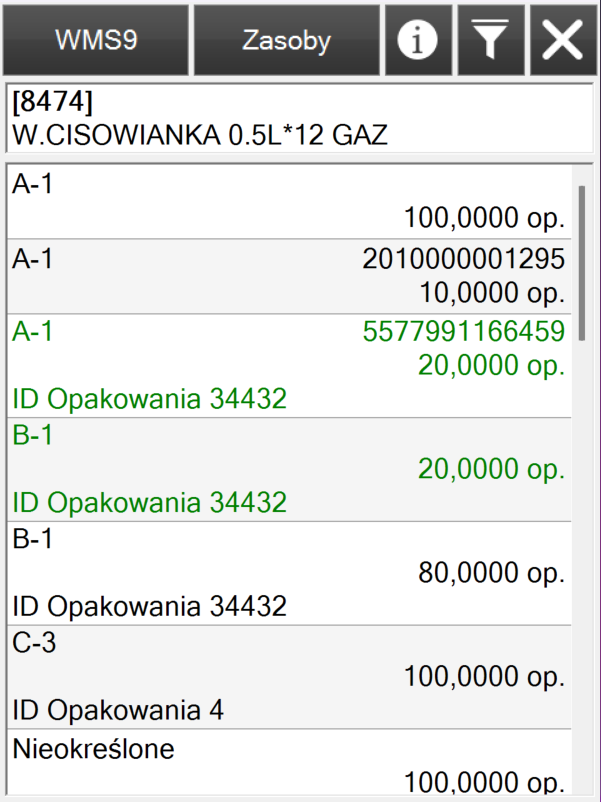
W przypadku włączonych rezerwacji (w ustawieniach ogólnych oraz w ustawieniach procesu) podczas wystawiania dokumentu przyjęcia, wydania lub przesunięcia, towar jest automatycznie rezerwowany pod dany dokument. W takiej sytuacji pozycje te będą podświetlane na kolor zielony, co umożliwia ich łatwe odróżnienie od pozostałych zasobów.
Dla przesunięć, które nie zostały jeszcze zrealizowane, towar będzie wyświetlany w kolorze zielonym zarówno dla położenia źródłowego, jak i docelowego.
Aby zweryfikować, czego dotyczy rezerwacja danego towaru, należy:
-
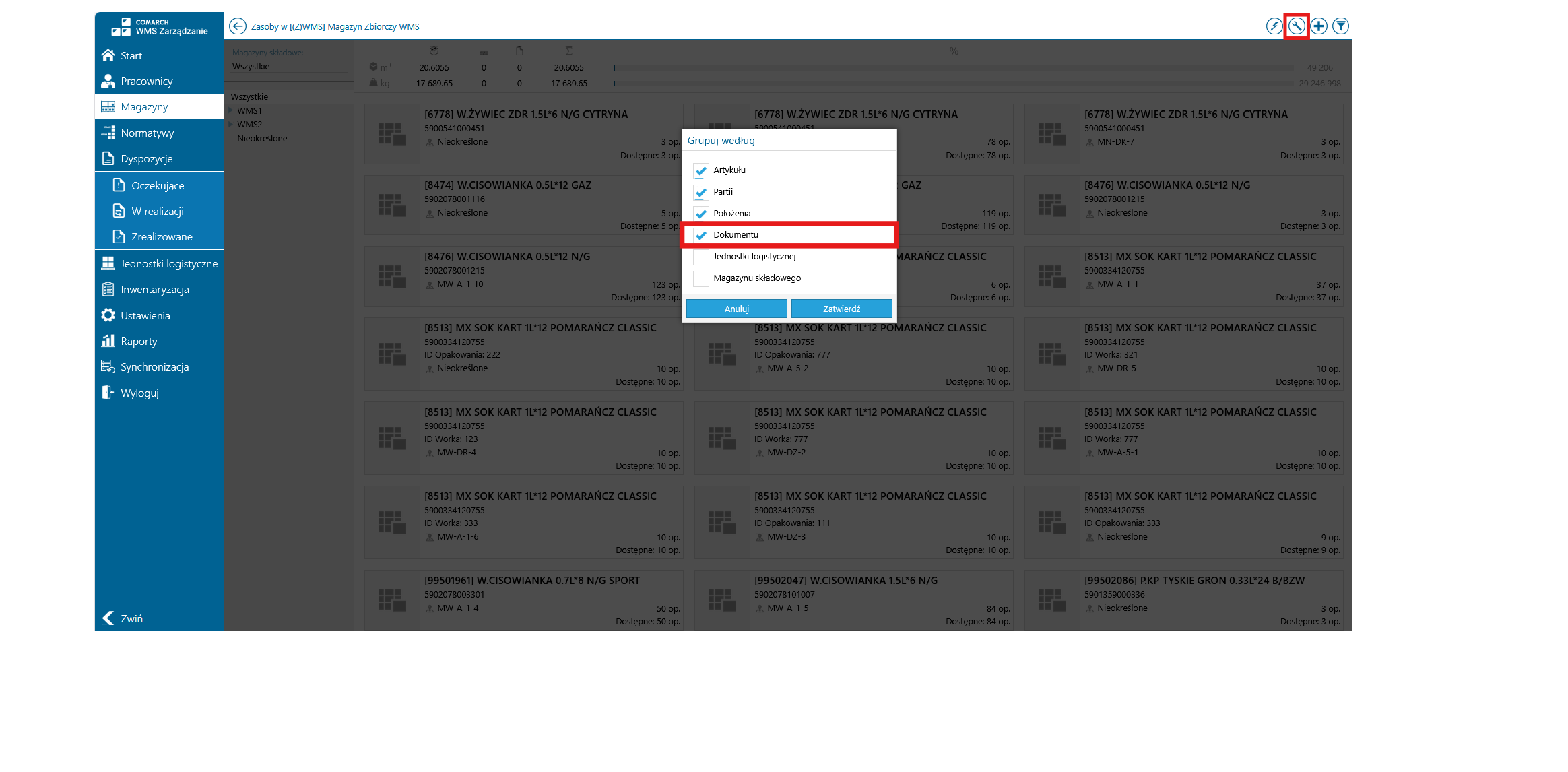
Przejść do zakładki Magazyny w WMS Zarządzanie, w filtrach (ikona kluczyka wybrać dokumenty), dzięki temu przy zarezerwowanym zasobie pojawi się informacja dla jakiego dokumentu został zarezerwowany dany zasób
- Alternatywnie: wyszukać dany towar w tabeli bazy danych WMS.Subitems i zweryfikować kolumnę State pod względem występowania wartości róźnej od zera (ponieważ wszystkie różne od zera świadczą o rezerwacji). Szczegółowy opis poszczególnych wartości parametru „State” znajduje się w pliku „WMSDatabaseDocumentation” umieszczonej na stronie https://partner.erp.comarch.pl/kategoria/comarch-wms/dokumentacja-comarch-wms/
5. Błąd „MobileWarehouseOnline.Erp.Types.Exceptions.DocumentIsSynchronizing”
Tytułowy błąd występuje zazwyczaj w połączeniu z nieprawidłowym statusem DocumentStateID (wartość 0 zamiast 1).
W celu rozwiązania problemu zaleca się weryfikację następujących obszarów:
- select * from cdn.sesje where SES_Modul like 'WMSService’
- select * from cdn.sesje where SES_OpeIdent like 'WMSAdmin’
Dla poprawnego działania synchronizacji musza zawsze aktywne być obie sesje:
- WMSAdmin – WMSService – do blokowania dokumentów (nie można jej wyciąć)
- WMSAdmin – Comarch Mobile Online – do synchronizacji
Konieczne jest zapewnienie stałego działania tych dwóch sesji w systemie Comarch ERP XL. Wspomniane sesje nie powinny być zamykane przez użytkowników lub inne procesy.
6. Jak zakończyć niezamkniętą sesję operatora na dokumencie?
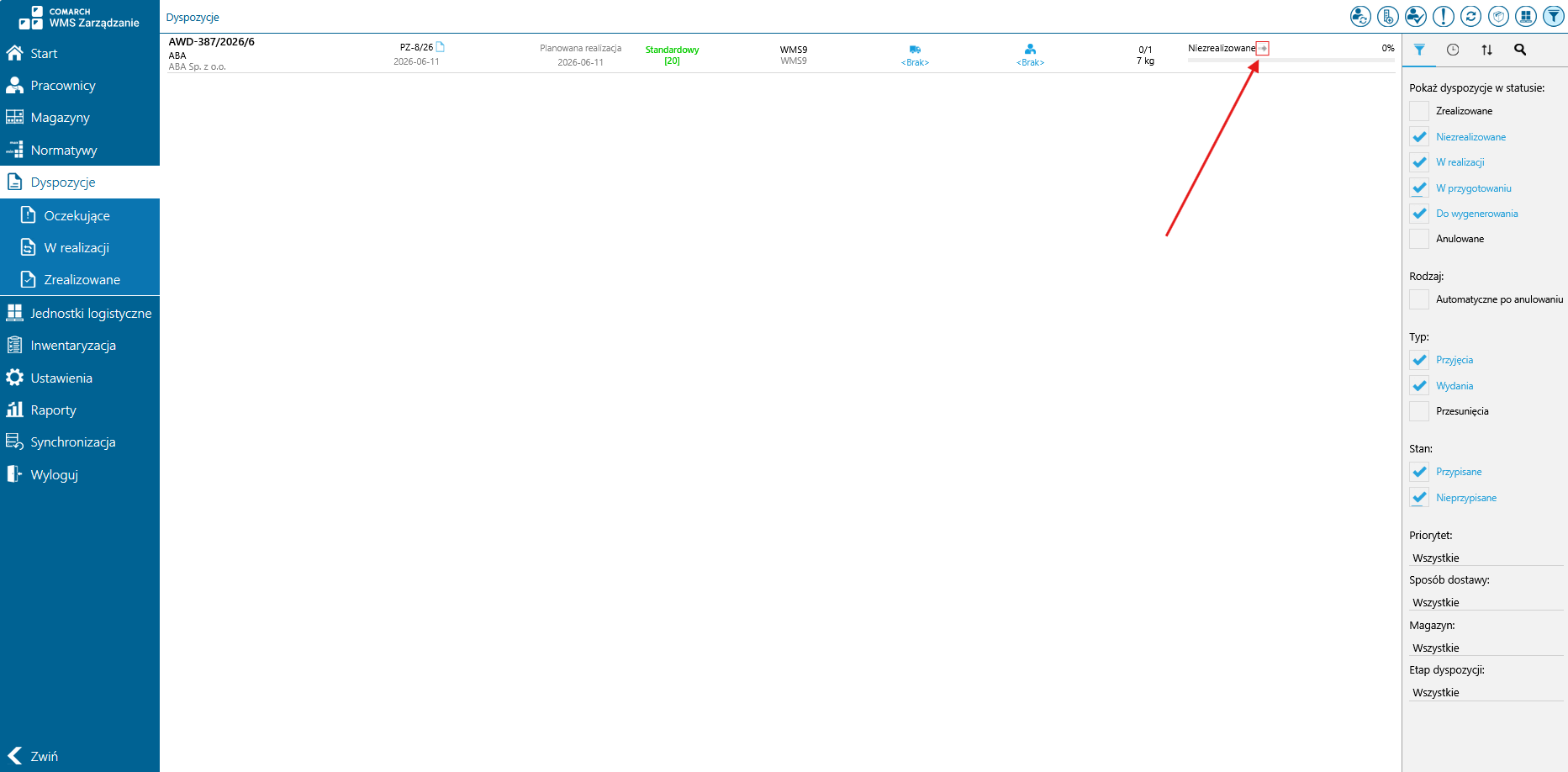
W przypadku, gdy podczas realizacji dokumentu pojawi się informacja o realizacji pozycji przez innego operatora wtedy należy zweryfikować kto aktualnie znajduje się na pozycji/nagłówku dokumentu. Taką sytuację można zweryfikować w tabeli WMS.ObjectOperations lub w zakładce Dyspozycje w Comarch WMS Zarządzanie.
Dyspozycje – pozycja dokumentu: obecność strzałki przy statusie informuje, że dokument jest w tym momencie podjęty do realizacji przez innego operatora.
W poniższym zapytaniu należy zamienić ABCD na id dokumentu (z tabeli WMS.Documents), a następnie zweryfikować czy występują wartości NULL w kolumnie EndTime. W przypadku, gdy taka wartość występuje, oznacza ona otwartą sesję na nagłówku lub pozycji dokumentu (ObjectTypeId = 3 oznacza pozycję dokumentu, natomiast ObjectTypeId = 5 oznacza nagłówek dokumentu). Po uzupełnieniu wartości EndTime na np. aktualną datą i godziną, wówczas zakończy się sesja danego operatora, dzięki czemu inny operator będzie mógł edytować/zamknąć dokument.
DECLARE @DocumentId INT = ABCD
SELECT * FROM wms.ObjectOperations OO WHERE (ObjectId = @DocumentId AND ObjectTypeId = 3) OR EXISTS(SELECT * FROM WMS.Items I WHERE OO.ObjectId = I.Id AND OO.ObjectTypeId = 5 AND DocumentId = @DocumentId)
7. Czy można usunąć położenie z magazynu?
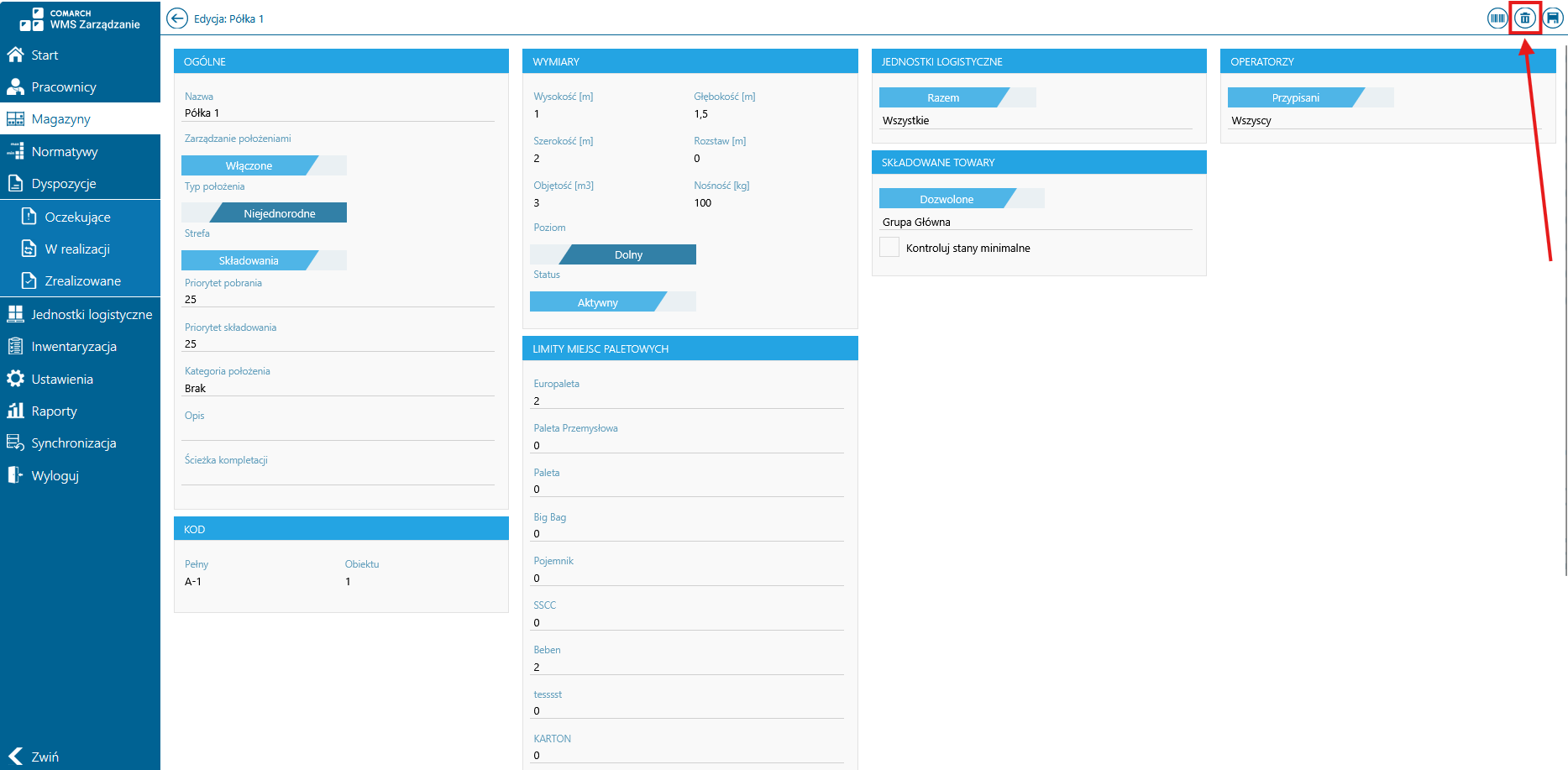
Istnieje możliwość usunięcia nieużywanych elementów struktury magazynowej, pod warunkiem, że nigdy nie znajdowały się na nich żadne zasoby ani nie były one częścią żadnych operacji magazynowych. Usunięcie takiego elementu jest możliwe za pomocą ikony kosza, dostępnej w oknie edycji struktury magazynu w WMS Zarządzanie.
Jeżeli usunięcie elementu nie jest możliwe, oznacza to, że system zarejestrował jego użycie. W takim przypadku można go jedynie dezaktywować. Zmiana statusu na „Nieaktywny” jest możliwa pod warunkiem, że na położeniu nie ma żadnych zasobów, nie istnieją niezatwierdzone dokumenty na to położenie, nie ma dla niego aktywnych normatywów oraz nie jest ono ustawione jako położenie domyślne.
W celu usunięcia należy przejść do ustawień położenia (ikona klucza), a następnie w prawym górnym rogu ikona kosza.
8. Dlaczego w Comarch WMS Zarządzanie widoczne są 3 moduły (Magazyny, Inwentaryzacja, Ustawienia)
Sytuacja, gdzie w Comarch WMS Zarządzanie jest ograniczony dostęp do modułów może wynikać z dwóch kwestii:
- Braku licencji na Comarch WMS Zarządzanie lub zajęte licencje,
- Użytkownik nie posiada uprawnień w systemie ERP XL zezwalających na logowanie się do aplikacji.
Rozwiązanie:
- Założyć zgłoszenie na System Obsługi Zgłoszeń (SOZ) w celu zwolnienia licencji podając w treści numer klucza z aplikacji Comarch ERP Menadżer Kluczy.
- W Comarch ERP XL przejść do zakładki Firma -> Role -> otworzyć rolę i dodać w niej Uprawnienia do logowania dla Comarch WMS Zarządzanie za pomocą zielonej ikony plusa
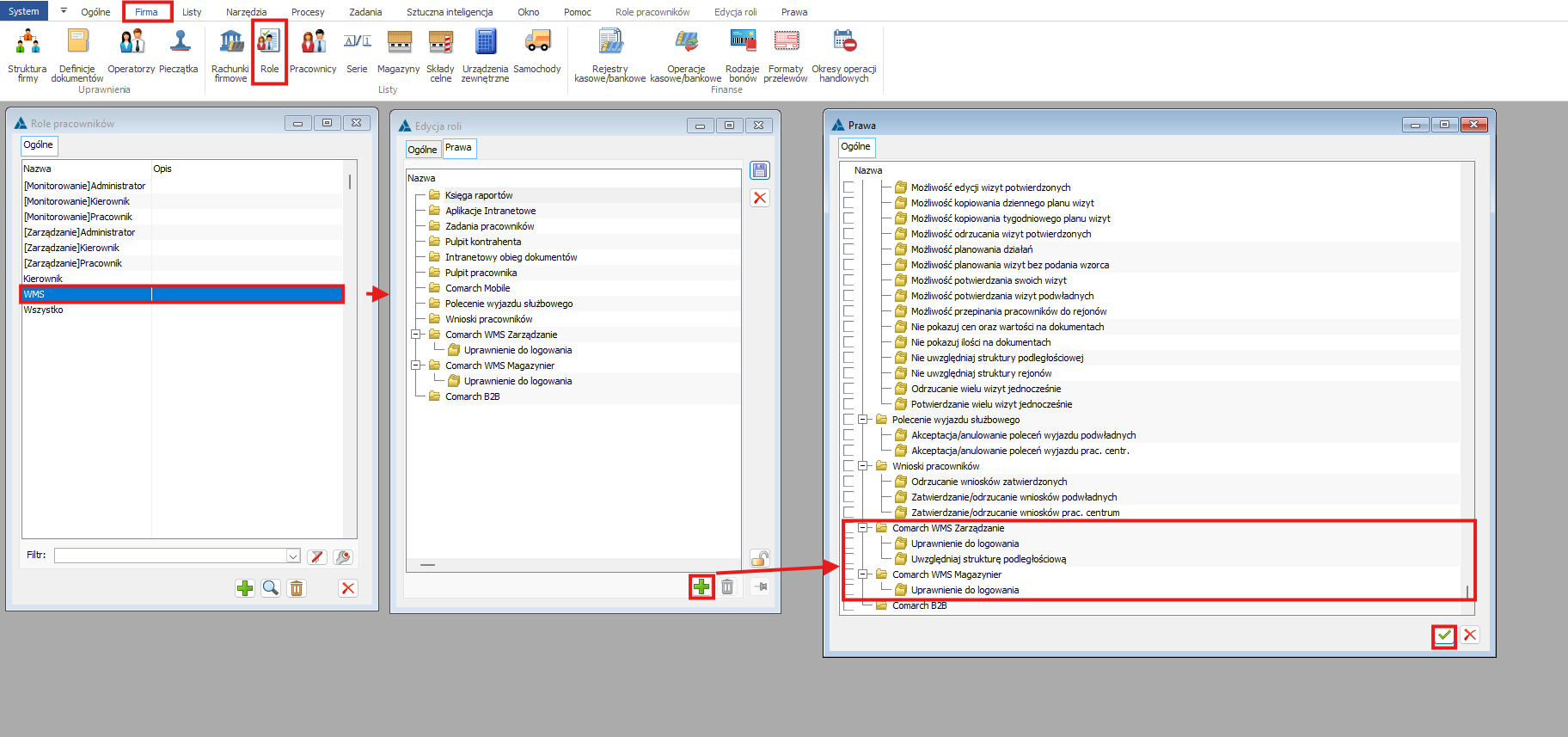
Opis w dokumentacji: https://pomoc.comarch.pl/wms/pl/xl/dokumentacja/praca-z-aplikacja-informacje-ogolne-wersja-uproszczona/
9. Jak zmienić domyślny język aplikacji Comarch WMS Magazyniera
Język aplikacji Comarch WMS Magazynier ustawia się domyślnie według języka systemu operacyjnego Windows. Podczas uruchamiania aplikacji istnieje możliwość zmiany języka za pomocą wyboru odpowiedniej flagi w menu logowania.
W przypadku konieczności zmiany domyślnego języka dla aplikacji należy dokonać modyfikacji w pliku konfiguracyjnym Comarch WMS.exe.config, który znajduje się w plikach instalacyjnych Comarch WMS.
Należy zmienić wartość parametru z „en-US” na „pl-PL, oraz odkomentować dany wiersz
Wersja Standardowa:
<!– <add key=”Language” value=”en-US” /> –>
Wersja po zmianie:
<add key=”Language” value=”pl-PL” />
10. Jak w procesie dodać generator kodów jednostek logistycznych?
W tym celu należy zmodyfikować dany proces. Procesy można modyfikować w ustawieniach aplikacji Comarch WMS Zarządzanie (ustawienia->procesy), tak aby krok dotyczący wyboru typu jednostki logistycznej znajdował się przed krokiem z kodem jednostki logistycznej. Następnie na kroku z kodem jednostki logistycznej wymagane jest dodanie odpowiednich argumentów:
- @ShowBarcodesGenerator – argument ten odpowiada za widoczność przycisku generującego kod na urządzeniu mobilnym. Przy ustawieniu wartości true, przycisk Wygeneruj nowy staje się widoczny na kolektorze dla operatora. W przypadku przypisania wartości false, przycisk generowania zostaje całkowicie ukryty.
- @AutomaticallySetBarcodeMode – parametr ten definiuje sposób automatycznego nadawania kodu jednostki przez system. Dostępne są trzy warianty konfiguracyjne:
- Wartość 0 wyłącza automatyczne generowanie – w celu nadania kodu magazynier musi każdorazowo ręcznie wybrać przycisk Wygeneruj nowy.
- Wartość 1 uruchamia automatyczne generowanie nowego kodu jednostki, który natychmiastowo uzupełnia wymagane pole w aplikacji.
- Wartość 2 powoduje automatyczne użycie poprzedniego kodu, co oznacza, że aplikacja uzupełnia pole kodem ostatnio użytym lub wygenerowanym przez danego operatora.
Dodatkowo można również skonfigurować opcję:
- Generowanie w tle:
Jeżeli zachodzi potrzeba, aby kody generowały się w tle bez konieczności potwierdzania przez operatora, należy ustawić argumenty @ShowBarcodesGenerator=true oraz @AutomaticallySetBarcodeMode=1 (lub 2), a sam krok z kodem jednostki logistycznej wyłączyć (zdezaktywować) w konfiguracji. Dzięki temu aplikacja przypisze kod nowej jednostce całkowicie automatycznie.
- Generowanie zawsze unikalnego kodu jednostki:
Dodatkowo można zastosować argument @BarcodesBlockGenerated=true. Dodanie go spowoduje, że po naciśnięciu przez operatora przycisku Wygeneruj nowy, system za każdym razem bezwzględnie utworzy nowy, unikalny kod jednostki logistycznej.
11. Gdzie standardowo w strukturze katalogów serwera znajdują się logi Comarch WMS?
Logi Comarch WMS Magazynier, usługi synchronizacji, shipping oraz wydruków zapisywane są standardowo w ścieżce \Comarch WMS\Warehouseman\Logs.
Logi Comarch WMS Zarządzanie old Version oraz Nowego Zarządzania wskazuje się w konfiguracji komponentów „Zarządzanie”, „Zarządzanie (old version) w aplikacji Comarch Auto Update. Comarch Auto Update -> konfiguracja -> Zarządzanie/ Zarządzanie (old version) -> inne -> katalog logów
12. Jak wymusić na magazynierze, by zeskanował towar, całkowicie wyłączając listę podpowiedzi kodu towaru?
Na kroku konkretnego procesu w konfiguratorze procesów w WMS Zarządzanie wystarczy dodać do argumentów parametr @ShowList=false, wówczas nie zostanie wyświetlony przycisk (wyboru towaru) i operator będzie zobligowany zeskanować kod towaru przy pomocy skanera.
13. Co oznaczają poszczególne kolory czcionek w podglądzie stanów towarowych na magazynie w WMS Zarządzanie?
Zasoby odróżnia się kolorami w celu szybkiej identyfikacji: kolor czarny to produkt, który nie posiada rezerwacji ani blokad (brak wykonywanych działań), czerwony oznacza towar inwentaryzowany (zablokowany), zielony oznacza rezerwację pod dokumenty handlowe/magazynowe, fioletowy dotyczy rezerwacji ujętych jako zasób „pod wydanie”, z kolei w kolorze pomarańczowym podświetlane są zablokowane jednostki logistyczne kaucjonowane
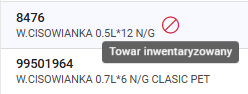
14.Co oznacza znak przekreślonego, czerwonego kółka widoczny obok kodu towaru na liście zasobów w Nowym Zarządzaniu?
Taka ikona symbolizuje, że dany towar jest aktualnie poddawany procesowi inwentaryzacji i jego obrót jest tymczasowo zablokowany.
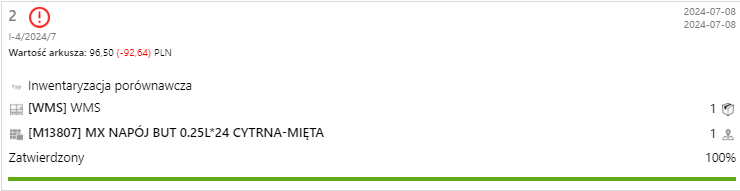
15. Co oznacza znak czerwonego wykrzyknika przy kafelku inwentaryzacji?
Znak ten na liście inwentaryzacji informuje operatora, że nieprawidłowości wykazane w raporcie weryfikacyjnym przed przekazaniem inwentaryzacji do realizacji zostały zignorowane/pominięte przez operatora.