1. Konfiguracja
W aplikacji Comarch WMS Magazynier od wersji 2026.0 istnieje możliwość przyjęcia zasobów wraz z budowaniem hierarchii jednostek logistycznych (zagnieżdżania jednostek). Proces ten wykonywany jest jednoetapowo.
Uruchomienie danego procesu z poziomu Comarch WMS Zarządzanie nie jest możliwe. Aby uruchomić daną funkcjonalność w Comarch WMS Magazynier należy z poziomu bazy danych wykonać poniższe polecenie:
UPDATE A
SET A.IsActive = 1
FROM WMS.Processes P
JOIN WMS.AvailabilitySettings A ON A.Id = P.AvailabilityId
WHERE P.InternalName = 'Processes_Acceptance_Nesting'
Domyślnie proces jest nieaktywny.
2. Realizacja dyspozycji
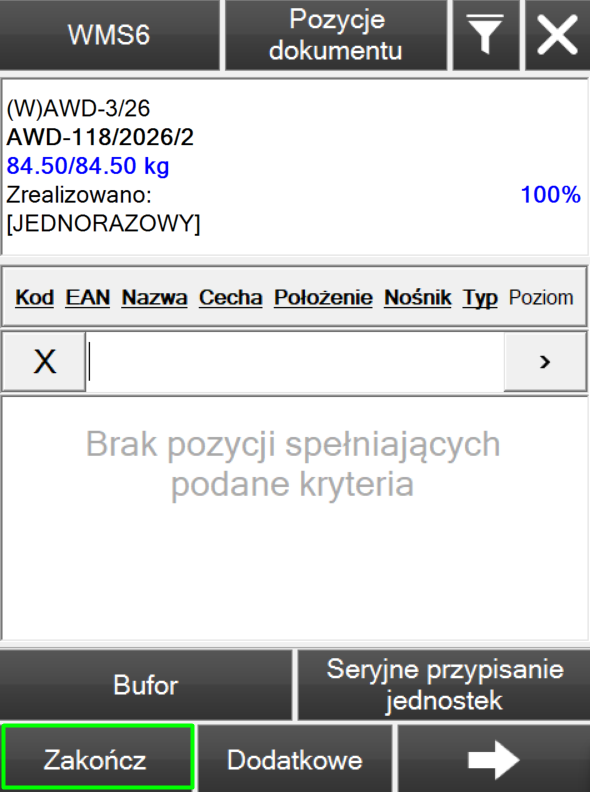
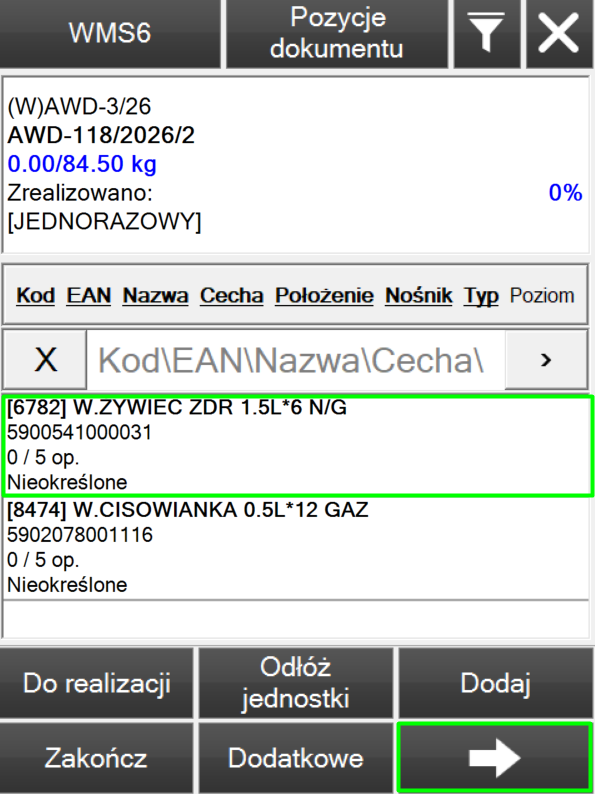
Realizacja pozycji na dokumencie odbywa się poprzez wybranie jednego z towarów z listy lub kliknięcie przycisku strzałki co spowoduje rozpoczęcie realizacji pierwszej pozycji na liście.
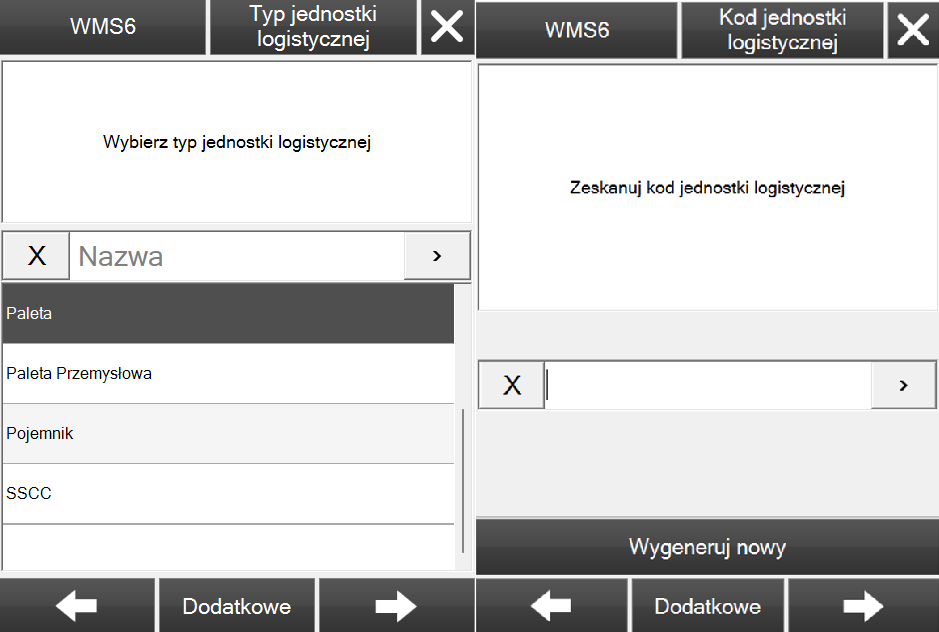
W pierwszych krokach realizacji należy podać typ oraz kod jednostki, na którą odkładany jest towar.
W następnych krokach należy uzupełnić kod towaru, klasę cechy, wartość cechy oraz ilość.
Po zrealizowaniu pozycji na dokumencie należy wybrać przycisk “Odłóż jednostki”.
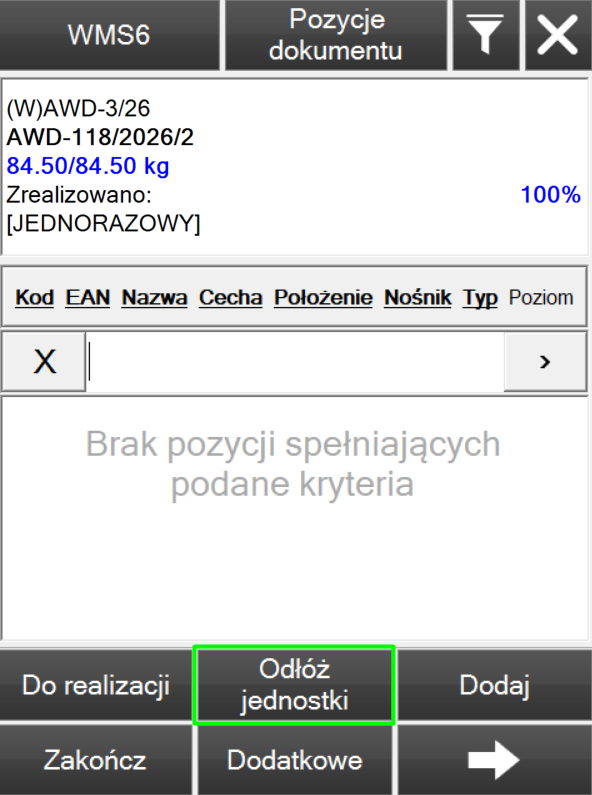
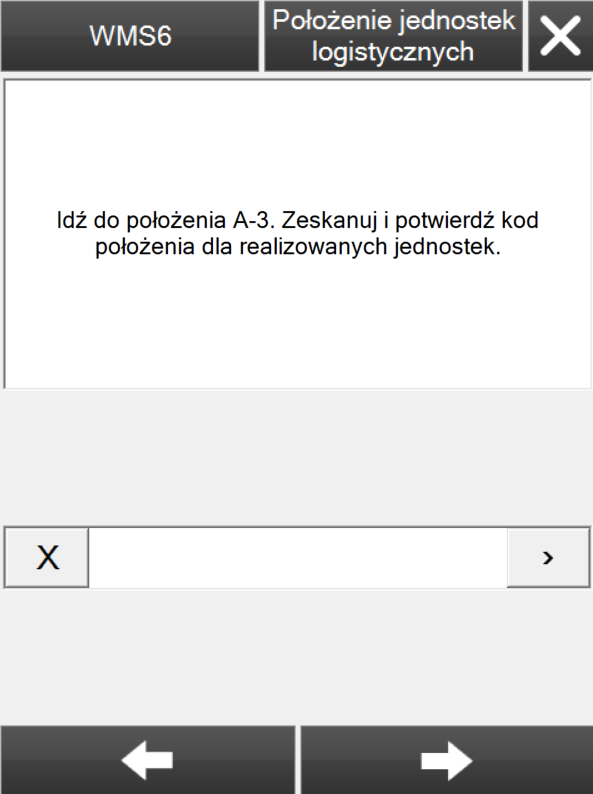
Po jego wybraniu przedstawiony zostanie krok ze wskazaniem położenia buforowego, na które mają zostać odłożone przypisane jednostki logistyczne.
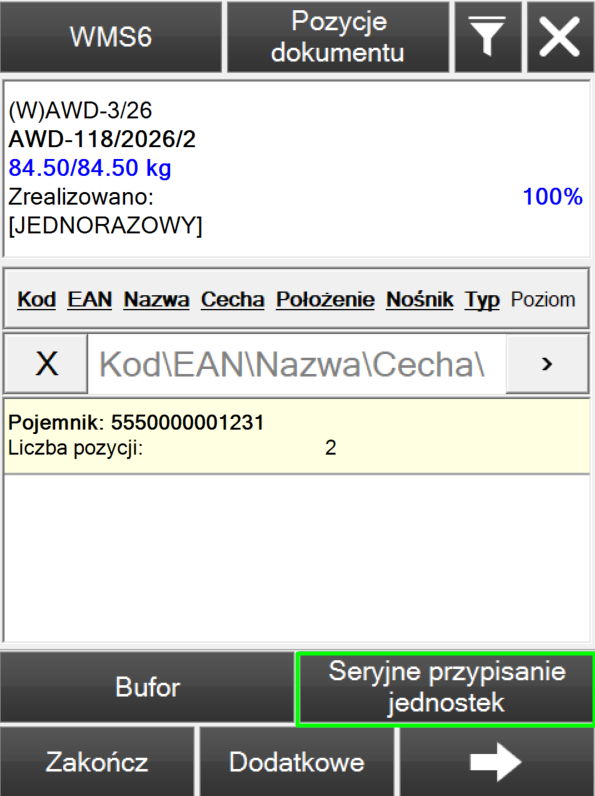
W kolejnym oknie prezentowana jest lista jednostek logistycznych będących w buforze. W celu dalszej realizacji dyspozycji należy wybrać przycisk “Seryjne przypisanie jednostek”.
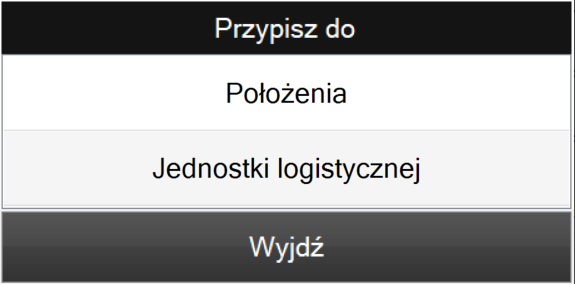
Po jego wybraniu podniesione zostanie okienko z wyborem Przypisz do:
- Położenia
- Jednostki logistycznej
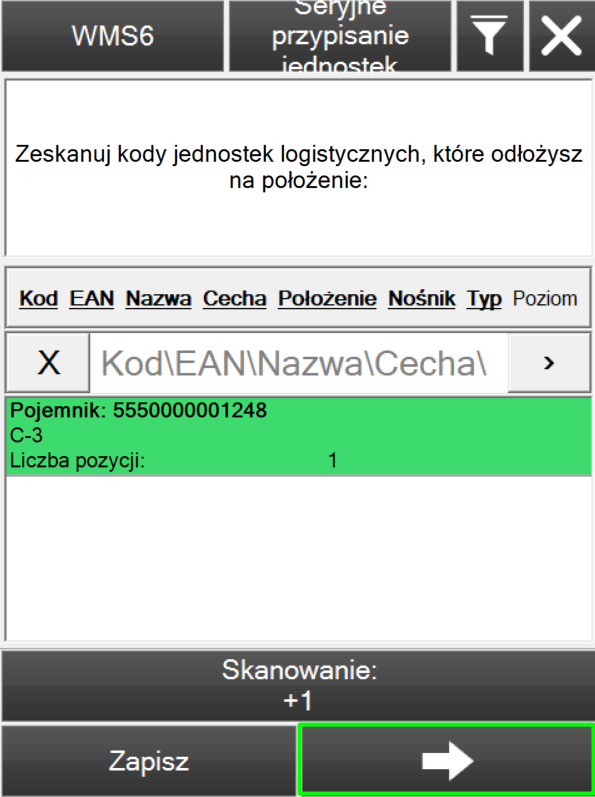
Wybranie opcji Położenia spowoduje podniesienie okna jednostek znajdujących się w buforze. Przy pomocy zeskanowania kodu wskazanych jednostek operator określa, które z nich mają zostać odłożone na końcową lokalizację. Na danym kroku zastosowany został mechanizm Skanowanie +1 / -1 znany z realizacji „Sztuka po sztuce”.
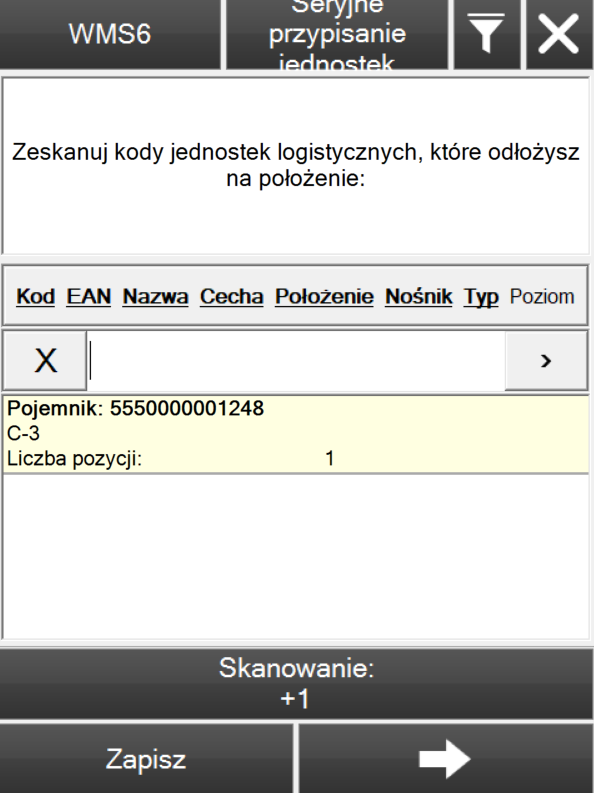
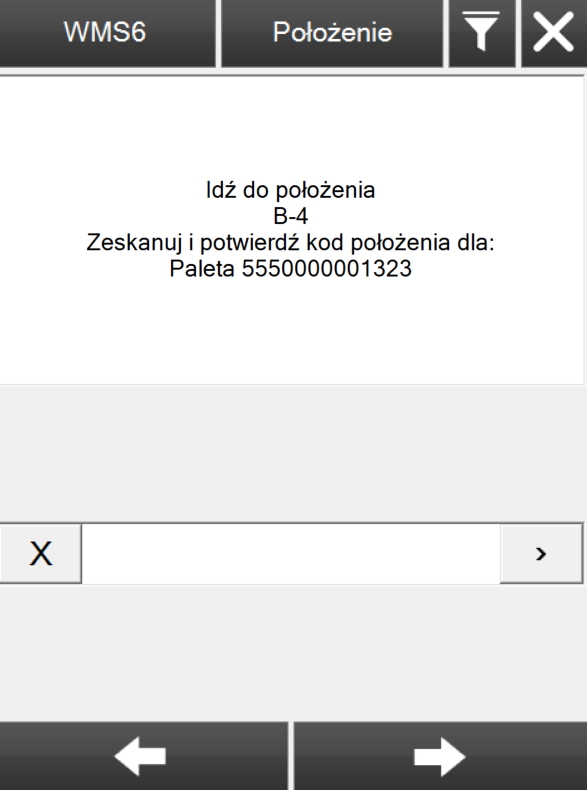
Po zeskanowaniu kodów jednostek logistycznych, które mają trafić na lokalizację końcową, wybranie przycisku strzałki w prawo spowoduje podniesienie kroku z położeniem, na które dane jednostki zostaną odłożone.
Wybranie opcji Jednostki logistycznej spowoduje podniesienie kroków wyboru typu oraz kodu nośnika, na którą mają zostać odłożone wcześniej utworzone jednostki.
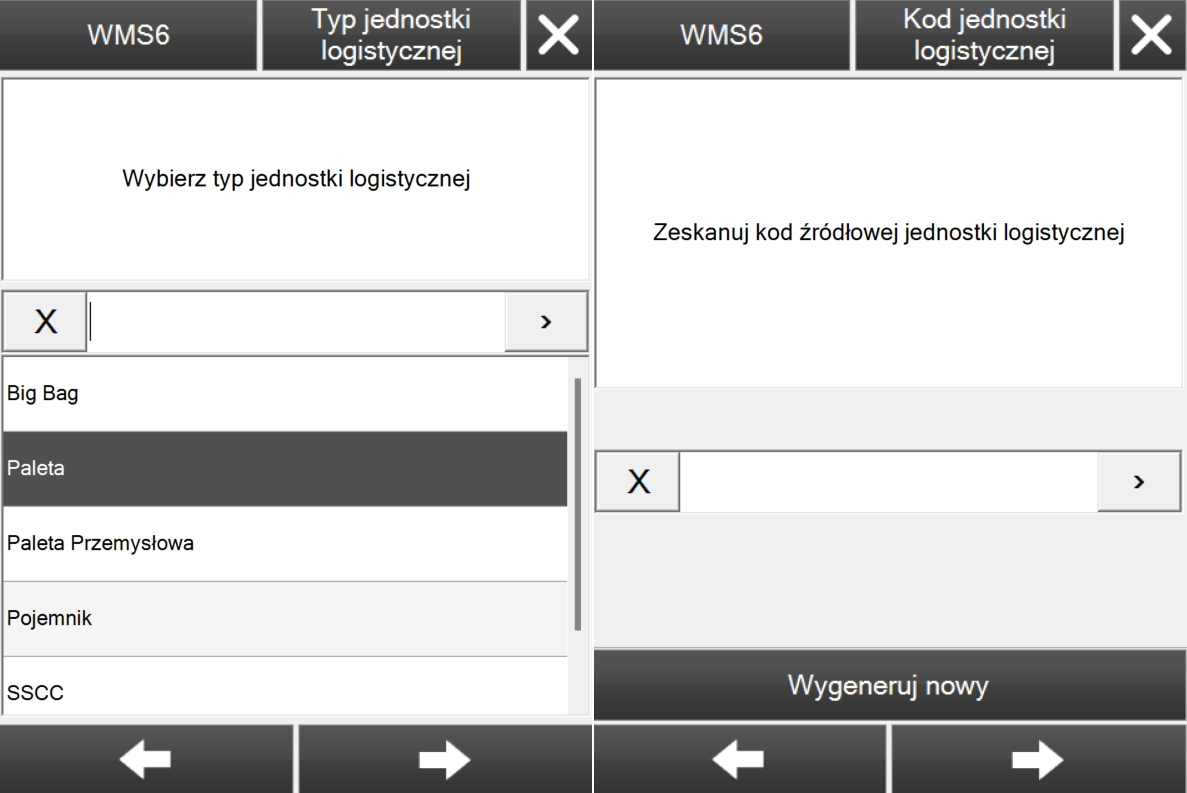
Dodatkowo przy zagnieżdżaniu jednostek logistycznych obowiązuje mechanizm jednorodności jednostek tzn. nie ma możliwości odłożenia jednostki niejednorodnej, na jednorodną, natomiast możliwe jest odłożenie jednostki jednorodnej na niejednorodną.
W kolejnym oknie prezentowana jest lista dotychczas przydzielonych jednostek logistycznych. Przy pomocy zeskanowania kodu wskazanych jednostek operator określa, które z nich mają zostać odłożone na nową jednostkę logistyczną. Na danym kroku zastosowany został mechanizm Skanowanie +1 / -1 znany z realizacji „Sztuka po sztuce”.
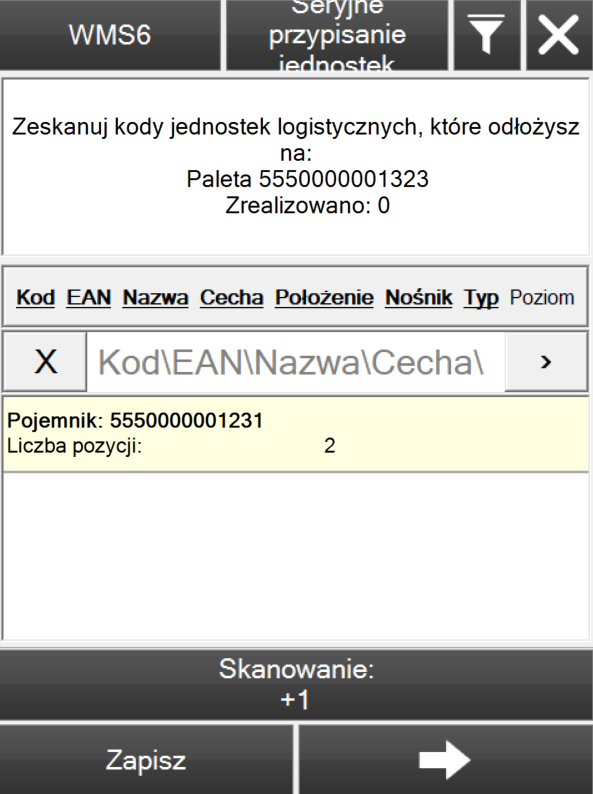
Po zeskanowaniu kodów jednostek logistycznych, które mają trafić na większą jednostkę logistyczną, po wybraniu przycisku strzałki w prawo, podniesiony zostanie krok z położeniem docelowym dla zagnieżdżonej jednostki.
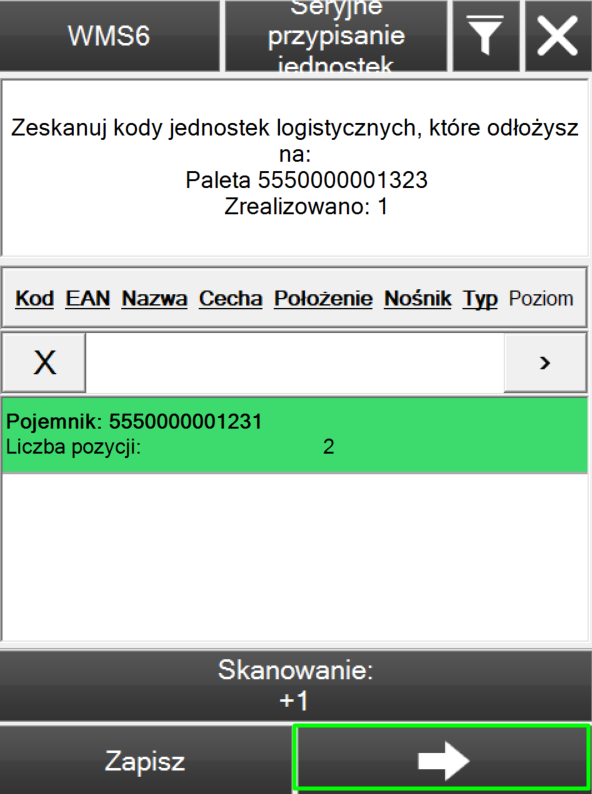
Następnie należy wskazać położenie dla utworzonej zagnieżdżonej jednostki logistycznej.
W celu zatwierdzenia dyspozycji, należy wybrać przycisk „Zakończ”.