
Comarch ERP XL Web Instrukcja instalacji
Proces instalacji
Uruchomienie pliku instalacyjnego Comarch ERP XL Web.exe rozpoczyna proces instalacji systemu.
Ponieważ do prawidłowego działania wersji 2025.1 systemu wymagane są odpowiednie wersje komponentów .NET, w pierwszej kolejności instalator weryfikuje aktualność zainstalowanych programów .NET Microsoft Windows Desktop Runtime oraz .NET Microsoft Server Hosting i w razie potrzeby umożliwia ich aktualizację/instalację.

Po zaktualizowaniu/zainstalowaniu niezbędnych składników rozpoczyna się instalacja systemu Comarch ERP XL Web.
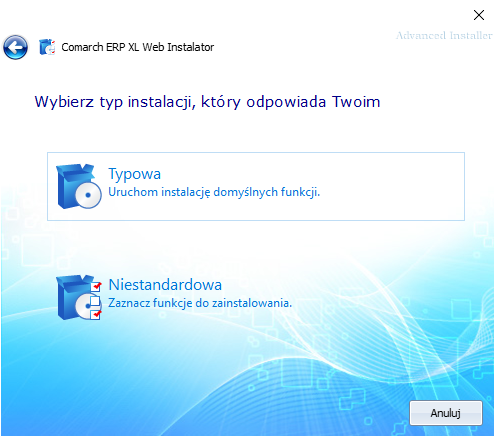
W kolejnym kroku Użytkownik może wybrać typ instalacji:
- Instalacja typowa (zalecana) – instalowane są wszystkie domyślne funkcje
- Instalacja niestandardowa – Użytkownik może wybrać funkcje do zainstalowania
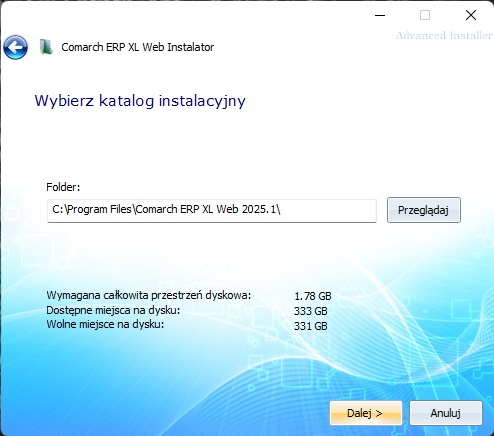
Następnie należy wskazać katalog instalacyjny.
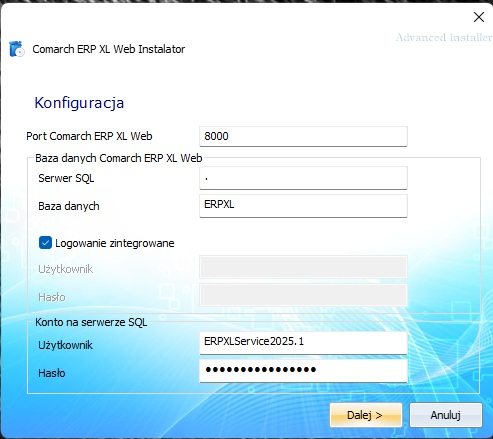
Kolejny etap to podanie parametrów konfiguracyjnych takich jak:
- Port, na którym uruchamiany ma być program
- Nazwa serwera SQL, na którym zainstalowana jest baza danych programu Comarch ERP XL
- Nazwa bazy danych programu Comarch ERP XL
- Parametry logowania do SQL
- Konto na serwerze SQL
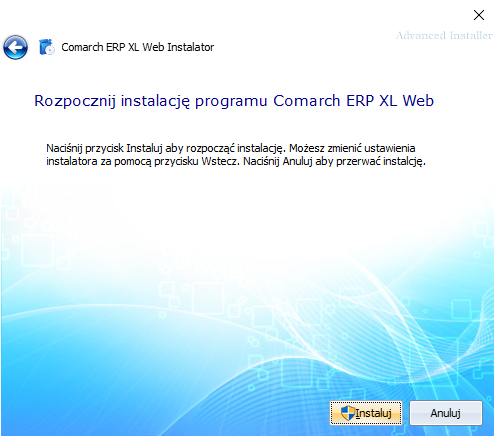
Po naciśnięciu przycisku Dalej wyświetlony zostaje ekran, na którym można uruchomić instalację zgodnie z ustawionymi we wcześniejszych krokach parametrami.
Po rozpoczęciu instalacji wyświetlany jest stan procesu instalacyjnego.
Na zakończenie wyświetlany jest ekran z informacją o zakończeniu procesu instalacji.
Uruchomienie
Ekran logowania
Po wpisaniu w przeglądarce nazwy hosta, na którym zainstalowany został Comarch ERP XL oraz portu wskazanego podczas instalacji, np. https://localhost:8000, zostanie wyświetlony ekran logowania się do programu.
Po wpisaniu identyfikatora operatora oraz hasła program Comarch ERP XL zostanie uruchomiony w przeglądarce.
Comarch ERP XL Web Podręcznik Użytkownika
W wersji 2025.1 nie ma możliwości konfigurowania systemu z poziomu interfejsu webowego.
Wszystkie ustawienia konfiguracyjne, o których jest mowa w niniejszym dokumencie, mogą być weryfikowane i modyfikowane z poziomu standardowej wersji systemu Comarch ERP XL.
Opis konfiguracji systemu Comarch ERP XL dostępny jest pod adresem: https://pomoc.comarch.pl/xl/index.php/kategorie/konfiguracja-systemu/
Logowanie
Ekran logowania
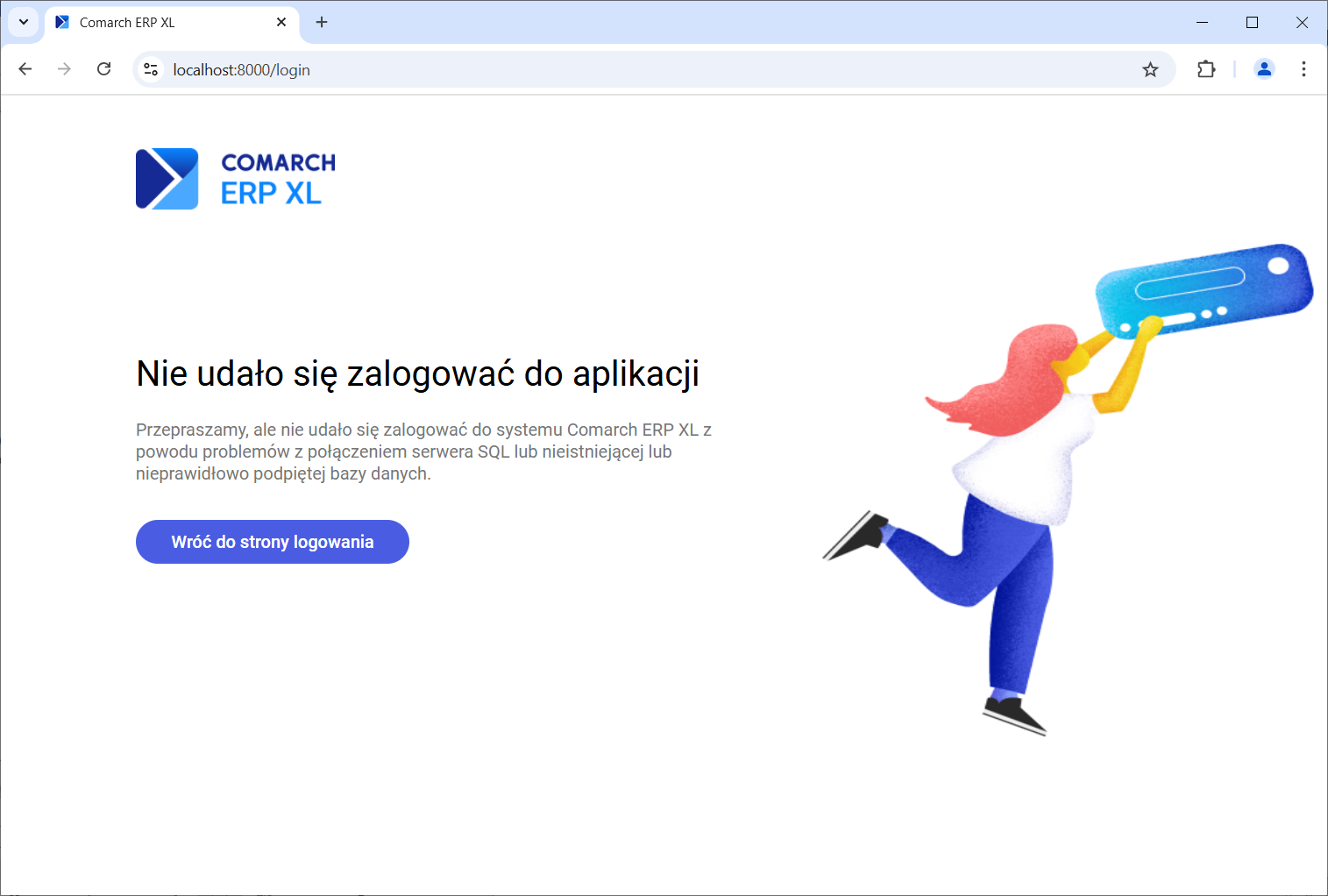
Po uruchomieniu w przeglądarce programu Comarch ERP XL wyświetlony zostaje ekran logowania jak poniżej.
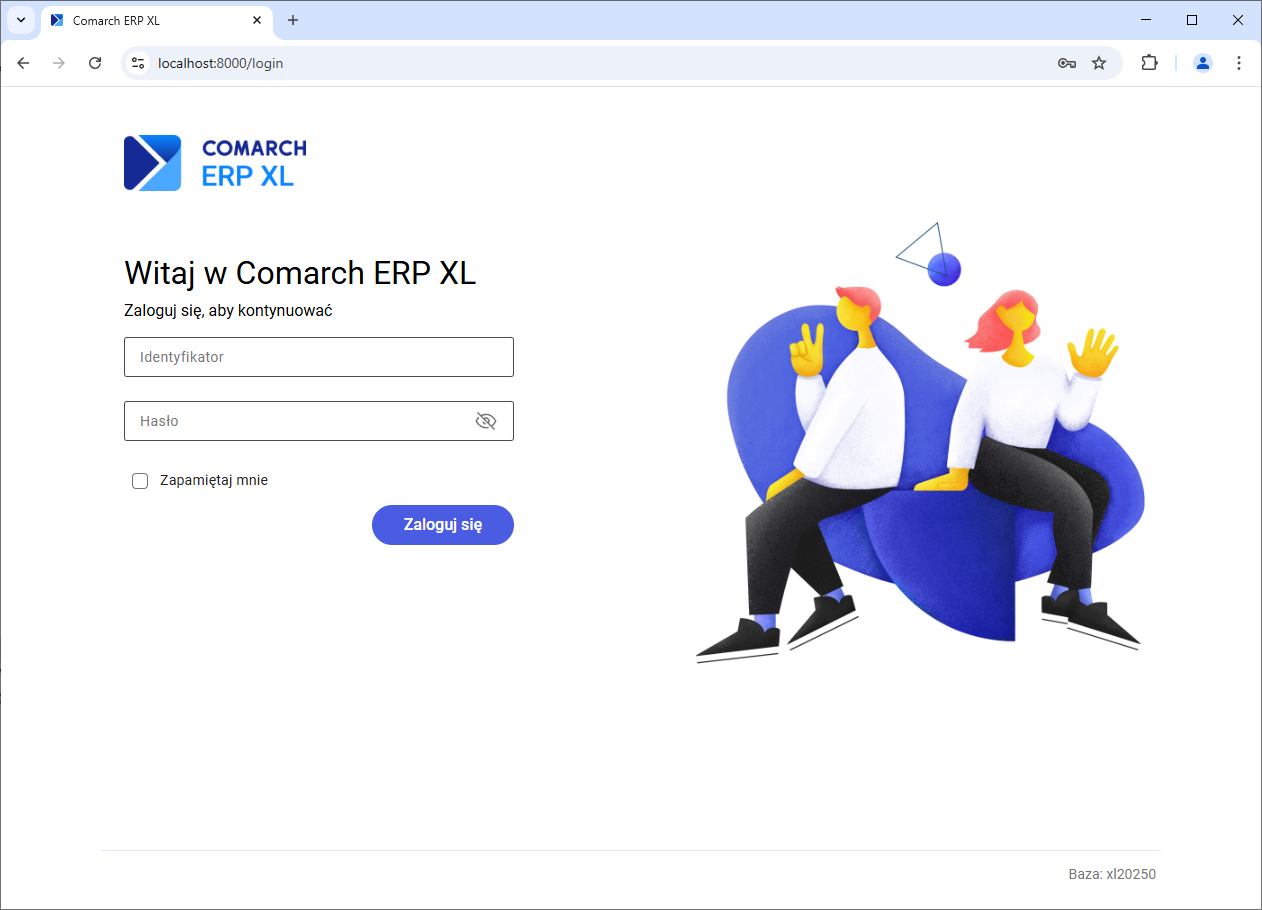
Jeżeli podczas logowania do systemu wystąpi błąd, na ekranie logowania pojawia się stosowny komunikat ze wskazaniem możliwej przyczyny problemu.
Dane Użytkownika
W polu Użytkownik należy wpisać identyfikator operatora zdefiniowanego w programie Comarch ERP XL, w polu Hasło należy wprowadzić hasło wpisanego operatora.
Informacje o bazie danych
U dołu ekranu logowania wyświetlana jest informacja z nazwą bazy danych, do której loguje się Użytkownik.
Ekran startowy (dashboard) aplikacji
Od wersji 2024.1 systemu Comarch ERP XL Web dostępny jest ekran startowy, tzw. dashboard aplikacji.
Wyświetlenie dashboardu
Dashboard wyświetlany jest w następujących sytuacjach:
- Automatycznie bezpośrednio po zalogowaniu się Użytkownika do systemu
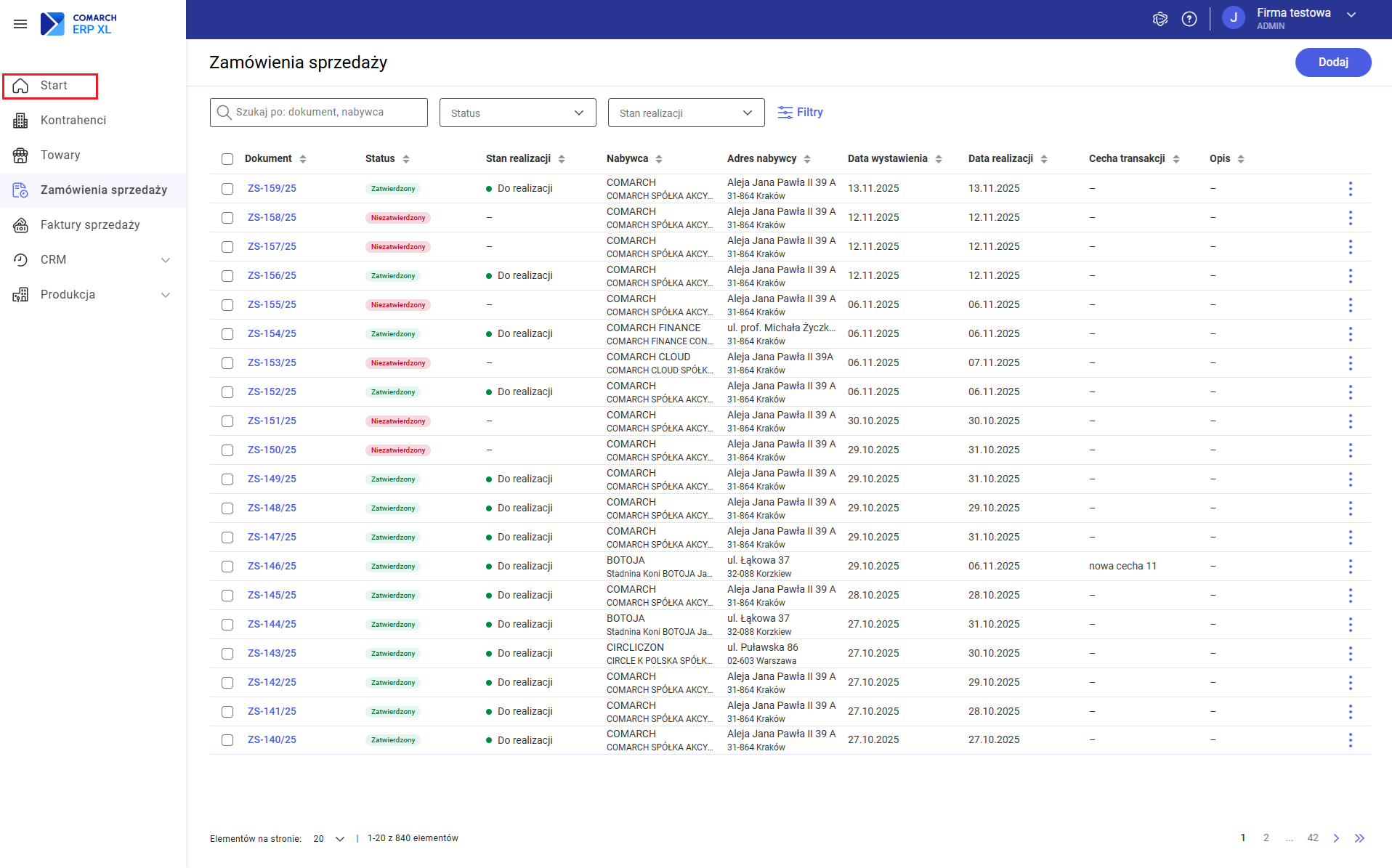
- Po naciśnięciu przycisku Start znajdującego się w bocznym panelu nawigacyjnym
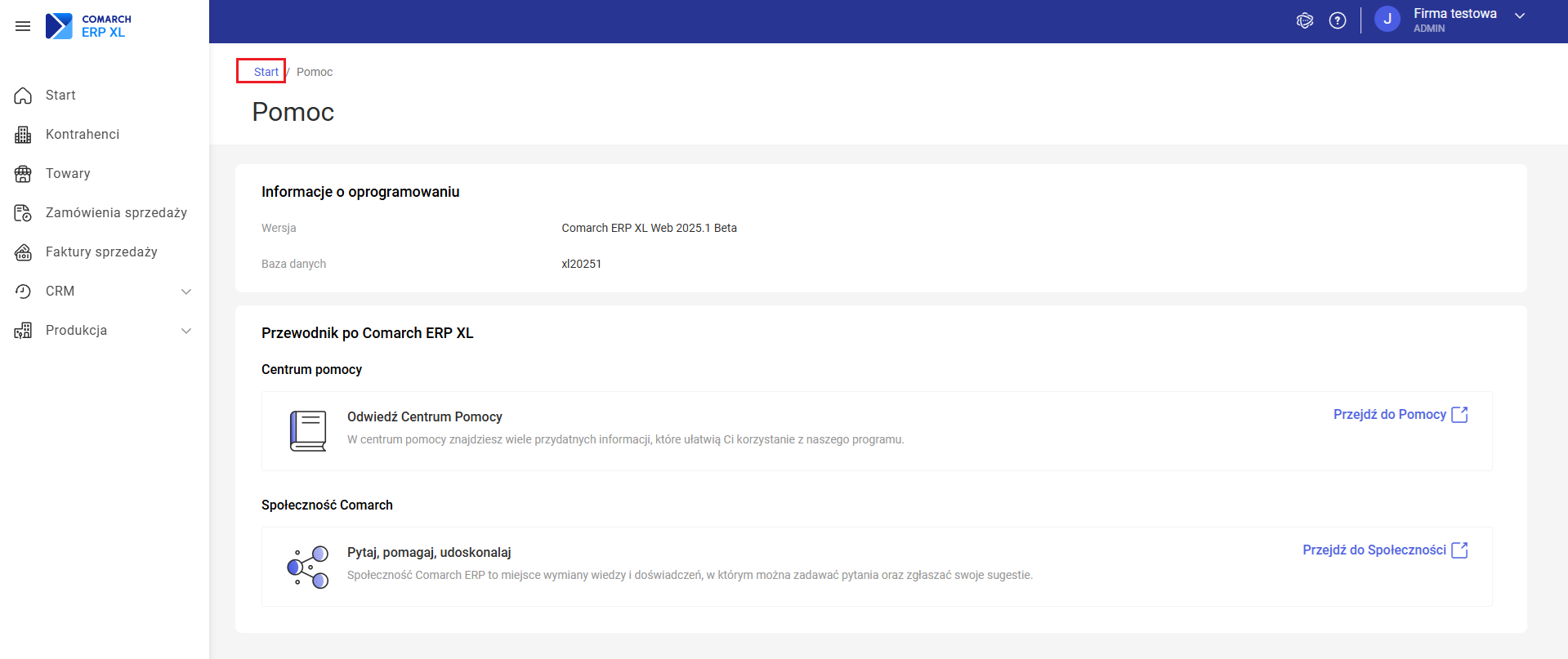
- Po naciśnięciu przycisku Start znajdującego się w oknie pomocy programu
Budowa dashboardu
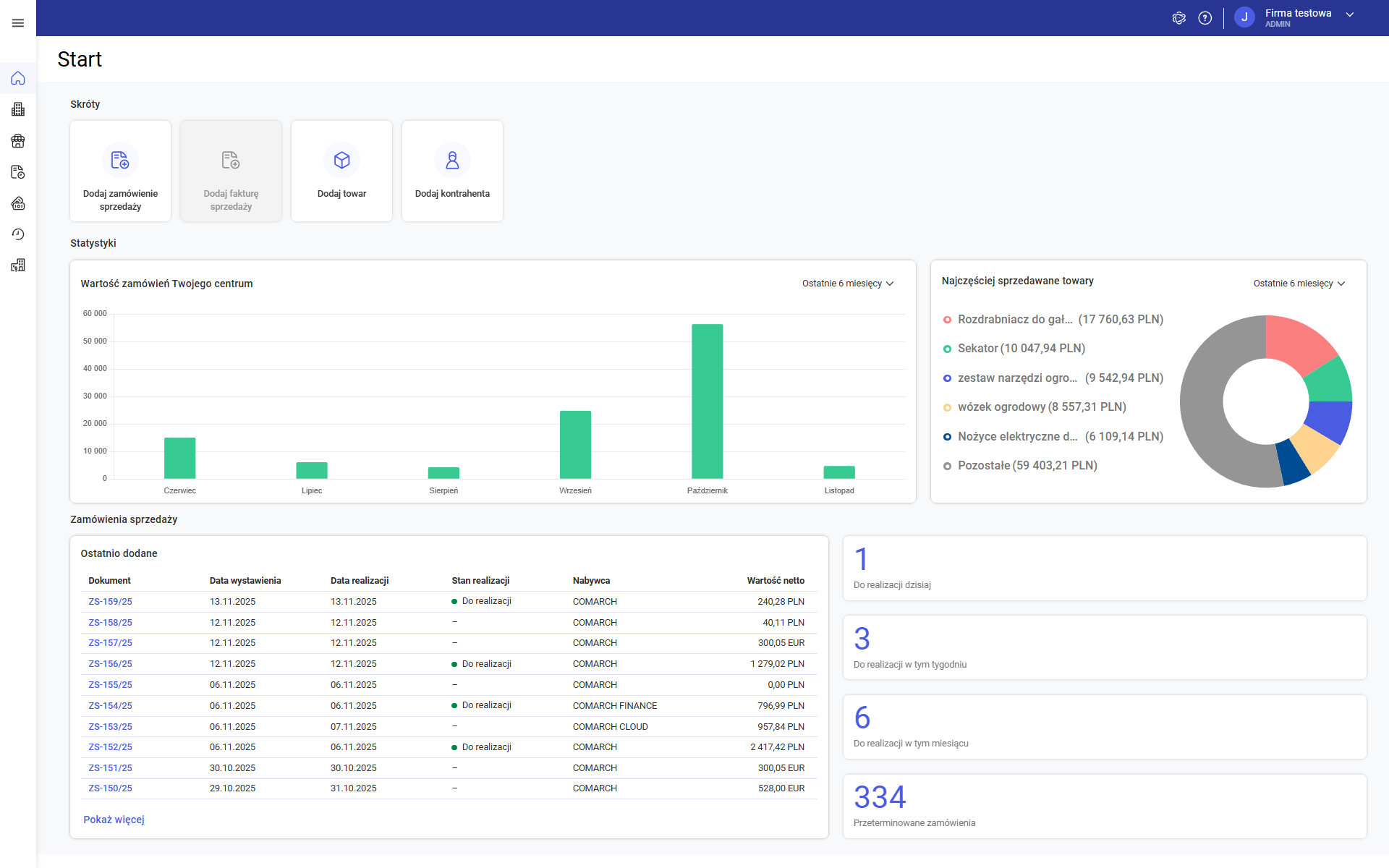
Ekran startowy podzielony jest na trzy panele: Skróty, Statystyki i Zamówienia sprzedaży.
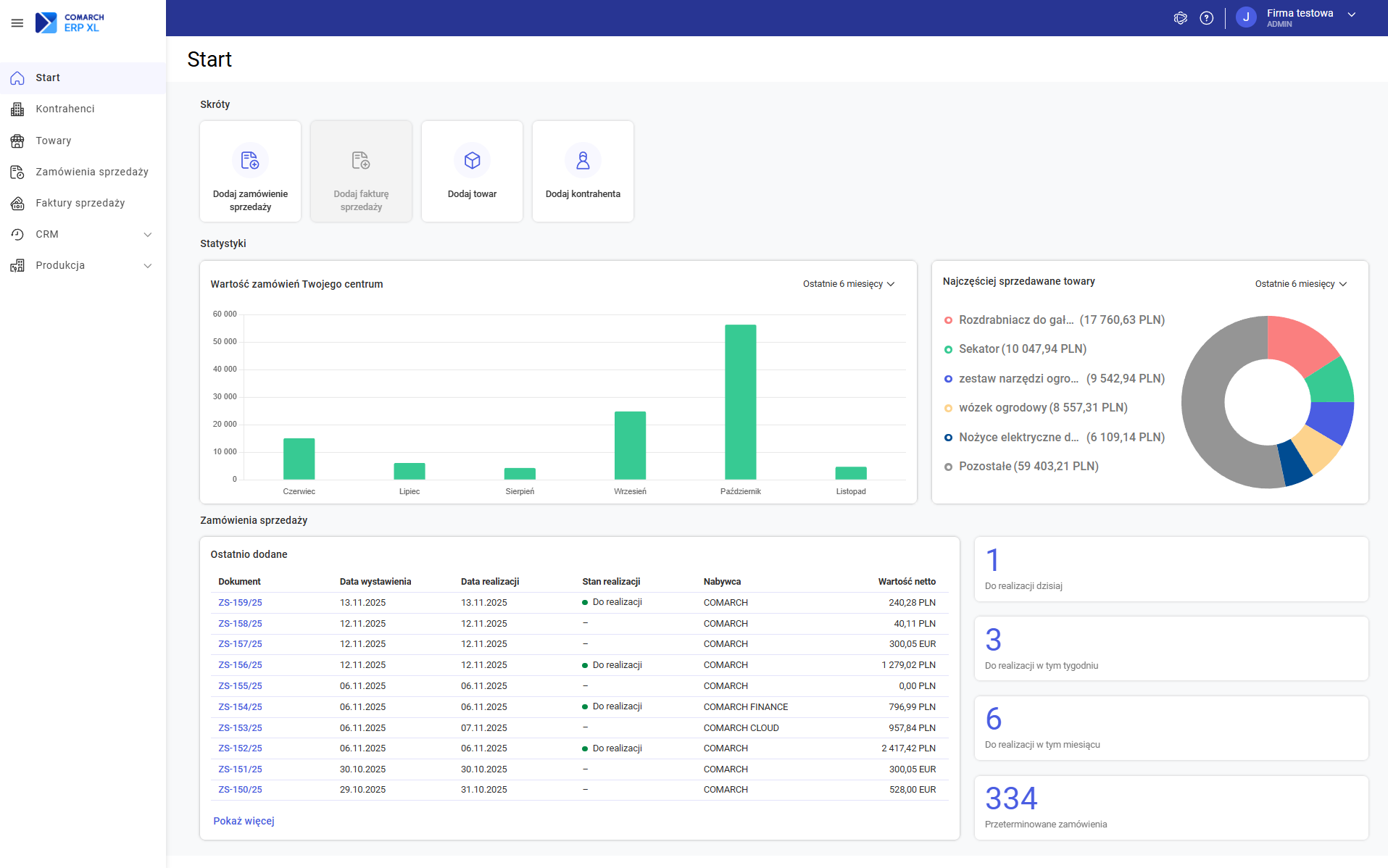
W wersji 2025.1 systemu Comarch ERP XL Web dane prezentowane na ekranie startowym dotyczą tylko obszaru zamówień sprzedaży.
Wraz z pojawieniem się funkcjonalności z kolejnych obszarów dashboard będzie stosownie rozbudowywany.
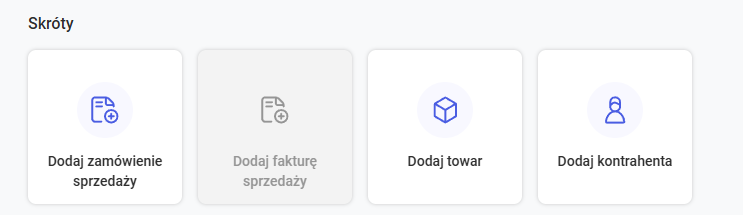
Panel Skróty
W panelu Skróty znajdują się przyciski szybkiej obsługi pozwalające wykonać określoną akcję.
W wersji 2025.1 aktywne są przyciski do dodawania zamówienia sprzedaży, towaru oraz kontrahenta. W kolejnych wersjach wraz z rozwojem funkcjonalności aktywowane będą kolejne przyciski.
Panel Statystyki
Panel Statystyki zawiera dwa wykresy:
- Wykres słupkowy prezentujący wartość netto zamówień sprzedaży we wskazanym okresie
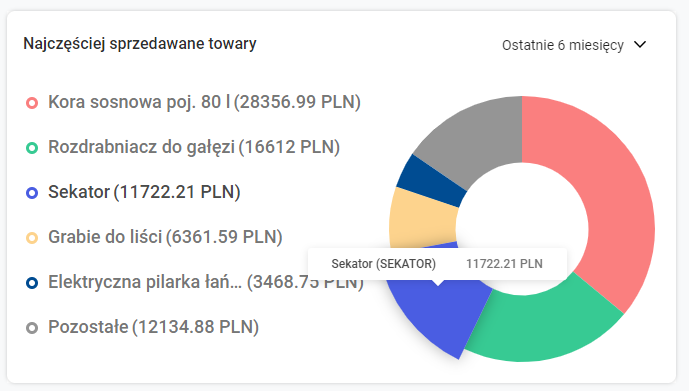
- Wykres kołowy pokazujący 5 towarów, których wartość na zamówieniach była największa we wskazanym okresie
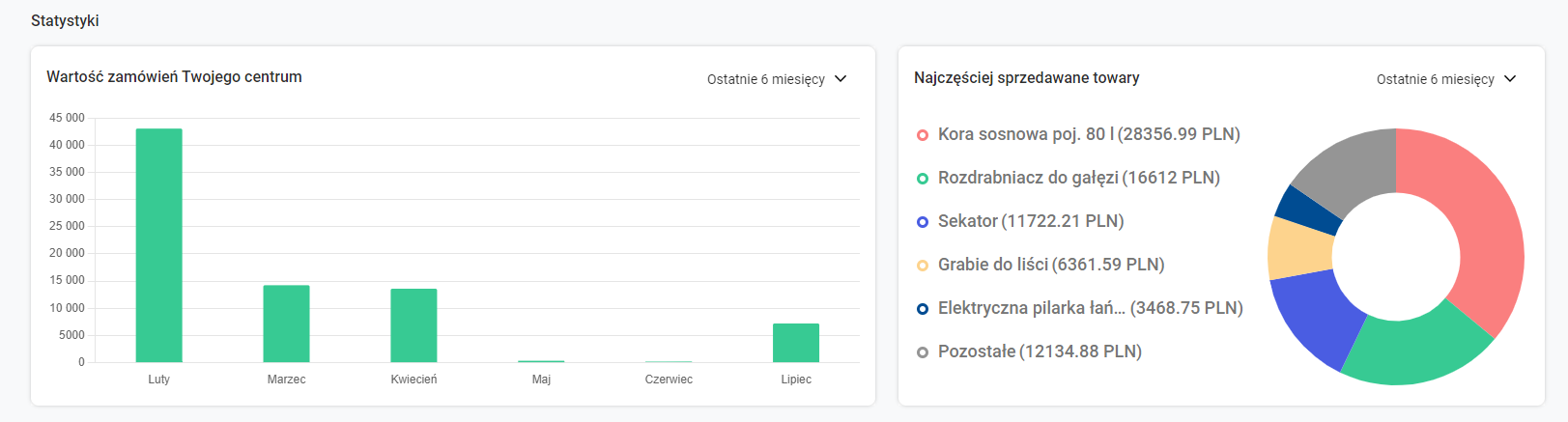
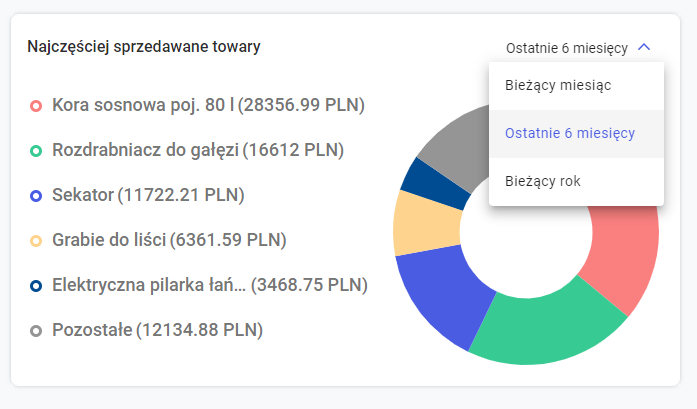
Dla każdego z wykresów można wskazać okres, za jaki mają zostać zaprezentowane dane:
- Ostatnie 6 miesięcy
- Bieżący miesiąc
- Bieżący rok
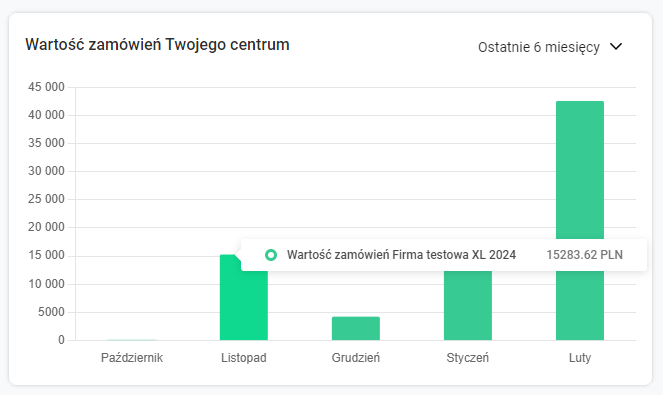
Po najechaniu kursorem na słupek wykresu Wartość zamówień Twojego centrum prezentowana jest szczegółowa informacja dotycząca zamówień w danym okresie.
Najeżdżając kursorem na wybrany fragment wykresu Zamówione towary wg wartości można zobaczyć szczegóły dotyczące danego towaru.
Panel Zamówienia sprzedaży
W panelu Zamówienia sprzedaży prezentowana jest lista 10 ostatnich zamówień sprzedaży wystawionych w centrum, w którym zalogowany jest Użytkownik.
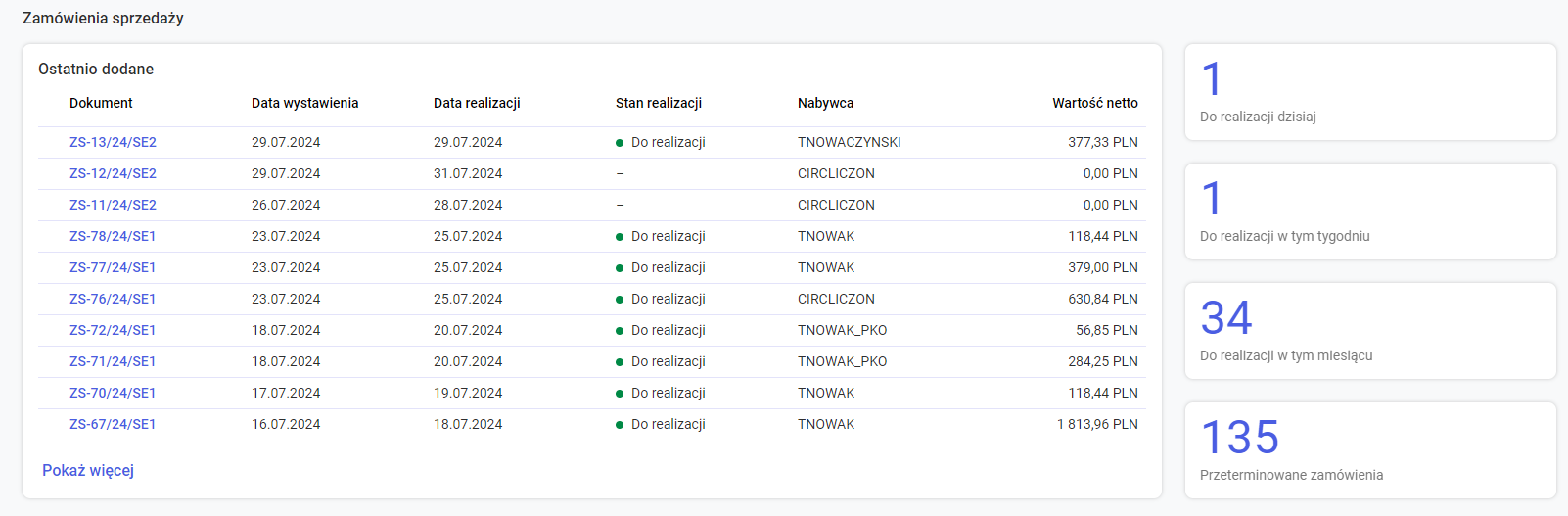
Po naciśnięciu przycisku Pokaż więcej wyświetlona zostaje pełna lista zamówień sprzedaży.
Po kliknięciu w numer zamówienia wyświetlany jest formularz ZS w trybie do podglądu.
Po prawej stronie listy zamówień znajdują się przyciski prezentujące informacje związane z realizacją zamówień:
- Ilość zamówień do realizacji w bieżącym dniu
- Ilość zamówień do realizacji w bieżącym tygodniu
- Ilość zamówień do realizacji w bieżącym miesiącu
- Ilość przeterminowanych zamówień
Po naciśnięciu któregokolwiek przycisku Użytkownik przenoszony jest na listę zamówień sprzedaży odfiltrowaną do wybranego kryterium:
- Do realizacji dzisiaj:
- Stan realizacji: Do realizacji, W realizacji
- Termin realizacji: Data od – dzień bieżący, Data do – dzień bieżący
- Do realizacji w tym tygodniu
- Stan realizacji: Do realizacji, W realizacji
- Termin realizacji: Data od – pierwszy dzień bieżącego tygodnia, Data do – ostatni dzień bieżącego tygodnia
- Do realizacji w tym miesiącu
- Stan realizacji: Do realizacji, W realizacji
- Termin realizacji: Data od – pierwszy dzień bieżącego miesiąca, Data do – ostatni dzień bieżącego miesiąca
- Przeterminowane zamówienia
- Stan realizacji: Do realizacji, W realizacji
- Termin realizacji: Data do – dzień wczorajszy
Poruszanie się po programie
Po zalogowaniu się Użytkownika aplikacja wyświetlana jest w układzie jak poniżej.
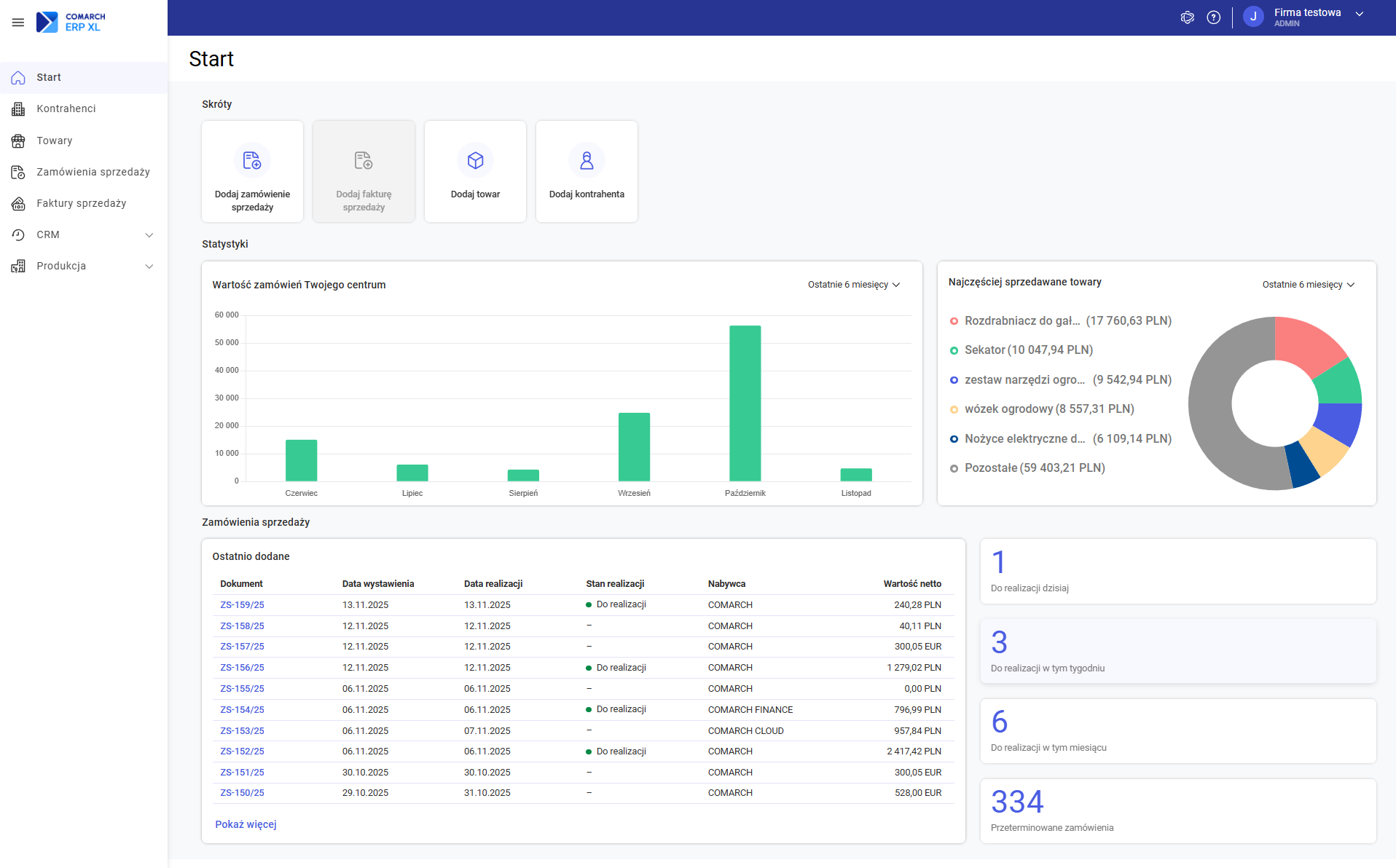
Na ekranie programu można wyróżnić trzy podstawowe elementy:
- Panel boczny nawigacji
- Panel górny nawigacji
- Ekran główny aplikacji
Panel boczny nawigacji
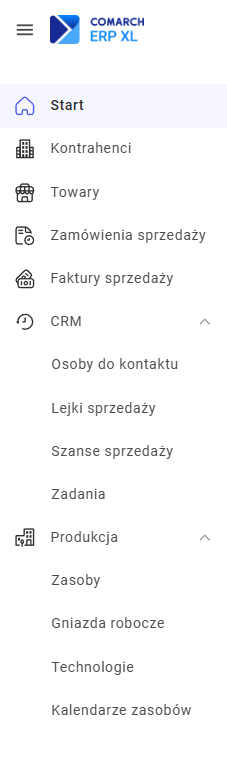
W panelu bocznym nawigacji wyświetlane są przyciski pozwalające na przejście do wybranego obszaru programu.
W aktualnej wersji dostępne są następujące obszary:
- Ekran startowy
- Kontrahenci
- Towary
- Zamówienia sprzedaży
- Faktury sprzedaży
- CRM
- Produkcja
Za pomocą przycisku można zwijać/rozwijać panel boczny.
Panel górny nawigacji
W panelu górnym nawigacji dostępne są następujące przyciski:
- Comarch ChatERP
- Pomoc
- Informacje o operatorze

Comarch ChatERP
W wersji 2025.1 systemu Comarch ERP XL Web dodana została możliwość korzystania z ChataERP.
Comarch ChatERP to eksperymentalna usługa wirtualnego asystenta w fazie testów BETA, która docelowo pozwalać będzie na realizację poleceń skierowanych do niego przez uprawnionych Użytkowników Systemu.
W pierwszej odsłonie w interfejsie www potrafi on wyjaśnić funkcje działające w ramach oprogramowania Comarch ERP XL.
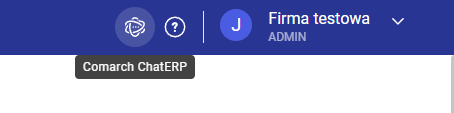
W celu rozpoczęcia pracy z ChatemERP należy kliknąć w przycisk znajdujący się w górnej belce systemu.
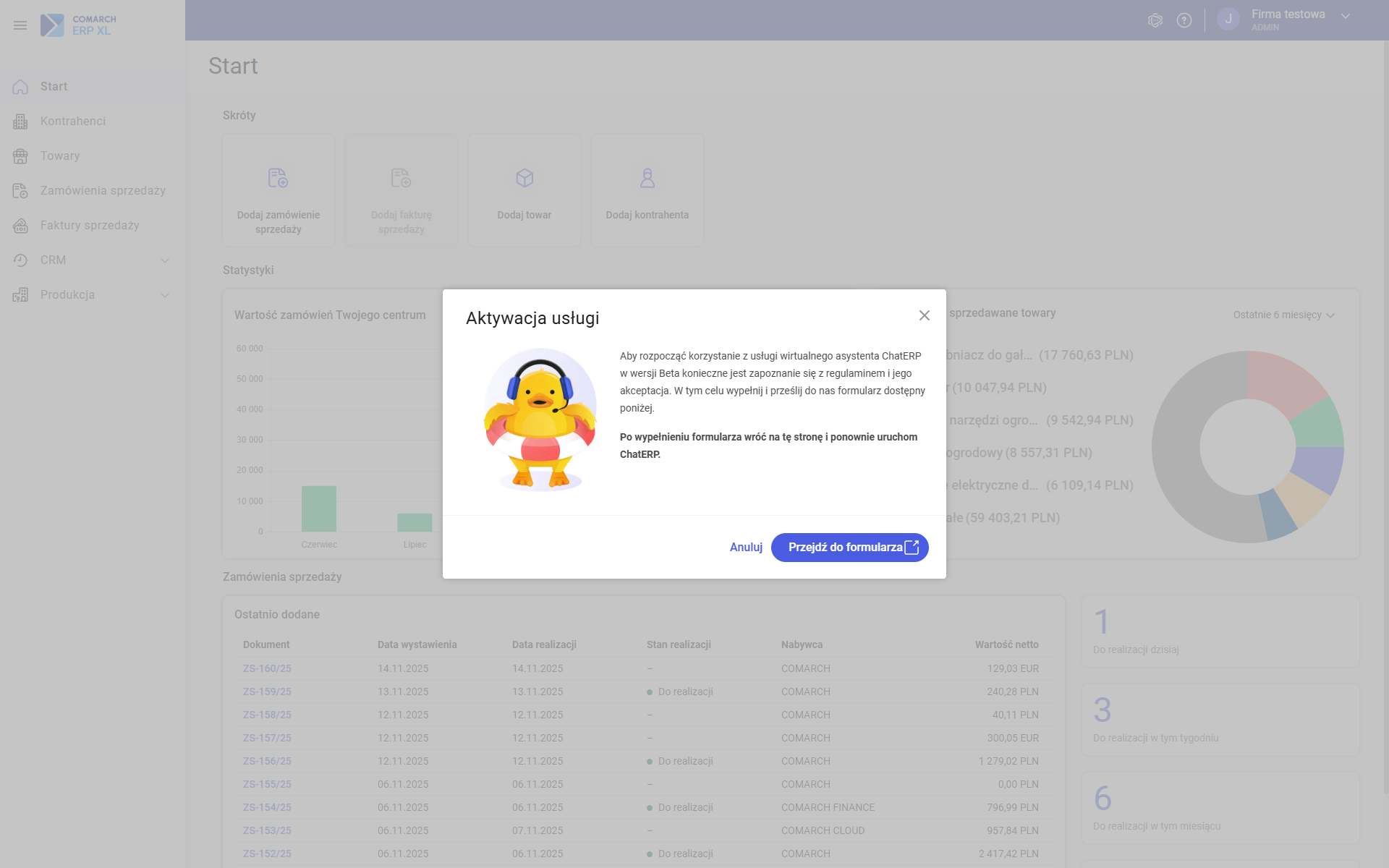
Następnie należy aktywować usługę poprzez wypełnienie stosownego formularza:
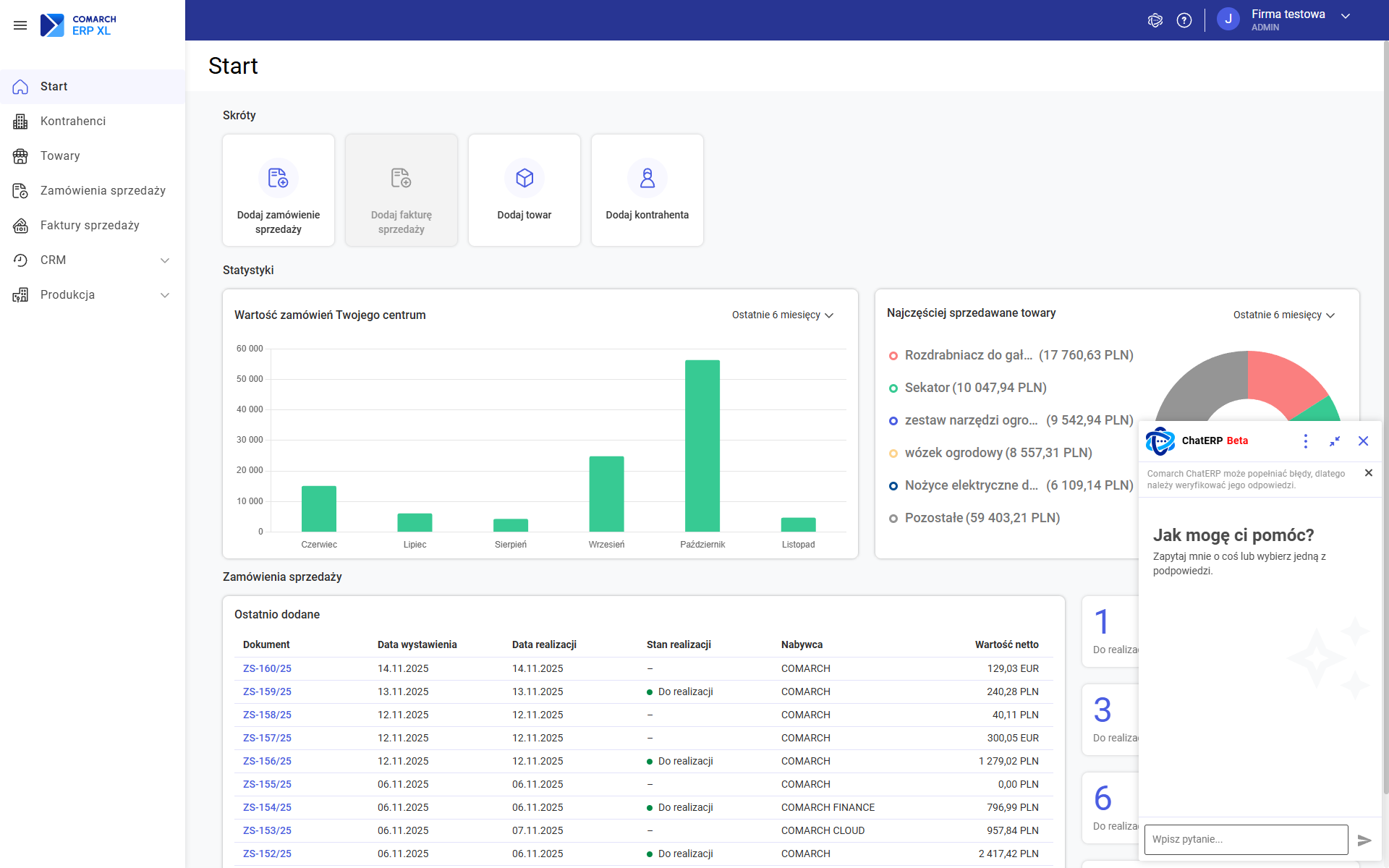
Po ponownym uruchomieniu Chata ERP można zacząć korzystać z usługi.
Pomoc
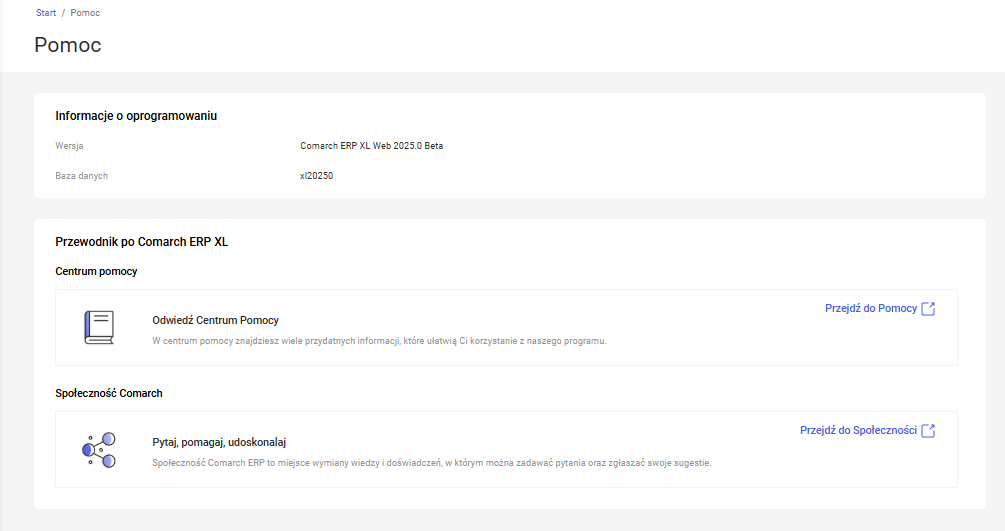
Naciśnięcie przycisku Pomoc powoduje otwarcie okna, w którym wyświetlana jest informacja o programie oraz dostępne są przekierowania do stron pomocy dla programu Comarch ERP XL oraz stron społeczności Comarch ERP.
Informacje o operatorze
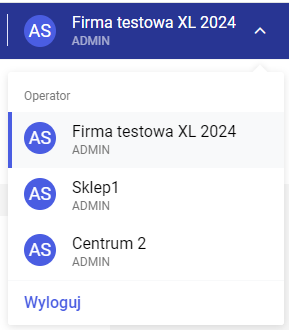
Na przycisku z informacją o operatorze wyświetlana jest nazwa centrum, do którego zalogowany jest operator oraz identyfikator i nazwisko operatora.
Po rozwinięciu przycisku Operator ma dostępną opcję wylogowania się z programu.
Kontrahenci
Po wybraniu w menu nawigacyjnym opcji Kontrahenci wyświetlona zostaje lista kontrahentów.
Lista kontrahentów
Lista podzielona jest na dwa panele – grupy kontrahentów oraz listę właściwą.
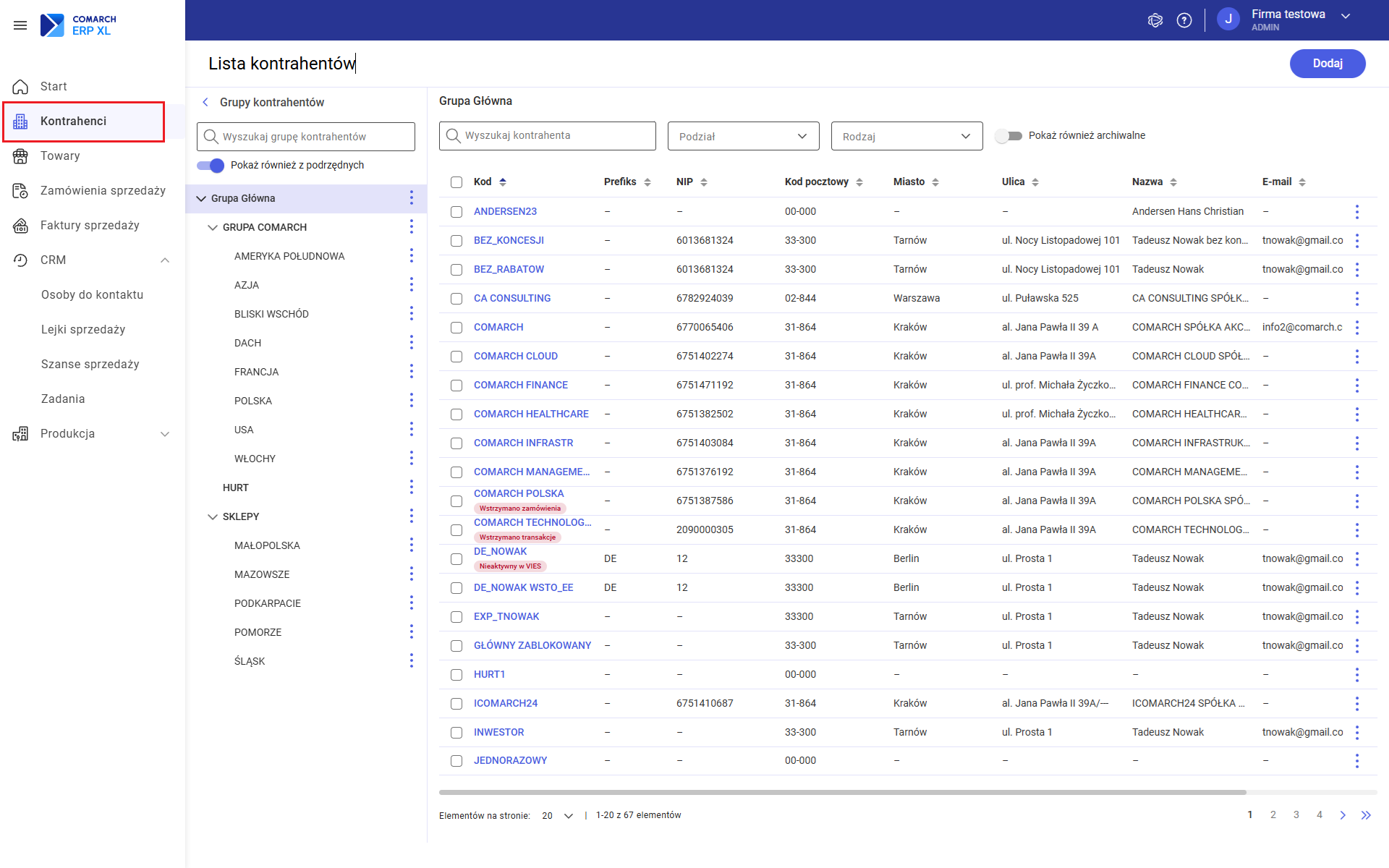
- Grupy kontrahentów
- Lista kontrahentów wyświetlana jest w kontekście grupy, na której ustawiony jest fokus.
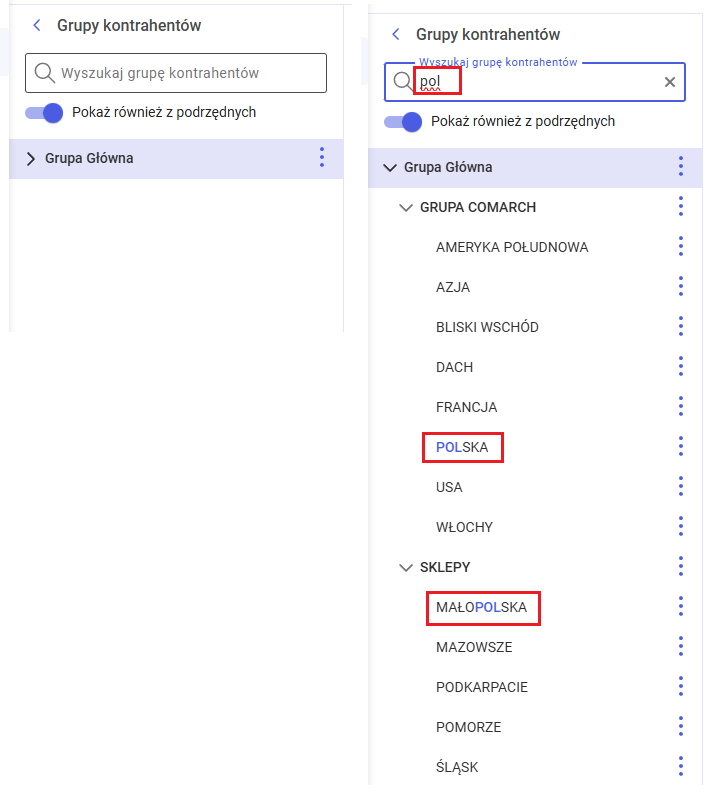
- Na liście grup Użytkownik może korzystać z wyszukiwarki, która pozwala na szybkie znalezienie poszukiwanej grupy.
-
- Użytkownik może decydować, czy na liście kontrahentów mają być wyświetlani wyłącznie kontrahenci należący bezpośrednio do zaznaczonej grupy, czy także kontrahenci z grup podrzędnych
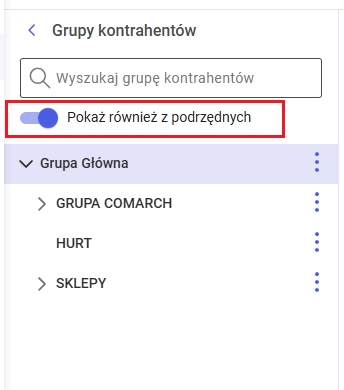
-
- W celu wyświetlenia większej listy kontrahentów panel grup kontrahentów można zwinąć – nad listą kontrahentów wyświetlana jest aktualnie wybrana grupa
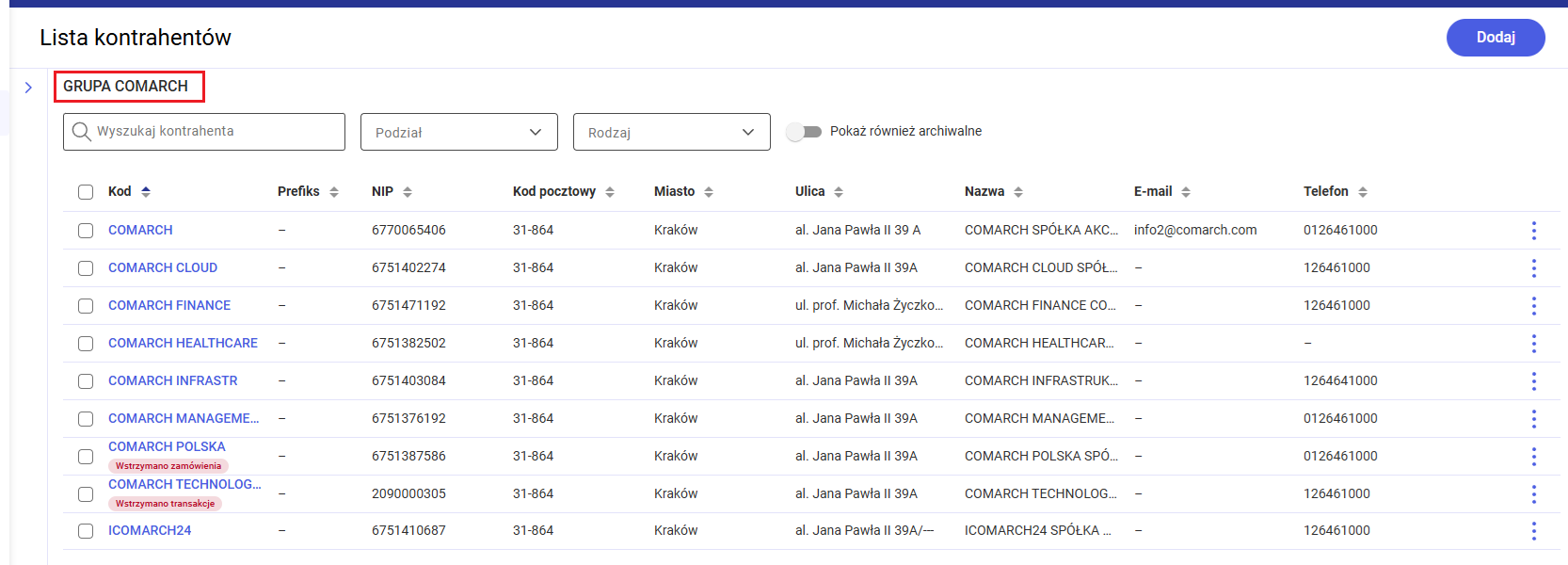
- Lista kontrahentów
- Na liście kontrahentów wyświetlane są podstawowe dane związane z kontrahentem:
- Kod
- Prefiks NIP
- Numer NIP
- Kod pocztowy
- Miasto
- Ulica
- Nazwa
- Adres e-mail
- Numer telefonu
- W celu szybkiego znalezienia kontrahenta Użytkownik może korzystać z wyszukiwarki
- Na liście kontrahentów wyświetlane są podstawowe dane związane z kontrahentem:
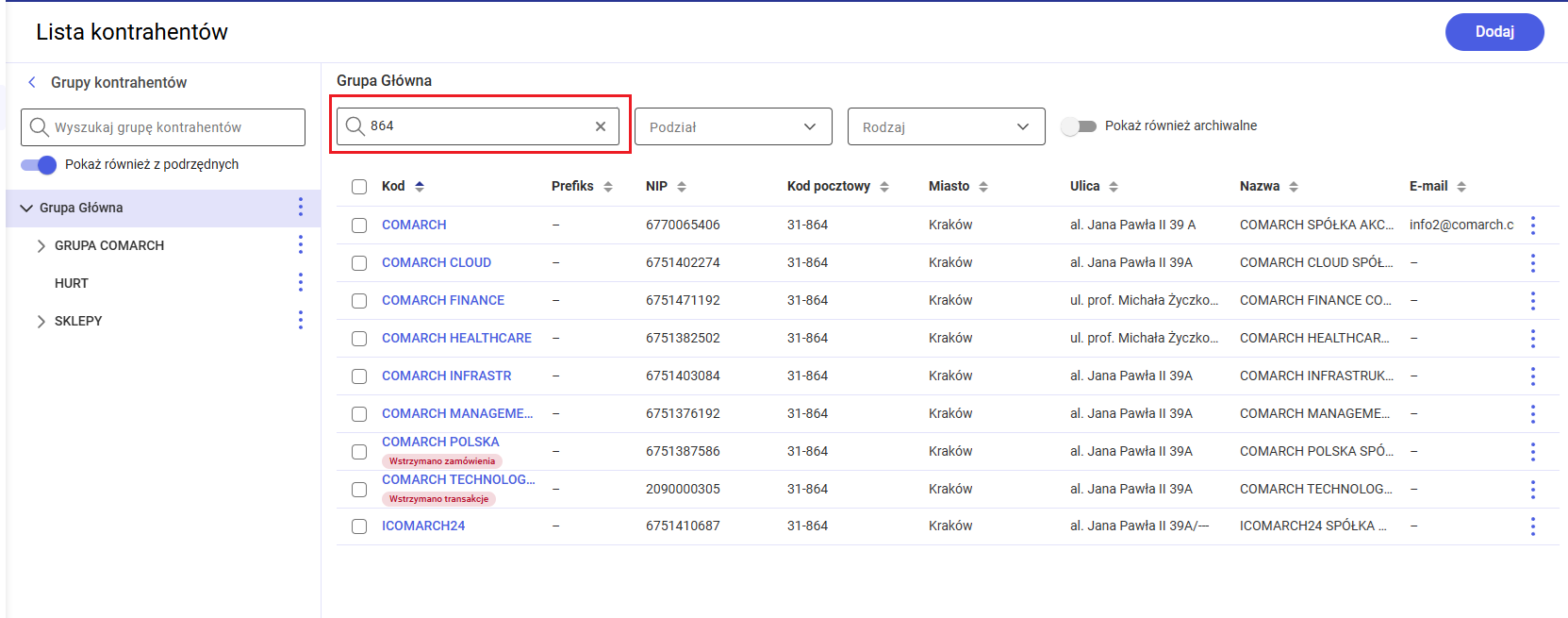
-
- Lista kontrahentów może być filtrowana wg podziału
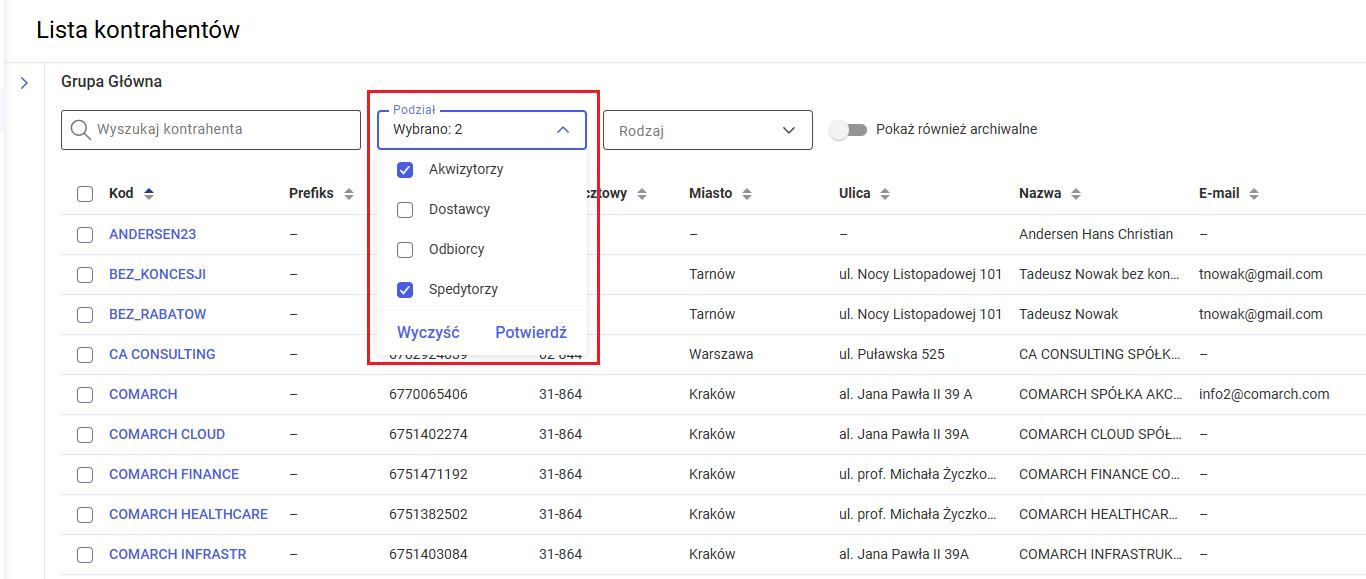
-
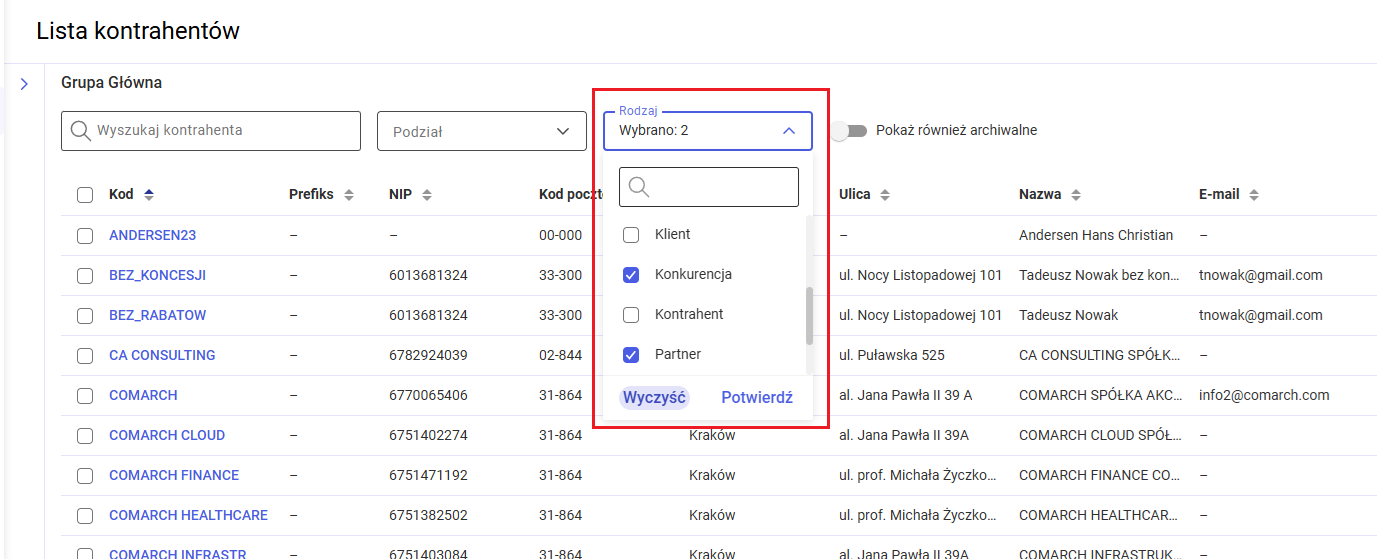
- Możliwe jest również filtrowanie listy wg rodzaju kontrahenta
-
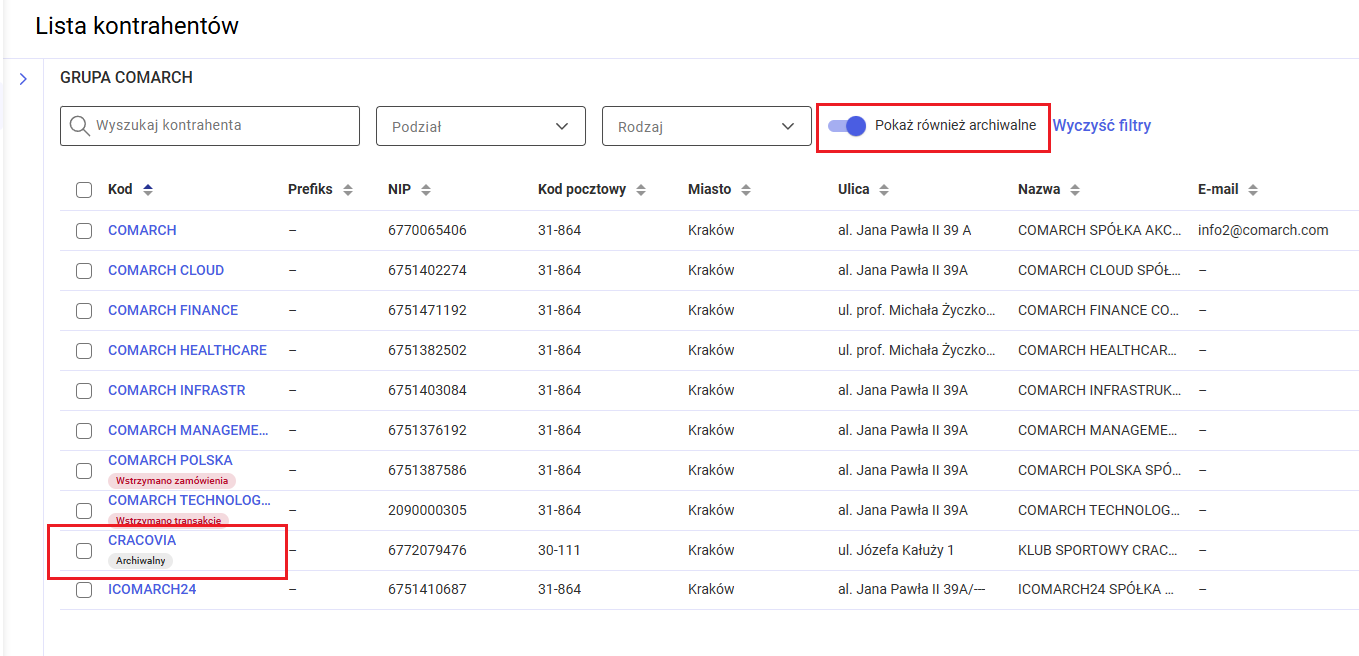
- Użytkownik może decydować, czy na liście mają być wyświetlane archiwalne kartoteki kontrahentów
Operacje dostępne dla grup kontrahentów
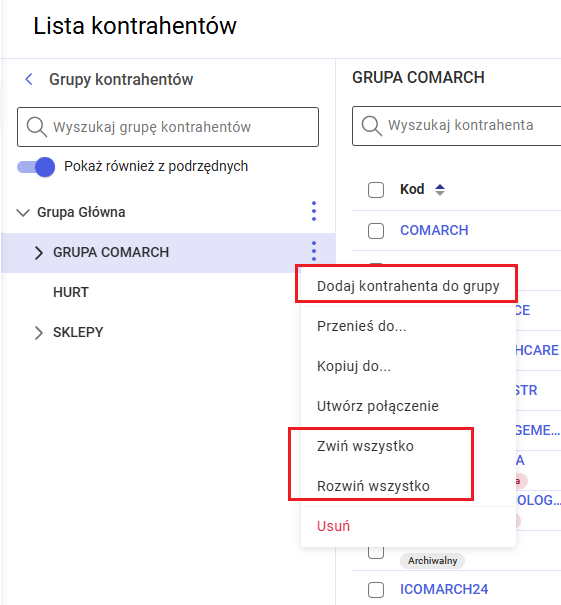
W wersji 2025.1 spośród operacji wyświetlanych w menu kontekstowym na grupie towarów aktywne są następujące opcje:
- Dodaj kontrahenta do grupy
- Zwiń wszystko
- Rozwiń wszystko
Dodawanie kontrahenta do grupy
Po wyborze opcji Dodaj kontrahenta do grupy nowo dodawana kartoteka dołączana jest bezpośrednio do grupy, z poziomu której wywołana została akcja.
Na kartotekę kontrahenta pobierane są parametry ustawione we wzorcu grupy.
Operacje dostępne na liście dla kontrahentów
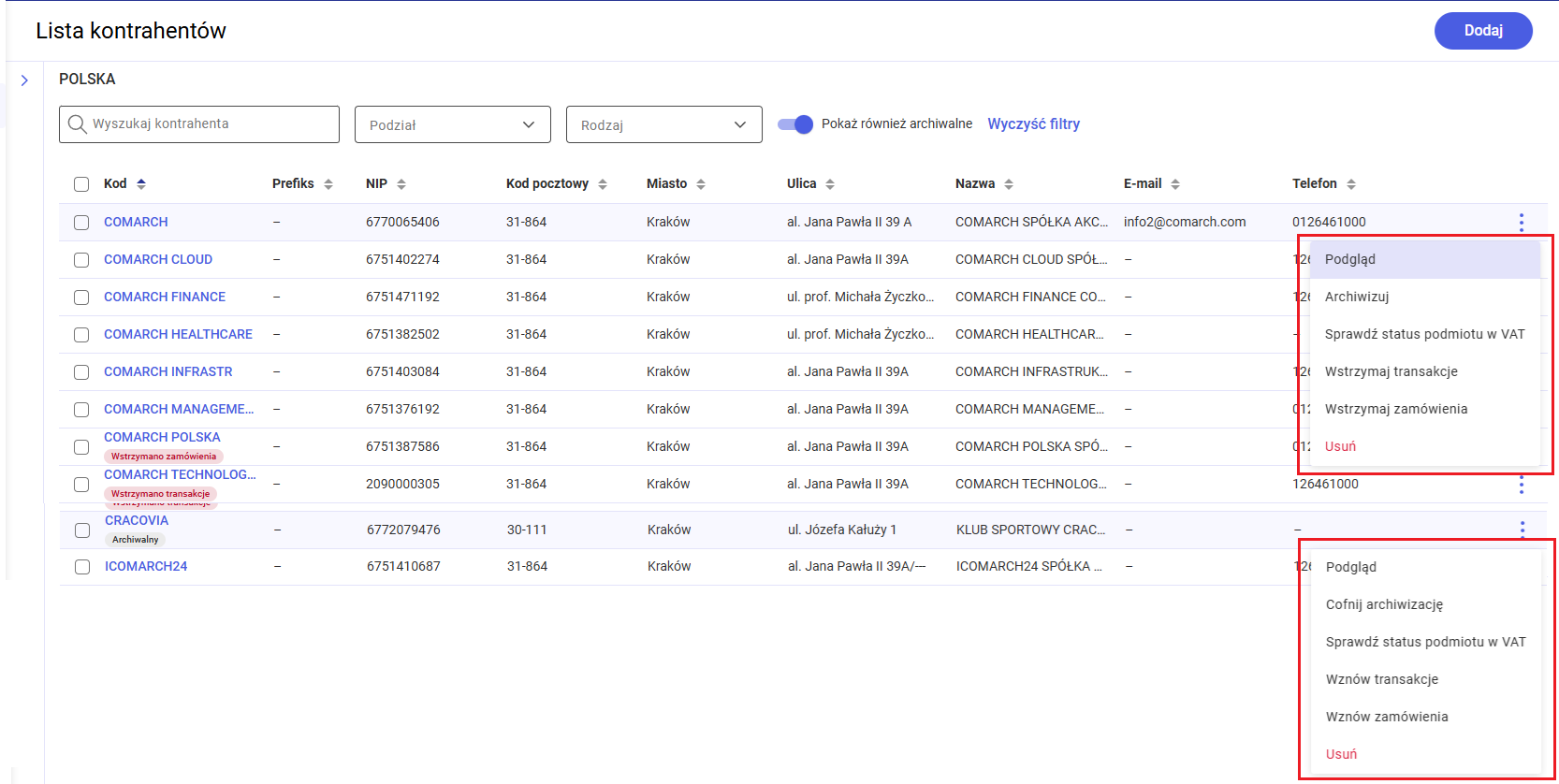
Z poziomu listy kontrahentów możliwe jest wykonanie następujących operacji:
- Podgląd karty kontrahenta
- Archiwizacja/wycofanie archiwizacji
- Sprawdzenie statusu podmiotu w VAT
- Wstrzymanie/wznowienie transakcji
- Wstrzymanie/wznowienie zamówień
- Usuwanie kontrahenta
Archiwizacja kontrahenta
Po wyborze opcji Archiwizuj pojawia się dodatkowe okno z pytaniem, czy Użytkownik na pewno chce zarchiwizować wybranego kontrahenta.
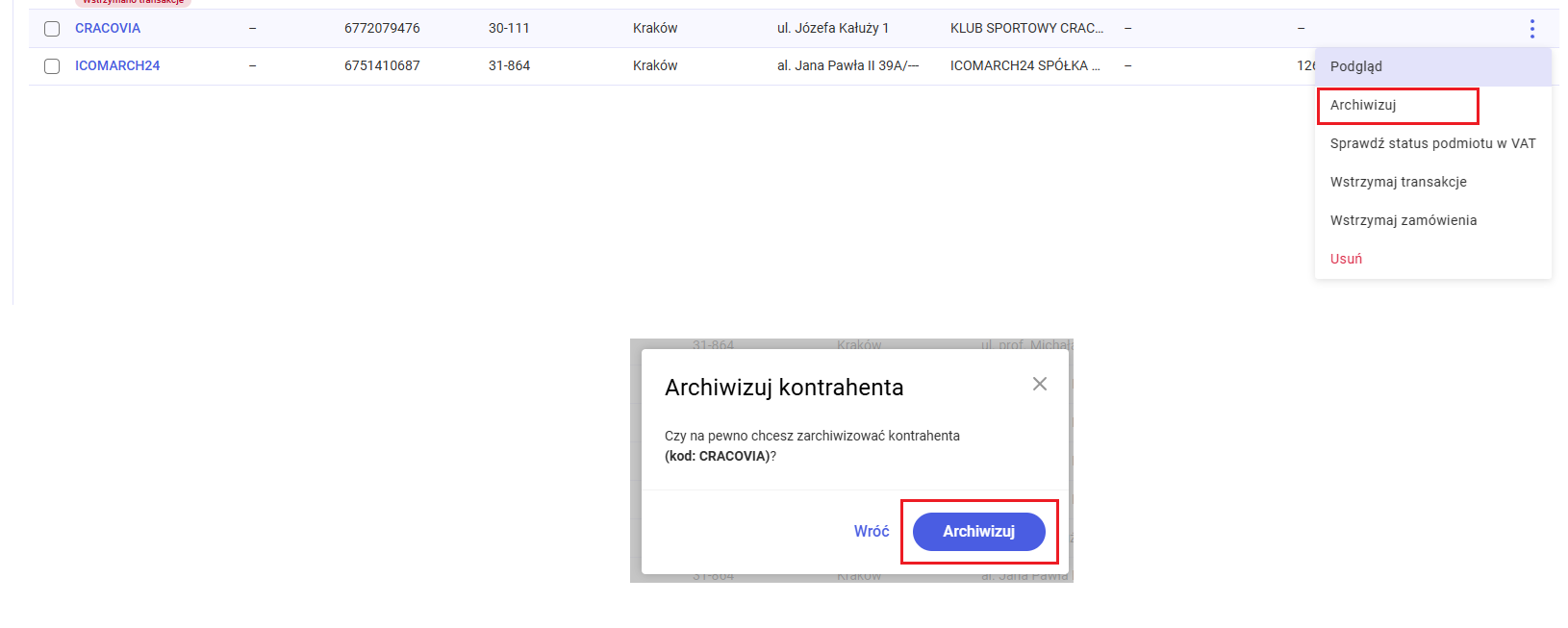
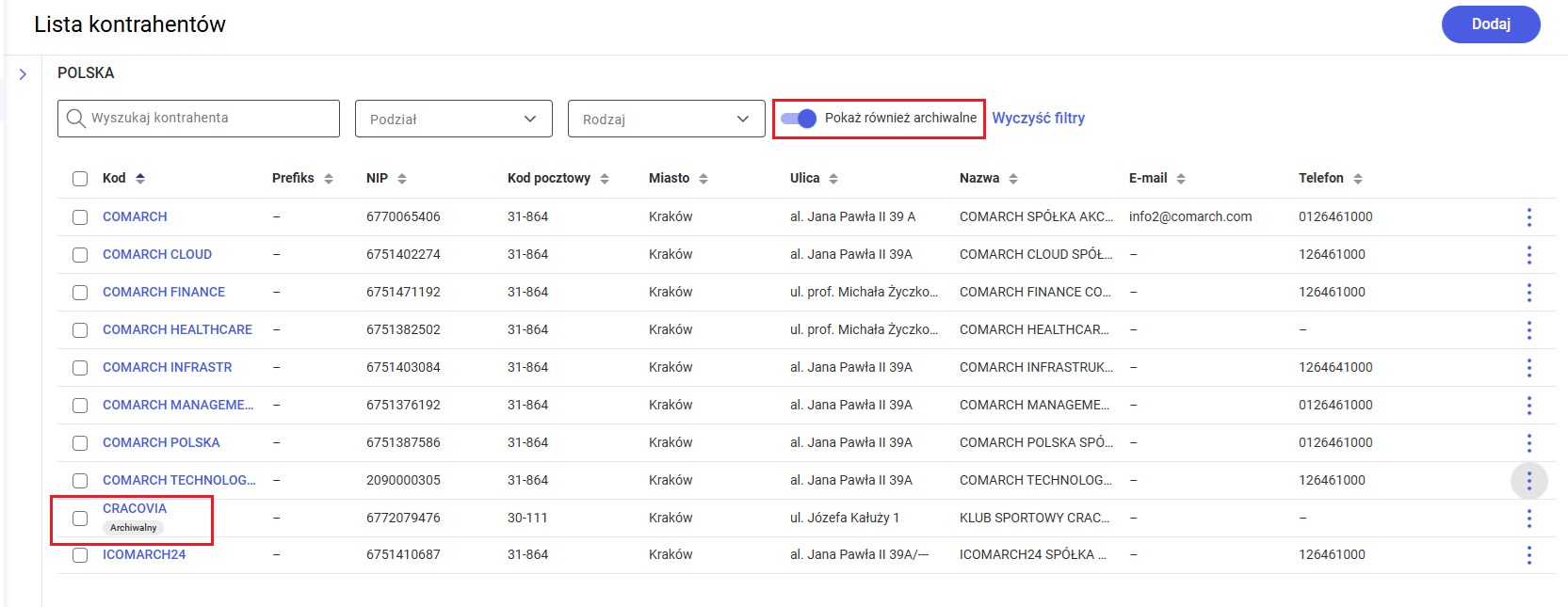
Po potwierdzeniu chęci archiwizacji kontrahent zostaje oznaczony, jako archiwalny i od tej pory będzie wyświetlany na liście wyłącznie wtedy, gdy włączone jest wyświetlanie archiwalnych kartotek.
Sprawdzanie statusu podmiotu w VAT
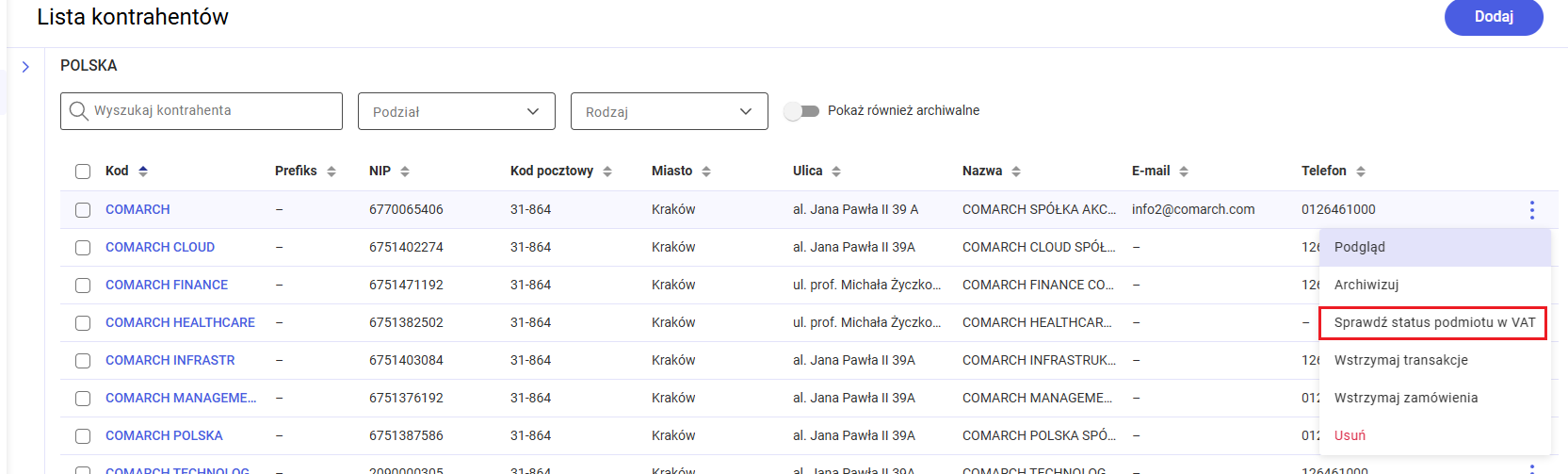
Jeżeli kontrahent jest podmiotem gospodarczym, to w menu kontekstowym aktywna jest opcja Sprawdź status podmiotu w VAT.
W przypadku negatywnej weryfikacji kontrahent zostaje oznaczony stosownym statusem.
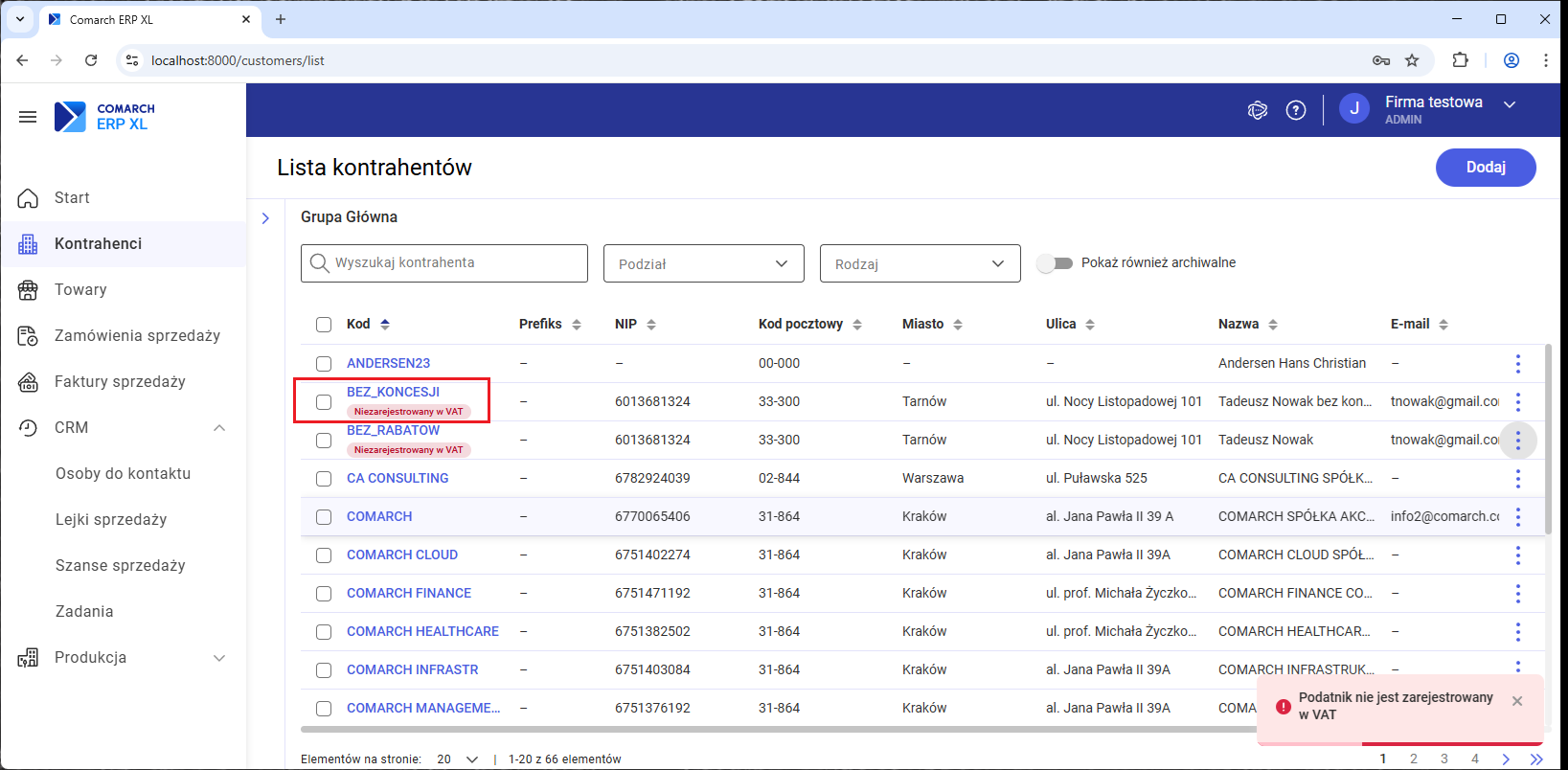
Pozytywna weryfikacja kończy się stosownym komunikatem.
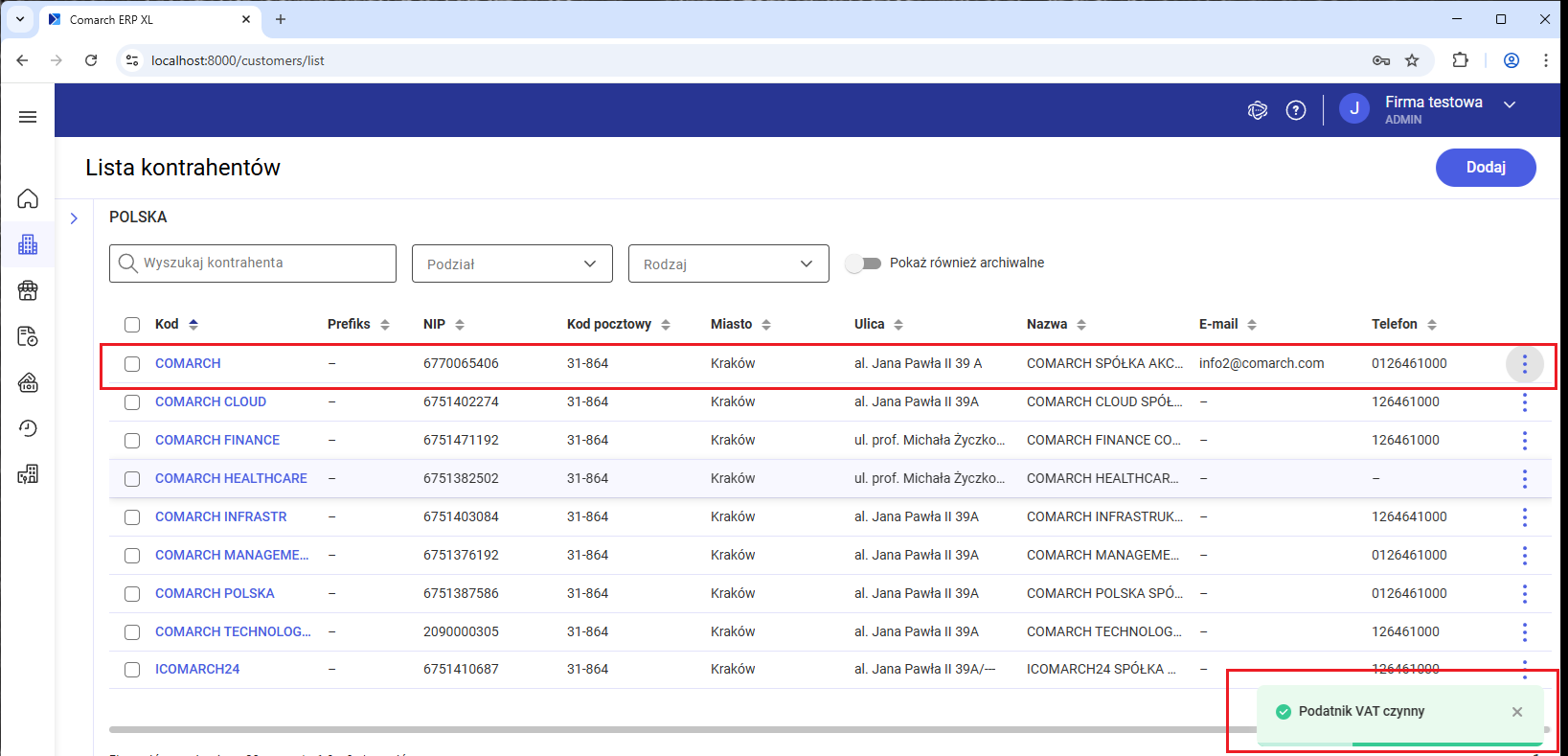
Jeżeli kontrahent ma ustawiony prefiks NIP inny niż PL, to weryfikacja statusu VAT wykonywana jest w rejestrze VIES.
Polskie podmioty weryfikowane są w rejestrze czynnych podatników VAT.
Weryfikacja statusu VAT jest możliwa, gdy spełnione są poniższe warunki:
- System posiada aktualną gwarancję
- Aktywne jest połączenie internetowe
- Na kartotece kontrahenta wpisany jest prawidłowy numer NIP
Wstrzymywanie transakcji z kontrahentem
Po naciśnięciu w menu kontekstowym przycisku Wstrzymaj transakcje wyświetlane jest dodatkowe okno z pytaniem, czy Użytkownik chce na pewno wykonać operację.
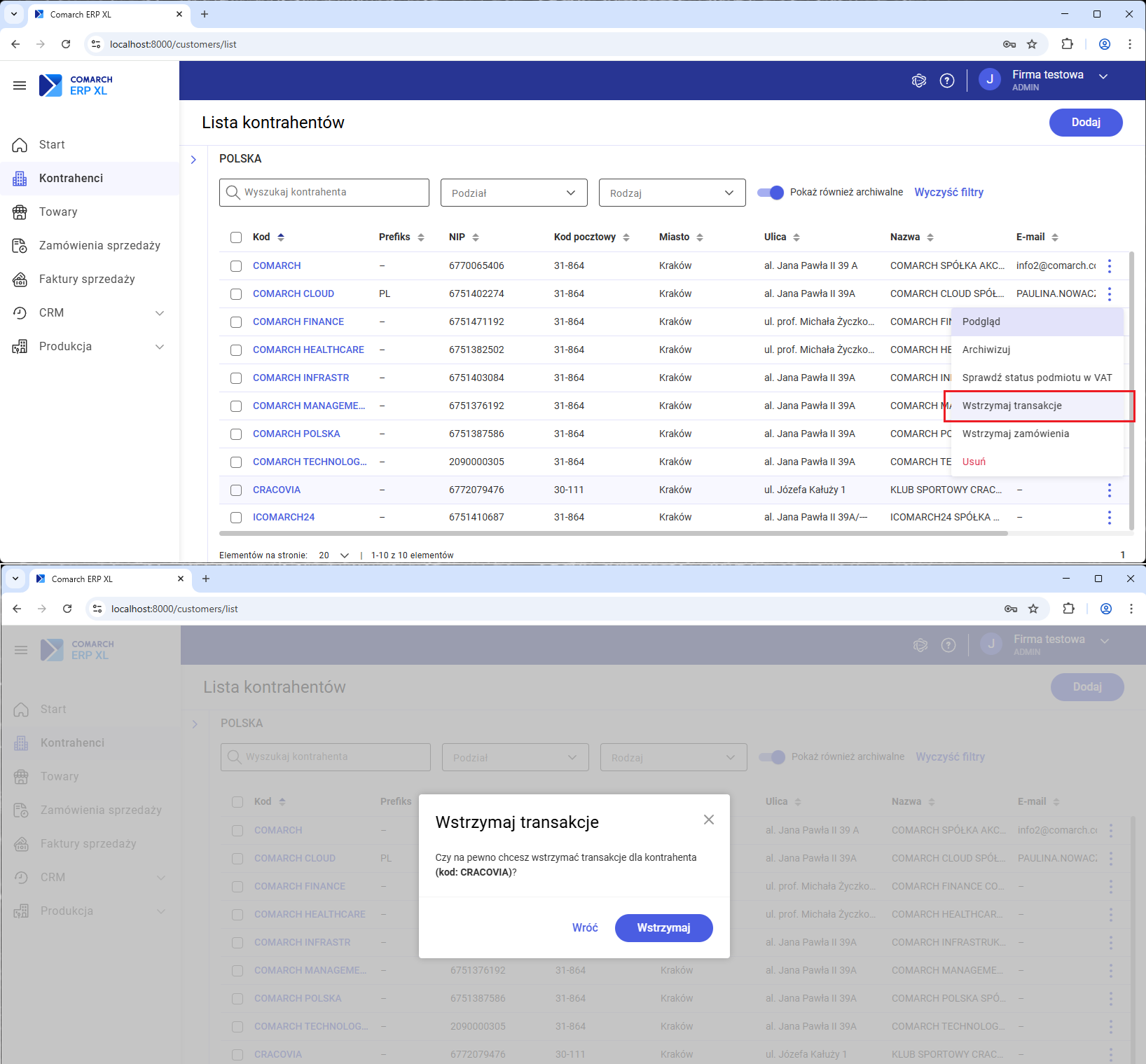
Po potwierdzeniu kontrahent zostaje oznaczony stosownym statusem i od tej pory nie będzie możliwości zarejestrowania z nim żadnej transakcji.
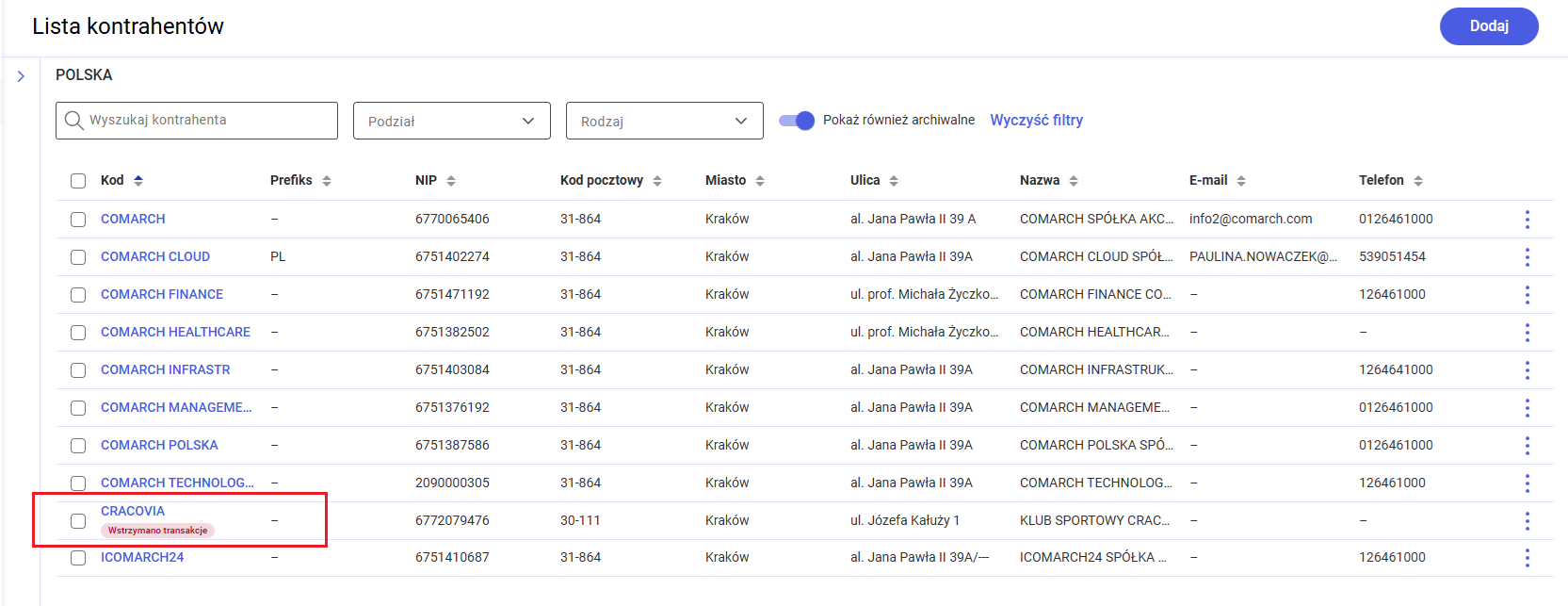
Na liście kontrahentów oraz na kartotece kontrahenta wyświetlany jest zawsze jeden status. Jeżeli kontrahent, z którym wstrzymano transakcje, został zarchiwizowany, to będzie on oznaczony, jako archiwalny – dopiero po wycofaniu archiwizacji zostanie wyświetlony status Wstrzymano transakcje.
Wstrzymywanie zamówień z kontrahentem
Po naciśnięciu w menu kontekstowym przycisku Wstrzymaj zamówienia wyświetlane jest dodatkowe okno z pytaniem, czy Użytkownik chce na pewno wykonać operację.
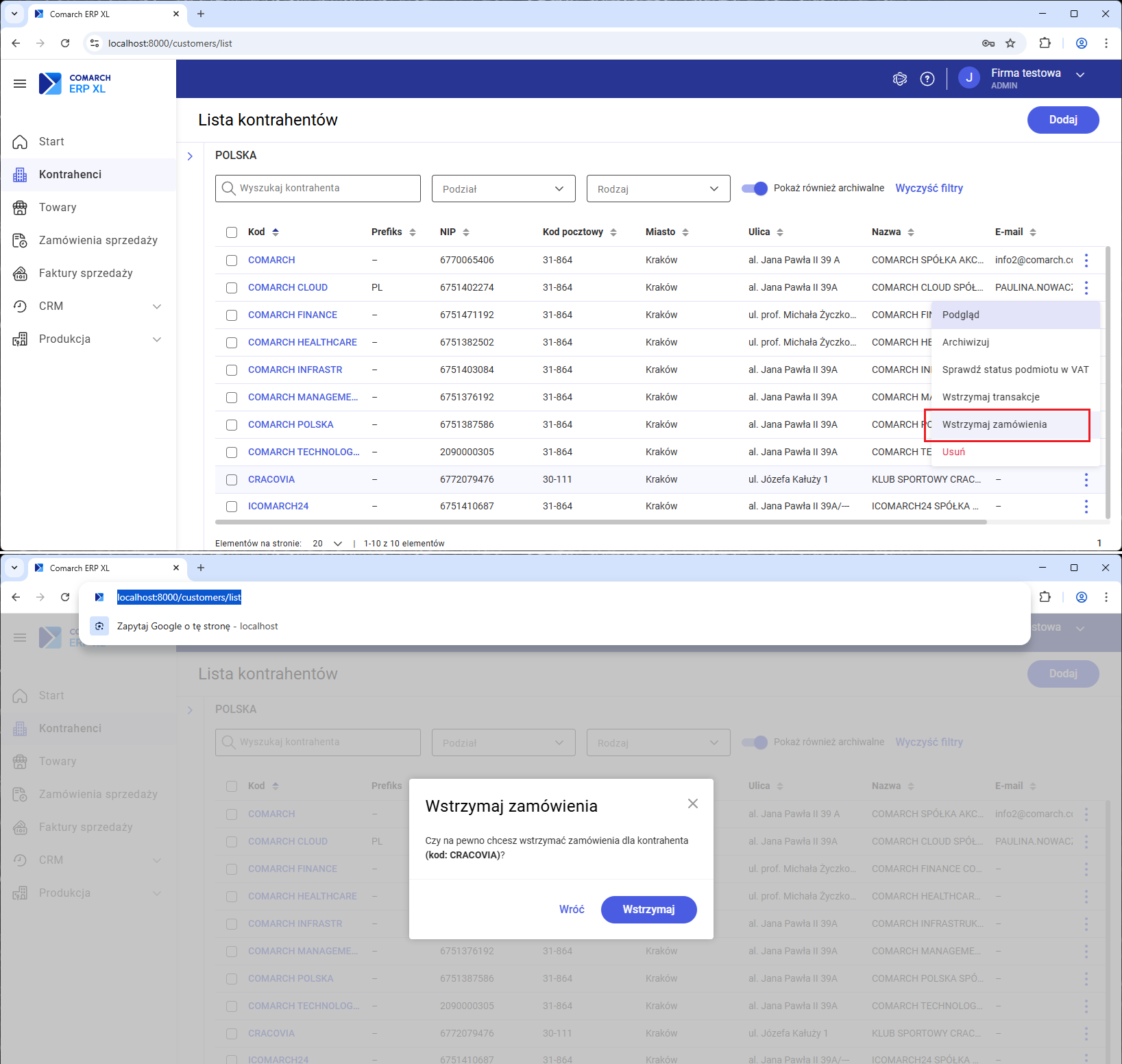
Po potwierdzeniu kontrahent zostaje oznaczony stosownym statusem i od tej pory nie będzie możliwości zarejestrowania z nim żadnych zamówień.
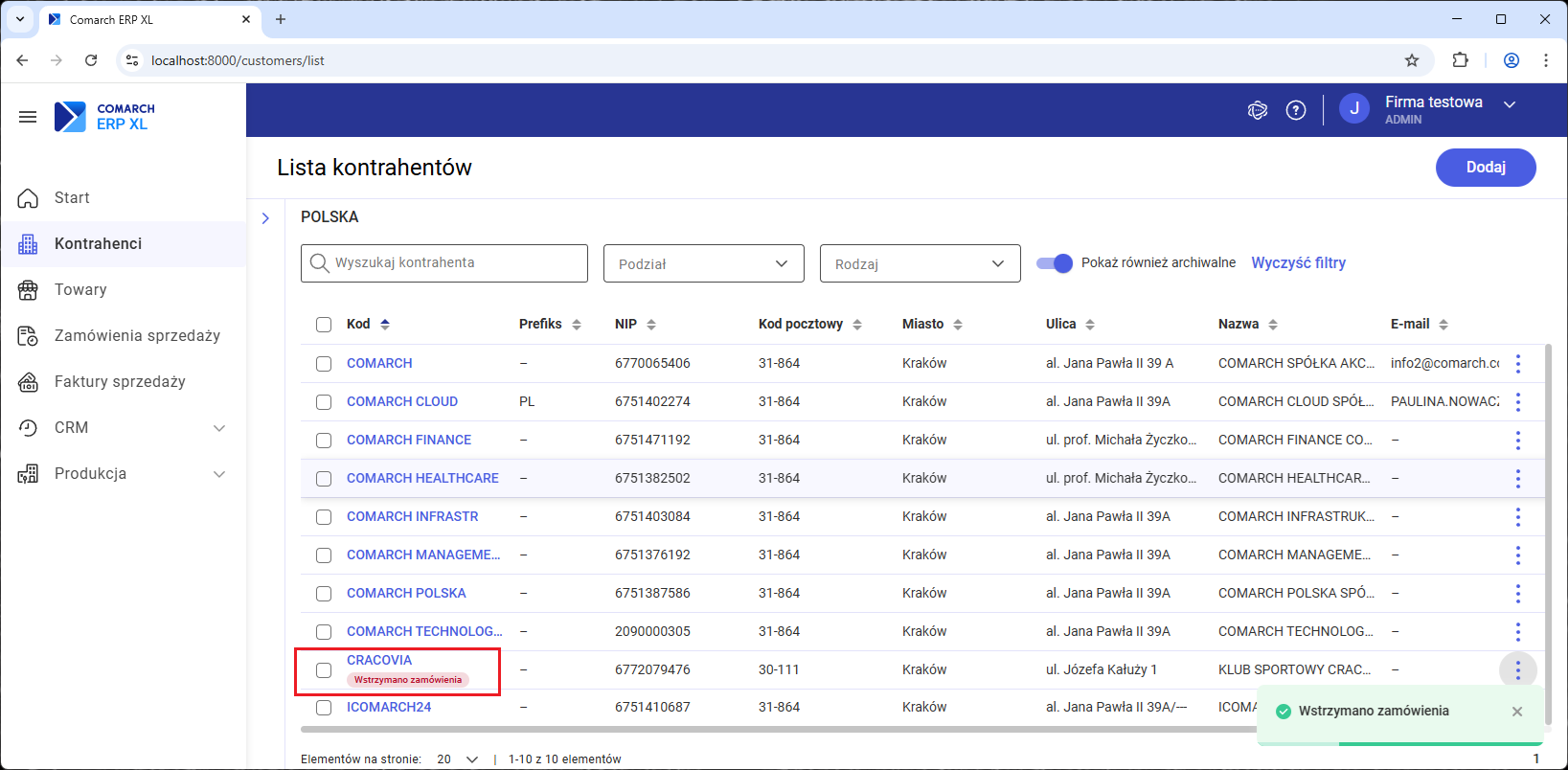
Na liście kontrahentów oraz na kartotece kontrahenta wyświetlany jest zawsze jeden status. Jeżeli kontrahent, z którym wstrzymano zamówienia, został zarchiwizowany i/lub wstrzymano z nim transakcje, to statusy Archiwalny oraz Wstrzymano transakcje mają większy priorytet – dopiero po wycofaniu archiwizacji/wznowieniu transakcji zostanie wyświetlony status Wstrzymano zamówienia.
Usuwanie karty kontrahenta
Z poziomu menu kontekstowego dostępna jest opcja do usuwania kontrahenta.
Po naciśnięciu przycisku Usuń wyświetlane jest dodatkowe okno z pytaniem, czy Użytkownik chce na pewno usunąć kontrahenta.
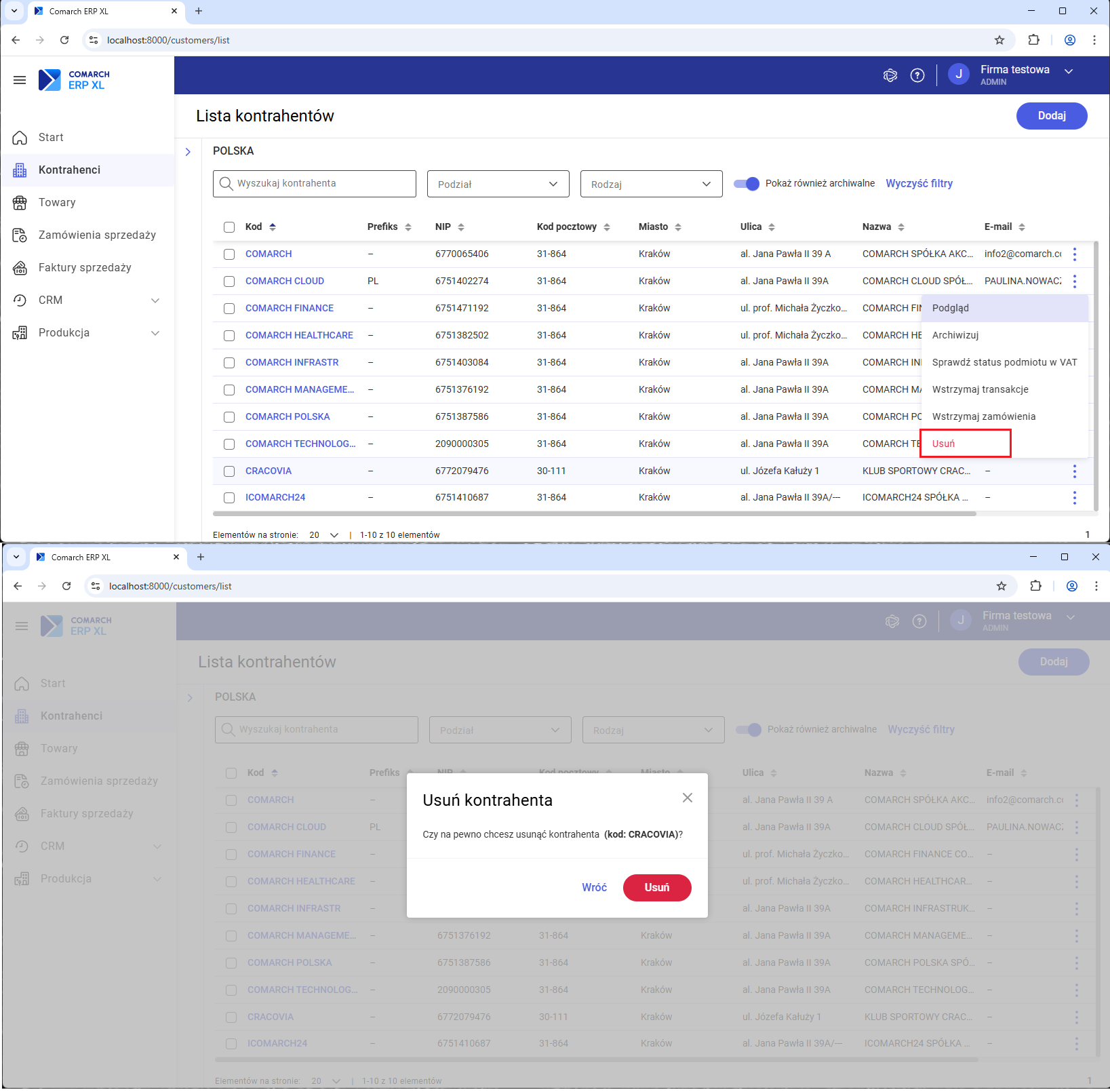
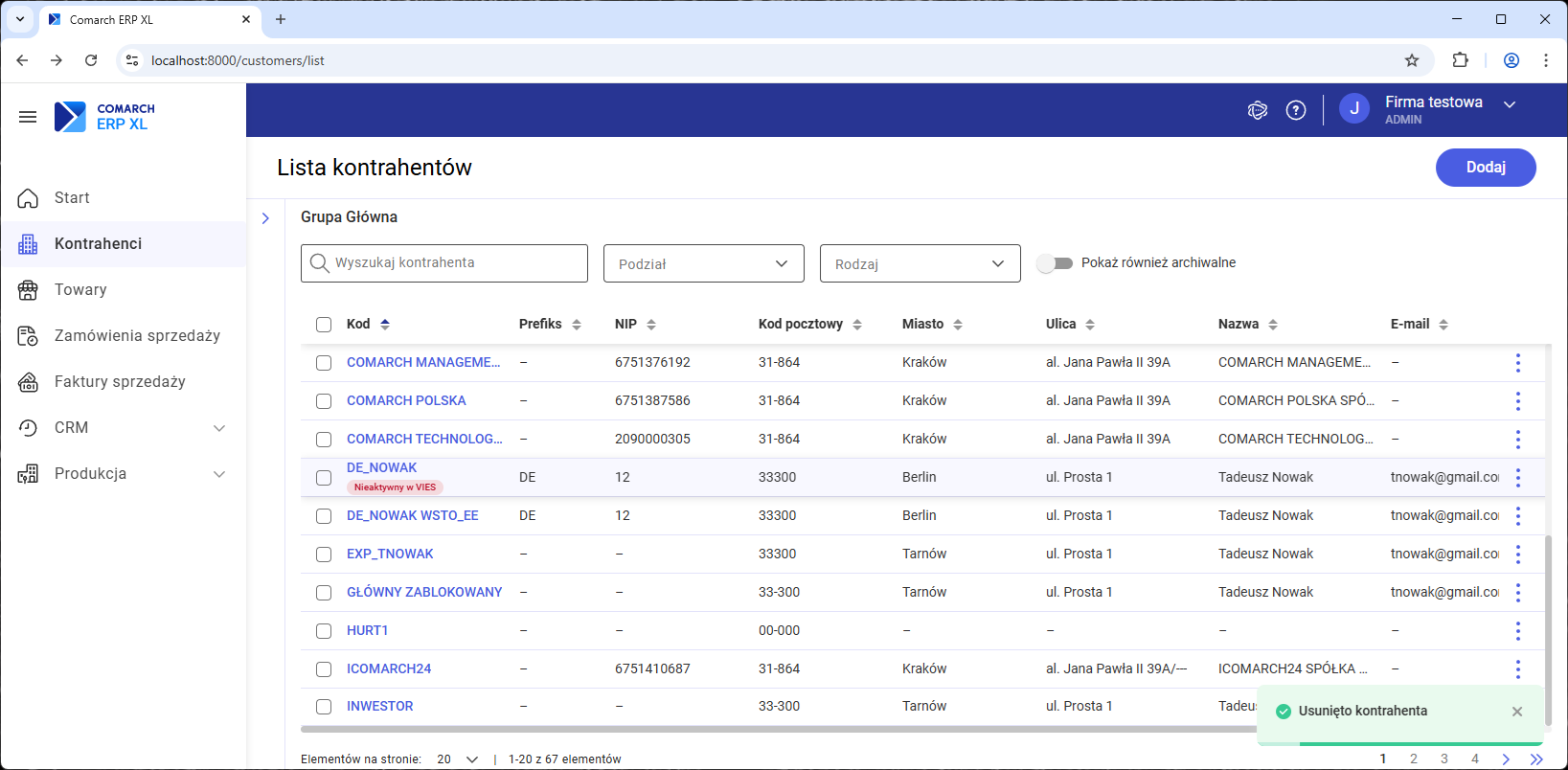
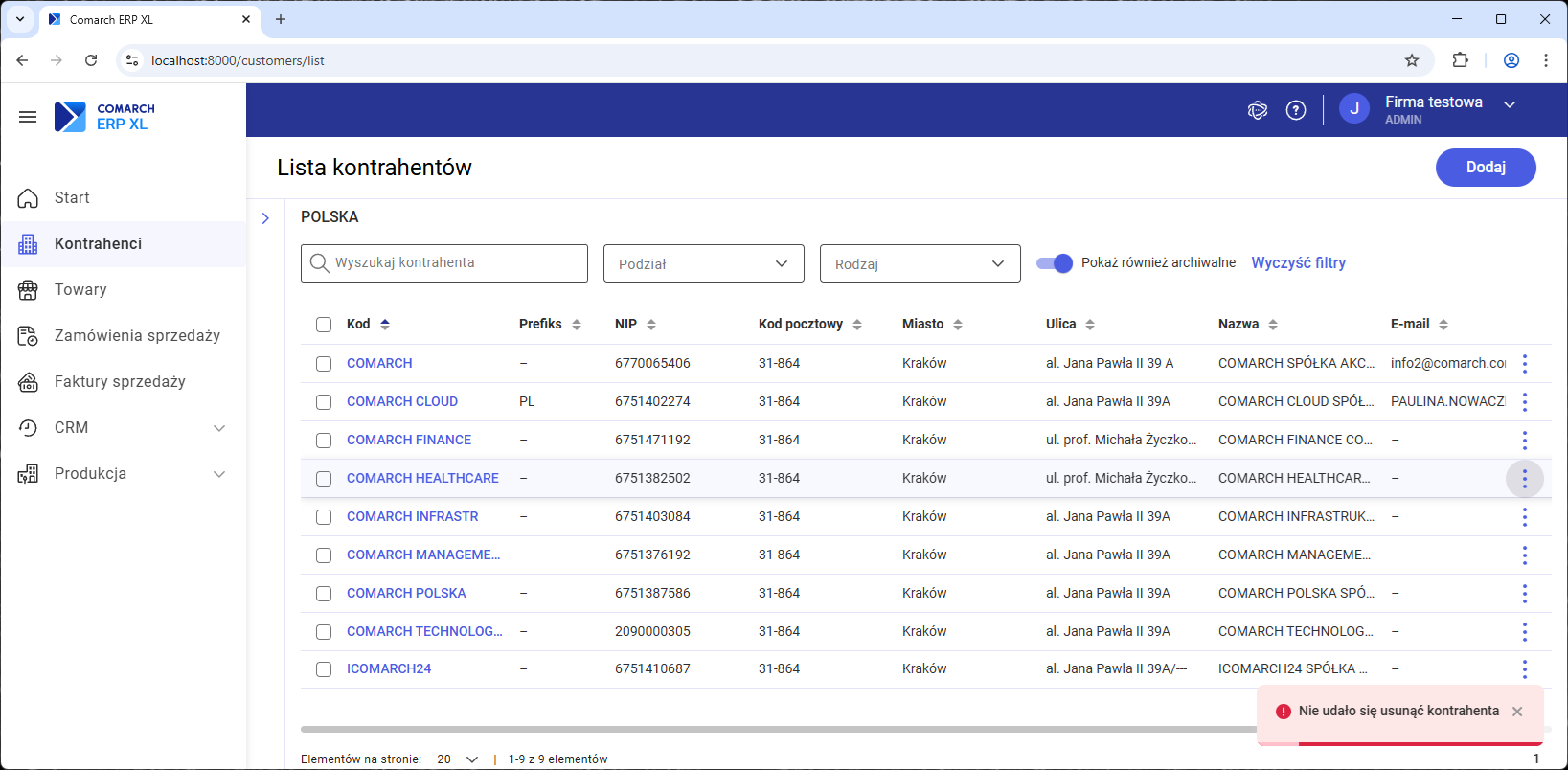
Po potwierdzeniu chęci usunięcia kontrahenta system weryfikuje, czy kartotekę można usunąć:
- Można – kontrahent zostaje usunięty, o czy Użytkownik zostaje poinformowany stosownym komunikatem
- Nie można – wyświetlany jest stosowny komunikat i kartoteka nie zostaje usunięta
W wersji 2025.1 usuwać kontrahentów można wyłącznie pojedynczo za pomocą opcji z menu kontekstowego. W kolejnych wersjach udostępnione będzie usuwanie wielu zaznaczonych kontrahentów.
Karta kontrahenta
W wersji 2025.1 udostępniona została obsługa karty kontrahenta.
Dodawanie kontrahenta
Dodanie kontrahenta możliwe jest z poziomu listy kontrahentów, z poziomu menu kontekstowego dla grupy kontrahentów oraz z poziomu ekranu startowego.
Na karcie nowo dodawanego kontrahenta możliwe jest zdefiniowanie:
- Podstawowych danych
- Danych adresowych
- Danych kontaktowych
- Dodatkowych adresów
- Danych księgowych
Dane podstawowe
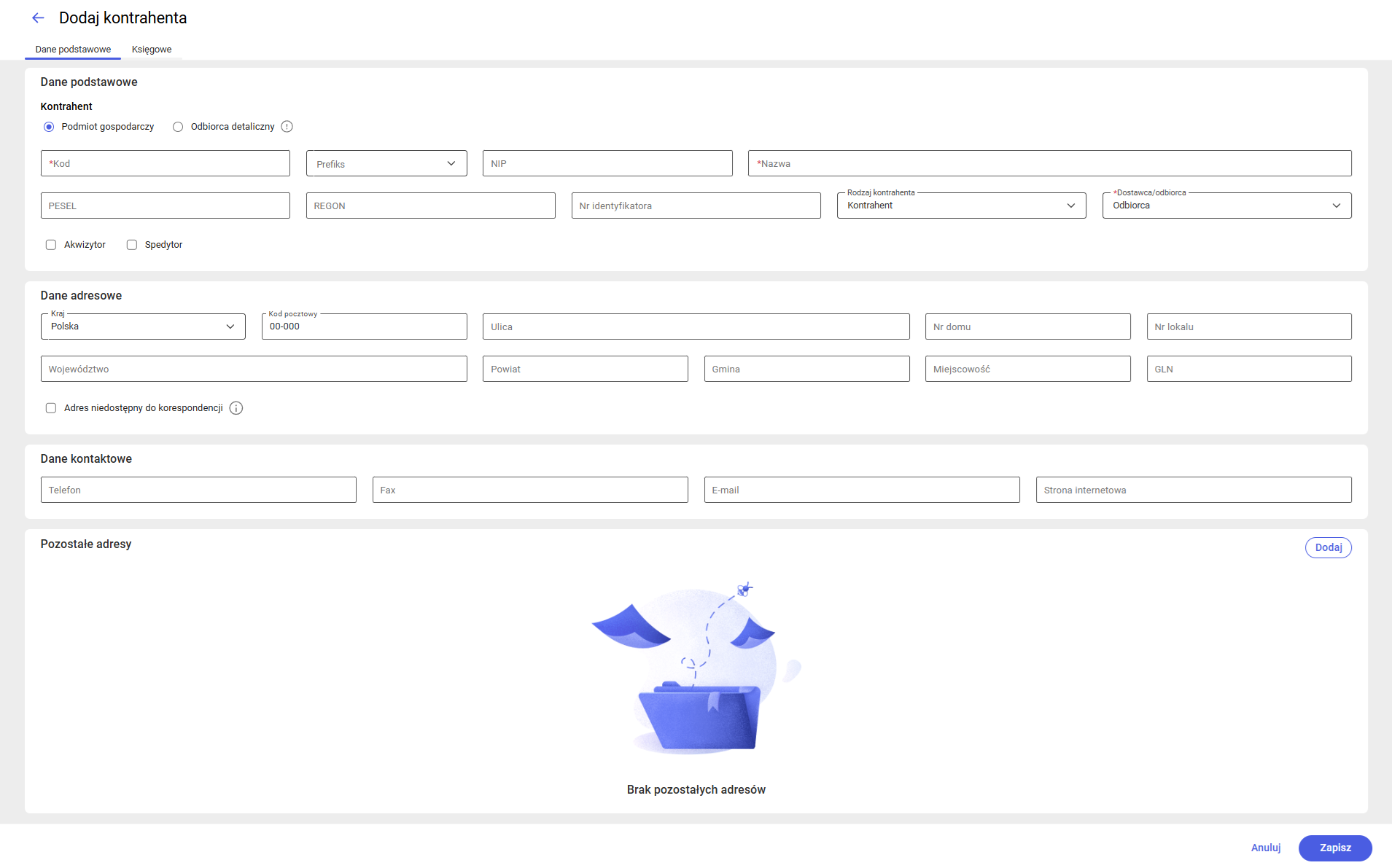
Podstawowe dane dostępne podczas dodawania nowego kontrahenta podzielone są na 4 sekcje:
- Dane podstawowe

-
- Wybór opcji Podmiot gospodarczy powoduje, że po wpisaniu numeru NIP dane kontrahenta (nazwa, regon, dane adresowe, dane kontaktowe) będą automatycznie pobierane z GUS
- Wybór opcji Odbiorca detaliczny powoduje automatyczne odznaczenie parametru Płatnik VAT na zakładce [Księgowe]
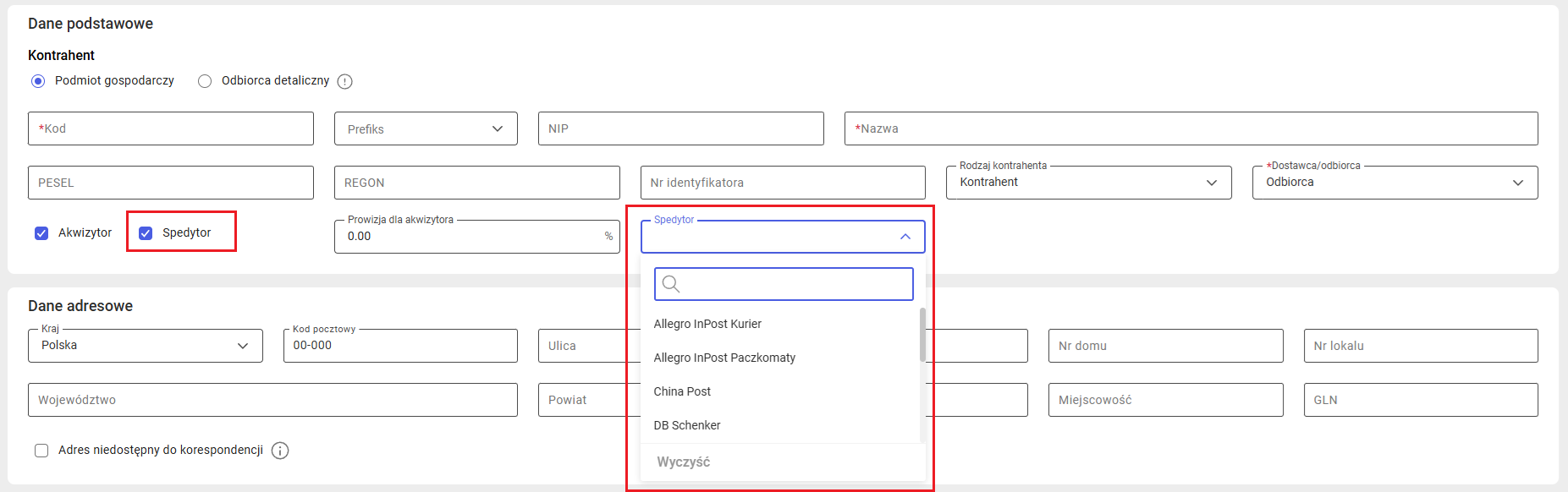
- Po zaznaczeniu parametru Akwizytor wyświetlone zostaje pole pozwalające wpisać wysokość prowizji dla akwizytora

-
- Po zaznaczeniu parametru Spedytor wyświetlone zostaje pole z możliwością wyboru spedytora
- Dane adresowe

-
- Wybór kraju przeznaczenia innego niż Polska powoduje automatyczną zmianę opisu pól związanych z regionem kontrahenta

-
- Dla polskich kontrahentów po wpisaniu kodu pocztowego system podpowiada dane regionalne związane z kodem (województwo, powiat oraz miejscowość)
- Dane kontaktowe

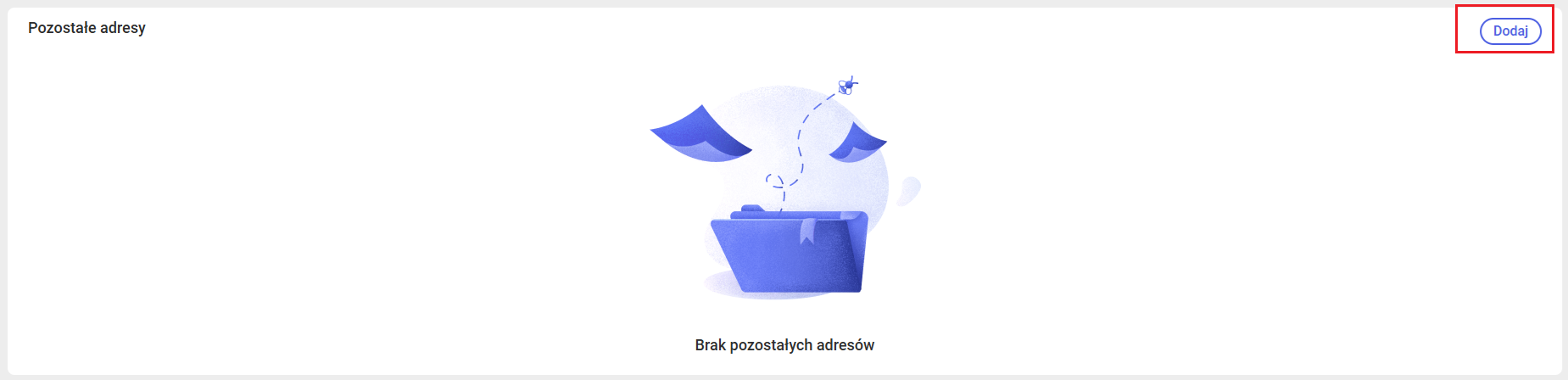
- Adresy
- Podczas dodawania kontrahenta Użytkownik ma możliwość zarejestrowania dodatkowych adresów
-
- Dane podstawowe na nowo dodawanym adresie kopiowane są z głównego adresu kontrahenta, Użytkownik może je dowolnie zmienić
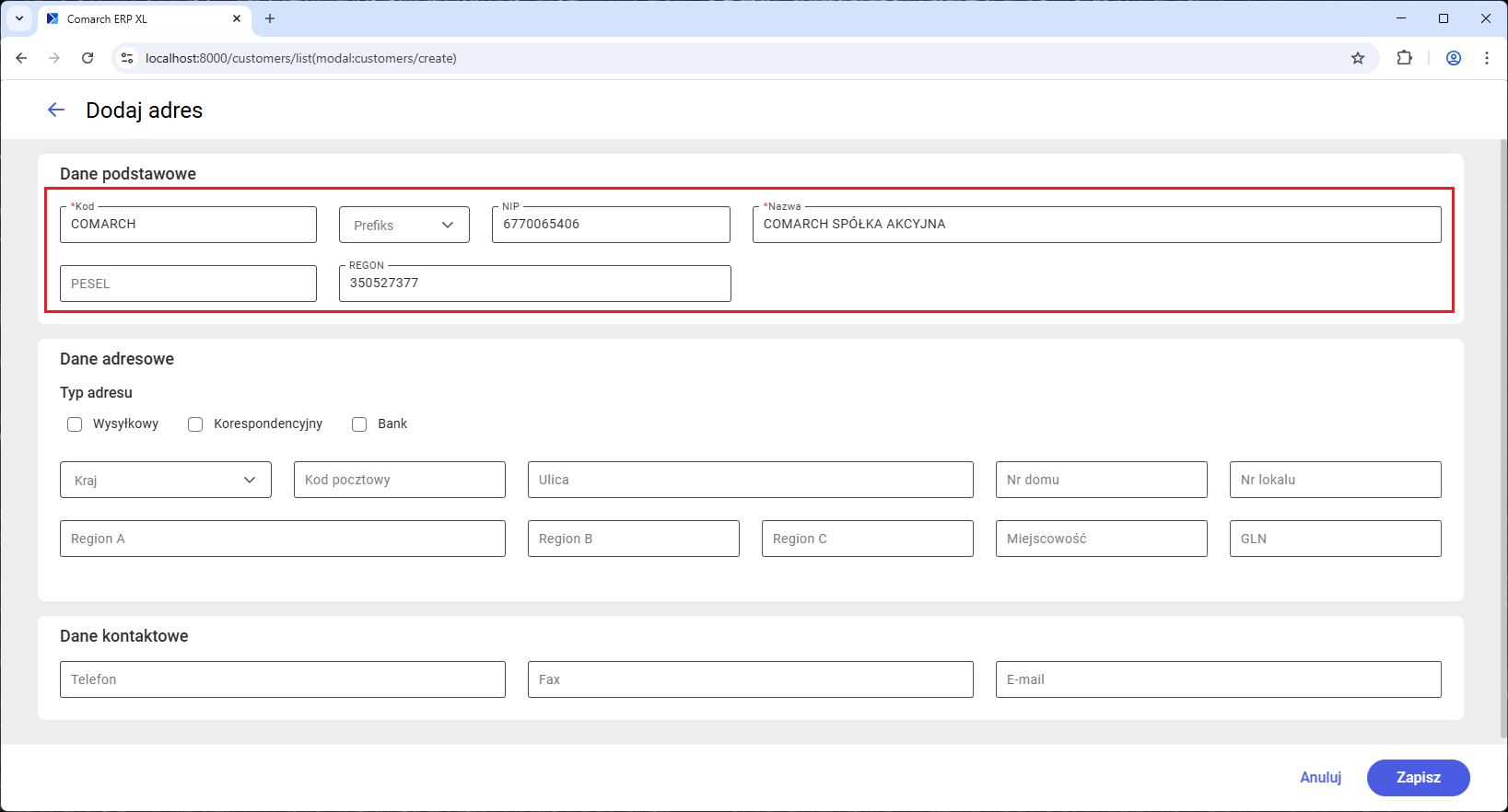
-
- Na dodatkowym adresie można ustawić, jaki jest jego typ, a w przypadku adresu wysyłkowego można dodatkowo oznaczyć domyślny adres do wysyłki


Dane księgowe
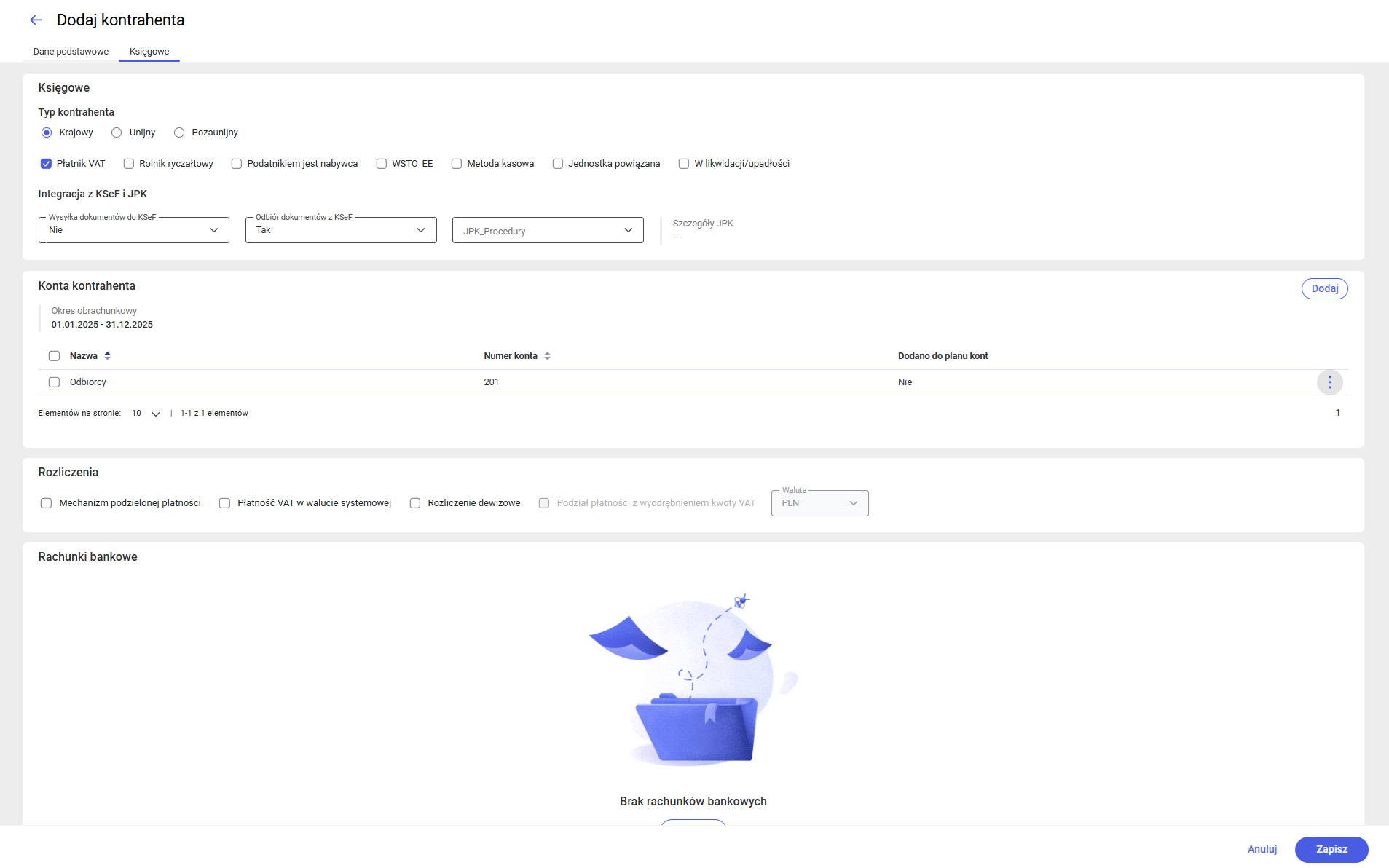
Podczas dodawania kontrahenta dostępne do sparametryzowania są podstawowe dane księgowe podzielone na tematyczne sekcje.
- Dane księgowe

-
- W zależności od typu kontrahenta i wartości parametru Płatnik VAT aktywowane są pozostałe parametry:
- Dla kontrahenta krajowego będącego płatnikiem VAT aktywne są wszystkie parametry, przy czym zaznaczenie parametru Podatnikiem jest nabywca dezaktywuje parametr WSTO_EE
- Dla kontrahenta krajowego nie będącego płatnikiem VAT i rolnikiem ryczałtowym nieaktywne są parametry Podatnikiem jest nabywca oraz Metoda kasowa
- Dla kontrahenta krajowego nie będącego płatnikiem VAT ale będącego rolnikiem ryczałtowym nieaktywny jest parametr Podatnikiem jest nabywca
- Dla kontrahenta unijnego i pozaunijnego nieaktywne są parametry Rolnik ryczałtowy oraz Podatnikiem jest nabywca
- Dla kontrahenta unijnego i pozaunijnego nie będącego płatnikiem VAT nieaktywne są parametry Rolnik ryczałtowy, Podatnikiem jest nabywca oraz Metoda kasowa
- Dla kontrahenta pozaunijnego nieaktywny jest parametr WSTO_EE
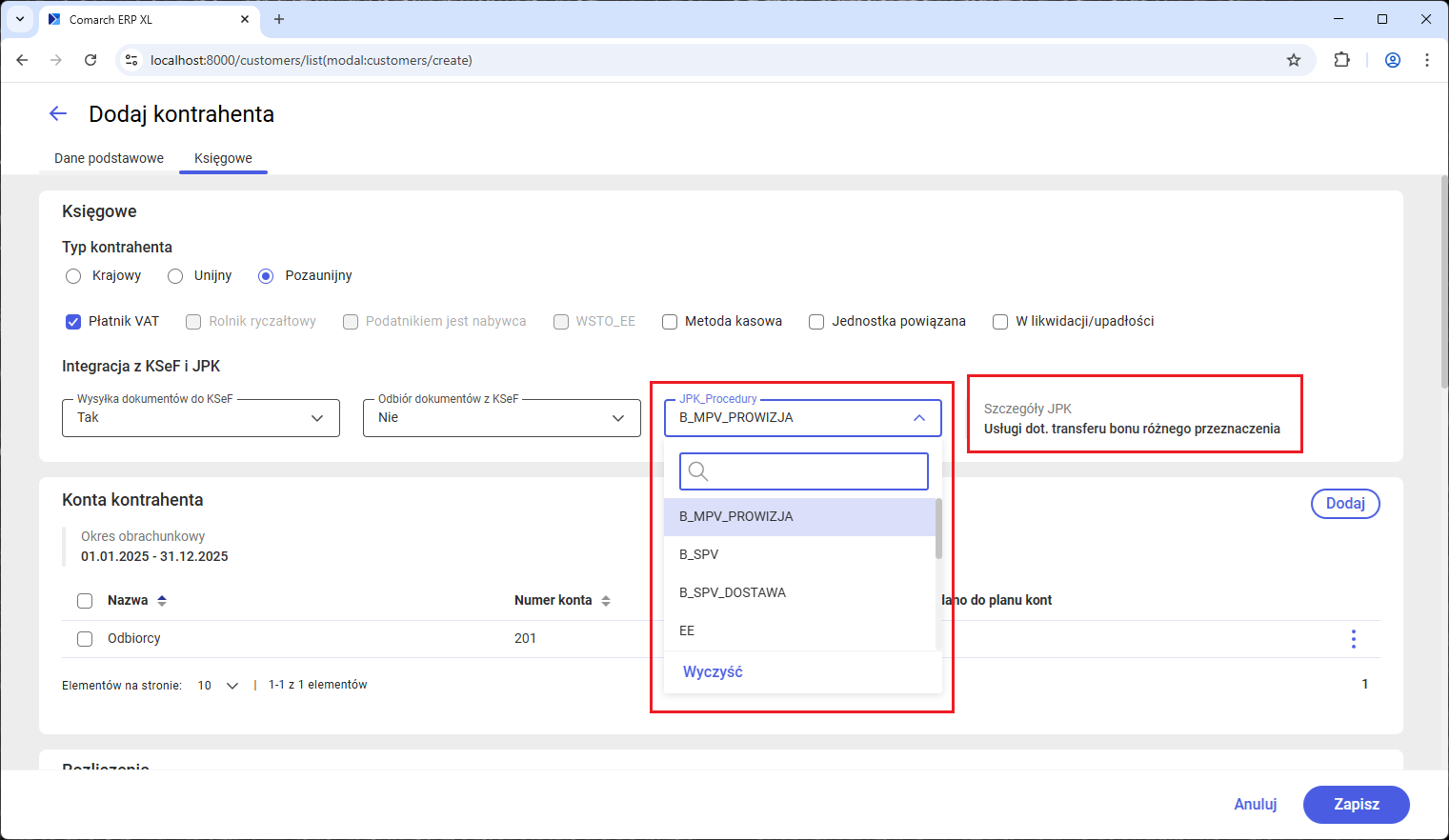
- Możliwe jest sparametryzowanie integracji kontrahenta z KSeF i JPK w następującym zakresie:
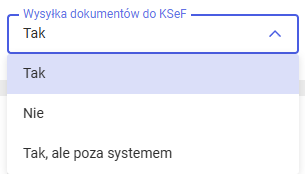
- Wysyłka dokumentów do KSeF:
- Tak
- Nie
- Tak, ale poza systemem
- Wysyłka dokumentów do KSeF:
- W zależności od typu kontrahenta i wartości parametru Płatnik VAT aktywowane są pozostałe parametry:
-
-
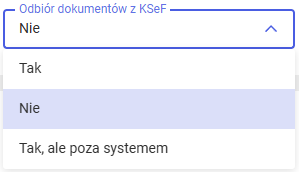
- Odbiór dokumentów z KSeF:
- Tak
- Nie
- Tak, ale poza systemem
- Odbiór dokumentów z KSeF:
-
- Konta kontrahenta
Podczas dodawania kontrahenta możliwe jest dodanie konta księgowego dla odbiorcy i dostawcy.
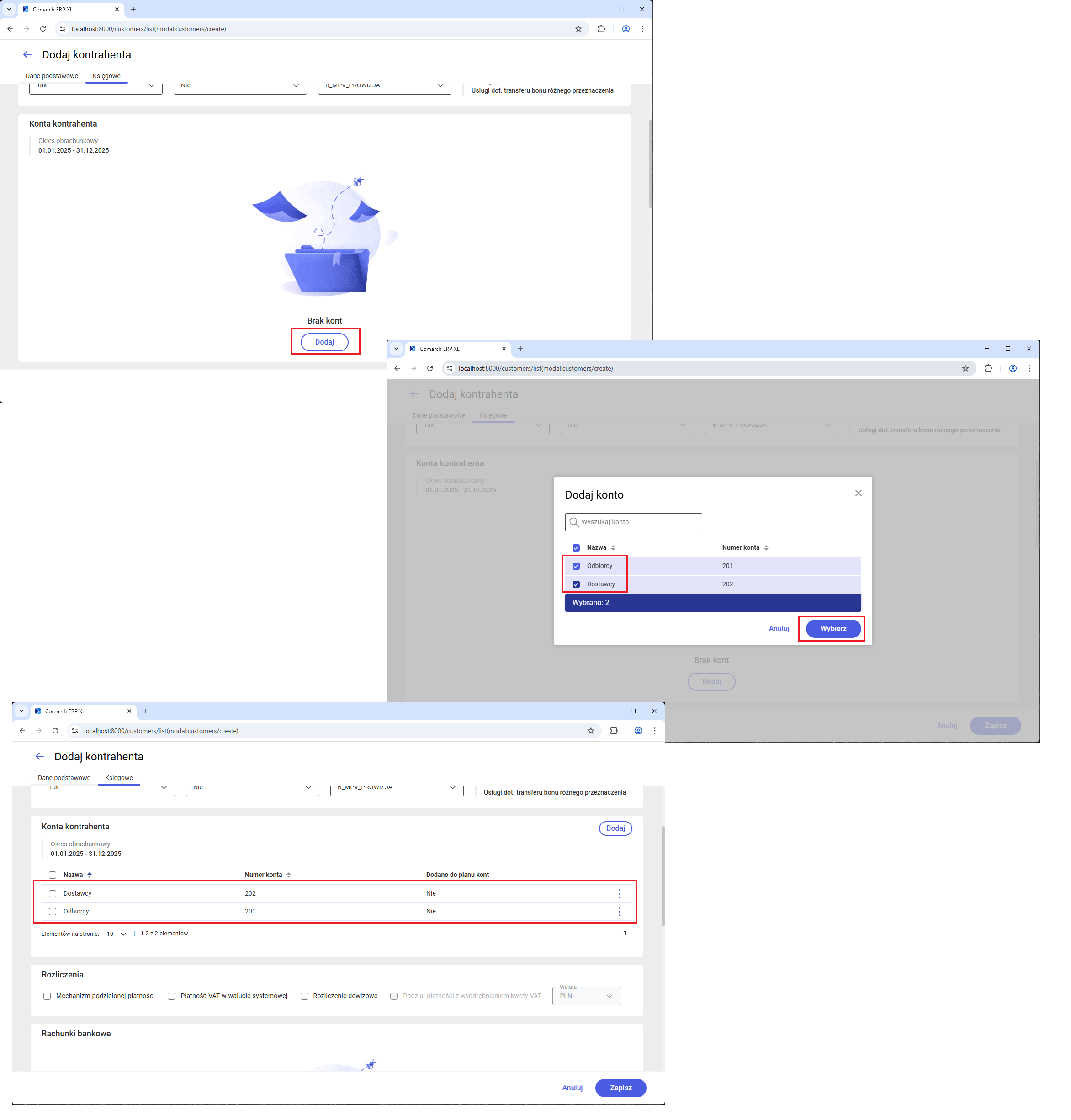
- Rozliczenia
- Podczas dodawania kontrahenta można ustalić parametry związane z rozliczeniami z kontrahentem

-
- Pomiędzy parametrami istnieją następujące zależności:
- Zaznaczenie parametru Rozliczenie dewizowe aktywuje pola Podział płatności z wyodrębnieniem kwoty VAT oraz Waluta
- Pomiędzy parametrami istnieją następujące zależności:

-
-
- Wybór waluty innej niż PLN (systemowa) powoduje dezaktywację parametru Mechanizm podzielonej płatności
-
Sekcje Rachunki bankowe oraz Przypisane rejestry bankowe w wersji 2025.1 są jedynie wyświetlane bez możliwości ich parametryzowania.
Obsługa tych sekcji udostępniona zostanie w kolejnych wersjach systemu.
Podgląd karty kontrahenta
Z poziomu listy kontrahentów po kliknięciu w kod kontrahenta lub wybór w menu kontekstowym na kontrahencie opcji Podgląd wyświetlona zostanie karta kontrahenta w trybie podglądu.
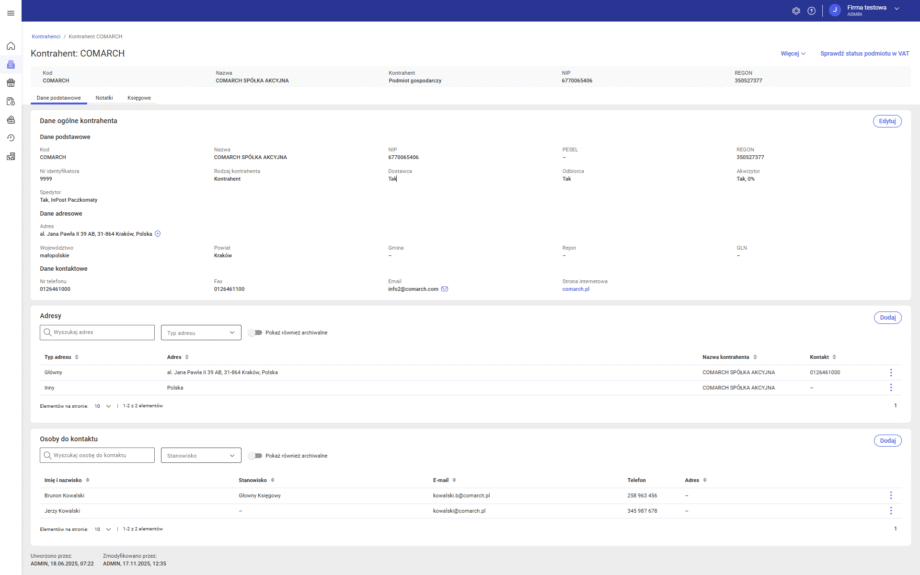
- Na kartotece w trybie podglądu wszystkie kontrolki są tylko do odczytu
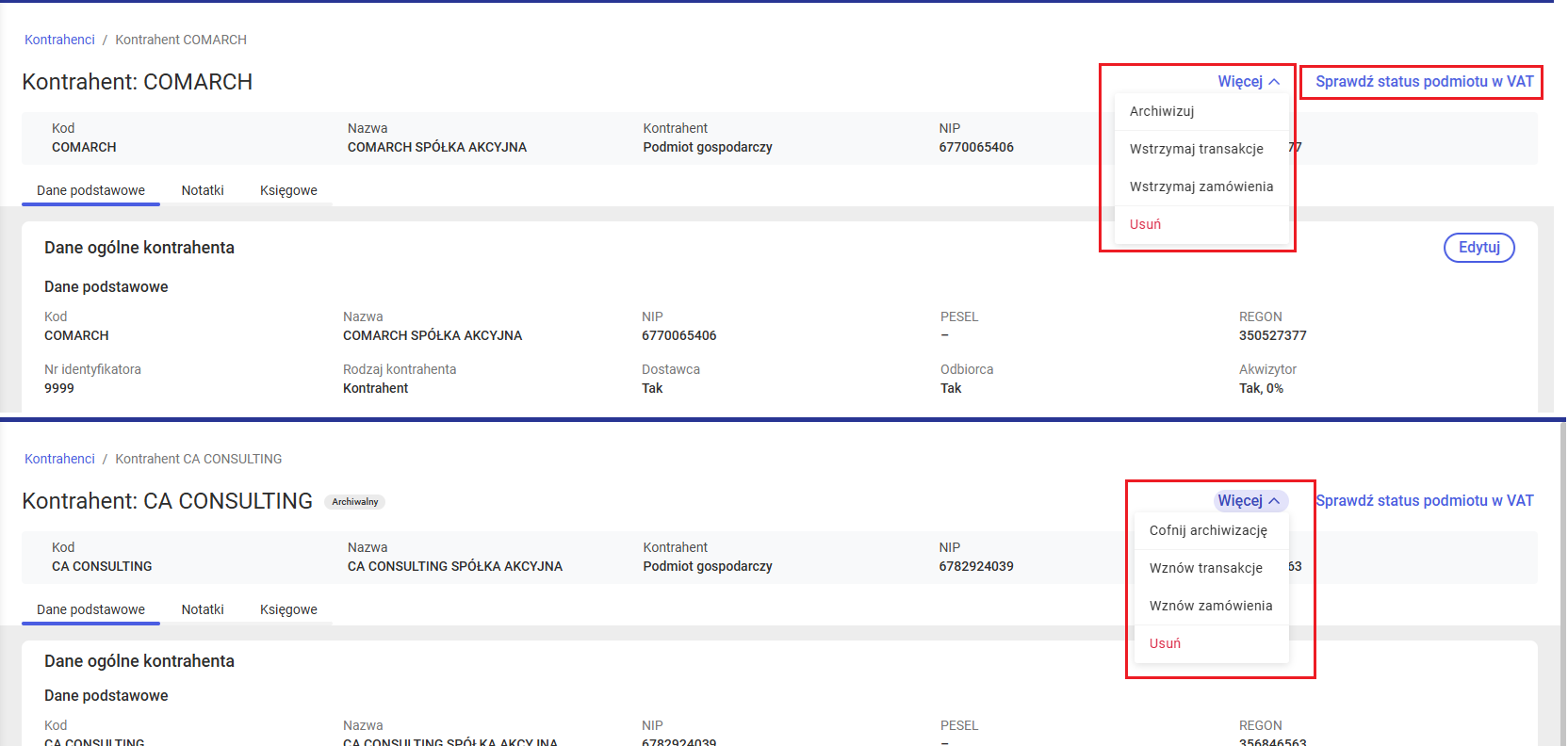
- W trybie podglądu na kartotece kontrahenta można z poziomu nagłówka wykonać następujące operacje:
- Sprawdzenie statusu podmiotu w VAT (dla podmiotów gospodarczych)
- Archiwizacja/cofnięcie archiwizacji
- Wstrzymanie/wznowienie transakcji
- Wstrzymanie/wznowienie zamówień
- Usunięcie karty
- W trybie podglądu na zakładce [Dane podstawowe] wyświetlana jest sekcja Osoby do kontaktu
- Na zakładce korzystać można z wyszukiwarki
- Listę osób kontaktowych można filtrować wg stanowiska
- Użytkownik może decydować, czy mają być prezentowane także archiwalne osoby

W wersji 2025.1 nie można wykonywać żadnych operacji dla osób kontaktowych z poziomu karty kontrahenta.
Dodawanie i edycja osób kontaktowych możliwe jest z poziomu obszaru CRM.
Obsługa osób kontaktowych na karcie kontrahenta udostępniona zostanie w kolejnych wersjach systemu.
- Na kartotece w trybie podglądu dostępna jest zakładka [Notatki]
![Zakładka [Notatki] na kartotece kontrahenta](https://pomoc.comarch.pl/xl/wp-content/uploads/2025/11/word-image-63008-103.png)
- Szczegółowy opis zakładki dostępny będzie w rozdziale poświęconym obszarowi CRM
Edycja danych kontrahenta
W interfejsie webowym systemu Comarch ERP XL edycji podlegają poszczególne sekcje karty kontrahenta (nie ma trybu edycji całej kartoteki).
Takie podejście pozwoli na elastyczne zarządzanie uprawnieniami związanymi z kontrahentem.
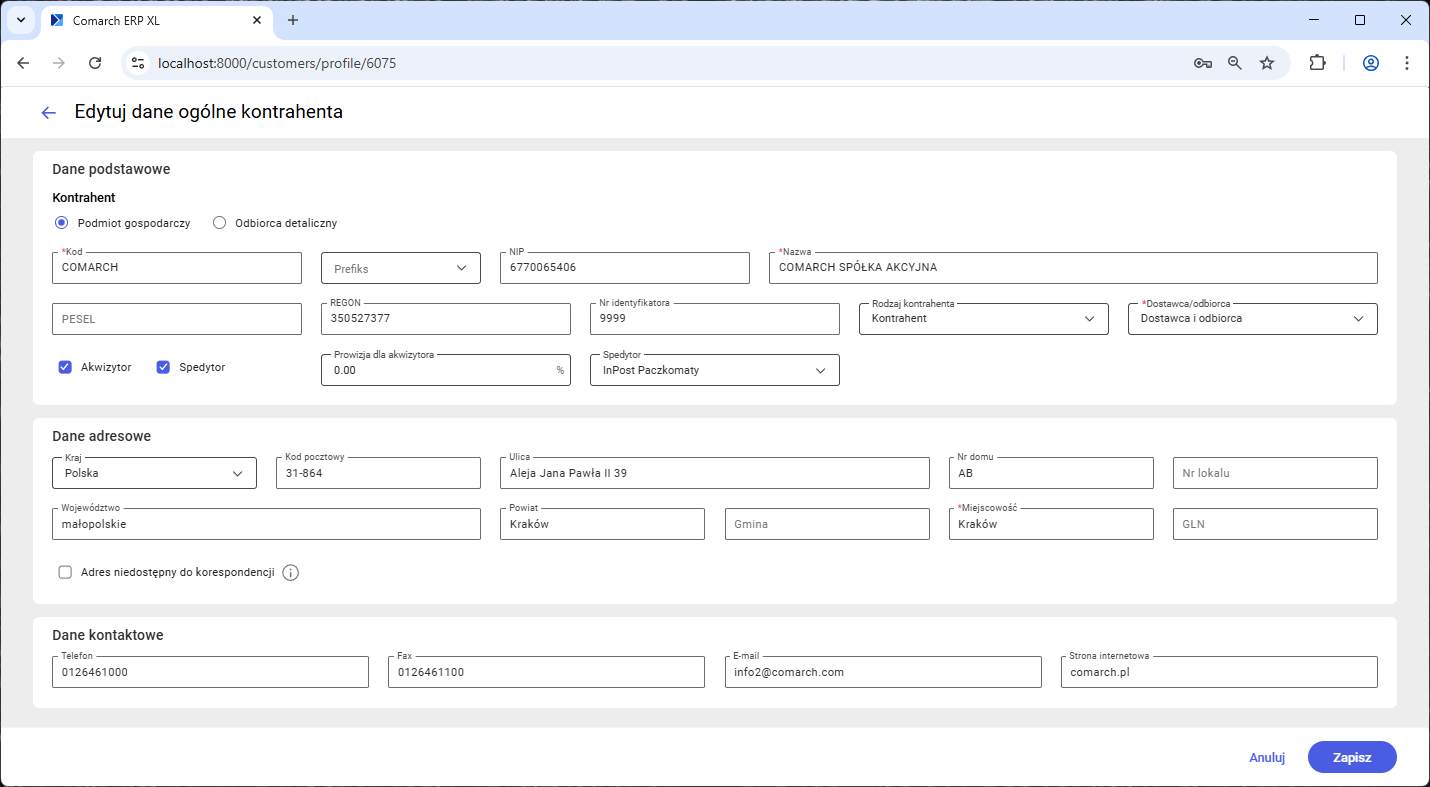
- Edycja sekcji Dane ogólne
- Po naciśnięciu w prawym górnym rogu przycisku Edytuj sekcja dane ogólne wyświetlona zostaje w trybie do edycji.
-
- Edytowalne są wszystkie pola w sekcji
- Po zapisaniu zmian następuje powrót do trybu podglądu karty kontrahenta wyświetlającym zaktualizowane dane podstawowe
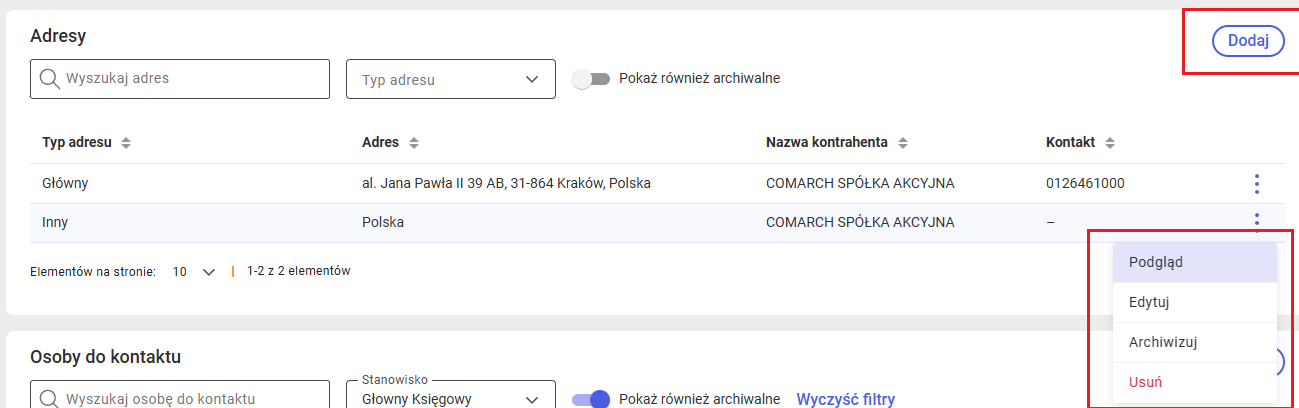
- W sekcji Adresy możliwe jest wykonywanie następujących operacji:
- Dodawanie nowego adresu (formularz nowego adresu jest identyczny, jak na kartotece nowo dodawanego kontrahenta)
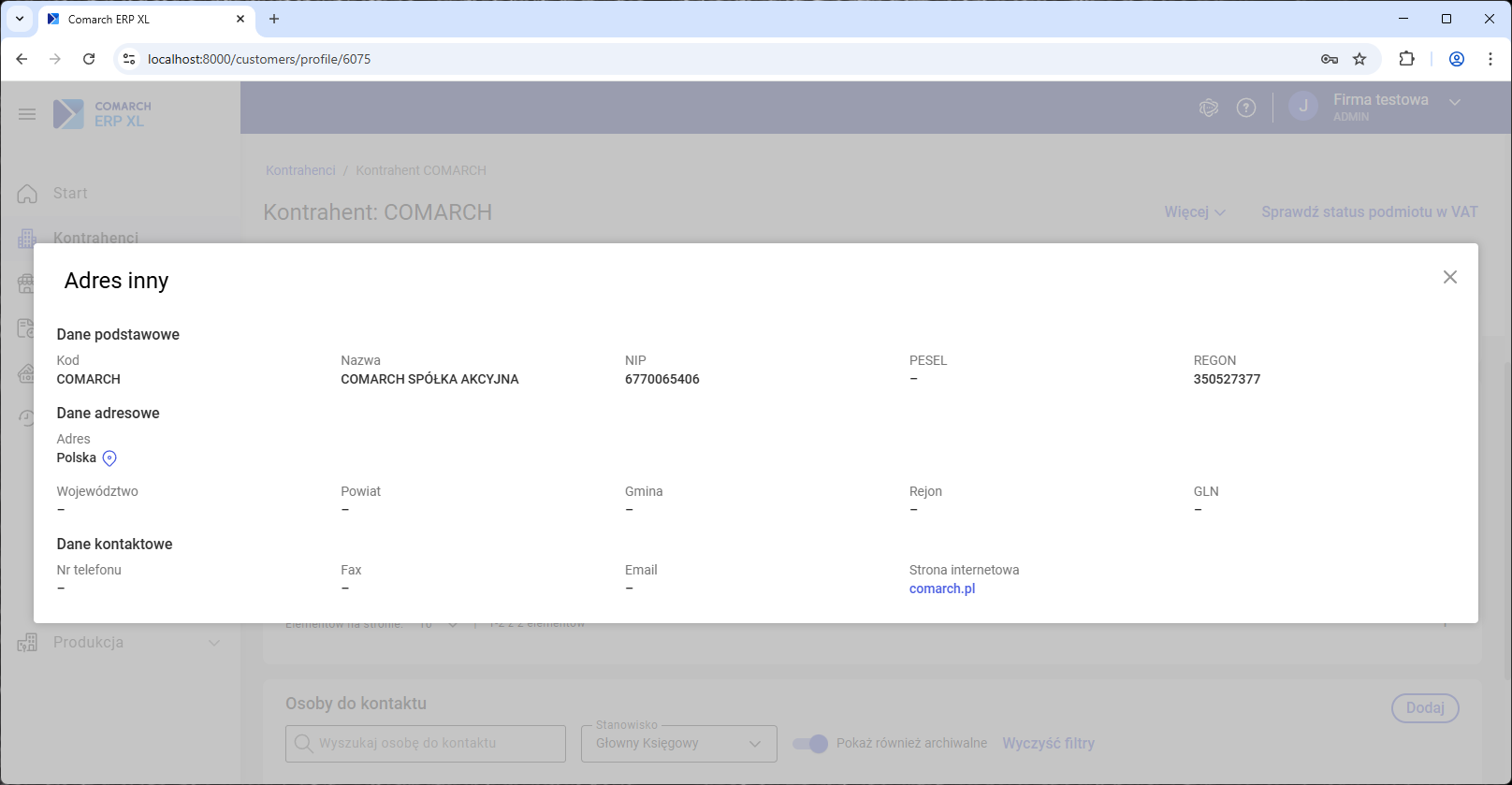
- Podgląd adresu
- Edycja adresu
- Dla adresów o innym typie niż główny archiwizacja oraz usuwanie
Towary
Po wyborze w panelu bocznym opcji Towary wyświetlona zostaje lista towarów.
Lista towarów
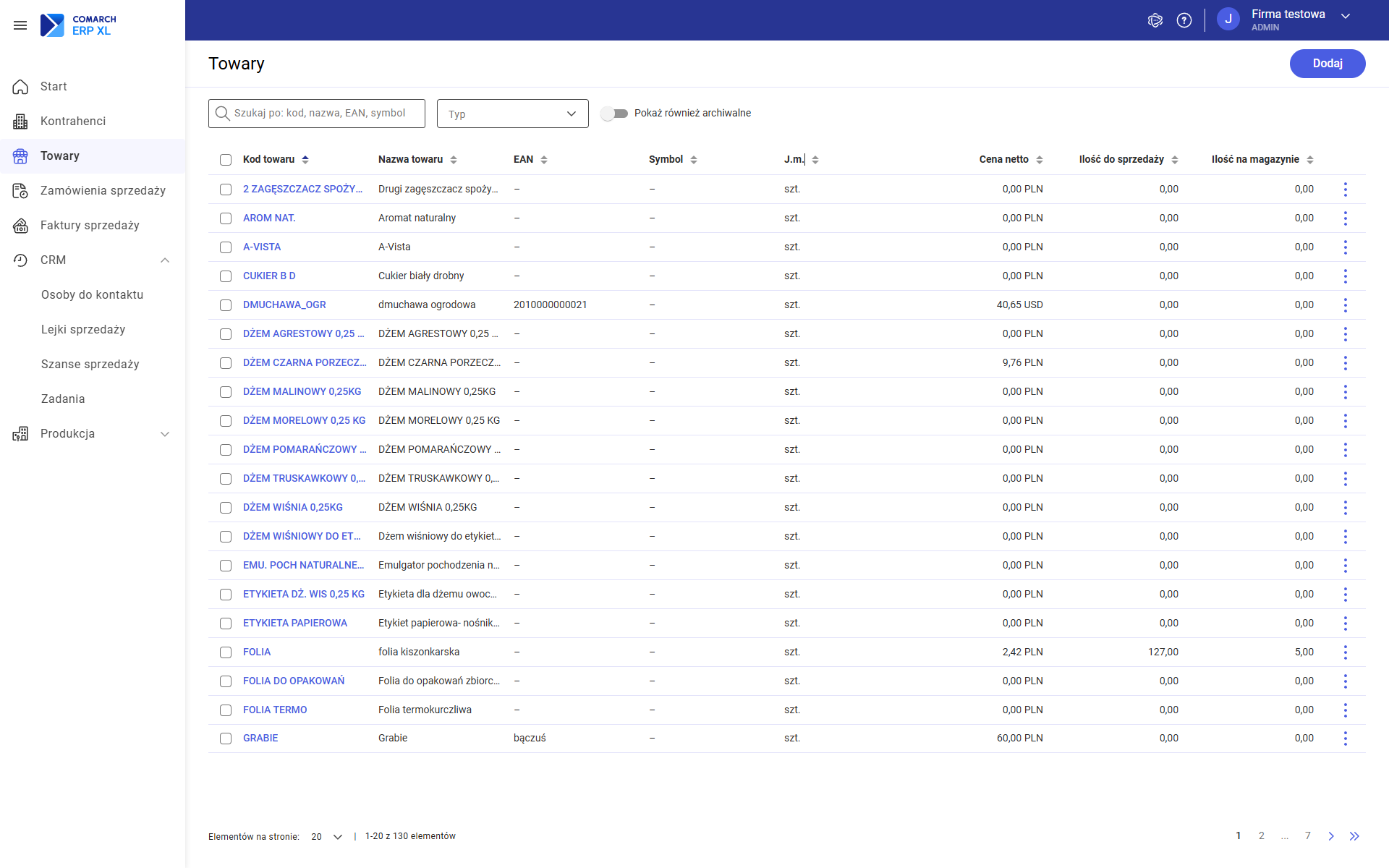
Na liście towarów wyświetlane są podstawowe informacje dotyczące kart towarowych takie jak:
- Kod
- Nazwa
- Domyślny kod EAN
- Symbol
- Domyślna cena sprzedaży
- Podstawowa jednostka miary
- Ilość do sprzedaży
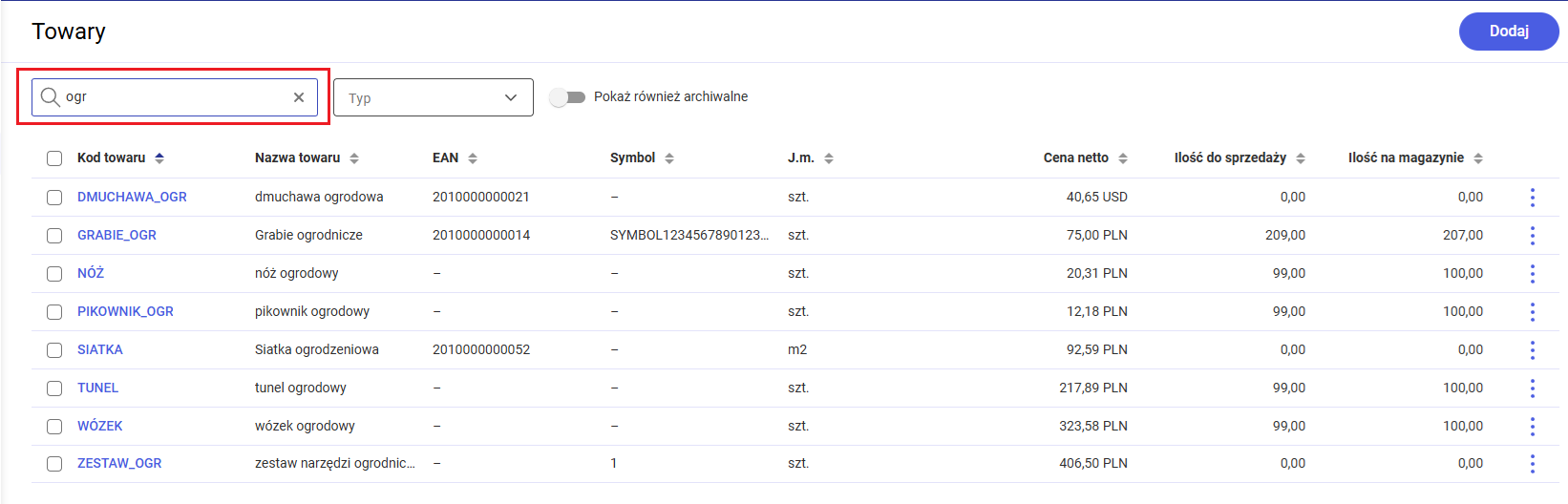
- Na liście towarów Użytkownik może korzystać z wyszukiwarki zawężającej listę do pozycji zawierających wpisaną frazę
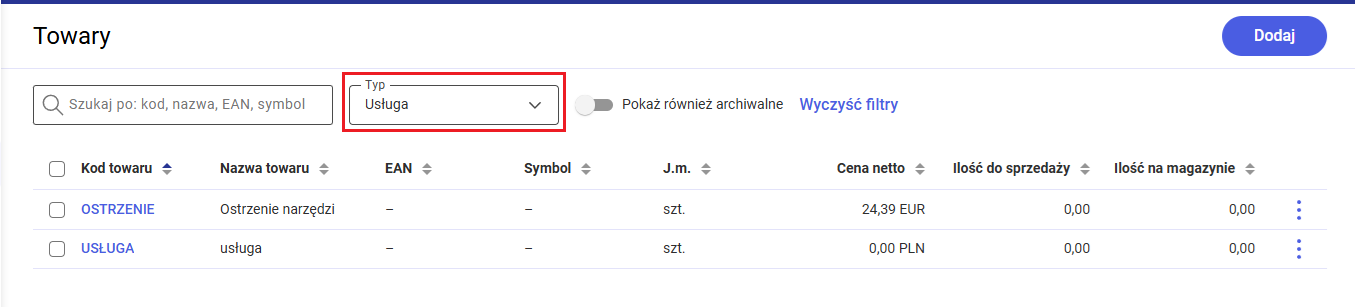
- Lista może być filtrowana wg typu
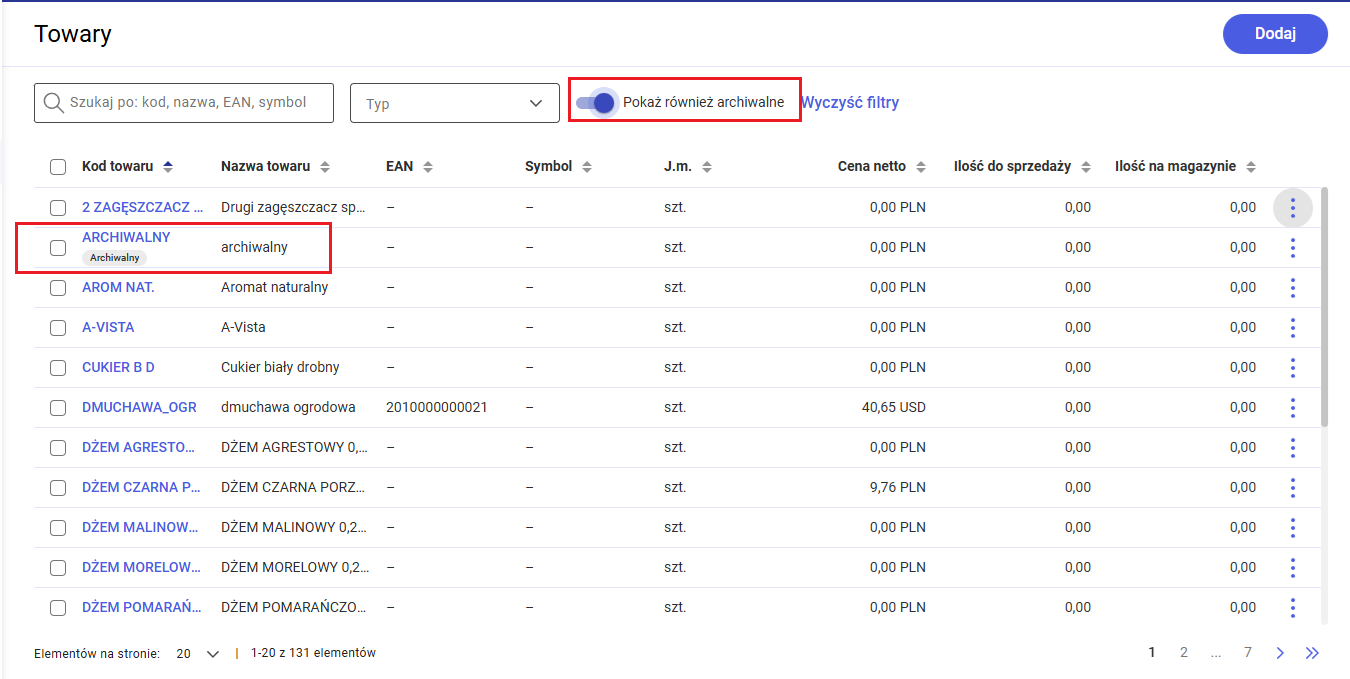
- Możliwe jest wyświetlanie także towarów archiwalnych
Operacje dostępne na liście towarów
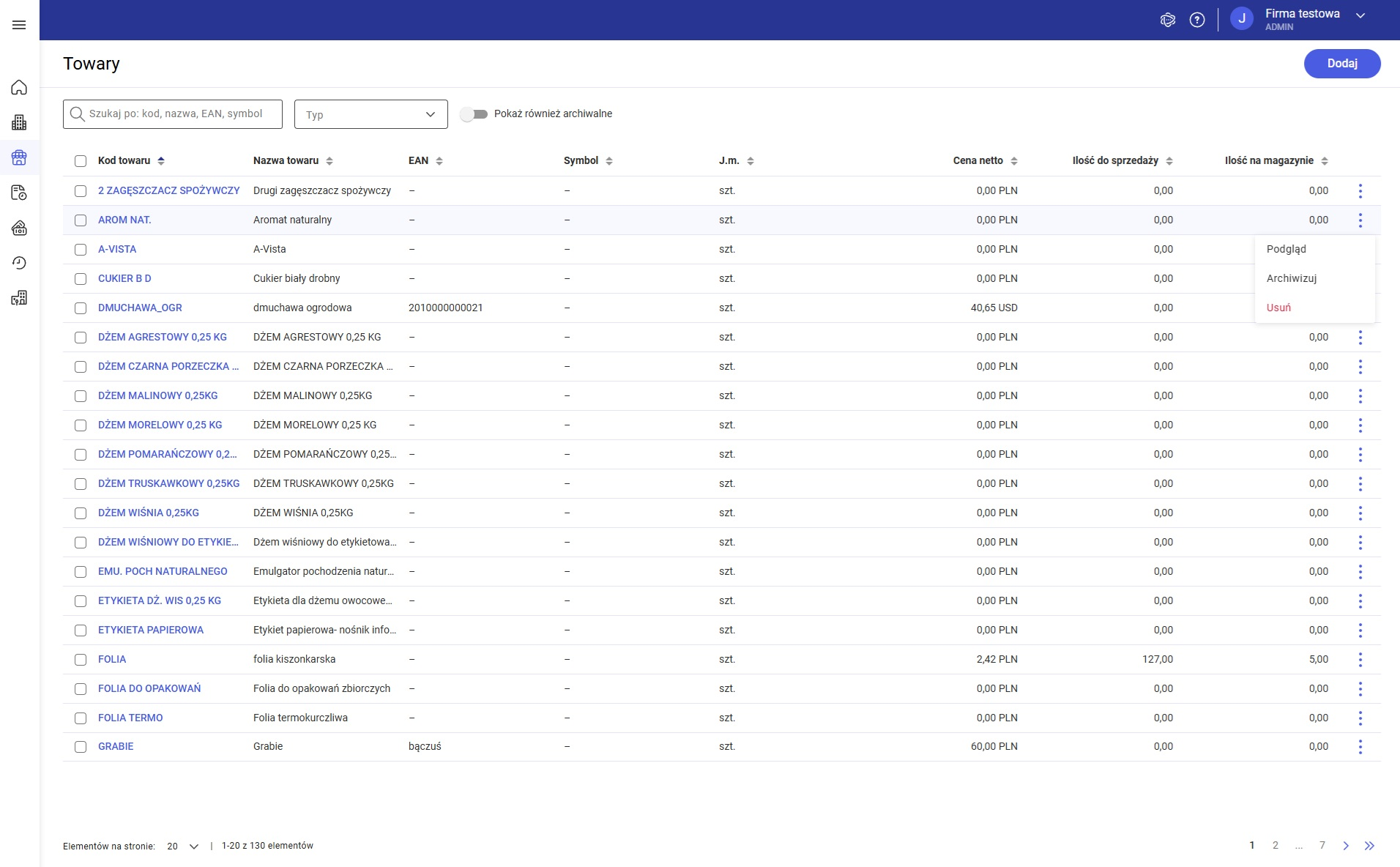
Na liście towarów udostępniono następujące opcje:
- Dodawanie towaru
- Podgląd karty towaru
- Archiwizowanie towaru
- Usuwanie towaru
Archiwizacja towaru
Po wyborze opcji Archiwizuj pojawia się dodatkowe okno z pytaniem, czy Użytkownik na pewno chce zarchiwizować wybrany towar.
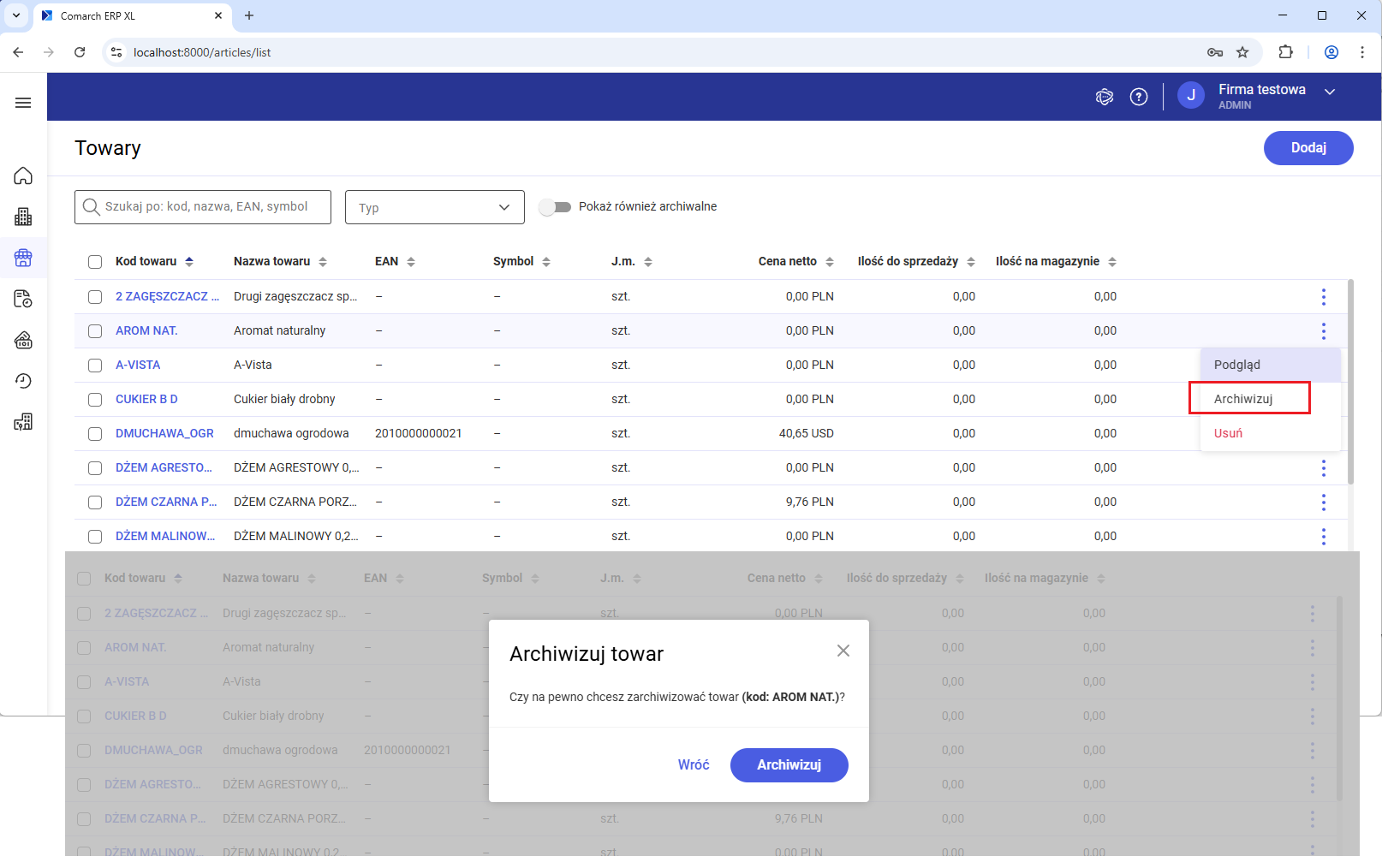
Po potwierdzeniu chęci archiwizacji towar zostaje oznaczony, jako archiwalny i od tej pory będzie wyświetlany na liście wyłącznie wtedy, gdy włączone jest wyświetlanie archiwalnych kartotek.
Usuwanie towaru
Z poziomu menu kontekstowego dostępna jest opcja do usuwania towaru.
Po naciśnięciu przycisku Usuń wyświetlane jest dodatkowe okno z pytaniem, czy Użytkownik chce na pewno usunąć towar.
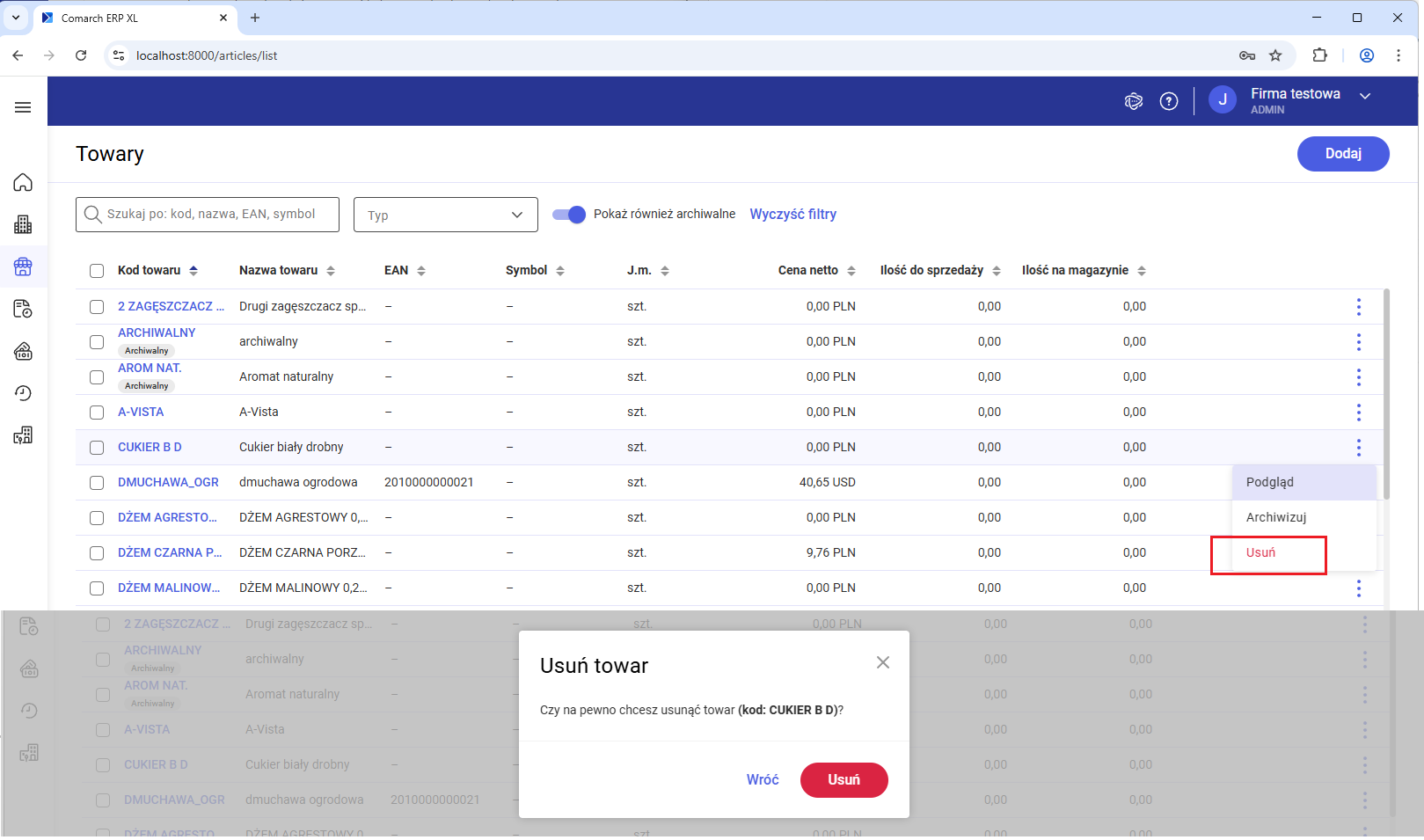
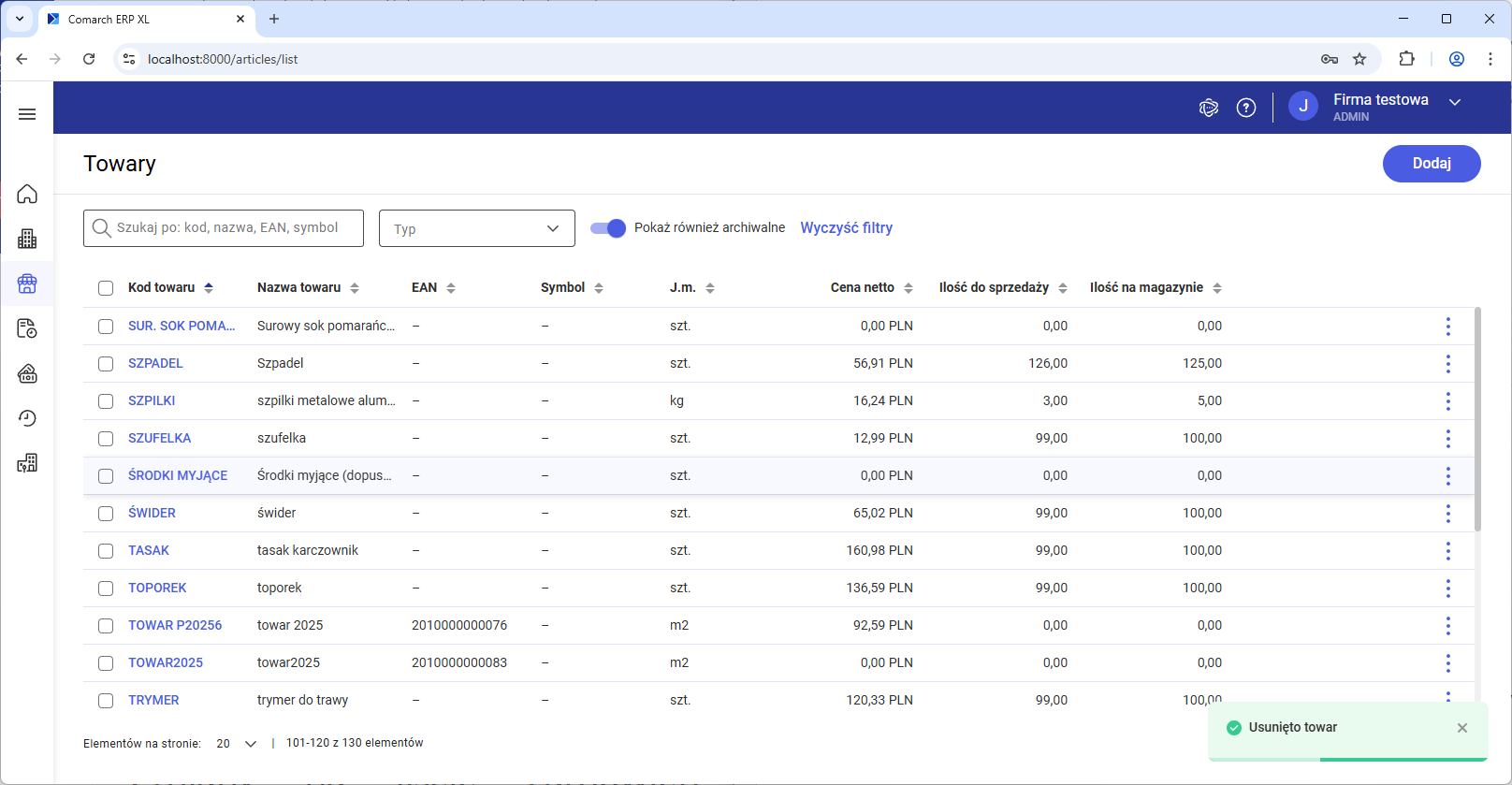
Po potwierdzeniu chęci usunięcia towaru system weryfikuje, czy kartotekę można usunąć:
- Można – towar zostaje usunięty, o czym Użytkownik zostaje poinformowany stosownym komunikatem
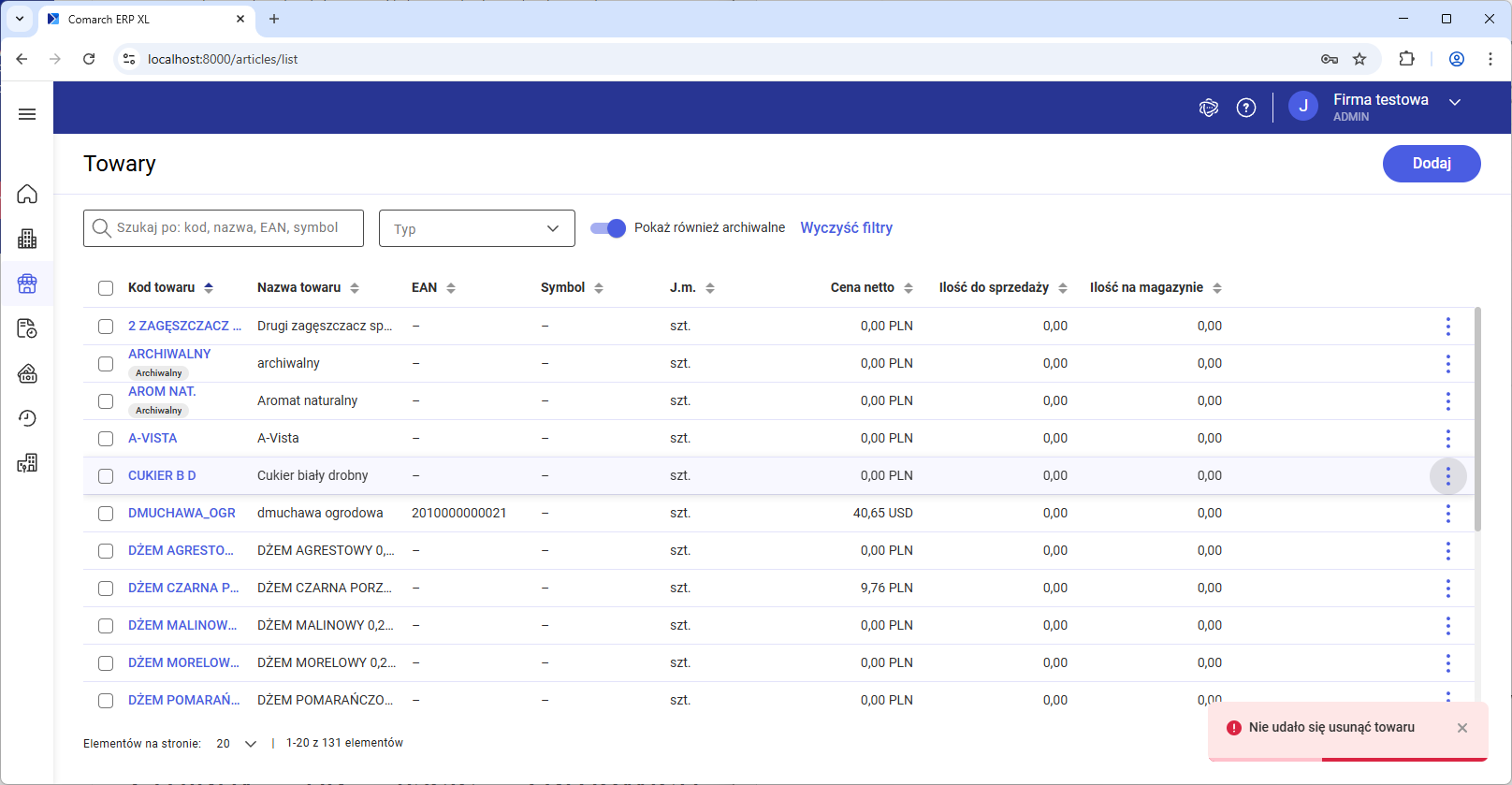
- Nie można – wyświetlany jest stosowny komunikat i kartoteka nie zostaje usunięta
W wersji 2025.1 usuwać towary można wyłącznie pojedynczo za pomocą opcji z menu kontekstowego. W kolejnych wersjach udostępnione będzie usuwanie wielu zaznaczonych towarów.
Karta towaru
W wersji 2025.1 udostępniona została kartoteka towaru.
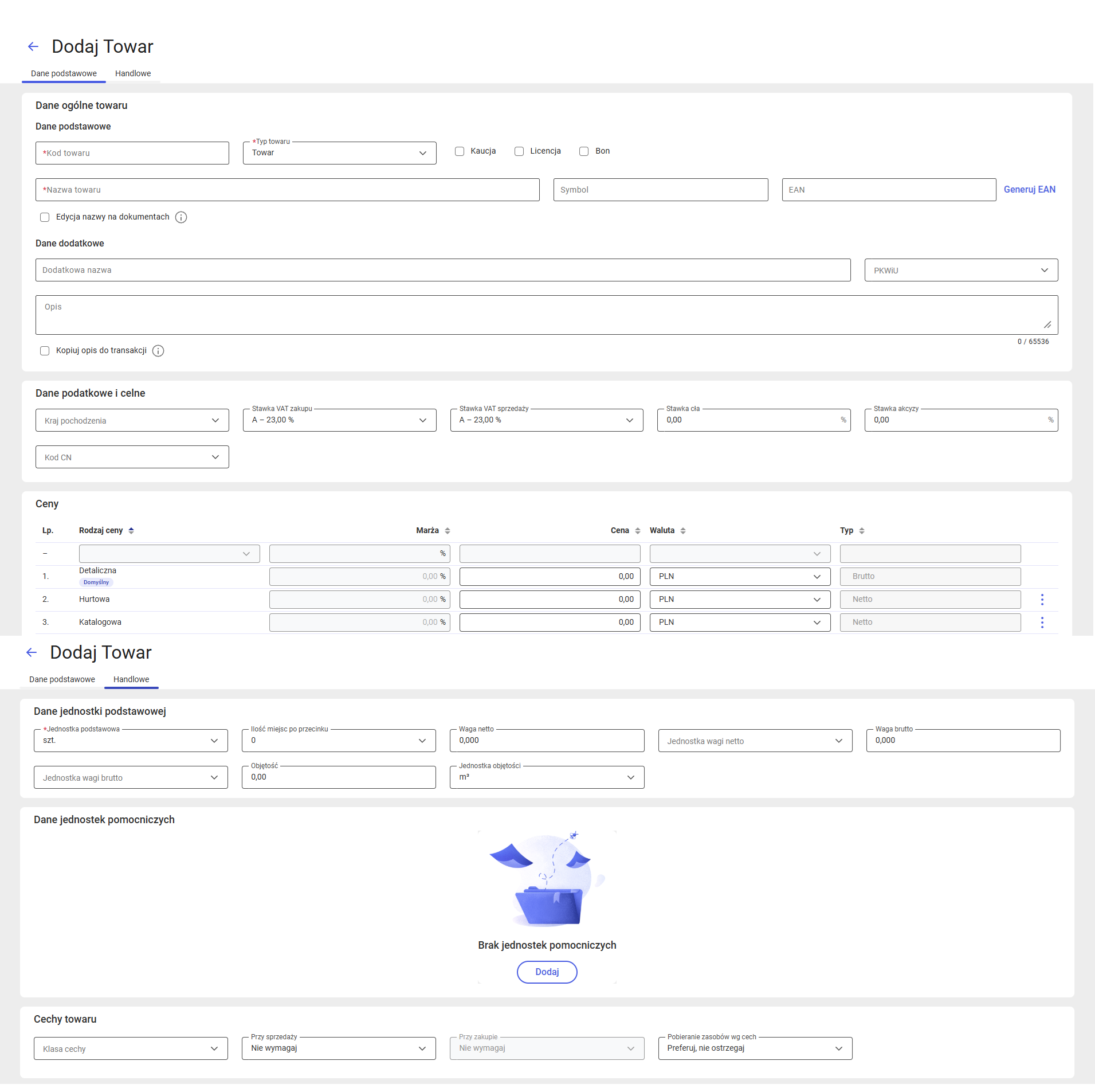
Dodawanie towaru
Dodanie towaru można wykonać z poziomu ekranu startowego lub bezpośrednio z listy towarów.
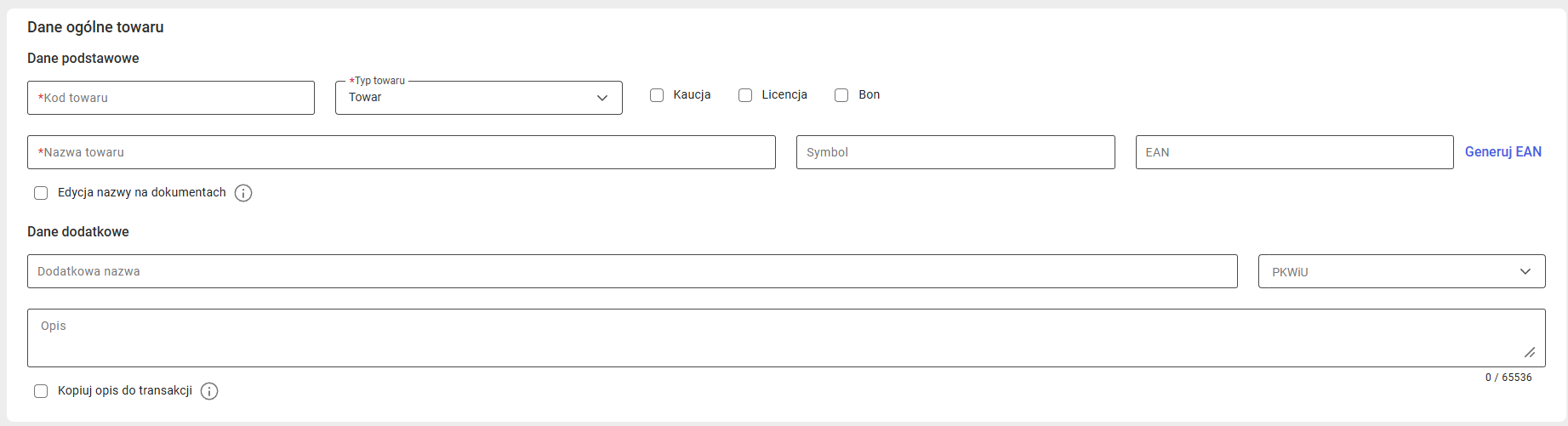
Możliwe jest zdefiniowanie następujących elementów:
- Dane ogólne towaru
-
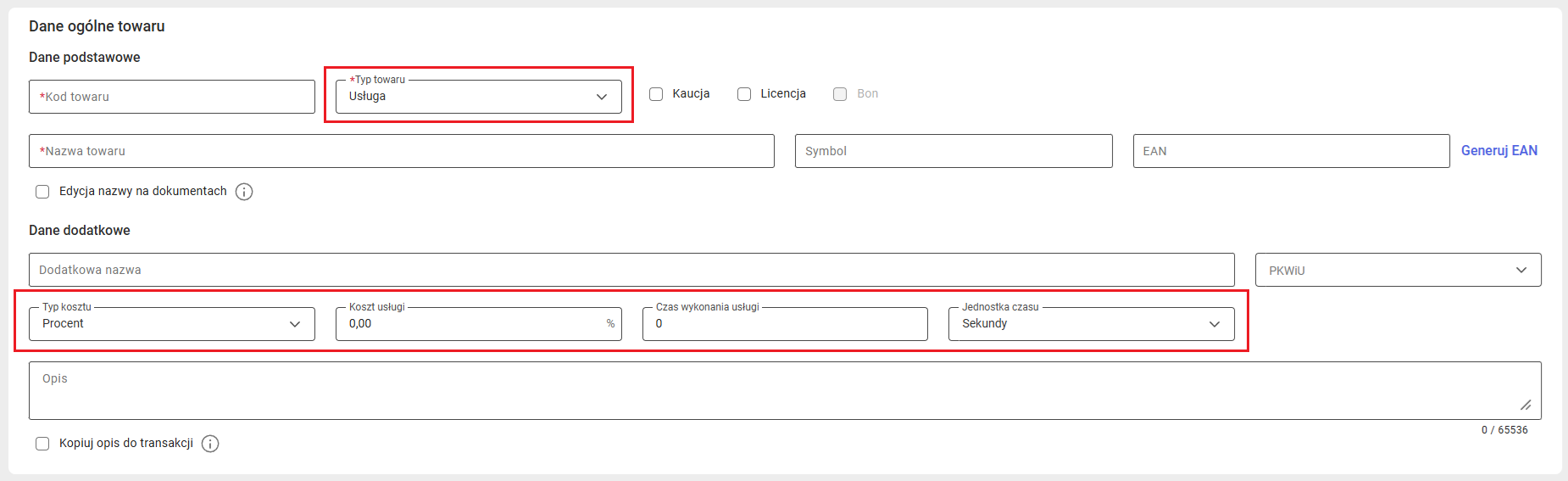
- Jeżeli jako typ towaru wybrana zostanie wartość Usługa, to wyświetlone zostaną dodatkowe pola dotyczące usługi
-
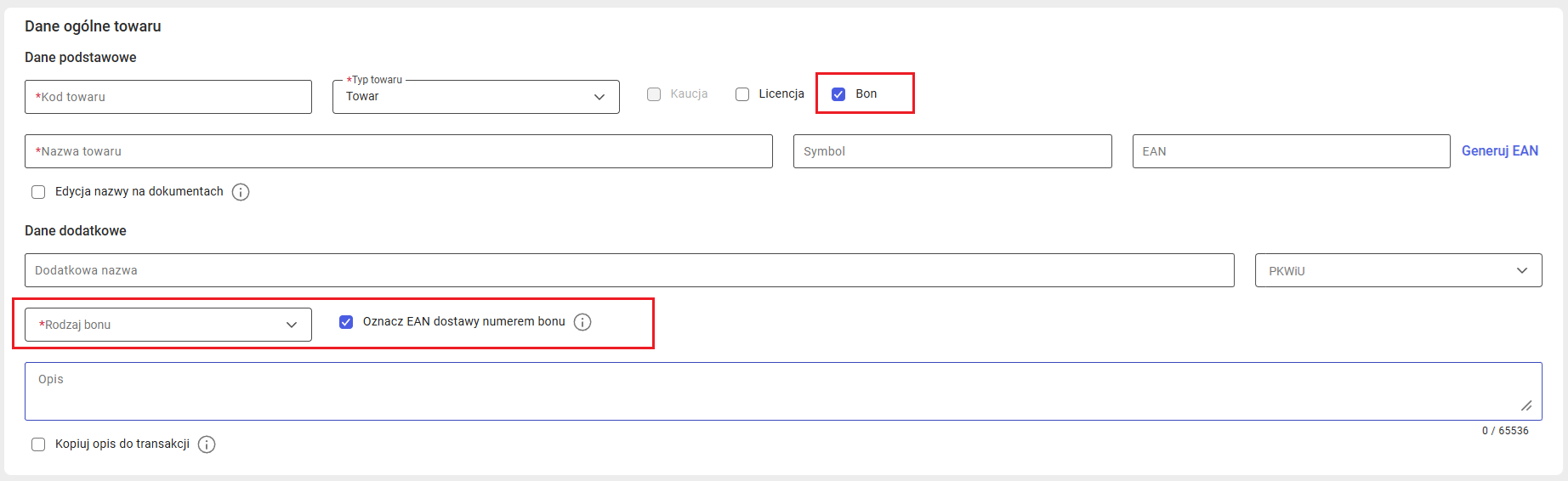
- Po zaznaczeniu parametru Bon wyświetlane są dodatkowe pola związane z bonem
-
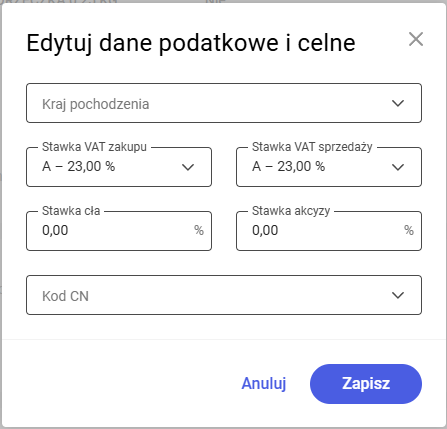
- Dane podatkowe i celne

-
- Po wyborze kodu CN stawki VAT zostają automatycznie zaktualizowane zgodnie ze stawką ustawioną dla kodu CN

-
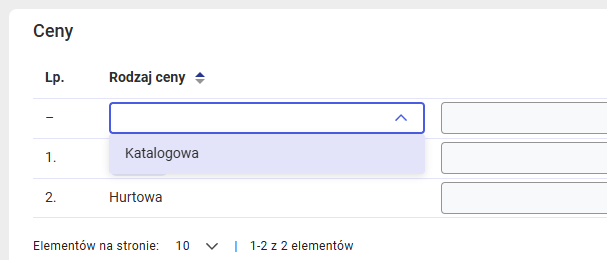
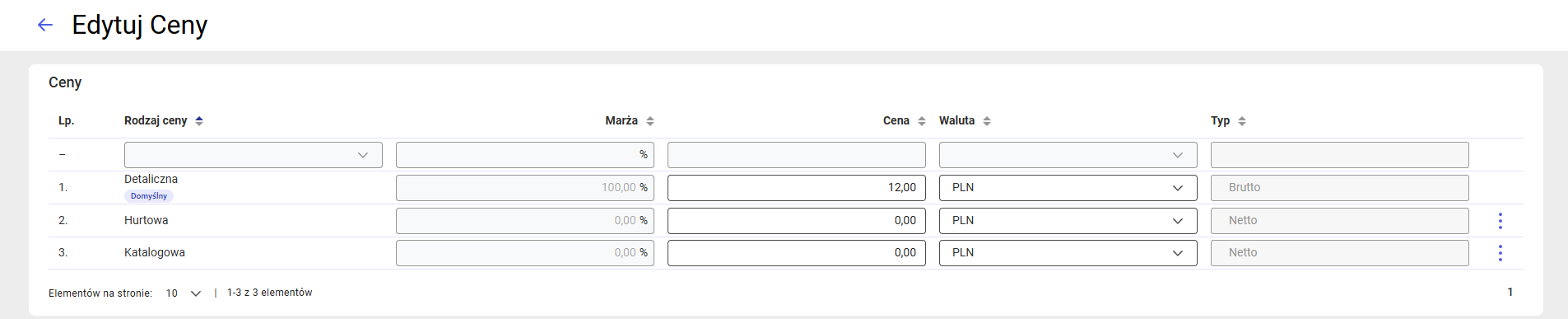
- Na liście cen Użytkownik poprzez wybór wartości bezpośrednio w kontrolce Rodzaj ceny może dodawać na kartę towaru pozostałe ceny dostępne w centrum
-
- Wartość ceny oraz walutę można określać bezpośrednio w kontrolkach
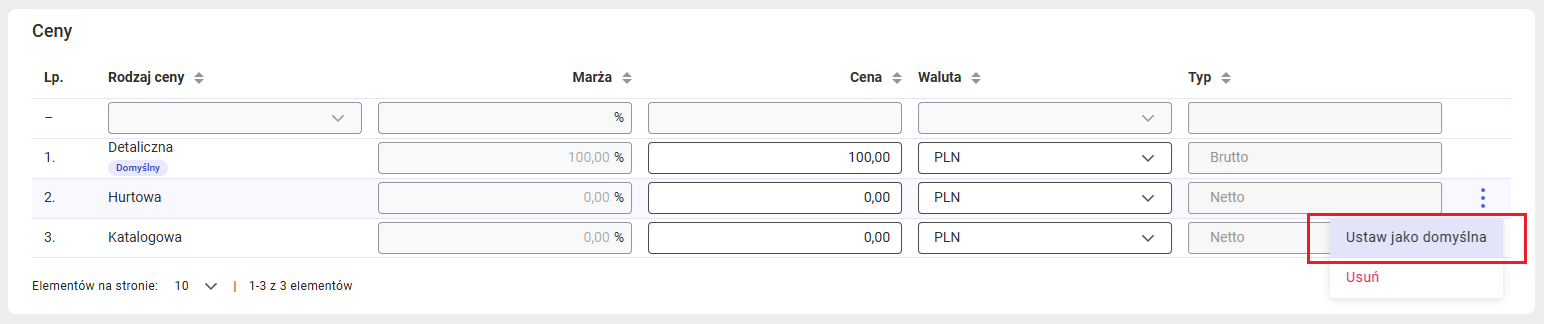
- Użytkownik może określać cenę domyślną
-
- Można usuwać cenę inną niż domyślna
- Dane handlowe
- Dane jednostki podstawowej

-
- Cechy towaru

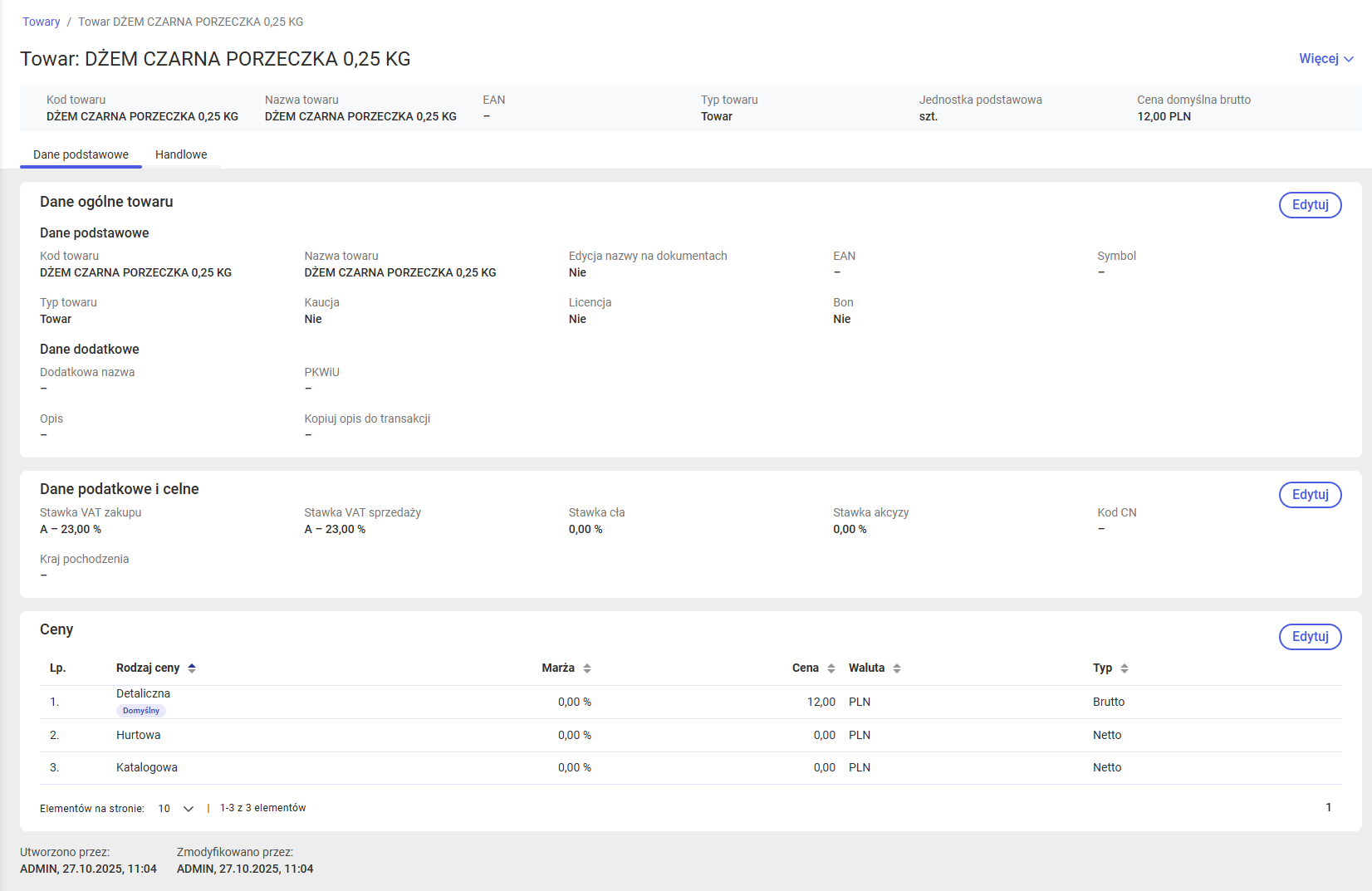
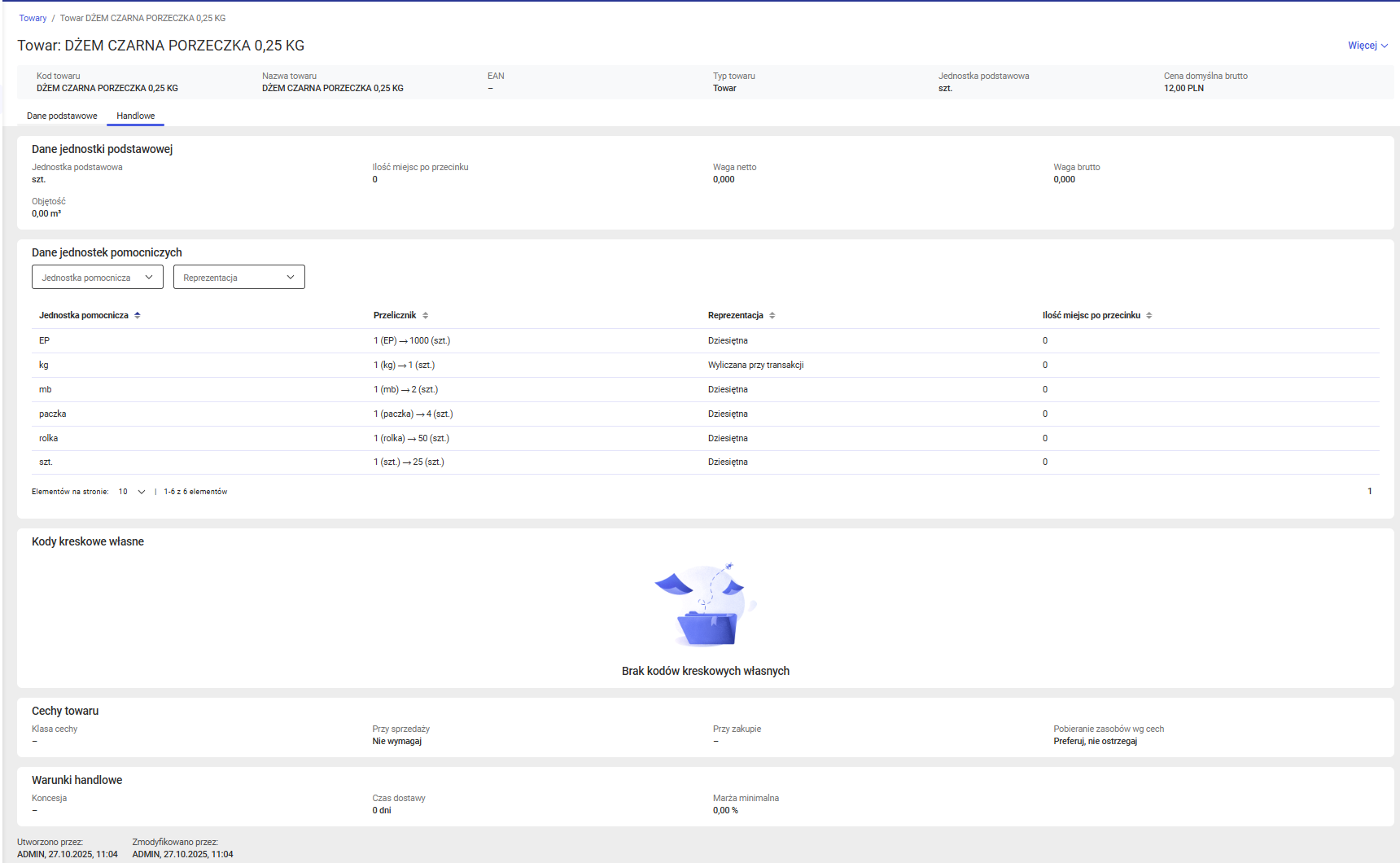
Podgląd karty towaru
Po kliknięciu w kod towaru lub po wyborze w menu kontekstowym opcji Podgląd wyświetlona zostaje kartoteka towaru w trybie podglądu.
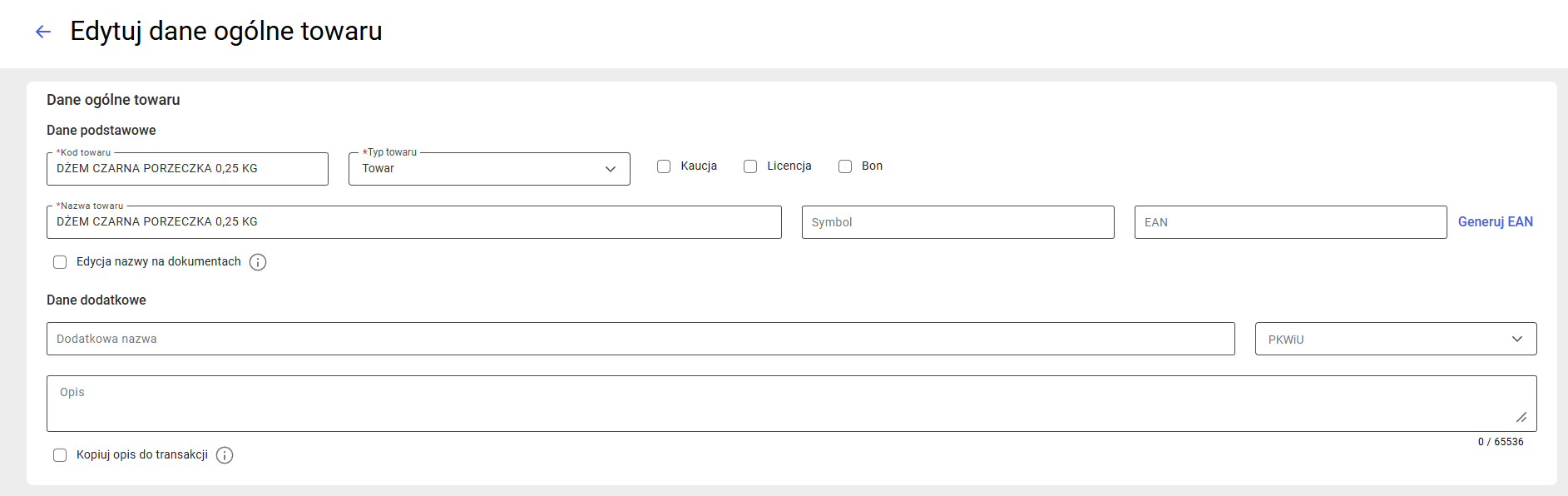
Edycja danych na karcie towaru
W celu edycji danych na karcie towaru należy podnieść formularz w trybie podglądu i przejść do edycji interesujących nas parametrów - edycji podlegają poszczególne sekcje (np. Dane podstawowe, Ceny itp.) .
Możliwa jest edycja następujących elementów na karcie towaru:
- Dane ogólne
- Dane podatkowe i celne
- Ceny
Zamówienia sprzedaży
Układ listy zamówień
Po naciśnięciu w panelu bocznym przycisku Zamówienia sprzedaży na ekranie głównym aplikacji wyświetlana jest lista zamówień sprzedaży.
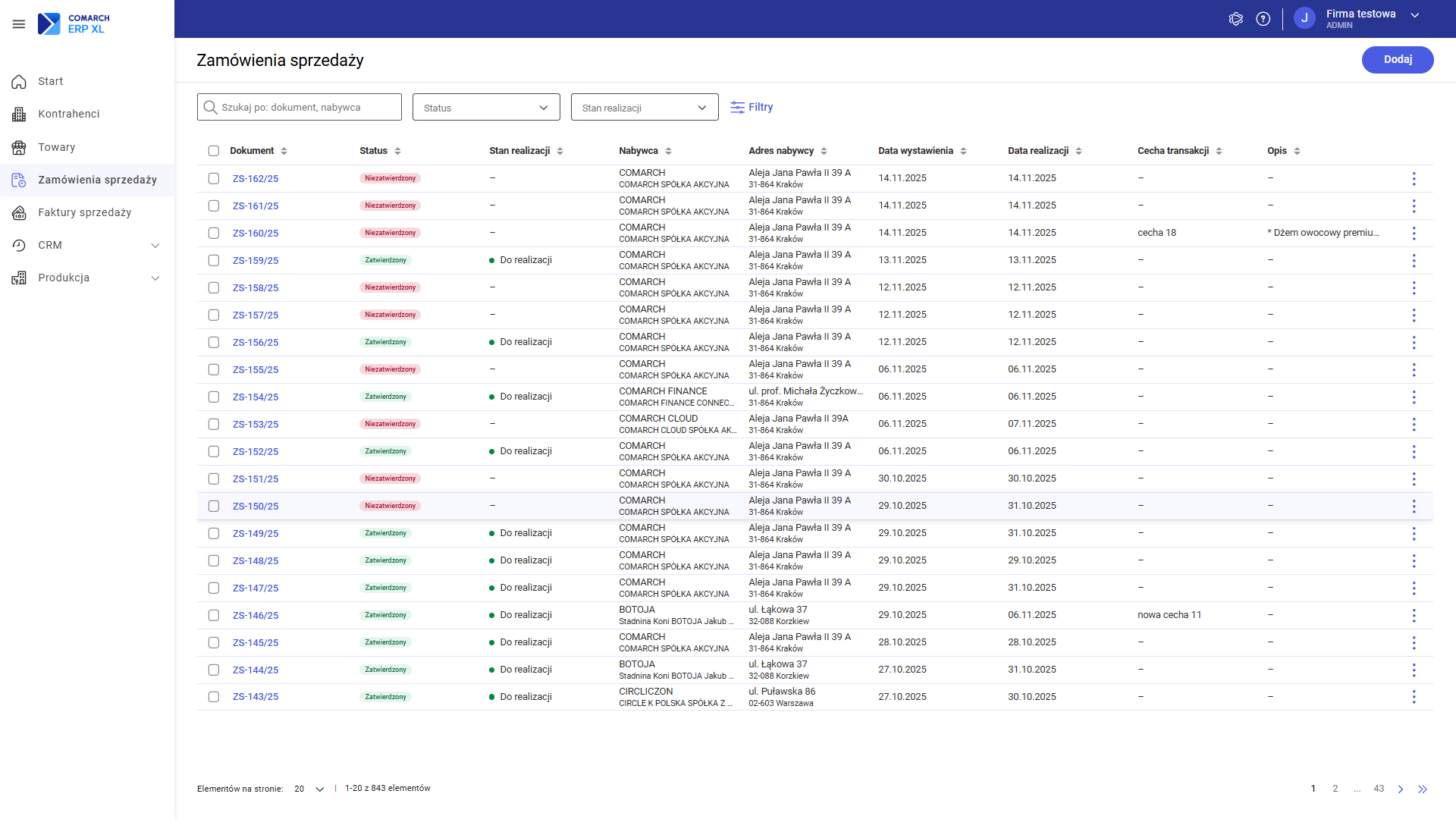
Na liście wyświetlane są wszystkie dokumenty widoczne w centrum, w którym zalogowany jest Użytkownik.
Lista zawiera następujące kolumny:
- Dokument
- Status
- Stan realizacji
- Nabywca
- Adres nabywcy
- Data wystawienia
- Data realizacji
- Cecha transakcji
- Opis
W aplikacji webowej znany z wersji standardowej Stan dokumentu wyświetlany jest w rozbiciu na Status i Stan realizacji.
Powiązania pomiędzy Stanem dokumentu a Statusem i Stanem realizacji prezentuje poniższa tabela:
| Stan w standardowym interfejsie | Status w interfejsie webowym | Stan realizacji w interfejsie webowym |
| Niepotwierdzone | Niezatwierdzony | - |
| Potwierdzone | Zatwierdzony | Do realizacji |
| W realizacji | Zatwierdzony | W realizacji |
| Zrealizowane | Zamknięty | Zrealizowany |
| Odrzucone | Anulowany | Niezrealizowany |
| Anulowane potwierdzone | Anulowany | Niezrealizowany |
| Zamknięte potwierdzone | Zamknięty | Niezrealizowany |
| Zamknięte w realizacji | Zamknięty | Częściowo zrealizowany |
| Korygowane potwierdzone | Korygowany | Do realizacji |
| Korygowane w realizacji | Korygowany | W realizacji |
Obsługa listy zamówień
Na liście Użytkownik może wykonywać następujące operacje:
- Sortowanie
- Kliknięcie w nagłówek kolumny powoduje posortowanie listy rosnąco wg danej kolumny, kolejne kliknięcie sortowanie malejąco
- Kolumna, wg której posortowana jest lista oraz kierunek sortowania odpowiednio wyróżnione są w nagłówku


- Zmiana szerokości kolumn
- Ustalenie ilości dokumentów wyświetlanych na stronie
- Przechodzenie pomiędzy stronami listy
Wyszukiwanie zamówień
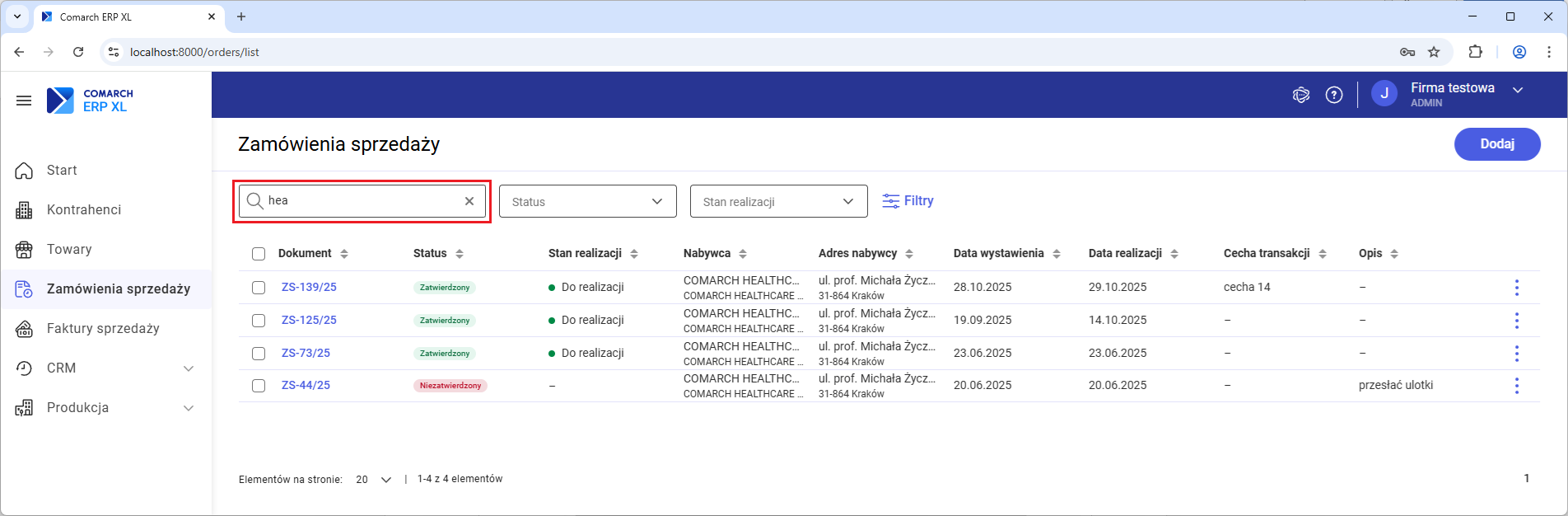
Na liście zamówień znajduje się wyszukiwarka dokumentów.
Lista dokumentów może zostać zawężona do pozycji, które w numerze dokumentu lub w danych znajdujących się w kolumnie Nabywca zawierają wpisaną w wyszukiwarce frazę.
Filtrowanie listy zamówień
Filtrowanie po statusie dokumentu
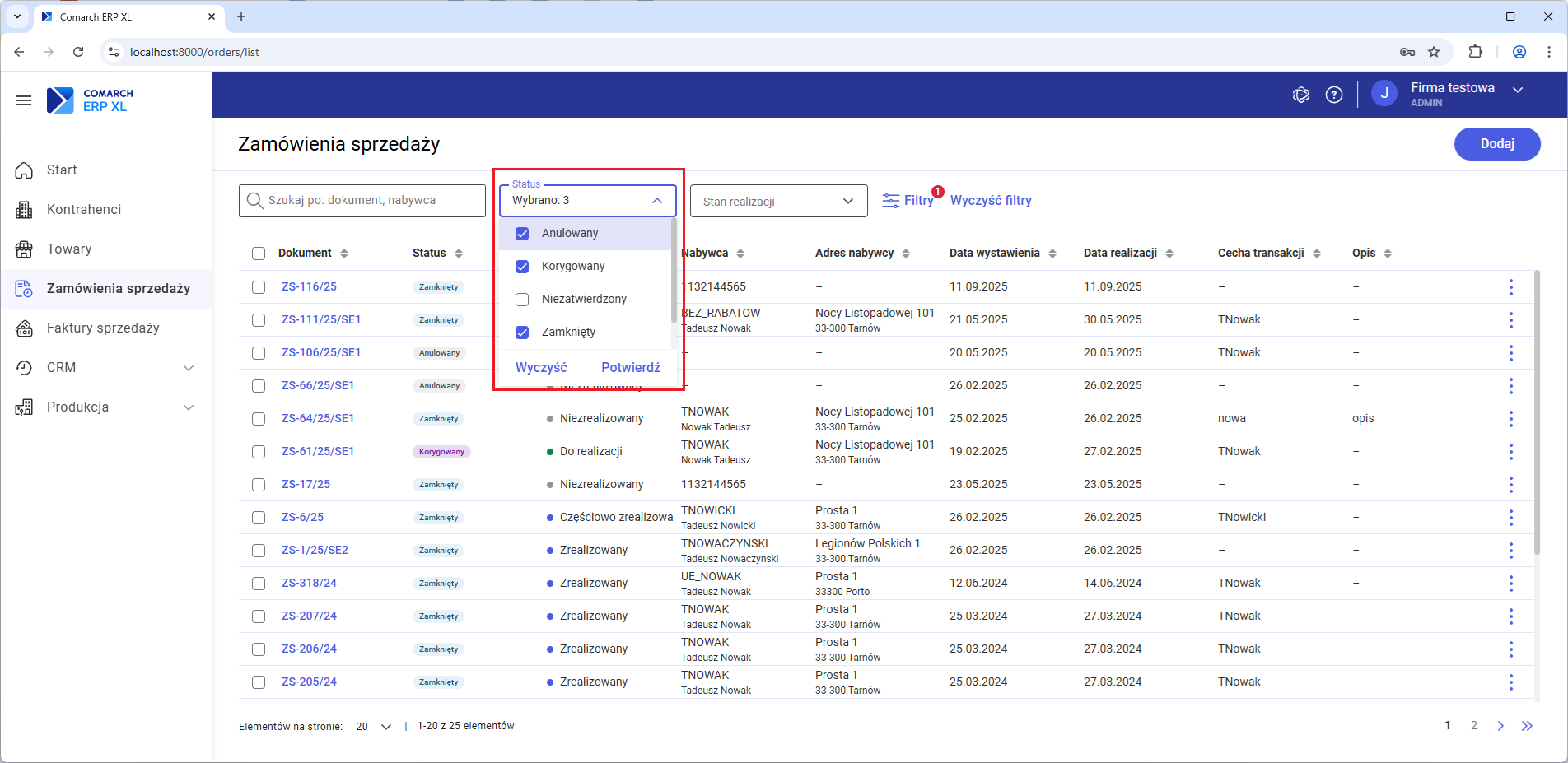
Nad listą zamówień znajduje się filtr Status.
Filtrowanie uruchamiane jest po zaznaczeniu wybranych w kontrolce statusów i naciśnięciu przycisku Potwierdź.
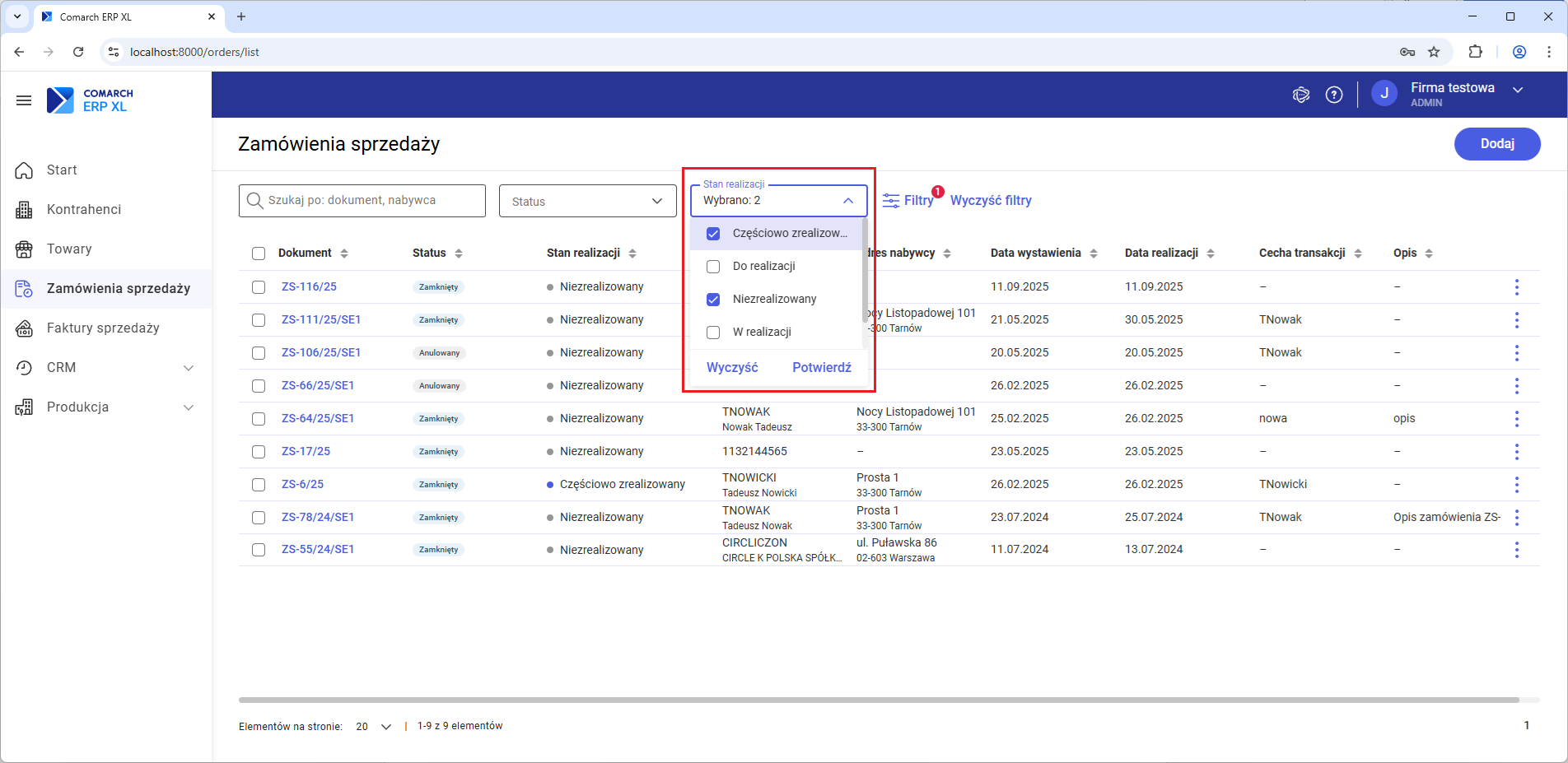
Filtrowanie po stanie realizacji zamówienia
Filtrowanie uruchamiane jest po zaznaczeniu wybranych w filtrze stan realizacji wartości i naciśnięciu przycisku Potwierdź.
Filtry dodatkowe
Po naciśnięciu przycisku Filtry wyświetlone zostaje okno z filtrami dodatkowymi dostępnymi na liście zamówień.
Aplikowanie ustawionych filtrów odbywa się po naciśnięciu przycisku Pokaż wyniki.
Przycisk Wyczyść powoduje ustawienie wartości domyślnej dla wszystkich filtrów widocznych w panelu, ale dopiero po naciśnięciu Pokaż wyniki wyświetlona zostanie lista nieodfiltrowana. Jeżeli Użytkownik naciśnie Wyczyść i zamknie panel filtrów bez naciskania Pokaż wyniki, to na liście wartości we wszystkich filtrach pozostaną takie, jak przed naciśnięciem przycisku Filtry.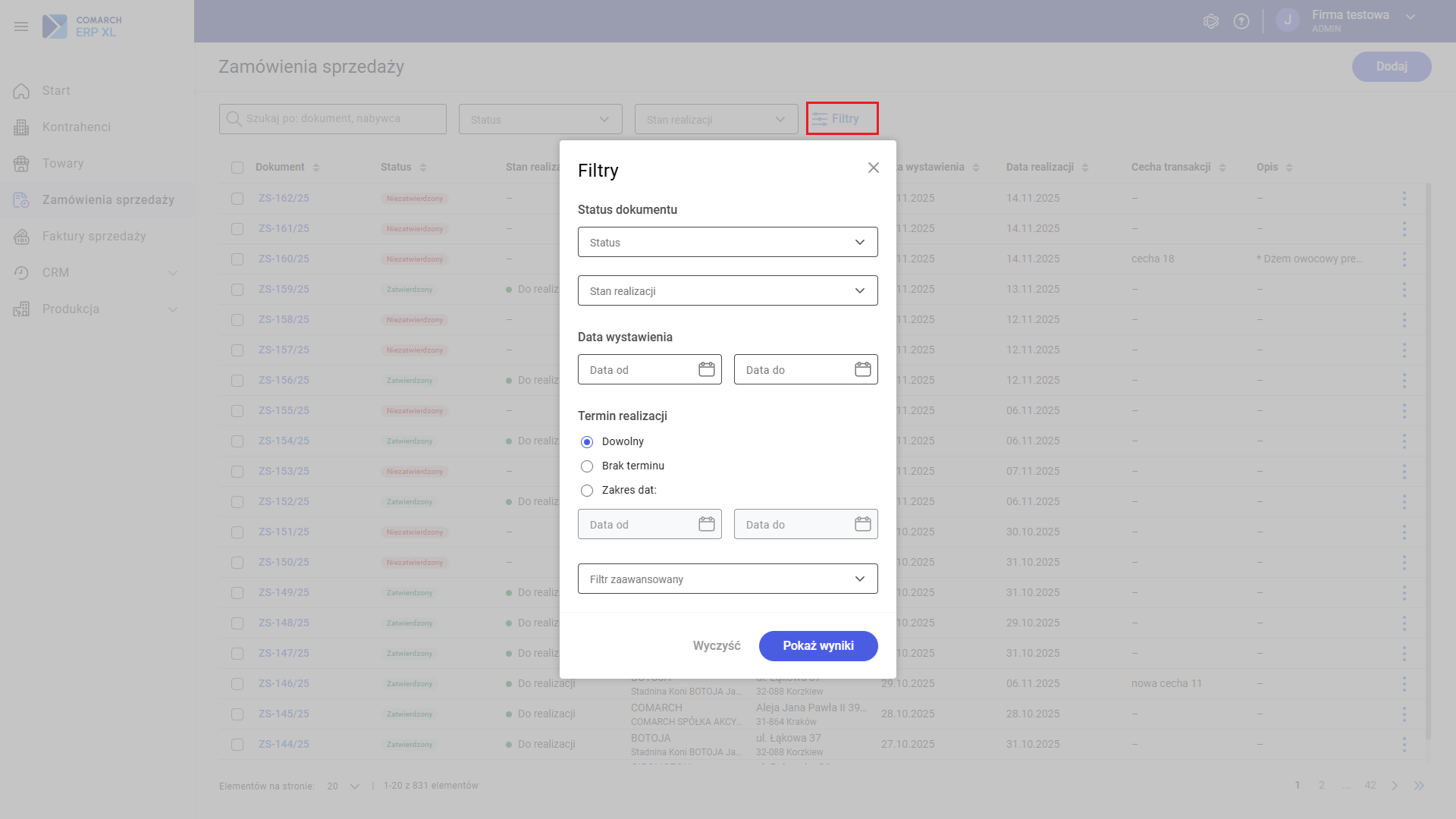
W panelu filtrów wyświetlone są również filtry dostępne bezpośrednio na liście zamówień. Jeżeli Użytkownik ustawi jakieś wartości dla filtrów Status/Stan realizacji bezpośrednio na liście, to po otwarciu panelu filtrów te wartości bedą tam przepisane. Podobnie jeśli w panelu filtrów ustawione zostną jakieś wartości w filtrach Status/Stan realizacji, to po naciśnięciu przycisku Pokaż wyniki wartości tych filtrów przeniesione zostaną na listę.
Filtrowanie po dacie wystawienia
W panelu filtrów dodatkowych możliwe jest ustawienie filtra wg daty wystawienia.
Użytkownik ma dostępne następujące opcje:
- Ustawienie pełnego zakresu dat od – do
- Ustawienie tylko daty od
- Ustawienie tylko daty do
Filtrowanie po terminie realizacji
W panelu filtrów dodatkowych możliwe jest ustawienie filtra wg terminu realizacji.
Użytkownik ma dostępne następujące opcje:
- Dowolny termin realizacji (domyślna wartość filtra)
- Brak terminu – ta opcja oznacza, że wyświetlone zostaną zamówienia, które nie mają określonego terminu realizacji (w aplikacji webowej: puste pole Termin realizacji, w aplikacji standardowej: wartość Nieokreślona w polu Data realizacji)
- Zakres dat:
- Ustawienie pełnego zakresu dat od – do
- Ustawienie tylko daty od
- Ustawienie tylko daty do
Filtr zaawansowany
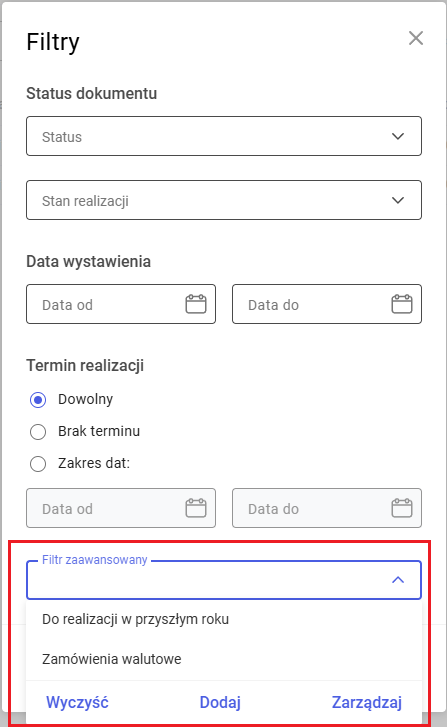
Od wersji 2025.1 na liście zamówień możliwe jest definiowanie filtrów zaawansowanych.
Obsługa filtrów zaawansowanych odbywa się z poziomu panelu filtrów, gdzie Użytkownik ma możliwość wyboru zdefiniowanego filtra, dodanie nowego filtra oraz zarządzanie utworzonymi filtrami.
Dodawanie filtra zaawansowanego
Po naciśnięciu przycisku Dodaj wyświetlane jest okno do definiowania nowego filtra.
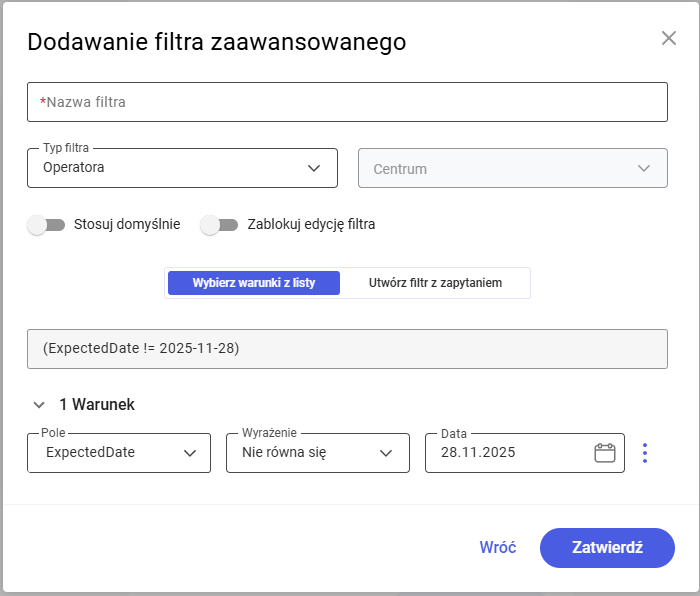
Zarządzanie filtrami zaawansowanymi
Po naciśnięciu Zarządzaj wyświetlane jest okno do zarządzania filtrami zaawansowanymi.
Użytkownik ma dostępne następujące opcje:
- Wyszukiwanie
- Usuwanie
- Edytowanie
- Dodawanie nowego filtra
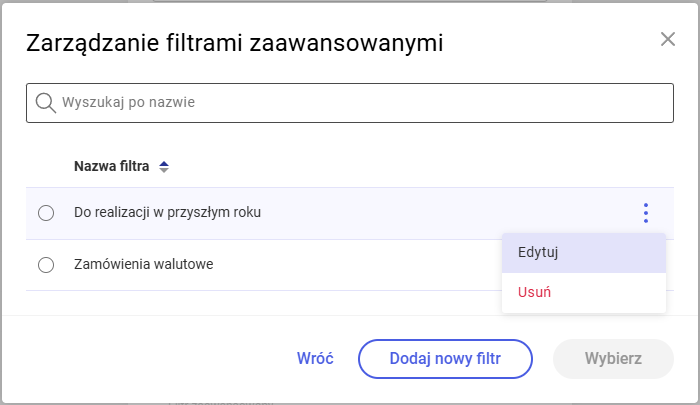
Operacje na liście zamówień
Dodawanie zamówienia sprzedaży
Układ formularza zamówienia
Po naciśnięciu na liście zamówień przycisku Dodaj wyświetlony zostaje formularz nowego zamówienia sprzedaży.
Na formularzu aktywne jest wyłącznie pole do wyboru kontrahenta, sekcje Pozycje zamówienia oraz Pozostałe dane są w trybie tylko do odczytu.
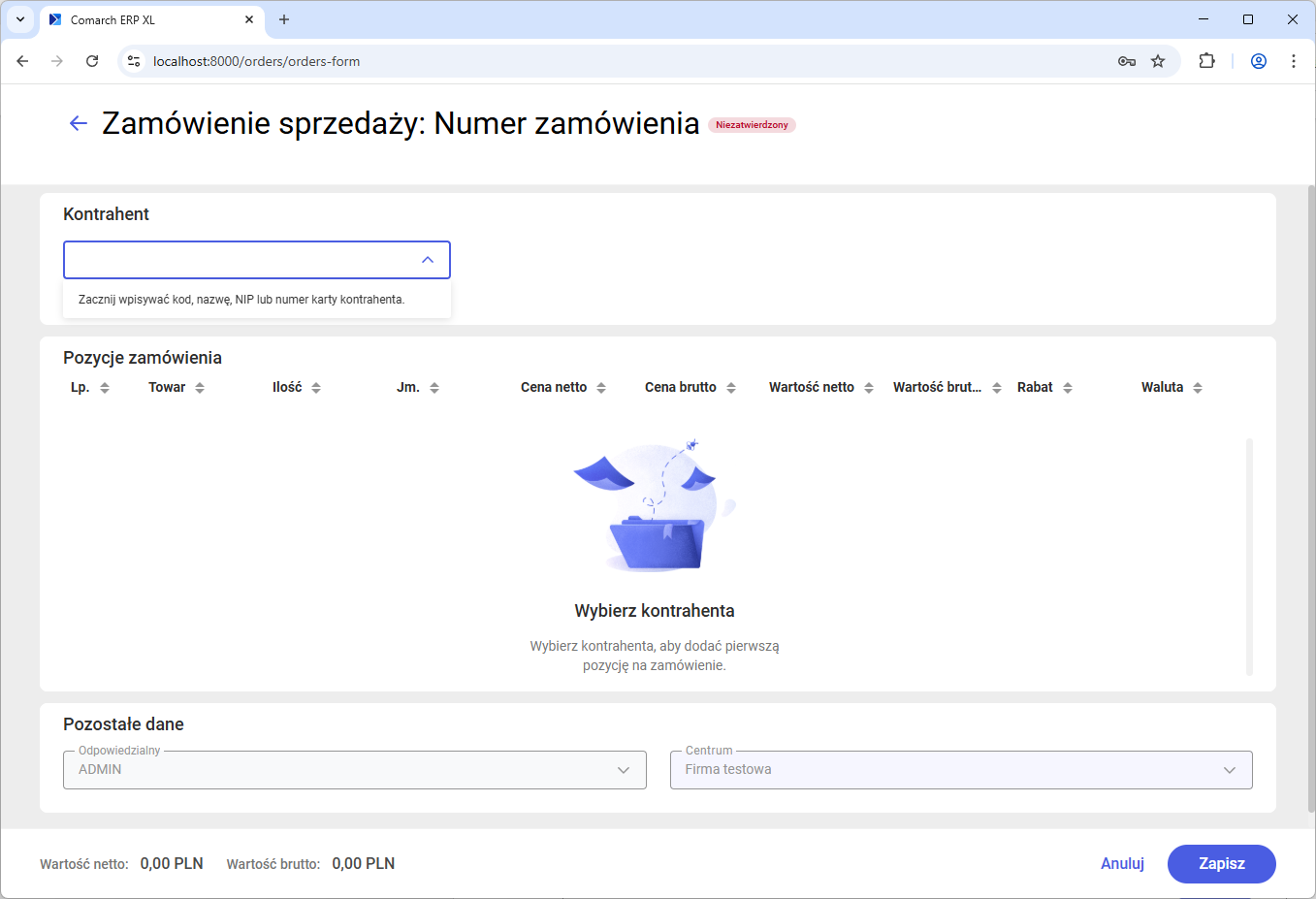
Po dodaniu kontrahenta wyświetlone są wszystkie sekcje formularza w trybie do edycji.
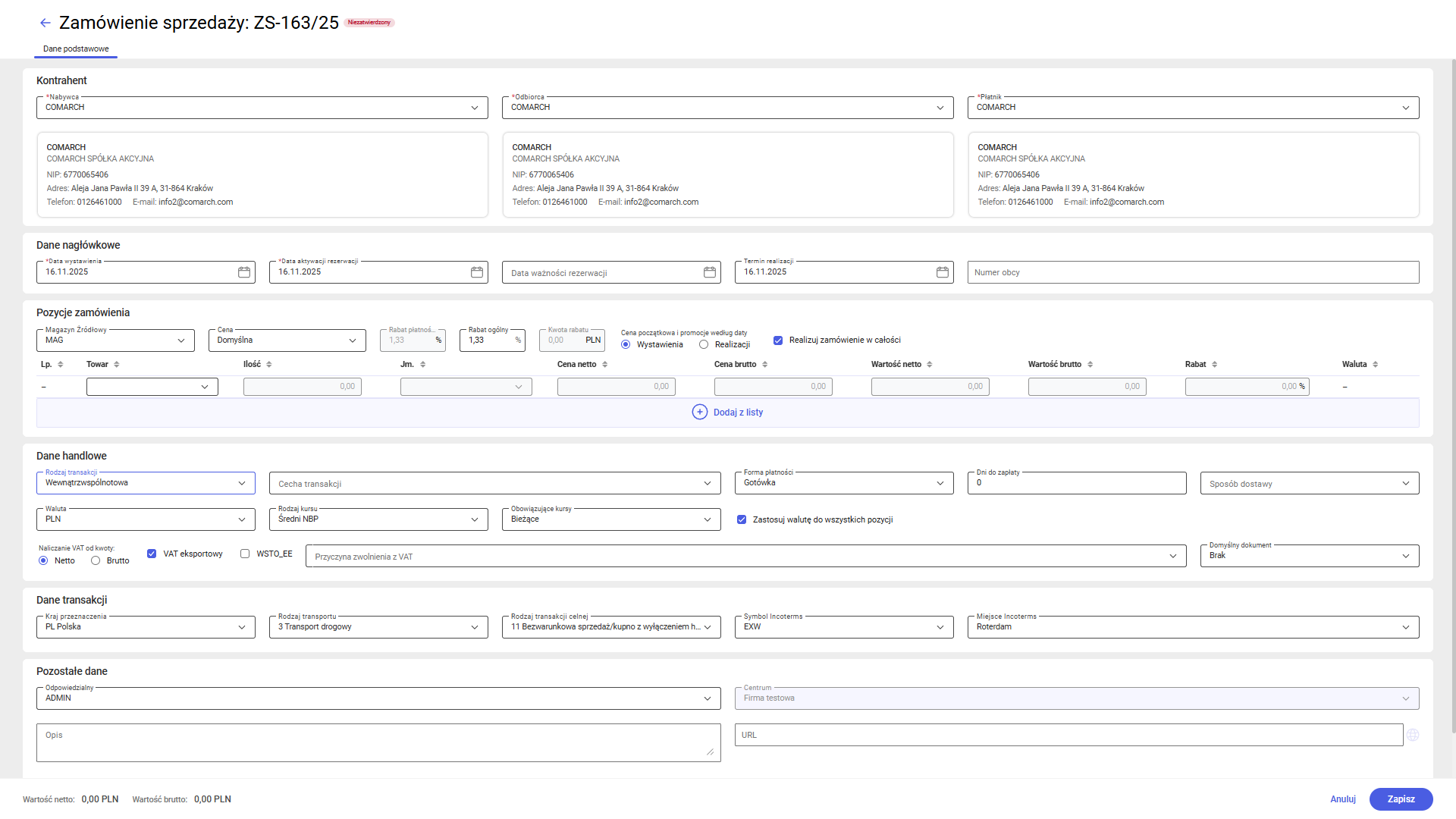
Formularz składa się z następujących elementów:
- Nagłówek
- Sekcje
- Kontrahent
- Dane nagłówkowe
- Pozycje zamówienia
- Dane handlowe
- Dane transakcji
- Pozostałe dane
- Stopka
Pola obowiązkowe do wypełnienia oznaczone są gwiazdką.
Nagłówek oraz stopka formularza są dokowane.
Dzięki temu Użytkownik przez cały czas pracy z dokumentem ma dostęp do najistotniejszych informacji.
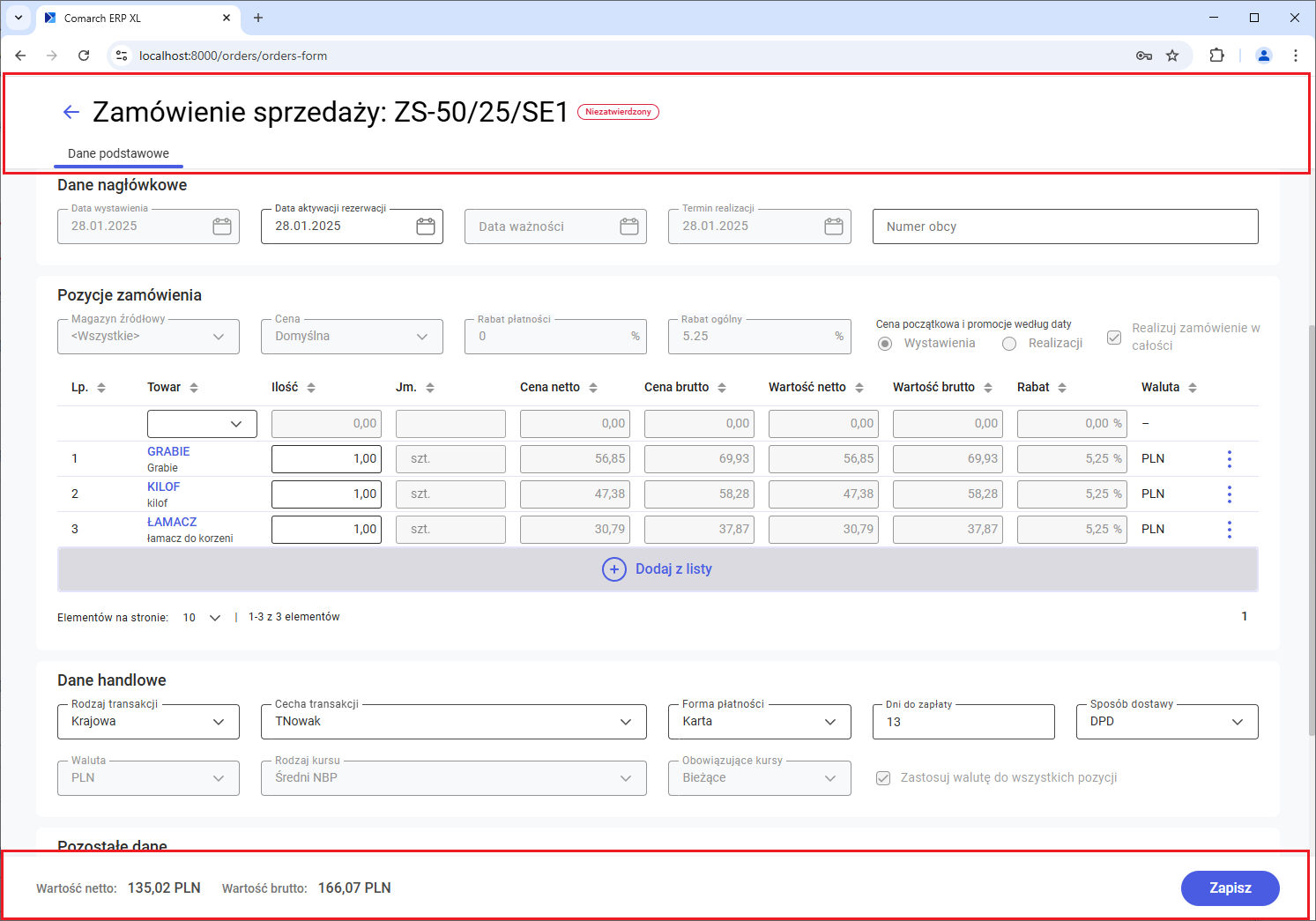
Nagłówek zamówienia
W nagłówku zamówienia wyświetlane są następujące elementy:
- Przycisk strzałki pozwalający na wyjście z formularza zamówienia
- Numer zamówienia
- Status zamówienia

Numer zamówienia generowany jest po dodaniu kontrahenta na dokument.
Przed dodaniem kontrahenta w miejscu numeru wyświetlany jest opis Numer zamówienia.
Wychodzenie z formularza zamówienia
Jeżeli na nowo dodawanym zamówieniu nie został jeszcze wybrany kontrahent to naciśnięcie przycisku powoduje wyjście z formularza bez zapisywania zmian i bez żadnego komunikatu ze strony systemu.
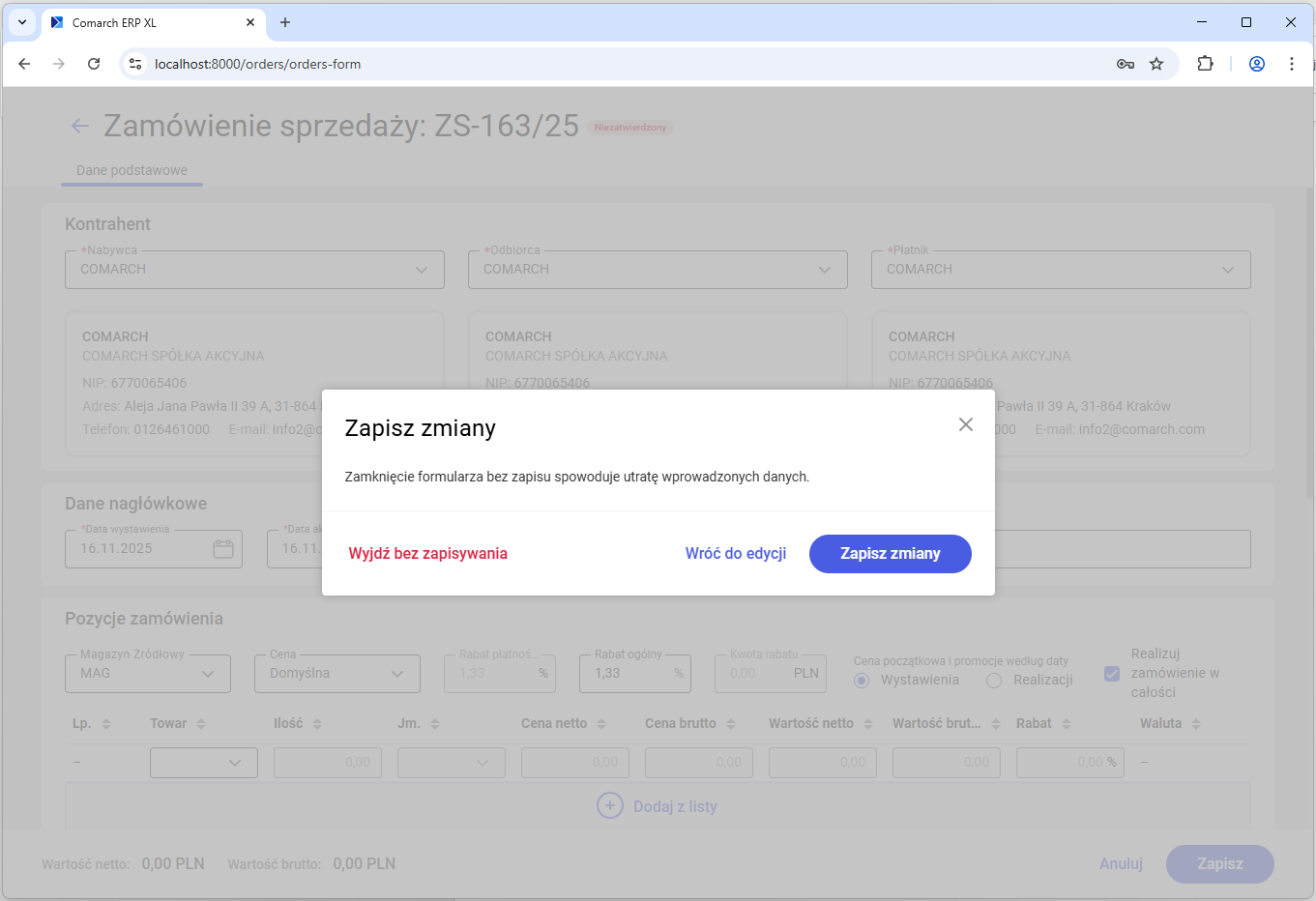
Jeśli na dokumencie wybrany został kontrahent to naciśnięcie przycisku powoduje wyświetlenie okna, w którym Użytkownik może zdecydować, jaką akcje chce wykonać:
- Wyjść z formularza bez zapisywania zmian
- Zapisać zmiany (i wyjść z formularza)
- Wrócić do edycji formularza
Dodawanie kontrahenta na zamówienie
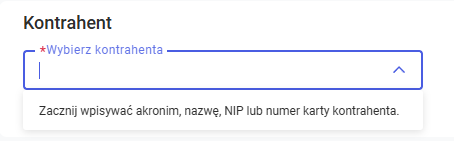
Po ustawieniu kursora w polu Wybierz kontrahenta Użytkownik ma możliwość dodania kontrahenta na zamówienie.
Istnieją dwa sposoby na dodanie kontrahenta:
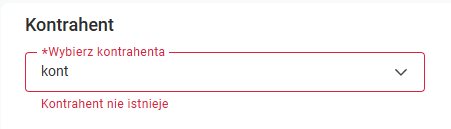
- Wpisanie kodu, numeru NIP lub numeru karty kontrahenta i wciśnięcie <Enter>
- Jeżeli nie zostanie znaleziony kontrahent o wpisanym kodzie, NIP lub numerze karty, w polu zostanie wyświetlony stosowny błąd
- Wybór kontrahenta z listy wyświetlonej w kontrolce po wprowadzeniu co najmniej 3 znaków
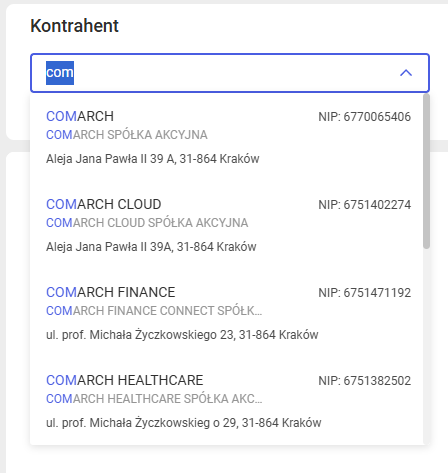
- Na liście wyświetlani są aktywni kontrahenci, którzy w kodzie, nazwie, numerze karty lub numerze NIP mają wprowadzoną w polu wartość
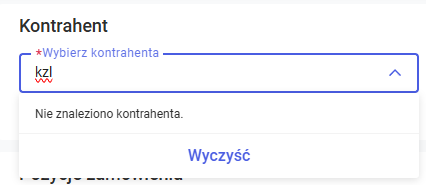
- Jeżeli nie zostanie odnaleziony kontrahent, to pojawi się stosowna informacja oraz przycisk Wyczyść pozwalający usunąć wprowadzoną wartość
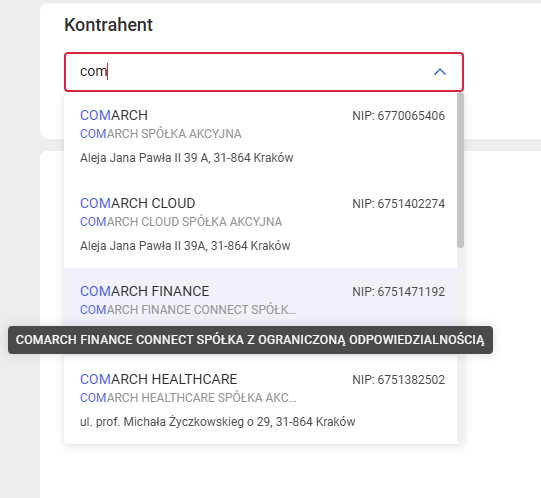
Na liście wartości w polu z wyborem kontrahenta wyświetlana jest pełna nazwa kontrahenta. Jeżeli nazwa nie mieści się w polu, to po najechaniu na nią wskaźnikiem w tooltipie wyświetlona zostanie pełna wartość.
Nabywca, odbiorca oraz płatnik na zamówieniu
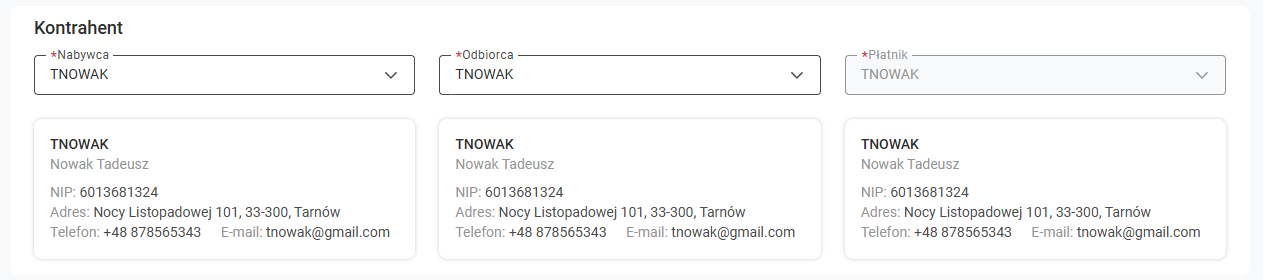
Po wybraniu kontrahenta w zależności od ustawień na kartotece kontrahenta na dokument pobierane są dane nabywcy, odbiorcy oraz płatnika.
- Jeżeli spełnione są następujące warunki
- Wybrany kontrahent jest ustawiony na kartotece jako kontrahent główny
- Wybrany kontrahent jest ustawiony na kartotece jako płatnik
- Wybrany kontrahent nie ma adresu wysyłkowego
To:
- Kontrahent jest ustawiany jako Nabywca, Odbiorca oraz Płatnik
- Aktualny adres kontrahenta ustawiony jest jako Adres Nabywcy, Adres odbiorcy oraz Adres płatnika
- Jeżeli spełnione są następujące warunki:
- Wybrany kontrahent jest ustawiony na kartotece jako kontrahent główny oraz płatnik
- Wybrany kontrahent ma adres wysyłkowy
To:
- Kontrahent jest ustawiany jako Nabywca, Odbiorca i Płatnik
- Aktualny adres kontrahenta ustawiony jest jako Adres Nabywcy i Adres Płatnika
- Adres wysyłkowy kontrahenta ustawiony jest jako Adres odbiorcy
- Jeżeli spełnione są następujące warunki:
- Wybrany kontrahent ma na kartotece ustawionego innego kontrahenta głównego (który jest jednocześnie swoim płatnikiem)
- Wybrany kontrahent nie ma adresu wysyłkowego
To:
- Wybrany kontrahent jest ustawiany jako Odbiorca
- Kontrahent główny z kartoteki wybranego kontrahenta jest ustawiany jako Nabywca i jako Płatnik
- Aktualny adres kontrahenta głównego z kartoteki wybranego kontrahenta ustawiony jest jako Adres Nabywcy i Adres Płatnika
- Aktualny adres wybranego kontrahenta ustawiony jest jako Adres odbiorcy
- Jeżeli spełnione są następujące warunki:
- Wybrany kontrahent ma na kartotece ustawionego innego kontrahenta głównego, który ma ustawionego innego płatnika
- Wybrany kontrahent ma adres wysyłkowy
To:
- Wybrany kontrahent jest ustawiany jako Odbiorca
- Kontrahent główny z kartoteki wybranego kontrahenta jest ustawiany jako Nabywca
- Płatnik z kartoteki nabywcy ustawiany jest jako Płatnik na zamówieniu
- Aktualny adres kontrahenta głównego z kartoteki wybranego kontrahenta ustawiony jest jako Adres Nabywcy
- Aktualny adres kontrahenta ustawionego jako płatnik ustawiony jest jako adres płatnika
- Adres wysyłkowy wybranego kontrahenta ustawiony jest jako Adres odbiorcy
Zmiana nabywcy na zamówieniu
W celu zmiany nabywcy należy ustawić się w polu Nabywca i postępować analogicznie, jak podczas wyboru kontrahenta na zamówienie:
- Wpisać kod, numer NIP lub numer karty kontrahenta i wcisnąć <Enter>
- Wybrać nabywcę z listy wyświetlonej w kontrolce po wprowadzeniu co najmniej 3 znaków
Aktualizacja danych odbiorcy po zmianie nabywcy
Jeżeli w definicji dokumentu ZS ustawiona jest aktualizacja danych po zmianie kontrahenta, to po zmianie nabywcy na dokumencie aktualizowane są również dane odbiorcy.
Aktualizacja danych płatnika po zmianie nabywcy
Jeżeli w definicji dokumentu ZS ustawiona jest aktualizacja danych po zmianie kontrahenta, to po zmianie nabywcy na dokumencie aktualizowane są również dane płatnika.
Aktualizacja parametrów zamówienia po zmianie nabywcy
Jeżeli w definicji dokumentu ZS w centrum struktury zaznaczona jest aktualizacja danych po zmianie kontrahenta, to zmiana nabywcy na zamówieniu powoduje automatyczną aktualizację następujących parametrów związanych z kontrahentem:
- Seria dokumentu
- Cena początkowa
- Priorytet rezerwacji
- Cecha transakcji
- Sposób dostawy
- Forma i termin płatności
- Kierunek VAT
- Przedstawiciel handlowy (akwizytor)
- Opiekun
- Domyślny dokument realizacji
- Rabat kontrahenta
- Kraj przeznaczenia
- Rodzaj transakcji
Zmiana odbiorcy na dokumencie
W celu zmiany odbiorcy należy ustawić się w polu Odbiorca i postępować analogicznie, jak podczas wyboru kontrahenta lub zmiany nabywcy:
- Wpisać kod, numer NIP lub numer karty kontrahenta i wcisnąć <Enter>
- Wybrać odbiorcę z listy wyświetlonej w kontrolce po wprowadzeniu co najmniej 3 znaków
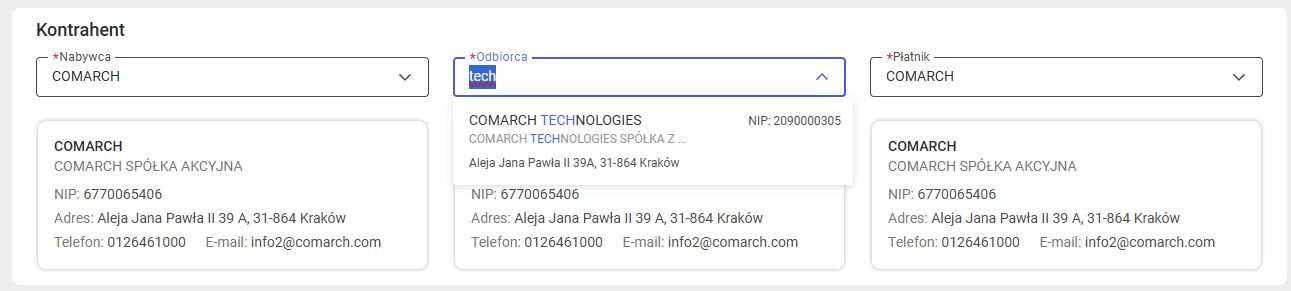
Jeśli w definicji dokumentu ZS ustawiona jest aktualizacja danych po zmianie kontrahenta oraz w konfiguracji systemu ustawione jest naliczanie rabatów dla kontrahenta docelowego, to po zmianie odbiorcy na dokumencie aktualizowane są również rabaty na zamówieniu.
Zmiana płatnika na dokumencie
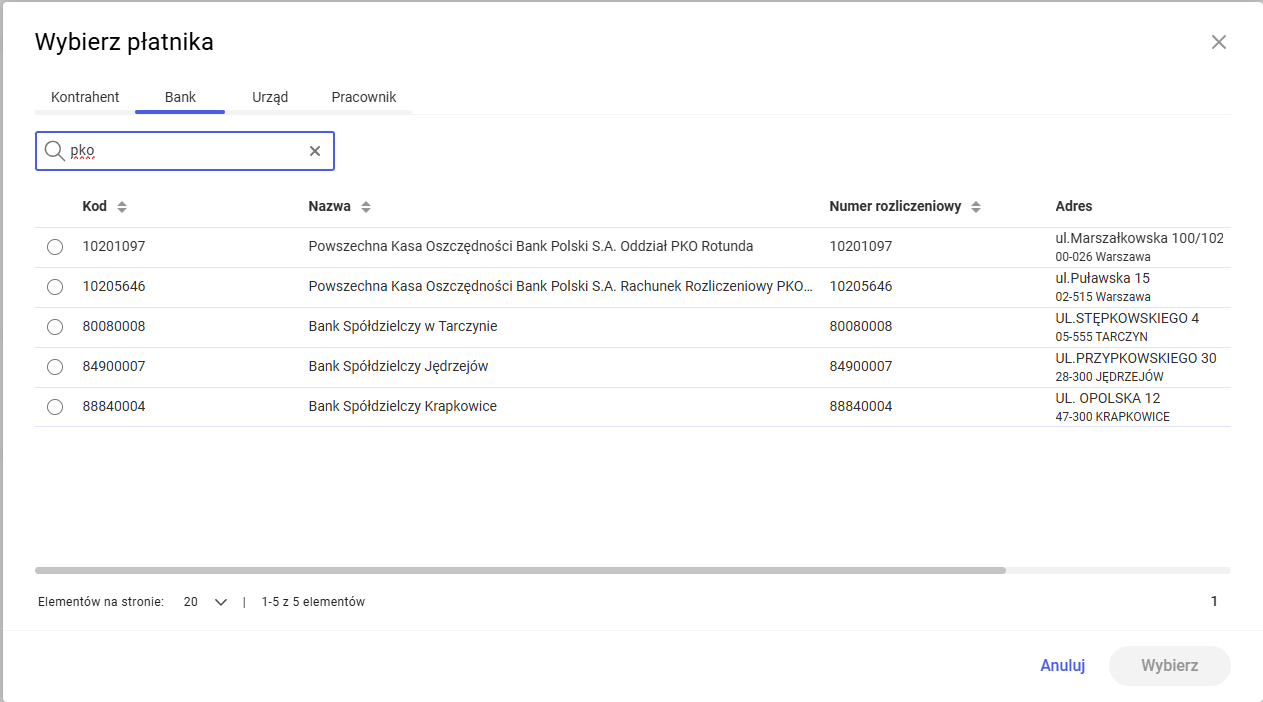
O odróżnieniu od nabywcy czy odbiorcy płatnikiem na zamówieniu może być nie tylko kontrahent – jako płatnika można wskazać również bank, urząd lub pracownika.
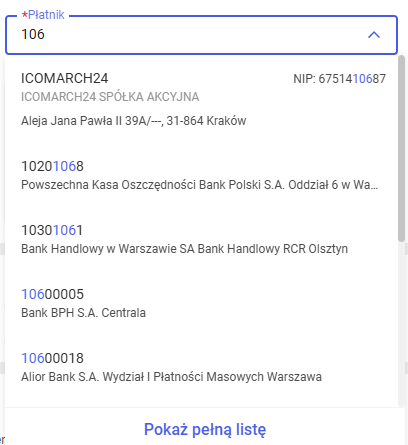
W celu zmiany płatnika należy ustawić się w polu Płatnik i wykonać jedną spośród następujących operacji:
- Wpisać kod, numer NIP lub numer karty kontrahenta i wcisnąć
- Wpisać kod banku i wcisnąć
- Wpisać kod urzędu i wcisnąć
- Wpisać kod pracownika i wcisnąć
- Wybrać płatnika (kontrahenta, bank, urząd lub pracownika) z listy wyświetlonej w kontrolce po wprowadzeniu co najmniej 3 znaków
- Wybrać płatnika z listy wyświetlonej po naciśnięciu przycisku Pokaż pełną listę
Dane nagłówkowe
Po dodaniu kontrahenta na zamówienie wyświetlona zostaje sekcja Dane nagłówkowe składająca się z następujących pól:
- Data wystawienia – data bieżąca
- Data aktywacji rezerwacji – ustalana na podstawie parametrów na definicji dokumentu ZS
- Data ważności – ustalana na podstawie parametrów na definicji dokumentu ZS
- Termin realizacji – ustalany na podstawie parametrów na definicji dokumentu ZS
- Numer obcy

Edycja dat w sekcji Dane nagłówkowe
W sekcji Dane nagłówkowe możliwa jest edycja wszystkich dat.
Zmiana daty może być wykonana poprzez:
- Wpisanie nowej wartości bezpośrednio w kontrolce:
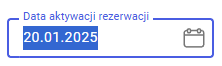
- Wybór daty z kalendarza:
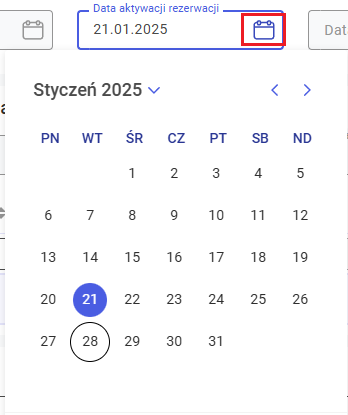
- System kontroluje, czy:
- Data znajduje się w dopuszczalnym zakresie

-
- Data została wpisana w prawidłowym formacie (format ustalany jest na podstawie ustawień regionalnych systemu na komputerze Użytkownika)
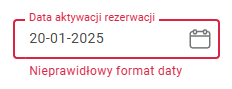
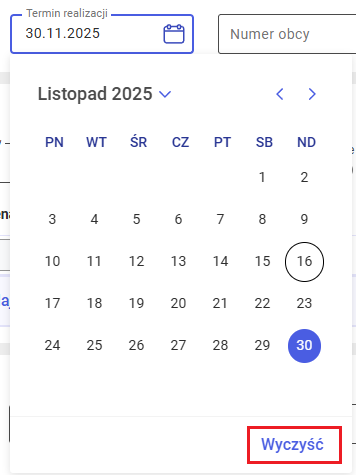
- Data ważności oraz Termin realizacji mogą pozostać niewypełnione. Wartości w tych polach można usunąć ręcznie lub za pomocą przycisku Wyczyść udostępnionym dla nich w kalendarzu
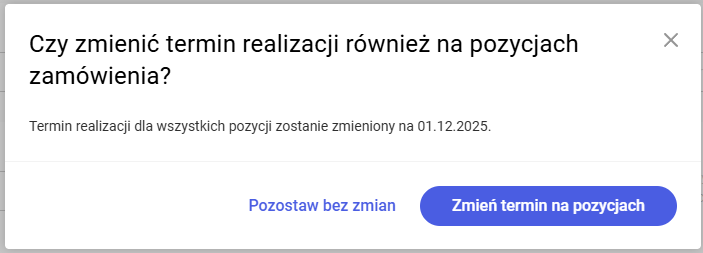
- Jeżeli na dokumencie znajdują się pozycje, a w definicji dokumentu ZS parametr Zmiana dat elementów po zmianie w nagłówku ma wartość Pytaj, to po zmianie daty w nagłówku zostaje wyświetlone pytanie, czy zmienić datę również na elementach
Edycja pola Numer obcy
Edycja numeru obcego możliwa jest przez wpisanie wartości bezpośrednio w kontrolce.

Pozycje zamówienia
Pozycje zamówienia przed dodaniem kontrahenta
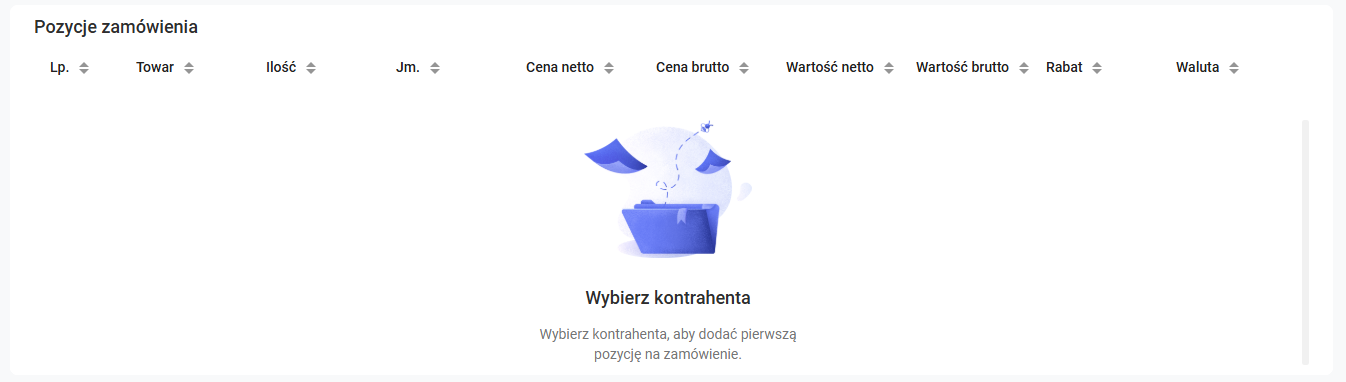
Na formularzu nowo dodawanego zamówienia sprzedaży przed dodaniem kontrahenta na dokument w sekcji Pozycje wyświetlane są wyłącznie nagłówki kolumn i nie ma możliwości dodania pozycji.
Wyświetlany jest także stosowny komunikat informujący, że dodanie pozycji będzie możliwe po wybraniu kontrahenta.
Pozycje zamówienia po dodaniu kontrahenta
Po wybraniu kontrahenta w sekcji wyświetlone zostają:
- Pola związane z pozycjami
- Wiersz, w którym można dodawać pojedyncze pozycje do zamówienia
- Przycisk do dodawania wielu pozycji z listy towarów

Pola związane z pozycjami zamówienia
Nad listą pozycji wyświetlane są pola związane z pozycjami zamówienia.
Poza Rabatem płatności wszystkie pozostałe pola są edytowalne.

Magazyn źródłowy
W polu wyświetlany jest kod magazynu, który na definicji dokumentu ZS w centrum, w którym zalogowany jest Użytkownik, ustawiony jest jako magazyn domyślny.
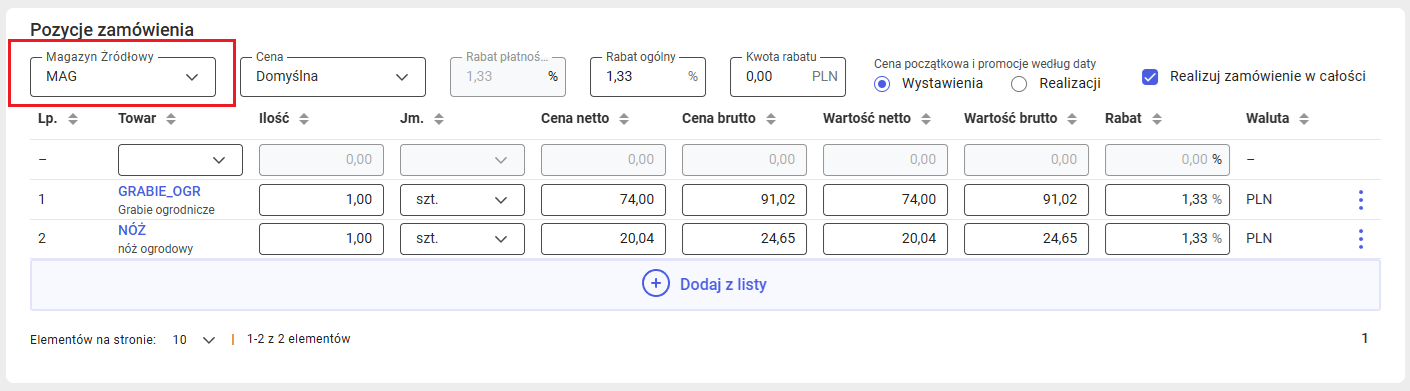
- Jeśli do zamówienia tworzone są rezerwacje, to są one rejestrowane na magazynie wskazanym w polu Magazyn źródłowy.
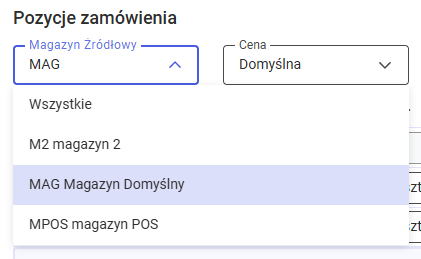
- Jeżeli konfiguracja systemu pozwala na zmianę magazynu na zamówieniu, to Użytkownik może wybrać magazyn z listy magazynów dostępnych dl ZS w centrum, w którym jest zalogowany.
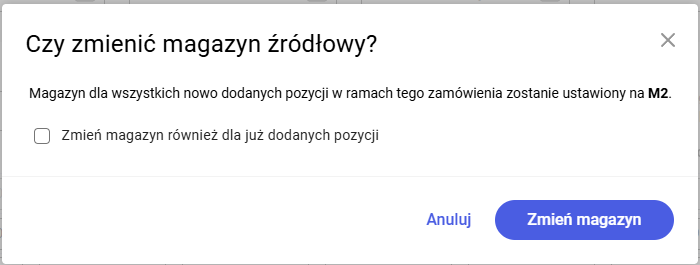
- Jeżeli na zamówienie dodane zostały już pozycje, to podczas zmiany magazynu Użytkownik może podjąć decyzję, czy zmiana ma dotyczyć także dodanych już pozycji.
Cena
W polu prezentowana jest nazwa typu ceny, która jest stosowana jako cena początkowa dla pozycji dodawanych na zamówienie.
Cena ta pobierana jest z kartoteki kontrahenta wskazanego na dokumencie jako Nabywca.
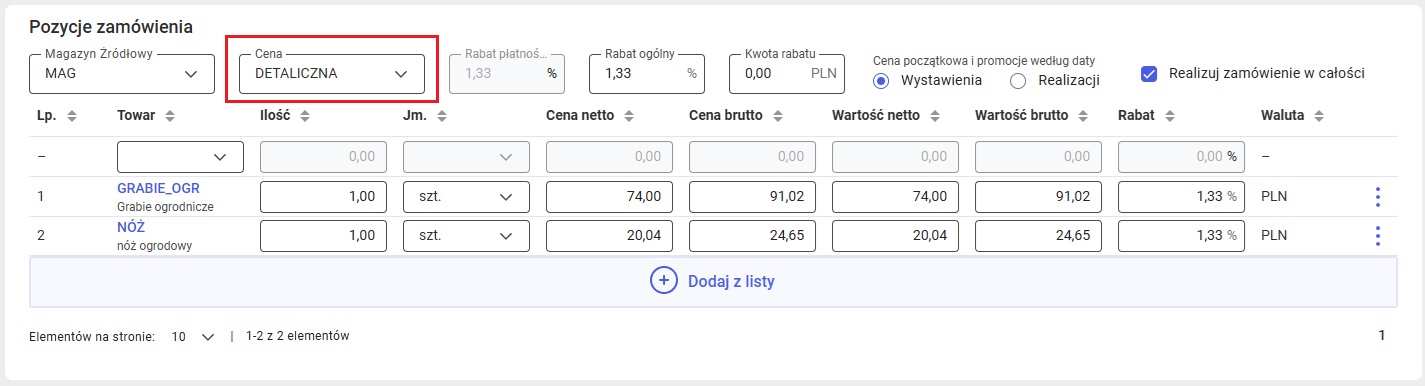
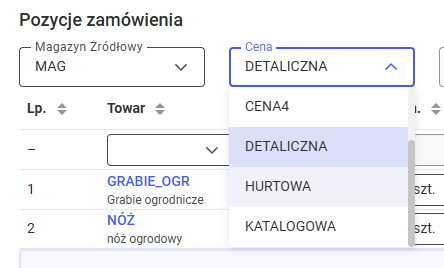
-
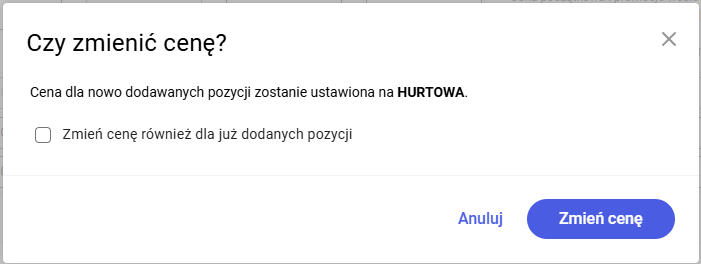
- Jeżeli na zamówienie dodane zostały już pozycje, to podczas zmiany ceny Użytkownik może podjąć decyzję, czy zmiana ma dotyczyć także dodanych już pozycji.
Rabat płatności
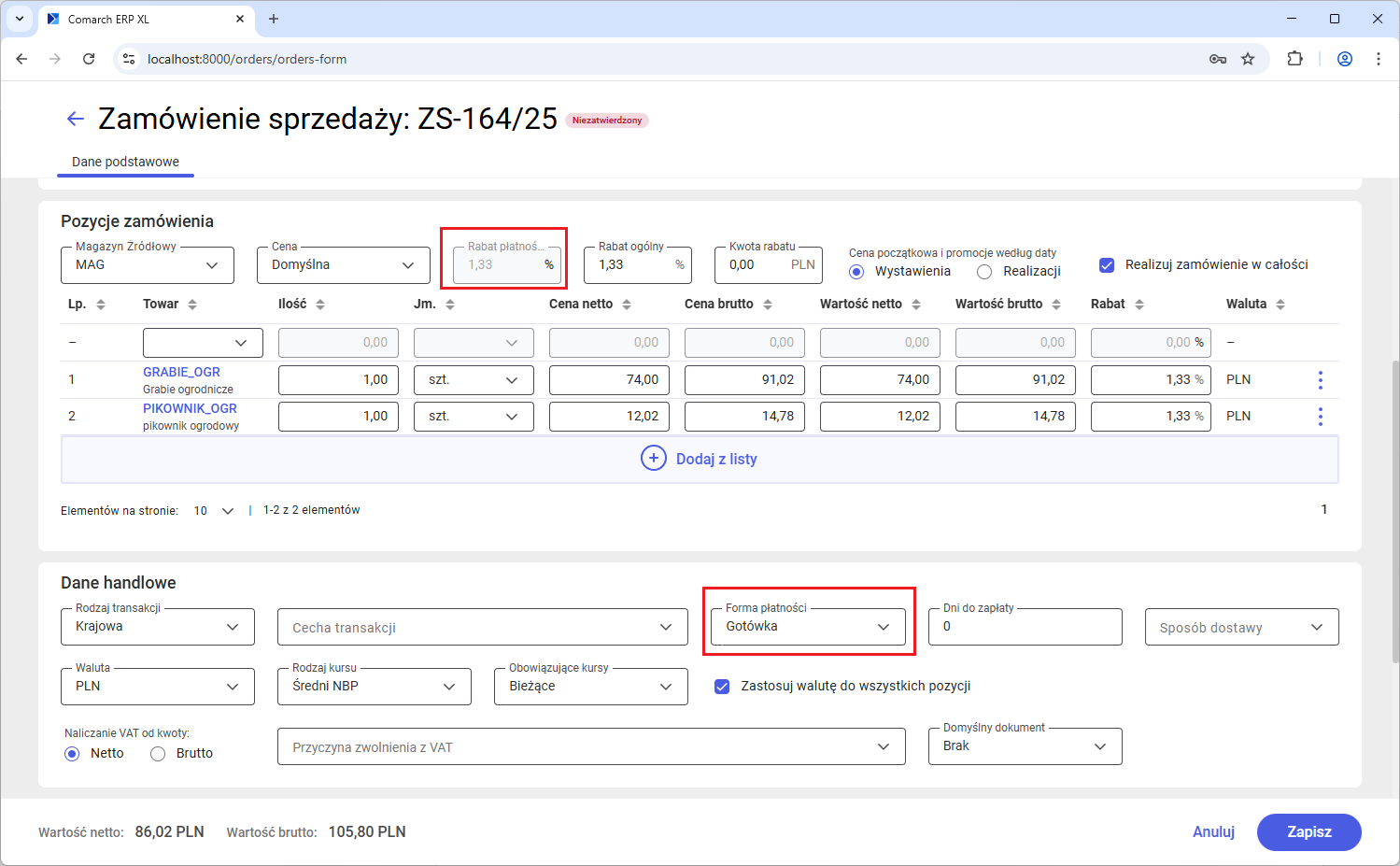
W polu prezentowana jest wartość procentowa rabatu ustalonego dla formy płatności wybranej na zamówieniu.
Wartość rabatu pobierana jest na podstawie ustawień na definicji formy płatności w konfiguracji systemu.
Rabat ogólny
W polu prezentowana jest suma wartości procentowej rabatów zastosowanych na dokumencie.
Przykładowo jeżeli na zamówieniu wybrana została forma płatności, dla której ustalony jest rabat 1,33%, a nabywca ustalony na dokumencie ma na kartotece kontrahenta ustalony rabat kontrahenta 5,00%, to w polu Rabat ogólny wyświetlona będzie zsumowana wartość rabatu płatności i rabatu kontrahenta.
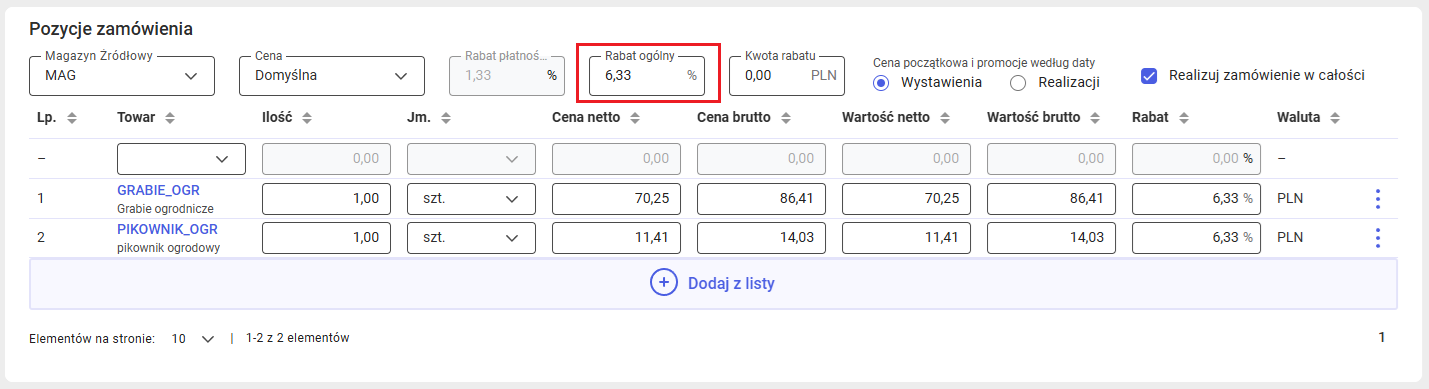
- Jeżeli na definicji dokumentu ZS w centrum, do którego zalogowany jest Użytkownik, zaznaczony jest parametr Edycja cen i rabatów na pozycjach, to możliwa jest zmiana rabatu ogólnego poprzez wpisanie odpowiedniej wartości w kontrolce.
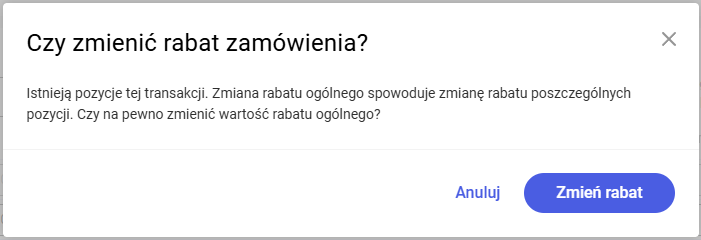
- Jeżeli na zamówieniu dodano już pozycje, to podczas zmiany rabatu Użytkownikowi wyświetlone zostanie pytanie, czy na pewno chce zmienić rabat, ponieważ spowoduje to przeliczenie płatności do dokumentu
-
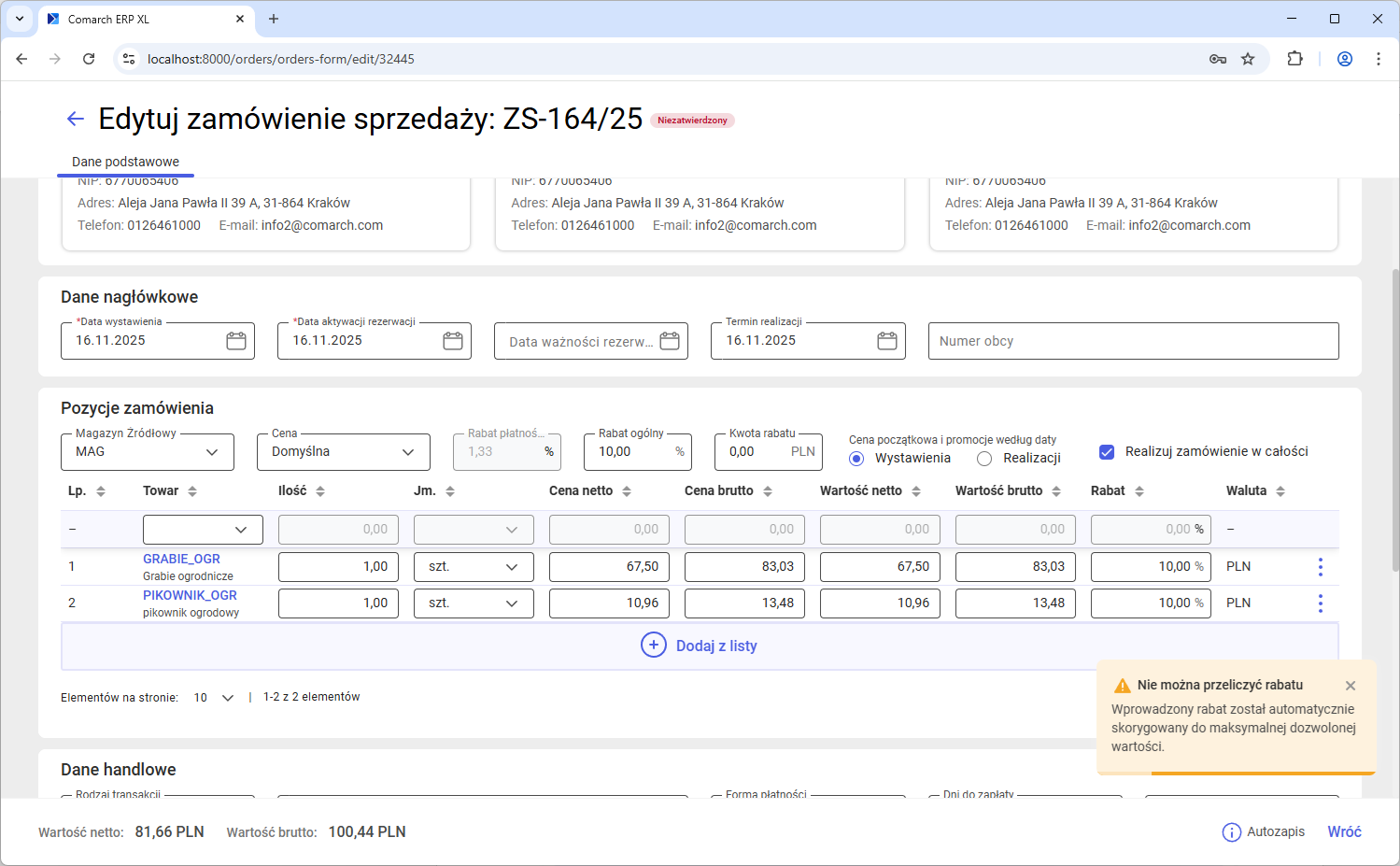
- System kontroluje, jakiego maksymalnego rabatu Użytkownik może udzielać na dokumentach – jeśli wprowadzana wartość będzie większa od maksymalnej dozwolonej, to system automatycznie skoryguje wielkość rabatu i poinformuje o tym stosownym komunikatem
Kwota rabatu
Jeżeli na definicji dokumentu ZS w centrum, do którego zalogowany jest Użytkownik, zaznaczony jest parametr Edycja cen i rabatów na pozycjach, to możliwe jest udzielenie rabatu kwotowego na dokumencie.
Stosowny rabat należy wpisać w polu Kwota rabatu.
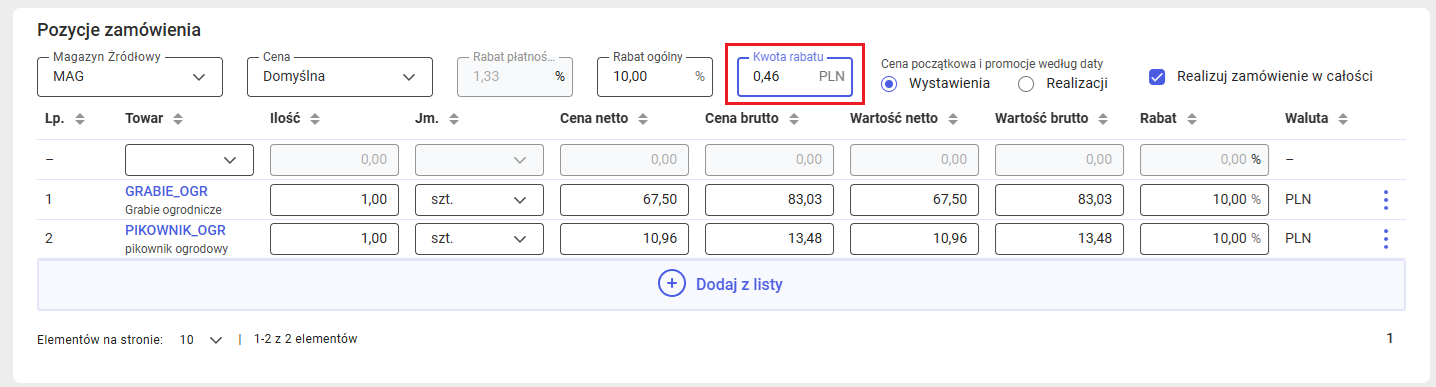
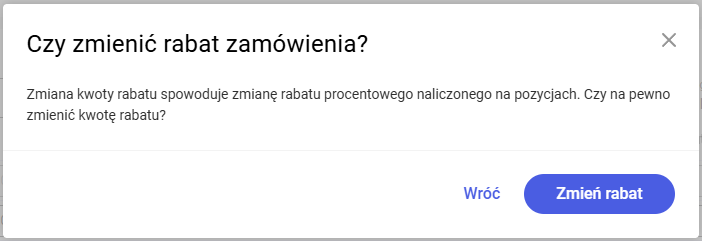
Jeżeli na zamówieniu dodano już pozycje, to podczas zmiany rabatu Użytkownikowi wyświetlone zostanie pytanie, czy na pewno chce zmienić rabat, ponieważ spowoduje to przeliczenie rabatu procentowego na pozycjach.
Cena początkowa i promocje wg daty
W polu wyświetlana jest informacja, która data jest podstawą dla ceny początkowej i promocji: data wystawienia czy data realizacji.
Jeżeli w systemie zdefiniowane są promocje, to o zastosowaniu promocji będzie decydowało to, czy wskazana w parametrze data zawiera się w okresie obowiązywania promocji.
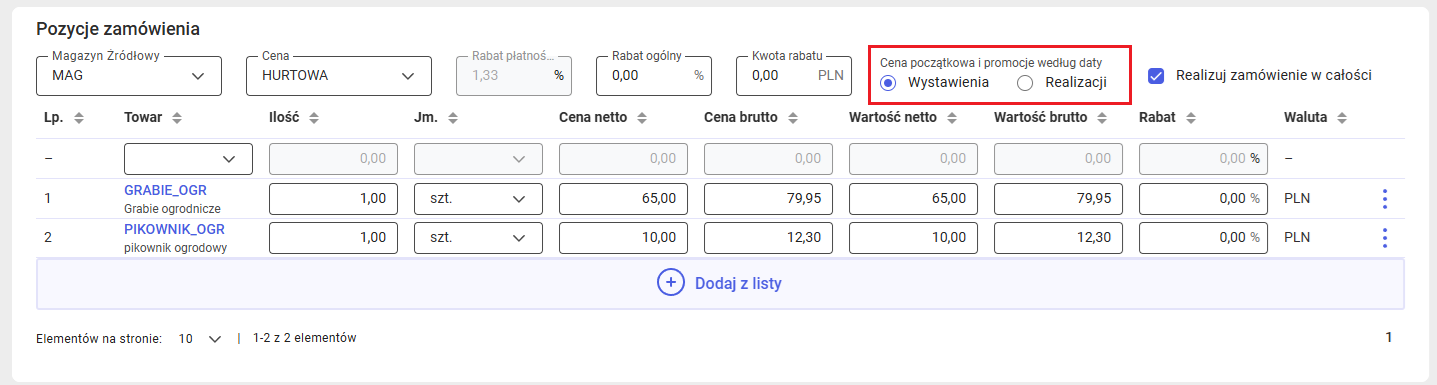
Wartość parametru pobierana jest z definicji dokumentu ZS dla centrum, w którym zalogowany jest Użytkownik, ale bezpośrednio na zamówieniu można ją zmienić.
Realizuj zamówienie w całości
Parametr decydujący o tym, czy zamówienie będzie mogło być realizowane częściowo.
Jeżeli parametr jest zaznaczony, to system nie pozwoli na realizację zamówienia, gdy brakuje pełnej ilości dla wszystkich zamówionych towarów.
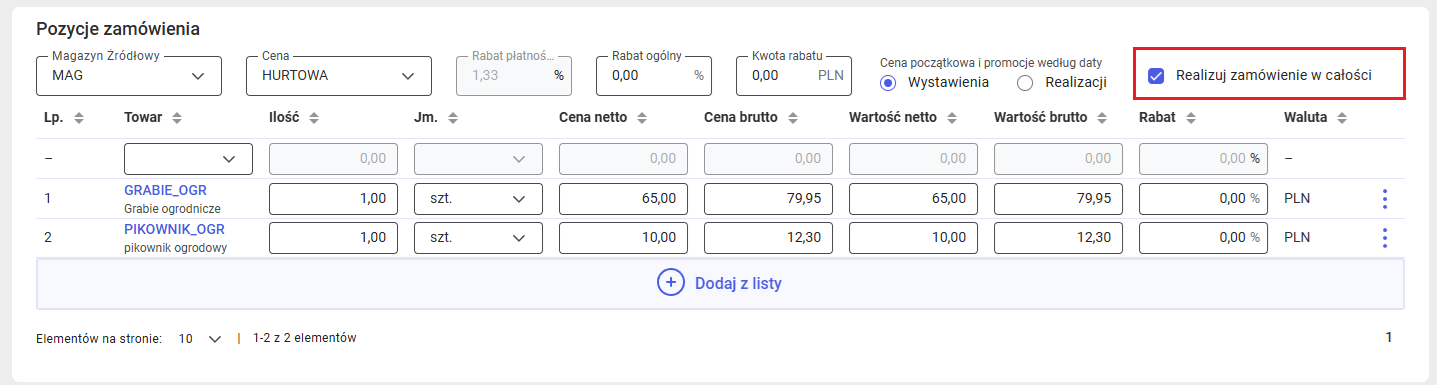
Wartość parametru pobierana jest z definicji dokumentu ZS dla centrum, w którym zalogowany jest Użytkownik, ale bezpośrednio na zamówieniu można ją zmienić.
Układ listy pozycji zamówienia
Lista pozycji zamówienia sprzedaży zawiera następujące kolumny:
- Lp. – numer kolejny pozycji
- Towar – kod i nazwa towaru
- Ilość – ilość towaru w zamawianej jednostce
- Jm. – jednostka miary zamawianego towaru
- Cena netto – uzgodniona cena netto pozycji
- Cena brutto – uzgodniona cena brutto pozycji
- Wartość netto – wartość netto pozycji
- Wartość brutto – wartość brutto pozycji
- Rabat – wartość procentowa rabatu udzielonego na pozycji
- Waluta – waluta pozycji
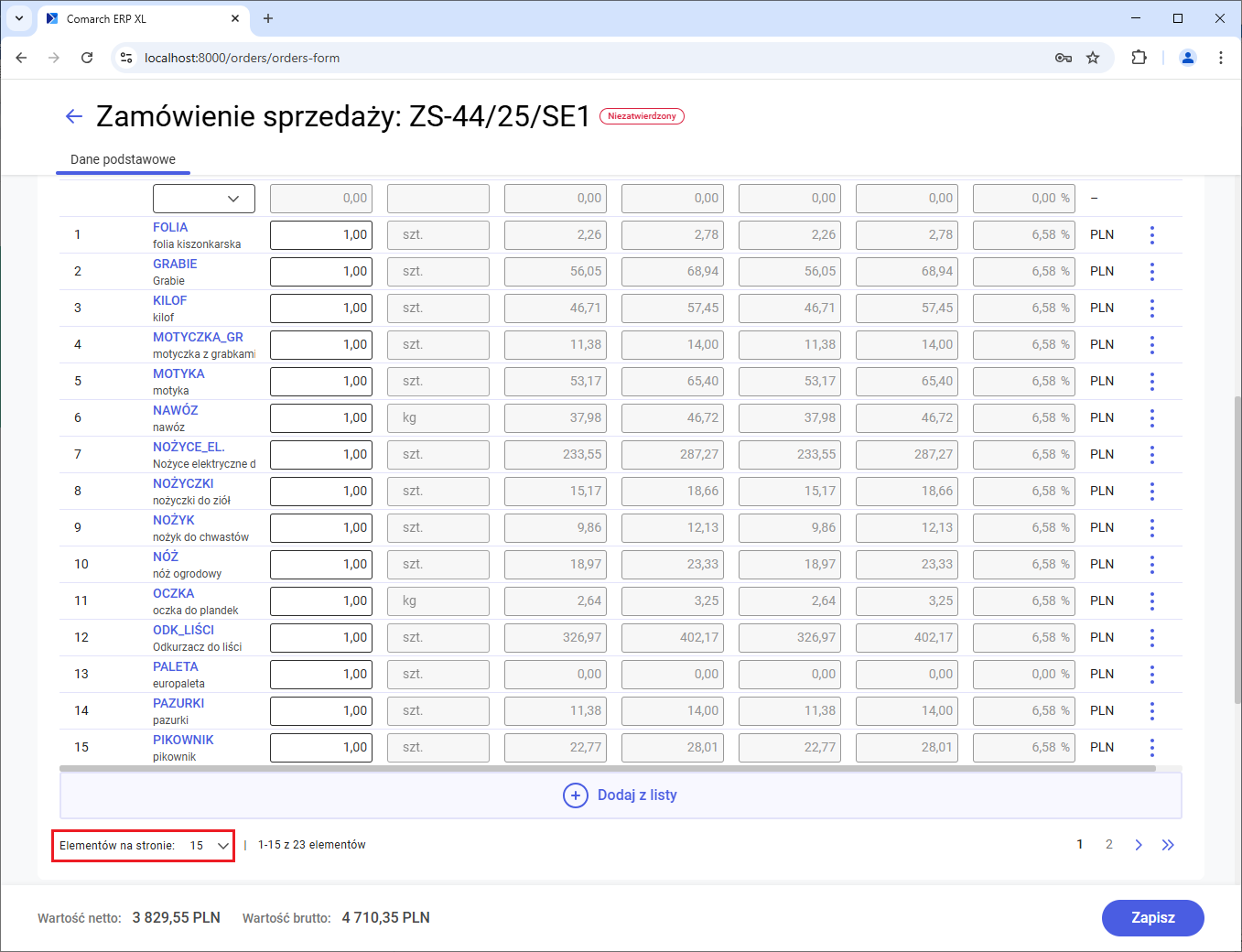
Użytkownik ma możliwość określenia, jaka ilość elementów ma być wyświetlana na stronie: 10, 15 czy 20.
Przy ustawieniu 10 lub 15 elementów na stronie cała strona jest wyświetlana bez konieczności skrolowania formularza.
Przy ustawieniu 20 elementów na stronie przejście do pozycji od 16 do 20 wymaga przeskrolowania formularza.
Dodawanie pozycji na zamówienie
Dodawanie pozycji przez edycję pola Towar
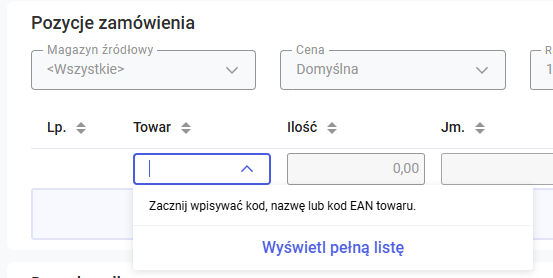
Po ustawieniu kursora w polu Towar Użytkownik ma możliwość dodania pozycji na zamówienie.
Istnieją dwa sposoby na dodanie pozycji:
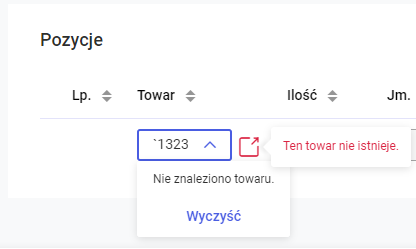
- Wpisanie kodu lub EAN towaru i wciśnięcie <Enter>
- Jeżeli nie zostanie znaleziony towar o wpisanym kodzie lub EAN, w polu zostanie wyświetlony stosowny błąd oraz przycisk Wyczyść usuwający wprowadzoną wartość.
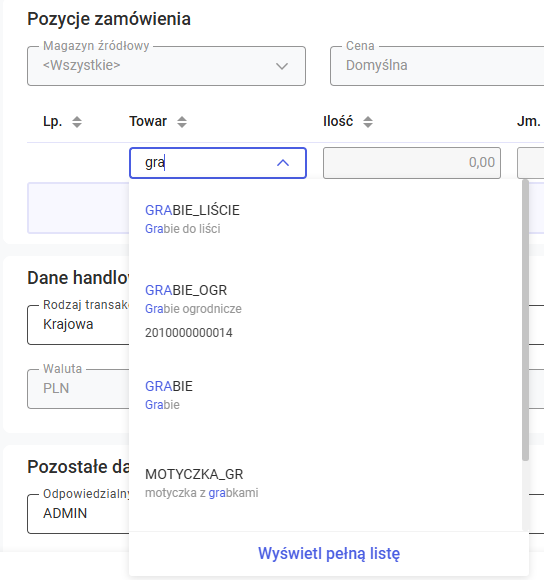
- Wybór towaru z listy wyświetlonej w kontrolce po wprowadzeniu co najmniej 3 znaków
-
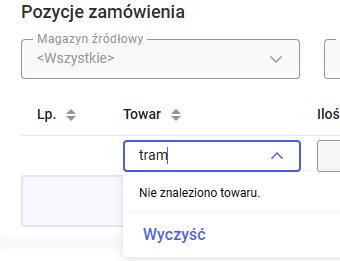
- Jeżeli nie zostanie odnaleziony towar, to pojawi się stosowna informacja oraz przycisk Wyczyść pozwalający usunąć wprowadzoną wartość
Wiersz do dodawania nowej pozycji wyświetlany jest zawsze jako pierwszy.

Pobieranie danych o towarze na pozycje zamówienia
Po wybraniu towaru na pozycję zamówienia pobierane są następujące dane z kartoteki towaru:
- Jednostka miary
- Jeżeli na kartotece towaru zdefiniowana jest jednostka pomocnicza i jest ona ustawiona jako proponowana do sprzedaży, to ta jednostka zostanie pobrana na zamówienie
- Jeżeli na kartotece towaru nie ma jednostki pomocniczej proponowanej do sprzedaży, to na dokument pobrana zostanie jednostka podstawowa towaru
- Cena towaru:
- Na zamówienie pobierana jest ta cena z kartoteki towaru, która została wybrana w polu Cena nad listą pozycji
Dodawanie pozycji z uproszczonej listy towarów
Na formularzu zamówienia sprzedaży możliwe jest dodawanie pozycji zamówienia z uproszczonej listy towarów.
Wywołanie uproszczonej listy towarów
Na zamówieniu sprzedaży Użytkownik może wywołać uproszczoną listę towarów na dwa sposoby:
- Po rozwinięciu listy wartości w kontrolce do dodawania towaru poprzez wybór opcji Wyświetl pełną listę

- Przez naciśnięcie przycisku Dodaj z listy znajdującego się pod listą pozycji zamówienia:
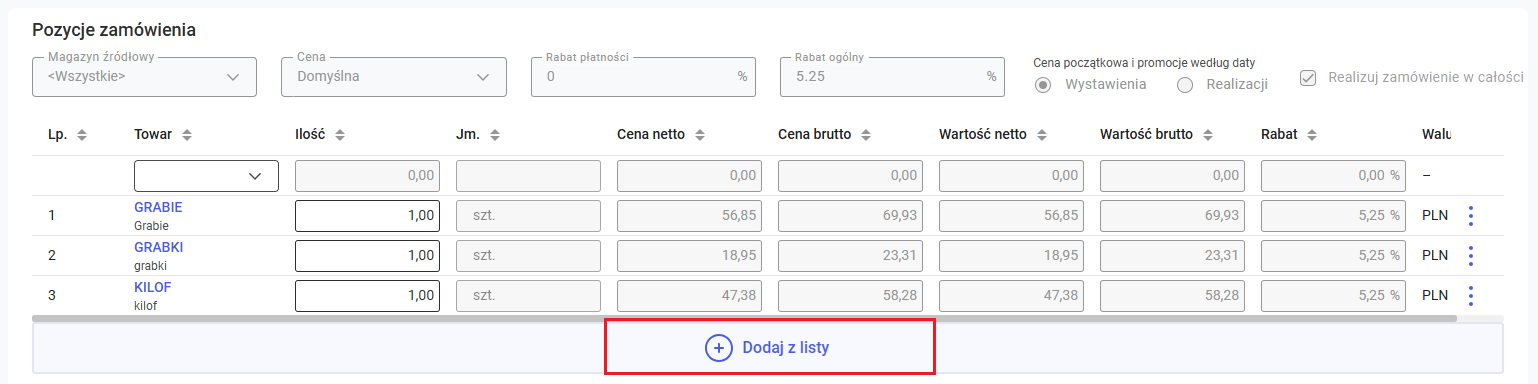
Obsługa uproszczonej listy towarów
Po wyborze opcji do dodawania towarów z listy wyświetlona zostaje uproszczona lista towarów w następującym układzie.
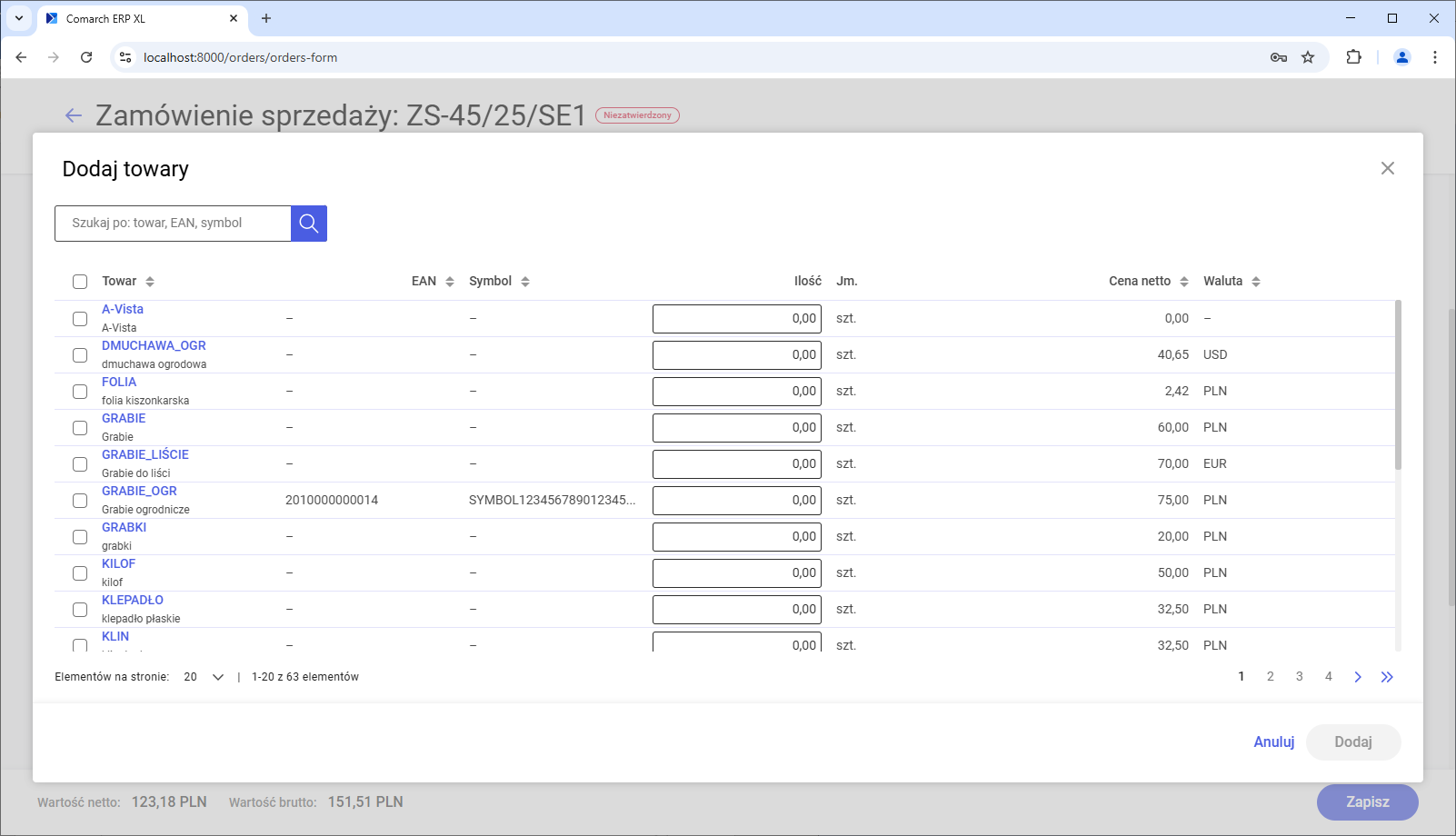
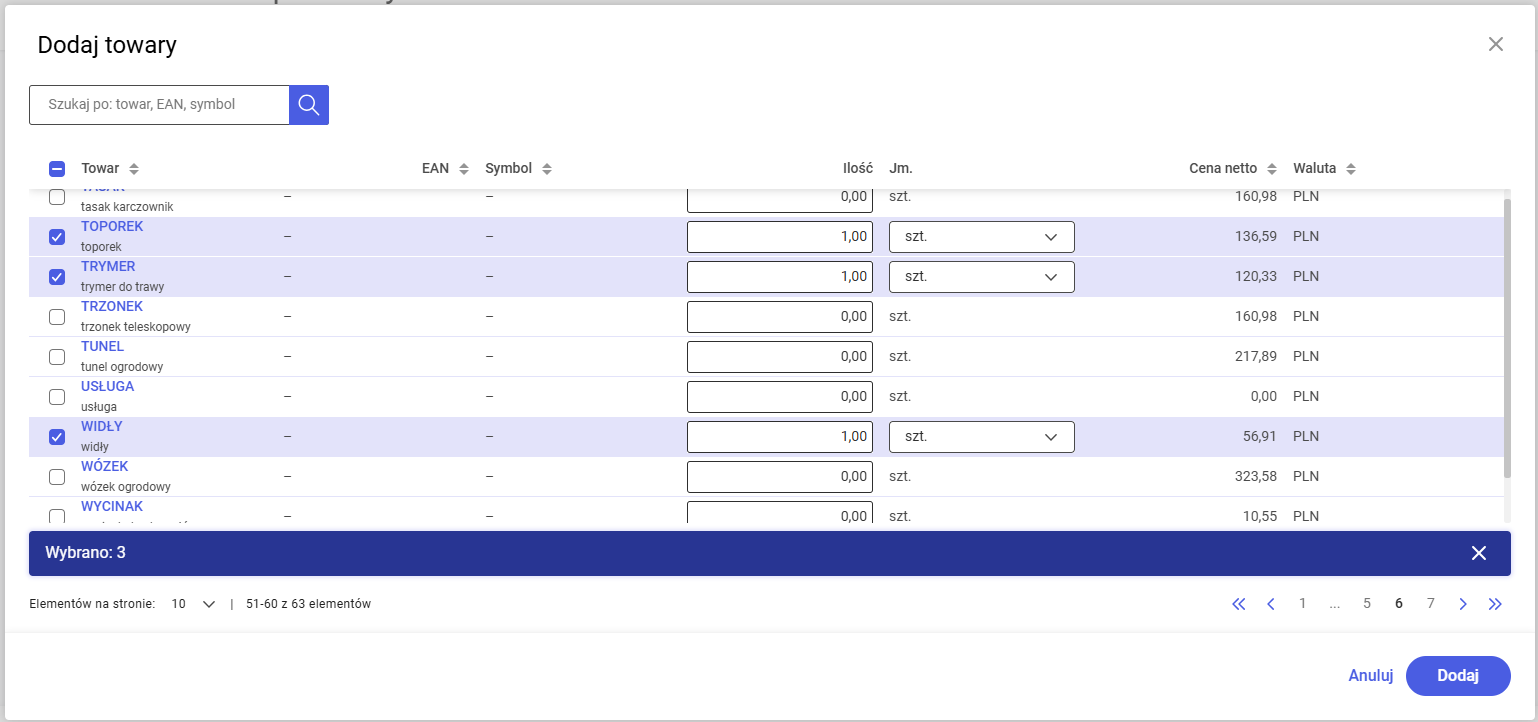
W celu wyboru towaru, który ma zostać dodany na zamówienie, Użytkownik może:
- Zaznaczyć pozycję na liście i wpisać odpowiednią ilość (po zaznaczeniu automatycznie ustawia się ilość 1)
- Wpisać w polu Ilość żądaną wartość, co spowoduje automatyczne zaznaczenie pozycji
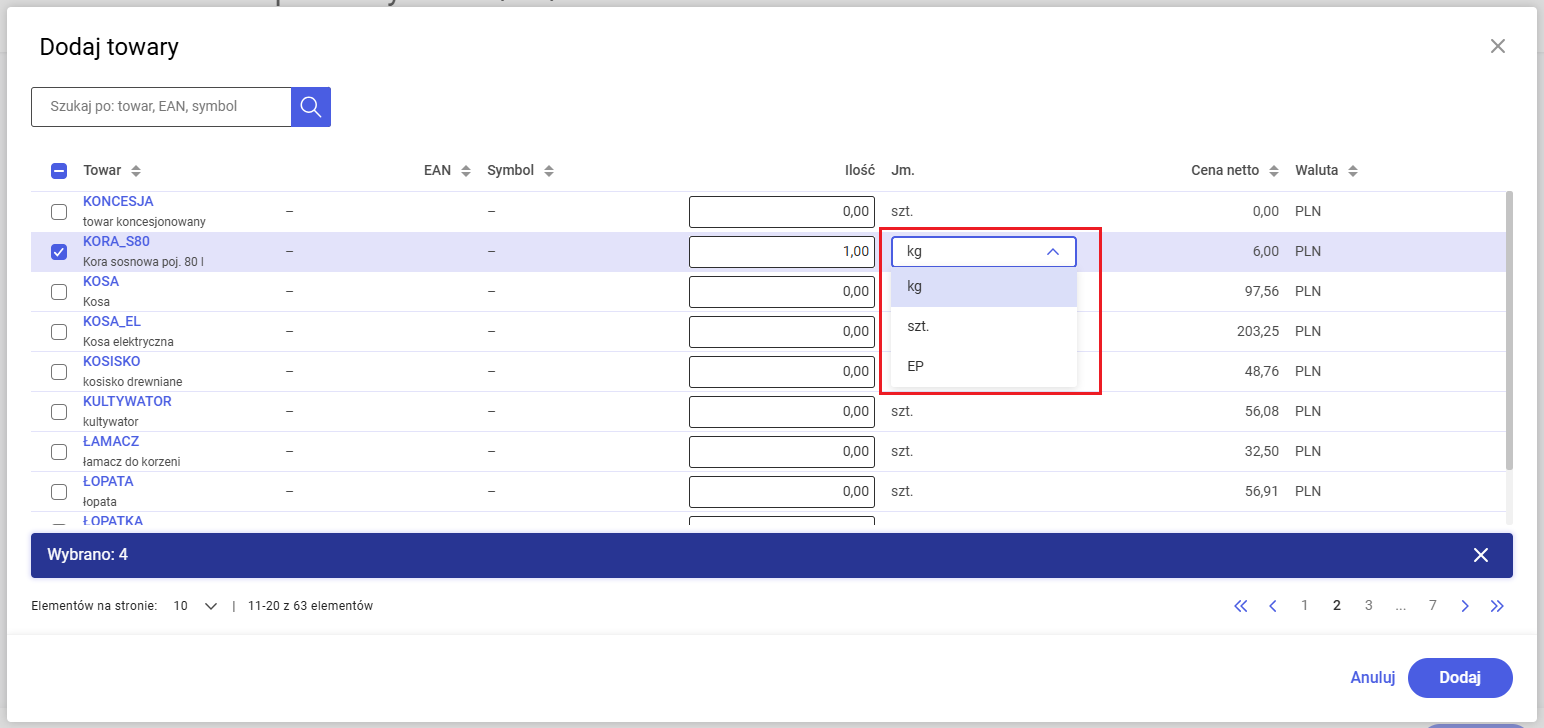
Jeżeli na karcie towaru zdefiniowane są jednostki pomocnicze, to na uproszczonej liście na tym towarze Użytkownik może wskazać, w jakiej jednostce towar ma zostać dodany do zamówienia.
Po naciśnięciu przycisku Dodaj zaznaczone towary zostaną dodane na zamówienie w ilościach i jednostkach ustalonych na uproszczonej liście towarów.
Wyszukiwarka na uproszczonej liście towarów
Nad listą dostępna jest wyszukiwarka ułatwiająca odnalezienie pożądanych towarów.
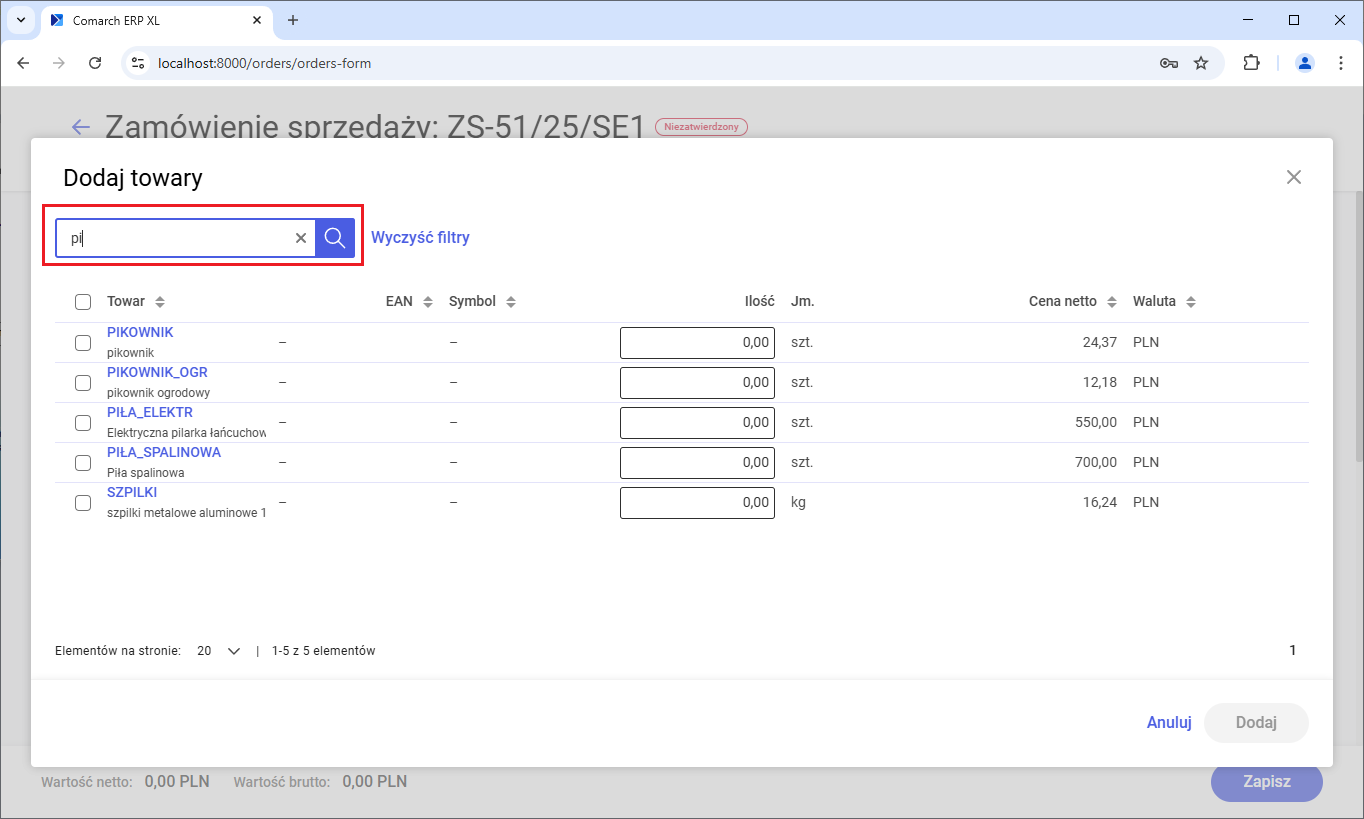
Wyszukiwanie odbywa się po wartości w polach Towar, EAN oraz Symbol.
Usuwanie pozycji zamówienia
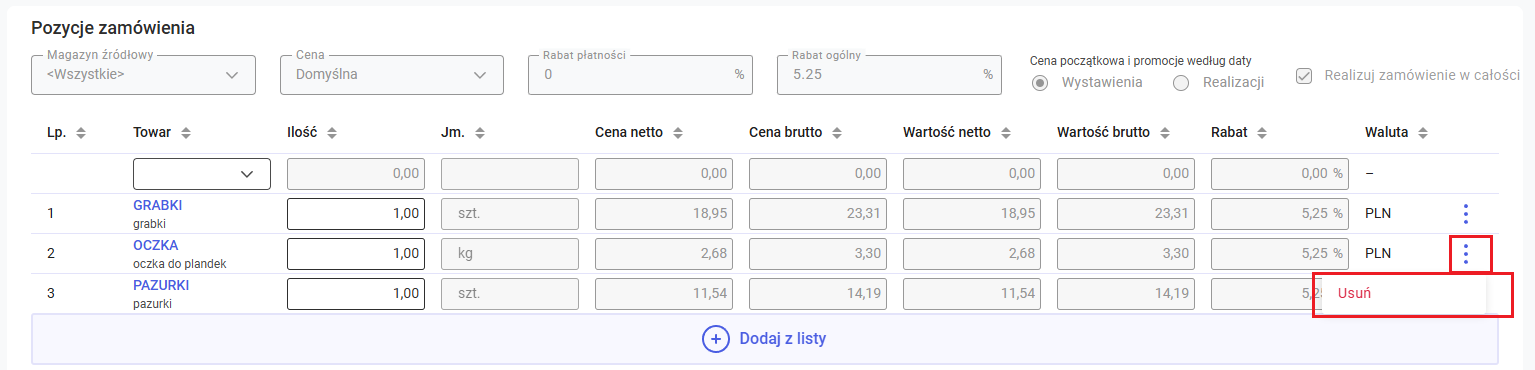
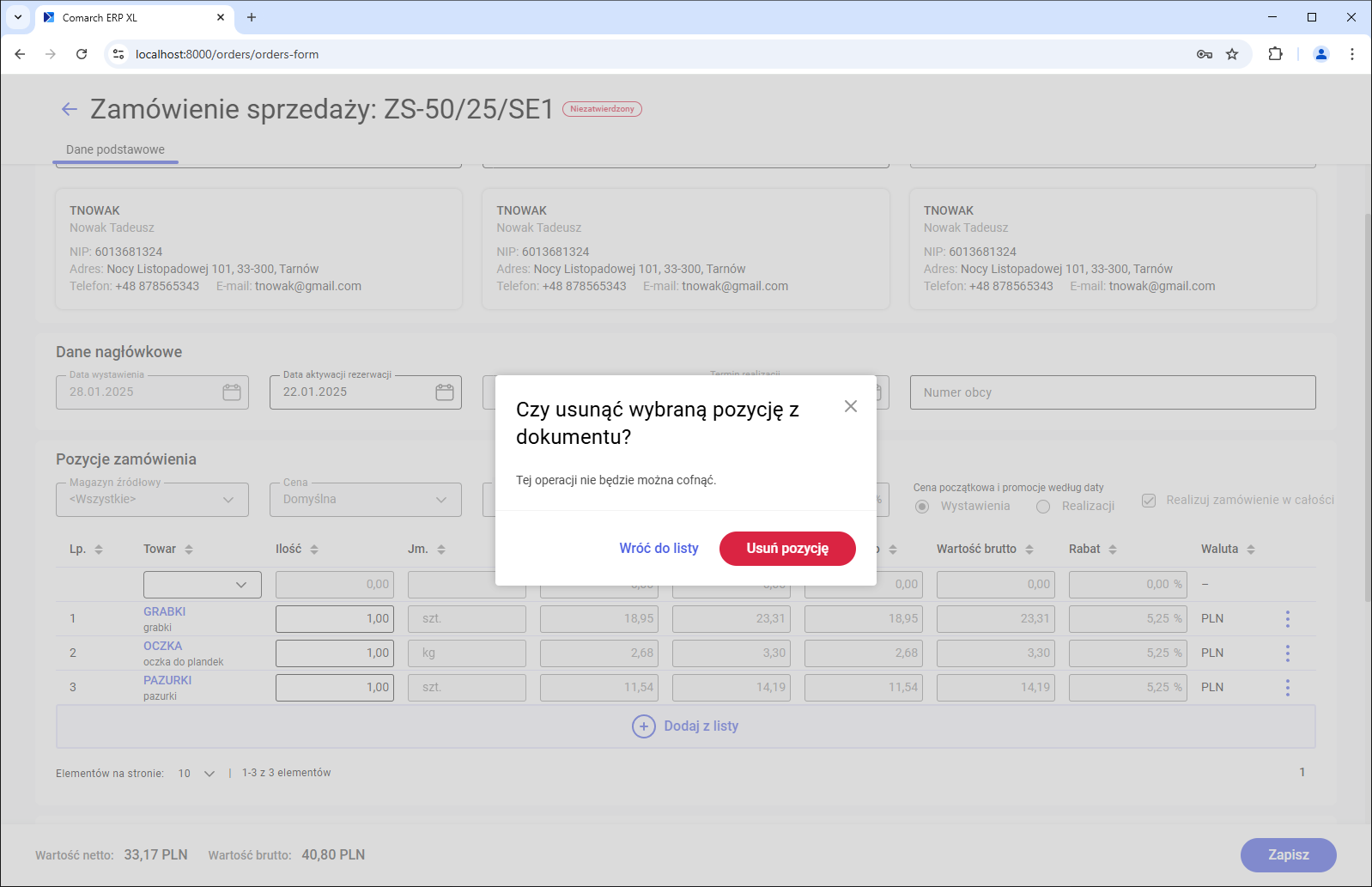
Na liście pozycji zamówienia możliwe jest usuwanie pozycji.
W celu usunięcia pozycji należy w menu dostępnym pod przyciskiem wybrać opcję Usuń.
Edycja pól na pozycji zamówienia
Na pozycji zamówienia edytowalne są wszystkie pola za wyjątkiem waluty.
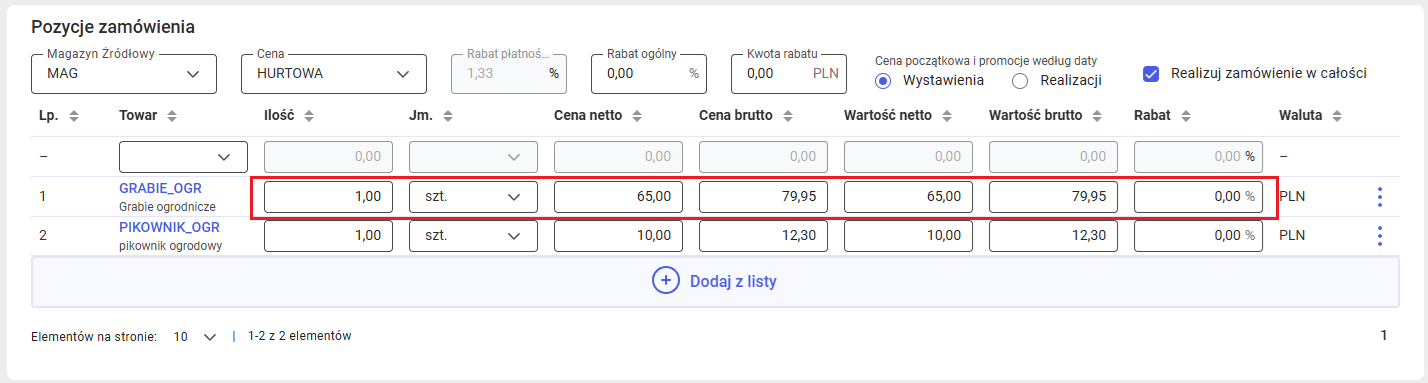
O możliwości edycji pól Cena netto, Cena brutto, Wartość netto, Wartość brutto oraz Rabat decyduje to, czy w definicji dokumentu ZS w centrum, w którym zalogowany jest Użytkownik, zaznaczony jest parametr Edycja cen i rabatów na pozycjach.
Dane handlowe
Pod listą pozycji zamówienia znajduje się sekcja Dane handlowe.

- Zmiana rodzaju transakcji na inny niż Krajowa powoduje wyświetlenie dodatkowych pól związanych z transakcjami zagranicznymi

- Zmiana waluty na inną niż systemowa powoduje wyświetlenie dodatkowych pól związanych z walutą

Rodzaj transakcji
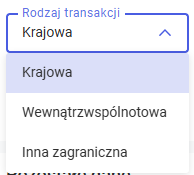
W polu Rodzaj transakcji prezentowana jest informacja czy zamówienie jest dokumentem krajowym, wewnątrzwspólnotowym czy innym zagranicznym (poza unijnym).

Wartość w polu pobierana jest z ustawień na kartotece kontrahenta wybranego na zamówieniu jako nabywca.
Możliwa jest edycja wartości w polu Rodzaj transakcji.
Użytkownik ma możliwość wyboru wartości z listy rozwijanej w kontrolce:
Cecha transakcji
W sekcji Dane handlowe wyświetlane jest pole Cecha transakcji prezentujące wartość cechy dokumentu.

Edycja wartości w polu Cecha transakcji
Od wersji 2025.0 umożliwiono:
- Wybór cechy z listy:
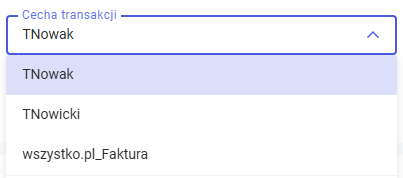
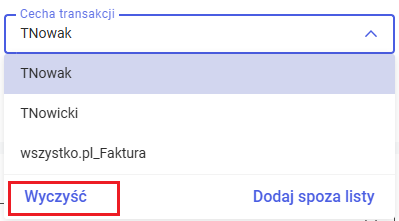
Pole Cecha transakcji nie jest obowiązkowe i może być puste, dlatego użytkownik ma możliwość usunięcia wartości z kontrolki za pomocą przycisku Wyczyść znajdującego się pod listą wartości.
- Dodanie nowej wartości
Jeżeli na liście wartości nie ma pożądanej cechy użytkownik może dodać nową wartość za pomocą przycisku Dodaj spoza listy.
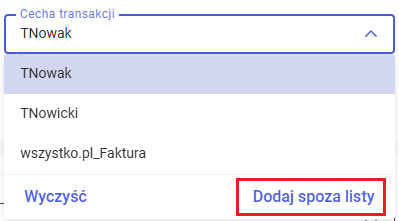
Po naciśnięciu przycisku wyświetlone zostaje okno, w którym użytkownik może dodać nową cechę.
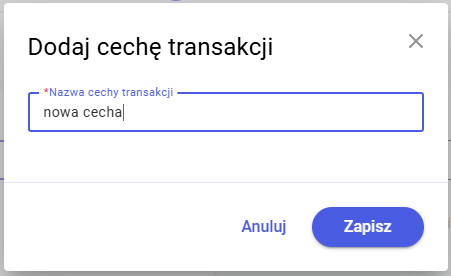
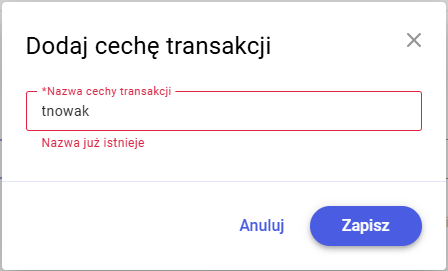
W oknie kontrolowana jest unikalność wartości – system nie pozwoli na dodanie już istniejącej cechy.
Forma i termin płatności
W sekcji Dane handlowe dostępne są pola związane z formą i terminem płatności.

Edycja formy i terminu płatności
Od wersji 2025.0 umożliwiono edycję formy i terminu płatności.
Zmiana formy płatności możliwa jest poprzez wybór z listy wartości rozwijanej w kontrolce.
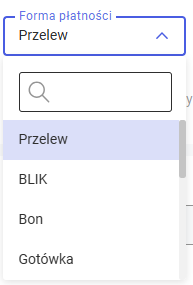
Jeżeli na liście dostępnych form płatności znajduje się więcej niż 10 pozycji, to wyświetlana jest wyszukiwarka ułatwiająca szybkie znalezienie pożądanej formy.
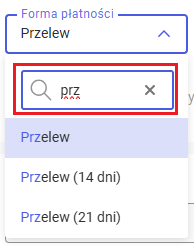
Jeżeli dla formy płatności zdefiniowany jest termin > 0 dni, to jest on wyświetlany w nawiasie obok formy płatności.
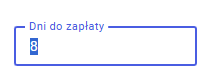
Termin dla wybranej formy płatności jest automatycznie wstawiany w pole Dni do zapłaty.
Zmiana terminu płatności możliwa jest przez edycję wartości w polu Dni do zapłaty.
Sposób dostawy
W sekcji Dane handlowe dostępne jest pole Sposób dostawy prezentujące metodę dostawy wybraną na dokumencie.

Edycja sposobu dostawy
Edycja sposobu dostawy na zamówieniu jest możliwa przez:
- Wybór wartości z listy
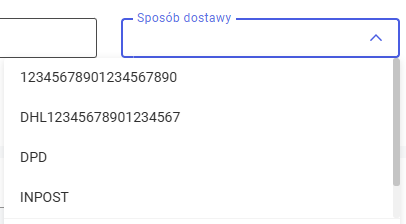
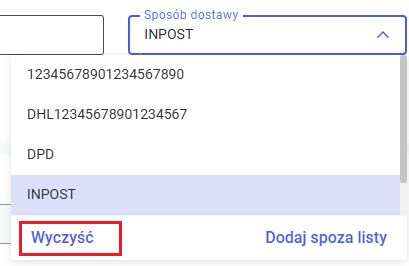
Pole Sposób dostawy nie jest obowiązkowe i może być puste, dlatego użytkownik ma możliwość usunięcia wartości z kontrolki za pomocą przycisku Wyczyść znajdującego się pod listą wartości.
- Dodanie nowego sposobu dostawy
Jeżeli na liście wartości nie ma pożądanego sposobu dostawy użytkownik może dodać nową wartość za pomocą przycisku Dodaj spoza listy.
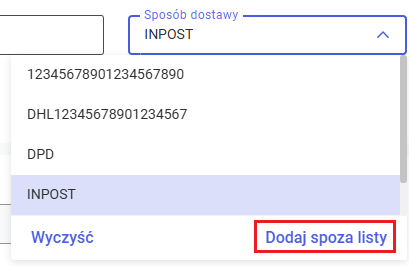
Po naciśnięciu przycisku wyświetlone zostaje okno, w którym użytkownik może dodać nowy sposób dostawy.
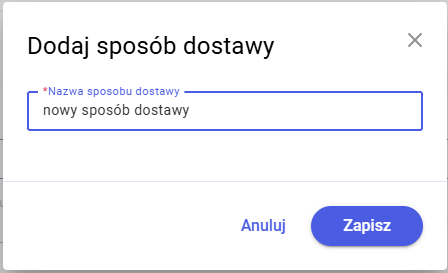
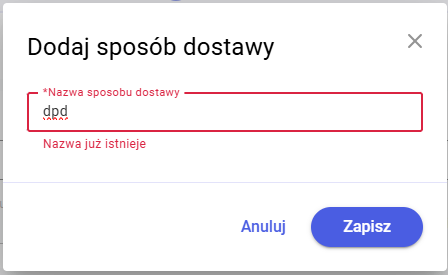
W oknie kontrolowana jest unikalność wartości – system nie pozwoli na dodanie już istniejącego sposobu dostawy.
Pola związane z walutą transakcji
W sekcji Dane handlowe wyświetlane są następujące pola związane z walutą:
- Waluta
- Użytkownik ma możliwość wyboru waluty z listy walut zdefiniowanych w systemie

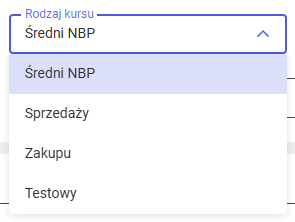
- Rodzaj kursu
- Możliwa jest zmiana rodzaju kursu na inny zdefiniowany w systemie
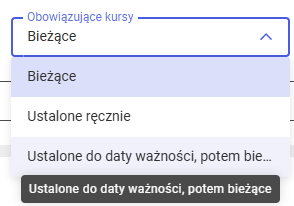
- Obowiązujące kursy
- Użytkownik ma możliwość wyboru jednej z trzech opcji:
- Bieżące
- Ustalone ręcznie
- Ustalone do daty ważności, potem bieżące
- Kurs i jednostka kursu
- Jeżeli w polu Obowiązujące kursy jest inna wartość niż Bieżące, to Jednostka kursu oraz Kurs odblokowane są do edycji

- Zastosuj walutę do wszystkich transakcji
- Pole jest edytowalne na wszystkich rodzajach transakcji
Pola związane z VAT
- Naliczanie VAT od kwoty
- Domyślny kierunek VAT zależy od ustawień na definicji ZS, na dokumencie Użytkownik może go zmienić
- Zmiana kierunku VAT powoduje przeliczenie cen na pozycjach zamówienia
- VAT eksportowy
- Domyślna wartość parametru zależy od ustawień na definicji ZS, na dokumencie Użytkownik może go zmienić
- Zmiana wartości parametru powoduje aktualizację stawek VAT i przeliczenie cen na pozycjach zamówienia
- WSTO_EE
- Domyślna wartość parametru pobierana jest z ustawień na kartotece Nabywcy
- Zmiana wartości parametru powoduje aktualizację stawek VAT i przeliczenie cen na pozycjach zamówienia
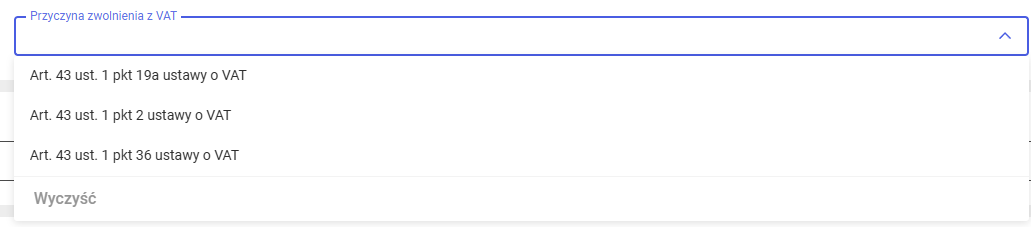
- Przyczyna zwolnienia z VAT
- Użytkownik ma możliwość wyboru z listy wartości dostępnych w systemie
Domyślny dokument
- Użytkownik ma możliwość wyboru, jaki dokument będzie domyślnie generowany z zamówienia
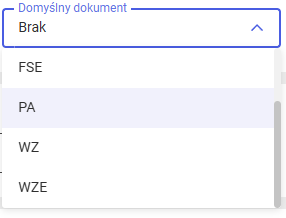
- Pole jest inicjowane wartością ustaloną na kartotece Nabywcy
Sekcja Dane transakcji
Od wersji 2025.0 na formularzu zamówienia dostępna jest sekcja Dane transakcji.
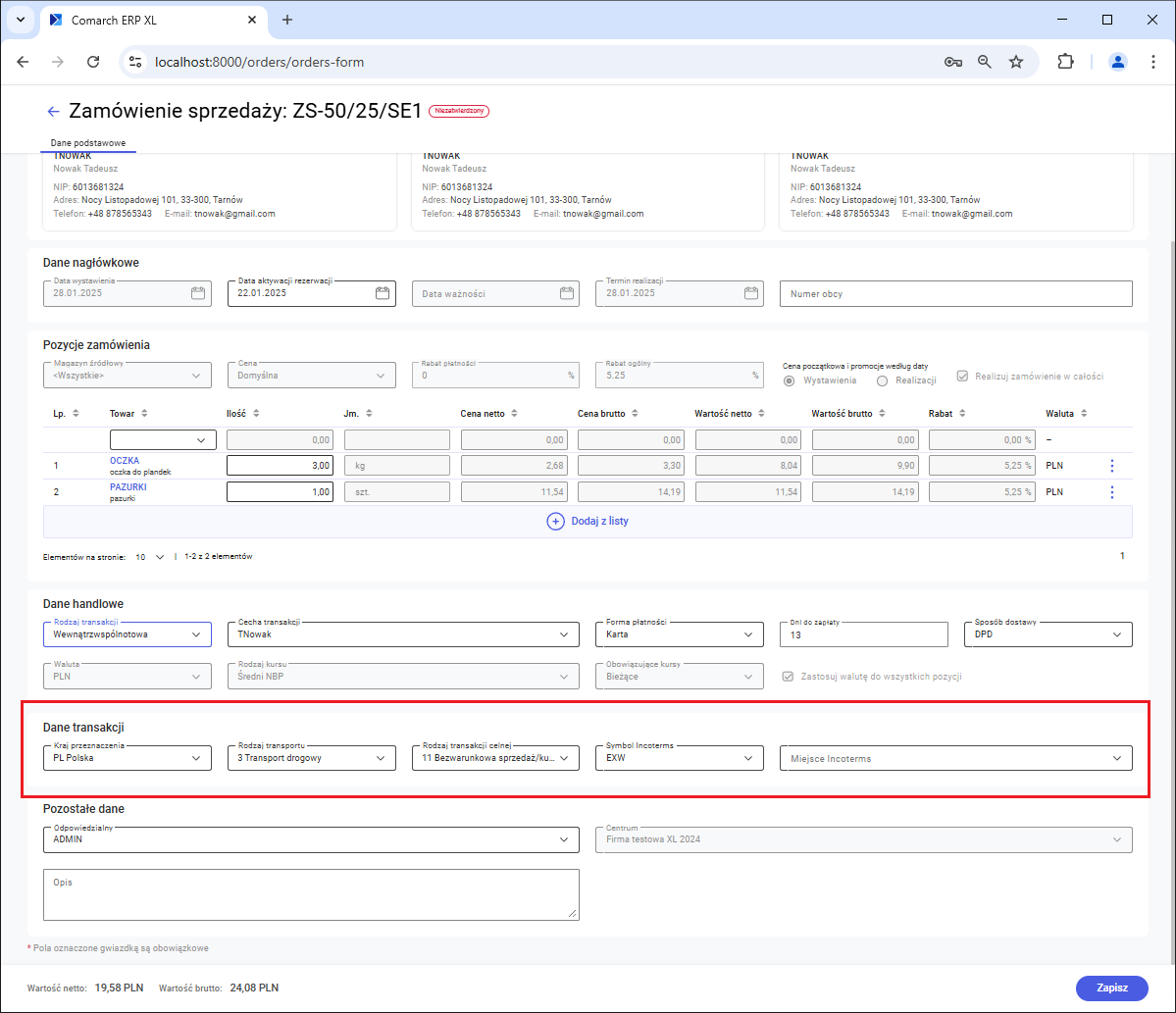
Kraj przeznaczenia
W sekcji Dane transakcji dodane zostało pole Kraj przeznaczenia.

Zmiana kraju przeznaczenia
W wersji 2025.0 umożliwiona została także zmiana wartości w polu Kraj przeznaczenia.
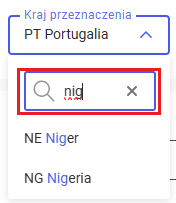
Zmiana kraju przeznaczenia możliwa jest poprzez wybór z listy wartości rozwijanej w kontrolce.
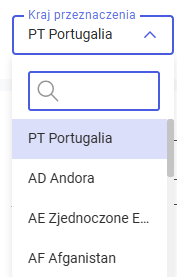
Na liście wyświetlana jest wyszukiwarka ułatwiająca szybkie znalezienie danego kraju.
Rodzaj transportu
W sekcji Dane transakcji dodane zostało pole Rodzaj transportu.

Zmiana rodzaju transportu
W wersji 2025.0 umożliwiona została zmiana rodzaju transportu na dokumencie.
Zmiana rodzaju transportu możliwa jest poprzez wybór z listy wartości rozwijanej w kontrolce.
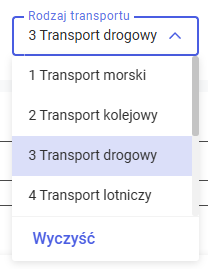
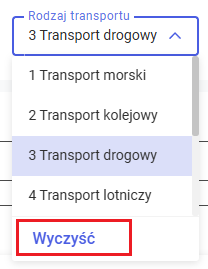
Pole Rodzaj transportu nie jest obowiązkowe i może być puste, dlatego użytkownik ma możliwość usunięcia wartości z kontrolki za pomocą przycisku Wyczyść znajdującego się pod listą wartości.
Rodzaj transakcji celnej
W sekcji Dane transakcji dodane zostało pole prezentujące rodzaj transakcji celnej.

Zmiana rodzaju transakcji celnej
W wersji 2025.0 umożliwiono edycję rodzaju transakcji celnej.
Zmiana możliwa jest poprzez wybór z listy wartości rozwijanej w kontrolce.
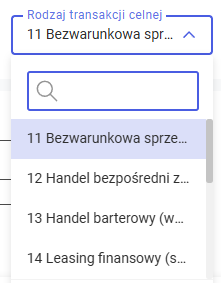
Na liście wyświetlana jest wyszukiwarka ułatwiająca szybkie znalezienie pożądanego rodzaju transakcji celnej.
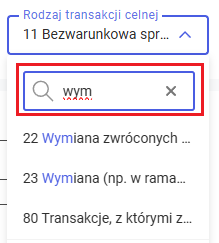
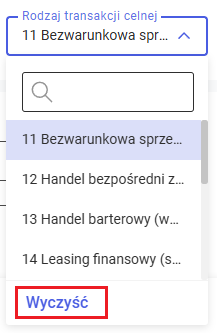
Pole Rodzaj transakcji celnej nie jest obowiązkowe i może być puste, dlatego użytkownik ma możliwość usunięcia wartości z kontrolki za pomocą przycisku Wyczyść znajdującego się pod listą wartości.
Symbol incoterms
W sekcji Dane transakcji dodane zostało pole Symbol Incoterms.

Zmiana symbolu Incoterms
W wersji 2025.0 umożliwiona została zmiana symbolu Incoterms na dokumencie.
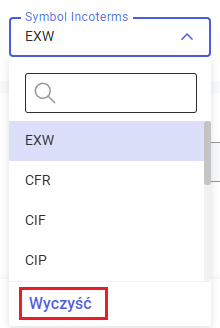
Zmiana możliwa jest poprzez wybór z listy wartości rozwijanej w kontrolce.
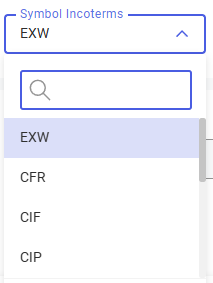
Na liście wyświetlana jest wyszukiwarka ułatwiająca szybkie znalezienie pożądanego symbolu Incoterms.
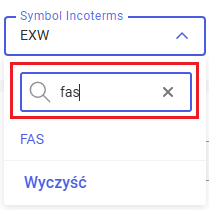
Pole Symbol Incoterms nie jest obowiązkowe i może być puste, dlatego użytkownik ma możliwość usunięcia wartości z kontrolki za pomocą przycisku Wyczyść znajdującego się pod listą wartości.
Miejsce incoterms
W sekcji Dane transakcji dodane zostało pole Miejsce Incoterms.

Edycja miejsca Incoterms
W wersji 2025.0 umożliwiono edycję miejsca Incoterms na zamówieniu przez:
- Wybór wartości z listy
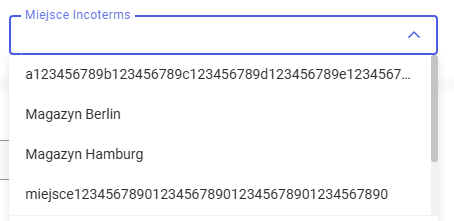
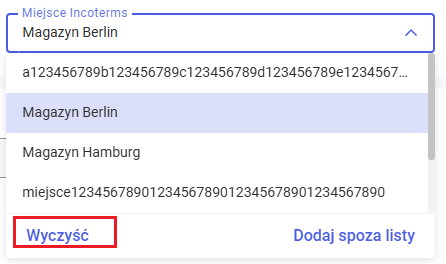
Pole Miejsce Incoterms nie jest obowiązkowe i może być puste, dlatego użytkownik ma możliwość usunięcia wartości z kontrolki za pomocą przycisku Wyczyść znajdującego się pod listą wartości.
- Dodanie nowego miejsca Incoterms
Jeżeli na liście wartości nie ma pożądanego sposobu dostawy Użytkownik może dodać nową wartość za pomocą przycisku Dodaj spoza listy.
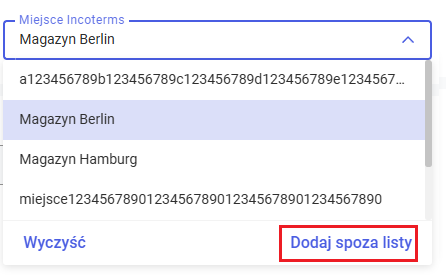
Po naciśnięciu przycisku wyświetlone zostaje okno, w którym Uużytkownik może dodać nowe miejsce Incoterms.
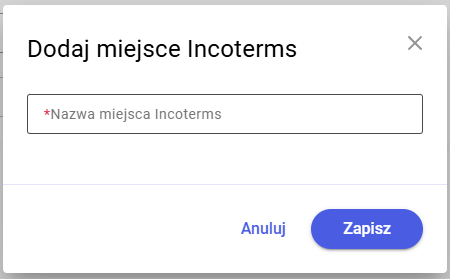
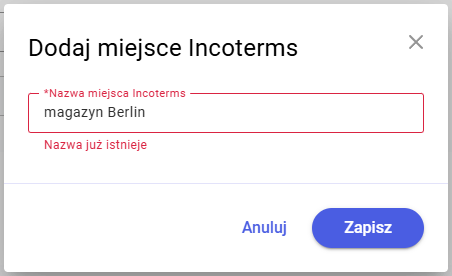
W oknie kontrolowana jest unikalność wartości – system nie pozwoli na dodanie już istniejącego miejsca Incoterms.
Pozostałe dane
W sekcji Pozostałe dane wyświetlane są następujące pola:
- Centrum – centrum, w którym zalogowany jest operator
- Odpowiedzialny – operator zalogowany do programu
- Opis
- URL

Edycja pola Opis
Od wersji 2025.0 możliwa jest edycja pola Opis.

Zmiana operatora odpowiedzialnego
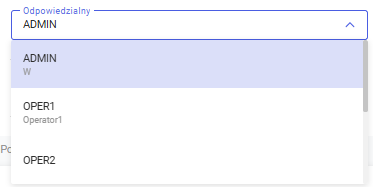
W wersji 2025.0 umożliwiona została edycja pola Odpowiedzialny.
Zmiana możliwa jest poprzez wybór z listy wartości rozwijanej w kontrolce.
URL
Po wprowadzeniu wartości w polu aktywuje się przycisk do wyświetlenia linku wpisanego jako URL.

Tworzenie rezerwacji zasobowych
W wersji 2025.0 podczas dodawania pozycji na zamówienie tworzone są rezerwacje zasobowe, jeżeli spełnione są poniższe warunki:
- W definicji dokumentu ZS zaznaczony jest parametr Rezerwacje na niepotwierdzonym ZS
- W definicji dokumentu ZS zaznaczony jest parametr Rezerwuj zasoby
Zapisywanie zamówienia
W stopce zamówienia znajduje się przycisk pozwalający na zapisanie dokumentu.
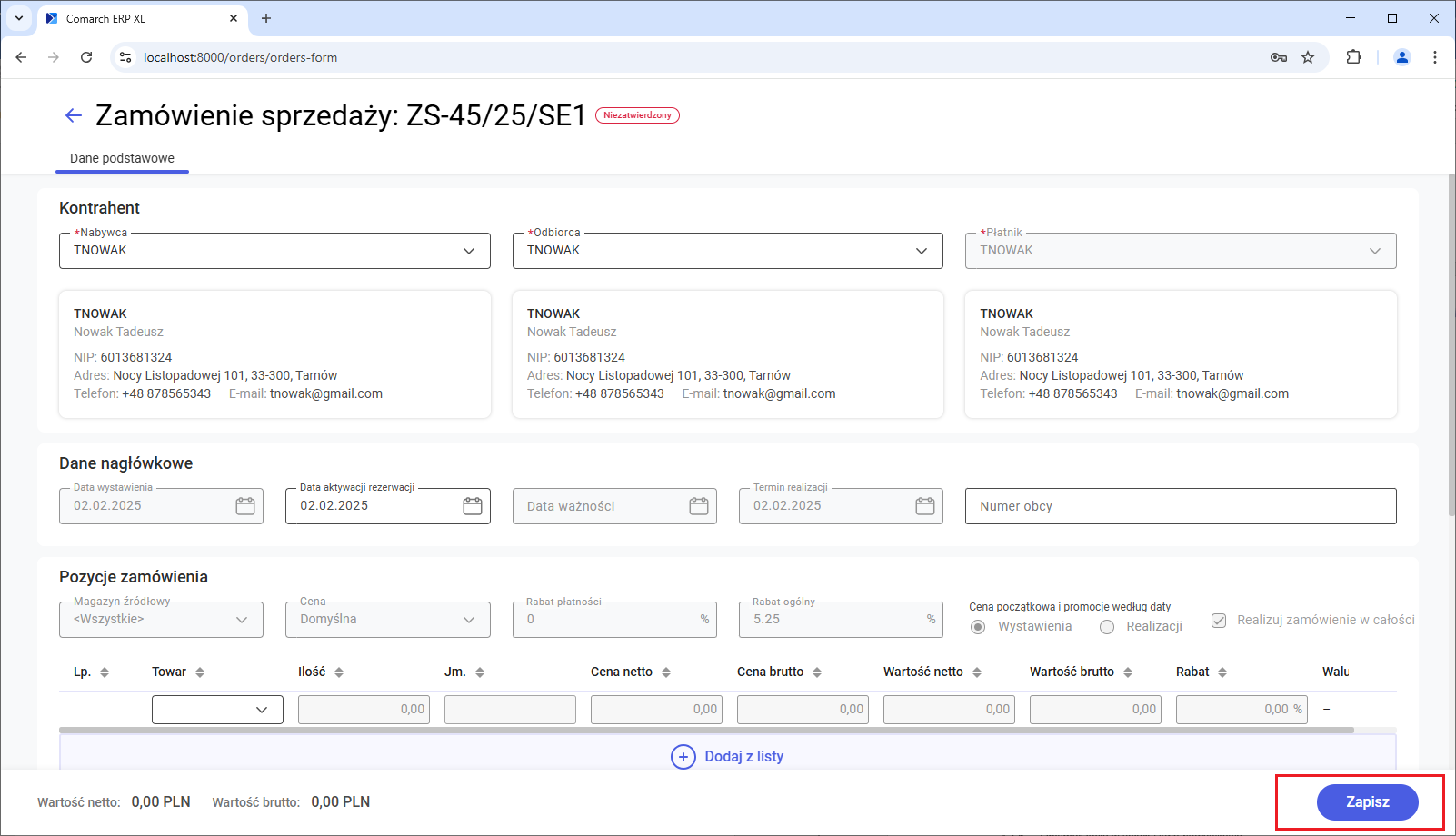
Po naciśnięciu przycisku weryfikowane jest, czy obowiązkowe pola zostały uzupełnione oraz czy dane na dokumencie są poprawne – jeżeli na zamówieniu występuje błąd, wyświetlany jest stosowny komunikat, a pole, w którym występuje błąd jest odpowiednio podświetlane.
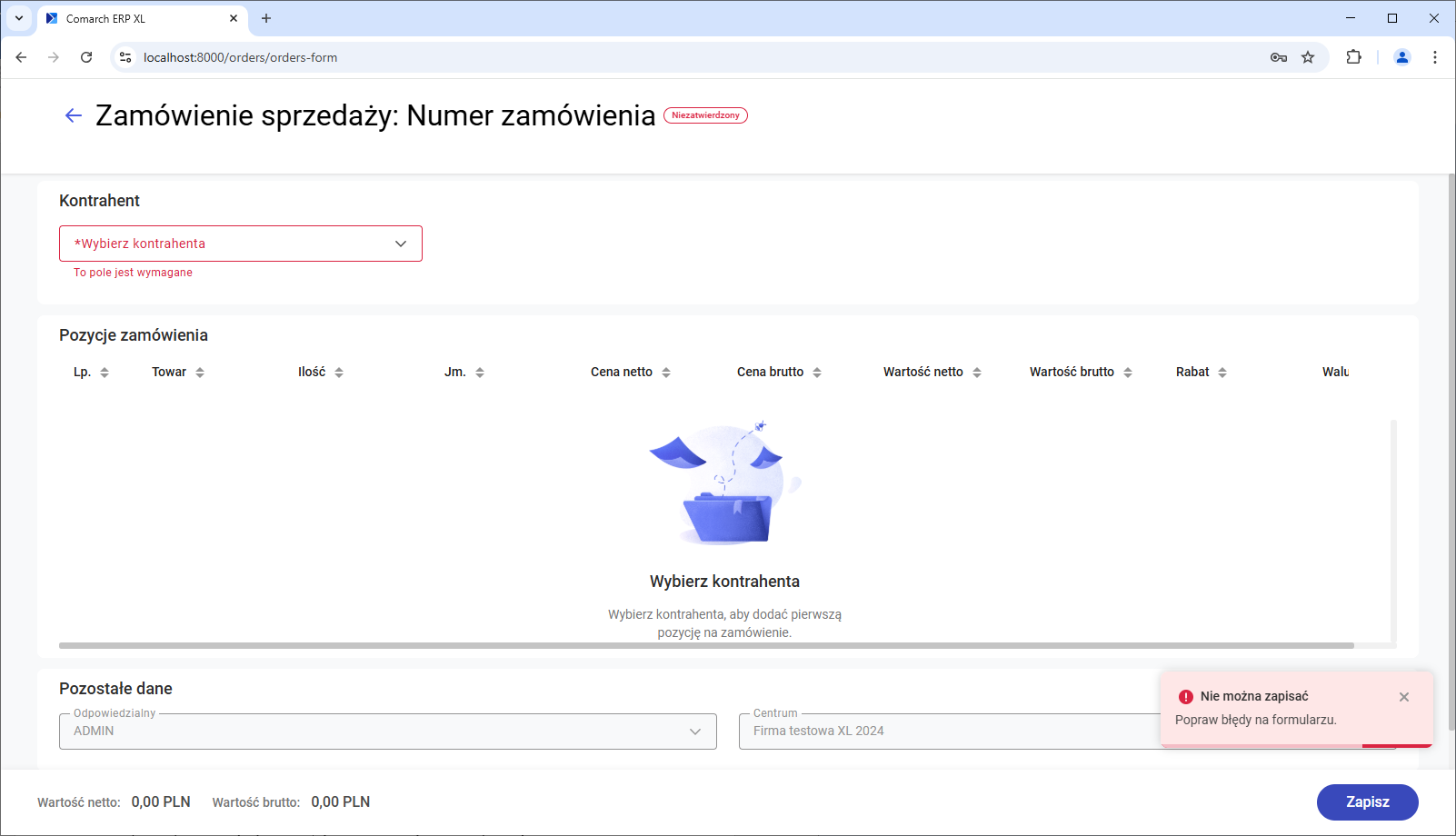
Jeżeli próba zapisu zakończy się sukcesem, system wraca do listy zamówień sprzedaży.
Podgląd zamówienia
W wersji 2025.1 udostępniony został podgląd zamówienia sprzedaży.
Aby wyświetlić zamówienie w trybie podglądu należy na liście zamówień kliknąć w numer zamówienia lub w menu kontekstowym na zamówieniu wybrać opcje Podgląd.
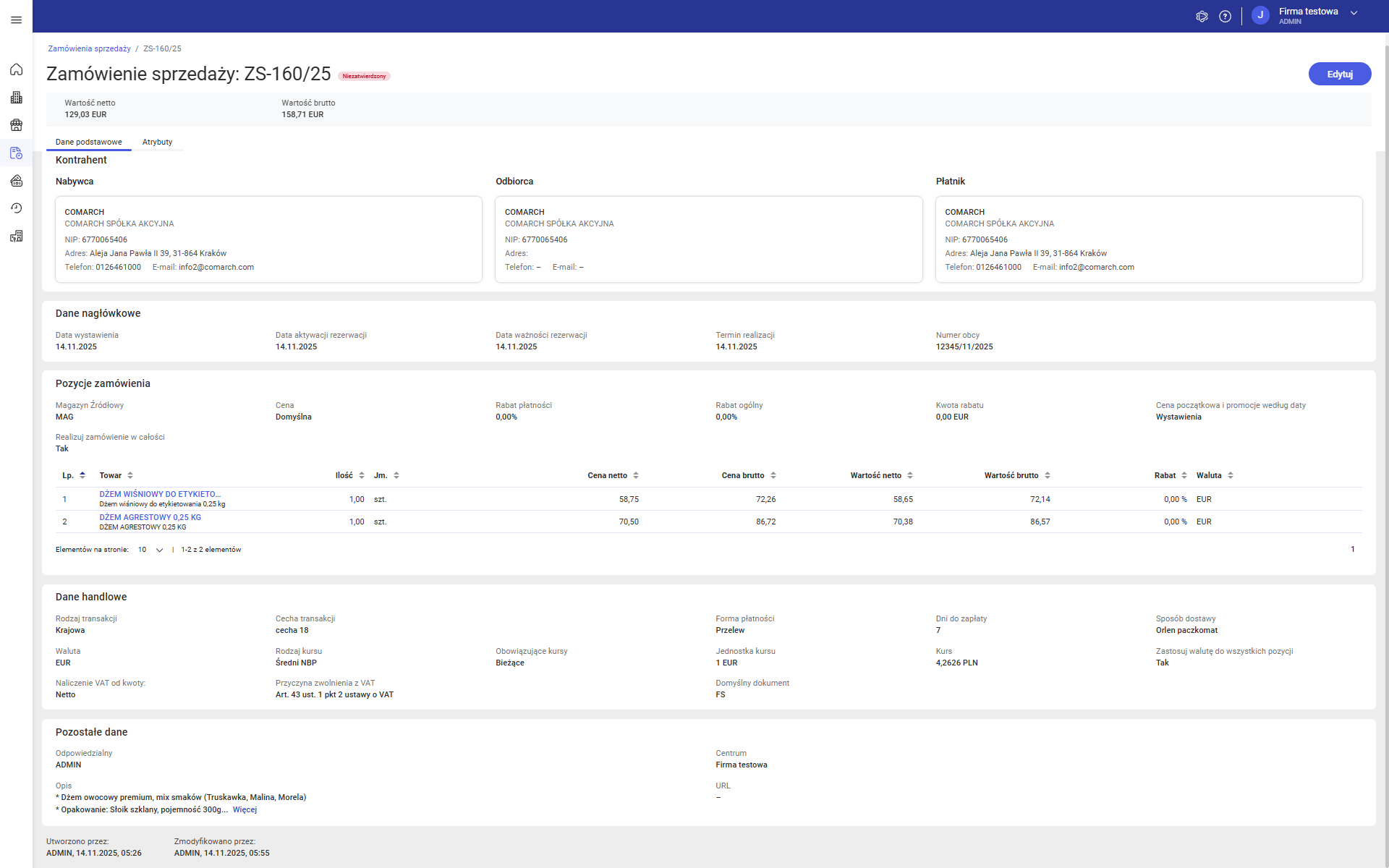
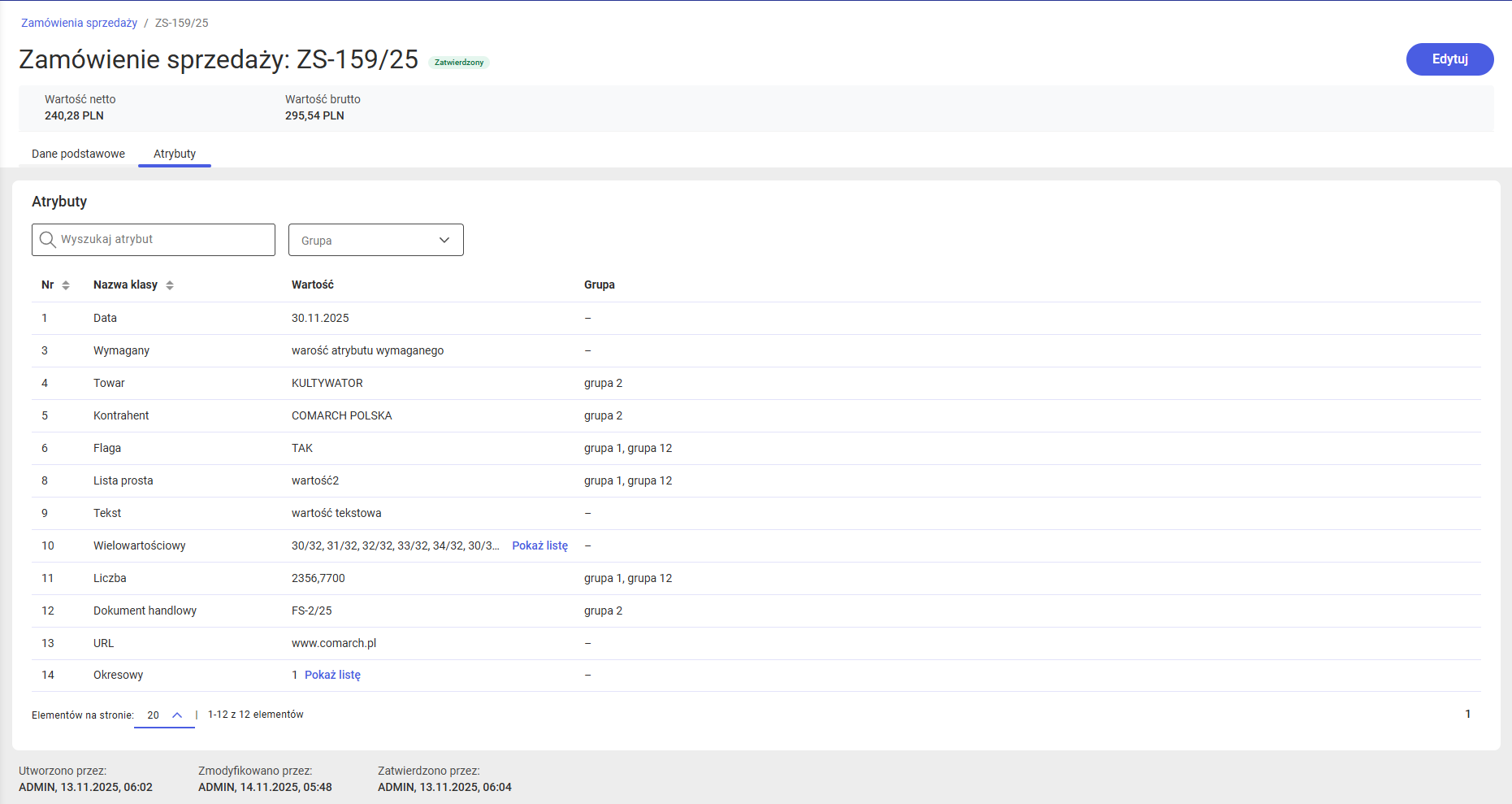
Na formularzu zamówienia w trybie podglądu wyświetlona jest również zakładka [Atrybuty].
Edycja zamówienia
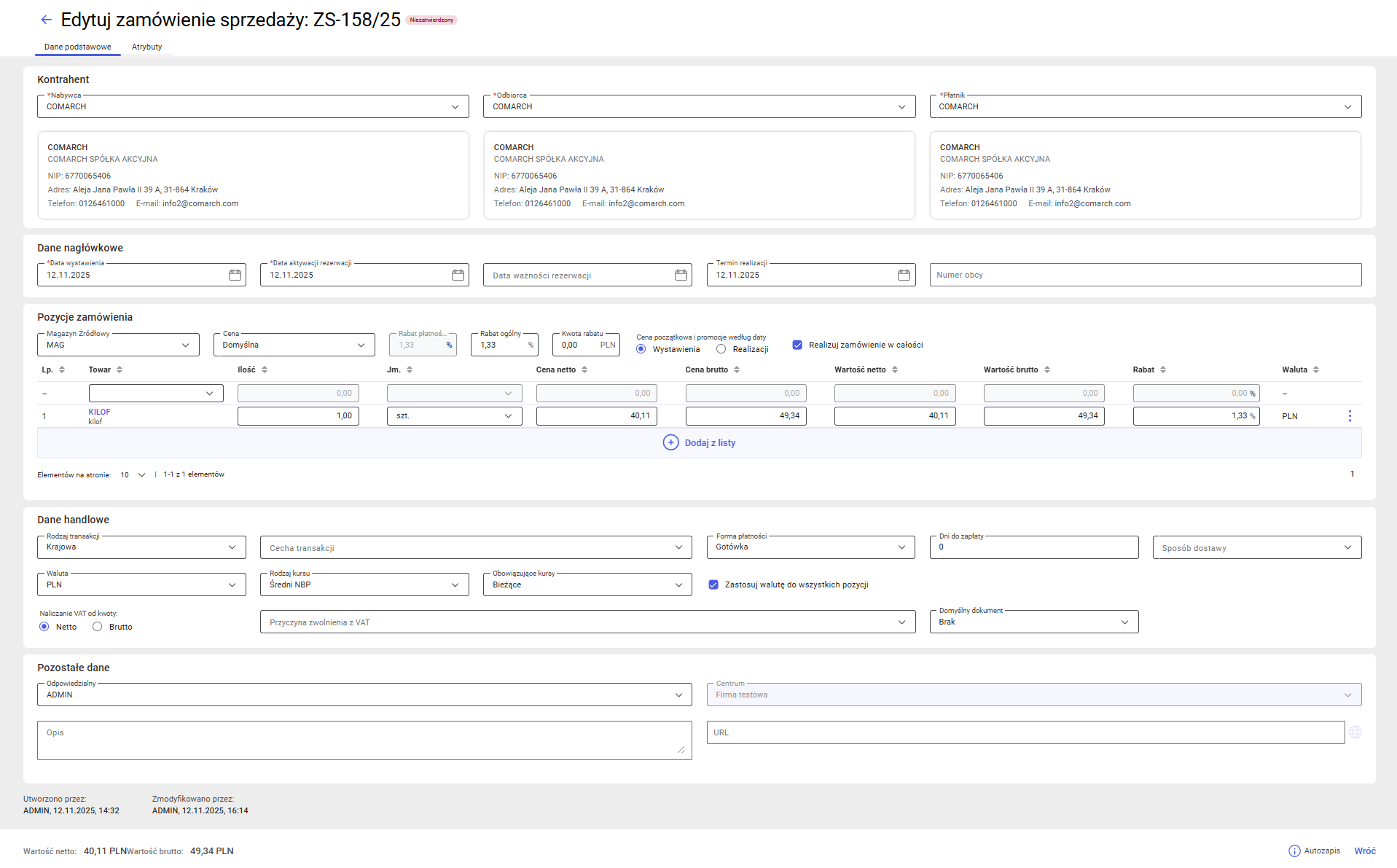
W wersji 2025.1 umożliwiono edycję zamówienia sprzedaży.
Wyświetlenie zamówienia w trybie do edycji możliwe jest na dwa sposoby:
- Wybór opcji Edytuj z poziomu menu kontekstowego dokumentu na liście zamówień
- Naciśnięcie przycisku Edytuj na formularzu zamówienia wyświetlonym w trybie podglądu
Formularz zamówienia sprzedaży w trybie edycji na jest analogiczny, jak formularz nowo dodawanego ZS po dodaniu kontrahenta – układ formularza oraz zakres edycji są identyczne w trybie edycji i trybie dodawania.
Zatwierdzanie zamówienia
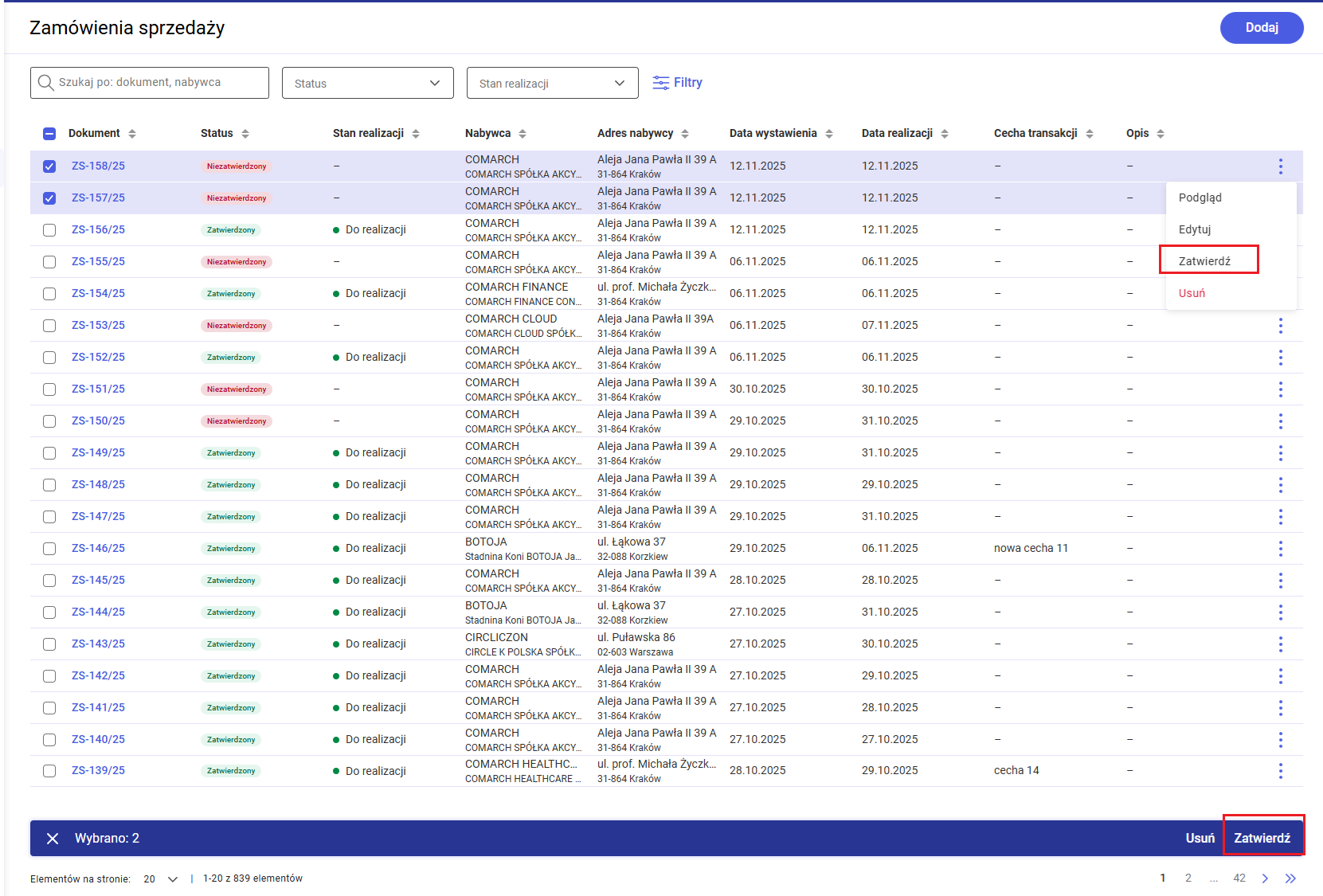
W wersji 2025.1 umożliwiono zatwierdzanie zamówienia sprzedaży z poziomu listy zamówień.
Możliwe jest zatwierdzenie pojedynczego dokumentu jak i wielu zaznaczonych zamówień.
Usuwanie zamówień
Usuwanie pojedynczego dokumentu
W celu usunięcia pojedynczego dokumentu należy w menu dostępnym pod przyciskiem wybrać opcję Usuń.
Przycisk Usuń jest aktywny wyłącznie na zamówieniu o statusie Niezatwierdzony.
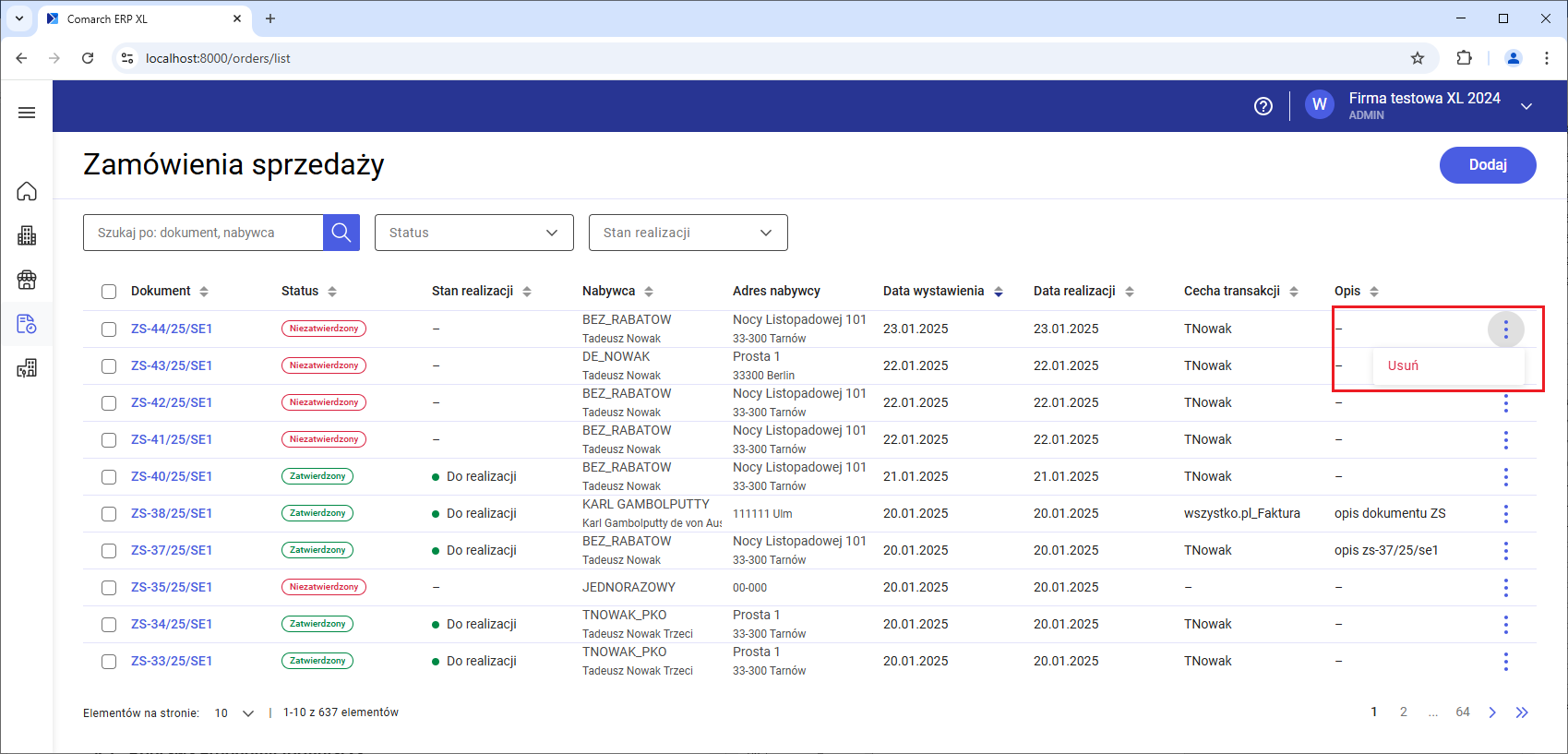
Po naciśnięciu przycisku Usuń wyświetlone zostanie okno, w którym użytkownik może potwierdzić chęć usunięcia zamówienia.

Usuwanie wielu dokumentów
W celu usunięcia wielu zamówień należy zaznaczyć na liście pozycje do usunięcia.
Jeżeli wśród zaznaczonych dokumentów jest chociaż jedno zamówienie o stanie Niezatwierdzony, to w belce pod listą pojawia się przycisk Usuń.
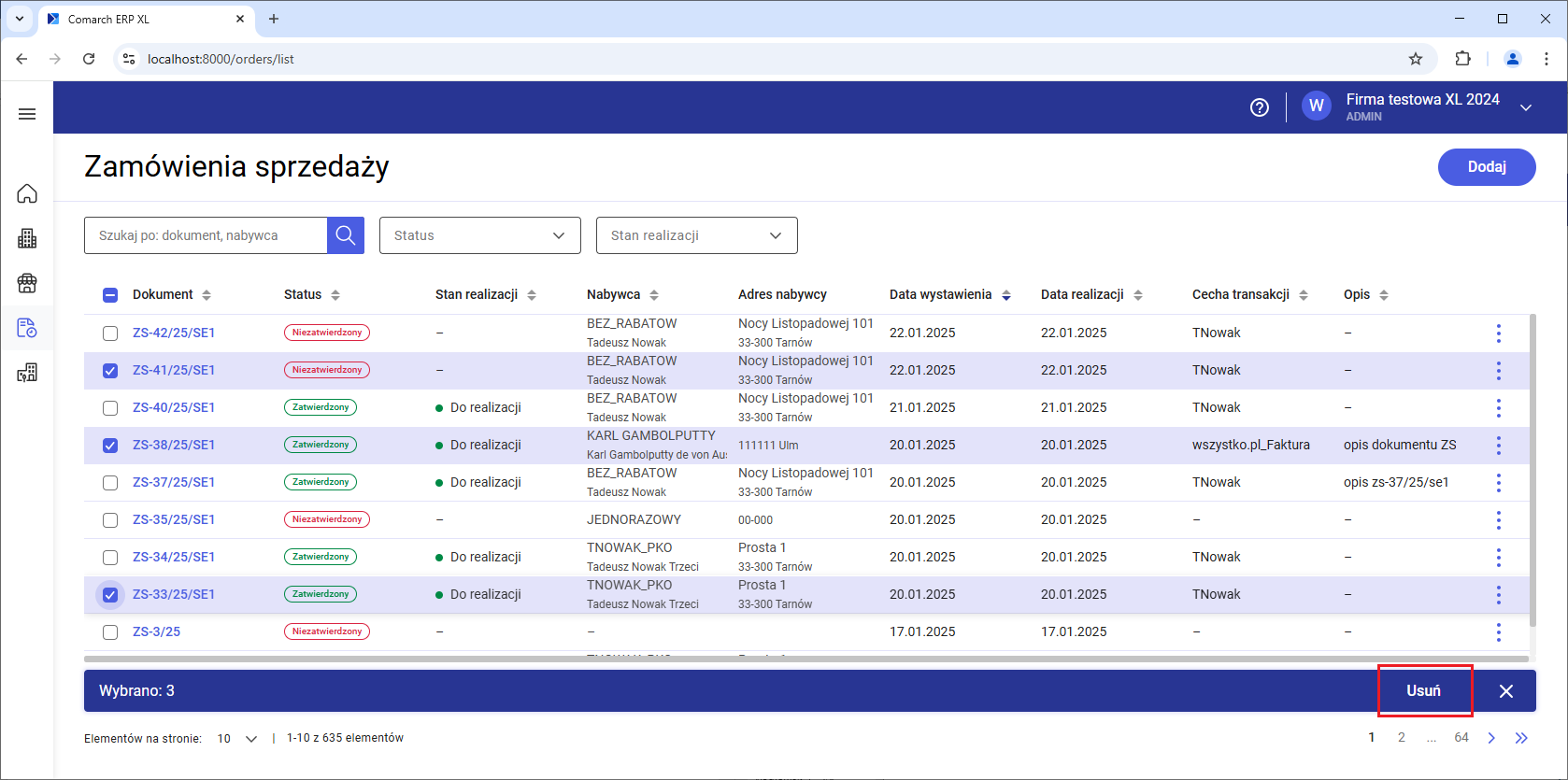
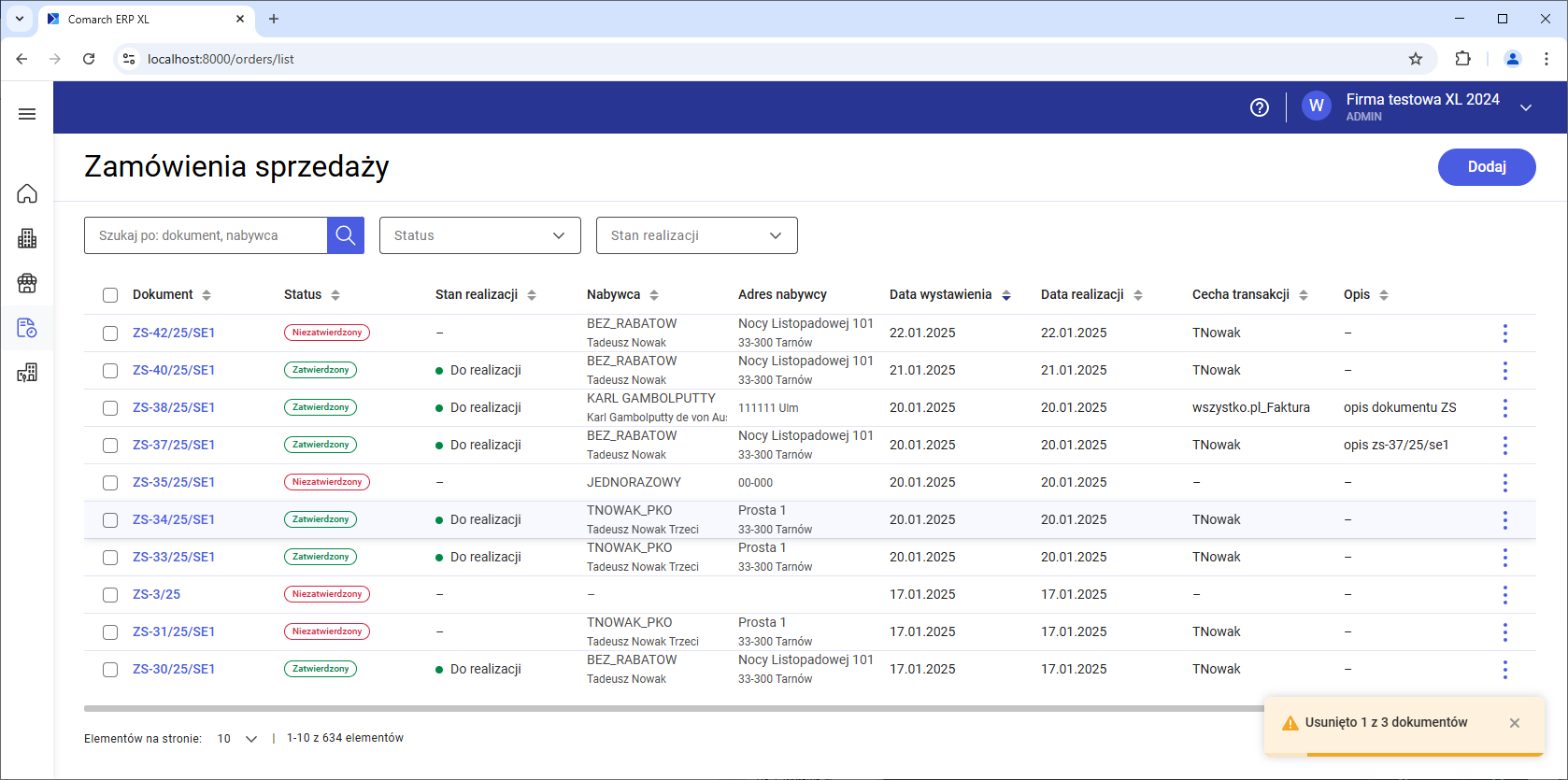
Po naciśnięciu przycisku Usuń i potwierdzeniu chęci usunięcia wybranych pozycji zaznaczone zamówienia w stanie niezatwierdzonym zostaną usunięte.
Faktury sprzedaży
W wersji 2025.1 systemu Comarch ERP XL Web udostępniona została lista faktur sprzedaży.
Na liście działa wyszukiwarka, można również filtrować listę wg statusu dokumentu oraz stanu dokumentów magazynowych generowanych do faktur sprzedaży.
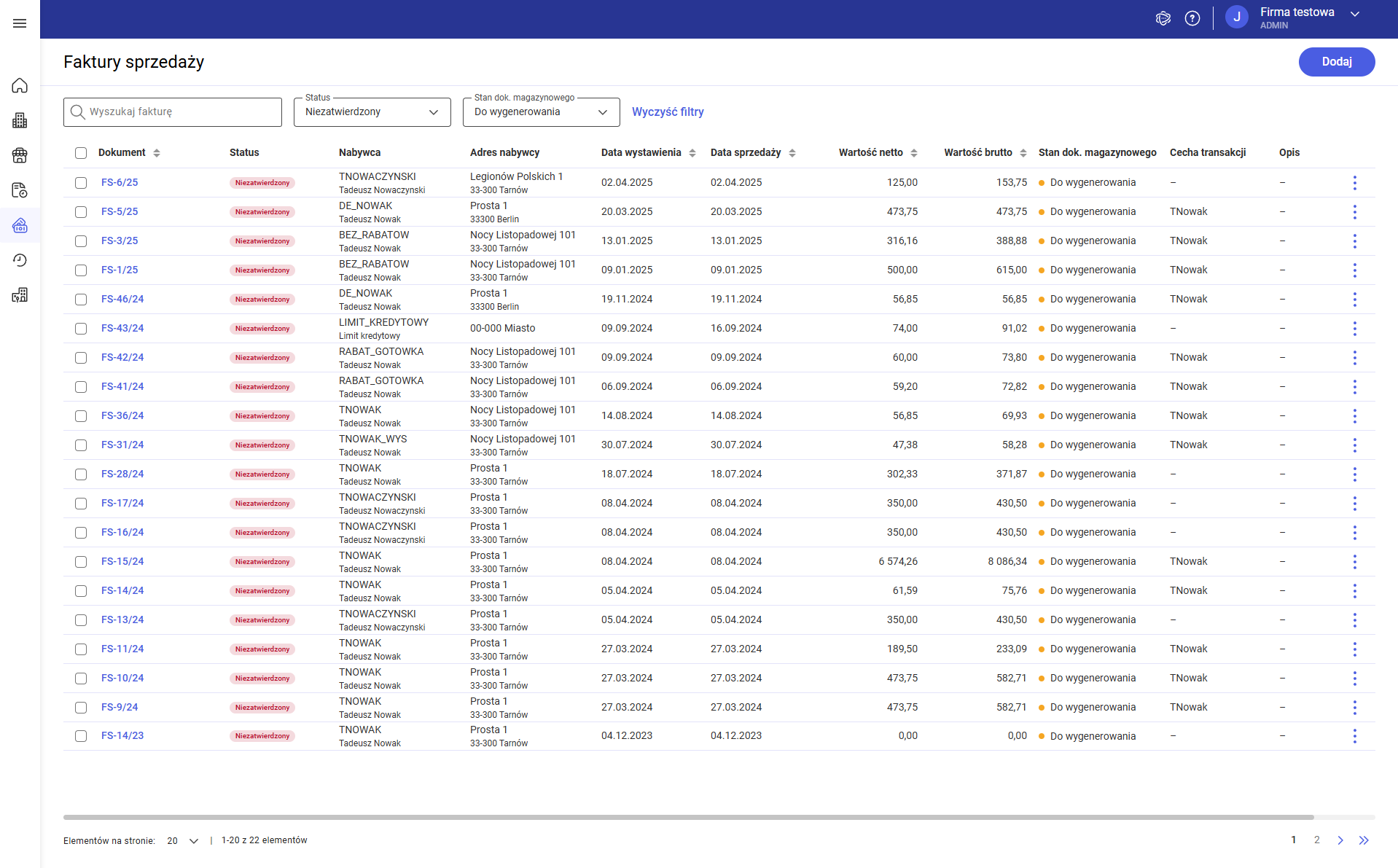
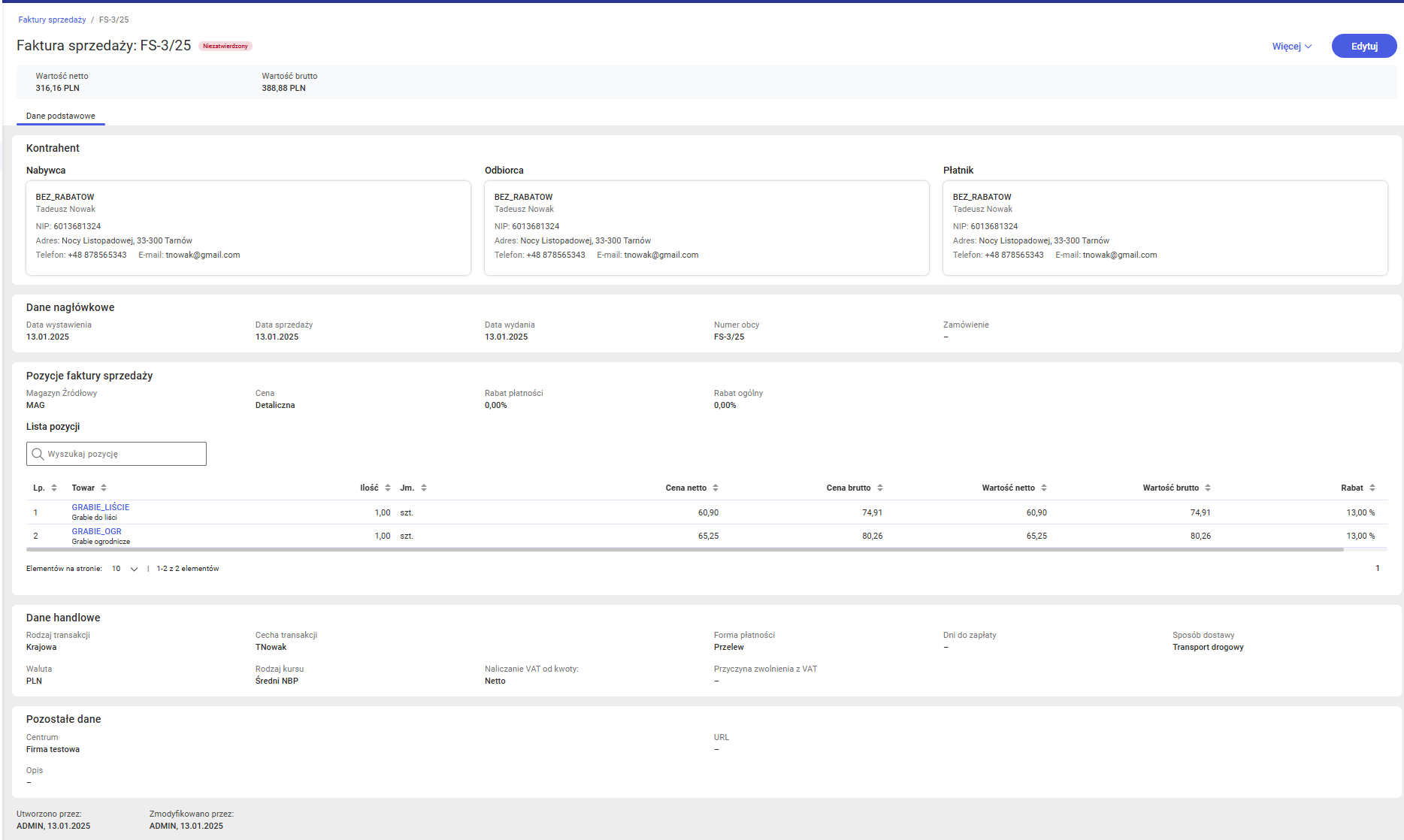
Udostępniony został także podgląd faktury – po kliknięciu w numer dokumentu lub wybór z menu kontekstowego opcji Podgląd wyświetlony zostaje formularz faktury sprzedaży w trybie podglądu.
Zasoby produkcyjne
W module Produkcja, zasoby stanowią kluczowe, ewidencjonowane elementy – takie jak ludzie czy park maszynowy – które są niezbędne do realizacji procesów produkcyjnych. Poprzez przypisanie ich do konkretnych operacji w technologii, stają się one fundamentem dla efektywnego planowania i harmonogramowania zleceń. System na bieżąco monitoruje dostępność zasobów (zgodnie z kalendarzami pracy) oraz analizuje ich obciążenie, co bezpośrednio przekłada się na możliwość tworzenia realistycznych planów produkcyjnych.
Lista zasobów produkcyjnych
Aby wyświetlić listę zasobów produkcyjnych należy:
- W panelu bocznym w module produkcja nacisnąć Zasoby:
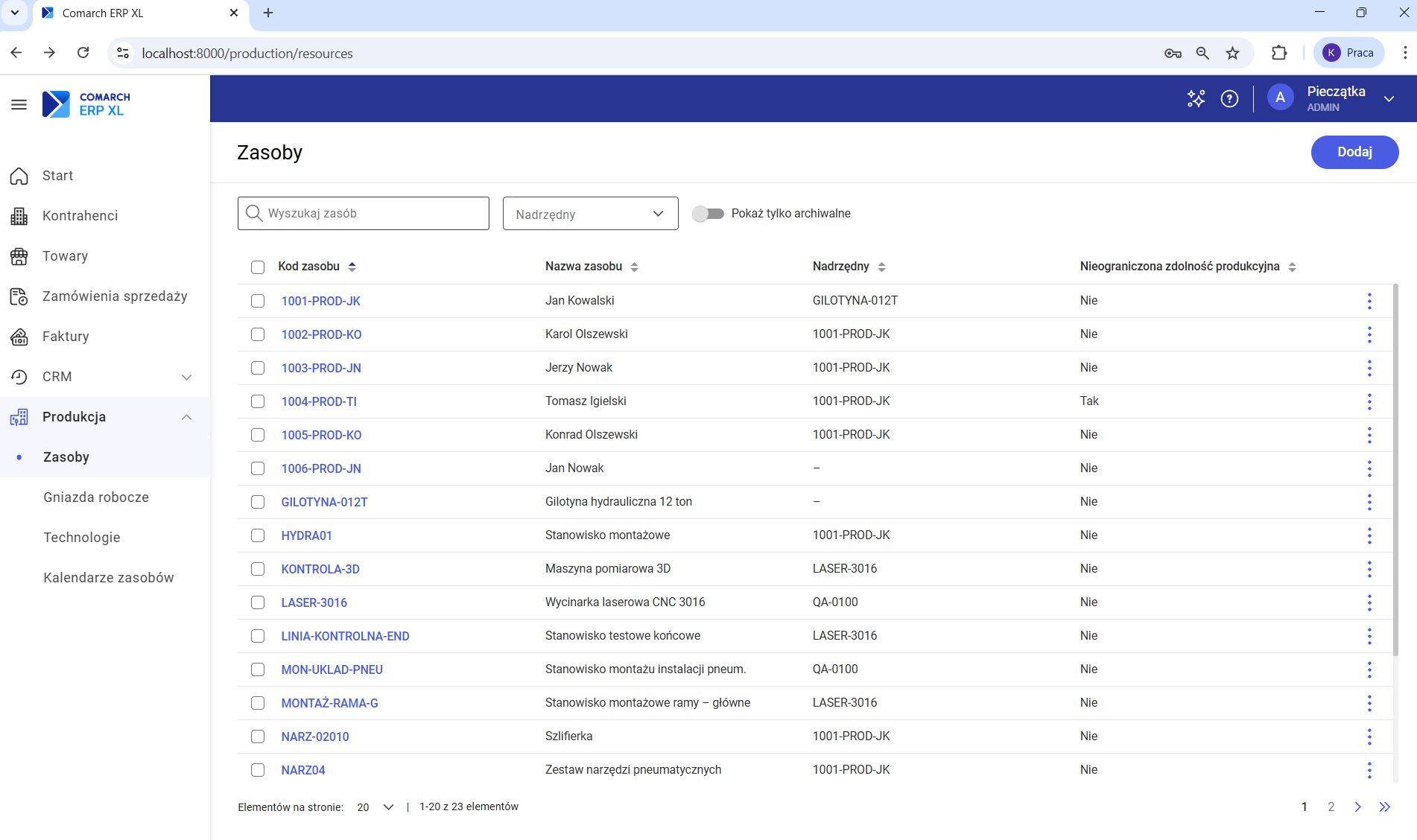
Aplikacja webowa wyświetla zasoby w formie płaskiej listy, wzbogaconej o nową kolumnę Nadrzędny, informującą o przypisaniu do zasobu nadrzędnego. Zasób nadrzędny to koncepcja systemowa, która służy do logicznego grupowania powiązanych zasobów, np. takich, które posiadają identyczne lub tożsame właściwości i kwalifikacje.
Wyszukiwanie zasobów
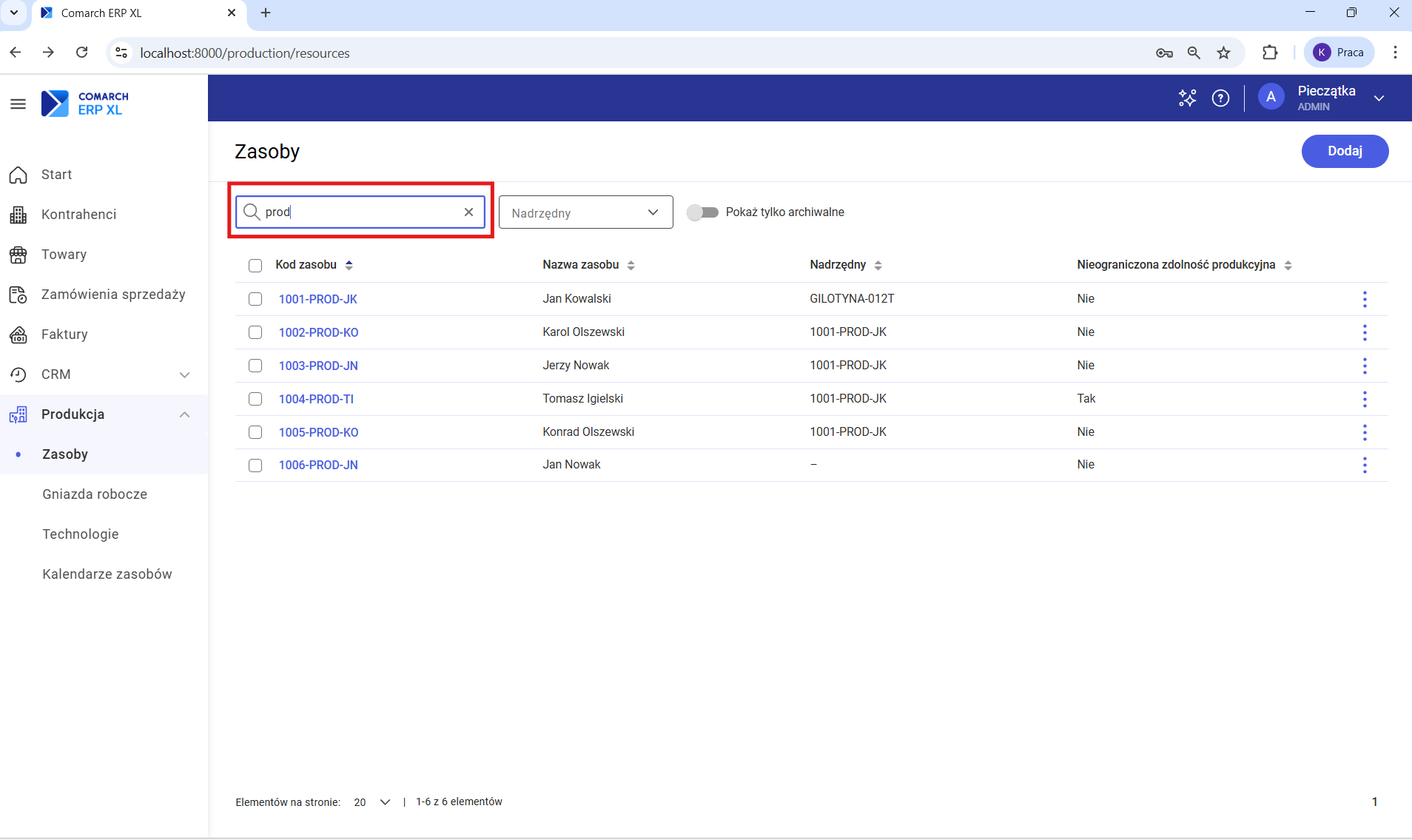
Nad listą zasobów znajduje się pole wyszukiwarki, dzięki któremu Użytkownik może zawęzić listę do zasobów zawierających frazę wpisaną w polu wyszukiwania. Wyszukiwanie odbywa się po wartości w polach Kod zasobu oraz Nazwa zasobu:
Filtrowanie po zasobie nadrzędnym
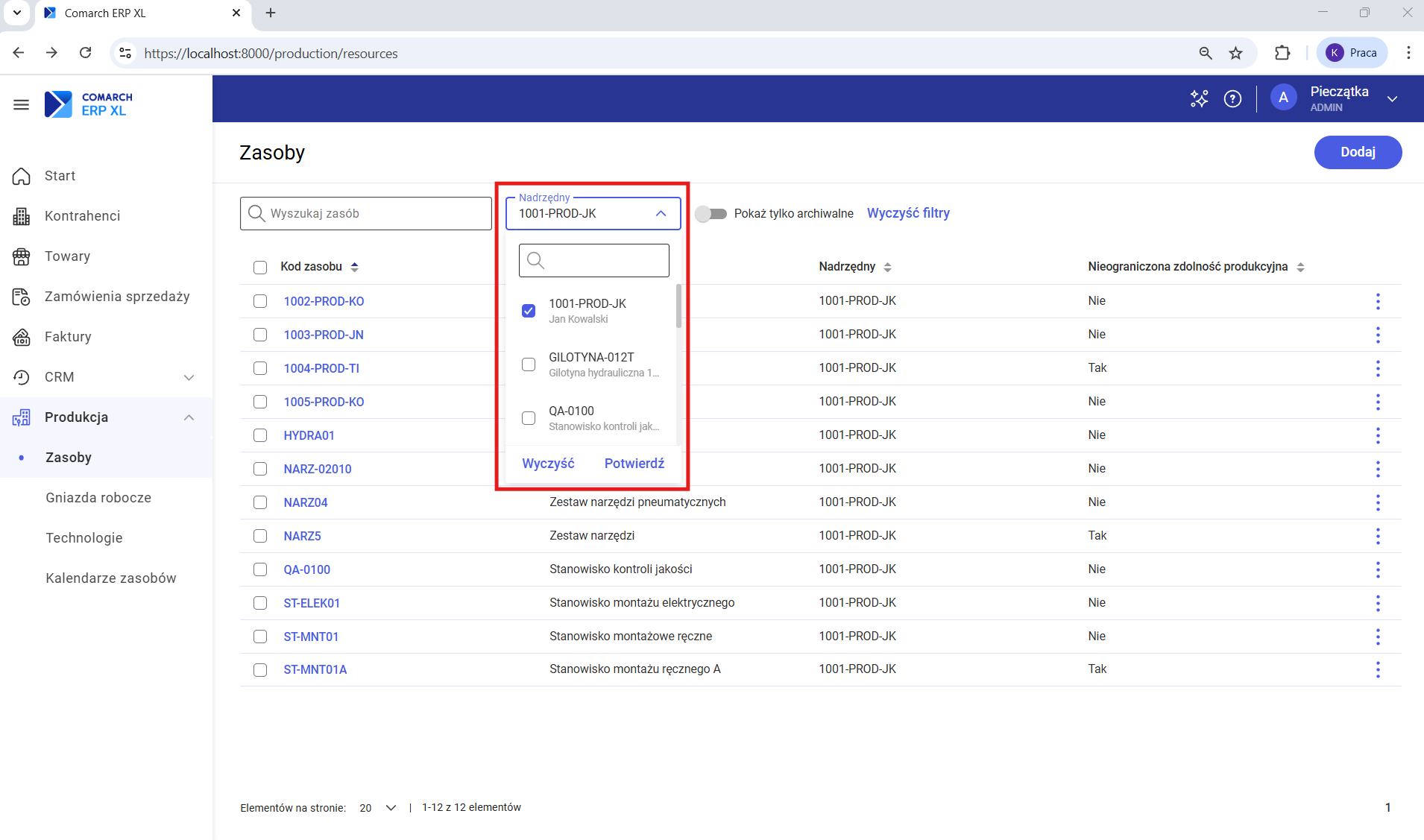
W wersji 2025.1 dodana została możliwość filtrowania listy zasobów po zasobie nadrzędnym. Filtrowanie uruchamiane jest po zaznaczeniu wybranych w kontrolce zasobów i naciśnięciu przycisku Potwierdź:
Filtrowanie po zasobach archiwalnych
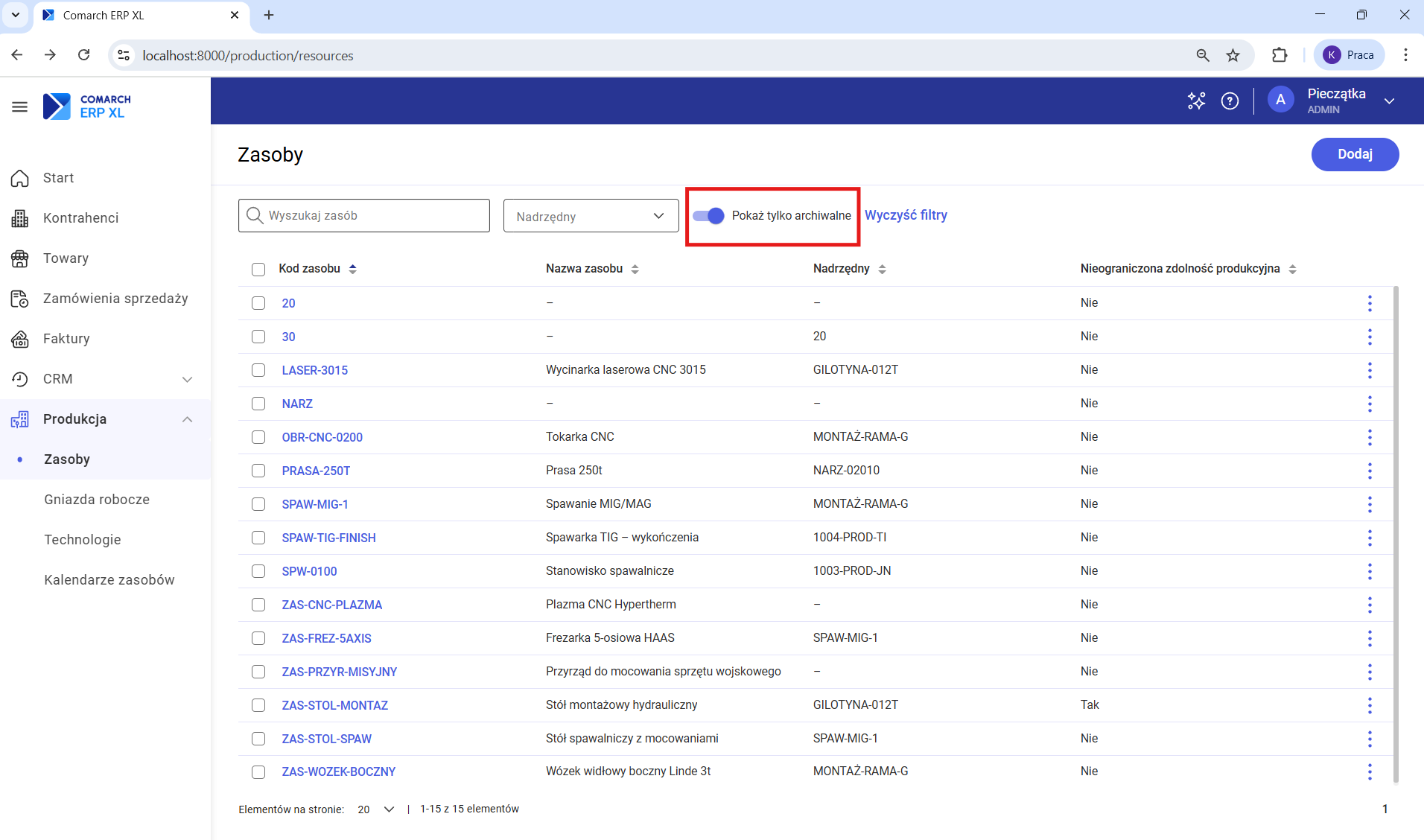
Domyślnie na liście nie są widoczne zasoby oznaczone jako archiwalne. Aby je wyświetlić, należy włączyć filtr Pokaż tylko archiwalne:
Usuwanie zasobów
Na liście zasobów umożliwiono ich usuwanie.
Usuwanie pojedynczego zasobu
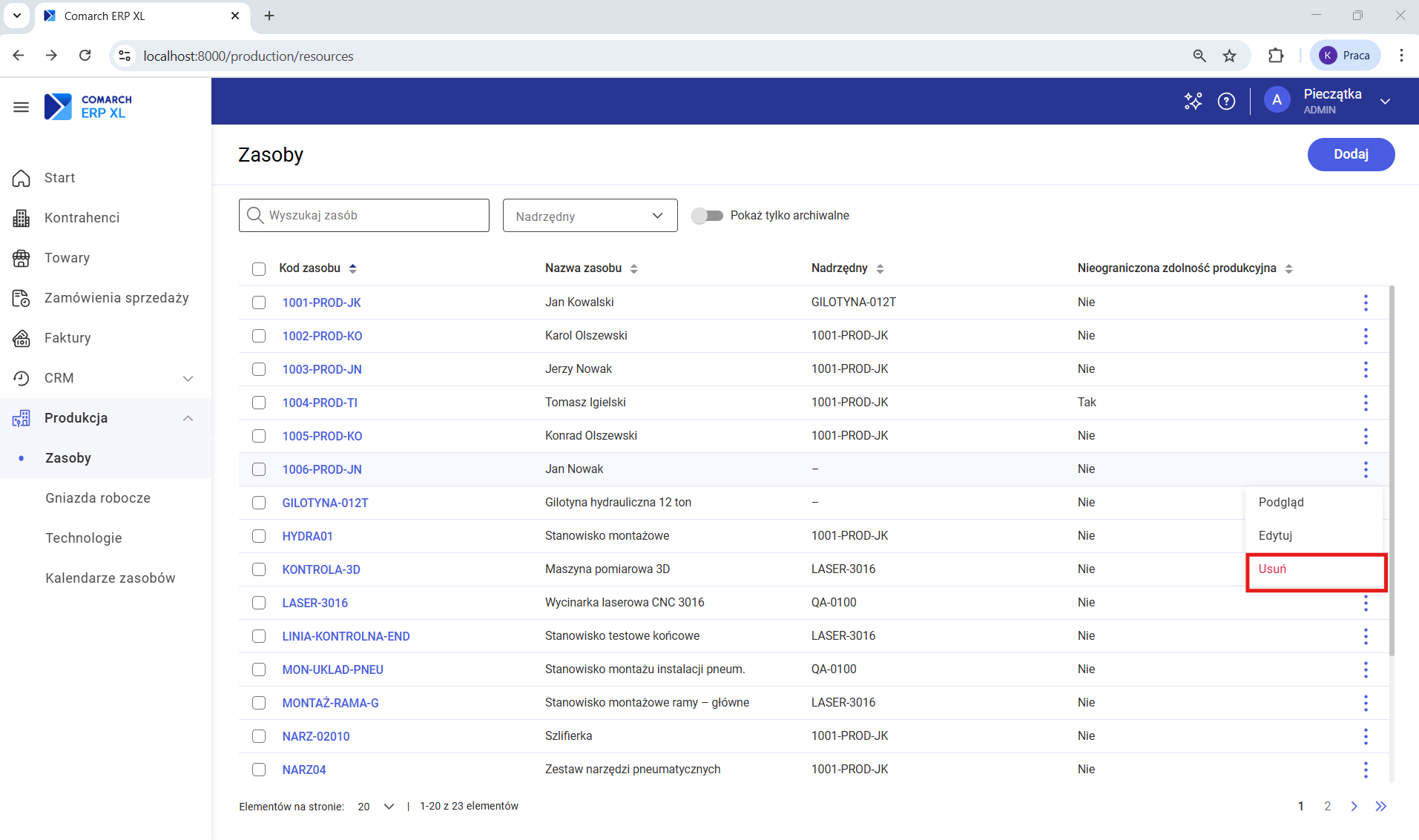
W celu usunięcia pojedynczego zasobu należy:
- W menu dostępnym pod przyciskiem trzech kropeczek wybrać opcję Usuń:
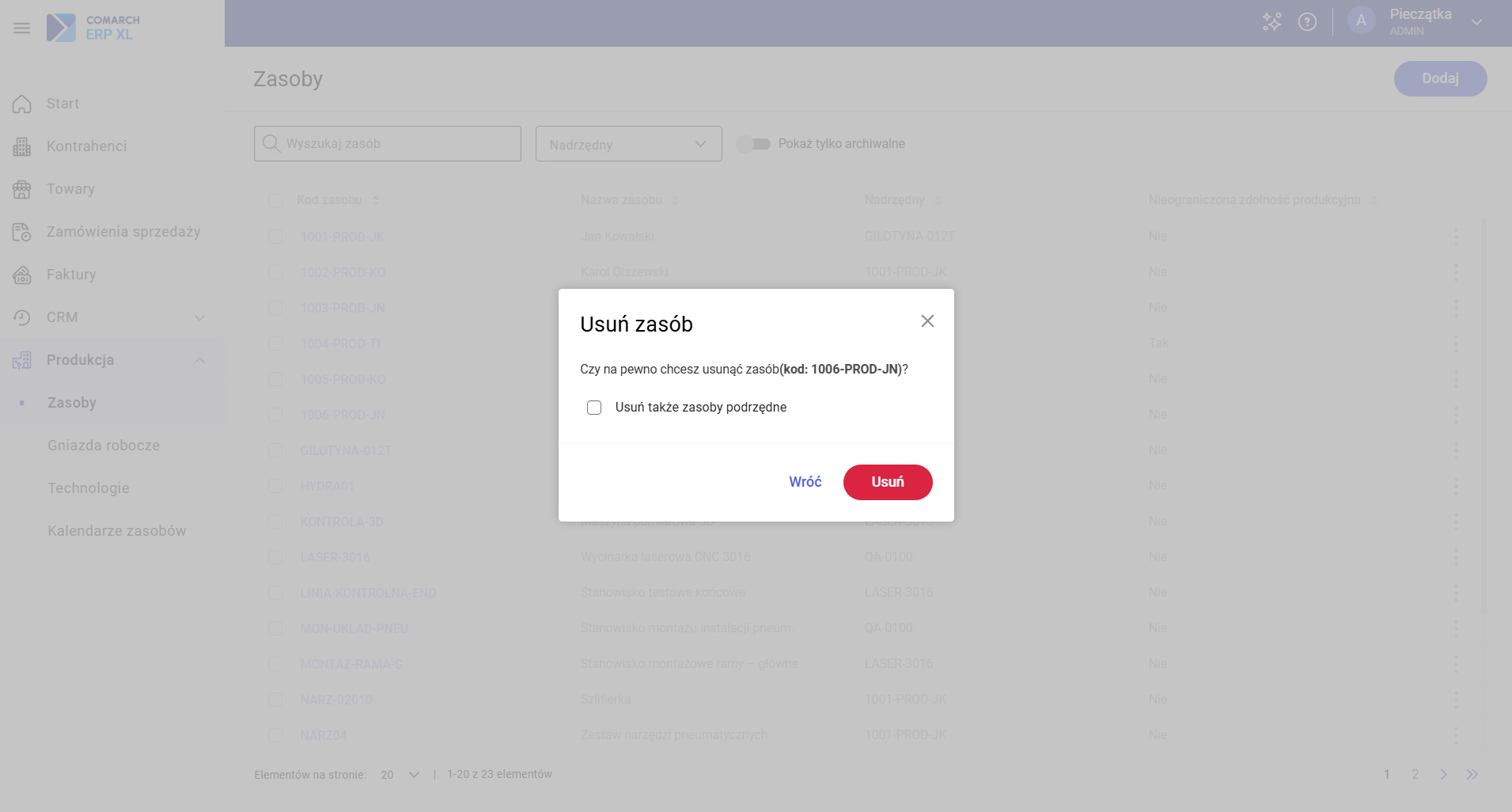
Po kliknięciu przycisku Usuń otworzy się okno dialogowe, w którym można:
- Potwierdzić usunięcie zasobu,
- Opcjonalnie zaznaczyć usunięcie powiązanych zasobów podrzędnych. Wybranie tej opcji skutkuje tym, że zasoby wykonawcze przypisane do nadrzędnego również zostaną usunięte:
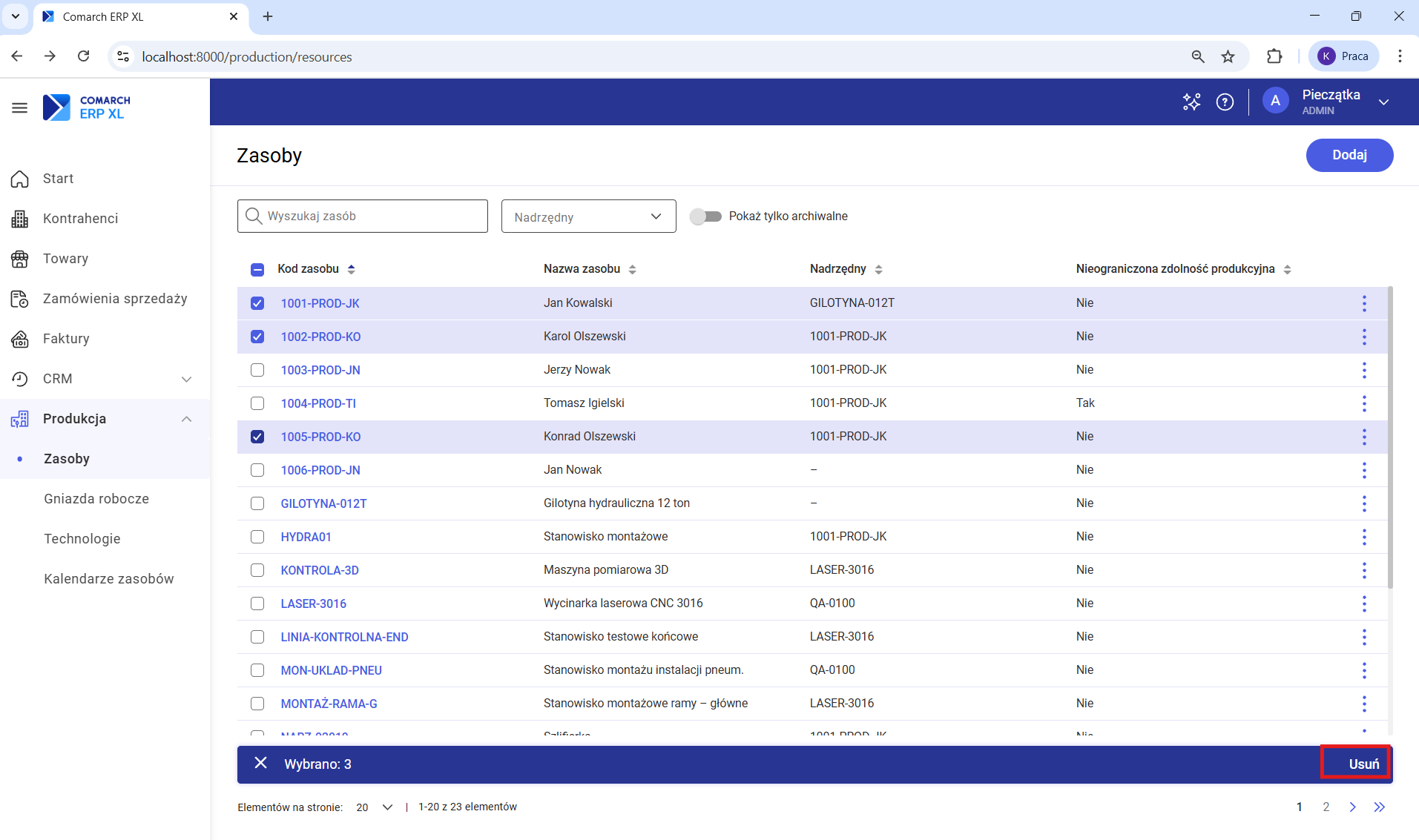
Usuwanie wielu zasobów
Aby usunąć wiele zasobów jednocześnie:
- Zaznaczyć je na liście,
- Kliknąć przycisk Usuń, który pojawi się na pasku akcji poniżej:
Dodawanie zasobu
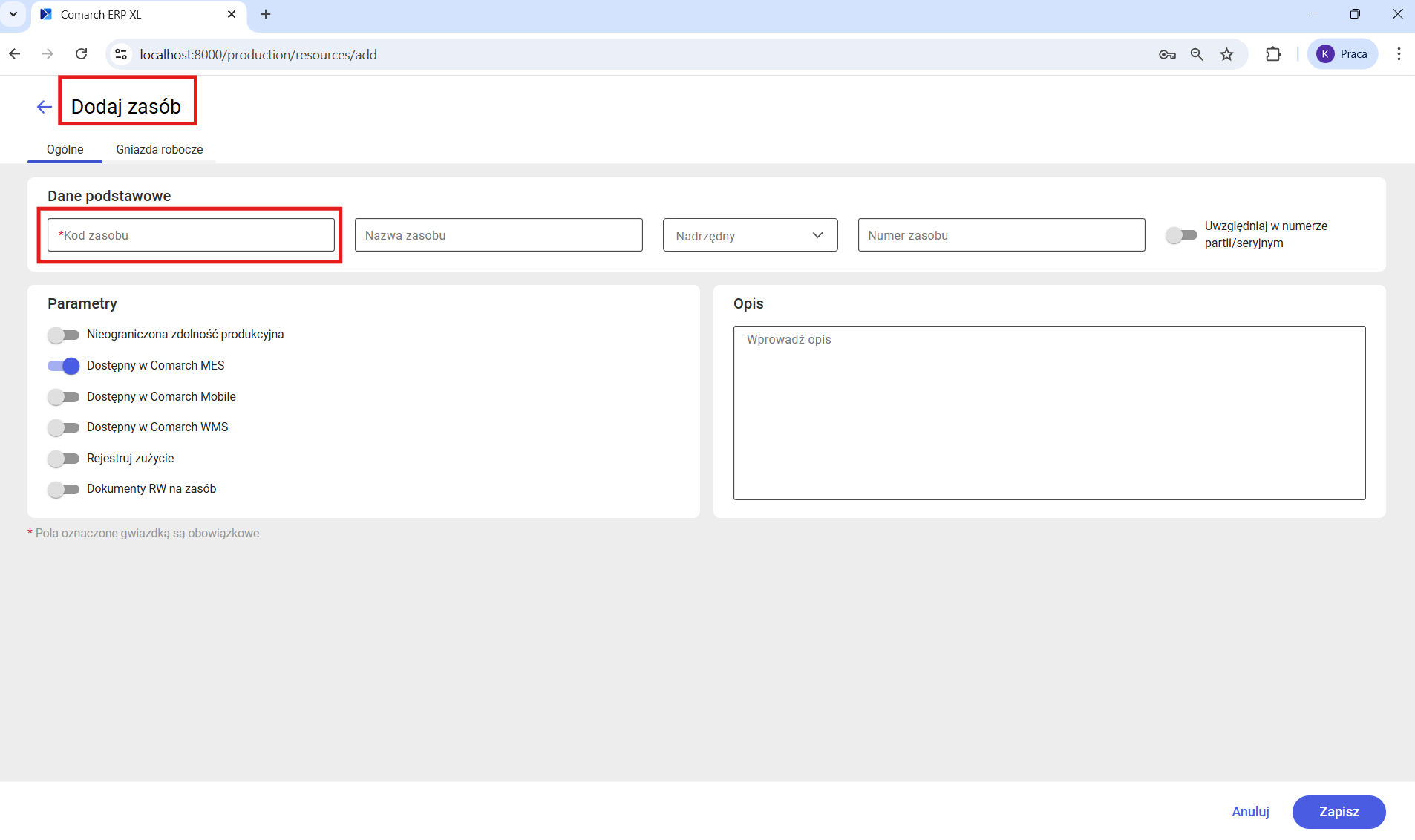
Aby zarejestrować nowy zasób produkcyjny należy:
- Na liście zasobów produkcyjnych nacisnąć przycisk Dodaj,
- System otworzy formularz definicji nowego zasobu, gdzie pola obowiązkowe do wypełnienia są oznaczone czerwoną gwiazdką:
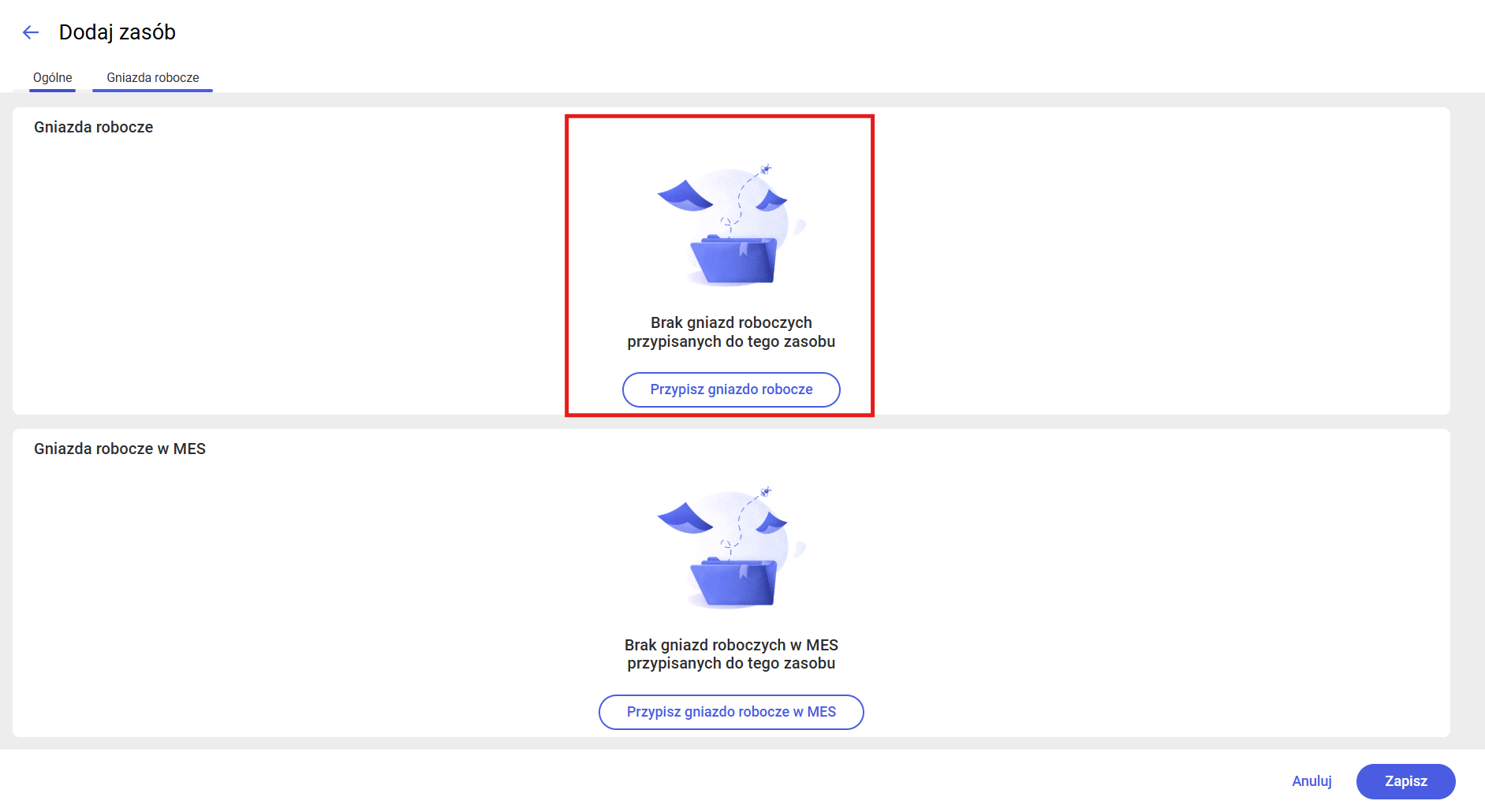
Na zakładce [Gniazda robocze] znajduje się lista gniazd roboczych, z którymi powiązany jest edytowany zasób. W przypadku braku przypisanych zasobów, na zakładce [Gniazda robocze] wyświetla się informacja o pustym stanie z opcją ich dodania za pomocą przycisku Przypisz gniazdo robocze:
Przypisywanie gniazd roboczych do zasobu
Operacja przypisania gniazd roboczych do zasobu polega na zdefiniowaniu jego zdolności funkcjonalnych. W praktyce, jest to określenie, jakie typy zadań, kwalifikacje lub funkcje mogą być realizowane przez dany, konkretny zasób (np. maszynę, pracownika).
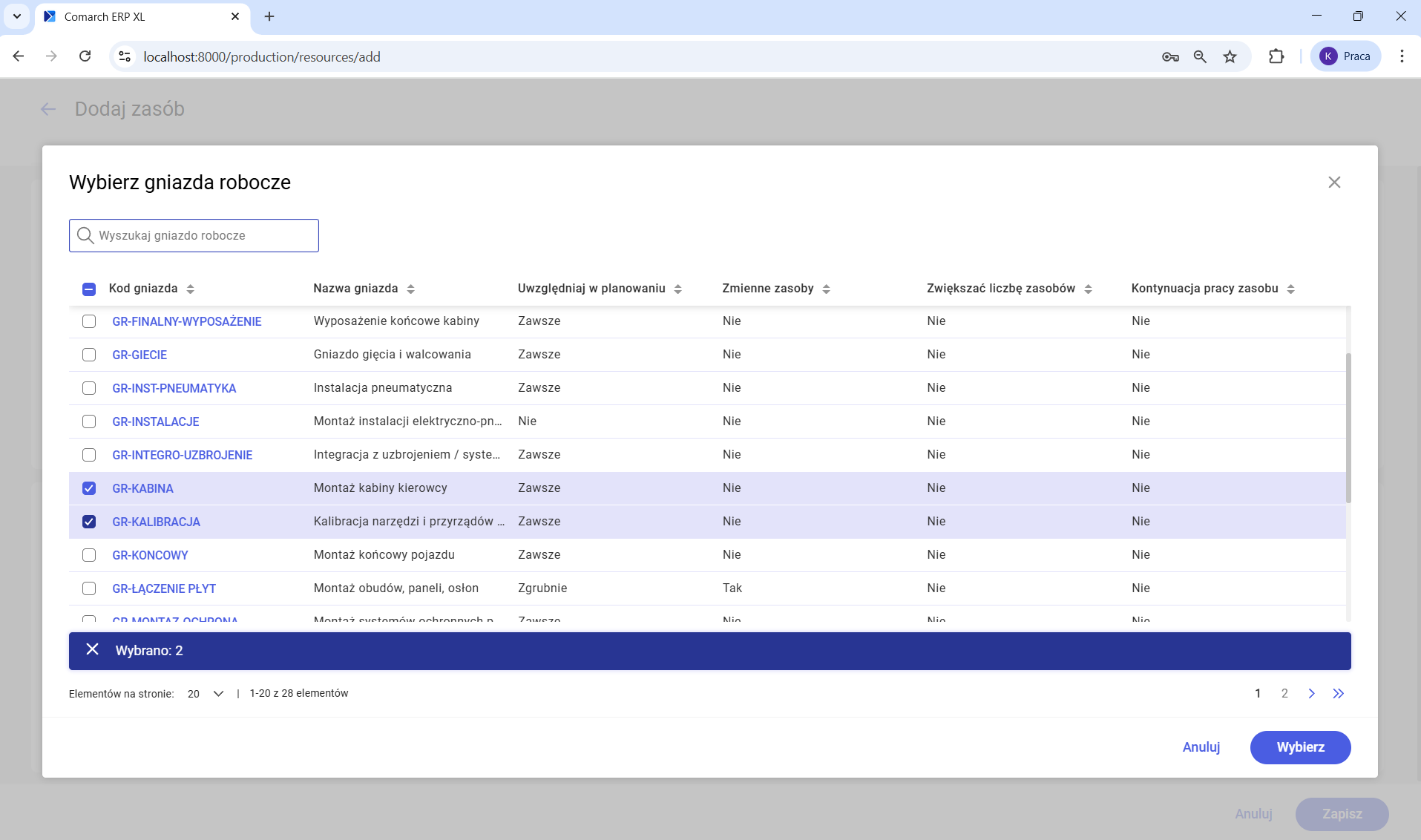
Aby przypisać gniazdo robocze do zasobu należy:
- W oknie dodawania lub edycji zasobu wybrać przycisk Przypisz gniazdo robocze,
- W odpowiedzi otworzy się lista gniazd roboczych,
- Na liście zaznaczyć jedno lub kilka gniazd, które mają być powiązane z edytowanym zasobem i zatwierdzić wybór przyciskiem Wybierz:
Wybrane gniazda zostaną dodane do zakładki [Gniazda robocze]:
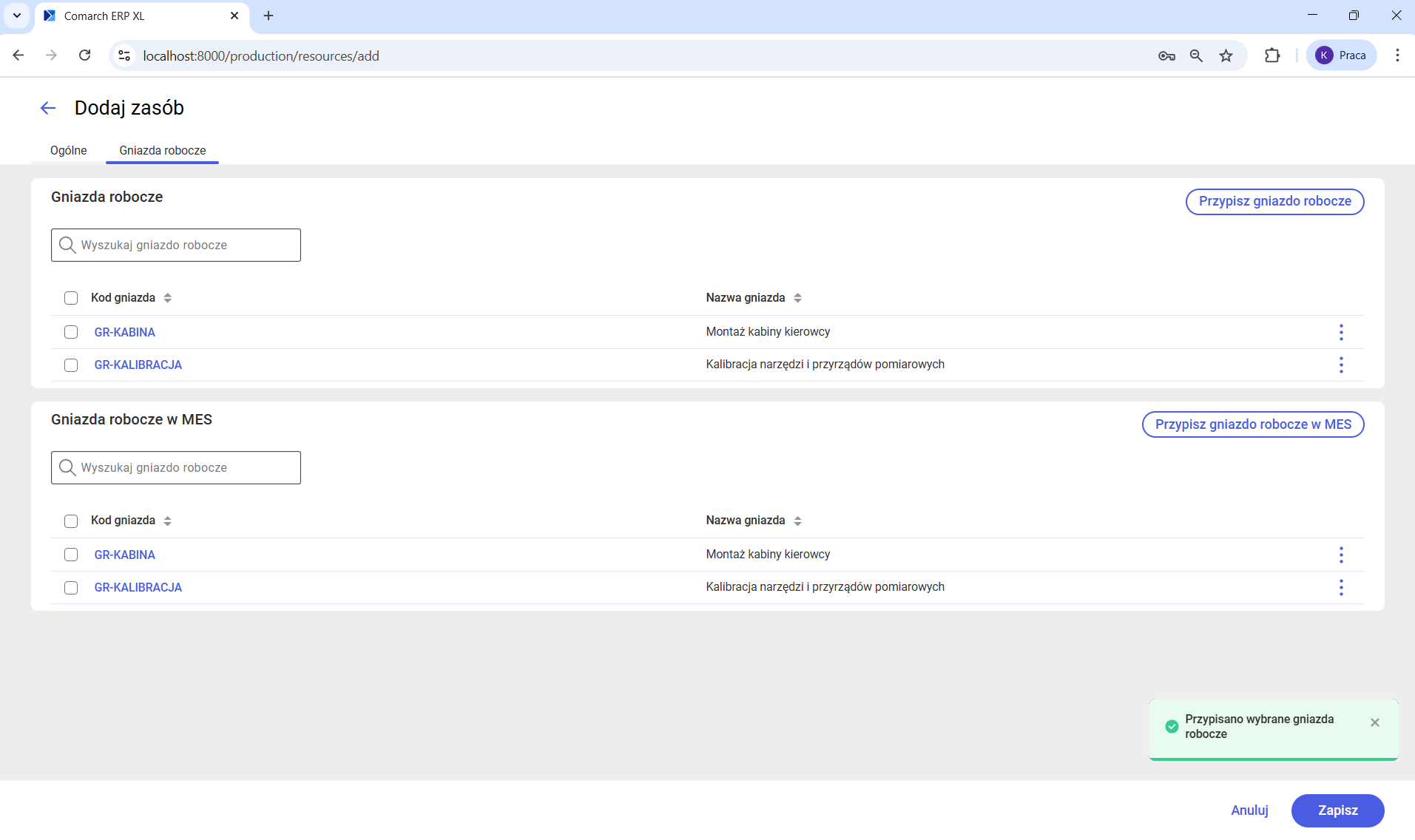
Odpinanie gniazd roboczych
Odpięcie gniazda roboczego od zasobu polega na usunięciu relacji, która łączyła ten zasób (np. maszynę) z konkretną funkcją (gniazdem roboczym), jaką dotychczas mógł on wykonywać.
Gniazda robocze można odpinać na dwa sposoby:
- Pojedynczo: Klikając na trzy kropeczki przy wybranym gnieździe i z menu wybierając opcję Odepnij.
- Grupowo: Zaznaczając kilka gniazd na liście, a następnie klikając przycisk Odepnij, który pojawi się na dolnym pasku akcji:
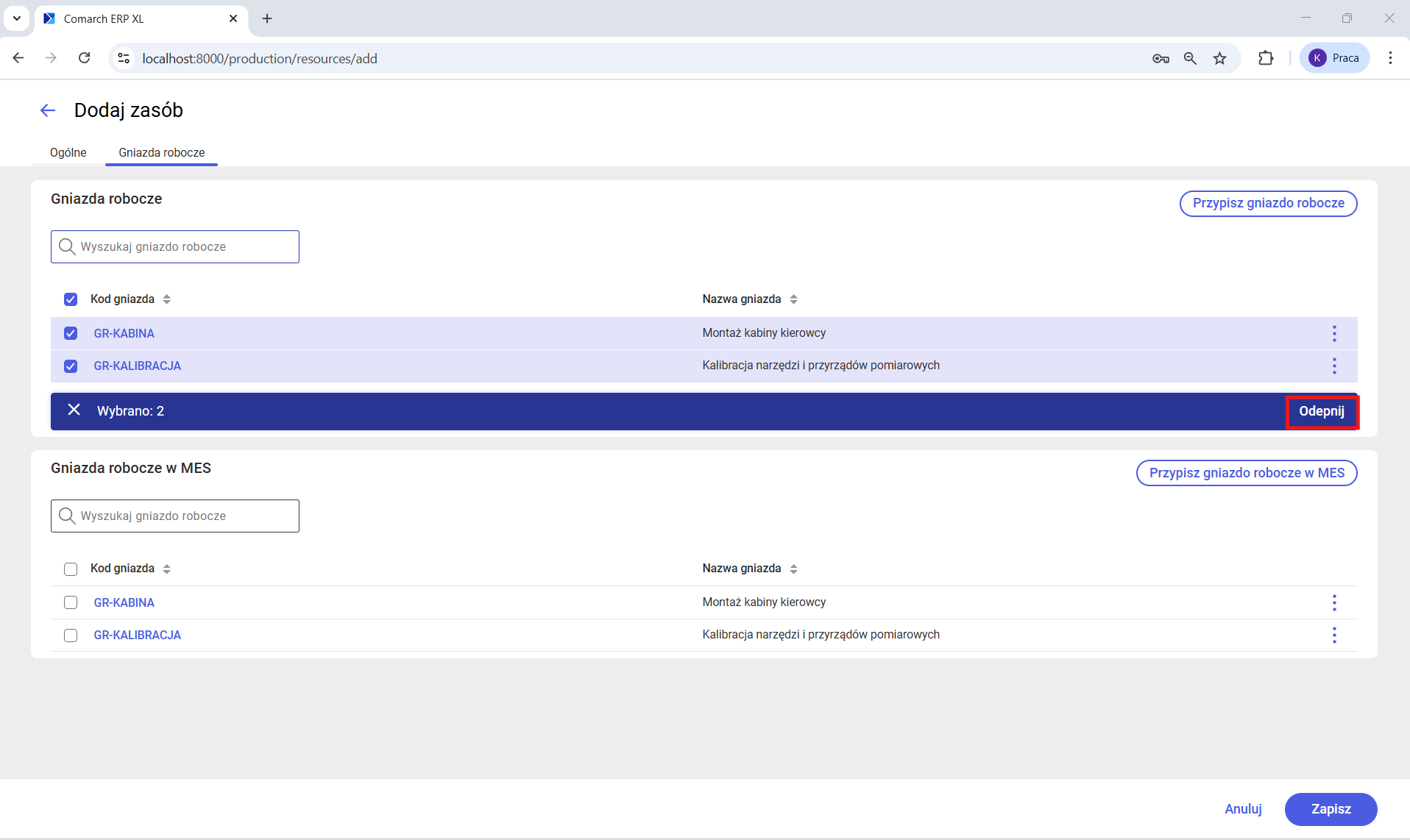
Po kliknięciu przycisku Odepnij otworzy się okno dialogowe, w którym można:
- Potwierdzić usunięcie zasobu,
- Opcjonalnie można zaznaczyć usunięcie gniazd roboczych również w systemie MES. Zaznaczenie tej opcji skutkuje zmianą ustawień konfiguracyjnych, dotyczących funkcjonalności Zadania na moich gniazdach w Comarch MES:
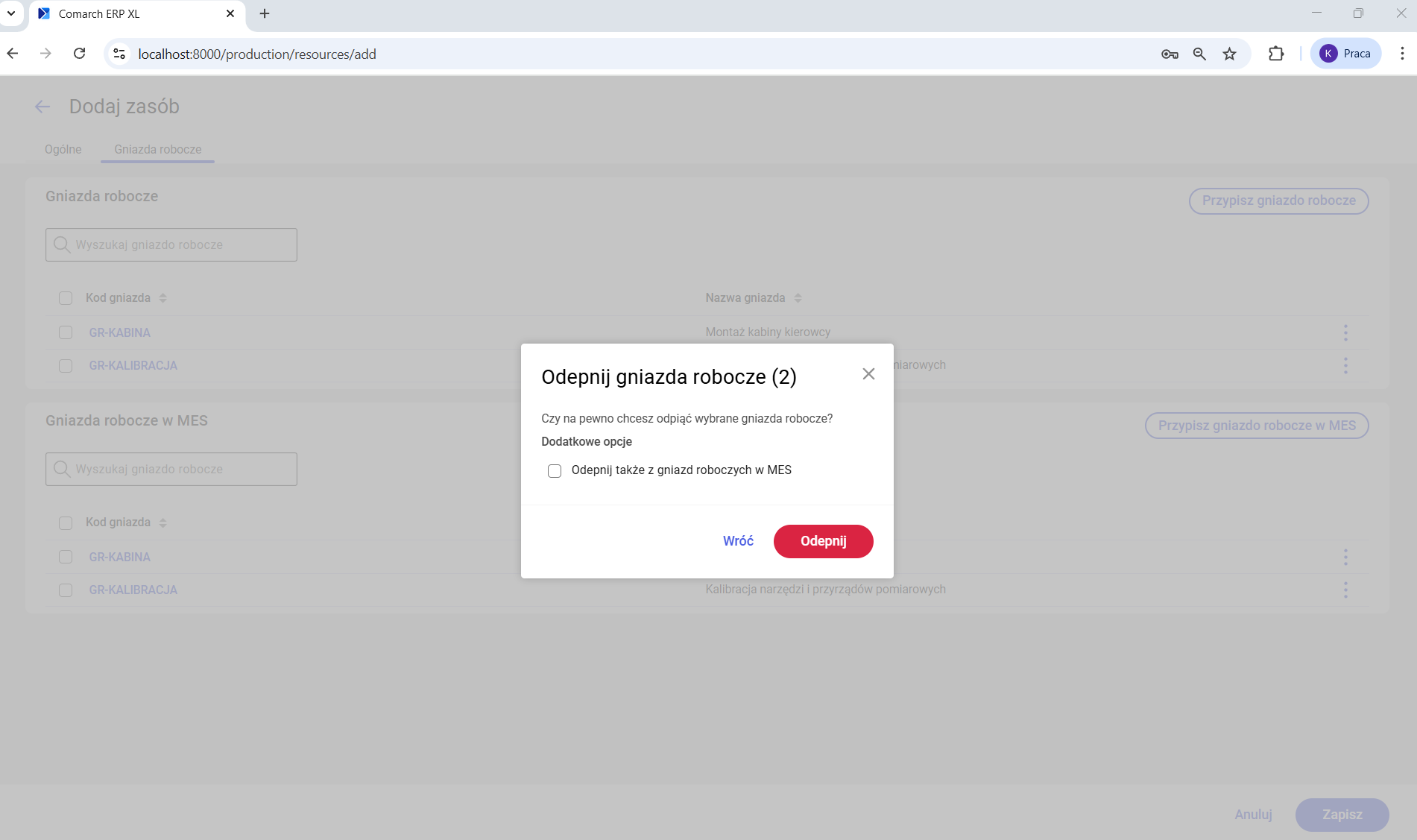
Zapisywanie zasobu
Aby zapisać zasób należy:
- W oknie dodawania zasobu wybrać przycisk Zapisz:
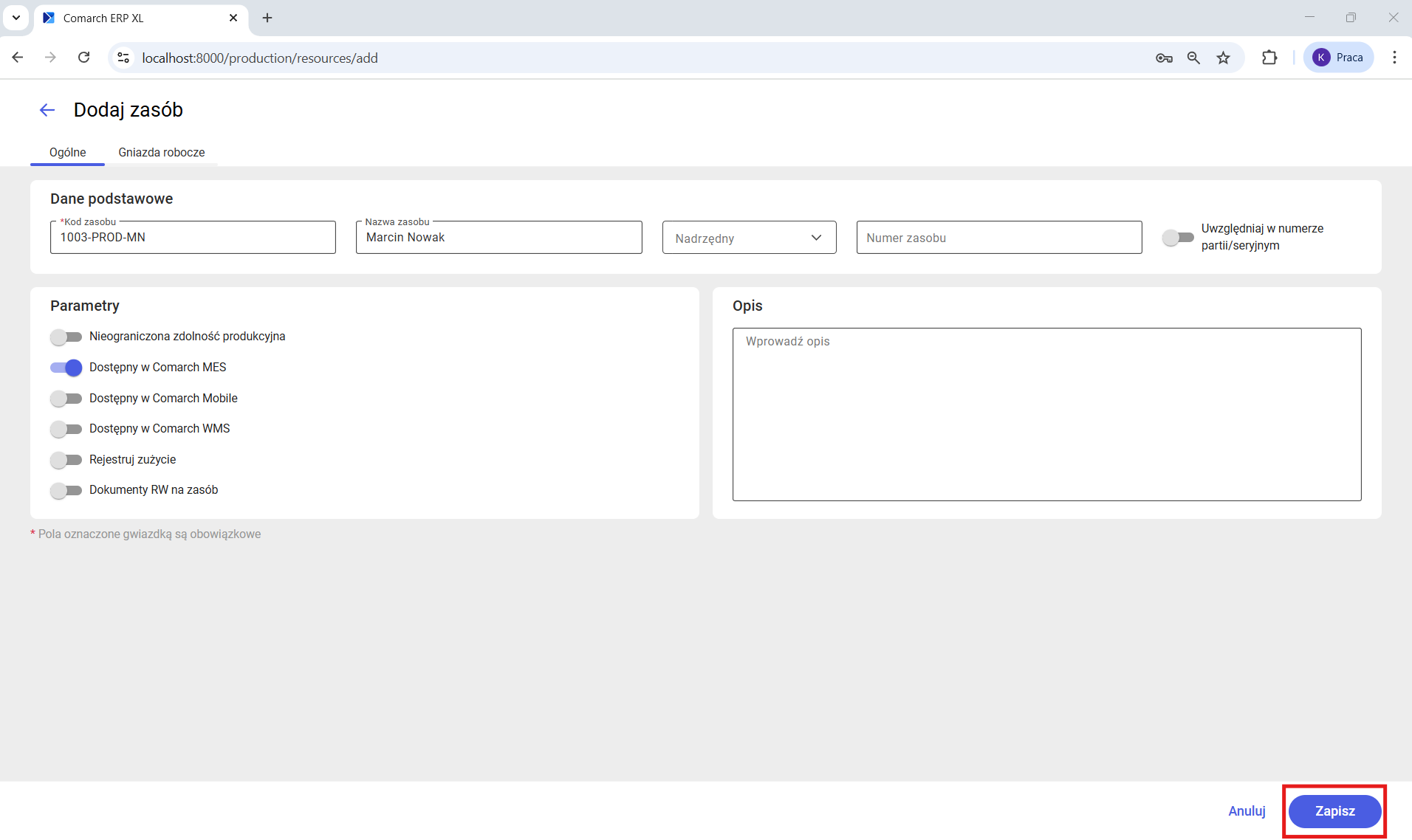
Po kliknięciu przycisku system sprawdza, czy wszystkie obowiązkowe pola są uzupełnione. W przeciwnym razie wyświetla komunikat błędu i podświetla pola, które wymagają poprawy:
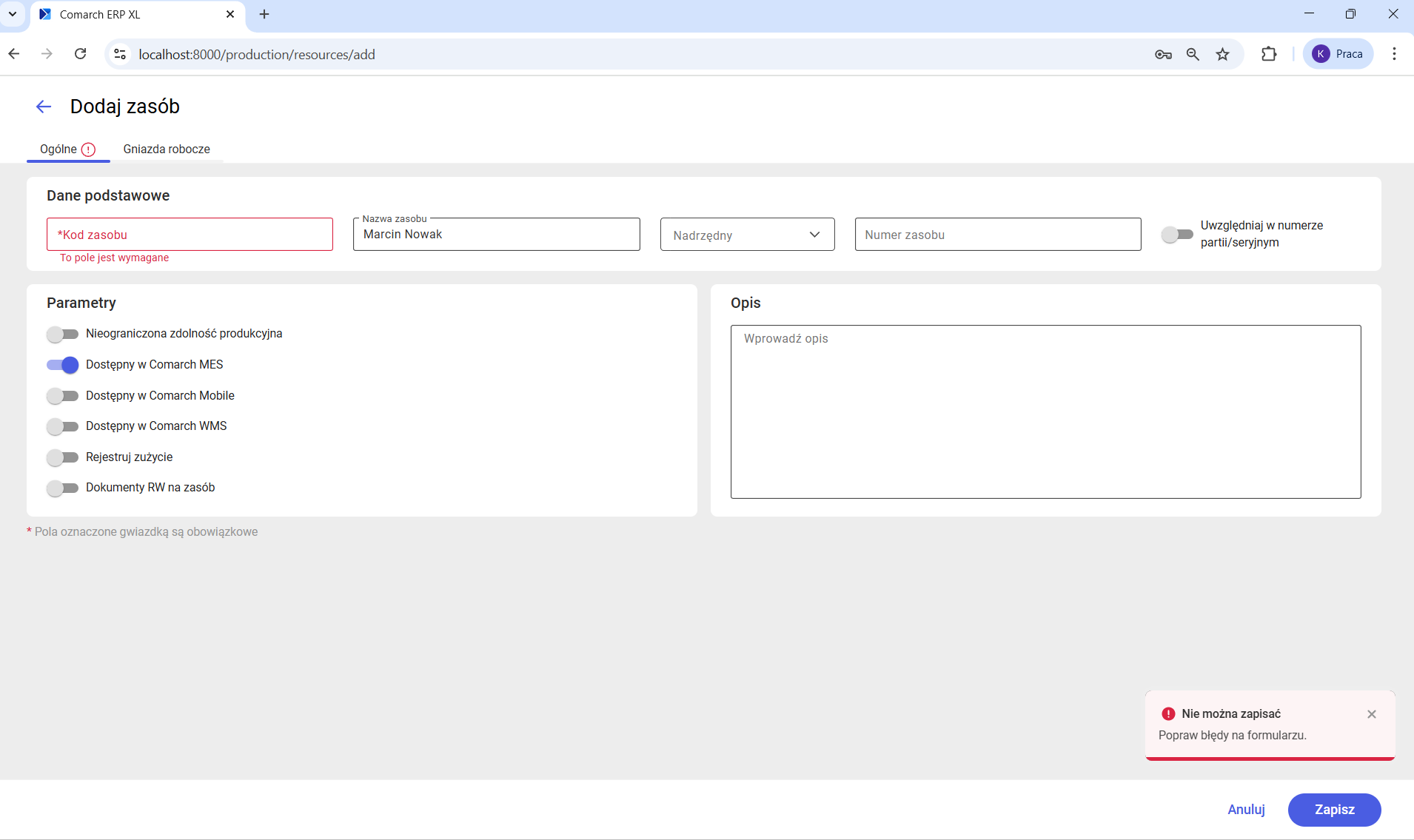
Jeżeli próba zapisu zakończy się sukcesem, system wraca do listy zasobów.
Podgląd zasobu
W wersji 2025.1 aplikacji udostępniony został podgląd karty zasobu produkcyjnego.
Aby wyświetlić kartę zasobu produkcyjnego w trybie podglądu należy wykonać jedną z dwóch możliwych akcji.
- Nacisnąć link konkretnego zasobu (w kolumnie Kod zasobu)
- Nacisnąć przycisk trzech kropeczek (znajdujący się na końcu każdej z pozycji listy) i wybraniu opcji Podgląd:
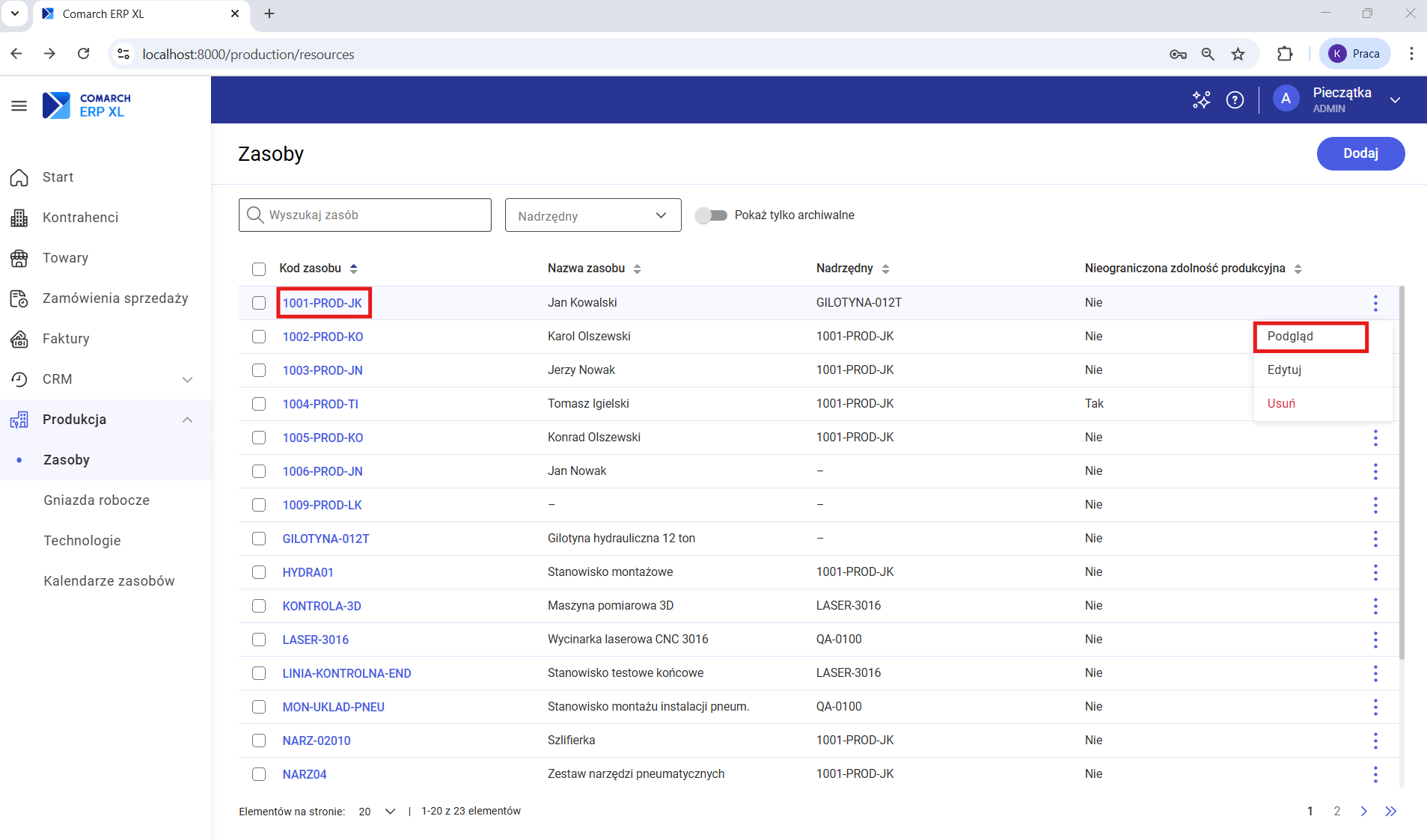
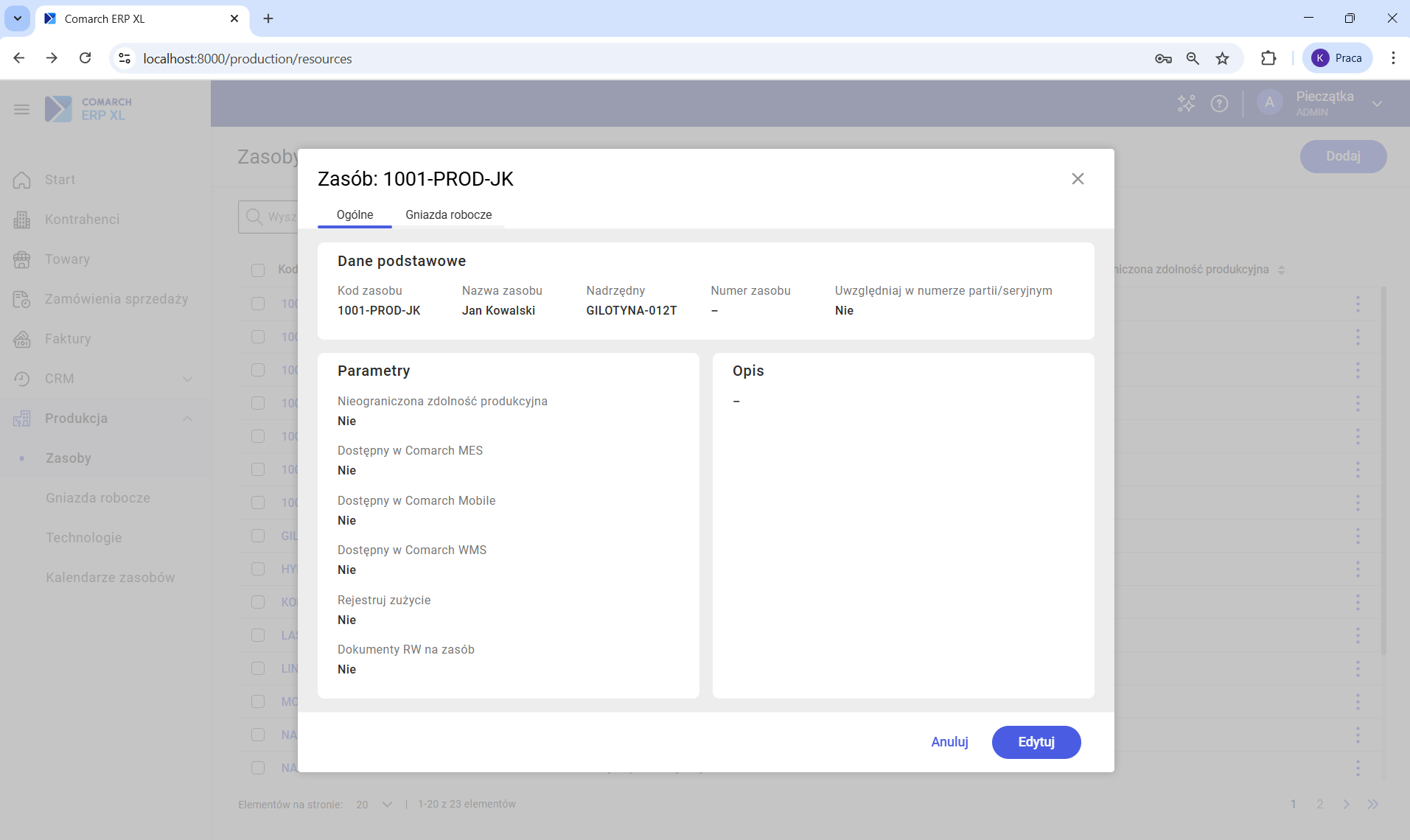
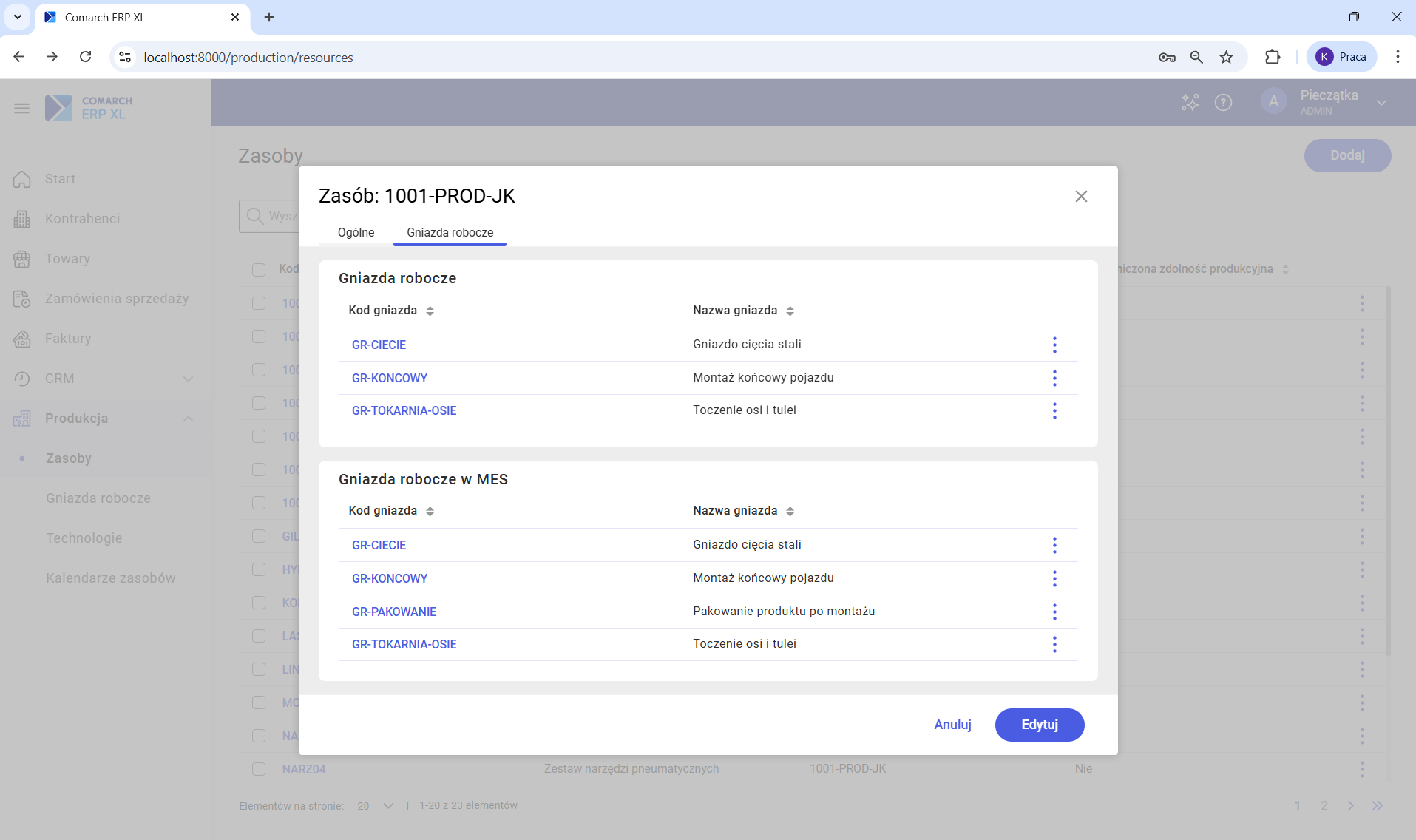
W oknie zasobu wyświetlonym w trybie do podglądu, na zakładce [Ogólne] prezentowane są podstawowe parametry zasobu produkcyjnego. Zakładka [Gniazda robocze] zawiera z kolei listę przypisanych do niego gniazd.
Edycja zasobu produkcyjnego
Aby otworzyć okno do edycji zasobu produkcyjnego należy wykonać jedną z dwóch możliwych akcji:
- W trybie podglądu zasobu produkcyjnego wybrać przycisk Edytuj
- Nacisnąć przycisk trzech kropeczek (znajdujący się na końcu każdej z pozycji listy) i wybraniu opcji Edytuj:
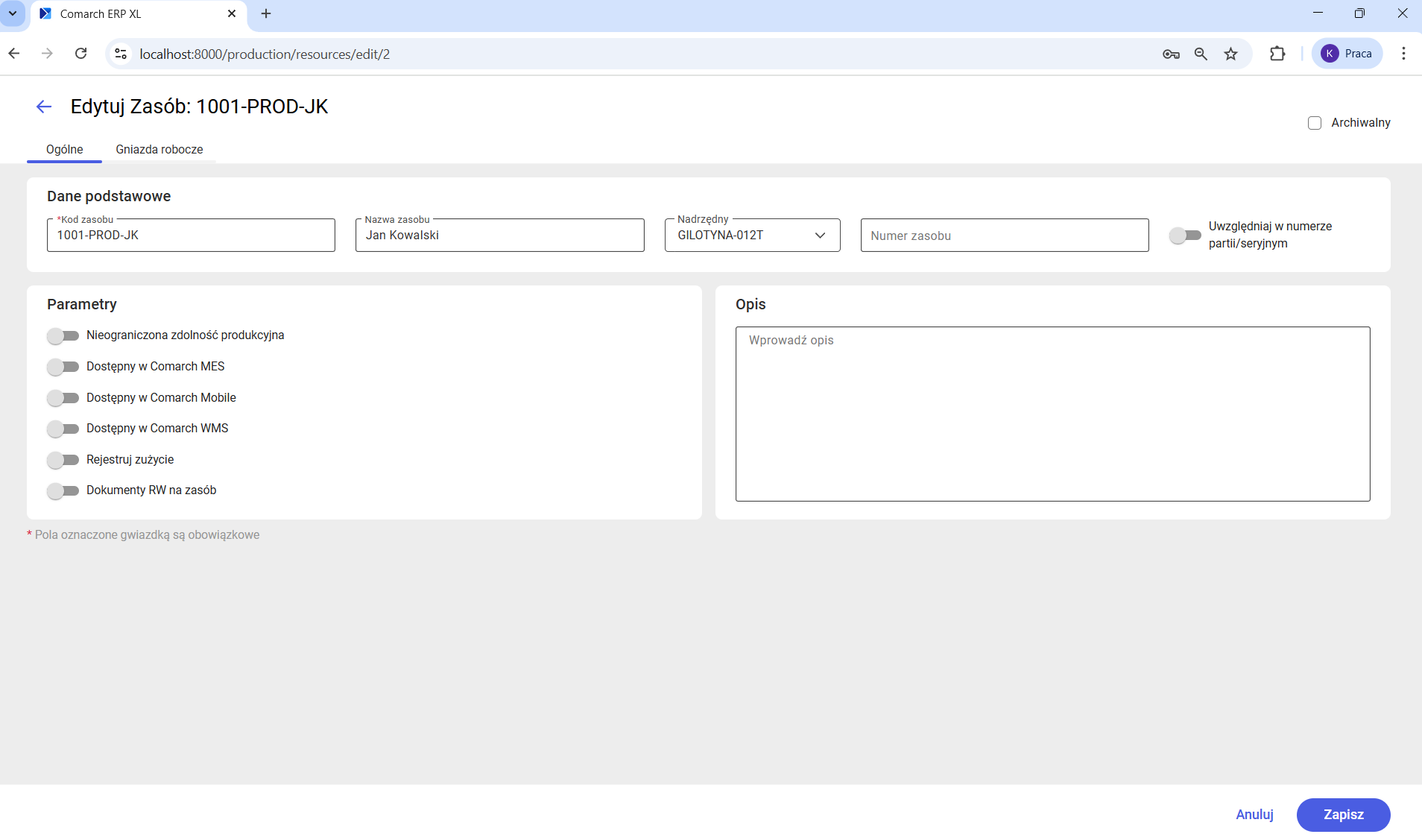
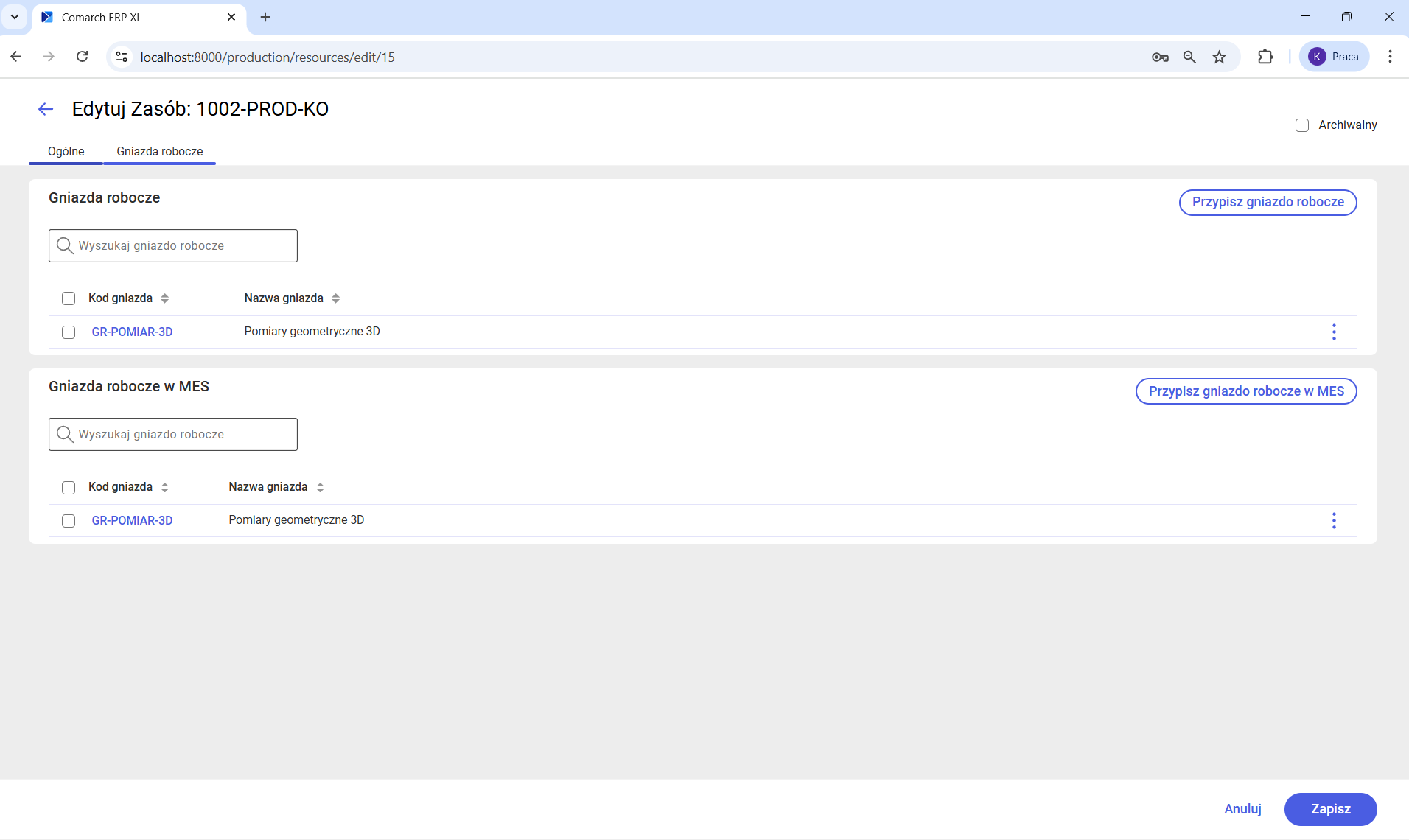
Gniazda robocze
Gniazda robocze są kluczowym elementem modułu Produkcja, służącym do definiowania funkcji i czynności wykonywanych przez zasoby produkcyjne. Choć nie są konkretnymi zasobami (np. konkretną maszyną czy konkretnym pracownikiem), są z nimi ściśle powiązane, określając ich przeznaczenie. Przykładowo, Gniazdem roboczym może być: rodzaj maszyn (np. Tokarki), wydzielone stanowisko pracy (np. Stanowisko spawalnicze), albo określona grupa pracowników (np. Tokarze).
Lista gniazd roboczych
Po naciśnięciu w panelu bocznym przycisku Gniazda robocze na ekranie głównym aplikacji wyświetlana jest lista gniazd roboczych:
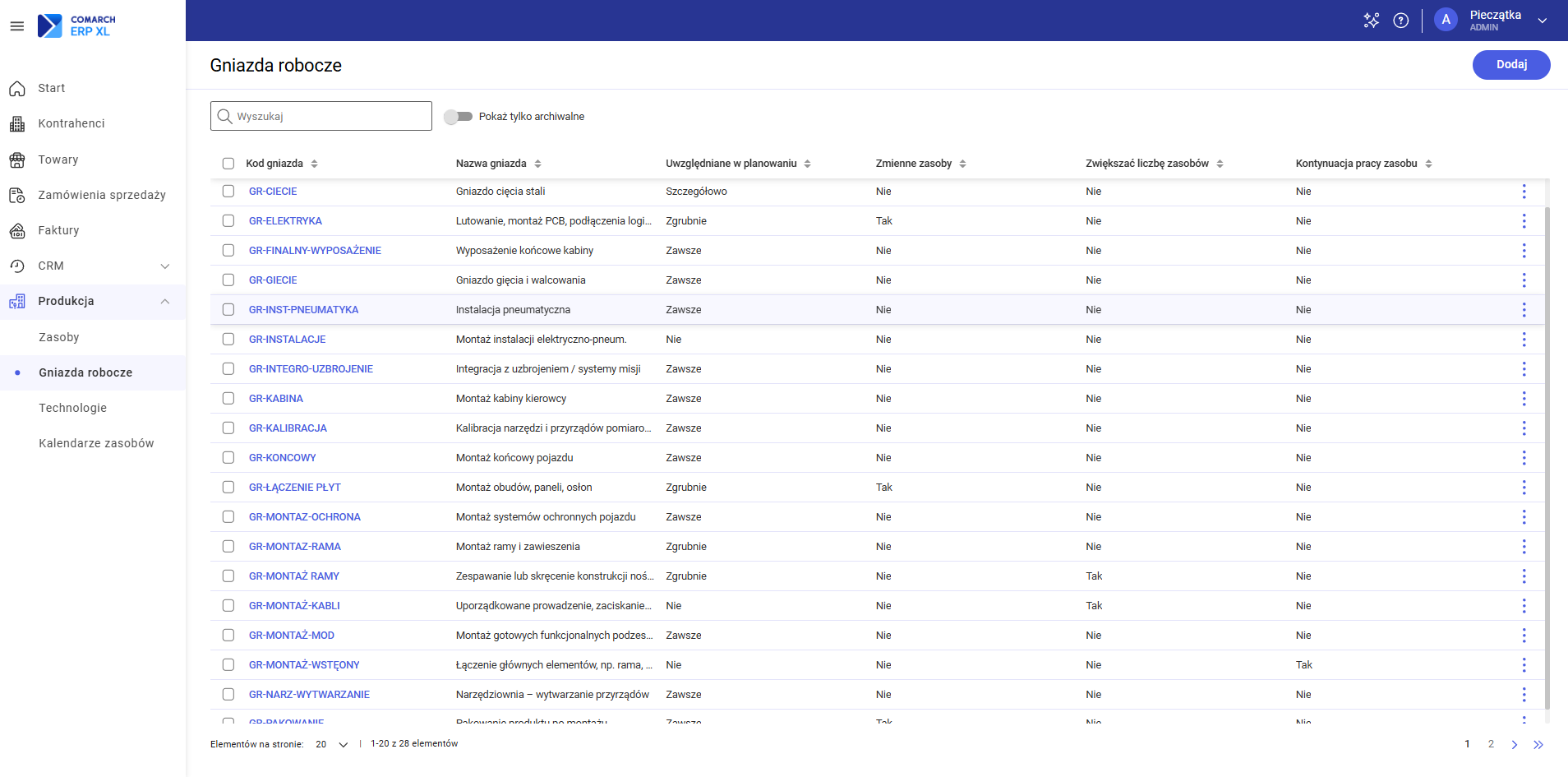
Lista gniazd roboczych została rozbudowana o nowe kolumny, aby zapewnić natychmiastowy dostęp do kluczowych parametrów planistycznych. Dotychczas informacje te były dostępne dopiero po otwarciu okna edycji gniazda.
Nowo dodane kolumny to:
- Uwzględniaj w planowaniu: Parametr ten decyduje, czy gniazdo robocze ma być brane pod uwagę podczas planowania (zawsze, tylko w planowaniu szczegółowym, tylko w zgrubnym) czy też ma być całkowicie pomijane,
- Zmienne zasoby: Ustawienie Tak pozwala systemowi alokować do operacji wiele różnych zasobów (jeden po drugim), jeśli pojedynczy zasób nie ma wystarczającego, ciągłego okna dostępności, aby wykonać całą operację,
- Zwiększać liczbę zasobów: Ten parametr kontroluje, czy system może automatycznie przydzielić do operacji więcej zasobów, niż zostało to zdefiniowane w technologii dla jednostki operacji (np. aby skrócić czas), czy też ma ściśle trzymać się tej normy,
- Kontynuacja pracy zasobu: Decyduje o tym, czy system powinien priorytetowo przydzielić do danej operacji ten sam zasób, który wykonywał operację bezpośrednio ją poprzedzającą (w ramach tego samego zlecenia).
Wyszukiwanie gniazd roboczych
Nad listą gniazd roboczych umieszczono pole wyszukiwania, które umożliwia dynamiczne filtrowanie danych. Wpisanie szukanej frazy automatycznie zawęża listę, wyświetlając wyłącznie te pozycje, które ją zawierają. Wyszukiwanie odbywa się po wartości w polach Kod gniazda oraz Nazwa gniazda:
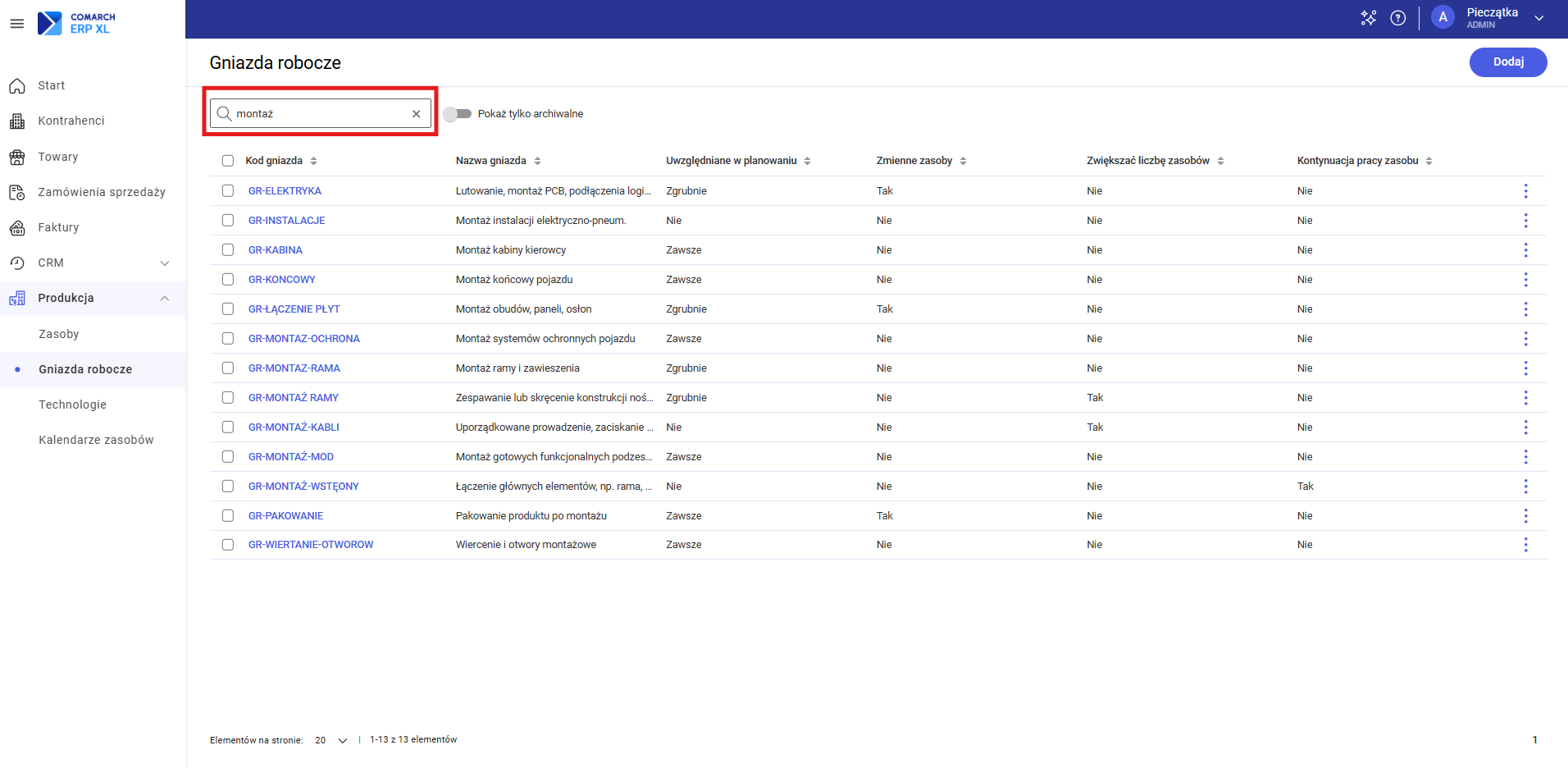
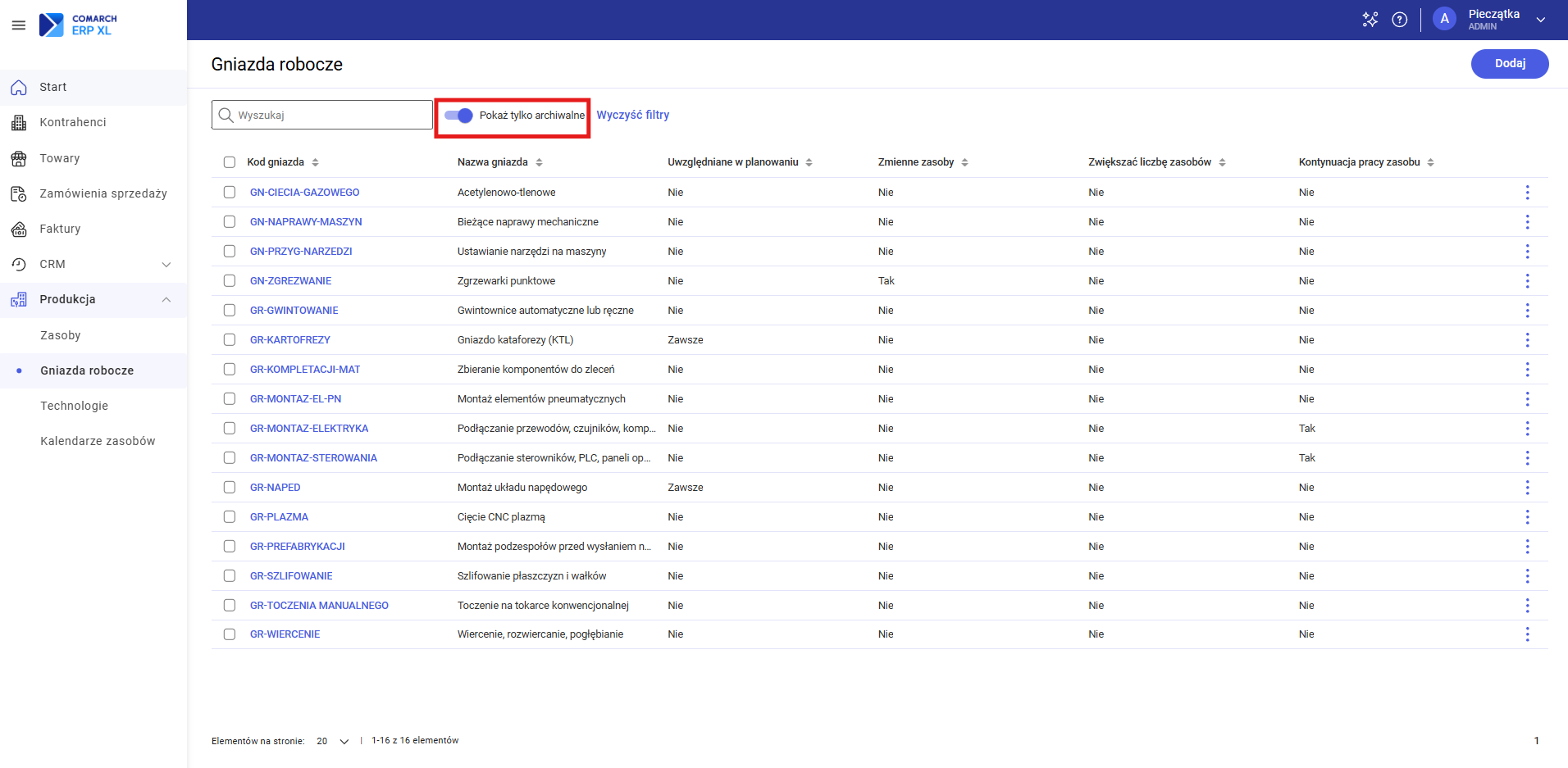
Filtrowanie po gniazdach archiwalnych
Domyślnie na liście nie są widoczne gniazda oznaczone jako archiwalne. Aby je wyświetlić, należy włączyć filtr Pokaż tylko archiwalne:
Usuwanie gniazd
Usuwanie pojedynczego gniazda
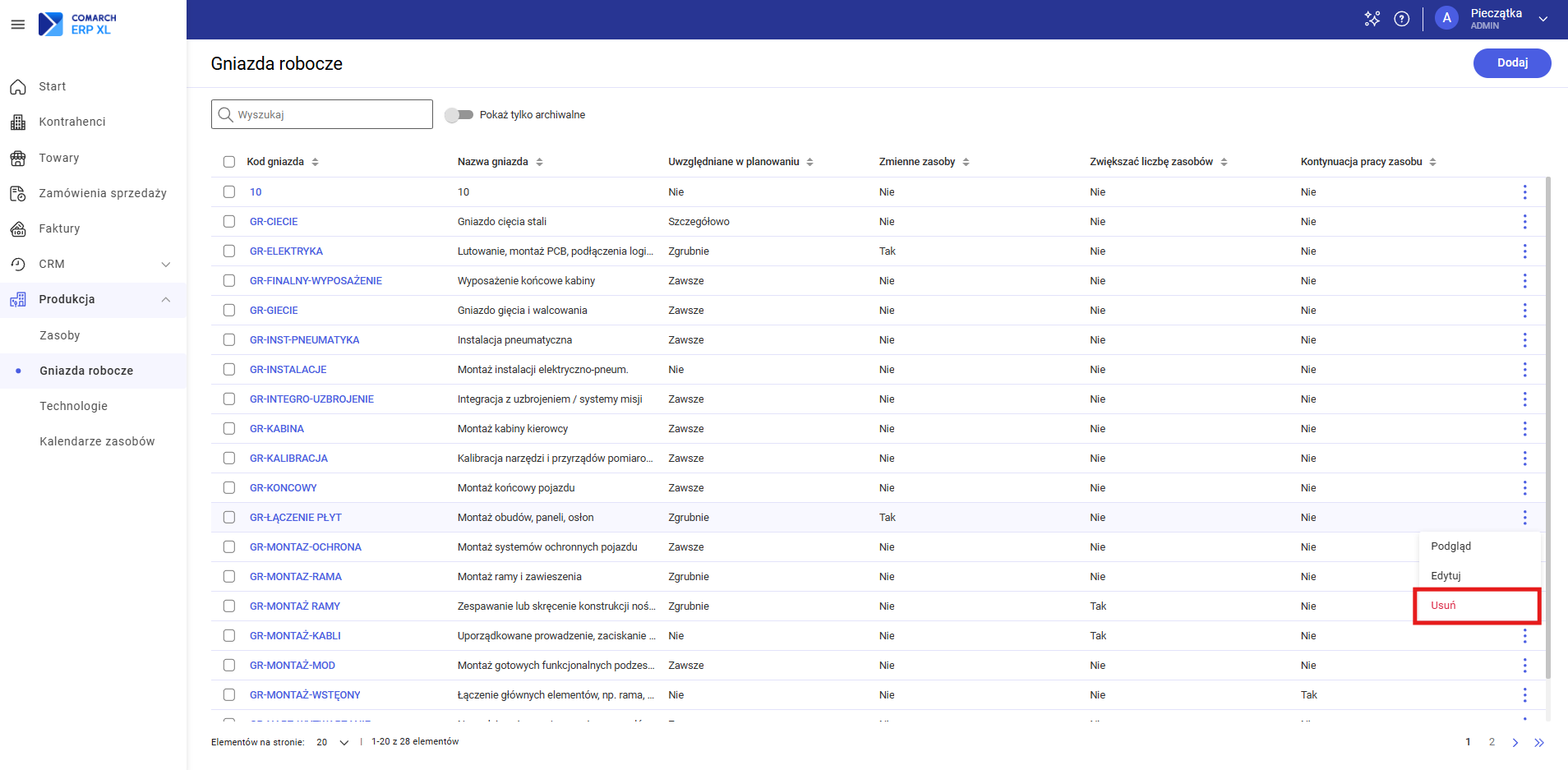
W celu usunięcia pojedynczego gniazda należy:
- W menu dostępnym klikając na trzy kropeczki wybrać opcję Usuń:
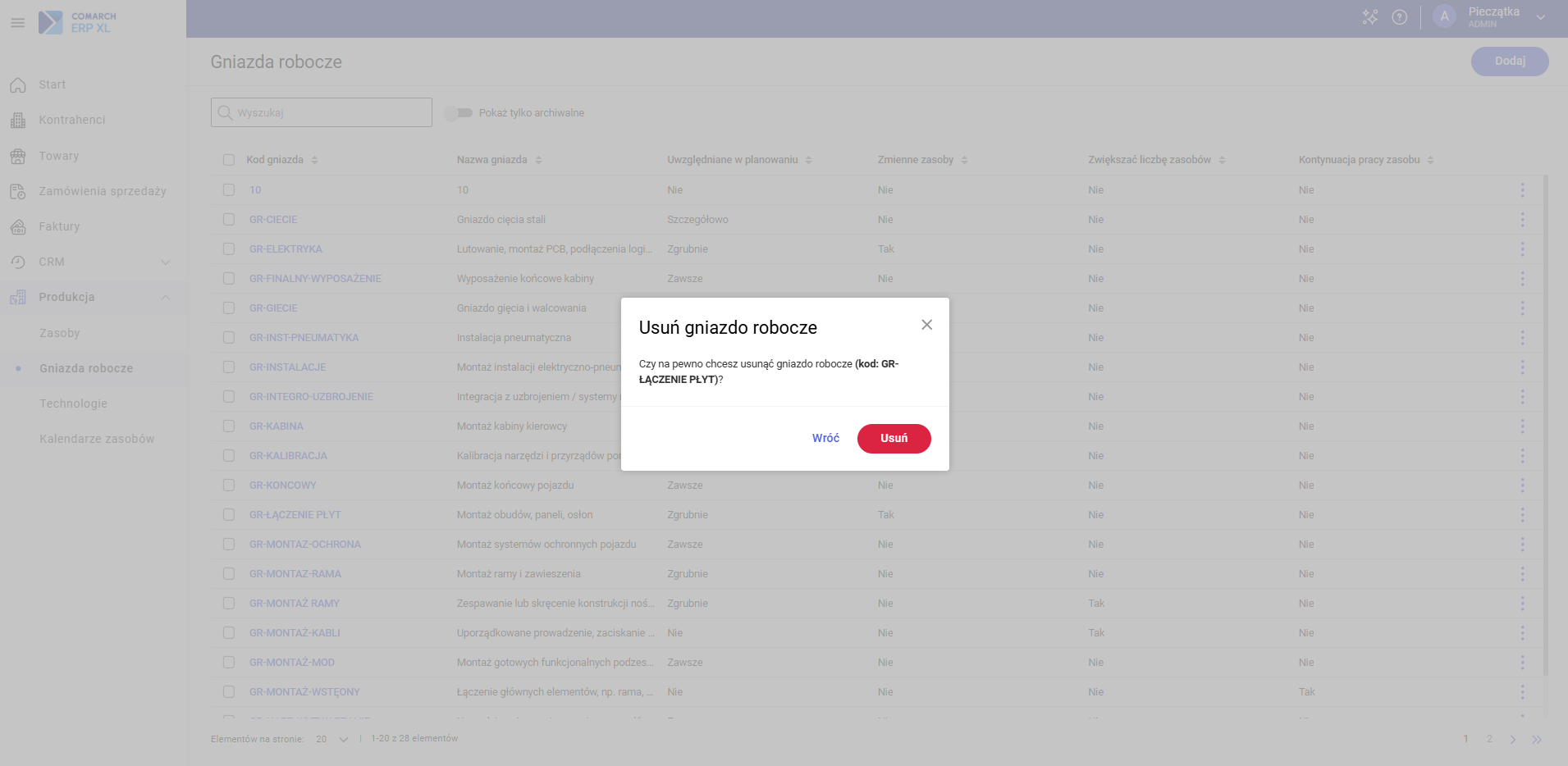
Kliknięcie przycisku Usuń otworzy okno dialogowe z prośbą o potwierdzenie tej operacji:
Usuwanie wielu gniazd
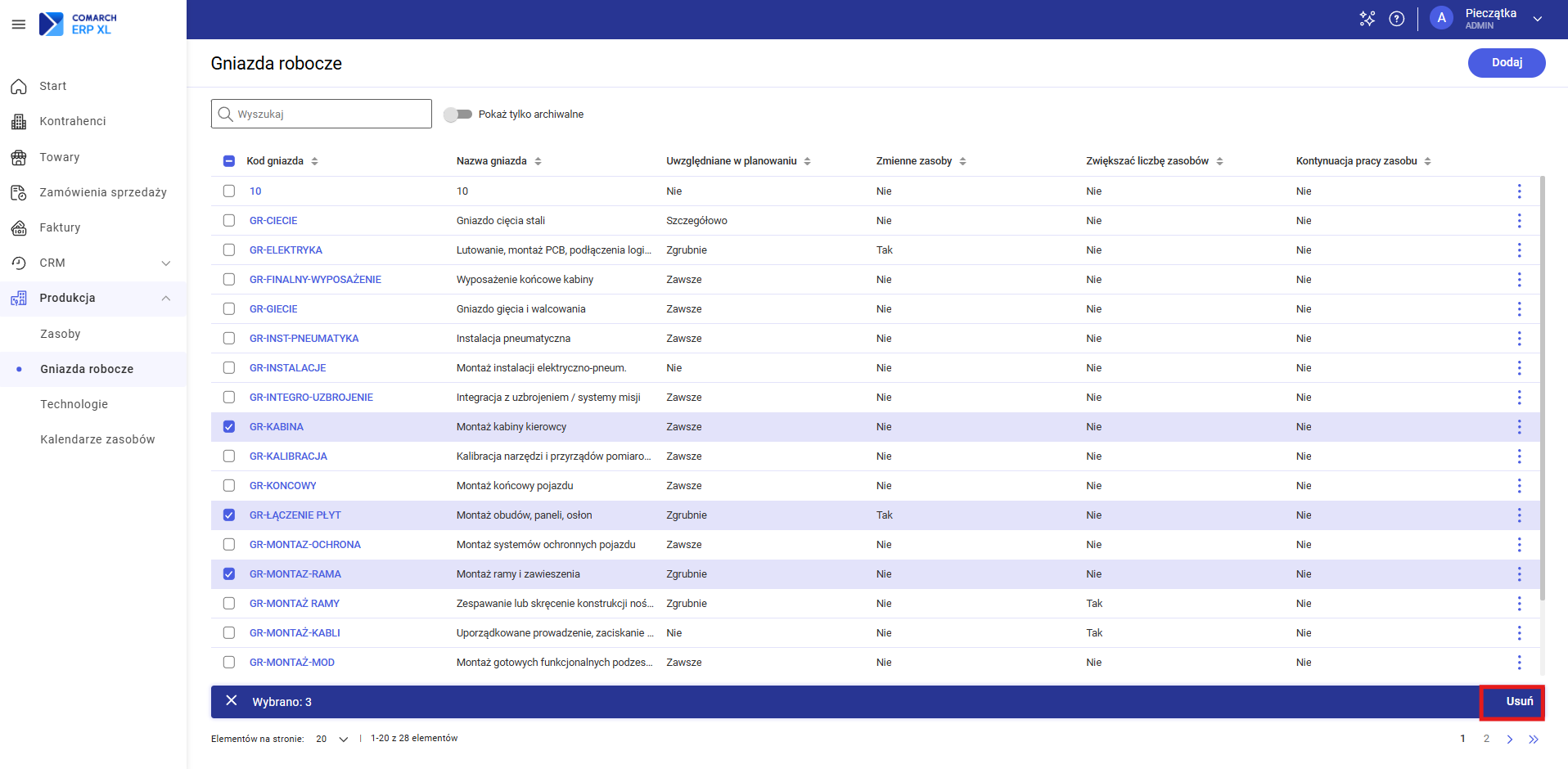
Aby usunąć wiele zasobów jednocześnie należy:
Zaznaczyć je na liście:
- Kliknąć przycisk Usuń, który pojawi się na pasku akcji poniżej:
Dodawanie gniazd roboczych
Aby dodać gniazdo robocze należy:
- Na liście gniazd roboczych kliknąć przycisk Dodaj,
- System otworzy formularz definicji nowego gniazda, gdzie pola obowiązkowe do wypełnienia są oznaczone czerwoną gwiazdką:
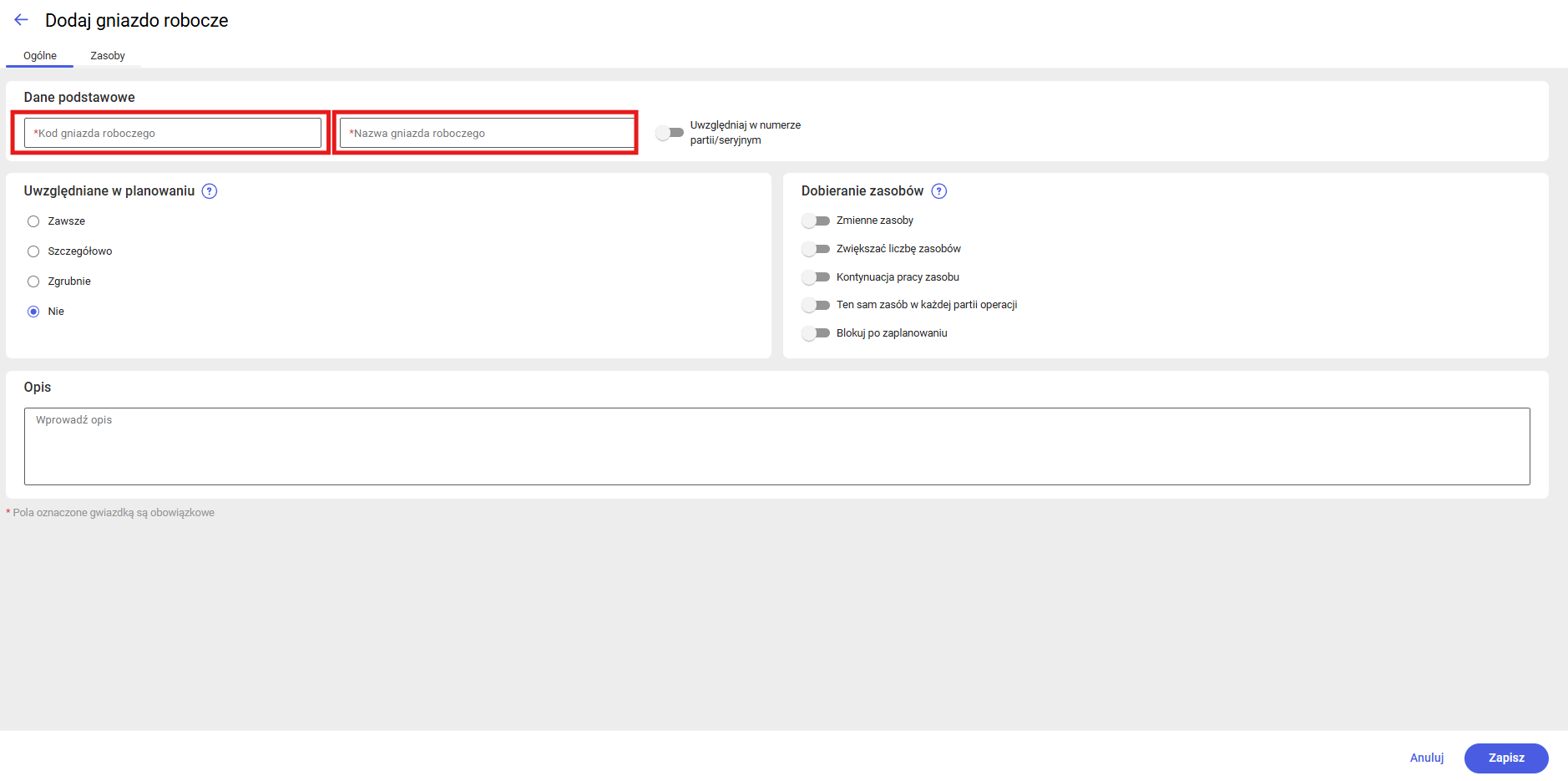
W przypadku braku przypisanych zasobów, na zakładce wyświetla się informacja o pustym stanie z opcją ich dodania za pomocą przycisku Przypisz zasób:
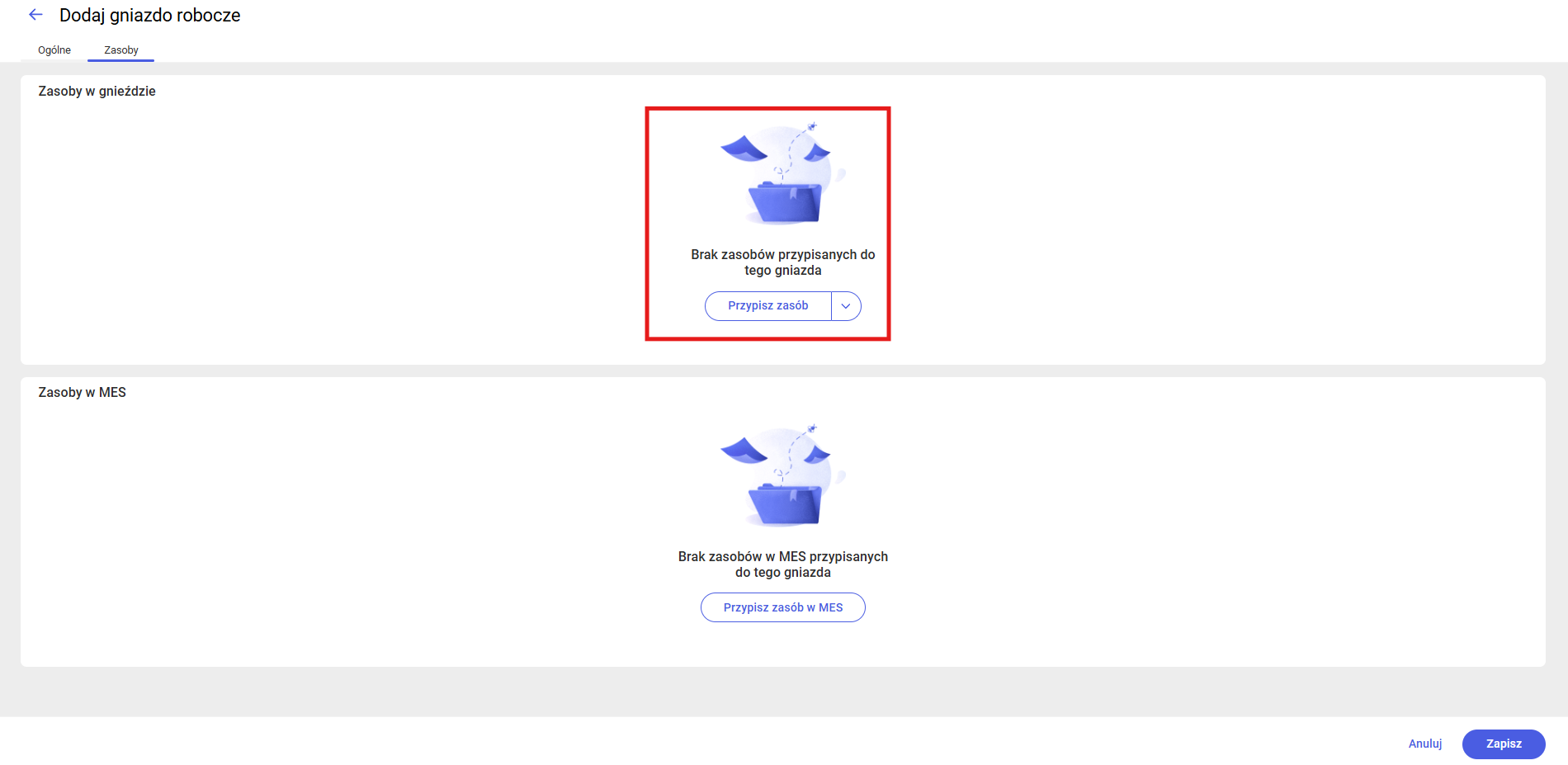
Przypisywanie zasobów do gniazd roboczych
Przypisanie zasobów do gniazda roboczego polega na stworzeniu listy wszystkich zasobów (maszyn, ludzi), które potrafią wykonać funkcję zdefiniowaną przez to gniazdo.
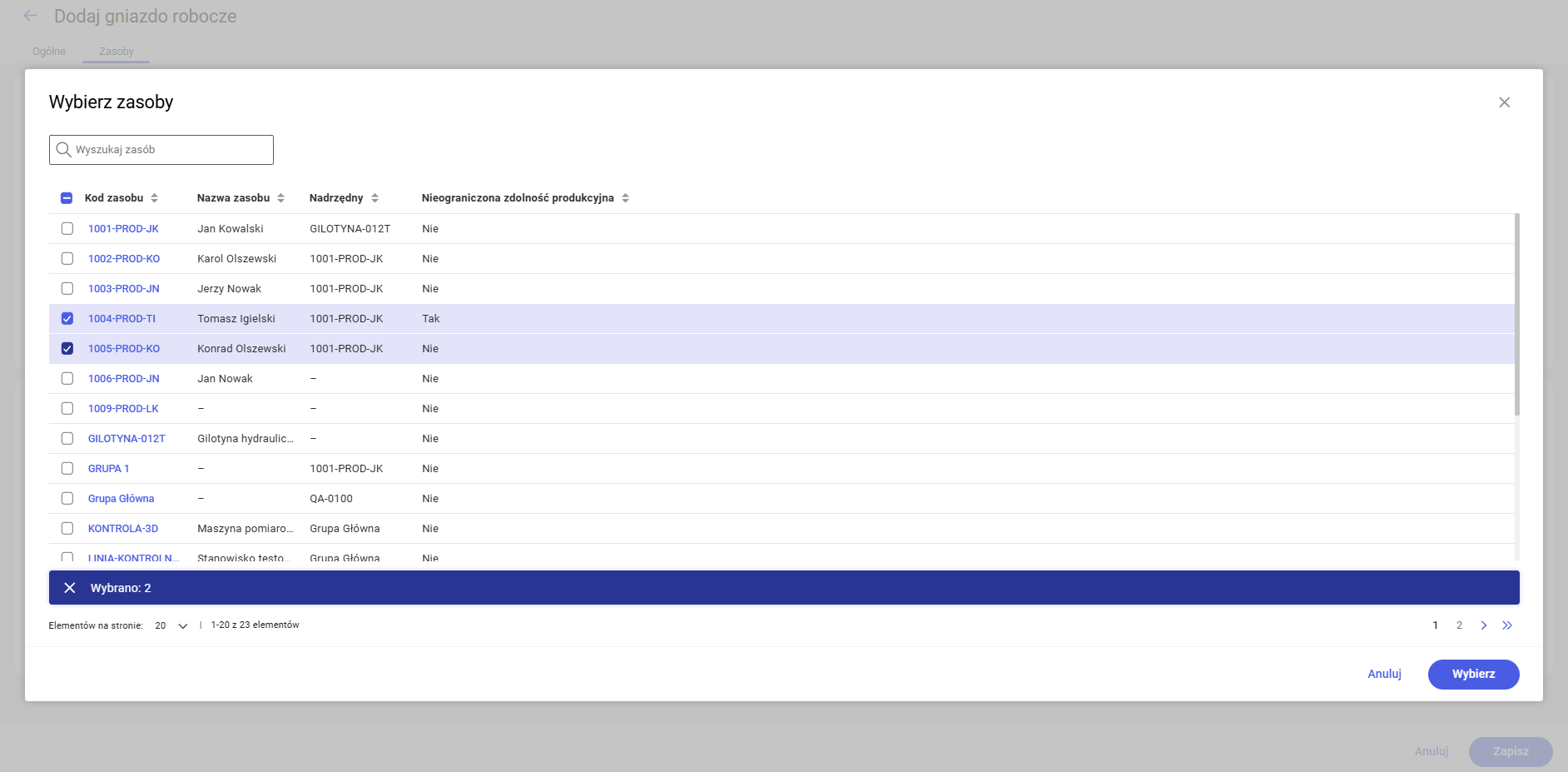
Aby przypisać zasób do gniazda roboczego należy wykonać następujące akcje:
- Wybrać przycisk Przypisz zasób,
- Spowoduje to otwarcie listy zasobów,
- Na liście można zaznaczyć jeden lub kilka zasobów, a następnie zatwierdzić je przyciskiem Wybierz:
Odpinanie zasobów od gniazd roboczych
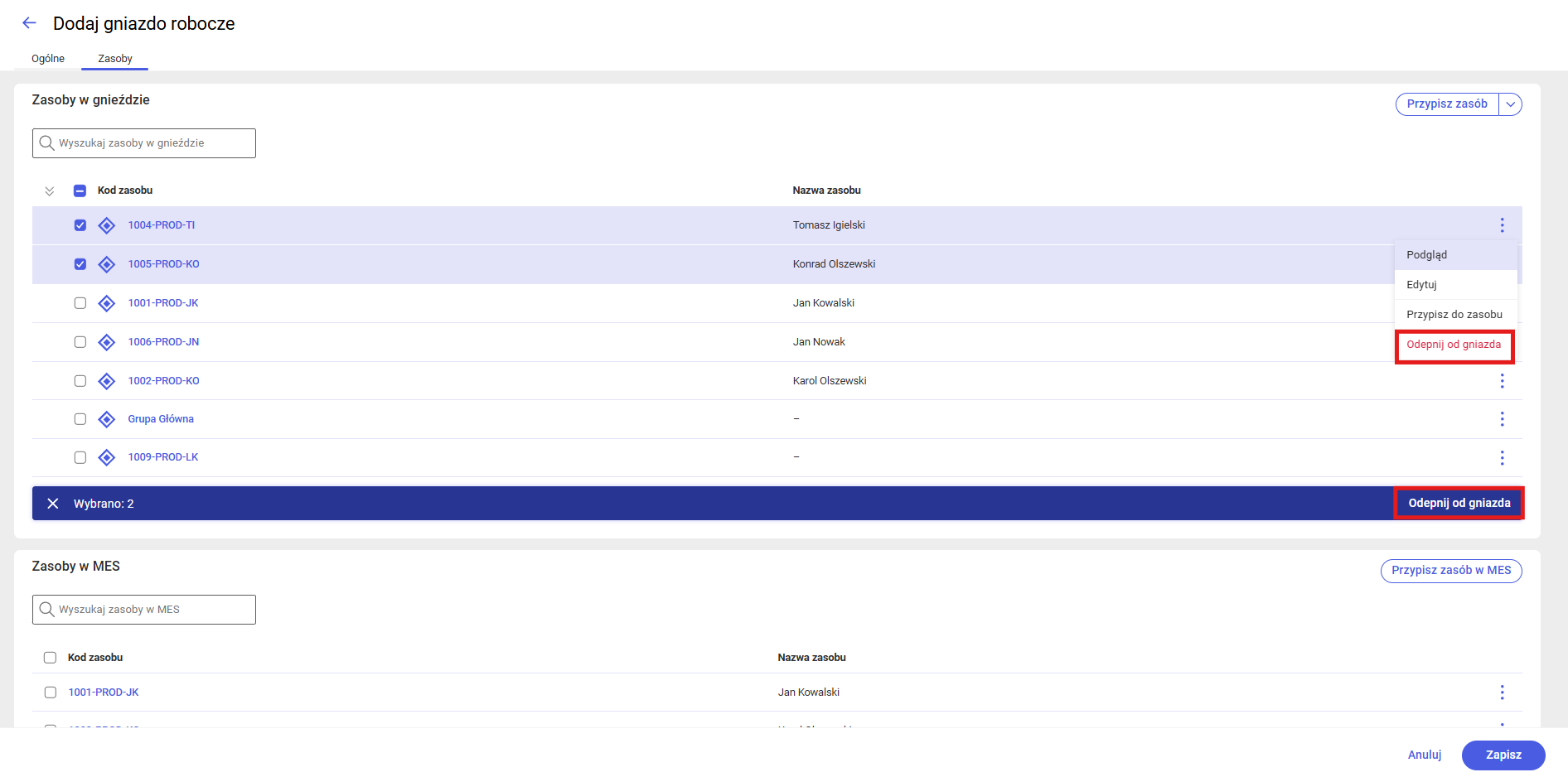
Odpinanie zasobu od gniazda roboczego to operacja polegająca na usunięciu powiązania (relacji) między nimi.
Gniazda robocze można odpinać na dwa sposoby:
- Pojedynczo: Klikając na ikonę trzech kropeczek przy wybranym zasobie i z menu wybierając opcję Odepnij
- Grupowo: Zaznaczając kilka gniazd na liście, a następnie klikając przycisk Odepnij, który pojawi się na dolnym pasku akcji:
Zapisywanie gniazda roboczego
Aby zapisać zasób należy:
- W oknie dodawania zasobu wybrać przycisk Zapisz:
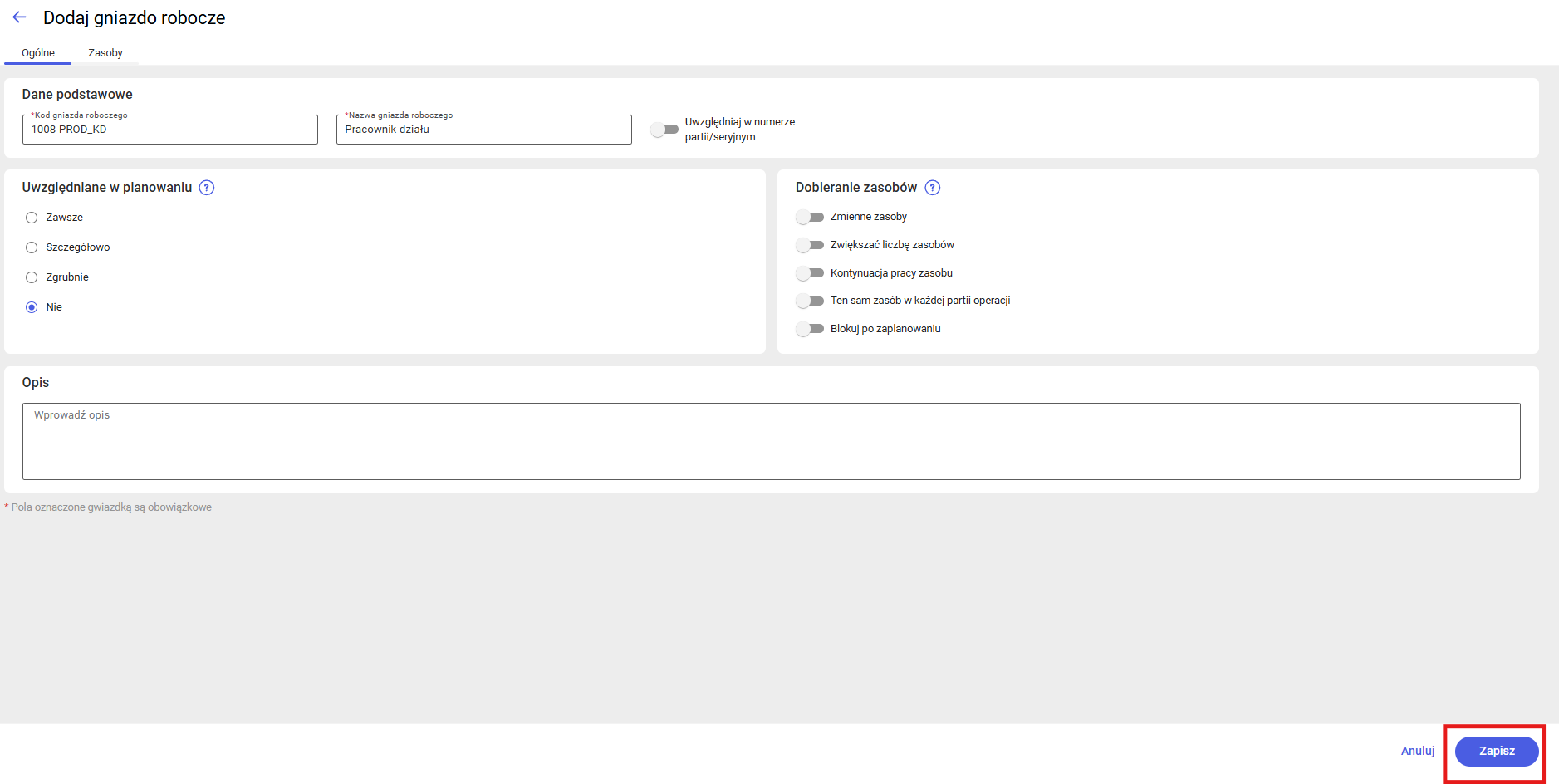
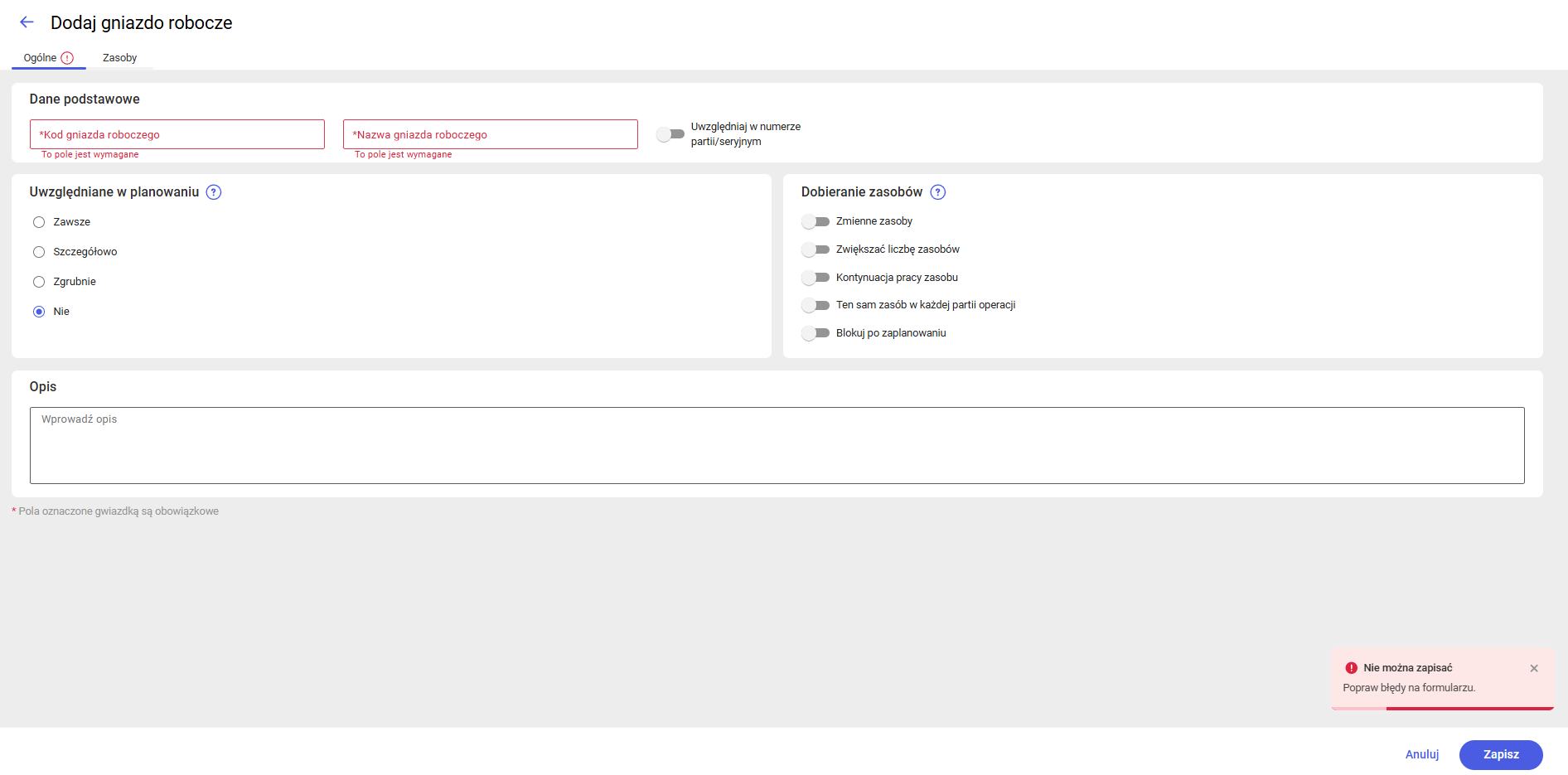
Po kliknięciu przycisku system sprawdza, czy wszystkie obowiązkowe pola są uzupełnione. W przeciwnym razie wyświetla komunikat błędu i podświetla pola, które wymagają poprawy:
Jeżeli próba zapisu zakończy się sukcesem, system wraca do listy gniazd roboczych.
Podgląd gniazda roboczego
Aby wyświetlić kartę gniazda roboczego w trybie podglądu należy wykonać jedną z dwóch możliwych akcji:
- Nacisnąć link konkretnego gniazda (w kolumnie kod gniazda)
- Nacisnąć przycisk trzech kropeczek (znajdujący się na końcu każdej z pozycji listy) i wybraniu opcji Podgląd:
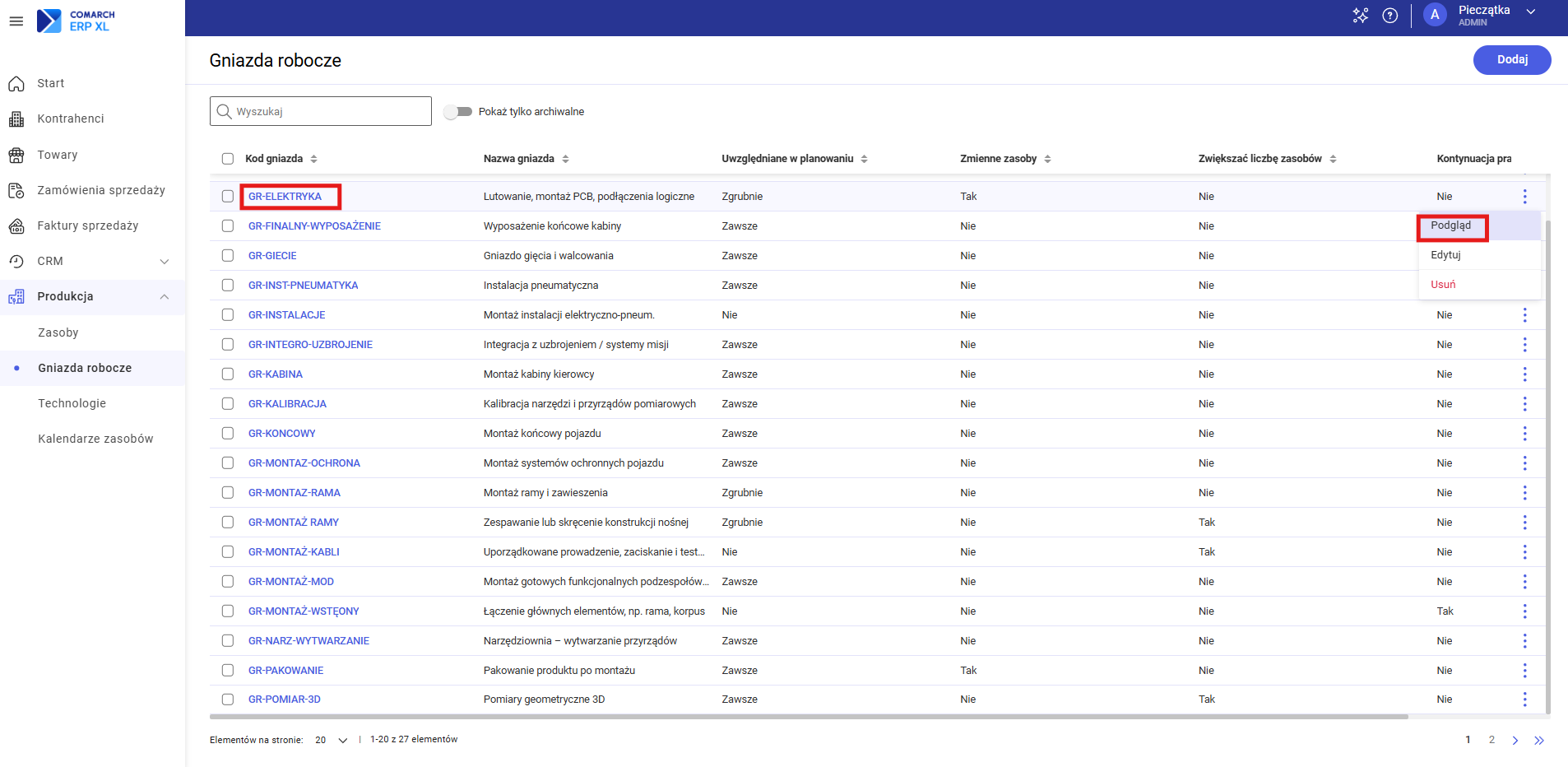
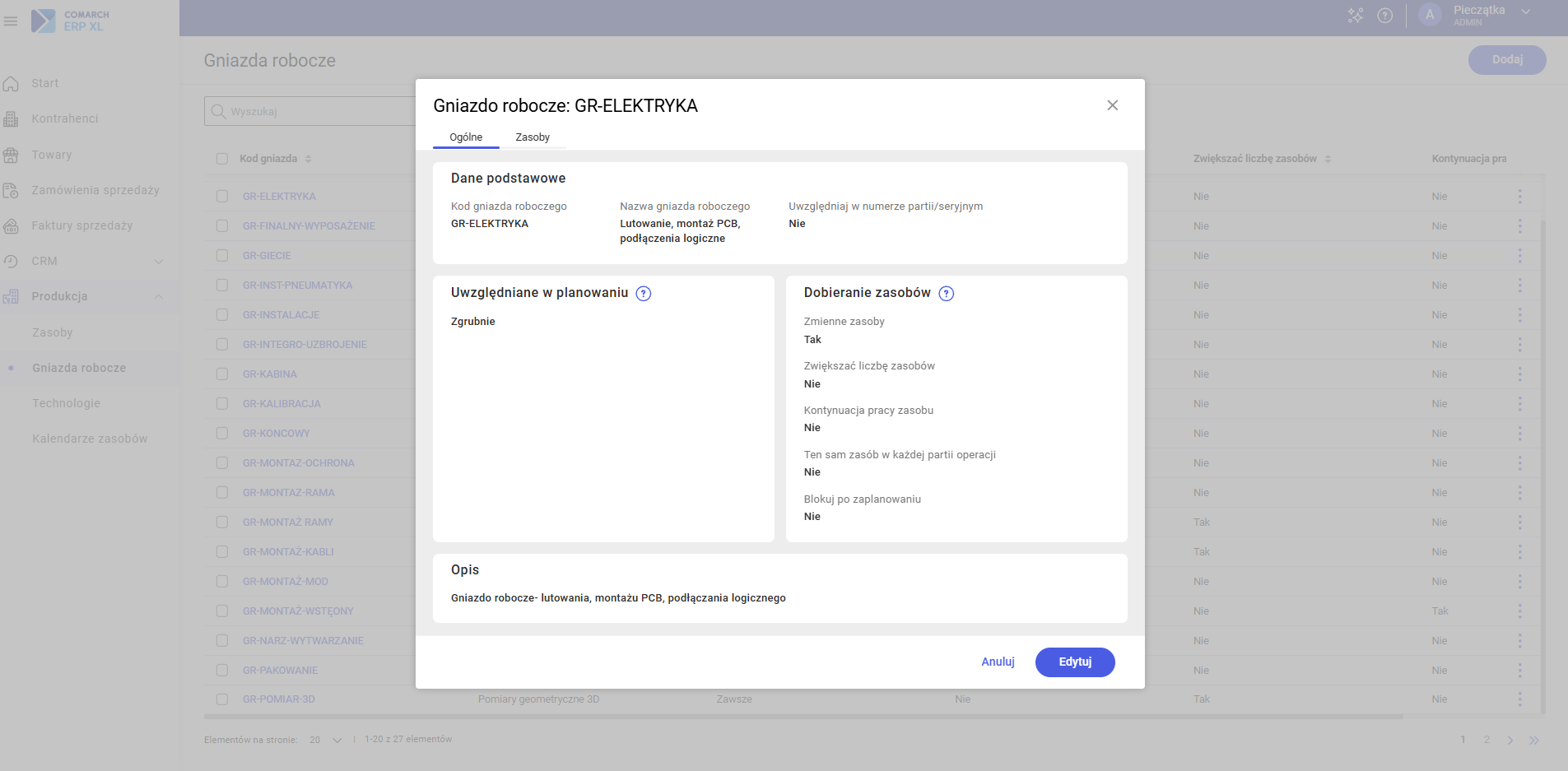
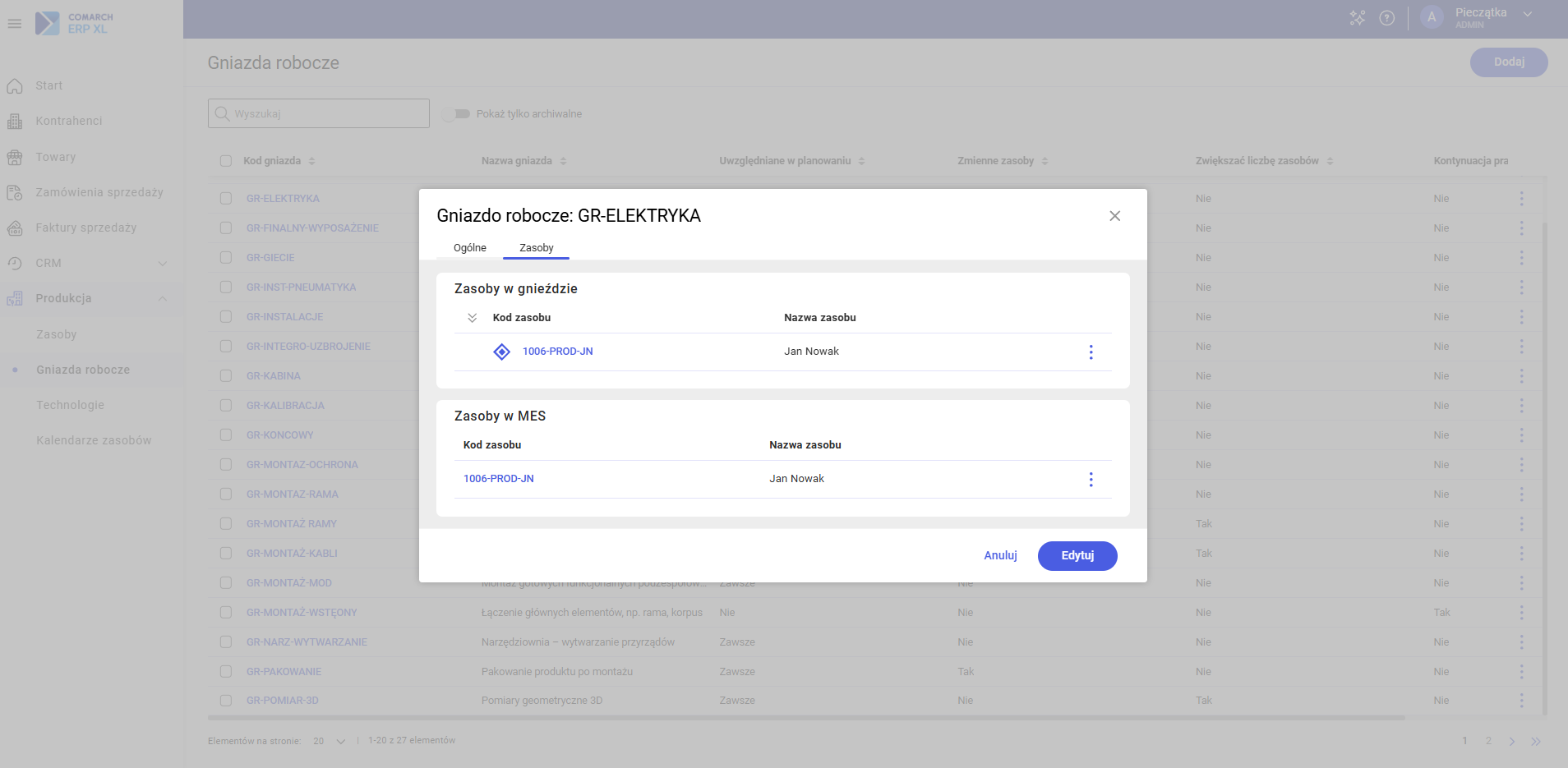
W oknie gniazda roboczego wyświetlonym w trybie do podglądu, na zakładce [Ogólne] prezentowane są podstawowe parametry gniazda roboczego. Zakładka [Zasoby] zawiera z kolei listę przypisanych do niego zasobów.
Edycja gniazda roboczego
Aby otworzyć okno gniazda roboczego do edycji należy:
- W trybie podglądu gniazda wybrać przycisk Edytuj,
- Nacisnąć przycisk trzech kropeczek (znajdujący się na końcu każdej z pozycji listy) i wybraniu opcji Edytuj:
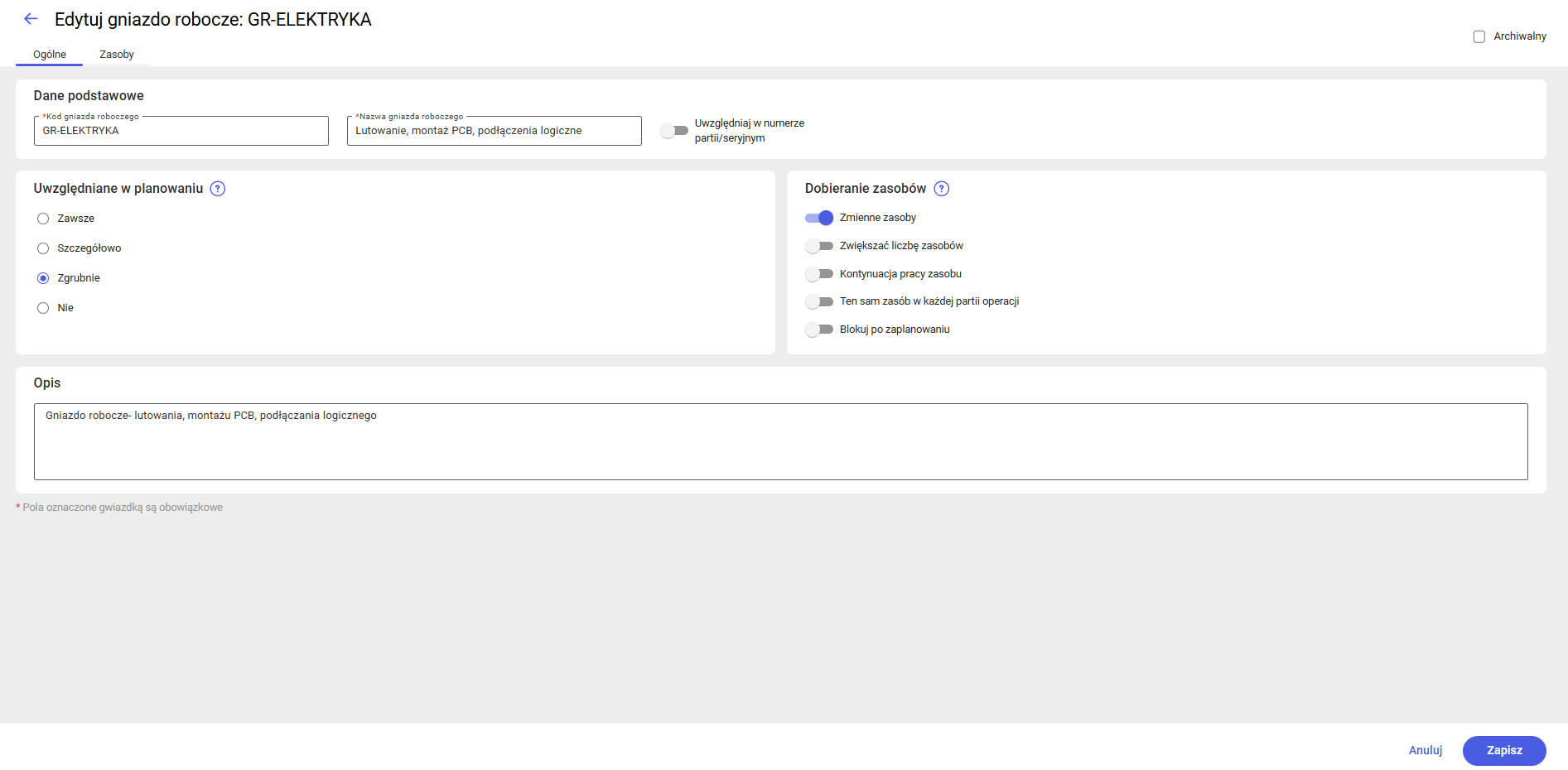
Edycja gniazda - zakładka Ogólne
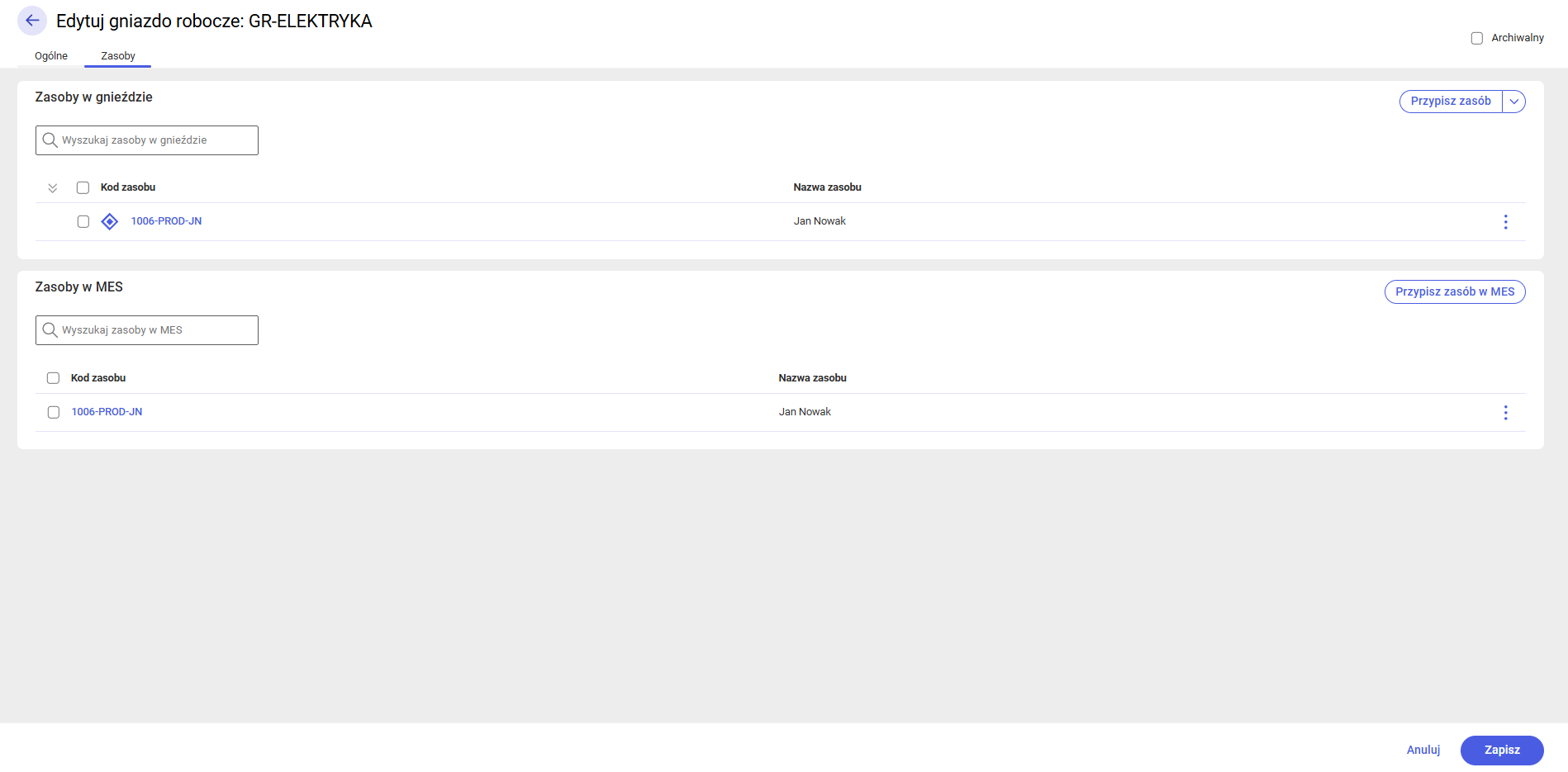
Kalendarze
Kalendarze w Comarch ERP XL to fundamentalne narzędzie do definiowania i zarządzania czasem pracy oraz dostępnością zasobów w firmie. Umożliwiają one szczegółowe określenie dni roboczych, świąt, godzin pracy i systemów zmianowych.
Lista kalendarzy zasobów
W oknie prezentowana jest lista kalendarzy, które definiują okresy dostępności i niedostępności zasobów (np. pracowników, maszyn).
- Aby wyświetlić listę kalendarzy zasobów należy w panelu bocznym w module produkcja wybrać Kalendarze zasobów:
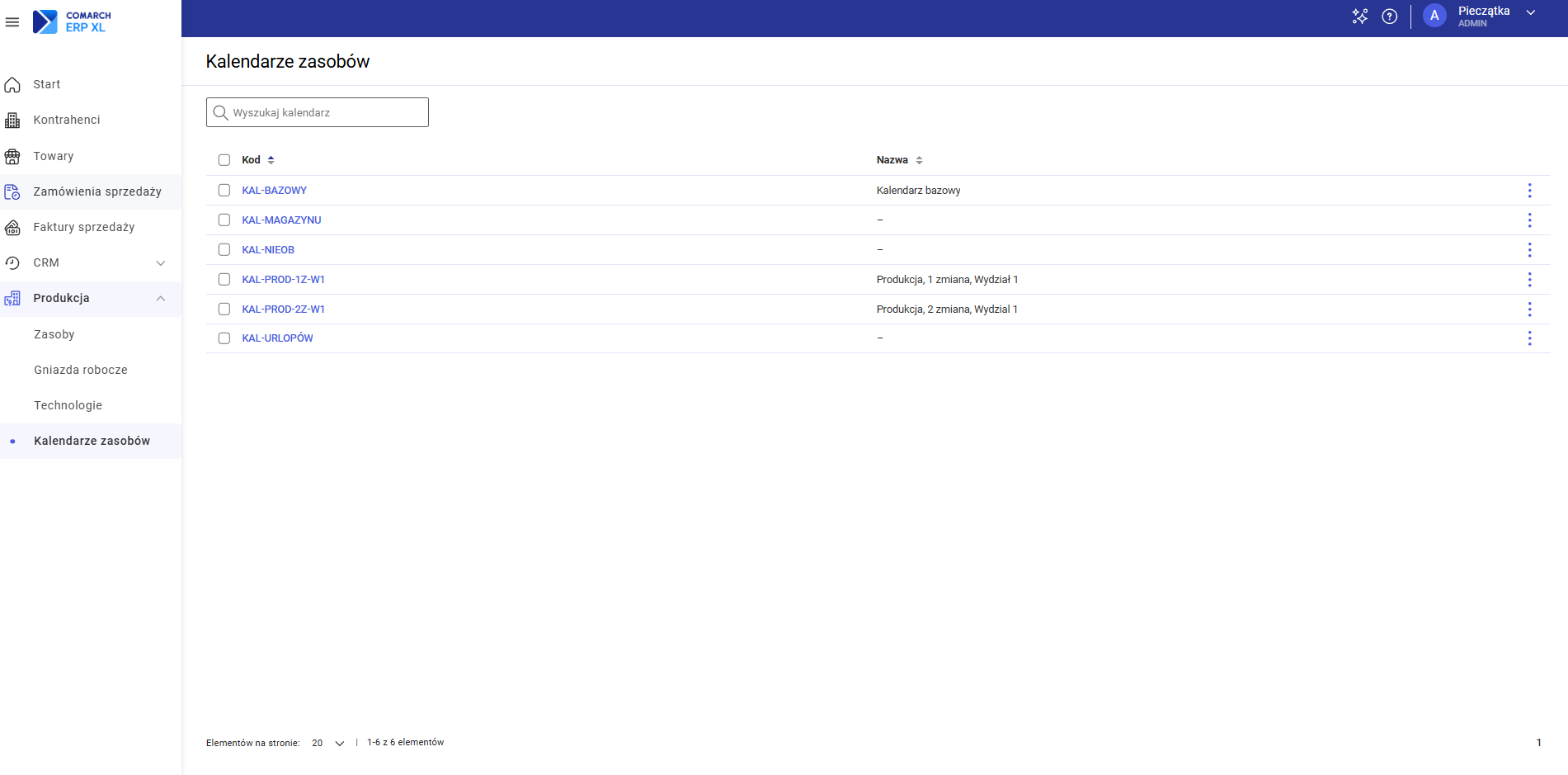
Wyszukiwanie kalendarzy
Nad listą kalendarzy znajduje się pole wyszukiwarki, dzięki któremu użytkownik może zawęzić listę do kalendarzy zawierających frazę wpisaną w polu wyszukiwania. Wyszukiwanie odbywa się po wartości w polach Kod oraz Nazwa:
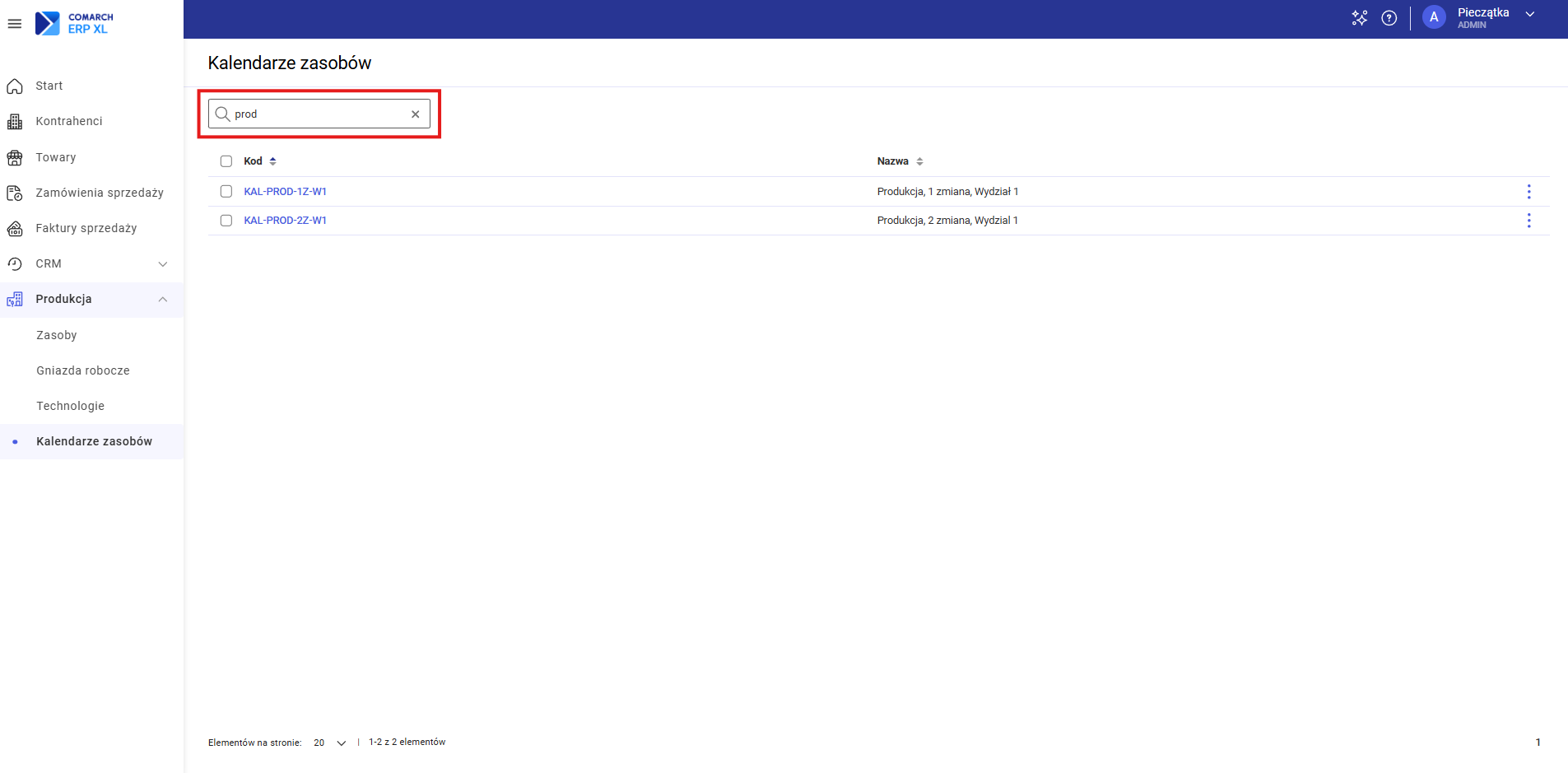
Podgląd kalendarza zasobu
Aby wyświetlić kalendarz zasobów w trybie podglądu należy:
- Nacisnąć link konkretnego kalendarza (w kolumnie Kod)
- Nacisnąć przycisk trzech kropeczek (znajdujący się na końcu każdej z pozycji listy) i wybraniu opcji Podgląd:
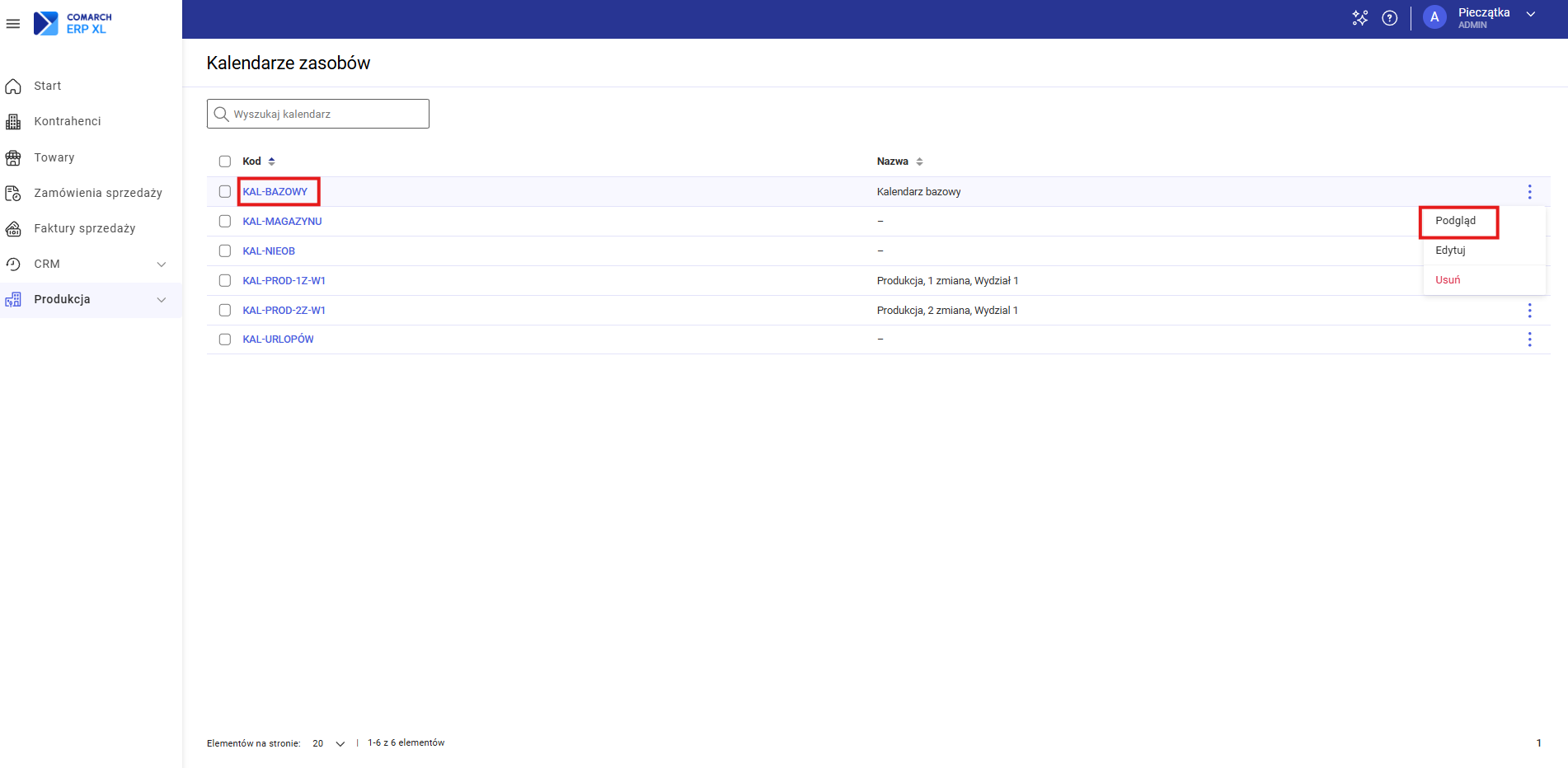
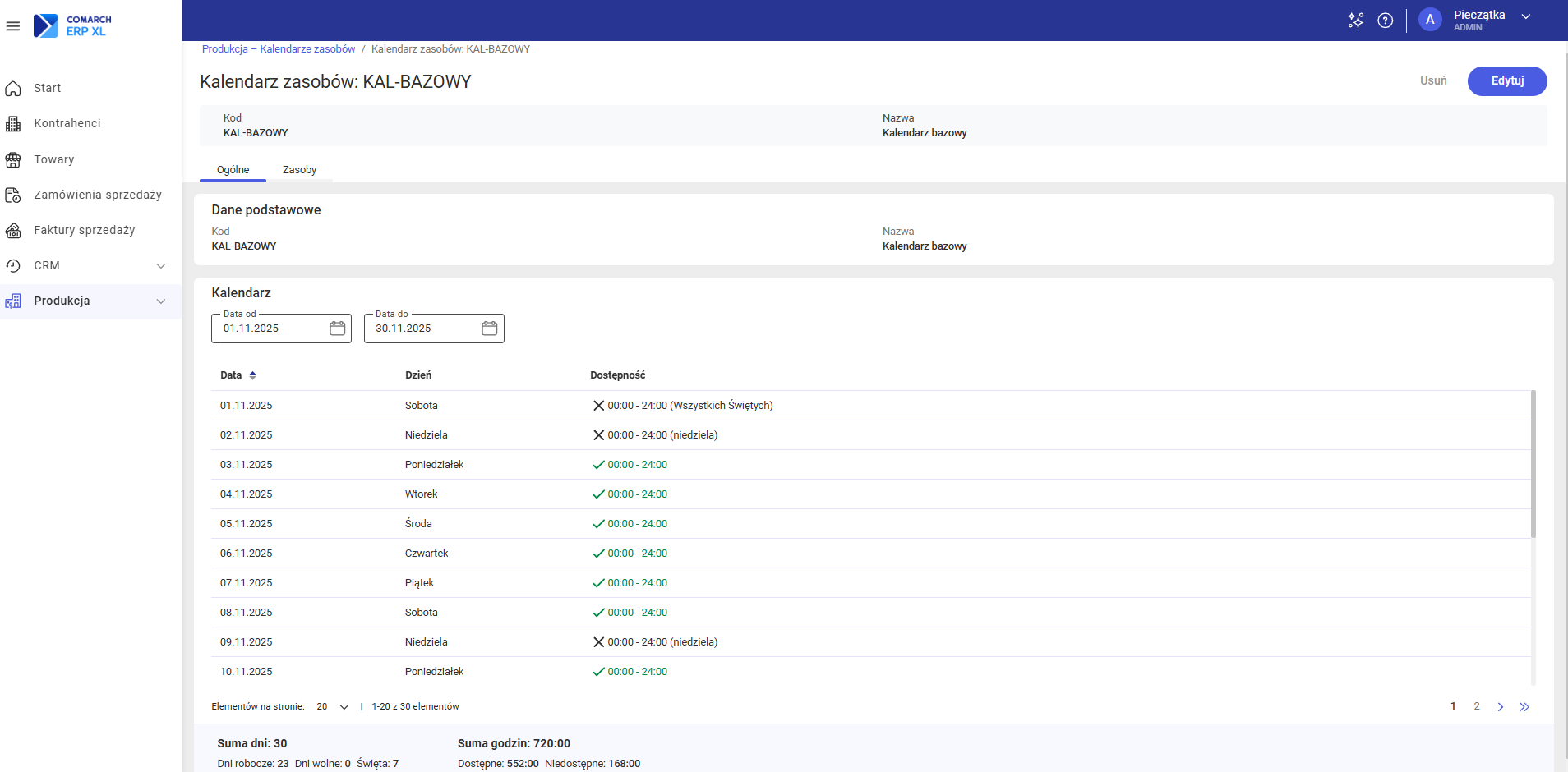
Na podglądzie kalendarza została dodana nowa kolumna Dostępność. Przedstawia ona okresy dostępności i niedostępności w danym dniu. Okresy te są oznaczane na liście odpowiednio ikonami. Na dole okna dodana została belkę, która wyświetla kluczowe statystyki. Znajduje się tam podsumowanie całkowitej liczby dni pracy, dni wolnych i świąt, a także łączna suma godzin, dostępnych i niedostępnych w analizowanym okresie.
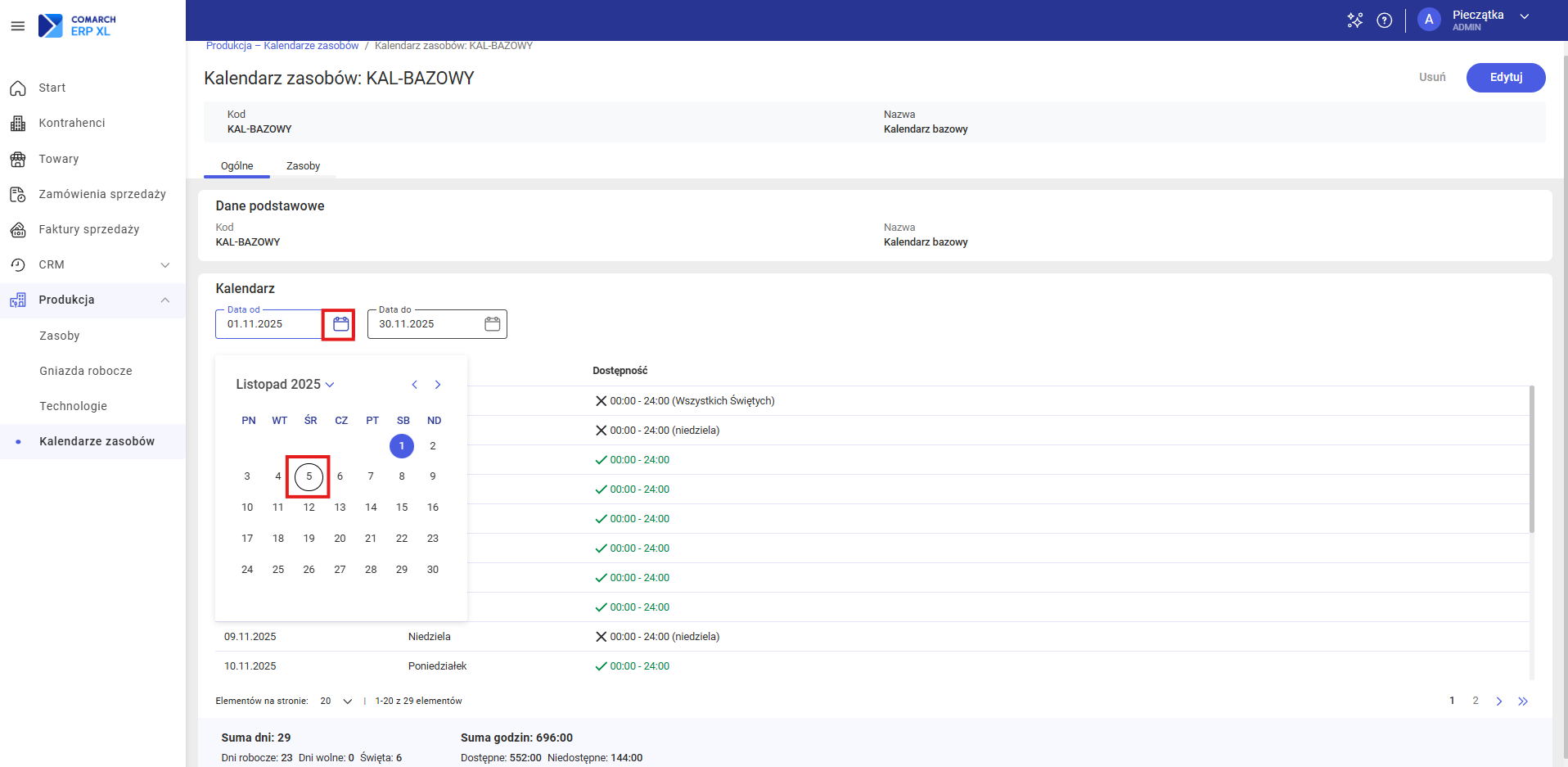
W trybie podglądu kalendarza zasobów można łatwo dostosować liczbę widocznych dni. Służą do tego filtry Data od i Data do znajdujące się w sekcji Kalendarz. Pozwalają one zawęzić lub poszerzyć wyświetlany zakres, który domyślnie wyświetla wszystkie dni w bieżącym miesiącu.
Aby ustawić własny zakres należy:
- Kliknąć ikonę kalendarza przy polu Data od, aby wybrać datę początkową,
- W ten sam sposób wybierać datę końcową w polu Data do:
Kolejne funkcje związane z kalendarzami, obejmujące między innymi dodawanie, usuwanie oraz podgląd okresów i dni wspólnych, zostaną udostępnione w następnej wersji.
Technologie
Technologie to inaczej definicje procesów produkcyjnych. Dla technologii wskazuje się produkt wiodący, czyli taki który powstanie w wyniku procesu produkcyjnego, zrealizowanego na jej podstawie. Na technologię składają się ponadto: parametry określające podstawowe cechy technologii, operacji, jakie mają zostać wykonane w ramach danego procesu produkcyjnego (a w ramach operacji – zasoby i gniazda robocze potrzebne do jej wykonania) i opis technologii.
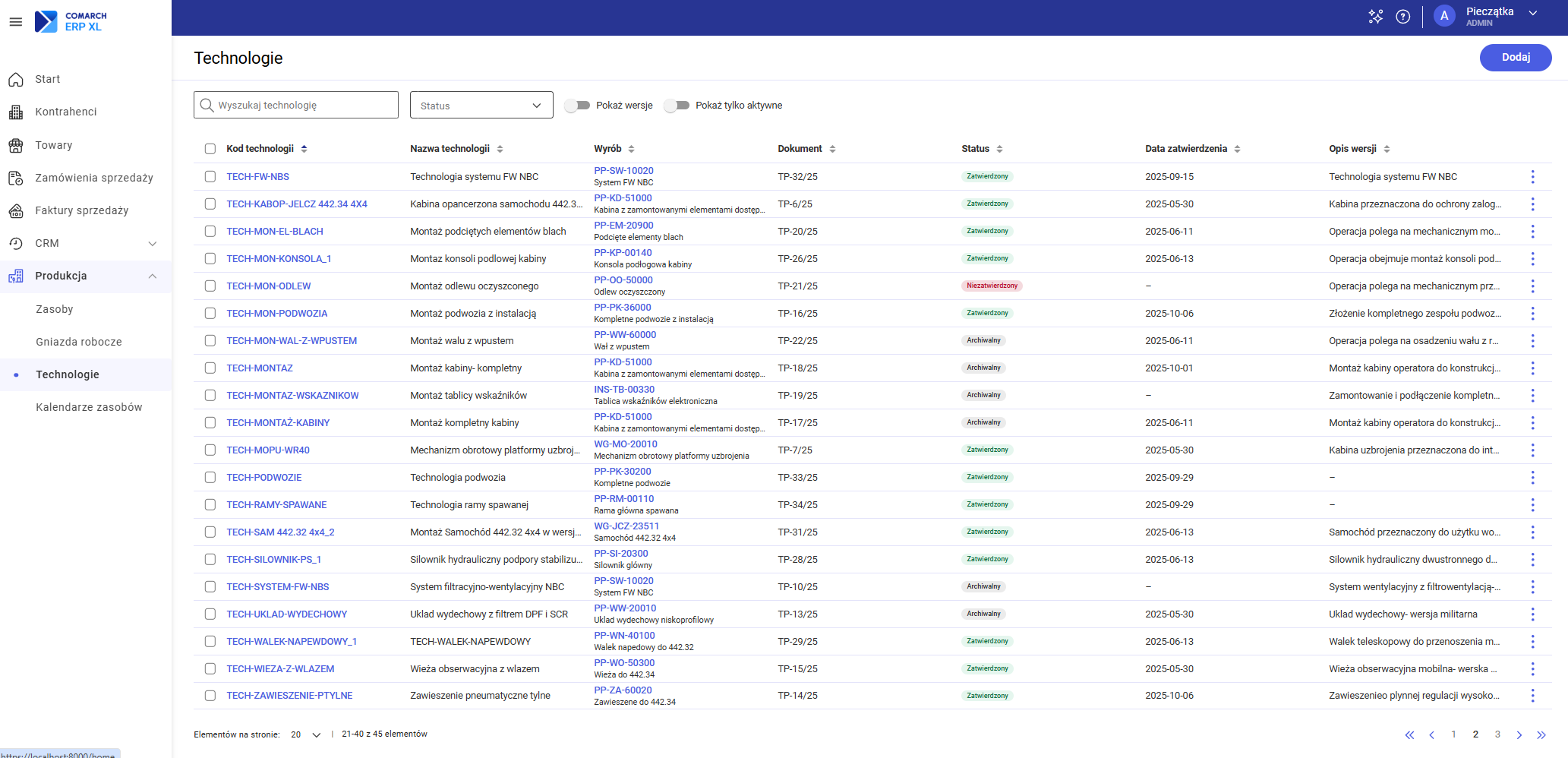
Lista technologii
Aby wyświetlić listę technologii należy:
- W panelu bocznym w module produkcja nacisnąć Technologie:
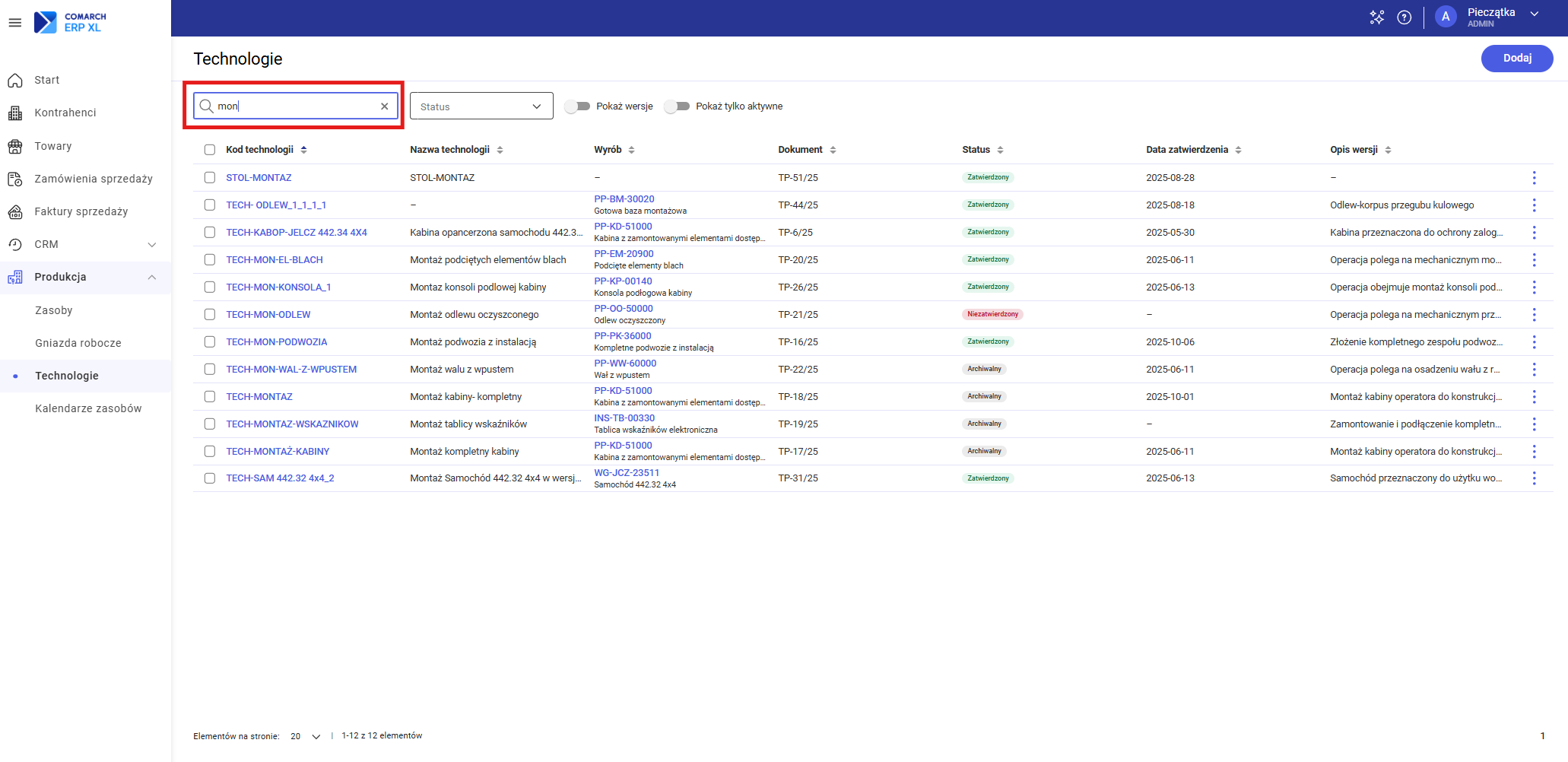
Wyszukiwanie technologii
Nad listą zasobów znajduje się pole wyszukiwarki, dzięki któremu użytkownik może zawęzić listę do technologii zawierających frazę wpisaną w polu wyszukiwania. Wyszukiwanie odbywa się po wartości w polach Kod technologii oraz Nazwa technologii:
Filtrowanie po statusie technologii
W wersji 2025.1 dodana została możliwość filtrowania listy technologii po zasobie jej statusie. Filtrowanie uruchamiane jest po zaznaczeniu wybranych w kontrolce statusów i naciśnięciu przycisku Potwierdź:
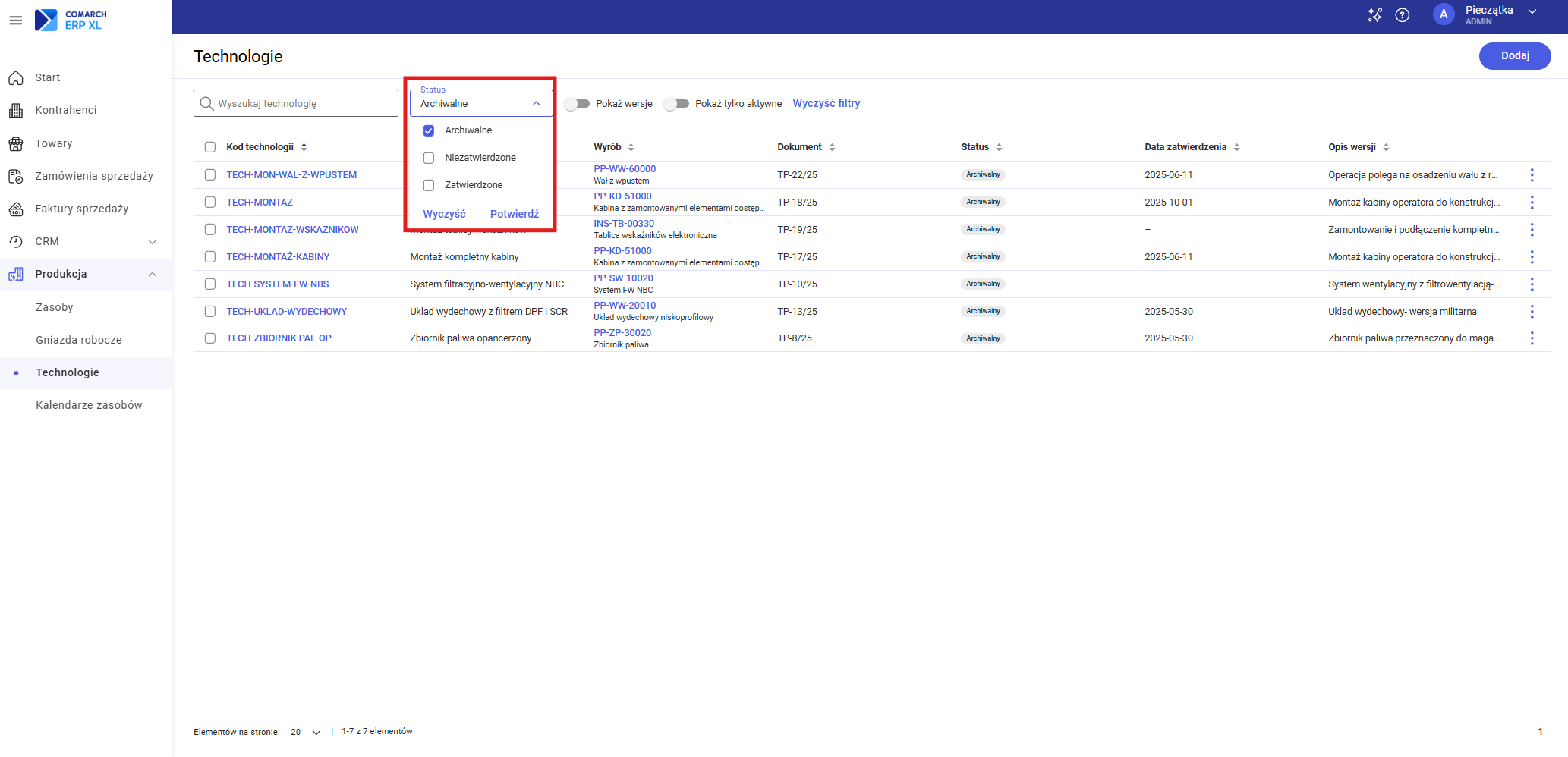
Filtrowanie możesz łatwo usunąć na dwa sposoby:
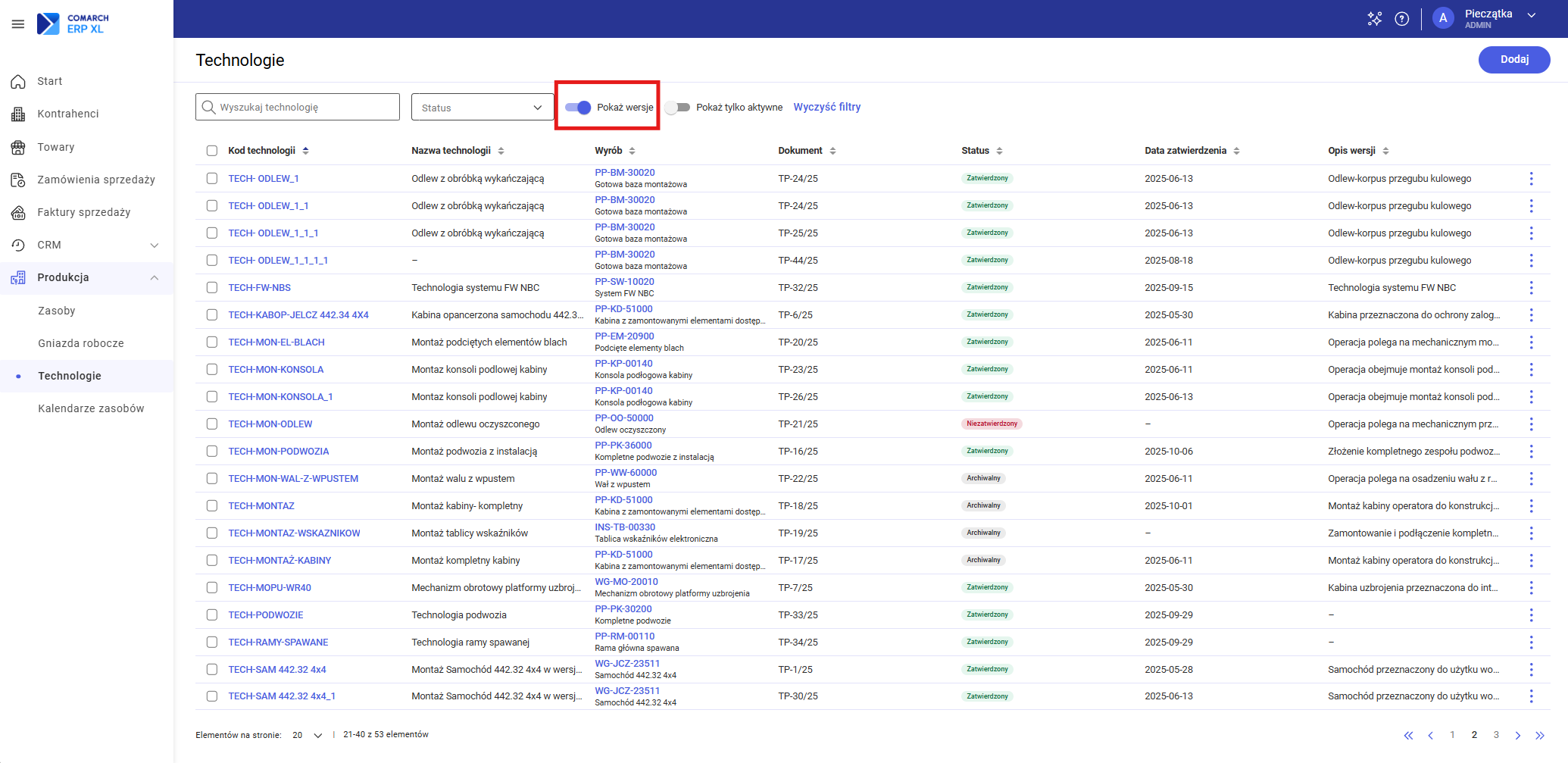
Wyświetlanie wersji technologii
Domyślnie na liście nie są widoczne wersję technologii. Aby je wyświetlić, należy włączyć filtr Pokaż wersję:
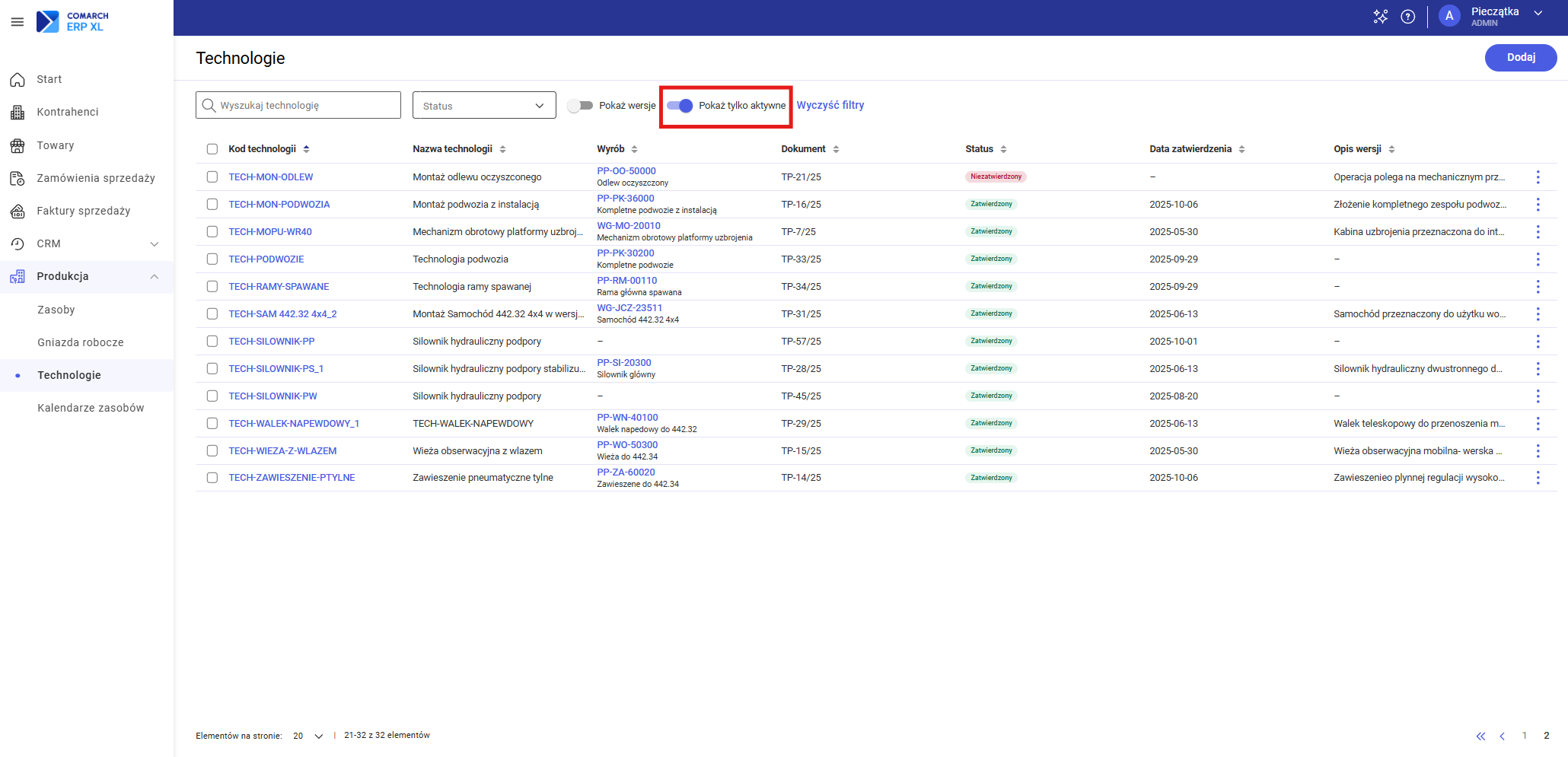
Wyświetlanie tylko aktywnych technologii
Lista technologii wyświetla wszystkie rekordy, niezależnie od ich statusu:
- Zatwierdzone – jest to jedyny status, który pozwala na pełne wykorzystanie technologii w systemie.
- Niezatwierdzone – służy do tworzenia i edytowania nowej technologii lub wprowadzania modyfikacji w istniejącej. Dla technologii ze statusem niezatwierdzone nie ma możliwości utworzenia zlecenia produkcyjnego
- Archiwalne – status nadawany jest technologiom, które nie są już stosowane w bieżącej produkcji
Aby zawęzić widok i wyświetlić wyłącznie technologie zatwierdzone, należy zaznaczyć filtr Pokaż tylko aktywne:
Dodawanie technologii
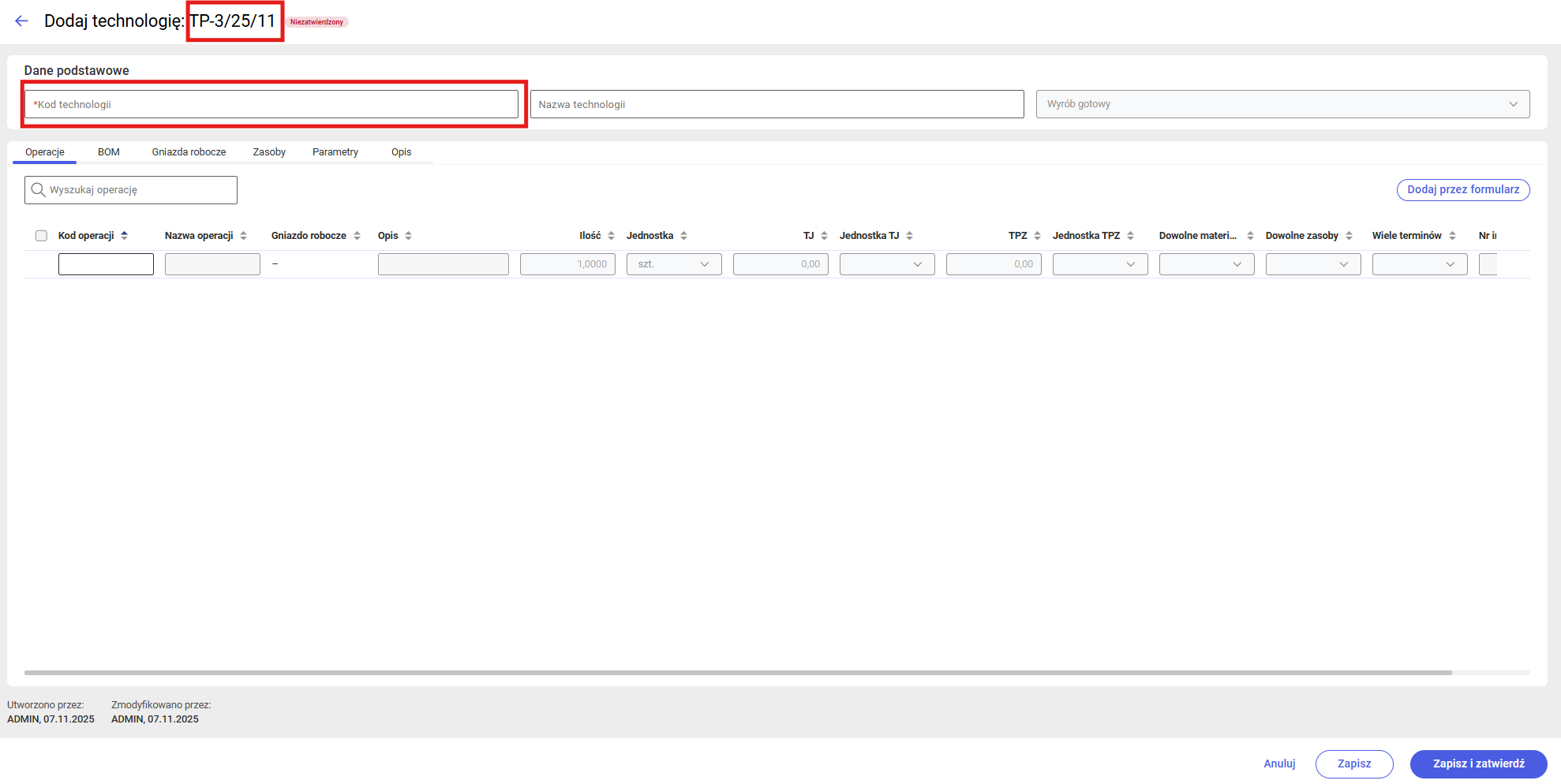
Formularz dodawania technologii został wzbogacony o funkcję autozapisu. Dzięki temu każda zmiana wprowadzona w danym polu jest rejestrowana automatycznie.
- Aby zarejestrować nową technologię produkcyjny należy:
- Na liście technologii nacisnąć przycisk Dodaj,
- System otworzy formularz definicji nowej technologii, gdzie pola obowiązkowe do wypełnienia są oznaczone czerwoną gwiazdką,
W nagłówku zostanie wyświetlony numer dodawanej technologii:
Dodawanie operacji za pomocą EiP
Operacja technologiczna to podstawowy element technologii. Reprezentuje ona pojedynczą, zdefiniowaną czynność, etap lub zadanie w procesie produkcyjnym, które musi zostać wykonane, aby przekształcić materiały wejściowe w gotowy produkt lub półprodukt.
Dodawanie nowych operacji w aplikacji odbywa się dynamicznie, za pomocą edycji "in-place" (bezpośrednio na liście). Proces ten ma narzuconą, logiczną kolejność:
- Początkowo aktywne jest wyłącznie pole Kod operacji,
- Dopiero jego uzupełnienie odblokowuje pozostałe pola formularza,
- Po wprowadzeniu wszystkich danych, użytkownik zatwierdza lub anuluje zmiany za pomocą dedykowanych przycisków:
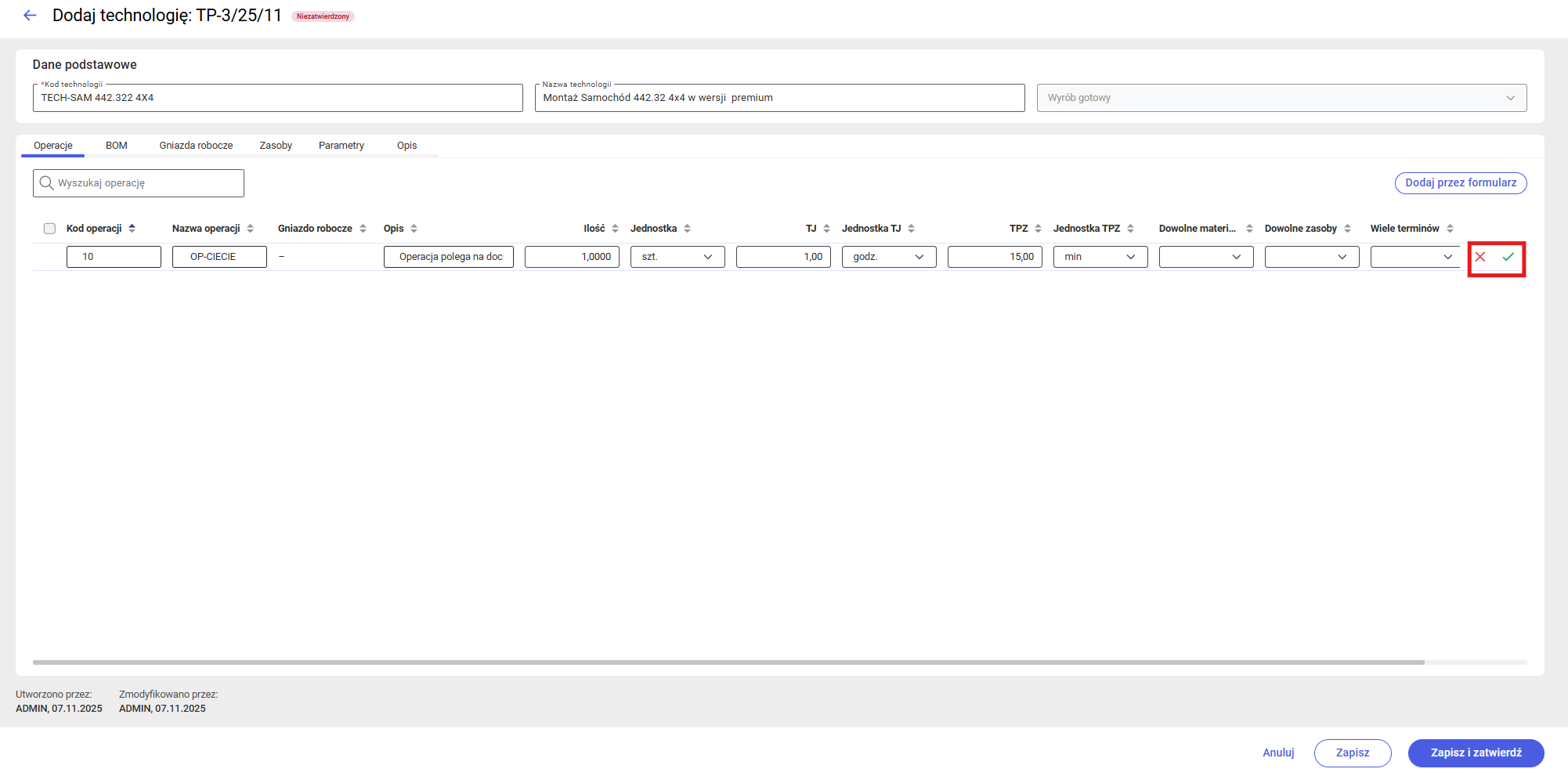
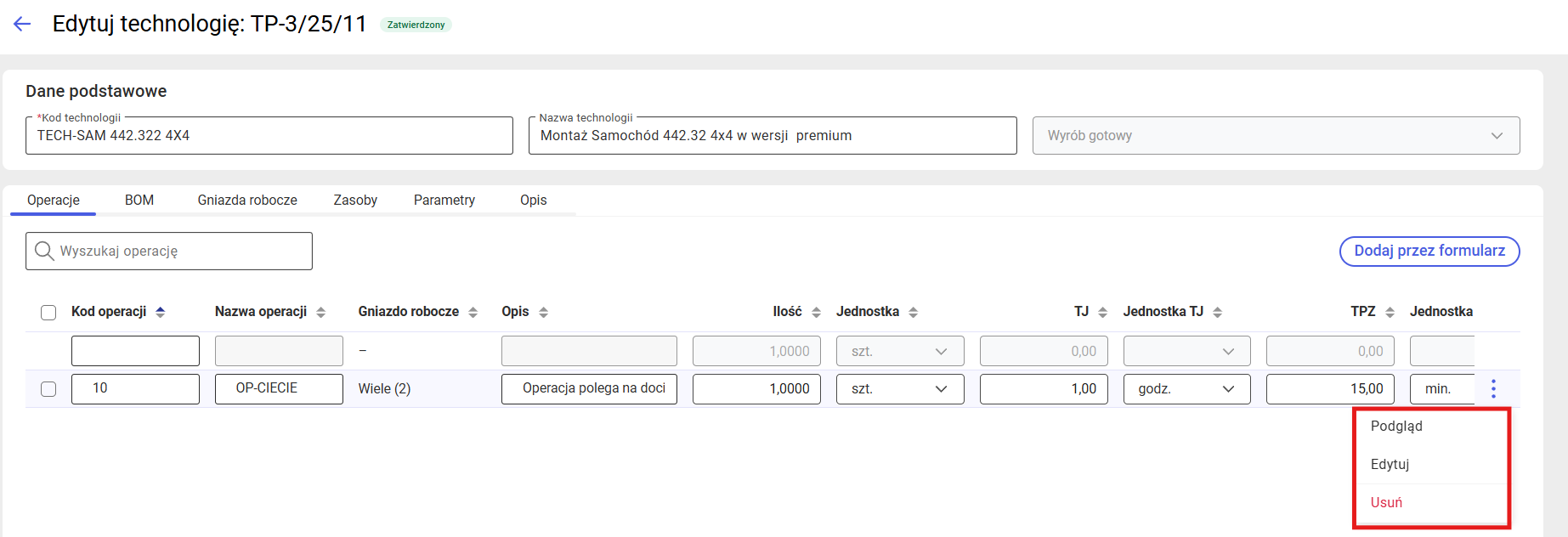
Zatwierdzenie natychmiast dodaje operację do listy, a system od razu przygotowuje miejsce na kolejną – na górze pojawia się nowy, pusty rekord. Pozwala to na płynne wprowadzanie wielu operacji jedna po drugiej. Wprowadzoną operację można w każdej chwili edytować, by uzupełnić ją o dodatkowe informacje, wyświetlić w trybie do podglądu lub usunąć:
Tryb edycji operacji - zakładka Ogólne
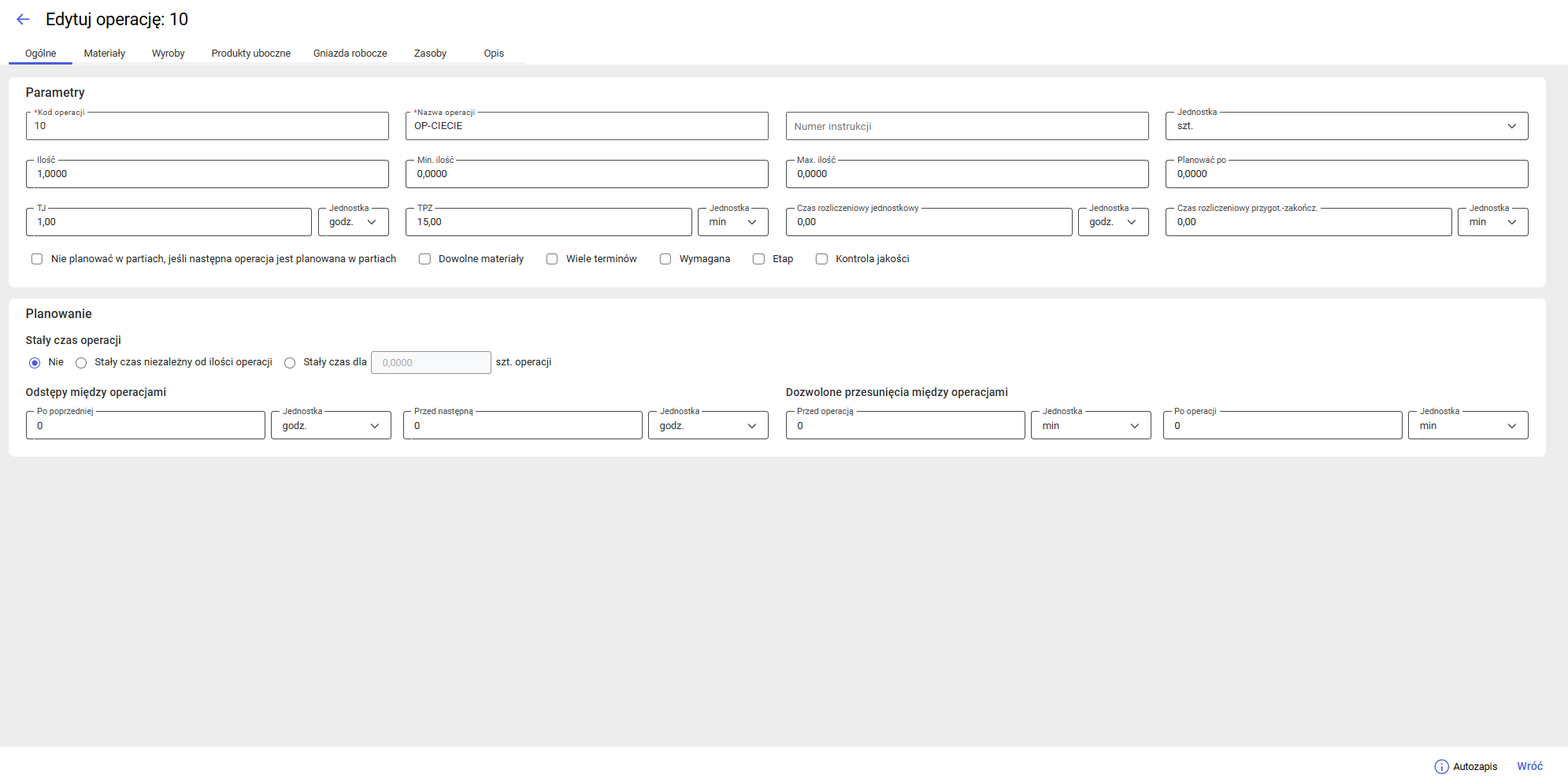
Formularz edycji operacji został wzbogacony o funkcję autozapisu. Dzięki temu każda zmiana wprowadzona w danym polu jest rejestrowana automatycznie. W zakładce Ogólne użytkownik może edytować kluczowe dane operacji, takie jak ilość, zdefiniowane czasy (np. jednostkowe, przygotowawcze) oraz jej podstawowe parametry:
Tryb edycji operacji - zakładka Materiały
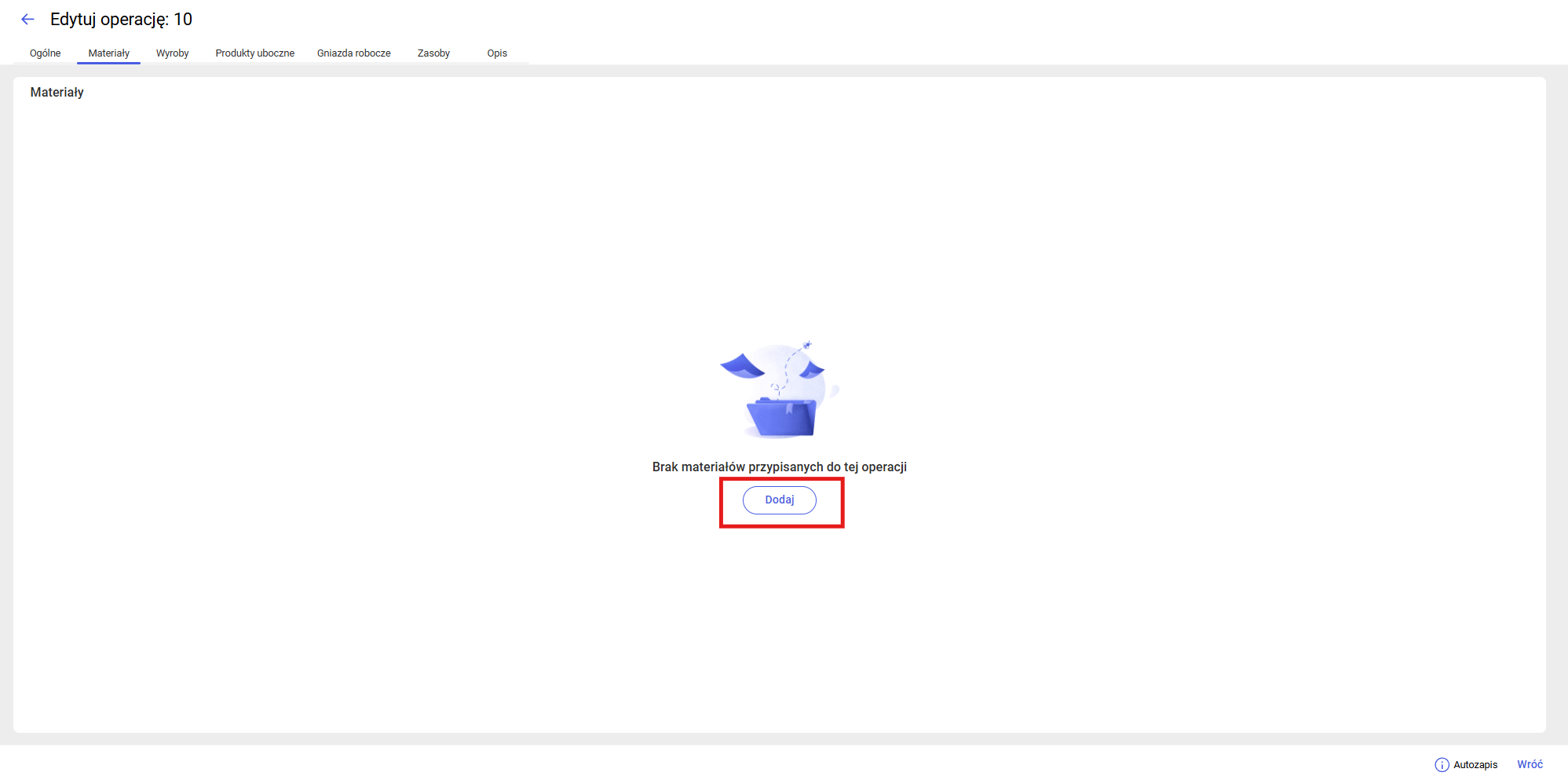
Na zakładce Materiały możemy przypisać surowce do konkretnych operacji, precyzyjnie wskazując, kiedy są zużywane. Służy do tego opcja Dodaj:
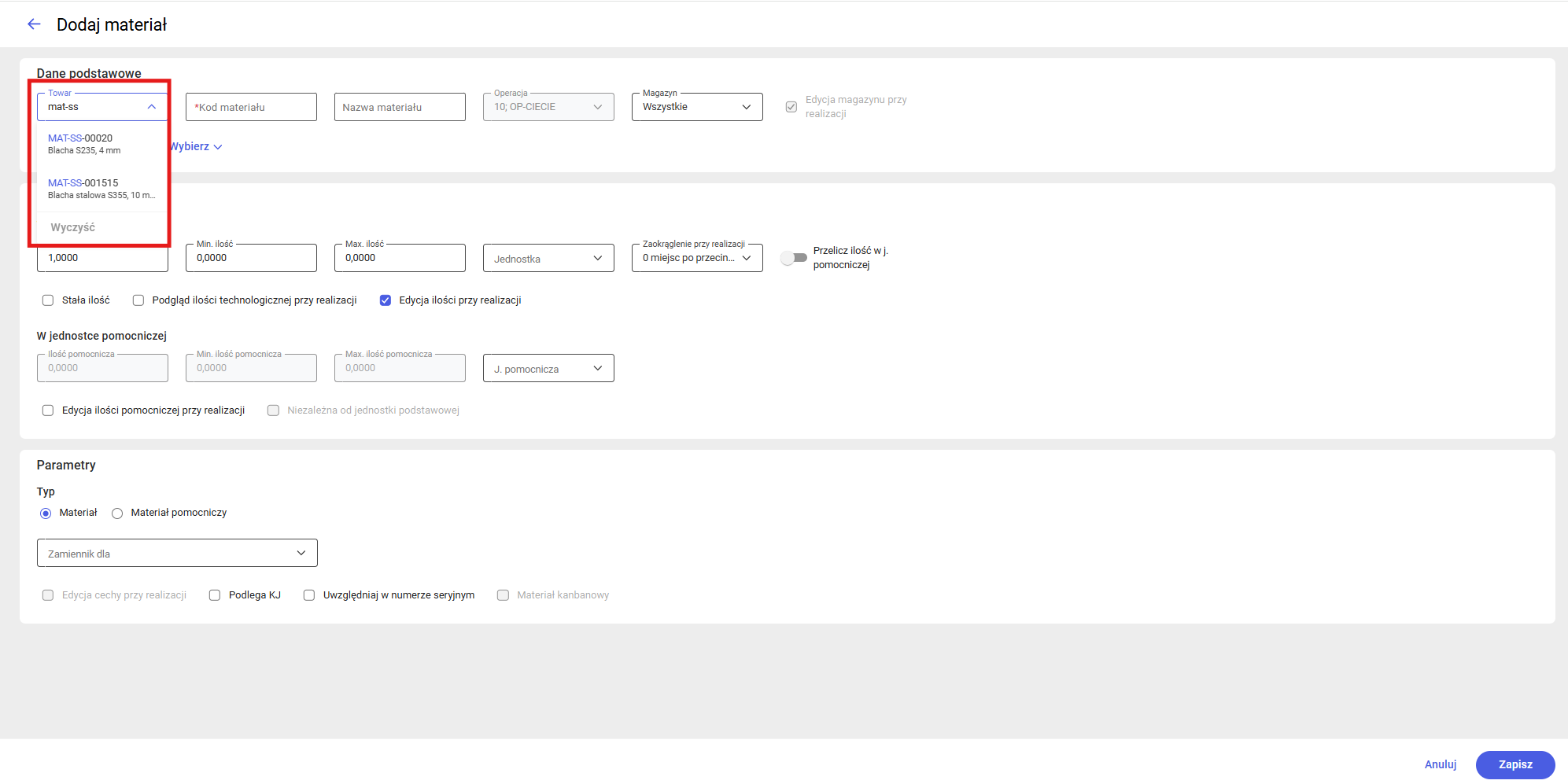
Po wykonaniu tej akcji otworzy się okno dodawania materiału. Pole Towar obsługuje dynamiczne wyszukiwanie – po wpisaniu kilku liter system automatycznie podpowie pasujące materiały:
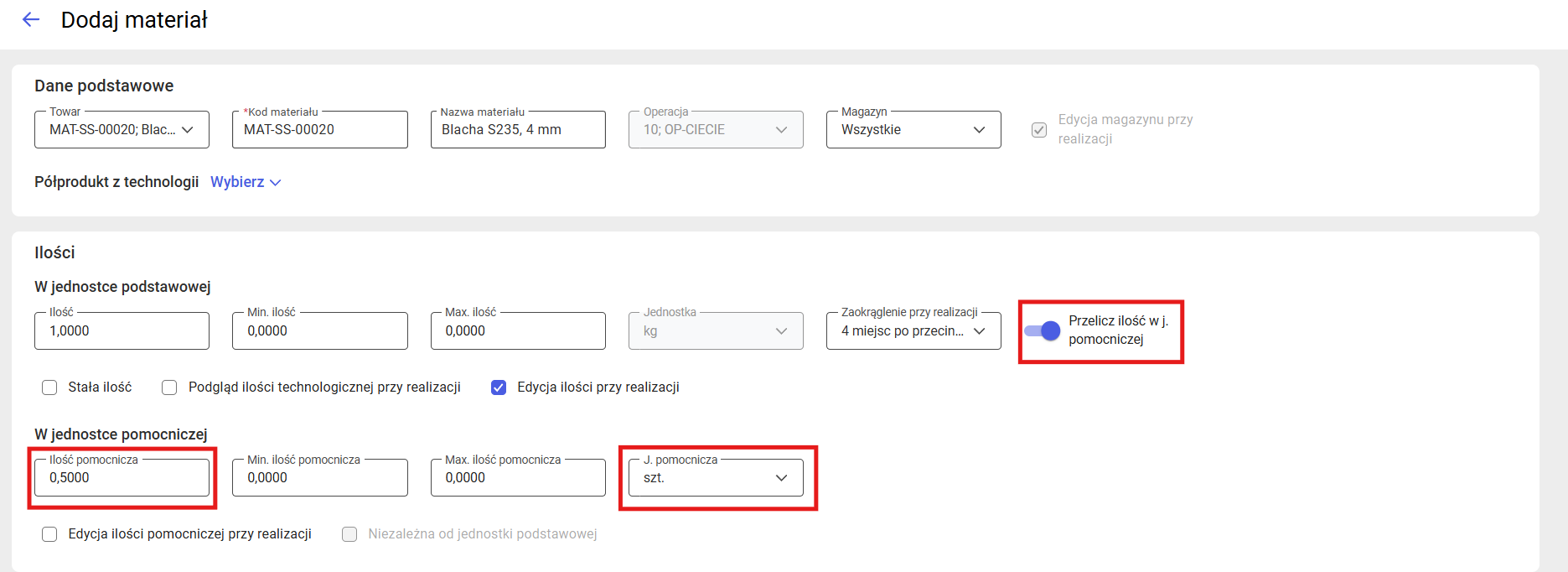
- Po wybraniu materiału z listy, system automatycznie uzupełnia pola Kod oraz Nazwa,
- Jeśli dla tego materiału wprowadzona zostanie jednostka pomocnicza (np. “sztuki”, gdy główną jednostką są “kg”), można skorzystać z dodatkowej automatyzacji,
- Zaznaczenie opcji przeliczenia ilości spowoduje, że system automatycznie obliczy ilość pomocniczą (np. przeliczy kilogramy na sztuki),
- Podstawą tej kalkulacji jest przelicznik (np. 1 kg = 10 szt.) zdefiniowany wcześniej na karcie tego towaru w module Towary:
Przeliczanie ilości w jednostce pomocniczej
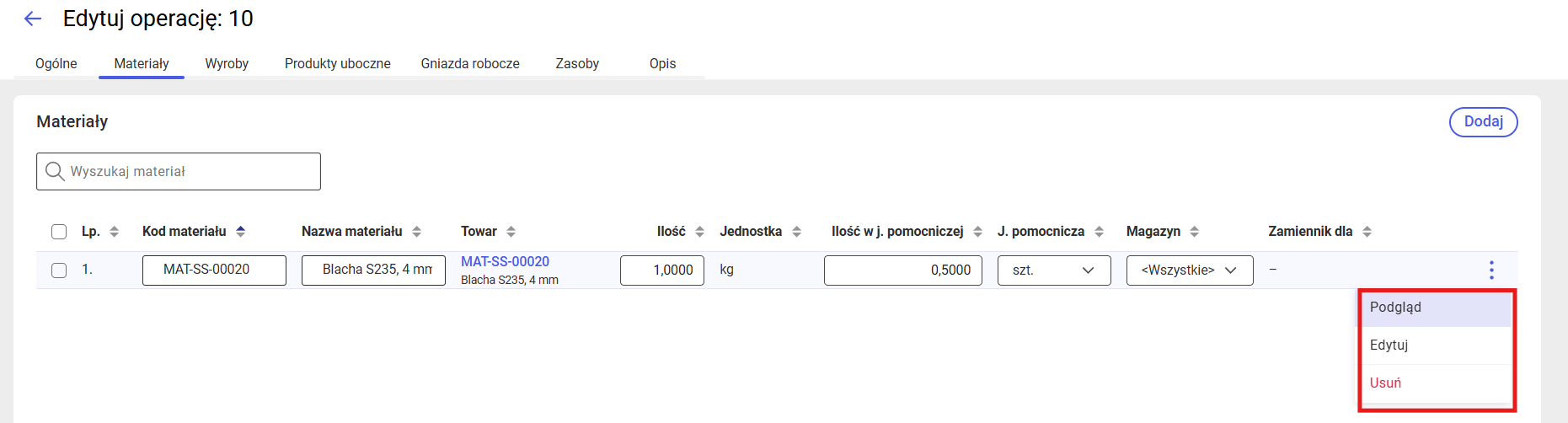
Zapisanie materiału skutkuje dodaniem go do listy, na której staje się on dostępny do podglądu, edycji lub usunięcia:
Tryb edycji operacji - zakładka Wyroby
W zakładce [Wyroby] przypisywane są wyroby gotowe, będące rezultatem wykonania danej operacji. Proces dodawania rozpoczyna się od użycia opcji Dodaj:
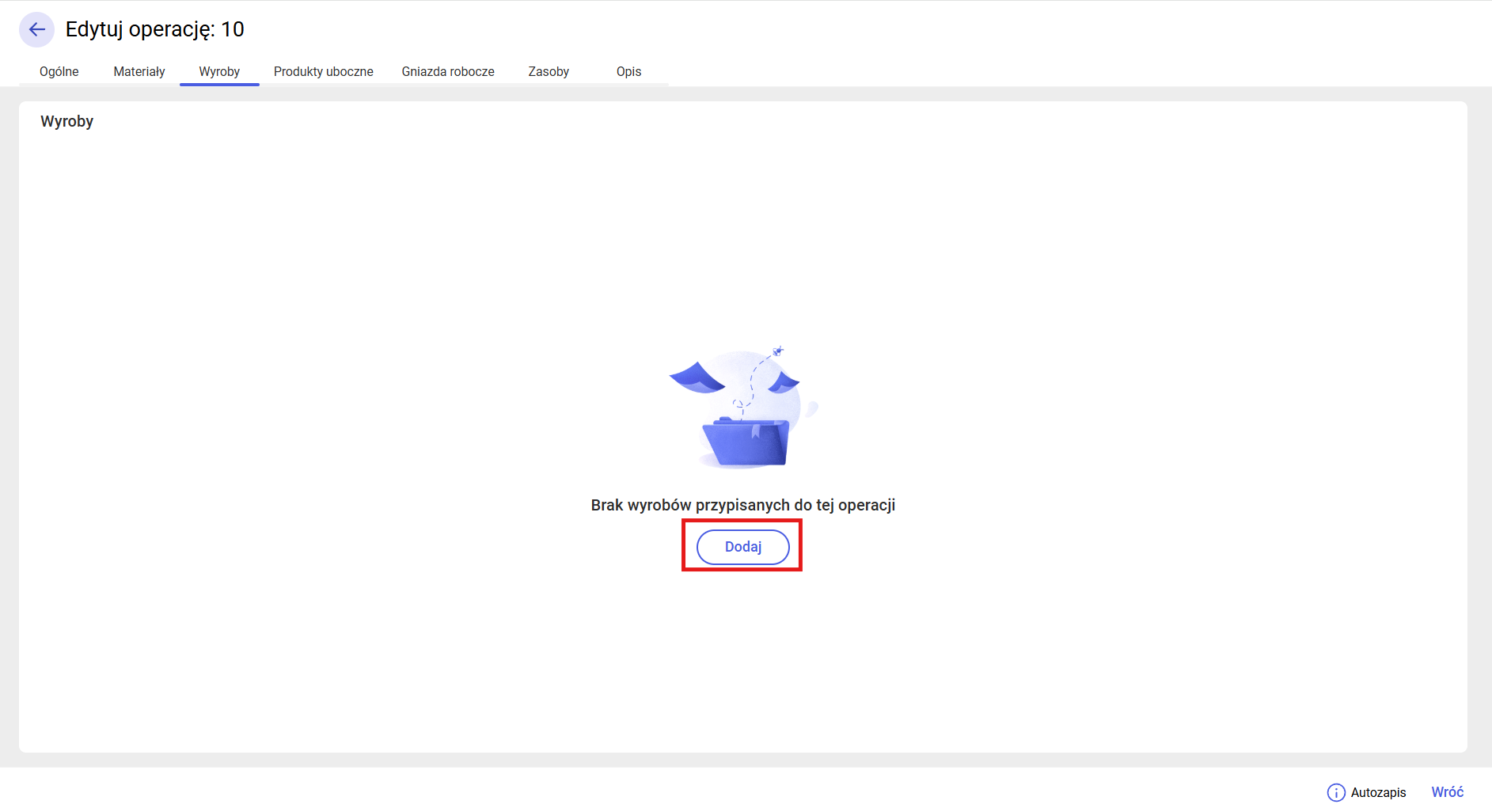
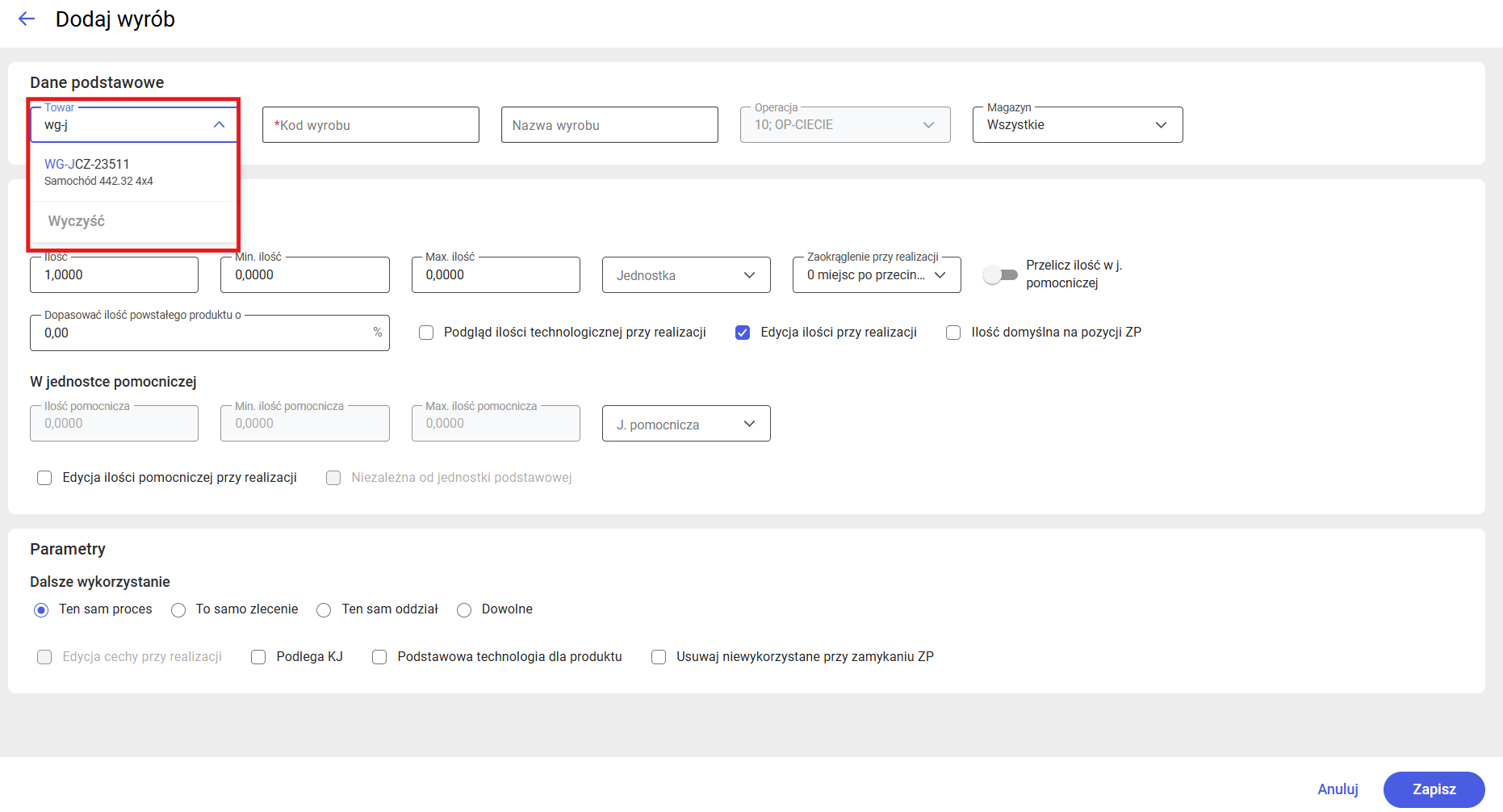
Po wykonaniu tej akcji otwarte zostanie okno dodawania wyrobu, które oferuje następujące funkcje:
- Dynamiczne wyszukiwanie: W polu Towar wpisanie kilku liter powoduje automatyczne wyświetlenie listy pasujących wyrobów,
- Edycja danych: Okno umożliwia modyfikację ilości, ilości pomocniczej (dostępnej po wybraniu jednostki) oraz parametrów:
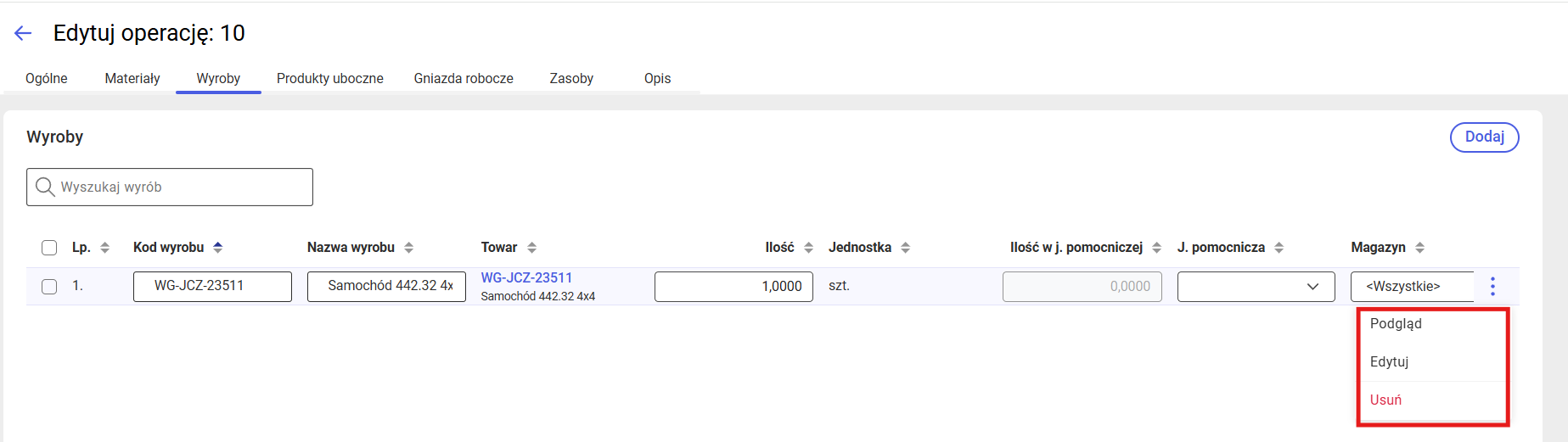
Tryb edycji operacji - zakładka Produkty uboczne
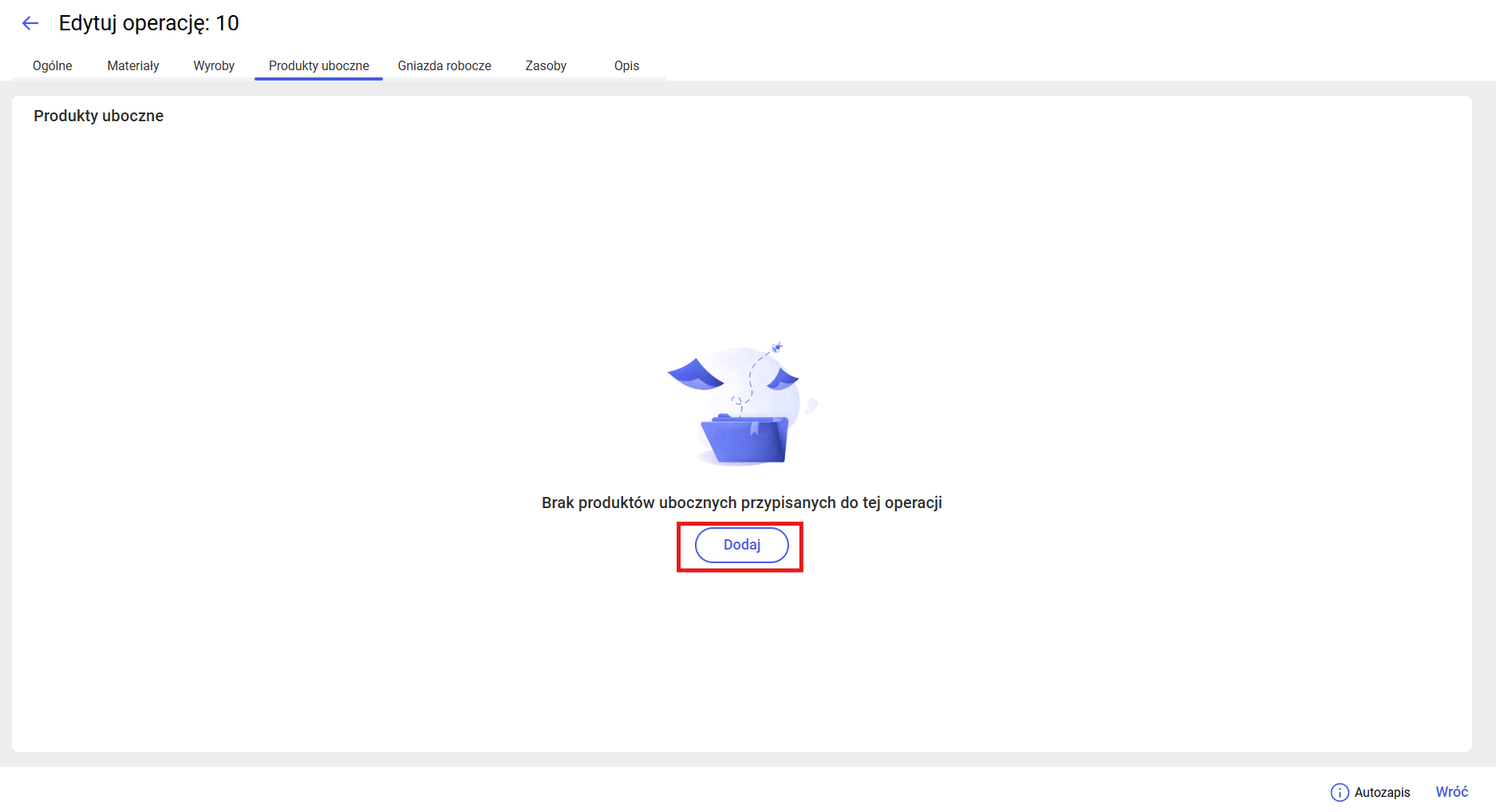
Produkty uboczne to produkty, które powstają w procesie produkcyjnym, jako produkty wadliwe, czy uszkodzone lub też powstają w wyniku wykonania operacji jako produkt dodatkowy, niebędący celem wykonania tej operacji. Aby przypisać taki produkt do bieżącej operacji należy wybrać opcję Dodaj:
Po wybraniu tej opcji otworzy się okno dodawania produktu ubocznego. Zostało ono wyposażone w następujące funkcje:
- Dynamiczne wyszukiwanie: W polu Towar wystarczy wpisać kilka liter, aby system automatycznie wyświetlił listę pasujących produktów ubocznych,
- Edycja danych: Użytkownik może edytować ilość, ilość pomocniczą (dostępną po wskazaniu jednostki) oraz zdefiniować następujące parametry:
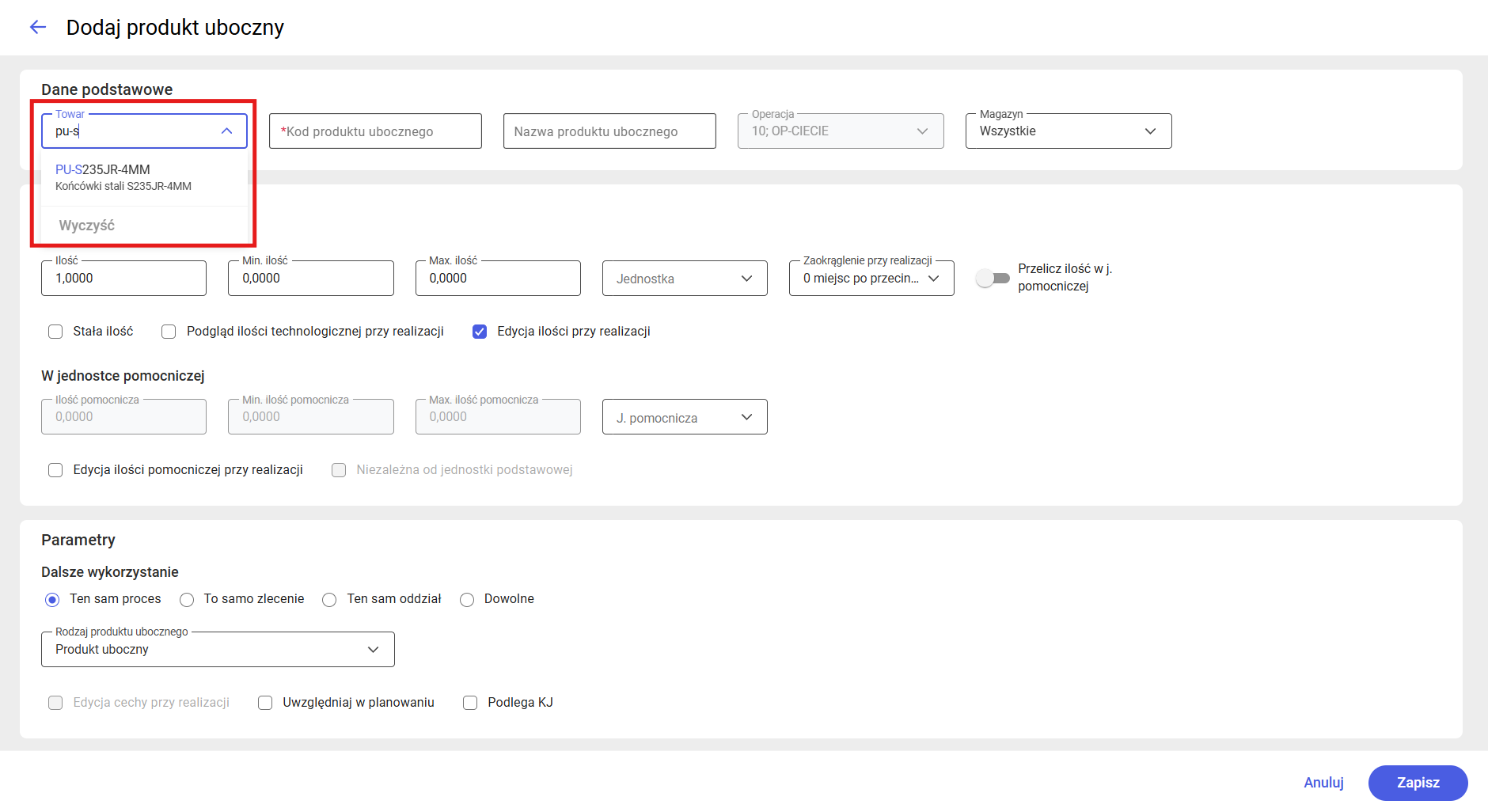
Okno wyróżnia się na tle dwóch poprzednich widoków, ponieważ zawiera dodatkowe pole: Rodzaj produktu ubocznego. Domyślną wartością ustawioną dla tego pola jest Produkt uboczny. Po zapisaniu zapisaniu zmian produkt uboczny zostanie dodany na listę na której staje się on dostępny do podglądu, edycji lub usunięcia:
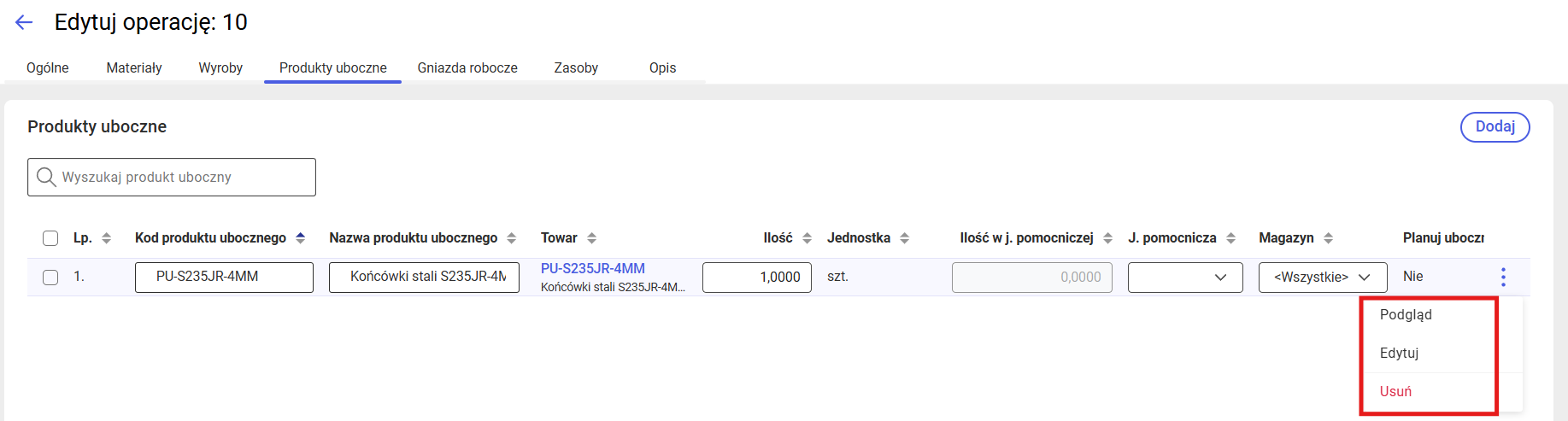
Tryb edycji operacji - zakładka Gniazda robocze
Aby przypisać gniazdo robocze do edytowanej operacji należy wybrać opcję Przypisz:
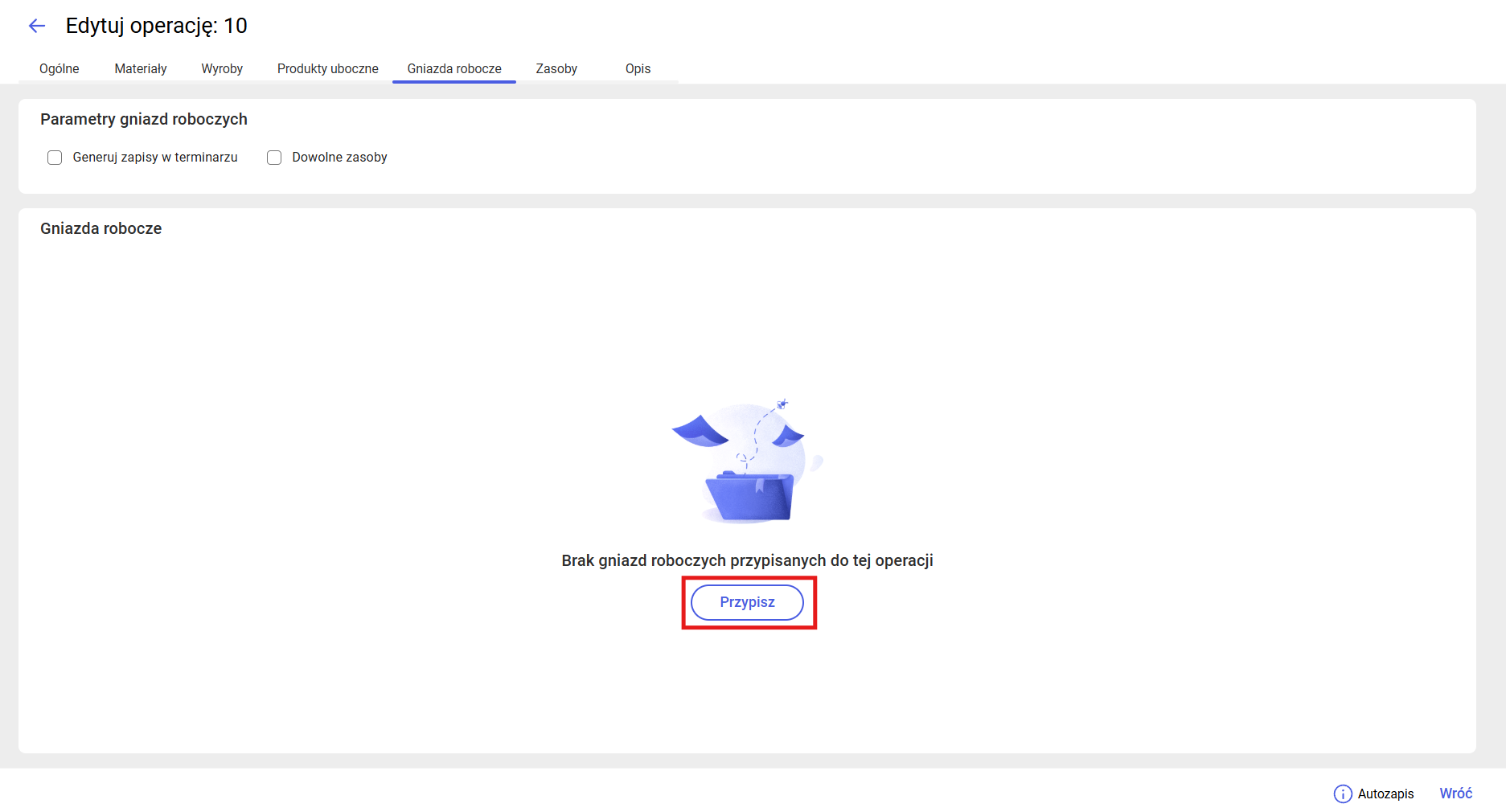
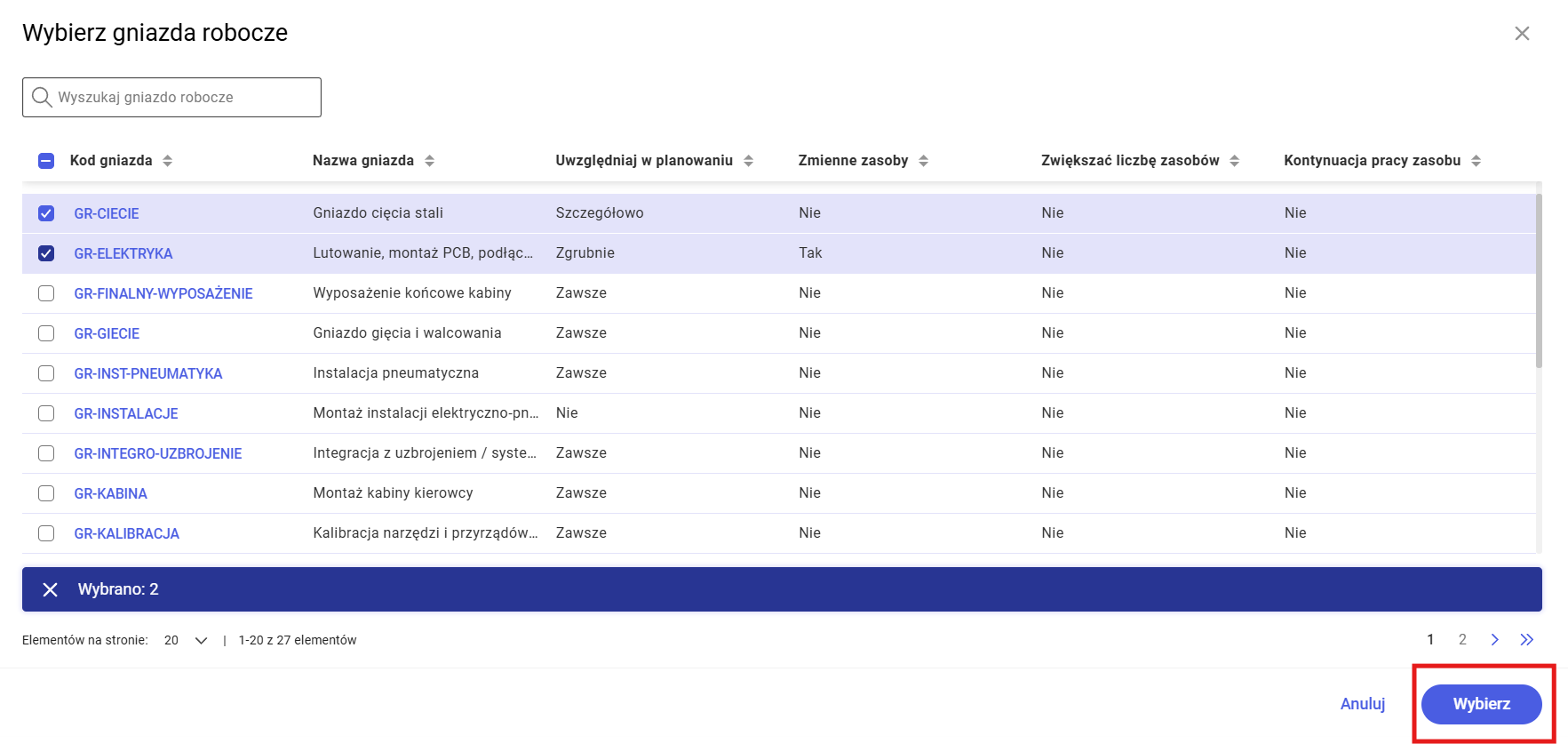
Zostanie wyświetlona lista gniazd roboczych zdefiniowanych w systemie. Umożliwia ona wskazanie jednego lub kilku gniazd, które mają zostać przypisane do operacji:
Zakładka ta umożliwia edycję parametrów dla przypisanych gniazd roboczych:
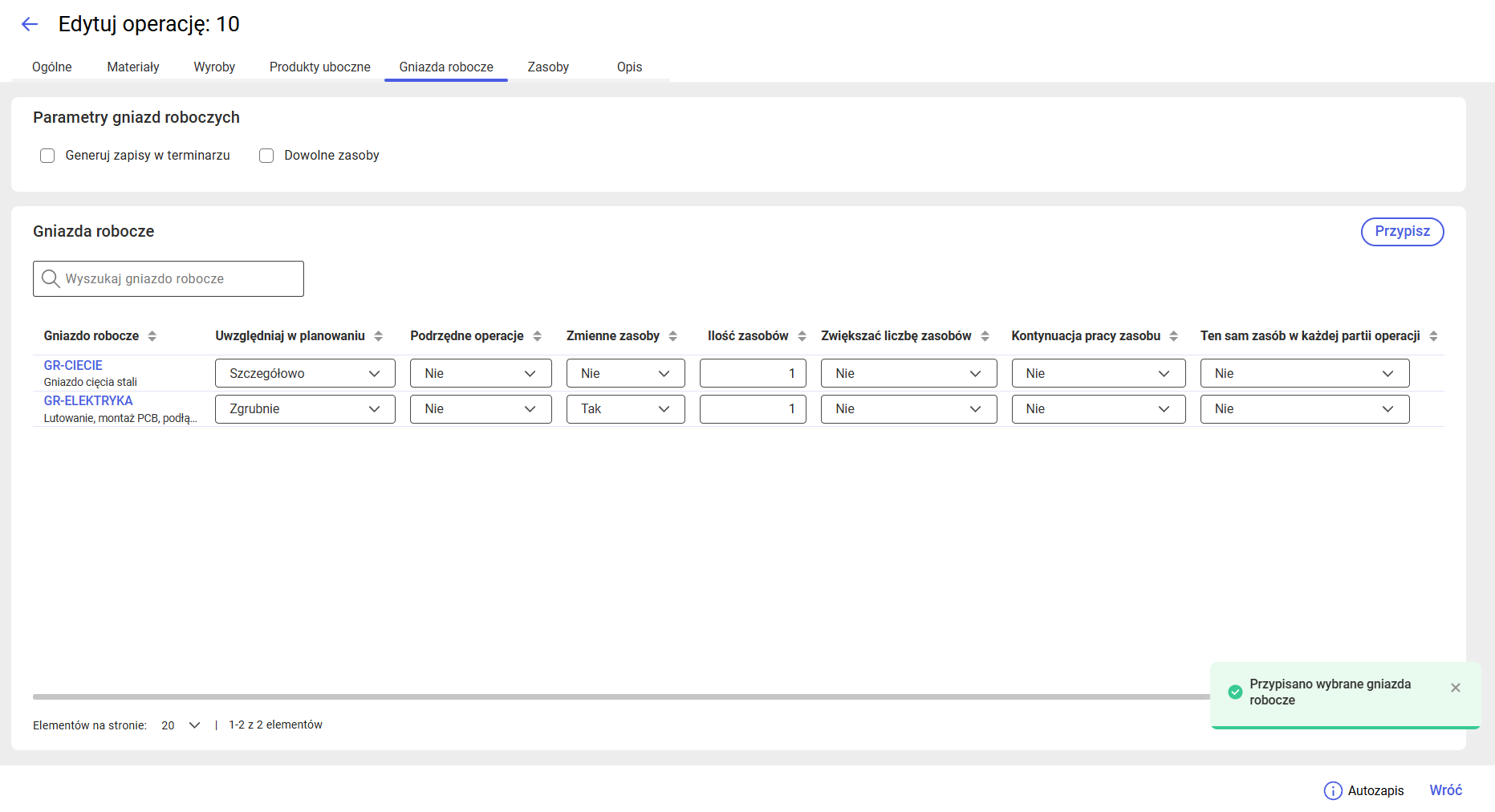
Tryb edycji operacji - zakładka Zasoby
Aby przypisać zasób do edytowanej operacji należy wybrać opcję Przypisz zasób:
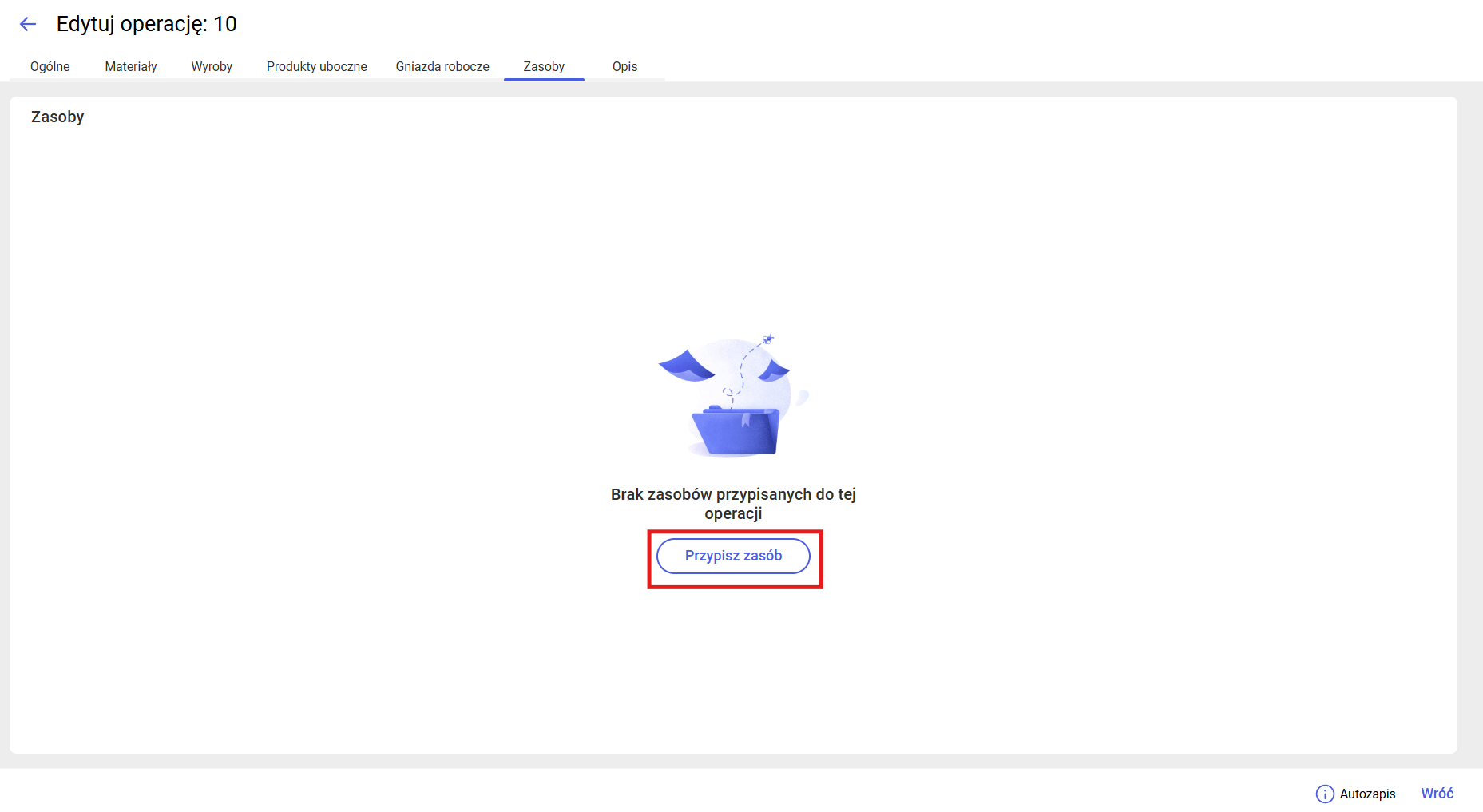
Z listy zasobów zdefiniowanych w systemie można wybrać jeden lub kilka, który zostanie przypisany do operacji:
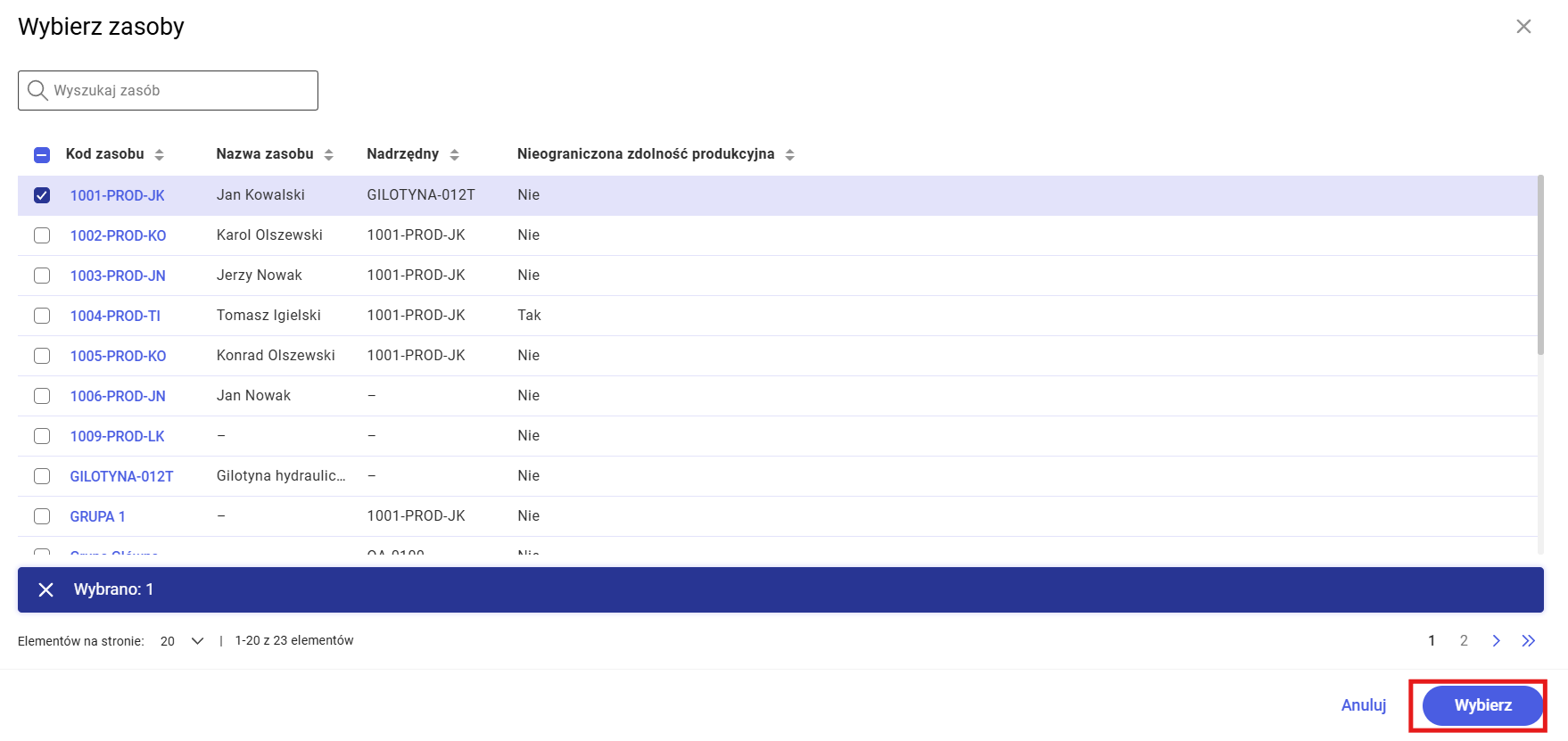
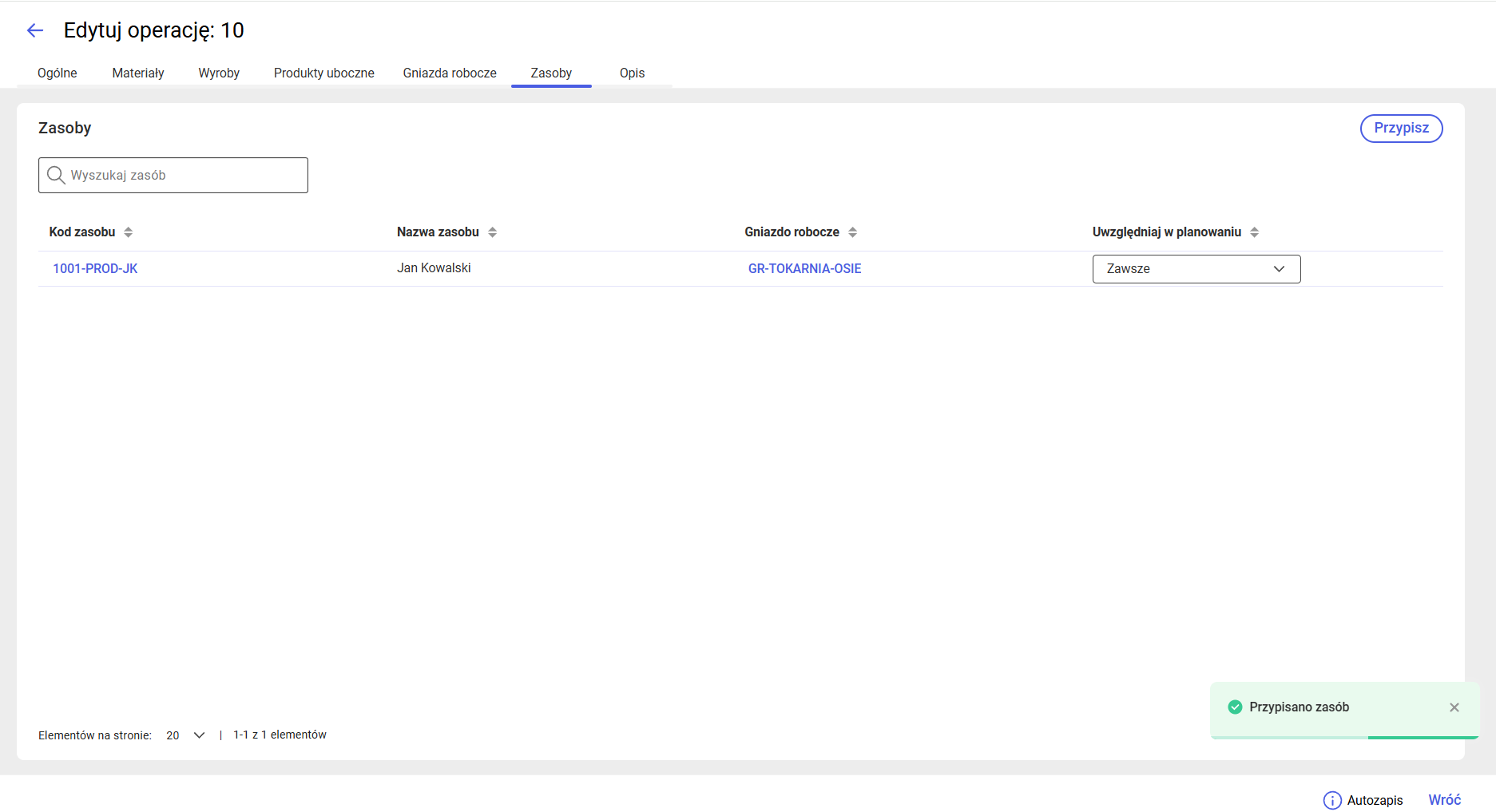
Zakładka ta umożliwia bezpośrednią edycję parametru Uwzględniaj w planowaniu, gdzie możemy wskazać czy dany zasób powinien zostać uwzględniony w planowaniu Zawsze, Szczegółowo, Zgrubnie, bądź nie powinien zostać w ogóle uwzględniony:
Tryb edycji operacji - zakładka Opis
Zakładka umożliwia podanie precyzyjnego opisu danej operacji:
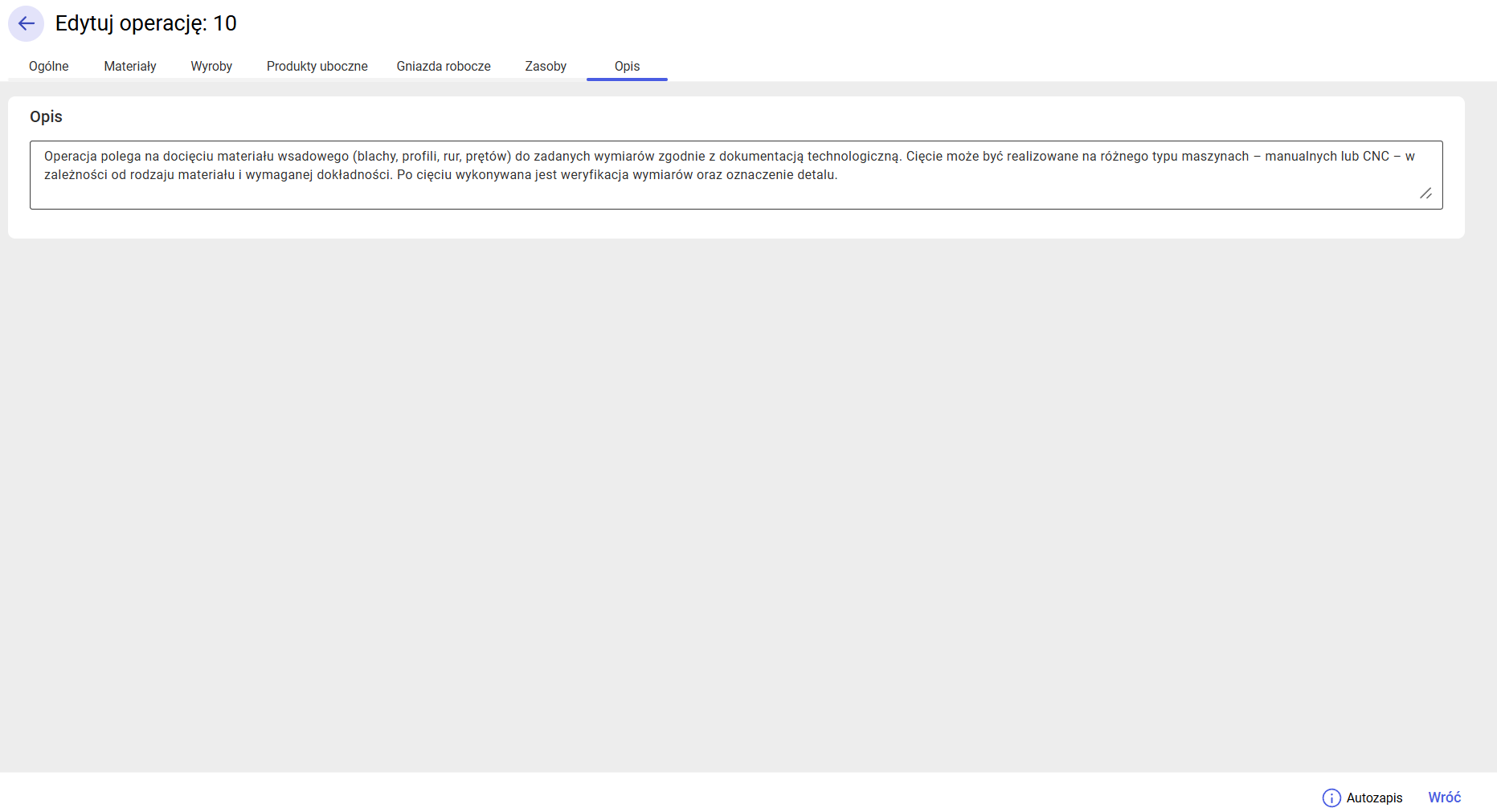
Kolejne zakładki między innymi [Zabieg] i [Koszty] zostaną dodane w następnej wersji.
Zakładka BOM na technologii
Na zakładce [BOM] prezentowane są wszystkie materiały oraz produkty z innych technologii wykorzystywane jako materiały w technologii. Aby zobaczyć dany materiał w trybie do podglądu należy wybrać spod trzech kropeczek opcję Podgląd:
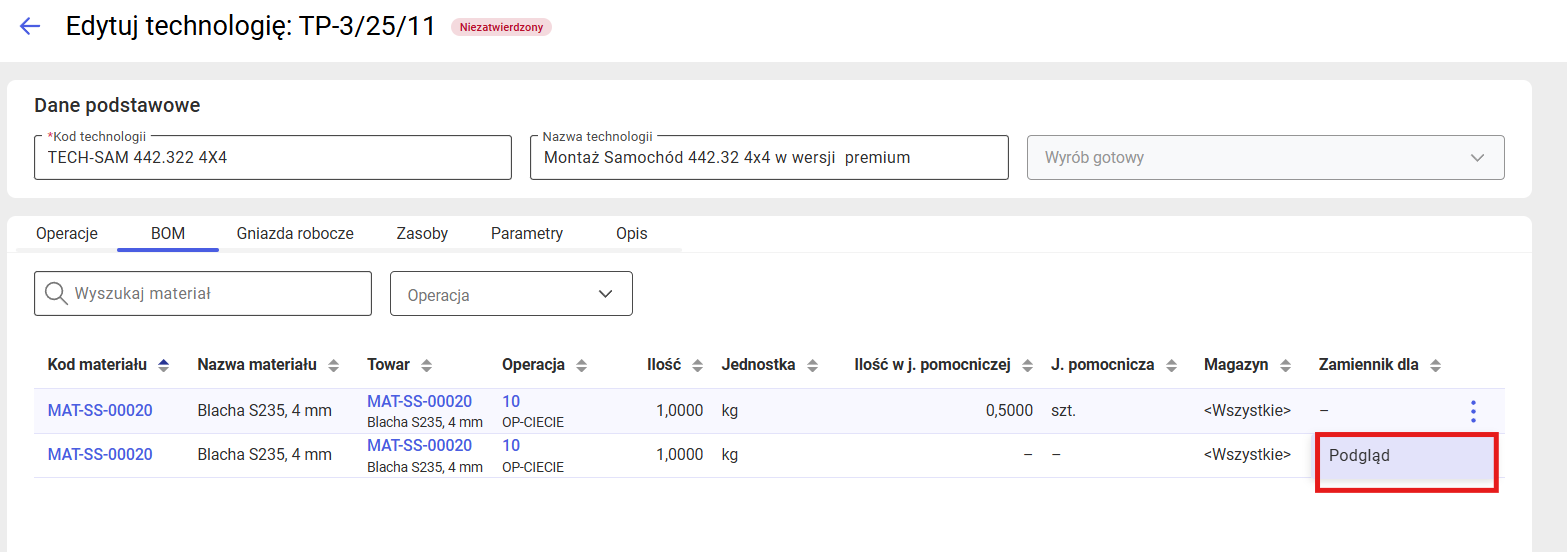
- W oknie są widoczne podstawowe parametry wybranego materiału:
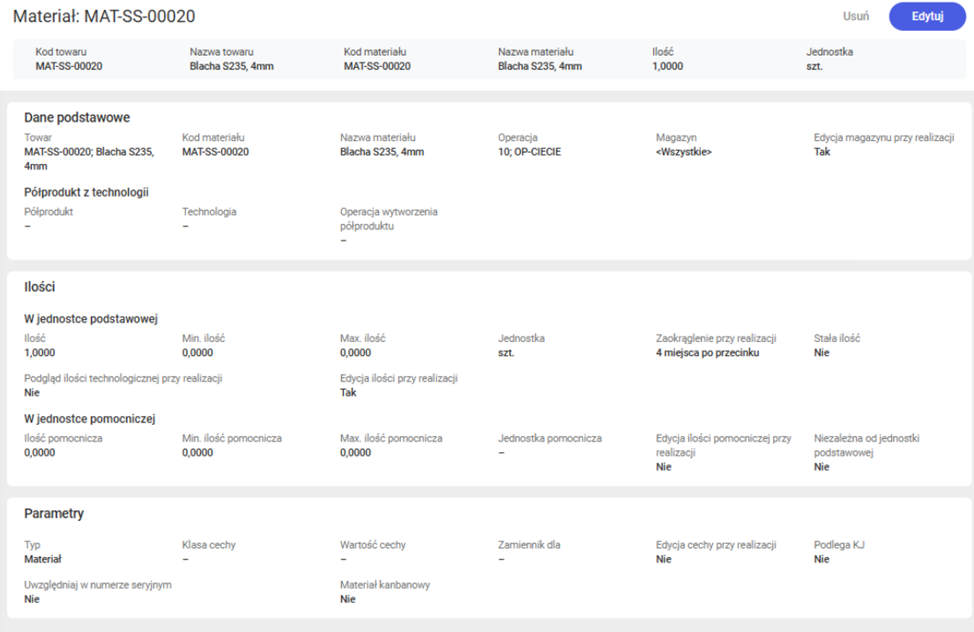
Zakładka Gniazda robocze na technologii
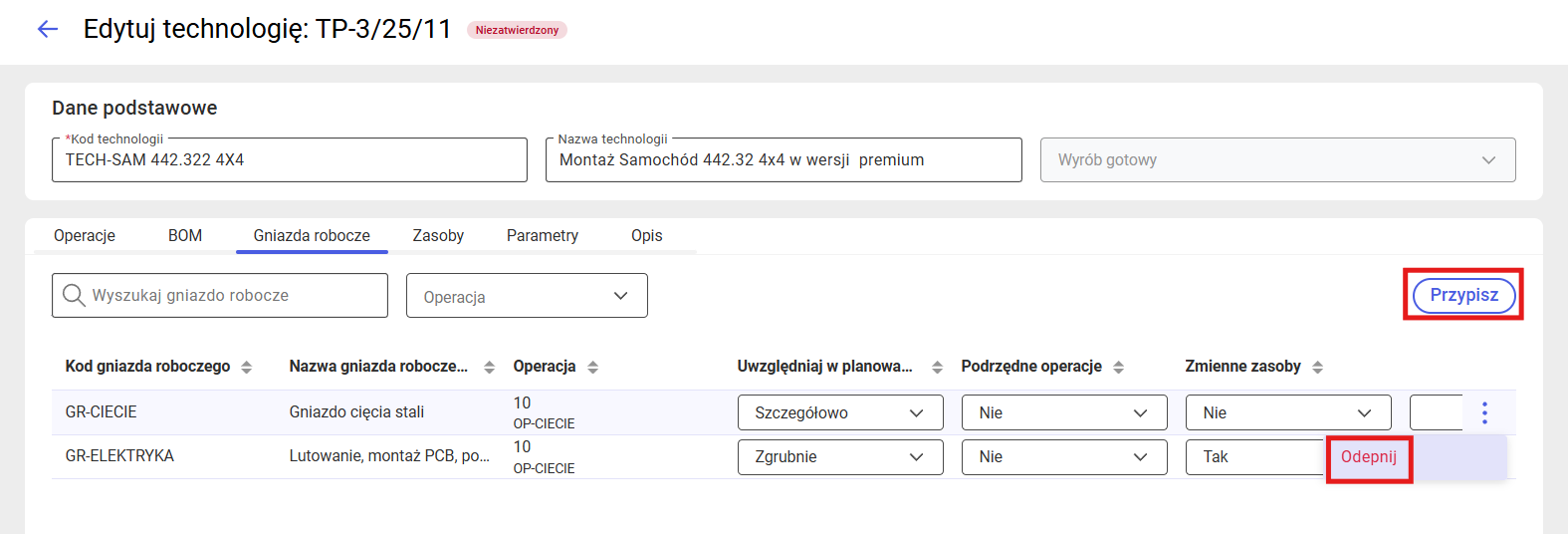
W tej zakładce prezentowana jest lista wszystkich gniazd roboczych przypisanych do operacji w technologii. Z tego poziomu możliwe jest zarządzanie listą, w tym przypisywanie kolejnych gniazd lub usuwanie (odpisywanie) już istniejących:
Zakładka Zasoby na technologii
Zakładka prezentuje listę wszystkich zasobów przypisanych do operacji w technologii. Umożliwia ona zarządzanie listą, w tym przypisywanie kolejnych zasobów oraz usuwanie (odpisywanie) istniejących:
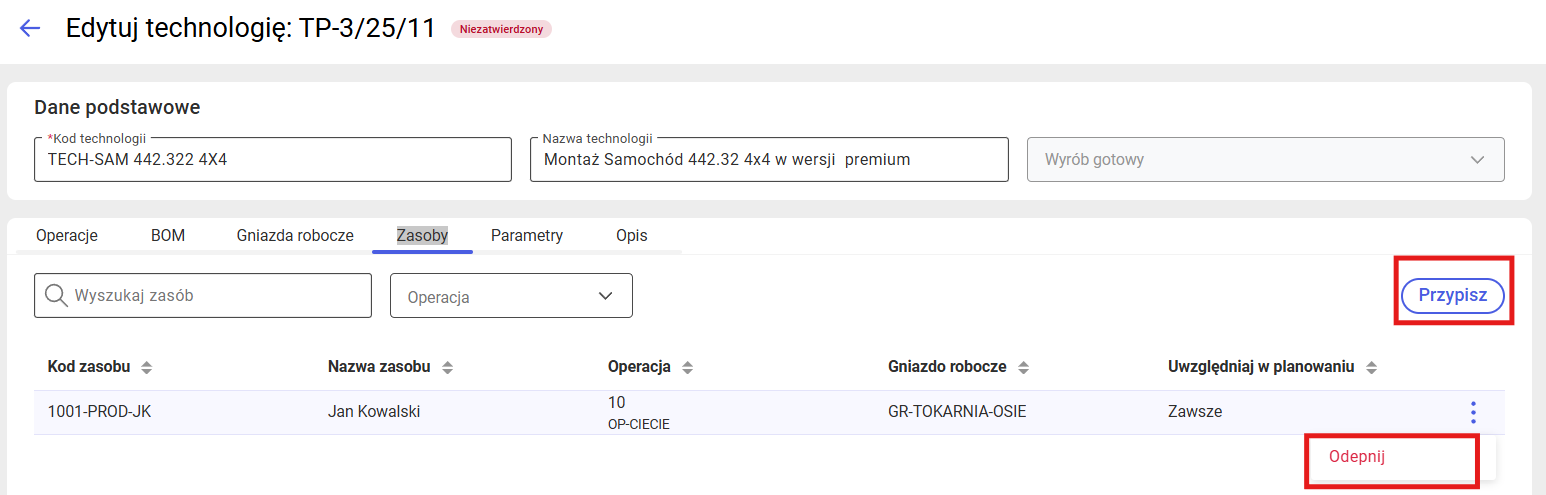
Zakładka Parametry na technologii
Na zakładce parametry istnieje możliwość edycji podstawowych parametrów technologii:
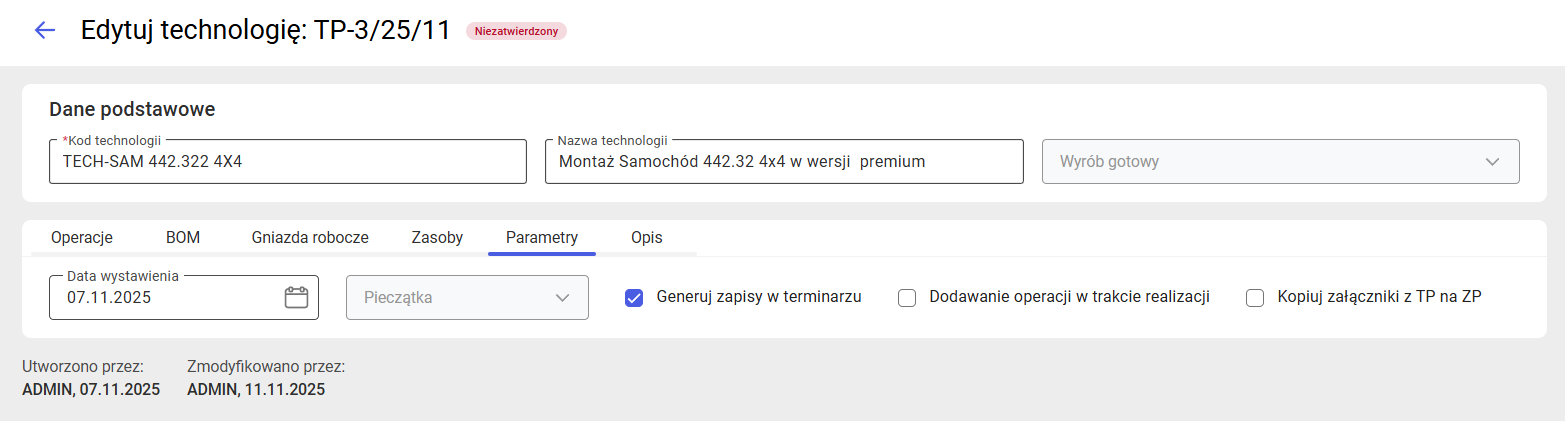
Zakładka Opis na technologii
Zakładka ta służy do wprowadzenia szczegółowego opisu technologii. Można tu zamieścić dodatkowe instrukcje, uwagi lub kluczowe informacje dotyczące proces. W przypadku przekroczeniu maksymalnej liczby znaków pojawi się stosowny komunikat:
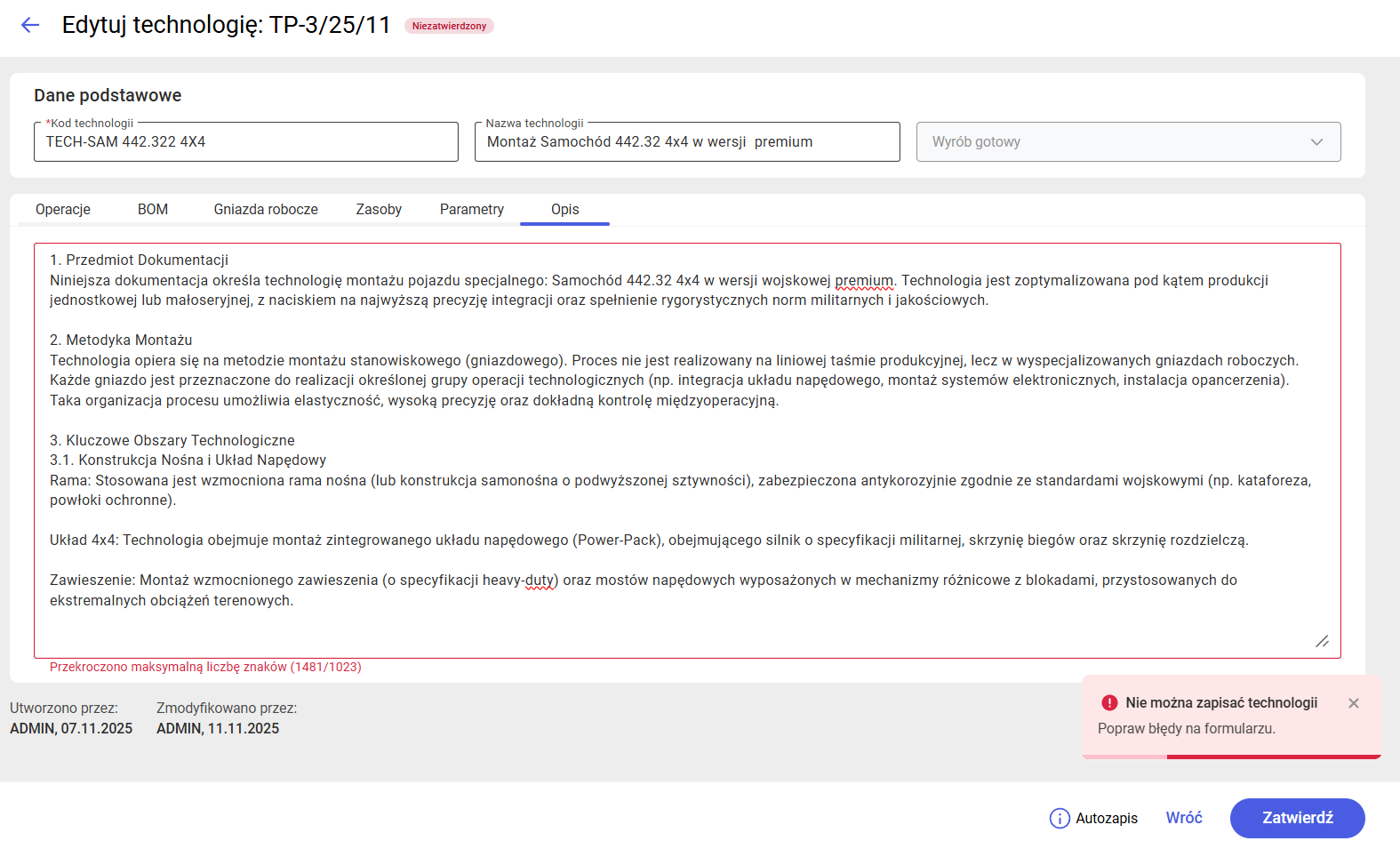
Aby zatwierdzić technologię należy:
- Poprawić błędy na formularzu,
- Wybrać przycisk Zatwierdź,
Technologia na liście otrzyma status Zatwierdzony:

Architektura rozwiązania
Opis
Architektura Comarch ERP XL wydziela część dostępu do danych (backend) od części prezentacyjnej (frontend). W ramach części prezentacyjnej dostarczany jest interfejs WWW, który jest serwowany przy wykorzystaniu serwera nginx. Dodatkowo nginx służy jako API gateway i load balancer, rozdzielając zapytania do warstwy danych, do odpowiednich mikroserwisów. Sama warstwa danych składa się z wielu mikroserwisów odpowiadających za wybrane funkcjonalności systemu. Dzięki takiej architekturze możliwe jest skalowanie horyzontalne aplikacji oraz łatwe aktualizowanie pojedynczych serwisów przy zachowaniu ciągłości pracy. Aby mikroserwisy były osiągalne z poziomu frontendu, aby mogły się ze sobą komunikować oraz aby można było rozdzielać do nich ruch - konieczny jest mechanizm rejestracji serwisów, czyli Service Discovery. Służy do tego Consul - czyli repozytorium serwisów.
W konsekwencji do działania XL'a w wersji Web konieczne są aktywne procesy: nginx, consul, consul-template oraz procesy samych mikroserwisów (obecnie XL.Authorization, XL.Customers, XL.Orders, XL.Users oraz XL.Articles).
Proces uruchamiania Comarch ERP XL składa się zatem z uruchomienia usługi Consul, następnie uruchomienia mikroserwisów (które zarejestrują swój adres i port w Consul'u) - na tym etapie mamy już dostępne nowe Rest API dla XL'a. Następnie do uruchomienia frontend potrzebne jest jeszcze uruchomienie serwera nginx oraz usługi consul-template, której zadaniem jest odczytanie adresów i portów mikroserwisów z repozytorium Consul'a, oraz zapisanie ich w konfiguracji nginx. Jeżeli uruchomimy wiele instancji tego samego mikroserwisu, to nginx będzie przekierowywał żądania równomiernie do każdej instancji (tzw. metoda Round-Robin). Również w ramach wewnętrznej komunikacji między mikroserwisami funkcjonuje load balancing oparty o repozytorium Consul.
Przy domyślnej instalacji stan serwisów można monitorować z poziomu strony http://localhost:8500/. Dodatkowo wszystkie błędy i ostrzeżenia samych mikroserwisów są logowane w zdarzeniach systemowych Windows w sekcji "Aplikacja". Natomiast logi z warstwy prezentacji znajdują się w katalogu serwera nginx w podkatalogu logs. Ponieważ cała komunikacja wymaga zabezpieczenia przed nieautoryzowanym dostępem wdrożono wykorzystanie protokołu https. Aby to było możliwe konieczne jest posiadanie certyfikatu ssl - podczas instalacji jest kreowany certyfikat podpisany samodzielnie o nazwie localhost_xlweb. W przypadku potrzeby udostępnienia programu w sieci publicznej zalecane jest zakupienie certyfikatu w jednym z zaufanych centrów certyfikacji.
Modyfikacja interfejsu
Comarch ERP XL Web umożliwia modyfikację interfejsu. Mechanizm pozwalający modyfikować wygląd i funkcje interfejsu przez Klientów opiera się o kod pisany w języku JavaScript. Każdy komponent interfejsu wywołuje 2 metody podczas tworzenia i niszczenia komponentu. Wpinając swoje metody do tych funkcji można dowolnie modyfikować dokument korzystając z elementów modelu DOM. Można tworzyć własne kontrolki, modyfikować istniejące, wykonywać swoje akcje na zdarzeniach przeglądarki itd. Jest również dostęp do globalnego obiektu store, zawierającego dane takie jak zalogowany operator czy aktualne centrum.
Do interakcji z bazą zalecane jest używanie istniejącego API Rest lub tworzenie własnych serwisów z własnym połączeniem do bazy danych.
Miejscem wpięcia dodatków hydry jest skrypt Hydra.js w katalogu z dystrybucją XL Web.
Przykłady
Hydra.js
import { LoginAddOns } from "./AddOns/Login.js";
import { DashboardAddOns } from "./AddOns/Dashboard.js";
window.CallbackOnInit=CallbackOnInit;
window.CallbackOnDestroy=CallbackOnDestroy;
function CallbackOnInit(componentName){
switch(componentName){
case "LoginComponent":
LoginAddOns();
break;
case "DashboardComponent":
DashboardAddOns();
break;
};
}
function CallbackOnDestroy(n){}
W podkatalogu AddOns umieszczone są skrypty podzielone na poszczególne komponenty. Przykładowy skrypt dla okna logowania.
Login.js
export function LoginAddOns() {
//modyfikacja istniejących kontrolek
var loginBtn = window.document.getElementById("login-login-btn");
loginBtn.style.background = "green";
//Dodawanie kontrolki
var newButton = document.createElement("button");
newButton.appendChild(document.createTextNode("Hydra"));
loginBtn.parentElement.appendChild(newButton);
newButton.classList.add("cds-button-primary");
newButton.setAttribute("cdsbutton", "");
//Dodawanie kontrolki
var newHideButton = document.createElement("button");
newHideButton.appendChild(document.createTextNode("Ukryj"));
loginBtn.parentElement.appendChild(newHideButton);
newHideButton.classList.add("cds-button-primary");
newHideButton.setAttribute("cdsbutton", "");
//Zdarzenia
newButton.addEventListener("click", (event) => {
window.location.href = "AddOns/HydraPage.html";
});
newHideButton.addEventListener("click", (event) => {
if (loginBtn.style.display == "none") {
loginBtn.style.display = "inline-flex";
} else {
loginBtn.style.display = "none";
}
});
//Zablokuj logowanie po cancel na oknie z pytaniem
document.addEventListener("click", (ev) => {
if (ev.target.id == loginBtn.id) {
if (window.confirm("Czy napewno chcesz się zalogować ?") != true) {
ev.preventDefault();
ev.stopPropagation();
}
}
}, true);
}



