Kontrahenci
W wersji 2025.1.2 systemu Comarch ERP XL Web na kartotece kontrahenta dodane zostały kolejne funkcje.
Zmiany na formularzu nowo dodawanego kontrahenta
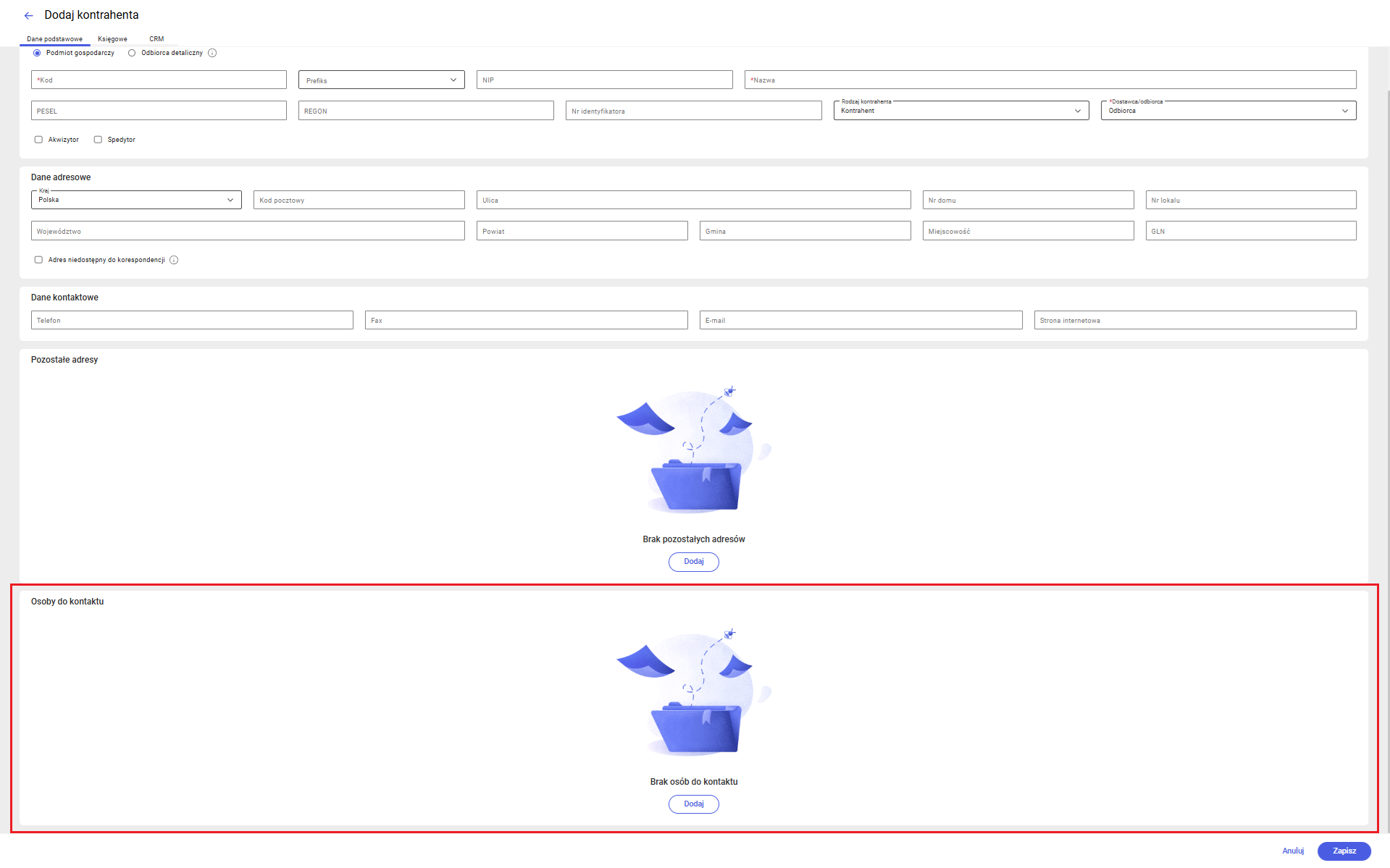
- Udostępniono sekcję Osoby do kontaktu oraz umożliwiono dodawanie/usuwanie osoby kontaktowej
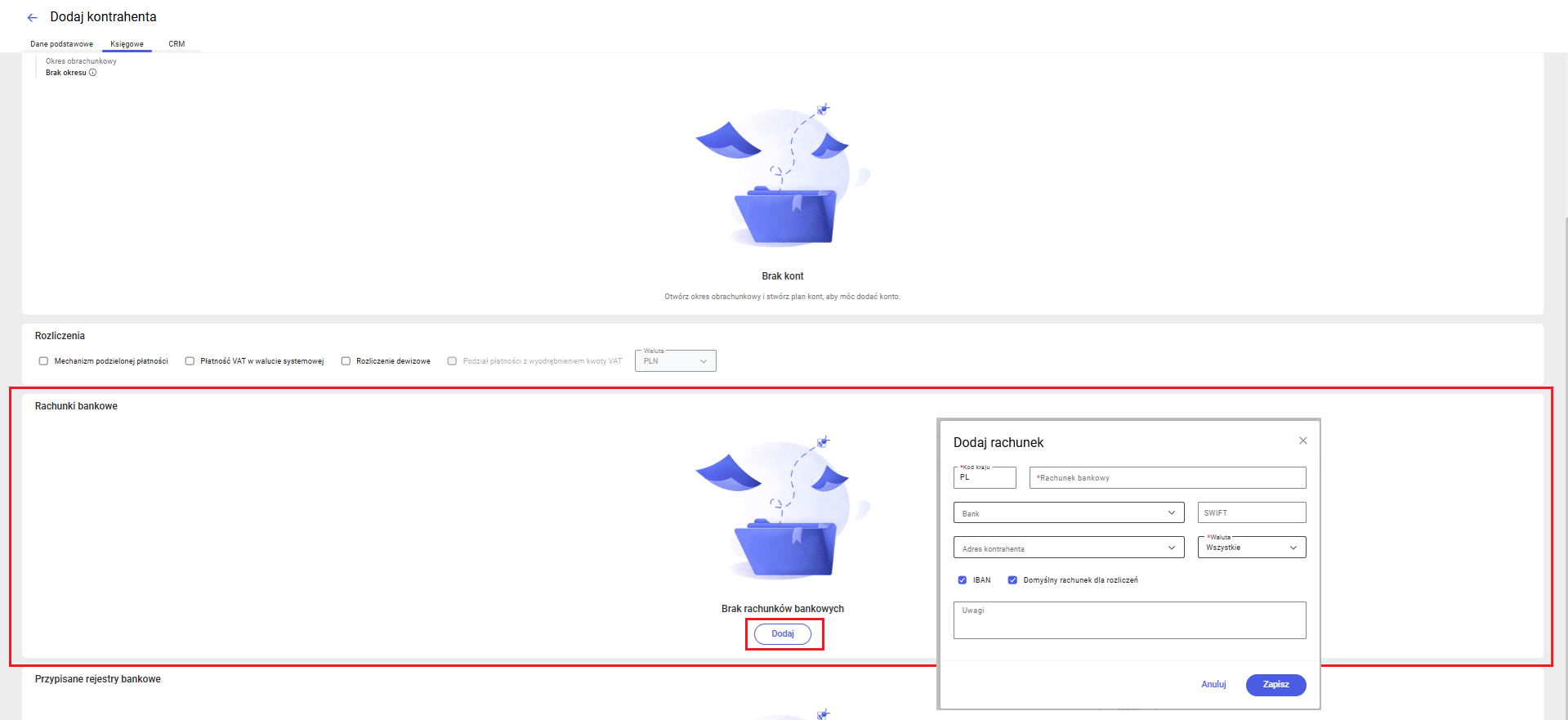
- Na zakładce [Księgowe] udostępniona została obsługa sekcja Rachunki bankowe z możliwością dodawania/usuwania rachunków bankowych
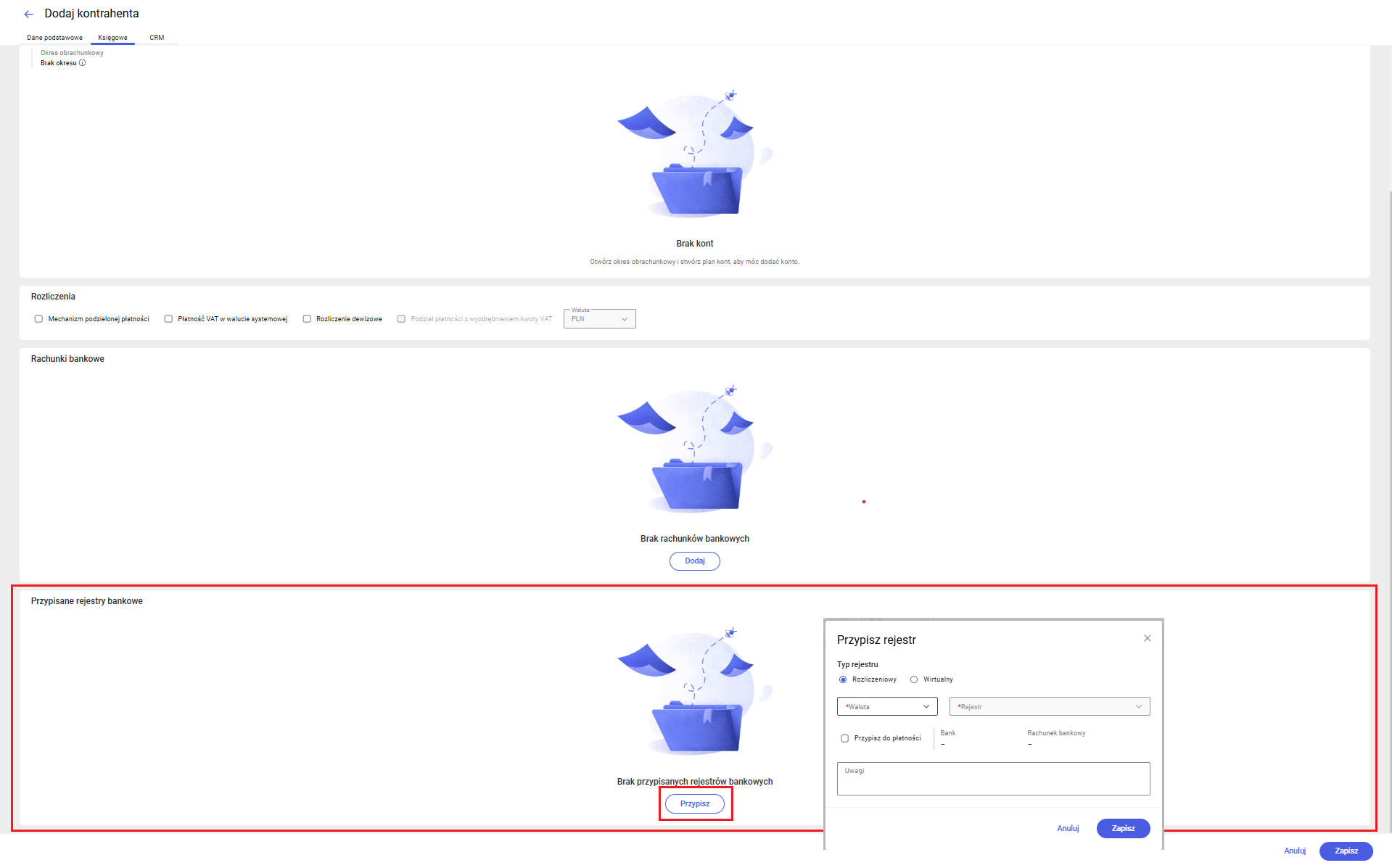
- Na zakładce [Księgowe] udostępniona została obsługa sekcja Przypisane rejestry bankowe z możliwością przypisywania/usuwania rejestrów bankowych
Zmiany na podglądzie kartoteki kontrahenta
- Dodano zakładkę [Atrybuty]
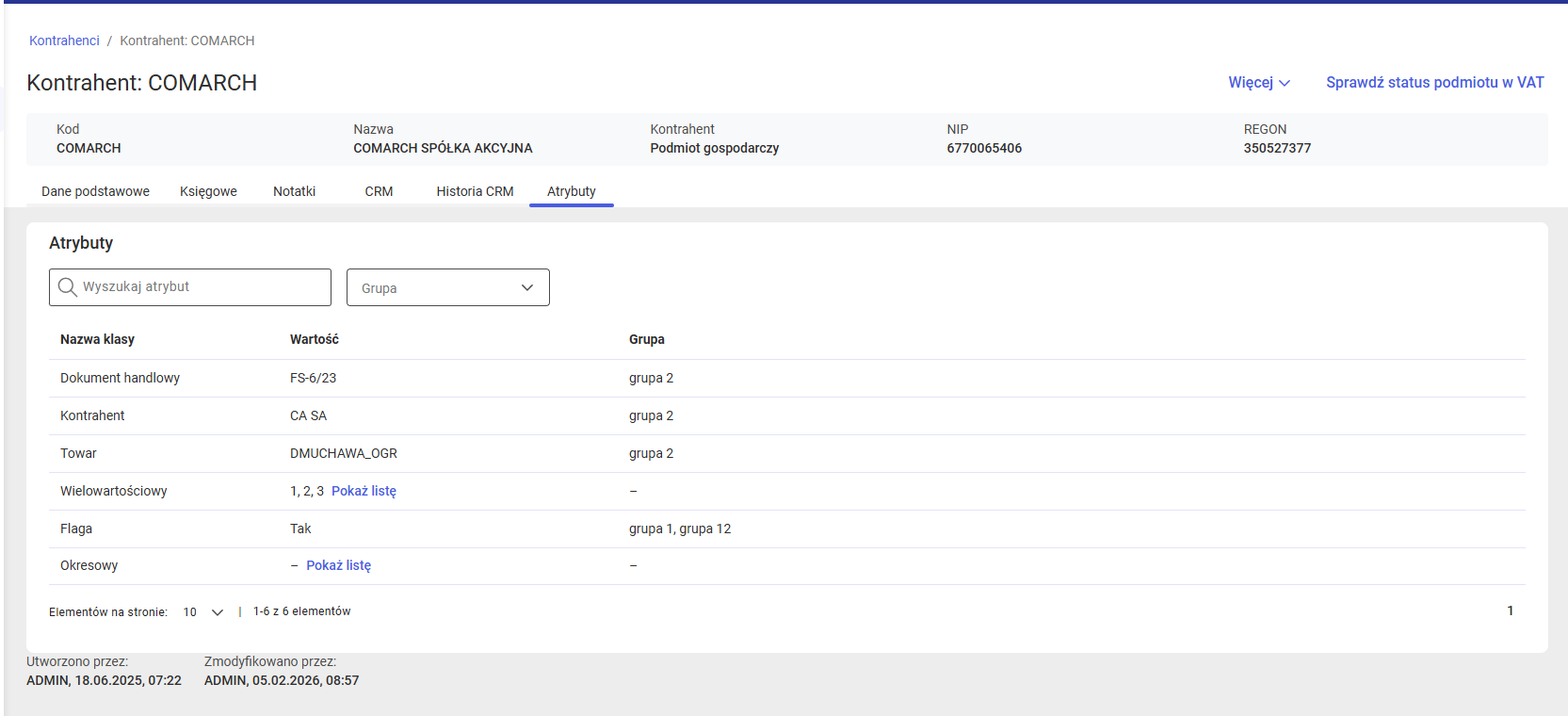
- Dodane zostały zakładki związane z CRM: [Historia CRM] oraz [CRM]
Towary
W wersji 2025.1.2 wprowadzono szereg zmian związanych z towarami.
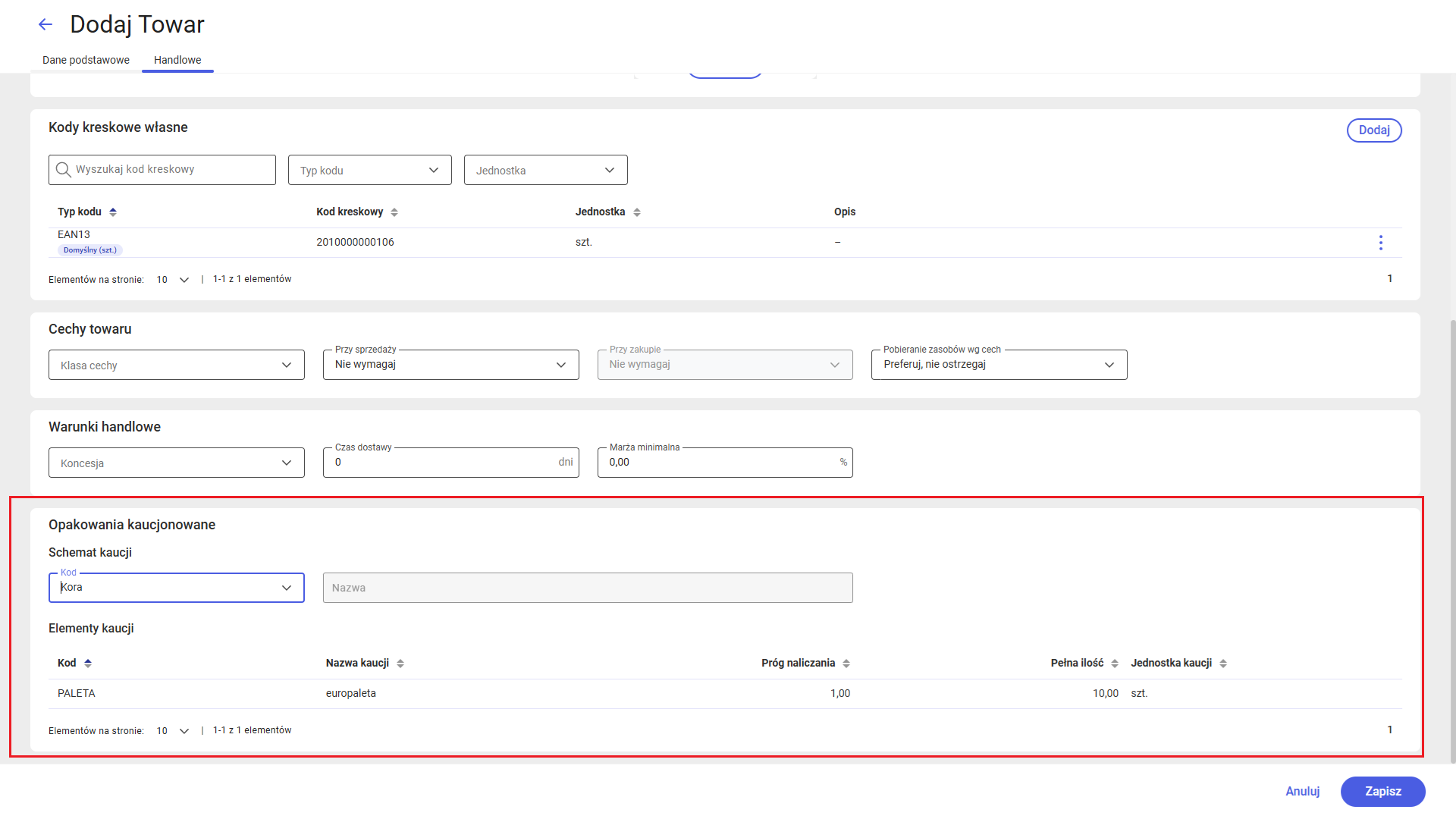
Zmiany na kartotece podczas dodawania nowego towaru
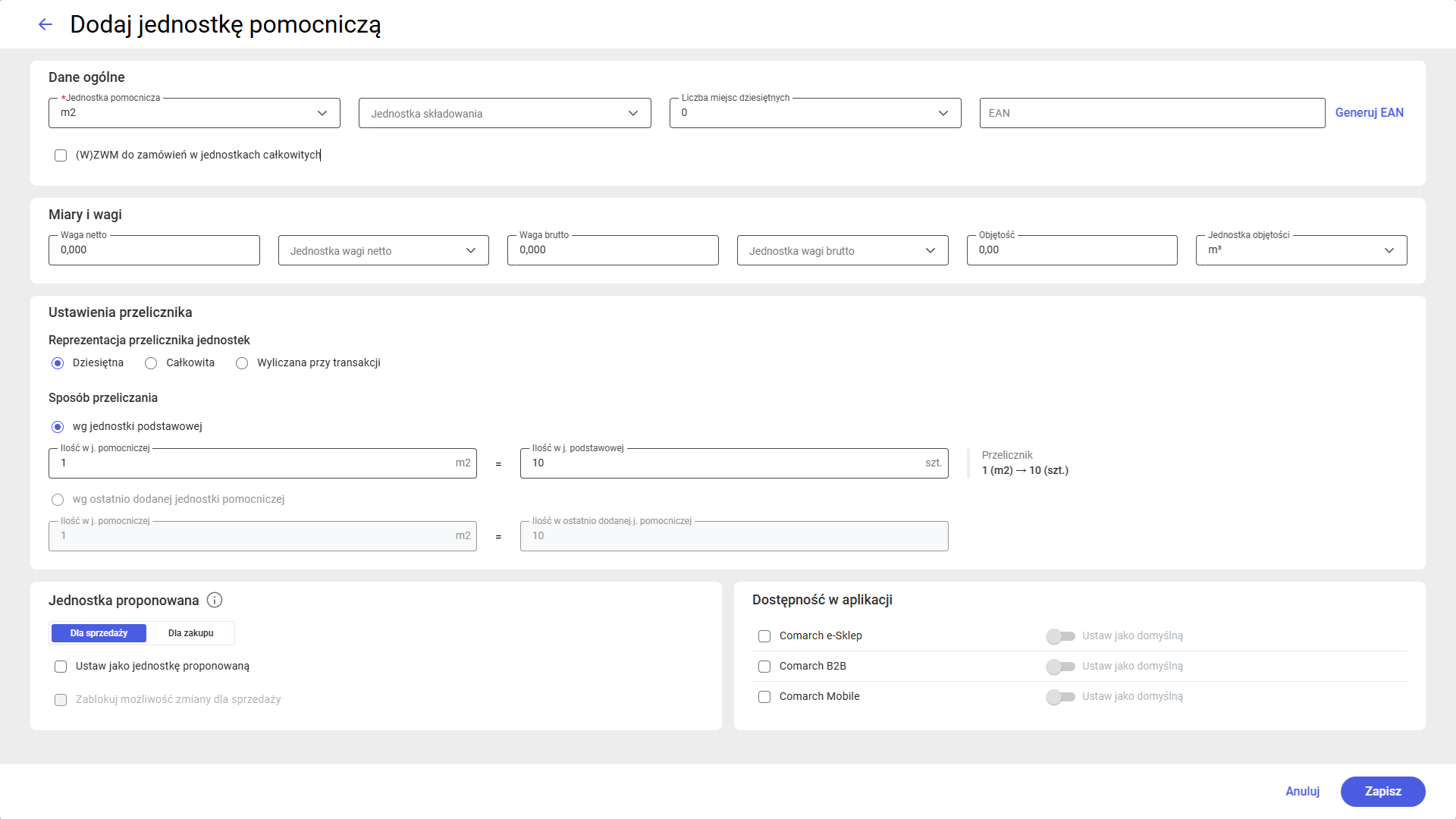
- Umożliwiono dodawanie i szczegółowe parametryzowanie jednostek pomocniczych
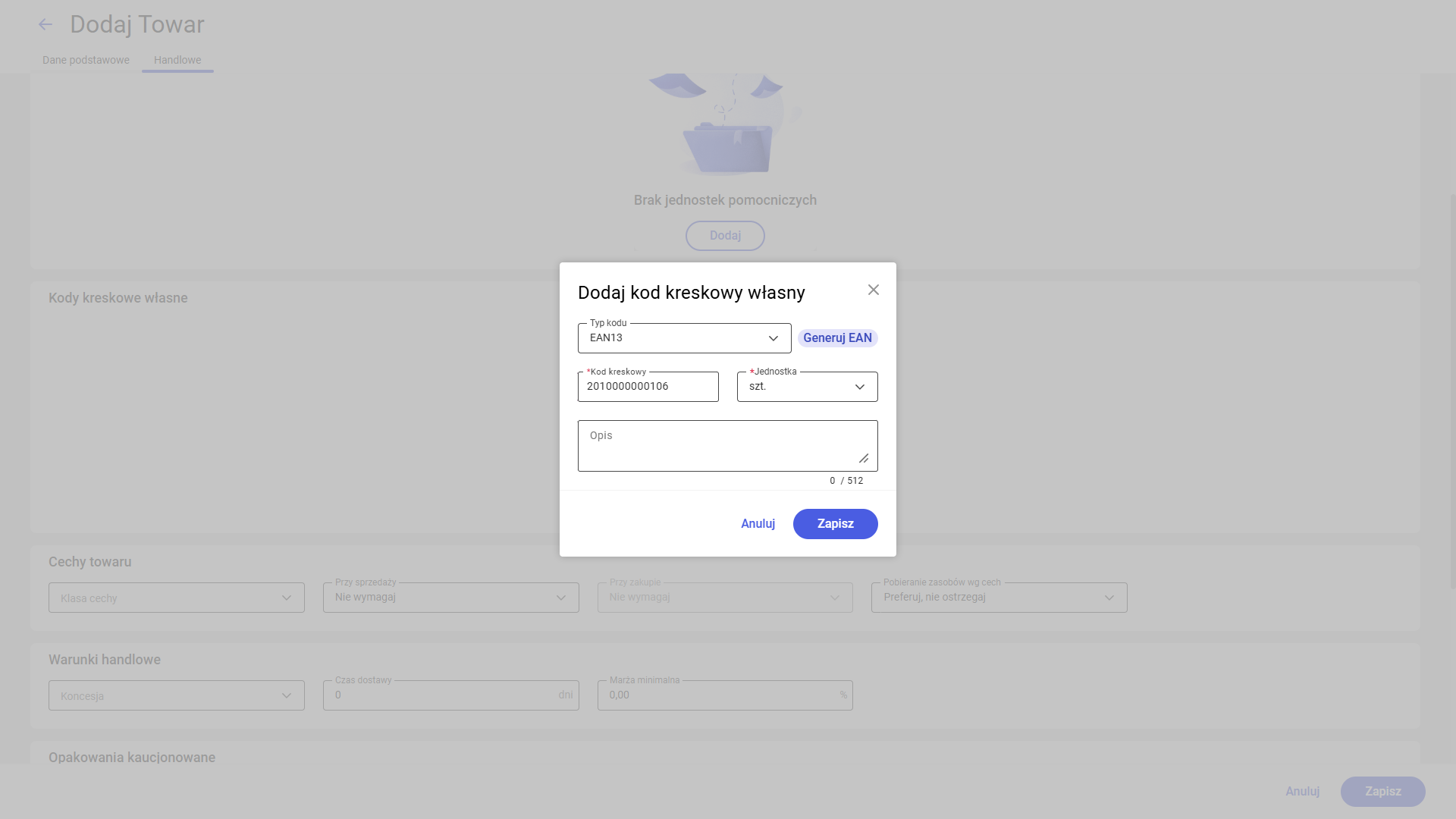
- Umożliwione zostało dodawanie i parametryzowanie kodów kreskowych własnych
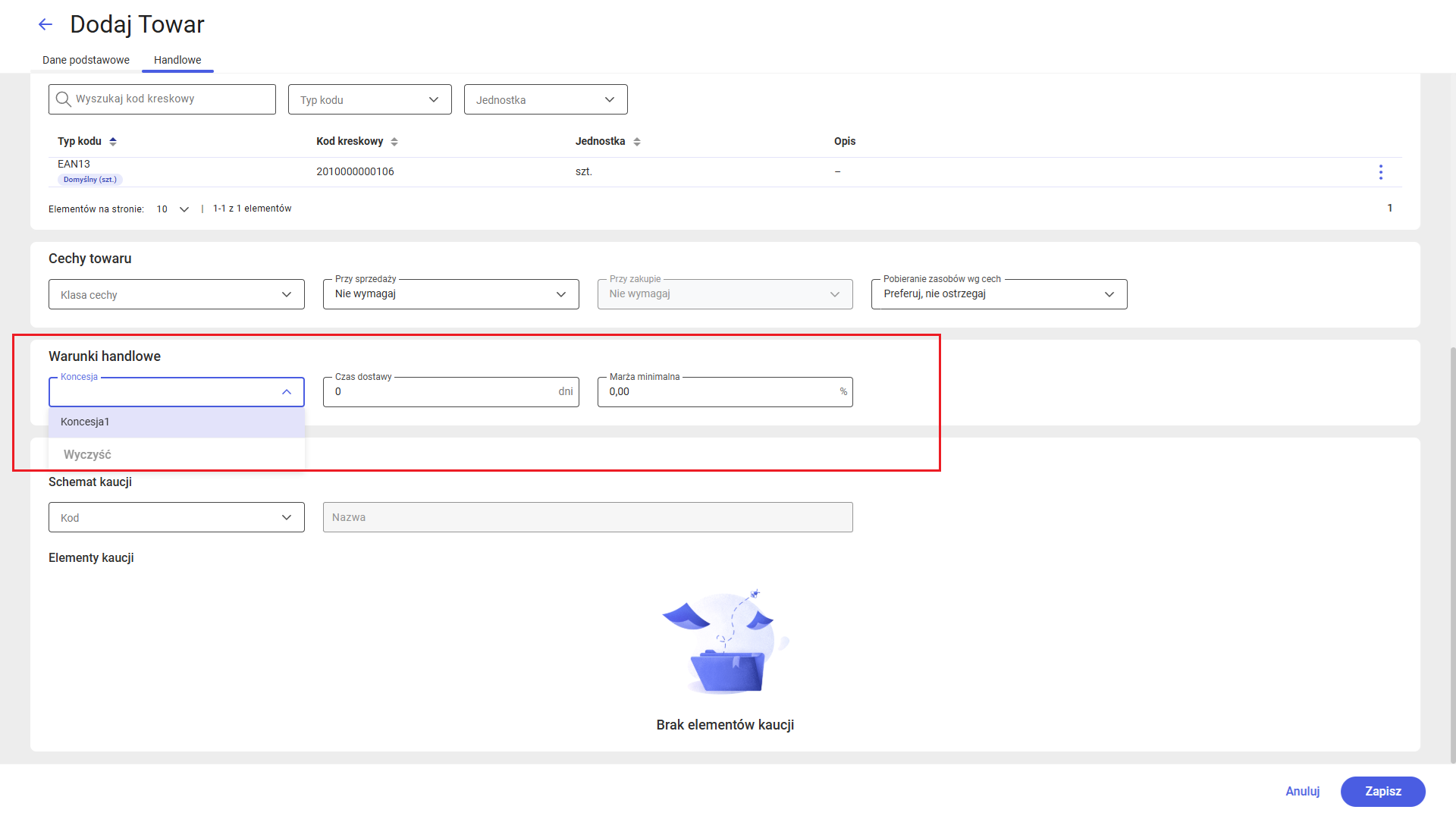
- Udostępniono edycję warunków handlowych
- Dodana została sekcja Opakowania kaucjonowane, gdzie Użytkownik może przypisać schemat kaucji
Zmiany na kartotece istniejącego towaru
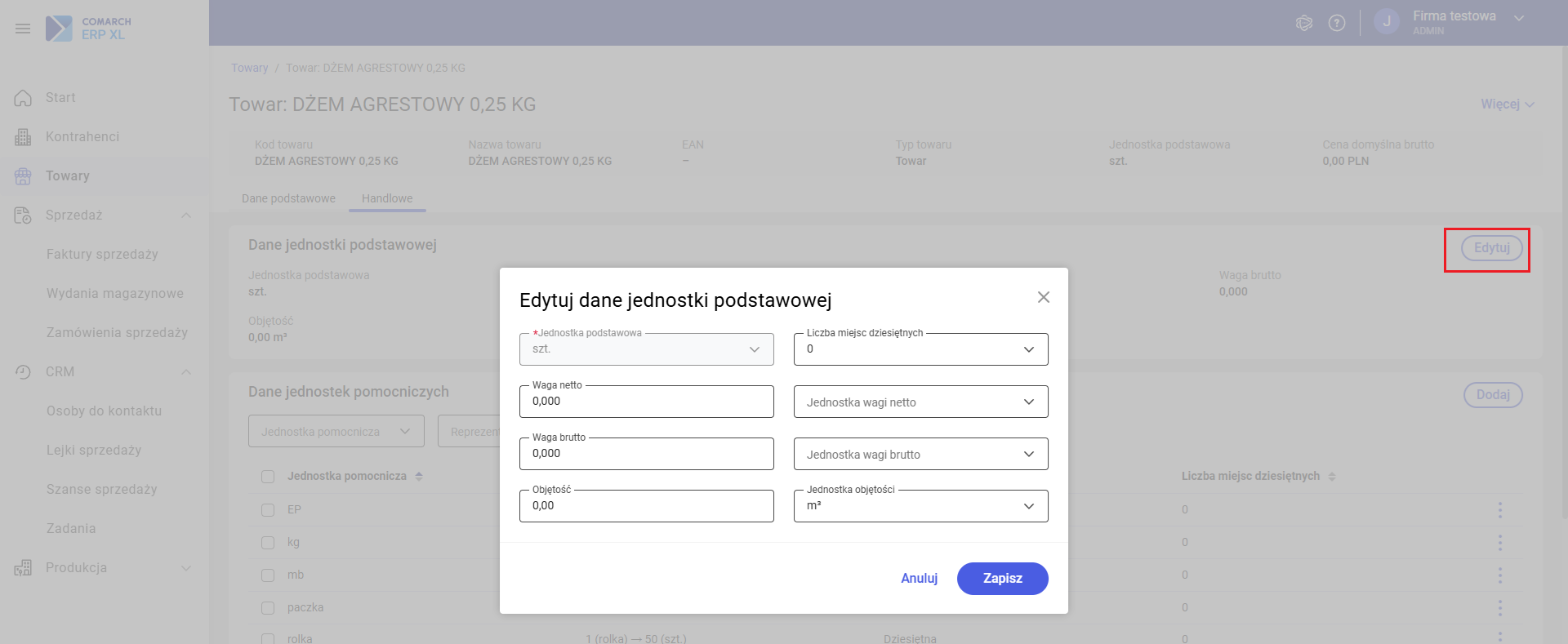
- Udostępniono edycję parametrów jednostki podstawowej
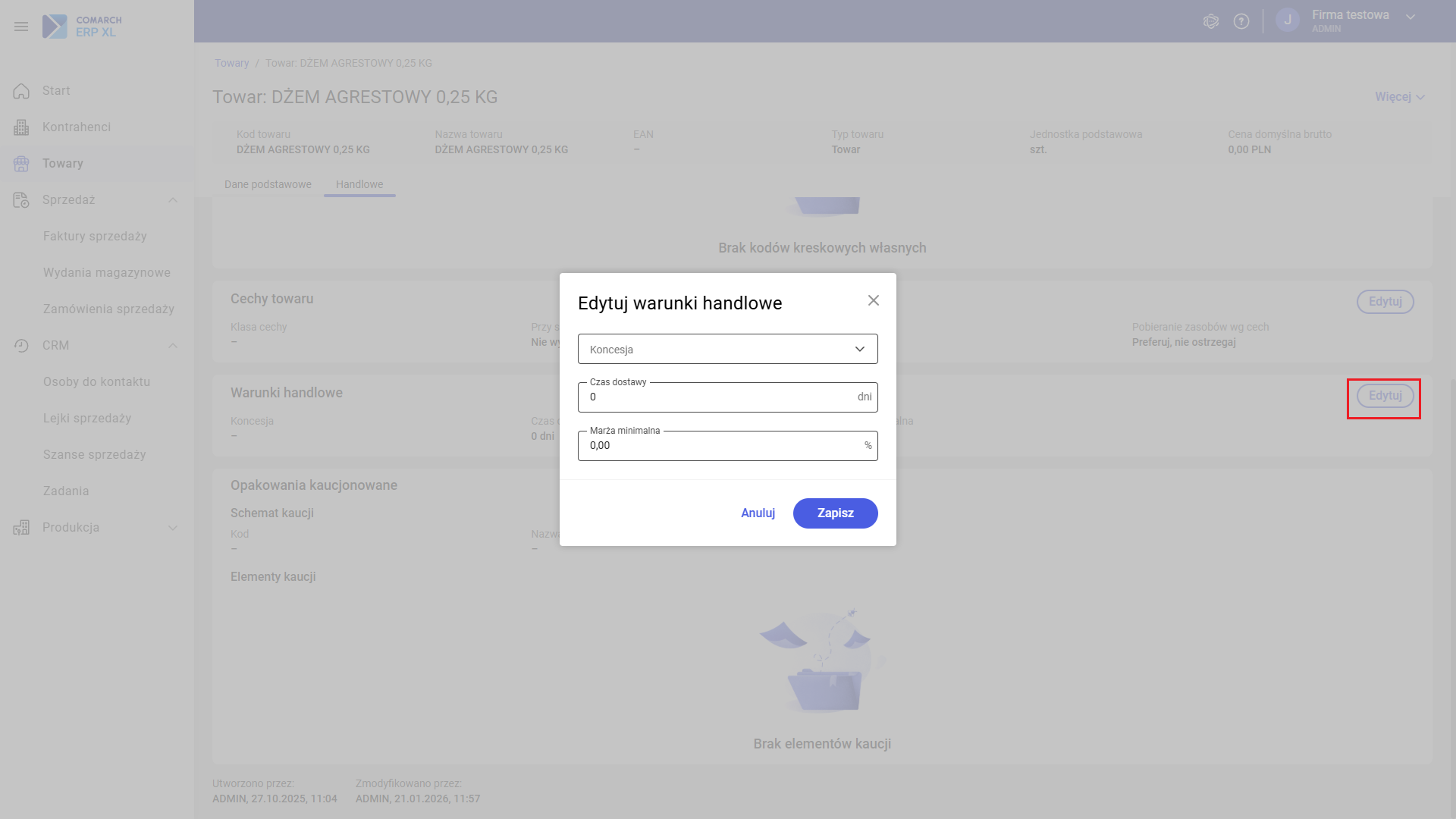
- Umożliwiono edycję warunków handlowych
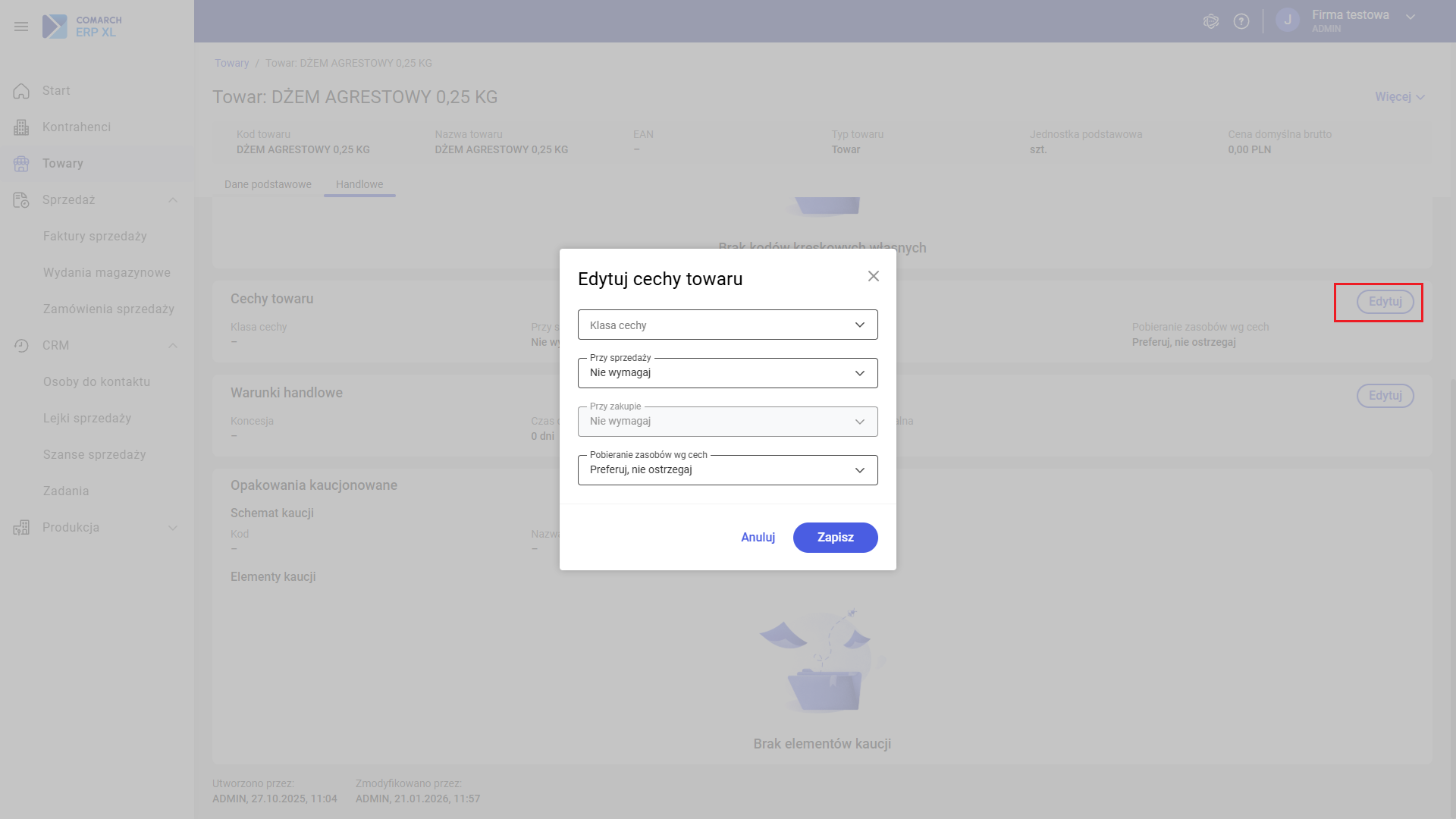
- Umożliwiono edycję cechy towaru
Wydania magazynowe
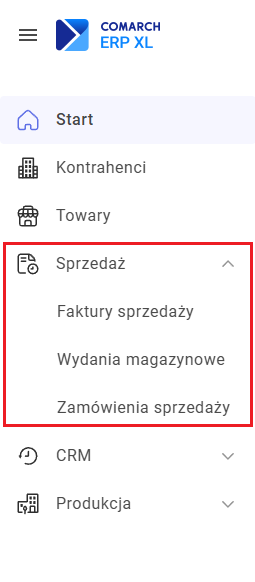
- W wersji 2025.1.2 dodana została lista wydań magazynowych, w związku z czym w panelu nawigacyjnym zgrupowane zostały opcje związane z obszarem sprzedaży.
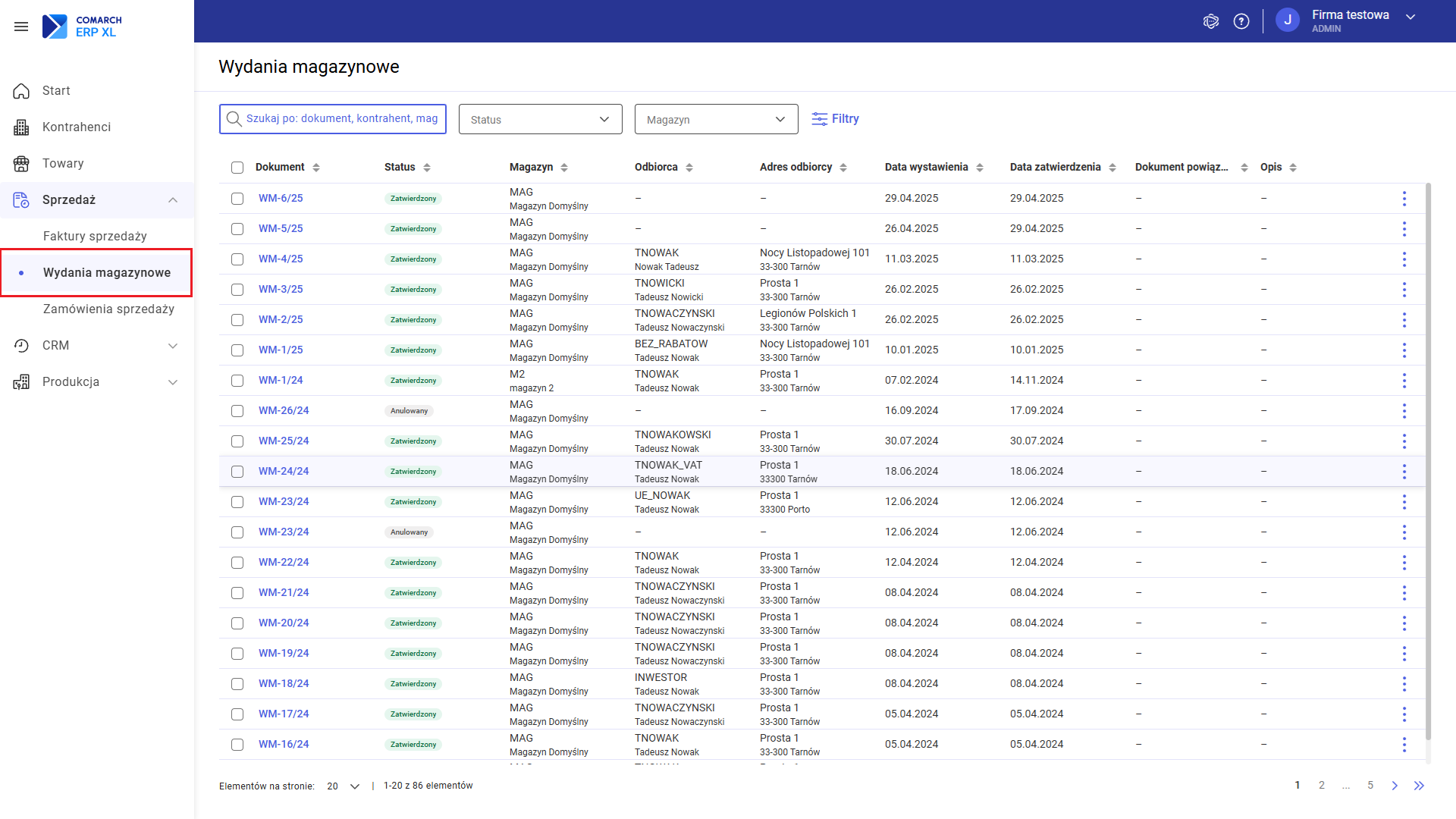
- Udostępniony został podgląd listy dokumentów wydań magazynowych
-
- Na liście dostępna jest wyszukiwarka
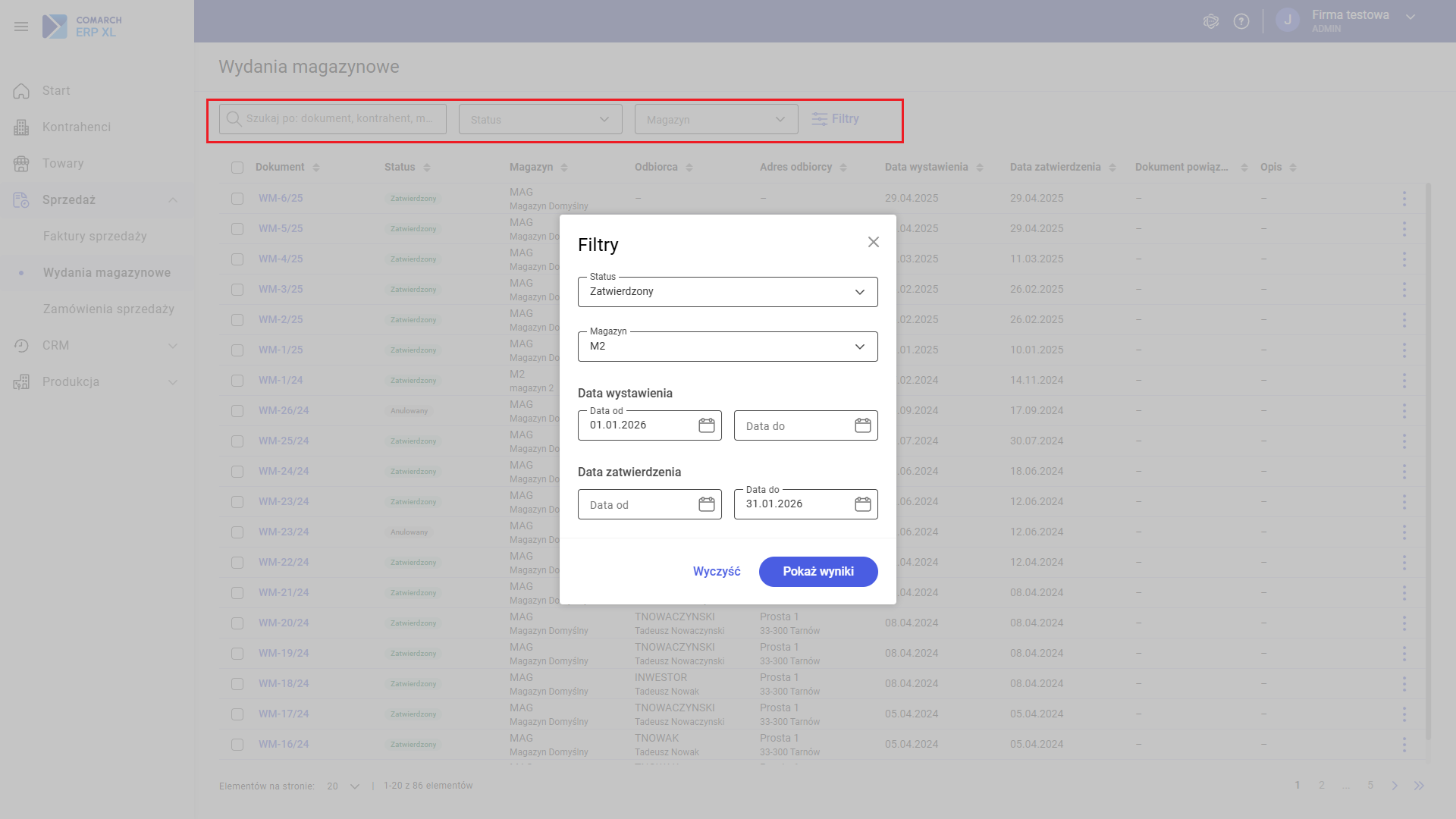
- Użytkownik ma możliwość filtrowania listy wg statusu dokumentu, magazynu, daty wystawienia i daty zatwierdzenia
Zamówienia sprzedaży
W wersji 2025.1.2 systemu Comarch ERP XL Web udostępniono szereg nowych funkcjonalności w obszarze zamówień sprzedaży.
Nowości na liście zamówień sprzedaży
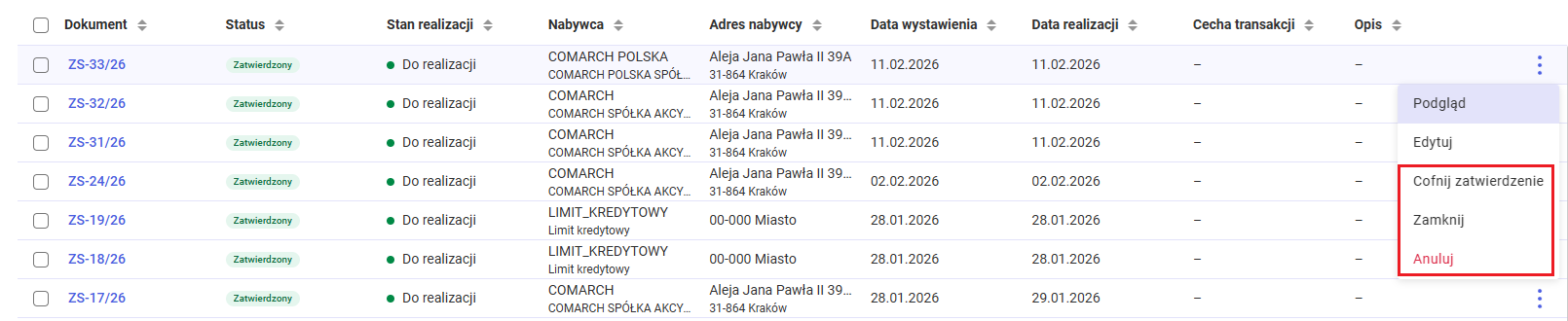
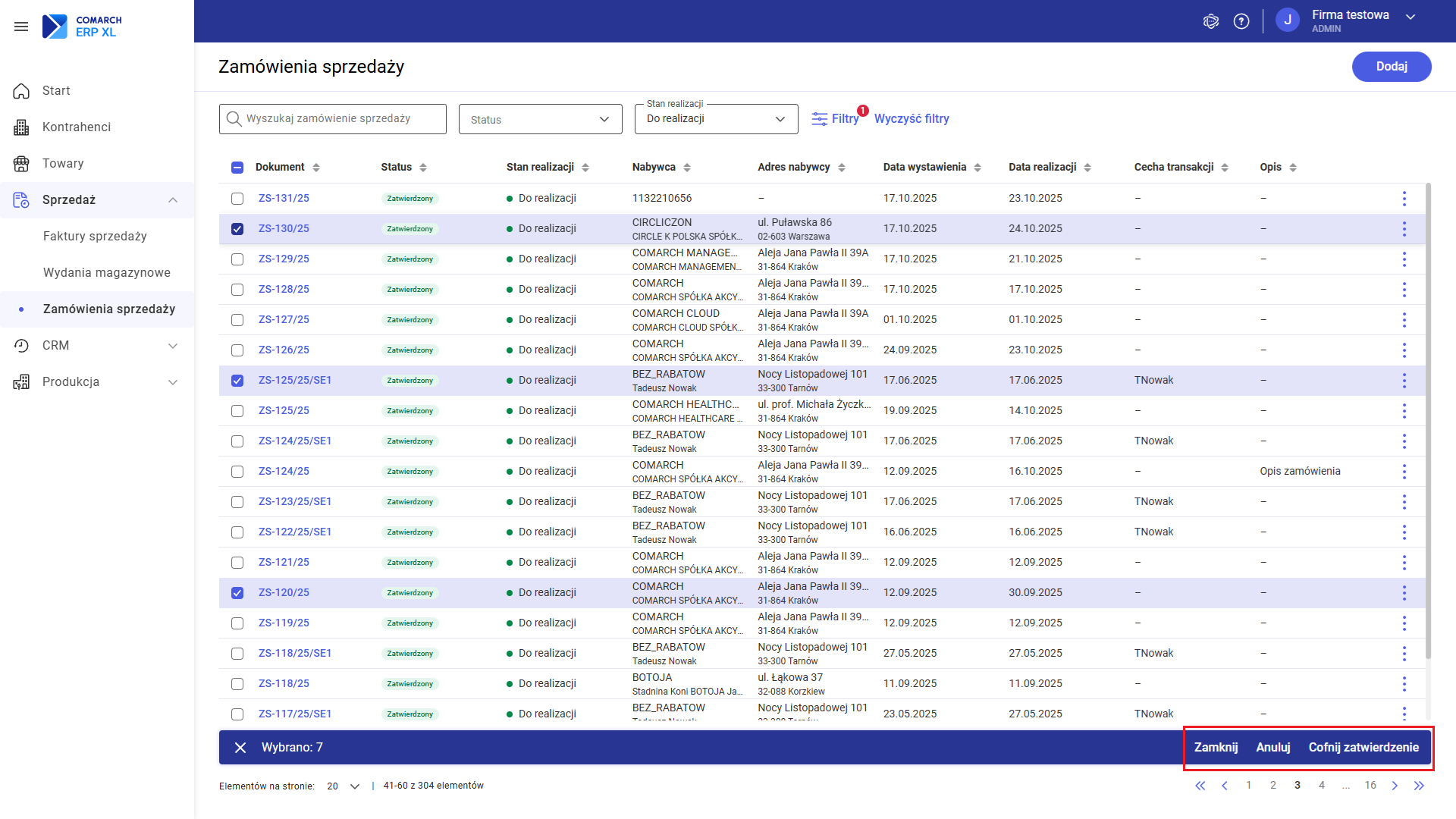
- Na liście zamówień udostępniono kolejne opcje związane z obsługą dokumentu:
- Cofanie zatwierdzenia dokumentu
- Zamykanie zamówienia
- Anulowanie zamówienia
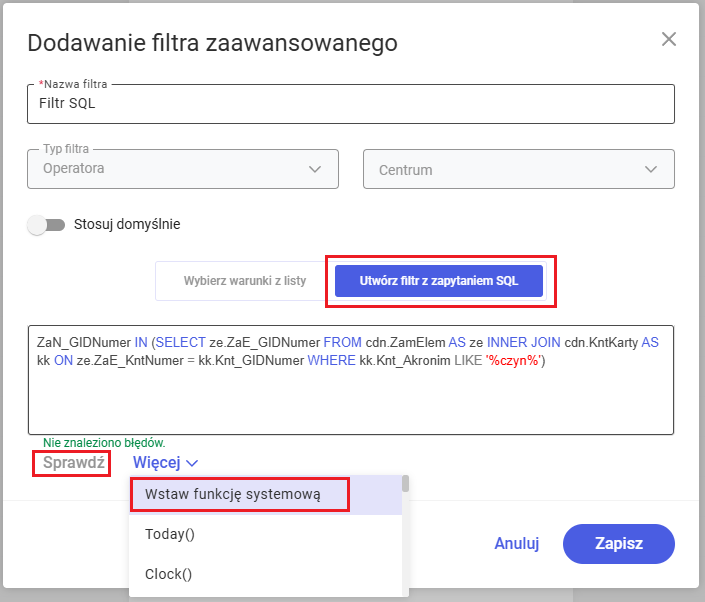
- W panelu filtrów dodano możliwość definiowania filtra z zapytaniem SQL
- Użytkownik ma możliwość sprawdzania poprawności zapytania
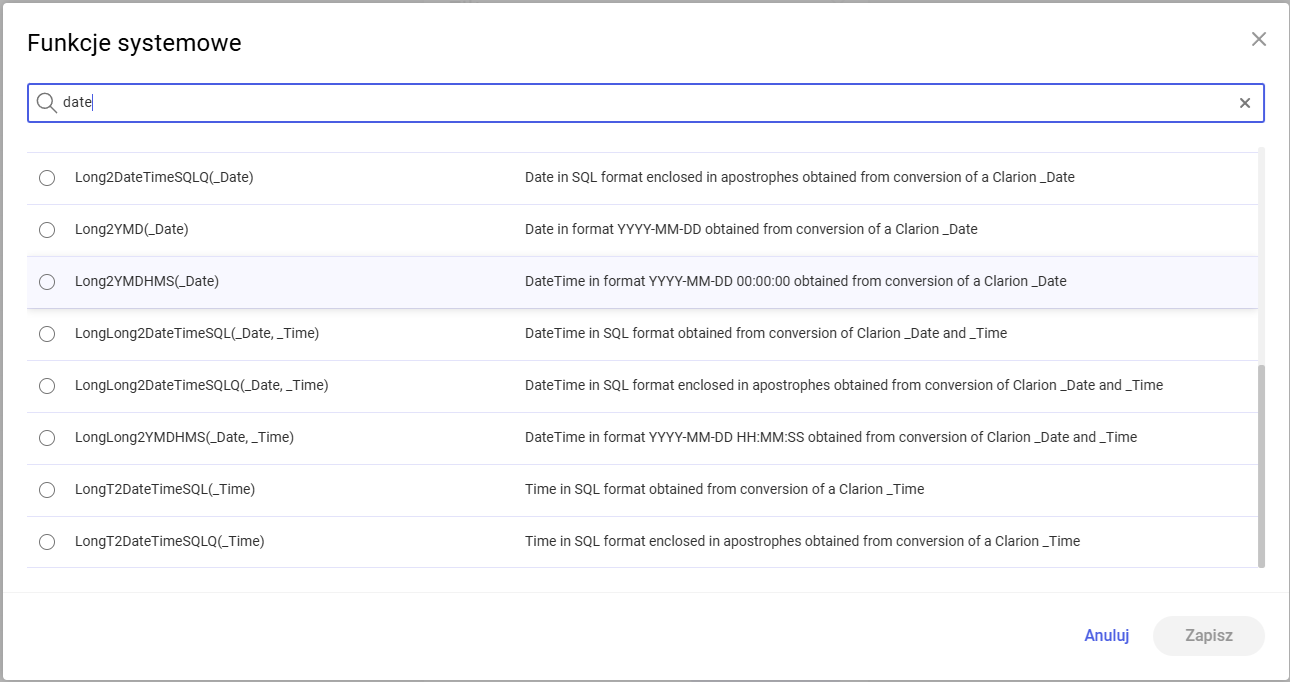
- Podczas tworzenia zapytania można skorzystać z funkcji systemowych
Zmiany na formularzu zamówienia sprzedaży
Na zamówieniu sprzedaży dodane zostały następujące nowe funkcje:
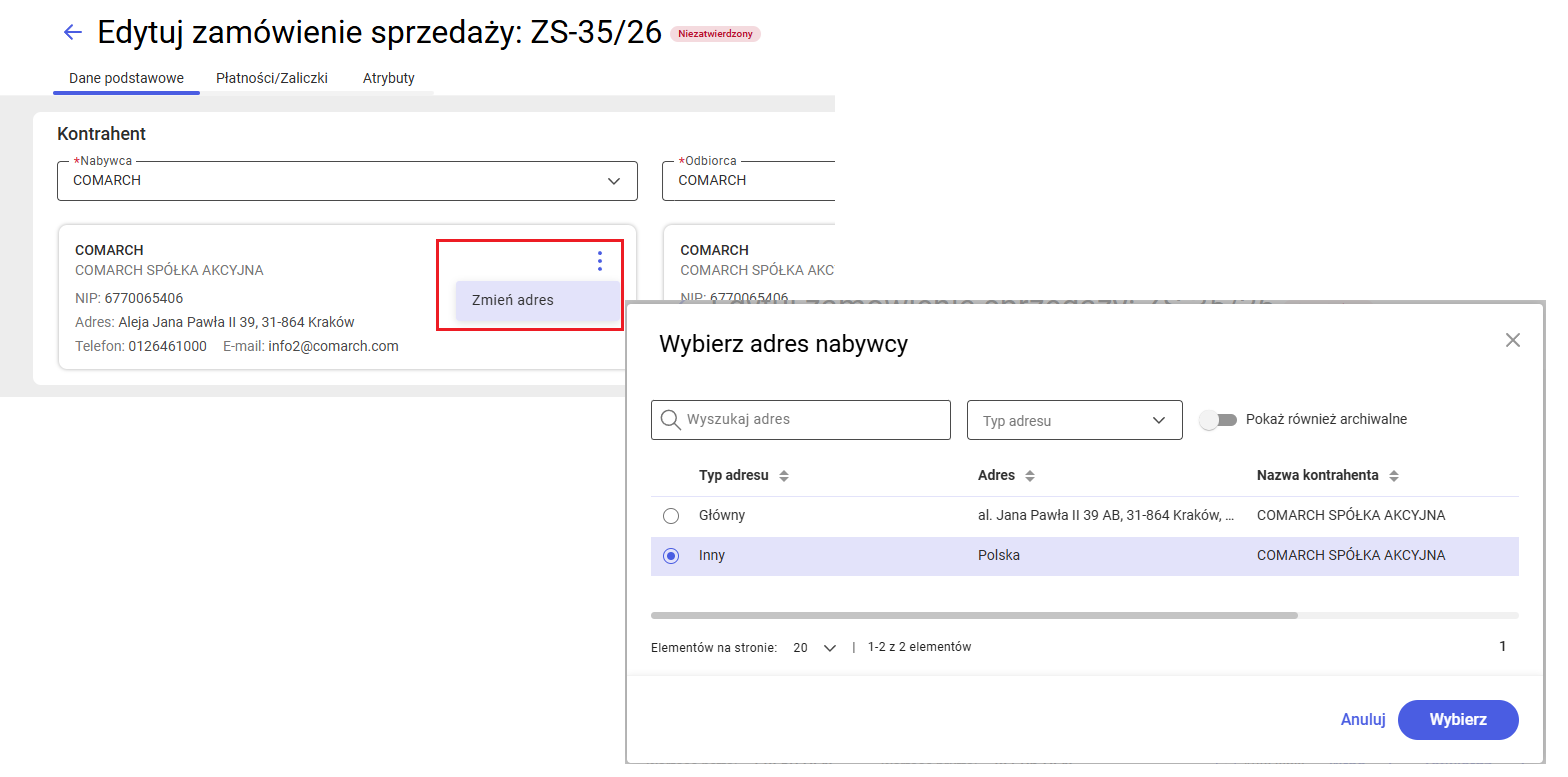
- Zmiana adresu Nabywcy, Odbiorcy i Płatnika
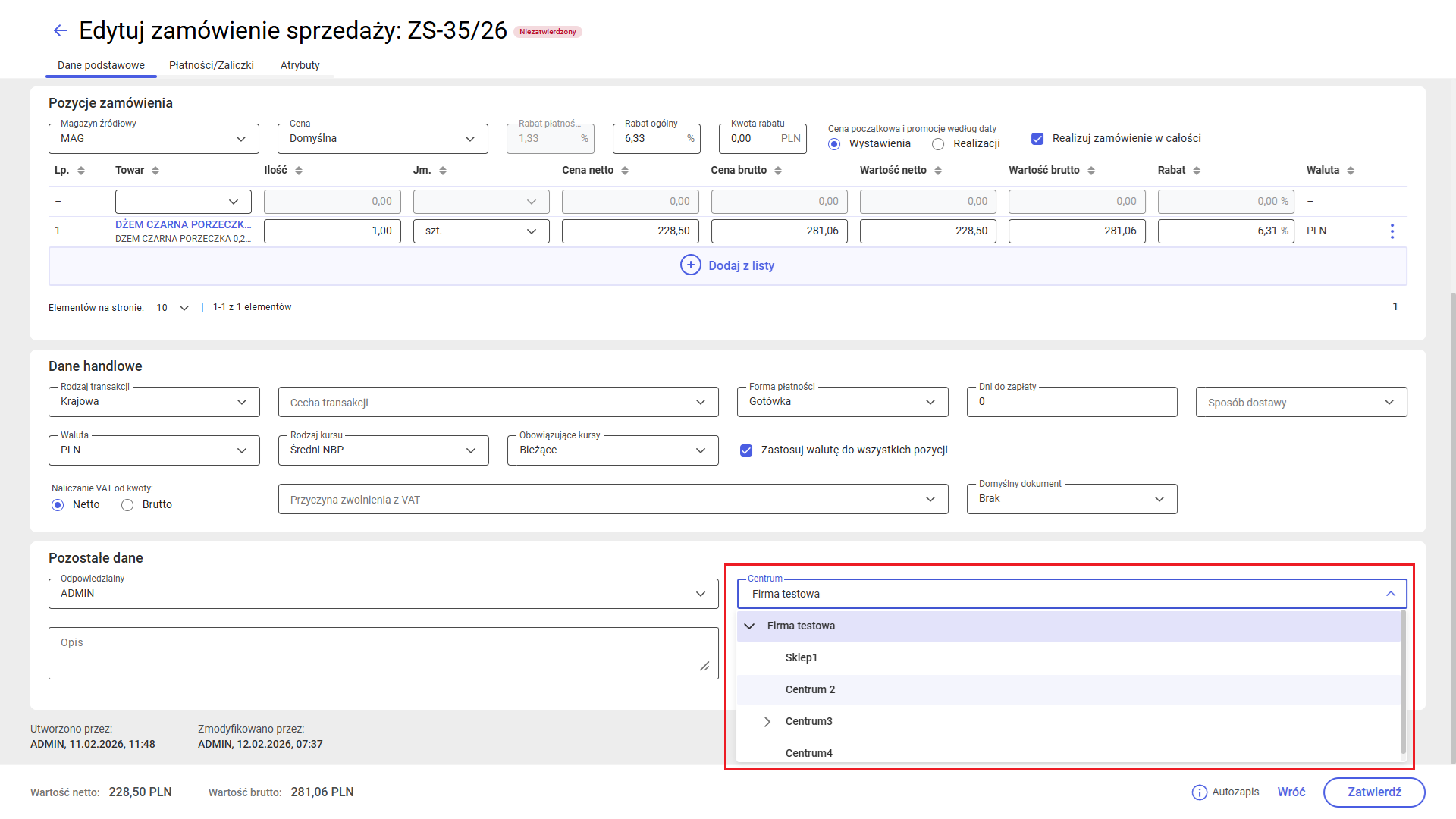
- Zmiana centrum na zamówieniu
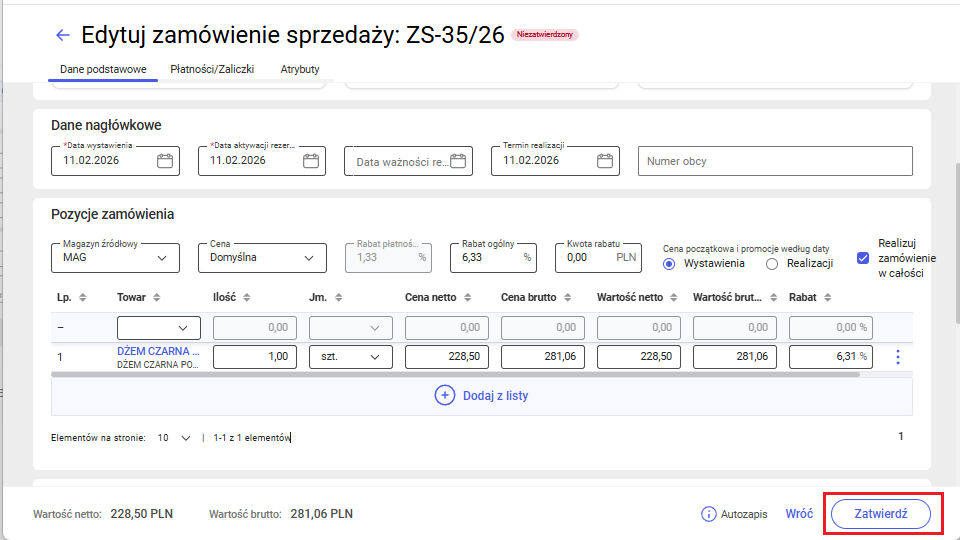
- Zatwierdzanie zamówienia
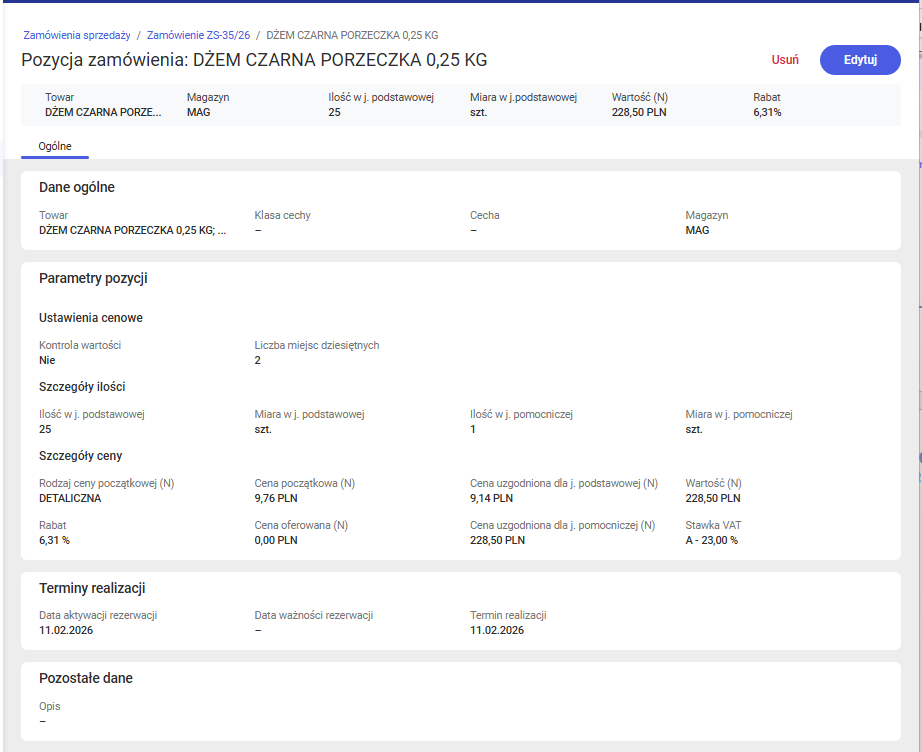
- Podgląd pozycji zamówienia
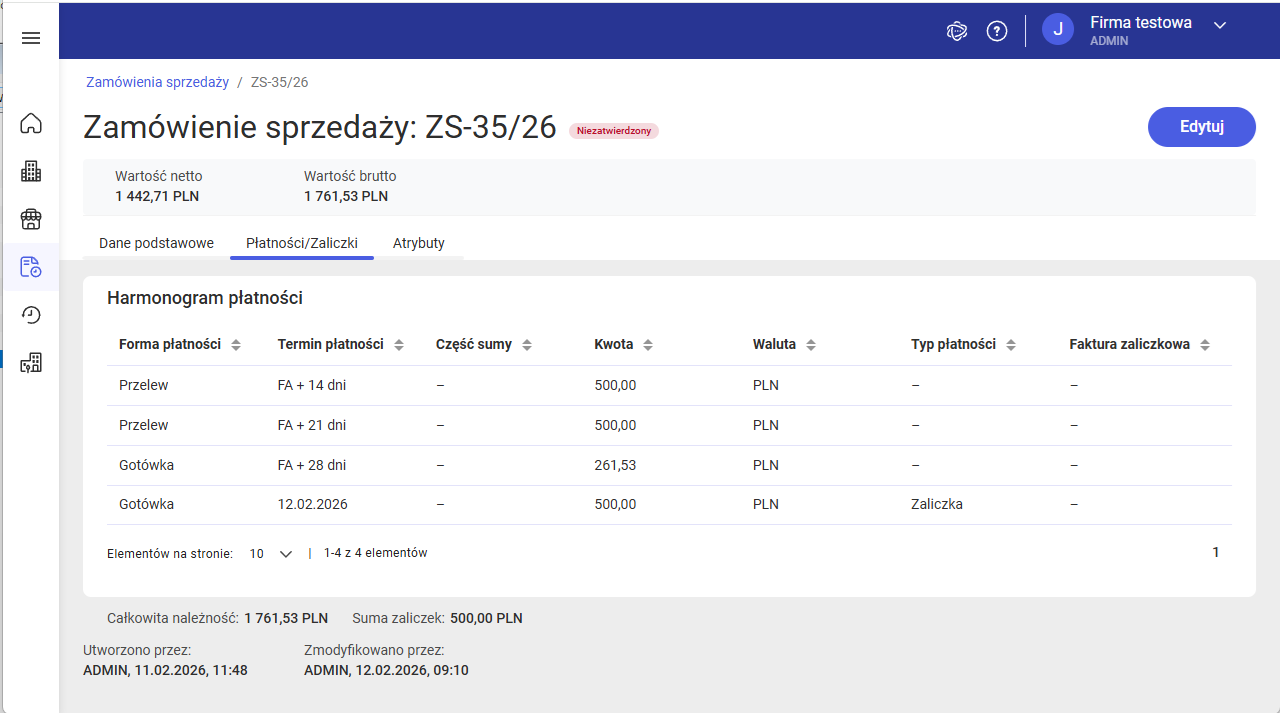
- Podgląd płatności na zamówieniu
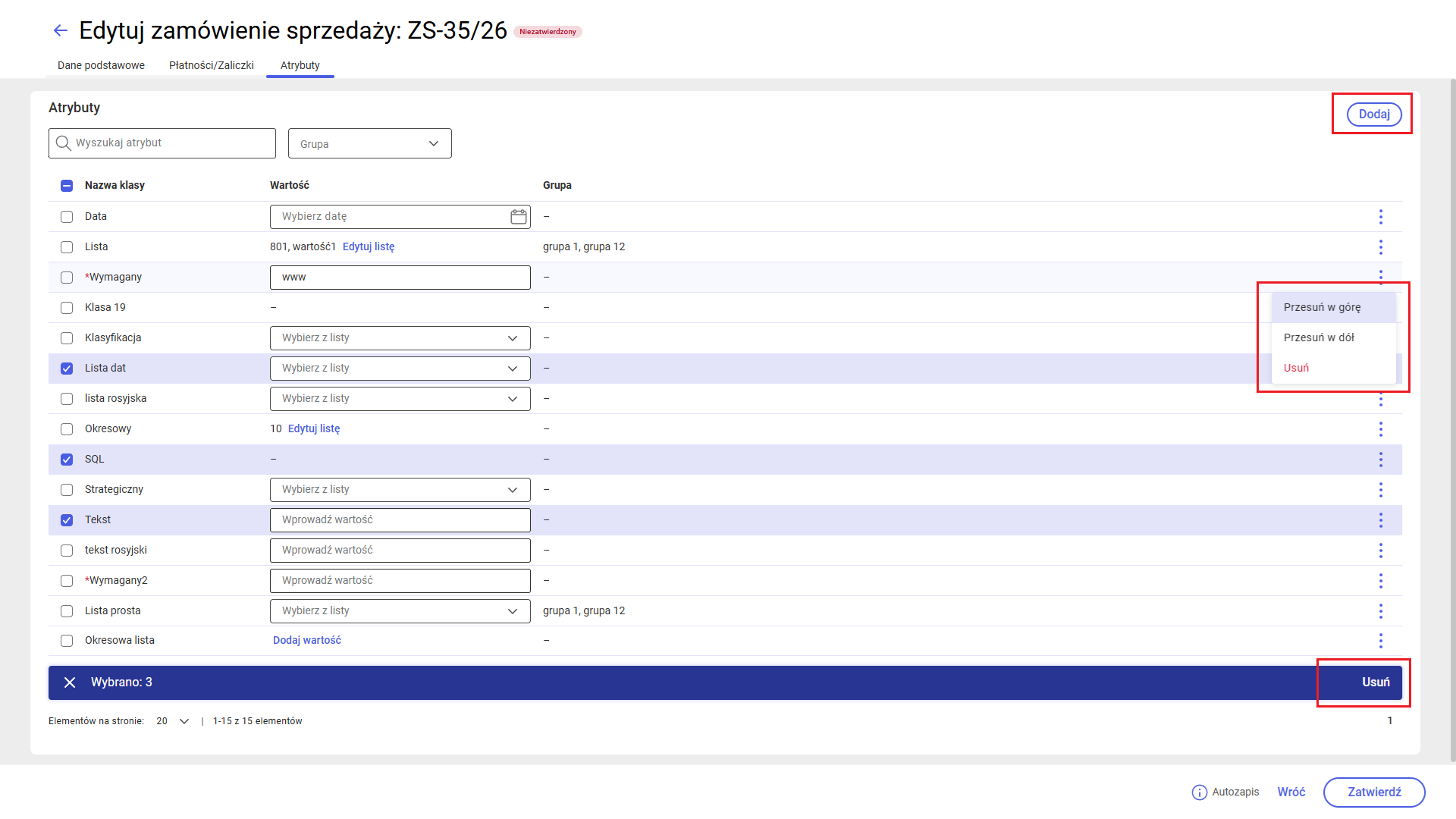
- Obsługa atrybutów
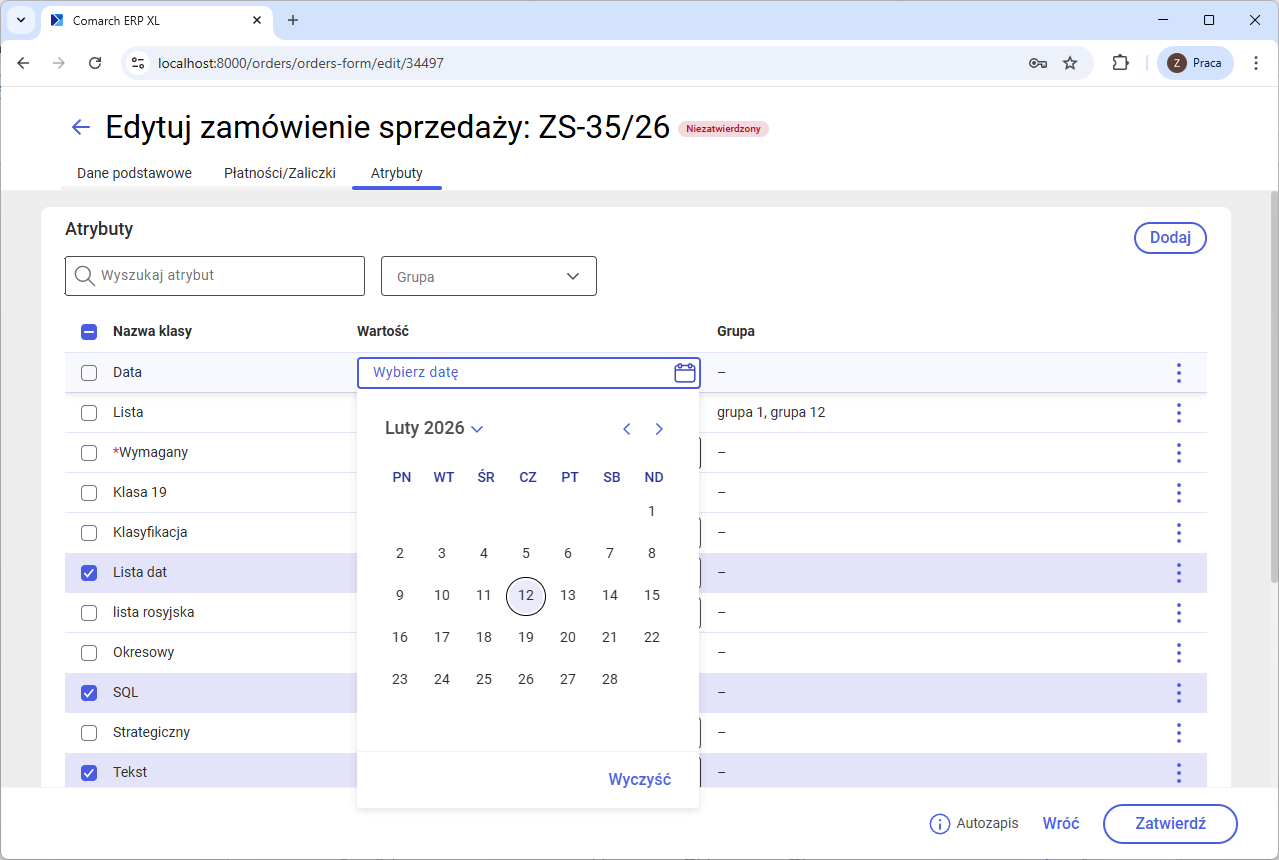
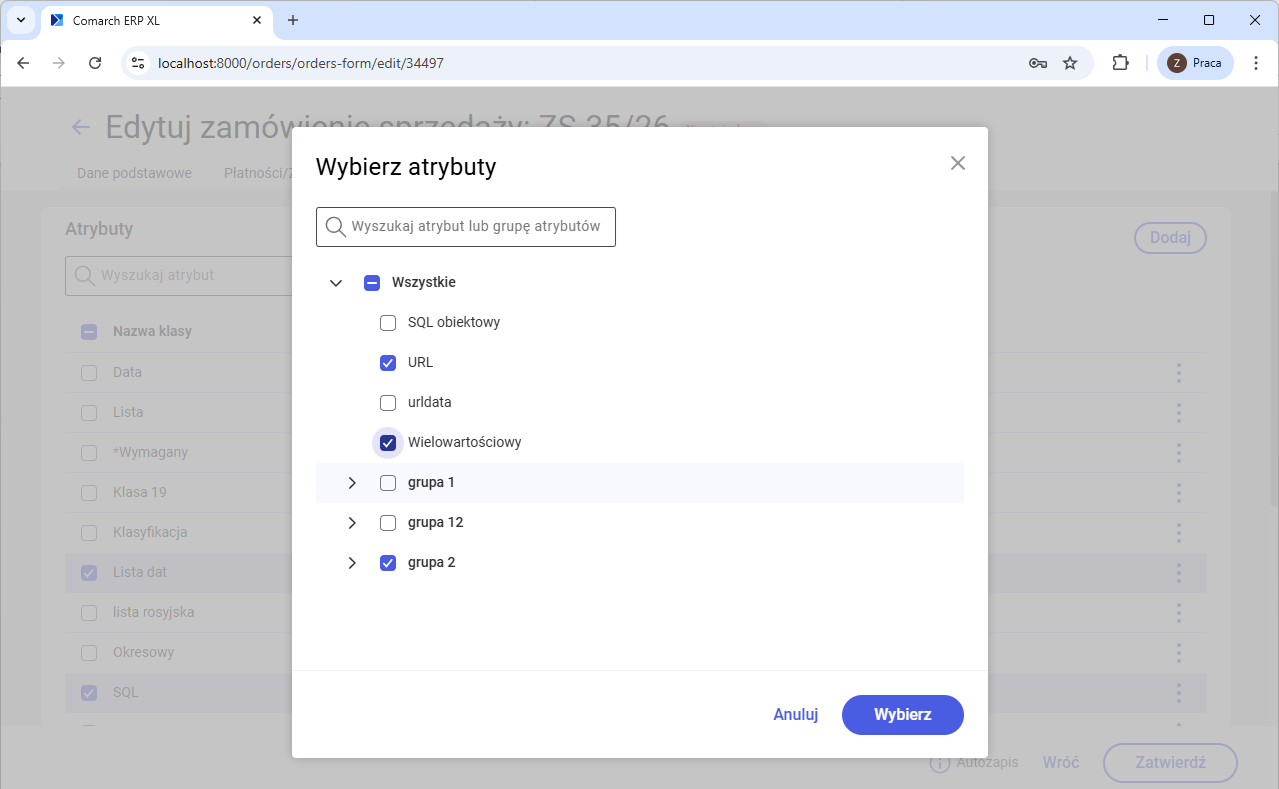
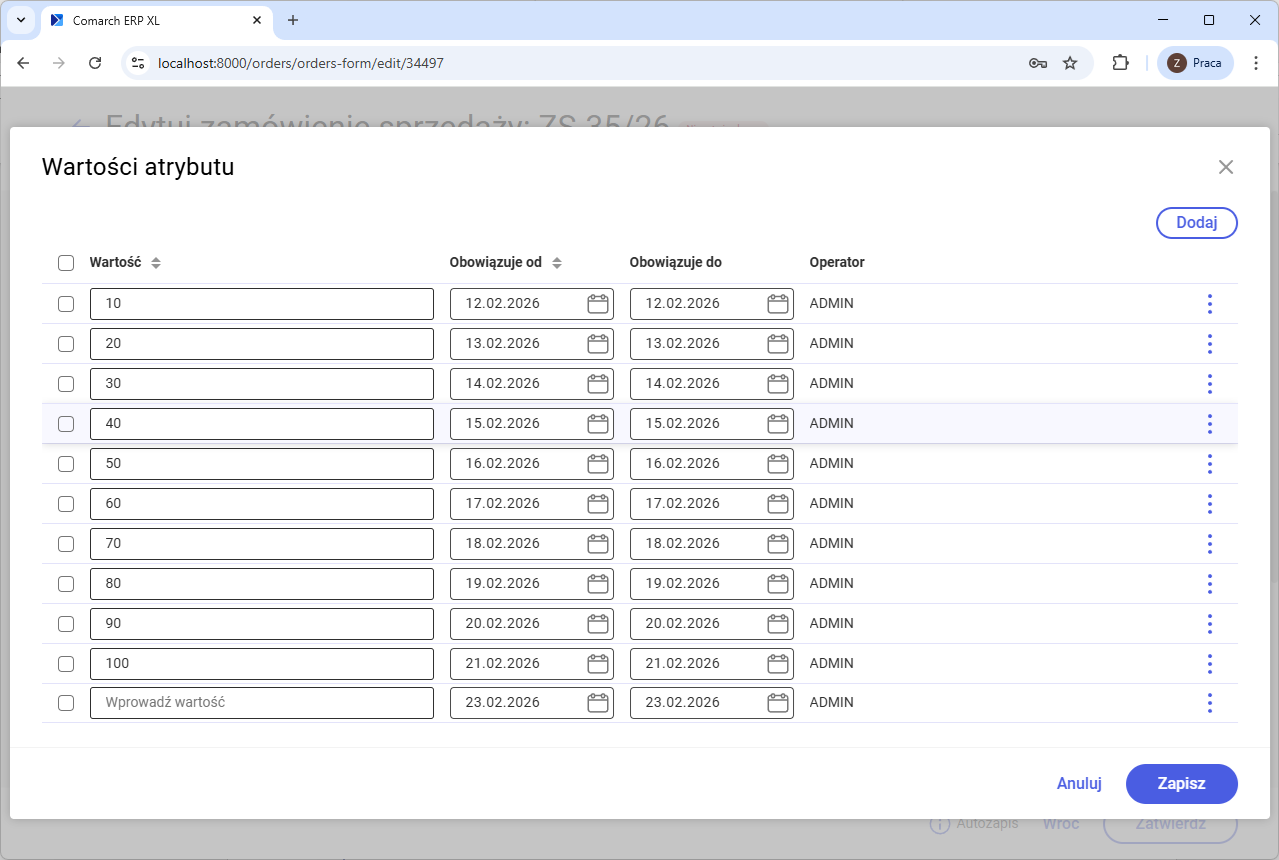
Umożliwiono obsługę atrybutów na zamówieniu w zakresie:
-
- Dodawanie atrybutów do dokumentu (pojedynczo, wiele atrybutów jednocześnie, grupę/grupy atrybutów)
- Usuwanie atrybutów z dokumentu (pojedynczo, wiele atrybutów jednocześnie, grupę/grupy atrybutów)
- Zmiana kolejności atrybutów na liście
- Edycja wartości atrybutu
- Dodawanie wartości atrybutu (np. dla atrybutu o typie lista otwarta, atrybutu okresowego, atrybutu wielowartościowego)
Zasoby produkcyjne
Zakładka koszty na zasobie w trybie podglądu
W trybie podglądu zasobu udostępniono zakładkę [Koszty], która pozwala na szczegółową analizę nakładów powiązanych z danym elementem struktury produkcyjnej:
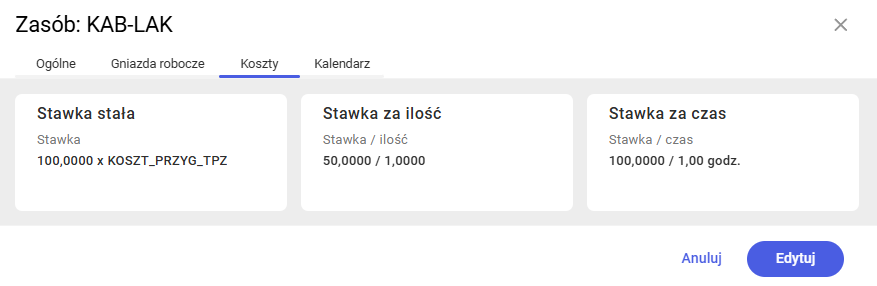
Stawka stała – jednorazowy koszt związany z użyciem tego zasobu, niezależny od czasu pracy czy ilości.
Stawka za ilość – koszt naliczany za każdą jednostkę przetworzoną przez ten zasób.
Stawka za czas – koszt za każdą godzinę pracy zasobu w danej operacji.
Zakładka koszty na zasobie w trybie edycji
Zapewniono dostęp do zakładki [Koszty] z poziomu edycji zasobu produkcyjnego, co pozwala na wprowadzanie i modyfikację stawek kosztowych:
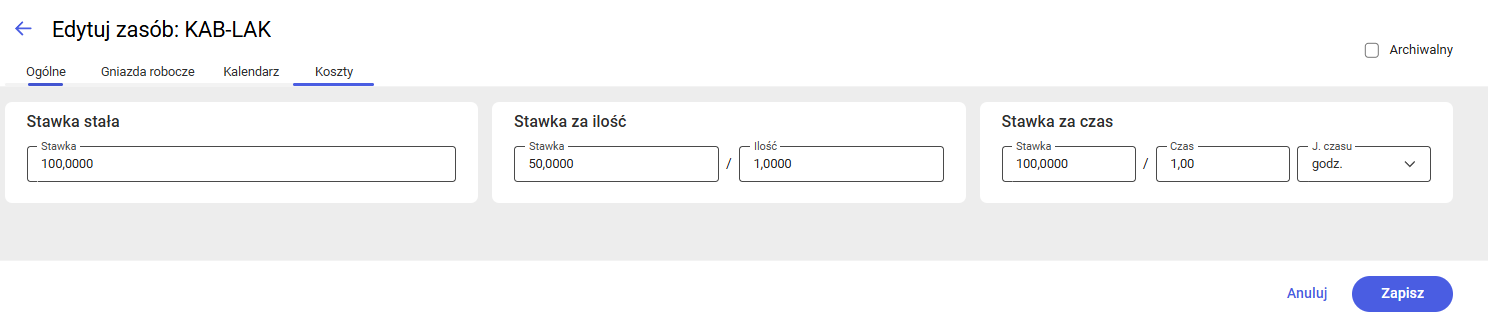
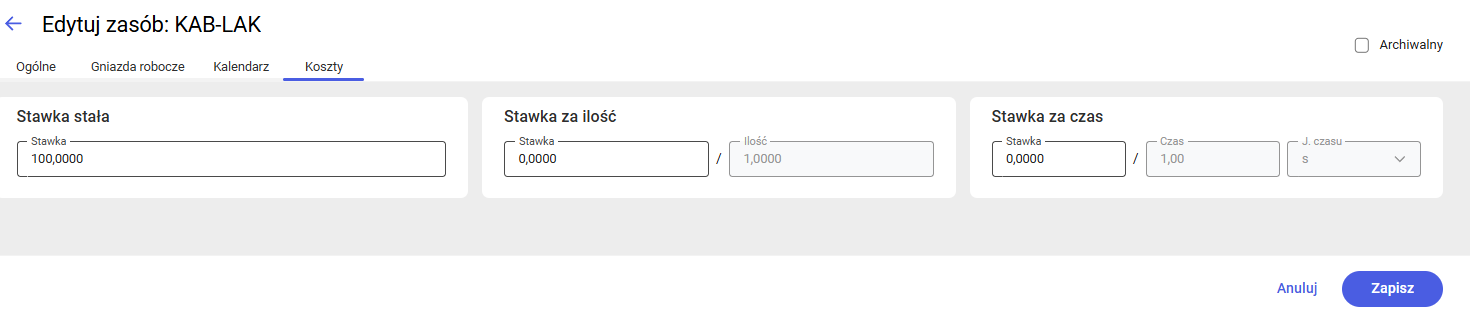
Okno umożliwia modyfikację poszczególnych stawek kosztowych. Pola: Ilość, Czas oraz Jednostka czasu pozostają zablokowane do momentu uzupełnienia wartości stawki:
Zakładka Kalendarz na zasobie
Zakładka [Kalendarz] została udostępniona na każdym etapie pracy z zasobem (dodawanie, edycja, podgląd). Wyświetla ona:
- dedykowany kalendarz zasobu,
- lub – jeśli nie został przypisany – wspólne okresy i dni wszystkich kalendarzy.
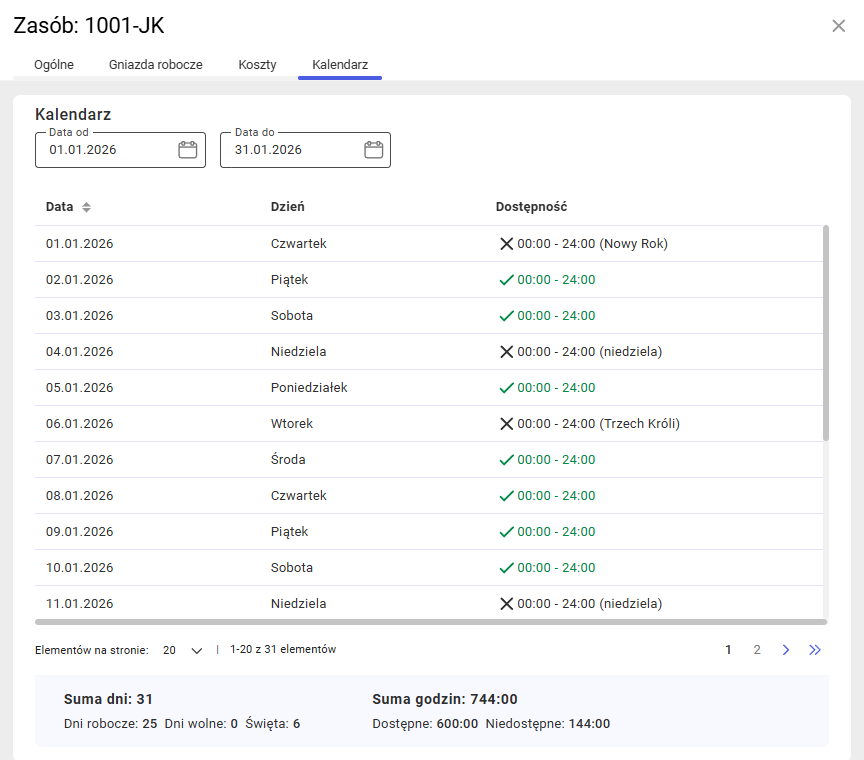
Kalendarz domyślnie prezentuje zestawienie dla bieżącego miesiąca, ułatwiając kontrolę dostępności dni. Szczegółowe dane statystyczne znajdują się w dolnym panelu, gdzie system automatycznie zlicza godziny i dni – z podziałem na status dostępności – w wybranym przedziale czasowym.
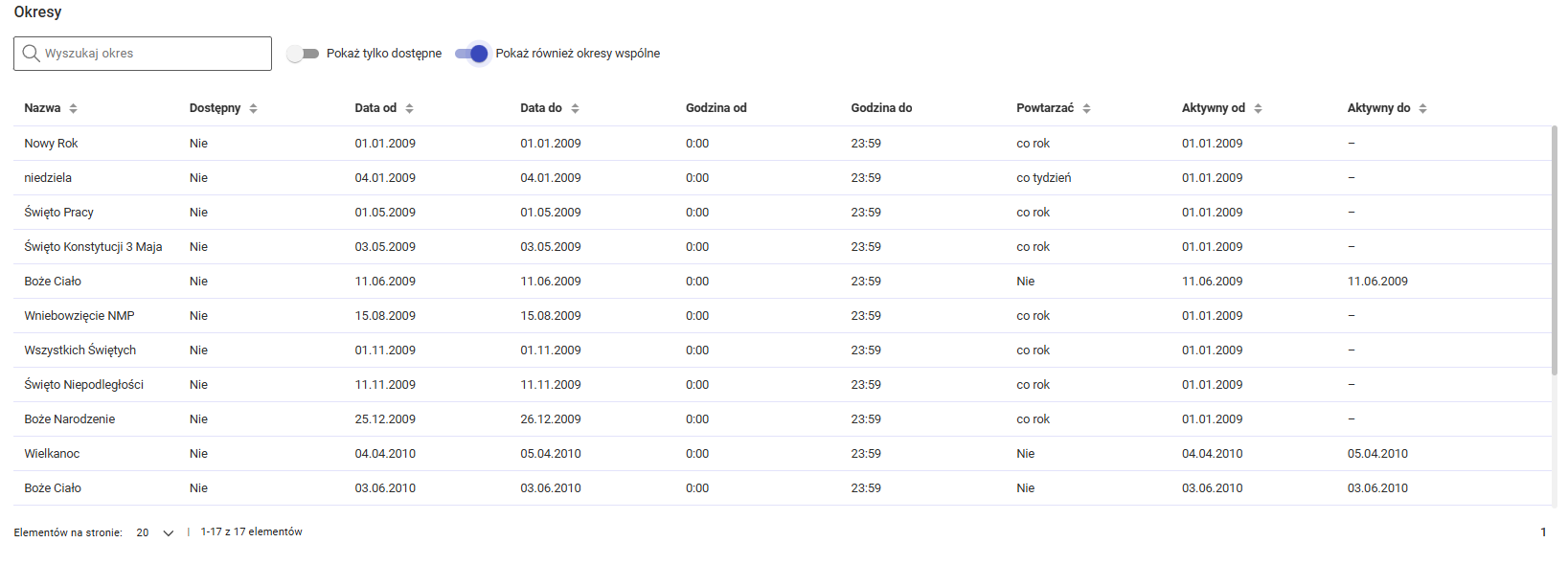
W oknie jest możliwość filtrowanie kalendarza po określnych datach, wyszukiwanie okresów po kodzie oraz filtrowanie okresów po tylko dostępnych, okresach z kalendarza, okresach wspólnych.
Kalendarze zasobów
Kalendarz zasobów – sekcja okresy
Widok podglądu, edycji raz dodawania kalendarza zasobów wzbogacono o sekcję Okresy, obejmującą okresy własne kalendarza oraz okresy wspólne. W ramach sekcji zapewniono możliwość wyszukiwania danych na podstawie kodu okresu:
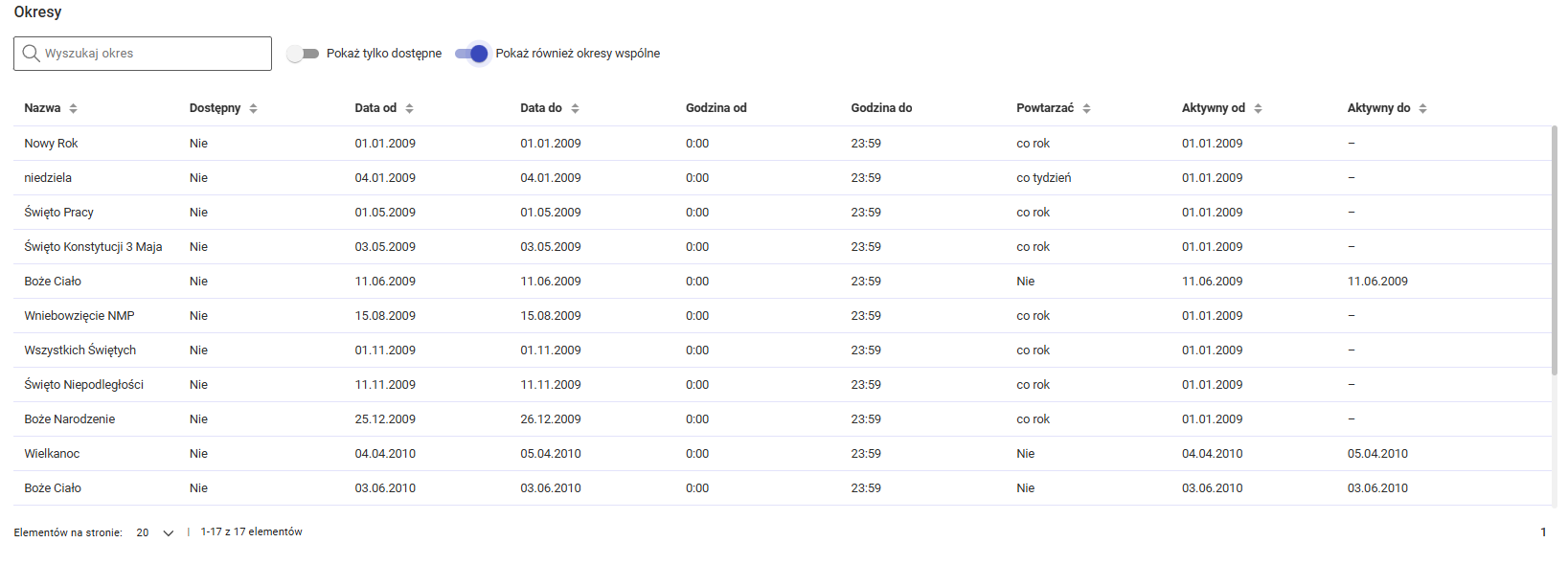
W bieżącej wersji udostępniono również tryb edycji kalendarza zasobów. Zawiera on pola oraz sekcje analogiczne do tych, które występują w trybie dodawania.
Zakładka Zasoby w trybie edycji kalendarza
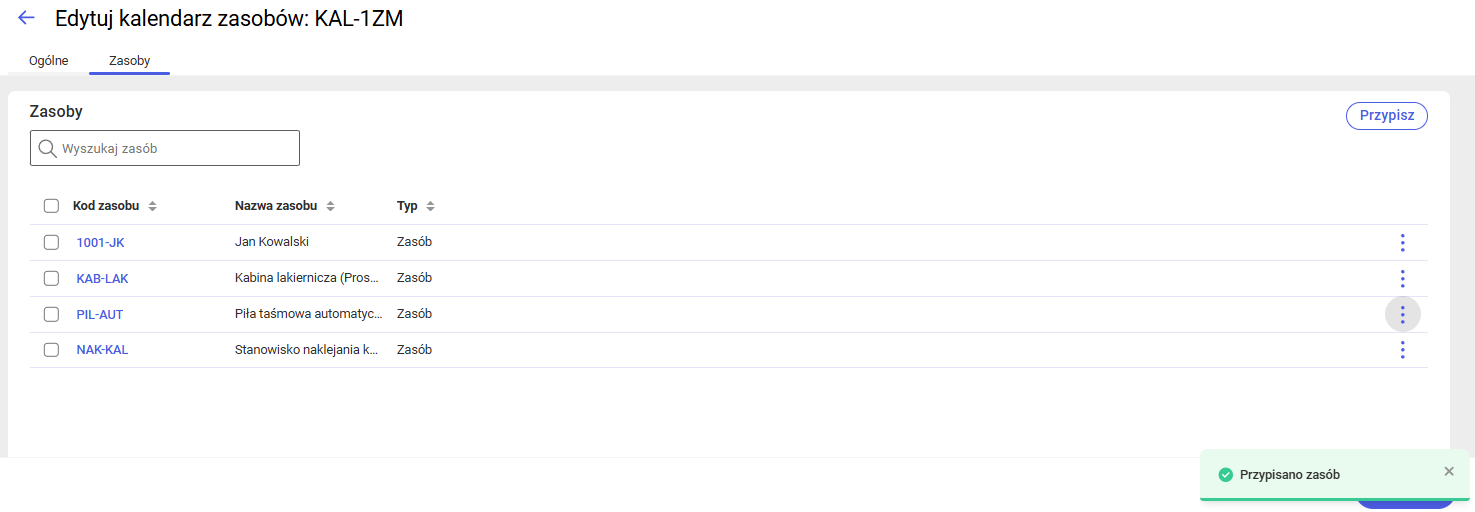
Zakładka [Zasoby] prezentuje zasoby powiązane z kalendarzem. Dostępna wyszukiwarka pozwala na filtrowanie po kodzie lub nazwie, a interfejs umożliwia przejście do podglądu i edycji każdego z zasobów, a także przypisywanie i odpinanie zasobów:
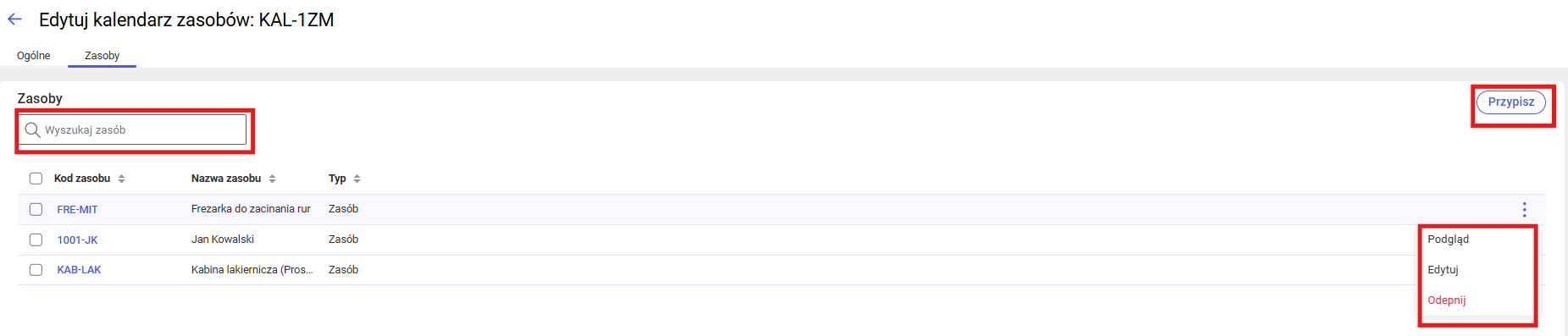
Na zakładce dodano nową kolumnę Typ, która dostarcza informacji o charakterze przypisanego zasobu (pracownik lub zasób).
Przypisywanie zasobów do kalendarza
Przypisanie kalendarza do zasobu służy do zarządzania dostępnością zasobów produkcyjnych w czasie. Aby przypisać zasób do kalendarza należy:
- Wybrać opcję Przypisz na zakładce [Zasoby]
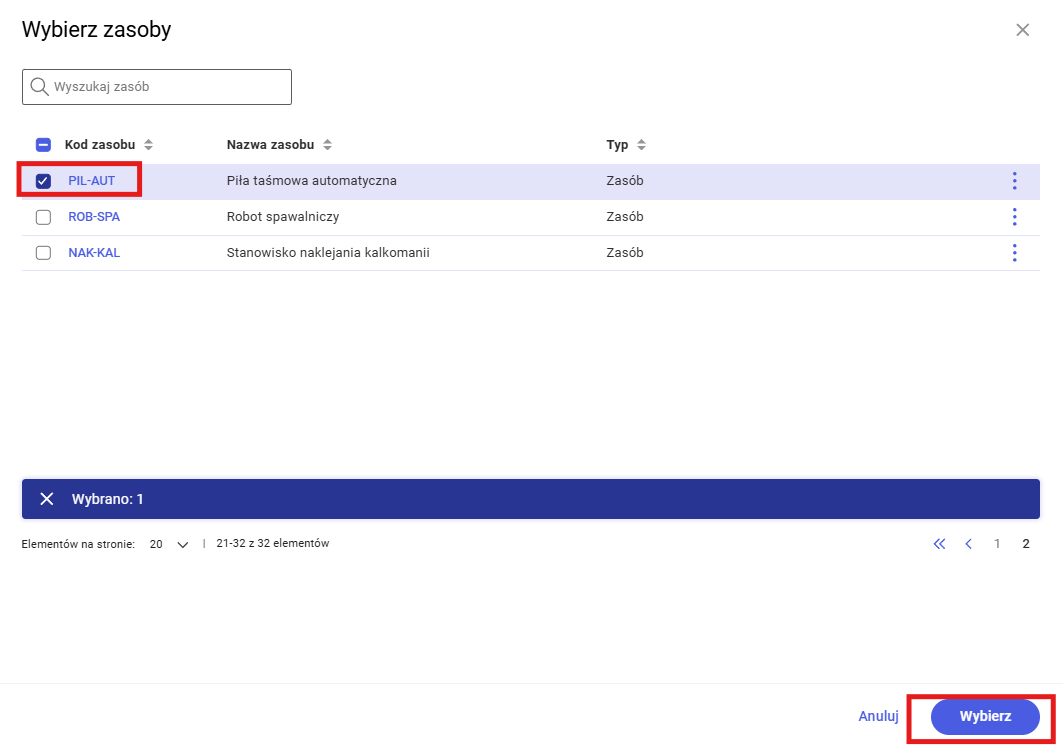
- Wskazać odpowiedni zasób w otwartym oknie Wybierz zasoby. Możliwe jest zaznaczenie jednego lub wielu zasobów jednocześnie
- Zatwierdzenie wyboru przyciskiem Wybierz
- Wybrane zasoby zostaną automatycznie dodane do listy na zakładce
Odpinanie zasobu od kalendarza
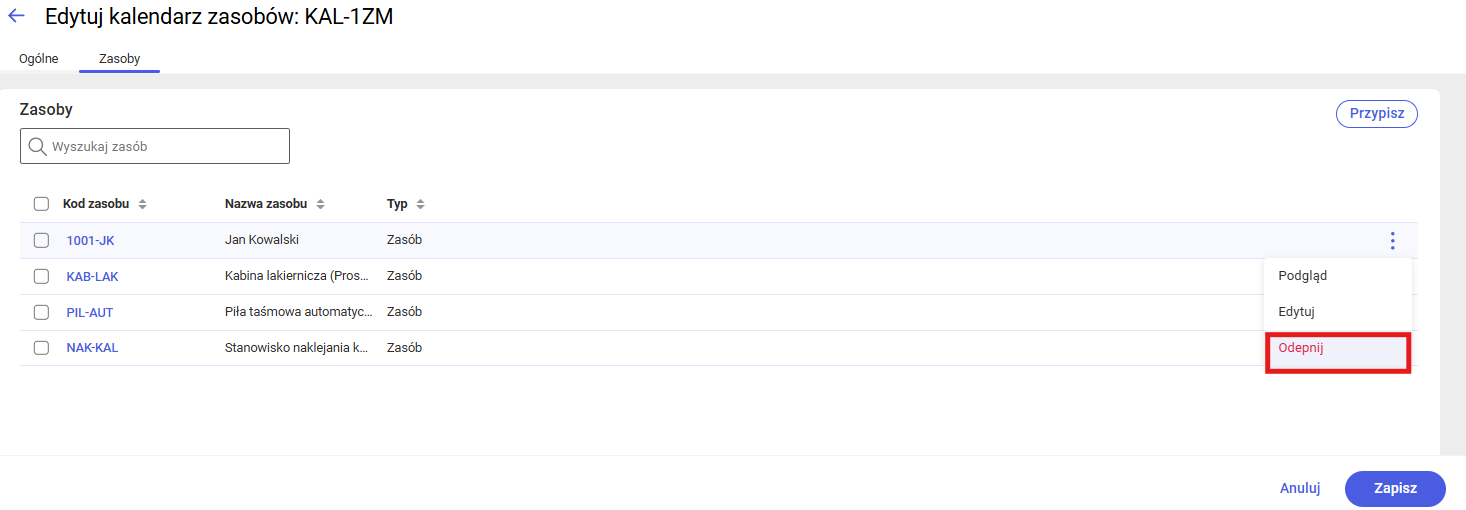
Aby odpiąć zasób od kalendarza należy:
- Zaznaczyć zasób
- Wybrać opcję Odepnij
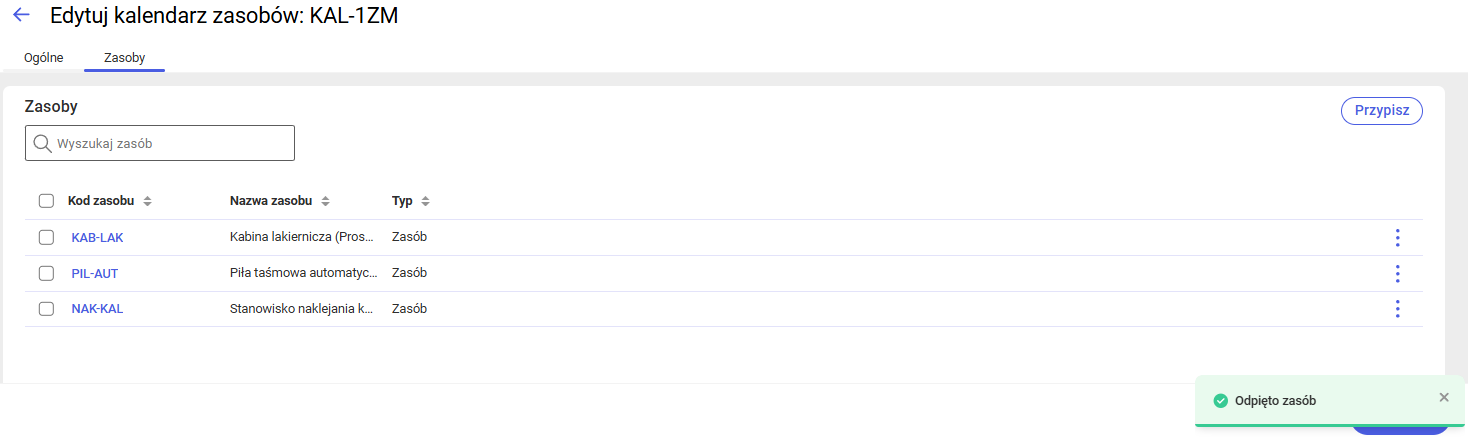
Po wykonaniu akcji odpięcia zasobu system wygeneruje powiadomienie informujące o pomyślnym zakończeniu operacji lub o jej niepowodzeniu:
Technologia i operacje technologiczne
Tryb edycji operacji – zakładka Koszty
W wersji została udostępniona zakłada [Koszty]. Przedstawiony jest na niej koszt danej operacji z podziałem na trzy sekcje: Stawka stała, Stawka za ilość oraz Stawka za czas:

Stawka stała – jest to jednorazowy koszt za wykonanie całej operacji, niezależny od ilości wyprodukowanych sztuk ani czasu trwania.
Stawka za ilość – koszt naliczany proporcjonalnie do liczby wyprodukowanych sztuk.
Stawka za czas – koszt naliczany proporcjonalnie do czasu wykonania operacji.
Zakładka BOM na technologii
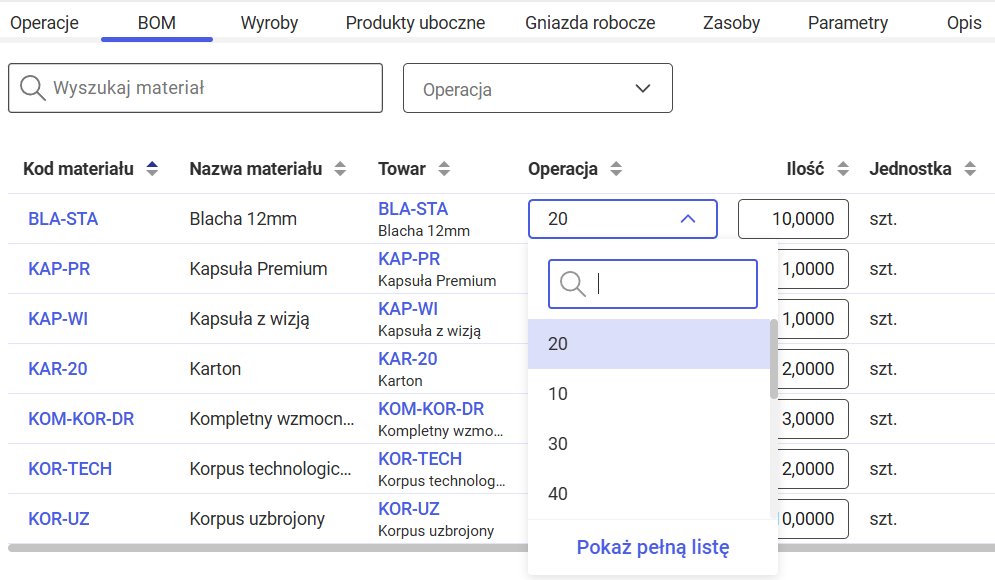
W najnowszej wersji zakładka BOM została wzbogacona o pola EiP w kolumnach: Operacja, Ilość, Ilość w j. pomocniczej oraz Magazyn:
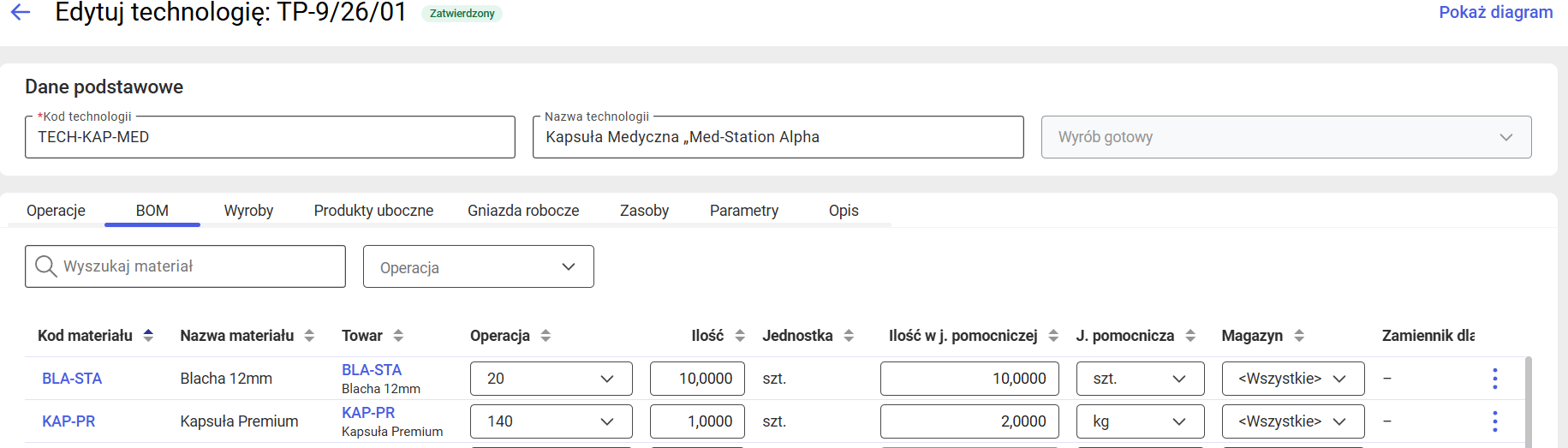
W kolumnie Operacja umożliwiono zmianę kodu operacji, do którego przypisany jest dany materiał. W celu dokonania modyfikacji należy:
- Rozwinąć listę wyboru (combo) w polu operacji,
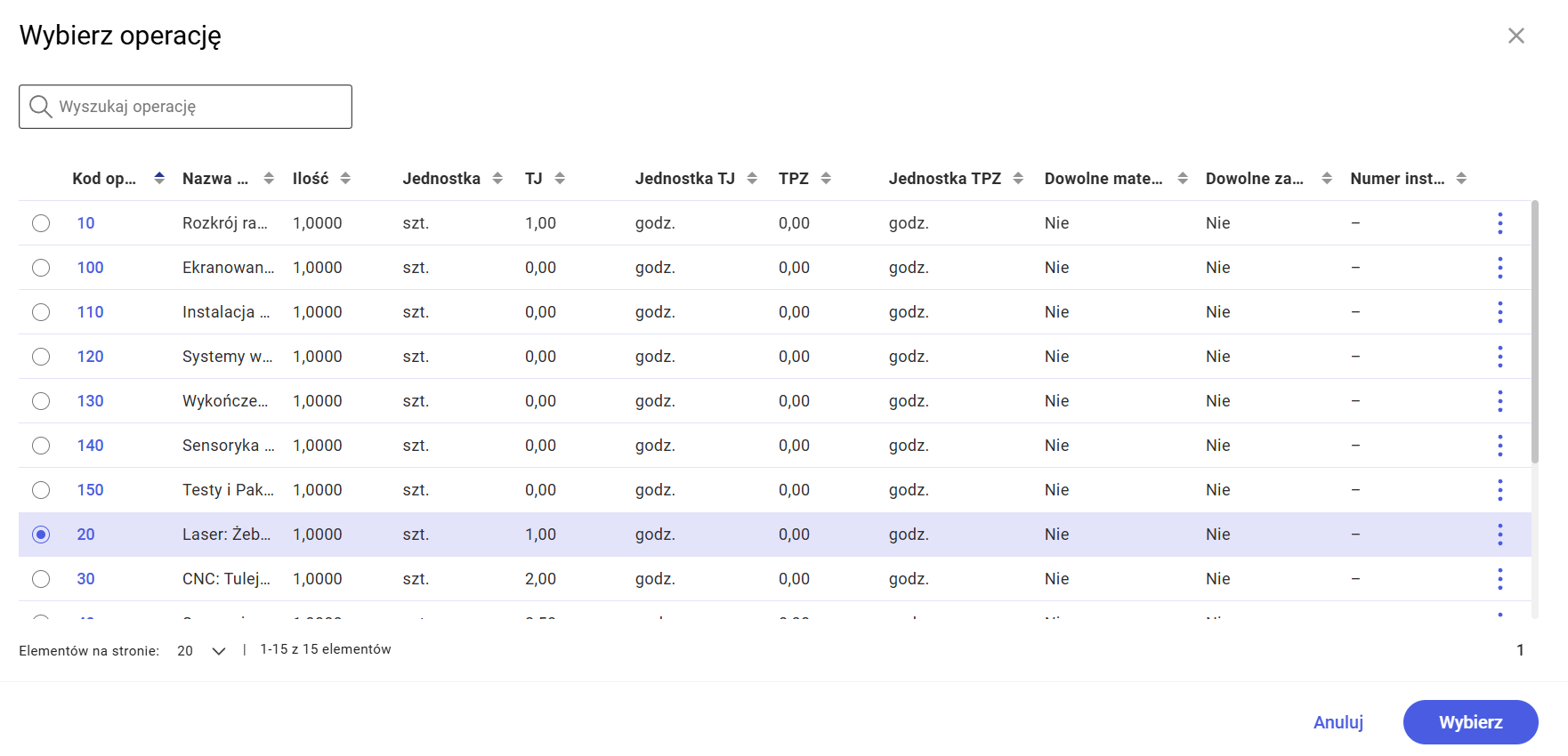
- Wybrać odpowiednią pozycję z listy lub skorzystać z opcji Pokaż pełną listę,
- Wskazać właściwą operację i zatwierdzić wybór
Zakładka Koszty na technologii
Na zakładce [Koszty] przedstawiony jest koszt danej technologii z podziałem na trzy sekcje: Stawka stała, Stawka za ilość oraz Stawka za czas:

Stawka stała – sekcja ta służy do definiowania kosztów, które są niezależne od wielkości partii produkcyjnej. Koszt ten naliczany jest jednorazowo dla całego zlecenia produkcyjnego.
Stawka za ilość – sekcja ta określa koszt zmienny zależny od liczby wytworzonych jednostek. Jest to koszt proporcjonalny – im więcej sztuk wyprodukujemy, tym wyższy będzie koszt całkowity.
Stawka za czas – sekcja ta definiuje koszt pracy maszyny lub pracownika w oparciu o czas trwania operacji technologicznej. Jest to kluczowy element przy kalkulacji opartej na roboczogodzinach lub maszynogodzinach.
Zakładka Wyroby na technologii
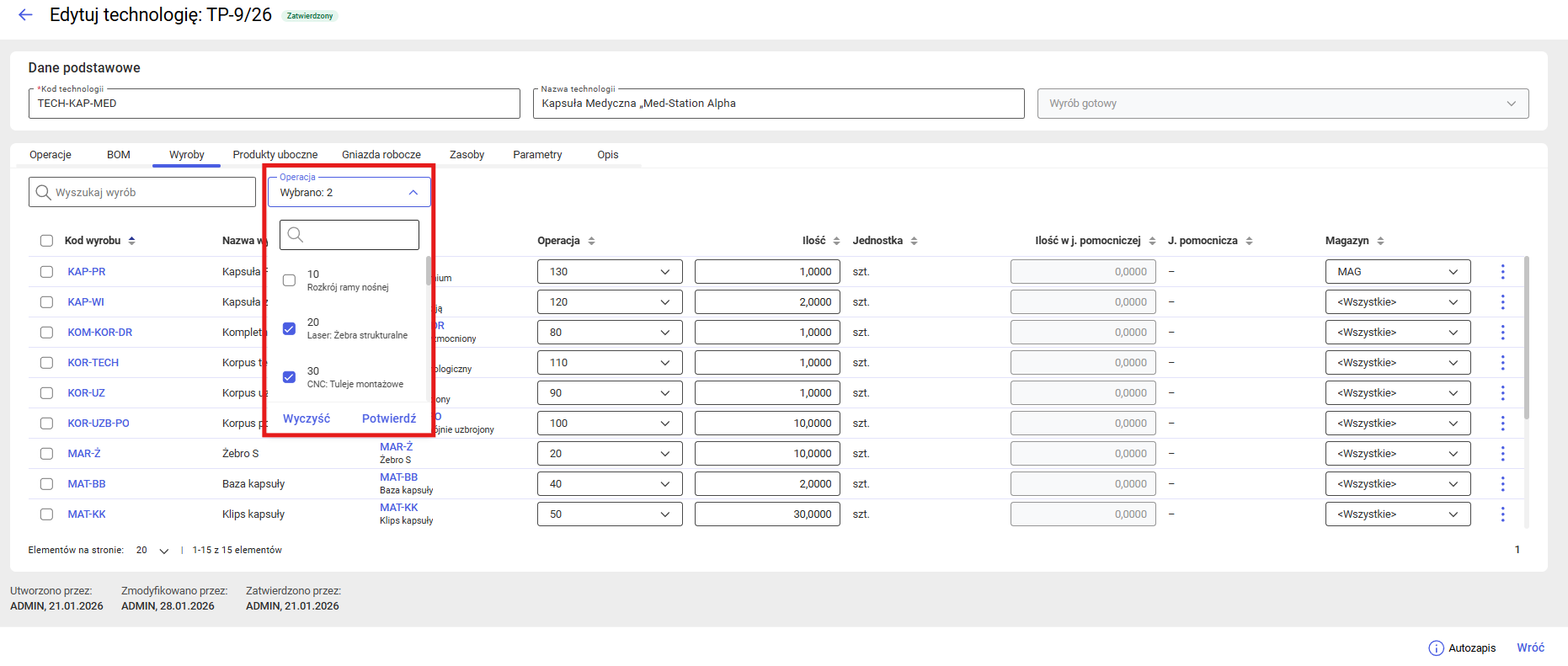
Na zakładce [Wyroby] prezentowane są wszystkie wyroby w technologii. W oknie jest możliwość filtrowania po kodzie lub nazwie wyrobu oraz po operacji do której jest przypisany wyrób.
Aby umożliwić filtrowanie po operacji należy:
- Na zakładce [Wyroby] po kliknięciu w pole Operacja wskazać jedną/kilka operacji
- Wybrać opcję Potwierdź
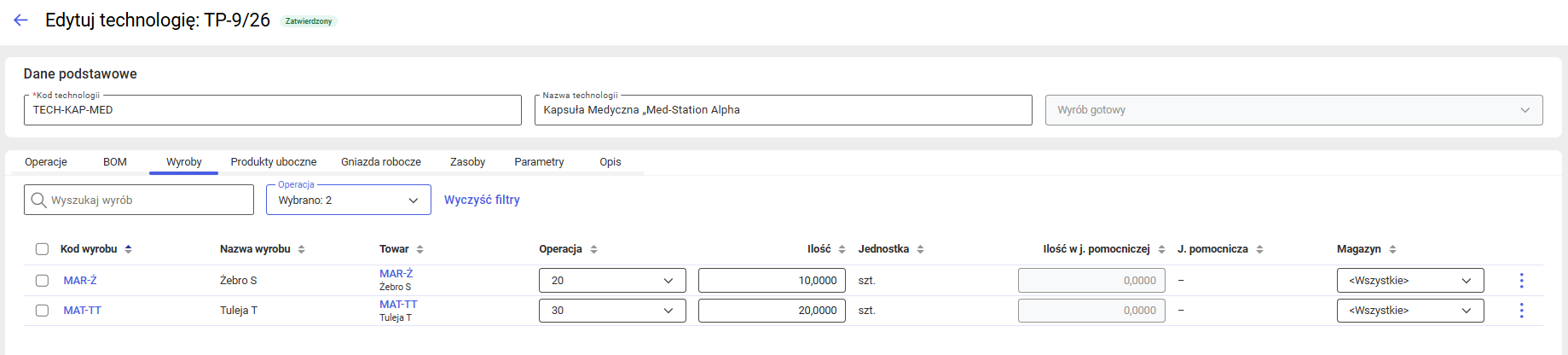
Po zastosowaniu filtra na liście zostaną wyświetlone wyłącznie wyroby przypisane do operacji 20 i 30:
Zakładka Produkty uboczne na technologii
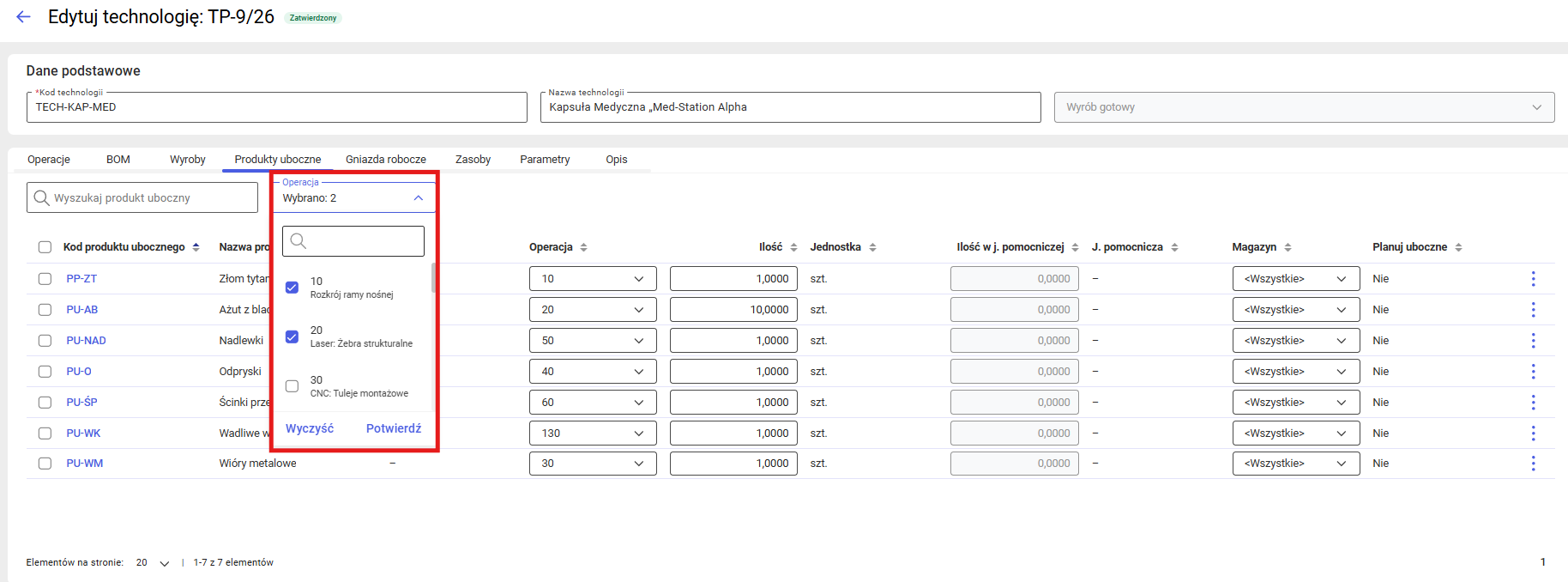
Na zakładce [Produkty uboczne] prezentowane są wszystkie produkty uboczne w technologii. W oknie jest możliwość filtrowania po kodzie lub nazwie produktu ubocznego oraz po operacji do której jest przypisany produkt.
Archiwizowanie technologii
W wersji 2025.1.2 została udostępniona opcja archiwizacji technologii. Archiwizowanie technologii to funkcjonalność pozwalająca na oznaczenie dokumentu technologii jako archiwalnego, co uniemożliwia dalsze modyfikacje i wykorzystanie na nowych zleceniach produkcyjnych.
Aby zarchiwizować technologię należy:
- Na liście technologii wybrać opcję Archiwizuj
- System wyświetli okno dialogowe z prośbą o potwierdzenie operacji
- Po wybraniu opcji Archiwizuj technologia na liście otrzyma status Archiwalny
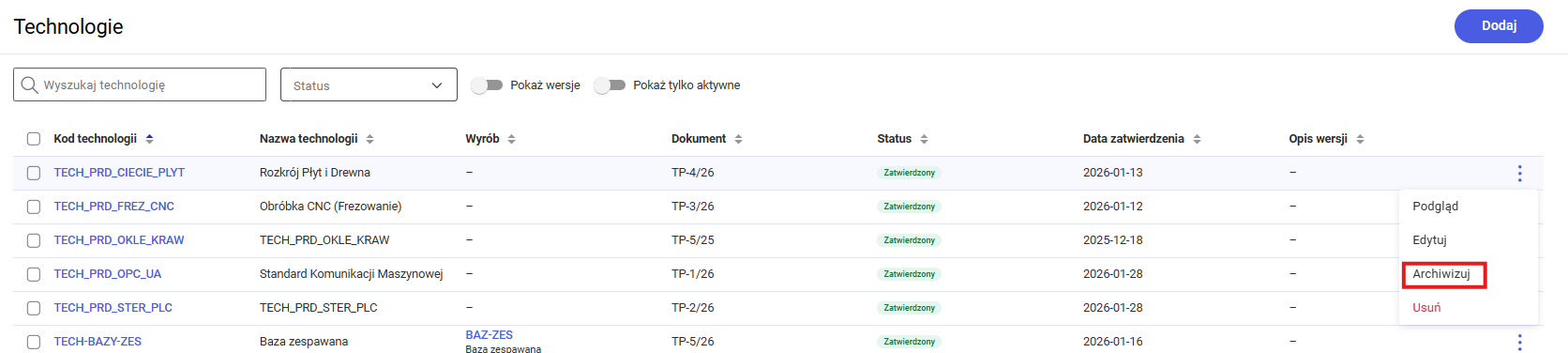
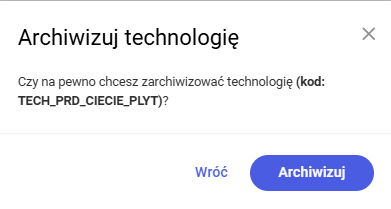
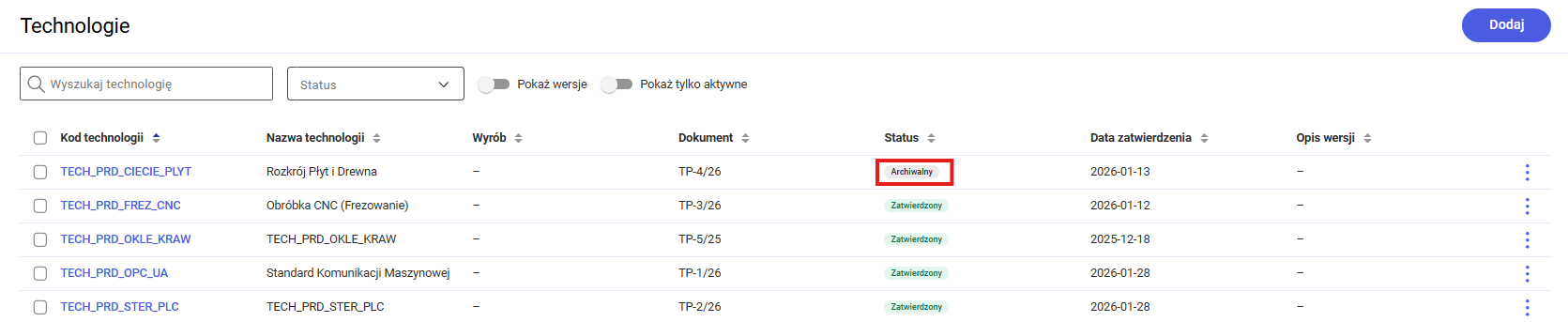
Diagram technologii
Głównym celem diagramu technologii jest kontrola i optymalizacja procesu wytwórczego wyrobu:
- Identyfikacja Wąskich Gardeł: Analiza diagramu pozwala wskazać, która operacja zajmuje najwięcej czasu lub ma ograniczoną zdolność, co bezpośrednio spowalnia produkcję.
- Zarządzanie Jakością (Punkty Kontrolne): Umiejscowienie kluczowych operacji jako końcowych punktów kontroli, zanim produkt zostanie przyjęty na magazyn wyrobów gotowych.
- Optymalizacja Zużycia Materiałów: Diagram precyzyjnie określa, jakie materiały są zużywane w każdym kroku, co ułatwia śledzenie strat (braków) i gospodarkę magazynową
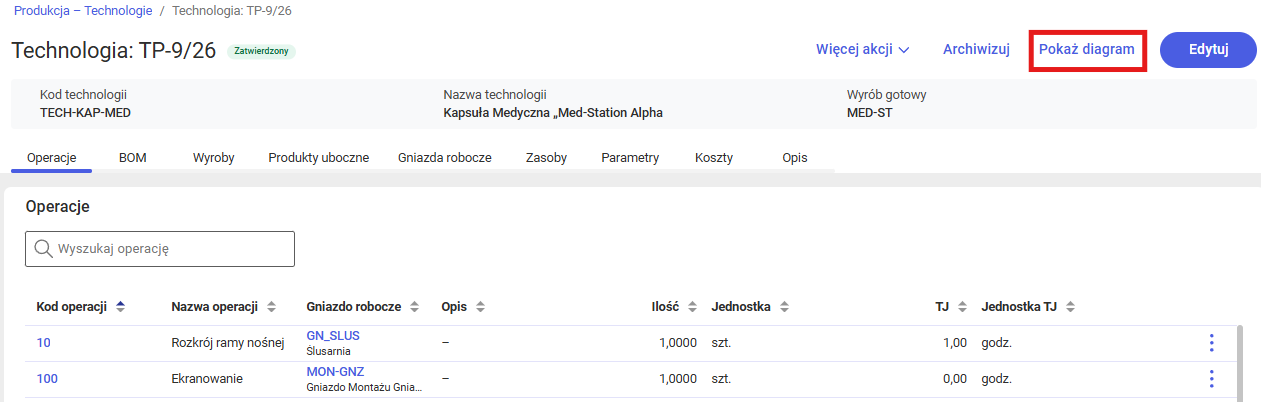
W trybie podglądu technologii dostępny jest przycisk Pokaż diagram, który umożliwia wizualizację całego procesu w formie graficznej:
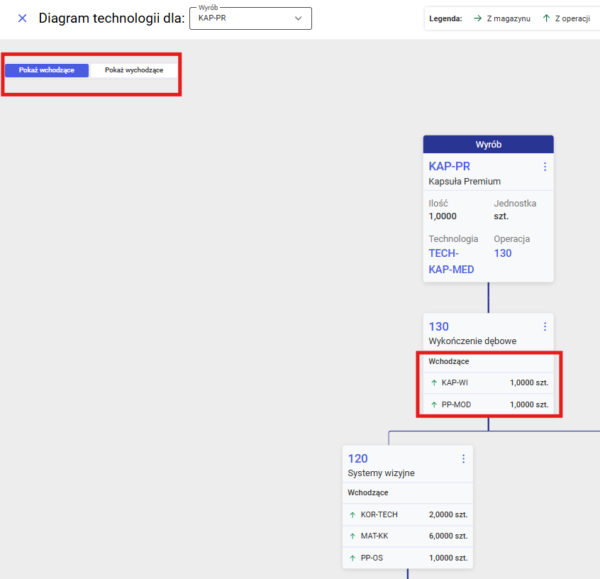
Górna sekcja przedstawia graficzny schemat technologii, uwzględniający przepływ materiałów i produktów:
- Wejścia do operacji: materiały bezpośrednie i pomocnicze pobierane z magazynu oraz półprodukty (pochodzące z tej samej lub innej technologii).
- Wyjścia z operacji: wyroby gotowe przekazywane na magazyn oraz półprodukty dedykowane do kolejnych etapów produkcji.
- Elementy dodatkowe: zamienniki materiałowe oraz produkty uboczne procesu

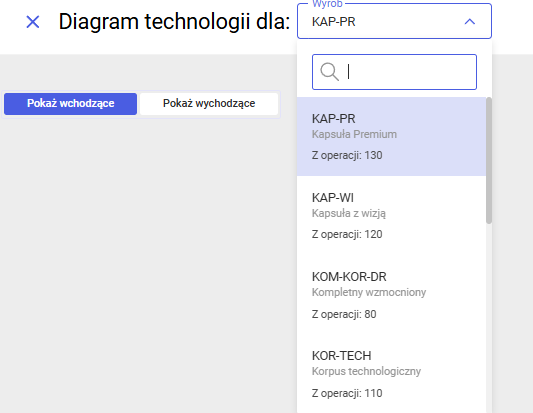
W nagłówku okna umieszczono listę rozwijaną (single select) służącą do wyboru wyrobu. Wybór konkretnej pozycji determinuje treść wyświetlanego diagramu:
W oknie jest dostępny przełącznik widoku, umożliwiający wybór między prezentacją produktów wejściowych (komponentów) a wyjściowych (wyrobów/półproduktów) dla danej operacji:

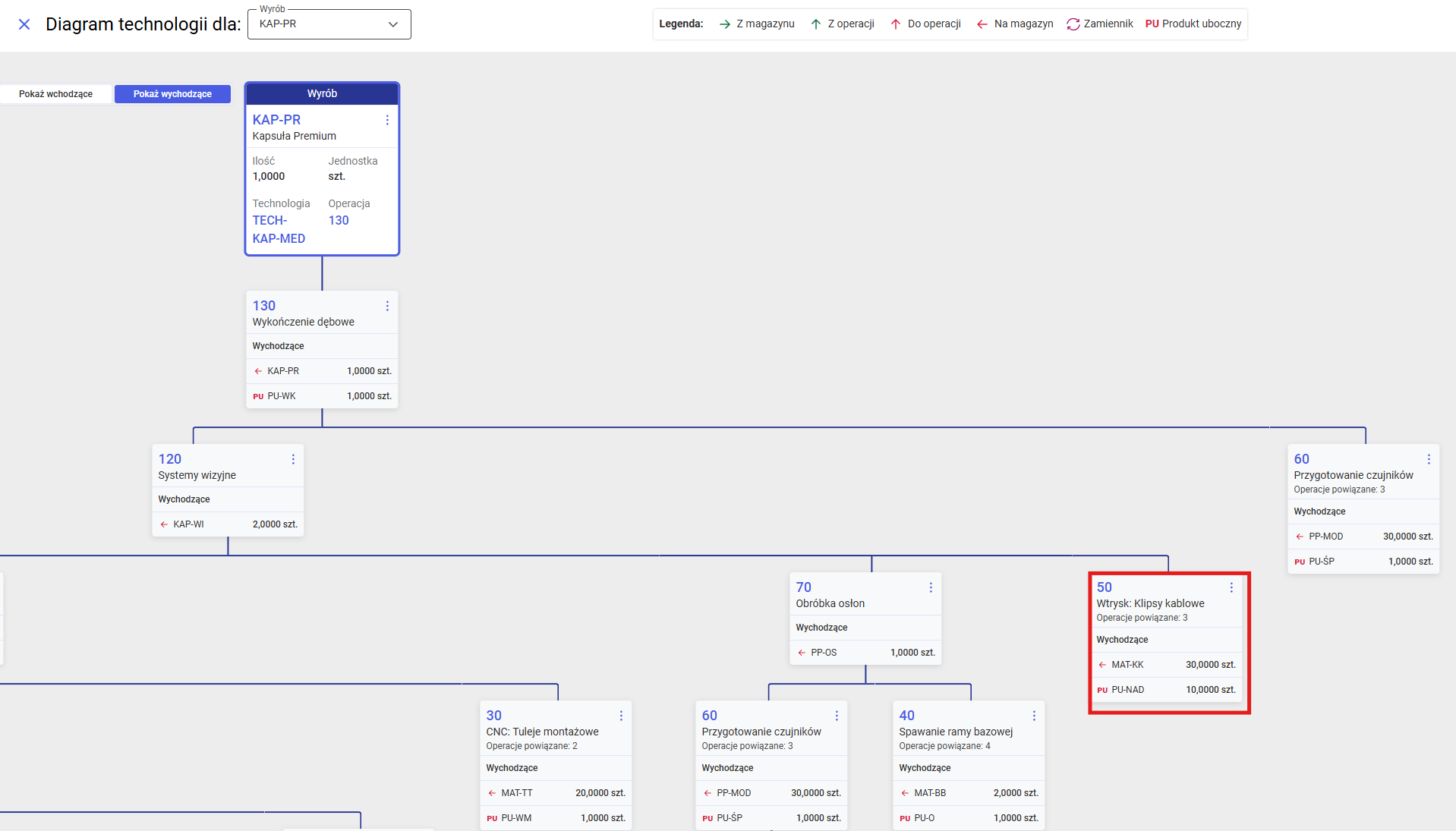
Kafelek znajdujący się na górze powinien informować o wyrobie gotowym, w ramach którego prezentujemy diagram:
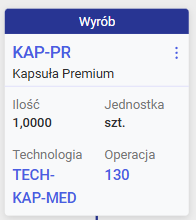
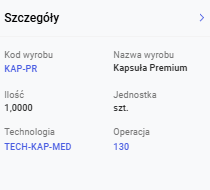
Kliknięcie kafelka z wyrobem gotowym pozwala na wyświetlenie jego szczegółowych parametrów:
Panel szczegółowy operacji technologicznych zostanie udostępniony w kolejnej wersji. Jeżeli półprodukt z danej operacji zasila więcej niż jeden proces (np. dwie kolejne operacje), na kafelku operacji powinna pojawić się adnotacja: Operacje powiązane: [liczba]. Jako wartość należy wskazać liczbę operacji, do których trafia ten półprodukt.
W przypadku, gdy półprodukt z operacji źródłowej (np. 10) zasila wiele operacji docelowych (np. 20 i 25), operacja źródłowa zostaje zduplikowana na diagramie, aby odzwierciedlić każde z tych powiązań:
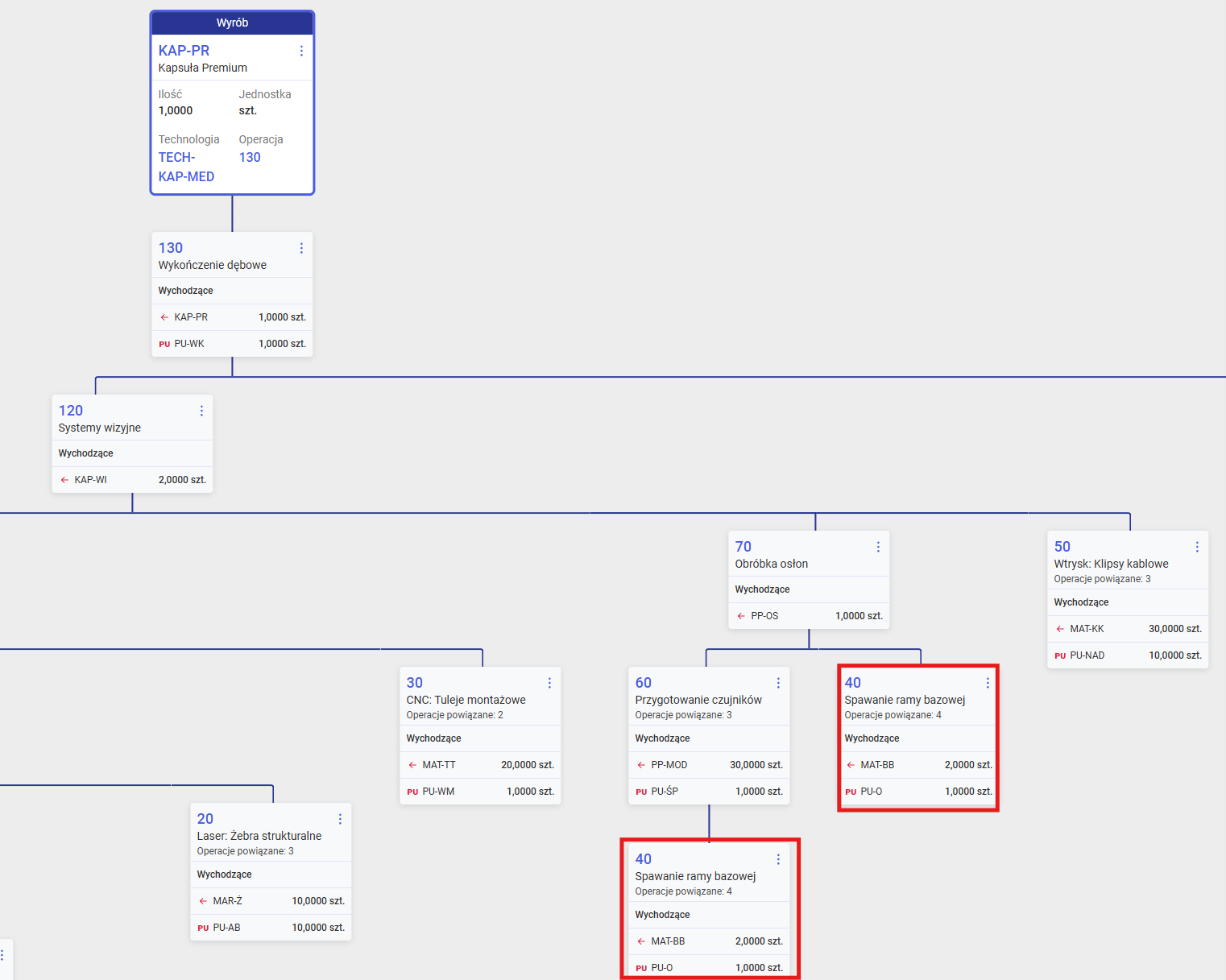
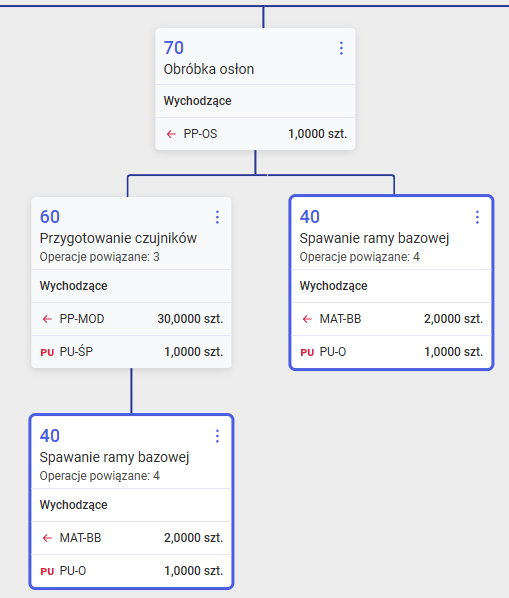
Po zaznaczeniu operacji źródłowej system automatycznie podświetla wszystkie jej duplikaty na diagramie:
Zlecenia produkcyjne
Zlecenie Produkcyjne (ZP) stanowi centralny element modułu Produkcja. Jest to dokument operacyjny, który inicjuje, nadzoruje i rozlicza proces wytwórczy konkretnych wyrobów gotowych lub półproduktów w przedsiębiorstwie. Głównym zadaniem Zlecenia Produkcyjnego jest transformacja zapotrzebowania (wynikającego np. z zamówień klientów lub planów sprzedaży) w gotowy produkt przy optymalnym wykorzystaniu dostępnych zasobów.
Lista zleceń produkcyjnych
W wersji 2025.1.2 udostępniono listę zleceń produkcyjnych. Okno to służy do konsolidacji wszystkich dokumentów ZP zarejestrowanych w systemie, co umożliwia ich bieżące monitorowanie oraz prowadzenie analizy postępu prac:
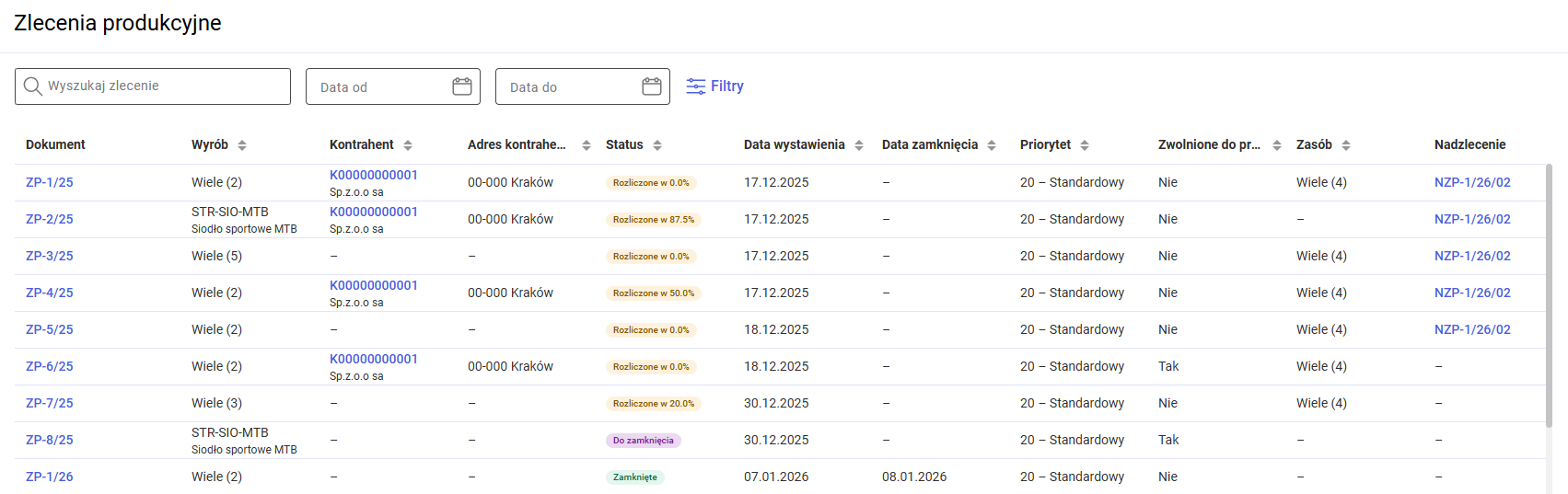
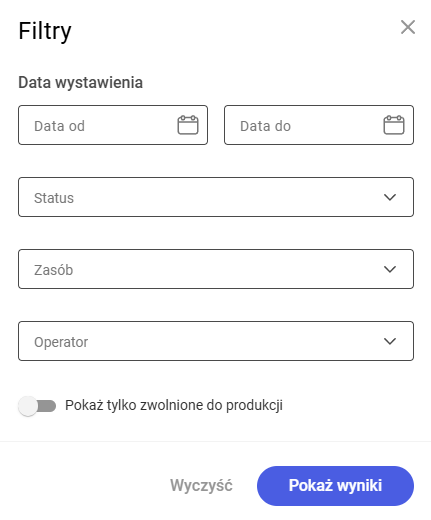
W kolumnie Status wprowadzono czytelne oznaczenia graficzne (tzw. pastylki), informujące o bieżącym stanie realizacji zlecenia. Okno wyposażono w filtry umożliwiające wyszukiwanie dokumentów według numeru, daty, statusu, zasobu oraz operatora. Zapewniono również opcję wyświetlania zleceń zwolnionych do produkcji.
Podgląd zlecenia produkcyjnego – zakładka Ogólne
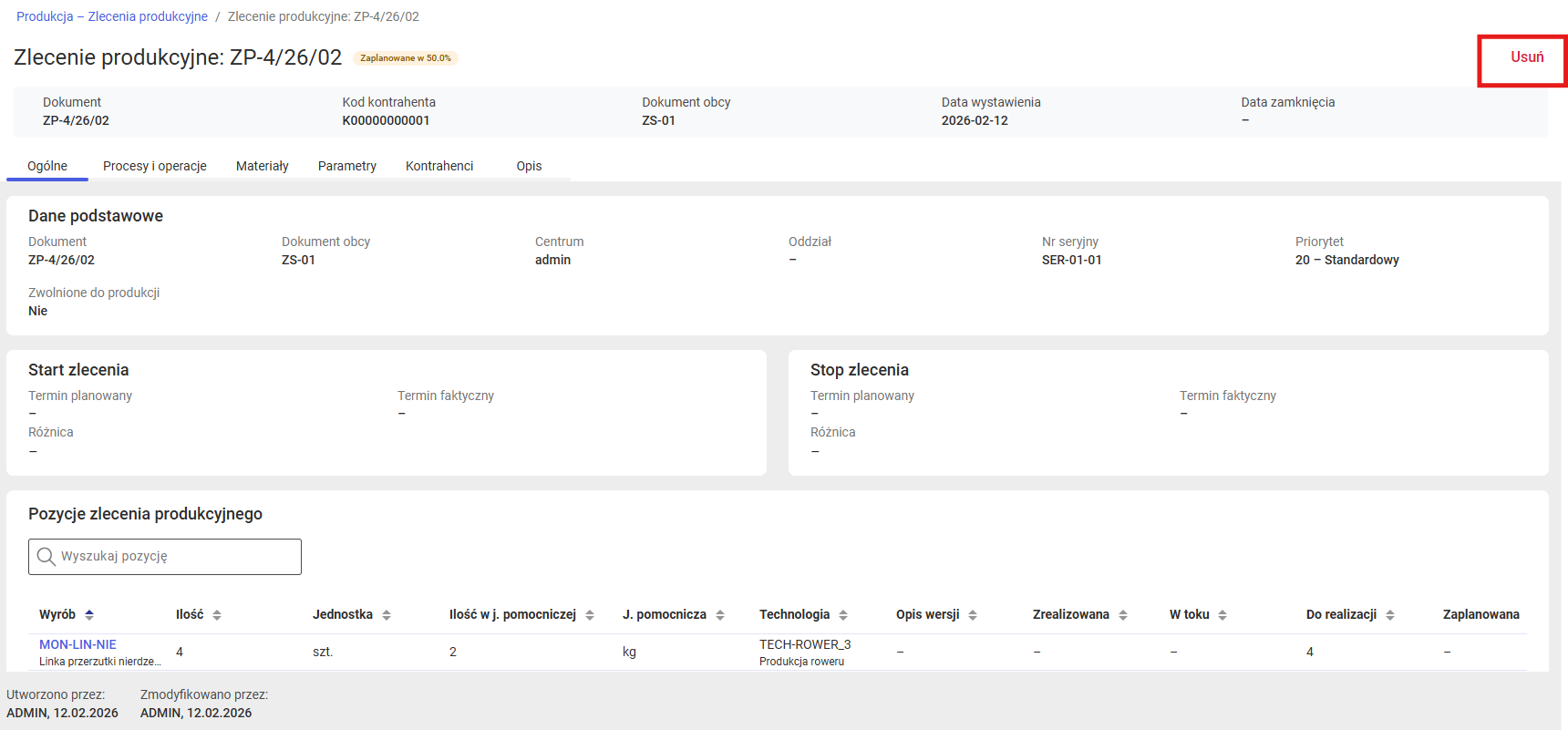
W najnowszej wersji wprowadzono podgląd zlecenia produkcyjnego na zakładce [Ogólne]. W nagłówku prezentowany jest numer dokumentu oraz jego bieżący status. Widok podzielono na sekcje: Dane podstawowe, Start zlecenia, Stop zlecenia oraz Pozycja zlecenia produkcyjnego. Obsługa sekcji dotyczących czasu rozpoczęcia i zakończenia prac, a także pozostałe zakładki zlecenia, zostaną udostępnione w kolejnej edycji systemu:
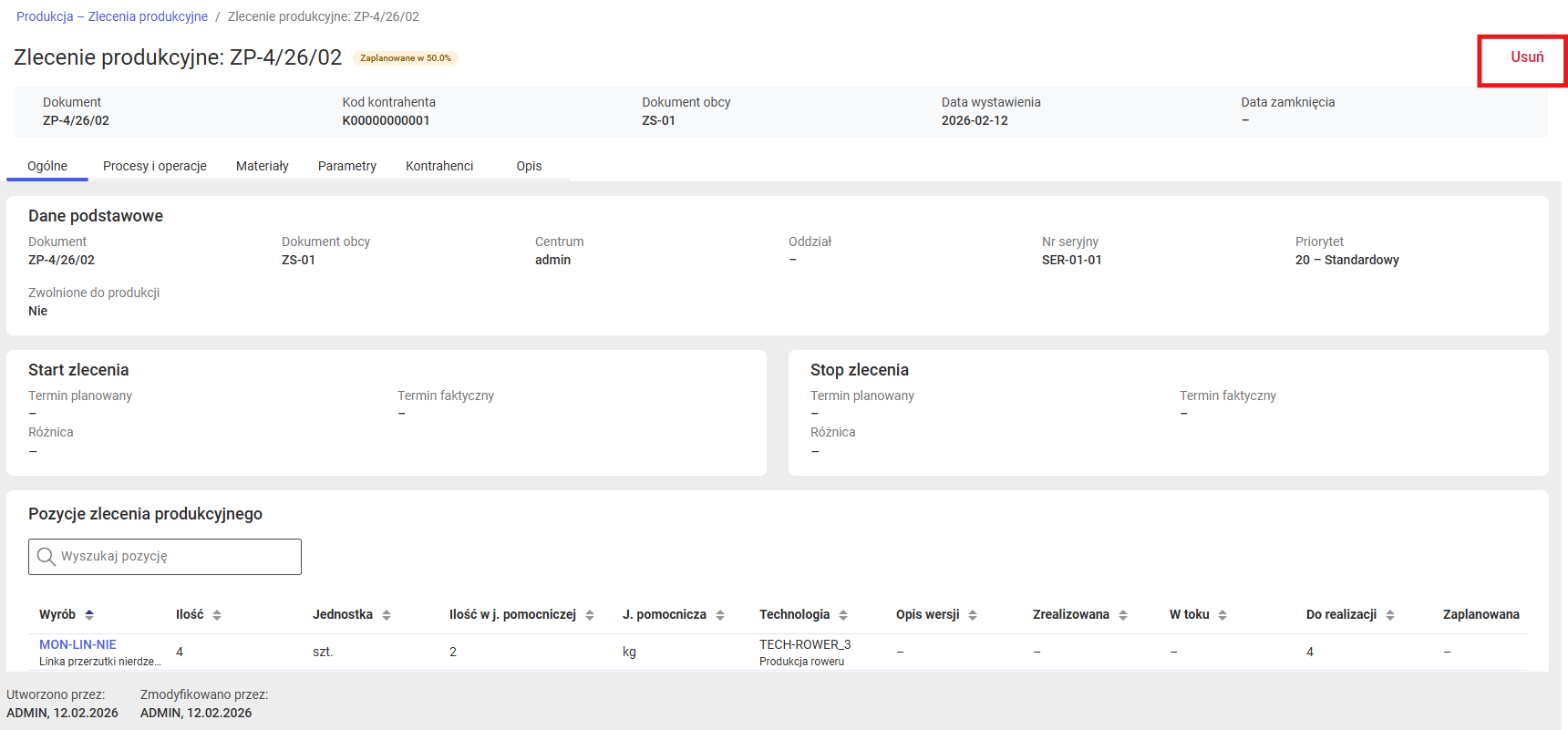
Usuwanie zlecenie produkcyjnego w trybie podglądu
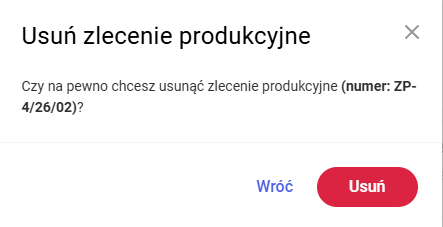
W trybie podglądu zlecenia produkcyjnego dodano funkcję usuwania. Aby skorzystać z tej opcji, należy:
- Kliknąć przycisk Usuń
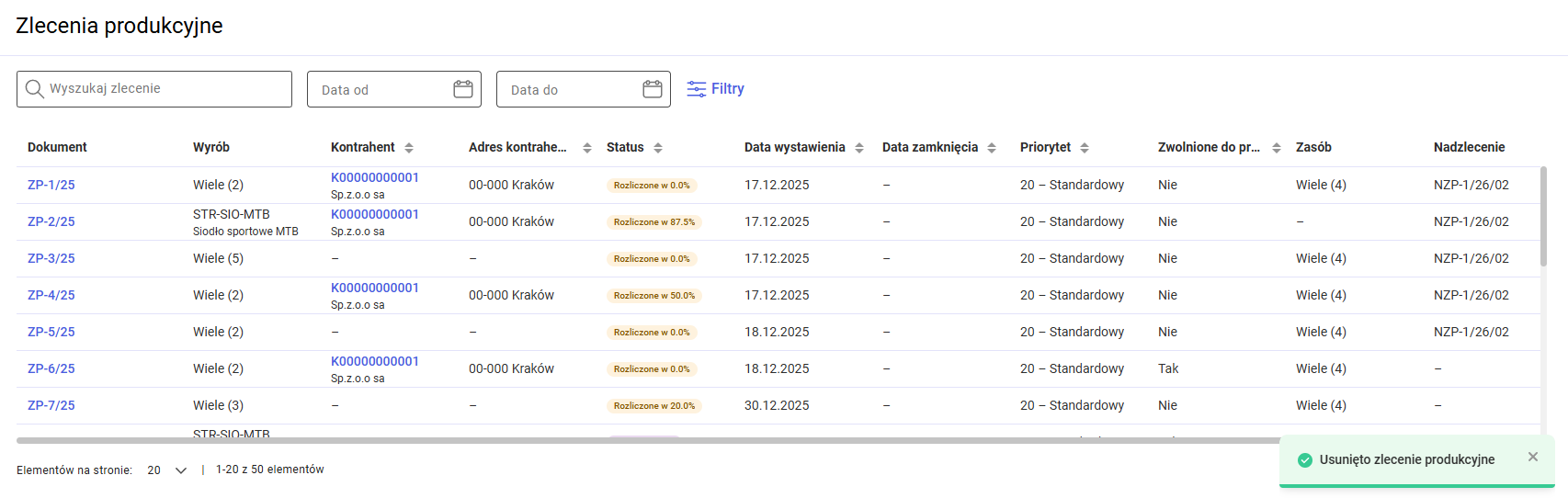
- Potwierdzić operację, wybierając ponownie Usuń w oknie komunikatu
CRM
Szanse sprzedaży
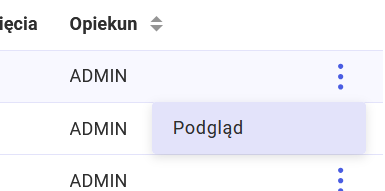
W wersji 2025.1.2 na liście szans sprzedaży dodane zostało menu kontekstowe z opcją podglądu wybranej szansy sprzedaży.
Sekcja Towary na Szansie sprzedaży
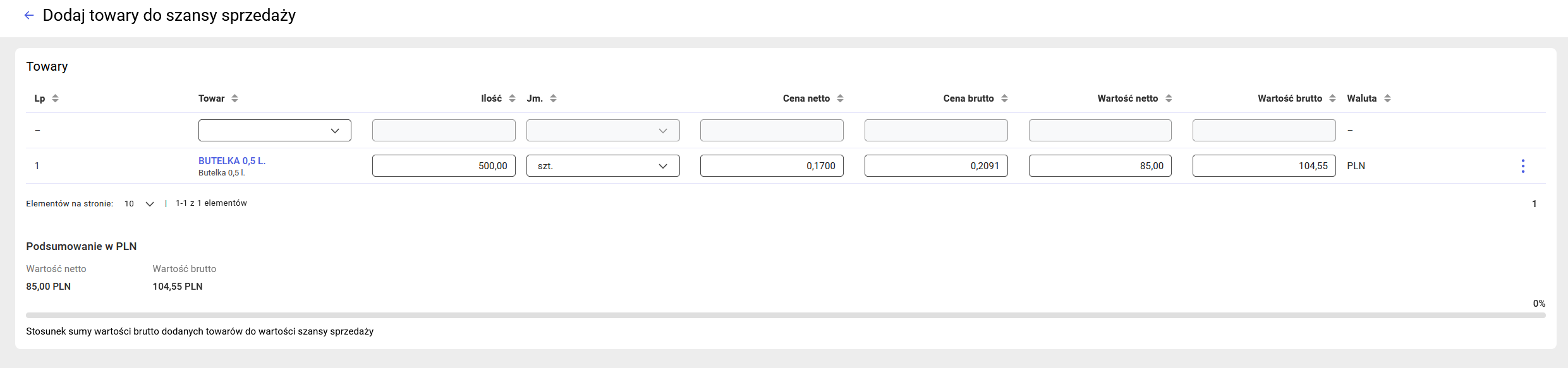
W wersji 2025.1.2 dodana została sekcja Towary, prezentująca Towary powiązane z Szansą sprzedaży.
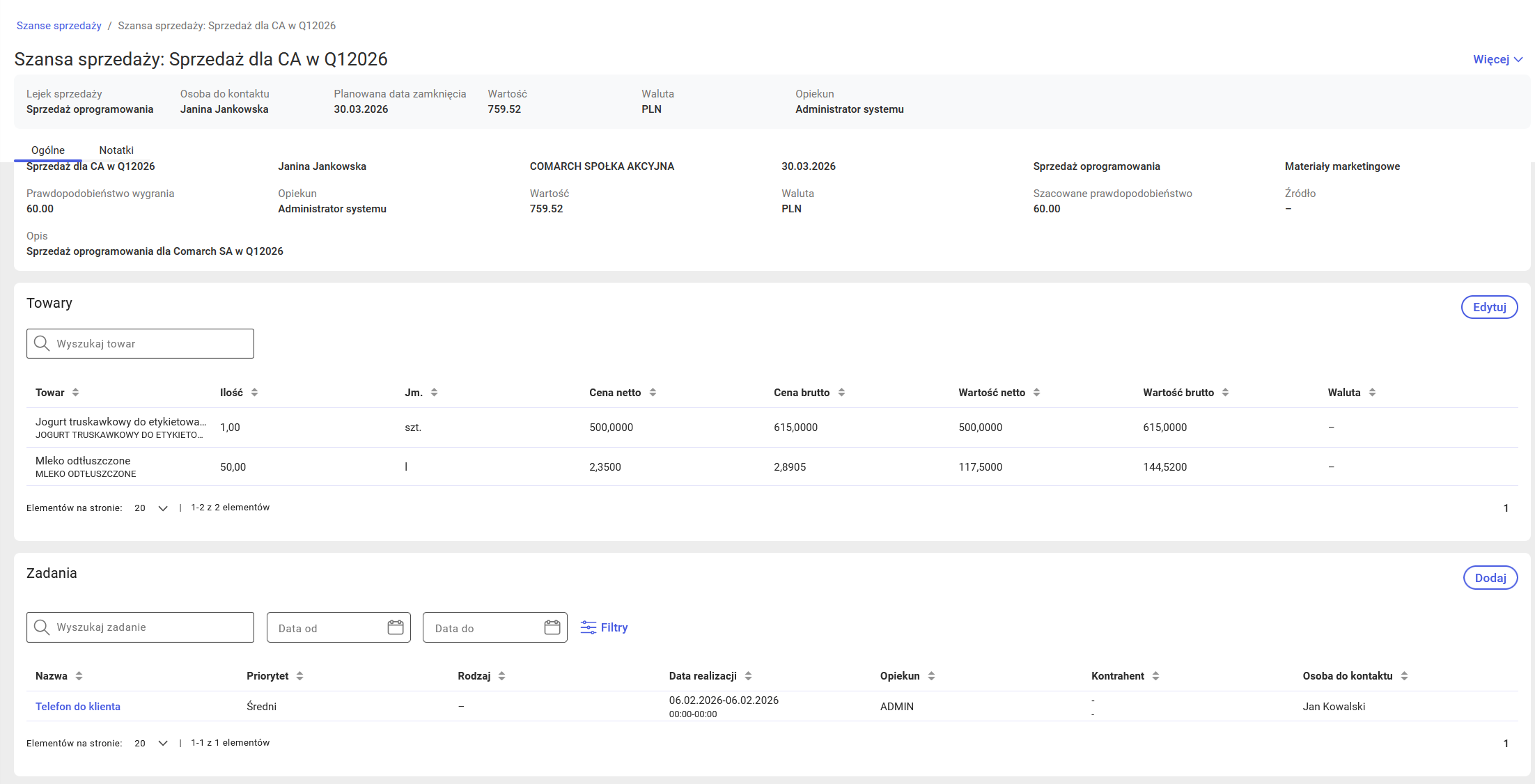
Dodawanie towarów na Szansie sprzedaży
W wersji 2025.1.2 dodana została możliwość powiązania wybranych towarów z katalogu z Szansą sprzedaży.
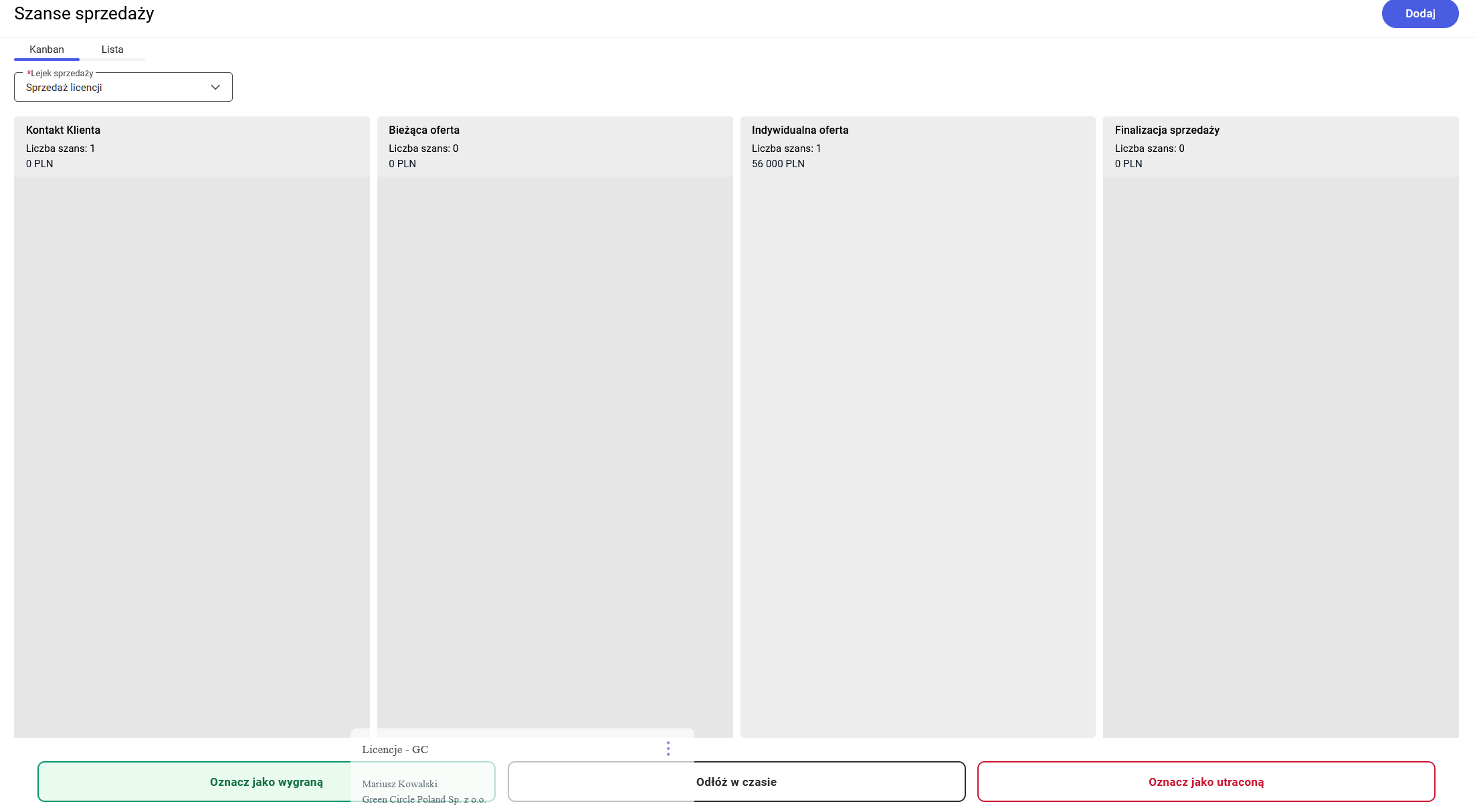
Zarządzanie Szansą sprzedaży w widoku Kanban
W wersji 2025.1.2 dodana została możliwość zarządzania Szansami sprzedaży poprzez przeciąganie ich metodą drag and drop do wybranej kolumny lub na wybraną akcję u dołu strony.
Zadania
Lista zadań
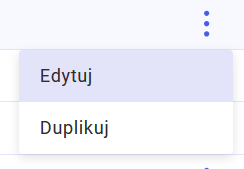
W wersji 2025.1.2 na liście zadań udostępnione zostało menu kontekstowe z następującymi akcjami:
- Edytuj
- Duplikuj
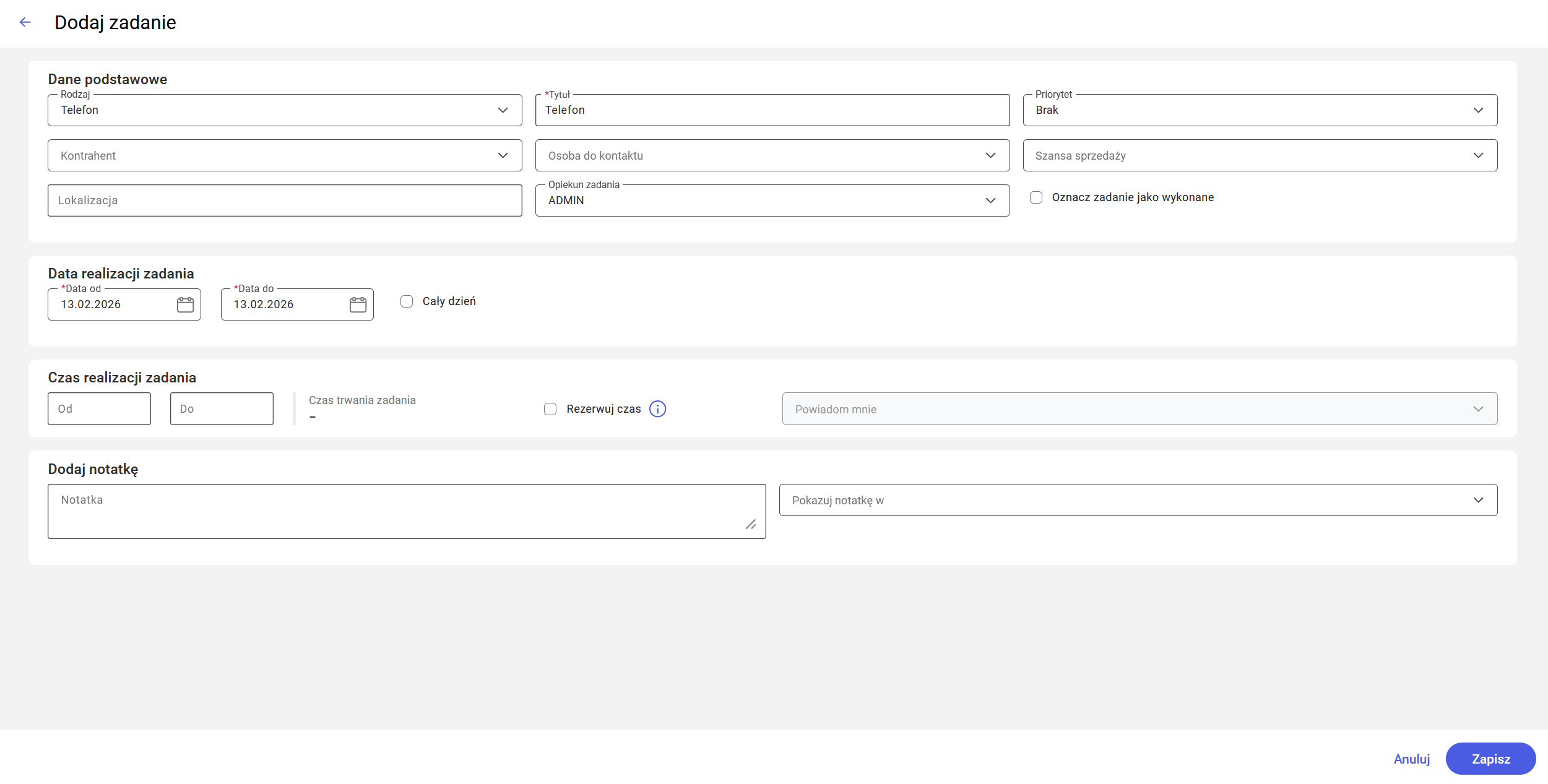
Udostępniona została możliwość dodawania nowego zadania wraz z notatką.
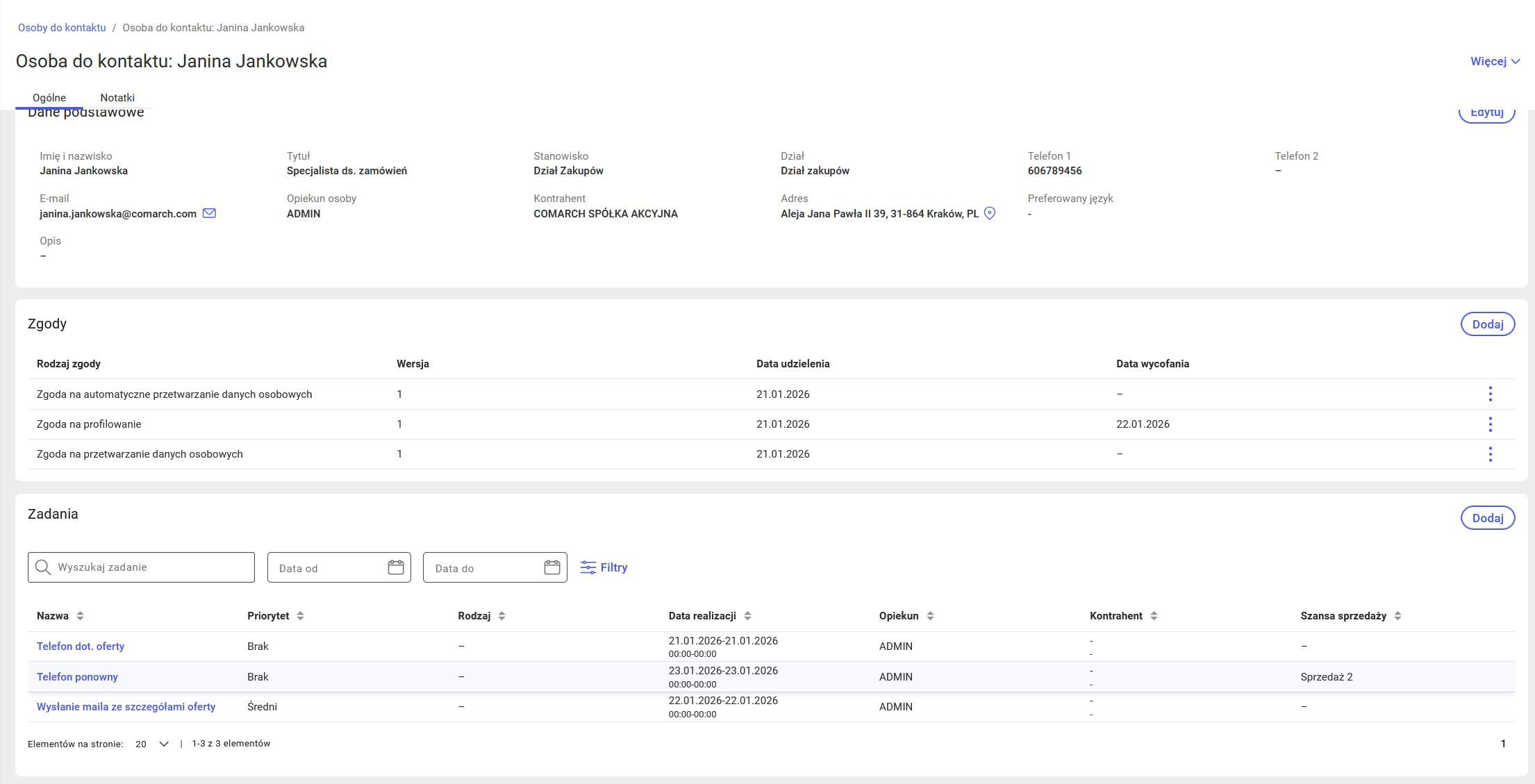
Sekcja Zadania na Osobie do kontaktu
W wersji 2025.1.2 udostępniona została sekcja Zadania na podglądzie Osoby do kontaktu. W tym miejscu jest także możliwość dodania nowego zadania.
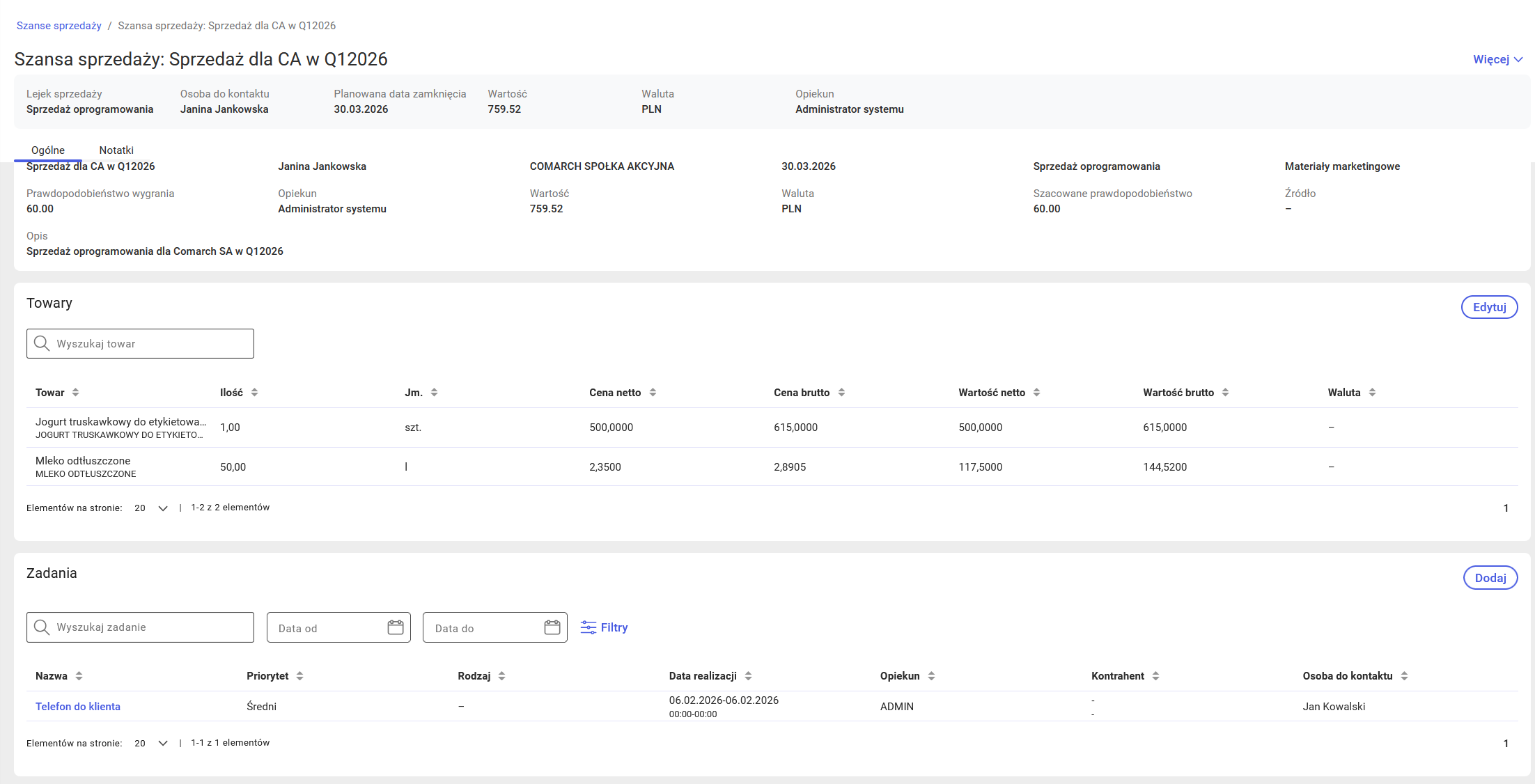
Sekcja Zadania na Szansie sprzedaży
W wersji 2025.1.2 udostępniona została sekcja Zadania na podglądzie Szansie sprzedaży. W tym miejscu jest także możliwość dodania nowego zadania.
Dane CRM na Kontrahencie
Zakładka CRM
W wersji 2025.1.2 udostępniona została zakładka [CRM] w danych kontrahenta.
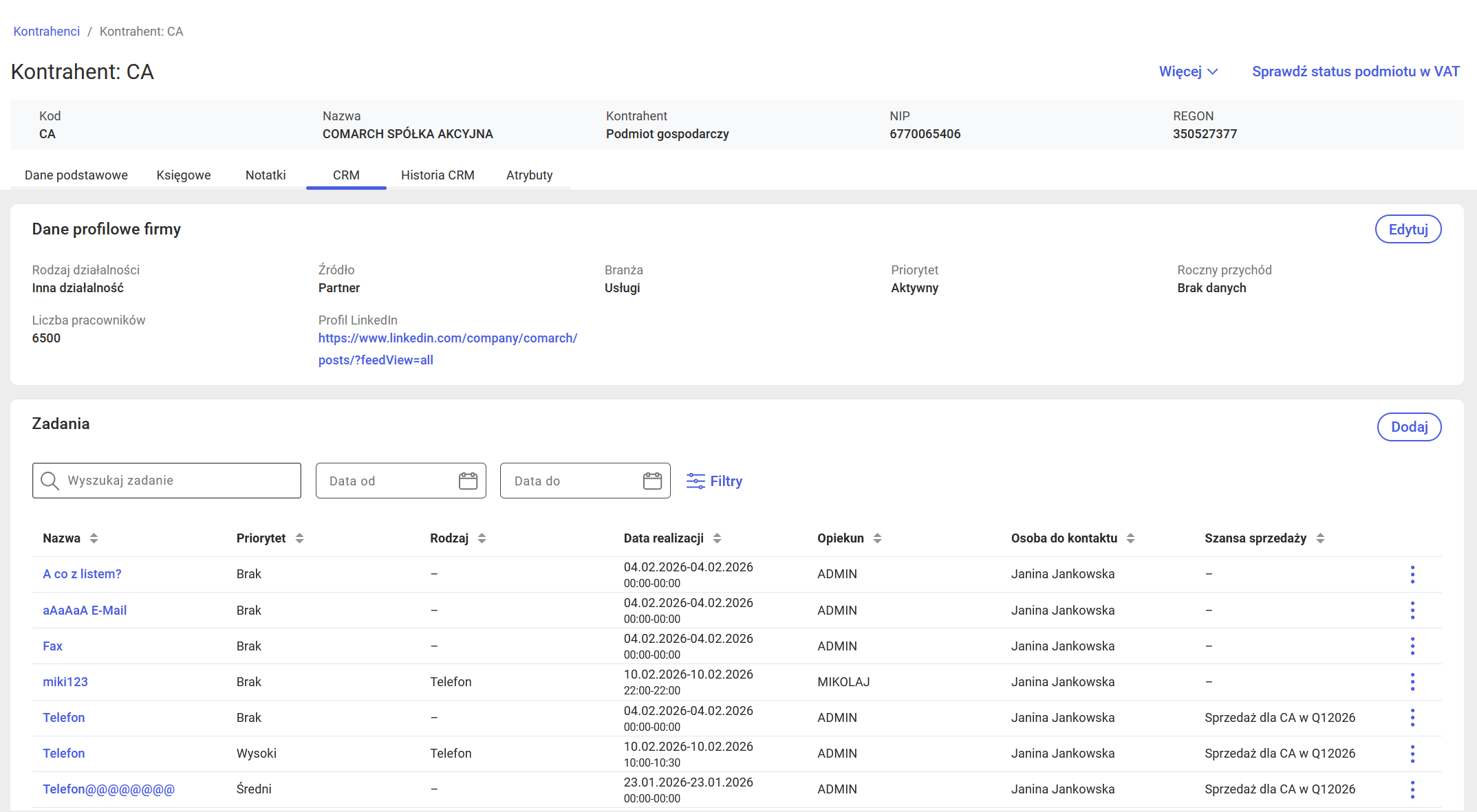
Dostępna jest tu sekcja Zadania analogiczna jak na Szansie sprzedaży i Osobie do kontaktu, wraz z możliwością dodania nowego zadania.
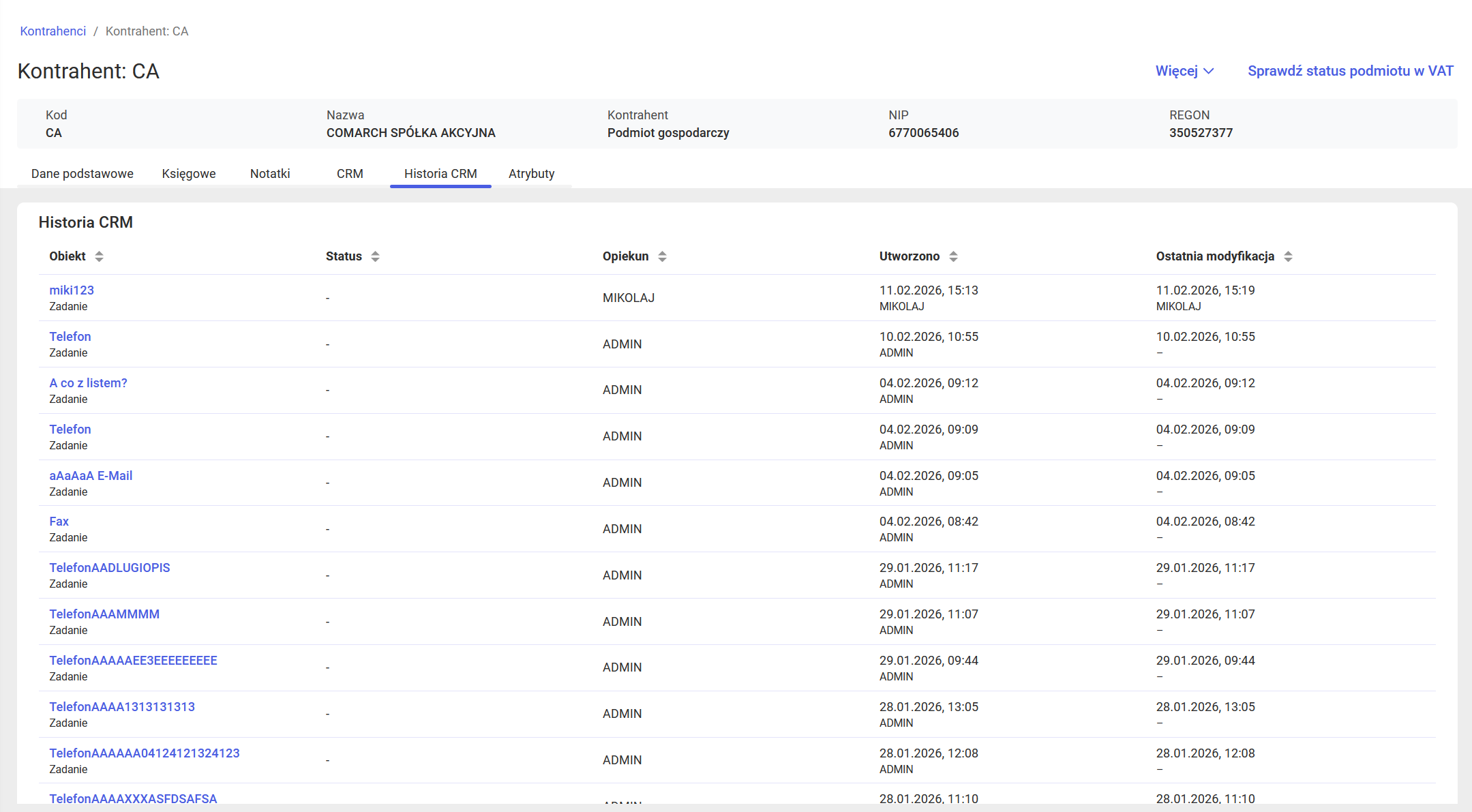
Zakładka Historia CRM
W wersji 2025.1.2 udostępniona została zakładka [Historia CRM] w danych kontrahenta.
ChatERP
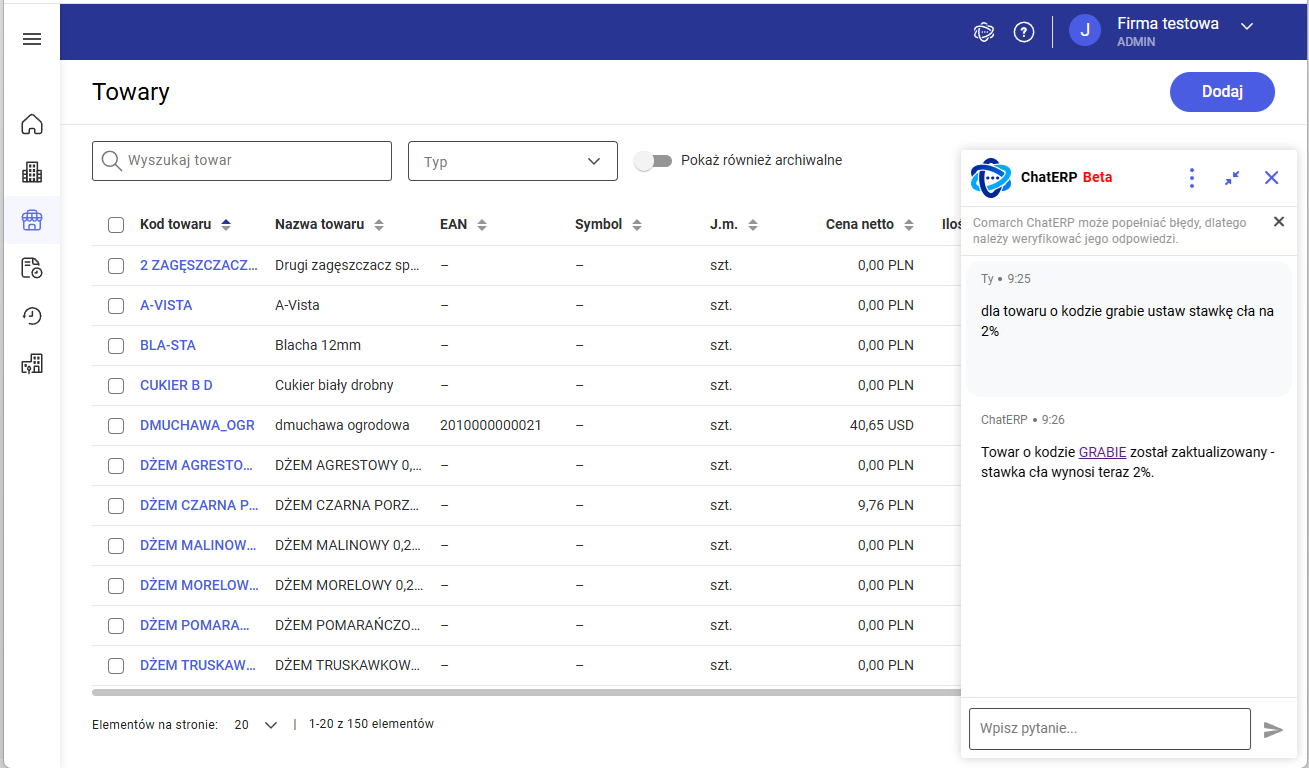
Comarch ChatERP zyskał nowe, potężne możliwości. Do tej pory w wersji 2025.1 ChatERP skupiał się na wyjaśnianiu działania poszczególnych funkcji systemu. W najnowszej odsłonie 2025.1.2 od teorii przechodzimy do praktyki.
Dzięki integracji z REST API systemu, ChatERP zyskuje zdolność do bezpośredniej komunikacji z oprogramowaniem. Oznacza to, że zamiast szukać odpowiedniej opcji w interfejsie, można po prostu wydać polecenie. Teoretycznie asystent jest teraz w stanie wykonać każde zadanie, które dotychczas realizowane było w interfejsie UI.