
Konfigurator produktu
Ogólny opis
Od wersji 2014.0 została udostępniona nowa funkcjonalność konfiguratora produktu, pozwalająca na konstruowanie produktu i technologii jego wytworzenia w oparciu o wcześniej zdefiniowany „przepis” na produkt z danej grupy towarowej oraz udzielone już na etapie oferty, czy też zamówienia szczegółowe wymagania dotyczące tego produktu.
Z poziomu Listy technologii i konfiguratorów produktu za pomocą funkcji Eksport funkcji do pliku XML możliwy jest eksport konfiguratora do pliku XML, natomiast za pomocą funkcji Import technologii z pliku XML możliwy jest import konfiguratora do pliku XML.
Ustawienia Konfiguratora produktu w module Administrator
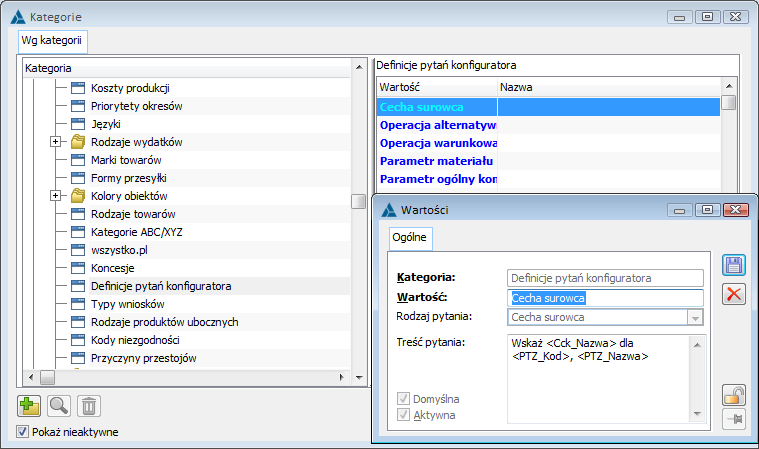
Definicje pytań konfiguratora w słowniku kategorii
W słowniku kategorii została dodana nowa kategoria „Definicje pytań konfiguratora”, której wartościami będą definicje pytań. W treści pytania zaszyty jest „przepis” na budowanie właściwej treści pytania na elemencie OS/ZS w oparciu o część „stałą” pytania, czyli dowolny ciąg znaków, uzupełniony o „zmienne” takie jak kod operacji, nazwa materiału, nazwa klasy atrybutu itp. Na podstawie tych zmiennych System ustali już konkretny kod operacji do której będzie się odwoływało dane pytanie na elemencie OS/ZS i skonwertuje ww. definicję pytania na właściwą, ostateczną jego treść. Ww. zmienne będą mogły zostać wpisane przez Użytkownika samodzielnie, lub wybrane z listy dostępnych zmiennych w menu kontekstowym. Wstawienie zmiennej odbędzie się w miejscu zgodnie z bieżącym ustawieniem kursora w polu Treść pytania.
Dla każdego rodzaju pytania istnieje domyślna definicja pytania, która będzie automatycznie podpowiadana podczas definiowania przepisu na produkt, czyli podczas tworzenia i edycji dokumentu Konfiguratora produktu. Zamiast definicji domyślnej Operator będzie mógł wskazać inną spośród definicji, właściwą dla danego typu pytania. Podczas kreacji i konwersji System utworzy domyślną definicję dla każdego rodzaju pytania.
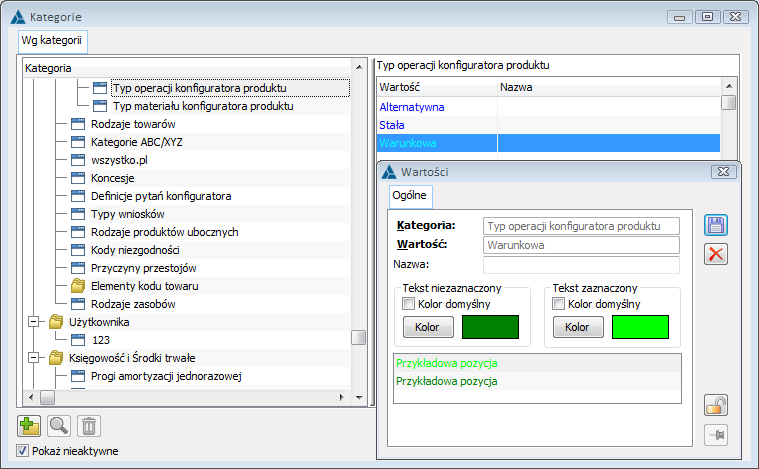
Definiowanie kolorystyki dla typu operacji produkcyjnej oraz typu materiału konfiguratora w słowniku kategorii
W słowniku kategorii zostały dodane nowe kategorie pozwalające na definiowanie kolorystyki dla tych Operacji i Materiałów konfiguratora produktu, które są definiowalne, tj. będą przedmiotem pytań zadawanych podczas konstruowania produktu na ofercie i zamówieniu sprzedaży. Kod operacji i Kod materiałów definiowanych będzie prezentowany na szczegółach konfiguratora w przypisanej tutaj kolorystyce.
Dla Kategorii „Typ operacji konfiguratora produktu” wartościami dodawanymi w kreacji/konwersji bazy są:
- Stała
- Warunkowa
- Alternatywna
Dla Kategorii „Typ materiału konfiguratora produktu” wartościami dodawanymi w kreacji/konwersji bazy są:
- Stały
- Konfigurowalny
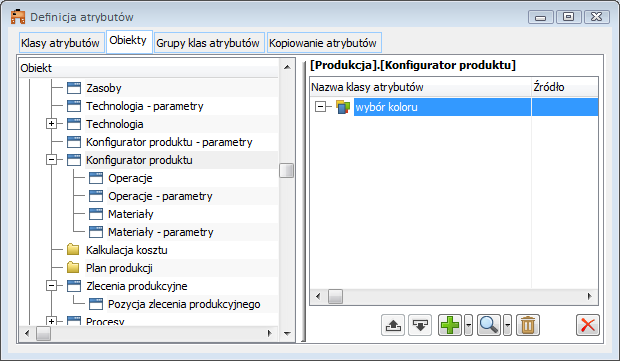
Atrybuty dla Konfiguratora produktu
Do listy obiektów dla gałęzi Produkcja zostały dodane nowe pozycje:
- Konfigurator produktu – parametry
- Konfigurator produktu
- Operacje
- Operacje – parametry
- Materiał
- Materiał – parametry
Nowy typ dokumentu - Konfigurator produktu (KTP)
Konfigurator produktu (KTP) jest rodzajem technologii, w której niektóre parametry są konfigurowalne. Dokumenty KTP prezentowane są na tej samej liście co technologie „Lista technologii i konfiguratorów produktu”, lecz z oddzielną numeracją.
Utworzenie nowego dokumentu KTP na „Liście technologii i konfiguratorów produktu” możliwe jest:
- przy wyborze opcji „Dodaj konfigurator” dostępnej obok menu dostępnych opcji

- z menu kontekstowego do dowolnej technologii „Utwórz konfigurator na podstawie TP”; w wyniku tej operacji System utworzy nowy dokument KTP na który „skopiuje” wszystkie te elementy, parametry dokumentu TP, które na KTP mogą zostać przeniesione. System utworzy więc tylko jedną kartę typu Produkt, nie będzie kopiował półproduktu z tej samej technologii, nie będzie kopiował towaru z nagłówka TP
- z menu kontekstowego „Dodaj konfigurator produktu”
- za pomocą <Ctrl+Insert> z już istniejącego dokumentu KTP
Zmiany na formatce Technologii KTP
Na dokumencie KTP zostały dokonane stosowne zmiany w porównaniu ze zwykłą technologią:
- na zakładce Ogólne zostało zmienione działanie przycisku
 , za pomocą którego dodawana jest grupa towarów, a nie jak dotychczas na dokumencie TP konkretny produkt.
 - dodano również daty aktywności konfiguratora.
- na zakładce Operacje zostały ukryte przyciski: Raport.
- Zakładka Wersje technologii została zamieniona na Wersje konfiguratora.
Na konfiguratorze produktu, na zakładce [Operacje], został dodany parametr Połącz operacje półproduktami. Jeśli parametr ten będzie zaznaczony, wtedy, podczas generowania Technologii produkcji z Konfiguratora, operacje na wygenerowanej technologii zostaną połączone półproduktami. Czyli jest to funkcja analogiczna do funkcji: Połącz operacje półproduktami, która znajduje się na technologii produkcji. Należy pamiętać, że operacje na TP wygenerowanej z KTP zostaną powiązane w kolejności wynikającej z kolejności wyświetlania operacji na zakładce [Operacje], w oknie źródłowego konfiguratora produktu. Utworzone półprodukty które będą wiążąc operację będą półproduktami wirtualnymi o kodzie i nazwie przejętej z operacji, w z której pochodzą. Aby nie zaznaczać parametru Połącz operacje TP półproduktami na każdym dokumencie KTP z osobna, można zaznaczyć parametr: Połącz operacje TP półproduktami na definicji dokumentu KTP. Definicja ta dostępna jest w module: Administrator. Ustawienie parametru na definicji dokumentu decyduje o domyślnym ustawieniu parametru na każdym nowym dokumencie KTP.
Na dokumencie KTP na zakładce Parametry przypisywane są te atrybuty, które należy pokazać podczas definiowania nowego produktu (parametry, których wartości będą pomocne w udzielaniu kolejnych odpowiedzi z określoną wartością), oraz te, których wartość należy podać na etapie definiowania nowego produktu (bez wartości na konfiguratorze). Te ostatnie należy oznaczyć checkboxem „edycja”, natomiast jeżeli podanie wartości tego parametru podczas konstruowania produktu ma być obowiązkowe, wówczas należy ten parametr oznaczyć jako „wymagaj”. O tym, czy wartość atrybutu zostanie skopiowana do właściwej technologii tworzonej w oparciu o konfigurator będzie decydować ustawienie checkboxa „kopiuj do technologii”.
Ponieważ dla danej grupy towarowej będzie można zdefiniować wiele różnych konfiguratorów, w związku z tym niektóre z ww. parametrów mogą służyć do automatyzacji wyboru przez System właściwego konfiguratora na podstawie zgodności wartości parametrów na danym konfiguratorze z wartościami parametrów podawanych przez Użytkownika dokonującego „konstrukcji” produktu.
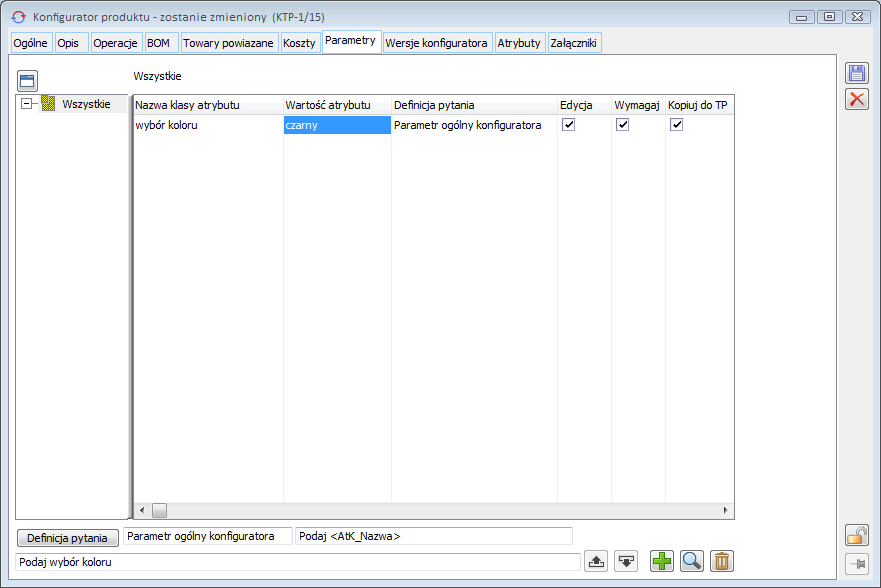
Na zakładce Parametry dostępne są następujące funkcje:
 [Dodaj] – umożliwia dodanie nowego parametru
 [Zmień] – umożliwia edycję parametru
 [Usuń] – umożliwia usunięcie parametru

 [W górę] [W dół] - umożliwiają ustalenie kolejności parametrów
 - umożliwia otwarcie listy definicji pytań z ustawionym domyślnie filtrem na rodzaj „Wartość parametru technologii”
Zmiany na formatce Operacji w technologii KTP
W ramach jednej, rozbudowanej technologii-konfiguratora, składającej się z wielu kolejnych, następujących po sobie Operacji technolog definiuje sposób konstruowania wyrobu gotowego właściwego dla danej grupy towarowej. Kolejność operacji w ww. technologii oznacza logiczną kolejność produkcji wyrobu. Nie wszystkie zdefiniowane Operacje muszą każdorazowo wystąpić w ww. procesie produkcji, o tym, czy dana Operacja wystąpi będzie mógł zdecydować Użytkownik dokonujący „konstrukcji” nowego wyrobu gotowego, lub dokona tego System na podstawie zdefiniowanych warunków SQL wystąpienia danej Operacji. Warunkami wystąpienia Operacji mogą być przykładowo wystąpienie innej czynności, określona wartość parametru na wcześniejszej Operacji itp. Możliwe jest zdefiniowanie Operacji alternatywnych, czyli wielu Operacji, spośród których wykonana będzie tylko jedna. Poprzez taką parametryzację wystąpienia tej, a nie innej Operacji osiągnięta zostanie funkcjonalność zużycia ściśle określonych surowców, różnych dla wyrobów gotowych charakteryzujących się różnymi parametrami. Ilość koniecznych wariantów dla danego rodzaju Operacji, którą technolog musi zdefiniować wynika z konieczności zgodności możliwych do przypisania wartości parametrów tej Operacji oraz rodzaju zużywanych surowców. W sekcji „Parametry operacji” w konfiguratorze przypisywane są te atrybuty, które należy pokazać podczas definiowania nowego produktu. Wartości parametrów oznaczonych checkboxem „Edycja” będą prezentowane na dokumencie OS/ZS, o ich wymagalności będzie decydował parametr „Wymagaj”, a o tym, czy mają zostać przeniesione na Operację technologii właściwej checkbox „Kopiuj do technologii”.
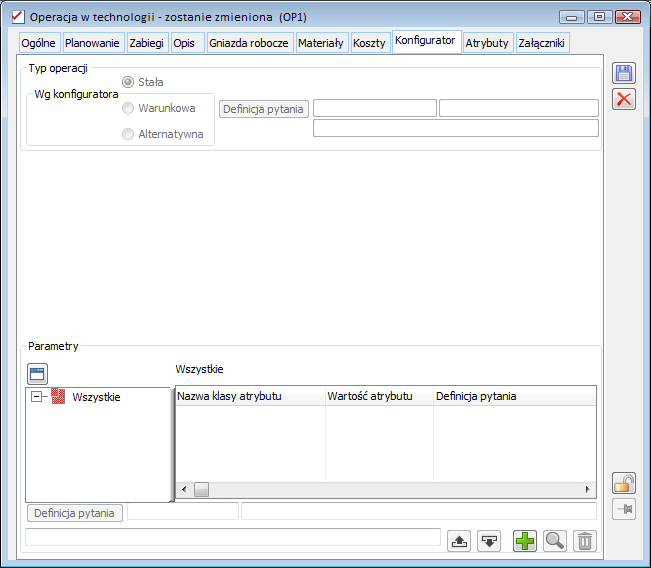
Dla dokumentu KTP w oknie Operacja w technologii została dodana nowa zakładka Konfigurator, na której Użytkownik określa typ operacji: Stała, Warunkowa lub Alternatywna.
Wybór typu operacji Stała oznacza, że dana operacja musi wystąpić w technologii właściwej.
Wybór typu operacji Warunkowa oznacza, że dana operacja wystąpi w technologii właściwej jeśli zostanie spełniony dany warunek. Warunek zaś określany jest przy pomocy definicji pytania.
Wybór typu operacji Alternatywna oznacza, że Użytkownik ma możliwość wyboru jednej z wielu zdefiniowanych wcześniej operacji, która wystąpi w technologii właściwej, po spełnieniu warunku określonego w definicji pytania.
W oknie Operacja dostępne są następujące funkcje:
 [Dodaj] – umożliwia dodanie nowego parametru
 [Zmień] – umożliwia edycję parametru
 [Usuń] – umożliwia usunięcie parametru

 [W górę] [W dół] - umożliwiają ustalenie kolejności parametrów
 - umożliwia otwarcie listy definicji pytań z ustawionym domyślnie filtrem na rodzaj „Parametr operacji”
W oknie Konfigurator produktu na zakładce Operacje obsłużone zostało prezentowanie kodu operacji wg poniższych zasad:
- Dla operacji o typie „Stała” prezentowany kod operacji jest w kolorystyce przypisanej do kategorii Typ operacji konfiguratora/Stała.
- Dla operacji o typie „Warunkowa” prezentowany kod operacji jest w kolorystyce przypisanej do kategorii Typ operacji konfiguratora/Warunkowa.
- Dla operacji o typie „Alternatywna” prezentowany kod operacji jest w kolorystyce przypisanej do kategorii Typ operacji konfiguratora/Alternatywna.
Zmiany na formatce Materiał w technologii KTP dla typu Surowiec/Materiał pomocniczy
Na Materiale w technologii KTP znajduje się dodatkowa zakładka Konfigurator na której można przypisać wiele różnych towarów. Jeżeli do materiału przypisano jeden towar (takiego przypisania Operator będzie mógł dokonać zarówno z zakładki Ogólne – jak dotychczas, jak i z zakładki Konfigurator), wówczas kontrolka Towar na zakładce Ogólne zostanie wypełniona jego kodem i nazwą. Jeżeli zaś Użytkownik przypisze do materiału grupę towarową, lub więcej niż jeden towar, wówczas kontrolka zostanie wypełniona opisem „Lista towarów” i zmiana towaru nie będzie możliwa.
Materiał będący zamiennikiem nie jest konfigurowalny, w związku z czym nadanie mu charakteru zamiennika spowoduje usunięcie alternatywnych surowców, przypisanych parametrów konfiguratora oraz definicji pytań.
W konfiguratorze jako surowiec można wskazać jedynie półprodukt z innej technologii, nie będzie możliwe wiązanie półproduktów z innych Operacji bieżącej technologii – konfiguratora, czy też innych Konfiguratorów. Materiał będący półproduktem nie jest konfigurowalny.
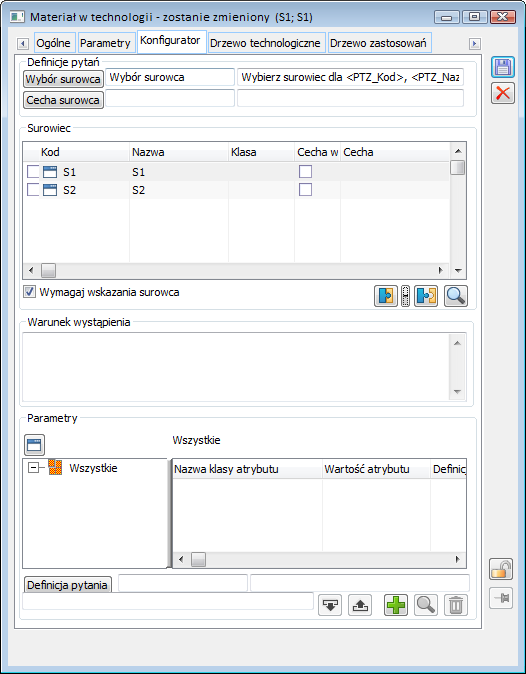
Okno Materiał w technologii KTP na zakładce Konfigurator składa się z kilku sekcji:
Definicje pytań
Surowiec
W panelu prezentowana jest lista przypisanych towarów i grup towarowych. Istnieje możliwość zaznaczenia parametru „Cecha w konfiguratorze”, który decyduje o tym, czy wartość cechy ma być podawana podczas konstruowania nowego produktu. Dodatkowo Użytkownik ma możliwość zaznaczenia parametru „Wymagaj wskazania surowca”.
Warunek wystąpienia
W polu prezentowany jest kontekstowo warunek SQL zdefiniowany dla towaru na który wskazuje ustawienie kursora w sekcji Surowce.
Parametry
W sekcji jest możliwość dodania atrybutów, które należy pokazać podczas definiowania nowego produktu (parametry, których wartości będą pomocne w udzielaniu kolejnych odpowiedzi) oraz te, których wartość należy podać na etapie definiowania nowego produktu. Te ostatnie należy oznaczyć checkboxem „Edycja”, natomiast jeśli podanie wartości tego parametru podczas konstruowania produktu ma być obowiązkowe, wówczas należy ten parametr oznaczyć jako „Wymagaj”. O tym, czy wartość atrybutu zostanie skopiowana do materiału w technologii tworzonej w oparciu o konfigurator będzie decydować ustawienie checkboxa „Kopiuj do TP”.
W oknie Materiał w technologii dostępne są następujące funkcje:
 [Dodaj] – umożliwia dodanie nowego parametru
 [Zmień] – umożliwia edycję parametru
 [Usuń] – umożliwia usunięcie parametru

 [W górę] [W dół] - umożliwiają ustalenie kolejności parametrów
Definicja pytania
Przycisk jest aktywny, gdy na materiale nie przypisano półproduktu, ani też materiał nie został zdefiniowany jako zamiennik. Przyciskiem otwiera się listę definicji pytań konfiguratora w trybie do wyboru, z ustawionym filtrem typu definicji na „Wybór surowca”.
W oknie Konfigurator produktu na zakładce Operacje obsłużone zostało prezentowanie kodu operacji wg poniższych zasad:
- Dla materiału konfigurowalnego, kod materiału prezentowany jest w kolorystyce przypisanej do kategorii Typ materiału Konfiguratora/Konfigurowalny.
- Dla materiału stałego, kod materiału prezentowany jest w kolorystyce przypisanej do kategorii Typ materiału Konfiguratora/Stały.
Zmiany na formatce Materiał w technologii KTP dla typu Produkt/Produkt uboczny
W technologii KTP, inaczej niż w „zwykłych” technologiach możliwe będzie zdefiniowanie wyłącznie jednego produktu, rozumianego jako produkt końcowy, przy czym do produktu tego zamiast karty towarowej będzie przypisywana grupa towarowa. Właściwy produkt zostanie przypisany dopiero do właściwej technologii, tworzonej na podstawie konfiguratora oraz odpowiedzi na jego pytania. Dla produktu możliwe będzie przypisanie parametrów – atrybutów, których wartości należy podać na etapie konstruowania produktu.
W technologii KTP został dodany nowy typ materiału – Produkt uboczny, co pozwala na zdefiniowanie już na poziomie KTP produktu powstającego „przy okazji” produktu właściwego. Taki produkt uboczny (może ich być wiele) nie będzie konfigurowalny.
W oknie Materiał w technologii dla typu produkt/produkt uboczny zamiast przycisku Towar prezentowany jest przycisk Grupa towarów.
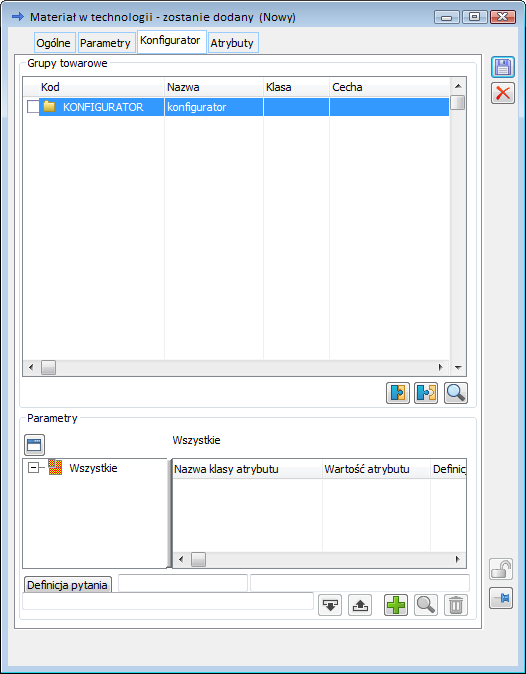
Na formatce Materiał w technologii na zakładce Konfigurator możliwe jest dołączenie/odłączenie grupy towarów. W panelu dolnym zaś prezentowane są parametry dodane do formatki, czyli atrybuty właściwe dla tego typu obiektu.
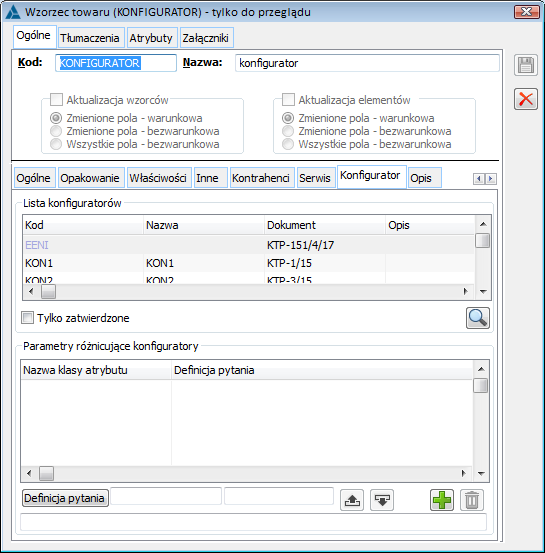
Parametry konfiguracji produktu na grupie towarowej
W oknie Wzorzec towaru na zakładce Konfigurator prezentowana jest lista Konfiguratorów produktu przypisana do tej grupy, tj. takich, w którym jako produkt końcowy przypisana jest ta grupa towarowa. Dodatkowo prezentowana jest lista parametrów – atrybutów różnicujących technologie. Mają one zastosowanie wówczas, gdy dla danej grupy towarów zdefiniowano kilka różnych konfiguratorów produktu. Wartości tych parametrów będą podawane przez Użytkownika podczas „konstrukcji” nowego produktu jako pierwsze w kolejności, i to według tych wartości System będzie „odszukiwał” właściwy konfigurator, tj. taki, na którym podano te same wartości parametrów, co podane przez Użytkownika przy konstrukcji nowego produktu na elemencie OS/ZS.
Zmiany na ofertach i zamówieniach sprzedaży
Na dokumencie Oferta sprzedaży oraz Zamówienie sprzedaży dostępna jest nowa opcja dodawania pozycji „Dodaj produkt konfigurowalny”. Po wywołaniu tej opcji System otworzy listę grup towarowych, po wskazaniu grupy System zapisze ją na elemencie, a Operator będzie dokonywał dalszego konstruowania produktu na specjalnej formatce udostępnionej dla tego typu elementów OS/ZS  . Jeśli w momencie dodawania pozycji poprzez opcję „Dodaj produkt konfigurowalny” zostanie wskazana grupa towarowa, do której nie został przypisany żaden konfigurator, Użytkownik otrzyma stosowny komunikat: „Dla wskazanej grupy towarów nie zdefiniowano żadnego konfiguratora produktu, lub nie został on zatwierdzony”.
Na dokumentach ofert sprzedaży/wewnętrznych i zamówieniach sprzedaży/wewnętrznych podczas dodawania produktu konfigurowalnego i po otworzeniu okna: Konfiguracja produktu, na liście dostępnych konfiguratorów, czyli w sekcji z listą konfiguratorów, nie zostaną wyświetlone Konfiguratory jeśli termin w których następuje konfiguracja nie mieści się w zakresie dat aktywności dla konfiguratora.
W przypadku, gdy konfigurator zostanie już wybrany do skonfigurowania produktu następnie minie data jego aktywności, wtedy obsługiwana będzie pozycja, na której został wybrany wg tego konfiguratora.
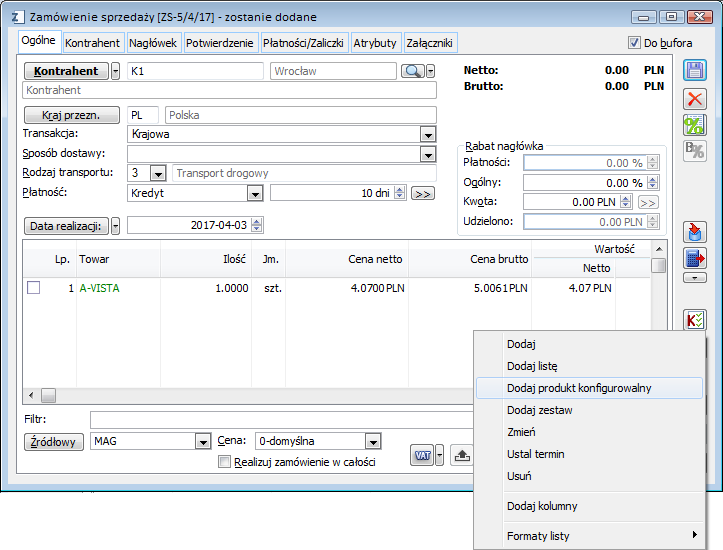
Podczas dodawania na ofertę, czy też zamówienie sprzedaży produktu „konfigurowalnego” nie będzie znany jeszcze indeks towarowy, jedyną informacją na tym etapie będzie informacja dotycząca grupy towarowej. Aby możliwe było zapisywanie informacji o ilości, cenie, wartości, terminie realizacji itp. bez konieczności znacznych zmian na elementach OS/ZS przyjęta została zasada, zgodnie z którą w bazie na elemencie jako towar zostanie zapisany towar A-vista. Towar ten zostanie podmieniony po utworzeniu na podstawie konfiguratora właściwego indeksu towarowego, z tym, że domyślnie poszczególne parametry elementu zostaną ustalone na podstawie grupy towarowej. Towar będzie się wyświetlał w kolorze zielonym na liście elementów.
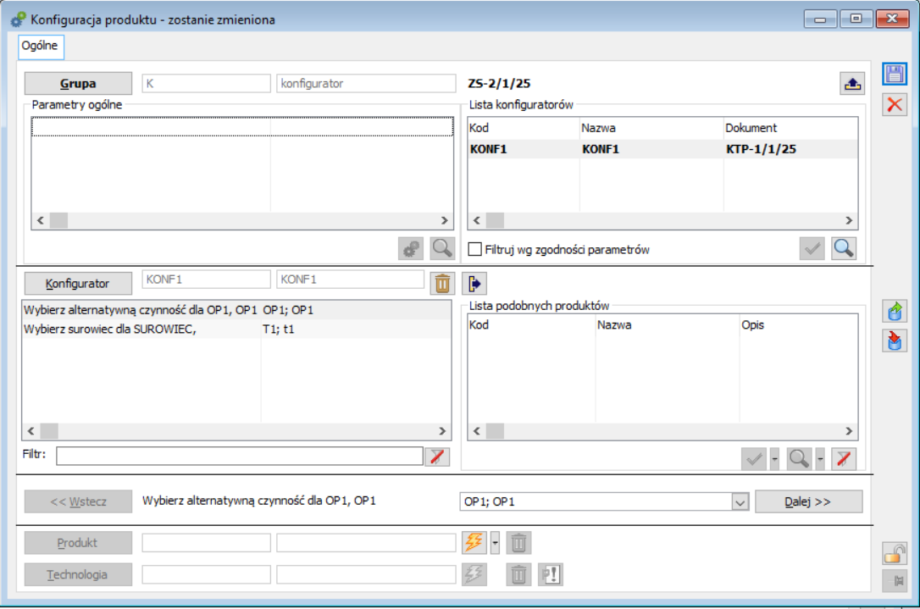
Okno Konfiguracja produktu
Na formatce prezentowane są poniższe informacje:
- Informacja o grupie towarowej
- Lista konfiguratorów przypisana do danej grupy towarowej
- Parametry ogólne różnicujące konfiguratory
- Informacja o konfiguratorze użytym na elemencie OS/ZS
- Lista pytań „właściwych” i odpowiedzi na nie udzielonych
- Lista „podobnych” produktów
- Panel uproszczony udzielania odpowiedzi
- Informacja o utworzonej/użytej karcie produktu
- Informacja o technologii właściwej użytej dla danego produktu
 możliwy jest eksport pytań konfiguracji produktu do arkusza kalkulacyjnego natomiast za pomocą przycisku
  możliwy jest import odpowiedzi na pytania konfiguracji produktu z arkusza kalkulacyjnego.
Sekcja z listą możliwych technologii
Sekcja będzie zwijalna/rozwijalna. Z lewej strony prezentowana jest lista parametrów, które różnicują konfiguratory przypisane do danej grupy towarowej w trybie pozwalającym na podanie dla nich wartości, z prawej zaś lista zatwierdzonych konfiguratorów przypisanych do grupy towarowej. Operator może sam wskazać według którego konfiguratora będzie konstruował produkt, może też skorzystać ze wsparcia Systemu: w miarę podawane wartości dla parametrów ogólnych będzie mógł użyć opcji „filtruj” na liście technologii, na podstawie której system ograniczy listę do tych technologii- konfiguratorów, dla których występuje zgodność wartości parametrów: konfiguratora z wartościami parametrów podanymi przez Operatora.
Sekcja parametry ogólne
W sekcji prezentowane będą parametry różnicujące konfiguratory, zdefiniowane dla grupy towarowej. Operator będzie mógł podać wartości i na tej podstawie nastąpi dopasowanie konkretnego konfiguratora do wstępnych parametrów konfigurowalnego produktu. Edycja parametrów będzie możliwa do chwili przypisania konkretnego konfiguratora.
Sekcja pytań właściwych
W sekcji tej prezentowane będą pytania jak niżej:
- Parametry – Atrybuty przypisane do KTP
- Pytanie o to, czy dana Operacja ma wystąpić
- Pytanie o wybór operacji alternatywnej
- Parametry – Atrybuty przypisane do Operacji
- Parametry – Atrybuty przypisane do Materiału
- Pytanie o wybór surowca dla Materiału
- Pytanie o cechę towaru
- Parametry – Atrybuty przypisane do Produktu
Prezentowane będą poszczególne rekordy pytań z podziałem na kolumny: definicja pytania (skonwertowana, tj po wywołaniu stosownych zmiennych składających się na właściwą treść pytania) oraz odpowiedź. Format prezentowanych wartości będzie wynikał z typu atrybutu i rodzaju pytania. Edycja wartości będzie się odbywała wyłącznie, jeżeli dana wartość jest oznaczona jako „Edycja” (przypadek parametrów technologii, operacji oraz materiału), lub wynika to z charakteru pytania (edycja cechy surowca, wybór surowca, wybór operacji, pytanie o to, czy operacja ma wystąpić). Te parametry/Pytania, które oznaczone są jako „wymagane” będę musiały zostać podane zanim System utworzy produkt/właściwą technologię jego wytworzenia.
Pod listą pytań i odpowiedzi konfiguracji produktu dostępny jest filtr prosty, przy użyciu którego możliwe jest wyszukiwanie po treści pytania lub odpowiedzi.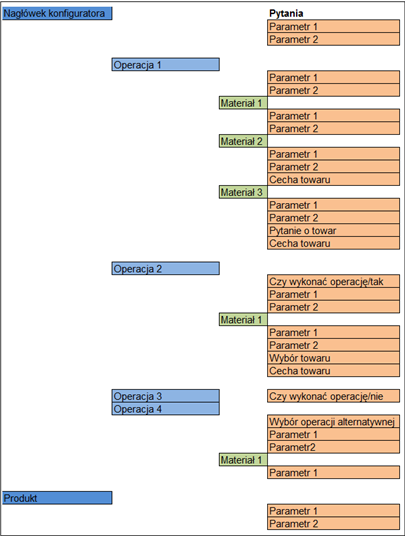
Panel uproszczony udzielania odpowiedzi
W panelu uproszczonym System będzie prezentował tylko jedno pytanie, po udzieleniu odpowiedzi Użytkownik wybierze opcję „Następny” i wówczas zamiast dotychczasowego pytania System zaprezentuje kolejne. Wraz ze zmianą pytania zmieniany będzie również format możliwych odpowiedzi, zgodnie z ich typem (wybór z menu, podanie wartości, wybór towaru itp.). Możliwe będzie również „cofnięcie” pytania. Wraz z przechodzeniem do następnego/poprzedniego pytania zmieniać się będzie ustawienie kursora na liście pytań górnej sekcji, czyli Użytkownik będzie wiedział „w jakim miejscu” listy pytań aktualnie się znajduje.
Sekcja Lista podobnych produktów
Jeżeli Użytkownik definiuje dany produkt, może się okazać, że on sam, lub inny Operator zdefiniował już identyczny, albo bardzo podobny, nie ma więc potrzeby zakładania nowej karty towaru, czy też tworzenia identycznej technologii do już istniejącej. Aby obsłużyć taki scenariusz wprowadzona zostanie lista „podobnych produktów” budowana w oparciu o zgodność konfiguratora użytego na bieżącym elemencie OS/ZS z konfiguratorem użytym na technologii przypisanej do już istniejącego produktu. Dodatkowo, w trakcie wprowadzania kolejnych odpowiedzi na elemencie OS/ZS Użytkownik będzie mógł odfiltrowywać tą listę wg zgodności udzielonych odpowiedzi.
Dalsze możliwości „skorzystania” z podobnego produktu będę zależne od Użytkownika.
Użytkownik będzie mógł wskazać „podobny produkt”, a System na tej podstawie ustali na bieżących elemencie OS/ZS: wskazany produkt, zestaw odpowiedzi oraz wskazanie na technologię „użytą” do wytworzenia wskazanego produktu.
Operator będzie mógł również skorzystać z „odpowiedzi” z danego produktu, bez przypisywania tego produktu i jego technologii.
Na liście podobnych produktów z menu dostępne są następujące opcje:
- Wybierz produkt i technologię - Inaczej niż podczas korzystania z odpowiedzi ze wskazanej technologii, w przypadku przypisywania produktu i jego technologii System ustali wszystkie odpowiedzi na podstawie wskazanej technologii czyli np. usunie odpowiedzi wówczas, gdy na technologii nie zostały one wskazane, lub gdy ich w ogóle nie ma. Jest to podyktowane tym, aby Użytkownik nie wykorzystał niewłaściwej technologii, stąd System nie może zostawić odpowiedzi na elemencie OS/ZS, co by sugerowało, że zostały one wzięte pod uwagę podczas ustalania technologii dla produktu z OS/ZS
- Ustal odpowiedzi ze wskazanego - Po wybraniu opcji System powinien ustalić odpowiedzi na prezentowane na elemencie OS/ZS pytania na podstawie odpowiedzi zapisane na danej technologii. Jeżeli System odnajdzie odpowiednie pytanie na technologii, wówczas „przepisze” z niej odpowiedź na element OS/ZS, przy braku odpowiedzi na technologii modyfikacja nie będzie dokonywana. Te pytania, które znajdują się na elemencie, a które nie zostaną odszukane na technologii nie będą modyfikowane. Ww. operacja powinna przebiegać kolejno począwszy od 1-go pytania konfiguratora, po ustaleniu/dokonaniu zmiany w odpowiedzi System powinien najpierw aktualizować listę pytań, a następnie przejść do analizy kolejnego pytania.
- Podgląd karty produktu
- Podgląd karty technologii
Sekcja Produktu i Technologii
W sekcji System prezentuje informację o Produkcie utworzonym/przypisanym do elementu OS/ZS oraz o wygenerowanej dla niego technologii produkcji. Możliwe będzie z tego poziomu utworzenie i przypisanie karty produktu oraz technologii właściwej oraz ich usunięcie, przy czym usunięcie będzie polegało na odłączeniu produktu/technologii od elementu OS/ZS przy pozostawieniu tego obiekty w Systemie, lub też na usunięciu karty produktu lub technologii z Systemu. Po utworzeniu produktu System dokona „podmiany” towaru na elemencie OS/ZS, zamiast towaru A-vista zostanie na nim ustalony właściwy produkt. Po tej operacji można ustalić cenę końcową elementu.
Podczas tworzenia indeksu towarowego oraz technologii kod i nazwa tworzone są za pomocą funkcji serwerowej „KPZwrocDaneNowegoObiektu”, poprzez jej modyfikację można bezpośrednio wpłynąć na logikę ich tworzenia. Tworzenie technologii możliwe jest dopiero, gdy znany jest indeks produktu. Technologia tworzona jest na podstawie konfiguratora KTP oraz udzielonych odpowiedzi. Wszelkie informacje o: ilościach, kosztach, funkcjach itp. kopiowane są z dokumentu KTP, podobnie operacje stałe. Operacja warunkowa jest dodawana na TP wówczas, gdy na OS/ZS udzielono pozytywnej odpowiedzi na pytanie o jej wystąpienie, lub zaistniał warunek zdefiniowany na jej wystąpienie. Spośród operacji alternatywnych do TP dodawana jest tylko jedna, ta, którą Użytkownik wskazał w odpowiedzi. Na kartach materiałowych ustalany jest jeden konkretny towar – wskazany przez Użytkownika w odpowiedzi, lub ten, dla którego został spełniony warunek SQL na jego wystąpienie. Na karcie produktu końcowego TP przypisywany jest towar z elementu OS/ZS. Na nagłówek/operację, czy też materiał TP kopiowane są te parametry-atrybuty, które oznaczone zostały opcją „kopiuj do technologii”.
Podczas generowania technologii z konfiguratora produktu oraz zakładania karty towarowej w oknie: Konfiguracja produktu, zostało zmienione działanie przycisku Utwórz produkt. Od wersji 2020.1 po jego naciśnięciu zostanie wyświetlone okno z propozycją kodu i nazwy dla nowo zakładanego indeksu towarowego. Kod i nazwę będzie można tu zmodyfikować i z takim podstawowymi danymi zostanie założony nowy indeks towarowy.
Podobnie jak przy zakładaniu indeksu towarowego, również przy zakładaniu nowej technologii, a więc po naciśnięciu przycisku Utwórz technologię, zostanie wyświetlone okienko z proponowanym kodem i nazwą technologii. Również tutaj, może te dane zmienić i zapisać z tak wprowadzonymi wartościami nową technologię produkcji.Utworzenie i przypisanie produktu do ZS jest warunkiem koniecznym dla potwierdzenia takiego ZS, natomiast potwierdzenie OS będzie możliwe, w takiej sytuacji pojawi się jedynie ostrzeżenie. Do potwierdzenia OS/ZS nie będzie konieczne przypisanie do elementu technologii. Generowanie technologii możliwe będzie również po potwierdzeniu OS/ZS, chodzi o to, aby nie blokować zatwierdzenia dokumentu jeżeli to technolog będzie tą osobą, która tworzy technologię.
Od wersji 2020.1 możliwa będzie pełna edycja konfiguratora, z którego została wygenerowana technologia.
Kopiowanie i generowanie OS/ZS a parametry Konfiguracji produktu
Podczas generowania ZS z OS na produkt konfigurowalny System przypisze parametry ogólne, różnicujące konfiguratory, ustali ich wartości w oparciu o odpowiedzi z OS i ustali konfigurator na elemencie ZS na podstawie konfiguratora z OS wyłącznie, jeżeli nadal spełnia on warunki zgodności wartości parametrów ogólnych.
Podczas generowania dokumentu ZP z ZS dla produktu konfigurowalnego System ustali na ZP technologię w oparciu o technologię przypisaną na elemencie ZS.
Konfigurator produktu – surowce powiązane
Pomiędzy poszczególnymi indeksami towarowymi można zdefiniować powiązania, pozwalające sterować możliwymi do zastosowania surowcami w przypadku, gdy do konfiguracji produktu użyto już pewnych kombinacji elementów. Przykładowo, produkują drzwi i dobierają odpowiednie (będące wyborem użytego: panelu) szyby, klamki itp. Technolog określa rodzaj możliwej do wyboru szyby, w zależności od rodzaju wybranego panelu drzwiowego.
Ww. powiązań można zdefiniować wiele, a o tym, który z nich ma mieć zastosowanie podczas produkcji określonego rodzaju wyrobów gotowych, decyduje przypisanie ww. powiązań surowców do konkretnej technologii-konfiguratora.
Przypisane do Konfiguratora powiązania są interpretowane podczas udzielania na OS/ZS odpowiedzi na pytanie o wybór towaru-surowca stosowanego do produkcji danego wyrobu wg zasady: jeżeli do Materiału-Surowca przypisano grupę towarową, wówczas lista możliwych do wyboru surowców z tej grupy zostanie ograniczona do tych, które są możliwe do zastosowania ze względu na dotąd wybrane materiały, z których powstanie Produkt.
Definiowanie powiązania pomiędzy towarami-surowcami
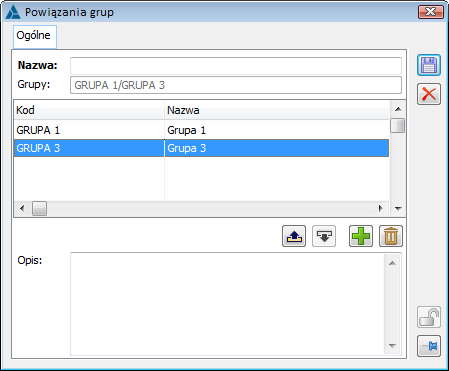
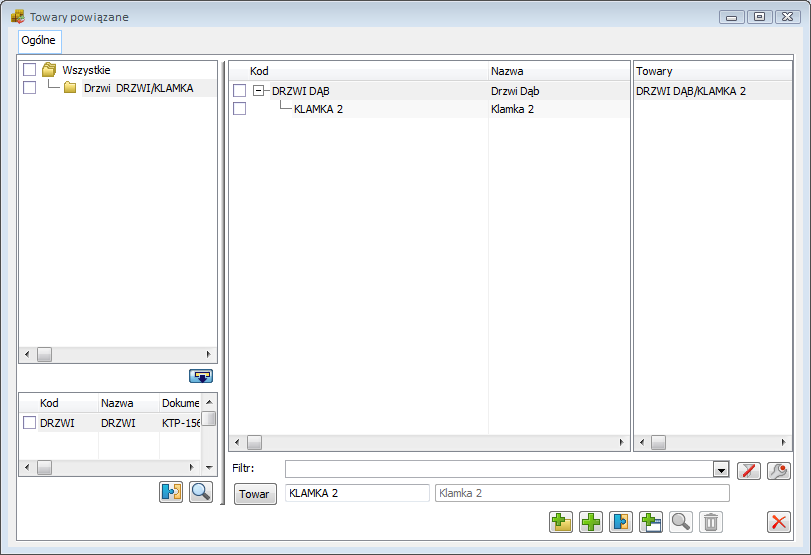
Do definiowania powiązań pomiędzy towarami-surowcami służyć stosowna opcja dostępna w menu Listy modułów; Produkcja, Sprzedaż, Zamówienia. Pierwszym krokiem, który należy wykonać jest wskazanie grup towarowych pomiędzy którymi istnieje powiązanie oraz określenie kolejności, w jakiej dokonywany będzie wybór surowców z poszczególnych grup. Dokonuje się tego za pomocą przycisku oraz opcji w menu kontekstowym lewej sekcji: „Dodaj powiązanie grup”.
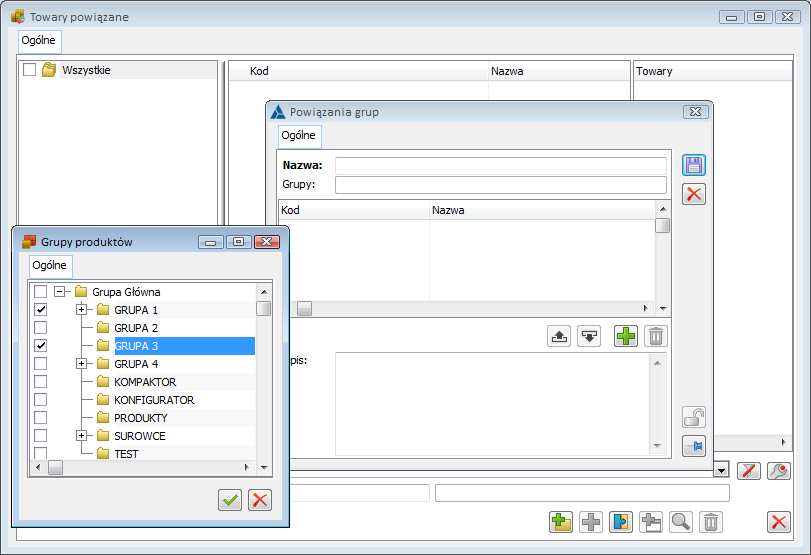
Dane powiązanie może składać się z maksymalnie czterech grup towarowych, a do chwili zdefiniowania powiązania pomiędzy towarami-surowcami Użytkownik może dokonać zmiany ich kolejności.
Dodanie towarów-surowców dla 1-wszej grupy danego powiązania odbywa się poprzez użycie opcji Dodaj towar” kontekstowo, dla powiązania, na który wskazuje kursor sekcji lewej. Po wskazaniu listy towarów System doda je na formatkę towarów powiązanych, o ile należą do 1-wszej grupy danego powiązania.
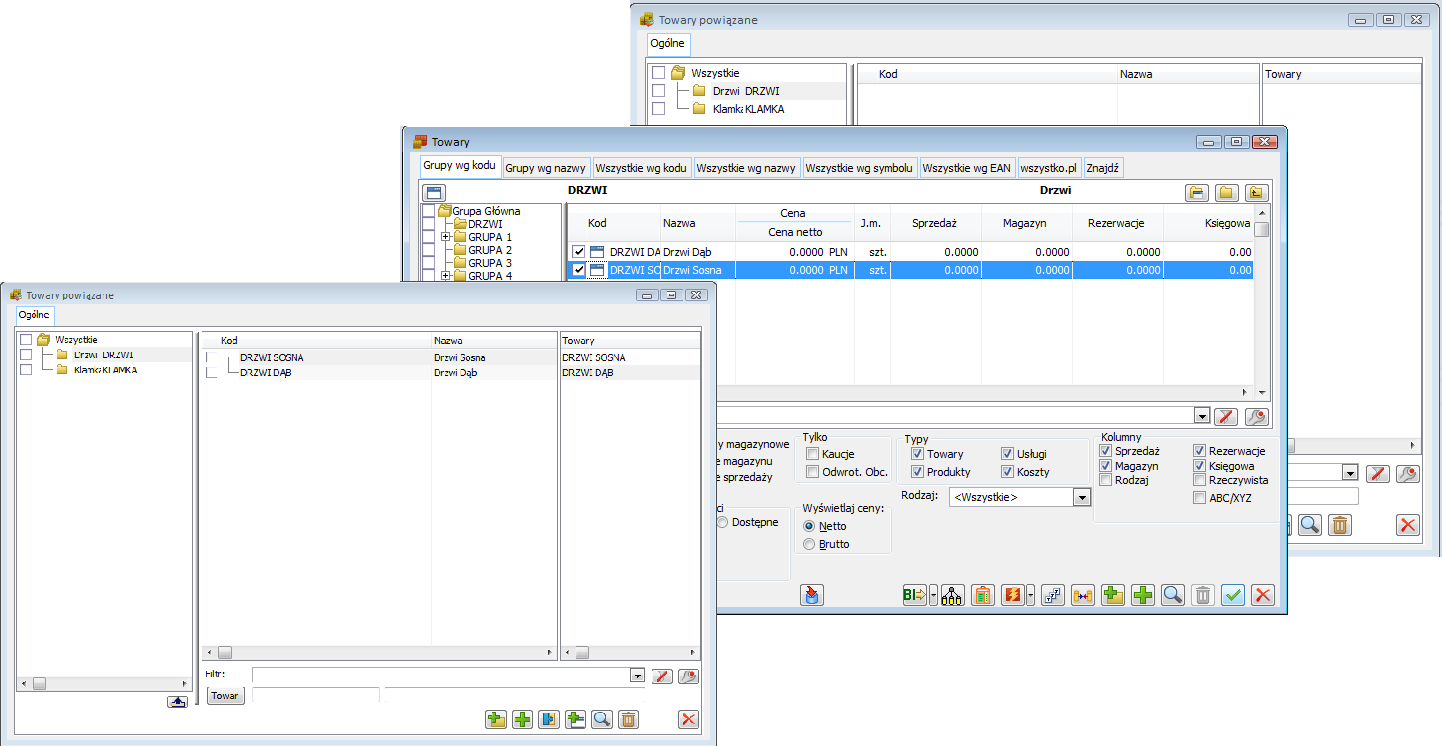
Przypisywanie towarów dla kolejnych grup z danego powiązania odbywa się za pomocą opcji „Dodaj towary powiązane”. Po wyborze ww. opcji otwierana jest lista towarów w trybie wielokrotnego wyboru, każdy z zaznaczonych towarów dodawany jest jako towar do gałęzi podrzędnej w stosunki do wskazanej gałęzi.
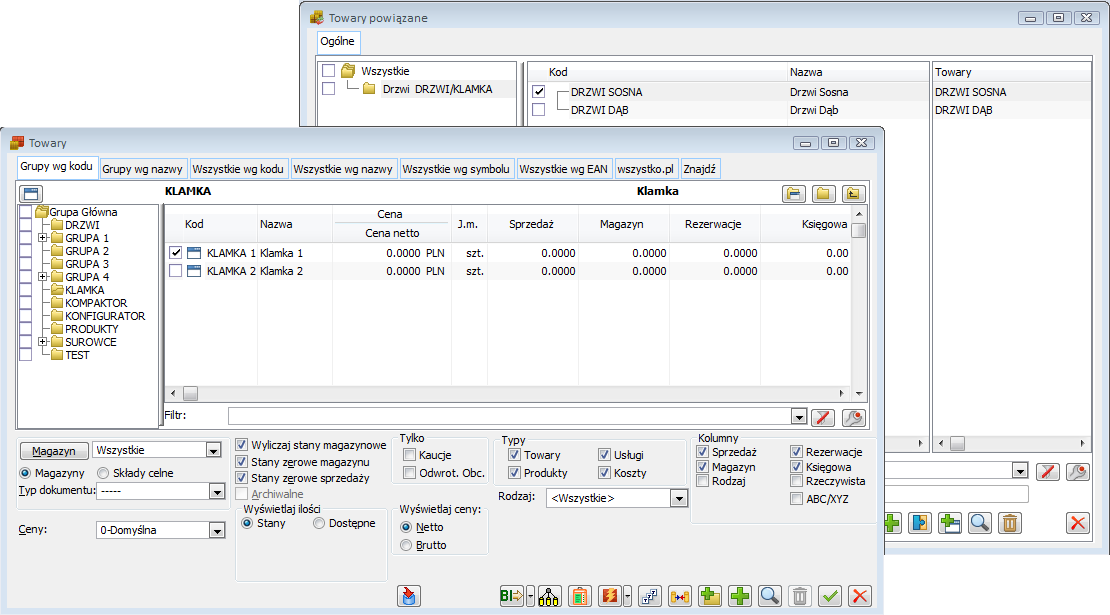
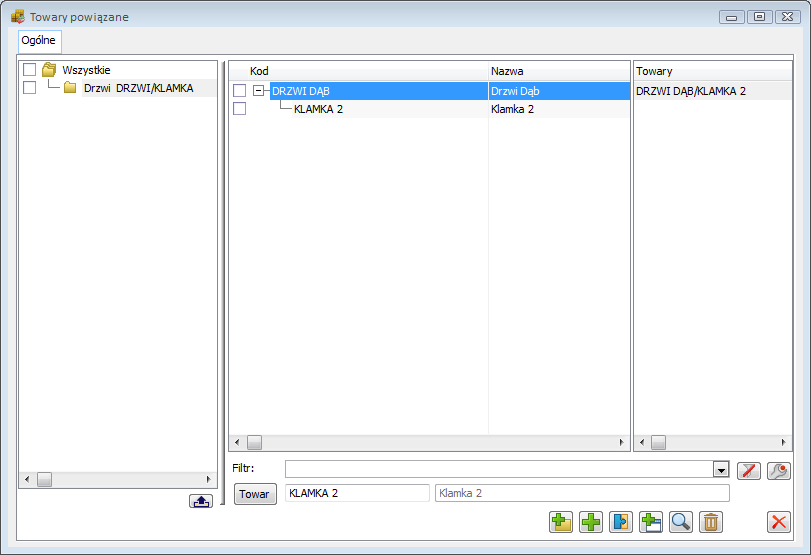
Zdefiniowane w ww. sposób powiązania prezentowane są w formie drzewa powiązać w sekcji środkowej formatki towarów powiązanych oraz w formie płaskiej listy w sekcji prawej formatki. Listy te prezentowane są kontekstowo dla powiązania, na który wskazuje kursor sekcji lewej. Jeżeli wskazuje on na wirtualny rekord „Wszystkie”, wówczas prezentowane są wszystkie zdefiniowane powiązania surowców.

Pod listą powiązań dostępny jest filtr, pozwalający na ograniczenie ich listy do takich powiązań, w których występuje dany towar-surowiec.
Przypisywanie powiązań do Konfiguratora produktu
Aby zdefiniowane powiązanie grup surowców zostało zastosowane przy konstruowaniu danego Produktu, należy je przypisać do tych konfiguratorów produktów, które służą do tego tworzenia. Dokonuje się tego za pomocą stosownego przycisku oraz opcji w meny kontekstowych „Zwiąż z konfiguratorem” dla danego/wskazanych powiązań. Lista konfiguratorów, do których zostało przypisane dane powiązanie prezentowana jest pod listą powiązań.
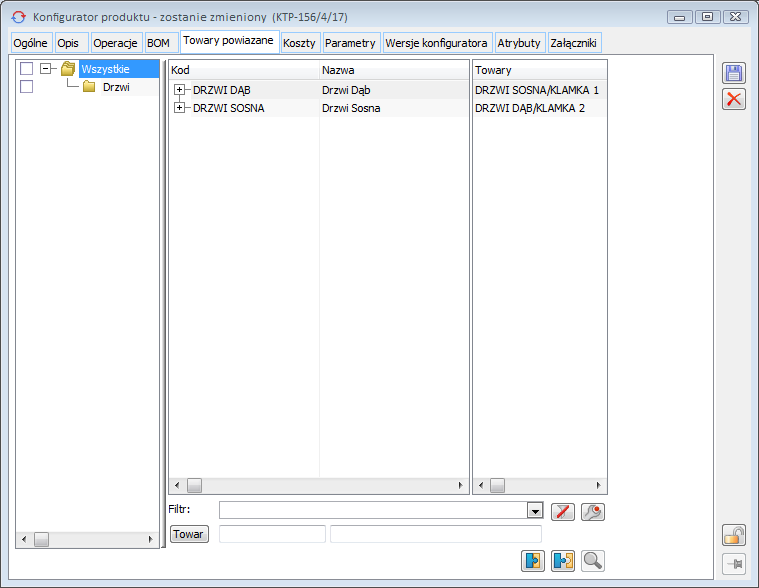
Dołączenie, czy też odłączenie danego powiązania surowców można dokonać również bezpośrednio na karcie danego Konfiguratora produktu. Służy do tego zakładka {Towary powiązane}, na której prezentowane są przypisane do danego dokumentu powiązania i ich struktura.
Obsługa powiązań surowców podczas konstruowania Produktu
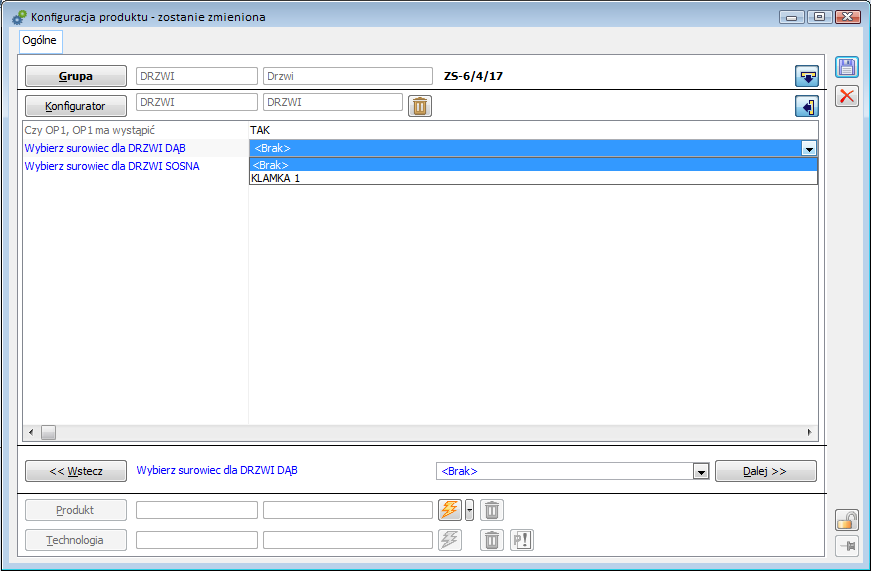
Jeżeli do danego materiału Konfiguratora produktu KTP przypisano grupę towarową i wybór surowca dokonywany jest przez Operatora, poprzez udzielenie odpowiedzi na pytanie o wybór surowca, wówczas lista możliwych odpowiedzi, tj. lista towarów do wyboru budowana jest w następujący sposób:
- wszystkie towary przypisane do tej grupy, wówczas, gdy nie przypisano do konfiguratora „powiązań towarowych”, lub
- tych towarów przypisanych do danej grupy, które mogą zostać użyte, wziąwszy pod uwagę inne, dotąd użyte surowce, wówczas, gdy do konfiguratora przypisano „powiązane towary”.
Jeżeli do Materiału przypisano listę towarów, wówczas dla tak „przypisanych” towarów ww. powiązania surowców nie są kontrolowane.
Kontrola jakości
Informacje ogólne
W systemie Comarch ERP XL istnieje funkcjonalność pozwalająca na rejestrowanie kontroli jakości dla produktów lub materiałów znajdujących się na zleceniach produkcyjnych.
Funkcjonalność ta pozwala m. in. na:
- Definiowanie w systemie parametrów kontroli jakości,
- Tworzenie wzorców kontroli jakości jako grup wybranych parametrów KJ,
- Przypisanie wybranych parametrów kontroli jakości do materiałów/wyrobów w technologii,
- Zarejestrowanie, w ramach dokumentu PKJ (Protokołu kontroli jakości), kontroli jakości dla materiałów lub wyrobów na zleceniu produkcyjnym, na podstawie określonych parametrów KJ i zapisanie odpowiednich wyników kontroli.
W wersji 2021.0, do istniejącej już obsługi kontroli jakości w produkcji, dodano możliwość rejestrowanie kontroli jakości w logistyce. Biuletyn ten został podzielony na dwie części. Pierwsza opisuje funkcjonalność kontroli jakości w produkcji, druga zaś przedstawi wyłącznie zmiany wprowadzone do systemu w ramach udostępnienia kontroli jakości w logistyce.
Kontrola jakości w produkcji
Parametry kontroli jakości
Parametr kontroli jakości określa normy, wg których sprawdzana będzie zgodność wyrobu lub materiału podczas wykonywania kontroli jakości. Nowe parametry można dodawać w systemie z poziomu:
- Listy parametrów kontroli jakości,
- Wzorca kontroli jakości,
- Materiału w technologii, zakładki [KJ],
- Protokołu kontroli jakości.
Dodanie nowego parametru z innego poziomu niż Lista parametrów kontroli jakości spowoduje, że parametr ten zostanie uwzględniony także na liście parametrów kontroli jakości.
W oknie nowego parametru na zakładce [Ogólne], dostępne są następujące informacje:
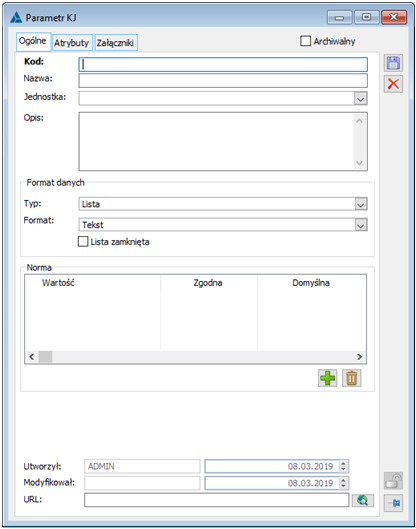
- Kod– w polu podajemy kod parametru. Pole jest wymagane do uzupełnienia
- Nazwa– w polu definiujemy nazwę parametru
- Jednostka– w polu wskazujemy jednostkę dla norm parametru. Można w tym polu wybrać jednostkę, spośród listy jednostek miar, zdefiniowanych w konfiguracji systemu lub wpisać inną dowolną jednostkę, która zostanie dopisana do ogólnej listy jednostek w systemie.
- Opis– w polu można umieścić dodatkowy opis, dotyczący parametru
- Format danych– w obszarze wybieramy typ parametru (więcej w rozdziale 3.1.1.1), oraz wskazujemy odpowiedni format dla norm
- Norma– w obszarze definiujemy normy dla parametru kontroli jakości. W zależności od typu parametru, normy będą miały inną postać.
- Utworzył– w polu prezentowana jest informacja, kto utworzył dany parametr oraz data utworzenia
- Modyfikował– w polu prezentowana jest informacja, kto ostatnio zmodyfikował dany parametr oraz data modyfikacji
- URL– w polu można podać adres URL
Do parametru można przypisywać atrybuty, a także załączniki, odpowiednio w ramach zakładek [Atrybuty] i [Załączniki].
Możliwe jest zdefiniowanie trzech typów parametrów kontroli jakości:
- Lista – umożliwia definiowanie w ramach parametru listy norm – wartości, jakie dany parametr może przyjąć – zarówno zgodnych, jak i niezgodnych.
W obszarze: Norma definiujemy listę wartości oraz zaznaczamy, która z wartości jest zgodna. Można także określić, która z wartości ma być domyślnie prezentowana na liście parametrów dla danego parametru. Jeśli nie zaznaczymy, która z wartości ma być domyślna, wówczas na liście parametrów prezentowana będzie pierwsza wartość.
Dodatkowo, jeśli w oknie danego parametru nie będzie zaznaczona opcja: Lista zamknięta, wówczas podczas wykonywania KJ będzie można dla danego parametru podać wynik inny niż te, które zostały zdefiniowane na liście norm dla tego parametru. Jeśli natomiast parametr: Lista zamknięta będzie zaznaczony, wówczas wynikiem KJ dla danego parametru będzie mogła być jedynie wartość znajdująca się na liście norm.
- Zakres– umożliwia zdefiniowanie normy w postaci zakresu liczbowego lub zakresu dat, w zależności od wybranego formatu. Wartości graniczne będą traktowane jako zgodne z normą.
- Flaga – umożliwia definiowanie parametru, dla którego normą jest odpowiedź: „Tak” lub „Nie”
Lista parametrów kontroli jakości
Na liście parametrów kontroli jakości widoczne będą wszystkie parametry KJ zdefiniowane przez Użytkownika, na potrzeby rejestrowania kontroli jakości w systemie.
Listę można otworzyć za pomocą opcji: Parametry KJ znajdującej się w menu na zakładce [Kontrola jakości]
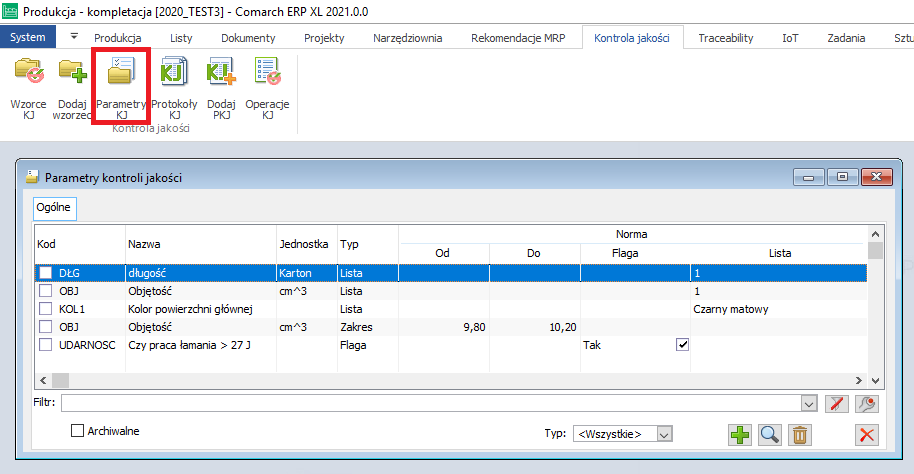
Z poziomu listy można dodawać, modyfikować lub usuwać parametry, przy czym usuwać można tylko te parametry, których nie dodano do wzorca, technologii lub protokołu kontroli jakości.
Za pomocą przycisków:
- Dodaj – otwierane jest okno nowego parametru
- Zmień – otwierane jest okno zaznaczonego na liście parametru, w trybie do edycji.
Niektóre modyfikacje wykonane na parametrach znajdujących się na liście, zostaną także uwzględnione we wszystkich miejscach w systemie, w których dany parametr został użyty (tzn. w technologii, we wzorcu, na PKJ ). Ww. aktualizacja obejmuje:
- Zmianę kodu parametru
- Zmianę nazwy parametru
- Zmianę wartości parametru: Archiwalny
- Zmianę wartości parametru: Lista zamknięta
Pozostałe dane nie będą aktualizowane w kontekście obiektów, do których już przypisano dany parametr. Jeśli przykładowo, na liście parametrów zmienione zostaną obowiązujące dla danego parametru normy, wówczas zmiana ta będzie widoczna tylko na parametrze znajdującym się na liście i zostanie uwzględniona w kontekście obiektów, do których przypisywany będzie parametr tylko w momencie jego przypisywania. Na wzorcu, materiale w technologii, czy dokumencie PKJ, na których już występuje dany parametr, zmiana nie zostanie ujęta, chyba że parametr zostanie ponownie przypisany do danego obiektu.
- Usuń – usuwane są wskazane na liście parametry. Usunięcie parametru będzie możliwe tylko, gdy nie został on dodany do wzorca, materiału w technologii lub do dokumentu PKJ.
Elementy prezentowane na liście można zawężać, poprzez stosowanie dostępnych filtrów:
- Ogólny filtr z konstruktorem– pozwala na dowolne zawężanie prezentowanych na liście parametrów
- Filtr: Archiwalne– pozwala na wyświetlenie na liście także archiwalnych parametrów
- Typ– pozwala na zawężenie listy do parametrów wybranego typu
Dodatkowo z poziomu listy parametrów za pomocą metody Edit in Place można zmieniać normy określone dla parametrów.
Wzorce kontroli jakości
Parametry KJ zdefiniowane na liście parametrów, można grupować w ramach wzorców kontroli jakości.
Listę wzorców kontroli jakości można uruchomić za pomocą opcji: Wzorce KJ znajdującej się w menu, na zakładce [Kontrola jakości]:
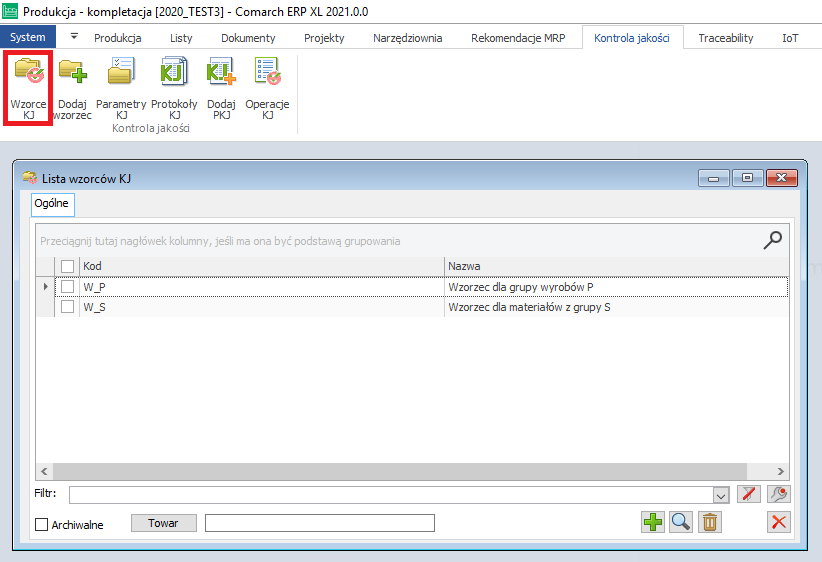
Nowy wzorzec KJ można dodać:
- z poziomu listy wzorców KJ,
- z poziomu menu, z zakładki [Kontrola jakości], za pomocą opcji Dodaj wzorzec
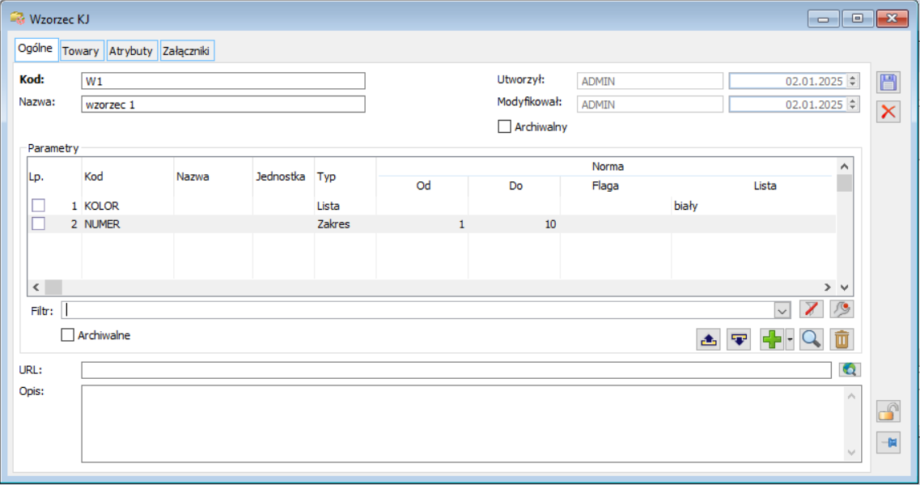
Na wzorcu KJ na zakładce [Ogólne] dostępne są następujące dane:
- Kod – w polu określamy kod wzorca. Pole jest wymagane do uzupełnienia,
- Nazwa– w polu określamy nazwę wzorca,
- Utworzył– informacja o operatorze, który utworzył dany wzorzec oraz o dacie utworzenia,
- Modyfikował– informacja, kto ostatnio modyfikował dany wzorzec oraz data modyfikacji,
- Archiwalny– za pomocą parametru można oznaczyć dany wzorzec jako archiwalny, co będzie oznaczało, że z takiego wzorca nie będzie można przypisywać parametrów do materiałów w technologii, czy też do dokumentów PKJ.
- Obszar: Parametry– w obszarze można dodawać, usuwać, edytować parametry KJ, a także odpowiednio je filtrować.
- Pod listą parametrów, dostępne są opcje bąbelkowania (Przesuń w górę / Przesuń w dół), za pomocą których można ustawić kolejność parametrów KJ w ramach danego wzorca.
- Opcja dla przycisku Dodaj: Dodaj parametr / Dodaj z listy parametrów otwiera okno nowego parametru w trybie do edycji. Dodanie nowego parametru z poziomu wzorca będzie równoznaczne z dodaniem go na listę parametrów KJ oraz przypisaniem go do danego wzorca.
- Opcja dla przycisku Dodaj: Dodaj z listy parametrów / Dodaj z listy parametrów otwiera listę parametrów w trybie do wyboru- zaznaczone na liście parametry, po naciśnięciu opcji: Wybierz, będą dodawane do wzorca
- Przycisk: Zmień – podnosi w trybie od edycji okno danego parametru. Wykonane z tego poziomu zmiany będą widoczne tylko w kontekście danego wzorca.
- Opcja: Usuń – usuwa z danego wzorca zaznaczone parametry
- Standardowy filtr pozwala na dowolne filtrowanie dodanych do wzorca parametrów
- Filtr: Archiwalne– pozwala na wyświetlenie dodatkowo archiwalnych parametrów wzorca, lub na ich ukrycie.
- URL– w polu można podać adres url
- Opis– w polu można wprowadzić dodatkowy opis dla wzorca
Z poziomu wzorca KJ, z zakładki [Towary], za pomocą opcji:  można przypisać towary do wzorca. Samo przypisanie towarów do wzorca jest tylko informacyjne - nie będzie powodowało ograniczeń podczas rejestrowania KJ dla danego wyrobu/materiału w systemie.
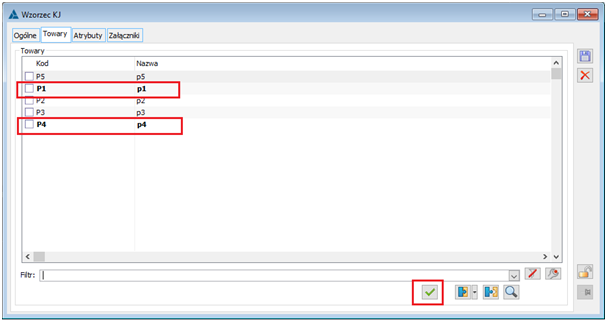
Za pomocą przycisku:  Oznacz jako domyślny dla towaru można zaznaczyć, że dany wzorzec KJ jest wzorcem domyślnym dla wybranych towarów, co będzie później skutkowało tym, że podczas wiązania takiego towaru z kartą materiału w technologii, będzie on automatycznie w niej oznaczany jako materiał/wyrób, który podlega KJ i przypisane zostaną do niego parametry KJ z wzorca domyślnego.
Za pomocą przycisku  Odepnij towar od wzorca można odpiąć dany towar od wzorca.
Przypisywanie towarów do wzorca lub ich odpinanie od wzorca, a także oznaczanie wzorców, jako domyślne będzie także widoczne i możliwe do wykonania z poziomu karty/grupy towarowej.
Przypisywanie wzorców KJ do grup towarowych i towarów
Wzorce KJ można przypisywać do grup towarowych, tzn. do wszystkich towarów w danej grupie lub do wybranych kart towarowych. Operacja przypisania wzorca KJ do karty towaru będzie tożsama z przypisaniem towaru do wzorca KJ.
Na wzorcu towarowym oraz na karcie towaru udostępniono nową zakładkę [KJ], z poziomu której można przypisywać wzorce KJ do towarów.
Na wzorcu oraz na karcie towaru, na zakładce [KJ] obsłużono następujące opcje:
 Przypisz wzorzec KJ - za pomocą opcji otwierana będzie lista wzorców KJ, z której można wybrać i przypisać wzorce do grupy towarowej. Przypisanie wzorca do grupy będzie oznaczało przypisanie go do wszystkich kart towarowych należących do tej grupy.
 Odepnij wzorzec KJ - za pomocą opcji będzie można odpiąć wzorzec od grupy towarowej lub od karty towaru.
 Zmień - za pomocą opcji będzie można otworzyć dany wzorzec KJ w trybie do edycji/podglądu.
 Oznacz wzorzec jako domyślny dla towaru>/<Oznacz wzorzec jako domyślny dla towarów z tej grupy - za pomocą opcji wybrany wzorzec zostanie oznaczony jako domyślny dla towarów.
Przypisywanie parametrów KJ do wyrobów lub materiałów w technologii
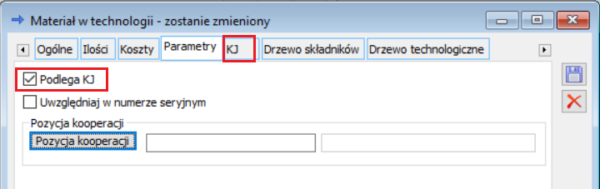
W oknie: Materiał w technologii, po zaznaczeniu nowego parametru Podlega KJ pojawi się zakładka [KJ], na której będzie można zdefiniować wstępny schemat kontroli jakości dla wyrobu lub materiału.
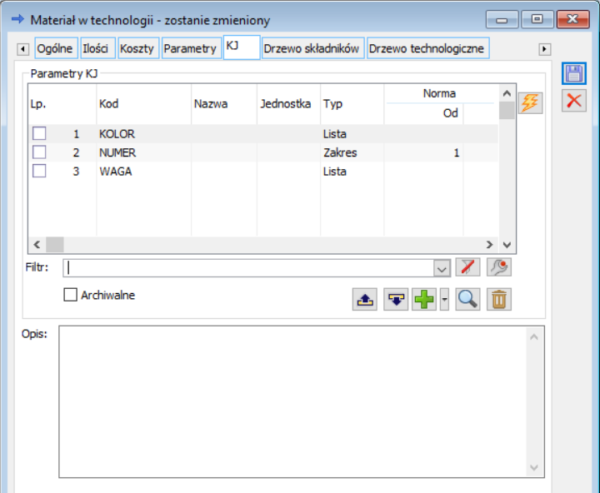
Jeśli karta towarowa wyrobu lub materiału ma przypisany wzorzec domyślny, wówczas podczas wybierania tej karty w oknie: Materiał w technologii, automatycznie zaznaczany będzie parametr: Podlega KJ, a na zakładce [KJ] w obszarze: Parametry dodane zostaną wszystkie parametry zdefiniowane na danym wzorcu domyślnym.
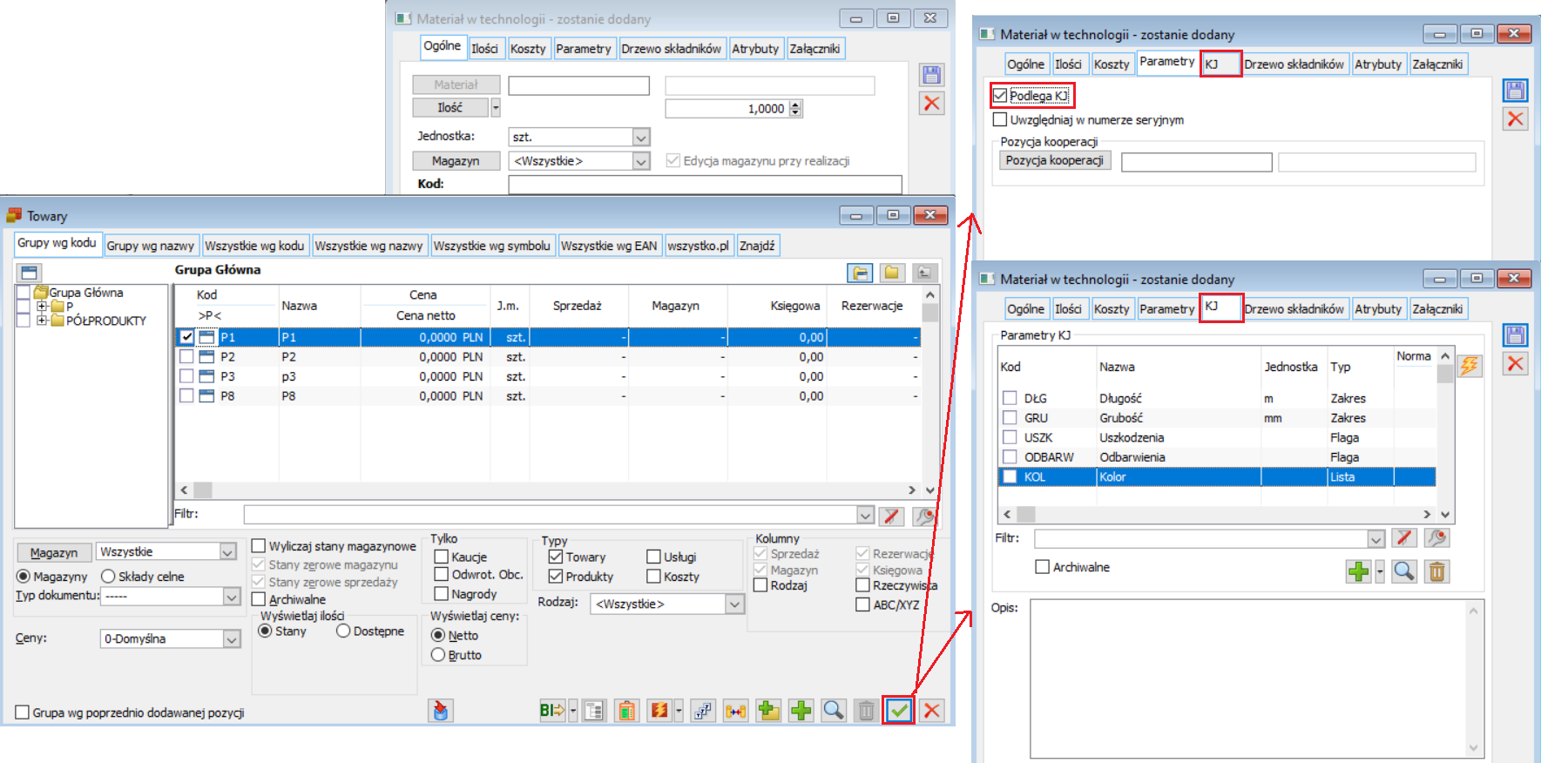
W oknie Materiał w technologii, na zakładce [KJ], za pomocą opcji znajdujących się w pop-up menu obok plusa można przypisać parametry z wybranego wzorca lub z listy parametrów, lub też zdefiniować nowy parametr.
Dodatkowo, wyłącznie w przypadku wyrobów w obszarze: Niezgodne oznacz jako można wskazać, z jaką kartą towaru ma być powiązany ewentualny wyrób niezgodny i na jaki magazyn powinien być przyjęty, a także określić, czy ma on być produktem ubocznym. Domyślnie pola będą wypełniane kodem danego produktu i magazynem ustawionym dla tego produktu w oknie Materiał w technologii na zakładce [Ogólne]. Dane z obszaru: Niezgodne oznacz jako będą domyślnie przenoszone na dokument PKJ, dodawany z poziomu danego wyrobu na ZP.
W oknie Materiał w technologii, na zakładce [KJ], udostępniono opcję:  Utwórz wzorzec na podstawie parametrów, za pomocą której można utworzyć nowy wzorzec KJ, na którym automatycznie dodane zostaną parametry KJ, jakie określono na materiale w technologii.
Oznaczanie operacji jako kontroli jakości
W oknie Operacja w technologii, udostępniono nowy parametr: Kontrola jakości. Zaznaczenie parametru spowoduje, że dana operacja będzie na dokumencie ZP wyróżniana dodatkowym znacznikiem „KJ”. Oznaczenie to jest wyłącznie informacyjne - nie będzie powodowało ograniczeń związanych z możliwością rejestrowania kontroli jakości dla wyrobów/materiałów.
Na harmonogramie operacji dodano nowy filtr Kontrole jakości, po zaznaczeniu którego na liście prezentowane będą tylko te operacie, które oznaczono jako kontrole jakości.
Listę operacji, które zostały oznaczone jako kontrole jakości, można także otworzyć, za pomocą nowej opcji: Operacje KJ, dostępnej w menu na zakładce [Kontrola jakości].
Protokół kontroli jakości
Protokół kontroli jakości (PKJ) to dokument, za pomocą którego można zarejestrować w systemie wykonanie kontroli jakości dla wyrobów lub materiałów, znajdujących się na zleceniach produkcyjnych. Dokument PKJ posiada osobną definicję.
Protokół kontroli jakości można dodawać w systemie:
- z poziomu wyrobu lub materiału znajdującego się na realizacji operacji
- za pomocą opcji Dodaj PKJ, znajdującej się na zakładce [Procesy] na ZP
- z poziomu zakładki [KJ] znajdującej się na ZP
- za pomocą opcji Dodaj PKJ znajdującej się w menu
- za pomocą opcji Dodaj PKJ, znajdującej się na zakładce [Materiały] na Harmonogramie operacji
- z poziomu listy PKJ.
Protokół kontroli jakości może przyjmować dwa stany: Niepotwierdzony i Potwierdzony.
Rejestracja kontroli jakości odbywa się na niepotwierdzonym dokumencie PKJ. Po potwierdzeniu dokumentu nie można na nim wykonywać zmian poza standardowym dodawaniem atrybutów i załączników. Proces potwierdzania dokumentu jest jednak odwracalny. W przypadku gdy zachodzi potrzeba dodania/zmiany informacji na dokumencie PKJ, który został już potwierdzony, można taki dokument otworzyć za pomocą odpowiedniej funkcji.
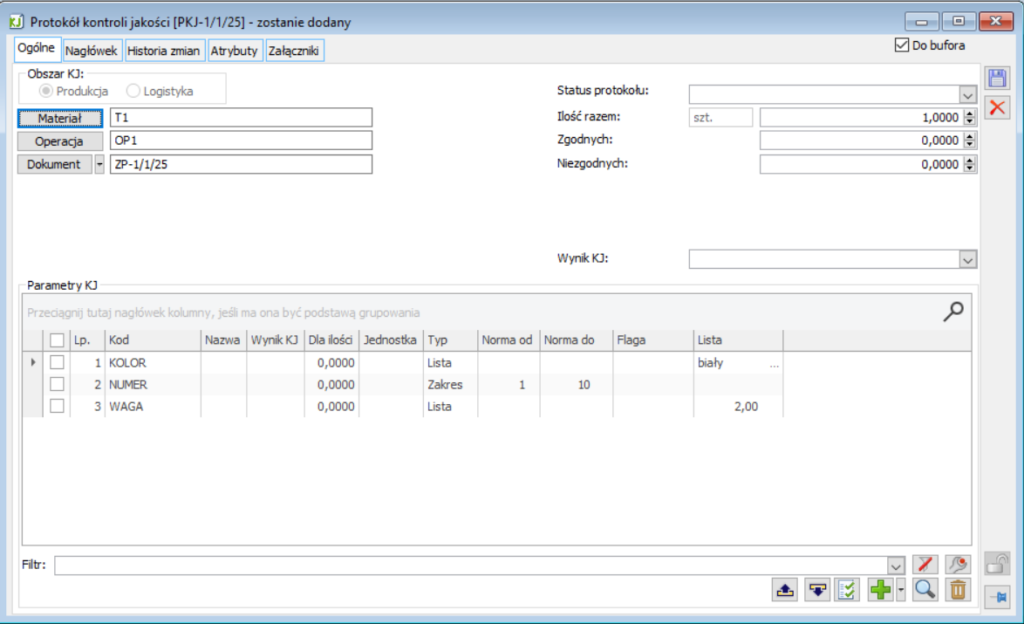
Na zakładce [Ogólne], na dokumencie PKJ, znajdują się następujące informacje:
- Obszar KJ– wybieramy czy protokół ma dotyczyć produkcji, czy logistyki. Logistyczny PKJ jest opisany w rozdziale Kontrola jakości w logistyce.
- Wyrób/Materiał– w polu wskazujemy wyrób lub materiał, którego dotyczy kontrola jakości rejestrowana na danym dokumencie PKJ. Pole jest automatycznie wypełniane, gdy dokument PKJ dodawany jest bezpośrednio z poziomu wyrobu/materiału znajdującego się na realizacji operacji. Za pomocą przycisku Wyrób/Materiał można przypisać do PKJ materiał lub wyrób znajdujący się na realizacji operacji, na ZP.
- Operacja– w polu wskazujemy operację znajdującą się na ZP, w ramach której wytwarzany jest wyrób podlegający kontroli jakości (lub pobierany jest materiał, podlegający kontroli jakości). Pole wypełniane jest automatycznie w momencie, gdy uzupełniane jest pole Wyrób. Za pomocą przycisku Operacja można przypisać do PKJ operację z ZP.
- Dokument- w polu wskazujemy dokument ZP lub HPR, w ramach którego wytwarzany jest wyrób podlegający kontroli jakości (lub pobierany jest materiał podlegający kontroli jakości). Pole wypełniane jest automatycznie, gdy uzupełniane jest pole Wyrób lub Operacja
- Status protokołu– w polu można wskazać dodatkowy status dla protokołu związany np. z danym etapem realizacji kontroli jakości. Wartości dla pola są definiowane przez Użytkownika w ramach nowego słownika kategorii Statusy PKJ
- Ilość razem– w polu można określić ogólną ilość wyrobu/materiału, jaka podlega kontroli. W sytuacji, gdy dokument PKJ dodawany jest bezpośrednio z poziomu wyrobu/materiału znajdującego się na realizacji operacji, wówczas pole jest domyślnie wypełniane ilością tego wyrobu/materiału określoną na ZP. Jeśli natomiast PKJ dodawany jest osobno, bez powiązania z zasobem na ZP, wówczas pole wypełniane jest ilością 0. Ilość określoną w polu można zmieniać do momentu potwierdzenia dokumentu PKJ. Ilość razem nie może być mniejsza od sumy ilości Zgodnych i Niezgodnych.
- Zgodnych– w polu można określić ilość wyrobów/materiałów zgodnych wg KJ. Domyślnie pole wypełniane jest ilością 0.
- Niezgodnych– w polu można określić ilość wyrobów/materiałów niezgodnych wg KJ. Domyślnie pole wypełniane jest ilością 0.
- Wynik KJ– w polu można zapisać ogólny wynik kontroli jakości. Wartości dla pola są definiowane przez Użytkownika w ramach nowego słownika kategorii Wynik KJ.
Jeśli PKJ dodawany jest dla wyrobu, który podlega KJ, wówczas pola Produkt oraz Magazyn wypełniane są domyślnie wartościami określonymi w analogicznych polach w oknie: Materiał w technologii na zakładce [KJ]. Dodatkowo, poprzez zaznaczenie parametru Uboczny można określić czy wyrób niezgodny ma być produktem ubocznym. Obok pola Magazyn, znajduje się funkcja:  Podziel zasób na zgodny i niezgodny, której uruchomienie spowoduje, że na realizacji operacji ilość wyrobu, dla którego wykonywana jest kontrola jakości, zostanie zmieniona na taką, jaką określono w polu Zgodnych, oraz dodatkowo dodana zostanie pozycja do danej realizacji operacji na wyrób niezgodny, w ilości określonej w polu: Niezgodnych. Dodany automatycznie produkt niezgodny zostanie powiązany z kartą towaru, którą wskazano w polu Produkt.
- Przyczyna odrzucenia– w polu można wskazać przyczynę odrzucenia, dla wyrobu niezgodnego. Pole jest widoczne tylko, gdy dokument PKJ powiązany jest z wyrobem znajdującym się na zleceniu. Wartości, które będzie można wskazać w polu, należy zdefiniować w nowym słowniku kategorii Przyczyny odrzucenia.
- obszar: Parametry KJ– w obszarze znajdują się parametry, wg których przeprowadzona ma być kontrola jakości, a także wyniki kontroli jakości dla poszczególnych parametrów.
Jeśli dokument PKJ będzie dodawany z poziomu wyrobu/materiału, znajdującego się na ZP i dla tego materiału/wyrobu określono w technologii parametry KJ, wówczas te parametry zostaną domyślnie przepisane na dokument PKJ. W przeciwnym przypadku parametry, wg których ma być prowadzona kontrola jakości należy dodać ręcznie na dokument PKJ.
Do momentu zatwierdzenia dokumentu PKJ za pomocą przycisków , parametry można przesuwać w górę i w dół.
Za pomocą opcji:  Podaj wynik KJ kontekstowo dla danego parametru otwierane będzie okno, w którym można podać wynik kontroli. Formatka Wynik kontroli jakości będzie miało różną postać, w zależności od typu parametru.
Wynik kontroli jakości można również podać z poziomu okna danego elementu (parametru) PKJ.
Dodatkowo w ramach kolumny/pola Dla ilości dla danego parametru można podać, dla jakiej ilości materiału/wyrobu wystąpił dany wynik KJ.
Na zakładce [Nagłówek] na dokumencie PKJ prezentowane są informacje dotyczące numeru dokumentu, właściciela, operatora, który utworzył, modyfikował i zatwierdził dokument, opisu i URL.
Wszystkie zmiany wykonywane na dokumencie PKJ są rejestrowane w ramach zakładki [Historia zmian]. Na tej zakładce mamy informacje o tym, który operator wykonał daną modyfikację i kiedy ją wykonał.
Zakładki [Atrybuty] oraz [Załączniki] na dokumencie PKJ, obsłużono analogicznie jak dla innych obiektów w systemie.
Listę wszystkich dokumentów PKJ, wystawionych w systemie, można otworzyć, za pomocą opcji Protokoły KJ, znajdującej się w menu.
Na liście: Protokoły kontroli jakości obsłużono:
- Ogólny filtr z konstruktorem,
- Filtr Właściciel,
- Stan– za pomocą filtra można prezentować na liście dokumenty PKJ w zależności od ich stanu: Potwierdzone, Niepotwierdzone lub <Wszystkie>,
- Status– umożliwia filtrowanie dokumentów wg ich statusu,
- Dodaj – opcja umożliwia dodawanie nowych dokumentów PKJ,
- Zmień – opcja umożliwia edycję/podgląd wskazanego na liście dokumentu PKJ,
- Usuń – opcja umożliwia usunięcie dokumentu PKJ. Usunąć można tylko niepotwierdzony dokument PKJ i tylko taki, na podstawie którego nie został wygenerowany automatycznie wyrób niezgodny.
Lista dokumentów PKJ przypisanych do konkretnego zlecenia produkcyjnego znajduje się na zakładce [KJ] na tym dokumencie.
Na dokumencie PKJ dodawanym z poziomu dokumentu ZP automatycznie będzie wypełniane powiązane ze zleceniem.
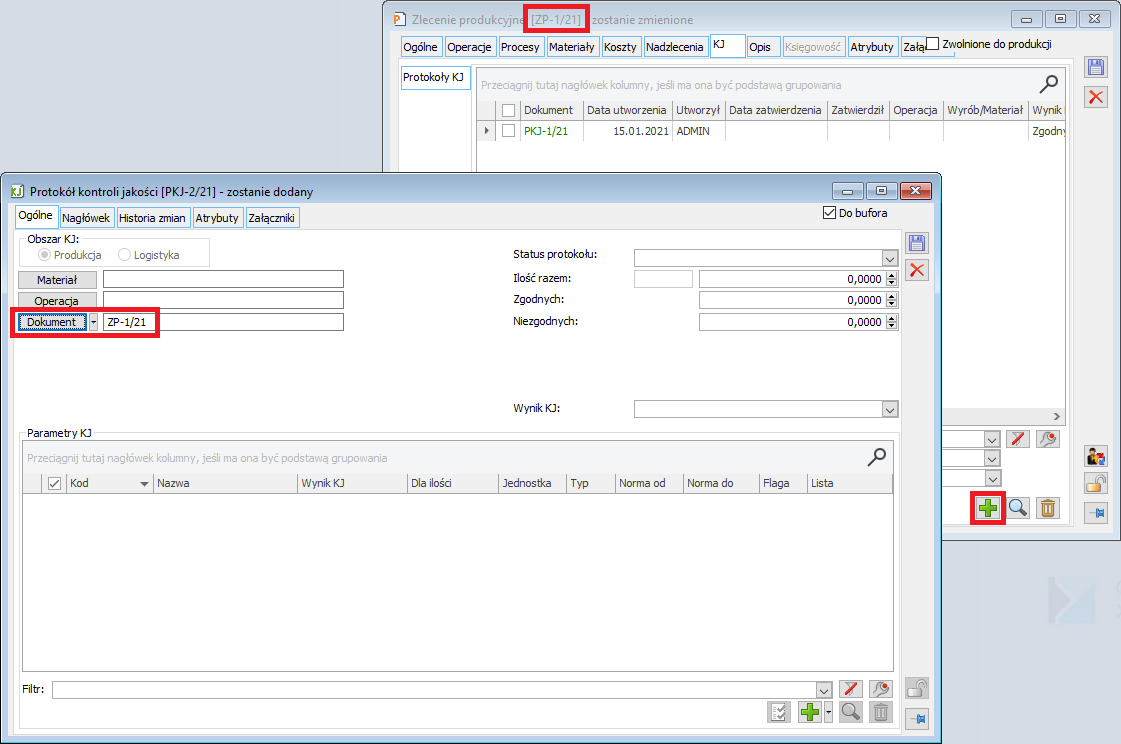
Lista dokumentów PKJ przypisanych do konkretnego wyrobu lub materiału znajdującego się na zleceniu produkcyjnym widoczna jest na zakładce [KJ] w oknie Edycja Wyrobu/Edycja Surowca.
Na dokumencie PKJ dodawanym z poziomu materiału/wyrobu znajdującego się na ZP automatycznie będzie wypełniane powiązane ze zleceniem, operacją i danym zasobem.
Kontrola jakości w logistyce
W wersji 2021.0 dodano możliwość obsługi kontroli jakości dla obiektów logistycznych. Poniżej opisano najważniejsze funkcje udostępnione w ramach tego rozszerzenia funkcjonalności.
Kontrola Jakości w module sprzedaż
Dostęp do zakładki [Kontrola jakości], możemy również uzyskać z modułu Sprzedaż. Opcje dostępne na tej zakładce, będą identyczne, jak te na zakładce dostępnej z modułu Produkcja, czyli:
- lista wzorców kontroli jakości,
- możliwość dodania wzorca KJ,
- lista parametrów kontroli jakości,
- lista protokołów kontroli jakości,
- możliwość dodania PKJ.

Logistyczny protokół kontroli jakości
Lista PKJ
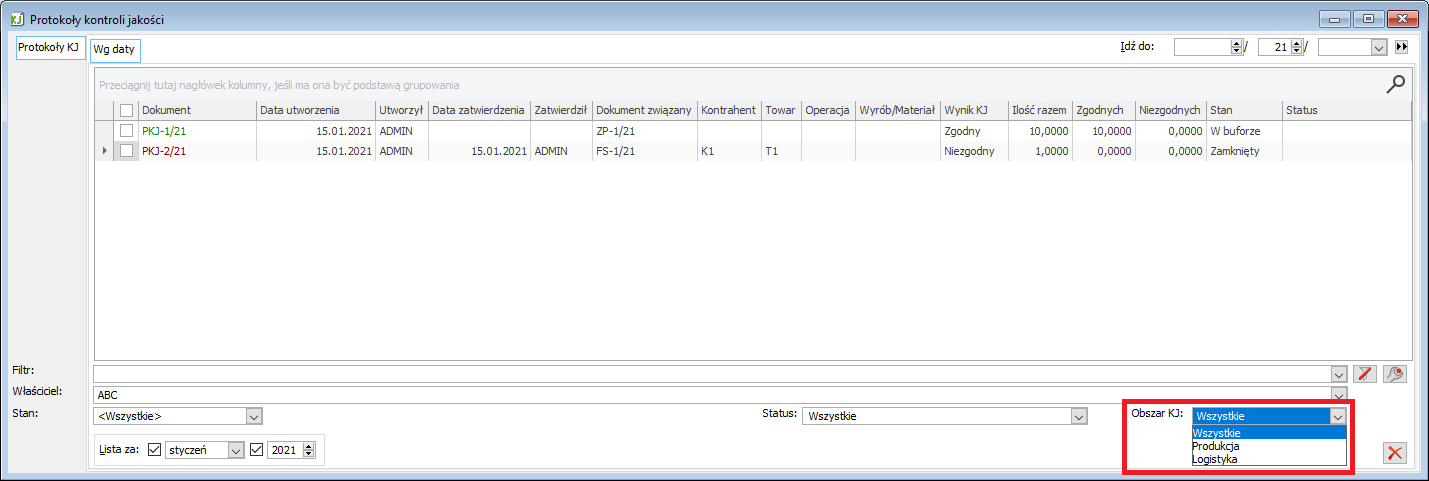
Ze względu na to, że lista protokołów kontroli jakości może zawierać zarówno PKJ produkcyjne, jak i logistyczne na raz, zdecydowano nie udostępniać osobnej listy z różnymi kolumnami dla obu typów protokołów. Dlatego też, standardowo, nawet jeśli użytkownik korzysta wyłącznie z PKJ produkcyjnych, lista będzie posiadała kolumny typowo logistyczne t.j. Kontrahent, Towar.
W celu wyświetlenia wyłącznie jednego typu protokołów kontroli jakości, w dolnej części okna udostępniono filtr, umożliwiający wyświetlanie:
- Obu typów dokumentów PKJ,
- Wyłącznie PKJ produkcyjnych,
- Wyłącznie PKJ logistycznych.
Generowanie logistycznego PKJ
Protokół kontroli jakości logistyczny możemy dodać w systemie:- z poziomu listy PKJ,
- za pomocą opcji Dodaj PKJ znajdującej się w menu,
- ze wskazanego/zaznaczonych dokumentów handlowych (FZ, FRR, PZ, PZI, PKA, PW, FS, FW, WZ, FSE, WZE, PA, WKA, RW),UwagaJeśli PKJ zostanie wygenerowany z jednego dokumentu, wówczas pojawi się lista elementów do wyboru i system wygeneruje protokół dla wskazanych elementów. Jeśli zaś PKJ zostanie stworzone dla wielu dokumentów, okno to się nie pojawi i system sam wybierze elementy, dla których ma powstać PKJ. Wybierze te pozycje towarowe, które mają przypisany domyślny wzorzec kontroli jakości i doda ustalone na nim parametry KJ.
- ze zlecenia produkcyjnego, do powiązanego RW / PW,
- z poziomu formatki surowca / produktu, na zakładce [Związane] po zaznaczeniu RW / PW,
- z poziomu karty towaru, na zakładce [Zasoby] / [Wg dokumentów], lub po podniesieniu danej pozycji,
- z poziomu karty towaru, na zakładce [Kontrola jakości] / [Protokoły KJ],
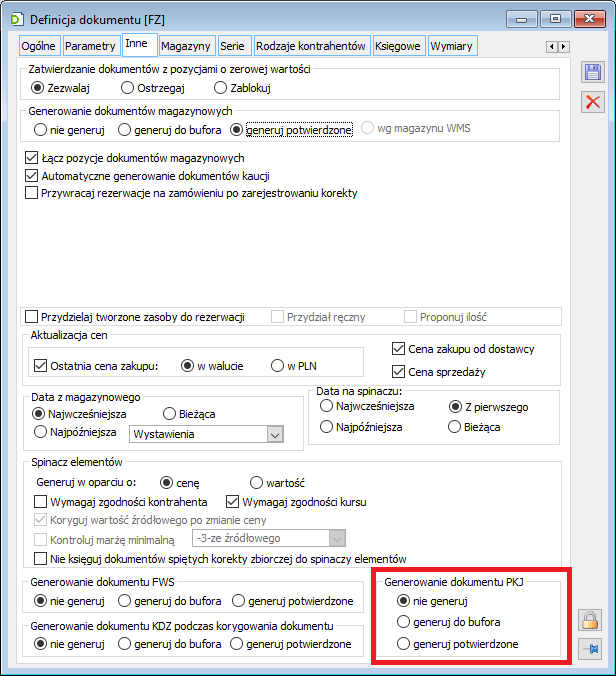
- automatycznie podczas zatwierdzania dokumentu przychodu FZ / FRR / PZ / PZI / PW / PKA, po zaznaczeniu odpowiedniego parametru na definicji tych dokumentów (zakładka [Inne], Generowanie dokumentu PKJ),
W każdym przypadku, samo wygenerowanie dokumentu PKJ i dodanie do niego dostawy, nie sprawi, że zostanie ona automatycznie zablokowana. Blokady dostawy dokonuje uprawniony operator ręcznie. Więcej o tym w rozdziale Blokowanie dostaw.
Formatka logistycznego PKJ
Protokół kontroli jakości dla obiektów logistycznych posiada formatkę różniącą się od tej używanej w produkcji. Za przełączanie się między formatką logistyczną, a produkcyjną, służy parametr Obszar KJ. Puste PKJ tworzone z poziomu modułu Sprzedaż i PKJ generowane z innych dokumentów / pozycji towarowych / dostaw, będą miały automatycznie zaznaczony obszar: logistyka.
Poniżej opisano przypisywanie towaru / dokumentu / dostaw, do logistycznego protokołu kontroli jakości, czyli główna funkcjonalność odróżniająca go od produkcyjnego protokołu kontroli jakości. Pozostałe pola, takie jak parametry, zostały opisane w rozdziale: Kontrola jakości w produkcji / Protokół kontroli jakości.
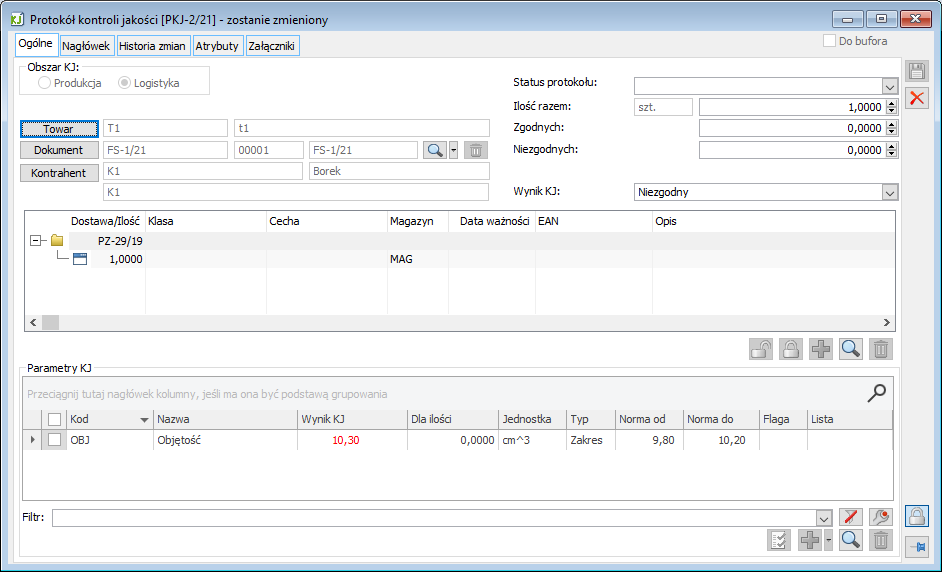
Przypisanie na PKJ dokumentu handlowego nie jest obowiązkowe. Użytkownik może zarejestrować protokół bez wskazywania konkretnego elementu dokumentu, wprowadzając na niego jedynie towar (kontrola Urządzenia / Narzędzia zarejestrowanego przy pomocy karty towarowej itp.).
Przypisania towaru można dokonać poprzez wybór towaru z listy otwieranej stosowny przyciskiem lub poprzez podanie stosownego kodu w kontrolce z towarem. Jeżeli Użytkownik poda kod, wówczas System przypisze na PKJ towar zidentyfikowany wg poniższych zasad i kolejności:
- towar z kodem zgodnym z podaną wartością
- towar z numerem EAN przypisanym czy to na karcie towaru, czy to na jego jednostce pomocniczej
- towar, którego zasób ma numer EAN zgodny z podanym
- towar, którego dostawa ma numer EAN zgodny z podanym
W przypadku identyfikacji towaru na podstawie EAN zasobu / dostawy, system przypisuje na PKJ nie tylko towar, ale również dostawę oraz dokument, który tą dostawę założył. Jeżeli dostaw z podanym numerem EAN jest wiele, wówczas ustalana jest najpóźniejsza z nich.
Jeżeli identyfikacja towaru się nie uda, wówczas podnoszona jest lista towarów w trybie do wyboru, na której Użytkownik powinien samodzielnie wskazać towar.
Po przypisaniu towaru na PKJ System dodaje do protokołu te parametry KJ, które znajdują się w domyślnym wzorcu KJ danego towaru, o ile takowy został dla tego towaru zdefiniowany. Dotychczasowe parametry nie są natomiast usuwane ani przy zmianie towaru, ani przy jego usuwaniu z PKJ. Decyzja o ewentualnym usunięciu parametru/ów pozostaje po stronie Użytkownika.
Element dokumentu handlowego na PKJPrzypisanie dokumentu handlowego, a tak naprawdę elementu dokumentu handlowego na PKJ jest możliwe, o ile na protokole wskazano towar. Odbywa się to przy użyciu przycisku Dokument otwierającego historię towaru. Wskazany przez Użytkownika element oraz wszystkie jego dostawy / subelementy zostają wówczas przypisane do protokołu. Jeżeli kontrola ma dotyczyć tylko niektórych spośród wielu dostaw elementu, wówczas zbędne dostawy mogą zostać usunięte przyciskiem kosza/stosowną opcją menu kontekstowego listy subelementów PKJ.
Podczas przypisywania elementu handlowego oraz podczas dodawania/usuwania subelementów PKJ System modyfikuje Ilość podlegającą kontroli jakości o ile użytkownik nie podał dotąd ani ilości zgodnej, ani ilości niezgodnej.
Usuwanie przypisanego dokumentuPrzypisany na formatkę PKJ dokument można usunąć o ile nie dokonano na nim blokady dostawy, o czym więcej w rozdziale Blokada dostaw. Do usunięcia dokumentu z PKJ służy przycisk kosza przy kontrolce dokumentu. W przypadku, gdy na PKJ dokonano blokady dostawy Użytkownik najpierw powinien ją odblokować i dopiero po wykonaniu tej operacji będzie mógł odłączyć dokument z PKJ.
Generowanie reklamacji zakupu z dokumentu PKJ
Udostępniona została możliwość generowania reklamacji zakupu na podstawie protokołów kontroli jakości, w tym dla wielu zaznaczonych PKJ. Reklamacja taka tworzona jest dla elementu dokumentu zakupu FZ, PZ, PZI, PKA, FRR przypisanego na danym PKJ, pod warunkiem, że dokument zakupu został już zatwierdzony. Podczas tworzenia reklamacji jw. zastosowane zostały identyczne zasady, jakie obowiązują obecnie przy generowaniu RLZ z listy dokumentów zakupu, w przypadku, gdy dokumenty zakupu dotyczą różnych kontrahentów pojawia się stosowne pytanie i od odpowiedzi udzielonej przez użytkownika zależy czy System wygeneruje jeden, wspólny dokument RLZ bez kontrahenta, czy też odrębne RLZ dla każdego z tych kontrahentów.
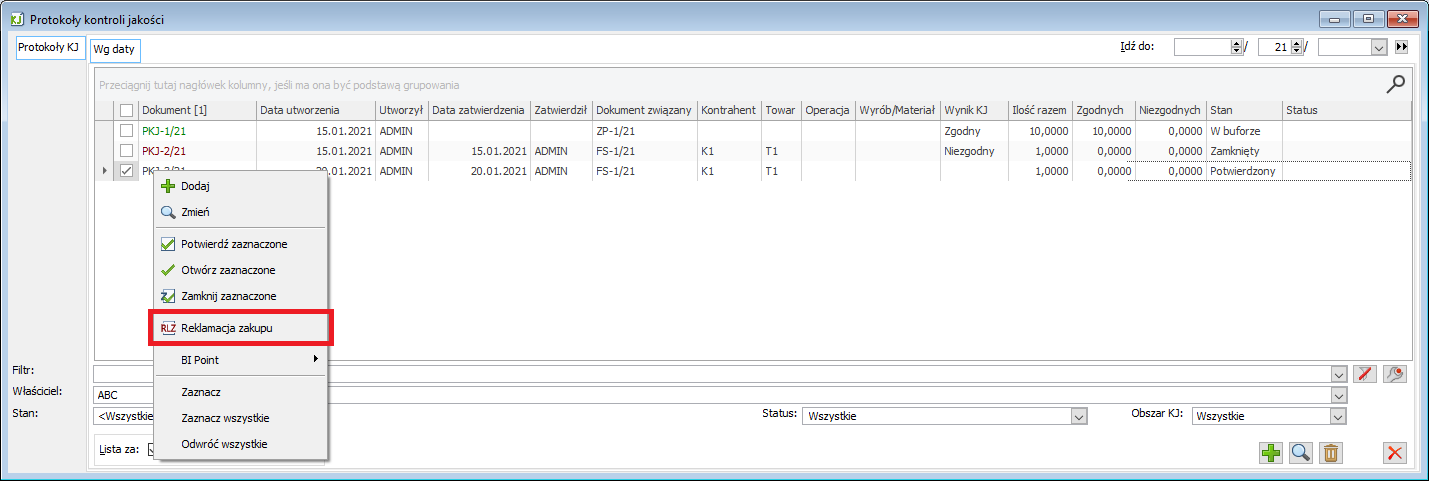
Otwieranie, zamykanie i edycja potwierdzonego PKJ
Uprawniony Operator może edytować potwierdzony PKJ w zakresie oceny jakościowej kontrolowanego obiektu tj. podać wynik kontroli oraz ilość dla poszczególnych parametrów KJ, wynik KJ, ilości zgodnych, niezgodnych, przyczynę odrzucenia dla całego nagłówka protokołu, a także zmienić jego Status i Opis. Taki Operator może również dokonać operacji zamknięcia PKJ. Operacja ta, dostępna w menu kontekstowym ustala status PKJ na Zamknięty, co oznacza, że żaden Operator nie może już dokonać żadnej zmiany na danym protokole.
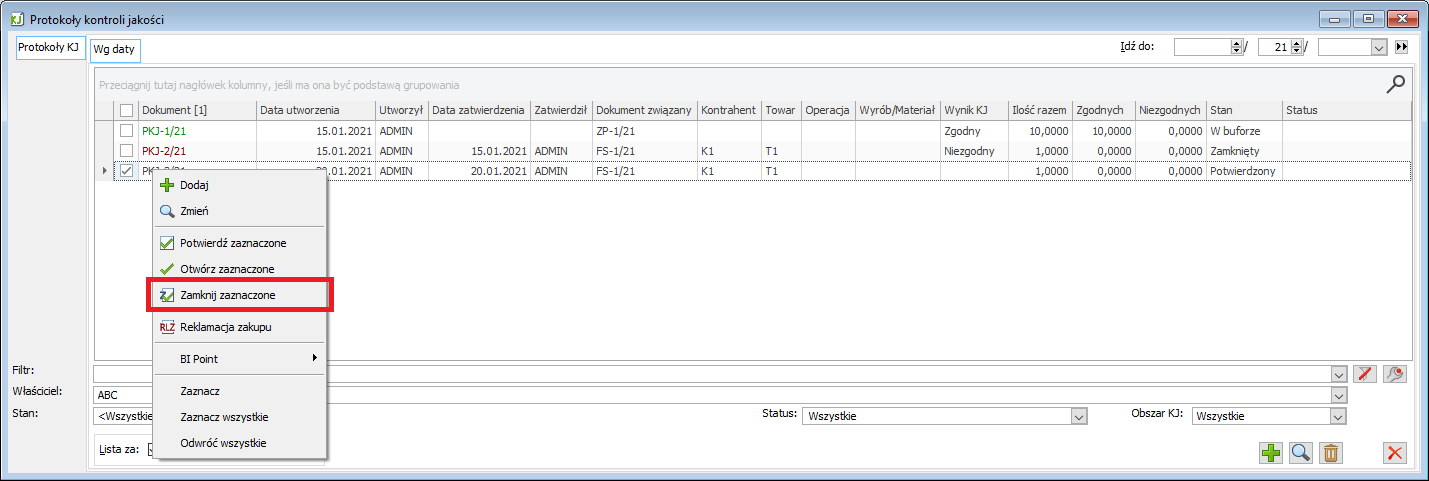
Zachowana została obecna możliwość otwierania PKJ tj. cofania potwierdzonego (ale niezamkniętego) dokumentu do bufora.
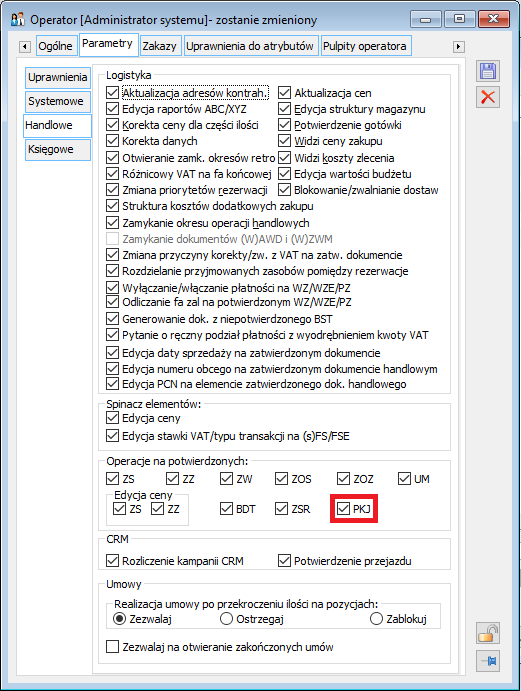
Dla wszystkich ww. operacji tj. edycji potwierdzonego PKJ, otwierania potwierdzonego PKJ oraz zamykania potwierdzonego PKJ konieczne jest prawo operatora Operacje na potwierdzonych/PKJ.
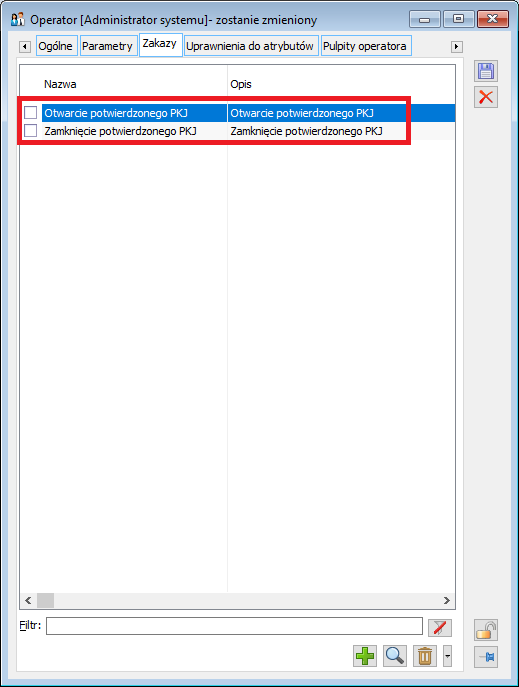
Dodatkowo zostały dodane zakazy: Otwarcie potwierdzonego PKJ i Zamknięcie potwierdzonego PKJ, po to, aby możliwe było przyznanie operatorowi tylko jednego/dwóch z ww. uprawnień.
Po wprowadzeniu ww. praw i nowego stanu PKJ udostępniona została następująca ścieżka procesu kontroli jakości:
- Operator A zleca kontrolę jakości, tj. rejestruje PKJ wprowadzając na niego kontrolowany obiekt oraz listę parametrów, które należy dla niego sprawdzić, a następnie potwierdza taki PKJ, co oznacza, że przedmiot i zakres kontroli został ustalony i zatwierdzony i nie może ulec zmianie;
- Operator B dokonuje kontroli jakości tj. dokonuje stosownych pomiarów i podaje ich wyniki dla poszczególnych parametrów. Do chwili zamknięcia protokołu wyniki kontroli mogą być jeszcze zmieniane przez uprawnionego/ych operatorów;
- Po zakończeniu wszystkich badań i podaniu ich wyników na PKJ Operator dokonuje operacji zamknięcia PKJ, co oznacza, że wyniki kontroli są ostateczne.
Blokowanie dostaw
Przypisanie dostawy/dostaw na PKJ nie oznacza ich automatycznego blokowania. Takiej blokady może dokonać samodzielnie uprawniony do tego Operator, używając przycisku kłódki po ustawieniu kursora na dostawie, którą chce zablokować lub poprzez użycie stosownej opcji menu kontekstowego.

Blokowanie dostaw zostało obsłużone poprzez tworzenie rezerwacji zasobowych wskazujących na tą dostawę. Powstanie tyle rezerwacji, na ilu magazynach znajdują się w danej chwili zasoby założone przez tą dostawę. Blokada taka dokonywana jest dla całej ilości dostawy, a dokładniej – pełnej ilości w zasobach na nią wskazujących, bez względu na to, jaka ilość towaru z tej dostawy podlega kontroli.
Zablokowanie dostawy protokołem kontroli jakości oznacza, że nie będzie jej można sprzedać, przesunąć na inny magazyn, użyć jako surowca do produkcji itp.
Dostawę odblokowujemy również z poziomu blokującego ją protokołu kontroli jakości.
Rezerwacje zakładane przez PKJ
Rezerwacja utworzona w wyniku blokady dostawy na PKJ ma charakter techniczny, a co za tym idzie Użytkownicy mają do nich ograniczony dostęp.
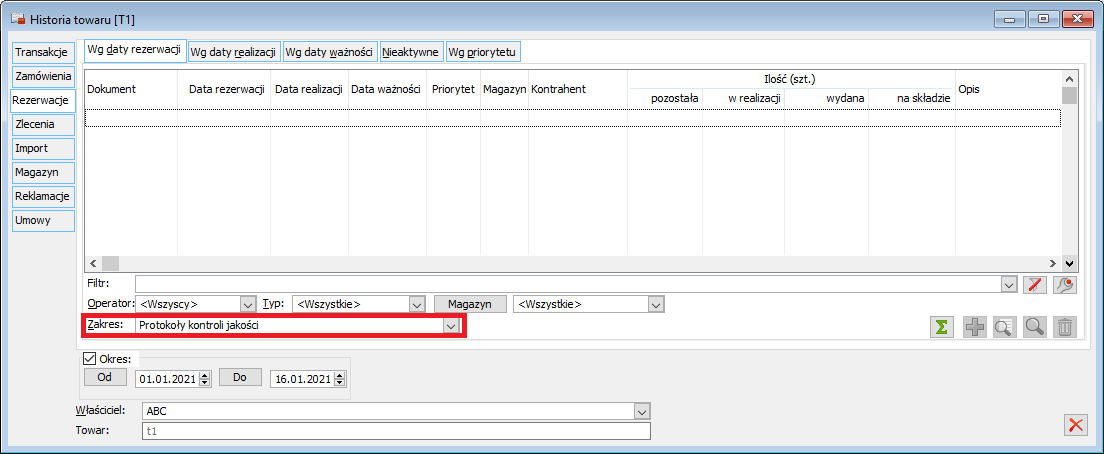
Ilość towaru zablokowanego na PKJ ujmowana jest w łącznej ilości rezerwacji prezentowanych na liście towarów oraz liście zasobów. Lista rezerwacji PKJ prezentowana jest na zakładce [Rezerwacje] historii towaru przy wartości: <wszystkie> filtra: Zakres, oraz po wyborze nowej wartości w filtrze: Protokoły kontroli jakości. Formatka takiej rezerwacji podnoszona jest wyłącznie w trybie do poglądu, bez możliwości jej edycji.
Ilości zablokowanej protokołem kontroli jakości nie można zwolnić na potrzeby rozchodu czy też korekty przychodu, ilość ta jest również blokowana podczas generowania RW zamykającej Inwentaryzację.
Obsługa zablokowanych dostaw w BST
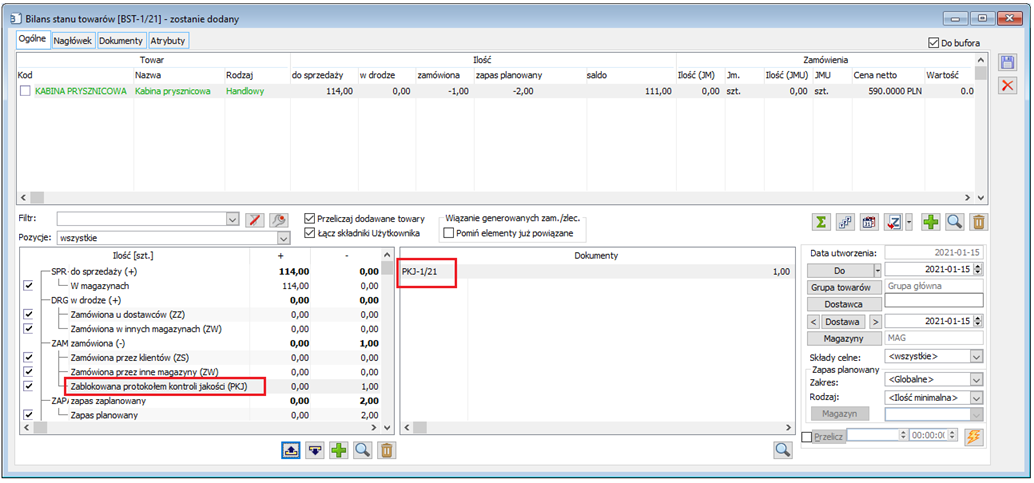
Informacja o ilości zablokowanej dla poszczególnych towarów obsłużona została przy pomocy nowego składnika BST: Zablokowana protokołem kontroli jakości. Ilość z takich dostaw prezentowana jest w kolumnie: Zamówiona, stosownie pomniejsza więc saldo dla danego towaru. Udostępniona została również kontekstowa informacja o numerach dokumentów PKJ, na których takiej blokady dokonano. Informacja ta dostępna jest w sekcji: Dokumenty, po ustawieniu kursora na ww. składniku.
Prawo Operatora do blokowania/zwalniania dostaw
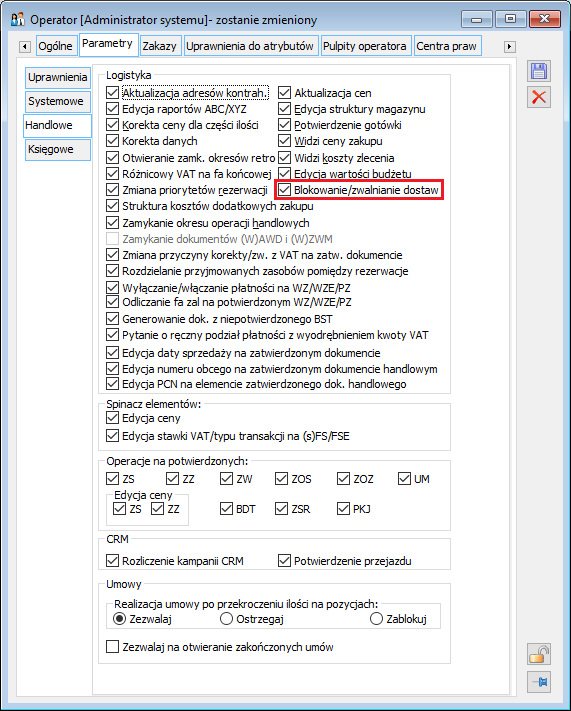
Zarówno blokowanie jak i odblokowanie dostaw dostępne jest wyłącznie dla Operatora ze stosownym prawem Blokowanie/zwalnianie dostaw. Wynika to m.in. z faktu, że blokada taka dokonywana jest niezależnie od prawa do danego magazynu, stąd nie każdy Użytkownik powinien jej dokonywać.
Ograniczenia związane z kontrolą jakości w logistyce
Przyjęto poniższe ograniczenia w zakresie edytowania, usuwania i anulowania dokumentów PKJ oraz dokumentów handlowych z nimi związanych:
- Nie można usuwać dokumentu PKJ, jeżeli dokonano na nim blokady dostawy,
- Nie można usuwać / anulować dokumentu handlowego, jeżeli jego element znajduje się na PKJ,
- Nie można usunąć elementu dokumentu handlowego, jeżeli jest on powiązany z PKJ,
- Nie można usunąć subelementu dokumentu handlowego powiązanego z PKJ.



