
Umowa i aneks do umowy
Informacje ogólne
Umowa to typ dokumentu, na którym można rejestrować podstawowe dane zawarte w umowie. Dokument umowy (UM) posiada edytowalną definicję w strukturze firmy. Do umowy można wystawić Aneks, który modyfikuje dane zawarte w umowie głównej. Do każdej umowy można przypisać wartość dokumentu lub elementu dokumentu. Przypisywanie wartości jest możliwe zarówno z poziomu umowy jak i z poziomu dokumentów handlowych. Ponadto w module Administrator w słownikach kategorii została dodana gałąź: „Umowy”.
Umowa
Biorąc pod uwagę różnorodność rejestrowanych umów i zróżnicowanie danych zawartych w umowach, przed rozpoczęciem pracy z modułem niezbędna jest konfiguracja podstawowych elementów związanych z umową. Mechanizm rejestracji umów opiera się przede wszystkim o atrybuty, które umożliwiają użytkownikom w dowolny sposób definiować własne pola (właściwości), prezentowane na formatce umowy. Korzystając z atrybutów „obiektowych”, w definiowanych polach można odwoływać się bezpośrednio do obiektów rejestrowanych w systemie Comarch ERP XL. Atrybuty prezentowane są bezpośrednio na elemencie umowy, tak, więc zdefiniowane atrybuty (tekstowe, liczbowe, odwołujące się do innego obiektu) można pogrupować za pomocą elementów umowy. Na każdym elemencie będzie można wskazać inne atrybuty, które powinny być uzupełnione w ramach rejestracji danego typu umowy. W związku z obsługą właściwości umowy poprzez atrybuty, na definicji atrybutów dodano nową grupę: Umowy z pozycjami: Umowa oraz Właściwości.
W pierwszym kroku konfiguracji modułu rejestracji umów należy określić na liście umów, jakiego typu umowy będą rejestrowane w systemie. W kolejnym kroku należy zdefiniować, z jakich elementów składają się poszczególne typu umów (Elementami umowy mogą być poszczególne akapity umów tj. Przedmiot umowy, Zobowiązania podmiotów, Klauzule, Kary umowne, Dodatkowe dane). W ostatnim etapie dla każdego elementu należy określić zestaw właściwości (atrybuty), jakie powinny być uzupełnione przy rejestracji umowy np. dla elementu Protokół odbioru można dodać właściwość: Numer protokołu, Data podpisania, Osoba odpowiedzialna itp.
Użytkownik obsługujący umowy ma możliwość zdefiniowania wzorców elementów umowy, czyli, standardowych elementów, z jakich będą składać się rejestrowane umowy oraz pola, które powinny zawierać te elementy. Tak zdefiniowane wzorce można importować na typy umów, co będzie skutkowało tym, iż umowa dodana w ramach jakiegoś typu, będzie od razu uzupełniona elementami określonymi na typie umowy. Wzorce elementów umów można definiować w menu: Listy.
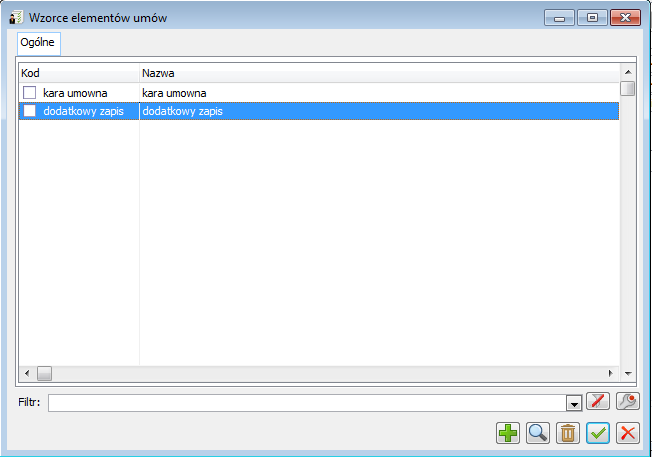
Na liście wzorca elementów umowy można dodawać elementy umowy, nacisnąć przycisk:  [Dodaj].
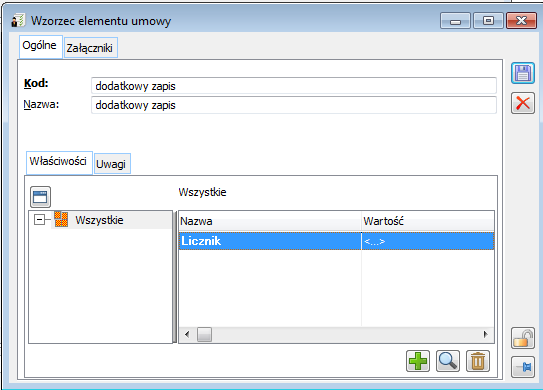
Na elemencie umowy można zamieszczać dowolne uwagi/ informacje, jakie zawiera podpisana umowa. Oprócz tekstowej adnotacji można zdefiniować własne właściwości, które powinny być uzupełnione w ramach rejestracji umów. Na zakładce właściwości na wzorcu elementu można dodawać dowolne właściwości (klasy atrybutów) z listy zdefiniowanych wcześniej klas atrybutów dla obiektu właściwości umowy. Następnie, jeżeli ten element zostanie dodany do umowy, to na umowie wyświetlą się wskazane na wzorcu właściwości i dla każdej umowy/elementu umowy zapiszą się wartości wskazane dla tej właściwości. Na wzorcu elementów istnieje możliwość zmiany wartości atrybutu.
Lista umów dostępna jest w menu: Dokumenty.
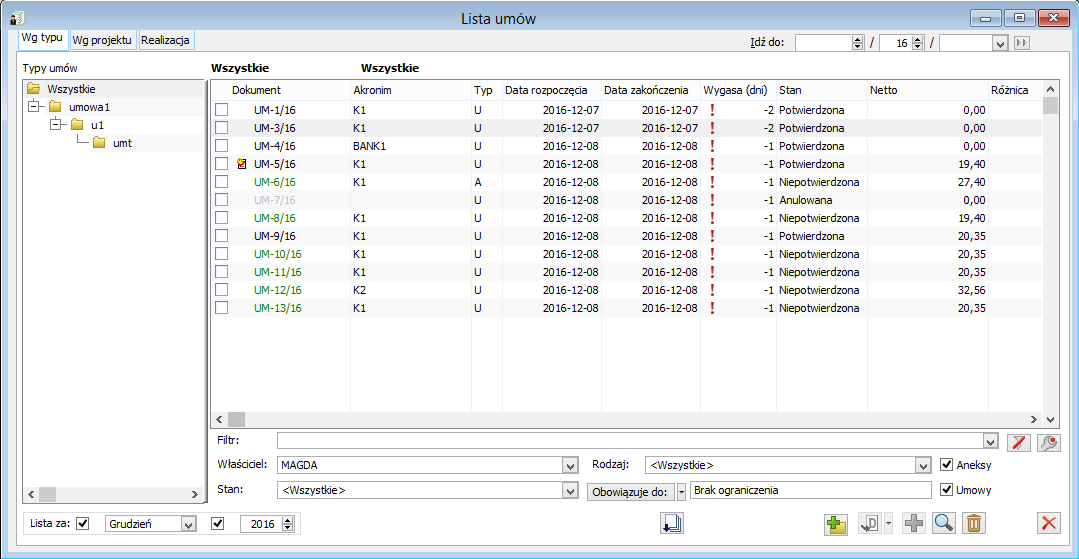
Lista umów prezentuje dane w poniższych kolumnach:
- Dokument – numer systemowy,
- Akronim – dane podmiotu umowy (akronim kontrahenta lub kod banku),
- Data rozpoczęcia – data rozpoczęcia umowy,
- Data zakończenia – data zakończenia umowy,
- Wygasa – informacja prezentowana dla umów, które mają określony czas zakończenia umowy lub stan potwierdzona, niezatwierdzona. Jeżeli wartość kolumny jest równa 0 lub <0, to w kolumnie wyświetlany jest dodatkowo wykrzyknik,
- Stan – stan umowy,
- Netto – wartość netto umowy,
- Różnica – prezentowana wartość z pola „Różnica” znajdującego się na elemencie Aneksu,
- Numer obcy – numer obcy wprowadzony na umowie.
Lista umów składa się z dwóch zakładek – wg typu oraz wg projektu. Na obu zakładkach pod listą znajdują się następujące parametry:
- Stan – filtr według stanu dokumentu z opcjami: Wszystkie, Niepotwierdzone, Potwierdzone, Odrzucone, Anulowane, Zakończone,
- Rodzaj – filtr z opcjami dostępnymi w słowniku kategorii: Umowy/Rodzaje umów i opcja <Wszystkie>,
- Obowiązuje do – filtr/przycisk otwierający kalendarz z rozwijanym menu z opcjami: Konkretna data i Brak ograniczenia,
- Aneksy – checkbox domyślnie zaznaczony, jeżeli parametr zostanie odznaczony, to na liście nie zostaną wyświetlone aneksy,
- Umowy – checkbox domyślnie zaznaczony, jeżeli parametr zostanie odznaczony, to na liście nie zostaną wyświetlone umowy.
Na liście umów wg typu dostępne są następujące opcje:
 [Dodaj typ umowy] – przyciska zawsze dostępny,
 [Dodaj] – umożliwia dodanie nowej umowy, przycisk dostępny, gdy istnieje przynajmniej jeden typ umowy. Opcja niedostępna, gdy jako typ umowy podświetlony jest typ: Wszystkie,
 [Zmień] – przycisk działa kontekstowo dla obu sekcji (edycja typu lub umowy). Niedostępny jest, jeżeli zaznaczono gałąź Wszystkie lub kursor jest aktywny na pustej liście umów,
 [Usuń] – przycisk działa kontekstowo dla obu sekcji. Niedostępny jest, jeżeli zaznaczono gałąź Wszystkie lub kursor jest aktywny na pustej liście umów.
Na liście umów wg projektu dostępne są następujące opcje:
 [Dodaj] – umożliwia dodanie nowej umowy,
 [Zmień] – przycisk działa kontekstowo dla obu sekcji (edycja typu lub umowy). Niedostępny jest, jeżeli zaznaczono gałąź Wszystkie lub kursor jest aktywny na pustej liście umów,
 [Usuń] – przycisk działa kontekstowo dla obu sekcji. Niedostępny jest, jeżeli zaznaczono gałąź Wszystkie lub kursor jest aktywny na pustej liście umów.
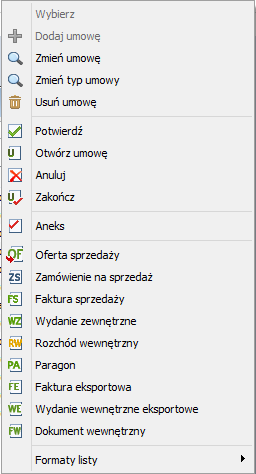
Na liście umów dostępne jest także menu kontekstowe z następującymi opcjami:
- Dodaj,
- Zmień,
- Usuń,
- Potwierdź /Potwierdź zaznaczone,
- Anuluj,
- Zakończ/ Zakończ zaznaczone,
- Aneks
Na liście umów wykorzystując przycisk  [Dodaj typ umowy] dodawane są typy umów.
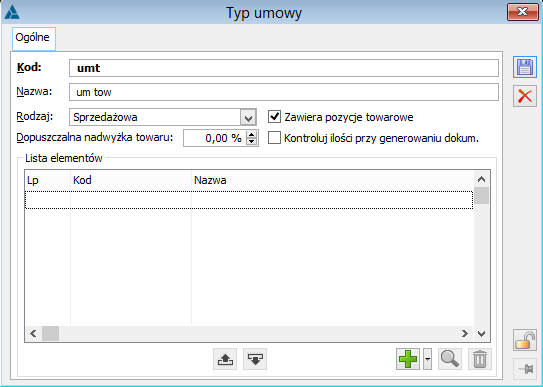
Na listę elementów dla tworzonego typu umowy elementy można dodać jako nowy element wykorzystując opcję  [Dodaj], albo poprzez import elementów ze wzorca elementów umów poprzez wykorzystanie do tego odpowiedniej opcji w menu rozwijanym za pomocą przycisku:
  .
.
Na liście umów wykorzystując przycisk  [Dodaj] dodawana jest umowa.
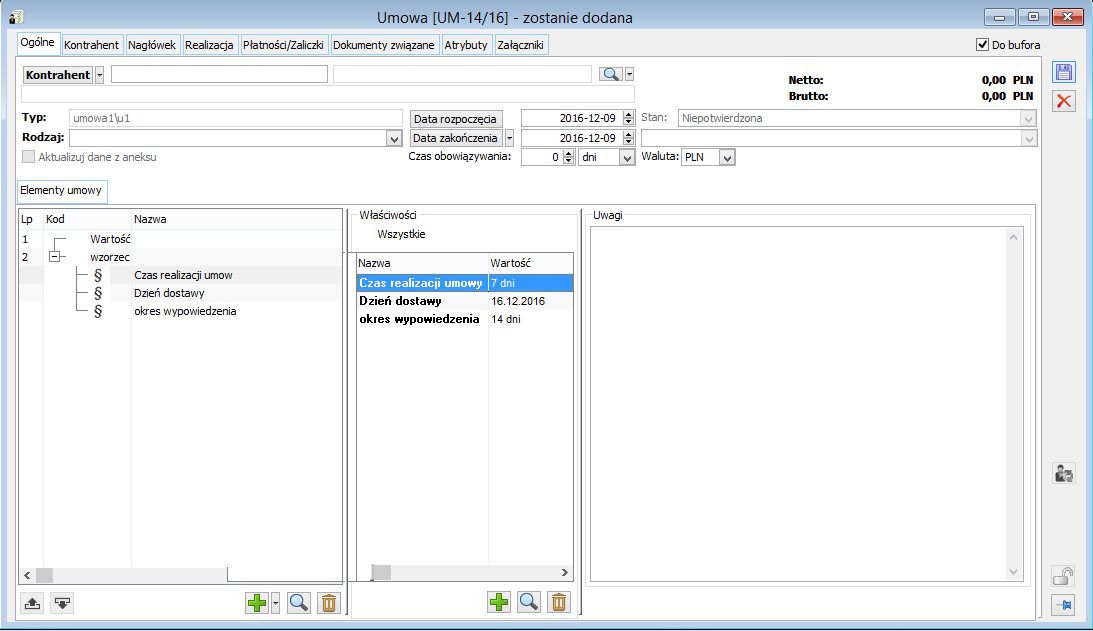
Na umowie z poziomu zakładki: Ogólne prezentowane są następujące dane:
Kontrahent – przycisk z menu rozwijanym z dwiema opcjami: Kontrahent i Bank,
Typ – kontrolka automatycznie uzupełniana typem umowy w ramach, którego została dodana umowa,
Rodzaj – możliwość wskazania rodzaju umowy zgodnie z rodzajami zdefiniowanymi w słowniku kategorii,
Data rozpoczęcia – możliwość wskazania daty, domyślnie data bieżąca,
Data zakończenia – możliwość wskazania konkretnej daty bądź opcji Brak ograniczenia,
Czas obowiązywania – możliwość określania daty zakończenia wskazując ilość dni, tygodni, miesięcy lat,
Stan – możliwość określenia stanu umowy z opcjami do wyboru: Potwierdzona, Odrzucona, Zakończona. Druga kontrolka tzw. „opis stanu” również z opcjami do wyboru pobieranymi ze słownika kategorii odpowiedniego do wybranego stanu. Jeżeli dokument jest w buforze, to jako stan wyświetlany jest stan: Niepotwierdzona, a kontrolka „opis stanu” jest nieaktywna.
Aktualizuj dane z aneksu – parametr nieaktywny, jeżeli do umowy nie wygenerowano aneksu.
Aneks (korekta umowy) to kopia umowy, na której istnieje możliwość wprowadzenia zmian niektórych danych z umowy. W związki z tym, jeżeli na umowie zostanie zaznaczony parametr Aktualizuj dane z aneksu to pola, w których wystąpiła różnica (porównanie pól miedzy umową a aneksem) podświetlane będą na żółto. Jeżeli do umowy wygenerowano kilka Aneksów, to wyświetlane są dane z ostatniego aneksu,
Elementy umowy – sekcja podzielona na dwie części. W lewej sekcji prezentowana jest lista elementów umowy, natomiast w prawej sekcji dane wyświetlane są w zależności od podświetlonego rekordu w lewej sekcji.
W lewej sekcji kontekstowej można dodawać elementy umowy. Elementy te mogą być dodawane ręcznie, ze wzorca elementów bądź, jako element innej umowy. W menu rozwijanym za pomocą przycisku:  można wybrać odpowiednią opcję dodawania elementu umowy:
 Dodaj element – ręczne dodawanie nowego elementu do umowy,
 Importuj element – dodawanie elementu do umowy na bazie wzorca elementu umowy,
 Dołącz umowę – dodawanie elementu, który będzie wskazywał na inną umowę, np. podpięcie umowy Gwarancji lub polisy. Podpięcie umowy do elementu umowy będzie tożsame z dodaniem elementu umowy jw. tylko ze wskazaną umową
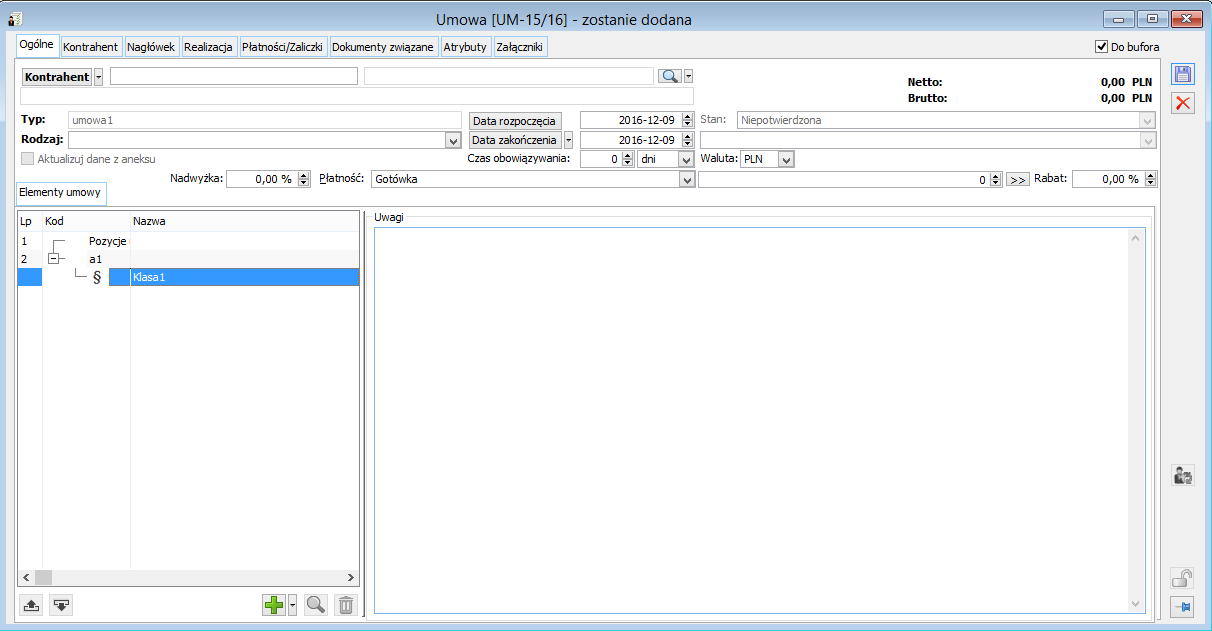
Prawa sekcja kontekstowa natomiast prezentuje szczegóły podświetlonego elementu umowy. Element umowy może, ale nie musi posiadać właściwości. W sytuacji, kiedy szczegóły elementu nie zawierającego właściwości podpowiada się opcja do wpisywania uwag:
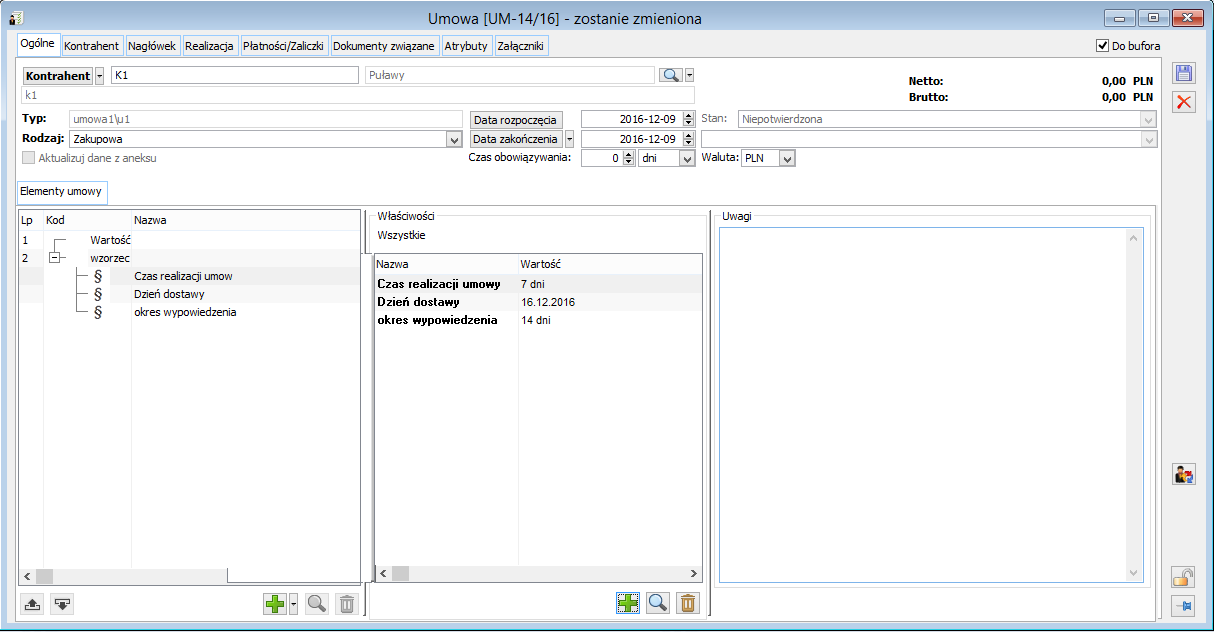
Natomiast w sytuacji, kiedy szczegóły elementu zawierają właściwości w prawej sekcji kontekstowej zostaną one wyświetlone z możliwością wskazania/zmiany poszczególnych wartości danej właściwości:
Ponadto w grupie: Uwagi można wprowadzić ręcznie adnotacje do umowy.
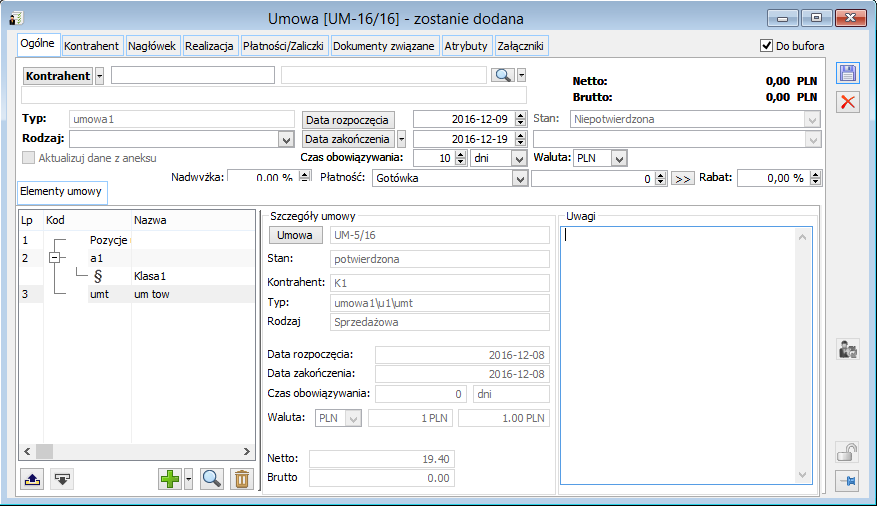
Elementy do generowanej umowy można dodawać, jako elementy, które zostały już wskazane na innej umowie (poprzez opcję:  Dołącz umowę). Po podświetleniu w prawej sekcji dodanej umowy, w lewej sekcji zostaną wyświetlone szczegóły tej umowy:
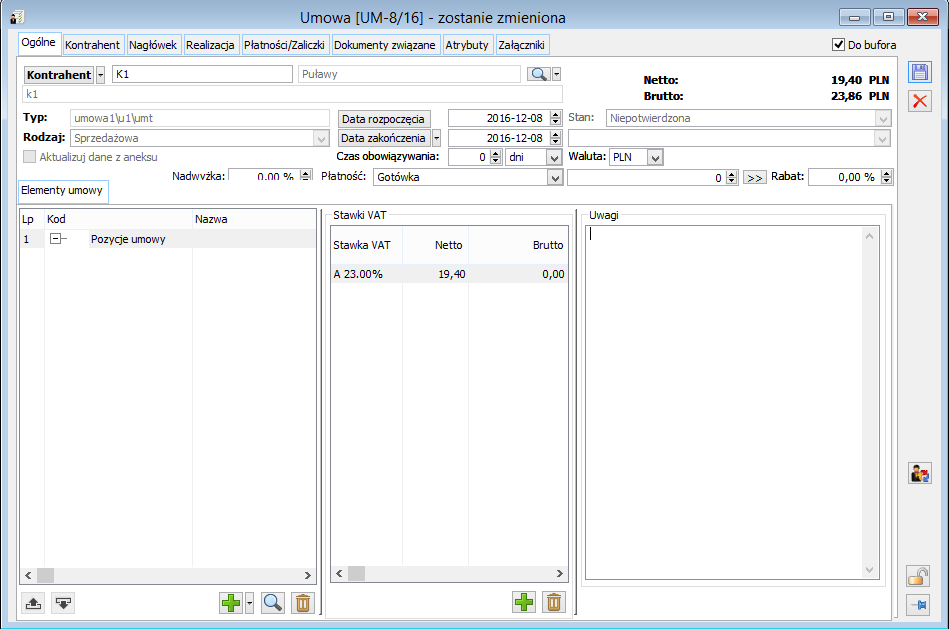
W prawej sekcji wyświetlana jest lista składająca się z trzech kolumn:
Stawka VAT – dostępna pod listą opcja:  [Dodaj] umożliwia dodanie stawki VAT zgodnie
z Konfiguracją/Sprzedaż/Stawki VAT. Daną stawkę VAT na listę można dodać tylko raz. System blokuje dwukrotne dodanie tej samej stawki VAT,
[Dodaj] umożliwia dodanie stawki VAT zgodnie
z Konfiguracją/Sprzedaż/Stawki VAT. Daną stawkę VAT na listę można dodać tylko raz. System blokuje dwukrotne dodanie tej samej stawki VAT,
Netto – pozwala na wprowadzenie wartości do dwóch miejsc po przecinku,
Brutto – pozwala na wprowadzenie wartości do dwóch miejsc po przecinku
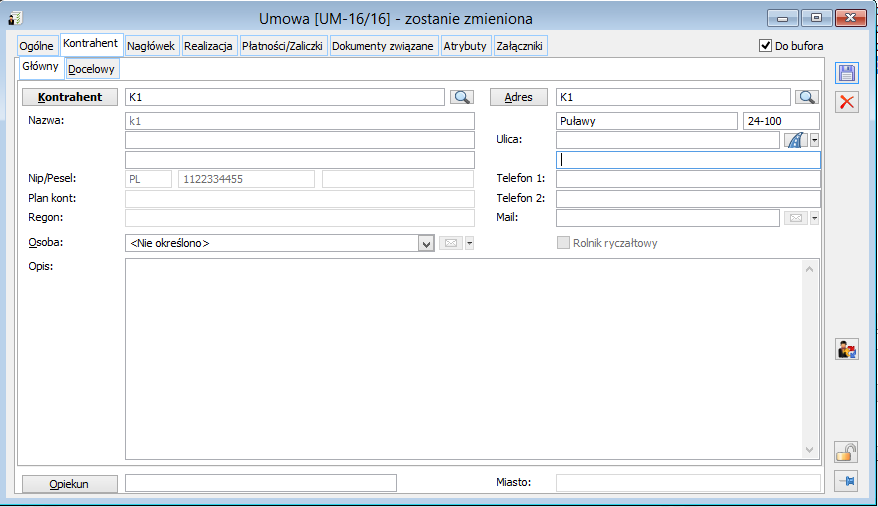
Na liście stawek VAT dokumentu Umowy można dodawać własne formaty list z indywidualnie ustalonymi kolumnami. Na umowie zakładka: Kontrahent przedstawia standardowe dane. Zakładka ta jest ukrywana, jeżeli jako kontrahent umowy zostanie wskazany Bank.
Na umowie zakładka: Nagłówek przedstawia standardowe dane.
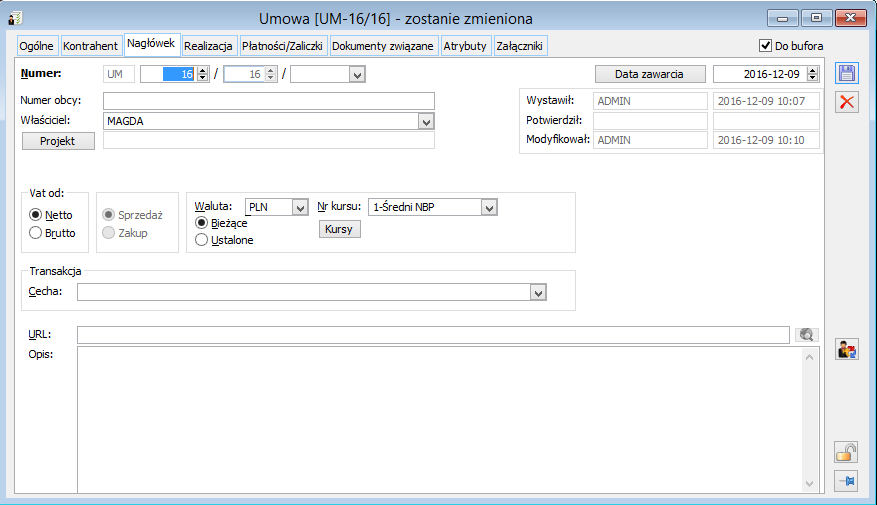
Przycisk: Aneks prezentuje numer aneksu, który skorygował daną umowę. Przycisk ten ukryty jest, jeśli do danej umowy nie został wygenerowany aneks. Jeżeli natomiast do umowy zostało wygenerowane kilka aneksów, to w polu: Aneks wyświetlany jest numer ostatniego aneksu wygenerowanego do umowy.
Przycisk: Projekt - za pomocą przycisku jest możliwość wybrania projektu z listy projektów i powiązania go z umową.
Na umowie zakładka: Dokumenty związane prezentowane są wszystkie dokumenty powiązane z bieżącą umową.
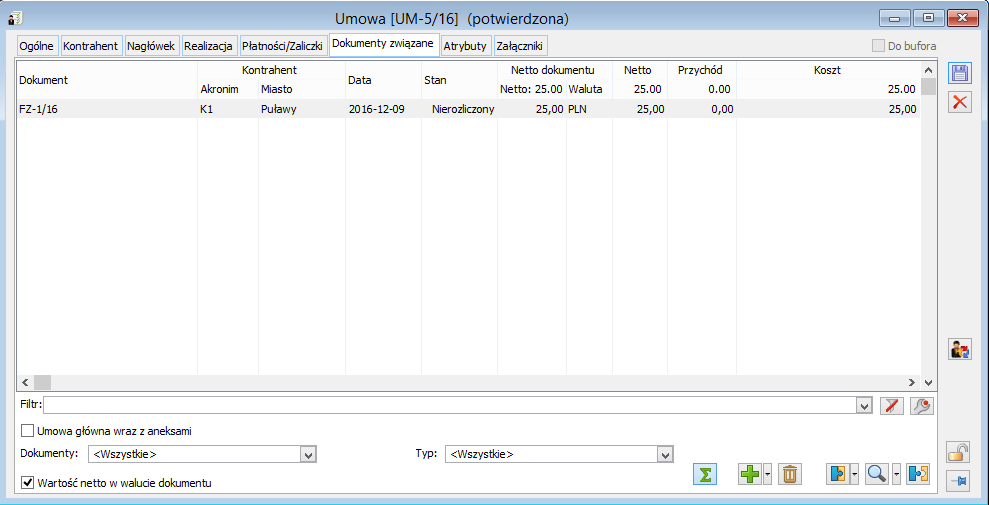
Pod listą dokumentów związanych znajdują się następujące opcje:
 [Włącz/wyłącz sumowanie] – umożliwia sumowanie wartości netto związanych dokumentów oraz przychód i koszt,
 [Dodaj]– umożliwia dodanie nowego dokumentu, który zostanie związany z umową. W menu rozwijanym za pomocą przycisku:
  można dodać: ofertę sprzedaży, zamówienie sprzedaży, fakturę sprzedaży oraz wydanie zewnętrzne,
 [Usuń] - usuwanie podświetlonego rekordu,
 [Zwiąż dokument] - umożliwia wiązanie dokumentów. W menu rozwijanym za pomocą przycisku:
  można wskazać dokumenty: Handlowe, Zamówienia, Księgowe, Serwisowe, Produkcyjne, Obieg dokumentów, Dokument VAT oraz Inne,
 [Zmień] – w menu rozwijanym za pomocą przycisku:
  można wybrać opcje do podglądu: karta dokumentu, albo karta powiązania,
 [Rozłącz dokument] - umożliwia odłączenie związanego dokumentu z umową.
Dla dokumentów związanych z umową dostępne jest menu kontekstowe, gdzie dla wszystkich związanych dokumentów dostępna jest opcja edycji, a dla zapytań, ofert i zamówień dodatkowo opcje przekształcania do innych dokumentów. Przykładowe menu kontekstowe dla związanego z umową zamówienia sprzedaży:
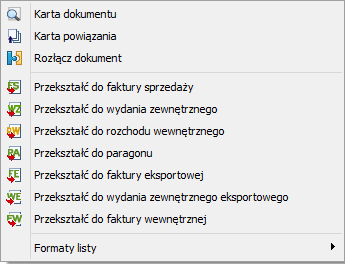
Wygenerowany dokument automatycznie zostanie związany z umową.
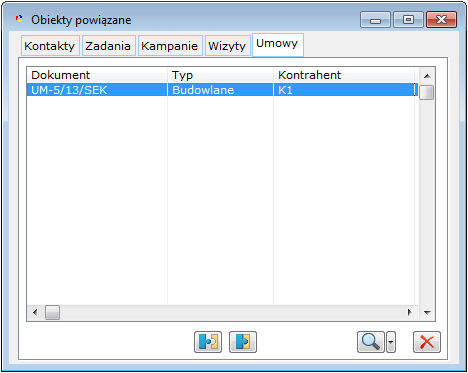
Powiązania pomiędzy umową a dokumentem handlowym, zamówieniem, itp. jest możliwe także bezpośrednio z formatki dokumentu handlowego, zamówienia, itp. poprzez wykorzystanie przycisku: Obiekty powiązane, który znajduje się na prawej belce dokumentu handlowego, zamówienia, itd..
Z poziomu dokumentów związanych na formatce Umowy można zsumować wartość netto dokumentu związanego w jego walucie. Wartość ta, prezentowana jest w dodatkowej kolumnie po zaznaczeniu stosownego checkboxa: Wartość netto w walucie dokumentu.
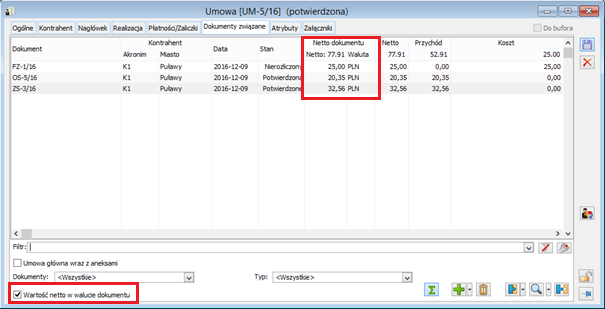
Podczas sumowania wartości w kolumnie wartość netto dokumentu System ignoruje waluty poszczególnych dokumentów, wyliczając sumę wartości bez względu na nie, należy więc przed dokonaniem sumowania dokonać stosownego odfiltrowania listy dokumentów.
Wartość w walucie dokumentu nie zależy od tego, jaka część wartości została związana z danym obiektem, zawsze prezentowana jest bowiem pełna wartość walutowa dokumentu.
Rozwój umów – dodawanie pozycji towarowych
Atrybuty dla pozycji dokumentów umów
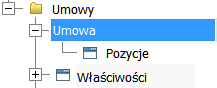
Na liście obiektów dla atrybutów, w gałęzi Umowy pod pozycją Umowa został dodany nowy obiekt: Pozycje. Przypisanie atrybutów do tego obiektu będzie pozwalało dodawać atrybuty na pozycjach umów.
Nowe parametry i zmiana układu na karcie operatora
Dla operatorów zostały dodane uprawnienia pozwalające modyfikować pozycje umowy po jej zatwierdzeniu oraz pozwalające zatwierdzać dokumenty wygenerowane z umowy nawet, jeśli ilość na tych dokumentach przekracza ilość możliwą do zrealizowania dla umowy.
W związku z nowymi parametrami dotyczącymi umów od wersji 2017.0 nastąpiły zmiany w wyglądzie karty operatora oraz karty wzorca operatora.
Parametr: Operacje na potwierdzonych – UM
Na karcie operatora (zakładka Parametry/Handlowe) w obszarze ‘Operacje na potwierdzonych’ został umieszczony parametr: UM.
Parametr ‘Operacje na potwierdzonych – UM’ jest domyślnie odznaczony, zastąpił dotychczasowy parametr ‘Otwieranie potwierdzonych umów’.
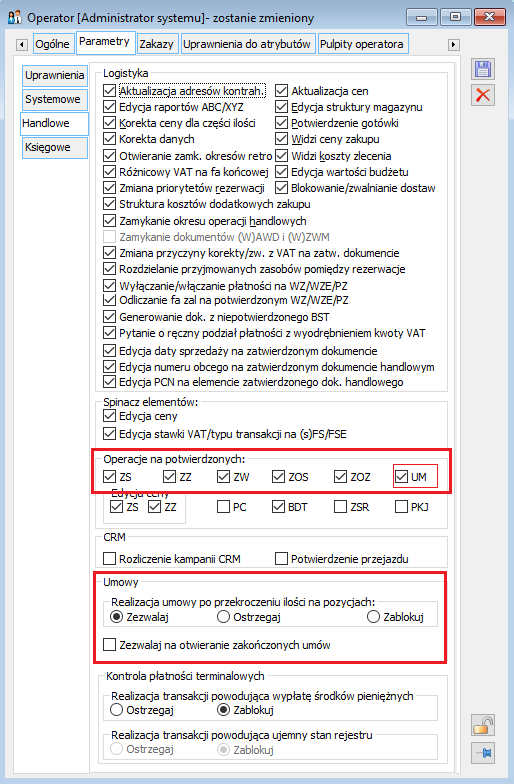
Parametr: Realizacja umowy po przekroczeniu ilości na pozycjach
Na Karcie operatora (zakładka Parametry/Handlowe) zostały dodane nowe checkboxy z opisem: Realizacja umowy po przekroczeniu ilości na pozycjach: Zezwalaj, Ostrzegaj, Zablokuj (możliwość wybrania jednej z tych opcji). Domyślna wartość to Zezwalaj.
Zmiany w definicji dokumentu UM
Od wersji 2017.0 w definicji dokumentu UM na zakładce Parametry dodany został nowy obszar: Generowanie zamówienia z możliwością wybrania jednej z 3 opcji: nie generuj, generuj do bufora, generuj potwierdzone.
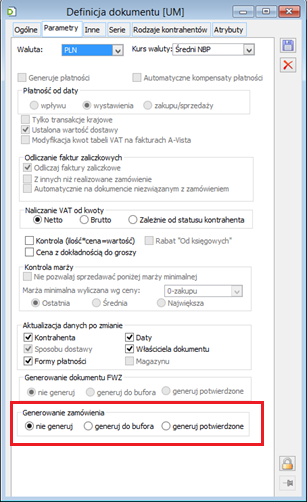
Obszar ten jest aktywny tylko dla definicji UM.
Pozostałe zmiany w definicji dokumentu UM na zakładce Parametry:
- Aktywowane zostały parametry bez zmiany ich ustawień:
- Naliczanie VAT od kwoty
- Kontrola (ilość*cena=wartość)
- Cena z dokładnością do groszy
- W obszarze Aktualizacja danych po zmianie:
- Aktywne i domyślnie zaznaczone parametry: Kontrahenta, Formy płatności, Daty, Właściciela dokumentu
- Nieaktywne i niezaznaczone: Sposobu dostawy, Magazynu
Zmiany na formatce umowy/aneksu
Od wersji 2017.0 na formatkach umowy i aneksu zostały dodane nowe kontrolki z właściwościami handlowymi umowy, analogiczne jak na zamówieniach.
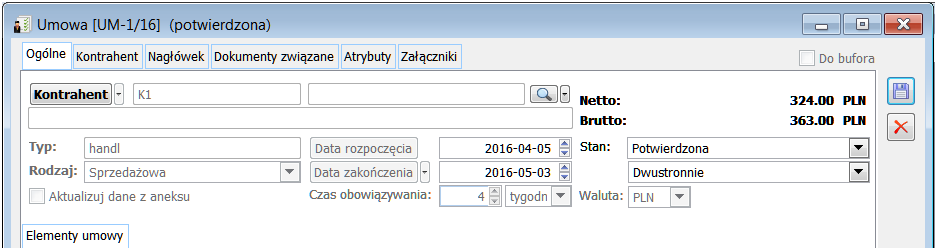
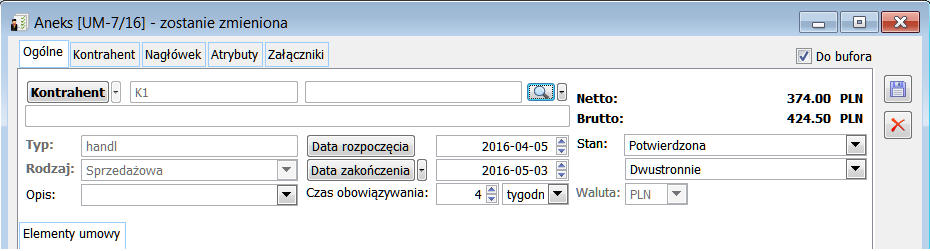
- Na formatce aneksu, na zakładce Ogólne zmienione zostało położenie Opis (powód aneksu).
- Na formatce umowy na zakładce Ogólne zmienione zostało położenie kontrolki z walutą
- Przy dodawaniu nowej umowy właściwy kierunek VAT jest pobierany z definicji dokumentu
- Na umowie o stanie Potwierdzona zmieniona została dostępność do elementów umowy w zależności od parametru ‘Operacje na potwierdzonych: UM’ znajdującego się na karcie operatora
a) zaznaczony – możliwość zmiany elementów umowy (pozwala na modyfikację, dodawanie i usuwanie nowych właściwości umowy, bez zmiany Kontrahenta, wartości umowy, dat rozpoczęcia i zakończenia, waluty, płatności, rabatu, nadwyżki itd.)
b) niezaznaczony – umowa o stanie Potwierdzona ma nieaktywne wszystkie pola.
- Na formatce aneksu pojawiła się zakładka Dokumenty związane. Pojawiła się możliwość wiązania dokumentów również z aneksem na ogólnych zasadach, z uwzględnieniem wartości już powiązanej dla takiego dokumentu.
- Na zakładce Dokumenty związane dodany został parametr ‘Umowa główna wraz z aneksami’
c) parametr widoczny jest tylko na dokumencie umowy/aneksu, na pozostałych dokumentach jest ukryty
d) jeżeli parametr jest wyłączony, wówczas prezentowane są dokumenty związane wyłącznie z bieżącą umową
e) jeżeli parametr jest włączony, wówczas można:
- Ustalić dla bieżącej umowy/aneksu: umowę główną oraz jej wszystkie aneksy (jedną z nich będzie edytowany dokument)
- Prezentować dokumenty związane z umową źródłową oraz aneksami
Dany dokumenty np. ZZ może być związany zarówno z umową główną, jak i z aneksem, wówczas należy prezentować ją dwukrotnie (po to, aby pokazać poszczególne kwoty powiązania)
- Na podzakładce Elementy umowy wyświetlana jest lista z nazwami elementów w formie drzewa, uwzględniając również nazwy właściwości (atrybutów) przypisane do poszczególnych elementów
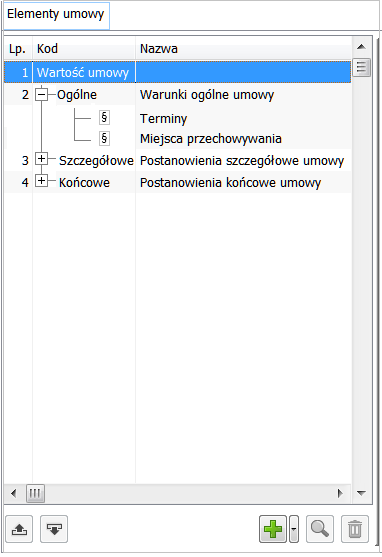
Poza elementem z numerem 1 pod każdym z pozostałych w kolumnie Nazwa wyświetlane są nazwy atrybutów przypisanych do elementów, w kolumnie kod wyświetlane jest ‘drzewko’ gdzie każda gałąź zakończona symbolem paragrafu (nowa ikona do dorobienia). Jeśli nie będzie możliwe wyświetlanie w osobnych kolumnach ‘drzewka’ i nazw, wówczas całość wyświetlać w kolumnie Kod.
Ikony na liście dotyczą tylko elementów umów, czyli jeśli podświetlona jest nazwa atrybutu, to ikony nieaktywne.
Po ustawieniu na drzewku kursora na nazwie elementu w oknie po prawej stronie wyświetlana jest lista atrybutów do niego przypisanych. Po wybraniu dwuklikiem nazwy elementu otwiera się do edycji okno elementu z atrybutami.
Po ustawieniu na drzewku kursora na nazwie atrybutu w oknie po prawej stronie wyświetla się lista wszystkich atrybutów przypisanych do elementu, do którego przypisany jest wskazany atrybut. Po wybraniu dwuklikiem nazwy atrybutu dodatkowo kursor ustawia się na wskazanym atrybucie w oknie po prawej stronie.
Zmiana na liście umów
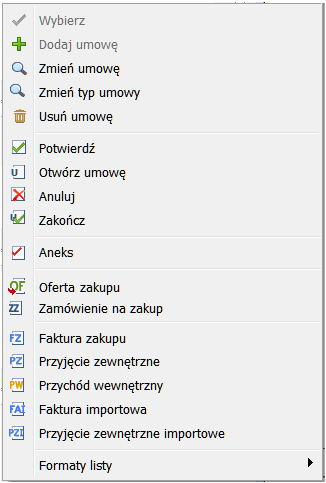
Od wersji 2017.0 przyciski oraz menu kontekstowe dla listy umów zostały rozbudowane o polecenia uruchamiające generowanie dokumentów handlowych i zamówień, zależnie od rodzaju transakcji ustawionego na danej umowie.
Pod listą umów dodany został nowy przycisk  pozwalający wygenerować dokumenty handlowe dla umowy. Przycisk ten jest nieaktywny, jeśli lista jest pusta.
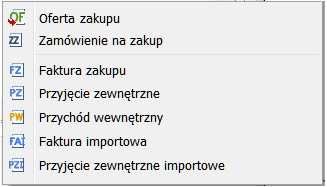
Menu dostępne obok przycisku wyświetlane jest zależnie od rodzaju transakcji dla podświetlonej umowy:
- Umowa o rodzaju ‘sprzedaż’
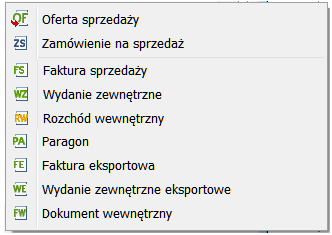
- Umowa o rodzaju ‘zakup’
Analogiczne zmiany wprowadzone zostały dla okna dostępnego z menu kontekstowego na liście:
- Umowa o rodzaju ‘sprzedaż’
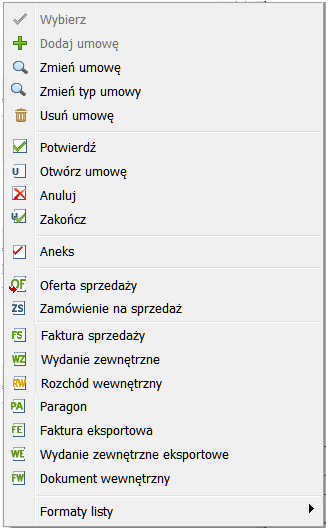
- Umowa o rodzaju ‘zakup’
Dodawanie pozycji na umowach
Nowe ustawienia na typie umowy
W oknie definicji typu umowy dodany został nowy parametr ‘Zawiera pozycje towarowe’ - parametr określa, czy umowa powinna zawierać pozycje towarowe jak inne dokumenty handlowe.
Dodawanie pozycji towarowych na umowach jest możliwe tylko dla umów, które w trakcie dodawania na typie mają ustawiony ten parametr. Wówczas utworzona umowa zamiast pierwszej pozycji określającej jej wartość ma inny element predefiniowany Pozycje umowy. Na tym elemencie możliwe jest dodawanie pozycji analogicznie, jak na dokumentach zamówień. Stąd też możliwe jest generowanie innych dokumentów handlowych czy zamówień, dla wskazanych pozycji towarowych.
Również na pozycjach umowy można ustawić dopuszczalną ilość towarów ponad określoną w umowie, dla której możliwe będzie generowanie dokumentów.
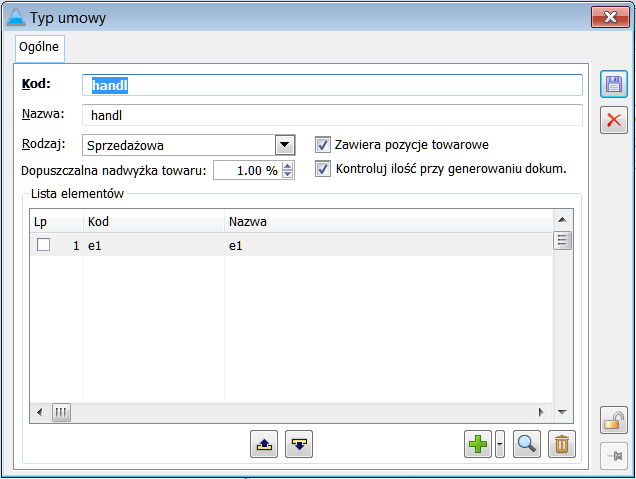
Obsługa parametru ‘Zawiera pozycje towarowe’ na typie umowy:
- Przy dodawaniu nowej pozycji do listy parametr domyślnie niezaznaczony.
- W trybie edycji możliwość zmiany ustawienia parametru w dowolnym momencie (podczas dodawania nowej umowy parametr będzie się przepisywał na umowę, więc nawet jeśli z typem powiązane są już umowy, nie będzie miało to znaczenia).
Dodana została kontrolka ‘Dopuszczalna nadwyżka towaru’ z możliwością wpisania wartości z zakresu 0.00 do 999.99.
- Kontrolka jest aktywna tylko wtedy, gdy jest zaznaczony parametr ‘Zawiera pozycje towarowe’.
- Domyślnie po aktywowaniu parametru będzie wartość 0.00.
- Podczas dezaktywacji kontrolki również zawsze będzie wartość 0.00.
Dodatkowy parametr (nowe pole w bazie) ‘Kontroluj ilości przy generowaniu dokum.’
- Aktywny tylko wtedy, gdy zaznaczony par. ‘Zawiera pozycje towarowe’
- Domyślnie po aktywowaniu parametr jest odznaczony
- Podczas dezaktywacji parametru również pozostaje on odznaczony
Obsługa nowych ustawień na umowie
W części nagłówkowej umowy dodane zostały nowe kontrolki:
- Do wyboru formy płatności i jej terminu, jak na innych dokumentach,
- Procent rabatu
- Procent nadwyżki
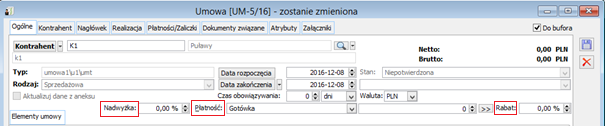
- Forma i termin płatności oraz rabat (analogicznie jak Rabat ogólny) działają jak na zamówieniach
- Nadwyżka pobierana jest z typu umowy
Przy edycji umowy:
- Dla stanu Niepotwierdzona pola możliwe są do zmiany,
- Dla pozostałych stanów – nieaktywne.
Dla umowy zawierającej pozycje towarowe, w sekcji Elementy umowy zamiast pierwszego elementu ‘Wartość umowy’ wyświetlana jest pierwsza pozycja umowy:
- Kod: ‘Pozycje umowy’, Nazwa: pusta (dla tego elementu w sekcji lewej przyciski lupy i kosza będą nieaktywne).
- Po prawej stronie prezentowana jest lista pozycji analogicznie jak na dokumentach zamówień
- Wpisanie uwag dla umowy możliwe na zasadach analogicznych, jak dla standardowego elementu Wartość umowy.
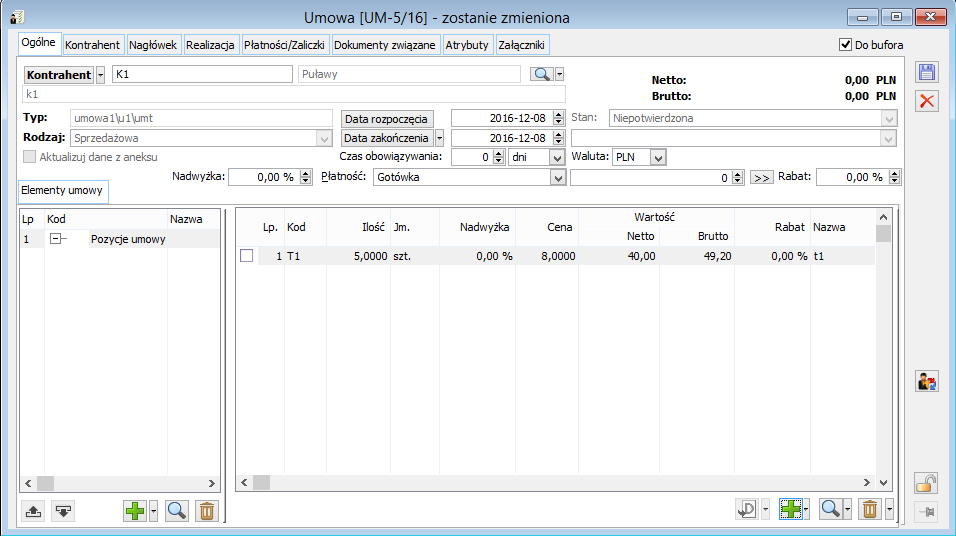
Lista pozycji umowy
Lista pozycji zbudowana jest ze standardowych kolumn, jak na dokumentach zamówień:

Podczas dodawania nowych pozycji dla umowy uwzględniane są promocje podstawowe, z pominięciem: limitowanych, budżetowych oraz pakietowych.
Na liście umożliwiona została praca w trybie Edit-in-place analogicznie jak na zamówieniach: możliwość zmiany ilości, ceny oraz rabatu.
Po zmianie rabatu na nagłówku dokumentu wyświetla się komunikat: ‘Istnieją pozycje tej transakcji. Czy zmienić rabat?’ Po potwierdzeniu następuje zmiana rabatu na istniejących pozycjach.
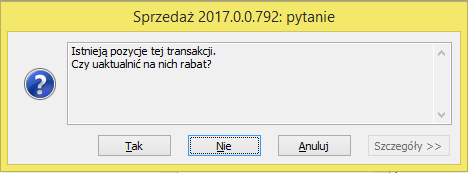
Po zmianie nadwyżki na nagłówku dokumentu wyświetlać komunikat: ‘Istnieją pozycje tej transakcji. Czy zmienić nadwyżkę?’ Po potwierdzeniu zmienić procent nadwyżki na istniejących pozycjach.
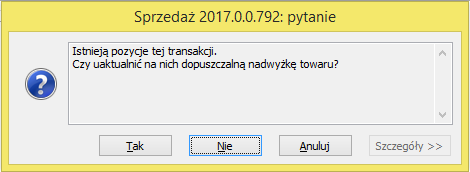
Pod listą dodane zostały następujące przyciski:
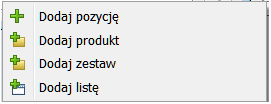
 [Dodaj] - przycisk aktywny na umowie ze stanem ‘Niezatwierdzona’. Za pomocą przycisku można dodać nową pozycję z menu rozwijanego:
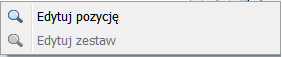
 [Zmień] - przycisk aktywny po podświetleniu elementu umowy. Na Niepotwierdzonej umowie okno otwierane jest w trybie do edycji. Na umowie ze stanem inny niż Niepotwierdzona okno otwierane jest w trybie do podglądu. Przycisk z menu rozwijanym:
Jeśli operator ma przypisane uprawnienie do operacji na potwierdzonych umowach i umowa ma stan Potwierdzona, wówczas przycisk Zmień otwiera okno pozycji w trybie do edycji
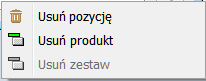
 [Usuń] - przycisk do usuwania aktywny tylko na niepotwierdzonej umowie. Przycisk z menu rozwijanym:
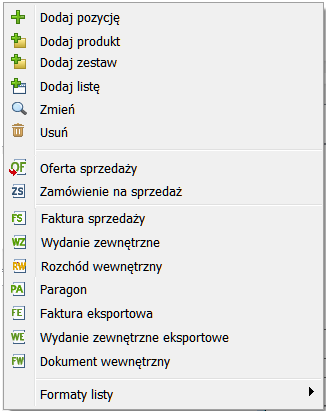
 [Generuj dokument] – przycisk z menu rozwijanym zależnym od rodzaju transakcji dla edytowanej umowy (sprzedaż/zakup), aktywny jeśli na liście dodana chociaż jedna pozycja i umowa ma stan Potwierdzona:
- Umowa o rodzaju ‘sprzedaż’
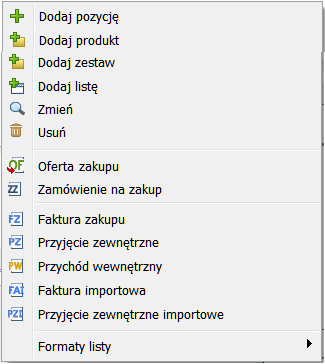
- Umowa o rodzaju ‘zakup’
Dla umowy w stanie Niepotwierdzona przyciski generowania dokumentów są nieaktywne. Dla umowy w stanie Potwierdzona nieaktywne polecenia dodawania i usuwania pozycji umowy, a Zmień otwiera okno pozycji w trybie do podglądu.
Jeśli Operator ma przypisane uprawnienie do operacji na potwierdzonych umowach, i umowa ma stan Potwierdzona, wówczas przycisk Zmień otwiera okno pozycji w trybie do edycji.
Ergonomia działań na umowach
Uwzględniając postulaty użytkowników w zakresie umów wprowadzono następujące usprawnienia:
- Kopiowanie dat zawarcia i zakończenia przy kopiowaniu umowy. Nie ma znaczenia czy daty z umowy źródłowej są mniejsze lub większe od daty bieżącej, zawsze zostaną one przeniesione na nową umowę.
- Usuwanie zaznaczonych pozycji towarowych z umowy.
Okno pozycji dla umowy
Okno pozycji zbudować w oparciu o okno elementu zamówienia, z uwzględnieniem 4 zakładek: Ogólne, Kalkulacja, Atrybuty, Załączniki.
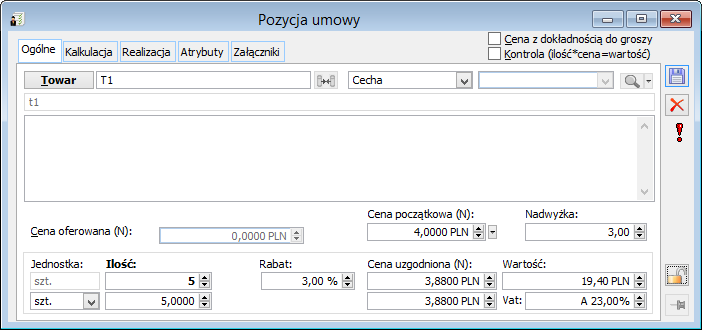
- Zakładka Ogólne – na zakładce prezentowane są:
- Kod i Nazwę towaru wraz z przyciskiem ‘Zamienniki’
- Klasa cechy z wydłużonym polem do 255 znaków
- Pole Opis
- Cena oferowana
- Cena początkowa
- Nadwyżka – przy dodawaniu wypełniana wartością z nagłówka; możliwość zmian wartości z zakresu 0.00 do 999.99
- Jednostka podstawowa i pomocnicza
- Ilość
- Rabat
- Cena uzgodniona netto lub brutto w zależności od ustawienia w nagłówku VAT Od
- Wartość
- VAT
- Zakładka Kalkulacja – standardowa obsługa zakładki jak na elemencie odp. zamówienia (ZS lub ZZ)
- Zakładka Atrybuty – standardowa zakładka systemu
- Zakładka Załączniki – standardowa zakładka systemu
Harmonogram płatności na umowie
Umowy handlowe są zawierane często na dłuższy okres czasu, a ich rozliczanie odbywa się cyklicznie na podstawie założonych w umowie warunków. W celu obsługi tego procesu na umowach powstał mechanizm generowania harmonogramów, czyli płatności cyklicznych utworzonych na podstawie wprowadzonych informacji. Dodatkowo możliwe jest generowanie dokumentów handlowych do znajdujących się w harmonogramie rat płatności, które są automatycznie wiązane z taką ratą. Zapłata na takim dokumencie jest traktowana jak opłacenie raty, czyli częściowa spłata kwoty, na którą umowa została zawarta. Parametry do generowania harmonogramu Na umowie, dotychczasowa zakładka [Płatność/Zaliczki] została zmieniona na [Harmonogram płatności]. Dla każdej nowo dodawanej umowy nadal automatycznie pojawia się płatność na całą wartość z dokumentu. A od wersji 2021.1 będzie można tą płatność rozbijać na poszczególne raty. Żeby było wiadomo, wg jakich założeń to rozbicie ma być wykonywane należy na umowie ustawić parametry dla harmonogramu płatności, czyli: Na zakładce [Ogólne]:- Forma płatności,
- Termin płatności,
- Znaczenie ma też okres trwania umowy.
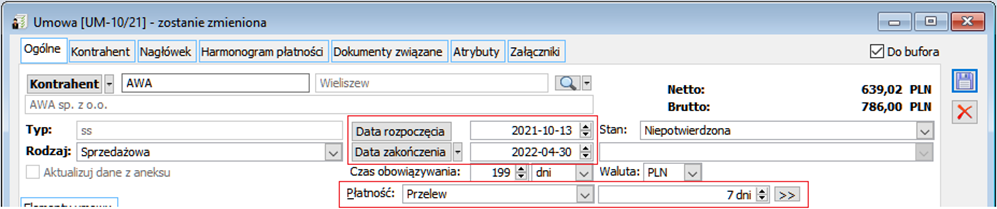
- Data pierwszej płatności
- Parametr Kolejne płatności na ostatni dzień miesiąca/kwartału, czyli wskazanie, czy kolejne płatności mają być na ten sam dzień, który ustawiono w dacie pierwszej płatności (parametr nie zaznaczony), czy mają być na koniec miesiąca/okresu kwartalnego (parametr zaznaczony).
- Okresy rozbicia:
- Miesięcznie lub,
- Kwartalnie (oznacza co 3 miesiące od daty pierwszej płatności),
- Stała rata z opcjami:
- Wartość (jeśli znana jest kwota raty),
- Od sumy umowy (jeśli znany jest stały procent wartości raty),
- Liczba rat – może być wypełniona ręcznie lub wyliczona przyciskiem na podstawie okresu pomiędzy Datą pierwszej płatności a Datą zakończenia umowy, z uwzględnieniem Okresów rozbicia.

- Inną wysokość raty dla raty: pierwszej lub ostatniej
- Do której raty wliczać różnicową kwotę powstałą na skutek podzielenia wartości umowy zgodnie z ww. założonymi parametrami: do pierwszej czy do ostatniej raty.
- Parametr Blokada zmiany parametrów wyliczonych rat, pozwalający zablokować edycję wyliczonych dla rat wartości oraz planowanych dla dokumentów dat, które są opisane w kolejnym punkcie.
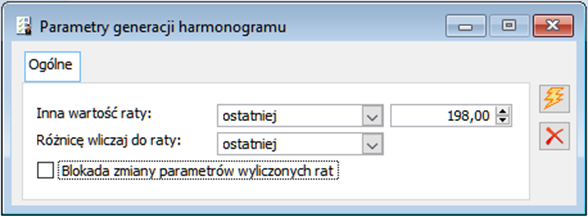
Wyliczanie harmonogramu
Po wybraniu w oknie Parametry generacji harmonogramu przycisku Ustal raty płatności następuje utworzenie harmonogramu, czyli dodanie listy rat w ilości ustalonej nad listą oraz zgodnie z innymi ww. parametrami.
![Wyliczone raty płatności na zakładce [Harmonogram płatności]](https://pomoc.comarch.pl/xl/wp-content/uploads/2023/08/um1.jpg)
Dla każdej z rat ustalana są następujące wartości:
- Numer raty – kolejny numer nadawany przy generowaniu harmonogramu, niedostępny do edycji.
- Termin płatności – dla pierwszej raty zgodny z ustawieniem Data pierwszej płatności, dla kolejnych rat zależny od ustawienia Okresu rozbicia oraz parametru Kolejne płatności na ostatni dzień miesiąca/kwartału.
- Forma płatności – zgodna z formą ustawioną na zakładce [Ogólne] umowy
- Wartość raty – wyliczona na podstawie parametrów:
- Jeśli w parametrach wpisano stałą wartość lub procent raty, to taka jest pobierana na wszystkie raty (ewentualnie z pominięciem pierwszej lub ostatniej, jak opisano poniżej), z zastrzeżeniem, że suma wyliczonych rat nie może się różnić od wartości brutto umowy,
- Pierwsza lub ostatnia rata może być inna, o ile taką ustalono w oknie Parametry generacji harmonogramu.
Jeśli z wyliczeń kwot dla kolejnych rat okaże się, że ich sumaryczna wartość jest większa niż wartość umowy, wówczas ostatnie raty będą ustalone na różnicę, czyli mogą być mniejsze lub z wartością 0,00, jeśli zostanie wyczerpana cała kwota z umowy. W przeciwnym razie, gdy okaże się, że suma rat będzie mniejsza niż wartość umowy, wówczas różnica ta jest wliczana do pierwszej lub ostatniej raty, zgodnie z ustawieniem w oknie Parametry generacji harmonogramu.
- Waluta – zgodna z walutą ustawioną na zakładce [Ogólne] umowy,
- Data dokumentu – planowana data wystawienia dokumentu ustalana na podstawie terminu płatności na zakładce [Ogólne] umowy w ten sposób, że od każdego ustalonego terminu płatności odejmowana jest taka liczba dni. Jeśli planowana data dokumentu wychodzi wcześniejsza niż data rozpoczęcia umowy, wówczas ustawiana jest data rozpoczęcia umowy (może to dotyczyć tylko pierwszej raty).
Na umowie jest data pierwszej płatności: 20/02/2020 i data zakończenia umowy: 19/08/2020
Przypadek 1. Wybrana opcja miesięczna i liczba rat: 7. Nie zaznaczony parametr: Kolejne płatności na ostatni dzień miesiąca/kwartału. Termin płatności na umowie: 7 dni. Kolejne terminy płatności i daty dokumentu to: 1. Data płatności: 20/02/2020, Data dokumentu: 13/02/2020. 2. Data płatności: 20/03/2020, Data dokumentu: 13/03/2020. 3. Data płatności: 20/04/2020, Data dokumentu: 13/04/2020. 4. Data płatności: 20/05/2020, Data dokumentu: 13/05/2020. 5. Data płatności: 20/06/2020, Data dokumentu: 13/06/2020. 6. Data płatności: 20/07/2020, Data dokumentu: 13/07/2020. 7. Data płatności: 20/08/2020, Data dokumentu: 13/08/2020 – data płatności przypada po dacie zakończenia umowy, ale jest to dopuszczalne, nie kontrolujemy tego. Przypadek 2. Wybrana opcja miesięczna i liczba rat: 7. Zaznaczony parametr: Kolejne płatności na ostatni dzień miesiąca/kwartału. Termin płatności na umowie: 7 dni. Kolejne terminy płatności i daty dokumentu to: 1. Data płatności: 20/02/2020, Data dokumentu: 13/02/2020. 2. Data płatności: 31/03/2020, Data dokumentu: 24/03/2020. 3. Data płatności: 30/04/2020, Data dokumentu: 23/04/2020. 4. Data płatności: 31/05/2020, Data dokumentu: 24/05/2020. 5. Data płatności: 30/06/2020, Data dokumentu: 23/06/2020. 6. Data płatności: 31/07/2020, Data dokumentu: 24/07/2020. 7. Data płatności: 31/08/2020, Data dokumentu: 24/08/2020 – obie daty przypadają po dacie zakończenia umowy, ale jest to dopuszczalne, nie kontrolujemy tego. Przypadek 3. Wybrana opcja: kwartalna i liczba rat: 3. Zaznaczony parametr: Kolejne płatności na ostatni dzień miesiąca/kwartału. Termin płatności na umowie: 7 dni. Kolejne terminy płatności to: 1. Data płatności: 20/02/2020, Data dokumentu: 13/02/2020. 2. Data płatności: 31/05/2020 (luty + 3 miesiące, to maj), Data dokumentu: 24/05/2020 3. Data płatności: 31/08/2020 (maj + 3 miesiące, to sierpień), Data dokumentu: 24/08/2020 – obie daty przypadają po dacie zakończenia umowy, ale jest to dopuszczalne, nie kontrolujemy tego.
Pod listą rat znajdują się kwoty z podsumowaniem wartości planowanych: Suma płatności i Do zapłaty oraz ich realizacji, czyli wartość Zapłacono.

Po każdorazowej zmianie danych mających wpływ na wyliczenia harmonogramu przy zmianie zakładki lub zapisie umowy jest informacja o konieczności przeliczenia harmonogramu, jeśli już został wygenerowany. Przeliczanie będzie odbywało się tylko dla rat płatności nie powiązanych z dokumentami, o czym mowa poniżej.
Powiązanie rat z dokumentami handlowymi
Z poziomu harmonogramu płatności jest możliwość wystawiania niektórych dokumentów handlowych dla wskazanych rat. Udostępnione zostały do wystawienia dokumenty faktur, wydań/przyjęć lub paragonów dla rat z wskazanymi pozycjami – wtedy na dokument będą pobierane te pozycje. Dla pozostałych, czyli dla rat bez pozycji z umowy (czyli zawsze dla umów wartościowych) będzie to zawsze faktura a-vista.
Wiązanie do rat pozycji z umowy
Aby powstały zwykłe dokumenty handlowe, to do raty płatności należy związać pozycje z umowy.
Można to wykonać z poziomu listy rat korzystając z przycisku  Zwiąż pozycje umieszczonego pod listą lub z poziomu formatki raty, na zakładce [Pozycje]. Podczas wiązania lub już po jego wykonaniu można wskazać ilość, którą chcemy powiązać do raty.
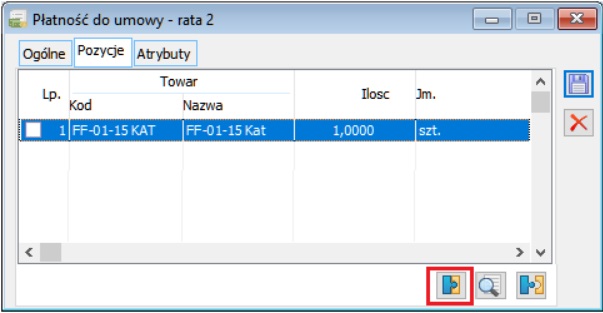
Z tych samych miejsc można też dokonać usunięcia powiązania raty z pozycjami umowy za pomocą przycisku  Rozłącz pozycje.
Po powiązaniu pozycji na liście rat w kolumnie Lp. Umowy widoczny będzie jej numer lub opis Lista, w przypadku, gdy zostanie powiązana więcej niż jedna pozycja.
Seryjne wiązanie pozycji umów do rat harmonogramu
Możliwe jest też wiązanie pozycji umów dla wielu rat, czyli wybrane do powiązania pozycje i ilości są wiązane dla wszystkich zaznaczonych rat. Należy pamiętać o tym, że ilości nie mogą one przekraczać sumarycznej ilości z umowy. Oznacza to, że przy seryjnym wiązaniu ilość powiązana do raty zostanie ograniczona do takiej, która nie jest jeszcze powiązana do innych rat.Generowanie zwykłych dokumentów handlowych
Tak zapisane raty z pozycjami pozwalają na wygenerowanie dokumentów handlowych zależnie od rodzaju umowy.
Operację generowania można uruchomić z listy raty oraz z menu kontekstowego dla pojedynczego lub wielu rekordów.
- Dokumenty dostępne dla umowy sprzedażowej: FS, WZ, PA, FSE
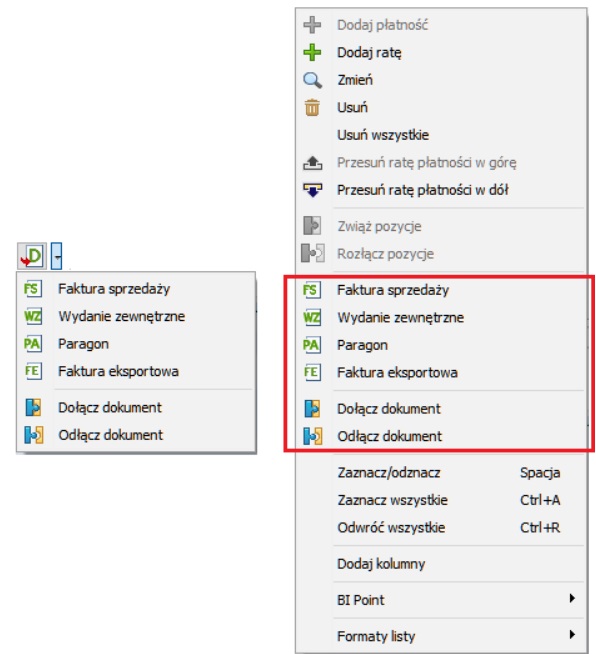
- Dokumenty dostępne dla umowy zakupowej: FZ, PZ, FAI, PZI
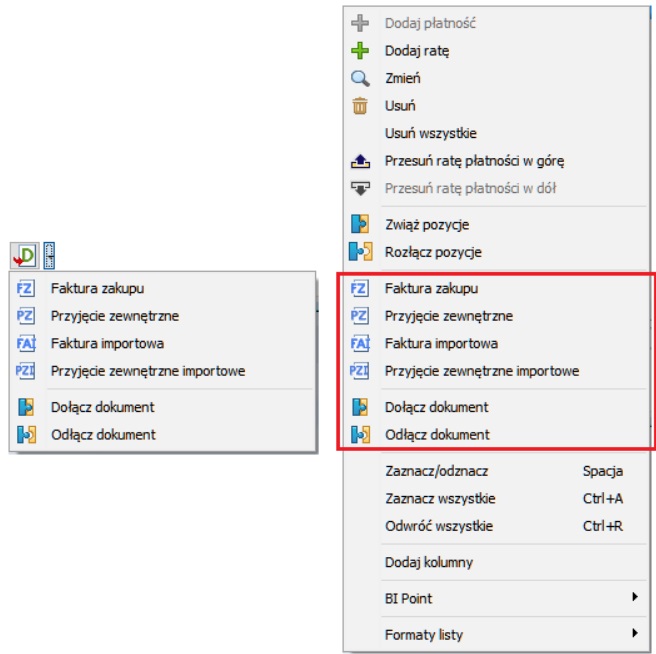
Przed utworzeniem dokumentów możliwe jest ustawienie dodatkowych parametrów:
- Ustawienia dla faktur A-vista, o czym więcej w kolejnym podpunkcie,
- Informację, czy planowaną datę wystawienia pobrać z raty czy też ustawić własną,
- Informację, czy data płatności ma być pobrana z raty, czy też ma zostać ustalona na podstawie terminu płatności na umowie, czyli ilość dni od daty wystawienia – ma to znaczenie szczególnie, jeśli powyżej została ustawiona inna data wystawienia dokumentu niż pobrana z raty.
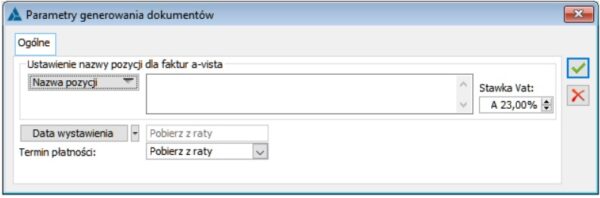
Dodatkowe parametry generowania dokumentów z rat płatności umowy
Po zaakceptowaniu tego okna z parametrami jest generowany wskazany dokument handlowy, na którym są ustawiane następujące dane:
- Kontrahent (główny, docelowy, płatnik) pobrany z umowy,
- Forma płatności pobrana z raty płatności,
- Data wystawienia dokumentu oraz Termin płatności ustalone na podstawie parametru przed generowaniem,
- Pozycje i ilości oraz ceny pobrane z powiązanych do raty umowy.
Dokument jest wystawiany do bufora i jeśli był tworzony dla pojedynczej raty, to zostaje podniesiony do edycji. Standardowo na wystawionym dokumencie lub wielu dokumentach utworzone zostają płatności.
Generowanie faktur a-vista
W przypadku umów wartościowych, gdzie nie można związać z ratą żadnej pozycji lub dla umów wartościowych, gdzie nie wykonano takiego powiązania możliwe do wygenerowania będą tylko faktury a-vista: (A)FS lub (A)FZ zależnie od rodzaju umowy. Aby je utworzyć należy wybrać z listy dostępnych dokumentów polecenie: Faktura sprzedaży lub Faktura zakupu.
Tutaj również pojawi się okno z parametrami, jak na rysunku powyżej. Na nim znaczenie będą miały ustawienia dla faktur a-vista:
- Nazwa pozycji, która będzie się ustawiała na pozycji utworzonego dokumentu. Można wpisać dowolny tekst oraz skorzystać z parametrów umowy lub raty źródłowej dla dokumentu, jak np. numer umowy, numer raty, termin płatności czy wartość i waluta. Parametry dostępne są w menu kontekstowym z poziomu pola z nazwą (wtedy są wstawiane jako kolejne do pola z nazwą) lub spod przycisku strzałki obok przycisku Nazwa pozycji (po wybraniu parametru czyszczone jest pole z nazwą i wstawiana nazwa wybranego parametru).
Tekst własny można łączyć z parametrami, jak przedstawiono na poniższym rysunku.
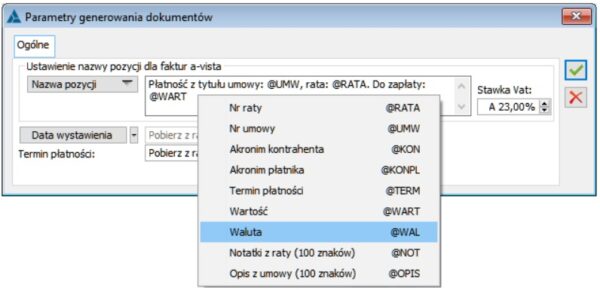
- Stawka Vat, która zostanie ustawiona na dokumencie
Pozostałe ustawienia z okna Parametry generowania dokumentów analogicznie, jak dla zwykłych dokumentów handlowych, czyli jak opisano powyżej.
Na utworzony dokument a-vista przekazywana jest wartość i waluta z danej raty oraz nazwa pozycji z parametru przed generowaniem. Pozostałe ustawienia, jak kontrahent czy data wystawienia analogicznie, jak dla zwykłych dokumentów handlowych.
Ręczne wiązanie dokumentów z pozycjami harmonogramu
Z poziomu harmonogramu płatności jest też możliwość ręcznego wiązania wystawionych dokumentów. Tutaj nie ma ograniczenia, że dla rat bez powiązanych pozycji dostępne są tylko dokumenty a-vista. Pozwoli to użytkownikom realizować płatność innym dokumentem niż dopuszczalny przy generowaniu.
Istotne jest, że do jednej raty może być związany tylko jeden dokument, więc przy generowaniu lub ręcznym wiązaniu jest to kontrolowane.
Opłacanie rat harmonogramu
Po powiązaniu dokumentu do raty (na skutek wygenerowania lub ręcznego związania) na harmonogramie płatności wyświetlą się dane z wygenerowanych dokumentów, czyli: data wystawienia dokumentu, jego numer, wartość z walutą. Dodatkowo, jeśli na dokumencie zostanie wykonana zapłata, to w ostatniej kolumnie harmonogramu widoczna będzie kwota rozliczonej płatności, która zostanie uwzględniona też w kwocie podsumowania Zapłacono pomniejszając jednocześnie sumaryczną wartość Do zapłaty.
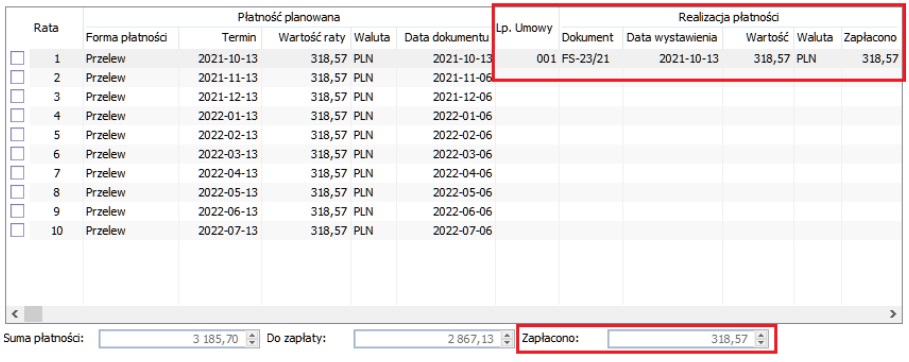
Kontrola rat harmonogramu dla wielu umów
Zakładka [Harmonogram płatności] została dodana również na liście umów. Są na niej prezentowane wszystkie pozycje z harmonogramów płatności utworzonych na umowach, z możliwością zawężenia do konkretnego okresu czasu oraz prezentowania tylko takich, dla których nie ma powiązanego dokumentu.
![Zakładka [Harmonogram płatności] na umowach](https://pomoc.comarch.pl/xl/wp-content/uploads/2023/08/um11.jpg)
Dzięki temu można cyklicznie, czyli np. na początku miesiąca sprawdzać, czy dla rat z planowaną datą wystawienia dokumentu są już powiązane dokumenty handlowe. I jeśli nie, to wygenerować/powiązać wszystkie konieczne faktury. Na zakładce dostępna jest bowiem operacja generowania/wiązania/odwiązywania dokumentów analogiczna, jak dla pojedynczej umowy. Czyli można za pomocą jednej operacji (dla zaznaczonych) utworzyć wiele dokumentów z ustawieniami, jakie ustalono w parametrach generowania poszczególnych rat.
Umowy w walucie obcej
Dla umów zawierających pozycje towarowe umożliwiono od wersji 2017.1 wybranie waluty innej niż systemowa. Analogicznie jak na innych dokumentach handlowych, walutę oraz rodzaj kursu (bieżący lub ustalony) można ustawić na zakładce Nagłówek. Dzięki temu możliwe jest generowanie umowy z oferty utworzonej w walucie obcej.
W wyniku tej operacji z oferty pobrane zostają:
- waluta oraz rodzaj i wartość kursu (jeśli na ofercie rodzaj był Ustalony do daty ważności, potem bieżący, to na umowie zostanie ustawiony Ustalony wraz z wartością pobraną z oferty),
- wszystkie pozycje w walucie obcej z oferty, z zachowaniem cen początkowych i wartości,
- wszystkie pozycje w walucie systemowej przeliczone na walutę obcą po kursie ustawionym na ofercie źródłowej.
Przeliczenie pozycji na walutę obcą wynika z faktu, iż umowy muszą mieć wszystkie pozycje w jednej walucie (zgodnie z ustawieniem parametru: Wszystkie pozycje dokumentu w walucie nagłówka). Zamówienie powstałe w wyniku przekształcenia umowy w walucie obcej dziedziczy po niej walutę i rodzaj kursu oraz wszystkie wartości dla pozycji przeniesione wprost z umowy (zostanie również zaznaczony parametr Zastosuj do wszystkich elementów). Przy generowaniu pozostałych dokumentów handlowych z umów w walucie obcej działają analogiczne mechanizmy, jak przy ich generowaniu z zamówień.
Pozostałe zmiany na dokumencie umowy z dodanymi pozycjami
Po dodaniu nowej pozycji do listy lub modyfikacji istniejącej wyliczane są wartości Netto i Brutto na zakładce Ogólne umowy, analogicznie jak na zamówieniach.
Obsłużone zostały standardowe procesy zmiany w pozycjach przy zmianie danych na dokumencie zgodnie z ustawieniem parametrów Aktualizacja danych po zmianie w definicji umowy.
Jeśli umowa ma oznaczony parametr ‘Zawiera pozycje towarowe’, wówczas dla zakładki Dokumenty związane dezaktywowane zostały:
- Wszystkie przyciski wiązania/odwiązania/generowania dokumentów dla stanu umowy Niepotwierdzona.
- Tylko przycisk plusa, jeśli umowa ma stan Potwierdzona i ustawiony rodzaj ‘zakup’.
Nie ma możliwości generowania dokumentów o charakterze niezgodnym – handlowe dokumenty sprzedażowe dla umów zakupowych i odwrotnie. Możliwe jest jedynie wiązanie takich dokumentów.
Zablokowana została możliwość zmiany rodzaju na umowie z pozycjami, jeśli do umowy została dodana chociaż jedna pozycja. Zmiana rodzaju może mieć wpływ na ceny na pozycjach (dla sprzedaży lub zakupu), stąd konieczność jej zablokowania.
Zmiany w istniejących funkcjach dla umów zawierających pozycje towarowe
Zmiana waluty na dokumencie umowy wywołuje przeliczenie elementów umowy według kursu określonego na zakładce Nagłówek dla danej waluty, tak jak dla elementu zamówienia.
Podczas zatwierdzania umowy sprawdzane jest, czy zostały dodane jakieś pozycje. Jeśli brak pozycji wówczas wyświetlany jest komunikat: ‘Dokument nie może zostać potwierdzony. Na dokumencie nie ma żadnych pozycji towarowych’:
- Jeśli operacja wykonywana z poziomu okna umowy, wówczas komunikat należy wyświetlić od razu po odznaczeniu checku ‘Do bufora’, a po jego zaakceptowaniu ponownie zaznaczyć check i pozostać w oknie umowy,
- Jeśli operacja wykonywana z menu kontekstowego, wówczas wyświetlić komunikat i nie zmieniać nic na umowie.
Podczas zatwierdzania nie jest kontrolowana zerowa wartość na pozycjach, zgodnie z ustawieniem w definicji dokumentu ‘Zatwierdzanie dokumentów z pozycjami o zerowej wartości’: Zezwalaj (parametr nieaktywny).
Po zatwierdzeniu umowy dezaktywowany zostaje element Pozycje umowy – aktywne są jedynie przyciski lupki (uruchamia okno pozycji w trybie podglądu) oraz generowania dokumentów.
Podczas anulowania umowy usuwane są wszystkie jej elementy. Podczas wykonywania tej operacji usuwane są również pozycje tej umowy.
Kopiowanie umów uwzględnia również pozycje towarowe, czyli na nową umowę przenosi się nowy element Pozycje umowy wraz z przypisanymi do niego wartościami: towarami, ilościami itp.
Operacja zmiany typu umowy kontroluje dla obecnego i nowego typu zgodność ustawienia na umowie, czy jest z pozycjami czy wartościowa. Zmiana na typ o innym charakterze będzie możliwa tylko jeśli w dotychczasowej umowie nie wypełniono wartości dla pierwszego elementu (brak pozycji lub brak wartości umowy). Taka zmiana pociąga za sobą zmianę pierwszego elementu z listy.
Podczas wykonywania operacji zmiany typu umowy (dostępna z menu kontekstowego na liście umów) sprawdzane jest czy umowa nie została wygenerowana z oferty:
- Jeśli tak, wówczas sprawdzana jest, zgodność ustawień na dotychczasowym i nowym typie (zaznaczony parametr ‘Zawiera pozycje towarowe’ i zgodny rodzaj transakcji):
- Jeśli zgodne, wówczas możliwa jest zmiana typu bez zmiany listy elementów umowy
- Jeśli niezgodne, wówczas nie ma możliwości zmiany typu umowy. Wyświetla się informacja (również w logu dla operacji seryjnej): ‘Umowa wygenerowana z oferty musi mieć zgodną definicję typu (zaznaczony parametr Zawiera pozycje towarowe oraz ten sam Rodzaj transakcji). Zmiana typu nie jest możliwa.’
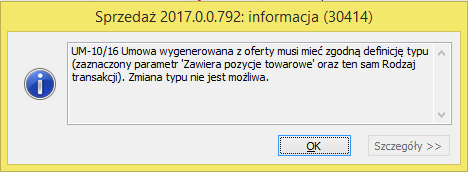
Jeśli nie, wówczas sprawdzane jest, czy w pierwszym elemencie umowy zostały już dodane jakieś wartości (umowa ma dodane pozycje towarowe lub ma wpisaną wartość)
- Jeśli ma pozycje lub wpisaną wartość, wówczas nie ma możliwości zmiany typu umowy. Wyświetlana jest informacja: ‘Na umowie zostały już dodane pozycje towarowe lub została określona jej wartość. Zmiana typu nie jest możliwa.’
- Jeśli nie ma pozycji towarowych lub wartości, wówczas zmiana jest możliwa. Przy czym zmiana musi uwzględniać pierwszy element na liście na zgodny z ustawionym na typie: zmiana Pozycje umowy na Wartość umowy lub odwrotnie.
Umowa 1/16 ma ustawiony typ pozwalający dodawać pozycje towarowe. Przypadek 1a: Do umowy nie dodano żadnych pozycji. Zmieniam typu na umowie wartościowy (bez pozycji). Zmiana będzie możliwa i na liście elementów zamiast pierwszego Pozycje towarowe powinien się ustawić Wartość umowy. Przypadek 1b. Do umowy dodano pozycje. Zmieniam typ na umowie na inny pozwalający dodawać pozycje. Zmiana możliwa, bez zmiany czegokolwiek na liście elementów.
Umowa 2/16 ma ustawiony typ wartościowy (bez pozycji) Przypadek 2a: Do umowy nie określono wartości. Zmieniam typu na umowie pozwalający dodawać pozycje. Zmiana będzie możliwa i na liście elementów zamiast pierwszego Wartość umowy powinien się ustawić Pozycje towarowe. Przypadek 2b. Do umowy określono wartość. Zmieniam typ na umowie na inny wartościowy. Zmiana możliwa, bez zmiany czegokolwiek na liście elementów.
Podczas otwierania umowy (opcja ‘Otwórz’ dostępna z menu kontekstowego na liście umów) sprawdzane jest, czy umowa ma oznaczony parametr ‘Zawiera pozycje towarowe’. Jeśli tak, wówczas nie ma możliwości zmiany stanu umowy, jeśli został z nią powiązanych chociaż jeden dokument (nie ma znaczenia czy dokument ten został wygenerowany czy powiązany ręcznie). Wyświetla się informacja: ‘Otwarcie dokumentu nie jest możliwe. Dokument zawierający pozycje towarowe, z którym związane są inne dokumenty nie może zostać otwarty.’
Otwieranie potwierdzonych umów będzie możliwe dla operatora posiadającego uprawnienie do operacji na potwierdzonych umowach
Przekształcanie oferty do dokumentu umowy
Z zatwierdzonej oferty możliwe jest wygenerowanie dokumentu umowy, na którą zostaną przeniesione pozycje z oferty. Przed utworzeniem umowy konieczne jest wybranie jej typu, przy czym rodzaj transakcji na typie musi być zgodny z rodzajem transakcji z oferty. Nie jest możliwe generowanie umów o typie przeciwnym.
Zmiany na liście ofert
Do menu kontekstowego na liście dodana została nowa pozycja: Przekształć do umowy 
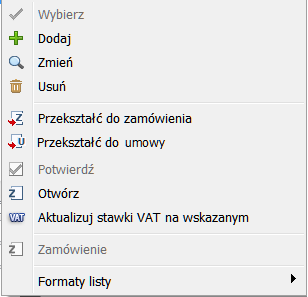
Do ikony  pod listą ofert dodane zostało menu rozwijane z pozycjami:
- Przekształć do zamówienia (wartość domyślna dla przycisku),
- Przekształć do umowy.
Generowanie umowy
Po wybraniu polecenia ‘Przekształć do umowy’ najpierw otwiera się okno pozwalające wskazać typ umowy.
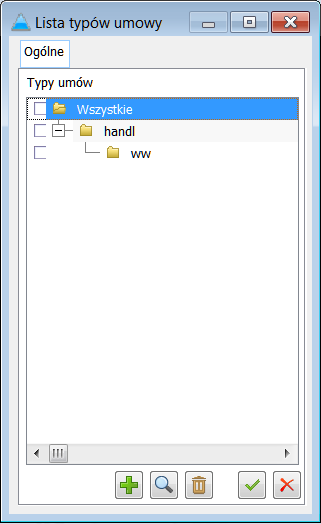
Dla wskazanego typu umowy sprawdzane jest czy został zaznaczony parametr ‘Zawiera pozycje towarowe’:
Wskazany typ umowy i jej rodzaj,
Dane pobrane z oferty:
- Kontrahenta głównego i docelowego,
- Walutę pobraną,
- Formę i termin płatności,
- Kierunek naliczania VAT
Dla elementu Pozycje umowy – listę elementów pobraną z oferty
Pozostałe pola i elementy umowy, jak dla nowo dodawanej umowy.
Jeśli umowa generowana jest z dokumentu oferty, wówczas na umowie ustawia się automatycznie:
Jeśli nie jest zaznaczony, wówczas nie ma możliwości wybrania tego typu. Wyświetlać komunikat: ‘Wybrany typ umowy nie pozwala na tworzenie pozycji towarowych . Wskaż właściwy typ umowy.’ Pod informacją przycisk OK, po którym wracać do listy wyboru typu umowy.
Jeśli jest zgodny, wówczas powstaje nowa umowa z wypełnionymi polami
Jeśli umowa generowana z listy elementów ofert, wówczas zastosowane zostały mechanizmy jak przy generowaniu zamówień:
Jeśli na liście wybrano elementy dla różnych kontrahentów głównych, generowane są oddzielne umowy dla każdego z kontrahentów.
Jeśli na liście wybrano elementy dla jednego kontrahenta głównego i różnych kontrahentów docelowych generowana jest jedna umowa z kontrahentem docelowym pobranym z pierwszej zaznaczonej pozycji.
Jeśli na liście wybrano elementy o różnych walutach, wówczas nie ma możliwości wygenerowania umowy.
Jeśli umowa zostanie utworzona, wówczas do elementu Pozycje umowy pobierane są zaznaczone na liście elementy.
Dla każdej operacji generowania wyświetlane są logi, jak dla operacji generowania zamówień, np.
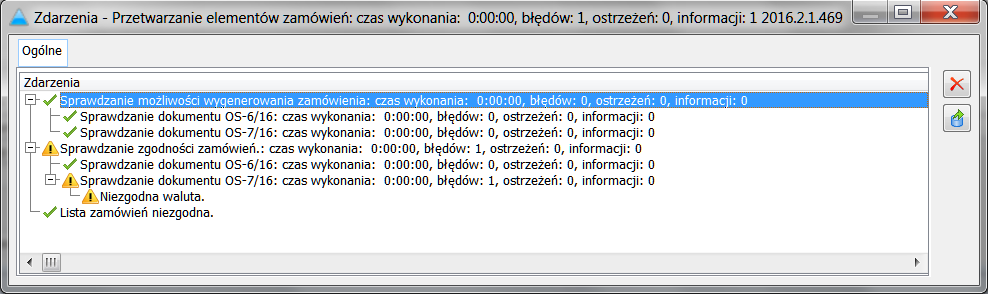
Dokumenty związane
Przy utworzeniu powiązania dokumenty są wzajemnie prezentowane na liście dokumentów związanych:
- Ne wygenerowanej umowie, oferta lub oferty będzie widoczna na zakładce Dokumenty związane
- Na dokumencie oferty umowa będzie widoczna pod przyciskiem [Obiekty powiązane], zakładka ‘Umowy’
Aneks
Aneks do umowy to dokument umożliwiający dokonywanie zmian pierwotnych danych umowy. Aneks opiera się na tej samej numeracji, co umowa, ale sama formatka dokumentu nazywa się: Aneks. Ponadto na formatce Aneksu na zakładce Nagłówek zamiast przycisku Aneks (jak jest na umowie), jest przycisk Aneksowana. Na Aneksie istnieje możliwość wprowadzania wartości różnicowo lub przyrostowo.
Aneks do umowy generowany jest za pomocą opcji: Aneks z menu kontekstowego na liście umów:
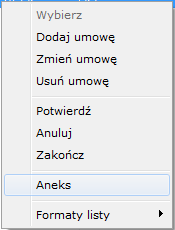
Na aneks przenoszone są dane z anektowanej umowy:
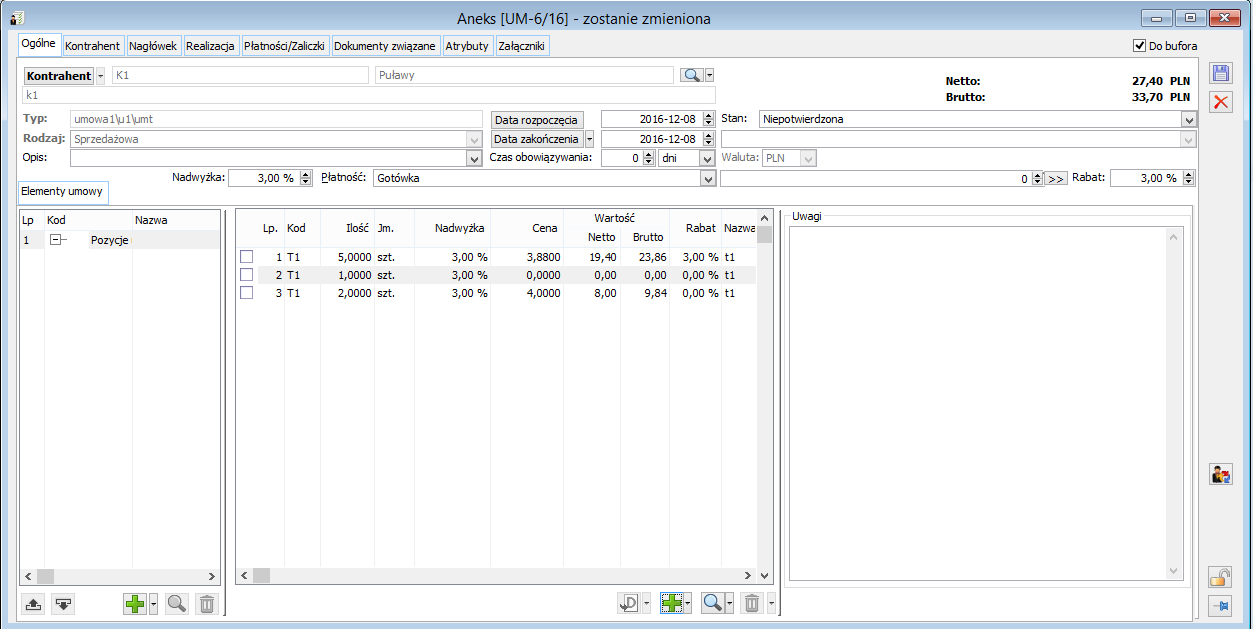
Na aneksie istnieje możliwość dodawania nowych stawek VAT, ale nie ma możliwości usuwania stawek, które znajdowały się na anektowanej umowie. Jeżeli, któraś ze stawek została błędnie wprowadzona na umowę, to poprzez aneks będzie możliwość tylko wyzerowania tej stawki.
Do umowy źródłowej, dla której wygenerowano już aneks, użytkownik może wygenerować kolejny aneks. Wówczas na generowanym aneksie wyświetlane są dane pobrane z ostatnio wygenerowanego aneksu. Ponadto na zakładce: Nagłówek w polu Aneksowana, wyświetlany jest numer poprzedniego aneksu.
Aneks do umowy zawierającej pozycje
W odróżnieniu od dotychczasowego aneksu, obecnie dla pozycji towarowych nie jest możliwe usuwanie rekordów pobranych z umowy źródłowej lub poprzedniego aneksu (ikona kosza jest wyszarzona). Możliwe jest jedynie określenie ilości zerowej na takiej pozycji.
Na aneksie dla umowy zawierającej pozycje towarowe prezentowane są nowe kontrolki, w sposób taki jak na umowie:
- Do wyboru formy płatności i jej terminu, jak na innych dokumentach,
- Procent rabatu,
- Procent nadwyżki.
Nowe kontrolki widoczne są tylko dla aneksów zawierających pozycje towarowe. W pozostałych przypadkach są ukryte.
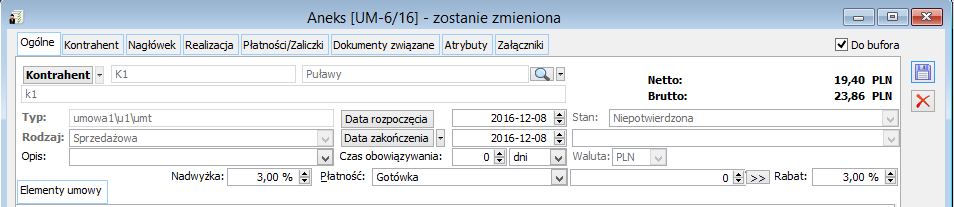
Przy generowaniu aneksu wartości do kontrolek pobierane są z umowy źródłowej lub ostatniego aneksu dla tej umowy. Aktywność kontrolek na formatce aneksu:
- Możliwe do zmiany dla stanu Niepotwierdzona: Płatność, Nadwyżka, Rabat
- Dla pozostałych stanów – nieaktywne
Podczas tworzenia aneksu do umowy pobierane są do aneksu pozycje z:
- Umowy źródłowej, jeśli jest to pierwszy aneks,
- Ostatniego aneksu utworzonego do umowy, jeśli jest to kolejny aneks.
Modyfikacja listy pozycji:
- Dla pozycji przeniesionych z umowy źródłowej lub ostatniego aneksu możliwa jest tylko modyfikacja ilości, nadwyżki i rabatu – pozostałe kontrolki w trybie EIP oraz na formatce nieaktywne,
- Nie ma możliwości usunięcia pozycji,
- Można dodawać nowe pozycje, które można w pełni edytować oraz usuwać.
Podczas dodawania nowej pozycji towarowej jest możliwość dodawania tego samego towaru zgodnie z ustawieniem w definicji dokumentu parametru ‘Powielanie pozycji’: Zezwalaj.
Po zmianie rabatu wyświetla się komunikat: ‘Istnieją pozycje tej transakcji. Czy zmienić rabat?’ Po potwierdzeniu następuje zmiana rabatu na istniejących pozycjach.
Po zmianie nadwyżki na nagłówku dokumentu wyświetla się komunikat: : ‘Istnieją pozycje tej transakcji. Czy zmienić nadwyżkę?’ Po potwierdzeniu następuje zmiana procentu nadwyżki na istniejących pozycjach.
Podczas zatwierdzania nie ma kontrolowania zerowej wartość na pozycjach, zgodnie z ustawieniem w definicji dokumentu ‘Zatwierdzanie dokumentów z pozycjami o zerowej wartości’: Zezwalaj (parametr nieaktywny).
Wyświetlanie pozycji na umowie z aneksem po zaznaczeniu parametru ‘Aktualizuj dane z aneksu’ pobiera pozycje z ostatniego aneksu, ponieważ będą tam zarówno pozycje z umowy (ze skorygowanymi wartościami), jak i te aneksowane.
Na aneksie udostępnione zostały wszystkie przyciski do generowania dokumentów jak na umowie źródłowej.
Dostępna zakładka Dokumenty związane. Na zakładce prezentowane są wszystkie dokumenty związane z dokumentem źródłowym (umową lub ostatnim aneksem).
W przypadku aneksowania umowy z pozycjami towarowymi nie będzie żadnego mechanizmu automatycznego korygowania dokumentów wygenerowanych dla umowy źródłowej. Ewentualne korekty można utworzyć niezależnie i powiązać ręcznie z umową źródłową na zakładce Dokumenty związane.
Na aneksie udostępniona również została zakładka z harmonogramem płatności. Działanie zakładki analogiczne jak na zamówieniu/korekcie zamówienia.
Generowanie dokumentów z umów/aneksów
Zasady ogólne
Generowanie dokumentów będzie możliwe z poziomu:
- Z listy umów (dla podświetlonego rekordu) – możliwość wykorzystania menu kontekstowego lub przycisku na liście
- Z listy pozycji w oknie umowy/aneksu – możliwość wykorzystania menu kontekstowego lub przycisku na liście
- Z zakładki Dokumenty związane w oknie umowy – możliwe dodanie tylko OS, ZS, FS, WZ.
Generowanie dokumentów jest możliwe, jeśli umowa/aneks ma stan Potwierdzona. Tylko wtedy przyciski i polecenia w menu kontekstowym są aktywne. Jeśli do umowy utworzono aneks, to wygenerowanie dokumentów nie jest możliwe.
Na wygenerowanych dokumentach z umów/aneksów zawierających pozycje przenoszone są dane nagłówkowe oraz pozycje. Podczas dodawania pozycji kontrolowana jest ilość z dokumentów już wygenerowanych zarówno dla umowy źródłowej oraz wszystkich jej aneksów. Dalsza edycja dokumentów wygenerowanych odbywa się wg ogólnych zasad.
Podczas zatwierdzania takich dokumentów jest kontrolowane przekroczenie dopuszczalnej ilości na umowach/aneksach i w przypadku przekroczenia, w zależności od uprawnień operatora, dokument można zatwierdzić lub nie.
Po utworzeniu powiązania dokumenty są wzajemnie prezentowane na liście dokumentów związanych:
a) Na wygenerowanym dokumencie konkretna umowa/aneks, jest widoczna pod przyciskiem Obiekty powiązane, zakładka Umowy
Na umowie/aneksie prezentowane są wygenerowane dokumenty, na zakładce Dokumenty związane z uwzględnieniem parametru ‘Umowa główna wraz z aneksami’
Na karcie powiązania dla umów/aneksów sprawdzane jest, czy generowanie odbywało się dla całego dokumentu, czy dla pozycji
Specyfikacja dla generowanych dokumentów
Do generowanego nagłówka dokumentu dane z nagłówka umowy/aneksu pobierane są zgodnie z tabelą:
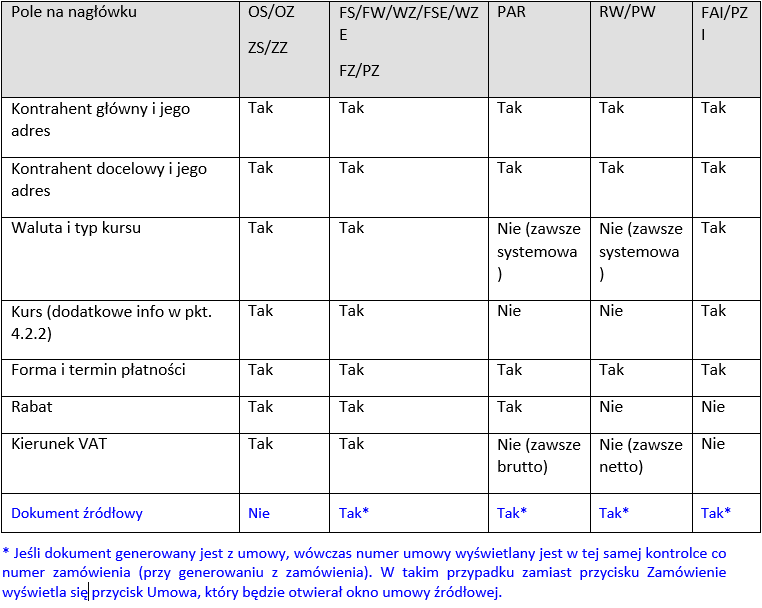
Kurs na dokumencie ustala się w zależności od ustawienia rodzaju kursu na umowie/aneksie:
a) Kurs ‘ustalony’ wówczas ustala się kurs na podstawie kursu z umowy
Kurs ‘bieżący’, wówczas ustala się kurs bieżący właściwy dla typu kursu określonego na umowie:
- Na dokumentach: ZS, ZZ, FS, FW, WZ, FSE, WZE wg dnia poprzedniego względem daty wystawienia
- Na dokumentach: FZ, PZ, PZI i FAI wg daty przesuniętej o określoną w definicji dokumentu ilość dni względem podanego na tej definicji typu daty
Pozostałe parametry nagłówka dokumentu ustalane są wg ogólnych zasad, czyli na podstawie definicji dokumentu oraz kontrahenta ustawionego na nagłówku: magazyn, seria, daty, typ transakcji, sposób dostawy itd.
System nalicza stosowne rabaty wg ogólnych zasad, a następnie ‘wymusza’ cenę/wartość końcową, zapisując różnicę jako ‘rabat operatora’.
Kierunek VAT od netto/brutto pobierany jest z umowy.
Dokonywane są właściwe zapisy struktury udzielonego rabatu.
Po wystawieniu dokumentu jego formatka podnoszona jest w trybie do edycji.
Kontrola stopnia realizacji umowy (z uwzględnieniem aneksów)
Podczas generowania dokumentu z umowy/aneksu sprawdzane jest na typie tej umowy ustawienie parametru ‘Kontroluj ilość przy generowaniu dokumentu’.
Parametr niezaznaczony – generowany jest dokument na pełną ilość dla każdej pozycji umowy
Parametr zaznaczony – podczas generowania dokumentu zarówno z poziomu umowy, jak i aneksu sprawdzane jest dla każdej pozycji, jaka ilość nie została jeszcze powiązana z innymi dokumentami. Od strony umowy ilość pobierana jest z umowy lub z ostatniego aneksu do umowy (jeśli są aneksy), a od strony dokumentów powiązanych, uwzględniane są tylko dokumenty wygenerowane, bez powiązanych ręcznie. Taka ilość ustawiana jest na generowanych dokumentach.
Z umowy pobierane są w pierwszej kolejności ilości bez nadwyżki. Jeśli dla danej pozycji ilość pozostała <= 0, to sprawdzane jest, czy dla tej pozycji wartość nadwyżki jest większa od 0%. Jeśli tak, to sprawdzane jest, czy ilość nadwyżki nie została już wykorzystana:
Jeśli nie została, to pozycja dodawana jest z ilością równą pozostałej nadwyżce (zaokrąglenie jest zawsze w dół),
Jeśli została lub je/śli wartość nadwyżki dla tej pozycji = 0%, to nie jest dodawana pozycja, a w logu z operacji wyświetla się komunikat ‘Zabrakło ilości (nie udało się pobrać towaru)’.
Jeżeli podczas generowania dokumentu zabraknie ilości na wszystkich pozycjach (nie mają ustawionej nadwyżki lub nadwyżka została wykorzystana), wówczas nie jest możliwe jego wygenerowanie.
Podczas zatwierdzania dokumentu wygenerowanego sprawdzane jest, czy ilość na pozycjach nie przekracza ilości dostępnej na źródłowej umowie (z uwzględnieniem nadwyżki oraz ilości pobranej na inne wygenerowane dokumenty). Jeśli przekracza, wówczas możliwość zatwierdzenia dokumentu zależna jest od uprawniania operatora ‘Realizacja umowy po przekroczeniu ilości na pozycjach’:
Zezwalaj - można zatwierdzić dokument,
Ostrzegaj – wyświetla się komunikat: ‘Dokument zawiera pozycje z ilościami przekraczającymi dopuszczalne wartości z umowy. Czy chcesz go zatwierdzić mimo tego?’; z opcjami TAK (zatwierdza dokument) lub NIE (nie zatwierdza dokumentu),
Zablokuj – wyświetla się komunikat: ‘Dokument zawiera pozycje z ilościami przekraczającymi dopuszczalne wartości z umowy. Nie można go zatwierdzić’; z przyciskiem OK (nie zatwierdza dokumentu).
Umowa ma 2 pozycje:
1. T1 – 70 szt. (plus nadwyżka 10%)
2. T2 – 200 szt.
Przypadek 1. Generuję fakturę (numer w bazie 934) i zostawiam bez zmian:
1. T1 – 70 szt.
2. T2 – 200 szt.
W nowej tabeli powinny zostać zapisane dwie pozycje:
1. Lp pozycji z umowy =1; Lp dokumentu wygenerowanego=934, Lp pozycji z dokumentu wygenerowanego=1, Ilość towaru z dokumentu wygenerowanego A=70
2. Lp pozycji z umowy =2; Lp dokumentu wygenerowanego=934, Lp pozycji z dokumentu wygenerowanego=2, Ilość towaru z dokumentu wygenerowanego A=200
Przypadek 2. Generuję fakturę (numer w bazie 934) i zmniejszam ilość towarów na pozycjach:
1. T1 – 50 szt,
2. T2 – 100 szt.
W nowej tabeli powinny zostać zapisane dwie pozycje:
1. Lp pozycji z umowy =1; Lp dokumentu wygenerowanego=934, Lp pozycji z dokumentu wygenerowanego=1, Ilość towaru z dokumentu wygenerowanego A=50
2. Lp pozycji z umowy =2; Lp dokumentu wygenerowanego=934, Lp pozycji z dokumentu wygenerowanego=2, Ilość towaru z dokumentu wygenerowanego A=100
Generuję kolejną fakturę na pozostałą ilość (numer w bazie 935) i pozostawiam bez zmian ilość towarów na pozycjach:
1. T1 – 20 szt,
2. T2 – 100 szt.
W nowej tabeli powinny zostać zapisane dwie pozycje:
1. Lp pozycji z umowy =1; Lp dokumentu wygenerowanego=935, Lp pozycji z dokumentu wygenerowanego=1, Ilość towaru z dokumentu wygenerowanego A=20
2. Lp pozycji z umowy =2; Lp dokumentu wygenerowanego=935, Lp pozycji z dokumentu wygenerowanego=2, Ilość towaru z dokumentu wygenerowanego A=100.
Przypadek 3. Generuję fakturę (numer w bazie 934) i zwiększam ilość towarów na pozycjach:
1. T1 – 150 szt.
2. T2 – 220 szt.
W nowej tabeli powinny zostać zapisane dwie pozycje:
1. Lp pozycji z umowy =1; Lp dokumentu wygenerowanego=934, Lp pozycji z dokumentu wygenerowanego=1, Ilość towaru z dokumentu wygenerowanego (max ilość do zrealizowania na umowie) A1=77, plus nadwyżka A2=7 oraz Pozostała ilość towaru z dokumentu wygenerowanego B=73
2. Lp pozycji z umowy =2; Lp dokumentu wygenerowanego=934, Lp pozycji z dokumentu wygenerowanego=2, Ilość towaru z dokumentu wygenerowanego (max ilość do zrealizowania na umowie) A=200 oraz Pozostała ilość towaru z dokumentu wygenerowanego B=20
Przypadek 3. Generuję fakturę (numer w bazie 934) i modyfikuję jedną pozycję, drugą usuwam i zamiast niej dodaję inny towar :
1. T1 – 150 szt.
2. T3 – 20 szt.
W nowej tabeli powinna zostać zapisana jedna pozycja:
1. Lp pozycji z umowy =1; Lp dokumentu wygenerowanego=934, Lp pozycji z dokumentu wygenerowanego=1, Ilość towaru z dokumentu wygenerowanego (max ilość do zrealizowania na umowie) A1=77 plus nadwyżka A2=7 oraz Pozostała ilość towaru z dokumentu wygenerowanego B=73).
Drugą pozycję ignorujemy ponieważ nie ma takiego towaru na umowie.
Automatyczne generowanie zamówienia z dokumentu umowy
- Po zatwierdzeniu dokumentu umowy zawierającej pozycje należy sprawdzać ustawienie w definicji UM parametru dotyczącego generowania zamówień. Jeśli wybrano: Nie generuj – żadna akcja nie zostanie wykonana,
- Generuj do bufora – na podstawie umowy automatycznie zostanie wygenerowane niezatwierdzone zamówienie,
- Generuj potwierdzone – na podstawie umowy automatycznie zostanie wygenerowane zatwierdzone zamówienie.
Informacja o stanie realizacji umowy
Zakładka Realizacja na formatce umowy
W związku z tym, że istotne jest również, aby w każdym momencie trwania umowy można było sprawdzić stopień jej realizacji, np. na umowie ustalono, iż dotyczy ona 1000 szt. towaru A, z czego 300 szt. zostało zafakturowane, a dodatkowe 500 szt. znalazło się na dokumentach zamówień, na formatce umowy oraz aneksu dodana została nowa zakładka ‘Realizacja’.
Na liście wyświetlane są wszystkie pozycje z umowy i jej aneksów, w poszczególnych kolumnach: Lp. – lp. pozycji w ramach tej umowy
Towar – kod i nazwa towaru oraz ilość i wartość na pozycji
Pobrano z umowy – ilość, dla której zostały już wygenerowane dokumenty związane oraz wartość z tych dokumentów (pobierane są ilości i wartości z dokumentów wygenerowanych dla umowy źródłowej oraz aneksów )
Nie są uwzględniane anulowane dokumenty związane.
Pozostało – ilość i wartość towaru z pozycji pomniejszona o ilość i wartość pobraną; jeśli w kolumnie Ilość lub Wartość wynik wychodzi ujemny, wówczas wstawiane jest zero.
Pod listą znajduje się lupka pozwalająca na podniesienie okna wybranej pozycji w trybie zgodnym ze stanem dokumentu oraz uprawnieniami operatora.
Zakładka Realizacja na pozycji umowy
Zakładka Realizacja została dodana na pozycji umowy oraz aneksu, po zakładce Kalkulacja:
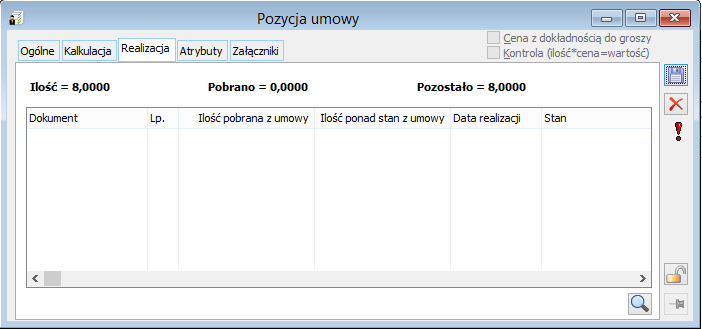
Na liście prezentowana jest lista pozycji z dokumentów wygenerowanych z umowy, które są powiązane z tą konkretną pozycją umowy (dla pozycji aneksowanych prezentowane są pozycje dokumentów powiązanych z pozycją zarówno z umowy źródłowej, jak i wszystkich aneksów):
Nie są uwzględniane anulowane dokumenty związane.
Dokument – numer dokumentu wygenerowanego z tej pozycji
Lp. – lp. pozycji w ramach dokumentu wygenerowanego
Ilość pobrana z umowy – ilość, dla której została wygenerowana pozycja dokumentu (z uwzględnieniem nadwyżki)
Ilość ponad stan z umowy – ilość towaru z pozycji wygenerowanego dokumentu pomniejszona o ilość pobraną z umowy
Data realizacji i Stan – pobierane z dokumentu wygenerowanego
Nad listą wyróżnione są 3 wartości:
Ilość – ilość towaru z pozycji umowy
Pobrano – sumaryczna ilość z kolumny Ilość pobrana z umowy
Pozostało – różnica pomiędzy wartościami Ilość i Pobrano
Ilości wyświetlane nad listą są prezentowane zgodnie z ustawieniem precyzji ilości na listach (ustawienie w konfiguracji). Wtedy prezentowane dane nad listą i na liście będą spójne.
Pod listą znajduje się lupka pozwalająca podnieść okno powiązanej pozycji z dokumentu wygenerowanego w trybie do podglądu (niezależnie od stanu dokumentu wygenerowanego oraz uprawnień operatora z tego poziomu nie ma możliwości edycji pozycji dokumentu wygenerowanego).
Zakładka Realizacja na liście umów
Na liście umów zakładka Realizacja została dodana jako ostatnia, na kształt zakładki Elementy na liście zamówień

Na liście wyświetlane są wszystkie pozycje z umów oraz aneksów, które są oznaczone jako zawierające pozycje towarowe, w poszczególnych kolumnach:
Dokument – numer dokumentu, z którego pochodzi dana pozycja
Lp. – lp. pozycji w ramach tej umowy
Towar – kod i nazwa towaru oraz ilość na pozycji i wartość
Pobrano z umowy – ilość, dla której zostały już wygenerowane dokumenty związane oraz wartość z tych dokumentów (pobiera ilości i wartości z dokumentów wygenerowanych dla umowy źródłowej oraz aneksów)
Nie są uwzględniane związane dokumenty, które zostały anulowane.
Pozostało – ilość i wartość towaru z pozycji pomniejszona o ilość i wartość pobraną; jeśli w kolumnie Ilość lub Wartość wynik wychodzi ujemny, wówczas wstawiane jest zero
Pod listą znajdują się filtry:
Konstruktor filtra – standardowy filtr, który występuje na większości list
Właściciel – standardowy filtr, który występuje na większości list
Rodzaj, Stan – wygląd i działanie filtra takie jak na liście umów
Typ – lista ze słownikiem typów umów; w polu filtra wyświetlane są na liście rozwijanej właściwe typów po zawężeniu do rodzaju
Obowiązuje do, Lista za – działanie takie jak na liście umów
Check ‘Lista wybranych dokumentów’ – po zaznaczeniu aktywuje się przycisk Dokumenty podnoszący listę umów w trybie do wyboru z możliwością wybrania wielu rekordów (jak na liście Elementy dla zamówień).
Wszystkie elementy filtra odnoszą się do nagłówka umowy, więc na liście pokazywane są te pozycje, które są powiązane z umowami, których nagłówki spełniają założenia filtra.
Obsługa magazynów na umowach
Konfiguracja magazynów oraz ich ustawianie na umowie
W definicji dokumentu umowy została dodana standardowa zakładka [Magazyny], na której określane są magazyny dostępne dla umów w określonym centrum praw. Dodatkowo należy na niej wskazać magazyn domyślny dla umów sprzedażowych (magazyn źródłowy) oraz zakupowych (magazyn docelowy). Jako możliwa do wybrania dla magazynów domyślnych jest też opcja <wszystkie>, dzięki której nie ma konieczności wskazywania na umowach konkretnego magazynu.
Obsługa ustawień magazynów na zakładce oraz podczas operowania na magazynach jest analogiczna jak dla innych definicji dokumentów. Podczas konwersji na liście magazynów zostaną umieszczone te, które w definicji danego centrum, na zakładce [Dokumenty] miały zaznaczony parametr dla dokumentu UM.
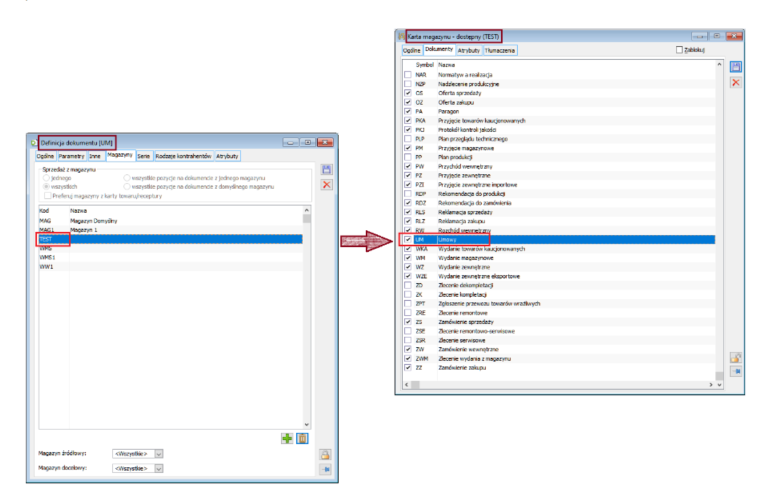
Jako domyślne magazyny dla obu rodzajów umów wskazane są: <wszystkie>. Taka opcja pozwala na korzystanie z wszystkich magazynów, nie będzie więc miała wpływu na generowanie umów z dokumentów ofert, która w poprzednich wersjach nie była ‘ograniczona’ magazynami.
Kontrolka z magazynem została dodana na nagłówku oraz elemencie umowy z pozycjami towarowymi, w celu wskazania, jaki magazyn ma być ustawiany na dokumentach generowanych z umowy. Oznacza to, że samo ustawienie magazynu na dokumencie umowy nie ma bezpośredniego przełożenia na gospodarowanie zasobami – nie tworzy rezerwacji oraz nie powoduje zmniejszenia stanu magazynowego. Czynią to dopiero dokumenty z niej wygenerowane.
Z powyższych powodów ustawianie magazynów na samej umowie charakteryzuje się zupełną dowolnością. Możliwe jest więc ustawienie magazynu <wszystkie> lub konkretnego na nagłówku czy pozycji. Jedynym ograniczeniem jest tylko lista magazynów ustawiona w definicji dokumentów dla danego centrum.
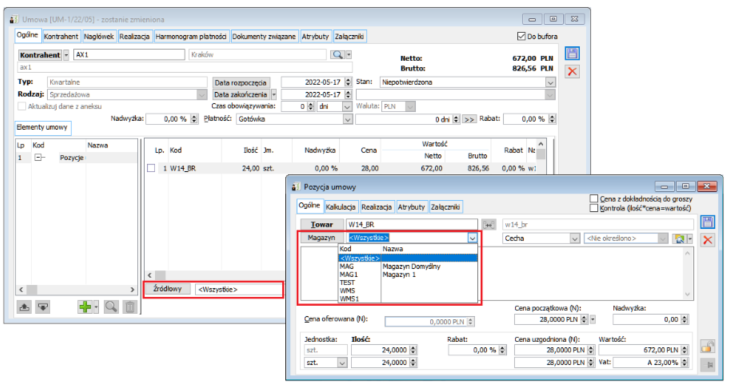
Na dokumencie działają standardowe mechanizmy ustawiania magazynów:
- Kontrolka nie może być pusta,
- Przy zmianie magazynu na nagłówku jest możliwość ustawienia wybranego również na pozycjach umowy,
- Przy zmianie właściciela umowy kontrolowana jest dostępność magazynu na definicji dokumentu, która wymusza jego podmianę, w przypadku gdy wybrany magazyn jest niedozwolony,
Przy zmianie centrum praw (właściciela) na dokumencie Umowy sprawdzana jest zgodność magazynów ustawionych na nagłówku i pozycjach umowy z magazynami z definicji dokumentu odpowiedniego centrum praw. Jeśli nowe centrum nie będzie miało przypisanego magazynu takiego, jaki jest ustawiony aktualnie na umowie, to zmiana właściciela jest blokowana. Takie działanie zostanie zachowane, ale tylko w przypadku, gdy na Umowie ustawiony jest konkretny magazyn.
Natomiast w przypadku, gdy ustawiony jest magazyn <wszystkie> (na nagłówku i pozycjach), to zawsze pozwalamy na zmianę centrum na Umowie. Oznacza to, że dla użytkowników nie kontrolujących magazynów na umowach będzie możliwość dowolnej zmiany właściciela, gdyż domyślnie na tych dokumentach ustawiany jest właśnie magazyn <wszystkie>.
- Operator z uprawnieniami do potwierdzonych umów ma możliwość zmiany magazynu na umowach o stanie Potwierdzona (ale jeszcze przed rozpoczętą realizacją).
W konwersji na dotychczasowych umowach, na nagłówku oraz pozycji został ustawiony magazyn <wszystkie>, ponieważ jest to zgodne z domyślną wartością w definicji dokumentu oraz daje najszersze możliwości przy generowaniu dokumentów z umów, o czym mowa w kolejnym punkcie.
Ustawianie magazynów przy generowaniu umów i aneksów
Przy przekształcaniu oferty do umowy z pozycjami towarowymi na nagłówku oraz pozycjach umowy automatycznie ustawiane są magazyny pobrane odpowiednio z nagłówka i pozycji oferty źródłowej. Mogą się tutaj pojawić następujące wyjątki:
- Przy generowaniu z wielu ofert na nagłówku umowy ustalany jest magazyn z ostatniego zaznaczonego dokumentu, a na pozycje pobierane zgodnie z ustawieniami na pozycjach ofert.
- Jeśli w definicji dokumentu umowy nie jest dostępny magazyn z nagłówka oferty źródłowej, wówczas umowa nie zostanie utworzona.
- Jeśli w definicji dokumentu umowy nie jest dostępny magazyn, który chcemy ustawić na pozycji umowy, wówczas pozycja ta nie zostanie dodana na umowę.
Magazyn jest możliwy do ustawienia również na aneksach do umów. Przy ich tworzeniu dziedziczony jest z umowy/aneksu źródłowego, jeśli taki magazyn jest dozwolony w definicji umowy. Jeśli nie jest, wówczas ustawiany jest magazyn domyślny z definicji.
Magazyn na dokumentach generowanych z umów
Obecnie z poziomu umów możliwe jest generowanie wybranych dokumentów na różne sposoby:
- Dla całej umowy z pozycjami towarowymi
- Dla wybranych pozycji pojedynczej umowy
- Z poziomu harmonogramu płatności dla umów (dotyczy umów wartościowych i z pozycjami)
Niezależnie od tego, jak będą ustawione magazyny na umowie, przy generowaniu do niej dokumentów będą miały znaczenie ustawienia w definicji dokumentu generowanego opcji Sprzedaż z magazynu:
-
- jednego – pozycja jest realizowana zgodnie z magazynami ustawionymi na pozycjach umowy, nawet jeśli te magazyny są różne; a dla ustawionego na umowie magazynu <wszystkie> jest realizowana na różne magazyny, zależnie od rodzaju generowanego dokumentu (np. na dokumentach rozchodowych wg opcji pobierania zasobów na karcie towaru, dla dokumentów przychodowych z nagłówka umowy lub domyślny z definicji dokumentu).
- wszystkich – pozycja jest realizowana zgodnie z magazynami ustawionymi na pozycjach umowy, nawet jeśli te magazyny są różne; a dla ustawionego na umowie magazynu <wszystkie> jest realizowana na magazyn <wszystkie> lub na różne magazyny, zależnie od rodzaju generowanego dokumentu (przykłady jak dla opcji ‘z jednego’). Tylko dla takiego ustawienia można na nagłówku i pozycji dokumentu ustawiać magazyn <wszystkie>.
- wszystkie pozycje na dokumencie z jednego magazynu – przed generowaniem konieczny jest wybór magazynu i na niego następuje próba realizacji tych pozycji, które mają ustawiony wybrany magazyn lub z ustawiony magazyn <wszystkie>.
- wszystkie pozycje na dokumencie z domyślnego magazynu – realizowane są tylko pozycje, które mają ustawiony magazyn taki sam jak domyślny dla dokumentu generowanego oraz pozycje z ustawionym magazynem <wszystkie>. Wszystkie pozycje na utworzonym dokumencie muszą mieć ustawiony magazyn domyślny z jego definicji.
Pozostałe
Umożliwiono generowanie dokumentów z zakładki [Harmonogram płatności] na liście umów. Tutaj po wyszukaniu właściwych rat z wszystkich umów dostępne jest wystawianie dokumentów dla zaznaczonych rekordów. Sprawdzi się to przy cyklicznym wystawianiu dokumentów do rat, ponieważ możliwe jest zawężenie rekordów do konkretnego przedziału czasowego.
Aby można było wygenerować zwykłe dokumenty, a nie tylko faktury a-vista, w polu filtra musi być zaznaczony parametr jn.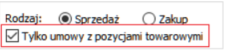
Środki trwałe
Ogólny opis funkcjonalności modułu
Moduł: Środki trwałe, umożliwia prowadzenie rejestracji i ewidencji składników majątku trwałego: środków trwałych, wartości niematerialnych i prawnych, które stanowią podstawę do naliczania odpisów amortyzacyjnych jako składnika kosztów.
Podział środków trwałych
Według klasyfikacji rodzajowej, środki trwałe można podzielić na:
- grunty własne
- budynki i budowle (w tym także lokale będące odrębną własnością)
- urządzenia techniczne i maszyny
- środki transportu
- pozostałe środki trwałe
Oprócz wymienionych, do środków trwałych zalicza się również obce środki trwałe, używane przez firmę na zasadzie umowy najmu, dzierżawy, lub innej umowy o podobnym charakterze. Warunkiem zakwalifikowania takich środków trwałych do zasobów danej jednostki, jest dokonywanie przez nią odpisów amortyzacyjnych (umorzeniowych) dla tych środków.
Rejestracja środków trwałych
Środki trwałe są rejestrowane według wartości początkowej. Może ona być określana na podstawie trzech wartości. Są to:
- cena nabycia
- koszt wytworzenia
- cena rynkowa
Cena nabycia. Jest to rzeczywista cena zakupu powiększona o koszty związane bezpośrednio z jej zakupem, takie jak: koszty transportu, koszty załadunku, koszty wyładunku, koszty ubezpieczenia, koszty montażu, opłaty notarialne, koszty skarbowe, różnice kursowe.
W przypadku jednostek gospodarczych będących płatnikami VAT, do wartości ceny nabycia nie jest wliczany podatek od towarów i usług, który jest rozliczany z urzędem skarbowym.
W przypadku importu, do ceny wliczane jest cło i podatek akcyzowy.
Koszt wytworzenia. Obejmuje bezpośrednie koszty produkcji tego środka z uwzględnieniem kosztów związanych z produkcją i przypadających na jej okres. Do kosztów tych nie zalicza się natomiast kosztów ogólnego zarządu, kosztów sprzedaży, operacji finansowych.
Cena rynkowa. Jest uważana za wartość początkową środka trwałego w przypadku, gdy nie jest możliwe ustalenie jego ceny nabycia ani kosztu wytworzenia. Jest ona ustalana na podstawie przeciętnych cen stosowanych w danej miejscowości w obrocie środkami tego samego rodzaju. Przy ustalaniu ceny rynkowej należy uwzględnić stopień zużycia danego środka trwałego. Podana metoda jest stosowana przykładowo w przypadku darowizn.
Ewidencja wszystkich zdarzeń związanych ze środkiem trwałym odbywa się na podstawie gromadzonych dokumentów, takich jak:
OT – dokument przyjęcia do eksploatacji środka trwałego
OTK – korekta przyjęcia do eksploatacji środka trwałego
MW – modyfikacja wartości (zwiększenie lub zmniejszenie)
MWK – korekta modyfikacji wartości
AM – odpis amortyzacyjny
AMK – korekta odpisu amortyzacyjnego
AMP – odpis amortyzacyjny – przyspieszony
LT – dokument likwidacji środka trwałego
LTK – korekta likwidacji środka trwałego
PK – przeszacowanie wartości środka trwałego
WN – wstrzymanie naliczania amortyzacji
RN – rozpoczęcie (wznowienie) naliczania amortyzacji
ZO – zmiana osoby odpowiedzialnej za środek trwały
ZM – zmiana miejsca użytkowania
ZW – zmiana współczynnika amortyzacji
ZSA – zmiana stawki
ZKZ – zmiana wartości likwidacyjnej (złomowej)
AK – odpis aktualizacyjny
ZMT – zmiana metody amortyzacji
NT – dodanie nowego toruDokument AK jest wykorzystywany do generowania nieplanowanych odpisów aktualizujących wartość majątku trwałego np.: wycenionego według wartości godziwej.
Wielotorowość amortyzacji
Tory amortyzacji
System Comarch ERP XL wspiera 5 torów amortyzacji, z czego domyślnie tworzone są dwa:
- Bilansowy
- Podatkowy
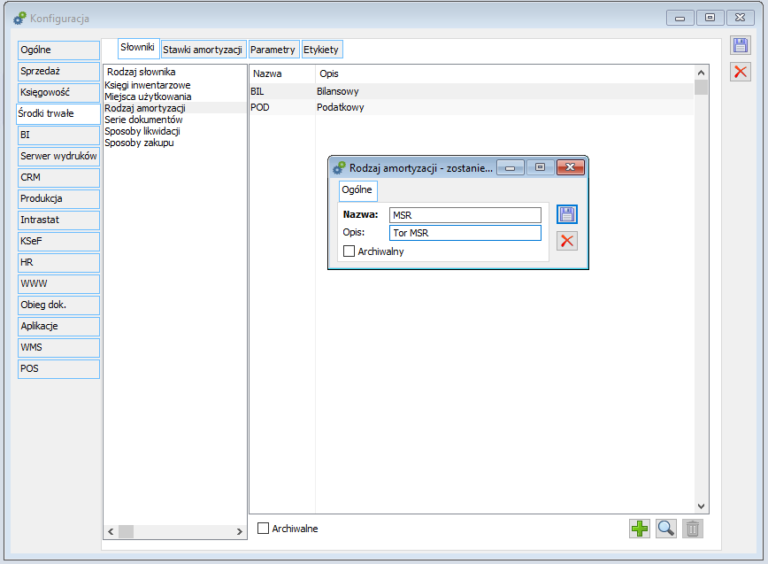 Konfiguracja, zakładka: Środki trwałe/Słowniki/Rodzaj amortyzacji.
Dla torów możliwe jest odrębne określenie:
- Stawek amortyzacji
- Podstawy amortyzacji
- Współczynnika korekty amortyzacji
- Metody amortyzacji
- Miesiąca rozpoczęcia naliczania amortyzacji.
Odpisy amortyzacyjne dla danego środka trwałego są dokonywane aż do czasu całkowitego umorzenia (zrównania sumy odpisów amortyzacyjnych z wartością początkową środka lub wartością, przy której postawiono go w stan likwidacji, zbytu lub stwierdzono jego niedobór).
Podstawą liczenia amortyzacji bilansowej jest podstawa bilansowa, a podstawą liczenia amortyzacji podatkowej jest podstawa podatkowa.
Metody amortyzacji w systemie COMARCH ERP XL
Zarówno amortyzacja bilansowa, jak i amortyzacja podatkowa odbywa się według jednej z metod:
Metoda liniowa - stosowana w przypadku, gdy zakłada się, że środek trwały zużywa się równomiernie przez cały okres czasu użytkowania.
Metoda degresywna - przy jej stosowaniu przyjmuje się założenie, że wydajność środków trwałych zmniejsza się w miarę upływu czasu, przy jednoczesnym wzroście kosztów ich eksploatacji.
Metoda jednorazowa.
Metoda przyspieszona – metoda przyspieszona jest zawsze dostępna przy amortyzacji podatkowej. w przypadku wyboru metody przyspieszonej możliwe jest określenie, czy w odpisie 30 % ma być uwzględniona również am. bilansowa.
Konfiguracja
Przed rozpoczęciem pracy z modułem: Środki trwałe, aby zapewnić jego poprawne funkcjonowanie, należy go odpowiednio skonfigurować. w tym celu należy uruchomić konfigurację systemu. Można to zrobić poprzez:
uruchomienie modułu: Administrator, przyciskiem:  , a następnie Konfigurację systemu, poprzez naciśnięcie przycisku:
  [Konfiguracja systemu] lub
uruchomienie modułu: Środki trwałe, przyciskiem:  , a następnie wybranie z menu: System, funkcji: Konfiguracja.
W otworzonym w ten sposób oknie: Konfiguracja, należy wybrać zakładkę Środki trwałe/Słowniki.
Konfiguracja, zakładka: Środki trwałe / Słowniki
Na zakładce należy zdefiniować nazwy ksiąg inwentarzowych oraz serie dokumentów dla modułu: Środki trwałe. Na zakładce można również określić miejsca użytkowania, rodzaj amortyzacji, sposoby likwidacji oraz sposoby zakupu środków trwałych.
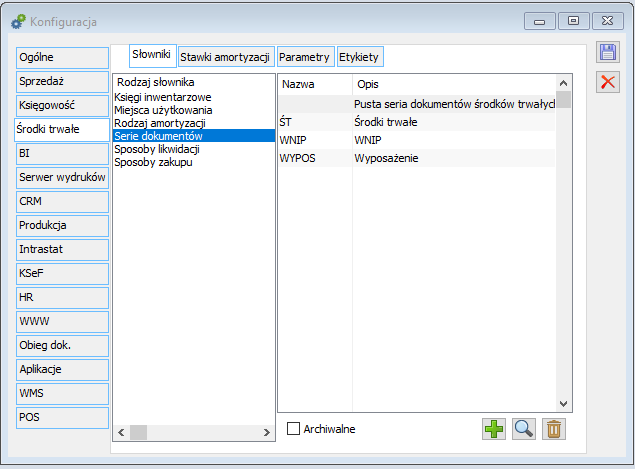
Parametr: Archiwalny pozwala na wyświetlenie obiektów oznaczonych jako archiwalne.
Konfiguracja, zakładka: Środki trwałe / Stawki amortyzacji
Na zakładce ustala się dowolną liczbę stawek amortyzacyjnych (należy podać stawkę procentowo i jej nazwę).
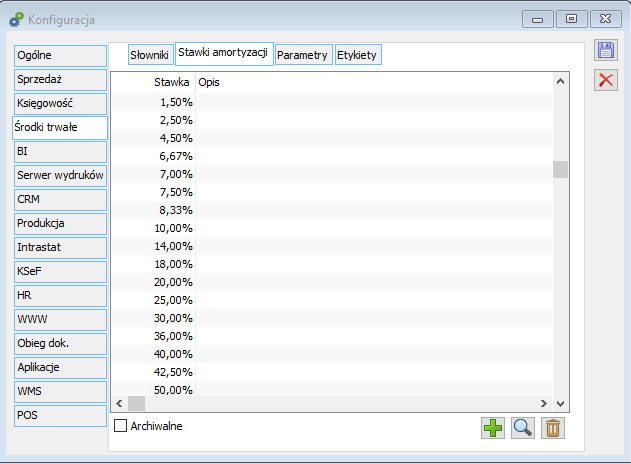
W nowo wykreowanej bazie danych predefiniowane są następujące stawki amortyzacji: 1,5%, 2,5%, 4,5%, 7,0%, 10,0%, 14,0%, 18,0%, 20,0%, 25,0%, 30,0%. Możliwe jest jednak dodanie kolejnych stawek np. 0 %. Dodanie stawki następuje po naciśnięciu przycisku:  [Nowa stawka] i wprowadzeniu w oknie: Stawka amortyzacji, odpowiedniej wartości. Stawki nie używane mogą być oznaczone parametrem: Archiwalna. Wyświetlenie takich stawek na liście ma miejsce po zaznaczeniu parametru: Archiwalne.
Konfiguracja, zakładka: Środki trwałe / Parametry
Na zakładce ustawia się domyślną serię dokumentów, miesiąc rozpoczęcia roku podatkowego, miesiąc rozpoczęcia naliczania amortyzacji jednorazowej i nie jednorazowej.
Na tej zakładce należy określić również sposób obliczania amortyzacji (miesięczna, kwartalna, jednorazowa), amortyzacji przyspieszonej (miesięczna, kwartalna, jednorazowa).
W przypadku posiadania środków amortyzowanych metodą sezonową, należy określić, czy odpisy sezonowe będą liczone z uwzględnieniem liczby aktywnych miesięcy lub wszystkich miesięcy w roku.
W przypadku stosowania amortyzacji przyspieszonej, należy określić, czy w odpisie ma być również uwzględniana am. bilansowa.
Zaznaczenie opcji: Uwzględnia odpis 30 % w naliczaniu odpisów metodą degresywną decyduje o tym, czy odpis 30% ma być odejmowany od podstawy wyliczania odpisów w kolejnych latach.
Parametr: Metoda degresywna – zmiana wartości w pierwszym roku od następnego miesiąca, decyduje o momencie uwzględniania zmiany wartości środka trwałego w podstawie amortyzacji środka trwałego amortyzowanego metodą degresywną. Parametr pozwala na uwzględnianie zwiększeń/zmniejszeń w podstawie amortyzacji od następnego miesiąca, (a nie roku), w pierwszym roku przyjęcia środka trwałego do użytkowania.
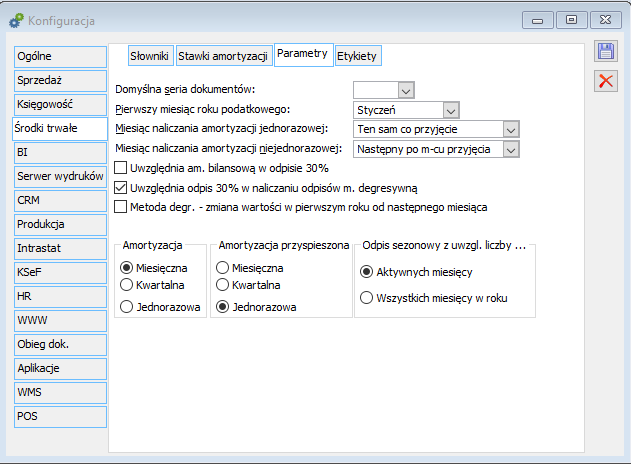
Konfiguracja, zakładka: Środki trwałe / Etykiety
Na zakładce dostępne są do wyboru opcje, według których możliwe będzie automatyczne wypełnienie pola Etykieta (Kod) na kartotekach środków trwałych. Pole to może być tworzone na podstawie:
- Pola Etykieta – wówczas zostanie ono wypełnione wartością pola Etykieta.
- Księgi/ Numeru inwentarzowego/ Rodzaju – wówczas pole będzie tworzone na podstawie: nazwy księgi inwentarzowej, numeru inwentarzowego oraz numeru rodzaju (1 – dla środków trwałych, 2 – dla wartości niematerialnych i prawnych, 3 – dla wyposażenia).
- Numeru ewidencyjnego – wówczas pole zostanie wypełnione wartością pola Nr ewid., z którego zostanie pobrane pierwsze 20 znaków, jeśli pole to będzie dłuższe.
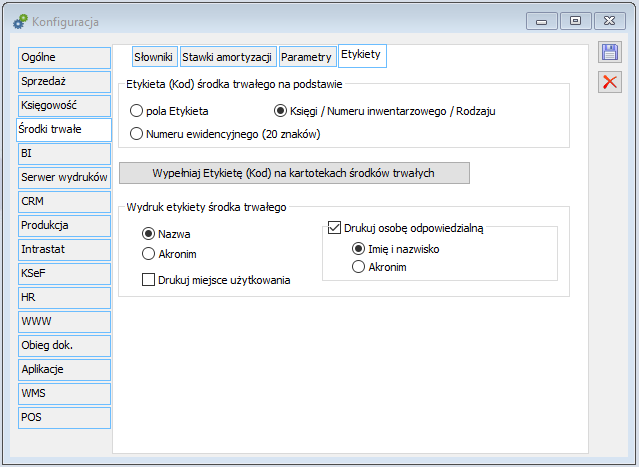
Poniżej sekcji Etykieta (Kod) środka trwałego na podstawie, znajduje się przycisk:  , służący do wypełniania wartości pola Etykieta (Kod) na kartotekach środków trwałych. Po jego wybraniu ukaże się okno parametrów określających, na których kartotekach zostanie wygenerowana Etykieta (Kod). W oknie tym znajdują się następujące parametry:
- Wypełniaj tylko puste pola – po zaznaczeniu parametru, wypełnione zostaną jedynie pola Etykieta (Kod), które nie mają przypisanej wartości. Odznaczenie parametru skutkuje wypełnieniem również pól Etykieta (Kod) posiadających już wartość – ich dotychczasowa wartość zostanie zmieniona.
- Wypełniaj na środkach zlikwidowanych – po zaznaczeniu parametru, pole Etykieta (Kod) zostanie wypełnione niezależnie od statusu środka trwałego. Jeśli parametr zostanie odznaczony, wówczas pole Etykieta (Kod) nie będzie wypełniane dla środków trwałych zlikwidowanych.
- Wypełniaj dla rodzaju: Środek trwały, Wartość niematerialna i prawna, Wyposażenie. Po dokonaniu wyboru przynajmniej jednego z tych parametrów opcja [Uruchom] stanie się aktywna.
Po wyborze opcji  [Uruchom] nastąpi wypełnienie wartości pól Etykieta (Kod) na kartach środków trwałych.
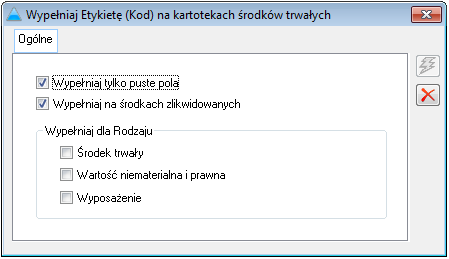
Na zakładce Środki trwałe/Etykiety znajdują się również parametry dotyczące wyglądu wydruku etykiety środka trwałego. Jeśli w sekcji tej została zaznaczona opcja:
- Akronim – na wydruku etykiety zostanie umieszczony akronim środka trwałego.
- Nazwa – na wydruku etykiety zostanie umieszczona nazwa środka trwałego.
Jeżeli zostanie zaznaczony parametr Drukuj osobę odpowiedzialną, wówczas w zależności od dokonanego wyboru, na wydruku etykiety środka trwałego prezentowany będzie Akronim lub Imię i Nazwisko pracownika.
Na zakładce Etykiety istnieje również możliwość wyboru parametru Drukuj miejsce użytkowania, po którego zaznaczeniu na wydruku Etykiety zostanie uwzględnione miejsce użytkowania środka trwałego.
Opis funkcji dostępnych w module
Na menu oraz pasku narzędzi umieszczone są funkcje dostępne w module.
Menu główne
System
- Aktywne sesje – wyświetla wszystkie sesje programu w podziale na aktywne, historyczne i przerwane. Dokładny opis znajduje się w dokumentacji modułu: Administrator.
- Konfiguracja – konfiguracja modułu: Środki trwałe. Dokonanie konfiguracji jest niezbędne przed rozpoczęciem pracy z modułem.
- Zmiana hasła …. – służy zmianie hasła dla aktywnego operatora. Dokładny opis znajduje się w dokumentacji modułu: Administrator.
- Uzupełnij cechy biometryczne – opcja jest dostępna o ile w karcie zalogowanego Operatora włączono parametr pozwalający na logowanie metodą rozpoznawania twarzy. Otwiera okno podglądu z kamery i sczytuje cechy biometryczne na postawie zdjęcia wykonanego Operatorowi.
- Usuń cechy biometryczne – opcja jest dostępna o ile cechy biometryczne są przypisane do zalogowanego Użytkownika. Usuwa cechy biometryczne tego Operatora.
- Zmiana daty … – służy zmianie daty używanej w programie. Dokładny opis znajduje się w dokumentacji modułu: Administrator.
- Zmiana okresu… – służy zmianie okresu obrachunkowego na dostępny z listy. Dokładny opis znajduje się w dokumentacji modułu: Administrator.
- Zmiana kontekstu operatora – umożliwia zmianę centrum dla aktywnego operatora. Uwaga: przy zmianie kontekstu, muszą być zamknięte wszystkie okna. Dokładny opis znajduje się w dokumentacji modułu: Administrator.
- Zmiana operatora – umożliwia zmianę operatora w otworzonym module.
- Zmiana języka – umożliwia zmianę języka.
- Zakazy kontekstowe – służą zdefiniowaniu (określeniu) zakazów kontekstowych dla wybranych operatorów. Dokładny opis znajduje się w dokumentacji modułu: Administrator.
- Domyślne ustawienie okien – funkcja służy przywróceniu domyślnego ustawienia okien w module.
- Ustawienia użytkownika – okno konfiguracji wyglądu ekranu, m.in. tła programu.
- Ustawienie drukarki … – przygotowuje drukarkę do pracy z modułem. Dokładny opis znajduje się w dokumentacji modułu: Administrator.
- Dodatki – lista dodatków funkcjonalnych. Dodatki funkcjonalne zwane callbackami opisane są w dokumentacji modułu: Administrator.
- Koniec pracy – powoduje zamknięcie programu.
Przegląd
Z menu: Przegląd, możliwy jest odczyt danych o środkach trwałych zapisanych w:
- Księdze inwentarzowej.
- Tabeli amortyzacji.
- Liście dokumentów.
- Liście samochodów.
- Leasingu.
- Inwentaryzacji majątku trwałego.
Zadania
Z menu możliwe jest wybranie następujących funkcji:
- Moje dokumenty w obiegu – na liście wyświetlane są dokumenty opiekuna wskazanego w ostatnim etapie obiegu dokumentów.
- Terminarz – otwiera okno: Terminarz, z poziomu którego możliwy jest podgląd/edycja zadań pracownika powiązanego z operatorem na określony termin. Więcej informacji na ten temat znajduje się w dokumentacji modułu: Administrator.
- Skrzynka dokumentów – na liście wyświetlane są dokumenty, których opiekunem jest aktualnie zalogowany operator. Wszelkie zmiany są możliwe do wykonania tylko do czasu przypisania innego operatora (przekazania dokumentu dalej do obiegu). Wówczas dokument zniknie ze skrzynki, a pojawi się na liście Moje dokumenty w obiegu na której będzie możliwy tylko podgląd dokumentów, w których aktualnie zalogowany operator widnieje jako jeden z byłych opiekunów dokumentu.
- Skrzynka pracownika – otwiera okno: Skrzynka pracownika, z poziomu którego operator/pracownik może obsłużyć wszystkie procesy przypisane do siebie, do centrum, w którym się znajduje oraz do podległych pracowników (według struktury podległościowej). Obsługa procesu z poziomu skrzynki pracownika to możliwość uruchomienia procesu i wykonywania kolejnych zadań. Więcej informacji na temat funkcjonalności procesów znajduje się w dokumentacji modułu: Administrator
- Lista procesów – w oknie wyświetlone są wszystkie aktywne procesy, zarejestrowane w systemie. z poziomu okna można uruchomić wybrany proces, wyświetlić jego historię itd. Więcej informacji na temat funkcjonalności procesów znajduje się w dokumentacji modułu: Administrator.
Pasek narzędzi
Na pasku narzędzi znajdują się następujące funkcje:
 [Księga inwentarzowa] – umożliwia rejestrowanie środków trwałych.
 [Tabela amortyzacji] – umożliwia generowanie odpisów amortyzacyjnych oraz zawiera informacje na temat amortyzowanych środków trwałych.
 [Lista dokumentów Dokumenty] – zawiera spis wszystkich dokumentów inwentarzowych i umożliwia ich dodawanie.
 [Terminarz] – otwiera okno: Terminarz, z poziomu którego możliwy jest podgląd/edycja zadań pracownika powiązanego z operatorem na określony termin. Więcej informacji w dokumentacji modułu: Administrator.
Księga inwentarzowa
W oknie rejestrowane są karty środków trwałych, na których zapisywane są szczegółowe informacje o danym środku.
Aby otworzyć okno, należy:
- na pasku narzędzi nacisnąć przycisk: [Księga inwentarzowa] lub
- z menu: Przegląd, wybrać funkcję: Księga inwentarzowa.
W oknie można dodawać nowe grupy dla środków trwałych, pojedyncze środki trwałe, zmieniać ich charakterystyki jak również usuwać poszczególne środki. w tym celu udostępnione zostały następujące funkcje:
 [Dodaj grupę] – umożliwia dodanie nowej grupy środków trwałych do księgi inwentarzowej.
 [Dodaj element] – umożliwia dodanie środka trwałego do danej grupy.
 [Zmień] – umożliwia edycję i zmiany na kartach.
 [Usuń] – umożliwia usunięcie grupy lub pojedynczego środka trwałego.
Karty środków trwałych w oknie: Księga inwentarzowa, uporządkowane są w układzie drzewa zbudowanego z grupy głównej, grup, podgrup i pojedynczych, dowolnie zagnieżdżanych elementów. Grupa główna jest grupą nadrzędną w stosunku do innych grup, a każdy środek trwały musi należeć, do co najmniej jednej grupy. Grupy środków trwałych są definiowane przez Użytkownika, a wyznaczone w nich elementy są przypisywane do elementów należących do danej grupy.
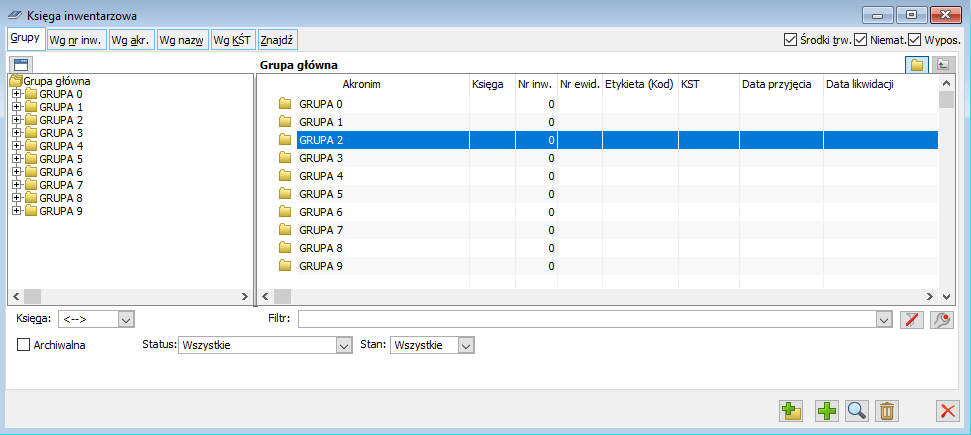
W ramach grupy można określić następujące elementy:
- Parametry ogólne
- Księga inwentarzowa – symbol księgi inwentarzowej wybrany z wcześniej zdefiniowanej listy
- KŚT – symbol klasyfikacji środków trwałych
- Akronim – skrócona nazwa środka trwałego, wartości niematerialnej i prawnej
- Etykieta – etykietę środka trwałego
- Osoba – osobę odpowiedzialną za środek trwały (wybraną z listy pracowników)
- Miejsce – miejsce użytkowania środka trwałego
- Waluta – walutę środka trwałego
- Tor amortyzacji
- Metoda amortyzacji
- Stawka amortyzacji
- Współczynnik korekty amortyzacji (istotny w przypadku amortyzacji degresywnej)
- Miesiąc rozpoczęcia naliczania amortyzacji
- Sezonowość – czy dane środki będą objęte amortyzacją sezonową.
- Majątek obcy – czy dane środki stanowią majątek obcy przedsiębiorstwa
- Parametry księgowe
- Sposób zakupu
- Sposób likwidacji
- Konta księgowe
- Atrybuty
Aby dodać nową grupę należy nacisnąć przycisk:  [Dodaj grupę].
Filtrowanie danych z księgi inwentarzowej
Istnieje możliwość sortowania i filtrowania danych znajdujących się w poszczególnych oknach Księgi inwentarzowej. Jest to dużym ułatwieniem w sytuacji, gdy Użytkownik wybiera odpowiedni środek trwały lub charakterystyczną grupę środków z całego zbioru środków. Sposoby filtrowania danych są następujące:
- za pomocą lokatora ograniczającego – pozwala wyfiltrować odpowiednią grupę, numer inwentarzowy, akronim, numer KŚT,
- za pomocą znacznika: Środki trwałe, Wartości niematerialne i prawne, Wyposażenie – Użytkownik może w ten sposób ograniczyć listę do kart funkcjonujących jako środek trwały, wartość niematerialna i prawna lub wyposażenie,
- wybierając odpowiednią księgę inwentarzową z listy zdefiniowanych w konfiguracji ksiąg – Użytkownik może ograniczyć listę kart do kart z danej księgi inwentarzowej. Na liście ksiąg inwentarzowych dostępne są księgi niearchiwalne. Po zaznaczeniu parametru: Archiwalna, wyświetlane będą także księgi archiwalne.
- za pomocą filtra: Status – Użytkownik może ograniczyć listę kart do środków trwałych: aktywnych nieumorzonych – wszystkie; aktywnych nieumorzonych dla konkretnego toru lub wszystkich,
- za pomocą filtra: Stan – Użytkownik może ograniczyć listę kart do środków trwałych: wszystkich, niezlikwidowanych, zlikwidowanych, własnych lub obcych,
- za pomocą filtra: [Włącz/Wyłącz filtrowanie] – Użytkownik ma możliwość zawężenia listy wyświetlanych kart tylko do tych, które przynajmniej w jednym z pól widocznych na liście zawierają podany ciąg znaków,
- za pomocą konstruktora filtra: [Konstruktor filtra] – istnieje możliwość filtrowania w oparciu o następujące dane znajdujące się na karcie środka trwałego:
- atrybuty
- datę przyjęcia/zakupu środka trwałego
- datę rozpoczęcia/zakończenia amortyzacji
- rozróżnienie przypadków z amortyzacją bilansową różną od podatkowej
- w oparciu o poszczególne konta z karty środka trwałego (zakładka Księgowe)
- metodę amortyzacji
- miejsce użytkowania
- numer w ramach księgi inwentarzowej
- numer ewidencyjny
- opis karty środka trwałego
- rozróżnienie środków amortyzowanych sezonowo
- sposób zakupu/likwidacji
- stawkę amortyzacji
- symbol waluty
- współczynnik amortyzacji dla metody degresywnej
- współczynnik korekty amortyzacji
- numer dokumentu zakupu.
- Funkcja konstruktora filtra umożliwia ponadto zdefiniowanie: filtrów indywidualnych (użytkownika), globalnych (dostępnych dla innych użytkowników), filtrów obowiązkowych dla danej grupy użytkowników, filtrów na stanowiska.
Zakładka: Znajdź
Zakładka umożliwia dodatkowe filtrowanie według parametrów opisanych poniżej.
Zakładka: Ogólne
Na tej zakładce można filtrować środki trwałe według: akronimu, nazwy, numeru inwentarzowego, numeru ewidencyjnego, księgi inwentarzowej (także archiwalnej), KŚT, miejsca użytkowania, osoby odpowiedzialnej, statusu i opisu .
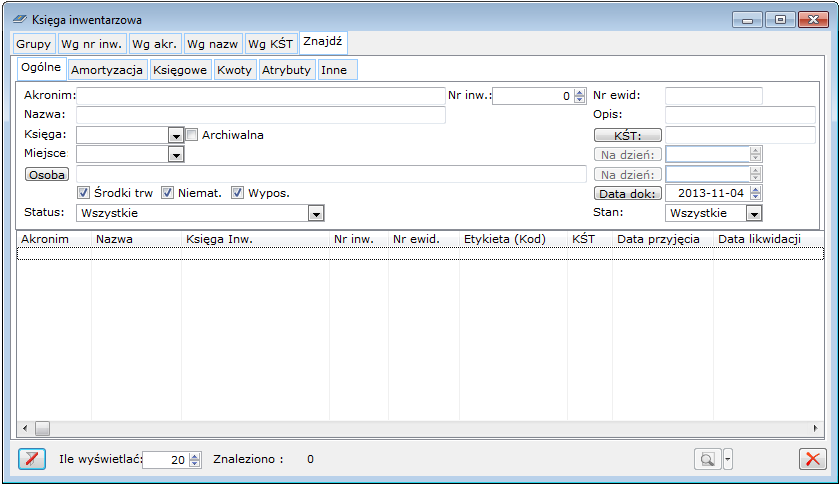
W przypadku filtrowania w oparciu o Akronim, Nazwę, Numer ewidencyjny oraz Opis, można podać ciąg znaków, jaki mają zawierać pola, odpowiednio: Akronim, Nazwa, Nr ewid. i Opis, w szukanych środkach trwałych.
W przypadku filtrowania w oparciu o pozostałe kryteria należy podawać, bądź wybierać wartości z list, rozwijalnych przy odpowiednich polach.
Na tej zakładce można filtrować w oparciu o jedno wybrane kryterium lub w oparciu o kilka kryteriów jednocześnie, dzięki czemu zawężony zostanie efekt poszukiwań.
Zakładka: Amortyzacja
Na zakładce można filtrować środki trwałe według metod amortyzacji.
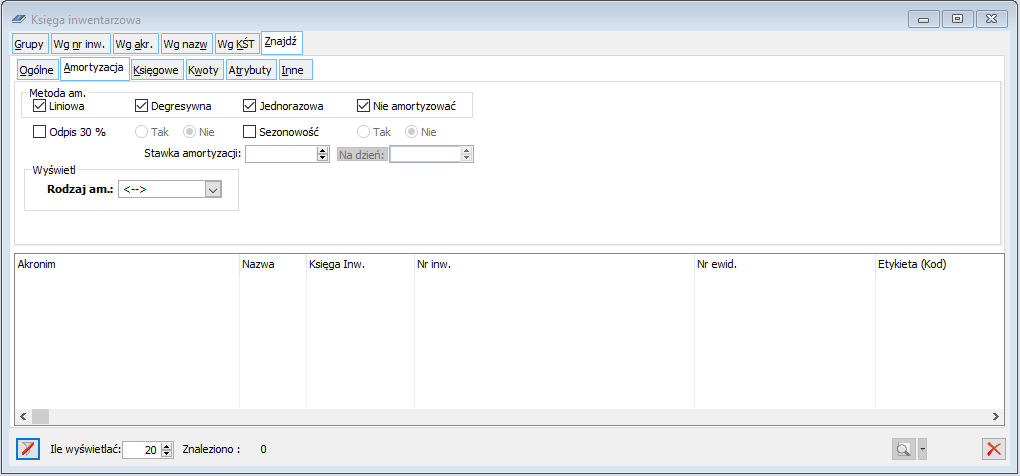
Można na niej określić podstawową metodę amortyzacji, stawki amortyzacji, dodatkowe kryteria: Odpis 30%, Sezonowość. Opcje: Tak i Nie, przypisane do tych funkcji, decydują o tym czy dane pola będą zawsze uwzględniane w filtrze.
Zakładka: Księgowe
Zakładka umożliwia filtrowanie środków według dat: zakupu, przyjęcia do eksploatacji, rozpoczęcia amortyzacji, likwidacji, kont: głównego, amortyzacji, stanowiska kosztów, umorzenia, sposobu zakupu i likwidacji.
Możliwe jest filtrowanie według kilku zmiennych jednocześnie.
Zakładka: Kwoty
Na zakładce istnieje możliwość filtrowania według: początkowej wartości inwentarzowej, bieżącej wartości inwentarzowej netto i brutto, wartości likwidacyjnej.
Dla każdej z tych wartości można podać w tym miejscu przedział, z jakiego mają pochodzić poszukiwane środki trwałe.
Możliwe jest filtrowanie według kilku z podanych wartości jednocześnie.
Zakładka: Atrybuty
Zakładka umożliwia filtrowanie według, przypisanych wcześniej do środków trwałych, atrybutów.
Zakładka: Inne
Zakładka umożliwia filtrowanie według akronimu i nazwy kontrahenta docelowego oraz akronimu grupy nadrzędnej.
Środek trwały
Karta środka trwałego (okno: Środek trwały) jest zakładana dla każdego środka, w celu jego zaewidencjonowania. Aby otworzyć kartę danego środka trwałego, należy w oknie: Księga inwentarzowa kliknąć dwukrotnie na wskazanym środku lub nacisnąć ikonę:  [Zmień]. Zostanie otworzone okno: Środek trwały.
Środek trwały, zakładka: Ogólne
Na zakładce znajdują się następujące pola:
Rodzaj - w tej części określa się rodzaj środka (do wyboru są trzy rodzaje: środek trwały, wartość niematerialna i prawna, wyposażenie).
Księga - służy wskazaniu symbolu księgi inwentarzowej.
Nr inwentarzowy - numer inwentarzowy w ramach wybranej księgi inwentarzowej oraz rodzaju (kolejny numer jest przypisywany automatycznie przez system).
Nr ewidencyjny - numer służy do ewidencjonowania środków trwałych.
KŚT - numer klasyfikacji środka trwałego. Wykaz stawek klasyfikacji środka trwałego został wprowadzony w oparciu o załącznik do ustawy o podatku dochodowym. Symbol wybiera się z listy: Wykaz stawek klasyfikacji KŚT, wyświetlonej po naciśnięciu przycisku:  . Lista składa się z kolumn: Symbol, Wersja, Stawka, Nazwa. Na liście istnieje możliwość dodawania, modyfikowania i usuwania stawek.
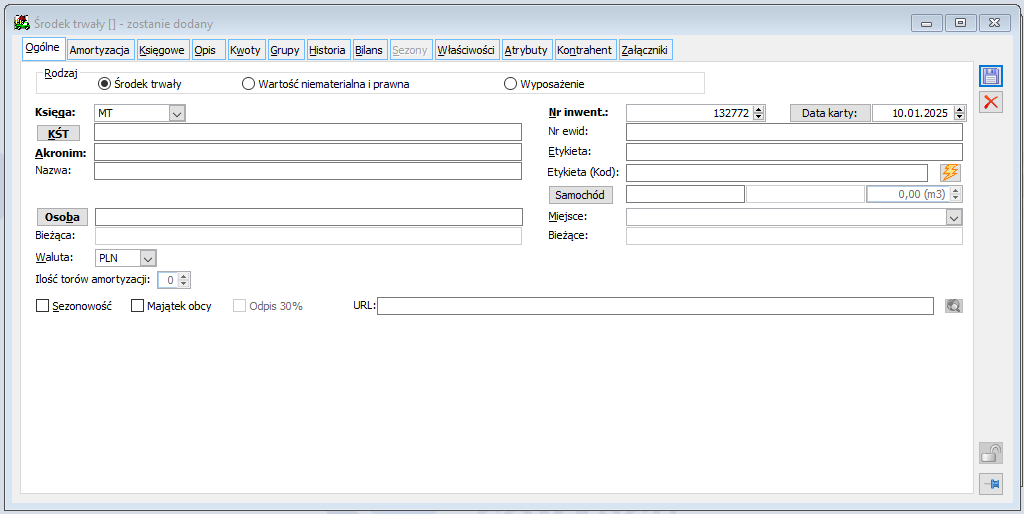
Akronim - skrócona nazwa środka trwałego lub wartości niematerialnej i prawnej.
Nazwa – dodatkowa nazwa środka trwałego. Nr inwentarzowy - numer inwentarzowy w ramach wybranej księgi inwentarzowej oraz rodzaju (kolejny numer jest przypisywany automatycznie przez system). Nr ewidencyjny - numer służy do ewidencjonowania środków trwałych.Etykieta - etykieta środka trwałego (np. numer fabryczny producenta).
Etykieta (Kod) – alfanumeryczna wartość reprezentująca kod kreskowy powiązany z środkiem trwałym. Parametr powiązany z inwentaryzacją środków trwałych.
Samochód – numer rejestracyjny, marka oraz objętość silnika samochodu powiązanego z kartą (wybierany z listy samochodów). Po powiązaniu karty środka trwałego z odpowiednim samochodem, środek trwały będzie widoczny również na zakładce: Ogólne kartoteki samochodu.
Osoba - osoba odpowiedzialna za dany środek trwały (wybierana z listy pracowników firmy).
Bieżąca – osoba odpowiedzialna za dany środek trwały po wystawieniu dla środka dokumentu ZO.
Miejsce - miejsce użytkowania środka trwałego.
Bieżące - miejsce użytkowania środka trwałego, po wystawieniu dla danego środka dokumentu ZM.
Waluta - waluta środka trwałego.
Ilość torów amortyzacji – podsumowanie liczby dodanych torów na zakładce Amortyzacja.
Odpis 30% - przyspieszony odpis amortyzacyjny. Parametr nieaktywny / wyszarzony (niewykorzystywany w nowych środkach trwałych, dotyczy tylko historii środka trwałego, wprowadzonego przed wdrożeniem wielotorowości).
Sezonowość - amortyzacja środków trwałych używanych sezonowo, kiedy to amortyzacja jest liczona tylko w tych miesiącach, w których środek trwały jest użytkowany. Określenie tych miesięcy odbywa się na zakładce: Sezony, która uaktywnia się po zaznaczeniu pola: Sezonowość.
Majątek obcy – umożliwia określenie stanu posiadania środka trwałego. Zaznaczenie checku na karcie środka trwałego uaktywnia dodatkową zakładkę: Umowa.
Środek trwały, zakładka: Amortyzacja
Środek trwały zakładka: Księgowe/Amortyzacja
Na karcie inwentarzowej środka trwałego stawki amortyzacji dla poszczególnych torów przypisywane są na zakładce Amortyzacja. Każdy z torów może mieć inne ustawienia, zarówno metody, jak i stawki.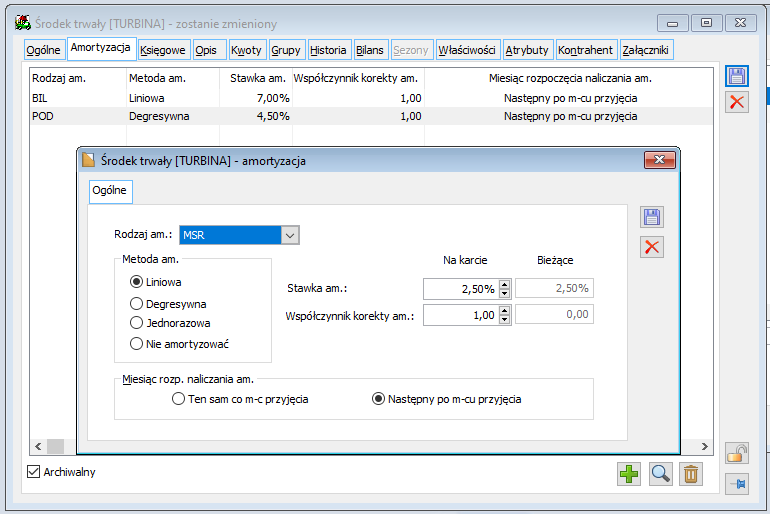
Dla uproszczenia dodawania wielu torów dla środków trwałych można skorzystać ze Wzorca grupy środków trwałych, na którym można zdefiniować, które tory powinny się automatycznie tworzyć i jakie powinny przyjmować domyślne parametry.
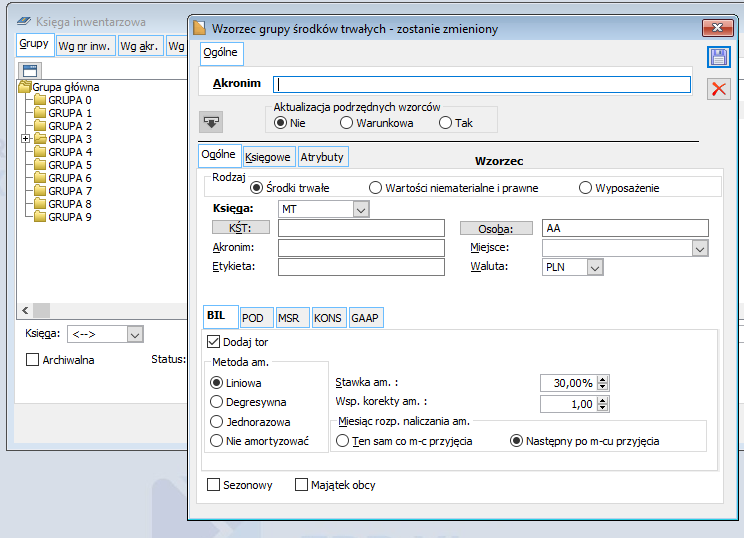
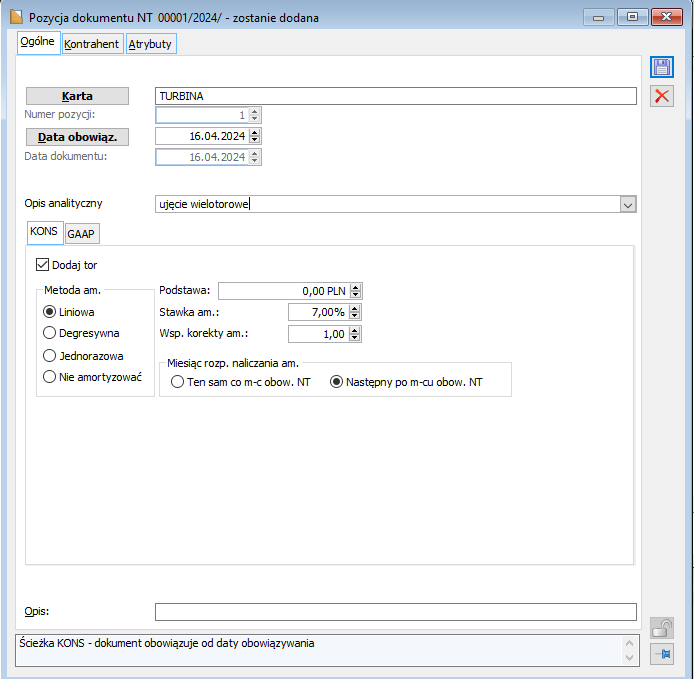
Środek trwały, zakładka: Księgowe
Środek trwały zakładka: Księgowe / Księgowe
Na zakładce określane są parametry dotyczące zakupu obiektu inwentarzowego oraz konta księgowe wykorzystywane przy budowie schematów księgowań. Dodatkowo Użytkownik może tu określić typ odliczania podatku VAT oraz wskazać ograniczenie odliczenia. Domyślnie typ odliczenia określony jest na: Tak.
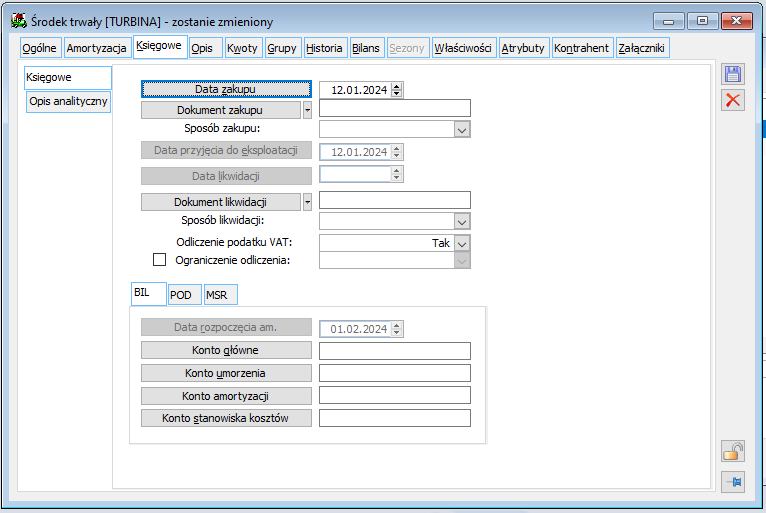
Dla każdego środka trwałego określane są daty:
Data zakupu - data faktury zakupu (może ona być wpisana z klawiatury lub za pomocą wbudowanego kalendarza).
Data przyjęcia do eksploatacji - data pierwszego dokumentu OT lub dokumentu MW i MWK wystawionego po dokumencie OT, a przed wygenerowaniem odpisów AM. w momencie wystawiania takiego dokumentu pojawia się pytanie o przyjęcie daty obowiązywania aktualnego dokumentu jako daty przyjęcia środka do eksploatacji. Jeżeli zostanie wybrana opcja: Tak, wówczas data tego dokumentu będzie datą przyjęcia do eksploatacji (pole to nie jest aktywne; jest uzupełniane w momencie wygenerowania pierwszego dokumentu OT).
Data rozpoczęcia am. bilansowej - zgodnie z przepisami, rozpoczęcie amortyzacji bilansowej może nastąpić już w miesiącu oddania ŚT do użytkowania. Jeżeli na zakładce: Ogólne, zaznaczono miesiąc rozpoczęcia naliczania amortyzacji – ten sam, to w tym polu podpowie się data przyjęcia do eksploatacji.
Data rozpoczęcia amortyzacji am. podatkowej – zgodnie z przepisami, jest to pierwszy dzień miesiąca następnego po miesiącu, w którym przyjęto środek trwały do użytkowania. Jeżeli na zakładce: Ogólne, zaznaczono miesiąc rozpoczęcia naliczania amortyzacji – ten sam, to w tym polu podpowie się data przyjęcia do eksploatacji.
Data likwidacji - data likwidacji środka trwałego (pole to nie jest aktywne, jest uzupełniane w momencie wystawienia dokumentu LT).
Ponadto, do dyspozycji na tej zakładce są jeszcze pola: sposób zakupu i sposób likwidacji (wybierany z listy utworzonej w konfiguracji) oraz dokument zakupu i dokument likwidacji (wybierany z listy dokumentów lub wpisywany z klawiatury).
W programie umożliwiono powiązanie karty środka trwałego z dowolną liczbą dokumentów zakupu/sprzedaży.
W przypadku powiązania środka trwałego z większą ilością dokumentów po naciśnięciu przycisku Dokument zakupu/Dokument likwidacji, zamiast numeru dokumentu zostanie wyświetlona lista dokumentów powiązanych z danym środkiem trwałym.
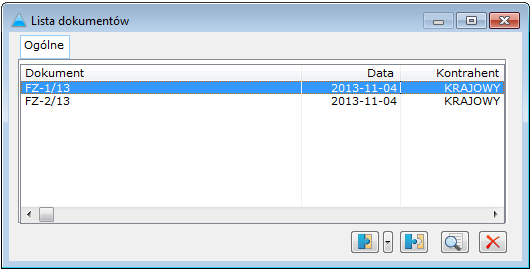
Kolejne pola zawierają konta wykorzystywane do schematów księgowań. Są to następujące konta:
Konto główne - konto ewidencji wartości inwentarzowej brutto.
Konto umorzenia - konto do ewidencji odpisów umorzeniowych.
Konto amortyzacji podatkowej - konto do ewidencji liczonej według rozporządzenia.
Konto amortyzacji bilansowej - konto do ewidencji różnicy między ujęciem bilansowym a podatkowym.
Konto stanowiska kosztów - konto stanowiska kosztów, ewidencjonujące amortyzację.
Numery kont księgowych należy uzupełnić, korzystając z planu kont dostępnego z pozycji karty środka trwałego lub wpisując je z klawiatury.
Dolna sekcja dotyczy typu odliczania podatku VAT oraz ograniczeń w jego odliczaniu. Ustawodawca wprowadził ograniczenia w odliczeniu podatku VAT tzn. w przypadku zakupu pewnych środków trwałych podatku nie można odliczyć bądź istnieje ograniczenie wysokości odliczenia.
Odliczenie podatku VAT – Typ odliczania może zostać określony jako: Tak, Nie lub Warunkowo.
Ograniczenie odliczenia - Parametr aktywny wyłącznie po zaznaczeniu wartości Tak lub Warunkowo w polu Odliczenia podatku VAT.
Po zaznaczeniu check'u istnieje możliwość wyboru jednej z wartości słownika uniwersalnego. Dane słownikowe wprowadzane są w module Administrator (Słowniki kategorii/Księgowość i Środki trwałe/ Ograniczenie odliczenia podatku VAT).
Środek trwały zakładka: Księgowe/Opis analityczny
Z poziomu kartoteki środka trwałego można wskazać opis analityczny dla każdego z torów. Ustawienia z kartoteki ŚT są kopiowane na dokumenty związane z tym środkiem trwałym.
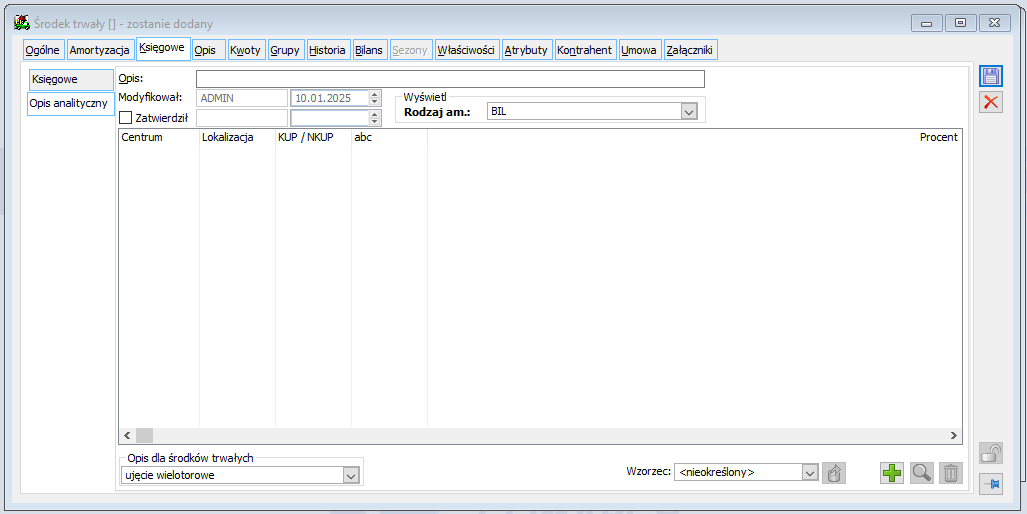
Środek trwały, zakładka: Opis
Zakładka umożliwia wprowadzenie dodatkowych informacji o danym obiekcie inwentarzowym. Użytkownik ma możliwość sporządzenia tutaj dokładnego opisu charakteryzującego dany środek trwały lub wartość niematerialną i prawną.
Środek trwały, zakładka: Kwoty
Na zakładce znajdują się informacje dotyczące wartości środka trwałego, które są aktualizowane w momencie zapisywania kolejnych dokumentów dla danego środka trwałego.
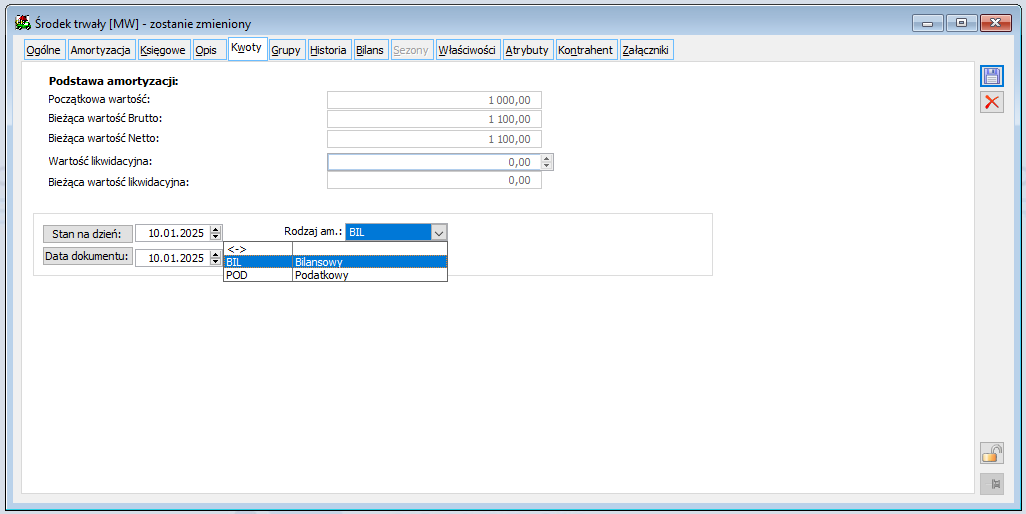
Wartości wyświetlane są po wybraniu konkretnego rodzaju amortyzacji oraz zakresu dat. Pola nie są polami edytowalnymi, a ich wartości są naliczane na podstawie wygenerowanych dla danego środka trwałego dokumentów. Użytkownik ma możliwość określenia wartości likwidacyjnej dla środka trwałego poprzez wystawienie dokumentu ZKZ (Zmiana Kwoty Likwidacyjnej (Złomowej)). Wartości prezentowanie są w walucie systemowej lub obcej wskazanej w polu: Wartość w walucie.
Środek trwały, zakładka: Grupy
Zakładka informuje Użytkownika o grupach skojarzonych z danym środkiem trwałym. Na zakładce tej jest możliwość podłączenia/odłączenia karty środka trwałego do/od wielu grup.
Aby połączyć środek trwały z nową grupą, należy:
- nacisnąć przycisk: [Podłącz obiekt inwentarzowy do grupy],
- z otwartego okna wybrać grupę, do której ma zostać podłączony środek trwały i potwierdzić wybór przez naciśnięcie przycisku: [Wybierz].
Aby odłączyć środek trwały od grupy, należy:
- zaznaczyć daną grupę lewym przyciskiem myszy,
- nacisnąć przycisk: [Odłącz obiekt inwentarzowy od grupy].
Na zakładce Grupy, można również określić grupę domyślną dla danego środka trwałego.
Środek trwały, zakładka: Historia
Na zakładce wyświetlane są wszystkie dokumenty inwentarzowe związane z danym środkiem trwałym. Dostępne są następujące informacje: numer dokumentu, data, data dokumentu, podstawa, amortyzacja, Opis.
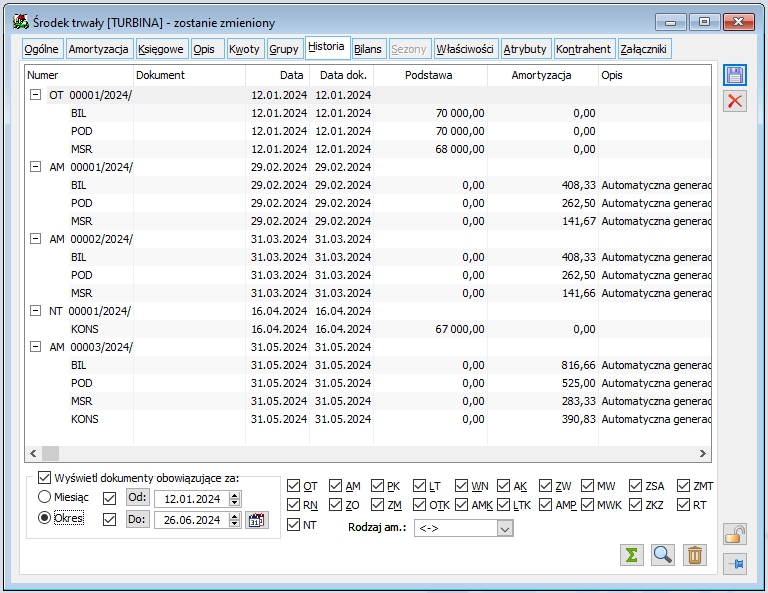
Wartości prezentowane są w walucie systemowej lub obcej, wskazanej w polu: Wartość w walucie.
Istnieje również możliwość filtrowania dokumentów w oparciu o parametr czasowy (od daty do daty – w tym miejscu należy też podać datę wystawienia dokumentu; dokumenty są sortowane według daty wystawienia dokumentu) oraz zawężania listy wyświetlanych dokumentów do określonych rodzajów dokumentów inwentarzowych. Możliwe jest wyświetlenie następujących typów dokumentów:
OT – przyjęcie środka trwałego
OTK – korekta przyjęcia środka trwałego
AM – odpis amortyzacyjny
AMP – odpis amortyzacyjny – przyspieszony
AMK – korekta odpisu amortyzacyjnego
LT – likwidacja środka trwałego
LTK – korekta likwidacji środka trwałego
MW – modyfikacja wartości środka trwałego
MWK - korekta modyfikacji wartości środka trwałego
PK – przeszacowanie wartości środka trwałego
WN – wstrzymanie naliczania amortyzacji
RN – rozpoczęcie (wznowienie) naliczania amortyzacji
AK – odpis aktualizacyjny
ZO – zmiana osoby odpowiedzialnej
ZM – zmiana miejsca użytkowania
ZW – zmiana współczynnika amortyzacji
ZSA – zmiana stawki amortyzacji
ZKZ – zmiana kwoty likwidacyjnej (złomowej)
ZMT – zmiana metody amortyzacji
RT – rozdzielenie jednego toru amortyzacji na dwa.
NT – dodanie nowego toruUżytkownik ma możliwość wyfiltrowania jednego/kilku rodzajów dokumentów za dowolny okres.
Ponadto, na zakładce aktywne są przyciski:
 [Włącz/Wyłącz sumowanie] – sumowanie wartości znajdujących się na dokumentach na pozycjach: kwoty inwentarzowej, podstawy amortyzacji, kwoty umorzenia, kwoty amortyzacji.
 [Podgląd] – otwieranie do podglądu danego dokumentu inwentarzowego.
 [Usuń] – usuwa zaznaczony dokument (o ile nie zawiera on pozycji związanych z innymi kartami inwentarzowymi).
Środek trwały, zakładka: Bilans
Zakładka Bilans jest zakładką informacyjną. Znajdują się na niej informacje dotyczące stanu początkowego, przychodów, rozchodów i stanu końcowego dla wartości brutto, amortyzacji, wartości netto danego środka trwałego.
Dane te są wyliczane historycznie na podstawie parametru czasowego (od daty do daty). Użytkownik ma możliwość, odpowiednio ustawiając datę oraz wartość w walucie, uzyskać informację na zadany dzień w walucie systemowej lub obcej.
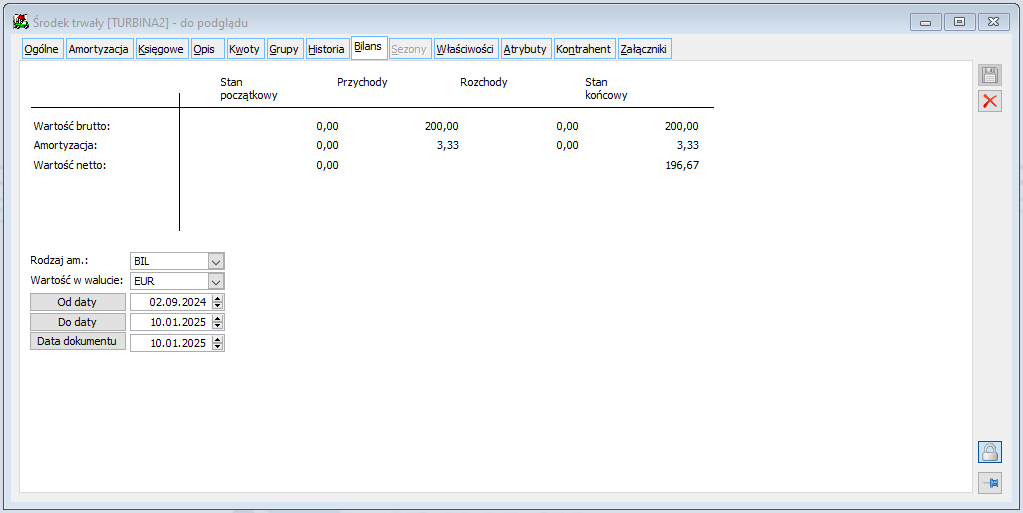
Środek trwały, zakładka: Sezony
Zakładka: Sezony, staje się aktywna po zaznaczeniu pola: Sezonowość, na zakładce: Ogólne karty środka trwałego. Służy ona wskazaniu miesięcy, w których dany środek trwały będzie amortyzowany (określenie miesięcy odbywa się oddzielnie dla każdego roku podatkowego). z poziomu zakładki istnieje możliwość kopiowania ustawień z roku poprzedniego – za pomocą przycisku:  [Kopiuj z roku poprzedniego].
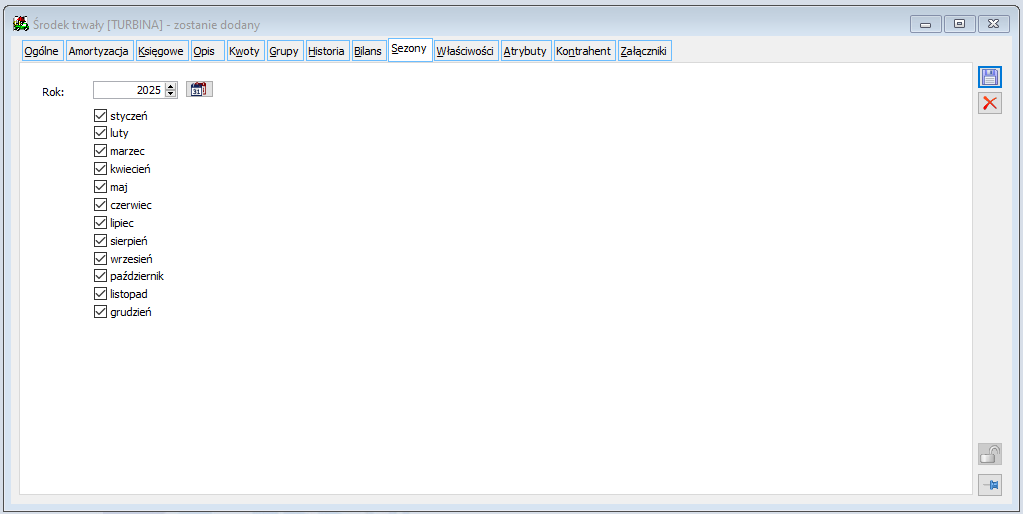
Środek trwały, zakładka: Właściwości
Zakładka zawiera cztery dodatkowe pola tekstowe: Właściwość 1, Właściwość 2, Właściwość 3, Właściwość 4,. Umożliwia ona określenie dodatkowych parametrów na karcie środka trwałego.
Środek trwały, zakładka: Atrybuty
Na zakładce tej istnieje możliwość opisania danego środka trwałego za pomocą dodatkowych atrybutów zdefiniowanych wcześniej w module: Administrator. Dodawanie atrybutów odbywa się na ogólnych zasadach.
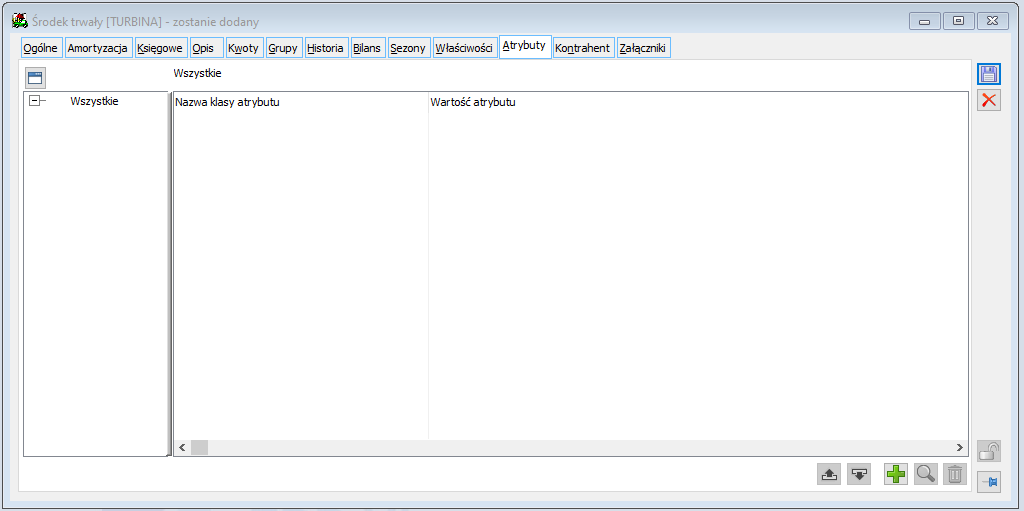
Środek trwały, zakładka: Kontrahent
Na zakładce możliwe jest przypisanie do danego środka trwałego kontrahenta docelowego. Wybiera się go z listy kontrahentów, a na zakładce pojawiają się informacje dotyczące kontrahenta. Są to: akronim, nazwa, NIP/PESEL, konta księgowe, regon, adres, ulica, telefon.
Pole: Kontrahent docelowy na karcie środka trwałego można wykorzystać do wpisania nazwy firmy, od której środek trwały został nabyty. Takie wskazanie służy szybkiemu określeniu, od kogo środek został nabyty, jeśli zachodzi np. konieczność serwisowania tego obiektu. w polu tym można również wpisać nazwę firmy, której użyczony został dany środek trwały do używania. Dzięki temu można zlokalizować, gdzie środek trwały jest wykorzystywany, mimo iż nadal znajduje się w naszej ewidencji.
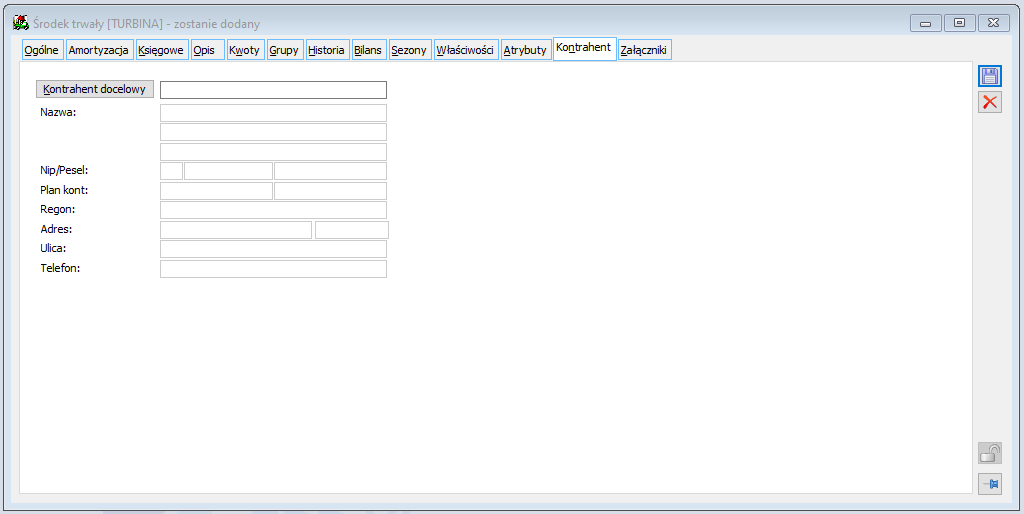
Środek trwały, zakładka: Umowa
Zakładka staje się aktywna po zaznaczeniu parametru: Majątek obcy, na zakładce: Ogólne, karty środka trwałego.
W sekcji umowa prezentowany jest numer umowy na której środek trwały został wskazany.
Sekcja harmonogram zawiera harmonogram umowy, w podziale na kolumny: Nr raty, Termin, Dokument, Rata netto, Kapitał, Odsetki, VAT naliczony, VAT odliczony, VAT bez odliczenia.
Jeśli środek trwały w walucie powiązany jest z umową leasingową walutową, wartości na zakładce: Umowa prezentowane są w walucie obcej. Dzięki dodatkowym parametrom: Pokaż kwoty w PLN, pojawiają się dodatkowe kolumny z przeliczeniem kwot na walutę systemową według kursu umowy oraz według kursu wskazanego. Parametr: Uwzględniaj różnice kursowe wpływa na prezentację wartości różnic kursowych powstałych na skutek wiązania rat umowy leasingowej z dokumentami.
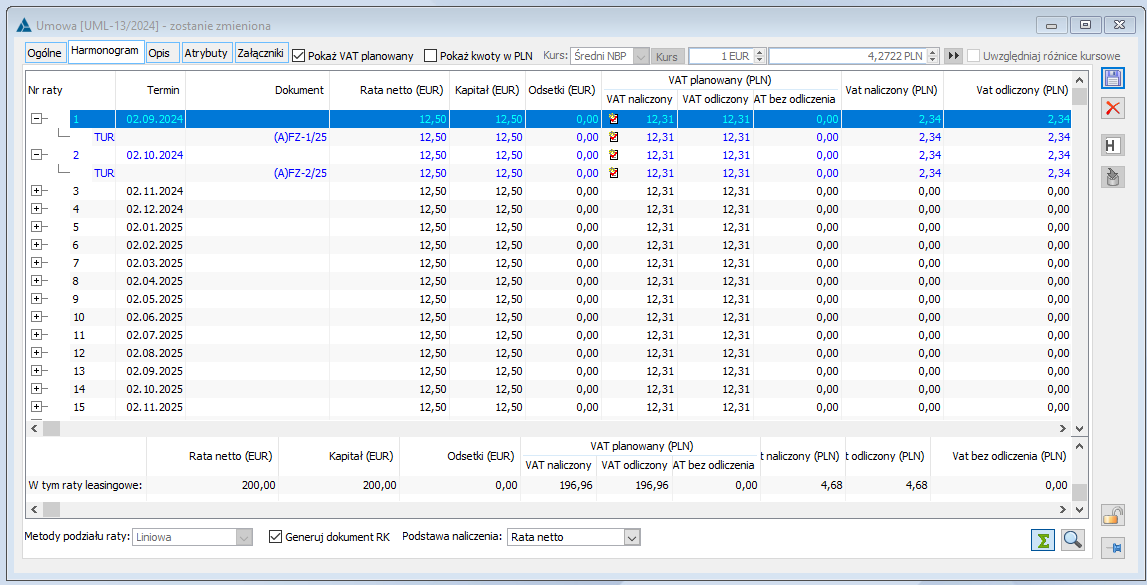
Środek trwały, zakładka: Załączniki
Do środka trwałego można przypisać załączniki, czyli zaimportować (oraz wyeksportować) pliki w formatach zdefiniowanych w oknie: Słowniki kategorii, w folderze: Inne, gałąź: Typy załączników. Mogą być to np. obrazy w formatach: .bmp; .jpg; dokumenty w formacie: .doc., arkusze kalkulacyjne itd. Więcej informacji o załącznikach znajduje się w dokumentacji modułu: Administrator.
Tabela amortyzacji
Tabela amortyzacji jest narzędziem do prezentowania, w różnych układach, naliczeń amortyzacji podatkowej i amortyzacji bilansowej. W tym miejscu generowany jest plan amortyzacji, automatyczne odpisy amortyzacyjne, przeszacowanie środków trwałych, odpisy 30%.
Aby otworzyć okno, należy:
- na pasku narzędzi nacisnąć przycisk: [Tabela amortyzacji] lub
- z menu: Przegląd, wybrać podmenu: Tabela amortyzacji.
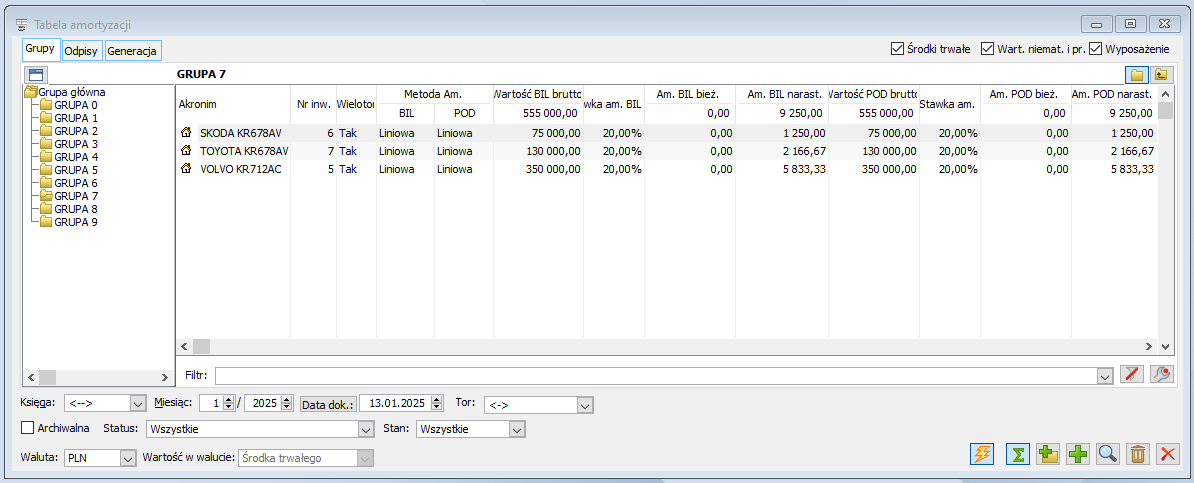
Okno składa się z trzech zakładek: Grupy, Odpisy, Generacja. Na wszystkich zakładkach jest możliwość dodawania nowych kolumn zdefiniowanych przez użytkownika (prawy przycisk myszy, opcja Dodaj kolumny).
Tabela amortyzacji, zakładka: Grupy
Zakładka ma postać listy. Jej lewa część zawiera wykaz grup środków trwałych (są to analogiczne grupy, jak w Księdze inwentarzowej). Po wybraniu danej grupy wyświetlane są następujące informacje dotyczące środków trwałych przypisanych do tej grupy:
- Akronim karty środka trwałego
- Numer inwentarzowy środka trwałego
- Wielotorowość – czy środek trwały jest amortyzowany wielotorowo (Tak/Nie)
- Metoda amortyzacji
- Wartość brutto
- Stawka amortyzacji
- Am. bieżąca
- Am. narastająco
W tabeli amortyzacji dane prezentowane są w układzie miesięcznym dla środków trwałych w walucie systemowej lub obcej określonej w polu: Waluta. Dodatkowo istnieje możliwość zawężenia wyświetlanych środków trwałych ze względu na rodzaj księgi inwentarzowej, a także status, stan i tor środków trwałych.
Ponadto, w oknie dostępne są przyciski:
 [Przeliczaj kwoty na bieżąco] - pozwala uaktualnić informacje dla wyświetlanych kart środków trwałych.
 [Włącz/Wyłącz sumowanie] – umożliwia podsumowanie prezentowanych wartości.
 [Dodaj grupę] – umożliwia założenie nowej grupy środków trwałych.
 [Dodaj element] – umożliwia założenie nowej karty środka trwałego.
 [Zmień] – umożliwia podgląd zarejestrowanej karty oraz dokonywanie w niej zmian.
 [Usuń] – umożliwia usunięcie błędnie zarejestrowanej karty (jeżeli nie istnieją powiązane z daną kartą dokumenty inwentarzowe).
 [Zamknij okno] – zamyka okno.
 [Włącz/Wyłącz filtrowanie] – umożliwia zawężenie listy wyświetlanych kart do tych, które przynajmniej w jednym z pól widocznych na liście zawierają podany ciąg znaków.
 [Konstruktor filtra] – umożliwia filtrowanie kart środków trwałych w oparciu o opisane wcześniej dane.
Tabela amortyzacji, zakładka: Odpisy
Zakładka zawiera informacje o dokonanych odpisach na dany miesiąc dla środków trwałych w walucie systemowej lub walucie obcej. Wyboru miesiąca dokonuje się w polu: Miesiąc, w dolnej części okna: Tabela amortyzacji. Waluta wskazywana jest w polu: Waluta. Dla środków trwałych walutowych wartości odpisów mogą być prezentowane w walucie środka trwałego lub w walucie systemowej. Użytkownik wskazuje to w polu: Wartość w walucie.
Na liście znajdują się odpisy wygenerowane automatycznie przez system lub ręcznie przez Użytkownika.
Na liście odpisów amortyzacyjnych prezentowane są następujące dane: Akronim środka trwałego, Nazwa środka trwałego, Nazwa/Numer księgi inwentarzowej, Numer inwentarzowy, Amortyzacja wg torów dodanych w konfiguracji.
Istnieje możliwość zawężenia wyświetlanych odpisów amortyzacyjnych do wybranej księgi inwentarzowej. W tym celu należy wybrać księgę inwentarzową w polu: Księga. Po zaznaczeniu parametru: Archiwalny dostępne będą także księgi archiwalne.
Ponadto zawężenia można dokonać, ze względu na status oraz stan środków trwałych.
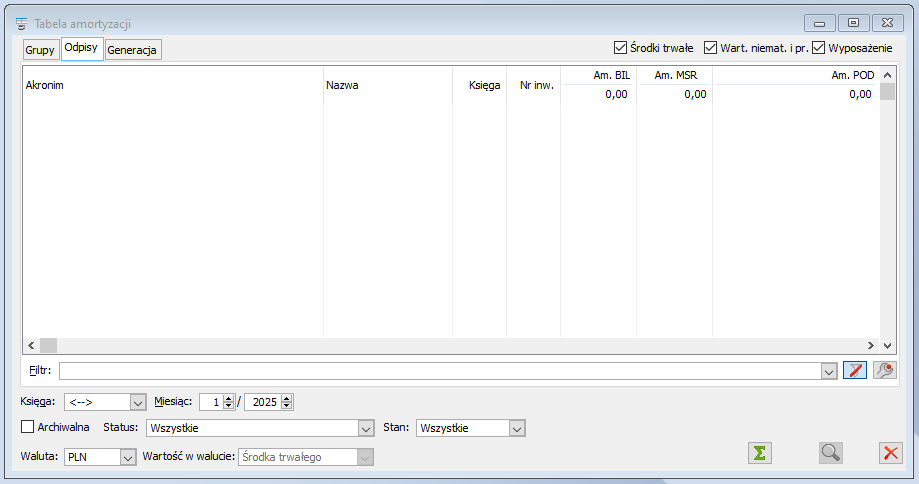
W oknie nie ma możliwości modyfikacji danych w dokumentach, można dokonać tylko podglądu po zaznaczeniu myszką odpowiedniego dokumentu i naciśnięciu przycisku:  [Podgląd].
Użytkownik ma możliwość filtrowania listy odpisów amortyzacyjnych. Może ona być filtrowana:
- ze względu na miesiąc i rok
- ze względu na księgę inwentarzową
- ze względu na status środków trwałych
- ze względu na stan środków trwałych
- ze względu na rodzaj karty – środki trwałe, wartości niematerialne i prawne, wyposażenie
- za pomocą konstruktora filtra.
Tabela amortyzacji, zakładka: Generacja
Na zakładce znajduje się lista kart środków trwałych zarejestrowanych w oknie: Księga inwentarzowa lub w oknie: Tabela amortyzacji i wprowadzonych dokumentem przyjęcia OT.
Prezentowane są na niej następujące dane: Akronim środka trwałego, Nazwa środka trwałego, Nazwa/Numer księgi inwentarzowej, Numer inwentarzowy, Symbol klasyfikacji środków trwałych – KŚT, Data przyjęcia dokumentem OT.
Na zakładce istnieje możliwość wygenerowania (automatycznie) odpisu amortyzacyjnego, odpisu amortyzacyjnego – przyspieszonego, planu amortyzacji i przeszacowania.
Dodatkowo istnieje możliwość zawężenia wyświetlanej listy środków trwałych ze względu na:
- rodzaj księgi inwentarzowej – po zaznaczeniu parametru Archiwalny dostępne będą także księgi archiwalne
- status środka trwałego
- stan środków trwałych.
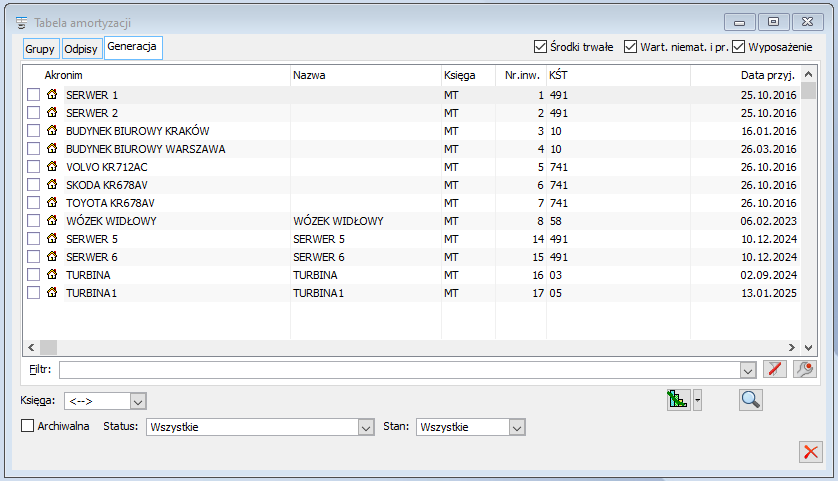
Generacja odpisów
W systemie, aby dokonać generacji odpisów, należy:
- nacisnąć przycisk: [Rozwija menu dostępnych opcji], znajdujący się obok ikony: [Generowanie dokumentów]
- z rozwiniętego menu, wybrać opcję: Generacja odpisów.
- W ten sposób, na podstawie danych wprowadzonych na karcie środka trwałego, zostaje wygenerowany automatyczny odpis amortyzacyjny. Automatyczne odpisy mogą być generowane dla:
- pojedynczego środka trwałego (zaznaczonego myszką lub spacją)
- zaznaczonej listy środków trwałych
- wszystkich środków trwałych – zaznaczenie lewym klawiszem myszy lub skrótem CTRL + a (aby odznaczyć listę środków trwałych należy użyć myszki lub skrótu CTRL+ R).
Generacja odpisów amortyzacyjnych – przyspieszonych
Generacja odbywa się w analogiczny sposób, ale Użytkownik z rozwijającego się menu dostępnych opcji musi wybrać opcję: Generacja odpisów 30%.
Generacja planu amortyzacji
Generacja wykonywana jest za wskazany przez Użytkownika okres i może być wykonana dla wszystkich środków trwałych, dla środków trwałych w podziale na środki trwałe, wartości niematerialne i prawne oraz wyposażenie, dla wybranej Księgi inwentarzowej lub dla pojedynczego środka trwałego. Użytkownik ma możliwość skorzystania również z pozostałych dostępnych filtrów. Generacja odbywa się poprzez wybranie z menu rozwijanego przyciskiem:  , znajdującym się obok ikony:
  , opcji: Generacja planu amortyzacji.
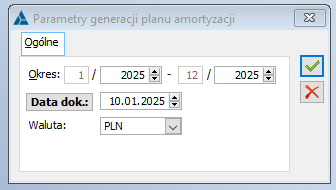
W aktywnym oknie należy podać okres, za jaki ma być wygenerowany plan amortyzacji, datę dokumentu oraz walutę. Dzięki temu możliwe będzie porównanie odpisów planowanych od rzeczywistych.
Informacje na planie amortyzacji są prezentowane według alfabetycznie ułożonych akronimów środków trwałych w rozbiciu na poszczególne miesiące.
Na planie amortyzacji znajdują się następujące informacje: Nazwa środka trwałego i miesiąc, Symbol klasyfikacji środków trwałych – KŚT, Nazwa/Numer księgi inwentarzowej, Numer inwentarzowy, Wartości wg torów: Wartość brutto, Amortyzacja sumaryczna, Amortyzacja, Amortyzacja planowana, Wartość netto, Netto planowana.
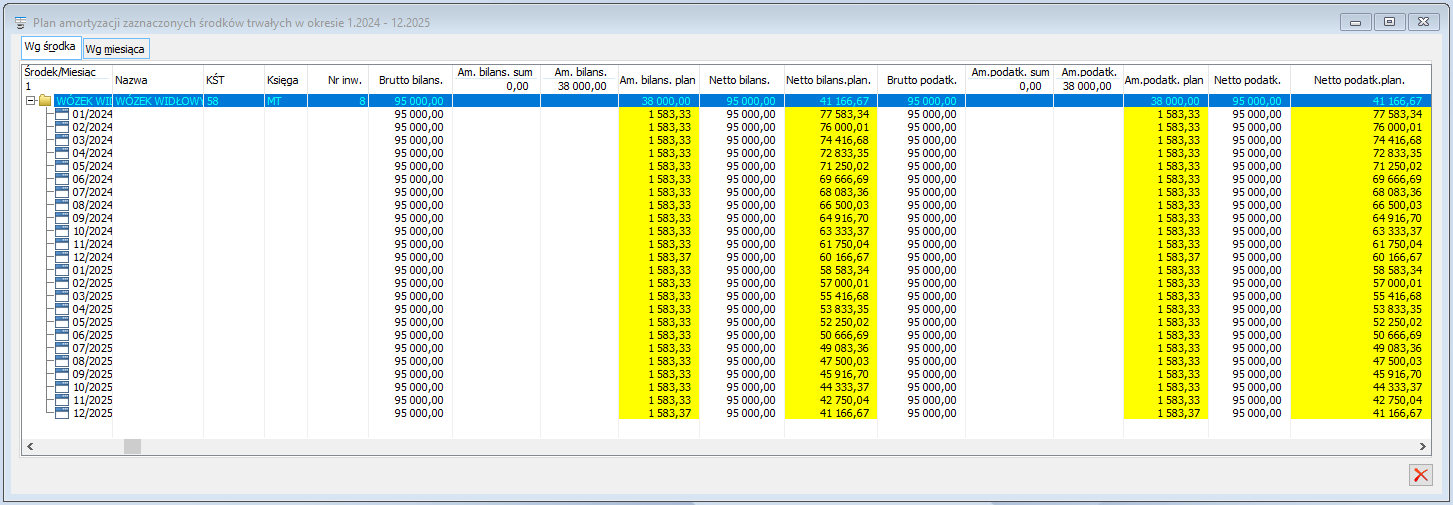
Generacja planu amortyzacji (36 m-cy)
Na Tabela amortyzacji / Generacja możliwa jest Generacja planu amortyzacji (36 m-cy).
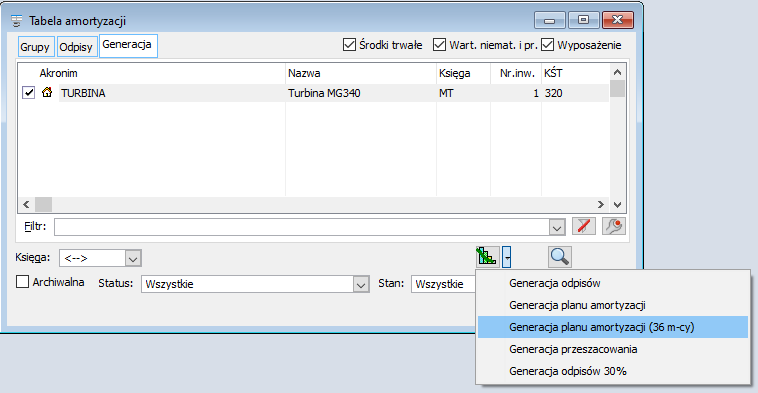
Plan przyjmuje układ kolumnowy, gdzie w poszczególnych kolumnach prezentowana jest wartość odpisu w kolejnych miesiącach dla wskazanego w planie toru.
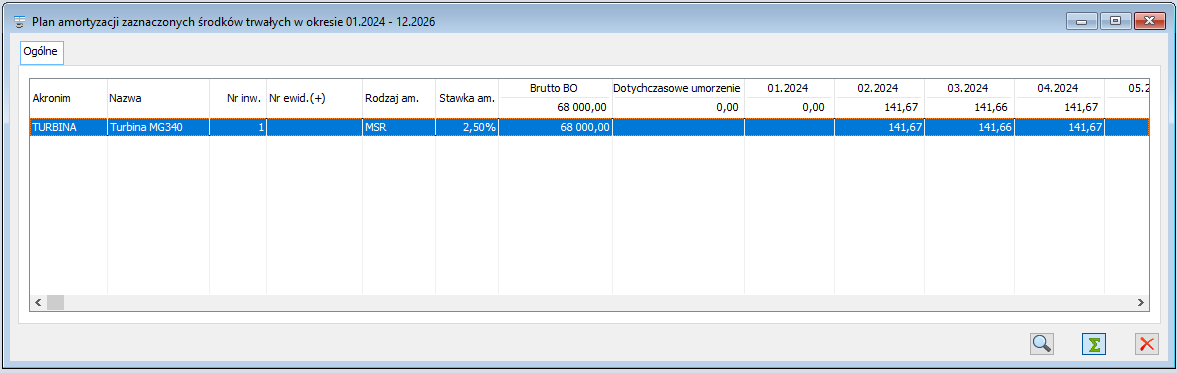
Generacja przeszacowania
Aby wykonać przeszacowanie należy:
- nacisnąć przycisk: [Rozwija menu dostępnych opcji], znajdujący się obok ikony: [Generowanie dokumentów],
- z rozwiniętego menu, wybrać opcję: Generacja przeszacowania.
Przeszacowanie może być generowane dla wszystkich środków trwałych lub wyselekcjonowanych na podstawie dostępnych filtrów. Aby dokonać przeszacowania, Użytkownik musi określić rok, współczynnik, serię dokumentu PK oraz walutę. Na podstawie tych parametrów, na liście dokumentów inwentarzowych generowany jest dokument PK, wyliczana jest podstawa bilansowa, podstawa podatkowa, Am. bilansowa i Am. podatkowa.
Lista dokumentów środków trwałych
Aby otworzyć okno należy:
- na pasku narzędzi nacisnąć przycisk: [Lista dokumentów Dokumenty] lub
- z menu: Przegląd, wybrać funkcję: Lista dokumentów.
W oknie możliwe jest generowanie, księgowanie oraz przeglądanie dokumentów inwentarzowych.
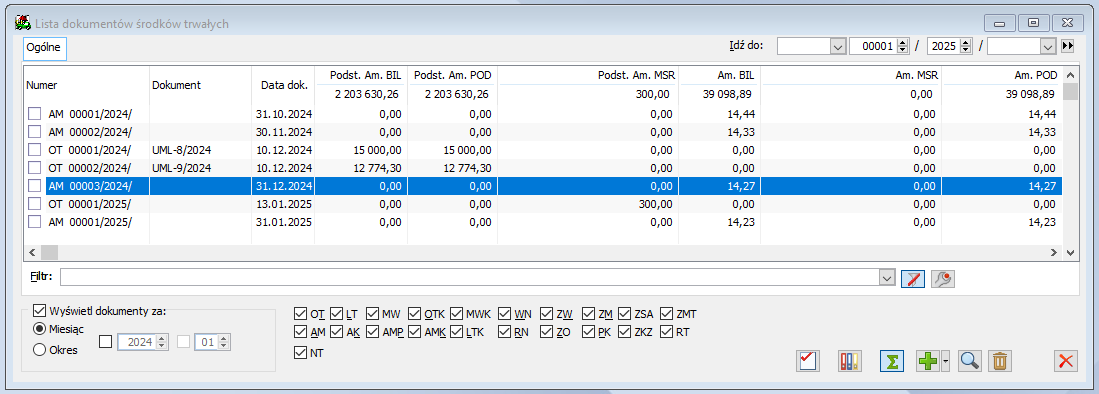
Lista dokumentów środków trwałych zawiera następujące dokumenty inwentarzowe: OT, OTK, LT, LTK, MW, MWK, AM, AMK, AMP, WN, ZW, ZM, AK, RN, ZO, PK, ZSA, ZKZ, ZMT, RT, NT.
Podstawowymi informacjami o dokumentach, wyświetlanymi na liście są: Numer dokumentu, Data dokumentu, Podstawa i wartość amortyzacji wg torów dodanych w konfiguracji systemu.
Na liście dokumentów istnieje możliwość filtrowania dokumentów ze względu na:
- datę (zakres od – do)
- rodzaj dokumentu (można wybrać jeden lub kilka rodzajów dokumentów)
- za pomocą konstruktora filtra
- wpisując numer dokumentu w polu: Idź do.
Ponadto na liście dokumentów środków trwałych są dostępne następujące funkcje:
 [Korekta] – umożliwia wystawienie korekty do istniejącego dokumentu OT, LT, AM, MW.
Dokument korygujący można wystawić do wszystkich lub wybranych pozycji dokumentu korygowanego.
 [Księguj] – umożliwia zaksięgowanie dokumentów inwentarzowych według podanego schematu do wybranego dziennika księgowego. Po zaksięgowaniu, dany dokument jest umieszczany w zapisach księgowych, dostępnych w module: Księgowość.
 [Włącz/Wyłącz sumowanie] – umożliwia podsumowanie prezentowanych wartości.
 [Dodaj] – umożliwia dodanie nowego dokumentu inwentarzowego. Jeżeli w dolnej części okna na liście dokumentów środków trwałych zaznaczono jeden rodzaj dokumentu, to dodawany dokument będzie tego typu, jak dokument zaznaczony. Jeżeli zaznaczono kilka lub wszystkie typy dokumentów, wówczas typ dokumentu, który ma być dodany, jest wybierany z listy dostępnej po naciśnięciu przycisku:
  , znajdującej się obok przycisku:
  [Dodaj].
 [Zmień] – umożliwia podniesienie dokumentu do edycji.
 [Usuń] – umożliwia usunięcie dokumentu (możliwe w przypadku, gdy dokument nie został zaksięgowany i nie istnieją dokumenty związane z tym samym środkiem trwałym, a wystawione z datą późniejszą).
 [Zamknij okno] – umożliwia zamknięcie aktywnego okna.
 [Włącz filtrowanie] – umożliwia filtrowanie po zadanych warunkach.
 [Konstruktor filtra] – umożliwia konstruowanie własnego filtra.
Samochody
Lista samochodów zawiera zaewidencjonowane w systemie kartoteki samochodowe.
Lista samochodów, zakładka: Ogólne
Na zakładce: Ogólne znajduje się lista samochodów.
Funkcje dostępne na zakładce: Ogólne
 [Dodaj] – umożliwia dodanie nowej kartoteki samochodu
 [Zmień] – umożliwia podniesienie wybranego samochodu do edycji.
 [Usuń] – umożliwia usunięcie samochodu
 [Zamknij okno] – umożliwia zamknięcie aktywnego okna
 [Włącz filtrowanie] – umożliwia filtrowanie po zadanych warunkach
 [Konstruktor filtra] – umożliwia konstruowanie własnego filtra
Z tego poziomu Użytkownik dodaje nowe kartoteki samochodu.
Po naciśnięciu przycisku:  [Dodaj] pojawi się formatka kartoteki samochodowej.
Po wypełnieniu parametrów rejestrowanego samochodu należy zapisać wprowadzone dane za pomocą przycisku  [Zapisz zmiany].
Lista samochodów, zakładka: Przejazdy
Zakładka: Przejazdy na liście samochodów służy ewidencji przejazdów wprowadzonych do systemu samochodów. Takiej ewidencji można dokonać również z poziomu zakładki: Przejazdy kartoteki samochodu.
Funkcje dostępne na zakładce: Przejazdy listy samochodów.
 [Potwierdź przejazd] – umożliwia potwierdzenie przejazdu.
 [Dodaj] – umożliwia dodanie nowego przejazdu
 [Karta] – umożliwia podniesienie wybranego przejazdu do edycji
 [Usuń] – umożliwia usunięcie przejazdu
 [Zamknij okno] – umożliwia zamknięcie aktywnego okna
 [Włącz filtrowanie] – umożliwia filtrowanie po zadanych warunkach
 [Konstruktor filtra] – umożliwia konstruowanie własnego filtra
 [Renumeruj przejazdy] – umożliwia renumerację przejazdów danego pojazdu w ramach roku kalendarzowego
 [Włącz/Wyłącz sumowanie] – umożliwia podsumowanie prezentowanych wartości.
Dodatkowo pod listą znajdują się filtry:
Wyświetl przejazdy za miesiąc – zawężenie wyświetlanych przejazdów do konkretnego miesiąca.
Wyświetl przejazdy za okres – umożliwia zawężenie wyświetlanych przejazdów pomiędzy datami Od oraz Do.
Dokładny czas – po zaznaczeniu parametru w tabeli pojawiają się dodatkowe kolumny pozwalające na dokładniejszą prezentację czasu przejazdu (h/m/s).
Pojazd – umożliwia zawężenie listy wyświetlanych przejazdów do konkretnego pojazdu.
Potwierdzone – w filtrze istnieje możliwość wyboru jednej z trzech opcji: Nieistotne/ Tak/ Nie.
Typ przejazdu – umożliwia wyfiltrowanie przejazdów o typie:
Nieistotne – prezentacja wszystkich typów przejazdów,
Pozostałe – prezentacja przejazdów o typie pozostałe,
Służbowe - prezentacja przejazdów o typie służbowe,
Rozpocz./Zakończ. ewid – prezentacja przejazdów o typie Rozpoczęcie lub Zakończenie ewidencji.
Rodzaj transportu- w filtrze można wybrać opcję Nieistotne lub jeden z rodzajów kategorii Środków transportu.
Lista samochodów, zakładka: Wydatki
Na zakładce: Wydatki listy samochodów prezentowane są dokumenty, których rekordy tabeli VAT zostały powiązane z kartą inwentarzową, na której wskazano powiązanie z kartoteką samochodu dla którego prowadzona jest ewidencja.
Funkcje dostępne na zakładce: Wydatki listy samochodów.
 [Edycja dokumentu] – umożliwia edycję dokumentu z którym powiązany jest rekord tabeli VAT
 [Edycja elementu tabeli VAT] – umożliwia edycję tabeli VAT
 [Włącz/Wyłącz sumowanie] – umożliwia podsumowanie prezentowanych wartości
 [Zamknij okno] – umożliwia zamknięcie aktywnego okna
Dodatkowo pod listą znajdują się filtry:
Za okres: Od- Do – umożliwia wskazanie zakresu dat wpływu, dla którego wyświetlane będą wydatki
Pojazd – umożliwia zawężenie listy wyświetlanych wydatków, do tych powiązanych z wskazanym samochodem
Wartości ESG dla samochodów
Firmy, które w ramach swojej działalności korzystają z floty samochodów również wpływają na środowisko, więc w ramach funkcjonalności ESG będą mogły w Systemie określić dla swoich pojazdów podstawowe czynniki wpływu.
Informacje te można wprowadzać na zakładce [ESG] dostępnej na liście samochodów.
Po dodaniu na listę tych samochodów, dla których dane chcemy wprowadzać, mamy możliwość ustalenia dla nich następujących informacji:
- rodzaju pojazdu,
- rodzaju paliwa,
- normy spalania,
- średniego spalania na 100 km.
Dane wprowadzane są za pomocą EiP (Edit in Place), gdzie w pierwszych kolumnach wybierany jest rekord z odpowiedniego słownika kategorii. Słowniki są dostępne w module Administrator w dedykowanej grupie: ESG i można je rozwijać wg standardowych zasad.
Usuwanie rekordu z tej listy powoduje jedynie usunięcie informacji na niej wprowadzonych dla tego samochodu, ale nie skutkuje usunięciem samego samochodu z bazy danych.
Korzystając z przycisku eksportu do arkusza umieszczonym na Ribbonie zakładki [ESG] można przenieść dane z listy do arkusza kalkulacyjnego, co można wykorzystać np. przygotowując kalkulację opłaty środowiskowej dla floty pojazdów firmy.
Leasing
Przedsiębiorstwa w swojej działalności gospodarczej wykorzystują składniki majątku trwałego (aktywa), mogą to być np. urządzenia wykorzystywane podczas produkcji, środki transportu (w tym samochody).
Firma może być ich właścicielem i klasyfikować je jako majątek własny lub wykorzystywać je na podstawie umów, w których jedna ze stron przekazuje drugiej ze stron prawo do użytkowania określonego składnika na uzgodniony okres za opłatą lub serią opłat.
Taką umową jest umowa leasingu, a występujące w niej strony to leasingodawca (finansujący, przekazujący) oraz leasingobiorca (korzystający).
Umowy te mogą być odrębnie klasyfikowane dla potrzeb podatkowych oraz bilansowych.
Ustawa o Rachunkowości wprowadza podział leasingu na leasing finansowy i operacyjny.
Z leasingiem operacyjnym mamy do czynienia wtedy, gdy ryzyko i korzyści z używania leasingowanego aktywa pozostają przy leasingodawcy. w przypadku przekazania ich do korzystającego mamy do czynienia z leasingiem finansowym.
System Comarch ERP XL umożliwia obsługę zarówno leasingu w walucie systemowej, jak i leasingu walutowego – opłaty miesięczne, opłata wstępna oraz wartość wykupu wyrażone są w walucie obcej. Płatności rat leasingowych (z wyjątkiem podatku VAT) również wyrażone są w walucie obcej określonej w umowie.
Lista umów leasingowych
Po wyborze w menu: Przegląd/Leasing, podmenu: Umowy leasingowe, wyświetlona zostaje lista umów leasingowych.
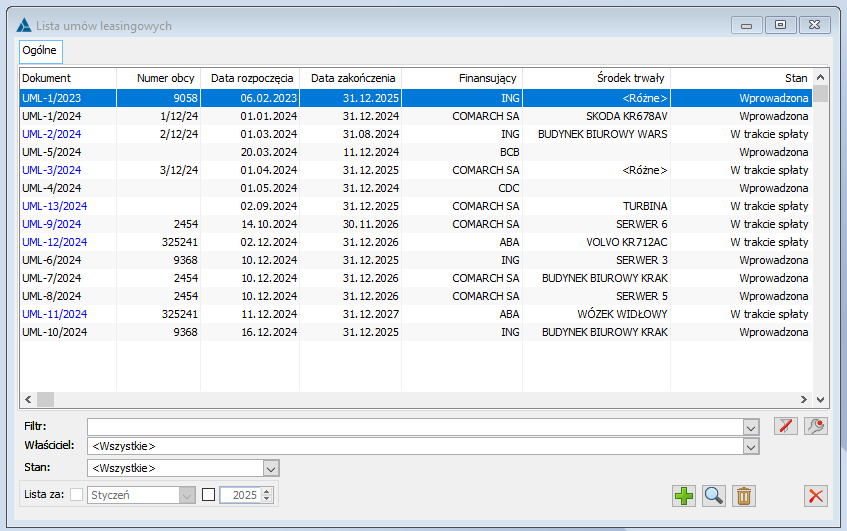
Lista zawiera wprowadzone do sytemu umowy leasingowe. Dostępne informacje to:
Dokument – numer systemowy umowy.
Numer obcy – numer obcy wprowadzony na umowie.
Data rozpoczęcia – data rozpoczęcia umowy leasingowej.
Data zakończenia – data zakończenia umowy leasingowej.
Finansujący – akronim podmiotu finansującego.
Środek trwały – akronim środka trwałego wskazanego na umowie (jeżeli do umowy przypisano kilka środków trwałych w oknie wyświetlany jest opis <Różne>).
Stan – stan umowy leasingowej: wprowadzona, w trakcie spłaty, zakończona.
Pod listą znajdują się standardowe filtry systemu Comarch ERP XL.
Filtr: Stan umożliwia wybór jednego z trzech stanów umowy:
- Wprowadzona – umowa na której żadna z rat nie została spłacona, również umowa bez harmonogramu.
- W trakcie spłaty – umowa na której przynajmniej jedna z rat została spłacona.
- Zakończona – umowa na której zostały spłacone rata zerowa, wszystkie raty bieżące
Umowa leasingowa
Umowa leasingowa, zakładka: Ogólne
Na zakładce znajdują się następujące pola:
Numer – numer umowy zgodny ze schematem numeracji. Podpowiada się automatycznie pierwszy wolny numer w ramach danej serii i roku. Można ręcznie zmienić nadany numer.
Właściciel – centrum struktury praw, do którego należy operator. Jeśli operator należy do wielu centrów, przy tworzeniu umowy przepisywane jest domyślne centrum operatora. w takim przypadku, właściciela umowy można zmienić, wybierając spośród tych, do których jest przypisany operator.
Numer obcy – pole służące wprowadzeniu numeru dokumentu obcego.
Finansujący – umożliwia przypisanie podmiotu finansującego. Po naciśnięciu rozwijalnego menu  znajdującego się obok przycisku
  Użytkownik ma możliwość wyboru podmiotu z listy kontrahentów lub listy banków. Zarówno kontrahenta jak i bank można wprowadzić również poprzez wpisanie jego akronimu. w przypadku nie odnalezienia odpowiedniego kontrahenta/banku, po wpisaniu jego akronimu i naciśnięciu klawisza <TAB>, zostanie otworzona lista kontrahentów na zakładce: Wg akronimu.
Rozpoczęcie umowy – data rozpoczęcia umowy leasingowej.
Zakończenie umowy – data zakończenia umowy leasingowej.
Raty - parametr pozwala na wybór rat miesięcznych lub kwartalnych.
Ilość rat – pole niedostępne do edycji, wyliczane automatycznie w zależności od parametru Raty oraz daty rozpoczęcia i zakończenia umowy.
Termin pierwszej raty – parametr aktywny po wprowadzeniu opłaty wstępnej. Termin może być określony jako: „razem z opłatą wstępną” lub „w kolejnym okresie”.
Wartość przedmiotu umowy – pole obowiązkowe, edytowalne jeżeli na umowie nie został wskazany żaden element. w pozostałych przypadkach pole wyświetla sumę wartości elementów przypisanych do umowy. Wprowadzenia wartości można dokonać zarówno z poziomu nagłówka umowy jak i elementów.
Opłata wstępna – pole dostępne wyłącznie dla rodzaju umowy: leasing. Wprowadzenia wartości można dokonać zarówno z poziomu nagłówka umowy jak i elementów. Pole jest edytowalne jeżeli na umowie nie został wskazany żaden element. w pozostałych przypadkach wyświetla sumę wartości elementów umowy. Dodatkowo Użytkownik może na dwa sposoby wprowadzić wartości – jako procent (od wartości przedmiotu umowy) lub jako wartość liczbową.
Wartość wykupu – pole dostępne wyłącznie dla rodzaju umowy: leasing. Wprowadzenia wartości można dokonać zarówno z poziomu nagłówka umowy jak i elementów. Pole jest edytowalne jeżeli na umowie nie został wskazany żaden element. w pozostałych przypadkach wyświetla sumę wartości elementów umowy. Dodatkowo Użytkownik może na dwa sposoby wprowadzić wartości – jako procent (od wartości przedmiotu umowy) lub jako wartość liczbową.
Rodzaj umowy – w polu istnieje możliwość wyboru jednego z trzech dostępnych rodzajów:
- Leasing
- Wynajem
- Dzierżawa
Stawka VAT – stawka podatku VAT
Odliczenie podatku VAT – pole widoczne do momentu dodania przedmiotu umowy. Użytkownik ma możliwość wyboru opcji: Tak, Nie, Warunkowo oraz jej zmiany do momentu powiązania raty z dokumentem.
Ograniczenie odliczenia – pole widoczne do momentu dodania przedmiotu umowy. Użytkownik ma możliwość wyboru z rozwijanej listy jednego z rodzajów odliczenia oraz jego zmiany do momentu powiązania raty z dokumentem. Rodzaje odliczeń definiuje się w module Administrator, menu: Listy, Słowniki kategorii, drzewo: Księgowość i Środki Trwałe, Ograniczenie odliczenia podatku VAT.
Stan umowy - w polu istnieje możliwość wyboru jednego z trzech dostępnych stanów:- Wprowadzona
- Zakończona
- W trakcie spłaty
Waluta – waluta umowy. Po wybraniu waluty innej niż PLN dostępne jest pole do podania kursu waluty.
Suma rat – sekcja podzielona na trzy elementy: netto, kapitał, odsetki.
Netto - pole obowiązkowe, edytowalne jeżeli na umowie nie został wskazany żaden element. W pozostałych przypadkach pole wyświetla sumę wartości przedmiotów przypisanych do umowy. Wprowadzenia wartości można dokonać zarówno z poziomu nagłówka umowy jak i elementów.
Kapitał – pole niedostępne do edycji, wyliczane na podstawie wartości przedmiotu umowy skorygowanego o opłatę wstępną i wartość wykupu.
Odsetki – pole niedostępne do edycji, wyliczane jako różnica pomiędzy kwotą netto a kapitałem.
Przedmiot umowy – sekcja zawierająca elementy umowy ( wskazane kartoteki środków trwałych).
 - przycisk umożliwiający generowanie harmonogramu umowy.
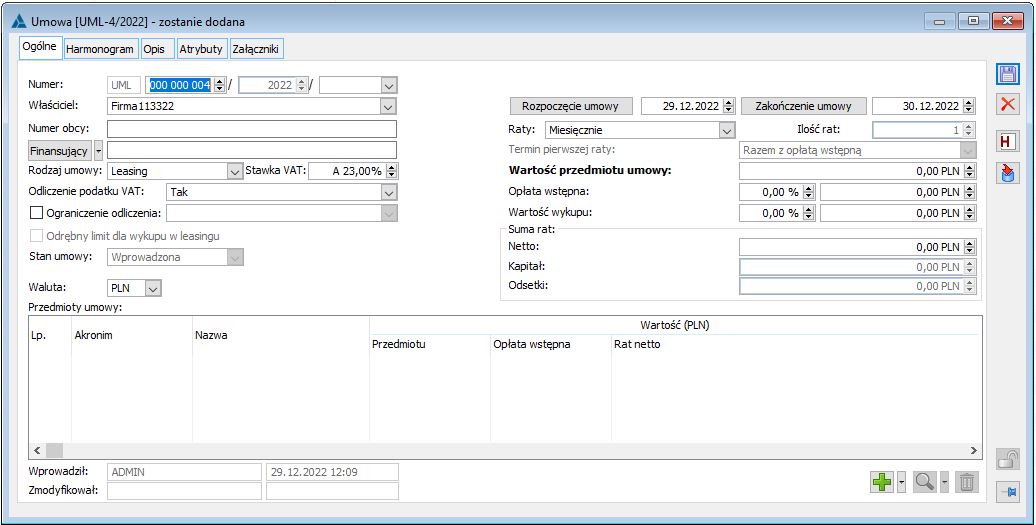
Z poziomu tej zakładki istnieje możliwość dodania przedmiotu umowy. Służy do tego przycisk  [Dodaj] znajdujący się w dolnej części okna. Kolejne przedmioty mogą być dodawane pojedynczo za pomocą opcji „Dodaj przedmiot” lub zbiorowo za pomocą opcji „Dodaj listę”. Przedmiot umowy został dodatkowo opisany w rozdziale Przedmiot umowy.
Umowa leasingowa, zakładka: Harmonogram
Na zakładce prezentowane są informacje dotyczące harmonogramu rat umowy leasingowej. Prezentacja danych na zakładce uzależniona jest od rodzaju umowy oraz jej waluty.
Dostępne informacje to:
Nr raty – kolejny numer raty.
Termin – termin płatności raty uzależniony od wartości parametru Raty danej umowy.
Dokument – pole wyświetlające numer dokumentu. Podczas generowania harmonogramu pole nie jest wypełniane. Numer dokumentu wyświetlany po powiązaniu raty z rekordem tabeli VAT dokumentu.
Rata netto (PLN) – wysokość raty.
Kapitał (PLN) – część raty odpowiadająca za spłatę kapitału.
Odsetki (PLN) – część raty odpowiadająca za spłatę odsetek.
VAT naliczony (PLN) – kwota podatku VAT naliczonego.
VAT odliczony (PLN) – podatek VAT odliczony.
VAT bez odliczenia (PLN) – podatek VAT bez odliczenia.
Po zaznaczeniu parametru: Pokaż VAT planowany, tabela zostanie rozbudowana o kolumny zgrupowane w części: VAT planowany:
VAT naliczony (PLN) – kwota planowanego podatku VAT naliczonego
VAT odliczony (PLN) – planowany podatek VAT odliczony
VAT bez odliczenia (PLN) – planowany podatek VAT bez odliczenia
W dolnej części okna znajduje się suma rat z wyszczególnieniem rat leasingowych dla rodzaju umowy: leasing.
Metoda podziału raty – umożliwia wybór jednej z trzech metod:
- Metody liniowej
- Metody sumy numerów
- Użytkownika
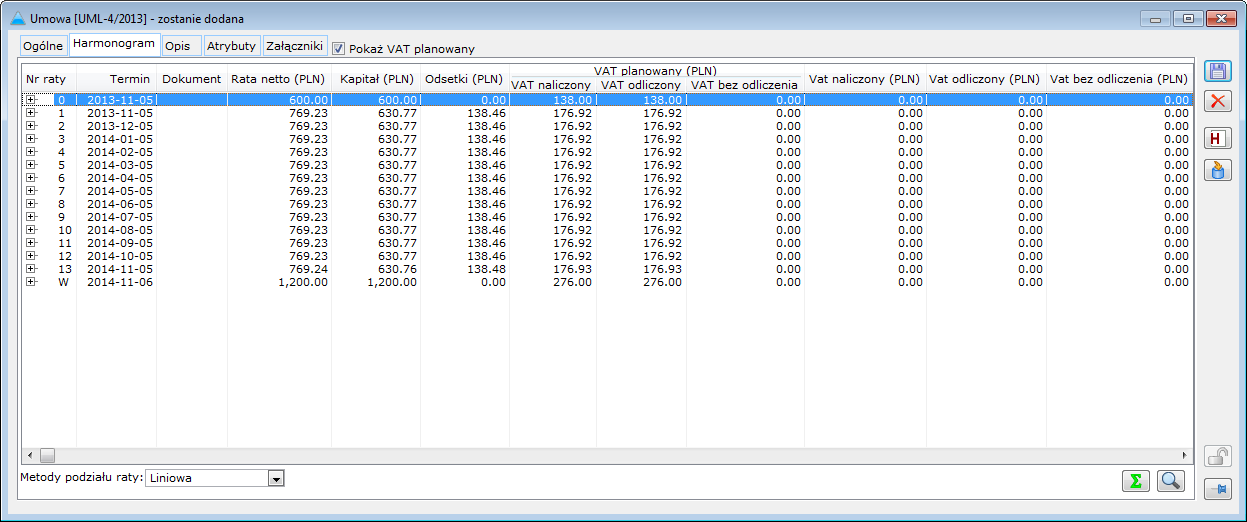
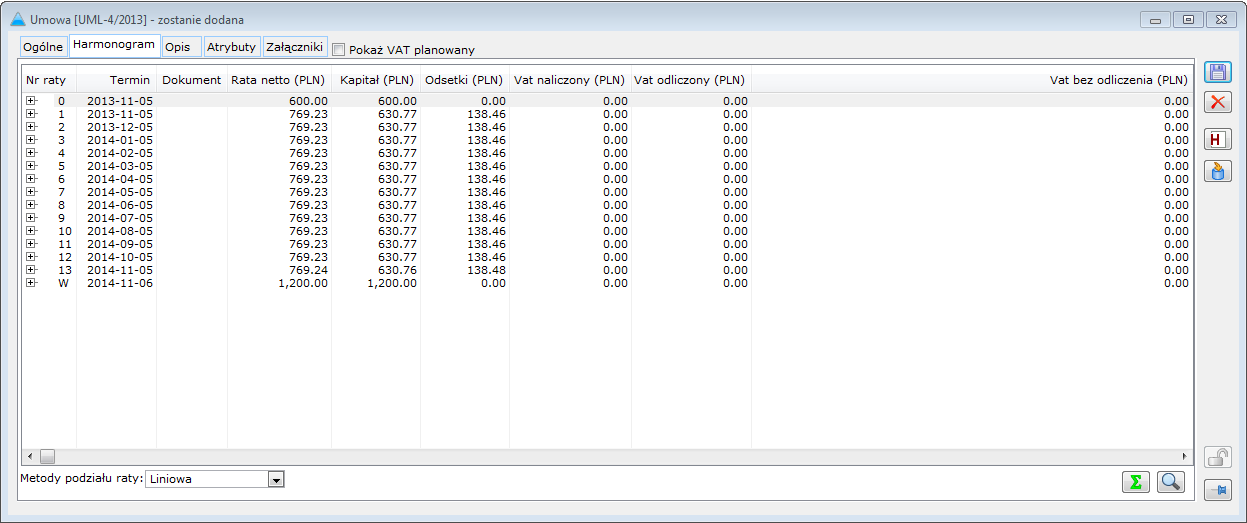
Dla umów prowadzonych w walucie obcej w kolumnach przedstawiane są wartości w walucie umowy. Istnieje też możliwość prezentowania kwot w walucie systemowej. w tym celu należy włączyć parametr: Pokaż kwoty w PLN, dostępny tylko dla umów walutowych. Zostaną wyświetlone dodatkowe kolumny:
Rata netto w PLN – wysokość raty w walucie systemowej
Kapitał w PLN – część raty w walucie systemowej odpowiadająca za spłatę kapitału
Odsetki w PLN – część raty w walucie systemowej odpowiadająca za spłatę odsetek.
Kolumny te są dodatkowo podzielone na:
Wg umowy – przeliczenie waluty obcej na systemową następuje po kursie z umowy
Wg wskazanego kursu – przeliczenie waluty obcej na systemową następuje po kursie wskazanym na zakładce: Harmonogram w polu: Kurs.
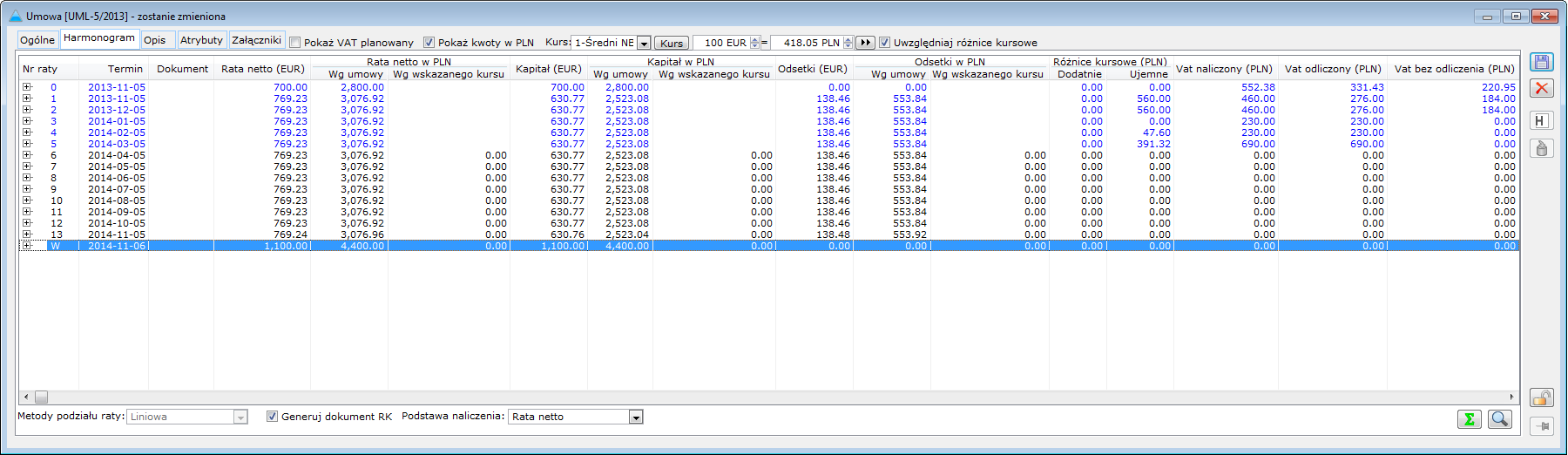
W przypadku, gdy przy wiązaniu raty umowy z dokumentem rozliczającym generowane będą dokumenty Różnic Kursowych, jest możliwość prezentowania ich na zakładce: Harmonogram. w tym celu należy włączyć parametr: Uwzględniaj różnice kursowe. Na zakładce Harmonogram pojawi się wówczas kolumna: Różnice kursowe (PLN) podzielona na różnice dodatnie i ujemne.
W dolnej części okna znajduje się parametr: Generuj dokumenty RK, po zaznaczeniu którego generowane będą dokumenty różnic kursowych wynikających z powiązania raty umowy z dokumentem. Podstawą naliczania tych różnic może być rata netto umowy lub kapitał przypadający na daną ratę.
Umowa leasingowa, zakładka: Opis
Na zakładce istnieje możliwość dodatkowego opisania umowy leasingowej.
Umowa leasingowa, zakładka: Atrybuty
Na zakładce istnieje możliwość opisania danej umowy za pomocą dodatkowych atrybutów zdefiniowanych wcześniej w module: Administrator. Dodawanie atrybutów odbywa się na ogólnych zasadach.
Umowa leasingowa, zakładka: Załączniki
Zakładka umożliwia przypisanie załączników do umowy np. pliku .jpg
Przedmiot umowy
Przedmiot umowy jest pojedynczym elementem umowy leasingowej dodawanym na zakładce: Ogólne takiej umowy.
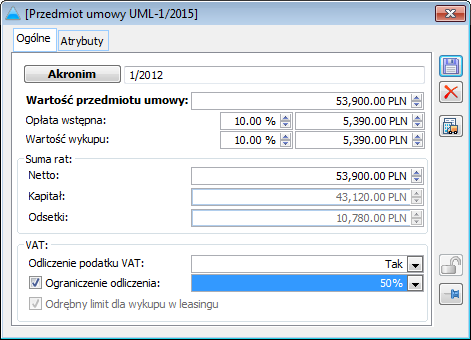
Przycisk  pozwala na wybór kartoteki środka trwałego. Po jego naciśnięciu pojawia się lista zarejestrowanych w systemie środków trwałych posortowanych według akronimu.
W zależności od Rodzaju umowy oraz jej waluty wprowadzane są odpowiednie wartości dla przedmiotu w walucie systemowej lub w walucie obcej. Dla rodzaju umowy: Leasing istnieje możliwość określenia wartości przedmiotu umowy, opłaty wstępnej oraz wartości wykupu. Sekcja suma rat jest w tym przypadku podzielona na kwoty: Netto, Kapitał, Odsetki – analogicznie jak ma to miejsce na zakładce: Ogólne umowy. Dodatkowo w sekcji: VAT jest możliwość ustawienia ewentualnego odliczenia VAT oraz jego ograniczenia. Podczas dodawania przedmiotu umowy pola te uzupełniane są zgodnie z ustawieniami na kartotece środka trwałego (z możliwością zmiany). Pola w tej sekcji są dostępne do edycji do momentu powiązania raty z dokumentem.
Dla rodzaju umowy: Wynajem i Dzierżawa istnieje możliwość określenia wartości przedmiotu umowy, wysokości raty oraz ewentualnego odliczenia VAT oraz jego ograniczenia. Podczas dodawania przedmiotu umowy pola te uzupełniają się zgodnie z ustawieniami na kartotece środka trwałego (z możliwością zmiany). Pola w tej sekcji są dostępne do edycji do momentu powiązania raty z dokumentem.
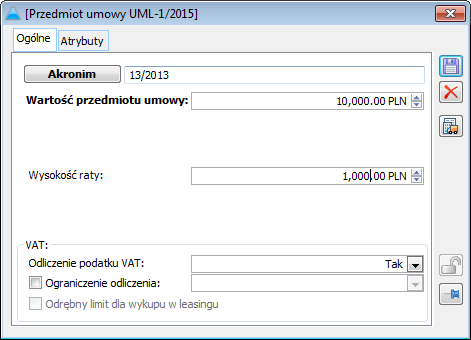
Jeżeli przedmiotem umowy jest środek trwały nie przyjęty do eksploatacji, istnieje możliwość wygenerowania dla niego dokumentu inwentarzowego OT. Służy do tego przycisk  [Generuj OT]. znajdujący się na oknie: Przedmiot umowy. Po jego wyborze zostaje otwarte okno: Parametry dokumentu OT, z parametrami decydującymi o sposobie ustalenia wartości bilansowej/podatkowej przyjmowanego środka trwałego. Są to:
Wartość przedmiotu umowy – kwota znajdująca się na umowie bez możliwości zmiany
Planowany podatek VAT bez odliczenia:
- z opłaty wstępnej – wartość planowanego podatku VAT bez odliczenia dla raty zerowej
- z rat leasingowych – suma wartości planowanego podatku VAT bez odliczenia dla rat innych niż zerowa i wykupu
- z wartości wykupu – wartość planowanego podatku VAT bez odliczenia dla raty wykupu
- Podatek VAT bez odliczenia:
- z opłaty wstępnej – wartość podatku VAT bez odliczenia dla raty zerowej
- z rat leasingowych – suma wartości podatku VAT bez odliczenia dla rat innych niż zerowa i wykupu
- z wartości wykupu – wartość podatku VAT bez odliczenia dla raty wykupu
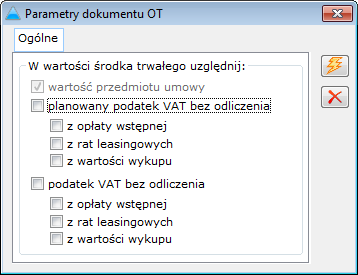
Suma wartości wynikających z zaznaczonych parametrów stanowić będzie podstawę bilansową/podatkową przyjmowanego środka trwałego.
W przypadku umów leasingowych w walucie obcej, jeśli przedmiotem umowy jest środek trwały walutowy, powyższe parametry nie są dostępne. Na pozycję dokumentu OT przenoszony jest kurs z umowy oraz wartość w dwóch walutach: systemowej i obcej.
Generowanie harmonogramu
Podczas generowania harmonogramu odbywa się wyliczenie rat oraz, opcjonalnie, wyliczenie planowanych kwot podatku VAT (naliczonego, z prawem do odliczenia i bez odliczenia) związanych z ratami dla umowy/przedmiotu umowy. Generowanie harmonogramu odbywa się za pomocą przycisku  [Generuj harmonogram] dostępnego z poziomu każdej zakładki umowy leasingowej. Po jego naciśnięciu pojawi się okienko parametrów generacji. Użytkownik wybiera jadą z opcji w polach:
Metoda podziału rat – liniowa, sumy numerów, Użytkownika
Metoda podziału przedmiotów umowy – proporcjonalnie, Użytkownika
Wylicz VAT planowany – odpowiada za wyliczenie planowanych kwot VAT oraz związanych z nimi odliczeń i ograniczeń
Uwzględnij przedmiot umowy – parametr aktywny przy wyłączonym wyliczaniu VAT planowanego. Decyduje, czy harmonogram ma dotyczyć samej umowy czy też jej elementów. W przypadku zaznaczonego parametru rozbicie raty będzie odbywało się proporcjonalnie do wartości danego elementu (metoda podziału: proporcjonalnie) lub zgodnie ze specyfikacją Użytkownika (metoda podziału: Użytkownika).
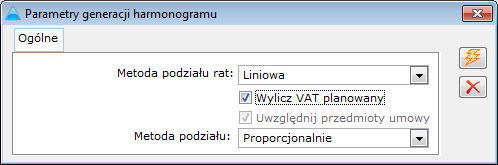
Po wyborze odpowiednich parametrów należy wygenerować harmonogram za pomocą przycisku:  [Generuj].
W oknie generowania harmonogramu dla rodzaju umowy: Wynajem lub Dzierżawa, Użytkownik decyduje tylko o wyliczaniu planowanego VAT i ewentualnym uwzględnianiu przedmiotu umowy w ratach.
Wygenerowany Harmonogram rat widoczny jest na zakładce: Harmonogram. Po podniesieniu pojedynczej raty do edycji otwarty zostaje formularz raty:
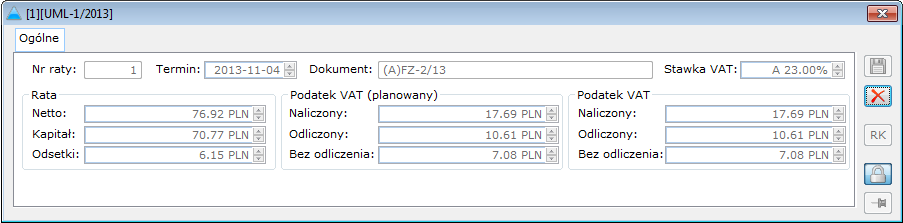
Na formularzu raty prezentowane są te same dane, które widoczne są na zakładce: Harmonogram umowy, dla tej konkretnej raty. Są to:
Nr raty – kolejny numer raty
Termin – termin raty
Dokument – numer dokumentu powiązanego z daną ratą. Do momentu powiązania rat z dokumentem pole pozostaje puste
Stawka VAT – stawka podatku VAT
Sekcja: Rata – wartości: netto, kapitał, odsetki danej raty; dla umów walutowych wartości te prezentowane są w walucie obcej
Sekcja: Podatek VAT (planowany) – wartości planowanego podatku VAT naliczonego, odliczonego oraz bez odliczenia
Sekcja: Podatek VAT – wartości podatku VAT naliczonego, odliczonego oraz bez odliczenia wynikające z dokumentu powiązanego z ratą
Dla raty w walucie obcej dostępny jest przycisk  [Różnice kursowe], podnoszący dokument lub listę różnic kursowych powiązanych z daną ratą.
Powiązanie raty harmonogramu z dokumentem
W momencie zapłacenia raty wynikającej z harmonogramu następuje powiązanie raty z dokumentem. Numer tego dokumentu prezentowany jest na zakładce: Harmonogram umowy, w kolumnie: Dokument, oraz na formularzu raty w polu: Dokument. Istniej możliwość powiązania raty z dokumentem handlowym lub notą memoriałową.
Aktualizacja harmonogramu/Aneks
Zdarzają się sytuacje, kiedy konieczne jest wprowadzenie modyfikacji wartości umowy czy też wygenerowanego harmonogramu. Jeżeli w harmonogramie umowy przynajmniej jedna rata została powiązana z dokumentem możliwość zmiany większości parametrów zostaje zablokowana. w takiej sytuacji konieczne jest wykorzystanie tzw. aneksu. Opcja ta dostępna jest po podświetleniu odpowiedniej umowy na liście umów leasingowych i kliknięciu na niej prawym przyciskiem myszy. Po wyborze opcji: Aneks, pojawi się formularz umowy, na którym możliwa będzie modyfikacja wartości wprowadzonych na umowie. Dodatkowo pojawią się pola: Data aneksu oraz Nr aneksu.
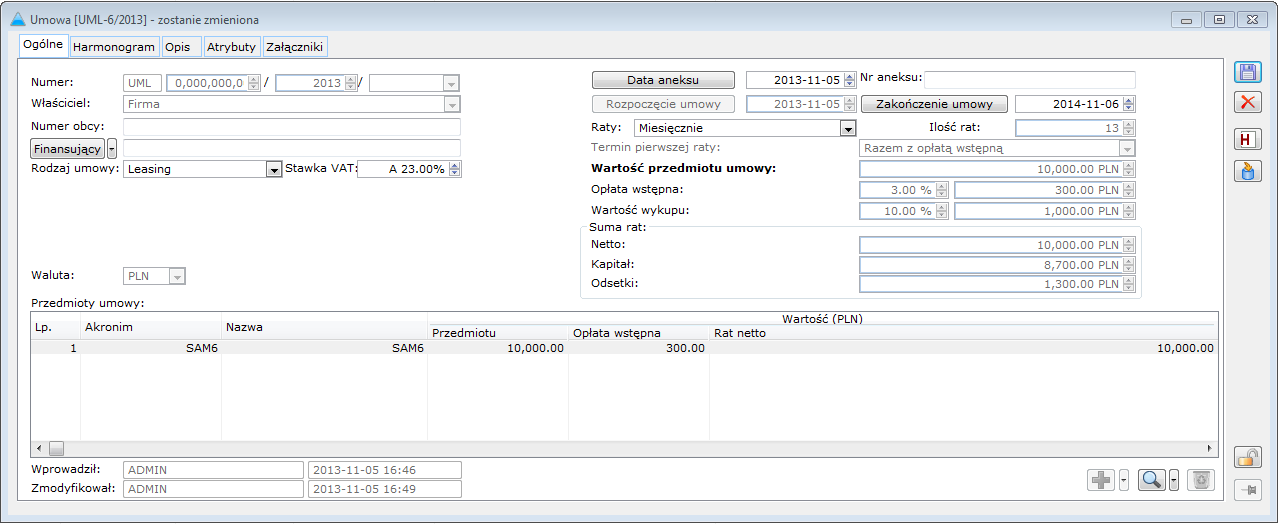
Po zmianie odpowiednich parametrów, aneks należy zapisać przyciskiem  [Zapisz]. Jeżeli harmonogram umowy nie został zaktualizowany, pojawi się komunikat o konieczności jego aktualizacji. Po jego akceptacji harmonogram zostanie zaktualizowany.
Harmonogram spłat
Po wyborze w menu: Przegląd/Leasing opcji: Harmonogram spłat wyświetlony zostaje harmonogram spłat rat dla wszystkich umów z okresu wskazanego przez Użytkownika. Dane wyświetlane na liście nie są edytowalne. Prezentowane są wyłącznie w obrębie roku dla określonej waluty.
Dostępne informacje to: Nazwa, Finansujący oraz Kwota w podziale na poszczególne miesiące roku. w ramach kwoty wyszczególniono: Netto, Kapitał, Odsetki – w walucie umowy, oraz: VAT odliczony proponowany, VAT bez odliczeń proponowany, VAT odliczony, VAT bez odliczeń – w walucie systemowej.
Dla umów w walucie obcej możliwe jest przeliczenie kwot netto, kapitału oraz odsetek na walutę systemową. Umożliwia to parametr: Prezentuj kwoty w PLN. Przeliczenie odbywa się według kursu z umowy lub kursu wskazanego przez Użytkownika w polu: Kurs.
Dodatkowo w ostatniej kolumnie znajduje się podsumowanie wartości z kolejnych miesięcy dla umowy. Przycisk  [Suma] umożliwia podsumowanie kwot wszystkich umów w obrębie miesiąca.
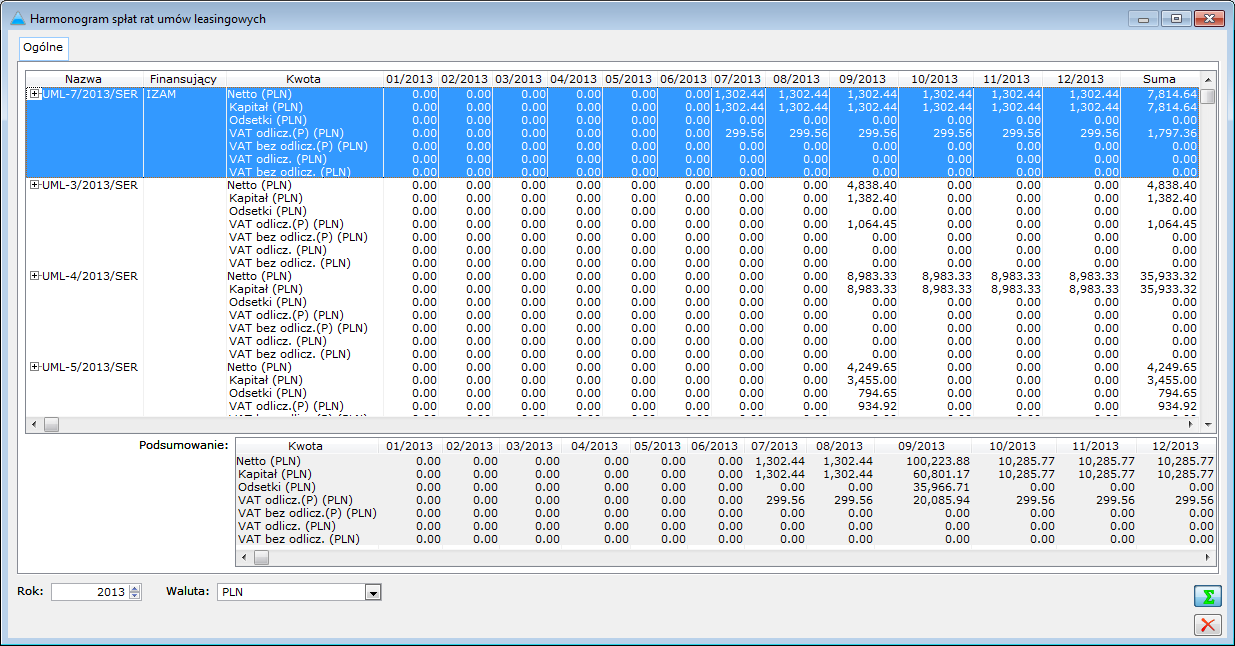
Inwentaryzacja majątku trwałego
Podmioty gospodarcze mają obowiązek okresowego ustalania lub sprawdzania drogą inwentaryzacji rzeczywistego stanu aktywów i pasywów. W celu usprawnienia procesu identyfikacji środków trwałych oraz powiązania ich z odpowiednimi wpisami w księgach rachunkowych wprowadzony został dokument IMT [Inwentaryzacja Majątku Trwałego]. Dokument ten umożliwia inwentaryzację środków trwałych i wyposażenia metodą spisu z natury.
Lista dokumentów inwentaryzacyjnych
Aby otworzyć listę dokumentów Inwentaryzacji Majątku Trwałego należy na zakładce Przegląd wybrać przycisk:
 [Inwentaryzacja Majątku Trwałego]. Lista prezentuje następujące kolumny:
Numer – numer dokumentu inwentaryzacji
Data otwarcia – data rozpoczęcia inwentaryzacji
Data zamknięcia – data zakończenia inwentaryzacji
Ponadto na liście dokumentów inwentaryzacyjnych dostępne są następujące funkcje:
 [Generuj dokumenty na podstawie różnic inwentaryzacyjnych] – umożliwia generowanie dokumentów inwentarzowych rozliczających różnice inwentaryzacyjne:
- Dla nadwyżek – dokumenty: OT (Otrzymanie) oraz LTK (Korekta likwidacji).
- Dla niedoborów – dokument LT (Likwidacja).
- Dla niezgodności miejsca, osoby – dokumenty ZM (Zmiana miejsca), ZO (Zmiana Osoby).
Ikona staje się aktywna po zaznaczeniu na danym dokumencie IMT parametru Zakończona.
 [Dodaj] – umożliwia dodanie nowego dokumentu inwentaryzacyjnego.
 [Zmień] – umożliwia podniesienie dokumentu do edycji.
 [Usuń] – umożliwia usunięcie dokumentu Inwentaryzacji.
 [Zamknij okno] – umożliwia zamknięcie aktywnego okna.
 [Włącz filtrowanie] – umożliwia filtrowanie po zadanych warunkach.
 [Konstruktor filtra] – umożliwia konstruowanie własnego filtra.
Dokument inwentaryzacyjny
Dodanie dokumentu inwentaryzacyjnego możliwe jest po wybraniu na liście dokumentów inwentaryzacyjnych przycisku:  . W oknie dokumentu IMT znajdują się zakładki: Ogólne, Arkusze, Dokumenty, Opis, Załączniki.
Zakładka ogólne
Na zakładce znajdują się ogólne wytyczne dotyczące dokumentu inwentaryzacyjnego. Są to pola:
Numer – zawiera on symbol dokumentu, pole z kolejnym numerem dokumentu inwentaryzacji, rok oraz serię.
Dokument - jest to pole tekstowe, w którym można wprowadzić zapis jednak z ograniczeniem do 40 znaków.
Data otwarcia – pole zawiera datę oraz godzinę otwarcia dokumentu inwentaryzacyjnego.
Data zamknięcia – pole zawiera datę oraz godzinę zamknięcia inwentaryzacji.
 - zaznaczenie parametru Zamknięta powoduje zmianę statusu inwentaryzacji na zamkniętą oraz uzupełnienie pól Daty zamknięcia. Parametr ten widoczny jest na każdej zakładce dokumentu IMT.
- Inwentaryzacja blokuje modyfikację:
- wszystkich środków trwałych, lub
- tylko inwentaryzowanych. W zależności od wyboru parametru, podczas inwentaryzacji środków trwałych zablokowana zostanie modyfikacja wszystkich środków trwałych, bądź wyłącznie inwentaryzowanych.
- Generowanie arkuszy według:
- Środków trwałych.
- Miejsc użytkowania.
- Osób mat. Odpowiedzialnych.
- Miejsc oraz Osób mat. Odpowiedzialnych.
- Rodzaj odczytów:
- Porównawcze – oznacza stosowanie dla odczytów arkusza metody porównawczej tj. każdy kolejny odczyt porównywany będzie z poprzednim zatwierdzonym odczytem ( np. metoda ma zastosowanie w sytuacji, gdy inwentaryzacja przeprowadzana jest kilkukrotnie w celu weryfikacji poprawności wprowadzonych danych w kolejnych odczytach).
- Przyrostowe - oznacza stosowanie dla odczytów arkusza metody porzyrostowej. Dodawanie odczytów metodą przyrostową charakteryzuje się sumowaniem pozycji, które nie zostały jeszcze odczytane ( np. w sytuacji, gdy inwentaryzację dla jednego miejsca użytkowania prowadzi kilku operatorów jednocześnie).
- Generowanie dokumentów z datą:
- Zamknięcia inwentaryzacji.
- Bieżącą.
Zakładka Arkusze
Na zakładce Arkusze prezentowana jest lista arkuszy inwentaryzacyjnych. Lista ta zawiera następujące kolumny:
Lp. – liczba porządkowa arkusza na liście
Data utworzenia – data utworzenia arkusza
Nazwa – nazwa arkusza
Poniżej listy znajdują się opcje:
 [Dodaj] – umożliwia dodanie nowego arkusza inwentaryzacyjnego.
 [Zmień] – umożliwia podniesienie arkusza do edycji.
 [Usuń] – umożliwia usunięcie arkusza inwentaryzacji.
Zakładka Dokumenty
Zakładka prezentuje listę dokumentów inwentarzowych, które zostały wygenerowane na podstawie różnic inwentaryzacyjnych. Dostępne są następujące informacje: Numer dokumentu, data dokumentu, podstawa bilansowa, podstawa podatkowa, Am. Bilansowa, Am. Podatkowa.
Pod listą znajduje się filtr dotyczący typu prezentowanych na liście dokumentów: OT, LT, LTK, ZO, ZM.
Na zakładce znajdują się również opcje:
 [Włącz/Wyłącz filtrowanie] – umożliwia zawężenie listy wyświetlanych dokumentów, które przynajmniej w jednym z pól widocznych na liście zawierają podany ciąg znaków.
 [Konstruktor filtra] – umożliwia filtrowanie dokumentów w oparciu o opisane wcześniej dane.
 [Włącz/Wyłącz sumowanie] - sumowanie wartości znajdujących się na liście.
 [Księguj] – umożliwia zaksięgowanie dokumentów inwentarzowych według podanego schematu do wybranego dziennika księgowego. Po zaksięgowaniu, dany dokument jest umieszczany w zapisach księgowych, dostępnych w module: Księgowość.
 [Zmień] – umożliwia podniesienie dokumentu do edycji.
 [Usuń] – umożliwia usunięcie dokumentu inwentarzowego.
Zakładka Opis
Na zakładce Opis możliwe jest sporządzenie opisu charakteryzującego inwentaryzację.
Zakładka Atrybuty
Zakładka umożliwia opisanie za pomocą cech/atrybutów zdefiniowanych wcześniej w module: Administrator.
Zakładka Załączniki
Na zakładce istnieje możliwość przypisania załączników, czyli zaimportowania (oraz wyeksportowania) plików w formatach zdefiniowanych w oknie: Słowniki kategorii, w folderze: Inne, gałąź: Typy załączników. Mogą być to np. obrazy w formatach: .bmp; .jpg; dokumenty w formacie: .doc., arkusze kalkulacyjne itd. Więcej informacji o załącznikach znajduje się w dokumentacji modułu: Administrator.
Arkusz inwentaryzacyjny
Kartę arkusza inwentaryzacyjnego otworzyć można z poziomu zakładki Arkusze na dokumencie IMT po wybraniu przycisku:  .
.
Zakładka Ogólne
Na arkuszu prezentowane są następujące parametry:
Nazwa - nazwa arkusza.
Rodzaj odczytów – Porównawcze lub Przyrostowe- wybór jednego z tych pól odbywa się analogicznie do parametrów z zakładki Ogólne na liście dokumentów inwentaryzacyjnych.
Sekcja Generowanie:
Środek trwały - w polu tym realizowane jest wczytywanie pozycji środków trwałych na listę elementów arkusza. W sekcji tej możliwy jest następujący wybór:
- Lista śr. Trwałych – na arkusz wczytana zostanie lista zaznaczonych środków trwałych.
- Grupa śr. Trwałych – na arkusz wczytane zostaną wszystkie środki trwałe z danej grupy.
- Środek trwały – na arkusz wczytany zostanie pojedynczy środek trwały.
Pole to jest aktywne wyłącznie, jeśli na zakładce Ogólne na liście dokumentów inwentaryzacyjnych zaznaczona została opcja Generowanie arkuszy według: Środków trwałych.
Osoba – opcja ta staje się dostępna, gdy na liście dokumentów inwentaryzacyjnych zaznaczona została opcja Generowanie arkuszy według: Osób mat. Odpowiedzialnych.
Miejsce - opcja ta staje się dostępna, gdy na liście dokumentów inwentaryzacyjnych zaznaczona została opcja Generowanie arkuszy według: Miejsc użytkowania.
W przypadku zaznaczenia parametru Miejsc oraz Osób mat. Odpowiedzialnych dostępne staną się równocześnie pola Osoba oraz Miejsce.
Po wybraniu przycisku  [Generuj] nastąpi generacja pozycji arkusza na podstawie dokonanego wyboru w sekcji Generowanie.
Na liście elementów arkusza znajdują się kolumny:
Lp. – numer pozycji arkusza
Księga – symbol księgi inwentarzowej pobierany z karty środka trwałego
Nr inwentarzowy
Etykieta (Kod) – etykieta środka trwałego pobierana z karty środka trwałego
Akronim – skrócona nazwa środka trwałego,
Nazwa – nazwa środka trwałego pobierana z karty środka trwałego
Miejsce: Wg ewidencji – bieżące miejsce użytkowania środka trwałego uzupełniane podczas wczytywania pozycji
Miejsce: Wg spisu – miejsce użytkowania środka trwałego uzupełniane na podstawie odczytów
Osoba: Wg ewidencji – bieżąca osoba odpowiedzialna za środek trwały uzupełniana podczas wczytywania pozycji
Osoba: Wg spisu – osoba odpowiedzialna za środek trwały uzupełniana na podstawie odczytów
Ilość: Wg. Ewidencji – ilość uzupełniana podczas wczytywania pozycji
Ilość: Wg. Spisu – ilość uzupełniana na podstawie odczytów
Ilość: Różnica – wartość wyliczana jako różnica między wartością: ilości wg spisu minus ilość według ewidencji
Wartość początkowa - wartość początkowa środka trwałego uzupełniana podczas wczytywania pozycji
Wartość brutto – uzupełniana podczas wczytywania pozycji na podstawie karty środka trwałego
Wartość netto – uzupełniana podczas wczytywania pozycji na podstawie karty środka trwałego
Waluta – waluta środka trwałego uzupełniana podczas wczytywania pozycji na podstawie karty środka trwałego. Kolumna ta jest wyświetlana tylko, gdy dla listy wybrano opcję Wartości w walucie: Środka trwałego
Uwagi – uwagi uzupełniane na podstawie odczytów
Pod listą znajduje się predefiniowany filtr: Ilość wg spisu, w którego skład wchodzą parametry:
- Zgodna – parametr ten przy odznaczonych pozostałych parametrach zawęża listę jedynie do tych środków trwałych gdzie Ilość: Różnica = 0 ( ilość wg spisu = ilość wg ewidencji)
- Niedobór – parametr ten przy odznaczonych pozostałych parametrach zawęża listę jedynie do tych środków trwałych gdzie Ilość: Różnica < 0 ( ilość wg spisu < ilość wg ewidencji)
- Nadwyżka – parametr ten przy odznaczonych pozostałych parametrach zawęża listę jedynie do tych środków trwałych gdzie Ilość: Różnica > 0 ( ilość wg spisu > ilość wg ewidencji)
Pozycje na liście prezentowane są w różnych kolorach, które zależne są od wartości kolumny Ilość: Różnica. Pozycje te mogą mieć kolor:
- czarny – gdy Ilość: Różnica = 0
- czerwony – gdy Ilość: Różnica < 0
- niebieski – gdy Ilość: Różnica > 0
Kolejnym predefiniowanym filtrem jest filtr Niezgodności, powiązany z opcjami:
- Miejsca – zaznaczenie parametru zawęża listę pozycji arkusza do tych, gdzie Miejsce: Wg spisu jest różne od Miejsce: Wg ewidencji.
- Osoby mat. odp. – zaznaczenie parametru zawęża listę pozycji arkusza do tych, gdzie Miejsce: Wg spisu jest różne od Miejsce: Wg ewidencji.
- Wartość w walucie – dla tego filtru możliwy jest wybór opcji:
- Systemowej – jeżeli w filtrze wybrano opcję: Systemowej, w oknie zostanie wyświetlona sekcja Wartość. Prezentuje ona łączną wartość Początkową, Brutto, Netto wynikającą z niedoborów i nadwyżek pozycji arkusza.
- Środka trwałego – zaznaczenie tego parametru powoduje, iż prezentowane wartości będą podane w walucie środka trwałego. Po zaznaczeniu tego parametru na liście pozycji prezentowana będzie kolumna Waluta.
Na karcie arkusza inwentaryzacyjnego znajdują się również parametry:
 [Włącz/Wyłącz filtrowanie] – umożliwia zawężenie listy wyświetlanych arkuszy inwentaryzacyjnych, które przynajmniej w jednym z pól widocznych na liście zawierają podany ciąg znaków.
 [Konstruktor filtra] – umożliwia filtrowanie arkuszy inwentaryzacyjnych w oparciu o opisane wcześniej dane.
 [Generuj odczyt z zaznaczonych] – przycisk służy do tworzenia odczytu arkusza na podstawie zaznaczonych pozycji.
 [Kosz] - umożliwia usunięcie zaznaczonych pozycji z listy arkusza.
 [Podgląd] – otwieranie do podglądu danego arkusza.
 [Włącz/Wyłącz sumowanie] - sumowanie wartości znajdujących się na liście. Parametr staje się dostępny w momencie wyboru w filtrze Wartość w walucie: Środka trwałego.
Zakładka Odczyty
Na zakładce znajduje się lista odczytów inwentaryzacyjnych. Lista podzielona została na trzy kolumny:
- Data – data odczytu
- Czas – czas odczytu
- Nazwa – nazwa odczytu
W oknie znajdują się następujące parametry:
 [Odczyt z kolektora] – przycisk służy do importu odczytu z podłączonego kolektora danych.
 [Dodaj] – tworzy nowy odczyt.
 [Podgląd] – otwieranie do podglądu zaznaczonego odczytu.
 [Kosz] - umożliwia usunięcie zaznaczonego odczytu.
Zakładka Opis
Na zakładce Opis możliwe jest sporządzenie opisu charakteryzującego arkusze inwentaryzacyjne.
Zakładka Atrybuty
Zakładka umożliwia opisanie za pomocą cech/atrybutów zdefiniowanych wcześniej w module: Administrator.
Zakładka Załączniki
Na zakładce istnieje możliwość przypisania załączników, czyli zaimportowania (oraz wyeksportowania) plików w formatach zdefiniowanych w oknie: Słowniki kategorii, w folderze: Inne, gałąź: Typy załączników. Mogą być to np. obrazy w formatach: .bmp; .jpg; dokumenty w formacie: .doc., arkusze kalkulacyjne itd. Więcej informacji o załącznikach znajduje się w dokumentacji modułu: Administrator.
Odczyt inwentaryzacji
Zakładka Ogólne
W oknie odczytu inwentaryzacyjnego znajdują się następujące pozycje:
Nazwa – nazwa odczytu inwentaryzacyjnego.
Data, Czas, Operator – pola nieedytowalne. Uzupełniane są automatycznie podczas utworzenia odczytu zgodnie z datą i godziną systemową, natomiast pole Operator wypełnia się zgodnie z operatorem tworzącym odczyt.
Opis - możliwe jest sporządzenie opisu charakteryzującego dany odczyt inwentaryzacji.
Parametr Zamknięty – służy do zamknięcia odczytu. Parametr ten widoczny jest z każdej zakładki odczytu.
Na liście elementów znajdują się następujące kolumny:
Lp. – liczba porządkowa odczytu
Księga
Nr inwentarzowy
Etykieta (Kod)
Akronim
Nazwa
Miejsce – miejsce użytkowania środka trwałego. Możliwość modyfikacji pola istnieje do momentu zamknięcia odczytu
Osoba - osoba materialnie odpowiedzialna za środek trwały. Możliwość modyfikacji pola istnieje do momentu zamknięcia odczytu
Ilość – w polu wskazuje się ilość inwentaryzowanego środka trwałego ( 0 lub 1). Możliwość modyfikacji pola istnieje do momentu zamknięcia odczytu
Uwagi - uwagi uzupełniane na podstawie odczytów
Pozycje odczytu tworzone mogą być za pomocą opcji:  [Dodaj]. Po wybraniu tego przycisku pojawi się okno Wybór środka trwałego, które prezentuje następujące parametry:
Śr. Trwały – pole umożliwiające wybór środka trwałego z listy Księga inwentarzowa.
Nazwa – nazwa środka trwałego wskazanego w polu Śr. Trwały.
Osoba – bieżąca osoba odpowiedzialna za środek trwały. Przycisk:  umożliwia dokonanie zmiany osoby odpowiedzialnej.
Miejsce – bieżące miejsce użytkowania środka trwałego.
Uwagi – uwagi dotyczące środka trwałego.
Ilość - w polu wskazuje się ilość inwentaryzowanego środka trwałego ( 0 lub 1).
Dodanie pozycji odczytu możliwe jest również po wybraniu przycisku:  , który umożliwia wybór środka trwałego z listy Księga inwentarzowa. Obok przycisku Śr. trwały znajduje się pole służące do wczytywania pojedynczych środków trwałych na podstawie wartości pola Etykieta (Kod). Pole liczbowe Ilość odnosi się do ilości inwentaryzowanego środka trwałego wskazanego w tych polach.
Poniżej listy elementów znajdują się również opcje:
 [Przepisz dane z arkusza] – uruchomienie opcji powoduje podniesienie okna parametrów określających, które dane zostaną uzupełnione na podstawie arkusza.
W oknie istnieje możliwość wyboru opcji:
Miejsce – po zaznaczeniu parametru kolumna Miejsce listy odczytu zostanie wypełniona na podstawie kolumny Miejsce: Wg ewidencji pozycji arkusza.
Osobę - po zaznaczeniu parametru kolumna Osoba listy odczytu zostanie wypełniona na podstawie kolumny Osoba: Wg ewidencji pozycji arkusza.
Ilość - po zaznaczeniu parametru kolumna Osoba listy odczytu zostanie wypełniona na podstawie kolumny Ilość: Wg ewidencji pozycji arkusza.
 [Usuń wypełnione dane] - uruchomienie opcji powoduje podniesienie okna parametrów określających, z których kolumn dane zostaną wyczyszczone.
Po zaznaczeniu w tym oknie opcji:
- Miejsce,
- Osobę,
- Ilość,
- Uwagi,
usunięta zostanie zawartość kolumn odpowiadających powyższym parametrom, dla wszystkich pozycji listy odczytu.
 [Włącz/Wyłącz filtrowanie] – umożliwia zawężenie listy wyświetlanych odczytów, które przynajmniej w jednym z pól widocznych na liście zawierają podany ciąg znaków.
 [Konstruktor filtra] – umożliwia filtrowanie odczytów w oparciu o opisane wcześniej dane.
 [Kosz] - umożliwia usunięcie zaznaczonego odczytu.
Podczas zamykania odczytów porównawczych możliwe jest pojawienie się okna Lista różnic. Okno to zostanie wyświetlone w sytuacji wystąpienia różnicy pomiędzy ostatnio zatwierdzoną: ilością, miejscem, i/lub osobą a ilością, miejscem i/lub osobą wynikającymi z aktualnie potwierdzonego odczytu.
Lista różnic prezentuje następujące kolumny:
Akronim – akronim środka trwałego
Miejsce: Poprzednio – miejsce znajdujące się na arkuszu w kolumnie Miejsce wg spisu
Miejsce: Z odczytu – miejsce figurujące na bieżącym odczycie
Osoba: Poprzednio - osoba znajdująca się na arkuszu w kolumnie Osoba wg spisu
Osoba: Z odczytu - osoba figurująca na bieżącym odczycie
Ilość: poprzednio - ilość znajdująca się na arkuszu w kolumnie Ilość wg spisu
Ilość: Z odczytu - ilość figurująca na bieżącym odczycie
Po zapisie: Miejsce – jeśli pozycja na liście zostanie zaznaczona, wówczas w kolumnie prezentowana jest wartość z kolumny Miejsce z odczytu. Po odznaczeniu pozycji, w kolumnie tej prezentowana jest wartość z kolumny Miejsce poprzednio
Po zapisie: Osoba - jeśli pozycja na liście zostanie zaznaczona, wówczas w kolumnie prezentowana jest wartość z kolumny Osoba z odczytu. Po odznaczeniu pozycji, w kolumnie tej prezentowana jest wartość z kolumny Osoba poprzednio
Po zapisie: Ilość - jeśli pozycja na liście zostanie zaznaczona, wówczas w kolumnie prezentowana jest wartość z kolumny Ilość z odczytu. Po odznaczeniu pozycji, w kolumnie tej prezentowana jest wartość z kolumny Ilość poprzednio
 [Włącz filtrowanie] – umożliwia filtrowanie po zadanych warunkach.
 [Konstruktor filtra] – umożliwia konstruowanie własnego filtra.
 [Zatwierdź] – dokonuje aktualizacji pozycji arkusza wg listy różnic i zapisuje odczyt jako zamknięty.
 [Anuluj] – powoduje powrót do arkusza oraz zapisanie odczytu do bufora.
Zakładka Atrybuty
Zakładka umożliwia opisanie za pomocą cech/atrybutów zdefiniowanych wcześniej w module: Administrator.
Zakładka Załączniki
Na zakładce istnieje możliwość przypisania załączników, czyli zaimportowania (oraz wyeksportowania) plików w formatach zdefiniowanych w oknie: Słowniki kategorii, w folderze: Inne, gałąź: Typy załączników. Mogą być to np. obrazy w formatach: .bmp; .jpg; dokumenty w formacie: .doc., arkusze kalkulacyjne itd. Więcej informacji o załącznikach znajduje się w dokumentacji modułu: Administrator.
Dynamiczne raportowanie
Głównym celem raportu jest dostęp do informacji o bieżącym stanie Majątku Trwałego oraz WNiP. Pod pojęciem „stan”, rozumiana jest możliwość ustalenia na dowolny dzień roku podatkowego następujących danych:
- Początkowa wartość inwentarzowa
- Początkowa wartość podstawy amortyzacji
- Kwota zwiększeń wartości inwentarzowej
- Kwota zwiększeń podstawy amortyzacji
- Kwota zmniejszeń wartości inwentarzowej
- Kwota zmniejszeń podstawy amortyzacji
- Umorzenie
- Amortyzacja
- Dotychczasowe umorzenie
- Dotychczasowa amortyzacja
- Odpis aktualizacyjny
- Dotychczasowe odpisy aktualizacyjne
- Wartość inwentarzowa netto
- Podstawa amortyzacji netto
Tworząc nowy raport, w pierwszej kolejności należy określić parametry, po których będzie się odbywać się filtrowanie. Do wyboru są:
- stan na dzień
- data przyjęcia ŚT od
- data przyjęcia ŚT do
- data dokumentu do
- grupa
- akronim
- księga inwentarzowa
- KŚT
- status
- rodzaj
- metoda
- stawka
- amortyzacja przyspieszona
- numer inwentarzowy
- kontrahent docelowy
- osoba odpowiedzialna
- akronim osoby odpowiedzialnej
- miejsce użytkowania
- likwidacja
- data likwidacji (od wskazanej daty do daty raportu)
- sposób likwidacji
- sposób sortowania
- klasa atrybutu (1-5)
- wartość atrybutu
- waluta
- bilansowym i podatkowym
- bilansowym
- podatkowym
- wielotorowym
- wg toru
Każdy tworzony raport reaguje na parametry z listy (Środki Trwałe/Wartości Niematerialne i Prawne, Rodzaj Księgi inwentarzowej, Konstruktor filtra) oraz parametry zdeklarowane przez Użytkownika.
Wydruki raportów są możliwe ze wszystkich zakładek w oknie: Księga inwentarzowa. w zależności od wybranej zakładki, na raporcie, składniki majątku trwałego sortowane są według:
-
- Grupy – wydruk wykonywany z tego poziomu dodatkowo sortowany jest według Księgi
- Numeru inwentarzowego
- Akronimu
- KŚT



