
Archiwalne stany towarów
Archiwalne stany towarów
W oknie wyświetlona jest lista archiwalnych stanów towarów dla wskazanej grupy towarów. Informacje wyświetlone są w kolumnach: Kod – kod towaru. Nazwa – nazwa towaru. Magazyn – magazyn, dla którego wyświetlone są stany towarów.
 [Aktualizuj listę] – inicjuje procedurę aktualizacji stanów historycznych wyświetlanych na liście.
 [Przelicz] – po naciśnięciu, zostanie wyświetlona lista archiwalnych stanów towarów.
 [Podgląd] – umożliwia podgląd karty towaru zaznaczonej na liście.
 [Włącz/Wyłącz sumowanie] – włączona funkcja sumuje wartość pozycji na liście.
Zarządzanie położeniem w magazynie
Zarządzanie położeniem w magazynie - Opis funkcjonalności
Zarządzanie położeniem w magazynie umożliwia rozmieszczenie towaru w odpowiedniej lokalizacji magazynu, która uwzględnia wielkość i nośność przyjmowanego towaru. Rozmieszczenie to jest proponowane przez System, jednak może zostać zmienione przez Użytkownika. Sprawowana jest przy tym kontrola, która nie pozwoli przyjąć do danej lokalizacji towaru o wielkości bądź nośności przekraczającej parametry dla niej zdefiniowane. Funkcjonalność zarządzania położeniem dotyczy nie tylko towaru przyjmowanego, ale również wydawanego z magazynu.
Warunkiem automatycznego rozmieszczenia przyjmowanych towarów na magazynie jest uaktywnienie na nim funkcjonalności zarządzania położeniem (więcej informacji w rozdziale: Ustawienia na karcie magazynu).
Dla magazynu, dla którego zostanie uruchomione zarządzanie położeniem, określa się jego strukturę (obszary i adresy), czyli listę miejsc w których towar może być składowany. Dla każdego z tych miejsc których określa się zdolności magazynowe. Definiuje się je jako wielkość magazynu dla konkretnego adresu (głębokość, wysokość, szerokość, nośność) oraz rodzaj jednostki, które mogą we wskazanej lokalizacji podlegać magazynowaniu. Strukturę magazynu definiuje się w oknie: Struktura magazynu (więcej informacji w rozdziale: Struktura magazynu).
Korzystanie z funkcjonalności uzależnione jest od posiadania odpowiedniej opcji w kluczu licencyjnym.
Konfiguracja i uprawnienia
Uruchomienie funkcjonalności zarządzania położeniem magazynu wymaga odpowiednich ustawień na karcie operatora oraz na karcie magazynu, którego ma dotyczyć zarządzanie.
Uprawnienia operatora
Operator będzie mógł dokonywać edycji struktury magazynu, po zaznaczeniu na jego karcie (okno: Operator, zakładka: Parametry/Ogólne) parametru: Edycja struktury magazynu. Zaznaczenie parametru decyduje o tym, czy operator będzie mógł definiować i edytować obszary i adresy magazynu, czyli określać parametry mające wpływ na określanie położenia towaru na magazynie.
Ustawienia na karcie magazynu
Aby na konkretnym magazynie możliwe było zarządzanie położeniem, konieczne jest zaznaczenie na karcie tego magazynu (okno: Karta magazynu, zakładka: Ogólne) parametru: Zarządzanie położeniem. Zaznaczenie parametru spowoduje, że podczas przyjęcia towaru (dokumentem PM) System zaproponuje rozmieszczenie towaru w odpowiednich lokalizacjach, według algorytmu optymalizującego. Użytkownik może ręcznie rozmieszczać towar, wskazując odpowiednie lokalizacje. Umieszczenie towaru w danej lokalizacji jest możliwe, jeśli ma ona odpowiednie wymiary, pojemność i nośność. Podobnie przy wydaniu towaru (dokumentem WM) System zaproponuje pobranie towarów z odpowiednich lokalizacji. Użytkownik może jednak w drodze edycji wskazać inne lokalizacje. Jeśli zarządzanie jest nieaktywne (parametr jest odznaczony), podczas tworzenia dokumentu PM system zaproponuje umieszczenie towaru w jego domyślnej lokalizacji. Użytkownik będzie mógł ręcznie wskazywać inne położenie towaru podczas edycji dokumentu. Nie będzie jednak wtedy kontroli Systemu wskazania lokalizacji oraz kontroli parametrów lokalizacji (np. pojemności, nośności).
Jednostki składowania towaru
Towar umieszczany w konkretnym adresie na magazynie może być składowany w różnych jednostkach. Podczas definiowania adresu dla magazynu, wskazuje się również typ jednostki składowania, w jakiej towar może zostać przyjęty na konkretny adres.
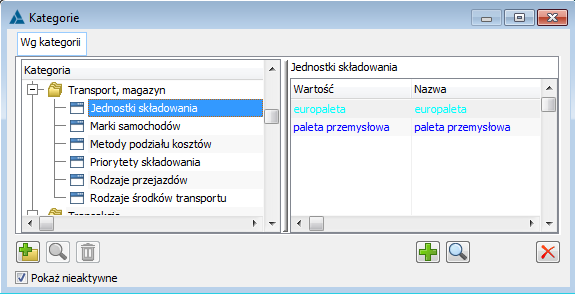
W systemie zostały predefiniowane jednostki składowania: europaleta, paleta przemysłowa. Użytkownik może zdefiniować kolejne jednostki składowania w oknie: Słowniki kategorii, dostępnym z poziomu modułu: Administrator. Dla każdej jednostki określa się następujące dane:
Dane te będą uwzględniane podczas przyjmowania towaru w danej jednostce do magazynu, czyli towar na europaletach będzie mógł zostać umieszczony tylko w takiej lokalizacji (adresie), którego parametry pomieszczą te europalety.
Wskazanie, w jakiej jednostce ma być składowany towar następuje na elemencie dokumentu PM, na zakładce: Położenie, w kolumnie: Jednostka składowania.
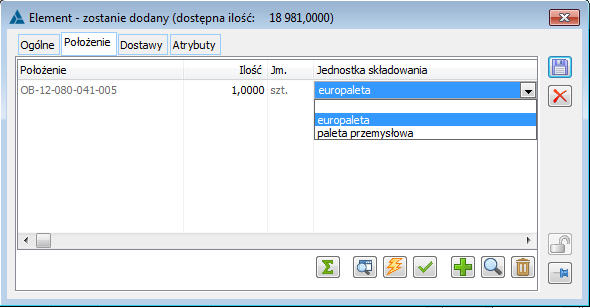
Jeżeli Użytkownik nie wskaże innej jednostki składowania, domyślną będzie: Towar luzem. Należy o tym pamiętać, gdyż, jeśli adresy magazynu będą mogły przyjmować tylko towar np. w europaletach, wtedy bez wskazania takiej jednostki na dokumencie PM towar nie zostanie umieszczony w tych adresach.
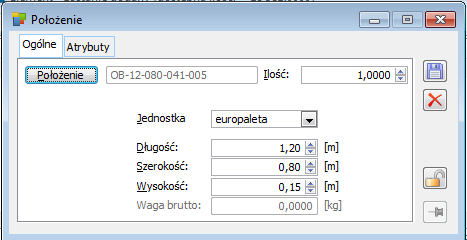
Podczas umieszczania towaru w magazynie, uwzględniane są parametry dla jednostki składowania zdefiniowane w oknie: Kategorie, jednak z poziomu elementu PM możliwa jest edycja tych parametrów dla konkretnej partii towaru. Edycji tej dokonuje się w oknie: Położenie, otwieranym po naciśnięciu przycisku:  [Zmień], w oknie: Element transakcji (dokumentu PM).
Nazwy segmentów adresu
Adres to ostateczna lokalizacja, w której może być składowany towar. Parametry tego adresu zostały domyślnie nazwane w Systemie jako:
W konfiguracji Systemu (okno: Konfiguracji, zakładka: Sprzedaż/Parametry 1) można jednak je zastąpić przez dowolne, zdefiniowane przez Użytkownika, np. platforma, segment, półka. Wprowadzenie nowych nazw odbywa się poprzez ich wpisanie w oknie konfiguracji w miejsce dotychczasowych. Nowe nazwy zajmą miejsce zgodnie z kolejnością zastąpionych.
Struktura magazynu
W oknie: Struktura magazynu, określa się listę miejsc (obszarów) w magazynie, w których może być składowany towar. W ramach obszarów możliwe jest definiowanie poszczególnych adresów. Adresy to konkretne lokalizacje mające określoną wielkość i nośność. Adresem może być np. sektor w danej lokalizacji magazynowej, półka, regał itp.
Struktura przestrzenna magazynu wygląda zatem w ten sposób, że na magazyn składają się obszary (części magazynu), a te z kolei podzielone są na adresy, czyli konkretne miejsca składowania towarów. Parametry lokalizacyjne adresu magazynowego to: Regał, Sekcja, Poziom, Miejsce. Ich nazwa może jednak zostać zmieniona przez Użytkownika (więcej informacji w rozdziale: Nazwy segmentów adresu).
Struktura magazynu, zakładka: Ogólne
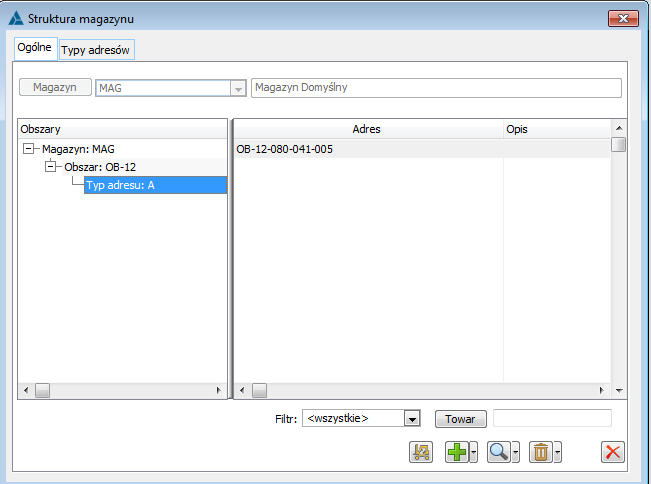
Na zakładce definiuje się lista obszarów dla wybranego magazynu (w panelu lewym) i adresów (czyli lokalizacji w których można umieszczać towar) dla zaznaczonego obszaru (w panelu prawym), czyli strukturę przestrzenną magazynu. Adresy wyświetlone w kolorze zielonym oznaczają lokalizacje, które są całkowicie wolne (czyli bez zasobów).
Na zakładce znajdują się parametry i funkcje:
Magazyn – służy wybraniu magazynu, dla którego zostanie wyświetlona lista obszarów i adresów.
 [Wizualizacja 3D] – przycisk uruchamia wizualizację 3D magazynu.
 [Dodaj] – za pomocą przycisku oraz przez wybranie odpowiedniej funkcji wyświetlonej w menu uruchamianym przyciskiem:
  , możliwe jest przypisanie do magazynu obszaru, lub adresu do obszaru. Możliwe jest również wygenerowanie wielu adresów jednocześnie (więcej w rozdziale: Generowanie wielu adresów jednocześnie).
 [Zmień] – funkcja umożliwia edycję zaznaczonej na liście (w lewym lub prawym panelu) pozycji (obszaru lub adresu). Po rozwinięciu menu za pomocą przycisku:
  , można również wybrać funkcję: Aktualizuj adresy (więcej informacji w rozdziale: Aktualizacja adresów).
 [Usuń] – umożliwia usunięcie zaznaczonej pozycji (obszaru/adresu) z listy miejsc przypisanych do magazynu.
Filtr – pole umożliwia wyfiltrowanie adresów, które są wolne lub wyświetlenie wszystkich adresów niezależnie od tego czy są wolne, czy zajęte.
Towar – w polu wskazuje się towar, dla którego zostaną wyświetlone adresy, w jakich się znajduje.
Struktura magazynu, zakładka: Typy adresów
Na zakładce definiowane są typy adresów, które mogą zostać przypisane do obszarów, wyświetlonych na liście obszarów, na zakładce: Ogólne. Zgodnie z przypisanym typem adresu zostaną wygenerowane konkretne adresy, czyli lokalizacje, na które będzie przyjmowany towar. Lokalizacje te będą miały parametry określające ich zdolność magazynową, dziedziczone z typu, zgodnie z którym zostały wygenerowane.
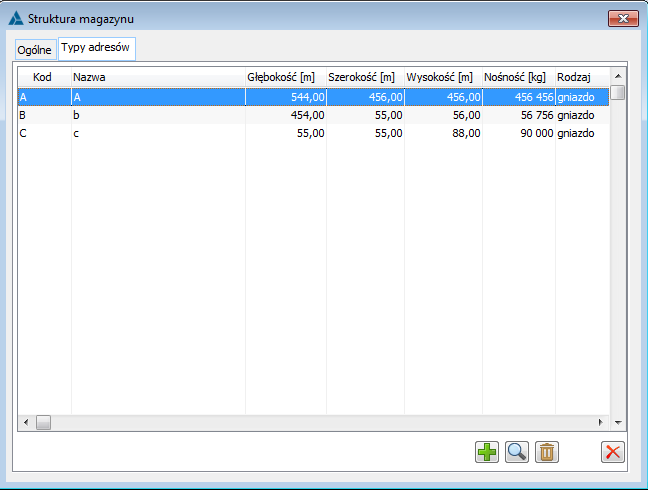
Na zakładce znajdują się funkcje:
 [Dodaj] – umożliwia dodanie nowego typu adresu.
 [Zmień] – umożliwia edycję zaznaczonego na liście typu adresu.
 [Usuń] – usuwa pozycję zaznaczoną na liście. Niemożliwe będzie usunięcie typu adresu, który został przypisany do jakiegoś obszaru.
Obszary
Definiowanie obszarów w magazynach
Dla magazynu można zdefiniować jego strukturę, w której obszary stanowią pierwszy stopień jego podziału. Te z kolei dzielą się na adresy, czyli lokalizacje, w których składowany jest towar.
Aby zdefiniować obszar dla magazynu, należy:
W oknie: Struktura magazynu, na zakładce: Ogólne, wybrać magazyn, dla którego ma zostać zdefiniowany obszar (w polu: Magazyn).
Po zaznaczeniu magazynu, nacisnąć przycisk:  [Dodaj] lub wybrać z menu (rozwijanego przyciskiem:
  ) funkcję: Dodaj obszar.
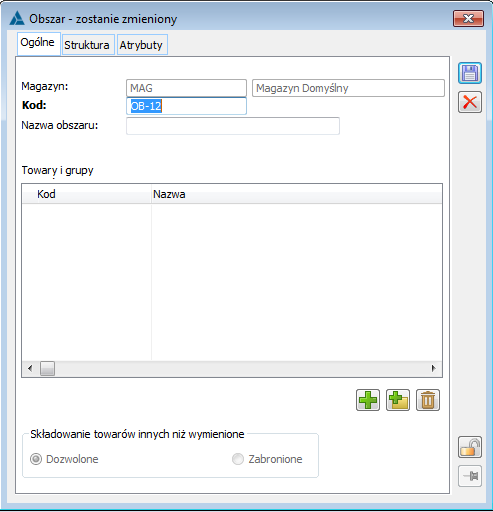
Zostanie wyświetlone okno: Obszar, w którym należy wypełnić pola zgodnie z opisem podanym poniżej.
Zapisać obszar przyciskiem:  [Zapisz zmiany].
Obszar, zakładka: Ogólne
Dla obszaru definiuje się następujące parametry:
Magazyn – pole wypełniane automatycznie wskazuje magazyn, dla którego definiowany jest obszar.
Kod – kod definiowanego obszaru.
Nazwa obszaru – nazwa definiowanego obszaru.
Towary i grupy towarów – w panelu tym można wskazać, które towary, lub grupy towarów mogą być składowane w danym obszarze. Wprowadzenie na listę przynajmniej jednej pozycji uaktywnia opcje, które pozwalają określić, czy dozwolone będzie przyjmowanie towarów innych niż wymienione (opis poniżej)
Składowanie towarów innych niż wymienione – opcja zostanie uaktywniona, jeśli w panelu: Towary i grupy towarów zostanie utworzona lista towarów, które podlegają składowaniu na definiowanym obszarze. Zaznaczenie opcji: Dozwolone, umożliwi udostępnienie przyjmowania do obszaru innych towarów niż wskazane na liście. Natomiast zaznaczenie opcji: Zabronione, ograniczy ten dostęp dla towarów innych niż określone na liście.
Towary wymienione jako dozwolone do składowania w obszarze zostaną wyświetlone również w oknach adresów, generowanych dla tego obszaru.
Obszar, zakładka: Atrybuty
Na zakładce istnieje możliwość opisania obszaru atrybutami. Aby było to możliwe, klasa tego atrybutu musi zostać przypisana do obiektu: [Magazyn].[Obszar], z poziomu modułu: Administrator. Przypisanie atrybutów odbywa się na ogólnych zasadach.
Adresy
Definiowanie typu adresu
Definiowanie typu adresu odbywa się z poziomu okna: Struktura magazynu (zakładka: Typy adresów), po naciśnięciu przycisku:  [Dodaj].
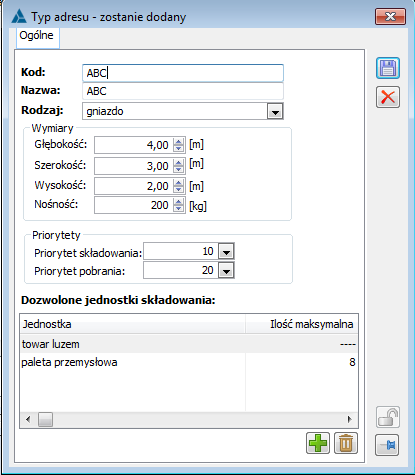
Typ adresu będzie wzorcem dla adresów wygenerowanych na jego podstawie. Dla typu adresu definiuje się następujące parametry:
Kod – kod typu.
Nazwa – nazwa typu.
Rodzaj – możliwe są dwa rodzaje typów adresów:
Gniazdo – dla którego definiuje się zdolności magazynowe (parametry lokalizacji) oraz wskazuje rodzaje jednostek składowania, jakie mogą być przyjmowane na magazyn.
Pole odkładcze – dla pola odkładczego nie określa się parametrów określających jego zdolność magazynową. Ten typ wskazuje dowolną, nieokreśloną przestrzeń magazynową. Można mu jedynie przypisać priorytet, który będzie decydował o pierwszeństwie w składowaniu towaru na magazynie.
Głębokość – głębokość lokalizacji w metrach.
Szerokość – szerokość lokalizacji w metrach.
Wysokość – wysokość lokalizacji w metrach.
Nośność – nośność lokalizacji w kg.
Priorytet składowania – przy tych samych parametrach, o kolejności przyjmowania towaru na poszczególne adresy zadecyduje priorytet. Domyślnie zdefiniowane są trzy priorytety: niski, standardowy, wysoki. Z poziomu okna: Słowniki kategorii, można zdefiniować kolejne priorytety.
Priorytet pobrania – priorytet pobrania wybierany będzie z listy priorytetów składowania. Ustawienie parametru decyduje o priorytecie pobierania towaru z danego adresu (czyli z adresu, który został wygenerowany na podstawie typu adresu). W obrębie tego samego priorytetu zasoby będą pobierane w kolejności malejącej ilości (tak, aby zasób był pobierany z jak najmniejszej ilości miejsc składowania), a w obrębie tej samej ilości w alfabetycznej kolejności adresów.
Pobieranych jest 100 szt. towaru T 1. Towar ten znajduje się na adresach A,B,C i D o tym samym priorytecie w ilościach: A - 5 szt. B – 50 szt. C – 90 szt. D – 150 szt. Etapy pobrania: D: 150 > 100, zasób pominięty C: 90 <= 100, pobranie całości (zwolnienie adresu), do pobrania: 10 B: 45 > 10, zasób pominięty A: 5 <= 10, pobranie całości (zwolnienie adresu), do pobrania: 5, Ponowne rozpoczęcie analizy od największego zasobu D: 150 > 5, zasób pominięty B: 45 > 5, ale to ostatni zasób, więc pobranie 5 szt.
Dozwolone jednostki składowania – w panelu wskazuje się, które jednostki składowania mogą być przyjmowane na magazyn oraz w jakiej ilości. Dodawanie odbywa się po naciśnięciu przycisku:  [Dodaj] i wybraniu z listy zdefiniowanej w oknie: Słowniki kategorii odpowiedniej jednostki składowania (więcej informacji o jednostkach składowania znajduje się w rozdziale: Jednostki składowania towaru). Wskazanie ilości odbywa się poprzez edycję w kolumnie: Ilość maksymalna.
Dla jednostki: Towar luzem, niemożliwe jest określenie ilości maksymalnej. Natomiast dla innych jednostek, domyślną wartością będzie 1. Można ją modyfikować w przedziale od 1 do 9999.
 [Wybierz położenie].
Zapis okna odbywa się po naciśnięciu przycisku:  [Zapisz zmiany]. Tak zdefiniowany typ adresu może zostać przypisany do obszaru, który został zdefiniowany w oknie: Struktura magazynu, na zakładce: Ogólne.
Definiowanie adresu
Po zdefiniowaniu dla magazynu obszaru, należy określić dla niego adresy, w których będzie mógł być składowany towar. Adresy to przyjęta w Systemie nazwa dla półek, regałów lub innych lokalizacji.
Dodawanie adresu odbywa się w oparciu o zdefiniowany wcześniej typ adresu (więcej w rozdziale: Definiowanie typu adresu).
Aby zdefiniować adres, należy:
w oknie: Struktura magazynu, na zakładce: Ogólne, zaznaczyć w lewym panelu obszar, dla którego zostanie zdefiniowany adres
z menu, rozwijanego przyciskiem:  , wybrać funkcję: Dodaj adres
zostanie otworzone okno: Adres, w którym należy wypełnić pola zgodnie z opisem poniżej
po wprowadzeniu danych, zapisać okno przyciskiem:  [Zapisz zmiany].
Generowanie wielu adresów jednocześnie
Definiowanie adresów w obrębie obszaru magazynu może się odbywać pojedynczo (rozdział: Definiowanie adresu). Możliwe jest jednak również wygenerowanie wielu adresów jednocześnie. Adresy generowane są wtedy na podstawie jednego typu adresu, zdefiniowanego na zakładce: Typy adresów (więcej informacji w rozdziale: Definiowanie typu adresu). Podczas generowania wielu adresów jednocześnie należy określić ich parametry lokalizacyjne poprzez podanie przedziałów, w których mają się mieścić, np. jeśli generowane są adresy dla 5 regałów, w polach: Regał od-do, wskazuje odpowiednio 1-5. Dzięki temu zostaną wygenerowane adresy, które będą miały numer regałów 001, 002, 003, 004, 005. To samo dotyczy kolejnych segmentów adresu, czyli jeżeli ustalimy jak poprzednio ilość Regałów od 1-5, a następnie określimy dla Sekcji numery od 1-2, to zostaną wygenerowane adresy o następujących parametrach lokalizacyjnych (uwzględniając w przykładzie tylko dwa pierwsze segmenty, czyli Regał i Sekcję):
001-001-…
001-002-…
002-001-…
002-002-…
003-001-…
003-002-…
itd.
Aby wygenerować wiele adresów jednocześnie, należy:
w oknie: Struktura magazynu, na zakładce: Ogólne, rozwinąć menu za pomocą przycisku:  , znajdującego się obok ikony:
  [Dodaj]
z menu wybrać funkcję: Generuj adresy
zostanie wyświetlone okno: Generuj/Aktualizuj adresy
po wypełnieniu pól, w oparciu o które zostanie przeprowadzony proces generowania adresów należy nacisnąć przycisk:  [Wykonaj]
wygenerowane adresy zostaną wyświetlone w prawym panelu okna: Struktura magazynu (zakładka: Ogólne) po zaznaczeniu w panelu lewym typu adresu, w oparciu o które zostały wygenerowane.
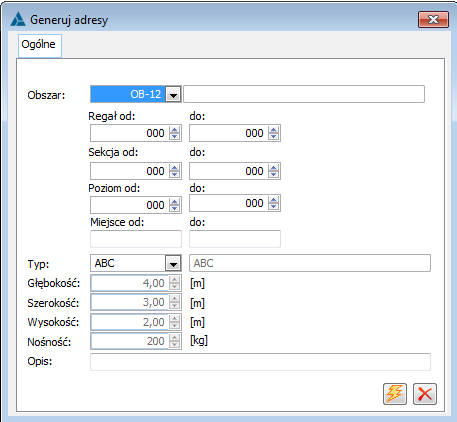
Pole: Generuj/Aktualizuj adresy, zawiera parametry, które służą określeniu kryteriów, według których zostaną wygenerowane adresy:
Obszar – w polu tym wskazuje się obszar, dla którego zostaną wygenerowane adresy.
Regał od/do, Sekcja od/do, Półka od/do, Miejsce od/do – segmenty adresu, które stanowią parametry lokalizacyjne adresu. Sposób ich wprowadzania został opisany powyżej.
Typ – typ adresu, w oparciu o który zostaną wygenerowane adresy. Wybór typu oznacza, że generowane adresy będą się charakteryzowały takimi parametrami zdolności magazynowej oraz będą mogły przyjmować towar w takich jednostkach składowania, jak zostało to zdefiniowane dla typu.
Głębokość, Szerokość, Wysokość, Nośność – parametry określające zdolność magazynową generowanych adresów. Dziedziczone są z typu adresu, w oparciu o które zostaną wygenerowane (wskazanego w polu: Typ).
Opis – w polu można wprowadzić opis, który będzie przenoszony na generowane adresy.
Aktualizacja adresów
Funkcja aktualizacji adresów powoduje zmianę typu dla wybranego zakresu adresów. W efekcie zostaną zmienione również parametry określające zdolność magazynową oraz jednostki jakie mogą być składowane w zaktualizowanych magazynach.
Aby zaktualizować adresy, należy:
W oknie: Struktura magazynu, na zakładce: Ogólne, rozwinąć menu za pomocą przycisku:  , znajdującego się obok ikony:
  [Podgląd].
Z menu wybrać funkcję: Aktualizuj adresy.
W otworzonym oknie, należy wskazać obszar, z którego aktualizowane będą adresy (pole: Obszar)
Następnie, w polach: Regał, Sekcja, Półka, Miejsce, należy wskazać zakres adresów, dla których ma zostać dokonana aktualizacja
W polu: Typ, należy wskazać typ adresu, do którego zostaną zaktualizowane adresy o podanych wcześniej zakresach
Aby uruchomić aktualizację, po wskazaniu wyżej opisanych danych, należy nacisnąć przycisk:  [Wykonaj].
Aktualizacji podlega również opis, wprowadzony w polu: Opis, znajdującym się w oknie: Aktualizuj adresy.
Dla adresu definiuje się opisane niżej parametry.
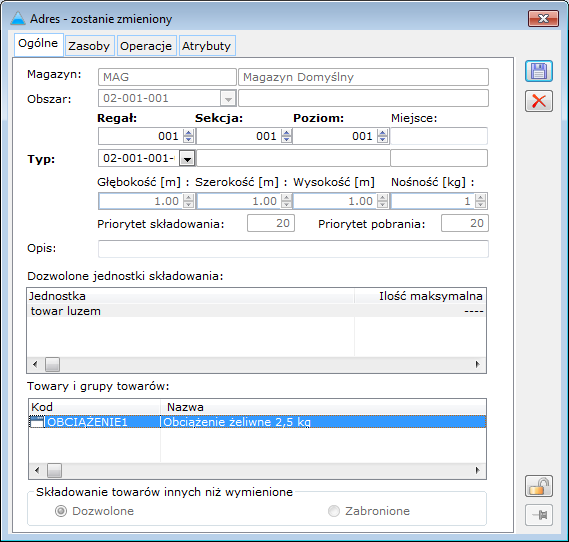
Adres, zakładka: Ogólne
Na zakładce definiuje się parametry lokalizacyjne adresu. Ponadto są tu wyświetlone dane określające zdolność magazynową adresu, dziedziczone z typu adresu, na podstawie którego adres został wygenerowany.
Dane umieszczone są w następujących polach:
Magazyn – pole, wypełniane automatycznie, wskazuje magazyn, w ramach którego położony jest adres.
Obszar – pole, wypełniane automatycznie, wskazuje obszar, w ramach którego położony jest adres.
Regał, Sekcja, Półka, Miejsce – parametry te wskazują konkretne miejsce składowania towaru. Nazwy systemowe mogą zostać zastąpione przez dowolne, zdefiniowane przez Użytkownika, np. platforma, segment, półka. Wprowadzenie nowych nazw odbywa się poprzez ich wpisanie w oknie konfiguracji (okno: Konfiguracja, zakładka: Słowniki/Parametry 1) w miejsce dotychczasowych. Nowe nazwy zajmą miejsce poprzednich zgodnie z kolejnością zastąpionych.
Typ – w polu można wybrać typ adresu. Podczas generowania adresów automatycznie, wybiera się jeden typ dla wielu, generowanych jednocześnie, adresów.
Rodzaj – w polu wyświetlana jest informacja o rodzaju adresu, dziedziczona z typu adresu, na podstawie którego został zdefiniowany bieżący adres.
Priorytet składowania – informacja o priorytecie, który decyduje o kolejności składowania towaru w określonej lokalizacji wobec tych samym parametrów lokalizacji.
Głębokość, Szerokość, Wysokość, Nośność – parametry, które określają zdolności magazynowe lokalizacji. Dane dziedziczone są z typu adresu, na podstawie którego został wygenerowany dany adres.
Opis – w polu można umieścić opis bieżącej lokalizacji.
Dozwolone jednostki składowania – w panelu wyświetlane są informacje o tym, jakie jednostki składowania mogą być przyjmowane do danej lokalizacji. Dane te, podobnie jak parametry określające zdolności magazynowe lokalizacji dziedziczone są z typu adresu, na podstawie którego został zdefiniowany dany adres. W przypadku wybrania jednostki składowania: Towar luzem, dla ilości maksymalnej zostaną wyświetlony znak „----„, gdyż dla lokalizacji, która nie ma określonej jednostki składowania towaru niemożliwe jest ustalenie jego jednostki maksymalnej.
Towary i grupy towarów – w panelu zostaną wyświetlone te towary i grupy towarów, których składowanie zostało przewidziane w obszarze, w którym znajduje się adres. O tym, czy składowanie towarów innych, niż wymienione będzie dozwolone decyduje również ustawienie na obszarze, dla którego adres został wygenerowany.
Adres, zakładka: Zasoby
Na zakładce znajdują się informacje o zasobach składowanych w bieżącej lokalizacji. Na zakładce znajduje się przycisk:  [Podgląd], który umożliwia wyświetlenie do podglądu okna: Zasób magazynowy. W oknie tym znajdują się informacje o zasobie, takie jak: kod EAN, jednostka składowania, czy data ważności składowanego towaru. To samo okno, wyświetlane jest z poziomu karty towaru, z zakładki: Zasoby/Wg położenia.
Adres, zakładka: Operacje
Na zakładce wyświetlona jest lista dokumentów, którymi dokonywano operacji przyjęcia lub wydania towaru z bieżącej lokalizacji. Przycisk:  [Podgląd] umożliwia wyświetlenie do podglądu zaznaczonego na liście dokumentu.
Adres, zakładka: Atrybuty
Na zakładce istnieje możliwość opisania adresu atrybutami. Aby można było przypisać atrybut do adresu, należy przypisać klasę tego atrybutu do obiektu: [Magazyn].[Adres]. Dodawanie atrybutów odbywa się na ogólnych zasadach.
Dokumenty kaucji
Rodzaje dokumentów kaucji
Dokumentami kaucji są dokumenty:
- PKA – przyjęcie kaucji, dokument rejestrujący przyjęcie opakowań od dostawcy,
- WKA – wydanie kaucji, dokument rejestrujący wydanie opakowań zwrotnych/naliczanie kaucji
oraz korekty tych dokumentów:
- PKK – korekta przyjęcia kaucji,
- WKK – korekta wydania kaucji.
Dokumenty wyświetlane są w podziale rodzajowym na liście dokumentów handlowych na zakładce: Kaucje.
Dokumentami kaucji mogą być również dokumenty MMW i MMP wystawione na kaucje związane z towarem z innych dokumentów MMW i MMP. Więcej informacji znajduje się w rozdziałach dotyczących kaucji oraz w rozdziale: Przesunięcie międzymagazynowe wydanie (MMW)/ Przesunięcie międzymagazynowe przyjęcie (MMP).
Generowanie dokumentów kaucji
Wygenerowanie dokumentu może nastąpić poprzez:
- wygenerowanie ręczne,
- wygenerowanie z dokumentu handlowego (na podstawie schematów naliczania kaucji) – wygenerowanie może nastąpić:
- z poziomu tego dokumentu, po naciśnięciu przycisku [Aktualizuj dokumenty kaucji] na zakładce: Kaucje,
- z listy dokumentów, poprzez zaznaczenie dokumentu, z którego ma zostać wygenerowany dokument kaucji i wybranie z menu kontekstowego, funkcji: Przyjmij kaucje lub Wydaj kaucje,
- jeżeli na definicji dokumentu handlowego, na zakładce: Parametry, został zaznaczony parametr: Automatyczne generowanie dokumentów kaucji, to przy zapisie takiego dokumentu, dokument kaucji zostanie wygenerowany automatycznie.
Wiązanie dokumentów kaucji
Dokumenty kaucji mogą być wiązane z handlowymi, magazynowymi i wewnętrznymi (MMW/MMP). Wiązanie to może nastąpić poprzez:
- wygenerowanie dokumentu kaucji z dokumentu handlowego
- wygenerowanie dokumentu magazynowego z dokumentu kaucji lub dokumentu magazynowego z dokumentu kaucji
- wygenerowanie osobno dokumentu handlowego i dokumentu kaucji, a następnie związanie przez wybranie z menu kontekstowego opcji: Spinaj z WKA/PKA (z poziomu listy dokumentów handlowych i magazynowych) lub opcji: Spinaj z handlowym/magazynowym (z poziomu listy kaucji)
- wygenerowanie dokumentu MMW/MMP na kaucje związane z towarem będącym elementem innego dokumentu MMW/MMP[/su _list]
Obowiązuje zasada, że z jednym dokumentem handlowym może zostać związanych wiele dokumentów kaucji, natomiast jeden dokument kaucji będzie mógł być związany tylko z jednym dokumentem handlowym. Podczas wiązania dokumentów kaucji nie jest sprawdzana ich zgodność z elementem dokumentu wiązanego, np. do FS, dokumentującego sprzedaż towaru T1, można związać dokument kaucji, na którym wprowadzone są kaucje niezwiązane z tym towarem.
Związanie dokumentu kaucji z dokumentem handlowym/wewnętrznym (MMW/MMP) nie jest możliwe, jeśli:
- dokument handlowy jest w buforze, a WKA/PKA/WKK/PKK jest zatwierdzony
- dokument handlowy jest związany z PKA/WKA/PKK/WKK w buforze
- dokument MMW/MMP jest związany z dokumentem MMW/MMP na kaucje, który jest w buforze
Jeżeli dokument handlowy/magazynowy jest już związany z innym dokumentem kaucji, przed spięciem z nowym dokumentem kaucji, zostanie wyświetlone okno z informacją o istniejącym związaniu i zapytaniem czy kontynuować wiązanie. Potwierdzenie polecenia wiązania dokumentu, spowoduje związanie nowego dokumentu kaucji.
Generowanie dokumentów z dokumentów kaucji
Z zatwierdzonych dokumentów kaucji mogą być generowane dokumenty WM (Wydanie magazynowe) i PM (Przyjęcie magazynowe). Z zatwierdzonych dokumentów WM PM można generować dokumenty kaucji.
Generowanie spinaczy z dokumentów kaucji
Z dokumentów przyjęcia/wydania kaucji mogą powstać faktury sprzedaży/zakupu. Odpowiada to sytuacji, w której kaucje nie zostały rozliczone w terminie i ich przedmiot zostaje sprzedanym/zakupionym towarem, co wymaga wystawienia faktury. Fakturowanie kaucji polega na utworzeniu dokumentu (S)FS, (S)FSK, (S)FZ, (S)FZK, (S)FSE, (S)FKE, jako spinacza dokumentów WKA/PKA/WKK/PKK.
Generowanie spinaczy (S)FS, (S)FSK, (S)FZ, (S)FZK, (S)FSE, (S)FKE z dokumentów kaucji, następuje poprzez:
- zaznaczenie na liście kaucji, dokumentu kaucji, z którego ma zostać wygenerowany spinacz
- wybranie z menu kontekstowego (rozwijanego prawym klawiszem myszy) funkcji: Spinacz ze wskazanego.
Ponadto na liście składników spinacza prezentowana jest kolumna z numerem dokumentu źródłowego lub obcego.
Płatności i termin rozliczenia na dokumentach kaucji
Dokumenty kaucji mogą, na żądanie operatora, generować płatności. O tym czy dokument kaucji wygeneruje płatność zdecyduje zaznaczenie parametru: Płatność, na karcie kontrahenta (zakładka: Handlowe), dla którego jest wystawiany ten dokument. Jeżeli dokument kaucji będzie generował płatność, wówczas dokument kaucji będzie zawierał dodatkowo zakładkę: Płatności.
Wybranie opcji: Płatność, dla konkretnych dokumentów będzie możliwe tylko wtedy, gdy na definicji dokumentu (PKA/WKA) zaznaczony zostanie parametr: Ma generować płatności.
Termin płatności dla dokumentu kaucji, również może zostać zdefiniowany na karcie kontrahenta (zakładka: Handlowe). Termin ten pobierany jest według terminu płatność zdefiniowanego dla sprzedaży – w przypadku dokumentów WKA i terminu płatności zdefiniowanego dla zakupu – dla dokumentów PKA.
Termin rozliczenia kaucji to termin, po upływie, którego kaucje muszą być zwrócone lub zafakturowane. Termin ten określa się również na karcie kontrahenta, na zakładce: Handlowe,w polu: Termin rozliczenia. Wskazany w ten sposób termin, jest terminem wprowadzanym domyślnie na dokument kaucji i może zostać bezpośrednio na nim modyfikowany.
Korekty dokumentów PKA/WKA
Korektami dokumentów PKA i WKA, są:
- PKK – korekta przyjęcia kaucji
- WKK – korekta wydania kaucji.
Korekty te generowane są poprzez:
- generowanie korekty z dokumentu kaucji
- podczas generowania dokumentu handlowego, z którym związany jest dokument kaucji, po naciśnięciu przycisku [Aktualizuj dokumenty kaucji] na zakładce: Kaucje lub zaznaczeniu pola: Aktualizuj kaucje, na zakładce: Ogólne, korygowanego dokumentu handlowego automatycznie, podczas zapisu korekty dokumentu źródłowego, jeżeli w definicji takiego dokumentu, na zakładce: Parametry, zostało zaznaczone pole: Automatyczne generowanie dokumentów kaucji.
Korekty dokonuje się według ogólnych zasad rejestrowania korekt dokumentu. Możliwa jest korekta ilości i wartości kaucji.
Przy generowaniu korekt przyjęcia i wydania kaucji, obowiązuje zasada, że jeden dokument WKK/PKK będzie zawsze związany z jednym dokumentem źródłowym, ale jedna korekta dokumentu handlowego będzie mogła być związana z wieloma WKK/PKK.
Dokument korekty WKA/PKA będzie generował płatność, wtedy, gdy płatność będzie generował dokument źródłowy.
Korektę ręczną WKK dla dokumentu WKA można dodać z menu kontekstowego na zakładce Kaucje/WKA lub z menu przycisku Korekta. Tworzenie dokumentu WKK przebiega według zasad jak dla korekty ręcznej dokumentu FS
z uwzględnieniem następujących zasad: VAT zawsze naliczany metodą brutto, elementem korekty może być tylko towar typu kaucja, płatność nagłówka dokumentu jest dostępna według reguł stosowanych dla WKA.
Automatyczne korekty WKA/PKA
Dla WKA/PKA istnieje możliwość generowania automatycznych korekt, tak jak dla innych dokumentów rozchodu: FS i WZ. Generowanie automatycznych korekt dla WKA/PKA odbywa się z poziomu listy dokumentów handlowych, z zakładki: Kaucje/WKA, poprzez:
wybranie z menu, rozwijanego po naciśnięciu przycisku:  [Rozwija menu dostępnych opcji], znajdującego się obok przycisku:
  [Korekta], funkcji: Automatyczne korekty lub
wybranie z menu kontekstowego funkcji: Automatyczne korekty.
Generowanie korekt odbywa się tak, jak dla dokumentów rozchodowych FS i WZ, według zasad opisanych w rozdziale: Ręczna korekta wartościowa dostawy wyprzedanej
W Systemie istnieje możliwość zarejestrowania ręcznej korekty wartościowej FZK/FRK do dostawy, która została już w całości wyprzedana.
Jeżeli nie ma zasobu danego towaru, System odszukuje jego dostawę i jeżeli takowa istnieje, wówczas tworzy się element z zerową ilością, wskazujący w subelemencie na tę wyprzedaną dostawę. Dzięki temu Operator może dokonać korekty wartościowej takiej dostawy. Wartość takiej korekty determinowana jest wartością korygowanej dostawy. Podczas zatwierdzaniu takiej korekty System stosownie koryguje koszt własny sprzedaży za pomocą dokumentu KK.
Użytkownik ma możliwość dokonania zmiany dostawy na elemencie ręcznej korekty wartościowej FZK/FRK, czyli dokonać korekty wartości dostawy innej niż ustalona domyślnie przez System, w tym również wskazać dostawę w całości wyprzedaną. Służyć do tego operacja Zmień dostawę dokonywana na zakładce [Dostawy] elementu ręcznej FZK/FRK.
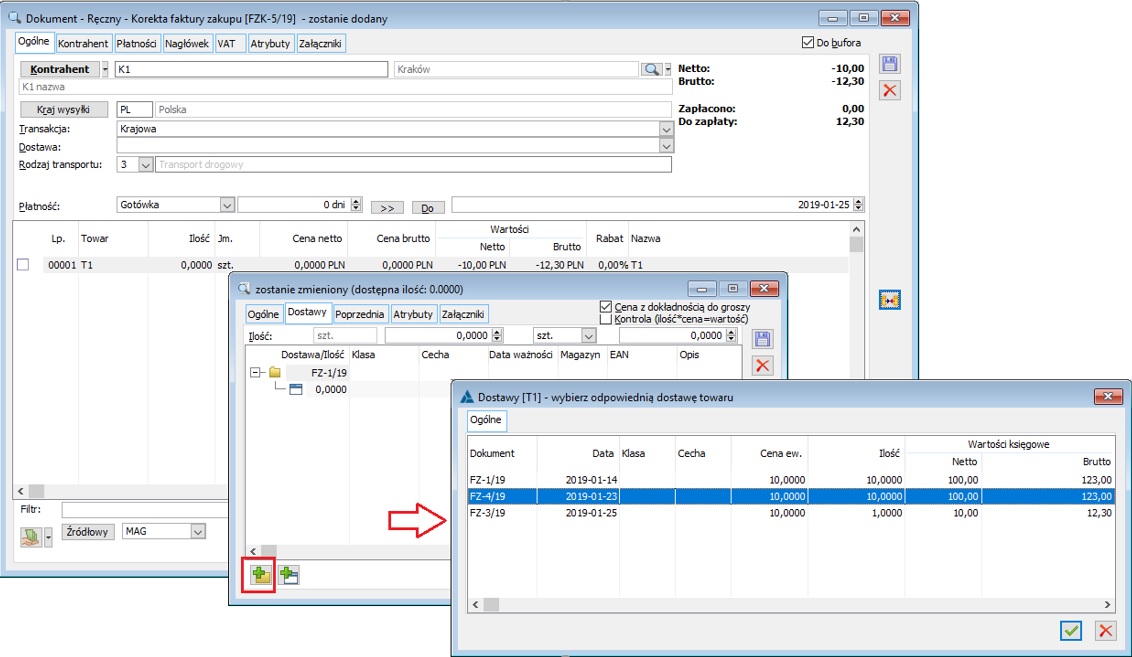
Warunkiem koniecznym do zarejestrowania tego typu korekty jest wcześniejsze zarejestrowanie dostawy danego towaru.
Anulowanie dokumentów kaucji
Dokumenty kaucji mogą być anulowane tak jak inne dokumenty handlowe. Jednak w odróżnieniu od nich, nie ma możliwości anulowania dokumentów kaucji z pozostawieniem związanych dokumentów magazynowych.
Przyjęcie kaucji (PKA)/Wydanie kaucji (WKA)
Przyjęcie kaucji, a właściwie przyjęcie towarów kaucjonowanych – PKA, rejestruje przyjęcie opakowań od dostawcy. Natomiast Wydanie kaucji (Wydanie towarów kaucjonowanych) – WKA rejestruje wydanie opakowań odbiorcy.
Sposób generacji dokumentów został opisany w rozdziale: Generowanie dokumentów kaucji.
Ze względu na to, że w interfejsie obydwu dokumentów występują jedynie niewielkie różnice, wynikające z odmiennych, pełnionych przez nie funkcji, dokumenty zostaną opisane razem, z zastrzeżeniem tych odmienności.
Dokument składa się z czterech lub pięciu zakładek, w zależności od tego, czy dokument będzie generował płatność. Ponadto na liście składników spinacza prezentowana jest kolumna z numerem dokumentu źródłowego lub obcego. Płatności i termin rozliczenia na dokumentach kaucji.
PKA/WKA, zakładka: Ogólne
Na zakładce znajdują się następujące pola i funkcje:
Kontrahent – pole służy określeniu kontrahenta głównego na dokumencie. Jeżeli dokument kaucji został wygenerowany z dokumentu handlowego, wtedy przepisze się kontrahent z dokumentu źródłowego. Możliwa jest modyfikacja kontrahenta i jego wybór z listy kontrahentów. W przypadku zaznaczenia na definicji dokumentu parametru Kontrahent na zakładce: Ogólnej Docelowy wówczas na zakładce pojawi się przycisk Kontrahent Docelowy  .
.
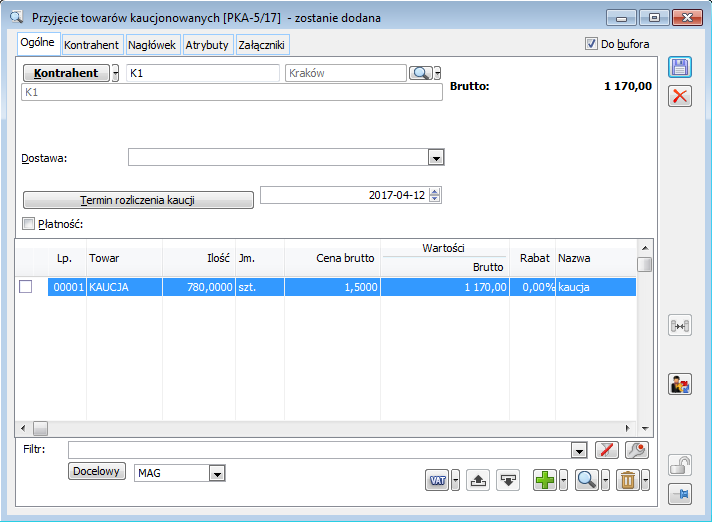
Kraj wysyłki (dla PKA)/Kraj przeznaczenia (dla WKA) – kraj wysyłki/przeznaczenia określany jest odpowiednio do rodzaju transakcji.
Transakcja – jeżeli w definicji dokumentu został odznaczony parametr: Tylko transakcje krajowe, wtedy na kolejnym dokumencie PKA możliwy jest wybór transakcji: Krajowej, Wewnątrzwspólnotowej, Innej zagranicznej (poza UE).
Dostawa – sposób dostawy, wybrany z listy zdefiniowanej w konfiguracji na zakładce: Sprzedaż/Słowniki.
Pozostały limit. Limit kredytowy kontrahenta. W nawiasach prezentowany jest pozostały limit dla centrali, jeśli kontrahent główny posiada centralę.
Kod rodzaju transportu – wybierany ze słownika predefiniowanego w systemie. W polu obok znajduje się opis rodzaju dostawy.
Termin rozliczenia kaucji – termin rozliczenia kaucji będzie domyślnie pobierany z karty kontrahenta, na którego wystawiany jest bieżący dokument. Może on być modyfikowany.
Płatność – zaznaczenie parametru spowoduje, że bieżący dokument będzie generował płatności. Po zaznaczeniu, zostaną uaktywnione pola dotyczące formy płatności (wybierane z listy form płatności, zdefiniowane w konfiguracji (zakładka: Sprzedaż/Słowniki) i terminu rozliczania płatności oraz zostanie uaktywniona funkcja rozliczenia płatności. Na dokument zostanie także dodana zakładka: Płatności.
O generowaniu przez dokument płatności, w pierwszej kolejności decyduje zaznaczenie opcji: Płatność, na karcie kontrahenta (zakładka: Handlowe), na którego wystawiany jest dokument.
Docelowy (dla PKA)/Źródłowy (dla WKA) – magazyn, na który zostanie przyjęty kaucja (docelowy) lub z którego kaucja zostanie wydana (źródłowy). Podczas generowania dokumentu kaucji z dokumentu handlowego będzie pobierany magazyn z dokumentu źródłowego, o ile magazyn ten został przypisany do definicji dokumentu przyjęcia/wydania kaucji. Jeżeli na definicji dokumentu PKA/WKA nie ma takiego magazynu, jaki znajduje się na dokumencie handlowym (źródłowym dla dokumentu kaucji) wtedy na dokument kaucji generowany z handlowego zostanie wybrany domyślny magazyn z definicji dokumentu kaucji.
Lista kaucji na dokumencie wyświetlana jest w panelu, podzielonym na kolumny:
- Lp. – liczba pojedyncza.
- Towar – kod kaucji.
- Ilość – ilość kaucji.
- Jm.- jednostka, w jakiej rejestrowana jest kaucja
- Cena – cena jednostkowa kaucji.
- Wartości – wartości brutto określonej na dokumencie ilości kaucji.
- Rabat – rabat dla kaucji.
- Nazwa – pełna nazwa kaucji, określona na jej karcie.
Funkcje obsługujące kaucje na dokumencie:
 [Ustal stawki VAT z kart towaru] – przycisk umożliwiający zmianę stawek VAT na zaznaczonych pozycjach w dokumencie, według stawek określonych na kartach towarowych. Po uruchomieniu funkcji przeliczone są ceny/wartości (w przypadku kierunku VAT „od brutto” cena i wartość brutto nie ulegną zmianie, zmienią się ceny/wartości netto, w przypadku kierunku „od netto” zasada jest odwrotna). Odpowiednio przeliczane są również wartości w nagłówku oraz płatności. System przed uruchomieniem funkcji sprawdza czy spełnione są warunki: czy dokument jest niezatwierdzony oraz czy exponorm dokumentu pozwala na stosowanie stawek „krajowych”.
 [Edycja kontrahenta] – umożliwia podgląd i edycję karty kontrahenta głównego, docelowego lub płatnika.
 - przyciski umożliwiają zmianę kolejności elementów na dokumencie.
 [Dodaj] – umożliwia wprowadzenie kaucji na dokument. Po naciśnięciu przycisku:
  [Rozwija menu dostępnych opcji], możliwy jest wybór zestawu, produktu lub kilku kaucji jednocześnie.
 [Zmień] – umożliwia podgląd i edycję kaucji wprowadzonej na dokument. Po naciśnięciu przycisku:
  [Rozwija menu dostępnych opcji], możliwa jest edycja zestawu.
 [Usuń] – usuwa zaznaczone pozycje z listy.
 [Zamienniki towaru] – otwiera listę zamienników podświetlonego towaru w trybie:
- do wyboru, jeśli dokument jest w buforze
- do podglądu, jeśli jest zatwierdzony
Element transakcji
Element transakcji dokumentu PKA wygląda podobnie, jak w przypadku elementu transakcji dokumentu zakupu (analogicznie element transakcji WKA jest podobny do elementu transakcji na FS). W przypadku kaucji należy jednak zwrócić uwagę na pole: VAT, znajdujące się na zakładce: Ogólne, elementu transakcji. Wartość kaucji zawsze liczona jest w brutto. W polu można wskazać VAT, jednak VAT naliczany jest dla kaucji tylko po jej zafakturowaniu. Wypełnione pole będzie, więc mieć znaczenie jedynie informacyjne.
Na elementach transakcji dokumentów kaucji, kaucje mogą być rejestrowane tylko w jednostkach podstawowych.
PKA/WKA, zakładka: Kontrahent
Na zakładce znajdują się dane dotyczące kontrahenta głównego, docelowego oraz płatnika – jeżeli dokument ma zaznaczoną opcję generowania płatności. Jako płatnik zostanie domyślnie wprowadzony płatnik kontrahenta, zdefiniowany na jego karcie, na zakładce: Handlowe. Jeżeli nie zostanie on wskazany, wtedy, jako płatnik będzie wprowadzany kontrahent główny.
PKA/WKA, zakładka: Płatności
Zakładka zawiera listę płatności i wpłat dotyczących dokumentu. Po utworzeniu dokumentu lista zawiera jedną pozycję, czyli zobowiązanie na pełną kwotę brutto. Forma płatności i termin są zgodne z ustawieniami w karcie kontrahenta, na zakładce: Handlowe (pola: dla zakupu przy PKA i dla sprzedaży przy WKA). Termin płatności jest liczony od daty wystawienia dokumentu. Proponowana przez system płatność może jednak być rozłożona na wiele różnych (np. rat). Każda modyfikacja listy płatności spowoduje, że zostanie automatycznie dodana płatność uzupełniająca do pełnej kwoty. Jest ona wyróżniona na liście kolorem czerwonym. Taki charakter ma również pierwotna płatność. Rejestrowanie i rozliczanie płatności dokumentów opisano szczegółowo w dokumentacji modułu: Księgowość.
PKA/WKA, zakładka: Nagłówek
Na zakładce definiuje się dane nagłówkowe dokumentu:
Numer i seria dokumentu – domyślnie nadawany jest kolejny numer i seria domyślna zdefiniowana w definicji dokumentu.
Data: Wpływu, Wystawienia, Przyjęcia (dla PKA) – daty określające moment wpływu, wystawienia dokumentu, przyjęcia kaucji.
Data: Wystawienia, Wydania (dla WKA) – daty określające moment wystawienia dokumentu, lub wydania kaucji.
Jeżeli zostanie dokonany zakup lub sprzedaż kaucji (zostanie utworzony spinacz), wtedy na zakładce pojawi się również data zakupu (na PKA) lub sprzedaży (na WKA).
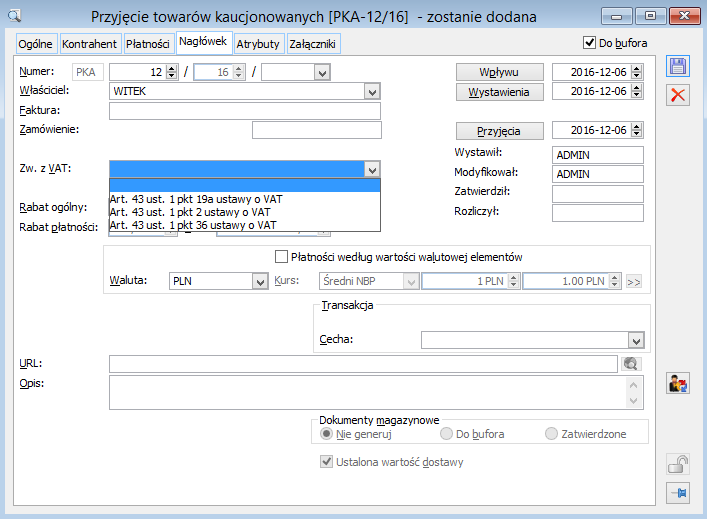
Właściciel – centrum, w którym wystawiony został dokument.
Faktura – numer dokumentu źródłowego. Jeżeli dokument będzie wystawiany ręcznie, wtedy pole nie będzie wypełniane.
Zamówienie – numer zamówienia klienta. Pole wypełniane ręcznie.
Zw. z VAT - Kontrolka dla wskazania przyczyny zwolnienia z VAT, jest ona zawsze dostępna na nagłówku dokumentu, domyślnie z wartością pustą. Użytkownik dodając element ze stawką zw. może (przed lub po dodaniu elementu) wskazać konkretną przyczynę zwolnienia ze stawki VAT.
Wystawił - nazwa operatora, który wystawił dokument.
Modyfikował - nazwa operatora, który jako ostatni modyfikował dokument.
Zatwierdził - nazwa operatora, który zatwierdził dokument.
Rozliczył - nazwa operatora, który rozliczył dokument (przyporządkował do niego operację kasową/bankową stanowiącą zapłatę)
Rabat ogólny, rabat płatności – na dokumencie PKA istnieje możliwość udzielania rabatów, zgodnie z ogólnymi zasadami.
Waluta/kurs – waluta będzie domyślnie pobierana z dokumentu źródłowego. W przypadku dokumentu pozostającego w buforze możliwa jest zmiana waluty. Kurs, według którego zostaną przeliczone wartości dokumentu będzie pobierany z dnia poprzedzającego datę wystawienia dokumentu. Jeśli taki nie będzie określony, pobierany będzie kurs najpóźniejszy z wcześniejszych. Wybór waluty innej niż systemowa jest niezależny od rodzaju transakcji.
Incoterms – symbol i miejsce Incoterms, wybierane ze słownika predefiniowanego w systemie.
Rodzaj transakcji – kod i opis rodzaju transakcji.
URL – adres URL, z którym nastąpi połączenie po naciśnięciu przycisku:  [Zobacz stronę].
Opis – opis dokumentu.
Rejestr - rejestr operacji kasowych lub bankowych, do którego trafi płatność związana z dokumentem. Obok wyświetlany jest numer rachunku bankowego przypisanego do rejestru.
Cecha - cecha transakcji (atrybut wyróżniający transakcję), wybierana ze słownika zdefiniowanego w konfiguracji, wartość domyślna jest przepisywana z karty kontrahenta.
Dokumenty magazynowe - przyjęcie towaru do magazynu następuje na podstawie dokumentów magazynowych (PM). Mogą one być generowane automatycznie przy zatwierdzaniu faktury zakupu. Dostępne są następujące opcje, od których zależy działanie systemu przy zatwierdzaniu dokumentu:
- Nie generuj: dokumenty magazynowe nie zostaną wygenerowane. Przyjęcie towaru będzie wymagać ich osobnego utworzenia.
- Do bufora: zostaną wygenerowane niezatwierdzone dokumenty magazynowe.
- Zatwierdzone: dokumenty magazynowe zostaną wygenerowane i automatycznie zatwierdzone (towar zostanie przyjęty do magazynu).
Domyślne ustawienie tej opcji jest przepisywane z definicji dokumentu dla centrum struktury praw, do którego należy operator.
PKA/WKA, zakładka: Księgowość
Zakładka uaktywnia się po zatwierdzeniu dokumentu WKA/PKA. Na zakładce znajdują się dwie podzakładki: Dekretacja i Opis analityczny.
Zakładka: Dekretacja, służy zaksięgowaniu dokumentu i została opisana w dokumentacji modułu: Księgowość.
Zakładka: Opis analityczny, spełnia taką samą funkcję jak na innych dokumentach, którym można przypisać opis analityczny, została opisana w dokumentacji modułu: Business Intelligence.
PKA/WKA, zakładka: Atrybuty
Na zakładce istnieje możliwość przypisania atrybutów do dokumentu. Możliwe jest przypisanie tylko takich atrybutów dla konkretnego dokumentu, jakie zostały przypisane do obiektu: PKA lub WKA (w gałęzi: Dokumenty handlowe), w module: Administrator, w oknie: Definicja atrybutów. Przypisywanie atrybutów odbywa się na ogólnych zasadach.
Dokumenty wewnętrzne
Przychód wewnętrzny (PW)/ Rozchód wewnętrzny (RW)
Dokumenty PW i RW służą do rejestracji zmian stanu towaru niezwiązanych ze sprzedażą ani zakupem. W szczególności mają następujące zastosowanie w wymienionych procesach:
Kompletacja i dekompletacja: W procesie kompletacji ze składników (towarów) powstaje produkt (inny towar). Składniki zostają pobrane z magazynu, co zostaje zarejestrowane przy pomocy dokumentu RW. Produkt zostaje przyjęty do magazynu dokumentem PW. Ilość i wartość towarów w magazynie zmienia się w wyniku tej operacji.
Inwentaryzacja. Niedobory zostają wydane z magazynu dokumentem RW, nadwyżki – przyjęte dokumentem PW.
Likwidacja. Niepełnowartościowe towary zostają usunięte z magazynu, co dokumentuje RW.
Usługa wymagająca zużycia towarów/materiałów, np. malowanie. Sprzedaż takiej usługi jest dokumentowana fakturą lub paragonem, a zmniejszenie stanu w magazynie – dokumentem RW.
Obsługa obu dokumentów jest bardzo podobna, w związku, z czym, dokumenty omówiono na przykładzie dokumentu RW.
Dokumenty RW i PW, jeżeli zostały wygenerowane ze zlecenia produkcyjnego, nie będą mogły zostać anulowane po jego zamknięciu.
PW/RW, zakładka: Ogólne
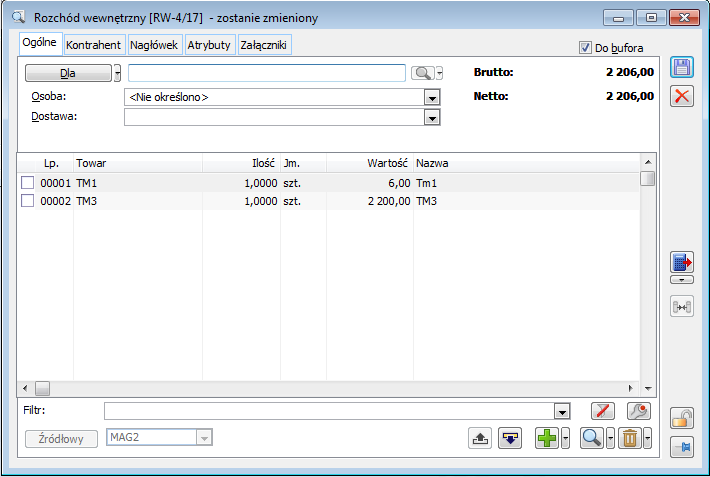
Dla (dla RW) - kontrahent, dla którego przeznaczony jest przedmiot transakcji. Może być jednorazowy lub wybrany z listy.
W związku z udostępnieniem w wersji 5.0 nowego modułu: Produkcja, na dokumencie RW w polu: Dla, można ustawić obiekt, który będzie miał zaznaczony parametr: Dokument RW.
Od (dla PW) - kontrahent, od którego zostanie pobrany towar.
Osoba - pracownik związany z dokumentem, wybierany z listy pracowników.
Przypisanie kontrahenta lub pracownika do dokumentu RW jest użyteczne, jeśli dokumentuje on np. wypożyczenie wyposażenia, zwrotnego opakowania, itp.
Sposób dostawy - sposób dostawy towaru lub odbioru, wybierany z listy (słownik: Sposoby dostawy) lub wpisywany ręcznie. Jeśli magazyn docelowy powiązano z kontrahentem (lista magazynów), to sposób dostawy jest przepisywany z karty kontrahenta.
Rodzaj transportu - kod rodzaju transportu, wybierany ze zdefiniowanej listy.
Kraj - kraj przeznaczenia (dla RW) lub wysyłki (dla PW) przedmiotu transakcji.
Wybierz rodzaj transakcji - możliwy jest wybór jednej z trzech rodzajów transakcji:
- Krajowa
- Wewnątrzwspólnotowa
- Inna zagraniczna
Brutto, Netto - wartość towarów. RW nie jest dokumentem VAT, obie wartości są jednakowe.
Źródłowy: magazyn, z którego będą pobierane zasoby przy dodawaniu pozycji do dokumentu. Działanie tego parametru jest zależne od ustawienia opcji: Sprzedaż z magazynu, w definicji dokumentu w strukturze praw, do którego przypisany jest zalogowany operator. Ustawienia Sprzedaży z magazynu:
- Jednego: magazyn źródłowy musi być określony, przy dodawaniu pozycji, zasoby będą pobierane tylko z tego magazynu. Może jednak zostać zmieniony w trakcie tworzenia dokumentu. Przy zmianie ustawienia można wybrać jedną z 2 opcji: zamienić magazyn dla pozycji już wpisanych na nowy lub pozostawić go bez zmian i dodawać nowe pozycje z nowym domyślnym magazynem.
- Wszystkich: lista dostępnych magazynów źródłowych zawiera wtedy opcję: Wszystkie. Jeśli zostanie ona wybrana, towar będzie pobierany kolejno z zasobów wszystkich magazynów, według metody rozliczania magazynu dla danego towaru. Każda pozycja dokumentu może mieć inny magazyn źródłowy, zróżnicowanie jest również możliwe w obrębie pozycji. Jeśli jednak wybrano określony magazyn źródłowy dla dokumentu, to zasoby będą pobierane najpierw z niego, jeśli są niewystarczające, to z innych.
- Wszystkie pozycje na dokumencie z jednego magazynu: działa w ten sposób, że magazyn na wszystkich elementach (subelementach) jest taki sam i jest zgodny z magazynem ustalonym w nagłówku dokumentu. Po dodaniu pozycji na dokument magazyn w nagłówku od razu się wyszarza, wszystkie więc elementy/subelementy są z tego magazynu.
- Wszystkie pozycje na dokumencie z domyślnego magazynu: działa podobnie jak „ wszystkie pozycje na dokumencie z jednego magazynu” z tym, że w tym wypadku magazyn w nagłówku (domyślny z definicji dokumentu) od razu się wyszarza.
 [Edycja kontrahenta] – umożliwia podgląd i edycję karty kontrahenta głównego, docelowego.
Edycja ceny i wartości na elemencie dokumentu RW jest możliwa jedynie w przypadku, gdy tym elementem jest usługa lub koszt. Aby móc zmienić cenę na takim elemencie RW, należy w definicji dokumentu RW zaznaczyć parametr: Edycja cen i rabatów na pozycjach dokumentu.
PW/RW, zakładka: Nagłówek
Na zakładce znajdują się następujące pola:
Numer - numer dokumentu zgodny ze schematem numeracji, określonym w konfiguracji (patrz: Numeracja dokumentów).
Właściciel - centrum struktury praw, do którego należy operator. Jeśli operator należy do wielu centrów, przy tworzeniu dokumentu przepisywane jest domyślne centrum operatora. W takim przypadku właściciela dokumentu można zmienić, wybierając spośród tych, do których jest przypisany operator. Korzystając z lokatora ograniczającego, lista zawężana jest do tych centrów, który w swojej nazwie zawierają wartość wpisaną w lokatorze.
Daty:
Wystawienia – data wystawienia dokumentu
Wydania – data wydania towaru. Będzie to domyślna data wystawienia dokumentów magazynowych.
Wystawił - nazwa operatora, który utworzył dokument.
Modyfikował - nazwa operatora, który jako ostatni edytował dokument.
Zatwierdził - nazwa operatora, który zatwierdził dokument.
Cecha - cecha transakcji (atrybut wyróżniający transakcję), wybierana ze słownika zdefiniowanego w konfiguracji, wartość domyślna jest przepisywana z karty kontrahenta.
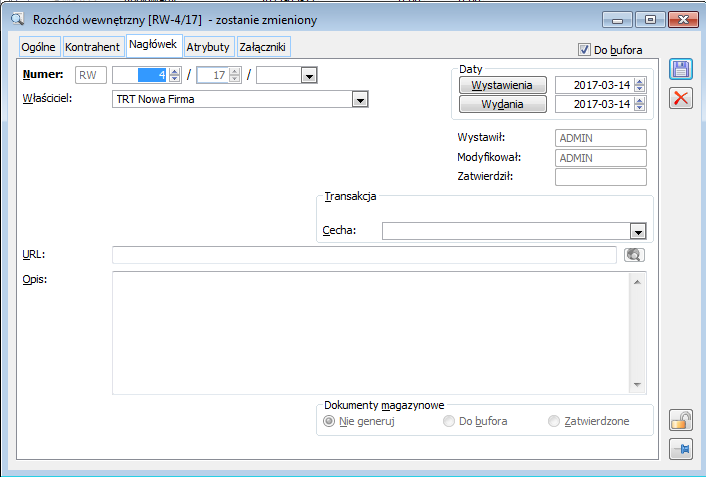
URL - adres strony internetowej lub dokumentu HTML, zawierających informacje związane z RW. Jeśli adres jest wpisany, to aktywny jest umieszczony obok przycisk:  [Zobacz stronę]. Jego naciśnięcie spowoduje uruchomienie domyślnej przeglądarki i próbę wyświetlenia strony/dokumentu o podanym adresie.
Opis - dodatkowy opis dokumentu.
Dokumenty magazynowe - przyjęcie i wydanie towaru następuje na podstawie dokumentów magazynowych (WM/PM). Mogą one być generowane automatycznie przy zatwierdzaniu RW. Dostępne są następujące opcje, od których zależy działanie systemu przy zatwierdzaniu dokumentu:
- Nie generuj: dokumenty magazynowe nie zostaną wygenerowane. Przyjęcie i wydanie towaru będzie wymagać ich osobnego utworzenia.
- Do bufora: zostaną wygenerowane niezatwierdzone dokumenty magazynowe.
- Zatwierdzone: dokumenty magazynowe zostaną wygenerowane i automatycznie zatwierdzone (towar zostanie przyjęty i wydany).
Domyślne ustawienie tej opcji jest przepisywane z definicji dokumentu dla centrum struktury praw, do którego należy operator.
PW/RW, zakładka: Atrybuty
Zakładka służy przypisaniu atrybutów do dokumentu RW (PW). Aby było to możliwe – atrybuty muszą uprzednio zostać przypisane do obiektu RW (PW) w oknie: Definicja atrybutów, na zakładce Obiekty (moduł: Administrator). Przypisanie atrybutów odbywa się na ogólnych zasadach.
Przesunięcie międzymagazynowe wydanie (MMW)/ Przesunięcie międzymagazynowe przyjęcie (MMP)
Przesunięcie międzymagazynowe dokumentuje ruch towaru pomiędzy dwoma magazynami. W systemie Comarch ERP XL Przesunięcie międzymagazynowe jest rejestrowane za pomocą dwóch typów dokumentów. Są to Przesunięcie międzymagazynowe wydanie (MMW) oraz Przesunięcie międzymagazynowe przyjęcie (MMP). Towar jest wydawany z jednego magazynu i przyjmowany w drugim. Wydanie towaru z magazynu źródłowego jest rejestrowane za pomocą dokumentu MMW (Przesunięcie międzymagazynowe wydanie), natomiast przyjęcie towaru na magazyn docelowy odbywa się za pomocą generowanego z MMW dokumentu MMP (Przesunięcie międzymagazynowe przyjęcie). Przenoszone są przy tym wszystkie dane dotyczące zasobów, z których pochodzą przemieszczane towary.
Warto zwrócić uwagę, że możliwe jest częściowe przyjęcie przesuwanego towaru, czy też rozdzielenie go na wiele magazynów. Polega to na wygenerowaniu wielu dokumentów MMP do jednego dokumentu MMW. Szczególnym przypadkiem może być zwrot całości, lub części towaru na ten sam magazyn, a więc wygenerowanie dokumentu MMP, na którym jako magazyn docelowy zostanie wskazany magazyn, z którego towar został wydany. Ponadto, na liście MMW mogą być prezentowane dokumenty, których właścicielem jest inne centrum struktury praw, natomiast magazyn docelowy został wskazany z listy dostępnych magazynów, do którego bieżący operator posiada prawo.
Do dokumentu MMW można dodać drugi dokument MMW, na kaucje związane z towarami ze źródłowego dokumentu MMW. Taki dokument jest oznaczany jako (K)MMW. Obsługa pary MMW – (K)MMW odbywa się według tych samych reguł jak dla pary dokumentów FS - WKA. Dokument (K)MMW, będzie również generowany w oparciu o schemat kaucji zdefiniowany dla towaru (więcej informacji w rozdziale: Kaucje). Wygenerowanie dokumentu MMP z MMW spowoduje jednoczesne wygenerowanie dokumentu (K)MMP.
Dokumenty (K)MMW i (K)MMP, wyglądają podobnie jak źródłowe dokumenty MMW i MMP, jednak brak na nich zakładki: Kaucje.
Przesunięcie międzymagazynowe wydanie (MMW) / Przesunięcie międzymagazynowe przyjęcie (MMP), zakładka: Ogólne
Na zakładce znajdują się pola i funkcje:
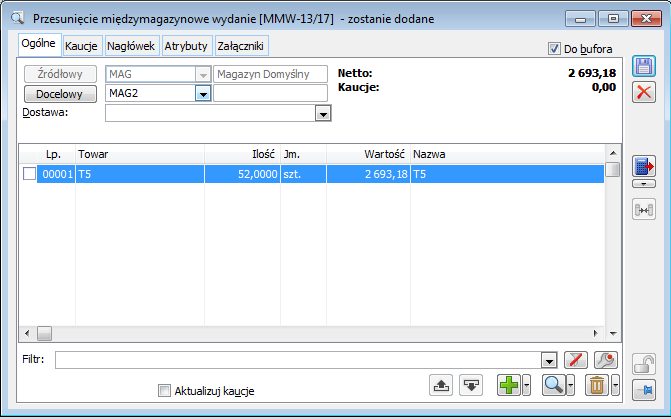
Źródłowy - magazyn, z którego zostanie wydany towar. Może być zmieniany do momentu dodania pierwszej pozycji dokumentu.
Docelowy - magazyn, do którego towar zostanie przyjęty. Domyślne magazyny: źródłowy i docelowy, określone są w definicji dokumentu MMW.
Netto – wartość netto towaru, który podlega przesunięciu.
Kaucje – wartość kaucji, związanej z towarem, który podlega przesunięciu.
Dostawa - sposób dostawy towaru lub odbioru, wybierany z listy (słownik: Sposoby dostawy) lub wpisywany ręcznie.
Aktualizuj kaucje – zaznaczenie parametru spowoduje wygenerowanie dokumentu kaucji. Wygenerowanie tego dokumentu nastąpi jednak nie bezpośrednio po zaznaczeniu parametru, ale po wybraniu zakładki: Kaucje lub zapisaniu dokumentu. Ustawienie parametru: Aktualizuj kaucje na dokumencie MMP jest przepisywane z dokumentu MMW, natomiast na dokumentach (K)MMW i (K)MMP parametr ten jest niedostępny. Więcej informacji na temat kaucji znajduje się w rozdziale: Kaucje.
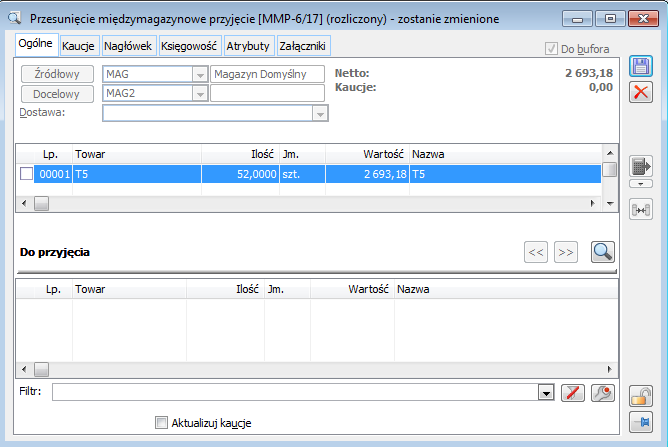
Cena towaru obliczana jest, jako średni koszt zakupu pobieranych zasobów i jest niedostępna do edycji. Ma ona jednak tylko znaczenie informacyjne, towary są przyjmowane do magazynu docelowego w rzeczywistych cenach zakupu pobieranych zasobów. Operator może zdecydować, z której dostawy towar ma zostać pobrany, wykorzystując opcje dostępne na zakładce Dostawy elementu transakcji. Zmianę i rozbicie dostawy opisano szczegółowo dla faktury sprzedaży.
Przesunięcie międzymagazynowe wydanie (MMW) / Przesunięcie międzymagazynowe przyjęcie (MMP), zakładka: Nagłówek
Na zakładce znajdują się pola:
Numer - numer dokumentu zgodny ze schematem numeracji, określonym w konfiguracji.
Właściciel - centrum struktury praw, do którego należy operator. Jeśli operator należy do wielu centrów, przy tworzeniu dokumentu przepisywane jest domyślne centrum operatora. W takim przypadku właściciela dokumentu można zmienić, wybierając spośród tych, do których jest przypisany operator. Korzystając z lokatora ograniczającego, lista zawężana jest do tych centrów, który w swojej nazwie zawierają wartość wpisaną w lokatorze.
Źródłowy - pole znajduje się jedynie na dokumencie MMP. W polu tym znajduje się numer dokumentu MMW, do którego wygenerowano MMP. Za pomocą przycisku  [Podgląd dokumentu źródłowego], można otworzyć dokument MMW do podglądu.
Daty:
- Wystawienia – data wystawienia dokumentu.
- Wydania – data wykonania operacji wydania przesunięcia międzymagazynowego.
- Przyjęcia – data wykonania operacji przyjęcia przesunięcia międzymagazynowego.
Wystawił - nazwa operatora, który utworzył dokument.
Zatwierdził - nazwa operatora, który zatwierdził dokument.
Modyfikował - nazwa operatora, który jako ostatni edytował dokument.
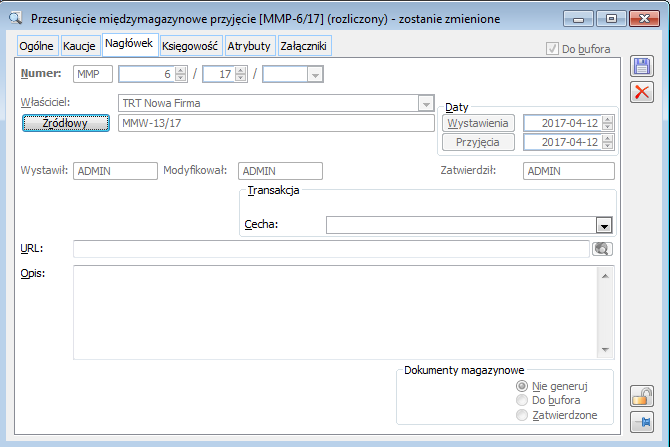
Cecha - cecha transakcji (atrybut wyróżniający transakcję), wybierana ze słownika zdefiniowanego w konfiguracji, wartość domyślna jest przepisywana z karty kontrahenta
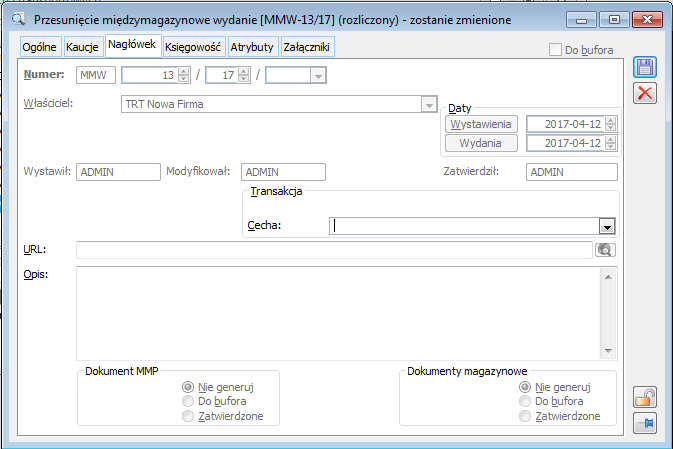
URL - adres strony internetowej lub dokumentu HTML, zawierających informacje związane z MMW/MMP. Jeśli adres jest wpisany, to aktywny jest umieszczony obok przycisk:  [Zobacz stronę]. Jego naciśnięcie spowoduje uruchomienie domyślnej przeglądarki i próbę wyświetlenia strony/dokumentu o podanym adresie.
Opis - dodatkowy opis dokumentu.
Dokument MMP – ta sekcja znajduje się jedynie na dokumencie MMW. Ustawienie w tej sekcji decyduje, czy do dokumentu MMW zostanie automatycznie wygenerowany dokument MMP. Może on być generowany do bufora lub jako zatwierdzony. Domyślne ustawienie tej opcji jest przepisywane z definicji dokumentu MMW dla centrum struktury praw, w kontekście, którego pracuje operator. Na definicji dokumentu (zakładka: Inne) znajduje się parametr: Generowanie dokumentu MMP.
Dokumenty magazynowe – ustawienie w tej sekcji decyduje o tym, czy do dokumentu MMW lub MMP zostanie wygenerowany automatycznie dokument magazynowy WM lub PM. Domyślne ustawienie tej opcji jest przepisywane z definicji dokumentu (zakładka: Inne, parametr: Generowanie dokumentów magazynowych).
Przesunięcie międzymagazynowe wydanie (MMW) / Przesunięcie międzymagazynowe przyjęcie (MMP), zakładka: Atrybuty
Na zakładce można przypisać atrybuty do dokumentu. Aby było to możliwe, należy uprzednio przypisać je do obiektu: Dokument MMW lub Dokument MMP, w oknie: Definicja atrybutów, zakładka Obiekty (moduł: Administrator).
Przesunięcie kaucji (K)MMW jako dokument niezależny od MMW na towar
Dotychczas dokumenty (K)MMW/(K)MMP, czyli przesunięcia międzymagazynowe towarów kaucjonowanych, były wyłącznie dokumentami towarzyszącymi przesunięciom MMW/MMP na zwykły towar. Dokument (K)MMW tworzony był i nadal będzie automatycznie do dokumentu MMW z włączonym parametrem Aktualizuj kaucje podczas jego zapisu oraz podczas przejście na zakładkę [Kaucje] dokumentu MMW. Można go również wygenerować przyciskiem Generuj kaucję na ww. zakładce dokumentu oraz opcją Wydaj kaucje menu kontekstowego listy MMW. Na tak tworzone (K)MMW dodawane są towary kaucjonowane zgodnie ze schematami kaucji zdefiniowanymi dla towarów przesuwanych daną MMW. W wersji 2022.0.1 Systemu umożliwiono rejestrowanie dokumentów (K)MMW/(K)MMP bez powiązania z MMW/MMP na zwykłe towary. Dokument (K)MMW można dodać wprost na liście MMW stosowną opcją przy przycisku plusa/stosowną opcją menu kontekstowego.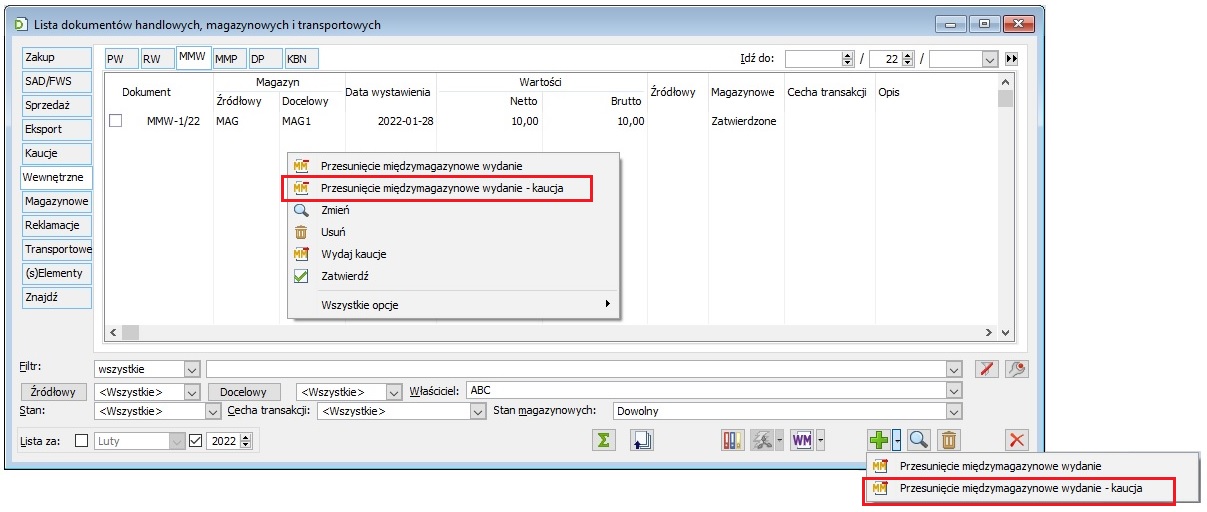
Generowanie awiza dostawy przed dokumentami MMP
Od wersji 2025.0 umożliwiono zmianę kolejności w realizacji procesu przesunięcia towaru między różnymi magazynami, który dotychczas odbywał się w następujący sposób: MMW -> WM/ZWM -> MMP –> AWD. Nowa ścieżka pozwala na wygenerowanie dyspozycji przyjęcia AWD na magazyn docelowy od razu po tym jak wygenerowano dokumenty MMW i wydania magazynowe z magazynu źródłowego. Dopiero na podstawie realizacji tej dyspozycji możliwe będzie utworzenie dokumentu MMP. Dotyczy to zarówno magazynów docelowych zwykłych, jak i WMS, czyli do MMW możliwe będzie również wystawianie dokumentów (W)AWD.
Dokumenty AWD (dla MMP)
Na liście dokumentów MMW znajduje się polecenie Awizo dostawy (dla MMP) do dokumentów: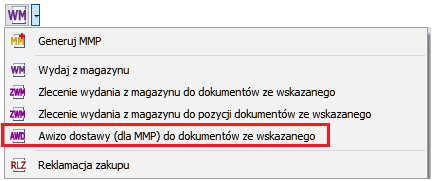
Powiązanie pomiędzy dokumentami AWD (dla MMP) a dokumentami źródłowymi MMW jest widoczne na nagłówku dokumentu oraz na liście w następujący sposób:
- Jeśli AWD powstało do jednego MMW lub jego części, wówczas widoczny jest numer tego dokumentu MMW ujęty w nawiasach,
- Jeśli AWD powstało do wielu MMW lub ich części wówczas widoczny jest tekst [Lista dokumentów MMW].
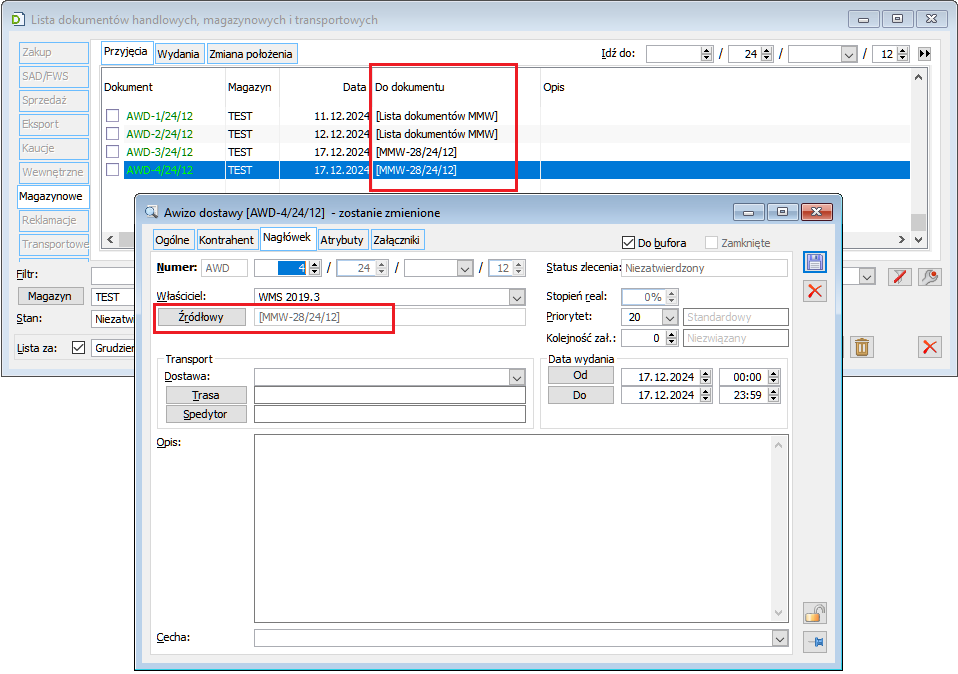
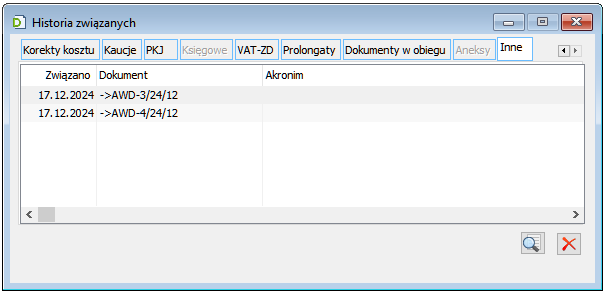
Jeśli do takich dokumentów zostanie utworzone MMP, wówczas w tych miejscach będzie wskazanie na te dokumenty. Informację, czy do danego dokumentu MMW były wystawione AWD (dla MMP) można sprawdzić w Historii związanych dla dokumentów MMW, w której są one prezentowane na zakładce [Inne].
Zmiany w generowaniu dokumentów MMP
Na liście dokumentów AWD znajduje się polecenie Generuj MMP:
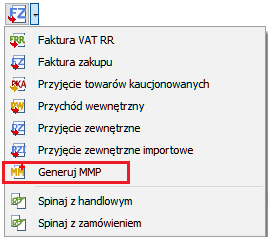
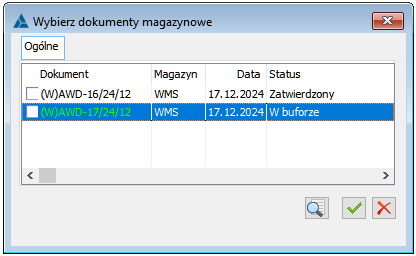
Pozwala ono zrealizować handlowo dokumenty AWD/(W)AWD utworzone na podstawie MMW. Jednocześnie tworzone tutaj MMP zostaje automatycznie powiązane ze wskazanymi dokumentami źródłowymi MMW. Dla takich dokumentów MMP nie można dokonywać żadnych zmian tj. zmiana ilości, bądź usuwania pozycji. Jedyną dostępną operacją jest zatwierdzenie lub usunięcie całego dokumentu, ponieważ dokument stanowi zamknięcie procesu przesunięcia między magazynami.
Dla polecenia generowania MMP z listy dokumentów MMW oraz ZW uwzględniane są powiązane z MMW dokumenty AWD/(W)AWD, które wyświetlają się w trakcie tej operacji.
Uwzględnianie przy generowaniu MMP towarów kaucjonowanych z AWD (dla MMP)
Przy tworzeniu dokumentów MMP z uwzględnieniem dokumentów AWD wystawionych wcześniej uwzględniane są dokumenty kaucji (K)MM, które są źródłowymi dla takich AWD. To czy dla takich źródłowych powstanie odpowiedni dokument (K)MMP czy zwykłe MMP zależy od powiązań źródłowego (K)MMW:- Jeśli (K)MMW nie jest powiązany z dokumentem MMW, wówczas powstaje dokument (K)MMP, który również nie będzie miał powiązania z MMP.
- Jeśli (K)MMW jest powiązany z dokumentem MMW i do tego MMW jest utworzone MMP, to powstaje dokument (K)MMP, który jest automatycznie wiązany z tym istniejącym MMP.
- Jeśli (K)MMW jest powiązany z dokumentem MMW, ale do tego MMW nie ma jeszcze utworzonego MMP, to działanie jest zależne od magazynu na dokumencie awiza, z którego następuje generowanie:
- Jeśli jest to magazyn zwykły, to powstanie osobny dokument MMP, który nie będzie powiązany z żadnym innym MMP/(K)MMP.
- Jeśli jest to magazyn WMS, to powstanie osobny dokument (K)MMP nie powiązany z dokumentem MMP,
Spinanie dokumentów MMP z magazynowymi
Przy spinaniu dokumentów magazynowych AWD/(W)AWD do MMP sprawdzane jest dodatkowo, czy dokument AWD/(W)AWD jest powiązany na nagłówku z MMW. Jeśli jest powiązany z MMW, do którego zostało wystawione MMP, to nastąpi próba wiązania obu dokumentów wg standardowych zasad.Anulowanie dokumentów MMP i MMW oraz magazynowych z nimi powiązanych
Przy anulowaniu MMW wymagane jest zaznaczenie parametru Wszystkie związane dokumenty magazynowe zostaną usunięte. Oznacza to, że przy anulowaniu MMW są również anulowane dokumenty AWD/(W)AWD z nim powiązane. Anulowanie MMP jest możliwe bez anulowania magazynowych AWD/(W)AWD, które zostały wystawione przed MMP. Dla takich MMP można bowiem przy anulowaniu odznaczyć parametr Wszystkie związane dokumenty magazynowe zostaną usunięte, co będzie znaczyło, że anulowany zostanie tylko dokument MMP, a bez zmian pozostaną dokumenty AWD/(W)AWD, do których ponownie będzie można wystawić MMP.Deprecjacja (DP)
Deprecjacja polega na zmniejszeniu wartości księgowej zasobów towaru. Przed utworzeniem dokumentu należy podać warunki filtrowania, według których zostaną wybrane towary, które znajdą się na dokumencie. Po określeniu warunków należy nacisnąć przycisk:  [Wygeneruj dokument deprecjacji uwzględniając filtr]. Można również utworzyć pusty (bez pozycji) dokument, naciskając przycisk:
  [Wygeneruj pusty dokument deprecjacji] i dodawać do niego pozycje pojedynczo.
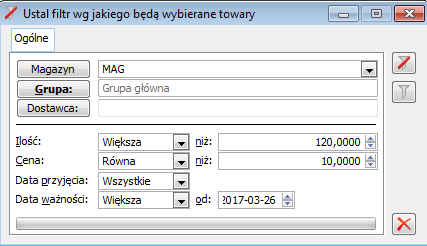
Zawężeniu listy towarów, które mają zostać poddane deprecjacji służą następujące parametry:
Magazyn - deprecjacja zawsze wykonywana jest dla zasobów jednego magazynu.
Grupa - grupa towarów, jaka zostanie poddana deprecjacji, wybierana z listy otwieranej przyciskiem: 
Dostawca – wybranie dostawcy oznacza wyfiltrowanie tylko tych zasobów, które zostały utworzone przez dokumenty z wybranym dostawcą jako kontrahentem głównym.
Ilość - filtr dotyczący ilości handlowej.
Cena – filtr, który umożliwi wskazanie progu ceny, po której towar został przyjęty.
Data przyjęcia, Data ważności - do wyboru są następujące opcje filtrowania po datach: większa, mniejsza, zakres, wszystkie.
Deprecjacja, zakładka: Ogólne
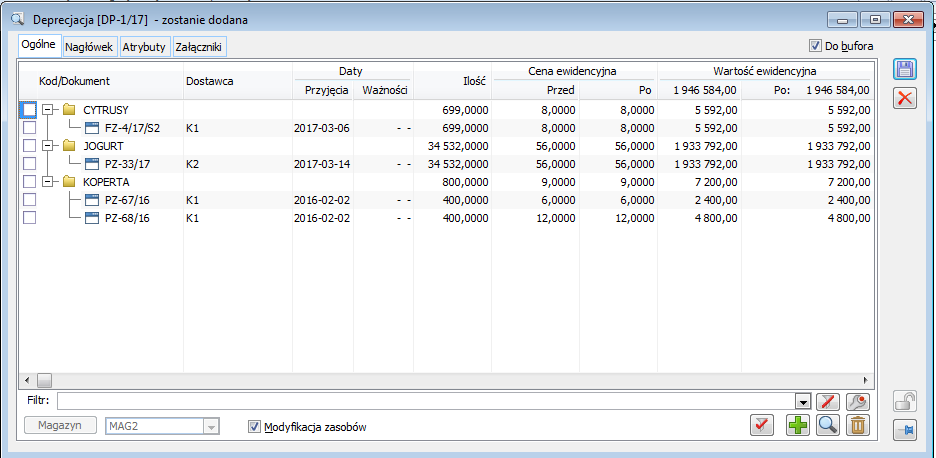
Na zakładce: Ogólne wyświetlana jest lista towarów, które będą poddane deprecjacji, z podziałem na zasoby. W nowo utworzonym dokumencie cena po deprecjacji jest równa cenie przed deprecjacją. W kolumnie: Dostawca, wyświetlone są dane dostawcy towaru.
Na zakładce znajdują się parametry i przyciski:
Magazyn- magazyn, którego dotyczy deprecjacja. Można go wybrać tylko wtedy, gdy dokument został utworzony, jako pusty i tylko przed dodaniem pierwszej pozycji.
Modyfikacja zasobów - odznaczenie spowoduje, że zostanie wygenerowany dokument, jednak jego zatwierdzenie nie spowoduje zmiany wartości zasobów.
 [Dodaj] - otwiera listę towarów. Po wybraniu towaru wyświetlona zostanie lista jego zasobów,
z której należy wybrać te, które mają się znaleźć na dokumencie.
[Dodaj] - otwiera listę towarów. Po wybraniu towaru wyświetlona zostanie lista jego zasobów,
z której należy wybrać te, które mają się znaleźć na dokumencie.
 [Zmień] - otwiera okno: Edycja elementów deprecjacji, w którym ustalane są parametry wyliczenia ceny po deprecjacji na podstawie ceny bieżącej.
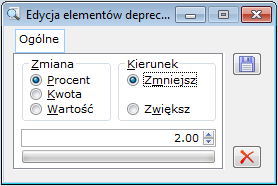
Zmiana:
- Procent: cena po deprecjacji zostanie zmieniona o procent ceny wyjściowej.
- Kwota: cena zostanie zmieniona o podaną kwotę.
- Wartość: jako cena zostanie przyjęta podana wartość.
Kierunek: Dokument deprecjacji służy zasadniczo do zmniejszania wartości towaru, ale poprzez wybranie opcji: Zwiększ, można wykonać przy jego pomocy aprecjację, czyli zwiększenie wartości.
Po zatwierdzeniu parametrów przyciskiem:  [Zapisz], zostaną przeliczone ceny dla wszystkich zaznaczonych pozycji na dokumencie.
 [Usuń] - naciśnięcie spowoduje usunięcie z dokumentu wszystkich zaznaczonych pozycji.
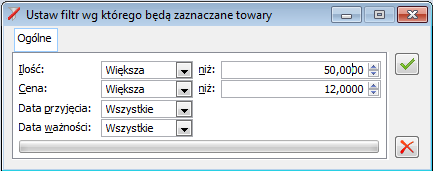
 [Zaznaczaj filtrem] - umożliwia automatyczne zaznaczenie wszystkich pozycji spełniających warunki filtrowania, podawane w oknie: Ustaw filtr, według którego będą zaznaczane towary.
Z chwilą utworzenia dokumentu deprecjacji magazyn jest zablokowany, to znaczy, że nie można wykonywać żadnych operacji handlowych na zasobach tego magazynu. Odblokowanie następuje po zatwierdzeniu lub usunięciu dokumentu.
Deprecjacja, zakładka: Nagłówek
Na zakładce wyświetlone są dane dokumentu.
Numer - numer dokumentu. Domyślnie wprowadzany jest kolejny numer dokumentu, jednak może on być modyfikowany.
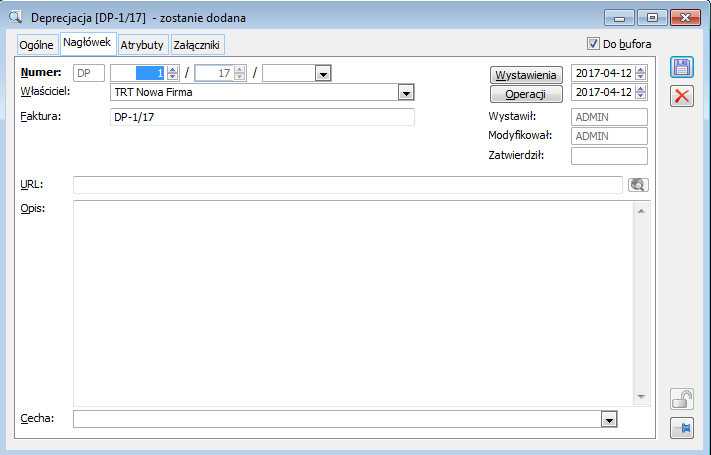
Właściciel - wskazuje centrum, w jakim wystawiono dokument.
Faktura – numer faktury dostawcy.
Wystawienia - data wystawienia dokumentu.
Operacji - data wykonania operacji, czyli zmiany wartości towaru na magazynie.
Wystawił, Modyfikował, Zatwierdził - dane wskazujące operatora, który dokonał kolejnych czynności (pola wypełnione domyślnie).
URL. - miejsce na wpisanie adresu URL.
Opis - miejsce na wprowadzenie opisu.
Cecha - cecha dokumentu.
Deprecjacja, zakładka: Atrybuty
Na zakładce można przypisać atrybuty. Aby było to możliwe, muszą one zostać uprzednio przypisane do obiektu: DP, w oknie: Definicja atrybutów, zakładka: Obiekty (moduł: Administrator). Przypisanie atrybutów odbywa się na ogólnych zasadach.
Dokumenty magazynowe
Uwagi ogólne
Dokumenty WM (Wydanie Magazynowe) i PM (Przyjęcie Magazynowe) mogą być utworzone przez operatora lub wygenerowane automatycznie przy zatwierdzaniu dokumentu handlowego.
Pozycja dokumentu WM związana jest zawsze z jednym zasobem towaru. Jeśli pozycja dokumentu sprzedaży wymaga pobrania towaru z różnych zasobów, to w dokumencie magazynowym zostanie ona odpowiednio podzielona. Pozycja dokumentu PM jest zawsze związana z dostawą.
WM i PM są wewnętrznymi dokumentami ilościowymi. Powodują zmianę stanu towaru w magazynie. WM zmniejsza ilość magazynową już w momencie wpisania pozycji, przed zatwierdzeniem dokumentu. PM zmienia ilość magazynową dopiero po zatwierdzeniu dokumentu. Aby ilość przyjęta dokumentem PM, wygenerowanym przez operatora była dostępna do sprzedaży, należy spiąć PM z dokumentem handlowym.
Z menu kontekstowego dostępnego na liście dokumentów WM możliwe jest generowanie dokumentów handlowych:
- Faktura sprzedaży
- Faktura eksportowa
- Dokument wewnętrzny FW
- Przesunięcie MMW
- Paragon
- Rozchód wewnętrzny
- Wydanie towarów kaucjonowanych
- Wydanie zewnętrzne
- Wydanie zewnętrzne eksportowe
- Paczka ze wskazanego
- Wysyłka ze wskazanego
W wersji 2020.2 Comarch ERP XL obsłużono wywołanie menu kontekstowego za pomocą skrótu: Shift + F10 dla dokumentów magazynowych.
W przypadku generowania dokumentów handlowych z wielu dokumentów magazynowych. System grupuje wskazane dokumenty magazynowe wg zgodności kontrahenta głównego ustalonego dla tych dokumentów. W przypadku dokumentów magazynowych pochodzących z zamówienia kontrahent ten jest ustalany na podstawie kontrahenta głównego z zamówienia, w przypadku dokumentów magazynowych zarejestrowanych niezależnie od zamówienia jest on ustalany na podstawie kontrahenta głównego przypisanego do karty kontrahenta, dla którego wystawiono dany dokument magazynowy.
Przyjęcie magazynowe (PM)
Przyjęcie magazynowe (PM) dokumentuje przyjęcie do magazynu. Może zostać wygenerowane ręcznie – przez operatora lub automatycznie – w momencie zatwierdzania dokumentu handlowego z zaznaczoną opcją: Dokumenty magazynowe – zatwierdzone.
PM jest wewnętrznym dokumentem ilościowym. Dokument zmienia ilość magazynową dopiero po zatwierdzeniu dokumentu. Aby ilość przyjęta dokumentem PM, wygenerowanym przez operatora była dostępna do sprzedaży, należy spiąć PM z dokumentem handlowym.
PM, zakładka: Ogólne
Wygląd zakładki, uzależniony jest od sposobu generowania dokumentu (ręcznie lub automatycznie). Podczas generowania dokumentu PM ręcznie Operator dodaje element dokumentu, w którym określa towar, jego parametry (cechę, EAN, datę ważności) oraz ilość. Następnie na osobnej zakładce okna elementu może określić umieszczenie tego towaru w jednym albo wielu miejscach magazynu. Rozmieszczenia towaru na magazynie można dokonać przez ręczną edycję albo przez uruchomienie opcji rozmieszczenia towaru przez system, na podstawie podanych parametrów (więcej informacji o rozmieszczeniu towaru na magazynie znajduje się w rozdziale: Zarządzanie położeniem w magazynie).
W drugim przypadku - dokumentu PM generowanego automatycznie - dane przepisane są z dokumentu handlowego i nie można ich edytować. W takim dokumencie, przed jego zatwierdzeniem można jedynie przesuwać pozycje pomiędzy dwiema listami. W górnym panelu wyświetlana jest lista towarów, których wydanie/przyjęcie zostanie potwierdzone dokumentem. W dolnym panelu wyświetlane są towary, które są na dokumencie handlowym, ale nie zostaną wydane/przyjęte, np. z powodu rozbieżności pomiędzy ewidencją a stanem rzeczywistym lub – braków w dostawie.
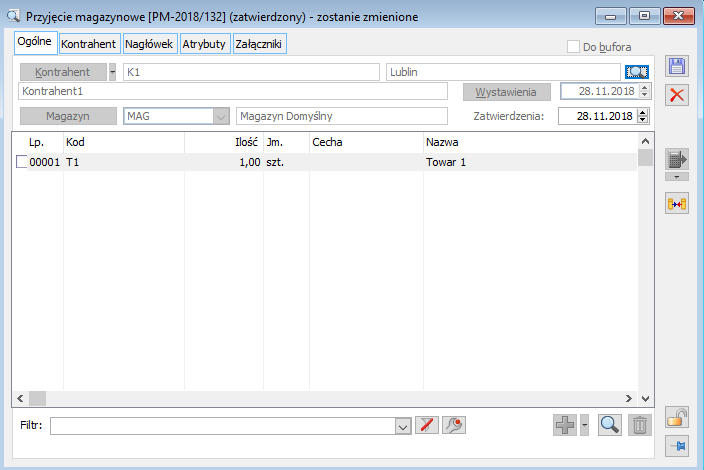
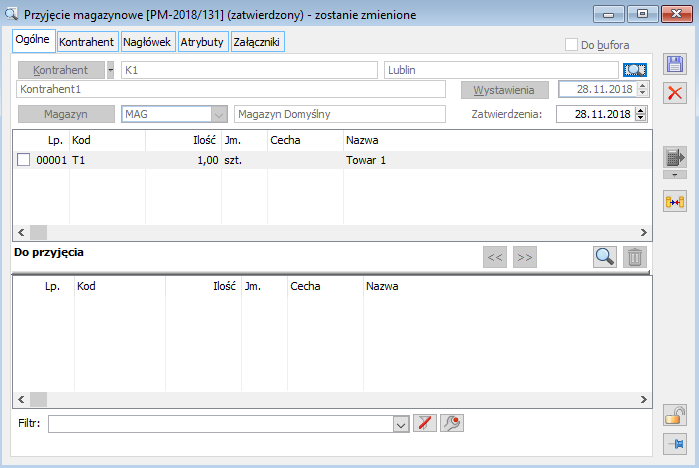
Na zakładce znajdują się funkcje:
Kontrahent – dostawca towaru.
Magazyn – magazyn, na który następuje przyjęcie towaru. Dla PM, generowanego automatycznie magazyn jest niedostępny do edycji (również wtedy, gdy PM znajduje się w buforze). Dla takiego dokumentu zostanie wskazany magazyn, który w definicji dokumentu danego centrum, został ustalony, jako magazyn docelowy (okno: Definicja dokumentu PM, zakładka: Magazyny, pole: Magazyn docelowy).
Data wystawienia – data wystawienia dokumentu (przyjęcia towaru do magazynu).
Data zatwierdzenia - data ta pełni nie tylko rolę informacyjną, ale może również być podstawą ustalania dat na dokumentach handlowych generowanych na podstawie dokumentów magazynowych.
Istnieje możliwość sparametryzowania ustalania daty na dokumentach magazynowych generowanych z dokumentów handlowych. W CDN.Konfig istnieje parametr Kon_numer= -133 (data dokumentu magazynowego z handlowego) i jeżeli: Kon_Wartosc=0 – na dokumencie magazynowym pobierana jest data bieżąca Kon_Wartosc=1 – na dokumencie magazynowym pobierana jest data z dok. handlowego.
 [Zmień] – przycisk umożliwia wyświetlenie do podglądu/edycji elementu dokumentu PM. Opis elementu znajduje się w rozdziale: Element transakcji dokumentu PM.
 [Dodaj] – Umożliwia dodanie na dokument pozycji towarowej. Dodanie pozycji towarowej dostępne jest również poprzez dokonanie odczytu z kolektora. Umożliwia to zestaw funkcji znajdujących się pod przyciskiem:
  Przycisk aktywny jest tylko na dokumencie PM generowanym ręcznie
 [Usuń] – usuwa pozycje towarową z dokumentu. Przycisk aktywny tylko dla dokumentu PM generowanego ręcznie.
 [Dodaj], [Usuń] – przyciski aktywne na dokumencie PM generowanym automatycznie
i tylko wtedy, gdy znajduje się on w buforze. Umożliwiają one przesunięcia towarów między listami, opisanymi wyżej.
[Dodaj], [Usuń] – przyciski aktywne na dokumencie PM generowanym automatycznie
i tylko wtedy, gdy znajduje się on w buforze. Umożliwiają one przesunięcia towarów między listami, opisanymi wyżej.
 [Zamienniki towaru] – otwiera listę zamienników podświetlonego towaru w trybie:
- do wyboru, jeśli dokument jest w buforze
- do podglądu, jeśli jest zatwierdzony
Przycisk jest aktywny, jeśli dokument ma elementy oraz zaznaczony element ma co najmniej, jeden zamiennik.
 [Edycja kontrahenta] – umożliwia podgląd i edycję karty kontrahenta głównego.
Element transakcji dokumentu PM, zakładka: Ogólne
Na zakładce wyświetlane są dane elementu transakcji. Istnieje tu również możliwość opisania partii towaru za pomocą cechy. Przy kontrolce z cechą wyświetlana jest przycisk lupki z menu rozwijalnym  , udostępniającym opcje [Edytuj cechę]-aktywną zawsze i [Wybierz z listy] – aktywną wyłącznie jeśli spełnione zostaną wszystkie warunki tj. dokument nie jest zatwierdzony, w kontrolce z klasą cech dla danej wartości wprowadzono konkretna klasę cechy, na elemencie nie ma „obcej dostawy” i element nie jest wygenerowany z dokumentu handlowego, ani z nim spięty. Jeżeli dokument PM jest w buforze istnieje również możliwość edycji daty ważności towaru, jaki jest przyjmowany na magazyn (domyślna data nadawana jest według ustawienia parametru: Oznacz partię towaru datą ważności, na karcie towaru, na zakładce: Zasoby/Wg położenia). Natomiast jednostka pomocnicza przepisywana jest automatycznie na element PM/WM z dokumentu handlowego lub zamówienia, do którego została wygenerowana.
Jeśli na elemencie PM zostanie wybrana jednostka pomocniczą, do której przypisano logistyczną, to subelementy magazynowe zawsze będą w tej jednostce, niezależnie od ilości.
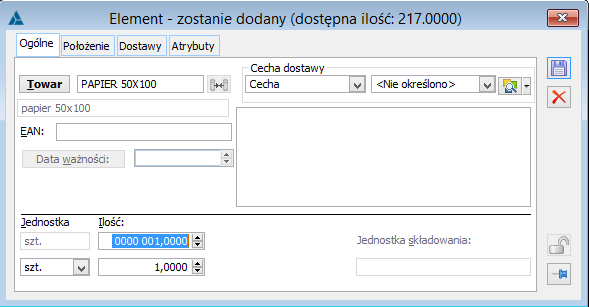
- Na elemencie dokumentu możliwe jest wykorzystanie funkcjonalności zamienników poprzez ikonę [Zamienniki towaru] – otwiera listę zamienników podświetlonego towaru w trybie:
- do wyboru, jeśli dokument jest w buforze
- do podglądu, jeśli jest zatwierdzony
- Przycisk jest aktywny, jeśli dokument ma elementy oraz zaznaczony element ma co najmniej jeden zamiennik
Element transakcji dokumentu PM, zakładka: Położenie
Na zakładce można zdefiniować położenie towaru, czyli konkretny adres w obrębie magazynu, na który zostanie przyjęta partia towaru (o ile adresy w danym magazynie zezwalają na przyjęcie towaru w określonej jednostce składowania i w adresie będzie jeszcze miejsce na umieszczenie towaru).
Położenie to wskazywane jest:
- Automatycznie (jeśli dla magazynu docelowego włączona jest funkcjonalność: Zarządzanie położeniem w magazynie – więcej w rozdziale: Zarządzanie położeniem w magazynie.
Element transakcji dokumentu PM, zakładka: Dostawy
Na zakładce wyświetlona jest informacja o dostawach towaru, do których istnieje możliwość przypisania atrybutów.
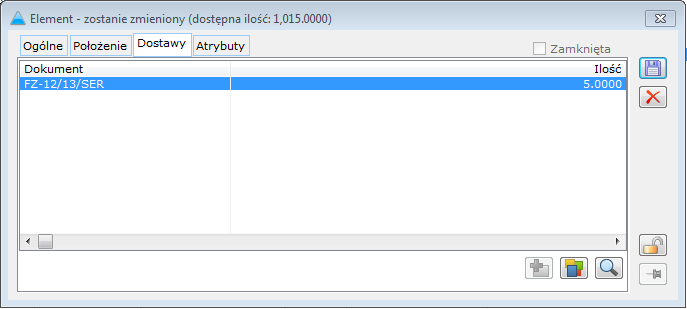
 [Zmień dostawę] – otwiera listę zasobów dostaw towaru i umożliwia wybranie dostawy.
 [Edycja atrybutów] – umożliwia dodanie atrybutów do zaznaczonej pozycji dokumentu PM.
 [Edycja dostawy] – otwiera okno Dostawy.
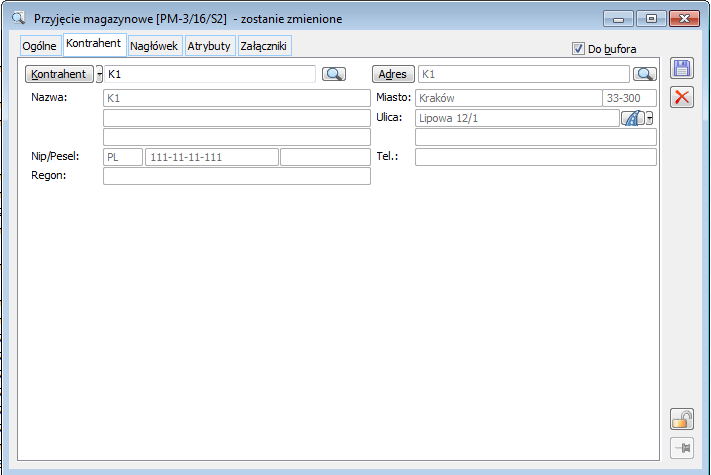
PM, zakładka: Kontrahent
Na zakładce wyświetlane są szczegóły danych dostawcy, przepisane z karty kontrahenta. Odbiorcę można wybrać poprzez wpisanie jego akronimu lub wybór z listy otwieranej przyciskiem:  . Adres można wybrać z listy adresów kontrahenta, otwieranej przyciskiem:
  . Domyślnie przepisywany jest adres aktualny. Dodatkowo wyświetlane są: nazwa banku kontrahenta i numer konta.
Zmiana danych na zakładce nie jest możliwa, jeśli dokument PM został wygenerowany automatycznie.
 [Edycja kontrahenta] – umożliwia podgląd i edycję karty kontrahenta głównego.
 [Podgląd adresu kontrahenta] – umożliwia podgląd karty kontrahenta głównego.
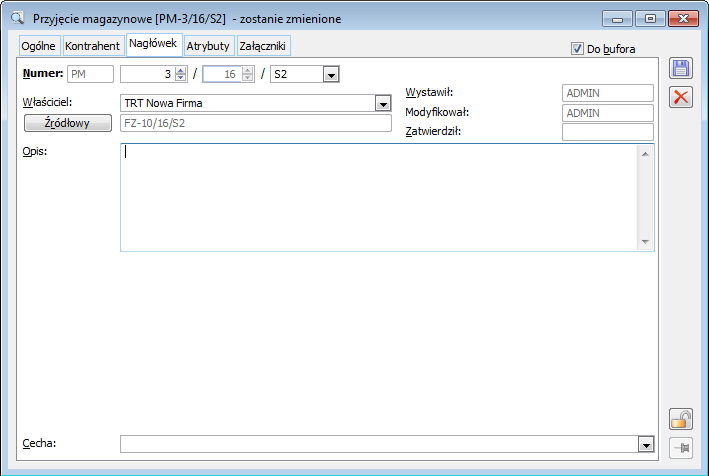
PM, zakładka: Nagłówek
Na zakładce znajdują się dane nagłówkowe dokumentu, takie jak numer i seria dokumentu, centrum, w którym został wystawiony dokument, dane operatora dokonującego operacji na dokumencie oraz opis. Dokument można również opisać za pomocą cechy transakcji. Cechy transakcji definiuje się w oknie: Konfiguracja, z poziomu zakładki: Sprzedaż/Składniki. Na zakładce znajduje się także numer dokumentu FZ, do którego wygenerowano PM. Za pomocą przycisku  [Podgląd dokumentu źródłowego], można otworzyć dokument FZ do podglądu.
PM, zakładka: Atrybuty
Zakładka umożliwia opisanie dokumentu za pomocą atrybutów. Dodawanie atrybutów odbywa się na ogólnych zasadach.
Wydanie magazynowe (WM)
WM dokumentuje wydanie towaru z magazynu. Dokument może zostać wygenerowany:
Automatycznie
W momencie zatwierdzenia dokumentu handlowego (w zależności od ustawienia na dokumencie handlowym, na zakładce: Nagłówek, opcji: Dokumenty magazynowe: Nie generuj/Do bufora/Zatwierdzone)
Ręcznie przez operatora
Dokument ten wygląda podobnie do dokumentu PM, w związku z tym jego opis ograniczy się do wyszczególnienia różnic między obydwoma dokumentami.
Na dokumencie WM, na zakładce: Ogólne, wskazuje się kontrahenta, którym jest odbiorca towaru oraz magazyn źródłowy (a nie docelowy jak na dokumencie PM) czyli ten, z którego ma zostać wydany towar. Dla WM, generowanego automatycznie magazyn jest niedostępny do edycji (również wtedy, gdy WM znajduje się w buforze). Dla takiego dokumentu zostanie wskazany magazyn, który w definicji dokumentu danego centrum, został ustalony, jako magazyn docelowy (okno: Definicja dokumentu PM, zakładka: Magazyny, pole: Magazyn docelowy).
Szczególną funkcję na dokumentach WM, które generowane są z zamówienia sprzedaży i faktury sprzedaży, pełni przycisk:  . W przypadku takich dokumentów WM, w górnym panelu znajdzie się faktyczna ilość na WM, o której decydują dane wprowadzone z kolektora.
Cechy w kolektorze są obsługiwane tak samo, jak na formatce WM: Jeśli cecha jest podana, pobierają się wyłącznie zasoby z tą cechą. Jeśli nie jest podana (pusta), pobierają się zasoby z dowolną cechą (oczywiście taką samą, bo element WM wskazuje na partię, więc subelementy handlowe muszą być zgodne, co do partii). Żadne ustawienia w konfiguracji ani w karcie towaru nie mają tu znaczenia.
Na zamówieniu sprzedaży znajduje się ilość 5 sztuk towaru T1. Z tego zamówienia zostaje wygenerowany dokument WM, na który wprowadzony został ten towar w tej samej ilości, jak na zamówieniu. Następnie został użyty przycisk:  [Wczytaj dane z kolektora kasując bieżącą listę elementów]. W kolektorze został zapisany towar T1 w ilości 4 szt. Po naciśnięciu przycisku, na dokumencie WM w górnym panelu (a więc tym, który określa ilość towaru na dokumencie) zostanie wyświetlona ilość towaru T1 = 4 (gdyż tylko taka ilość została zapisana
w kolektorze). W panelu dolnym natomiast, zostanie wyświetlona ilość, jaka pozostała z zamówienia czyli=1.
[Wczytaj dane z kolektora kasując bieżącą listę elementów]. W kolektorze został zapisany towar T1 w ilości 4 szt. Po naciśnięciu przycisku, na dokumencie WM w górnym panelu (a więc tym, który określa ilość towaru na dokumencie) zostanie wyświetlona ilość towaru T1 = 4 (gdyż tylko taka ilość została zapisana
w kolektorze). W panelu dolnym natomiast, zostanie wyświetlona ilość, jaka pozostała z zamówienia czyli=1.
Na dokumencie WM, podobnie jak na dokumencie PM, uwzględniona jest funkcjonalność zarządzania położeniem w magazynie, czyli można wskazać konkretną lokalizację (adres), z której ma zostać wydany towar. Wskazanie może nastąpić:
- Automatycznie (jeśli dla magazynu źródłowego włączona jest funkcjonalność: Zarządzanie położeniem w magazynie) z możliwością edycji przez operatora. Podczas automatycznego wskazywania położenia, z którego zostanie pobierany towar uwzględniany jest priorytet pobierania, określony na adresach, na których znajduje się zasób (więcej informacji znajduje się w rozdziale: Definiowanie typu adresu)
- Ręcznie przez operatora
W trakcie zatwierdzania dokumentu WM jest sprawdzane przekroczenie limitu kredytowego, ale nie jest wyświetlana wartość dostępnego limitu. W zależności od wyboru parametru na definicji dokumentu: Zablokuj bądź Zezwalaj, będzie wyświetlany stosowny komunikat. Elementy wydania magazynowego nie są uwzględniane
w wyliczeniu wartości dostępnego limitu kredytowego – na dokumencie WM nie ma wartości. Kontrola limitu na dokumencie WM ma na celu sprawdzenie, czy limit został przekroczony przed wystawieniem tego dokument.
Do Wydania magazynowego wygenerowanego z Zamówienia sprzedaży krajowego można wygenerować dokument Wydania zewnętrznego eksportowego krajowego lub Faktury eksportowej krajowej. Jest to możliwe w przypadku gdy Typ transakcji jest Krajowy oraz stawki VAT są Krajowe.
Z menu kontekstowego dostępnego na liście dokumentów PM możliwe jest generowanie dokumentów handlowych:
- Faktura zakupu
- Faktura VAT RR
- Przychód wewnętrzny
- Przyjęcie towarów kaucjonowanych
- Przyjęcie zewnętrzne
- Przyjęcie zewnętrzne importowe
- Paczka ze wskazanego
- Wysyłka ze wskazanego
Istnieje możliwość sparametryzowania ustalania daty na dokumentach magazynowych generowanych z dokumentów handlowych. W CDN.Konfig istnieje parametr Kon_numer= -133 (data dokumentu magazynowego z handlowego) i jeżeli: Kon_Wartosc=0 – na dokumencie magazynowym pobierana jest data bieżąca Kon_Wartosc=1 – na dokumencie magazynowym pobierana jest data z dok. handlowego.
Element transakcji WM
Element transakcji WM jest podobny do elementu transakcji dokumentu PM. Na zakładce ogólne wskazuje się towar, który ma zostać wydany oraz jego ilość. Można również wskazać cechę towaru, który jest wydawany.
Przy kontrolce z cechą wyświetlana jest przycisk lupki z menu rozwijalnym  , udostępniającym opcje [Edytuj cechę]-aktywną zawsze i [Wybierz z listy] – aktywną w przypadku „cechy dostawy” wyłącznie jeśli spełnione zostaną wszystkie warunki tj. dokument nie jest zatwierdzony, w kontrolce z klasą cech dla danej wartości wprowadzono konkretna klasę cechy, element nie jest wygenerowany z dokumentu handlowego, ani z nim spięty; aktywną w przypadku „ cechy wydanego towaru” wyłącznie jeśli spełnione zostaną wszystkie warunki tj. dokument nie jest zatwierdzony, dla towaru wybrano dla cechy opcję inną niż Przy sprzedaży/Z zasobu, w kontrolce z klasą cech dla danej wartości wprowadzono konkretną klasę cechy.
Na zakładce: Położenie, wskazuje się lokalizację (adres), z której zostanie wydany towar. Jak wspomniano wyżej, wskazanie to może nastąpić automatycznie lub ręcznie. Na zakładce można wskazać inną lokalizację magazynową (automatycznie – za pomocą przycisku:  lub ręcznie – za pomocą przycisku:
  ) oraz dodać zasób ze wskazanej lokalizacji (za pomocą przycisku:
  ). Podobnie jak na elemencie transakcji dokumentu PM, dla zaznaczonego zasobu, możliwe jest wyświetlenie danych adresu, na którym się znajduje, o ile zasób ten ma przypisane położenie w magazynie. Podglądu adresu dokonuje się po zaznaczeniu na zakładce: Położenie, zasobu i naciśnięciu przycisku:
  [Podgląd adresu].
Na zakładce: Dostawy, wyświetlone są informacje na temat dostaw, które utworzyły zasób na wydawany towar.
Przesunięcie wewnątrzmagazynowe (MP)
Dokument przesunięcia wewnątrzmagazynowego służy przemieszczeniu towaru między lokalizacjami w obrębie jednego magazynu.
Obsługa dokumentu wygląda w ten sposób, że na dokument MP dodaje się element, w którym określa się towar oraz jego parametry (EAN, cechę, datę ważności). Następnie wskazuje się zasób, z którego towar ma zostać pobrany, edytuje jego ilość i wybiera adres docelowy.
Lista dokumentów MP znajduje się w oknie: Lista dokumentów handlowych, na zakładce: Magazynowe/MP.
W przypadku, kiedy dla zasobu występuje rezerwacja zasobowa istnieje możliwość wystawienia MP, które przesuwa zasób między lokalizacjami.
MP, zakładka: Ogólne
Na zakładce wskazuje się magazyn, w obrębie którego ma zostać dokonane przesunięcie oraz dodaje się element dokumentu. Służą temu pola i funkcje:
Magazyn – w polu wskazuje się magazyn, w obrębie którego ma zostać dokonane przesunięcie towaru miedzy lokalizacjami.
Data wystawienia – data wystawienia dokumentu.
Data zatwierdzenia - data ta pełni nie tylko rolę informacyjną, ale może również być podstawą ustalania dat na dokumentach handlowych generowanych na podstawie dokumentów magazynowych.
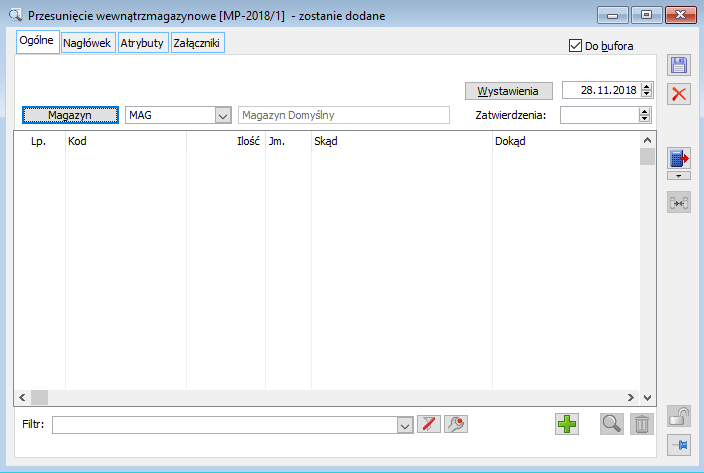
 [Dodaj] – służy dodaniu elementu na dokument.
 [Zmień] – umożliwia otworzenie do podglądu/edycji elementu dokumentu.
 [Usuń] – służy usunięciu elementu z dokumentu.
Element transakcji MP
Na elemencie transakcji wskazuje się:
 - po naciśnięciu przycisku wyświetlona jest lista zasobów, które spełniają kryteria wskazane w pozostałych polach elementu transakcji MP. Wybranie zasobu, z którego ma zostać dokonane przemieszczenie towaru następuje poprzez jego zaznaczenie i naciśnięcie przycisku:
  [Wybierz].
 - po naciśnięciu przycisku zostanie wyświetlona lista lokalizacji (adresów) w obrębie magazynu (okno: Struktura magazynu), na której należy wskazać lokalizacje docelową przemieszczanego towaru.
 - w polu wprowadza się kod towaru, który ma zostać przemieszczony.
Cecha – listę zasobów, z której nastąpi wybranie towaru do przemieszczenia można zawęzić według cechy, z jaką towar został przyjęty do magazynu (cecha wskazana na dokumencie PM). Przy kontrolce z cechami widnieje przycisk lupki z rozwijanym menu.
Opcje w menu:
[Edytuj cechę] - aktywna zawsze, otwiera formatkę Cecha, w której edycja możliwa jest na dokumencie niezatwierdzonym.
[Wybierz z listy] – aktywna na niezatwierdzonym dokumencie o ile na elemencie podano konkretna klasę cechy.
EAN – podobnie jak cecha, umożliwia zawężenie (wg kryterium kodu EAN) listy zasobów możliwych do przemieszczenia za pomocą konkretnego dokumentu MP.
Data ważności – data ważności towaru, który ma zostać przemieszczony (więcej informacji o dacie ważności znajduje się przy opisie karty towaru, Zakładka: Zasoby/Wg położenia).
Jednostka i ilość – ilość towaru w danej jednostce, w jakiej towar ma zostać przemieszczony.
Jednostki składowania – w polach wskazuje się jednostki, w jakich składowany był towar w źródłowej lokalizacji oraz w jakiej będzie składowany w lokalizacji docelowej (np. po przepakowaniu).
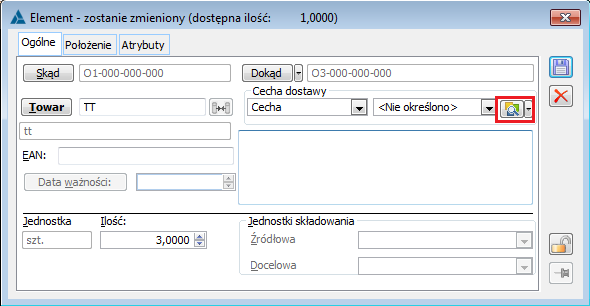
MP, zakładka: Nagłówek
Na zakładce znajdują się dane nagłówkowe dokumentu, takie jak jego numer i seria, wskazanie centrum, w którym został wystawiony oraz operatora, który dokonywał zmian na dokumencie. Dokument można opatrzyć opisem oraz określić cechą transakcji (wybraną ze słownika zdefiniowanego w konfiguracji, na zakładce: Sprzedaż/Cechy transakcji).
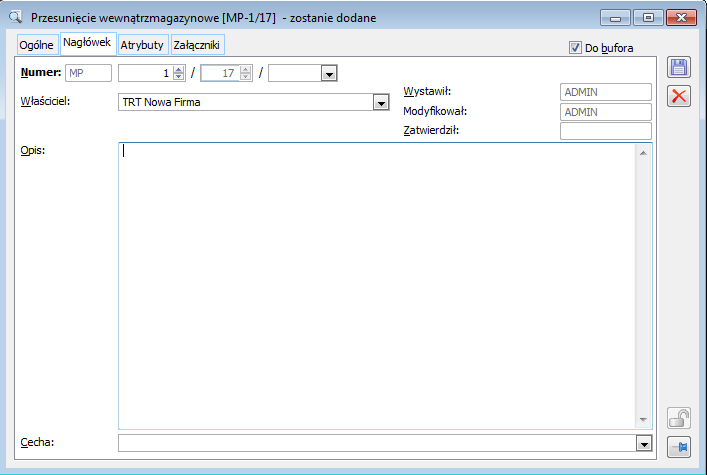
MP, zakładka: Atrybuty
Na zakładce istniej możliwość opisania dokumentu za pomocą atrybutów. Aby było to możliwe klasa atrybutu musi zostać przypisana do obiektu: [Dokumenty magazynowe].[MP].
Reklamacje
Reklamacje - informacje ogólne
W systemie istnieją dwa dokumenty do rejestrowania reklamacji:
- Reklamacja Sprzedaży (RLS) – odpowiadająca przyjęciu reklamacji od odbiorcy
- Reklamacja Zakupu (RLZ) – odpowiadająca zgłoszeniu reklamacji od dostawcy
Dokumenty wyświetlane są w podziale rodzajowym na liście dokumentów handlowych na zakładce: Reklamacje.
Wygenerowanie dokumentów reklamacji może nastąpić z poziomu listy dokumentów reklamacji wybierając przycisk  lub z meny kontekstowego innych dokumentów handlowych i dokumentów wewnętrznych MMW i MMP. Użytkownik ma możliwość wygenerowania dokumentu reklamacji bezpośrednio z dokumentu źródłowego. Przy takim sposobie generowania reklamacji wszystkie elementy z dokumentu źródłowego zostaną dodane na dokument reklamacji. Użytkownik w łatwy sposób może usunąć część pozycji za pomocą seryjnego usuwania. Możliwe jest również seryjne generowanie dokumentów reklamacji po przez zaznaczenie wybranych dokumentów handlowych na liście dokumentów. Jeżeli wybrane dokumenty będą miały różnych kontrahentów, system pozwoli określić, czy wygenerować tyle dokumentów reklamacji, ilu jest różnych kontrahentów, czy wszystkie dokumenty mają trafić na jeden dokument reklamacji bez uzupełniania kontrahenta.
Dokument RLS służy rejestrowaniu i rozpatrywaniu reklamacji zgłoszonych przez odbiorców towaru.
Dokument RLZ służy rejestrowaniu reklamacji zgłoszonych przez nas do dostawców towaru.
Reklamować będzie można tylko towar, który znajduje się w bazie danych.
Ze względu na to, że w interfejsie obydwu dokumentów występują jedynie niewielkie różnice, wynikające z odmiennych, pełnionych przez nie funkcji, dokumenty zostaną opisane razem, z zastrzeżeniem tych odmienności.
RLS/RLZ, zakładka: Ogólne
Na zakładce znajdują się pola:
Kontrahent: W przypadku RLS jest to kontrahent zgłaszający reklamację, natomiast w przypadku RLZ jest to kontrahent przyjmujący reklamację. Może być wybrany z listy kontrahentów rozwijanej przyciskiem:  . Jeśli operator korzysta z listy drzewiastej dla kontrahentów lista otworzy się na poziomie ostatnio używanej przez operatora grupy. Można wprowadzić kontrahenta również przez wpisanie jego akronimu.
W przypadku nie odnalezienia odpowiedniego kontrahenta, po wpisaniu jego akronimu, zostanie wyświetlone zapytanie o wprowadzenie kontrahenta jednorazowego. W przypadku odpowiedzi negatywnej zostanie wyświetlona lista kontrahentów, otworzona na zakładce: Wg akronimu. Rozwijana umieszczona obok przycisku strzałka menu, również umożliwia wybranie opcji: Jednorazowy. Dane dostawcy będą wtedy wprowadzone ręcznie, bez wyboru z listy kontrahentów.
W przypadku zaznaczenia na definicji dokumentu parametru Kontrahent na zakładce: Ogólnej Docelowy wówczas na zakładce pojawi się przycisk Kontrahent Docelowy
. Jeśli operator korzysta z listy drzewiastej dla kontrahentów lista otworzy się na poziomie ostatnio używanej przez operatora grupy. Można wprowadzić kontrahenta również przez wpisanie jego akronimu.
W przypadku nie odnalezienia odpowiedniego kontrahenta, po wpisaniu jego akronimu, zostanie wyświetlone zapytanie o wprowadzenie kontrahenta jednorazowego. W przypadku odpowiedzi negatywnej zostanie wyświetlona lista kontrahentów, otworzona na zakładce: Wg akronimu. Rozwijana umieszczona obok przycisku strzałka menu, również umożliwia wybranie opcji: Jednorazowy. Dane dostawcy będą wtedy wprowadzone ręcznie, bez wyboru z listy kontrahentów.
W przypadku zaznaczenia na definicji dokumentu parametru Kontrahent na zakładce: Ogólnej Docelowy wówczas na zakładce pojawi się przycisk Kontrahent Docelowy  .
.
 [Edycja kontrahenta] – umożliwia podgląd i edycję karty kontrahenta głównego, docelowego.
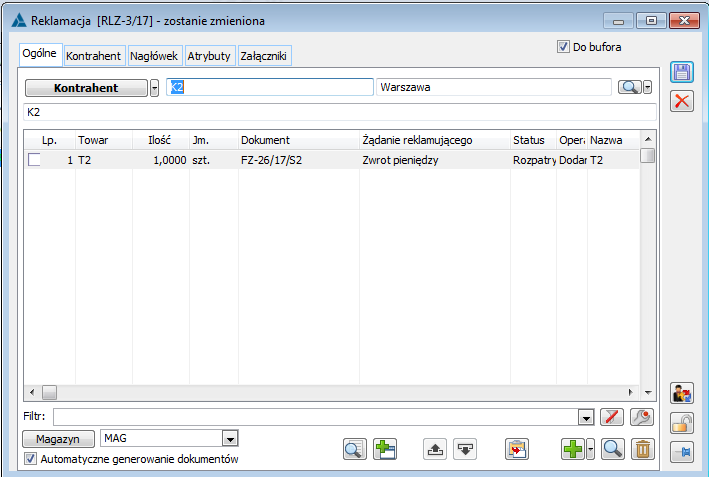
Lista towarów reklamowanych - na liście będą wyświetlane elementy dokumentu reklamacji. Informację o pozycjach są wyświetlane w następujących kolumnach:
Lp. – numer porządkowy pozycji,
Towar – kod towaru na pozycji,
Ilość – ilość towaru na pozycji,
Jm. – jednostka miary, w jakiej jest wyświetlana ilość towaru na pozycji,
Dokument – numer dokumentu źródłowego dla pozycji dokumentu reklamacji,
Żądanie reklamującego – żądanie sposobu realizacji reklamacji dla towaru na pozycji,
Status – status reklamacji dla towaru na pozycji. Status reklamacji będzie ustalony na:
- Rozpatrywana, jeżeli na liście pozycji reklamacji znajduje się minimum jedna pozycja o statusie Rozpatrywana,
- Uznana, jeżeli na liście pozycji reklamacji nie ma pozycji o statusie Rozpatrywana i istnieje przynajmniej jedna pozycja o statusie Uznana,
- Odrzucona, jeżeli na liście pozycji reklamacji wszystkie pozycje mają status Odrzucona,
Operacja – nazwa aktualnej operacji wykonanej w ramach realizacji reklamacji towaru na pozycji,
Nazwa – nazwa towaru na pozycji.
Magazyn – parametr pozwala określić magazyn, na który zostanie przyjęty towar lub z którego zostanie pobrany towar w celu realizacji żądania reklamacji. Parametr dostępny tylko w przypadku zaznaczenia na definicji dokumentu reklamacji na zakładce Ogólne parametru Uwzględniaj obsługę magazynu.
Automatyczne generowanie dokumentów – zaznaczenie parametru decyduje o automatycznym generowaniu dokumentów w przypadku wyboru operacji na realizacji pozycji, dla której przewidziane generowanie dokumentu. Automatyczne generowanie dokumentów następuje po zatwierdzeniu operacji dla realizacji pozycji. Parametr dostępny tylko w przypadku zaznaczenia na definicji dokumentu reklamacji na zakładce Ogólne parametru Uwzględniaj obsługę magazynu. Na generowanych dokumentach zawsze będzie wybierana transakcja krajowa.
 [Podgląd dokumentu związanego z elementem] – przycisk wywołuje mechanizm uruchomienia formatki dokumentu będącego dokumentem źródłowym dla podświetlonej pozycji na liście.
 [Uzupełnij element dla zaznaczonych pozycji] – przycisk uruchamia mechanizm seryjnego uzupełniania żądania reklamującego dla zaznaczonych pozycji na liście dokumentu reklamacji. Mechanizm uruchamiany dla dokumentów niezatwierdzonych.
 [Dodaj operację dla zaznaczonych pozycji] – przycisk uruchamia mechanizm seryjnego określenia operacji realizacji reklamacji dla zaznaczonych pozycji na liście. Mechanizm uruchamiany dla dokumentów zatwierdzonych.
 [W górę],
  [w dół] – przyciski uruchamiają mechanizm zmiany kolejności pozycji na liście.
 [Wczytaj elementy dokumentu] – przycisk uruchamia mechanizm wczytywania elementów dokumentu, który może być reklamowany. Funkcjonalność automatycznie generuje pozycje dokumentu reklamacji importując wszystkie pozycje wskazanego dokumentu. Po imporcie lista może zostać zawężona do wybranych pozycji po przez seryjne usuwanie pozycji z listy.
 [Dodaj] – przycisk umożliwi ręczne dodanie pozycji do dokumentu. Jego kliknięcie wywołuje okno edycji elementu transakcji. Użytkownik ma możliwość seryjnego dodawania pozycji do dokumentu poprzez zaznaczenie wybranych towarów na liście. Funkcjonalność dostępna po kliknięciu na przycisk
  i wyborze opcji [Dodaj listę].
Od wersji 2013.2 została wprowadzona dodatkowa funkcjonalność za pomocą, której prezentowana jest dodatkowa kolumna Ilość, w której Użytkownik poda ilość właściwą dla każdego zaznaczonego towaru. Istnieje możliwość wprowadzenia ilości w jednostce podstawowej i pomocniczej, jeżeli została zdefiniowana na karcie towaru. Edycja w jednej kolumnie będzie powodować automatyczną zmianę ilości w drugiej, zgodnie z przelicznikiem danej jednostki. Za pomocą skrótu klawiaturowego Shift+Insert istnieje możliwość wywołania funkcji „Dodaj listę”.
 [Zmień] – przycisk otwiera okno edycji elementu transakcji dla podświetlonej pozycji na liście.
 [Usuń] – przycisk uruchamia mechanizm usuwania podświetlonej pozycji lub zaznaczonych na liście. Funkcjonalność szczególnie przydatna, pozycje są bezpośrednio importowane z dokumentu źródłowego na dokument reklamacji. Za pomocą znaczników na liście pozycji i przycisku [Usuń] możliwe jest szybkie seryjne usuwanie pozycji, które nie będą reklamowane.
Okno: Element transakcji
Obiekty w oknie edycji elementu transakcji pogrupowane są według następujących zakładek:
Zakładka: Ogólne
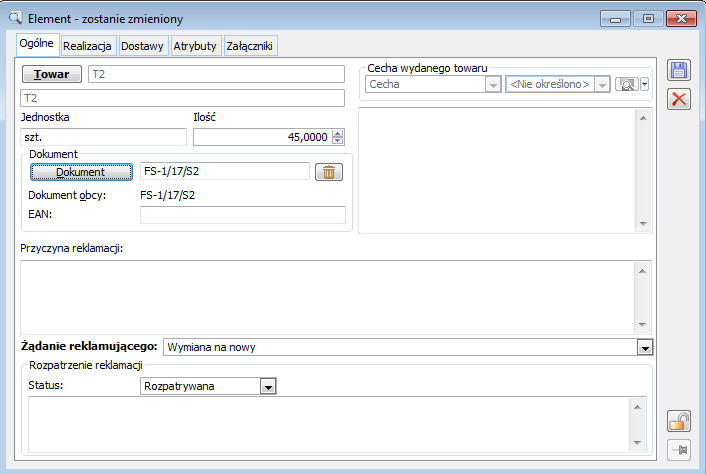
Na zakładce znajdują się następujące pola i przyciski:
 [Wybierz towar] – przycisk uruchamia okno listy towarów, na której użytkownik może dokonać wyboru reklamowanego towaru. Dodanie towaru może odbyć się również poprzez wprowadzenie jego kodu w pole Kod towaru umiejscowionego na prawo od przycisku [Wybierz towar]. Po dokonaniu wyboru reklamowanego towaru, który zostanie dodany na pozycję, system zaktualizuje wyświetlaną poniżej przycisku nazwę towaru w polu Nazwa towaru.
Jednostka – pole wypełniane automatycznie przez system. Prezentuje oznaczenie jednostki podstawowej, w jakiej towar został dodany na pozycję dokumentu.
Ilość – pole pozwala określi ilość towaru na pozycji dokumentu. Dla pozycji powiązanych z dokumentem źródłowym, wartość wprowadzona w polu Ilość jest kontrolowana przez system. Operator nie może wprowadzić wielkości przekraczającej ilości na elemencie związanego dokumentu.
 [Wskaż element dokumentu] – przycisk uruchamia mechanizm, który wiąże element dokumentu reklamacji ze wskazanym w otwieranym oknie Historia towaru na zakładce Transakcje, na zakładce Chronologicznie elementem/subelementem dokumentu źródłowego. Jeżeli na zakładce Ogólne dokumentu reklamacji został wskazany kontrahent, to lista transakcji wyświetlana w oknie Historia towaru zostanie ograniczona do transakcji przeprowadzonych z wybranym kontrahentem. Jeżeli kontrahent nie został określony, po wyborze dokumentu źródłowego, pole Kontrahent zostanie uzupełnione na podstawie dokumentu źródłowego, związanego z elementem dokumentu reklamacji.
 [Usuń powiązanie z dokumentem] – wywołanie przycisku powoduje usuniecie powiązania między element dokumentu transakcji, a elementem dokumentu źródłowego, którego numer jest prezentowany w polu na lewo od przycisku.
Cecha dostawy – grupa parametrów dostępna na elemencie dokumentu RLZ. Działanie analogiczne do działania parametrów Cecha dostawy na elemencie innych dokumentów handlowych, np. FS. Parametr nie widoczny na elemencie dokumentu RLS, natomiast w elemencie dokumentu RLS cecha dostawy jest pobierana bezpośrednio z dostawy wskazanej w subelemencie dokumentu źródłowego. Jej wartość będzie prezentowana na zakładce Dostawy.
Cecha wydanego towaru - grupa parametrów dostępna na elemencie dokumentu RLS. Działanie analogiczne do działania parametrów Cecha wydanego towaru na elemencie innych dokumentów handlowych, np. FS.
Przyczyna reklamacji – w tym polu operator ma możliwość dokonania opisu przyczyny reklamowanego towaru na pozycji.
Żądanie reklamującego – pole pozwala na dokonanie wyboru żądania reklamującego w zakresie sposoby realizacji reklamacji. Operator może dokonać wyboru pomiędzy opcjami zdefiniowanymi w Słowniku kategorii w polu Żądanie reklamującego dostępnego w gałęzi Transakcje. W systemie Comarch ERP XL zostały zdefiniowane następujące predefiniowalne rodzaje żądań reklamującego: Usuniecie wady, Wymiana na nowy, Zwrot pieniędzy. Użytkownik ma możliwość definiowania indywidualnych rodzajów żądań z poziomu Słownika kategorii.
Rozpatrzenie reklamacji: Status – pole pozwala na określenie statusu pozycji dokumentu reklamacji. Wartość pola może być zmieniana przez użytkownika w trakcie realizacji reklamacji. W systemie zostały zdefiniowane następujące statusy: Rozpatrywana, Uznana, Odrzucana, Zrealizowana.
Zakładka: Realizacja
Na zakładce prezentowana jest lista wykonanych operacji reklamacyjnych dla pozycji dokumentu. Informacje pogrupowane są według następujących kolumn:
Wykonano – wykonania operacji realizacji pozycji reklamacji,
Nazwa – nazwa operacji realizacji,
Wykonał – login operatora, który dodał operację realizacji,
Stan po – pole informujące o statusie pozycji reklamacji wybranego po wykonaniu operacji realizacji,
Dokument – numer dokumentu, który został związany z operacją realizacji pozycji.

Pod listą dostępne są następujące przyciski:
 [Podgląd dokumentu związanego z operacją] – przycisk dostępny tylko wtedy, gdy dla podświetlonej operacji realizacji pozycji na liście możliwe jest wygenerowanie dokumentu związanego i dokument został wygenerowany. Przycisk uruchamia formatkę dokumenty związanego z operacją realizacji pozycji.
 [Generuj dokument] – przycisk dostępny tylko wtedy, gdy dla podświetlonej operacji realizacji pozycji możliwe jest wygenerowanie dokumentu źródłowego i dokument ten nie został wygenerowany. Wybranie przycisku uruchamia mechanizm generowania dokumentu wskazanego
w operacji wybranej na etapie realizacji. Typ dokumentu uzależniony jest od wybranej operacji kluczowej.
[Generuj dokument] – przycisk dostępny tylko wtedy, gdy dla podświetlonej operacji realizacji pozycji możliwe jest wygenerowanie dokumentu źródłowego i dokument ten nie został wygenerowany. Wybranie przycisku uruchamia mechanizm generowania dokumentu wskazanego
w operacji wybranej na etapie realizacji. Typ dokumentu uzależniony jest od wybranej operacji kluczowej.
 [Dodaj operację] – przycisk uruchamia formatkę Operacja – zostanie dodana. Przycisk dostępny tylko dla dokumentów zatwierdzonych.
 [Zmień operację] – przycisk podnosi do edycji formatkę okna Operacji – zostanie zmieniona dla podświetlonej operacji na liście realizacji.
 [Usuń operację] – przycisk uruchamia mechanizm usuwania podświetlonej operacji na liście. Usunięta może być tylko ostatnia operacja z listy.
Okno: Operacja
Mechanizm obsługujący okno Operacji umożliwia wygenerowanie kolejnej operacji realizacji rezerwacji dla pozycji dokumentu rezerwacji. Okno jest uruchamiane po wybraniu przycisku Dodaj operację lub Zmień operację z poziomu formatki edycji elementu dokumentu RLZ/RLS na zakładce Realizacja.
Operacją jest każda akcja, jaka zostanie wykonana w związku z rozpatrywaniem reklamacji. Operacja jest zdefiniowana w słowniku operacji. Operacje są definiowane odrębnie dla Reklamacji Zakupu i Sprzedaży. Część z nich jest predefiniowana w systemie. Do operacji zdefiniowanych przez operatora można przypisać dokument. W module Sprzedaż w menu Listy -> Reklamacje: Definicje operacji istnieje możliwość zdefiniowania dodatkowych operacji.
Okno Operacji podzielone jest na dwie zakładki: Ogóle i Atrybuty. Na zakładce Atrybuty możliwe jest określenie atrybutów dla operacji realizacji.
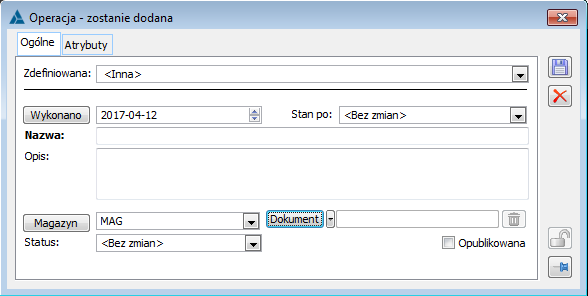
Na zakładce Ogólne dostępne są następujące przyciski i pola:
Zdefiniowana – pole pozwala określić operację, jaka będzie wykonana w ramach realizacji reklamacji towaru. Użytkownik może dokonać wyboru operacji zdefiniowanych na liście Reklamacje: Definicje operacji. W systemie zostały zdefiniowane następujące operacje predefiniowalne:
Dodanie elementu ,
Dodanie elementu przez Comarch ERP Mobilny Sprzedawca,
Dodanie elementu przez WWW,
Korekta dokumentu sprzedaży – operacja umożliwia wygenerowanie ręczne lub automatyczne dokumentu, z którym został powiązany element dokumentu RLS. Jeśli numer dokumentu został wpisany ręcznie (dokumentu nie ma w systemie) zostanie wygenerowany dokument korekty ręcznej FSK. Generowana korekta z reklamacji ma serię zgodną z serią korekty jaka została przypisana do serii oryginalnego dokumentu. Jeżeli centrum, z którego tworzona jest korekta nie ma praw do tej serii korekty określonej dla oryginalnego dokumentu np. FS/FZ, to ustawia się domyślna seria korekty wskazana na definicji dokumentu korygowanego. Dotyczy korekt generowanych z RLZ i RLS. Po dodaniu tej operacji generuje się dokument korekty na minus z ilością wskazaną na elemencie reklamacji RLS/RLZ. Na reklamacjach zapisywane jest powiązanie z subelementem dokumentu źródłowego, a więc na korekcie te same subelementy powinny być modyfikowane. Typ korekty zależy od typu dokumentu źródłowego wskazanego na elemencie reklamacji. W przypadku wskazania na RLS dokumentu WZ w wyniku tej operacji wygenerowany zostanie dokument WZK. W analogiczny sposób funkcjonalność ta odnosi się do wybrania operacji Korekta dokumentu zakupu.
Korekta dokumentu zakupu – operacja analogiczna do Korekty dokumentu sprzedaży dla dokumentów FZK,
Odrzucenie reklamacji,
Otworzenie reklamacji – operacja wykonywana tylko z poziomu menu kontekstowego dostępnego na liście dokumentów reklamacji i wyborze opcji Otwórz.
Potwierdzenie dokumentu RLS – opcja dodawana automatycznie po zatwierdzeniu dokumentu RLS,
Potwierdzenie dokumentu RLZ – operacja analogiczna do Potwierdzenie dokumentu RLS,
Przesunięcie towaru do innego magazynu – operacja umożliwia generowanie dokumentu MMW na magazyn wybrany na dokumencie. Operacja odzwierciedla sytuację przesunięcia towaru do innego magazynu z magazynu reklamacji,
Przyjęcie nowego towaru (FZ) – operacja umożliwia wygenerowanie dokumentu faktury zakupu, domyślnie na towar wskazany w elemencie reklamacji. Operacja odzwierciedla sytuację w której użytkownik chce przyjąć od dostawcy nowy towar zamiast towaru, który został zareklamowany. Następnie lub uprzednio można dokonać korekty dokumentu źródłowego,
Przyjęcie nowego towaru (PW) – operacja umożliwia generowanie dokumentu PW. Odzwierciedlenie sytuacji analogicznej do Przyjęcia nowego towaru (FZ),
Przyjęcie reklamowanego towaru (RWK) – operacja umożliwia wygenerowanie dokumentu RWK do dokumentu RW związanego z elementem reklamacji. Odzwierciedla sytuację przyjęcia towaru od dostawcy w sytuacji, kiedy zaistniała operacja odrzucenia reklamacji,
Przyjęcie towaru od dostawcy (PW) – umożliwia wygenerowanie dokumentu PW na element, który został wydany dokumentem RW do dostawcy, jeżeli wcześniej został wygenerowany dokument RW.
Przyjęcie towaru od Klienta (PW) – umożliwia wygenerowanie dokumentu PW na towar wskazany na elemencie dokumentu reklamacji. Operacja odzwierciedla sytuację przyjęcia od odbiory reklamowanego towaru, np. w celu wykonania naprawy,
Przyjęcie towaru z innego magazynu - umożliwia wygenerowanie dokumentu MMP, jeżeli w operacji Przesunięcie towaru do innego magazynu został wygenerowany dokument MMW,
Uznanie reklamacji ,
Wydanie nowego towaru (FS) – umożliwia wygenerowanie dokumentu FS na towar wskazany na elemencie dokumentu reklamacji, ale użytkownik ma możliwość zmiany tego towaru. Operacja odzwierciedla sytuację, gdy użytkownik chce wydać nowy towar do odbiory a później wykonać (lub wcześniej wykonano) korektę źródłowego dokumentu sprzedaży.
Wydanie nowego towaru (RW) – umożliwia wygenerowanie dokumentu RW na towar znajdujący się na elemencie reklamacji, ale użytkownik ma możliwość zmiany tego towaru. Operacja odzwierciedla sytuację, w której użytkownik chce wydać nowy towar do odbiory bez korygowania dokumentu sprzedaży, np. w sytuacji, kiedy wydawany jest inny egzemplarz tego samego towaru,
Wydanie reklamowanego towaru (PWK) – umożliwia wygenerowanie dokumentu PWK, jeżeli uprzednio został wygenerowany dokument PW. Odzwierciedla sytuację, gdy użytkownik zwraca towar do odbiory np. po odrzuceniu reklamacji lub po wykonaniu naprawy towaru,
Wydanie towaru dla Klienta (RW) – umożliwia wygenerowanie dokumentu RW na element, który został przyjęty dokumentem PW od Klienta, jeżeli wcześniej został wygenerowany dokument RW,
Wydanie towaru do dostawcy (RW) – umożliwia wygenerowanie dokumentu RW na towar znajdujący się na elemencie dokumentu reklamacji. Odzwierciedla sytuację, gdy użytkownik wydaje towar dostawcy w celu wykonania sprawdzenia lub naprawy towaru,
Wygenerowanie reklamacji zakupu – umożliwia wygenerowanie dokumentu RLZ na towar z dokumentu RLS. Odzwierciedla sytuację, gdy użytkownik wysyła towar do swojego dostawcy w celu zareklamowania towaru, który reklamuje u niego odbiorca,
Wygenerowanie zlecenia serwisowego – umożliwia wygenerowanie dokumentu ZSR na towar znajdujący się na elemencie dokumentu RLS. Odzwierciedla sytuację, gdy tworzone jest zlecenie serwisowe do serwisu użytkownika w celu wykonania naprawy reklamowanego towaru,
Zamknięcie reklamacji – operacja zamyka reklamację. Jej wykonanie dostępne jest tylko z poziomu menu kontekstowego na liście dokumentów reklamacji,
Złomowanie reklamowanego towaru – umożliwia wygenerowanie dokumentu PWK, jeśli uprzednio został wygenerowany dokument PW na towar znajdujący się w elemencie reklamacji. Odzwierciedla sytuację, w której po przyjęciu reklamowanego towaru od odbiorcy zostanie on ze złomowany i nie ma potrzeby przesuwania go do magazynu towarów wadliwych.
 – data dodania operacji.
Stan po - stan reklamacji po wykonaniu operacji. Dostępne są stany: W realizacji, Rozpatrzona, Zamknięta oraz <bez zmian>.
Nazwa – nazwa operacji.
Opis – opis operacji.
Magazyn – pole pozwala na określenie magazynu, na który zostanie wygenerowany dokument, jeśli określenie operacji na to zezwala.
 [Wskaż element dokumentu] – przycisk otwiera Listę dokumentów handlowych, magazynowych, transportowych lub listę zleceń serwisowych. Funkcja ta służy wskazaniu dokumentu powstałego w wyniku realizacji operacji.
Status – status realizacji: Rozpatrywana, Uznana, Odrzucona lub <Bez zmian>.
Opublikowana – parametr decydujący o tym, czy w iZam będzie widoczna sekcja związana z realizacją reklamacji.
Zakładka: Dostawy
Na zakładce Dostawy są wyświetlane subelementy z dokumentu handlowego wskazanego na zakładce Ogólne elementu reklamacji. Jeżeli dokument reklamacji został zatwierdzony a pole Dokument nie zostało uzupełnione lub wprowadzono numer dokumentu niezarejestrowanego w systemie, to na zakładce Dostawy jest wyświetlana ilość towaru z cechą określoną na elemencie. Lista dostaw nie jest dostępna do edycji. Użytkownik z poziomu tej zakładki ma możliwość podglądu i usuwania dostaw z listy oraz edytowanie ilość towaru, powiązanego z elementem reklamacji. Podczas obsługi zmiany ilości towaru pobieranego z dostawy należy pamiętać, że dokumenty reklamacji nie modyfikują zasobów.
W module Administrator na Liście słowników Kategorii, w gałęzi Transakcja znajduje się słownik: Żądanie reklamującego. Można w nim dodać nowe wartości do słownika.
Rozpatrzenie reklamacji – dostępne są następujące opcje statusu: Rozpatrywana, Uznana, Odrzucona. Status dokumentu ustawiany jest automatycznie i wynika z operacji wykonanych na dokumencie. W trakcie wystawiania dokumentu należy określić: kontrahenta, reklamowany towar, dokument, na podstawie, którego odbiorca zgłasza reklamację, przyczynę reklamacji oraz żądanie reklamującego. Reklamacja otrzymuje wówczas status: Rozpatrywana. Następnie w procesie rozpatrywania reklamacji można daną reklamację uznać lub odrzucić.
RLS/RLZ, zakładka: Kontrahent
Do Reklamacji sprzedaży można przypisać 2 kontrahentów: Głównego i Docelowego:
Kontrahent Główny – kontrahent, który był na fakturze.
Kontrahent Docelowy – kontrahent, który jest odbiorcą towaru, czyli adresatem dostawy.
Takie rozróżnienie umożliwia odzwierciedlenie sytuacji, gdy towar jest wysyłany na adres inny, niż aktualny adres nabywcy, zarówno w sytuacji, gdy nabywcą i odbiorcą jest ten sam kontrahent, jak i wtedy, gdy są oni różni. Po wybraniu kontrahenta na zakładce Ogólne staje się on głównym i docelowym. Adresem kontrahenta głównego jest adres aktualny, adresem docelowego – wysyłkowy, jeśli jest zdefiniowany.
Kontrahenta można wybrać poprzez wpisanie jego akronimu lub wybór z listy otwieranej przyciskiem  . Adres można wybrać z listy adresów kontrahenta, otwieranej przyciskiem:
  .
.
 [Edycja kontrahenta] – umożliwia podgląd i edycję karty kontrahenta głównego.
 [Podgląd adresu kontrahenta] – umożliwia podgląd i karty kontrahenta głównego.
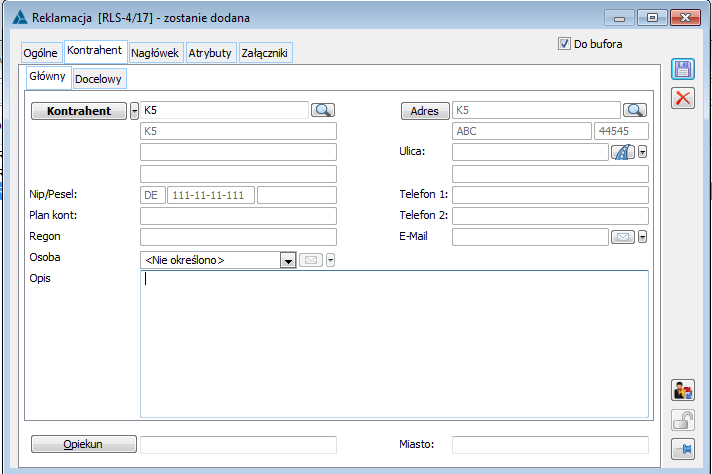
RLS/RLZ, zakładka: Nagłówek
Numer - numer dokumentu zgodny ze schematem numeracji, określonym w konfiguracji (patrz: Numeracja dokumentów)
Właściciel – centrum, w którym wystawiono dokument
U kontrahenta – w pole jest wpisywany numer dokumentu reklamacji, który dostaliśmy od kontrahenta lub z Comarch ERP Pulpitu Kontrahenta
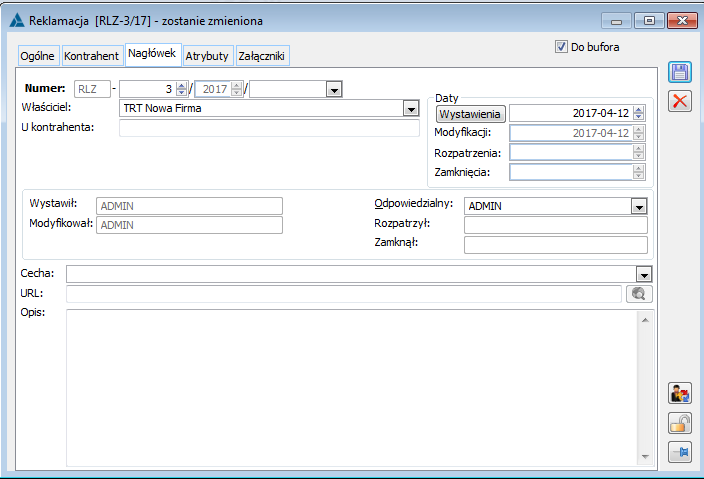
Data wystawienia – data wystawienia dokumentu
Data modyfikacji – data modyfikacji dokumentu, jest niedostępna do edycji i wypełniana automatycznie
Data rozpatrzenia – data rozpatrzenia reklamacji; niedostępna do edycji i wypełniana automatycznie po ustawieniu stanu dokumentu na: Rozpatrzona
Data zamknięcia – data zamknięcia reklamacji; jest niedostępna do edycji i wypełniana automatycznie po ustawieniu stanu dokumentu na: Zamknięta
Wystawił - kod operatora wystawiającego dokument
Modyfikował - kod operatora, który ostatnio modyfikował dokument
Odpowiedzialny – kod operatora odpowiedzialnego za realizację reklamacji. Domyślnie podpowiada się operator, który wystawia dokument z możliwością zmiany. Operatora odpowiedzialnego można zmieniać tylko na niezatwierdzonych reklamacjach. Pole nie może zostać puste. Po zmianie operatora zostaje wyświetlone pytanie dotyczące przekazana prowadzenia reklamacji.
Podczas kopiowania dokumentów RLS i RLZ za pomocą Ctrl+Ins nie przenosi się operator odpowiedzialny. Jest ustawiany zgodnie z operatorem wystawiającym.
Rozpatrzył - kod operatora, który ustawił stan na dokumencie na: Rozpatrzona
Zamknął - kod operatora, który zamknął reklamację
Cecha - atrybut wyróżniający transakcje, wybierany ze słownika: Cechy transakcji
URL - adres strony internetowej z informacjami powiązanymi z reklamacją. Jeśli jest wpisany, to aktywny jest umieszczony obok przycisk:  [Zobacz stronę]. Jego naciśnięcie spowoduje uruchomienie domyślnej przeglądarki i próbę wyświetlenia strony o podanym adresie.
Opis – pole z opisem transakcji
Od wersji 2018.1 wprowadzono możliwość dodawanie do dokumentu reklamacji sprzedaży zasobów produkcyjnych oraz środków trwałych. Reklamacje z taki elementami będą służyły do wewnętrznego składania reklamacji na zasoby będące w posiadaniu firmy takie jak sprzęty, urządzenia, pojazdy, elementy budynków i otoczenia itp.
Transport
Informacje ogólne
System umożliwia rejestrowanie wysyłek towaru do klientów, tworzenie dokumentów transportowych (specyfikacja i list przewozowy) oraz śledzenie historii wysłanego towaru. Do prowadzenia ewidencji służą Paczki i Wysyłki, mające charakter dokumentów, choć nie rejestrują transakcji.
W systemie Comarch ERP XL dokumenty transportowe posiadają swoją definicję dokumentu i właściciela. Funkcją definicji będzie obsługa praw operatorów do edycji dokumentów. Generowanie paczek i wysyłek z zamówień, dokumentów handlowych i magazynowych będzie dostępne dla operatorów mających prawa do dokumentów PC/WYS. Prawo do edycji dokumentu źródłowego nie będzie wymagane.
Paczka, jako dokument odpowiada fizycznemu opakowaniu z towarem. Tworzenie paczki polega na łączeniu w nią dokumentów lub ich elementów, co odpowiada pakowaniu towaru na podstawie dokumentów wydania. Do tak utworzonej paczki można wydrukować specyfikację, czyli listę towarów w niej zawartych.
Wysyłka to zestaw paczek, który jest wysyłany jednym transportem. Jest tworzona z zatwierdzonych paczek. Do wysyłki można wydrukować list przewozowy z listą paczek oraz dokumentów związanych z każdą paczką. Można do niej przypisać koszty zarejestrowane dokumentami oraz podzielić je na poszczególne paczki.
Podczas generowania paczek i wysyłek można posłużyć się listami tras i samochodów zdefiniowanymi w osobnych słownikach. Podczas przypisywania trasy do paczki pod uwagę brany jest właściciel dokumentu. Wybór trasy będzie możliwy spośród tras związanych z lokalizacją przypisaną do centrum, które jest właścicielem paczki.
Informacja o transporcie jest widoczna w historii kontrahenta, która umożliwia wyszukanie informacji dotyczącej dokumentu lub towaru.
Możliwe jest uwzględnianie przez dokumenty transportowe dokumentów znajdujących się w buforze lub ich elementów. Zależy to od zaznaczenia parametru: Obsługa dokumentów na paczkach i wysyłkach, w konfiguracji, na zakładce Sprzedaż/Parametry 2.
Samochody
Lista samochodów
Lista samochodów stanowi słownik, w którym ewidencjonuje się szczegółowe dane wykorzystywanych samochodów. Dla każdego samochodu istnieje możliwość przypisania spedytora oraz kierowcy (ze strony spedytora lub własnego pracownika). Zarejestrowane na liście samochody będą wykorzystywane podczas generowania wysyłek – dla każdej wysyłki można wskazać samochód, który zrealizuje wysyłkę. Ponadto okno to służy do ewidencjonowania przejazdów zarejestrowanych samochodów.
Samochód zarejestrowany na liście może zostać podpięty do trasy definiowanej z poziomu okna: Lista tras. W takiej sytuacji, po wybraniu trasy, dla wysyłki zostanie automatycznie wskazany samochód, który ją zrealizuje.
Zakładka: Ogólne
Na zakładce: Ogólne znajduje się lista zarejestrowanych w systemie samochodów. Z jej poziomu możliwe jest dodawanie nowego samochodu, edycja danych obiektu zarejestrowanego oraz jego usunięcie. Operacji tych dokonuje się za pomocą standardowych przycisków.
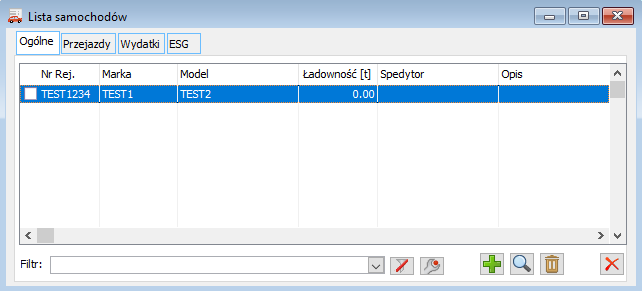
Zakładka: Przejazdy
Na zakładce przejazdy znajduje się lista przejazdów wszystkich zarejestrowanych w bazie samochodów. Dane są prezentowane na liście w kolumnach zawierających: datę wyjazdu, datę przyjazdu, numer rejestracyjny i markę samochodu, akronim kierowcy oraz przejechaną odległość. Z poziomu tej zakładki można zaewidencjonować nowy przejazd, uzyskać podgląd danych dotyczących przejazdu, dokonać w nich zmiany lub usunąć przejazd. Operacji tych dokonuje się za pomocą standardowych przycisków.
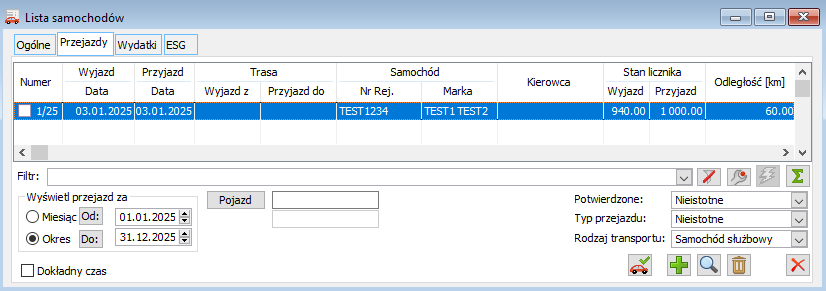
Funkcje dostępne na zakładce: Przejazdy listy samochodów.
 [Potwierdź przejazd] – umożliwia potwierdzenie przejazdu.
Przycisk [Potwierdź przejazd] jest aktywny jedynie dla Operatorów, którzy posiadają uprawnienia do jego użycia. Aby nadać takie uprawnienia wybranemu Operatorowi należy na formatce Operator, zakładka: Ogólne/Parametry zaznaczyć parametr: Potwierdzenie przejazdu.
 [Dodaj] – umożliwia dodanie nowego przejazdu
 [Karta] – umożliwia podniesienie wybranego przejazdu do edycji
 [Usuń] – umożliwia usunięcie przejazdu
 [Zamknij okno] – umożliwia zamknięcie aktywnego okna
 [Włącz filtrowanie] – umożliwia filtrowanie po zadanych warunkach
 [Konstruktor filtra] – umożliwia konstruowanie własnego filtra
 [Renumeruj przejazdy] – umożliwia renumerację przejazdów danego pojazdu w ramach roku kalendarzowego
Renumeracja zapisów możliwa jest jedynie dla listy przejazdów zawężonej do jednego pojazdu.
 [Włącz/Wyłącz sumowanie] – umożliwia podsumowanie prezentowanych wartości.
Dodatkowo pod listą znajdują się filtry:
Wyświetl przejazdy za miesiąc – zawężenie wyświetlanych przejazdów do konkretnego miesiąca.
Wyświetl przejazdy za okres – umożliwia zawężenie wyświetlanych przejazdów pomiędzy datami Od oraz Do.
Dokładny czas – po zaznaczeniu parametru w tabeli pojawiają się dodatkowe kolumny pozwalające na dokładniejszą prezentację czasu przejazdu (h/m/s).
Pojazd – umożliwia zawężenie listy wyświetlanych przejazdów do konkretnego pojazdu.
Potwierdzone – w filtrze istnieje możliwość wyboru jednej z trzech opcji: Nieistotne/ Tak/ Nie.
Typ przejazdu – umożliwia wyfiltrowanie przejazdów o typie:
Nieistotne – prezentacja wszystkich typów przejazdów,
Pozostałe – prezentacja przejazdów o typie pozostałe,
Służbowe - prezentacja przejazdów o typie służbowe,
Rozpocz./Zakończ. ewid – prezentacja przejazdów o typie Rozpoczęcie lub Zakończenie ewidencji.
Rodzaj transportu- w filtrze można wybrać opcję Nieistotne lub jeden z rodzajów kategorii Środków transportu.
Zgodnie z przepisami obowiązującymi od 1 kwietnia 2014 r. dla każdego pojazdu należy określić dzień rozpoczęcia oraz zakończenia prowadzenia ewidencji. Z tego powodu w Słownikach kategorii w gałęzi Transport, magazyn/ Rodzaje przejazdów wprowadzono do wyboru nowe typy przejazdów: Rozpoczęcie ewidencji, Zakończenie ewidencji, Służbowy, Pozostałe. Aby były one dostępne na formatce przejazdu Użytkownik musi zdefiniować nowe wymagane typy przejazdów.
W celu dodania nowego przejazdu należy użyć przycisku  [Nowy]. Po jego naciśnięciu zostanie otwarte okno: Przejazd, w którym określane są dane przejazdu.
W oknie: Przejazd użytkownik ma możliwość określenia następujących danych:
Wystawił - nazwa operatora, który zarejestrował przejazd,
Data- data przejazdu,
Samochód – samochód wybrany z listy zarejestrowanych w systemie. Lista jest uruchamiana za pomocą przycisku:  . Możliwe jest również ręczne wpisanie numeru rejestracyjnego samochodu, jednak numer taki musi być zarejestrowany w bazie danych. Wypełnienie pola: Samochód jest konieczne dla zaewidencjonowania przejazdu,
Kierowca – osoba kierująca samochodem podczas przejazdu, wybierana z listy pracowników lub poprzez wpisanie akronimu. Lista pracowników jest uruchamiana za pomocą przycisku:  ,
,
Rodzaj przejazdu – wybierany ze słownika kategorii rodzaj przejazdu,
Przyjazd – data i godzina przyjazdu,
Stan licznika – stan licznika w danym dniu,
Czas przejazdu – czas przejazdu w godzinach,
Odległość – podana w kilometrach długość trasy przejazdu,
Wyjazd – data i godzina wyjazdu,
Opis – pole z opisem przejazdu.

W karcie przejazdu umożliwiono przechowanie danych GPS. Dane GPS mogą być wypełniane tylko przez programy zewnętrzne. W przyszłości Mobilny Sprzedawca na platformę Android będzie te dane wypełniał. Jeżeli dane będą wypełnione, to w grupie: Przyjazd pokaże się przycisk:  [Pokaż na mapie]. Dzięki tej funkcjonalności można kontrolować, czy Przedstawiciel handlowy był rzeczywiście w miejscu, w którym dodawał przejazd.
Zakładka: Wydatki
Na zakładce: Wydatki listy samochodów prezentowane są dokumenty, których rekordy tabeli VAT zostały powiązane z kartą inwentarzową, na której wskazano powiązanie z kartoteką samochodu dla którego prowadzona jest ewidencja.
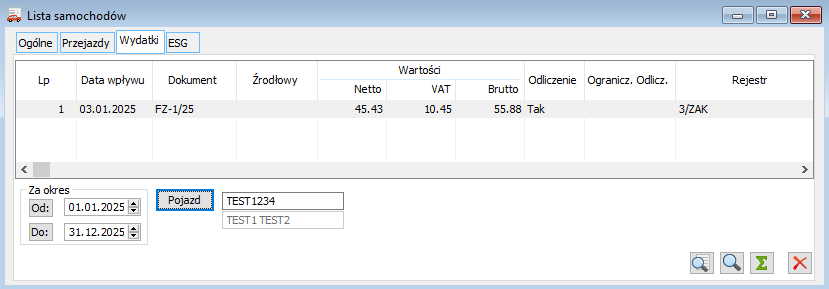
Funkcje dostępne na zakładce: Wydatki listy samochodów.
 [Edycja dokumentu] – umożliwia edycję dokumentu z którym powiązany jest rekord tabeli VAT
 [Edycja elementu tabeli VAT] – umożliwia edycję tabeli VAT
 [Włącz/Wyłącz sumowanie] – umożliwia podsumowanie prezentowanych wartości
 [Zamknij okno] – umożliwia zamknięcie aktywnego okna
Dodatkowo pod listą znajdują się filtry:
Za okres: Od- Do – umożliwia wskazanie zakresu dat wpływu, dla którego wyświetlane będą wydatki
Pojazd – umożliwia zawężenie listy wyświetlanych wydatków, do tych powiązanych z wskazanym samochodem
Zakładka: ESG.
Firmy, które w ramach swojej działalności korzystają z floty samochodów również wpływają na środowisko, więc w ramach funkcjonalności ESG mogą w Systemie określić dla swoich pojazdów podstawowe czynniki wpływu. Informacje te można wprowadzać na zakładce [ESG] dostępnej na liście samochodów.
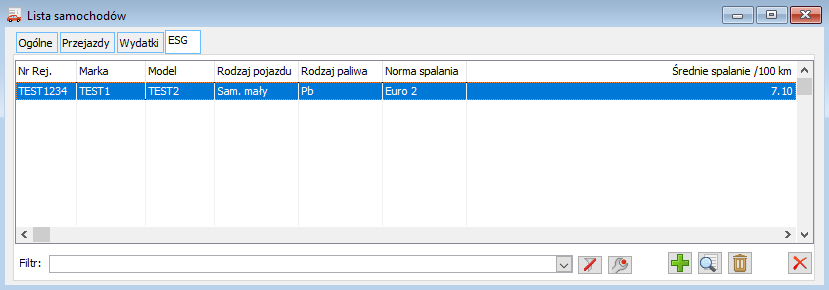
Po dodaniu na listę tych samochodów, dla których dane chcemy wprowadzać, mamy możliwość ustalenia dla nich następujących informacji:
- rodzaju pojazdu,
- rodzaju paliwa,
- normy spalania,
- średniego spalania na 100 km.
Dane wprowadzane są za pomocą EiP (Edit in Place), gdzie w pierwszych kolumnach wybierany jest rekord z odpowiedniego słownika kategorii. Słowniki są dostępne w module Administrator w dedykowanej grupie: ESG i można je rozwijać wg standardowych zasad.
Usuwanie rekordu z tej listy powoduje jedynie usunięcie informacji na niej wprowadzonych dla tego samochodu, ale nie skutkuje usunięciem samego samochodu z bazy danych.
Korzystając z przycisku eksportu do arkusza umieszczonym na Ribbonie zakładki [ESG] można przenieść dane z listy do arkusza kalkulacyjnego, co można wykorzystać np. przygotowując kalkulację opłaty środowiskowej dla floty pojazdów firmy.
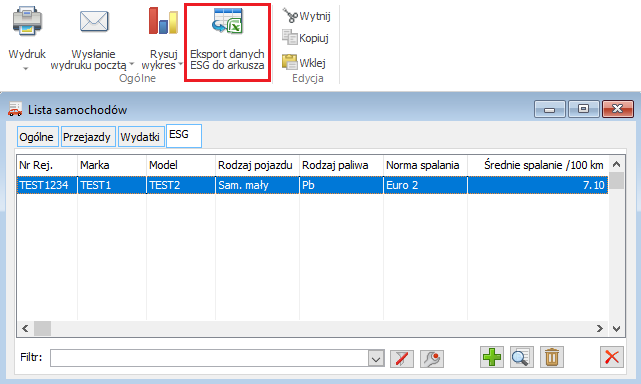
Samochód
W oknie: Samochód definiuje się szczegółowe dane auta wykorzystywanego do realizacji wysyłek. Dane te są zapisywane na trzech zakładkach: Ogólne, Przejazdy i Atrybuty.
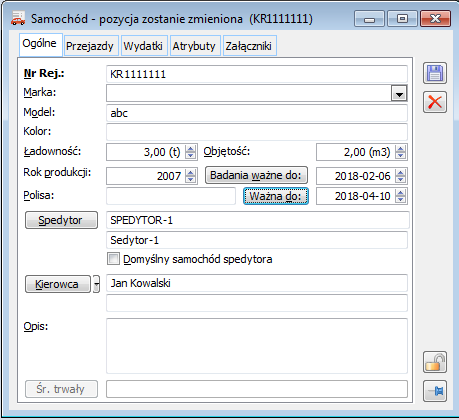
Zakładka: Ogólne
Na zakładce: Ogólne znajdują się następujące dane:
Nr Rej. – numer rejestracyjny samochodu.
Marka – marka auta, wybrana z listy zdefiniowanej w oknie: Kategorie (folder: Transport, Magazyn>Marki samochodów).
Model – model marki samochodu.
Ładowność – ładowność określona w tonach.
Objętość – objętość ładunku w m3.
Rok produkcji – rok produkcji samochodu.
Badania ważne do – termin ważności badań technicznych samochodu.
Polisa – numer polisy ubezpieczeniowej.
Ważna do – termin ważności polisy ubezpieczeniowej.
Spedytor – nazwa spedytora, który posługuje się danym samochodem. Spedytora można wybrać spośród kontrahentów z zaznaczonym parametrem: Spedytor (okno: Karta kontrahenta, zakładka: Ogólne, parametr: Spedytor).
Domyślny samochód spedytora – zaznaczenie tego parametru powoduje, że dany samochód będzie traktowany, jako domyślny dla wskazanego spedytora.
Kierowca – możliwe jest wybranie kierowcy:
- Spośród własnych pracowników (zdefiniowanych w oknie: Lista pracowników)
- Spośród osób przypisanych do spedytora (przypisanie osób odbywa się w oknie: Karta kontrahenta, zakładka: Osoby)
Opis – pole przeznaczone na wpisanie opisu samochodu.
Śr. trwały
Zakładka: Przejazdy
Zakładka: Przejazdy zawiera listę przejazdów, które zostały wykonane danym samochodem. Jest ona bardzo podobna do listy przejazdów znajdującej się na zakładce: Przejazdy, w oknie: Lista samochodów (nie są jednak prezentowane na niej kolumny zawierające dane pojazdu, gdyż na liście prezentowane są dane dotyczące przejazdów tylko jednego samochodu. Zamiast danych samochodu lista zawiera kolumnę z rodzajem przejazdu).
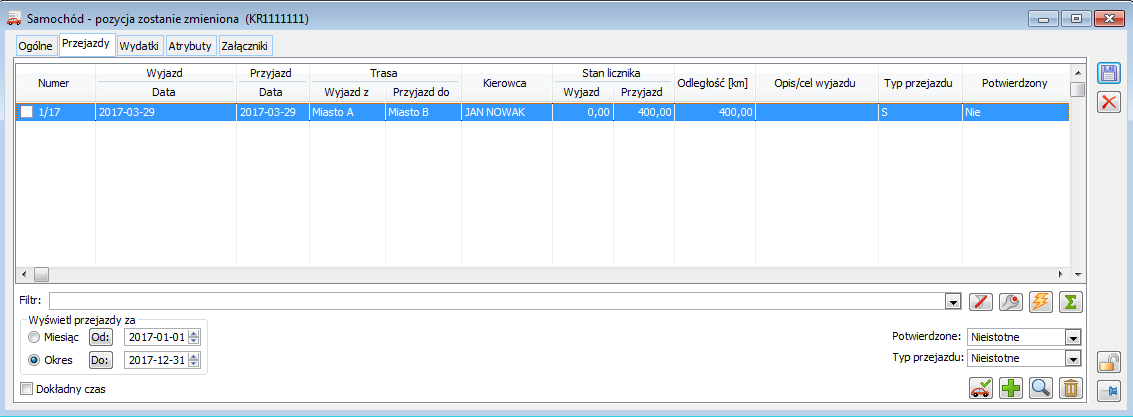
Podobnie jak na zakładce: Przejazdy, w oknie: Lista samochodów, z poziomu tej zakładki można zaewidencjonować nowy przejazd, uzyskać podgląd danych dotyczących przejazdu, dokonać w nich zmiany lub usunąć przejazd. Jedyną różnicą jest to, że operacje te można wykonywać na przejazdach jednego, określonego samochodu, a nie wszystkich zarejestrowanych w bazie. Szczegóły na temat ewidencjonowania przejazdów znajdują się w rozdziale: Lista samochodów
Lista tras
Lista tras, to słownik tras, które mogą zostać przypisane do paczki oraz do wysyłki. Elementami trasy są adresy kontrahentów. Każda trasa przypisana jest do lokalizacji, określonej na centrum struktury praw (okno: Edycja struktury firmy – z poziomu struktury praw, zakładka: Ogólne, parametr: Lokalizacja).
Z poziomu okna: Lista tras, dodaje się nowe trasy, dokonuje się ich edycji oraz usuwa już zarejestrowane. Operacji tych dokonuje się za pomocą standardowych przycisków.
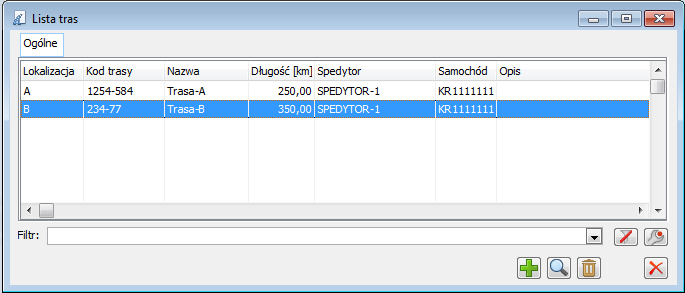
Trasa dostawy towaru
Trasa określana jest poprzez wskazanie miejsca jej początku (które wskazuje się w polu: Lokalizacja) oraz punktów, którymi są adresy kontrahenta. Podczas tworzenia paczki i wybrania dokumentu handlowego, możliwe będzie wybranie jednej z tras, w której punktem jest adres zdefiniowany dla kontrahenta na tym dokumencie.
Jeżeli adres ten ma zaznaczony parametr: Wysyłkowy, wtedy trasa, której punktem jest adres kontrahenta docelowego na dokumencie związanym z paczką zostanie automatycznie wybrana na paczkę po spięciu z nią dokumentu.
W oknie: Trasa dostawy towaru, określa się dane trasy:
Lokalizacja – trasa przypisana jest do lokalizacji związanej z centrum struktury praw, co znaczy, że w centrum, w którym będzie generowana paczka, będzie można wybrać taką trasę, która ma lokalizację zgodną z lokalizacją wskazaną dla tego centrum (w oknie: Edycja struktury firmy z poziomu struktury praw, zakładka: Ogólne, pole: Lokalizacja).
Lokalizacja wybierana jest z listy lokalizacji, definiowanych w oknie Kategoria (moduł: Administrator>Słowniki kategorii>Inne>Lokalizacje). Lokalizacja ta wskazuje początek trasy.
Kod trasy – skrócona nazwa trasy
Nazwa – nazwa trasy
Długość – długość trasy w km
Spedytor – spedytor wybierany spośród kontrahentów z zaznaczonym parametrem: Spedytor (okno: Karta kontrahenta, zakładka: Ogólne)
Samochód – samochód przypisany do trasy, wybierany z listy samochodów zdefiniowanej w oknie: Lista samochodów (więcej informacji w rozdziale: Samochody)
Kierowca – kierowca wybierany bądź z listy pracowników, lub pracowników spedytora (czyli osób przypisanych do kontrahenta – spedytora, w oknie: Karta kontrahenta, zakładka: Osoby)
Opis – opis trasy
Punkty trasy – punktami trasy są adresy kontrahentów, zdefiniowane w oknie: karta kontrahenta, na zakładce: Adresy. Obok przycisku  dostępne jest menu rozwijane z dwiema opcjami: Dodaj punkt oraz Dodaj listę. Opcja Dodaj punkt, pozwala na dodanie pojedynczego punktu poprzez wypełnienie formularza punktu trasy. W oknie wybiera się kontrahenta (za pomocą przycisku:
  ), a następnie adres przypisany do jego karty (po naciśnięciu przycisku
  ). Po zapisaniu okna, adres ten będzie stanowił punkt trasy.
Edycja punktu trasy odbywa się po naciśnięciu przycisku:  [Karta], a jego usunięcie umożliwia przycisk:
  [Usuń].
Za pomocą przycisków:  i
i  możliwe jest ustalanie kolejności punktów trasy.
Na karcie kontrahenta, w oknie: Adres kontrahenta przy nazwie ulicy znajduje się przycisk  [Pokaż na mapie]. Po uruchomieniu funkcji: Pokaż trasę zostanie uruchomiona przeglądarka Google, która wskaże na mapie trasę dodaną do danej lokalizacji. Trasa jest wyznaczona punktami trasy. Ze względu na ograniczenie w aplikacji zewnętrznej Google Maps, możliwe jest wyświetlanie maksymalnie 10 punktów trasy.
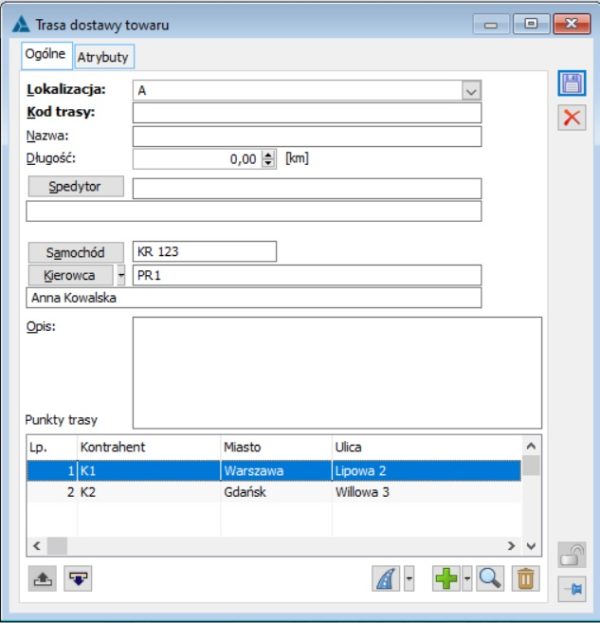
Obsługa paczek i wysyłek
Obsługa paczek i wysyłek umożliwia ewidencjonowanie transportu dostaw, według zdefiniowanych tras. Możliwe jest generowanie paczek i spinanie z nimi dokumentów handlowych, można również wykorzystać opcję: Wysyłka ze wskazanego, (dostępną z menu kontekstowego na liście dokumentów) co spowoduje wygenerowanie wysyłki oraz automatyczne dołączenie paczki do tej wysyłki.
Do paczki przypina się dokument handlowy (również FRR i FRK)/ magazynowy/ zamówienie/ kaucja/ wewnętrzny (MMW,MMP,MM). Operator może także wskazać konkretny element z dokumentu handlowego, magazynowego, zlecenia serwisowego, zamówienia lub reklamacji. Możliwe jest również dołączenie do paczki dokumentu korekty (bez korygowanego dokumentu). Następnie wskazuje się trasę, zdefiniowaną w słowniku: Lista tras (więcej informacji w rozdziale: Trasy). Wśród tras do wyboru zostaną wyświetlone te, które jako początek trasy mają wskazaną lokalizację taką, jaka jest zgodna z lokalizacją centrum, w którym wystawiana jest paczka oraz jako punkt trasy mają wskazany jeden z adresów kontrahenta, na którego wystawiony został dokument/zamówienie przypięty do paczki.
Dla paczki określa się wagę, objętość, wartość oraz inne dane opisane w rozdziale: Paczka).
Po zatwierdzeniu paczki następuje wygenerowanie z niej wysyłki, w której istnieje możliwość uszczegółowienia danych dotyczących transportu (więcej informacji w rozdziale: Wysyłka). Po wysłaniu paczki (czyli zatwierdzeniu wysyłki) możliwe jest jej dostarczenie - dostarczenie dostawy rejestruje się po naciśnięciu przycisku:  [Dostarcz] na liście paczek. Paczka przejdzie wtedy w stan: Dostarczona.
Zwrócenie paczki rejestruje się po naciśnięciu przycisku:  [Zwróć paczkę] na liście paczek. Paczka przejdzie wtedy w stan: Zwrócona. Zwrócona paczka może zostać rozpakowana (za pomocą przycisku:
  [Rozpakuj]).
Zmiany w generowaniu paczek i wysyłek z list dokumentów
W związku z tym, że generowanie zleceń do Comarch Shipping wymaga podania dla wysyłki dokładnie jednego adresu odbiorcy, nawet jeśli wysyłka zawiera kilka paczek, to zmodyfikowane zostało działanie tworzenia paczek i wysyłek obsługujących adres dostawy.
Dotychczasowe działanie parametru z konfiguracji, zakładka [Sprzedaż/Parametry 2] Kontroluj zgodność adresu dostawy dokumentów paczki pozwalało na tworzenie paczek z dokumentami, które miały ustawionego kontrahenta z tym samym adresem oraz takich, które w ogóle nie miały kontrahenta (np. paragony). Ta kontrola została teraz uściślona tak, że dokumenty bez kontrahenta będą zawsze wiązane do jednej paczki, a do innych tylko te na których kontrahent jest ustawiony.
Dodatkowo w tym samym miejscu w konfiguracji został dodany nowy parametr Z listy dokumentów twórz wiele paczek i wysyłek (tylko dla generowania z dokumentów). Parametr możliwy do zaznaczenia, jeśli zaznaczono powyższy, czyli Kontroluj zgodność adresu dostawy dokumentów paczki. W przeciwnym razie nie zaznaczony i niedostępny do edycji.

Zaznaczenie nowego parametru skutkuje zmianą w wykonaniu operacji Wysyłka z zaznaczonych dostępnej w menu kontekstowym na listach dokumentów: handlowych, serwisowych i zamówień oraz na liście paczek. Ta operacja spowoduje najpierw utworzenie paczek z ustawionym parametrem: Dokumenty na ten sam adres (jak opisano powyżej), a następnie do każdej z tych paczek zostaje utworzona osobna wysyłka. Chodzi o to, aby każda wysyłka miała jednoznaczny adres dostawy. W tym przypadku będzie on pobierany z adresu na powiązanej paczce.
Lista paczek
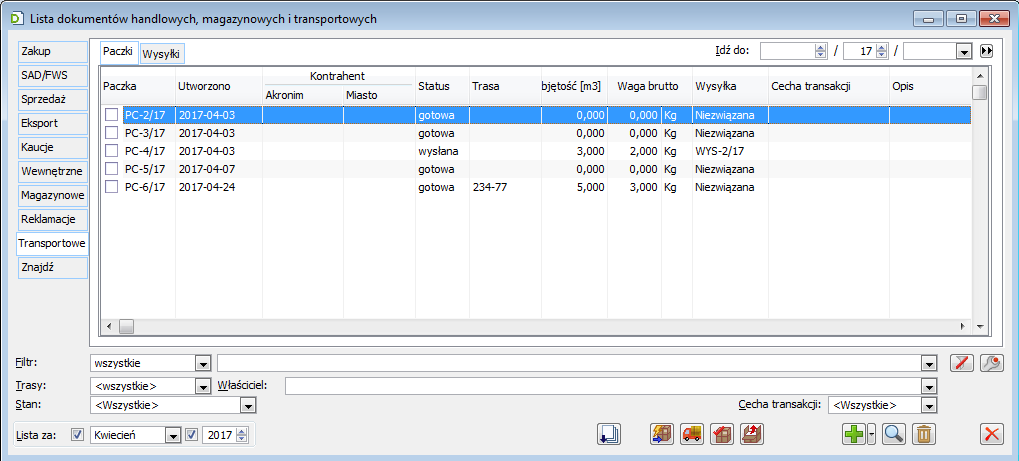
Lista paczek wyświetlona jest w kolumnach informujących o numerze paczki, dacie jej utworzenia, parametrach oraz wybranej trasie. W kolumnie akronim wyświetlony jest akronim adresu wysyłkowego lub kod magazynu (jeśli spiętym dokumentem jest dokument MM).
Status paczki odzwierciedla fazę procesu pakowanie-dostarczenie, w której się znajduje:
| W przygotowaniu | W buforze |
|---|---|
| Gotowa | zatwierdzona, niezwiązana z wysyłką |
| W trakcie załadunku | zatwierdzona, związana z wysyłką, wysyłka w buforze |
| Wysłana | związana z zatwierdzoną wysyłką |
| Dostarczona | związana z zatwierdzoną wysyłką, potwierdzone dostarczenie do odbiorcy |
| Zwrócona | związana z zatwierdzoną wysyłką, potwierdzony zwrot od odbiorcy |
| Rozpakowana | związane z nią dokumenty można przypisać do innej paczki |
| Anulowana | anulowana po zatwierdzeniu, przed przypisaniem do wysyłki, związane z nią dokumenty można przypisać do innej paczki |
 [Dodaj] - tworzy nową paczkę. Paczka może zostać również utworzona przez wybranie opcji: Paczka ze wskazanego, z menu kontekstowego na liście dokumentów handlowych. Tak utworzona paczka będzie zawierać wszystkie zaznaczone na liście dokumenty, pod warunkiem, że spełniają one warunki konieczne do tego, aby mogły być związane z tworzoną paczką.
 [Generuj wysyłkę] - tworzy wysyłkę i dołącza do niej zaznaczone na liście paczki.
 [Dostarczono] - zmienia status paczki na: dostarczona. Jest to możliwe, jeśli paczka ma status: wysłana.
 [Zwróć] - zmienia status paczki na: zwrócona. Jest to możliwe, jeśli paczka ma status: wysłana.
 [Rozpakuj] - rozpakowanie paczki powoduje, że związane z nią dokumenty mogą być ponownie przyłączone do innej paczki, choć powiązanie z pierwotną pozostaje. Status zostaje zmieniony na: rozpakowana.
 ). Kopiowanie spowoduje utworzenie nowej paczki i przypisanie do niej tych wszystkich dokumentów związanych ze źródłową, które nie zostały jeszcze związane z inną paczką.
Zlecenia z listy paczek
Na liście paczek w menu kontekstowym udostępnione zostało polecenie Zleceń Nadania Przesyłki (w skrócie ZNP) w Comarch Shipping. Dzięki temu po zaznaczeniu wcześniej utworzonych paczek jest możliwość wygenerowania z nich zleceń po uprzednim utworzeniu jednej lub kilku wysyłek. To, ile wysyłek i zleceń zostanie utworzonych zależy od tego, na ile różnych adresów utworzone są wybrane paczki.
- Jeśli adres jest zgodny, to powstanie jedna wysyłka.
- Jeśli są różne to powstanie tyle wysyłek, ile zostanie odnalezionych adresów. W przypadku kilku paczek na ten sam adres zostaną one powiązane z jedną wysyłką.
- Jeśli zostaną znalezione paczki bez adresu to zostaną one pominięte – nie zostaną z nich utworzone wysyłki. Przez paczki bez adresu rozumiemy takie, które nie mają zaznaczonego parametru ‘Dokumenty na ten sam adres’ lub parametr jest zaznaczony, ale do paczki związane są dokumenty bez kontrahenta, np. paragony.
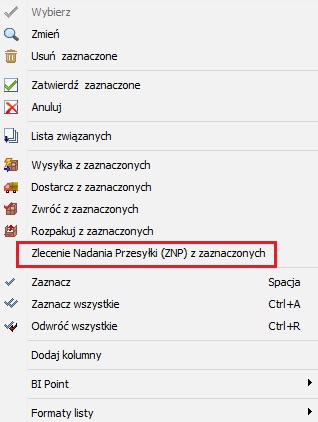
Paczka
Zakładka: Ogólne
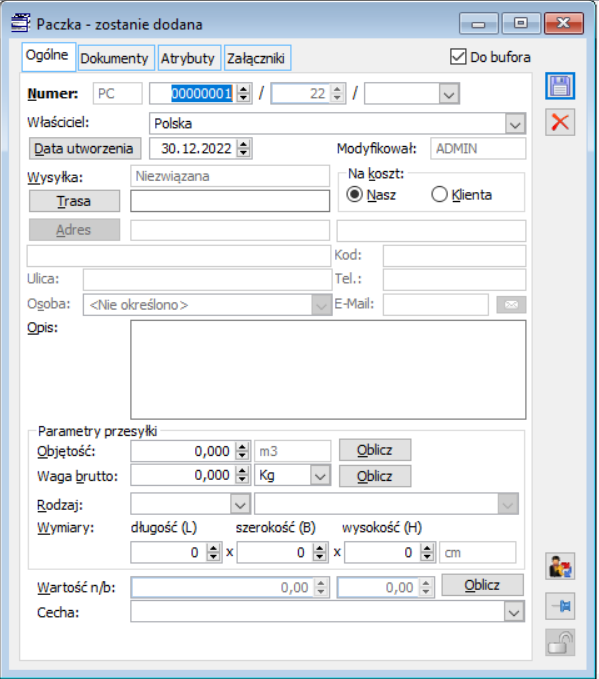
Na zakładce znajdują się pola:
Numer - numer dokumentu zgodny ze schematem numeracji, określonym w konfiguracji (patrz: Numeracja dokumentów).
Właściciel – centrum, w którym wystawiono dokument.
Data utworzenia – data utworzenia paczki, dostępna do edycji.
Modyfikował - prezentuje dane operatora, który ostatnio wprowadzał zmiany na dokumencie.Trasa – trasa, którą ma zostać zrealizowana wysyłka paczki. Trasa wybierana jest ze słownika zdefiniowanego w oknie: Lista tras (więcej informacji w rozdziale: Trasy). Do wyboru zostaną wyświetlone trasy, które mają lokalizację zgodną z lokalizacją centrum wystawiającym paczkę, a punktem trasy jest adres kontrahenta wybranego na spiętym dokumencie. W przypadku wskazania konkretnego elementu dokumentu na paczce adres/punkt trasy będzie ustalany wg dokumentu źródłowego dołączanego do paczki elementu.Wybrana trasa zostanie przepisana automatycznie na wysyłkę, która zostanie wygenerowana dla paczki.
Trasa jest automatycznie wprowadzana na paczkę po spięciu z nią dokumentu, jeśli adres kontrahenta docelowego na dokumencie spiętym:
- Jest punktem trasy, przypisanej do lokalizacji, w której jest wystawiany dokument
- Ma zaznaczony parametr: Wysyłkowy (okno: Adres kontrahenta, wyświetlana z poziomu okna: Karta kontrahenta, zakładka: Adresy – więcej informacji w rozdziale: Karta kontrahenta, zakładka: Adresy).
Wysyłka – w polu wyświetlany jest numer wysyłki, z którą związana jest paczka. Pole wypełniane jest automatycznie po wygenerowaniu wysyłki z paczki.
Opis - dodatkowy opis paczki, drukowany na specyfikacji towaru.
Na koszt - oznaczenie, kto ponosi koszt dostarczenia (parametr ma charakter informacyjny).
Objętość - wyrażona w metrach sześciennych objętość paczki. Wyświetlenie danych dotyczących objętości nastąpi po przypięciu dokumentu do paczki.
Po naciśnięciu przycisku: Oblicz zostanie przeliczona objętość dla paczki, na podstawie danych z dokumentów, które przypięte są do paczki. Dane na tych dokumentach, dotyczące objętości, pochodzą z karty towaru, z zakładki: Opakowanie.
Waga brutto - waga paczki brutto w jednostkach. Jednostka wagi jest wspólna dla obydwu rodzajów wag.
Wyświetlenie danych dotyczących wagi nastąpi po przypięciu dokumentu do paczki.
Naciśnięcie przycisku: Oblicz, spowoduje przeliczenie obu wag (według danych z karty towaru, z zakładki: Opakowanie). W przypadku urządzeń dodanych ze zleceń serwisowych ww. ustalanie będzie wg towaru wskazanego na urządzeniu. W przypadku środków trwałych, zasobów produkcyjnych waga, objętość nie będzie ustalana.
Rodzaj przesyłki – możliwość wybrania rodzaju przysyłki z dostępnych dla danego kuriera w Comarch Shipping, które są importowane do XL z tej aplikacji. Tutaj najpierw konieczne jest wskazanie kuriera, aby została odpowiednio zawężona lista rodzajów.
Wymiary: długość, szerokość i wysokość, wyrażone w centymetrach. Wymiarami można posługiwać się niezależnie od aplikacji Comarch Shipping
Wartość n/b - suma wartości netto i brutto dokumentów związanych z paczką. Niedostępne do edycji.
Cecha transakcji - atrybut wyróżniający transakcje, wybierany ze słownika: Cechy transakcji.
Adres- dane adresowe i kontaktowe, które są do niej przypisane. Dotychczas wyświetlany był tylko akronim powiązanego adresu.
Ustawienie adresu na paczce następuje na podstawie dokumentów do niej powiązanych, o ile w konfiguracji modułu Konfiguracja/Sprzedaż/Parametry 2 jest zaznaczony parametr Kontroluj zgodność adresu dostawy dokumentów paczki.
Od wersji 2023.0 ustawienie to decyduje również o tym, czy na paczce zostanie dodana osoba kontrahenta. Wybór osoby następuje automatycznie na podstawie dokumentów powiązanych. Można to też zrobić samodzielnie poprzez wybór odpowiedniego rekordu z listy osób przypisanych do kontrahenta.
Obecnie, gdy na paczkę jest pobierany adres z dokumentów powiązanych (zawsze z zakładki [Kontrahent docelowy]) i na tych dokumentach (na tej samej zakładce) jest wypełniona osoba kontrahenta, wówczas zostaje ona pobrana również na paczkę. Ponieważ na każdym z dokumentów może być ustawiona inna osoba, to sposób pobierania jest następujący:
- Podczas tworzenia paczek z listy dokumentów pobierana jest osoba z pierwszego dokumentu w kolejce, na którym jest ona wypełniona.
- Podczas dołączania dokumentów do paczek również pobierana jest osoba z pierwszego dokumentu w kolejce, na którym jest ona wypełniona. Przy czym tutaj pobranie może nie nastąpić, jeśli na paczce osoba jest już wypełniona.
Podczas usuwania powiązania dokumentów do paczki osoba nie jest modyfikowana aż do czasu usunięcia ostatniego powiązanego dokumentu. Wówczas następuje bowiem usunięcie z paczki adresu a wraz z nim też osoby kontaktowej.
Dopóki dokument Paczki nie jest zatwierdzony, to osobę kontrahenta można również uzupełnić, usunąć lub zmodyfikować samodzielnie, poprzez wybór dowolnej osoby z listy wszystkich osób kontrahenta. Ważne jest tylko, aby wcześniej został powiązany jakikolwiek dokument, na podstawie którego kontrahent dla paczki zostanie ustalony.
Wraz z ustawieniem osoby kontaktowej może nastąpić również pobranie na paczkę jej danych kontaktowych: telefon oraz e-mail. Ma to szczególne znaczenie dla współpracy z Comarch Shipping, o czym więcej w rozdziale o takim tytule.
Standardowo jako dane kontaktowe dla paczki traktowane były dane z adresu do niej powiązanego. Teraz przy odpowiednim ustawieniu w konfiguracji modułu Sprzedaż (Konfiguracja/Sprzedaż/Parametry 2) nowego parametru Dane kontaktowe na paczce z osoby kontrahenta można sprawić, aby zostały one pobrane z osoby kontaktowej na paczce, o ile taka zostanie na niej wybrana. Wówczas od razu na paczce podmienia się zawartość w kontrolkach Telefon i E-mail, więc widać wprost, jakie dane kontaktowe są obowiązujące dla danej paczki.
Zakładka: Dokumenty
Zakładka Dokumenty zawiera listę dokumentów handlowych (także FRR i FRK)/ magazynowych, zamówień oraz MM związanych z paczką. Wyświetlane są: numer dokumentu, akronim kontrahenta, data wystawienia oraz wartość netto.
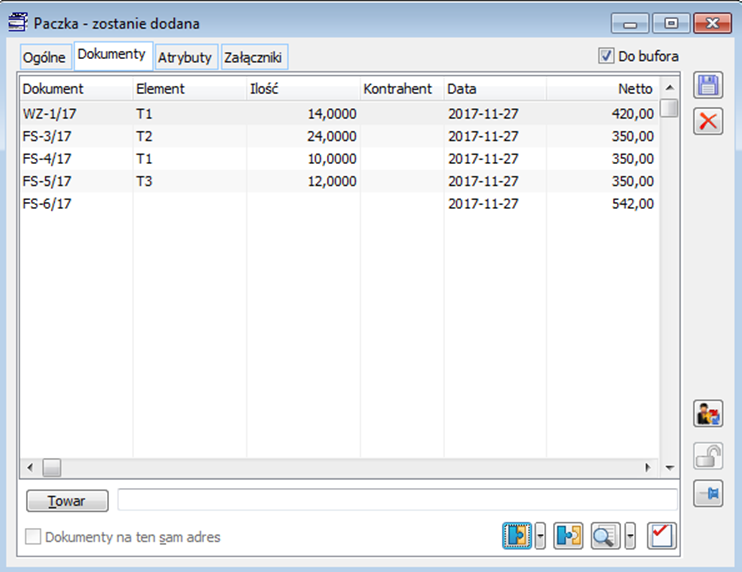
Na zakładce znajdują się parametry i przyciski:
Dokumenty na ten sam adres - parametr niedostępny do edycji, zgodny z ustawieniem: Kontroluj zgodność adresu dostawy dokumentów paczki. Jeśli kontrola jest włączona, paczkę można tworzyć jedynie z towarów przeznaczonych dla jednego odbiorcy, wysyłanych na ten sam adres. Przy takim ustawieniu system pozwala wiązać z jedną paczką tylko takie dokumenty handlowe, które mają ten sam adres dostawy, czyli adres kontrahenta docelowego.
W związku ze zmianami związanymi z Comarch Shipping ta kontrola została uściślona tak, że dokumenty bez kontrahenta będą zawsze wiązane do jednej paczki, a do innych tylko te na których kontrahent jest ustawiony. Przykład: W konfiguracji jest zaznaczony parametr: Kontroluj zgodność adresu dostawy dokumentów paczki.Na liście paragonów zaznaczono kilka dokumentów, z czego dwa nie mają przypisanego kontrahenta, a pozostałe mają kontrahenta zgodnego (z tym samym adresem).Po wybraniu operacji generowania paczek z zaznaczonych zostaną dodane dwie paczki z ustawionym parametrem: Dokumenty na ten sam adres, gdzie jedna będzie zawierała paragony bez kontrahentów, a druga pozostałe paragony.
Towar - wpisanie kodu towaru lub wybranie go z listy otwieranej przyciskiem:  , spowoduje zawężenie wyświetlanej listy do tych dokumentów, które zawierają wybrany towar. Pole edycji jest obsługiwane standardowo, czyli wpisanie nieistniejącego kodu towaru spowoduje otwarcie listy towarów.
 [Dołącz dokument] - otwiera listę dokumentów możliwych do spięcia z paczką.Z paczką można spiąć również dokument MM. Wyświetlane są tylko te dokumenty, które nie zostały jeszcze związane z żadną paczką. Po naciśnięciu przycisku:
  , zostanie rozwinięte menu, za pomocą którego można wybrać konkretny rodzaj spinanego dokumentu lub element danego dokumentu.

 [Odepnij dokument od paczki] - odłącza dokument lub element od paczki.
 [Podgląd] - wyświetla dokument do podglądu.
 [Rozwiń menu dostępnych opcji] – wyświetla rozwijane menu pozwalające na podgląd dokumentu lub elementu.
 [Korekta dokumentu] - tworzy korektę dokumentu. Jeśli utworzona korekta zostanie zatwierdzona, zostanie jednocześnie automatycznie związana z paczką.
Wszystkie przyciski, z wyjątkiem [Podglądu], są aktywne jedynie dla paczki w buforze.
W celu dodania spięcia wybranych elementów do paczki należy wybrać opcję z menu rozwijanego [Dołącz element]. Wyświetlona zostanie zbiorcza lista elementów. W zależności od wyboru jednej z opcji poniżej zostaną wyświetlone elementy dla tego rodzaju dokumentu:
- Dołącz element z dokumentu handlowego
- Dołącz element z dokumentu magazynowego
- Dołącz element zamówienia
- Dołącz element zlecenia serwisowego
- Dołącz element reklamacji
W przypadku spinania zleceń serwisowych, elementami możliwymi do spięcia będą urządzenia. Na wyświetlonej liście poza potwierdzeniem elementu, który ma być do paczki dołączony, będzie umożliwiała wskazanie ilości z tegoż elementu, która ma być na paczce ustalona. Listę będzie można również ograniczyć do elementów niespiętych dotąd do paczki przez parametr ‘Możliwe do spięcia do paczki’.
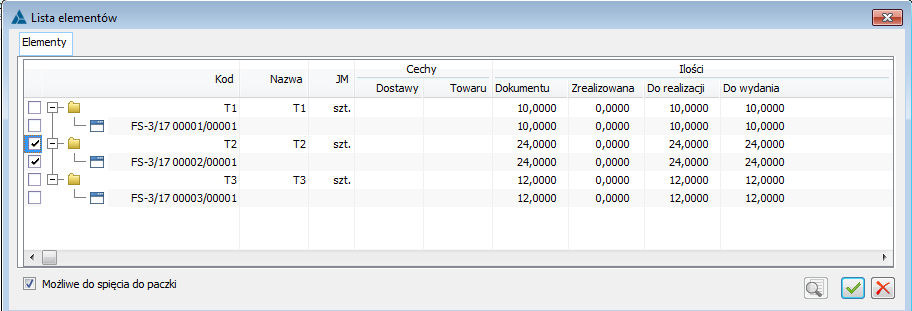
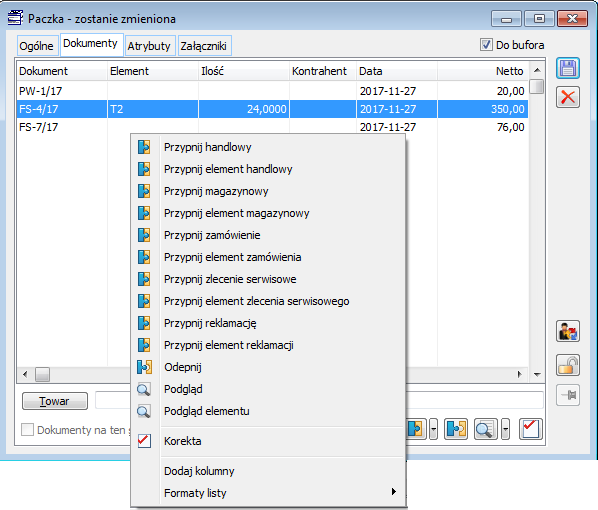
Zakładka: Atrybuty
Na zakładce można przypisać atrybuty do paczki. Aby było to możliwe, należy uprzednio przypisać atrybuty do obiektu: Paczki, w oknie: Definicja atrybutów, zakładka Obiekty (moduł: Administrator). Przypisanie atrybutów odbywa się na ogólnych zasadach.
Lista wysyłek
Na liście wysyłek wyświetlane są: numer wysyłki, data utworzenia, akronim spedytora, trasa, objętość i waga towarów, ilość paczek w wysyłce, cecha transakcji, opis. Naciśnięcie przycisku:  [Lista związanych] wyświetla listę dokumentów związanych z wysyłką w postaci drzewa o strukturze: wysyłka – paczka - dokument handlowy - dokument magazynowy.
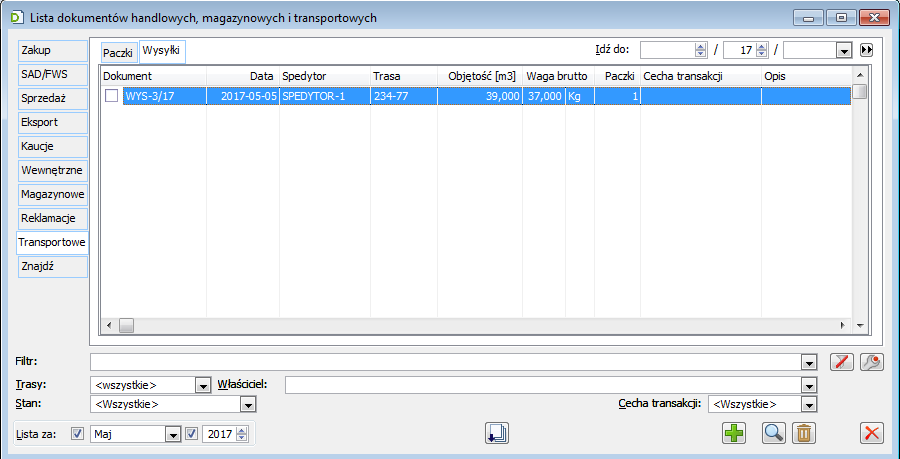
Zlecenia z listy wysyłek
Na liście wysyłek w menu kontekstowym udostępnione zostały operacje dotyczące Zleceń Nadania Przesyłki (w skrócie ZNP) w Comarch Shipping:- Zlecenie Nadania Przesyłki (ZNP) pozwalający tworzyć zlecenia dla wybranej przesyłki w Comarch Shipping.
- Aktualizuj dane ZNP do aktualizacji danych przekazywanych z Comarch Shipping na wysyłkę w XL.
-
- Stan wysyłki – musi być Zatwierdzona i niepowiązana ze zleceniem w Comarch Shipping,
- Adres wysyłki, czyli czy wszystkie przypisane paczki mają zaznaczony parametr ‘Dokumenty na ten sam adres’ oraz czy adres dla paczek jest zgodny.
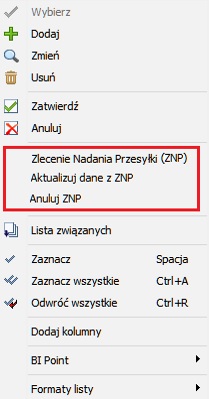
Wysyłka
Wysyłka, zakładka: Ogólne
Na zakładce znajdują się pola:
Numer - numer dokumentu zgodny ze schematem numeracji, określonym w konfiguracji (patrz: Numeracja dokumentów).
Właściciel – centrum, w którym wystawiono dokument.
Data utworzenia – data wystawienia dokumentu/utworzenia wysyłki.
Wystawił - nazwa operatora, który wystawił dokument.
Trasa – trasa wybrana ze słownika: Lista tras (więcej informacji w rozdziale: Trasy). Domyślnie, trasa będzie przepisywana z paczki, do której została wygenerowana wysyłka. Jeżeli na paczce nie ma wskazania paczki, wtedy można ją wybrać na wysyłce, po naciśnięciu przycisku:  . Zostanie wyświetlona lista tych tras, które mają lokalizację (początek trasy) taką, jaka jest w oddziale wystawiającym paczkę/wysyłkę oraz punkt trasy zdefiniowany na podstawie adresu kontrahenta dokumentu spiętego do paczki.
Odległość – odległość zdefiniowana dla wybranej trasy.
Kurier - pole odwołuje się do listy słownikowej z rodzajami kurierów (dostępna w Słownikach kategorii, grupa Transport, magazyn). Obsługa pola zgodnie ze standardem, czyli jeśli ustawiono domyślny rekord w słowniku, to będzie on ustawiany na nowo dodawanych wysyłkach. Rekordy można również dezaktywować w słowniku, w przypadku, gdy nie są wykorzystywane.
Spedytor - pole ściśle powiązane z polem Kurier, które pozwala ustawić kontrahenta obsługującego wysyłkę. Jeśli na kartach kontrahentów zostanie zaznaczony parametr: Spedytor i dodatkowo wybrany zostanie rodzaj kuriera, wówczas na wysyłce będzie możliwe wybranie jako Spedytora tylko takich kontrahentów. Jeśli wysyłka jest realizowana poprzez spedytora nie będącego kontrahentem, wówczas działanie pola Spedytor pozostaje bez zmian czyli Kontrahent typu: Spedytor, może być wybrany z listy otwieranej przyciskiem:  . Domyślnie zostanie w to pole wprowadzony spedytor, przypisany do wybranej trasy.
Samochód – domyślnie w pole wprowadzony jest samochód przypisany do trasy wybranej na wysyłce. Możliwa jest zmiana samochodu i jego wybór z listy samochodów po naciśnięciu przycisku:  (więcej informacji w rozdziale: Samochody).
Kierowca – domyślnie w pole wprowadzony jest kierowca przypisany do trasy wybranej na wysyłce. Możliwa jest jednak zmiana kierowcy i jego wybór bądź z listy pracowników, lub z listy pracownika wybranego spedytora (Karta kontrahenta, zakładka: Osoby). Jeżeli w oknie Wysyłki został dodany spedytor, wówczas po kliknięciu w pole: Kierowca, zostanie otworzona lista osób zdefiniowana na karcie spedytora.
Numer listu - numer zewnętrznego listu przewozowego spedytora.Stan przesyłki - odwołuje się do listy słownikowej o tej samej nazwie (dostępna w Słownikach kategorii, grupa Transport, magazyn). Do rekordów tego słownika zostały dodane predefiniowane stany dla zleceń z Comarch Shipping, które rozpoczynają się od wyrażenia ‘ZNP’ i rekordy te będą ustawiane automatycznie na wysyłkach integrowanych z tą aplikacją. Niezależnie od tego jest również możliwość korzystania ze słownika na standardowych zasadach, czyli dodając do niego własne pozycje, a następnie ustawianie stanów ręcznie na wysyłkach.
Numer ZNP – pole widoczne dopiero, jeśli wysyłka zostanie przesłana do Comarch Shipping. Wyświetla numer zlecenia nadany jej w aplikacji. Obok numeru znajduje się przycisk lupki. Służy on do podglądu zlecenia w Comarch Shipping.
Ubezpieczenie - kwota, na jaką towar jest ubezpieczony. Pobranie - kwota do pobrania przez spedytora. Punkt odbioru (ID) - możliwość wpisania identyfikatora punktu odbioru. Data nadania – możliwość ustawienia daty nadania. Dostarczyć od, dostarczyć do - daty i godziny, pomiędzy którymi towar ma zostać dostarczony do odbiorcy. Wprowadzanie dat ułatwia kalendarz otwierany przyciskami: i
i  .
.
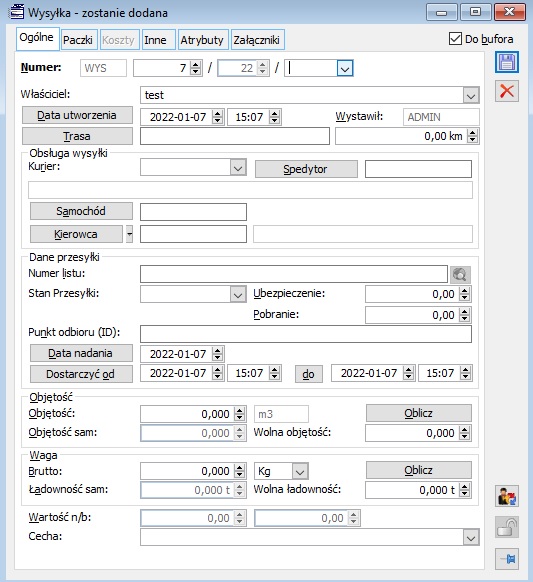
Objętość - wyrażona w metrach sześciennych objętość wszystkich towarów w wysyłce. Domyślnie wyświetlona jest objętość przepisana z paczki spiętej z wysyłką. Po naciśnięciu przycisku: Oblicz, zostanie przeliczona objętość wysyłki na podstawie objętości paczek związanych z wysyłką.
Objętość samochodu - wyrażona w metrach sześciennych. Wartość przepisywana z karty samochodu. Pole niedostępne do edycji.
Wolna objętość – wartość stanowi różnicę łącznej objętości wysyłki i przestrzeni samochodu.
Waga - waga wysyłki netto i brutto w jednostkach. Domyślnie wyświetlona jest waga przepisana z paczki spiętej z wysyłką. Naciśnięcie przycisku: Oblicz, przelicza wagę na podstawie wagi paczki.
Ładowność samochodu - Wartość przepisywana z karty samochodu. Pole niedostępne do edycji.
Wolna ładowność – stanowi różnicę całkowitej wagi wysyłki i masy własnej samochodu.
Wartość n/b - suma wartości netto i brutto dokumentów związanych z paczką. Niedostępne do edycji.
Cecha transakcji: atrybut wyróżniający transakcje, wybierany ze słownika: Cechy transakcji.
Wysyłka, zakładka: Paczki
Na zakładce znajduje się lista paczek, jakie są przypięte do wysyłki.
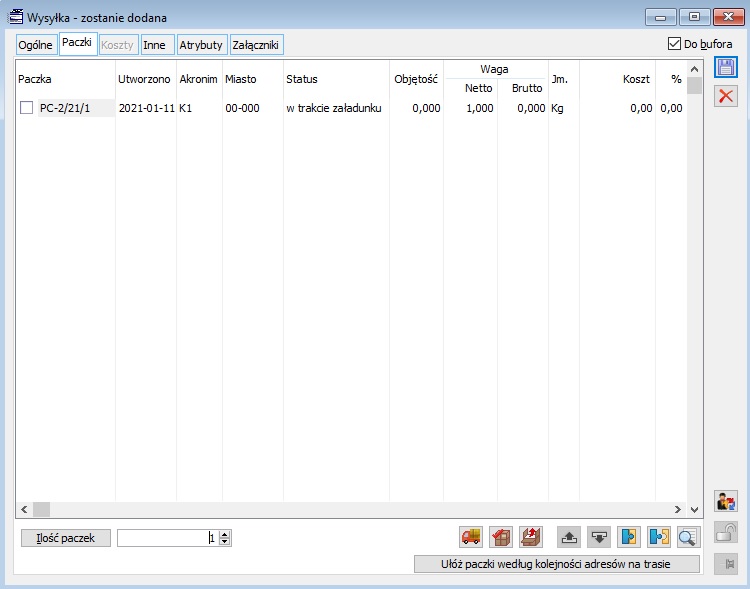
Na zakładce Paczki dostępne są zastępujące funkcje:
 [Dostarczono],
  [Zwróć],
  [Rozpakuj] - działanie takie samo, jak na liście paczek.
 - funkcja umożliwiająca przesunięcie pozycji w górę.
 - funkcja umożliwiająca przesunięcie pozycji o dół.
 [Przypnij paczkę do wysyłki] - otwiera listę dokumentów paczek. Wyświetlane są tylko te paczki, które nie zostały jeszcze związane z żadną wysyłką. Do wysyłki można dołączyć paczkę: gotową.
 [Odepnij paczkę od wysyłki] - odłącza paczkę. Przywraca jej status: gotowa.
 [Podgląd] - wyświetla okno paczki do podglądu.
 - oblicza ilość paczek w wysyłce. Ilość może być wpisana ręcznie. Jeśli ilość nie została wpisana, to zostanie obliczona i zapisana przy zatwierdzaniu dokumentu. Takie działanie umożliwia operatorowi wpisanie dowolnej liczby lub pozostawienie wyliczenia systemowi.
 - funkcja umożliwiająca przenumerowanie paczek według kolejności przypisanych do nich adresów na trasie.
Jeśli określono i zatwierdzono koszty wysyłki (patrz opis zakładki Koszty), to można je rozdzielić na paczki. Kolumny koszt i procent są wtedy dostępne do edycji. Jeśli do którejkolwiek paczki przypisano koszt, to 100% kosztów wysyłki musi być rozdzielone na paczki, aby było możliwe zapisanie dokumentu. Pod listą paczek wyświetlana jest kwota pozostająca do rozłożenia.
Wysyłka, zakładka: Koszty
Zakładka Koszty zawiera listę dokumentów kosztowych związanych z wysyłką. Na liście są wyświetlane: numer dokumentu, data wystawienia, pełna kwota dokumentu (netto), kwota przypisana do wysyłki jako koszt, procent pełnej kwoty dokumentu. Dokumentem może być:
- Faktura zakupu, np. od spedytora
- Faktura sprzedaży: jeśli odbiorca towaru został obciążony kosztami transportu i wystawiono mu fakturę, to kwota tej faktury zmniejsza koszt wysyłki (zostanie zapisany koszt ujemny)
- Nota memoriałowa. Może ona dokumentować zarówno przychód, jak i rozchód i kwoty przychodu, zostaną dodane z przeciwnym znakiem, jako zmniejszające koszt, jak w przypadku faktury sprzedaży
- Zlecenie wewnętrzne
- Dowolny dokument wprost z rejestru VAT, w szczególności faktura a’ vista
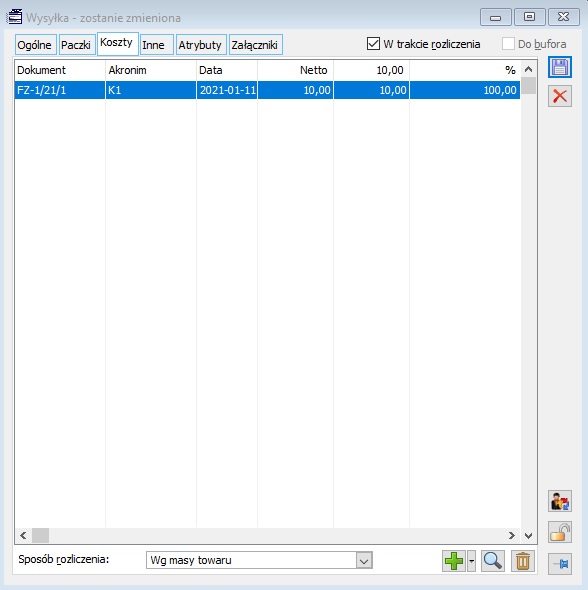
Zakładka jest aktywna wyłącznie dla zatwierdzonych wysyłek. Do listy można dodać wyłącznie dokument zatwierdzony, a w przypadku noty memoriałowej – zaksięgowany. Listę można edytować dopóki wysyłka jest: W trakcie rozliczenia. Aby dodać dokument do listy należy wybrać jedną z opcji rozwijanych strzałką umieszczoną obok przycisku  . Spowoduje to otwarcie listy odpowiednich dokumentów. Po wybraniu dokumentu pojawi się okno, w którym zostaną wyświetlone podstawowe dane dokumentu oraz dostępna do edycji kwota. Można ją zmienić bezpośrednio lub poprzez określenie procentu pełnej kwoty dokumentu.
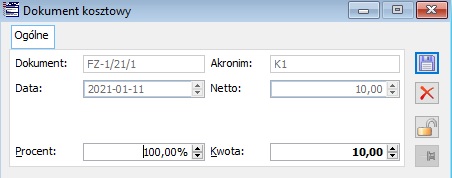
Ten sam dokument kosztowy może być związany z wieloma wysyłkami. System nie kontroluje również rozdziału kwot tego samego dokumentu na różne wysyłki.
Dla wysyłki można wybrać jeden z następujących sposobów rozliczenia kosztów, zdefiniowanych w słownikach kategorii:
- Wg masy towaru
- Wg objętości towaru
- Wg wartości towaru
W słowniku można zdefiniować inne, własne kryteria. Wybór ten nie powoduje żadnego działania, może być jednak wykorzystany w analizach (BI).
Wysyłka, zakładka: Inne
Na potrzeby współpracy z Comarch Shipping zmieniono nazwę zakładki z [Opis] na [Inne]. Oprócz pola z opisem zakładka zawiera także pole: Link do śledzenia przesyłki, z możliwością wywołania podglądu takiego linku. W polu można wpisać adres otrzymany po nadaniu przesyłki, pod którym dostępne są informacje o tym, gdzie znajduje się ona aktualnie. Po wypełnieniu pola aktywny będzie przycisk do wywołania wpisanego adresu w oknie domyślnej przeglądarki. [więcej informacji w biuletynie dotyczącym Comarch Shipping]
Wysyłka, zakładka: Atrybuty
Na zakładce można przypisać atrybuty do konkretnej wysyłki. Aby było to możliwe, należy uprzednio przypisać atrybuty do obiektu: Wysyłka, w oknie: Definicja atrybutów, na zakładce Obiekty (moduł: Administrator).
Dokumenty magazynowe z paczek/wysyłek
Od wersji 2021.1 Comarch ERP XL umożliwiono generowanie dokumentów magazynowych ZWM/(W)ZWM oraz AWD/(W)AWD do dokumentu Paczki, z uwzględnieniem następujących scenariuszy:
- Tworzony jest jeden wspólny dokument magazynowy dla wielu paczek powiązanych do jednej wysyłki,
- Tworzony jest osobny dokument magazynowy dla wybranej paczki (powiązanej do wysyłki lub nie powiązanej).
Do paczki może zostać utworzone wiele dokumentów magazynowych - mogą one być na różne magazyny, różnych kontrahentów, częściowe ilości itd. Dokumenty te są automatycznie wiązane z paczkami i oznaczane na liście dokumentów paczki w specjalny sposób.
Realizacja tej funkcjonalności znacznie usprawni pracę pomiędzy osobami zlecającymi załadunek a pracownikami odpowiedzialnymi za ten proces.
Rodzaje paczek, konfiguracja powiązań dokumentów i inne zmiany
Żeby nie było wątpliwości, jaki dokument magazynowy wygenerować dla danej paczki zostały na nich dodane rodzaje i w zależności od nich możliwe będzie wiązanie określonych typów dokumentów:
- Paczka wychodząca z dokumentami o charakterze sprzedażowym,
- Paczka przychodząca z dokumentami o charakterze zakupowym,
- Paczka nieokreślona z wszystkimi dokumentami.
Możliwość wiązania dokumentów w zależności od ustawionego rodzaju paczki przedstawia poniższa tabela.

Domyślny rodzaj paczki będzie można ustawić na definicji dokumentu (jak pokazano na rysunku poniżej), dzięki czemu będzie się on ustawiał na nowo dodawanych paczkach.
Natomiast przy generowaniu paczki z dokumentów systemowych rodzaj będzie ustawiany automatycznie, zależnie od typu dokumentów, z których jest ona tworzona – tutaj domyślny rodzaj paczki nie będzie pobierany z definicji.
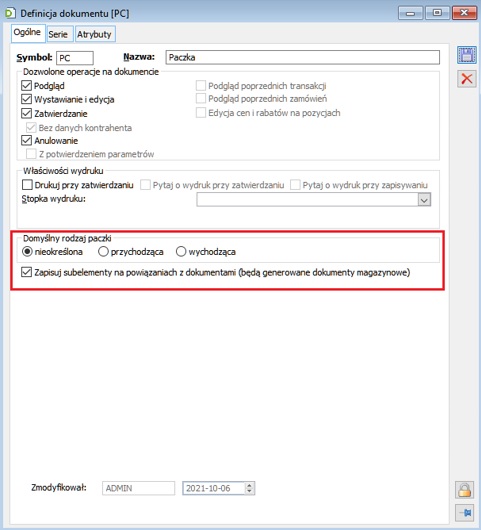
Obecnie do paczek można wiązać zarówno nagłówki dokumentów, jak i pojedyncze elementy. Generowanie dokumentów magazynowych z brakiem informacji o konkretnych elementach/subelementach byłoby mocno utrudnione. Dlatego też, aby wygenerować dokument magazynowy, do paczki powiązane muszą być elementy zamówień oraz subelementy dokumentów handlowych.
Możliwe będzie włączenie takiej opcji wiązania elementów/subelementów dokumentów na definicji Paczki – parametr Zapisuj subelementy na powiązaniach z dokumentami (będą generowane dokumenty magazynowe), jak pokazano na rysunku powyżej. Po włączeniu parametru dla operacji wiązania zarówno nagłówków jak i elementów dokumentów handlowych oraz zamówień, do dokumentu paczki wiązane będą zawsze:
- elementy zamówień (wybrane lub wszystkie z dokumentu, jeśli do wiązania wybrano nagłówek) oraz
- subelementy dokumentów handlowych (z wybranych elementów lub ze wszystkich elementów, jeśli do wiązania wybrano nagłówek).
- Paczka wychodząca, dla której będzie można tworzyć dokumenty ZWM lub (W)ZWM,
- Paczka przychodząca, dla której będzie można tworzyć dokumenty AWD lub (W)AWD,
- Paczka nieokreślona, gdzie nie będzie możliwości generowania dokumentów magazynowych.
- Widoczny rodzaj paczki – rodzaj jest ustawiany automatycznie, jak opisano powyżej, można go zmieniać na paczkach, które nie zostały dostarczone, zwrócone, anulowane oraz rozpakowane.
- Widoczny magazyn – w nowej kolumnie na liście Magazyn jest wyświetlany magazyn przypisany do nagłówka dokumentu, jeśli powiązany nagłówek lub do elementu/subelementu, jeśli taki został powiązany; dodatkowo pod listą możliwe filtrowania rekordów po magazynie.
- Przyciski do generowania dokumentów magazynowych – pod listą przyciski AWD i ZWM pozwalające wygenerować dokument magazynowy, o czym więcej w kolejnym punkcie.
- Umożliwiono zaznaczanie/odznaczanie rekordów, w związku z tym operacja Odepnij dokumenty od paczki może teraz działać również dla wielu zaznaczonych rekordów.
![Zmiany na paczce, zakładka [Dokumenty]](https://pomoc.comarch.pl/xl/wp-content/uploads/2022/01/paczka10.jpg)
Generowanie dokumentów magazynowych
Utworzenie dokumentu magazynowego do paczki jest możliwe zarówno z poziomu formatki paczki, jak i formatki wysyłki. Na wysyłce, na zakładce [Paczki] pojawiły się bowiem nowe przyciski jak pokazano poniżej.
Analogiczne polecenia dostępne są na tej samej zakładce w menu kontekstowym listy paczek.
Przed wygenerowaniem dokumentu magazynowego weryfikowana jest poprawność zapisów dla paczki:
- Czy są do niej powiązane elementy zamówień lub subelementy dokumentów handlowych,
- Czy rodzaj paczki jest właściwy dla wybranego dokumentu magazynowego,
- Czy paczka nie jest dostarczona, zwrócona, anulowana lub rozpakowana.
Jeśli spełnione są wszystkie powyższe warunki, wówczas następuje ‘pobranie’ z paczek elementów/subelementów do generowania wybranego dokumentu magazynowego. Gdyby wśród tych elementów były takie, które są powiązane na różne magazyny, wówczas konieczne będzie wybranie jednego z nich i dla niego będzie wystawiany dokument magazynowy. Samo generowanie odbywa się wg poniższych zasad:
- Dla polecenia ZWM/AWD z poziomu paczki oraz ZWM/AWD wspólne dla zaznaczonych z poziomu wysyłki wyświetli się okno, które pozwoli na wybranie konkretnych elementów/subelementów oraz ustawienie dla nich ilości w kolumnie Do wydania/Do przyjęcia. Wskazane pozycje wraz z ich ilościami zostaną pobrane na utworzony dokument magazynowy – będzie to zawsze jeden dokument.
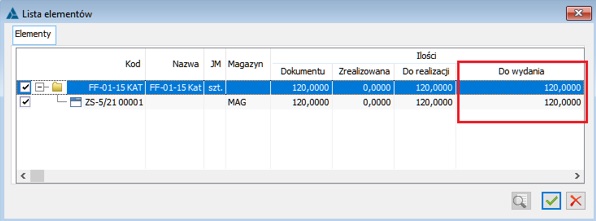
- Dla polecenia ZWM/AWD osobne dla zaznaczonych z poziomu wysyłki nie będzie możliwości wskazania konkretnych elementów/subelementów oraz ustawienia dla nich ilości do wydania/do przyjęcia. Na dokument magazynowy zostaną pobrane wszystkie pozycje powiązane do paczek wskazanych przed generowaniem – będzie to tyle dokumentów, ile paczek zostało zaznaczonych.
Dokument ZS-1 na magazyn WMS ma trzy elementy: T1 na 100 szt., T2 na 200 szt. oraz T3 na 300 szt. Na każdym z nich jest ustawiona jednostka pomocnicza: paleta, gdzie przelicznik wynosi 1 paleta = 60 szt. i na jednostce jest oznaczony parametr: (W)ZWM do zamówień w jedn. całkowitych.
Do wysyłki są powiązane trzy paczki: -PC-1 z powiązanym elementem zamówienia ZS-1: T1 na 100 szt. -PC-2 z powiązanym elementem zamówienia ZS-1: T2 na 200 szt. -PC-3 z powiązanym elementem zamówienia ZS-1: T3 na 300 szt. Przypadek 1. Edytuję dokument PC-1 i wybieram polecenie generowania ZWM. Wyświetla się okno z elementami do wydania, gdzie zaznaczam wszystkie pozycje i nie zmieniam ilości. Powstają dwa dokumenty: -(W)ZWM-1 na pełne jednostki pomocnicze z jednym elementem: T1 na 60 szt./1 paleta, -(W)ZWM-2 na niepełne jednostki pomocnicze z jednym elementem: T1 na 40 szt./0,67 palety. Obydwa dokumenty zostają powiązane do PC-1. Przypadek 2. Na wysyłce zaznaczam wszystkie trzy paczki i wybieram polecenie: ZWM osobne dla zaznaczonych. Powstają następujące dokumenty: -(W)ZWM-1 na pełne jednostki pomocnicze z jednym elementem: T1 na 60 szt./1 paleta, powiązany do PC-1, -(W)ZWM-2 na niepełne jednostki pomocnicze z jednym elementem: T1 na 40 szt./0,67 palety, powiązany do PC-1, -(W)ZWM-3 na pełne jednostki pomocnicze z jednym elementem: T2 na 180 szt./3 palety, powiązany do PC-2, -(W)ZWM-4 na niepełne jednostki pomocnicze z jednym elementem: T2 na 20 szt./0,33 palety, powiązany do PC-2, -(W)ZWM-5 na pełne jednostki pomocnicze z jednym elementem: T3 na 300 szt./5 palet, powiązany do PC-3. Przypadek 3. Na wysyłce zaznaczam wszystkie trzy paczki i wybieram polecenie: ZWM wspólne dla zaznaczonych. Wyświetla się okno z elementami do wydania, gdzie zaznaczam wszystkie pozycje i nie zmieniam ilości. Powstają dwa dokumenty: -(W)ZWM-1 na pełne jednostki pomocnicze z elementami: T1 na 60 szt./1 paleta, T2 na 180 szt./3 palety, T3 na 300 szt./5 palet, -(W)ZWM-2 na niepełne jednostki pomocnicze z elementami: T1 na 40 szt./0,67 palety, T2 na 20 szt./0,33 palety. Oba dokumenty są powiązane do PC-1, PC-2 oraz do PC-3. Przypadek 4. Na wysyłce zaznaczam pierwsze dwie paczki i wybieram polecenie: (W)ZWM wspólne dla zaznaczonych. Wyświetla się okno z elementami do wydania, gdzie zaznaczam wszystkie pozycje i nie zmieniam ilości. Powstają dwa dokumenty: -(W)ZWM-1 na pełne jednostki pomocnicze z elementami: T1 na 60 szt./1 paleta, T2 na 180 szt./3 palety, -(W)ZWM-2 na niepełne jednostki pomocnicze z elementami: T1 na 40 szt./0,67 palety, T2 na 20 szt./0,33 palety. Oba dokumenty są powiązane do PC-1, PC-2. PC-3 nie ma powiązanego dok. magazynowego.Powiązanie utworzonych dokumentów magazynowych z paczkami
Utworzone dokumenty magazynowe zostaną powiązane z paczkami i będą na nich oznaczone symbolem wykrzyknika, jak pokazano poniżej.
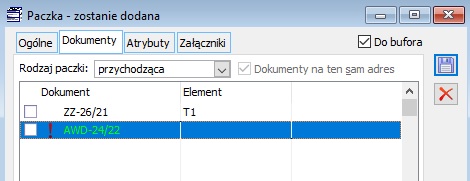
Jeśli do generowania wybrano polecenie ZWM/AWD wspólne dla zaznaczonych, wówczas utworzony dokument/dokumenty zostaną powiązane do wszystkich wskazanych przed generowaniem paczek.
Wygenerowanych dokumentów magazynowych, analogicznie do innych dokumentów powiązanych do paczki, nie można usunąć, dopóki nie zostanie usunięte powiązanie z paczką. W przypadku usuwania powiązania z dokumentami wygenerowanymi użytkownik otrzymuje informację o ich specjalnym charakterze i powiązanie jest usuwane dopiero po jego zaakceptowaniu.
Dokumenty magazynowe można generować na paczkach potwierdzonych, ale nie można z nich usuwać powiązania, to może się zdarzyć, że błędnie utworzonych dokumentów magazynowych nie dałoby się usunąć z Systemu, nawet gdyby były w buforze. Dlatego też dodaliśmy możliwość usuwania wygenerowanych dokumentów magazynowych (i tylko tych!) z potwierdzonych paczek. Funkcjonalność dostępna jest dla uprawnionych operatorów.
Na karcie operatora, zakładka [Parametry]/[Handlowe] został dodany symbol dokumentu paczki PC: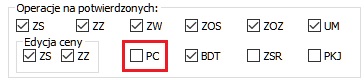
Operator z zaznaczonym tym parametrem ma na paczkach potwierdzonych, w menu kontekstowym na zakładce [Dokumenty], aktywne polecenie: Odepnij wygenerowany magazynowy, które usuwa powiązanie z paczką wygenerowane z niej dokumenty magazynowe. Dla pozostałych powiązanych dokumentów polecenie nie wykonuje żadnych operacji.
Kolejność załadunku na dokumentach magazynowych
W celu optymalizacji realizacji wysyłek, dla jak najlepszego wykorzystania środka transportowego na wysyłce możliwe jest ustalenie kolejności paczek. Dotychczas kolejność ta nie była pokazywana wprost na liście, a od wersji 2021.1 Comarch ERP XL będzie widoczna w nowej kolumnie Lp.:
-Na oknie wysyłki, zakładka [Paczki]: -Na liście wszystkich paczek:
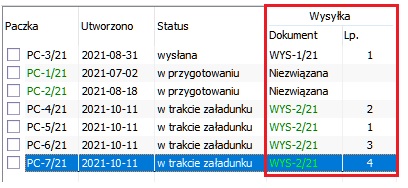
Kolejność paczki będzie teraz przekazywana na dokumenty magazynowe wydań/przyjęć wygenerowanych lub ręcznie powiązanych do paczki. W przypadku, gdy dokumenty magazynowe nie będą powiązane z paczką/wysyłką, będzie możliwe samodzielne ustawienie kolejności załadunku przez użytkowników.
W tym celu na nagłówkach dokumentów magazynowych ZWM/(W)ZWM oraz AWD/(W)AWD dodano nowe pole: Kolejność załadunku, obok którego wyświetlana jest informacja o powiązaniu dokumentu z wysyłką, jeśli takie zostało utworzone w Systemie.
Niezależnie od tego, czy kolejność załadunku pochodzi z wysyłki, czy nie, to jest ona możliwa do zmiany na dokumentach magazynowych przed rozpoczętą realizacją.
Dla dokumentów w tym stanie kolejność może być też ustawiana automatycznie, jeśli zmianie ulegnie kolejność paczki na wysyłce lub zostanie ona odpięta od wysyłki. Wówczas użytkownik jest odpytywany, czy zmienić też kolejność na powiązanych dokumentach magazynowych. Dopiero po potwierdzeniu następuje zmiana kolejności załadunku na takich dokumentach.
Notatnik
Notatnik - informacje ogólne
Notatnik służy przygotowaniu szablonu transakcji (specyfikacji towaru). Notatnik powiązany jest z operatorem, co oznacza, że każdy operator ma własny notatnik. Jeden notatnik może z kolei zawierać wiele szablonów.
Zapisy dokonywane w notatniku nie powodują żadnych operacji na magazynie.
Dane szablonu transakcji, zdefiniowane w notatniku, mogą zostać przeniesione na dokument. Przeniesienie to może łączyć się ze zlikwidowaniem zapisu w notatniku, ale zapis taki może również tam pozostać, służąc do tworzenia następnych dokumentów. Funkcja taka jest szczególnie korzystna, w sytuacji, gdy np. zawierane są transakcje z tym samym kontrahentem na ten sam towar. Zdefiniowana w notatniku specyfikacja może w takim przypadku być wielokrotnie wykorzystywana do tworzenia dokumentu sprzedaży lub zakupu, skracając czas generowania kolejnych dokumentów.
Funkcjonalność notatnika została wzbogacona o możliwość seryjnego generowania dokumentów dla wskazanych przez operatora kontrahentów.
W odróżnieniu od wykorzystania szablonu w notatniku, do utworzenia dokumentu, wykonanie kopii dokumentu jest możliwe po posłużeniu się kombinacją klawiszy <Ctrl> + <Ins> na tym dokumencie.
W oknie znajdują się dwie zakładki.
Notatnik, zakładka: Ogólne
Na zakładce znajdują się dwa panele, w których definiuje się dane dotyczące rodzaju dokumentu, jaki będzie mógł zostać wygenerowany oraz elementu tego dokumentu.
Panel górny to lista dokumentów, jakie mogą zostać wygenerowane. Wprowadzenie nowego dokumentu na listę następuje za pomocą przycisku:  [Nowy dokument]. Na liście, informacje o dokumencie przedstawione są w kolumnach:
Typ – typ dokumentu, np. FS, WZ itd.
Magazyn, Skład – pola te będą uzupełniane zamiennie w zależności od typu dokumentu, np. dla FS uzupełniona będzie kolumna: Magazyn, natomiast dla FSE – kolumna: Skład.
Waluta – w polu można wskazać walutę. Dotyczy to wystawianych dokumentów: FSE, WZE, FAI, SAD.
Nazwa - nazwa transakcji. Jeżeli szablon transakcji został utworzony z istniejącego dokumentu (za pomocą przycisku:  [Wczytaj dokument], wtedy wyświetlona jest nazwa tego dokumentu. Jeżeli natomiast szablon zostanie utworzony za pomocą przycisku:
  [Nowy dokument], wtedy automatycznie zostanie wyświetlona nazwa kolejnego szablonu, np. Transakcja: 00000007.
Suma - wskazuje wartość, na jaką opiewa ilość towaru przewidziana w szablonie.
Panel dolny to lista elementów dokumentu. Dla każdego dokumentu będzie wyświetlona osobna – zdefiniowanego dla niego lista. Wartości wprowadzane są ręcznie (po naciśnięciu przycisku:  [Dodaj]) lub z dokumentu źródłowego (jeżeli dokument jest wprowadzony za pomocą przycisku:
  [Wczytaj dokument]). Informacje o wartościach elementów wyświetlane są w kolumnach:
Lp.
Kod – kod towaru, stanowiącego element dokumentu.
Ilość – ilość towaru w jednostkach podstawowych.
Cena – cena towaru.
Rabat – rabat dla pozycji elementu.
Wartość - wartość, na jaką opiewa ilość towaru danego elementu.
Nazwa – nazwa elementu (towaru).
Edycja danych elementu dostępna jest:
poprzez wybranie odpowiednich wartości na zakładce: Ogólne,
poprzez zaznaczenie elementu i naciśnięcie przycisku:  [Zmień].
Ponadto, na zakładce znajdują się pola i przyciski:
Do ceny z dokumentu źródłowego dodaj – w polu można wpisać wartość procentową, o jaką zmodyfikowana zostanie cena wszystkich elementów na wygenerowanym dokumencie.
Moje, Wszystkie, Operatora (z możliwością wskazania odpowiedniego operatora) – filtr, umożliwiający wyświetlenie listy dokumentów według kryterium operatora.
Zatwierdzony- umożliwia automatyczne zatwierdzanie dokumentów handlowych ( FZ, PZ, PZI, FRR, PW, PKA, FS, PA, FW, WZ, FSE, WZE, WKA, RW, MMW). Parametr pozostaje aktywny jeżeli dla ww. dokumentów na których wymagany jest kontrahent w Notatniku przypisano kontrahenta.
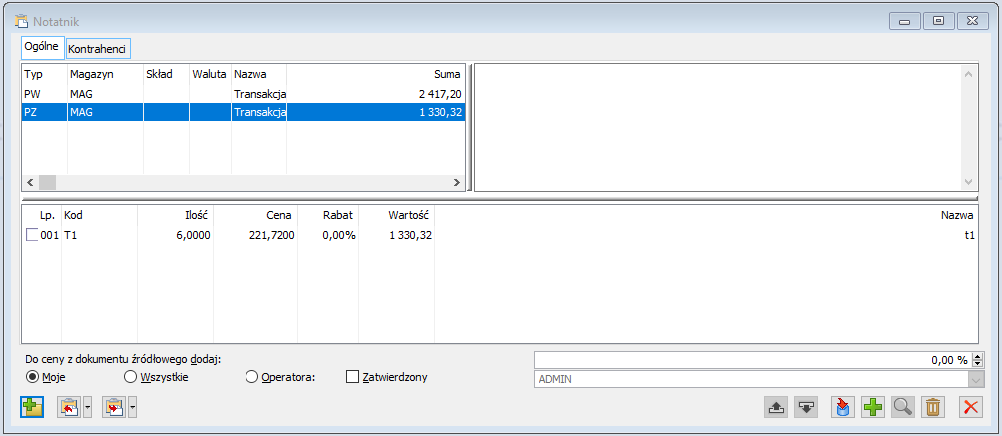
 [Nowy dokument] - służy dodaniu nowego szablonu transakcji (zdefiniowaniu nowego dokumentu – ale nie jego wygenerowaniu).
 [Zapisz na dokument] - służy wygenerowaniu dokumentu z zaznaczonego szablonu. Po naciśnięciu przycisku:
  [Rozwija menu dostępnych opcji] zostanie wyświetlona lista dokumentów, które mogą zostać wygenerowane z zaznaczonego szablonu transakcji. Na wybrany dokument zostanie przeniesiony przedmiot transakcji, wyświetlony na liście elementów dokumentu w dolnym panelu okna. Jeżeli na zakładce: Kontrahenci, zostaną przypisani kontrahenci do dokumentu, wtedy jedno naciśnięcie przycisku spowoduje wygenerowanie dokumentu dla każdego kontrahenta z osobna.
Cena towaru z dokumentów rozchodowych pobiera się z karty towaru, a nie bezpośrednio z wczytywanego dokumentu.
 [Wczytaj dokument] - służy utworzeniu szablonu transakcji z dokumentu zarejestrowanego w systemie. Dokument źródłowy może być dokumentem znajdującym się w buforze.
W systemie Comarch ERP XL istnieje możliwość wczytywania do notatnika dokumentów spinaczy. Wczytywane są wtedy wszystkie elementy spiętych dokumentów. Istnieje również możliwość dołączenia do istniejącego nagłówka pozycji
z wskazanego dokumentu handlowego. Można to zrealizować w następujący sposób: należy ustawić kursor w dolnym panelu, nacisnąć przycisk  [Wczytaj dokument] i z pojawiającej się listy wybrać odpowiedni dokument. Można również wykonać taką operację ustawiając przycisk w górnym panelu, a następnie trzymając wciśnięty klawisz Ctrl nacisnąć przycisk
  [Wczytaj dokument] i również z pojawiającej się listy wybrać odpowiedni dokument.
 [Do góry] - służy przesunięciu towaru o jedną pozycję do góry, jeśli na liście towarów, wchodzących w skład szablonu znajduje się więcej niż jeden towar.
 [Na dół] - służy przesunięciu towaru o jedną pozycję na dół, jeśli na liście towarów, wchodzących w skład szablonu znajduje się więcej niż jeden towar.
 [Dodaj] – służy dodaniu nowego elementu do dokumentu. Otwiera okno: Element notesu,
w którym można zdefiniować jego dane.
[Dodaj] – służy dodaniu nowego elementu do dokumentu. Otwiera okno: Element notesu,
w którym można zdefiniować jego dane.
 [Zmień] – umożliwia podgląd i edycję elementu dokumentu.
 [Usuń] – usuwa element z listy elementów dokumentu.
Okno: Element notesu
Określenie ilości i wartości towaru, będącego przedmiotem szablonu transakcji następuje w oknie: Element notesu.
Otwarcie okna następuje:
- po naciśnięciu w oknie: Notatnik, przycisku [Dodaj] – gdy do szablonu ma zostać dodany nowy towar,
- po naciśnięciu w oknie: Notatnik, przycisku [Zmień] – gdy towar znajduje się na liście towarów szablonu, a modyfikacji ma ulec jego ilość lub wartość.
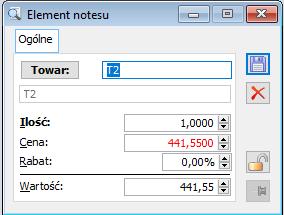
W oknie znajdują się dane dotyczące kodu towaru, jego ilości, ceny, rabatu oraz wartości. Wyboru towaru dokonuje się po naciśnięciu przycisku:  [Wybierz towar].
Cena, jaka zostanie wyświetlona w oknie po dokonaniu wyboru jest jego ceną proponowaną, ustaloną uprzednio na karcie towaru (zakładka Ogólne). Możliwa jest modyfikacja ceny oraz pozostałych pól znajdujących się w oknie. Zdefiniowane tutaj: ilość i wartość towaru zostaną przepisane podczas generowania dokumentu z szablonu.
Aby zapisać wprowadzone lub zmodyfikowane dane, należy nacisnąć przycisk:  [Zapisz zmiany]. Pozycja towaru zostanie w ten sposób przeniesiona do szablonu.
Import elementów Notatnika z arkusza kalkulacyjnego
Oprócz standardowego sposobu dodawania elementów (towarów) do szablonu Notatnika od wersji 2021.0 istnieje możliwość ich importu z arkusza kalkulacyjnego.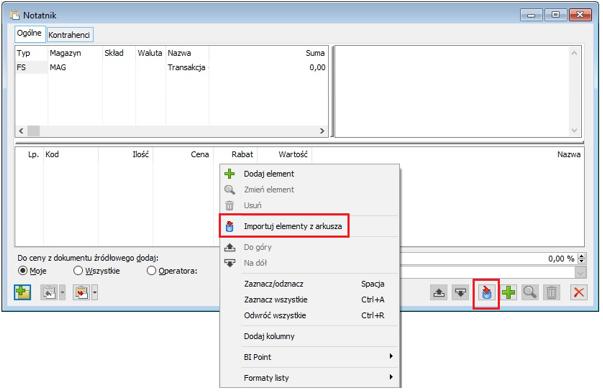
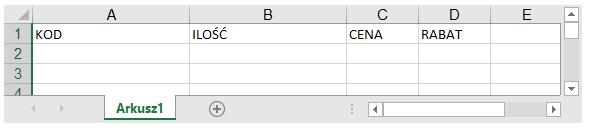
Identyfikacja towaru odbywa się na podstawie zawartości kolumny [KOD] arkusza. W pierwszej kolejności System szuka niearchiwalnego towaru z kodem zgodnym z podaną wartością (twr_kod) i wczytuje do Notatnika. Jeżeli towar taki nie istnieje, wówczas poszukiwany jest towar z numerem EAN towaru, przypisanym czy to na jego karcie, czy to na jednostce pomocniczej towaru i towar taki jest dodawany do Notatnika. Podczas importu honorowane są również kody EAN wagowe (cenowe/ilościowe).
Ilość importowanego elementu
Ilość na importowanym elemencie ustalana jest na podstawie zawartości kolumny [ILOŚĆ] w arkuszu, przy czym ilość ta jest traktowana jako ilość w jednostce głównej, również w tych przypadkach, gdy identyfikacja towaru nastąpi na podstawie EANu jednostki pomocniczej. System postępuje zależnie od zawartości ww. kolumny:
- W przypadku, kiedy w kolumnie ILOŚĆ podano prawidłową wartość System ustala ilość dla danego elementu na podstawie tejże ilości, zaokrąglając ją do precyzji jednostki głównej towaru
- Jeżeli w kolumnie ILOŚĆ zostanie podana wartość zerowa, wówczas System pomija taką pozycję, tj. nie importuje jej.
- W przypadku, kiedy kolumna zostanie pozostawiona pusta lub zostanie wypełniona niepoprawną wartością (nie-liczbową lub ujemną), wówczas System samodzielnie podstawia ilość, ustaloną jako 1x przelicznik jednostki domyślnej sprzedaży.
- Jeżeli identyfikacja towaru nastąpi w oparciu o EAN ilościowy, wówczas ilość ustalana jest na podstawie ilości zaszytej w tym kodzie EAN.
Ustalenie ceny na importowanym elemencie
Cena importowanego elementu ustalana jest na podstawie kolumny [CENA] w arkuszu. Przekazana w arkuszu cena jest traktowana jako cena netto dla jednostki głównej towaru wyrażona w walucie systemowej. W przypadku, jeżeli arkusz nie posiada ww. kolumny lub nie jest ona wypełniona, wówczas System samodzielnie podstawia domyślną cenę sprzedaży towaru. Jeżeli identyfikacja towaru nastąpi w oparciu o EAN cenowy, wówczas cena zostaje ustalona na podstawie ceny zaszytej w tym kodzie EAN.
Rabat na importowanym elemencie
Podczas ręcznej edycji elementu notatnika System pozwala na ustalenie rabatu z zakresu od -999,99 do 99,99. Jeżeli w arkuszu w kolumnie [RABAT] zostanie podana wartość z zakresu [-999,99 do 99,99], wówczas rabat ten jest ustalany na elemencie notatnika, w przeciwnym razie rabat zostaje ustalony na poziomie 0,00.
Przy okazji udostępnienia opcji Importu elementów z arkusza, zostały dokonane w Notatniku drobne zmiany w zakresie nazewnictwa operacji, czyniąc je bardziej intuicyjnymi.
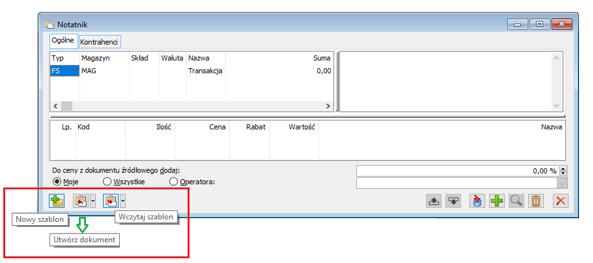
Notatnik, zakładka: Kontrahenci
Na zakładce wprowadza się kontrahentów, dla których zostaną wygenerowane dokumenty, zdefiniowane na zakładce: Ogólne.
Aby wskazać kontrahentów, dla których zostanie wygenerowany dokument zdefiniowany w oknie: Notatnik, należy:
- na zakładce: Ogólne, zaznaczyć dokument, który ma zostać wygenerowany dla kontrahentów,
- na zakładce: Kontrahenci, nacisnąć przycisk [Dodaj]. Zostanie otworzone okno: Lista kontrahentów. Na liście kontrahentów należy zaznaczyć kontrahentów, dla których zostanie wygenerowany zaznaczony dokument i zatwierdzić wybór przyciskiem [Wybierz]. Możliwe jest również dodanie całej grupy kontrahentów (dokument będzie wtedy wygenerowany dla każdego kontrahenta z grupy).
- W ten sposób, wybrani kontrahenci zostaną wprowadzeni na listę na zakładce: Kontrahenci.
Usunięcie kontrahenta z listy odbywa się za pośrednictwem przycisku:  [Usuń]. Możliwy jest też podgląd jego danych (przycisk:
  [Zmień]). Przyciski:
  [Do góry] i
  [Na dół], umożliwiają zmianę kolejności wyświetlania kontrahentów na liście.
Kopiowanie i przeciąganie elementów do Notatnika
Wklejanie elementu do szablonu notatnika
Po ustawieniu kursora na liście elementów danego szablonu Notatnika i użyciu kombinacji klawiszy <CTRL>+<V>, System identyfikuje towar o kodzie zgodnym z wartością wcześniej skopiowaną do schowka i dodaje element z takim towarem. Odbywa się to poprzez podniesienie formatki nowego elementu i wypełnienie na niej kontrolki kodem towaru. Pozostałe parametry, takie jak ilość, cena, rabat, wartość ustalane są standardowo, jak podczas samodzielnego wprowadzenia towaru przez Użytkownika.
Użytkownik może dokonać kopiowania do schowka z dowolnego miejsca np. z dokumentu Worda, Excela czy też jakiejkolwiek kontrolki tekstowej formatki Systemu. Dodatkowo może on skorzystać z możliwości kopiowania elementu dokumentu handlowego (innego niż korekta i faktura zaliczkowa), importowego, oferty, zamówienia, dokumentów magazynowym PM/WM, reklamacji, umowy, zlecenia produkcyjnego, czy cennika. Wystarczy ustawić kursor na właściwym elemencie listy elementów ww. dokumentu i użyć kombinacji klawiszy <CTRL>+<C>, w wyniku czego skopiowany zostanie kod towaru. Takiego kopiowania można dokonać również z listy towarów. Skopiowany w ten sposób kod towaru wystarczy następnie wkleić do Notatnika.
Dodawanie elementu Notatnika poprzez jego przeciągnięcie (metoda Drag & Drop)
Możliwość dodania towaru do Notatnika poprzez jego przeciągnięcie z listy towarów jest dostępna od wielu wersji Systemu. W wersji 2021.0 Comarch ERP XL taka sama możliwość została udostępniona z listy elementów formatki dokumentu handlowego (innego niż korekta i faktura zaliczkowa), formatki oferty, zamówienia oraz dokumentu magazynowego PM/WM.
Po wskazaniu i przeciągnięciu danego elementu dokumentu handlowego/oferty/zamówienia System podnosi formatkę nowego elementu z towarem, ilością, ceną, rabatem i wartością ustaloną na podstawie danego elementu dokumentu. Przez ww. cenę należy rozumieć cenę początkową elementu.
W przypadku ww. operacji dokonywanej z formatki dokumentu magazynowego pobierany jest towar oraz ilość. W tym wypadku cena ustalana jest standardowo, jak podczas samodzielnego wprowadzania towaru przez Użytkownika.
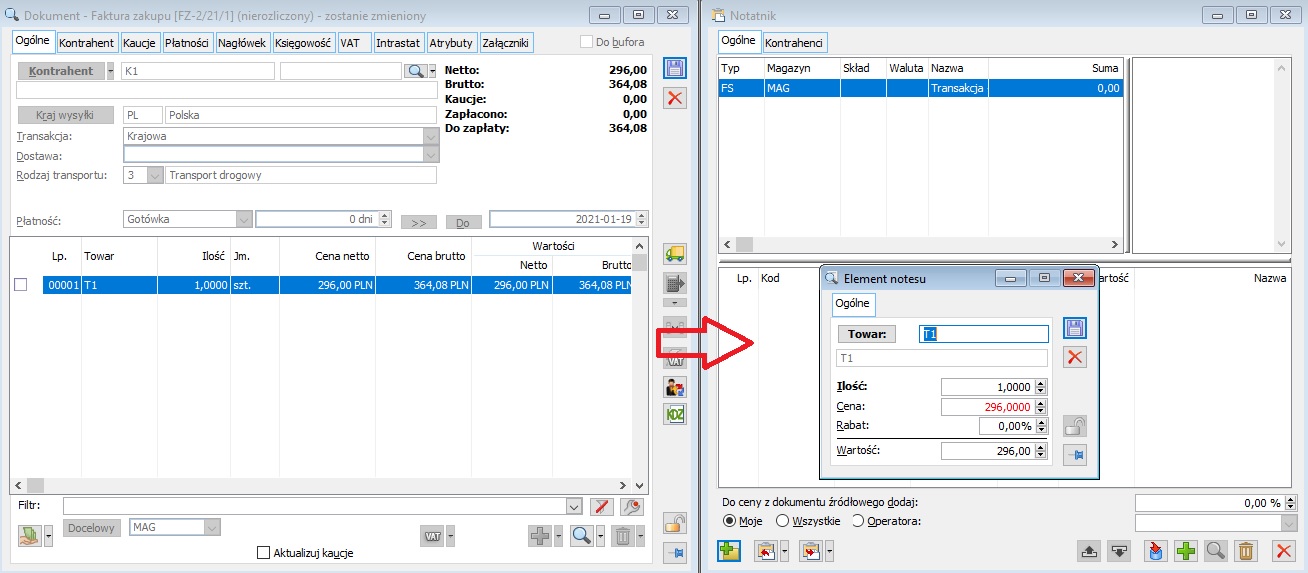
Zlecenie wydania z magazynu i awizo dostawy
Wstęp
Zlecenie wydania z magazynu i awizo dostawy są dokumentami magazynowymi, które można wystawiać z poziomu listy pulpitu dyspozytora lub z poziomu listy dokumentów handlowych listy zamówień dla pozycji zaznaczonych na liście.
Dokumenty te umożliwiają:
- Utworzenie jednego zlecenia/awiza z wielu dokumentów
- Utworzenia zlecenia/awiza z dokumentów różnego typu
- Agregowanie pozycji dokumentu
- Przydzielanie magazyniera/opiekuna do dokumentu/pozycji dokumentu
- Przydzielanie zasobów do dokumentu/pozycji dokumentu
- Oznaczanie statusu dla pozycji dokumentu, co umożliwi wyliczenie stopnia realizacji zlecenia/awiza
Dokumenty ZWM/AWD mogą być generowane dla całych dokumentów, jak również możliwe jest dla zaznaczonych dokumentów wskazanie pozycji oraz ilości danej pozycji do przeniesienia na zlecenie/awizo.
Możliwe jest również dodawanie pozycji do zlecenia/awiza będącego w buforze poprzez wskazanie dokumentu, z którego pobrane mają zostać elementy. Funkcjonalność ta pozwoli na wystawienie zlecenia/awiza do dokumentów różnego typu, np. ZWM do zamówienia sprzedaży i RW. Dokumenty ZWM/AWD widoczne są na liście dokumentów wydań i przyjęć magazynowych.
Pulpit dyspozytora
Zaznaczenie parametru w Konfiguracji uaktywnia Ikonę znajdująca się w module Sprzedaż. Również tą funkcjonalność można uruchomić z poziomu menu Dokumenty.

Operacje na liście dokumentów można wykonywać:
- wybierając opcje z menu rozwijanego strzałką umieszczoną obok przycisku [Dodaj] lub
- wybierając opcję z menu kontekstowego rozwijanego prawym klawiszem myszy.
W prawej części okna umieszczone są przyciski podstawowych operacji.
W oknie znajdują się funkcje:
Filtr – filtr ułatwiający wyszukanie odpowiednich dokumentów.
Data wydania/przyjęcia – filtr umożliwia wskazanie konkretnej daty oraz godziny wydania oraz przyjęcia dokumentu.
Dokumenty – filtr umożliwia zawężenie lub rozszerzenie listy dokumentów poprzez wybór opcji: Wszystkie, Zlecenia wydania, Awiza przyjęcia
Status– filtr umożliwia zawężenie listy do dokumentów w określonym stanie: Wszystkie, Niezatwierdzone, Zatwierdzone, W realizacji, Zrealizowane, Aktywne, Zamknięte.
Magazyny – filtr umożliwia zawężenie listy do dokumentów ze wskazanego magazynu.
Trasa – filtr umożliwia zawężenie listy do dokumentów, na których dodano wybrana w polu trasę.
Kontrahent – umożliwia zawężenie listy dokumentów wystawionych dla wskazanego kontrahenta
Spedytor - umożliwia zawężenie listy dokumentów, na których wybrano wskazanego w filtrze spedytora.
Lista za – wybranie i zaznaczenie miesiąca i roku spowoduje wyświetlenie tylko tych dokumentów, których data wpływu zawiera się w wybranym okresie.
Pod listą dokumentów Pulpitu dyspozytora znajdują się następujące opcje:  [Realizuj pozycje]– umożliwia sumowanie wartości netto związanych dokumentów oraz przychód i koszt,
  zamykanie pozycji, zamykanie dokumentu
 [Dołącz] - umożliwia dodanie opiekuna. W menu rozwijanym za pomocą przycisku:
  można wskazać również zasób.
 [Odłącz] - umożliwia odłączenie opiekuna. W menu rozwijanym za pomocą przycisku:
  można odłączyć również zasób.
 [Dodaj] – umożliwia dodanie nowego dokumentu (domyślnie otwiera się dokument ZWM).
W menu rozwijanym za pomocą przycisku:
[Dodaj] – umożliwia dodanie nowego dokumentu (domyślnie otwiera się dokument ZWM).
W menu rozwijanym za pomocą przycisku:  można dodać dokument ZWM lub AWD.
 [Edytuj pozycję] – przycisk umożliwia podniesienie pozycji.
 [Usuń] - usuwanie podświetlonego rekordu,
 [Zamknij okno] - zamknięcie okna
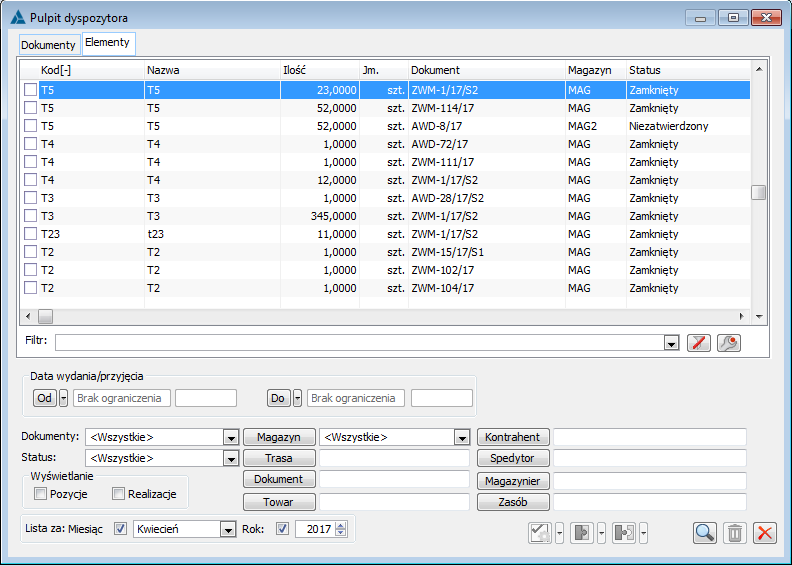
Na zakładce Elementy są dostępne dodatkowe filtry w stosunku do zakładki Dokumenty.
W oknie znajdują się funkcje:
Dokument – można wskazać dokument Zlecenia wydania lub Awiza dostawy.
Towar – filtr umożliwia filtrowanie listy dokumentów z uwzględnieniem towaru.
Magazynier – wybranie magazyniera zawęża listę dokumentów do związanych z określonym opiekunem.
Zasób – wybranie zasobu zawęża listę dokumentów do związanych ze wskazanym zasobem.
Definicja dokumentu ZWM/AWD
Układ zakładek Ogólne, Magazyny, Serie, Rodzaje kontrahentów, Atrybuty jest analogiczny jak dla dokumentów WM/PM. Zamiast daty zatwierdzenia na dokumentach ZWM/AWD na zakładce ogólne figuruje data zamkniecia. Pełni ona taką samą rolę jak w przypadku dokumentów WM/PM.
Na zakładce Inne znajdują się poniższe parametry:
Rezerwacje:- Uwzględniaj rezerwacje – przy zaznaczonym parametrze, od ilości w zasobie odliczane będą ilości we wszystkich aktywnych rezerwacjach. Jeżeli parametr nie zostanie zaznaczony, wtedy odliczane będą tylko aktywne rezerwacje z przypisanym zasobem.
- Chronologia rezerwacji – parametr ma znaczenie dla ustalenia kolejności realizacji rezerwacji o tym samym priorytecie. Przy parametrze zaznaczonym, realizowane będą rezerwacje z wcześniejszą datą ważności. Jeżeli daty ważności będą te same – o kolejności realizacji zadecyduje data realizacji, jeżeli natomiast data realizacji jest taka sama, wtedy o kolejności rezerwacji zadecyduje data utworzenia rezerwacji.
Realizacja:
- Realizacja bez edycji – zaznaczenie parametru pozwala na realizację pozycji bez edycji formularza realizacji pozycji.
- Pozwalaj na realizacje ilości większej niż zlecona – zaznaczenie parametru umożliwia realizację większej ilości niż zlecona, przy zatwierdzaniu tego parametru pojawi się ostrzeżenie.
- Pozwalaj na zmianę położenia – parametr pozwala na akceptację każdego położenia, na którym zlokalizowana jest zadeklarowana do pobrania partia towaru.
Panel pomocniczy:
- Dopisywanie ilości
- Nadpisywanie ilości
Łącz pozycje dokumentów źródłowych – parametr umożliwia łączenie pozycji z dokumentów źródłowych.
Automatyczne zamykanie dokumentu – dokument może zostać automatycznie zamknięty, jeżeli dokument osiągnie stan Zrealizowany/Do zamknięcia. Parametr jest domyślnie zaznaczony.
Automatyczne zamykanie pozycji dokumentu – pozycja dokumentu może przejść w stan Zamknięta po osiągnięciu stanu Zrealizowana. Parametr jest domyślnie zaznaczony.
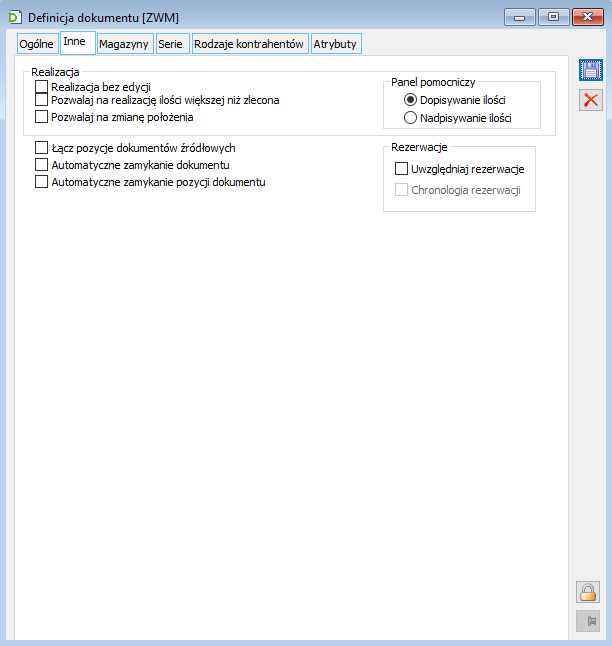
Zlecenie wydania z magazynu/awizo dostawy
Układ na dokumencie ZWD/AWD jest taki sam jak na dokumentach WM/ PM. Po zatwierdzeniu dokumentu (odznaczeniu parametru Do bufora) układ listy elementów ulega zmianie - pojawią się dodatkowe kolumny oraz wyświetlane są tzw. realizacje.
Na dokumentach ZWM i AWD możliwe jest przydzielenie opiekuna. Opiekuna możemy przydzieli do jednej pozycji dokumentu lub do wszystkich pozycji. Opiekun wybierany jest z listy operatorów.
Jeżeli na pozycji dokumentu wskazany zostanie opiekun, to tylko on będzie mógł dodać realizację do tej pozycji. Jeśli opiekun nie zostanie wskazany, to realizację będzie mógł dodać operator należący do centrum, które jest właścicielem dokumentu.
Do zlecenia wydania z magazynu i awiza dostawy istnieje możliwość przydzielenia zasobów. W tym celu wykorzystana jest lista zasobów znana z modułów Produkcja i Serwis.
Przydział zasobów odbywa się na zasadzie ręcznego dołączenia danego zasobu. Użytkownik może skorzystać ze standardowych funkcji dostępnych dla zasobów - wykresu obciążenia zasobów oraz terminarza zasobu.
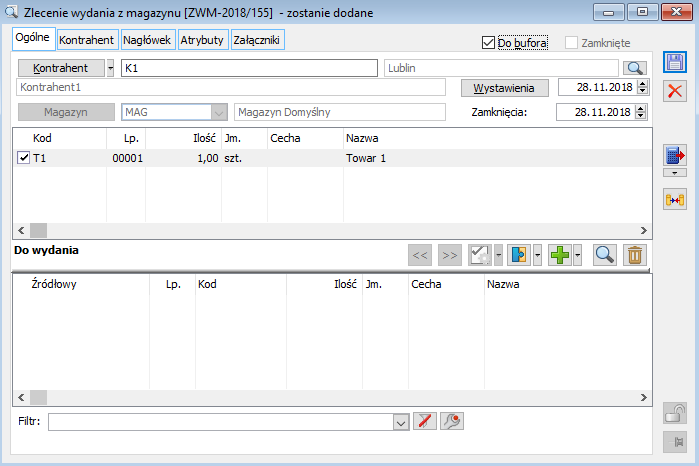
Przy pomocy przycisku  [Dodaj] możemy wskazać towar, listę towarów lub istnieje możliwość wskazania dokumentu handlowego, elementu dokumentu handlowego, dokumentu zamówienia lub elementu zamówienia. Przycisk
  umożliwia dołączenie opiekuna. Lista rozwijalna
  znajdująca się obok przycisku umożliwia również dołączenie zasobu, odłączenie zasobu oraz opiekuna.
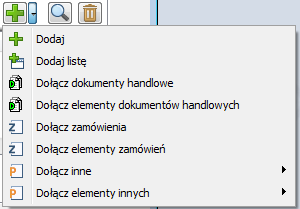
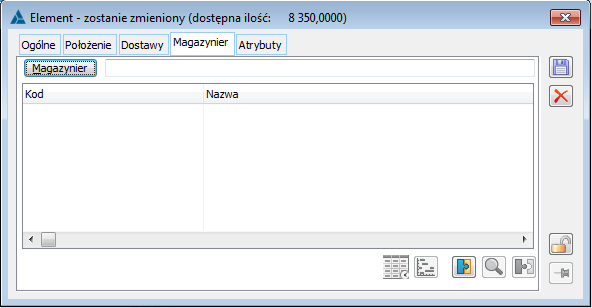
Na zakładce Nagłówek istnieje możliwość wskazania Trasy oraz Spedytora, jak również wskazanie sposobu Dostawy. Funkcjonalność wyboru Spedytora oraz Trasy jest taka sama jak dla dokumentów Transportowych. Można również określić Priorytet zlecenia lub awiza. Priorytety można zdefiniować w Słownikach kategorii – Dokumenty WMS.
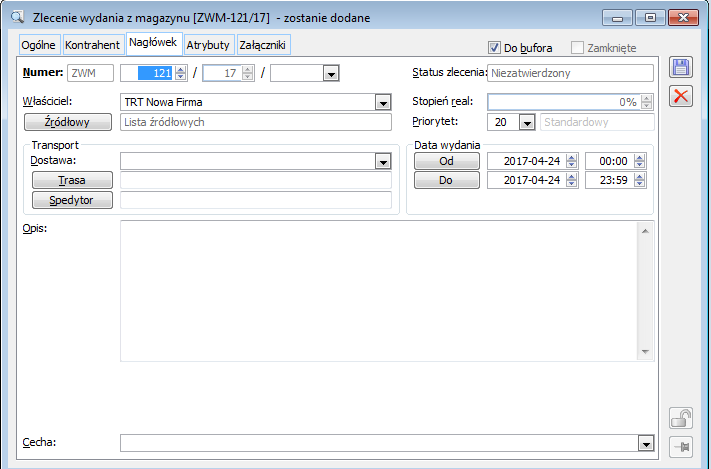
Pozostałe zakładki dokumentu mają analogiczny wygląd i funkcjonalność jak dokumenty WM/PM.
Po wyjęciu dokumentu z bufora, aktywuje się przycisk  [Realizacja pozycji]. Na dokumencie pojawiają się również nowe kolumny oraz wyświetlane są realizacje. Po wciśnięciu przycisku Realizacja pozycji pojawia się okno Elementu, w którym można określić ilość jaka ma być zrealizowana. Można również wpisać kod EAN, wskazać położenie, cechę wybranego towaru.
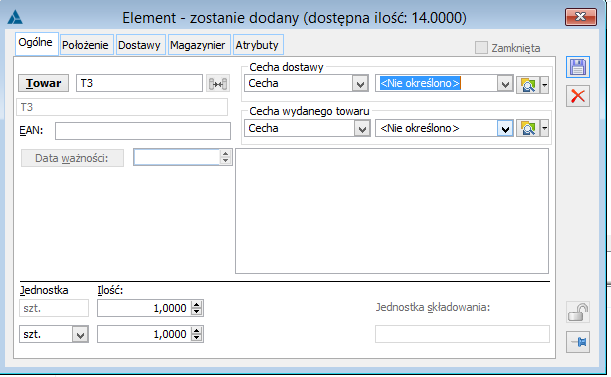
Po dodaniu realizacji pozycji oraz wskazaniu ilości, jaka ma być zrealizowana przez dokument można taki dokument zamknąć. Na dokumencie, z którego wygenerowano dokument ZWM/AWD zmienia się wówczas status na Zatwierdzone lub w przypadku gdy dokument nie zrealizował w całości dokumentu handlowego wówczas status dokumentu nie ulegnie zmianie i w dalszym ciągu dokument będzie w statusie Do wygenerowania.
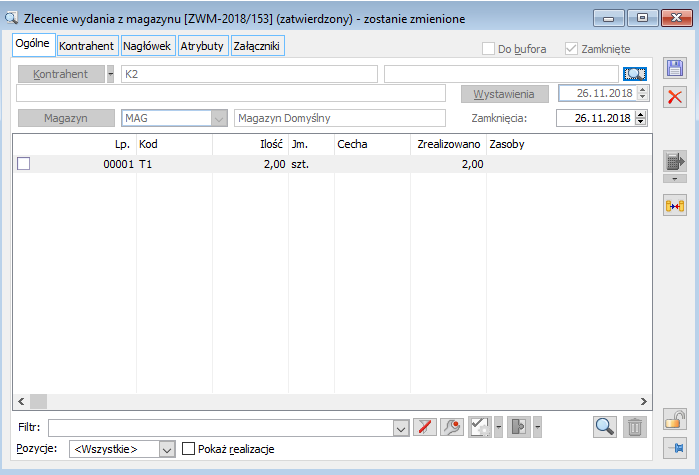
Przyczyna zwolnienia z podatku VAT
Wstęp
W wersji Comarch ERP XL 2016.3 dodana została możliwość wskazania przyczyny zastosowania stawki zwolnionej w danej transakcji.
W wersji 2016.3, w przypadku dokumentów synchronizowanych z systemów zewnętrznych, przyczynę zwolnienia należy wskazać ręcznie po zaimportowaniu dokumentu w Comarch ERP XL.
Słownik przyczyn
Przyczyna zwolnienia z podatku VAT oparta została na zamkniętym słowniku kategorii, dodanym w gałęzi: Transakcje jako „Przyczyna zwolnienia z VAT”. Na formatce, poza wskazaniem przyczyny zwolnienia (Wartość), rozumianej jako konkretny przepis prawny, można wskazać podstawę zwolnienia, tzn. zwolnienie wynika z polskiej ustawy, dyrektywy unijnej, innej podstawy.
Jednocześnie udostępnione zostały trzy predefiniowane przyczyny
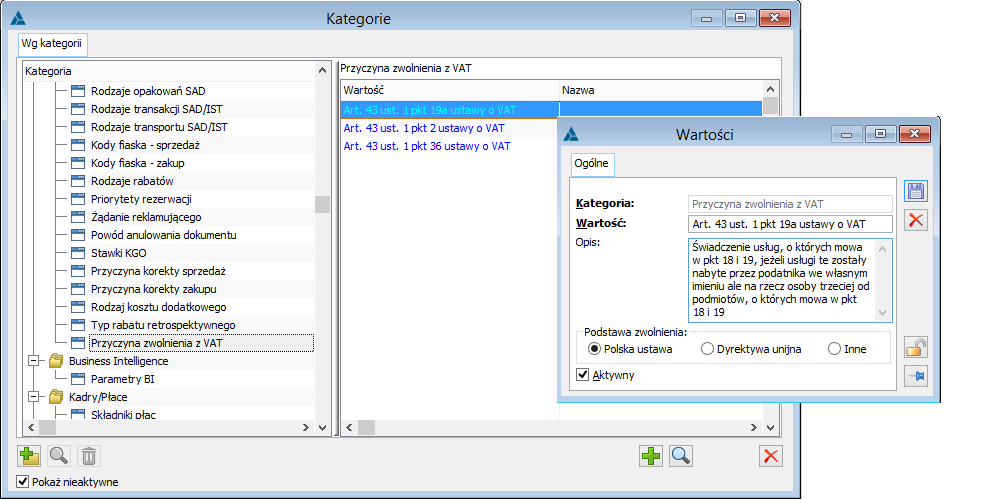
Przypisywanie na dokumentach
Przypisywanie przyczyny zastosowania stawki zw. jest na nagłówku dokumentu i odnosi się ona do wszystkich elementów z taką stawką na dokumencie. Nie ma możliwości wpisywania ręcznie wartości z poziomu dokumentu, tzn. poza wartością pustą możliwy jest wybór z zamkniętej listy słownikowej. Kontrolka dla wskazania przyczyny zwolnienia z VAT jest zawsze dostępna na nagłówku dokumentu, domyślnie z wartością pustą. Użytkownik dodając element ze stawką zw. może (przed lub po dodaniu elementu) wskazać konkretną przyczynę zwolnienia ze stawki VAT.
W pierwszej wersji zakłada się, że nie będą mieszane przyczyny zwolnienia na jednym dokumencie. Dla takiego rozwiązania przygotowana została również schema JPK_FA
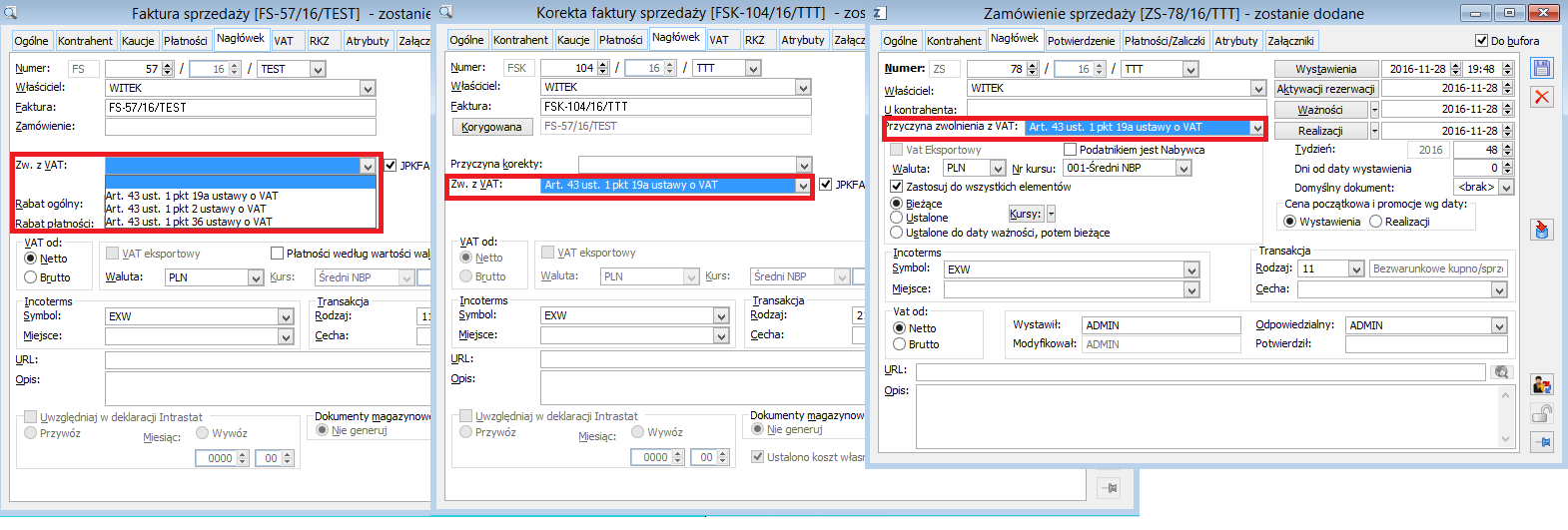
Powyższe zostało obsłużone na dokumentach j.n.
- OS, OZ, ZS, ZZ
- FZ, (S)FZ, (A)FZ, PZ, PZI, FRR – w także na formatce uproszczonej faktur a-vista
- FS, (S)FS, RA, (A)FS, FW, (A)FW, WZ, PA – w także na formatce uproszczonej faktur a-vista
- FSE, (S)FSE, WZE
- WKA, PKA
- I ich korektach
Podczas dodawania nowego dokumentu jako przyczyna zwolnienia ustalana będzie wartość pusta, dodatkowo:
- na skopiowanym dokumencie – na podstawie kopiowanego
- na korekcie – na podstawie korygowanego
- na generowanym – na podstawie „źródłowego” (np. ZS)
- na spinaczach – na podstawie pierwszego spinanego dokumentu z niepustą wartością
- na korektach zbiorczych – na podstawie pierwszego spinanego dokumentu z niepustą wartością
- na dokumentach generowanych np. do zbiorczych korekt, jeżeli najpierw jest nagłówek spinacza i dopiero później następuje generowanie np. WZK, wówczas na tych WZK wg nagłówka spinacza
Zmiana przyczyny na zatwierdzonym dokumencie
Dodatkowo dla uprawnionych użytkowników jest możliwość zmiany przyczyny zwolnienia na zatwierdzonym dokumencie. Stosowne uprawnienie nadawane jest na karcie operatora, jako wspólne dla operacji zmiany przyczyny korekty jak i zmiany przyczyny zwolnienia z VAT. Odpowiedni parametr dostępny jest na zakładce {Parametry/Ogólne} jako „Zmiana przyczyny korekty/zw. z VAT na zatw. dokumencie”.
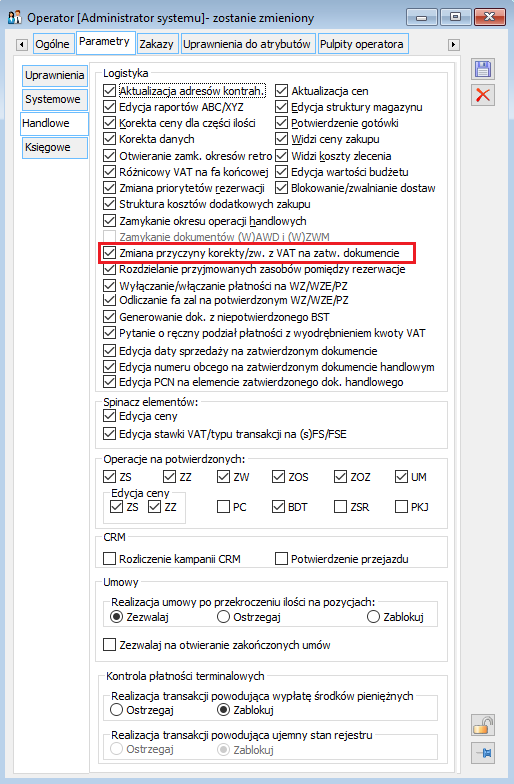
Seryjne ustalanie przyczyny zwolnienia z VAT
Jednocześnie udostępniona została możliwość seryjnego ustalania przyczyny zwolnienia z VAT na zatwierdzonych dokumentach. Jest ona dostępna z poziomu rejestru VAT, jako kolejny parametr dla opcji: Zmień seryjne faktury dostępnej w menu kontekstowym na liście rejestrów VAT.
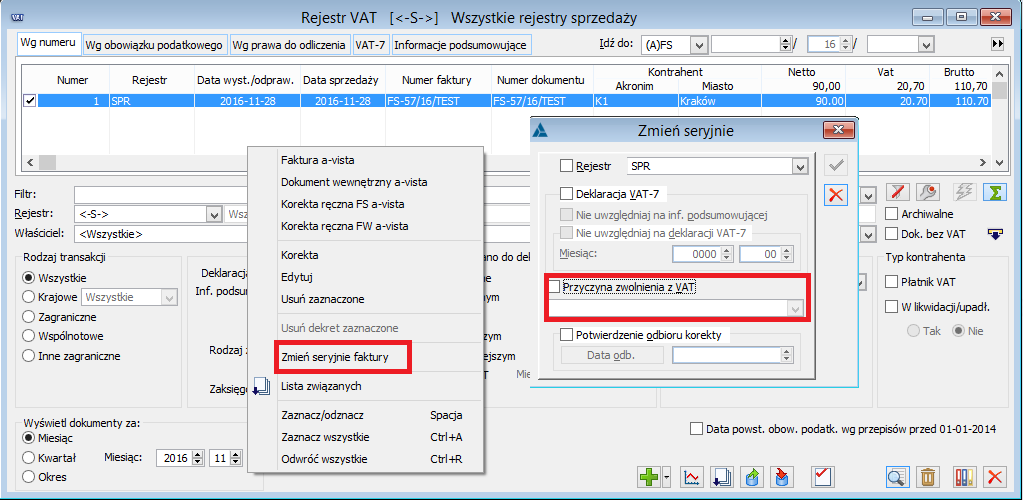
Ustalanie nowej wartości przyczyny zwolnienia z VAT, analogicznie jak w przypadku zmiany na nagłówku dokumentu możliwe jest dla operatorów z uprawnieniem: Zmiana przyczyny korekty/zw. z VAT na zatw. dokumencie.
Wydruki
Na wydrukach faktur sprzedaży i zakupu oraz ich korekt również jest drukowana informacja o przyczynie zwolnienia z podatku VAT.
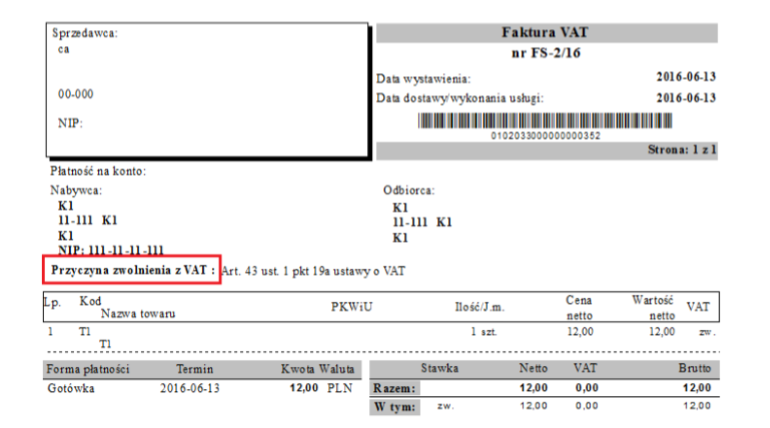
Na wydrukach pojawia się dodatkowa informacja: Przyczyna zwolnienia z VAT. Sekcja ta przekazuje informację o przyczynie zastosowania stawki zwolnionej i analogicznie jak na nagłówku odnosi się do elementów ze stawką ZW na tymże dokumencie. Drukowanie informacji ma miejsce wówczas, gdy wartość przyczyny zwolnienia na nagłówku dokumentu jest niepusta. W przeciwnym razie sekcja nie jest drukowana. Poniżej lista zmodyfikowanych wydruków:
Wydruki FS, (A)FS, (S)FS
- Faktura VAT Faktura VAT (dodatkowy opis pozycji)
- Faktura VAT (z rabatem)
- Faktura VAT (grupa kod)
- Faktura VAT (uproszczona)
- Faktura VAT (duplikat)
- Faktura VAT (duplikat uproszczonej)
- Faktura VAT (tekstowa)
- Faktura VAT (kaucje)
- Faktura VAT (tekstowa) – kaucje
- Faktura sprzedaży VAT (grupa kod)
- Faktura sprzedaży VAT (grupa kod – kaucje)
Wydruki FSK, (A)FSK, (S)FSK
- Faktura VAT – korekta
- Faktura VAT – korekta (dodatkowy opis pozycji)
- Faktura VAT – korekta (uproszczona)
- Faktura VAT – korekta (duplikat)
- Faktura VAT – korekta (duplikat uproszczonej)
- Korekta FS VAT – tekstowa
- Faktura VAT – korekta (kaucje)
- Korekta do FS niezarejestrowanej
- Korekta do FS niezarejestrowanej (wzór 2)
- Faktura sprzedaży VAT (grupa kod)
- Faktura sprzedaży VAT (grupa kod – kaucje)
Wydruki FZ, (A)FZ, (S)FZ
- Faktura zakupu
Wydruki korekt FZK, (A)FZK, (S)FZK
- Faktura zakupu – korekta
- Faktura zakupu – korekta niezarejestrowanej
Wydruki korekt zbiorczych (Z)FSK
- Faktura VAT – korekta zbiorcza (dok. źródłowe)
- Faktura VAT – korekta zbiorcza (dok. źródłowe -duplikat)
- Faktura VAT – korekta zbiorcza (dok. źródłowe i towary)
- Faktura VAT – korekta zbiorcza (dok. źr. i towary – duplikat)
- Faktura VAT – korekta zbiorcza
- Faktura VAT – korekta zbiorcza (duplikat)
- Faktura VAT – korekta zbiorcza (elementy)
- Faktura VAT – korekta zbiorcza (elementy – duplikat)
Wydruki korekt zbiorczych (Z)FZK
- Faktura VAT – korekta zbiorcza (dok. źródłowe)
- Faktura VAT – korekta zbiorcza (dok. źródłowe i towary)
- Faktura VAT – korekta zbiorcza
- Faktura VAT – korekta zbiorcza (elementy)
Obsługa odwrotnego obciążenia VAT
Obsługa odwrotnego obciążenia VAT - informacje ogólne
Mechanizm umożliwiający rejestrowanie towarów podlegających procedurze odwrotnego obciążenia w systemie jest funkcjonalnością opcjonalną. Parametr: Obsługa odwrotnego obciążenia VAT dostępny z poziomu konfiguracji programu / Parametry 2 pozwala na włączenie/wyłączenie tego mechanizmu.
Do naliczania/odliczania podatku przez nabywcę towarów oznaczonych jako „odwrotne obciążenie” w systemie wykorzystane zostały dokumenty FWS i FWZ, jakie będą generowane do dokumentu faktury zakupu FZ.
Ponieważ dokumenty FWS/FWZ standardowo generowane są do faktury importowej FAI i wymagają posiadania licencji na moduł import, mechanizm generowania faktur wewnętrznych do faktur zakupu został odpowiednio sparametryzowany, przez co nie jest możliwe, aby za pomocą tego mechanizmu rejestrować także nabycia wewnątrzwspólnotowe z pominięciem modułu import.
Typ transakcji dla odwrotnego obciążenia VAT
Faktura sprzedaży na rzecz płatnika VAT towaru podlegającego procedurze odwrotnego obciążenia powinna być oznaczona typem transakcji „Podatnikiem jest nabywca”. Możliwe jest domyślne ustalenie tego typu na podstawie kontrahenta głównego z dokumentu, o ile został on oznaczony takim właśnie parametrem. Jednak parametr z karty kontrahenta „działa” na każdej fakturze sprzedaży, bez względu na rodzaj sprzedawanego towaru. W związku z tym rekomendowane jest oznaczanie kontrahenta parametrem „Podatnikiem jest nabywca” wyłącznie wówczas, gdy wszystkie transakcje z nim dokonywane dotyczą procedury odwrotnego obciążenia, w przeciwnym razie nie należy go stosować. W takim przypadku podczas „zwykłej” sprzedaży zostanie ustalony prawidłowy rodzaj transakcji, a w przypadku sprzedaży wyłącznie towarów podlegających ww procedurze System podczas zapisu/zatwierdzania dokumentu zaprezentuje informację o niewłaściwej transakcji i zaproponuje jej zmianę.
Podczas generowania dokumentów z zamówień rodzaj transakcji jest ustalany na podstawie zamówienia, a ponieważ na zamówieniach nie ma tego rodzaju, nie ma go również na wygenerowanym dokumencie. Dopiero przy zapisie dokumentu pojawia stosowny komunikat dotyczący użycia innej stawki VAT, niż przypisana do towaru.
Podczas zatwierdzania dokumentu z towarem podlegającym procedurze odwrotnego obciążenia, przy typie transakcji Kraj, pojawia się komunikat o błędnym rodzaju transakcji:
Dokument zawiera pozycje podlegające procedurze odwrotnego obciążenia VAT, a nie ustalono na nim właściwego typu transakcji.
Czy dokonać zmiany rodzaju transakcji? TAK/NIE/ANULUJ.
Po wybraniu opcji TAK nastąpi zmiana rodzaju transakcji na właściwą (Podatnikiem jest Nabywca).
Generowanie faktury wewnętrznej sprzedaży FWS do FZ
W celu wygenerowania faktury wewnętrznej sprzedaży FWS do faktury zakupu FZ w module Sprzedaż, aby możliwe było zarejestrowanie towarów podlegających procedurze odwrotnego obciążenia, wymagane jest:
- zaznaczenie parametru: {Obsługa odwrotnego obciążenia VAT} w konfiguracji systemu,
- typ transakcji: krajowa,
- kontrahent na transakcji jest płatnikiem VAT,
- przynajmniej jeden element, jaki znajduje się na FZ został oznaczony jako odwrotne obciążenie i ma stawkę VAT zgodną ze stawką VAT przypisaną w konfiguracji jako stawka odwrotnego obciążenia VAT.
FZ otrzymana od dostawcy powinna być wystawiona w stawce NP i wtedy taka pozycja nie jest ujęta na deklaracji. W tej poprawnej sytuacji tylko FWS i FWZ są ujęte na deklaracji. Ważne jest żeby sprawdzić czy w konwersji na liście stawek VAT ustawia się poprawna stawka.
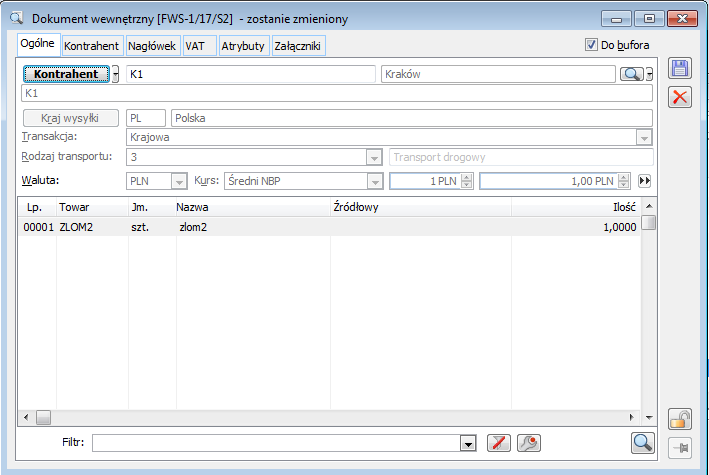
Na zakładce Ogólne dokumentu FWS znajdują się następujące pola:
 - przenoszony z FZ, z możliwością zmiany,
Kraj wysyłki, Transakcja, Rodzaj transportu - wartości przeniesione z FZ, bez możliwości zmiany
Waluta - wartość przeniesiona z FZ, bez możliwości zmiany
Kurs waluty – rodzaj oraz wartość kursu przeniesiony z FZ z możliwością zmiany
Okno: Element transakcji
Na dokument FWS generowany z FZ przepisywane są tylko te pozycje, które na karcie towaru mają zaznaczoną opcje: odwrotne obciążenie.
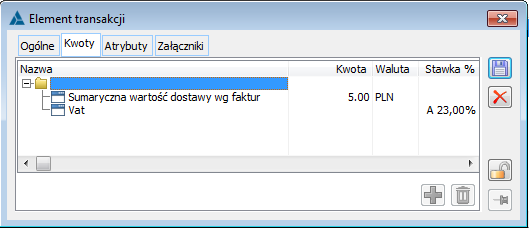
Na zakładce: Kwoty wyświetlane są Sumaryczne wartości dostawy wg faktur oraz Vat z możliwością jej zmiany. Zablokowana została możliwość dodawania zestawu kwot.
FWS, zakładka: Kontrahent
Na zakładce wyświetlane są dane kontrahenta głównego i docelowego. Do momentu zatwierdzenia dokumentu możliwa jest ich zmiana.
FWS, zakładka: Nagłówek
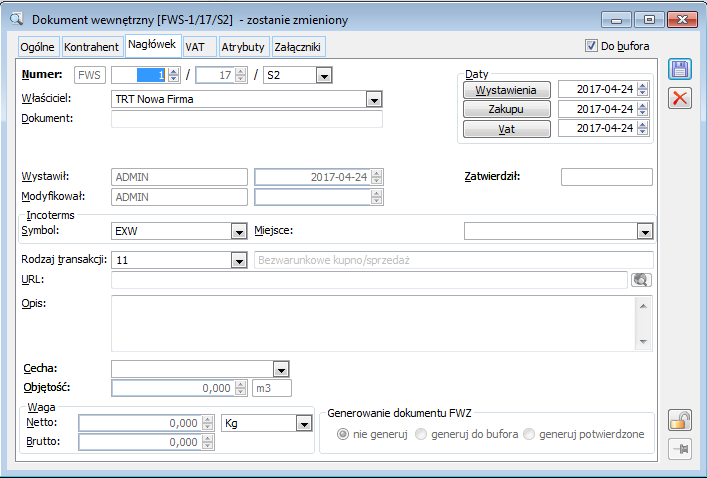
Na zakładce Nagłówek znajdują się dane:
Numer – numer dokumentu. Domyślnie nadawany jest kolejny numer, jednak może on zostać zmieniony na inny wolny numer.
Daty:
- Wystawienia – data bieżąca,
- Zakupu – data zakupu z FZ,
- VAT – data wystawienia z FZ
Wystawił - kod operatora wystawiającego dokument
Modyfikował - kod operatora, który ostatnio modyfikował dokument
Zatwierdził - kod operatora, który zatwierdził dokument
Rodzaj transakcji – kod rodzaju transakcji, zdefiniowany w oknie: Słowniki kategorii. W polu obok znajduje się opis rodzaju transakcji.
URL - adres strony internetowej z informacjami powiązanymi z reklamacją. Jeśli jest wpisany, to aktywny jest umieszczony obok przycisk:  [Zobacz stronę]. Jego naciśnięcie spowoduje uruchomienie domyślnej przeglądarki i próbę wyświetlenia strony o podanym adresie.
Opis – pole z opisem transakcji
Cecha - atrybut wyróżniający transakcje, wybierany ze słownika: Cechy transakcji
Objętość – wyrażona w metrach sześciennych objętość towaru
Waga n/b - waga wysyłki netto i brutto w jednostkach
Generowanie dokumentu FWZ – parametr ten odpowiada za generowanie dokumentu FWZ z dokumentu FWS. Domyślne ustawienie tej opcji jest przepisywane z definicji dokumentu dla centrum struktury praw, do którego należy operator.
FWS może zostać wygenerowana:
- z poziomu menu kontekstowego oraz z menu rozwijanego obok ikony generowania PM,
- z wielu zaznaczonych FZ, jeśli na zaznaczonych dokumentach jest ten sam kontrahent oraz ta sama waluta typ transakcji: krajowa,
- gdy zaznaczony zostanie dokument FZ oraz korekta (korekty) do tego FZ, wówczas zostanie wygenerowany FWS różnicowy,
- ze spinacza (S)FZ, dodatkowo wymagane jest, aby jako dokument źródłowy wskazać dokument PZ, na którym dodany został element podlegający procedurze odwrotnego obciążenia. Na zakładce Nagłówek istnieje możliwość wskazania czy dokument FWS ma zostać wygenerowany automatycznie (do bufora, zatwierdzony) czy nie
Generowanie faktury wewnętrznej zakupu FWZ do FWS
Fakturę wewnętrzną zakupu FWZ można wygenerować do faktury wewnętrznej sprzedaży FWS w module Sprzedaż, jeśli dokument FWS wygenerowany został do faktury zakupu FZ. Dokument FWZ może być generowana automatycznie podczas zatwierdzania FWS, jeśli na FWS na zakładce Nagłówek została wybrana opcja dotycząca generowania FWZ: do bufora lub potwierdzone. Domyślne ustawienie tej opcji jest przepisywane z definicji dokumentu dla centrum struktury praw, do którego należy operator. W przypadku generowania dokumentu FKZ do FKS sprawdzane jest czy transakcja dotyczy procedury odwrotnego obciążenia oraz czy jest licencja na moduł Sprzedaż.
Rejestrowanie na jednej fakturze sprzedaży zarówno towarów podlegających procedurze odwrotnego opodatkowania, jak i jej niepodlegającej.
W związku z brakiem jednoznacznych interpretacji co do tego, czy na jednej fakturze można zarejestrować sprzedaż zarówno towarów podlegających procedurze odwrotnego opodatkowania, jak i jej niepodlegającej, zostały wprowadzone zmiany na wydrukach takich dokumentów sprzedaży, a mianowicie, jeżeli na dokumencie występują oba ww rodzaje towarów po oznaczeniu „Odwrotne obciążenie” na wydruku wymienione zostaną Lp pozycji z dokumentu, których dotyczy odwrotne obciążenie.
W momencie zapisywania dokumentu, na którym są towary podlegające/nie podlegające procedurze odwrotnego obciążenia pojawia się stosowny komunikat:
‘Dokument zawiera zarówno pozycje podlegające, jak i niepodlegające procedurze odwrotnego obciążenia VAT, a nie ustalono na nim właściwego typu transakcji.
Czy dokonać zmiany rodzaju transakcji?’ TAK/NIE/ANULUJ.
Po wybraniu opcji TAK zmienia się rodzaj transakcji, na Podatnikiem jest Nabywca (zakładka VAT).
Limit obrotowy w procedurze odwrotnego obciążenia
Wielkość limitu prezentowana będzie na dokumentach handlowych, a liczona będzie poprzez porównanie wartości 20.000,00 określonej w ustawie z sumą netto transakcji dokonanych tego typu towarami w danym dniu z danym kontrahentem. W trakcie rejestrowanie transakcji z towarami podlegającymi procedurze odwrotnego obciążenia powyżej określonej wartości, na niezatwierdzonym dokumencie handlowym, na którym wstępuje taki towar prezentowany jest pozostały limit przy zachowaniu którego procedura limitu o.o. nie obowiązuje. Ujemna wartość tego limitu informuje o tym, że dla transakcji należy stosować stawki VAT właściwe dla limitu o.o oraz że należy zmienić rodzaj transakcji (dokumenty sprzedaży), lub dokonać zmiany stawki VAT na elementach (dokument FZ, PZ). Suma transakcji wyliczana będzie na podstawie elementów sprzedaży lub zakupu (w zależności od tego dla jakiego dokumentu będzie obliczana), które dotyczą tego typu towarów, a znajdują się na dokumentach zarejestrowanych na tego samego kontrahenta z taką samą datą sprzedaży/zakupu, jak data na bieżącym dokumencie. Stan ww dokumentów nie będzie istotny, tj. już dokumenty niezatwierdzone będą ten limit pomniejszać. Do ustalania limitu brane są pod uwagę typ dokumentu: FS, WZ, FW, FSE, WZE, (S)FS, FZ, PZ. Przy wyliczaniu limitu nie jest istotny stan dokumentu. Sprawdzany jest kontrahent główny który musi być Zgodny z kontrahentem głównym dokumentu, na którym jest prezentowany limit. Wartość limitu jest ustalana zgodnie z datą sprzedaży lub zakupu na dokumencie.
Odwrotne obciążenie – informacje i ostrzeżenia przy generowaniu dokumentów
W przypadku zatwierdzania dokumentu z zaznaczonym parametrem podatnikiem jest nabywca oraz towarami objętymi odwrotnym obciążeniem oraz zwykłymi pojawi się okno z komunikatem.
Jeśli na dokumencie jest odznaczony parametr podatnikiem jest nabywca a transakcja jest krajowa oraz na pozycjach dokumentów są towary objęte odwrotnym obciążeniem oraz zwykłe pojawia się komunikat z ostrzeżeniem i pytaniem o zmianę rodzaju transakcji. Wybranie odpowiedzi tak spowoduje iż zostanie zaznaczony parametr podatnikiem jest nabywca. Odpowiedź nie spowoduje zapisanie dokumentu bez zmian. Wybranie opcji anuluj spowoduje iż dokument nie zostanie zapisany i nie zostaną na nim dokonane zmiany.
Jeśli na dokumencie jest odznaczony parametr podatnikiem jest nabywca, transakcja jest krajowa oraz na dokumencie są dodane towary objęte odwrotnym obciążeniem pojawia się komunikat z ostrzeżeniem i pytaniem o zmianę rodzaju transakcji. Wybranie odpowiedzi tak spowoduje iż zostanie zaznaczony parametr podatnikiem jest nabywca. Odpowiedź nie spowoduje zapisanie dokumentu bez zmian. Wybranie opcji anuluj spowoduje iż dokument nie zostanie zapisany i nie zostaną na nim dokonane zmiany.
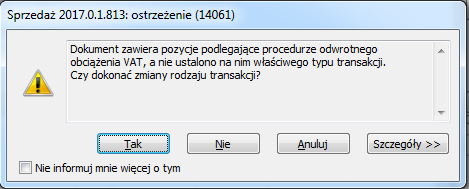
Jeśli na dokumencie jest odznaczony parametr podatnikiem jest nabywca, transakcja jest krajowa oraz na dokumencie są dodane towary objęte odwrotnym obciążeniem z zaznaczonym parametrem na karcie towaru Limit o.o to wówczas pojawia się komunikat z ostrzeżeniem o przekroczeniu limitu odwrotnego obciążenia i pytaniem o zmianę rodzaju transakcji. Wybranie odpowiedzi tak spowoduje iż zostanie zaznaczony parametr podatnikiem jest nabywca. Odpowiedź nie spowoduje zapisanie dokumentu bez zmian. Wybranie opcji anuluj spowoduje iż dokument nie zostanie zapisany i nie zostaną na nim dokonane zmiany.
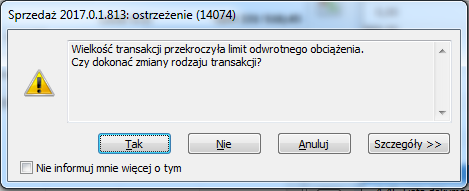
Zapis dokumentu zakupu a procedura o.o.
Podczas dodawania na FZ/PZ towarów oznaczonych parametrem Limit o.o. system ustala na pozycjach stawki krajowe podatki VAT, bez względu na to, czy limit o.o. 20000,00 PLN został przekroczony, czy też nie. To Operator widząc „ujemny” limit na dokumencie powinien zmienić stawki edytując poszczególne elementy, lub wykorzystując opcję seryjnego ustawiania stawki o.o. na pozycjach dokumentu. Jeżeli jednak Użytkownik tego nie dokona, wówczas System zaprezentuje stosowne ostrzeżenie przy zapisie/zatwierdzaniu takiego dokumentu zakupu, jeżeli limit został przekroczony, a pomimo to istnieją elementy podlegające ww. limitowanej procedurze, na których nie użyto stawki właściwej dla o.o.
Informacja prezentowane jest więc wówczas, gdy spełnione są wszystkie poniższe warunki:
- Włączono parametr „Obsługa odwrotnego obciążenia” w konfiguracji
- Kontrahent główny dokumentu jest Płatnikiem VAT
- Transakcja na dokumencie to „Kraj”
- Istnieje element dokumentu oznaczony parametrem „Limit o.o.”, dla którego stawka VAT jest inna, niż stawka oznaczona w konfiguracji jako „Stawka VAT dla odwrotnego obciążenia”
- Wielkość pozostającego do wykorzystania limitu o.o. jest wartością ujemną
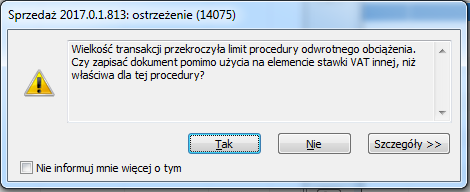
Korekty ilościowo-wartościowe
Wstęp
W wersji Comarch ERP XL 2015.1 udostępniona została funkcjonalność korekty ceny części ilości elementu transakcji. Funkcjonalność tą wprowadzono dla transakcji sprzedaży oraz zakupu, z wyjątkiem transakcji importowych i WNT, rejestrowanych dokumentami PZI i FZI.
W przypadku korekt ceny sprzedaży, korekty takiej można dokonać w zakresie ilości wynikającej z ilości zarejestrowanej na danym elemencie dokumentu korygowanego, natomiast w przypadku korekty dokumentów zakupu, takiej operacji można dokonać tylko w zakresie ilości, która wciąż jest dostępna w Firmie, czyli dokonać „przeceny” tej części dostawy, która nie została jeszcze wyprzedana.
Formatka korekty ceny dla części ilości
Formatka korekty ceny dla części ilości, otwierana jest po naciśnięciu przycisku  [korekta ceny dla części ilości] na dokumencie korygowanym.
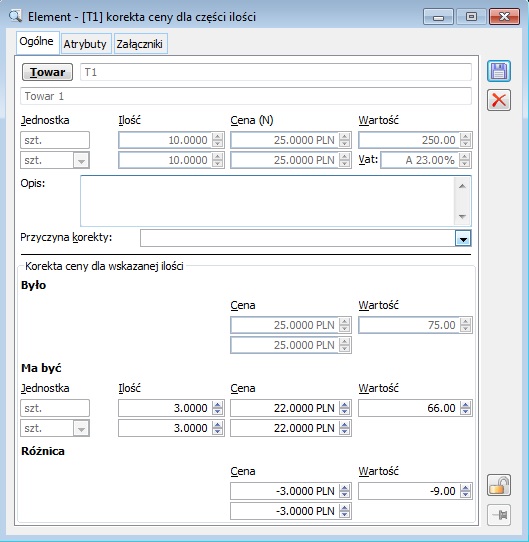
Zakładka: Ogólne
W oknie korekty ceny dla części ilości znajdują się pola:
Towar – przycisk umożliwia otworzenie karty towaru w trybie do podglądu.
Jednostka, Ilość, Cena, Wartość, Vat prezentowane w górnej części formatki na podstawie elementu korygowanego (elementu FZ/PZ…FS/WZ…), po uwzględnieniu dotychczasowych korekt, z wyjątkiem korekty bieżącej.
Opis – pole tekstowe, domyślnie ustalane na podstawie Opisu z elementu korekty, dla której wywołana została operacja
Przyczyna korekty – pole umożliwiające wpisanie przyczyny korekty, domyślnie na podstawie „przyczyny korekty” elementu korekty, dla którego wywołana została operacja.
Sekcja {Było} – prezentuje cenę na podstawie elementu korygowanego (elementu FZ/PZ…FZ/WZ…) po uwzględnieniu dotychczasowych korekt, z wyjątkiem korekty bieżącej oraz wartość wyliczoną jako iloczyn „Ilość Ma być” x „Cena Było” z formatki. Pola niedostępne do edycji.
Sekcja {Ma być} – pole w którym podawana jest ilość dla której ma zostać dokonana zmiana ceny
Sekcja {Różnica} – różnica pomiędzy ceną „Było” a „Ma być” oraz wartością „Było” a „Ma być”.
Zakładka: Atrybuty
Zakładka służy przypisaniu atrybutów do pozycji korekty. Przypisywanie atrybutów odbywa się na ogólnych zasadach.
Zakładka: Załączniki
Na zakładce istnieje możliwość dodania załącznika.
Aby możliwe było utworzenie korekty ilościowo-wartościowej Operator musi mieć prawa do dokonywania tego typu korekty (okno Operator, zakładka Parametry/Ogólne, parametr „Korekta ceny dla części ilości”) oraz korygowany dokument PZ/PW/PKA ma „ustaloną wartość dostawy”.
Prezentacja elementów korekty
Skutkiem dokonania korekty ceny dla części ilości będzie utworzenie dwóch elementów korekty:
- elementu korekty ilościowej na minus na ilość, której korekta ceny dotyczy i na „dotychczasową” cenę, zwanym dalej Elementem A
- nowego elementu transakcji na ilość, której korekta ceny dotyczy oraz na nową, skorygowaną cenę, zwanym dalej Elementem B
Po użyciu przycisku  [Zmień] na elemencie, zostanie podniesiona formatka elementu technicznego korekty.
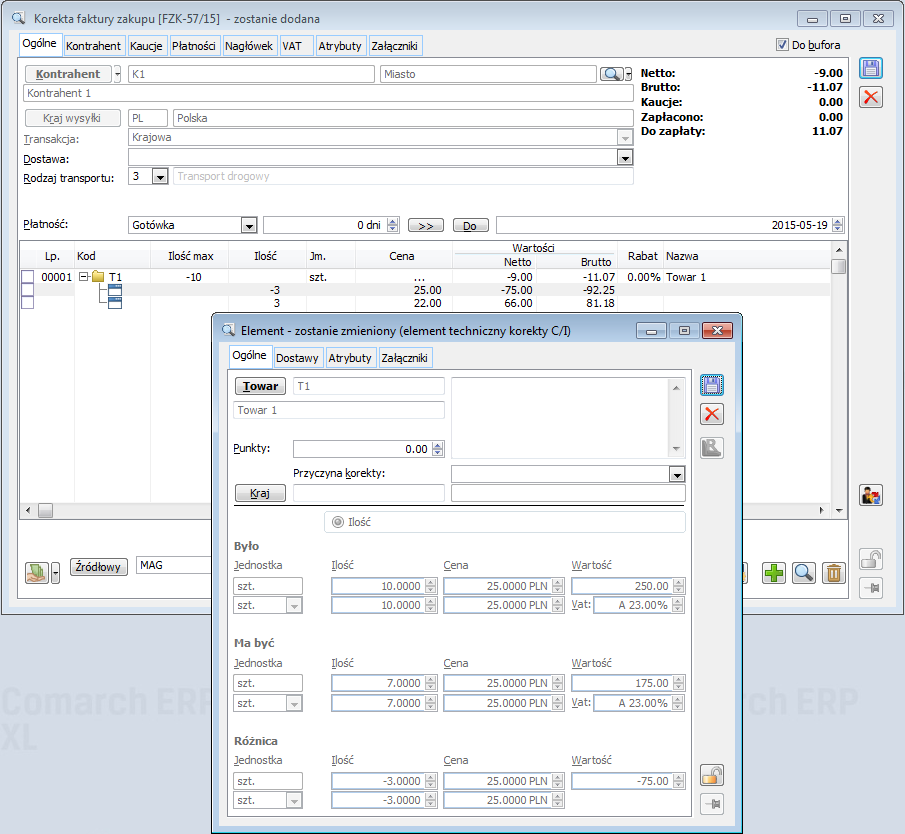
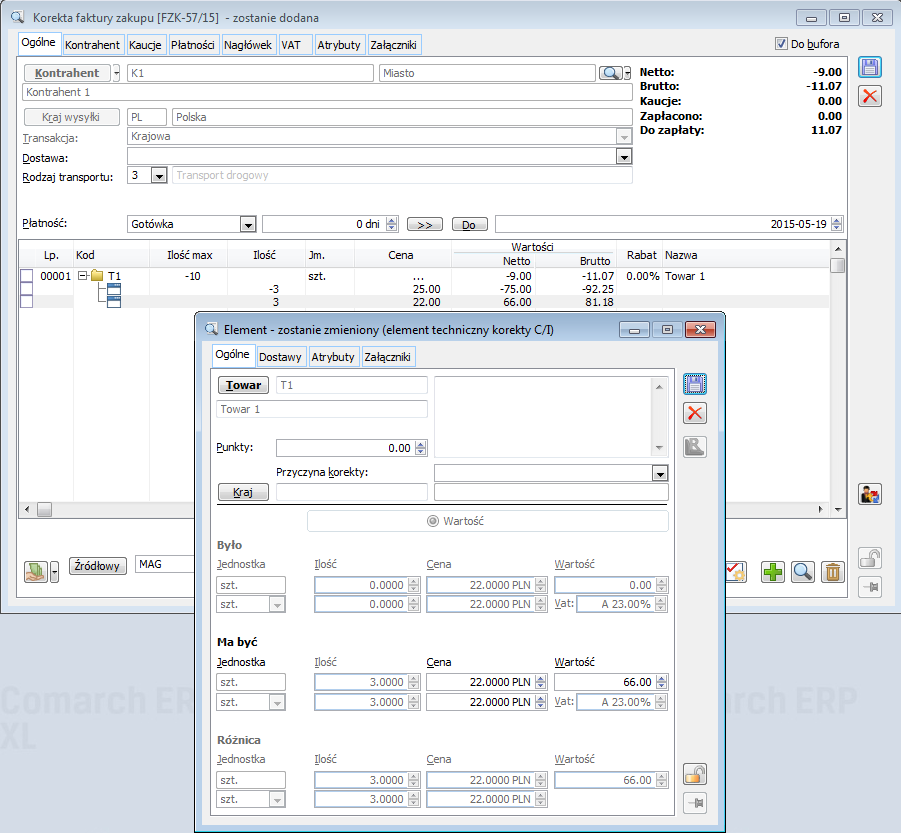
W przypadku korekt dokumentów zakupu element A będzie pełnił rolę technicznego „zmniejszenia” dotychczasowej dostawy, element B natomiast będzie zakładał nową dostawę, o parametrach identycznych jak ww „zwracana” dostawa, lecz o nowej cenie.
W przypadku korekty ceny dla części ilości dokonanej na korekcie dokumentu rozchodu element A „zwróci” towar z poszczególnych dostaw w określonej ilości, natomiast element B je znowu rozchoduje.
Korekta ceny dla części ilości a dokumenty magazynowe
Wykonanie korekty dla części ilości elementu zakupu wiąże się z rozbiciem oryginalnej dostawy. System zmniejsza dostawę pierwotną i tworzy jednocześnie nową dostawę, która jest wyceniona po nowej cenie. Zmiany zasobów magazynowych zostały obsłużone przez generowanie par dokumentów magazynowych WM-PM lub odpowiednio ZWM/AWD, jeżeli włączona została obsługa WMS.
Pary dokumentów tworzone są podczas zatwierdzania korekty I/C dokumentu przychodu. Generowane dokumenty są automatycznie zatwierdzone. Nie można ich anulować inaczej niż anulując dokument korekty. Mechanizm ten wynika z konieczności zachowania spójności dokumentów WM-PM.
W przypadku, gdy na dokumencie zaznaczono opcję ,,nie generuj” dokumentów magazynowych, Operator ma możliwość wygenerowania par dokumentów magazynowych do korekty I/C na żądanie.
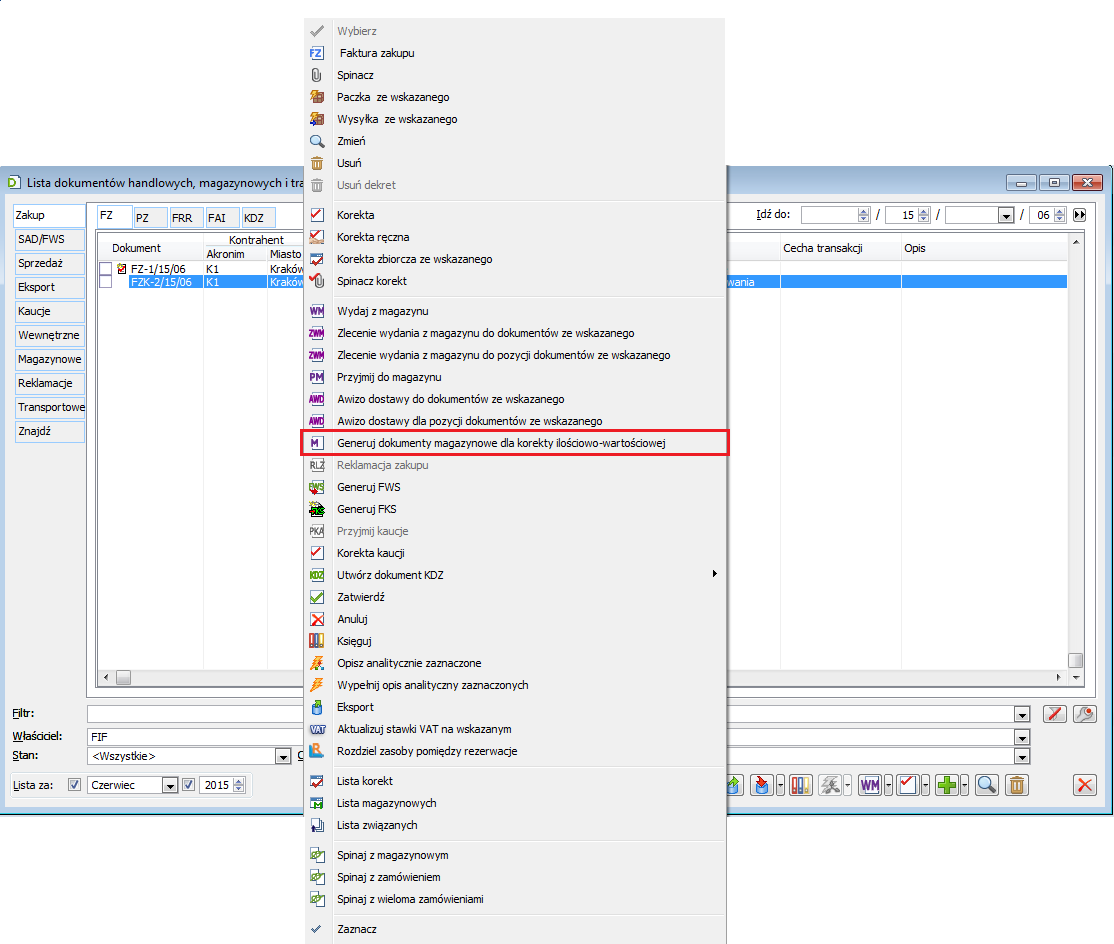
Należy pamiętać, że z uwagi na specyfikę tworzenia par dokumentów magazynowych elementy korekt, są pomijane w dotychczasowych funkcjach generowania WM/PM oraz w funkcjach spinania dokumentów handlowych z magazynowymi.
Omawiane typy dokumentów magazynowych, z uwagi na specyfikę ich tworzenia mają stosowną adnotację zamieszczoną w opisie oraz na liście.
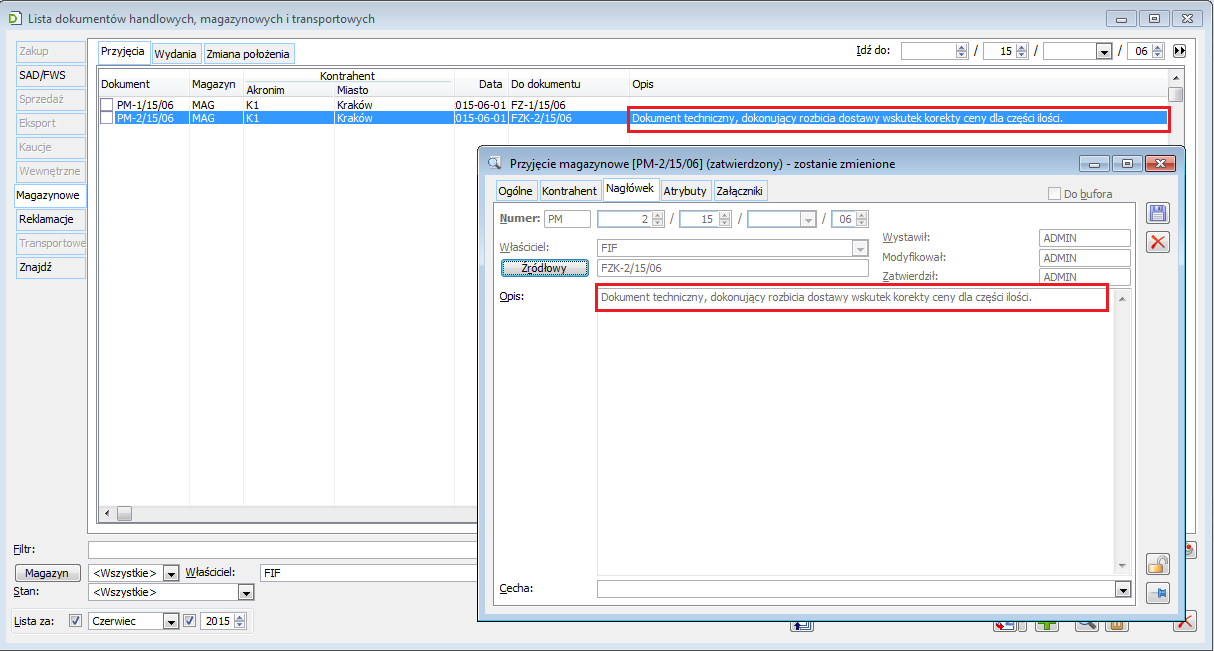
Omawiane pary dokumentów magazynowych mają charakter ,,techniczny”, dlatego podczas ich tworzenia System nie sprawdza prawa do magazynów.
Dla korekt dokumentów sprzedaży mechanizm związany z generowaniem par dokumentów magazynowych będzie analogiczny z tą różnicą, że System wygeneruje najpierw dokument PM/AWD, a na jego podstawie dokument WM/ZWM.
Korekta ceny dla części ilości a procedura odwrotnego obciążenia podatkiem VAT
W przypadku gdy zmiana ceny dla części ilości dotyczy zakupu towaru podlegającemu procedurze odwrotnego obciążenia, Operator będzie musiał obsłużyć omawiany proces częściowo samodzielnie na dokumencie FWS. Podczas generowania FKS do takiego elementu, a także do jego kolejnej korekty System nie uwzględni na dokumencie FKS nowododanego na taką korektę elementu, ponieważ nie było go na dokumencie FWS. Z tego powodu, jeżeli Operator zdecyduje się na korektę części ilości powinien naliczyć lub odliczyć podatek Vat na samodzielnie wygenerowanym dokumencie FWS.
Odpowiednia informacja w tym temacie wyświetlana jest podczas wykonywania korekty ceny dla części ilości towaru, który podlega procedurze odwrotnego obciążenia oraz podczas generowania dokumentu FKS.
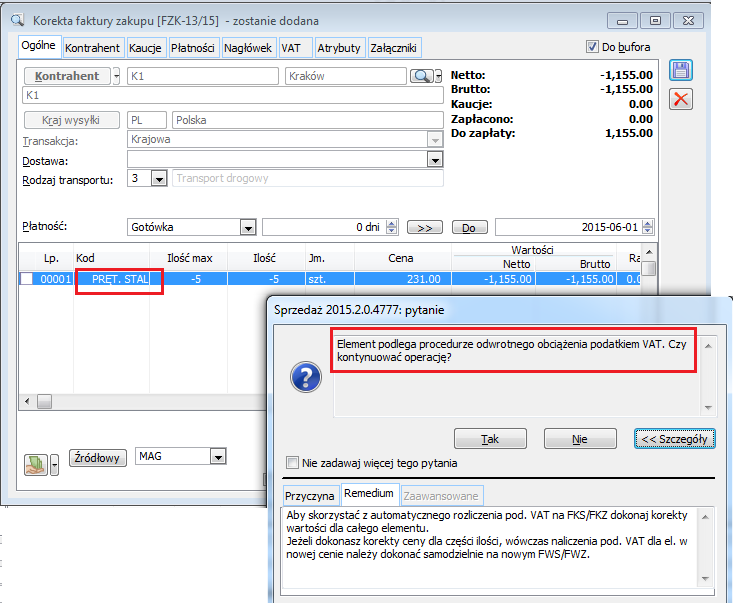
Korekta ceny dla części ilości a KDZ
Jeżeli do dostawy, dla której dokonywana jest zmiana ceny dla części ilości przypisano koszty dodatkowe dokumentem KDZ, wówczas podczas zatwierdzania korekty C/I System przenosi koszty dodatkowe z dostawy oryginalnej, na dostawę tworzoną w wyniku ww. częściowej zmiany ceny. Dokonuje tego poprzez tworzenia dokumentu KDZ, który dodaje do nowej dostawy koszty dodatkowe na podstawie kosztów dodatkowych przypisanych do dostawy oryginalnej, proporcjonalnie do „korygowanej ilości”.
FZ na 10szt towaru, Dst 1 KDZ, przypisano koszt 10,00 FZK: zmiana ceny dla 5szt: -5szt DST1 5szt DST2 Podczas zatwierdzania ww. FZK System generuje KDZ o wartości 5,00, przypisując je do DST2
Anulowanie korekty zmiany ceny dla części ilości a dokument KDZ
Aby móc anulować FZK/PZK.. Operator, musi anulować KDZ, a dopiero po tym anulować FZK/PZK.
Korekta ceny dla części ilości a ECOD
Eksport FSK/(S)FSK
Podczas eksportu korekty, na której dokonano zmiany ceny dla części ilości wysyłane są pełne informacje o obu tworzonych w wyniku takiej korekty elementach, również z zakresu danych „sprzed korekty”. Dla nowego elementu tworzonego na takiej FSK System wysyła zerową ilość, cenę, wartość „previous”.
Jeżeli Firma dokonuje elektronicznej wymiany faktur oraz ich korekt za pomocą mechanizmu ECOD z danym podmiotem, wówczas zanim zacznie stosować dla niego tego typu korekty, powinna upewnić się, czy dany odbiorca tych dokumentów będzie umiał tak przesyłane dane zinterpretować.
Import FZK
Import FZK zadziała wówczas, gdy w importowanym pliku przesyłane są po sobie: element ilościowy na minus oraz nowy element (z zerową ilością Previous) na taką samą ilość bezwzględną.
Operacja importu FZK powiedzie się , jeżeli obie firmy – podmioty wymiany elektronicznej pracują na systemie ERP XL, może się natomiast nie udać, jeżeli System, na którym pracuje firma przesyłająca korektę traktuje tego typu zdarzenia w odmienny sposób.
Import pozycji z arkusza kalkulacyjnego na korektę automatyczną
Na formatkach korekt automatycznych FSK, WZK, WKK, PKK udostępniona została możliwość zaczytywania pozycji z arkusza kalkulacyjnego. Podczas takiego importu System identyfikuje korygowane towary, a także ustala dla każdego z nich zakres korekty. Charakter tejże korekty (ilościowa, wartościowa, cenowa, rabatowa) ustalany jest w oparciu o wskazany na formatce rodzaj korekty.
Aby System dodał w ten sposób elementy, importowany plik powinien zawierać arkusz o nazwie Towary (od wersji 2021.0 nie jest wymagana określona nazwa arkusza), a w nim kolumny o nazwach: KOD, ILOŚĆ, WARTOŚĆ.
Identyfikacja towarów dokonywana jest w oparciu o kolumnę KOD
Kolumna ILOŚĆ interpretowana jest wyłącznie podczas importu dokonywanego na formatce korekty ilościowej. Na jej podstawie System ustala żądana ilość korygowaną dla poszczególnych pozycji. Jeżeli ilość ta nie zostanie w pliku podana, wówczas ustalana jest domyślnie ilość -1
Kolumna WARTOŚĆ interpretowana jest podczas importu dokonywanego na formatce korekty wartościowej, cenowej i rabatowej i w zależności od typu korekty na jej podstawie ustalana jest wartość korekty, cena po korekcie lub wielkość rabatu. Jeżeli kolumna nie jest wypełniona, wówczas System ustala na importowych pozycjach wartość/cenę/rabat na poziomie 0.
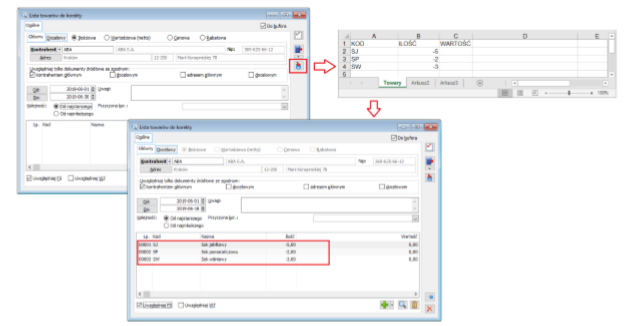
Historia zasobu pierwotnego oraz utworzonego w wyniku częściowej zmiany ceny dostawy
Zmiana ceny dla części ilości dostawy poprzez wygenerowanie korekty I/C powoduje powstanie nowej dostawy oraz nowych zasobów. Taką nową dostawę i nowy zasób zakłada dokument omawianej korekty. Operator ma możliwość sprawdzenia w Systemie informacji o pierwotnej dostawie, a także pełnej historii zasobu pierwotnego – oryginalnego oraz założonego w wyniku korekty.
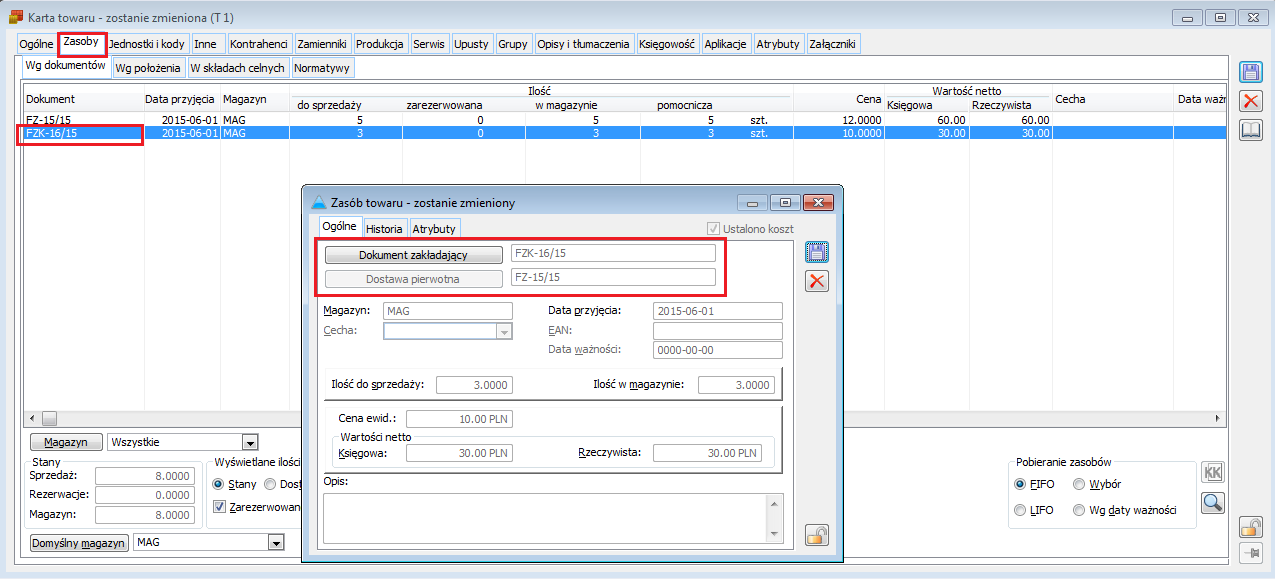
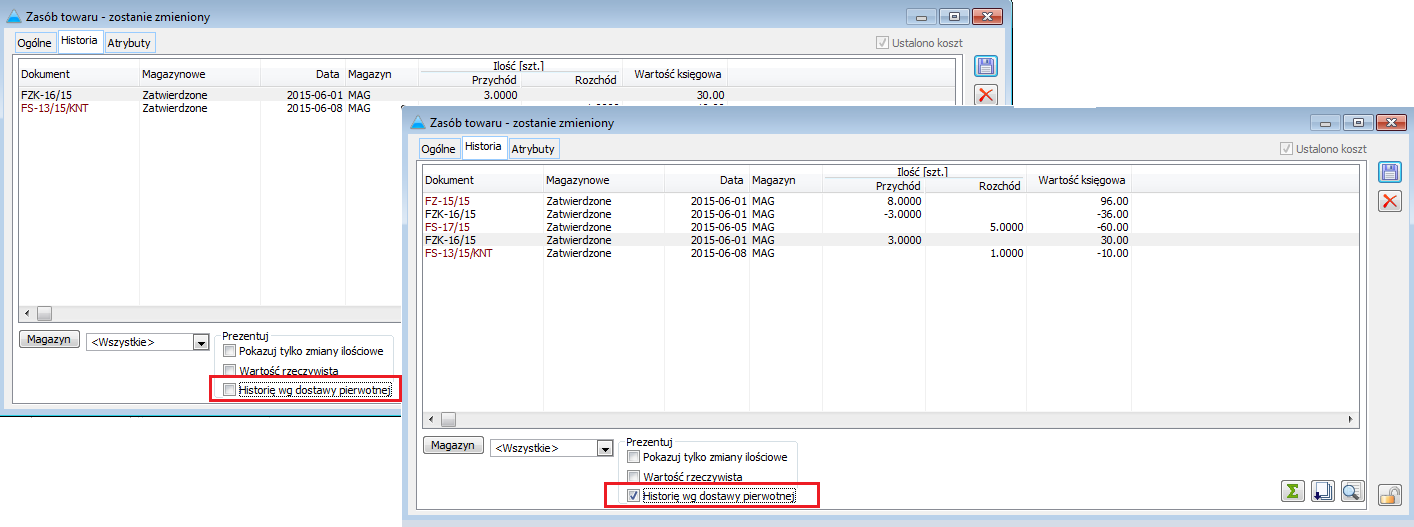
Scenariusze
Jak założyć kartę kontrahenta
Aby założyć kartę kontrahenta, należy:
- otworzyć okno: Kontrahenci.
- W oknie: Kontrahenci, w lewym panelu (na zakładce Grupy) należy wskazać grupę, w której zostanie zarejestrowany nowy kontrahent (w przypadku rejestrowania kontrahenta na innych zakładkach, niż Grupy, po naciśnięciu przycisku: [Dodaj] zostanie wyświetlone okno: Grupy kontrahentów, w którym należy wskazać taką grupę). Jeżeli kontrahent ma zostać zarejestrowany w nowej grupie, należy taką grupę uprzednio zarejestrować. Możliwe jest to tylko na zakładce Grupy, po naciśnięciu przycisku: [Dodaj grupę].
- Po wskazaniu grupy, w której ma zostać zarejestrowany kontrahent, należy nacisnąć przycisk: [Dodaj element]. Zostanie otworzone okno: Karta kontrahenta.
- Na karcie kontrahenta należy wypełnić pola, zgodnie z opisem w rozdziale: Karta kontrahenta.
Po wypełnieniu pól w oknie: Karta kontrahenta, należy zapisać kartę kontrahenta, naciskając przycisk:  [Zapisz]. Nowy kontrahent zostanie wyświetlony na liście kontrahentów.
Przy rejestrowaniu kontrahenta, należy zwrócić uwagę na dziedziczenie cech ustalonych dla poszczególnych grup. Dziedziczenie następuje: a) z grupy do podgrupy (w momencie zakładania nowej podgrupy) b) z grupy/podgrupy do karty kontrahenta (przy rejestrowaniu karty w konkretnej grupie/podgrupie). Przenoszenie, bądź kopiowanie elementu z grupy do grupy nie powoduje zmiany jego cech, bez względu na to czy wartości cech danego elementu są zgodne z wzorcem grupy, do której został przeniesiony lub skopiowany.
Dodawanie podobnych kontrahentów
Dodawanie podobnych kontrahentów ma miejsce wtedy, gdy do listy kontrahentów będzie dodawany kontrahent z numerem NIP, jaki został już zarejestrowany w systemie. W takiej sytuacji system rozpozna ten numer NIP i wyświetli komunikat, jak poniżej.
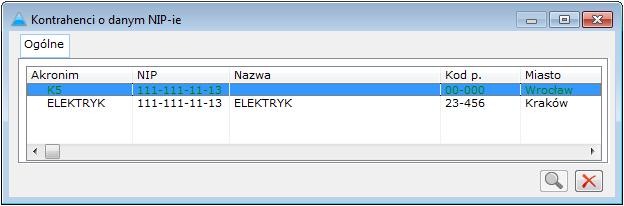
Jeżeli Użytkownik będzie kontynuował dodawanie kontrahenta pomimo powyższego komunikatu, przy próbie zapisania karty nowego kontrahenta zostanie wyświetlone okno: Informacja. Na belce okna zostanie wyświetlona nazwa dodawanego kontrahenta. Aby możliwe było wyświetlenie okna, należy
w oknie: Konfiguracja, na zakładce Sprzedaż/Parametry 2, zaznaczyć parametr: Sprawdzaj podobnych kontrahentów przy dodawaniu.
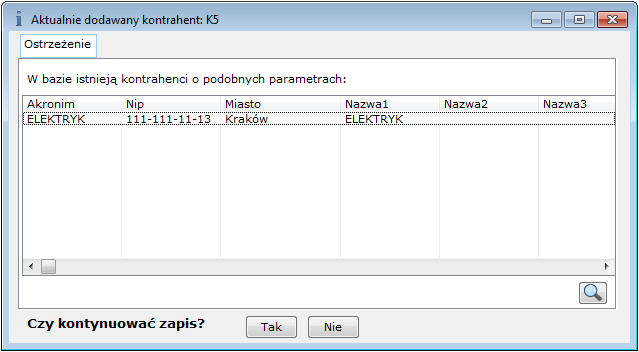
W oknie: Informacja, znajdują się funkcje:
 [Otwórz do podglądu] - otwiera do podglądu kartę kontrahenta, która ma już zarejestrowany numer NIP, jaki został zaproponowany nowemu kontrahentowi. Aby był możliwy jej podgląd, kartę należy zaznaczyć na liście.
 [Kontynuuj zapis karty kontrahenta] - naciśnięcie spowoduje dodanie nowego kontrahenta do listy.
 [Anuluj zapis] - naciśnięcie spowoduje powrót do karty nowo dodawanego kontrahenta.
Po naciśnięciu przycisku:  [Kontynuuj zapis karty kontrahenta], na liście znajdą się dwaj kontrahenci z tym samym numerem NIP.
Jak wyszukiwać kontrahenta
Wyszukiwanie kontrahentów odbywa się w oknie: Kontrahenci, na zakładce Znajdź. Aby wyszukać kontrahenta, należy:
- otworzyć okno: Kontrahenci i wybrać zakładkę Znajdź.
- Na zakładce wskazać (w odpowiednich polach) dane, według których ma zostać wyszukany kontrahent. Przy wypełnianiu pól, należy uwzględnić opis znajdujący się w rozdziale: Kontrahenci, zakładka: Znajdź.
- Po wskazaniu kryterium wyszukiwania kontrahenta, należy nacisnąć przycisk: [Znajdź kontrahentów], aby uruchomić proces wyszukiwania. Poszukiwany kontrahent, lub wielu kontrahentów (jeśli zostaną dla wielu kontrahentów spełnione warunki wyszukiwania zostaną wyświetleni na liście znalezionych.
Jak wyszukać kontrahentów przypisanych do danego akwizytora
Aby wyszukać klientów przypisanych do danego akwizytora, należy:
- otworzyć okno: Kontrahenci i wybrać zakładkę: Wg akwizytora (Kontrahenci, zakładka: Według akwizytora).
- Na wybranej zakładce, należy nacisnąć przycisk: [Wybierz akwizytora]. Możliwy jest także wybór akwizytora: z listy pracowników i z listy kontrahentów, z menu rozwiniętego po naciśnięciu przycisku: [Rozwija menu dostępnych opcji]. Zostanie wyświetlone okno: Lista akwizytorów.
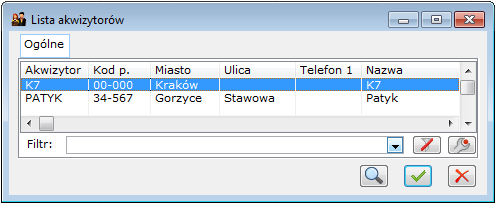
Z listy akwizytorów, należy wskazać akwizytora i nacisnąć przycisk: [Wybierz]. Wybrany akwizytor zostanie wyświetlony w oknie: Kontrahenci, na zakładce Wg akwizytora.
Po wybraniu akwizytora, w oknie: Kontrahenci, na zakładce Wg akwizytora zostanie wyświetlona lista kontrahentów przypisanych do akwizytora.
Jak przenieść kontrahenta do innej grupy
Aby przenieść kontrahenta do innej grupy, należy:
- otworzyć okno: Kontrahenci i wskazać kontrahenta, który ma zostać przeniesiony do innej grupy.
- Po wskazaniu kontrahenta, należy nacisnąć przycisk: [Zmień]. Zostanie otworzone okno: Karta kontrahenta (wybranego kontrahenta).
- W oknie: Karta kontrahenta, należy wybrać zakładkę Grupy. Na zakładce wyświetlona jest lista grup, do których jest przypisany kontrahent.
- Po wybraniu zakładki Grupy, należy nacisnąć przycisk: [Dodanie kontrahenta do grupy]. Zostanie wyświetlone okno: Grupy kontrahentów.
- W oknie: Grupy kontrahentów, należy wskazać grupę, do której ma zostać przeniesiony kontrahent i nacisnąć przycisk: [Wybierz]. Wybrana grupa zostanie wyświetlona na liście grup, do których jest przypisany kontrahent, na zakładce Grupy.
- Jeżeli grupa, do której kontrahent został przypisany wcześniej, ma zostać odłączona od kontrahenta, należy ją wskazać i nacisnąć przycisk: [Usunięcie kontrahenta z grupy]. W ten sposób, grupa, do której do tej pory był przypisany kontrahent, zostanie od niego odłączona.
Jak założyć kartę towaru
Aby zarejestrować nowy towar w systemie należy:
- otworzyć okno: Towary.
- W oknie: Towary, w lewym panelu (na zakładce Grupy według kodu) należy wskazać grupę, w której zostanie zarejestrowany nowy towar (w przypadku rejestrowania kontrahenta na innych zakładkach, niż Grupy według kodu, po naciśnięciu przycisku: [Dodaj] zostanie wyświetlone okno: Grupy towarów, w którym należy wskazać taką grupę). Jeżeli kontrahent ma zostać zarejestrowany w nowej grupie, należy taką grupę uprzednio zarejestrować. Możliwe jest to tylko na zakładce Grupy, po naciśnięciu przycisku: [Dodaj grupę].
- Po wskazaniu grupy, w której ma zostać zarejestrowany towar, należy nacisnąć przycisk: [Dodaj element]. Zostanie otworzone okno: Karta towaru.
- Na karcie kontrahenta należy wypełnić pola, zgodnie z opisem
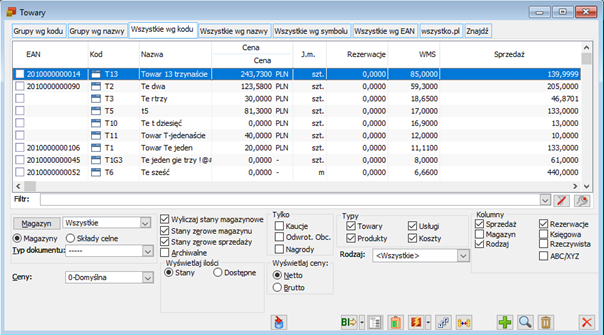
- Karta towaru
- Po wypełnieniu pól w oknie: Karta towaru, należy zapisać kartę towaru, naciskając przycisk: [Zapisz]. Nowy towar zostanie wyświetlony na liście towarów.
Przy rejestrowaniu towaru, należy zwrócić uwagę na dziedziczenie cech ustalonych dla poszczególnych grup. Dziedziczenie następuje: a) z grupy do podgrupy (w momencie zakładania nowej podgrupy), b) z grupy/podgrupy do karty kontrahenta (przy rejestrowaniu karty w konkretnej grupie/podgrupie). Przenoszenie, bądź kopiowanie elementu z grupy do grupy nie powoduje zmiany jego cech, bez względu na to czy wartości cech danego elementu są zgodne z wzorcem grupy, do której został przeniesiony lub skopiowany.
Jak przenieść towar do innej grupy
Aby przenieść towar do innej grupy, należy:
otworzyć okno: Towary i wskazać towar, który ma zostać przeniesiony do innej grupy.
Po wskazaniu towaru, należy nacisnąć przycisk: [Zmień]. Zostanie otworzone okno: Karta towaru (wybranego towaru).
W oknie: Karta towaru, należy wybrać zakładkę Grupy. Na zakładce wyświetlona jest lista grup, do których jest przypisany towar.
Po wybraniu zakładki Grupy, należy nacisnąć przycisk: [Dodanie towaru do grupy]. Zostanie wyświetlone okno: Grupy towarów.
W oknie: Grupy towarów, należy wskazać grupę, do której ma zostać przeniesiony towar i nacisnąć przycisk: [Wybierz]. Wybrana grupa zostanie wyświetlona na liście grup, do których jest przypisany kontrahent, na zakładce Grupy.
Jeżeli grupa, do której towar został przypisany wcześniej, ma zostać odłączona od towaru, należy ją wskazać i nacisnąć przycisk: [Usunięcie towaru z grupy]. W ten sposób, grupa, do której do tej pory był przypisany towar, zostanie od niego odłączona.
Generowanie dokumentów
Jak generować dokumenty – uwagi ogólne
Generowanie dokumentów odbywa się:
poprzez wybranie z menu, rozwijanego po naciśnięciu przycisku:  , znajdującego się obok przycisku:
  [Faktura sprzedaży] pozycji, która odpowiada danemu dokumentu handlowemu lub
wybranie, w oknie: Lista dokumentów handlowych, zakładki z listą odpowiednich dokumentów i wygenerowanie z niej dokumentu.
Na każdej zakładce znajduje się lista dokumentów, które mogą zostać wygenerowane z poziomu wybranej zakładki. Rozwijana jest ona przyciskiem:  [Rozwija menu dostępnych opcji] znajdującym się w lewym dolnym rogu okna: Lista dokumentów handlowych.
Rozwinięcie listy możliwych do wygenerowania dokumentów jest możliwe także po naciśnięciu, na wybranej zakładce, prawego klawisza myszy. Zostanie wtedy rozwinięte tzw. menu kontekstowe.
W systemie Comarch ERP XL możliwe jest rejestrowanie dokumentów „ręcznie” lub generowanie ich z innych dokumentów, np. FS (Faktury sprzedaży) z ZS (zamówienia sprzedaży).
Należy pamiętać, że w generowanych dokumentach znajdują się pola, których wypełnienie jest niezbędne oraz takie, których wypełnienie jest opcjonalne. Pola niezbędne zaznaczone są pogrubioną czcionką.
Generowanie dokumentów zostało przedstawione na przykładzie wystawienia dokumentu sprzedaży (FS) i dokumentu zakupu (FZ), a także ręcznego generowania dokumentu PW (z zaznaczonym parametrem: Złóż automatycznie nową dostawę). Zasady generowania innych dokumentów są analogiczne do niżej przedstawionych, a przy ich wypełnianiu należy uwzględnić opis poszczególnych dokumentów.
Jak wystawić dokument: Faktura sprzedaży (FS)
Aby wygenerować dokument FS należy:
otworzyć okno: Faktura sprzedaży, poprzez:
- naciśnięcie przycisku: [Faktura sprzedaży] na pasku narzędzi lub
- wybranie w oknie: Lista dokumentów handlowych, zakładki: Sprzedaż/FA i naciśnięcie przycisku: [Dodaj] lub wybranie na tej zakładce z menu kontekstowego (rozwijanego prawym przyciskiem myszy) pozycji: Faktura sprzedaży.
W nagłówku otworzonego okna: Faktura sprzedaży, zostanie wyświetlony kolejny numer dokumentu (który będzie mógł zostać zmieniony na zakładce: Nagłówek generowanego dokumentu FS).
W otwartym oknie należy wprowadzić dane wymagane (w polach zaznaczonych pogrubioną czcionką) oraz opcjonalne (w zależności od potrzeb Użytkownika). Dane należy wprowadzać zgodnie z opisem w rozdziale: Faktura sprzedaży (FS).
Po wypełnieniu pól należy zapisać wprowadzone dane przyciskiem:  .
.
Jak wystawić dokument: Faktura zakupu (FZ)
Aby wygenerować dokument FZ należy:
otworzyć okno: Faktura zakupu, poprzez:
- rozwinięcie menu, znajdującego się obok przycisku: [Faktura sprzedaży] na pasku narzędzi i wybraniu, z rozwiniętego menu, pozycji: Faktura zakupu lub
- wybranie w oknie: Lista dokumentów handlowych, zakładki: Zakup/FZ i naciśnięcie przycisku: [Dodaj] lub wybranie na tej zakładce z menu kontekstowego (rozwijanego prawym przyciskiem myszy) pozycji: Faktura zakupu.
W nagłówku otworzonego okna: Faktura zakupu, zostanie wyświetlony kolejny numer dokumentu (który będzie mógł zostać zmieniony na zakładce Nagłówek generowanego dokumentu FZ).
W otwartym oknie należy wprowadzić dane wymagane (w polach zaznaczonych pogrubioną czcionką) oraz opcjonalne (w zależności od potrzeb Użytkownika). Dane należy wprowadzać zgodnie z opisem w rozdziale: Faktura zakupu (FZ).
Po wypełnieniu pól należy zapisać wprowadzone dane przyciskiem:  .
.
Jak wygenerować ręcznie dokument: PM
Aby wygenerować ręcznie dokument PM, należy:
na pasku narzędzi nacisnąć przycisk:  , znajdujący się obok ikony:
  i z rozwiniętego podmenu wybrać opcję: Przyjęcie magazynowe. Zostanie otworzone okno: Przyjęcie magazynowe – zostanie dodane.
W oknie: Przyjęcie magazynowe, na zakładce: Ogólne należy wskazać kontrahenta, od którego zostanie przyjęty towar oraz magazyn, na który zostanie przyjęty towar.
Po naciśnięciu przycisku:  [Dodaj], zostanie otworzone okno: Element.
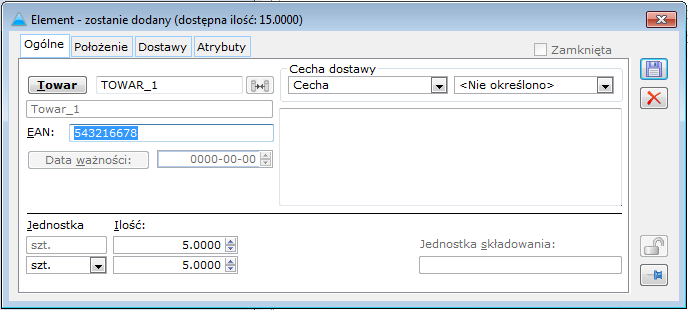
W oknie należy wybrać towar, jaki zostanie przyjęty do magazynu oraz określić jego ilość.
W zależności od zaznaczenia parametru: Załóż automatycznie nową dostawę, możliwe będą dwie sytuacje:
- Przy parametrze zaznaczonym – naciśnięcie przycisku: [Zapisz], spowoduje założenie nowej dostawy
- Przy parametrze odznaczonym – naciśnięcie przycisku: [Zapisz], spowoduje, że zostanie wyświetlona lista dostaw, z której będzie można wybrać zarejestrowaną dostawę lub dodać nową.
Parametr: Załóż automatycznie nową dostawę, w oknie: Dodanie elementów, będzie zawsze domyślnie zaznaczony.
Po wybraniu towaru na zakładkę Ogólne, uaktywnią się funkcje:
 [Edycja atrybutów] – umożliwia dodanie atrybutów do zaznaczonej pozycji dokumentu PM.
 [Podgląd karty towaru] – otwiera do podglądu kartę towaru, który stanowi pozycję dokumentu PM.
 [Zmień dostawę] – umożliwia zdefiniowanie dostawy towaru, w tym:
- daty ważności,
- współczynnika finansowego,
- cechy,
- kodu EAN,
- położenia w magazynie,
- opisu dostawy.
Edycja powyższych pól jest możliwa do momentu zatwierdzenia dokumentu.
Definiowanie elementów dostawy jest możliwe jedynie na dokumencie PM wystawianym ręcznie.
 [Usuń] – usuwa, zaznaczoną na liście, pozycję dokumentu PM.
Po wprowadzeniu elementu dokumentu, można wypełnić pola znajdujące się na pozostałych zakładkach.
Po wypełnieniu, potrzebnych Użytkownikowi pól, w oknie: Przyjęcie magazynowe, należy zapisać dokument PM, naciskając przycisk:
[Usuń] – usuwa, zaznaczoną na liście, pozycję dokumentu PM.
Po wprowadzeniu elementu dokumentu, można wypełnić pola znajdujące się na pozostałych zakładkach.
Po wypełnieniu, potrzebnych Użytkownikowi pól, w oknie: Przyjęcie magazynowe, należy zapisać dokument PM, naciskając przycisk:  [Zapisz].
Jak wygenerować dokument za pomocą notatnika
Za pomocą notatnika możliwe jest wygenerowanie dokumentów: WZ, WZE, PZ, FZ, FS, FSE, FW, PA, PW, RW, WKA, PKA, PM, MM, WM, FAI, SAD, ZZ, ZS. Dokumenty mogą być generowane dla wskazanego kontrahenta lub kontrahentów. Możliwe jest wygenerowanie dokumentów z przypisanym elementem transakcji (określeniem rodzaju, ilości, ceny towaru, zastosowanego rabatu). Dane te mogą ulec zmianie na wygenerowanym dokumencie. Zarejestrowanie dokumentu w notatniku następuje poprzez zarejestrowanie nowego dokumentu lub wczytanie dokumentu wcześniej zarejestrowanego w systemie.
Rejestracja nowego dokumentu w notatniku
Aby zarejestrować nowy dokument w notatniku, należy:
- z menu: Dokumenty, wybrać funkcję: Notatnik;
- w otworzonym oknie: Notatnik, na zakładce: Ogólne, nacisnąć przycisk: [Nowy dokument]. W prawym, górnym panelu, stanowiącym listę dokumentów, zostanie wprowadzony nowy dokument. Domyślnie jako typ dokumentu, zostanie wyświetlony dokument: WZ (kolumna: Typ);
- Aby wskazać odpowiedni rodzaj dokumentu, należy go wybrać z listy rozwiniętej za pomocą przycisku strzałki. Przycisk uaktywni się po dwukrotnym kliknięciu w wiersz nowego dokumentu (w kolumnie: Typ).
- Dla wybranego typu dokumentu, należy wybrać magazyn, lub skład celny, określić walutę (w przypadku FAI, SAD, FSE, WZE). Pola w kolumnach: Nazwa i Suma, wypełniane są automatycznie.
- Jak napisano wyżej, wygenerowany dokument może mieć przypisany element transakcji. Przypisanie to odbywa się po naciśnięciu przycisku: [Dodaj] i wprowadzeniu w otworzonym oknie: Element notesu, wartości elementu transakcji. Wprowadzone dane należy zapisać przyciskiem: [Zapisz zmiany]. Element zostanie wyświetlony na liście w dolnym panelu zakładki: Ogólne.
- Aby dokument został wygenerowany dla wybranego kontrahenta/kontrahentów, należy ich wskazać na zakładce: Kontrahenci, okna: Notatnik. Wskazanie to następuje po naciśnięciu przycisku: [Dodaj] i wybraniu z otworzonej listy odpowiednich kontrahentów.
Rejestracja nowego dokumentu w notatniku poprzez wczytanie dokumentu już zarejestrowanego
Wczytanie do notatnika dokumentu już zarejestrowanego w systemie, powoduje, że na dokument ten zostaną automatycznie wprowadzone elementy dokumentu źródłowego: nazwa, ilość, cena towaru, wartość zastosowanego rabatu. Ten sposób rejestracji umożliwia skrócenie czasu wystawiania dokumentów seryjnych dla różnych dostawców. Przypisanie wielu kontrahentów do takiego dokumentu w notatniku, umożliwia wygenerowanie dla każdego z nich, osobnego dokumentu zawierającego ten sam element, po naciśnięciu jednego przycisku.
Aby wczytać do notatnika dokument, który został już wcześniej zarejestrowany należy:
- z menu: Dokumenty, wybrać funkcję: Notatnik;
- w otworzonym oknie: Notatnik, na zakładce: Ogólne, nacisnąć przycisk: [Wczytaj dokument]. Zostanie otworzona lista dokumentów handlowych, magazynowych i transportowych. Możliwy jest wybór dokumentu źródłowego z innych list dokumentów. Po naciśnięciu przycisku strzałki [Rozwija menu dostępnych opcji], znajdującego się obok przycisku [Wczytaj dokument], zostanie rozwinięte menu, za pomocą, którego można otworzyć listę dokumentów: handlowych, magazynowych, importowych, SAD, zamówień.
- Po otworzeniu odpowiedniej listy, należy zaznaczyć dokument, który zostanie wczytany (którego dane zostaną pobrane na nowy dokument w notatniku) i zatwierdzić wybór przyciskiem [Wybierz]. Dokument zostanie wczytany. Informacja o dokumencie źródłowym zostanie wyświetlona w kolumnie: Nazwa, na liście dokumentów w notatniku, na zakładce: Ogólne.
Generowanie dokumentu z notatnika
Aby wygenerować dokument, zarejestrowany w notatniku, należy:
- zaznaczyć dokument, który ma zostać wygenerowany,
- sprawdzić, czy do dokumentu są przypisani kontrahenci (na zakładce: Kontrahenci) i czy przypisane zostały elementy do dokumentu (przypisanie kontrahentów i elementów nie jest konieczne do wygenerowania dokumentów notatnika);
- nacisnąć przycisk [Zapisz na dokument]. Dokument zostanie wygenerowany. Jeżeli dokument został wygenerowany dla więcej niż jednego kontrahenta, wtedy wygenerowane dokumenty należy odszukać na odpowiedniej liście dokumentów. Dokumenty te będą zapisane do bufora.
- Wygenerowanie dokumentu może nastąpić również przez wybranie typu dokumentu z menu, rozwijanego za pomocą przycisku strzałki [Rozwija menu dostępnych opcji], znajdującego się obok przycisku [Zapisz na dokument]. Nowy dokument będzie zawierał te elementy, jakie będą wyświetlone w Notatniku na zakładce: Ogólne, w chwili jego generowania i dla tych kontrahentów, którzy znajdą się w tym czasie na zakładce: Kontrahenci.
Jak zarejestrować nową walutę
Aby zarejestrować nową walutę w systemie, należy:
otworzyć okno: Waluty.
W otwartym oknie, należy nacisnąć przycisk:  [Dodaj]. Zostanie otworzone okno: Waluta.
Okno: Waluta, należy wypełnić zgodnie z opisem w rozdziale: Waluta.
Po wypełnieniu pól, należy zapisać nową walutę, przez naciśnięcie przycisku:  [Zapisz].
Jak zarejestrować nowy bank
Aby zarejestrować bank w systemie Comarch ERP XL, należy:
otworzyć okno: Banki.
W otwartym oknie, należy nacisnąć przycisk:  [Dodaj]. Zostanie otworzone okno: Bank.
Otwarte okno, należy wypełnić zgodnie z opisem w rozdziale: Bank.
Po wprowadzeniu danych banku, należy je zapisać, naciskając przycisk:  [Zapisz]. Nowy bank zostanie dodany do listy banków.
Jak przypisać atrybuty do obiektu
Przypisanie atrybutów do obiektu odbywa się dla wszystkich obiektów na identycznych zasadach. Przypisanie atrybutu do konkretnego obiektu, np. towaru, musi zostać poprzedzone przypisaniem danej klasy atrybutu do obiektu: Towary. Odbywa się to w module: Administrator (więcej w dokumentacji modułu: Administrator).
Aby przypisać atrybut do konkretnego obiektu, należy:
Otworzyć zakładkę Atrybuty w otwartym oknie obiektu.
Nacisnąć przycisk:  [Dodaj]. Zostanie wyświetlone okno: Definicja atrybutów.
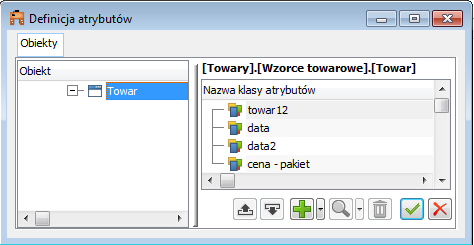
W otwartym oknie, należy zaznaczyć klasę atrybutu, który ma zostać przypisany do obiektu i zatwierdzić wybór przyciskiem:  [Wybierz]. Wybrana klasa atrybut zostanie wyświetlona w lewym panelu okna obiektu. Lista atrybutów dostępnych do przypisania do obiektu dla danego operatora, uwzględnia ustawione ograniczenia dostępność na zakładce dostępność do atrybutów. Na liście nie pojawią się atrybuty, do których dany użytkownik nie ma dostępu.
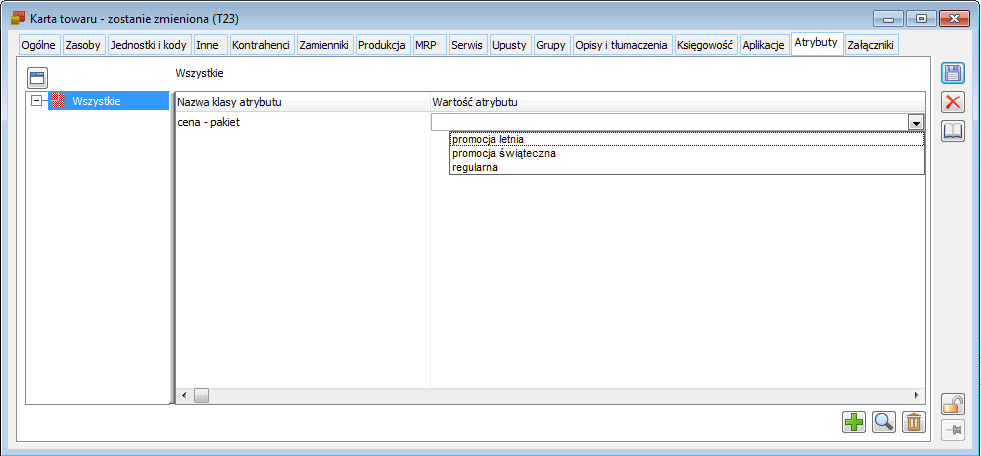
Po wybraniu klasy atrybutu, należy określić jego wartość. W prawym panelu należy kliknąć dwukrotnie lewym przyciskiem myszy, na wysokości klasy atrybutu.
Zostanie rozwinięta lista atrybutów (jeżeli została tak wcześniej zdefiniowana), z której należy wybrać odpowiednią wartość. Możliwe jest również wpisanie wartości atrybutu z klawiatury (o ile możliwość taka jest dostępna dla danej klasy atrybutu – więcej w dokumentacji modułu: Administrator).
Po wskazaniu wartości atrybutu, zakładka: Atrybuty obiektu będzie miała widok, jak na rysunku poniżej.
Kontrahenci
Lista kontrahentów - Funkcje wspólne dla okna: Kontrahenci
Lista kontrahentów jest wyświetlana w kilku trybach, którym odpowiadają wyświetlone w tym oknie zakładki.
W oknie znajdują się przyciski, które funkcjonują na wszystkich zakładkach:
 [Wyposażenie dla kontrahenta] – przycisk otwiera okno z listą urządzeń przypisanych do wyposażenia kontrahenta. Dokładny opis okna znajduje się w dokumentacji modułu: Serwis.
 [Przeliczaj punkty lojalnościowe na budżety] – przycisk otwiera okno [Wylicz budżet rabatowy], na którym możliwie jest przeliczenie punktów lojalnościowych na budżety. Na oknie znajdują się następujące parametry:
- Budżet rabatowy:
- Twórz nowy budżet – dla wskazanych kontrahentów zostanie utworzony nowy budżet, na którym zostanie ustawiona proponowana nazwa PUNKTY LOJALNOŚCIOWE z kolejnym numerem nie istniejącym w danej bazie.
- Wybierz budżet – możliwość wskazania istniejącego budżetu rabatowego kontrahenta
- Powiększaj wartość budżetu przyznanego kontrahentowi (aktywne tylko gdy wybrana opcja Wybierz budżet)
- parametr zaznaczony wskazuje, że wyliczona kwota zostanie dodana do już istniejącej kwoty na budżecie
- parametr nie zaznaczony nie pozwoli na przeliczenie punktów dla kontrahenta już istniejącego w budżecie.
- Przelicznik punktów:
- Wskazana ilość zgromadzonych punktów zostanie przeliczona na wskazaną wartość
- Sposób naliczania wartości: progowo (po przekroczeniu ustawionej w przeliczniku ilości punktów lub jej wielokrotności naliczana jest określona wartość lub jej wielokrotność) lub proporcjonalnie (wartość wyliczana jest co do grosza za każdy zgromadzony punkt).
- Oznacz przeliczone punkty jako odebrane – przy zaznaczonym parametrze ilość przeliczonych punktów zostanie oznaczona jako Odebrane (zakładka CRM / Program lojalnościowy) i automatycznie pomniejszy ilość punktów zgromadzonych przez kontrahenta.
 [Dołącz kontrahentów do kampanii CRM] – umożliwia dodanie zaznaczonych na liście kontrahentów do wybranej kampanii CRM (konkretnie do wybranego etapu kampanii). Naciśnięcie przycisku otwiera okno: Lista kampanii do wyboru. W oknie należy wskazać kampanię, a następnie etap, do którego mają zostać przypisani kontrahenci. Po zaznaczeniu wybranego etapu, należy nacisnąć przycisk:
  [Wybierz]. Kontrahenci zostaną przypisani do etapu. Szczegóły kampanii i jej etapów dostępne są w module: CRM.
 [Zmień] - otwiera okno z danymi podświetlonego kontrahenta lub okno: Wzorzec kontrahenta dla grupy, w zależności od tego, w którym panelu ustawiono kursor.
Kontrahenci, zakładka: Grupy
W tym trybie okno podzielone jest na dwa panele. W lewym wyświetlana jest lista grup kontrahentów o strukturze wielopoziomowej, odzwierciedlonej w postaci „drzewa”. W prawym – lista kontrahentów należących do grupy wskazanej w lewym panelu.
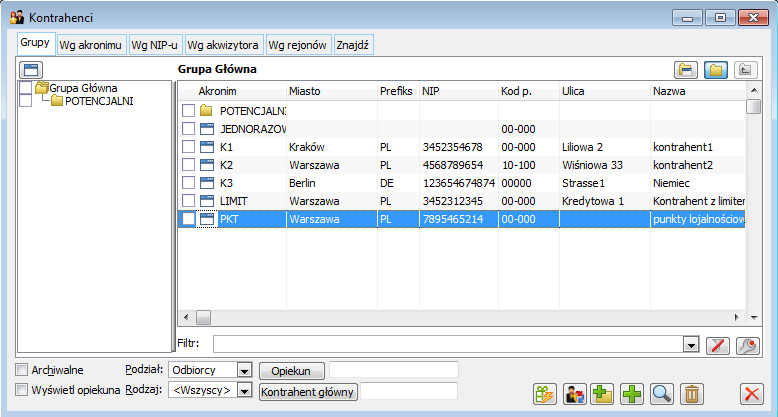
Dostępne są następujące przyciski:
 [Pokazuj także elementy] - przełącznik. Jeśli jest wciśnięty, w lewym panelu oprócz grup wyświetlane są również kontrahenci należący do poszczególnych grup.
 [Pokazuj elementy z podgrup] - przełącznik. Jeśli jest wciśnięty, w prawym panelu oprócz kontrahentów z grupy wyświetlani są również kontrahenci znajdujący się w podgrupach.
 [Pokazuj także grupy] - przełącznik. Jeśli jest wciśnięty, w prawym panelu oprócz kontrahentów wyświetlane są również grupy należące do tej wskazanej w lewym panelu.
 [O jeden poziom do góry] - naciśnięcie spowoduje wyświetlenie listy kontrahentów należących do grupy, która jest na wyższym poziomie struktury grup. Przycisk nieaktywny, jeśli wybrano grupę główną.
 [Dodaj grupę] - dodaje grupę kontrahentów należącą do wskazanej w lewym panelu. Naciśnięcie spowoduje wyświetlenie okna wzorca kontrahenta, w którym należy wpisać nazwę tworzonej grupy. Każda grupa ma swój wzorzec kontrahenta, czyli zestaw domyślnych danych, przypisywanych nowo tworzonemu kontrahentowi należącemu do tej grupy. Wzorzec omówiono szczegółowo w kolejnym punkcie.
 [Dodaj] - otwiera okno z kartą nowego kontrahenta.
 [Usuń] - usuwa kartę kontrahenta (po potwierdzeniu). Kontrahent może być usunięty, jeśli nie zarejestrowano z nim żadnych transakcji.
Standardowo na liście nie są wyświetlani kontrahenci oznaczeni jako: Archiwalni. Można dołączyć ich do listy wybierając opcję: Archiwalne.
Na liście kontrahentów w obszarze filtra został dodany przycisk Kontrahent Główny wraz z kontrolką wyświetlająca akronim wybranego kontrahenta. Przycisk ten wywołuje listę kontrahentów z możliwością wyboru jednego rekordu. Po jego wybraniu lista zawęża się do tych kontrahentów którzy przypisani są do wybranego kontrahenta głównego
Na liście kontrahentów działa lokator, czyli ustawianie kursora przy pomocy ciągu znaków wpisanego z klawiatury. Wpisany ciąg jest wyświetlany pod opisem kolumny, na której działa. W trybie Grupy, lokator działa na kolumnie: Akronim. Prawy przycisk myszy na nagłówku kolumny otwiera pomocnicze okno, z którego można wybrać znak „_” zastępujący dowolny znak, „%” zastępujący dowolny ciąg znaków lub znak spacji, niemożliwy do wpisania z klawiatury.
Kontrahenci, zakładki: Według Akronimu/Według NIP-u
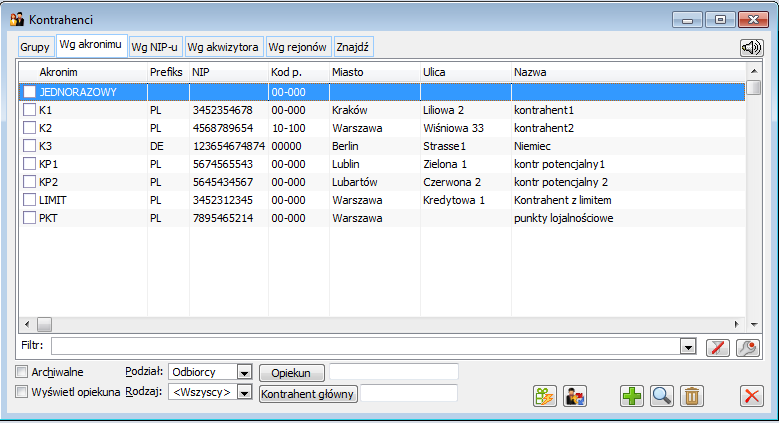
W tych trybach nie jest wyświetlana lista grup i nie są dostępne funkcje dotyczące grup. Oba tryby różnią się wyłącznie kolejnością wyświetlania kontrahentów oraz kolumną, na której działa lokator.
Na zakładce Wg NIP-u znajduje się lokator dla prefiksu NIP oraz dla numeru NIP. Lokator dla prefiksu NIP zostanie wstawiony, jeśli na otwartej zakładce, w pierwszej kolejności zostaną wprowadzone (z klawiatury) litery. Wprowadzenie cyfr spowoduje umieszczenie lokatora na kolumnie z numerem NIP. Lokator działający na numerze NIP ignoruje znaki rozdzielające, wystarczy więc wprowadzenie samych cyfr.
Kontrahenci, zakładka: Według akwizytora
W tym trybie wyświetlani są kontrahenci, do których przypisano wybranego akwizytora. Akwizytor może być wybrany z listy kontrahentów otwieranej przyciskiem:  lub z listy pracowników, otwieranej poprzez wybór odpowiedniej opcji z menu rozwijanego strzałką umieszczoną obok przycisku.
W tym trybie dostępne są dodatkowe przyciski:
 [Dodaj do obsługiwanych] - otwiera listę kontrahentów na zakładce Znajdź (opis poniżej). Wybranie kontrahenta z listy spowoduje przypisanie do niego wybranego akwizytora (zmianę w karcie kontrahenta) i dołączenie go do wyświetlanej listy.
 [Skasuj z obsługiwanych] - usuwa przypisanie akwizytora do kontrahenta (zmiana w karcie kontrahenta) i usuwa kontrahenta z wyświetlanej listy.
Kontrahenci, zakładka: Według rejonów
Na zakładce listy kontrahentów według rejonów możliwe będzie zdefiniowanie wielopoziomowej struktury rejonów handlowych. W lewym panelu prezentowane będzie drzewo zdefiniowanych w systemie rejonów, natomiast w prawym panelu prezentowana będzie lista tych kontrahentów, którzy należą do rejonu wskazanego w lewym panelu.
Po zaznaczeniu parametru „Wyświetl opiekuna” na liście kontrahentów pojawi się dodatkowa kolumna: Opiekun. W oknie możliwe również będzie wyfiltrowanie tych kontrahentów, którzy mają przypisanego opiekuna.
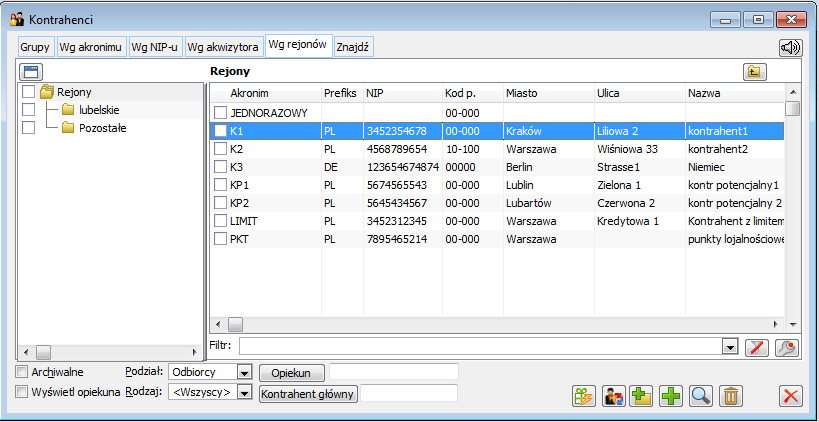
Dla zdefiniowanych rejonów dostępne są następujące opcje w menu kontekstowym:
Za pomocą przycisku  [Dodaj rejon] można zdefiniować nowe rejony.
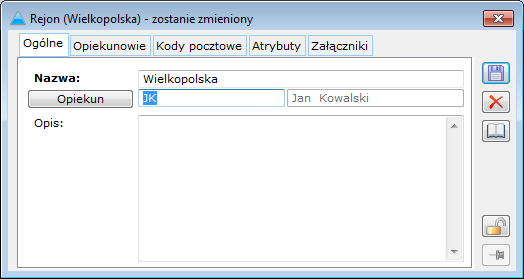
W oknie Rejon na zakładce Ogólne należy podać nazwę rejonu a także można przypisać opiekuna głównego z listy pracowników.
W oknie Rejon na zakładce Opiekunowie istnieje możliwość przypisania kilku opiekunów do danego rejonu z listy pracowników. Wyróżnia się trzy rodzaje Opiekuna:
Główny – może być tylko jeden taki opiekun przypisany do rejonu, nie można go odłączyć z rejonu, na zakładce Opiekunowie wyróżnia się poprzez pogrubioną czcionkę.
Czasowy – może być kilku opiekunów czasowych przypisanych do rejonu, można na nim określić okres od kiedy do kiedy pełni rolę opiekuna rejonu.
Nieczasowy – może być kilku opiekunów nieczasowych przypisanych do rejonu, jest to opiekun, który nie ma zaznaczonego parametru: główny oraz czasowy.
Na zakładce Opiekunowie znajdują się następujące przyciski:
 [Przypisz opiekuna] – za pomocą tej opcji istnieje możliwość przypisania Opiekuna do rejonu z listy pracowników.
 [Podgląd] – za pomocą tej opcji istnieje możliwość edycji Opiekuna przypisanego do rejonu.
 [Odepnij opiekuna] – za pomocą tej opcji istnieje możliwość odłączenia Opiekuna od rejonu.
Jan Kowalski został przypisany do rejonu wielkopolskie bez określenia terminów - nie można go przypisać po raz drugi do listy opiekunów rejonu wielkopolskie - można wyedytować powiązanie pracownika z rejonem i zaznaczyć parametr: Czasowy i ustawić okres – po tej operacji będzie można go ponownie dodać do listy opiekunów - można go przypisać do karty innego rejonu 2) Jan Kowalski został przypisany do rejonu wielkopolskie na okres 2011-10-01 do 2011-10-31 - można go przypisać do listy opiekunów jako opiekuna w dowolnym okresie - można go przypisać jako opiekuna nieczasowego – i od tego momentu nie można Jana Kowalskiego dodawać jako opiekuna czasowego - można wyedytować kartę przypisania opiekuna i ustawić go jako nieczasowego - można go przypisać do karty innego rejonu
W oknie Rejon na zakładce Kody pocztowe wyświetla się lista kodów pocztowych przypisanych do danego rejonu. Na zakładce znajdują się następujące przyciski:
 [Przypisz] – za pomocą tej opcji istnieje możliwość przypisania kodu pocztowego do rejonu.
 [Odepnij] – za pomocą tej opcji istnieje możliwość odłączenia kodu pocztowego od rejonu. Przycisk jest nieaktywny, gdy dla danego rejonu kod pocztowy jest domyślny.
W oknie Rejon na zakładce Atrybuty istnieje możliwość dodania atrybutu, natomiast na zakładce Załączniki istnieje możliwość dodania dowolnego załącznika do danego okna.
Kontrahenci, zakładka: Znajdź
Zakładka: Znajdź/Ogólne
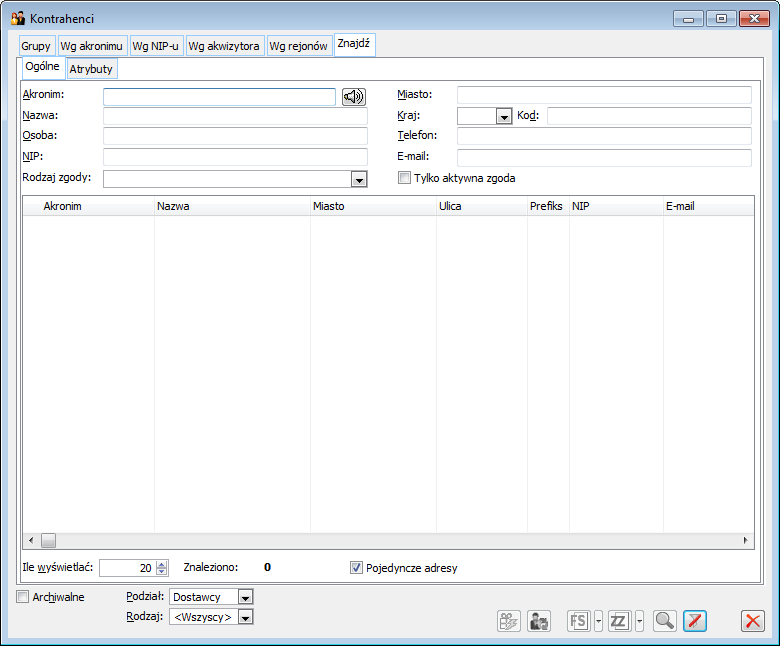
Na tej zakładce można podać wiele parametrów filtrowania listy. NIP może być wpisany bez znaków rozdzielających, są one ignorowane. Jako parametr filtrowania może być użyte imię lub nazwisko osoby reprezentującej kontrahenta.
Podobnie działa wyszukiwanie po numerze telefonu. Telefon może być wpisany bez znaków rozdzielających typu: spacja, myślnik, nawias okrągły lub z tymi znakami.
Istnieje również możliwość wyszukiwanie rekordów wg rodzaju i aktualności zgód. Odnajdywane są wówczas rekordy, które w danym dniu mają przypisane aktywne zgody o wskazanym rodzaju.
Na zakładce Użytkownik ma możliwość zastosowania obowiązkowego filtra dla kontrahentów. Filtr zawęża listę znalezionych kontrahentów wg kryteriów określonych w filtrze obowiązkowym.
Jako kryterium istnieje możliwość wyboru prefiksu kraju lub opcji „Dowolny”, wówczas wszystkie kraje będą brane pod uwagę.
Wyszukiwanie przebiega według adresów.
Dostępne przyciski:
 [Uwzględniaj brzmienie w filtrze] - włącza funkcję wyszukiwania po brzmieniu słów, zamiast po ciągu znaków. Umożliwia znalezienie firmy o akronimie „Marteks”, jeśli jako parametr filtrowania wpisano „Martex”.
 [Znajdź kontrahentów] - należy nacisnąć po ustawieniu parametrów filtrowania, aby wyświetlić listę kontrahentów spełniających zadane warunki.
 [Dodaj fakturę sprzedaży] – umożliwia wystawienie faktury sprzedaży dla kontrahenta. Po naciśnięciu przycisku:
  , zostanie rozwinięte menu, które umożliwia wygenerowanie również:
 [Dodaj zamówienie na zakup] - tworzy nowe zamówienie zakupu do kontrahenta.
 [Podgląd] – umożliwia podgląd zaznaczonego kontrahenta na liście znalezionych.
 [Dołącz kontrahentów do kampanii CRM] – umożliwia dołączenie zaznaczonych na liście kontrahentów do wybranej kampanii CRM.
 [Przeliczaj punkty lojalnościowe na budżety] – otwiera okno [Wylicz budżet rabatowy]
Pozostałe parametry:
Archiwalne: zaznaczenie spowoduje uwzględnianie kontrahentów oraz adresów archiwalnych w wynikach wyszukiwania.
Ile wyświetlać: po znalezieniu wskazanej ilości kontrahentów, wyszukiwanie zostanie przerwane i zostanie wyświetlony wynik. Wybranie małej liczby przyspiesza wyszukiwanie.
Pojedyncze adresy: zaznaczenie spowoduje, że kontrahent, który ma wiele adresów zostanie wyświetlony na liście raz. W przeciwnym przypadku kontrahent znajdzie się na liście tyle razy, ile ma różnych adresów.
Znaleziono: ilość kontrahentów spełniających zadane warunki. Nie większa, niż określona w polu: Ile wyświetlać.
Zakładka: Znajdź/Atrybuty
Zakładka Atrybuty służy wskazaniu kryteriów wyszukiwania w postaci atrybutów wykorzystywanych w module.
Po wskazaniu atrybutów, należy wybrać zakładkę Ogólne i rozpocząć proces wyszukiwania.
Na zakładce znajdują się funkcje:
 [Zmień] - służy zmianie wartości dla danego atrybutu.
 [Przywróć] - przywraca wartość atrybutu.
Zapamiętywanie zaznaczenia na liście kontrahentów po zmianach filtra
Na liście kontrahentów wprowadzone zostało działanie analogiczne jak na liście towarów, gdzie zaznaczenie rekordów jest zapamiętywane po zmianie filtrów. Dzieje się tak również dla tych pozycji listy, które na skutek filtrowania zostaną na liście ukryte.
Oznacza to, że wykonywanie operacji dla rekordów zaznaczonych na liście kontrahentów może być realizowane nie tylko dla tych, które są widoczne jako zaznaczone w momencie wykonywania operacji. Dotyczy to także seryjnych operacji dla zaznaczonych, które są wykonywane na innych obiektach. Np. polecenie Dodaj listę przy dodawaniu kontrahentów do promocji, które wywołuje listę kontrahentów w trybie wyboru.
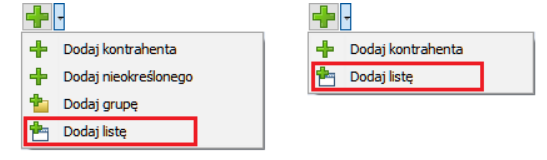
Aby mieć pewność, że nastąpiło odznaczenie wszystkich rekordów na liście, można skorzystać z nowego polecenia w menu kontekstowym listy towarów Odznacz wszystkie.
Usunięcie zaznaczenia wszystkich rekordów wykonuje się też automatycznie po zamknięciu listy towarów.
Karta kontrahenta
Funkcje wspólne dla okna: Karta Kontrahenta
W oknie znajdują się przyciski, które funkcjonują na wszystkich zakładkach:
 [Historia] – przycisk otwiera okno z informacją odnośnie Operatora i daty kiedy karta kontrahenta została utworzona, dodatkowo prezentowana jest informacja odnośnie ostatniej modyfikacji karty.
 [Sprawdź NIP kontrahenta w GUS] – funkcjonalność pozwalająca, na podstawie wprowadzonego numeru NIP, zweryfikować nazwę kontrahenta, jego dane adresowe, Telefon, Fax, E-mail, URL oraz inne udostępnione informacje związane z działalnością podmiotu takie jak data powstania czy numer PKD. Jako wzorzec służy Krajowy rejestr urzędowy podmiotów gospodarki narodowej REGON prowadzony przez GUS. Możliwe jest pobranie tylko części danych, to znaczy tych, które są wykazywane także w Systemie Comarch ERP XL. Dodatkowo użytkownik może poszczególne dane edytować już z poziomu okna pobierania danych z bazy REGON.
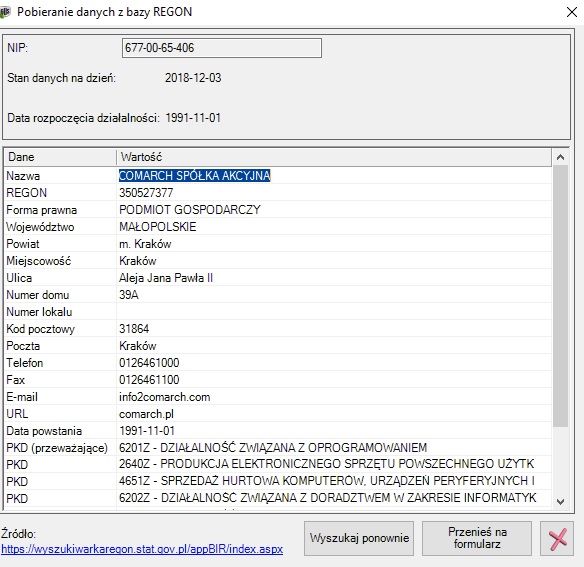
Za pomocą przycisku: [Przenieś dane na formularz] istnieje możliwość przeniesienia danych z widocznej tabeli do karty kontrahenta. W sytuacji, gdy na karcie dane już były wprowadzone, wówczas nastąpi ich aktualizacja, a dotychczasowy adres aktualny zostanie zarchiwizowany.
 [Sprawdź status podmiotu w VAT] – funkcja umożliwiająca akcję odpytania portalu podatkowego, czy kontrahent z danym numerem NIP jest zarejestrowany jako podatnik VAT czynny. Wynik sprawdzenie zostanie wyświetlona na ekranie. Wynik kontroli można wydrukować. Przycisk wywołuje również sprawdzenie podmiotu na tzw. białej liście i pobiera również listę jego zgłoszonych rachunków bankowych.
Opcja kontroli statusu podatnika w VAT dostępna jest również na dokumentach. Jeśli dokument handlowy jest oznaczony jako transakcja wewnątrzwspólnotowa, wtedy ten przycisk będzie wywoływał akcję sprawdzania podatnika w bazie VIES.
Każdorazowa weryfikacja statusu kontrahenta jest zapisywana w bazie danych w powiązaniu z adresem kontrahenta. Odpowiedni wpis można odszukać otwierając Adres kontrahenta na zakładce Księgowe. Na liście znajduje się również odpowiedni wydruk.
Jeśli w bazie jest zapisany obecny status podatnika (wg daty systemowej), to jest on również widoczny na zakładce Kontrahent otwartego Dokumentu.
Istnieje również możliwość automatycznej weryfikacji statusu podatnika. W tym celu należy w Konfiguracji systemu na zakładce Księgowość/Parametry 2 zaznaczyć parametr „Automatycznie sprawdzaj ststus kontrahenta w VAT”.
Po jego zaznaczeniu, system podczas wystawiania nowego dokumentu handlowego będzie sam sprawdzał, czy kontrahent posiada odpowiednie wpisy w bazie VAT/VIES i alarmował o ewentualnych nieprawidłowościach.
Automatycznej weryfikacji na portalu podatkowym MF podlegają:
Z kolei automatycznej weryfikacji w systemie VIES podlegają:
Podczas wystawiania któregoś z wyżej wymienionych dokumentów, system Comarch ERP XL sprawdza w bazie portalu podatkowego MF lub VIES, czy dany kontrahent jest zarejestrowany jako podatnik VAT czynny. Weryfikacja odbywa się w tle, podczas uzupełniania pól dokumentu i jeśli weryfikacja wypadnie pozytywnie nie jest zwracany żaden komunikat. Dzięki takiemu zachowaniu nie powinno dojść do wydłużenia czasu wystawiania dokumentu z powodu dodatkowych czynności kontrolnych.
W przypadku gdy podczas kontroli w VAT/VIES zostanie stwierdzone, że kontrahent nie jest podatnikiem VAT czynnym jego akronim na dokumencie zostanie podświetlony na żółto. Ponadto podczas zapisu dokumentu zostaje wyświetlony dodatkowy komunikat z ostrzeżeniem.
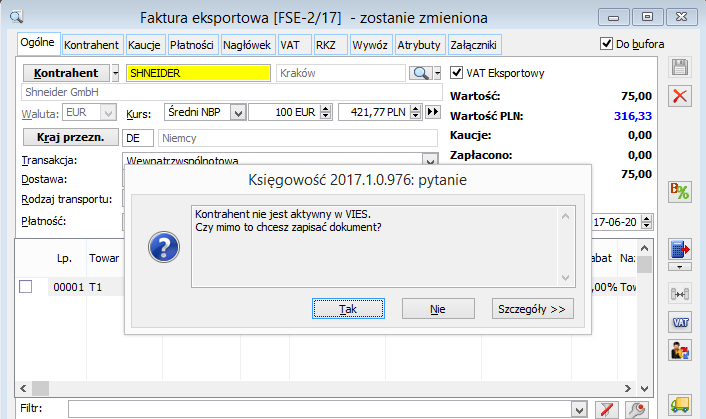
Karta kontrahenta, zakładka: Ogólne
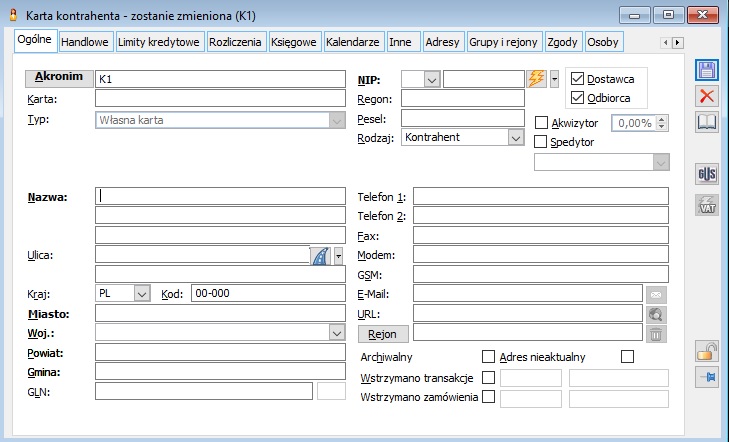
Na zakładce znajdują się pola:
Akronim: skrócona nazwa kontrahenta (do 20 znaków). Podstawowy parametr wyszukiwania i identyfikacji kontrahenta. Powinien zawierać najczęściej używaną, skróconą, łatwą do zapamiętania nazwę. Akronim ma charakter hasła skojarzonego z kontrahentem i musi być unikalny. Nie zaleca się używania kolejnych numerów jako akronimów.
Maska: wzorzec akronimu kontrahenta. Jeśli jest zdefiniowana we wzorcu karty kontrahenta, to możliwe będzie wprowadzenie akronimu tylko zgodnego z maską. Znak „#” oznacza cyfrę, znak „?” – literę, np. jeśli akronimy mają być numeryczne, dziewięciocyfrowe, z grupami cyfr rozdzielonymi dwoma separatorami, to maska będzie wyglądać tak: @K###-###-###K 116688 „K” – znak początku i końca maski alfanumerycznej).
Karta, Typ: numer i typ karty klienta. Klient może być identyfikowany na podstawie karty, np. magnetycznej. Może to być karta własna lub obca. Można zapisać numer karty o długości do 13 znaków. Typ jest wybierany z listy zdefiniowanej w konfiguracji.
Nazwa: składa się z 3 segmentów o długości 50 znaków każdy. Ich wypełnienie nie jest kontrolowane przy dodawaniu kontrahenta, pierwsza linia nazwy musi jednak być wypełniona, aby można było zatwierdzić fakturę sprzedaży.
Kraj: prefiks kraju siedziby kontrahenta, wybierany z predefiniowanej, niedostępnej do edycji listy.
Kod: kod pocztowy miasta kontrahenta.
Adres: podstawowy adres kontrahenta. Do kontrahenta można przypisać wiele adresów o różnym statusie (zakładka: Adresy). Pole: Miasto, musi być wypełnione, aby można było zatwierdzić fakturę sprzedaży. Jeśli kod kraju adresu jest inny niż PL, zamiast pól: Województwo, Powiat, Gmina występują pola Region A, Region B, Region C, w które można wpisać dowolne ciągi znaków. Natomiast w przypadku kodu kraju PL, nie ma możliwości wpisania innej nazwy województwa niż nazwy dostępne z rozwijanej listy. Jeśli dla wybranego kodu pocztowego zostały uzupełnione dane wówczas domyślnie po wpisaniu kodu pocztowego na nowej karcie kontrahenta zostają wypełnione pola: Miasto, Województwo, Powiat, Gmina. Do nazw gmin miejskich dodano człon: (m.), np. zamiast Kraków jest Kraków (m.). Dopisywanie dotyczy tych rekordów, w których nazwa gminy jest zgodna z nazwą miasta. Zmiana istotna dla poprawnego działania raportów w BI.
Obok pola ulica znajduje się przycisk [Pokaż na mapie]  . Z listy rozwijalnej obok przycisku dostępne są dwie opcje: Pokaż na mapie oraz pokaż trasę (Google maps), po przyciśnięciu których uruchomiona zostanie przeglądarka stron WWW.
Po zmianie lub wprowadzaniu nowego kodu pocztowego – w sytuacji, gdy zostały zdefiniowane rejony - pojawia się pytanie: Czy zaktualizować przypisanie kontrahenta do rejonów?: - Możliwe do wybrania będą do dwie opcje: Wszystkie obecnie przypisane rejony zostaną odpięte oraz Wszystkie rejony z nowego kodu pocztowego zostaną przypięte, - jeśli zaznaczony jest przynajmniej jeden check i wybrany przycisk Wykonaj - zostaną wykonane zaznaczone akcje, - jeśli wybrany zostanie przycisk Anuluj - żadna akcja nie zostanie wykonana.
W sytuacji, kiedy kod pocztowy nie jest wprowadzony na karcie kontrahenta (kod pocztowy 00-000), jedynie wypełnione jest miasto, wówczas po wpisaniu kodu pocztowego system wyszukuje kod pocztowy na liście kodów. Jeśli zostanie znaleziony kod, uruchamia się proces zmiany miasta i aktualizacji rejonu. Jeśli kod nie zostanie znaleziony, miasto pozostawić niezmienione.
W sytuacji, kiedy na karcie kontrahenta jest wypełniony zarówno kod pocztowy i miasto, po wpisaniu kodu pocztowego system wyszukuje kod pocztowy na liście kodów. Jeśli zostanie znaleziony kod, uruchomia się proces zmiany miasta i aktualizacji rejonu. Jeśli kod nie zostanie znaleziony, miasto zostaje wyzerowane.
W sytuacji, kiedy na karcie kontrahenta nie jest wypełniony ani kod pocztowy ani miasto, wówczas po wpisaniu kodu pocztowego system wyszukuje kod pocztowy na liście kodów. Jeśli zostanie znaleziony kod, uruchomia się proces zmiany miasta i aktualizacji rejonu. Jeśli kod nie zostanie znaleziony, system zapamiętuje sam kod, a pole miasto zostaje puste.
GLN: Globalny Numer Lokalizacyjny w systemie EAN/UCC. Numer jest zbudowany według struktury EAN/UCC-13, czyli składa się z 13 znaków. 12 z nich jest dostępne do edycji (pierwsze 3 są prefiksem kraju). Trzynasty znak jest kontrolny i jest tylko wyświetlany (obok).
NIP: W sekcji NIP znajdują się:
Prefiks NIP – wskazuje kraj kontrahenta.
Numer NIP – będzie wyświetlany i drukowany w postaci wpisanej w polu edycji (13 znaków dla kontrahenta krajowego i maksymalnie do 20 znaków w przypadku, gdy kontrahent jest inny niż krajowy). System przechowuje go jednak dodatkowo w postaci pozbawionej znaków rozdzielających, co umożliwia wyszukiwanie niezależne od formatu, w jakim NIP został wprowadzony. NIP może zawierać jedynie cyfry i znaki rozdzielające. W innym przypadku zapisanie danych kontrahenta jest niemożliwe. Rejestrowanie kontrahentów o jednakowych numerach NIP jest dozwolone, wymaga jednak dodatkowego potwierdzenia, gdyż system wyświetli przy tym stosowne ostrzeżenie.
Wydłużenie pola NIP - Modyfikacja kontroli numeru NIP
Z uwagi na fakt, że nie każdy kontrahent krajowy musi posługiwać się przedrostkiem ‘PL’, kontrola poprawności wprowadzanego numeru ma miejsce w przypadku wyboru prefiksu ‘PL’ lub braku tegoż prefiksu. W związku z potrzebą wydłużenia numeru NIP dla kontrahentów nie krajowych, tzn. takich którzy korzystają z jakiegoś innego prefiksu (innego od ‘PL’), ale również takich, którzy go nie ustalają, obecne działanie zostało zmienione tzn. nie może być blokowane wpisanie dłuższego numeru NIP w przypadku, gdy prefiks nie został wybrany. Dlatego zmieniona została podstawa stanowiąca, czy kontrola poprawności numeru NIP ma mieć miejsce czy nie. Nie ma obecnie kontroli w oparciu o prefiks przy numerze NIP, na rzecz typu kontrahenta.
Jeżeli kontrahent ma wybrany typ Krajowy, wówczas kontrolowana jest poprawność numeru NIP. Natomiast, jeżeli kontrahent ma wybrany typ Unijny lub Pozaunijny (nie Krajowy), wówczas nie ma miejsca kontrola numeru NIP (bez względu na prefiks przy numerze NIP). Kontrolę poprawności numeru NIP dla przedrostków PL można wyłączyć po odznaczeniu parametru Sprawdzaj poprawność NIP w ścieżce Konfiguracja/Sprzedaż/Parametry2.
W przypadku, gdy typ kontrahenta jest inny niż Krajowy, wówczas istnieje możliwość wprowadzenia wydłużonego numeru NIP, tj. maksymalnie 20 dowolnych znaków (cyfry, litery, spacja, myślnik, kropka, ukośnik, inne).
W przypadku NIP’u kontrahenta w module Detal do tej pory kontrola polegała na weryfikacji obecności odpowiedniej ilości cyfr i myślników. Obecnie w przypadku tej funkcjonalności udostępniona została możliwość wprowadzenia większej ilości znaków, a dotychczasowa kontrola (ostrzeżenie) została zachowana, lecz możliwa do zignorowania. Kontrolę poprawności numeru NIP dla kontrahentów krajowych można wyłączyć po odznaczeniu parametru Sprawdzaj poprawność NIP w ścieżce Konfiguracja/Sprzedaż/Parametry2.
- NIP na adresie
Weryfikacja przy wprowadzaniu numeru NIP jest obecnie w oparciu o typ kontrahenta, którego dany adres dotyczy. Jeżeli kontrahent, związany z danym adresem ma ustawiony typ inny niż: Krajowy, wówczas jest możliwość wprowadzenia maksymalnie 20 dowolnych znaków dla numeru NIP. Kontrolę poprawności numeru dla kontrahentów o typie Krajowy można wyłączyć po odznaczeniu parametru Sprawdzaj poprawność NIP w ścieżce Konfiguracja/Sprzedaż/Parametry2.
Na pieczątce firmy analogicznie, umożliwione zostało wprowadzenie wydłużonego numeru NIP, czyli maksymalnie 20 znaków dla kontrahenta innego niż Krajowy. Kontrolę poprawności numeru NIP dla pieczątki firmy krajowej można wyłączyć po odznaczeniu parametru Sprawdzaj poprawność NIP w ścieżce Konfiguracja/Sprzedaż/Parametry2.
- NIP pracownika
Do tej pory kontrola NIP’u pracownika polegała jedynie na weryfikacji obecności odpowiedniej ilości cyfr i myślników, bez konkretnego formatu czy sprawdzenia unikalności. W związku z powyższym w przypadku tej funkcjonalności udostępniona została możliwość wprowadzenia większej ilości znaków, tj. jak w przypadku NIP’u nie PL, lecz dotychczasowa kontrola (ostrzeżenie) została zachowana. Dla NIP PL kontrolę poprawności numeru NIP można wyłączyć po odznaczeniu parametru Sprawdzaj poprawność NIP w ścieżce Konfiguracja/Sprzedaż/Parametry2.
Rodzaj kontrahenta – możliwość wyboru rodzaju kontrahenta z listy zdefiniowanej w słowniku kategorii. Podczas dodawania kontrahenta na dokument (FZ, PZ, FRR, FAI, FWS, FWZ, FS, FW, WZ, PA, WKA, PKA, RW, PW, FSE, WZE) będzie kontrolowana zgodność rodzaju kontrahenta określona w definicji dokumentu w danym centrum struktury firmy. Dostawca, Odbiorca: parametry kategoryzacji kontrahentów. Zaznaczenie przy dodawaniu nowego kontrahenta spowoduje automatyczne założenie odpowiedniego konta analitycznego dla rozrachunków, pod warunkiem, że w konfiguracji określono konta syntetyczne dla rozrachunków z odbiorcami i dostawcami (System -> Konfiguracja -> Księgowe -> Konta kontrahentów). W przypadku zaznaczenia w konfiguracji parametru: Oddzielne listy dostawców i odbiorców, musi zostać zaznaczony co najmniej jeden z tych parametrów. Kontrahent może jednocześnie należeć do kategorii dostawców i odbiorców. W tym obszarze wprowadzony jest warunek: co najmniej jeden z powyżej wymienionych parametrów musi być zaznaczony. Np. Jeżeli zaznaczony jest tylko: Odbiorca, to parametr: Odbiorca jest nieaktywny i odwrotnie. Akwizytor, Spedytor: dodatkowe parametry kategoryzacji kontrahentów. Dla kontrahenta typu: Akwizytor, dostępny jest do edycji procent jego prowizji. Wyróżnienie kontrahentów typu: Spedytor ma zastosowanie w obsłudze wysyłek towaru. jeśli adres e-mail kontrahenta jest wpisany, to aktywny jest umieszczony obok przycisk: URL: adres strony internetowej kontrahenta. Jeśli jest wpisany, to aktywny jest umieszczony obok przycisk: Rejon: główny rejon do którego przypisany jest kontrahent. Po naciśnięciu przycisku Archiwalny: zaznaczenie spowoduje, że nie będzie możliwe wystawienie żadnego dokumentu dla tego kontrahenta. Przy wybieraniu kontrahenta z poziomu dokumentu, kontrahenci archiwalni nie są widoczni. Ponadto kontrahent z zaznaczonym parametrem: Archiwalny, nie będzie mógł zalogować się do modułu: Pulpit Kontrahenta. Adres nieaktualny: parametr informacyjny, do wykorzystania przy wysyłaniu korespondencji seryjnej. Jego ustawienie nie ma konsekwencji w działaniu systemu. Wstrzymano transakcje: zaznaczenie spowoduje, że nie będzie możliwe wystawienie żadnego dokumentu sprzedaży dla tego kontrahenta, ani zarejestrowanie zamówienia od niego. Akronim takiego kontrahenta jest wyróżniony czerwonym kolorem na liście.
Na zakładce znajdują się parametry: Handlowe: Karta - data ważności, numer - rodzaj, data ważności i numer karty kredytowej kontrahenta. Rodzaj jest wybierany z listy (słownik: Karty kredytowe). Listę tą można rozszerzać z poziomu karty kontrahenta; wpisanie nazwy karty, której nie ma na liście, spowoduje wyświetlenie pytania, czy dodać nowy typ do listy. Numer karty wpisywany jest bez znaków rozdzielających i może zawierać do 16 znaków. Domyślny dokument z ZS –po rozwinięciu listy można zdefiniować domyślny dokument, który ma być generowany z dokumentu ZS na danym kontrahencie. Z listy można wybrać dokumenty FS, FSE, PA, WZ, WZE. Domyślnie na karcie kontrahenta zdefiniowana jest opcja <brak>. Możliwe jest dokonanie zmiany dokumentu domyślnego dla kontrahenta bądź rezygnacja poprzez wybór opcji <brak>. Domyślny dokument z ZZ- po rozwinięciu listy można zdefiniować domyślny dokument, który ma być generowany z dokumentu ZZ na danym kontrahencie. Z listy można wybrać dokumenty FZ, FAI, FRR, PZ, PZI . Domyślnie na karcie kontrahenta zdefiniowana jest opcja <brak>. Możliwe jest dokonanie zmiany dokumentu domyślnego dla kontrahenta bądź rezygnacja poprzez wybór opcji <brak>. Opiekunowie – w tabeli wyświetla się lista opiekunów przypisanych do rejonu, do którego dany kontrahent jest przypisany. Za pomocą przycisku Pojedyncze dokumenty do zamówień – zaznaczenie parametru spowoduje zmianę sposobu generowania dokumentów z zamówień wystawionych na tego kontrahenta w ten sposób, że przy generowaniu dokumentów do wielu zamówień, do każdego zamówienia powstanie osobna para dokumentów (handlowy + magazynowy). Parametr dotyczy tworzenia dokumentów zarówno po stronie zakupu jak i po stronie sprzedaży. Formy płatności - formę i termin płatności można określić osobno dla 2 rodzajów transakcji z kontrahentem: sprzedaży i zakupu. Warunki płatności są domyślnie przypisywane do dokumentów sprzedaży i zakupu. Maksymalny termin płatności jaki można wprowadzić wynosi 9999 dni. Kaucje – w tej części określa się dane, które zostaną przeniesione na dokument kaucji, wydawany dla kontrahenta: Termin rozliczenia – określa termin rozliczenia dokumentu kaucji wydanego dla kontrahenta. Jest to termin, po upływie którego kaucje muszą zostać zwrócone lub zafakturowane. Płatność – zaznaczenie spowoduje, że dokument kaucji, wystawiany dla kontrahenta, będzie generował płatność. Płatnik – w tej części następuje wybór płatnika kontrahenta. Domyślnie, w to pole zostanie wprowadzony kontrahent bieżący, jednak możliwe jest zdefiniowanie dla kontrahenta innego płatnika. Wybór płatnika następuje po naciśnięciu przycisku: Po rozwinięciu listy obok przycisku Płatnik istnieje możliwość wyboru: Płatnik z listy kontrahentów, Płatnik z listy banków, Płatnik z listy urzędów, Płatnik z listy pracowników, Przypisz centralę jako płatnika. Wybór opcji „Przypisz centralę jako płatnika” powoduje, że dla Kontrahenta w polu Płatnik zostanie wybrany Kontrahent będący jego centralą. Jeżeli dany Kontrahent nie ma wybranej centrali (sam jest centralą) to jako płatnik zostanie wybrany ten Kontrahent, z poziomu którego została uruchomiona opcja. Forma i termin płatności oraz limit kredytowy z karty – zależnie od wskazania podmiotu, na dokument wystawiany dla kontrahenta przenoszone będą forma i termin płatności, zdefiniowane: na karcie edytowanego kontrahenta – jeżeli zostanie zaznaczona opcja: kontrahenta na karcie edytowanego płatnika – jeżeli zostanie zaznaczona opcja: płatnika. Więcej informacji o płatniku znajduje się w rozdziale: Płatnik na dokumentach.
Istnieje możliwość dodania wielu limitów kredytowych dla Kontrahenta. Kredyt - jeśli saldo należności od kontrahenta przekroczy ustalony limit, to przy próbie zarejestrowania transakcji (potwierdzenia dokumentu sprzedaży) sprzedaży system zareaguje stosownie do uprawnień Użytkownika, a ściślej do ustawień w definicji dokumentu: uniemożliwi zarejestrowanie transakcji lub wyświetli ostrzeżenie (okno: Definicja dokumentu, zakładka: Ogólne). Uwzględniane są przy tym ustawienia w definicji dokumentu dla centrum struktury praw, do którego należy zalogowany operator. Do wyliczenia salda porównywanego z limitem uwzględniane są zobowiązania wobec kontrahenta oraz nierozliczone wpłaty. Operator może przydzielać kontrahentowi limit nie większy od wartości ustalonej indywidualnie dla każdego operatora w jego karcie (moduł: Administrator, okno: Operator, zakładka: Parametry). Limity kredytowe Limit nieograniczony - zaznaczenie tego pola oznacza, że limit kredytowy Kontrahenta jest nieograniczony. Dozwolone przeterminowanie - parametr umożliwia kontrolę maksymalnego możliwego przeterminowania. Polega ona na tym, że jeśli pojawi się płatność przeterminowana o większą niż wskazano ilość dni, wtedy system zachowa się jak po przekroczeniu limitu kredytowego (parametru możliwi zarejestrowanie, ale uniemożliwi zatwierdzenie transakcji (lub wyświetli ostrzeżenie)). W oknie widoczne są następujące Kwoty: Limitu - odzwierciedla kwotę udzielonego kredytu Wykorzystana - odzwierciedla wykorzystaną kwotę kredytu. Jest obliczona następująco: kwota Limitu – kwota: Pozostaje do wykorzystania. Pozostaje do wykorzystania - odzwierciedla kwotę kredytu możliwą do wykorzystania. Jeżeli kwota będzie ujemna, to zostanie wyświetlony czerwony wykrzyknik obok kwoty. Dozwolona po terminie - odzwierciedla kwotę dozwoloną po terminie. Przeterminowana - odzwierciedla kwotę przeterminowanych płatności. Jeżeli kwota przeterminowana będzie większa od kwoty dozwolonej po terminie, to obok tej kwoty jest wyświetlany czerwony wykrzyknik. W Systemie dostępne są informacje związane z limitami udzielanymi bezpośrednio na dokumentach ZS. Na oknie wykorzystanie limitu kredytowego dodano sekcję Limit z dokumentów ZS. W sekcji tej prezentowany jest łączny limit z dokumentów ZS tego kontrahenta, który nie został jeszcze wykorzystany. Po wybraniu ikony lupy możliwe jest przejście bezpośrednio na listę Dokumentów ZS, na której prezentowane będą tylko te dokumenty, na których pozostaje jakakolwiek kwota limitu do wykorzystania. W dodatkowej kolumnie Pozostały limit prezentowana jest kwota limitu pozostającego do wykorzystania dla każdego dokumentu. Kolumna Pozostały limit dostępna jest standardowo na liście dokumentów ZS. Grupa parametrów: W kwotach uwzględniono (wg definicji FS) jest przepisywana z ustawień parametrów z grupy: W limicie kredytowym uwzględniaj, z definicji dokumentu FS z zakładki: Ogólne. Parametry są niedostępne do edycji. Przyciski: Dodaj Wszystkie pola zostały opisane powyżej. Dodatkowo po kliknięciu na przycisk Data od/ Data do zostanie wyświetlony kalendarz. Obok przycisku data do jest rozwijane menu z opcjami do wyboru: Wybierz z kalendarza, Brak ograniczenia. Opcja Brak ograniczenia oznacza, że dany limit jest bezterminowy. Jeżeli zostanie dodany limit bezterminowy nie można dodać nowego limitu, dopóki nie zostanie wprowadzona konkretna data do. Nie ma możliwości definiowania limitów, które obowiązują w tym samym okresie. Jeżeli Operator wybierze datę, która nakłada się z innym okresem zostanie wyświetlony komunikat: „Zdefiniowany okres jest niepoprawny”. Po zatwierdzeniu komunikatu zostanie przywrócona poprzednia wartość ostatnio zmienianej daty. Przycisk „dodaj” jest aktywny tylko jeśli nie został zaznaczony parametr Limit nieograniczony dla tego Kontrahenta. Oddziały Przycisk Centrala z polem tekstowym – służy do określenia, który Kontrahent jest centralą edytowanego Kontrahenta. W polu tekstowym wyświetlany jest akronim Kontrahenta. Odłącz od centrali Tabela z listą Kontrahentów, z kolumnami: W tabeli jest wyświetlana lista Kontrahentów, którzy są aktualnie przypisani do danej centrali. Przypisz centralę jako płatnika – przycisk powoduje, że dla zaznaczonych na liście kontrahentów (oddziałów) jako Płatnik zostanie wybrany Kontrahent będący centralą. Jeżeli dany Kontrahent posiada już Płatnika, który jest centralą wówczas system pomija Go i przechodzi do kolejnego z zaznaczonych oddziałów. Rejestracja Kontrahenta wielooddziałowego Definiowanie struktury kontrahenta wielooddziałowego polega na wskazaniu dla Kontrahenta (oddziału) innego Kontrahenta, który będzie Jego centralą lub wskazaniu dla Kontrahenta (centrali) innych Kontrahentów, którzy będą Jego oddziałami. Po wybraniu Kontrahenta przyciskiem „Centrala” otwiera się lista Kontrahentów. Działanie systemu jest różne w zależności od miejsca edytowanego Kontrahenta w strukturze: Jeżeli wybrany Kontrahent jest centralą wówczas zostaje wyświetlony komunikat: „Zostanie zmieniona centrala dla wybranego kontrahenta i wszystkich kontrahentów, którzy są jego oddziałami. Czy chcesz kontynuować?”, z opcjami do wyboru Tak, Nie. Po wyborze opcji Tak edytowany Kontrahent zostaje przypięty jako centrala. Po wyborze opcji Nie centrala nie zostaje zmieniona. W przypadku jeżeli z listy Kontrahentów zostanie wybrany Kontrahent, który jest oddziałem przypiętym do innej centrali zostanie wyświetlony komunikat: „Wybrany kontrahent jest oddziałem i zostanie odłączony od dotychczasowej centrali. Czy chcesz kontynuować?”, z opcjami do wyboru Tak, Nie. Po wyborze Tak, w pole Centrala zostanie przypisany wybrany Kontrahent Po wybraniu Kontrahenta przyciskiem „Przyłącz oddział” działanie systemu jest różne w zależności od miejsca edytowanego Kontrahenta w strukturze. Jeżeli wybrany Kontrahent jest oddziałem (przypiętym do innej centrali), po wybraniu
z listy Kontrahenta (który ma zostać oddziałem) zostaje wyświetlony komunikat: „Oddział zostanie odłączony od dotychczasowej centrali. Czy chcesz kontynuować?”, z opcjami do wyboru Tak, Nie. Po wyborze „Tak” wybrany Kontrahent zostaje odpięty od dotychczasowej centrali i przypięty do edytowanej. Po wybraniu „Nie” oddział nie zostaje podpięty pod tą centralę. Jeżeli wybrany Kontrahent jest centralą po wybraniu z listy Kontrahenta zostaje wyświetlony komunikat: „Zostanie zmieniona centrala dla wybranego kontrahenta i wszystkich kontrahentów, którzy są jego oddziałami. Czy chcesz kontynuować?”, z opcjami do wyboru Tak, Nie. Po wyborze opcji Tak edytowany Kontrahent zostaje przypięty jako centrala. Po wyborze opcji Nie centrala nie zostaje zmieniona. Dodatkowa kontrola limitu kredytu i limitu przeterminowanych płatności podczas generowania dokumentów z ZS Wprowadzono dodatkową możliwość informowania o przekroczonym limicie kredytowym lub limicie przeterminowanych płatności już na etapie generowania dokumentu do zamówienia ZS. Informacja o przeterminowaniu będzie pojawiać się w momencie generowania dokumentu oraz w logu przed jego utworzeniem. Informacja o przekroczonym limicie pojawi przy generowaniu z zamówienia następujących dokumentów: FS, PA, WZ, FSE, WZE, WM, ZWM, o ile na definicji tych dokumentów zaznaczono w sekcji Zatwierdzanie dokumentów po przekroczeniu limitu kredytowego opcję Ostrzegaj lub Zablokuj. Bez względu na to czy zaznaczono opcję Ostrzegaj czy Zablokuj w logu pojawi się informacja (ostrzeżenie). Nie będzie możliwości zablokowania dokumentu przed jego wygenerowaniem. Pełna blokada pojawi się w momencie zatwierdzania dokumentu. Wykorzystanie limitu kredytowego Wykorzystanie limitu kredytowego dla Kontrahenta, który jest centralą obliczane jest następująco: Obliczanie wykorzystania limitu kredytowego dla centrali odbywa się na ogólnych zasadach (jak w przypadku oddziału) z tą różnicą, że jeśli zaznaczony jest parametr Saldo kontrahenta głównego (na definicji dokumentu) nie są brane pod uwagę płatności do dokumentów, na których centrala jest Kontrahentem głównym oraz centrala jest płatnikiem lub oddział tej centrali jest płatnikiem. Obliczanie wykorzystania limitu kredytowego dla każdego oddziału, który jest podpięty do tej centrali odbywa się na ogólnych zasadach z tą różnicą, że jeśli zaznaczony jest parametr Saldo kontrahenta głównego (na definicji dokumentu) nie są brane pod uwagę płatności do dokumentów, na których dany oddział jest kontrahentem głównym oraz oddział jest płatnikiem lub centrala tego oddziału jest płatnikiem. Obliczone wykorzystanie limitów dla centrali i poszczególnych oddziałów zostaje zsumowane, powstała suma będzie wykorzystaniem limitu kredytowego dla centrali. Jeżeli Kontrahent jest centralą podczas sprawdzania limitu kredytowego system pobiera odpowiedni limit kredytowy, oblicza wykorzystanie limitu kredytowego zgodnie z powyższym opisem a następnie porównuje obie kwoty i w zależności od ustawienia parametru: Zatwierdzanie dokumentów po przekroczeniu limitu kredytowego, na definicji dokumentu, wykonuje odpowiednią akcję: Zezwalaj/ Ostrzegaj/ Zablokuj. Jeżeli Kontrahent jest oddziałem sprawdzanie limitu kredytowego odbywa się na ogólnych zasadach. W przypadku kiedy limit kredytowy został przekroczony a w definicji dokumentu został zaznaczony parametr: Zatwierdzanie dokumentów po przekroczeniu limitu kredytowego – zablokuj wystawianie dokumentu jest blokowane. Jeżeli limit kredytowy nie został przekroczony lub został przekroczony, ale w definicji dokumentu został zaznaczony parametr: Zatwierdzanie dokumentów po przekroczeniu limitu kredytowego – Zezwalaj/ Ostrzegaj wówczas sprawdzane jest czy Kontrahent ma wybraną centralę. Przy braku centrali dokument jest zatwierdzany. Jeśli Kontrahent ma wybraną centralę system sprawdza czy nie został przekroczony limit tej centrali. Na zakładce dostepne są trzy sekcje:’Rachunki bankowe kontrahenta’, ‘Przypisane rejestry bankowe’ oraz ‘Rozliczenia’. W sekcji: Rachunki bankowe kontrahenta dostępne są następujące przyciski: Pokaż rachunki archiwalne: zaznaczenie spowoduje widoczność archiwalnych rachunków na liscie rachunków bankowych kontrahenta. Po wciśnięciu Konto: prefiks i numer rachunku kontrahenta Bank: wciśnięcie powoduje otwarcie listy: Banki z której możemy wybrać odpowiedni bank kontrahenta NRB: zaznaczenie spowoduje sprawdzenie, czy wpisany numer spełnia warunki NRB. Domyślny rachunek dla rozliczeń: czy rachunek ma być domyślnie podpowiadany na płatnościach kontrahenta Waluta: waluta rachunku Dodał: akronim operatora dodającego rachunek Dla adresu: przypisanie rachunku wskazanemu adresowi kontrahenta. Po naciśnięciu pojawia się lista adresów kontrahenta. Uwagi: uwagi dotyczące dodawanego rachunku Zgłoszony do urzędu skarbowego: parametr nie podlega edycji. Zostaje zaznaczony lub odznaczony automatycznie po zweryfikowaniu numeru rachunku na tzw. białej liście. Historia: umożliwia wyświetlenie listy dotychczasowych zapytań do Ministerstwa Finansów wraz z otrzymanym wynikiem. Archiwalny: archwizacja rachunku; po zaznaczeniu pojawia się również dokładna data i godzina archiwizacji W sekcji: Przypisane rejestry kasowe dostępne sa standardowe przyciski Pokaż rachunki wirtualne: zaznaczenie pozwala zobaczyć indywidualne rachunki kontrahenta. Dodatkowo, po jego zaznaczeniu uaktywnia się kolejny paramet: Pokaż archiwalne. Po jego zaznaczeniu na liście widać archiwalne indywidulane rejestry kontrahenta. Obok przycisku Typ: określa się automatycznie w zależności od tego czy wybrano opcję: Dodaj rozliczeniowy czy Dodaj indywidualny Waluta: wybór waluty rejestru Rejestr: rozwijalna lista z dostępnymi rejestrami bankowymi. W przypadku dodawania rejestru indywidualnego, lista jest zawężona do rejestrów bankowych z zaznaczoną opcją ‘Identyfikacja wirtualnych numerów rachunków’ Przypisz do płatności: pole widoczne tylko dla rejestru rozliczeniowego. Określa, czy rejestr ma być wykorzystywany dla płatności kontrahenta Bank: nazwa banku pobierana automatycznie ze wskazanego rejestru bankowego Rachunek: numer rachunku bankowego Uwagi: Uwagi dotyczące rejestru Dla rejestrów indywidualnych dostępna jest również możliwość archiwizacji rejestru Sekcja: Rozliczenia: Rozliczenie dewizowe – po zaznaczeniu parametru zostanie uaktywnione pole z wyborem waluty. Wybrana waluta będzie domyślnie wprowadzana na nagłówek dokumentu wygenerowanego na kontrahenta. Płatność z wykorzystaniem mechanizmu podzielonej płatności (MPP) - po zaznaczeniu parametru, na płatnościach nowododawanych dokumentów automatycznie zaznaczany będzie check „Podzielona płatność (MPP)”, pozwalający na wyodrębnienie kwoty VAT. Podział płatności z wyodrębnieniem kwoty Vat – po zaznaczeniu parametru płatności dla kontrahenta będą automatycznie dzielone na dwie pozycje – jedna na wartość netto dokumentu a druga na wartość podatku VAT. Płatność Vat w walucie systemowej – zaznaczenie spowoduje, że podczas podziału płatności z wyodrębnieniem kwoty Vat, płatność Vat przeliczy się na walutę systemową.
Na zakładce znajdują się pola: Status kontrahenta: Podmiot gospodarczy – przy wystawianiu oferty sprzedaży i zamówienia sprzedaży na kontrahenta z zaznaczonym parametrem, program będzie ustawiał sposób liczenia VAT od netto. Odbiorca detaliczny – przy wystawianiu oferty sprzedaży i zamówienia sprzedaży na kontrahenta z zaznaczonym parametrem, program będzie ustawiał sposób liczenia VAT od brutto. Sposób liczenia VAT na dokumentach: Oferta sprzedaży i Zamówienie sprzedaży można modyfikować ręcznie, na bieżącym dokumencie. Spełnione muszą być jednak warunki: - brak pozycji towarowych na dokumencie, - zmiana na brutto jest możliwa w przypadku zamówienie krajowego. Typ kontrahenta: Zmieniona została zasada ustalania typu kontrahenta/wzorca kontrahenta (Krajowy/Unijny/Pozaunijny) na podstawie kraju jego adresu. Od wersji 2022.1 podczas takiej operacji System honoruje kraj instalacji Systemu. Wyżej wymieniona zmiana typu dokonywana jest podczas edycji kraju na nowozakładanej karcie kontrahenta, do chwili jej zapisu, natomiast na wzorcu również podczas ponownej edycji karty. Po zmianie kraju kontrahenta/wzorca System porównuje go z krajem instalacji Systemu. W przypadku zgodności tych krajów typ kontrahenta/wzorca ustalany jest jako Krajowy, w przypadku gdy kraje te się różnią, typ kontrahenta ustalany jest na Unijny lub Pozaunijny zależnie od tego, czy kraj adresu należy do Unii Europejskiej czy też nie. System zainstalowano w Austrii. 1. Użytkownik rejestruje nową kartę kontrahenta i ustala na niej adres z krajem AT (Austria). Na takiej karcie ustalony zostanie typ Krajowy. 2. Użytkownik rejestruje nową kartę kontrahenta i ustala na niej adres z krajem PL (Polska). Na takiej karcie ustalony zostanie typ Unijny. 3. Użytkownik rejestruje nową kartę kontrahenta i ustala na niej adres z krajem ME (Czarnogóra). Na takiej karcie ustalony zostanie typ Pozaunijny. Data rejestracji w VAT – data rejestracji lub skreślenia uzupełniana podczas weryfikacji statusu podmiotu w VAT. Seria dokumentu – w polu można wskazać domyślną serię, jaka będzie wprowadzana na dokument wystawiany na kontrahenta. Rozliczenie dewizowe – po zaznaczeniu parametru zostanie uaktywnione pole z wyborem waluty. Wybrana waluta będzie domyślnie wprowadzana na nagłówek dokumentu wygenerowanego na kontrahenta. Podział płatności z wyodrębnieniem kwoty Vat – po zaznaczeniu parametru płatności dla kontrahenta będą automatycznie dzielone na dwie pozycje – jedna na wartość netto dokumentu a druga na wartość podatku VAT. Płatność Vat w walucie systemowej – zaznaczenie spowoduje, że podczas podziału płatności z wyodrębnieniem kwoty Vat płatność Vat przeliczy się na walutę systemową. Identyfikator - wewnętrzny, systemowy identyfikator kontrahenta, niedostępny do edycji. Konta kontrahenta. W tej części okna znajdują się informacje o kontach kontrahenta we wskazanym okresie obrachunkowym. Wyświetlone są one w kolumnach: W przypadku edycji karty kontrahenta, jeżeli konto nie istnieje, proponowany numer konta zostanie wyświetlony w kolorze zielonym, po zaznaczeniu pola w kolumnie: Załóż konto. Zaznaczenie pola w kolumnie: Załóż konto, powoduje założenie wskazanego konta (przy zapisie karty kontrahenta). W systemie predefiniowane są dwa typy kont: dostawcy i odbiorcy. Zostaną one automatycznie założone (zaznaczone pole w kolumnie: Załóż konto) na karcie dodawanego kontrahenta, jeżeli: Możliwe jest także zaznaczenie kont bezpośrednio na zakładce: Księgowe. Oprócz kont dostawcy/odbiorcy, na nowo dodawanej karcie kontrahenta, zostaną wyświetlone inne konta, zdefiniowane przez Użytkownika. O tym, czy konta te będą wyświetlane jako zaznaczone, decyduje ich zaznaczenie na wzorcu grupy, w której definiowany będzie kontrahent. Możliwe jest jednak, podobnie jak w przypadku kont: Odbiorcy i Dostawcy, zaznaczenie ich bezpośrednio na zakładce Księgowe konkretnej karty kontrahenta. Okres – w polu wybierany jest okres obrachunkowy, dla którego wyświetlana jest lista kont.
Zakładka jest podzielona na dwie sekcje: Kalendarz dostaw, Kalendarz wysyłek. W sekcji Kalendarz dostaw możemy poprzez Przycisk Kalendarz otworzyć listę kalendarzy dostaw. Poniżej jest widoczna lista dni wynikających z tego kalendarza. W sekcji Kalendarz wysyłek możemy poprzez Przycisk Kalendarz otworzyć listę kalendarzy wysyłek. Poniżej jest widoczna lista dni wynikających z tego kalendarza.
Na zakładce znajdują się pola: Nie publikuj danych tego kontrahenta: parametr informacyjny. Business Intelligence: Po zaznaczeniu tej opcji istnieje możliwość zawężenia listy kontrahentów docelowych, według tego kryterium, na opisie analitycznym podzielnika i listy płac (w module: Księgowość). Akwizytor: wybierany z listy pracowników lub kontrahentów oznaczonych jako: Akwizytorzy. Lista kontrahentów otwierana jest przyciskiem: Właściciel: centrum struktury praw, w ramach którego założono kartę kontrahenta. PIN: numer PIN kontrahenta. Kod Fpp: wyświetlany, jeśli karta kontrahenta powstała poprzez import z programu Firma++. Marża: parametr do wykorzystania przez Użytkownika. Jego wartość nie jest używana przez system. Odległość do kontrahenta: jw. Właściwości: Do kontrahenta można przypisać 3 dodatkowe atrybuty. Jeśli we wzorcu karty kontrahenta określono klasę atrybutu (wybraną z listy Właściwości kontrahentów), to w karcie kontrahenta można wpisać wartość atrybutu tej klasy (max. 255 znaków). Można ją wybrać z listy lub wpisać ręcznie, zgodnie z ustawieniem parametrów klasy atrybutu. Klasy atrybutów, ich parametry i wartości definiowane są w module: Administrator (Listy -> Właściwości kontrahentów). Koncesje: w tabeli wyświetla się lista koncesji przypisanych do kontrahenta wraz z informacją: Rodzaj: opcja do wyboru z rozwijanej listy zdefiniowanej w Słowniku kategorii Ważna do: możliwa do edycji data ważności koncesji Data utworzenia: data utworzenia danej koncesji dla kontrahenta, dana nie jest dostępna do edycji Utworzył: operator, który utworzył koncesję dla kontrahenta, dana nie jest dostępna do edycji Data modyfikacji: data ostatniej modyfikacji danej koncesji dla kontrahenta, dana nie jest dostępna do edycji Zmodyfikował: operator, który ostatnio modyfikował koncesję dla kontrahenta, dana nie jest dostępna do edycji Dodanie, edycja oraz usunięcie koncesji odbywa się przy użyciu standardowych przycisków: Do jednego kontrahenta można przypisać wiele adresów. Adres może być: Adres: Aktualny, jest edytowany na zakładce Ogólne, pozostałe adresy są edytowane i dodawane na zakładce Adresy. Każda zmiana któregokolwiek adresu spowoduje zapisanie adresu przed zmianą jako archiwalnego, jeśli tylko wystąpił on na jakimkolwiek dokumencie. Adresy są również archiwizowane po ręcznym zaznaczeniu dla nich parametru: Archiwalny. Adresy archiwalne są widoczne na liście po naciśnięciu przycisku: Adres: Aktualny, jest automatycznie dodawany do listy adresów przy zapisywaniu danych nowego kontrahenta. Jest on przepisywany na dokumenty sprzedaży jako adres nabywcy. Jeśli kod kraju adresu jest inny niż PL, zamiast pól: Województwo, Powiat, Gmina występują pola Region A, Region B, Region C, w które można wpisać dowolne ciągi znaków. Po naciśnięciu przycisku: Parametr: Archiwalny służy do ręcznego oznaczenia adresu jako archiwalny. Zaznaczenie tego parametru jest możliwe dla wszystkich adresów wysyłkowych lub innych. Adresu aktualnego nie można ustawić jako archiwalnego. Po zarchiwizowaniu adresu nie ma możliwości jego modyfikacji. W panelu: Trasy, wyświetlone są trasy, w których punktem jest adres kontrahenta, a którymi będzie realizowana wysyłka. Trasy te dostępne są do edycji z poziomu okna: Trasa dostawy towaru (więcej informacji w rozdziale: Trasa dostawy towaru). Trasa zostanie automatycznie przypięta do paczki, jeśli adres będący jej punktem będzie miał zaznaczony parametr: Wysyłkowy. Zaznaczenie tego parametru na adresie aktualnym nie jest jednak możliwe. Aby zarejestrować adres wysyłkowy można dodać nowy adres, w którym parametr: Wysyłkowy będzie już aktywny. Informacje z zakładki Webservice przekazywane są jako dane adresowe kontrahenta dla przelewów krajowych i zagranicznych, niezależnie od wykorzystywanego formatu przelewu (m.in. Elixir-O). Na zakładkę , w momencie dodawania nowego adresu, kopiują się dane z zakładki Ogólne tej karty. Jeżeli zmienią się dane adresowe, to niezależnie od zmian na zakładce ogólne, należy wprowadzić je również na zakładce webservice. Na zakładce księgowe adresu znajdują się pola do wskazania konta odbiorcy i dostawcy, przepisywane są ustawienia z zakładki księgowe karty kontrahenta dotyczące typu podmiotu oraz metody kasowej: Na potrzeby współpracy z Comarch Mobile Sprzedaż na adresie kontrahenta dodana jest zakładka: Osoby i opis, gdzie można zdefiniować osoby powiązane z danym adresem kontrahenta. Można także wskazać domyślną osobę dla tego adresu. W tej zakładce dostępne jest również pole do wpisania opisu adresu. Kontrahent może być przypisany do wielu grup, przy czym jedna z nich musi być wybrana jako domyślna. Aby przypisać kontrahenta do grupy, należy nacisnąć przycisk: Kontrahent może być przypisany do wielu rejonów, przy czym jeden musi być wybrany jako domyślny. Aby przypisać kontrahenta do rejonu, należy skorzystać z przycisku Z poziomu zakładki istnieje możliwość dodania zgody na przetwarzanie danych osobowych. Formularz zgody został szczegółowo opisany w dokumentacji do modułu: RODO. Filtrowanie zgód na liście odbywa się za pomocą następujących narzędzi: W danych kontrahenta można umieścić informacje o reprezentujących go osobach. Spośród osób wprowadzonych na tą zakładkę można wybrać osobę ze strony kontrahenta na dokumentach handlowych i na zamówieniach (zakładka: Kontrahent, pole: Osoba). Na zakładce Osoby istnieje możliwość filtrowania osób po nazwie (imię lub/i nazwisko) oraz skonstruowania własnego filtra. Oprócz podstawowych danych, takich jak imię, nazwisko, stanowisko, dział, telefony, rola decyzyjna (wybierana z predefiniowanej listy), e-mail, dane osoby mogą zawierać następujące parametry: Osoba upoważniona do odbioru faktury VAT - zaznaczenie spowoduje, że przy wystawianiu faktury VAT dla tego kontrahenta osoba ta znajdzie się na liście, z której można wybrać osobę upoważnioną do odbioru faktury. Osoba upoważniona do składania zamówień - dotyczy zamówień składanych przez Internet w module: iZam. Osoba upoważniona do kontaktów – parametr informujący, iż dana osoba jest uprawiona do odbierania i przesyłania informacji. E-mail do wysyłki upomnień i not odsetkowych – parametr służący do określenia adresu e-mail dla automatycznej wysyłki upomnień. Archiwalna - funkcja tego parametru jest obsługiwana w module: iZAM. Osoby z zaznaczonym parametrem nie mogą wystawiać zamówienia. Tylko osoby związane z aktualnym adresem – po zaznaczeniu parametrów wyświetla się będą tylko osoby powiązane z przeglądaną kartą kontrahenta. Jeśli adres e-mail osoby jest wpisany, to aktywny jest umieszczony obok przycisk: W sekcji: Komunikatory znajduje się tabela, w której wyświetlane są dane służące do kontaktu z osobą przez komunikator. Pod listą znajdują się następujące przyciski: Na zakładce: Role, wprowadza się role, w której zawierają się uprawnienia do korzystania z funkcjonalności Izam. Przypisywane role definiuje się z poziomu modułu: Administrator (w oknie: Role pracowników). Na karcie osoby możliwe jest również wprowadzenie notatek – na zakładce: Notatki oraz przypisanie do osoby atrybutów – na zakładce Atrybuty. Przypisanie atrybutów odbywa się na ogólnych zasadach. Każdej osobie można nadać hasło, które służy zalogowaniu konkretnej osoby do modułu: Izam (po uprzednim zalogowaniu się na kontrahenta, za pomocą hasła podanego na karcie kontrahenta, na zakładce: Kontakty) i umożliwia potwierdzenie zamówienia w tym module. Aby to zrobić, należy nacisnąć przycisk: Kolejność osób na liście można ustalać przy pomocy przycisków: Ponadto na zakładce znajdują się pola: Archiwalne – zaznaczenie parametru spowoduje, że na liście zostaną wyświetlone również osoby z zaznaczonym parametrem: Archiwalny. Faktura VAT bez podpisu odbiorcy nr: numer (dowolny ciąg znaków) upoważnienia do wystawiania faktur VAT bez podpisu odbiorcy, podpisanego przez kontrahenta. Jeśli numer upoważnienia i data jego ważności są wpisane, to na wydruku faktury sprzedaży zamiast nazwiska osoby upoważnionej do jej odbioru pojawi się tekst „Oświadczenie nr…”. Przy tworzeniu faktury parametr ten jest uwzględniany w pierwszej kolejności, jeśli upoważnienie jest ważne, to domyślna osoba upoważniona nie zostanie przypisana do faktury. Faktura VAT przesyłane elektronicznie: parametr który pozwoli Operatorowi na zaznaczenie zgody na przesyłanie faktur drogą elektroniczną oraz uzupełnienie adresu e-mail. Podczas wysyłania mailem adres z pola: e-mail będzie się podpowiadał domyślnie dla następujących dokumentów: faktury sprzedaży, faktury sprzedaży eksportowe, faktury VAT RR, faktury wewnętrzne, korekty faktur sprzedaży, korekty faktur sprzedaży eksportowych, korekty faktury VAT RR, korekty faktur wewnętrznych, zaliczkowe faktury sprzedaży, zaliczkowe faktury eksportowe. Jeśli parametr nie jest zaznaczony i nie wypełniono adresu: e-mail wówczas przy wysyłce dokumentów mailem proponowany jest adres e-mail z zakładki Ogólne. Jeśli natomiast parametr jest zaznaczony a data wysyłki maila jest większa niż termin ważności lub nie został uzupełniony adres e-mail zostanie wyświetlony komunikat: Data ważności dla FA VAT przesyłanych elektronicznie została przekroczona lub adres e-mail nie został określony poprawnie, pobrano adres e-mail z zakładki Ogólne karty kontrahenta. Umowa o współpracy partnerskiej: parametr informacyjny, bez konsekwencji w działaniu systemu.
Działalność: forma prawna działalności, wybierana z predefiniowanej listy. Branża: wybierana z predefiniowanej listy. Priorytet: wybierany z predefiniowanej listy. Źródło: wybierane z predefiniowanej listy. Rola partnera: wybierane z predefiniowanych list. Outlook URL: lokalizacja i nazwa folderu programu Outlook, w którym przechowywana jest korespondencja z kontrahentem. Naciskając umieszczony obok przycisk: W obszarze Program lojalnościowy istnieje możliwość zgłoszenia kontrahenta do uczestctwa w programie naliczania punktów i ich wykorzystywaniu w postaci nagród lub budżetów rabatowych. Aby na dokumentach naliczane były punkty należy wypełnić datę przystąpienia do programu (data Od) oraz opcjonalnie numer karty lojalnościowej. Po wystąpieniu z programu należy wypełnić datę Do, czyli dokumenty wystawione po tej dacie nie będą już naliczały punktów takiemu kontrahentowi. Obok udziału w programie w tym samym miejscu prezentowane są punkty przypisane do kontrahenta: Suma - wyliczana na podstawie powyższych ilości, oznacza ilość punktów do wykorzystania z tytułu uczestnictwa w programie Lista jest terminarzem kontaktów, wątków konwersacji, pozycji konwersacji oraz zadań z kontrahentem. Każdy kontakt ma określony zestaw parametrów oraz tekst notatki. Parametry to termin, priorytet, osoba reprezentująca kontrahenta (wybierana z listy osób), częstotliwość w przypadku kontaktu okresowego oraz kod operatora. Kontakt można oznaczyć jako zakończony. Lista kontaktów jest posortowana według daty i priorytetu. Można ją filtrować wybierając kontakty: Aktywne albo Zakończone, Wszystkie albo Tylko Moje (zalogowanego operatora), tylko Dzisiejsze. Zaznaczenie parametru Szczegóły spowoduje, iż na liście kontaktów pojawi się dodatkowa kolumna Opis, w której prezentowane będą następujące wartości: notatka dla kontaktu, opis dla konwersacji oraz pozycji konwersacji. Kontakty mogą być dopisywane automatycznie przy rejestrowaniu sprzedaży wybranego towaru, jeśli odpowiednio ustawiono parametr: Kontakt z klientem, na karcie towaru oraz Zapisuj kontakty kontrahenta, w konfiguracji. Wszystkie wpisy, które były dodane przed wersją systemu Comarch ERP XL 10.0 zostały zgrupowane do wątku o nazwie „Kontakty”. Linia tego wątku nie jest możliwa do edycji. Pod listą kontaktów użytkownik ma do dyspozycji następujące przyciski: Lista jest zestawieniem upustów i cen dla kontrahenta. Może zawierać: Jeśli towar należy do więcej niż jednej grupy i określono upusty dla tych grup, to do wyliczenia ceny uwzględniony będzie rabat dla tej grupy, która występuje na liście jako pierwsza. Kolejność na liście jest więc istotna. Można ją zmieniać przy pomocy przycisków: Rodzaj dokumentu – lista rozwijalna umożliwiająca filtrowanie promocji po rodzaju dokumentu: wszystkie, przychodowe, rozchodowe. Rodzaj upustu – lista rozwijalna umożliwiająca filtrowanie promocji po rodzaju upustu: wszystkie, procentowy, wartościowy, stała cena, cena początkowa, narzut procentowy, narzut wartościowy. Data obowiązywania – umożliwia filtrowania promocji po dacie: konkretna data, brak ograniczenia. Promocje – zaznaczenie lub odznaczenia parametrów: niepakietowe, pakiety elastyczne, pakiety stałe powoduje, tylko cykliczne, iż promocje danego typu będą widoczne lub nie na liście promocji na karcie towaru. Pod listą znajduje się również standardowy filtr wraz z konstruktorem filtra. Każdy upust może być opisany notatką. Do podglądu i edycji upustu dla wybranego towaru lub grupy służy przycisk Do dodawania upustów dla towarów służy przycisk Opcja: Dodaj uruchamia okno: Towar służące do dodawania upustu dla jednego towaru lub grupy towarowej. Aby dodać upust lub cenę stałą dla pojedynczego towaru, w oknie: Towar należy podać jego kod w polu edycji lub wybrać go z listy towarów rozwijanej przyciskiem: Opcja: Dodaj listę spowoduje wyświetlenie listy towarów, z możliwością dokonania na niej wielokrotnego wyboru. Po wskazaniu listy towarów zostanie uruchomione okno: Parametry upustów, w którym zostaną określone ustawienia upustu dla wszystkich wybranych z listy towarów. Na zakładce: Upusty na karcie kontrahenta znajduje się również ikona [Usuń], za pomocą której można usunąć jedną lub więcej pozycji z listy upustów. Usunięcie kilku upustów naraz jest możliwe po zaznaczeniu dla nich na liście znaku Na zakładce wprowadza się dodatkowe informacje związane z kontrahentem.
Dla kontrahenta można indywidualnie zdefiniować tabelę wartości stosowanych do naliczania odsetek przy tworzeniu upomnień i not obciążeniowych. Tabela ogólna zdefiniowana jest w konfiguracji. Ustawienia indywidualne są uwzględniane w pierwszej kolejności. Pozycja tabeli składa się z daty, wartości procentowej i typu odsetek. Końcowa data obowiązywania wartości, to data następnej pozycji. Za każdy dzień przeterminowania należności odsetki będą naliczone zgodnie ze stopą obowiązującą w tym dniu. Lista jest zawsze sortowana według daty. Po naciśnięciu przycisku: Na zakładce dostępne są parametry: Zatwierdzaj upomnienia automatycznie – parametr służący do oznaczania, dla którego kontrahenta wygenerowane upomnienia mają zostać automatycznie zatwierdzone i tym samym przekierowane do automatycznej wysyłki. e- Sklep: parametry dotyczą tylko e-Sklepu Oddziały – przycisk umożliwia wybór oddziałów e-Sklepu, do których ma być wysyłany kontrahent Mobile Sprzedaż: parametry dotyczą tylko Mobile sprzedaży Grupa towarów – przycisk umożliwiający wskazanie grupy towarów, do której ma mieć dostęp dany kontrahent w mobile sprzedaży. Oddziały – przycisk umożliwia wybór oddziałów Mobilnej Sprzedaży, do których ma być wysyłany kontrahent Pulpit kontrahenta – parametry dotyczą tylko Pulpitu kontrahenta Do jednego kontrahenta można przypisać kilka grup towarowych dla aplikacji Pulpit Kontrahenta. Przypisane grupy są prezentowane na osobnej płaskiej liście, pokazywanej po użyciu przycisku: Grupa towarów. Istnieje możliwość dodania kolejnej grupy na tej liście, usunięcia uprzednio przypisanej grupy, a także wskazania grupy domyślnej w aplikacji. Domyślnie jest to Grupa Główna. Nie można odznaczyć grupy domyślnej, jedynie można ją zmienić (zachowana zostaje wymagalność przypisania przynajmniej jednej grupy). Ustalanie grupy domyślnej następuje w wyniku zapisu okna dedykowanym przyciskiem (zielona fajka). Poza oknem z listą przypisanych grup, jawnie na zakładce prezentowana jest grupa wskazana jako domyślna. Analogicznymi zmianami objęty został także wzorzec kontrahenta. Przypisanie grup oraz domyślność podczas dodawania nowego kontrahenta, następuje w kontekście danego wzorca. Możliwe jest także ustalenie ww. dla kart kontrahentów/wzorców podczas ich kopiowania, a także podczas aktualizowania istniejących kart wg wzorca.
Lista ogólnych atrybutów kontrahenta. Możliwe jest przypisanie atrybutów uprzednio zdefiniowanych w module: Administrator. Przypisanie atrybutów odbywa się na ogólnych zasadach. Na zakładce możliwe jest umieszczenie załączników dotyczących kontrahenta. Możliwe jest tu umieszczanie zdjęć, plików tekstowych, arkuszy kalkulacyjnych, itp. Użytkownik ma pełną dowolność w określeniu formatu, w jakim zapisane i przechowywane będą załączniki. Zakładka ta jest taka sama, jak zakładka: Załączniki, znajdująca się na karcie towaru czy karcie pracownika. Sposób dodawania załączników został opisany w module: Administrator .
Zakładka aktywna jest tylko wtedy, gdy kontrahent, na zakładce: Ogólne, ma zaznaczony parametr: Akwizytor. System umożliwia przydzielanie limitów kredytowych akwizytorom. Kontrahent oznaczony jako: Akwizytor może mieć przypisaną listę limitów kredytowych, przy czym każdy limit jest związany z centrum struktury praw, co oznacza, że jego wielkość może zależeć od tego, do którego centrum należy operator. Limit akwizytora jest maksymalną kwotą kredytu, jaką mogą mieć łącznie wszyscy kontrahenci związani z akwizytorem. Jeśli w konfiguracji wybrano opcję: Sprawdzaj limit akwizytora, to przy wystawianiu dokumentu sprzedaży wymagane jest podanie akwizytora. Jeśli limit jest przekroczony, to system zareaguje stosownie do uprawnień Użytkownika, a ściślej do ustawień w definicji dokumentu; uniemożliwi zarejestrowanie transakcji lub wyświetli ostrzeżenie. Brak limitu oznacza, że limit nie jest sprawdzany (jest nieograniczony). Uwzględniane są przy tym ustawienia w definicji dokumentu dla centrum struktury praw, do którego należy zalogowany operator. Do wyliczenia salda porównywanego z limitem uwzględniane są zobowiązania wobec kontrahentów oraz nierozliczone wpłaty.
Do każdej grupy kontrahentów przypisany jest wzorzec karty kontrahenta. Wzorzec zawiera wybrane pola i parametry karty. Jeśli są one podane/wypełnione we wzorcu, to wartości te zostaną automatycznie przypisane do nowo tworzonej karty, jeśli będzie się ona zawierać w grupie, której dotyczy wzorzec lub do wzorca karty w nowo tworzonej grupie, jeśli jest ona podrzędna. Wzorzec może być modyfikowany, a zmiany przeniesione na kontrahentów oraz na wzorce w grupach podrzędnych. Znaczenie pól we wzorcu jest takie samo, jak pól znajdujących się w oknie: Karta kontrahenta. Aby otworzyć okno wzorca kontrahenta należy podświetlić żądaną grupę na lewym panelu listy kontrahentów wyświetlanej w oknie: Kontrahenci, na zakładce: Grupy, i nacisnąć przycisk: Wzorzec zawiera wybrane parametry i pola karty kontrahenta zgrupowane w zakładkach odpowiadających zakładkom karty kontrahenta. Wszystkie te pola i parametry zostały szczegółowo omówione w rozdziale: Karta kontrahenta. Parametry zmienione podczas bieżącej edycji wzorca wyświetlane są na żółtym tle. Przy zapisywaniu zmian mogą one zostać przeniesione na kontrahentów lub wzorce grup niższego rzędu, w zależności od wyboru opcji: Aktualizacja wzorców: zmiany zostaną przeniesione na wzorce dla grup niższego rzędu. Aktualizacja elementów: zmiany zostaną przeniesione na wszystkich kontrahentów należących do grupy. Dla każdej z tych aktualizacji dostępne są następujące opcje: Zmienione pola – warunkowa: zaktualizowane zostaną tylko te pola, których wartość we wzorcu zmieniono i których wartość jest taka, jak we wzorcu przed zmianami. Zmienione pola – bezwarunkowa: zaktualizowane zostaną tylko te pola, których wartość we wzorcu zmieniono, zostanie im nadana nowa wartość z wzorca, niezależnie od wartości dotychczasowej. Wszystkie pola – bezwarunkowa: zaktualizowane zostaną wszystkie pola występujące we wzorcu, zostanie im nadana wartość z wzorca, niezależnie od tego, czy została zmieniona. Na formatce Wzorca kontrahenta jest możliwy do zaznaczenia parametr „Utwórz automatycznie akronim”. Zaznaczenie tej opcji będzie skutkowało tym, że na każdej nowododanej karcie kontrahenta należącej do grupy wzorca pole Akronim będzie automatycznie wypełniane wartością GIDNumeru karty kontrahenta w bazie danych. Automatycznie nadana wartość może zostać zmieniona.
Użytkownicy mogą wskazywać, czy datą, wg której ma być ustalana cena początkowa oraz naliczane promocje na zamówieniach ma być data jego wystawienia, czy planowana data realizacji. Domyślnie typ tejże daty ustalany był dotychczas na podstawie definicji ZS/ZZ. Istnieje możliwość sparametryzowania Systemu w tym zakresie z dokładnością do kontrahenta, dla którego rejestrowane jest zamówienie. W tym celu na definicję dokumentu ZS/ZZ dodano w sekcji Cena początkowa i promocje wg daty nową opcję wg kontrahenta, na karcie kontrahenta oraz wzorcu kontrahenta zaś udostępniono sekcję Cena początkowa i promocje na zam. wg daty z możliwością wyboru Daty wystawienia i Daty realizacji. Jeżeli na definicji zamówienia ustawiona zostanie ww. nowa opcja, wówczas cena początkowa i promocje naliczone będą na zamówieniu stosownie wg daty wskazanej na karcie kontrahenta, dla którego rejestrowane jest dane zamówienie. Dodanie ww. nowego parametru na wzorzec kontrahenta wymagało dokonania na nim stosowych zmian, polegających na przeniesieniu sekcji CRM na zakładkę [Inne]. Historia kontrahenta to funkcja służąca przeglądaniu operacji wykonywanych w związku z wybranym kontrahentem. Do operacji należą wszystkie transakcje handlowe, zamówienia, rezerwacje, zlecenia, rozliczenia, wysyłki itp. Poszczególne zakładki odpowiadają listom dokumentów różnych modułów systemu, zawężonym do tych dotyczących wybranego kontrahenta lub są listami pozycji tych dokumentów. Takie zgrupowanie wielu list w jednym oknie umożliwia uzyskanie szybkiego dostępu do szerokiego zakresu informacji o operacjach dotyczących kontrahenta. Wyszukiwanie odpowiednich dokumentów ułatwiają filtry znajdujące się na poszczególnych zakładkach. Z poziomu historii kontrahenta można ponadto wykonywać wiele z tych operacji analogicznie, jak na odpowiednich listach dokumentów. Okno historii kontrahenta otwierane jest przyciskiem: Zakładka: Rozliczenia odpowiada funkcjonalnie opcji: Płatności. Dostępne funkcje zostały szczegółowo omówione w dokumentacji modułu: Księgowość. Zakładka zawiera listę dokumentów handlowych oraz listę ich pozycji. Z poziomu historii kontrahenta można wykonywać niektóre operacje na dokumentach handlowych. Zostały one szczegółowo omówione w rozdziale: Lista dokumentów. Działanie przycisków i opcji menu kontekstowego jest analogiczne, jak na liście dokumentów. Listy mogą być zawężane według filtrów: Dokumenty – ze względu na rodzaj dokumentu (z wyjątkiem zakładki: Rozliczenie kaucji), Okres – okres, w którym wystawiony został dokument, Właściciel – centrum, w którym wystawiono dokument. Dostęp do dokumentów wyświetlanych w danym centrum w kontekście operatora, zależy od ustawienia parametru: Podgląd dokumentów, na karcie tego operatora (okno: Operator, zakładka: Parametry/Systemowe). Historia – kontrahenta, kontrahenta docelowego, płatnika. Filtr – inny, zdefiniowany przez Użytkownika. Zakładka: Zbiorczo Zakładka zawiera listę wszystkich dokumentów handlowych dla kontrahenta, akwizytora, lub kontrahenta docelowego, bez podziału na rodzaje (z wyjątkiem spinaczy, które są prezentowane w osobnej kolumnie). Dotyczą one kontrahenta lub tych, dla których jest on akwizytorem, zależnie od wyboru opcji: Historia. Uwzględniaj korekty danych: po zaznaczeniu parametru transakcje w historii będą uwzględniane dla kontrahenta z ostatniej korekty danych. Zakładka: Chronologicznie Zakładka zawiera listę pozycji wszystkich dokumentów handlowych dla kontrahenta, akwizytora, kontrahenta docelowego, bez podziału na rodzaje. Zakładka: Dla towaru Zakładka zawiera listę pozycji wszystkich dokumentów handlowych dla kontrahenta, akwizytora, lub kontrahenta docelowego, bez podziału na rodzaje. Lista jest ograniczona do towaru wybranego z listy, rozwijanej przyciskiem: Możliwe jest wyświetlenie dla dokumentów daty wystawienia lub wydania/przyjęcia (w zależności od tego, czy jest to dokument rozchodowy czy przychodowy). Lista jest przedstawiona szczegółowo, z wyodrębnieniem dostaw i zasobów, zgodnie z podziałem elementu transakcji. Jedna pozycja dokumentu wyświetlana jest w postaci drzewa. Liście drzewa (poziom niższego rzędu) odpowiadają składnikom pozycji dokumentu. Jedną pozycją dokumentu może być objęty towar zróżnicowany ze względu na cechę lub magazyn wydania/przyjęcia, może ona więc mieć wiele składników, choć dotyczy towaru o jednym kodzie. Zagadnienie to zostało szerzej omówione w punktach poświęconych elementowi transakcji dokumentów handlowych. Ilość towaru w pozycji dokumentu oraz ilość w poszczególnych składnikach jest wyświetlana w tej samej kolumnie. Suma ilości dla składników daje zawsze ilość dla pozycji. Po zaznaczeniu lewym przyciskiem myszy subelementu transakcji i naciśnięciu przycisku: Zmień jest otwierane: dla subelementów dokumentów rozchodowych okno: Zasób towaru (jeżeli zasób jeszcze istnieje) lub Dostawa (jeżeli cały zasób został już rozchodowany) dla subelementów dokumentów przychodowych okno: Dostawa Zakładka: Rozliczenie kaucji Na zakładce prezentowana jest lista dokumentów kaucji(w gałęzi podrzędnej prezentowane są korekty zarejestrowane dla danego dokumentu kaucji) wystawionych na danego kontrahenta. Z poziomu zakładki możliwe jest generowanie dokumentów kaucji, ich księgowanie, a także podgląd i edycja. Możliwe jest także wyświetlenie dokumentów związanych z zaznaczonym dokumentem kaucji. W kolumnie Wartość do rozliczenia prezentowana jest ta wartość kaucji, która nie została zwrócona ani też zafakturowana, czyli wpływają na nią korekty WKK/PKK oraz spinacze. Ww. logika ustalania wartości pozostającej do rozliczenia zawodzi wówczas, jeżeli Firma każdorazowo oczekuje zwrotu kaucji, pomimo jej zafakturowania. W związku z powyższym ujmowanie faktur typu spinacz w ustalaniu wartości ww. kolumny jest w Comarch ERP XL sparametryzowane. O zachowaniu Systemu decyduje ustawienie parametru Uwzględniaj spinacze: Zakładka zawiera listę wszystkich zamówień sprzedaży, zakupu i wewnętrznych, ofert i zapytań ofertowych kontrahenta. Lista może być zawężona do wybranego okresu, rodzaju dokumentów (zamówienia, oferty, zapytania) lub do zamówień o określonym statusie. Dokumenty są dostępne do podglądu, można je edytować, dodawać i wykonywać na nich operacje opisane szczegółowo w dokumentacji modułu: Zamówienia. Możliwe jest wyświetlenie zamówień dla: Po wybraniu rodzaju dokumentu w polu: Dokumenty, uaktywnione zostaną przyciski, które umożliwiają generowanie odpowiednich dokumentów, realizujących ścieżkę obsługi dokumentów wskazanych w filtrze, np. po wyświetleniu na liście ofert zakupu, udostępniona zostanie możliwość wygenerowania z nich ofert sprzedaży i zamówień na zakup. Możliwe jest również przekształcanie wyświetlonych dokumentów, np. z zapytania można wygenerować ofertę, z oferty zamówienie. Z tego poziomu możliwe jest również wykonanie wydruku Historii zamówień dla dokumentów zamówień lub ofert w zależności od ustawień filtra Dokumenty, na którym są widoczne numer zamówienia, data wystawienia, data ważności, data realizacji oraz stan zamówienia.
Zakładka jest bardzo podobna do analogicznej zakładki historii towaru. Zastosowanie rezerwacji, znaczenie wyświetlanych danych, parametry oraz dostępne operacje zostały szczegółowo opisane w rozdziale: Historia towaru. Po wybraniu zakresu wyświetlanych dokumentów: zamówienia sprzedaży lub zamówienia zakupu, zostaną uaktywnione przyciski, odpowiednio: Zakładka odpowiada funkcjonalnie opcji: Generowanie not i upomnień. Na zakładce istnieje możliwość sumowania należności z faktur występujących na tym wezwaniu (po naciśnięciu przycisku: Więcej informacji o płatnościach, notach i upomnieniach znajduje się w dokumentacji modułu: Księgowość.
Zakładka zawiera listę kampanii, w których uczestniczy kontrahent albo kontrahenci, dla których jest akwizytorem, zależnie od wyboru opcji: Historia. Kampanie opisano szczegółowo w dokumentacji modułu: CRM.
Zakładka zawiera listę zleceń produkcyjnych, kompletacji, dekompletacji, remontowych i serwisowych dla kontrahenta. Lista może być zawężona do wybranego okresu lub do zleceń o określonym statusie. Dokumenty są dostępne do podglądu, można je edytować i wykonywać na nich operacje opisane szczegółowo w dokumentacji modułu: Produkcja. Na każdej z zakładek znajduje się przycisk Lista związanych który otwiera okno Historia związanych. Przycisk: Zakładka zawiera listę dokumentów importowych oraz listę ich pozycji. Listy mogą być zawężane do wybranego okresu. Jednocześnie mogą być wyświetlane tylko dokumenty o tej samej walucie. Z poziomu historii kontrahenta można wykonywać niektóre operacje na dokumentach importowych. Zostały one szczegółowo omówione w dokumentacji modułu: Import. Działanie przycisków i opcji menu kontekstowego jest analogiczne, jak na liście dokumentów importowych. Faktury importowe, faktury wewnętrzne i dokumenty SAD wyświetlane są na osobnych listach (zakładkach). Każda z nich zawiera zakładki Zbiorczo, Chronologicznie i Dla towaru. Z listy faktur importowych, po wskazaniu FAI i naciśnięciu prawego przycisku myszy dostępne są opcje generowania dokumentów: Zakładka zawiera listę reklamacji zakupu i sprzedaży wystawionych dla danego kontrahenta. RLS i RLZ są wyświetlane na wspólnej liście. Dokumenty mogą być wyświetlane na zakładkach: Zbiorczo, Chronologicznie, Dla towaru. Lista Reklamacji może być zawężana w oparciu o: Można także zawęzić listę dokumentów w oparciu o wskazany okres, Właściciela dokumentu, czy też Datę (Wystawienia lub Rozpatrzenia). Z poziomu Historii kontrahenta istnieje możliwość wystawiania dokumentów RLS i RLZ za pomocą przycisku: Dokumenty mogą być wyświetlane na zakładkach: Zbiorczo, Chronologicznie. Lista wyświetlanych dokumentów może być zawężana według filtrów: Dokumenty – ze względu na rodzaj dokumentu (z wyjątkiem zakładki: Rozliczenie kaucji), Okres – okres, w którym wystawiony został dokument, Właściciel – centrum, w którym wystawiono dokument. Dostęp do dokumentów wyświetlanych w danym centrum w kontekście operatora, zależy od ustawienia parametru: Podgląd dokumentów, na karcie tego operatora (okno: Operator, zakładka: Parametry/Systemowe). Historia – kontrahenta, kontrahenta docelowego, płatnika. Filtr – inny, zdefiniowany przez Użytkownika. Status – statusy w jakim znajdują się dokumenty: Niezatwierdzone, Zatwierdzone, W realizacji, Zrealizowane, Aktywne, Zamknięte. Z poziomu tej zakładki można również: dodać dokumenty zleceń i aviz, sprawdzić historię związanych dokumentów, wykonać podgląd dokumentu lub jego usunięcie. Zakładka: Paczki Zakładka zawiera listę paczek, z którymi są związane dokumenty handlowe dla wybranego kontrahenta. Paczka znajdzie się na liście, jeśli zawiera przynajmniej jeden dokument wystawiony dla wybranego kontrahenta. Wyświetlane dane i dostępne funkcje zostały szczegółowo opisane w rozdziale: Lista paczek. Zakładka: Dokumenty Zakładka zawiera listę dokumentów wystawionych dla wybranego kontrahenta, które są związane z paczkami. Na liście wyświetlane są informacje o związanych paczkach i wysyłkach. Przez naciśnięcie przycisku: Zakładka: Towary Zakładka Towary zawiera listę pozycji dokumentów wystawionych dla wybranego kontrahenta, które są związane z paczkami. Lista jest ograniczona do towaru wybranego z listy rozwijanej przyciskiem: Zakładka zawiera listę umów wystawionych dla danego kontrahenta. Umowy mogą być wyświetlane na zakładkach: Zbiorczo, Wg typu. Zakładka Wg typu jest analogiczna do listy umów. Po lewej prezentowane są typy umów, a po prawej tylko umowy wystawione na kontrahenta dla którego wyświetlana jest historia. Aby uaktywnić zakładkę, na karcie kontrahenta, na zakładce: CRM, w polu: Outlook URL, należy podać adres skrzynki pocztowej odbiorcy (Właściwości folderu: Skrzynka odbiorcza, zakładka: Strona główna, pole: Adres). Dzięki temu, z poziomu zakładki: Outlook, będzie możliwe odbieranie poczty wysłanej na wskazany adres, jej edycja, wysłanie odpowiedzi itd.
E-mail
 [Wyślij wiadomość]. Jego naciśnięcie spowoduje utworzenie nowej wiadomości w domyślnym programie obsługi poczty (istnieje możliwość wyboru programu pocztowego, z którego korzysta system).Na liście kontrahentów e-mail wyświetlany jest w postaci łącza. Kliknięcie w łącze otwiera okno wiadomości z ustawionym adresem e-mail.
 [Zobacz stronę]. Jego naciśnięcie spowoduje uruchomienie domyślnej przeglądarki i próbę wyświetlenia strony o podanym adresie.
 wyświetla się lista rejonów. Jeśli operator wybierze rejon z listy, wówczas kontrahent jest odpinany od rejonu do którego był wcześniej przypisany, natomiast nowo wybrany rejon ustawiony jest jako domyślny.
Karta kontrahenta, zakładka: Handlowe
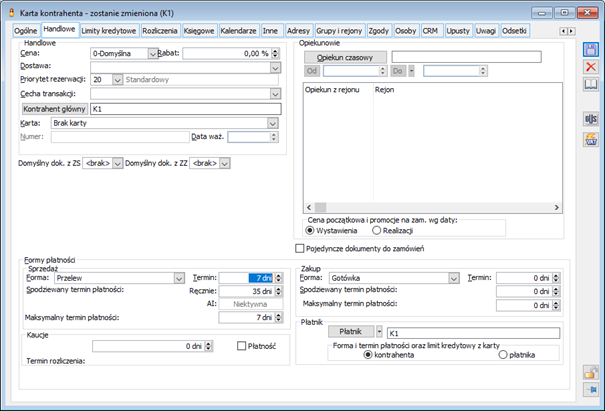
 możliwe jest przypisanie opiekuna czasowego z listy pracowników bezpośrednio do karty kontrahenta i określenie przedziału czasowego na jaki ma on być aktywny.
 [Wybór z listy] i wybraniu, z otworzonej w ten sposób listy, odpowiedniego kontrahenta. Pole płatnik jest nieaktywne jeżeli dany kontrahent jest już płatnikiem dla innego kontrahenta.
Karta kontrahenta, zakładka: Limity kredytowe
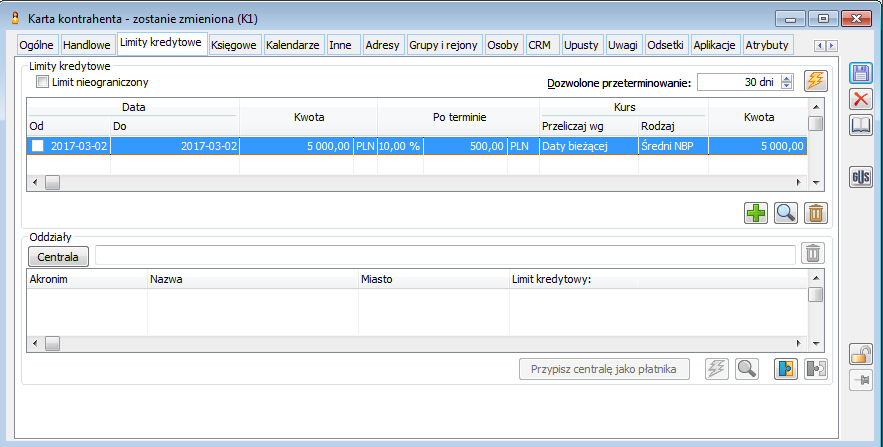
 Sprawdź wykorzystanie limit u kontrahenta – przycisk otwiera okno: Wykorzystanie limitu kredytowego. Wszystkie informacje wyświetlane w oknie są niedostępne do edycji.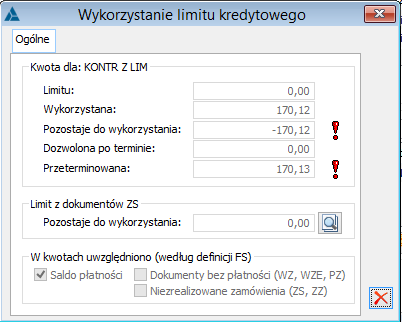
 – przycisk pozwala dodać limit kredytowy. Po jego naciśnięciu pojawia się okno: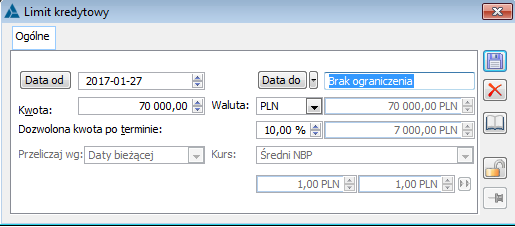
 [Zmień] – przycisk jest aktywny jeżeli nie został zaznaczony parametr Limit nieograniczony dla tego Kontrahenta, na liście jest przynajmniej jeden limit kredytowy.
 [Usuń] – przycisk jest aktywny jeżeli nie został zaznaczony parametr Limit nieograniczony dla tego Kontrahenta, na liście jest przynajmniej jeden limit kredytowy.
 - jego wybór powoduje odłączenie Kontrahenta od dotychczasowej centrali (Kontrahent staje się centralą, bez przypiętych oddziałów).
 [Sprawdź wykorzystanie limitu kontrahenta] – przycisk otwiera okno: Wykorzystanie limitu kredytowego, dla zaznaczonego oddziału.
 [Zmień] – przycisk jest aktywny jeśli dany Kontrahent nie jest centralą, jest przynajmniej jeden oddział.
 [Przyłącz oddział] – przycisk służy do przyłączania oddziałów do danej centrali. Przycisk jest aktywny jeśli dany Kontrahent jest centralą.
 [Odłącz oddział] – przycisk służy do odłączania oddziałów od danej centrali. Przycisk jest aktywny jeśli dany Kontrahent jest oddziałem.
Karta kontrahenta, zakładka: Rozliczenia
 [Dodaj] Pozwala dodać nowy rachunek bankowy kontrahenta
 [Zmień] Edycja dodanego rachunku
 [Usuń] Usunięcie rachunku bankowego kontrahenta.
 [Dodaj] pojawia się okno: Rachunek bankowy kontrahenta
 [Dodaj],
  [Zmień],
  [Usuń], służące dodawaniu, edycji i usuwaniu rejestrów bankowych
 [Dodaj] znajduje się lista rozwijalna z której możemy wybrać, czy dodajemy rejestr rozliczeniowy czy też indywidualny Wybierając: Dodaj rozliczeniowy pojawia się okno: Rejestr bankowy kontrahenta
Karta kontrahenta, zakładka: Księgowe
Karta kontrahenta, zakładka: Kalendarze
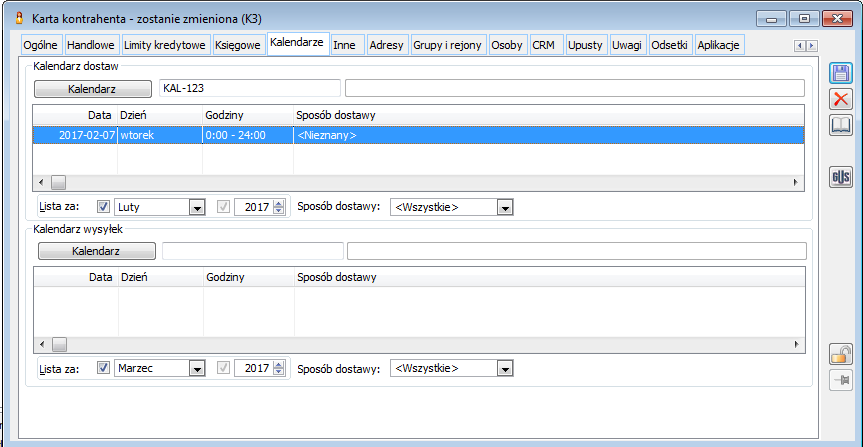
Karta kontrahenta, zakładka: Inne
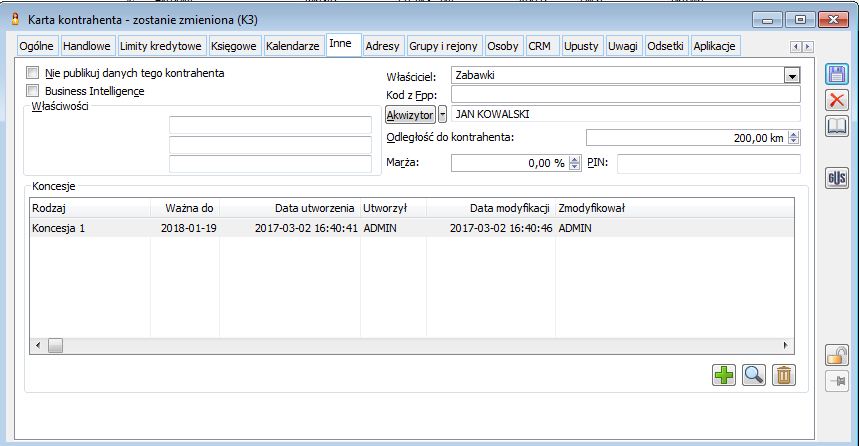
 . Przycisk:
  , rozwija menu z opcjami: Z listy kontrahentów i Z listy pracowników. Po wybraniu akwizytora z jednej z list wyświetlany jest jego akronim.
 [Dodaj],
  [Zmień],
  [Usuń].
Karta kontrahenta, zakładka: Adresy
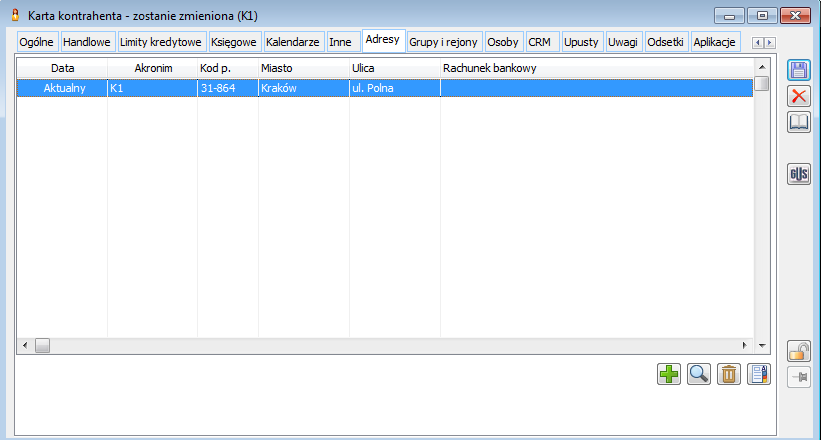
 . W kolumnie: Data, wyświetlany jest status adresu lub data jego archiwizacji (zastąpienia innym). Adresów archiwalnych nie można modyfikować. Niemożliwe jest również usuwanie tych adresów, które wystąpiły już na jakimś dokumencie.
 [Zmień], zostanie wyświetlone okno: Adres kontrahenta składające się z 5 zakładek: Ogólne, Webservice, Księgowe, Osoby i opis oraz Atrybuty. Na zakładce ogólne znajdują się dane adresowe kontrahenta, dla wskazanego adresu. Pole: Telefon, na zakładce Ogólne umożliwia wpisanie do 30 znaków. Zaznaczenie parametru: Nie publikuj, znajdującego się w oknie: Adres, na zakładce Ogólne, znajduje zastosowanie w module: Izam. Jeżeli parametr ten jest zaznaczony, to wskazany adres nie będzie widoczny w tym module.
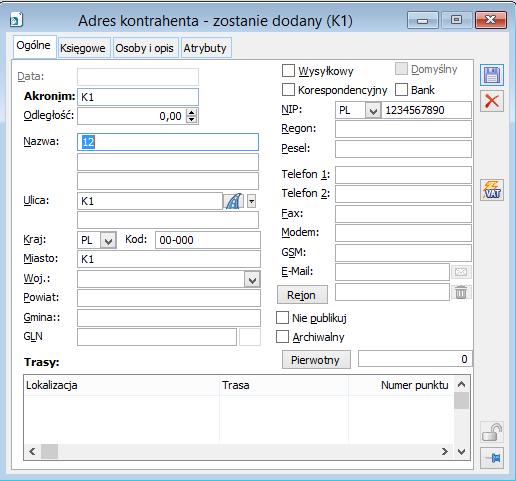
Karta kontrahenta, zakładka: Grupy i rejony
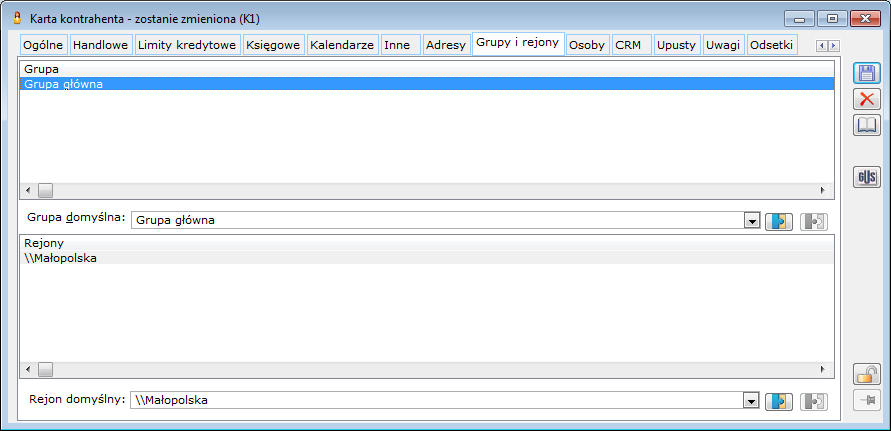
 i wybrać grupę z listy. Aby usunąć przypisanie należy wskazać (podświetlić) grupę i nacisnąć przycisk:
  . Nie można usunąć przypisania do grupy domyślnej, grupę domyślną można jednak zmienić wybierając ją z listy grup. Wyróżnienie grupy domyślnej ma zastosowanie w analizach, pozwala na wyeliminowanie powielania danych. Grupy na liście są wyświetlane w trybie pełnej ścieżki, czyli z podaniem przynależności do wszystkich grup wyższego poziomu.
 i wybrać rejon z listy. Za pomocą przycisku
  istnieje możliwość odłączenia kontrahenta od rejonu.
Karta kontrahenta, zakładka: Zgody
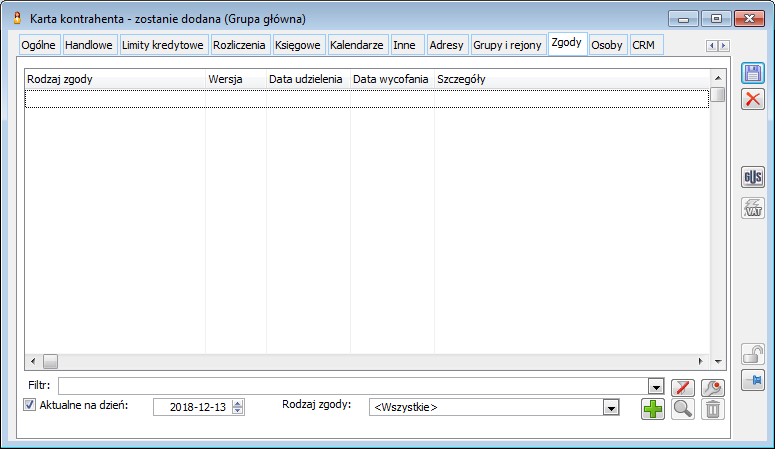
Karta kontrahenta, zakładka: Osoby
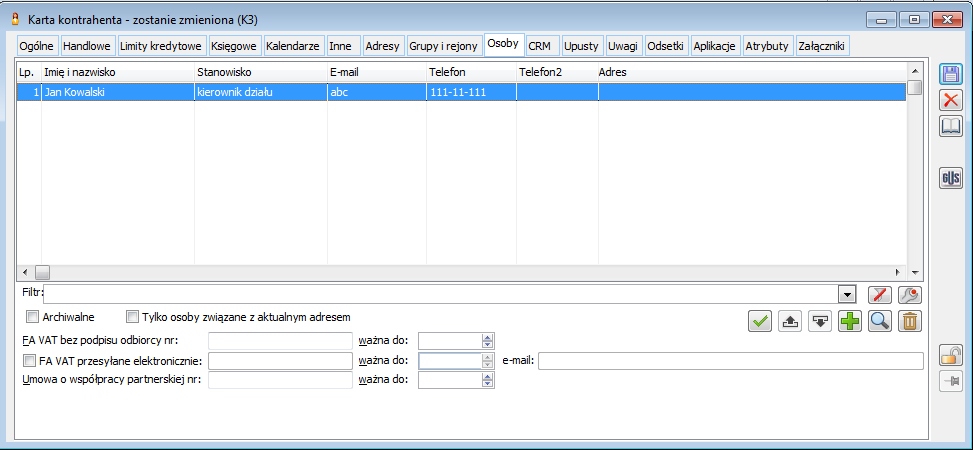
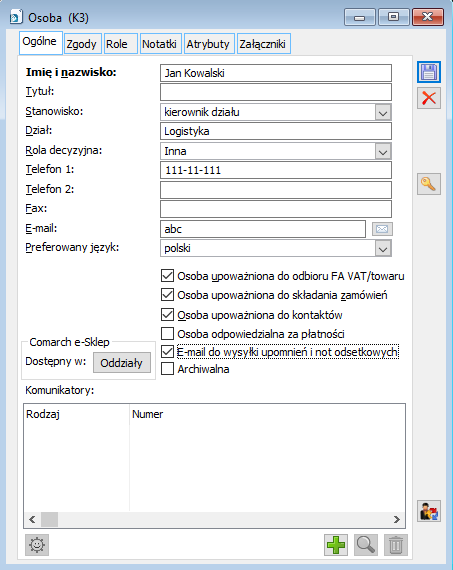
 [Wyślij wiadomość]. Jego naciśnięcie spowoduje utworzenie nowej wiadomości w domyślnym programie obsługi poczty.
 [Dodaj] – otwiera okno: Komunikator, w którym można określić rodzaj i numer komunikatora. Rodzaje komunikatorów są definiowane w odpowiednim słowniku kategorii.
 [Podgląd] – dla zaznaczonego wiersza tabeli uruchamia okno: Komunikator, w którym można dokonać zmiany rodzaju lub numeru komunikatora.
 [Usuń] – usuwa zaznaczony wiersz z tabeli.
 [Skontaktuj się] – uruchamia rozmowę przez wybrany z listy komunikator.
 na formularzu osoby, wpisać hasło dwukrotnie i zapisać je naciskając przycisk:
  .
.
 [O jeden do góry] i
  [O jeden w dół]. Przy pomocy przycisku:
  , można ustalić jedną z osób upoważnionych do odbioru faktury VAT jako domyślną. Ten sam przycisk służy do anulowania tego ustawienia. Jeśli ustalono domyślną osobę, to pojawi się ona jako upoważniona do odbioru przy wystawianiu faktury.
Karta kontrahenta, zakładka: CRM
 można otworzyć podany folder.
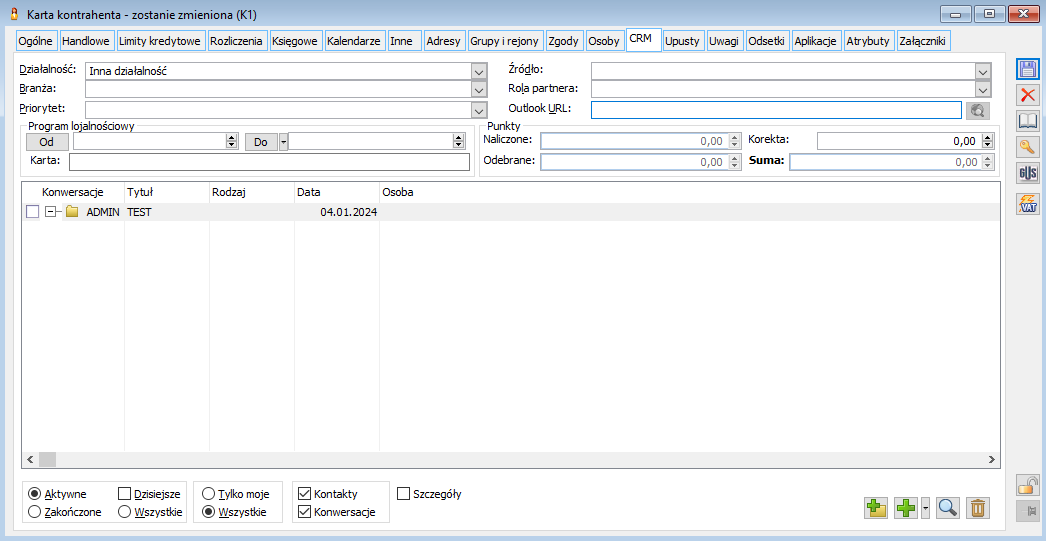
 [Dodaj wątek] – powoduje otwarcie formatki dodawania wątku konwersacji. Ikona aktywna tylko, gdy zalogowany operator ma licencję CRM.
 [Dodaj] – powoduje otwarcie jednej z następujących formatek w zależności na jakiej pozycji ustawiony jest kursor. Gdy kursor jest ustawiony na pozycji z grupy „Kontakty” otwarta zostanie formatka dodawania kontaktu, gdy na innym rodzaju kontaktu system otworzy formatkę dodania Pozycji konwersacji z Klientem. Operator może również ręcznie wybrać, klikając przycisk
  , rodzaj otwieranej formatki.
 [Zmień] – powoduje otwarcie podświetlonej pozycji w trybie do edycji.
 [Usuń] – powoduje usuniecie podświetlonej pozycji.
 [Zmień hasło] - służy do ustalenia hasła dostępu Klienta do modułu: IZam.
Karta kontrahenta, zakładka: Upusty
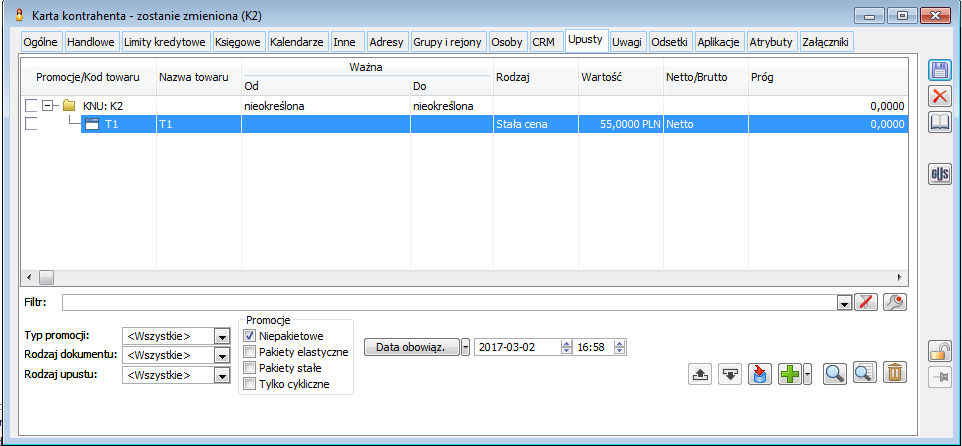
 [O jeden do góry] i
  [O jeden w dół]. Jeśli dla danego towaru określono stałą cenę, to pozycja na liście nie jest istotna. Stała cena ma wyższy priorytet niż upust. Jeśli została podana, to nie będą od niej liczone żadne upusty, również upust ogólny dla kontrahenta. Podobnie upust na towar ma wyższy priorytet, niż upust na grupę. Jeśli podano upusty na towar oraz na grupę, do której on należy, to zostanie uwzględniony upust na towar, niezależnie od ich kolejności na liście.
 [Utworzył] – po naciśnięciu przycisku zostanie wyświetlona informacja dotycząca utworzenia karty: data jej utworzenia oraz operator który ja utworzył oraz informacja o operatorze który ja ostatnio modyfikował.
 [Podgląd promocji] – po naciśnięciu przycisku zostanie wyświetlone okno promocji do podglądu.
 [Importuj towary z arkusza kalkulacyjnego] – po naciśnięciu przycisku zostanie wyświetlone okno Wyboru pliku zawierającego towary do promocji.
 [Zmień], służącego do uruchamia okna Towar, w którym zapisane są ustawienia dotyczące upustu.
 , obok którego znajduje się przycisk
  spod którego można wybrać opcję: Dodaj lub Dodaj listę.
 . Aby dodać upust dla grupy należy rozwinąć strzałką w dół w menu umożliwiające wybranie grupy towarów lub pojedynczego towaru, wybrać opcję: Dodaj grupę i wskazać grupę na liście.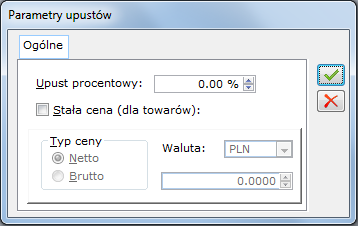

 . Dostępna jest również opcja: Upusty alfabetycznie, której zaznaczenie spowoduje wyświetlenie listy w kolejności według kodów grup i towarów.
Karta kontrahenta, zakładka: Uwagi
Karta kontrahenta, zakładka: Odsetki
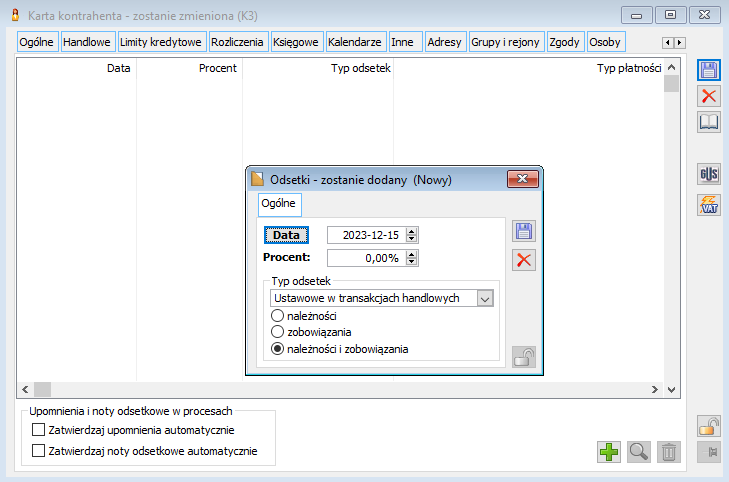
 [Nowy], zostanie otworzone okno: Odsetki, w którym definiuje się datę, procent i typ odsetek. Datę można wskazać przez wybór z kalendarza, otworzonego przyciskiem:
  . Zapisanie zdefiniowanej stopy odsetek odbywa się po naciśnięciu przycisku:
  [Zapisz].
Karta kontrahenta, zakładka: Aplikacje
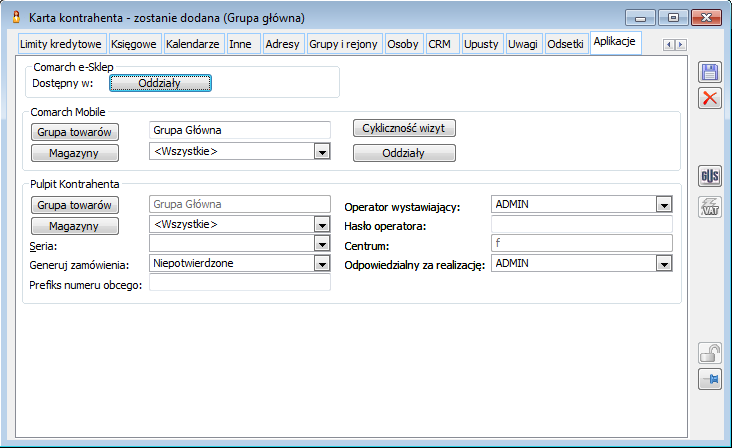
Karta kontrahenta, zakładka: Atrybuty
Karta kontrahenta, zakładka: Załączniki
Karta kontrahenta, zakładka: Limity akwizytora
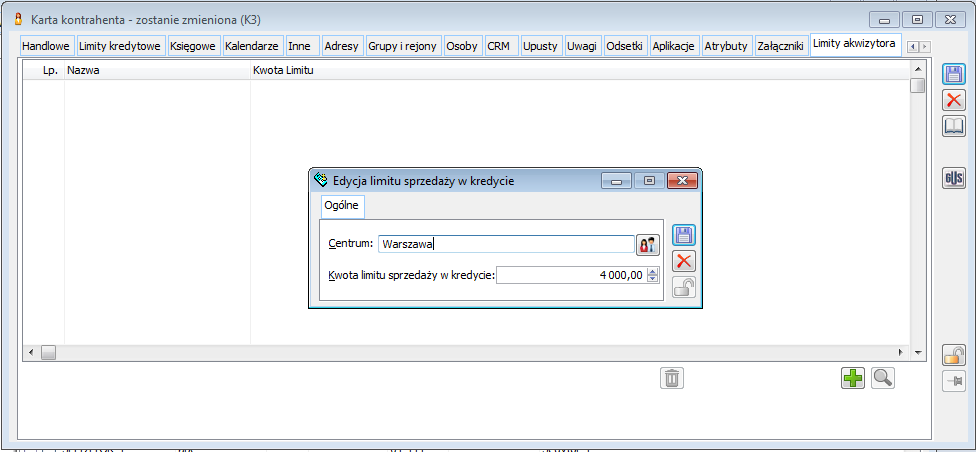
Wzorzec kontrahenta
 [Zmień].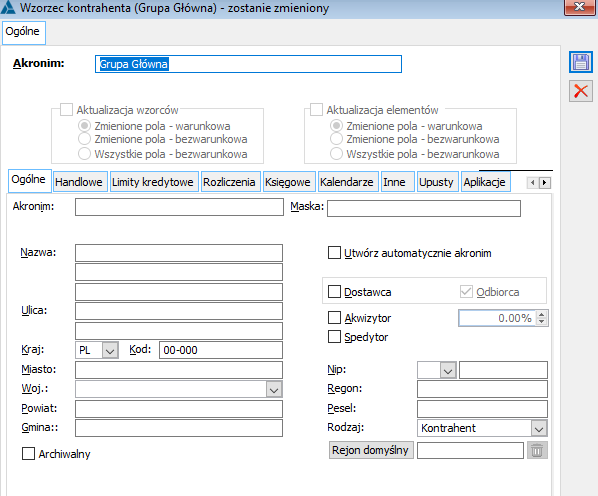
Ustalanie typu daty ceny/promocji na zamówieniu w oparciu o kartę kontrahenta
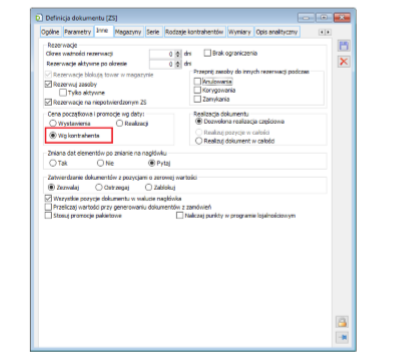
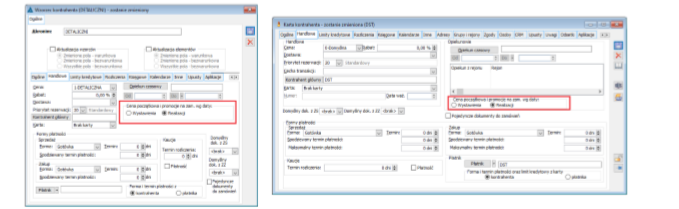
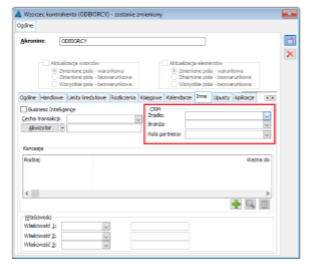
Historia kontrahenta
 [Historia kontrahenta] umieszczony na pasku narzędzi. Przycisk jest widoczny i działa, jeśli w aktywnym oknie kontrahent jest określony (np. wybrany na dokumencie handlowym).
Historia kontrahenta, zakładka: Rozliczenia
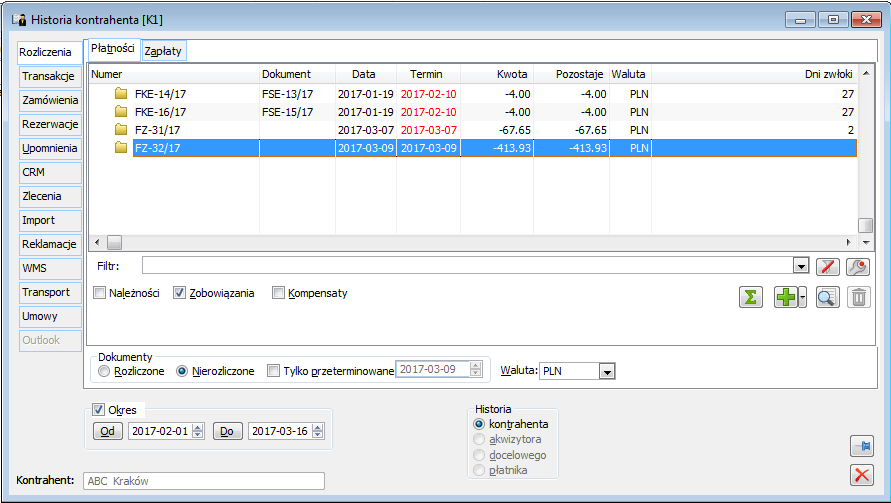
Historia kontrahenta, zakładka: Transakcje
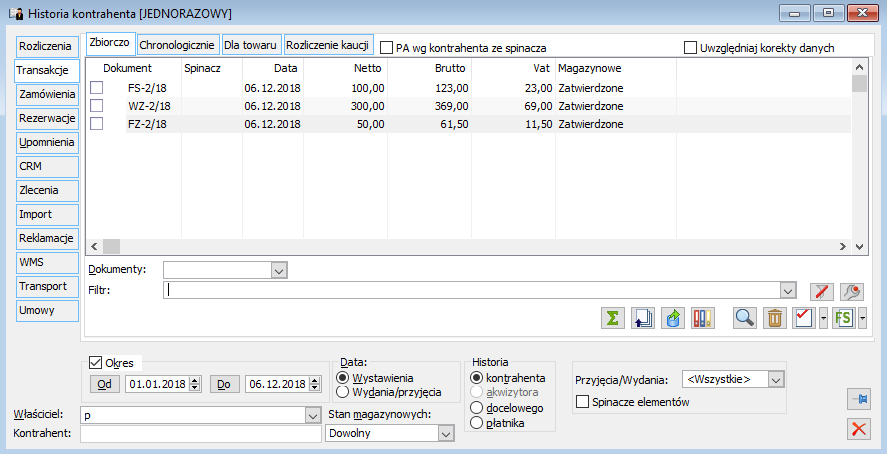
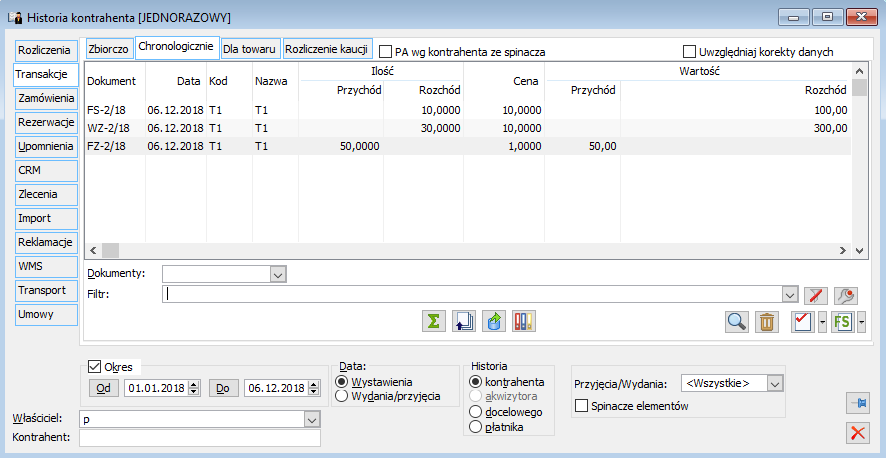
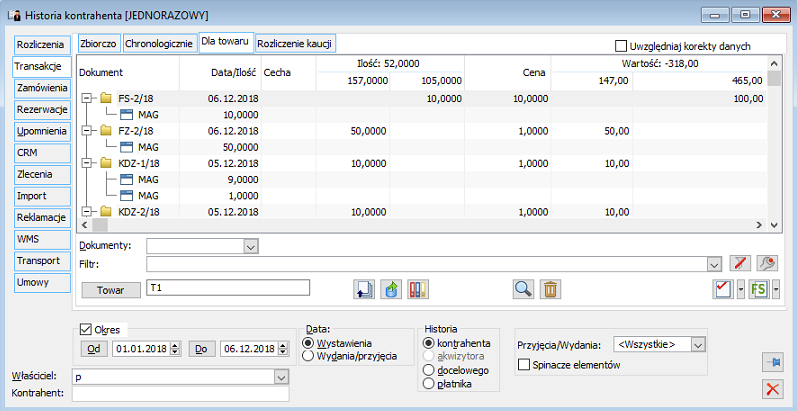
 .
.
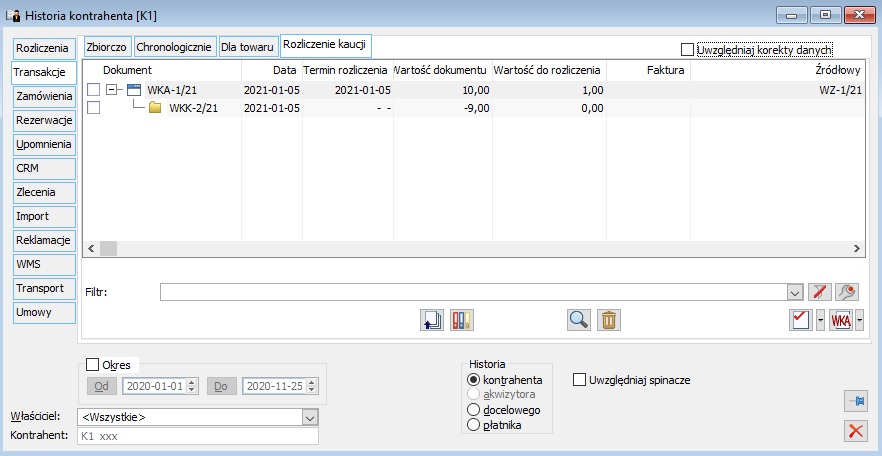
Historia kontrahenta, zakładka: Zamówienia

Historia kontrahenta, zakładka: Rezerwacje
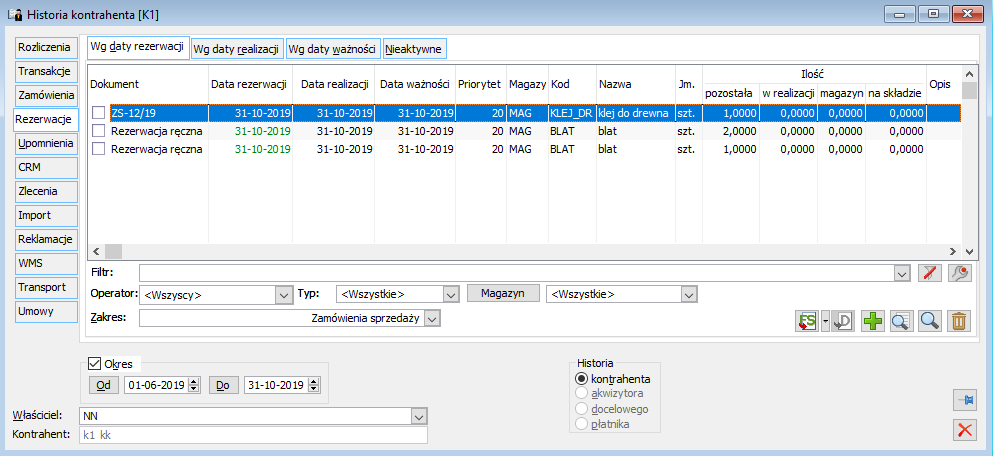
 [Przekształć do faktury sprzedaży] i
  [Przekształć do faktury zakupu] umożliwiającymi wygenerowanie odpowiednich dokumentów. Po rozwinięciu menu znajdujących się obok tych przycisków, możliwe będzie wygenerowanie innych dokumentów do wyświetlonych zamówień lub rezerwacji. Generowanie tych dokumentów będzie się odbywało według tych samych zasad jak ich generowanie z poziomu listy zamówień.
  [Dokument] - z poziomu tej zakładki można podnosić dokumenty zamówień, zleceń serwisowych, zleceń kompletacji, zleceń produkcyjnych w trybie do odczytu lub edycji w zależności od: prawa do edycji dokumentu danego centrum, stanu zamówienia oraz prawa operatora do edycji potwierdzonych zamówień.
Historia kontrahenta, zakładka: Upomnienia
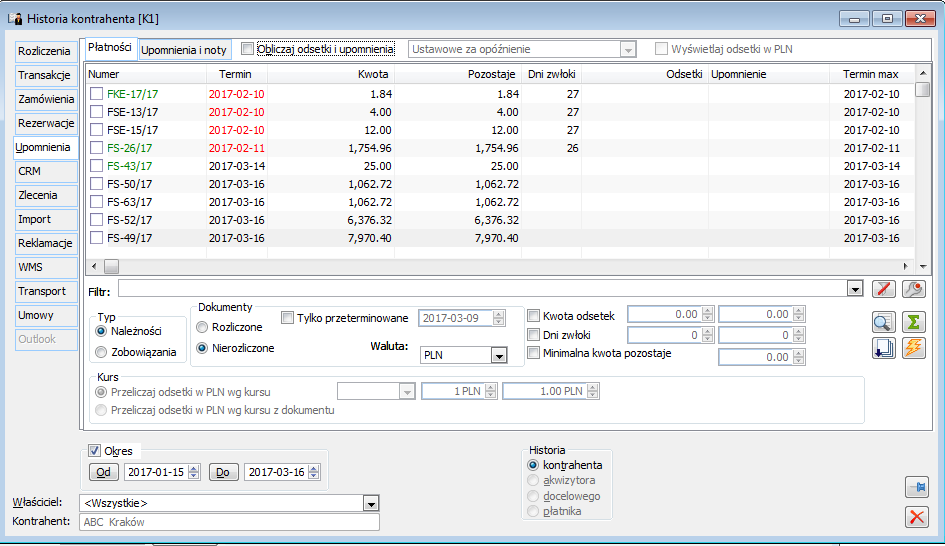
 [Włącz/wyłącz sumowanie]) a także, na zakładce: Upomnienia i noty odsetkowe, zawężania listy wyświetlanych pozycji w oparciu o standardowe filtry (istnieje możliwość definiowania tutaj filtrów obowiązkowych). Istnieje również możliwość wyświetlenia odsetek i kosztów w wybranej walucie i przeliczenie ich w PLN.
Historia kontrahenta, zakładka: CRM
Historia kontrahenta, zakładka: Zlecenia
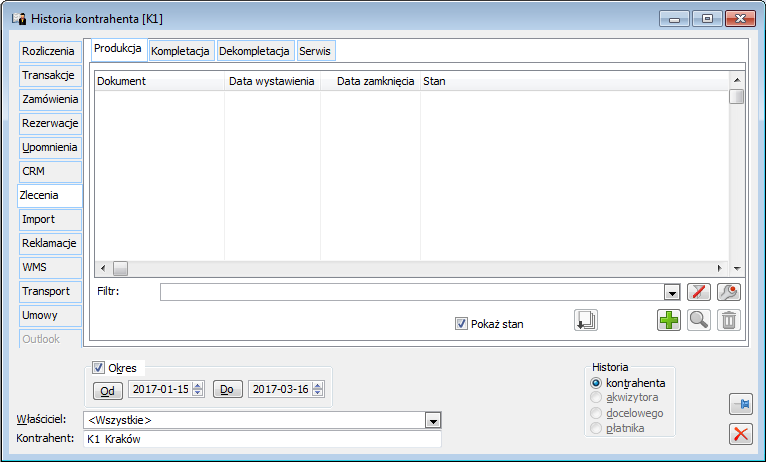
 [Nowy] umożliwia wygenerowanie nowego zlecenia dla bieżącego kontrahenta.
Historia kontrahenta, zakładka: Import
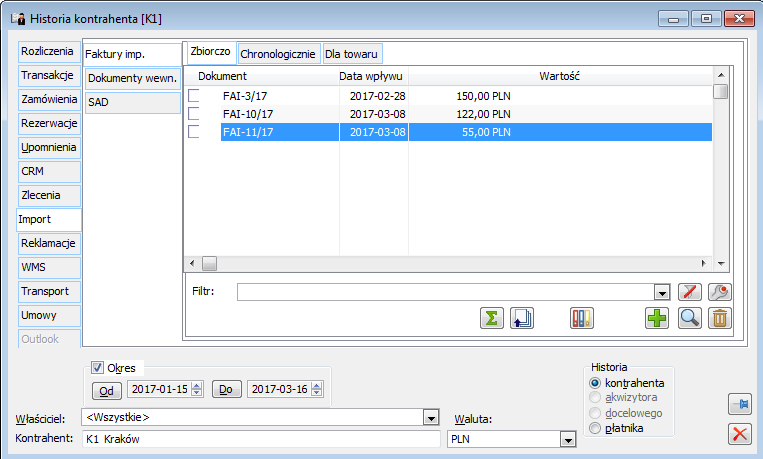
Historia kontrahenta, zakładka: Reklamacje
 [Nowy]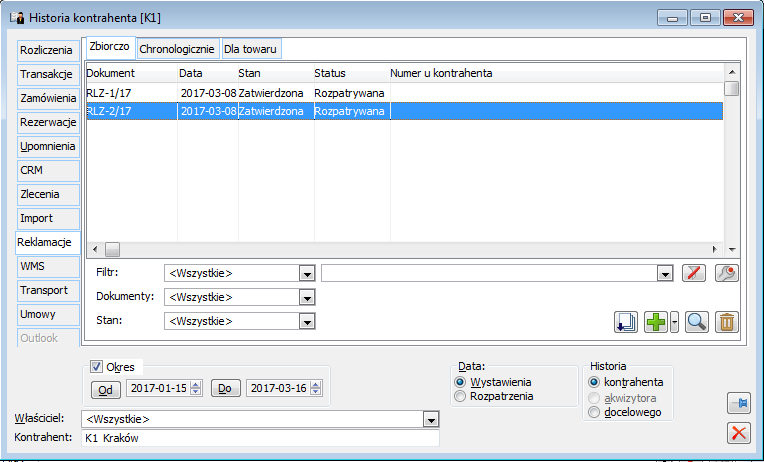
Historia kontrahenta, zakładka: WMS
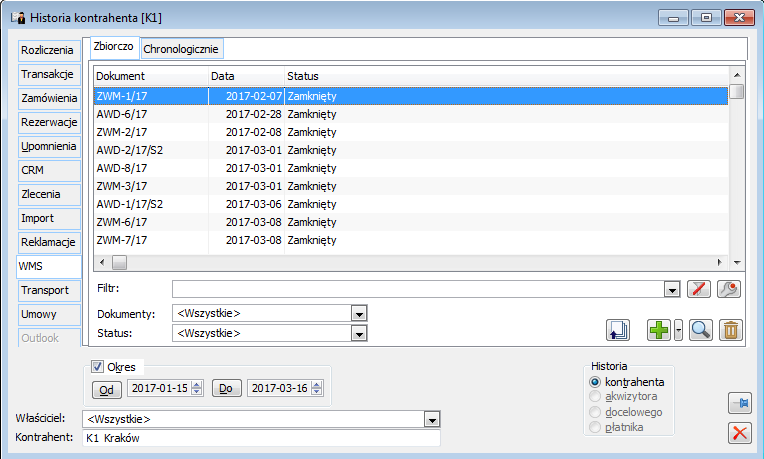
Historia kontrahenta, zakładka: Transport
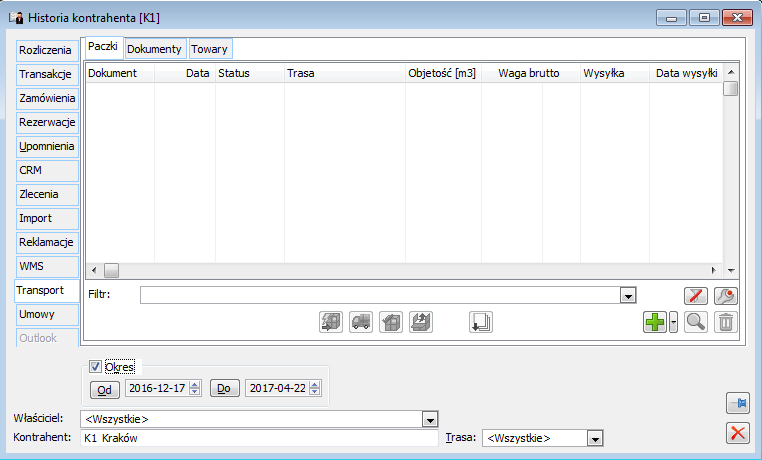
 [Podgląd] lub wybranie jednej z opcji menu rozwijanego za pomocą przycisku:
  , można wyświetlić dokument, paczkę albo wysyłkę.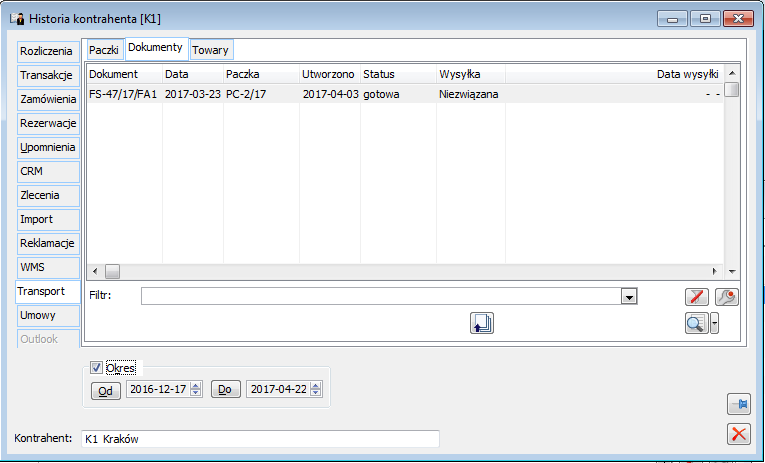
 . Na liście wyświetlane są informacje o związanych paczkach i wysyłkach. Przez naciśnięcie przycisku:
  [Podgląd] lub wybranie jednej z opcji menu rozwijanego za pomocą przycisku:
  , można wyświetlić dokument, paczkę albo wysyłkę. Zastosowaniem tej zakładki jest wyszukiwanie informacji o transporcie wybranego towaru, w szczególności o statusie paczki i wysyłki.
Historia kontrahenta, zakładka: Umowy
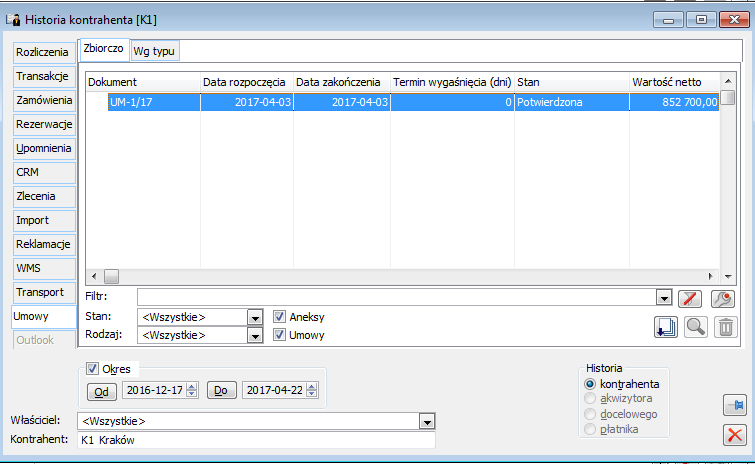
Historia kontrahenta, zakładka: Outlook
Konfiguracja
Informacje ogólne
Przed rozpoczęciem pracy z modułem: Sprzedaż, należy go skonfigurować, tzn. określić podstawowe parametry niezbędne do rejestrowania obrotu towarowego. Znaczenie poszczególnych parametrów zostanie omówione łącznie ze sposobem ich określania w systemie.
Aby rozpocząć konfigurowanie modułu, należy wybrać z menu głównego, opcję: System. Z rozwiniętej listy należy następnie wybrać opcję: Konfiguracja. Zostanie otworzone okno: Konfiguracja.
Konfiguracja, zakładka: Sprzedaż/ Słowniki
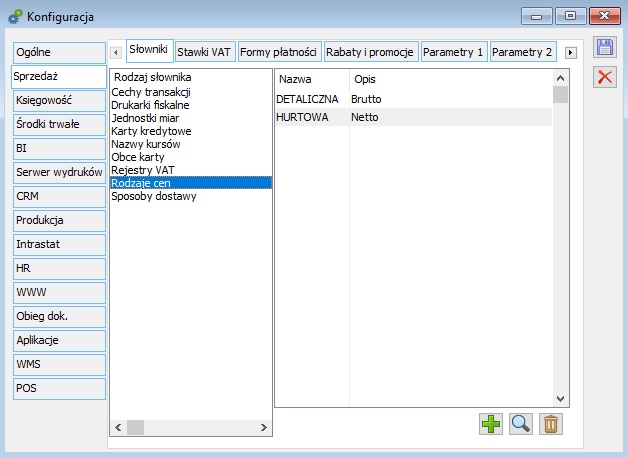
Słowniki są listami parametrów, z których można wybierać podczas wprowadzania danych. W czasie pracy z modułem: Sprzedaż występują jako listy dostępnych, możliwych do wprowadzenia wartości. Uprawniony Użytkownik może dodawać, edytować i usuwać pozycje słowników.
Przy wybranej zakładce: Słowniki okno podzielone jest na 2 panele. W lewym panelu wyświetlone są nazwy słowników, w prawym – zawartość (pozycje) aktualnie podświetlonego słownika (nazwa i opis). Większość słowników zawiera pozycje złożone wyłącznie z nazwy i opisu.
Aby dodać nową pozycję do słownika, należy:
wskazać słownik, podświetlając go w lewym panelu okna,
nacisnąć przycisk:  [Dodaj element] wprowadzić dane w oknie nowej pozycji słownika, zapisać pozycję przy pomocy przycisku:
  [Zapisz].
Cechy transakcji: parametry typu: opis, które można przypisywać do dokumentów handlowych i magazynowych. Umożliwiają ich dodatkowe rozróżnienie w analizach.
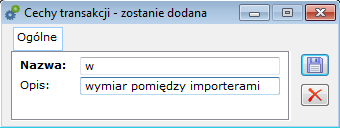
Drukarki fiskalne: drukarki fiskalne dostępne w systemie. Oprócz nazwy i opisu można edytować kody stawek VAT występujące w drukarce. Mogą one być inne, niż kody stawek stosowane w systemie (definiowanie stawek VAT). W dostępnej do edycji kolumnie: Odpowiednik, można zmienić kod stawki, który domyślnie jest zgodny z kodem systemowym. Prawidłowe przypisanie kodów stawkom VAT jest niezbędne dla właściwej współpracy systemu z drukarką fiskalną (ściślej z jej sterownikiem). System obsługuje 2 typy drukarek fiskalnych: Posnet i Elzab. Jeśli wybrano sterownik Posnet, system odszuka na liście dostępnych drukarek nazwę DF300 i następnie odczyta kody stawek VAT (z kolumny: Odpowiednik). Sterownik Elzab pobiera kody stawek po odszukaniu nazwy FP600. Jeśli stosowane są drukarki wymienionych typów, to w systemie powinny być zdefiniowane drukarki o nazwach DF300 i FP600. Wyboru sterownika dla danego stanowiska dokonuje się przy pomocy opcji: Konfiguracja komputera, modułu: Administrator. Jeżeli nie zostanie podana nazwa sterownika w oknie: Drukarka fiskalna, wtedy, przy próbie wydruku, zostanie wyświetlony komunikat o nieskonfigurowaniu stawek VAT dla drukarki.
Od wersji 2013.5 Comarch ERP XL zostały wprowadzone dodatkowe sterowniki do drukarek fislanych, tzw. Nowe sterowniki. W związku z ich wprowadzeniem, w interfejsie Comarch ERP XL dokonano zmian w:
Konfiguracji systemu na zakładce Sprzedaż / Słowniki / Drukarki fiskalne dodano i obsłużono parametr: Nowy sterownik – po zaznaczeniu tego parametru, w polu: Opis zostanie ukatywnione pole z listą zawierające rodzaje drukarek fiskalnych dla pracy w trybie terminalowym na końcu nazwy drukarki będzie słowo: Terminal),
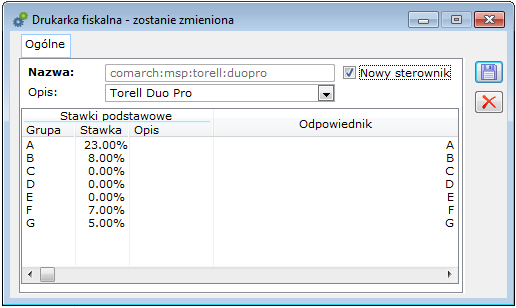
Konfiguracji komputera dodano i obsłużono zakładkę: Drukarka fiskalna 2 – w celu skorzystania z tzw. Nowych sterowników należy zaznaczyć opcję: Używaj nowych sterowników, a następnie wskazać odpowiednią drukarkę i zależności od niej skonfigurować ustawienia dla sterownika (wybrać port, prędkość portu, określić parametry dla sterowania przepływem), wskazać jedną z opcji, która ma być wysyłana na drukarkę dla towaru (spośród dostępnych, tj.: nazwa, kod, nazwa i kod, kod i nazwa) oraz pozostałe opcje (jak dla pracy ze sterownikami konfigurowanymi na zakładce: Drukarka fiskalna) i ponadto wskazać, czy praca może się odbywać, na drukarce niezafiskalizowanej.
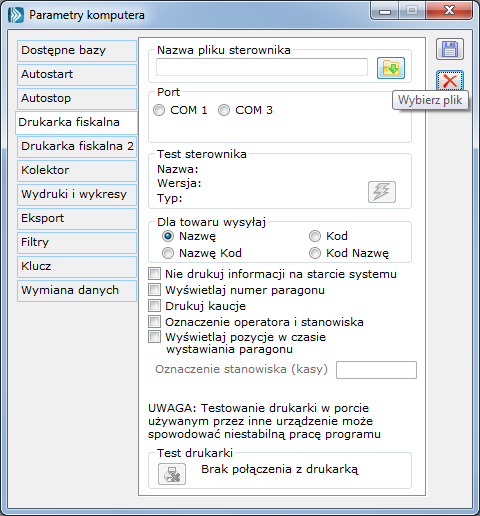
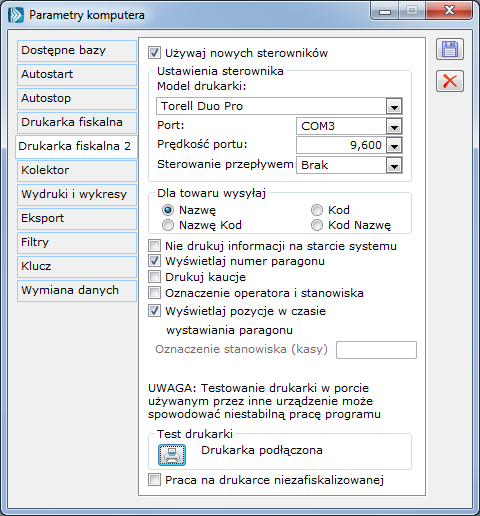
Po skonfigurowaniu ww. opcji i fizycznym podłączeniu drukarki, należ wykonać test drukarki (jak na poniższym zrzucie z systemu).
Jednostki miar: jednostki, w których ewidencjonowana jest ilość towaru.
Okno: Jednostka miary składa się z dwóch zakładek: Ogólne oraz Tłumaczenia. Na zakładce Ogólne istnieje możliwość wpisania nazwy i opisu jednostki, natomiast na zakładce Tłumaczenia można dodać tłumaczenie nazwy w języku obcym. Po naciśnięciu przycisku [Dodaj] należy w kolumnie Język wybrać wcześniej zdefiniowany język w słowniku kategorii oraz wprowadzić nazwę i opis.
Karty kredytowe: rodzaje kart kredytowych używanych przez kontrahentów.
Nazwy kursów: w systemie można określić wiele kursów dla jednej waluty. W tym miejscu można zdefiniować nazwy kursów, które będą stosowane w transakcjach. Wartości poszczególnych kursów dla każdej waluty są wprowadzane w tabeli walut.
Obce karty: rodzaje kart klienta wydawanych przez inne firmy. Obce karty mogą służyć do identyfikacji kontrahenta, typ i numer karty obcej można zapisać w karcie kontrahenta.
Rejestry VAT: rejestr VAT to ewidencja, w której zapisywane są transakcje objęte podatkiem VAT. Każdy dokument związany z podatkiem VAT musi trafić do jednego z tych rejestrów. Rejestr ma nazwę, opis i parametry. W systemie muszą być zdefiniowane, co najmniej 2 rejestry VAT; po jednym dla zakupów i sprzedaży.
Parametry ogólne:
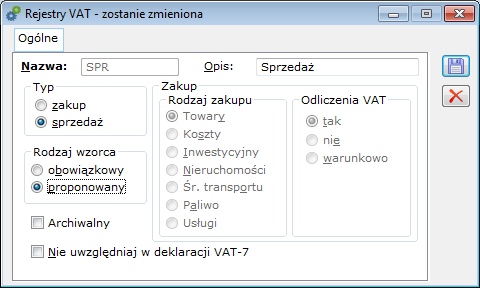
Parametry dla rejestru typu: Zakup:
Rodzaje cen: w systemie można określić wiele rodzajów cen. W tym miejscu można zdefiniować ceny, które będą stosowane w transakcjach. Ceny te następnie są przyporządkowywane do centrów, grup towarów i towarów.
Okno: Cena składa się z dwóch zakładek: Ogólne oraz Tłumaczenia. Podczas dodawania ceny określa się jej typ (Netto/Brutto). Można również wybrać, czy cena ma być określana z dokładnością do groszy (do 2 miejsc po przecinku), czy też nie (do 4 miejsc po przecinku). Z poziomu konfiguracji można również zmieniać te parametry dla istniejącej już ceny. Usunięcie ceny z konfiguracji jest możliwe tylko wtedy, gdy wskazany rodzaj ceny nie został przypisany do żadnego towaru.
Na zakładce Tłumaczenia możliwe jest wprowadzenie tłumaczenia nazwy w języku obcym. Po przyciśnięciu przycisku [Dodaj] należy wybrać język zdefiniowany w słowniku kategorii, a następnie wprowadzić nazwę. Możliwe jest wprowadzenie tłumaczenia w wielu językach, będą one prezentowane na liście.
Sposoby dostawy: w systemie można dodać wiele sposobów dostawy. W tym miejscu można zdefiniować nazwę dostawcy, opis i tłumaczenia.
Konfiguracja, zakładka: Sprzedaż/ Stawki VAT
W systemie predefiniowano 9 stawek VAT. Można je edytować oraz dodawać nowe. System umożliwia nadawanie wszystkim zdefiniowanym w Systemie stawkom VAT oznaczenie literowe właściwe dla określonej drukarki fiskalnej. W praktyce oznaczenia te pokrywają się z oznaczeniami „systemowymi”, niemniej jednak Użytkownik może je swobodnie zmieniać, a system pozwala na nadanie tego samego oznaczenia różnym stawkom, co może być szczególnie przydatne, jeżeli nowym stawkom VAT zostaną nadane takie same jak dotychczas oznaczenia literowe. Przyjęta „swoboda” oznaczeń pozwala zatem na równoległe stosowanie stawek np. A 22%, A 23%. Przy kreowaniu nowej bazy będą widoczne obowiązujące od 01-01-2011 stawki VAT.
Jedną ze stawek można wybrać jako stawkę dla dokumentów eksportowych:
Dla towarów – podatek ze stawką 0% Dla usług – nie podlega podatkowi Stawki dla dokumentów eksportowych będą później stosowane: Na dokumentach eksportowych – przy zaznaczonym parametrze: VAT eksportowy Na pozostałych dokumentach handlowych – przy zaznaczonym parametrze VAT 0%
Stawka VAT dla Rolnika ryczałtowego jest specjalną stawką używaną w obrocie z tym typem podmiotu. Stawka będzie domyślnie wprowadzana na fakturę VAT RR (FRR), dokumentującą zakup od rolnika ryczałtowego (więcej informacji o fakturze VAT RR znajduje się w rozdziale: Faktura VAT RR).
Stawka VAT podstawowa służy domyślnemu ustalaniu stawki VAT na dokumentach A-vista rejestrowanych poprzez dodawanie wartości wprost do tabelki VAT.
Stawka VAT dla odwrotnego obciążenia służy domyślnemu ustawieniu stawki VAT jaka będzie się podpowiadać dla pozycji dodawanych na dokumenty. Warunkiem, aby wskazana w konfiguracji stawka VAT dla odwrotnego obciążenia przenosiła się na elementy dokumentu, jest zaznaczenie na karcie towaru parametru: odwrotne obciążenie oraz w konfiguracji/ Parametry 2 parametru: Obsługa odwrotnego obciążenia VAT.
Od wersji 2019.2 zmieniono sposób mapowania stawek VAT dla nowo dodawanych drukarek fiskalnych. Domyślne przypisanie oznaczeń literowych dla drukarek fiskalnych jest zgodne z Rozporządzeniem Ministra Finansów w sprawie kas rejestrujących z dnia 29 kwietnia 2019 r i wygląda następująco:
FZ otrzymana od dostawcy powinna być wystawiona w stawce NP i wtedy taka pozycja nie jest ujęta na deklaracji. W tej poprawnej sytuacji tylko FWS i FWZ są ujęte na deklaracji. Ważne jest żeby sprawdzić czy w konwersji na liście stawek VAT ustawia się poprawna stawka.
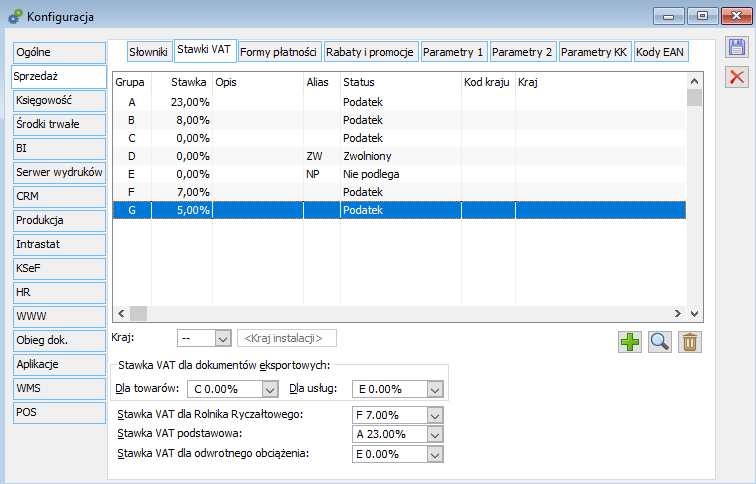
Aby ułatwić przeglądanie stawek pod ich listą dodany został filtr pozwalający na ich ograniczanie do stawek obowiązujących w danym kraju. Symbol i nazwa kraju prezentowane są na liście stawek VAT.
Parametry:
Alias: dodatkowy, definiowany przez Użytkownika kod stawki, wyświetlany razem z podstawowym kodem literowym.
Status:
Konfiguracja, zakładka: Sprzedaż/ Formy płatności
Formy płatności są stosowane przy wystawianiu dokumentów handlowych i mogą być przypisane do kontrahentów. W systemie predefiniowano 6 form płatności, które grupują formy definiowane przez Użytkownika. Każda forma płatności ma następujące parametry:
Rabat: jeśli do danej formy płatności przypisany jest rabat procentowy, to będzie on naliczany dodatkowo przy transakcjach z tą formą płatności, zgodnie z przyjętą metodą obliczania rabatów.
Termin: domyślny termin płatności dla danej formy.
Rejestr operacji kasowo-bankowych: przypisanie rejestru do formy płatności umożliwia rejestrowanie wpłat z poziomu dokumentu handlowego.
Tolerancja terminu płatności: jednolita dla wszystkich form, wyrażona w dniach, ma zastosowanie wyłącznie przy obliczaniu dopuszczalnej kwoty przeterminowanych należności kontrahenta, według parametru: Po terminie, karty kontrahenta. Płatność jest przeterminowana, jeśli termin jej uregulowania został przekroczony o ilość dni większą od tolerancji.
Archiwalne – po zaznaczeniu parametru na liście widoczne są również formy płatności oznaczone jako Archiwalne.
Archiwalność form płatności wprowadzona została w wersji 11.0. Formy płatności oznaczone jako archiwalne nie są możliwe do wskazania z poziomu:
W oknie Struktura praw, zakładka Formy płatności, znajduje się parametr: Archiwalne. Po jego zaznaczeniu na liście widoczne będą również formy płatności oznaczone jako archiwalne.
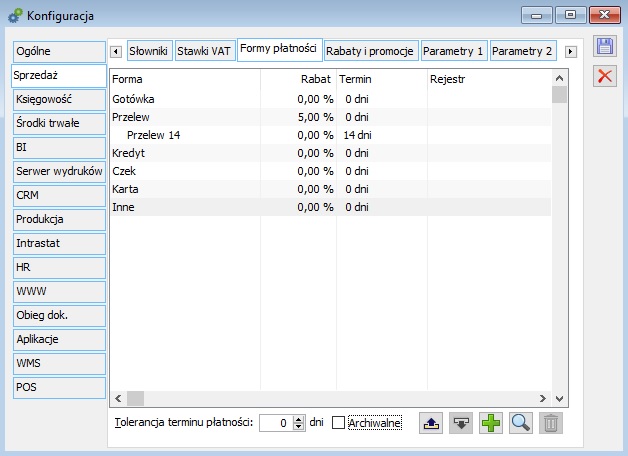
Inne parametry
Konfiguracja, zakładka: Sprzedaż/ Rabaty i promocje
Na zakładce znajdują się następujące pola:
Marża
W stu: według wzoru:
100 x (cena sprzedaży – cena zakupu) / cena sprzedaży (wartości: - ∞...100)
Od stu (narzut): według wzoru:
100 x (cena sprzedaży – cena zakupu) / cena zakupu (wartości: -100…+∞)
Wybór jest możliwy tylko do momentu zarejestrowania pierwszej transakcji.
Naliczaj promocje według daty - zaznaczenie jednej z opcji:
ma znaczenie przy naliczaniu promocji podczas przekształcania zamówienia np. do FS. Na fakturze naliczają się wówczas rabaty obowiązujące w dniu daty wystawienia, na zamówieniu lub fakturze sprzedaży, zależnie od tego parametru.
Naliczaj rabaty dla kontrahenta – zaznaczenie jednej z opcji: Głównego, Docelowego ma znaczenie przy naliczaniu promocji dla kontrahentów na dokumentach.
Naliczaj rabaty od ceny – zaznaczenie tej opcji ma wpływ na sposób liczenia upustu efektywnego. Jeżeli:
Opcja zostanie zaznaczona - rabaty będą liczone od ceny z KGO. Najpierw zostanie wyliczona cena (na podstawie ceny początkowej zawierającej stawkę KGO i upustu efektywnego, a następnie wartość (cena pomnożona przez ilość).
Opcja pozostanie odznaczona - rabaty będą liczone od wartości bez KGO. Najpierw liczona będzie wartość (na podstawie ceny początkowej pomniejszonej o stawkę KGO, ilości i upustu), a następnie cena (wartość dzielona przez ilość).
Stawki KGO są definiowane w słownikach kategorii w module Administrator w gałęzi Transakcje. W oknie stawki KGO definiowane są następujące parametry: Kod, Nazwa, Stawka netto do dwóch miejsc po przecinku. Stawka jest w walucie systemowej.
Więcej informacji o rabatach znajduje się w rozdziale: Promocje i rabaty.
Dla promocji typu stała cena zaznaczenie parametru Naliczaj inne promocje/rabaty umożliwia naliczanie innych promocji lub rabatów dla danej pozycji. Drugi parametr dotyczy kontroli marzy minimalnej dla promocji typu stała cena.
Realizacja pakietów liczona od wartości początkowych – po zaznaczeniu zapisywane i wyświetlane będą informacje o udzielonych rabatach od wartości początkowych.
Rejestruj strukturę udzielonego rabatu – po zaznaczeniu zapisywane i wyświetlane będą informacje o udzielonych rabatach w oknie: Struktura udzielonego upustu.
Licz upusty dla dokumentów przychodowych od wartości początkowych – zaznaczenie parametru będzie powodowało liczenie upustów na dokumentach przychodowych, tak jak na dokumentach rozchodowych od ceny/wartości początkowej.
Segmenty adresu magazynowego – segmenty adresu to określenia służące identyfikacji lokalizacji w magazynie. W polach można wprowadzić własne nazwy, które zastąpią domyślne: Regał, Sekcja, Poziom, Miejsce (więcej informacji rozdziale: Nazwy segmentów adresu).
Przy zmianie ilości elementy utrzymuj:
Konfiguracja, zakładka: Sprzedaż/ Parametry 1
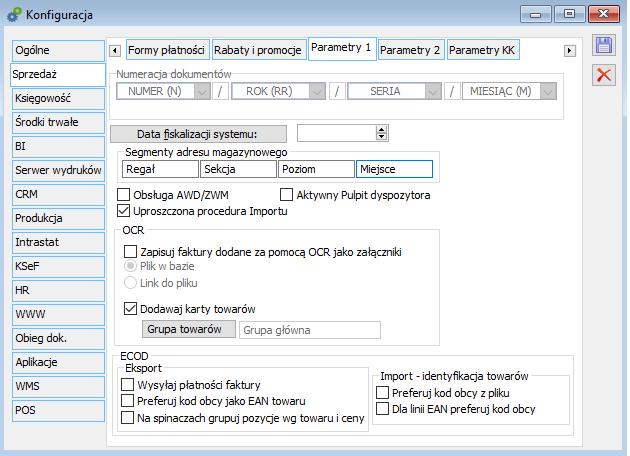
Na zakładce określa się następujące parametry:
Numeracja dokumentów - schemat tworzenia numeru (identyfikatora) dokumentu. Składa się on 3 segmentów: numeru kolejnego, roku i serii lub 4 segmentów: numeru kolejnego, roku, serii oraz miesiąca. Można ustalić kolejność tych segmentów oraz ich format. Schemat ten można zmieniać tylko do momentu wystawienia pierwszego dokumentu.
Data fiskalizacji systemu - jeśli data została podana i jest wcześniejsza niż bieżąca, to zatwierdzenie paragonu lub faktury fiskalnej powoduje wydrukowanie takiego dokumentu fiskalnego. Jeśli nie ma komunikacji z drukarką fiskalną (nie można wykonać wydruku), to zatwierdzenie paragonu jest niemożliwe. Data jest dostępna do edycji do momentu wystawienia pierwszego dokumentu fiskalnego.
Uproszczona procedura importu - pozwala wystawiać dokumenty w procedurze uproszczonej importu.Obsługa AWD/ZWM - zaznaczenie parametru uaktywnia listę dokumentów zleceń wydania z magazynu i awiza dostawy z poziomu WMS Pulpit Dyspozytora. Zaznaczenie parametru spowoduje domyślne generowanie w Comarch ERP XL dokumentów magazynowych AWD/ZWM.
Zapisuj dokumenty dodawane za pomocą OCR jako załączniki - zależnie od wybranej opcji ww. parametru załącznik dodawany jest do bazy lub jako link do importowego dokumentu.
Dodaj karty towarów - Parametr ten decyduje o tym, czy w przypadku, gdy System nie zidentyfikuje towaru o podanym EAN-ie, kodzie, nazwie, ma samodzielnie utworzyć kartę towarową. Przy włączonym parametrze Użytkownik ma możliwość wskazania grupy towarowej, w kontekście której taka kartoteka ma zostać utworzona. Dzięki temu Użytkownik może utworzyć i wskazać specjalną grupę towarową, dedykowaną takim kartom, po weryfikacji których przesunie towary do właściwej grupy.
ECOD Eksport:
Wysyłaj płatności faktury- parametr decyduje o tym, czy podczas eksportu do ECOD dokumentu FS (komunikat INVOICE) będzie wysyłana także sekcja <Payments> określająca typ i ilość płatności na fakturze. Parametr obsługiwany jest przy eksporcie faktury w formacie dla sieci handlowych.
Preferuj kod obcy jako EAN towaru - parametr decyduje o tym, czy wypełniając linię EAN System ma odszukać najpierw kod własny, czy kod obcy towaru.
Na spinaczach grupuj pozycję według towaru i ceny – po zaznaczeniu, w pliku ECOD, pozycje na spinaczach będą grupowane według wskazanego kryterium.
ECOD Import – identyfikacja towarów:
Preferuj kod obcy z pliku - parametr decyduje o tym, po jakim kodzie własnym/obcym będzie identyfikowany towar.
Dla linii EAN preferuj kod obcy - W trakcie identyfikacji towaru na podstawie linii EAN kolejność poszukiwań została sparametryzowana: System zacznie albo od kodów własnych, albo od obcych. W każdym z tych przypadków System najpierw będzie szukał kodów z przypisaną jednostką pomocniczą, a jeżeli jakowych nie znajdzie, wówczas z jednostką główną.
Konfiguracja, zakładka: Sprzedaż/ Parametry 2
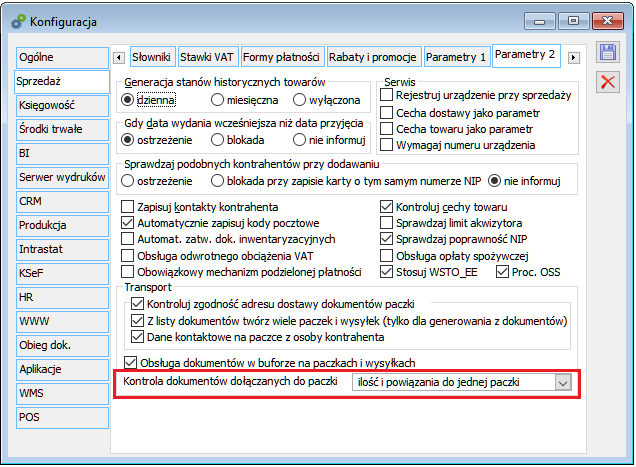
Generacja stanów historycznych towarów: w zależności od ustawienia tego parametru, w systemie będą dostępne informacje o stanie każdego towaru na koniec dowolnego dnia lub dowolnego miesiąca (lub nie będą dostępne wcale). Jeśli wybrano opcję: dzienna lub miesięczna, to każda operacja związana ze zmianą stanu towaru, powoduje odpowiednią zmianę historycznego stanu dla tego towaru na koniec dnia lub miesiąca operacji. Jeśli operacja zmiany stanu jest wykonywana z datą wsteczną, to historyczne stany towarów dla dni lub miesięcy późniejszych są przeliczane, jeśli są zapisane. Stan historyczny dla dnia lub miesiąca bieżącego jest więc zawsze identyczny ze stanem bieżącym.
Gdy data wydania wcześniejsza niż data przyjęcia: stosownie do ustawienia, przy próbie dodania do dokumentu sprzedaży towaru o dacie zakupu późniejszej, niż data sprzedaży, system wyświetli ostrzeżenie, zablokuje próbę lub ją zignoruje (zezwoli na dodanie).
Kontroluj cechy towaru - towary o tym samym kodzie mogą być dodatkowo różnicowane przy rejestrowaniu obrotu (wystawianiu dokumentów handlowych), jeśli mają odpowiednie ustawienia parametrów kontroli cech. Podawanie cech takich towarów przy wystawianiu dokumentów handlowych będzie opcjonalne lub obowiązkowe, w zależności od ustawienia parametru: Kontroluj cechy towaru. W przypadku, gdy opcja jest zaznaczona, przy próbie zatwierdzenia dokumentu, bez podania cechy towaru (elementu transakcji), dla towaru, dla którego podanie cechy jest wymagane, zostanie wyświetlone ostrzeżenie. Jeśli kontrola cech nie jest wykorzystywana, należy ją wyłączyć, co zwiększy wydajność systemu.
Zapisuj kontakty kontrahenta - włącza funkcję zapisywania kontaktu w karcie kontrahenta przy wystawianiu dokumentu sprzedaży na towar, dla którego w karcie towaru zaznaczono parametr: Kontakt z klientem.
Sprawdzaj podobnych kontrahentów przy dodawaniu - zaznaczenie spowoduje, że przy dodawaniu nowego kontrahenta zostanie wyświetlona lista kontrahentów o podobnych danych (nazwa i miasto), jeśli tacy istnieją. Sprawdzanie nie działa, jeśli NIP nowego kontrahenta jest podany i unikalny.
Automatyczne zatwierdzanie dokumentów inwentaryzacyjnych - rozbieżności wykazane w inwentaryzacji są korygowane dokumentami PW (przyjęcie nadwyżek) i RW (rozchód braków). Dokumenty te są generowane przy zatwierdzaniu arkusza inwentaryzacyjnego. Zaznaczenie parametru spowoduje, że zostaną one wygenerowane jako zatwierdzone, niedostępne do edycji.
Kontroluj zgodność adresu dostawy dokumentów paczki - parametr obsługi wysyłek. Zaznaczenie spowoduje, że paczkę można tworzyć jedynie z towarów przeznaczonych dla jednego odbiorcy, wysyłanych na ten sam adres. Przy takim ustawieniu system pozwala wiązać z jedną paczką tylko takie dokumenty handlowe, które mają ten sam adres dostawy.
W związku ze zmianami związanymi z Comarch Shipping ta kontrola została uściślona tak, że dokumenty bez kontrahenta będą zawsze wiązane do jednej paczki, a do innych tylko te na których kontrahent jest ustawiony.
Przykład:W konfiguracji jest zaznaczony parametr: Kontroluj zgodność adresu dostawy dokumentów paczki.Na liście paragonów zaznaczono kilka dokumentów, z czego dwa nie mają przypisanego kontrahenta, a pozostałe mają kontrahenta zgodnego (z tym samym adresem).Po wybraniu operacji generowania paczek z zaznaczonych zostaną dodane dwie paczki z ustawionym parametrem: Dokumenty na ten sam adres, gdzie jedna będzie zawierała paragony bez kontrahentów, a druga pozostałe paragony.
Z listy dokumentów twórz wiele paczek i wysyłek (tylko dla generowania z dokumentów) - parametr możliwy do zaznaczenia, jeśli zaznaczono powyższy, czyli Kontroluj zgodność adresu dostawy dokumentów paczki. Zaznaczenie tego parametru skutkuje zmianą w wykonaniu operacji Wysyłka z zaznaczonych dostępnej w menu kontekstowym na listach dokumentów: handlowych, serwisowych i zamówień oraz na liście paczek. Ta operacja spowoduje najpierw utworzenie paczek z ustawionym parametrem: Dokumenty na ten sam adres, a następnie do każdej z tych paczek zostaje utworzona osobna wysyłka.
Dotychczas po zamknięciu okna z logiem z tej operacji, jeśli utworzony został jeden dokument (paczka lub wysyłka), to nie pojawiał się on do edycji. Poprawiono to działanie i teraz w takim scenariuszu, niezależnie od ustawienia ww. parametru zawsze pojedynczy dokument będzie wyświetlony w Systemie do edycji. W przypadku powstania wielu dokumentów paczek lub wysyłek nadal będą one zamykane i dostępne do edycji po otwarciu ich z poziomu właściwej listy.
Dane kontaktowe na paczce z osoby kontrahenta - parametr umożliwia pobranie danych kontaktowych na paczce z osoby kontaktowej, o ile taka zostanie na niej wybrana.Obsługa dokumentów w buforze na paczkach i wysyłkach – zaznaczenie parametru zadecyduje o tym, czy na paczkach i wysyłkach będą obsługiwane dokumenty, znajdujące się w buforze.
Kontrola dokumentów dołączanych do paczki - możliwość wyboru 3 opcji: bez kontroli ilości i powiązań, ilość i powiązania do jednej paczki, ilość i powiązania do wszystkich paczek. Opcją domyślną ustawianą przy kreacji i konwersji bazy jest ilość i powiązania do jednej paczki.Sprawdzaj limit akwizytora - limit akwizytora jest maksymalną kwotą kredytu, jaką mogą mieć łącznie wszyscy kontrahenci związani z akwizytorem. Kontrahent oznaczony jako: Akwizytor, może mieć przypisaną listę limitów kredytowych. Zaznaczenie spowoduje, że przy wystawianiu dokumentu sprzedaży, wymagane będzie podanie akwizytora. Jeśli limit jest przekroczony, to system zareaguje stosownie do uprawnień Użytkownika, a ściślej do ustawień w definicji dokumentu; uniemożliwi zarejestrowanie transakcji lub wyświetli ostrzeżenie.
Automatycznie zapisuj kody pocztowe – parametr decydujący o tym, czy przy uzupełnianiu nowego kodu pocztowego na karcie kontrahenta zostanie on automatycznie zarejestrowany na liście kodów.
Obsługa odwrotnego obciążenia VAT – zaznaczenie parametru uaktywnia mechanizmy umożliwiające zarejestrowanie w systemie towarów podlegających procedurze odwrotnego obciążenia. Na definicji dokumentu FZ aktywuje parametr: Generowanie dokumentu FWS oraz opcję generowania FWS do FZ z listy faktur zakupu.
Sprawdzaj poprawność NIP – opcjonalna weryfikacja poprawności numeru NIP w zakresie ilości i rodzaju użytych znaków w stosunku do polskich numerów identyfikacji podatkowej. Gdy parametr jest zaznaczony, podczas wprowadzania niepoprawnego numeru NIP kontrahenta krajowego na jego karcie, czy też w adresie, pojawi się stosowny komunikat i niemożliwe będzie zapisanie karty kontrahenta. Jeżeli ww. parametr jest włączony, wówczas, niemożliwe jest także zapisanie pieczątki Firmy dla kraju PL z niepoprawnym NIP-em. Jeżeli ww. parametr jest włączony, podczas zapisu karty pracownika z niepoprawnym numerem NIP prezentowane jest stosowne pytanie - ostrzeżenie. Odznaczenie parametru przydatne w przypadku instalacji Systemu Comarch ERP XL poza Polską.
Obsługa opłaty spożywczej - parametr decyduje o dostępności kontrolek, parametrów, funkcji, zakładek itp. dotyczących funkcjonalności obsługi opłaty spożywczej.Stosuj WSTO_EE - Włączony parametr Stosuj WSTO_EE oznacza, że System ma honorować parametr WSTO_EE na kartach kontrahentów tj. na rejestrowanych dla nich ofertach, zamówieniach i dokumentach handlowych sprzedaży ustalać typ transakcji WSTO_EE. Wyłączony parametr zaś oznacza, że parametr WSTO_EE na kartach kontrahentów ma być ignorowany.
Proc. OSS - Włączony parametr świadczy o tym, że Firma przystąpiła do procedury OSS. Przy włączonym parametrze faktury z transakcją WSTO_EE automatycznie są oznaczane jako podlegające tej procedurze. Takie transakcje należy ująć w deklaracji VIU-DO.
Serwis – parametry, wykorzystywane przy automatycznej rejestracji urządzenia serwisowego. Szczegóły dotyczące funkcjonalności parametrów opisane są w dokumentacji do modułu Serwis.
Konfiguracja, zakładka: Parametry KK
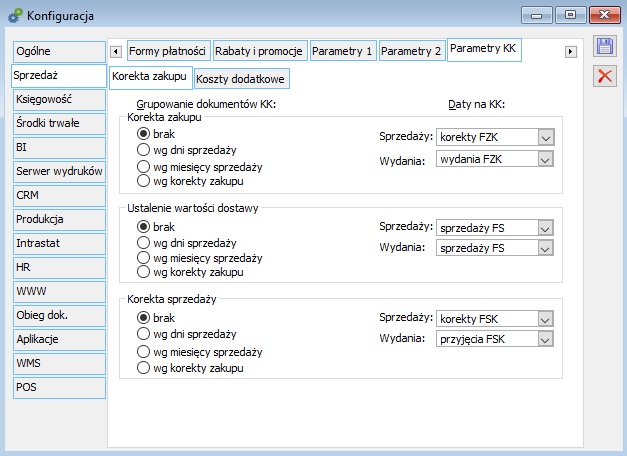
Korekta zakupu
Generowanie dokumentów KK i daty na KK – opcje wpływające na sposób grupowania dokumentów KK oraz na jego daty.
Korekta zakupu:
Brak – po zaznaczeniu istnieje możliwość wybrania w polach daty na KK:
Sprzedaży: sprzedaży FS korekty FZK
Wydania: sprzedaży FS, wydania FS, wydania FZK
Wg dni sprzedaży – po zaznaczeniu można wybrać daty na KK:
Sprzedaży: sprzedaży FS
Wydania: sprzedaży FS, wydania FZK
Wg miesięcy sprzedaży – w polach daty na KK:
Sprzedaży: m-c sprzedaży FS
Wydania: m-c sprzedaży FS, wydania FZK
Wg korekty zakupu – w polach daty na KK:
Sprzedaży: korekty FZK
Wydania: korekty FZK, wydania FZK
Ustalenie wartości dostawy:
Brak – po zaznaczeniu istnieje możliwość wybrania w polach daty na KK:
Sprzedaży: sprzedaży FS
Wydania: sprzedaży FS, wydania FS
Wg dni sprzedaży – po zaznaczeniu można wybrać daty na KK:
Sprzedaży: sprzedaży FS
Wydania: sprzedaży FS
Wg miesięcy sprzedaży – w polach daty na KK:
Sprzedaży: m-c sprzedaży FS
Wydania: m-c sprzedaży FS
Wg korekty zakupu – w polach daty na KK:
Sprzedaży: zakupu PZ
Wydania: zakupu PZ, przyjęcia PZ
Korekta sprzedaży:
Brak – po zaznaczeniu istnieje możliwość wybrania w polach daty na KK:
Sprzedaży: korekty FSK
Wydania: korekty FSK, przyjęcia FSK
Wg dni sprzedaży – po zaznaczeniu można wybrać daty na KK:
Sprzedaży: korekty FSK
Wydania: korekty FSK, przyjęcia FSK
Wg miesięcy sprzedaży – w polach daty na KK:
Sprzedaży: m-c korekty FSK
Wydania: m-c korekty FSK, m-c przyjęcia FSK
Wg korekty zakupu – w polach daty na KK:
Sprzedaży: korekty FZK
Wydania: korekty FZK, wydania FZK.
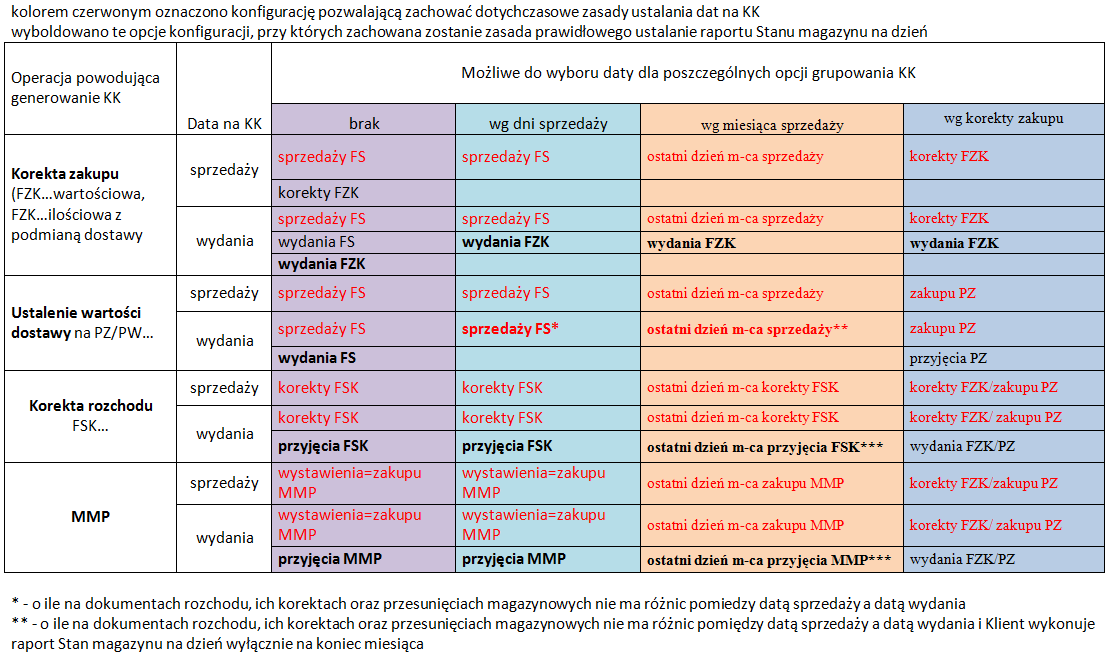
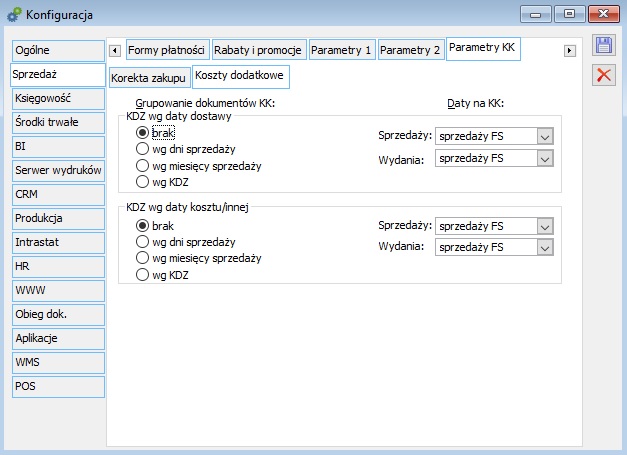
Koszty dodatkowe
Opcje pozwalające na decyzję o sposobie grupowania dokumentów KK oraz ich dacie w związku z wystawieniem dokumentu KDZ
KDZ wg daty dostawy
Brak – po zaznaczeniu istnieje możliwość wybrania w polach daty na KK:
Sprzedaży: sprzedaży FS
Wydania: sprzedaży FS, wydania FS
Wg dni sprzedaży – po zaznaczeniu można wybrać datę:
Sprzedaży: sprzedaży FS
Wydania: sprzedaży FS
Wg miesięcy sprzedaży – w polach daty na KK:
Sprzedaży: m-c sprzedaży FS
Wydania: m-c sprzedaży FS
Wg KDZ – w polach daty na KK:
Sprzedaży: operacji KDZ
Wydania: operacji KDZ
KDZ wg daty kosztu/innej
Brak – po zaznaczeniu istnieje możliwość wybrania w polach daty na KK:
Sprzedaży: sprzedaży FS, operacji KDZ
Wydania: sprzedaży FS, wydania FS, operacji KDZ
Wg dni sprzedaży – po zaznaczeniu można wybrać dla dat na KK:
Sprzedaży: sprzedaży FS
Wydania: sprzedaży FS, operacji KDZ
Wg miesięcy sprzedaży – w polach daty na KK:
Sprzedaży: m-c sprzedaży FS
Wydania: m-c sprzedaży FS, operacji KDZ
Wg KDZ – w polach daty na KK:
Sprzedaży: operacji KDZ
Wydania: operacji KDZ
Konfiguracja, zakładka: Sprzedaż/ Kody EAN
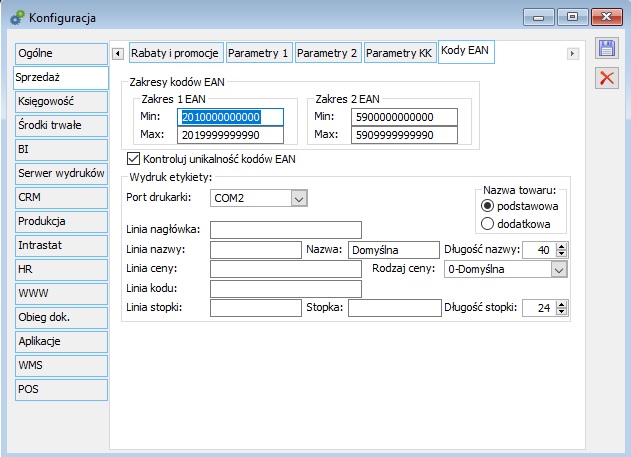
System generuje kody kreskowe w standardzie EAN/UCC-13. Istnieje możliwość wpisania dowolnego numeru EAN (cyfry lub litery, max. 40 znaków) na dokumentach, jednak przy wpisywaniu 13 znaków kontrola EAN/UCC-13 nadal funkcjonuje. Kody mogą być generowane dla towaru, zasobu lub jednostki miary danego towaru. Przy generowaniu kodu można wybrać jeden z dwóch dostępnych zakresów kodów. Wygenerowany kod będzie pierwszym wolnym z wybranego zakresu. Zakresy ustalone są w konfiguracji.
Zakres 1 EAN: domyślnie ustawiony jest jako 2010000000000…2999999999990, co odpowiada zakresowi kodów wewnętrznych, zgodnie ze standardami EAN.
Zakres 2 EAN: domyślnie ustawiony jest na 5900000000000…5909999999990, co odpowiada zakresowi kodów zewnętrznych dostępnych dla Polski (prefiks 590).
Kontroluj unikalność numerów EAN: zaznaczenie powoduje, że nie ma możliwości wprowadzenia do systemu dwóch identycznych kodów EAN. W przypadku próby wprowadzenia po raz drugi kodu, który jest już zarejestrowany w systemie, zostanie wyświetlony odpowiedni komunikat. Dla nowo kreowanej bazy, parametr ten jest domyślnie odznaczony.
Dodatkowo zależnie od ustawienia tego parametru zależy rodzaj wyświetlanych informacji w logo, uzyskanym po przeprowadzeniu testu integralności: Sprawdzenie duplikacji kodów EAN.
Pozostałe parametry - służą do konfigurowania wydruków etykiet z kodami kreskowymi. Mają zastosowanie tylko przy pracy z drukarkami Pitney Bowes.
Konfiguracja, zakładka: KSeF
Zaawansowane operacje handlowe
Wykonywanie czynności w module: Sprzedaż, jest uzależnione od ustanowienia uprawnień i zakazów dla operatora. Istotnym zakazem dla operatora, warunkującym jego pracę w tym module jest zakaz: Zaawansowane operacje handlowe. Zakaz ten ustanawia się, podobnie jak inne zakazy, w oknie: Operator, na zakładce Zakazy. Więcej informacji dotyczących ustanawiania zakazów dla operatora znajduje się w dokumentacji modułu: Administrator.
Listy
Lista banków
Okno: Banki, służy zaewidencjonowaniu wszystkich banków, jakie obsługują kontrahentów oraz firmę. Zaewidencjonowanie banków w tym oknie jest konieczne z względu na to, że wprowadzenie banku np. na karcie kontrahenta jest możliwe tylko poprzez jego wybranie ze zdefiniowanej w tym oknie listy.
W oknie, lista banków uporządkowana jest wg kodu, miasta (siedziby banku) i numeru kierunkowego banku. Podziałowi temu odpowiada układ zakładek. Kolumny na zakładkach są identyczne i wskazują podstawowe dane banków.
Ponadto w oknie znajdują się funkcje:
 [Dodaj] - służy dodaniu nowego banku do listy.
 [Zmień] - umożliwia podgląd i modyfikacje danych banku.
 [Import banków] - umożliwia import banków ze wskazanego pliku.
Bank
Okno: Bank, służy zdefiniowaniu lub zmianie danych banku, który zostanie dodany do listy w oknie: Banki. Otworzenie okna następuje poprzez:
naciśnięcie w oknie: Banki, przycisku:  [Dodaj] - jeżeli ma zostać dodany nowy bank do listy,
naciśnięcie w oknie: Banki, przycisku:  [Zmień] - jeżeli mają zostać dokonane zmiany w banku znajdującym się na liście.
Bank, zakładka: Ogólne
Na zakładce znajdują się pola służące zdefiniowaniu danych banku. Obowiązkowe jest wypełnienie pól zatytułowanych w oknie pogrubioną czcionką.
Kod - kod banku, stanowiący identyfikator banku w systemie.
Numer kierunkowy - numer kierunkowy banku.
Nazwa - pełna nazwa banku.
NRB - zaznaczenie powoduje sprawdzanie zgodności numeru bankowego z numerem kierunkowym. Jeżeli w polu: Numer kierunkowy, zostanie wprowadzony numer o niepoprawnej długości lub będzie zawierał cyfry, zostanie wyświetlony odpowiedni komunikat.
Miasto - miasto siedziby banku. Obok znajduje się pole na wprowadzenie kodu pocztowego. Jeżeli kod taki został wcześniej zdefiniowany w oknie: Lista kodów pocztowych, można go wybrać z listy rozwiniętej po naciśnięciu przycisku:  [Wybierz kod pocztowy].
Ulica, Kraj, Województwo … - dokładny adres siedziby banku.
URL - adres internetowy, z którym nastąpi połączenie po naciśnięciu przycisku:  .
.
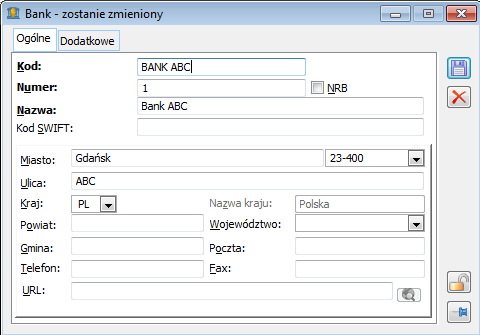
Bank, zakładka: Dodatkowe
Na zakładce znajdują się pola dotyczące elektronicznej wymiany danych. W oknie znajdują się pola:
Format elektronicznej wymiany danych – z listy następuje wybór formatu wymiany danych z bankiem.
Format importu wyciągów - pola dotyczą formatu wymiany danych.
Format eksportu przelewów - pola dotyczą formatu wymiany danych.
Konto – służy podaniu numeru konta w planie kont.
Definicja – umożliwia wybór jednej z definicji banków.
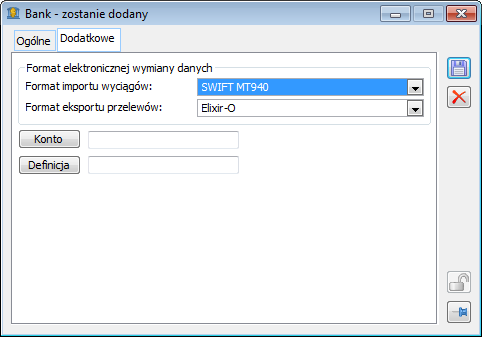
Bank, zakładka: Usługa sieciowa
Jeżeli na karcie banku na zakładce: Dodatkowe, w którymś pól sekcji: Format elektronicznej wymiany danych zostanie wskazany formaty wymiany typu CDC (Comarch Data Connect), to na karcie banku pojawi się dodatkowa zakładka: Usługa sieciowa.
Na zakładce tej możliwe jest określenie parametrów dla usługi sieciowej takich jak: określenie strony ponoszącej koszty przelewu walutowego, wskazanie osoby kontaktowej oraz certyfikatu transportowego, koniecznego do połączeń z bankiem.
Lista walut
W oknie wyświetlona jest lista walut, w jakich mogą być rejestrowane transakcje w systemie Comarch ERP XL.
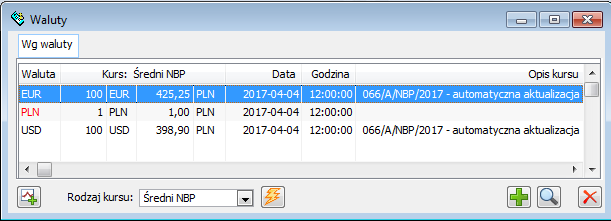
W oknie znajdują się pola i funkcje:
 [Dodaj kurs] – dodaje kurs waluty.
Rodzaj kursu – w polu można wskazać rodzaj kursu dla którego zostaną wyświetlone waluty.
 [Aktualizuj kurs] – funkcja umożliwia aktualizację kursów poprzez import danych publikowanych przez NBP. Więcej informacji o aktualizacji kursów znajduje się w rozdziale: Aktualizacja kursów.
 [Dodaj walutę] – dodaje walutę do listy walut.
 [Zmień] – zmienia dane waluty.
W wersji 2024.1 udostępniono możliwość wprowadzania kursów walut obcych z dokładnością do 10-ciu znaków po przecinku, we wszystkich obszarach systemu, gdzie do tej pory kurs waluty i przeliczenie po kursie występowało. Minimalna ilość miejsc po przecinku, jaką można wprowadzić to 4 znaki, a maksymalna to 10. Nie ma już dostępnej opcji wprowadzania kursów z widocznymi 2 miejscami po przecinku. Możliwość wprowadzania kursów walut z dokładnością do 10-ciu miejsc po przecinku, pozwala na zwiększenie precyzji przeliczania wartości wyrażanych w walutach.
Aktualizacja kursów walut
Aktualizacja kursów umożliwia automatyczną aktualizacje wskaźników dotyczących kursów walut. Import danych wykonywany jest na podstawie danych publikowanych przez NBP. Z tego względu należy pamiętać, że import uzależniony jest od specyfiki publikacji tych danych – informacje o kursie publikowane są koło południa w dni powszednie. Oznacza to, że próba importu danych np. z niedzieli zakończy się niepowodzeniem.
Import danych dokonywany jest z dokładnością do 4 miejsc po przecinku, jednak w tabeli kursów można wstawić kurs z dokładnością do 2 miejsc po przecinku, dlatego kurs aktualizowany automatycznie przemnożony jest przez 100.
Import będzie wykonywany tylko dla tych walut, które są zarejestrowane w Systemie (dodawanie waluty odbywa się z poziomu okna: Waluty).
Aktualizację można wykonać:
Aktualizacja z poziomu Comarch ERP XL
Aktualizacja kursów w Comarch ERP XL odbywa się z poziomu okna: Waluty. Po wybraniu rodzaju kursu, który chcemy zaktualizować i naciśnięciu przycisku:  [Aktualizuj kurs] zostanie wyświetlone okno: Aktualizacja kursów, w którym należy wskazać okres, za który mają zostać pobrane informacje o kursach. Poniżej należy wskazać, który z publikowanych przez NBP kursów ma posłużyć do aktualizacji. Może to być kurs średni, kupna lub sprzedaży.
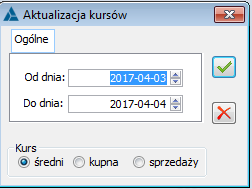
Po określeniu odpowiedniego dnia i naciśnięciu przycisku:  [Aktualizuj] zostanie wykonany import danych o kursach dla wskazanych dni. Informacje o kursach zostaną umieszczone w oknie: Waluty. W kolumnie: Opis, zostanie umieszczona informacja: Automatyczna aktualizacja, która pomoże odróżnić aktualizację automatyczną od aktualizacji zarejestrowanej ręcznie przez operatora.
Waluta
W oknie następuje definiowanie waluty, która zostanie następnie umieszczona na liście walut.
Waluta, zakładka: Ogólne
Na zakładce znajdują się podstawowe dane waluty. W kolumnach: Data i Godzina wprowadzone są dane informujące o dacie wprowadzenia aktualizacji (zarówno ręcznej – wykonanej przez operatora, jak i automatycznej).
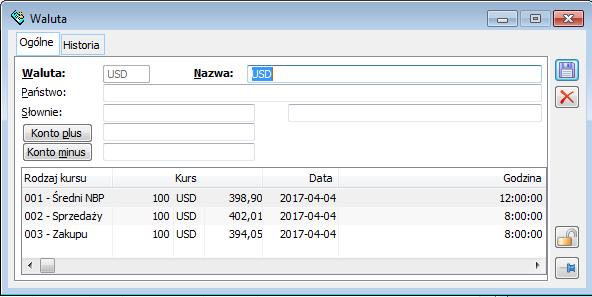
W oknie znajdują się pola:
Waluta – akronim waluty.
Nazwa – nazwa waluty.
Państwo – państwo, w jakim używana jest waluta.
Konto plus/konto minus – konta, na które księguje się różnice kursowe dodatnie i ujemne. Po naciśnięciu przycisków zostanie wyświetlone okno: Wybierz konto różnic kursowych, z poziomu którego wybiera się odpowiednie konto.
W dolnej części okna znajduje się lista kursów walut.
Waluta, zakładka: Historia
Na zakładce znajduje się lista historycznych kursów waluty. Na liście znajdują się również informacje o kursach aktualizowanych automatycznie. Import danych o kursach wykonywany automatycznie dokonywany jest z dokładnością do 4 miejsc po przecinku, jednak w tabeli kursów można wstawić kurs z dokładnością do 2 miejsc po przecinku, dlatego kurs aktualizowany automatycznie przemnożony jest przez 100 (więcej informacji w rozdziale: Aktualizacja kursów walut).
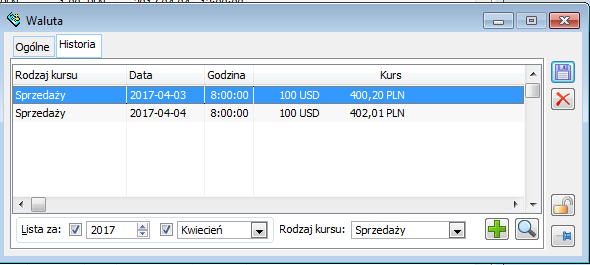
Na zakładce znajdują się pola i funkcje:
Lista za – pola służą wyświetleniu zakresu czasowego kursów.
Rodzaj kursu – w polu wskazuje się rodzaj kursu, dla którego zostanie wyświetlona historia walut.
 [Nowy] – dodaje nowy kurs waluty.
 [Zmień] – umożliwia zmianę kursu.
Kursy
W oknie następuje definiowanie kursu dla danej waluty.
Kursy, zakładka: Ogólne
Na zakładce znajdują się pola:
Waluta – wskazuje walutę kursu.
Data – data kursu.
Godzina – dokładna data kursu, liczona w godz./min./sek.
Zmiana kursu następuje po dwukrotnym kliknięciu na wybrany kurs i wskazanie wartości, przez wpisanie wartości z klawiatury lub za pomocą przycisków:  .
.
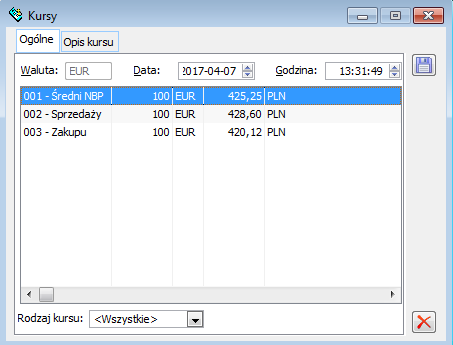
Kursy, zakładka: Opis kursu
Na zakładce można wprowadzić opis kursu waluty.
Lista kreatorów kodów towarów
Kreator kodów towarów umożliwia wygenerowanie kodu w prosty sposób poprzez określenie parametrów i elementów zdefiniowanych przez użytkownika.
Dodanie kodu towaru poprzez kreator jest możliwe, jeżeli na karcie wzorca towaru wybierze się jeden ze zdefiniowanych kreatorów poprzez wywołanie listy kreatorów przyciskiem  . W przypadku, gdy na wzorcu jest zdefiniowany kreator, wygenerowanie kodu towaru jest możliwe także z poziomu karty towarowej i przycisku
  .
.
Z poziomu listy kreatorów kodu możliwy jest podgląd zdefiniowanych w systemie kreatorów kodów towaru, jak również dodanie nowych/usunięcie istniejących kreatorów kodu.
W powyższym oknie znajdują się funkcje:
 [Dodaj] – dodaje nowy kreator kodu.
 [Zmień] – umożliwia zmianę danych kreatora kodu dla wskazanej pozycji.
 [Usuń] – usuwa zaznaczoną pozycję z listy kreatorów kodu.
 [Wybierz]- umożliwia wybór kreatora kodu i pobranie go np. na wzorzec towaru
 [Zamknij]
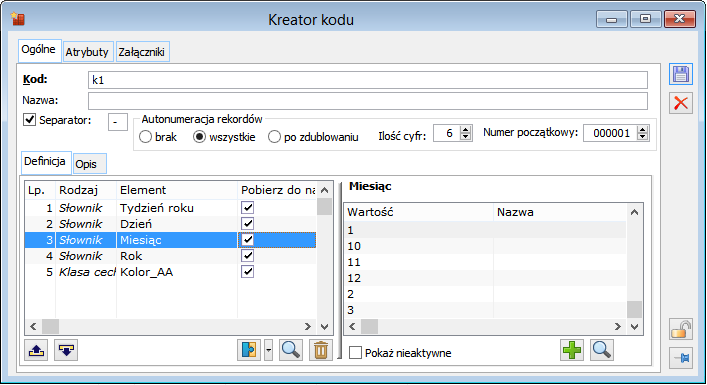
Kod – Kod, z którym będzie się dodawać grupa towarów
Nazwa – Nazwa, z którą będzie się dodawać grupa towarów
Separator –  , który będzie wykorzystany podczas tworzenia kodu towaru. Jeżeli parametr jest odznaczony, wówczas kolejne człony tworzonego kodu zostaną ze sobą sklejone, zaznaczenie parametru i nie wpisanie żadnego znaku spowoduje użycie separatora członów w postaci spacji.
Autonumeracja rekordów :
Przykład: Na pustej bazie danych (nie ma żadnego towaru). W kreatorze kodu mamy np. cecha ‘KOLOR’ z pozycjami: BIAŁY i CZARNY: Autonumeracja z opcją ‘wszystkie’ Itd. Itd. Autonumeracja z opcją ‘po zdublowaniu’ Itd. Itd. Dla opcji ‘wszystkie’ numer doda się zawsze do każdego utworzonego kodu. Dla opcji ‘po zdublowaniu’ – tylko wtedy, gdy już jest kod z nazwą identyczną jak ten, który jest tworzony przez kreator. Czyli jeśli w bazie nie ma kodów o powtarzalnych członach to numer może nie wystąpić nigdy.
 [Dodaj] – dodaje nowy kreator kodu.
 [Zmień] – umożliwia zmianę danych kreatora kodu dla wskazanej pozycji.
 [Usuń] – usuwa zaznaczoną pozycję z listy kreatorów kodu.
 [Dodaj] – w zależności od wyboru z poziomu listy rozwijalnej
  można dodać element z poziomu słowników kategorii poprzez
  albo z poziomu klas cech poprzez
  . Podczas grenerowania kodu poprzez kreator będzie można wybrać odpowiednie wartości elementów, które będą tworzyć nowo wygenerowany kod.
 [Wybierz] – umożliwia wybór elementu kodu towaru
 [Zamknij] – zamyka okno
Np. przy poniższym przykładzie dla tak wybranych wartości elementów wygeneruje się kod „METAL DĄB”, gdzie wartości będą oddzielone separatorem wskazanym w konfiguracji kreatora i dodany zostanie numer zależnie od wskazania parametru dotyczącego autonumeracji i z formatem zdefiniowanym w konfiguracji.
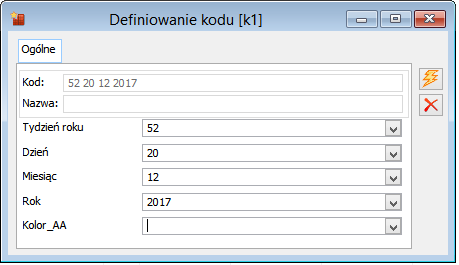
 [Utwórz kod] – rozpoczyna generowanie kodu po wybraniu odpowiednich wartości elementów kodu
 [Zamknij] – zamyka okno
Elementy kodu towaru o rodzaju: Słownik są możliwe do zdefiniowania z poziomu listy słowników kategorii:

Lista SWW/PKWiU
Okno zawiera listę SWW i PKWiU, które Użytkownik może zarejestrować w systemie.
W oknie znajdują się funkcje:
 [Dodaj] – dodaj pozycję do listy SWW/PKWiU.
 [Zmień] – umożliwia zmianę danych SWW/PKWiU dla wskazanej pozycji.
 [Usuń] – usuwa zaznaczoną pozycję z listy SWW/PKWiU.
SWW/PKWiU
W oknie następuje zdefiniowanie pozycji SWW/PKWiU, w polach:
Symbol – symbol SWW/PKWiU.
Stawka VAT – stawka VAT określona dla pozycji.
Status – status pozycji SWW/PKWiU.
Kody pocztowe
Okno: Lista kodów pocztowych, służy ewidencji kodów pocztowych używanych w systemie. Zdefiniowane w tym oknie kody mogą następnie być wprowadzane poprzez wybór z listy do poszczególnych okien, np. na kartę kontrahenta. Nie ma wtedy potrzeby wpisywania kodu z klawiatury, co znacznie przyśpiesza pracę z systemem.
Aby otworzyć okno, należy z menu: Listy, wybrać podmenu: Kody pocztowe
Kody pocztowe ułożone są na dwa sposoby: wg kodu i wg miasta. Listom tym odpowiadają zakładki w oknie. Na obydwu listach kody uporządkowane są w takich samych kolumnach:
Kod - kod pocztowy dla miasta. W kolumnie tej działa funkcjonalność lokatora ograniczającego.
Miasto, Województwo, Powiat, Gmina, Kraj - lokalizacja miasta, dla którego ustalono kod pocztowy.
Położenie - dane dotyczące położenia geograficznego miasta (długość i szerokość geograficzna).
Rejon domyślny – rejon domyślny przypisany do kodu pocztowego.
Ponadto w oknie znajdują się funkcje:
 [Import z pliku] - po jego naciśnięciu otwiera się okno: Aktualizacja nazw miast, które obecnie jest otwierane z Funkcjo specjalnych z opcji: Aktualizacja nazw miast.
 [Dodaj] - służy dodaniu kodu pocztowego o listy.
 [Zmień] - służy edycji zarejestrowanego kodu.
 [Usuń] - usuwa pozycję wskazaną na liście.
 [Import kodów pocztowych z pliku xls/csv do tps] – po użyciu tej funkcji system pozwoli na zaimportowanie pliku xls/csv z kodami pocztowymi a następnie będzie możliwe zapis do pliku tps. W pierwszej kolejnoisci wskazujemy ścieżkę do odpowiedniego pliku xls/csv przez ikonę
  . Następnie wykonujemy załadowanie danych pliku do pamięci przez ikonę
  [Importuj z pliku]. Aby wykonać zapis z pamięci do pliku tps należy użyć funkcji
  [Zapisz do tps]. Plik tps zostanie zapisany w w folderze głównym systemu Comarch ERP XL.
Poprawnie zdefiniowany plik do importu kodów pocztowych xls i csv powinien zawierać kolumny w następującej kolejności:
PNA, MIEJSCOWOŚĆ, GMINA, POWIAT, WOJEWÓDZTWO, REGION, SZEROKOŚĆ, DŁUGOŚĆ.
Możliwe jest wczytanie plików które posiadają wszystkie wymienione wyżej kolumny, oprócz (REGION, SZEROKOŚĆ, DŁUGOŚĆ).
Arkusz powinien mieć nazwę: Miejscowości.
Okno: Kod pocztowy
W oknie definiuje się kod pocztowy. Aby otworzyć okno należy w oknie: Lista kodów pocztowych:
nacisnąć przycisk:  [Dodaj] - jeżeli ma zostać dodany kod pocztowy do listy,
nacisnąć przycisk:  [Zmień] - aby otworzyć zarejestrowaną kartę kodu pocztowego do edycji.
.
W oknie znajdują się pola, których dane zostaną następnie przeniesione do kolumn w oknie: Lista kodów pocztowych. Po wprowadzeniu danych należy je zapisać, naciskając przycisk:  [Zapisz].
Cechy
W oknie: Cechy istnieje możliwość zdefiniowania klasy cechy oraz przypisania cech do danej klasy.
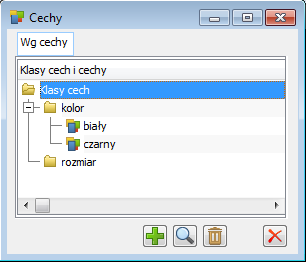
Po wybraniu z menu Listy opcji: Cechy powstanie okno, w którym w pierwszej kolejności należy dodać klasę cechy. Okno składa się z dwóch zakładek: Ogólne oraz Tłumaczenia. Na pierwszej zakładce należy uzupełnić pole Nazwa oraz opcjonalnie można zaznaczyć parametry: Z listy oraz Zamknięta. Natomiast na zakładce Tłumaczenia można wprowadzić tłumaczenie nazwy w innym języku.
Okno: Cecha składa się z dwóch zakładek. Na zakładce Ogólne należy wprowadzić nazwę cechy, natomiast na zakładce Tłumaczenia istnieje możliwość wprowadzenia nazwy w języku obcym.
Dodatkowo z poziomu zakładki Ogólne istnieje możliwość potwierdzenia dostępności wartości cechy oraz klasy, do której należy w Comarch ERP e-Sklepie.
Odznaczenie parametru: Dostępność: e-Sklep skutkuje tym, że towar z tą wartością cechy nie będzie mógł być sprzedawany w Comarch ERP e-Sklepie. Również towar z wartością cechy nieokreśloną nie będzie mógł być sprzedawany w Comarch ERP e-Sklepie. Jeśli wszystkie wartości cechy będą odznaczone to nie będzie ona wysyłana do Comarch ERP e-Sklepu, natomiast wszystkie zasoby z tą cechą będą wysyłane i będzie ona traktowana jako cecha nieokreślona. W Comarch ERP e-Sklepie możliwe jest wprowadzenie 200 znaków wartości cechy.
Pola w których zapisywana jest cecha, umożliwiają wprowadzenie wartości cechy o dłuższej ilości znaków.
Możliwe jest wprowadzenie 255 znaków w kontrolce z wartością cechy.
Cecha może być podana lub zmieniona bezpośrednio na dostawach a w przypadku elementów wskazujących na usługi/koszty/towar avista na subelementach dokumentów przychodowych (FZ, (A)FZ, FRR, PZ, PZI, PKA, PW, Korekt ręcznych FSK/FKE/WKK/(A)FSK/A(FWK).
Przy wprowadzaniu czy edycji wartości cech o dużej ilości znaków ułatwieniem jest możliwość skorzystania z rozwijanego menu, na którym udostępniona jest opcja [Edytuj cechę] i [Wybierz cechę z listy]. Opcja [Edytuj cechę] otwiera okno Zmiana wartości cechy.Opcja [Wybierz cechę z listy] otwiera okno z listą cech zdefiniowanych dla danej klasy ułatwiając wybór wartości cech mających długą ilość znaków.
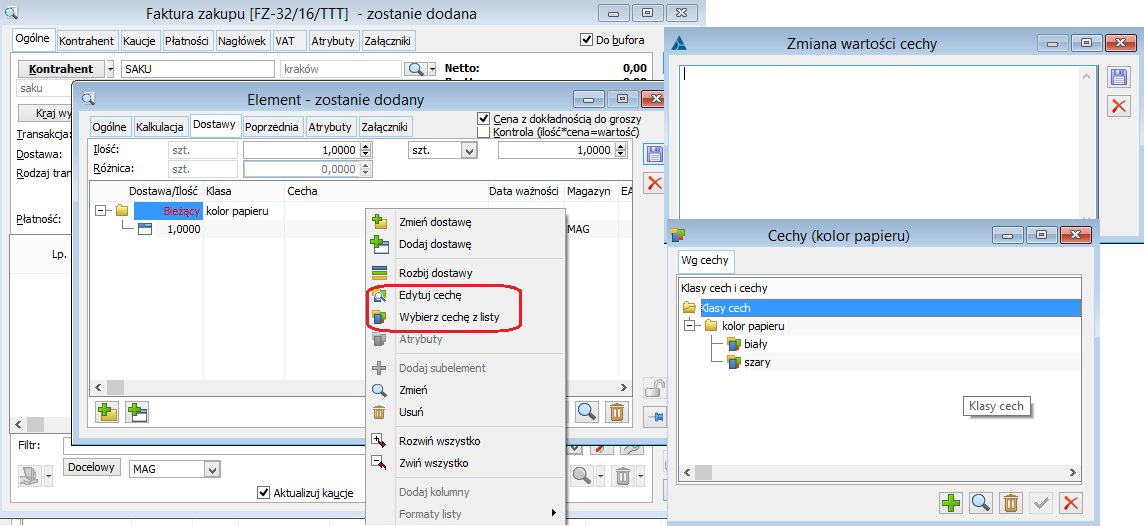
Przycisk [Edytuj cechę] jest aktywny zawsze.
Przycisk [Wybierz z listy] jest aktywny jeżeli:
Opcja [Wybierz z listy] umożliwia przypisanie wartości cechy poprzez jej wskazanie z listy wartości zdefiniowanych dla danej klasy otwieranej w osobnym oknie, a nie w menu przycisku. Jest to przydatne dla wartości cech o długiej ilości znaków.
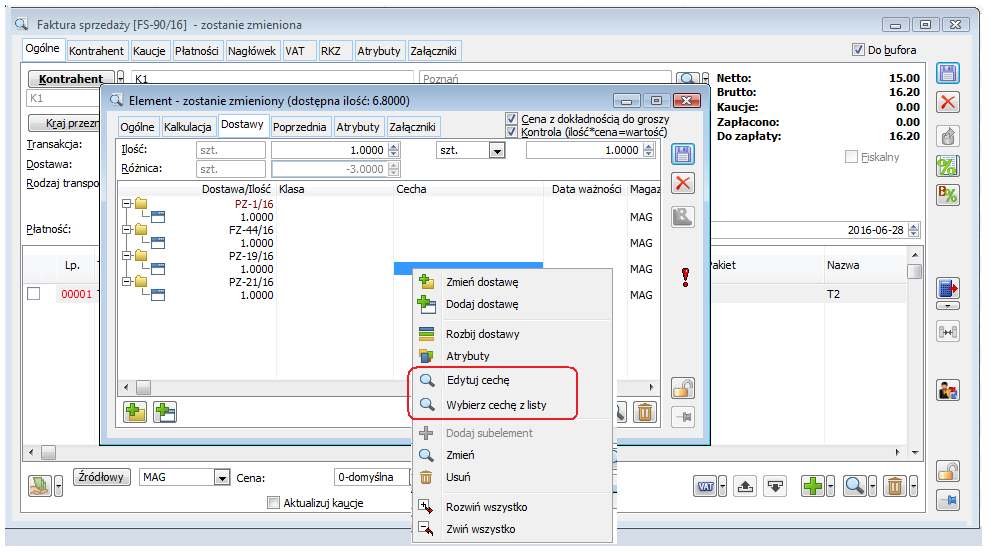
Opcje [Edytuj cechę] i [Wybierz cechę z listy] na dokumencie rozchodowym dostępne są również w menu rozwijalnym na zakładce Dostawy .
Obie opcje są aktywne , jeżeli :
- kursor wskazuje na subelement
- dokument nie jest zatwierdzony
- na elemencie nie podano wartości cechy
- na towarze wybrano dla cechy opcję inna niż cecha/z zasobu
Inwentaryzacja
Opis ogólny
Inwentaryzacja polega na spisaniu z natury ilości towarów w magazynie, wprowadzeniu ich do systemu i skorygowaniu rozbieżności w ewidencji poprzez dokumenty przyjęcia i wydania. Utworzenie tych dokumentów jest wynikiem inwentaryzacji. Źródłem danych dla tych dokumentów są arkusze inwentaryzacyjne, czyli listy towarów zawierające ilości zgodne z ewidencją (magazynowe) oraz ilości zliczone. Ilości zliczone są przepisywane do arkusza z odczytów. Odczyt to lista towarów zgodna z listą na odpowiadającym mu arkuszu, zawierająca wyłącznie ilości zliczone. Jednemu arkuszowi może być przyporządkowanych wiele odczytów. Dane z kolejnych odczytów są sumowane przy przepisywaniu do arkusza, jeśli wybrano metodę przyrostową lub zastępowane, jeśli wybrano metodę porównawczą. Metodę przyrostową można zastosować, jeśli te same towary znajdują się w różnych obszarach magazynu, które są inwentaryzowane oddzielnie.
W systemie możliwe jest przeprowadzenie inwentaryzacji z podziałem na partie, bez podziału na partie oraz inwentaryzacji towarów w określonej ilości za pomocą czytnika kodów kreskowych.
Dodatkowo pozycje arkusza mogą być zróżnicowane ze względu na położenie w magazynie.
Możliwe jest przeprowadzanie inwentaryzacji ilości magazynowych oraz handlowych.
W przypadku inwentaryzacji ilości handlowych Użytkownik określa zakres towarów, których ma on dotyczyć. Arkusz będzie zawierał pozycje odpowiadające partiom towaru, podstawową kolejnością sortowania pozycji będzie kolejność według kodu towaru. Nie będzie zawierał informacji o rozmieszczeniu towaru (nie będzie podziału na lokalizacje). Arkusz będzie mógł zawierać pozycje z zerową ilością.
Inwentaryzacja ilości magazynowych może zostać dokonana:
Inwentaryzacja według położeń możliwa jest tylko na jeden magazyn. Przeprowadzenie inwentaryzacji wymaga wykonania następujących czynności:
Zatwierdzenie dokumentów handlowych.
Związanie dokumentów magazynowych z handlowymi, jeśli te pierwsze zostały utworzone jako samodzielne.
Obie te czynności mają na celu doprowadzenie do zgodności ilości handlowych z magazynowymi. Jeśli ilości handlowe są mniejsze od magazynowych, to w przypadku niedoborów może zabraknąć zasobów, które powinny być pobrane przy tworzeniu dokumentu wydania. Pełna korekta niedoboru będzie wtedy niemożliwa. Nastąpi to wtedy, gdy ilość handlowa będzie mniejsza od stwierdzonego niedoboru.
Dokumenty są generowane do bufora lub jako zatwierdzone, zależnie od ustawienia parametru w konfiguracji: Automatyczne zatwierdzanie dokumentów inwentaryzacyjnych (okno: Konfiguracja, zakładka: Sprzedaż/Parametry 2).
Dokumenty PM, WM, MP, PW, RW wygenerowane podczas zamykania inwentaryzacji nie mogą być anulowane ani usunięte z systemu.
Procedura
Aby przeprowadzić opisaną powyżej w sposób ogólny procedurę w systemie, należy z menu głównego wybrać opcję: Zestawienia, a następnie pozycję: Inwentaryzacja. Pojawi się okno: Lista inwentaryzacji.
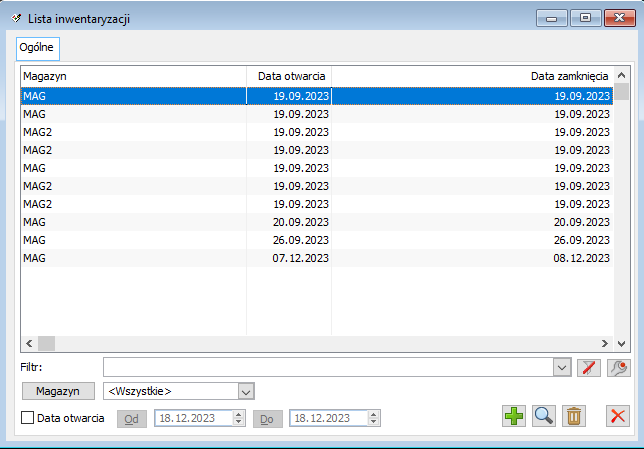
Filtr Magazyn pozwala wyświetlać listę inwentaryzacji w zależności od magazynu na jaki została stworzona. Dla opcji wszystkie wyświetlane są wszystkie nagłówki inwentaryzacji. Dla konkretnego magazynu wyświetlane są nagłówki inwentaryzacji wykonane na wskazany magazyn oraz nagłówki inwentaryzacji zbiorczej zawierającej ten magazyn.
Listę inwentaryzacji dla konkretnego magazynu można wyświetlić również poprzez kliknięcie przycisku  . Wywołane zostanie wtedy okno Listy magazynów. Wybór magazynu należy zatwierdzić przyciskiem
  [Wybierz].
Filtr Data Otwarcia pozwala na ograniczenie wyświetlania listy do inwentaryzacji otwartych w podanym przez Użytkownika okresie. Ponadto na Liście magazynów dostępne są następujące funkcje:
 [Struktura magazynu]- wywołuje okno struktury zaznaczonego magazynu
 [Dodaj]- tworzy nowy magazyn
 [Zmień]- edytuje parametry zaznaczonego magazynu
 [Usuń]- usuwa zaznaczoną pozycję z listy
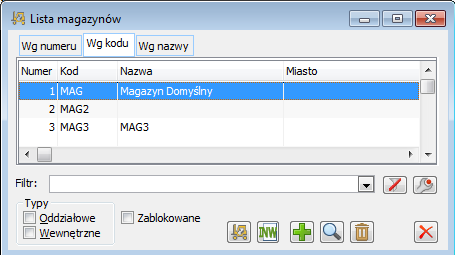
Przycisk:  [Dodaj] pozwala utworzyć nagłówek inwentaryzacji. W przypadku jeżeli została wybrana w polu Magazyn opcja wszystkie, po naciśnięciu przycisku [Dodaj] na Nagłówku inwentaryzacji lista magazynów będzie pusta. Należy dodać ja ręcznie. Jeżeli zaś został wybrany magazyn na Liście inwentaryzacji to nagłówek inwentaryzacji zostanie wypełniony wskazanym magazynem.
Nagłówek inwentaryzacji, zakładka: Ogólne
W oknie znajdują się podstawowe dane dotyczące inwentaryzacji:
Data otwarcia – data otwarcia inwentaryzacji (domyślnie wprowadzana jest data utworzenia nagłówka inwentaryzacji).
Data zamknięcia – data zamknięcia inwentaryzacji – wprowadzana po zaznaczeniu parametru: Zamknij inwentaryzację.
Inwentaryzacja blokuje:
Cały magazyn – zaznaczenie spowoduje zablokowanie wszystkich magazynów, dla których wykonano inwentaryzację.
Tylko inwentaryzowane towary – po zaznaczeniu zablokowane zostaną operacje tylko na towarach, które podlegają inwentaryzacji.
Rodzaj odczytów - możliwy jest wybór jednego z dwóch typów agregacji (przyrostowej, porównawczej), opisanych w uwagach ogólnych dotyczących inwentaryzacji.
Generowanie arkuszy:
Ilość inwentaryzowana – możliwe jest dokonanie inwentaryzacji ilości handlowej lub magazynowej. Wybór opcji jest możliwy, gdy inwentaryzacja nie ma arkuszy. Zaznaczenie opcji decyduje również o możliwości wyboru sposobu generowania arkuszy – dla ilości inwentaryzowanych handlowych będą generowane arkusze tylko według towarów. Natomiast dla ilości inwentaryzowanych magazynowych możliwy jest wybór generowania arkuszy według towarów lub według położenia.
Wycena nadwyżek według – z wybraną ceną zostanie wygenerowany dokument PW służący do przyjęcia nadwyżek z zamykanej inwentaryzacji. Nadwyżki mogą być wyceniane według:
Jeżeli została zaznaczona wycena nadwyżek według Średniej ceny zakupu wówczas opcja Oddzielnie dla każdego magazynu jest wyszarzana. Zostaje uaktywniona jeżeli na liście magazynów zostanie dodany więcej niż jeden magazyn.
W przypadku zaznaczenia opcji Ostatnia cena zakupu wówczas zostaje wyszarzana możliwość zaznaczenia: Oddzielnie dla każdego magazynu.
Lista magazynów – lista magazynów, które uczestniczą w inwentaryzacji. Ustawienie magazynów decyduje o kolejności przypisywania niedoborów i nadwyżek do poszczególnych magazynów.
Przycisk [Dodaj]  jest nieaktywny gdy wybrano opcję: Według położenia i na liście magazynów dodano jeden magazyn oraz po wygenerowaniu arkusza.
Zatwierdzając wybór magazynów system Comarch ERP XL sprawdza czy nie wybrano magazynu, dla którego istnieje już niezamknięta inwentaryzacja lub czy istnieją rozbieżności ilości magazynowej i handlowej. Jeżeli występują powyższe informacja ta zostaje wyświetlona w logu.
 [Przesuń w dół pozycję na liście] – przesuwa magazyn zaznaczony na liście o jedną pozycję
w dół.
[Przesuń w dół pozycję na liście] – przesuwa magazyn zaznaczony na liście o jedną pozycję
w dół.
 [Przesuń w górę pozycje na liście] – przesuwa magazyn zaznaczony na liście o jedną pozycję
w górę.
[Przesuń w górę pozycje na liście] – przesuwa magazyn zaznaczony na liście o jedną pozycję
w górę.
 [Podgląd] – otwiera okno: Karta magazynu, w trybie do podglądu.
 [Usuń] – służy do usuwania magazynów z listy.
Zamknięta – zaznaczenie pola powoduje zamknięcie inwentaryzacji. Zamknięcie inwentaryzacji skutkuje wygenerowanie dokumentów, które mają wyrównać ilości inwentaryzowane z rzeczywistymi.
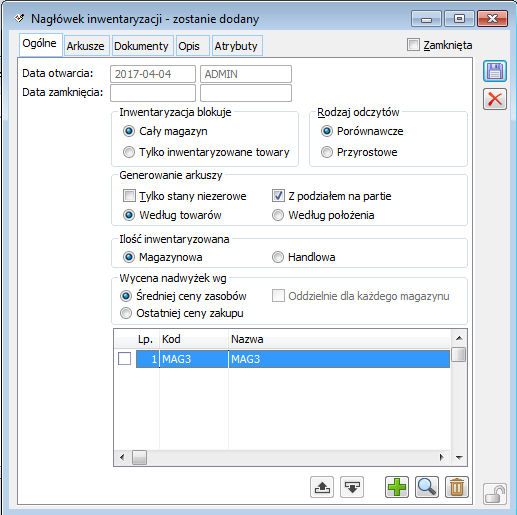
Następnie należy wybrać zakładkę: Arkusze.
Nagłówek inwentaryzacji, zakładka: Arkusze
.
Na zakładce: Arkusze, znajduje się lista arkuszy inwentaryzacyjnych. Aby dodać nowy arkusz, należy nacisnąć przycisk:  [Dodaj]. Zostanie otworzone okno: Arkusz inwentaryzacyjny (zakładka: Ogólne).
Nagłówek Inwentaryzacji, zakładka: Dokumenty
Na zakładce Dokumenty wyświetlane są dokumenty, które powstały w wyniku zatwierdzania inwentaryzacji, czyli: dla inwentaryzacji Handlowej PW i RW, a dla inwentaryzacji według ilości Magazynowej PM, WM i MP. Z poziomu tej zakładki możliwe jest również generowanie dokumentu korekty do zaznaczonego dokumentu PW lub RW, tak jak na listach dokumentów PW i RW.
Arkusz inwentaryzacyjny, zakładka: Ogólne
Na zakładce znajduje się lista pozycji inwentaryzowanych, wygenerowanych po naciśnięciu przycisku:  [Dodaj towary do arkusza]. Pozycje arkuszy inwentaryzacyjnych są unikalne - dany towar (określany z dokładnością do partii) będzie mógł wystąpić tylko na jednym arkuszu. Na zakładce znajdują się pola:
Nazwa - nazwa arkusza inwentaryzacyjnego.
Generowanie – w tej części znajdują się parametry służące wskazaniu grupy towarów, według której zostanie wygenerowany arkusz inwentaryzacyjny (w przypadku inwentaryzacji ilości handlowej lub magazynowej według towarów) lub obszaru i zakresu adresów, według których taki arkusz zostanie wygenerowany (w przypadku inwentaryzacji ilości magazynowej według położenia).
 [Wybierz grupę towarów] - po naciśnięciu przycisku zostanie otworzone okno: Grupy towarów. Z okna tego należy dokonać wyboru grupy towarów, dla których zostanie dokonana inwentaryzacja. Po jej wybraniu należy nacisnąć przycisk:
  [Dodaj towary do arkusza]. Dzięki temu zostaną uaktywnione zakładki: Elementy i Odczyty. Przycisk aktywny w przypadku inwentaryzacji ilości handlowej lub magazynowej według towarów. Po naciśnięciu przycisku:
  zostanie wyświetlone menu, które umożliwia wybranie towaru (a nie grupy towarów), dla którego można przeprowadzić inwentaryzację. Domyślnie przycisk nazywa się: Grupa towarów, jeżeli operator wybierze opcję: Towar, to nazwa przycisku zmienia się na Towar. Istnieje wtedy możliwość wpisania obok w pole kodu towaru. Jeżeli będzie wybrana opcja: Dodaj listę, to naciśnięcie przycisku otwiera listę towarów na zakładce: {Grupy wg kodu} z możliwością wybrania jednego towaru.
 , będzie wyszarzany, a pole przeznaczone na grupę towarów pozostanie „puste”. Służy to zabezpieczeniu inwentaryzacji przed ewentualnymi późniejszymi zmianami w grupie towarów.
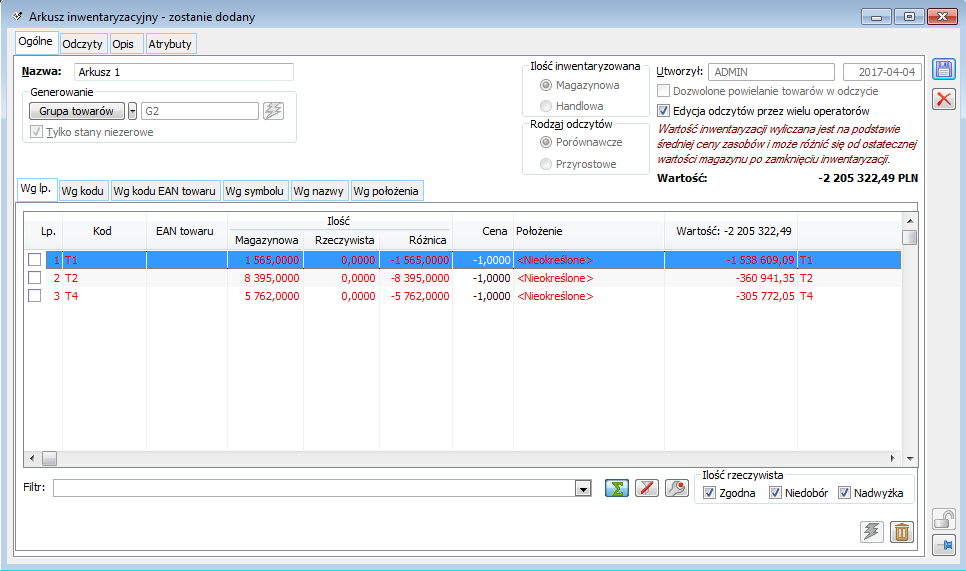
Tylko stany niezerowe – umożliwia generowanie arkusza inwentaryzacji tylko dla towarów, które mają niezerową ilość magazynową (zamiast ilości dla wszystkich towarów, na arkusz inwentaryzacyjny będą wprowadzane tylko te towary, które mają niezerowe stany na magazynach).
Rodzaj odczytów - arkusze jednej inwentaryzacji mogą mieć różne ustawienie tego parametru. Domyślna wartość jest przepisywana z nagłówka inwentaryzacji. Zmiana ustawienia jest możliwa do utworzenia pierwszego odczytu.
Ilość inwentaryzowana - – możliwe jest dokonanie inwentaryzacji ilości handlowej lub magazynowej. Wyboru dokonuje się w oknie: Nagłówek inwentaryzacji, na zakładce: Ogólne, przed dodaniem arkusza.
Data utworzenia, operator - dane wprowadzane domyślnie.
Dozwolone powielanie towarów w odczycie – możliwe powielanie towarów w odczycie.
Edycja odczytów przez wielu operatorów – możliwa edycja odczytów przez wielu operatorów. Jeżeli parametr jest odznaczony, to edycja odczytu przez drugiego operatora możliwa jest tylko do podglądu, a więc na odczycie edytowanym przez drugiego operatora ikona zapisu (dyskietka) jest wyszarzona. Zmiana ustawienia tego parametru możliwa jest tylko, gdy nie dodano żdnego odczytu.
 - przycisk wyświetlany tylko dla inwentaryzacji dla wielu magazynów. Wartość inwentaryzacji obliczana jest jako suma z wartości pozycji. Wartość pozycji zaś jako iloczyn kolumn Różnica i Cena.
Dla inwentaryzacji na jeden magazyn (czyli również dla inwentaryzacji Wg położeń) wyświetlana jest informacja o wartości, brak przycisku.
Po naciśnięciu przycisku „Wartość” prezentowana jest wartość na poszczególnych magazynach w oknie Wartość magazynów:
W oknie prezentowana jest lista składająca się z kolumny Magazyn i Wartość. Pod oknem jest znajduje się parametr „Wycena wg średniej ceny zasobów dla magazynu”.
Jeżeli parametr jest odznaczony wartość liczona jest jako suma wartości pozycji na magazynie po średniej cenie zasobów inwentaryzowanych magazynów.
Po zaznaczeniu parametru dla każdego magazynu obliczana jest wartość jako suma wartości pozycji na magazynie wg średniej ceny zasobów dla tego magazynu.
Na arkuszu inwentaryzacyjnym, na zakładce Ogólne wyświetlona jest także lista elementów, na której wyświetlane są ilości magazynowe lub handlowe (zgodnie z przyjętą opcją wykonywania inwentaryzacji), ilości zgodne z ewidencją systemową i ilości rzeczywiste - zliczone oraz ceny zakupu. Cena zakupu inwentaryzowanego towaru, wyświetlana na liście pozycji arkusza i uwzględniana przy tworzeniu dokumentu PW będzie obliczana jako średnia ważona dla zasobów danej partii towaru. Jeśli obliczona cena będzie równa 0, wtedy ceną wyświetlaną będzie ostatnia cena zakupu. Ceny są dostępne do edycji. Towary na arkuszu są rozróżniane ze względu na cechy. Jeśli w zasobach danego towaru, cechy są zróżnicowane, to wystąpi on na arkuszu tyle razy, ile różnych cech występuje w zasobach. Ilości zliczone nie są dostępne do edycji. Są one przepisywane na arkusz z odczytu. W przypadku inwentaryzacji ilości magazynowej wyświetlane są również lokalizacje, w jakich znajdują się poszczególne partie towarów.
W kolumnie wartość prezentowany jest iloczyn kolumn Różnica x Cena.
W kolumnie: Data ważności, będzie wyświetlana data ważności dla danej partii towaru.
Do każdego arkusza inwentaryzacji można wydrukować raport z wykazem dokumentów handlowych, które nie mają odpowiedników w magazynowych i odwrotnie.
Lista elementów może być wyświetlana w układzie:
Możliwe jest również wykorzystanie ogólnego filtra. Ponadto w kolumnie: Towar, znajduje się lokator, który ułatwia znalezienie odpowiedniego towaru, zwłaszcza w sytuacji, gdy na liście znajduje się wiele pozycji.
W przypadku inwentaryzacji magazynowej wg położeń, na pierwszej zakładce: Wg Lp. pozycje są sortowane według położenia a następnie po kodzie towaru.
Na liście, informacje o ilości towarów wyświetlone są w kolumnach:
Magazynowa/Handlowa – ilość towaru na inwentaryzowanym magazynie wynikająca z dokumentów zarejestrowanych w systemie (wprowadzona na arkusz po uruchomieniu funkcji:  [Dodaj towar do arkusza])
Rzeczywista – ilość towaru, wprowadzona do arkusza ręcznie po fizycznym sprawdzeniu towaru na magazynie
Różnica – różnica ilości towaru pomiędzy ilością magazynową a rzeczywistą.
Wiersze arkusza prezentowane są w kolorze czarnym jeżeli Różnica = 0; w kolorze czerwonym gdy Różnica < 0; w kolorze zielonym jeżeli Różnica > 0.
Pod listą pozycji inwentaryzacji znajdują się pola:
Ilość rzeczywista – ilość rzeczywista z możliwym zawężeniem listy zgodnie z checkami: Zgodna, Niedobór, Nadwyżka.
Zgodna – lista pozycji arkusza zostaje zawężona do towarów, dla których wartość w kolumnie Ilość Rzeczywista jest równa ilości w kolumnie Ilość Magazynowa.
Niedobór – lista pozycji arkusza zostaje zawężona do towarów, dla których wartość w kolumnie Ilość Rzeczywista jest mniejsza od wartości w kolumnie Ilość Magazynowa.
Nadwyżka - lista pozycji arkusza zostaje zawężona do towarów, dla których wartość w kolumnie Ilość Rzeczywista jest większa od wartości w kolumnie Ilość Magazynowa.
 [ Pokaż/ Ukryj stany towaru na magazynach] - pozwala na wyświetlenie listy „Rozbicie pozycji na poszczególne magazyny”.
Jeżeli inwentaryzacja jest wykonywana w obrębie jednego magazynu przycisk ten jest ukryty.
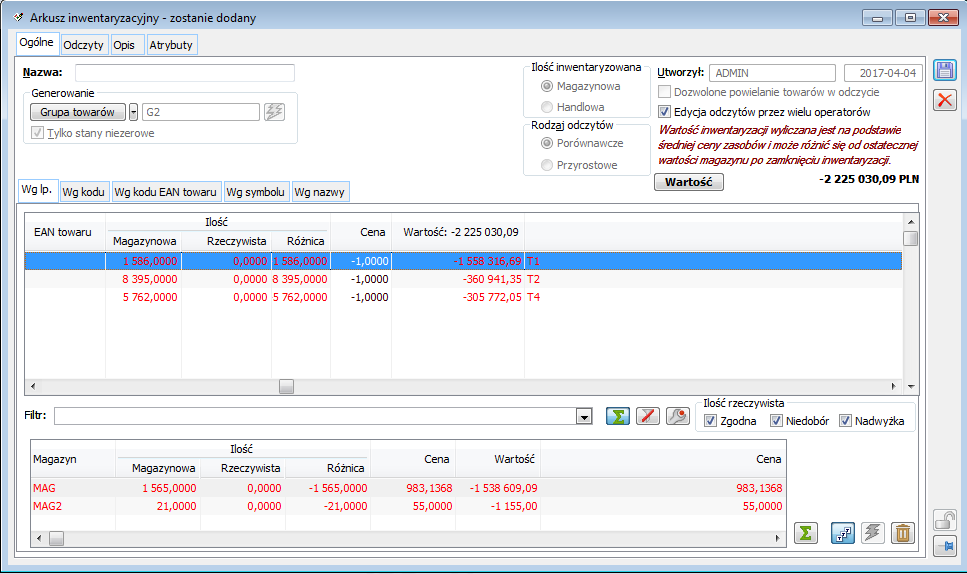
Rozbijanie ilości rzeczywistych na poszczególne magazyny
Lista składa się z kolumn: Magazyn; Ilość Magazynowa, Rzeczywista, Różnica; Cena.
Kolumna Ilość Rzeczywista jest dostępna do edycji na niezamkniętej inwentaryzacji. Zmiana ilości w jednym wierszu powoduje automatyczne przeliczenie ilości w innych wierszach, w tej kolumnie. Suma ilości z wiersza musi być zgodna z łączną ilością z odczytu.
W kolumnie Cena istnieje możliwość ręcznej zmiany ceny na niezamkniętej inwentaryzacji.
Sposób rozbijania ilości na poszczególne magazyny przez system Comarch ERP XL jest następujący:
Pobierana jest ilość z odczytu;
Zaczynając od ostatniego magazynu system sprawdza czy ilość magazynowa jest mniejsza bądź równa ilości rzeczywistej z odczytu. Jeżeli warunek ten jest spełniony ilość rzeczywista jest ustalana na poziomie ilości magazynowej;
Na kolejnym magazynie system sprawdza czy ilość magazynowa na tym magazynie jest mniejsza lub równa pozostałej ilości rzeczywistej z odczytu. Warunek ten jest sprawdzany dla każdego magazynu;
W przypadku nadwyżek powtarzana jest powyższa operacja dla kolejnych magazynów na liście z wyjątkiem pierwszego. Dla pierwszego magazynu przypisywana jest pozostała ilość;
W przypadku niedoborów powtarzana jest również powyższa operacja dla kolejnych magazynów na liście aż do momentu przypisania pełnej ilości z odczytu. Dla pozostałych magazynów ilość rzeczywista będzie wynosić zero.
Dla odczytów przyrostowych system Comarch ERP XL sprawdza czy istnieje ilość rzeczywista przypisana już do danego magazynu. W związku z tym, aby przypisać ilość do magazynu należy sprawdzać czy na tym magazynie ilość magazynowa minus ilość rzeczywista jest większa od zera oraz czy ilość magazynowa minus ilość rzeczywista jest mniejsza bądź równa zbiorczej ilości rzeczywistej z odczytu.
Dla odczytów porównawczych proces rozbijania ilości będzie przebiegał według schematu opisanego w tabelach poniżej.
Stan towaru T1 (ilość magazynowa) = 10 szt. Stan towaru na poszczególnych magazynach wynosi: M1 = 5szt., M2 = 2 szt., M3 = 3 szt., M4 = 0szt. Inwentaryzacja jest przeprowadzana na wszystkich magazynach. Na nagłówku inwentaryzacji ustawiono magazyny w kolejności: M2, M4, M3, M1. UWAGA: Tabele należy czytać wg kolumny Kolejność działań (opis)
Na odczycie wskazano 13 szt. towaru T1. Ilość rzeczywistą 13 szt. system przypisze wg poniższego schematu. - nadwyżka (odczyt porównawczy)
| Kolejność magazynów na liście | Ilość magazynowa | Ilość rzeczywista | Różnica | Kolejność działań (opis) | Warunek ilość magazynowa <= pozostała ilość z odczytu |
| M2 | 2szt. | Przypisano 5szt. | 3 szt. | 4. Do rozdysponowania pozostało nadal 5szt. Ponieważ jest to ostatni magazyn przypisujemy pozostałą ilość | |
| M4 | 0 szt. | Przypisano 0szt. | 0 szt. | 3. Pozostał do rozbicia (13-5-3) 5 szt. Sprawdzić warunek | 0szt. <= 5szt. TAK Przepisać ilość magazynową, jako rzeczywistą |
| M3 | 3 szt. | Przypisano 3szt. | 0 szt. | 2. Do przypisania pozostało jeszcze (13-5) 8 szt. Sprawdzić warunek | 3szt.<= 8szt. TAK Przepisać ilość magazynową, jako rzeczywistą |
| M1 | 5 szt. | Przypisano 5 szt. | 0 szt. | 1.Przypisywanie ilości należy rozpocząć od ostatniego magazynu na liście. Sprawdzić warunek | 5szt .<= 13szt. TAK Przepisać ilość magazynową, jako ilość rzeczywistą |
| SUMA | 10 szt. | 13 szt. |
Na odczycie wskazano 6 szt. - niedobór (odczyt porównawczy)
| Kolejność magazynów na liście | Ilość magazynowa | Ilość rzeczywista | Różnica | Kolejność działań (opis) | Warunek ilość magazynowa <= pozostała ilość z odczytu |
| M2 | 2szt. | Przypisano 0szt. | -2szt. | 4. ilość rzeczywistą ustalić, jako 0 | |
| M4 | 0 szt. | Przypisano 0 szt. | 0szt. | 3. Na kolejnych magazynach ilość rzeczywistą ustalić, jako 0 | |
| M3 | 3 szt. | Przypisano 1 szt. | -2 szt. | 2. Do przypisania pozostało jeszcze (6-5) 1 szt. Sprawdzić warunek | 3szt. <= 1szt. NIE Przypisać pozostałą ilość (1szt.) |
| M1 | 5 szt. | Przypisano 5 szt. | 0 szt. | 1.Przypisywanie ilości należy rozpocząć od ostatniego magazynu na liście. Sprawdzić warunek. | 5szt. <= 6 szt. TAK Przepisać ilość magazynową, jako ilość rzeczywistą |
| SUMA | 10 szt. | 6 szt. |
Na Odczycie 1 wskazano 6 szt. a na Odczycie 2 wskazano 8 szt. – nadwyżka (odczyty przyrostowe)
| Kolejność magazynów na liście | Ilość magazynowa | Ilość rzeczywista | Różnica | Kolejność działań (opis) | Ilość magazynowa <= pozostała ilość z odczytu |
| M2 | 2szt. | Przypisano 0szt. | -2szt. | 4. ilość rzeczywistą ustalić, jako 0 szt. | |
| M4 | 0 szt. | Przypisano 0 szt. | 0szt. | 3. Na kolejnych magazynach ilość rzeczywistą ustalić, jako 0 | |
| M3 | 3 szt. | Przypisano 1 szt. | -2 szt. | 2. Do przypisania pozostało jeszcze (6-5) 1 szt. Sprawdzić warunek | 3szt. <= 1szt. NIE Przypisać 1 szt. |
| M1 | 5 szt. | Przypisano 5 szt. | 0 szt. | 1.Przypisywanie ilości należy rozpocząć od ostatniego magazynu na liście. Sprawdzić warunek. | 5szt. <= 6 szt. TAK Przepisać ilość magazynową, jako ilość rzeczywistą |
| Kolejność magazynów na liście | Ilość magazynowa | Ilość rzeczywista | Różnica | Kolejność działań (opis) | Warunki ilość magazynowa –ilość rzeczywista > 0; ilość magazynowa <= |
| M2 | 2szt. | Przypisano 0szt. +6 szt. | 4szt. | 4. Sprawdzić warunek. | 2 -0 > 0 TAK 2 < 6 TAK Przypisać pozostałą ilość 6szt. |
| M4 | 0 szt. | Przypisano 0 szt. | 0szt. | 3. Sprawdzić warunek | 0-0 > 0 Nie Nie przypisywać ilości |
| M3 | 3 szt. | Przypisano 1 szt. +2 szt. | 0 szt. | 2.Sprawdzać warunki | 3-1 > 0 TAK 2 <= 8 TAK |
| M1 | 5 szt. | Przypisano 5 szt. | 0 szt. | 1.Przypisywanie ilości należy rozpocząć od ostatniego magazynu na liście. Sprawdzić warunek. | 5- 5 > 0 NIE Nie przypisywać ilości |
 [Włącz/Wyłącz sumowanie] – po naciśnięciu w nagłówku listy „Rozbicie pozycji na poszczególne magazyny” wyświetlana jest suma ilości dla kolumn Magazynowa i Rzeczywista.
 [Generuj odczyt z zaznaczonych] - przycisk do generowania odczytu. Jest aktywny po zaznaczeniu minimum jednej pozycji. Dla zaznaczonych pozycji na arkuszu po naciśnięciu przycisku zostanie wygenerowany odczyt (do edycji) wypełniony zaznaczonymi pozycjami.
Opcja jest niedostępna dla inwentaryzacji wg położeń.
 [Nowy] – umożliwia dodanie pozycji do listy towarów inwentaryzowanych. Po naciśnięciu przycisku zostanie wyświetlone okno: Wybór towaru, w którym wskazuje się towar, który ma zostać dodany do arkusza. Dodanie pozycji jest możliwe, jeżeli nie dodano jeszcze żadnych odczytów do arkusza i tylko wtedy, gdy inwentaryzacja przebiega według towarów.
Zapisanie okna: Wybór towaru, powoduje odszukanie odpowiedniej partii towaru. Jeśli taka partia istnieje, następuje sprawdzenie, czy taka pozycja nie występuje już w inwentaryzacji (na innym arkuszu). W przypadku, gdy takiej partii nie będzie, zostanie ona założona i zostanie wyliczona cena zakupu (podobnie jak przy generowaniu arkusza).
 [Usuń] – usuwa zaznaczoną pozycję z arkusza. Przycisk jest aktywny, gdy arkusz nie ma odczytów i inwentaryzacja przeprowadzana jest według towarów.
Wycena towarów – kolumna Cena.
Dla inwentaryzacji zbiorczej dla towaru wyliczane są dwie uśrednione ceny zasobów. Jedna cena, prezentowana na pozycjach arkusza, obliczana jest jako średnia ważona dla zasobów na wszystkich inwentaryzowanych magazynach. Druga cena, prezentowana na liście „Rozbijanie pozycji na poszczególne magazyny”, wyliczana jest jako średnia ważona dla zasobów na jednym magazynie. Cena pobierana na dokument PW uzależniona będzie od parametru Wycena nadwyżek wg.
Cena wyświetlana na pozycjach arkusza.
Średnia cenę zasobów obliczana jest jako suma wartości zasobów z poszczególnych magazynów podzielona przez sumę ilości na tych magazynach.
| ZASOBY | ||
| Magazyn | Ilość (szt.) | Wartość |
| MAG | 10 | 120 |
| KRA | 6 | 200 |
| PROD | 1 | 140 |
| Suma | 17 | 460 |
| Średnia cena zasobów: 460/17 = 27,0588 | ||
Dla inwentaryzacji zbiorczej brane są pod uwagę zasoby we wszystkich inwentaryzowanych magazynach. Obliczenia są wykonywane jak w przykładzie powyżej.
Cena na liście „Rozbijanie pozycji na poszczególne magazyny”
W kolumnie Cena dla każdego magazynu prezentowana jest średnia ważona dla zasobów danego magazynu.
Cena pobierana na dokument PW pobierana jest zgodnie z ustawieniem parametru Wycena nadwyżek wg.
Jeżeli zaznaczona jest opcja wg Średniej ceny zasobów a odznaczona opcja Oddzielnie dla każdego magazynu wówczas na PW pobierana jest cena wyświetlona na pozycji arkusza w kolumnie Cena. Jeżeli zaznaczona jest opcja wg Średniej ceny zasobów a zaznaczona opcja Oddzielnie dla każdego magazynu wówczas na PW pobierana jest cena wyświetlana na liście „Rozbijanie pozycji na poszczególne magazyny” w kolumnie Cena Jeżeli zaznaczona jest opcja wg Ostatniej ceny zakupu wówczas na PW pobierana jest ostatnia cena zakupu.
Arkusz inwentaryzacyjny, zakładka: Odczyty
Na zakładce znajduje się lista odczytów. Odczyty niezamknięte wyświetlane są w kolorze zielonym, natomiast zamknięte w kolorze czarnym. Po jej wybraniu należy nacisnąć przycisk:  [Dodaj].
Możliwe jest również wprowadzenie danych za pomocą odczytu z kolektora. Odczyt wykonuje się za pomocą przycisku:  [Odczyt z kolektora].
W przypadku metody porównawczej po dodaniu pozycji z kolektora odczyt uzupełniony będzie o wszystkie pozycje arkusza (z zerowymi ilościami), których nie ma w odczycie.
Odczyty można filtrować za pomocą filtra:
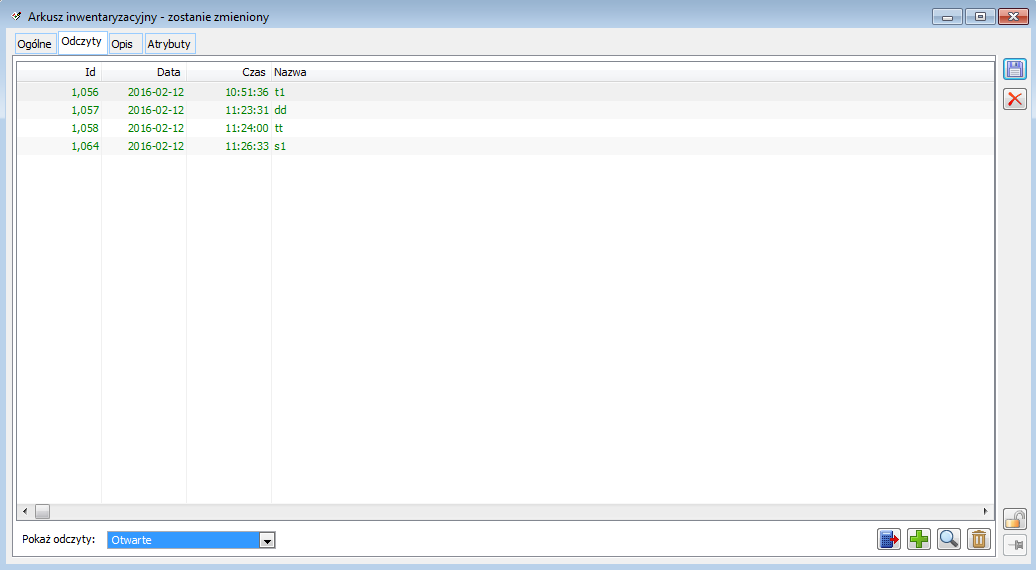
Odczyt inwentaryzacyjny
W oknie wprowadza się nazwę odczytu, a następnie wprowadza się rzeczywiste ilości inwentaryzowanych towarów.
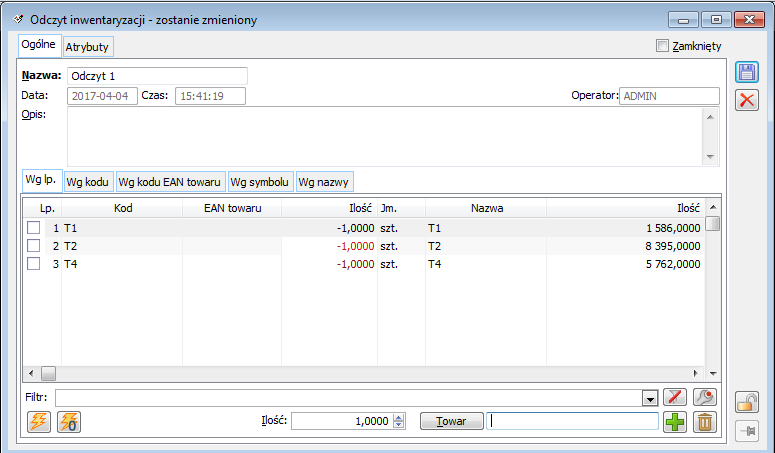
Utworzony odczyt zawiera tę samą listę towarów, co odpowiadający mu arkusz jeżeli jest tworzony z zakładki Odczyty. W przypadku generowania za pomocą przycisku  [Generuj odczyt dla zaznaczonych] będzie zawierał zaznaczone pozycje. Wyświetlana i dostępna do edycji ilość, to ilość rzeczywista, czyli zliczona. Ilość rzeczywista wprowadzona dla pozycji odczytu może być liczbą ujemną, jeśli odczyt jest przyrostowy. Lista jest wyświetlana według:
Możliwe jest również wykorzystanie ogólnego filtra.
Na odczycie inwentaryzacyjnym możliwe jest, by w prosty sposób odróżnić pozycję, w której edytowana jest ilość. W pierwszej kolejności zaznacza się cały wiersz na niebiesko, a dwuklik w kolumnę otwiera kolumnę Ilość do edycji, natomiast cały wiersz jest podświetlony na szaro.
Na odczycie możliwe jest przepisanie ilości z arkusza – czyli ilości magazynowej/handlowej jaka z niego wynika. Przepisanie odbywa się po naciśnięciu przycisku:  [Przepisz ilości z arkusza].Następnie należy wydrukować arkusz spisowy (odczyt) i przeprowadzić spis (zliczyć ilości) towarów według wydruku.
Zliczone ilości należy wprowadzić do odczytu. Odszukiwanie odpowiednich pozycji przy wprowadzaniu danych ułatwia lokator, czyli ustawianie kursora przy pomocy ciągu znaków wpisanego z klawiatury. Wpisany ciąg jest wyświetlany pod opisem kolumny z kodem, na której działa.
Jeśli został znaleziony towar, którego nie ma na liście, to należy go dodać do odczytu przyciskiem:  [Dodaj], który otwiera okno: Wybór towaru.
Towar można dodać poprzez wpisanie jego kodu lub wybranie go z listy towarów otwieranej przyciskiem:  . Dla wybranego towaru można podać cechę z wybranej klasy cech. Przycisk lupki z menu rozwijalnym przy kontrolce z wartością cechy rozwija liste dostępnych opcji. Opcja [Edytuj cechę] jest aktywna zawsze, opcja [Wybierz z listy] jest aktywna wyłącznie, jeżeli w kontrolce z klasą cechy wprowadzono konkretna klasę cechy. Opcja [Edytuj cechę] otwiera formatkę Cecha a opcja [Wybierz z listy] otwiera listę klas cech do wyboru. Istnieje możliwość określenia położenia towaru. W polu: Ilość, wskazuje się ilość towaru wprowadzanego na odczyt. Jest również pole z domyślną jednostką miary z karty towaru. Zapisanie okna powoduje dodanie pozycji odczytu, o ile takiej nie ma. Może też spowodować dodanie pozycji arkusza, jeśli takiej nie ma, pod warunkiem, że pozycja będzie unikalna w inwentaryzacji (nie ma jej na innym arkuszu). Zostanie przy tym ustalone wskazanie na partię towaru (system podczas dodawania pozycji odczytu będzie sprawdzał, czy istnieje już taka pozycja odczytu - o takim samym wskazaniu na partię towaru i adres w magazynie; jeśli takiej pozycji nie odnajdzie, sprawdzi, czy istnieje taka pozycja na arkuszu i jeśli jest zostanie do niego dodana pozycja odczytu, jeśli nie – zostanie dodana pozycja arkusza przy sprawdzeniu czy nie ma takiej pozycji arkusza na innej inwentaryzacji; w przypadku, gdy partia taka nie istnieje zostanie założona partia i dodana zostanie pozycja arkusza i odczytu).
Jeśli przy odczycie danych z kolektora odczytany zostanie kod jednostki pomocniczej, a na odczycie występuje partia tego towaru wówczas zostanie powiększona ilość tego towaru na pozycji, która już występuje na odczycie. Podobnie jeśli odczytany zostanie kod towaru, a na odczycie występuje partia tego towaru bez kodu EAN, również odpowiednio zostanie powiększona ilość towaru na odczycie.
Pod listą towarów na odczycie znajdują się również przyciski:
 [Zeruj wszystkie pozycje] służy do zerowania ilości w kolumnie Ilość Rzeczywista.
 [Usuń], który jest aktywny jeśli odczyt jest otwarty i odczytywana ilość jest zerowa.
Następnie należy wydrukować odczyt z wprowadzonymi ilościami i sprawdzić poprawność danych (opcjonalnie).
Kolejną czynnością jest zamknięcie odczytu (należy go oznaczyć jako: Zamknięty i zapisać).
Do jednego arkusza można utworzyć wiele odczytów. Przy zapisywaniu odczytu ilości z niego są przepisywane do arkusza. Jeśli odczyt jest kolejnym do tego samego arkusza i wybrano inwentaryzację porównawczą, to przy jego zamykaniu zostanie wyświetlona lista różnic w stosunku do ilości zliczonych zapisanych już w arkuszu. Na liście różnic pobierane są pozycje z odczytu. Aby zamienić dotychczasowe ilości (z poprzedniego odczytu) należy zaznaczyć pozycje na liście (zaznaczona pozycja zostanie zaktualizowana) i zatwierdzić wybór przyciskiem:  [Zatwierdź]. Zaznaczenie pozycji spowoduje, że nowa ilość zostanie przepisana do arkusza. Ilości, które ostatecznie znajdą się na arkuszu widoczne są w kolumnie: Po zapisie.
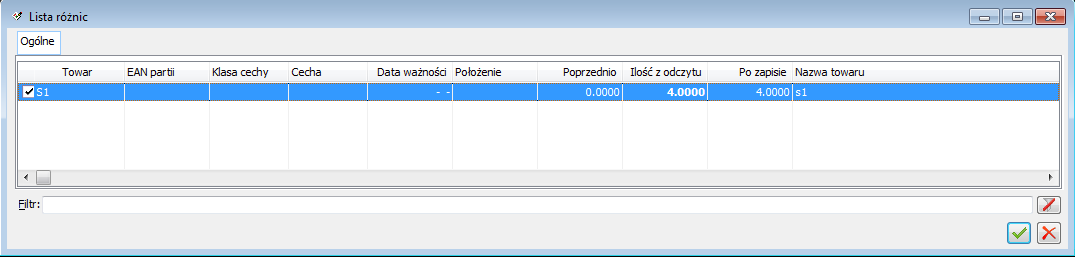
Po zapisaniu odczytu, należy zapisać arkusz i wydrukować go, jeśli jest to wymagane przez procedury przyjęte w firmie.
Następnie należy zaznaczyć: Zamknij inwentaryzację, w jej nagłówku i zapisać ją. Zamknięcie inwentaryzacji jest możliwe, jeśli zamknięte są wszystkie odczyty. Spowoduje ono utworzenie pary dokumentów PW (przyjęcie nadwyżek) i RW (wydanie niedoborów) – w przypadku inwentaryzacji ilości handlowych lub PM/WM/MP w przypadku inwentaryzacji ilości magazynowych oraz odblokowanie magazynu.
Dla inwentaryzacji zbiorczej generowanych może być kilka dokumentów różnicowych. Dla każdego magazynu, na którym powstały rozbieżności są generowane dokumenty.
Podgląd tych dokumentów jest możliwy z zakładki: Dokumenty nagłówka inwentaryzacji. Na zakładce widoczne są kolumny: Dokument, Magazyn, Data wystawienia, Wartość netto. Magazyn wyświetlany jest tylko dla dokumentów wygenerowanych z inwentaryzacji.
Inwentaryzacja bez podziału na partie
W systemie Comarch ERP XL istnieje możliwość przeprowadzenia inwentaryzacji bez podziału na partie. Taka inwentaryzacja jest tworzona jedynie według towarów. W przypadku inwentaryzacji według ilości magazynowej towary dodawane na arkusz są rozróżniane po kodzie i położeniu. Zaś pozycja na arkuszu inwentaryzacyjnym przedstawia towar i jego ilość, jako sumę ilości wszystkich partii tego towaru, jakie znajdują się na magazynie.
Dla inwentaryzacji bez podziału na partie jest odmienny sposób wyświetlania danych na Arkuszu, Odczycie i Liście różnic. Na wyżej wymienionych obiektach na liście pozycji nie ma kolumn: Klasa cechy, Cecha, Data ważności. W kolumnie EAN zaś wyświetlany będzie zawsze, jeśli istnieje, kod EAN danego towaru z karty.
Sposób uzupełniania arkusza różni się w zależności od rodzaju wygenerowanego arkusza. Na arkusz według ilości Handlowej towar jest wprowadzany w postaci jednej pozycji, bez względu na to, jakie partie tego towaru znajdują się na magazynie. Na arkusz według ilości Magazynowej, towar jest wprowadzany w pozycjach, z podziałem na adresy, bez względu na to, jakie partie tego towaru znajdują się na magazynie. Przy dodawaniu określonego towaru do arkusza wszystkie zasoby tego towaru, bez względu na partie, zostaną podzielone na adresy. Dla każdego adresu zostanie dodana jedna pozycja z tym towarem i określonym adresem.
Dokumenty przyjęcia: PW, PM są tworzone, tak samo jak przy inwentaryzacji z podziałem na partie, na podstawie arkusza inwentaryzacyjnego. Dostawy na dokumentach nie będą oznaczane cechami ani datą ważności.
Dokumenty wydania: RW, WM oraz MP również są tworzone jak przy inwentaryzacji z podziałem na partie. Dostawy są pobierane zgodnie z regułami, według wybranej metody rozliczania magazynu. Na dokumencie WM oraz MP towar jest od razu rozbijany na elementy według partii.
Łatwa inwentaryzacja
W wersji 9.6 udostępniona została łatwa inwentaryzacja, czyli inwentaryzacja towarów (odczyt) w określonej ilości za pomocą czytnika kodów kreskowych. Użytkownik może wprowadzić ilość towaru, a następnie sczytać jego kod za pomocą czytnika. Spowoduje to zwiększenie ilości tego towaru na odczycie o ilość wprowadzoną przez użytkownika.
Na Odczycie inwentaryzacyjnym znajduje się pole wpisywania/skanowania kodu towaru oraz pole ilości. Po wpisaniu/zeskanowaniu towaru, jest on umieszczany na liści elementów odczytu, z ilością wprowadzoną w polu obok. W polu Towar można wpisywać kod towaru lub kod EAN towaru, jednostki lub dostawy.
Edycja arkusza/odczytu inwentaryzacyjnego
W trakcie przeprowadzania inwentaryzacji może się zdarzyć awaria systemu komputerowego. W takim przypadku, dalsze prowadzenie inwentaryzacji zależy od tego, czy na arkusz inwentaryzacyjny zostały już wprowadzone elementy:
Jeżeli na arkusz nie zostały jeszcze wprowadzone elementy, to po ponownym otworzeniu modułu: Sprzedaż, będzie on wyświetlany na czerwono, a po otworzeniu go do edycji, będzie można wprowadzać nowe elementy.
Jeżeli do arkusza zostały dodane elementy, wtedy przy próbie otworzenia arkusza pojawi się odpowiedni komunikat i nie będzie możliwości wprowadzania na arkusz nowych elementów.
Zamykanie inwentaryzacji
Zamykanie inwentaryzacji następuje po zaznaczeniu parametru: Zamknięta, na nagłówku inwentaryzacji.
Podczas zamykania inwentaryzacji sprawdzane są następujące czynności:
Podczas zamykania inwentaryzacji generowane są dokumenty:
Dokumenty są generowane do bufora lub jako zatwierdzone, zależnie od ustawienia parametru w konfiguracji: Automatyczne zatwierdzanie dokumentów inwentaryzacyjnych (okno: Konfiguracja, zakładka: Sprzedaż/Parametry 2).
Dokumenty PM, WM, MP, PW, RW wygenerowane podczas zamykania inwentaryzacji nie mogą być anulowane ani usunięte z systemu.
Otworzenie i zamknięcie inwentaryzacji a zamykanie okresu operacji handlowych
Zamknięcie okresu operacji handlowych powoduje, że operator bez odpowiednich uprawnień nie może wystawiać dokumentów lub wykonywać innych czynności, dla których data kluczowa mieści się w ramach zamkniętego okresu. Dokładny opis funkcjonalności zamykania okresu operacji handlowych znajduje się w dokumentacji modułu: Administrator.
Zamknięty okres operacji handlowych ma wpływ również na otwarcie i zamknięcie inwentaryzacji.
Utworzenie inwentaryzacji w zamkniętym okresie operacji handlowych
Możliwość utworzenia inwentaryzacji w zamkniętym okresie operacji handlowych, zależna jest od zaznaczenia na karcie operatora (tworzącego inwentaryzację) parametru: Zamykanie okresu operacji handlowych:
Zamykanie inwentaryzacji w zamkniętym okresie operacji handlowych
Możliwość zamknięcia inwentaryzacji w zamkniętym okresie operacji handlowych, zależna jest od zaznaczenia na karcie operatora (tworzącego inwentaryzację) parametru: Zamykanie okresu operacji handlowych.
jeżeli operator ma parametr zaznaczony, wtedy zostanie wyświetlony komunikat o tym, że data zamknięcia inwentaryzacji należy do zamkniętego okresu operacji handlowych. Po zatwierdzeniu komunikatu, inwentaryzacja zostanie zamknięta.
Jeżeli operator ma parametr odznaczony, wtedy zostanie wyświetlony komunikat o tym, że zamknięcie inwentaryzacji z datą bieżącą jest niemożliwe, gdyż należy ona do zamkniętego okresu operacji handlowych i inwentaryzacja nie zostanie zamknięta.
Inwentaryzacja magazynu WMS z obsługą położeń zbiorczych
W systemie Comarch ERP XL nie będzie możliwa inwentaryzacja pojedynczego lub kilku wybranych (nie wszystkich) magazynów składowych, które wchodzą w skład magazynu zbiorczego obsługującego położenia zmienne (funkcjonalność aplikacji Comarch WMS). W sytuacji, gdy wybrany w nagłówku inwentaryzacji magazyn będzie stanowił magazyn składowy magazynu zbiorczego obsługującego położenia zmienne, wówczas użytkownik zostanie poinformowany o charakterze wybranego magazynu i będzie musiał zadecydować czy chce by pozostałe magazyny składowego wchodzące w skład magazynu zbiorczego, do którego należy wybrany przez niego magazyn zostały dodane do inwentaryzacji czy też rezygnuje z inwentaryzacji wybranego uprzednio magazynu.
W sytuacji, gdy któryś z magazynów składowych stanowiących ten sam magazyn zbiorczy, co wybrany do inwentaryzowania magazyn, nie będzie dostępny w kontekście centrum, w którym jest zakładana inwentaryzacja, przeprowadzenie inwentaryzacji jest blokowane.
Po zrealizowaniu w Comarch WMS inwentaryzacji nastąpi przekazanie wyniku do Comarch ERP XL. Odczyt przekazywany będzie jako jeden formularz, z informacją o łącznej ilości danego towaru na wszystkich inwentaryzowanych magazynach. Jest to tożsame działanie z dotychczasową funkcjonalnością inwentaryzacji zbiorczej wielu magazynów.
Po przekazaniu ilości (odczytu), w tym także w rozbiciu na magazyny, nie będzie możliwa zmiana przesłanej ilości.
Kompensata braków i nadwyżek wynikających z inwentaryzacji
Kompensata braków i nadwyżek to funkcjonalność, która ma na celu umożliwienie skompensowania powstałych różnic inwentaryzacyjnych. Stwierdzone braki można sparować z uznanymi nadwyżkami, przez co możliwym jest ustalenie rzeczywistych wartości braków na magazynie. Jednocześnie można oznaczyć elementy dokumentów inwentaryzacyjnych jako rzeczywiste braki/nadwyżki oraz rozliczyć rozbieżności z osobami odpowiedzialnymi za dany magazyn. Powyższe będzie można dokonać na nowym typie dokumentu (z odrębną definicją), tj. Kompensata braków i nadwyżek inwentaryzacyjnych (KBN), dostępnym na liście dokumentów handlowych, na dedykowanej zakładce KBN dostępnej jako ostatnia, za zakładką dokumentów Deprecjacji DP. Więcej informacji w biuletynie do inwentaryzacji – XL060 Tworzenie i zamykanie inwentaryzacji.
Uwzględnianie towarów inwentaryzowanych na dokumentach magazynowych - blokady
Na dokumentach AWD/ZWM oraz (W)AWD/(W)ZWM, które miały dodane pozycje na towary podlegające inwentaryzacji zablokowano możliwość wykonywania następujących operacji:
- Blokada przekazania dokumentu do realizacji (odznaczenie parametru Do bufora)
- Blokada zamknięcia dokumentu (odznaczenie parametru Zamknięte).
Przy generowaniu takich dokumentów jest również kontrola czy pozycje źródłowe nie są na towary, które aktualnie podlegają inwentaryzacji. Jeśli są, wówczas takie pozycje nie zostaną dodane na dokument magazynowy.
Zakup
Faktura zakupu (FZ)
Faktura zakupu dokumentuje zakup towaru i jego przyjęcie do magazynu (poprzez dokumenty magazynowe). Dokumentem źródłowym jest dla niej faktura sprzedaży od dostawcy. Jest umieszczana w rejestrze VAT i generuje płatności. Od wersji 2015.1 istnieje możliwość rozchodowywania jednym dokumentem wielu zaznaczonych dokumentów przychodowych. Wygenerowania z kilku dokumentów przychodu jednego dokumentu rozchodu.
Faktura zakupu, zakładka: Ogólne
Na zakładce znajdują się pola:
Kontrahent: Dostawca towaru. Może być wybrany z listy kontrahentów rozwijanej przyciskiem:  Jeśli operator korzysta z listy drzewiastej dla kontrahentów lista otworzy się na poziomie ostatnio używanej przez operatora grupy. Można wprowadzić kontrahenta również przez wpisanie jego akronimu. W przypadku nie odnalezienia odpowiedniego kontrahenta, po wpisaniu jego akronimu, zostanie wyświetlone zapytanie o wprowadzenie kontrahenta jednorazowego. W przypadku odpowiedzi negatywnej zostanie wyświetlona lista kontrahentów, otworzona na zakładce: Wg akronimu. Rozwijane umieszczoną obok przycisku strzałką menu, również umożliwia wybranie opcji: Jednorazowy. Dane dostawcy będą wtedy wprowadzone ręcznie, bez wyboru z listy kontrahentów. Wystawianie oraz generowanie dokument FZ będzie możliwe tylko dla rodzajów kontrahentów, którzy są zdefiniowani w definicji danego dokumentu. W przypadku zaznaczenia na definicji dokumentu parametru Kontrahent na zakładce: Ogólnej Docelowy wówczas na zakładce pojawi się przycisk Kontrahent Docelowy
  .
.
Kraj wysyłki. Kod i nazwa kraju, z którego ma nastąpić wysyłka przedmiotu transakcji. Lista krajów rozwijana jest za pomocą przycisku:  .
.
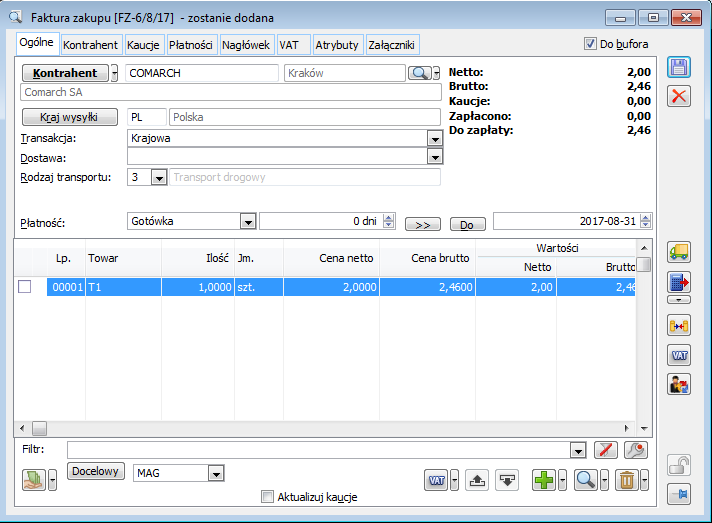
Transakcja. Charakter transakcji. Możliwe jest zarejestrowanie jednego z trzech rodzajów transakcji:
Krajowej
Wewnątrzwspólnotowej
Innej zagranicznej (poza UE)
Dostawa: sposób dostarczenia lub odbioru towaru, wybierany z listy, zdefiniowanej jako słownik w konfiguracji. Lista może być rozbudowywana poprzez wpisanie nieistniejącego sposobu. Wartość domyślna jest przepisywana z karty kontrahenta.
Rodzaj transportu: kod rodzaju transportu. Domyślnie wprowadzona jest w nim wartość 3, która jest kodem dla transportu drogowego, ale możliwy jest wybór innego kodu z rozwijalnej listy. W polu obok znajduje się opis kodu.
Płatność: forma płatności wybierana z zamkniętej listy, zdefiniowanej w konfiguracji.
Termin: termin płatności, może być określony w dniach lub przez podanie daty. Wprowadzanie daty ułatwia kalendarz uruchamiany przyciskiem:  [Termin płatności].
Forma i termin płatności decydują o tworzonej automatycznie płatności dla dokumentu. Są pobierane z karty kontrahenta.
Netto, brutto: sumy wartości pozycji dokumentu w cenach zakupu, odpowiednio bez VAT i z VAT.
Zapłacono, do zapłaty: kwota dokonanej już zapłaty, kwota pozostająca do zapłaty.
Limit O.O. – wielkość limitu obrotowego. Wielkość limitu prezentowana będzie na dokumentach handlowych, a liczona będzie poprzez porównanie wartości 20.000,00 określonej w ustawie z sumą netto transakcji dokonanych tego typu towarami w danym dniu z danym kontrahentem. W trakcie rejestrowanie transakcji z towarami podlegającymi procedurze odwrotnego obciążenia powyżej określonej wartości, na niezatwierdzonym dokumencie handlowym, na którym wstępuje taki towar prezentowany jest pozostały limit przy zachowaniu którego procedura limitu o.o. nie obowiązuje. Ujemna wartość tego limitu informuje o tym, że dla transakcji należy stosować stawki VAT właściwe dla limitu o.o oraz że należy zmienić rodzaj transakcji (dokumenty sprzedaży), lub dokonać zmiany stawki VAT na elementach (dokument FZ, PZ). Suma transakcji wyliczana będzie na podstawie elementów sprzedaży lub zakupu (w zależności od tego dla jakiego dokumentu będzie obliczana), które dotyczą tego typu towarów, a znajdują się na dokumentach zarejestrowanych na tego samego kontrahenta z taką samą datą sprzedaży/zakupu, jak data na bieżącym dokumencie. Stan ww dokumentów nie będzie istotny, tj. już dokumenty niezatwierdzone będą ten limit pomniejszać. Do ustalania limitu brane są pod uwagę typ dokumentu: FS, WZ, FW, FSE, WZE, (S)FS, FZ, PZ. Przy wyliczaniu limitu nie jest istotny stan dokumentu. Sprawdzany jest kontrahent główny który musi być Zgodny z kontrahentem głównym dokumentu, na którym jest prezentowany limit. Wartość limitu jest ustalana zgodnie z datą sprzedaży lub zakupu na dokumencie.
Docelowy: domyślny magazyn, do którego trafią zakupione (przyjmowane) towary (zostaną utworzone zasoby). Jest przepisywany do pozycji dokumentu przy jej dodawaniu. Działanie tego parametru jest zależne od ustawienia opcji: Sprzedaż z magazynu, w definicji dokumentu w strukturze praw, do którego przypisany jest zalogowany operator. Ustawienia: Sprzedaż z magazynu:
- Jednego lub Wszystkich (dla dokumentu zakupu oba ustawienia dają ten sam efekt): Magazyn docelowy może zostać zmieniony w trakcie tworzenia dokumentu. Przy zmianie ustawienia można wybrać jedną z 2 opcji: zamienić magazyn dla pozycji już wpisanych na nowy lub pozostawić go bez zmian i dodawać nowe pozycje z nowym domyślnym magazynem. Każda pozycja dokumentu może mieć inny magazyn docelowy, zróżnicowanie jest również możliwe w obrębie pozycji, jeśli ilość jest większa od 1. Jedną pozycję można rozdzielić na różne magazyny przy pomocy opcji dostępnych na zakładce Dostawy elementu transakcji.
- Wszystkie pozycje na dokumencie z jednego magazynu: w przypadku, gdy na dokumencie są już jakieś pozycje, zmiana magazynu docelowego powoduje pojawienie się pytania o zmianę magazynu na pozycjach. Jeśli użytkownik potwierdzi zmianę magazynu na pozycjach, nowy magazyn docelowy zostanie ustawiony na wszystkich pozycjach dokumentu.
- Wszystkie pozycje na dokumencie z domyślnego magazynu: wybór magazynu docelowego nie jest w ogóle możliwy.
Przy zmianie magazynu po dodaniu towarów na dokument oraz zaznaczonym parametrze na definicji dokumentu Aktualizacja danych po zmianie Magazynu w oknie zmian na dokumencie znajdują się informacje dotyczące zmiany magazynu na nagłówku dokumentu jaki i na elemencie.
Aktualizuj kaucje – zaznaczenie parametru spowoduje wygenerowanie dokumentu kaucji. Wygenerowanie tego dokumentu nastąpi jednak nie bezpośrednio po zaznaczeniu parametru, ale po wybraniu zakładki: Kaucje lub zapisaniu dokumentu. Więcej informacji na temat kaucji znajduje się w rozdziale: Kaucje.
 [Zapłata] – naciśnięcie przycisku uruchamia proces zapłaty za pozycje znajdujące się na dokumencie (w tym za kaucje). Możliwy jest wybór formy zapłaty, po naciśnięciu przycisku:
  .
.

 [Ustal stawki VAT z kart towaru] – przycisk umożliwiający zmianę stawek VAT na zaznaczonych pozycjach w dokumencie, według stawek określonych na kartach towarowych. Po uruchomieniu funkcji przeliczone są ceny/wartości (w przypadku kierunku VAT „od brutto” cena i wartość brutto nie ulegną zmianie, zmienią się ceny/wartości netto, w przypadku kierunku „od netto” zasada jest odwrotna). Odpowiednio przeliczane są również wartości w nagłówku oraz płatności. System przed uruchomieniem funkcji sprawdza czy spełnione są warunki: czy dokument jest niezatwierdzony oraz czy exponorm dokumentu pozwala na stosowanie stawek „krajowych”. Możliwy jest wybór stawki VAT z Kart towaru oraz ustalenie stawki dl odwrotnego obciążenia:
  . W przypadku wybrania opcji ustalenia stawki dla odwrotnego obciążenia zmiana stawki będzie polegała na przypisaniu do elementów stawki, która w konfiguracji została określona jako „stawka VAT dla odwrotnego obciążenia”.
W przypadku towarów, dla których procedura odwrotnego obciążenia obowiązuje powyżej określonej wartości transakcji na pozycjach dokumentów z transakcją „kraj” domyślnie stawka podatku VAT ustalona będzie na podstawie karty towaru. W przypadku zaś transakcji „Podatnikiem jest nabywca” ustalana będzie stawka określona w konfiguracji jako stawka dla odwrotnego obciążenia.
 - przyciski umożliwiają zmianę kolejności elementów na dokumencie. Dostępne dopiero po dodaniu pozycji do dokumentu.
 [Dodaj] – umożliwia wprowadzenie nowych pozycji na dokument, otwierając okno: Element transakcji.
 [Zmień] – umożliwia podgląd i edycję pozycji dokumentu w oknie: Element transakcji. Edycja możliwa jest do momentu zatwierdzenia dokumentu.
 [Podgląd kontrahenta] – umożliwia podgląd i edycję karty kontrahenta głównego, docelowego lub płatnika.
 [Usuń] – usuwa pozycję z dokumentu
 [CRM] – otwiera listę obiektów CRM związanych z dokumentem. Związanie obiektu CRM z dokumentem jest możliwe z poziomu:
- faktury zakupu – po naciśnięciu przycisku [CRM] i wybraniu właściwego obiektu CRM;
- kampanii, etapu, kontrahenta w etapie, konwersacji, pozycji konwersacji lub zadania (w module: CRM) – na zakładce: Dokumenty związane / Handlowe.
 [Zamienniki towaru] – otwiera listę zamienników podświetlonego towaru w trybie:
do wyboru, jeśli dokument jest w buforze
do podglądu, jeśli jest zatwierdzony
Przycisk jest aktywny, jeśli dokument ma elementy oraz zaznaczony element ma co najmniej jeden zamiennik
 [KDZ] – wciśnięcie przycisku umożliwia z poziomu dokumentu FZ sprawdzić jakie są dodatkowe koszty
związane z tym dokumentem FZ. Okno koszty dodatkowe składa się z dwóch zakładek: Wg rodzaju i Wg daty.
Na pierwszej zakładce widoczne są dane dotyczące rodzajów kosztów. Na drugiej widać do jakiego dokumentu KDZ te koszty zostały użyte. Również jest tam informacja z jakich dokumentów pochodzą te koszty.
 [Sprawdź status podmiotu w VAT] – przycisk umożliwiający weryfikację kontrahenta z danym numerem NIP czy jest zarejestrowany jako podatnik VAT czynny.
Z poziomu zakładki {Ogólne} jest możliwość zmiany za pomocą EiP (Edit in Place) w kolumnach: Ilość, Cena Netto, Cena Brutto (bez względu na ustawienie kierunku naliczania podatku VAT), Wartość Netto, Wartość Brutto, Rabat, bez konieczności otwierania okna elementu (możliwość edycji dotyczy dokumentów niezatwierdzonych).
Okno: Element transakcji
Pozycja dokumentu (element transakcji) odpowiada pozycji faktury sprzedaży od dostawcy. Może ona być dodatkowo podzielona na: Dostawy, które przy przyjmowaniu towaru tworzą: Zasoby. Ma to zastosowanie w przypadku, gdy towar objęty jedną pozycją dokumentu jest zróżnicowany, np. posiada różne cechy lub jest przeznaczony do różnych magazynów.
Aby dodać element transakcji, na fakturze zakupu, na zakładce: Ogólne, należy nacisnąć przycisk:  [Dodaj] lub wybrać jedną z opcji rozwijanych za pomocą przycisku:
  . Dostępne są następujące opcje:
Dodaj element - dodawanie pojedynczego towaru wybranego z listy.
Dodaj produkt - dodawanie wszystkich składników receptury kompletacyjnej produktu poprzez wskazanie produktu (również składników typu: Robocizna).
Dodaj zestaw – dodawanie zestawu, którego składniki ustalane są na karcie towaru, na zakładce Zamienniki/Komplety.
Dodaj listę - dodawanie wielu towarów poprzez ich zaznaczenie na liście towarów.
Od wersji 2013.2 została wprowadzona dodatkowa funkcjonalność za pomocą, której prezentowana jest dodatkowa kolumna Ilość, w której Użytkownik poda ilość właściwą dla każdego zaznaczonego towaru. Istnieje możliwość wprowadzenia ilości w jednostce podstawowej i pomocniczej, jeżeli została zdefiniowana na karcie towaru. Edycja w jednej kolumnie będzie powodować automatycząa zmianę ilości w drugiej, zgodnie z przelicznikiem danej jednostki. Za pomocą skrótu klawiaturowego Shift+Insert istnieje możliwość wywołania funkcji „Dodaj listę”.

Po wybraniu pierwszej opcji zostanie otworzone okno: Element transakcji.
W wersji 2019.1 zostało uwzględnione, podczas dodawania na dokument rozchodu wielu pozycji naraz przy użyciu opcji Dodaj listę, wybieranie również towarów, dla których wskazano Wybór jako metodę pobierania zasobów z magazynu. Jeżeli wśród wskazanych towarów znajdują się towary z ręcznym wyborem dostaw, wówczas System prezentuje kolejno dla każdego z nich listę dostaw w trybie do wyboru i pobiera na dokument towar ze wskazanej/wskazanych przez Użytkownika dostaw w łącznej ilości podanej na liście towarów. Operator ma również możliwość podania ilości jaka ma być pobrana z poszczególnych dostaw. W takiej sytuacji System pobierze łącznie mniejszą z ilości: podanej na liście towarów lub sumy ilości żądanej z poszczególnych dostaw.
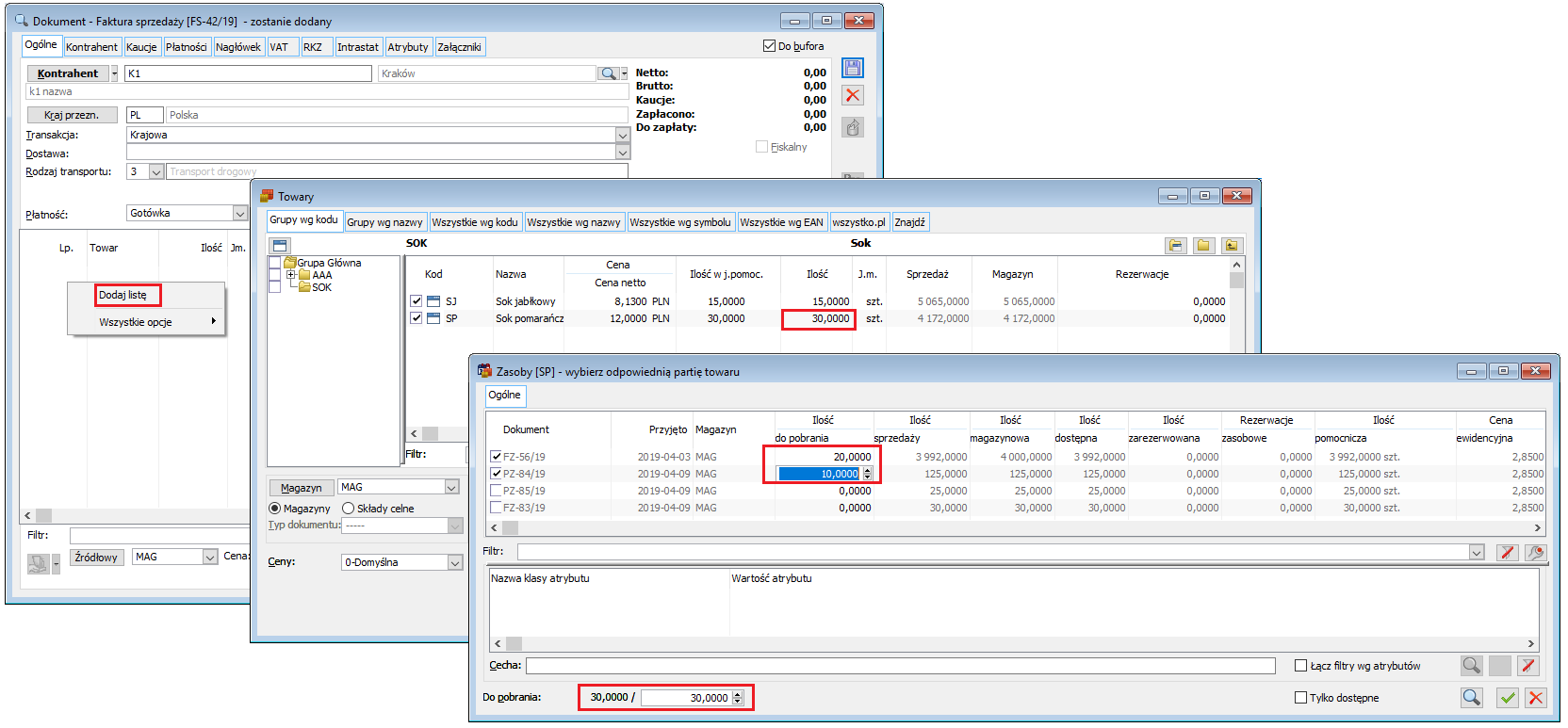
Ww. funkcjonalność udostępniona została na wszystkich dokumentach rozchodu: FS, FSE, FW, PA, WZ, WZE, WKA, RW, MMW i ręcznych FZK, FRK.
Podobna funkcjonalność obsłużona została również na dokumentach wydania magazynowego WM, ZWM, z tą jednak różnicą, że na tych dokumentach możliwe jest wskazanie jednej konkretnej dostawy, z której System ma pobrać żądaną ilość.
Zakładka: Ogólne
Na zakładce znajdują się pola:
Towar - kod towaru. Towar może być wybrany poprzez wpisanie jego kodu, Kodu u dostawcy, jeśli określono go w karcie towaru lub przez wybór z listy otwieranej przyciskiem:  . Lista jest również otwierana, jeśli wpisano nieistniejący kod. Pod kodem towaru wyświetlana jest jego nazwa. Jest ona dostępna do edycji, jeśli w karcie tego towaru wybrano opcję: Edycja nazwy. Po prawej stronie pola: kod towaru znajduje się ikona
  , która umożliwia otwarcie listy zamienników danego towaru w dwóch trybach:
- do wyboru, jeśli dokument jest w buforze
- do podglądu, jeśli jest zatwierdzony
Przycisk-ikona  jest aktywna, jeśli dokument ma elementy oraz zaznaczony element ma co najmniej jeden zamiennik.
Punkty - ilość punktów za zakup jednostki towaru. Może mieć zastosowanie w rozliczeniach akcji marketingowych prowadzonych przez dostawcę. Domyślnie przepisywana jest: Wartość punktowa, z karty towaru.
PCN – kod PCN towaru. Pole jest widoczne jedynie dla elementów transakcji innych niż krajowa.
Kraj – kraj pochodzenia towaru.
KGO – wartość stawki jaka jest zdefiniowana dla wybranego KGO i dodana na karcie towaru.
Jednostka, Ilość, Cena - w pierwszym wierszu można edytować ilość i cenę zakupu netto w jednostce podstawowej towaru, w drugim wierszu – w wybranej jednostce pomocniczej, wybranej z listy jednostek określonych w karcie towaru. Zakup można rejestrować w jednostkach pomocniczych, jednak ewidencja ilościowa towaru jest prowadzona wyłącznie w jednostce podstawowej i w takiej zostanie on przyjęty do magazynu według przeliczenia widocznego w pierwszym wierszu. Przy dodawaniu pozycji cena zakupu jest przepisywana z karty towaru, jeśli jest określona dla wybranego dostawcy (karta towaru, zakładka: Kontrahenci). Jeśli nie jest, wartością domyślną będzie ostatnia cena zakupu.
Wartość – wartość elementu transakcji.
Dokonanie operacji na elemencie, np. zmiana ilości, powoduje przeliczenie rabatów (jeśli zostały ustanowione) od ceny, bądź od wartości, zależnie od ustawienia parametru w konfiguracji: Rabaty od ceny.
VAT - stawka VAT dla towaru. Dostępna do edycji (poprzez wybór z listy), wartość domyślna przepisywana z karty towaru.
Zakładka: Kalkulacja
Cena zakupu jest zawsze wprowadzana jako ostateczna, po rabatach, w złotych. Na zakładce: Kalkulacja występuje ona jako księgowa, czyli taka, po której towar zostanie przyjęty do magazynu.
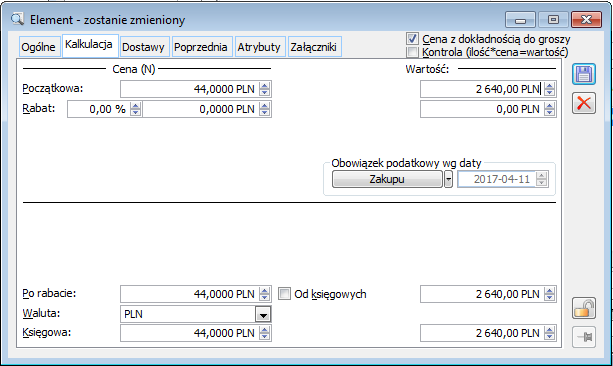
Jeśli w karcie towaru cenę od dostawcy określono w walucie obcej, to przy dodawaniu takiego towaru do faktury zakupu zostanie ona przeliczona po kursie domyślnym. Rodzaj kursu na elemencie dokumentu przychodu (podobnie jak w przypadku elementu dokumentu rozchodu) będzie zawsze zgodny z rodzajem kursu w nagłówku.
Cena w złotych może jednak być wyliczona na podstawie ceny w innej walucie, wpisanej ręcznie.
Pozostałe parametry i wartości:
Cena początkowa - przepisana z karty towaru jako cena zakupu od dostawcy. Przeliczona na wartość w walucie po wybranym lub domyślnym kursie.
Rabat (procentowy i kwotowy) - jeśli wprowadzona cena zakupu (Księgowa) jest różna od początkowej, to zostaje wyliczony rabat.
Po rab. bez KGO – cena po rabacie bez wartości KGO.
Pola: Rabat i Cena początkowa, są dostępne do edycji. Zmiana jednej wartości powoduje wyliczenie drugiej, z uwzględnieniem ceny księgowej, przy czym ta ostatnia pozostaje niezmieniona. Wartości te mają jedynie znaczenie informacyjne i nie służą do wyliczania ceny zakupu.
Cena po rabacie - cena zakupu i wartość w wybranej walucie. Jeśli walutą jest PLN, to są one identyczne z ceną i wartością księgową. Jeśli wybrano walutę obcą, to można wybrać kurs, po którym ceny będą przeliczane. Walutę i kurs można zmieniać tylko wtedy, jeśli nie ustawiono ich dla całego dokumentu na zakładce Nagłówek.
Od księgowych – faktura zakupu jest zawsze rejestrowana w walucie systemowej. Możliwe jest podanie innej waluty na elemencie transakcji, jednak ostatecznie, wartości zostaną przeliczone na walutę systemową. Jeżeli parametr: Od księgowych, będzie odznaczony, wtedy rabaty będą liczone od wartości (podanej na elemencie) w walucie innej niż systemowa, a dopiero potem wartość elementu zostanie przeliczona na walutę systemową. Zaznaczenie parametru spowoduje, że rabaty będą liczone od wartości w walucie systemowej.
Zakładka: Dostawy
Towar objęty jedną pozycją faktury może być dodatkowo podzielony na dostawy, tworzące zasoby. Podział na dostawy umożliwia zróżnicowanie tworzonych zasobów ze względu na cechę, datę ważności, magazyn docelowy, kod EAN lub opis. Parametry te są dostępne do edycji wprost w tabeli na zakładce: Dostawy. Dostawa może być dodatkowo podzielona na elementy, różniące się wyłącznie magazynem docelowym. Element dostawy jest najmniejszą częścią partii towaru i tworzy zasób. Podział ten jest zobrazowany „drzewem” w kolumnie: Dostawa/Ilość.
Kolumna: Klasa i Cecha służą określeniu dostawy za pomocą cechy (zdefiniowanej na liście cech i przypisanej do karty towaru). Edycja cechy odbywa się poprzez wprowadzenie odpowiedniej wartości w polu: Cecha. Dzięki temu każda dostawa (partia) tego samego towaru może być określana za pomocą innej cechy. Jeśli lista cech tej klasy nie jest zamknięta, to można ją rozbudowywać poprzez wpisanie cechy, której nie ma na liście. Przy wprowadzaniu czy edycji wartości cech o dużej ilości znaków ułatwieniem jest możliwość skorzystania z rozwijanego menu, na którym udostępniona jest opcja [Edytuj cechę] i [Wybierz cechę z listy]. Opcja [Edytuj cechę] otwiera okno Zmiana wartości cechy. Opcja [Wybierz cechę z listy] otwiera okno z listą cech zdefiniowanych dla danej klasy ułatwiając wybór wartości cech mających długą ilość znaków.
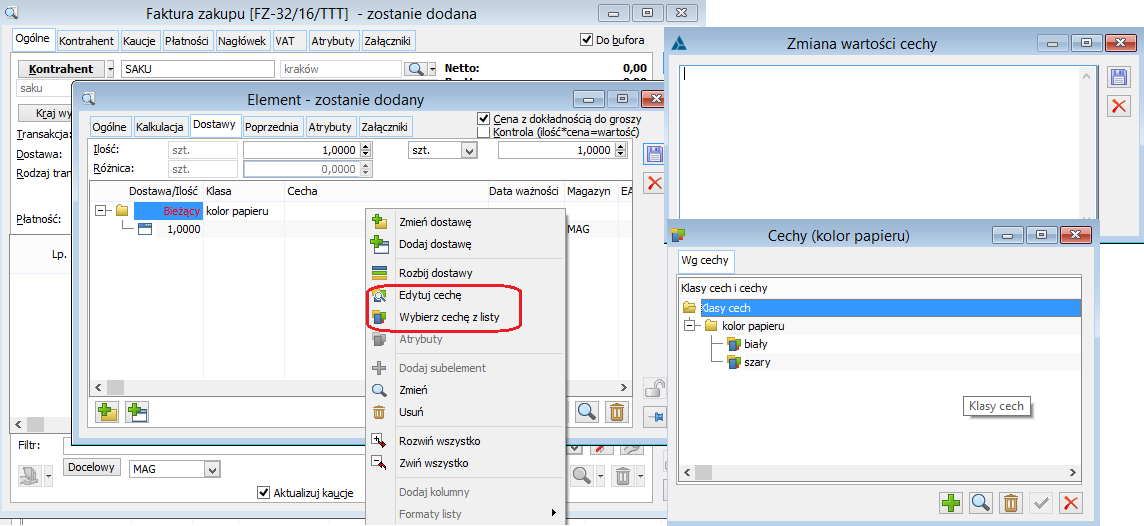
Opcja [ Edytuj cechę] aktywna jest jeżeli kursor wskazuje na:
- dostawę (w przypadku, gdy na elemencie jest towar/produkt)
- subelement (w przypadku, gdy na elemencie jest usługa/koszt/towar avista)
Opcja [ Edytuj cechę] otwiera okno Zmiana wartości cechy, w którym edycja możliwa jest:
- dla cech dostawy: jeżeli dokument jest niezatwierdzony, dostawa założona jest przez bieżący element, dostawa inna niż wygenerowana na podstawie dokumentu magazynowego
- dla cech subelementów: dokument niezatwierdzony
- Kursor wskazuje na dostawę( w przypadku towaru/ produktu) lub subelement (w przypadku usługi/ kosztu/towaru avista)
- Dokument nie jest zatwierdzony
- Dla edytowanej dostawy/ subelementu przypisano klasę cechy
- Spełnione są zwykłe warunki edycji cechy dostawy/ subelementu
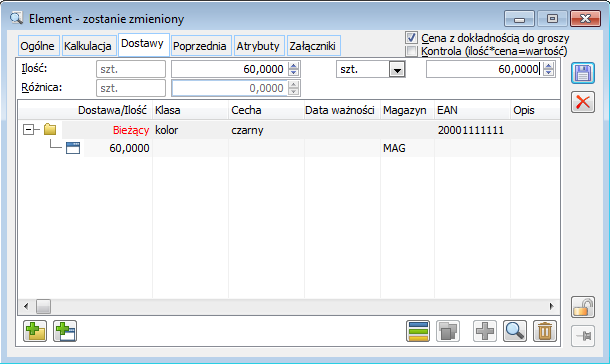
Przy dodawaniu nowej pozycji dokumentu tworzona jest jedna związana z nią dostawa, na pełną ilość towaru. Tak utworzoną dostawę można rozbić na wiele innych, a następnie je edytować. Przyjmowany towar można również przypisywać do istniejących dostaw (zasobów), jeśli zgodne są ceny zakupu.
Widoczna w polu: Ilość liczba, dotyczy ilości jaka jest widoczna na elemencie (zakładka: Ogólne).
W polu: Różnica prezentowana jest informacja o ile suma ilości na subelementach jest mniejsza od ilości na elemencie. Informacja ta jest widoczna na niezatwierdzonych dokumentach handlowych.
Na zakładce dostępne są następujące przyciski:
 [Dodaj/zmień dostawę] - otwiera listę dostaw towaru (okno: Dostawy) i umożliwia wybranie dostawy, do której zostanie dołączony przyjmowany towar. Jeśli suma ilości w elementach dostaw w tabeli jest zgodna z całkowitą ilością, wyświetlaną w górnej części okna, to wybranie dostawy spowoduje, że aktualnie podświetlona dostawa zostanie zamieniona na wybraną. Wszystkie parametry, takie jak cecha, data ważności, itd. zostaną przy tym przepisane z wybranej dostawy i nie będą dostępne do edycji.
 [Dodaj dostawę] – za pomocą przycisku następuje dodanie nowego subelementu. Subelement będzie dodany na ilość, będącą różnicą między ilością na elemencie a sumą ilości z istniejących subelementów. Jeśli wyliczona różnica jest ujemna bądź równa zero, ilość na nowym subelemencie będzie równa 1.
 [Rozbij dostawę] - przycisk umożliwia rozbicie dostaw. Jego naciśnięcie otwiera okno: Rozbicie dostawy, w którym można określić parametry:
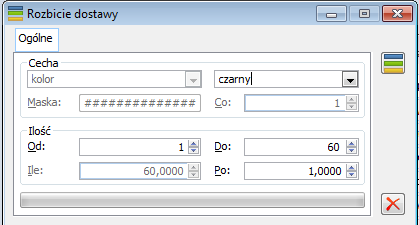
Cecha – do tworzonej dostawy będzie przypisywana wybrana cecha. Klasa cechy będzie tylko wyświetlana (zgodnie z cechą na wskazanej dostawie). Cechę można wybrać według ogólnych zasad – spośród cech przypisanych do danej klasy.
Maska - wzorzec, według którego nowym dostawom zostaną nadane cechy. Może zawierać dowolny ciąg znaków i co najmniej jeden znak #, który zostanie zastąpiony cyfrą.
Co: krok numerowania według: Maski. Parametr będzie dostępny, gdy do dostawy nie przypisano klasy cechy i w oknie rozbijania dostaw nie wybrano cechy.
Od, Do: zakres numerowania według: Maski, numer początkowy i górne ograniczenie. Zostanie utworzonych tyle dostaw, ile wartości: Od, powiększanych o wartość: Co, zmieści się w zakresie numerowania. Przy danych jak wyżej zostaną utworzone 3 dostawy o cechach: numer 11, numer 12, numer 13. W każdej będzie 5 szt. towaru.
Po: ilość w każdej nowej dostawie w jednostce podstawowej.
Możliwe jest rozbicie dostawy bez nadawania cechy. W tym celu należy w oknie: Rozbicie dostawy nie wskazywać cechy oraz wykasować maskę z pola: Maska. Przy takim ustawieniu, nowo tworzone dostawy będą miały pustą cechę
Rozbicie dostawy następuje po naciśnięciu przycisku:  [Rozbij]. Źródłowa dostawa zostaje zastąpiona wieloma nowymi. Każda z nich będzie mieć tę samą ilość towaru, zgodną z wartością: Po i będzie mieć cechę zgodną ze wzorcem maski. Ilość towaru w pierwotnej dostawie nie ma wpływu na ilość nowych dostaw ani ilość towaru w nich. Zależą one wyłącznie od ustawień parametrów opisanych powyżej.
Rozbicie dostawy jest możliwe tylko dla towarów, które nie mają w przypisanej w karcie towaru klasy cechy, która wymaga wyboru cechy z listy. Dla takich towarów przycisk:  [Rozbij dostawy] jest nieaktywny.
 [Atrybuty] - otwiera okno edycji atrybutów elementu dostawy. Przycisk jest aktywny, jeśli podświetlono element dostawy.
 [Dodaj element] - naciśnięcie spowoduje dodanie elementu do podświetlonej dostawy, z ilością uzupełniającą do całkowitej ilości pozycji. Jest to możliwe (przycisk jest aktywny), jeśli suma ilości w elementach dostaw jest mniejsza od całkowitej ilości, wyświetlanej w górnej części okna.
 [Zmień] - otwiera okno edycji dostawy. Oprócz parametrów, które są dostępne do edycji na liście dostaw, można w nim podać położenie w magazynie.
 [Usuń] - naciśnięcie powoduje usunięcie podświetlonej dostawy lub elementu. Nie można usunąć dostawy, jeśli jest ona jedyną. Usunięcie jedynego elementu dostawy powoduje usunięcie dostawy.
Edycja dostaw, a w szczególności ilości towaru w dostawach, nie powoduje automatycznej aktualizacji całkowitej ilości towaru dla pozycji dokumentu (elementu transakcji). Ilości te są synchronizowane podczas zapisywania pozycji, po naciśnięciu przycisku:  [Zapisz]. Jeśli jest to wykonywane przy aktywnej zakładce: Ogólne, to dostawy zostaną dopasowane do ilości całkowitej, jeśli przy aktywnej zakładce: Dostawy, to ilość ogólna zostanie zamieniona na sumę ilości w dostawach.

Dane dotyczące dostawy prezentowane są w oknie: Dostawa na zakładkach: Ogólne i Historia.
Parametry dostawy na zakładce: Ogólne:
Dokument zakładający – wskazuje numer dokumentu zakładającego dostawę. Po naciśnięciu przycisku:  , dokument ten zostanie wyświetlony do podglądu.
Data ważności - ma zastosowanie do produktów o ograniczonej trwałości. Jeśli odpowiednio ustawiono parametr: Sposób rozliczenia magazynu, znajdujący się karcie towaru, to data ważności decyduje o kolejności pobierania zasobów przy rozchodzie towaru. Towar będzie miał zdefiniowany termin ważności, po zaznaczeniu parametru: Oznacz partię towaru datą ważności i wskazaniu okresu ważności na karcie towaru (okno: Karta towaru, zakładka: Zasoby/Wg położenia).
Współczynnik finansowy – wymiar BI, służący określeniu kosztów finansowych (kredytowania zakupów i kredytowania sprzedaży) dla konkretnej sprzedaży.
Cecha - jeżeli w karcie towaru określono klasę cechy, to cechę można wybrać z listy cech tej klasy. Edycja cechy następuje w oknie: Element transakcji, na zakładce: Dostawy, poprzez wprowadzenie odpowiedniej wartości w kolumnie: Cecha. Nazwa klasy jest wyświetlana w nagłówku odpowiedniej kolumny na liście dostaw. Jeśli do towaru nie przypisano klasy cechy, to jako cechę można wpisać dowolny ciąg znaków. Dla towarów z przypisaną klasą cechy podanie cechy będzie obowiązkowe (bez niego nie będzie można zatwierdzić dokumentu), jeśli w konfiguracji wybrano opcję: Kontroluj cechy towaru.
EAN - kod numeryczny wykorzystywany w identyfikacji towarów przy pomocy kodów kreskowych (cyfry lub litery, nie więcej niż 40 znaków). Wartość domyślna jest przepisywana z karty towaru.
Opis – opis dostawy.
Na zakładce Historia prezentowane są dane dotyczące historii dostawy i zasobu. Dane prezentowane są w bardzo podobny sposób jak historia zasobu towaru na zakładce: Historia w oknie: Zasób towaru.
Zakładka: Poprzednia
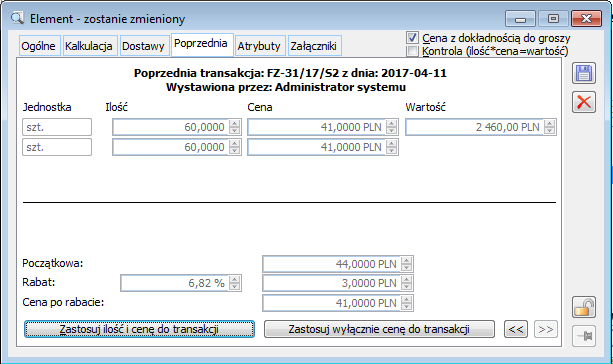
Na zakładce wyświetlone są podstawowe dane poprzedniej transakcji, czyli ostatniego zakupu towaru u kontrahenta. Przy pomocy przycisków:  można zastosować ilość i cenę do tworzonego dokumentu,
  możemy użyć tylko ceny do tworzonego dokumentu,
  i
i  przy mocy strzałek można wyświetlać kolejne transakcje..
Zakładka: Atrybuty
Zakładka służy przypisaniu atrybutów do elementu transakcji. Możliwe jest przypisanie tylko takich atrybutów dla konkretnego elementu, jakie zostały przypisane do obiektu: Pozycje dla faktury zakupu. Przypisywanie atrybutów odbywa się na ogólnych zasadach.
Faktura zakupu, zakładka: Kontrahent
Na zakładce: Kontrahent, wyświetlane są szczegóły danych dostawcy, przepisane z karty kontrahenta. Dostawcę można wybrać poprzez wpisanie jego akronimu lub wybór z listy otwieranej przyciskiem:  . Adres można wybrać z listy adresów kontrahenta, otwieranej przyciskiem:
  . Domyślnie przepisywany jest adres aktualny. Dodatkowo wyświetlane są: nazwa banku kontrahenta, numer konta, akronim akwizytora, akronim opiekuna oraz ich miasta. Akwizytora można wybrać z listy kontrahentów lub pracowników, opiekuna – z listy pracowników.
 [Edycja kontrahenta] – przycisk umożliwia podgląd i edycję karty kontrahenta głównego docelowego lub płatnika w zależności którą z zakładek wybierzemy.
 [Podgląd adresu kontrahenta] – przycisk umożliwia podgląd karty kontrahenta głównego docelowego lub płatnika w zależności którą z zakładek wybierzemy.
Na dokument można również wprowadzić osobę odpowiedzialną ze strony kontrahenta. Osobę wybiera się spośród osób, przypisanych do kontrahenta w oknie: Karta kontrahenta, na zakładce: Osoby.
Oprócz kontrahenta głównego i kontrahenta docelowego, dla dokumentu można wybrać płatnika.
Na zakładce znajduje się również parametr: Rolnik ryczałtowy. Jeżeli na dokument zostanie wprowadzony kontrahent będący rolnikiem ryczałtowym (zaznaczony parametr: Rolnik ryczałtowy, w oknie: Karta kontrahenta, zakładka: Księgowe), wtedy parametr zostanie automatycznie zaznaczony.
Do transakcji z rolnikiem ryczałtowym służy dokument FRR, jednak zmoże się zdarzyć, że zakup od takiego podmiotu jest dokumentowany zwykłą FZ. Parametr informuje o kategorii takiego podmiotu.
Na zakładce Kontrahent dokumentu znajduje się pole Status w VAT. Każdorazowa weryfikacja statusu kontrahenta jest zapisywana w bazie danych w powiązaniu z adresem kontrahenta. Jeśli w bazie jest zapisany status podatnika (wg daty systemowej) to jest on widoczny w tym polu.
Faktura zakupu, zakładka: Kaucje
Zakładka: Kaucje, została opisana w rozdziale: Zakładka: Kaucje, na dokumentach.
Faktura zakupu, zakładka: Płatności
Zakładka zawiera listę płatności i wpłat dotyczących dokumentu. Po utworzeniu dokumentu lista zawiera jedną pozycję, czyli zobowiązanie na pełną kwotę brutto. Forma płatności i termin są zgodne z ustawieniami w karcie kontrahenta (dla zakupu). Termin płatności jest liczony od daty wystawienia, wpływu lub zakupu (zakładka: Nagłówek), zgodnie z ustawieniem w definicji dokumentu. Proponowana przez system płatność może jednak być rozłożona na wiele różnych (np. rat). Każda modyfikacja listy płatności spowoduje, że zostanie automatycznie dodana płatność uzupełniająca do pełnej kwoty. Jest ona wyróżniona na liście kolorem czerwonym. Taki charakter ma również pierwotna płatność. Kolorem szarym zaznaczone są płatności dla których oznaczono parametr Nie rozliczaj. Rejestrowanie i rozliczanie płatności dokumentów opisano szczegółowo w dokumentacji modułu: Księgowość.
Zaznaczenie parametru Podzielona płatność (MPP) nie będzie miało wpływu na wydruk faktury (tak jak to jest w wypadku faktury sprzedaży). Opcja ta będzie automatycznie zaznaczona jeśli zostaną spełnione odpowiednie wymagania (data zakupu po 31.10.2019 r., towar ma zaznaczony parametr Podzielona płatność (MPP), kontrahent jest kontrahentem krajowym, a kwota brutto jest większa lub równa 15.000,00 PLN).
Na zakładce wskazuje się także rejestr operacji kasowych lub bankowych, do którego trafi płatność związana z dokumentem. Obok wyświetlany jest numer rachunku bankowego przypisanego do rejestru. Rejestr ten będzie pobierany:
- W pierwszej kolejności z ustawień karty kontrahenta, na którego wystawiany jest dokument (okno: Karta kontrahenta, zakładka: Rozliczenia).
- Jeżeli na karcie kontrahenta, na którego wystawiony został dokument nie został ustawiony rejestr bankowy, będzie on domyślnie pobierany z centrum, w którym dokument jest wystawiany (ustawienie parametru: Domyślny rejestr bankowy, na zakładce: Rejestry, w oknie: Centrum struktury firmy).
Na zakładce nie są uwzględnione płatność z tytułu kaucji. Uruchomienie funkcji:  [Zapłata] nie obejmuje zapłaty za kaucje (odmiennie od użycia tej funkcji na zakładce: Ogólne)
Faktura zakupu, zakładka: Nagłówek
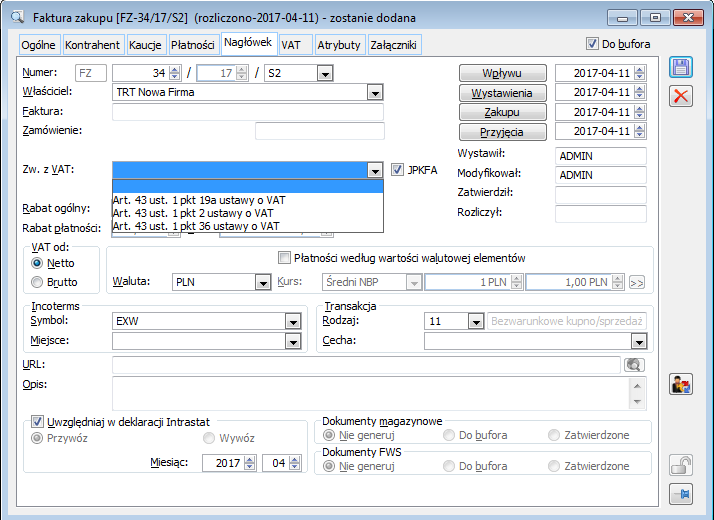
Numer - numer dokumentu zgodny ze schematem numeracji, określonym w konfiguracji (patrz: Numeracja dokumentów).
Właściciel - Centrum struktury praw, do którego należy operator. Jeśli operator należy do wielu centrów, przy tworzeniu dokumentu przepisywane jest domyślne centrum operatora. W takim przypadku właściciela dokumentu można zmienić, wybierając spośród tych, do których jest przypisany operator. Korzystając z lokatora ograniczającego, lista zawężana jest do tych centrów, który w swojej nazwie zawierają wartość wpisaną w lokatorze.
Faktura - numer faktury obcej, czyli faktury sprzedaży od dostawcy (do 30 znaków). Podczas zapisu dokumentu sprawowana jest kontrola numeru dokumentu obcego dokonywana dla dokumentów tego samego rodzaju, wystawianych na tego samego kontrahenta. W przypadku ponownego wprowadzenia numeru dokumentu obcego na taki dokument, zostanie wyświetlone odpowiednie ostrzeżenie. Więcej informacji znajduje się w rozdziale: Kontrola numeru dokumentu obcego.
Zamówienie - numer zamówienia zakupu (do 30 znaków). Jeśli faktura zakupu została utworzona z zamówienia zakupu, to numer zamówienia źródłowego zostanie wyświetlony, a obok niego dostępny będzie przycisk:  [Podgląd zamówienia].
Zw. z VAT - Kontrolka dla wskazania przyczyny zwolnienia z VAT, jest ona zawsze dostępna na nagłówku dokumentu, domyślnie z wartością pustą. Użytkownik dodając element ze stawką zw. może (przed lub po dodaniu elementu) wskazać konkretną przyczynę zwolnienia ze stawki VAT.
Daty:
- Wpływu – data wpłynięcia dokumentu obcego, czyli faktury sprzedaży od dostawcy. Decyduje o tym, w której deklaracji VAT (za który miesiąc) zostanie uwzględniony dokument
- Wystawienia – data wystawienia dokumentu obcego, na podstawie którego rejestrujemy zakup (data wystawienia faktury sprzedaży przez dostawcę)
- Zakupu – według faktury zakupu od dostawcy
- Przyjęcia – data przyjęcia towaru. Będzie ona domyślną datą wystawienia dokumentu magazynowego generowanego z FZ.
Obok dat umieszczone są odpowiednie przyciski, otwierające kalendarz, ułatwiający wprowadzanie danych.
JPKFA-Parametr decyduje o umieszczeniu faktury wraz z pozycjami w pliku JPK_FA.
Parametr po stronie zakupu udostępniony jest na dokumentach: FZ, (S)FZ, (A)FZ, FZK, (A)FZK, FRR, (S)FRR,FRK,(S)FRK, FZL, KZL, FAI, FKI.
Rabat ogólny - rabat ogólny (jednakowy dla wszystkich pozycji), uwzględniający rabat ogólny kontrahenta oraz rabat formy płatności wyliczony zgodnie z metodą zdefiniowaną w konfiguracji. Ceny początkowe pozycji dokumentu są wyliczone z uwzględnieniem tego rabatu.
Rabat płatności - rabat wynikający z formy płatności, przypisany do formy płatności w konfiguracji. Niedostępny do edycji, wykorzystywany do wyliczenia rabatu ogólnego.
Modyfikował - nazwa operatora, który jako ostatni modyfikował dokument.
Wystawił - nazwa operatora, który wystawił dokument.
Zatwierdził - nazwa operatora, który zatwierdził dokument.
Rozliczył - nazwa operatora, który rozliczył dokument (przyporządkował do niego operację kasową/bankową stanowiącą zapłatę).
VAT liczony od - zgodnie z ustawieniem w definicji dokumentu.
Suma płatności liczona według wartości walutowej na elementach - standardowo płatność jest wartością brutto faktury w złotych, wynikającą z wartości na zakładce VAT. Może ona być jednak liczona jako suma wartości pozycji w walucie, według cen: Po rabacie. Wartości na zakładce VAT, które mogą być ręcznie korygowane, nie mają wtedy wpływu na płatności.
Waluta, Kurs - ceny: Po rabacie, będą w wybranej walucie, a do ich przeliczania na ceny księgowe (lub odwrotnie) będzie zastosowany wybrany kurs. Kurs będzie pobierany zgodnie z definicją dokumentu z centrum jego właściciela. System ustalając właściwą datę i rodzaj kursu waluty obcej będzie działał zgodnie z następującym mechanizmem. W pierwszym kroku zostanie sprawdzony domyślny rodzaj kursu określony na definicji dokumentu z właściwego centrum na zakładce Parametry, następnie na podstawie wprowadzonych wartości w polach Typ daty i Ilość dni przed datą z tej samej zakładki, określona zostanie data właściwego kursu do pobrania na dokument. Jeśli taki nie będzie istniał, pobierany będzie kurs pierwszy z wcześniejszych.
Na nagłówek dokumentu zostanie przeniesiona waluta rozliczenia z karty kontrahenta, wybranego na ten dokument, chyba że jest to waluta inna niż waluta systemowa, a na definicji dokumentu zaznaczony został parametr: Tylko transakcje krajowe. Jednak nawet dla dokumentu, w którego definicji został zaznaczony parametr: Tylko transakcje krajowe, możliwa będzie zmiana waluty z poziomu zakładki: Nagłówek, dokumentu handlowego.
Modyfikacja płatności po zmianie kursu wygląda następująco:
- Jeśli dokument ma jedną płatność i jest ona w walucie nagłówka, to po zmianie kursu w nagłówku dokumentu, wyliczona zostanie wartość płatności w walucie jako wartość dokumentu / nowy kurs
- Jeśli dokument ma wiele płatności, w każdej z tych, które są w walucie nagłówka, zostanie zmieniony kurs; suma wartości płatności w PLN zostanie porównana z wartością nagłówkową dokumentu i zostanie dodana płatność na powstałą różnicę.
W przypadku określenia waluty innej niż systemowa na dokumencie ze wskazanym rodzajem transakcji Wewnątrzwspólnotowa lub Inna zagraniczna, a następnie zmiany rodzaju transakcji na takim dokumencie na rodzaj transakcji: Krajowa, na nagłówku dokumentu pozostanie wybrana wcześniej waluta.
Zmiana kursu w nagłówku będzie niemożliwa, jeśli dokument ma rozliczoną (całkowicie lub częściowo) płatność w walucie nagłówka.
Incoterms - dane dotyczące miejsca przejęcia kosztów związanych z transportem towarów. Domyślnie wprowadzona jest wartość EXW, jednak może ona ulec modyfikacji.
Rodzaj transakcji - kod rodzaju transakcji. Domyślnie wprowadzona jest wartość: 11, jednak może ona ulec modyfikacji. W polu obok znajduje się opis kodu.
URL: - adres strony internetowej lub dokumentu HTML, zawierających informacje związane z fakturą zakupu. Jeśli adres jest wpisany, to aktywny jest umieszczony obok przycisk:  [Zobacz stronę]. Jego naciśnięcie spowoduje uruchomienie domyślnej przeglądarki i próbę wyświetlenia strony/dokumentu o podanym adresie.
Opis - dodatkowy opis dokumentu.
Uwzględniaj w deklaracji Intrastat – elementy dokumentu zostaną uwzględnione w deklaracji Intrastat.
- Przywóz, Wywóz – domyślnie zaznaczone Przywóz, niedostępne do edycji
- Miesiąc – rok i miesiąc deklaracji Intrastat, w której elementy zostaną uwzględnione
Cecha - cecha transakcji (atrybut wyróżniający transakcję), wybierana ze słownika zdefiniowanego w konfiguracji, wartość domyślna jest przepisywana z karty kontrahenta.
Dokumenty magazynowe - przyjęcie towaru do magazynu następuje na podstawie dokumentów magazynowych (PM). Mogą one być generowane automatycznie przy zatwierdzaniu faktury zakupu. Dostępne są następujące opcje, od których zależy działanie systemu przy zatwierdzaniu dokumentu:
Nie generuj: dokumenty magazynowe nie zostaną wygenerowane. Przyjęcie towaru będzie wymagać ich osobnego utworzenia
- Do bufora: zostaną wygenerowane niezatwierdzone dokumenty magazynowe
- Zatwierdzone: dokumenty magazynowe zostaną wygenerowane i automatycznie zatwierdzone (towar zostanie przyjęty do magazynu)
- Domyślne ustawienie tej opcji jest przepisywane z definicji dokumentu dla centrum struktury praw, do którego należy operator. Możliwe jest również generowanie dokumentów magazynowych z dokumentów handlowych, wygenerowanych z dokumentów magazynowych.
Dokumenty FWS – jeśli w konfiguracji systemu zaznaczony jest parametr: Obsługa odwrotnego obciążenia VAT podczas zatwierdzania dokumentu FZ istnieje możliwość automatycznego generowania faktury FWS, zaznaczając opcje: do bufora lub zatwierdzone. Domyślne ustawienie tego parametru pobierane jest z definicji dokumentu FZ.
Faktura zakupu, zakładka: Księgowość
Zakładka uaktywnia się po zatwierdzeniu dokumentu. Na zakładce znajdują się dwie podzakładki: Dekretacja i Opis analityczny.
Zakładka: Dekretacja, służy zaksięgowaniu dokumentu i została opisana w dokumentacji modułu: Księgowość.
Zakładka: Opis analityczny, spełnia taką samą funkcję jak na innych dokumentach, którym można przypisać opis analityczny została opisana w dokumentacji modułu: Business Intelligence.
Faktura zakupu, zakładka: VAT
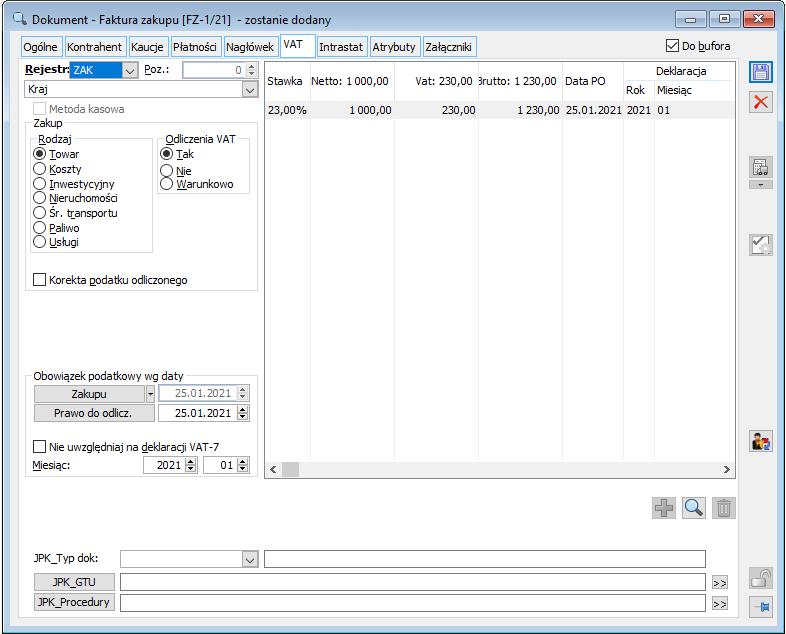
Rejestr - rejestr VAT, w którym zostanie zapisany dokument. Może być wybrany z listy rejestrów VAT dla zakupu, zdefiniowanych w konfiguracji. Domyślny rejestr VAT dla dokumentu zależy od jego serii, gdyż jest do niej przypisany (moduł: Administrator -> listy -> serie).
Pozycja - numer pozycji w rejestrze VAT. Niedostępny do edycji, wyświetlany po zatwierdzeniu dokumentu.
JPK_Typ dok - parametr umożliwiający przypisywanie oznaczeń typów dokumentów narzuconych przez struktury JPK_V7 fakturom, zdefiniowane w słowniku kategorii. W przypadku dokumentów zakupu domyślnie ustawiają się oznaczenia: MK, VAT_RR, WEW JPK_GTU, JPK_Procedury - w polach prezentowane są kody wybranych oznaczeń, przycisk JPK_GTU udostępnia listę oznaczeń GTU, przycisk JPK_Procedury listę oznaczeń procedur szczególnych. Wartości domyślne pobierane są z kart towarowych powiązanych z pozycjami dokumentu oraz z karty kontrahenta.Metoda kasowa – parametr odpowiedzialny, za możliwość stosowania metody kasowej rozliczenia podatku VAT. Jeżeli parametr zaznaczony jest na kontrahencie, na którego wystawiany jest dokument, zostanie on automatycznie zaznaczony też na tworzonym dokumencie. Parametr pozostaje do edycji dla operatorów, którzy na karcie mają zaznaczone uprawnienia: Dostęp do parametru Metoda kasowa.
Po zaznaczeniu parametru Metoda kasowa zmienia się wygląd zakładki VAT.
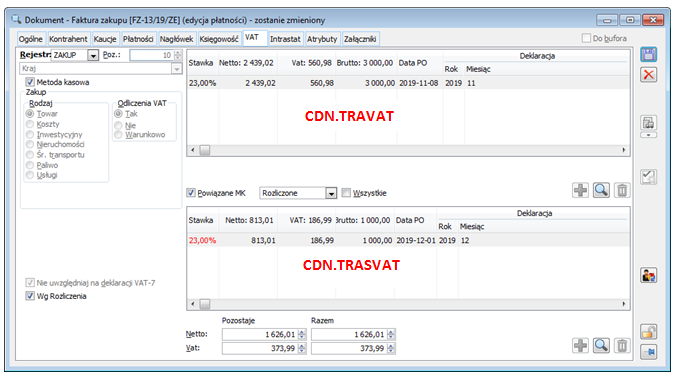
Po zaznaczeniu parametru: Metoda kasowa:
- Zaznaczeniu ulega parametr: nie uwzględniaj na deklaracji VAT-7 (zarówno na zakładce VAT, jak i na samym rekordzie tabeli VAT)
- Zaznaczony parametr: Nie uwzględniaj na deklaracji VAT-7 ulega wyszarzeniu
- Dodana zostaje druga tabelka VAT (CDN.TraSVAT)
- Dodane zostają nowe parametry:
- Powiązane MK – parametr domyślnie zaznaczony. Odpowiada za wskazną na powyższym rysunku prezentację dwóch tabel VAT
- Wszystkie – po zaznaczeniu parametru w tabeli poniżej będą prezentowane wszystkie utworzone rekordy wtórne (nie tylko te odpowiadające zaznaczonemu w górnej tabeli rekordowi pierwotnemu)
-
- Rozliczone – parametr domyślnie wybrany. Ogranicza listę do pozycji wtórnych.
- Nierozliczone – ogranicza listę do kopii pozycji pierwotnych, prezentujących kwoty podatku VAT do rozliczenia. Rekordy wyświetlane są w kolorze szarym (wtórne w kolorze czarnym). W przypadku gdy płatności zostaną całkowicie rozliczone, kopie pozycji wtórnych prezentowane są w kwotach 0,00.
- Wszystkie – prezentacja pozycji wtórnych oraz kopii pozycji pierwotnych
- Wg Rozliczenia – Czek decyduje o tym, czy wtórne rekordy TraSVAT będą generowane automatycznie, czy też użytkownik będzie mógł je rejestrować ręcznie:
- jeżeli parametr Wg rozliczenia zostanie zaznaczony, rekordy wtórne będą tworzone automatycznie na podstawie stanu rozliczeń. Nie będą one przeznaczone do edycji.
- jeżeli parametr Wg rozliczenia zostanie odznaczony, rekordy wtórne będzie można dodawać z ręki. Będą podlegały edycji, tj. będzie można je modyfikować, usuwać, (także te, które wygenerowano automatycznie).
Dostępność parametru uzależniona jest od parametru na karcie operatora: Dostęp do parametru: Wg Rozliczenia.
Obszar umieszczony poniżej tabeli pokazuje wartość netto i vat jaka pozostaje do rozliczenia dla podświetlonego w tabeli rekordu, oraz dla całego dokumentu:
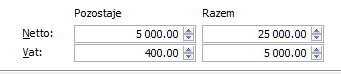
Jeżeli dokument zostanie rozliczony w tabeli cdn.TraSVAT pojawią się rekordy wtórne dotyczące tego rozliczenia.
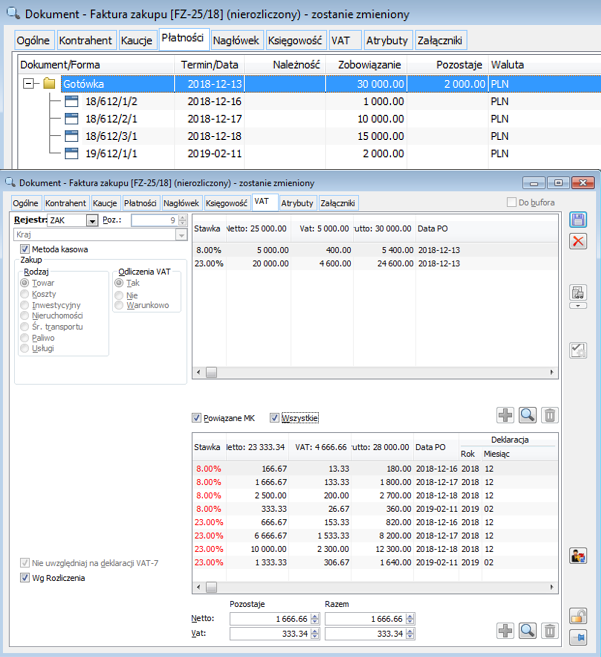
Rekordy wtórne mają datę Powstania Obowiązku zgodną z datą rozliczenia. Automatycznie zmieniony został też dla tych rekordów Rok/Miesiąc ujęcia w deklaracji VAT.
Rodzaj transakcji:
- Kraj: transakcja nabycia od kontrahenta krajowego
- Wewnątrzwspólnotowe nabycie – transakcja nabycia od kontrahenta z państwa członkowskiego, zidentyfikowanego dla celów podatków VAT. Parametr pozwala na ujęcie tego rodzaju transakcji na deklaracji VAT-UE, po stronie Wewnątrzwspólnotowego nabycia
- Wewnątrzwspólnotowe nabycie trójstronne – transakcje w obrocie wewnątrzunijnym pomiędzy trzema podatnikami zidentyfikowanymi dla celów podatków VAT (tzw. podatnikami VAT-UE). Parametr wpływa na ujęcie tego rodzaju transakcji na deklaracji VAT-UE, jako: Wewnątrzwspólnotowe nabycie trójstronne
- Import – transakcja nabycia od kontrahenta spoza Unii
Rodzaj zakupu - wybór opcji pozwala na zróżnicowanie pozycji rejestrów VAT na obejmujące zakupy towarów, zakupy kosztowe, inwestycyjne (środków trwałych), nieruchomości, Śr. Transportu, Paliwo, Usługi. Odróżnienie zakupu towarów od zakupu środków trwałych ma odzwierciedlenie w pozycjach deklaracji VAT 7.
Odliczenia VAT:
- Tak: podatek zostanie odliczony, ściślej, zostanie uwzględniony w deklaracji VAT 7 w pozycji: zakupy związane wyłącznie ze sprzedażą opodatkowaną. Na deklaracji VAT-7 podatek zostanie odliczony w całości.
- Nie: podatek nie zostanie odliczony, ściślej, nie zostanie uwzględniony w deklaracji VAT 7.
- Warunkowo: na deklaracji VAT-7 podatek zostanie odliczony, jeśli pozwoli na to proporcja ustalana jako udział rocznego obrotu z tytułu czynności, w związku z którymi przysługuje prawo do obniżenia kwoty podatku należnego oraz czynności, w związku z którymi podatnikowi nie przysługuje takie prawo,
Korekta podatku odliczonego - umożliwia wpisanie kwot korekty podatku naliczonego do deklaracji VAT – 7 (Kwotę korekty należy wprowadzić za pomocą faktury zakupu a’vista z zaznaczonym polem: Korekta podatku odliczonego oraz wybranym odpowiednim rodzajem zakupu).
Nie uwzględniaj na deklaracji VAT-UE - parametr dostępny wyłącznie dla transakcji wewnątrzwspólnotowych (wewnątrzwspólnotowego nabycia, wewnątrzwspólnotowego nabycia trójstronnego). Zaznaczenie powoduje, że transakcja z dokumentu nie będzie uwzględniona w deklaracji VAT-UE (podsumowującej).
Nie uwzględniaj na deklaracji VAT 7 - zaznaczenie powoduje, że transakcje z dokumentu nie będą uwzględniane w deklaracji VAT 7, ściślej, będą mieć odpowiednio ustawiony decydujący o tym parametr, który można zmienić z poziomu rejestru VAT.
Miesiąc: rok i miesiąc, w którym zakup zostanie uwzględniony na deklaracji VAT 7.
Wszystkie parametry związane z rejestrem VAT są przepisywane zgodnie z ich ustawieniem w konfiguracji dla wybranego rejestru VAT. Jeśli dla tego rejestru wybrano w konfiguracji opcję: Obowiązkowy, to edycja tych parametrów jest niemożliwa.
Na zakładce VAT, kwoty netto i wartości VAT dla poszczególnych stawek są dostępne do edycji po naciśnięciu przycisku:  [Zmień]. Standardowo kwoty są wyliczone jako sumy wartości pozycji dokumentu. W dokumencie źródłowym może być jednak zastosowana metoda wyliczenia kwoty VAT od sumy netto. Ręczna edycja kwot pozwala doprowadzić do zgodności z dokumentem źródłowym.
Jeśli parametry rejestru VAT są dostępne do edycji, to po zatwierdzeniu dokumentu możliwe jest rozdzielenie kwot w obrębie tej samej stawki na pozycje o różnych parametrach. Do rozdzielenia mogą być wykorzystane pozycje dokumentu lub może ona być oparta wyłącznie o kwoty. Ma to zastosowanie, jeśli np. na tej samej fakturze znajdują się towary handlowe oraz inne, niepodlegające odliczeniu VAT oraz w innych sytuacjach, gdy pozycje dokumentu wymagają rozdzielenia w rejestrze VAT. Aby to zrobić, należy podświetlić odpowiednią linię tabeli kwot i nacisnąć przycisk:  [Zmień]. Pojawi się okno: Tabela VAT.
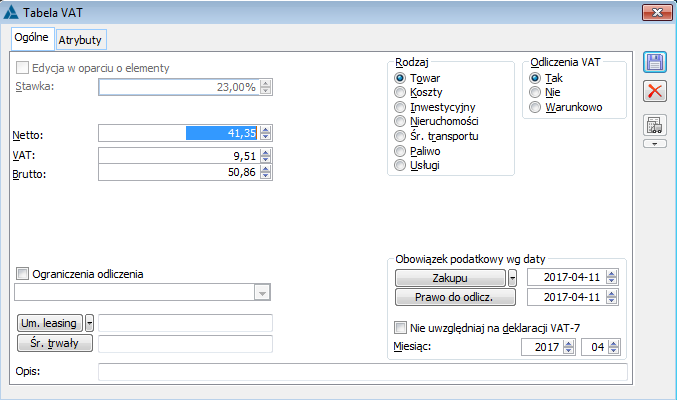
Jeśli żaden z parametrów rejestru nie zostanie zmieniony, to można edytować kwoty netto, brutto i VAT. Po zapisaniu zmian, pozycja tabeli VAT nie zostanie jednak rozdzielona, gdyż nie wyróżniono kwoty o innych parametrach rejestru.
Jeśli przynajmniej jeden parametr zostanie zmieniony, to będzie on wyróżniony czerwonym kolorem. Jeżeli kwoty zostaną zmienione, to pozycja tabeli zostanie rozdzielona, pod warunkiem, że nowa kwota netto jest mniejsza od pierwotnej. Kwoty można edytować wprost, jeśli odznaczono: Edycja w oparciu o elementy, lub poprzez zaznaczenie pozycji dokumentu przy przeciwnym ustawieniu.
Faktura zakupu, zakładka: Atrybuty
Zakładka służy przypisaniu atrybutów do faktury. Możliwe jest przypisanie tylko takich atrybutów dla konkretnej faktury, jakie zostały przypisane do obiektu: Faktura zakupu. Przypisywanie atrybutów odbywa się na ogólnych zasadach.
Przyjęcie zewnętrzne (PZ)
Pod względem funkcjonalnym, Przyjęcie Zewnętrzne jest bardzo podobne do faktury zakupu. Dokumentuje ono przyjęcie towaru od dostawcy, przy określonych warunkach zakupu. Podstawowa różnica polega na tym, że nie jest to dokument umieszczany w rejestrze VAT i standardowo nie generuje on płatności, choć takie ustawienie w definicji dokumentu jest możliwe. Obie te funkcje spełnia spinacz PZ, czyli faktura zakupu wystawiona do jednego lub wielu dokumentów PZ. Taki dokument przejmuje pozycje z dokumentu źródłowego, nie generuje żadnego ruchu towaru, tworzy płatność i zapisy w rejestrze VAT.
W wersji 2018.2 Systemu umożliwiono Użytkownikowi decydowanie z dokładnością do konkretnej transakcji o tym, czy płatność z jej tytułu ma zostać utworzona już na etapie przyjęcia/wydania towaru, czy też dopiero na etapie jej fakturowania. Domyślnie zachowanie Systemu wynika, jak dotychczas, z ustawienia parametru Generuje płatności definicji dokumentu danego centrum, natomiast uprawniony do tego Operator może to zachowanie zmienić, włączając, czy też wyłączając parametr Płatność na konkretnym niezatwierdzonym dokumencie PZ.
Ww. funkcjonalność dedykowana jest szczególnie dla tych Klientów, którzy mają przesunięty moment tworzenia płatności/przyjmowania zapłaty na etap fakturowania, a chcą obsłużyć szczególne, sporadyczne przypadki, kiedy dokonanie transakcji z danym Klientem ze względu np. na przekroczone limity kredytowe warunkowane jest pobraniem zapłaty już na etapie wydania towaru.
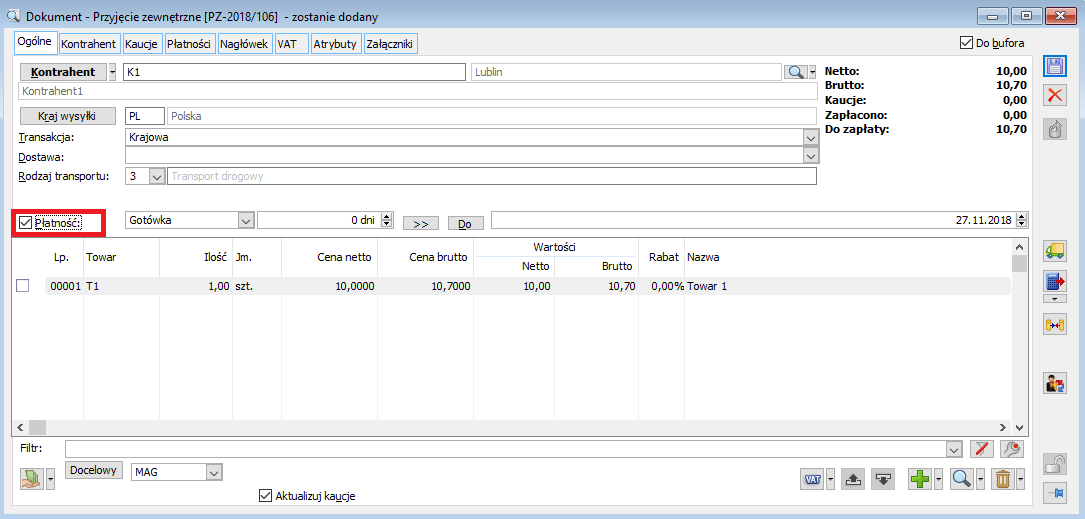
Na dokumencie PZ zatwierdzonym ilościowo (wyjętym z bufora, ale bez zaznaczonego parametru: Ustalona wartość dostawy) możliwa jest zmiana kursu waluty wybranej na dokumencie, pod warunkiem, że dokument nie ma rozliczonych płatności w walucie nagłówka. Zmiana kursu na PZ wywołuje ten sam efekt jak w przypadku dokumentu FZ (więcej w rozdziale: Faktura zakupu, zakładka: Nagłówek).
Na zatwierdzonym dokumencie przyjęcia zewnętrznego PZ/PZI, na którym nie ustalono jeszcze ostatecznie wartości dostawy istnieje również możliwość zmiany waluty. Zmiana taka dostępna jest w nagłówku dokumentu, o ile nie był on dotąd korygowany ani fakturowany. Zmiana waluty na elemencie możliwa jest, o ile w nagłówku wskazano walutę systemową.
Należy zwrócić uwagę na fakt, że na dokumencie PZ, rozliczającym dokument zaliczkowy, również takim, który nie generuje płatności (czyli w definicji dokumentu, mającym odznaczony parametr: Generuje płatności) prezentowana jest zakładka: Płatności, na której znajdzie się sekcja z listą rozliczanych faktur zaliczkowych.
Na dokumencie PZ na zakładce Nagłówek możliwa jest edycja pola Faktura w przypadku dokumentu zatwierdzonego tylko ilościowo.
Z poziomu zakładki {Ogólne} jest możliwość zmiany za pomocą EiP (Edit in Place) w kolumnach: Ilość, Cena Netto, Cena Brutto (bez względu na ustawienie kierunku naliczania podatku VAT), Wartość Netto, Wartość Brutto, Rabat, bez konieczności otwierania okna elementu (możliwość edycji dotyczy dokumentów niezatwierdzonych).
Wystawianie oraz generowanie dokumentu PZ będzie możliwe tylko dla rodzajów kontrahentów, którzy są zdefiniowani w definicji danego dokumentu.
PZ wystawione na rolnika ryczałtowego
Możliwe jest również wystawienie dokumentów PZ dla rolników ryczałtowych. Na wystawionym PZ, na którym kontrahentem jest rolnik ryczałtowy (zaznaczony parametr: Rolnik Ryczałtowy, na karcie kontrahenta, na zakładce: Księgowe), dostępny do edycji będzie parametr: Rolnik ryczałtowy (na zakładce: Kontrahent). Podobnie, jak w przypadku „zwykłych” PZ, również spinanie dokumentów wystawionych na rolników ryczałtowych jest możliwe. Spinacze takie to dokumenty: (S)FRR dla dokumentów PZ i (S)FRK dla PZK (czyli korekt dokumentów PZ).
Faktura VAT RR
FRR to faktura dokumentująca zakup produktów rolnych od rolnika ryczałtowego. Dokument wykorzystywany jest w przypadku dostaw produktów rolnych oraz świadczenia usług rolniczych przez rolników ryczałtowych. Faktura potwierdzająca tę transakcję wystawiana jest przez nabywcę towaru, a nie przez sprzedawcę. Prawo wystawiania faktur VAT RR mają wyłącznie podatnicy rozliczający podatek VAT.
Fakturę VAT RR można wygenerować ręcznie, lecz można ją także wygenerować z zamówienia zakupu.
Faktura VAT RR, jako dokument przychodowy, jest bardzo podobna do zwykłej faktury zakupu. Dlatego opis zakładek dokumentu został ograniczony do ujęcia różnic między obydwoma dokumentami.
Fakturę VAT RR (FRR) można korygować dokumentem FRK (korekta faktury VAT RR) korygowana może być wartość i ilość towaru a także stawka VAT. Z obydwu dokumentów – FRR i FRK można wygenerować dokumenty magazynowe: PM/WM.
Faktura VAT RR może być źródłem Korekty Kosztów w przypadku, gdy zasób udokumentowany FRR zostanie rozchodowany dokumentem FS, a następnie zostanie wystawiona korekta do FRR. W takim przypadku dokument KK powstanie z datą wystawienia FRK.
FRR, zakładka: Ogólne
Na zakładce, podobnie jak na zwykłej fakturze zakupu, wskazuje się kontrahenta oraz przedmiot transakcji. Faktura VAT RR dokumentuje tylko przychód w obrocie krajowym, niemożliwe jest więc określenie dla tego dokumentu innej transakcji niż transakcja krajowa.
Na dokument FRR można wprowadzać jedynie takich kontrahentów, którzy są rolnikami ryczałtowymi (zaznaczony parametr: Rolnik Ryczałtowy, na karcie kontrahenta, na zakładce: Księgowe).
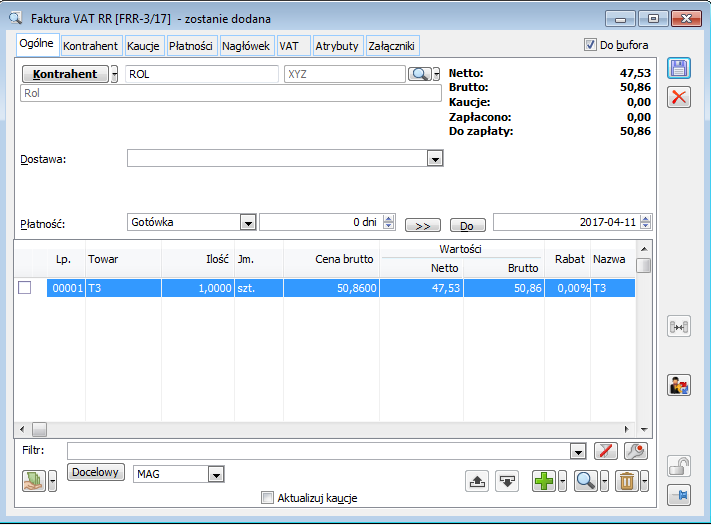
FRR, zakładka: Kontrahent
Jak wspomniano wyżej, kontrahentem (sprzedawcą) na dokumencie FRR może być jedynie rolnik ryczałtowy (kontrahent, który ma zaznaczony na swojej karcie parametr: Rolnik Ryczałtowy). Na zakładce istnieje możliwość zmiany tego kontrahenta oraz przypisania do niego akwizytora i opiekuna na dokumencie.
Na zakładce: Kontrahent/Płatnik istnieje możliwość przypisanie płatnika innego niż kontrahent główny. W stosunku do płatnika nie ma wymogu posiadania przez niego statusu Rolnika Ryczałtowego.
FRR, zakładka: Płatności
Faktura VAT RR, podobnie jak zwykła faktura zakupu generuje płatności. Płatności te będą uwzględniane na listach nierozliczonych płatności, i preliminarzu płatności.
FRR, zakładka: Nagłówek
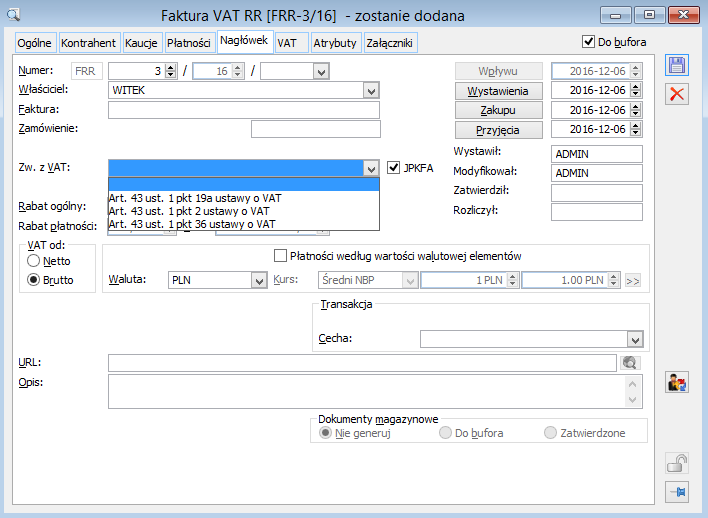
Faktura VAT RR umieszczana jest w odpowiednim rejestrze według daty wpływu. W przeciwieństwie do zakładki: Nagłówek, na zwykłej fakturze zakupu, data ta jest zablokowana do edycji. Powiązana jest ona z datą odbioru, wskazywaną na zakładce: VAT (parametr: Data odbioru w sekcji: Potwierdzenie). Zmiana daty potwierdzenia odbioru spowoduje odpowiednią modyfikację daty wpływu.
Data wpływu nie może być wcześniejsza od daty wystawienia.
Według daty wystawienia, FRR jest sortowana na listach dokumentów.
JPKFA-Parametr decyduje o umieszczeniu faktury wraz z pozycjami w pliku JPK_FA.
FRR, zakładka: Księgowość
Zakładka odpowiada analogicznej zakładce, jaka znajduje się na dokumencie FZ. Opis zakładki: Księgowość, znajduje się w dokumentacji modułu: Księgowość.
Podobnie jak w przypadku dokumentów FZ (i FZK) w opisie analitycznym udostępnione zostały dwie kategorie: wg dokumentu i nie dotyczy.
FRR, zakładka: VAT
Na dokument FRR domyślnie będzie wprowadzana stawka VAT 6 % (określona w konfiguracji jako stawka F – więcej w rozdziale: Konfiguracja, zakładka: Sprzedaż/ Stawki VAT). Możliwa jest zmiana tej stawki (na elemencie transakcji) bądź też korekta stawki VAT, jeżeli dokument został już potwierdzony na elemencie dokumentu FRK (korekta faktury VAT RR).
Na zakładce znajduje się sekcja: Potwierdzenie odbioru, w której wskazuje się osobę potwierdzającą odbiór oraz datę potwierdzenia odbioru. Data ta jest skorelowana z datą wpływu. Według daty potwierdzenia FRR będzie umieszczana w rejestrze VAT.
Dokument FRR może podlegać rozliczeniu VAT metodą kasową, stąd na dokumencie umiweszony jest parametr: Metoda kasowa. Dziełanie parametru jest analogiczne jak na dokumencie FZ.
Menu główne i pasek narzędzi
Informacje ogólne
Podstawowym narzędziem pracy z modułem: Sprzedaż, jest menu główne oraz pasek narzędzi.

Menu główne
Menu główne modułu: Sprzedaż, składa się z elementów zawierających rozwijalne listy.
System
- Aktywne sesje – lista aktywnych sesji operujących na bieżącej bazie danych
- Konfiguracja – okno konfiguracji podstawowych parametrów systemu
- Zmiana hasła – zmiana hasła bieżącego operatora
- Uzupełnij cechy biometryczne – opcja jest dostępna o ile w karcie zalogowanego Operatora włączono parametr pozwalający na logowanie metodą rozpoznawania twarzy. Otwiera okno podglądu z kamery i sczytuje cechy biometryczne na postawie zdjęcia wykonanego Operatorowi.
- Usuń cechy biometryczne – opcja jest dostępna o ile cechy biometryczne są przypisane do zalogowanego Użytkownika. Usuwa cechy biometryczne tego Operatora.
- Zmiana daty – zmiana bieżącej daty, podpowiadanej jako data transakcji
- Zmiana okresu – wybór okresu obrachunkowego
- Zmiana kontekstu operatora – wybór centrum struktury praw spośród tych, do których należy bieżący operator
- Zakazy kontekstowe – okno definiowania zakazów dostępu do pewnych funkcji (okien) dla operatorów. Zawiera ono listę funkcji odpowiadających aktualnie otwartym oknom. Dla każdej z tych funkcji można stworzyć listę operatorów, którzy nie będą mieli do niej dostępu. Ustanowione w ten sposób zakazy znajdą się na liście zakazów dla operatora, definiowanej z poziomu centrum struktury praw.
- Domyślne ustawienia okien – funkcja służy przywróceniu domyślnego ustawienia okien w module
- Ustawienia użytkownika – wybór typu interfejsu, rozmiaru okien, tła tapety
- Dodatki – okno dodawania dodatków
- Ustawienie drukarki – wybór domyślnej drukarki i ustawienia jej parametrów
- Koniec pracy – zamknięcie modułu: Sprzedaż.
Listy
W tym menu zgromadzone są funkcje, dotyczące definiowania i realizacji procesów oraz generowania i wykonywania zadań z poziomu terminarzy w systemie: Tematy pomocy - otwiera dokumentację systemu COMARCH ERP XL.
Zestawienia
Księgowość
Dokumenty
Kontrola jakości
Traceability
Zadania
Pomoc
Pasek narzędzi
Pasek narzędzi składa się z dwóch sekcji. Pierwsza, lewa, to przyciski zawsze widoczne, z których większość uruchamia te same funkcje, co opcje menu głównego. Zapewniają one szybki dostęp do podstawowych funkcji systemu. Druga sekcja, prawa, to przyciski widoczne i aktywne tylko wtedy, gdy otwarte jest odpowiednie okno. Uruchamiają one funkcje związane z danymi wyświetlanymi w aktywnym oknie.
 [Lista kontrahentów] - otwiera okno: Kontrahenci.
 [Lista towarów] - otwiera okno: Towary.
 [Lista płatności] - otwiera okno: Lista nierozliczonych płatności.
 [Zapisy kasowe/bankowe] - otwiera okno: Zapisy kasowe/bankowe.[Lista rejestrów VAT] - otwiera okno:
 [Rejestr VAT]
 [Jednolity Plik Kontrolny] – otwiera listę plików JPK
 [Lista RKZ] - otwiera okno: Lista RKZ.
 [Faktura sprzedaży] - umożliwia utworzenie dokumentu: Faktura sprzedaży. Po naciśnięciu przycisku:
  [Rozwija menu dostępnych opcji], zostanie otworzona lista, z której można wybrać inny dokument do utworzenia.
 [Lista dokumentów handlowych i magazynowych] - otwiera okno: Lista dokumentów handlowych i magazynowych.
 [Lista zamówień] - otwiera okno: Lista zapytań ofertowych, ofert i zamówień.
 [Pulpit dyspozytora] – otwiera okno: Pulpit Dyspozytora. Ikona aktywna przy włączonej obsłudze dokumentów AWD/ZWM w konfiguracji.
 [Bilans rezerwacji towarów] - otwiera okno: Bilans rezerwacji towarów.
 [Struktura magazynu] – otwiera okno: Struktura magazynu, w którym definiuje się lokalizacje magazynu (więcej informacji w rozdziale: Struktura magazynu).
 [Terminarz] - otwiera okno: Terminarz, z poziomu którego możliwy jest podgląd/edycja zadań pracownika powiązanego z operatorem na określony termin. Więcej informacji znajduje się w dokumentacji modułu: Administrator.
Przyciski prawej sekcji, aktywne dla niektórych okien:
 [Drukuj] - uruchamia domyślny wydruk związany z aktywnym oknem. Umieszczona obok strzałka rozwija menu wyboru wydruku, jeśli z danym oknem związanych jest wiele różnych wydruków. Opcja jest aktywna z poziomu dokumentu z zakładki Ogólne, jak również z menu przy adresach kontrahenta głównego/docelowego/płatnika oraz osoby u tych kontrahentów.
 [Rysuj wykres] - wyświetla domyślny wydruk związany z aktywnym oknem. Umieszczona obok strzałka rozwija menu wyboru wykresu, jeśli z danym oknem związanych jest wiele różnych wydruków.
 [Wykonanie raportu] - wykonuje szybki raport związany z aktywnym oknem.
 [Eksport do arkusza] - przycisk jest dostępny (widoczny), jeśli w aktywnym oknie wyświetlona jest lista (tabela), która może być wyeksportowana do arkusza kalkulacyjnego, którego format został wybrany w oknie: Konfiguracja komputera, na zakładce: Eksport (dostępne opcje: Wybór automatyczny, Eksport do MS Excel, Eksport do Open Office Calc). Eksportowane są wszystkie pozycje listy, z uwzględnieniem filtrowania. Nie jest przy tym uwzględniane zaznaczenie pozycji.
 [Historia procesu] – po zaznaczeniu dokumentu na otwartej liście dokumentów, lub zapytań, ofert i zamówień i naciśnięciu przycisku, zostanie otworzone okno: Historia procesu, w którym wyświetlona zostanie lista zadań do wykonania w ramach procesu, którym obsługiwany jest dokument. Więcej informacji o zadaniach i procesach znajduje się w dokumentacji modułu: Administrator.
 [Historia kontrahenta] - wyświetla okno z historią transakcji, zamówień, rozliczeń z kontrahentem. Przycisk działa, jeśli w aktywnym oknie kontrahent jest określony.
 [Historia towaru] - wyświetla okno z historią transakcji i zamówień na wybrany towar. Przycisk działa, jeśli w aktywnym oknie towar jest określony (np. podświetlony na liście pozycji dokumentu).
 [Historia kontaktów] – wyświetla okno z historią konwersacji, zadań, wizyt.
 [Poprzednia pozycja z listy] – po podniesieniu do edycji dokumentu, towaru, rejestru VAT, zamówienia, naciśnięcie przycisku powoduje przejście do poprzedniej pozycji z listy.
 [Następna pozycja z listy] – po podniesieniu do edycji dokumentu, towaru, rejestru VAT, zamówienia, naciśnięcie przycisku powoduje przejście do następnej pozycji z listy.
 [Statystyka dokumentu] – Okno ma charakter informacyjny i wyświetla informacje o podstawowych danych dokumentu, takich jak wysokość marży, globalna wartość udzielonego upustu (wartość upustu wyrażona jest w walucie nagłówka) oraz o wadze i objętości towaru, będącego przedmiotem transakcji.
 [Struktura rabatów] - Przycisk ten będzie aktywny przy otworzonym oknie: Elementu transakcji dokumentu, na którym został wybrany kontrahent i towar.
 [Punkty lojalnościowe] – Przycisk jest dostępny z poziomu listy kontrahentów oraz z otwartej karty kontrahenta. Po jego uruchomieniu zostaje otwarte okno [Punkty lojalnościowe kontrahenta X] na którym znajduje się informacja o sumarycznej ilości punktów przyznanych i odebranych kontrahentowi a także lista dokumentów stanowiących źródło punktów dodatnich i ujemnych wraz z datą ich przyznania. Z poziomu tej listy możliwy jest podgląd dokumentów na niej umieszczonych oraz jej wydruk. Lista jest niedostępna do podglądu w przypadku braku licencji serwerowej XL Program lojalnościowy.
 [Pomoc] - otwiera okno pomocy systemowej. Jest ono podzielone na dwa panele. W lewym wyświetlony jest spis treści (w formie drzewa), w prawym – opis tematu.
Towary i usługi
Towary (lista towarów)
Zakładka: Grupy wg kodu
W tym trybie okno podzielone jest na dwa panele. W lewym wyświetlana jest lista grup towarów o strukturze wielopoziomowej, odzwierciedlonej w postaci „drzewa”. W prawym – lista towarów należących do grupy wskazanej w lewym panelu.
Listy wyświetlone są w trybach multiselect.
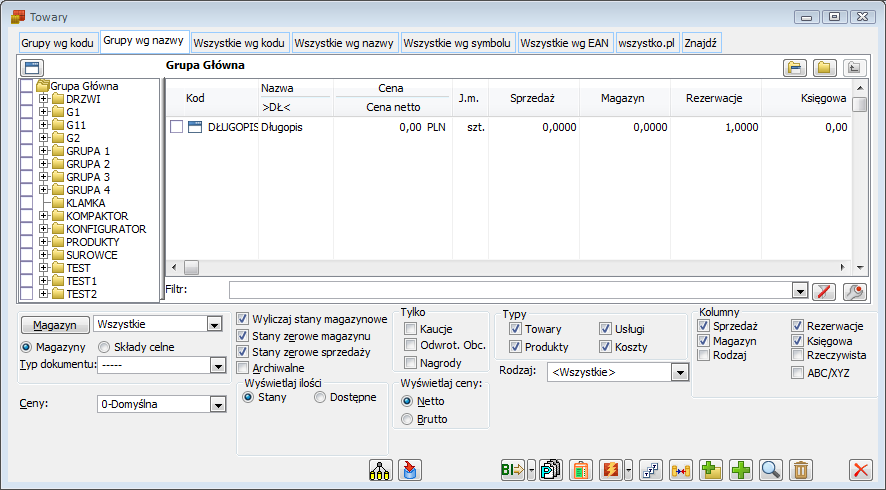
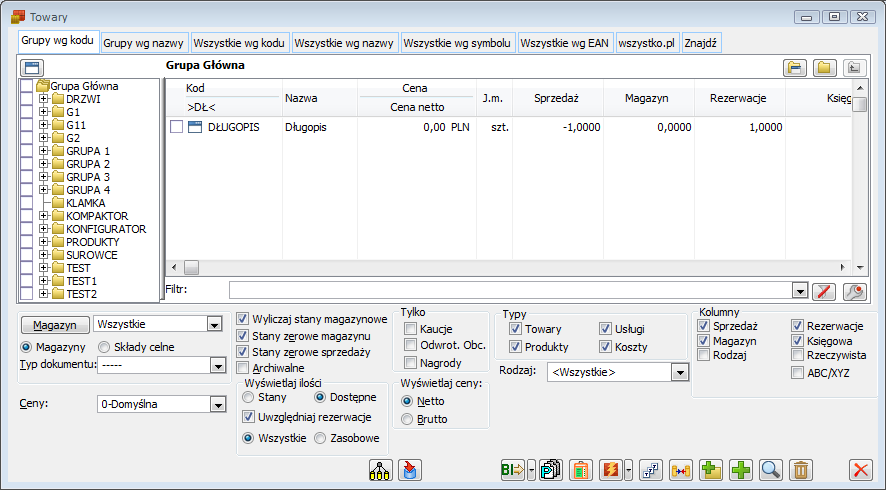
W oknie znajdują się pola i funkcje:
Magazyn - magazyn, dla którego wyliczane będą wyświetlane ilości towarów, wybierany z listy magazynów. Na liście dostępne są opcje: Wszystkie i Wybrane. Ta ostatnia umożliwia wyświetlanie sumy ilości w wybranych magazynach. Wyboru magazynów dokonuje się poprzez zaznaczenie ich na liście otwieranej przyciskiem:  .
.
Magazyny/Składy celne - wybranie opcji: Składy celne, spowoduje, że wyświetlane ilości będą dotyczyć składu wybranego z listy lub wszystkich składów. Obrót towarami ze składów celnych nie jest związany z generowaniem dokumentów magazynowych, stan towaru jest zmieniany wprost dokumentami handlowymi, nie występuje więc zróżnicowanie na ilości handlowe i magazynowe, i opcje wyboru kolumn z różnymi ilościami są niedostępne.
Typ dokumentu - wyświetlony jest zestaw magazynów, przypisanych do definicji wskazanego dokumentu, według którego zostaną wyświetlone ilości magazynowe.
Ceny - rodzaj wyświetlanej ceny, wybierany z listy cen zdefiniowanej dla Grupy Głównej. Na liście dostępna jest również opcja: Cena zakupu (ostatnia) oraz Domyślna (zgodna z ustawieniem w karcie towaru).
Wyliczaj stany magazynowe - zaznaczenie spowoduje, że będą wyświetlane kolumny z ilościami, zgodnie z wyborem w grupie: Kolumny.
Stany zerowe sprzedaży - zaznaczenie spowoduje, że na liście będą wyświetlane towary, które mają zerowy stan handlowy, wyliczony z uwzględnieniem opcji: Wyświetlane ilości.
Stany zerowe magazynu - jw. dla stanów magazynowych.
Wyświetlaj ilości - ustawienie decyduje o tym, jak będą obliczane ilości w kolumnach: Sprzedaż i Magazyn.
Wyświetlaj ceny – w zależności od ustawienia netto/brutto wyświetlane będą odpowiednie ceny w kolumnie: Cena netto, Cena brutto.
Stany - wyświetlane ilości magazynowe obejmują towary, które są na dokumentach sprzedaży, do których nie wygenerowano magazynowych dokumentów wydania WM. Są to więc ilości, które można wydać przy pomocy dokumentów magazynowych WM, zarówno nowych, jak i związanych z już wystawionymi handlowymi.
Wyświetlane ilości handlowe obejmują towary, które są na magazynowych dokumentach wydania WM, do których nie utworzono dokumentów sprzedaży. Są to więc ilości, które mogą się znaleźć na dokumentach handlowych, zarówno nowych, jak i związanych z już wystawionymi magazynowymi.
Dostępne: wyświetlane ilości magazynowe nie obejmują towarów, które są na dokumentach sprzedaży, do których nie wygenerowano magazynowych dokumentów wydania. Są to więc ilości, które można wydać przy pomocy dokumentów magazynowych WM, niezwiązanych z już wystawionymi handlowymi.
Wyświetlane ilości handlowe nie obejmują towarów, które są na magazynowych dokumentach wydania WM, do których nie utworzono dokumentów sprzedaży. Są to więc ilości, które mogą się znaleźć na dokumentach handlowych, niezwiązanych z już wystawionymi magazynowymi.
Uwzględniaj rezerwacje - jeśli wybrano wyświetlanie ilości dostępnych, to w ich wyliczeniu mogą być uwzględniane rezerwacje. Po zaznaczeniu tej opcji będzie aktywne radio z opcjami: Wszystkie, Zasobowe (opisane poniżej).
Uwzględniaj rezerwacje: Wszystkie - jeśli wybrano wyświetlanie ilości dostępnych i zaznaczono opcję: Uwzględniaj rezerwacje: Wszystkie, to na liście towarów w kolumnie: Sprzedaż oraz w kolumnie: Rezerwacje jako rezerwacje będą uwzględnione aktywne rezerwacje zasobowe i ilościowe.
Uwzględniaj rezerwacje: Zasobowe - jeśli wybrano wyświetlanie ilości dostępnych i zaznaczono opcję: Uwzględniaj rezerwacje: Wszystkie, to na liście towarów w kolumnie: Sprzedaż oraz w kolumnie: Rezerwacje jako rezerwacje będą uwzględnione jedynie aktywne rezerwacje zasobowe.
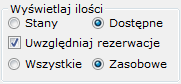
Grupa wg poprzednio dodawanej pozycji - parametr widoczny na zakładkach Grupy wg nazwy i Grupy wg kodu na liście towarów, otwieranej w trybie do wyboru (np. z poziomu dokumentu). Zaznaczenie parametru zapamiętuje ścieżkę do ostatnio wybranego elementu, odznaczenie parametru powoduje, że drzewo grup nie będzie rozwijane do poziomu ostatnio otwartej grupy.
Archiwalne - zaznaczenie spowoduje, że na liście będą wyświetlane również towary oznaczone jako: Archiwalne. Są one wyróżnione szarym kolorem.
Typy - wybór typów pozycji listy, które mają być wyświetlane.
Rodzaj towaru - umożliwia filtrowanie poprzez wybranie opcji Słownika Kategorii: Rodzaje towarów. Oprócz elementów słownika kategorii istnieje możliwość wyboru opcji Wszystkie i Brak.
Kolumny - włączenie/wyłączenie wyświetlania kolumn z następującymi ilościami:
- Sprzedaż: ilość, która może się znaleźć na dokumentach handlowych. Ilość towaru w magazynie, pomniejszona o ilości na dokumentach sprzedaży w buforze.
- Magazyn: ilość, która może być wydana z magazynu przy pomocy dokumentów wydania WM.
- Rodzaj: zaznaczenie spowoduje, że wyświetlone zostaną nazwy rodzajów towarów jakie są ustawione w danym towarze w kontekście wyświetlanego magazynu.
- Rezerwacje: ilość na potwierdzonych zamówieniach sprzedaży i ręcznych rezerwacjach. Uwzględniane są tylko rezerwacje aktywne. Rezerwacja jest aktywna, jeśli bieżąca data zawiera się pomiędzy datą aktywacji rezerwacji a datą jej ważności.
- Księgowa: zaznaczenie spowoduje, że wyświetlana będzie kolumna z wartością księgową towaru, obliczona dla ilości handlowej.
- Kategoria ABC/XYZ: zaznaczenie spowoduje, że zostaną wyświetlone nazwy Kategorii ABC/XYZ jakie są ustawione w danym towarze w kontekście wyświetlanego magazynu.
 [Pokazuj także elementy] - przełącznik. Jeśli jest wciśnięty, w lewym panelu oprócz grup wyświetlane są również towary należące do poszczególnych grup.
 [Pokaż elementy z podgrup] - przełącznik. Jeśli jest wciśnięty, w prawym panelu oprócz towarów z grupy wyświetlane są również towary znajdujące się w podgrupach.
 [Pokazuj także grupy] - przełącznik. Jeśli jest wciśnięty, w prawym panelu oprócz towarów wyświetlane są również grupy należące do tej wskazanej w lewym panelu.
 [O jeden poziom do góry] - naciśnięcie spowoduje wyświetlenie listy towarów należących do grupy, która jest na wyższym poziomie struktury grup. Przycisk nieaktywny, jeśli wybrano grupę główną.
 [Stany towarów na magazynach] – po wskazaniu towaru na liście i naciśnięciu tego przycisku, zostanie otwarte okno: Stany towarów na magazynach. W oknie, na zakładce: Ogólne wyświetlone są stany towarów na magazynach zarejestrowanych w systemie, w tym stany z magazynów aplikacji Comarch WMS. Istnieje możliwość wyświetlenia zerowych stanów sprzedaży oraz magazynowych. Na zakładce: Wg cech możliwe jest wyświetlanie stanów towarów wg:
- Klasy/Cechy/Magazynu,
- Magazynu/Klasy/Cechy.
Natomiast na zakładce: Zamówione u dostawców są wyświetlane ilości wynikające z rezerwacji z dokumentów zamówień zakupu (ZZ) na konkretny towar. W kolumnie M/Z (Magazyn i Zamówienie) są prezentowane informacje w postaci drzewa, którego nadrzędną grupą jest magazyn, a podrzędnymi numery dokumentów ZZ. Dla magazynu są wyświetlane ilości sumarycznie z wszystkich rezerwacji z ZZ, natomiast dla ZZ są wyświetlane ilości z konkretnych rezerwacji oraz data ich realizacji.
Możliwe jest również wyświetlenie ilości towarów w wybranej jednostce miary przypisanej do tych towarów.
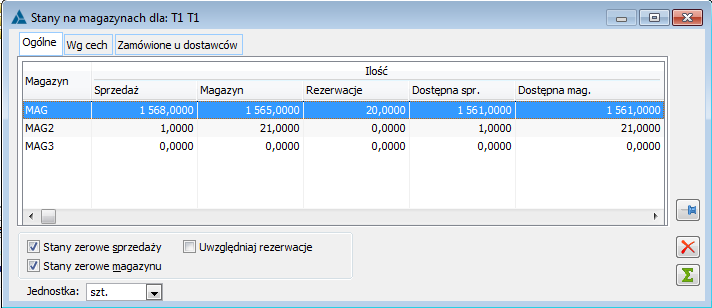
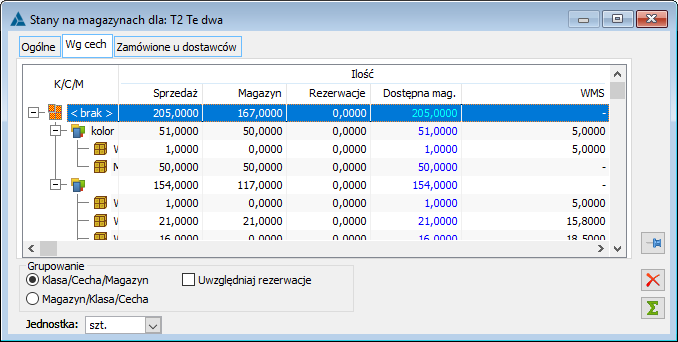
 [Receptura dla produktu] – otwiera okno Podgląd receptury dla produktu. Dane okno prezentuje składniki receptury. Umożliwia sprawdzenie Stanów, Dostępne, Uwzględniaj rezerwacje, Wszystkie, Zasobowe, jak również Receptura, Magazyn, Jednostka i Ilość.
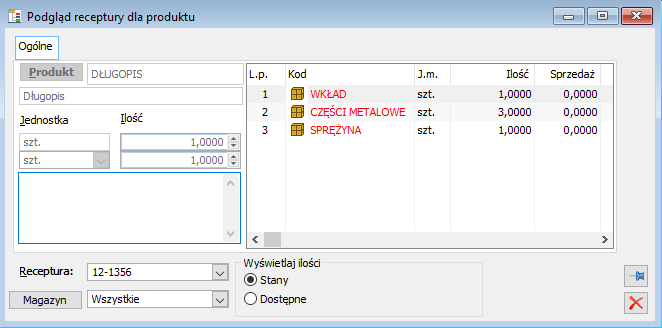
 [Cenniki dla kontrahenta] – otwiera okno z listą zaznaczonych towarów z ceną sprzedaży dla każdego z nich, właściwą dla kontrahenta podanego na formatce i dla podanej na niej daty. Cena poszczególnych pozycji zostanie ustalona na podstawie ceny obowiązującej w podanej dacie/godzinie dla właściwego rodzaju tejże ceny (hurtowa, detaliczna itp.). Rodzaj ceny ustalany jest najpierw w oparciu o promocję typu „cena początkowa” dla danego kontrahenta, a jeżeli takowa promocja w podanej dacie nie obowiązuje, wówczas na podstawie rodzaju ceny z karty towaru. Cennik dla kontrahenta służy wyłącznie do prezentacji danych i nie ma możliwości edycji danych na tej formatce.
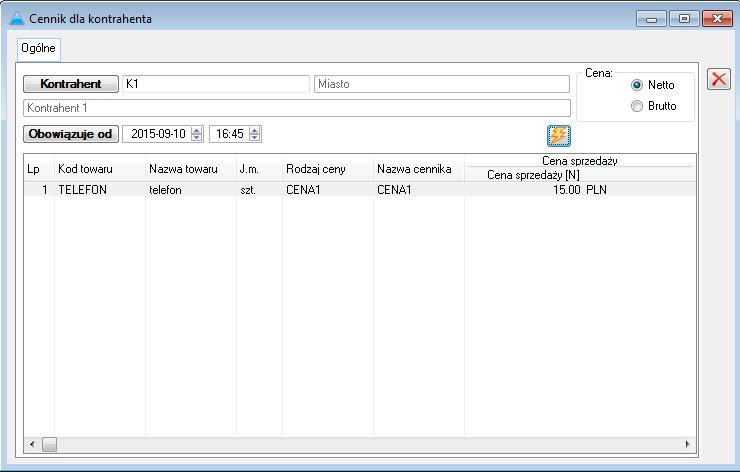
 Ikona prezentowana na formatce po zmianie któregoś z parametrów: kontrahent, data, godzina, radio netto/brutto. Po uruchomieniu pioruna lista elementów zostaje przeliczona w następujący sposób: jeżeli na formatce nie wybrano kontrahenta: zostanie ustalony domyślny rodzaj ceny danego towaru, jeżeli wybrano kontrahenta: z uwzględnieniem promocji typu „cena początkowa”, jeżeli taka nie obowiązuje zostanie ustalony domyślny rodzaj ceny przypisanej na karcie kontrahenta.
 [Lista zamienników] – otwiera okno z listą zamienników dla towaru. Wyświetla podstawowe informacje o wszystkich alternatywnych towarach dla towaru wskazanego na liście towarów. Dane te przedstawiają ilości zdefiniowane na karcie towaru, na zakładce Zamienniki. W oknie: Zamienniki towaru, możliwe jest ustalanie kolejności zamienników. Można tego dokonać za pomocą przycisków:
  i
i  , jak również za pomocą klawiatury (skróty: Alt+Up, Alt+Down). Kolejność ta ma znaczenie, jeśli w recepturze kompletacji lub recepturze serwisowej wybrano opcję: Dopuszczaj zamienniki. Jeśli przy wykonywaniu operacji według tych receptur zabraknie składnika, to zostanie on zastąpiony zamiennikiem, zgodnie z ich kolejnością na liście.
Na liście zamienników towaru funkcjonuje filtr: Rodzaj dokumentu z opcją wyboru – Wszystkie, Rozchód, Przychód.
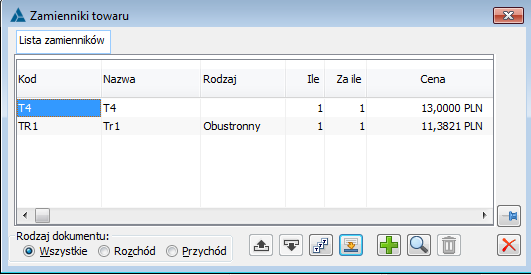
 [Dodaj grupę] - dodaje grupę towarów należącą do wskazanej w lewym panelu. Naciśnięcie spowoduje wyświetlenie okna wzorca towaru, w którym należy wpisać kod i nazwę tworzonej grupy. Każda grupa ma swój wzorzec towaru, czyli zestaw domyślnych danych przypisywanych do każdego nowo tworzonego towaru, należącego do tej grupy. Wzorzec omówiono szczegółowo w kolejnym punkcie.
 [Dodaj] - otwiera okno z kartą nowego towaru.
 [Zmień] - otwiera okno z danymi podświetlonego towaru lub wzorcem towaru dla grupy, zależnie od tego, w którym panelu ustawiony jest kursor.
 [Usuń] - usuwa kartę towaru (po potwierdzeniu). Towar może być usunięty, jeśli nie zarejestrowano żadnych transakcji.
 [Seryjny import załączników] – otwiera okno dotyczące określenia parametrów importu załączników. Opcja ta pozwala na automatyzację procesu dodawania zdjęć. Wymaga od użytkownika przygotowania odpowiedniego pliku/ arkusza MS_Excel, aby program mógł bezbłędnie przypisać dane zdjęcie do określonego towaru.
Import zdjęć/pików wiąże się z automatycznym utworzeniem załącznika w bazie i dodaniem go do odpowiedniego towaru.
Rodzaj importu
Istnieją dwie możliwości importu zdjęć w zależności od tego gdzie i jak użytkownik przechowuje zdjęcia. Import z plików zapisanych na dysku i import na podstawie arkusza MS Excel.
Po wybraniu opcji „import z plików zapisanych na dysku” i naciśnięciu ikony  wyboru pliku pojawia się okno Przeglądanie w poszukiwaniu folderu:
Użytkownik musi wskazać folder, w którym umieścił zdjęcia czy inne pliki do importu. Nazwa załącznika musi być taka sama jak kod towaru lub kod EAN, do którego ma zostać zaimportowany załącznik. Aby wczytać kilka zdjęć dla jednego towaru konieczne jest utworzenie katalogu o nazwie zgodnej z kodem lub kodem EAN towaru. W katalogu tym może znaleźć się wiele plików, które należy zaczytać do towaru zgodnego z nazwą katalogu. Nazwy plików nie mają w takiej sytuacji znaczenia.
Po wybraniu opcji „import na podstawie arkusza MS_Excel” i naciśnięciu ikony  wyboru pliku pojawia się windowsowe okno, gdzie należy wskazać plik w formacie .xls, .xlsx. Dane do importu powinny być zapisane na pierwszym arkuszu. Nazwa arkusza nie ma znaczenia. Kolumny obowiązkowe w arkuszu to: Kod towaru (kod podstawowy lub kod EAN domyślny) oraz URL lub ścieżka do pliku. Kolumna opcjonalna to: Nazwa grupy załącznika. W arkuszu może występować ten sam kod kilkakrotnie w celu dodania kilku zdjęć czy innych plików równocześnie.
Struktura arkusza:
| Kolumna w pliku | Wartość w pliku |
| Kod | Kod towaru (kod podstawowy lub kod EAN domyślny) |
| Załącznik | URL do zdjęcia/pliku lub ścieżka do pliku na dysku |
| Grupa | Nazwa grupy załączników |
Przykładowy arkusz MS_Excel ze ścieżkami do plików:
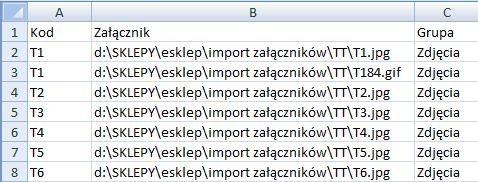
Przykładowy arkusz MS_Excel z adresami URL:
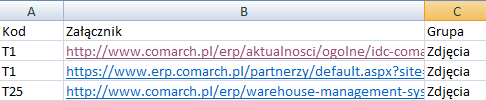
Ustaw dostępność w aplikacjach
Checki do ustawiania dostępności załączników w aplikacjach: Pulpit kontrahenta, Intranetowy obieg dokumentów, Mobile Sprzedaż, BI, Retail, WMS Zarządzanie, WMS Magazynier,
Ustaw grupę załączników
Opcje pozwalają na wybór grupy załączników. Użytkownik może zdecydować czy tworzone załączniki mają trafiać do jednej wskazanej przez Niego grupy – wówczas wskazujemy opcję „Wskazana Grupa załączników” i z listy grup wybieramy odpowiednia grupę.
Jeśli zaś wykorzystywana jest opcja importu za pośrednictwem arkusza Excel, wówczas można grupę załącznika zapisać w odpowiedniej kolumnie i uwzględnić to podczas importu. W takiej sytuacji ustawiamy opcję „Grupa załączników wg pliku”. Jeśli dla danej pozycji w pliku nie będzie ustawiona grupa wówczas załącznik trafi do Grupy Głównej.
Język
Lista rozwijana z wyborem języka, do którego ma zostać dodany załącznik.
Sposób zapisu danych
Opcje pozwalają decydować czy importowane pliki zapisywać do bazy czy też wiązać z towarami jako linki.
 [Wykonaj] uruchamia import załączników
 [BI] powoduje uruchomienia aplikacji modułu BI.
 [Aktualizacja cen] powoduje otwarcie okna aktualizacji cen dla zaznaczonych na liście kartotek towarowych. Parametr jest widoczny, gdy na karcie operatora na zakładce Parametry, na zakładce Ogólne zaznaczony jest parametr Aktualizacja Cen.
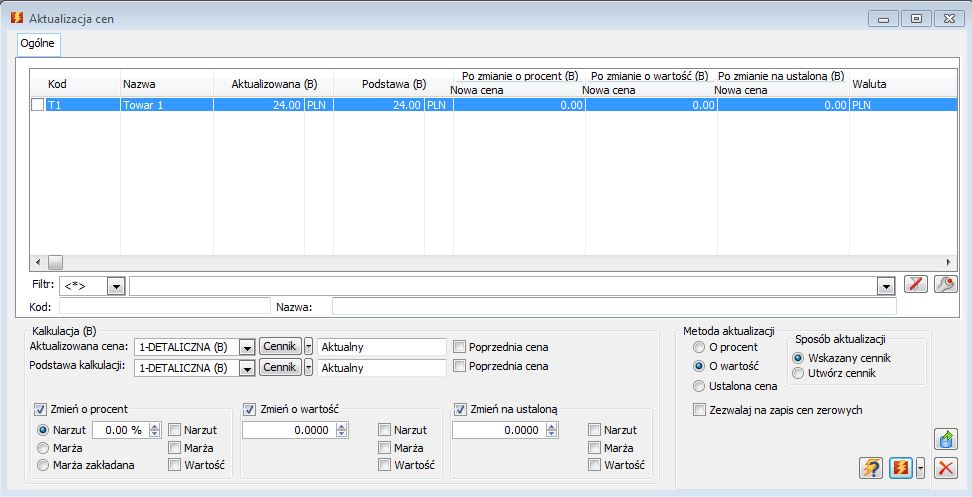
Informacje w oknie Aktualizacji cen podzielone są w następujące kolumny:
Kod – kod towaru. Dla kolumny dostępny jest lokator
Nazwa – nazwa towaru
Aktualizowana – wartość aktualizowanego cennik, parametr w nawiasie przy nazwie kolumny informuje o sposobie naliczania podatku VAT. Operator ma możliwość zmiany aktualizowanego cennika po przez zmianę wybranej wartości w polu Aktualizowana cena.
Podstawa – w kolumnie wyświetlana jest wartość cennika, który jest podstawą do przeliczenia cennika. Operator może dokonać zmiany wybranego cennika jako Podstawy w polu Podstawa Kalkulacji.
Waluta – w kolumnie wyświetlana jest informacja, jaka waluta będzie wybrana na cenniku towaru po jego aktualizacji.
Dodatkowo w oknie mogą pojawić się dodatkowe kolumny: Po zaznaczeniu parametrów Zmień o procent, Zmień o wartość, Zmień na stałą system wyświetli kolumny, w których będą prezentowane wartości cennika towaru po wykonaniu przeliczenia listy. Każda z dodatkowych kolumn może być podzielona na kolejne trzy: Narzut, Marża, Wartość, w których prezentowane są informacje przedstawiające zmianę cennika w wymiarze narzutu, marży i o wartość. Kolumny te będą prezentowane, gdy w oknie aktualizacji, dla wybranych typów, operator zaznaczy odpowiednie parametry Narzut, Marża, Wartość.
Pod listą dostępne są następujące przyciski i pola:
 [Włącz/Wyłącz filtrowanie listy] Wybranie tego przycisku skutkuje, że lista towarów wyświetlana w oknie aktualizacji cen zostanie ograniczona do kartotek spełniających warunki filtra. Operator ma do dyspozycji następujące predefiniowane filtry: Waluta cennika, Kod towaru, Nazwa towaru oraz zaawansowane filtry zbudowane za pomocą Konstruktora filtrów dostępnego po naciśnięciu przycisku
  .
.
 [Przelicz listę] Przycisk uruchamia mechanizm przeliczenia wartości cenników towarów na liście okna aktualizacji cen. System na podstawie wskazanej konfiguracji aktualizacji oraz wprowadzonych wartości w polach oblicza wartości wyświetlane na liście. Dla opcji aktualizacji cen Zmiana o procent użytkownik ma możliwość wskazania, w jakim wymiarze interpretowana jest wartość procentowa wskazana w polu – marża lub procent. Istnieje również możliwość pobrania wartości procentowej aktualizacji cen z cennika towarów jako Marża zakładana.
W przypadku, gdy dla listy towarów zostanie włączony filtr waluty, system udostępni parametry i pola pozwalające z zmianę kursu. Gdy cennik aktualizowany ma inną walutę niż cennik Podstawa kalkulacji, system udostępni parametr Zmień walutę. Jego zaznaczenie będzie skutkować zmianą waluty ceny aktualizowanej na zgodną z walutą określoną na cenniku Podstawa kalkulacji.
 [Aktualizacja cen] Przycisk uruchamia mechanizm aktualizacji cenników towarów. Rozwijane menu
  pozwala na wybór jednej z kolejnych opcji: Aktualizacja cen zaznaczonych towarów, Aktualizacja cen odfiltrowanych towarów oraz Aktualizacja cen wszystkich towarów. Wybór sposobu aktualizowania wartości cenników towarów jest określany po przez wybranie jednej z następujących opcji parametru Wybór sposobu aktualizacji: O procent, O wartość, Ustalona cena. Zaznaczenie parametru Zezwalaj na zapis wartości zerowych spowoduje, że gdy sposób wyboru aktualizowanej wartośći wskaże wartość zerową, system takiej wartości nie zignoruje. Przed wykonaniem aktualizacji system zapyta, „Czy na pewno chcesz zapisać zmiany cen w kartach towarów?”. Odpowiedź negatywna nie uruchomi mechanizmu aktualizowania.
 [Eksport ceny do pliku] Przycisk uruchamia mechanizm eksportowania informacji o cennikach wybranych kartotek towarowych do pliku *.XLS. Eksportowaną wartością jest wartość cennika wybranego w polu Aktualizowana cena. Po aktualizacji cenników towarów na podstawie zaimportowanego arkusza kalkulacyjnego w oknie Historyczne ceny towarów w kolumnie Źródło będzie prezentowana wartość „Aktualizacja cen z pliku”.
Wybranie przycisku  umieszczonego na prawo od przycisku [Aktualizacja cen] na liście towarów powoduje rozwinięcie dodatkowej opcji aktualizacji cen: Aktualizacja cen z pliku. Za pomocą funkcjonalności Aktualizacja cen z pliku możliwe jest zaimportowanie wartości cennika wybranego w oknie importu do okna Aktualizacja cen. W oknie Parametry importu pliku należy wskazać importowany plik *.XLS(*.XLSX, *.ODS) oraz cennik, który będzie aktualizowany. Plik *.XLS(*.XLSX, *.ODS) musi składać się z kolumn: Kod towaru (gdzie wskazany jest kod kartoteki towarowej, której cennik zostanie zaktualizowany), Cena (wartość cennika, na którą będzie on zaktualizowany), Waluta (aktualnie nie jest obsługiwana), Kod u kontrahenta, Kontrahent (gdy kolumna Kod towaru będzie pusta, brane będą pod uwagę dane dotyczące kodu u kontrahenta oraz kontrahenta. Uzupełnienie obu tych kolumn pozwoli na ustalenie kodu własnego towaru). W wersji 2023.2 Comarch ERP XL funkcjonalność ustalania/aktualizacji cen towarów została rozbudowana o identyfikację towarów w oparciu o jego kod EAN. Aby System rozpoznał dany towar należy w kolumnie Kod towaru arkusza podać EAN przypisany czy to na karcie towaru czy to na jego jednostce pomocniczej. Arkusz musi mieć zmienioną nazwę na Cennik.
Dane następnie po naciśnięciu przycisku  [Wykonaj import cen] importowane są do okna Aktualizacja cen. W odróżnienia od wykonywania aktualizacji cen ręcznie, po zaimportowaniu system automatycznie zaznacza Wybór sposobu aktualizacji na Z pliku. Aktualizacja cenników wybranych kartotek towarowych odbywa się dopiero, gdy użytkownik kliknie na przycisk
  [Aktualizuj ceny w kartach towarowych]. Po wykonaniu aktualizacji cenników system zapisuje dokonane zmiany w Historyczne ceny towarów, gdzie w kolumnie Źródło wskazana jest wartość „Aktualizacja cen z pliku”.
Na liście towarów działa lokator, czyli ustawianie kursora przy pomocy ciągu znaków wpisanego z klawiatury. Wpisany ciąg jest wyświetlany pod opisem kolumny, na której działa. W trybie: Grupy wg kodu, lokator działa na kolumnie: Kod.
Na liście możliwe jest również zaznaczenie wielu towarów jednocześnie i uruchomienie dla nich wydruku.
Dostępna jest funkcjonalność umożliwiająca przekazywanie na wydruki cenników tylko wybranych towarów z listy.
W menu kontekstowym dostępnym z poziomu listy towarów znajduje się opcja „Dołącz do grupy”, która jest aktywna wówczas, gdy ustawienie kursora wskazuje na towar, lub gdy zaznaczono jeden lub wiele towarów. Po wyborze opcji prezentowana jest lista grup towarowych w trybie do wyboru. Po wskazaniu grupy uruchomiana jest operacja dołączania kolejno zaznaczonych towarów do wskazanej grupy. Z zastrzeżeniem, że jeżeli dany towar znajduje się już w tej grupie, wówczas jest pomijany.
Z poziomu wszystkich zakładek znajdujących się na liście towarów, dostępny jest raport: Towary z obniżoną stawką VAT bez PKWiU. Po uruchomieniu raportu pojawi się lista towarów, która spełniają dwa warunki: - stawka VAT sprzedaży jest inna niż stawka podstawowa (stawkę „podstawową” określa się w konfiguracji), - do karty towaru nie przypisano symbolu PKWiU.
Od wersji 2016.0 została wprowadzona możliwość wyboru sposobu aktualizacji:
Lista towarów - Zakładka: Grupy według nazwy
Ten tryb wyświetlania listy towarów różni się od trybu: Grupy według kodu, wyłącznie kolejnością sortowania towarów i działaniem lokatora, który w tym trybie działa na kolumnie: Nazwa. Prawy przycisk myszy na nagłówku kolumny otwiera pomocnicze okno, z którego można wybrać znak „_” zastępujący dowolny znak, „%” zastępujący dowolny ciąg znaków lub znak spacji, niemożliwy do wpisania z klawiatury.
Lista towarów - Zakładki: Wszystkie według kodu/nazwy/symbolu/EAN
W tych trybach nie jest wyświetlana lista grup i nie są dostępne funkcje dotyczące grup. Różnią się one wyłącznie kolejnością wyświetlania towarów oraz kolumną, na której działa lokator.
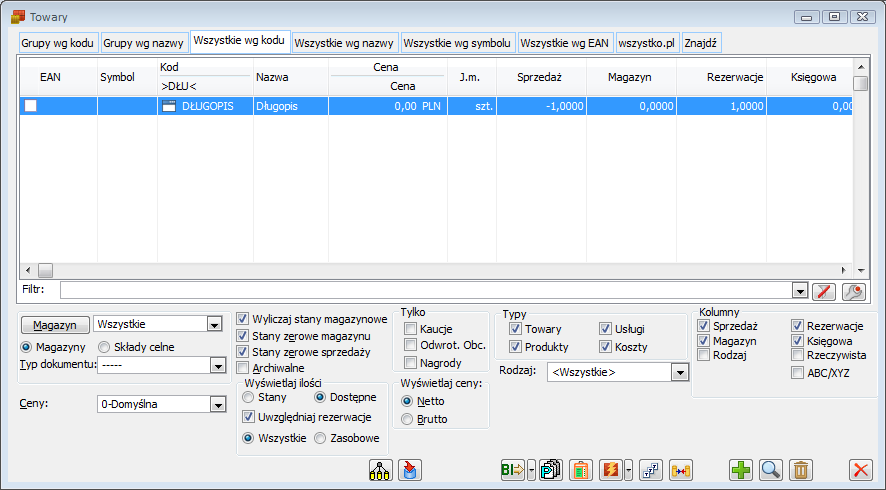
Lista towarów - Zakładka: Znajdź
Zakładka służy wyszukaniu żądanego towaru według wybranych przez Użytkownika kryteriów. Oprócz parametrów filtrowania, obecnych na wszystkich zakładkach listy towarów, w oknie znajdują się także pola: Kod/EAN, Nazwa, Symbol, Jednostka podstawowa, Jednostka pomocnicza, PCN, Dostawca, Menedżer produktu, Schemat kaucji, Kraj. Możliwe jest również wyświetlenie listy towarów, które opisane są za pomocą określonych atrybutów. Atrybuty, jako kryterium wyszukiwania wskazuje się na zakładce: Znajdź/Atrybuty.
Wyszukiwanie odbywa się poprzez określenie przynajmniej jednego z kryteriów i naciśnięciu przycisku:  [Znajdź towary].
Na zakładce Znajdź znajduje się przycisk  [Wybierz SWW/PKWiU], który umożliwia wybór numeru PKWiU z listy numerów i wyszukanie towaru.
W polu: Kod można również podać kod EAN towaru lub kod u kontrahenta. Jeśli w bazie znajduje się towar o podanym kodzie EAN lub kodzie u kontrahenta – zostanie on wyświetlony na liście znalezionych towarów.
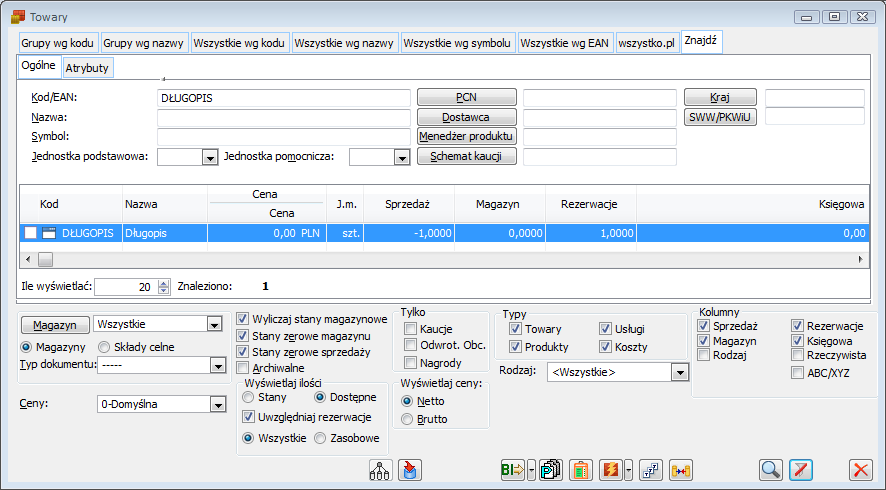
Lista towarów - Kolumna WMS
W przypadku gdy na liście jeden z wybranych magazynów obsługuje magazyn przez aplikację Comarch WMS to wyświetlana jest odpowiednia kolumna prezentująca stany bezpośrednio z tabel związanych z WMS.
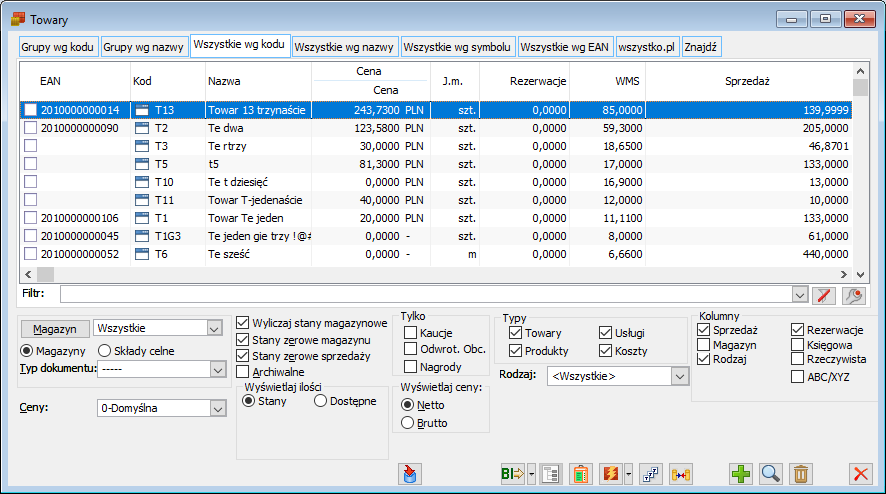
Karta towaru
Karta towaru, zakładka: Ogólne
Na zakładce znajdują się pola:
Kod - podstawowy parametr identyfikacji towaru w operacjach handlowych i magazynowych. Musi być unikalny. Zmiana nadanego kodu jest zawsze możliwa, gdyż system nadaje każdemu towarowi wewnętrzny identyfikator. Podanie kodu jest obowiązkowe przy dodawaniu nowego towaru.
EAN - kod numeryczny, wykorzystywany w identyfikacji towarów przy pomocy kodów kreskowych. Można go wpisać ręcznie (cyfry lub litery, max. 40 znaków) lub wygenerować naciskając przycisk  . Istnieje możliwość wpisania dowolnego numeru EAN, jednak przy wpisywaniu 13 znaków kontrola EAN13 nadal funkcjonuje. Jednokrotne naciśnięcie przycisku spowoduje wygenerowanie kodu z zakresu 1, dwukrotne – z zakresu 2.
Nazwa - nazwa towaru, przepisywana na dokumenty handlowe, długość do 256 znaków. Przy dodawaniu nowego towaru nazwa musi być podana.
Dodatkowa nazwa - długość do 256 znaków, nie pojawia się na dokumentach handlowych.
Typ - pozycje listy towarów są umownie nazywane towarami, mogą jednak mieć inny charakter.
Towar - operacje handlowe dla towaru zawsze wiążą się z magazynowymi, towar ma zasoby (stan), prowadzona jest dla niego ewidencja ilościowa.
Produkt - ma wszystkie cechy towaru, przy czym może powstać w wyniku kompletacji według określonej receptury. Receptura kompletacji jest listą składników, które zostają zużyte do wytworzenia produktu. Może zawierać towary, inne produkty, usługi oraz koszty. Produkt może również zostać zdekompletowany według receptury dekompletacji. W wyniku takiej operacji powstają inne towary lub produkty.
Usługa - podlega wszystkim operacjom handlowym, nie podlega ewidencji ilościowej (operacjom magazynowym), nie ma zasobów. Z usługą związany jest: Typ kosztu, czyli sposób obliczania kosztu własnego usługi.
Typ kosztu:
Typ kosztu oraz pole edycji procentu/wartości są aktywne tylko dla: Usługi.
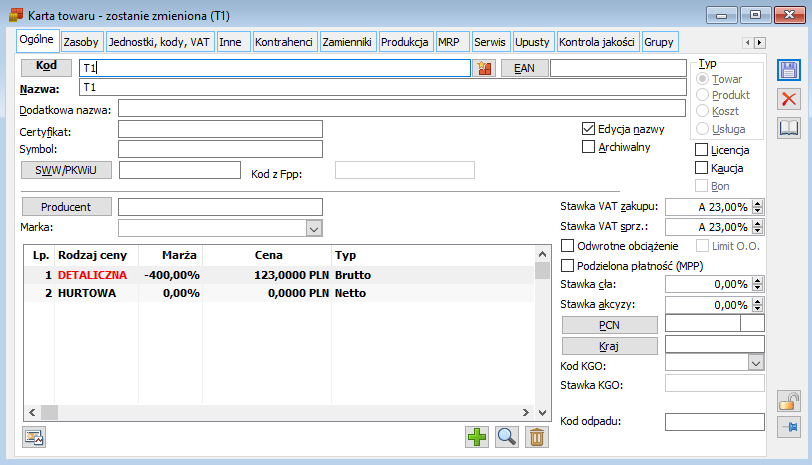
 [Zapisz] Umożliwia zapisanie zmian wprowadzonych na karcie towaru.
 [Zamknij] Umożliwia zamknięcie karty towaru.
 Wyświetla informację kto i kiedy założył kartę towaru oraz kto i kiedy dokonał ostatniej modyfikacji.
Koszt - ma wszystkie cechy usługi, przy czym przy wszystkich operacjach handlowych koszt własny takiej pozycji jest zawsze zerowy. Aby dodać kartę towaru typu: Koszt, na zakładanej karcie nie może być ustalona jednostka pomocnicza, ani nie może być przypisany schemat kaucji. Jeśli wartości te zostały przepisane z grupy towarów, w której definiowany jest towar typu: Koszt, to należy je na zakładanej karcie usunąć.
Licencja - dodatkowy parametr towaru, określający jego charakter. Licencją może być produkt, towar lub usługa. Ustawienie jest przepisywane przy rejestrowaniu transakcji.
Kaucja – kaucja jest dodatkową opłatą zwrotną pobieraną od klienta przy sprzedaży towaru. Po upływie określonego terminu muszą one zostać zwrócone lub zafakturowane. Towary typu kaucja, jako jedyne mogą być wprowadzane na dokumentu WKA i PKA. Więcej informacji o kaucjach znajduje się w rozdziale: Schematy kaucji.
Odwrotne obciążenie – umożliwia określenie danej kartoteki jako odwrotne obciążenie. Parametr ten może być zaznaczony dla każdego typu kartoteki oraz niezależnie od parametru Licencja i Kaucja. Istnieje możliwość zaznaczenia/odznaczenia tego parametru bez względu na to, czy z daną pozycją zarejestrowano już jakieś transakcje. Zaznaczenie opcji: Odwrotne obciążenie powoduje ukrycie pola: Kod KGO ora Stawka KGO.
Podzielona płatność (MPP) – umożliwia oznaczenie towaru jako podlegającego mechanizmowi podzielonej płatności. Transakcje kupna i sprzedaży uwzględniające towar z zaznaczonym tym parametrem, będą automatycznie podlegały MPP, jeśli w konfiguracji modułu Administrator zaznaczona została opcja: Obowiązkowy mechanizm podzielonej płatności.
Limit O.O. - można go włączyć wówczas, gdy zaznaczony jest parametr „Odwrotne obciążenie”. Parametrem można oznaczyć te towary, wobec których procedura odwrotnego obciążenia obowiązuje przy transakcjach powyżej określonej kwoty.
Certyfikat - numer certyfikatu, który jest wymagany w obrocie towarem. Nie ma skutków w funkcjach systemu. Istnieje możliwość wpisania maksymalnie 60 znaków.
Symbol - dodatkowy parametr identyfikacji towaru, np. kod producenta, ułatwiający jego odszukanie. Nie musi być unikalny.
SWW/PKWiU - symbol towaru według klasyfikacji PKWiU (Polska Klasyfikacja Wyrobów i Usług), wybierany z listy rozwijanej przyciskiem:  . Parametr jest istotny dla towarów o stawce VAT niższej niż podstawowa, gdyż przy ich sprzedaży wymagane jest podanie symbolu PKWiU na fakturze.
Producent - akronim producenta towaru, wybierany z listy kontrahentów otwieranej przyciskiem:  .
.
Marka - pole umożliwiające określenie marki towaru na podstawie nowego słownika kategorii: Marki towarów, dostępnego w grupie słowników w kategorii Inne w module: Administrator.
Kod z Fpp - wyświetlany, jeśli karta towaru powstała poprzez import z programu Firma++.
Edycja nazwy - zaznaczenie spowoduje, że możliwa będzie edycja nazwy tego towaru na dokumencie handlowym.
Archiwalny - zaznaczenie spowoduje, że nie będzie możliwe dodanie tego towaru jako pozycji dokumentu handlowego. Przy wybieraniu towaru z poziomu dokumentu towary archiwalne nie są widoczne. Zaznaczenie jest możliwe nawet, jeśli istnieją jego zasoby (stan w magazynach lub składach celnych jest niezerowy). System nie pozwala na zaznaczenie parametru jeśli towar znajduje się na aktywnej inwentaryzacji.
Podatek (zak.) - stawka podatku VAT przy zakupie, przepisywana domyślnie przy dodawaniu towaru jako pozycji dokumentu zakupu. Wybierana z listy stawek VAT.
Podatek (spr.) - stawka podatku VAT przy sprzedaży, przepisywana domyślnie przy dodawaniu towaru jako pozycji dokumentu sprzedaży (z wyjątkiem eksportowych). Wybierana z listy stawek VAT.
Cło - stawka cła na towar. Ma zastosowanie w module: Import, przy tworzeniu dokumentu SAD.
Akcyza - stawka podatku akcyzowego na towar. Zastosowanie jw.
PCN - kod Polskiej Scalonej Nomenklatury Towarowej Handlu Zagranicznego. Ma zastosowanie przy tworzeniu dokumentu SAD. Stawki opłat celnych zależą od kraju pochodzenia towaru i jego klasyfikacji według PCN. Kod składa się z ośmiu znaków CN i dwóch znaków, które stanowią rozszerzenie kodu CN (stosowane przez dane państwo). Przy rejestrowaniu karty towaru, dopełnienia te będą stanowić domyślnie dwa zera.
W wersji 2020.0 została udostępniona możliwość automatycznej zmiany stawek VAT na karcie towaru w wyniku zmiany na nim kodu CN.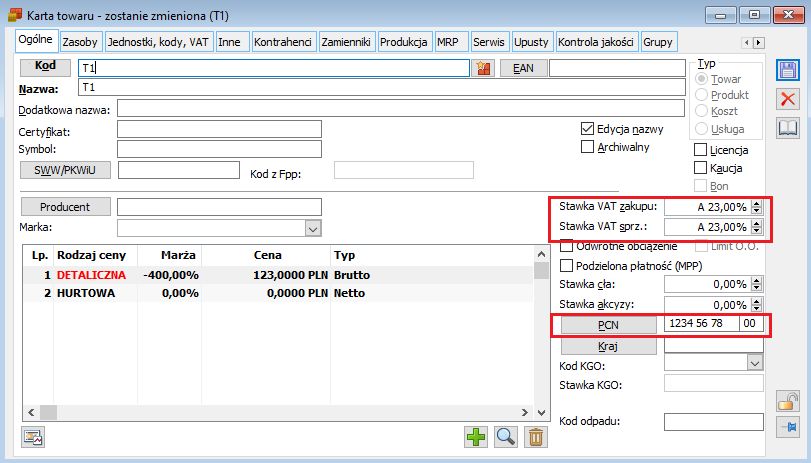
W Comarch ERP XL obsłużono drukowanie kodów PCN na liście elementów drukowanego dokumentu handlowego. Drukowany był kod 10-znakowy: 8-znakowy kod CN uzupełniony o dwa dodatkowe znaki. Zasada ta została zmieniona w wersji 2021.0 Systemu. Odtąd drukowana jest kolumna [CN], a w niej kod 8 lub 10- znakowy, zależnie od jego budowy:
- jeżeli dwa ostatnie znaki pola tre_PCN są zerami, wówczas drukowany jest kod 8-znakowy
- jeżeli co najmniej jeden ze znaków 9-ty lub 10-ty nie jest zerem, wówczas drukowany jest kod 10-znakowy
Kraj - kraj pochodzenia towaru.
Kod KGO – kod zdefiniowanej w Słownikach kategorii stawki KGO.
Stawka KGO – wartość zdefiniowana dla danej stawki.
Ceny - lista cen towaru. Na tej liście wyświetlane są tylko te ceny, które są dostępne dla centrum w kontekście którego pracuje operator. Z poziomu karty towaru można dodawać ceny, edytować i zmieniać ich parametry. Ceny zdefiniowane na karcie towaru mogą zostać wybrane dla promocji typu: Cena początkowa (więcej informacji w rozdziale: Promocja typu: ). Dla ceny możliwe jest również przypisanie atrybutów. Atrybuty te będą kopiowane ze wzorca cennika towaru (otwieranego z poziomu okna: Wzorzec towaru, z zakładki: Ogólne), podczas dodawania towaru w ramach tej grupy. Mogą one również zostać dodane tylko do cennika danego towaru. Po dodaniu nowego cennika w oknie: Wzorzec towaru i aktualizacji elementów, do towarów zarejestrowanych zostanie dodany nowy cennik. Natomiast w przypadku zmiany wartości atrybutów na cennikach Wzorca towarów, nie zostaną one zaktualizowane na cennikach już istniejących na towarach.
Jedna z cen dla towaru może zostać zdefiniowana jako cena domyślna. Nazwa takiej cena jest wyświetlana w kolorze czerwonym. W przypadku, gdy domyślny rodzaj ceny towaru nie jest dostępny w danym centrum, wówczas w kolorze zielonym wyświetlana jest nazwa ceny, która jest oznaczona jako domyślna dla centrum w kontekście którego pracuje operator.
Aby dodać nową cenę, należy nacisnąć zielony plus obok listy cen na karcie towaru, lub prawy klawisz myszy na liście cen i z menu kontekstowego wybrać opcję Dodaj. Po wykonaniu takiej operacji zostanie otwarte okno z rodzajami cen dostępnymi dla centrum w kontekście którego pracuje operator. Z poziomu tego okna można wybrać ceny, które mają zostać dodane do listy cen na karcie towaru. Należy zwrócić uwagę na to, że aby cena została dodana dla towaru, musi ona być wpisana we wzorcu grupy głównej.
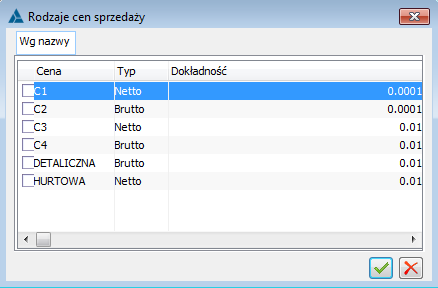
Aby zmienić cenę lub jej parametry, należy ją podświetlić i nacisnąć przycisk:  [Zmień] lub wybrać opcję: Zmień, z menu rozwijanego prawym klawiszem myszy.
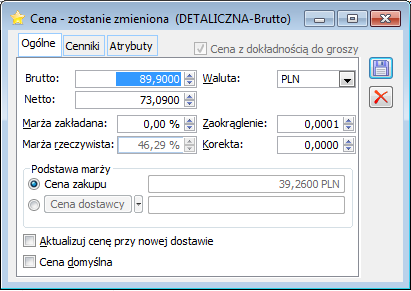
Wartość - cena netto lub brutto, zależnie od parametru wzorca. Dostępna do edycji.
Marża zakładana - Cenę można ustalić poprzez podanie wartości zakładanej marży. Cena zostanie wtedy wyliczona w oparciu o ostatnią cenę zakupu według jednego z następujących wzorów, zależnie od ustawienia parametru: Marża, w konfiguracji:
Wpisanie marży spowoduje wyliczenie i wyświetlenie: Wartości. Ręczne wpisanie ceny nie powoduje przeliczenia marży zakładanej.
W przypadku zmiany marży na wzorcu grupy towaru i aktualizacji elementów, zaktualizowana marża wpłynie na przeliczenie cen towarów należących do tej grupy.
Marża rzeczywista - obliczona według wzorów jw. na podstawie edytowanej ceny i ostatniej ceny zakupu. Niedostępna do edycji. Jeśli cena jest ustalana na podstawie marży zakładanej, to obie wartości marży są jednakowe.
Waluta - cena sprzedaży może być w dowolnej walucie dostępnej w systemie. Jeśli cena jest ustalona w oparciu o marżę zakładaną, to jest ona obliczana w PLN (podstawą jest cena zakupu w PLN), a następnie, jeśli wybrano dla niej walutę obcą, przeliczana po kursie domyślnym, według ustawienia w konfiguracji.
Zaokrąglenie - cena sprzedaży będzie zaokrąglana przy aktualizacji zgodnie z tym ustawieniem.
Korekta - wartość, o którą zostanie zmieniona cena po zaokrągleniu. Typowym zastosowaniem jest tworzenie cen „bez grosza”, np. 5.99 (zaokrąglenie do 1 i korekta -0.01).
Podstawa marży – cena zostanie wyliczona w oparciu o marżę zakładaną oraz o podstawę przyjętą dla marży. Użytkownik ma do wyboru Cenę zakupu – rozumianą jako ostatnia cena zakupu oraz Cenę dostawcy – rozumianą jako cenę od konkretnego dostawcy lub domyślnego dostawcy towaru.
Aktualizuj cenę przy nowej dostawie - zaznaczenie spowoduje, że w przy przyjmowaniu towaru (zatwierdzaniu dokumentu przyjęcia) można będzie aktualizować cenę na podstawie cen zakupu z dokumentu. Zostanie ona wyliczona w oparciu o założoną marżę. Dotyczy to również cen wpisanych ręcznie.
Ustaw cenę jako proponowaną - zaznaczenie spowoduje, że cena będzie wyświetlana na liście towarów, jeśli wybrano opcję wyświetlania ceny: 0-Domyślna. Cena proponowana jest wyróżniona czerwonym numerem porządkowym na liście. Jedna z cen musi być oznaczona jako proponowana.
Zmiana ceny spowoduje zapisanie jej poprzedniej wartości i daty zmiany, jeśli ustawiono odpowiednio parametr: Zapisuj ceny historyczne, w konfiguracji. Listę historycznych cen można przeglądać po naciśnięciu przycisku:  . Listę można filtrować według rodzaju ceny. Domyślnie wyświetlane są wszystkie rodzaje.
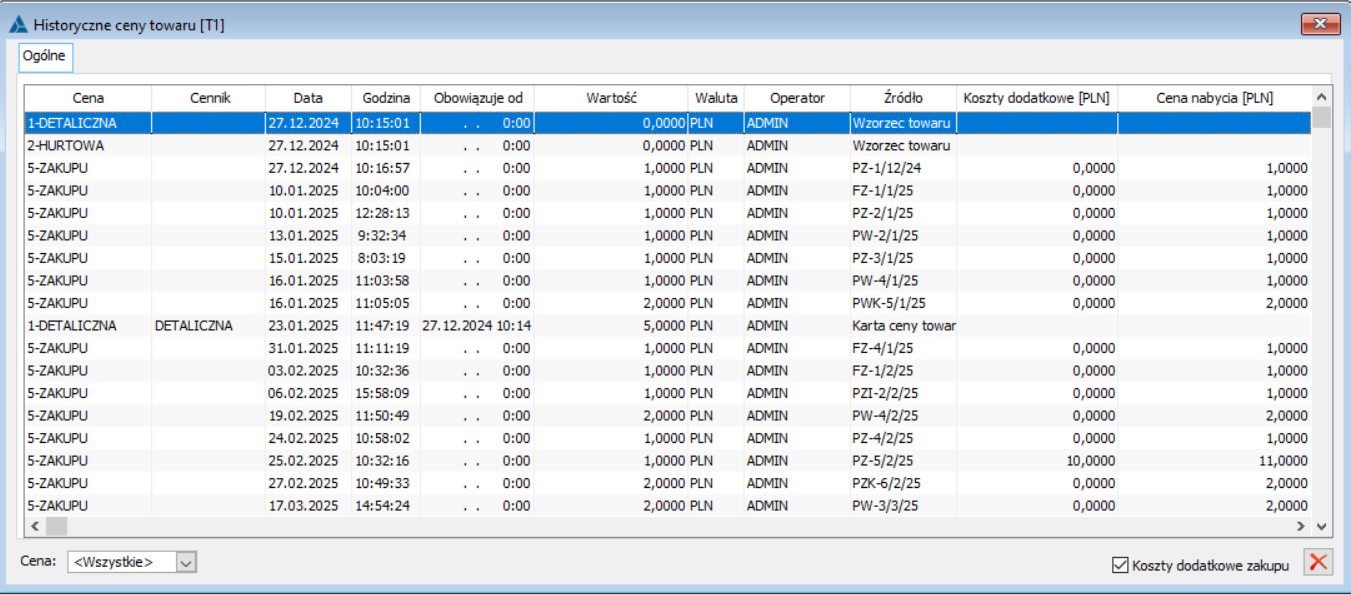
Na formatce ceny towaru dostępna jest zakładka Cenniki, na której prezentowana jest lista cen danego rodzaju zdefiniowanych dla towaru wraz z datą początku jej obowiązywania oraz nazwą cennika na którą ją zdefiniowano.
Karta towaru, zakładka: Zasoby
Zasoby tworzą towary w magazynach i składach celnych. Pojedynczy zasób odpowiada pozycji dokumentu przyjęcia towaru, przy czym ilość jest pomniejszona o wydaną. Zasób przestaje istnieć z chwilą wydania całej ilości. Na liście zasobów w magazynach wyświetlane są: data przyjęcia, magazyn, do którego przyjęto towar, ilość dostępna do sprzedaży, ilość w magazynie, ilość zarezerwowana, ilość w jednostce pomocniczej użytej na dokumencie zakładającym zasób, cena zakupu netto w PLN, wartość księgowa, wartość rzeczywista, numer dokumentu przyjęcia, numer dokumentu zlecenia remontowego, cecha. Ilość w kolumnie pomocnicza oznacza ilość towaru z konkretnej dostawy, określoną w jednostce pomocniczej. Jeśli dostawa została przyjęta w jednostce podstawowej, wówczas ilość w kolumnie pomocnicza jest wyświetlana taka sama jak ilość do sprzedaży. Jeśli natomiast ilość do sprzedaży wynosi 0 a ilość magazynowa jest różna od 0, wówczas ilość w kolumnie pomocnicza wyświetla się taka sama jak w kolumnie w magazynie.
Znakiem „%” oznaczone są dostawy, dla których zdefiniowana została promocja na konkretny zasób towaru.
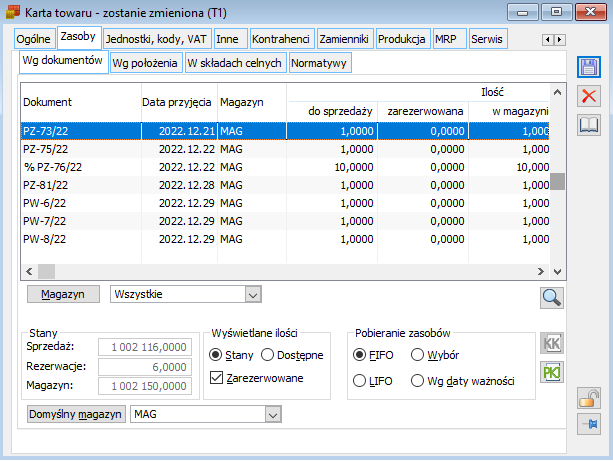
Wartość księgowa może się różnić od wartości rzeczywistej, jeśli przeprowadzono deprecjację lub nie wliczono do kosztu nabycia niektórych składników, np. cła, przy przyjmowaniu towaru z importu. Wartość rzeczywista jest zawsze zgodna z pierwotnym kosztem nabycia z wliczonymi wszystkimi składnikami. Koszt własny naliczany przy rejestrowaniu transakcji jest według wartości księgowej.
Zakładka: Zasoby, podzielona jest na cztery podzakładki opisane poniżej.
Zakładka: Zasoby/Wg dokumentów
Na zakładce wyświetlone są stany towarów wyświetlone według dokumentów, którymi przyjęty został towar do magazynu.
Stany (łączna ilość):
Wyświetlane ilości. Ustawienie decyduje o tym, w jaki sposób wyliczane będą ilości w kolumnie: ilość mag.
- Stany: ilość towaru w magazynie pomniejszona o ilości na niezatwierdzonych magazynowych dokumentach wydania (WM)
- Dostępne: wyliczenie jw. pomniejszone o ilości na niezatwierdzonych dokumentach rozchodu (handlowych)
- Zarezerwowane – po zaznaczeniu opcji zostanie wyświetlona dodatkowa kolumna, w której wyświetlona będzie zarezerwowana ilość towaru
Pobieranie zasobów: parametr decyduje o kolejności pobierania zasobów przy rejestrowaniu wydania towaru:
Domyślny magazyn: dotyczy zakupów. Jeśli do towaru przypisano domyślny magazyn, to na dokumencie zakupu będzie on dla tego towaru magazynem przyjęcia, pod warunkiem, że w definicji dokumentu w strukturze praw, do którego należy zalogowany operator, wybrano opcję: Preferuj magazyny z karty towaru/receptury. Położenie w magazynie: domyślny adres towaru w magazynie, według wzorca zdefiniowanego w konfiguracji. Każdy zasób może mieć własny adres. Adres może być podany przy przyjmowaniu towaru oraz edytowany z poziomu zasobu (karty towaru). Określenie domyślnego adresu spowoduje, że będzie on proponowany dla tego towaru przy jego przyjmowaniu. Dla indywidualnego zasobu, po jego zaznaczeniu na zakładce i naciśnięciu przycisku: Na zakładce: Ogólne znajdują się następujące informacje: Dokument zakładający – informacja, jakim dokumentem został założony dany zasób. Za pomocą przycisku Magazyn – informacja o magazynie, na którym składowany jest towar. Cecha – cecha, z jaką przyjęty został towar do magazynu. Data przyjęcia – data przyjęcia towaru do magazynu. EAN – kod EAN towaru. Data ważności – data ważności składowanego towaru (więcej informacji o definiowaniu daty ważności dla towaru znajduje się w przy opisie zakładki: Zasoby/Wg położenia (poniżej). Ilość do sprzedaży/Ilość w magazynie – handlowe i magazynowe ilości zasobów. Cena ewid. – cena po jakiej zasób został zakupiony. Wartości netto: księgowa/rzeczywista - wartość rzeczywista jest zawsze zgodna z pierwotnym kosztem nabycia z wliczonymi wszystkimi składnikami. Koszt własny naliczany przy rejestrowaniu transakcji jest według wartości księgowej. Opis - miejsce na wprowadzenie opisu. Zakładka: Historia zawiera następujące informacje: Na zakładce dostępne są również przyciski: Na zakładce wyświetlone są informacje o położeniu zasobów w magazynie. Jeśli podczas przyjmowania towaru, zasoby zostały automatycznie lub ręcznie skierowane do konkretnych lokalizacji (adresów), informacja o tym zostanie wyświetlona w kolumnie: Położenie (więcej informacji o zarządzaniu położeniem w magazynie znajduje się w rozdziale: Zarządzanie położeniem w magazynie. Na zakładce wyświetlane są normatywy danego towaru dla konkretnego magazynu. Możliwe jest zdefiniowanie wielu zestawów normatywów, a także domyślnego położenia osobno dla każdego magazynu. Na zakładce znajdują się filtry: Magazyn, Rodzaj towaru oraz Kategoria ABC/XYZ. Parametr „Nie uwzględniaj w analizie ABC/XYZ” - na podstawie tego parametru towar będzie pobierany do raportu BI lub nie, a tym samym kategoria ABC/XYZ nie będzie aktualizowana na tym towarze przez raport klasyfikacji oparty na analizie BI. Na zakładce znajdują się również przyciski: W oknie tym określa się: Ilość minimalna: założona minimalna ilość towaru (łącznie we wszystkich magazynach), określona w jednostce podstawowej. Wykorzystywana przy tworzeniu zamówień zakupu z bilansu stanu towarów Ilość maksymalna: założona maksymalna ilość towaru (łącznie we wszystkich magazynach), określona w jednostce podstawowej. Wykorzystanie jw. Ilość zamawiana: przy tworzeniu bilansu stanu towarów ilość do zamówienia będzie zaokrąglona zgodnie z tym ustawieniem. Zapobiega zamawianiu zbyt małych ilości towaru Magazyn – służy wskazaniu kodu magazynu, dla którego zostanie zdefiniowany zestaw Położenie w magazynie – służy podaniu domyślnego położenia towaru, czyli konkretnej lokalizacji dla towaru w wybranym magazynie. Wskazana lokalizacja (adres) będzie uwzględniana jako pierwsza podczas przyjmowania towaru na magazyn. Określenie położenia w magazynie będzie niemożliwe, jeśli wybrany zostanie magazyn oddziałowy. Niemożliwe jest również określenie położenia w magazynie (ani magazynu) dla normatywów globalnych. Zakładka: Jednostki i kody zawiera informacje dotyczące opakowań, kodów kreskowych oraz składnikach celnych. Informacje te zostały przedstawione w poszczególnych podzakładkach: Zakładka: Jednostki, kody, VAT/Opakowanie Do każdego towaru przypisana jest jednostka podstawowa. W tej jednostce prowadzona jest ilościowa ewidencja towaru. Oprócz jednostki podstawowej można przypisać do towaru dowolną ilość jednostek pomocniczych, które mogą być wykorzystywane w dokumentach sprzedaży i zakupu. Dla każdej pomocniczej jednostki musi być określony przelicznik na jednostkę podstawową. Każda jednostka ma swoje indywidualne parametry. Jednostkę podstawową można zmieniać tylko do momentu zarejestrowania pierwszej transakcji. Na zakładce można również przypisać do towaru schemat kaucji. Dzięki temu, przy dokonywaniu transakcji tym towarem, na żądanie operatora zostaną naliczone kaucje, zgodnie z przypisanym schematem. W części: Kaucje, wyświetlone są kaucje zawarte w schemacie, wyświetlane w kolumnach: Kaucja – wskazuje kod, nazwę i jednostkę kaucji. Próg naliczania – próg, po przekroczeniu którego będzie naliczana kaucja. Pełna ilość – pełna ilość, za którą będzie naliczana kaucja. Jm. Podstawowa – jednostka podstawowa towaru, w jakiej liczona jest pełna ilość. Więcej informacji na temat kaucji i schematu znajduje się w rozdziale: Kaucje. Na zakładce: Opakowania, znajdują się ponadto pola i funkcje: Jednostka podstawowa - jednostka, w której prowadzona jest ewidencja ilościowa towaru. Można ją wybrać z listy (słownika) jednostek miar, określonych w konfiguracji. Słownik można uzupełniać przy wyborze jednostki. Wpisanie jednostki, której nie ma w słowniku, spowoduje wyświetlenie pytania, czy dodać ją do słownika. W przypadku użycia na dokumencie jednostki zdefiniowanej przez operatora w słowniku lub dodanej w trakcie tworzenia karty towaru nie jest możliwe jej usuniecie z tego słownika. Parametry jednostki podstawowej: Rejestruj w jednostkach całkowitych - zaznaczenie spowoduje, że ilość na dokumencie będzie mogła być wyłącznie całkowita. Dla towarów typu kaucja możliwa jest sprzedaż tylko w jednostkach całkowitych. Ilość miejsc po przecinku – precyzja z jaką można wprowadzić ilość towaru. Parametr będzie determinował format ilości, jaka będzie mogła zostać wprowadzona na elemencie dokumentu. Na opisany format będzie miała wpływ również konfiguracja parametru ‘Rejestruj w jednostkach całkowitych’, przy czym, w przypadku braku spójności pomiędzy ww. parametrami, będzie decydujące nad opcją ‘Ilość miejsc po przecinku’. Analogiczne zachowanie Systemu będzie widoczne dla jednostki pomocniczej. System kontroluje poprawność wprowadzonych ustawień w zakresie wprowadzonego przelicznika jednostki pomocniczej na podstawową. Dla ustalenia precyzji będzie brane pod uwagę poza przelicznikiem parametry ‘Ilość miejsc po przecinku’ i ‘Rejestruj w jednostkach całkowitych’. Waga brutto, Waga netto: waga w wybranej jednostce (g, dag, kg, t) Objętość: edytowana jako ułamek m³. Jednostki pomocnicze – w tym panelu, wyświetlane są jednostki pomocnicze, zdefiniowane przez Użytkownika dla towaru. Po naciśnięciu przycisku: Jednostka pomocnicza Jednostka pomocnicza ma takie same parametry, jak jednostka podstawowa, a ponadto: EAN - kod kreskowy, którym oznaczony jest towar w opakowaniu związanym z jednostką. Może być wpisany ręcznie, lub wygenerowany przyciskiem: Kod ten ma znaczenie przy jednostce miary przypisanej do odbiorcy/dostawcy i związany jest z importem/eksportem ECOD. Jednostka składowania – wybierana z listy zdefiniowanej w słowniku kategorii. Reprezentacja przelicznika jednostek - jeśli towar jest sprzedawany w jednostce pomocniczej, to przy wystawianiu dokumentu sprzedaży do edycji są dostępne ilości w obu jednostkach (podstawowej i pomocniczej). Zmiana jednej z nich powoduje wyliczenie drugiej. Jeśli wynikiem jest niecałkowita ilość w jednostce pomocniczej, to pozostałość może być wyrażona jako dziesiętna część jednostki pomocniczej (np. 25 kpl.) lub jako dodatkowa ilość w jednostce podstawowej (np. 4 kpl. i 1 szt.). Ilość w jednostce pomocniczej jest wtedy całkowita. Wyliczany przy sprzedaży – jeżeli parametr jest zaznaczony, wtedy przy wprowadzaniu towaru na element transakcji, jednostka pomocnicza nie będzie przeliczana do jednostki podstawowej, czyli będzie możliwe ustalenie innej ilość jednostki pomocniczej niż podstawowej. Przelicznik wg jednostki - proporcja jednostki pomocniczej do podstawowej lub poprzedniej na liście jednostek. Przelicznik składa się z 2 liczb. Pierwsza, to ilość w edytowanej jednostce, druga – odpowiadająca jej ilość w innej jednostce (np. 1 kpl. = 4 szt.). Ustaw jako jednostkę proponowaną - zaznaczenie spowoduje, że jednostka będzie domyślną przy rejestrowaniu zakupu lub sprzedaży. Ustawienie tych parametrów jest sygnalizowane odpowiednim kolorem na liście jednostek pomocniczych. Blokada zmiany – zaznaczenie powoduje blokadę możliwości zmiany proponowanej jednostki pomocniczej na dokumencie. Zdefiniowaną jednostkę pomocniczą można przypisać do kontrahenta, na zakładce Kontrahenci. W transakcjach z tym kontrahentem, jednostka ta będzie się podpowiadała jako domy Atrybuty- na jednostkach pomocniczych towaru dostępna jest zakładka Atrybuty, na której można przypisywać klasy/grupy atrybutów charakteryzujące daną jednostkę. Analogiczna zakładka umieszczona została na wzorcu towaru, gdzie również przypisywane są jednostki pomocnicze. Podczas dodawania nowego towaru, jeśli są do niego przypisywane jednostki pomocnicze z wzorca, to następuje również automatyczne pobranie klas atrybutów do nich przypisanych. Podczas zapisu jednostki pomocniczej towaru System dokonuje weryfikacji, czy przy ustalonej na tej jednostce precyzji i jej przeliczniku względem jednostki głównej, najmniejszą ilość transakcji w tejże jednostce pomocniczej będzie można przeliczyć na ilość w jednostce głównej towaru i wyrazić ją z precyzją zdefiniowaną dla jednostki głównej. Jeżeli ww. precyzyjne ustalenie ilości w jednostce głównej nie jest możliwe, wówczas System prezentuje stosowne ostrzeżenie. System ustala, jaka precyzja dla tej jednostki pomocniczej będzie właściwa przy danym przeliczniku i danej precyzji jednostki głównej i ją proponuje na zakładce [Remedium] ww. ostrzeżenia. Jeżeli znalezienie właściwej precyzji nie jest możliwe, wówczas prezentowana jest jedynie ogólna informacja, aby Użytkownik rozważył zmianę przelicznika lub zmianę precyzji jednostki głównej. Podczas zapisu karty towaru System sprawdza poprawność wszystkich jednostek pomocniczych towaru wg zasad opisanych wyżej dla jednostki pomocniczej. Jeżeli któraś z jednostek nie spełnia kryterium poprawności precyzji, wówczas prezentowane jest stosowne ostrzeżenie, a na zakładce [Remedium] tego ostrzeżenia prezentowana jest lista jednostek niezgodnych oraz propozycja właściwej precyzji dla każdej z nich, o ile taką precyzję uda się ustalić. Komunikat „Niewłaściwa precyzja (Ilość miejsc po przecinku lub Rejestruj w jednostkach całkowitych) jednostki podstawowej. Ustawienia jednej z jednostek pomocniczych uniemożliwiają poprawne wyliczenie ilości. Czy chcesz zapisać taką precyzję?” jest jedynie informacją (nie jest to komunikat błędu). Opcje do wyboru: Podczas zapisywania jednostki pomocniczej, zakłada się, że jej ustawienia są obowiązujące i wg nich jest obliczana minimalna precyzja dla jednostki głównej. Jeżeli okaże się ona mniejsza (ta precyzja na jednostce głównej) niż otrzymany wynik, wówczas pojawi się komunikat. Precyzja mniejsza to np. 0,01 jest mniejszą precyzją od 0,0001. Podczas zapisywania karty towaru, zakłada się, że ustawienia jednostki głównej są obowiązujące i wg nich są obliczane minimalne precyzje dla jednostek pomocniczych. Jeżeli okaże się, że są one mniejsze niż otrzymany wynik (te precyzje na jednostkach pomocniczych), wówczas pojawi się komunikat. Minimalne ilości, dla których następuje weryfikacja to w zależności od precyzji: 1/ 0,1/ 0,01/ 0,001/ 0,0001. Jednostka podstawowa: szt., precyzja 0 mpp, minimalna ilość w tej precyzji: 1 Jednostka pomocnicza: KARTON., przelicznik 1 KART = 9 szt. (1:9), precyzja 0 mpp, minimalna ilość w tej precyzji: 1. Ten komunikat nie jest wiążący w każdej sytuacji, tzn. w wyliczeniach na tym poziomie bierze się pod uwagę ilości 1/ 0,1/ 0,01/ 0,001/ 0,0001. Podczas wystawiania dokumentu, w zależności od rzeczywistej ilości, weryfikacja nie zwróci rozbieżności w ustalonych precyzjach. Na zakładce znajdują się trzy tabele z podziałem na: Kody własne. Kody obce oraz Kontrahenci. Kody własne W tabeli kody własne prezentowane są kolumny: Typ kodu, Kod kreskowy, Jednostka oraz opis. Kody własne można wyszukiwać za pomocą lokatora na kolumnie: Kody kreskowe. Kody własne można dodawać, edytować oraz usuwać przy wykorzystaniu odpowiednich opcji dostępnych w ramach tej tabeli. Po wyborze opcji: Dodaj Typ kodu – można wskazać odpowiedni typ kodu z rozwijanej listy z wartościami do wyboru: EAN-8, EAN-13, EAN-13 ilościowy oraz Inny. Jeśli użytkownik wybierze wartość EAN-8 lub EAN-13 w polu: Kod będzie mógł wpisać odpowiednio 8 lub 13 cyfr. Po wpisaniu kodu następuje kontrola poprawności kodu, na podstawie algorytmu obliczania cyfry kontrolnej dla EAN-13 i EAN-8: Przykład 1: EAN-13, numer kodu: 5 9 0 1 2 3 4 1 2 3 4 5 X a) 5 + 3 + 1 + 3 + 1 + 9 = 22 b) 22 * 3 = 66 c) 4 + 2 + 4 + 2 + 0 + 5 = 17 d) 66 + 17 = 83 e) 83 mod 10 = 3 10 – 3 = 7, zatem cyfra kontrolna (X) jest równa 7. Przykład 2: EAN-8, numer kodu: 5901234X a) 4 + 2 + 0 + 5 = 11 b) 11 * 3 = 33 c) 3 + 1 + 9 = 13 d) 33 + 13 = 46 e) 46 mod 10 = 6 10 – 6 = 4, zatem cyfra kontrolna (X) jest równa 4. Jeśli kod (cyfra kontrolna) nie będzie zgodny z wyliczeniami według algorytmu system wyświetli komunikat: „Nieprawidłowy kod” i uniemożliwi zapisanie takiego kodu. Jeśli użytkownik określi typ kodu jako EAN-13 ilościowy, będzie możliwość wpisania w pole: Kod
4-cyfrowy kod używany przy identyfikacji towarów w oparciu o kody wagowe. Dla tego typu kodu algorytm sprawdza ilość cyfr oraz czy wszystkie znaki są cyframi. W sytuacji, kiedy będzie więcej lub mniej niż 4 znaki, bądź nie wszystkie znaki to cyfry, wówczas system wyświetli odpowiedni komunikat: „Nieprawidłowy kod” i uniemożliwi zapisanie takiego kodu. Jeśli użytkownik wybierze wartość Inny, wówczas nie będzie sprawdzana poprawność kodu, co więcej będzie można wprowadzać kody alfanumeryczne Przycisk: - gdy zostanie wybrany typ kodu EAN-13 – po przyciśnięciu przycisku EAN będzie generowany kod EAN-13, wygenerowany kod pojawi się w polu Kod. W polu Jednostka, użytkownik ma możliwość wyboru jednostki z listy, gdzie do wyboru są tylko te jednostki, które zostały przypisane do danego towaru (podstawowa i pomocnicze). Pole wymagane do wypełnienia dla kodu własnego. W polu Opis można umieścić krótki opis dla danego kodu kreskowego. Opcja: Zmień Kody obce W tabeli kody obce prezentowane są kolumny: Typ kodu, Kod kreskowy, Jednostka oraz opis. Kody obce można wyszukiwać za pomocą lokatora na kolumnie: Kody kreskowe. Kody te można dodawać, edytować oraz usuwać przy wykorzystaniu odpowiednich opcji dostępnych w ramach tej tabeli. Po wyborze opcji: Dodaj Obsługa okna będzie taka sama jak w przypadku kodów własnych z wyjątkami: dla kodów obcych nie jest dostępny typ kodu: EAN-13 ilościowy i pole jednostka nie jest wymagane. Przy zapisie sprawdzane będzie czy kod obcy nie został zduplikowany, jeśli tak, nie będzie można zapisać kodu. Opcja Usuń Kontrahenci Sekcja Kontrahenci wyświetla kontrahentów przypisanych do kodu obcego, na który w danym momencie wskazuje ustawienie kursora w lewej tabeli (Kody obce). Lista zawiera kolumny: Akronim, Nazwa i Typ kontrahenta. Pod listą kontrahentów znajdują się przyciski Dodaj Pod przyciskiem Dodaj Opcja Dodaj jako dostawcę, będzie dodawać danego kontrahenta jako Dostawcę do towaru i kodu, wybierając dla niego równocześnie jednostkę – będzie to jednostka powiązana z kodem obcym. Opcja Dodaj jako odbiorcę, będzie dodawać danego kontrahenta jako Odbiorcę do towaru i kodu, wybierając dla niego równocześnie jednostkę – będzie to jednostka powiązana z kodem obcym. W związku z tym istnieje możliwość dodania dla danego towaru danego kontrahenta dwa razy: jako odbiorcę i jako dostawcę. Nie ma natomiast możliwości dodania więcej niż raz danego kontrahenta jako odbiorcę i więcej niż raz jako dostawcę dla towaru. Opcja Dodaj kontrahenta obsługiwana jest wg poniższych zasad: - przycisk aktywny wyłącznie, jeżeli w lewej tabeli wskazano konkretny kod obcy; - za pomocą przycisku otwierana jest lista kontrahentów w trybie wielokrotnego wyboru; - Po zaznaczeniu i akceptacji kontrahenta/ów uruchomiana jest funkcja ich przypisania do danego kodu zgodnie z poniższymi zasadami: Dodanie kontrahenta do kodu jako dostawcę/odbiorcę powoduje dodanie takiego kontrahenta jako dostawcę/odbiorcę na zakładce Kontrahenci. Opcja Usuń kontrahenta Dla kodów własnych i obcych spod prawego przycisku myszki dostępna jest opcja: Ustaw jako domyślny. Kody domyślne będą wyświetlane w polach: EAN, EAN na jednostce i Kod u kontrahenta. Jeśli chodzi o Kod z FPP, będzie zawsze jeden, bez możliwości dodawania innych i zmiany domyślności i będzie wyświetlany w polu Kod z FPP. Domyślne kody będą wyświetlane w kolorze zielonym. Na liście Kontrahenci dla Kodów obcych w menu kontekstowym opcja: Ustaw jako domyślny. spowoduje, że dla zaznaczonego kontrahenta dany kod obcy z nim powiązany będzie ustawiony jako domyślny, natomiast, kod który do tej pory był domyślny dla tego kontrahenta przestaje nim być. Stawki VAT towaru obowiązujące w poszczególnych krajach UE przypisywane są na zakładce karty towaru: [Jednostki, kody, VA]/[Stawki VAT]. Edycja stawek odbywa się metodą edit-in-place. Użytkownik może przypisać tutaj stawki dla poszczególnych krajów UE, poza krajem instalacji. Po wyborze kraju menu z listą możliwych do przypisania stawek ograniczane jest do stawek z tym krajem. Do danego towaru/wzorca można przypisać tylko jedną stawkę dla danego kraju. Stawki te zapisywane są w nowej tabeli TwrStawkiVAT. Cecha: Dodatkowy parametr służący do różnicowania towaru o tym samym kodzie przy rejestrowaniu obrotu (transakcji). Przy sprzedaży - sposób rejestrowania cech towaru przy ich sprzedaży: Pobieranie zasobów wg cech – opcja istotna podczas pobierania zasobów towarów na element transakcji. Menedżer produktu - akronim pracownika odpowiedzialnego za produkt, wybierany z listy pracowników otwieranej przyciskiem: Koncesja - wybrana z listy zdefiniowanej w słowniku kategorii: Inne. Opcja wykorzystywana przy rejestrowaniu obrotu towarem, który wymaga koncesji. Działa wspólnie z ustawieniem: Koncesji dla kontrahenta. Przy wystawianiu dokumentu sprzedaży na towar wymagający koncesji, sprawdzane jest przyznanie właściwej koncesji kontrahentowi oraz data jej ważności. Właściwości - do towaru można przypisać 3 dodatkowe właściwości (atrybuty). Jeśli we wzorcu karty towaru określono klasę atrybutu (wybraną z listy atrybutów towarów), to w karcie towaru można wpisać wartość atrybutu tej klasy (max. 255 znaków). Można ją wybrać z listy lub wpisać ręcznie, zgodnie z ustawieniem parametrów klasy atrybutu. Klasy atrybutów, ich parametry i wartości definiowane są w module: Administrator (Listy -> Atrybuty towarów). Adres URL - adres strony internetowej z informacjami o produkcie. Jeśli jest wpisany, to aktywny jest umieszczony obok przycisk: Inne: Rodzaj kosztu dodatkowego – wybrany z listy zdefiniowanej w słowniku kategorii Kategoria rynkowa - wybrana z listy zdefiniowanej w słowniku kategorii. Współczynnik finansowy – wpis wykorzystywany w tabeli pomocniczej wyliczającej koszty sprzedaży w BI. Minimalna marża – służy określeniu minimalnej marży dla towaru. Towar obcy - służy do oznaczenia czy dany towar pochodzi z naszych zasobów (np. produkcji) czy jest obcy, zakupiony z zewnątrz (pochodzi od konkurencji). Informacja ta, przesyłana jest do Comarch ERP Mobile Sprzedaż. Obszar związany z funkcjonalnością naliczania Punktów lojalnościowcyh Konfiguracja przelicznika pozwala określić: Zakładka zawiera listę dostawców towaru z cenami zakupu od nich. Lista dostawców może być automatycznie uzupełniana i aktualizowana przy rejestrowaniu zakupów (wystawianiu dokumentów zakupu), jeśli ustawiono odpowiednio parametr: Aktualizacja cen zakupu, w definicji dokumentu. Zarejestrowanie zakupu od nowego dostawcy skutkuje wtedy dopisaniem go do listy. Jeśli dostawca jest już na liście, to zostanie zaktualizowana cena. Lista może również zawierać odbiorcę towaru (patrz: Typ kontrahenta). Pozostałe parametry: Kontakt z klientem - zaznaczenie spowoduje, że każde zarejestrowanie sprzedaży towaru do kontrahenta spowoduje dopisanie kontaktu do listy kontaktów w kartotece kontrahenta, pod warunkiem, że w konfiguracji wybrano opcję: Zapisuj kontakty kontrahenta. Za, Okresowy, Cel, Warunek – opcje służą określeniu czasu kontaktu i jego celu, oraz warunku, jaki ma zostać spełniony. Dostawcy, Odbiorcy - ustawienia filtru dla listy kontrahentów. Zakup dozwolony od wyszczególnionych dostawców - zaznaczenie spowoduje, że zarejestrowanie zakupu od dostawcy spoza listy będzie niemożliwe. Zakładka Ogólne: Definiuje się parametry, które zostaną później wyświetlone w kolumnach zakładki Kontrahenci karty towaru. Okno podzielone jest na trzy zakładki: Ogólne, Kody kreskowei Atrybuty. Na zakładce ogólne znajdują się następujące parametry: Kontrahent - akronim kontrahenta. Kontrahent może być wybrany z listy otwieranej umieszczonym obok przyciskiem: Kod u kontrahenta - kod towaru używany przez kontrahenta. Jeśli jest wpisany, można go używać przy wprowadzaniu pozycji dokumentów sprzedaży i zakupów dla tego kontrahenta, na jego podstawie system odszuka podstawowy kod towaru. Dodatkowy kod – dodatkowy kod towaru używany przez kontrahenta. Jeśli jest wpisany, można go używać przy wprowadzaniu pozycji dokumentów sprzedaży i zakupów dla tego kontrahenta, na jego podstawie system odszuka podstawowy kod towaru. Nazwa – nazwa towaru u kontrahenta, pole pełni rolę wyłącznie informacyjną. Cena, waluta - cena zakupu u dostawcy (kontrahenta), waluta ceny. Jest podpowiadana przy tworzeniu dokumentu zakupu i przepisywana przy tworzeniu zamówienia dla tego dostawcy. Może być samoczynnie aktualizowana przy zatwierdzaniu dokumentu zakupu od tego dostawcy, jeśli w definicji dokumentu ustawiono odpowiednio parametr: Aktualizacja cen zakupu od dostawcy. Aktualizacja cen dostawców uzależniona jest również od zaznaczenia parametru: Licz upusty dla dokumentów przychodowych od wartości początkowych (okno: Konfiguracja, zakładka: Sprzedaż/Parametry1) - jeśli parametr nie zostanie zaznaczony ceny będą się uaktualniały, w przeciwnym razie wyświetlane będą ceny początkowe. Jednostka pomocnicza – możliwe jest przypisanie jednostki pomocniczej, zdefiniowanej na zakładce Opakowanie. Po przypisaniu jednostki, będzie ona domyślną w transakcjach z tym kontrahentem. Data - data wpisu lub aktualizacji ceny. Czas dostawy - uwzględniany przy tworzeniu zamówień zakupu z bilansu rezerwacji lub na podstawie zamówień sprzedaży. Minimalny czas dostawy jest jednym z dostępnych kryteriów wyboru dostawcy przy tworzeniu zamówienia. Typ kontrahenta - podstawowym zastosowaniem listy jest przechowywanie danych o dostawcach i cenach zakupu. Na liście można jednak umieścić: Odbiorcę, co pozwala wykorzystać opisaną wyżej funkcjonalność: Kodu u kontrahenta. Pozostałe parametry, w szczególności cena, nie są wtedy wykorzystywane. Ustaw jako dostawcę proponowanego: Jeden z dostawców może być ustawiony jako proponowany. To ustawienie wykorzystywane jest przy tworzeniu zamówień zakupu z bilansu rezerwacji lub na podstawie zamówień sprzedaży. Akronim takiego dostawcy jest wyróżniony czerwonym kolorem na liście dostawców. Zakładka: Ceny według dat: Na zakładce prezentowana jest lista cen zakupu z różnymi datami obowiązywania. Na liście prezentowane są kolumny: Ceny sortowane są w kolejności od najstarszej daty. Rekord daty obecnej prezentowany jest w kolorze niebieskim. Podczas otwierania listy kursor domyślnie pozycjonowany jest na rekordzie daty bieżącej. W dole okna znajdują się checkboxy wyboru widoczności dat: Zakładka Historia: Każdorazowe dopisanie nowej ceny na zakładce Ceny wg dat lub edycja ceny na zakładce Ogólne na formatce Dostawca powoduje zapisy historyczne (jeżeli powyższe ustawienie zostało zdefiniowane w systemie). Okno: Odbiorca towaru jest bardzo podobne do okna: Dostawca towaru. Różni się brakiem pól: Na zakładce Zamienniki w karcie towaru funkcjonuje filtr: Rodzaj dokumentu z opcja wyboru - Wszystkie, Rozchód, Przychód. Na zakładce znajdują się dwie podzakładki: Każdy towar może mieć dowolną ilość zamienników. Zamiennik ma przelicznik ilościowy złożony z 2 liczb: Ile (zamiennika) i Za ile (towaru podstawowego). Obie wyrażone są w jednostkach podstawowych towarów, których dotyczą. Aby dodać nowy zamiennik należy wybrać go z listy towarów, otwieranej przyciskiem: Dla każdego towaru można zdefiniować trzy rodzaje zamienników: Jednostronny – zaznaczenie tej opcji umożliwia określenie przelicznika ilościowego; jeżeli dla towaru T1 zostanie zdefiniowany zamiennik jednostronny T2, to będzie to oznaczało, że: Obustronny – jeżeli dla towaru T1 zostanie zdefiniowany zamiennik obustronny T2 i do T2 zostanie zdefiniowany zamiennik obustronny T3, to: Równoważny wszystkim – jeżeli dla towaru T1 zostanie zdefiniowany zamiennik równoważny T2 i do T2 zostanie zdefiniowany zamiennik równoważny T3, to: W karcie zamiennika (formatka Edycja zamiennika) można określić: - Rodzaj dokumentu – czy zamiennik ma być dostępny dla dokumentów rozchodowych lub przychodowych na zakładce Ogólne - Miejsce w strukturze firmy – dla którego centrum struktury praw zamiennik ma być dostępny na zakładce Miejsca w strukturze firmy - Na karcie towaru funkcjonuje kontrola unikalności zamienników w przypadku dodawania zamiennika: dla danego towaru, zamiennik o danym typie można zdefiniować co najwyżej raz, czyli: - Towar T1 może mieć zamiennik jednostronny T2, obustronny T2, równoważny wszystkim T2 - Towar T1 nie może mieć dwóch zamienników jednostronnych T2, czy dwóch zamienników obustronnych T2, czy dwóch zamienników równoważnych wszystkim T2 Dodano funkcjonalność polegająca na tworzeniu dodatkowych powiązań między towarami w celu ich przyszłego przesyłania do Comarch POS oraz Comarch e-Sklep. Nowe rodzaje powiązań są konfigurowalne dla użytkownika, który sam decyduje jakie typy powiazania będą dla niego najbardziej odpowiednie. W tym celu w module Administrator, w menu Listy/Słowniki kategorii/Inne/Rodzaje powiązań towarów należy zdefiniować odpowiednie rodzaje powiązań. Ilość nowych powiązań jest niegraniczona. Dodając nowe powiązanie należy uzupełnić pole Wartość, gdzie określa się nazwę dla rodzaju powiązania. Parametr Domyślny pozwala na określenie, który rodzaj powiązania będzie podpowiadany przy dodawaniu nowego powiązania na karcie towaru. Nieużywane rodzaje powiązań można dezaktywować odznaczając parametr Aktywny. Powiązania towarów definiuje się na karcie towaru, na zakładce [Zamienniki], gdzie została dodana nowa podzakładka: [Towary powiązane]. Na zakładce [Towary powiązane] można filtrować towary wg rodzaju powiązania lub wybierać opcję <Wszystkie>. Za pomocą przycisków Podczas dodawania nowego towaru powiązanego należy określić: - rodzaj powiązania poprzez wybór odpowiedniej opcji z listy - kod powiązanego towaru - wybrać czy powiązanie jest jedno czy obustronne W przypadku wyboru powiązania obustronnego, dla wskazanego towaru powiązanego zostanie utworzone analogiczne powiązanie. Rodzaj dokumentów ustawiony jest na dokumenty rozchodowe bez możliwości zmiany, gdyż opcja będzie docelowo dostępna tylko przy dokumentach rozchodowych. Towary powiązane można również wyświetlać, dodawać i modyfikować z poziomu listy towarów. Należy ustawić się na odpowiednim towarze, wybrać opcję Po wybraniu opcji Na zakładce definiuje się zestawy, które można następnie objąć promocją (więcej informacji o promocji dla zestawów znajduje się w rozdziale: Promocje i rabaty). Na zakładce można przypisać zamiennik, o kodzie takim jak kod zestawu. Umożliwia to stworzenie kompletu, w którym zostanie ujęty towar wraz z kosztami gospodarowania. Zakładka pojawia się tylko wtedy, gdy na zakładce: Ogólne, zaznaczono typ: Produkt lub Urządzenie. Na zakładce: Receptury, wyświetlona jest lista receptur dla kompletacji, dekompletacji i dla serwisu. Ze względu na to, że zagadnienie to jest integralnie związane z modułem: Serwis i Produkcja, opis tej zakładki znajduje się w dokumentacji dotyczącej wymienionych modułów.
Na zakładce wyświetlone są technologie, na których został użyty towar (w charakterze surowca lub produktu). Z poziomu zakładki możliwe jest wykonanie następujących czynności: Ponadto, na zakładce znajdują się parametry: Stosuj domyślną wersję technologii podstawowej – jeżeli została wybrana podstawowa wersja Technologii to można uszczegółowić, że domyślna wersja tej technologii będzie wykorzystywana podczas generowania zlecenia produkcyjnego. Wyświetlaj tylko domyślne wersje – zostaną wyświetlone tylko te wersje technologii, którym nadano status: Domyślna. Więcej informacji o technologiach znajduje się w dokumentacji modułu: Produkcja i Kompletacja.
Na zakładce możliwe jest definiowanie okresów i parametrów MRP dla towarów, są to normatywy, które są uwzględniane na planie produkcji i mogą wpływać na wielkość zapotrzebowania obliczanego na dokumencie PP. Parametry definiowane są ręcznie. Więcej informacji o okresach i parametrach MRP umieszczono w dokumentacji modułu Produkcja. Aby uaktywnione zostały funkcje na zakładce, należy zaznaczyć trzy parametry: Na zakładce znajdują się następujące funkcje: Rejestruj urządzenie przy sprzedaży- po zaznaczeniu tego parametru możliwe jest określenie rodzaju rejestrowanego urządzenia, a także dodanie jego parametrów Rodzaj urządzenia: po rozwinięciu menu Więcej informacji na temat dodawania urządzeń i parametrów znajduje się w dokumentacji modułu: Serwis.
Na zakładce znajdują się informacje o promocjach, którymi objęty jest towar. Wyświetlone zostaną te promocje, które są zatwierdzone i aktywne (nie są zamknięte), a promocja dotyczy centrum, w którym znajduje się zalogowany operator. Na zakładce znajdują się funkcje: Nie stosuj żadnych upustów - zaznaczenie spowoduje, że niezależnie od wszystkich innych ustawień, upusty ilościowe nie będą naliczane. W ten sposób można zawiesić stosowanie tych upustów bez usuwania ich parametrów. Rodzaj dokumentu – lista rozwijalna umożliwiająca filtrowanie promocji po rodzaju dokumentu: wszystkie, przychodowe, rozchodowe. Rodzaj upustu – lista rozwijalna umożliwiająca filtrowanie promocji po rodzaju upustu: wszystkie, procentowy, wartościowy, stała cena, cennik, narzut procentowy, narzut wartościowy. Data obowiązywania – umożliwia filtrowania promocji po dacie: konkretna data, brak ograniczenia. Promocje – zaznaczenie lub odznaczenia parametrów: niepakietowe, pakiety elastyczne, pakiety stałe, tylko cykliczne powoduje iż promocje danego typu będą widoczne lub nie na liście promocji na karcie towaru. Pod listą znajduje się również standardowy filtr wraz z konstruktorem filtra. Towar może być przypisany do wielu grup, przy czym jedna z nich musi być wybrana jako domyślna. Aby przypisać towar do grupy należy nacisnąć przycisk: Zakładka jest miejscem, w którym można w wybranym języku wprowadzić nazwę towaru. W panelu dolnym na liście pod tytułem: Tłumaczenia wyświetla się lista wprowadzonych tłumaczeń nazwy towaru. Pierwszym językiem będzie zawsze język polski. Aby wprowadzić nowe tłumaczenie należy użyć przycisku Do towaru można przypisać 3 konta księgowe, na które mogą się księgować odpowiednio: wartość towaru w magazynie, wartość sprzedaży, koszt własny sprzedaży. Do tych kont odwołują się mnemoniki *magazyn, *sprzedaż, *koszt, używane w budowaniu schematów księgowych. Przyciski: Można również zbudować domyślny opis analityczny (który może zostać zatwierdzony), który zostanie przeniesiony do dokumentu. Szczegółowe wyjaśnienie wspomnianych tu pojęć przedstawiono w dokumentacji modułu: Księgowość. W sekcji: Obowiązek podatkowy na dokumentach VAT można, oddzielnie dla dokumentów zakupu i sprzedaży, wskazać zdefiniowany wcześniej w słownikach kategorii obowiązek podatkowy, Jeżeli na karcie towaru uzupełniony zostanie obowiązek podatkowy inny niż predefiniowany dla danego rodzaju dokumentu, to wówczas na takim dokumencie, na pozycji tabeli Vat element powiązany z danym towarem będzie miał wskazany inny niż dla całego dokumentu, wskazany na karcie towaru moment powstania obowiązku podatkowego.
Na zakładce Aplikacje dostępne są następujące parametry: Dostępny w: Na podzakładce Wspólne znajdują się następujące parametry: Lista ogólnych atrybutów towaru. Możliwe jest przypisanie atrybutów uprzednio zdefiniowanych w module: Administrator. Przypisanie atrybutów odbywa się na ogólnych zasadach. Na zakładce możliwe jest umieszczenie załączników dotyczących towaru. Możliwe jest tu umieszczanie zdjęć towaru, plików tekstowych (np. certyfikatów towaru), arkuszy kalkulacyjnych, itp. Użytkownik ma pełną dowolność w określeniu formatu, w jakim zapisane i przechowywane będą załączniki. Zakładka ta jest taka sama, jak zakładka: Załączniki, znajdująca się na karcie kontrahenta czy karcie pracownika. Sposób dodawania załączników został opisany w module: Administrator (rozdział: Załączniki). Wzorzec karty towaru Do każdej grupy towarów przypisany jest wzorzec karty towaru. Wzorzec zawiera wybrane pola i parametry karty. Jeśli są one podane/wypełnione we wzorcu, to wartości te zostaną automatycznie przypisane do nowo tworzonej karty, jeśli będzie się ona zawierać w grupie, której dotyczy wzorzec lub do wzorca karty w nowo tworzonej grupie, jeśli jest ona podrzędna. Wzorzec może być modyfikowany, a zmiany mogą być przeniesione na towary oraz na wzorce w grupach podrzędnych. Aby otworzyć okno wzorca towaru, należy podświetlić żądaną grupę w lewym panelu listy towarów wyświetlanej w trybie: Grupy według kodu i nacisnąć przycisk: Wzorzec karty towaru składa się z zakładek: Ogólne, Tłumaczenia, Atrybuty i Załączniki Wzorzec zawiera wybrane parametry i pola karty towaru zgrupowane w zakładkach z reguły odpowiadających zakładkom karty towaru. Wszystkie te pola i parametry zostały szczegółowo omówione w rozdziale: Karta towaru. Maski można wykorzystywać przy rejestrowaniu niektórych obiektów (np. towarów). Umożliwiają ona nadawanie grupie obiektów jednolitego formatu, według którego oznaczony będzie obiekt, należący do danej grupy. Maska zastępuje wtedy akronim. W polach, w których będzie miejsce na wpisanie obiektu zostanie wprowadzona zadana wartość. Na formatce grupy towarowej, innej niż grupa główna, można przypisać określoną Kategorię BI, wybieraną ze słownika (definiowane wraz z kolorowaniem w słownikach kategorii). Wskazanie danej Kategorii na grupie będzie skutkowało nadaniem tej kategorii nie tylko na bieżącej grupie, ale również na wszystkich jej grupach podrzędnych. Tak wybrana wartość kategorii nie będzie mogła być użyta na innej gałęzi drzewa grup. Przypisanie kategorii do danej gałęzi będzie możliwe wyłącznie, jeżeli w gałęzi tej nie istnieją „zduplikowane” karty towarowej, tj, nie ma żadnego towaru, który zostałby przypisany do więcej niż jednej grupy z tej gałęzi (dotyczy to również operacji wykonywanych na grupach towarowych, np. kopiowanie, wklejanie połączeń). W przypadku braku możliwości przypięcia Kategorii BI do grupy będzie odpowiednia informacja. Karty towarowe blokujące przypięcie są możliwe do wyszukania przez funkcjonalność w menu kontekstowym „Pokaż duplikacje elementów” po ustawieniu się na danej grupie towarowej. Parametry zmienione podczas bieżącej edycji wzorca wyświetlane są na żółtym tle, nazwy zmienionych opcji wyświetlane są na niebiesko. Przy zapisywaniu zmian mogą one zostać przeniesione na towary lub wzorce grup niższego rzędu, w zależności od wyboru opcji: Aktualizacja wzorców: zmiany zostaną przeniesione na wzorce dla grup niższego rzędu. Aktualizacja elementów: zmiany zostaną przeniesione na wszystkie towary należące do grupy. Dla każdej z tych aktualizacji dostępne są następujące opcje: Zasada dostępności i obsługi poszczególnych kontrolek/parametrów na zakładce [Opłata spożywcza] jest identyczna, jak na karcie towaru. Na zakładce ESG wzorca towaru ustala się wskaźniki obowiązujące dla towarów przypisanych do grupy powiązanej z tym wzorcem. Zgodnie ze standardem umieszczone tutaj rekordy automatycznie pojawią się na karcie towaru dodawanego w kontekście tej grupy. Można też dzięki tej liście wykonać aktualizację wskaźników dla towarów już do niej przypisanych oraz dla wzorców podrzędnych. Na zakładce Tłumaczenia istnieje możliwość wpisania nazwy grupy towarów w języku obcym. Po przyciśnięciu przycisku Na zakładce Atrybuty istnieje możliwość dodania atrybutów za pomocą przycisku Na zakładce istnieje możliwość dodania załącznika.
Funkcja ta umożliwia na dokumentach operujących towarem podgląd stanów wybranego towaru na magazynach. Opcja jest dostępna również w Systemie na liście towarów, elementów zamówień, elementów dokumentu BST. Przycisk Użycie opcji Otwarcie formatki Stany na magazynach możliwe jest również przy użyciu skrótu klawiaturowego Alt +Shift+T. W oknie znajdują się zakładki : Ogólne - pokazuje ilość wybranego towaru na wszystkich magazynach Wg cech - pokazuje ilość wybranego towaru na wszystkich magazynach, z uwzględnieniem cech towaru Zamówione u dostawców - pokazuje ilość wybranego towaru wg zamówienia u dostawcy Na zakładce Ogólne znajdują się parametry: Stany zerowe sprzedaży – uwzględnia zerową ilość sprzedaży z magazynu Stany zerowe magazynu – pokazuje magazyny z zerową ilością towaru Uwzględniaj rezerwacje – pokazuje ilość zarezerwowanego towaru z uwzględnieniem wszystkich rezerwacji bądź tylko rezerwacji zasobowej. Na zakładce Wg cech ilość towaru na magazynach wykazywana może być wg odpowiednich grupowań: - Klasa/Cecha/Magazyn - Magazyn/Klasa/Cecha Funkcja Dokumenty handlowe j.n. Dokumenty magazynowe j.n. Zamówienia, oferty j.n. Historia towaru to funkcja służąca przeglądaniu operacji wykonywanych na wybranym towarze według ich rodzajów. Należą do nich wszystkie transakcje handlowe, zamówienia, rezerwacje i zlecenia. Dla każdego rodzaju operacji można dodatkowo ograniczyć ich listę do dotyczących wybranego kontrahenta. Okno historii towaru otwierane jest przyciskiem: W oknie znajduje się wiele zakładek, dla których wspólne są funkcje: Okres - pola w tej części służą określeniu okresu, za jaki mają zostać wyświetlone dokumenty. Właściciel – filtr wyświetlania dokumentów, według kryterium centrum, w jakim zostały one wystawione. Towar – pole informacyjne, wskazujące nazwę towaru, dla którego została wyświetlona historia.
Zakładka: Transakcje/Chronologicznie Zakładka Transakcje, zawiera ułożoną chronologicznie listę pozycji dokumentów handlowych i magazynowych, dotyczących wybranego towaru. Może ona być zawężona do zadanego okresu poprzez wybranie opcji: Okres i podanie zakresu dat. Wprowadzanie dat ułatwia kalendarz uruchamiany umieszczonymi obok przyciskami: Ponadto, w oknie znajdują się pola i funkcje: Daty: Możliwe jest wyświetlenie dokumentów z datą: Uwzgledniaj korekty danych: po zaznaczeniu parametru transakcje w historii będą uwzględniane dla towaru z ostatniej korekty danych. Zakładka: Transakcje/ Dla kontrahenta Na tej zakładce listę transakcji można dodatkowo zawęzić do dotyczących wybranego kontrahenta i magazynu. Lista transakcji jest tu przedstawiona bardziej szczegółowo. Uwidocznione jest zróżnicowanie towaru objętego jedną pozycją dokumentu ze względu na cechę, magazyn źródłowy/docelowy i dostawy. Kontrahenta można wybrać z listy otwieranej przyciskiem: Po zaznaczeniu lewym przyciskiem myszy subelementu transakcji i naciśnięciu przycisku: Zmień jest otwierane: dla subelementów dokumentów rozchodowych okno: Zasób towaru (jeżeli zasób jeszcze istnieje) lub Dostawa (jeżeli cały zasób został już rozchodowany) dla subelementów dokumentów przychodowych okno: Dostawa Zakładka: Transakcje/Wg kontrahentów Na zakładce znajduje się lista dokumentów związanych z towarem wyświetlona według kontrahentów, z którymi zawarto transakcje na towar, którego historia jest edytowana. Na zakładce znajdują się przyciski, nie występujące na innych zakładkach okna: Historia towaru: Na zakładce, oprócz filtrów standardowych dla okna: Historia towaru, znajduje się także filtr, pozwalający na zawężenie listy wyświetlanych dokumentów do dokumentów, których wartość mieści się w granicach wybranych kwot. Ich określenie następuje w polu: Kwoty, poprzez jego zaznaczenie i wskazanie przedziału kwotowego. Na zakładce Zamówienia widoczne są pozycje ofert i zamówień (zarówno zakupu jak i sprzedaży) dotyczące wybranego towaru. Ilości na poszczególnych rodzajach zamówień (zakupu, sprzedaży, wewnętrznych) przedstawione są w osobnych kolumnach. Dokumenty są dostępne do podglądu oraz do edycji, co oznacza, że można na nich dokonywać zmian, a dokonane zmiany zapisywać. Listę można zawęzić do ofert, zamówień albo zamówień o określonym statusie. Na zakładce Dla kontrahenta można ją dodatkowo zawęzić do zamówień dla wybranego kontrahenta. W kolumnie wartość zwracane są wartości elementów na dokumentach. Pole Filtr umożliwia ograniczenie listy pozycji wg waluty elementu. Rezerwacja określonej ilości towaru dla wybranego kontrahenta zmniejsza ilość dostępną do sprzedaży dla innych kontrahentów. Rezerwacje mają charakter ilościowy, nie odnoszą się więc do zasobów towaru. Ilość zarezerwowana może więc być większa od ilości dostępnej. Towar jest rezerwowany przez potwierdzone zamówienie, zlecenie lub ręcznie, z poziomu historii towaru lub historii kontrahenta. Zakładka historii towaru o umownej nazwie Rezerwacje ma również zastosowanie jako narzędzie do śledzenia realizacji zamówień zakupu. Na zakładce znajdują się parametry: Operator: wybranie operatora zawęża wyświetlaną listę do tych rezerwacji i zamówień, w których dany operator jest: Odpowiedzialny. Typ: wybranie opcji innej niż: Wszystkie, zawęża listę do zamówień/rezerwacji blokujących towar (zmniejszających dostępne ilości) lub nie. Magazyn: wybranie opcji innej niż: Wszystkie, zawęża listę magazynów (można wybrać konkretny). Zakres: zwęża listę do wybranego rodzaju zamówień/zleceń/rezerwacji. Podstawową opcją jest: Rezerwacja klientów. Daty: Ilości: Ponadto, na zakładce znajdują się funkcje: Zakładka zawiera listę wszystkich zleceń produkcyjnych, kompletacji, dekompletacji remontowych i serwisowych, na których wystąpił wybrany towar. Lista może być zawężona do wybranego okresu lub do zleceń o określonym statusie. Dokumenty są dostępne do podglądu, można je edytować i wykonywać na nich operacje opisane, szczegółowo w dokumentacji modułu: Serwis oraz Produkcja i Kompletacja. W oknie: Historia towaru na zakładce Zlecenia/Produkcja znajduje się przycisk Lista zleceń została zaopatrzona w możliwość zawężenia informacji o materiałach na ZP odpowiednio do wybranego zakresu, możliwe jest zatem raportowanie informacji o towarze stanowiącym pozycję zlecenia produkcyjnego czy występującego na zleceniach jako materiał - surowiec.
Na zakładce widoczne są pozycje importowych faktur zakupu oraz dokumentów SAD i SSC (SAD składu celnego). Jednocześnie wyświetlane są tylko pozycje w tej samej walucie. Wybór waluty jest obowiązkowy. Z poziomu historii towaru można wykonywać na dokumentach importowych operacje opisane szczegółowo w dokumentacji modułu: Import. Na zakładce znajduje się lista dokumentów magazynowych, jakimi przyjęto bądź wydano wybrany towar z magazynu. Lista dokumentów może być wyświetlana na zakładce: Magazyn/Chronologicznie, gdzie znajdują się dokumenty magazynowe związane z towarem wyświetlone w układzie chronologicznym, bądź na zakładce: Magazyn/Dla kontrahenta, gdzie wyświetlane są dokumentu magazynowe związane z towarem, wydane dla określonego kontrahenta. Na zakładce znajduje się lista dokumentów reklamacji wystawionych na dany towar. RLS i RLZ są wyświetlane na wspólnej liście. Dokumenty mogą być wyświetlane na zakładkach: Chronologicznie, Dla kontrahenta. Można także zawęzić listę dokumentów w oparciu o wskazany okres, Właściciela dokumentu, czy też Datę (Wystawienia lub Rozpatrzenia). Z poziomu Historii towaru istnieje możliwość wystawiania dokumentów RLS i RLZ za pomocą przycisku:
 [Podgląd zasobu], wyświetlane jest okno: Zasób towaru. Okno to jest podzielone na trzy zakładki: Ogólne, Historia i Atrybuty.
 można uzyskać podgląd tego dokumentu.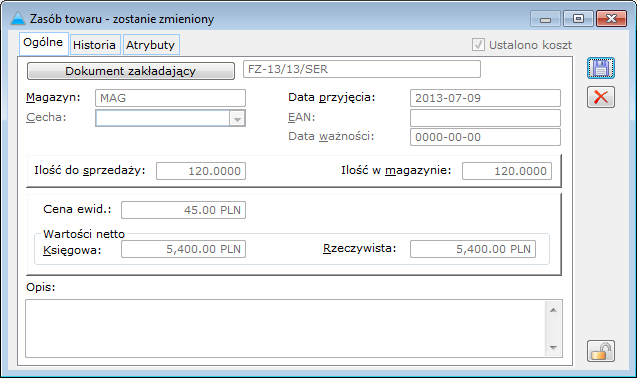
 [Włącz/Wyłącz sumowanie] – włączona funkcja wyświetla sumaryczne wartości w nagłówkach kolumn na liście. Po włączeniu sumowania, w przypadku dokumentów MMP będących w buforze oraz korekt ilościowych na minus wystawionych do dokumentów rozchodowych, wartości w kolumnach Ilość i Wartość będą wyświetlane na czerwono.
 [Historia związanych] – wyświetla dokumenty związane z dokumentem z listy.
 [Podgląd dokumentu] – umożliwia otwarcie dokumentu z listy do podglądu.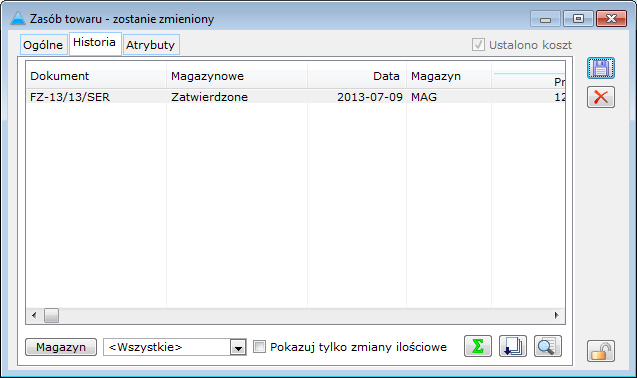
Zakładka: Zasoby/Wg położenia
Zakładka: Zasoby/Normatywy
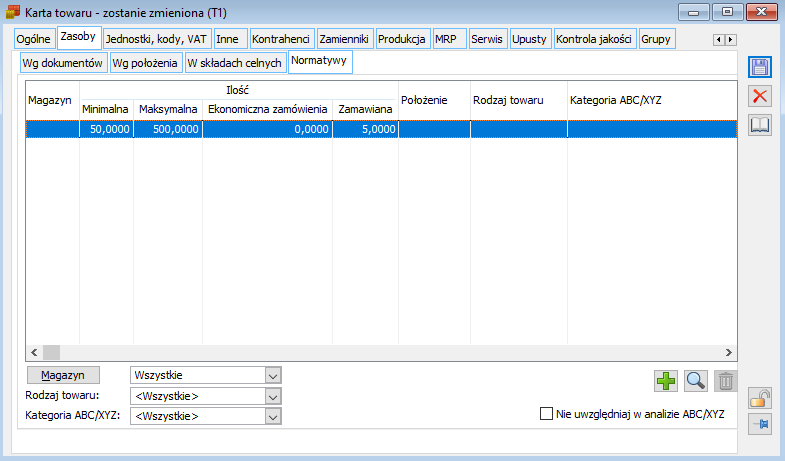
 [Dodaj] – umożliwia dodanie nowego zestawu normatywów, otwierając okno: Normatywy.
 [Zmień] – umożliwia edycję zestawu normatywów wskazanego na liście.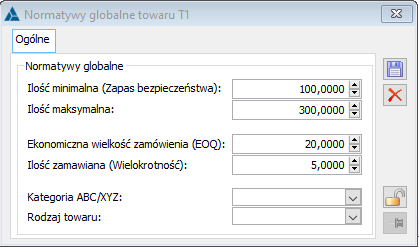
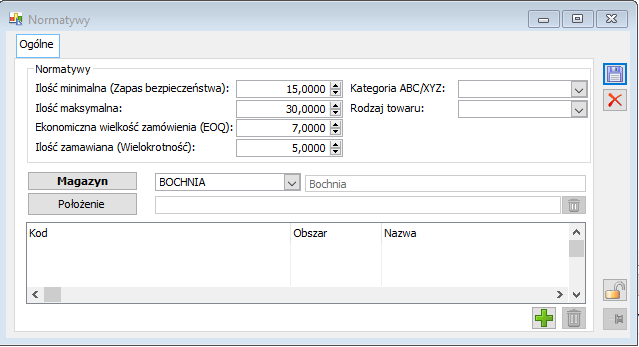
 [Usuń] – umożliwia usunięcie wskazanego zestawu normatywów. Niemożliwe jest usunięcie normatywów globalnych towarów (wyświetlonych jako pierwsze na liście).
Karta towaru, zakładka: Jednostki, kody, VAT
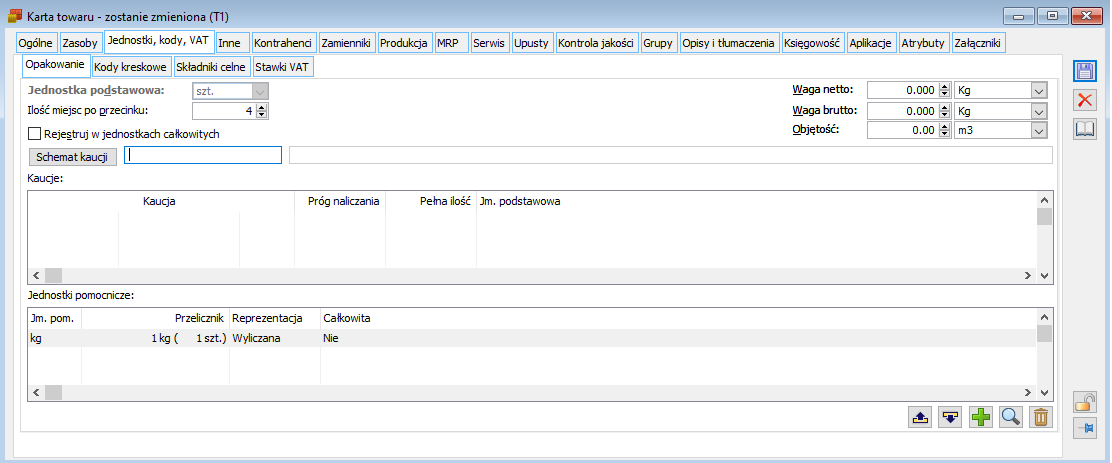
 [Wybór z listy] – po naciśnięciu przycisku zostanie otworzone okno: Schematy kaucji, z którego można wybrać schemat kaucji, przypisany następnie do towaru.
 [Dodaj], zostanie otworzone okno: Jednostka pomocnicza, umożliwiające zdefiniowanie takiej jednostki.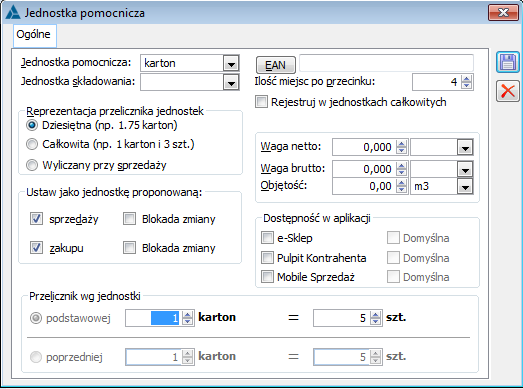
 .
.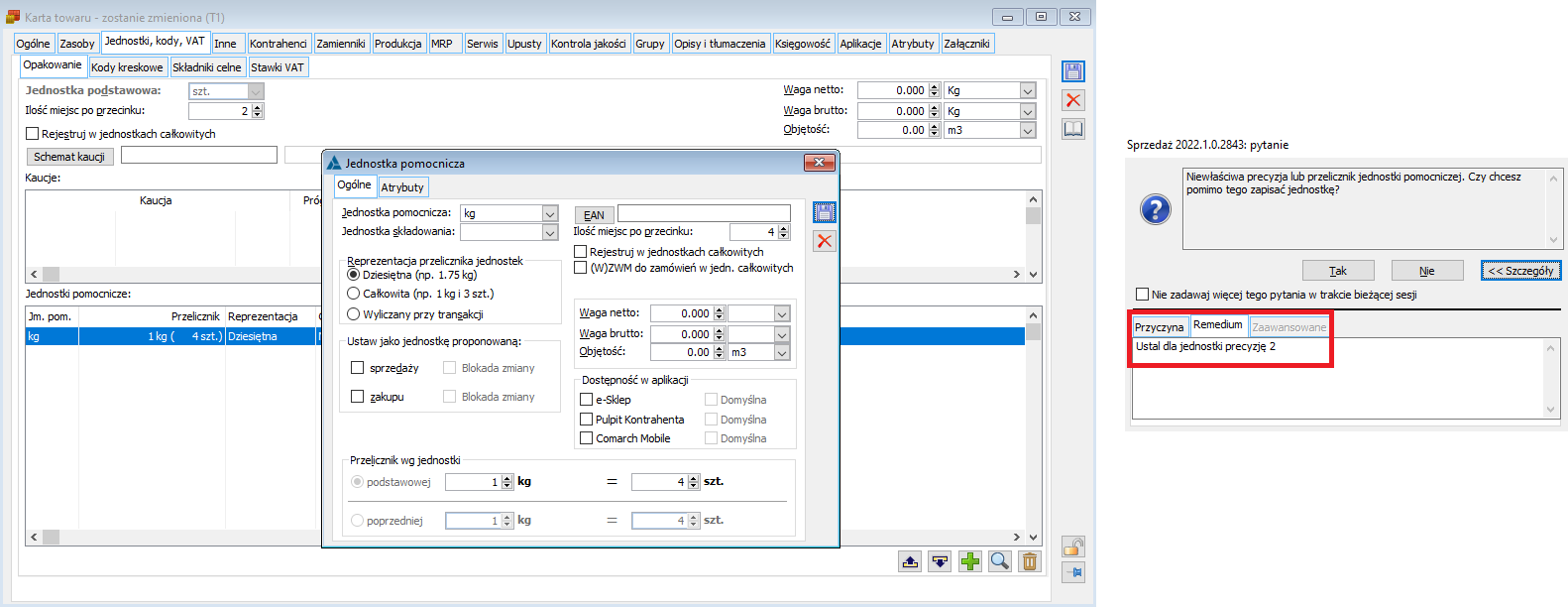
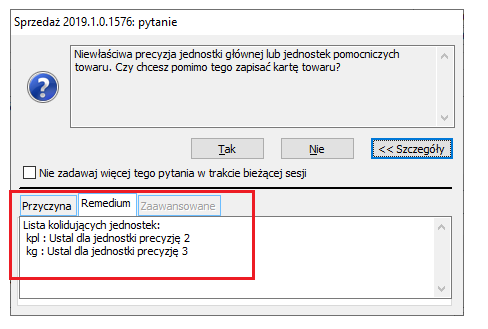
Komunikat o niewłaściwej precyzji
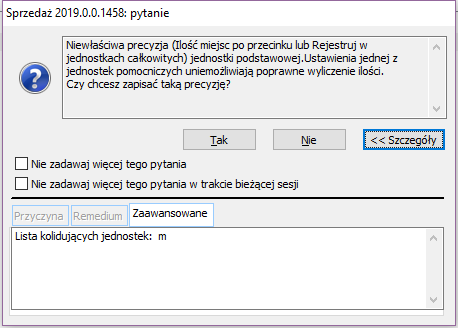
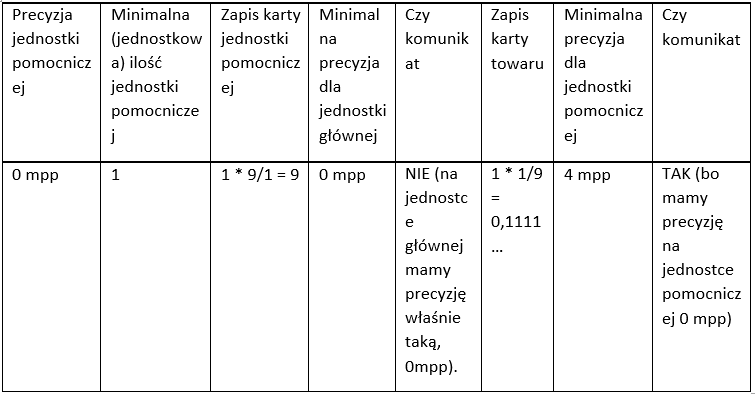
Zakładka: Jednostki, kody, VAT/ Kody kreskowe
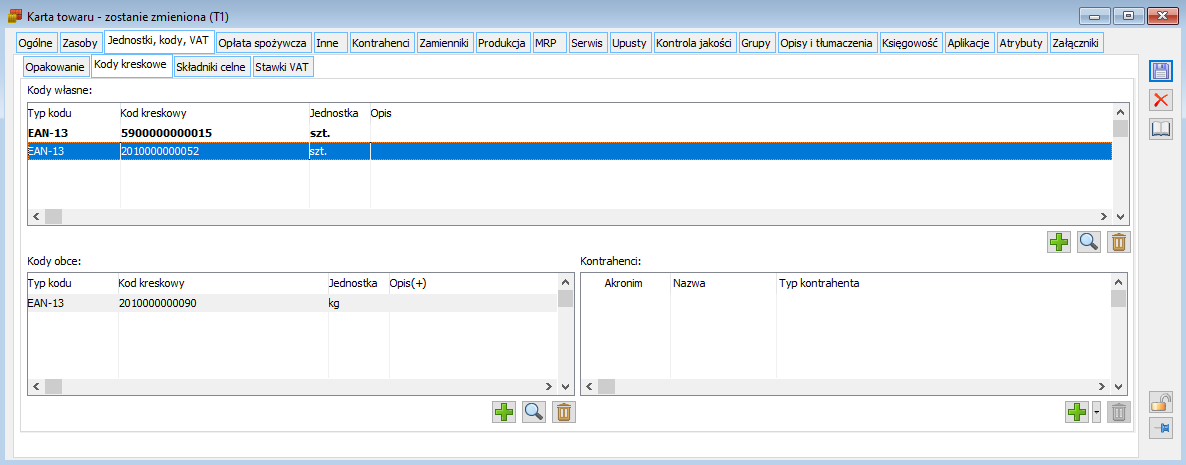
 wyświetla się okno nowego kodu: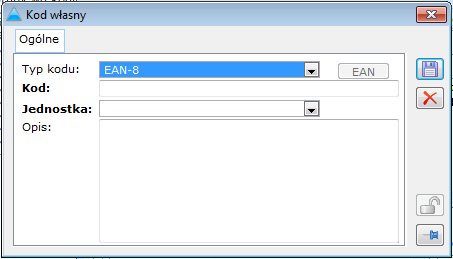
 generuje kod EAN-13. Przycisk ten aktywny jest w dwóch przypadkach:
- zanim zostanie wybrany typ kodu – po przyciśnięciu przycisku EAN system automatycznie wygeneruje kod EAN-13, wygenerowany kod pojawi się w polu Kod, a w polu Typ kodu pojawi się automatycznie typ EAN-13.
generuje kod EAN-13. Przycisk ten aktywny jest w dwóch przypadkach:
- zanim zostanie wybrany typ kodu – po przyciśnięciu przycisku EAN system automatycznie wygeneruje kod EAN-13, wygenerowany kod pojawi się w polu Kod, a w polu Typ kodu pojawi się automatycznie typ EAN-13. aktywna wyłącznie, jeżeli ustawienie kursora wskazuje na kod własny. Po użyciu tej opcji powinno otwierać się okno Kod kreskowy własny, z danymi dotyczącymi danego kodu kreskowego z możliwością ich edycji. Edycji będą podlegać wszystkie pola, z zastrzeżeniem powyżej o zmianie typu kodu. Jeśli pochodzenie kodu będzie oznaczone jako 2 (z pola FPP), nie będzie można edytować tego kodu, po wybraniu opcji Zmień powinno pojawić się tylko okno z kodem do podglądu.
 wyświetla się okno nowego kodu: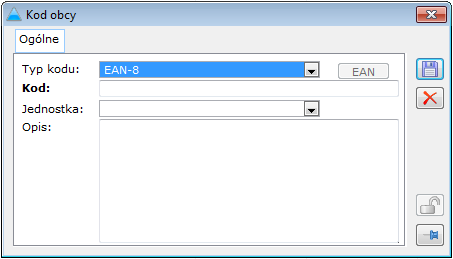
 aktywna wyłącznie, jeżeli ustawienie kursora wskazuje na kod obcy. Po użyciu tej opcji usuwany jest zarówno wskazany kod obcy, jak i przypisani do niego kontrahenci.
 i Usuń
  .
. dostępne są dwie opcje do wyboru: Dodaj kontrahenta jako dostawcę i Dodaj kontrahenta jako odbiorcę.
 aktywna jest wyłącznie, jeżeli ustawienie kursora wskazuje na kontrahenta w sekcji Kontrahenci. Za pomocą tej opcji usuwane jest powiązanie danego kontrahenta z danym kodem obcym. tj. usuwany jest rekord w tabeli CDN.TwrKodyKnt. Ponadto usunięcie kontrahenta z kodu, usuwa takiego kontrahenta jako dostawcę/odbiorcę na zakładce Kontrahenci.
Zakładka: Jednostki, kody, VAT/ Stawki VAT
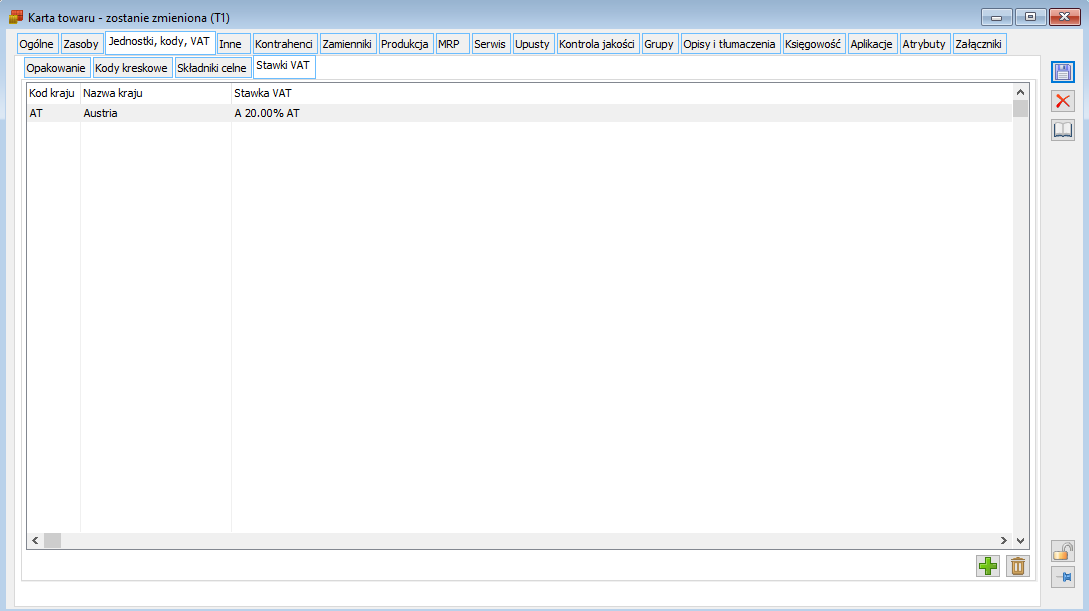
Karta towaru, zakładka: Opłata spożywcza
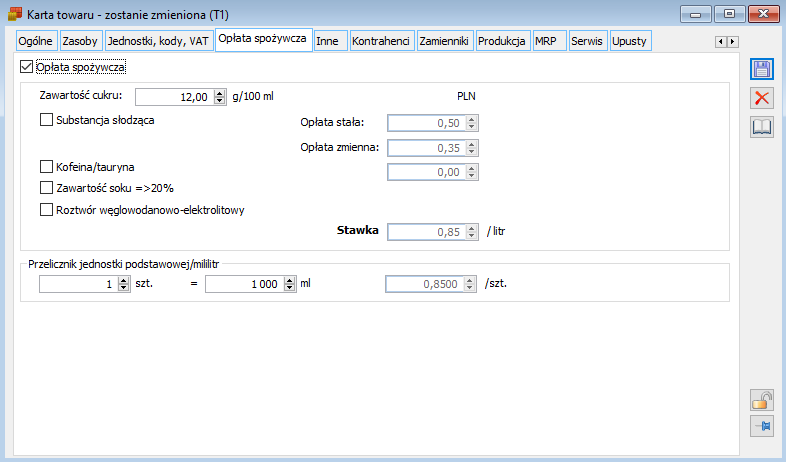
Karta towaru, zakładka: Inne
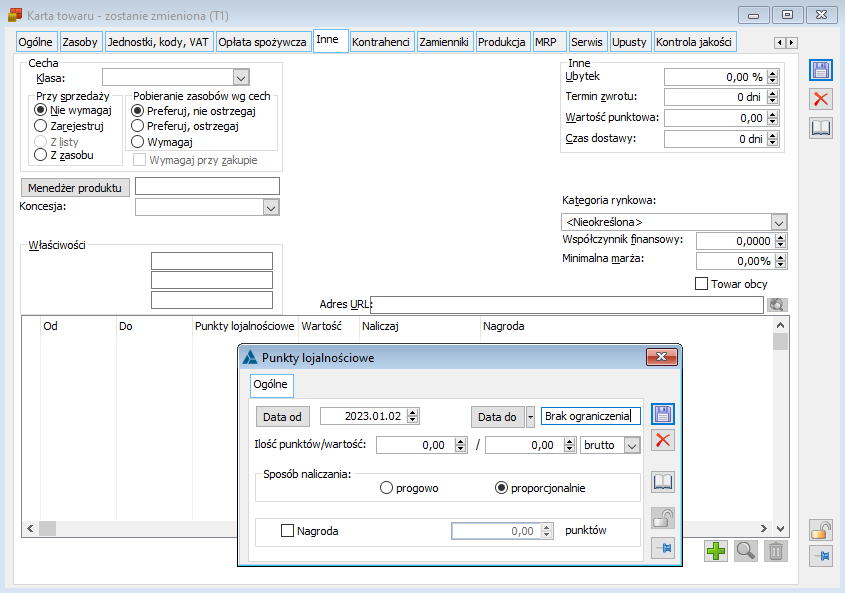
 .
. [Zobacz stronę]. Jego naciśnięcie spowoduje uruchomienie domyślnej przeglądarki i próbę wyświetlenia strony o podanym adresie.
Karta towaru, zakładka: Kontrahenci
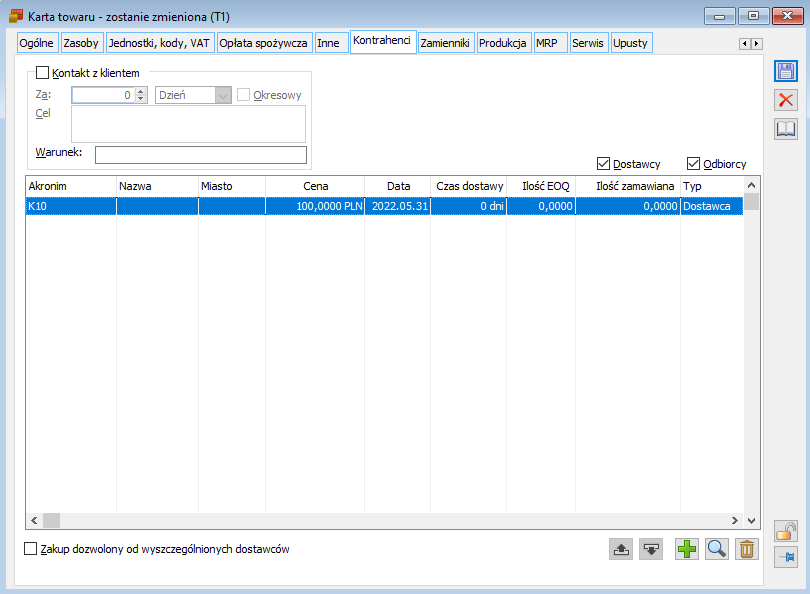
Okno: Dostawca towaru
 . Pod akronimem wyświetlane jest miasto.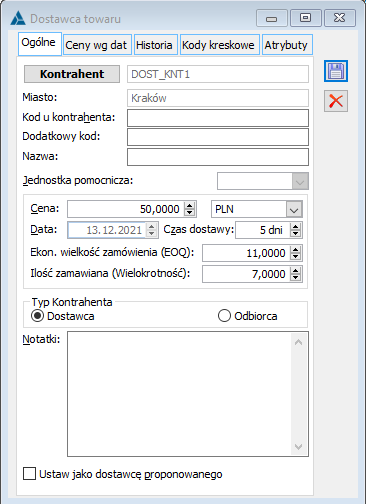
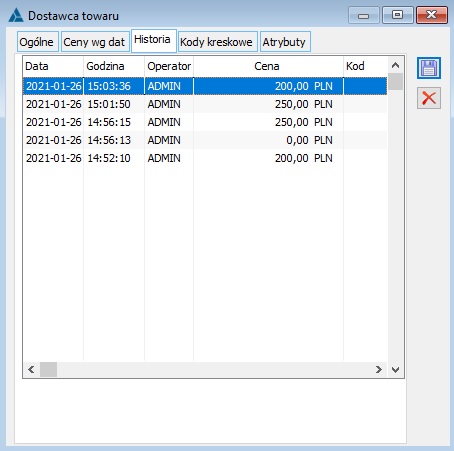
Okno: Odbiorca towaru
Karta towaru, zakładka: Zamienniki
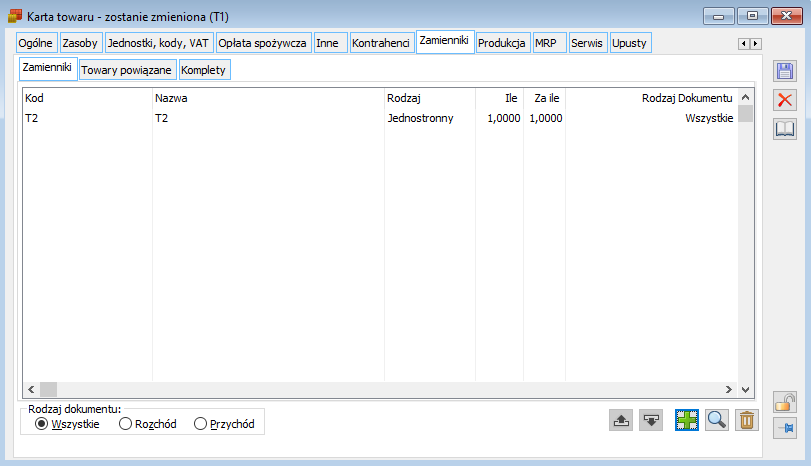
Zakładka: Zamienniki/Zamienniki
 [Dodaj], powstanie okno: Edycja zamiennika, gdzie określamy rodzaj zamiennika. Kolejność zamienników na liście można ustalać przy pomocy przycisków:
  [O jeden do góry] i
  [O jeden w dół]. Ma ona znaczenie, jeśli w recepturze kompletacji lub recepturze serwisowej wybrano opcję: Dopuszczaj zamienniki. Jeśli przy wykonywaniu operacji według tych receptur zabraknie składnika, to zostanie on zastąpiony zamiennikiem, zgodnie z ich kolejnością na liście.
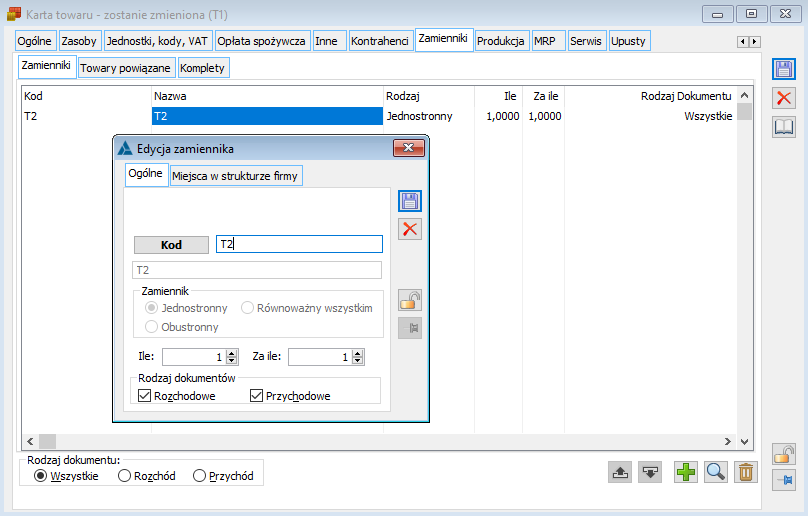
Zakładka: Zamienniki/Towary powiązane
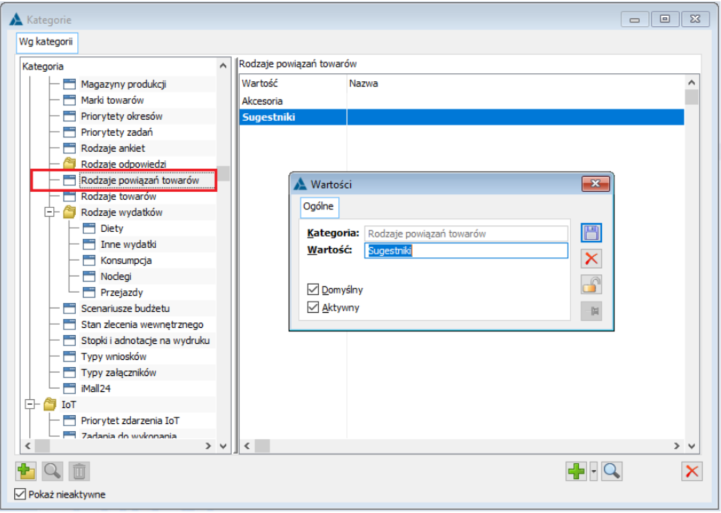
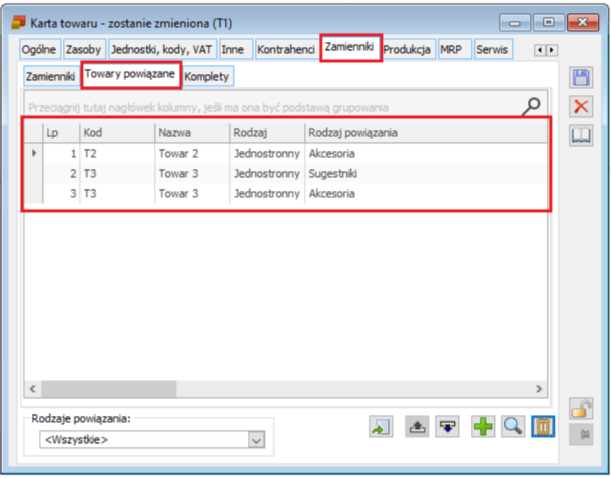
 Przesuń o jeden w górę lub w dół można ustawiać kolejność dodanych towarów powiązanych. Po wybraniu opcji
  Kopiuj dane z innych towarów możliwe jest skopiowanie towarów powiązanych z innego towaru. Po wybraniu tej opcji zostanie wyświetlona lista towarów, na której można zaznaczyć towary, z których mają zostać skopiowane towary powiązane. System pomija powiązania istniejące aby nie dopuścić do zdublowania zapisów.
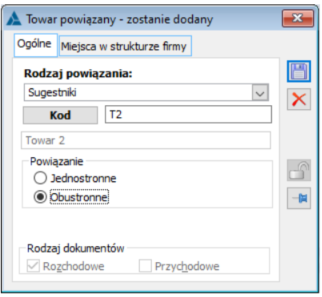
 Zamienniki i towary powiązane a następnie przejść na zakładkę [Towary powiązane].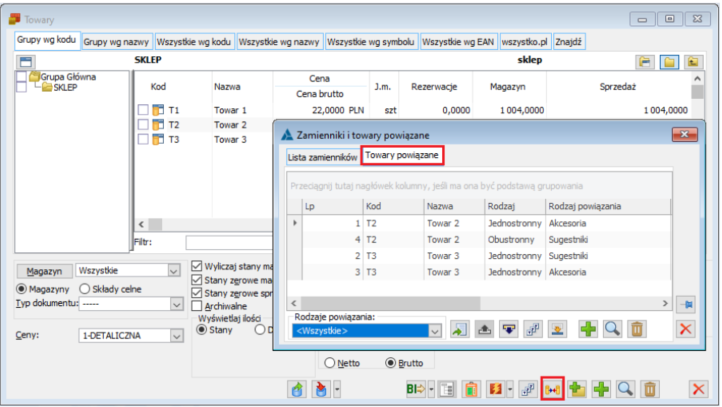
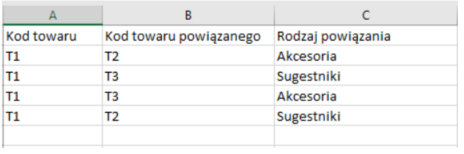
 Import zamienników i towarów powiązanych, możliwe jest zaimportowanie powiązań z odpowiednio przygotowanego pliku, analogicznego jak przedstawiony wyżej plik eksportu. Jeśli w kolumnie [Rodzaj powiązania] nie będzie uzupełniony rodzaj powiązania, wówczas powiązanie zostanie potraktowane jako zamiennik. Tak, więc aby zaimportować zamienniki wystarczy przygotować plik z dwoma kolumnami: Kod towaru oraz Kod towaru powiązanego. Zamiennik zawsze jest importowany jako jednostronny, ze stosunkiem 1:1.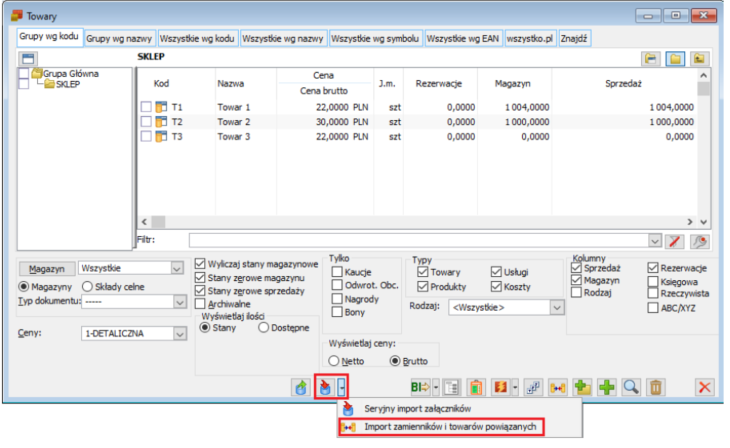
Zakładka: Zamienniki/Komplety
Karta towaru, zakładka: Receptury
Karta towaru, zakładka: Produkcja
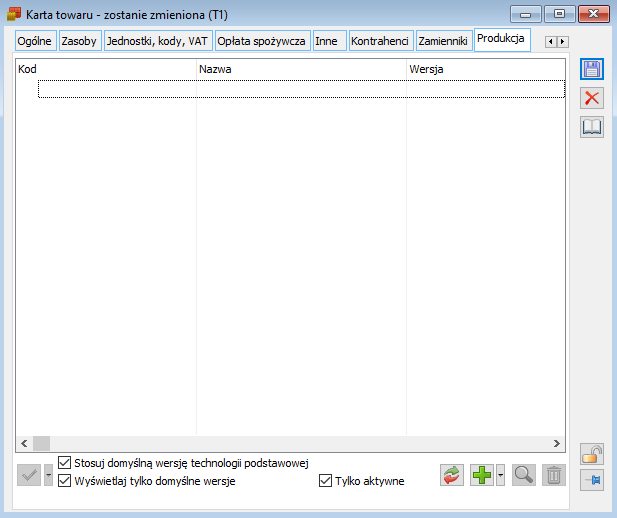
 [Wybierz podstawową technologię produkcji] – po naciśnięciu przycisku, zaznaczona na zakładce technologia, zostanie wybrana jako podstawowa technologia produkcji edytowanego produktu (towaru), czyli taka, która będzie wybierana automatycznie podczas generowania zlecenia produkcyjnego. Wybrana technologia zostanie wyświetlona na zakładce w kolorze zielonym.
 [Dodaj] – po rozwinięciu menu, za pomocą przycisku:
  , możliwe jest wybór funkcji:
 [Zmień] – umożliwia podgląd i edycję wybranej technologii.
 [Usuń] – umożliwia usunięcie pozycji wskazanej na liście (niemożliwe będzie usunięcie pozycji, dla których istnieją powiązania w bazie).
Karta towaru, zakładka: MRP
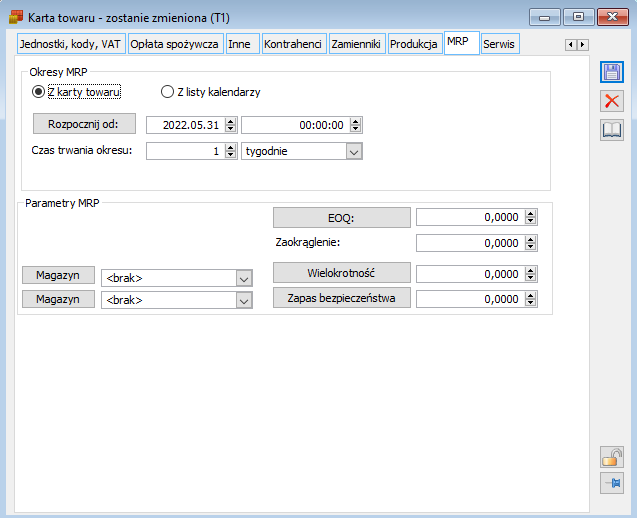
Karta towaru, zakładka: Serwis
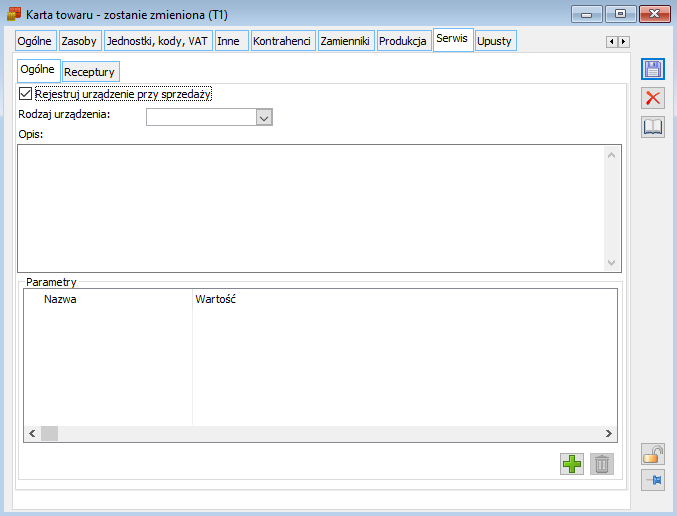
 możliwy jest wybór określonego rodzaju urządzenia, zdefiniowanego uprzednio w module: Administrator, Listy/Słowniki Kategorii/Serwis, remonty- typy urządzeń
 [Dodaj] – Dodaje nowy parametr z listy definicji parametrów.
 [Usuń] – Usuwa zaznaczony parametr z zakładki
 [Zapisz]- zatwierdza zmiany
 [Zamknij]- zamyka Kartę towaru
 [Utworzył]- po naciśnięciu przycisku zostanie wyświetlona informacja dotycząca utworzenia karty: data jej utworzenia oraz operator, który ją utworzył oraz informacja o operatorze, który ją ostatnio modyfikował.
Karta towaru, zakładka: Upusty
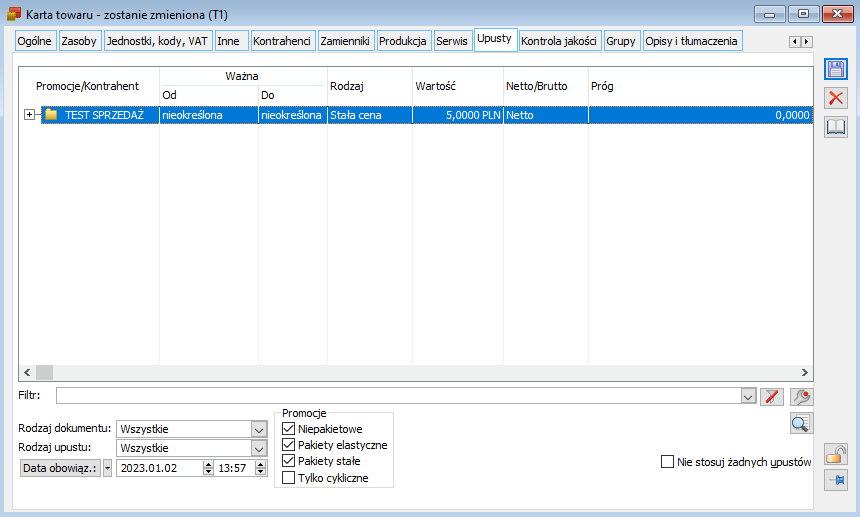
 [Utworzył] – po naciśnięciu przycisku zostanie wyświetlona informacja dotycząca utworzenia karty: data jej utworzenia oraz operator, który ją utworzył oraz informacja o operatorze, który ją ostatnio modyfikował.
 [Podgląd promocji] – po naciśnięciu przycisku zostanie wyświetlona do podglądu promocja zaznaczona na liście.
Karta towaru, zakładka: Grupy
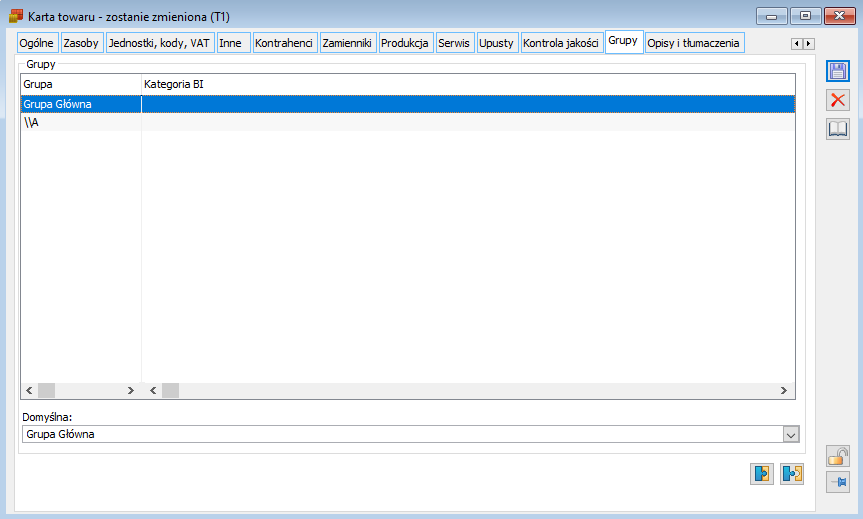
 i wybrać grupę z listy. Aby usunąć przypisanie należy wskazać (podświetlić) grupę i nacisnąć przycisk:
  . Nie można usunąć przypisania do grupy domyślnej, grupę domyślną można jednak zmienić. Wyróżnienie grupy domyślnej ma zastosowanie w analizach, pozwala na wyeliminowanie powielania danych. Grupy na liście są wyświetlane w trybie „pełnej ścieżki”, czyli z podaniem przynależności do wszystkich grup wyższego poziomu.
Karta towaru, zakładka: Opisy i tłumaczenia
 [Dodaj]. W pierwszej kolejności należy wybrać język spośród języków zdefiniowanych w słowniku kategorii. Następnie w polu Nazwa należy uzupełnić nazwę towaru w wybranym wcześniej języku. Pole Opis nie jest zaś obligatoryjne do uzupełnienia. Po uzupełnieniu wszystkich niezbędnych pól należy zapisać wprowadzone zmiany za pomocą przycisku
  [Zapisz].
Karta towaru, zakładka: Księgowość
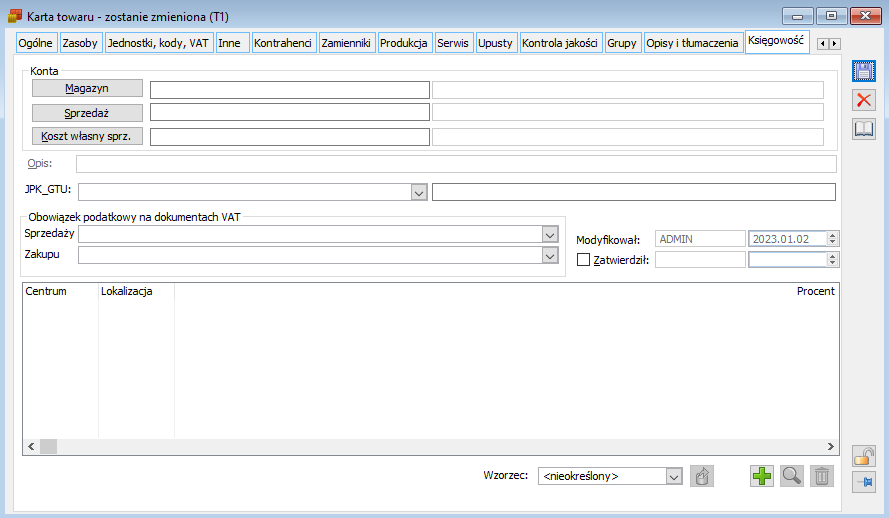
 ,
,  ,
,  otwierają plan kont, z którego można wybrać żądane konto.
Karta towaru, zakładka: Aplikacje
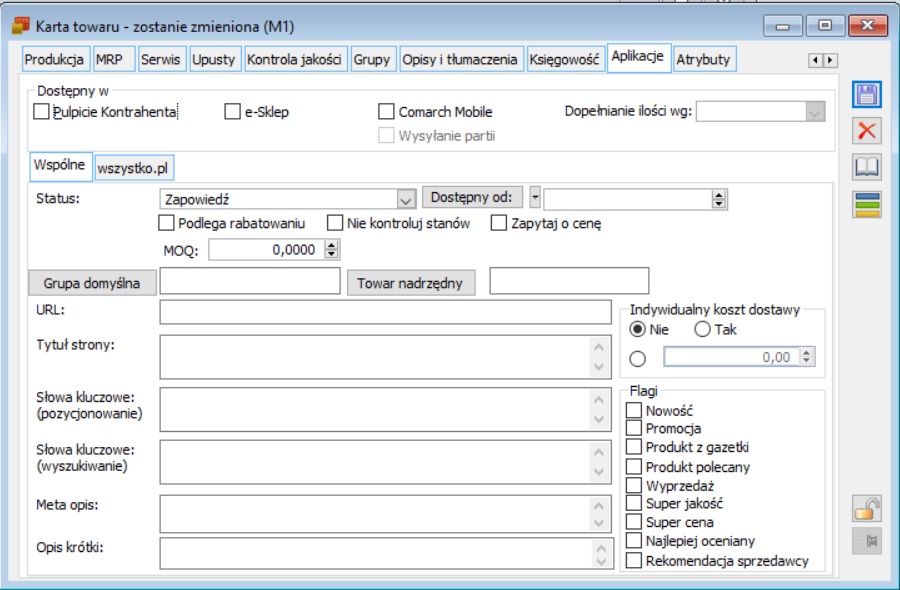
Karta towaru, zakładka: Atrybuty
Karta towaru, zakładka: Załączniki
 [Zmień].
Wzorzec karty towaru
Wzorzec karty towaru, zakładka Ogólne
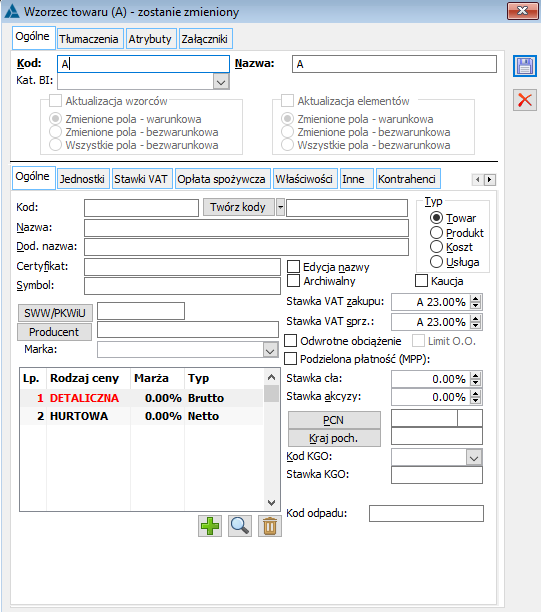
Maski
Poniżej przedstawiono przykłady masek, możliwych do zastosowania w systemie Comarch ERP XL.
Maska
Wartość wpisana
Wyświetlany wynik
@K###-##-####K
215846377
215-84-6377
@K#####|-####K
33064
33064
@K#####|-####K
330643597
33064-3597
@K<# ^^^ ##K
10AUG59
10 AUG 59
@K(###)@@@-##\@##K
305abc4555
(305)abc-45@55
@K###/?##-####K
7854555
000/785-4555
@k<#:##^Mk
530P
5:30PM
@K<#' <#"K
506
5' 6"
@K4#_#A-#K
1G12
41G1A-2
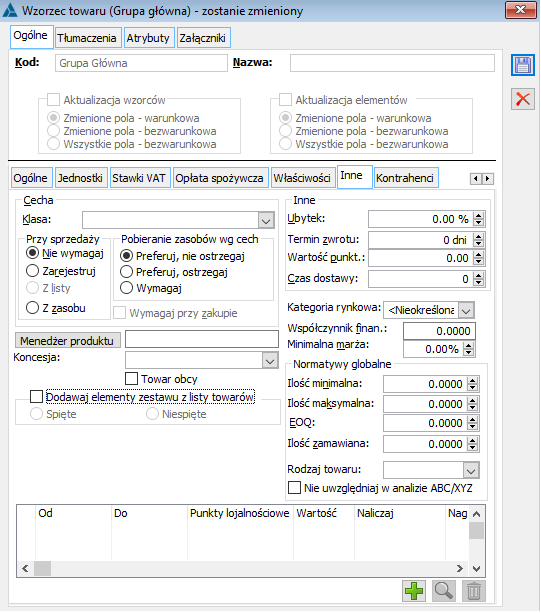
Wzorzec karty towaru, zakładka: Opłata spożywcza.
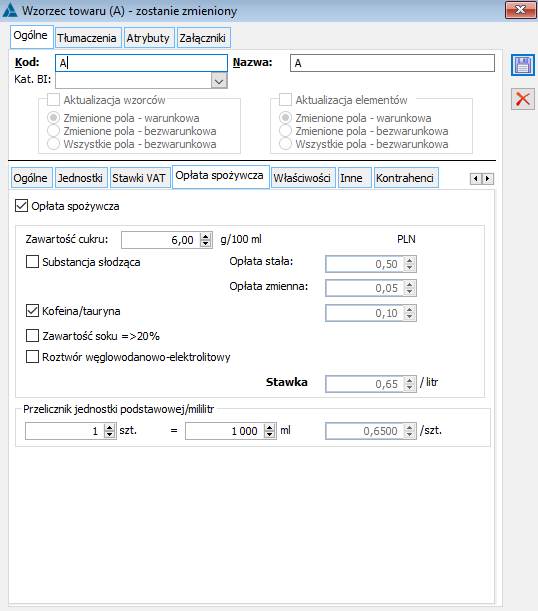
Wzorzec karty towaru, zakładka: ESG.
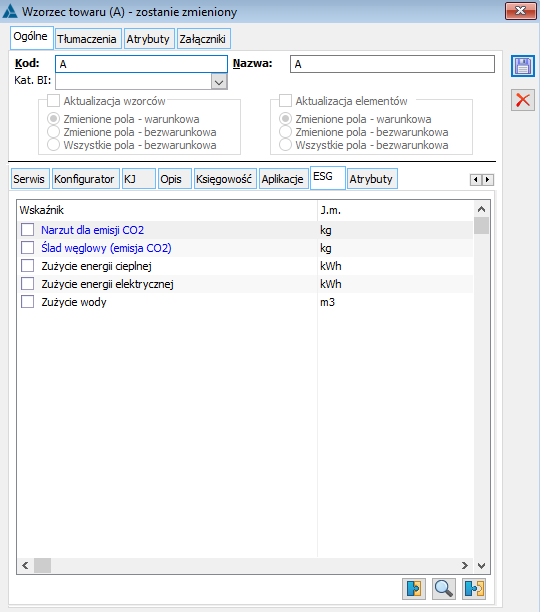
Wzorzec karty towaru, zakładka: Tłumaczenia.
 [Dodaj] należy w kolumnie Język wybrać język spośród zdefiniowanych w słownikach kategorii, a następnie wpisać kod i nazwę. Za pomocą przycisku
  [Usuń] można usunąć wprowadzone tłumaczenie, za wyjątkiem polskiego.
Wzorzec karty towaru, zakładka: Atrybuty.
 [Dodaj].
Wzorzec karty towaru, zakładka: Załączniki.
Stan towaru na magazynach
 [ Stany towaru na magazynach] umieszczony jest na pasku narzędzi. Przycisk ten jest widoczny i działa w kontekście dokumentu podniesionego do edycji, z otwartą zakładką Ogólne. Będąc na liście elementów danego dokumentu, dla podświetlonej pozycji można wywołać okno Stany na magazynach. Jeżeli po podniesieniu dokumentu żadna pozycja nie jest podświetlona, wówczas przy użyciu opcji
  otworzone zostanie zestawienie stanu na magazynach dla pierwszej pozycji na liście elementów.
 [ Stany towaru na magazynach] możliwe jest również z poziomu edytowanego elementu.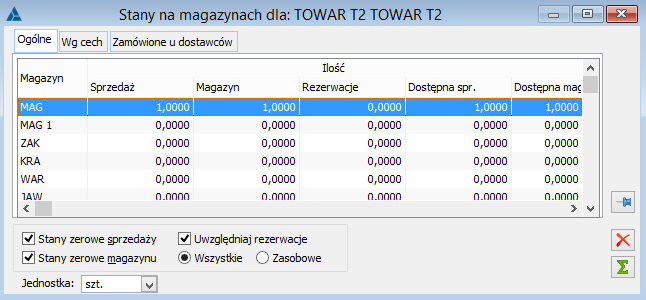
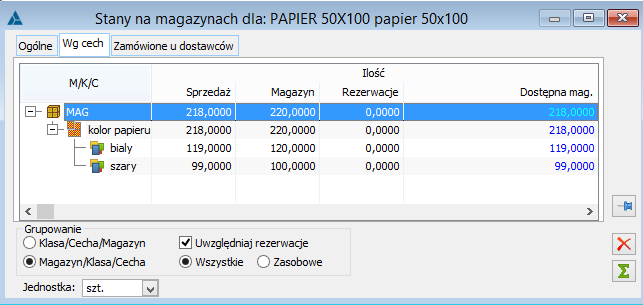
 dostępna jest na dokumentach operujących na stanach magazynowych lub ściśle z nimi powiązanych (np. zamówienia):
Grupa dokumentów
Typy
Zakup
FZ, FZK, PZ, PZK, PZI, PKI, FRR, FRK
Sprzedaż
FS, FSK, FW, FWK, WZ, WZK, PA, PAK
Eksport
FSE, FKE, WZE, WKE
Zaliczki
FSL, KSL, FZL, KZL
Kaucje
WKA, WKK, PKA, PKK
Wewnętrzne
PW, PWK, RW, RWK, MMW, MMP
Grupa dokumentów
Typy
Magazynowe
PM, AWD, (W)AWD, WM, ZWM, (W)ZWM, MP
Grupa dokumentów
Typy
Zamówienia, oferty
ZS, ZZ, ZW, OS, OZ
Historia towaru
 [Historia towaru] umieszczonym na pasku narzędzi. Przycisk jest widoczny i działa, jeśli w aktywnym oknie towar jest określony (np. podświetlony na liście pozycji dokumentu). Z poziomu historii towaru można wykonywać niektóre operacje na dokumentach. Zostały one szczegółowo omówione w rozdziale: Lista dokumentów. Działanie przycisków i opcji menu kontekstowego jest analogiczne, jak na liście dokumentów.
Historia towaru, zakładka: Transakcje
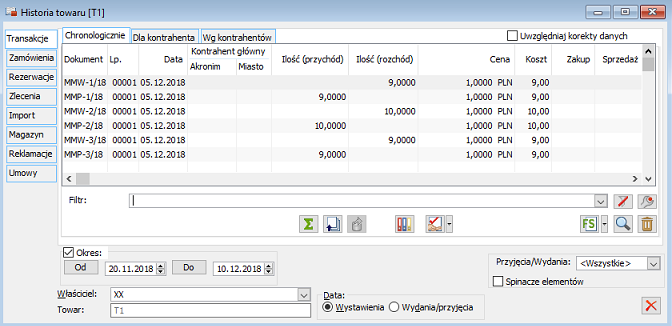
 i
i  . Poniżej dat wyświetlana jest nazwa towaru.
 [Faktura sprzedaży] - z poziomu listy transakcji można tworzyć nowe dokumenty i wykonywać operacje na dokumentach, których pozycje są widoczne na liście. Odpowiednie funkcje są wywoływane przez naciśnięcie przycisku [Faktura sprzedaży], wybranie opcji z menu rozwijanego po naciśnięciu przycisku:
  lub wybranie opcji z menu kontekstowego rozwijanego prawym klawiszem myszy. Wszystkie operacje na dokumentach zostały omówione szczegółowo w rozdziale: Lista dokumentów.
 [Eksport danych do pliku comma] - naciśnięcie powoduje wyeksportowanie podświetlonego dokumentu do pliku tekstowego z przecinkiem, jako separatorem pól. Plik ma domyślną nazwę vat_r.txt i jest umieszczany w katalogu eksportu określonym w konfiguracji. Eksportowany jest pojedynczy dokument, który jest dopisywany do istniejącego pliku jako kolejna linia (eksport dotyczy nagłówka dokumentu, nie pozycji). Dokumenty wyeksportowane są oznaczane i pomijane w kolejnych eksportach.
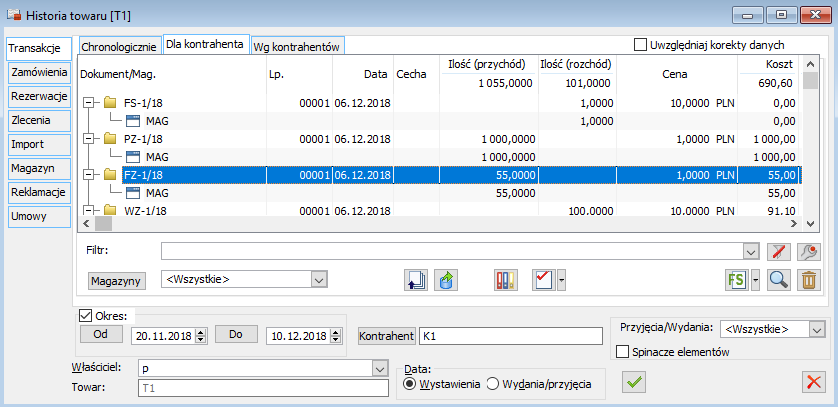
 lub przez wpisanie jego akronimu, magazyn – z listy rozwijanej przyciskiem:
  .
. [Odśwież listę] – po jego naciśnięciu zostanie wyświetlona lista dokumentów, pogrupowana wg kontrahentów, dla których wystawiono dokumenty na wybrany towar.
 [Dołącz zaznaczonych do kampanii CRM] – po zaznaczeniu na liście kontrahentów i naciśnięciu przycisku, zostanie wyświetlone okno, umożliwiające ich dołączenie do wybranej kampanii CRM. Więcej informacji o kampaniach CRM, znajduje się w dokumentacji modułu: CRM.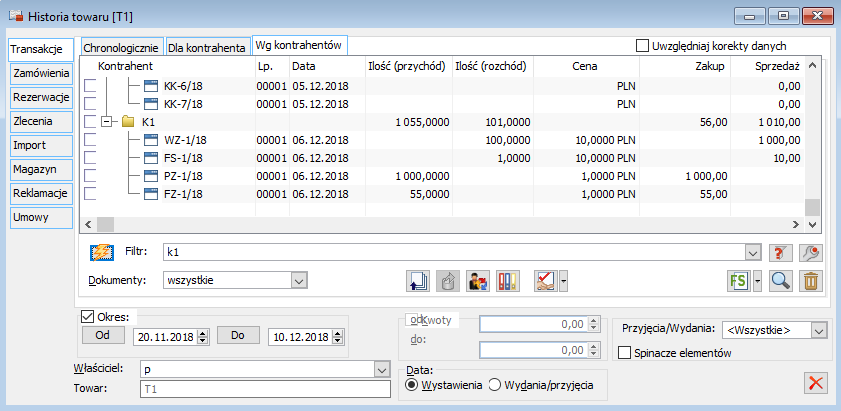
Historia towaru, zakładka: Zamówienia
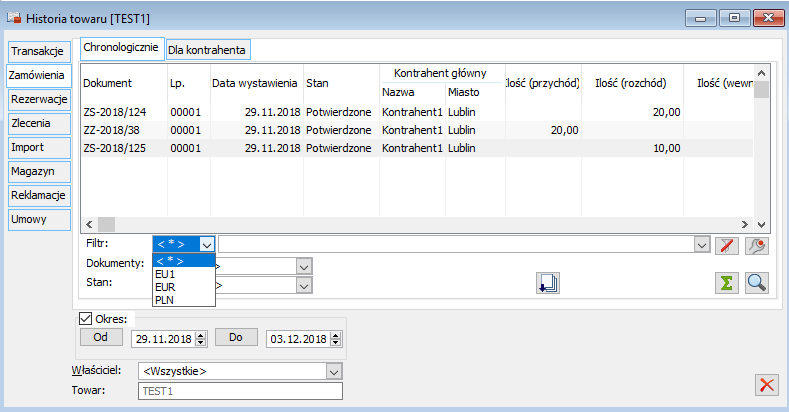
Historia towaru, zakładka: Rezerwacje
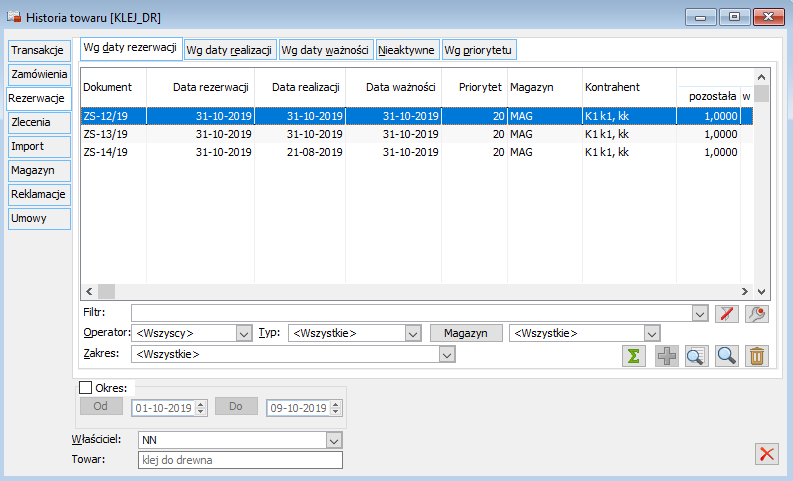
 [Włącz/Wyłącz sumowanie] – po użyciu funkcji zostaną zsumowane ilości wynikające z rezerwacji.
 [Dodaj] – umożliwia dodanie rezerwacji ręcznej.
 [Dokument] – umożliwia edycję dokumentu źródłowego danej rezerwacji. Dokument będzie w trybie do odczytu lub edycji w zależności od: prawa do edycji dokumentu danego centrum, stanu zamówienia oraz prawa operatora do edycji potwierdzonych zamówień.
 [Zmień rezerwację] – po zaznaczeniu pozycji na zakładce, wyświetla do edycji rezerwację (ręczną lub związaną z zaznaczonym dokumentem). Podglądu i ewentualnie modyfikacji dokonuje się w oknie: Rezerwacja. Otwierane po naciśnięciu przycisku okno jest takie samo dla rezerwacji ręcznej jak i dla związanej z dokumentem.
 [Usuń] – usuwa ręczną rezerwację z listy.
Historia towaru, zakładka: Zlecenia
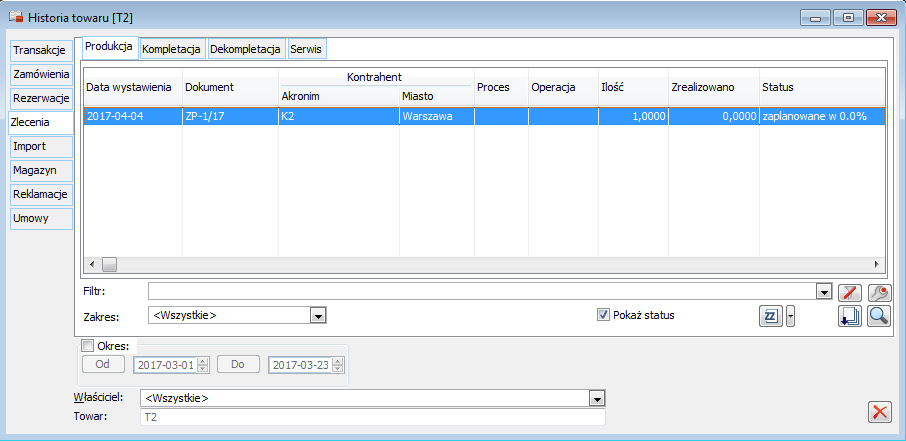
 , który umożliwia wygenerowanie z tego poziomu do zaznaczonych zleceń: Zamówienia na zakup, Zamówienia wewnętrznego, Zamówienia na kooperację.
Historia towaru, zakładka: Import
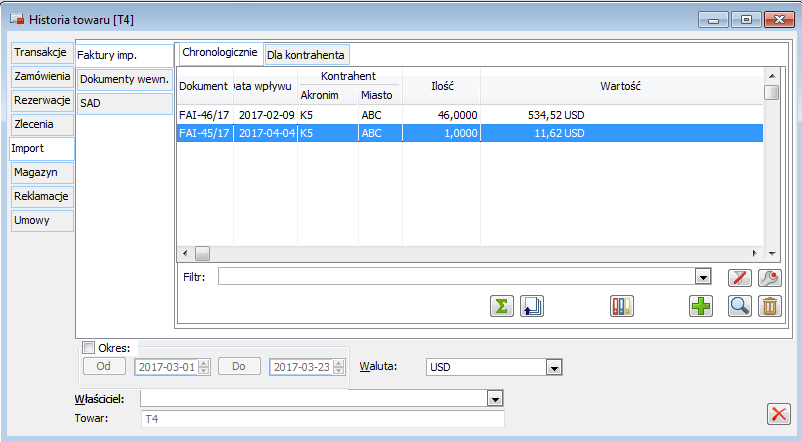
Historia towaru, zakładka: Magazyn
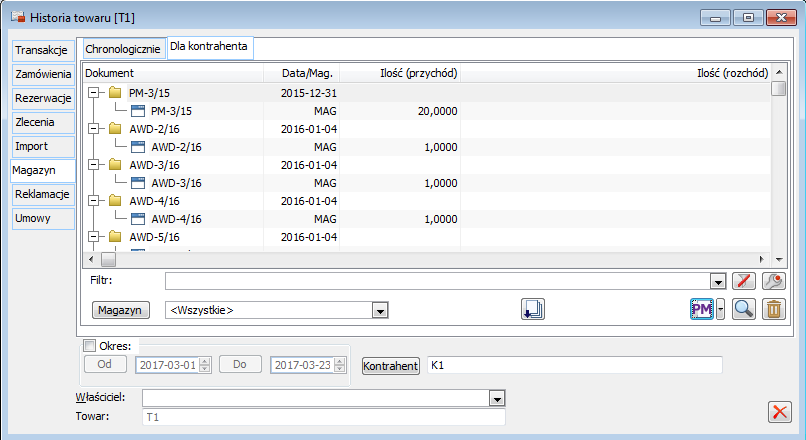
Historia towaru, zakładka: Reklamacje
 [Nowy].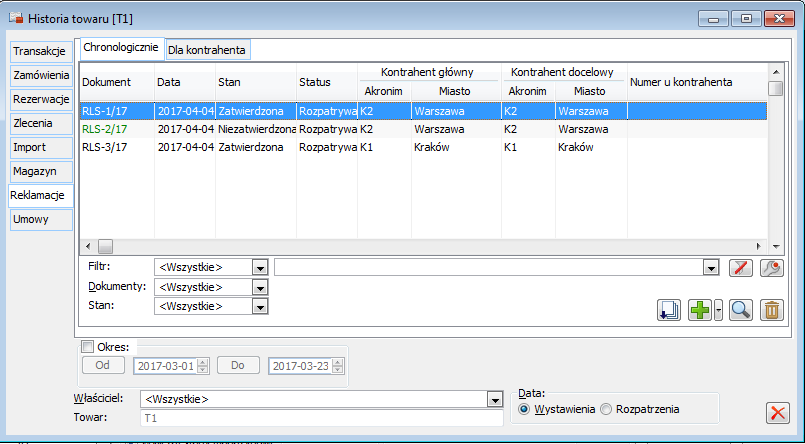
Zmiana zasad drukowania kodów CN towarów na wydrukach
W wersji 2020.0 Systemu obsłużono drukowanie kodów PCN na liście elementów drukowanego dokumentu handlowego. Drukowany był kod 10-znakowy: 8-znakowy kod CN uzupełniony o dwa dodatkowe znaki. Na podstawie zgłoszeń Klientów zasada ta została zmieniona w wersji 2021.0 Systemu. Odtąd drukowana jest kolumna [CN], a w niej kod 8 lub 10- znakowy, zależnie od jego budowy:
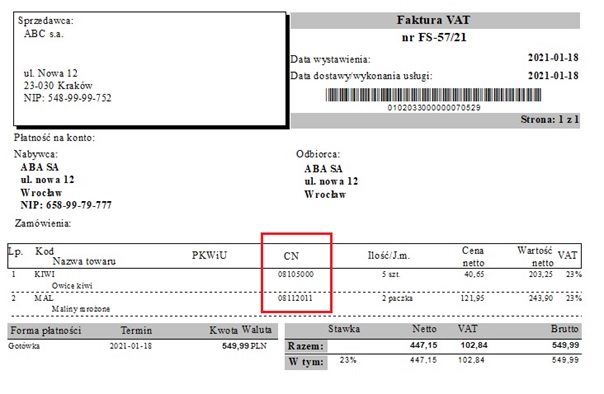
Dokumenty – uwagi ogólne
Opis ogólny
Moduł: Sprzedaż, umożliwia wystawianie następujących dokumentów:
Handlowe
- Faktura Zakupu (FZ)
- Przyjęcie Zewnętrzne (PZ) – również od rolnika ryczałtowego
- Faktura VAT RR (FRR)
- Przyjęcie zewnętrzne importowe (PZI)
- Korekta Faktury Zakupu (FZK)
- Korekta faktury VAT RR (FRK)
- Korekta Przyjęcia Zewnętrznego (PZK)
- Faktura Sprzedaży (FS)
- Paragon (PA)
- Raport sprzedaży (RS)
- Korekta raportu sprzedaży (RSK)
- Faktura Eksportowa (FSE)
- Dokument Wewnętrzny (FW)
- Wydanie Zewnętrzne (WZ)
- Wydanie Zewnętrzne Eksportowe (WZE)
- Korekta Faktury Sprzedaży (FSK)
- Korekta Paragonu (PAK)
- Korekta Faktury Eksportowej (FKE)
- Korekta Dokumentu Wewnętrznego (FWK)
- Korekta Wydania Zewnętrznego (WZK)
- Korekta Wydania Eksportowego (WKE)
- Tax free
- Reklamacja sprzedaży (RLS)
- Reklamacja zakupu (RLZ)
Wewnętrzne
- Przychód Wewnętrzny (PW)
- Rozchód Wewnętrzny (RW)
- Przesunięcie Międzymagazynowe Wydanie (MMW)
- Przesunięcie Międzymagazynowe Przyjęcie (MMP)
- Korekta Przychodu Wewnętrznego (PWK)
- Korekta Rozchodu Wewnętrznego (RWK)
- Deprecjacja (DP)
- Korekta Kosztu (KK)
Kaucje
- Wydanie kaucji (WKA)
- Przyjęcie kaucji (PKA)
- Korekta wydania kaucji (WKK)
- Korekta przyjęcia kaucji (PKK)
Magazynowe
- Przyjęcie Magazynowe (PM)
- Wydanie Magazynowe (WM)
- Przesunięcie wewnątrzmagazynowe (MP)
Transportowe
- Paczka (PC)
- Wysyłka (WYS)
Dokumenty handlowe i wewnętrzne są typu ilościowo-wartościowego. Handlowe mogą być umieszczane w rejestrze VAT i mogą tworzyć płatności. Dokumenty magazynowe są ilościowe i służą do rejestracji ruchu towaru w magazynie (przyjęcia i wydania). Dokumenty handlowe i wewnętrzne nie zmieniają stanu towaru w magazynie. Stan ten zmieniają wyłącznie dokumenty magazynowe.
Do pełnego zarejestrowania transakcji i związanego z tym ruchu towaru w magazynie potrzebna jest zawsze para dokumentów: handlowego albo wewnętrznego i magazynowego. Podstawową sekwencją dokumentów jest więc w przypadku sprzedaży FS/FSE/PA/FW – WM, w przypadku zakupu: FZ – PM. Najpierw zostaje wystawiony dokument handlowy, a na jego podstawie dokument magazynowy. Możliwe jest jednak odwrócenie tej sekwencji, czyli zarejestrowanie najpierw wydania/przyjęcia towaru, a następnie wystawienie dokumentu handlowego.
Wyszukiwania towarów na dokumentach po kodzie EAN:
Na dokumentach handlowych rozchodu (FS/WZ,...), WM:
Wpisany ciąg znaków jest poszukiwany najpierw jako kod towaru, następnie jako EAN towaru, następnie jako EAN jednostki pomocniczej towaru, następnie jako EAN zasobu. Jeśli wystąpił ten ostatni przypadek, to pobierany jest odszukany zasób.
Na dokumentach handlowych przychodu (FZ/PZ,..), PM:
Wpisany ciąg znaków jest poszukiwany najpierw jako kod towaru, następnie jako EAN towaru, następnie jako EAN jednostki pomocniczej towaru. Zasoby i dostawy nie są przeszukiwane.
W sytuacji gdy EAN znajduje się na dostawie i zasób został wyprzedany, a nie ma go na karcie towaru ani na jednostce w powyższych sytuacjach towar nie jest odnajdowany.
Na liście elementów transakcji możliwa jest edycja ceny i ilości w trybie Edit-in-place. Oznacza to, iż podwójne kliknięcie w pozycję z ceną lub ilością powoduje uaktywnienie edycji odpowiedniej liczby. Dwukrotne kliknięcie w inna kolumnę powoduje podniesienie okna edycji elementu transakcji.
Dokumenty mogą być wystawiane przez użycie skrótu klawiaturowego Ctrl+Ins. Wystawienie dokumentu w ten sposób, polega na skopiowaniu danych z dokumentu źródłowego z możliwością ich edycji.
Operator wystawił fakturę sprzedaży dla kontrahenta K1, na towar T1. Po jakimś czasie ponownie zawierana jest transakcja z tym kontrahentem, na ten towar. Operator, aby skrócić czas wystawienia nowej faktury sprzedaży, może skopiować na nowy dokument dane z poprzedniego dokumentu. Dokonuje tego przez zaznaczenie poprzedniej faktury sprzedaży i użycie skrótu klawiaturowego: Ctrl+Ins. Zostanie utworzona nowa faktura sprzedaży z wprowadzonymi automatycznie danymi dokumentu źródłowego. Nowy dokument wystawiany jest do bufora, stąd możliwa jest modyfikacja wszystkich pól.
Przy wystawianiu dokumentu przez Ctrl+Ins, na nowy dokument przenoszony jest ze źródłowego ustawienie pola: Aktualizuj kaucje.
Aby wystawić dokument przez Ctrl+Ins, należy:
- na liście dokumentów zaznaczyć dokument źródłowy, z którego zostaną przeniesione dane na nowy dokument.
- na klawiaturze nacisnąć skrót Ctrl+Ins. Zostanie wystawiony nowy dokument, który rejestruje się zgodnie z zasadami rejestracji dokumentów.
Podczas wystawiania dokumentów przez użycie skrótu Ctrl+Ins, na kopiowany dokument handlowy, bądź importowy wprowadzana jest data bieżąca, jak przy tworzeniu nowego dokumentu. Inne wartości, takie jak pozycje dokumentu, spodziewany termin płatności itd. pobierane są z kopiowanego dokumentu.
Wprowadzanie towaru na dokument bezpośrednio po wybraniu kontrahenta
Podczas wystawiania dokumentów handlowych i magazynowych, możliwe jest wprowadzanie towarów bezpośrednio po wybraniu kontrahenta. Przy ustawieniach domyślnych pozostałych parametrów na dokumencie, skracany jest dzięki temu czas jego wystawiania. Wprowadzeniu towaru na dokument bezpośrednio po wprowadzeniu kontrahenta, służy skrót klawiaturowy: Alt+L.
Wystawiany jest dokument FS. Na dokument wybierany jest kontrahent, a następnie Użytkownik od razu chce wprowadzić towar, będący przedmiotem transakcji. W tym celu, po wprowadzeniu kontrahenta, używa skrótu klawiaturowego: Alt+L, co spowoduje że kursor, z pola: Kontrahent, przeniesie się bezpośrednio na panel, w którym wyświetlona jest lista pozycji dokumentu FS.
Spinacze
Jeszcze jedną możliwość zarejestrowania transakcji, daje zastosowanie dokumentu pośredniego, czyli WZ/WZE w przypadku sprzedaży i PZ w przypadku zakupu. Przykładowe sekwencje dokumentów będą w tym wypadku następujące: WZ – WM – FS, PZ – PM – FZ albo WM – WZ – FS, PM – PZ - FZ. WZ i PZ są dokumentami ilościowo-wartościowymi i mogą generować płatności. Nie mogą jednak stanowić ostatecznych dokumentów rejestrujących transakcję. Konieczne jest wystawienie właściwego dokumentu sprzedaży (FS/FSE/PA/FW) albo zakupu (FZ). Tak wystawiony ostateczny dokument nazywany jest w systemie: Spinaczem. Od zwykłego dokumentu różni się tym, że przejmuje pozycje z dokumentu źródłowego jako transakcje, czyli takie, dla których przeprowadzono już operacje wydania/przyjęcia. Sam spinacz nie tworzy nowych transakcji i nie może spowodować ruchu towaru (nie można do niego utworzyć dokumentów magazynowych). Jest innym rodzajem dokumentu, zawierającym zarejestrowane już transakcje.
Dokumentem o charakterze spinacza jest również faktura sprzedaży wystawiona do paragonu, a także dokumenty RS (Raport sprzedaży) i RSK (Korekta raportu sprzedaży), których składnikami są odpowiednio: paragony i korekty paragonów (więcej informacji znajduje się w rozdziałach: 1.14.8 Raport sprzedaży (RS) i 1.14.9 Korekta raportu sprzedaży (RSK)).
Spinaczem mogą być faktura sprzedaży i faktura zakupu. Dokument typu spinacz jest wyróżniany dodaniem „(S)” przed kodem rodzaju ((S)FS, (S)FZ). Spinacze mogą zostać wystawione do wielu dokumentów WZ/PZ, również takich, które mają różnego kontrahenta – w takim przypadku spinacz zostanie wygenerowany na kontrahenta z pierwszego spiętego dokumentu. Ta sama reguła obowiązuje przy tworzeniu spinacza korekt. Jeśli więc np. kolejność korekt jest odwrotna niż dokumentów źródłowych, kontrahent na korekcie tworzonej jako spinacz może być inny, niż na korygowanym (źródłowym spinaczu). Przy tworzeniu spinacza korekt kontrahent będzie pobierany z korygowanego spinacza.
Adres na spinaczu będzie tego typu, jaki został wybrany na pierwszym spinanym dokumencie, np. jeżeli na dokumencie WZ, który jest spinany jako pierwszy, wybrany został adres wysyłkowy kontrahenta, to wtedy ten adres będzie się podpowiadał na spinacz.
Do dokumentu S(FS) możliwe jest spięcie dokumentów z nieustalonym kosztem sprzedaży. W takiej sytuacji zaznaczenie parametru: Ustalony koszt własny sprzedaży na S(FS) spowoduje ustawienie tego parametru również na dokumentach spiętych. W przypadku spięcia dokumentów, które mają ustalony koszt własny sprzedaży, parametr: Ustalony koszt własny sprzedaży na S(FS) zostanie automatycznie zaznaczony.
Podobnie generowane są spinacze do korekt dokumentów WZ i PZ czyli WZK/PZK. Spinacze tych dokumentów to dokumenty oznaczone: (S)FSK oraz (S)FZK. Możliwe jest generowanie spinacza korekt do wielu dokumentów WZ/PZ, o ile dokumenty źródłowe spięte zostały do jednego spinacza ((S)FS, (S)FZ). Wygenerowanie jednego spinacza korekt do wielu dokumentów WZ/PZ jest dostępne również wtedy, gdy dokumenty źródłowe wystawione są na różnych kontrahentów. Spinacz zostanie wygenerowany na tego kontrahenta z pierwszego spiętego dokumentu źródłowego.
Należy pamiętać o tym, że do spinacza będzie mogła zostać dołączona tylko korekta, której dokument źródłowy jest składnikiem tego spinacza. Niemożliwe będzie odłączenie od spinacza dokumentu źródłowego, jeśli na spinaczu znajduje się korekta do tego dokumentu.
Do jednego dokumentu handlowego/wewnętrznego można wystawić wiele dokumentów magazynowych. Do wielu dokumentów magazynowych można wystawić jeden dokument handlowy/wewnętrzny. Do wielu dokumentów WZ/PZ można wystawić jeden spinacz (FS/FZ).
Na spinaczu, nie ma daty wydania/przyjęcia z magazynu.
Do spinacza mogą być spięte tylko dokumenty o tym samym rodzaju transakcji. Parametr ten nie podlega edycji na spinaczu.
Podczas spinania jednej WZ/PZ/PA do spinacza, będą do niego przepisywane:
- Sposób dostawy
- Cecha transakcji
- Opis dokumentu
- Numer zamówienia
- Kraj wysyłki
- Rodzaj transakcji
- Kod rodzaju dostawy
W przypadku, gdy spinanych jest więcej dokumentów, termin i forma płatności będzie przepisywana z pierwszego spinanego dokumentu.
Na spinaczu, na zakładce: Ogólne, znajduje się przycisk:  [Aktualizacja terminu i formy na płatnościach]. Służy on aktualizacji terminu płatności zgodnie z terminem określonym na spinaczu. W przypadku WZ/PZ/PA, które mają płatności i z których powstał spinacz, data ta również dla nich zostanie zmodyfikowana.
W sytuacji, gdy na WZ/PZ/PA nie ma płatności, wtedy na spinaczu:
- data wystawienia zostanie wskazana zgodnie z datą bieżącą
- data wpływu zostanie wskazana zgodnie z datą bieżącą
- data sprzedaży/zakupu zostanie przepisana z dokumentu spinanego
- forma i termin płatności zostanie przepisana zgodnie z ustawieniami na karcie kontrahenta (okno: Karta kontrahenta, zakładka: Handlowe, pole: Forma). Dane to można modyfikować
Spinane dokumenty będą miały płatności, jeśli w ich definicji dokumentu został zaznaczony parametr: Generuje płatności (moduł: Administrator, okno: Definicja dokumentu [WZ], zakładka: Parametry).
W przypadku spinania dokumentów eksportowych WZE i korekt WZE, podczas generowania spinacza zostanie wyświetlone okno, w którym należy dokonać wyboru kursu, według jakiego będą wyświetlone wartości na generowanym dokumencie. Możliwy jest wybór waluty:
- Bieżący z tabeli kursów (wprowadzany przez Użytkownika)
- Z pierwszego spinanego dokumentu.
- Kurs ten można modyfikować na wygenerowanym spinaczu.
Waluta i kurs na spinaczach
Możliwe jest spinanie dokumentów WZ, PZ do jednego spinacza, gdy w ich nagłówkach wskazano walutę inną niż systemową - również wtedy, gdy w ich nagłówku wybrano różną walutę. Waluta, jaka znajdzie się po spięciu dokumentów z różnymi walutami, na zakładce: Nagłówek, spinacza S(FS) i S(FZ), to waluta z pierwszego spinanego dokumentu. Po wprowadzeniu jej na dokument, nie ulegnie już ona zmianie. Możliwa jest jednak zmiana kursu na spinaczu.
Po zmianie kursu na spinaczu, aktualizowane będą płatności dla spinacza (nie dla składników).
Przy tworzeniu korekty do spinaczy S(FS) i S(FZ) w walucie, na korektę również będzie przenoszona waluta i kurs z korygowanego dokumentu, bez możliwości ich edycji. Podobne jak w przypadku korekt innych dokumentów, zmiana daty na korekcie nie spowoduje na niej zmiany kursu i aktualizacji płatności.
VAT na spinaczach
Kwota VAT na spinaczu nie jest sumą kwot VAT ze składników, lecz jest wyliczona z wartości netto spinacza dla danej stawki VAT.
Spinacze elementów (s)FZ/FRR/FS/FSE
Dzięki funkcjonalności tworzenia na podstawie przyjęć/wydań zewnętrznych faktur typu spinacz, zawierających własne elementy Użytkownik będzie mógł wystawiać faktury dla poszczególnych elementów dokumentów przyjęć/wydań, czy wręcz do konkretnych ilości z tychże elementów. W ten sposób dany dokument przyjęcia/wydania będzie mógł zostać „zafakturowany” na wielu różnych fakturach.
Powyższa funkcjonalność przewidziana jest dla dokumentów PZ, PKA, dla których będzie można tworzyć wiele dokumentów (s)FZ/(s)FRR, dla dokumentów WZ, WKA, dla których będzie można tworzyć wiele (s)FS oraz dla dokumentów WZE, dla których tworzone będą (s)FSE. Na razie ww. funkcjonalność nie dotyczy spinaczy paragonów, tj. dokument RA nadal tworzony będzie dla nagłówków, a nie elementów dokumentów PA.
Funkcjonalność ta jest alternatywą dla możliwości tworzenie faktur w oparciu o nagłówek dokumentu przyjęcia/wydania. To od specyfiki i potrzeb danej Firmy zależeć będzie to, z którego modelu pracy ze spinaczami Klient będzie korzystał.
Faktura typu spinacz elementów (s)FZ/FRR/FS/FSE
Spinacz elementów (s)FZ/FRR/FS/FSE
Faktura typu spinacz elementów (s)FZ/FRR/FS/FSE jest dokumentem posiadającym własne elementy i subelementy, tworzone na podstawie elementów/subelementów przyjęć/wydań. Dokumenty te będą udostępnione na formatkach właściwych dla „zwykłych” faktur. Celem ich stosownego wyróżnienia, będą one oznaczone prefiksem (s) zarówno na formatce dokumentu, jak i na listach dokumentów. Spinacz elementów zakupu oznaczony będzie: (s)FZ oraz (s)FRR, spinacz elementów sprzedaży zaś: (s)FS, (s)FSE. Dodatkowo dla takiego dokumentu dostępna będzie informacja o dokumentach/elementach/subelementach źródłowych, prezentowana na liście dokumentów związanych, na liście otwieranej przyciskiem „Dokumenty spięte” na zakładce {Nagłówek} dokumentu, a także na zakładce {Dostawy} elementu spinacza.
Dokumenty (s)FZ/FRR/FS/FSE nie będą operowały na magazynach, tj. nie będą przyjmowały/wydawały zasobów, nie będą dla nich również generowane dokumenty magazynowego PM/AWD, WM/ZWM, te operacje będą nadal dokonywały dokumenty PZ/PKA/WZ/WKA/WZE. Korekty kosztów nadal generowane będą do dokumentów wydań i ich korekt, nie zaś do spinaczy (s)FS/FSE.
Jeden dokument (s)FZ/FRR/FS/FSE może spinać wiele elementów z wielu dokumentów przyjęć/wydań, dany dokument przyjęcia/wydania może być spięty w wielu spinaczach (s)FZ/FRR/FS/FSE.
Generowanie spinacza elementów (s)FS/FRR/FS/FSE
Oprócz dotychczasowych opcji generowania spinacza „nagłówkowego” udostępniona została operacja generowania spinacza elementów. Opcja taka dostępna jest na liście dokumentów handlowych oraz w historii towaru/kontrahenta. Stosowna opcja została dodana również do menu kontekstowego listy zamówień ZZ/ZS, a jej działanie polega na wygenerowaniu spinacza elementów do dokumentów WZ/WZE/PZ wygenerowanych ze wskazanego zamówienia. Dodatkowo generowanie tego typu spinacza możliwe będzie z dedykowanej do tego nowej zakładce {Elementy spinane} listy dokumentów handlowych.
Podczas operacji dla wielu dokumentów Użytkownik będzie decydował o tym, czy System ma wygenerować osobną fakturę dla każdego wskazanego dokumentu, czy wygenerować faktury wg zgodności kontrahentów na wskazanych dokumentach, czy też wygenerować jedną fakturę, bez względu na kontrahentów na wskazanych dokumentach. Ta ostatnia opcja możliwa będzie wyłącznie, jeżeli w definicji generowanego dokumentu nie włączono parametru wymagalności zgodności kontrahenta na spinaczu elementów z kontrahentem z dokumentu przyjęcia/wydania.
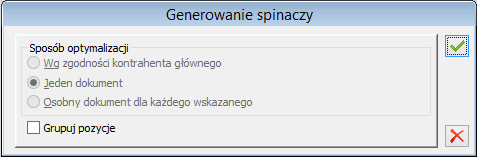
Dodatkowe warunki niezbędne do generowania spinaczy elementów
Oprócz standardowych warunków, które musi spełniać dokument przyjęcia/wydania, aby móc z niego wygenerować fakturę, takich jak odpowiedni stan typ dokumentu, odpowiedni stan dokumentu itp., podczas generowania spinaczy elementów wymagane będą dodatkowe warunki j.n.
- Dokument PZ/PKA/WZ/WKA/WZE nie może generować płatności
- Dokument PZ/PKA/WZ/WKA/WZE musi mieć ustalony koszt.
- Dokument j.w. nie może odliczać faktur zaliczkowych
- Dokument j.w. nie może być spięty do spinacza nagłówkowego (S)FS/FZ…
- Przed wygenerowaniem spinacza elementów do ww. należy zatwierdzić wszystkie korekty do dokumentu źródłowego
- Przed wygenerowaniem spinacza elementów do ww. należy zatwierdzić wszystkie poprzednie spinacze elementów, w których spięty jest dany element tzn. jeżeli dowolny subelement elementu X jest spięty w niezatwierdzonym spinaczu, wówczas nie można generować/spinać tego elementu do kolejnego spinacza
W wersji 2025.0 zniesione zostało ograniczenie nie pozwalające na tworzenie spinacza elementów z dokumentów WZ/WZE o nieustalonym koszcie sprzedaży. Możliwość tworzenia dokumentów (s)FS/FSE z dokumentów o nieustalonym koszcie sprzedaży została sparametryzowana. O takiej możliwości decyduje parametr Generuj z dokumentu o nieustalonym koszcie w sekcji Spinacz elementów definicji dokumentu FS/FSE.
Jeżeli ww. parametr zostanie włączony, wówczas zasadniczo utworzenie spinacza elementów do dokumentu z nieustalonym kosztem będzie możliwe, poza poniższymi przypadkami:
- Dokument WZ ma koszt ustalony, ale jego korekta ilościowa na plus ma koszt nieustalony
- Do dokumentu WZ wystawiono korektę ilościową na plus z innej dostawy niż dostawa na WZ i koszt tej korekty jest nieustalony
Podczas generowania spinacza elementów z wielu dokumentów, System standardowo będzie weryfikował zgodność waluty, kierunku VAT, typu transakcji itp. z dokumentami dotąd spiętymi, jak się to odbywa dla spinaczy „nagłówkowych” poza poniższymi wyjątkami:
- Możliwe będzie utworzenie wspólnej faktury dla dokumentu WZ/WZE z transakcją „krajową” oraz „Podatnikiem jest Nabywca”
- Opcjonalnie System będzie wymagał zgodności kursu na generowanej fakturze i dokumencie źródłowym. Decydował będzie o tym stosowny parametr „Wymagaj zgodności kursu” w definicji generowanego dokumentu.
Elementy dokumentów (s)FZ/FRR/FS/FSE
Generowanie/ dołączanie/ dodawanie elementów na (s)FZ/ FRR/ FS/ FSE
Oprócz operacji generowania spinaczy elementów z listy dokumentów PZ/PKA/WZ/WKA/WZE, Użytkownik ma możliwość dokonania operacji dołączenia elementów bezpośrednio z formatki dokumentu (s)FZ/FRR/FS/FSE. Służy do tego operacja „Dołącz z listy dokumentów” oraz „Dołącz z listy elementów”.
- „Dołącz z listy dokumentów”
Ww. operacja otwiera listę dokumentów w trybie do wielokrotnego wyboru. System utworzy elementy na spinaczu (s)FZ/FRR/FS/FSE na podstawie elementów wskazanych dokumentów.
- „Dołącz z listy elementów”
Ww. operacja otwiera nową zakładkę {Elementy spinane} listy dokumentów handlowych, na której to Użytkownik będzie mógł wskazać konkretne elementy dokumentów PZ/PKA/WZ/WKA/WZE, które chce spiąć na bieżący spinacz, a także podać dla każdego z nich ilość, jaka ma zostać „zafakturowana” bieżącym spinaczem.
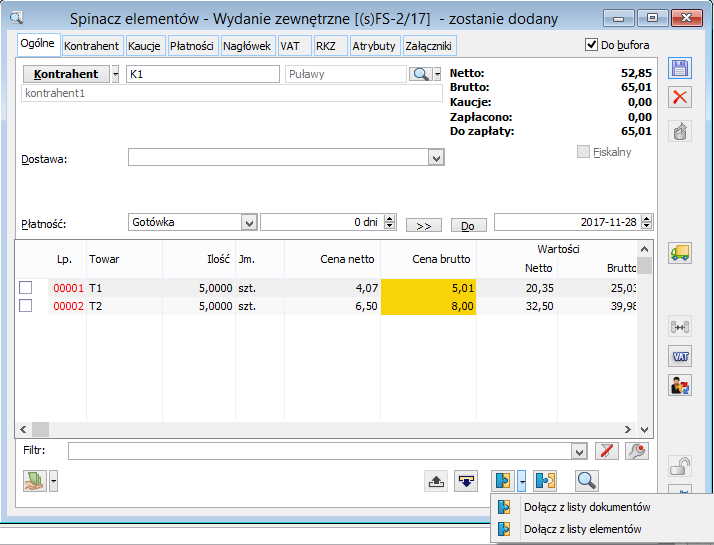
Na formatce spinacza nie są dostępne opcje „Dodaj” oraz „Usuń”, możliwe jest dołączanie lub odłączanie elementów. Przycisk lupy jest aktywny bez względu na stan dokumentu o ile lista elementów nie jest pusta.
Możliwa jest również zmiana ilości/ceny na elementach (EiP). Po zmianie ilości lub ceny powstanie automatycznie korekta WZK (PZK), która uśrednia cenę pozostałych ilości. Na liście dokumentów korekta taka będzie widoczna z opisem np. „Dokument wygenerowany automatycznie w wyniku zatwierdzenia faktury spinacza z ceną różna od ceny na elemencie źródłowym”.

Formatka elementu (s)FS/FSE/FZ/FRR
Elementy spinaczy prezentowane są na formatkach wykorzystywanych na „zwykłych” fakturach, poza zakładką {Dostawy}, która różni się od tego, co System prezentuje na elementach FS/FSE/FZ/FRR. Pozostałe zakładki zawierają te same dane, inne jedynie mogą być zasady możliwości ich edycji, które zależne będą od tego, czy dany element jest powiązany z elementem/ami źródłowymi WZ/WZE/PZ… czy też nie oraz od tego, czy edytujący je Operator ma prawo do zmiany ceny na elementach spinacza.
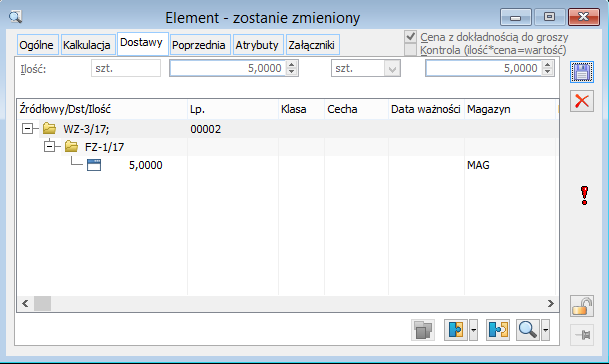
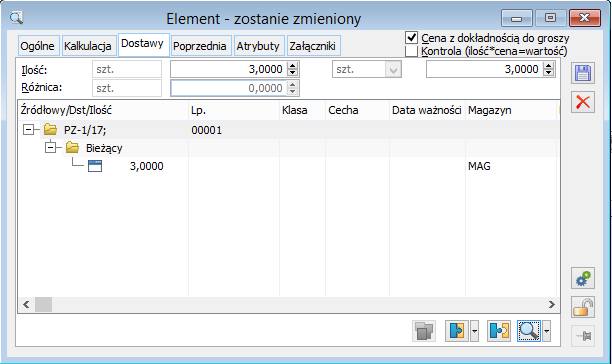
Na zakładce Dostawy subelementy prezentowane są w formie 3-poziomowego drzewa.
Subelementy spinacza pogrupowane są wg zgodności dokumentu WZ/WZE/PZ…, na który wskazują subelementy źródłowe dla subelementów spinacza, w ramach każdej z tak utworzonych grup dodatkowo następuje grupowanie wg zgodności dostawy, na jaką wskazują subelementy źródłowe. Z tego poziomu możliwa jest także zmiana ilości/ceny (EiP) oraz dopinanie i odpinanie elementów.
Zakładka (s)Elementy na liście dokumentów handlowych
Aby umożliwić szybkie wyszukiwanie spinanych elementów, na liście dokumentów handlowych udostępniona została nowa zakładka {Elementy spinane}. Prezentowana na niej będzie lista elementów PZ/PKA/WZ/WKA/WZE. Dla każdego z nich prezentowana będzie informacja o numerze, datach dokumentu, do którego należy, kontrahencie, którego dotyczy, ilości/wartości na elemencie, ilości/wartości po korekcie, które będą podstawą do fakturowania danego elementu, ilości/wartości już zafakturowanej oraz pozostającej do fakturowania.
Elementy korekt PZK/PKK/WZK/WKK/WKE nie będą na ww. liście prezentowane, zostaną one bowiem uwzględnione podczas prezentacji ilości/wartości po korekcie dla elementów przyjęć/wydań.
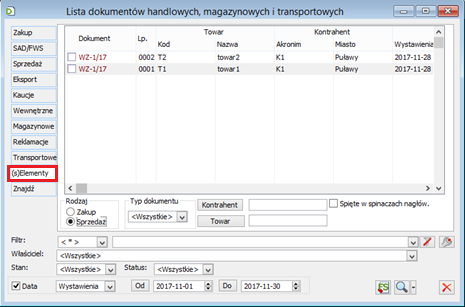
System zapamiętuje zaznaczone rekordy na liście, nawet jeśli w wyniku zastsosowania określonego filtra poszczególne rekordy znikają z listy. Wyjątek stanowi filtr Dokumenty, który z racji tego, że powoduje zmianę typu prezentowanych elementów, nadal automatycznie wyłącza zaznaczania.
Dzięki ww. funkcjonalności zapamiętywania zaznaczań Użytkownicy mogą w łatwy sposób i przy użyciu wielu różnych filtrów identyfikować przykładowo elementy zamówień, które chcą realizować. Zaznaczone rekordy są pamiętane również po wygenerowaniu dokumentu, co umożliwia zarejestrowanie najpierw faktury, a następnie paczki z tych samych zaznaczonych elementów zamówień.
Jeżeli Użytkownik chce zrezygnować z zapamiętanych zaznaczonych rekordów, może skorzystać z udostępnionej w menu kontekstowym opcji Odznacz wszystkie.
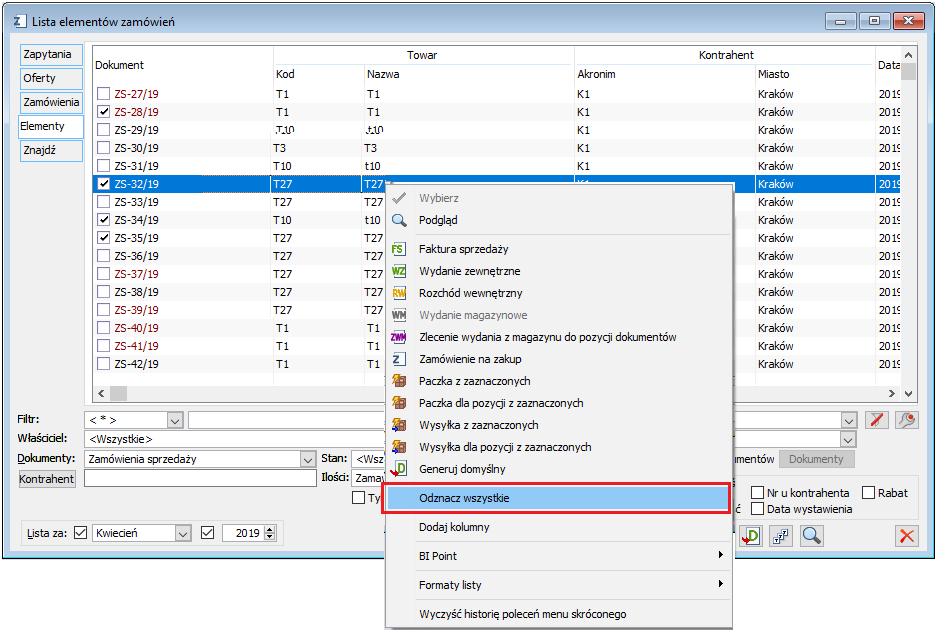
Nowe parametry konfiguracyjne
Nowe parametry na karcie Operatora
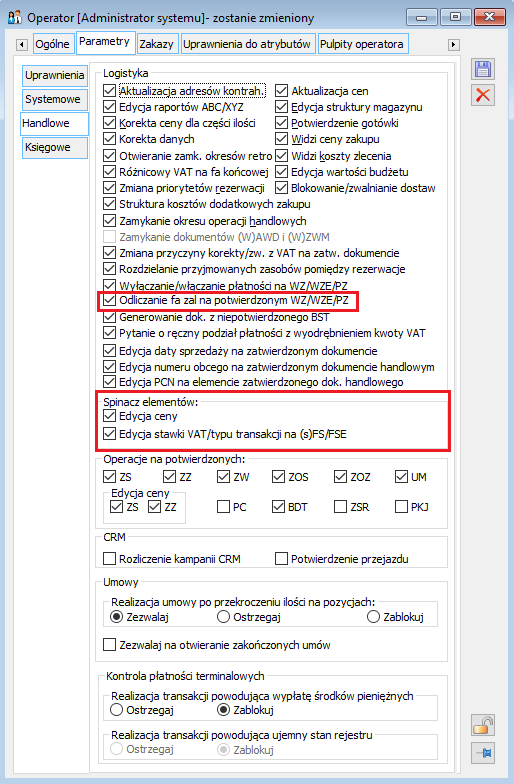
Na Karcie Operatora, Wzorcu Operatora oraz formatce edycji wielu operatorów zostały dodane parametry:
- „Odliczanie fa zal na potwierdzonym WZ/WZE/PZ”,
Operator posiadający takie prawo będzie mógł dokonać operacji dołącz/odłącz fakturę zaliczkową na dokumencie WZ/WZE/PZ, który został już potwierdzony, ale nie został jeszcze zaksięgowany, ani spięty do spinacza. Dzięki temu będzie można obsłużyć sytuację, gdy
Użytkownik chce wygenerować spinacz elementów do WZ/WZE/PZ, który odliczał fakturę zaliczkową. W takim wypadku utworzenie tego typu spinacza nie będzie możliwe, aby więc móc tego dokonać, uprawniony Operator będzie mógł dokonać odłączenia faktury zaliczkowej od WZ/WZE/PZ, następnie utworzenie spinacza typu (s) i to na nim dokonania odliczenia faktury zaliczkowej,
Na dokumencie WZ/WZE/PZ nie dokonano odliczenia faktury zaliczkowej, następnie utworzono z niej spinacz nagłówkowy (S), na którym to spinaczu faktura zaliczkowa nie zostanie już odliczona, na tego typu spinaczach bowiem odliczenie to jest „dziedziczone” z dokumentów spiętych. Aby móc „poprawić” tą sytuację bez konieczności anulowania WZ/WZE/PZ, uprawniony Operator będzie mógł przed spięciem dokumentu dokonać na nim „dołączenia” faktury zaliczkowej, dzięki czemu po spięciu WZ/WZE/PZ na spinacz (S), zostanie ona prawidłowo odliczona.
Dodatkowo, aby umożliwić Operatorowi dokonanie ww. operacji również na tych WZ/WZE/PZ, które, zgodnie ze swoją definicją nie generują płatności, a co za tym idzie nie ma na nich zakładki {Płatności}, na której to znajduje się opcja dołączania faktury zaliczkowej, dla Operatorów z prawem „Odliczanie fa zal na potwierdzonych WZ/WZE/PZ” będzie ona prezentowana.
Nie ma możliwości dołączania/odłączania faktur zaliczkowych od zatwierdzonych faktur. Po tym, jak dokument został już ujęty w deklaracji VAT, być może wydrukowany itp. zmiana jego wartości nie powinna być dokonywana.
- Sekcja „Spinacz elementów”, a w niej parametry j.n.
- Edycja ceny
- Edycja stawki VAT/ typu transakcji na (s)FS/FSE
Nowe parametry na definicji dokumentu
Sekcja „Spinacz elementów” na definicji dokumentów
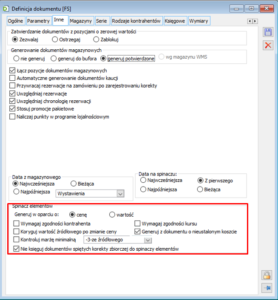
W sekcji Spinacz elementów umieszczone zostały parametry j.n.
- Generuj w oparciu o z opcjami: cenę/wartość
- Checkbox „Wymagaj zgodności kontrahenta”
- Checkbox „Wymagaj zgodności kursu”
- Checkbox „Generuj z dokumentu o nieustalonym koszcie”
- Checkbox „Koryguj wartość źródłowego po zmianie ceny”
- Checkbox „Kontroluj marżę minimalną”
- Checkbox „Nie księguj dokumentów spiętych korekty zbiorczej do spinaczy elementów ”
Zmiany w menu kontekstowym oraz w menu opcji „Dodaj” listy dokumentów
W menu kontekstowym listy FZ oraz w menu przy przycisku „Dodaj” pojawiły się opcje: Spinacz nagłówkowy oraz Spinacz elementów (podobnie w przypadku FS).
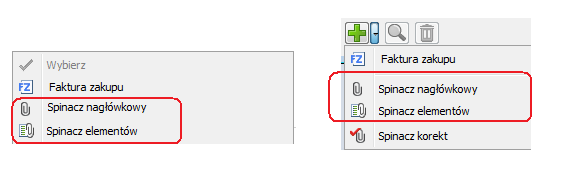
W menu kontekstowym listy PZ oraz w menu przy przycisku „Dodaj” pojawiły się opcje: Spinacz nagłówkowy ze wskazanego oraz Spinacz elementów ze wskazanego (podobnie w przypadku WZ).
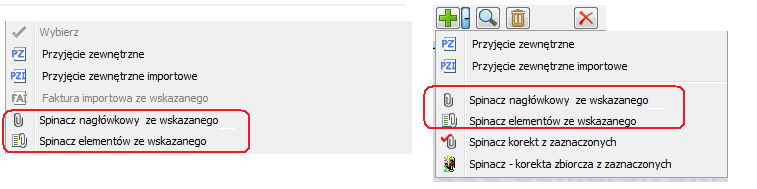
Korekty spinaczy (s)FSK/FKE/FZK/FRK
W zakresie korekt transakcji objętych fakturowaniem tego typu spinaczami przyjęto założenie, zgodnie z którym korekty tej należy dokonać rejestrując korektę do spinacza, czyli tworząc (s)FSK/FKE/FZK/FRK, natomiast w jej wyniku System będzie generował stosowne korekty WZK/WKE/PZK do dokumentów WZ/WZE… spiętych na korygowanym spinaczu.
Jedynym przypadkiem, kiedy to System pozwoli wystawić Operatorowi „samodzielnie” korektę WZK/PZK… do transakcji objętej ww. spinaczem będzie możliwość dokonania zwrotu tej części dokumentu/elementu/subelementu źródłowej WZ/PZ…, która nie została dotąd zafakturowana.
Wyżej opisana „dualność” korekt jest podyktowana tym, że subelementy spinaczy (s)FS/FSE/FZ/FRR nie będą oddziaływać na magazyn (ponieważ powodowałoby to dublowanie operacji już poczynionych przez WZ/PZ…), a co za tym idzie również korekty spinaczy tego nie będą czynić. W przypadku więc tych korekt, które pobierają zasoby z magazynu (korekta ilościowa rozchodu na plus, korekta ilościowa przychodu na minus) System bezpośrednio na (s)FSK/FKE/FZK/FRK nie mógłby takiego pobrania z magazynu dokonywać, nie umiałby więc kontrolować ilości możliwej do pobrania. Z tego to powodu generowanie korekty (s)FSK/FKE/FZK… będzie powodowało równoczesne utworzenie WZK/WKE/PZK/WKK/PKK do tych dokumentów WZ/WZE/PZ/WKA/PKA, których subelementy wskazują na korygowany spinacz.
Edycja elementu/subelementu korekty (s)FSK/FKE/FKZ/FRK będzie powodowała równoległą zmianę na subelemencie/ach WZK/WKE/PZK… a zakres tej edycji będzie determinowany z jednej strony przez ilość możliwą do skorygowania na danym subelemencie (s)FSK/FKE/FZK…, a z drugiej strony, przez ilość możliwą do skorygowania na „powiązanym/ych” subelemencie WZK/WKE/PZK…, w tym w zakresie ilości zasobu możliwej do pobrania edytowanym elementem.
Takich „towarzyszących” dokumentów WZK/WKE/PZK… nie będzie można edytować poza formatką (s)FSK/FKE/FZK/FRK, usuwać, zatwierdzać itp., jej zatwierdzenie, usunięcie, anulowanie odbędzie się podczas zatwierdzania/usuwania/anulowania korekty spinacza.
Zmiana dostawy na (s)FZK/FRK
W wersji 2020.0 Comarch ERP XL na dokumentach (s)FZK/FRK oraz PZK/PKK towarzyszących takim korektom udostępniona została możliwość dokonywania przez Użytkownika samodzielnej zmiany dostawy, z jakiej ma nastąpić zwrot towaru. Aby tego dokonać należy ustawić kursor na danym subelemencie i użyć przycisku Zmień dostawę.
Informacja o dokonaniu podmiany dostawy, czy to przez System w przypadku wyprzedaży dostawy oryginalnej, czy to samodzielnie przez Użytkownika jest stosownie prezentowana na ww. korektach spinaczy elementów.
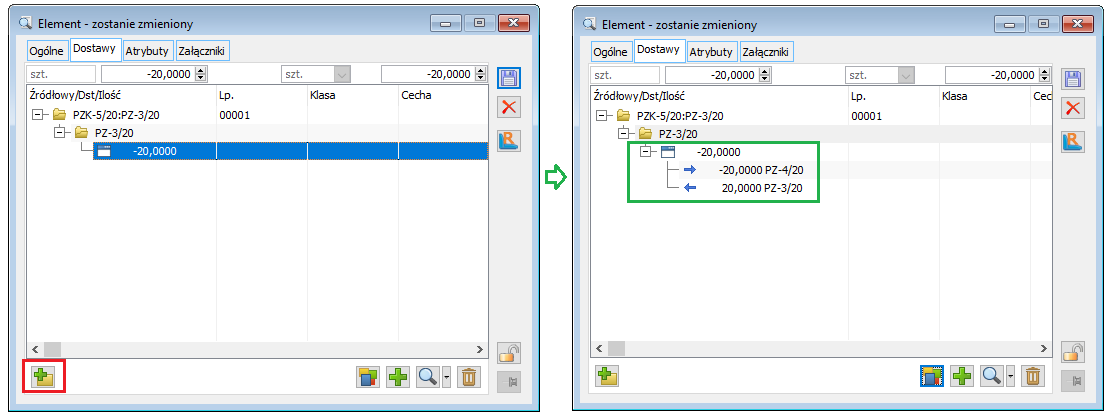
Parametr generowania magazynowych i przywracania rezerwacji na korektach spinaczy elementów
Na formatkach korekt spinaczy elementów (s)FSK/FKE/FZK/FRK udostępniona została sekcja Dokumenty magazynowe. Ustawienie parametru w tej sekcji jest kopiowane na dokumenty WZK/PZK tworzone w wyniku zarejestrowania korekty spinacza i decyduje o tym, czy podczas ich zatwierdzania mają być generowane dokumenty magazynowe, a jeżeli tak, to w jakim stanie.
Powyższa funkcjonalność jest pomocna zwłaszcza w sytuacjach, kiedy zwrot towaru jest inicjowany dokumentem magazynowym PM/AWD, WM/ZWM, a dopiero później rejestrowany jest dokument handlowy, spinany z tym dokumentem magazynowym. W takich przypadkach na korekcie spinacza Użytkownik wyłączy generowanie dokumentów magazynowych.
Podobne udogodnienie dotyczy udostępnienia parametru Przywracaj rezerwacje. Spinacze elementów nie realizują rezerwacji ZS/ZZ, czynią to bowiem dokumenty WZ/PZ z których spinacz jest generowany. Co za tym idzie, korekta spinacza elementów nie przywraca rezerwacji, może to czynić związany z nią WZK/PZK. Aby ułatwić Użytkownikom sterowanie parametrem został on udostępniony na formatkach korekt spinaczy elementów, jego ustawienie/zmiana na korekcie spinacza znajduje odzwierciedlenie na związanych z nią WZK/PZK.
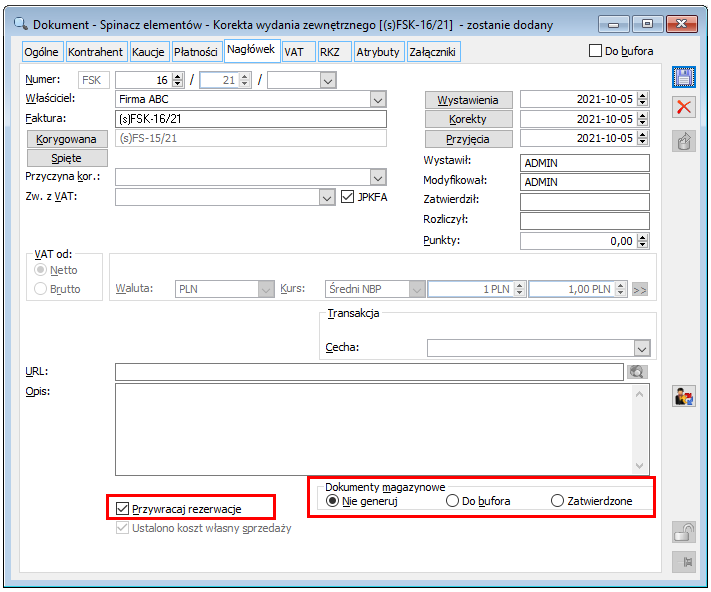
Korekty zbiorcze a spinacze elementów
W wersji 2018.0 dla transakcji rejestrowanych za pomocą spinaczy elementów funkcjonalność korekty zbiorczych nie jest dostępna. Do chwili jej udostępnienia Użytkownicy mogą rejestrować korekty pojedynczo do poszczególnych faktur lub poprzez zarejestrowanie korekty A-vista (A)FSK/FZK, wspierając się w tym zakresie funkcjonalnością rabatów retro. W tym jednak wypadku należy mieć na względzie to, że tak zarejestrowana korekta nie wpłynie na wartość zasobów/koszt własny sprzedaży, nie będzie również uwzględniona przy ewentualnych kolejnych korektach do tych transakcji.
Sumowanie wartości zaznaczonych dokumentów handlowych
Na liście dokumentów handlowych obsłużone zostało sumowanie wartości zaznaczonych na liście pozycji. Funkcjonalność ta dostępna jest na zakładkach: [Zakup], [Sprzedaż], [Eksport], [Kaucje] i [Wewnętrzne]) listy dokumentów handlowych.
Inne
Spinacze (s)FS/FSE/FZ/FRR a faktury zaliczkowe
Dla transakcji handlowych dla których przyjęcie/wydanie będzie fakturowane spinaczami elementów (czyli dla scenariuszy PZ/WZ/WZE- (s)FZ/FS/FSE) przyjęta została zasada, zgodnie z którą odliczenia faktur zaliczkowych należy dokonywać dopiero na spinaczu, nie zaś na dokumencie przyjęcia/wydania. Co więcej, jeżeli na dokumencie PZ/WZ/WZE dokonano odliczenia faktury zaliczkowej, wówczas utworzenie do niego spinacza elementów nie będzie możliwe. Na definicji dokumentu WZ/WZE/PZ możliwe będzie odznaczenie parametru „Odliczaj faktury zaliczkowe”, po to, aby System nie proponował faktury zaliczkowych do odliczenia w tych oddziałach Firmy, które później generują z nich spinacze wg elementów.
Dołączenie zaliczki do spinacza jest możliwe zarówno w momencie wystawiania spinacza, jak i po wystawieniu spinacza, za pomocą opcji Dołącz fakturę zaliczkową na zakładce Płatności.
Elementy spinaczy a promocje limitowane, budżetowe, zasobowe, pakietowe i WTR
Ww. typy promocji będą udzielane na dokumentach przyjęć/wydań, na elementy spinaczy (s)FZ/FRR/FZ/FRR informacje o tego typu promocjach nie będą przenoszone, ani też promocje takie nie będą na spinaczu elementów udzielane. Nie oznacza to jednak, że w związku z tym System podniesie cenę na generowanym spinaczu, cena będzie bowiem honorowana, z tym, że w strukturze udzielonego rabatu zastąpiona zostanie „rabatem operatora”.
Samodzielnej zmiany ceny będzie mógł dokonać jedynie Operator ze stosownym prawem do zmiany ceny na spinaczu.
W przypadku zmiany istotnych parametrów faktury-spinacza takich jak: kontrahent, data sprzedaży/zakupu, centrum-właściciel, forma płatności, sposób dostawy, zachowanie Systemu w zakresie przeliczania promocji zależne będzie od ustawienia parametrów w zakresie zmiany ceny/upustów w oknie zmian, prezentowanym podczas zmian na dokumencie, a dostępność tychże parametrów zależna będzie od ww. prawa operatora do zmiany cen na spinaczach. To od Operatora zależeć więc będzie, czy System dokona przeliczenia elementów spinacza, czy też pozostawi je bez zmian.
Rabaty retrospektywne a spinacze elementów
Naliczanie rabatu retro sprzedaży nie będzie dokonywane dla WZ/WZE spiętych do spinacza elementów, ale do tychże spinaczy i ich elementów. Jeżeli więc towar wydano dokumentem WZ/WZE np. w lipcu, a zafakturowano część w sierpniu, resztę zaś we wrześniu, rabat zaś jest rozliczany co miesiąc, wówczas rabat zostanie naliczony w sierpniu na podstawie (s)FS/FSE z sierpnia, a następnie we wrześniu, na podstawie spinacza z września. Podobna zasad została przyjęta dla rabatu retro zakupu typu „zakupowy”, tj. dla PZ spiętych do spinaczy (s)FS/FRR rabat nie będzie naliczany, zostanie zaś naliczony na podstawie (s)FZ i jego elementów/ilości/wartości.
Procedura odwrotnego obciążenia a spinacze elementów
W przypadku transakcji zakupu procedura odwrotnego obciążenia została obsłużona jak na „zwykłych” fakturach zakupu, tj. System będzie generował dla nich dokumenty FWS na podstawie elementów (s)FZ, dokumenty FKS zaś w oparciu o elementy (s)FZK, do dokumentów FWS wygenerowanych do korygowanego spinacza.
W kontrolce „Limit o.o.” dokumentów PZ/WZ/WZE prezentowana jest wartość „pozostająca” obrotu towarami podlegającymi ww. procedurze, po przekroczeniu której należy już stosować procedurę o.o. Zmiana w sposobie wyliczania tej wartości polega na tym, że aby nie dublować obrotu zarejestrowanego w ścieżce PZ/WZ/WZE – (s)FZ/FS/FSE, System nie będzie brał pod uwagę dokumentów PZ/WZ/WZE spiętych do tego typu spinaczy, ale te spinacze. Podczas ustalania wartości „Limit o.o.” pomijane będą te dokumenty PZ/WZ/WZE, które są spięte (częściowo lub całkowicie) w spinaczach wg elementów (te, dla których TrN_SpiTyp<0).
Limit kredytowy a spinacze elementów
Zgodnie z przyjętą koncepcją, spinacze elementów będą mogły być tworzone wyłącznie z dokumentów przyjęć/wydań nie generujących płatności. Jeżeli więc Użytkownik nie włączy parametru uwzględniania WZ/WZE/PZ bez płatności w wyliczaniu wykorzystanego limitu kredytowego, wówczas nie ma ryzyka, że transakcja zarejestrowana w ścieżce WZ—(s)FS zostanie w nim ujęta dwukrotnie.
Intrastat a spinacze elementów
W przypadku dokumentów PZ/WZ/WZE spiętych do spinaczy elementów to one, tj. elementy tych PZ/WZ/WZE będą standardowo ujmowane na deklaracji Intrastat. Aby nie dublować wykazywanej ilości/wartości ani elementy spinaczy (s)FS/FSE/FZ/FRR ani też elementy korekt (s)FSK/FKE/FZK/FRK na tej deklaracji nie będą ujmowane. Zostało to osiągnięte poprzez ustawienie na nich odznaczonego parametru „Uwzględniaj w deklaracji Intrastat” bez możliwości jego zmiany.
Spinacze elementów a Procesy
Spinacze nagłówkowe obsłużone są w procesach za pomocą akcji „Dołączenie do spinacza”, dla której na zakładce {Parametry} podaje się typ dokumentu np. dla akcji podpiętej do WZ podaje się FS, dla akcji podpiętej do WZE podaje się FSE, dla PZ zaś FZ lub FRR. W wyniku ww. akcji System odszukuje niezatwierdzony spinacz danego rodzaju i dołącza dokument WZ/PZ… do niego, o ile spełnione są inne, standardowe warunki co do możliwości jego dołączenia. Jeżeli takowy spinacz nie istnieje, wówczas System tworzy nowy nagłówek spinacza i dołącza do niego dany dokument. Jeżeli jako parametr podany zostanie niewłaściwy typ spinacza, wówczas spinacz nie jest tworzony.
Dla spinaczy elementów zastosowane zostaną podobne zasady, a osiągnięte zostaną poprzez dodanie do listy możliwych Parametrów ww. akcji „Dołączenie do spinacza” nowych typów spinaczy tj. (s)FZ, (s)FRR, (s)FS i (s)FSE.
Anulowanie dokumentu handlowego realizującego wiele zamówień bez anulowania magazynowego
Dotychczas, jeżeli dokument handlowy sprzedaży realizował wiele zamówień, wówczas podczas jego anulowania System anulował również dokument magazynowy z nim związany. Sprawiało to Użytkownikom szereg problemów, którzy często chcieli anulować wyłącznie dokument handlowy, wydanie bowiem zostało zarejestrowane w sposób prawidłowy. W wersji 2020.0 ww. niedogodność została usunięta. Obecnie możliwe jest anulowanie takiego dokumentu bez konieczności jednoczesnego anulowania dokumentu magazynowego WM/ZWM, wystarczy pozostawić wyłączony parametr j.n.
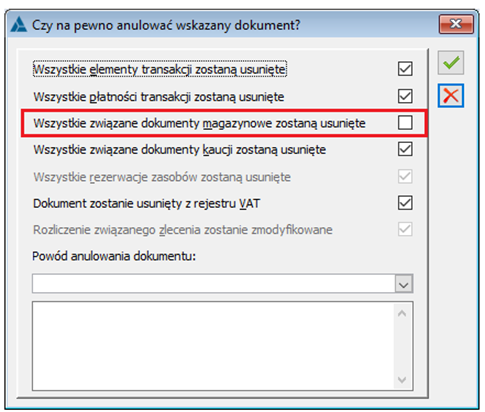
Lista dokumentów związanych dla spinaczy
Lista związanych dla spinaczy i ich korekt
Na zakładce {Związane} prezentowane są pod spinaczem wszystkie dokumenty wydań/przyjęć/paragonów spiętych w danym spinaczu. Dokumenty te będą widoczne przy ustawieniu kierunku „przed” dla listy (Kierunek wiązania). Dzięki temu System pokaże nie tylko dokumenty wydań/przyjęć, ale również zamówienia/zlecenia, z których zostały one wygenerowane, czy też paczki, do których zostały one spięte.
Dzięki ww. prezentacji poszczególnych wydań/przyjęć jako osobnych rekordów na liście, Użytkownik będzie mógł wywołać operację „Wygeneruj listę” dla wskazanego wydania/przyjęcia i w ten sposób uzyskać informację o dokumentach z nim związanych.
Z uwagi na to, że dokumenty wydań/przyjęć traktowane będą jako dokumenty „przed” spinaczem, nie uda się na tej zakładce uzyskać informacji o wszystkich dokumentach magazynowych, związanych ze wszystkimi dokumentami wydań/przyjęć jednocześnie lecz dla każdego wydania/przyjęcia oddzielnie. Zbiorcza informacja o wszystkich dokumentach magazynowych związanych z dokumentami spiętymi w danym spinaczu udostępniona zostanie na zakładce {Dokumenty magazynowe} dla spinacza, podobnie obsłużone są zakładki {Korekty kosztów} i {Kaucje}.
Dokument Paczki prezentowany jest obecnie na liście związanych jako dokument „przed” dokumentem handlowym, nie będzie to zmieniane i oznacza, że paczki do wydań/przyjęć zostaną pokazane wg zasad, jak zamówienia powiązane z wydaniami/przyjęciami.
Oprócz prezentowania listy dokumentów spiętych wprost na zakładce {Związane} będą one dodatkowo prezentowane na nowej zakładce {Dokumenty spięte}. Co prawda zakładka ta powieli informację udostępnianą obecnie na zakładce {Związane}, wydaje się jednak, że nie ma sensu jej ukrywać, taka dualność jest już obecnie dla dokumentów magazynowych.
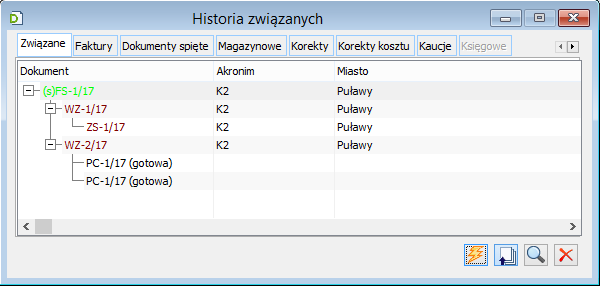
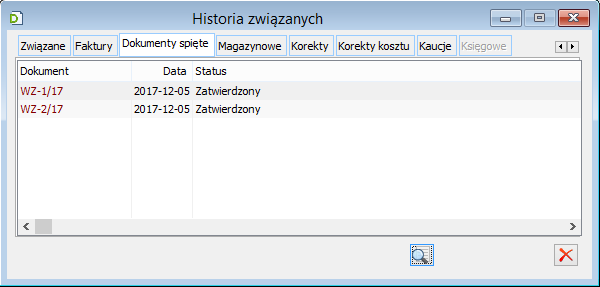
Lista związanych dla dokumentów Wydań/Przyjęć/Paragonów i ich korekt
Aby zapewnić niejako „ciągłość” na liście związanych dla spinaczy i dokumentów w nich spiętych, dla dokumentów, które mogą być spinane tj., dla WZ/WZE/PA/WKA/PZ/PKA oraz ich korekt na zakładce {Związane} prezentowany będzie, jako odrębny rekord/rekordy spinacz/lista spinaczy, w których spięty jest dokument. Dzięki temu, po wywołaniu listy związanych dla spinacza, następnie po wygenerowaniu listy dla jednego ze spiętych w nim dokumentu Użytkownik, mając na liście spinacz, będzie mógł wrócić do listy dla spinacza itd.
Dodatkowo, dla ww. dokumentów obsłużona została zakładka {Faktury}.
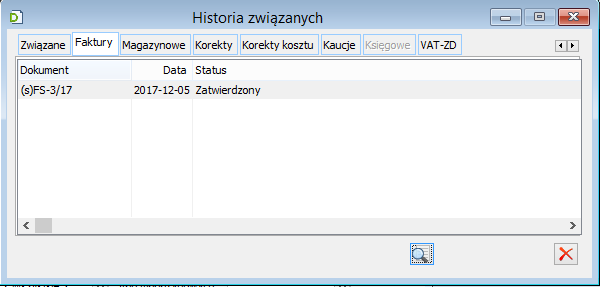
Funkcjonalność listy związanych
Przycisk  „Kierunek wiązania” powoduje, że System pokazuje albo dokumenty wygenerowane „przed” albo „po” dokumencie, na którym ustawiony zostanie kursor, czyli dokument, na który wskazuje kursor zostaje umieszczony jako 1-wszy rekord, a pod nim odpowiednio dokumenty wygenerowane „przed nim”, albo „po nim”. Kierunek ten obrazuje ustawienia strzałeczki na tym przycisku (strzałka w górę lub w dół).
Przycisk  „Wygeneruj listę” powoduje wygenerowanie listy dla dokumentu, na który wskazuje ustawienia kursora, czyli ten dokument zostaje umieszczony jako 1-wszy na liście, a pod nim są dokumenty wygenerowane albo przed, albo po nim, w zależności od tego, jak ustawiona jest ww. opcja dotycząca kierunku (czy strzałeczka jest do góry, czy na dół).
Na kolejnych zakładkach Listy związanych (zakładka Magazynowe, Korekty itd.) dokumenty prezentowane są kontekstowo, dla dokumentu, na który wskazuje kursor zakładki {Związane}.
Na zakładce {Związane} prezentowane są dokumenty niejako realizujące daną ścieżkę sprzedażową/zakupową, jeżeli zaś chodzi o dokumenty „pomocnicze” np. zarejestrowane w celu zabezpieczenie ścieżki generowania, zachowanie Systemu jest niejednolite np. nie pokazujemy ZZ/ZW wygenerowane na potrzeby ZS, natomiast pokazujemy MMW przesuwającą towar na potrzeby realizacji ZS, a także ZK, ZP.
Dla tych Klientów, którzy rejestrują transakcje, wobec których mają zastosowanie różne kursy: z tytuły podatku VAT i z tytułu podatku dochodowego i którzy korzystają w tym celu z aplikacji CDNAVAT wprowadzono zapisywanie dodatkowego powiązania pomiędzy dokumentem źródłowym i tworzoną dla niego fakturą A-vista. Faktura A-vista prezentowana jest na zakładce {Inne} listy dokumentów związanych dokumentu handlowego.
Zwijanie listy dokumentów na oknie Historia związanych
W module Administracja na oknie Operatora na zakładce [Parametry] w sekcji Wyświetlaj w trybie zaawansowanym, dodano nowy parametr pozwalający określić czy i jak powinny być domyślnie zwinięte poziomy na oknie dokumentów związanych.
Nazwa parametru: Domyślne zwijanie listy dok. związanych do …. poziomu. Parametr poprzedzony jest check boxem do zaznaczenia. Domyślnie parametr nie jest zaznaczony. Po jego zaznaczeniu można określić, do którego poziomu lista dokumentów związanych powinna być zwinięta. Pozostawienie wartości 1 oznacza, że lista dokumentów związanych będzie zwinięta do pierwszego poziomu.
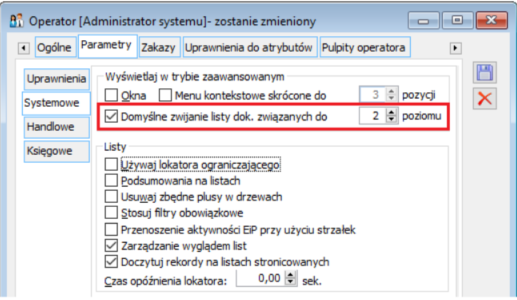
Niezaznaczony parametr oznacza działanie listy dokumentów: Historia związanych jak do tej pory czyli wszystkie poziomy są rozwinięte. Zaznaczenie parametru i ustawienie liczby poziomów wpływa na wyświetlanie listy dokumentów związanych i zwijanie kolejnych poziomów zgodnie z ustawieniami parametru jw.
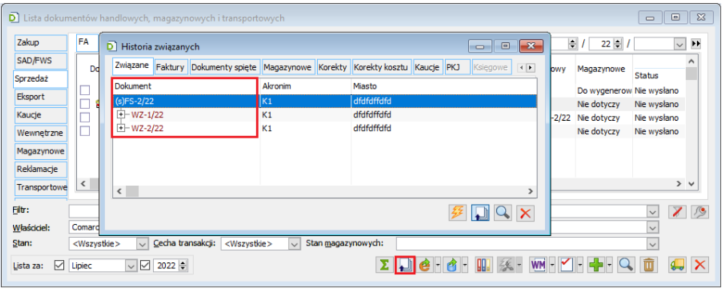
Numeracja
Numeracja dokumentów
Numer dokumentu składa się z 3 segmentów; numeru kolejnego, roku i serii. Kolejność segmentów oraz ich format jest ustalany w konfiguracji jako wspólny dla wszystkich modułów. Schemat ten można zmieniać tylko do momentu wystawienia pierwszego dokumentu.
Przy tworzeniu nowego dokumentu system nadaje mu numer zgodny ze schematem numeracji, określonym w konfiguracji. Dwa segmenty są dostępne do edycji: numer kolejny i seria. Jeśli numer zostanie zmieniony na istniejący, to przy zapisywaniu dokumentu zmiana zostanie zignorowana. Zmiana numeru na większy od nadanego przez system nie spowoduje powstania luki w numeracji, gdyż system w pierwszej kolejności podpowiada wolne numery pomiędzy dokumentami wystawionymi w bieżącym dniu. Seria dokumentu również może być zmieniona, jednak tylko poprzez wybór z serii dozwolonych dla dokumentu. Jeśli dokument posiada definicję, to dozwolone serie są określone w definicji tego dokumentu w centrum struktury praw, do którego należy operator. Dla dokumentów bez definicji dozwolone są serie dostępne dla centrum struktury praw. Przy tworzeniu nowego dokumentu system nadaje mu serię zgodną z serią domyślną w definicji dokumentu, jeśli definicja istnieje i seria domyślna jest określona. W przeciwnym przypadku nadana zostanie seria określona jako domyślna dla centrum struktury praw, do którego należy operator.
Jako seria korekty dokumentu, domyślnie zostanie wprowadzona seria korekty określona w definicji dokumentu korygowanego, na zakładce: Serie, w polu: Seria korekty. Jeżeli w polu tym zostanie wybrana opcja: <seria korekty>, wtedy na dokument korekty wprowadzana będzie seria dok. korygujących (z okna: Seria), zdefiniowana dla serii wybranej na dokumencie. Więcej informacji na temat znajduje się w dokumentacji modułu: Administrator.
Numerowanie pozycji na dokumentach
Numer pozycji na dokumentach wyświetlany jest na zakładce: Ogólne tych dokumentów, w kolumnie: Lp. Jeżeli jedna z pozycji dokumentu zostanie usunięta, pozostałe pozycje zostaną automatycznie renumerowane.
Kontrola numeru dokumentu obcego
Na dokumentach FZ, FZK, PZ, PZK, PKA, PKK, FAI, FKI, istnieje możliwość wprowadzania numeru dokumentu obcego, np. na fakturze zakupu, wpisuje się numer faktury sprzedaży wystawianej przez sprzedawcę. System kontroluje powtarzalność wprowadzania numeru dokumentu obcego – jeśli na dokumencie tego samego rodzaju, z tym samym kontrahentem wprowadzony zostanie numer dokumentu obcego, który został wpisany na dokument wcześniejszy, przy zapisie takiego dokumentu zostanie wyświetlone ostrzeżenie o ponownym wprowadzeniu tego samego numeru dokumentu obcego.
Istnieje możliwość zapisania dokumentu, na którym ponownie został wprowadzony ten sam numer dokumentu obcego. Aby dokument taki zapisać, należy nacisnąć przycisk: Tak.
Płatnik na dokumentach
Może się zdarzyć, że płatnikiem z tytułu wykonywanej transakcji jest nie kontrahent, lecz jego płatnik, będący odrębnym podmiotem (kontrahentem). W systemie przewidziano taką możliwość, wprowadzając funkcjonalność płatnika na dokumencie.
Płatnik może być ustalony:
jako stały płatnik dla kontrahenta, wskazany na jego karcie, na zakładce: Handlowe (więcej informacji znajduje się w rozdziale: Karta kontrahenta, zakładka: Handlowe). W zależności od ustawienia na karcie kontrahenta parametru: Forma i termin płatności oraz limit kredytowy z karty, na dokumenty wystawiane dla kontrahenta będą wprowadzane: forma, termin płatności oraz limit kredytowy kontrahenta lub jego płatnika. Jednak na każdym dokumencie płatnik ten może zostać zmieniony, jak również edycji podlega zawsze forma i termin płatności.
jako płatnik wybrany na konkretnym dokumencie, dla konkretnej transakcji na zakładce: Kontrahent/Płatnik. Wybór następuje po naciśnięciu przycisku:  [Wybierz płatnika]. Po wybraniu płatnika, na konkretny dokument zostaną wprowadzone forma płatności i termin płatności, określone w karcie kontrahenta, będącego wybranym płatnikiem.
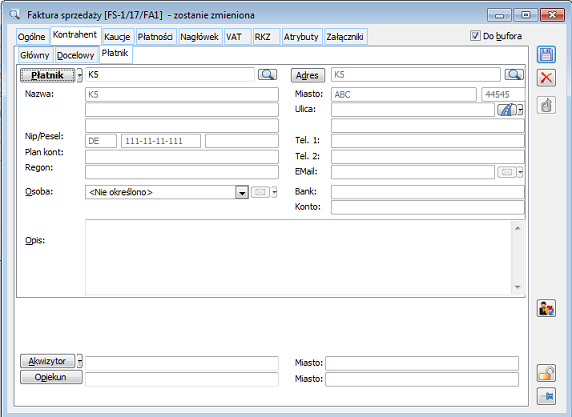
Dane płatnika są wyświetlane na zakładce: Kontrahent/Płatnik, na każdym dokumencie, który może generować płatność.
Istnieje możliwość podglądu karty Płatnika za pomocą przycisku  [Edycja płatnika].
Z poziomu zakładki Ogólne na dokumentach, które mogą generować płatność istnieje również możliwość za pomocą rozwijanego menu obok przycisku  [Edycja kontrahenta] wybrać m.in. podgląd i edycję karty płatnika. Płatnik przypisany do formy płatności a płatnik przypisany do kontrahenta
Dla każdej formy płatności, zarejestrowanej w systemie istnieje możliwość przypisania do niej płatnika. Płatnik ten będzie wprowadzany na dokument, jeśli kontrahent, na którego jest on wystawiany:
na karcie kontrahenta, na zakładce: Handlowe, ma wskazaną formę płatności, dla której przypisany jest płatnik (pole: Forma);
jako płatnik, na karcie kontrahenta, na zakładce: Handlowe, jest ustawiony kontrahent sam dla siebie (pole: Płatnik).
Jeżeli jednak kontrahent ma przypisanego płatnika innego niż on sam, wtedy płatnik przypisany do formy płatności jest pomijany, a na dokument wprowadzane są dane płatnika przypisanego do kontrahenta.
Aktualizacja cen
Przy dokonywaniu transakcji możliwa jest aktualizacja ceny zakupu i ceny sprzedaży. Aby aktualizacja taka była możliwa, muszą zostać spełnione następujące warunki:
Na karcie ceny, która ma być aktualizowana (okno: Cena, uruchamiane z poziomu karty towaru, zakładka: Ogólne, po naciśnięciu przycisku:  [Zmień]) zaznaczony został parametr: Aktualizuj cenę przy nowej dostawie.
Na definicji dokumentu: Faktura zakupu, został zaznaczony parametr:
Ostatnia cena zakupu - jeżeli aktualizowana ma być ostatnia cena zakupu,
Cena zakupu od dostawcy – jeżeli zaktualizowana ma być ostatnia cena od dostawcy (ustalonego na karcie towaru, na zakładce: Kontrahenci),
Cena sprzedaży - jeżeli aktualizowana ma być cena sprzedaży.
Aktualizacja ceny sprzedaży
Aktualizacja ceny sprzedaży powoduje, że cena sprzedaży wprowadzana domyślnie na element transakcji sprzedaży będzie pobierana według metody wybranej na cenie (ostatniej ceny zakupu lub ceny u dostawcy) ,po uwzględnieniu marży i rabatów Oczywiście cena ta będzie mogła być modyfikowana. Aktualizacja cen uwzględnia zaznaczone w Cenniku towaru parametry Zaokrąglenie i Korekta. Dodatkowo, jeśli przy wyliczeniu nowej ceny towaru parametry Zaokrąglenie i Korekta wpłyną na zmianę wartości, ta będzie prezentowana w kolorze żółtym.
Na karcie towaru TW1, dla ceny: CENA01, został zaznaczony parametr: Aktualizacja ceny przy nowej dostawie, a na definicji dokumentu faktury zakupu zaznaczono parametr: Aktualizacja cen – cena sprzedaży. Następnie dokonano zakupu towaru T1. Cena zakupu wynosiła 10 zł. Przy zapisie FZ, dokumentującej ten zakup, zostanie wyświetlone okno: Aktualizacja cen. Kolejność, w jakiej prezentowane są towary w tym oknie, jest taka sama jak kolejność na dokumencie przychodowym. W oknie, oprócz kodu i nazwy towaru oraz aktualizowanej ceny, wyświetlone są następujące wartości: Cena zakupu, Marża, Cena sprzedaży (przed zmianą i po zmianie) oraz waluta. Wartość marży przed zmianą jest wyliczana w oparciu o poprzednią cenę zakupu i aktualną (jeszcze nie zmienioną) cenę sprzedaży. Wartości marży oraz ceny po zmianie są dostępne do edycji. Zmiana marży wywołuje zmianę ceny (i na odwrót). Po umieszczeniu znaku: 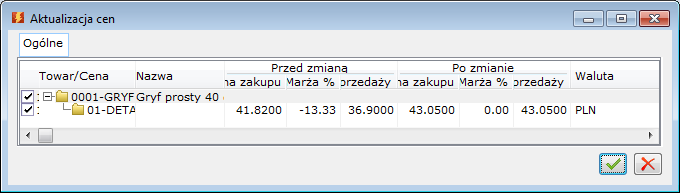
 przy kodzie towaru i cenie i naciśnięciu przycisku:
  , zostanie zaktualizowana cena sprzedaży. Nowa wartość ceny będzie widniała na karcie towaru i zostanie wprowadzona jako domyślna (po uwzględnieniu marży i rabatów) na fakturę sprzedaży, rejestrującej sprzedaż towaru TW1 (Rys. poniżej).

Aktualizacja ostatniej ceny zakupu
Aktualizacja ostatniej ceny zakupu polega na tym, że przy zatwierdzeniu dokumentu przychodowego (zależnie od ustawienia na definicji dokumentu), cena zakupu z tego dokumentu zostanie zapisana jako ostatnia historyczna cena zakupu. Będzie ona również wprowadzana domyślnie na dokument zakupu dla kontrahenta, który nie ma ustalonej ceny zakupu na ten towar (dostawcy dostępni z poziomu karty towaru, zakładki: Kontrahenci).
Jeśli w dokumencie przychodu wpisana została cena w walucie, to podczas zatwierdzania dokumentu jako ostatnia cena zakupu będzie mogła być zapisana wprost ta cena, albo wynikająca z niej cena w walucie systemowej. Zadecyduje o tym ustawienie w definicji tego dokumentu przychodowego odpowiednio opcji: Ostatnia cena zakupu w walucie lub Ostatnia cena zakupu w PLN.
Aktualizacja ceny zakupu od dostawców
Aktualizacja ostatniej ceny zakupu od dostawców polega na tym, że w momencie potwierdzenia FZ lub PZ (zależnie od ustawienia na definicji dokumentu parametru: Aktualizacja ostatniej ceny zakupu od dostawcy) aktualizowana będzie cena zakupu od dostawców, określonych w oknie: Karta towaru, na zakładce: Kontrahenci (dla towaru będącego przedmiotem transakcji).
Aktualizacja uzależniona jest również od zaznaczenia parametru: Licz upusty dla dokumentów przychodowych od wartości początkowych (okno: Konfiguracja, zakładka: Sprzedaż/Rabaty i promocje) - jeśli parametr nie zostanie zaznaczony ceny będą się uaktualniały, w przeciwnym razie wyświetlane będą ceny początkowe.
Aktualizacja danych kontrahenta
Na dokumentach handlowych istnieje możliwość zmiany kontrahenta. Bezpośredni wpływ na aktualizację danych kontrahenta ma parametr: Kontrahent, z definicji dokumentu z grupy parametrów: Aktualizacja danych po zmianie.
Jeżeli parametr ten będzie zaznaczony, to przy zmianie kontrahenta na dokumencie otworzy się okno: Zmiany na dokumencie i w zależności od ustawienia parametrów w tym oknie zaktualizowane zostaną dane na dokumencie.
Jeżeli parametr będzie odznaczony, to przy zmianie kontrahenta zmienione zostaną tylko dane kontrahenta głównego.
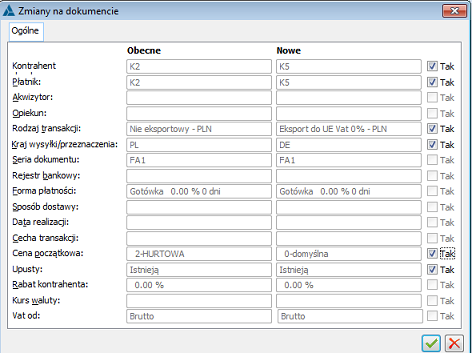
Zmiany na dokumencie
W trakcie zmiany na dokumencie parametrów: Sposób dostawy, Formy płatności, Daty, Właściciela dokumentu otworzy się okno, które będzie umożliwiało stwierdzenie, czy chcemy zmienić inną wartość na dokumencie niż zmieniana.
Jeżeli w definicji dokumentu w grupie parametrów: Aktualizacja danych po zmianie, dany parametr będzie odznaczony, to będzie to skutkowało tym, iż jeżeli ktoś zmieni dany parametr, to tylko jego wartość powinna zostać zmieniona.
Jeżeli będzie istniała możliwość, że będzie zmieniała się cena początkowa to w wierszu: Cena początkowa wyświetlone będą następujące komunikaty:
- W polu: Obecne – Ustalona w elementach transakcji,
- W polu: Nowe – Wynikająca z promocji.
- Ogólnie dostępność parametrów jest uzależniona od:
- Daty realizacji – dostępna tylko dla zamówień,
- Cena początkowa i Rabat kontrahenta – dostępna na dokumentach, na których działają promocje,
- Kurs waluty – dostępna na dokumentach, na których jest możliwość wybrania waluty i zmiany kursu w elementach lub w nagłówku. Aktualizacja kuru dla dokumentów FZ i PZ nastąpi tylko przy zmianie daty wskazanej na definicji jego centrum na zakładce Parametry w polu Typ Daty.
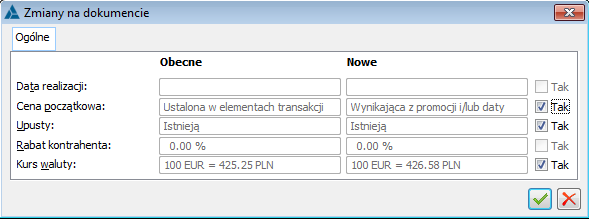
Parametr: Tylko transakcje krajowe, na definicji dokumentu
Na definicji dokumentu, na zakładce: Ogólne, znajduje się parametr: Tylko transakcji krajowe. Po jego zaznaczeniu, na wystawianych dokumentach zostaną ukryte niektóre opcje, zbędne przy dokonywaniu transakcji wyłącznie krajowych:
- Kraj przeznaczenia/wysyłki,
- Rodzaj transportu,
- Kod rodzaju transakcji,
- Symbol i miejsce Incoterms,
- Grupa opcji: Import/Eksport.
Jednocześnie rodzaj transakcji będzie zawsze ustawiony na: Krajowa, bez możliwości jego edycji. Pamiętać należy, że powyższe właściwości dotyczą dokumentów wystawionych tylko w tym centrum, dla którego dokonano modyfikacji definicji dokumentu.
Ustawienie parametru: Tylko transakcje krajowe, nie spowoduje dezaktywacji pół, w których określa się walutę i kurs (na zakładce: Nagłówek). Związane jest to z faktem, że na każdym dokumencie udostępniona jest funkcjonalność, która pozwala na wybranie dowolnej waluty i kursu.
Parametry Rejestru VAT wprowadzone w wersji 5.0
W wersji 5.0, dla dokumentów:
FS Faktura sprzedaży, w tym faktura sprzedaży a-vista
- FSK Korekta faktury sprzedaży, w tym korekta sprzedaży a-vista, także korekta ręczna
- FSE Faktura sprzedaży eksportowa
- FKE Korekta faktury sprzedaży eksportowej
- FEL Faktura eksportowa zaliczkowa
- KEL Korekta faktury eksportowej zaliczkowej
Udostępniono parametr: Dostawa opodatkowana poza terytorium kraju (pod warunkiem, że na wymienionych dokumentach, na zakładce: Ogólne, wybrany został rodzaj transakcji: Wewnątrzwspólnotowa lub Inna zagraniczna).
Dla dokumentu: Faktura sprzedaży A-Vista (w tym korekta sprzedaży A-Vista) udostępniony został parametr w rejestrze VAT: Tax Free, pod warunkiem, że na tym dokumencie, na zakładce: Ogólne, został wybrany rodzaj transakcji: Krajowa.
Nowe parametry uwzględniane są na nowej deklaracji VAT 7, obsługiwanej przez Comarch ERP XL w wersji 5.0 (więcej informacji w dokumentacji modułu: Księgowość).
Zatwierdzanie dokumentów
Dokument może być dowolnie edytowany (w zakresie dla niego dostępnym), dopóki nie zostanie zatwierdzony. Nie zatwierdzone dokumenty, określane jako „w buforze”, oznaczone są na liście kolorem zielonym. W prawym górnym rogu mają zaznaczoną opcję: Do bufora. Jest to widoczne na każdej zakładce dokumentu.
Odznaczenie tej opcji i zapisanie dokumentu spowoduje jego zatwierdzenie. Po tej operacji nie można go będzie dalej edytować. Po zatwierdzeniu dokument można księgować oraz edytować jego opis analityczny. W przypadku dokumentów, które na definicji zaznaczony mają parametr: Dozwolony opis dokumentu w buforze, opis analityczny jest dostępny do edycji przed zatwierdzeniem dokumentu. Zatwierdzenie dokumentu zwykle wiąże się z wykonaniem dodatkowej operacji, np. aktualizacją cen zakupu od dostawcy. Dokumenty można również zatwierdzać z poziomu ich listy poprzez wybór odpowiedniej opcji menu kontekstowego.
Zatwierdzanie dokumentu przez operatora jest możliwe tylko wtedy, gdy na definicji dokumentu, który ma zostać zatwierdzony, została zaznaczona opcja: Prawo do zatwierdzania dokumentów. Opcję tą zaznacza się w module: Administrator, w oknie: Definicja dokumentu, na zakładce Ogólne.
W systemie Comarch ERP XL istnieje możliwość drukowania dokumentów sprzedaży w momencie ich zatwierdzenia. Parametr: Drukuj przy zatwierdzaniu dostępny jest w module: Administrator, w oknie: Definicja dokumentu, na zakładce Ogólne.
W momencie zatwierdzania dokumentu (odznaczenia checku: Do bufora i zapisie przy użyciu dyskietki) odbywa się kontrola zgodności wartości tabelki VAT oraz nagłówka dokumentu. W przypadku wystąpienia rozbieżności w tym zakresie system informuje Użytkownika stosownym komunikatem.
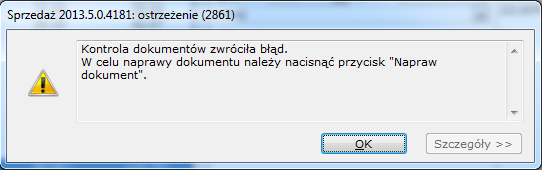
Po potwierdzeniu komunikatu następuje automatyczne przejście na zakładkę VAT, gdzie aktywowany jest przycisk:  , którego użycie powoduje odbudowę dokumentu.
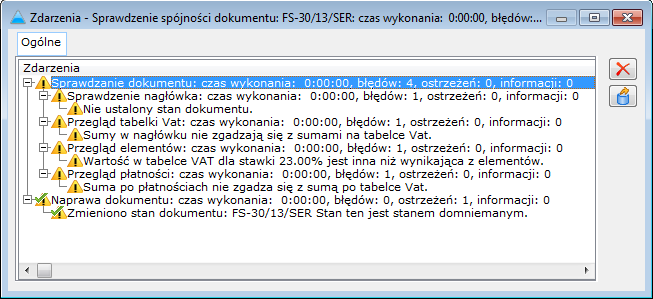
Aktualnie ww. mechanizm naprawy dokumentu obejmuje następujące dokumenty: FS, WZ, PA, PZ, PZI.
Statystyka dokumentu
Okno: Statystyka dokumentu, jest wyświetlane po zaznaczeniu dokumentu i naciśnięciu na pasku narzędzi, przycisku:  [Statystyka dokumentu].
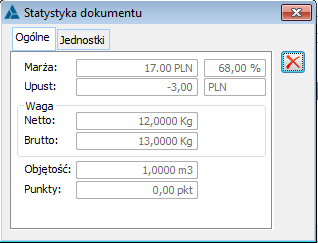
Okno ma charakter informacyjny i wyświetla informacje o podstawowych danych dokumentu, takich jak wysokość marży, globalna wartość udzielonego upustu (wartość upustu wyrażona jest w walucie nagłówka) oraz o wadze i objętości towaru, będącego przedmiotem transakcji. Wyświetlane informacje są umieszczone na dwóch zakładkach: Ogólne i Jednostki. Informacje te są różne dla różnych typów dokumentów, np. dla dokumentów magazynowych prezentowane są jedynie informacje dotyczące wagi i objętości towaru.
Jeżeli operator nie będzie miał uprawnienia: Widzi ceny zakupu (okno: Operator, zakładka: Parametry/Ogólne), wtedy nie zostanie dla niego wyświetlona informacji o wysokości marży.
Informacja o poprzednich transakcjach
Na pozycjach dokumentów występują zakładki wyświetlające informacje o poprzednich transakcjach. Dzięki temu możliwe jest wykorzystanie zdefiniowanego już szablonu pozycji na bieżącym dokumencie. Aby informacje takie były wyświetlane, na definicjach dokumentów, dla których mają one zostać wyświetlone należy zaznaczyć parametr: Podgląd poprzednich transakcji (okno: Definicja dokumentu, zakładka: Ogólne).
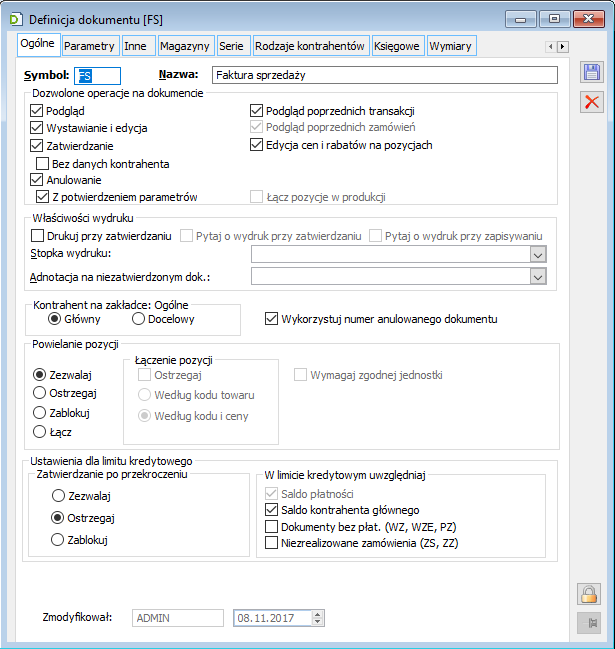
Wybieranie towaru na element transakcji
Podczas wybierania towaru na element transakcji:
- otwierana lista towarów będzie wskazywać pozycję o kodzie aktualnie wpisanym w element transakcji (np. po naciśnięciu przycisku Towar, gdy kod wpisany w element transakcji – Alt+T);
- otwierana lista towarów ustawiać się będzie na ostatnio wybranym kodzie w przypadku, gdy na element nie wybrano jeszcze żadnego towaru;
- lista zostanie otworzona w trybie wyszukiwania (lokator), gdy kod, wpisany na elemencie transakcji, nie zostanie znaleziony;
- na liście towarów, ceny będą wyświetlane domyślnie netto lub brutto, w zależności od ustawienia sposobu liczenia VAT;(ustalonego w definicji dokumentu).
- korzystając z listy drzewiastej, lista towarów otworzy się na poziomie ostatnio używanej grupy; zapamiętane zostanie ostatnie rozwiniecie drzewa przez operatora.
Na kolumnie Towar na dokumentach handlowych, magazynowych i zamówieniach działa lokator, który umożliwia wyszukiwanie elementu w listach elementów na dokumentach.
Funkcja lokatora ograniczającego użyta na liście pozycji dokumentu przestawia sortowanie. Sposób sortowania sprzed włączenia lokatora nie jest zapamiętywany i przywracany po wyzerowaniu ograniczenia.
Korekty
Wszystkie dokumenty handlowe rejestrujące sprzedaż lub zakup mogą być korygowane. Korygować można ilość, wartość albo stawkę VAT pozycji dokumentu. Możliwe jest również korygowanie ceny dla części ilości elementu transakcji poprzez korektę ilościowo-wartościową. Korygowanie wartości może nastąpić poprzez zmianę ceny, przy użyciu wszystkich narzędzi dostępnych przy wystawieniu dokumentu źródłowego. Dodatkowo, cały dokument można korygować o zadaną wartość, z rozbiciem jej na wszystkie lub wybrane pozycje oraz korygować wartości poprzez zmianę rabatu wszystkich pozycji o wybraną wartość. Korygować można wyłącznie zatwierdzone dokumenty. Do jednego dokumentu można wystawić wiele korekt. Kolejna korekta dotyczy zawsze ilości albo wartości po ostatniej korekcie.
Możliwe jest korygowanie ilości zarówno „na plus” jak i „na minus”. Oznacza to, że na korekcie będzie można zarówno zwiększyć ilość w stosunku do ilości pierwotnej lub też tą ilość zmniejszyć. W przypadku korekty „na plus”, element tej korekty będzie się zachowywał jak pierwotnego dokumentu, czyli np. element korekty faktury sprzedaży będzie pobierał zasoby, element korekty faktury zakupu będzie je tworzył.
Niemożliwe jest wykonanie korekty ilościowej na plus, jeśli dokument jest zafiskalizowany.
Ze względu na brak możliwości wprowadzenia informacji o elementach pierwotnych, wydruk faktury korygującej wystawionej do niezarejestrowanego dokumentu źródłowego (korekty ręcznej) nie jest zgodny z Rozporządzeniem Ministra Finansów.
Korygować można tylko dokument zatwierdzony wartościowo.
Możliwe jest generowanie następujących rodzajów korekt:
Korekta – dokument korekty, generowany po wybraniu funkcji:  , z menu kontekstowego, lub menu rozwijanego za pomocą przycisku:
  [Rozwija menu dostępnych funkcji], w oknie: Lista dokumentów handlowych. Z poziomu tego dokumentu możliwe jest dokonywanie:
- Korekty wartościowej – korekta dokonywana w oknie: Korekta wartości dokumentu, otwieranego po naciśnięciu przycisku [Korekta wartości dokumentu], na zakładce Ogólne korekty. Korekta będzie dotyczyła automatycznie wszystkich pozycji.
- Korekty elementu transakcji – korekta dokonywana w oknie: Element transakcji, otwieranego po naciśnięciu przycisku [Zmień]. Umożliwia dokonanie korekty każdej pozycji z osobna.
- Korekty ilościowo-wartościowej – korekta dokonywana w oknie: Korekta ceny dla części ilości po naciśnięciu przycisku [Korekta ceny dla części ilości] na dokumencie korygowanym.
Korekta ręczna - (dla FZ, FS i FSE),
Automatyczne korekty – (dla FS i WZ),
Korekta kosztu – generowana automatycznie przy tworzeniu korekty wartościowej faktury zakupu (FZ) lub przyjęcia zewnętrznego (PZ).
Na dokument korekty można wybrać dowolny adres z listy adresów kontrahenta (zarówno dla kontrahenta głównego i docelowego). Jeżeli na dokumencie korygowanym wprowadzony był adres podstawowy, to na dokument korekty domyślnie będzie wprowadzany adres aktualny w momencie wystawienia korekty. Jeżeli natomiast na dokument korygowany wprowadzony został adres wysyłkowy, wtedy na dokument korekty domyślnie zostanie wprowadzony domyślnie właśnie ten adres.
Korekta wartości dokumentu
W oknie można dokonać korekty wartościowej całego dokumentu. Korekta tu dokonywana, będzie dotyczyła automatycznie wszystkich pozycji.
Możliwość wykonania korekty wartościowej dokumentu zależy od ustawienia na definicji tego dokumentu, na zakładce: Ogólne, parametru: Edycja cen i rabatów na pozycjach – parametr ten powinien być zaznaczony.
Jeżeli ma zostać dokonana korekta ręczna każdej pozycji z osobna, wtedy korekty należy dokonać w oknie element transakcji, otwieranym przyciskiem:  [Zmień], znajdującym się w oknie: Korekta … (dokumentu), na zakładce: Ogólne.
Okno: Korekta wartości dokumentu, otwierane jest za pomocą przycisku:  [Korekta wartości dokumentu], w oknie: Korekta … (dokumentu).
W oknie: Korekta wartości dokumentu, znajdują się pola:
Zeruj zwrot wszystkich pozycji – pole jest domyślnie zaznaczone. Odznaczenie jest możliwe, gdy co najmniej jedna z pozycji na liście została wyzerowana. Wartość w polu: Różnica, zmniejszy się w ten sposób o wartość wyzerowanej uprzednio pozycji.
Było – wartość dokumentu źródłowego.
Ma być – wartość, jaką ma mieć skorygowany dokument.
Różnica – kwota, o jaką ma zostać zmieniona wartość dokumentu. Różnicę można podać w kwocie lub w wartości procentowej. Kwota ta zostanie rozbita na pozycje dokumentu.
Wartość – korekta może dotyczyć wartości netto lub brutto. Wybór następuje przez zaznaczenie odpowiedniej pozycji.
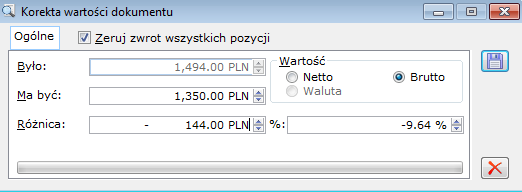
Po wprowadzeniu odpowiednich wartości należy je zapisać, naciskając przycisk:  [Zapisz]. Korygowana wartość zostanie rozbita na pozycje dokumentu.
Korekta elementu transakcji
W oknie można dokonać ręcznej korekty danej pozycji dokumentu.
Na korekcie dokumentu handlowego możliwe jest także dodawanie i usuwanie elementów. Operacje te są dostępne wówczas, jeżeli na definicji dokumentu korygowanego wybrano wyżej opisaną opcję „Brak…” w sekcji Elementy na korektach, w przeciwnym bowiem razie wszystkie elementy znajdują się na korekcie, nie ma więc potrzeby ich dodawania/usuwania.
Jeżeli w definicji dokumentu, w sekcji „Elementy na korektach” wybrano opcję „Maksymalny zwrot”, wówczas podczas korygowania dokumentu System automatycznie będzie dodawał na korektę elementy na maksymalną możliwą ilości zwracaną, bez względu na to, jak wiele elementów zawiera korygowany dokument.
Na definicji FZ wybrano w ww. sekcji opcję “Maksymalny zwrot”. Zarejestrowano dwie faktury zakupu jak przykładzie powyżej, a następnie korektę do każdej z tych faktur. System wygenerował je z elemantami jak niżej: FZK do FZ-1/2019: T1 -2szt T2 -3szt FZK do FZ-2/2019: T1 -2szt T2 -3szt T3 -1szt T4 -2szt T5 -1szt
Jeżeli w definicji dokumentu, w sekcji „Elementy na korektach” wybrano opcję „Brak/Zerowy zwrot…” , wówczas w przypadku korygowania dokumentu, który zawierał co najmniej wskazaną w kontrolce ilość elementów na definicji dokumentu, System utworzy korektę bez elementów. W przypadku zaś korygowania dokumentu zawierającego mniej niż wskazaną w ww. kontrolce ilość elementów, co prawda na korekcie zostaną dodane wszystkie elementy, ale żadna ilość nie będzie na nich proponowana.
Na definicji FZ wybrano w ww. sekcji opcję “Brak...” i podano ilość 4. Zarejestrowano dwie faktury zakupu z elementami jak niżej: FZ-1/2019: T1 2szt T2 3szt FZ-2/2019: T1 2szt T2 3szt T3 1szt T4 2szt T5 1szt Operator generuje korekty kolejno do każdej z ww. faktur, w wyniku czego System wygeneruje FZK jak niżej: FZK-3/2019 do FZ-1/2019 T1 0szt T2 0szt FZK-4/2019 do FZ-2/2019: (brak elementów)
Ww. mechanizm został obsłużony dla FZK, PZK, PKI, PKK, PWK, FRK, FSK, FWK, WZK, PAK, FKE, WKE, WKK, RWK. Funkcjonalność nie została na razie obsłużona na FKI i korektach spinaczy elementów.
Ww. parametryzacja tworzenia korekty dotyczy zwykłego trybu jej rejestrowania, nie dotyczy operacji tworzenia korekty mechanizmem korekt automatycznych, korekty zbiorczej, korekty kaucji tworzonej w oparciu o korektę dokumentu handlowego, korekt generowanych ze zleceń ZP/ZK, z reklamacji, czy też PKI generowanego z FKI/SAD/FWS.
Dodając element/elementy na korektę Użytkownik może od razu określić ich charakter, poprzez wybór jednej z dwóch dostępnych zarówno przy przycisku plusa, jak i w menu kontekstowym opcji dodawania elementu:
- Dodaj korektę ilości: na dodawanych ta opcją elementach korekty System domyślnie ustala maksymalny możliwi zwrot.
- Dodaj korektę wartości: w przypadku wyboru tej opcji na dodawanych elementach korekty ustalany jest „zerowy” zwrot.
Operacja dodania elementu na korektę otwiera listę z tymi pozycjami dokumentu korygowanego, które nie zostały dotąd dodane na korektę. Lista ta wyposażona jest w lokator w kolumnie Kod.
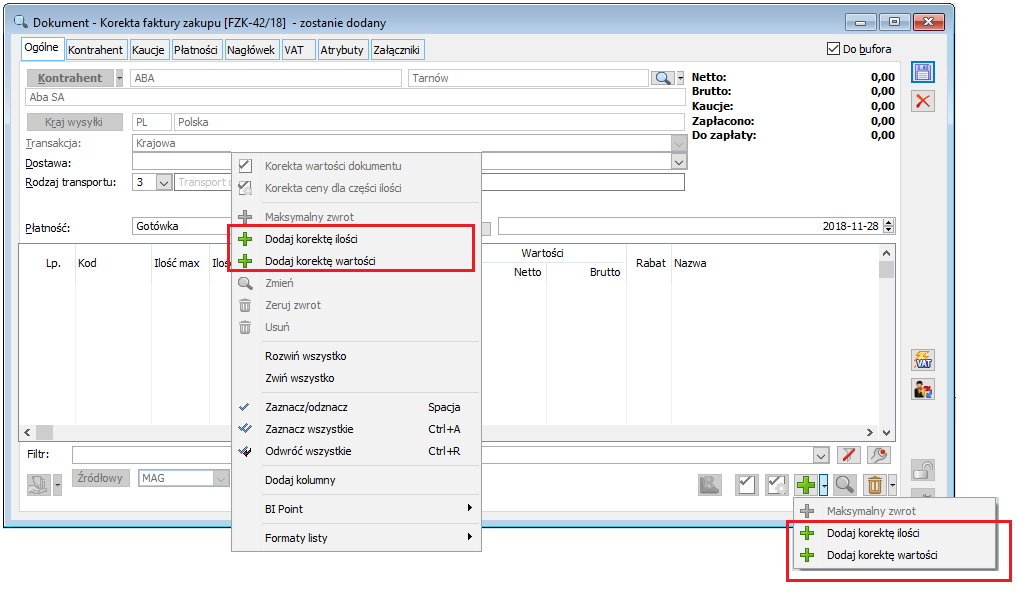
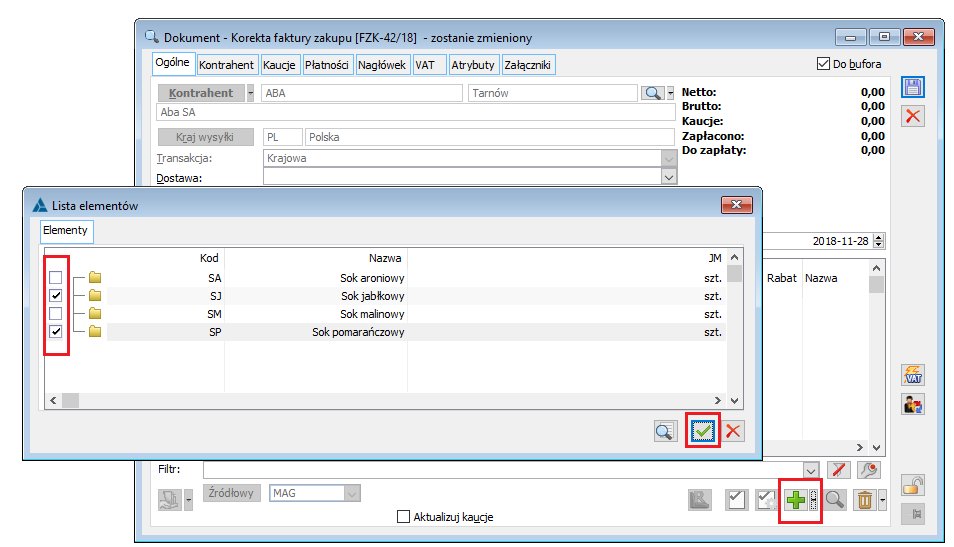
Podczas dodawania elementu na korektę dokumentu rozchodu System ustala magazyn na jego subelementach (dokonuje zwrotu na magazyn) na podstawie magazynu ustalonego w nagłówku korekty, w przypadku korekty dokumentu przychodu natomiast, subelementy dodawane są z oryginalnym magazynem (towar pobierany jest z oryginalnego magazynu), bez względu na to, jaki magazyn jest ustalony w nagłówku korekty. Jeżeli Użytkownik chce dokonać zmiany magazynu, z którego ma zostać zwrócony towar, powinien tego dokonać dopiero po dodaniu elementów na korektę.
Dodanie elementów za pomocą jednej z ww. opcji nie determinuje ostatecznie jej charakteru. Użytkownik może standardowo edytować element korekty w zakresie korekty ilości, ceny wartości itp.
Użytkownik może również usunąć elementy z takiej korekty. Służy do tego stosowna opcja Usuń dostępna przy przycisku Kosza oraz w menu kontekstowym.
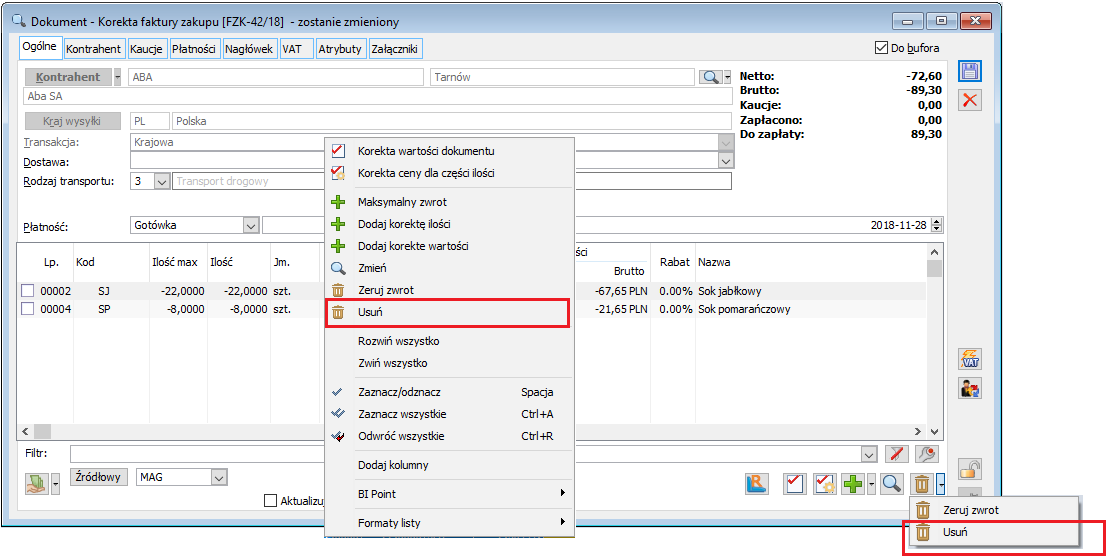
Na takiej korekcie nadal dostępne są zwyczajowe operacje Maksymalny zwrot i Zeruj zwrot dla wskazanego/zaznaczonych elementów, z tym, że należy je wybrać z menu przycisków, odpowiednio plusa i kosza, domyślnie bowiem na takiej korekcie przyciski te obsługują dodanie/usunięcie elementu.
Można również dokonać korekty dokumentu o określoną wartość, za pomocą opcji Korekta wartości dokumentu. W takim wypadku System rozbije żądaną wartość korekty na te elementy, które znajdują się na korekcie.
Opisaną powyżej funkcjonalność można wykorzystać do rejestrowania upustu kwotowego udzielonego w formie korekty do niektórych tylko elementów transakcji. Wystarczy na korektę dodać te elementy i użyć operacji „korekta wartości dokumentu”.
Korekta stawki VAT na WKE, FKE i (s)FKE
Dotychczas dla transakcji innych niż krajowa, rejestrowanych za pomocą faktur eksportowych FSE, (s)FSE, (S)FSE w ramach korekty stawek VAT Użytkownik mógł jedynie dokonać zmiany ich charakteru tj. zmienić je z eksportowych na krajowe lub odwrotnie. Operacja taka możliwa była poprzez zmianę ustawienia parametru VAT eksportowy na ww. formatce dokumentu o ile dokument nie został zaksięgowany, rozliczony ani nie wystawiono do niego korekty lub poprzez wygenerowanie do niego korekty i wykonanie na niej operacji Korekta Eksportowa VAT/Nalicz VAT krajowy dostępnych pod przyciskiem VAT formatki korekty. Użytkownik nie miał możliwości samodzielnej korekty stawki VAT na elemencie, nie mógł więc przykładowo skorygować stawki 23% na stawkę 8%, czy też stawki zwolniony na nie podlega itp.
W wersji 2022.1 ww. niedogodność została usunięta. Odtąd możliwość korekty stawki VAT dostępna jest na WKE, FKE, (s)FKE bez względu na rodzaj transakcji, przy czym jako stawkę po korekcie można ustalić zarówno stawkę zerową jak i nie-zerową, bez względu na rodzaj transakcji na dokumencie.
Funkcjonalność zmiany stawek VAT czy to poprzez edycję parametru VAT eksportowy, czy to za pomocą ww. operacji pod przyciskiem VAT została utrzymana, przy czym na korektach na których wykonano operację przyciskiem VAT samodzielna korekta stawki VAT przez Użytkownika nie jest już możliwa.
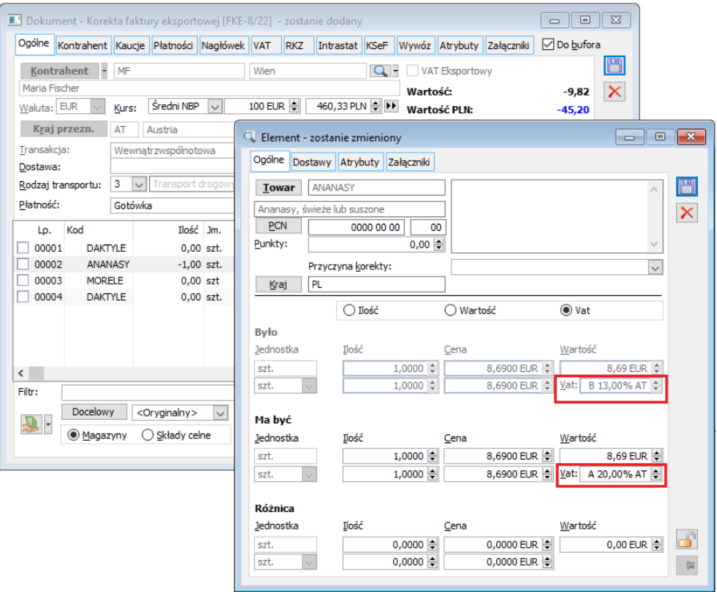
Zakładka: Ogólne
Na zakładce można edytować ilość albo wartość. Wpisanie ujemnej ilości spowoduje odpowiednie zmniejszenie ilości w zasobach utworzonych przez korygowane dokumenty przy zatwierdzaniu dokumentu.
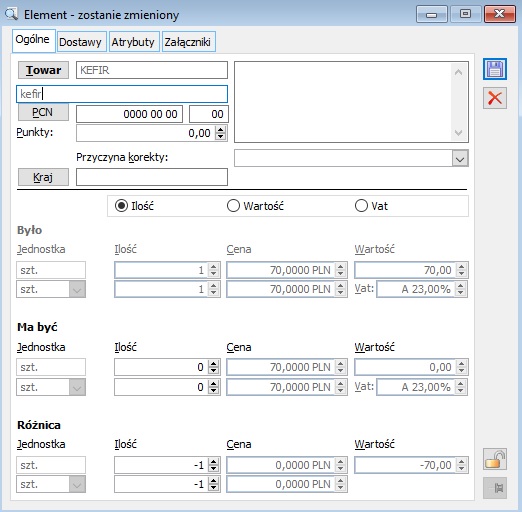
Na zakładce znajdują się pola:
Towar – przycisk umożliwia otworzenie do przeglądu karty towaru.
Rodzaj korekty – możliwy jest wybór jednego z rodzajów korekty:
- Ilość
- Wartość
- VAT
W zależności od tego, czy wybrana została korekta ilości czy wartości, należy wskazać wartość korekty w odpowiednich polach i zapisać zmiany przyciskiem:  [Zapisz].
W oknie elementu są również pola dotyczące KGO. W przypadku tych pól wartości prezentowane są w tej samej walucie jak zapisana była na dokumencie źródłowym aby zachować spójność pomiędzy wartością KGO w korekcie i w elemencie źródłowym. W sekcji „Było” w polu KGO wyświetlana jest jednostkowa wartość KGO w walucie ceny początkowej z elementu dokumentu. W sekcji „Różnica” w polu KGO wyświetlana jest wartość jednostkowa KGO z elementu korekty ze znakiem przeciwnym. W sekcji „Ma być” wyświetlana jest różnica sum z pól KGO w sekcji Było i Różnica.
Zakładka: Dostawy
Na zakładce znajdują się przyciski:
 [Zmień dostawę] - otwiera listę zasobów (dostaw) towaru i umożliwia wybranie dostawy. Może to być dowolna dostawa, również taka, która nie została założona przez źródłowe PZI. Przy korekcie wartościowej niemożliwa jest podmiana dostaw – subelementy takich korekt zawsze wskazują na te same dostawy co subelementy dokumentów źródłowych.
 [Dodaj element] - naciśnięcie spowoduje zmianę ilości podświetlonego elementu na największą możliwą.
 [Zmień] - otwiera okno edycji dostawy.
 [Usuń] - naciśnięcie spowoduje wyzerowanie ilości w podświetlonym elemencie.
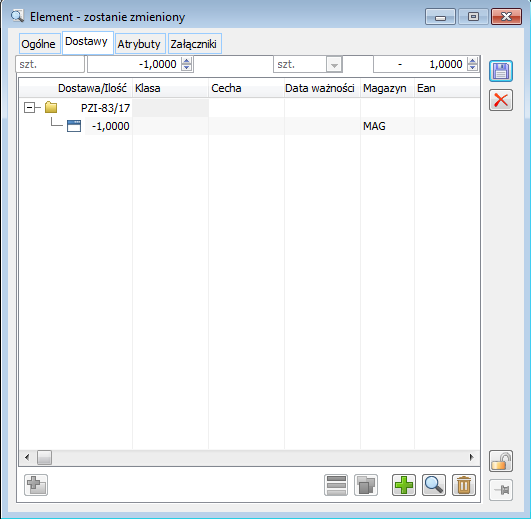
Zakładka: Atrybuty
Zakładka służy przypisaniu atrybutów do pozycji korekty. Możliwe jest przypisanie tylko takich atrybutów dla konkretnej pozycji, jakie zostały przypisane do obiektu: Pozycje (dla korekty odpowiedniego dokumentu). Przypisywanie atrybutów odbywa się na ogólnych zasadach.
Waluta i kurs na korektach
Korekty do dokumentów wystawionych w walucie, będą miały taką samą walutę i kurs, jak na dokumencie źródłowym. Kurs nie będzie zmieniany również wtedy, gdy data wystawienia korekty będzie inna, niż dokumentu źródłowego, a co za tym idzie płatność nie będzie aktualizowana.
Przy tworzeniu korekty do spinaczy S(FS) i S(FZ) w walucie, na korektę również będzie przenoszona waluta i kurs z korygowanego dokumentu, bez możliwości ich edycji. Podobne jak w przypadku korekt innych dokumentów, zmiana daty na korekcie nie spowoduje na niej zmiany kursu i aktualizacji płatności.
Korekta ręczna
Korekta ręczna w systemie Comarch ERP XL, została przewidziana do korygowania dokumentów w tym systemie nie zarejestrowanych.
Aby wygenerować korektę ręczną, należy:
wybrać funkcję: korekta ręczna
- Z menu kontekstowego (rozwijanego prawym przyciskiem myszy, po kliknięciu na liście dokumentów)
- Z menu rozwijanego na liście dokumentów za pomocą przycisku, który rozwija menu dostępnych opcji, umieszczonego obok przycisku [Korekta] (na zakładce Zakup/FZ, Zakup/FRR, Sprzedaż/FA i Eksport/FSE, Kaucje/WKA).
Zostanie otworzone okno: Ręczny – faktura zakupu/sprzedaży korygująca. Po wypełnieniu pól na dokumencie, należy zapisać korektę naciskając przycisk:  . Korekta ręczna faktury zakupu / faktury VAT RR ma pola takie same jak zwykła faktura zakupu / faktura VAT RR. Natomiast korekta ręczna faktury sprzedaży / faktury eksportowej / wydania kaucji ma pola takie same jak korekta faktury sprzedaży / korekta faktury eksportowej / korekty wydania kaucji z zastrzeżeniem, że na elemencie transakcji korekty istnieje możliwość określenia wartości w sekcji Było pozwalające na wprowadzanie informacji o ilości, cenie, wartości i stawce podatku na transakcji korygowanej, która zarejestrowana była poza Systemem. Dla ręcznej FSK oraz krajowej FKE istnieje możliwość dokonania korekty stawki VAT.
Dodatkowo dla korekt ręcznych FS/SKE/WKK istnieje możliwość określenia parametrów:
- Cena z dokładnością do groszy
- Kontrola (ilość*cena=wartość)
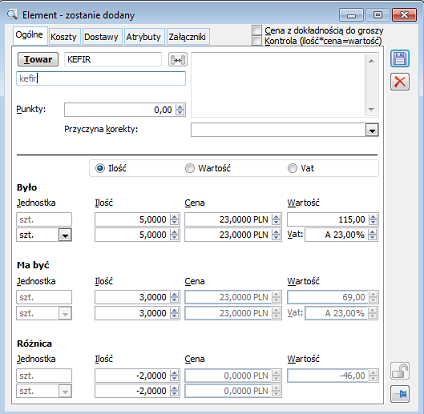
Wystawienie korekty ręcznej jest możliwe tylko na liście dokumentów, na zakładce Zakup/FZ, Zakup/FRR, Sprzedaż/FA, Eksport/FSE i Kaucji/WKA.
Ręczna korekta wartościowa dostawy wyprzedanej
W Systemie istnieje możliwość zarejestrowania ręcznej korekty wartościowej FZK/FRK do dostawy, która została już w całości wyprzedana.
Jeżeli nie ma zasobu danego towaru, System odszukuje jego dostawę i jeżeli takowa istnieje, wówczas tworzy się element z zerową ilością, wskazujący w subelemencie na tę wyprzedaną dostawę. Dzięki temu Operator może dokonać korekty wartościowej takiej dostawy. Wartość takiej korekty determinowana jest wartością korygowanej dostawy. Podczas zatwierdzaniu takiej korekty System stosownie koryguje koszt własny sprzedaży za pomocą dokumentu KK.
Użytkownik ma możliwość dokonania zmiany dostawy na elemencie ręcznej korekty wartościowej FZK/FRK, czyli dokonać korekty wartości dostawy innej niż ustalona domyślnie przez System, w tym również wskazać dostawę w całości wyprzedaną. Służyć do tego operacja Zmień dostawę dokonywana na zakładce [Dostawy] elementu ręcznej FZK/FRK.
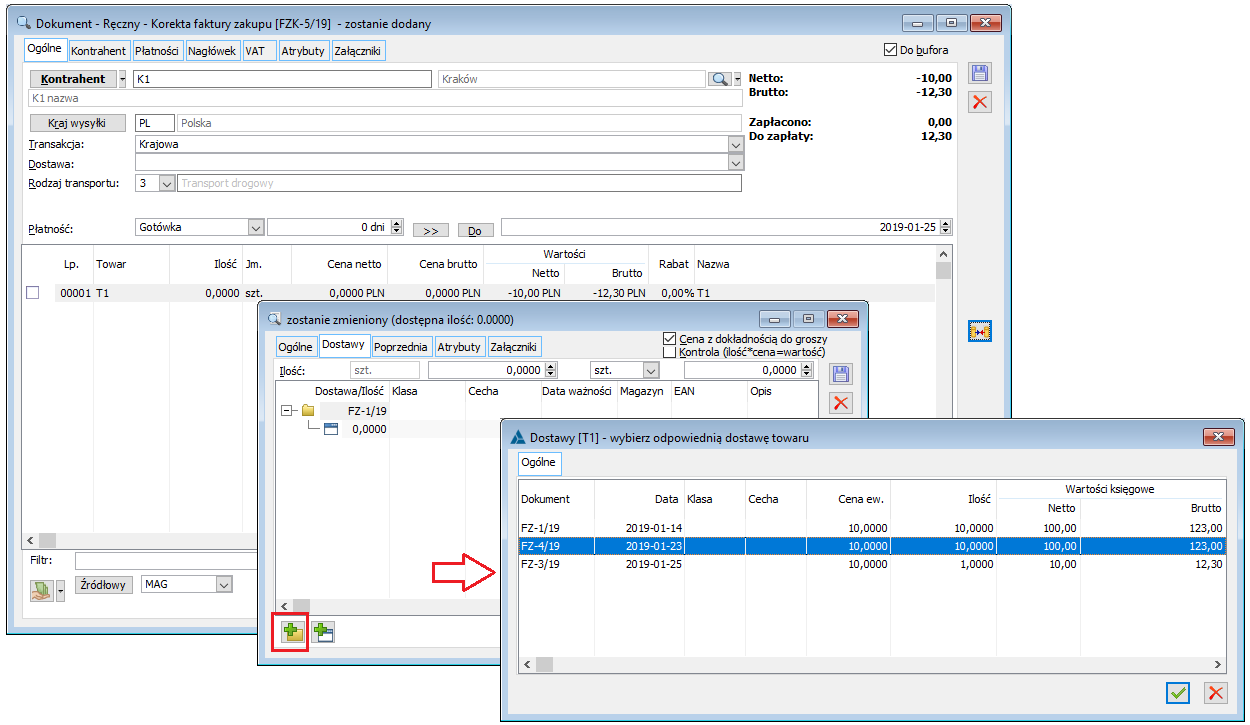
Warunkiem koniecznym do zarejestrowania tego typu korekty jest wcześniejsze zarejestrowanie dostawy danego towaru.
Jeżeli żadna dostawa towaru nie została w Systemie dotąd zarejestrowana, a klient otrzymał od Dostawcy koretkę wartościową, wówczas należy dostawę zarejestrować , w całości rozchodować (np. za pomocą dokumentów PW-RW), a następnie zarejestrować korektę ręczną.
Automatyczne korekty
Opcja: Automatyczne korekty, umożliwia tworzenie korekt ilościowych (zwrotu) oraz wartościowych do dokumentów źródłowych. Dokumentami źródłowymi mogą być dokumenty rozchodu: FS, WZ i WKA. Dokumenty te mogą być określane poprzez wybór kontrahenta i towaru. Można określić niezależnie: kontrahenta głównego, kontrahenta docelowego, adres kontrahenta głównego, adres kontrahenta docelowego oraz wybrać, również niezależnie, które z tych danych mają być zgodne na korygowanych dokumentach źródłowych. W efekcie możliwe jest np. zawężenie listy faktur, które będą korygowane do tych, w których występuje dany kontrahent główny i dany adres kontrahenta docelowego. System sam odszuka odpowiednie dokumenty do skorygowania.
Korekty wartościowe, polegają na tym, że określa się łączną wartość, o jaką mają być skorygowane dokumenty ze wskazanego zakresu, zawierające ten towar. Zostaną utworzone korekty wartościowe wszystkich dokumentów źródłowych spełniających zadane warunki, zawierające tylko pozycje z wybranym towarem. Wartość każdej pozycji zostanie skorygowana proporcjonalnie do łącznej wartości wszystkich tych pozycji przed korektą. Łączna wartość wszystkich korekt będzie zgodna ze wskazaną wartością do korekty.
Aby uruchomić funkcję, należy na liście dokumentów handlowych, na zakładce Sprzedaż/FA lub Sprzedaż/WZ wybrać opcję:  :
:
- z menu, rozwijanego po naciśnięciu przycisku strzałki (znajdującego się obok przycisku [Korekta] na zakładkach Sprzedaż/FA i Sprzedaż/WZ),
- z menu kontekstowego – rozwijanego prawym przyciskiem myszy.
Podobnie generowane są automatyczne korekty dokumentów WKA, PKA. Ich generowanie odbywa się z poziomu: Kaucje/WKA/PKA. Jeżeli dokument WKA/PKA jest spięty do spinacza, to nie będzie uwzględniony przy generowaniu korekty automatycznej.
Po wybraniu opcji: Automatyczne korekty zostanie wyświetlone okno: Lista towarów do zwrotu.
W oknie znajdują się dwie zakładki – dla kontrahenta głównego i docelowego. Możliwe jest wygenerowanie korekty automatycznej, uwzględniającej dokumenty, wystawione na adres kontrahenta głównego, lub docelowego oraz na adres główny i docelowy.
W oknie znajdują się parametry i opcje:
Do bufora - zaznaczenie spowoduje, że korekty zostaną wygenerowane jako niezatwierdzone. W przeciwnym przypadku korekty będą od razu zatwierdzone, zatwierdzone będą również, wygenerowane do nich automatycznie dokumenty magazynowe.
Ilościowa/Wartościowa - możliwe jest wygenerowanie korekty ilościowej lub wartościowej. Wybór możliwy jest do momentu wybrania towaru, którego ilość/wartość ma zostać korygowana na dokumentach.
Kontrahent – służy wskazaniu kontrahenta głównego lub docelowego, znajdującego się na dokumencie, który będzie uwzględniony w korekcie.
Adres – służy wskazaniu adresu dla kontrahenta. Domyślnie, w pole wprowadzany jest adres aktualny. Po naciśnięciu przycisku:  możliwy jest wybór innego adresu kontrahenta.
Uwzględniaj tylko dokumenty źródłowe ze zgodnym – poprzez zaznaczenie odpowiednich pól możliwe jest wskazanie, które z dokumentów mają być uwzględniane w korekcie. Zależnie od zaznaczenia, będą to dokumenty ze wskazanym na automatycznej korekcie:
- kontrahentem głównym
- Kontrahentem docelowym
- adresem docelowym
- adresem głównym
Od, Do - zakres dat wystawienia dokumentów źródłowych, które będą analizowane przy poszukiwaniu transakcji do skorygowania. Wprowadzanie dat, ułatwia kalendarz uruchamiany umieszczonymi obok przyciskami.
Uwagi - przepisywane do nagłówków tworzonych korekt.
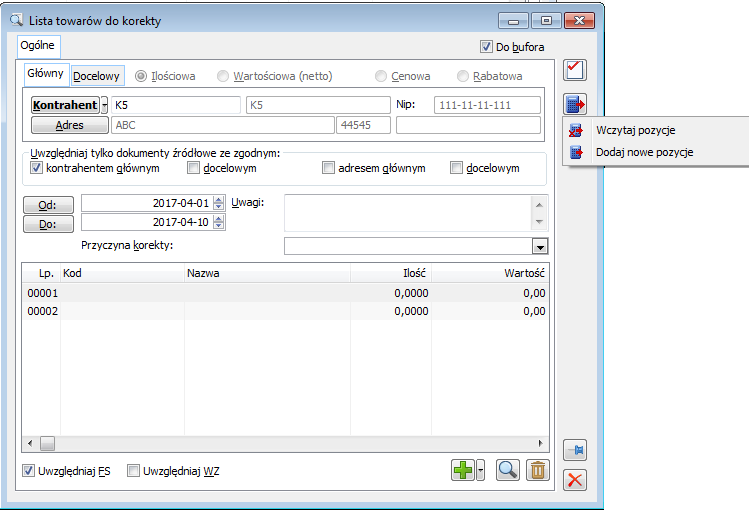
W dolnej części okna znajduje się panel, w którym wyświetlona jest lista towarów, które mają być korygowane na dokumentach. Pod listą oraz obok znajdują się przyciski i pola:
Uwzględniaj FS, Uwzględniaj WZ - wybór rodzaju dokumentów, wśród których będą poszukiwane transakcje do skorygowania.
 [Dodaj] – umożliwia dodanie nowego towaru, który będzie korygowany na dokumentach, do listy.
 [Zmień] – ustawia kursor w kolumnie: Kod, umożliwiając wpisanie kodu innego towaru (zmianę towaru, który będzie korygowany na dokumentach).
 [Usuń] – usuwa towar zaznaczony na liście.
 [Kolektor] – umożliwia wczytywania danych z kolektora z opcjami „Wczytaj pozycje” i „Dodaj nowe pozycje”.
Wczytywania danych z kolektora z opcjami „Wczytaj pozycje” i „Dodaj nowe pozycje” jest możliwe tylko w przypadku korekt ilościowych.
Aby utworzyć automatyczne korekty, należy:
wybrać kontrahenta głównego/docelowego,
określić parametry dokumentów, które będą uwzględnione w korekcie (określenie kontrahentów, adresów, jakie muszą znaleźć się na korygowanych dokumentach).
utworzyć listę towarów poprzez wpisanie ich kodów lub wybranie z listy rozwijanej przyciskiem:  [Dodaj],
wpisać ilości lub wartości (zwracane, z dodatnim znakiem) – zależnie od ustawienia parametru: Ilościowa/Wartościowa, u góry okna.
nacisnąć przycisk:  [Generuj korektę].
System odszuka transakcje w dokumentach sprzedaży (FS/WZ, zgodnie z wyborem) z zakresu wynikającego z podanych dat i utworzy do nich korekty ilościowe.
Korekta kosztu
Korekta kosztu jest dokumentem generowanym automatycznie podczas zatwierdzania korekty wartościowej dokumentu zakupu, korekty ilościowej dokumentu zakupu korzystającego z podmienianej dostawy, podczas ostatecznego ustalenia wartości zakupu na dokumenice PZ/PW/PZI/PKA (więcej informacji w rozdziale: Ustalenie wartości dostawy i generowanie korekty kosztu) oraz w wyniku naliczenia kosztów dodatkowych dokumentem KDZ. Korekta kosztu nie tworzy płatności.
Data wydania i data sprzedaży na dokumencie KK jest ustalana na podstawie ustawień w konfiguracji (więcej informacji w rozdziale: Konfiguracja, zakładka: Parametry KK.
Do edycji dostępne są dane:
data sprzedaży i data wydania – do momentu zaksięgowania dokumentu KK
dane opisowe: Cecha transakcji, URL, Atrybuty. Dokument źródłowy można wyświetlić naciskając przycisk:  [Podgląd korygującej] na zakładce: Nagłówek.
Pozostałe dane na dokumencie są analogiczne do danych na innych dokumentach handlowych i nie będą szczegółowo omawiane.
Na elemencie KK prezentowana jest korygowana wartość oraz subelementy dokumentów rozchodujących dostawę towaru, którego dotyczy KK. Do elementu można przypisać atrybuty.
Korekty kosztu mogą być grupowane wg: dni sprzedaży, miesięcy sprzedaży lub wg korekty zakupu (więcej informacji w rozdziale: Konfiguracja, zakładka: Parametry KK.
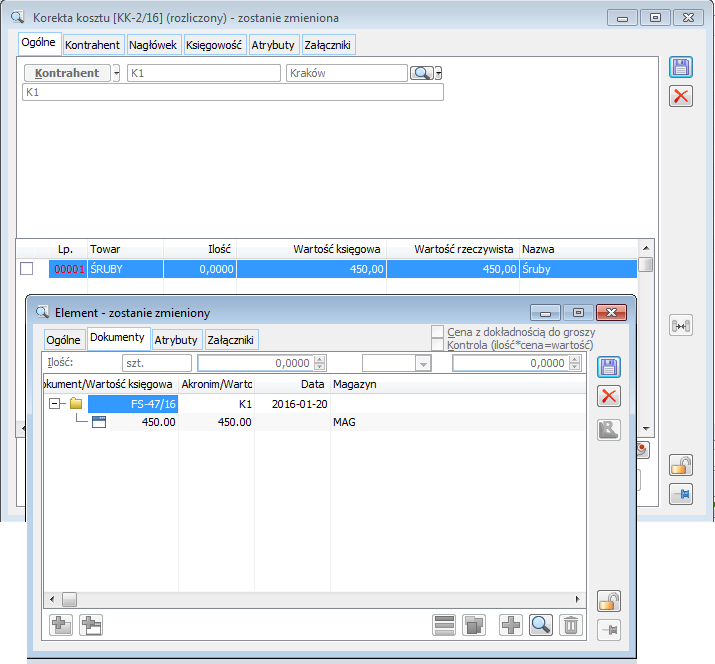
Na liście dokumentów KK w menu kontekstowym istnieje możliwość seryjnych zmian daty sprzedaży i wydania na dokumencie KK za pomocą opcji „Zmień seryjnie daty”.
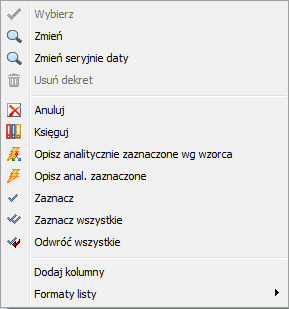
Korekta dokumentu sprzedaży
Korekta ilościowa dokumentu sprzedaży powoduje przyjęcie towaru do magazynu (przy pomocy dokumentów magazynowych) oraz tworzy zobowiązanie wobec kontrahenta jako nową płatność. Płatność dokumentu korygowanego pozostaje niezmieniona. Towary są przydzielane do zasobów, z których pochodziły. Jeśli zasoby te nie istnieją (towar został sprzedany) to przy tworzeniu korekty zostaną odtworzone. Zwracany towar może być przydzielony przez operatora do innych zasobów, jeśli tylko mają one tę samą ceną zakupu, co pierwotne.
Istnieje możliwość wykonania ilościowej korekty na plus do dokumentu rozchodowego z dodaniem nowej dostawy (innej niż na dokumencie źródłowym).
Korekta wartościowa powoduje powstanie nowej płatności (zobowiązania wobec kontrahenta).
Przywracanie rezerwacji
Na formatkach korekt tych dokumentów, które były generowane z dokumentów zamówień ZS/ZZ istnieje parametr decydujący o tym, czy podczas zatwierdzania korekty system ma odtwarzać rezerwacje, które były realizowane dokumentem źródłowym. Domyślnie parametr ten jest ustalony na podstawie definicji dokumentu źródłowego korekty, a operator ma możliwość dokonania zmiany na niezatwierdzonej korekcie. Parametr jest dostępny na dokumentach: FSK, WZK, RWK, PAK, FKE, WKE, FWK, FZK, FRK, PZK, PWK, PKI. Nie będzie widoczny na wyżej wymienionych dokumentach, jeśli te nie korygują dokumentów generowanych z ZS/ZZ.
Jeżeli na dokumencie korekty zaznaczony został parametr Przywracaj rezerwacje, wówczas podczas zatwierdzania takiej korekty system uruchomi mechanizm odtwarzania rezerwacji realizowanych dokumentem, który jest korygowany. Działanie mechanizmu pozwoli na generowanie kolejnych dokumentów z takiego zamówienia. Mechanizm odtwarzania rezerwacji dotyczy wyłącznie rezerwacji generowanych z dokumentów zamówień ZS i ZZ, które nie mają statusu „Zamknięte”. Po dokonaniu operacji odtworzenia rezerwacji system zmieni stan zamówienia, ustalając go na „W realizacji”. Mechanizm jest uruchamiany wyłącznie dla korekt dokumentów ilościowych „na minus”.
Wystawiono dokument ZS na towar T1 w ilości 5 szt.. Następnie dokument został zrealizowany dokumentami faktur sprzedaży FS1 i FS2 na ilości odpowiednio 3 szt. i 2 szt.. Operator wykonuje korektę pierwszego dokumentu FS1 na ilość +4 szt.. W takiej sytuacji system nie uruchomi mechanizmu odtwarzania rezerwacji. Natomiast wygenerowanie drugiej korekty do dokument FS1 na ilość -6 uruchomi mechanizm. System nie może odtworzyć rezerwacje w ilości 6, ponieważ FS realizował tylko 3szt. Wobec tego system ustali maksymalną możliwą do odtworzenia ilość: ilość z subelementu FS, pomniejszoną o ilość w dotychczasowych korektach na minus (odtwarzających rezerwacje) i dopiero tak wyliczoną ilość porówna z ilością na bieżącej korekcie. Jako ilość do odtworzenia zostanie ustalona mniejsza z nich. W powyższym przypadku ilość na rezerwacji z ZS, jaka zostanie odtworzona dokumentem FSK2, to 3 szt..
Niezależnie jaki magazyn jest wskazany w subelementach dokumentu korekty, rezerwacja jest odtwarzana na magazyn wskazany na elemencie dokumentu zamówienia, które zostało zrealizowane dokumentem źródłowym. W przypadku anulowania korekty dokumentu handlowego wygenerowanego z zamówienia wówczas zamówienie powinno wrócić do wcześniejszego stanu i rezerwacje ponownie zostaną zrealizowane. Zmianie ulegnie również stan dokumentu zamówienia.
Korekta dokumentu zakupu
Korekta ilościowa
Korekta ilościowa dokumentu zakupu powoduje wydanie towaru z magazynu (przy pomocy dokumentów magazynowych). Towar pobierany jest przy tym z zasobów utworzonych przez źródłowy dokument zakupu. Operator może jednak wybrać inny zasób, z którego zostanie pobrany zawracany towar.
Na korektach dokumentów przychodowych jest możliwość zamiany magazynu źródłowego.
Ze względu na to, że korekta ilościowa dokumentu przychodu powoduje zmniejszenie lub usunięcie utworzonych przez ten dokument zasobów, zmniejszenie ilości w zasobach musi być poprzedzone modyfikacją rezerwacji, do których są przypisane te zasoby, aby po tej operacji rezerwacje nie wskazywały na zasoby, których nie ma lub są niewystarczające. Dlatego przy tworzeniu korekty dokumentu przychodu może być konieczne zwolnienie usuwanych/pomniejszanych zasobów z rezerwacji.
Wystawiono FZ z ilością 10 szt. Z zasobu utworzonego przez tę FZ zarezerwowano 2 szt. Po utworzeniu korekty tej FZ, jako ilość do zwrotu zostanie zaproponowane 8 szt., z możliwością zwiększenia do 10 szt. po zwolnieniu zarezerwowanych z tego zasobu 2 szt.
Możliwe do usunięcia/pomniejszenia ilości towaru, wyświetlone są na zakładce: Ogólne, korekty dokumentu przychodu.
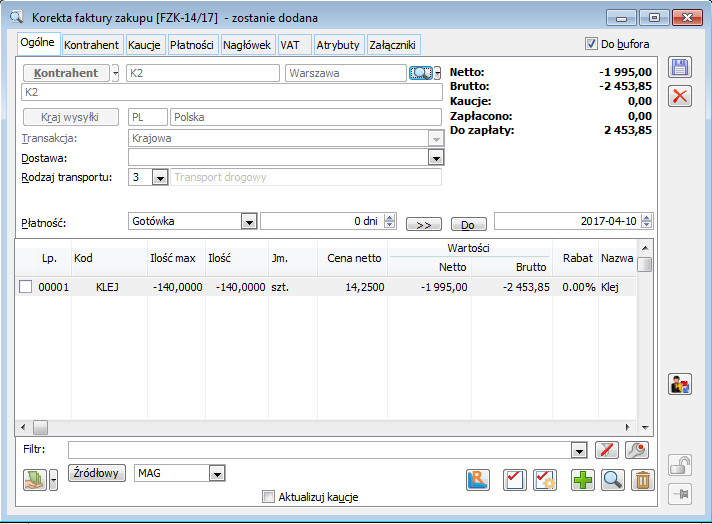
W panelu, w którym wyświetlona jest lista towarów znajdują się kolumny:
Ilość max – wyświetlone są maksymalne ilości do zwrotu.
Ilość – wyświetlone są ilości, na które nie ma przypisanych zasobów, czyli te, które można usunąć lub pomniejszyć, bez zwalniania zasobów. Ta ilość zostanie zaproponowana do zwrotu na elemencie transakcji.
Zasoby zarezerwowane, aby mogły zostać pomniejszone lub usunięte na korekcie, muszą zostać zwolnione. Zwolnienie zarezerwowanych zasobów następuje poprzez częściowe zwolnienie wskazanego zasobu lub maksymalny zwrot (zwolnienie wszystkich zasobów).
Jeśli po zwolnieniu zasobu, korekta dokumentu zostanie anulowana, zasób nie zostanie przywrócony
Zwalnianie konkretnych zasobów
Aby zwolnić konkretny zasób, w oknie: Korekta … (dokumentu), na zakładce Ogólne, należy zaznaczyć towar (poprzez wypełnienie pola:  ), którego zasoby mają zostać zwolnione i nacisnąć przycisk:
  [Zwolnij rezerwacje]. Zostanie otworzone okno: Lista rezerwacji towaru, na której należy zaznaczyć dokument rezerwujący zasoby.
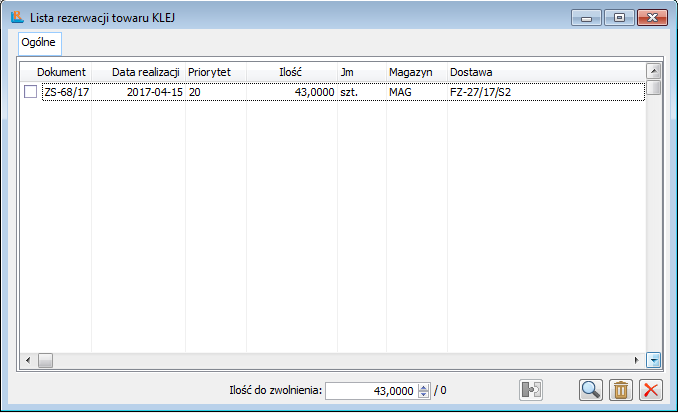
Po zaznaczeniu zasobu, który ma zostać zwolniony, należy nacisnąć aktywny przycisk:  [Zwolnij zasoby]. Zaznaczony zasób zostanie usunięty z listy.
Zwolnienie wszystkich zasobów (maksymalny zwrot)
Zwolnienie wszystkich zasobów następuje przez naciśnięcie w oknie: Korekta … (dokumentu), przycisku:  [Maksymalny zwrot]. Zasoby na wszystkie towary, znajdujące się na dokumencie zostaną zwolnione.
Korekta wartościowa
Korekta wartościowa powoduje zmianę wartości zasobów utworzonych przez pierwotny dokument zakupu lub utworzenie dokumentu: Korekta Kosztu (KK). Wartość Korekt Kosztu jest uwzględniana przy wyliczaniu kosztu własnego sprzedaży. Zmiana wartości pozycji jest rozkładana proporcjonalnie na całą pierwotną ilość. Jeśli pierwotne zasoby jeszcze istnieją, ich wartość jest korygowana, jednak z uwzględnieniem proporcji ilości. Oznacza to, że jeśli część towaru została już sprzedana, to wartość pozostałego zasobu zostanie zmieniona o kwotę przypadającą na tę ilość, która jeszcze pozostała, a dla towarów sprzedanych zawsze zostanie utworzona Korekta Kosztu. Operator może wybrać zasoby inne niż utworzone przez pierwotny dokument, wtedy ich wartość zostanie skorygowana, zgodnie z powyższymi zasadami.
W obu przypadkach powstanie płatność (należność od dostawcy).
Więcej informacji o sposobie dokonania korekty wartościowej znajduje się w rozdziale: Korekta wartości dokumentu.
Parametry elementu transakcji
Na elementach transakcji znajdują się stałe parametry wpływające na określenie ceny i wartości pozycji dokumentu. Są to: Cena z dokładnością do groszy i Kontrola (ilość*cena=wartość). Inne funkcje elementów transakcji omówione zostały przy szczegółowym opisie tych obiektów dla każdego rodzaju dokumentów.
Cena z dokładnością do groszy
Zaznaczenie spowoduje, że cena będzie zaokrąglana do 2 miejsc po przecinku, zarówno przy jej ręcznym wprowadzaniu, jak i wyliczaniu. Cena, która ma niezerowe dziesiąte lub setne części grosza, jest wyróżniona żółtym kolorem tła.
Na zaokrąglenie do groszy ma wpływ również ustawienie liczenia rabatów: Od ceny, bądź od wartości. Jeżeli rabaty liczone są od wartości, to zmiana cennika spowoduje, że przy ilości jednostkowej, cena będzie wyliczana wtórnie na podstawie wartości i w związku z tym będzie zaokrąglona mimo odznaczonego pola: Cena z dokładnością do groszy.
Ustawienie sposobu liczenia rabatów odbywa się w konfiguracji, na zakładce Sprzedaż/Parametry 1. Opis parametrów z tej zakładki znajduje się w rozdziale: Konfiguracja, zakładka: Sprzedaż/ Parametry 1.
Kontrola ilość*cena=wartość
Zaznaczenie tej opcji spowoduje, że będzie możliwe wpisanie tylko takiej wartości, która może być wyliczona jako iloczyn ilości i ceny.
Na elemencie transakcji wprowadzana jest ilość – 1000 szt.; cena 1 zł; wartość – 1000 zł. W tej sytuacji: opcja: Kontrola ilość*cena=wartość jest niezaznaczona. Możliwa jest edycja wartości i określenie jej w wysokości 1000,01 zł (cena w takim przypadku nie będzie przeliczana). opcja: Kontrola ilość*cena=wartość jest zaznaczona – niemożliwe będzie wprowadzenie takiej wartości pozycji, która uniemożliwi przeliczenie ceny (tak jak w podanym przykładzie niemożliwe będzie wpisanie wartości pozycji w wysokości 1000,01 zł).
Kaucje
Kaucja jest dodatkową opłatą zwrotną pobieraną od klienta przy sprzedaży towaru. Jest zwracana lub anulowana w zamian za dostarczenie przedmiotu objętego kaucją. Naliczanie kaucji dla danego towaru w systemie Comarch ERP XL odbywa się według schematów kaucji, zdefiniowanych dla towaru. W schemacie tym określa się pełną ilość towaru, za jaką zostanie naliczona kaucja, oraz próg ilościowy, po przekroczeniu którego kaucja będzie naliczona. Zarówno ilość jak i próg ilościowy mogą być definiowane osobno dla każdego opakowania danego towaru, np. dla towaru: Woda mineralna, można określić osobną kaucję za butelkę, skrzynkę, paletę itd. Wszystkie kaucje zawarte będą na schemacie kaucji, który zostanie przypisany do tego towaru.
Z poziomu dokumentu handlowego jest możliwe również wygenerowanie dokumentu kaucji, dla towaru, który nie ma przypisanego schematu kaucji. Wygenerowanie dokumentu kaucji odbywa się po naciśnięciu przycisku:  [Generuj dokument kaucji], znajdującego się na zakładce: Kaucje dokumentu handlowego. Z dokumentem handlowym zostanie powiązany dokument kaucji, na którym należy ręcznie dodawać kolejne pozycje (kaucje).
Schematy kaucji
Lista schematów kaucji zawiera schematy, które będą następnie przypisywane do towaru. W oknie następuje definiowanie nowych schematów oraz modyfikacja istniejących. Usunięcie schematu będzie możliwe, jeżeli schemat nie został przypisany do towaru i nie został przesłany do oddziału. Możliwe jest wyświetlenie również tych schematów, które posiadają status archiwalny (po zaznaczeniu opcji: Archiwalny).
 Okno można otworzyć: po wybraniu z menu: Listy, funkcji: Schematy kaucji lub po naciśnięciu na karcie towaru, na zakładce: Opakowanie, przycisku: [Wybór z listy].
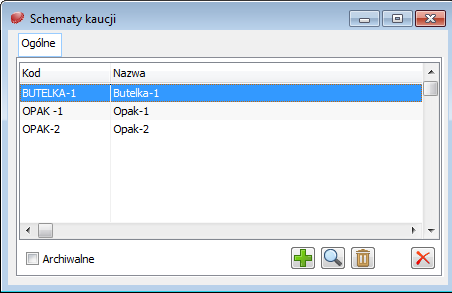
Definiowanie schematów kaucji odbywa się po naciśnięciu przycisku:  [Dodaj]. Zostanie wtedy otworzone okno: Edycja schematu kaucji.
Edycja schematu kaucji
Okno służy do określenia danych decydujących o sposobie naliczania kaucji. Zdefiniowany schemat zostanie przypisany do towaru. Dla towaru z przypisanym schematem kaucji, przy dokonywaniu transakcji (wystawianiu dokumentu), na żądanie operatora zostaną naliczone kaucje według przypisanego schematu. Naliczenie kaucji operator może wywołać za pomocą przycisku: Generuj dokument kaucji, na zakładce: Kaucje, wystawianego dokumentu lub poprzez zaznaczenie pola: Aktualizuj kaucje, na zakładce: Ogólne, tego dokumentu.
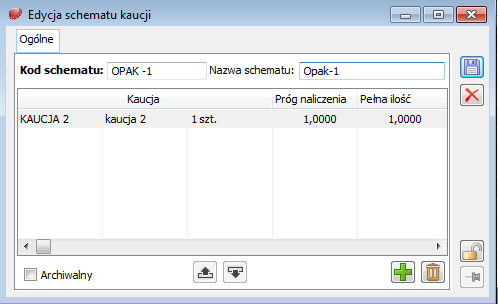
W oknie: Edycja schematu kaucji, określa się pola:
Kod schematu – identyfikator, jakim oznaczony będzie schemat.
Nazwa schematu – pełna nazwa schematu.
Archiwalny – zaznaczenie parametru spowoduje nadanie schematowi charakteru nieaktywności: schemat archiwalny nie będzie mógł zostać uwzględniony na dokumencie wydania/przyjęcia kaucji.
Dodanie kaucji następuje po naciśnięciu przycisku:  [Dodaj]. Zostanie wtedy otworzona lista towarów, z której należy wybrać odpowiednią kaucję (zaznaczenie kaucji i naciśnięcie przycisku:
  [Wybierz]). Po zatwierdzeniu wyboru, kaucja zostanie wprowadzona na listę w oknie: Edycja schematu kaucji.
Dane kaucji wyświetlane są na liście w kolumnach:
Kaucja – w tej kolumnie znajdują się informacje o akronimie, nazwie i jednostce kaucji, zdefiniowane na karcie towaru.
Próg naliczenia – w tej kolumnie określa się próg, po przekroczeniu którego będzie naliczana dana kaucja. Dopóki pełna ilość będzie wynosiła 1, niemożliwa będzie zmiana wysokości progu naliczenia.
Pełna ilość – w tej kolumnie określa się pełną ilość, za którą zostanie naliczona kaucja.
Przykładowe definiowanie schematu kaucji
Aby wyjaśnić wątpliwości dotyczące definiowania schematu kaucji, a następnie jej naliczanie, prezentujemy poniższy przykład.
Dokonywana jest sprzedaż towaru: woda mineralna, w butelkach o pojemności 1 l. Skrzynka zawiera 12 takich butelek. Sprzedawca chce, aby zarówno za butelki, jak i za skrzynki była naliczana kaucja. W związku z tym, do towaru woda mineralna musi zostać przypisany schemat kaucji, określający sposób naliczania kaucji za butelkę i za skrzynkę.
Aby przypisać odpowiedni schemat kaucji do tego towaru, należy:
otworzyć kartę towaru: woda mineralna i wybrać zakładkę: Opakowanie.
Następnie należy nacisnąć przycisk:  [Wybór z listy]. Zostanie otworzone okno: Schematy kaucji.
Na liście schematów kaucji należy zdefiniować schemat, który będzie odpowiedni dla towaru: woda mineralna. Definiowanie odbywa się po naciśnięciu przycisku:  [Dodaj]. Zostanie otworzone okno: Edycja schematu kaucji.
W oknie: Edycja schematu kaucji, należy podać kod i nazwę schematu. Następnie odbywa się przypisanie kaucji do schematu.
Dodanie kaucji do schematu następuje po naciśnięciu przycisku:  [Dodaj]. Po jego uruchomieniu zostanie otworzone okno z listą towarów, z której należy wybrać odpowiednią kaucję. Jeżeli kaucja ta nie została do tej pory zdefiniowana, można to zrobić rejestrując nową kartę towaru, z zaznaczeniem pola: Kaucja, na zakładce: Ogólne. W podanym przykładzie zarejestrowane zostały dwie kaucje: Butelka 1l (na zakładce: Opakowanie, wskazano jako jednostkę podstawową litr) oraz Skrzynka (na zakładce: Opakowanie, wskazano jako jednostkę podstawową skrzynkę). Wybór kaucji następuje poprzez jej zaznaczenie na liście towarów i naciśnięcie przycisku:
  [Wybierz].
Jako kaucja może zostać dodany tylko towar, który jest kaucją (ma zaznaczone pole: Kaucja, na karcie towaru, na zakładce: Ogólne).
Po wybraniu kaucji, zostaną one wprowadzone na listę kaucji w oknie: Edycja schematu kaucji. W kolumnie kaucja zostaną wyświetlone: kod, nazwa i jednostka kaucji. Dla kaucji należy teraz określić: pełną ilość, za jaką pobrana będzie kaucja i progi ilościowe, po przekroczeniu których zostanie ona naliczona.
Najpierw następuje określenie ilości i progu dla butelki. Butelka jest podstawowym opakowaniem towaru, za które ma być pobierana kaucja. W związku z tym, pełną ilość należy określić jako 1. Jednocześnie próg ilościowy również zostaje określony jako 1. Oznacza to, że za sprzedaż jednej butelki zostanie pobrana kaucja (za pełną ilość wynoszącą 1, po przekroczeniu progu, po którym zostaje naliczona kaucja wynoszącym 1).
Następnie określana jest pełna ilość i próg dla kaucji za skrzynkę. Ponieważ na skrzynkę towaru: woda mineralna, składa się 12 butelek 1 litrowych, pełna ilość dla skrzynki wynosi 12. Oznacza to, że dla każdych dwunastu butelek, będzie naliczana kaucja za skrzynkę. Powstaje jednak pytanie, jak będzie naliczana kaucja za skrzynkę, gdy sprzedano 15 sztuk butelek. Do określenia tej sytuacji służy właśnie określenie progu ilościowego. Wskazanie progu zadecyduje o tym, że po jego przekroczeniu zostanie pobrana kaucja za skrzynkę, mimo, że nie została osiągnięta pełna ilość. Załóżmy, że w tym przypadku określimy próg w wysokości 6. Spowoduje to, że jeżeli sprzedawanych jest 15 butelek, wtedy zostanie pobrana kaucja za 1 skrzynkę (12 butelek stanowiących pełną ilość dla skrzynki + 3 butelki, czyli ilość, która nie przekroczyła progu, określonego jako 6) Oczywiście zgodnie z tym schematem zostanie jednocześnie pobrana kaucja za 15 butelek. Jeżeli jednak sprzedanych zostanie 19 butelek, wtedy zostanie naliczona kaucja za 2 skrzynki (12 butelek, czyli pełna ilość dla skrzynki + 7 butelek, czyli ilość butelek, która przekroczyła próg, określony jako 6).
Po zdefiniowaniu schematu, należy go zapisać, naciskając przycisk:  [Zapisz zmiany]. Schemat zostanie dodany do listy schematów, w oknie: Schematy kaucji. Aby przypisać ten schemat do towaru: woda mineralna, należy zaznaczyć go na liście i nacisnąć przycisk:
  [Wybierz].
Schemat zostanie przypisany do towaru – zostanie wyświetlony na zakładce: Opakowanie, karty towaru.
Przy dokonywaniu obrotu towarem, kaucje zostaną naliczone zgodnie ze zdefiniowanym i przypisanym do tego towaru schematem, np. na fakturze sprzedaży, dokumentującej sprzedaż, podanych w przykładzie, 19 szt. butelek 1 litrowych, po naciśnięciu przycisku:  [Aktualizuj dokument kaucji], znajdującym się na zakładce: Kaucje, wystawianego dokumentu, zostaną naliczone kaucje.
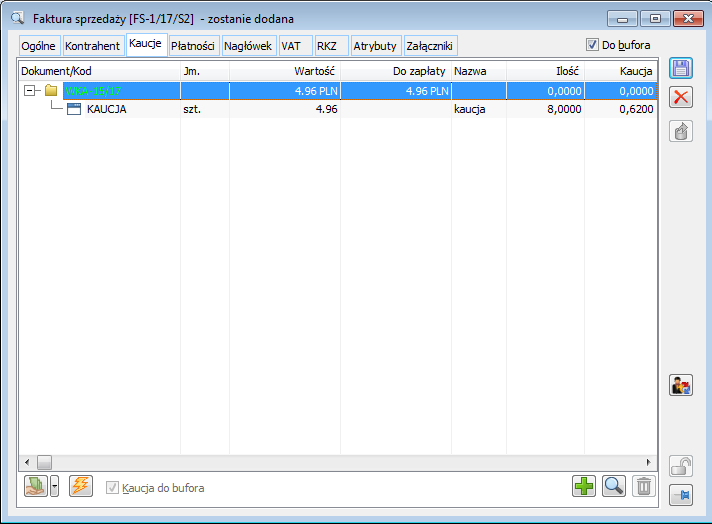
Zakładka: Kaucje, na dokumentach
Zakładka: Kaucje, ma taki sam wygląd dla każdego dokumentu. Informacje o kaucjach, wyświetlane są w kolumnach:
Dokument/Kod – w kolumnie wyświetlone są w układzie drzewa: numer dokumentu kaucji wygenerowanego do dokumentu źródłowego lub związanego z dokumentem źródłowym i kody zawartych na nim kaucji.
Ilość – ilość naliczonych kaucji.
JM – jednostka, w jakiej rejestrowana jest kaucja.
Kaucja – cena jednostkowa kaucji.
Wartość – wartość dokumentu i danej kaucji na dokumencie.
Do zapłaty – suma pozostająca do zapłaty z tytułu kaucji.
Nazwa – nazwa kaucji.
Na zakładkę wybranego dokumentu, wprowadzane są kaucje (dokumenty kaucji), poprzez naliczenie kaucji – uruchamiane po naciśnięciu przycisku:  [Generuj dokument kaucji], na zakładce: Kaucje lub zaznaczenie pola: Aktualizuj kaucje, na zakładce: Ogólne, spięcie dokumentu kaucji (WKA – dla dokumentów rozchodu i PKA – dla dokumentów przychodu) z danym dokumentem, po wystawieniu z wybranego dokumentu kaucji automatycznie – po zaznaczeniu na definicji dokumentu odpowiedniego dokumentu handlowego, parametru: Automatyczne generowanie dokumentów kaucji i przyjęciu na dokument handlowy towaru z przypisanym schematem kaucji.
Kaucje można dodać na zakładce, po naciśnięciu przycisku:  [Dodaj]. Dodane w ten sposób kaucje zostaną umieszczone na, zaznaczonym na zakładce, dokumencie kaucji.
Z poziomu zakładki możliwe jest również:
wygenerowanie dokumentu kaucji dla towaru, który nie ma przypisanego schematu kaucji (po naciśnięciu przycisku:  [Generuj dokument kaucji]). Na wygenerowany dokument należy ręcznie dodawać kolejne kaucje.
edycja i rozliczenie dokumentu kaucji/elementu dokumentu - za pomocą przycisku:  [Zmień]
rozliczenie dokumentu kaucji – za pomocą przycisku:  [Zapłata].
usunięcie kaucji z dokumentu – za pomocą przycisku:  [Usuń].
Ustalenie wartości dostawy i generowanie korekty kosztu
Funkcjonalność umożliwia sprzedaż towarów z dostaw niezafakturowanych, bez ustalonego ostatecznego kosztu księgowego (ceny zakupu).
Na dokumentach: PZ, PW, PZI, PKA wprowadzono parametr: Ustalona wartość dostawy. Jego zaznaczenie decyduje o ustaleniu kosztu księgowego oraz możliwości zmiany ceny zakupu, a tym samym wpływa na dopuszczalność księgowania dokumentu. Ponadto, jeżeli nie zostanie on zaznaczony, do dokumentu przychodowego nie będzie można wygenerować korekty wartościowej.
Jeżeli na dokumentach przychodowych, parametr nie jest zaznaczony, wtedy na korekcie ilościowej takiego dokumentu nie można zmienić dostawy.
Parametr: Ustalono koszt własny sprzedaży znajduje się również na dokumentach rozchodowych i, podobnie jak ma to miejsce na dokumentach przychodowych, wpływa na ustalenie kosztu księgowego i możliwość księgowania dokumentu.
Do dokumentu S(FS) możliwe jest spięcie dokumentów z nieustalonym kosztem sprzedaży. W takiej sytuacji zaznaczenie parametru: Ustalony koszt własny sprzedaży na S(FS) spowoduje ustawienie tego parametru również na dokumentach spiętych. W przypadku spięcia dokumentów, które mają ustalony koszt własny sprzedaży, parametr: Ustalony koszt własny sprzedaży na S(FS) zostanie automatycznie zaznaczony.
Niezależnie od zaznaczenia na dokumentach przychodowych parametru: Ustalona wartość dostawy, możliwa będzie sprzedaż nabytych nimi towarów. Jeżeli na dokumencie, którym zostanie dokonana sprzedaż będzie ustalony koszt własny sprzedaży (zaznaczony parametr: Ustalono koszt własny sprzedaży), a na PZ, którym przyjęto sprzedany zasób, zostanie zmieniona wartość dostawy i zostanie ustalona wartość dostawy (zaznaczony parametr: Ustalona wartość dostawy), wtedy zostanie wygenerowana korekta kosztu.
Dokumentem PZ przyjęto towar w ilości 2 szt. o wartości 200PLN (1szt=100PLN). Na PZ nie został zaznaczony parametr: Ustalona wartość dostawy. Pomimo tego, iż wartość dostawy nie została ustalona, przyjęty towar został sprzedany dokumentem FS (wartość towaru w ilości 2 szt.=300PLN). Jeżeli na FS zostanie teraz zaznaczony parametr: Ustalono koszt własny sprzedaży, koszt księgowy tego dokumentu zostanie ustalony na 200 PLN. Późniejsze zaznaczenie parametru: Ustalona wartość dostawy, na dokumencie PZ nie spowoduje już żadnych zmian na dokumencie FS, ale jeżeli zapisaniu PZ, na którym zaznaczono ten parametr towarzyszy zmiana wartości dokumentu na 240PLN (cena 1szt.=120PLN), to zostanie automatycznie wygenerowana korekta kosztu (na 40PLN)
Wygenerowanie korekty kosztu możliwe jest również w sytuacji, gdy sprzedano (rozchodowano) towar nabyty za pomocą dokumentu FZ, a następnie wygenerowano do niego korektę wartościową.
Przyjęto towar T1 (w ilości 2 szt., cena 1szt.=100PLN) dokumentem FZ. Dokument FZ ma zawsze ustaloną wartość dostawy, stąd na dokumencie FS, którym zostanie sprzedany towar z dostawy FZ, parametr: Ustalono koszt własny sprzedaży, będzie również zaznaczony. Po wygenerowaniu FS na nabyty towar, do FZ wystawiono korektę wartościową. Zostanie tym samym zmieniony koszt księgowy dostawy, jednak nie może on już zostać zaktualizowany na FS – zostanie więc wygenerowana korekta kosztu.
Jeśli po wygenerowaniu w tej sytuacji korekty kosztu, zostanie anulowany dokument FS, którym dokonano sprzedaży towaru, wtedy korekta kosztu zostanie anulowana, chyba że została już ona zaksięgowana. Jeżeli została już zaksięgowana, wtedy zostanie wygenerowana kolejna korekta kosztu na wartość ujemną – odpowiednio do „pierwszej’ korekty kosztu.
Te same zasady odnoszą się do sprzedaży zasobu przyjętego dokumentem PZ z ustaloną wartością dostawy (zaznaczonym parametrem: Ustalona wartość dostawy).
Generowane Korekty kosztu mogą być grupowane wg: dni sprzedaży, wg miesięcy sprzedaży, wg korekty zakupu (więcej informacji w rozdziale: Konfiguracja, zakładka: Parametry KK.
Parametr: Koszt ustalony, znajduje się także na dostawach dokumentów, dla których został przewidziany parametr: Ustalona wartość dostawy. Parametr ten ma charakter informacyjny, a jego zaznaczenie przepisywane jest z dokumentu.
Numer dokumentu obcego
Na dokumentach możliwe jest wprowadzenie numeru dokumentu obcego. W przypadku niewskazania takiego numeru, zostanie wyświetlony odpowiedni komunikat informacyjny.
Zaznaczenie na komunikacie opcji: Nie zadawaj więcej tego pytania, spowoduje, że komunikat nie będzie ponownie wyświetlony w przypadku generowania nowego dokumentu i niepodania numeru dokumentu obcego.
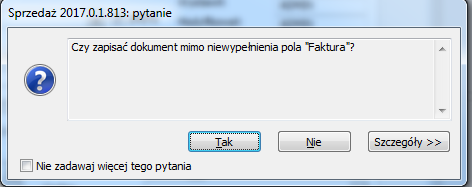
Podczas rejestrowania dokumentów przychodowych, w których podany został numer dokumentu obcego, a dokument od tego samego kontrahenta z takim samym numerem obcym jest już zarejestrowany w systemie, pojawi się stosowne ostrzeżenie. Kontrola ma na celu zabezpieczenie przed wielokrotnym wprowadzeniem dokumentu w Systemie na podstawie tego samego dokumentu obcego.
Zmiana kierunku Vat na dokumentach
Od wersji 2016.3 istnieje możliwość zmiany kierunku Vat na dokumentach nie tylko przed dodaniem pierwszej pozycji na dokumencie, ale także po dodaniu elementów. Zmiana kierunku Vat będzie możliwa do czasu zatwierdzenia dokumentu. Dotychczas zmiana taka była możliwa do czasu dodania pierwszego elementu na dokument. Funkcjonalność udostępniona została dla dokumentów FZ, PZ, FS, WZ, FSE, WZE, OS, OZ, ZS, ZZ. Obejmowane będą dokumenty generowane ręcznie jak i z zamówień.
Ręczna zmiana kierunku naliczania Vat
Zmiana kierunku Vat będzie wiążąca jeżeli Operator potwierdzi tą operację w prezentowanym komunikacie (z możliwością wyłączenia tego działania). Zmiana kierunku Vat będzie aktualizowała flagę na nagłówku i elementach dokumentu a także będzie aktualizowana aktywność parametru Fiskalny, zgodnie z aktualnym kierunkiem Vat na dokumencie.
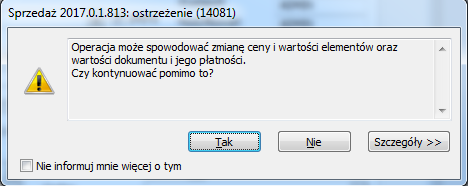
Zmiana kierunku VAT na kolejnym dokumencie handlowym generowanym do tego samego zamówienia jest możliwa, bez względu na tenże kierunek na wcześniejszych dokumentach realizujących zamówienie (czyli nie wymaga się, by na wszystkich handlowych generowanych do zamówień, flagi VAT były zgodne).
Zmiana kierunku naliczenia Vat w wyniku zmiany kontrahenta
Jeżeli na definicji dokumentu wybrano opcję w sekcji Naliczenie Vat od kwoty: Zależnie od statusu kontrahenta, wówczas zmiana kontrahenta na dokumencie będzie powodować również uwzględnienie tej zmiany w kierunku naliczenia Vat. Od wersji 2016.3 uwzględniana będzie zmiany kierunku Vat ze względu na zmianę kontrahenta bez ograniczenie co do tego czy na dokumencie są już dodane elementy. Po zmianie kontrahenta system wyświetli okno parametrów zmian na dokumencie, gdzie będzie również uwzględniona zmiana kierunku Vat.
Opisane działanie systemu związane ze zmianą kierunku naliczenia Vat po zmianie kontrahenta na dokumencie będzie uruchomione pod warunkiem:
- zaznaczenia na definicji dokumentu: Aktualizacja danych po zmianie: Kontrahenta;
- zaznaczenia na definicji dokumentu: Naliczenie Vat od kwoty: Zależnie od statusu kontrahenta;
- w oknie: Zmiany na dokumencie zaznaczony jest check: Tak dla linii: Vat od (zmiana kierunku VAT będzie dodana do okna parametrów zmian na dokumencie)
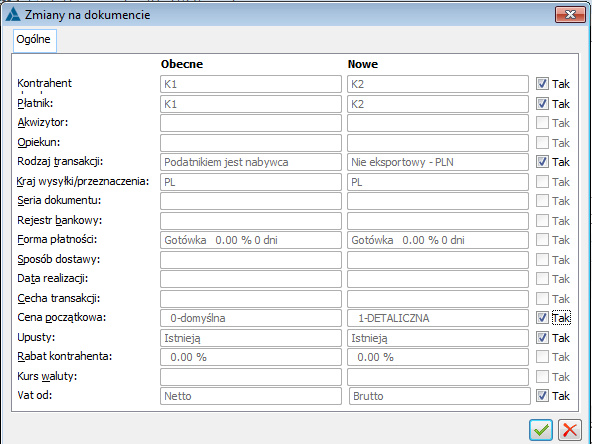
Modyfikacja dokumentu i elementów po zmianie kierunku naliczania VAT na dokumencie
Po zmianie kierunku VAT na dokumencie, system modyfikuje istniejące na nim pozycje. System dąży do tego, by ustalone na elementach ceny końcowe/uzgodnione zostały zachowane na tym samym poziomie (z dokładnością +/- VAT). W przypadku, gdy w wyniku przeliczenia cena zostanie zmieniona, wówczas zmiana ta/różnica jest zapisywana jako rabat operatora. Przy czym jest tu kontrolowany rabat maksymalny operatora, w razie jego przekroczenia cena jest odpowiednio zmieniona w stosunku do ceny przed zmianą kierunku VAT.
Wraz ze zmianą kierunku VAT na dokumencie, następuje przeliczanie kwot j.n.:
- KGO, jeżeli na elemencie został naliczony
- Ceny oferowanej, jeżeli element pochodzi z oferty
Inne zmiany towarzyszące:
- Modyfikacja struktury udzielonego rabatu
- Sugerowanie rodzaju ceny na zakładce {Ogólne} (dodatek (N) lub (B))
- Prezentacja na zakładce Kalkulacja (podstawa marży)
- Prezentacja ostatniej ceny zakupu, oferowanej
- Nazwa kolumny z ceną na liście dokumentów
Wraz ze zmianą kierunku VAT następuje modyfikacja dokumentu j.n.
- Aktualizacja tabelki VAT
- Aktualizacja nagłówka dokumentu
- Aktualizacja/tworzenie nowych płatności
Konfiguracja ilości miejsc po przecinku
Precyzja ilości na formatce elementu
Ilość jaką Operator będzie mógł wprowadzić na formatce elementu dokumentu będzie uzależniona bezpośrednio od ustawień z zakresu precyzji ilości dla danej jednostki towaru. W tej sytuacji, ilość możliwych do wprowadzenia miejsc po przecinku będzie zgodna z bieżącym ustawieniem na towarze i jednostce, czyli takim jaki jest w momencie dodawania, edycji elementu.
W przypadku, gdy ustawienia precyzji ilości na jednostce głównej będą inne od ustawień na jednostce pomocniczej, wówczas jeżeli sprzedaż ma miejsce w jednostce pomocniczej, po wprowadzeniu ilości, System będzie weryfikował czy wynikająca z ustalonego przelicznika ilość w jednostce głównej spełnia warunki precyzji.
Jeżeli sprzedaż odbywa się w jednostce pomocniczej, po przeliczeniu ilości w jednostce głównej System będzie kontrolował czy wyliczona w jednostce głównej ilość spełnia warunki precyzji ilości dla towaru dla tej jednostki, a także będzie kontrolował czy nowa ilość w jednostce pomocniczej spełnia warunki precyzji ilości. Jeżeli nowa ilość w jednostce pomocniczej nie będzie spełniać warunków precyzji ilości wówczas pole z ilością wyświetli się na żółto a Operator uzyska stosowny komunikat z informacją.
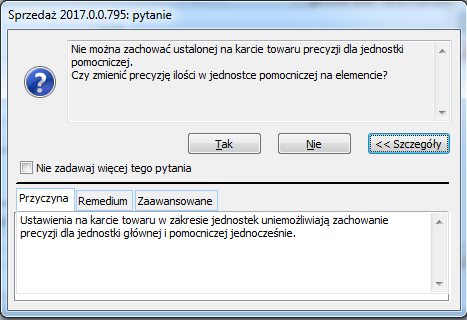
Na karcie towaru T ustalono jednostkę główną kg, gdzie precyzja 0,1000 – tj. jedno miejsce po przecinku oraz jednostkę pomocniczą m3, gdzie precyzja 0,0100 – tj. dwa miejsca po przecinku. Przelicznik ustalony na jednostce pomocniczej to 1m3 = 12 kg Na elemencie wprowadzana jest ilość w jednostce pomocniczej na poziomie 0,01 m3 Dla tej ilości, ilość w jednostce głównej wynosi: 0,12 kg, co z powodu ustalonej precyzji miałoby zostać zaokrąglone do poziomu 0,1. Zmiana ta wymusiłaby zmianę ilości pomocniczej do poziomu 0,008, co nie spełnia warunków precyzji. Użytkownik zostanie zatem poproszony o zmianę ilości lub modyfikację ustawień na karcie towaru.
Precyzja ilości na listach elementów
Na listach elementów precyzja ilości będzie uzależniona od globalnego parametru ustalonego w konfiguracji (Konfiguracja, Ogólne, Parametry 1). Omawiane ustawienia w konfiguracji będą warunkowały to czy dane mają być prezentowane z precyzją min. 0 - max 4 mpp. Funkcjonalność pozwala na taką konfigurację, która pozwoli na przestrzeganie przez System innej precyzji ilości na listach a inną na elemencie dokumentu. W związku z tym, ustawienia precyzji w konfiguracji Systemu mogą być różne od tych na formatce elementu.
W razie ustalenia mniejszej precyzji dla list niż wynika to z elementu, wówczas nastąpi zaokrąglenie, zgodnie z matematycznymi regułami. Aby uniknąć sytuacji niedokładnego (z zaokrągleniem) prezentowania ilości należy precyzję dla globalnego parametru ustalić zgodną z najdokładniejszą precyzją wskazaną na towarze.

W przypadku sumowania danych ilościowych (podsumowanie kolumn w ich nagłówku) precyzja będzie ustalana w oparciu o parametr globalny. Dane będą sumowane w precyzji rzeczywistej (wg ilości elementów na dokumentach), a następnie wynik będzie prezentowany/zaokrąglany wg ustawienia w konfiguracji.
Precyzja ilości na karcie towaru T1 została ustalona na 4 mpp, a precyzja na listach to 2 mpp. Wygenerowano następujące dokumenty w Systemie: FZ1 na towar T1 w ilości 0,1261 kg FZ2 na ten sam towar w ilości 0,4081 kg Na liście zasobów T1 będą prezentowane ilości: 0,13 kg 0,41 kg W podsumowaniu kolumny: 0,53 kg - jako wynik: 0,1261 + 0,4081 = 0,5342, co w zaokrągleniu daje 0,53 kg. Sumowanie wprost danych w kolumn daje wynik: 0,54 kg (0,13 + 0,41)
W przypadku wprowadzania/edycji elementu na dokumencie System będzie przestrzegał ustawień co do precyzji ilości ustalonej na karcie towaru natomiast w kolumnie ‘Ilość’ na dokumencie wyświetlone ilości będą zgodne z precyzją globalną ustaloną w konfiguracji. W przypadku edycji ilości poprzez EiP (np. listy elementów na dokumentach), wówczas format będzie zgodny z ustawieniem na towarze.
Domyślnie zaznaczany jest żółty kolor tła podczas zaokrąglania.
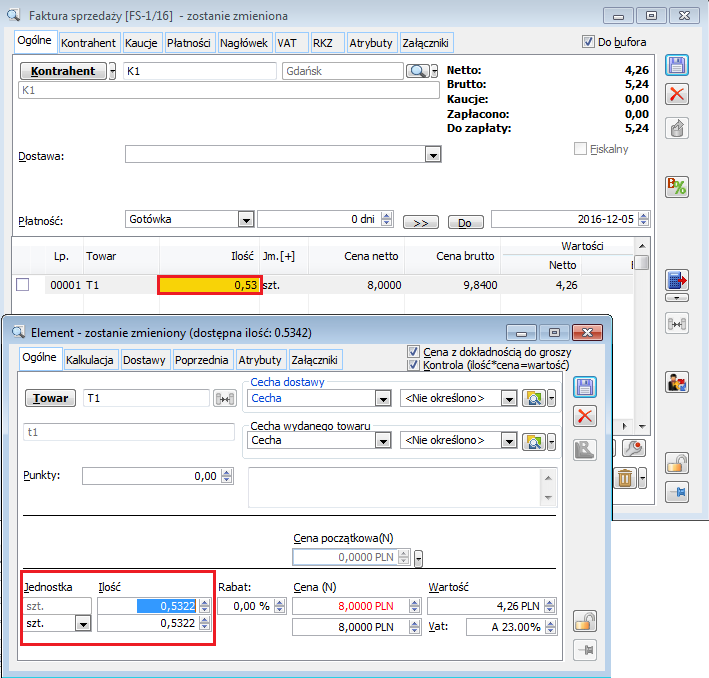
Precyzja cen na listach
W Konfiguracji ogólnej znajduje się parametr globalny: Precyzja cen na listach, ustalający ilość miejsc po przecinku na listach w systemie dla ceny. Będzie ona jednolita na wszystkich listach, bez względu na rzeczywistą precyzję użytą na elemencie (która wynika z karty towaru).
Konstruktor filtra na liście elementów dokumentu.
Od wersji 2017.0 udostępniona została funkcjonalność tworzenia filtrów na większości dokumentów posiadających elementy. Pod listą pozycji znajduje się linia filtra wraz z konstruktorem.
Obszar filtra jest aktywny zawsze, niezależnie od stanu dokumentu oraz uprawnień operatora do dokumentu (podgląd, edycja itp.).
Ze względu na specyfikę dokumentów posiadających dwie listy, na których wyświetlane są rekordy z różnych dokumentów źródłowych, możliwe jest zastosowanie jedynie „uproszczonej” wersji konstruktora filtra, który będzie miał możliwość wskazania tylko towarów. Czyli listę będzie można ograniczyć jedynie ze względu na towar, a nie na konkretne ilości, jednostki, czy inne wyświetlane dane.
Przenoszenie wielu elementów dokumentu jednocześnie.
Od wersji 2017 po zaznaczeniu kilku elementów i użyciu opcji pod przyciskami W dół/W górę można przenieść wszystkie zaznaczone elementy o jedną pozycję.
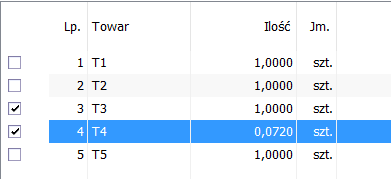
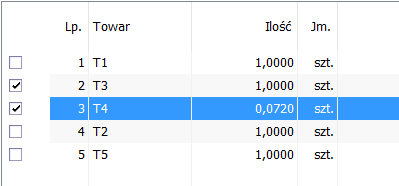
Podział płatności na dokumentach na netto i VAT
Na dokumentach sprzedażowych FS, WZ, FSL, WKA, (S)FS, FW, zakupowych FZ, PZ, FZL, PKA, FRR, S(FZ) jak i eksportowych FEL, WZE, FSE, (S)FSE istnieje możliwość podziału płatności na płatność wynikającą z podatku VAT i pozostałą wartość wynikającą z dokumentu. Płatność od podatku VAT będzie wyodrębniana z płatności głównej. Płatność do VAT, w zależności od ustawienia na kontrahencie będzie wyliczana w walucie dokumentu lub w walucie systemowej.
Dzielenie płatności na dokumencie
- Dzielenie automatyczne
Po zaznaczeniu na karcie kontrahenta parametru ‘Podział płatności z wyodrębnieniem kwoty VAT’ na zakładce ‘Księgowe’ płatności, będą automatycznie tworzyły się dwie pozycje wirtualne – jedna na wartość netto dokumentu a druga na wartość podatku VAT. W trakcie edycji dokumentu wartości te będą aktualizowane. Aby płatność VAT przeliczała się na PLN użytkownik powinien zaznaczyć parametr ‘Płatność Vat w walucie systemowej’ na karcie odpowiedniego kontrahenta.
- Dzielenie ręczne
Na dokumentach FS, WZ, FSL, WKA, (S)FS, FW, FZ, PZ, FZL, PKA, FRR, S(FZ) jak i eksportowych FEL, WZE, FSE, (S)FSE istnieje możliwość podziału płatności na płatność wynikającą z podatku VAT i pozostałą wartość wynikającą z dokumentu za pomocą przycisku  [Przeliczanie płatności z wyodrębnieniem kwoty VAT] dostępna na zakładce ‘Płatności’.
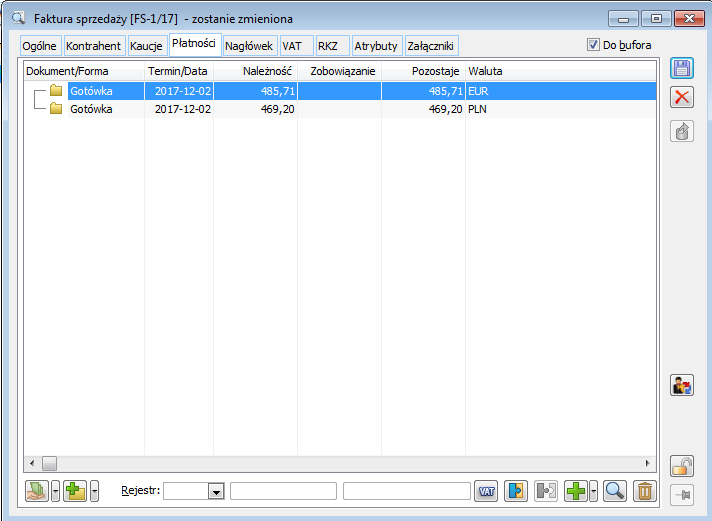
Prezentacja waluty na liście elementów dokumentu
Uporządkowana została kwestia prezentowania waluty dla cen i wartości na liście elementów dokumentów. Obecnie w każdej kolumnie z ceną i wartością elementu prezentowany jest również symbol waluty w jakiej jest ona wyrażona. Waluta ta jest niejako doklejana do prezentowanej ceny/wartości. Funkcjonalność ta została udostępniona na liście elementów:
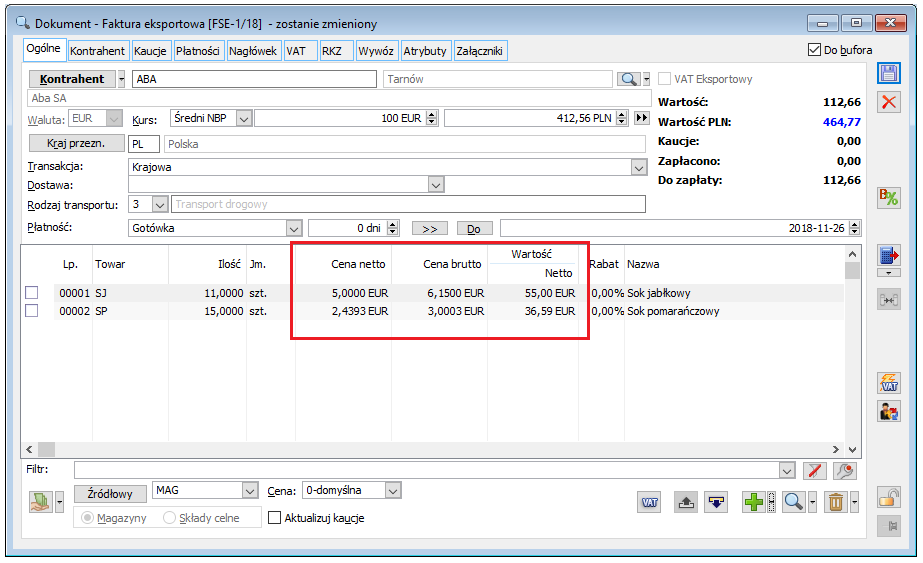
Import elementów dokumentów handlowych z arkusza
Funkcjonalność importu elementów z arkusza kalkulacyjnego została udostępniona na formatkach dokumentów j.n.:- FZ, FRR, PZ, PZI, PKA, PW
- FS, WZ, PA, WKA, FSE, WZE, FW
- RW, PW, MMW
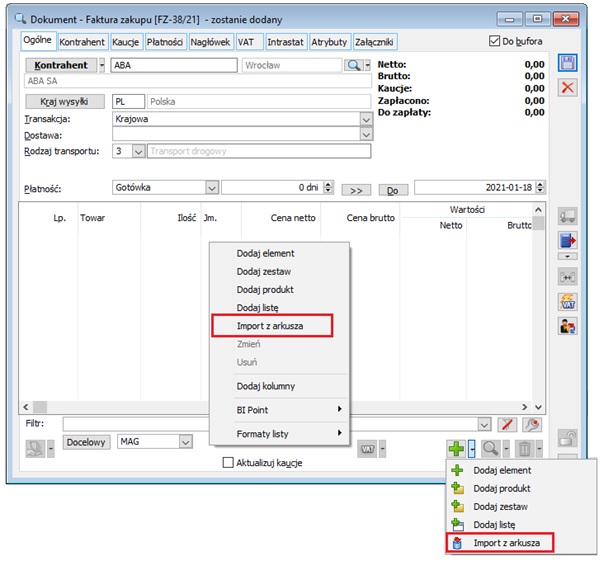

Identyfikacja towaru
Identyfikacja towaru odbywa się na podstawie zawartości kolumny [KOD] arkusza. System identyfikuje towar wg poniższej kolejności:- Towar z kodem zdefiniowanym na karcie towaru zgodny z podanym w arkuszu
- Towar z numerem EAN przypisanym czy to na karcie, czy to na jednostce pomocniczej towaru zgodnym z wartością kolumny KOD
- Towar z kodem u kontrahenta zgodnym z przesłanym, o ile kontrahent ten został wprowadzony na formatkę łatwej sprzedaży przed dokonaniem importu
Ustalanie jednostki pomocniczej na importowanym elemencie
Jeżeli w kolumnie [JMPOM] arkusza zostanie podany symbol jednostki pomocniczej importowanego towaru, wówczas jednostka ta ustalona jest jako jednostka pomocnicza na importowym elemencie. Jeżeli podana zostanie wartość niezgodna z żadną z przypisanych do towaru jednostek, wówczas na elemencie ustalana jest jednostka główna towaru. W przypadku gdy ww. kolumny w arkuszu nie ma lub nie zostanie wypełniona, wówczas System ustala na elemencie jednostkę pomocniczą wg zasad, jakie obowiązują podczas ręcznego dodawania pozycji na dokument za pomocą kodu tj.- jeżeli identyfikacja towaru nastąpi na podstawie kodu towaru, wówczas ustalana jest jednostka domyślna sprzedaży/zakupu zależnie od typu dokumentu, na którym dokonywana jest operacja
- jeżeli identyfikacja towaru nastąpi na podstawie numeru EAN (własnego/obcego) towaru, wówczas System ustala jednostkę pomocniczą na podstawie jednostki przypisanej do tego EANu a jeżeli takowa nie została na nim przypisana, wówczas na elemencie ustalana jest jednostka domyślna sprzedaży/zakupu zależnie od typu dokumentu, na jakim dokonywany jest import
Ustalanie ilości na importowanym elemencie
Do podania ilości jakiej ma dotyczyć transakcja służą kolumny: [ILOŚĆ], w której Użytkownik podaje ilość w jednostce głównej towaru oraz [ILOŚĆJMPOM], służąca do podania ilości w jednostce pomocniczej towaru. Podczas importu interpretowana jest tylko jedna z ww. ilości. Priorytetowo traktowana jest kolumna [ILOŚĆ], dla której zachowane zostały następujące zasady:- Jeżeli kolumna ILOŚĆ została wypełniona poprawną wielkością (wielkość liczbowa większa od zera), wówczas System ustala na jej podstawie ilość, zaokrąglając ją do precyzji jednostki głównej towaru oraz parametru rejestruj w jednostkach całkowitych jednostki głównej i pomocniczej
- Jeżeli w ww. kolumnie zostanie podana wartość zerowa, wówczas System pomija taką pozycję
- Jeżeli kolumna zostanie wypełniona niepoprawną wielkością (np. tekstową, ujemną itp.), wówczas System samodzielnie ustala ilość jako 1x jednostka pomocnicza lub 1x jednostka główna (gdy zgodna z pomocniczą)
- Jeżeli w arkuszu brak kolumny ILOŚĆ lub jest ona pusta, wówczas System interpretuje kolumnę ILOŚĆJMPOM, o czym poniżej.
- Jeżeli kolumna została wypełniona prawidłową wartością (wielkość liczbowa większa od zera, wówczas System ustala na elemencie ilość na podstawie tejże ilości i przelicznika jednostki pomocniczej na jednostkę główną. Podczas ustalania ilości w oparciu o wczytaną wielkość System kontroluje parametr rejestruj w jednostkach całkowitych jednostki pomocniczej, a także precyzję i tenże parametr na towarze. Precyzja jednostki pomocniczej nie jest kontrolowana.
- Jeżeli w kolumnie zostanie podana wartość zerowa, wówczas System pomija taką pozycję
- Jeżeli brak ww. kolumny lub pozostaje pusta albo wypełniona niepoprawną wartością, wówczas System samodzielnie podstawia ilość ustalona jako 1x jednostka pomocnicza lub 1x główna, jeżeli na elemencie nie zostanie ustalona jednostka pomocnicza
- Jeżeli identyfikacja towaru nastąpi w oparciu o EAN ilościowy, wówczas ilość zostaje ustalona na podstawie ilości zaszytej w tym EAN-ie.
Ustalanie ceny na importowanym elemencie
Cena końcowa na importowym elemencie ustalana jest w oparciu o wartość podaną w kolumnie [CENA]. Wielkość ta interpretowana jest w następujący sposób:- Cena w walucie dokumentu – w przypadki importu dokonywanego na dokument FSE i WZE
- Cena w walucie systemowej – w przypadku importu dokonywanego na pozostałych typach dokumentów
Kategorie JPK_GTU i JPK_Procedury na dokumentach handlowych
Na fakturach sprzedaży i zakupu, jak również na dokumentach typu PZ/WZ/WZE, na zakładce [VAT] dodano dwa nowe pola pozwalające na przypisanie wielu wartości kategorii JPK_GTU i JPK_Procedury. Wartości domyślne pobierane są z kart towarowych powiązanych z pozycjami dokumentu oraz z karty kontrahenta.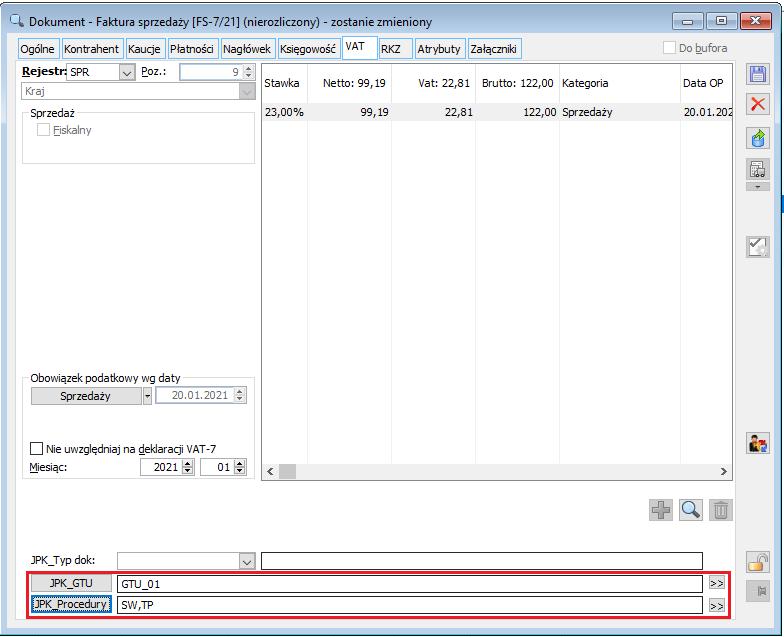
Dodanie, usunięcie, podgląd oznaczeń GTU, procedur na dokumencie
- W polach JPK_GTU, JPK_Procedury prezentowane są kody wybranych oznaczeń.
- Przycisk JPK_GTU udostępnia listę oznaczeń GTU a przycisk JPK_Procedury listę oznaczeń procedur szczególnych.
- Na listach prezentowane są takie dane jak: kod oznaczenia, nazwa, pełny opis.
- Jeżeli użytkownik chce zobaczyć powiązanie z asortymentem, dodać nowe oznaczenie lub usunąć istniejące powiązanie, musi wybrać odpowiedni przycisk.
- Z poziomu listy, za pośrednictwem przycisku Dodaj użytkownik ma możliwość powiązania dokumentu z wartością kategorii. Po wybraniu przycisku Dodaj na początku listy pojawi się nowy rekord. W kolumnie Kod, w trybie edit in place użytkownik ma możliwość wyboru odpowiedniego oznaczenia.
- Przycisk Usuń pozwala na usunięcie powiązania wartości kategorii z dokumentem.
- Zamknięcie okna możliwe jest za pomocą przycisku Zamknij okno.
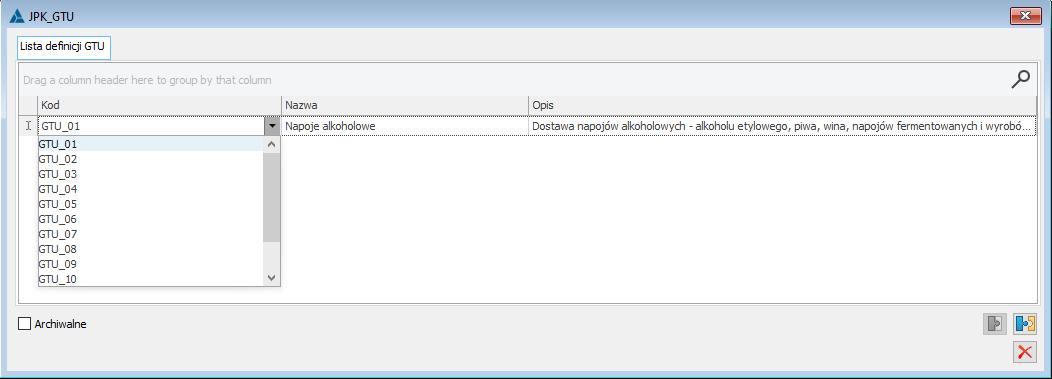
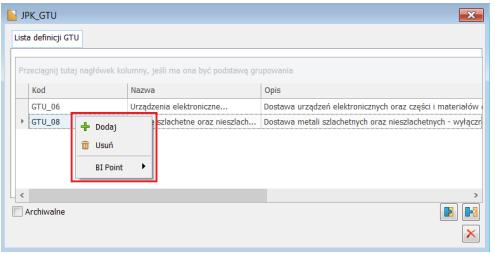
Aktualizacja oznaczeń GTU, procedur
Po prawej stronie pól JPK_GTU i JPK_Procedury udostępniono przyciski Aktualizuj. Na dokumentach nie będących spinaczami nagłówkowymi oraz korektami, aktualizacja następuje na podstawie ustawień na karcie:- Towaru (JPK_GTU)
- Kontrahenta (JPK_Procedury)
- Data sprzedaży/zakupu jest większa niż 31.10.2019 r.
- Wybrano rodzaj transakcji Kraj
- Transakcja realizowana jest z podmiotem gospodarczym
- Dokument zawiera przynajmniej jedną pozycję powiązaną z kartą towarową, na której wybrano parametr MPP
- Kwota brutto jest równa lub większa od kwoty wskazanej w kategorii Obowiązkowy próg dla MPP (15.000,00 PLN)

Oznaczenia GTU, procedur a raporty okresowe fiskalne (RS), faktury wewnętrzne
Na dokumentach RS, RSK z automatu nie są wypełniane oznaczenia GTU oraz oznaczenia procedur szczególnych, nie zadziała także aktualizacja. Kontrolki pozwalające na wiązanie dokumentu z oznaczeniami GTU i procedurami szczególnymi pozostawiono do edycji, zatem ręcznie można wiązać te dokumenty z oznaczeniami. Z kolei na dokumentach wewnętrznych, naliczających podatek VAT należny z tytuł określonych transakcji zakupu, zastosowano mechanizmy informujące o tym, że nie należy wiązać dokumentu z oznaczeniami GTU i procedur szczególnych. Przykład - przy zmianie rodzaju transakcji z Kraj na Wewnątrzwspólnotowe nabycie, nabycie trójstronne, system wyświetla komunikat z pytaniem: Czy usunąć wartości kategorii JPK_GTU i JPK_Procedury, jeżeli były dodane?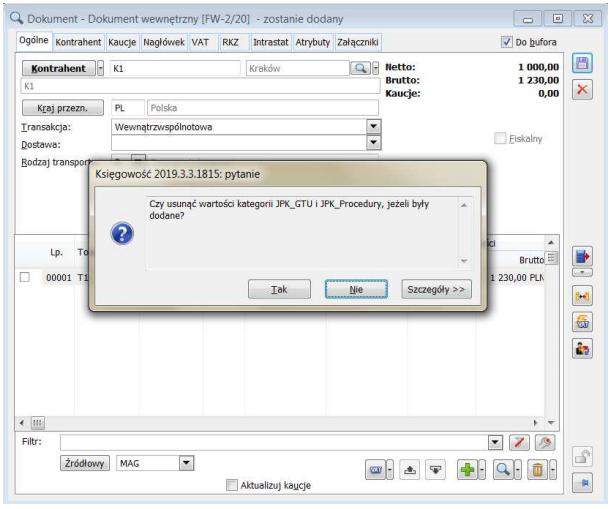
Domyślne ustawienie oznaczeń na dokumentach sprzedaży
Oznaczenie FP (Faktura do paragonu)
Oznaczenie FP system automatycznie nanosi na dokumenty RA (faktury wystawione do PA) oraz na zafiskalizowane dokumenty typu FS, (S)FS, (s)FS, FSL.Oznaczenie RO (Raport okresowy, fiskalny)
Oznaczenie RO system automatycznie nanosi na dokumenty RS, który są odpowiednikiem raportów okresowych, fiskalnych.Oznaczenie WEW (Dokument wewnętrzny)
System nie nanosi oznaczenia WEW na dokumentach:- (ZD)FS, (ZD)FSK, które system generuje w celu naliczenia podatku VAT z tyt. tzw. „Ulgi za złe długi”
- FW, FWK, (A)FW, (A)FWK, na których, wybrano rodzaj transakcji: -Wewnątrzwspólnotowe Nabycie, -Wewnątrzwspólnotowe Nabycie, trójstronne -Podatnikiem jest nabywca (ten rodzaj transakcji jest już nieaktualny, powiązany był z procedurą odwrotnego obciążenia, która została zastąpiona Mechanizmem Podzielonej Płatności) -Import
Domyślne ustawienie oznaczeń na dokumentach zakupu
Oznaczenie MK (Metoda kasowa)
System nanosi oznaczenie MK na faktury zakupu, na których wybrano parametr Metoda kasowa. Wyjątek stanowią faktury wystawione w imieniu Rolnika Ryczałtowego, więcej w kolejnym punkcie.Oznaczenie VAT_RR (faktura wystawiona w imieniu Rolnika Ryczałtowego)
System nanosi oznaczenie VAT_RR na dokumenty wystawione w imieniu Rolnika Ryczałtowego tj. FRR, FRK, (S)FRR, (S)FRK, (s)FRR, (s)FRK. Oznaczenie nanoszone jest także na dokumenty (A)FZ, (A)FZK, na których został wybrany kontrahent typu Rolnik Ryczałtowy. Nie jest na dokumentach FZ, FZK. Producent wyszedł z założenia, że tego typu faktury dokumentują inny rodzaj transakcji.Oznaczenie WEW (Dokument wewnętrzny)
System nanosi oznaczenie WEW na dokumentach zakupu, na których wybrano parametr Korekta odliczenia VAT, wyjątek stanowią dokumenty (ZD)FZ, (ZD)FZK. Tego typu dokumenty bez względu na wartość tego parametru nie są cechowane oznaczenie WEW.Sposób przenoszenia wartości kategorii JPK_GTU, JPK_Procedury na poszczególne typy dokumentów
Oznaczenia GTU i procedur szczególnych, w przypadku:- dokumentów innych niż spinacze nagłówkowe, korekty przenoszone są z kart towarowych, karty kontrahenta
- spinaczy nagłówkowych – z dokumentów spiętych
- korekt nie będących spinaczami nagłówkowymi – z dokumentów źródłowych
Lista dokumentów
Informacje ogólne
Dokumenty handlowe, magazynowe i transportowe podzielone są na 8 grup. Odpowiadają im poziome zakładki - listy. Każda pozioma zakładka zawiera tyle pionowych, ile jest rodzajów dokumentów w danej grupie. Na pojedynczej zakładce wyświetlane są tylko dokumenty jednego rodzaju wraz z ich korektami. Są pogrupowane według serii numeracyjnej, w obrębie serii ułożone według numerów kolejnych.
Status dokumentu oznaczony jest kolorem.
| Kolor | Status dokumentu |
| Zielony | W buforze |
| Czarny | Zatwierdzony |
| Niebieski | Zaksięgowany |
| Czerwony | W edycji na innym stanowisku lub uszkodzony |
| Popielaty | Anulowany |
| Ciemnoczerwony | Dokumenty spięte, np. spięte WZ, ale niezaksięgowane. Dokumenty zaksięgowane będą zawsze wyświetlone w kolorze niebieskim |
| Fioletowy | Zaznaczony parametr Nie księguj |
Na liście dokumentów handlowych w kolumnie Magazynowe wyświetlane są informacje dotyczące statusu dokumentów magazynowych:
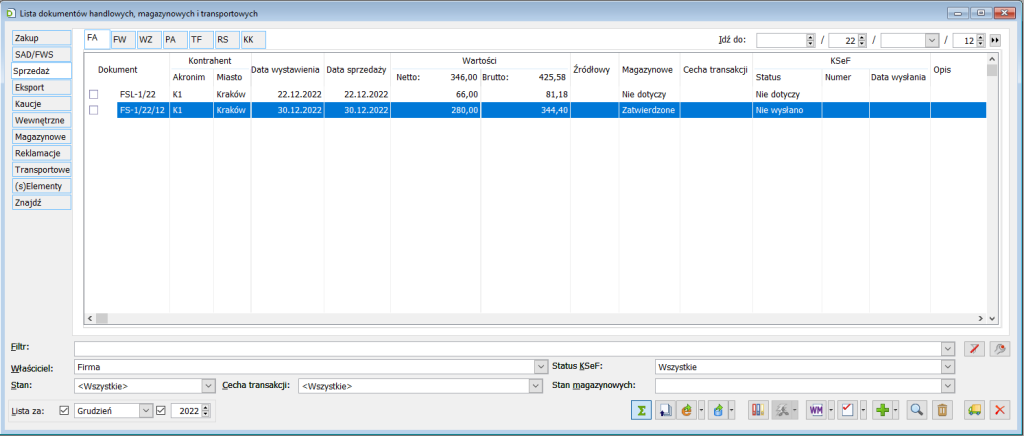
Operacje na liście dokumentów można wykonywać:
To ostatnie zawiera listę wszystkich dostępnych operacji, łącznie z opcjami edycji, takimi jak zaznaczanie na liście. W lewym dolnym rogu okna znajduje się przycisk z menu rozwijanym strzałką. Ikona przycisku odpowiada rodzajowi wyświetlanych dokumentów, zależnie od wybranych zakładek. Naciśnięcie przycisku powoduje utworzenie nowego dokumentu. Umieszczona obok strzałka rozwija listę innych możliwych do wykonania operacji. W prawej części okna umieszczone są przyciski podstawowych operacji.
W kolumnie Opis wyświetlany jest tekst z pola Opis z Nagłówka dokumentu.
W oknie znajdują się funkcje:
Idź do – wpisanie numeru dokumentu i naciśnięcie przycisku:  [Szukaj] spowoduje odszukanie wybranego dokumentu i podświetlenie go na liście. Jeśli szukany dokument nie spełnia warunku: Lista za, to filtr ten zostanie automatycznie przestawiony na taki, w którego zakresie dokument się mieści.
Filtr – filtr ułatwiający wyszukanie odpowiednich dokumentów.
Właściciel – filtr wyświetlania dokumentów, według kryterium centrum, w jakim zostały one wystawione. Dostęp do dokumentów wyświetlanych w danym centrum w kontekście operatora, zależy od ustawienia parametru: Podgląd dokumentów, na karcie tego operatora (okno: Operator, zakładka: Parametry/Systemowe). Korzystając z lokatora ograniczającego, lista zawężana jest do tych centrów, który w swojej nazwie zawierają wartość wpisaną w lokatorze.
Stan – filtr umożliwiający wyświetlenie dokumentów w wybranych stanie: wszystkie, niezatwierdzone, zatwierdzone, niezaksięgowane, zaksięgowane, anulowane. Domyślnie jest wybrana opcja: Wszystkie.
Cecha transakcji – filtr umożliwiający wyświetlanie dokumentów, dla których została wybrana wskazana cecha transakcji. Domyślnie jest wybrana opcja Wszystkie. Cecha transakcji dla dokumentu jest ustalana za zakładce Nagłówek dokumentu.
Lista za – wybranie i zaznaczenie miesiąca i roku spowoduje wyświetlenie tylko tych dokumentów, których data wpływu zawiera się w wybranym okresie.
 [Import z ECOD] - po naciśnięciu przycisku następuje import faktury zakupu, lub korekty faktury zakupu od klienta w formacie ECOD pliku XML o określonej strukturze (przycisk na zakładce Zakup/FZ).
 [Lista związanych] - wyświetla listę dokumentów związanych, w postaci drzewa o strukturze odpowiadającej sekwencji dokumentów. Strzałka na przycisku wskazuje na kierunek wyświetlanych powiązań. Kierunek „w górę” oznacza, że będą wyświetlane dokumenty źródłowe dla wybranego, np. zamówienie dla faktury. Kierunek „w dół” oznacza, że będą wyświetlane dokumenty wynikowe, np. wydania magazynowe dla faktury. Na liście związanych dokumentów kierunek można zmieniać przyciskiem:
  [Kierunek wiązania]. Można również podświetlić dowolny dokument z listy i wygenerować listę związanych z nim dokumentów (z zachowaniem wybranego kierunku) naciskając przycisk:
  [Wygeneruj listę]. Historia dokumentów związanych obejmują również zapytania ofertowe i oferty, jeżeli dotyczą one zaznaczonego dokumentu. Na osobnych zakładkach prezentowane są dokumenty magazynowe, korekty, kaucje, księgowe oraz powiązanie z dokumentami w obiegu.
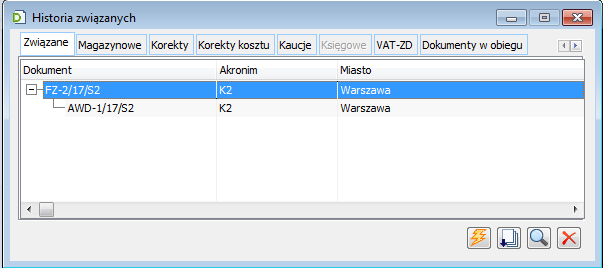
 [Wyślij do KSeF] - Użytkownik może dokonać wysłania faktury przy użyciu stosownego przycisku pod listą dokumentów oraz za pomocą opcji Wyślij do KSeF menu kontekstowego listy FS/FSE, w tym seryjnie dla wielu zaznaczonych dokumentów.

 [Eksport do formatu ECOD / Eksport do formatu COMMA] - eksport listy dokumentów:
 [Włącz/Wyłącz sumowanie] - naciśnięcie spowoduje wyświetlenie sumy wartości dokumentów.
 [Księguj] - uruchamia procedurę księgowania dokumentu. Opisano ją szczegółowo w dokumentacji modułu: Księgowość.
 [Opis analityczny dokumentów handlowych] – po zaznaczeniu na liście dokumentów, które mają mieć uzupełniony opis analitycznu można, z menu obok wskazanej ikony wybrać :
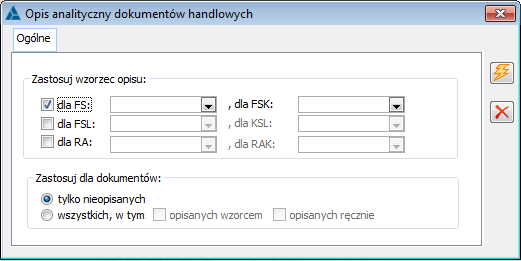
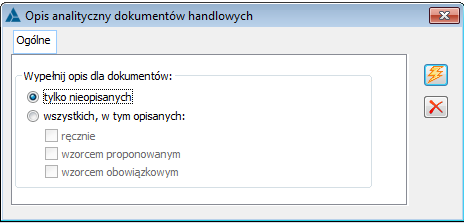
 [Zmień] - otwiera okno edycji lub podglądu dokumentu.
 [Usuń] - naciśnięcie powoduje usunięcie podświetlonego dokumentu, lub większej liczby dokumentów zaznaczonych. Można usunąć dokument, który nie jest zatwierdzony.
Menu kontekstowe rozwijane prawym klawiszem myszy zawiera listę wszystkich dostępnych operacji, łącznie z opcjami edycji. Zawiera wszystkie opcje przycisków prawej części okna oraz menu rozwijanego strzałką obok przycisku z lewej części. Lista opcji jest różna dla każdego rodzaju dokumentów. Niektóre operacje mogą być wykonywane na wielu zaznaczonych dokumentach.
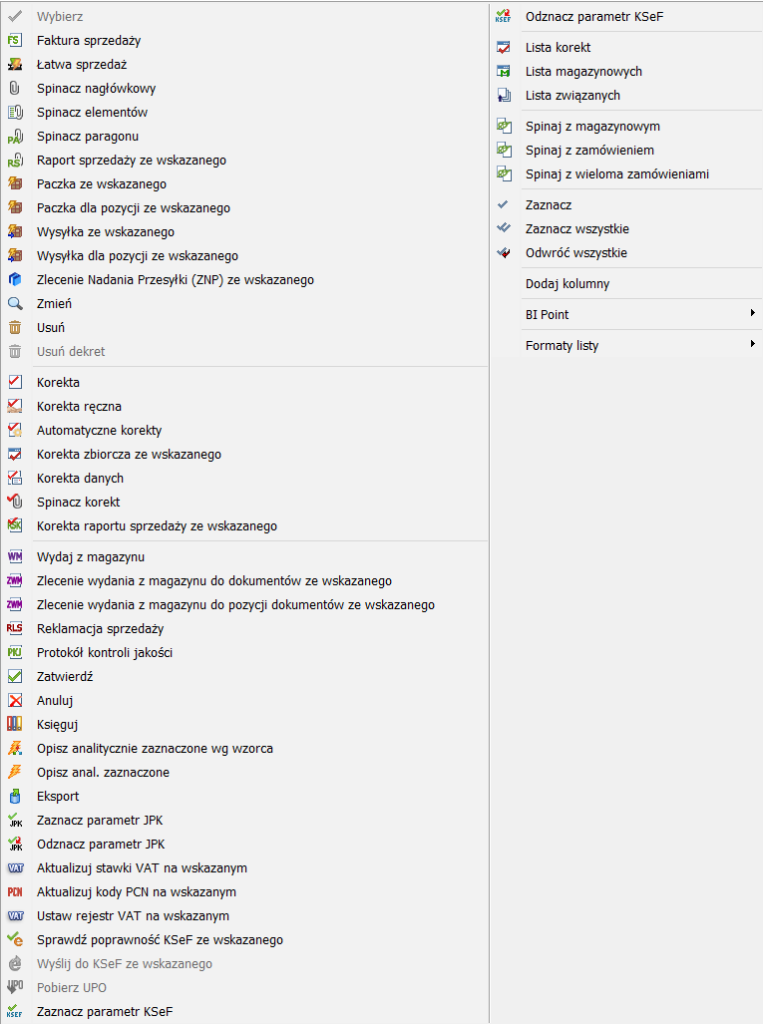
Opcje menu listy dokumentów (pominięto te, które mogą być uruchamiane przyciskami na liście, opisane powyżej):
Łatwa sprzedaż - tworzenie faktury, paragonu lub zamówienia sprzedaży w uproszczony sposób. Operator wybiera kontrahenta, dodaje pozycje, podaje ilości, a następnie wybiera rodzaj tworzonego dokumentu.
Spinacz - tworzenie dokumentu, który przejmuje pozycje ze źródłowego nie tworząc nowych transakcji. Opcja jest dostępna na listach dokumentów, które mogą być spinaczami (faktura zakupu i faktura sprzedaży). Jej wybranie spowoduje utworzenie nowego dokumentu typu spinacz, w którym trzeba wskazać spinane dokumenty. Dla spinacza jako faktury sprzedaży źródłowymi dokumentami są WZ, dla spinacza jako faktury zakupu – PZ.
Spinacz paragonów - tworzenie faktury sprzedaży do paragonu. Dokument ma charakter spinacza, gdyż nie tworzy nowych transakcji i jest wtórny w stosunku do paragonów.
Spinacz ze wskazanego - tworzenie spinacza z poziomu listy dokumentów, które są źródłowymi dla spinaczy (WZ, PZ, PA). Nowy dokument zostanie utworzony z zaznaczonych dokumentów źródłowych.
Korekta - tworzenie korekty podświetlonego dokumentu. Wybranie opcji spowoduje utworzenie propozycji pełnej korekty ilościowej. Zawiera ona wszystkie pozycje źródłowego dokumentu z pełnymi ilościami, z uwzględnieniem już wystawionych korekt, które te ilości pomniejszyły. Jeśli korygowany dokument jest spinaczem, to jego bezpośrednia korekta nie jest możliwa. Wybranie opcji spowoduje wtedy wyświetlenie listy źródłowych dokumentów, które muszą być korygowane osobno. Z list należy wybrać dokument do korekty. Po skorygowaniu poszczególnych dokumentów, należy utworzyć ostateczny dokument jako spinacz korekt.
Korekta kaucji – tworzenie korekty dokumentu kaucji (WKK/PKK).
Korekta ręczna - tworzenie korekty bez dokumentu źródłowego. Korekta ręczna jest zwykłym dokumentem sprzedaży/zakupu, w którym ilości są ujemne lub zerowe w przypadku korekty wartościowej. Ręczna korekta wartościowa dokumentu zakupu powoduje zmniejszenie wartości pierwszego zasobu towaru, ilościowa – zmniejszenie ilości, przy czym nie jest możliwe wystawienie korekty na ilość większą, niż stan towaru.
Automatyczne korekty - tworzenie korekt ilościowych (zwrot) do dokumentów źródłowych bez ich wskazywania, jedynie poprzez wybór kontrahenta i towaru. Opcja dostępna tylko dla dokumentów sprzedaży.
Korekta zbiorcza ze wskazanego- Tworzenie zbiorczej korekty wartościowej dokumentu, uzupełnionej o dokument: dla FS- WZK (korekta Wydania Zewnętrznego) lub dla FZ- PZK (Korekta Przyjęcia Zewnętrznego).
Korekta danych – tworzenie korekty danych, która jest udostępniona dla faktur sprzedaży: FS, (s)FS, (S)FS, RA, FSL, FSE, (s)FSE, (S)FSE, FEL oraz wydań: WZ, WZE, WKA.
Spinacz korekt, spinacz korekt paragonów - jeśli dokument, który ma być skorygowany jest spinaczem, to najpierw należy skorygować spięte dokumenty źródłowe, a następnie, z tak powstałych korekt, utworzyć spinacz jako ostateczną korektę. Wybranie opcji spowoduje utworzenie nowego dokumentu, w którym należy wskazać spinane korekty. Wyjątek stanowi dokument WZ, z którego można bezpośrednio wygenerować spinacz korekt ze wskazanego czyli (S)FSK. Ma to zasotowanie w sytuacji, gdy chcemy wygenerować korektę ilościową na plus, a także gdy dokument zostanie zapisany do bufora i w późniejszym czasie zostanie dołączony dokument WZK.
Korekta raportu sprzedaży ze wskazanego - tworzenie spinacza korekt z poziomu listy dokumentów, które są źródłowymi dla spinaczy (WZ, PZ, PA). Nowy dokument zostanie utworzony z zaznaczonych korekt dokumentów źródłowych.
Zatwierdź - zatwierdzanie dokumentu, który jest w buforze. Jeśli jest to dokument handlowy, dokumenty magazynowe nie zostaną przy tym wygenerowane.
Zatwierdź wartość dostawy ze wskazanego - umożliwia seryjne zatwierdzanie ustalonej wartości dostaw.Anuluj - anulowanie dokumentu (również zatwierdzonego). Dokument można anulować, jeśli nie został zaksięgowany i nie wystawiono dokumentów, dla których byłby on źródłowym, np. korekt. Z listy rozwijanej można wybrać powód (wartość zdefiniowana w słowniku kategorii), dla którego dokument został anulowany. Pole nie jest wymagane do anulowania dokumentu. Po wybraniu opcji ’Anuluj’ pojawia się okno:
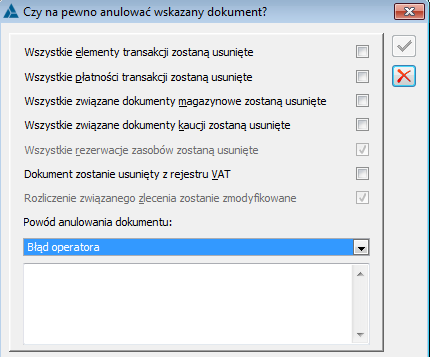
Rzeczywistą opcją jest jedynie pozostawienie dokumentów magazynowych. Pozostawione dokumenty stają się niezwiązanymi i mogą być źródłem innego dokumentu handlowego. Pozostałe opcje są pozorne, wymagane jest wybranie wszystkich, czyli zmiana domyślnego zaznaczenia. Ma to na celu zwrócenie uwagi operatora na procesy, które są związane z anulowaniem dokumentu. Nie jest natomiast wymagane wypełnienie pola tekstowego: Powód anulowania dokumentu. Jeśli zostanie ono wypełnione, to tekst, który zostanie wpisany w tym polu, jest przenoszony do pola: Opis, na zakładce: Nagłówek na anulowanym dokumencie.
Wydaj z magazynu - tworzenie dokumentu: Wydanie Magazynowe (WM) do dokumentu sprzedaży lub korekty zakupu. Do jednego dokumentu handlowego można utworzyć wiele dokumentów magazynowych. Wybranie opcji spowoduje utworzenie i udostępnienie do edycji dokumentu WM, zawierającego wszystkie pozycje, które nie znalazły się jeszcze na dokumentach WM, związanych ze źródłowym dokumentem handlowym.
Przyjmij do magazynu - jw. dla dokumentu zakupu lub korekty sprzedaży.
Zlecenie wydania z magazynu do dokumentów ze wskazanego – tworzenie dokumentu ZWM/AWD do wskazanych dokumentów
Zlecenie wydania z magazynu do pozycji dokumentów ze wskazanego - tworzenie dokumentu ZWM/AWD dla pozycji wskazanych dokumentów
Przyjmij kaucje/Wydaj kaucje – tworzenie dokumentu kaucji: PKA, WKA. Do jednego dokumentu handlowego można przypiąć wiele dokumentów kaucji. Nie jest przy tym wykonywana kontrola przedmiotu dokumentu handlowego i dokumentu kaucji.
Lista magazynowych - opcja dostępna dla dokumentów handlowych, do których generowane są dokumenty magazynowe. Zaznaczenie spowoduje wyświetlenie listy związanych dokumentów magazynowych.
Lista korekt - zaznaczenie spowoduje wyświetlenie listy korekt do podświetlonego dokumentu.
Paczka ze wskazanego - zaznaczenie spowoduje utworzenie paczki z zaznaczonych dokumentów handlowych (patrz rozdział: Transport).
Wysyłka ze wskazanego - utworzenie paczki z zaznaczonych dokumentów, a następnie wysyłki z utworzonej paczki (patrz rozdział: Transport).
Zlecenie Nadania Przesyłki (ZNP) - oprócz paczek i wysyłek opcja dodana do menu kontekstowego na listach tych dokumentów, dla których można generować wysyłki, czyli dokumentów handlowych, serwisowych oraz zamówień. Po wskazaniu właściwych dokumentów jest możliwość wygenerowania z nich zleceń po uprzednim utworzeniu jednej lub kilku paczek i wysyłek. [więcej informacji na temat parametru w biuletynie dotyczącym Comarch Shipping]
Spinaj z magazynowym - jeśli dokument handlowy zawiera pozycje, do których nie wygenerowano dokumentu magazynowego, to zamiast generowania takiego dokumentu można wskazać już istniejący dokument magazynowy zawierający te pozycje (wszystkie lub część). Musi to być dokument utworzony samodzielnie, czyli nie poprzez wygenerowanie z handlowego i może zawierać wyłącznie pozycje mające odpowiedniki w dokumencie handlowym. W ten sposób oba dokumenty zostaną złączone tak, jakby były utworzone w typowej sekwencji, w której jeden z nich był źródłowym dla drugiego.
Spinaj z handlowym - operacja jw., wykonywana z poziomu listy dokumentów magazynowych.
Spinaj z zamówieniem - z zamówienia można generować dokumenty handlowe i magazynowe, co opisano w dokumentacji modułu: Zamówienia. Jeśli zamówienie zawiera pozycje, do których nie wygenerowano dokumentu handlowego lub magazynowego, to zamiast generowania takiego dokumentu można wskazać już istniejący dokument zawierający te pozycje (wszystkie lub część). Musi to być dokument utworzony samodzielnie, czyli niezwiązany z zamówieniem i może zawierać wyłącznie pozycje mające odpowiedniki w zamówieniu. W ten sposób dokument zostanie złączony z zamówieniem tak, jakby był z niego utworzony.
Zaznacz, Zaznacz wszystkie (<Ctrl A>), Odwróć wszystkie - opcje zaznaczania dokumentów na liście.
Formaty listy- pozwala na zdefiniowanie formatu listy. Do wyboru są funkcje: Bieżący format, Domyślny format i Ustawienia formatu…
Nowe kolumny na listach dokumentów handlowych i importowych
Lista dokumentów handlowych i importowych została wzbogacona o nowe kolumny. Domyślnie są one ukryte, jeżeli więc Użytkownik chce z nich skorzystać powinien je włączyć na używanym przez siebie formacie listy.
-
- [Prefiks] NIP i numer [NIP] kontrahenta głównego
Ww. kolumny zostały udostępnione na wszystkich tych listach dokumentów TraNag i ImpNag, na których prezentowany jest kontrahent.
-
- [Prefiks] NIP i numer [NIP] kontrahenta docelowego
Ww. kolumny zostały udostępnione na wszystkich tych listach dokumentów TraNag i ImpNag, na których prezentowany jest kontrahent docelowy, o ile w Konfiguracji włączona jest prezentacja kontrahenta docelowego
-
- [Numer obcy] dokumentu
Ww. kolumna została udostępniona na listach dokumentów sprzedaży: FS, FW, WZ, FSE, WZE, WKA i wypełniana jest wartością wprowadzoną w kontrolce Faktura formatki dokumentu sprzedaży. W przypadku ww. typów dokumentów w kontrolce tej domyślnie ustalana jest wartość zgodna z numerem systemowym dokumentu, kolumna ta będzie więc przydatna dla tych Użytkowników, którzy ten numer zmieniają, np. dla biur rachunkowych.
Ww. kolumna nie jest dostępna na listach dokumentów zakupowych, ponieważ w dużej mierze jej rolę spełnia obecna kolumna Źródłowy.
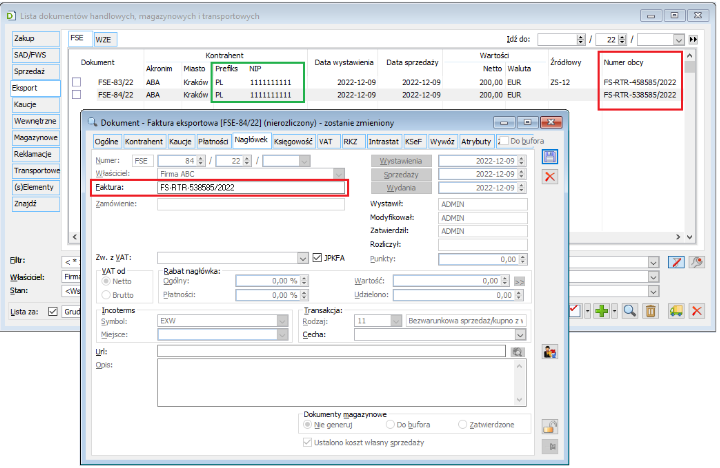
-
- Wartość [VAT] wynikająca z dokumentu
Ww. kolumna udostępniona została na listach tych dokumentów handlowych, których wartość prezentowana na liście wyrażona jest zawsze w walucie systemowej, czyli na dokumentach innych niż eksportowe/importowe.
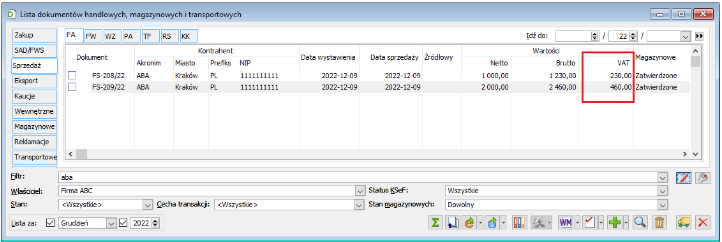
-
- [Data sprzedaży]
Dotąd data sprzedaży nie była prezentowana na listach dokumentów FSE i WZE, w wersji 2023.0 udostępniono ją również dla tych list. Dla dokumentów FSE/WZE jest ona wypełniana datą sprzedaży, dla korekt zaś datą korekty.
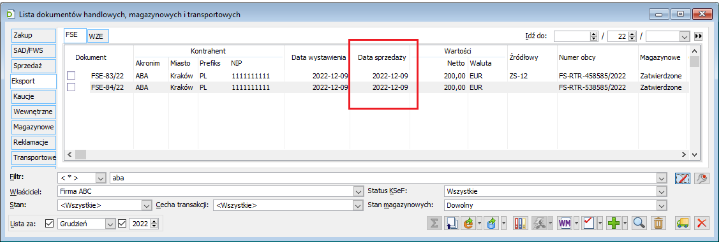
-
- [Data wystawienia]
Data wystawienia została udostępniona na listach dokumentów FZ, PZ, PKA i FAI, na których jej dotąd nie było.
-
- [Data zakupu]
Data zakupu została udostępniona na listach dokumentów FZ, PZ, FRR i FAI, na których jej dotąd nie było. Dla dokumentów FZ, PZ, FRR, FAI jest ona wypełniana datą zakupu, dla korekt zaś datą korekty.
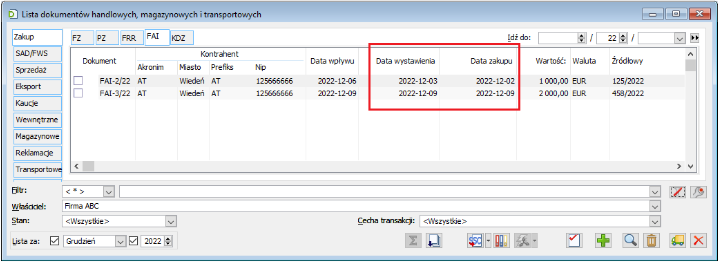
Po udostępnieniu opisanych wyżej kolumn są one dostępne na listach przedstawionych w poniższej tabeli. Wyróżniono te kolumny i listy, które obsłużone zostały w wersji 2023.0
| Lista | Kontrahent główny | Kontrahent docelowy | Numer obcy | VAT | Data sprzedaży | Data wystawienia | Data zakupu | ||
| Prefiks | NIP | Prefiks | NIP | ||||||
| FZ | + | + | + | + | - | + | - | + | + |
| PZ | + | + | + | + | - | + | - | + | + |
| FRR | + | + | + | + | - | + | - | + | + |
| FAI | + | + | + | + | - | - | - | + | + |
| FS | + | + | + | + | + | + | + | + | - |
| FW | + | + | + | + | + | + | + | + | - |
| WZ | + | + | + | + | + | + | + | + | - |
| PA | + | + | + | + | - | + | + | + | - |
| TF | + | + | + | + | - | - | - | + | - |
| KK | + | + | + | + | - | + | + | - | |
| FSE | + | + | + | + | + | - | + | + | - |
| WZE | + | + | + | + | + | - | + | + | - |
| WKA | + | + | + | + | + | - | - | + | - |
| PKA | + | + | + | + | - | - | - | + | - |
| PW | + | + | + | + | - | - | - | + | - |
| RW | + | + | + | + | - | - | - | + | - |
Informacje z zakresu KSeF na liście faktur
Na liście dokumentów handlowych, na zakładkach [FA] i [FSE] udostępniono nowe kolumny z informacjami dotyczącymi integracji z KSeF: Status, Numer, Data wysłania. Dokumenty mogą przyjmować jeden z poniższych statusów KSeF:- Nie dotyczy. Status ten otrzymują faktury, które oznaczone są jako nie podlegające wysyłce do KSeF.
- Nie wysłano. Taki status posiadają dokumentu oznaczone jako podlegające wysyłce, a które dotąd nie zostały wysłane.
- Wysłano/nie odebrano UPO to status dokumentu wysłanego do KSeF, dla którego nie pobrano jeszcze UPO.
- Wysłano/odebrano UPO to status dokumentu wysłanego do KSeF, dla którego pobrano UPO.
- Odrzucono. Status ten nadawany jest dokumentom, które zostały przesłane do KSeF, ale zostały przez KSeF odrzucone.
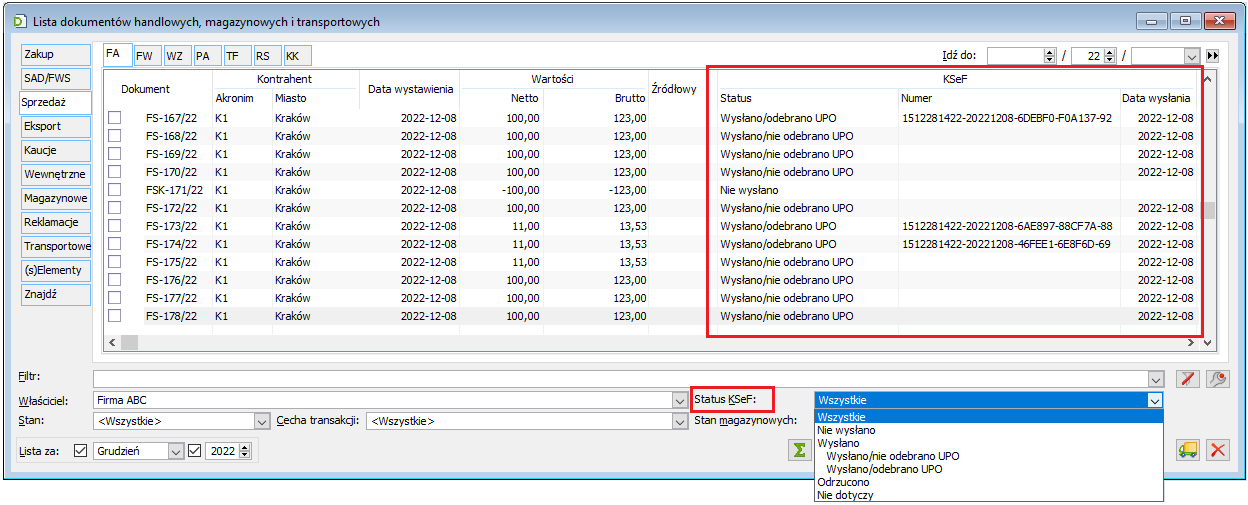
Udostępniony został filtr pozwalających na ograniczanie listy dokumentów wg Statusu KSeF. W filtrze udostępniono ww. wartości a dodatkowo wartość Wysłano, obejmującą wszystkie wysłane dokumenty bez względu na to czy pobrano już dla nich UPO czy dopiero zostanie ono pobrane.
Obsłużone zostało filtrowanie listy dokumentów FS/FSE po numerze KSeF dokumentu przy użyciu filtra prostego. Dodatkowo tabela KSeFDokumenty, przechowująca informacje dotyczące numerów KSeF, dat wysłania dokumentów do KSeF itp. dane została udostępniona w konstruktorze filtra listy dokumentów handlowych. Na liście faktur sprzedaży oraz na liście faktur zaimportowanych z KSeF dostępna jest informacja o ilości dostępnej w pakiecie KSeF oraz ilości dostępnej w pakiecie OCR.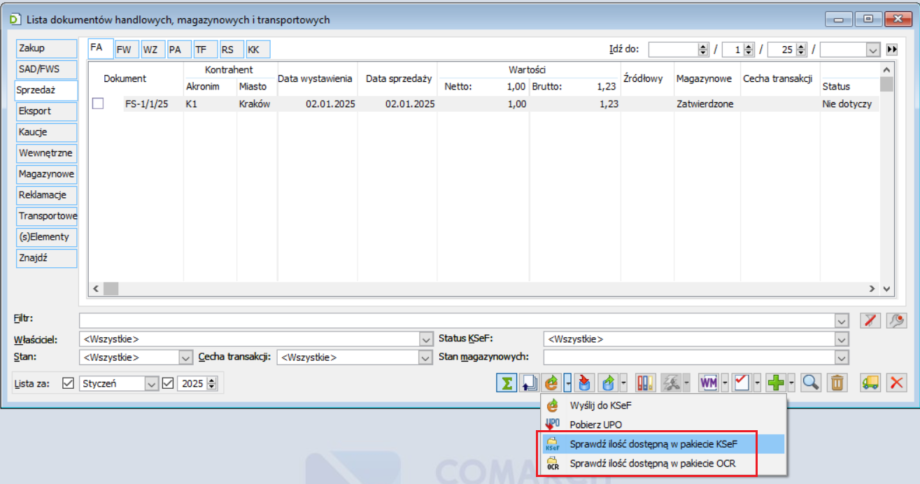
Lista dokumentów, zakładka: Zakup
Na zakładce, informacje wyświetlane są w kolumnach:
Dokument - numer i seria dokumentu.
Kontrahent - dane kontrahenta głównego.
Kontrahent docelowy - dane kontrahenta docelowego.
Data zakupu - data zakupu towaru.
Wartości - wartości netto i brutto dl transakcji.
Źródłowy - seria i numer dokumentu źródłowego.
Magazynowe – stan dokumentu magazynowego wygenerowanego do dokumentu.
Cecha transakcji – cecha transakcji wybrana dla dokumentu na zakładce Nagłówek.
Opis - opis dokumentu. Nie jest możliwe sortowanie po kolumnie Opis.
Lista dokumentów, zakładka: SAD/FWS
Zakładka została opisana w dokumentacji do modułu: Import.
Lista dokumentów, zakładka: Sprzedaż
Na zakładce, informacje wyświetlane są w kolumnach:
Dokument - numer i seria dokumentu.
Kontrahent - dane kontrahenta głównego.
Kontrahent docelowy - dane kontrahenta docelowego.
Data wystawienia - data wystawienia dokumentu, pobierana z zakładki: Nagłówek, dokumentu.
Data sprzedaży – data sprzedaży, pobierana z zakładki: Nagłówek, dokumentu.
Wartości - wartości netto i brutto dla transakcji.
Źródłowy - seria i numer dokumentu źródłowego.
Opis - opis dokumentu. Nie jest możliwe sortowanie po kolumnie Opis.
Lista dokumentów, zakładka: Eksport
Na zakładce, informacje wyświetlane są w kolumnach:
Dokument - numer i seria dokumentu.
Kontrahent - dane kontrahenta głównego.
Kontrahent docelowy - dane kontrahenta docelowego.
Data wystawienia - data wystawienia dokumentu.
Wartości - wartości netto i brutto dla transakcji.
Źródłowy - seria i numer dokumentu źródłowego.
Magazynowe – stan dokumentu magazynowego wygenerowanego do dokumentu.
Cecha transakcji – cecha transakcji wybrana dla dokumentu na zakładce Nagłówek.
Opis - opis dokumentu. Nie jest możliwe sortowanie po kolumnie Opis.
Lista dokumentów, zakładka: Kaucje
Na zakładce, informacje o dokumentach kaucji wyświetlane są w kolumnach:
Dokument – numer dokumentu.
Kontrahent (akronim, miasto) – dane kontrahenta.
Kontrahent docelowy - dane kontrahenta docelowego.
Data wystawienia – data wystawienia dokumentu (dla WKA i WKK)
Data wpływu – data wpływu dokumentu (dla PKA i PKK).
Wartości – wartość brutto dokumentu.
Dokument źródłowy – numer dokumentu źródłowego.
Magazynowe – stan dokumentu magazynowego wygenerowanego do dokumentu.
Cecha transakcji – cecha transakcji wybrana dla dokumentu na zakładce Nagłówek.
Opis - opis dokumentu. Nie jest możliwe sortowanie po kolumnie Opis.
Lista dokumentów, zakładka: Wewnętrzne
Na zakładce, informacje wyświetlane są w kolumnach:
Dokument - numer i seria dokumentu.
Kontrahent - (na zakładkach Wewnętrzne/PW i Wewnętrzne/RW) - dane kontrahenta głównego.
Kontrahent docelowy - dane kontrahenta docelowego dla dokumentów PW/RW.
Magazyn - (na zakładce Wewnętrzne/MMW i Wewnętrzne/MMP) - magazyny wydania (źródłowy) i przyjęcia (docelowy) towaru.
Data wystawienia - data wystawienia dokumentu.
Wartości – netto, brutto/Przed, Po - wartość transakcji netto, brutto lub przed deprecjacją i po deprecjacji (na zakładce Wewnętrzne/DP).
Źródłowy - seria i numer dokumentu źródłowego.
Magazynowe – stan dokumentu magazynowego wygenerowanego do dokumentu.
Cecha transakcji – cecha transakcji wybrana dla dokumentu na zakładce Nagłówek.
Opis - opis dokumentu. Nie jest możliwe sortowanie po kolumnie Opis.
Filtr ‘Właściciel' - na liście dokumentów MMW, MMP działa według następującej zasady: po wskazaniu konkretnego właściciela prezentowana jest lista dokumentów, spełniających przynajmniej jeden z poniższych warunków:
właściciel dokumentu jest zgodny ze wskazanym w filtrze właścicielem
właściciel dokumentu jest różny od wyżej wymienionego, ale magazyn docelowy dokumentu znajduje się na liście magazynów definicji MMP wyżej wymienionym centrum
Lista dokumentów, zakładka: Magazynowe
Na zakładce, informacje wyświetlane są w kolumnach:
Dokument - numer i seria dokumentu.
Magazyn - magazyn, na który przyjęto towar (na zakładce Magazyn/Przyjęcia lub, z którego wydano towar Magazyn/Wydania.
Kontrahent - dane kontrahenta głównego.
Data - data przyjęcia/wydania towaru.
Do dokumentu - dokument, do którego wydano dokument: WM, PM.
Opis - opis dokumentu. Nie jest możliwe sortowanie po kolumnie Opis.
Lista dokumentów, zakładka: Reklamacje
Na zakładce, informacje wyświetlane są w kolumnach:
Dokument – numer dokumentu.
Kontrahent główny (akronim, miasto) – dane kontrahenta.
Kontrahent docelowy - dane kontrahenta docelowego.
Data wystawienia - data wystawienia dokumentu.
Stan – stan dokumentu.
Status – status reklamacji.
Cecha transakcji – cecha transakcji wybrana dla dokumentu na zakładce Nagłówek.
Opis - opis dokumentu. Nie jest możliwe sortowanie po kolumnie Opis.
Reklamacje na Liście dokumentów mogą mieć następujące stany:
Lista dokumentów, zakładka: Transportowe
Zakładka: Transportowe/Paczki
Na zakładce, informacje wyświetlane są w kolumnach:
Zakładka: Transportowe/Wysyłki
Na zakładce, informacje wyświetlane są w kolumnach:
Dokument - numer i seria dokumentu.
Spedytor - spedytor dla wysyłki.
Data - data wystawienia wysyłki.
Objętość.
Waga.
Jm.
Paczki.
Cecha transakcji.
Opis - opis dokumentu.
Lista dokumentów, zakładka: Znajdź
Zakładka: Znajdź/Ogólne
Na zakładce można podać wiele szczegółowych parametrów filtrowania listy dokumentów. Na odszukanych dokumentach można wykonać podstawowe operacje.
Na liście znajdują się pola dotyczące następujących danych:
EAN dokumentu – po podaniu kodu EAN znajdującego się na wydruku, jest otwierany dokument o takim kodzie.
Nr dokumentu – służy do wyszukiwania dokumentu o podanym numerze, roku lub serii. Lista serii jest ograniczona do serii przypisanych do danego dokumentu na jego definicji w centrum głównym.
Obcy – służy do wyszukiwania dokumentu o podanym numerze dokumentu obcego.
Kontrahent – grupa czterech pól pozwalających na wyszukanie dokumentów:
Kwota od, do – pola pozwalające określić przedział, w jakim mieści się wartość dokumentu.
Okres:
 [Wybierz dolny zakres daty] – funkcja służy określenia dolnego zakresu przedziału czasu, dla którego mają zostać wyświetlone wyszukiwane dokumenty.
 [Wybierz górny zakres daty] – funkcja służy określeniu górnego zakresu przedziału czasu, dla którego mają zostać wyświetlone wyszukiwane dokumenty.
Właściciel – pole pozwala wskazać właściciela dokumentu.
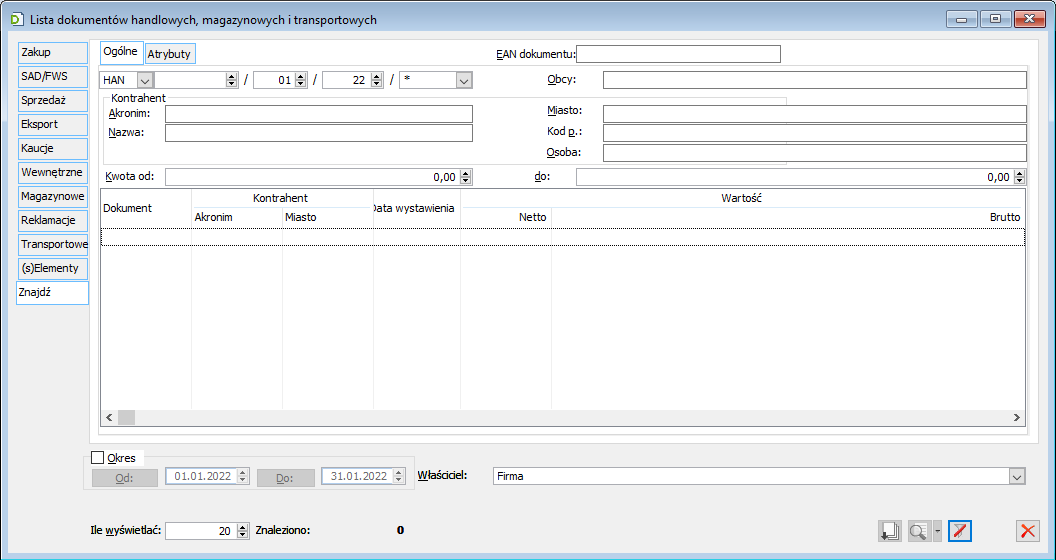
Na liście dostępne są również przyciski:
[Lista związanych] - wyświetla listę dokumentów związanych, w postaci drzewa o strukturze odpowiadającej sekwencji dokumentów.
 [Podgląd dokumentu] - otwiera podświetlony dokument w trybie do podglądu. Umieszczona obok strzałka rozwija menu operacji, które można wykonać na podświetlonym dokumencie:
 [Znajdź dokumenty] - należy nacisnąć po ustawieniu parametrów filtrowania, aby wyświetlić listę dokumentów spełniających zadane warunki.
Pozostałe parametry:
Ile wyświetlać: po znalezieniu tej ilości dokumentów wyszukiwanie zostanie przerwane i zostanie wyświetlony wynik. Wybranie małej liczby przyspiesza wyszukiwanie.
Znaleziono: ilość dokumentów spełniających zadane warunki. Nie większa niż: Ile wyświetlać.
Zakładka: Znajdź/Atrybuty
Zakładka Atrybuty służy wskazaniu kryteriów wyszukiwania w postaci atrybutów wykorzystywanych w module. Na zakładce wyświetlone są atrybuty przypisane do dokumentów oraz do definicji dokumentów, a także przypięte do obiektów modułu: Sprzedaż, w ramach grupy atrybutów.
Po wskazaniu atrybutów, należy wybrać zakładkę Ogólne i rozpocząć proces wyszukiwania.
Na zakładce znajdują się funkcje:
 [Zmień] - służy zmianie wartości dla danego atrybutu.
 [Przywróć] - przywraca wartość atrybutu.
Wydruki seryjne na liście dokumentów handlowych
Od wersji 2020.0 Comarch ERP XL dla menu wydruków seryjnych dostępnych na liście dokumentów handlowych oraz zamówień zmodyfikowano sposób działania wydruków domyślnych. To jaki wydruk zostanie wykonany dla każdego zaznaczonego dokumentu na liście, jest teraz zależne od sposobu ‘wybrania’ wydruku domyślnego przez użytkownika:
Naciśnięcie przycisku drukarki, czyli polecenie wykonania wydruku domyślnego, ale bez wybierania konkretnego wydruku spowoduje wydrukowanie domyślnego wydruku dla każdego zaznaczonego dokumentu, nawet jeśli wydruki te będą różne.
Wybór konkretnego wydruku domyślnego z listy (jako domyślny będzie widoczny tylko wydruk przypisany do pierwszego z zaznaczonych na liście dokumentów) spowoduje wydrukowanie go tylko dla tych z zaznaczonych dokumentów, które mają taki wydruk przypisany. Dla pozostałych zaznaczonych pozycji nie wydrukuje się nic.
- Wybieram wydruk domyślny za pomoca przycisku drukarki.
- Wybieram wydruk domyślny z menu wydruków.
- Jeśli jako pierwsza została zaznaczona FS1, to w menu dostępny będzie jako domyślny wydruk Faktura z potwierdzeniem. Wówczas wydrukowany zostanie dokładnie ten format dla FS1 i FS2, a FS3 zostanie pominięta
- Jeśli jako pierwsza została zaznaczona FS3, to w menu dostępny będzie jako domyślny wydruk Faktura bez potwierdzenia. Wówczas wydrukowany zostanie dokładnie ten format dla FS3. Pozostałe faktury zostaną pominięte.
Korekty zbiorcze
Informacje ogólne
Rozporządzenie Ministra Finansów z dnia 11 grudnia 2012r. w sprawie zwrotu podatku niektórym podatnikom, wystawiania faktur, sposobu ich przechowywania oraz listy towarów i usług, dało możliwość „udzielenia” rabatu w odniesieniu do dostaw towarów, dokonanych na rzecz odbiorcy w danym okresie czasu, za pomocą jednego zbiorczego dokumentu korekty. Z takiej możliwości mogą korzystać również podmioty w przypadku udzielania rabatu nie od całego okresowego obrotu, ale od obrotu danym towarem, czy asortymentem. Taka rejestracja udzielanie rabatu jest dla Użytkownika znacznie prostsza, niż konieczności rejestrowania oddzielnych korekt dla poszczególnych faktur rejestrujących obrót. Na zbiorczej korekcie wymaganych jest również mniej informacji, niż w przypadku zwyczajowych korekt.
W wersji Comarch ERP XL 2013.3 udostępniona została funkcjonalność zbiorczych korekt rabatowych (Z)FSK, (Z)FKE i (Z)FZK, za pomocą których można udzielić rabatu od obrotu zarejestrowanego dokumentami: FS, WZ, FSE, WZE, FZ i PZ. Jest ona oparta na mechanizmie generowania korekt WZK/WKE/PZK do poszczególnych transakcji zarejestrowanych dokumentami FS/WZ/FSE/WZE/FZ/PZ, które następnie spinane są do jednego zbiorczego dokumentu o właściwym typie. I tak, na dokument (Z)FSK spinane są dokumenty WZK korygujące transakcje dokonane dokumentami FS oraz WZ, na dokument (Z)FKE spinane są dokumenty WKE korygujące transakcje dokonane dokumentami FSE i WZE, a na dokument (Z)FZK dokumenty PZK, korygujące FZ i PZ.
Formatka korekty zbiorczej
Pola charakterystyczne dla formatek korekt zbiorczych
Formatka dokumentu korekty zbiorczej (Z)FSK, (Z)FZK, (Z)FKE została oparta na formatce spinacza korekt, z tym, że dodatkowo umieszczono na niej informacje i wyposażono w dodatkowe operacje.
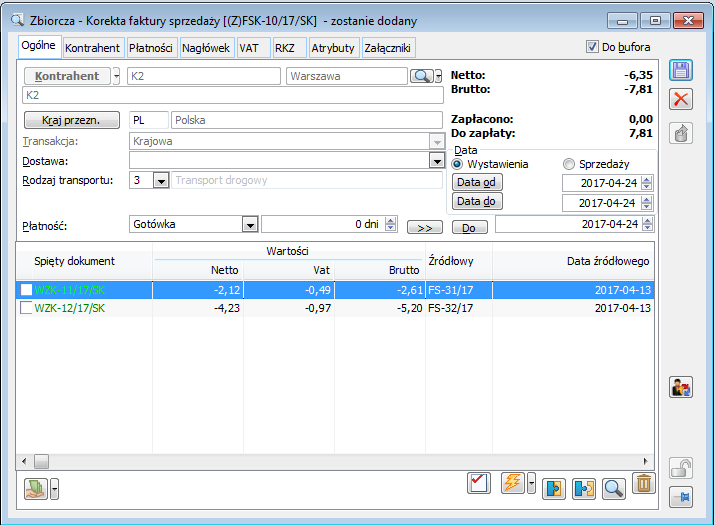
- Sekcja {Data}: prezentuje okres, jakiego dotyczy dana. Okres ten może być wyznaczany datami wystawienia, lub sprzedaży/zakupu faktur, od których ma być udzielony rabat. Pole z wyborem dat jest dostępne go edycji.
- Lista dokumentów spiętych wzbogacona jest o informację o numerze spinacza, do którego spięty jest korygowany dokument WZK/WKE/PZK, o informację o dacie wystawienia, lub sprzedaży/zakupu dokumentów korygowanych.
- Na Liście spiętych dokumentów jest dostępna opcja wielokrotnego wyboru pozwalająca na wykonywanie operacji seryjnych dla tych dokumentów takich jak: usuwanie, zatwierdzanie oraz odpinanie.
- Operacje na liście dokumentów spiętych dostępne są zarówno przy użyciu stosownych przycisków, jak również z menu kontekstowego.
- Korekta zbiorcza może zawierać zarówno dokumenty WZK/PZK/WKE zatwierdzane, jak i niezatwierdzone, stąd prezentowane są one we właściwej kolorystyce.
- Lista faktur objętych daną korektą zbiorczą, z możliwością podglądu każdej z nich otwierana jest przyciskiem {Korygowane}, dostępnym na zakładce {Nagłówek}.
Niezatwierdzona korekta zbiorcza może mieć przypięte dokumenty, które nie są jeszcze zatwierdzone, stąd zatwierdzenie takiej korekty musi spowodować najpierw zatwierdzenie wszystkich dotąd niezatwierdzonych dokumentów spiętych i dopiero jeżeli ta operacja się uda, wówczas zatwierdzenie całego dokumentu. Jeżeli nie uda się zatwierdzić któregokolwiek ze spiętych WZK/PZK, zatwierdzenie korekty zbiorczej nie może się odbyć. Te dokumenty, których z jakiś powodów nie uda się zatwierdzić, zostaną pominięte, nie przeszkodzi to jednak w zatwierdzeniu kolejnych WZK/PZK. Użytkownik będzie mógł zamiast zatwierdzania całej korekty zbiorczej dokonać seryjnego zatwierdzania poszczególnych dokumentów spiętych samodzielnie, a dopiero po wykonaniu tych czynności dokonać zatwierdzenia całej korekty zbiorczej.
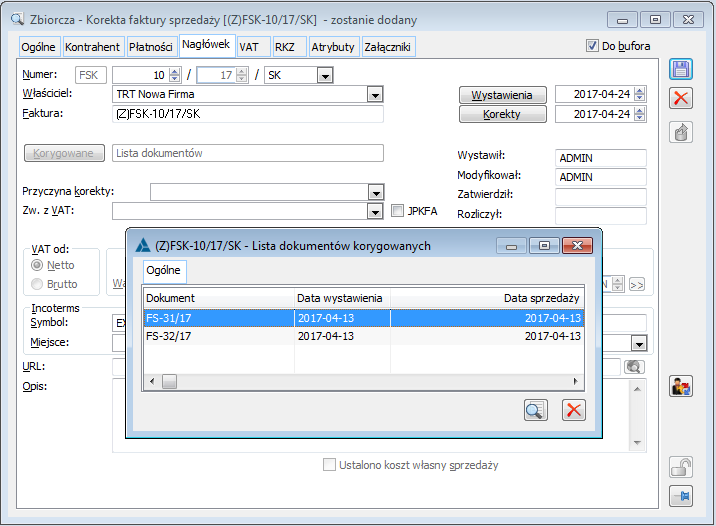
- Odmiennie niż na innych korektach, w przypadku korekty zbiorczej na zakładce jw. prezentowany jest kierunek VAT dokumentu (VAT od: Netto/Brutto), który do chwili przypięcie pierwszego dokumentu może być zmieniony. Pozwala to na dokonania symulacji i określenie wielkości żądanego rabatu odpowiednio rozumianego jako wartość netto, lub brutto, o czym w dalszej części dokumentu.
Edycja dokumentu WZK/PZK/WKE dokonywana z listy dokumentów możliwa jest wyłącznie wówczas, gdy korekta zbiorcza, do której spięty jest ww. dokument nie jest w tym samym czasie edytowana. Usunięcie takich korekt wprost z listy dokumentów nie jest możliwe, operacji takiej należy dokonywać z formatki korekty zbiorczej. W przypadku tych korekt rabatowych WZK/PZK/WKE, które zostały wygenerowane z tytułu korekty zbiorczej, niemożliwe jest ich spięcie do innego spinacza, niż spinacz- korekta zbiorcza.
Tworzenie formularza korekty zbiorczej
Korektę zbiorczą można zarejestrować bezpośrednio z listy dokumentów oraz historii kontrahenta. W wyniku tej operacji System najpierw tworzy formularz korekty zbiorczej, a następnie spina na niego zaznaczone dokumenty WZK/WKE/PZK. W ten sposób możliwe jest spinanie wyłącznie korekt wartościowych.
- Utworzenie formularza korekty zbiorczej, podanie jej parametrów, a następnie wywołanie operacji automatycznego generowania korekt, o czym więcej w pkt. „Automatyczne generowanie korekt na korekcie zbiorczej”
- Utworzenie formularza korekty zbiorczej, a następnie wygenerowanie korekt do transakcji wskazanych przez Operatora, o czym więcej w pkt. „Generowanie korekt do wskazanych dokumentów”
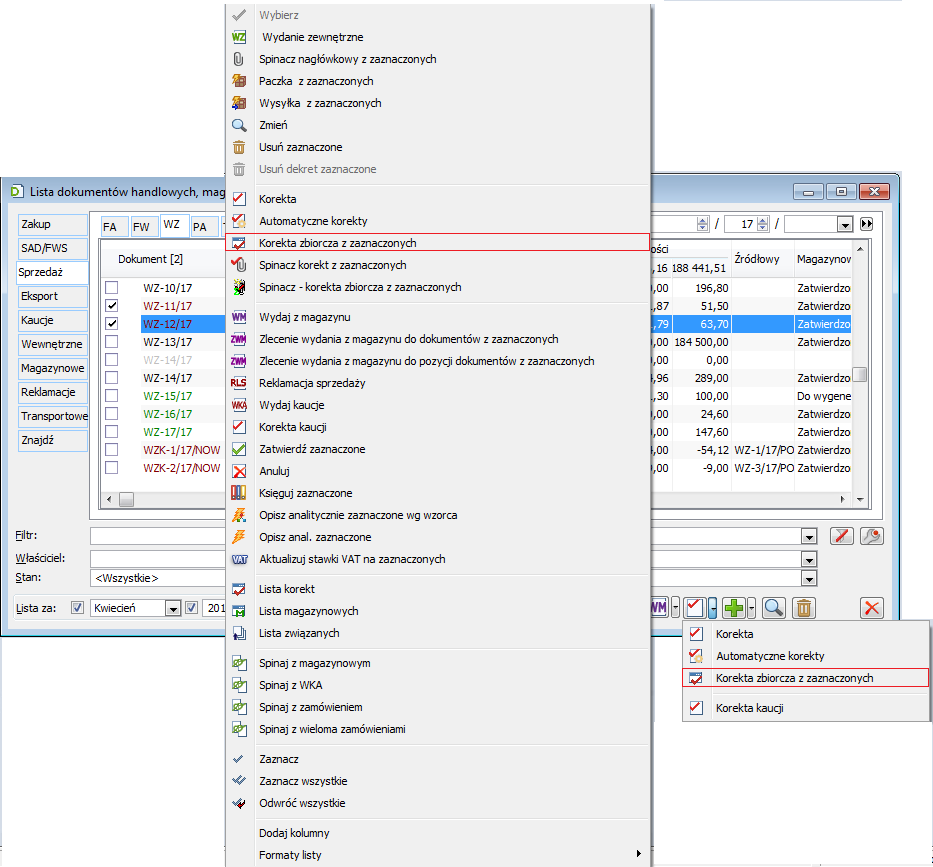
Oznaczenie korekt zbiorczych na liście dokumentów
Korekty zbiorcze są stosownie oznaczane na liście dokumentów, a z racji tego, że korygują wiele transakcji, kolumna {Źródłowy} zamiast numerem korygowanego dokumentu wypełniana jest opisem „Lista dokumentów”.
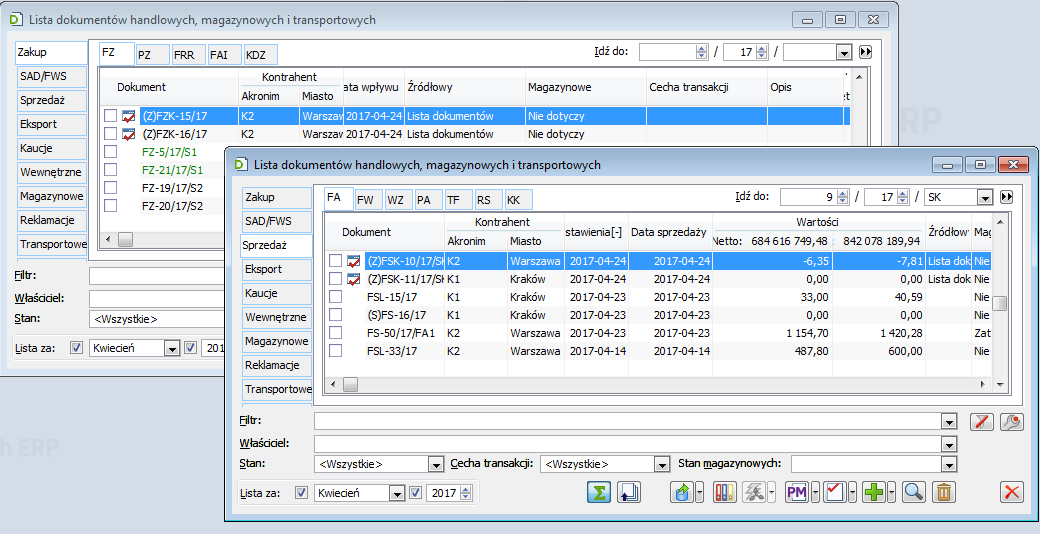
Z uwagi, iż na korekcie zbiorczej możliwe jest spięcie wyłącznie korekt wartościowych, na WZK/PZK/WKE zablokowane zostały te operacje, które mogą spowodować, że dokument WZK/PZK/WKE zawierałaby elementy korygowane ilościowo. Dodatkowo dla „specyficznego” WZK/PZK/WKE wygenerowanego do FS/FZ/FSE System nie powala na zmianę „charakteru” korekty, również wówczas, gdy nie jest ona jeszcze spięta do korekty zbiorczej.
Dodatkowe Parametry korekty zbiorczej
W ramach funkcjonalności Korekty zbiorczej udostępniona została formatka, z dodatkowymi parametrami korekty zbiorczej. Formatka ta spełniała szereg funkcji, zależnych od „charakteru” korekty. To na niej zapisywana jest informacja o towarach, których dotyczy korekta rabatowa oraz o wielkoś rabatu przyznanego od obrotu tymi towarami (% rabatu, wartość rabatu lub korekta ceny na określonego poziomu).
W przypadku, gdy korekta ma dotyczyć całego obrotu, czyli na formatkę nie przypisane zostały żadne towary wówczas służy ona do:
- zasymulowania wielkości obrotu, podania wysokości należnego rabatu (wyłącznie, gdy na korekcie nie ma spiętych żadnych dokumentów) i wygenerowania korekt dla zdefiniowanych warunków, lub
- informacji o wielkości rabatu dotychczas udzielonego na dotychczasowych spiętych korektach oraz ewentualnego przeliczenia wielkości tegoż rabatu wg nowych podanych przez Operatora warunków (przypadek, gdy na dokumencie są już spięte dokumenty). Dane te prezentowane są na zatwierdzonej korekcie, co pozwala Użytkownikowi na szybki dostęp do informacji o wielkości obrotu, od którego naliczono „upust” i o wielkości (w tym procentowej) tegoż upustu.
Formatka składa się z dwóch niezależnych od siebie sekcji.
- sekcja {Wartość} formatki parametrów korekty wykorzystywana jest w tych przypadkach, gdy rabat jest udzielany od całości obrotu zarejestrowanego z danym kontrahentem. Możliwy jest elastyczny wybór parametru (kwotowy, procentowy).
- sekcja {Towary} zaś w przypadku, gdy rabat będzie udzielany wyłącznie od obrotu zarejestrowanego danym towarem, czy też danym asortymentem towarów. Aktywacja sekcji {Towary} powoduje dezaktywację sekcji {Wartość}.
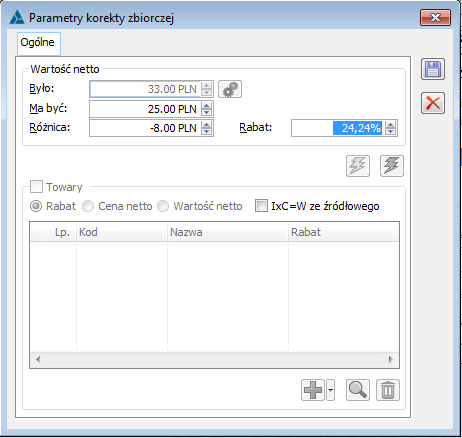
Sekcja {Wartość} formatki parametry korekty.
W sekcji Wartość można podać procentową wielkość rabatu jaki należy naliczyć od poszczególnych transakcji z danym kontrahentem w danym okresie. Możliwe jest to wyłącznie w przypadku, gdy nie dodano pozycji towarowych, wartości te dotyczą bowiem całego obrotu. W przypadku korekty zbiorczej, na którą nie dodano jeszcze żadnego dokumentu możliwe jest zasymulowanie wielkości obrotu. Po podaniu wielkości rabatu należy wybrać opcję „generuj automatycznie” w wyniku której System wygeneruje i zepnie poszczególne korekty. Jeżeli nie zostanie wykonane automatyczne generowanie i zamknięcie formatki, wówczas w/w symulacja zostanie „utracona”.
Wielkość symulowanego obrotu wyliczana jest bez sprawdzania szeregu warunków, które są sprawdzane podczas operacji automatycznego generowanie korekt na formatce korekty zbiorczej. System wyliczy cały „potencjalny” obrót, jednak ostatecznie po dokonaniu symulacji i wywołaniu automatycznego generowania, mogą istnieć przeszkody dla skorygowania poszczególnych transakcji, ujętych w tejże symulacji np. dany dokument nie jest jeszcze zatwierdzony, lub dany WZ nie jest jeszcze spięty do spinacza itp.
Podczas automatycznego tworzenia korekt od całego obrotu System nalicza rabat procentowy wg warunków podanych przez Użytkownika, ostateczna kwota udzielonego upustu może więc być inna, niż wartość prezentowana jako „Różnica” na formatce parametrów korekty w chwili dokonania symulacji. Wynika to nie tylko z możliwości dokonania w Systemie w okresie pomiędzy symulacją a fizycznym wygenerowaniem korekt operacji zmieniających warunki korygowania, ale również z kwestii zaokrągleń.
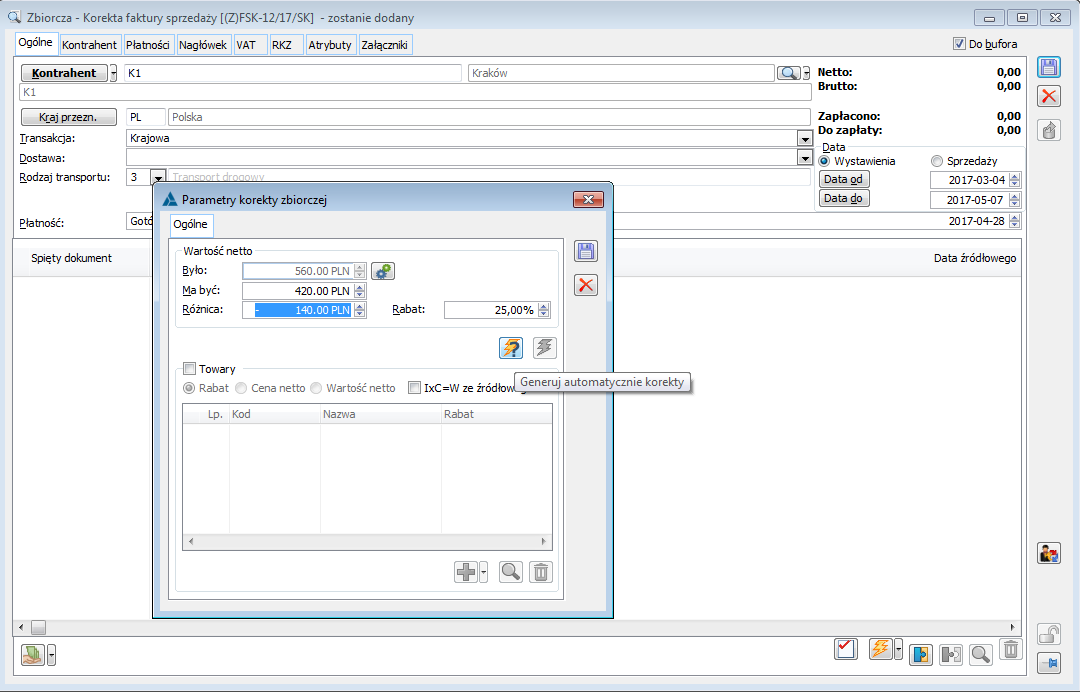
W przypadku dokumentu zawierającego już spięte dokumenty na ww formatce prezentowane są informacje o wielkości udzielonego dotychczas rabatu oraz wielkości obrotu, na podstawie którego został on naliczony. Jeżeli korekta zbiorcza nie została jeszcze zatwierdzona możliwe jest dokonania zmiany wielkości udzielonego rabatu i stosowne przeliczenie dokumentów już spiętych o ile pozwala na to ich stan.
Podczas takiej operacji System ustali wielkość korekty na podstawie nowej wartości {Różnica}, modyfikując spięte niezatwierdzone dokumenty proporcjonalnie do ich wartości sprzed korekty. Jeżeli zadeklarowana wartość rabatu jest większa, niż możliwa do naliczenia, wówczas Użytkownik jest o tym informowany.
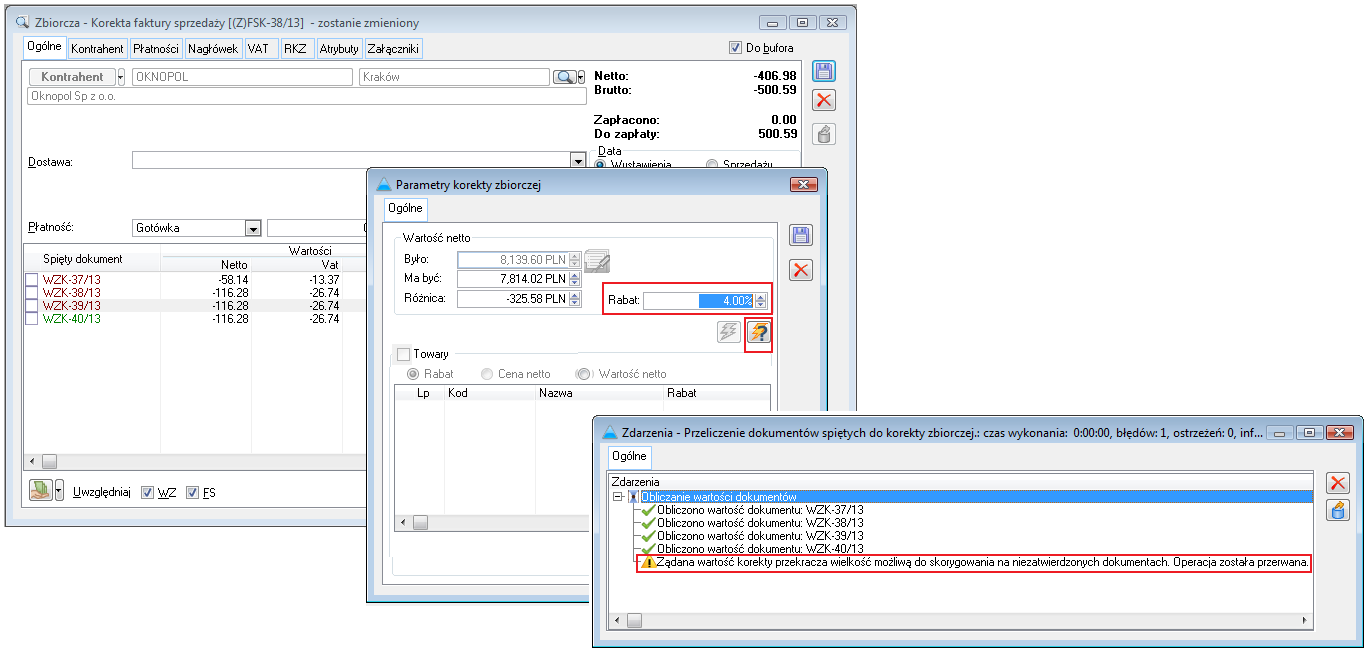
Operacja „Generuj automatycznie korekty” przebiega wg zasad identycznych, jak podczas uruchamiania tej opcji przyciskiem pod listą dokumentów spiętych, z tym, że wielkość żądanego rabatu podana jest w oparciu o obrót symulowany.
W sekcji Wartość można zaznaczyć parametr IxC=W ze źródłowego.
Jeżeli Użytkownik zaznaczy ww parametr, wówczas System generując poszczególne WZK/WZE/PZK będzie honorował ustawienie ww parametru na poszczególnych elementach korygowanych. Jeżeli parametr zgodności równania na elemencie źródłowym jest włączony, wówczas System nada taki rabat, jaki jest możliwy do nadania, aby po korekcie ww równanie nadal było spełnione. W przypadku korygowania elementu z wyłączonym parametrem równania System nada żądany rabat, nawet wówczas, gdy równanie nie będzie już spełnione. Jeżeli na formatce jw. parametr będzie odznaczony, wówczas System nie będzie sprawdzał ustawienia równania na elementach źródłowych, udzieli rabatu nie sprawdzając równania. Domyślnie ww parametr na formatce jest wyłączony. Jego ustawienie ma wpływ na zachowanie Systemu podczas poniższych operacji, samo bowiem jego przestawienie na formatce nie wywołuje żadnych zmian na korekcie zbiorczej:
- generowania korekty zbiorczej z listy dokumentów
- operacja „generuj automatycznie” dokonywanej z formatki korekty zbiorczej
- operacja „generuj ze wskazanych” dokonywanej z formatki korekty zbiorczej
- operacja „przelicz” dokonywanej z formatki „parametry korekty”.
Sekcja {Towary} na formatce Parametry korekty zbiorczej.
Sekcja jw. służy do dodawania tych pozycji towarowych, którymi obrót podlega okresowym rabatom obrotowym. W ten sposób można naliczyć rabat procentowy lub kwotowy od transakcji dokonanych wskazanym asortymentem, czy też ustalić cenę po rabacie na określonym poziomie. Wielkość podanego rabatu jest wielkością szacunkową, tj. istotną w chwili generowania korekt do poszczególnych transakcji. Zmiany dokonane już po wygenerowaniu poszczególnych korekt zarówno w zakresie wielkości czy rodzaju rabatu, jak i w zakresie listy towarów na korekcie zbiorczej nie będą miały już wpływu na wygenerowane i spięte dokumenty korekt. Wielkość rabatu nie będzie również kontrolowana podczas spinania samodzielnie wystawionych dokumentów WZK/WKE/PZK. System nie będzie również blokował edycji wygenerowanych w ten sposób korekt, stąd faktyczna wielkość rabatu może być ostatecznie inna niż wielkość zadeklarowana na formatce parametrów dodatkowych korekty zbiorczej.
Opcja naliczania rabatu wskazywana na formatce ma zastosowanie do wszystkich dodanych pozycji towarowych, natomiast poziom tego rabatu może być zróżnicowany w obrębie tych pozycji.
W przypadku takiego samego rabatu/wartości upustu/ceny ich przypisania do poszczególnych pozycji można dokonać metodą edit-in-place dla każdej pozycji, lub wykorzystać operację „kopiowania” dostępną w menu kontekstowym.
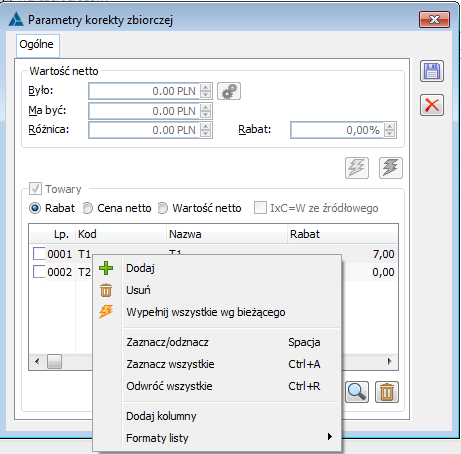
W przypadku dokumentu, na który przypisano pozycje towarowe, operacja naliczania rabatu, dokonywana zarówno automatyczna, jak i do wskazanych przez Użytkownika dokumentów odbywa się wprost z formatki korekty zbiorczej.
Podczas generowania automatycznego System odszukuje te dokumenty zarejestrowane z danym kontrahentem w podanym okresie, które dotyczyły obrotu wyszczególnionymi towarami i koryguje wyłącznie pozycje z tymi towarami.
- Jeżeli dla pozycji towarowych podano procentową wielkość rabatu, wówczas utworzenie korekty polega na zmniejszeniu/zwiększeniu wartości pozycji transakcji o podaną wielkość procentową rabatu.
- W przypadku podania określonej ceny System skoryguje elementy transakcji danym towarem w taki sposób, aby cena po korekcie była zgodna z ceną zadeklarowaną na korekcie zbiorczej.
- W przypadku wyboru opcji udzielania rabatu w formie określonej wartości upustu System rozbije podaną kwotę wartość na poszczególne elementy korekt z danym towarem proporcjonalne do ich wartości przed korektą.
Opcja „Przelicz spięte korekty” na formatce Parametry korekty zbiorczej
Za pomocą opcji „Przelicz spiete korekty” można przeliczyć spięte na korekcie zbiorczej dokumenty WZK, które nie zostały jeszcze zatwierdzone. Przeliczenie to będzie dotyczy wyłącznie przypadku, gdy korekta zbiorcza dotyczy transakcji dowolnych, a nie konkretnych towarów. Operacja przeliczania korekt dokonywana jest wówczas, gdy Użytkownik dokona przed jej wywołaniem zmiany wielkości „żądanej” korekty, poprzez zmianę wartości „różnica”, %, lub „ma być” na formatce „Parametry korekty”.
System ustala wielkość korekty na podstawie nowej wartości „Różnica”. Jeżeli niektóre ze spiętych WZK/WKE/PZK są już zatwierdzone, wówczas może zabraknąć wartości z niezatwierdzonych korekt, które można zmodyfikować tak, aby ww wartość osiągnąć.
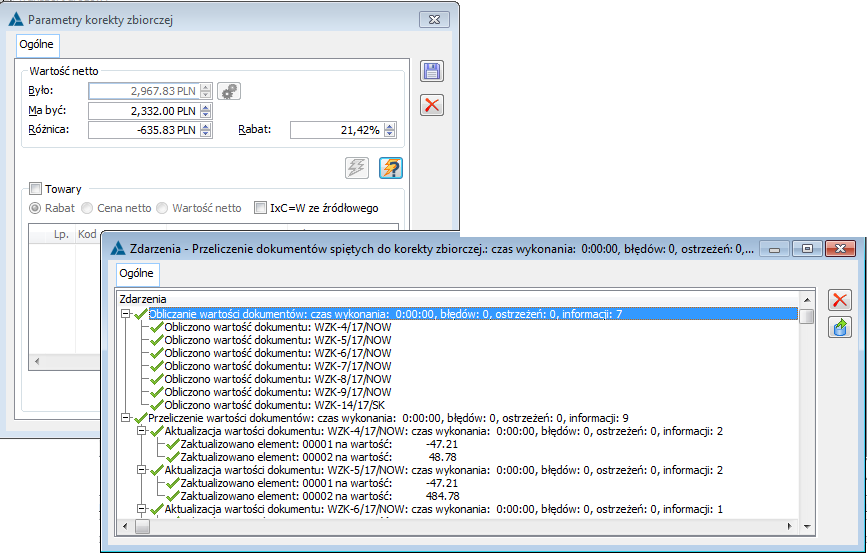
Generowanie dokumentów na korekcie zbiorczej
Jedną z możliwości rejestrowania korekty zbiorczej jest wywołanie operacji automatycznego naliczenia przez System rabatu od poszczególnych transakcji wg parametrów podanych przez Użytkownika. Operacja taka polega na wygenerowaniu i spięciu na korektę zbiorczą z poziomu której jest wykonywana odpowiednio: dokumentów WZK wygenerowanych do FS/WZ – w przypadku korekty zbiorczej (Z)FSK, dokumentów WKE wygenerowanych do FSE/WZE – przypadek zbiorczej (Z)FKE, czy też PZK wygenerowanych do FZ/PZ – przypadek zbiorczej (Z)FZK.
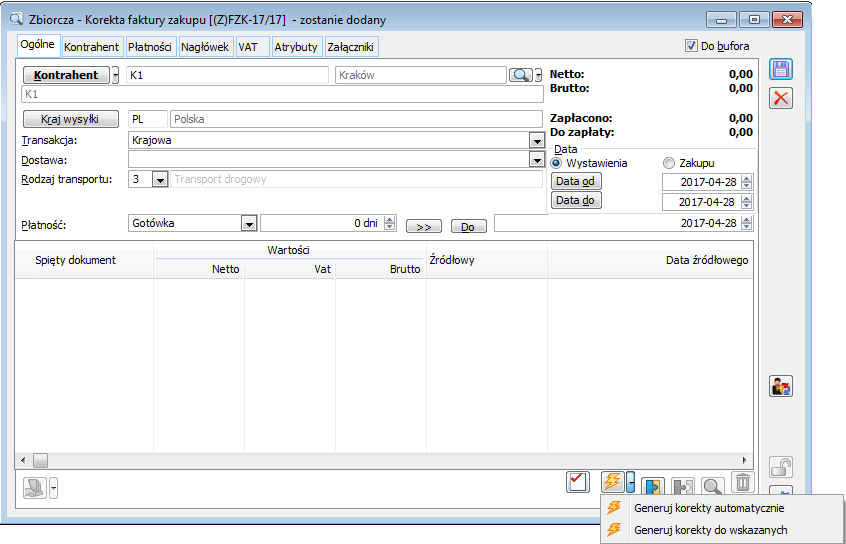
Na korekcie zbiorczej (Z)FZK po wywołaniu tej operacji System odszukuje dokumenty FZ oraz spięte do spinacza PZ, zarejestrowane dla kontrahenta, dla którego wystawiana jest korekta zbiorcza. Te dokumenty winny być zarejestrowane w okresie zdefiniowanym zakresem dat Od-Do korekty zbiorczej. Do wyfiltrowanych w ten sposób dokumentów, system generuje dokumenty PZK, odrębne dla każdego z tych dokumentów, a następnie spina je do korekty zbiorczej. Podczas weryfikacji dokumentów przychodowych pomijane są te o nieustalonej wartości dostawy oraz te dokumenty PZ/FZ, które posłużyły do podmiany wyprzedanej dostawy korygowanej.
- W przypadku korekty zbiorczej (Z)FKE System dokonuje ww. operacji poprzez generowanie dokumentów WKE do transakcji zarejestrowanych dokumentami FSE i WZE.
- W przypadku korekty (Z)FSK System dokonuje ww. operacji poprzez generowanie WZK do FS i WZ, przy czym podczas takich operacji pomijane są dokumenty WZ nie spięte do spinacza. ale również te o nieustalonej wartości dostawy oraz te dokumenty WZ/FS, które posłużyły do podmiany wyprzedanej dostawy korygowanej.
Sposób generowania korekt zależy od tego, czy ma ona dotyczyć całego obrotu z danym kontrahentem, czy też obrotu zarejestrowanego określonym asortymentem. Przypisanie listy towarów, dla których ma zastosowania rabat obrotowy odbywa się na dodatkowej formatce {Parametry korekty zbiorczej}, opisanej szerzej w dalszej części dokumentu.
Mechanizm generowania korekt wartościowych WZK/WKE/PZK w wyniku rejestrowania korekty zbiorczej różni się od standardowego mechanizmu tym, że w tym przypadku System ignoruje ustawienie parametru „generuje płatności” na źródłowym WZ/WZE/PZ i w przypadku takich WZK/WKE/PZK płatności nie są tworzone, powstają one dopiero na korekcie zbiorczej.
Generowanie korekt do wskazanych dokumentów
W wyniku operacji system otwiera listę transakcji z historii kontrahenta, dla którego wykonywana jest korekta. Po wskazaniu przez Użytkownika dokumentów System generuje dla każdego z nich odrębną korektę WZK/WKE/PZK i spina ja z bieżącą korektą zbiorczą. W ten sposób Użytkownik wskazuje, których konkretnie transakcji ma dotyczyć korekta rabatowa.
Rodzaj i wartość tak generowanych korekt zależny jest od danych zapisanych na korekcie zbiorczej:
- jeżeli jest to korekta, na której nie ma jeszcze dokumentów spiętych i nie przypisano do niej towarów, wówczas przed generowaniem dokumentów prezentowana jest stosowna formatka parametrów dodatkowych korekty, na której Użytkownik może podać wielkość rabatu, który ma zostać udzielony. System generuje na tej podstawie poszczególne korekty, udzielając na każdej z nich rabatu procentowego zgodnego z podanym na ww. formatce.
- jeżeli operacja dokonywana jest na korekcie zbiorczej bez towarów, lecz z już przypiętymi dokumentami, wówczas System generuje korekty dla wszystkich elementów dokumentu źródłowego, korygując je o wielkość procentową wynikającą z wielkości procentowej dotąd „udzielonej” na korekcie zbiorczej.
- W przypadku korekty zbiorczej z przypisanymi towarami System generuje korekty wyłącznie dla elementów wskazanych dokumentów, które te towary zawierają. Sposób generowania korekt wynika z parametrów zapisanych w sekcji {Towary} formatki „Parametry korekty”, o czym więcej w pkt „Sekcja {Towary} formatki parametrów dodatkowych korekty zbiorczej”
- Dla korekty zbiorczej transakcji (Z)FKE po wybraniu dokumentów do listy dokumentów podpiętych, system informuje o konieczności przypisania kursu waluty do zastosowania dla dokumentu korekty zbiorczej. Do wyboru operator ma kurs bieżący lub z pierwszego spinanego dokumentu.
Korekty zbiorcze do spinaczy elementów
W wersji 2019.1 udostępniona została możliwość rejestrowania zbiorczych korekt wartościowych do faktur typu spinacze elementów, w tym możliwość rozliczania za ich pomocą rabatów retrospektywnych dla transakcji objętych tego typu dokumentami.
Dla transakcji rejestrowanych w ścieżce PZ/WZ/WZE- spinacz (s)FZ/FS/FSE funkcjonalność zbiorczych korekt rabatowych obsłużona została następująco:
- Dla każdego ze wskazanych dokumentów (s)FZ/FS/FSE System generuje korekty wartościowe PZK/WZK/WKE na podstawie elementów ww. spinaczy, a następnie spina je na (Z)FZK/FSK/FKE
- Ww. dokument PZK/WZK/WKE traktowany jest jak korekta spinacza, czyli przykładowo takie PZK nie aktualizuje zasobów, kosztów itp. Dokumenty te są natomiast uwzględniane w łańcuszku korekt dokumentu (s)FS/FSE/FZ
- System generuje dodatkowo „towarzyszące” PZK/WZK/WKE do dokumentów PZ/WZ/WZE spiętych na korygowanym spinaczu i to takie PZK stosownie korygują wartość magazynu oraz koszt własny sprzedaży
- Ww. dokumenty towarzyszące generowane są podczas zatwierdzania korekty zbiorczej
- Towarzyszące PZK generowane są każdorazowo, natomiast o tym, czy System wygeneruje WZK/WKE towarzyszące decyduje parametr Koryguj wartość źródłowego po zmianie ceny na zakładce [Inne] definicji dokumentu FS/FSE
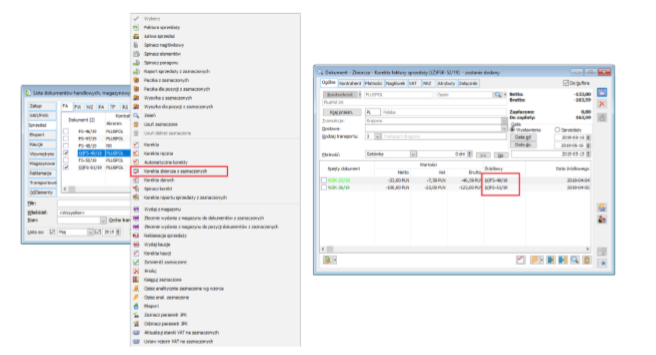
Korektę zbiorczą (Z)FSK/FKE/FZK do faktur typu spinacze elementów można rejestrować w identyczny sposób, jak dla pozostałych typów dokumentów, tj. za pomocą operacji j.n.
- Generowanie z listy dokumentów handlowych
- Generowanie (Z)FSK/FKE/FZK z historii kontrahenta
- Generowanie z okresu retro i listy okresów retro
- Operacja Generuj automatycznie dokonywana z formatki korekty zbiorczej
- Operacja Generuj korekty do wskazanych dokonywana z formatki korekty zbiorczej
Operacje na liście dokumentów spiętych
Oprócz standardowych operacji wykonywanych na liście dokumentów spiętych spinacza, takich jak dołączanie i odłączanie dokumentów, z poziomu formatki korekt zbiorczych możliwa jest również edycja niezatwierdzonego dokumentu spiętego, zatwierdzanie poszczególnych korekt, jak również ich usuwanie. Do wykonania wymienionych operacji, w tym również seryjnie, dla zaznaczonych dokumentów, służą stosowne przyciski pod listą dokumentów oraz opcje w menu kontekstowym.
- Operacja usuwania dokumentów WZK/WKE/PZK ma na celu wycofanie się z korekt wygenerowanych przy niewłaściwych parametrach korekty wprost z poziomu korekty zbiorczej, bez konieczności ich odszukiwania na liście WZ/WZE/PZ. Operacja taka powoduje usunięcie dokumentów z Systemu, a nie tylko z korekty zbiorczej.
- Przypinanie dokumentów jest operacją pozwalającą na dołączenie dokumentów WZK/WKE/PZK do bieżącej korekty zbiorczej. Mogą to być korekty wystawione do WZ/WZE/PZ, a także te korekty zarejestrowane do FS/FSE/FZ, które z jakichś powodów zostały odłączone wcześniej od korekty zbiorczej, Użytkownik nie ma bowiem możliwości wygenerowania WZK wprost z FS, czy też WKE z FSE, czy PZK do FZ. Inaczej, niż w przypadku innych spinacza dokument przypisany na korektę zbiorczą nie musi być zatwierdzony, a z uwagi na specyfikę korekt zbiorczych nie jest wymagana zgodność źródłowego spinacza dokumentów WZK, sprawdzane są natomiast inne warunki, takie jak zgodność kontrahenta, czy też właściwy typ korekty, spiąć można bowiem wyłącznie korekty wartościowe. Funkcja [Przypnij] dostępna jest z poziomu formatki faktury korygującej zbiorczej. Aby odpiąć od faktury korygującej zbiorczej zawarty na niej element – spięty dokument WZK/WKE/PZK, należy podświetlić wiersz kwalifikujący się do odpięcia od faktury korekty zbiorczej, po czym należy uruchomić ikonkę [Odepnij] .
Pomimo niezgodności daty dokumentu korygowanego z okresem korekty zbiorczej dany dokument WZK/WKE/PZK zostanie spięty na korektę zbiorczą, Użytkownik powinien w takiej sytuacji zmienić stosownie zakres dat na formatce korekty zbiorczej. Podczas spinania system nie sprawdza również, czy na spinanej korekcie znajdują się pozycje towarowe zdefiniowane na korekcie zbiorczej.
- Zatwierdzanie wskazanych spiętych korekt WZK/WKE/PZK oznacza akceptację przez Użytkownika dokumentów wygenerowanych przez System. Może być dokonane przez Operatora poprzez wywołanie opcji z menu kontekstowego. Te niezatwierdzone spięte korekty, dla których ta operacja nie została wykonana, zostaną zatwierdzone podczas zatwierdzania korekty zbiorczej.
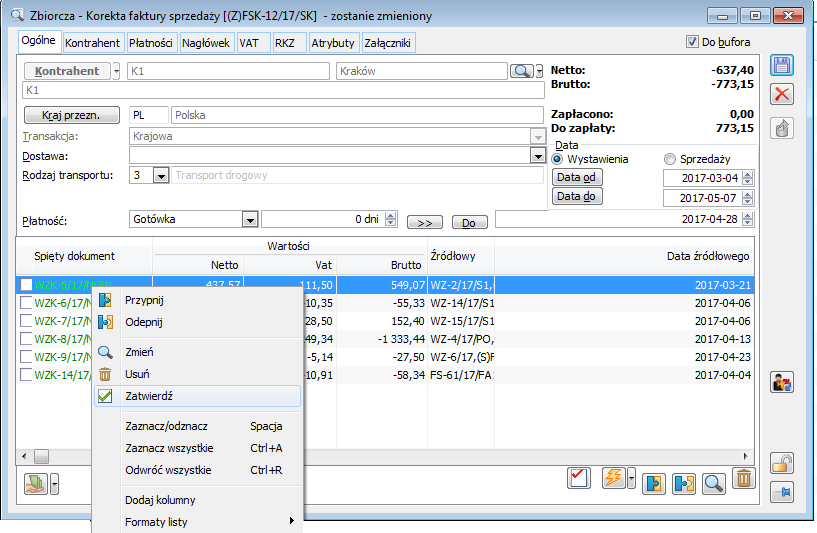
Zatwierdzanie, usuwanie i anulowanie korekty zbiorczej
Niezatwierdzona korekta zbiorcza może mieć przypięte dokumenty, które nie są jeszcze zatwierdzone, stąd zatwierdzenie takiej korekty powoduje najpierw zatwierdzenie wszystkich dotąd niezatwierdzonych dokumentów spiętych i dopiero jeżeli ta operacja się uda, wówczas zatwierdzenie całego dokumentu. Jeżeli nie uda się zatwierdzić któregokolwiek ze spiętych WZK/WKE/PZK, wówczas korekta zbiorcza nie jest zatwierdzana.
Operacja usuwania korekty zbiorczej może zostać wykonana z jednoczesnym usunięciem wszystkich dokumentów spiętych na tej korekcie lub ich zachowaniem. Jeżeli wygenerowane dokumenty WZK/PZK/WKE nie zostaną usunięte automatycznie, powinny być usunięte ręcznie; pozostawienie dokumentów może powodować błędy na wartościach dokumentów spinanych do korekty zbiorczej. To w jaki sposób zostanie ostatecznie wykonana operacja usunięcia uzależnione jest od odpowiedzi udzielonej przez operatora na dodatkowym oknie systemowym.
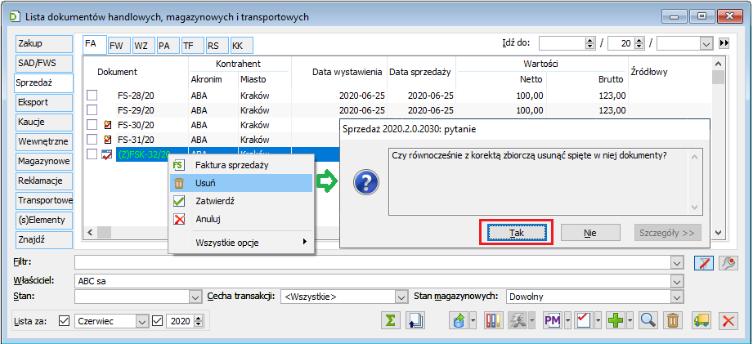
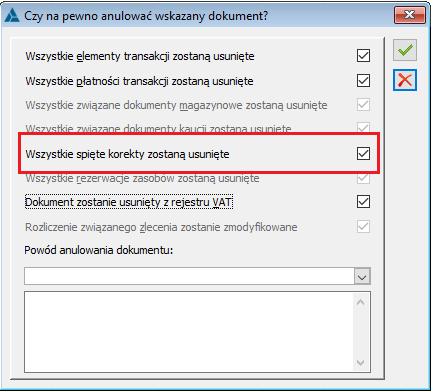
W związku z brakiem standaryzacji w zakresie elektronicznej wymiany zbiorczych korekt rabatowych dokumenty te nie podlegają operacji eksportu do platformy Ecod.
Wykluczanie z księgowania dokumentów pomocniczych korekty zbiorczej do spinaczy elementów
Wprowadzony został opcjonalny mechanizm automatycznego oznaczania parametrem Nie księgujdokumentów PZK, WZK, WKE generowanych jako korekty pomocnicze korekt zbiorczych (Z)FZK, (Z)FZK, (Z)FKE do spinaczy elementów (s)FZ, (s)FS, (s)FSE. Mechanizm ten zostanie zastosowany o ile na definicji spinacza włączony zostanie parametr Nie księguj dokumentów spiętych korekty zbiorczej do spinaczy elementów.Parametr ten jest nadrzędny w stosunku do parametruNie księgować definicji PZ, WZ, WZE.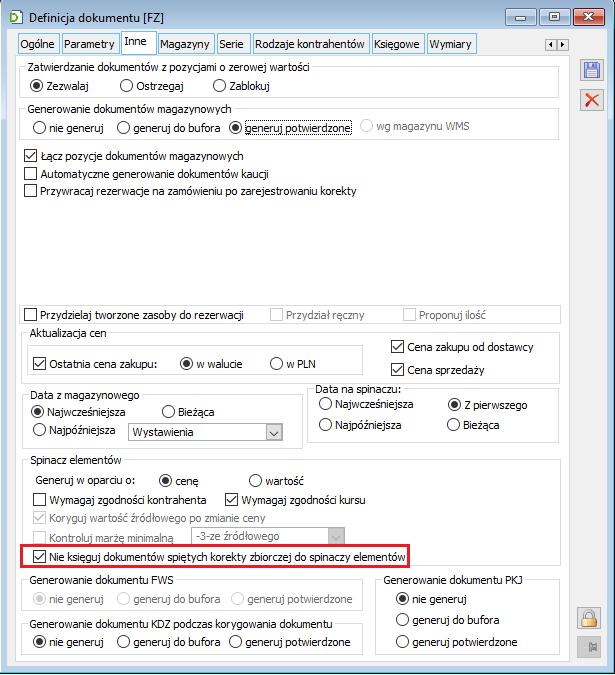
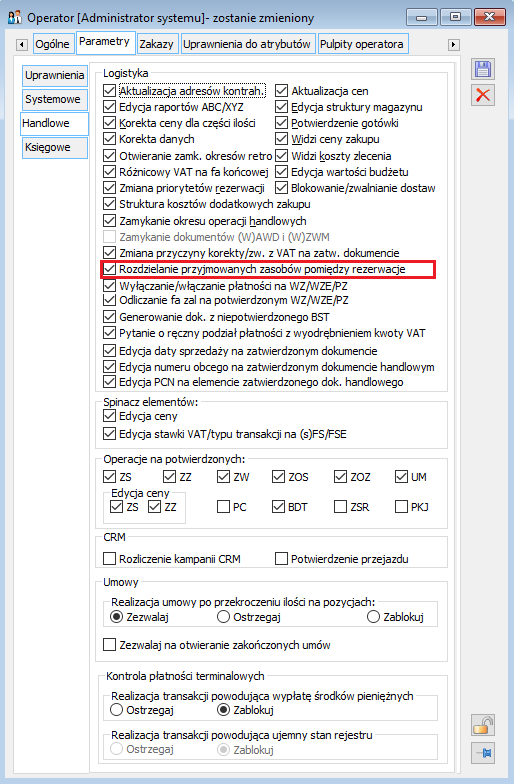
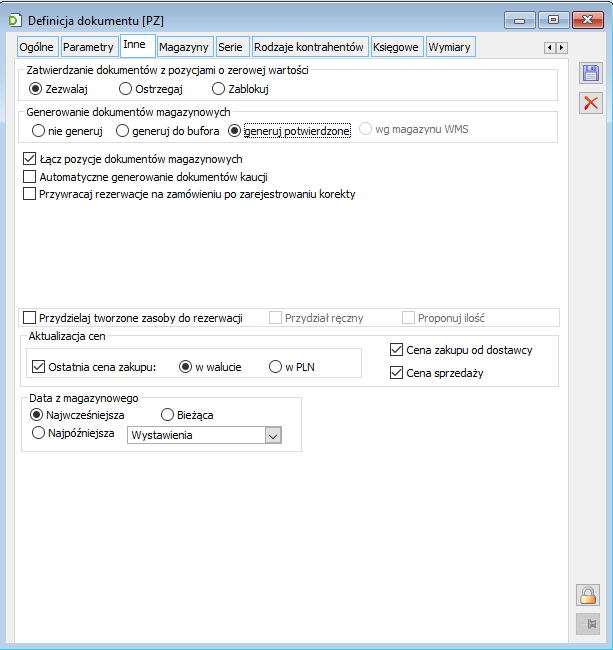
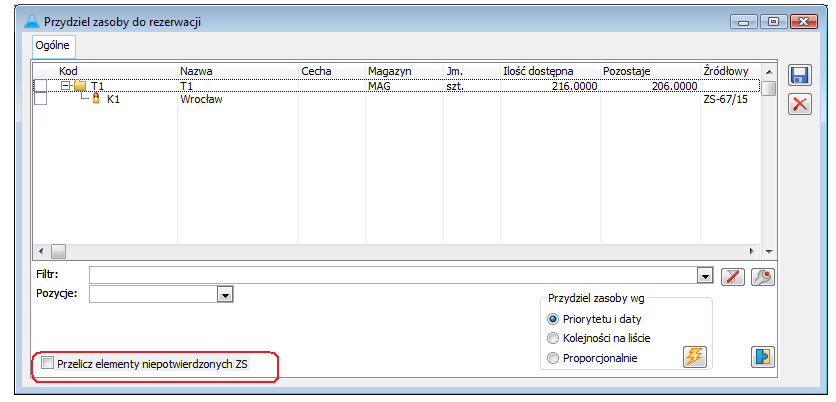
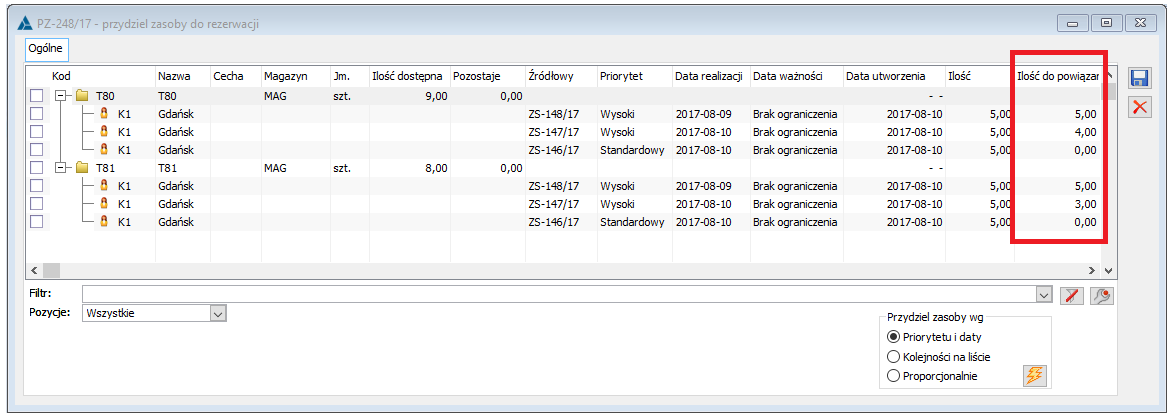
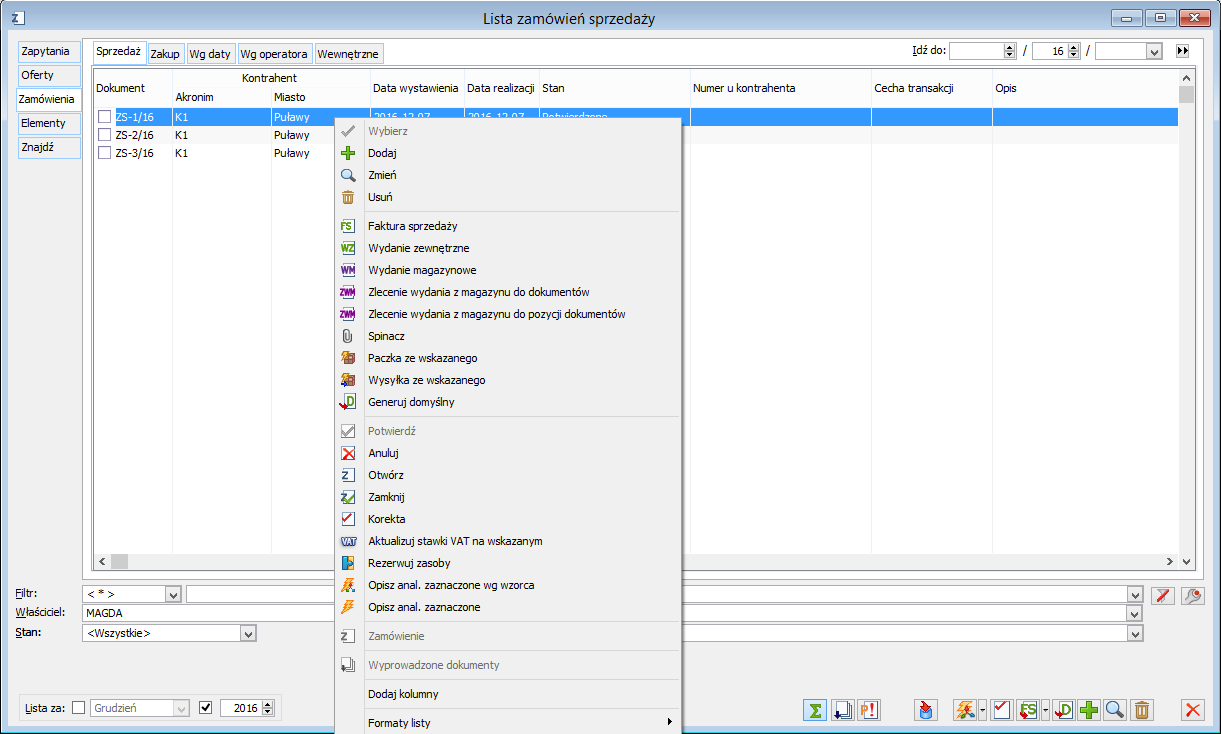
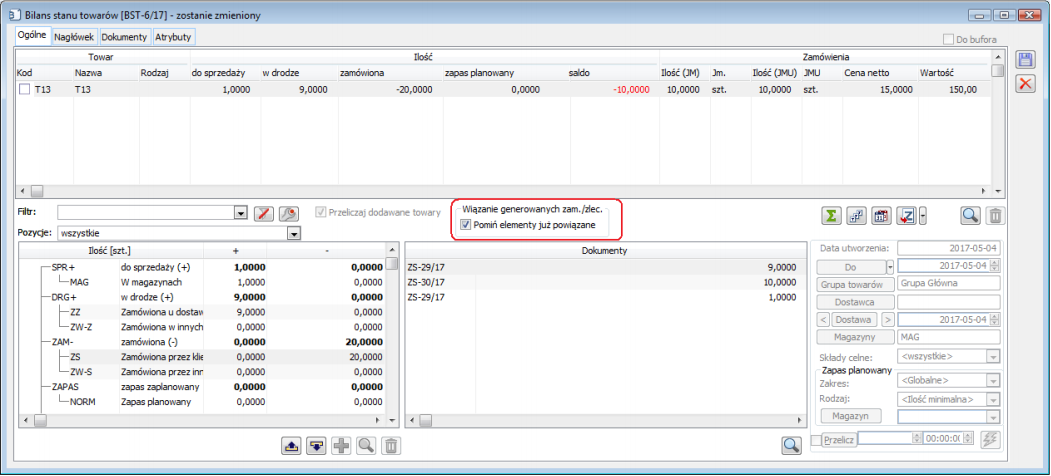

 [Lista kontrahentów] – otwiera listę kontrahentów podzielonych według grup, do których należą, akronimu, numeru NIP – u i akwizytora.
 [Lista towarów] – otwiera listę towarów, posortowanych według kodu, według nazwy i według symbolu.
 [Lista banków] – otwiera listą banków ułożoną według kodu, miasta lub numeru kierunkowego.
 [Lista kursów walut] – otwiera okno z listą kursów walut.
 [Dodaj zamówienie na zakup] – służy utworzeniu nowego zmówienia zakupu. Korzystając z przycisku:
  można wystawić inny dokument z modułu: Zamówienia.
 [Lista ofert i zamówień] – otwiera okna z zapytaniami, ofertami i zamówieniami zarejestrowanymi w Systemie. W otwartym oknie można również zarejestrować nowe dokumenty.
 [Lista bilansów stanu towarów] – służy otwarciu okna: Lista bilansów stanu towarów.
 [Niezrealizowane pozycje zamówień] – otwiera okno służące wyświetleniu niezrealizowanych pozycji zamówień.
 [Terminarz] – otwiera okno: Terminarz, z poziomu którego możliwy jest podgląd/edycja zadań pracownika powiązanego z operatorem na określony termin. Więcej informacji w dokumentacji modułu: Administrator.
 [Drukuj] – służy wydrukowaniu danych znajdujących się w otwartym oknie. Przycisk:
  [Wybierz wydruk], pozwala wybrać rodzaj wydruku.
 [Wyślij wydruk domyślny] - pozwala na wysłanie domyślnego wydruku jako załącznika w wiadomości e-mail wysyłanej za pomocą domyślnego programu pocztowego. Przycisk:
  [Wybierz wydruk], pozwala wybrać inny rodzaj wydruku do wysłania niż wydruk domyślny.
 [Rysuj wykres] - Uruchamia zdefiniowany wykres domyślny. Jeśli zostało zdefiniowanych więcej wykresów, wyboru dokonuje się poprzez użycie przycisku:
  [Wybierz wykres], lub naciśnięcie prawym przyciskiem myszy na ikonie: [Wykres]. Konfigurację wydruków uruchamia się poprzez jednoczesne naciśnięcie przycisku: [Wykres] (lewym przyciskiem myszy) oraz klawisza <Ctrl> ( z klawiatury).
 [Wykonanie raportu] - uruchamia wykonanie zdefiniowanego, domyślnego raportu SQL. Jeśli zostało zdefiniowanych więcej raportów, wyboru dokonuje się poprzez naciśnięcie prawym przyciskiem myszy na ikonie [Szybki raport SQL]. Konfigurację szybkich raportów SQL uruchamia się poprzez jednoczesne naciśnięcie przycisku [Szybki raport SQL] (lewym przyciskiem myszy) oraz klawisza <Ctrl> ( z klawiatury).
 [Eksport do arkusza] - przycisk jest dostępny (widoczny), jeśli w aktywnym oknie wyświetlona jest lista (tabela), która może być wyeksportowana do arkusza kalkulacyjnego, którego format został wybrany w oknie: Konfiguracja komputera, na zakładce: Eksport (dostępne opcje: Wybór automatyczny, Eksport do MS Excel, Eksport do Open Office Calc. Eksportowane są wszystkie pozycje listy, z uwzględnieniem filtrowania. Nie jest przy tym uwzględniane zaznaczenie pozycji.
 [Historia procesu] – po zaznaczeniu zapytania, oferty, zamówienia na otwartej liście zapytań, ofert i zamówień i naciśnięciu przycisku, zostanie otworzone okno: Historia procesu, w którym wyświetlona zostanie lista zadań do wykonania w ramach procesu, którym obsługiwany jest dokument. Więcej informacji o zadaniach i procesach znajduje się w dokumentacji modułu: Administrator.
 [Konwersacja z klientem] – pozwala prowadzić konwersacje z kontrahentem.
 [Historia kontaktów] – otwiera okno w z historią kontaktów kontrahenta.
 [Historia kontrahenta] – otwiera okno historii kontrahenta.
 [Historia towaru] – otwiera okno z kartą historii towaru.
 [Pomoc] - uruchamia pomoc systemu Comarch ERP XL związaną z aktywnym oknem.
 [Statystyka dokumentu] – wskazuje dane elementu dokumentu: marżę, wagę, objętość, ilość jednostek towaru, będącego przedmiotem transakcji.
 [Dekret wynikowy] - pokazuje zapis księgowy podniesionego do podglądu dokumentu (ikona aktywna tylko dla dokumentów zaksięgowanych). Więcej informacji w dokumentacji modułu: Księgowość.
 [Prognoza stanów] – otwiera okno z prognozą stanów dla danego towaru, według dat realizacji zamówień. Na oknie Prognoza stanów dla towaru został dodany parametr Uwzględniaj PLZ. Przy włączonym parametrze zostanie uaktywniona kolumna Prognoza. Ilość zostanie pobrana z zatwierdzonych PLZ. Jako datę prognozy przyjęto datę „Do” okresu na PLZ. Dla 1-go rekordu (rekord z datą bieżącą) ustala się ww. ilość na podstawie tych okresów zatwierdzonych PLZ, których data „Do” jest zgodna z datą bieżącą.
 [Poprzednia pozycja z listy] - podczas edycji (zmiany, podglądu) pozycji z listy, zostanie zmieniona pozycja bieżąca na poprzednią, bez konieczności zamykania i ponownego otwierania okna edycji.
 [Następna pozycja z listy] - podczas edycji (zmiany, podglądu) pozycji z listy, zostanie zmieniona pozycja bieżąca na następną, bez konieczności zamykania i ponownego otwierania okna edycji.
 [Struktura udzielonego upustu] - Przycisk ten będzie aktywny przy otworzonym oknie: Elementu transakcji dokumentu, na którym został wybrany kontrahent i towar. Więcej informacji znajduje się w dokumentacji modułu: Sprzedaż.
 [Drukuj kod kreskowy] – otwiera okno z funkcją drukowania etykiety dla danego towaru.
 [Szukaj], na liście zapytań zostanie zaznaczony szukany dokument.
 [Pokaż wyprowadzone dokumenty] – służy wyświetleniu listy z dokumentami wyprowadzonymi z zarejestrowanego zapytania. Aby wyświetlić taką listę, należy:
 [Przekształć do oferty] – służy przekształceniu zarejestrowanego zapytania do oferty. Aby przekształcić zapytanie ofertowe do oferty, należy:
 [Zmień] – służy zmianie danych w zarejestrowanym zapytaniu ofertowym.
 [Usuń] – usuwa pozycję wskazaną na liście.
 [Dodaj zapytanie ofertowe] – generuje nowe zapytanie ofertowe.
 [Lista związanych] – umożliwia podgląd dokumentów powiązanych z zapytaniem.
 [Włącz/Wyłącz sumowanie wartości ofert].
 [Szukaj], na liście ofert zostanie zaznaczony szukany dokument.
 [Włącz/Wyłącz sumowanie wartości ofert] – uruchomienie tej funkcji spowoduje, iż na liście ofert zostanie dodane kolumna, pokazująca wartości netto ofert.
 [Lista związanych] – umożliwia podgląd dokumentów powiązanych z ofertą.
 [Eksport katalogu produktów]
 [Przekształć do zamówienia] - służy przekształceniu zatwierdzonej oferty do zamówienia. Aby przekształcić zapytanie ofertowe do oferty, należy:
 [Zmień] - służy zmianie danych w zarejestrowanej ofercie.
 [Usuń] – służy usunięciu oferty z listy ofert. Niemożliwe będzie usunięcie oferty, z której wygenerowane zostało zamówienie, chyba że zamówienie to zostało usunięte lub anulowane.
 [Nowy] – przycisk służy dodaniu nowej oferty sprzedaży lub zakupu do listy ofert.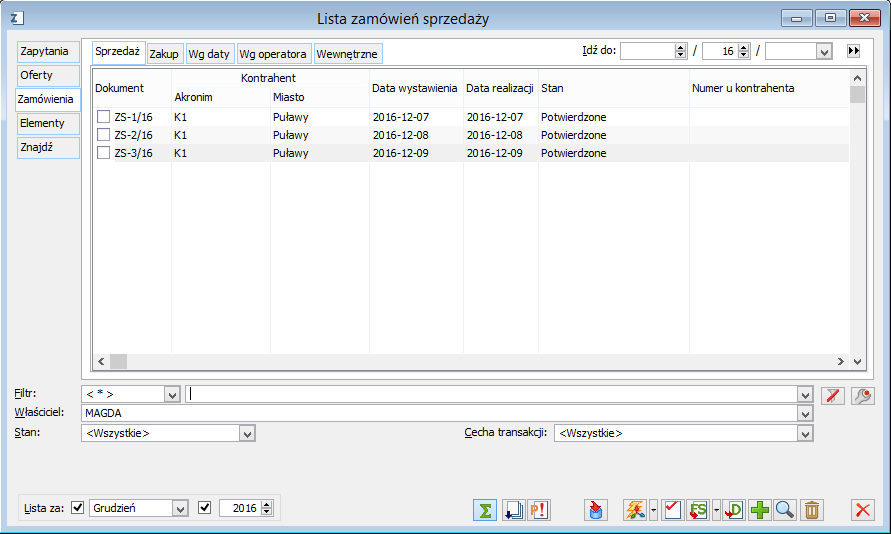
 [Włącz/Wyłącz sumowanie wartości zamówienia].
 [Szukaj], na liście zamówień, zostanie zaznaczony szukany dokument.
 [Włącz/Wyłącz sumowanie wartości zamówienia] – uruchomienie tej funkcji spowoduje, iż na liście zamówień zostanie dodane kolumna, pokazująca wartości netto ofert.
 [Import z ECOD] – po naciśnięciu przycisku następuje import zamówienia zakupu od klienta w formacie ECOD pliku XML o określonej strukturze. Przycisk dostępny na zakładce Zamówienia/Sprzedaż.
 [Import faktury realizującej zamówienie] – po wskazaniu na liście zamówień (na zakładce Zamówienia/Zakup potwierdzonego zamówienia i naciśnięciu przycisku, zostanie uruchomiony proces importu faktury zakupu, realizującej zamówienie. W otwartym oknie: Import z ECOD, należy wybrać plik .xml, który ma zostać zaimportowany i nacisnąć przycisk:
  [Zatwierdź].
 [Eksport do ECOD] – umożliwia eksport zaznaczonego zamówienia zakupu do ECOD. Możliwy jest eksport wielu zamówień jednocześnie. W takiej sytuacji należy zaznaczyć eksportowane zamówienia na liście wyświetlonej w trybie multiselect. Funkcja aktywna na zakładce: Zamówienia/Zakup.
 [Analiza produktu] – przycisk występuje na zakładkach: Sprzedaż, Wg daty, Wg operatora. Funkcja służy analizie produktu, będącego przedmiotem zamówienia.
 [Opis analityczny wg wzorca] - po zaznaczeniu na liście dokumentów, które mają mieć uzupełniony opis analityczny można, z menu obok wskazanej ikony wybrać: Opisz anal. zaznaczone wg wzorca lub Opisz anal. zaznaczone.
 [Lista związanych] – w oknie: Historia związanych, otworzonym po naciśnięciu tego przycisku zostaną wyświetlone dokumenty związane z zaznaczonym zamówieniem. Na osobnych zakładkach zostaną przedstawione: dokumenty związane, dokumenty magazynowe, korekty, księgowe oraz dokumenty w obiegu.
 [Korekta zamówienia] – służy wystawieniu korekty dla wskazanego zamówienia. Funkcja ta jest aktywna, jeśli zamówienie, dla którego ma zostać wystawiona korekta, jest potwierdzone, ale jeszcze niezrealizowane.
 ,
,  [Przekształć do faktury sprzedaży/faktury eksportowej] - służy generowaniu z zatwierdzonego zamówienia, dokumentu handlowego. Przycisk występuje na zakładkach: Sprzedaż, Wg daty, Wg operatora. Przycisk:
  [Rodzaj dokumentu], służy wybraniu rodzaju dokumentu handlowego, zamówienia, zlecenia kompletacji, produkcji lub serwisowego, jaki ma zostać wygenerowany z zamówienia. Aby wygenerować dokument handlowy, należy:
 pojawi się wtedy, gdy na liście zamówień zostanie zaznaczone zamówienie sprzedaży, określone jako transakcja krajowa (zamówienie, zakładka: Ogólne). Jeżeli zamówienie zostanie określone jako transakcja wewnątrzwspólnotowa lub inna zagraniczna (poza UE), wtedy zostanie wyświetlony przycisk:
  .
.  ,
,  [Przekształć do faktury zakupu/faktury zakupu importowej] – ikona występuje tylko na zakładce Zakup, Wg daty, Wg operatora i służy generowaniu z zatwierdzonego zamówienia na zakup, faktury zakupu. Przycisk:
  [Rodzaj dokumentu], służy wybraniu rodzaju dokumentu handlowego lub zamówienia, jakie ma zostać wygenerowane z zamówienia.
 pojawi się wtedy, gdy na liście zamówień zostanie zaznaczone zamówienie zakupu, określone jako transakcja krajowa (zamówienie, zakładka: Ogólne). Jeżeli zamówienie zostanie określone jako transakcja wewnątrzwspólnotowa lub inna zagraniczna (poza UE) oraz na zakładce: {Nagłówek} będzie zaznaczony parametr: Uwzględniaj obsługę SAD/FWS wtedy zostanie wyświetlony przycisk:
  .
. [Przekształć do dokumentu MMW] – ikona znajduje się na zakładce Wewnętrzne oraz zakładkach: Wg daty i Wg operatora (po zaznaczeniu na nich zamówienia wewnętrznego). Służy wygenerowaniu z zamówienia wewnętrznego dokumentu przesunięcie międzymagazynowe wydanie. Po naciśnięciu przycisku:
  [Rozwija menu dostępnych opcji] możliwe jest wygenerowanie z zamówienia wewnętrznego:
 [Generuj domyślny dokument] – generuje dokumenty domyślne dla zaznaczonych pozycji na liście zamówień
 [Zmień] – otwiera pozycję zaznaczoną na liście do podglądu i edycji.
 [Usuń] – usuwa pozycję wskazaną na liście.
 [Nowy] – przycisk służy dodaniu nowego zamówienia sprzedaży, zakupu lub wewnętrznego do listy zamówień.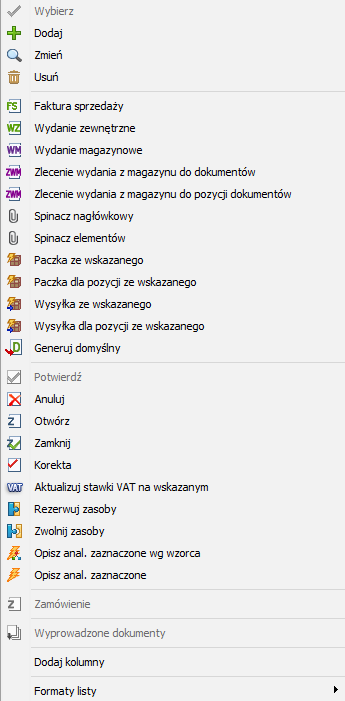
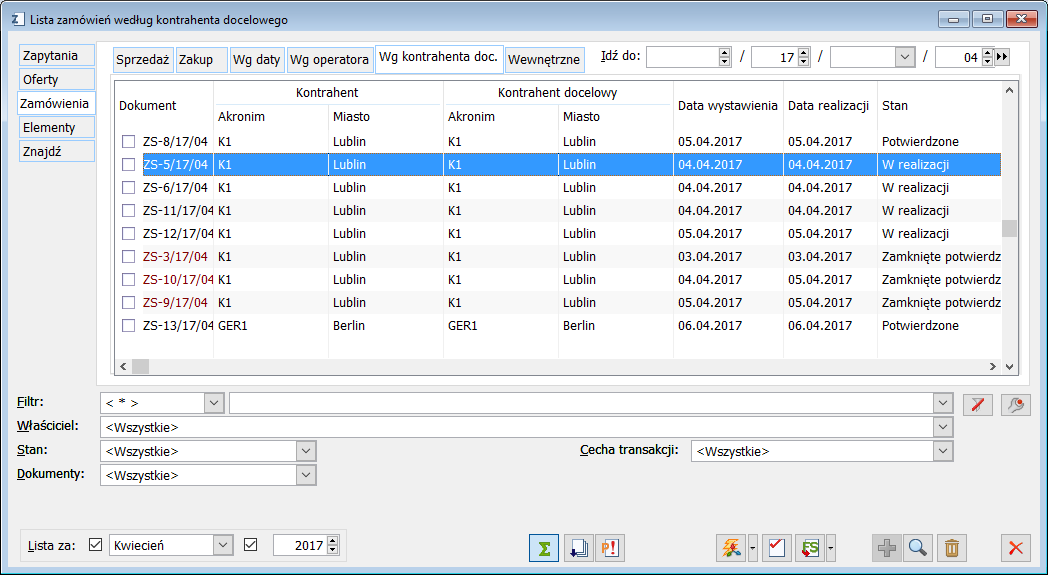
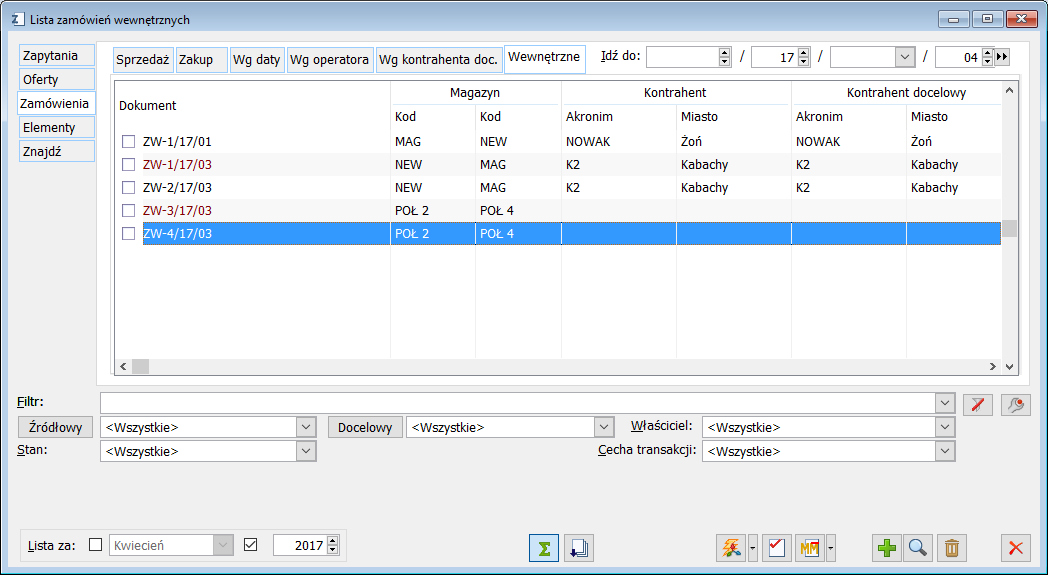

 [Zamknij okno] – zamyka okno.
 [Pokaż element zamówienia] – otwiera pozycję zaznaczoną na liście.
 [Generuj domyślny dokument] – na zakładce Elementy przycisk jest widoczny wyłącznie po wybraniu w filtrze Dokumenty dokumentów typu Zamówienie sprzedaży lub Zamówienie na zakup
 [Wybierz dolny zakres daty] – funkcja służy określeniu dolnego zakresu przedziału czasu, dla którego mają zostać wyświetlone wyszukiwane dokumenty.
 [Wybierz górny zakres daty] – funkcja służy określeniu górnego zakresu przedziału czasu, dla którego mają zostać wyświetlone wyszukiwane dokumenty.
 [Znajdź dokumenty] – uruchamia proces wyszukiwania dokumentów. Po wpisaniu kryteriów wyszukiwania i naciśnięciu przycisku nastąpi wyświetlenie szukanych dokumentów (o ile spełniają wprowadzone kryteria wyszukiwania).
 [Podgląd dokumentu] – naciśnięcie przycisku: [Podgląd dokumentu], po zaznaczeniu danej pozycji na liście wyświetlonych dokumentów, otworzy okno z zaznaczonym dokumentem do podglądu.
 [Rozwija menu dostępnych opcji] – naciśnięcie tego przycisku, znajdującego się obok przycisku: [Podgląd dokumentu], wyświetla listę z możliwymi opcjami dla zaznaczonego dokumentu. Wybranie jednej z pozycji listy umożliwia: podgląd dokumentu, zmianę zarejestrowanych danych (o ile jest to możliwe) lub jego usunięcie.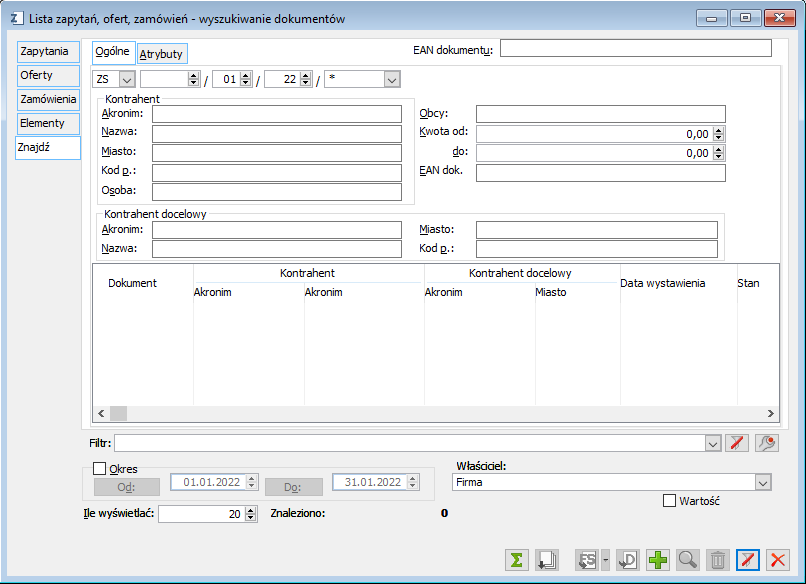
 [Zmień] - służy zmianie wartości dla danego atrybutu.
 [Przywróć] - przywraca wartość atrybutu.
 [Rozwija menu dostępnych dokumentów], znajdującego się obok ikony:
  [Nowe zamówienie na zakup], a następne, z rozwiniętego podmenu, wybranie pozycji: Zapytanie na zakup lub Zapytanie na sprzedaż, bądź naciśnięcie w oknie: Lista zapytań, na zakładce Zapytania/Sprzedaż lub Zapytania/Zakup, przycisku:
  [Dodaj zapytanie ofertowe] lub klawisza z klawiatury: <Insert>.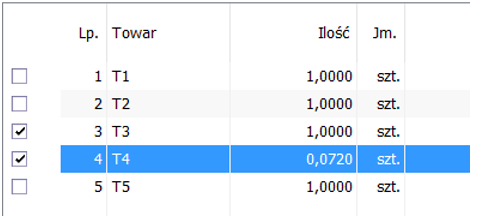
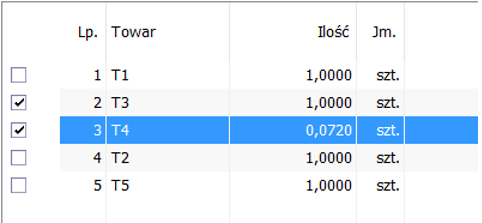
 [Zapisz zmiany].
 , wtedy zaznaczona pozycja/pozycje zostanie usunięta. Naciśnięcie przycisku:
 , spowoduje anulowanie operacji.
 [Zapisz zmiany]. W ten sposób nowa oferta sprzedaży zostanie zarejestrowana i dodana do listy ofert sprzedaży.
 [Wybierz wariant oferty],z rozwiniętej listy wybrać pozycję: <Nowy wariant>. Wyświetlone zostanie pytanie: czy przepisać pozycje oferty do nowego wariantu?
 [Zapisz zmiany].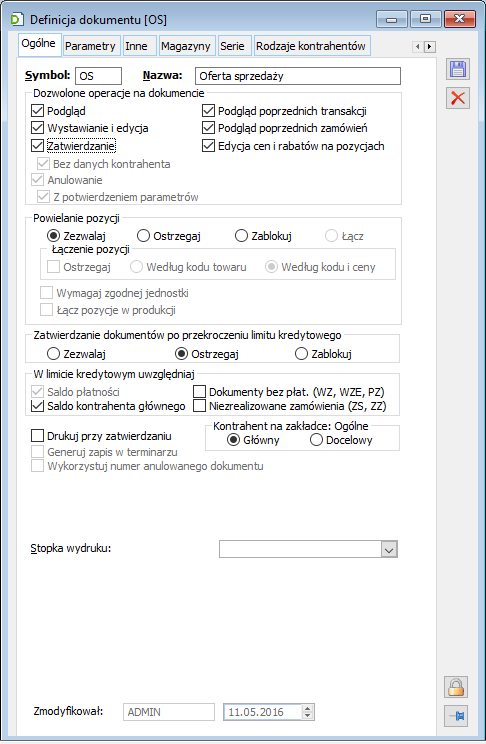
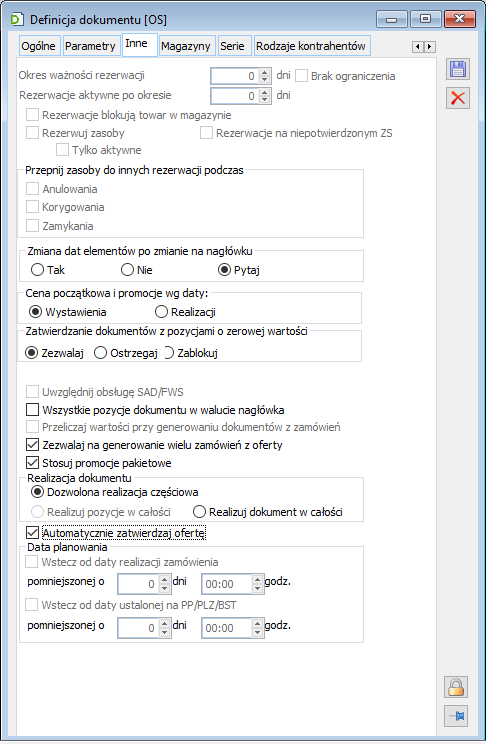
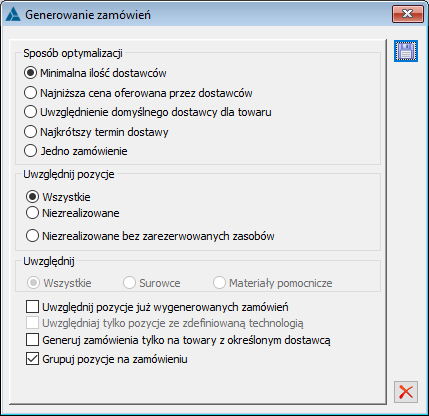
 [Przekształć]. Spowoduje to dodanie nowego zamówienia na zakup do listy zamówień na zakup. Poinformuje o tym odpowiedni komunikat
 [Zmień]. Zostanie w ten sposób otworzone okno: Zamówienie na zakup, w którym wprowadza się dane niezbędne do złożenia prawidłowego zamówienia na zakup. Sposób wypełniania okna został opisany w rozdziale: Zamówienie sprzedaży/na zakup.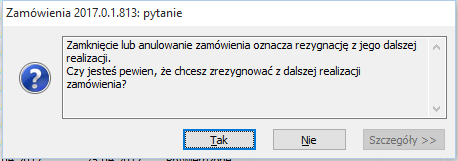
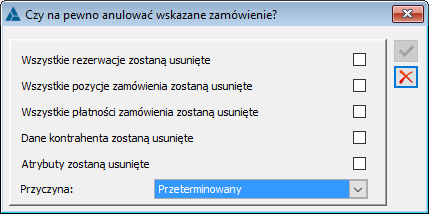
 [Rodzaj dokumentu], znajdujący się obok
  ikony: [Przekształć do faktury zakupu], a następnie, z rozwiniętej listy, wybrać opcję: Zamówienie na sprzedaż. Spowoduje to otworzenie okna: Zamówienie sprzedaży.
 [Zapisz zmiany]. Nowe zamówienie sprzedaży zostanie w ten sposób zarejestrowane i dodane do listy zamówień sprzedaży.
 [Korekta zamówienia] lub wybrać z menu kontekstowego rozwijanego prawym klawiszem myszy funkcję: Korekta. Zostanie w ten sposób otworzone okno: Zamówienie sprzedaży, jeśli korygowane jest zamówienie sprzedaży lub okno: Zamówienie na zakup, jeśli korygowane jest zamówienie na zakup.
 [Zapisz zmiany]. Spowoduje to zarejestrowanie korekty jako nowego zamówienia i dodanie nowego zamówienia do listy zamówień sprzedaży bądź zakupu.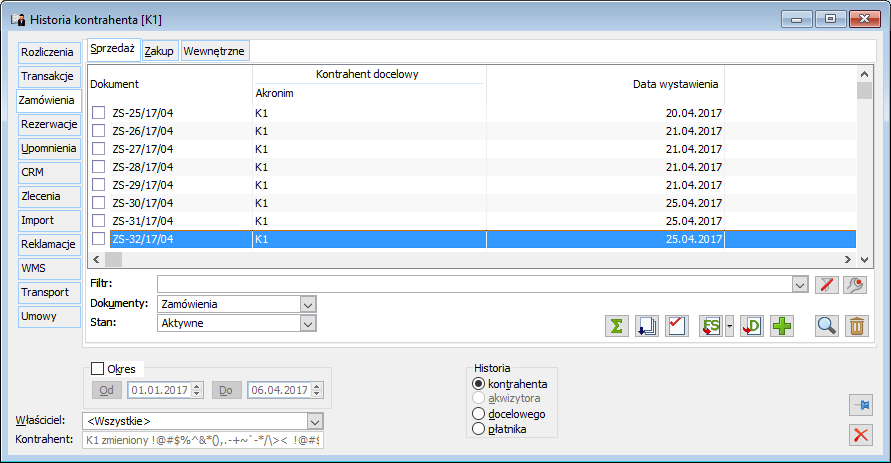
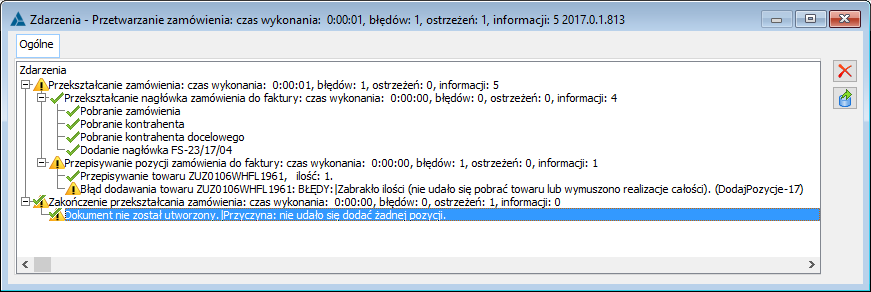
 ), w oknie: Konwersja zamówień, zostanie wybrana opcja: Grupowanie pozycji zamówień wg kodu towaru (przy odznaczonym parametrze wg precyzji ceny) ceny na generowanym FS zostaną przeliczone na nowo (na podstawie ceny z karty towaru).

 [Przekształć do faktury zakupu importowej]. Funkcja dostępna jest również z menu rozwijanego prawym klawiszem myszy.
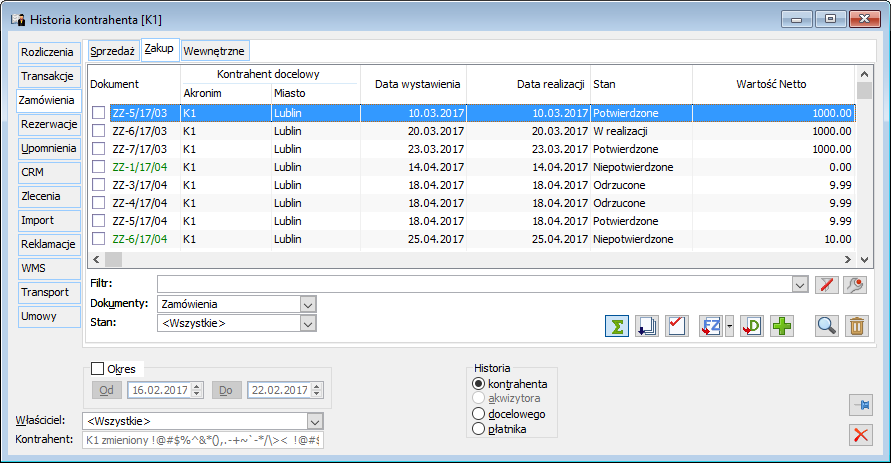
 ,
, ,
, ,
, ,
, , (w zależności od rodzaju zamówień) lub wybrać rodzaj dokumentu, który ma zostać wygenerowany za pomocą przycisku:
  [Rozwija menu dostępnych opcji]. W ten sposób rozpocznie się proces generowania dokumentu z wielu zamówień i zostanie otworzone okno: Konwersja zamówień.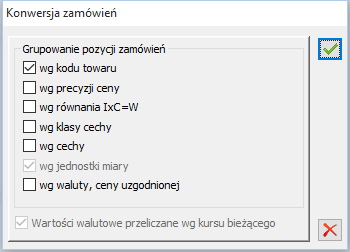
 [Zatwierdź]. Zostanie wygenerowany dokument handlowy, na którym znajdą się pozycje z wybranych zamówień. Opis dokumentów handlowych znajduje się w module: Sprzedaż.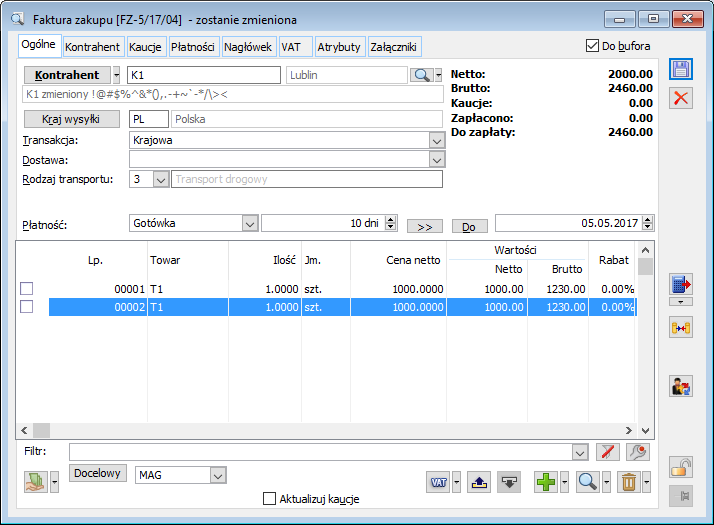

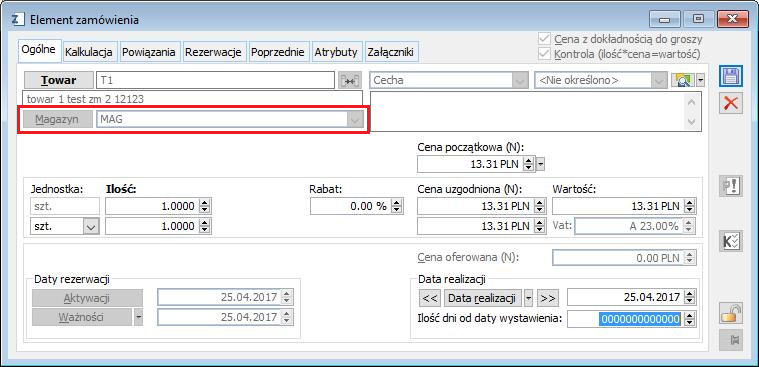
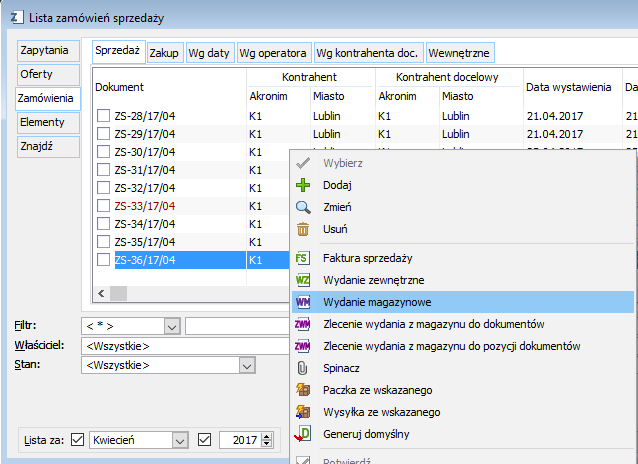
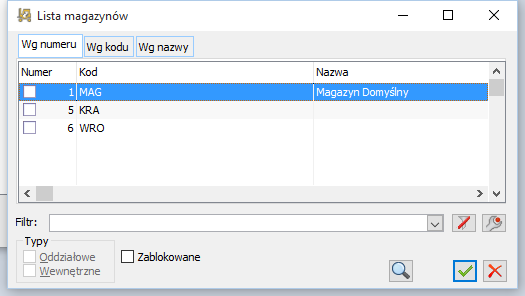
 zostaną wygenerowane dokumenty WM, np.: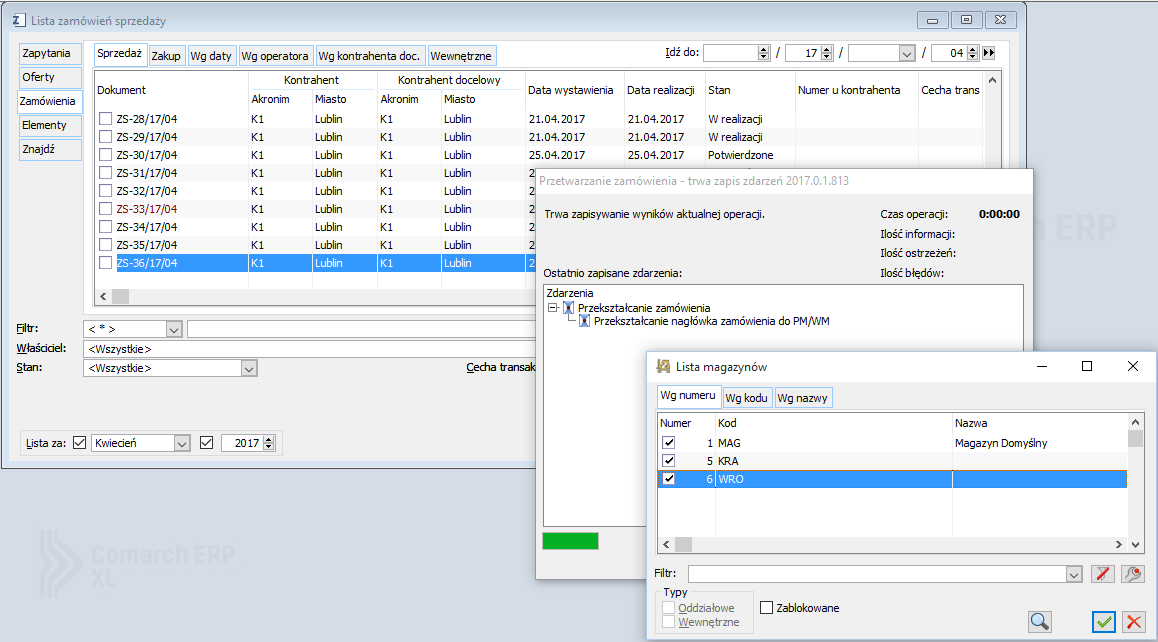
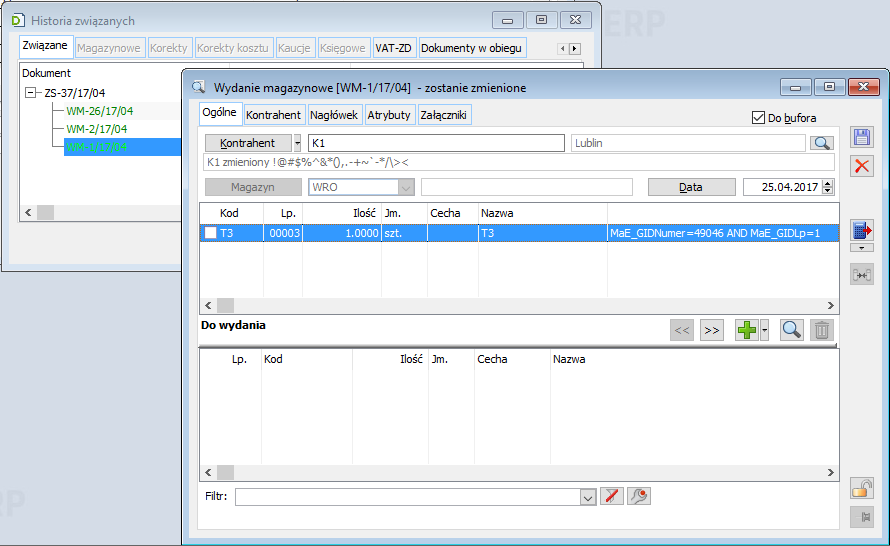
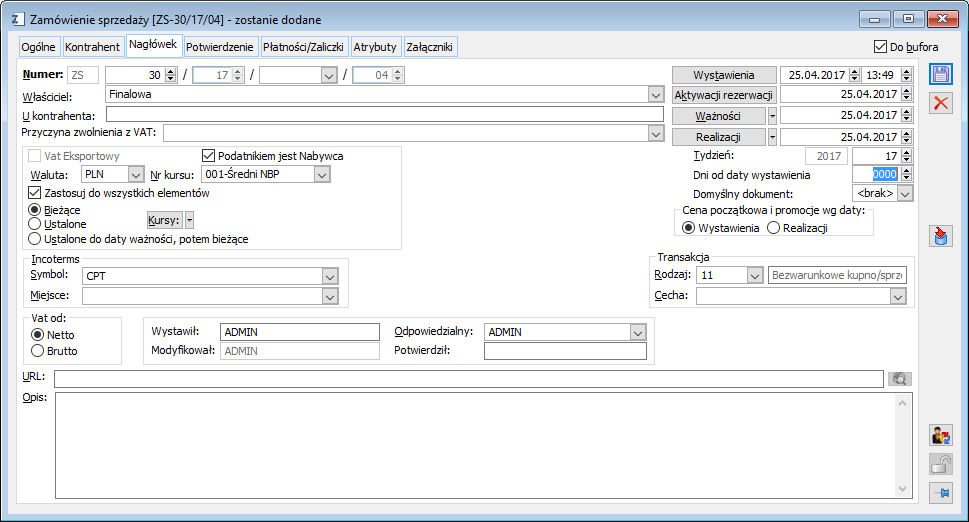
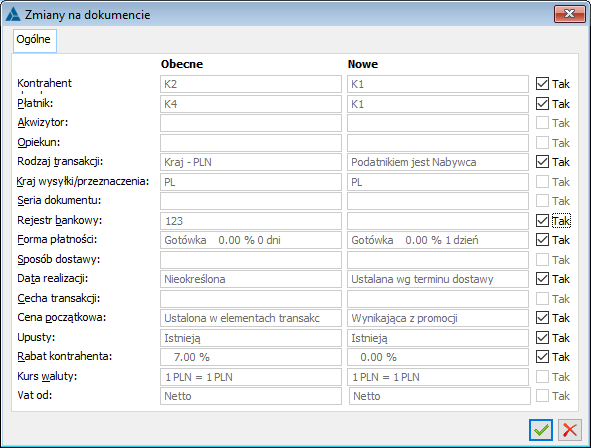
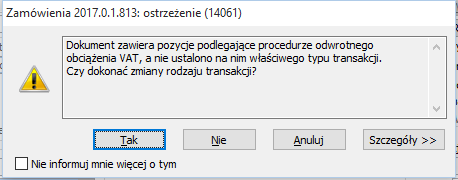
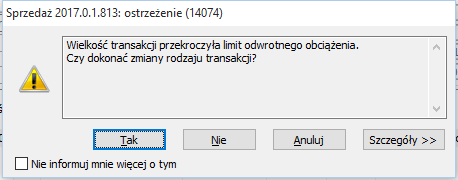
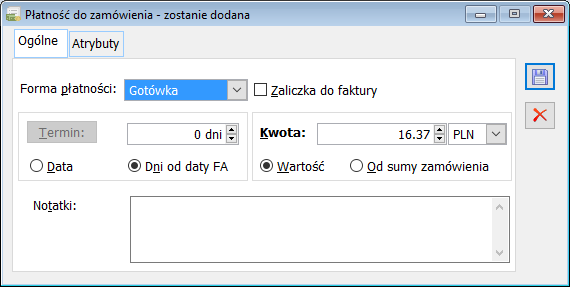
 [Zapisz zmiany].
 [Nowy]. Zostanie otworzone okno: Płatność do oferty – zostanie dodana W oknie znajdują się pola opisane w rozdziale: Płatność do oferty/zamówienia).
 [Zapisz zmiany]. Nowa płatność zostanie dodana do listy płatności.
 , która umożliwia otwarcie listy zamienników danego towaru w dwóch trybach: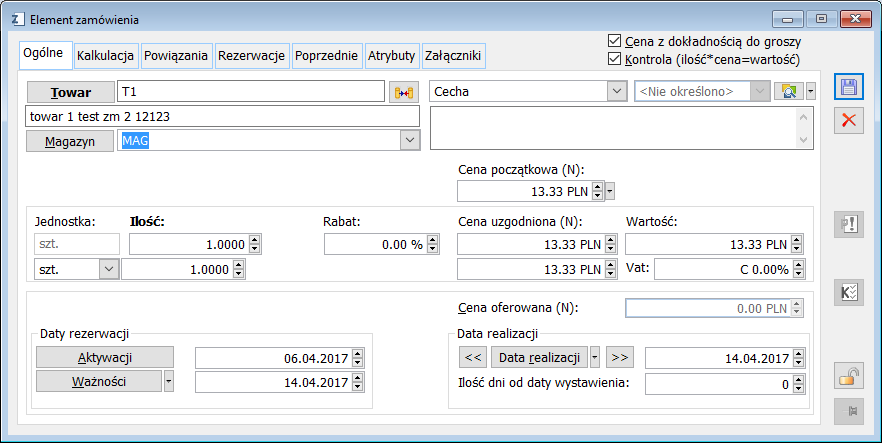
 [Wybierz towar z listy], zostanie wyświetlona lista towarów, na której zaznaczony będzie wybrany towar. Po zatwierdzeniu zamówienia, naciśnięcie tego przycisku otworzy kartę towaru do podglądu
 [Kalkulacja kosztów] – funkcja umożliwiająca uruchomienie kalkulacji kosztów. Po uruchomieniu funkcji zostanie otworzone okno: Kalkulacji kosztów produkcji dla wybranej technologii dla towaru, będącego elementem zamówienia. Dodatkowo została przygotowana funkcja zwracająca termin realizacji zlecenia produkcyjnego na podstawie kalkulacji kosztów. Termin wyliczany jest na podstawie raportu według wybranej technologii dla towaru – produktu na zamówieniu z uwzględnieniem jego ilości.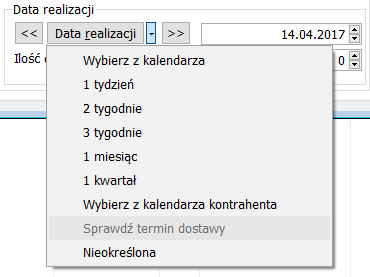
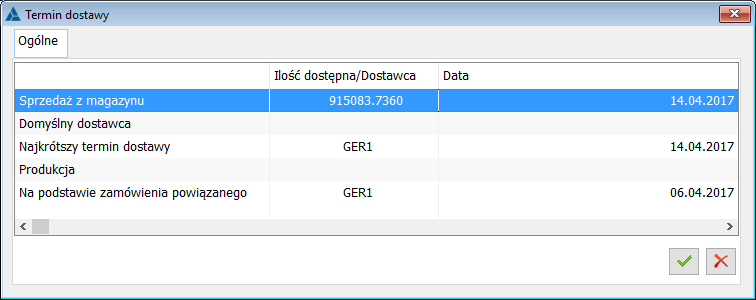
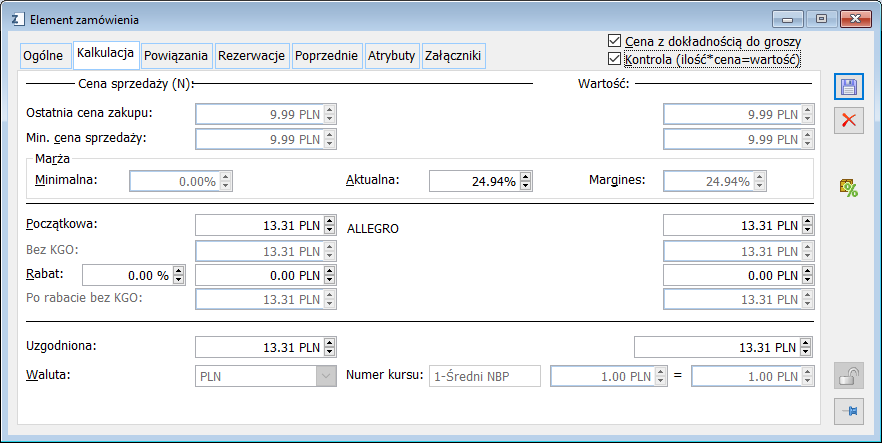
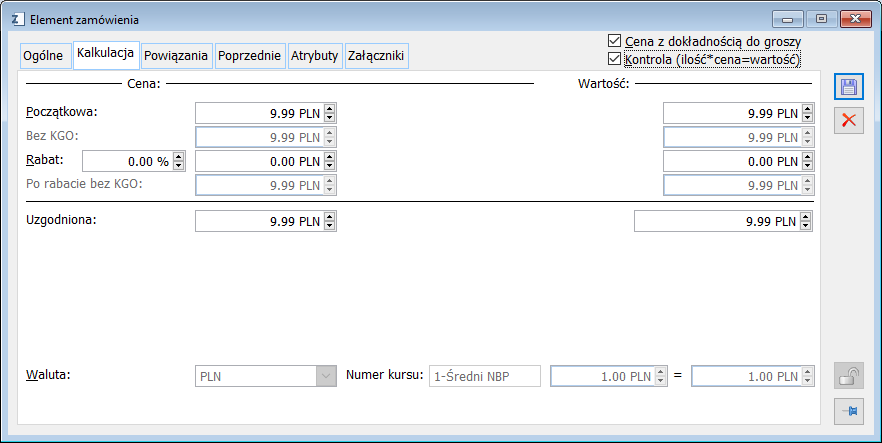

 [Podgląd] – umożliwia podgląd zaznaczonych na liście dokumentów powiązanych
z zamówieniem.
[Podgląd] – umożliwia podgląd zaznaczonych na liście dokumentów powiązanych
z zamówieniem.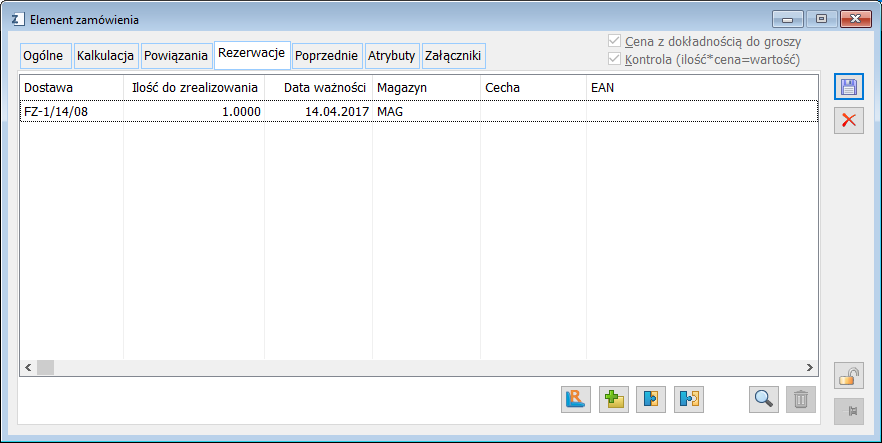
 [Usuń] – usuwa wskazaną rezerwację z listy.
 [Podgląd] – umożliwia podgląd zaznaczonej na liście rezerwacji. Dla otworzonej rezerwacji możliwe jest przypisanie zasobu, jego zmiana, podgląd i zwolnienie.
 [Zwolnij zasoby] – jeżeli do rezerwacji został przypisany zasób, przycisk umożliwia zwolnienie tego zasobu. Po jego naciśnięciu, rezerwacja wskazana na zakładce będzie miała charakter ilościowy.
 [Rezerwuj zasoby] – jeżeli na zakładce wyświetlona jest tylko rezerwacja ilościowa, przycisk umożliwia przypisanie do niej zasobu. Do rezerwacji zostanie przypisany zasób według kolejności FIFO. Aby zmienić zasób, należy użyć przycisku: [Zmień dostawę]
 [Zmień dostawę] - zostanie otworzone okno: Zasoby, w którym można wybrać dostawę i zmienić zasób, po naciśnięciu przycisku:
  [Wybierz].
 [Przepnij zasoby z innych rezerwacji] – zostanie otworzone okno Lista zasobów do przepięcia: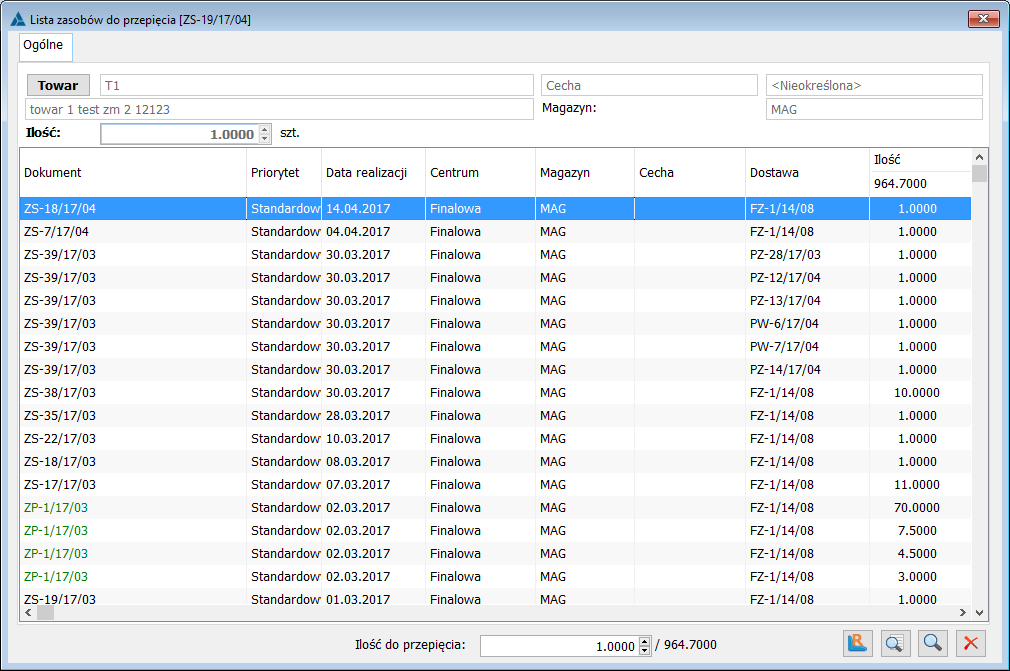
 [Przepnij zasoby] - Przycisk aktywny wówczas, gdy w polu Ilość do przepięcia jest ilość >0
 [Dokument źródłowy] - Przycisk aktywny wówczas, gdy ustawienie kursora wskazuje na rezerwacje inną, niż rezerwacja ręczna
 [Zmień rezerwację] - Umożliwia podniesienie formatki rezerwacji w trybie do edycji lub podglądu, w zależności od prawa operatora do danej rezerwacji (jak w historii towaru/Rezerwacje)
 [Przepnij zasoby] - na formatce planowanej czynności jest dostępny, gdy: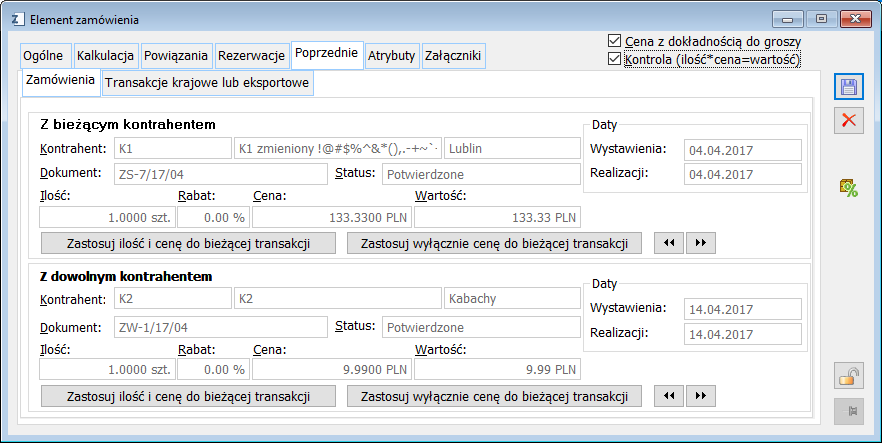
 [Zastosuj ilość i cenę do bieżącej transakcji] – naciśnięcie przycisku spowoduje, że do bieżącej transakcji, z zamówienia poprzedniego, zostaną przeniesione wartości cen oraz ilości.
 [Zastosuj wyłącznie cenę do bieżącej transakcji] – naciśnięcie przycisku spowoduje, że do bieżącej transakcji, z zamówienia poprzedniego, zostanie przeniesiona tylko cena.
 [Poprzednie] – naciśnięcie spowoduje wyświetlenie danych z jeszcze wcześniejszych zamówień.
 [Następne] – naciśnięcie spowoduje wyświetlenie danych z następnych z kolei, zamówień.
 [Zastosuj ilość i cenę do bieżącej transakcji] – naciśnięcie przycisku spowoduje, że do bieżącej transakcji, z zamówienia poprzedniego, zostaną przeniesione wartości cen oraz ilości.
 [Zastosuj wyłącznie cenę do bieżącej transakcji] – naciśnięcie przycisku spowoduje, że do bieżącej transakcji, z zamówienia poprzedniego, zostanie przeniesiona tylko cena.
 [Poprzednie] – naciśnięcie spowoduje wyświetlenie danych z jeszcze wcześniejszych zamówień.
 [Następne] – naciśnięcie spowoduje wyświetlenie danych z następnych z kolei, zamówień.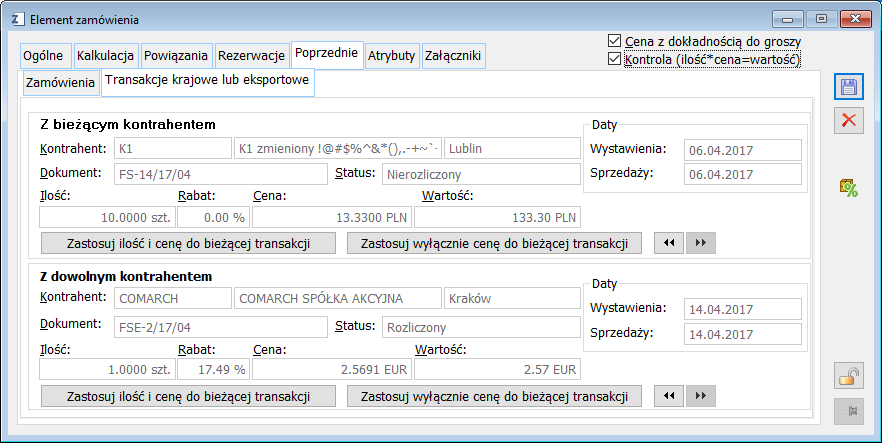
 [Zapisz zmiany].
 [Zapisz zmiany]. Spowoduje to przeniesienie danych znajdujących się w oknie: Element zamówienia, do okna: Zamówienie sprzedaży/ na zakup/wewnętrzne.
 [Karta]. Zostanie wyświetlone okno: Element zamówienia, które umożliwia wprowadzenie poprawek.
 [Karta].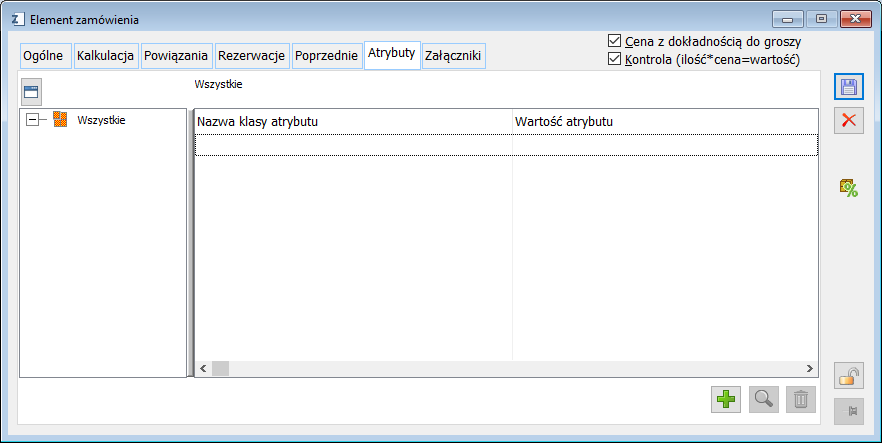
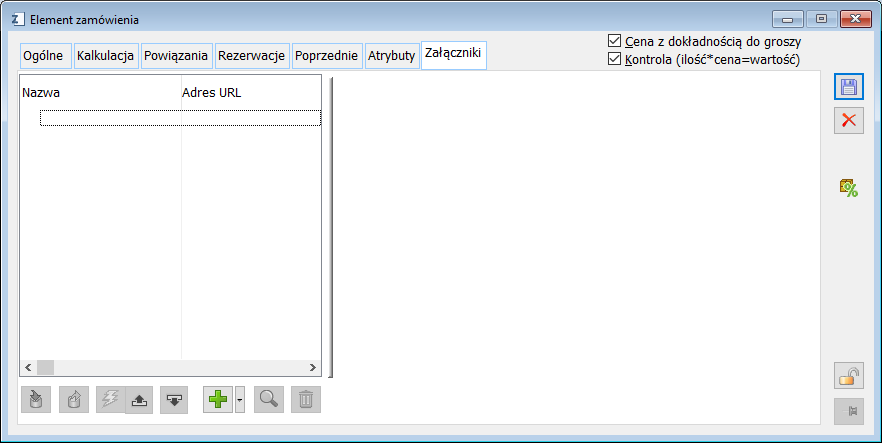
 [Dodaj] – służy dodaniu załączników, po jego naciśnięciu otworzy się okno Właściwości danych binarnych
 [Rozwija menu dostępnych opcji] - spowoduje wyświetlenie listy, z której można wybrać zakres przenoszonych danych:
 [Podgląd], który umożliwia podgląd dokumentu zaznaczonego na liście.
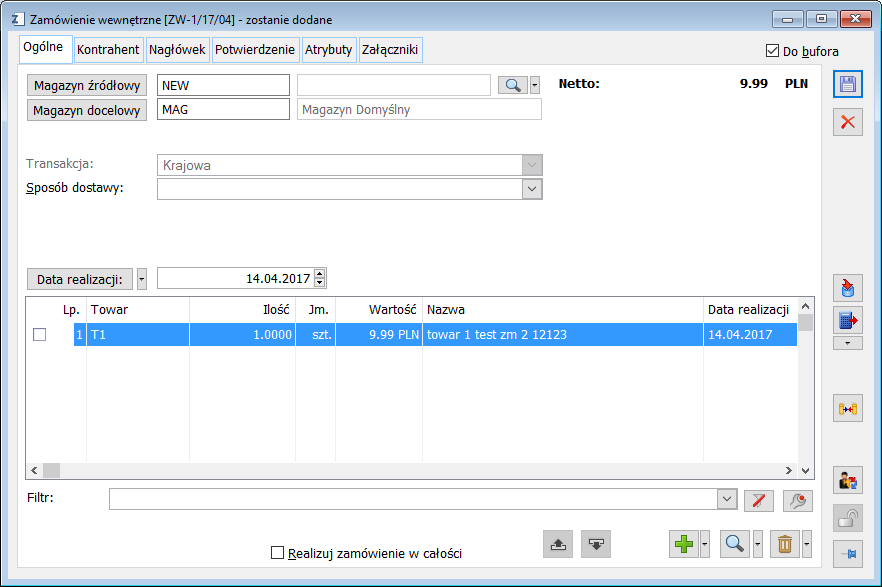
 [Zamienniki towaru] – przycisk umożliwiający wybór zamiennika do towaru. Jeśli na karcie towaru na zakładce Zamienniki zostanie zdefiniowany zamiennik jednostronny/równoważny wszystkim/obustronny wówczas po uruchomieniu przycisku na dokumencie powstanie okno z listą zamienników zdefiniowanych dla danego towaru. Przycisk jest aktywny, jeśli dokument ma elementy oraz zaznaczony element ma co najmniej jeden zamiennik.
 [Nowy] – służy dodaniu nowej pozycji do listy przedmiotów transakcji. Po naciśnięciu przycisku:
  [Rozwija menu dostępnych opcji] istnieje możliwość wyboru rodzaju pozycji. Definiowanie wartości dla pozycji odbywa się w oknie: Element zamówienia.
 [Zmień] – umożliwia podgląd i zmianę pozycji zaznaczonej na liście.
 [Usuń] – usuwa pozycję zaznaczoną na liście.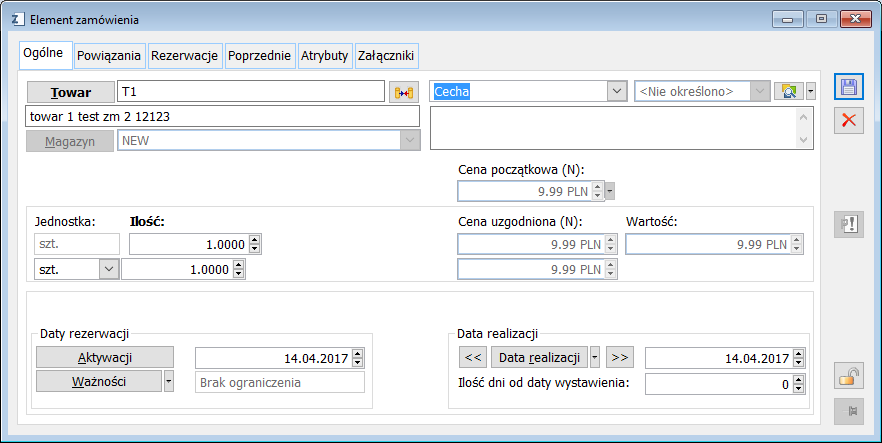
 , ale po wypełnieniu pola: Magazyn docelowy, na zakładce: Ogólne. Kontrahentem dla transakcji będzie kontrahent przypisany dla wybranego magazynu. Przypisanie do magazynu odbywa się w oknie: Magazyny (moduł: Administrator).
 [Wybierz kontrahenta] – przycisk służący wyświetleniu szczegółowych danych kontrahenta.
 [Edycja kontrahenta] – przycisk umożliwia podgląd i edycję karty kontrahenta głównego lub docelowego w zależności którą z zakładek wybierzemy.
 [Wybierz adres] – służy wybraniu adresu kontrahenta dla danej transakcji. Domyślnie, w tym polu, ustawiony jest aktualny adres danego kontrahenta.
 [Podgląd adresu kontrahenta] – przycisk umożliwia podgląd adresu kontrahenta głównego lub docelowego w zależności którą z zakładek wybierzemy.
 [Wybierz akwizytora] – służy wybraniu akwizytora dla danej transakcji. Przycisk:
  [Rozwija menu dostępnych opcji] umożliwia wybór kontrahenta z listy lub kontrahenta jednorazowego. Pole: Miasto, znajdujące się obok pola: Akwizytor, wskazuje miasto akwizytora. Wypełnienie pola: Akwizytor, nie jest niezbędne.
 [Wybierz opiekuna] – służy wybraniu opiekuna dla danej transakcji. Pole: Miasto, znajdujące się obok pola: Opiekun, wskazuje miasto opiekuna. Wypełnienie pola: Opiekun, nie jest niezbędne.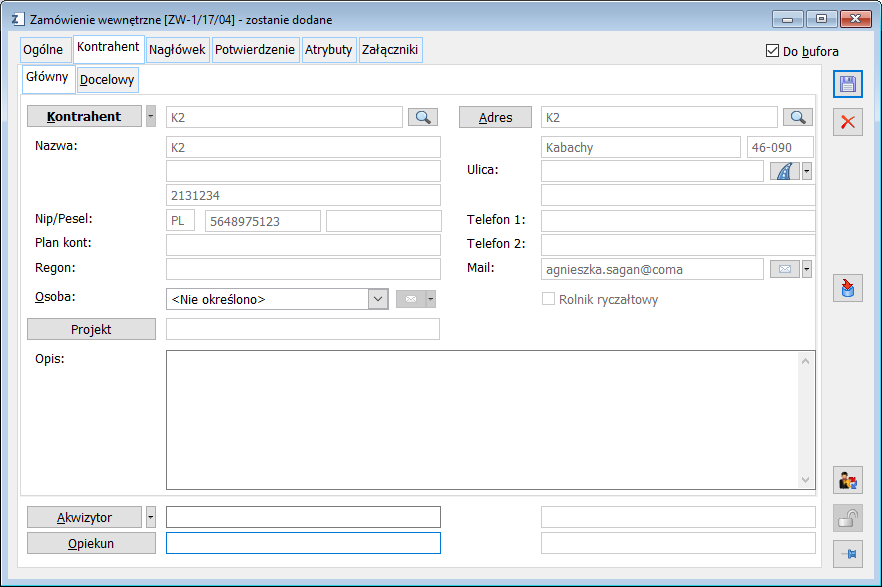
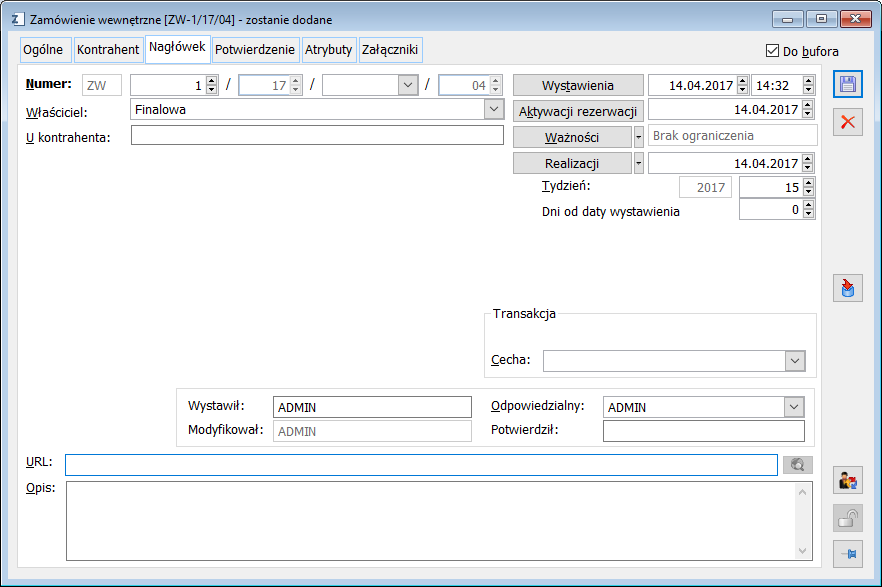
 [Adres strony internetowej], uruchamiający połączenie ze wskazaną stroną.
 [Aktualizacja priorytetów rezerwacji] – ujednolica priorytet rezerwacji dla wszystkich pozycji na zamówieniu.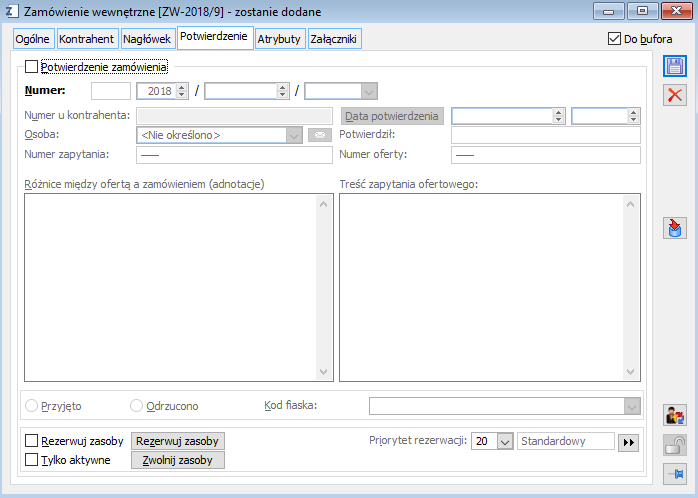
 [Zapisz zmiany].
 [ Stany towaru na magazynach] umieszczony jest na pasku narzędzi. Przycisk ten jest widoczny i działa w kontekście dokumentu podniesionego do edycji, z otwartą zakładką Ogólne. Będąc na liście elementów danego dokumentu, dla podświetlonej pozycji można wywołać okno Stany na magazynach. Jeżeli po podniesieniu dokumentu żadna pozycja nie jest podświetlona, wówczas przy użyciu opcji
  otworzone zostanie zestawienie stanu na magazynach dla pierwszej pozycji na liście elementów.
 [ Stany towaru na magazynach] możliwe jest również z poziomu edytowanego elementu.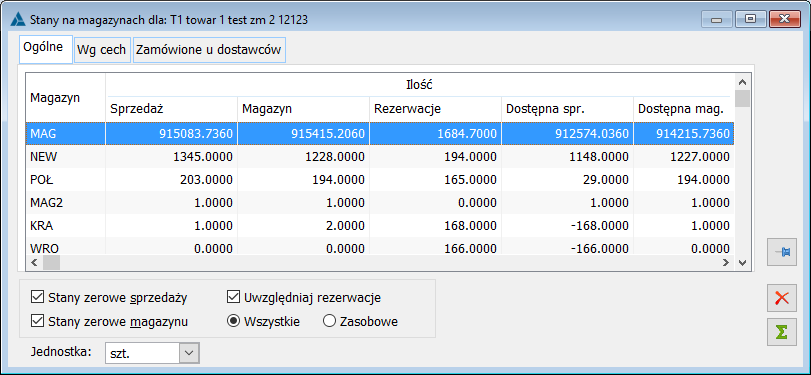
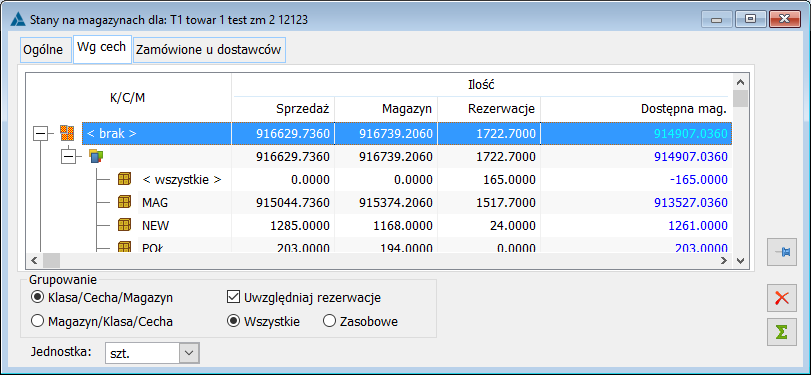
 dostępna jest m. in. na dokumentach: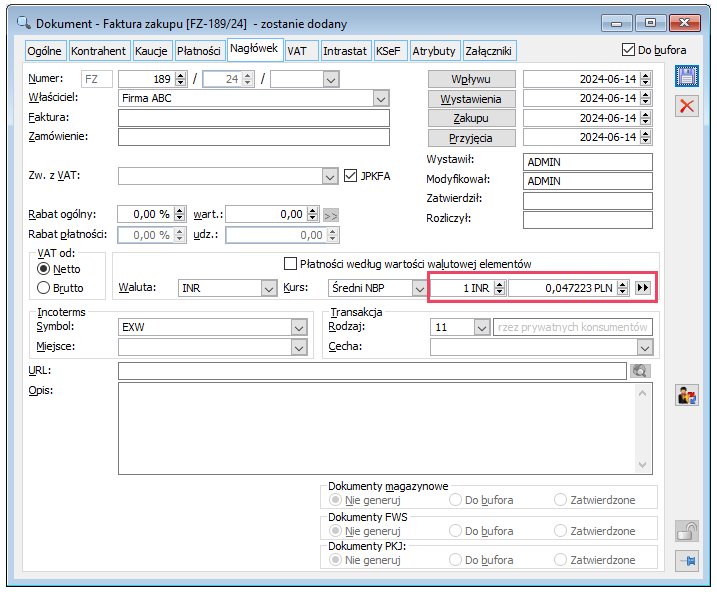
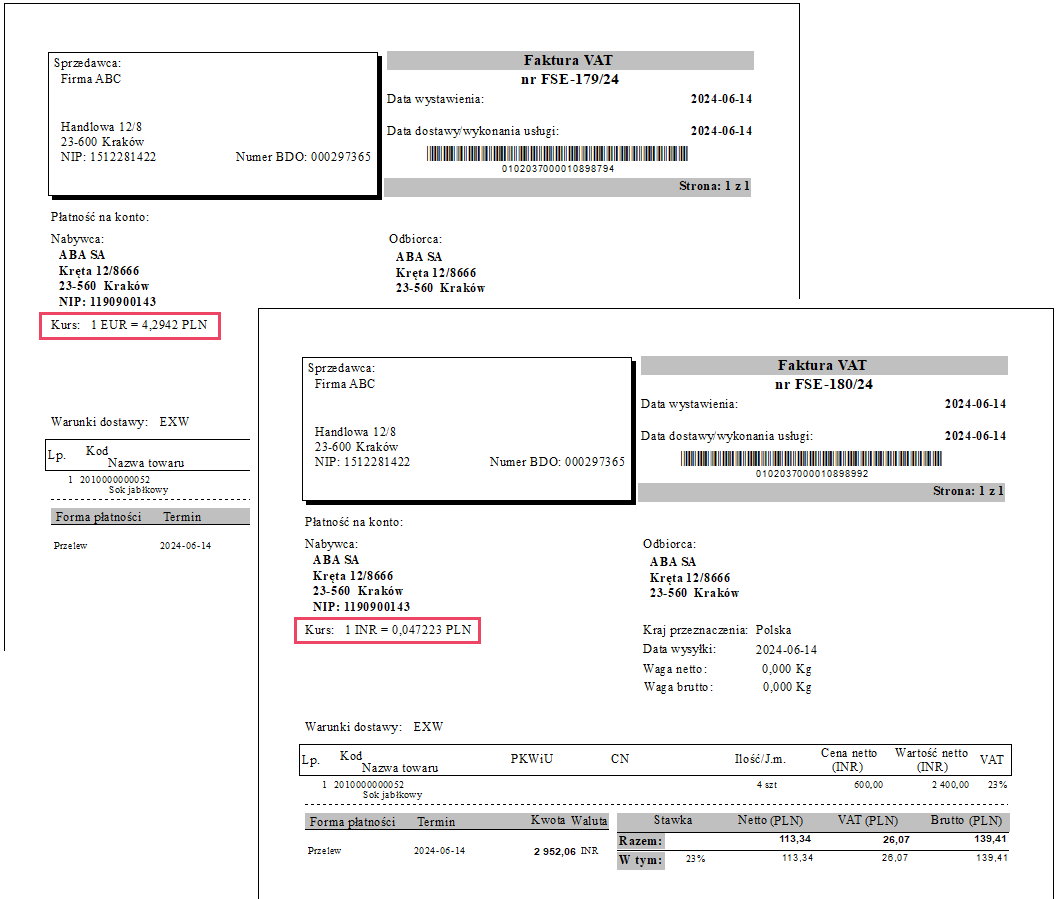
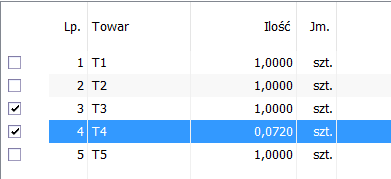
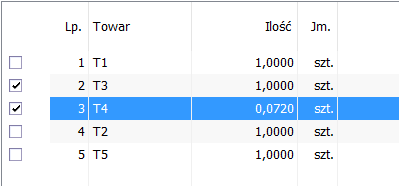
 [Lista bilansów stanu towarów].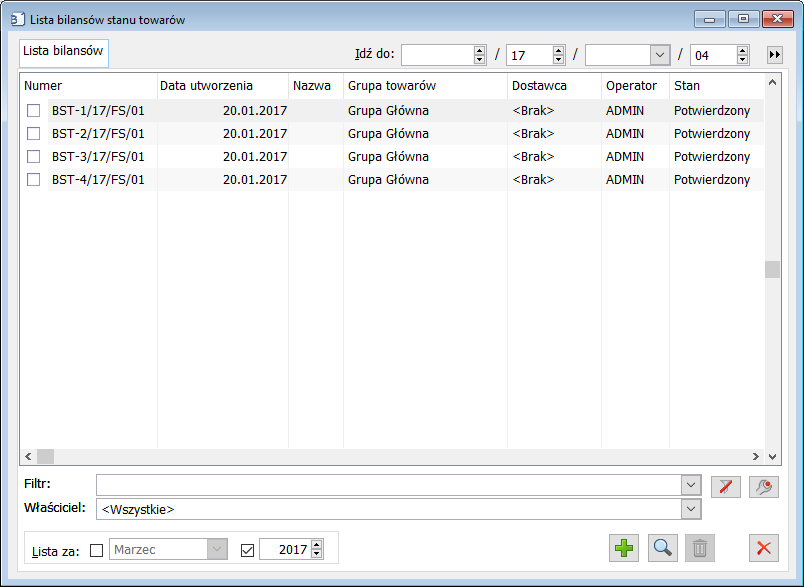
 [Dodaj] – za pomocą przycisku generuje się nowy BST. Po jego naciśnięciu zostanie otworzone okno: Bilans stanu towarów, w którym wskazuje się parametry generowanego bilansu, jego składniki inne dane opisane w rozdziale: Bilans stanu towarów (BST).
 [Zmień] – umożliwia podgląd/edycję BST zaznaczonego na liście.
 [Usuń] – usuwa zaznaczony BST z listy. Możliwe jest usunięcie tylko tych BST, które nie zostały potwierdzone.
 [Dodaj] w oknie: Lista bilansów stanu towarów. W oknie znajdują się opisane poniżej zakładki.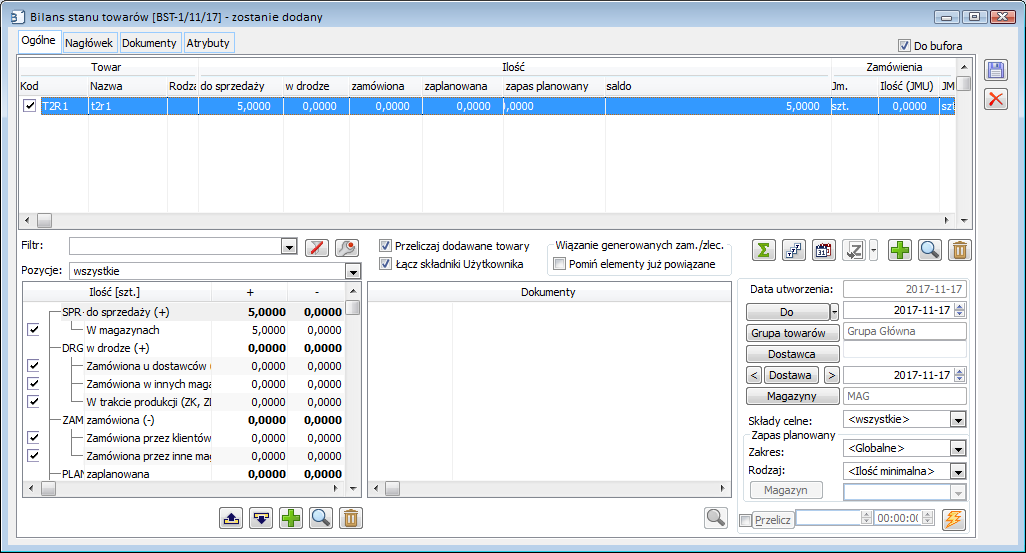
 [Dodaj]. Po jego naciśnięciu zostanie wyświetlona lista towarów, z której należy wybrać towary, dla których ma nastąpić generowanie Bilansu. Możliwe jest generowanie wielu bilansów dla tego samego towar/grupy towarów. Generowanie nowego bilansu zawsze uwzględnia wszystkie rezerwacje spełniające kryteria dat. Jeśli rezerwacja wskazuje na poprzedni bilans, to podczas generowania wskazanie zostanie nadpisane wskazaniem na nowy bilans.
 [Generuj zamówienie] – za pomocą przycisku generowane jest zamówienie zakupu na ilość towaru, pokrywającą braki w zasobach. Ilość ta może wynikać z bilansu, może być również edytowana ręcznie przez wprowadzenie odpowiedniej wartości w kolumnie: Zamówienia/Ilość. Po naciśnięciu przycisku:
  , zostanie rozwinięte menu, z którego istnieje możliwość wyboru innego dokumentu niż ZZ (ZW, MMW, ZK, ZP, SAD). Generowanie dokumentu z BST jest możliwe dopiero po jego zatwierdzeniu (odznaczeniu parametru: Do bufora). Dokumenty ZZ, ZW, MMW, ZK, ZP, SAD będą generowane tylko na zaznaczone na liście towary. Jeśli zostanie wybrana opcja generowania dokumentu ZK lub ZP wówczas pojawia się okno optymalizacji: Wybierz sposób generowania zleceń z możliwymi opcjami: Wszystkie pozycje na jednym zleceniu oraz Każda pozycja na innym zleceniu.
 [Pokaż towar] – otwiera do edycji okno: Karta towaru, dla towaru zaznaczonego na liście.
 [Usuń towar] – usuwa towar z bilansu. Możliwe jest usunięcie jednocześnie wielu towarów, po ich zaznaczeniu na liście (tryb multiselect).
 [Stany towarów na magazynach] – otwiera do podglądu okno: Stany towarów na magazynach, w którym wyświetlane są stany handlowe, magazynowe, rezerwacje i ilości dostępne dla towaru zaznaczonego na liście (dokładny opis okna znajduje się w dokumentacji modułu: Sprzedaż).
 [Prognoza stanów] – otwiera okno z prognozą stanów dla towaru zaznaczonego na liście. W oknie wyświetlane są ilości zamówione, zarezerwowane i dostępne na dany dzień. Na oknie Prognoza stanów dla towaru został dodany parametr Uwzględniaj PLZ. Przy włączonym parametrze zostanie uaktywniona kolumna Prognoza. Ilość zostanie pobrana z zatwierdzonych PLZ. Jako datę prognozy przyjęto datę „Do” okresu na PLZ. Dla 1-go rekordu (rekord z datą bieżącą) ustala się ww. ilość na podstawie tych okresów zatwierdzonych PLZ, których data „Do” jest zgodna z datą bieżącą.
 oraz
oraz  istnieje możliwość przechodzenia według dat wskazanych na kalendarzu.
 . Jeśli wskazana zostanie ilość minimalna, a stan towaru T1 na magazynie wynosi 0, wtedy dla składnika: Zapas planowany, zostanie wyświetlona ilość: 100.
 [Dodaj składnik]. Zostanie otworzone okno: Definicje składników BST, w którym określa się nazwę składnika oraz zapytanie SQL, definiujące składnik. Po dodaniu nowego składnika zostanie dodana nowa kolumna na liście towarów, dla których generowany jest bilans. Usuwanie dodanych przez operatora składników jest możliwe, gdy BST pozostaje w buforze i nie zawiera żadnej pozycji. Nie istnieje możliwość edytowania dodanego Składnika po jego otworzeniu za pomocą przycisku
  [Zmień składnik].
 ) lub po naciśnięciu przycisku:
  [Przelicz bilans].
 [Przelicz bilans], gdyż sama taka modyfikacja nie spowoduje automatycznego przeliczenia bilansu. Pola modyfikowane po wygenerowanym bilansie wyświetlone zostaną na żółto, co ułatwia operatorowi identyfikację dokonywanych modyfikacji.
 , znajdującego się obok przycisku:
  .
. [Pokaż dokument], znajdującym się pod listą dokumentów, zostanie wyświetlony zaznaczony na niej dokument.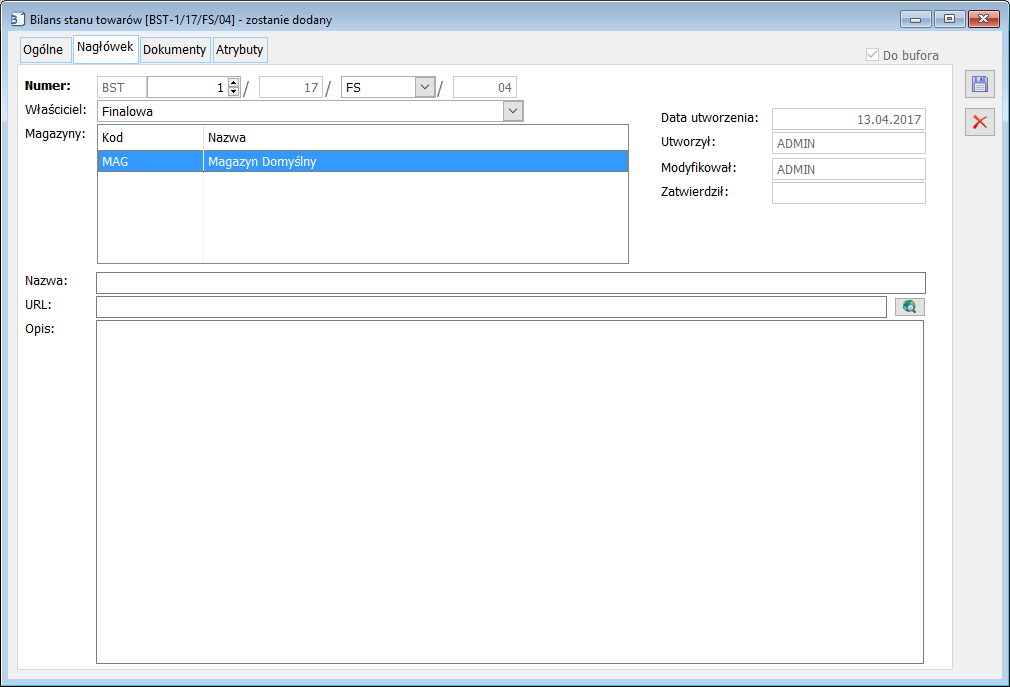
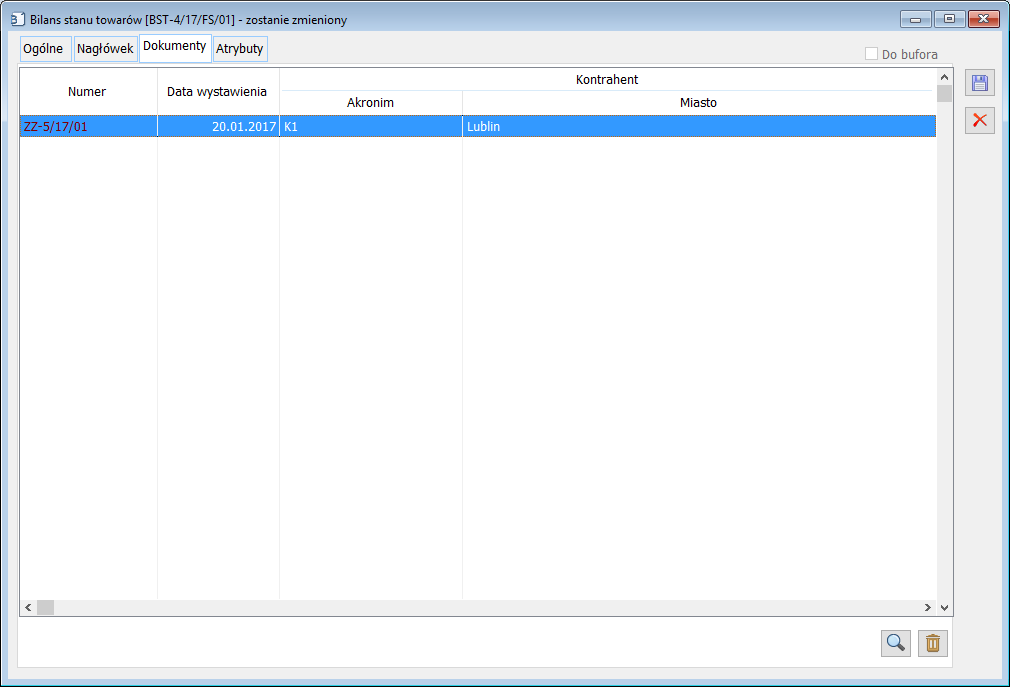
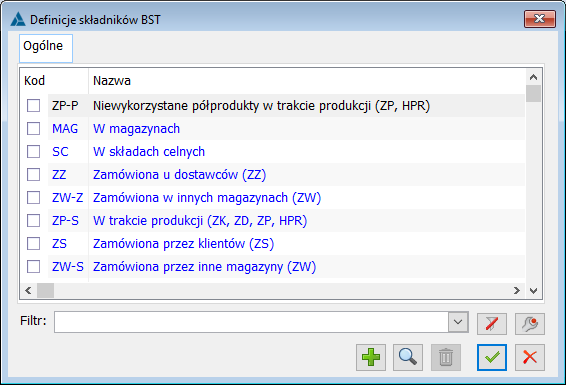
 [Nowy] – Po jego naciśnięciu zostanie wyświetlone okno Definicji składnika BST.
 [Karta] – Pozwala wyświetlić zaznaczoną Definicję składnika BST.
 [Usuń] – Usuwa Definicję składnika BST. Możliwe jest usunięcie jednocześnie wielu Definicji, po ich zaznaczeniu na liście (tryb multiselect).
 [Anuluj] – służy zamknięciu okna.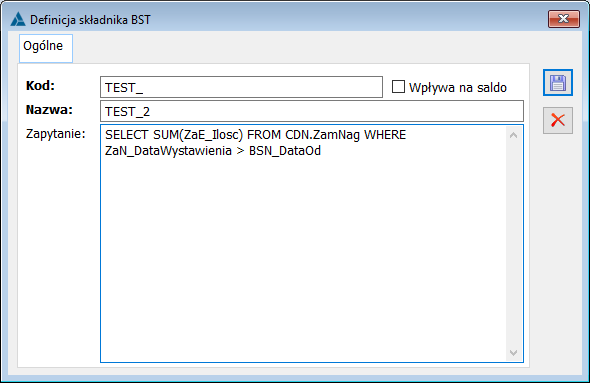
 [Zapisz zmiany] – służy zapisaniu nowego składnika lub zmian jakie wprowadzamy w dotychczasowym.
 [Anuluj] – służy zamknięciu okna.
 powoduje, czy dany składnik ma być uwzględniany w saldzie bilansu stanu towarów czy też nie.
 [Wybierz kontrahenta] – służy wybraniu kontrahenta, który skierował zapytanie
(w przypadku zapytania zakupu) lub, do którego zostało skierowane zapytanie (w przypadku zapytania sprzedaży). W przypadku zaznaczenia na definicji dokumentu parametru Kontrahent na zakładce: Ogólne Docelowy wówczas na zakładce pojawi się przycisk Kontrahent Docelowy
[Wybierz kontrahenta] – służy wybraniu kontrahenta, który skierował zapytanie
(w przypadku zapytania zakupu) lub, do którego zostało skierowane zapytanie (w przypadku zapytania sprzedaży). W przypadku zaznaczenia na definicji dokumentu parametru Kontrahent na zakładce: Ogólne Docelowy wówczas na zakładce pojawi się przycisk Kontrahent Docelowy  .
. [Edycja kontrahenta] - umożliwia edycję karty kontrahenta bezpośrednio z wystawianego dokumentu. Po prawej stronie pola: Miasto kontrahenta dodano przycisk, po jego naciśnięciu otwierana jest karta kontrahenta. Po wprowadzeniu zmian w karcie i ich zapisaniu dane są automatycznie aktualizowane w dokumencie. Jeżeli na zatwierdzonym dokumencie operator będzie chciał podnieść do podglądu kartę kontrahenta, to będzie musiał nacisnąć przycisk: Edycja kontrahenta.
 [Data wpłynięcia zapytania] – służy określeniu daty rejestracji zapytania. Domyślnie ustawiona jest data bieżąca, która może zostać zmieniona przez Użytkownika (również z data wsteczną).
 [Wyślij list] – po wskazaniu osoby, służy wysłaniu do niej wiadomości e – mail. Aby to było możliwe, w karcie osoby musi być wprowadzony adres e – mail.
 .
. [CRM] – otwiera listę obiektów CRM związanych z dokumentem. Związanie obiektu CRM z dokumentem jest możliwe z poziomu: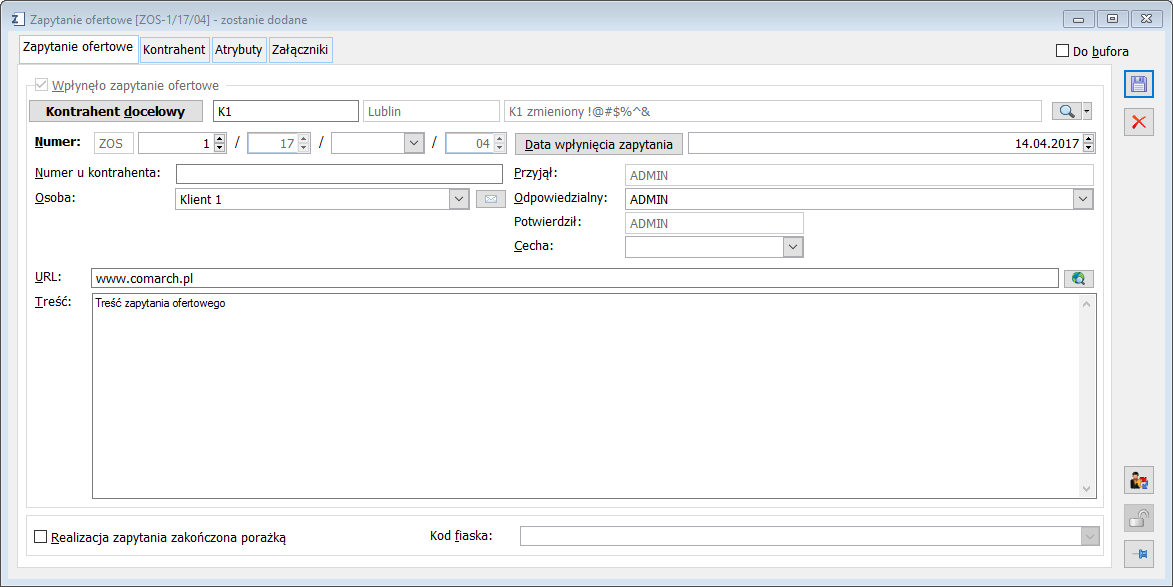
 [Wybierz kontrahenta] – po naciśnięciu tego przycisku możliwa jest zmiana kontrahenta dla transakcji. Przycisk:
  [Rozwija menu dostępnych opcji] umożliwia wybór kontrahenta z listy lub kontrahenta jednorazowego.
 [Podgląd kontrahenta] – przycisk umożliwia podgląd i edycję karty kontrahenta głównego lub docelowego, w zależności którą z zakładek wybierzemy.
 [Wybierz adres] – służy wybraniu adresu kontrahenta dla danej transakcji. Po naciśnięciu tego przycisku zostanie otworzone okno: Lista adresów kontrahenta. Domyślnie, w polu: Adres, ustawiony jest aktualny adres danego kontrahenta.
 [Podgląd adresu kontrahenta] – przycisk umożliwia podgląd adresu karty kontrahenta głównego lub docelowego w zależności którą z zakładek wybierzemy.
 [Wybierz akwizytora] – służy wybraniu akwizytora dla danej transakcji. Wyboru można dokonać po naciśnięciu przycisku:
  [Rozwija menu dostępnych opcji] z listy kontrahentów, bądź z listy pracowników. Pole: Miasto, znajdujące się obok pola: Akwizytor, wskazuje miasto akwizytora. Wypełnienie pola: Akwizytor, nie jest niezbędne.
 [Wybierz opiekuna] – służy wybraniu opiekuna dla danej transakcji. Wybór dokonywany jest z listy pracowników. Pole: Miasto, znajdujące się obok pola: Opiekun, wskazuje miasto opiekuna. Wypełnienie pola: Opiekun, nie jest niezbędne.
 [Zapisz zmiany] lub używając klawisza <Enter> z klawiatury.


