Moduł: Import, służy do rejestrowania zakupu i przyjęcia towaru pochodzącego z importu oraz nabycia wewnątrzwspólnotowego. Pozwala na pełne odzwierciedlenie procesu zakupu, z uwzględnieniem odprawy celnej, umożliwia wyliczenie opłat celnych oraz wartości przyjmowanego towaru z ich uwzględnieniem. Rejestruje zobowiązania w walucie wobec dostawców zagranicznych i w złotych wobec Urzędu Celnego. Umożliwia obsługę składów celnych.
Moduł: Import, jest ściśle zintegrowany z modułami: Sprzedaż i Zamówienia, i korzysta z ich funkcji, dlatego pomocne może być odwołanie się do dokumentacji również tych modułów.
System Comarch ERP XL umożliwia również wygenerowanie deklaracji Intrastat na podstawie wystawionych dokumentów w systemie, co uzupełnia obsługę transakcji wewnątrzwspólnotowych.
Menu główne i pasek narzędzi modułu: Import.
Menu główne modułu: Import, zawiera wiele opcji standardowych oraz dostępnych w innych modułach.
System
Aktywne sesje – lista aktywnych sesji operujących na bieżącej bazie danych.
Konfiguracja – okno konfiguracji podstawowych parametrów systemu.
Zmiana hasła – zmiana hasła bieżącego operatora.
Uzupełnij cechy biometryczne – opcja jest dostępna o ile w karcie zalogowanego Operatora włączono parametr pozwalający na logowanie metodą rozpoznawania twarzy. Otwiera okno podglądu z kamery i sczytuje cechy biometryczne na postawie zdjęcia wykonanego Operatorowi.
Usuń cechy biometryczne – opcja jest dostępna o ile cechy biometryczne są przypisane do zalogowanego Użytkownika. Usuwa cechy biometryczne tego Operatora.
Zmiana daty – zmiana bieżącej daty, podpowiadanej jako data transakcji.
Zmiana okresu – wybór okresu obrachunkowego.
Zmiana kontekstu operatora – wybór centrum struktury praw spośród tych, do których należy bieżący operator umożliwia zmianę operatora w otworzonym module.
Zakazy kontekstowe – okno definiowania zakazów dostępu do pewnych funkcji (okien) dla operatorów. Zawiera ono listę funkcji odpowiadających aktualnie otwartym oknom. Dla każdej z tych funkcji można stworzyć listę operatorów, którzy nie będą mieli do niej dostępu. Ustanowione w ten sposób zakazy znajdą się na liście zakazów dla operatora, definiowanej z poziomu centrum struktury praw.
Domyślne ustawienia okien – funkcja służy przywróceniu domyślnego ustawienia okien w module.
Ustawienia użytkownika – okno konfiguracji wyglądu ekranu, m.in. tła programu.
Ustawienie drukarki – wybór domyślnej drukarki i ustawienia jej parametrów.
Dodatki – lista dodatków funkcjonalnych. Dodatki funkcjonalne zwane callback’ami opisane są w dokumentacji modułu: Administrator.
Koniec pracy – zamknięcie modułu: Import.
Listy
Kontrahenci – lista zawierająca dostawców, odbiorców, akwizytorów i spedytorów.
Towary – lista towarów. Nazwa „Towary” jest umowna, lista zawiera również usługi, koszty, kaucje i produkty.
Urzędy – lista urzędów. Z tej listy wybierany jest Urząd celny, wobec którego powstaje zobowiązanie tworzone dokumentem SAD.
Banki – lista banków.
Waluty – waluty dostępne w systemie oraz ich kursy.
Kody CN – lista kodów CN, wykorzystywanych w imporcie i w Intrastacie dla klasyfikacji towarów.
Kategorie celne – lista odpowiadająca Taryfie Celnej. Źródło danych dla składników celnych towaru.
Słownik kwot SAD – lista definiowalnych rodzajów kwot, które mogą być przypisane do dokumentu SAD i uwzględniane w wyliczeniach opłat celnych i zobowiązania wobec Urzędu Celnego.
Zamówienia – lista zapytań, ofert i zamówień sprzedaży/zakupu. Pełna funkcjonalność tej listy (modyfikowanie danych) jest dostępna dla Użytkownika posiadającego licencję na moduł: Zamówienia
Bilans stanu towarów – dokument, który umożliwia analizę zasobów, zamówień, planowanych ilości wybranych towarów w określonym przedziale czasu z uwzględnieniem wybranych magazynów
Plany zapotrzebowania – umożliwia podanie okresu, na który określany będzie plan zapotrzebowania oraz towar, będący przedmiotem planu
Notatnik – służy przygotowaniu szablonu transakcji (specyfikacji towaru)
Umowy – lista umów wg typu i projektu, umożliwia dodanie typu umowy.
Zadania
W tym menu zgromadzone są funkcje, dotyczące definiowania i realizacji procesów oraz generowania i wykonywania zadań z poziomu terminarzy w systemie:
Moje dokumenty w obiegu – lista dokumentów w obiegu: Dokumenty przychodzące/wychodzące/wewnętrzne
Skrzynka dokumentów – Dokumenty przychodzące/wychodzące/wewnętrzne, których opiekunem jest aktualnie zalogowany operator.
Terminarz – otwiera okno: Terminarz, z poziomu którego możliwy jest podgląd/edycja zadań pracownika powiązanego z operatorem na określony termin. Więcej informacji w dokumentacji modułu: Administrator.
Skrzynka pracownika – otwiera okno: Skrzynka pracownika, z poziomu którego operator/pracownik może obsłużyć wszystkie procesy przypisane do siebie, do centrum, w którym się znajduje oraz do podległych pracowników (według struktury podległościowej). Obsługa procesu z poziomu skrzynki pracownika to możliwość uruchomienia procesu i wykonywania kolejnych zadań. Więcej informacji na temat funkcjonalności procesów znajduje się w dokumentacji modułu: Administrator.
Lista procesów – w oknie wyświetlone są wszystkie aktywne procesy, zarejestrowane w systemie. Poziomu okna można uruchomić wybrany proces, wyświetlić jego historię itd. Więcej informacji na temat funkcjonalności procesów znajduje się w dokumentacji modułu: Administrator.
Pomoc
Tematy pomocy - otwiera dokumentację systemu Comarch ERP XL.
Spis treści – służy wyszukiwaniu tematów pomocy.
Szukaj – prezentuje tematy pomocy.
O programie … – wyświetla informacje o programie, posiadanej licencji, umożliwia zgłoszenie postulatu do programu, podaje informacje o posiadanym kluczu sprzętowym oraz informacje techniczne.
Pomoc zdalna – możliwość nawiązania połączenia zdalnego
Oferta Comarch ERP – okno z informacją o ofercie.
Społeczność Comarch ERP – otwiera okno z logowaniem do Comarch Cloud.
Wszystko.pl – okno z ofertami handlowymi z portalu wszystko.pl.
Ważne informacje – okno z wiadomościami produktowymi oraz promocjami dla użytkowników Comarch ERP XL.
Pasek narzędzi
Pasek narzędzi składa się z dwóch sekcji. Sekcja lewa, to przyciski zawsze widoczne, z których większość uruchamia te same funkcje, co opcje menu głównego. Zapewniają one szybki dostęp do podstawowych funkcji systemu. Druga sekcja, prawa, to przyciski widoczne i aktywne tylko wtedy, gdy otwarte jest odpowiednie okno. Uruchamiają one funkcje związane z danymi wyświetlanymi w aktywnym oknie.
Przyciski lewej sekcji:
[Lista kontrahentów] - otwiera okno: Kontrahenci.
[Lista towarów] - otwiera okno: Towary.
[Lista banków] - otwiera okno: Banki.
[Lista kursów walut] - otwiera okno: Waluty.
[Lista urzędów] - otwiera okno: Lista urzędów.
[Lista płatności] - otwiera okno: Lista nierozliczonych płatności.
[Lista dokumentów handlowych i magazynowych] - otwiera okno: Lista dokumentów handlowych i magazynowych.
[Lista dokumentów importowych] - otwiera okno: Lista dokumentów importowych.
[Lista zamówień] - otwiera okno: Lista zapytań ofertowych, ofert i zamówień.
[Terminarz] – otwiera okno: Terminarz, z poziomu którego możliwy jest podgląd/edycja zadań pracownika powiązanego z operatorem na określony termin. Więcej informacji w dokumentacji modułu: Administrator.
Przyciski prawej sekcji, aktywne dla niektórych okien:
[Drukuj] – uruchamia domyślny wydruk związany z aktywnym oknem. Umieszczona obok strzałka rozwija menu wyboru wydruku, jeśli z danym oknem związanych jest wiele różnych wydruków.
[Wyślij wydruk domyślny] – funkcja służy wysyłaniu domyślnego wydruku w formacie PDF za pomocą e-mail. Umieszczona obok strzałka rozwija menu wyboru wydruku, jeśli z danym oknem związanych jest wiele różnych wydruków. Więcej informacji w dokumentacji: Interfejs.
[Wykres] – wyświetla domyślny wydruk związany z aktywnym oknem. Umieszczona obok strzałka rozwija menu wyboru wykresu, jeśli z danym oknem związanych jest wiele różnych wydruków.
[Wykonaj] – wykonuje szybki raport związany z aktywnym oknem.
[Eksport do arkusza kalkulacyjnego] – przycisk jest dostępny (widoczny), jeśli w aktywnym oknie wyświetlona jest lista (tabela), która może być wyeksportowana do arkusza kalkulacyjnego, którego format został wybrany w oknie: Konfiguracja komputera, na zakładce: Eksport (dostępne opcje: Wybór automatyczny, Eksport do MS Excel, Eksport do Open Office Calc). Eksportowane są wszystkie pozycje listy, z uwzględnieniem filtrowania. Nie jest przy tym uwzględniane zaznaczenie pozycji.
[Poprzednia/Następna pozycja z listy] – podnosi do podglądu następną pozycję z wyświetlanej listy.
[Historia procesu] – po zaznaczeniu dokumentu importowego i naciśnięciu przycisku, zostanie otworzone okno: Historia procesu, w którym wyświetlona zostanie lista zadań do wykonania w ramach procesu, którym obsługiwany jest dokument. Więcej informacji o zadaniach i procesach znajduje się w dokumentacji modułu: Administrator.
[Statystyka dokumentu] – otwiera okno: Statystyka dokumentu podniesionego do podglądu dokumentu. Więcej informacji w dokumentacji modułu: Sprzedaż.
[Dekret wynikowy] – pokazuje zapis księgowy podniesionego do podglądu dokumentu (ikona aktywna tylko dla dokumentów zaksięgowanych). Więcej informacji w dokumentacji modułu: Księgowość.
[Historia towaru] – wyświetla okno z historią transakcji i zamówień na wybrany towar (funkcja modułu: Sprzedaż). Przycisk działa, jeśli w aktywnym oknie towar jest określony (np. podświetlony na liście pozycji dokumentu).
[Historia kontrahenta] – wyświetla okno z historią transakcji, zamówień, rozliczeń z kontrahentem (funkcja modułu: Sprzedaż). Przycisk działa, jeśli w aktywnym oknie kontrahent jest określony.
[Pomoc] – otwiera okno pomocy systemowej. Jest ono podzielone na dwa panele. W lewym wyświetlony jest spis treści (w formie drzewa), w prawym – opis tematu.
Lista dokumentów importowych, jest listą dokumentów handlowych i magazynowych zawężoną do zakładek dotyczących dokumentów modułu: Import.
Okno posiada 4 zakładki poziome: l
Zakup, zawierającą: Przyjęcia importowe i Faktury importowe,
SAD/FWS, zawierającą: SAD-y Składu celnego, SAD-y, Faktury wewnętrzne,
Magazynowe, zawierającą: Przyjęcia magazynowe i Wydania magazynowe – opis tej zakładki znajduje się w dokumentacji modułu: Sprzedaż,
Znajdź – opis tej zakładki znajduje się w dokumentacji modułu: Sprzedaż.
Lista dokumentów importowych, zakładka: FAI.
Status dokumentu na liście oznaczony jest kolorami:
Kolor
Status dokumentu
Zielony
W buforze
Czarny
Zatwierdzony
Niebieski
Zaksięgowany
Czerwony
W edycji na innym stanowisku lub uszkodzony
Popielaty
Anulowany
Ciemnoczerwony
Dokumenty spięte, np. spięte WZ, ale niezaksięgowane. Dokumenty zaksięgowane będą zawsze wyświetlone w kolorze niebieskim
Ikona: obok numeru dokumentu oznacza, że do dokumentu wystawiono dokument korekty.
Funkcje i przyciski wspólne
Na zakładkach znajdują się funkcje i przyciski wspólne:
Idź do: wpisanie numeru dokumentu i naciśnięcie przycisku: [Szukaj] spowoduje odszukanie wybranego dokumentu i podświetlenie go na liście. Jeśli szukany dokument nie spełnia warunku: Lista za, to filtr ten zostanie automatycznie przestawiony na taki, w którego zakresie dokument się mieści.
Filtr – filtr ułatwiający wyszukanie odpowiednich dokumentów. Przykładowo na zakładce Zakup/FAI użytkownik ma możliwość filtrowania po walucie. Wskazanie konkretnej waluty powoduje uaktywnienie się opcji sumowania: .
Właściciel – filtr wyświetlania dokumentów, według kryterium centrum, w jakim zostały one wystawione. Dostęp do dokumentów wyświetlanych w danym centrum w kontekście operatora, zależy od ustawienia parametru: Podgląd dokumentów, na karcie tego operatora (okno: Operator, zakładka: Parametry/Systemowe).
Stan – możliwość filtrowania zgodnie ze stanem wygenerowanych dokumentów.
Cecha transakcji – filtr umożliwiający wyświetlanie dokumentów, dla których została wybrana wskazana cecha transakcji. Domyślnie jest wybrana opcja Wszystkie. Cecha transakcji dla dokumentu jest ustalana za zakładce Nagłówek dokumentu.
Lista za: – wybranie i zaznaczenie miesiąca i roku spowoduje wyświetlenie tylko tych dokumentów, których data wpływu zawiera się w wybranym okresie.
[Lista związanych] – wyświetla listę dokumentów związanych, w postaci drzewa o strukturze odpowiadającej sekwencji dokumentów. Strzałka na przycisku wskazuje na kierunek wyświetlanych powiązań. Kierunek „w górę” oznacza, że będą wyświetlane dokumenty źródłowe dla wybranego, np. zamówienie dla faktury. Kierunek „w dół” oznacza, że będą wyświetlane dokumenty wynikowe, np. wydania magazynowe dla faktury. Na liście związanych dokumentów kierunek można zmieniać przyciskiem: [Kierunek wiązania]. Lista dokumentów związanych wyświetlana jest na kilku zakładkach wyświetlanych odpowiednio do rodzaju dokumentów związanych – np. na liście dokumentów związanych z dokumentem FWZ, na zakładce: Korekty, wyświetlone zostaną dokumenty FKZ.
[Generuj…] – umożliwia wygenerowanie możliwych do wygenerowania z danego poziomu dokumentów. Dzięki opcji menu rozwijane jest menu dostępnych opcji.
[Księguj] – księguje wskazany dokument.
[Korekta] – umożliwia dokonanie korekty dokumentu. Nie jest dostępny na zakładkach pionowych: SSC i SAD.
[Nowy] – dodaje dokument do listy. Nie jest dostępny na zakładkach pionowych: SSC i FWZ.
[Zmień] – umożliwia podgląd/edycję zaznaczonego na liście dokumentu.
[Usuń] – usuwa podświetlony dokument o ile nie jest on zatwierdzony.
[Zakończ] – zamyka edytowaną listę.
[Włącz/Wyłącz filtrowanie] – należy nacisnąć po ustawieniu parametrów filtrowania, aby wyświetlić listę dokumentów spełniających podane warunki.
Menu kontekstowe
Większość opcji, uruchamianych przyciskami, jest również dostępna z menu otwieranego prawym klawiszem myszy.
Lista dokumentów importowych, menu kontekstowe.
Menu zawiera ponadto opcje edycji (zaznaczania i odwracania zaznaczania dokumentów na liście) oraz opcję anulowania dokumentu.
Dokument można anulować, jeśli nie jest on związany z kolejnymi w logicznym cyklu. Fakturę importową można anulować, jeśli nie wygenerowano z niej żadnego dokumentu (SSC, SAD, FWS, PZI, FKI). Anulowany dokument jest dalej widoczny na liście, jest oznaczony kolorem jasnopopielatym. Jego numer może być wykorzystany w kolejnym dokumencie.
Lista dokumentów importowych, zakładka: Zakup
Zakładka: PZ
Na zakładce wyświetlona jest lista Przyjęć zewnętrznych (PZ) i Przyjęć zewnętrznych importowych (PZI). Na temat dokumentów PZ więcej informacji znajduje się w dokumentacji modułu: Sprzedaż.
Na zakładce znajdują się dodatkowe przyciski [Włącz/wyłącz sumowanie] – po zaznaczeniu przycisku, w kolumnie: Wartość, zostanie wyświetlona łączna wartość wyświetlonych na liście dokumentów.
[Korekta] – umożliwia dokonanie korekty dokumentu. Po zaznaczeniu dokumentu PZI i naciśnięciu przycisku: zostanie rozwinięta lista możliwych do wygenerowania dokumentów:
FAI
PM
PKA
PKK
MMW
[Nowy] – dodaje dokument do listy. Aby dodać dokument PZI należy nacisnąć przycisk: i wybrać: Przyjęcie zewnętrzne importowe.
Zakładka: FAI
Na zakładce znajdują się dodatkowe funkcje i przyciski:
Filtr: podzielony na: Waluta i filtr dodatkowy. Wybranie waluty spowoduje wyświetlenie tylko dokumentów w tej walucie. Można wybrać opcję < * >, czyli wszystkie waluty.
[Generuj SAD składu celnego] – naciśnięcie spowoduje utworzenie SAD-u składu celnego na wszystkie towary z zaznaczonych faktur. Tworzenie dokumentu z wielu faktur jest możliwe, jeśli są one jednolite, co do waluty. Po naciśnięciu przycisku: , zostanie rozwinięta lista możliwych do wygenerowania dokumentów:
SAD składu celnego
SAD
FWS
FKS
PZI
PKI
Uwaga
Nie jest możliwe utworzenie SAD-u składu celnego na część towarów z faktury importowej.
[Włącz/wyłącz sumowanie] – po zaznaczeniu przycisku, w kolumnie: Wartość, zostanie wyświetlona łączna wartość wyświetlonych na liście dokumentów. Przycisk jest dostępny, o ile lista dokumentów jest zawężona do dokumentów w jednakowej walucie. Aby wyświetlić na liście dokumenty z jednakową walutą, można posłużyć się filtrem: Waluta.
Lista dokumentów importowych, zakładka: SAD/FWS
Zakładka: SSC
Na zakładce znajduje się dodatkowy przycisk:
[Generuj SAD] – naciśnięcie spowoduje utworzenie SAD-u wyprowadzającego towar ze składu celnego. Znajdą się na nim pozycje, które są na źródłowym (podświetlonym) SSC, pod warunkiem, że ich zasoby są jeszcze dostępne. Jeśli zasoby istnieją, ale są mniejsze od pierwotnych, to ilości na tworzonym dokumencie zostaną odpowiednio zmniejszone. Nie można utworzyć dokumentu SAD z więcej niż jednego dokumentu SSC. Zaznaczenie na liście w tym przypadku nie ma skutku.
Zakładka: SAD
Na zakładce znajduje się dodatkowy przycisk:
[Generuj Przyjęcie zewnętrzne importowe] – naciśniecie spowoduje utworzenie dokumentu PZI na pozycje ze źródłowego (podświetlonego) SAD-u. Jeśli był on utworzony z wielu faktur importowych z różnymi kontrahentami, to dla każdego kontrahenta zostanie utworzony osobny dokument PZI. Po naciśnięciu przycisku: , można wybrać opcję: Generuj PKI – dokument zostanie wygenerowany o ile dokument SAD był poprzedzony dokumentem PZI i różni się co do wartości od dokumentu PZI (uwzględniając odpowiednie ustawienia na dokumencie SAD).
Zakładka: FWS
Na zakładce znajduje się dodatkowy przycisk:
[Generuj fakturę wewnętrzną zakupu] – umożliwia generowanie dokumentu FWZ. Po naciśnięciu przycisku: , zostanie rozwinięta lista możliwych do wygenerowania dokumentów:
FWZ
PZI
PKI.
Zakładka: FWZ
Na zakładce znajduje się dodatkowy przycisk:
[Generuj Przyjęcie zewnętrzne importowe] – naciśniecie spowoduje utworzenie dokumentu PZI na pozycje ze źródłowego (podświetlonego) FWZ. Po naciśnięciu przycisku: , można wybrać opcję: Generuj PKI – dokument zostanie wygenerowany o ile dokument FWZ był poprzedzony dokumentem PZI i różni się co do wartości od dokumentu PZI (uwzględniając odpowiednie ustawienia na dokumencie FWZ).
Korekta faktury importowej (FKI)
Korekta faktury importowej (FKI)
Tworzenie i edycja dokumentu korekty faktury importowej (FKI), odbywa się podobnie, jak przy tworzeniu korekty „krajowego” dokumentu handlowego. Korekcie podlega ilość lub wartość pozycji. FAI może być korygowana ilościowo, niezależnie od tego, czy istnieją odpowiednie zasoby.
Korekta faktury importowej może, lecz nie musi być uwzględniana na dokumentach: SAD/FWS.
Z dokumentu FKI można wygenerować dokument PKI lub FKS. Możliwe jest generowanie obydwu tych dokumentów z jednego dokumentu FKI. Należy jednak pamiętać, że z jednego dokumentu FKI będzie można wygenerować tylko jeden dokument PKI i jeden FKS.
Uwaga
Uwaga: Dokumentu FKI nie można wygenerować z dokumentu PKI.
Jeżeli FKI ma zostać uwzględniona na dokumencie SAD/FWS, należy zaznaczyć na liście dokumentów importowych źródłową FAI oraz dokument FKI i wtedy wygenerować odpowiedni dokument. W przypadku, gdy do FAI wygenerowano kilka korekt, wtedy zaznaczenie jednej z nich spowoduje, że na dokumencie SAD/FWS zostaną uwzględnione wszystkie korekty.
Dokument FKI, ma taki sam układ pól, jak dokument FAI.
Korekta faktury importowej, zakładka: Ogólne.
Okno elementu korekty nie ma zakładki: Dostawy. Korekta może dotyczyć ilości lub wartości pozycji.
Element transakcji FKI.
Korekta faktury wewnętrznej po stronie sprzedaży (FKS)
Korekta faktury wewnętrznej po stronie sprzedaży (FKS)
Tworzenie i edycja FKS jest podobne do tworzenia i edycji korekty dokumentu handlowego. Korekcie podlegać będzie ilość albo wartość pozycji i kwot dodatkowych. Nie jest możliwe wykonywanie korekty ilościowej FWS „na plus”. FWS można korygować ilościowo niezależnie od tego, czy istnieją odpowiednie zasoby.
Dokument FKS można generować wyłącznie z zatwierdzonego dokumentu FWS.
W oknie: Korekta faktury wewnętrznej (FKS), na zakładce: Ogólne, po naciśnięciu przycisku:
[Maksymalny zwrot], możliwe jest wykonanie całkowitego zwrotu.
Korekta faktury wewnętrznej po stronie sprzedaży, zakładka: Ogólne.
Po otworzeniu do edycji elementu korekty, za pomocą przycisku:
[Zmień] możliwy jest wybór jednego z dwóch rodzajów korekty: ilościowej lub wartościowej. Wybór korekty dokonywany jest po zaznaczeniu odpowiedniej opcji: Ilość/Wartość, w oknie: Element transakcji, na zakładce: Ogólne. Możliwe jest wykonanie tylko korekty ilościowej lub tylko wartościowej danego elementu – podobnie jak w przypadku korekt „krajowych” dokumentów handlowych. Dlatego też wybranie jednej z opcji decyduje o aktywności pól, umożliwiających wykonanie odpowiedniej operacji.
Element transakcji FKS, zakładka: Ogólne.
Pole: Ilość, będzie aktywne, jeśli zostanie wybrana opcja: Ilość. W polu wprowadza się ilość, o jaką zostanie zmniejszona ilość z dokumentu źródłowego.
W przypadku wybrania opcji: Wartość, zostaną udostępnione do edycji kwoty wyświetlone w oknie: Element transakcji, na zakładce: Kwoty.
Element transakcji FKS, zakładka: Kwoty.
Edycji kwot dokonuje się poprzez dwuklik w kolumnie: Kwota, i wprowadzeniu wartości, o jakie zostaną skorygowane wartości ze źródłowej FWS.
Po wprowadzeniu danych należy zapisać okno: Element transakcji, przyciskiem:
[Zapisz zmiany] oraz całe okno: Korekta faktury wewnętrznej. Aby możliwe było wygenerowanie z dokumentu FKS korekty FKZ konieczne jest zatwierdzenie FKS (odznaczenie parametru: Do bufora). Ponadto do źródłowej dla tej FKS, FWS musi zostać wygenerowany i zatwierdzony dokument FWZ.
Należy pamiętać, że aby wartości lub ilości korygowane za pomocą dokumentu FKS zostały uwzględnione w dokumentach kończących ścieżkę zakupów importowych, do tego dokumentu FKS należy wygenerować dokument FKZ. Możliwa jest również sytuacja, w której z dokumentu FKS generowany będzie dokument PKI, w przypadku gdy ze źródłowej FWS wygenerowany został dokument PZI.
Dokument FKS jest jedynym dokumentem źródłowym dla FKZ.
Przyjęcie zewnętrzne importowe dokumentuje przyjęcie towaru od dostawcy do magazynu, przy określonych warunkach zakupu. Nie generuje płatności, nie jest dokumentem umieszczanym w rejestrze VAT. Może być utworzone poprzez wygenerowanie z FAI, FWS, FWZ, SAD-u, ZZ, PM lub zostać wygenerowane ręcznie, jako pierwszy dokument w ścieżce obsługującej dostawę zagraniczną. Jest źródłem dokumentów magazynowych.
Dokument PZI można również wygenerować za pomocą notatnika (więcej informacji o generowaniu dokumentów z poziomu notatnika znajduje się w dokumentacji modułu: Sprzedaż).
Przyjęcie zewnętrzne importowe, zakładka: Ogólne
Na zakładce znajdują się pola:
Kontrahent – dostawca towaru. Może być wybrany z listy kontrahentów rozwijanej przyciskiem:
. Rozwijane przyciskiem: , menu umożliwia wybranie opcji: Kontrahent jednorazowy. Dane dostawcy będą wtedy wprowadzone ręcznie, bez wyboru z listy kontrahentów. Wystawianie oraz generowanie dokumentu PZI będzie możliwe tylko dla rodzajów kontrahentów, którzy są zdefiniowani w definicji danego dokumentu. W przypadku zaznaczenia na definicji dokumentu parametru Kontrahent na zakładce: Ogólnej Docelowy wówczas na zakładce pojawi się przycisk Kontrahent Docelowy
.
Przyjęcie zewnętrzne importowe, zakładka: Ogólne.Kraj wysyłki – kraj wysyłki towaru.
Transakcja – rodzaj transakcji. Przepisywany z dokumentu źródłowego lub dla dokumentu generowanego ręcznie możliwy wybór:
Wewnątrzwspólnotowa
Innej zagranicznej (poza UE).
Dostawa - sposób dostarczenia lub odbioru towaru, wybierany z listy zdefiniowanej jako słownik w konfiguracji. Lista może być rozbudowywana poprzez wpisanie nieistniejącego sposobu. Wartość domyślna jest przepisywana z karty kontrahenta.
Rodzaj transakcji – kod rodzaju transakcji, wybierany ze zdefiniowanej listy.
Netto - suma wartości pozycji dokumentu.
Docelowy - domyślny magazyn, do którego trafią zakupione (przyjmowane) towary (zostaną utworzone zasoby). Przy generowaniu dokumentu magazynem docelowym staje się magazyn domyślny, zgodnie z ustawieniem w definicji dokumentu i zostaje on przypisany do wszystkich pozycji dokumentu. Działanie tego parametru jest zależne od ustawienia opcji: Sprzedaż z magazynu, w definicji dokumentu w strukturze praw, do którego przypisany jest zalogowany operator. Ustawienia: Sprzedaż z magazynu:
Jednego lub Wszystkich (dla dokumentu zakupu oba ustawienia dają ten sam efekt) – Magazyn Docelowy może zostać zmieniony, jeśli dokument nie jest zatwierdzony. Zmiana ustawienia spowoduje zmianę magazynu dla wszystkich pozycji (po potwierdzeniu). Każda pozycja dokumentu może mieć inny magazyn docelowy. Jest on dostępny do edycji dla pozycji; zróżnicowanie jest również możliwe w obrębie pozycji, jeśli ilość jest większa od 1. Jedną pozycje można rozdzielić na różne magazyny przy pomocy opcji dostępnych na zakładce Dostawy elementu transakcji.
Wszystkie pozycje na dokumencie z jednego magazynu – magazyn docelowy można zmienić, jeśli dokument nie jest zatwierdzony. Zmiana ustawienia spowoduje zmianę magazynu dla wszystkich pozycji (po potwierdzeniu).
Wszystkie pozycje na dokumencie z domyślnego magazynu – wybór magazynu docelowego nie jest w ogóle możliwy.
Aktualizuj kaucje - parametr zostanie domyślnie zaznaczony w przypadku, gdy na definicji dokumentu PZI, został zaznaczony parametr: Automatyczne generowanie dokumentów kaucji. Przy zaznaczonym parametrze zostaną automatycznie wygenerowane dokumenty kaucji, po wprowadzeniu na PZI towaru z przypisanym schematem kaucji.
Na zakładce znajdują się przyciski:
[Dodaj] – dodaje nową pozycję transakcji, otwierając okno: Element transakcji. Po naciśnięciu przycisku: , możliwy jest wybór dodania pozycji lub list pozycji. Dostępny tylko dla dokumentów wystawianych ręcznie lub wygenerowanych z dokumentu ZZ.
[Zmień] – otwiera do podglądu i edycji (do momentu wyjęcia z bufora) okno: Element transakcji.
[Usuń] - usuwa podświetloną pozycję. Dostępny tylko dla dokumentów wystawianych ręcznie lub wygenerowanych z dokumentu ZZ.
[Zamienniki towaru] – otwiera listę zamienników podświetlonego towaru w trybie:
do wyboru, jeśli dokument jest w buforze
do podglądu, jeśli jest zatwierdzony
Przycisk jest aktywny, jeśli dokument ma elementy oraz zaznaczony element ma co najmniej jeden zamiennik
[Edycja kontrahenta] – umożliwia podgląd i edycję karty kontrahenta głównego, docelowego.
Okno: Element transakcji
Pozycja dokumentu (element transakcji) odpowiada pozycji faktury importowej lub dokumentu SAD, FWS lub FWZ. Podstawowe parametry pozycji, w szczególności: cena i ilość są dostępne do edycji w przypadku PZI generowanego ręcznie.
Zakładka: Ogólne
Na zakładce znajdują się pola:
Towar - kod towaru. Towar może być wybrany poprzez wpisanie jego kodu, Kodu u dostawcy, jeśli określono go w karcie towaru lub przez wybór z listy otwieranej przyciskiem:
[Wybierz towar]. Lista jest również otwierana, jeśli wpisano nieistniejący kod. Pod kodem towaru wyświetlana jest jego nazwa. Jest ona dostępna do edycji, jeśli w karcie tego towaru wybrano opcję: Edycja nazwy. Po prawej stronie pola: kod towaru znajduje się ikona , która umożliwia otwarcie listy zamienników danego towaru w dwóch trybach:
do wyboru, jeśli dokument jest w buforze
do podglądu, jeśli jest zatwierdzony
Przycisk-ikona jest aktywna, jeśli dokument ma elementy oraz zaznaczony element ma co najmniej jeden zamiennik
PCN – w polu można wprowadzić kod PCN dla towaru. Jeżeli danego kodu CN nie ma w liście kodów CN, to zostanie otworzona lista kodów CN, w której dany kod będzie można dodać. Więcej na temat kodów CN w rozdziale 1.16.1 Kody CN. Będzie on pobierany przy generowaniu FAI, FWS lub SAD.
Punkty - ilość punktów za zakup jednostki towaru. Może mieć zastosowanie w rozliczeniach akcji marketingowych prowadzonych przez dostawcę. Domyślnie przepisywana jest: Wartość punktowa, z karty towaru.
Kraj - kraj wysyłki towaru.
Element transakcji PZI, zakładka: Ogólne.Jednostka, Ilość - w pierwszym wierszu wyświetlana jest ilość w jednostce podstawowej towaru, w drugim wierszu – w jednostce pomocniczej, wybranej z listy jednostek określonych w karcie towaru przy dodawaniu pozycji do faktury importowej. Zakup można rejestrować w jednostkach pomocniczych, jednak ewidencja ilościowa towaru jest prowadzona wyłącznie w jednostce podstawowej i w takiej zostanie on przyjęty do magazynu według przeliczenia widocznego w pierwszym wierszu.
Cena - koszt zakupu w złotych. Jeżeli dokument został wygenerowany z SAD/FWS, to na koszt zakupu składa się cena z faktury importowej przeliczona po kursie z FAI lub SAD/FWS, zgodnie z wyborem opcji: Wartość po kursie na dokumencie SAD/FWS oraz inne składniki, wybrane na dokumencie SAD/FWS. Składnikiem może być:
Koszt transportu zagranicznego
Koszt transportu krajowego
Cło
Akcyza
Definiowana kwota, jeśli nie wybrano dla niej opcji: Pomiń w wartości towaru na magazynie.
Zakładka: Kalkulacja
Zakładka dostępna jest tylko na PZI generowanym ręcznie, lub generowanym z zamówienia zakupu. Na zakładce wyświetlona jest kalkulacja wartości dokumentu w wybranej na nagłówku dokumentu walucie.
Element transakcji PZI, zakładka: Kalkulacja.
Zakładka: Dostawy
Na zakładce wyświetlona jest lista dostaw. Dostawa może być rozbita na wiele dostaw. Może ona być dodatkowo podzielona na dostawy, które tworzą zasoby.
Element transakcji PZI, zakładka: Dostawy. [Zmień dostawę] – przycisk aktywny na PZI generowanym ręcznie lub z zamówienia zakupu. otwiera listę dostaw towaru (okno: Dostawy) i umożliwia wybranie dostawy, do której zostanie dołączony przyjmowany towar. Jeśli suma ilości w elementach dostaw w tabeli jest zgodna z całkowitą ilością, wyświetlaną w górnej części okna, to wybranie dostawy spowoduje, że aktualnie podświetlona dostawa zostanie zamieniona na wybraną. Wszystkie parametry, takie jak cecha, data ważności, itd. zostaną przy tym przepisane z wybranej dostawy i nie będą dostępne do edycji.
[Dodaj dostawę] - przycisk aktywny na PZI generowanym ręcznie lub z zamówienia zakupu. za pomocą przycisku następuje dodanie nowego subelementu. Subelement będzie dodany na ilość, będącą różnicą między ilością na elemencie a sumą ilości z istniejących subelementów. Jeśli wyliczona różnica jest ujemna bądź równa zero, ilość na nowym subelemencie będzie równa 1.
[Rozbij dostawy] - umożliwia rozbicie dostaw (np. ze względu na cechę danej partii towarów).
[Edycja atrybutów] - otwiera okno edycji atrybutów elementu dostawy.
[Dodaj element] - naciśnięcie spowoduje dodanie elementu do podświetlonej dostawy, z ilością uzupełniającą do całkowitej ilości pozycji. Jest to możliwe (przycisk jest aktywny), jeśli suma ilości w elementach dostaw w jest mniejsza od całkowitej ilości, wyświetlanej w górnej części okna. Dodawać można jedynie elementy, nie dostawy.
[Zmień] - otwiera okno edycji dostawy. Oprócz parametrów, które są dostępne do edycji na liście dostaw, można w nim podać położenie w magazynie.
[Usuń] - naciśnięcie powoduje usunięcie podświetlonego elementu dostawy. Nie można usunąć elementu, jeśli jest on jedynym w dostawie. Nie można również usuwać dostaw.
Na zakładce wyświetlane są szczegóły danych dostawcy, przepisane z karty kontrahenta. Dostawcę można wybrać poprzez wpisanie jego akronimu lub wybór z listy otwieranej przyciskiem: [Wybierz kontrahenta]. Adres można wybrać z listy adresów kontrahenta, otwieranej przyciskiem:
[Wybierz adres]. Domyślnie przepisywany jest adres aktualny. Dodatkowo wyświetlane są nazwa banku kontrahenta, numer konta, akronim akwizytora, akronim opiekuna oraz ich miasta. Akwizytora można wybrać z listy kontrahentów lub pracowników, opiekuna – z listy pracowników.
[Edycja kontrahenta] – przycisk umożliwia podgląd i edycję karty kontrahenta głównego lub docelowego w zależności którą z zakładek wybierzemy.
[Podgląd adresu kontrahenta] – przycisk umożliwia podgląd karty kontrahenta głównego lub docelowego w zależności którą z zakładek wybierzemy.
Przyjęcie zewnętrzne importowe, zakładka: Kaucje
Na zakładce możliwe jest wygenerowanie dokumentów kaucji do towarów (z przypisanym schematem kaucji) przyjętych dokumentem PZI.
Na zakładkę wybranego dokumentu, wprowadzane są kaucje (dokumenty kaucji), poprzez:
naliczenie kaucji – uruchamiane po naciśnięciu przycisku: [znak pioruna] [Generuj dokument kaucji], na zakładce: Kaucje lub zaznaczenie pola: Aktualizuj kaucje, na zakładce: Ogólne,
spięcie dokumentu kaucji (PKA) z danym dokumentem,
automatycznie – po zaznaczeniu na definicji dokumentu PZI, parametru: Automatyczne generowanie dokumentów kaucji i przyjęciu na PZI towaru z przypisanym schematem kaucji.
Na zakładce znajdują się pola:
Numer - numer dokumentu zgodny ze schematem numeracji, określonym w konfiguracji.
Właściciel - centrum struktury praw, do którego należy operator wystawiający dokument. Jeśli operator należy do wielu centrów, to przy tworzeniu dokumentu przepisywane jest centrum, w kontekście którego operator jest zalogowany. W takim przypadku właściciela dokumentu można zmienić, wybierając spośród tych, do których jest przypisany operator.
Faktura - numer faktury obcej, z którą związany jest dokument (do 30 znaków). Jeśli dokument został utworzony z SAD-u lub FWS, a te z FAI, to w to miejsce wpisywany jest numer źródłowej FAI. Pole można również wypełnić w przypadku gdy dokument jest już potwierdzony ale parametr ustalona wartość dostawy jest odznaczony.
Zamówienie - numer zamówienia zakupu (do 30 znaków). Jeśli dokument powstał w sekwencji zamówienie – FAI – SAD – PZI, to numer zamówienia źródłowego zostanie wyświetlony, a obok niego dostępny będzie przycisk:
[Podgląd zamówienia]. Jeżeli dokument PZI został wygenerowany z kilku zamówień, wtedy w polu zostanie wyświetlona lista zamówień źródłowych.
Dok. źródłowy - numer źródłowego SAD-u, FWS lub FWZ. Obok dostępny jest przycisk:
[Podgląd SAD-u].
Daty:
Wpływu – data wpłynięcia dokumentu.
Wystawienia – data wystawienia dokumentu.
Zakupu – według faktury zakupu od dostawcy, przepisana ze źródłowej FAI.
Przyjęcia – data przyjęcia towaru.
Obok dat umieszczone są odpowiednie przyciski, otwierające kalendarz, ułatwiający wprowadzanie danych.
Przyjęcie zewnętrzne importowe, zakładka: Nagłówek.Wystawił, Modyfikował, Zatwierdził – wskazuje operatora, który wykonał określone czynności.
Zw. z VAT - Kontrolka dla wskazania przyczyny zwolnienia z VAT, jest ona zawsze dostępna na nagłówku dokumentu, domyślnie z wartością pustą. Użytkownik dodając element ze stawką zw. może (przed lub po dodaniu elementu) wskazać konkretną przyczynę zwolnienia ze stawki VAT.
Waluta, Kurs - waluta źródłowego dokumentu oraz kurs, po którym przeliczono ceny. Kurs będzie pobierany z definicji dokumentu dla wybranego centrum struktury praw, gdzie zostało umożliwione wskazanie typu daty dla kursu oraz ilość dni o jaką system ma „pomniejszyć” tą datę, aby ustalić datę właściwą dla pobrania kursu.. Jeśli taki nie będzie określony, pobierany będzie kurs najpóźniejszy z wcześniejszych. Zmiana kursu jest dostępna na:
niezwiązanym i pozostawionym w buforze dokumencie PZI,
zatwierdzonym ilościowo dokumencie PZI (z odznaczonym parametrem: Ustalona wartość dostawy) możliwa jest zmiana kursu.
Dodatkowo na zatwierdzonym dokumencie PZI, na którym nie ustalono jeszcze ostatecznie wartości dostawy jest możliwość zmiany waluty. Zmiana taka dostępna jest w nagłówku dokumentu, o ile nie był on dotąd korygowany ani fakturowany. Zmiana waluty na elemencie możliwa jest, o ile w nagłówku wskazano walutę systemową.[/su_list]
URL - adres strony internetowej lub dokumentu HTML, zawierających informacje związane z dokumentem. Jeśli adres jest wpisany, to aktywny jest umieszczony obok przycisk: [Zobacz stronę]. Jego naciśnięcie spowoduje uruchomienie domyślnej przeglądarki i próbę wyświetlenia strony/dokumentu o podanym adresie.
Opis - dodatkowy opis dokumentu.
Ustalona wartość dostawy – zaznaczenie parametru przepisywane jest domyślnie z definicji dokumentu. Jest dostępny do edycji tylko na dokumentach wystawionych ręcznie lub wygenerowanych z zamówienia, po odznaczeniu: Do bufora. Jeżeli na zatwierdzonym dokumencie jest on:
odznaczony, to dokument jest zatwierdzony ilościowo – oznacza to, że na dokumencie można zmieniać rodzaj i wartość kursu, a w jego elementach transakcji: cenę i wartość, ale nie można zmieniać ilości. Takiego dokumentu nie można zaksięgować. Towar, który został przyjęty takim dokumentem można sprzedawać – po zaznaczeniu parametru zostaną wygenerowane dokumenty Korekt kosztu lub zamienione koszty na dokumentach rozchodowych w zależności od tego, czy dokumenty rozchodowe zostały zaksięgowane czy nie.
zaznaczony, to dokument jest zatwierdzony wartościowo – oznacza to, że na dokumencie nie można zmieniać podstawowych parametrów oraz może zostać zaksięgowany.
Jeżeli dokument PZI jest dokumentem zatwierdzonym ilościowo, z którego wygenerowano FAI, a następnie SAD lub FWS, to jeżeli zmienią się wartości lub zostaną dodane dodatkowe koszty na dokumentach SAD lub FWS, to w momencie zatwierdzenia tych dokumentów nastąpi zatwierdzenie wartościowe i aktualizacja wartości na dokumencie PZI. Jeżeli w takiej samej sekwencji wystawiania dokumentów dokument PZI jest zatwierdzony wartościowo, to z dokumentu SAD lub FWS można wygenerować dokument PKI.
Cecha - cecha transakcji (atrybut wyróżniający transakcję), wybierana ze słownika zdefiniowanego w konfiguracji, wartość domyślna jest przepisywana z karty kontrahenta.
Dokumenty magazynowe - przyjęcie towaru do magazynu następuje na podstawie dokumentu magazynowego PM. Mogą one być generowane automatycznie przy zatwierdzaniu dokumentu PZI. Dostępne są następujące opcje, od których zależy działanie systemu przy zatwierdzaniu dokumentu:
Nie generuj – dokumenty magazynowe nie zostaną wygenerowane. Wydanie towaru będzie wymagać ich osobnego utworzenia,
Do bufora – zostaną wygenerowane niezatwierdzone dokumenty magazynowe,
Zatwierdzone – dokumenty magazynowe zostaną wygenerowane i automatycznie zatwierdzone (towar zostanie wydany z magazynu).
Uwzględniaj w deklaracji Intrastat – elementy dokumentu zostaną uwzględnione w deklaracji Intrastat.
Przywóz, Wywóz – domyślnie zaznaczone Przywóz, niedostępne do edycji.
Miesiąc – rok i miesiąc deklaracji Intrastat, na której elementy zostaną uwzględnione.
Dokument PKI służy do korygowania ilości lub wartości towaru wprowadzonego do magazynu dokumentem PZI. Możliwa jest również korekta wartości całego dokumentu. PKI może być utworzony:
ze źródłowego PZI,
z FWS/SAD (więcej w rozdziale: 1.14.2 Korekta przyjęcia importowego generowana z dokumentu SAD/FWS),
z korekty FWS czyli dokumentu FKS, gdy PZI został wygenerowany do źródłowej FWS (więcej w rozdziale: 1.14.4 Korekta przyjęcia importowego generowana z FKS). Możliwe jest również generowanie PKI z FKZ – wygenerowana w ten sposób PKI będzie podpięta pod FKS źródłową dla tego FKZ.
z FKI czyli korekty faktury importowej (więcej informacji w rozdziale: 1.14.3 Korekta przyjęcia importowego generowana z FKI).
Nie generuje płatności, nie jest umieszczany w rejestrze VAT. Jest źródłem dokumentów magazynowych. Pozycji dokumentu nie można dodawać. Można edytować ich ilość albo wartość - ale nie w przypadku PKI generowanego z SAD/FWS. Korekta ilościowa jest możliwa tylko wtedy, gdy istnieją jeszcze odpowiednie zasoby. Korekta wartościowa możliwa jest wtedy, gdy PKI zostanie wygenerowana z PZI, a na PZI zaznaczony jest parametr: Ustalona wartość dostawy.
Korekta przyjęcia importowego generowana z dokumentu SAD/FWS
Dokument PKI może zostać wygenerowany z SAD lub FWS. Taką korektę można wygenerować, jeżeli:
przed wygenerowaniem dokumentów SAD/FWS został wygenerowany lub wystawiony jako pierwszy dokument PZI;
została zmieniona cena nabycia towaru na dokumentach SAD/FWS i wg ustawień parametrów dotyczących przyjęcia towaru z zakładki: Kwoty/Zbiorczo różni się ona od tej, która wynika z dokumentu PZI.
Dokument PKI wygenerowany z SAD lub FWS ma tylko ograniczoną edycję – nie można zmieniać m.in. cen i wartości.
Wartość wygenerowanej korekty (PKI) może być niezgodna z różnicą pomiędzy wartościami SAD/FWS i PZI, gdyż do PZI mogły być już wystawione inne korekty. Wygenerowana korekta będzie mieć zawsze taką wartość, która spowoduje, że wartość PZI po wszystkich korektach będzie zgodna z wartością wynikającą z SAD/FWS. Korekta będzie więc generowana następująco: wartość elementu PZI po wszystkich korektach zostanie porównana z wartością wynikającą z SAD/FWS i na różnicę zostanie wygenerowana korekta. Na takiej korekcie nie będzie można zmienić dostaw.
Korekta przyjęcia importowego generowana z FKI
Możliwe jest wygenerowanie PKI z jednej korekty FKI. Podobnie jak w przypadku generowania PKI z SAD/FWS, wartości na PKI nie podlegają edycji.
Korekta przyjęcia importowego generowana z FKS
Z korekty FWS można wygenerować korektę PZI, w przypadku, gdy został on wygenerowany z FWS, źródłowej dla FKS. Jeśli z FWS wygenerowano wiele PZI, to powstanie również wiele korekt. Wygenerowana korekta (PKI) może być niezgodna pod względem ilości i wartości ze źródłową FKS, gdyż do PZI mogły być już wystawione inne korekty, a zasoby mogą być rozchodowane. Korekta o ilość/wartość występującą na FKS może więc być niemożliwa. W takiej sytuacji ilość/wartość elementu PKI zostanie zmniejszona do maksymalnej możliwej.
Wygenerowanie PKI z FKS nie będzie możliwe, jeśli źródłowa FKS nie jest powiązana z PZI.
Na PKI wygenerowanym z FKS nie ma możliwości edycji wartości/ilości elementów. Udostępnione do edycji są natomiast dane nagłówkowe, podobnie jak na PKI generowanym z PZI.
Korekta przyjęcia importowego, zakładka: Ogólne
Po utworzeniu PKI z PZI zawiera on wszystkie pozycje źródłowego PZI z ujemnymi ilościami. Oznacza to propozycję pełnego zwrotu towaru. Wszystkie pozostałe dane są przepisane ze źródłowego PZI.
Pozycje PKI wyświetlone są w trybie multiselect, który umożliwia usunięcie wielu pozycji jednocześnie.
Kontrahent - dostawca towaru, zgodny ze źródłowym PZI. Przycisk: , otwiera do podglądu kartę kontrahenta.
Dostawa - sposób dostarczenia lub odbioru towaru, wybierany z listy zdefiniowanej jako słownik w konfiguracji. Lista może być rozbudowywana poprzez wpisanie nowej wartości w tym polu. Wartość domyślna jest przepisywana z karty kontrahenta.
Kraj wysyłki, transakcja – pola niepodlegające edycji. Ich wartość jest przepisana z dokumentu źródłowego.
Korekta przyjęcia importowego, zakładka: Ogólne.Kod dostawy – kod rodzaju dostawy wybierany ze zdefiniowanej listy.
Netto - suma wartości pozycji dokumentu.
Źródłowy - magazyn, którego zasobów dotyczy korekta, czyli magazyn docelowy źródłowego PZI. Poszczególne pozycje dokumentu mogą mieć różne magazyny źródłowe, jeśli były one zróżnicowane na PZI. Zmiana magazynu źródłowego spowoduje jego zmianę dla wszystkich pozycji, pod warunkiem, że w nowym magazynie istnieją zasoby, których wartość można korygować tworzonym dokumentem, czyli takie, które zostały przyjęte źródłowym PZI.
Aktualizuj kaucje - parametr zostanie domyślnie zaznaczony w przypadku, gdy na definicji dokumentu PZI, został zaznaczony parametr: Automatyczne generowania dokumentów kaucji. Przy zaznaczonym parametrze zostaną automatycznie wygenerowane Korekty dokumentów kaucji, po wprowadzeniu na PZI towaru z przypisanym schematem kaucji.
Dostępne przyciski:
[Edycja kontrahenta] – umożliwia podgląd i edycję karty kontrahenta głównego lub docelowego.
[Zwolnij rezerwacje] – uruchomienie funkcji spowoduje zwolnienie rezerwacji utworzonych na zasób, przyjęty dokumentem PZI. Opcja niedostępna dla PKI generowanej z SAD/FWS.
[Korekta wartości dokumentu] – umożliwia dokonanie korekty wartościowej całego dokumentu, otwierając okno: Korekta wartości dokumentu. Opcja niedostępna dla PKI generowanej z SAD/FWS.
[Maksymalny zwrot] - naciśnięcie spowoduje zmianę ilości zaznaczonych pozycji na pełną (czyli maksymalną, jaka może być zwrócona, ze znakiem ujemnym). Opcja niedostępna dla PKI generowanej z SAD/FWS.
[Zmień] - otwiera okno edycji podświetlonej pozycji (elementu transakcji).
[Zeruj zwrot] - naciśnięcie spowoduje wyzerowanie ilości i wartości zaznaczonych pozycji. Opcja niedostępna dla PKI generowanej z SAD/FWS.
Okno: Korekta wartości dokumentu
W oknie można dokonać korekty wartościowej całego dokumentu, jeżeli dokument PKI generowany jest z PZI. Dla PKI generowanego z dokumentu SAD/FWS okno nie jest dostępne. Korekta tu dokonywana, będzie dotyczyła automatycznie wszystkich pozycji. Jeżeli ma zostać dokonana korekta ręczna każdej pozycji z osobna, wtedy korekty należy dokonać w oknie element transakcji, otwieranym przyciskiem: [Zmień], znajdującym się w oknie: Korekta przyjęcia zewnętrznego importowego, na zakładce: Ogólne.
W oknie: Korekta wartości dokumentu, znajdują się pola:
Zeruj zwrot wszystkich pozycji – pola jest domyślnie zaznaczone. Odznaczenie jest możliwe, gdy co najmniej jedna z pozycji na liście została wyzerowana. Wartość w polu: Różnica, zmniejszy się w ten sposób o wartość wyzerowanej uprzednio pozycji.
Było – wartość dokumentu źródłowego.
Ma być – wartość, jaką ma mieć skorygowany dokument.
Różnica – kwota, o jaką ma zostać zmieniona wartość dokumentu. Różnicę można podać w kwocie lub w wartości procentowej. Kwota ta zostanie rozbita na pozycje dokumentu.
PKI, Korekta wartości dokumentu.
Po wprowadzeniu odpowiednich wartości należy je zapisać, naciskając przycisk: [Zapisz]. Korygowana wartość zostanie rozbita na pozycje dokumentu.
Okno: Element transakcji
W oknie można dokonać ręcznej korekty danej pozycji dokumentu.
Zakładka: Ogólne
Na zakładce można edytować ilość albo wartość. Wpisanie ujemnej ilości spowoduje odpowiednie zmniejszenie ilości w zasobach utworzonych przez korygowane PZI przy zatwierdzaniu dokumentu.
W przypadku PKI generowanej z PZI, w oknie można dokonać korekty wartościowej dokumentu (o ile na korygowanym PZI, został zaznaczony parametr: Ustalona wartość dostawy). Jeżeli parametr: Ustalona wartość dostawy, na korygowanym dokumencie PZI, nie został zaznaczony, wtedy na PKI możliwa jest tylko korekta ilościowa.
W przypadku PKI generowanego z SAD/FWS, wartość dokumentu nie będzie podlegała edycji – będzie ona wynikała z wartości na dokumentach źródłowych.
Element transakcji PKI, zakładka: Ogólne.
Na zakładce znajdują się pola:
Towar – przycisk umożliwia otworzenie do przeglądu karty towaru.
Rodzaj korekty – możliwy jest wybór jednego z rodzajów korekty:
Ilość
Wartość.
W zależności od tego, czy wybrana została korekta ilości czy wartości, należy wskazać wartość korekty w odpowiednich polach i zapisać zmiany przyciskiem: [Zapisz].
Zakładka: Dostawy
Na zakładce znajdują się przyciski:
[Zwolnij rezerwacje] – uruchomienie funkcji spowoduje zwolnienie rezerwacji utworzonych na zasób, przyjęty dokumentem PZI.
[Zmień dostawę] - otwiera listę zasobów (dostaw) towaru i umożliwia wybranie dostawy. Może to być dowolna dostawa, również taka, która nie została założona przez źródłowe PZI. Jeżeli PKI jest generowane z SAD/FWS, wtedy zmiana dostawy nie jest możliwa.
[Maksymalny zwrot] - naciśnięcie spowoduje zmianę ilości podświetlonego elementu na największą możliwą.
[Zmień] - otwiera okno edycji dostawy.
[Zeruj zwrot] - naciśnięcie spowoduje wyzerowanie ilości w podświetlonym elemencie.
Element transakcji PKI, zakładka: Dostawy.
Na zakładce wyświetlane są szczegóły danych dostawcy, zgodne ze źródłowym PZI. Są one niedostępne do edycji. Przycisk: [Wybierz kontrahenta] otwiera kartę kontrahenta do podglądu, przycisk: [Wybierz adres] otwiera okno z adresem. Dodatkowo wyświetlane są nazwa banku kontrahenta, numer konta, akronim akwizytora, akronim opiekuna oraz ich miasta. [Edycja kontrahenta] – przycisk umożliwia podgląd i edycję karty kontrahenta głównego lub docelowego w zależności którą z zakładek wybierzemy.## [Podgląd adresu kontrahenta] – przycisk umożliwia podgląd karty kontrahenta głównego lub docelowego w zależności którą z zakładek wybierzemy.
Korekta przyjęcia importowego, zakładka: Kaucje
Na zakładce wyświetlone będą korekty dokumentów kaucji. Korekty te zostaną wygenerowane, jeśli źródłowe PZI było powiązane z dokumentami kaucji. Generowanie korekt dokumentów kaucji odbywa się:
automatycznie – jeśli na definicji dokumentu PZI, został zaznaczony parametr: Automatyczne generowanie dokumentów kaucji
ręcznie – za pomocą przycisku: [Znak pioruna] [Generuj dokument kaucji].
Korekta przyjęcia importowego, zakładka: Nagłówek
Na zakładce znajdują się pola i funkcje:
Numer - numer dokumentu zgodny ze schematem numeracji, określonym w konfiguracji.
Właściciel - Centrum struktury praw, do którego należy operator. Jeśli operator należy do wielu centrów, przy tworzeniu dokumentu przepisywane jest domyślne centrum operatora. W takim przypadku właściciela dokumentu można zmienić, wybierając spośród tych, do których jest przypisany operator.
Faktura - numer faktury obcej, z którą związany jest dokument (do 20 znaków). Jeśli korygowany dokument PZI został utworzony z SAD-u, a ten z FAI, to w to miejsce wpisywany jest numer źródłowej FAI.
Korygowana - numer korygowanego PZI. Źródłowy dokument można wyświetlić przy pomocy umieszczonego obok niego przycisku: [Podgląd korygowanej].
Data:
Wpływu – data wpłynięcia dokumentu
Wystawienia – data wystawienia dokumentu
Korekty – data wystawienia korekty
Wydania – data wydania towaru. Będzie to domyślna data wystawienia dokumentu magazynowego.
Kod fiaska - przyczyna korekty, wybierana ze słownika kategorii.
Wystawił, Modyfikował, Zatwierdził – wskazuje operatora, który wykonał określone czynności.
Zw. z VAT - Kontrolka dla wskazania przyczyny zwolnienia z VAT, jest ona zawsze dostępna na nagłówku dokumentu, domyślnie z wartością pustą. Użytkownik dodając element ze stawką zw. może (przed lub po dodaniu elementu) wskazać konkretną przyczynę zwolnienia ze stawki VAT.
Waluta, Kurs - waluta źródłowego dokumentu, kurs, po którym przeliczono ceny.
Incoterms - dane dotyczące miejsca przejęcia kosztów związanych z transportem towarów. Domyślnie wprowadzona jest wartość EXW, jednak może ona ulec modyfikacji.
URL - adres strony internetowej lub dokumentu HTML, zawierających informacje związane z dokumentem. Jeśli adres jest wpisany, to aktywny jest umieszczony obok przycisk: [Zobacz stronę]. Jego naciśnięcie spowoduje uruchomienie domyślnej przeglądarki i próbę wyświetlenia strony/dokumentu o podanym adresie.
Korekta przyjęcia importowego, zakładka: Nagłówek.Rodzaj transakcji - kod rodzaju transakcji. Jeżeli dokument jest generowany z dokumentu FWS, to domyślnie wprowadzana jest wartość 11, w przeciwny przypadku ustawiana jest wartość 21, jednak może ona ulec modyfikacji. Po naciśnięciu przycisku: , rozwinięta zostanie lista dostępnych kodów wraz z ich opisem.
Opis - dodatkowy opis dokumentu.
Ustalona wartość dostawy – wartość parametru przenoszona z oryginalnego dokumentu.
Cecha - cecha transakcji (atrybut wyróżniający transakcję), wybierana ze słownika zdefiniowanego w konfiguracji, wartość domyślna jest przepisywana z karty kontrahenta.
Dokumenty magazynowe - Wydanie towaru z magazynu następuje na podstawie dokumentu magazynowego WM. Mogą one być generowane automatycznie przy zatwierdzaniu dokumentu PKI. Dostępne są następujące opcje, od których zależy działanie systemu przy zatwierdzaniu dokumentu:
Nie generuj – dokumenty magazynowe nie zostaną wygenerowane. Wydanie towaru będzie wymagać ich osobnego utworzenia
Do bufora – zostaną wygenerowane niezatwierdzone dokumenty magazynowe
Zatwierdzone – dokumenty magazynowe zostaną wygenerowane i automatycznie zatwierdzone (towar zostanie wydany z magazynu).
Uwzględniaj w deklaracji Intrastat – elementy dokumentu zostaną uwzględnione w deklaracji Intrastat.
Przywóz, Wywóz – domyślnie zaznaczone Wywóz. W zależności od tej opcji elementy dokumentu zostaną uwzględnione w deklaracji dla przywozu lub wywozu.
Miesiąc – rok i miesiąc deklaracji Intrastat, na której elementy zostaną uwzględnione
Import towarów w procedurze uproszczonej
Import towarów w procedurze uproszczonej
Podatnicy mogą przy spełnieniu określonych warunków dokonywać importu towarów w procedurze uproszczonej. Pozwala to dokonującym transakcji rozliczyć podatek należny od towarów i usług bezpośrednio w deklaracji podatkowej zamiast w zgłoszeniu celnym SAD. Rozliczenie VAT należnego, w przypadku, gdy ma miejsce import towarów w procedurze uproszczonej, musi być dokonane za okres rozliczeniowy, w którym powstał obowiązek podatkowy w podatku VAT. Aby rozlicznie było możliwe w tej formie należy zaznaczyć parametr Uproszczona procedura Importu, który dostępny jest w Konfiguracja/ Sprzedaż/ Parametry1.
Na podstawie tego parametru zapisujemy na nagłówkach transakcji biorących udział w ścieżce importowej, informację czy podatek będzie rozliczany w sposób uproszczony, czyli bezpośrednio na deklaracji VAT-7.
Na każdym etapie: PZI, FAI, SAD, FWS prezentowana jest informacja, czy transakcja dotyczy procedury uproszczonej. Wszystkie dokumenty w danej ścieżce muszą mieć tak samo ustawiony powyższy parametr, tzn. nie może być sytuacji, że PZI jest rozliczany procedurą uproszczoną a FAI standardową, bo w międzyczasie zmieniło się ustawienie w konfiguracji.
Uwaga
Po zaznaczeniu parametru Uproszczona procedura Importu w Konfiguracja/ Sprzedaż/Parametry1 , podczas wystawiania dokumentów FAI oraz PZI automatycznie zaznaczany był parametr Procedura uproszczona Importu, bez możliwości zmiany. Wprowadzono zmiany w tym zakresie. Parametr Procedura uproszczona Importu jest aktywny do edycji na nowo wystawianych dokumentach PZI oraz FAI. Użytkownik może zdecydować podczas wprowadzania FAI lub PZI do sytemu czy ma być zastosowana procedura uproszczona. Na kolejnych dokumentach wystawianych w ścieżce importowej parametr będzie nieaktywny i będzie przenoszony z dokumentu pierwotnego, czyli FAI lub PZI.
Przykładowy formularz FAI z zaznaczonym parametrem
Podczas generowania dokumentu SAD na podstawie FAI z zaznaczonym parametrem Uproszczona procedura importu nie zostanie naliczona płatność na kwotę wynikającą z kwot podatku VAT. Przy stosowaniu uproszczonej metody rozliczania importu, kwoty wynikającej z VAT nie płaci się do Urzędu Celnego.
Aby naliczyć VAT należny oraz rozliczyć go w deklaracji VAT-7 należy wygenerować dokument FWS do dokumentu SAD. Opcja Generuj FWS dostępna jest na liście dokumentów SAD w menu kontekstowym (prawy przycisk myszy).
Na dokument FWS przenoszona jest sumaryczna wartość dostawy wg faktur oraz kwoty dodatkowe zarejestrowane na dokumencie SAD takie jak cło, akcyza, koszty transportu i inne. Od kwot przeniesionych na FWS zostanie wyliczony VAT należny. Zasady zaokrąglania kwoty VAT zastosowano analogiczne jak na dokumencie SAD. Kwota VAT zaokrąglana jest do pełnych złotych.
Daty dokumentu FWS ustalane są na podstawie dat dokumentu SAD w następujący sposób:
Data na FWS
Data na SAD
Wpływu
Wpływu
Wystawienia
Data bieżąca
Zakupu
Zgłoszenia
VAT
Zgłoszenia
Kontrahent przenoszony jest z dokumentu SAD z zakładki [Urząd/Dostawca].
Do dokumentu FWS nie generuje się już dokumentu FWZ, gdyż VAT naliczony został wcześniej zarejestrowany na dokumencie SAD.
Możliwa jest również ścieżka FAI>SSC>SAD>FWS, w sytuacji gdy towar z importu najpierw trafia do składu celnego. Towar ze składu celnego może być wydawany partiami i dla każdej z nich generowany będzie oddzielny dokument SAD oraz FWS.
Dokument SAD odzwierciedla zgłoszenie celne do odprawy ostatecznej. Powstają w nim wyliczenia opłat celnych, a z nich płatności (zobowiązania wobec Urzędu Celnego). Dokument jest umieszczany w rejestrze VAT.
Dokument SAD może być utworzony poprzez wygenerowanie:
z jednej FAI
z wielu FAI (niezależnie od tego, czy część źródłowych FAI jest wygenerowanych ręcznie a część z zamówień)
Uwaga
Uwaga: Jeżeli FAI jest związane z PZI (PZI wygenerowano z FAI lub FAI z PZI) i do FAI wygenerowano korektę (FKI), to należy również wygenerować (i zatwierdzić) PKI z FKI. W przeciwnym wypadku, wygenerowanie SAD nie będzie możliwe. Uwaga ta odnosi się do SAD generowanego zarówno z jednego jak i wielu FAI.
z SSC lub
ręcznie.
Aby można było utworzyć SAD z wielu faktur importowych, muszą one być jednolite, co do waluty. W pierwszym przypadku zawiera dokładnie te pozycje, które są na źródłowych fakturach. Pozycji niemożna dodawać ani usuwać, ale można szczegółowo edytować stawki i kwoty opłat celnych, również w przypadku, kiedy do jednej pozycji stosuje się kilka różnych stawek celnych, dla jej poszczególnych składników. SAD utworzony ręcznie służy do wyprowadzania towarów ze składu celnego. Można do niego dodawać pozycje. Ich źródłem są zasoby składu celnego.
Dokument SAD w systemie Comarch ERP XL zawiera wszystkie wymagania dla wygenerowania zgłoszenia celnego w formacie XML, zgodnie z specyfikacją systemu PUESC.
SAD, zakładka: Ogólne
Na zakładce znajdują się następujące pola i przyciski:
Urząd - dokument SAD jest związany z Urzędem Celnym, w którym dokonywana jest odprawa towaru. Jest wybierany z listy urzędów. Opłaty celne wyliczone w dokumencie są płatnościami (zobowiązaniami) wobec urzędu. Zamiast urzędu można wybrać kontrahenta. Ma to zastosowanie, jeżeli jest on płatnikiem należności celnych związanych z odprawą. Wybrany urząd będzie jednocześnie płatnikiem dla dokumentu i zostanie wprowadzony za zakładce: Urząd/Płatnik. Każda zmiana urzędu, spowoduje wyświetlenie komunikatu o aktualizacji płatnika.
Płatność - forma i termin płatności decydują o tworzonej automatycznie płatności dla dokumentu. Są pobierane z okna: Urząd celny lub Karta kontrahenta. Termin płatności, może być określony w dniach lub przez podanie daty. Wprowadzanie daty ułatwia kalendarz uruchamiany przyciskiem: [Termin płatności].
SAD, zakładka: Ogólne.Waluta - waluta pozycji dokumentu. Jest przepisywana z faktury importowej, jeśli dokument został z niej wygenerowany. Jeśli został utworzony ręcznie, to jest ona dostępna, dopóki na dokumencie nie ma żadnych pozycji.
Kurs - rodzaj kursu i jego wartość, stosowane do obliczenia wartości celnej i opłat celnych. Można wybrać rodzaj kursu, z listy zdefiniowanej w słowniku nazw kursów, do dokumentu zostanie wtedy przepisany aktualny kurs wybranego rodzaju lub wpisać go ręcznie, a następnie nacisnąć przycisk
[Przelicz]. Podczas generowania SAD, kurs pobierany jest z tabeli kursów według daty zgłoszenia. Rodzaj kursu (niezależnie od tego, czy SAD generowany jest ręcznie czy z FAI) przenoszony jest z konfiguracji (okno: Konfiguracja, zakładka: Eksport/Import/Parametry, pole: Kurs SAD).
Skład - skład celny, z którego dokumentem SAD wyprowadzane są towary. Wybór jest dostępny tylko wtedy, gdy dokument został utworzony ręcznie lub z SSC i gdy nie ma na nim żadnych pozycji.
[Eksport] – umożliwia eksport dokumentu w postaci pliku XML. Miejsce, do którego jest eksportowany plik, określane jest w konfiguracji (zakładka: Ogólne/Parametry).
[Zmień] – umożliwia podgląd i edycję pozycji elementu transakcji.
[Dodaj] – służy dodaniu pozycji do dokumentu. Po naciśnięciu przycisku: , możliwy jest wybór dodania:
Dodaj z zasobu – można dodać nowy towar wybierając go z listy towarów o ile będzie on posiadał zasób na składzie celnym;
Dodaj z SSC – można dodać towar, który znajduje się na dokumencie SSC o ile dokument SAD został z niego wygenerowany;
Dodaj listę – dodawanie wielu towarów poprzez ich zaznaczenie na liście towarów. Jest to możliwe tylko wtedy, gdy zasoby składu celnego są pobierane bez ich wskazywania, czyli wybrano dla niego sposób rozliczania FIFO lub LIFO.
[Usuń] – usuwa zaznaczoną pozycję z dokumentu.
Uwaga
Uwaga: Na liście zasobów wyświetlane są tylko te, których waluta jest zgodna z walutą dokumentu SAD.
Okno: Element transakcji
Pozycja dokumentu (element transakcji) odpowiada pozycji źródłowej faktury zakupu, jeśli SAD został z niej utworzony. Może ona być dodatkowo podzielona na dostawy. Ma to zastosowanie w przypadku, gdy towar objęty jedną pozycją dokumentu jest zróżnicowany, np. posiada różne cechy. Dla SAD-u utworzonego z FAI podział na dostawy jest przepisywany z FAI.
Zakładka: Ogólne
Na zakładce znajdują się następujące pola:
Towar - kod towaru. Towar może być wybrany poprzez wpisanie jego kodu, Kodu u dostawcy, jeśli określono go w karcie towaru lub przez wybór z listy otwieranej przyciskiem: [Wybierz towar]. Lista jest również otwierana, jeśli wpisano nieistniejący kod. Pod kodem towaru wyświetlana jest jego nazwa. Jest ona dostępna do edycji, jeśli w karcie tego towaru wybrano opcję: Edycja nazwy.
Jednostka, Ilość - w pierwszym wierszu można edytować ilość w jednostce podstawowej towaru, w drugim wierszu w wybranej jednostce pomocniczej, dostępnej z listy jednostek określonych w karcie towaru.
Element transakcji SAD, zakładka: Ogólne.
Uwaga
Uwaga: Edycja ilości i wybór towaru są możliwe tylko dla SAD-u wyprowadzającego towar ze składu celnego, niedostępne dla SAD-u utworzonego z FAI.
Objętość, Waga Netto, Brutto - wyliczane na podstawie danych z karty towaru lub zasobów składu celnego.
Kraj pochodzenia - pole podlega edycji dla zestawu kwot bez przypisanej kategorii celnej (zestaw: Ogólne).
PCN – w polu wprowadzany jest kod PCN przypisany do towaru na elemencie FAI. Pole podlega edycji dla zestawu kwot bez przypisanej kategorii celnej (zestaw: Ogólne).
Zakładka: Kwoty
Z każdą pozycją dokumentu SAD, związane są następujące kwoty:
Sumaryczna wartość dostawy wg faktur - przepisywana z źródłowych faktur importowych, niedostępna do edycji lub wyliczana z wartości zasobu składu celnego.
Koszt transportu zagranicznego – waluta tego kosztu jest zawsze zgodna z walutą Sumarycznej wartości dostawy wg faktur.
Koszt transportu krajowego – możliwa jest zmiana waluty jeżeli Sumaryczna wartość dostawy wg faktur jest w walucie innej niż systemowa.
Jeśli na źródłowej fakturze importowej są pozycje typu koszt transportu, to ich sumy zostają przepisane do dokumentu SAD podczas jego tworzenia. Są dostępne do edycji.
Cło, Akcyza, VAT (kwota i stawka) – obliczone dla pozycji z uwzględnieniem stawki zapisanej w oknie: Karta towaru lub stawki dla składnika celnego, jeśli określono je dla towaru.
Inne, zdefiniowane przez Użytkownika (patrz opis zakładki Kwoty/Zbiorczo).
Element transakcji SAD, zakładka: Kwoty.
Uwaga
Uwaga: Sumy kwot cła, akcyzy i VAT-u dla pozycji nie są należnościami celnymi. Należności są liczone dla grup pozycji o tych samych stawkach i kodach PCN według metod obowiązujących dla dokumentu SAD (więcej w opisie zakładki: Kwoty/Szczegóły).
Towar może mieć z punktu widzenia naliczania opłat celnych wiele odrębnych składników, objętych różnymi stawkami. Odzwierciedla to lista składników celnych, przypisana do towaru. Składnik celny zawiera kod PCN, kod kraju pochodzenia, stawki cła, akcyzy i VAT-u. Jeśli dla towaru określono składniki celne, to w pozycji dokumentu SAD wystąpi tyle zestawów wyżej wymienionych kwot, ile ma on składników. W przeciwnym przypadku powstanie jeden zestaw kwot, a przy wyliczeniu opłat zostaną uwzględnione podstawowe stawki zapisane w karcie towaru. Lista składników nie zawiera informacji o rozdziale wartości towaru na poszczególne składniki, więc przy tworzeniu dokumentu całość wartości towaru zostanie przypisana do pierwszego składnika. Rozdziału na poszczególne składniki dokonuje operator poprzez edycję wartości. Suma poszczególnych kwot musi być jednak zachowana, czyli kwoty pierwotne mogą być jedynie rozdzielone na składniki. Jeśli składniki są dwa, zmiana dowolnej kwoty powoduje przeliczenie odpowiedniej kwoty drugiego składnika. Przy większej ilości składników zgodność kwot nie jest kontrolowana przy ich edycji, nie można jednak zapisać zmian, jeśli suma kwot po edycji jest różna od kwoty pierwotnej. Zgodność sum kwot z kwotami pierwotnymi dotyczy wartości i kosztów transportu. Cło, akcyza i VAT mogą być dowolnie zmieniane dla każdego składnika poprzez edycję stawki.
Dostępne przyciski:
[Dodaj zestaw kwot] - otwiera listę kategorii celnych. Wybranie kategorii spowoduje dodanie zestawu kwot. Wszystkie kwoty będą zerowe, z list zostanie przepisany kod PCN i stawki.
[Usuń] - usuwa zestaw kwot. Nie można usunąć jedynego zestawu. Jeśli przed usunięciem są dwa zestawy, to cała wartość oraz koszty transportu zostaną przypisane do zestawu, który pozostanie jako jedyny.
Zakładka: Dostawy
Na zakładce dostępne są przyciski:
[Zmień] - otwiera okno dostawy (do podglądu).
[Edycja atrybutów] - otwiera okno edycji atrybutów elementu. Przypisanie atrybutów odbywa się zgodnie z ogólnymi zasadami, opisanymi w dokumentacji modułu: Administrator. Przycisk jest aktywny, jeśli podświetlono element.
Element transakcji SAD, zakładka: Dostawy.
Jeśli SAD został utworzony z faktury importowej, to podział na dostawy został z niej przepisany i nie można go zmienić. Jeśli SAD został utworzony ręcznie i wyprowadza towary ze składu celnego, to dostawy można zmieniać, można też edytować cechę towaru. Dostępne są wtedy przyciski:
[Dodaj/zmień dostawę] - otwiera listę zasobów składu celnego i umożliwia wybranie dostawy, z której zostanie pobrany towar. Jeśli suma ilości w elementach dostaw w tabeli jest zgodna z całkowitą ilością, to wybranie dostawy spowoduje, że aktualnie podświetlona dostawa zostanie zamieniona na wybraną. Wszystkie parametry, takie jak cecha, data ważności, itd. Zostaną przy tym przepisane z wybranej dostawy i nie będą dostępne do edycji. Jeśli suma jest mniejsza, to naciśnięcie przycisku spowoduje dodanie nowej dostawy z ilością uzupełniającą.
[Usuń] - usuwa element związany z dostawą. Nie można usunąć ostatniego.
SAD, zakładka: Urząd
Na zakładce wyświetlane są szczegóły danych urzędu celnego. Urząd można wybrać poprzez wpisanie jego akronimu lub wybór z listy otwieranej przyciskiem: [Wybierz urząd]. Po naciśnięciu przycisku: , możliwy jest wybór kontrahenta.
Na zakładce: Urząd/Płatnik, wyświetlone są dane płatnika, do którego mają wpłynąć należności z tytułu: cła, akcyzy, VAT. Domyślnie płatnikiem będzie urząd wskazany na zakładce: Urząd/Urząd, jednak może on ulec zmianie. Płatnik może zostać wybrany z listy:
z listy kontrahentów
z listy banków
z listy urzędów
z listy pracowników.
Na zakładce Urząd/Dostawca powinny znaleźć się dane Kontrahenta - dostawcy. W przypadku, gdy dokument SAD jest generowany z FAI wartość ta ustawiana jest domyślnie z dokumentu FAI. Wprowadzenie danych dostawcy na dokumencie SAD podyktowane jest koniecznością wykazywania danych kontrahenta w pliku jpk_vat. Dane te wideoczne są też w rejestrze VAT.
SAD, zakładka: Urząd.
SAD, zakładka: Zgłaszający
Na zakładce wprowadza się dane podmiotu – agencji celnej, która złożyła zgłoszenie celne.
SAD, zakładka: Zgłaszający.
Oprócz standardowych danych dotyczących kontrahenta, na zakładce znajdują się pola:
Wpis – dane dotyczące wpisu na listę agentów celnych
Numer wpisu – numer wpisu,
Data wpisu – data wpisu.
Pracownik – nazwisko agenta celnego.
Wystawianie oraz generowanie dokumentów będzie możliwe tylko dla rodzajów kontrahentów, którzy są zdefiniowani w definicji danego dokumentu.
SAD, zakładka: Kwoty/Zbiorczo
Na zakładce wyświetlone są następujące kwoty:
Sumaryczna wartość dostawy wg faktur – przepisywana z źródłowych faktur zakupu, niedostępna do edycji.
Koszt transportu zagranicznego – waluta tego kosztu jest zawsze zgodna z walutą Sumarycznej wartości dostawy wg faktur.
Koszt transportu krajowego – możliwa jest zmiana waluty jeżeli Sumaryczna wartość dostawy wg faktur jest w walucie innej niż systemowa.
Jeśli na źródłowej fakturze importowej są pozycje typu koszt transportu, to ich sumy zostają przepisane do dokumentu SAD podczas jego tworzenia. Są dostępne do edycji.
SAD, zakładka: Kwoty/Zbiorczo.Cło, Akcyza, VAT – suma kwot naliczonych dla poszczególnych grup pozycji (suma odpowiednich kwot z zakładki: Kwoty/Szczegóły).
Proforma - wartość towarów dostarczonych bez opłaty (np. katalogi). Dostępna do edycji.
Opłata manipulacyjna – opłata za zgłoszenie celne.
Inne - zdefiniowane przez Użytkownika.
Dostępne parametry:
Rozbijaj kwoty w oparciu o - kryterium, według którego dzielone będą kwoty rozbijane na pozycje dokumentu. Podział będzie proporcjonalny do wybranej wielkości. Aby rozbić kwoty w oparciu o Wagę lub Objętość odpowiednie wartości powinny być wypełnione w elementach transakcji dokumentu SAD.
Osobny dokument dla każdego zamówienia – po zaznaczeniu parametru, o ile dokument SAD został wygenerowany z kilku dokumentów ZZ, to do każdego z nich zostanie wygenerowany osobny dokument PZI.
Wartość po kursie - do wyliczenia wartości towaru przyjmowanego do magazynu może być zastosowany kurs z dokumentu SAD lub ze źródłowej faktury importowej (jeśli SAD został z niej wygenerowany).
W wartości towaru na magazynie pomiń – w wyliczeniu wartości towaru przyjmowanego do magazynu można uwzględnić lub pominąć:
Koszt transportu zagranicznego
Koszt transportu krajowego
Akcyzę
Cło.
Uwaga
Uwaga: Pomijanie odpowiednich kwot dotyczy tylko wartości księgowej. Wartość rzeczywista zawsze uwzględnia wszystkie te składniki.
Domyślne ustawienia parametrów pobierane są z definicji dokumentu SAD z zakładki: Inne.
Dostępne przyciski:
[Zmień] – umożliwia podgląd i edycję niektórych parametrów wybranej kwoty predefiniowanej lub dodatkowej.
[Usuń] – usuwa kwotę z listy. Usunąć można kwotę definiowaną oraz kwoty predefiniowane Proforma i Opłata manipulacyjna.
[Rozbij kwoty] – koszty transportu oraz definiowane kwoty mogą zostać rozbite. Naciśnięcie spowoduje rozbicie obydwu kwot kosztu transportu oraz dodanych definiowanych kwot na pozycje dokumentu, zgodnie z przyjętym kryterium. Należy zwrócić uwagę, że w rozbijaniu kosztu transportu uwzględniane są również elementy typu koszt (traktowane są tak samo jak elementy typu towar). Jeśli podświetlono kwotę inną, niż wartość dostawy, cło, VAT, akcyza, to po naciśnięciu przycisku: , dostępna jest również opcja: Rozbij wskazaną kwotę. Rozbicie kwot powoduje przeliczenie cła, akcyzy i VAT-u dla wszystkich pozycji.
[Dodaj definiowaną kwotę] – do listy kwot można dodać dowolną dodatkową kwotę ze słownika kwota SAD lub jedną z dwóch predefiniowanych (opłata manipulacyjna, proforma), wybieranych z menu rozwijanego strzałką obok przycisku. Przycisk otwiera okno: Kwota nagłówka.
SAD, Dodawanie definiowanej kwoty.
W oknie: Kwota nagłówka, znajdują się pola:
Kod – kod kwoty nagłówkowej. Można wpisać czteroznakowy kod kwot.
Nazwa – nazwa dodawanej kwoty. Można ją wybrać z listy rozwijanej przyciskiem:
.
Kwota, Waluta – wartość, która zostanie dodana.
Dokument – dodawana kwota może być związana z dokumentem zakupu. Można go wybrać z rejestru zakupów VAT lub z listy dokumentów FAI, otwieranego przyciskiem: . Wybranie dokumentu spowoduje przepisanie jego wartości jako kwoty, jednak pozostanie ona dostępna do edycji. Powiązanie kwoty z dokumentem można usunąć umieszczonym obok jego numeru przyciskiem: [Usuń związany dokument]. W polu: Opis, wprowadzony zostanie numer wybranego dokumentu. Możliwe jest wybranie wielu dokumentów, których numery zostaną wyświetlone w polu: Opis.
Cło, Akcyza, Vat – zaznaczenie spowoduje, że kwota będzie dodawana do podstawy wyliczenia
Generuj płatności – zaznaczenie spowoduje, że kwota będzie uwzględniona w płatności.
Pomiń w wartości towaru na magazynie – zaznaczenie spowoduje, że kwota nie będzie uwzględniana przy wyliczeniu wartości księgowej towaru przy przyjmowaniu go do magazynu.
SAD, zakładka: Kwoty/Szczegóły
Zakładka zawiera listę kwot odpowiadającą pozycjom formularza SAD. Kwoty są zgrupowane według kodu PCN i krajów pochodzenia towarów. Opłaty są wyliczane dla każdej grupy zgodnie z metodą obowiązującą dla formularza:
Podstawa cła (wartość celna) - suma wartości pozycji według faktur, przeliczonych po kursie waluty, kosztów transportu zagranicznego i innych kwot definiowanych, dla których wybrano opcję: Cło, zaokrąglona do pełnych złotych.
Cło - podstawa cła razy stawka cła, zaokrąglone do pełnych złotych.
Podstawa akcyzy - podstawa cła powiększona o cło i sumę definiowanych kwot, dla których wybrano opcję Akcyza, zaokrąglona do pełnych złotych.
Akcyza - podstawa akcyzy razy stawka akcyzy, zaokrąglona do pełnych złotych.
Podstawa VAT - Podstawa cła powiększona o cło, akcyzę i sumę definiowanych kwot, dla których wybrano opcję Vat, zaokrąglona do pełnych złotych.
VAT - podstawa VAT razy stawka VAT, zaokrąglony do pełnych złotych.
SAD, zakładka: Kwoty/Szczegóły.
Dostępne przyciski:
[Zmień] – otwiera okno, w którym można edytować parametry wskazanej pozycji SAD.
W oknie: Edycja kwot poza informacjami znajdującymi się na zakładce: Kwoty/Szczegóły znajdują się parametry formularza SAD:
Masa netto – pole nr 38.
Ilość w jedn. uzup.: - pole nr 41.
Preferencje – pole nr 35.
Lista opakowań i numerów kontenerów – dane umieszczane w polu 31 obok opisu towaru.
Lista poprzednich dokumentów, Lista załączonych dokumentów – dane umieszczane w polu 44.
Opis towaru – jest to opis przenoszony z definicji kodu CN; pole jest dostępne do edycji.
SAD, okno Edycja kwot, zakładka: Ogólne. [Aktualizuj karty towarów] – przepisuje kod PCN, stawkę: cła, akcyzy do kart towarów z elementów dokumentu SAD. Odpowiednie parametry są aktualizowane w zależności od ustawienia opcji w oknie:
SAD, okno Zapisz w kartach towaru.
SAD, zakładka: Płatności
Dokument SAD tworzy płatność na rzecz urzędu. Składają się na nią: Cło, Akcyza, VAT i inne definiowane kwoty, dla których wybrano opcję: Generuj Płatności.
Po utworzeniu dokumentu lista płatności zawiera jedną pozycję, czyli zobowiązanie na pełną kwotę jw. Forma płatności i termin są zgodne z ustawieniami tych parametrów dla Urzędu. Termin płatności jest liczony od daty wpływu (zakładka: Nagłówek). Proponowana przez system płatność może być podzielona na poszczególne rodzaje kwot (osobno cło, VAT itd.). Płatność można dzielić i ponownie grupować przy pomocy przycisku: [Płatności: podzielone/niepodzielone].
W wersji 2021.0.1 Comarch ERP XL wprowadzono następujące zmiany na płatności do dokumentu SAD:
Po zaznaczeniu parametru Podzielona płatność (MPP) w polu: Kwota VAT podpowie się kwota równa wartości VAT z zakładki [VAT].
Kwotę tę można powiększyć o dodatkowe kwoty wynikające z płatności do cła lub akcyzy przez wpisanie odpowiedniej wartości w polu Kwota VAT. Maksymalna wartość wpisana w polu: Kwota VAT nie może przekraczać kwoty Płatności.
Rejestrowanie i rozliczanie płatności dokumentów opisano szczegółowo w dokumentacji modułu: Księgowość.
SAD, zakładka: Płatności
SAD, zakładka: Nagłówek
Na zakładce znajdują się pola:
Numer - numer dokumentu zgodny ze schematem numeracji, określonym w konfiguracji.
Właściciel - centrum struktury praw, do którego należy operator wystawiający dokument. Jeśli operator należy do wielu centrów, to przy tworzeniu dokumentu przepisywane jest centrum, w kontekście którego operator jest zalogowany. W takim przypadku właściciela dokumentu można zmienić, wybierając spośród tych, do których jest przypisany operator.
SAD - numer zgłoszenia celnego (do 20 znaków).
Daty:
Zgłoszenia – data zgłoszenia celnego. Po zmianie daty zgłoszenia, na zakładce: Ogólne, zmieni się kurs, zgodnie z którym zostaną przeliczone wartości na dokumencie.
Wpływu – data wpłynięcia dokumentu. Decyduje o tym, w której deklaracji VAT (za który miesiąc) zostanie uwzględniony dokument.
Obok dat umieszczone są odpowiednie przyciski, otwierające kalendarz, ułatwiający wprowadzanie danych.
Związany – parametr aktywny, jeśli dokument wygenerowano z SSC.
SAD, zakładka: Nagłówek.Wystawił, Zatwierdził, Modyfikował,Rozliczył – dane dotyczące operatora, który wykonywał poszczególne czynności.
Incoterms
Symbol – kod warunków dostawy wg Incoterms, wybierany ze słownika kategorii.
Miejsce – miejsce przejęcia towaru, zgodnie z warunkami Incoterms, wybierane ze słownika kategorii.
Kraj – kraj miejsca według Incoterms.
URL - adres strony internetowej lub dokumentu HTML, zawierających informacje związane z dokumentem. Jeśli adres jest wpisany, to aktywny jest, umieszczony obok, przycisk: [Zobacz stronę]. Jego naciśnięcie spowoduje uruchomienie domyślnej przeglądarki i próbę wyświetlenia strony/dokumentu o podanym adresie.
Opis - dodatkowy opis dokumentu.
Cecha - cecha transakcji (atrybut wyróżniający transakcję), wybierana ze słownika zdefiniowanego w konfiguracji, wartość domyślna jest przepisywana z karty kontrahenta.
Objętość - objętość towarów, będących przedmiotem transakcji.
Waga - waga netto i brutto towaru, we wskazanej jednostce wagi.
SAD, zakładka: Inne
Na zakładce znajdują się pola, które odpowiadają formularzowi SAD. Są one niezbędne do eksportu dokumentu SAD w pliku XML.
SAD, zakładka: Inne.
SAD, zakładka: VAT
SAD, zakładka: VAT
Na zakładce znajdują się następujące pola:
Rejestr - rejestr VAT, w którym zostanie zapisany dokument. Może być wybrany z listy rejestrów VAT dla zakupu, zdefiniowanych w konfiguracji. Domyślny rejestr VAT dla dokumentu zależy od jego serii, gdyż jest do niej przypisany (moduł: Administrator -> listy -> serie).
Pozycja - numer pozycji w rejestrze VAT. Niedostępny do edycji, wyświetlany po zatwierdzeniu dokumentu.
Rodzaj - wybór opcji pozwala na zróżnicowanie pozycji rejestrów VAT na obejmujące zakupy towarów, zakupy kosztowe, inwestycyjne (środków trwałych), nieruchomości, usługi, środki transportu. Odróżnienie zakupu towarów od zakupu środków trwałych ma odzwierciedlenie w pozycjach deklaracji VAT 7.
SAD, zakładka: VAT.JPK_Typ dok - parametr umożliwiający przypisywanie oznaczeń typów dokumentów narzuconych przez struktury JPK_V7 fakturom, zdefiniowane w słowniku kategorii. Na dokumencie SAD udostępniono wartości powiązane z rejestrem VAT typu Zakup. Pole domyślnie nie jest wypełniane.
Lista wartości kategorii JPK_Typy dokumentówJPK_GTU - Na dokumentach SAD, w polu JPK_GTU nie są udostępnione wartości przypisane do kategorii JPK_GTU, czyli oznaczenia GTU. Powód, na dzień dzisiejszy ustawodawca przewidział cechowanie oznaczeniami GTU tylko dokumentów ujmowanych w JPK_V7 po stronie rejestrów VAT typu sprzedaż.
JPK_Procedury - w polu prezentowane są kody wybranych oznaczeń, przycisk JPK_Procedury udostępnia listę oznaczeń procedur szczególnych. Na dokumencie SAD zawsze domyślnie ustawiana jest wartość procedury IMP. Na dokumentach nie wprowadzono obsługi automatycznego cechowania oznaczeniem MPP
Lista wartości kategorii JPK_ProceduryOznaczenia JPK na formularz SAD, na zakładce VATOdliczenia VAT
Tak – podatek zostanie odliczony w całości bez względu na proporcję sprzedaży
Nie – podatek nie zostanie odliczony, ściślej, nie zostanie uwzględniony w deklaracji VAT 7
Warunkowo – podatek zostanie odliczony wg proporcji sprzedaży. Proporcję ustala się jako udział rocznego obrotu z tytułu czynności, w związku z którymi przysługuje prawo do obniżenia kwoty podatku należnego, w całkowitym obrocie uzyskanym z tytułu czynności, w związku z którymi podatnikowi przysługuje prawo do obniżenia kwoty podatku należnego, oraz czynności, w związku z którymi podatnikowi nie przysługuje takie prawo
Nie uwzględniaj na deklaracji VAT 7: zaznaczenie powoduje, że transakcje z dokumentu nie będą uwzględniane w deklaracji VAT 7, ściślej, będą mieć odpowiednio ustawiony decydujący o tym parametr, który można zmienić z poziomu rejestru VAT.
Miesiąc: rok i miesiąc, w którym zakup zostanie uwzględniony na deklaracji VAT 7.
W wersji Systemu Comarch ERP XL 2019.2 dostosowano eksport dokumentów SAD do pliku xml, do wymagań platformy Puesc w związku z zakończeniem działania systemu Celina.
Uwaga
Uwaga: Wszystkie parametry związane z rejestrem VAT są przepisywane zgodnie z ich ustawieniem w konfiguracji dla wybranego rejestru VAT. Jeśli dla tego rejestru wybrano w konfiguracji opcję: Obowiązkowy, to edycja tych parametrów jest niemożliwa.
Dokument SAD Składu celnego odpowiada zgłoszeniu celnemu wprowadzającemu towar do składu celnego w transakcjach zakupu z importu. Można go utworzyć jedynie poprzez wygenerowanie z zatwierdzonej faktury importowej (FAI). Nie tworzy płatności, nie jest umieszczany w rejestrze VAT. Nie generuje dokumentów magazynowych, ale tworzy zasoby w składzie celnym. Powstają one przy zatwierdzaniu dokumentu.
SAD Składu Celnego, zakładka: Ogólne
Na zakładce znajdują się następujące pola:
Waluta – waluta zakupu towarów, zgodna z walutą faktury importowej, niedostępna do edycji.
Kurs – kurs waluty, po którym wartości zostaną przeliczone na walutę systemową. Przy generowaniu SSC, kurs pobierany jest z tabeli kursów według daty zgłoszenia. Rodzaj kursu (niezależnie od tego, czy SSC generowany jest ręcznie czy z FAI).
Skład – skład celny, do którego zostanie przyjęty towar.
SAD Składu Celnego, zakładka: Ogólne.
Okno: Element transakcji
Pozycja dokumentu (element transakcji) odpowiada pozycji faktury importowej. Może ona być dodatkowo podzielona na dostawy, jeśli dokonano takiego podziału na źródłowej fakturze zakupu. SAD Składu Celnego przejmuje ten podział, na dokumencie nie można go jednak zmieniać.
Elementów transakcji nie można dodawać ani usuwać, można je jednak edytować w pewnym zakresie. Aby to zrobić, należy nacisnąć przycisk: [Zmień].
Zakładka: Ogólne
Na zakładce znajdują się pola:
Towar, jednostka, ilość – są przepisywane z FAI niedostępne do edycji na SSC. Za pomocą przycisku: [Wybierz towar] można otworzyć kartę towaru danego elementu transakcji.
Objętość, Waga netto i brutto – wyliczane na podstawie danych z karty towaru. Dostępne do edycji.
Kraj pochodzenia – kraj pochodzenia towaru. Jeżeli jest wypełniony w elemencie dokumentu FAI, to jest z niego przepisywany, a jeżeli nie, to jest pobierany z karty towaru.
PCN – w polu wprowadzany jest kod PCN. Jeżeli jest wypełniony w elemencie dokumentu FAI, to jest z niego przepisywany, a jeżeli nie, to jest pobierany z karty towaru.
SAD Składu Celnego, Element transakcji, zakładka: Ogólne.
Zakładka: Kwoty
Do każdej pozycji dokumentu przypisane są 3 kwoty: wartość według faktury zakupu, koszt transportu zagranicznego i koszt transportu krajowego. Jeśli na źródłowej fakturze importowej są pozycje typu koszt transportu, to ich sumy zostają przepisane do dokumentu podczas jego tworzenia i rozdzielone na pozycje, według wybranego kryterium określonego w konfiguracji. Kwoty kosztów transportu przydzielone do pozycji są dostępne do edycji.
SAD Składu Celnego, Element transakcji, zakładka: Kwoty.
Zakładka: Dostawy
Na zakładce znajdują się następujące pola:
[Zmień] – wyświetla okno z parametrami tworzonej dostawy. Podział na dostawy i ich parametry są przepisywane ze źródłowej faktury zakupu.
[Edycja atrybutów] – otwiera okno edycji atrybutów elementu dostawy.
SAD Składu Celnego, Element transakcji, zakładka: Dostawy.
SAD Składu Celnego, zakładka: Kwoty
Na dokumencie występują 3 kwoty: wartość według faktury zakupu, koszt transportu zagranicznego i koszt transportu krajowego. Jeśli na źródłowej fakturze importowej są pozycje typu koszt transportu, to ich sumy zostają przepisane do dokumentu podczas jego tworzenia i rozdzielone na pozycje. Podział ten można zmienić podczas edycji dokumentu. Obie kwoty kosztów transportu są dostępne do edycji. Waluta kosztu zagranicznego jest zawsze zgodna z walutą Sumarycznej wartości dostawy wg faktur. Dla Kosztu transportu krajowego możliwa jest zmiana waluty jeżeli Sumaryczna wartość dostawy wg faktur jest w walucie innej niż systemowa.
SAD Składu Celnego, zakładka: Kwoty.Rozbijaj kwoty w oparciu o – kryterium, według którego koszty transportu są rozdzielane na pozycje dokumentu. Domyślne ustawienie przepisywane jest z definicji dokumentu, zakładka: Inne. Ma ono skutek przy tworzeniu dokumentu, gdyż kwoty są wtedy od razu rozdzielane na pozycje. [Rozbij wszystkie kwoty]. Naciśnięcie spowoduje rozbicie obydwu kwot kosztu transportu na pozycje dokumentu, zgodnie z przyjętym kryterium. Jeśli podświetlono kwotę inną, niż wartość dostawy, to po naciśnięciu przycisku:
, dostępna jest również opcja: Rozbij wskazaną kwotę.
Uwaga
Uwaga: Kwoty kosztów transportu pozycji dokumentu są dostępne do edycji, może więc wystąpić niezgodność pomiędzy sumą kwot pozycji, a kwotą całego dokumentu (nagłówka). Przed zatwierdzeniem dokumentu należy rozbić kwoty na pozycje. Tworzone zasoby składu celnego będą mieć przypisane indywidualne koszty transportu według pozycji dokumentu.
[Zmień] – po zaznaczeniu kwoty i naciśnięciu przycisku zostanie otworzone okno: Kwota nagłówka – do podglądu. W oknie wyświetlone są dane dotyczące zaznaczonej kwoty: Nazwa, Wartość kwoty, Waluta, Dokument związany z kwotą, określenie, czy kwota wchodzi do podstawy VAT, wartości celnej, podstawy obliczania akcyzy, określenie czy kwota jest wliczana do płatności, czy ma być pominięta w wartości towaru na magazynie oraz opis kwoty. Dostępne do edycji są pola:
dla kwoty Koszt transportu zagranicznego: Kwota, Dokument
dla kwoty Koszt transportu krajowego: Kwota, Dokument, Waluta.
SAD Składu Celnego, zakładka: Nagłówek
Na zakładce znajdują się pola:
Numer – numer dokumentu zgodny ze schematem numeracji, określonym w konfiguracji.
Właściciel – centrum struktury praw, do którego należy operator wystawiający dokument. Jeśli operator należy do wielu centrów, to przy tworzeniu dokumentu przepisywane jest centrum, w kontekście którego operator jest zalogowany. W takim przypadku właściciela dokumentu można zmienić, wybierając spośród tych, do których jest przypisany operator.
Daty
Zgłoszenia – data zgłoszenie celnego,
Wpływu – data wpłynięcia dokumentu,
Przyjęcia – data przyjęcia towaru do składu celnego.
Obok dat umieszczone są odpowiednie przyciski, otwierające kalendarz, ułatwiający wprowadzanie danych.
Wystawił, Modyfikował, Zatwierdził – wskazuje operatora, który wykonał określone czynności.
SAD Składu Celnego, zakładka: Nagłówek.Incoterms - dane dotyczące miejsca przejęcia kosztów związanych z transportem towarów:
Symbol – domyślnie wprowadzona jest wartość EXW, jednak może ona ulec modyfikacji,
Miejsce – miejsce przejęcia,
Kraj – kraj Incoterms.
URL - adres strony internetowej lub dokumentu HTML, zawierających informacje związane z dokumentem. Jeśli adres jest wpisany, to aktywny jest umieszczony obok przycisk:
[Zobacz stronę]. Jego naciśnięcie spowoduje uruchomienie domyślnej przeglądarki i próbę wyświetlenia strony/dokumentu o podanym adresie.
Opis - dodatkowy opis dokumentu.
Cecha - cecha transakcji (atrybut wyróżniający transakcję), wybierana ze słownika zdefiniowanego w konfiguracji, wartość domyślna jest przepisywana z karty kontrahenta.
Objętość - objętość towaru obliczona jw., przeliczana przy każdej zmianie, niedostępna do edycji.
Waga - waga netto i brutto towaru, we wskazanej jednostce wagi.
Dokument FWS służy naliczeniu podatku VAT, z tytułu transakcji wewnątrzwspólnotowej lub innej zagranicznej (jeśli przedmiotem transakcji są usługi).
Faktura wewnętrzna służy do naliczenia podatku VAT w transakcjach:
wewnątrzwspólnotowe nabycie towarów,
import usług.
Faktura wewnętrzna po stronie sprzedaży (FWS) może być wygenerowana z FAI lub wystawiona ręcznie. Po jej zatwierdzeniu można z niej wygenerować dokument FWZ, PZI, PKI. Służy do:
nalicza podatek VAT należy (wykazywany po stronie sprzedaży),
jest podstawą wyliczenia wartości towaru na magazynie,
jest źródłem płatności wykazywanej na fakturze wewnętrznej (FWZ) z tytułu akcyzy lub dodatkowych kosztów.
Dokument może powstać poprzez wygenerowanie:
z FAI (faktury importowej)
z FAI i z jej korekt
z wielu FAI (niezależnie od tego, czy część źródłowych FAI jest wygenerowanych ręcznie a część z zamówień)
Uwaga
Uwaga: Jeżeli FAI jest związane z PZI (PZI wygenerowano z FAI lub FAI z PZI) i do FAI wygenerowano korektę (FKI), to należy również wygenerować (i zatwierdzić) PKI z FKI. W przeciwnym wypadku, wygenerowanie FWS nie będzie możliwe. Uwaga ta odnosi się zarówno do FWS generowanego z jednego jak i wielu FAI.
ręczne – stosowane w przypadkach, gdy nie została wystawiona dla transakcji FAI oraz dla innej transakcji zagranicznej (poza UE), w przypadku usług i towarów a’vista.
FWS, zakładka: Ogólne
Na zakładce znajdują się pola i funkcje (w przypadku generowania FWS z FAI, wartości pól są przeniesione z dokumentu źródłowego):
Kontrahent – wskazuje kontrahenta transakcji. Przy FWS generowanej ręcznie, nie będzie pobierany żaden domyślny kontrahent. Wystawianie oraz generowanie dokumentów będzie możliwe tylko dla rodzajów kontrahentów, którzy są zdefiniowani w definicji danego dokumentu. W przypadku zaznaczenia na definicji dokumentu parametru Kontrahent na zakładce: Ogólnej Docelowy wówczas na zakładce pojawi się przycisk Kontrahent Docelowy .
Kraj wysyłki – kod i nazwa kraju, z którego nastąpiła wysyłka towaru.
Transakcja – możliwy jest wybór transakcji:
Wewnątrzwspólnotowej,
Innej zagranicznej (poza UE) – tylko dla transakcji import usług, których przedmiotem są usługi lub towar a’vista.
FWS, zakładka: Ogólne.Transport – kod rodzaju transportu transakcji.
Waluta - waluta pozycji dokumentu. Jest przepisywana z faktury importowej, jeśli dokument został z niej wygenerowany. Jeśli został utworzony ręcznie, to jest ona dostępna, dopóki na dokumencie nie ma żadnych pozycji.
Kurs - rodzaj kursu i jego wartość, stosowane do obliczenia wartości celnej i opłat celnych. Można wybrać rodzaj kursu, z listy zdefiniowanej w słowniku nazw kursów, do dokumentu zostanie wtedy przepisany aktualny kurs wybranego rodzaju lub wpisać go ręcznie, a następnie nacisnąć przycisk [Przelicz]. Rodzaj kursu jest przepisywany z pierwszej faktury importowej, jeśli FWS jest z niej generowany lub z definicji dokumentu, jeśli jest utworzony ręcznie. Wartość kursu będzie pobrana wg daty VAT dokumentu FWS. Jeśli taki nie będzie określony w tabeli kursów, to pobierany będzie kurs najpóźniejszy z wcześniejszych.
[Zmień] – umożliwia podgląd i edycję niektórych pozycji elementu transakcji.
Jeżeli FWS została wygenerowana ręcznie, na zakładce znajdą się również przyciski:
[Dodaj] – służy dodaniu pozycji do dokumentu. Po naciśnięciu przycisku: , możliwy jest wybór dodania:
-elementu
-listy elementów.
[Usuń] – usuwa zaznaczoną pozycję z dokumentu.
[Edycja kontrahenta] – umożliwia podgląd i edycję karty kontrahenta głównego, docelowego.
Okno: Element transakcji
W oknie znajdują się dane dotyczące przedmiotu transakcji. W zależności od tego czy FWS została wygenerowana z FAI czy ręcznie, do edycji udostępnione są określone pola.
w przypadku FWS generowanej ręcznie – dostępne do edycji są wszystkie pola,
w przypadku FWS wygenerowanej z FAI – dostępne są pola na zakładkach: Kwoty i Atrybuty, natomiast na zakładce Ogólne dostępne są tylko pola dotyczące objętości i wagi elementu transakcji oraz kraj.
Zakładka: Ogólne
Na zakładce znajdują się pola:
FWS, Element transakcji, zakładka: Ogólne.Towar - kod towaru. Towar może być wybrany poprzez wpisanie jego kodu, Kodu u dostawcy, jeśli określono go w karcie towaru lub przez wybór z listy otwieranej przyciskiem: [Wybierz towar]. Lista jest również otwierana, jeśli wpisano nieistniejący kod. Pod kodem towaru wyświetlana jest jego nazwa. Jest ona dostępna do edycji, jeśli w karcie tego towaru wybrano opcję: Edycja nazwy. Pola są dostępne do edycji dla dokumentu FWS wystawianego ręczenie.
Kraj – kraj pochodzenia towaru. W przypadku transakcji wewnątrzwspólnotowej podanie kraju pochodzenia jest wymagalne.
Jednostka – jednostka miary przedmiotu transakcji.
Ilość – ilość przedmiotu transakcji.
Objętość – objętość przedmiotu transakcji.
Waga – waga netto i brutto przedmiotu transakcji, wraz z jednostką wagi.
PCN – w polu wprowadzany jest kod PCN przypisany do towaru na elemencie FAI.
Zakładka: Kwoty
Na zakładce znajdują się kwoty określające wartość pozycji z uwzględnieniem dodatkowych kosztów.
FWS, Element transakcji, zakładka: Kwoty.
Jeżeli FWS została wygenerowana z FAI, wtedy wartości na zakładce Kwoty, zostaną przepisane z dokumentu źródłowego (możliwa jest ich modyfikacja poza kwotą Sumaryczna wartość wg faktur). Stawka akcyzy i VAT zostanie pobrana z karty towaru. Stawkę cła należy wpisać ręcznie.
W przypadku FWS generowanej ręcznie, należy wprowadzić wszystkie wartości bezpośrednio na tej zakładce.
Na zakładce znajdą się również przyciski:
[Dodaj] – służy dodaniu kategorii celnej do elementu.
[Usuń] – usuwa zaznaczoną kategorię celną, o ile jest ich więcej niż jedna.
Po wprowadzeniu danych w oknie: Element transakcji, należy zapisać dane naciskając przycisk: [Zapisz zmiany].
FWS, zakładka: Kontrahent
Na zakładce wyświetlone są dane kontrahenta głównego oraz docelowego. Zmiana adresu kontrahenta możliwa jest również po zatwierdzeniu dokumentu.
FWS, zakładka: Urząd
Na zakładce wyświetlane są szczegóły danych urzędu celnego. Urząd można wybrać poprzez wpisanie jego akronimu lub wybór z listy otwieranej przyciskiem: [Wybierz urząd].
FWS, zakładka: Urząd.
FWS, zakładka: Kwoty
Na zakładce wyświetlone są wartości pozycji dokumentu wraz z kosztami dodatkowymi.
FWS, zakładka: Kwoty.
Na zakładce wyświetlone są kwoty:
Sumaryczna wartość dostawy wg faktur – przepisywana z źródłowych faktur importowych, niedostępna do edycji.
Koszt transportu zagranicznego – możliwa jest zmiana waluty jeżeli Sumaryczna wartość dostawy wg faktur jest w walucie innej niż systemowa.
Koszt transportu krajowego – możliwa jest zmiana waluty jeżeli Sumaryczna wartość dostawy wg faktur jest w walucie innej niż systemowa.
Jeśli na źródłowej fakturze importowej są pozycje typu koszt transportu, to ich sumy zostają przepisane do dokumentu FWS podczas jego tworzenia. Są dostępne do edycji.
Cło, Akcyza, Vat – suma kwot naliczonych dla poszczególnych grup pozycji.
Proforma - wartość towarów dostarczonych bez opłaty (np. katalogi). Dostępna do edycji.
Opłata manipulacyjna - opłata za zgłoszenie celne.
Inne - zdefiniowane przez Użytkownika.
Dostępne parametry:
Rozbijaj kwoty w oparciu o - kryterium, według którego dzielone będą kwoty rozbijane na pozycje dokumentu. Podział będzie proporcjonalny do wybranej wielkości. Aby rozbić kwoty w oparciu o Wagę lub Objętość odpowiednie wartości powinny być wypełnione w elementach transakcji dokumentu FWS.
Osobny dokument dla każdego zamówienia - po zaznaczeniu parametru, do każdego zamówienia zostanie wygenerowane osobne PZI.
Wartość po kursie - do wyliczenia wartości towaru przyjmowanego do magazynu może być zastosowany kurs z dokumentu FWS lub ze źródłowej faktury importowej (jeśli FWS została z niej wygenerowana).
W wartości towaru na magazynie pomiń - w wyliczeniu wartości towaru przyjmowanego do magazynu można uwzględnić lub pominąć:
Koszt transportu zagranicznego
Koszt transportu krajowego
Akcyzę
Cło.
Uwaga
Uwaga: Pomijanie odpowiednich kwot dotyczy tylko wartości księgowej. Wartość rzeczywista zawsze uwzględnia wszystkie te składniki.
Domyślne ustawienia parametrów pobierane są z definicji dokumentu FWS z zakładki: Inne.
Dostępne przyciski:
[Zmień] – umożliwia podgląd i edycję niektórych parametrów wybranej kwoty predefiniowanej lub dodatkowej.
[Usuń] - usuwa kwotę z listy. Usunąć można kwotę definiowaną oraz kwoty predefiniowane Proforma i Opłata manipulacyjna.
[Rozbij kwoty] - koszty transportu oraz definiowane kwoty mogą zostać rozbite. Naciśnięcie spowoduje rozbicie obydwu kwot kosztu transportu oraz dodanych definiowanych kwot na pozycje dokumentu, zgodnie z przyjętym kryterium. Należy zwrócić uwagę, że w rozbijaniu kosztu transportu uwzględniane są również elementy typu koszt (traktowane są tak samo jak elementy typu towar). Jeśli podświetlono kwotę inną, niż wartość dostawy, cło, VAT, akcyza, to po naciśnięciu przycisku: , dostępna jest również opcja: Rozbij wskazaną kwotę. Rozbicie kwot powoduje przeliczenie cła, akcyzy i VAT-u dla wszystkich pozycji.
[Dodaj definiowaną kwotę] - do listy kwot można dodać dowolną dodatkową kwotę ze słownika kwot SAD lub jedną z dwóch predefiniowanych (opłata manipulacyjna, proforma), wybieranych z menu rozwijanego strzałką obok przycisku. Przycisk otwiera okno: Kwota nagłówka.
FWS, Dodawanie definiowanej kwoty.
W oknie: Kwota nagłówka, znajdują się pola:
Kod – kod kwoty nagłówkowej. Można wpisać czteroznakowy kod kwot.
Nazwa – nazwa dodawanej kwoty. Można ją wybrać z listy rozwijanej przyciskiem: .
Kwota, Waluta – wartość, która zostanie dodana.
Dokument – dodawana kwota może być związana z dokumentem zakupu. Można go wybrać z rejestru zakupów VAT lub z listy dokumentów FAI, otwieranego przyciskiem: . Wybranie dokumentu spowoduje przepisanie jego wartości jako kwoty, jednak pozostanie ona dostępna do edycji. Powiązanie kwoty z dokumentem można usunąć umieszczonym obok jego numeru przyciskiem: [Usuń związany dokument]. W polu: Opis, wprowadzony zostanie numer wybranego dokumentu. Możliwe jest wybranie wielu dokumentów, których numery zostaną wyświetlone w polu: Opis.
Cło, Akcyza, Vat – zaznaczenie spowoduje, że kwota będzie dodawana do podstawy wyliczenia.
Generuj płatności – zaznaczenie spowoduje, że kwota będzie uwzględniona w płatności tworzonej przez dokument FWZ.
Pomiń w wartości towaru na magazynie – zaznaczenie spowoduje, że kwota nie będzie uwzględniana przy wyliczeniu wartości księgowej towaru przy przyjmowaniu go do magazynu.
FWS, zakładka: Nagłówek
Na zakładce znajdują się dane dokumentu:
Numer – numer dokumentu. Domyślnie nadawany jest kolejny numer, jednak może zostać zmieniony na inny wolny numer.
Właściciel - centrum struktury praw, do którego należy operator wystawiający dokument. Jeśli operator należy do wielu centrów, to przy tworzeniu dokumentu przepisywane jest centrum, w kontekście którego operator jest zalogowany. W takim przypadku właściciela dokumentu można zmienić, wybierając spośród tych, do których jest przypisany operator.
Dokument – numer dokumentu zakupu.
Daty:
Wystawienia – data wystawienia dokumentu.
Zakupu – data zakupu.
VAT – data powstania obowiązku podatkowego. Przy FWS generowanym z FAI, domyślnie, w to pole będzie wprowadzana data wystawienia dokumentu FAI – źródłowego. Jeżeli FWS jest generowana ręcznie, wtedy domyślnie będzie wyświetlana data 15 dnia miesiąca po miesiącu, w którym dokonano zakupu towarów.
Wpływu – Dla dokumentów FWS generowanych z FAI data przepisywana jest z daty wpływu FAI. Data wpływu przekazywana jest na dokument FWZ, a z niego prezentowana w pliku jpk_vat.
Obok dat umieszczone są odpowiednie przyciski, otwierające kalendarz, ułatwiający wprowadzanie danych.
Wystawił, Zatwierdził, Modyfikował – dane dotyczące operatora, który wykonywał poszczególne czynności.
Incoterms - dane dotyczące miejsca przejęcia kosztów związanych z transportem towarów. Domyślnie wprowadzona jest wartość EXW, jednak może ona ulec modyfikacji.
URL - adres strony internetowej lub dokumentu HTML, zawierających informacje związane z FWS. Jeśli adres jest wpisany, to aktywny jest umieszczony obok przycisk: [Zobacz stronę]. Jego naciśnięcie spowoduje uruchomienie domyślnej przeglądarki i próbę wyświetlenia strony/dokumentu o podanym adresie.
Rodzaj transakcji: - kod rodzaju transakcji. W polu obok znajduje się opis rodzaju transakcji.
Domyślnie, jako kod, wprowadzona jest wartość: 11, jednak może ona ulec modyfikacji. Po naciśnięciu przycisku: , rozwinięta zostanie lista dostępnych kodów wraz z ich opisem. W polu obok znajduje się opis rodzaju transakcji.
Opis - dodatkowy opis dokumentu.
Cecha - cecha transakcji (atrybut wyróżniający transakcję), wybierana ze słownika zdefiniowanego w konfiguracji, wartość domyślna jest przepisywana z karty kontrahenta.
Objętość - objętość towarów, będących przedmiotem transakcji.
Waga - waga netto i brutto towaru, we wskazanej jednostce wagi.
FWS, zakładka: Nagłówek.
FWS, zakładka: VAT
Na zakładce znajdują się pola:
Rejestr - rejestr VAT, w którym zostanie zapisany dokument. Może być wybrany z listy rejestrów VAT dla sprzedaży, zdefiniowanych w konfiguracji. Domyślny rejestr VAT dla dokumentu zależy od jego serii, gdyż jest do niej przypisany (moduł: Administrator -> listy -> serie).
Pozycja - numer pozycji w rejestrze VAT. Niedostępny do edycji, wyświetlany po zatwierdzeniu dokumentu.
Rodzaj transakcji – opcje pozwalają na wybór transakcji: Wewnątrzwspólnotowa nabycie lub Wewnątrzwspólnotowa nabycie trójstronne, Import.
Rodzaj zakupu – dla transakcji wewnątrzwspólnotowych wybór opcji pozwala na zróżnicowanie pozycji rejestrów VAT, na obejmujące naliczenie podatku VAT dla zakupu towarów, usług lub środków transportu. Odróżnienie naliczenia podatku VAT dla zakupu towarów, usług, środków transportu ma odzwierciedlenie w pozycjach deklaracji VAT 7. W przypadku transakcji importowych, obowiązek naliczenia i rozliczenia podatku VAT ciąży na nabywcy wyłącznie w przypadku importu usług. Stąd dla transakcji: Import, dostępny jest tylko jeden rodzaj zakupu – Usługi.
Nie uwzględniaj na deklaracji VAT – UE – parametr dostępny dla transakcji wewnątrzwspólnotowych. Zaznaczenie powoduje, że dokument nie zostanie zakwalifikowany do deklaracji podsumowującej.
Nie uwzględniaj na deklaracji VAT 7 - zaznaczenie powoduje, że transakcje z dokumentu nie będą uwzględniane w deklaracji VAT 7, ściślej, będą mieć odpowiednio ustawiony decydujący o tym parametr, który można zmienić z poziomu rejestru VAT.
Miesiąc - rok i miesiąc, w którym zakup zostanie uwzględniony na deklaracji VAT 7.
JPK_Typ dok - parametr umożliwiający przypisywanie oznaczeń typów dokumentów narzuconych przez struktury JPK_V7 fakturom, zdefiniowane w słowniku kategorii. Na dokumencie FWS oraz FKS udostępniono wartości powiązane z rejestrem VAT typu Sprzedaż. Pole domyślnie nie jest wypełniane.
Lista wartości kategorii JPK_Typy dokumentówJPK_GTU - w polu prezentowane są kody wybranych oznaczeń, przycisk JPK_GTU udostępnia listę oznaczeń GTU, domyślne wartości GTU podpowiadane są analogicznie jak na dokumentach w module Sprzedaż, tj. na podstawie kodów GTU przypisanych do kart towarowych wybranych na dokumentach FWS, FKS. Wszystkie predefiniowane w słowniku kategorii wartości powiązane są z rejestrem VAT typu Sprzedaż.
Rys 104. Lista wartości kategorii JPK_GTUJPK_Procedury - w polu prezentowane są kody wybranych oznaczeń, przycisk JPK_Procedury udostępnia listę oznaczeń procedur szczególnych. Domyślne wartości procedur podpowiadane są w analogiczny sposób jak na dokumentach w module Sprzedaż, tj. na podstawie kodów procedur przypisanych do kart kontrahentów wybranych na dokumentach FWS, FKS. Oprócz przenoszenia oznaczenia z karty kontrahenta, wartość TT_WNT domyślnie ustawiana jest na podstawie transakcji Wewnątrzwspólnotowe nabycie trójstronne. Wszystkie predefiniowane w słowniku kategorii wartości powiązane są z rejestrem VAT typu Sprzedaż.
Lista wartości kategorii JPK_ProceduryFWS, zakładka: VAT.
Do rejestracji zakupów zagranicznych służą następujące dokumenty:
Faktura zakupu importowa (FAI) – tworzy zobowiązanie wobec dostawcy;
Korekta faktury importowej (FKI);
SAD Składu Celnego (SSC) – przyjmuje towar na skład celny;
SAD (SAD) – odzwierciedla zgłoszenie celne do odprawy ostatecznej;
Faktura wewnętrzna po stronie sprzedaży (FWS) - nalicza podatek VAT należny;
Korekta faktury wewnętrznej po stronie sprzedaży (FKS);
Faktura wewnętrzna po stronie zakupu (FWZ) - odlicza podatek VAT należny naliczony na fakturze wewnętrznej (FWS);
Korekta faktury wewnętrznej po stronie zakupu (FKZ);
Przyjęcie zewnętrzne importowe (PZI) – przyjmuje towar handlowo do magazynu;
Korekta przyjęcia importowego (PKI);
Zamówienie zakupu (ZZ).
Wszystkie wymienione powyżej dokumenty poza dokumentem ZZ są dokumentami z modułu: Import. Dokument ZZ może być źródłem danych do utworzenia faktury importowej lub dokumentu przyjęcia zewnętrznego importowego. Z jednego dokumentu zamówienia zakupu można wygenerować albo dokument PZI albo dokument FAI. Dokładniejszy opis dokumentu ZZ znajduje się w dokumentacji modułu: Zamówienia.
Numeracja
Numer dokumentu składa się z 3 segmentów; numeru kolejnego, roku i serii. Kolejność segmentów oraz ich format jest ustalany w konfiguracji jako wspólny dla wszystkich modułów. Schemat ten można zmieniać tylko do momentu wystawienia pierwszego dokumentu.
Przy tworzeniu nowego dokumentu system nadaje mu numer zgodny ze schematem numeracji, określonym w konfiguracji. Dwa segmenty są dostępne do edycji: numer kolejny i seria. Jeśli numer zostanie zmieniony na istniejący, to przy zapisywaniu dokumentu zmiana zostanie zignorowana. Zmiana numeru na większy od nadanego przez system nie spowoduje powstania luki w numeracji. Seria dokumentu również może być zmieniona, jednak tylko poprzez wybór z serii dozwolonych dla dokumentu. Jeśli dokument posiada definicję, to dozwolone serie są określone w definicji tego dokumentu w centrum struktury praw, do którego należy operator. Dla dokumentów bez definicji dozwolone są serie dostępne dla centrum struktury praw. Przy tworzeniu nowego dokumentu system nadaje mu serię zgodną z serią domyślną w definicji dokumentu, jeśli definicja istnieje i seria domyślna jest określona. W przeciwnym przypadku nadana zostanie seria określona jako domyślna dla centrum struktury praw, do którego należy operator.
W sekwencji generowania dokumentów seria przenoszona jest z pierwszego dokumentu ścieżki (przy uwzględnieniu serii z definicji dokumentu bądź dostępnych dla danego centrum).
Płatnik na dokumentach
Może się zdarzyć, że płatnikiem z tytułu wykonywanej transakcji jest nie kontrahent, lecz jego płatnik, będący odrębnym podmiotem (kontrahentem). W systemie przewidziano taką możliwość, wprowadzając funkcjonalność płatnika na dokumencie.
Płatnik może być ustalony:
jako stały płatnik dla kontrahenta, wskazany na jego karcie, na zakładce: Handlowe (więcej informacji znajduje się w dokumentacji modułu: Sprzedaż). W zależności od ustawienia na karcie kontrahenta parametru: Forma i termin płatności oraz limit kredytowy z karty, na dokumenty wystawiane dla kontrahenta będą wprowadzane forma, termin płatności oraz limit kredytowy kontrahenta lub jego płatnika. Jednak na każdym dokumencie płatnik ten może zostać zmieniony, jak również edycji podlega zawsze forma i termin płatności.
jako płatnik wybrany na konkretnym dokumencie, dla konkretnej transakcji na zakładce: Kontrahent/Płatnik. Wybór następuje po naciśnięciu przycisku: [Wybierz płatnika]. Po wybraniu płatnika, na konkretny dokument zostaną wprowadzone forma płatności i termin płatności, określone w karcie kontrahenta, będącego wybranym płatnikiem.
Dane płatnika są wyświetlane na zakładce: Kontrahent/Płatnik, na każdym dokumencie, który może generować płatność. Wyjątkiem jest dokument SAD, na którym dane płatnika są wyświetlane na zakładce: Urząd/Płatnik.\
Płatnik przypisany do formy płatności a płatnik przypisany do kontrahenta
Dla każdej formy płatności, zarejestrowanej w systemie istnieje możliwość przypisania do niej płatnika. Płatnik ten będzie wprowadzany na dokument, jeśli kontrahent, na którego jest on wystawiany:
na karcie kontrahenta, na zakładce: Handlowe, ma wskazaną formę płatności, dla której przypisany jest płatnik (pole: Forma);
jako płatnik, na karcie kontrahenta, na zakładce: Handlowe, jest ustawiony kontrahent sam dla siebie (pole: Płatnik).
Jeżeli jednak kontrahent ma przypisanego płatnika innego niż on sam, wtedy płatnik przypisany do formy płatności jest pomijany, a na dokument wprowadzane są dane płatnika przypisanego do kontrahenta.
Zatwierdzanie
Dokument może być dowolnie edytowany (w zakresie dla niego dostępnym), dopóki nie zostanie zatwierdzony. Niezatwierdzone dokumenty, określane jako „w buforze”, oznaczone są na liście kolorem zielonym. W prawym górnym rogu mają zaznaczoną opcję: Do bufora (Błąd! Nie można odnaleźć źródła odwołania.). Jest to widoczne na każdej zakładce dokumentu.
Zatwierdzanie dokumentu.
Odznaczenie tej opcji i zapisanie dokumentu spowoduje jego zatwierdzenie. Po tej operacji nie można go będzie dalej edytować. Po zatwierdzeniu dokument można księgować oraz edytować jego opis analityczny. Zatwierdzenie dokumentu zwykle wiąże się z wykonaniem dodatkowej operacji, np. aktualizacją cen zakupu od dostawcy.
Uwaga
Uwaga: Zatwierdzanie dokumentu przez operatora jest możliwe tylko wtedy, gdy na definicji dokumentu, który ma zostać zatwierdzony została zaznaczona opcja: Zatwierdzanie, w grupie opcji: Dostępne operacje na dokumencie. Opcję tą zaznacza się w module: Administrator, w oknie: Definicja dokumentu, na zakładce: Ogólne.
Uwaga
Uwaga: Na PZI, znajduje się parametr: Ustalona wartość dostawy, który decyduje o zatwierdzeniu wartościowym dokumentu. Zaznaczenie tego parametru przenosi się z definicji dokumentu i podlega edycji po zatwierdzeniu dokumentu.
Informacja o poprzednich transakcjach
Na pozycjach dokumentów występują zakładki wyświetlające informacje o poprzednich transakcjach. Dzięki temu możliwe jest wykorzystanie zdefiniowanego już szablonu pozycji na bieżącym dokumencie. Aby informacje takie były wyświetlane, na definicjach dokumentów, dla których mają one zostać wyświetlone, należy zaznaczyć opcję: Podgląd poprzednich transakcji w grupie opcji: Dostępne operacje na dokumencie (okno: Definicja dokumentu, zakładka: Ogólne).
Wykorzystanie dokumentów w procesach
Dokumenty importowe można wykorzystać w procesach, które uzależnione są od tego, czy dokonywana transakcja ma charakter wewnątrzwspólnotowy, czy inny zagraniczny (poza UE).
Procesy w transakcjach wewnątrzwspólnotowych
W transakcjach wewnątrzwspólnotowych mogą być dokonywane następujące procesy:
FAI – FWS – PZI. Jest to proces rejestrowania nabycia wewnątrzwspólnotowego z przyjęciem towaru do magazynu. FAI tworzy zobowiązanie wobec dostawcy i wprowadza listę towarów, FWS wylicza opłaty celne, tym samym koszt nabycia towaru z ich uwzględnieniem, nalicza VAT, natomiast PZI wprowadza towar do magazynu. Możliwe jest generowanie jednej FWS z kilku FAI. W takim przypadku muszą być jednak spełnione następujące warunki:
ten sam kontrahent na wszystkich FAI, z których zostanie wygenerowana FWS,
ta sama waluta transakcji na wszystkich FAI, z których zostanie wygenerowana FWS,
ten sam rodzaj transakcji na wszystkich FAI, z których zostanie wygenerowana FWS (wewnątrzwspólnotowa).
FAI – FWS – FWZ – PZI. Jest to proces podobny do powyższego, jednak w tym procesie znajduje się jeszcze dokument FWZ. Służy on do odliczenia podatku VAT, naliczonego przez FWS oraz wygenerowania płatności na opłaty celne.
FAI – PZI, FAI – FWS. Towar zostanie przyjęty do magazynu, zanim dostępny będzie dokument FWS. FWS zostanie utworzony na podstawie FAI. Jeżeli na FWS zostaną wprowadzone zmiany, możliwe jest wygenerowanie z FWS korekty – PKI.
PZI – FAI – FWS/FWZ – ścieżka umożliwia obsługę nabycia wewnątrzwspólnotowego z PZI jako pierwszym dokumentem. Dokument PZI generuje się ręcznie lub z zamówienia zakupu/wielu zamówień zakupu. Z PZI można wygenerować FAI, a z FAI dokument FWS. Jeżeli na FWS zmieniono wartości lub dodano koszty dodatkowe, to zatwierdzenie FWS powoduje zmianę wartości PZI – gdy parametr: Ustalona wartość dostawy, nie jest zaznaczony. Jeżeli jest zaznaczony, wtedy możliwe jest wygenerowanie z FWS korekty PKI. Wartość PKI wygenerowanej z FWS nie podlega edycji – wynika ona ze zmian dokonanych na dokumencie źródłowym. Wygenerowanie korekty do PZI nie jest konieczne w takiej sytuacji.
PZI + PKI – FAI – podczas generowania FAI z PZI, do której została wystawiona korekta, wartość elementu FAI będzie wtedy odpowiadać wartości odpowiedniego elementu PZI po wszystkich korektach.
Uwaga
Uwaga: Niezależnie od tego, czy PZI generowane jest z FWS czy z FAI, przy rozbijaniu kosztu transportu na elementy nie są uwzględniane elementy typu Koszt i Usługa. PZI generowane przy każdej z powyższych ścieżek jest generowane na tych samych zasadach
Procesy w transakcjach zakupu z importu (poza UE)
W transakcjach zakupu z importu mogą być dokonywane następujące procesy:
FAI – SAD – PZI. Jest to typowy proces zarejestrowania zakupu z importu z przyjęciem towaru do magazynu. FAI tworzy zobowiązanie wobec dostawcy i wprowadza listę towarów, SAD wylicza opłaty celne, tym samym koszt nabycia towaru z ich uwzględnieniem, nalicza VAT, tworzy zobowiązanie wobec Urzędu Celnego. PZI wprowadza towar do magazynu.
FAI – PZI, FAI – SAD. Proces jak wyżej, przy czym towar jest przyjęty do magazynu zanim dostępny jest dokument SAD. Tym samym koszt jego nabycia nie uwzględnia opłat celnych. Dokument SAD jest utworzony później, na podstawie PZI. Jeżeli na SAD zostaną wprowadzone zmiany, to możliwe jest wygenerowanie z SAD korekty – PKI.
FAI – SSC – (SAD – PZI). FAI tworzy zobowiązanie wobec dostawcy i wprowadza listę towarów, SSC wprowadza towary do składu celnego. Towary ze składu celnego mogą być sprzedane na eksport (przy pomocy Faktury Eksportowej, dokumentu modułu: Sprzedaż) lub wprowadzone na Polski Obszar Celny dokumentem SAD i przyjęte do magazynu dokumentem PZI. SAD wyprowadzający towary ze składu celnego może być utworzony ręcznie i zawierać dowolną listę towarów z zasobów składu, może też być wygenerowany z SSC, co jest tym samym procesem, przy czym lista towarów jest utworzona automatycznie na podstawie SSC. Towar z SSC zostaje dodany do tworzonego SAD-u, jeśli ma zasoby w składzie celnym.
FAI – FWS – FWZ – jest to proces rejestrowania importu usług.
PZI – FAI – SAD – ścieżka umożliwia obsługę zakupu z importu z PZI jako pierwszym dokumentem. Dokument PZI generuje się ręcznie lub z zamówienia zakupu. Z PZI można wygenerować FAI, a z FAI dokument SAD. Jeżeli na SAD zmieniono wartości lub dodano koszty dodatkowe, to zatwierdzenie SAD powoduje zmianę wartości PZI – gdy parametr: Ustalona wartość dostawy, nie jest zaznaczony. Jeżeli jest zaznaczony, wtedy możliwe jest wygenerowanie z SAD korekty PKI. Wartość PKI wygenerowanej z SAD nie podlega edycji – wynika ona ze zmian dokonanych na dokumencie źródłowym. Wygenerowanie korekty do PZI nie jest konieczne w takiej sytuacji.
Atrybuty
Na odpowiednich zakładkach: Atrybuty w dokumentach i elementach transakcji możliwe jest przypisywanie atrybutów do danego obiektu. Aby można było to wykonać należy uprzednio przypisać klasę atrybutu do danego obiektu. Można to zrobić w module Administrator w oknie: Definicja atrybutów na zakładce: Obiekty. Np. aby do elementu transakcji FAI na zakładce: Atrybuty można było dodać atrybut, należy w oknie: Definicja atrybutów, na zakładce Obiekty przypisać klasę atrybutu do obiektu Pozycje dla FAI w Dokumentach importowych. Atrybuty zostały opisane dokładniej w dokumentacji modułu: Administrator (rozdział: Atrybuty).
Faktura importowa, zakładka: Atrybuty.
Załączniki
Na odpowiednich zakładkach: Załączniki w dokumentach lub elementach transakcji możliwe jest umieszczanie załączników. Mogą to być: zdjęcia, pliki tekstowe (np. certyfikaty towarów), arkusze kalkulacyjne, itp. Użytkownik ma pełną dowolność w określeniu formatu, w jakim zapisane i przechowywane będą załączniki. Zakładka: Załączniki ma taką samą funkcjonalność dla dokumentu jak dla elementu transakcji. Sposób dodawania załączników został opisany w dokumentacji modułu: Administrator (rozdział: Załączniki).
Faktura importowa, zakładka: Załączniki.
Faktura importowa może lecz nie musi być pierwszym dokumentem w sekwencji rejestrowania zakupu z importu lub nabycia wewnątrzwspólnotowego. Może być utworzona ręcznie, wygenerowana z zamówienia zakupu/wielu zamówień zakupu, wygenerowana z PZI/wielu PZI lub z dokumentu PZI i jego korekt. Tworzy zobowiązanie wobec dostawcy. Nie generuje dokumentów magazynowych, nie ma związku z przyjęciem towaru do magazynu, choć zawiera listę towarów. Nie jest umieszczana w rejestrze VAT.
Zatwierdzenie dokumentu aktualizuje ostatnie ceny zakupu oraz ceny zakupu od dostawców, jeśli w definicji dokumentu zaznaczono odpowiednie parametry w grupie opcji: Aktualizacja cen (definicja dokumentu, zakładka: Inne).
Generowanie FAI
FAI może zostać wygenerowana:
ręcznie
z zamówienia zakupu (więcej informacji w dokumentacji modułu: Zamówienia)
z wielu zamówień zakupu - jeżeli zamówienia te mają wspólnego kontrahenta, są w jednakowej walucie, mają ten sam kurs i wybrano dla nich ten sam rodzaj transakcji Wewnątrzwspólnotowa/Inna zagraniczna (więcej informacji w dokumentacji modułu: Zamówienia)
z PZI – dokument PZI będzie wtedy pierwszym dokumentem w ścieżce obsługującej dostawę zagraniczną. Na FAI zostaną przepisane wartości z PZI.
z wielu PZI – aby było możliwe wygenerowanie FAI z wielu PZI, muszą one mieć wspólnego kontrahenta, być w jednakowej walucie i mieć wybrano ten sam rodzaj transakcji Wewnątrzwspólnotowa/Inna zagraniczna. Podczas generowania FAI z wielu PZI, pozycje PZI nie będą grupowane. Generowanie FAI z wielu PZI obywa się przez ich zaznaczenie na liście dokumentów handlowych i wybraniu z menu rozwijanego prawym klawiszem myszy funkcji: Faktura importowa z zaznaczonych.
z PZI i jego korekty – generowanie odbywa się podobnie jak z wielu PZI.
Faktura zakupu importowa, zakładka: Ogólne
Na zakładce wyświetlona jest lista pozycji, których zakupu dokumentuje FAI.
Znajdują się tu również następujące pola i funkcje:
Kontrahent - dostawca towaru. Może być wybrany z listy kontrahentów rozwijanej przyciskiem:
Rozwijane przyciskiem: , menu umożliwia wybranie opcji: Kontrahent jednorazowy. Dane dostawcy będą wtedy wprowadzone ręcznie, bez wyboru z listy kontrahentów. Wystawianie oraz generowanie dokumentu będzie możliwe tylko dla rodzajów kontrahentów, którzy są zdefiniowani w definicji danego dokumentu. W przypadku zaznaczenia na definicji dokumentu parametru Kontrahent na zakładce: Ogólnej Docelowy wówczas na zakładce pojawi się przycisk Kontrahent Docelowy
.
Kraj wysyłki – kraj wysyłki przedmiotu transakcji.
Transakcja – możliwy jest wybór transakcji:
Wewnątrzwspólnotowej
Innej zagranicznej (poza UE).
Waluta - waluta wszystkich pozycji faktury, wybierana z listy walut.
Wartość - suma wartości pozycji dokumentu w cenach zakupu w walucie.
Zapłacono; Do zapłaty - kwota dokonanej już zapłaty; kwota pozostająca do zapłaty.
Dostawa - sposób dostawy towaru, wybierany z listy zdefiniowanej jako słownik w konfiguracji. Lista może być rozbudowywana poprzez wpisanie niezarejestrowanego do tej pory sposobu dostawy. Wartość domyślna jest przepisywana z karty kontrahenta.
Rodzaj transportu – kod rodzaj transportu wybierany ze zdefiniowanej listy. W polu obok znajduje się opis kodu.
Płatność - forma płatności wybierana z zamkniętej listy zdefiniowanej w konfiguracji (zakładka: Sprzedaż/Formy płatności).
Termin - termin płatności, może być określony w dniach lub przez podanie daty. Wprowadzanie daty ułatwia kalendarz uruchamiany przyciskiem: [Termin płatności].
Forma i termin płatności decydują o tworzonej automatycznie płatności dla dokumentu. Są pobierane z karty kontrahenta (mogą jednak ulec modyfikacji).
Faktura importowa, zakładka: Ogólne.Kurs - rodzaj kursu i jego wartość, stosowane do przeliczenia cen w walucie na złote. Przeliczenie ma zastosowanie do księgowania zobowiązania wobec kontrahenta. Można wybrać rodzaj kursu, z listy zdefiniowanej w słowniku nazw kursów, do dokumentu zostanie wtedy przepisany aktualny kurs wybranego rodzaju lub wpisać go ręcznie, a następnie nacisnąć przycisk: [Przelicz]. Kurs będzie pobierany w zależności od ustawień wprowadzonych na definicji dokumentu z centrum jego właściciela na zakładce Parametry. System ustalając datę wybieranego kuru uwzględni wartość wskazaną w parametrze Typ daty i Ilość dni przed datą. Jeśli taki nie będzie określony, pobierany będzie kurs najpóźniejszy z wcześniejszych.
Uwaga
Uwaga: Edycja kursu jest możliwa również po zatwierdzeniu dokumentu, do momentu jego zaksięgowania.
Uwaga
Uwaga: Zmiana kursu na zatwierdzonej FAI, nie powoduje aktualizacji wartość na dokumentach wyprowadzonych z tej FAI. W związku z tym, po zmianie kursu, może być konieczna korekta wartościowa dokumentu PZI (jeśli dla potrzeb ustalenia wartości dostawy przyjmuje się wartość z FAI).
[Edycja kontrahenta] – umożliwia podgląd i edycję karty kontrahenta głównego, docelowego lub płatnika.
[Zapłata gotówką] – uruchamia proces zapłaty transakcji. Po naciśnięciu przycisku:
, rozwinięta zostanie lista form zapłaty.
[Dodaj] – dodaje nową pozycję transakcji, otwierając okno: Element transakcji. Po naciśnięciu przycisku:
możliwy jest wybór dodania pozycji lub list pozycji.
[Zmień] – otwiera do podglądu i edycji (do momentu wyjęcia z bufora) okno: Element transakcji.
[Usuń] - usuwa podświetloną pozycję.
[Zamienniki towaru] – otwiera listę zamienników podświetlonego towaru w trybie:
do wyboru, jeśli dokument jest w buforze
do podglądu, jeśli jest zatwierdzony
Przycisk jest aktywny, jeśli dokument ma elementy oraz zaznaczony element ma co najmniej jeden zamiennik
Okno: Element transakcji
Pozycja dokumentu (element transakcji) odpowiada pozycji faktury sprzedaży od dostawcy. Może ona być dodatkowo podzielona na dostawy. Ma to zastosowanie w przypadku, gdy towar objęty jedną pozycją dokumentu jest zróżnicowany, np. posiada różne cechy.
Na zakładce Dostawy elementu FAI za pomocą menu kontekstowego można edytować cechę –opcja [Edytuj cechę], wybrać cechę z listy poprzez opcję [ Wybierz cechę z listy].
Opcja [Edytuj cechę] jest aktywna, w przypadku gdy kursor wskazuje dostawę. Opcja ta podnosi formatkę Cecha, w której możliwa jest edycja jeżeli dokument jest niezatwierdzony, inny niż, wygenerowany z PZI.
Opcja [Wybierz cechę z listy] jest aktywna, jeżeli spełnione są warunki:
- Kursor wskazuje na dostawę
- Dokument nie jest zatwierdzony
- Dla edytowanej dostawy przypisano klasę cechy
Zakładka: Ogólne
Na zakładce znajdują się następujące pola:
Rodzaj pozycji:
Zwykły element – towar lub usługa, przedmiot zakupu od dostawcy. Jako zwykły element może być również traktowany towar typu: koszt (zaznaczony parametr: koszt, w oknie: Karta towaru, na zakładce: Ogólne). Koszt taki, podczas generowania dokumentów z FAI (PZI/SAD/FWS) będzie traktowany jak zwykły element. Wprowadzenie elementu typu: Koszt, jako zwykłego elementu odbywa się przez dodanie odpowiedniego towaru, przy pozostawionej zaznaczonej opcji: Zwykły element. Dodanie towaru typu: Koszt, jako zwykłego elementu, zostanie również uwzględnione na dokumentach korekt: PKI, generowanego z FKI oraz FKS generowanego z FKI.
Koszt transportu krajowego – od granicy do miejsca dostawy
Koszt transportu zagranicznego – od dostawcy do granicy
Koszty transportu zróżnicowane na krajowe i zagraniczne mogą być pozycjami faktury importowej. Wyróżnienie tych pozycji ma znaczenie, gdyż koszty te są uwzględniane w obliczaniu wartości celnej towaru przy tworzeniu dokumentu SSC, SAD oraz na dokumencie FWS. Jako koszt transportu można dodać wyłącznie Usługę lub towar A-Vista.
Element transakcji FAI, zakładka: Ogólne.Cena z dokładnością do groszy - zaznaczenie spowoduje, że cena będzie zaokrąglana do 2 miejsc po przecinku, zarówno przy jej ręcznym wprowadzaniu, jak i wyliczaniu.
Dokument – numer dokumentu. Opcja dostępna tylko dla pozycji rodzaju: Koszt transportu krajowego i Koszt transportu zagranicznego. Przycisk: umożliwia przypisanie numeru dokumentu do pozycji. Przycisk: , umożliwia dodanie numeru noty memoriałowej.
Towar - kod towaru. Towar może być wybrany poprzez wpisanie jego kodu, Kodu u dostawcy, jeśli określono go w karcie towaru lub przez wybór z listy otwieranej przyciskiem: [Wybierz towar]. Lista jest również otwierana, jeśli wpisano nieistniejący kod. Pod kodem towaru wyświetlana jest jego nazwa. Jest ona dostępna do edycji, jeśli w karcie tego towaru wybrano opcję: Edycja nazwy. Po prawej stronie pola: kod towaru znajduje się ikona , która umożliwia otwarcie listy zamienników danego towaru w dwóch trybach:
do wyboru, jeśli dokument jest w buforze
do podglądu, jeśli jest zatwierdzony
Przycisk-ikona jest aktywna, jeśli dokument ma elementy oraz zaznaczony element ma co najmniej jeden zamiennik
Kraj – kraj pochodzenia towaru. Dla transakcji wewnątrzwspólnotowych, podanie kraju pochodzenia jest wymagane. Nazwa kraju pobierana jest z karty towaru (zakładka: Ogólne, parametr: Kraj). Jeżeli na karcie towaru nie zdefiniowano kraju pochodzenia, będzie on domyślnie pobierany z zakładki: Ogólne bieżącego dokumentu FAI. Kod kraju będzie wtedy wyświetlony na żółtym tle.
PCN – w polu można wprowadzić kod PCN dla towaru. Jeżeli danego kodu CN nie ma w liście kodów CN, to zostanie otworzona lista kodów CN, w której dany kod będzie można dodać. Więcej na temat kodów CN w rozdziale 1.16.1 Kody CN. Będzie on pobierany przy generowaniu FWS, SAD, PZI.
Jednostka, Ilość, Cena - w pierwszym wierszu można edytować ilość i cenę zakupu netto w jednostce podstawowej towaru, w drugim wierszu – w wybranej jednostce pomocniczej, wybranej z listy jednostek określonych w karcie towaru. Możliwość zmiany proponowanej jednostki pomocniczej uzależnione jest od parametru: Blokada zmiany na formatce: Jednostka pomocnicza dostępnej na: Karcie towaru, zakładka: Jednostki i kody/Opakowanie. Zakup można rejestrować w jednostkach pomocniczych, jednak ewidencja ilościowa towaru jest prowadzona wyłącznie w jednostce podstawowej i w takiej zostanie on przyjęty do magazynu według przeliczenia widocznego w pierwszym wierszu. Przy dodawaniu pozycji cena zakupu jest przepisywana z karty towaru, jeśli jest określona dla wybranego dostawcy (karta towaru, zakładka: Kontrahenci). Jeśli nie jest, wartością domyślną będzie ostatnia cena zakupu.
Wartość - jest dostępna do edycji. Zmiana wartości powoduje przeliczenie ceny.
Uwaga
Uwaga: Na definicji dokumentu FAI edytowalny jest parametr „Kontrola (ilość*cena=wartość)”. W przypadku odznaczenia tego parametru istnieje możliwość wpisania wartości bez kontroli iloczynu ilość*cena np.: 13000szt*0,1476=1919, jeżeli parametr jest zaznaczony kontrola działa i wartość będzie iloczynem ilości i ceny np.: 13000szt*0,1476=1918,80.
Zakładka: Kalkulacja
Na zakładce [Kalkulacja] na pozycji dokumentu FAI prezentowane są pola z: ceną początkową, ceną końcową(po rabacie), wartością, % rabatu oraz kwotą rabatu.
Element transakcji FAI, zakładka: Kalkulacja.
Uwaga
Zakładka [Kalkulacja] na elemencie transakcji FAI jest dostępna od wersji 2025.0 Comarch ERP XL.
Zakładka: Dostawy
Towar objęty jedną pozycją faktury może być dodatkowo podzielony na Dostawy. Podział na dostawy umożliwia zróżnicowanie towaru objętego jedną pozycją dokumentu ze względu na datę ważności, kod EAN. Kolumna: Klasa i Cecha służą określeniu dostawy za pomocą cechy (zdefiniowanej na liście cech i przypisanej do karty towaru). Edycja cechy odbywa się poprzez wprowadzenie odpowiedniej wartości w polu: Cecha. Dzięki temu każda dostawa (partia) tego samego towaru może być określana za pomocą innej cechy. Jeśli lista cech tej klasy nie jest zamknięta, to można ją rozbudowywać poprzez wpisanie cechy, której nie ma na liście.
Element transakcji FAI, zakładka: Dostawy.
Uwaga
Uwaga: Dokument FAI nie ma związku z operacjami magazynowymi, w szczególności z przyjęciem towaru. Nie można z niego wygenerować dokumentów magazynowych. Może on być jednak pierwszym dokumentem w sekwencji rejestrowania zakupu z importu lub nabycia wewnątrzwspólnotowego i już na tym etapie można edytować parametry przyszłych dostaw, które zostaną utworzone dla towarów objętych fakturą.
Przy dodawaniu nowej pozycji dokumentu tworzona jest jedna związana z nią dostawa, na pełną ilość towaru. Tak utworzoną dostawę można rozbić na wiele innych, a następnie je edytować. Cecha i EAN są dostępne do edycji wprost na liście, pozostałe parametry dostawy – w jej oknie. Na zakładce: Dostawy dostępne są następujące przyciski:
[Dodaj element] - naciśnięcie spowoduje dodanie elementu do podświetlonej dostawy, z ilością uzupełniającą do całkowitej ilości pozycji. Jest to możliwe jeśli suma ilości w elementach dostaw jest mniejsza od całkowitej ilości, wyświetlanej w górnej części okna.
[Zmień] - otwiera okno edycji dostawy.
[Usuń] - naciśnięcie powoduje usunięcie podświetlonej dostawy. Nie można usunąć dostawy, jeśli jest ona jedyną.
Uwaga
Uwaga: Edycja dostaw, a w szczególności ilości towaru w dostawach, nie powoduje automatycznej aktualizacji całkowitej ilości towaru dla pozycji dokumentu (elementu transakcji. Ilości te są synchronizowane podczas zapisywania pozycji, po naciśnięciu przycisku: [Zapisz]. Jeśli jest to wykonywane przy aktywnej zakładce: Ogólne, to dostawy zostaną dopasowane do ilości całkowitej, jeśli przy aktywnej zakładce: Dostawy, to ilość ogólna zostanie zamieniona na sumę ilości w dostawach.
Dostawa.
Parametry dostawy:
Dokumentzakładający – wskazuje numer dokumentu źródłowego. Po naciśnięciu przycisku:
, zostanie otworzony dokument zakładający dostawę.
Cecha – wyświetla klasę i wartość cechy. Nazwa klasy jest wyświetlana w nagłówku odpowiedniej kolumny na liście dostaw. Jeśli do towaru nie przypisano klasy cechy, to jako cechę można wpisać dowolny ciąg znaków.
Ilość – ilość towaru dla danej dostawy.
EAN - kod wykorzystywany w identyfikacji towarów przy pomocy kodów kreskowych. Wartość domyślna jest przepisywana z karty towaru.
Data ważności - ma zastosowanie do produktów o ograniczonej trwałości. Jeśli odpowiednio ustawiono parametr: Pobieranie zasobów w karcie towaru, to data ważności decyduje o kolejności pobierania zasobów przy rozchodzie towaru. Domyślnie datą ważności jest Data wystawienia dokumentu. Towar będzie miał zdefiniowany termin ważności, po zaznaczeniu parametru: Oznacz partię towaru datą ważności i wskazaniu okresu ważności na karcie towaru (okno: Karta towaru, zakładka: Zasoby/Wg położenia – więcej informacji znajduje się w dokumentacji modułu: Sprzedaż).
Współczynnik finansowy - wymiar controllingowy, służący określeniu kosztów finansowych (kredytowania zakupów i kredytowania sprzedaży) dla konkretnej sprzedaży.
Opis – pole służące wprowadzeniu opisu dostawy.
Zakładka: Poprzednia
Na zakładce wyświetlone są podstawowe dane poprzedniej transakcji, czyli ostatniego zakupu towaru u kontrahenta. Przy pomocy przycisków: oraz , można wyświetlać kolejne transakcje. Cenę i ilość lub wyłącznie ilość można zastosować, czyli przepisać, do bieżącej transakcji, czyli pozycji dokumentu.
Element transakcji FAI, zakładka: Poprzednia.
Faktura zakupu importowa, zakładka: Kontrahent
Na zakładce wyświetlane są szczegóły danych dostawcy, przepisane z karty kontrahenta. Dostawcę można wybrać poprzez wpisanie jego akronimu lub wybór z listy otwieranej przyciskiem:
[Wybierz kontrahenta]. Adres można wybrać z listy adresów kontrahenta, otwieranej przyciskiem: [Wybierz adres]. Domyślnie przepisywany jest adres aktualny. Dodatkowo wyświetlane są nazwa banku kontrahenta i numer konta. Możliwe jest także wskazanie kontrahenta docelowego i płatnika. Więcej informacji o płatniku na dokumencie znajduje się w rozdziale: 1.4.3 Płatnik na dokumentach. [Edycja kontrahenta] – przycisk umożliwia podgląd i edycję karty kontrahenta głównego docelowego lub płatnika w zależności którą z zakładek wybierzemy. [Podgląd adresu kontrahenta] – przycisk umożliwia podgląd karty kontrahenta głównego docelowego lub płatnika w zależności którą z zakładek wybierzemy.
Faktura zakupu importowa, zakładka: Płatności
Zakładka zawiera listę płatności i wpłat dotyczących dokumentu. Po utworzeniu dokumentu, lista zawiera jedną pozycję, czyli zobowiązanie na pełną kwotę brutto. Forma płatności i termin są zgodne z ustawieniami w karcie kontrahenta (dla zakupu). Termin płatności jest liczony od daty wystawienia, wpływu lub zakupu (zakładka: Nagłówek), zgodnie z ustawieniem w definicji dokumentu. Proponowana przez system płatność może jednak być rozłożona na wiele różnych płatności (np. rat). Każda modyfikacja listy płatności spowoduje, że zostanie automatycznie dodana płatność uzupełniająca do pełnej kwoty. Jest ona wyróżniona na liście kolorem czerwonym. Taki charakter ma również pierwotna płatność. Kwotę płatności można dodatkowo modyfikować poprzez rabat procentowy lub kwotowy. Nie jest on uwzględniany w wartości towaru, ma on tylko wpływ na płatności wobec dostawcy.
Rejestrowanie i rozliczanie płatności dokumentów opisano szczegółowo w dokumentacji modułu: Księgowość.
Faktura importowa, zakładka: Płatności.
Faktura zakupu importowa, zakładka: Nagłówek
Na zakładce znajdują się pola:
Numer - numer dokumentu zgodny ze schematem numeracji, określonym w konfiguracji.
Właściciel - centrum struktury praw, do którego należy operator wystawiający dokument. Jeśli operator należy do wielu centrów, to przy tworzeniu dokumentu przepisywane jest centrum, w kontekście którego operator jest zalogowany. W takim przypadku właściciela dokumentu można zmienić, wybierając spośród tych, do których jest przypisany operator.
Faktura - numer faktury obcej, czyli faktury sprzedaży od dostawcy (do 30 znaków). Podczas zapisu dokumentu sprawowana jest kontrola numeru dokumentu obcego dokonywana dla dokumentów tego samego rodzaju, wystawianych na tego samego kontrahenta. W przypadku ponownego wprowadzenia numeru dokumentu obcego na taki dokument, zostanie wyświetlone odpowiednie ostrzeżenie. Komunikat nie blokuje jednak możliwości zapisania takiego dokumentu.
JPKFA-Parametr decyduje o umieszczeniu faktury wraz z pozycjami w pliku JPK_FA.
Zamówienie - numer zamówienia zakupu (do 30 znaków). Jeśli faktura zakupu została utworzona z zamówienia zakupu, to numer zamówienia źródłowego zostanie wyświetlony, a obok niego dostępny będzie przycisk:
[Podgląd zamówienia].
Związany – pole wskaże dokument związany z bieżącym dokumentem FAI.
Daty:
Wystawienia – data wystawienia dokumentu obcego, na podstawie którego rejestrujemy zakup (data wystawienia faktury sprzedaży przez dostawcę).
Zakupu – według faktury zakupu od dostawcy,
Wpływu – data wpłynięcia dokumentu obcego, czyli faktury sprzedaży od dostawcy.
Obok dat umieszczone są odpowiednie przyciski, otwierające kalendarz, ułatwiający wprowadzanie danych.
Faktura importowa, zakładka: Nagłówek.Wystawił, Modyfikował, Zatwierdził, Rozliczył – wskazuje operatora, który wykonał określone czynności.
Incoterms - dane dotyczące miejsca przejęcia kosztów związanych z transportem towarów. Domyślnie wprowadzona jest wartość EXW, jednak może ona ulec modyfikacji.
Na chwilę obecną obowiązują następujące symbole Incoterms, zdefiniowane w słowniku kategorii w module Administrator:
Wartość: CFR, Nazwa: koszt i fracht
Wartość: CIF, Nazwa: koszt ubezpieczenie fracht
Wartość: CIP, Nazwa: przewóz i ubezpieczenie opłacone do
Wartość: CPT, Nazwa: przewóz opłacony do
Wartość: DAP, Nazwa: dostarczony do miejsca
Wartość: DDP, Nazwa: dostarczony cło opłacone
Wartość: DPU, Nazwa: dostarczony do miejsca z rozładunkiem
Wartość: EXW, Nazwa: z zakładu
Wartość: FAS, Nazwa: dostarczony wzdłuż burty statku
Wartość: FCA, Nazwa: dostarczony do przewoźnika
Wartość: FOB, Nazwa: dostarczony na statek
Rodzaj transakcji - kod rodzaju transakcji. Domyślnie wprowadzona jest wartość: 11, jednak może ona ulec modyfikacji. Po naciśnięciu przycisku:
, rozwinięta zostanie lista dostępnych kodów. W polu bok znajduje się opis kodu.
URL - adres strony internetowej lub dokumentu HTML, zawierających informacje związane z fakturą importową. Jeśli adres jest wpisany, to aktywny jest umieszczony obok przycisk:
[Zobacz stronę]. Jego naciśnięcie spowoduje uruchomienie domyślnej przeglądarki i próbę wyświetlenia strony/dokumentu o podanym adresie.
Opis - dodatkowy opis dokumentu.
Cecha - cecha transakcji (atrybut wyróżniający transakcję), wybierana ze słownika zdefiniowanego w konfiguracji, wartość domyślna jest przepisywana z karty kontrahenta.
Listy pomocnicze to ewidencje, które ułatwiają i usprawniają pracę z systemem. Zdefiniowane w nich kategorie i elementy wykorzystywane są podczas generowania dokumentów i dokonywania transakcji. Listy te są dostępne po wybraniu na pasku narzędzi menu: Listy.
Kody CN
Wykaz kodów celnych CN wyświetlony jest w oknie: Lista kodów CN.
Kody CN prezentowane są zarówno na liście w formacie zgodnym z formatem powszechnie stosowanym, publikowanym tj. w podziale na poszczególne sekcje numeru (4, 2, 2). W wersji 2019.3 dokonano tego na formatce i liście kodów CN, w wersji 2020.0 natomiast:
Na karcie towaru i wzorca towaru
Na elemencie dokumentów handlowych i importowych
Na formularzu zgłoszenia SENT
Na formularzu Intrastatu
Numer kodu wprowadzany jest od lewej i uzupełniany przez System zerami, na liście działa multiselect.
Lista kodów CN.
Na liście informacje wyświetlone są w kolumnach:
Kod – kod CN dla danego towaru.
Opis – umożliwia wprowadzenie w nim pełnej nazwy opisowej towaru według klasyfikacji nomenklatury scalonej.
Jed. uzup. – jednostka uzupełniająca towaru.
Masa netto – wskazuje czy masę towaru podaje się jako wartość netto.
Stawka VAT – kontrolka stawki i flagi VAT zdefiniowana na poszczególnych kodach
W oknie znajdują się przyciski:
[Dodaj] – dodaje nową pozycję do listy kodów CN, otwierając okno: Kod CN.
[Zmień] – umożliwia podgląd i edycję kodu CN.
[Usuń] – usuwa zaznaczoną pozycję z listy.
[Import] – umożliwia import kodu CN z arkusza kalkulacyjnego.
Na formatce kodu CN istnieje możliwość tzw. Warunkowana potwierdzeniem przez Użytkownika aktualizacja kodów PCN na kartach towarowych i wzorcach towarowych podczas zmiany kodu CN. Na tych towarach/wzorcach, które mają przypisaną dotychczasową wartość kodu CN System ustali nowy kod PCN, na podstawie nowego, zmienionego przez Użytkownika kodu CN. Funkcjonalność dedykowana jest dla przypadków, kiedy to Użytkownik zdefiniował błędny kod CN, a następnie przypisał go do kart towaru. Po stwierdzeniu pomyłki wystarczy, aby poprawił kod CN i zaakceptował pytanie o aktualizację kart towarowych, aby naprawić swój błąd.
Aktualizacja kodów PCN towarów po zmianie kodu CN
Okno: Kod CN
W oknie definiuje się kod CN.
Kod CN.
W oknie znajdują się pola, które po zapisaniu kodu CN, zostaną wyświetlone w oknie: Lista kodów CN.
Uwaga
Uwaga: Aby na deklaracji Intrastat, gdzie używane są kody CN, ilość towaru przeliczyła się w jednostce pomocniczej należy ustawić przelicznik tej jednostki na kacie towaru (okno: Karta towaru, zakładka: Opakowanie). Więcej informacji znajduje się w dokumentacji modułu: Sprzedaż.
Import kodów CN z arkusza kalkulacyjnego
W wersji Systemu Comarch ERP XL 2020.0 została udostępniona możliwość dodawania kodów CN poprzez import z arkusza kalkulacyjnego. Służy do tego stosowny przycisk pod listą kodów CN.
Import kodów CN z arkusza kalkulacyjnego
Uwaga
Uwaga: W importowanym pliku powinien znajdować się arkusz o nazwie [Kody CN], a w nim kolumny: KOD, OPIS, JEDN.UZUP., MASA NETTO, JEDN. PRZELICZ., WYSYŁAJ DO SENT, STAWKA VAT, FLAGA VAT. Wypełnienie kolumny KOD jest wymagane.
Kategorie celne
Okno: Kategorie celne, stanowi ewidencję kategorii celnych, wykorzystywanych w obrocie międzynarodowym. Kategorie celne mogą być przepisywane jako składniki celne do danego towaru w oknie: Karta towaru, na zakładce: Składniki celne (więcej informacji w dokumentacji modułu: Sprzedaż).
Aby otworzyć okno, należy z menu: Listy, wybrać podmenu: Kategorie celne.
W oknie znajduje się lista kategorii celnych, których elementy podzielone są na kolumny:
Kraj - kraj pochodzenia towaru.
Nazwa - nazwa kategorii celnej.
PCN - kod towaru PCN.
Vat - stawka podatku dla towaru.
Akcyza - wskazuje stawkę akcyzy dla towaru.
Cło - cło, jakim obciążony jest przywóz towaru.
Lista kategorii celnych.
Ponadto w oknie znajdują się funkcje:
[Nowy] - służy dodaniu kategorii celnej do listy.
[Karta] - umożliwia edycję zarejestrowanej kategorii celnej.
[Usuń] - usuwa zaznaczoną pozycję z listy.
Okno: Kategoria
Okno służy zdefiniowaniu kategorii celnej. Aby je otworzyć, w oknie: Kategorie celne, należy:
nacisnąć przycisk: [Nowy] - jeżeli ma zostać dodana kategoria celna do listy,
nacisnąć przycisk: [Karta] - jeżeli zarejestrowana kategoria celna ma zostać otworzona do edycji.
W oknie znajdują się pola, uporządkowane według standardu SAD-u:
PCN - kod PCN dla towaru. Po naciśnięciu przycisku: [Wybierz kod PCN], zostanie otworzone okno: Lista kodów CN, z którego należy dokonać wyboru. Kod PCN można również wpisać z klawiatury.
Kraj - kraj pochodzenia towaru. Po naciśnięciu przycisku: [Wybierz kraj] - zostanie wyświetlone okno: Kraje celne, z którego należy dokonać wyboru. Pole można uzupełnić również z klawiatury. Na listę kategorii celnych zostanie przeniesiony kod wybranego kraju.
Nazwa - nazwa kategorii celnej.
Kategoria celna.Cło - stawka cła, jaką obciążony jest przywóz towaru.
Akcyza - stawka akcyzy dla towaru.
VAT - stawka podatku VAT dla towaru.
Po wprowadzeniu danych, należy je zapisać naciskając przycisk: [Zapisz zmiany].
Nowa matryca stawek VAT towarów
Ustawa z 9 sierpnia 2019 r. o zmianie ustawy o podatku od towarów i usług oraz niektórych innych ustaw, wprowadza nową matrycę stawek VAT, opartą na kodach CN Nomenklatury Scalonej dla towarów oraz na symbolach PKWiU 2015 dla usług. Zmiany w tym zakresie wchodzą w życie z dniem 1 kwietnia 2020.
W wersji 2019.3 Systemu wprowadzone zostały poniższe zmiany w zakresie kodów CN, opisane szerzej w dokumencie o zmianach funkcjonalnych do wersji Comarch ERP XL 2019.3:
Formatowanie kodu na formatce i liście kodów CN
Stawka VAT na kodzie CN
Dłuższy Opis kodu CN
Aktualizacja kodów PCN towarów po zmianie kodu CN
Zmiany na liście kodów CN
W wersji 2020.0 wprowadzono szereg dalszych zmian w tym zakresie.
Seryjna aktualizacja stawek VAT na kodach CN
Za pomocą stosowych opcji, dostępnych w menu kontekstowym listy kodów CN Użytkownik może dokonać seryjne zmiany stawki/flagi VAT na kodach CN. Operacja taka może być pomocna zwłaszcza wobec tych kodów CN, które były zdefiniowane w bazie przed udostępnieniem na kodach CN informacji o stawce VAT, w konwersji do wersji 2019.3 bowiem System przypisał im wszystkim zerową stawkę VAT i to Użytkownik powinien zadbać o jej ustawienie na właściwym poziomie.W ramach ww. opcji Użytkownik ma do wyboru dwa rodzaje operacji: seryjną zmianę stawki VAT dla zaznaczonych kodów CN na podstawie stawki podanej przez Użytkownika lub zmianę stawki VAT na podstawie wskazanego arkusza kalkulacyjnego.
Seryjna zmiana stawki VAT
Po wywołaniu ww. operacji prezentowana jest formatka, na której Użytkownik może podać stawkę VAT, jaka ma zostać ustalona na zaznaczonych kodach CN.
Seryjna zmiana stawki VAT na zaznaczonych kodach CN
Seryjna zmiana stawki VAT na zaznaczonych kodach CN
Aktualizacja stawki z arkusza.
Za pomocą ww. operacji Użytkownik może dokonać zmiany stawki VAT zaznaczonych kodów CN w oparciu o stawki określone we wskazanym arkuszu kalkulacyjnym. System odszukuje dany kod CN w arkuszu i ustala stawkę VAT w oparciu o zawartość kolumny STAWKA VAT dla danego rekordu. Dla niezerowych stawek VAT ustalany jest status Podatek, dla stawek zerowych zaś status ustalany jest na podstawie zawartości kolumny FLAGA VAT w arkuszu dla danego rekordu (stosownie: zwolniony, nie podlega, podatek).
Jeżeli wskazany kod CN nie zostanie znaleziony w arkuszu, wówczas stawka VAT na takim kodzie CN pozostaje bez zmian.
Uwaga
We wskazanym pliku powinien znajdować się arkusz o nazwie [Kody CN], a w nim kolumny: KOD, STAWKA VAT, FLAGA VAT, przy czym ostatnia z nich nie musi być wypełniona.
Seryjna zmiana stawki VAT kodów CN na podstawie arkusza kalkulacyjnego
Aktualizacja stawek VAT towarów na podstawie stawki VAT kodu CN
Po ustaleniu/zmianie stawki VAT na kodzie CN Operator ma możliwość dokonania zmiany tejże stawki na wszystkich kartach towarowych oraz grupach towarowych, na których przypisano dany kod CN. Funkcjonalność ta będzie przydatna szczególnie wówczas, gdy ustawodawca zmieni zasady opodatkowania towarów wchodzących w zakres danego kodu CN. Ww. operacja dostępna jest w menu kontekstowym listy kodów CN i można ją wywołać dla wielu zaznaczonych kodów CN.
Aktualizacja stawki VAT towarów w oparciu o kod CN
Zmiany w zakresie symboli PKWiU
Rola PKWiU z dniem 1 kwietnia 2020 co prawda ulegnie zasadniczemu obniżeniu, odtąd bowiem symbole te będą miały znaczenie wyłącznie dla usług, nie mniej jednak i w tym zakresie wprowadzono w wersji 2020.0 szereg udogodnień:
Import symboli PKWiU z arkusza kalkulacyjnego.
Udostępniona została możliwość dodawania symboli PKWiU poprzez import z arkusza kalkulacyjnego. Służy do tego stosowny przycisk pod listą symboli PKWiU
Import symboli PKWiU z arkusza kalkulacyjnego
Uwaga
Uwaga: W importowanym pliku powinien znajdować się arkusz o nazwie [PKWiU], a w nim kolumny: SYMBOL, OPIS, STAWKA VAT, FLAGA VAT. Wypełnienie kolumny SYMBOL jest wymagane.
Aktualizacja stawek VAT towarów/usług na podstawie stawki na PKWiU.
W menu kontekstowym listy symboli PKWiU dostępna jest opcja pozwalająca na dokonanie aktualizacji stawki VAT na kartach towarowych/kartach usług w oparciu o stawkę VAT symbolu PKWiU przypisanego do tych kart. Operacja wykonywana jest w podobny sposób, jak opisana wyżej aktualizacja w oparciu o kody CN.
Aktualizacja stawki VAT towarów w oparciu o PKWiU
Obsługa multiselecta na liście symboli PKWiU.
Lista symboli PKWiU wyposażona została w multiselect. Użytkownik może obecnie usunąć wiele symboli naraz, czy też wykonać aktualizację stawek VAT kart towarowych/usługowych w oparciu o wiele wskazanych symboli PKWiU.
W module Administrator istnieje funkcja specjalna, za pomocą której Użytkownik może dodać do Systemu kody CN na podstawie symboli PKWiU zdefiniowanych w Systemie czy to bezpośrednio na liście PKWiU, czy to na kartach towarów/wzorców towarów.
Seryjna zmiana kodów PCN na elementach dokumentów handlowych
W wersji Systemu Comarch ERP XL 2020.0 udostępniona została możliwość seryjnego ustalenia kodów PCN na elementach dokumentów handlowych w oparciu o kody PCN kart towarowych. Do wykonania tej operacji służy opcja Aktualizuj kody PCN na zaznaczonych w menu kontekstowym listy dokumentów. Funkcjonalności dostępna jest dla dokumentów zakupu, sprzedaży, eksportowych, kaucji oraz ich korekt.
Ustalanie kodów PCN na elementach zaznaczonych faktur
Kody CN towarów na wydrukach
W wersji 2020.0 Comarch ERP XL obsłużono drukowanie kodów PCN na liście elementów drukowanego dokumentu handlowego. Drukowany był kod 10-znakowy: 8-znakowy kod CN uzupełniony o dwa dodatkowe znaki. Zasada ta została zmieniona w wersji 2021.0 Systemu. Odtąd drukowana jest kolumna [CN], a w niej kod 8 lub 10- znakowy, zależnie od jego budowy:
jeżeli dwa ostatnie znaki pola tre_PCN są zerami, wówczas drukowany jest kod 8-znakowy
jeżeli co najmniej jeden ze znaków 9-ty lub 10-ty nie jest zerem, wówczas drukowany jest kod 10-znakowy
Wydruk faktury sprzedaży: 8-znakowy kod CN
Kod PCN na formatce elementu dokumentu handlowego
Od wersji 2020.0 Systemu kontrolka z kodem PCN dostępna jest na elementach wszystkich dokumentów handlowych oraz ich korektach, bez względu na rodzaj transakcji, jakiej dokument dotyczy.
Kod PCN na elemencie FS krajowej
Domyślnie kod PCN na elemencie dokumentu handlowego ustalany jest w oparciu o kod PCN karty towaru, na korektach zaś w oparciu o PCN elementu korygowanego, a dokładniej, poprzedniej korekty, jeżeli takowa została zarejestrowana. Użytkownik może ten kod zmienić, w szczególnych przypadkach może to uczynić również na dokumencie, który został już zatwierdzony, o ile przyznano mu prawo Edycja PCN na elemencie zatwierdzonego dok. handlowego.
Funkcjonalność edycji PCN na zatwierdzonym dokumencie została wprowadzona głównie celem obsługi okresu przejściowego po 1 kwietnia 2020. Pozwoli ona na „poprawę” dokumentu, na którym nie wprowadzono kodu PCN, czy też na którym go nie zaktualizowano. Ten ostatni przypadek może mieć miejsca szczególnie w przypadku spinaczy elementów, które to dziedziczą kody PCN z elementów źródłowych. Jeżeli więc na elemencie WZ kodu PCN nie było, na spinacz elementów (s)FS, zarejestrowanym po 1 kwietnia 2020 Użytkownik powinien go wprowadzić. Może to uczynić za pomocą operacji opisywanej poniżej.
Generowanie wielu faktur importowych do dokumentu PZI
Potrzeba generowania wielu FAI do PZI może wynikać z faktu, że towar przychodzi jedną dostawą, ale jest fakturowany na kilku dokumentach np. ze względu na różne momenty powstania obowiązku podatkowego lub konieczność doliczenia odrębnych kosztów dostawy.
W związku z powyższym od wersji 2021.1 Comarch ERP XL udostępniono możliwość generowania wielu FAI do jednego lub wielu PZI.
Generowanie częściowych faktur importowych (FAI) możliwe jest na kilka sposobów:
Poprzez usuwanie z FAI pozycji, które mają zostać zafakturowane później,
Poprzez generowanie FAI do wybranych pozycji z listy (s)Elementy.
Częściowe fakturowanie poprzez usuwanie pozycji z FAI
W związku z powyższym na formularzu dokumentu FAI generowanych do PZI został odblokowany przycisk kosza (Usuń), pozwalający na usuwanie pozycji z formularza faktury importowej. Nie jest możliwe usunięcie ostatniej pozycji z FAI, musi zostać zachowana przynajmniej jedna pozycja pochodząca z PZI. Przy kolejnym generowaniu FAI do PZI niezafakturowane pozycje zostaną automatycznie dodane.
Możliwe jest również:
Generowanie FAI z wielu PZI a następnie usuwanie pozycji pochodzących z dowolnych dokumentów,
Generowanie częściowych FAI do PZI, do których wystawiono korekty.
Nie jest możliwe dzielenie pozycji poprzez zmniejszenie ilości na elemencie faktury FAI. Zawsze przenoszona jest pełna ilość z pozycji PZI. W przypadku gdy podczas generowania FAI zostaną zaznaczone również korekty wystawione do zaznaczonych PZI, nie będzie możliwe usuwanie pozycji, które zostały skorygowane. W takim wypadku należy utworzyć FAI bez zaznaczenia korekt.
Pozycje dotyczące tych samych towarów pochodzących z różnych PZI nie są ze sobą kompresowane analogicznie jak to było realizowane do tej pory.
Generowanie częściowych faktur dotyczy zarówno transakcji Wewnątrzwspólnotowej jak i Innej zagranicznej (poza UE) oraz Importu w procedurze uproszczonej. Na dalszym etapie możliwe jest generowanie dokumentów SAD lub FWS i FWZ zarówno do częściowych faktur FAI, jak i łączenie kilku faktur FAI ze sobą w zależności od potrzeb użytkownika.
Generowanie FAI na podstawie zaznaczonych elementów
Możliwe jest również generowanie FAI do wybranych pozycji z listy (s)Elementy dostępnej w menu Dokumenty, Zakładka w menu bocznym [(s)Elementy].
Na oknie tym dodano możliwość wyświetlania elementów pochodzących z dokumentów PZI. W filtrze Typ dokumentu dodano możliwość wybrania dodatkowo elementów PZI jak przedstawiono poniżej. Opcja ta jest dostępna, gdy ustawiono rodzaj: Zakup.
Filtrowanie typów dokumentów PZI
Elementy dokumentów PZI wyświetlane są również wówczas, gdy zostanie wybrana opcja <Wszystkie>. System pilnuje jednak, aby przy generowaniu faktury nie wybrano równocześnie PZI + inne typy dokumentów. Podczas generowania faktur zostanie wyświetlona informacja o tym, że wybrano niezgodne typy dokumentów.
Na liście (s)Elementy znajdują się następujące informacje o pozycjach PZI:
Nr dokumentu i dokumentu źródłowego
Kod i nazwa towaru
Dane kontrahenta
Daty dokumentu
Ilość i ilość po korekcie
Ilość zafakturowana i niezafakturowana
Ilość do zafakturowania (Fakturuj)
Cena i wartość
Aby utworzyć FAI do wybranych pozycji PZI należy je zaznaczyć w kolumnie zaznaczeń. Po zaznaczeniu pozycji w kolumnie Fakturuj uzupełniona zostanie maksymalna ilość możliwa do zafakturowania. Pole to nie jest dostępne do edycji i wartość w tym polu wypełniana jest następująco:
Jeśli pozycja nie była korygowana wówczas jest to ilość z pozycji na dokumencie PZI.
Jeśli pozycja była korygowana wówczas ilość jest pomniejszona o ilości skorygowane na wszystkich PKI wystawionych do tej pozycji.
Po zaznaczeniu pozycji do zafakturowania możliwe jest wygenerowanie faktury importowej. Można to zrobić przyciskiem FAI widocznym pod listą lub z menu kontekstowego dostępnego pod prawym przyciskiem myszy – opcja: Przekształć do faktury importowej.
W przypadku występowania tych samych towarów, w tej samej cenie na jednym lub wielu dokumentach PZI, pozycje te nie będą kompresowane, tak samo jak to miało miejsce do tej pory w przypadku generowania jednego FAI do wielu PZI.
Korekty do PZI
Gdy do PZI zostanie wygenerowanych wiele FAI, wówczas po wykonaniu korekty do PZI zostanie wygenerowanych wiele korekt FKI do tych FAI, na których znajdują się korygowane pozycje. Po wybraniu opcji w menu kontekstowym FKI - Korekta faktury importowej system odpowiednio wygeneruje korekty FKI. W przypadku generowania jednej korekty formularz FKI zostanie wyedytowany, w przypadku tworzenia wielu FKI, dokumenty zostaną zapisane do bufora.
Możliwe jest wielokrotne generowanie FKI z PKI. Jest to konieczne w sytuacji, gdy jeszcze nie wszystkie elementy PZI zostały zafakturowane. Wówczas nie jest możliwe wygenerowania FKI po tych pozycji PKI, które nie zostały umieszczone na żadnej fakturze. Po zafakturowaniu kolejnych pozycji należy ponownie wykonać generowanie FKI do PKI, zostaną wówczas utworzone korekty tylko na te pozycje, które do tej pory nie zostały skorygowane na FKI.
Podgląd dokumentów powiązanych
W związku funkcjonalnością wielu faktur importowych do PZI zmieniono sposób prezentowania dokumentów powiązanych. Na zakładce [Nagłówek] dokumentu PZI zamiast pola, w którym prezentowany był numer utworzonej FAI dodano przycisk, za pomocą którego wyświetlana jest lista wygenerowanych dokumentów FAI.
Lista wygenerowanych dokumentów FAI na dokumencie PZI
Ta sama możliwość jest dostępna na zakładce dokumentu PKI gdzie wyświetlane są powiązane FKI.
Również okno dokumentów powiązanych zostało dostosowane tak aby prezentowane były wszystkie powiązane FAI i FKI.
Historia związanych dla dokumentu PZI
Nieokreślona wartość dostawy
Jeśli na dokumencie PZI nie zostanie zaznaczony parametr Ustalona wartość dostawy, wówczas wartość tej dostawy ustalana jest dopiero w momencie zatwierdzenia dokumentu SAD lub FWS. W tym samym momencie zaznaczany jest parametr jw. na dokumencie PZI. W związku z tym, że aktualnie FAI może obejmować tylko część elementów PZI i do tej części może być wystawiony SAD lub FWS, nie możemy pozwalać na to, aby łączyć ze sobą elementy z ustaloną i nieustaloną wartością dostawy. Dlatego też podczas generowania FAI do wielu PZI sprawdzane jest ustawienie powyższego parametry i nie jest możliwe utworzenie FAI, gdy na wybranych PZI wartość tego parametru nie jest zgodna.
Aktualnie działanie naliczania kosztów dostawy zostało zmodyfikowane tak, aby w sytuacji, gdy zostanie wystawionych kilka FAI do PZI i zostaną one ujęte w oddzielnych dokumentach SAD lub FWS, koszt jest naliczany oddzielnie dla każdej pozycji. W momencie zatwierdzania SAD lub FWS zostanie naliczony koszt dostawy dla elementów, które zostały zafakturowane. Mimo, że tylko dla części elementów zostanie naliczony koszt, parametr Ustalona wartość dostawy zostanie zaznaczony i zdezaktywowany. Technicznie zapis ten różni się od zapisu, gdy wszystkie pozycje posiadają już naliczone koszty, dzięki czemu możliwe jest naliczenie kosztów dla pozostałych pozycji po wygenerowaniu kolejnych dokumentów SAD czy FWS.
W momencie, gdy PZI zostanie przekształcone do kilku FAI a następnie każda z nich do innego SAD czy FWS podczas zatwierdzania ww. dokumentów nastąpi ustalenie wartości dostawy i naliczenie/zmodyfikowanie kosztów na rozchodzie. Naliczenie kosztów odbywa się tylko dla tych pozycji, dla których zostaną zmodyfikowane dostawy.
Do momentu wystawienia SAD lub FWS i ich zatwierdzenia możliwe jest ręczne przestawienie parametru Ustalona wartość dostawy, jeśli jednak dla części pozycji koszt już został naliczony wskutek wystawienia dokumentu SAD bądź FWS, parametr zostanie zablokowany do zmiany. Nie będzie też możliwe wykonanie opcji dostępnej z listy PZI w menu kontekstowym – Zatwierdź wartość dostawy ze wskazanego.
Ostateczne naliczenie kosztów i ustawienie parametru Ustalona wartość dostawy nastąpi w momencie wygenerowania ostatniego dokumentu SAD bądź FWS.
W wersji 2025.0 Comarch ERP XL obsłużono rabaty i promocje na dokumentach importowych FAI oraz PZI. Działanie rabatów na wymienionych dokumentach jest standardowe i analogiczne do działania rabatów na innych dokumentach. Promocje naliczane są pod warunkiem, że na promocji zaznaczono rodzaj dokumentów: przychodowe lub wszystkie.
Sekcja 'Rodzaj dokumentów' na formatce promocji.
Podczas naliczania rabatów na dokumentach FAI i PZI uwzględniane są następujące parametry ustawiane w Konfiguracji Systemu: System/ Konfiguracja/ Sprzedaż/ Rabaty i promocje:
Rabaty liczone od ceny
Rejestruj strukturę udzielonego rabatu
Licz upusty dla dokumentów przychodowych od wartości początkowych
Parametry w Rabaty i promocje w Konfiguracji.
Przy naliczaniu rabatów uwzględniono również parametr 'Nie stosuj żadnych upustów', który jest dostępny na zakładce [Upusty] karty towaru.
Rabat nagłówka GLO
Na dokumentach FAI oraz PZI dodano na zakładce [Nagłówek] pole 'Rabat ogólny:', w którym możliwe jest wpisanie rabatu procentowego do całego dokumentu. Do pola tego przenoszony jest również rabat kontrahenta z zakładki [Handlowe]. Po wpisaniu % rabatu następuje przeliczenie cen na pozycjach i zapisanie rabatu na elementach. Rabat nagłówka łączy się z innymi rabatami naliczonymi na pozycjach dokumentu.
Pole 'Rabat ogólny:' na zakładce [Nagłówek} formatki dokumentu FAI.
Rabat operatora
Na dokumencie FAI umożliwiono również naliczanie rabatu operatora poprzez uzupełnianie rabatu bezpośrednio na liście pozycji w kolumnie Rabat oraz na zakładce [Kalkulacja].
Na zakładce [Kalkulacja] na pozycji dokumentu umieszczono pola, w których bezpośrednio możliwe jest ustawianie ceny początkowej, ceny końcowej (po rabacie), wartości, % rabatu oraz kwoty rabatu.
Pola związane z rabatem dostępne na liście pozycji oraz na zakładce [Kalkulacja].
Promocje
Na dokumentach FAI i PZI obsługiwane są następujące promocje:
KNT – rabat globalny kontrahenta
KNU – promocje kontrahenta
PRM – promocje dla towaru
Podczas naliczania promocji uwzględniane są parametry promocji:
Pomiń następne promocje
Sposób łączenia z poprzednią: dodaj lub mnóż
Przenoszenie rabatów pomiędzy dokumentami
Rabaty naliczane podczas generowania zamówienia zakupu(ZZ) przenoszone są na dokument FAI.
Rabaty naliczone na dokumencie PZI przenoszone są na dokument FAI.
Rabaty naliczone na dokumencie FAI przenoszone są na dokument PZI generowany z listy FAI. Jeśli jednak PZI będzie generowane z poziomu dokumentu SAD lub FWS wówczas rabaty nie będą prezentowane. Na dokumencie PZI pojawią się ceny finalne z uwzględnieniem rabatów i kosztów dodatkowych naliczonych na SAD czy FWS.
Rabaty są przenoszone również podczas kopiowania dokumentów jak i pozycji dokumentów.
Struktura rabatów
Rabaty naliczone na dokumencie FAI prezentowane są w strukturze rabatów. Prezentowanie rabatów w strukturze udzielonego rabatu uzależnione jest od ustawienia parametru 'Rejestruj strukturę udzielonego rabatu' w konfiguracji.
W celu przygotowania baz do wymiany dokumentów przez ECOD, należy:
ustawić numery GLN na kontrahentach oraz na ich adresach wysyłkowych.
ustalić numer GLN na pieczątce firmy oraz pamiętać o dodaniu pieczątki w strukturze firmy.
ustalić kody EAN na towarach
Przyklad
DOSTAWCA na pieczątce firmy ma numer GLN 11111111111111, ODBIORCA GLN 2222222222222. DOSTAWCA widnieje w bazie ODBIORCY jako kontrahent z numerem GLN 111111111111 oraz GLN adresu wysyłkowego (zależny od adresu docelowego, może być zgodny z adresem kontrahenta lub nie). ODBIORCA widnieje na bazie DOSTAWCY jako kontrahent z numerem GLN 22222222222222 oraz GLN adresu wysyłkowego. Na obu bazach widnieją towary o tych samych numerach EAN.
wskazać folder, do którego będą przekazywane odpowiednie pliki xml: Parametry komputera/Wymiana danych (w zależności od sposobu wymiany dokumentów)
Parametry komputera wybór sposobu tworzenia się struktury folderów.
Z listy rozwijalnej można wybrać sposób generowania folderów podrzędnych, mogą one powstawać w zależności od wskazanych opcji.
Zaznaczając parametr „Przenoś wczytane do podkatalogu” system utworzy dodatkowy folder, w którym będzie przechowywał pliki xml, które zostały już wczytane do systemu poprzez ECOD.
Wymiana dokumentów za pomocą systemu ECOD
Funkcjonalność programu Comarch ERP XL pozwala na wymianę pomiędzy dostawcą i odbiorcą takich dokumentów jak katalog produktów, zamówienia, awiza wysyłki, potwierdzenia dostawy, faktury czy faktury-korekty.
Do obsługi katalogu produktów służy komunikat: ProductCatalogue, zamówień, komunikat: Order, awiza wysyłki, komunikat: DespatchAdvice, potwierdzenia dostawy, komunikat: ReceivingAdvice natomiast faktury, komunikat: Invoice.
Pełna obsługa wyżej wymienionych komunikatów z punktu widzenia dostawcy wraz z towarzyszącymi mu dokumentami generowanymi w systemie Comarch ERP XL wygląda następująco:
Dostawca przesyła do klienta katalog produktów
W wyniku importu zamówienia złożonego przez klienta w systemie generowane jest zamówienie sprzedaży
Po odpowiednim przygotowaniu zamówionego towaru do wysyłki z zamówienia generowany jest dokument WZ, który następnie eksportowany jest do klienta jako Awizo wysyłki
Dla danego dokumentu WZ dokonywany jest import Potwierdzenia Dostawy od klienta. Na tej podstawie dokonywane jest sprawdzenie zgodności kodów i ilości towarów: na dokumencie WZ oraz na Potwierdzeniu Dostawy. W przypadku zgodności ww. dokumentów, w systemie generowany jest spinacz do dokumentu WZ ((S)FS do bufora), w przypadku wystąpienia jakiejkolwiek niezgodności spinacz nie jest tworzony, a operator otrzymuje stosowną informację o występujących rozbieżnościach.
Wystawiony w wyniku ww. operacji spinacz (S)FS eksportowany jest do klienta w formie pliku INVOICE
Pełna obsługa wyżej wymienionych komunikatów z punktu widzenia odbiorcy wraz z towarzyszącymi mu dokumentami generowanymi w systemie Comarch ERP XL wygląda następująco:
W wyniku importu katalogu produktów przez klienta w systemie generowana jest oferta zakupu
Na podstawie wygenerowanego w systemie zamówienia zakupu dokonywany jest eksport i złożenie zamówienia u dostawcy
Jeżeli towar został przez dostawce wysłany odbiorca otrzymuje i importuje Awizo Wysyłki, w wyniku czego w systemie generowany jest dokument PZ do bufora
Po sprawdzeniu zgodności kodów i ilości towaru i ewentualnej dokonanej zmianie na ww. dokumencie PZ, po jego ilościowym zatwierdzeniu dokument ten eksportowany jest jako Potwierdzenie Dostawy
Dla ww. dokumentu PZ dokonywany jest import przesłanej przez dostawcę faktury, na podstawie wczytywanego pliku dokonywane jest sprawdzenie zgodności: kodów i ilości towarów oraz ceny zakupu. W przypadku, gdy wartość dostawy na dokumencie PZ nie jest ustalona, następuje zmiana ceny zakupu towarów. Jeżeli w wyniku tych operacji dokumenty: PZ i importowana faktura są zgodne, wówczas do dokumentu PZ tworzony jest spinacz do bufora, w przeciwnym wypadku operator otrzymuje informacje o zaistniałych rozbieżnościach.
Uwaga
W związku z tym, iż niektóre sieci przesyłają w plikach komunikacyjnych ECOD, EAN 14 znakowy, eksportowany kod EAN obcięty jest do 14 znaków, bez względu na to czy występuje na jednostce pomocniczej, na karcie towaru, czy też w polu „Kod u kontrahenta”. Obsługa linii <BuyerItemCode> i <SupplierItemCode> pozostała bez zmian.
W związku z tym, iż niektóre sieci przesyłają w plikach komunikacyjnych ECOD, EAN 14 znakowy, podczas importu komunikatów system Comarch ERP XL będzie interpretować całą zawartość przesyłaną w linii <EAN> i identyfikować towary po tej całej wartości.
Dotyczy importu komunikatów: OZ, ZS, PZ, potwierdzenie dostawy, FZ, FZK.
Eksport dokumentów dokonywany dla sieci elektrotechnicznych
Ustalanie formatu dla dokonywanego eksportu
System Comarch ERP XL umożliwia wymianę komunikatów ProductCatalogue, Order oraz Invoice w formacie przewidzianym dla branży elektrotechnicznej. Operator może więc zdecydować w jakim formacie ma zostać dokonany eksport dokumentu do systemu ECOD. Różnicowanie to zostało oparte na atrybucie wg następującej zasady. Jeżeli na eksportowanym dokumencie OS/ZZ/FS zdefiniowano atrybut o nazwie „FormatEcod” i określono dla niego wartość „Elektro”, wówczas wynikiem eksportu takiego dokumentu będzie generowanie pliku xml wg struktury przewidzianej dla sieci elektrotechnicznej, w przeciwnym wypadku wygenerowany plik będzie miał dotychczasową strukturę, właściwą dla sieci handlowych.
Obsługa opłaty produktowej podczas eksportu faktury sprzedaży
Jeżeli dla pozycji eksportowanego dokumentu FS zostanie dodany atrybut o nazwie „FeeValue” bądź o nazwie „KGO” i podana zostanie wartość liczbowa tego atrybutu, wówczas wartość ta zostanie potraktowana jako cena jednostkowa opłaty produktowej związanej z daną pozycją, a co za tym idzie linia <FeeValue> dla danej linii komunikatu Invoice zostanie wypełniona wartością tego atrybutu.
W celu poprawnej obsługi wyżej wymienionej linii oraz innych linii pliku związanych z opłatą produktową jeden z wyżej wymienionych atrybutów należy dodać do każdego towaru faktury sprzedaży, dla którego opłata ta ma zostać obsłużona, a wartość atrybutu powinna zostać określona na poziomie jednostkowej ceny netto opłaty, wyrażonej z dokładnością do dwóch miejsc po przecinku, bez względu na ilość towaru na tej pozycji FS
Uwaga
W przypadku gdy oba atrybuty, atrybut o nazwie „FeeValue” i atrybut o nazwie „KGO”, zostały dodane na pozycję dokumentu faktury sprzedaży, linia <FeeValue> zostanie wypełniona wartością atrybutu „FeeValue”.
Uwaga
W przypadku gdy oba atrybuty, atrybut o nazwie „FeeValue” i atrybut o nazwie „KGO”, zostały przypięte do obiektu element faktury zakupu, wówczas przy imporcie dokumentu faktury zakupu, na pozycję dokumentu zostanie dodana pierwsza odszukana klasa atrybutu.
Jednostka miary w systemie Comarch ERP XL, a jej odpowiednik w systemie ECOD
Jednostka miary w słowniku jednostek ERP XL
(bez rozróżnienia na małe/duże litery)
Wysyłany w pliku kod/wartość pola
Pliki dla sieci handlowych: Makro, Real, ...
Pliki dla branży elektro – technicznej
PCE, szt, szt.
PCE
WZ, PZ, ZZ, FS, FSK, WZE, FSE, FKE, OS
ZZ, FS, FSK, OS, FSE, FKE
KGM, kg
KGM
WZ, PZ, ZZ, FS, FSK, WZE, FSE, FKE, OS
ZZ, FS, FSK, OS, FSE, FKE
MTR, metr, m
MTR
WZ, PZ, ZZ, FS, FSK, WZE, FSE, FKE, OS
ZZ, FS, FSK, OS, FSE, FKE
MTK, m2, metr kwadratowy
MTK
WZ, PZ, ZZ, FS, FSK, WZE, FSE, FKE, OS
LTR, litr
LTR
WZ, PZ, ZZ, FS, FSK, WZE, FSE, FKE, OS
ZZ, FS, FSK, OS, FSE, FKE
PR, para
PR
WZ, PZ, ZZ, FS, FSK, WZE, FSE, FKE, OS
ZZ, FS, FSK, OS, FSE, FKE
TNE, tona, tona metryczna
TNE
WZ, PZ, ZZ, FS, FSK, WZE, FSE, FKE, OS
ZZ, FS, FSK, OS, FSE, FKE
KMT, kilometr
KMT
FS, FSK, OS, FSE, FKE
ZZ, FS, FSK, OS, FSE, FKE
PA, pa, pacz, op, opa, opak, opakow
PA
FS, FSK, OS, FSE, FKE
ZZ, FS, FSK, OS, FSE, FKE
SET, kpl, komplet
SET
FS, FSK, OS, FSE, FKE
ZZ, FS, FSK, OS, FSE, FKE
CT, karton
CT
FS, FSK, OS, FSE, FKE
PK, paczka
PK
FS, FSK, OS, FSE, FKE
Uwaga
W przypadku gdy symbol jednostki jest inny niż wyżej wymieniony lub z innych powodów nie udaje się go zinterpretować, w pliku przesyłany jest symbol PCE.
Wymiana dokumentów typu faktura za pomocą systemu ECOD
Eksport faktury sprzedaży FS oraz faktury eksportowej FSE do systemu ECOD
Tabela przedstawia strukturę komunikatu typu Invoice oraz zasady ustalania i przesyłania do pliku xml informacji zawartych w eksportowanej fakturze sprzedaży (FS) lub fakturze eksportowej (FSE). Te sekcje, które nie są przez program obsługiwane są w tabeli pozostawione jako puste. Linie występujące wyłącznie w formacie właściwym dla sieci Elektro prezentowane są w kolorze zielonym, linie występujące wyłącznie w formacie Makro w kolorze niebieskim, linie wspólne w kolorze czarnym.
Nazwa pola wraz z przykładem jego wypełnienia
Opis
Źródło informacji (interfejs)
<Document-Invoice>
<Invoice-Header>
<Invoice-Number>FSK-42/09/SER</Invoice-Number>
Numer faktury
Symbol i pełny numer dokumentu FS/FSK lub FSE/FKE, zgodnie z przyjętym w systemie schematem numeracji
<InvoiceDate>2009-10-20</InvoiceDate>
Data faktury
Data wystawienia FS, FSE.
<SalesDate>2009-10-20</SalesDate>
Data sprzedaży
Data sprzedaży FS/(S)FS, FSE/(S)FSE. W przypadku FSK/(S)FSK, FKE/(S)FKE także będzie to data sprzedaży FS/(S)FS, FKE/(S)FKE.
<InvoiceDuplicateDate></InvoiceDuplicateDate>
Data duplikatu
Linia występuje wyłącznie w przypadku eksportu duplikatu faktury. Jeżeli do FS, FSE dodano atrybut o tej nazwie i typie „data” i wypełniono go wartością (datą), wówczas w linii tej przesyłana jest wartość tego atrybutu, w przeciwnym wypadku przesyłana jest data dokonywania eksportu
Ilość dni liczona jako różnica pomiędzy datą sprzedaży i datą płatności
<InvoicePaymentType>42</InvoicePaymentType>
Forma płatności
Forma płatności dokumentu FS, FSE. Wg zasady: gotówka-10, przelew-42, czek-20, kompensata-97, w przypadku, gdy formy nie uda się ustalić przesyłana jest 42-przelew
Adnotacja o podzielonej płatności, uzupełnienia dla faktur i korekt po zaznaczeniu Podzielonej płatności MPP na dokumencie na zakładce [Płatności]
<DocumentFunctionCode>C</DocumentFunctionCode>
Typ dokumentu (kopia, oryginał, …)
Wartość atrybutu „DocumentFunctionCode” zdefiniowanego na zakładce Atrybuty dokumentu FS/FSK, FSE/FKE.
Jeżeli atrybut nie został zdefiniowany, wówczas podczas eksportu dokumentu FS, FSE wysyłany jest symbol „O” – oryginał, a w przypadku eksportu dokumentu FSK, FKE symbol „C” – korekta
Linia pojawia się wyłącznie podczas eksportu FSK/(S)FSK, FKE/(S)FKE, wówczas, gdy powód korekty jest taki sam dla wszystkich korygowanych pozycji lub przyczyna korekty nie została określona na pozycjach, a tylko w Nagłówku
Wartość atrybutu „ReturnsNoticeNumber” zdefiniowanego na zakładce Atrybuty dokumentu FSK.
<ReturnsNoticeDate>08-11-2019</ReturnsNoticeDate>
Data zawiadomienia o zwrotach
</Returns>
<Remarks>Uwagi</Remarks>
Opis/Uwagi
Linia zostanie wypełniona wartością wprowadzoną w polu Opis nagłówka eksportowanego dokumentu FS/(S)FS/FSK/(S)FSK, FSE/(S)FSE/FKE/(S)FKE
<Order>
Sekcja ta pojawi się wówczas, gdy wszystkie linie towarowe wskazują na to samo zamówienie
<BuyerOrderNumber>15/2009</BuyerOrderNumber>
Numer zamówienia
Wartość atrybutu „BuyerOrderNumer”, zdefiniowanego na zakładce Atrybuty dokumentu FS/FSK, FSE/FKE.
<BuyerOrderDate>2009-10-20</BuyerOrderDate>
Data zamówienia
Wartość atrybutu „BuyerOrderDate”, zdefiniowanego na zakładce Atrybuty dokumentu FS/FSK, FSE/FKE.
W przypadku braku atrybutu linia jest uzupełniana datą wystawienia FSK/(S)FSK, FKE/(S)FKE.
Forma płatności dokumentu FS, FSE. Wg zasady: gotówka-10, przelew-42, czek-20, kompensata-97, w przypadku, gdy formy nie uda się ustalić przesyłana jest 42-przelew
<PaymentAmount>3.32</PaymentAmount>
Wartość płatności
<PaymentCurrency>EUR</PaymentCurrency>
Waluta płatności
</Payment>
</Payments>
</Invoice-Header>
<Invoice-Parties>
<Buyer>
<ILN>1212121212122</ILN>
GLN kupującego
Numer GLN wprowadzony na formatce adresu, który jest adresem kontrahenta głównego na dokumencie FS, FSE
<TaxID>125236665588</TaxID>
NIP kupującego
NIP zdefiniowany na formatce adresu, który jest adresem kontrahenta głównego
<AccountNumber></AccountNumber>
Konto bankowe
<Name>ABS</Name>
Nazwa kupującego
Akronim zdefiniowany na formatce adresu, który jest adresem kontrahenta głównego FS, FSE
<StreetAndNumber>Handlowa 3</StreetAndNumber>
Ulica i numer
Dane zdefiniowane na formatce adresu, który jest adresem kontrahenta głównego dokumentu FS, FSE
<CityName>Kraków</CityName>
Miasto
<PostalCode>33-156</PostalCode>
Kod pocztowy
<Country>PL</Country>
Kraj
</Buyer>
<Payer>
<ILN>1212121212122</ILN>
GLN płatnika
Numer GLN wprowadzony na formatce adresu, który jest adresem płatnika na dokumencie FS, FSE
<TaxID>125236665588</TaxID>
NIP płatnika
NIP zdefiniowany na formatce adresu, który jest adresem płatnika
<AccountNumber></AccountNumber>
Konto bankowe płatnika
<Name>ABS</Name>
Nazwa płatnika
Akronim zdefiniowany na formatce adresu, który jest adresem płatnika FS, FSE
<StreetAndNumber>Handlowa 3</StreetAndNumber>
Ulica i numer
Dane zdefiniowane na formatce adresu, który jest adresem płatnika dokumentu FS, FSE
<CityName>Kraków</CityName>
Miasto
<PostalCode>33-156</PostalCode>
Kod pocztowy
<Country>PL</Country>
Kraj
<Payer>
<Invoicee>
<ILN>1212121212122</ILN>
GLN odbiorcy
GLN odbiorcy faktury
<TaxID>125236665588</TaxID>
NIP odbiorcy
NIP odbiorcy faktury
<AccountNumber></AccountNumber>
Konto bankowe
Konto bankowe odbiorcy faktury
<Name>ABS</Name>
Nazwa
Nazwa odbiorcy faktury
<StreetAndNumber>Handlowa 3</StreetAndNumber>
Ulica i numer
Dane zdefiniowane na formatce adresu, który jest adresem kontrahenta głównego dokumentu FS, FSE
<CityName>Kraków</CityName>
Miasto
<PostalCode>33-156</PostalCode>
Kod pocztowy
<Country>PL</Country>
Kraj
</Invoicee>
<Seller>
<ILN>1313131313133</ILN>
GLN sprzedającego
Numer GLN zdefiniowany na pieczątce firmy przypisanej do centrum będącego właścicielem dokumentu FS, FSE
<TaxID>125236669902</TaxID>
NIP sprzedawcy
NIP zdefiniowany na wyżej wymienionej pieczątce firmy
<AccountNumber></AccountNumber>
Konto bankowe
<CodeByBuyer>1414141414144</CodeByBuyer>
Kod wg kupującego
<Name&;gtCDK</Name>
Nazwa sprzedawcy
<StreetAndNumber>Mała 14</StreetAndNumber>
Ulica i numer
Dane z pieczątki firmy przypisanej do centrum będącego właścicielem dokumentu FS, FSE
Obsługa pola UtilizationRegisterNumber odbywa poprzez pobranie wartości z pieczątki firmy, która przypięta jest do centrum w ramach, którego rejestrowany jest dokument z pola: "Numer GIOŚ”
Informacja o sądzie rejestrowym, nr rejestru, wysokości kapitału
Dane z sekcji Organ rejestrowy pieczątki odszukanej jw. (zakładka Deklaracje)
</Seller>
<Payee>
<ILN>1515151515155</ILN>
GLN odbiorcy płatności
Zgodny z Seller/ILN
<TaxID>125236669902</TaxID>
NIP odbiorcy płatności
Zgodny z Seller/TaxID
<AccountNumber>1245555666668555</AccountNumber>
Konto bankowe odbiorcy płatności
Numer rachunku bankowego z zakładki Nagłówek dokumentu FS, FSE
<Name>ABS</Name>
Nazwa odbiorcy płatności
Dane zgodne z danymi dla sekcji Seller
<StreetAndNumber>Handlowa 3</StreetAndNumber>
Ulica i numer
<CityName>Kraków</CityName>
Miasto
<PostalCode>33-156</PostalCode>
Kod pocztowy
<Country>PL</Country>
Kraj
</Payee>
<SellerHeadquarters>
<ILN>1313131313133</ILN>
Dane dotyczące siedziby firmy
Dane z pieczątki centrum głównego firmy, niezależnie od tego, które centrum jest właścicielem eksportowanego dokumentu
<Name>CDK</Name>
<StreetAndNumber> Mała 14</StreetAndNumber>
<CityName>Kraków</CityName>
<PostalCode>33-185</PostalCode>
<Country>PL</Country>
</SellerHeadquarters>
</Invoice-Parties>
<Invoice-Lines>
<Line>
<Line-Item>
<LineNumber>1</LineNumber>
Numer pozycji w fakturze
Kolejny numer pozycji wczytywanej z FS, FSE do pliku
<EAN>4444444444444</EAN>
EAN towaru
<BuyerItemCode></BuyerItemCode>
Kod produktu wg nabywcy
<SupplierItemCode></SupplierItemCode>
Kod produktu wg sprzedawcy
<ItemDescription>buty</ItemDescription>
Nazwa produktu
Nazwa towaru podana na pozycji dokumentu. Jeżeli na karcie towarowej dodano atrybut: „ItemDescription” to w linii <ItemDescription> pojawi się wprowadzona nazwa.
<ItemType>CU</ItemType>
Typ towaru (jednostka handlowa lub opakowanie zwrotne)
<InvoiceQuantity>7</InvoiceQuantity>
Zafakturowana ilość
Wartość atrybutu o nazwie Precyzja ilości zdefiniowanego dla nagłówka dokumentu. Możliwe wartości 3,4. W przypadku innej wartości ustawiana wartość domyślna 3.
Jednostka miary sztuki detalicznej w jednostce zbiorczej
<InvoiceUnitNetPrice>120.00</InvoiceUnitNetPrice>
Cena netto
Wartość atrybutu o nazwie Precyzja ceny zdefiniowanego dla nagłówka dokumentu. Możliwe wartości 2,3,4. W przypadku innej wartości ustawiana jest wartość domyślna 2.
<TaxRate>22.00</TaxRate>
Stawka VAT
To pole nie jest eksportowane, jeżeli stawka jest równa 0% (zwolniony).
<TaxCategoryCode>S</TaxCategoryCode>
Kod stawki
Kod stawki:
"E" (exempt) - zwolniony
"S" (standard) - inna, wyrażona liczba
Wartość atrybutu o nazwie Precyzja ilości zdefiniowanego dla nagłówka dokumentu. Możliwe wartości 3,4. W przypadku innej wartości ustawiana wartość domyślna 3.
Wartość atrybutu o nazwie Precyzja ceny zdefiniowanego dla nagłówka dokumentu. Możliwe wartości 2,3,4. W przypadku innej wartości ustawiana wartość domyślna 2.
Wartość atrybutu o nazwie Precyzja ilości zdefiniowanego dla nagłówka dokumentu. Możliwe wartości 3,4. W przypadku innej wartości ustawiana wartość domyślna 3.
Wartość atrybutu o nazwie Precyzja ceny zdefiniowanego dla nagłówka dokumentu. Możliwe wartości 2,3,4. W przypadku innej wartości ustawiana wartość domyślna 2.
Najczęstsze problemy występujące przy eksporcie FS, FSE do systemu ECOD
Aby eksport dokumentu FS, FSE do ECOD przebiegł prawidłowo, system musi mieć dostęp do tych informacji, które są informacjami obowiązkowymi dla komunikatu Invoice. Tabela przedstawia najczęstsze problemy, z jakimi operator może się spotkać podczas wykonywania operacji Eksport do ECOD i ich przyczyny:
Treść informacji w logu
Przyczyna
Remedium
Nie określono GLN kontrahenta
Dla adresu, który jest adresem kontrahenta głównego FS, FSE nie zdefiniowano numeru GLN
Odnaleźć adres wskazany na FS, FSE jako adres kontrahenta głównego i wpisać na formatce adresu numer GLN
Nie określono GLN kontrahenta
Dla adresu, który jest adresem kontrahenta docelowego na FS, FSE nie zdefiniowano numeru GLN
Odnaleźć adres wskazany na FS, FSE jako adres kontrahenta docelowego i wpisać na formatce adresu numer GLN
Nie określono GLN firmy na pieczątce
Do centrum będącego właścicielem dokumentu FS, FSE nie przypisano pieczątki lub na przypisanej pieczątce nie zdefiniowano numeru GLN
Przypisać do centrum pieczątkę lub jeżeli jest ona już przypisana wpisać na niej numer GLN
Nie określono numeru NIP firmy
Do centrum będącego właścicielem dokumentu FS, FSE nie przypisano pieczątki lub na przypisanej pieczątce nie zdefiniowano numeru NIP
Przypisać do centrum pieczątkę lub jeżeli jest ona już przypisana wpisać na niej numer NIP
Nie określono numeru rachunku na rejestrze dokumentu
Na zakładce Nagłówek dokumentu FS, FSE nie wybrano rejestru bankowego
Wybrać rejestr bankowy na dokumencie FS, FSE
Nie określono numeru EAN na karcie towaru: T1
(format Makro)
Dla towaru T1 będącym elementem dokumentu FS, FSE nie zdefiniowano numeru EAN (błąd wystąpi, jeżeli dla towaru nie zdefiniowano żadnego z poniższych numerów: brak numeru na formatce jednostki pomocniczej towaru użytej na dokumencie FS, FSE, brak numeru EAN na zakładce Ogólne karty towaru T1, brak „kodu u kontrahenta” dla Odbiorcy zgodnego z kontrahentem głównym FS, FSE
Jeżeli użyto jednostki pomocniczej towaru i wysłana ma być ilość w tej jednostce, należy określić EAN na formatce tej jednostki pomocniczej towaru. Jeżeli wysłana ma być ilość w jednostce głównej należy zdefiniować EAN na zakładce Ogólne karty towaru T1 lub wpisać EAN w polu „u kontrahenta” na formatce Odbiorca towaru, definiowanej na zakładce Kontrahenci karty towaru T1 dla kontrahenta głównego FS, FSE
Import faktury FZ z systemu ECOD
W wyniku dokonywanej operacji Import FZ z ECOD w systemie zostaje wygenerowany dokument FZ. Podstawowe dane na tym dokumencie ustalane są na podstawie przekazanych w pliku Invoice informacji. Sposób interpretacji tych danych przedstawia. Puste sekcje w tabeli oznaczają, że informacje, których dotyczą nie są przez system interpretowane.
Sekcje: Order, Reference, Delivery, Line-Order, Line-Reference, Line-Delivery, Invoice-Summary nie są interpretowane, stąd zostały w tabeli pominięte.
Nazwa pola wraz z przykładem jego wypełnienia
Opis
Źródło informacji (interfejs)
<Document-Invoice>
<Invoice-Header>
<Invoice-Number>FS-48/09/SER</Invoice-Number>
Numer faktury
Numer faktury przepisywany jest do pola Faktura na zakładce Nagłówek dokumentu FZ
<InvoiceDate>2009-10-06</InvoiceDate>
Data faktury
Na tej podstawie ustalana jest data wystawienia dokumentu FZ
Jeżeli dla obiektu „FZ” zdefiniowano klasę atrybutu o nazwie „InvoiceDuplicateDate”, wówczas na generowanym w wyniku importu dokumencie FZ ta klasa zostanie automatycznie dodana i wypełniona wartością atrybutu zgodną z przesyłaną w pliku
<InvoiceCurrency>PLN</InvoiceCurrency>
Waluta
Waluta FZ, widoczna na zakładce Nagłówek dokumentu FZ. Jeżeli waluta jest inna niż PLN, wówczas na dokumencie zaznaczony zostaje parametr „import” i ustalony kurs bieżący o rodzaju zdefiniowanym w definicji dokumentu FZ centrum, które wykonuje operację importu
Na tej podstawie ustalany jest termin płatności (data) na dokumencie FZ oraz na jego płatnościach
<InvoicePaymentTerms>30</InvoicePaymentTerms>
Termin płatności w dniach
Termin w dniach jest wyliczany samodzielnie jako różnica pomiędzy datą płatności (InvoicePaymentDueDate) a odpowiednio: datą wpływu, wystawienia lub zakupu – w zależności od dokonanego wyboru w definicji dokumentu FZ („Płatność od daty…” zakładka Parametry)
<InvoicePaymentType>42</InvoicePaymentType>
Forma płatności
Na tej podstawie ustalana jest forma płatności na FZ, wg zasady: 10-gotówka, 42-przelew, 20-czek, 97-kompensata, jeżeli w systemie nie zdefiniowano takiej formy, lub linia ta nie jest przesyłana, wówczas na FZ ustalana jest forma domyślna
Jeżeli linia jest wypełniona wówczas jej wartość zostanie zapisana w polu Opis dokumentu FZ/(S)FZ.
</Invoice-Header>
<Invoice-Parties>
<Buyer>
<ILN>1212121212122</ILN>
GLN kupującego
<TaxID>125236665588</TaxID>
NIP kupującego
<AccountNumber></AccountNumber>
Konto bankowe kupującego
<Name>ABS</Name>
Nazwa kupującego
<StreetAndNumber>Handlowa 3</StreetAndNumber>
Ulica i numer
<CityName>Kraków</CityName>
Miasto
<PostalCode>33-156</PostalCode>
Kod pocztowy
<Country>PL</Country>
Kraj
</Buyer>
<Invoicee>
<ILN>1212121212122</ILN>
GLN odbiorcy
<TaxID>125236665588</TaxID>
NIP odbiorcy
<AccountNumber></AccountNumber>
Konto bankowe
<Name>ABS</Name>
Nazwa
<StreetAndNumber>Handlowa 3</StreetAndNumber>
Ulica i numer
<CityName>Kraków</CityName>
Miasto
<PostalCode>33-156</PostalCode>
Kod pocztowy
<Country>PLN</Country>
Kraj
</Invoicee>
<Seller>
<ILN>1313131313133</ILN>
GLN sprzedającego
Na tej podstawie ustalany jest kontrahent główny na dokumencie FZ w sposób następujący:
Najpierw poszukiwany jest kontrahent z numerem GLN zdefiniowanym na zakładce Ogólne karty kontrahenta zgodnym z przesyłanym GLN, jeżeli zostanie on odnaleziony, wówczas zostanie on ustalony jako kontrahent główny z jego adresem aktualnym.
Jeżeli ww. kontrahent nie zostanie odnaleziony, wówczas poszukiwany jest adres z numerem GLN zgodnym z przesyłanym nr GLN. Tak odnaleziony adres staje się adresem kontrahenta głównego na dokumencie FZ, a kontrahentem głównym kontrahent z tego adresu.
Kontrahent docelowy jest zgodny z kontrahentem głównym, a adres zgodny z adresem aktualnym kontrahenta
<TaxID>125236669902</TaxID>
NIP sprzedawcy
<AccountNumber></AccountNumber>
Konto bankowe sprzedawcy
<CodeByBuyer>1414141414144</CodeByBuyer>
Kod wg kupującego (kod pod jakim sprzedawca figuruje u odbiorcy)
Jeżeli dla obiektu „FZ” zdefiniowano klasę atrybutu o nazwie „CodeByBuyer” i jeżeli w pliku jest ten numer przesyłany, wówczas na generowanym w wyniku importu dokumencie FZ ta klasa zostanie automatycznie dodana i wypełniona wartością atrybutu zgodną z przesyłaną w pliku zawartością sekcji <CodeByBuyer>
Jeżeli dla obiektu „FZ” zdefiniowano klasę atrybutu o nazwie „UtilizationRegisterNumber”, wówczas na generowanym w wyniku importu dokumencie FZ ta klasa zostanie automatycznie dodana i wypełniona wartością zgodną z przesyłaną w pliku zawartością tej linii
</Seller>
<Payee>
<ILN>1515151515155</ILN>
GLN odbiorcy płatności
Na tej podstawie ustalony zostaje płatnik na dokumencie FZ (interpretowany jako odbiorca płatności)
<TaxID>125236669902</TaxID>
NIP odbiorcy płatności
<AccountNumber></AccountNumber>
Konto bankowe odbiorcy płatności
<Name>ABS</Name>
Nazwa odbiorcy płatności
<StreetAndNumber>Handlowa 3</StreetAndNumber>
Ulica i numer
<CityName>Kraków</CityName>
Miasto
<PostalCode>33-156</PostalCode>
Kod pocztowy
<Country>PL</Country>
Kraj
</Payee>
</Invoice-Parties>
<Invoice-Lines>
<Line>
<Line-Item>
<LineNumber>1</LineNumber>
Numer pozycji w fakturze
<EAN>4444444444444</EAN>
EAN towaru
Na tej podstawie identyfikowany jest towar, którego faktura dotyczy wg kolejności: najpierw sprawdzane są jednostki pomocnicze towaru, jeżeli zostanie odnaleziona jednostka pomocnicza z numerem EAN zgodnym z przesłanym, wówczas na elemencie FZ ustalany jest dany towar w tej jednostce.
Jeżeli jednostka taka nie zostanie odnaleziona, wówczas poszukiwany jest towar, dla którego na zakładce Ogólne zdefiniowano EAN zgodny z przesyłanym i towar spełniający ww. warunek zostaje ustalony na elemencie FZ.
Jeżeli taki towar nie zostanie odnaleziony, wówczas poszukiwany jest towar, dla którego na zakładce Kontrahenci „kod u kontrahenta” zgodny z przesyłanym EAN-em. W przypadku tak odnalezionego towaru, jeżeli dla kontrahenta tego towaru zdefiniowano jednostkę pomocniczą, wówczas towar taki dodawany jest na FZ z tą jednostką jako pomocnicza
<BuyerItemCode></BuyerItemCode>
Kod produktu wg nabywcy
Jeżeli EAN nie jest przesyłany, wówczas ustalony zostanie towar z kodem (Twr_Kod) zgodnym z wartością przesyłaną w tej linii
<SupplierItemCode></SupplierItemCode>
Kod produktu wg sprzedawcy
Jeżeli ani EAN ani BuyerItemCode nie jest przesyłany, wówczas ustalany jest towar, dla którego na formatce dostawcy zdefiniowano: kod u kontrahenta” zgodny z wartością przesyłaną w tej linii.
<ItemDescription>buty</ItemDescription>
Nazwa produktu
Nazwa towaru podana na pozycji dokumentu. Jeżeli na karcie towarowej dodano atrybut: „ItemDescription” to w linii <ItemDescription> pojawi się wprowadzona nazwa.
<ItemType>CU</ItemType>
Typ towaru
<InvoiceQuantity>2</InvoiceQuantity>
Zafakturowana ilość
Jeżeli towar zostanie zidentyfikowany na podstawie EAN-u jednostki pomocniczej, czyli na podstawie EAN-u zdefiniowanego na formatce jednostki pomocniczej lub na podstawie „kod u kontrahenta”, dla którego zdefiniowano jednostkę pomocniczą, wówczas przesłana ilość traktowana jest jako ilość w jednostce pomocniczej, a ilość w jednostce głównej wyliczana jest na podstawie przelicznika do jednostki pomocniczej.
W pozostałych wypadkach przesyłana ilość traktowana jest jako ilość w jednostce podstawowej i taka jest ustalana na elemencie FZ. W takim wypadku jednostka pomocnicza pojawi się na elemencie FZ tylko wówczas, jeżeli jest ona domyślna dla zakupu, a jej ilość zostanie wyliczona na podstawie ilości w jednostce głównej i przelicznika.
Jednostka miary sztuki detalicznej w jednostce zbiorczej
<InvoiceUnitNetPrice>23.45</InvoiceUnitNetPrice>
Cena netto
Jeżeli towar znaleziony zostanie wg jednostki pomocniczej (patrz wyżej), wówczas przesyłana cena jest traktowana jako cena dla tej jednostki pomocniczej, a cena dla jednostki głównej wyliczana wtórnie.
W pozostałych wypadkach przesyłana cena jest interpretowana jako cena jednostkowa dla jednostki głównej.
W każdym przypadku, jeżeli waluta faktury jest inna niż PLN, wówczas przesyłana cena jest przeliczana na PLN po kursie bieżącym
<TaxRate>7.00</TaxRate>
Stawka VAT
Na tej podstawie ustalana jest stawka VAT pozycji dokumentu FZ
<TaxCategoryCode>S</TaxCategoryCode>
Kod stawki
Istotna dla TaxRate=0, wówczas przesyłany kod jest interpretowany następująco: "Z" - na elemencie ustalona zostanie ta stawka 0%, dla której w systemie zdefiniowano status "nie podlega"; "E" - na elemencie ustalona zostanie ta stawka 0%, dla której w systemie zdefiniowano status "zwolniony"
Jeżeli do pozycji FZ przypisano klasę atrybutu o nazwie FeeValue, wówczas na utworzonym w wyniku importu elemencie dokumentu FZ atrybut ten zostanie automatycznie dodany i wypełniony wartością przesyłaną w tej linii
<FeeNetAmount>0.06</FeeNetAmount>
Wartość ww. kosztu
</ProductFeeDetails>
</Line-Item>
</Line>
</Invoice-Lines>
Pełna nazwa pliku Invoice zapisywana jest w polu URL zakładka Nagłówek generowanego dokumentu FZ
</Document-Invoice>
Najczęstsze problemy występujące podczas importu faktury zakupu z ECOD
Aby operacja importu pliku Invoice przebiegła prawidłowo, system muszą odnaleźć i odpowiednio zinterpretować przesyłane w pliku informacje. Tabela przedstawia najczęstsze problemy, z jakimi operator może się spotkać podczas wykonywania operacji Import FZ z ECOD i ich przyczyny.
Treść informacji w logu
Przyczyna
Remedium
Nie znaleziono waluty
W programie XL nie zdefiniowano waluty o symbolu zgodnym z przesyłaną waluta faktury
Sprawdzić w sekcji <Invoice-Currency> importowanego pliku symbol waluty, zdefiniować taką walutę w systemie
Nie udało się odnaleźć kontrahenta o numerze GLN: 1256565656565
W systemie nie ma kontrahenta, dla którego istniałby (na jego karcie lub formatce adresu) numer GLN zgodny z przesyłanym w pliku
Wprowadzić numer GLN na zakładce Ogólne karty kontrahenta-sprzedawcy, a jeżeli adres kontrahenta ma być inny niż jego adres aktualny, wówczas wprowadzić numer GLN na jednym z jego adresów
Nie udało się odnaleźć towaru o numerze EAN 1255555555555
W systemie nie istnieje towar z numerem EAN zgodnym z przesyłanym w pliku (błąd wystąpi, jeżeli nie zostanie odnaleziony EAN w żadnej ze wskazanych pozycji: brak jednostki pomocniczej z numerem EAN zgodnym z przesyłanym, brak karty towaru, na której na zakładce Ogólne zdefiniowano EAN zgodny z przesyłanym, brak towaru, dla którego zdefiniowano „kod u kontrahenta” zgodny z przesyłanym
Na towarze, którego dotyczy importowana faktura należy zdefiniować numer EAN zgodny z przesyłanym
Nie znaleziono w konfiguracji wybranej stawki podatkowej 7% S
W programie nie zdefiniowano stawki podatkowej 7%
Dodać brakująca stawkę podatku do konfiguracji systemu
Wymiana katalogu produktów za pomocą systemu ECOD
Eksport katalogu produktów OS do systemu ECOD
Podstawą generowania pliku xml dla komunikatu Product Catalogue wysyłanego do odbiorcy jest zarejestrowana w systemie oferta na sprzedaż. Tabela przedstawia strukturę komunikatu typu Product Catalogue oraz zasady ustalania i przesyłania do pliku xml informacji zawartych w eksportowanej ofercie sprzedaży. Sekcje, które nie są przez program obsługiwane, pozostawione są w tabeli jako puste. Linie występujące wyłącznie w formacie właściwym dla sieci Elektro prezentowane są w kolorze zielonym, linie występujące wyłącznie w formacie Makro w kolorze niebieskim, linie wspólne w kolorze czarnym.
Nazwa towaru podana na pozycji dokumentu. Jeżeli na karcie towarowej dodano atrybut: „ItemDescription” to w linii <ItemDescription> pojawi się wprowadzona nazwa.
<ItemType>CU</ItemType>
Identyfikator opakowania zwrotnego.
"CU" – jednostka handlowa
"RC" – opakowanie zwrotne
<UnitOfMeasure>PCE</UnitOfMeasure>
Jednostka miary
"PCE" – sztuka
"KGM" – kilogram
"MTR" - metr
"KMT" – kilometr
"PA" - opakowanie
"SET" - komplet
"PR" - para
"TNE" – tona metryczna
"LTR" - litr
<UnitNetPrice>81.97</UnitNetPrice> TYLKO MAKRO
Cena jednostkowa netto
<TaxRate>22.00</TaxRate>
Stawka VAT
To pole nie jest eksportowane, jeżeli stawka jest równa 0% (zwolniony).
<TaxCategoryCode>S</TaxCategoryCode>
Kod stawki
Kod stawki:
"E" (exempt) - zwolniony
"S" (standard) - inna, wyrażona liczba
<TaxReference>
<ReferenceType>PKWIU</ReferenceType>
Kod typu referencji
<ReferenceNumber></ReferenceNumber>
Kod PKWIU
</TaxReference>
<PackDetails>
<UnitPackSize>1.000</UnitPackSize> TYLKO MAKRO
Ilość w opakowaniu zbiorczym w jednostce miary
</PackDetails>
</Line-Item>
</Line>
</ProductCatalogue-Lines>
<ProductCatalogue-Summary>
<TotalLines>1</TotalLines>
Ilość linii
</ProductCatalogue-Summary>
</Document-ProductCatalogue>
Najczęstsze problemy występujące podczas eksportu katalogu produktów do systemu ECOD
Aby eksport katalogu produktu do ECOD przebiegł prawidłowo, system musi mieć dostęp do tych informacji, które są informacjami obowiązkowymi dla komunikatu Product Catalog. Tabela przedstawia najczęstsze problemy, z jakimi operator może się spotkać podczas wykonywania operacji Eksport do ECOD i ich przyczyny.
Treść informacji w logu
Przyczyna
Remedium
Nie określono numeru GLN firmy na pieczątce
Do centrum będącego właścicielem dokumentu ZZ nie przypisano pieczątki lub na przypisanej pieczątce nie zdefiniowano numeru GLN
Przypisać do centrum pieczątkę lub jeżeli jest ona już przypisana wpisać na niej numer GLN
Nie określono numeru GLN kontrahenta
Dla adresu, który jest adresem kontrahenta głównego ZZ nie zdefiniowano numeru GLN
Odnaleźć adres wskazany na ZZ jako adres kontrahenta głównego i wpisać na formatce adresu numer GLN
Nie określono numeru GLN miejsca dostawy
Do centrum będącego właścicielem ZZ nie została przypisana pieczątka lub też nie zdefiniowano żadnego z poniższych numerów GLN: numeru GLN na formatce adresu wysyłkowego kontrahenta wewnętrznego przypisanego do pieczątki firmy, numeru GLN na pieczątce firmy
Przypisać pieczątkę do centrum-właściciela ZZ i wpisać na niej numer GLN. Jeżeli miejsce dostawy ma być inne niż adres z pieczątki, przypisać do pieczątki kontrahenta wewnętrznego, zdefiniować dla niego adres wysyłkowy zgodny z miejscem dostawy i wprowadzić na nim numer GLN
Nie określono numeru GLN punktu wysyłki
Dla adresu, który jest adresem kontrahenta docelowego ZZ nie zdefiniowano numeru GLN
Sprawdzić, który adres został wybrany jako adres kontrahenta docelowego ZZ, zdefiniować na formatce tego adresu numer GLN
Nie określono numeru EAN na karcie towaru: T1
(format Makro)
Dla towaru T1 będącym elementem dokumentu ZZ nie zdefiniowano numeru EAN (błąd wystąpi, jeżeli dla towaru nie zdefiniowano żadnego z poniższych numerów: brak numeru na formatce jednostki pomocniczej towaru użytej na dokumencie ZZ, brak numeru EAN na zakładce Ogólne karty towaru T1, brak „kodu u kontrahenta” dla Odbiorcy zgodnego z kontrahentem głównym ZZ
Jeżeli użyto jednostki pomocniczej towaru i wysłana ma być ilość w tej jednostce, należy określić EAN na formatce tej jednostki pomocniczej towaru. Jeżeli wysłana ma być ilość w jednostce głównej należy zdefiniować EAN na zakładce Ogólne karty towaru T1 lub wpisać EAN w polu „u kontrahenta” na formatce Odbiorca towaru, definiowanej na zakładce Kontrahenci karty towaru T1 dla kontrahenta głównego ZZ
Import katalogu produktów OZ z systemu ECOD
W wyniku dokonywanej z poziomu listy zamówień sprzedaży operacji: Import z ECOD w systemie zostaje wygenerowany dokument ZS. Podstawowe dane na tym dokumencie ustalane są na podstawie przekazanych w pliku Order informacji. Sposób interpretacji tych danych przedstawia poniższa tabela. Puste sekcje w tabeli oznaczają, że informacje, których dotyczą nie są przez system interpretowane.
Najczęstsze problemy występujące podczas importu katalogu produktów OZ z ECOD
Aby operacja importu pliku ProductCatalog przebiegła prawidłowo, system musi odnaleźć i odpowiednio zinterpretować przesyłane w pliku informacje. Tabela przedstawia najczęstsze problemy, z jakimi operator może się spotkać podczas wykonywania operacji Import OZ z ECOD i ich przyczyny.
Treść informacji w logu
Przyczyna
Remedium
Nie znaleziono waluty
W programie XL nie zdefiniowano waluty o symbolu zgodnym z przesyłaną waluta faktury
Sprawdzić w sekcji <Invoice-Currency> importowanego pliku symbol waluty, zdefiniować taką walutę w systemie
Nie udało się odnaleźć kontrahenta o numerze GLN: 1256565656565
W systemie nie ma kontrahenta, dla którego istniałby (na jego karcie lub formatce adresu) numer GLN zgodny z przesyłanym w pliku
Wprowadzić numer GLN na zakładce Ogólne karty kontrahenta-sprzedawcy, a jeżeli adres kontrahenta ma być inny niż jego adres aktualny, wówczas wprowadzić numer GLN na jednym z jego adresów
Nie udało się odnaleźć towaru o numerze EAN 1255555555555
W systemie nie istnieje towar z numerem EAN zgodnym z przesyłanym w pliku (błąd wystąpi, jeżeli nie zostanie odnaleziony EAN w żadnej ze wskazanych pozycji: brak jednostki pomocniczej z numerem EAN zgodnym z przesyłanym, brak karty towaru, na której na zakładce Ogólne zdefiniowano EAN zgodny z przesyłanym, brak towaru, dla którego zdefiniowano „kod u kontrahenta” zgodny z przesyłanym
Na towarze, którego dotyczy importowana faktura należy zdefiniować numer EAN zgodny z przesyłanym
Nie znaleziono w konfiguracji wybranej stawki podatkowej 7% S
W programie nie zdefiniowano stawki podatkowej 7%
Dodać brakująca stawkę podatku do konfiguracji systemu
Wymiana zamówień za pomocą systemu ECOD
Eksport zamówienia zakupu ZZ do systemu ECOD
Podstawą generowania pliku xml dla komunikatu Order wysyłanego do dostawcy jest zarejestrowane w systemie zamówienie zakupu. Tabela przedstawia strukturę komunikatu typu Order oraz zasady ustalania i przesyłania do pliku xml informacji zawartych w eksportowanym zamówieniu. Sekcje, które nie są przez program obsługiwane, pozostawione są w tabeli jako puste. Linie występujące wyłącznie w formacie właściwym dla sieci Elektro prezentowane są w kolorze zielonym, linie występujące wyłącznie w formacie Makro w kolorze niebieskim, linie wspólne w kolorze czarnym.
Nazwa pola wraz z przykładem jego wypełnienia
Opis
Źródło informacji (interfejs)
<Document-Order>
<Order-Header>
<OrderType>220</OrderType>
Rodzaj zamówienia
Wartość atrybutu o nazwie OrderType zdefiniowanego na zakładce Atrybuty dokumentu ZZ, a jeżeli jej brak, wówczas wysyłane jest 220
Wartość atrybutu o nazwie ResponseType zdefiniowanego na zakładce Atrybuty dokumentu ZZ, a jeżeli jej brak, wówczas wysyłane jest NA
<PaymentType>42</PaymentType>
Forma płatności
Forma płatności dokumentu ZZ, wg zasady: gotówka-10, przelew-42, czek-20, kompensta-97, w przypadku, gdy formy nie uda się ustalić linia jest pusta
<Remarks></Remarks>
Opis/Uwagi
Informacje pobierane z pola „Opis” na zakładce Nagłówek.
</Order-Header>
<DetailsOfTransport>
<TermsOfDelivery>BY</TermsOfDelivery>
Wartość atrybutu o nazwie TermsOfDelivery zdefiniowanego na zakładce Atrybuty dokumentu ZZ
<CarrierName>ABC</CarrierName>
Nazwa spedytora zdefiniowanego na wysyłce, do której spięto ZZ
</DetailsOfTransport>
<Order-Parties>
<Buyer>
<ILN>3333333333333</ILN>
GLN kupującego
Dane z pieczątki centrum głównego firmy, niezależnie od tego, które centrum jest właścicielem eksportowanego dokumentu
<PartyName>ABS</PartyName>
Nazwa kupującego
Dane z ww. pieczątki firmy
<StreetAndNumber>Handlowa 3</StreetAndNumber>
<CityName>Kraków</CityName>
<PostalCode>33-156</PostalCode>
<Country>PL</Country>
<TelephoneNo>012334569658</TelephoneNo>
<FaxNo>012565986555</FaxNo>
</Buyer>
<BuyerHeadquarters>
<ILN>3333333333333</ILN>
GLN siedziby kupującego
Dane z pieczątki centrum głównego firmy, niezależnie od tego, które centrum jest właścicielem eksportowanego dokumentu
<Name>K2</Name>
Nazwa kupującego
<StreetAndNumber>czarna</StreetAndNumber>
Ulica i numer
<CityName>Warszawa</CityName>
Miasto
<PostalCode>00-000</PostalCode>
Kod pocztowy
<Country />
Kraj (kodowane ISO 3166)
</BuyerHeadquarters>
<Seller>
<ILN>2222222222222</ILN>
GLN Sprzedającego
Numer GLN zdefiniowany na formatce adresu, który jest adresem kontrahenta głównego na dokumencie ZZ
<Name>K1</Name>
Nazwa sprzedawcy
<CodeByBuyer />
Kod sprzedawcy według Kupującego
<Fax />
Numer faksu sprzedawcy
<PartyName>ABC</PartyName>
Nazwa sprzedawcy
Dane z ww. adresu
<CodeByBuyer>121254555</CodeByBuyer>
Kod wg kupującego
Wartość atrybutu o nazwie CodeByBuyer zdefiniowanego na zakładce Atrybuty dokumentu ZZ
<StreetAndNumber>Handlowa 3</StreetAndNumber>
Dane z ww. adresu
<CityName>Kraków</CityName>
<PostalCode>33-156</PostalCode>
<Country>PL</Country>
<TelephoneNo>012334569658</TelephoneNo>
<FaxNo>012565986555</FaxNo>
</Seller>
<DeliveryPoint>
<ILN>1111111111111</ILN>
GLN miejsca dostawy
Numer GLN zdefiniowany na formatce adresu wysyłkowego kontrahenta wewnętrznego przypisanego do pieczątki centrum będącego właścicielem ZZ.
Jeżeli ww. GLN nie zostanie odnaleziony, wówczas wysyłany jest numer GLN z ww. pieczątki
Jeżeli na ww. pieczątce nie określono numeru GLN wówczas wysyłany jest numer GLN z najbliższego centrum nadrzędnego, którego pieczątka posiada określony numer GLN
<Name>K2</Name>
Nazwa miejsca dostawy
<PartyName>WWA</PartyName>
Nazwa miejsca dostawy
Dane pobrane z ww. adresu/pieczątki
<StreetAndNumber>Handlowa 3</StreetAndNumber>
<CityName>Kraków</CityName>
<PostalCode>33-156</PostalCode>
<Country>PL</Country>
<TelephoneNo>012334569658</TelephoneNo>
<FaxNo>012565986555</FaxNo>
</DeliveryPoint>
<ShipFrom>
<ILN>4444444444444</ILN>
GLN punktu wysyłki
Numer GLN zdefiniowany na formatce adresu, który jest adresem kontrahenta docelowego dokumentu ZZ
</ShipFrom>
<UltimateCustomer>
<ILN>4444444444444</ILN>
GLN kontrahenta
Numer GLN zdefiniowany na formatce adresu, który jest adresem kontrahenta przypisanego do atrybutu o nazwie UltimateCustomer, zdefiniowanego na zakładce Atrybuty dokumentu ZZ
</UltimateCustomer>
</Order-Parties>
<Order-Lines>
<Line>
<Line-Item>
<LineNumber>1</LineNumber>
Numer linii
Kolejny numer pozycji wczytywanej z ZZ do pliku
<EAN>4444444444444</EAN>
EAN towaru
Kod EAN zdefiniowany na formatce jednostki pomocniczej użytej na elemencie ZZ.
Jeżeli kod EAN nie został dla tej jednostki zdefiniowany lub na elemencie ZZ jednostka pomocnicza nie została użyta, wówczas wysyłany jest kod EAN z zakładki Ogólne karty towaru.
Jeżeli i tam nie zostanie znaleziony, wówczas wysyłany jest kod z pola "kod u kontrahenta" definiowanego na zakładce Kontrahenci karty towaru dla kontrahenta głównego ZZ
<BuyerItemCode></BuyerItemCode>
Kod towaru u kupującego
Kod towaru z założonej w systemie karty towaru
<SupplierItemCode></SupplierItemCode>
Kod towaru u sprzedawcy
Kod zdefiniowany na formatce "Dostawca towaru" w polu "Kod u kontrahenta", dostępnej na zakładce Kontrahenci karty towaru, dla kontrahenta zgodnego z kontrahentem głównym ZZ
<ItemDescription></ItemDescription>
Nazwa towaru
Nazwa towaru podana na pozycji dokumentu. Jeżeli na karcie towarowej dodano atrybut: „ItemDescription” to w linii <ItemDescription> pojawi się wprowadzona nazwa.
<LineRemarks>opis</LineRemarks>
Informacja tekstowa
Treść wprowadzona w polu Opis elementu ZZ
<ItemType>CU</ItemType>
Identyfikator towaru
Jeżeli element ZZ jest kaucją (zaznaczony parametr "kaucja" na karcie towaru), wówczas wysyłany jest symbol kaucji tj. RC, w pozostałych przypadkach symbol jednostki handlowej tj.CU
<OrderedQuantity>2</OrderedQuantity>
Zamawiana ilość
Jeżeli wysyłany jest EAN zdefiniowany dla jednostki pomocniczej, użytej na elemencie ZZ, wówczas wysyłana jest ilość w jednostce pomocniczej, w przeciwnym razie tj., jeżeli wysyłany jest EAN zdefiniowany na zakładce Ogólne karty towaru lub kod u kontrahenta, wówczas wysyłana jest ilość w jednostce podstawowej.
<OrderedUnitPackSize>1.000</OrderedUnitPackSize>
Ilość szt. detalicznych w opakowaniu handlowym
Wskaźnik wyliczany na podstawie przelicznika jednostki pomocniczej występującej na elemencie ZZ do jednostki głównej, wskazujący, ile towaru w jednostce głównej "mieści" się w 1 jednostce pomocniczej. Jeżeli na ZZ jednostka pomocnicza nie została użyta, wówczas przesyłana jest 1.
<UnitOfMeasure>KGM</UnitOfMeasure>
Jednostka miary
Symbol jednostki miary z grupy jednostek dozwolonych dla danego formatu (Makro/Elektro) ustalony na podstawie jednostki głównej/pomocniczej, w zależności od tego, która z tych jednostek dotyczy wysyłany EAN
<OrderedUnitNetPrice>23.45</OrderedUnitNetPrice>
Cena netto
Jeżeli przesyłana jest ilość w jednostce pomocniczej, tj. wysyłany jest EAN tej jednostki, wówczas wysyłana jest cena jednostkowa dla jednostki pomocniczej, w przeciwnym wypadku wysyłana jest cena dla jednostki podstawowej.
Linia wypełniana datą realizacji kolejnych elementów eksportowanego ZZ
<Remarks>Uwagi<Remarks>
Opis/Uwagi
Linia wypełniana wartością zgodną z opisem wprowadzonym na elemencie zamówienia
</Line-Item>
</Line>
</Order-Lines>
<Order-Summary>
<TotalLines>1</TotalLines>
Ilość linii
Ilość przesyłanych linii (pozycji) dokumentu
<TotalOrderedAmount>2.000</TotalOrderedAmount>
Suma zamawianych ilości
Łączna ilość zamawianych towarów wyrażona w jednostce podstawowej.
W przypadku gdy dla danego towaru wysyłana jest ilość w jednostce pomocniczej, ulega ona przeliczeniu na ilość w jednostce podstawowej i taka ilość jest brana pod uwagę podczas sumowania łącznej ilości zamawianych towarów
</Order-Summary>
</Document-Order>
Najczęstsze problemy występujące podczas eksportu ZZ do systemu ECOD
Aby eksport dokumentu ZZ do ECOD przebiegł prawidłowo, system musi mieć dostęp do tych informacji, które są informacjami obowiązkowymi dla komunikatu Order. Tabela przedstawia najczęstsze problemy, z jakimi operator może się spotkać podczas wykonywania operacji Eksport do ECOD i ich przyczyny.
Treść informacji w logu
Przyczyna
Remedium
Nie określono numeru GLN firmy na pieczątce
Do centrum będącego właścicielem dokumentu ZZ nie przypisano pieczątki lub na przypisanej pieczątce nie zdefiniowano numeru GLN
Przypisać do centrum pieczątkę lub jeżeli jest ona już przypisana wpisać na niej numer GLN
Nie określono numeru GLN kontrahenta
Dla adresu, który jest adresem kontrahenta głównego ZZ nie zdefiniowano numeru GLN
Odnaleźć adres wskazany na ZZ jako adres kontrahenta głównego i wpisać na formatce adresu numer GLN
Nie określono numeru GLN miejsca dostawy
Do centrum będącego właścicielem ZZ nie została przypisana pieczątka, lub też nie zdefiniowano żadnego z poniższych numerów GLN: numeru GLN na formatce adresu wysyłkowego kontrahenta wewnętrznego przypisanego do pieczątki firmy, numeru GLN na pieczątce firmy
Przypisać pieczątkę do centrum-właściciela ZZ i wpisać na niej numer GLN. Jeżeli miejsce dostawy ma być inne niż adres z pieczątki, przypisać do pieczątki kontrahenta wewnętrznego, zdefiniować dla niego adres wysyłkowy zgodny z miejscem dostawy i wprowadzić na nim numer GLN
Nie określono numeru GLN punktu wysyłki
Dla adresu, który jest adresem kontrahenta docelowego ZZ nie zdefiniowano numeru GLN
Sprawdzić, który adres został wybrany jako adres kontrahenta docelowego ZZ, zdefiniować na formatce tego adresu numer GLN
Nie określono numeru EAN na karcie towaru: T1
(format Makro)
Dla towaru T1 będącym elementem dokumentu ZZ nie zdefiniowano numeru EAN (błąd wystąpi, jeżeli dla towaru nie zdefiniowano żadnego z poniższych numerów: brak numeru na formatce jednostki pomocniczej towaru użytej na dokumencie ZZ, brak numeru EAN na zakładce Ogólne karty towaru T1, brak „kodu u kontrahenta” dla Odbiorcy zgodnego z kontrahentem głównym ZZ
Jeżeli użyto jednostki pomocniczej towaru i wysłana ma być ilość w tej jednostce, należy określić EAN na formatce tej jednostki pomocniczej towaru. Jeżeli wysłana ma być ilość w jednostce głównej należy zdefiniować EAN na zakładce Ogólne karty towaru T1 lub wpisać EAN w polu „u kontrahenta” na formatce Odbiorca towaru, definiowanej na zakładce Kontrahenci karty towaru T1 dla kontrahenta głównego ZZ
Import zamówienia ZS z systemu ECOD
W wyniku dokonywanej z poziomu listy zamówień sprzedaży operacji: Import z ECOD w systemie zostaje wygenerowany dokument ZS. Podstawowe dane na tym dokumencie ustalane są na podstawie przekazanych w pliku Order informacji. Sposób interpretacji tych danych przedstawia poniższa tabela. Puste sekcje w tabeli oznaczają, że informacje, których dotyczą nie są przez system interpretowane.
Nazwa pola wraz z przykładem jego wypełnienia
Opis
Źródło informacji (interfejs)
<Document-Order>
<Order-Header>
<OrderType>220</OrderType>
Rodzaj zamówienia
Jeżeli dla ZS zdefiniowano klasę atrybutu o nazwie OrderType, wówczas atrybut taki zostanie automatycznie na ZS dodany i wypełniony wartością przesyłaną w linii
<OrderNumber>ZZ-42/09/SER</OrderNumber>
Numer zamówienia
Przesyłany numer jest zapisywany w polu "u kontrahenta" na zakładce Nagłówek ZS
<OrderDate>2009-10-17</OrderDate>
Data zamówienia
Na tej podstawie ustalana jest data wystawienia ZS
Jeżeli dla ZS zdefiniowano klasę atrybutu o nazwie ResponseType, wówczas atrybut taki zostanie automatycznie na ZS dodany i wypełniony wartością przesyłaną w linii
<PaymentType>10</PaymentType>
Forma płatności
Na tej podstawie ustalana jest forma płatności na ZS, wg zasady: 10-gotówka, 42 - przelew, 20-czek, 97-kompensata, jeżeli w systemie nie zdefiniowano takiej formy, lub nie jest ona przesyłana, wówczas na ZS ustalana jest forma domyślna
<Remarks></Remarks>
Opis/Uwagi
</Order-Header>
<DetailsOfTransport>
<TermsOfDelivery>BY</TermsOfDelivery>
Jeżeli dla ZS zdefiniowano klasę atrybutu o nazwie TermsOfDelivery, wówczas atrybut taki zostanie automatycznie na ZS dodany i wypełniony wartością przesyłaną w linii
<CarrierName>ABC</CarrierName>
</DetailsOfTransport>
<Order-Parties>
<Buyer>
<ILN>3333333333333</ILN>
GLN kupującego
Na tej podstawie ustalany jest kontrahent główny na dokumencie ZS w sposób następujący: najpierw poszukiwany jest kontrahent z numerem GLN zdefiniowanym na zakładce Ogólne jego karty zgodnym z przesyłanym GLN, kontrahent spełniający ww. warunek zostanie ustalony jako kontrahent główny na ZS, a jego adresem aktualny będzie adresem kontrahenta głównego ZS.
Jeżeli ww. kontrahent nie zostanie odnaleziony, wówczas poszukiwany jest adres z numerem GLN zgodnym z przesyłanym.
Tak odnaleziony adres staje się adresem kontrahenta głównego na dokumencie ZS, a kontrahentem głównym kontrahent z tego adresu.
<Name>K2</Name>
Nazwa kupującego
<StreetAndNumber>czarna</StreetAndNumber>
Ulica i numer
<CityName>Warszawa</CityName>
Miasto
<PostalCode>00-000</PostalCode>
Kod pocztowy
<Country />
Kraj (kodowane ISO 3166)
<PartyName>ABS</PartyName>
Nazwa kupującego
</Buyer>
<Seller>
<ILN>2222222222222</ILN>
GLN Sprzedającego
<Name>K1</Name>
Nazwa sprzedawcy
<CodeByBuyer />
Kod sprzedawcy według Kupującego
<Fax />
Numer faksu sprzedawcy
<PartyName>ABC</PartyName>
Nazwa sprzedawcy
<CodeByBuyer>121254555</CodeByBuyer>
Kod wg kupującego
Jeżeli dla obiektu "ZS" zdefiniowano klasę atrybutu o nazwie "CodeByBuyer" i jeżeli w pliku jest ten numer przesyłany, wówczas na generowanym w wyniku importu dokumencie ZS zostanie taki atrybut automatycznie dodany i wypełniony wartością zgodną z przesyłaną w pliku zawartością linii <CodeByBuyer>
</Seller>
<DeliveryPoint>
<ILN>1111111111111</ILN>
GLN miejsca dostawy
Na tej podstawie ustalany jest kontrahent docelowy na dokumencie ZS w sposób następujący:
najpierw poszukiwany jest kontrahent z numerem GLN zdefiniowanym na zakładce Ogólne jego karty zgodnym z przesyłanym GLN, odnaleziony kontrahent staje się kontrahentem docelowym na ZS, a jego aktualny adres staje się adresem kontrahenta docelowego na ZS.
Jeżeli ww. kontrahent nie zostanie odnaleziony, wówczas poszukiwany jest adres z numerem GLN zgodnym z przesyłanym GLN. Tak odnaleziony adres staje się adresem kontrahenta docelowego na dokumencie ZS, a kontrahentem docelowym kontrahent z tego adresu.
<Name>K1</Name>
Nazwa sprzedawcy
<CodeByBuyer />
Kod sprzedawcy według Kupującego
<Fax />
Numer faksu sprzedawcy
<PartyName>WWA</PartyName>
Nazwa miejsca dostawy
</DeliveryPoint>
<ShipFrom>
<ILN>4444444444444</ILN>
GLN punktu wysyłki
</ShipFrom>
<UltimateCustomer>
<ILN>4444444444444</ILN>
GLN kontrahenta
Jeżeli dla ZS zdefiniowano klasę atrybutu o nazwie UltimateCustomer, wówczas atrybut taki zostanie automatycznie na ZS dodany. Na podstawie tego numeru ustalany jest kontrahent na atrybucie ZS w sposób następujący:
najpierw poszukiwany jest kontrahent z numerem GLN zdefiniowanym na zakładce Ogólne jego karty zgodnym z przesyłanym GLN, odnaleziony kontrahent staje się kontrahentem dla atrybutu na ZS.
Jeżeli ww. kontrahent nie zostanie odnaleziony, wówczas poszukiwany jest adres z numerem GLN zgodnym z przesyłanym GLN. Tak odnaleziony kontrahent staje się kontrahentem dla atrybutu na ZS.
</UltimateCustomer>
</Order-Parties>
<Order-Lines>
<Line>
<Line-Item>
<LineNumber>1</LineNumber>
Numer linii
<EAN>4444444444444</EAN>
EAN towaru
Na tej podstawie identyfikowany jest towar, którego zamówienie dotyczy wg kolejności:
najpierw poszukiwana jest jednostka pomocnicza, dla której numer EAN jest zgodny z przesyłanym w pliku, jeżeli zostanie ona odnaleziona, wówczas na elemencie ZS ustalany jest towar, którego jednostka pomocnicza spełnia ww. warunek i na elemencie tym ustalona zostanie ta jednostka jako pomocnicza. Jeżeli ww. jednostka nie zostanie odnaleziona, wówczas poszukiwany jest towar, dla którego na zakładce Ogólne zdefiniowano EAN zgodny z przesyłanym w pliku i towar spełniający ww. warunek zostaje ustalony na elemencie ZS.
Jeżeli i taki towar nie zostanie odnaleziony, wówczas poszukiwany jest towar, dla którego na zakładce Kontrahenci, dla ustalonego na podstawie wcześniejszych informacji kontrahenta, "kod u kontrahenta" jest zgodny z przesłanym EAN-em. W przypadku tak odnalezionego towaru oraz gdy dla kontrahenta tego zdefiniowano jednostkę pomocniczą, wówczas towar taki dodawany jest na ZS z tą jednostką jako pomocniczą, jeżeli jednostka nie została przypisana do kontrahenta, wówczas z jednostką podstawową.
<BuyerItemCode></BuyerItemCode>
Kod towaru u kupującego
Jeżeli EAN nie jest przesyłany, wówczas ustalany jest towar, dla którego na formatce dostawcy zdefiniowano „kod u kontrahenta” zgodny z wartością przesyłana w tej linii
<SupplierItemCode></SupplierItemCode>
Kod towaru u sprzedawcy
Jeżeli EAN i BuyerItemCode nie są przesyłane, wówczas ustalony zostanie towar z kodem (twr_kod) zgodnym z wartością przesyłana w tej linii
<ItemDescription></ItemDescription>
Nazwa towaru
Nazwa towaru podana na pozycji dokumentu. Jeżeli na karcie towarowej dodano atrybut: „ItemDescription” to w linii <ItemDescription> pojawi się wprowadzona nazwa.
<LineRemarks></LineRemarks>
Informacja tekstowa
Treść przesyłana w tej linii zostanie dodana do pola Opis na elemencie ZS
<ItemType>CU</ItemType>
Identyfikator towaru
<OrderedQuantity>2</OrderedQuantity>
Zamawiana ilość
Jeżeli towar zostanie zidentyfikowany na podstawie EAN‑u jednostki pomocniczej, czyli na podstawie EAN‑u zdefiniowanego na formatce jednostki pomocniczej lub na podstawie kod u kontrahenta, dla którego zdefiniowano jednostkę pomocniczą, wówczas przesłana ilość traktowana jest jako ilość w jednostce pomocniczej a ilość w jednostce głównej wyliczana jest na podstawie przelicznika do jednostki pomocniczej.
W pozostałych wypadkach przesyłana ilość traktowana jest jako ilość w jednostce podstawowej i taka ustalana na elemencie ZS.
W takim wypadku jednostka pomocnicza pojawi się na elemencie ZS tylko jeżeli jest ona domyślna dla sprzedaży, a jej ilość zostanie wyliczona na podstawie ilości w jednostce głównej i przelicznika.
<OrderedUnitPackSize>1.000</OrderedUnitPackSize>
Ilość szt. w opakowaniu handlowym
<UnitOfMeasure>KGM</UnitOfMeasure>
Jednostka miary
<OrderedUnitNetPrice>23.45</OrderedUnitNetPrice>
Cena netto
<Remarks>Uwagi</Remarks>
Opis/Uwagi
Jeżeli linia jest wypełniona wówczas wartość tej linii dodawana jest na element zamówienia jako opis.
Na tej podstawie ustalana jest data realizacji danego elementu ZS wg poniższych zasad:
Jeżeli ww. linia jest wypełniona datą, wówczas zostanie porównana z datą wystawienia ZS (datą bieżącą, czyli datą dokonywania operacji):
- Jeżeli data w ww. linii jest równa lub większa od daty wystawienia ZS, wówczas zostanie ustalona na jej podstawie data realizacji danego elementu
- jeżeli ww. data jest mniejsza od daty wystawienia ZS, wówczas zostanie zignorowana, a data realizacji elementu ZS zostanie ustalona na podstawie ustalanej podczas importu daty realizacji nagłówka ZS.
</Line-Item>
</Line>
</Order-Lines>
<Order-Summary>
<TotalLines>1</TotalLines>
Ilość linii
<TotalOrderedAmount>2.000</TotalOrderedAmount>
Suma zamawianych ilości
</Order-Summary>
Pełna nazwa pliku Invoice zapisywana jest w polu URL na zakładce Nagłówek generowanego dokumentu ZS
</Document-Order>
Najczęstsze problemy występujące podczas importu zamówienia sprzedaży z systemu ECOD
Aby operacja importu pliku Order przebiegła prawidłowo, system musi odnaleźć i odpowiednio zinterpretować przesyłane w pliku informacje. Tabela przedstawia najczęstsze problemy, z jakimi operator może się spotkać podczas wykonywania operacji Import z ECOD dotyczącej zamówienia sprzedaży i ich przyczyny:
Treść informacji w logu
Przyczyna
Remedium
Nie znaleziono waluty
W programie XL nie zdefiniowano waluty o symbolu zgodnym z przesyłaną waluta faktury
Sprawdzić w sekcji <Invoice-Currency> importowanego pliku symbol waluty, zdefiniować taką walutę w systemie
Nie udało się odnaleźć kontrahenta o numerze GLN: 1256565656565
W systemie nie ma kontrahenta, dla którego istniałby (na jego karcie lub formatce adresu) numer GLN zgodny z przesyłanym w pliku
Wprowadzić numer GLN na zakładce Ogólne karty kontrahenta-kupującego, a jeżeli adres kontrahenta ma być inny niż jego adres aktualny, wówczas wprowadzić numer GLN na jednym z jego adresów
Nie udało się odnaleźć kontrahenta o numerze GLN: 1025652125666
W systemie nie ma kontrahenta, dla którego istniałby (na jego karcie lub formatce adresu) numer GLN zgodny z przesyłanym w pliku
Wprowadzić numer GLN na zakładce Ogólne karty kontrahenta-miejsca dostawy, a jeżeli adres dostawy ma być inny niż aktualny adres tego kontrahenta, wówczas wprowadzić numer GLN na jednym z jego adresów
Nie udało się odnaleźć towaru o numerze EAN 1255555555555
W systemie nie istnieje towar z numerem EAN zgodnym z przesyłanym w pliku (błąd wystąpi, jeżeli nie zostanie odnaleziony EAN w żadnej ze wskazanych pozycji: brak jednostki pomocniczej z numerem EAN zgodnym z przesyłanym, brak karty towaru, na której na zakładce Ogólne zdefiniowano EAN zgodny z przesyłanym, brak towaru, dla którego zdefiniowano „kod u kontrahenta” zgodny z przesyłanym
Na towarze, którego dotyczy importowana faktura należy zdefiniować numer EAN zgodny z przesyłanym
Obsługa Awiza wysyłki w programie Comarch ERP XL
Eksport dokumentu WZ, WZE – generowanie Awiza wysyłki
Podstawą generowanie pliku xml dla komunikatu DESADV wysyłanego do odbiorcy jest zarejestrowany w systemie dokument WZ, WZE. Tabela przedstawia strukturę komunikatu oraz zasady ustalania i przesyłania do pliku xml informacji zawartych w eksportowanym dokumencie. Sekcje, które nie są przez program obsługiwane, pozostawione są w tabeli jako puste. Linie występujące wyłącznie w formacie właściwym dla sieci Castorama prezentowane są w kolorze brązowym.
Linia występuje wyłącznie w przypadku eksportu dokumentu dla formatu "Castorama". Jeżeli do WZ dodano atrybut o tej nazwie, typie „data” i wypełniono go wartością (datą), wówczas w linii tej przesyłana jest wartość tego atrybutu.
Data wydania WZ, WZE. Jeżeli do WZ, WZE dodano atrybut o tej nazwie, typie „data” i wypełniono go wartością (datą), wówczas w linii tej przesyłana jest wartość tego atrybutu.
Linia występuje wyłącznie w przypadku eksportu dokumentu dla formatu "Castorama". Jeżeli do WZ dodano atrybut o tej nazwie, typie „data” i wypełniono go wartością (datą), wówczas w linii tej przesyłana jest wartość tego atrybutu.
Numer zamówienia kupującego, tj. numer wprowadzony w polu Zamówienie na zakładce Nagłówek dokumentu WZ, WZE widoczny również w kolumnie "Źródłowy" listy dokumentów handlowych.
Numer ten jest przepisywany automatycznie, jeżeli WZ, WZE realizuje ZS, na którym zdefiniowano "numer u kontrahenta".
<BuyerOrderDate>2019-11-06</BuyerOrderDate>
Data zamówienia
Data wystawienia zamówienia. Pole wysyłane po uzupełnieniu atrybutu FormatEcod wartością Castorama.
<DespatchNumber>WZ-42/6/SER1</DespatchNumber>
Numer WZ, WZE lub listu przewozowego
Jeżeli dokument WZ, WZE jest elementem wysyłki, wówczas numer listu przewozowego z tej wysyłki, w przeciwnym wypadku, tj., jeżeli WZ, WZE nie jest elementem wysyłki, lub dla wysyłki nie jest określony list przewozowy, wówczas jest to nr WZ, WZE
<DespatchDate>2019-11-06</DespatchDate>
Data wysyłki
Data wystawienia WZ
</DespatchAdvice-Header>
<DespatchAdvice-Transport>
<TermsOfDelivery>EXW</TermsOfDelivery>
Incoterms
Symbol incoterms z dokumentu WZ, WZE
<ConveyanceReferenceNumber />
Numer referencyjny przewozu
<ModeOfTransport>30</ModeOfTransport>
Rodzaj transportu
Rodzaj transportu zdefiniowany na zakładce Ogólne dokumentu WZ, WZE
</DespatchAdvice-Transport>
<DespatchAdvice-Parties>
<Buyer>
<ILN>1212121212122</ILN>
GLN kupującego
Numer GLN wprowadzony na formatce adresu, który jest adresem kontrahenta głównego na dokumencie WZ, WZE
</Buyer>
<Seller>
<ILN>1313131313133</ILN>
GLN sprzedającego
Numer GLN zdefiniowany na pieczątce firmy przypisanej do centrum będącego właścicielem dokumentu
<CodeByBuyer>1414141414144</CodeByBuyer>
Kod wg kupującego (kod pod jakim sprzedawca figuruje u odbiorcy)
Wartość atrybutu o nazwie CodeByBuyer zdefiniowanego na zakładce Atrybuty dokumentu WZ, WZE
</Seller>
<DeliveryPoint>
<ILN>1515151515155</ILN>
GLN miejsca dostawy
Numer GLN wprowadzony na formatce adresu, który jest adresem kontrahenta docelowego na dokumencie WZ, WZE
</DeliveryPoint>
<FreightForwarder>
<ILN>1616161616166</ILN>
GLN przewoźnika
Jeżeli dokument WZ, WZE znajduje się w wysyłce, wówczas będzie to GLN adresu bieżącego kontrahenta będącego spedytorem ww. wysyłki, jeżeli brak wysyłki lub spedytor nie jest określony, lub też nie zdefiniowano dla niego numeru GLN, wówczas będzie to GLN sprzedającego (wg opisu dla pola Seller/ILN)
</FreightForwarder>
</DespatchAdvice-Parties>
<DespatchAdvice-Consignment>
<Packing-Sequence>
<Line>
<Line-Item>
<LineNumber>1</LineNumber>
Numer pozycji
Kolejny numer pozycji
<OrderLineNumber>00001</OrderLineNumber>
Lp. pozycji na zamówieniu
Numer pozycji na zamówieniu, z którego wygenerowano WZ, WZE
<OrderedQuantity>1.000</OrderedQuantity>
Ilość zamawiana
Ilość zamawiana na dokumencie ZS
<UnitPacksize>1.000</UnitPacksize>
Ilość w opakowaniu
Ilość w opakowaniu zbiorczym
<EAN>4444444444444</EAN>
Numer wysyłanego towaru
Kod EAN zdefiniowany na formatce jednostki pomocniczej użytej na elemencie, jeżeli nie jest tam zdefiniowany to EAN z zakładki Ogólne karty towaru, jeżeli i tam nie zostanie znaleziony, wówczas z pola "kod u kontrahenta"
<QuantityDespatched>10</QuantityDespatched>
Ilość wysyłana
Jeżeli dla jednostki pomocniczej na elemencie zdefiniowany jest EAN, wówczas wysyłana jest ilość w jednostce pomocniczej, w przeciwnym razie tj., jeżeli wysyłany jest EAN zdefiniowany na zakładce Ogólne karty towaru lub kod u kontrahenta, wówczas wysyłana jest ilość w jednostce podstawowej
<UnitOfMeasure>PCE</UnitOfMeasure>
Jednostka miary
Jeżeli wysyłana jednostka zapisana jest jako kgm, wówczas wysyłany jest symbol KGM, w pozostałych wypadkach wysyłany jest symbol PCE - sztuka, przy czym, jeżeli wysyłany jest EAN jednostki pomocniczej, to ww. sprawdzenie dokonywane jest dla symbolu jednostki pomocniczej, jeżeli zaś wysyłany jest EAN jednostki głównej, to ww. sprawdzenie dotyczy symbolu jednostki głównej
<ItemDescription>buty</ItemDescription>
Opis pozycji
Nazwa towaru podana na pozycji dokumentu. Jeżeli na karcie towarowej dodano atrybut: „ItemDescription” to w linii <ItemDescription> pojawi się wprowadzona nazwa.
</Line-Item>
<Line-Order>
<BuyerOrderNumber>ZS-66/19</BuyerOrderNumber>
Numer zamówienia
Numer zamówienia, z którego wygenerowano awizo wysyłki.
<BuyerOrderDate>2019-11-06</BuyerOrderDate>
Data zamówienia
Data wystawienia zamówienia
</Line-Order>
</Line>
</Packing-Sequence>
</DespatchAdvice-Consignment>
</Document-DespatchAdvice>
Import Awiza wysyłki – generowanie dokumentu PZ
W wyniku dokonywanej z poziomu listy dokumentów PZ operacji: Import awiza wysyłki w systemie zostaje wygenerowany dokument PZ. Podstawowe dane na tym dokumencie ustalane są na podstawie przekazanych w pliku Desadv informacji. Sposób interpretacji tych danych przedstawia poniższa tabela. Puste sekcje w tabeli oznaczają, że informacje, których dotyczą nie są przez system interpretowane.
Rodzaj transportu zdefiniowany na zakładce Ogólne dokumentu PZ
</DespatchAdvice-Transport>
<DespatchAdvice-Parties>
<Buyer>
<ILN>1212121212122</ILN>
GLN kupującego
</Buyer>
<Seller>
<ILN>1313131313133</ILN>
GLN sprzedającego
Na tej podstawie znajdowany jest kontrahent główny na dokument PZ, wg kolejności: najpierw poszukiwany jest kontrahent, który ma na zakładce Ogólne GLN zgodny z przesłanym, jeżeli nie zostanie znaleziony, wówczas poszukiwany jest kontrahent, na którego adresie zdefiniowany jest GLN zgodny z przesłanym
<CodeByBuyer>1414141414144</CodeByBuyer>
Kod wg kupującego (kod pod jakim sprzedawca figuruje u odbiorcy)
Jeżeli dla dokumentów PZ przywiązano klasę atrybutu o nazwie "Codebybuyer, wówczas na dokument PZ atrybut ten zostanie automatycznie dodany i wypełniony wartością przesyłaną w tej linii
</Seller>
<DeliveryPoint>
<ILN>1515151515155</ILN>
GLN miejsca dostawy
</DeliveryPoint>
<FreightForwarder>
<ILN>1616161616166</ILN>
GLN przewoźnika
</FreightForwarder>
</DespatchAdvice-Parties>
<DespatchAdvice-Consignment>
<Packing-Sequence>
<Line>
<Line-Item>
<LineNumber>1</LineNumber>
Numer pozycji
<EAN>4444444444444</EAN>
Numer wysyłanego towaru
Na tej podstawie identyfikowany jest towar, wyszukiwany w kolejności: najpierw sprawdzane są jednostki pomocnicze towarów, jeżeli zostanie znaleziona jednostka z numerem EAN zgodnym z przesłanym, wówczas elementem PZ staje się towar w tej jednostce. Jeżeli jednostka taka nie zostanie odnaleziona, wówczas poszukiwany towar, dla którego na zakładce Ogólne zdefiniowano EAN zgodny z przesłanym, jeżeli nie znaleziono, wówczas poszukiwany towar, dla którego zdefiniowano kontrahenta (odbiorcę/dostawcę) i wskazano kod u kontrahenta zgodny z przesłanym EAN‑em
<QuantityDespatched>10</QuantityDespatched>
Ilość wysyłana
1.Jeżeli towar zostanie zidentyfikowany na podstawie EAN‑u jednostki pomocniczej, wówczas przesłana ilość traktowana jest jako ilość w jednostce pomocniczej, ilość w jednostce głównej wyliczana jest na podstawie przelicznika do jednostki pomocniczej.
2.Jeżeli towar zidentyfikowany jest na podstawie EAN zakładki Ogólne towaru, wówczas przesyłana ilość jest ilością w jednostce głównej
3.Jeżeli towar został zidentyfikowany wg kodu u kontrahenta i jeżeli dla tego kontrahenta przypisana jest jednostka pomocnicza, wówczas ilość przesłana wyrażona zostaje w tej jednostce a ilość w jednostce głównej obliczana na podstawie przelicznika. Jeżeli z kontrahentem nie jest związana jednostka pomocnicza, wówczas przesłana ilość interpretowana jest jak ilość w jednostce głównej.
<UnitOfMeasure>PCE</UnitOfMeasure>
Jednostka miary
<ItemDescription>buty</ItemDescription>
Opis pozycji
Nazwa towaru podana na pozycji dokumentu. Jeżeli na karcie towarowej dodano atrybut: „ItemDescription” to w linii <ItemDescription> pojawi się wprowadzona nazwa.
</Line-Item>
</Line>
</Packing-Sequence>
</DespatchAdvice-Consignment>
</Document-DespatchAdvice>
Obsługa Potwierdzenia dostawy w programie Comarch ERP XL
Eksport dokumentu PZ – generowanie Potwierdzenia dostawy
Podstawą generowania pliku xml dla komunikatu RECADV wysyłanego do dostawcy jest zarejestrowany w systemie dokument PZ. Tabela przedstawia strukturę komunikatu oraz zasady ustalania i przesyłania do pliku xml informacji zawartych w eksportowanym dokumencie. Sekcje, które nie są przez program obsługiwane, pozostawione są w tabeli jako puste.
Numer z pola "zamówienie”, na zakładce Nagłówek dokumentu PZ
<DespatchNumber>WZ-42/09/SER1</DespatchNumber>
Numer dostawy
Zgodnie z zawartością pola "Faktura" na zakładce Nagłówek dokumentu PZ. Numer dostawy importowany do kolumny „Numer dostawy” w oknie import dokumentów z ECOD.
<DocumentFunctionCode>O<DocumentFunctionCode>
Typ dokumentu "O"
Zawsze "O" -oryginał
</ReceivingAdvice-Header>
<ReceivingAdvice-Parties>
<Buyer>
<ILN>1212121212122</ILN>
GLN kupującego
Numer GLN zdefiniowany na pieczątce firmy przypisanej do centrum będącego właścicielem dokumentu
</Buyer>
<Seller>
<ILN>1313131313133</ILN
GLN sprzedającego
Numer GLN wprowadzony na formatce adresu, który jest adresem kontrahenta głównego na dokumencie PZ
<CodeByBuyer>1414141414144</CodeByBuyer>
kod wg kupującego
Wartość atrybutu o nazwie CodeByBuyer zdefiniowanego na zakładce Atrybuty dokumentu PZ
</Seller>
<DeliveryPoint>
<ILN>1515151515155</ILN>
GLN miejsca dostawy
Zgodny z Buyer/ILN
</DeliveryPoint>
</ReceivingAdvice-Parties>
<ReceivingAdvice-Lines>
<Line>
<Line-Item>
<LineNumber>1</LineNumber>
Numer pozycji towarowej
Kolejny numer pozycji dokumentu PZ
<EAN>4444444444444</EAN>
numer wysyłanego towaru
Kod EAN zdefiniowany na formatce jednostki pomocniczej użytej na elemencie PZ, jeżeli nie jest tam zdefiniowany to EAN z zakładki Ogólne karty towaru, jeżeli i tam nieznaleziony, wówczas z pola "kod u kontrahenta"
<QuantityReceived>10.000</QuantityReceived>
Ilość wysyłana
Jeżeli dla jednostki pomocniczej na elemencie zdefiniowany jest EAN, wówczas wysyłana jest ilość w jednostce pomocniczej, w przeciwnym razie tj., jeżeli wysyłany jest EAN zdefiniowany na zakładce Ogólne karty towaru lub kod u kontrahenta, wówczas wysyłana jest ilość w jednostce podstawowej
<UnitOfMeasure>PCE</UnitOfMeasure>
Jednostka miary
Jeżeli wysyłany jest EAN jednostki pomocniczej, wówczas wysyłany symbol jednostki pomocniczej, jeżeli wysyłany jest EAN jednostki głównej, to symbol jednostki głównej, odpowiednio: KGM lub PCE
</Line>
</Line-Item>
</ReceivingAdvice-Lines>
<ReceivingAdvice-Summary>
<TotalLines>1</TotalLines>
Ilość linii towarowych
Łączna ilość przesyłanych linii (pozycji) towarowych
Podczas importu komunikatu Potwierdzenie dostawy, dokonywanego do konkretnego dokumentu WZ zarejestrowanego w systemie dokonywana jest weryfikacja czy odbiór towarów będących elementami dokumentu WZ został przez kontrahenta potwierdzony, czy został potwierdzony w ilości zgodnej z ilością na dokumencie WZ oraz czy w potwierdzeniu tym nie ma towarów, które nie zostały ujęte na dokumencie WZ. W przypadku zgodności ww. dokumentów, do dokumentu WZ zostanie automatycznie wystawiony spinacz (S)FS. Natomiast w przypadku stwierdzenia jakiejkolwiek niezgodności w zakresie kodów towarów czy też ich ilości, w logu zostanie wyświetlona odpowiednia informacja o występujących różnicach i operacja wystawiania spinacza nie odbędzie się.
Przed wykonaniem importu potwierdzenia dostawy należy wybrać WZ do którego wykonujemy import. Przy próbie importu potwierdzenia o niezgodnym numerze dostawy dostaniemy komunikat:
Komunikat o niezgodności numerów dokumentów.
Informacje dodatkowe
Kod wg Kupującego automatycznie kopiowany na nagłówek dokumentu
Pole CodeByBuyer będzie przekazywane do pliku, jeśli na nagłówku eksportowanego dokumentu będzie dodany atrybut o nazwie CodeByBuyer z odpowiednią wartością.
Aby system automatycznie uzupełniał atrybut dla dokumentów wymienianych przez ECOD należy zdefiniować kopiowanie atrybutu z karty kontrahenta. W tym celu na karcie kontrahenta należy dodać atrybut, który przechowywałby stosowny kod, a następnie zdefiniować kopiowanie tego atrybutu na dokument eksportowany do ECOD, a dokładniej, aby wartość tego atrybutu z karty kontrahenta wypełniała wartość atrybutu CodeByBuyer zapiętego na dokumencie.
Jak przesłać duplikat faktury do ECOD?
W celu przesłania duplikatu faktury w systemie ERP XL do ECOD należy wykonać następujące czynności. Do eksportowanego dokumentu należy dodać atrybut o nazwie DocumentFunctionCode i wypełnić go wartością „D”, wówczas w przesyłanej linii <DokumentFunctionCode> zostanie podany symbol duplikatu. Do dokumentu można również dodać atrybut o nazwie InvoiceDuplicateDate i wypełnić datą (konieczny jest format daty dla atrybutu), wówczas przesłana zostanie również konkretna data. W przypadku, gdy ten atrybut nie zostanie dodany wówczas pole zostanie wypełnione datą wykonania eksportu.
Czy można zmodyfikować format numeracji dokumentów wg którego tworzony jest wpis w komunikatach w linii <InvoiceNumber>?
Tak. Modyfikacja funkcji [CDN].[ECODPelnyNumerDokumentu] pozwoli na zmianę formatu nazwy dokumentu przesyłanej w linii <InvoiceNumber>.
Jak przesłać informację o numerze dokumentu zwrotu dla FSK i (S)FSK?
W tym celu należy zdefiniować w nagłówku dokumentu FSK/(S)FSK atrybut o nazwie BuyerOrderNumber i wypełnić go odpowiednią wartością. Wówczas w linii <BuyerOrderNumber> pojawi się wartość atrybutu.
Przeliczanie nagłówka dokumentu podczas importu FZ
Sposób wyliczenia VAT-u może się różnić w zależności od klienta, wskutek czego mogą nastąpić różnice groszowe w wyliczeniu wartości VAT i brutto. Na dokumencie FZ możliwa jest ręczna korekta tych kwot. Aby wartości były zgodne z plikiem INVOICE, podczas importu kwoty nagłówka FZ aktualizowane są automatycznie na podstawie danych z pliku. Jeżeli pojawiła się taka różnica i nagłówek dokumentu zostanie przeliczony w logu pojawi się informacja: „Kwoty w tabeli VAT zostały przeliczone zgodnie z zapisami w importowanym pliku”.
W jakiej kolejności identyfikowany jest towar podczas importu komunikatu do systemu Comarch ERP XL?
Kolejność wyszukiwania jest następująca:
Najpierw baza przeszukiwania jest po kodach obcych u kontrahenta głównego – weryfikowania jest linia <BuyerItemCode>, jeżeli algorytm odszuka dany towar, dla którego podpięty jest kontrahent główny na zakładce kontrahenci i kod u kontrahenta się zgadza to system wstawia pozycje do zamówienia (towar) z ilością jaka jest w pliku w linii, <OrderedQuantity> w jednostkach jakie wskazane są na zakładce kontrahenci na towarze dla kontrahenta głównego.
W przypadku, gdy nie znajdzie takiego towaru po kodzie obcym, pobiera wartość z pola <EAN> i następnie przeszukuje wszystkie towary po EAN jednostki pomocniczej. Jeżeli znajdzie taki towar to wstawia go do zamówienia w ilości z pola <OrderedQuantity> w jednostkach pomocniczych.
W przypadku, gdy powyższe próby nie znajdą towaru, system pobrany kod z linii <EAN> weryfikuje w bazie z towarami z EAN jednostki podstawowej. Jeżeli po kodzie EAN jednostki podstawowej zostanie znaleziony towar to wstawia pozycję do zamówienia w ilości z pola <OrderedQuantity> w jednostkach podstawowych.
Jakie licencje wymagane są do wymiany danych?
Do jakiejkolwiek wymiany danych konieczna jest licencja serwerowa Mechanizm wymiany danych, do której w zależności od rodzaju wymienianych komunikatów należy dołożyć ECOD współpraca z odbiorcami lub ECOD współpraca z dostawcami.
Wymiana dokumentów odbywa się na podstawie dwóch licencji ECOD Wymiana danych - wymaganej oraz jednej z dwóch pozostałych. Bez licencji wymaganej nie będzie działała żadna z licencji opcjonalnych, czyli nie będzie możliwa wymiana komunikatów ani z odbiorcami, ani z dostawcami.
W jaki sposób mogę wymieniać dokumenty, jakie są modele wymiany?
Istnieją 3 modele obsługi dokumentów w ECOD:
Pierwszy model sprowadza się do ręcznego generowania plików xml z poziomu systemu Comarch ERP XL. Tak wygenerowane pliki należy przesłać np. pocztą do odbiorcy. Odbiorca po otrzymaniu plików importuje je z poziomu systemu Comarch ERP XL.
Drugi model opiera się o wykorzystanie serwera ECOD. Plik generowany jest ręcznie w XL’u i zapisywany w katalogu udostępnionym na serwerze. Następnie odbiorca co pewien czas loguje się na stronę ECOD na swoje konto i sprawdza, czy znajdują się dla niego komunikaty do pobrania. Po pobraniu importuje plik za pomocą systemu Comarch ERP XL.
Trzeci model oparty jest o wykorzystanie EcodConnectora. Po wygenerowaniu z poziomu systemu Comarch ERP XL plików xml i zapisaniu ich w odpowiednim katalogu pliki te transportowane są przez EcodConnector do odbiorcy. EcodConnector co pewien określony czas sprawdza czy w danym katalogu nie znajdują się pliki, a jeśli znajdują wówczas automatycznie przesyła je do odbiorcy. Odbiorca importuje plik xml z poziomu systemu.
Czy mogę zmienić format dla NIP‑u?
Tak. Modyfikacja funkcji [CDN].[ECODTaxId] pozwoli na formatowanie numeru NIP‑u odbiorcy.
Zasady rozpoznawania indeksów towarowych przy eksporcie dokumentów do ECOD
O kolejności poszukiwania kodów w celu wypełnienia linii EAN będzie decydować parametr: „Preferuj kod obcy jako EAN towaru” dostępny z poziomu konfiguracji systemu na zakładce Sprzedaż, zakładce Parametry 2.
Jeżeli parametr „Preferuj kod obcy jako EAN towaru” będzie odznaczony, wówczas system będzie próbował ustalić kod towaru w pierwszej kolejności przeszukując kody własne, a jeżeli nie uda się odnaleźć, wówczas kody obce.
Jeżeli parametr „Preferuj kod obcy jako EAN towaru” będzie zaznaczony, wówczas system będzie próbował ustalić kod towaru w pierwszej kolejności przeszukując kody obce, a jeżeli nie uda się odnaleźć, wówczas kody własne.
Ustalanie kodu towaru na podstawie kodu własnego dla komunikatów: FS, (S)FS, FSE, (S)FSE, FSK, (S)FSK, FKE, (S)FKE, WZ, WZE, OS, PZ, ZZ
System będzie poszukiwać w pierwszej kolejności kodu EAN przypisanego do danego towaru i jednostki jaka została użyta na elemencie dokumentu, przy czym w pierwszej kolejności będzie brany pod uwagę kod typu EAN-13, a jeżeli takich kodów jest wiele, wówczas „domyślny” spośród nich, bądź jeżeli taki nie istnieje to pierwszy z listy.
W drugiej kolejności system będzie poszukiwać EAN‑u przypisanego do towaru i jednostki, lecz o innym typie kodu niż EAN-13.
Następnie, jeżeli kod EAN na podstawie powyższych działań nie zostanie ustalony, wówczas system będzie poszukiwać kodu EAN dla jednostki głównej według identycznych zasad, jakie zostały przedstawione powyżej.
Ustalanie kodu towaru na podstawie kodu obcego dla komunikatów: FS, (S)FS, FSE, (S)FSE, FSK, (S)FSK, FKE, (S)FKE, WZ, WZE, OS, PZ, ZZ
Jeżeli kod towaru nie zostanie określony na podstawie kodu własnego, wówczas system będzie poszukiwać kodu towaru w oparciu o kody obce.
W pierwszej kolejności system będzie poszukiwać kodu EAN przypisanego do danego towaru i jednostki jaka została użyta na elemencie dokumentu i posiadającego przypisanego kontrahenta zgodnego z kontrahentem głównym dokumentu, przy czym najpierw brany będzie pod uwagę kod typu EAN-13.
Jeżeli taki kod nie zostanie ustalony wówczas system będzie poszukiwać kodu EAN zgodnie z powyższym, lecz brany pod uwagę będzie kod typu innego niż EAN-13.
Następnie, jeżeli kod EAN nie zostanie ustalony, wówczas system będzie poszukiwać kodu według identycznych zasad, jakie zostały przedstawione powyżej, lecz z tą różnicą, że bez wskazania na jednostkę.
Jeżeli powyższe działania nie pozwolą określić kodu EAN wówczas operacja eksportu zostanie przerwana, a komunikat nie zostanie utworzony.
Zasady rozpoznawania indeksów towarowych przy imporcie dokumentów z ECOD
O kolejności ustalania indeksów towarowych podczas importu komunikatu z ECOD do systemu Comarch ERP XL będzie decydować parametr: „Preferuj kod obcy z pliku” dostępny z poziomu konfiguracji systemu na zakładce Sprzedaż, zakładce Parametry 2. Dodatkowo podczas poszukiwania towaru na podstawie linii EAN kolejność poszukiwać będzie zależeć od ustawienia parametru: „Dla linii EAN preferuj kod obcy”.
Ustalanie kodu towaru na podstawie kodu obcego z pliku podczas importu komunikatów: ZS i (S)FS (potwierdzenie dostawy)
Jeżeli parametr „Preferuj kod obcy z pliku” jest zaznaczony, wówczas system rozpocznie poszukiwanie kodu na podstawie danych przesyłanych w linii „BuyerItemCode”. Jeżeli ta identyfikacja się nie powiedzie wówczas system rozpocznie poszukiwanie towaru na podstawie linii EAN w kolejności zgodnej z ustawieniem parametru „Dla linii EAN preferuj kod obcy”.
Jeżeli identyfikacja towaru na podstawie danych z linii EAN nie powiedzie się, wówczas system rozpocznie poszukiwanie towaru na podstawie linii „SupplierItemCode”.
Jeżeli powyższe działania nie pozwolą określić kodu towaru wówczas operacja importu zostanie przerwana, a komunikat nie zostanie wczytany do systemu Comarch ERP XL.
Ustalanie kodu towaru na podstawie kodu własnego podczas importu komunikatów: ZS i (S)FS (potwierdzenie dostawy)
Jeżeli parametr „Preferuj kod obcy z pliku” jest odznaczony, wówczas system rozpocznie poszukiwanie kodu na podstawie danych przesyłanych w linii EAN w kolejności zgodnej z ustawieniem parametru „Dla linii EAN preferuj kod obcy”.
Jeżeli identyfikacja towaru na podstawie danych z linii EAN nie powiedzie się, wówczas system rozpocznie poszukiwanie towaru na podstawie linii „BuyerItemCode”.
Jeżeli ta identyfikacja się nie powiedzie wówczas system rozpocznie poszukiwanie towaru na podstawie linii „SupplierItemCode”.
Jeżeli powyższe działania nie pozwolą określić kodu towaru wówczas operacja importu zostanie przerwana, a komunikat nie zostanie wczytany do systemu Comarch ERP XL.
Zasady identyfikacji towaru w oparciu o linię „BuyerItemCode”
System w pierwszej kolejności będzie poszukiwać kodu obcego z kontrahentem zgodnym z kontrahentem głównym dokumentu i z jednostką inną niż jednostka podstawowa towaru, a jeżeli to nie przyniesie rezultatu, wówczas w drugiej kolejności z jednostką podstawową towaru.
Zasady identyfikacji towaru w oparciu o linię „SupplierItemCode”
Identyfikacja towaru odbywa się na podstawie kodu towaru określonego na karcie towaru.
Zasady identyfikacji towaru na podstawie linii EAN
Jeżeli parametr „Dla linii EAN preferuj kod obcy” jest zaznaczony, wówczas system będzie poszukiwać kodu obcego zgodnie z zasadami przedstawionymi w części „Zasady identyfikacji towaru w oparciu o linię BuyerItemCode”. Następnie, jeżeli towar nie zostanie określony, wówczas system będzie poszukiwać kodu towaru wśród kodów własnych z jednostką inną niż jednostka główna, a jeżeli to nie da rezultatu to wśród kodów własnych z jednostką główną towaru.
Jeżeli zostanie wyszukanych wiele kodów, wówczas system pobierze „domyślny” spośród nich, bądź jeżeli taki nie istnieje to pierwszy z listy.
Jeżeli parametr „Dla linii EAN preferuj kod obcy” jest odznaczony, wówczas system w pierwszej kolejności będzie poszukiwać kodu własnego z jednostką pomocniczą, a następnie z jednostką główną. Jeżeli to nie da rezultatu to system będzie poszukiwać kodu wśród kodów obcych dla danego kontrahenta i jednostki pomocniczej, a następnie bez przypisanej jednostki.
Ustalanie kodu towaru na podstawie kodu obcego z pliku podczas importu komunikatów: FZ/FZK, (S)FZ (import faktury realizującej awizo wysyłki), PZ, OZ
Jeżeli parametr „Preferuj kod obcy z pliku” jest zaznaczony, wówczas system rozpocznie poszukiwanie kodu na podstawie danych przesyłanych w linii „SupplierItemCode”. Jeżeli ta identyfikacja się nie powiedzie wówczas system rozpocznie poszukiwanie towaru na podstawie linii EAN w kolejności zgodnej z ustawieniem parametru „Dla linii EAN preferuj kod obcy”.
Jeżeli ta identyfikacja się nie powiedzie, wówczas system rozpocznie poszukiwanie kodu na podstawie danych przesyłanych w linii „BuyerItemCode”.
Jeżeli powyższe działania nie pozwolą określić kodu towaru wówczas operacja importu zostanie przerwana, a komunikat nie zostanie wczytany do systemu Comarch ERP XL.
Ustalanie kodu towaru na podstawie kodu własnego podczas importu komunikatów: FZ/FZK, (S)FZ (import faktury realizującej awizo wysyłki), PZ, OZ
Jeżeli parametr „Preferuj kod obcy z pliku” jest odznaczony, wówczas system rozpocznie poszukiwanie kodu na podstawie danych przesyłanych w linii EAN w kolejności zgodnej z ustawieniem parametru „Dla linii EAN preferuj kod obcy”.
Jeżeli ta identyfikacja się nie powiedzie, wówczas system rozpocznie poszukiwanie kodu na podstawie danych przesyłanych w linii „SupplierItemCode”.
Jeżeli ta identyfikacja się nie powiedzie, wówczas system rozpocznie poszukiwanie kodu na podstawie danych przesyłanych w linii „BuyerItemCode”.
Jeżeli powyższe działania nie pozwolą określić kodu towaru wówczas operacja importu zostanie przerwana, a komunikat nie zostanie wczytany do systemu Comarch ERP XL.
Zasady identyfikacji towaru w oparciu o linię „BuyerItemCode”
Identyfikacja towaru odbywa się na podstawie kodu towaru określonego na karcie towaru.
Zasady identyfikacji towaru w oparciu o linię „SupplierItemCode”
System w pierwszej kolejności będzie poszukiwać kodu obcego z kontrahentem zgodnym z kontrahentem głównym dokumentu i z jednostką inną niż jednostka podstawowa towaru, a jeżeli to nie przyniesie rezultatu, wówczas w drugiej kolejności z jednostką podstawową towaru.
Zasady identyfikacji towaru na podstawie linii EAN
Jeżeli parametr „Dla linii EAN preferuj kod obcy” jest zaznaczony, wówczas system będzie poszukiwać kodu obcego zgodnie z zasadami przedstawionymi w części „Zasady identyfikacji towaru w oparciu o linię SupplierItemCode”. Następnie, jeżeli towar nie zostanie określony, wówczas system będzie poszukiwać kodu towaru wśród kodów własnych z jednostką inną niż jednostka główna, a jeżeli to nie da rezultatu to wśród kodów własnych z jednostką główną towaru.
Jeżeli zostanie wyszukanych wiele kodów, wówczas system pobierze „domyślny” spośród nich, bądź jeżeli taki nie istnieje to pierwszy z listy.
Jeżeli parametr „Dla linii EAN preferuj kod obcy” jest odznaczony, wówczas system w pierwszej kolejności będzie poszukiwać kodu własnego z jednostką pomocniczą, a następnie z jednostką główną. Jeżeli to nie da rezultatu to system będzie poszukiwać kodu wśród kodów obcych dla danego kontrahenta i jednostki pomocniczej, a następnie bez przypisanej jednostki.
E-faktura w zamówieniach publicznych, integracja z PEF
Wysyłka faktur do pliku XML realizowana jest na podstawie specyfikacji przygotowanej przez PEF. Struktura pliku XML oparta została o wytyczne PEPPOL BIS 3.O i CEFACT.
Aby wyeksportować plik w odpowiednim formacie należy dodać klasę atrybutu FormatEcod i uzupełnić wartością: peppol. Dla ułatwienia atrybut ten może zostać przypisany do kontrahenta i przenoszony na fakturę.
Wymiana dokumentów dostosowana do wymagań Castoramy
Jeżeli na karcie kontrahenta oraz dokumentach WZ, FS zdefiniowano atrybut o nazwie „FormatEcod” i określono dla niego wartość „Castorama”, wówczas dokumenty będą generowane i odbierane w standardzie oczekiwanym przez Castoramę, w przeciwnym wypadku wygenerowany plik będzie miał dotychczasową strukturę, właściwą dla sieci handlowych. Dokumenty realizowane są w ścieżce ZS -> WZ -> (S)FS lub (s)FS. Jednostki miary wykorzystywane przy wymianie to EA dla jednostki podstawowej oraz PK, PK1 dla jednostki pomocniczej.
Ustalanie jednostki podczas importu zamówienia ZS
Jeśli na zamówieniu określona zostanie jednostka miary EA w <UnitOfMeasure> wówczas towar zostanie dodany w jednostce podstawowej.
Jeśli na zamówieniu w <UnitOfMeasure> zostanie określona jednostka miary PK lub PK1 oraz przelicznik w polu <UnitPacksize> będzie większy od 1, wówczas na zamówieniu zostanie ustawiona jednostka o tym samym kodzie EAN oraz przeliczniku.
Jeśli na zamówieniu zostanie określona jednostka miary PK lub PK1 a przelicznik w polu <UnitPacksize> będzie równy 1, wówczas pozycja zostanie dodana o ile, zostanie odnaleziony towar o identycznej jednostce miary (PK lub PK1) i odpowiednim kodzie EAN.
Eksport numeru awiza dla dokumentu WZ, WZE
Podczas eksportu awiza dostawy konieczne jest wysłanie 16-cyfrowego numeru awiza w polu <DespatchAdviceNumber>. Numer ten składa się powinien z kodu kontrahenta u odbiorcy, daty wystawienia WZ, WZE oraz kolejnego numeru w danym dniu.
Aby poprawnie wysłać numer awiza na dokumencie WZ, WZE należy dodać atrybuty:
CodeByBuyer (tekstowy) – 6-cyfrowy kod kontrahenta u odbiorcy.
DespatchNumber (tekstowy) – kolejny numer w danym dniu. Numer uzupełniany jest zerami do 4 cyfr.
Eksport dat
Aby przesłać oczekiwaną datę dostawy <ExpectedDeliveryDate> oraz najwcześniejszą datę dostawy <EarliestDeliveryDate> na dokumencie WZ, WZE należy dodać atrybuty odpowiednio:
ExpectedDeliveryDate (data) – oczekiwana data dostawy.
EarliestDeliveryDate (data) – najwcześniejsza data dostawy.
W przypadku braku tych atrybutów pola zostaną uzupełnione na podstawie daty wystawienia WZ, WZE.
Ustalanie jednostki podczas eksportu awiza
Jeżeli pozycja na WZ, WZE dodana jest w jednostce podstawowej będzie ona przesyłana z jednostką EA
Jeżeli pozycja na WZ, WZE dodana jest w jednostce podstawowej o nazwie PK lub PK1 będzie przesyłana odpowiednio z jednostką PK lub PK1.
Jeżeli pozycja na WZ, WZE dodana jest w jednostce pomocniczej (z określonym kodem EAN) przesyłana będzie z jednostką PK oraz odpowiednim przelicznikiem w polu: <UnitPacksize>.
Dodatkowe pola przy eksporcie WZ, WZE
Przy eksporcie awiza wysyłki z określonym atrybutem FormatEcod o wartości Castorama wysyłane jest dodatkowo pole daty zamówienia <BuyerOrderDate>2019-11-06</BuyerOrderDate>.
Dodana została sekcja <Line-Order>, w której zapisywane są numer <BuyerOrderNumber> i data <BuyerOrderDate> zamówienia.
W sekcji <Line-Item> zostały dodane pola odnośnie liczby porządkowej <OrderLineNumber>, ilości <OrderedQuantity> oraz ilości w opakowaniu zbiorczym <UnitPacksize> na zamówieniu.
Przesyłanie faktur do KSeF za pośrednictwem Comarch EDI
Użytkownik ma możliwość wysyłki dokumentów do KSeF za pośrednictwem systemu Comarch EDI. Aby nie procesować oddzielnie wysyłki dokumentów do EDI, a oddzielenie do KSeF można wysyłać dokumenty tylko do Comarch EDI, a system zadba o wysłanie faktur do KSeF.
Więcej informacji dostępnych w biuletynie XL154 – Krajowy System e-Faktur.
Zarządzaj produkcją, handlem i magazynem
Zobacz, jak dedykowane funkcje Comarch ERP XL optymalizują kluczowe procesy w firmach produkcyjnych i handlowych.


 [Lista kontrahentów] - otwiera okno: Kontrahenci.
 [Lista towarów] - otwiera okno: Towary.
 [Lista banków] - otwiera okno: Banki.
 [Lista kursów walut] - otwiera okno: Waluty.
 [Lista urzędów] - otwiera okno: Lista urzędów.
 [Lista płatności] - otwiera okno: Lista nierozliczonych płatności.
 [Zapisy kasowe/bankowe] - otwiera okno: Zapisy kasowe/bankowe.
 [Lista rejestrów VAT] - otwiera okno: Rejestr VAT.
 [Lista dokumentów handlowych i magazynowych] - otwiera okno: Lista dokumentów handlowych i magazynowych.
 [Lista dokumentów importowych] - otwiera okno: Lista dokumentów importowych.
 [Lista zamówień] - otwiera okno: Lista zapytań ofertowych, ofert i zamówień.
 [Terminarz] – otwiera okno: Terminarz, z poziomu którego możliwy jest podgląd/edycja zadań pracownika powiązanego z operatorem na określony termin. Więcej informacji w dokumentacji modułu: Administrator.
 [Drukuj] – uruchamia domyślny wydruk związany z aktywnym oknem. Umieszczona obok strzałka
  rozwija menu wyboru wydruku, jeśli z danym oknem związanych jest wiele różnych wydruków.
 rozwija menu wyboru wydruku, jeśli z danym oknem związanych jest wiele różnych wydruków. Więcej informacji w dokumentacji: Interfejs.
 [Wykres] – wyświetla domyślny wydruk związany z aktywnym oknem. Umieszczona obok strzałka
  rozwija menu wyboru wykresu, jeśli z danym oknem związanych jest wiele różnych wydruków.
 [Wykonaj] – wykonuje szybki raport związany z aktywnym oknem.
 [Eksport do arkusza kalkulacyjnego] – przycisk jest dostępny (widoczny), jeśli w aktywnym oknie wyświetlona jest lista (tabela), która może być wyeksportowana do arkusza kalkulacyjnego, którego format został wybrany w oknie: Konfiguracja komputera, na zakładce: Eksport (dostępne opcje: Wybór automatyczny, Eksport do MS Excel, Eksport do Open Office Calc). Eksportowane są wszystkie pozycje listy, z uwzględnieniem filtrowania. Nie jest przy tym uwzględniane zaznaczenie pozycji.
 [Poprzednia/Następna pozycja z listy] – podnosi do podglądu następną pozycję z wyświetlanej listy.
 [Historia procesu] – po zaznaczeniu dokumentu importowego i naciśnięciu przycisku, zostanie otworzone okno: Historia procesu, w którym wyświetlona zostanie lista zadań do wykonania w ramach procesu, którym obsługiwany jest dokument. Więcej informacji o zadaniach i procesach znajduje się w dokumentacji modułu: Administrator.
 [Statystyka dokumentu] – otwiera okno: Statystyka dokumentu podniesionego do podglądu dokumentu. Więcej informacji w dokumentacji modułu: Sprzedaż.
 [Dekret wynikowy] – pokazuje zapis księgowy podniesionego do podglądu dokumentu (ikona aktywna tylko dla dokumentów zaksięgowanych). Więcej informacji w dokumentacji modułu: Księgowość.
 [Historia towaru] – wyświetla okno z historią transakcji i zamówień na wybrany towar (funkcja modułu: Sprzedaż). Przycisk działa, jeśli w aktywnym oknie towar jest określony (np. podświetlony na liście pozycji dokumentu).
 [Historia kontrahenta] – wyświetla okno z historią transakcji, zamówień, rozliczeń z kontrahentem (funkcja modułu: Sprzedaż). Przycisk działa, jeśli w aktywnym oknie kontrahent jest określony.
 [Pomoc] – otwiera okno pomocy systemowej. Jest ono podzielone na dwa panele. W lewym wyświetlony jest spis treści (w formie drzewa), w prawym – opis tematu.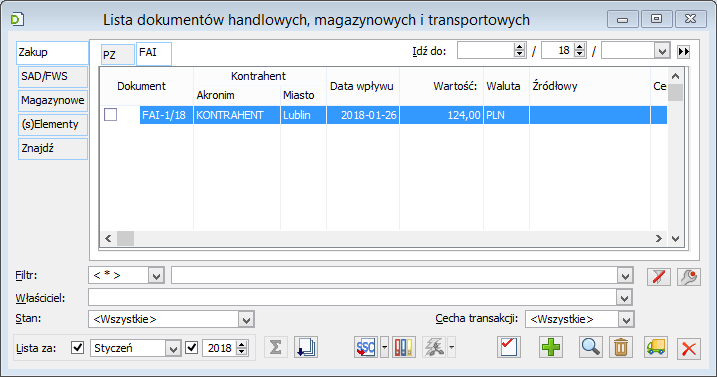
 obok numeru dokumentu oznacza, że do dokumentu wystawiono dokument korekty.
 [Szukaj] spowoduje odszukanie wybranego dokumentu i podświetlenie go na liście. Jeśli szukany dokument nie spełnia warunku: Lista za, to filtr ten zostanie automatycznie przestawiony na taki, w którego zakresie dokument się mieści.
Filtr – filtr ułatwiający wyszukanie odpowiednich dokumentów. Przykładowo na zakładce Zakup/FAI użytkownik ma możliwość filtrowania po walucie. Wskazanie konkretnej waluty powoduje uaktywnienie się opcji sumowania:
[Szukaj] spowoduje odszukanie wybranego dokumentu i podświetlenie go na liście. Jeśli szukany dokument nie spełnia warunku: Lista za, to filtr ten zostanie automatycznie przestawiony na taki, w którego zakresie dokument się mieści.
Filtr – filtr ułatwiający wyszukanie odpowiednich dokumentów. Przykładowo na zakładce Zakup/FAI użytkownik ma możliwość filtrowania po walucie. Wskazanie konkretnej waluty powoduje uaktywnienie się opcji sumowania:  .
Właściciel – filtr wyświetlania dokumentów, według kryterium centrum, w jakim zostały one wystawione. Dostęp do dokumentów wyświetlanych w danym centrum w kontekście operatora, zależy od ustawienia parametru: Podgląd dokumentów, na karcie tego operatora (okno: Operator, zakładka: Parametry/Systemowe).
Stan – możliwość filtrowania zgodnie ze stanem wygenerowanych dokumentów.
Cecha transakcji – filtr umożliwiający wyświetlanie dokumentów, dla których została wybrana wskazana cecha transakcji. Domyślnie jest wybrana opcja Wszystkie. Cecha transakcji dla dokumentu jest ustalana za zakładce Nagłówek dokumentu.
Lista za: – wybranie i zaznaczenie miesiąca i roku spowoduje wyświetlenie tylko tych dokumentów, których data wpływu zawiera się w wybranym okresie.
.
Właściciel – filtr wyświetlania dokumentów, według kryterium centrum, w jakim zostały one wystawione. Dostęp do dokumentów wyświetlanych w danym centrum w kontekście operatora, zależy od ustawienia parametru: Podgląd dokumentów, na karcie tego operatora (okno: Operator, zakładka: Parametry/Systemowe).
Stan – możliwość filtrowania zgodnie ze stanem wygenerowanych dokumentów.
Cecha transakcji – filtr umożliwiający wyświetlanie dokumentów, dla których została wybrana wskazana cecha transakcji. Domyślnie jest wybrana opcja Wszystkie. Cecha transakcji dla dokumentu jest ustalana za zakładce Nagłówek dokumentu.
Lista za: – wybranie i zaznaczenie miesiąca i roku spowoduje wyświetlenie tylko tych dokumentów, których data wpływu zawiera się w wybranym okresie.
 [Lista związanych] – wyświetla listę dokumentów związanych, w postaci drzewa o strukturze odpowiadającej sekwencji dokumentów. Strzałka na przycisku wskazuje na kierunek wyświetlanych powiązań. Kierunek „w górę” oznacza, że będą wyświetlane dokumenty źródłowe dla wybranego, np. zamówienie dla faktury. Kierunek „w dół” oznacza, że będą wyświetlane dokumenty wynikowe, np. wydania magazynowe dla faktury. Na liście związanych dokumentów kierunek można zmieniać przyciskiem:
  [Kierunek wiązania]. Lista dokumentów związanych wyświetlana jest na kilku zakładkach wyświetlanych odpowiednio do rodzaju dokumentów związanych – np. na liście dokumentów związanych z dokumentem FWZ, na zakładce: Korekty, wyświetlone zostaną dokumenty FKZ.
 [Generuj…] – umożliwia wygenerowanie możliwych do wygenerowania z danego poziomu dokumentów. Dzięki opcji menu
  rozwijane jest menu dostępnych opcji.
 [Księguj] – księguje wskazany dokument.
 [Korekta] – umożliwia dokonanie korekty dokumentu. Nie jest dostępny na zakładkach pionowych: SSC i SAD.
 [Nowy] – dodaje dokument do listy. Nie jest dostępny na zakładkach pionowych: SSC i FWZ.
 [Zmień] – umożliwia podgląd/edycję zaznaczonego na liście dokumentu.
 [Usuń] – usuwa podświetlony dokument o ile nie jest on zatwierdzony.
 [Zakończ] – zamyka edytowaną listę.
 [Włącz/Wyłącz filtrowanie] – należy nacisnąć po ustawieniu parametrów filtrowania, aby wyświetlić listę dokumentów spełniających podane warunki.
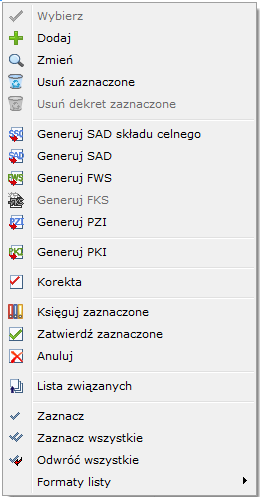
 [Włącz/wyłącz sumowanie] – po zaznaczeniu przycisku, w kolumnie: Wartość, zostanie wyświetlona łączna wartość wyświetlonych na liście dokumentów.
 [Korekta] – umożliwia dokonanie korekty dokumentu. Po zaznaczeniu dokumentu PZI i naciśnięciu przycisku:
  zostanie rozwinięta lista możliwych do wygenerowania dokumentów:
 [Nowy] – dodaje dokument do listy. Aby dodać dokument PZI należy nacisnąć przycisk:
  i wybrać: Przyjęcie zewnętrzne importowe.
 [Generuj SAD składu celnego] – naciśnięcie spowoduje utworzenie SAD-u składu celnego na wszystkie towary z zaznaczonych faktur. Tworzenie dokumentu z wielu faktur jest możliwe, jeśli są one jednolite, co do waluty. Po naciśnięciu przycisku:
  , zostanie rozwinięta lista możliwych do wygenerowania dokumentów:
 [Włącz/wyłącz sumowanie] – po zaznaczeniu przycisku, w kolumnie: Wartość, zostanie wyświetlona łączna wartość wyświetlonych na liście dokumentów. Przycisk jest dostępny, o ile lista dokumentów jest zawężona do dokumentów w jednakowej walucie. Aby wyświetlić na liście dokumenty z jednakową walutą, można posłużyć się filtrem: Waluta.
 [Generuj SAD] – naciśnięcie spowoduje utworzenie SAD-u wyprowadzającego towar ze składu celnego. Znajdą się na nim pozycje, które są na źródłowym (podświetlonym) SSC, pod warunkiem, że ich zasoby są jeszcze dostępne. Jeśli zasoby istnieją, ale są mniejsze od pierwotnych, to ilości na tworzonym dokumencie zostaną odpowiednio zmniejszone. Nie można utworzyć dokumentu SAD z więcej niż jednego dokumentu SSC. Zaznaczenie na liście w tym przypadku nie ma skutku.
 [Generuj Przyjęcie zewnętrzne importowe] – naciśniecie spowoduje utworzenie dokumentu PZI na pozycje ze źródłowego (podświetlonego) SAD-u. Jeśli był on utworzony z wielu faktur importowych z różnymi kontrahentami, to dla każdego kontrahenta zostanie utworzony osobny dokument PZI. Po naciśnięciu przycisku:
  , można wybrać opcję: Generuj PKI – dokument zostanie wygenerowany o ile dokument SAD był poprzedzony dokumentem PZI i różni się co do wartości od dokumentu PZI (uwzględniając odpowiednie ustawienia na dokumencie SAD).
 [Generuj fakturę wewnętrzną zakupu] – umożliwia generowanie dokumentu FWZ. Po naciśnięciu przycisku:
  , zostanie rozwinięta lista możliwych do wygenerowania dokumentów:
 [Generuj Przyjęcie zewnętrzne importowe] – naciśniecie spowoduje utworzenie dokumentu PZI na pozycje ze źródłowego (podświetlonego) FWZ. Po naciśnięciu przycisku:
  , można wybrać opcję: Generuj PKI – dokument zostanie wygenerowany o ile dokument FWZ był poprzedzony dokumentem PZI i różni się co do wartości od dokumentu PZI (uwzględniając odpowiednie ustawienia na dokumencie FWZ).

 [Maksymalny zwrot], możliwe jest wykonanie całkowitego zwrotu.
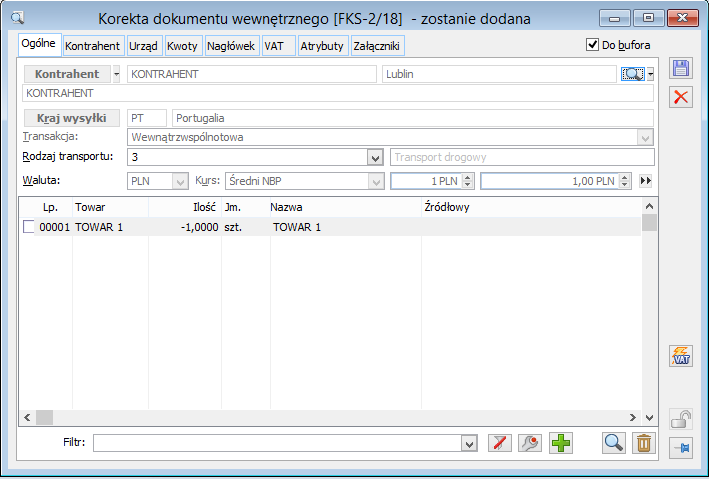
 [Zmień] możliwy jest wybór jednego z dwóch rodzajów korekty: ilościowej lub wartościowej. Wybór korekty dokonywany jest po zaznaczeniu odpowiedniej opcji: Ilość/Wartość, w oknie: Element transakcji, na zakładce: Ogólne. Możliwe jest wykonanie tylko korekty ilościowej lub tylko wartościowej danego elementu – podobnie jak w przypadku korekt „krajowych” dokumentów handlowych. Dlatego też wybranie jednej z opcji decyduje o aktywności pól, umożliwiających wykonanie odpowiedniej operacji.
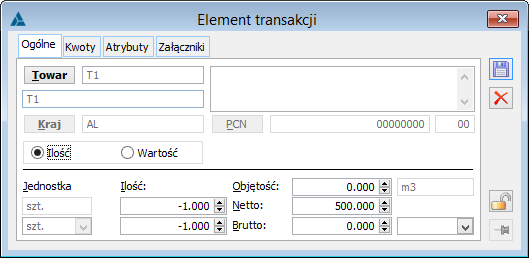
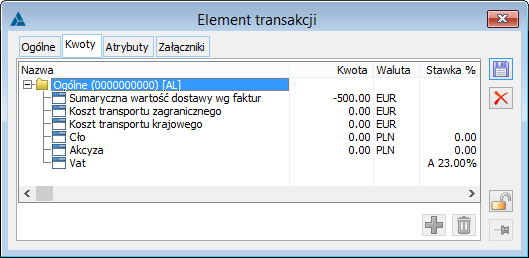
 [Zapisz zmiany] oraz całe okno: Korekta faktury wewnętrznej. Aby możliwe było wygenerowanie z dokumentu FKS korekty FKZ konieczne jest zatwierdzenie FKS (odznaczenie parametru: Do bufora). Ponadto do źródłowej dla tej FKS, FWS musi zostać wygenerowany i zatwierdzony dokument FWZ.
Należy pamiętać, że aby wartości lub ilości korygowane za pomocą dokumentu FKS zostały uwzględnione w dokumentach kończących ścieżkę zakupów importowych, do tego dokumentu FKS należy wygenerować dokument FKZ. Możliwa jest również sytuacja, w której z dokumentu FKS generowany będzie dokument PKI, w przypadku gdy ze źródłowej FWS wygenerowany został dokument PZI.
Dokument FKS jest jedynym dokumentem źródłowym dla FKZ.
[Zapisz zmiany] oraz całe okno: Korekta faktury wewnętrznej. Aby możliwe było wygenerowanie z dokumentu FKS korekty FKZ konieczne jest zatwierdzenie FKS (odznaczenie parametru: Do bufora). Ponadto do źródłowej dla tej FKS, FWS musi zostać wygenerowany i zatwierdzony dokument FWZ.
Należy pamiętać, że aby wartości lub ilości korygowane za pomocą dokumentu FKS zostały uwzględnione w dokumentach kończących ścieżkę zakupów importowych, do tego dokumentu FKS należy wygenerować dokument FKZ. Możliwa jest również sytuacja, w której z dokumentu FKS generowany będzie dokument PKI, w przypadku gdy ze źródłowej FWS wygenerowany został dokument PZI.
Dokument FKS jest jedynym dokumentem źródłowym dla FKZ. . Rozwijane przyciskiem:
  , menu umożliwia wybranie opcji: Kontrahent jednorazowy. Dane dostawcy będą wtedy wprowadzone ręcznie, bez wyboru z listy kontrahentów. Wystawianie oraz generowanie dokumentu PZI będzie możliwe tylko dla rodzajów kontrahentów, którzy są zdefiniowani w definicji danego dokumentu. W przypadku zaznaczenia na definicji dokumentu parametru Kontrahent na zakładce: Ogólnej Docelowy wówczas na zakładce pojawi się przycisk Kontrahent Docelowy
  .
.
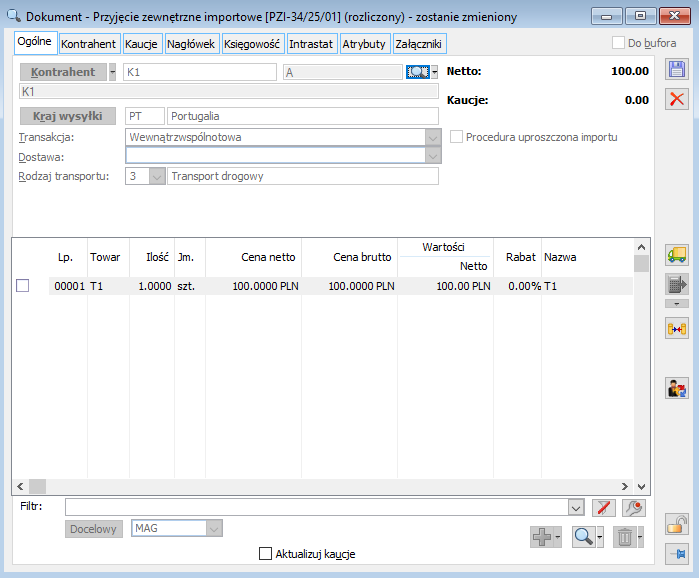
 [Dodaj] – dodaje nową pozycję transakcji, otwierając okno: Element transakcji. Po naciśnięciu przycisku:
  , możliwy jest wybór dodania pozycji lub list pozycji. Dostępny tylko dla dokumentów wystawianych ręcznie lub wygenerowanych z dokumentu ZZ.
 [Zmień] – otwiera do podglądu i edycji (do momentu wyjęcia z bufora) okno: Element transakcji.
 [Usuń] - usuwa podświetloną pozycję. Dostępny tylko dla dokumentów wystawianych ręcznie lub wygenerowanych z dokumentu ZZ.
 [Zamienniki towaru] – otwiera listę zamienników podświetlonego towaru w trybie:
do wyboru, jeśli dokument jest w buforze
do podglądu, jeśli jest zatwierdzony
Przycisk jest aktywny, jeśli dokument ma elementy oraz zaznaczony element ma co najmniej jeden zamiennik
[Zamienniki towaru] – otwiera listę zamienników podświetlonego towaru w trybie:
do wyboru, jeśli dokument jest w buforze
do podglądu, jeśli jest zatwierdzony
Przycisk jest aktywny, jeśli dokument ma elementy oraz zaznaczony element ma co najmniej jeden zamiennik
 [Edycja kontrahenta] – umożliwia podgląd i edycję karty kontrahenta głównego, docelowego.
 [Wybierz towar]. Lista jest również otwierana, jeśli wpisano nieistniejący kod. Pod kodem towaru wyświetlana jest jego nazwa. Jest ona dostępna do edycji, jeśli w karcie tego towaru wybrano opcję: Edycja nazwy. Po prawej stronie pola: kod towaru znajduje się ikona
  , która umożliwia otwarcie listy zamienników danego towaru w dwóch trybach:
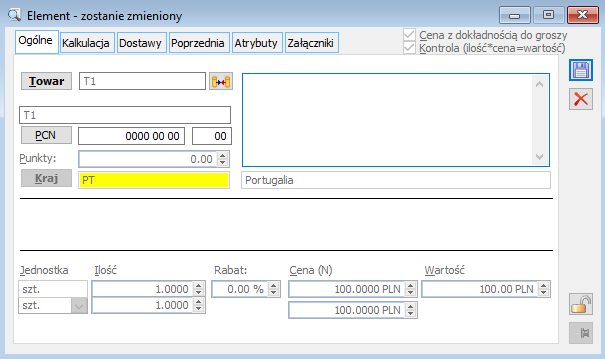
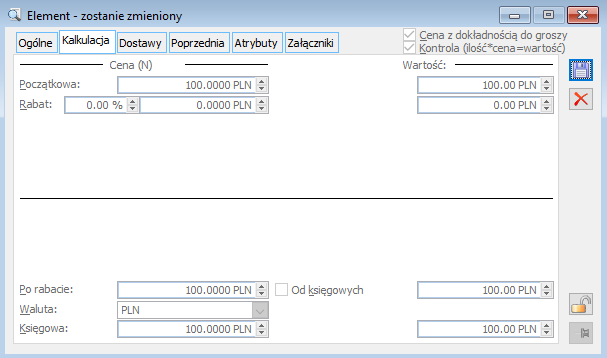
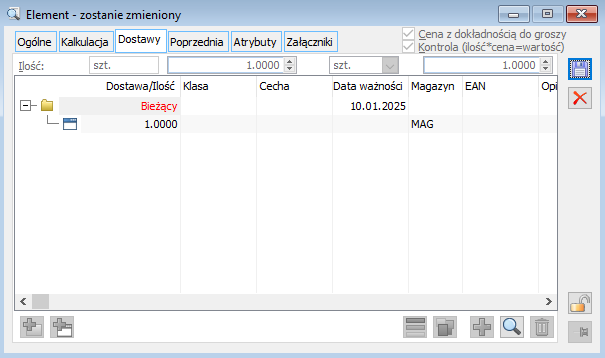
 [Zmień dostawę] – przycisk aktywny na PZI generowanym ręcznie lub z zamówienia zakupu. otwiera listę dostaw towaru (okno: Dostawy) i umożliwia wybranie dostawy, do której zostanie dołączony przyjmowany towar. Jeśli suma ilości w elementach dostaw w tabeli jest zgodna z całkowitą ilością, wyświetlaną w górnej części okna, to wybranie dostawy spowoduje, że aktualnie podświetlona dostawa zostanie zamieniona na wybraną. Wszystkie parametry, takie jak cecha, data ważności, itd. zostaną przy tym przepisane z wybranej dostawy i nie będą dostępne do edycji.
 [Dodaj dostawę] - przycisk aktywny na PZI generowanym ręcznie lub z zamówienia zakupu. za pomocą przycisku następuje dodanie nowego subelementu. Subelement będzie dodany na ilość, będącą różnicą między ilością na elemencie a sumą ilości z istniejących subelementów. Jeśli wyliczona różnica jest ujemna bądź równa zero, ilość na nowym subelemencie będzie równa 1.
 [Rozbij dostawy] - umożliwia rozbicie dostaw (np. ze względu na cechę danej partii towarów).
 [Edycja atrybutów] - otwiera okno edycji atrybutów elementu dostawy.
 [Dodaj element] - naciśnięcie spowoduje dodanie elementu do podświetlonej dostawy, z ilością uzupełniającą do całkowitej ilości pozycji. Jest to możliwe (przycisk jest aktywny), jeśli suma ilości w elementach dostaw w jest mniejsza od całkowitej ilości, wyświetlanej w górnej części okna. Dodawać można jedynie elementy, nie dostawy.
 [Zmień] - otwiera okno edycji dostawy. Oprócz parametrów, które są dostępne do edycji na liście dostaw, można w nim podać położenie w magazynie.
 [Usuń] - naciśnięcie powoduje usunięcie podświetlonego elementu dostawy. Nie można usunąć elementu, jeśli jest on jedynym w dostawie. Nie można również usuwać dostaw.
 [Wybierz kontrahenta]. Adres można wybrać z listy adresów kontrahenta, otwieranej przyciskiem:
 [Wybierz adres]. Domyślnie przepisywany jest adres aktualny. Dodatkowo wyświetlane są nazwa banku kontrahenta, numer konta, akronim akwizytora, akronim opiekuna oraz ich miasta. Akwizytora można wybrać z listy kontrahentów lub pracowników, opiekuna – z listy pracowników.
 [Edycja kontrahenta] – przycisk umożliwia podgląd i edycję karty kontrahenta głównego lub docelowego w zależności którą z zakładek wybierzemy.
 [Podgląd adresu kontrahenta] – przycisk umożliwia podgląd karty kontrahenta głównego lub docelowego w zależności którą z zakładek wybierzemy.
 [Podgląd zamówienia]. Jeżeli dokument PZI został wygenerowany z kilku zamówień, wtedy w polu zostanie wyświetlona lista zamówień źródłowych.
Dok. źródłowy - numer źródłowego SAD-u, FWS lub FWZ. Obok dostępny jest przycisk:
[Podgląd zamówienia]. Jeżeli dokument PZI został wygenerowany z kilku zamówień, wtedy w polu zostanie wyświetlona lista zamówień źródłowych.
Dok. źródłowy - numer źródłowego SAD-u, FWS lub FWZ. Obok dostępny jest przycisk:
 [Podgląd SAD-u].
Daty:
[Podgląd SAD-u].
Daty:
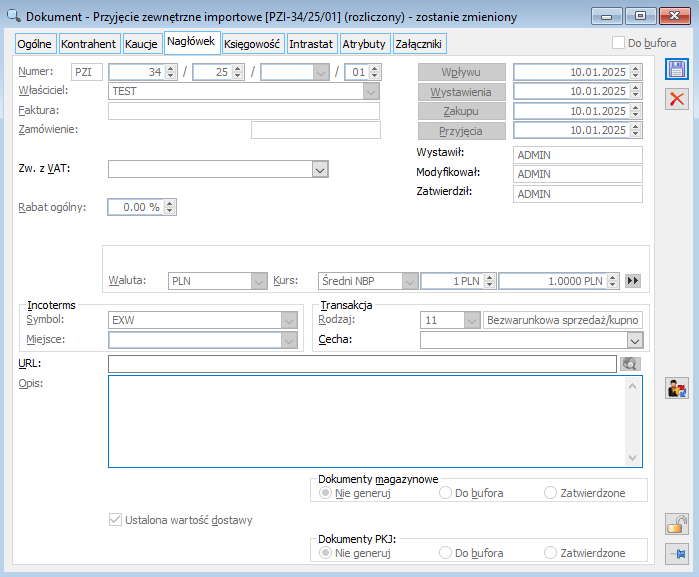
 [Zobacz stronę]. Jego naciśnięcie spowoduje uruchomienie domyślnej przeglądarki i próbę wyświetlenia strony/dokumentu o podanym adresie.
Opis - dodatkowy opis dokumentu.
Ustalona wartość dostawy – zaznaczenie parametru przepisywane jest domyślnie z definicji dokumentu. Jest dostępny do edycji tylko na dokumentach wystawionych ręcznie lub wygenerowanych z zamówienia, po odznaczeniu: Do bufora. Jeżeli na zatwierdzonym dokumencie jest on:
[Zobacz stronę]. Jego naciśnięcie spowoduje uruchomienie domyślnej przeglądarki i próbę wyświetlenia strony/dokumentu o podanym adresie.
Opis - dodatkowy opis dokumentu.
Ustalona wartość dostawy – zaznaczenie parametru przepisywane jest domyślnie z definicji dokumentu. Jest dostępny do edycji tylko na dokumentach wystawionych ręcznie lub wygenerowanych z zamówienia, po odznaczeniu: Do bufora. Jeżeli na zatwierdzonym dokumencie jest on:
 , otwiera do podglądu kartę kontrahenta.
Dostawa - sposób dostarczenia lub odbioru towaru, wybierany z listy zdefiniowanej jako słownik w konfiguracji. Lista może być rozbudowywana poprzez wpisanie nowej wartości w tym polu. Wartość domyślna jest przepisywana z karty kontrahenta.
Kraj wysyłki, transakcja – pola niepodlegające edycji. Ich wartość jest przepisana z dokumentu źródłowego.
, otwiera do podglądu kartę kontrahenta.
Dostawa - sposób dostarczenia lub odbioru towaru, wybierany z listy zdefiniowanej jako słownik w konfiguracji. Lista może być rozbudowywana poprzez wpisanie nowej wartości w tym polu. Wartość domyślna jest przepisywana z karty kontrahenta.
Kraj wysyłki, transakcja – pola niepodlegające edycji. Ich wartość jest przepisana z dokumentu źródłowego.
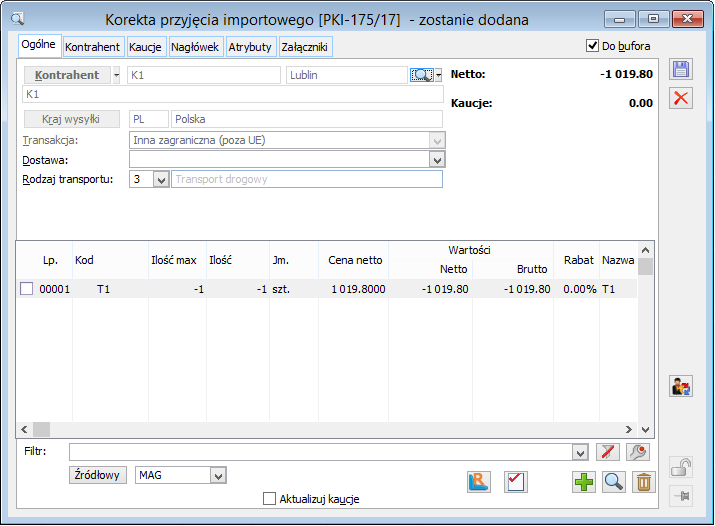
 [Edycja kontrahenta] – umożliwia podgląd i edycję karty kontrahenta głównego lub docelowego.
 [Zwolnij rezerwacje] – uruchomienie funkcji spowoduje zwolnienie rezerwacji utworzonych na zasób, przyjęty dokumentem PZI. Opcja niedostępna dla PKI generowanej z SAD/FWS.
 [Korekta wartości dokumentu] – umożliwia dokonanie korekty wartościowej całego dokumentu, otwierając okno: Korekta wartości dokumentu. Opcja niedostępna dla PKI generowanej z SAD/FWS.
 [Maksymalny zwrot] - naciśnięcie spowoduje zmianę ilości zaznaczonych pozycji na pełną (czyli maksymalną, jaka może być zwrócona, ze znakiem ujemnym). Opcja niedostępna dla PKI generowanej z SAD/FWS.
 [Zmień] - otwiera okno edycji podświetlonej pozycji (elementu transakcji).
 [Zeruj zwrot] - naciśnięcie spowoduje wyzerowanie ilości i wartości zaznaczonych pozycji. Opcja niedostępna dla PKI generowanej z SAD/FWS.
 [Zmień], znajdującym się w oknie: Korekta przyjęcia zewnętrznego importowego, na zakładce: Ogólne.
W oknie: Korekta wartości dokumentu, znajdują się pola:
Zeruj zwrot wszystkich pozycji – pola jest domyślnie zaznaczone. Odznaczenie jest możliwe, gdy co najmniej jedna z pozycji na liście została wyzerowana. Wartość w polu: Różnica, zmniejszy się w ten sposób o wartość wyzerowanej uprzednio pozycji.
Było – wartość dokumentu źródłowego.
Ma być – wartość, jaką ma mieć skorygowany dokument.
Różnica – kwota, o jaką ma zostać zmieniona wartość dokumentu. Różnicę można podać w kwocie lub w wartości procentowej. Kwota ta zostanie rozbita na pozycje dokumentu.
[Zmień], znajdującym się w oknie: Korekta przyjęcia zewnętrznego importowego, na zakładce: Ogólne.
W oknie: Korekta wartości dokumentu, znajdują się pola:
Zeruj zwrot wszystkich pozycji – pola jest domyślnie zaznaczone. Odznaczenie jest możliwe, gdy co najmniej jedna z pozycji na liście została wyzerowana. Wartość w polu: Różnica, zmniejszy się w ten sposób o wartość wyzerowanej uprzednio pozycji.
Było – wartość dokumentu źródłowego.
Ma być – wartość, jaką ma mieć skorygowany dokument.
Różnica – kwota, o jaką ma zostać zmieniona wartość dokumentu. Różnicę można podać w kwocie lub w wartości procentowej. Kwota ta zostanie rozbita na pozycje dokumentu.

 [Zapisz]. Korygowana wartość zostanie rozbita na pozycje dokumentu.
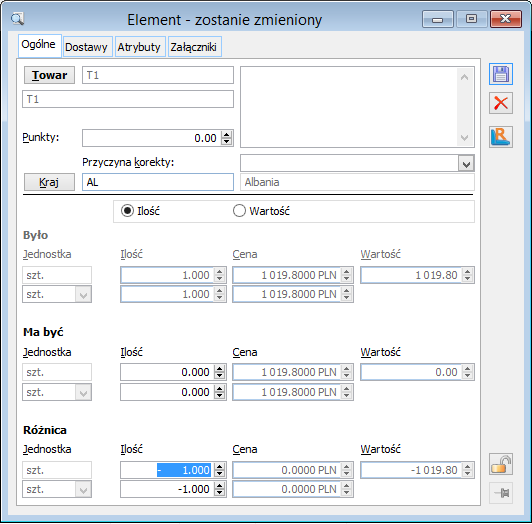
 [Zapisz].
 [Zwolnij rezerwacje] – uruchomienie funkcji spowoduje zwolnienie rezerwacji utworzonych na zasób, przyjęty dokumentem PZI.
 [Zmień dostawę] - otwiera listę zasobów (dostaw) towaru i umożliwia wybranie dostawy. Może to być dowolna dostawa, również taka, która nie została założona przez źródłowe PZI. Jeżeli PKI jest generowane z SAD/FWS, wtedy zmiana dostawy nie jest możliwa.
 [Maksymalny zwrot] - naciśnięcie spowoduje zmianę ilości podświetlonego elementu na największą możliwą.
 [Zmień] - otwiera okno edycji dostawy.
 [Zeruj zwrot] - naciśnięcie spowoduje wyzerowanie ilości w podświetlonym elemencie.
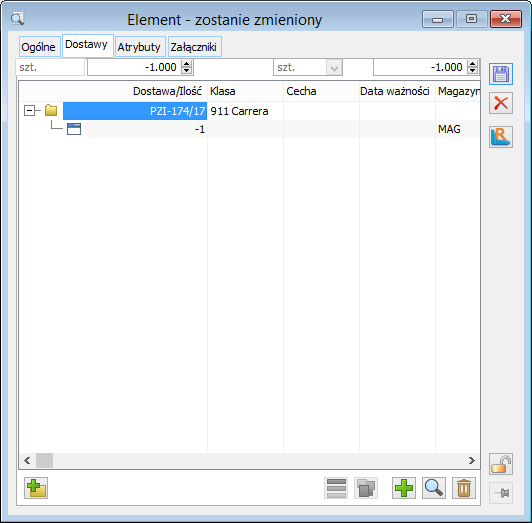
 [Wybierz kontrahenta] otwiera kartę kontrahenta do podglądu, przycisk:
  [Wybierz adres] otwiera okno z adresem. Dodatkowo wyświetlane są nazwa banku kontrahenta, numer konta, akronim akwizytora, akronim opiekuna oraz ich miasta.
  [Edycja kontrahenta] – przycisk umożliwia podgląd i edycję karty kontrahenta głównego lub docelowego w zależności którą z zakładek wybierzemy.##
  [Podgląd adresu kontrahenta] – przycisk umożliwia podgląd karty kontrahenta głównego lub docelowego w zależności którą z zakładek wybierzemy.
 [Podgląd korygowanej].
Data:
[Podgląd korygowanej].
Data:
 [Zobacz stronę]. Jego naciśnięcie spowoduje uruchomienie domyślnej przeglądarki i próbę wyświetlenia strony/dokumentu o podanym adresie.
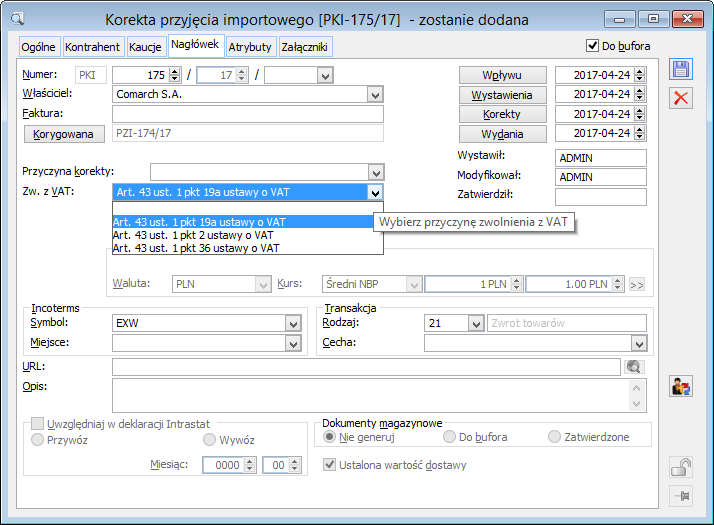
 , rozwinięta zostanie lista dostępnych kodów wraz z ich opisem.
Opis - dodatkowy opis dokumentu.
Ustalona wartość dostawy – wartość parametru przenoszona z oryginalnego dokumentu.
Cecha - cecha transakcji (atrybut wyróżniający transakcję), wybierana ze słownika zdefiniowanego w konfiguracji, wartość domyślna jest przepisywana z karty kontrahenta.
Dokumenty magazynowe - Wydanie towaru z magazynu następuje na podstawie dokumentu magazynowego WM. Mogą one być generowane automatycznie przy zatwierdzaniu dokumentu PKI. Dostępne są następujące opcje, od których zależy działanie systemu przy zatwierdzaniu dokumentu:
, rozwinięta zostanie lista dostępnych kodów wraz z ich opisem.
Opis - dodatkowy opis dokumentu.
Ustalona wartość dostawy – wartość parametru przenoszona z oryginalnego dokumentu.
Cecha - cecha transakcji (atrybut wyróżniający transakcję), wybierana ze słownika zdefiniowanego w konfiguracji, wartość domyślna jest przepisywana z karty kontrahenta.
Dokumenty magazynowe - Wydanie towaru z magazynu następuje na podstawie dokumentu magazynowego WM. Mogą one być generowane automatycznie przy zatwierdzaniu dokumentu PKI. Dostępne są następujące opcje, od których zależy działanie systemu przy zatwierdzaniu dokumentu:
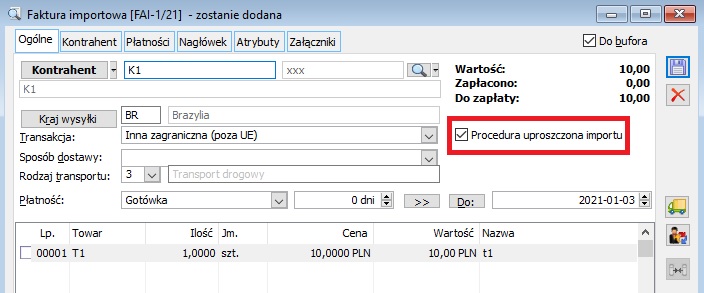
 [Termin płatności].
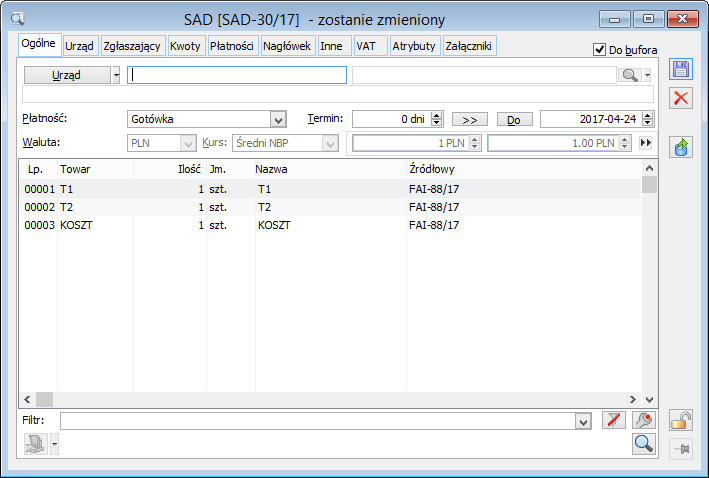
 [Przelicz]. Podczas generowania SAD, kurs pobierany jest z tabeli kursów według daty zgłoszenia. Rodzaj kursu (niezależnie od tego, czy SAD generowany jest ręcznie czy z FAI) przenoszony jest z konfiguracji (okno: Konfiguracja, zakładka: Eksport/Import/Parametry, pole: Kurs SAD).
Skład - skład celny, z którego dokumentem SAD wyprowadzane są towary. Wybór jest dostępny tylko wtedy, gdy dokument został utworzony ręcznie lub z SSC i gdy nie ma na nim żadnych pozycji.
[Przelicz]. Podczas generowania SAD, kurs pobierany jest z tabeli kursów według daty zgłoszenia. Rodzaj kursu (niezależnie od tego, czy SAD generowany jest ręcznie czy z FAI) przenoszony jest z konfiguracji (okno: Konfiguracja, zakładka: Eksport/Import/Parametry, pole: Kurs SAD).
Skład - skład celny, z którego dokumentem SAD wyprowadzane są towary. Wybór jest dostępny tylko wtedy, gdy dokument został utworzony ręcznie lub z SSC i gdy nie ma na nim żadnych pozycji.
 [Eksport] – umożliwia eksport dokumentu w postaci pliku XML. Miejsce, do którego jest eksportowany plik, określane jest w konfiguracji (zakładka: Ogólne/Parametry).
 [Zmień] – umożliwia podgląd i edycję pozycji elementu transakcji.
 [Dodaj] – służy dodaniu pozycji do dokumentu. Po naciśnięciu przycisku:
  , możliwy jest wybór dodania:
 [Usuń] – usuwa zaznaczoną pozycję z dokumentu.
 [Wybierz towar]. Lista jest również otwierana, jeśli wpisano nieistniejący kod. Pod kodem towaru wyświetlana jest jego nazwa. Jest ona dostępna do edycji, jeśli w karcie tego towaru wybrano opcję: Edycja nazwy.
Jednostka, Ilość - w pierwszym wierszu można edytować ilość w jednostce podstawowej towaru, w drugim wierszu w wybranej jednostce pomocniczej, dostępnej z listy jednostek określonych w karcie towaru.
[Wybierz towar]. Lista jest również otwierana, jeśli wpisano nieistniejący kod. Pod kodem towaru wyświetlana jest jego nazwa. Jest ona dostępna do edycji, jeśli w karcie tego towaru wybrano opcję: Edycja nazwy.
Jednostka, Ilość - w pierwszym wierszu można edytować ilość w jednostce podstawowej towaru, w drugim wierszu w wybranej jednostce pomocniczej, dostępnej z listy jednostek określonych w karcie towaru.
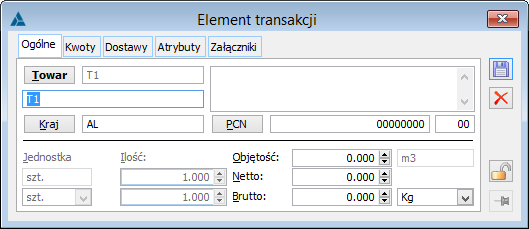
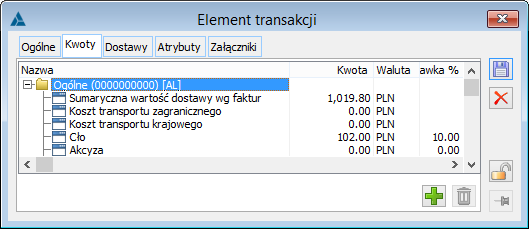
 [Dodaj zestaw kwot] - otwiera listę kategorii celnych. Wybranie kategorii spowoduje dodanie zestawu kwot. Wszystkie kwoty będą zerowe, z list zostanie przepisany kod PCN i stawki.
 [Usuń] - usuwa zestaw kwot. Nie można usunąć jedynego zestawu. Jeśli przed usunięciem są dwa zestawy, to cała wartość oraz koszty transportu zostaną przypisane do zestawu, który pozostanie jako jedyny.
 [Zmień] - otwiera okno dostawy (do podglądu).
 [Edycja atrybutów] - otwiera okno edycji atrybutów elementu. Przypisanie atrybutów odbywa się zgodnie z ogólnymi zasadami, opisanymi w dokumentacji modułu: Administrator. Przycisk jest aktywny, jeśli podświetlono element.
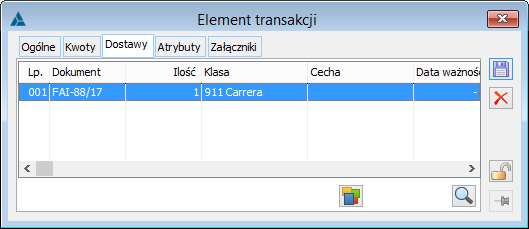
 [Dodaj/zmień dostawę] - otwiera listę zasobów składu celnego i umożliwia wybranie dostawy, z której zostanie pobrany towar. Jeśli suma ilości w elementach dostaw w tabeli jest zgodna z całkowitą ilością, to wybranie dostawy spowoduje, że aktualnie podświetlona dostawa zostanie zamieniona na wybraną. Wszystkie parametry, takie jak cecha, data ważności, itd. Zostaną przy tym przepisane z wybranej dostawy i nie będą dostępne do edycji. Jeśli suma jest mniejsza, to naciśnięcie przycisku spowoduje dodanie nowej dostawy z ilością uzupełniającą.
 [Usuń] - usuwa element związany z dostawą. Nie można usunąć ostatniego.
 [Wybierz urząd]. Po naciśnięciu przycisku:
  , możliwy jest wybór kontrahenta.
Na zakładce: Urząd/Płatnik, wyświetlone są dane płatnika, do którego mają wpłynąć należności z tytułu: cła, akcyzy, VAT. Domyślnie płatnikiem będzie urząd wskazany na zakładce: Urząd/Urząd, jednak może on ulec zmianie. Płatnik może zostać wybrany z listy:
, możliwy jest wybór kontrahenta.
Na zakładce: Urząd/Płatnik, wyświetlone są dane płatnika, do którego mają wpłynąć należności z tytułu: cła, akcyzy, VAT. Domyślnie płatnikiem będzie urząd wskazany na zakładce: Urząd/Urząd, jednak może on ulec zmianie. Płatnik może zostać wybrany z listy:
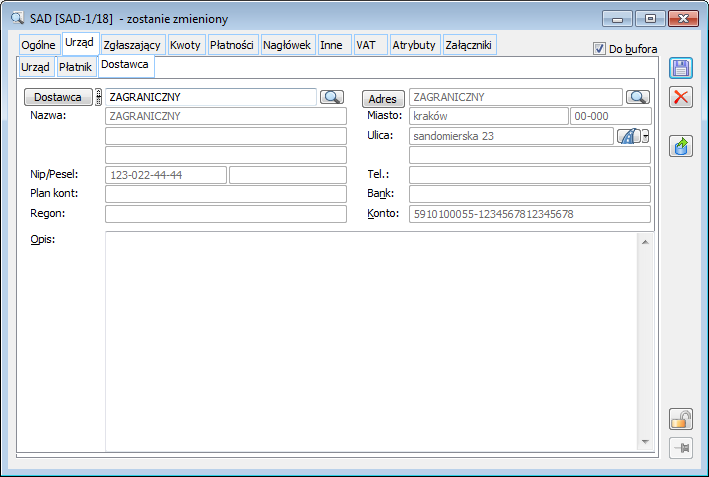
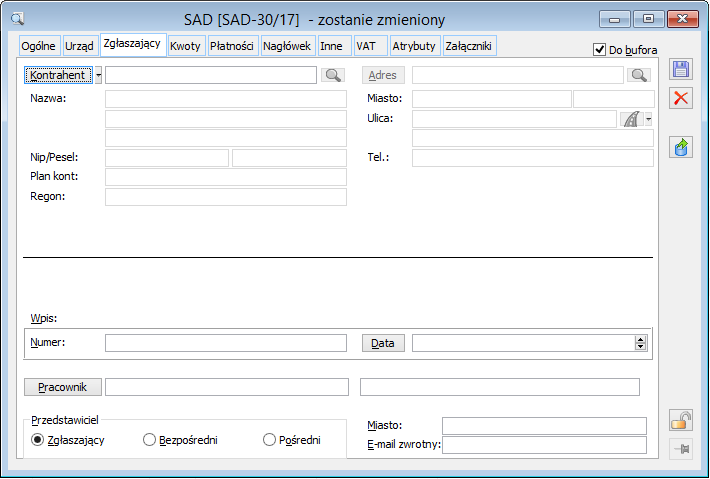

 [Zmień] – umożliwia podgląd i edycję niektórych parametrów wybranej kwoty predefiniowanej lub dodatkowej.
 [Usuń] – usuwa kwotę z listy. Usunąć można kwotę definiowaną oraz kwoty predefiniowane Proforma i Opłata manipulacyjna.
 [Rozbij kwoty] – koszty transportu oraz definiowane kwoty mogą zostać rozbite. Naciśnięcie spowoduje rozbicie obydwu kwot kosztu transportu oraz dodanych definiowanych kwot na pozycje dokumentu, zgodnie z przyjętym kryterium. Należy zwrócić uwagę, że w rozbijaniu kosztu transportu uwzględniane są również elementy typu koszt (traktowane są tak samo jak elementy typu towar). Jeśli podświetlono kwotę inną, niż wartość dostawy, cło, VAT, akcyza, to po naciśnięciu przycisku:
  , dostępna jest również opcja: Rozbij wskazaną kwotę. Rozbicie kwot powoduje przeliczenie cła, akcyzy i VAT-u dla wszystkich pozycji.
 [Dodaj definiowaną kwotę] – do listy kwot można dodać dowolną dodatkową kwotę ze słownika kwota SAD lub jedną z dwóch predefiniowanych (opłata manipulacyjna, proforma), wybieranych z menu rozwijanego strzałką obok przycisku. Przycisk otwiera okno: Kwota nagłówka.
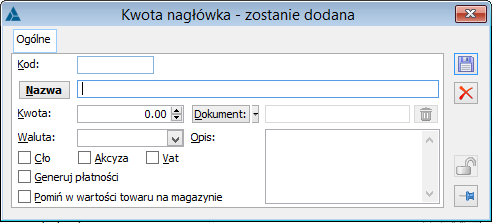
 .
. . Wybranie dokumentu spowoduje przepisanie jego wartości jako kwoty, jednak pozostanie ona dostępna do edycji. Powiązanie kwoty z dokumentem można usunąć umieszczonym obok jego numeru przyciskiem: [Usuń związany dokument]. W polu: Opis, wprowadzony zostanie numer wybranego dokumentu. Możliwe jest wybranie wielu dokumentów, których numery zostaną wyświetlone w polu: Opis.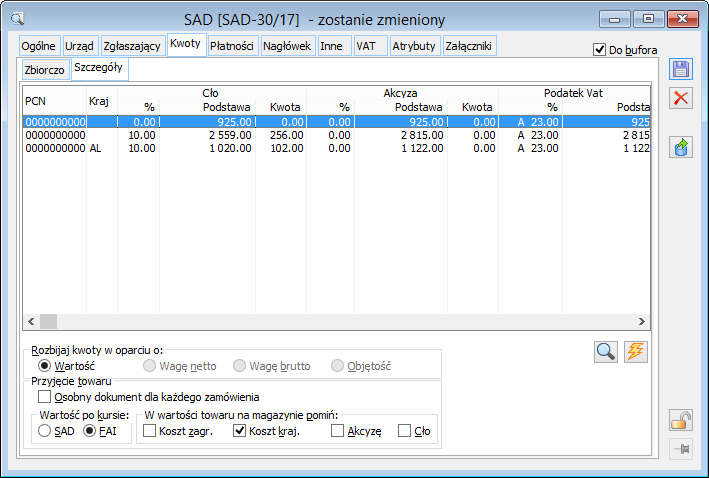
 [Zmień] – otwiera okno, w którym można edytować parametry wskazanej pozycji SAD.
W oknie: Edycja kwot poza informacjami znajdującymi się na zakładce: Kwoty/Szczegóły znajdują się parametry formularza SAD:
Masa netto – pole nr 38.
Ilość w jedn. uzup.: - pole nr 41.
Preferencje – pole nr 35.
Lista opakowań i numerów kontenerów – dane umieszczane w polu 31 obok opisu towaru.
Lista poprzednich dokumentów, Lista załączonych dokumentów – dane umieszczane w polu 44.
Opis towaru – jest to opis przenoszony z definicji kodu CN; pole jest dostępne do edycji.
[Zmień] – otwiera okno, w którym można edytować parametry wskazanej pozycji SAD.
W oknie: Edycja kwot poza informacjami znajdującymi się na zakładce: Kwoty/Szczegóły znajdują się parametry formularza SAD:
Masa netto – pole nr 38.
Ilość w jedn. uzup.: - pole nr 41.
Preferencje – pole nr 35.
Lista opakowań i numerów kontenerów – dane umieszczane w polu 31 obok opisu towaru.
Lista poprzednich dokumentów, Lista załączonych dokumentów – dane umieszczane w polu 44.
Opis towaru – jest to opis przenoszony z definicji kodu CN; pole jest dostępne do edycji.

 [Aktualizuj karty towarów] – przepisuje kod PCN, stawkę: cła, akcyzy do kart towarów z elementów dokumentu SAD. Odpowiednie parametry są aktualizowane w zależności od ustawienia opcji w oknie:

 [Płatności: podzielone/niepodzielone].
W wersji 2021.0.1 Comarch ERP XL wprowadzono następujące zmiany na płatności do dokumentu SAD:
[Płatności: podzielone/niepodzielone].
W wersji 2021.0.1 Comarch ERP XL wprowadzono następujące zmiany na płatności do dokumentu SAD: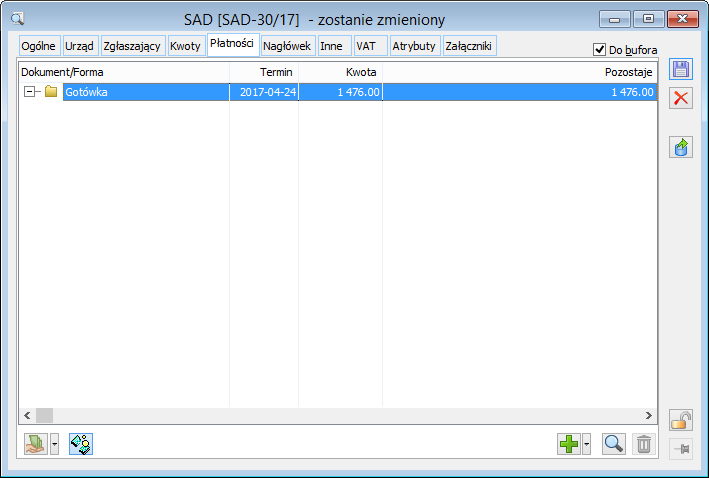
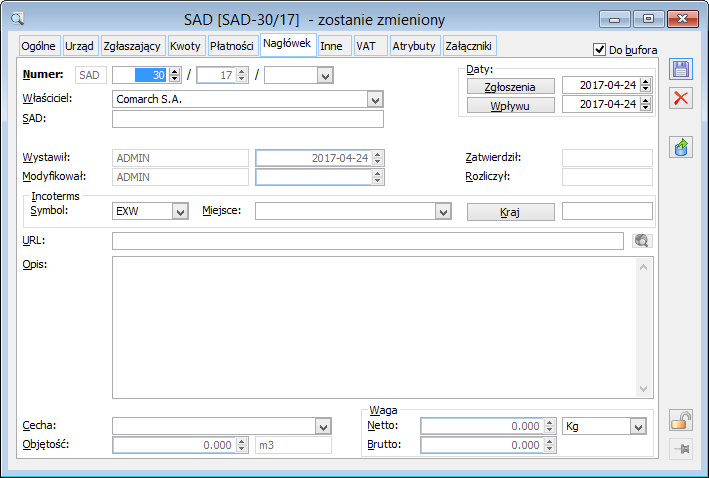
 [Zobacz stronę]. Jego naciśnięcie spowoduje uruchomienie domyślnej przeglądarki i próbę wyświetlenia strony/dokumentu o podanym adresie.
Opis - dodatkowy opis dokumentu.
Cecha - cecha transakcji (atrybut wyróżniający transakcję), wybierana ze słownika zdefiniowanego w konfiguracji, wartość domyślna jest przepisywana z karty kontrahenta.
Objętość - objętość towarów, będących przedmiotem transakcji.
Waga - waga netto i brutto towaru, we wskazanej jednostce wagi.
[Zobacz stronę]. Jego naciśnięcie spowoduje uruchomienie domyślnej przeglądarki i próbę wyświetlenia strony/dokumentu o podanym adresie.
Opis - dodatkowy opis dokumentu.
Cecha - cecha transakcji (atrybut wyróżniający transakcję), wybierana ze słownika zdefiniowanego w konfiguracji, wartość domyślna jest przepisywana z karty kontrahenta.
Objętość - objętość towarów, będących przedmiotem transakcji.
Waga - waga netto i brutto towaru, we wskazanej jednostce wagi.

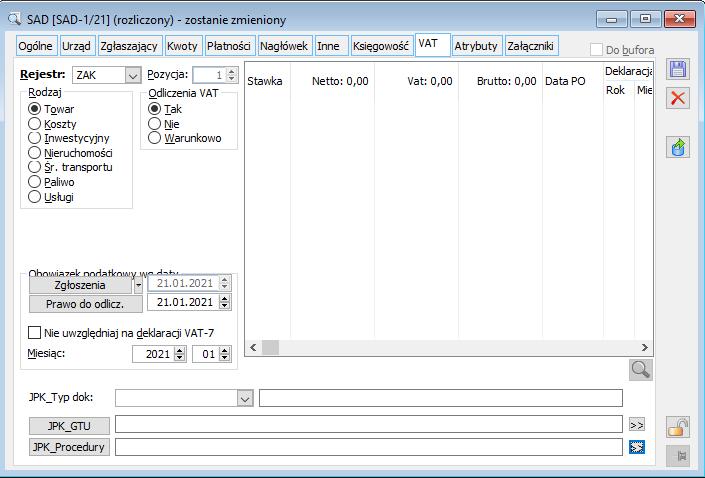
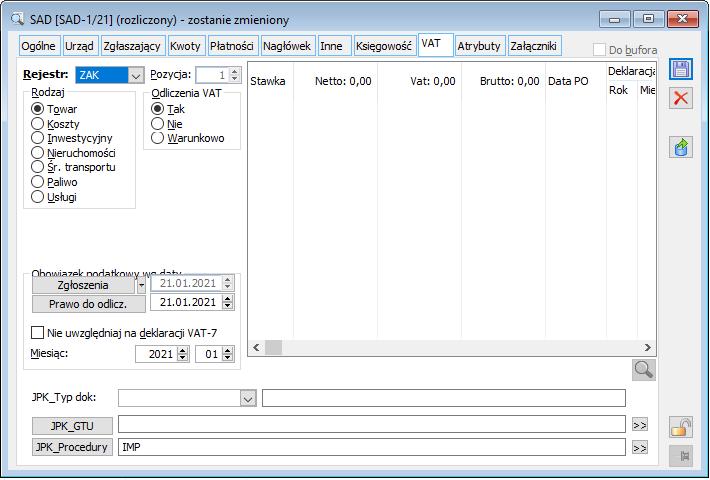
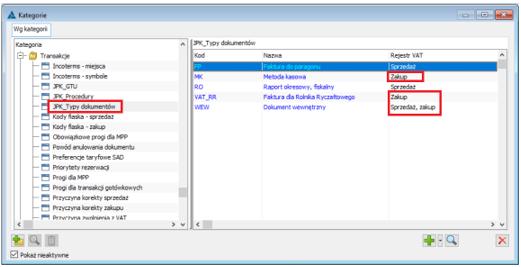
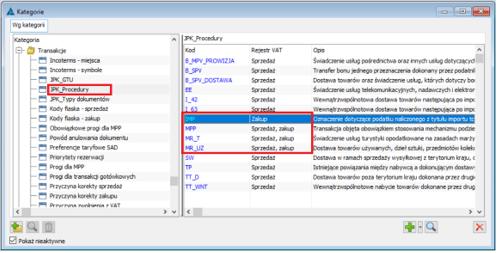
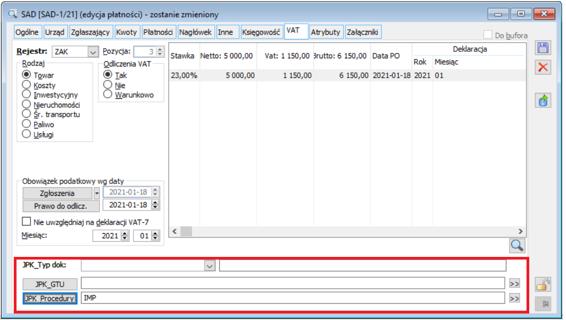
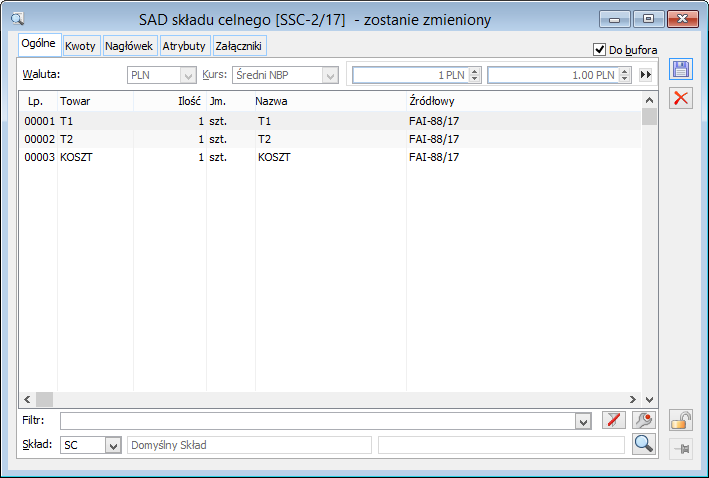
 [Zmień].
 [Wybierz towar] można otworzyć kartę towaru danego elementu transakcji.
Objętość, Waga netto i brutto – wyliczane na podstawie danych z karty towaru. Dostępne do edycji.
Kraj pochodzenia – kraj pochodzenia towaru. Jeżeli jest wypełniony w elemencie dokumentu FAI, to jest z niego przepisywany, a jeżeli nie, to jest pobierany z karty towaru.
PCN – w polu wprowadzany jest kod PCN. Jeżeli jest wypełniony w elemencie dokumentu FAI, to jest z niego przepisywany, a jeżeli nie, to jest pobierany z karty towaru.
[Wybierz towar] można otworzyć kartę towaru danego elementu transakcji.
Objętość, Waga netto i brutto – wyliczane na podstawie danych z karty towaru. Dostępne do edycji.
Kraj pochodzenia – kraj pochodzenia towaru. Jeżeli jest wypełniony w elemencie dokumentu FAI, to jest z niego przepisywany, a jeżeli nie, to jest pobierany z karty towaru.
PCN – w polu wprowadzany jest kod PCN. Jeżeli jest wypełniony w elemencie dokumentu FAI, to jest z niego przepisywany, a jeżeli nie, to jest pobierany z karty towaru.
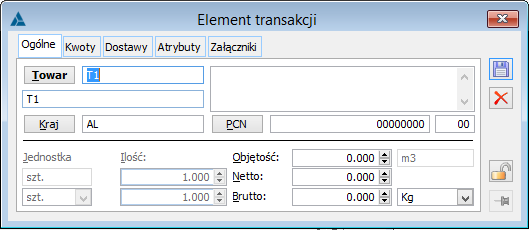
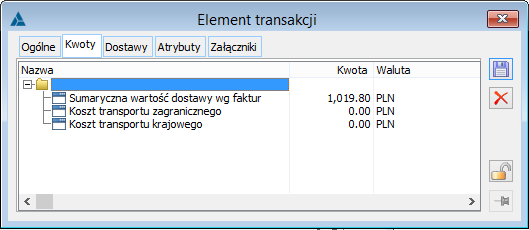
 [Zmień] – wyświetla okno z parametrami tworzonej dostawy. Podział na dostawy i ich parametry są przepisywane ze źródłowej faktury zakupu.
 [Edycja atrybutów] – otwiera okno edycji atrybutów elementu dostawy.
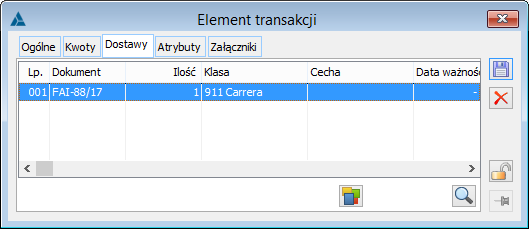
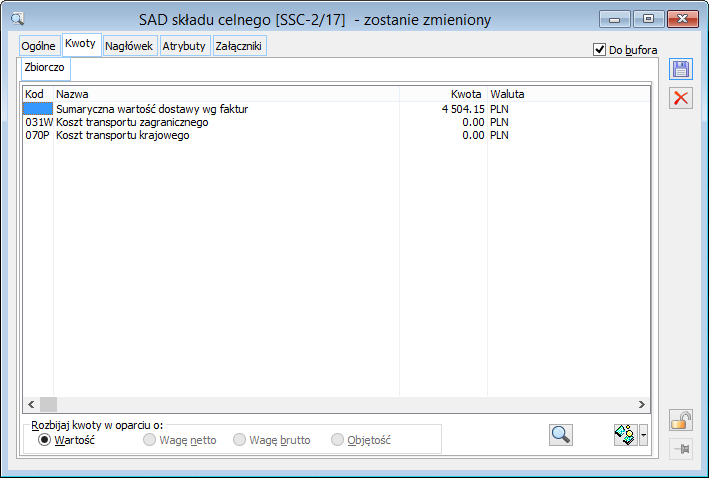
 [Rozbij wszystkie kwoty]. Naciśnięcie spowoduje rozbicie obydwu kwot kosztu transportu na pozycje dokumentu, zgodnie z przyjętym kryterium. Jeśli podświetlono kwotę inną, niż wartość dostawy, to po naciśnięciu przycisku:
 , dostępna jest również opcja: Rozbij wskazaną kwotę.
 [Zmień] – po zaznaczeniu kwoty i naciśnięciu przycisku zostanie otworzone okno: Kwota nagłówka – do podglądu. W oknie wyświetlone są dane dotyczące zaznaczonej kwoty: Nazwa, Wartość kwoty, Waluta, Dokument związany z kwotą, określenie, czy kwota wchodzi do podstawy VAT, wartości celnej, podstawy obliczania akcyzy, określenie czy kwota jest wliczana do płatności, czy ma być pominięta w wartości towaru na magazynie oraz opis kwoty. Dostępne do edycji są pola:
dla kwoty Koszt transportu zagranicznego: Kwota, Dokument
dla kwoty Koszt transportu krajowego: Kwota, Dokument, Waluta.
[Zmień] – po zaznaczeniu kwoty i naciśnięciu przycisku zostanie otworzone okno: Kwota nagłówka – do podglądu. W oknie wyświetlone są dane dotyczące zaznaczonej kwoty: Nazwa, Wartość kwoty, Waluta, Dokument związany z kwotą, określenie, czy kwota wchodzi do podstawy VAT, wartości celnej, podstawy obliczania akcyzy, określenie czy kwota jest wliczana do płatności, czy ma być pominięta w wartości towaru na magazynie oraz opis kwoty. Dostępne do edycji są pola:
dla kwoty Koszt transportu zagranicznego: Kwota, Dokument
dla kwoty Koszt transportu krajowego: Kwota, Dokument, Waluta.
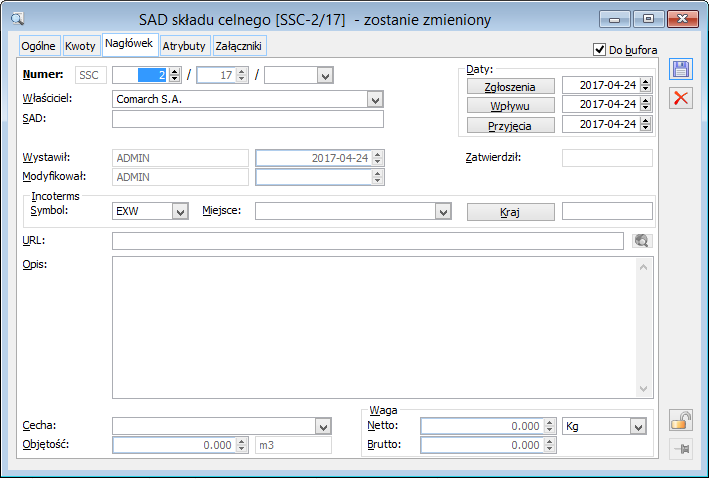
 [Zobacz stronę]. Jego naciśnięcie spowoduje uruchomienie domyślnej przeglądarki i próbę wyświetlenia strony/dokumentu o podanym adresie.
Opis - dodatkowy opis dokumentu.
Cecha - cecha transakcji (atrybut wyróżniający transakcję), wybierana ze słownika zdefiniowanego w konfiguracji, wartość domyślna jest przepisywana z karty kontrahenta.
Objętość - objętość towaru obliczona jw., przeliczana przy każdej zmianie, niedostępna do edycji.
Waga - waga netto i brutto towaru, we wskazanej jednostce wagi.
[Zobacz stronę]. Jego naciśnięcie spowoduje uruchomienie domyślnej przeglądarki i próbę wyświetlenia strony/dokumentu o podanym adresie.
Opis - dodatkowy opis dokumentu.
Cecha - cecha transakcji (atrybut wyróżniający transakcję), wybierana ze słownika zdefiniowanego w konfiguracji, wartość domyślna jest przepisywana z karty kontrahenta.
Objętość - objętość towaru obliczona jw., przeliczana przy każdej zmianie, niedostępna do edycji.
Waga - waga netto i brutto towaru, we wskazanej jednostce wagi. – wskazuje kontrahenta transakcji. Przy FWS generowanej ręcznie, nie będzie pobierany żaden domyślny kontrahent. Wystawianie oraz generowanie dokumentów będzie możliwe tylko dla rodzajów kontrahentów, którzy są zdefiniowani w definicji danego dokumentu. W przypadku zaznaczenia na definicji dokumentu parametru Kontrahent na zakładce: Ogólnej Docelowy wówczas na zakładce pojawi się przycisk Kontrahent Docelowy
  .
Kraj wysyłki – kod i nazwa kraju, z którego nastąpiła wysyłka towaru.
Transakcja – możliwy jest wybór transakcji:
.
Kraj wysyłki – kod i nazwa kraju, z którego nastąpiła wysyłka towaru.
Transakcja – możliwy jest wybór transakcji:
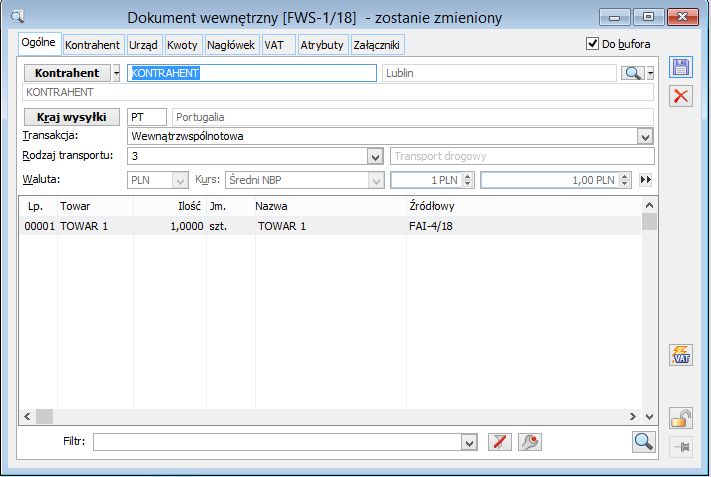
 [Przelicz]. Rodzaj kursu jest przepisywany z pierwszej faktury importowej, jeśli FWS jest z niej generowany lub z definicji dokumentu, jeśli jest utworzony ręcznie. Wartość kursu będzie pobrana wg daty VAT dokumentu FWS. Jeśli taki nie będzie określony w tabeli kursów, to pobierany będzie kurs najpóźniejszy z wcześniejszych.
 [Zmień] – umożliwia podgląd i edycję niektórych pozycji elementu transakcji.
Jeżeli FWS została wygenerowana ręcznie, na zakładce znajdą się również przyciski:
[Zmień] – umożliwia podgląd i edycję niektórych pozycji elementu transakcji.
Jeżeli FWS została wygenerowana ręcznie, na zakładce znajdą się również przyciski:
 [Dodaj] – służy dodaniu pozycji do dokumentu. Po naciśnięciu przycisku:
  , możliwy jest wybór dodania:
-elementu
-listy elementów.
, możliwy jest wybór dodania:
-elementu
-listy elementów.
 [Usuń] – usuwa zaznaczoną pozycję z dokumentu.
 [Edycja kontrahenta] – umożliwia podgląd i edycję karty kontrahenta głównego, docelowego.
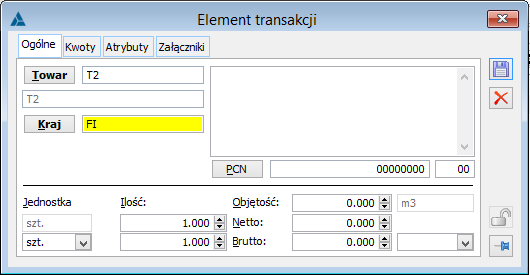
 [Wybierz towar]. Lista jest również otwierana, jeśli wpisano nieistniejący kod. Pod kodem towaru wyświetlana jest jego nazwa. Jest ona dostępna do edycji, jeśli w karcie tego towaru wybrano opcję: Edycja nazwy. Pola są dostępne do edycji dla dokumentu FWS wystawianego ręczenie.
Kraj – kraj pochodzenia towaru. W przypadku transakcji wewnątrzwspólnotowej podanie kraju pochodzenia jest wymagalne.
Jednostka – jednostka miary przedmiotu transakcji.
Ilość – ilość przedmiotu transakcji.
Objętość – objętość przedmiotu transakcji.
Waga – waga netto i brutto przedmiotu transakcji, wraz z jednostką wagi.
PCN – w polu wprowadzany jest kod PCN przypisany do towaru na elemencie FAI.
[Wybierz towar]. Lista jest również otwierana, jeśli wpisano nieistniejący kod. Pod kodem towaru wyświetlana jest jego nazwa. Jest ona dostępna do edycji, jeśli w karcie tego towaru wybrano opcję: Edycja nazwy. Pola są dostępne do edycji dla dokumentu FWS wystawianego ręczenie.
Kraj – kraj pochodzenia towaru. W przypadku transakcji wewnątrzwspólnotowej podanie kraju pochodzenia jest wymagalne.
Jednostka – jednostka miary przedmiotu transakcji.
Ilość – ilość przedmiotu transakcji.
Objętość – objętość przedmiotu transakcji.
Waga – waga netto i brutto przedmiotu transakcji, wraz z jednostką wagi.
PCN – w polu wprowadzany jest kod PCN przypisany do towaru na elemencie FAI.
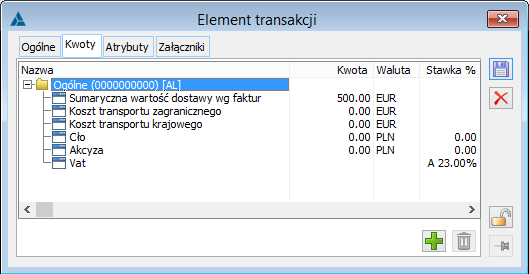
 [Dodaj] – służy dodaniu kategorii celnej do elementu.
 [Usuń] – usuwa zaznaczoną kategorię celną, o ile jest ich więcej niż jedna.
Po wprowadzeniu danych w oknie: Element transakcji, należy zapisać dane naciskając przycisk:
[Usuń] – usuwa zaznaczoną kategorię celną, o ile jest ich więcej niż jedna.
Po wprowadzeniu danych w oknie: Element transakcji, należy zapisać dane naciskając przycisk:  [Zapisz zmiany].
 [Wybierz urząd].
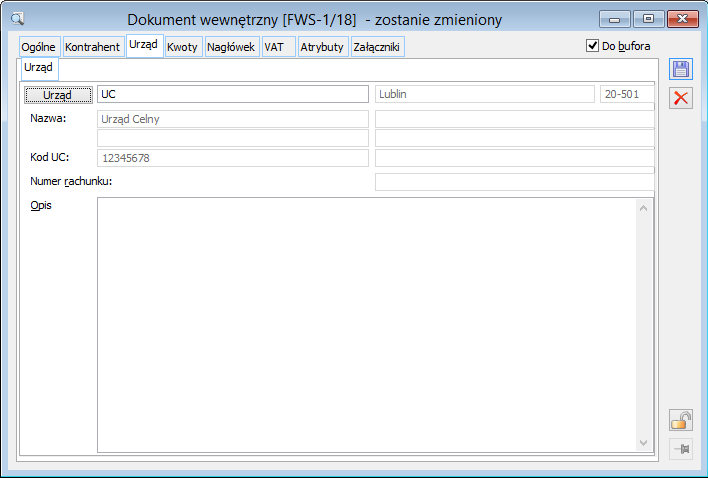
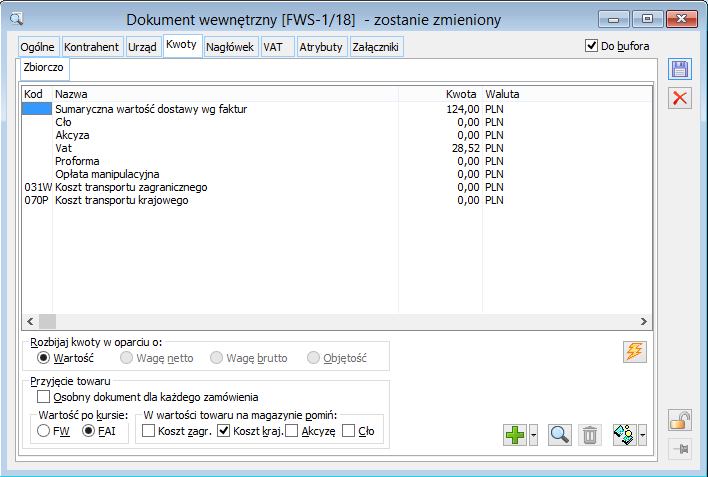
 [Zmień] – umożliwia podgląd i edycję niektórych parametrów wybranej kwoty predefiniowanej lub dodatkowej.
 [Usuń] - usuwa kwotę z listy. Usunąć można kwotę definiowaną oraz kwoty predefiniowane Proforma i Opłata manipulacyjna.
 [Rozbij kwoty] - koszty transportu oraz definiowane kwoty mogą zostać rozbite. Naciśnięcie spowoduje rozbicie obydwu kwot kosztu transportu oraz dodanych definiowanych kwot na pozycje dokumentu, zgodnie z przyjętym kryterium. Należy zwrócić uwagę, że w rozbijaniu kosztu transportu uwzględniane są również elementy typu koszt (traktowane są tak samo jak elementy typu towar). Jeśli podświetlono kwotę inną, niż wartość dostawy, cło, VAT, akcyza, to po naciśnięciu przycisku:
  , dostępna jest również opcja: Rozbij wskazaną kwotę. Rozbicie kwot powoduje przeliczenie cła, akcyzy i VAT-u dla wszystkich pozycji.
 [Dodaj definiowaną kwotę] - do listy kwot można dodać dowolną dodatkową kwotę ze słownika kwot SAD lub jedną z dwóch predefiniowanych (opłata manipulacyjna, proforma), wybieranych z menu rozwijanego strzałką obok przycisku. Przycisk otwiera okno: Kwota nagłówka.
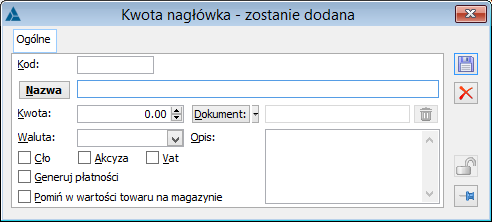
 .
. . Wybranie dokumentu spowoduje przepisanie jego wartości jako kwoty, jednak pozostanie ona dostępna do edycji. Powiązanie kwoty z dokumentem można usunąć umieszczonym obok jego numeru przyciskiem:
  [Usuń związany dokument]. W polu: Opis, wprowadzony zostanie numer wybranego dokumentu. Możliwe jest wybranie wielu dokumentów, których numery zostaną wyświetlone w polu: Opis.
 [Zobacz stronę]. Jego naciśnięcie spowoduje uruchomienie domyślnej przeglądarki i próbę wyświetlenia strony/dokumentu o podanym adresie.
Rodzaj transakcji: - kod rodzaju transakcji. W polu obok znajduje się opis rodzaju transakcji.
Domyślnie, jako kod, wprowadzona jest wartość: 11, jednak może ona ulec modyfikacji. Po naciśnięciu przycisku:
[Zobacz stronę]. Jego naciśnięcie spowoduje uruchomienie domyślnej przeglądarki i próbę wyświetlenia strony/dokumentu o podanym adresie.
Rodzaj transakcji: - kod rodzaju transakcji. W polu obok znajduje się opis rodzaju transakcji.
Domyślnie, jako kod, wprowadzona jest wartość: 11, jednak może ona ulec modyfikacji. Po naciśnięciu przycisku:  , rozwinięta zostanie lista dostępnych kodów wraz z ich opisem. W polu obok znajduje się opis rodzaju transakcji.
Opis - dodatkowy opis dokumentu.
Cecha - cecha transakcji (atrybut wyróżniający transakcję), wybierana ze słownika zdefiniowanego w konfiguracji, wartość domyślna jest przepisywana z karty kontrahenta.
Objętość - objętość towarów, będących przedmiotem transakcji.
Waga - waga netto i brutto towaru, we wskazanej jednostce wagi.
, rozwinięta zostanie lista dostępnych kodów wraz z ich opisem. W polu obok znajduje się opis rodzaju transakcji.
Opis - dodatkowy opis dokumentu.
Cecha - cecha transakcji (atrybut wyróżniający transakcję), wybierana ze słownika zdefiniowanego w konfiguracji, wartość domyślna jest przepisywana z karty kontrahenta.
Objętość - objętość towarów, będących przedmiotem transakcji.
Waga - waga netto i brutto towaru, we wskazanej jednostce wagi.
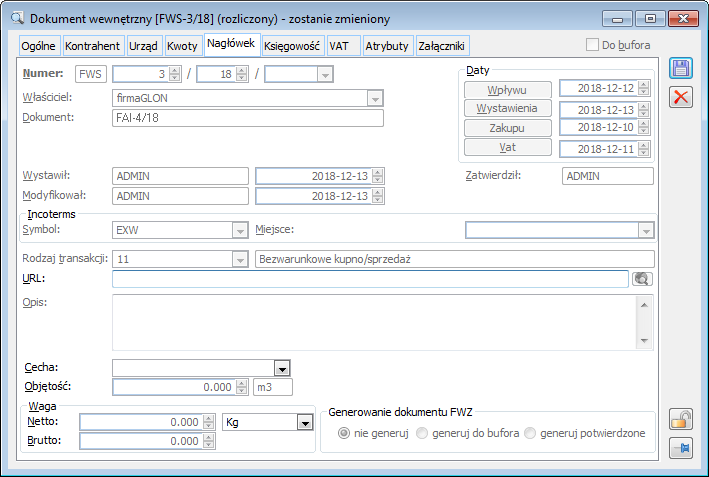
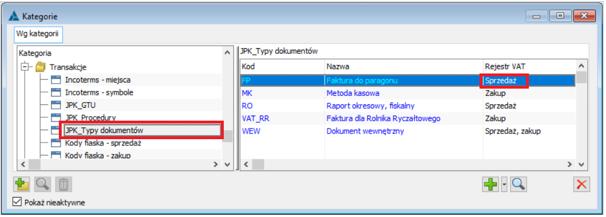
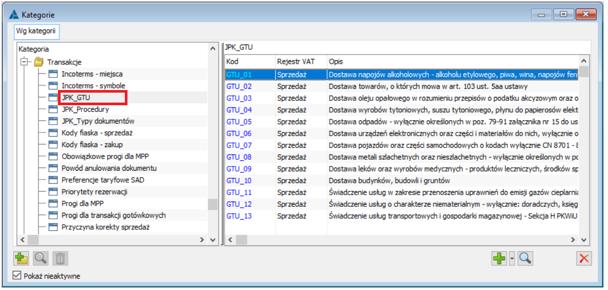
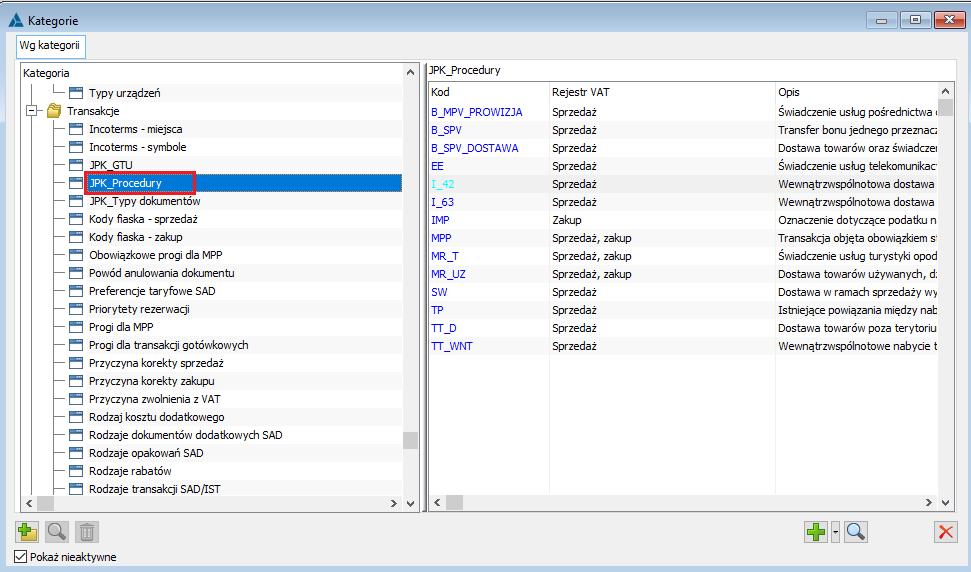
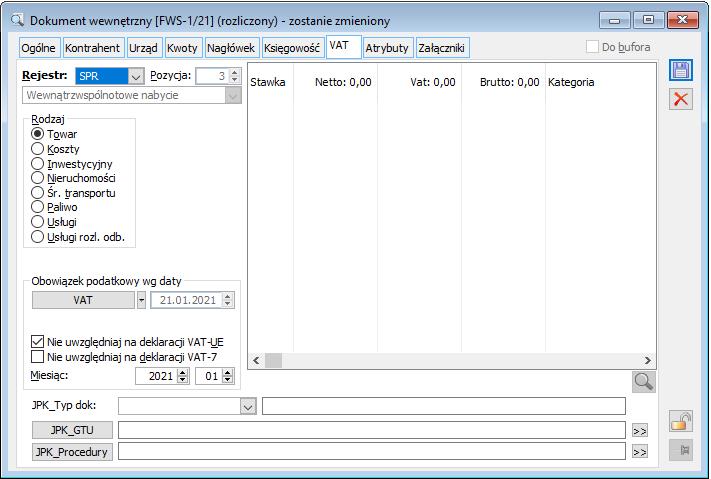
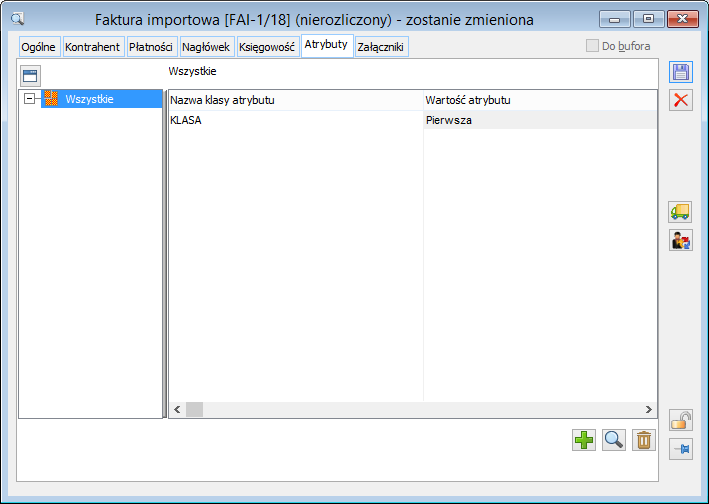
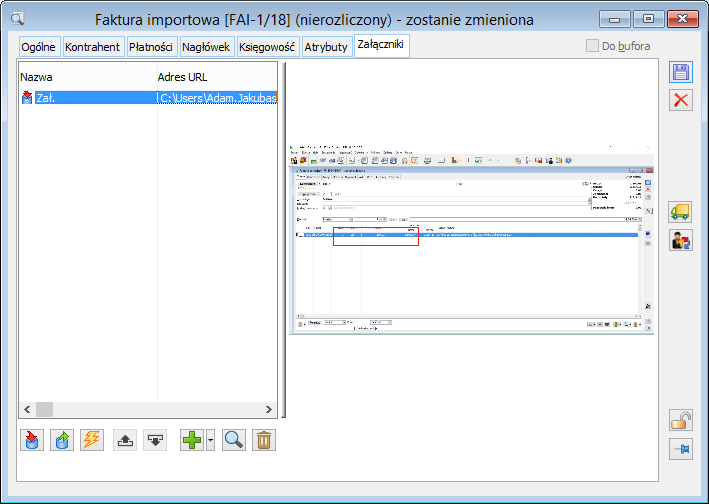
 Rozwijane przyciskiem:
  , menu umożliwia wybranie opcji: Kontrahent jednorazowy. Dane dostawcy będą wtedy wprowadzone ręcznie, bez wyboru z listy kontrahentów. Wystawianie oraz generowanie dokumentu będzie możliwe tylko dla rodzajów kontrahentów, którzy są zdefiniowani w definicji danego dokumentu. W przypadku zaznaczenia na definicji dokumentu parametru Kontrahent na zakładce: Ogólnej Docelowy wówczas na zakładce pojawi się przycisk Kontrahent Docelowy
 .
Kraj wysyłki – kraj wysyłki przedmiotu transakcji.
Transakcja – możliwy jest wybór transakcji:
Wewnątrzwspólnotowej
Innej zagranicznej (poza UE).
Waluta - waluta wszystkich pozycji faktury, wybierana z listy walut.
Wartość - suma wartości pozycji dokumentu w cenach zakupu w walucie.
Zapłacono; Do zapłaty - kwota dokonanej już zapłaty; kwota pozostająca do zapłaty.
Dostawa - sposób dostawy towaru, wybierany z listy zdefiniowanej jako słownik w konfiguracji. Lista może być rozbudowywana poprzez wpisanie niezarejestrowanego do tej pory sposobu dostawy. Wartość domyślna jest przepisywana z karty kontrahenta.
Rodzaj transportu – kod rodzaj transportu wybierany ze zdefiniowanej listy. W polu obok znajduje się opis kodu.
Płatność - forma płatności wybierana z zamkniętej listy zdefiniowanej w konfiguracji (zakładka: Sprzedaż/Formy płatności).
Termin - termin płatności, może być określony w dniach lub przez podanie daty. Wprowadzanie daty ułatwia kalendarz uruchamiany przyciskiem:
.
Kraj wysyłki – kraj wysyłki przedmiotu transakcji.
Transakcja – możliwy jest wybór transakcji:
Wewnątrzwspólnotowej
Innej zagranicznej (poza UE).
Waluta - waluta wszystkich pozycji faktury, wybierana z listy walut.
Wartość - suma wartości pozycji dokumentu w cenach zakupu w walucie.
Zapłacono; Do zapłaty - kwota dokonanej już zapłaty; kwota pozostająca do zapłaty.
Dostawa - sposób dostawy towaru, wybierany z listy zdefiniowanej jako słownik w konfiguracji. Lista może być rozbudowywana poprzez wpisanie niezarejestrowanego do tej pory sposobu dostawy. Wartość domyślna jest przepisywana z karty kontrahenta.
Rodzaj transportu – kod rodzaj transportu wybierany ze zdefiniowanej listy. W polu obok znajduje się opis kodu.
Płatność - forma płatności wybierana z zamkniętej listy zdefiniowanej w konfiguracji (zakładka: Sprzedaż/Formy płatności).
Termin - termin płatności, może być określony w dniach lub przez podanie daty. Wprowadzanie daty ułatwia kalendarz uruchamiany przyciskiem:  [Termin płatności].
Forma i termin płatności decydują o tworzonej automatycznie płatności dla dokumentu. Są pobierane z karty kontrahenta (mogą jednak ulec modyfikacji).
[Termin płatności].
Forma i termin płatności decydują o tworzonej automatycznie płatności dla dokumentu. Są pobierane z karty kontrahenta (mogą jednak ulec modyfikacji).
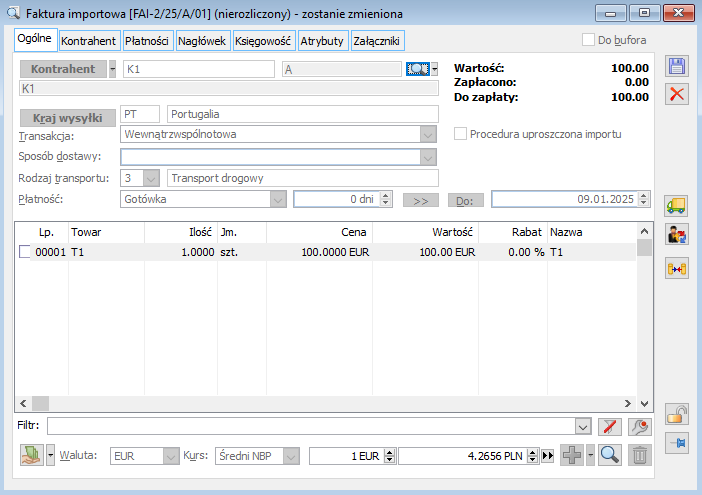
 [Przelicz]. Kurs będzie pobierany w zależności od ustawień wprowadzonych na definicji dokumentu z centrum jego właściciela na zakładce Parametry. System ustalając datę wybieranego kuru uwzględni wartość wskazaną w parametrze Typ daty i Ilość dni przed datą. Jeśli taki nie będzie określony, pobierany będzie kurs najpóźniejszy z wcześniejszych.
 [Edycja kontrahenta] – umożliwia podgląd i edycję karty kontrahenta głównego, docelowego lub płatnika.
 [Zapłata gotówką] – uruchamia proces zapłaty transakcji. Po naciśnięciu przycisku:
 , rozwinięta zostanie lista form zapłaty.
 [Dodaj] – dodaje nową pozycję transakcji, otwierając okno: Element transakcji. Po naciśnięciu przycisku:
 możliwy jest wybór dodania pozycji lub list pozycji.
 [Zmień] – otwiera do podglądu i edycji (do momentu wyjęcia z bufora) okno: Element transakcji.
 [Usuń] - usuwa podświetloną pozycję.
 [Zamienniki towaru] – otwiera listę zamienników podświetlonego towaru w trybie:
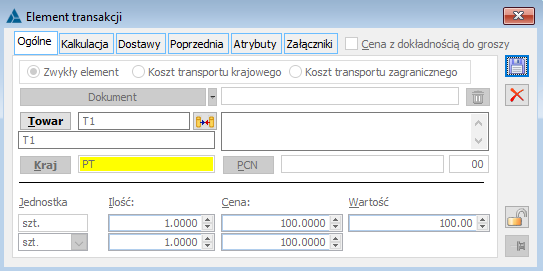
 umożliwia przypisanie numeru dokumentu do pozycji. Przycisk:
  , umożliwia dodanie numeru noty memoriałowej.
Towar - kod towaru. Towar może być wybrany poprzez wpisanie jego kodu, Kodu u dostawcy, jeśli określono go w karcie towaru lub przez wybór z listy otwieranej przyciskiem:
, umożliwia dodanie numeru noty memoriałowej.
Towar - kod towaru. Towar może być wybrany poprzez wpisanie jego kodu, Kodu u dostawcy, jeśli określono go w karcie towaru lub przez wybór z listy otwieranej przyciskiem:  [Wybierz towar]. Lista jest również otwierana, jeśli wpisano nieistniejący kod. Pod kodem towaru wyświetlana jest jego nazwa. Jest ona dostępna do edycji, jeśli w karcie tego towaru wybrano opcję: Edycja nazwy. Po prawej stronie pola: kod towaru znajduje się ikona
  , która umożliwia otwarcie listy zamienników danego towaru w dwóch trybach:
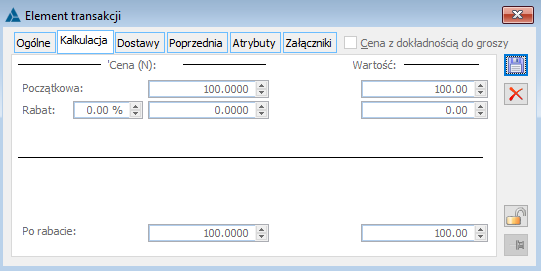
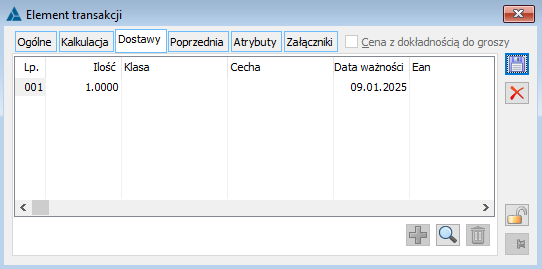
 [Dodaj element] - naciśnięcie spowoduje dodanie elementu do podświetlonej dostawy, z ilością uzupełniającą do całkowitej ilości pozycji. Jest to możliwe jeśli suma ilości w elementach dostaw jest mniejsza od całkowitej ilości, wyświetlanej w górnej części okna.
 [Zmień] - otwiera okno edycji dostawy.
 [Usuń] - naciśnięcie powoduje usunięcie podświetlonej dostawy. Nie można usunąć dostawy, jeśli jest ona jedyną.
 [Zapisz]. Jeśli jest to wykonywane przy aktywnej zakładce: Ogólne, to dostawy zostaną dopasowane do ilości całkowitej, jeśli przy aktywnej zakładce: Dostawy, to ilość ogólna zostanie zamieniona na sumę ilości w dostawach.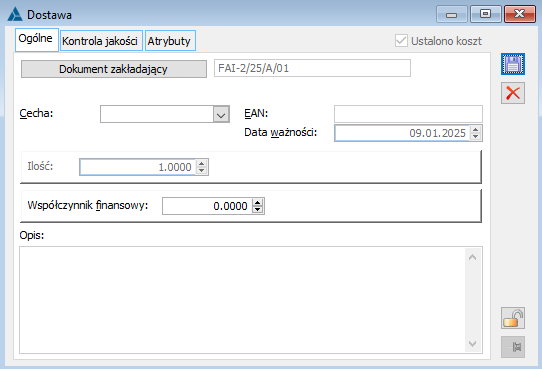
 , zostanie otworzony dokument zakładający dostawę.
Cecha – wyświetla klasę i wartość cechy. Nazwa klasy jest wyświetlana w nagłówku odpowiedniej kolumny na liście dostaw. Jeśli do towaru nie przypisano klasy cechy, to jako cechę można wpisać dowolny ciąg znaków.
Ilość – ilość towaru dla danej dostawy.
EAN - kod wykorzystywany w identyfikacji towarów przy pomocy kodów kreskowych. Wartość domyślna jest przepisywana z karty towaru.
Data ważności - ma zastosowanie do produktów o ograniczonej trwałości. Jeśli odpowiednio ustawiono parametr: Pobieranie zasobów w karcie towaru, to data ważności decyduje o kolejności pobierania zasobów przy rozchodzie towaru. Domyślnie datą ważności jest Data wystawienia dokumentu. Towar będzie miał zdefiniowany termin ważności, po zaznaczeniu parametru: Oznacz partię towaru datą ważności i wskazaniu okresu ważności na karcie towaru (okno: Karta towaru, zakładka: Zasoby/Wg położenia – więcej informacji znajduje się w dokumentacji modułu: Sprzedaż).
Współczynnik finansowy - wymiar controllingowy, służący określeniu kosztów finansowych (kredytowania zakupów i kredytowania sprzedaży) dla konkretnej sprzedaży.
Opis – pole służące wprowadzeniu opisu dostawy.
, zostanie otworzony dokument zakładający dostawę.
Cecha – wyświetla klasę i wartość cechy. Nazwa klasy jest wyświetlana w nagłówku odpowiedniej kolumny na liście dostaw. Jeśli do towaru nie przypisano klasy cechy, to jako cechę można wpisać dowolny ciąg znaków.
Ilość – ilość towaru dla danej dostawy.
EAN - kod wykorzystywany w identyfikacji towarów przy pomocy kodów kreskowych. Wartość domyślna jest przepisywana z karty towaru.
Data ważności - ma zastosowanie do produktów o ograniczonej trwałości. Jeśli odpowiednio ustawiono parametr: Pobieranie zasobów w karcie towaru, to data ważności decyduje o kolejności pobierania zasobów przy rozchodzie towaru. Domyślnie datą ważności jest Data wystawienia dokumentu. Towar będzie miał zdefiniowany termin ważności, po zaznaczeniu parametru: Oznacz partię towaru datą ważności i wskazaniu okresu ważności na karcie towaru (okno: Karta towaru, zakładka: Zasoby/Wg położenia – więcej informacji znajduje się w dokumentacji modułu: Sprzedaż).
Współczynnik finansowy - wymiar controllingowy, służący określeniu kosztów finansowych (kredytowania zakupów i kredytowania sprzedaży) dla konkretnej sprzedaży.
Opis – pole służące wprowadzeniu opisu dostawy.
 oraz
oraz  , można wyświetlać kolejne transakcje. Cenę i ilość lub wyłącznie ilość można zastosować, czyli przepisać, do bieżącej transakcji, czyli pozycji dokumentu.
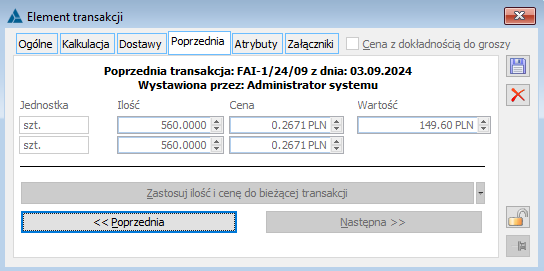
 [Wybierz kontrahenta]. Adres można wybrać z listy adresów kontrahenta, otwieranej przyciskiem:
  [Wybierz adres]. Domyślnie przepisywany jest adres aktualny. Dodatkowo wyświetlane są nazwa banku kontrahenta i numer konta. Możliwe jest także wskazanie kontrahenta docelowego i płatnika. Więcej informacji o płatniku na dokumencie znajduje się w rozdziale: 1.4.3 Płatnik na dokumentach.
  [Edycja kontrahenta] – przycisk umożliwia podgląd i edycję karty kontrahenta głównego docelowego lub płatnika w zależności którą z zakładek wybierzemy.
  [Podgląd adresu kontrahenta] – przycisk umożliwia podgląd karty kontrahenta głównego docelowego lub płatnika w zależności którą z zakładek wybierzemy.
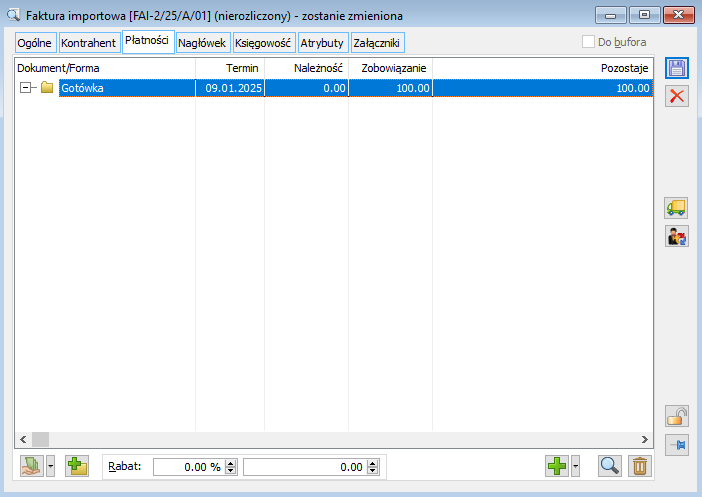
 [Podgląd zamówienia].
Związany – pole wskaże dokument związany z bieżącym dokumentem FAI.
Daty:
[Podgląd zamówienia].
Związany – pole wskaże dokument związany z bieżącym dokumentem FAI.
Daty:
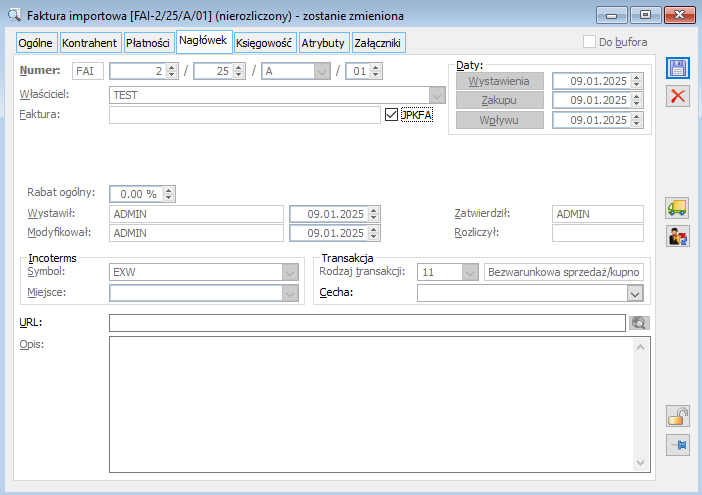
 , rozwinięta zostanie lista dostępnych kodów. W polu bok znajduje się opis kodu.
URL - adres strony internetowej lub dokumentu HTML, zawierających informacje związane z fakturą importową. Jeśli adres jest wpisany, to aktywny jest umieszczony obok przycisk:
, rozwinięta zostanie lista dostępnych kodów. W polu bok znajduje się opis kodu.
URL - adres strony internetowej lub dokumentu HTML, zawierających informacje związane z fakturą importową. Jeśli adres jest wpisany, to aktywny jest umieszczony obok przycisk:
 [Zobacz stronę]. Jego naciśnięcie spowoduje uruchomienie domyślnej przeglądarki i próbę wyświetlenia strony/dokumentu o podanym adresie.
Opis - dodatkowy opis dokumentu.
Cecha - cecha transakcji (atrybut wyróżniający transakcję), wybierana ze słownika zdefiniowanego w konfiguracji, wartość domyślna jest przepisywana z karty kontrahenta.
[Zobacz stronę]. Jego naciśnięcie spowoduje uruchomienie domyślnej przeglądarki i próbę wyświetlenia strony/dokumentu o podanym adresie.
Opis - dodatkowy opis dokumentu.
Cecha - cecha transakcji (atrybut wyróżniający transakcję), wybierana ze słownika zdefiniowanego w konfiguracji, wartość domyślna jest przepisywana z karty kontrahenta.
 [Dodaj] – dodaje nową pozycję do listy kodów CN, otwierając okno: Kod CN.
 [Zmień] – umożliwia podgląd i edycję kodu CN.
 [Usuń] – usuwa zaznaczoną pozycję z listy.
 [Import] – umożliwia import kodu CN z arkusza kalkulacyjnego.
Na formatce kodu CN istnieje możliwość tzw. Warunkowana potwierdzeniem przez Użytkownika aktualizacja kodów PCN na kartach towarowych i wzorcach towarowych podczas zmiany kodu CN. Na tych towarach/wzorcach, które mają przypisaną dotychczasową wartość kodu CN System ustali nowy kod PCN, na podstawie nowego, zmienionego przez Użytkownika kodu CN. Funkcjonalność dedykowana jest dla przypadków, kiedy to Użytkownik zdefiniował błędny kod CN, a następnie przypisał go do kart towaru. Po stwierdzeniu pomyłki wystarczy, aby poprawił kod CN i zaakceptował pytanie o aktualizację kart towarowych, aby naprawić swój błąd.
[Import] – umożliwia import kodu CN z arkusza kalkulacyjnego.
Na formatce kodu CN istnieje możliwość tzw. Warunkowana potwierdzeniem przez Użytkownika aktualizacja kodów PCN na kartach towarowych i wzorcach towarowych podczas zmiany kodu CN. Na tych towarach/wzorcach, które mają przypisaną dotychczasową wartość kodu CN System ustali nowy kod PCN, na podstawie nowego, zmienionego przez Użytkownika kodu CN. Funkcjonalność dedykowana jest dla przypadków, kiedy to Użytkownik zdefiniował błędny kod CN, a następnie przypisał go do kart towaru. Po stwierdzeniu pomyłki wystarczy, aby poprawił kod CN i zaakceptował pytanie o aktualizację kart towarowych, aby naprawić swój błąd.
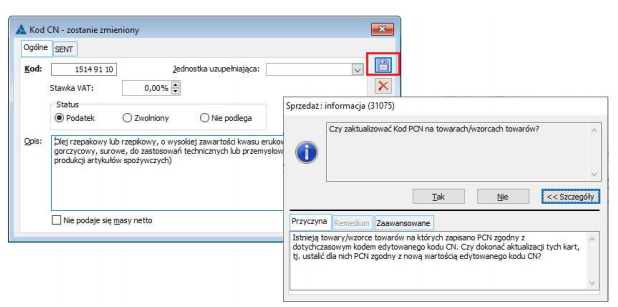
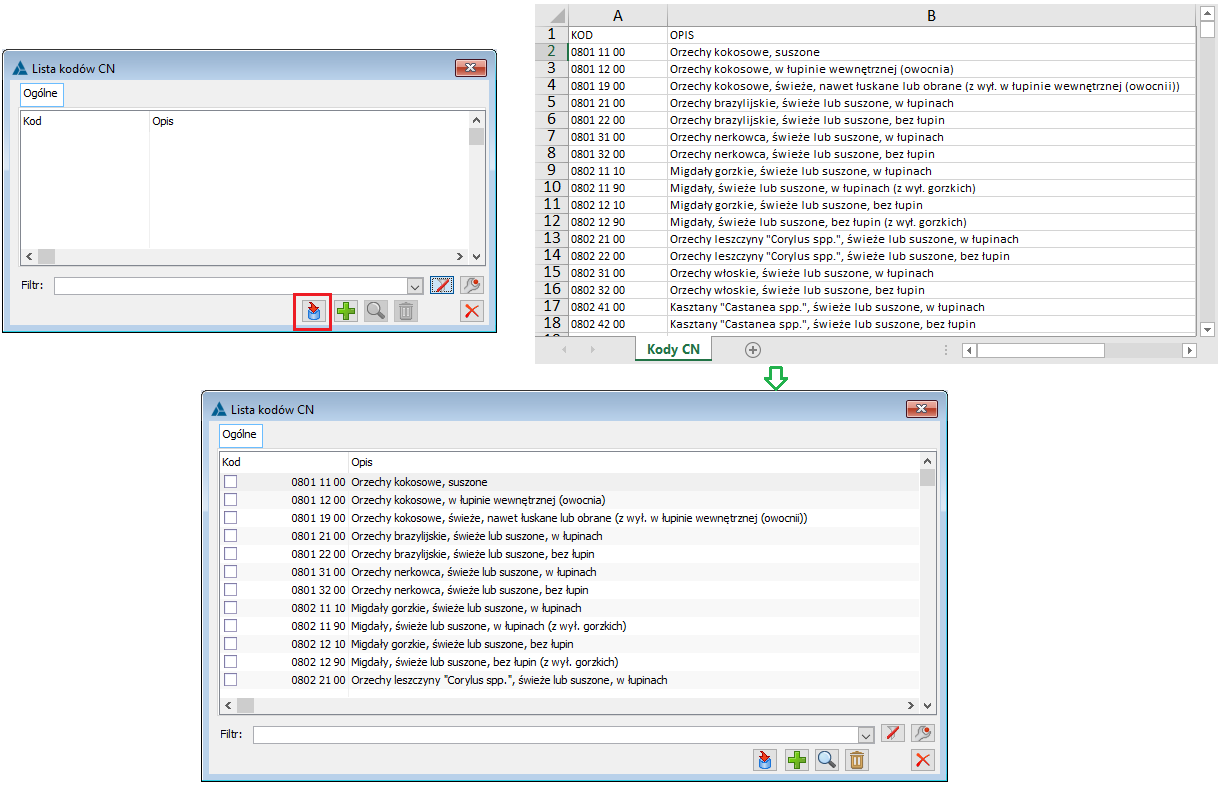

 [Nowy] - służy dodaniu kategorii celnej do listy.
 [Karta] - umożliwia edycję zarejestrowanej kategorii celnej.
 [Usuń] - usuwa zaznaczoną pozycję z listy.
 [Nowy] - jeżeli ma zostać dodana kategoria celna do listy,
nacisnąć przycisk:
[Nowy] - jeżeli ma zostać dodana kategoria celna do listy,
nacisnąć przycisk:  [Karta] - jeżeli zarejestrowana kategoria celna ma zostać otworzona do edycji.
W oknie znajdują się pola, uporządkowane według standardu SAD-u:
PCN - kod PCN dla towaru. Po naciśnięciu przycisku:
[Karta] - jeżeli zarejestrowana kategoria celna ma zostać otworzona do edycji.
W oknie znajdują się pola, uporządkowane według standardu SAD-u:
PCN - kod PCN dla towaru. Po naciśnięciu przycisku:  [Wybierz kod PCN], zostanie otworzone okno: Lista kodów CN, z którego należy dokonać wyboru. Kod PCN można również wpisać z klawiatury.
Kraj - kraj pochodzenia towaru. Po naciśnięciu przycisku:
[Wybierz kod PCN], zostanie otworzone okno: Lista kodów CN, z którego należy dokonać wyboru. Kod PCN można również wpisać z klawiatury.
Kraj - kraj pochodzenia towaru. Po naciśnięciu przycisku:  [Wybierz kraj] - zostanie wyświetlone okno: Kraje celne, z którego należy dokonać wyboru. Pole można uzupełnić również z klawiatury. Na listę kategorii celnych zostanie przeniesiony kod wybranego kraju.
Nazwa - nazwa kategorii celnej.
[Wybierz kraj] - zostanie wyświetlone okno: Kraje celne, z którego należy dokonać wyboru. Pole można uzupełnić również z klawiatury. Na listę kategorii celnych zostanie przeniesiony kod wybranego kraju.
Nazwa - nazwa kategorii celnej.
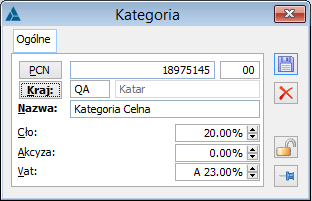
 [Zapisz zmiany].
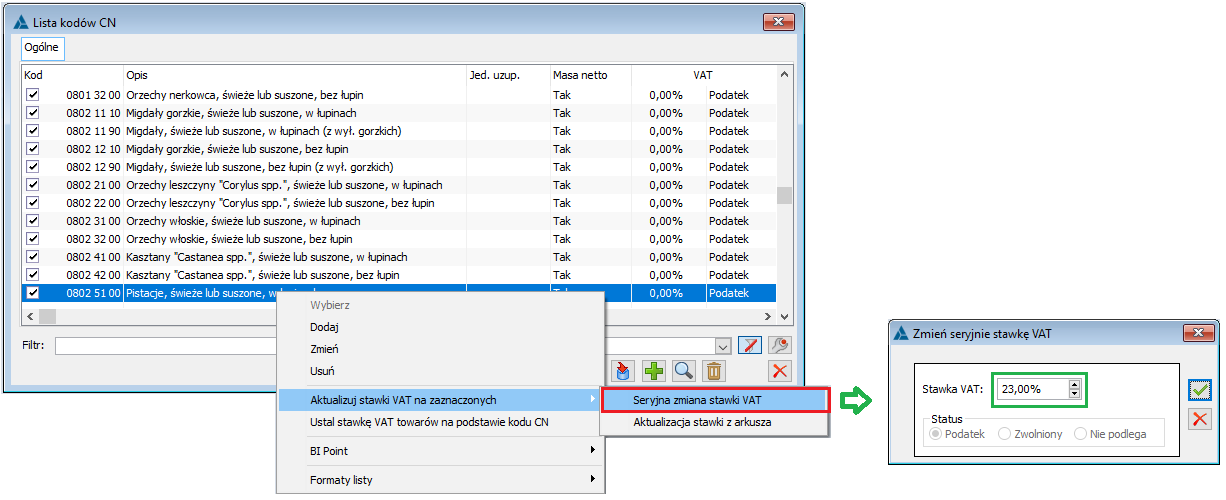
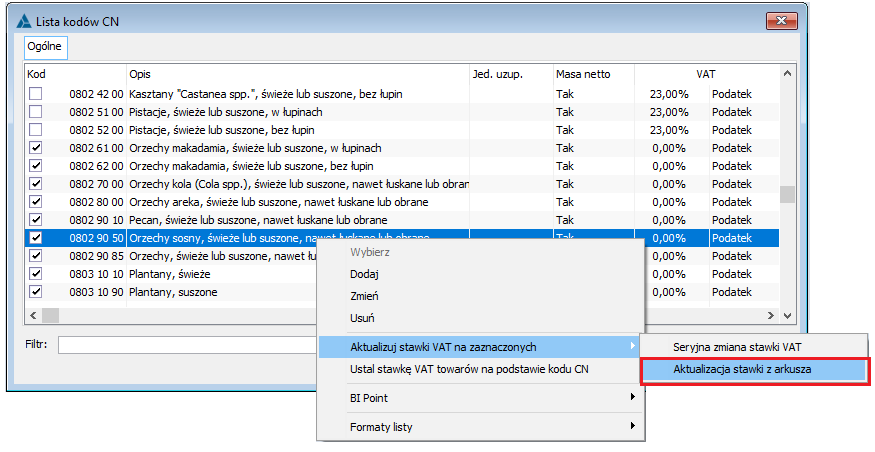
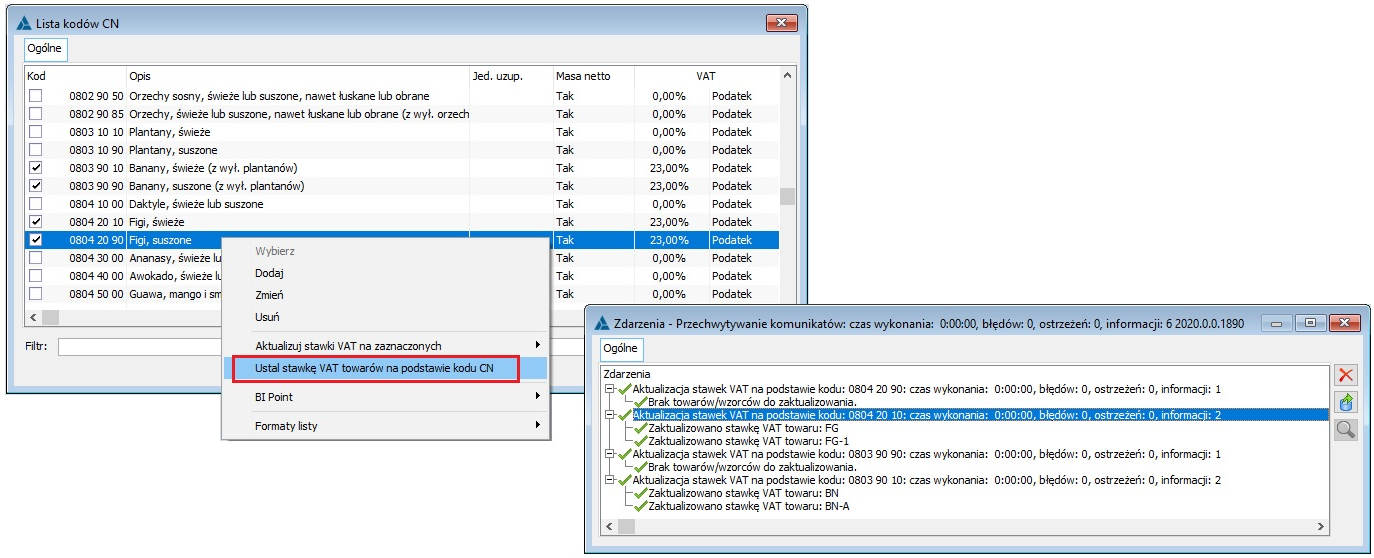
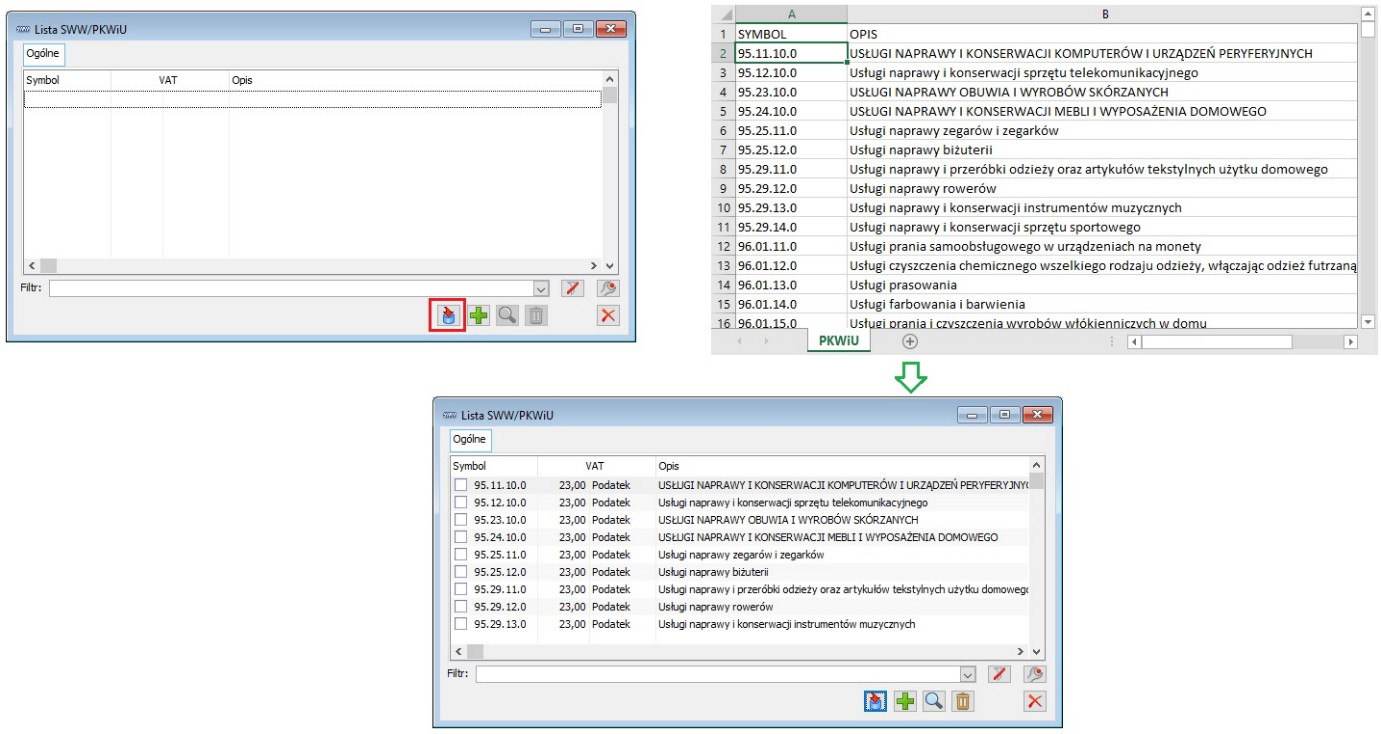
 Aktualizacja stawki VAT towarów w oparciu o PKWiU
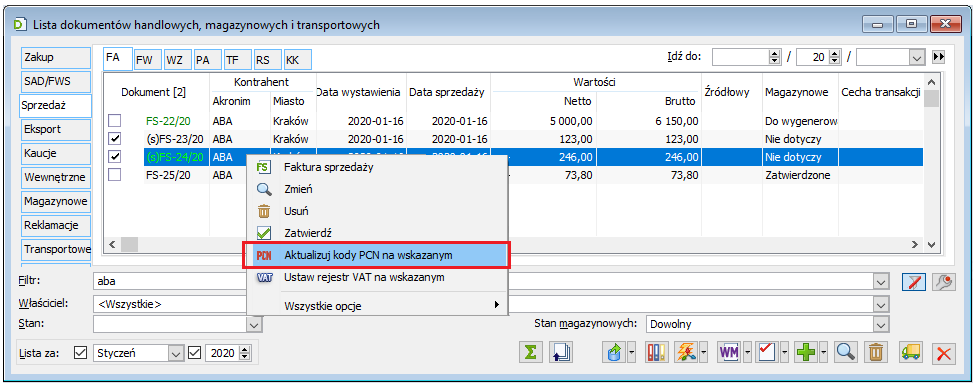
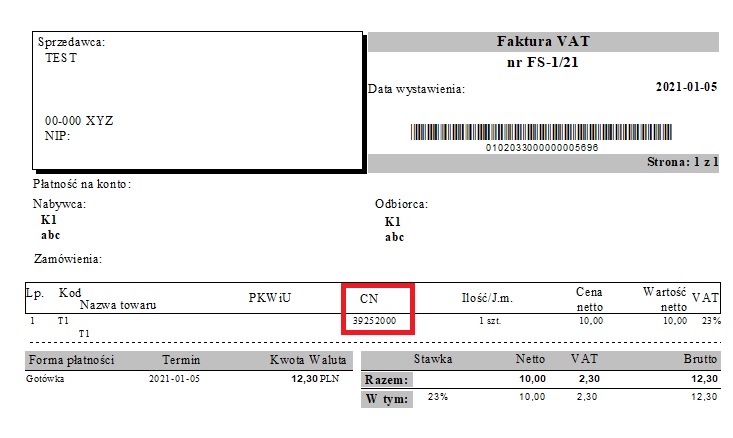
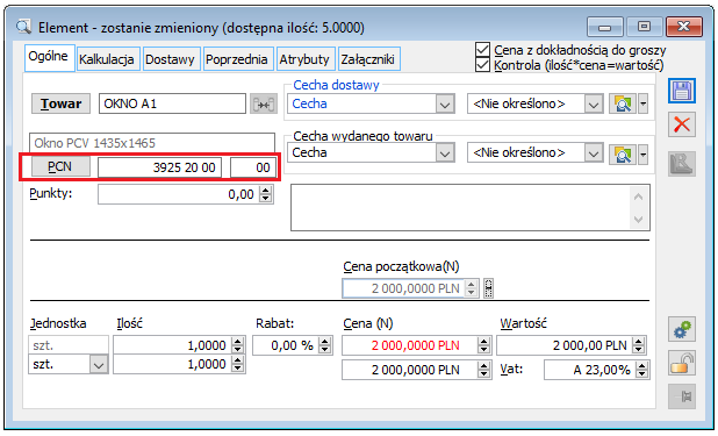
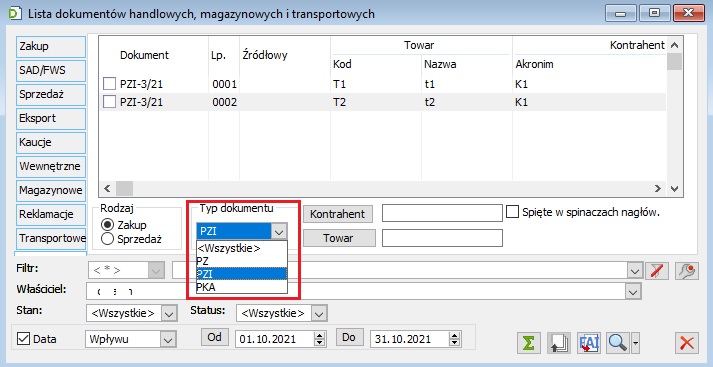
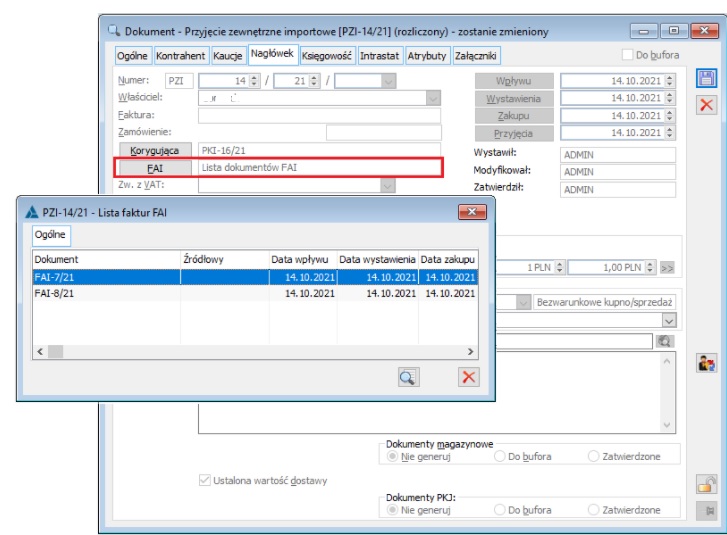
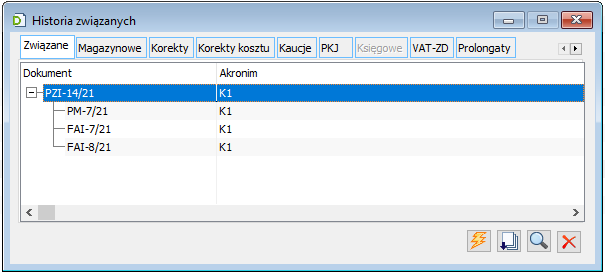

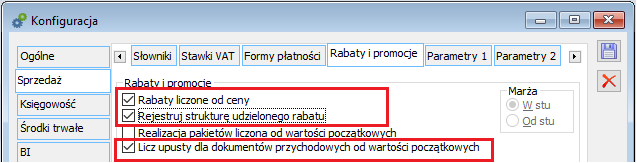
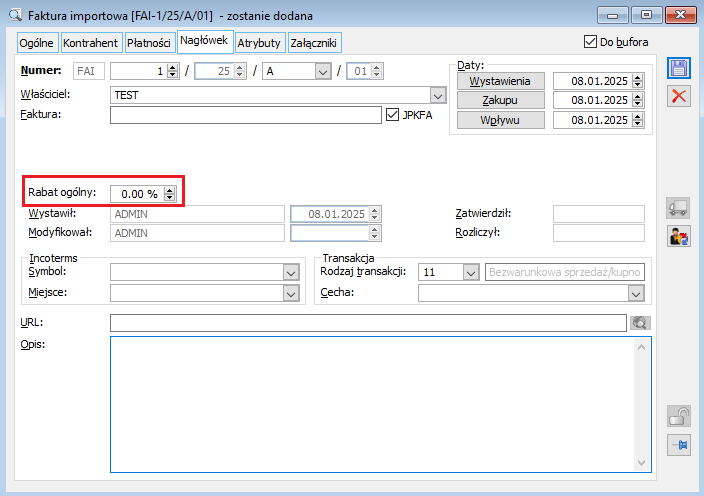
![Pola związane z rabatem dostępne na liście pozycji oraz na zakładce [Kalkulacja].](https://pomoc.comarch.pl/xl/wp-content/uploads/2025/01/word-image-59949-3.png)