Zlecenie serwisowe (ZSR)
Informacje ogólne
Zlecenie jest dokumentem rejestrującym proces wykonywania usługi serwisowej. Aby wygenerować zlecenie serwisowe, należy:
na pasku narzędzi nacisnąć przycisk:  [Dodaj ZSR] lub
w oknie: Lista zleceń serwisowych, na zakładce: Zlecenia, nacisnąć przycisk:  [Dodaj zlecenie] lub wybrać z menu kontekstowego, rozwijanego prawym klawiszem myszy, funkcję: Dodaj.
Zlecenie serwisowe, zakładka: Ogólne
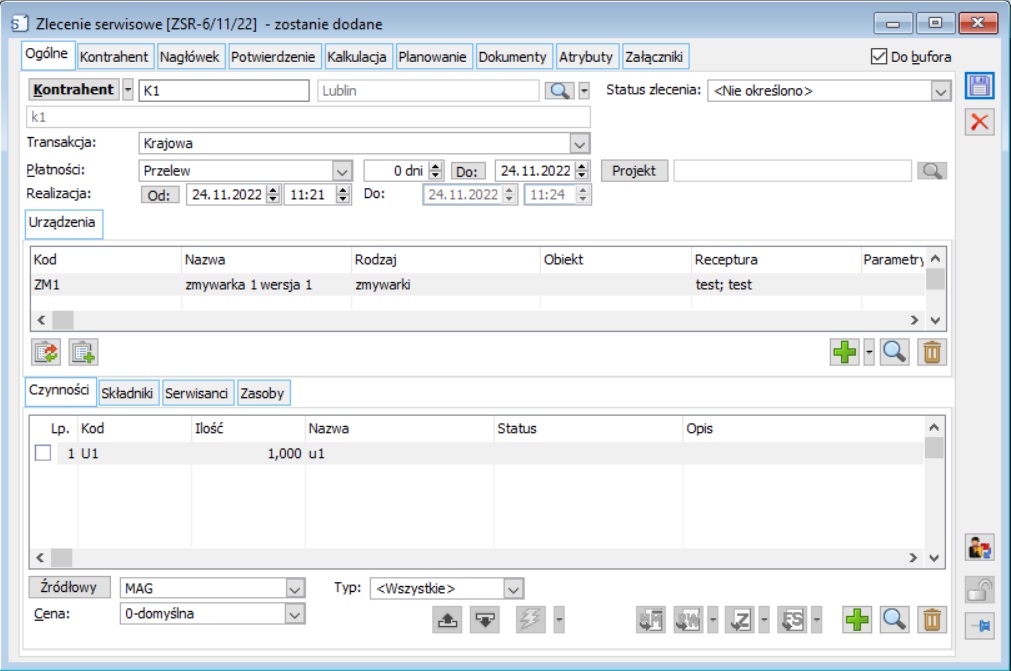
Na zakładce Ogólne wprowadza się następujące dane:
Kontrahent – po naciśnięciu przycisku otworzy się lista kontrahentów, z której nastąpi wybranie kontrahenta na zlecenie. Na zleceniu wyświetlać się będzie: kod, nazwa i miasto kontrahenta. W przypadku zaznaczenia na definicji dokumentu parametru Kontrahent na zakładce: Ogólnej Docelowy wówczas na zakładce pojawi się przycisk Kontrahent Docelowy  .
.
 [Edycja kontrahenta] – przycisk umożliwia podgląd i edycję karty kontrahenta głównego, docelowego lub płatnika.
Transakcja – umożliwia wybór rodzaju transakcji z listy: krajowa/wewnątrzwspólnotowa/inna zagraniczna (poza UE).
Płatności – funkcja umożliwiająca wybór formy i terminu płatności na dokumencie przez Operatora. Domyślnie ustawione są parametry z karty kontrahenta.
Realizacja – daty realizacji zlecenia.
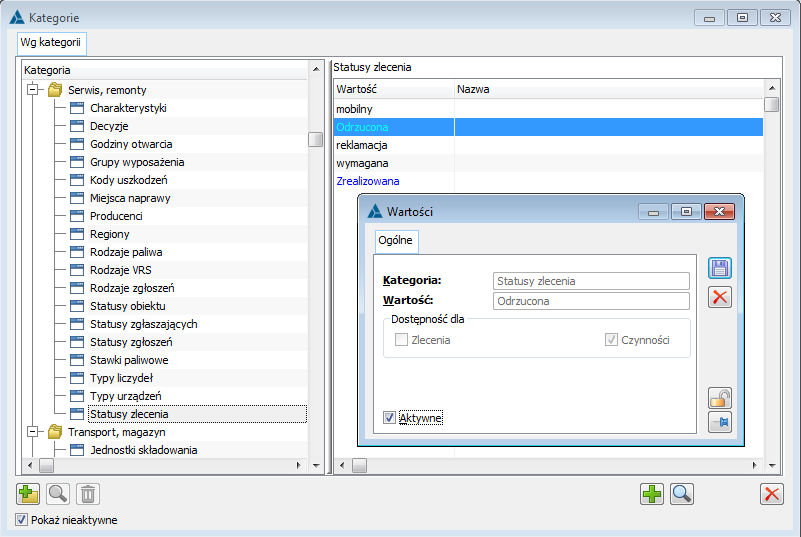
Status zlecenia – funkcjonalność pozwala na ewidencję postępu realizacji zleceń poprzez zmianę statusu zlecenia. Wartości statusów są dostępne w postaci listy zamkniętej w słowniku kategorii w gałęzi słownika Serwis i remonty. Zdefiniowana w słowniku wartość może być dostępna na zleceniu oraz czynności, służy do tego parametr Dostępność dla. Również na czynności jest dostępne pole status czynności które działa w ten sam sposób jak status zlecenia, można dzięki temu polu ewidencjonować postęp realizacji czynności. Ponadto Użytkownik z poziomu czynności może ustalić status całego zlecenia.
Urządzenia – lista urządzeń przypisanych do zlecenia. Lista przedstawia podstawowe dane urządzenia w kolumnach: Kod, Nazwa, Rodzaj, Obiekt, Receptura (na czarno wyświetlane receptura niearchiwalna, na szaro receptura archiwalna), Parametry (wartości trzech pierwszych parametrów przypisanych do urządzenia). Po zatwierdzeniu zlecenia możliwa jest zmiana parametrów urządzenia. W przypadku dodania w pierwszej kolejności Urządzenia do zlecenia Kontrahent jest pobierany automatycznie z Karty urządzenia.
Pod listą urządzeń znajdują się przyciski:
 [Zmień recepturę] – umożliwienie zmiany receptury aktywnej (niearchiwalnej) z okna karty urządzenie zakładka Receptury, możliwość zmiany tylko dla urządzeń posiadających przypisaną aktywną recepturę, na zleceniu w stanie Do bufora
 [Utwórz recepturę dla urządzenia] – możliwość utworzenia receptury dla urządzenia na podstawie danych zapisanych na zleceniu serwisowym
[Dodaj] – umożliwia dodanie urządzenia do zlecenia serwisowego lub grupy urządzeń
 [Zmień] – umożliwia edycję wskazanego urządzenia.
 [Usuń] – umożliwia usunięcie urządzenia ze zlecenia serwisowego.
Jeśli dla urządzenia została zdefiniowana jedna receptura to zostanie wprowadzona na zlecenie i na jej podstawie czynności, składniki, serwisanci i zasoby. Jeśli dla urządzenia zostało zdefiniowanych wiele receptur w pierwszej kolejności podpowiadana będzie receptura domyślna dla urządzenia i na jej podstawie zaciągane są dane, w przypadku, gdy nie ma domyślnej receptury elementy z receptury wprowadzane są według kolejności alfabetycznej. Jeśli dla towaru nie zdefiniowano żadnej receptury wtedy wyszukana zostaje receptura zdefiniowana dla towaru powiązanego z urządzeniem. Jeśli dla urządzenia ani towaru powiązanego z urządzeniem nie ma zdefiniowanych receptur to wyszukiwana jest receptura zdefiniowana dla rodzaju urządzenia do którego przypisane jest urządzenie.
Jeśli na elementach wprowadzanych na zlecenie na podstawie receptury zajdzie konflikt między magazynami wskazanymi dla składników, czyli w przypadku gdy: „Magazyn na składnikach receptury, które są dodawane do zlecenia wskazany został inny magazyn, niż na zleceniu. Czy zmienić magazyn na zleceniu na taki, jak wynika z receptury?”. Z opcjami: „Tak” – wtedy zmieniany jest magazyn na zleceniu i jego elementach na taki, jaki wynika z receptury i wprowadzane składniki zgodnie z ustawieniami na recepturze „Nie” – wtedy nie zmieniany jest magazyn na zleceniu, a zmieniany jest magazyn na składnikach dodawanych na podstawie receptury na taki, jaki został wskazany na zleceniu.
Podczas tworzenia receptury dla urządzenia podnosi się okno Opcje generowania receptury na którym wyświetlone są dane:
Kod receptury – pole wymagane do wpisania,
Nazwa receptury – pole na wprowadzenie nazwy receptury,
Przenieś na recepturę:
Czynności – check wyszarzony i zaznaczony, bez możliwości edycji, receptura generowana ze zlecenia zawsze będzie miała czynności,
Składniki – zostaną wprowadzone na recepturę składniki przypisane do czynności, zarejestrowanych do urządzenia na zleceniu,
Serwisantów – zostaną wprowadzeni serwisanci znajdujący się na zleceniu serwisowym,
Zasoby – zostaną wprowadzone zasobu na podstawie zlecenia serwisowego,
Pokaż wygenerowaną recepturę – po pomyślnym wygenerowaniu receptury zostanie otworzone okno w trybie do edycji.
W panelu dolnym okna: Zlecenie serwisowe, zakładka Ogólne znajdują się elementy zlecenia. Lista ta składa się z czterech zakładek: Czynności / Składniki / Serwisanci / Zasoby. Elementy zlecenia są szczegółowo opisane w rozdziale Elementy zlecenia serwisowego.
Na zakładce Ogólne mamy możliwość określenia magazynu źródłowego z listy magazynów dostępnych dla zlecenia, a także rodzaju ceny sprzedaży, wybierany z listy rodzajów dostępnych dla centrum.
Źródłowy – domyślny magazyn, z którego mają zostać pobrane materiały. Istnieje możliwość wskazania konkretnego magazynu lub wybranie opcji Wszystkie.
Cena – funkcja umożliwiająca wybór ceny.
Typ – umożliwia filtrowanie czynności serwisowych według typu: Wszystkie, Koszt oraz Sprzedaż.
Pod listą znajdują się przyciski:
 [Przesuń czynność w górę] – umożliwia przesunięcie czynności na liście w górę.
 [Przesuń czynność w dół] – umożliwia przesunięcie czynności na liście w dół.
 [Szukaj terminów] – umożliwia zaplanowanie zlecenia serwisowego poprzez wyszukanie terminu dla zaznaczonych czynności, uwzględniając kalendarze przypisane do zasobów. Obok przycisku dostępne są dwie opcje: Szukaj terminów oraz Realizuj czynności.
 [Międzymagazynowe wydanie i przyjęcie] – umożliwia wygenerowanie MMW i MMP
[Dodaj] – umożliwia dodanie czynności serwisowej.
[Zmień] – umożliwia edycję czynności serwisowe.
[Usuń] – umożliwia usunięcie czynności ze Zlecenia serwisowego.
[Międzymagazynowe wydanie i przyjęcie] – umożliwia wygenerowanie MMW i MMP
[Dodaj] – umożliwia dodanie czynności serwisowej.
[Zmień] – umożliwia edycję czynności serwisowe.
[Usuń] – umożliwia usunięcie czynności ze Zlecenia serwisowego.
Po zatwierdzeniu dokumentu ZSR dostępne są przyciski generowania dokumentów:
 [Rozchód wewnętrzny] z listą rozwijalną RW.
 [Zamówienie na zakup] z listą rozwijalną ZZ / ZW.
 [Faktura sprzedaży] z listą rozwijalną FS / WZ / PA / FSE / WZE.
Zlecenie serwisowe, zakładka: Kontrahent
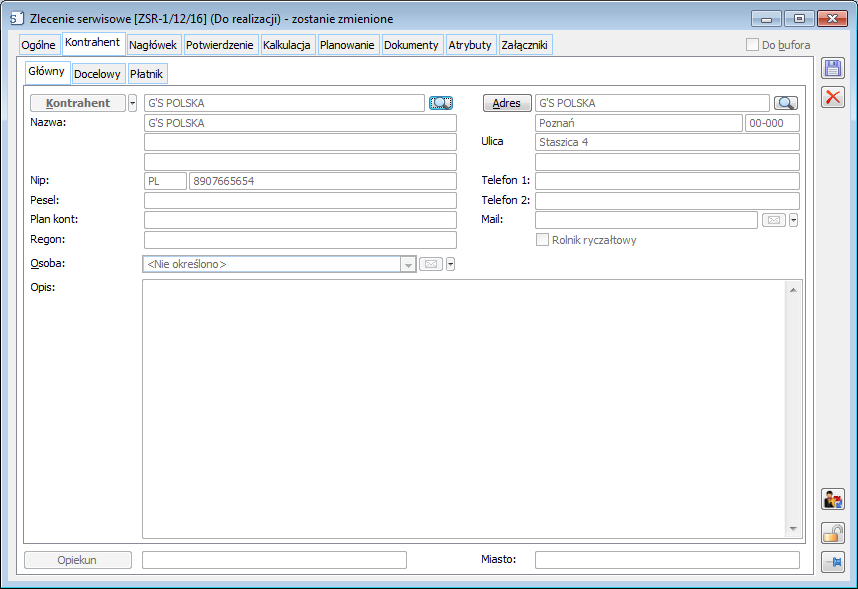
Na zakładce wyświetlone są dane kontrahenta wybranego na zleceniu, możliwa jest zmiana kontrahenta (po naciśnięciu przycisków: Główny, Docelowy i Płatnik) lub ich danych adresowych (po naciśnięciu przycisku: Adres). Operator ma także możliwość przypisania Opiekuna z listy pracowników.
 [Edycja kontrahenta] – przycisk umożliwia podgląd i edycję karty kontrahenta głównego docelowego lub płatnika w zależności którą z zakładek wybierzemy.
Zlecenie serwisowe, zakładka: Nagłówek
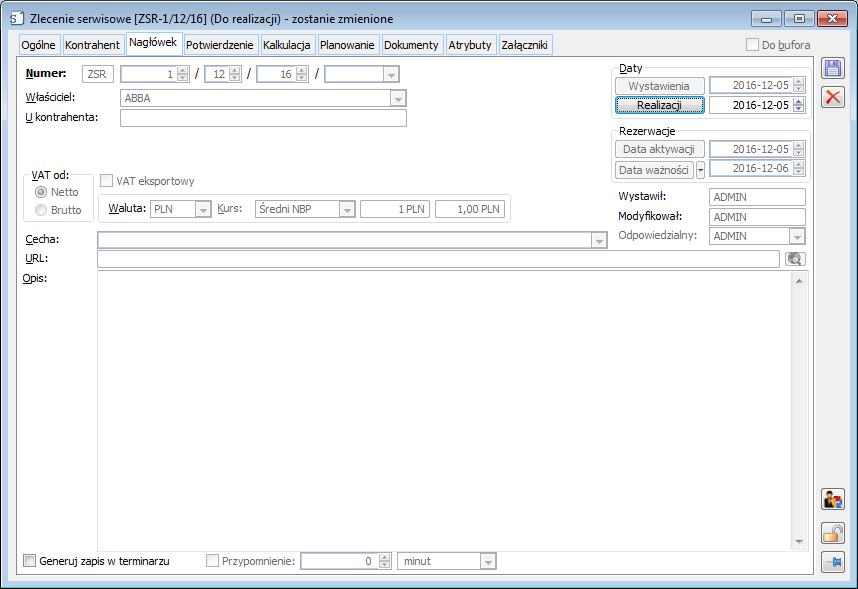
Zakładka Nagłówek zbudowana jest w oparciu o analogiczną zakładkę dokumentów handlowych, opisana szczegółowo w dokumentacji modułu: Sprzedaż.
Na zakładce udostępniony jest parametr: VAT Eksportowy (analogicznie jak dla FSE). Obsługa tego parametru na dokumencie jest następująca:
- jeżeli zmieniany jest rodzaj transakcji z Krajowej na Wewnątrzwspólnotową lub Inną zagraniczną, to pobiera się ustawienie tego parametru z definicji dokumentu ZSR;
- jeżeli zmieniany jest rodzaj transakcji z Zagranicznej na Krajową odznaczany jest parametr.
Parametr ten jest również uwzględniony przy zmianie kontrahenta.
Na zakładce dokument jest pole informujące o operatorze odpowiedzialnym za realizację zlecenia. Operator odpowiedzialny ustalany jest z zakresu dostępnych operatorów, Jednocześnie z poziomu ZSR udostępniona zostanie możliwość wygenerowania zadania w terminarzu pracownika powiązanego z operatorem odpowiedzialnym. Czas realizacji takiego zadania będzie zgodny z czasem niezbędnym na realizację wszystkich czynności zlecenia. Z poziomu zlecenia można również ustalić przypomnienie o zapisie w terminarzu.
Zlecenie serwisowe, zakładka: Potwierdzenie
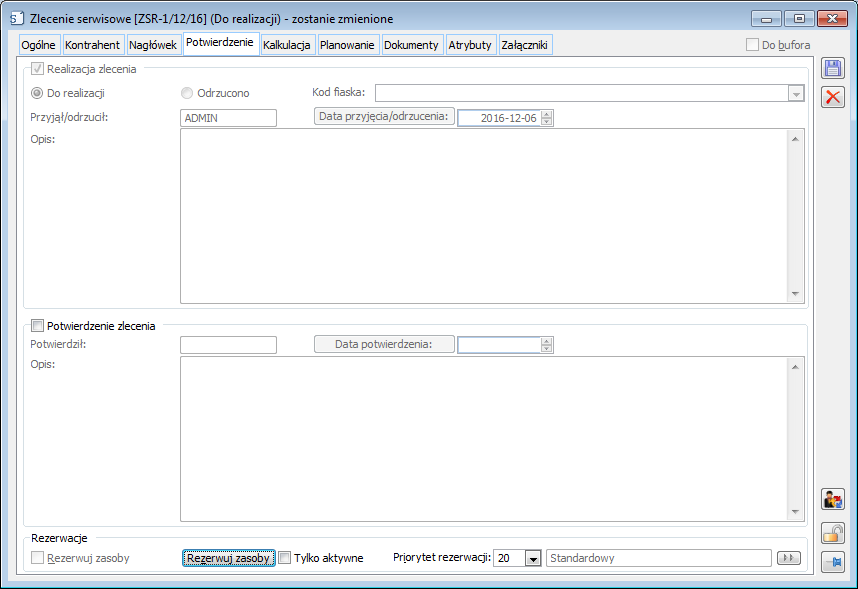
Na zakładce Potwierdzenie możliwe będą następujące czynności:
- Przyjęcie zlecenia do realizacji – co będzie oznaczało wejście dokumentu w nowy stan: Do realizacji
- Odrzucenie zlecenia – co będzie oznaczało wejście dokumentu w stan: Odrzucone
- Potwierdzenie zlecenia – co będzie oznaczało wejście dokumentu w stan: Zatwierdzony
Parametry w sekcji Realizacja zlecenia są aktywne jeśli dokument znajduje się w buforze, tylko do momentu zapisania zlecenia po uprzednim zaznaczeniu tego parametru. Są dwa sposoby na zaznaczenie parametru: Realizacja zlecenia:
- Poprzez zaznaczenie tego parametru
- Poprzez odznaczenie parametru: Do bufora
W sekcji: Realizacja zlecenia możliwy jest wybór dwóch opcji:
- Do realizacji – po wybraniu zmienia się stan zlecenia na: Do realizacji
- Odrzucono – po wybraniu należy również wybrać z listy kod fiaska; zmienia się stan na: Odrzucone. W tym stanie niemożliwe będą wszelkie operacje na zleceniu.
Decyzja o tym, czy zlecenie zostaje przyjęte do realizacji, czy też ma zostać odrzucone musi zostać podjęta razem z zaznaczeniem checku: Realizacja zlecenia.
W sekcji tej znajduje się również:
- Pole: Przyjął/odrzucił, którym wyświetlany jest identyfikator operatora, który zaznaczył parametr: Realizacja zlecenia.
- Przycisk: Data przyjęcia/odrzucenia, za pomocą którego można zmienić datę i pole z edycją daty.
- Pole: Opis, w którym można przed zapisaniem dokumentu z tym parametrem umieścić dodatkowe informacje.
Sekcja: Potwierdzenie zlecenia jest aktywna po zaznaczeniu checku: Realizacja zlecenia lub po odznaczeniu parametru: Do bufora. W sekcji tej znajdują się następujące parametry:
- Pole: Potwierdził, w którym wyświetlany jest identyfikator operatora, który zatwierdził zlecenie.
- Przycisk: Data potwierdzenia, za pomocą którego można zmienić datę i pole z edycją daty.
- Pole: Opis, w którym można przed zatwierdzeniem dokumentu umieścić dodatkowe informacje.
W sekcji: Rezerwacje możliwa jest rezerwacja zasobów do momentu zatwierdzenia zlecenia. Przy zaznaczonym parametrze: Rezerwuj zasoby w efekcie, podczas zatwierdzania zlecenia zostaną wygenerowane rezerwacje zasobowe. Przycisk Rezerwuj zasoby jest aktywny dopiero po zatwierdzeniu zlecenia i tylko wtedy, gdy zlecenie nie przejdzie do stanu: Odrzucone.
Zlecenie serwisowe, zakładka: Kalkulacja
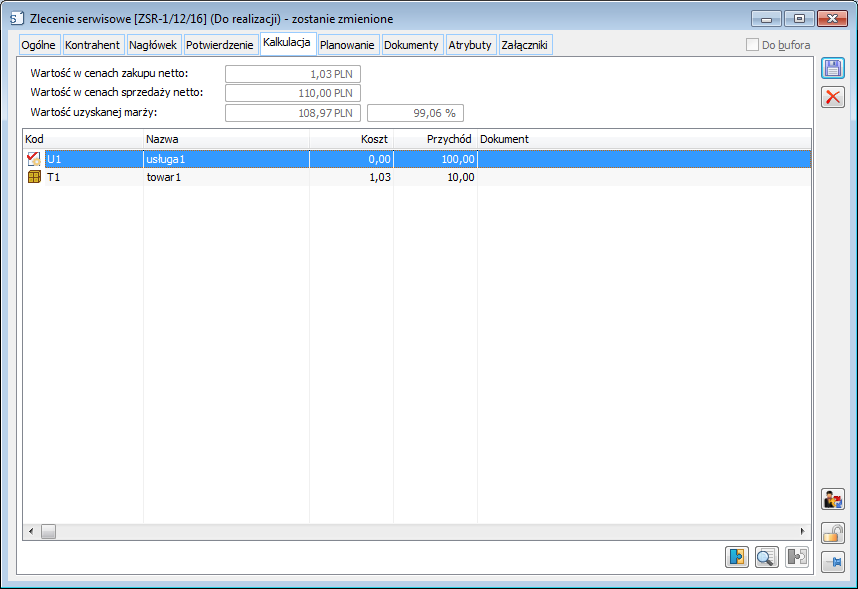
Na zakładce: Kalkulacja wyświetla się lista wszystkich obiektów związanych ze zleceniem, które są źródłem kosztu lub przychodu (czynności i składników).
Wartość (netto) kosztów i przychodu jest liczona na podstawie danych w odpowiednich elementach zlecenia. Wartość przychodu wyliczana jest jako cena sprzedaży (z dokumentu albo zlecenia) x ilość w zleceniu. Wartości walutowe przeliczane są na walutę systemową po domyślnym kursie z dnia poprzedniego. Do wyliczenia kosztu towarów, do których nie wystawiono dokumentu zastosowano ostatnią cenę zakupu. Jeśli wystawiono dokument, wyliczany jest koszt jednostkowy na podstawie danych w elemencie dokumentu. Do wyliczenia kosztu usługi zastosowano koszt jednostkowy zapisany w elemencie zlecenia. Dodatkowo jeżeli dokument ma nieustalony koszt własny, kwota kosztu na liście wyświetlać się będzie na zielono.
Nad listą wszystkich obiektów związanych ze zleceniem umieszczone są pola z sumowaną wartością elementów w cenach zakupu netto, w cenach sprzedaży netto oraz wartością uzyskanej marży. W wyliczaniu marży uwzględniony jest parametr konfiguracji ogólnej w stu / od stu.
W celu ewidencji kosztów części zamiennych kupowanych w ramach faktur kosztowych, możliwe jest dodawanie niezależnych od pozostałych elementów zlecenia „kosztów pozostałych” za pomocą funkcji  [Przypisz koszt]. Po uruchomieniu funkcji powstaje formatka, na której można wpisać nazwę oraz wartość kosztu. Wartość ta jest następnie ujmowana w kolumnie: Koszt i sumowana w polu: Wartość w cenach zakupu netto. Za pomocą przycisku
  [Odwiąż koszt] możliwe jest usunięcie kosztów dodatkowych ze zlecenia.
W oknie: Zlecenie serwisowe na zakładce Kalkulacja znajduje się również funkcja:  [Zmień], która umożliwia podgląd składnika kosztu.
Zlecenie serwisowe, zakładka: Planowanie
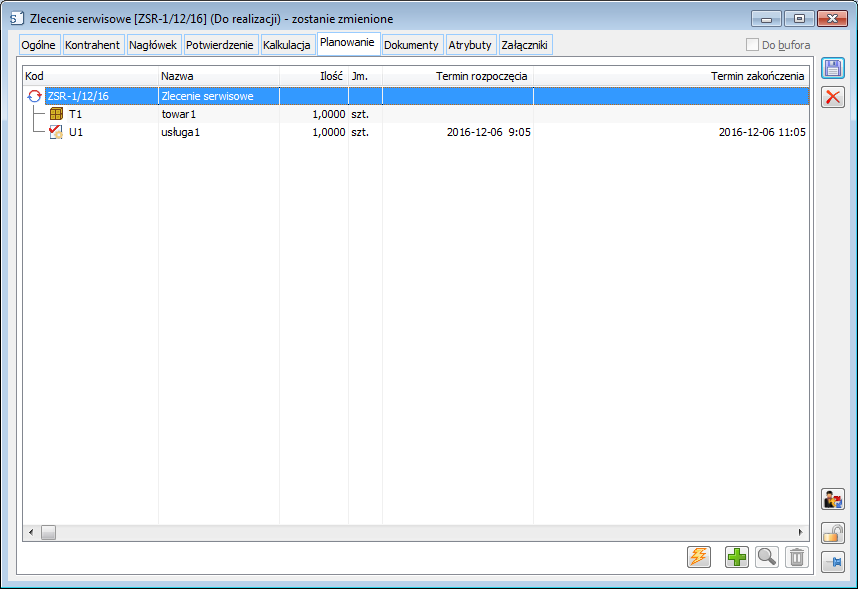
Na zakładce: Planowanie przedstawiona jest lista czynności i przypisanych do nich zasobów w postaci dwu poziomego drzewa. W kolumnie: Kod, na pierwszym poziomie wyświetlane są czynności, na drugim zaś związane z nimi zasoby i składniki. Tabela zawiera również kolumny przedstawiające: nazwę elementów, ilość wykorzystanych na zleceniu elementów, jednostkę miary oraz termin rozpoczęcia i zakończenia trwania czynności.
Pod tabelką znajdują się następujące funkcje:
[Szukaj terminów] – umożliwia zaplanowanie zlecenia serwisowego poprzez wyszukanie terminu dla realizacji czynności, uwzględniając kalendarze przypisane do zasobów.
[Dodaj czynność] – umożliwia dodanie nowej czynności do zlecenia serwisowego.
[Karta] – umożliwia edycję wskazanej czynności.
[Usuń] – umożliwia usunięcie wskazanej czynności.
Zlecenie serwisowe, zakładka: Dokumenty
Na zakładce: Dokumenty wyświetla się lista dokumentów związanych ze zleceniem w postaci dwupoziomowego drzewa. Na pierwszym poziomie wyświetlane są dokumenty handlowe oraz paczki, na drugim zaś związane z nimi dokumenty magazynowe oraz wysyłki. Pod listą znajduje się przycisk umożliwiający podgląd dokumentu [Zmień]. Z tego poziomu możliwe jest również generowanie dokumentów, korzystając z przycisków, analogicznych jak na zakładce Ogólne.
Zlecenie serwisowe, zakładka: Atrybuty i Załączniki
Zakładka: Atrybuty służy określeniu atrybutów dla zlecenia. Dodawanie atrybutów do zlecenia odbywa się na ogólnych zasadach.
Zakładka: Załączniki służy dodawaniu załączników do dokumentu zlecenia, obsługa odbywa się w standardowy sposób. Więcej informacji na temat dodawania atrybutów znajduje się w dokumentacji modułu: Sprzedaż.
Współpraca z aplikacją Comarch Mobile Serwis
Współpraca z aplikacją Comarch Mobile Serwis
Od wersji Comarch ERP XL 2016.3.1 została udostępniona możliwość synchronizacji zleceń serwisowych ZSR przy współpracy z Comarch Mobile Serwis.
Operator pracujący w Comarch ERP XL może:
- Planować zlecenia serwisowe do obsługi w Comarch Mobile Serwis
- Przeglądać stan realizacji zleceń realizowanych w Comarch Mobile Serwis
- Realizować zlecenia zaplanowane w Comarch Mobile Serwis dla pracowników stacjonarnych
Serwisant pracujący w aplikacji mobilnej Comarch Mobile Serwis może:
- Przeglądać urządzenia serwisowe powiązane z kontrahentami, którymi się opiekuje
- Pobierać i realizować zlecenia serwisowe ZSR zaplanowane w Comarch ERP XL
- Planować zlecenia do realizacji dla siebie oraz innych serwisantów
- Planować i realizować wizyty serwisowe
Możliwość edycji zsynchronizowanych ZSR
W wersji 2021.0 udostępniono opcjonalną możliwość edycji zsynchronizowanych dokumentów ZSR. Decyzja o możliwości edycji w systemie Comarch ERP XL zsynchronizowanego dokumentu ZSR jest przekazywana z aplikacji Comarch Mobile. Po wysłaniu z Comarch Mobile odpowiedniej informacji, w systemie Comarch ERP XL blokowane są lub odblokowywane do edycji odpowiednie dokumenty ZSR. Edycja zsynchronizowanych dokumentów ZSR jest możliwa w podobnym zakresie, w jakim możliwe jest edytowanie w systemie „zwykłych” niesynchronizowanych dokumentów. Blokada edycji zsynchronizowanych dokumentów ZSR, w przypadku ZSR, które nie zostały jeszcze potwierdzone obejmuje m. in:- Podmianę kontrahenta na ZSR
- Usuwanie zsynchronizowanych urządzeń
- Usuwanie zsynchronizowanych czynności
- Usuwanie zsynchronizowanych składników, serwisantów, zasobów
- Podmianę kontrahenta na ZSR
- Dodawanie/usuwanie urządzenia
- Dodawanie/usuwanie czynności
- Dodawanie/usuwanie składników, serwisantów, zasobów
Lista zleceń serwisowych
Lista zleceń serwisowych - informacje ogólne
Lista zleceń serwisowych to lista, na której wyświetlane są wszystkie zlecenia serwisowe, zarejestrowane w systemie. Z poziomu listy możliwe jest dodanie, edycja, anulowanie i usuwanie zleceń. Na liście możliwe jest dodawanie dodatkowych kolumn przez uprawnionych do tego Operatorów (którzy mają zaznaczony parametr "Zarządzanie wyglądem list").
Na liście zleceń możliwe jest kopiowanie dokumentów ZSR poprzez kombinację ctrl+Insert. Nowe dokumenty zawierają podstawowe dane, takie jak kontrahent, transakcja, płatności, lista urządzeń oraz magazyn źródłowy.
Aby otworzyć okno, należy:
- na pasku narzędzi nacisnąć przycisk [Zlecenia serwisowe] lub
- z menu: Dokumenty, wybrać: Zlecenia serwisowe.
Lista zleceń serwisowych, zakładka Zlecenia
W oknie znajdują się dwie zakładki:
- Zlecenia – na której wyświetlone są tylko zlecenia serwisowe,
- Czynności – na której wyświetlone są czynności serwisowe ze wszystkich zleceń, w porządku chronologicznym, według daty rozpoczęcia.
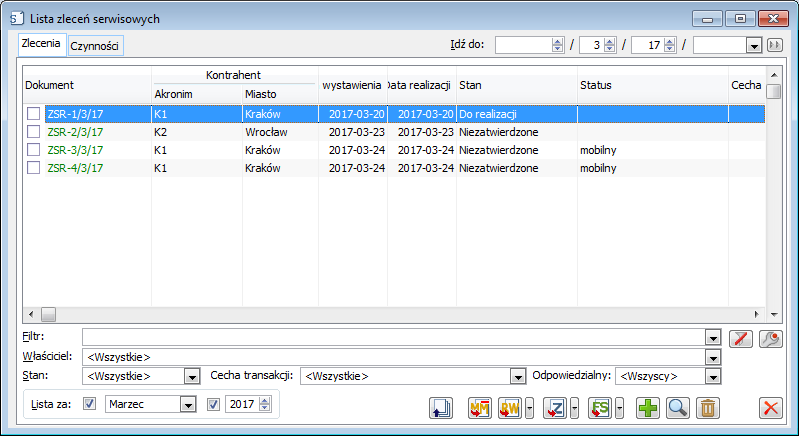
Na zakładce: Zlecenia, informacje o zleceniach wyświetlane są w kolumnach:
Dokument – numer i seria dokumentu. W zależności od stanu zlecenia, dokumenty wyświetlane są w kolorach:
- Zielony – dokument niepotwierdzony, w buforze,
- Czarny – dokument zatwierdzony, w trakcie realizacji, zamknięty,
- Popielaty – dokument anulowany.
Kontrahent – w kolumnie wyświetlane są akronim i miasto kontrahenta znajdującego się na zleceniu.
Data wystawienia – data wystawienia zlecenia.
Data realizacja – kolumna informuje o czasie realizacji zlecenia. Jej wartości jest ustalana na podstawie daty realizacji prezentowanej na zakładce Nagłówek zlecenia serwisowego. Jednocześnie istnieje możliwość sortowania zlecenie według daty realizacji.
Stan – w kolumnie wskazany jest stan, w jakim znajduje się zlecenie. Zastosowano następujące reguły zmiany stanu zlecenia:
Zlecenie w buforze można: usunąć, odrzucić, przyjąć do realizacji,
Zlecenie przyjęte do realizacji można: zatwierdzić, anulować, zamknąć, otworzyć
Zlecenie zatwierdzone można: otworzyć, anulować, zamknąć,
Zlecenie w realizacji można: zamknąć.
Status – w kolumnie wskazany jest status zlecenia ewidencjonujący postęp jego realizacji.
Numer u kontrahenta – w kolumnie prezentowany jest numer u kontrahenta
Opis – krótki opis zlecenia.
W oknie znajdują się następujące pola i funkcje:
Idź do – po wprowadzeniu numeru/serii dokumentu zostanie wyszukane odpowiednie zlecenie.
Filtr – funkcja służąca zawężeniu wyświetlanych zleceń według stworzonych przez Operatora filtrów. Filtr można stworzyć za pomocą standardowego konstruktora filtra.
Właściciel – filtr służący zawężeniu wyświetlanych zleceń do wystawionych w wybranym centrum.
Stan – filtr umożliwiający zawężenie wyświetlanych dokumentów do określonego stanu: Wszystkie, Niezatwierdzone, Do realizacji, Zatwierdzone, W realizacji, Zamknięte, Anulowane, Odrzucone.
Cecha transakcji – filtr służący zawężeniu wyświetlanych zleceń do tych, które na nagłówku dokumentu posiadają określoną cechę transakcji.
Odpowiedzialny – operator odpowiedzialny za realizację zlecenia serwisowego.
Lista za – filtr zawężający wyświetlane zlecenia do wskazanego miesiąca/roku.
 [Lista związanych] – umożliwia wyświetlenie dokumentów związanych ze zleceniem.
[Międzymagazynowe wydanie i przyjęcie] – umożliwia wygenerowanie MMW i MMP
[Rozchód wewnętrzny] z listą rozwijalną RW.
[Zamówienie na zakup] z listą rozwijalną ZZ / ZW.
[Faktura sprzedaży] z listą rozwijalną FS / WZ / PA / FSE / WZE.
[Dodaj zlecenie] – umożliwia dodanie nowego zlecenia serwisowego.
[Zmień] – umożliwia edycję wskazanego zlecenia serwisowego.
[Usuń] – umożliwia usunięcie wskazanego zlecenia serwisowego. Możliwe jest usuwanie tylko tych zleceń, które nie są w trakcie realizacji.
Oprócz funkcji znajdujących się w oknie: Lista zleceń serwisowych, w postaci ikon, można również uaktywnić inne funkcje, po naciśnięciu prawego przycisku myszy na liście zleceń. Zostanie wówczas otworzone menu kontekstowe, które stanowi listę dokumentów oraz funkcji. Możliwość ich realizacji zależy od stanu realizacji, w jakim znajduje się zlecenie. Możliwe jest również tworzenie paczek oraz wysyłek dla zleceń serwisowych. Dla operatora dostępne są następujące funkcje:
Dodaj – wybranie funkcji spowoduje dodanie nowego zlecenia.
Zmień – wybranie tej funkcji, po uprzednim zaznaczeniu na liście zlecenia, umożliwi jego edycję.
Usuń – usuwa zaznaczone zlecenie z listy.
Zatwierdź - zaznaczone zlecenie zostanie potwierdzone.
Anuluj – umożliwia anulowanie potwierdzonego zlecenia.
Otwórz – umożliwia otworzenie dokumentu zlecenia serwisowego. Po otwarciu zlecenia nie zostaną usunięte opisy dodane przed zatwierdzeniem na zakładce Potwierdzenie.
Zamknij - opcja dostępna dla zleceń potwierdzonych lub znajdujących się w trakcie realizacji.
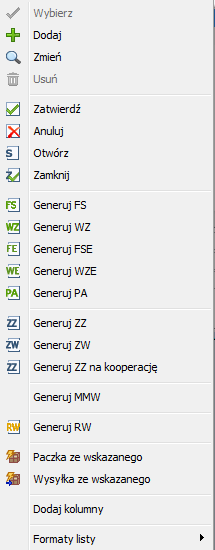
Istnieje możliwość utworzenia paczki ze wskazanego zlecenia serwisowego, które jest zatwierdzone lub jest buforze. W drugim przypadku możliwość utworzenia paczki jest zależna od zaznaczenia parametru w Konfiguracji – Obsługa dokumentów w buforze na paczkach i wysyłkach. Jeżeli w Konfiguracji zaznaczony jest parametr Kontroluj zgodność adresu dostawy dokumentów paczki wówczas trasa uzupełnia się automatycznie gdy adres kontrahenta docelowego jest punktem trasy, przypisanej do lokalizacji, w której wystawiono dokument paczki i adres kontrahenta docelowego ma zaznaczony parametr Wysyłkowy. Na paczkę są wprowadzane również waga, objętość. Na zakładce Dokumenty są wyświetlane dane powiązanego dokumentu ZSR.
Po zaznaczeniu kliku dokumentów ZSR istnieje możliwość wygenerowania paczki z zaznaczonych. W przypadku zaznaczenia parametru Kontroluj zgodność adresu dostawy dokumentów paczki wówczas będzie można spiąć tylko te dokumenty które mają zgodny adres na kontrahencie docelowym. Jeżeli parametr jest nie zaznaczony wówczas można spiąć dokumenty o różnych adresach. Możliwa jest również wysyłka ze wskazanego lub wskazanych i muszą być spełnione te same warunki, jak przy generowaniu paczki. Dokument zlecenia można ponownie dołączyć do paczki pod warunkiem, że paczka do której dotychczas taki dokument był podłączony została rozpakowana. Dokument ZSR można dodawać oraz odpinać od paczki na zakładce Dokumenty znajdującej się na paczce. Możliwy jest również podgląd dokumentu zlecenia z poziomu paczki – zakładka Dokumenty. Również w Historii związanych wyświetlane są dokumenty paczki oraz wysyłki.
Lista zleceń serwisowych, zakładka Czynności
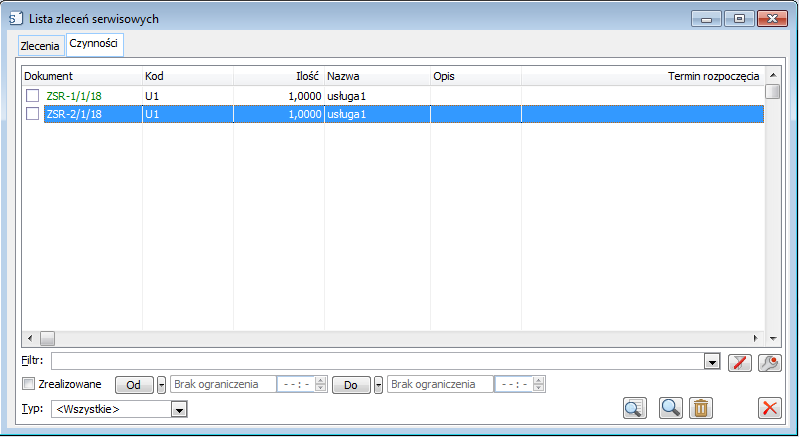
Lista zawiera wykaz wszystkich czynności serwisowych przypisanych do zlecenia serwisowego.
Na zakładce: Czynności znajdują się następujące pola i funkcje:
Dokument – numer i seria dokumentu zlecenia serwisowego.
Kod – unikalny kod czynności ze zlecenia serwisowego.
Ilość – ilość czynności na danym zleceniu serwisowym.
Nazwa – nazwa czynności.
Opis – krótki opis czynności.
Termin rozpoczęcia - termin rozpoczęcia czynności.
Pod listą znajduje się funkcja filtra, umożliwiająca zawężenie listy czynności według filtra, stworzonego przez Operatora za pomocą standardowego konstruktora filtra. Operator ma możliwość również ograniczenia listy do czynności rozpoczynających się lub kończących w określonym terminie, a także z zaznaczeniem daty: Brak ograniczenia.
Zrealizowane - zaznaczenie parametru umożliwia wyświetlanie również zakończonych czynności serwisowych.
Typ – filtr umożliwiający zawężenie wyświetlanych czynności serwisowych do typu: Sprzedaż, Koszt.
Z poziomu listy zleceń serwisowych, zakładka Czynności mamy dostępne następujące przyciski:
[Edycja zlecenia serwisowego] – umożliwia edycję zlecenia serwisowego, które zawiera daną czynność.
[Edycja czynności serwisowej] – umożliwia edycję wskazanej czynności serwisowej.
[Usuń] – umożliwia usunięcie wskazanej czynności serwisowej. Możliwe jest usuwanie tylko tych czynności, które nie są w trakcie realizacji.Realizacja zlecenia serwisowego
Etapy realizacji zlecenia serwisowego
Operacja realizacji zlecenia to proces składający się z następujących operacji:
- przyjęcie zlecenia do realizacji – operator uznaje, że może rozpocząć realizację zlecenia,
- potwierdzenie zlecenia – operator uznaje, ze informacje zapisane na zleceniu są wystarczające do tego, aby zlecenie zostało potwierdzone,
- wydanie materiałów z magazynu (dokumentem RW); możliwe jest wydanie tylko materiałów o typie: Koszt serwisu;
- wygenerowanie zamówienia zakupu lub zamówienia wewnętrznego,
- wygenerowanie dokumentu handlowego (FS, FSE, WZ, WZE, PA) – umożliwia zapłatę z tytułu wykonania zlecenia,
- realizacja/zamknięcie zlecenia – jeżeli zostało zakończone wykonywanie czynności związanych ze zleceniem i nie będą już wystawiane żadne dokumenty, wtedy można nadać zleceniu status: Zrealizowane. Możliwe jest również zamknięcie potwierdzonego zlecenia. Może tak się zdarzyć, gdy z jakichś powodów realizacja zlecenia została przerwana i nie będzie kontynuowana. Wtedy zleceniu można nadać status: Zamknięte potwierdzone. Wszystkie rezerwacje zostaną wtedy usunięte i nie ma możliwości dalszej realizacji zlecenia. Zamknięcie zlecenia będzie możliwe, jeżeli dokumenty z nim związane nie znajdują się w buforze.
Przyjęcie zlecenia do realizacji
Realizacja zlecenia rozpoczyna się po zaznaczeniu parametru: Do realizacji. Ze stanu: Niepotwierdzone, zlecenie przechodzi w stan: Do realizacji.
Operacje możliwe do wykonana na dokumencie w stanie: Do realizacji:
- Dodawanie, edycja i usuwanie czynności serwisowych – pod warunkiem, że z usuwanych czynności nie zostały wygenerowane dokumenty handlowe oraz przy usuwaniu czynności zostanie jedna (nie można usunąć wszystkich czynności).
- Dodawanie, edycja i usuwanie składników serwisowych – pod warunkiem, że z usuwanych składników nie zostały wygenerowane dokumenty handlowe. Jeśli na składniki znajdujące się na dokumencie zostały już utworzone rezerwacje, wtedy podczas edycji ilości składnika (która jeszcze nie została zrealizowana) przy modyfikacji w dół, ilość w związanych rezerwacjach odpowiednio się zmniejsza, natomiast przy modyfikacji w górę, rezerwacje zostaną utworzone po uruchomieniu funkcji: Rezerwuj zasoby.
- Edycja daty realizacji na czynnościach serwisowych.
- Generowanie wszystkich dokumentów.
- podmiana kontrahenta
- dodawania i usuwanie urządzenia – podczas usuwania urządzenia, sprawdzane będzie, czy nie wygenerowano jeszcze żadnych dokumentów, do powiązanych z urządzeniem czynności lub składników oraz czy nie została oznaczona jako Zrealizowana.
Dokument zlecenia, który jest w stanie: Do realizacji można anulować tylko wtedy, gdy z dokumentu zlecenia nie wygenerowano jeszcze żadnego dokumentu handlowego.
Dokument będący w stanie: Do realizacji można zamknąć tylko wtedy, gdy z dokumentu nie wygenerowano jeszcze dokumentów lub są wszystkie zatwierdzone.
Potwierdzenie zlecenia serwisowego
Zlecenie przyjęte do realizacji należy następnie potwierdzić. Operację potwierdzenia można wykonać:
- zaznaczając parametr: Potwierdzenie zlecenia, w oknie: Zlecenie serwisowe na zakładce Potwierdzenie lub
- zaznaczając jedno lub wiele zleceń na liście i wybierając z menu kontekstowego, wyświetlonego po naciśnięciu prawego klawisza myszy, opcję: Zatwierdź lub Zatwierdź zaznaczone.
Potwierdzenie zlecenia powoduje:
- zmianę statusu zlecenia na: Zatwierdzone,
- wygenerowanie rezerwacji,
- możliwość wygenerowania dokumentów handlowych,
- Potwierdzenie zlecenia powoduje blokadę dodawania usług, czy składników do takiego zlecenia. Kontrolowana jest możliwość usuwania pozycji zlecenia tak, aby nie dopuścić do sytuacji, gdy zlecenie jest potwierdzone, a nie zawiera żadnych elementów.
Zdarzają się sytuacje, gdy należy przywrócić zleceniu status: Niepotwierdzone. Może tego dokonać operator, który:
- nie ma zakazu do zaawansowanych operacji na zleceniach lub
- zarejestrował to zlecenie,
Operacja taka nazywa się: Otwarcie zlecenia i jest dostępna dla pojedynczego, zatwierdzonego zlecenia, wskazanego na liście. Należy spośród opcji dostępnych spod prawego klawisza myszy, wybrać opcję: Otwórz. Otwarcie zlecenia spowoduje usunięcie wszystkich dotychczasowych rezerwacji oraz zmianę statusu zlecenia.
Czynności serwisowe można oznaczać jako Zrealizowane. Operator, który na karcie ma zaznaczony parametr Operacje na potwierdzonych: ZSR (Karta Operatora, zakładka Parametry / Handlowe), ma uprawnienia do edycji dokumentów ZSR ze stanem " Zatwierdzone" lub " W realizacji", w analogicznym zakresie, w jakim udostępniono do edycji elementy ZSR ze stanem "Do realizacji".Dokumenty wystawiane podczas realizacji zlecenia serwisowego
Dla zleceń serwisowych generowanie poniższych dokumentów przebiega według następujących reguł i dotyczy pozycji zapisanych na zakładkach: Składniki oraz Zasoby.
Rozchód wewnętrzny (RW)
Dokument RW może zostać wygenerowany z okna: Zlecenie serwisowe (dla wszystkich pozycji na dokumencie) z zakładki: Ogólne lub zakładki: Dokumenty. Przepisywane są pozycje z zakładki: Składniki – pozycja o typie: koszt serwisu.
Zamówienie zakupu (ZZ), Zamówienie wewnętrzne (ZW), Zamówienie na kooperację (ZZ)
Dokumenty Zamówienia zakupu, Zamówienia wewnętrznego i Zamówienia zakupu na kooperację można wygenerować z dokumentu Zlecenia serwisowego z zakładki: Ogólne i zakładki: Dokumenty oraz z listy zleceń. Pozycje jakie pojawią się na zamówieniu będą przepisywane z zakładki Składniki.
Funkcjonalność Zamówienie zakupu na kooperację pozwalająca na złożenie zamówienia zakupu u innego kontrahenta na wykonanie usługi z czynności zlecenia serwisowego. Wygenerowanie zamówienia na kooperację jest możliwe z poziomu dokumentu zlecenia, a także listy zleceń i obejmuje wskazane czynności z danego zlecenia lub wszystkie czynności ze wskazanych ZSR. W wyniku generowania zamówienia zakupu na usługę kooperacji powstanie jedno lub kilka ZZ, w zależności od wybranych opcji w oknie Generowanie zamówień (wg istniejących reguł generowania zamówień). Po zrealizowaniu zamówienia zakupu na kooperację następuje aktualizacja kosztów wykonania usługi na zleceniu, widocznych na zakładce Kalkulacja. Wartość usługi potwierdzona na dokumencie handlowym związanym z ZZ, zostanie przypisana jako koszt danej czynności na zleceniu serwisowym. W sytuacji, gdy na zamówieniu ilość usługi zostanie zmieniona, wówczas na zlecenie serwisowe koszt zostanie naliczony proporcjonalnie, zgodnie z ilością na ZSR. Aktualizacja ww. kosztów nastąpi w momencie wartościowego zatwierdzenia dokumentu realizującego ZZ.
Faktura sprzedaży (FS, FSE), wydanie zewnętrzne (WZ, WZE), paragon (PA)
Dokumenty FS, FSE, WZ, WZE oraz PA mogą zostać wygenerowane z dokumentu Zlecenia serwisowego z zakładki: Ogólne oraz zakładki: Dokumenty
Przepisywane są następujące pozycje:
- Wszystkie usługi i składniki, które miały ustawiony parametr: typ kosztu: Sprzedaż
- Ilość, jaką system próbuje przepisać na te dokumenty to ilość składników zapisana na pozycji zlecenia pomniejszona o ilości, jakie znajdują się na wygenerowanych już dokumentach tego typu.
Generowanie Zlecenia serwisowego z Zamówienia sprzedaży
Z dokument Zamówienia sprzedaży istnieje możliwość wygenerowania dokumentu Zlecenia serwisowego na pozycje typu usługa, koszt oraz towar. Towar typu A-Vista zostanie dodany do dokumentu zlecenia jako czynność. Pozycje typu towar, produkt są przenoszone na zlecenie jako urządzenia, pod warunkiem, że na ich karcie, na zakładce Serwis zaznaczony został parametr ‘Rejestruj urządzenie przy sprzedaży’. W przeciwnym razie pozycje będą pomijane na zleceniu, o czym Użytkownik zostanie poinformowany. Jednocześnie dla tych pozycji, które na dokumencie zlecenia będą stanowić urządzenia, generowane będą w tle stosowne karty urządzenia. Na karcie urządzenia powstałej w trakcie generowania ZSR do ZS jako rodzaj urządzenia będzie wskazywana grupa wybrana na karcie towaru na zakładce {Serwis}. Dokument Zlecenia może być generowany bezpośrednio z dokumentu ZS po zaznaczeniu pozycji lub z Listy zamówień sprzedaży. Na dokument ZSR są przekazywane zaznaczone elementy z zamówienia, jeżeli generowanie zlecenia odbywa się z poziomu zamówienia sprzedaży. W przypadku generowania ZSR z poziomu listy zamówień na dokument zostaną przeniesione wszystkie (spełniające warunki) elementy z zaznaczonych dokumentów zamówień.
Dokument ZSR można wygenerować z elementu reklamacji RLS.
Z modułu CRM w ramach wizyty handlowej na elemecie: Realizacja zlecenia serwisowego możliwe jest zarejestrowanie ZSR, a także jego edycja i usunięcie. Na elemencie wizyty: Realizacja czynności serwisowych możliwe jest przypisanie zarejestrowanych czynności serwisowych oraz ich realizacja.
Nadawanie zleceniu statusu: Zamknięte
Po wygenerowaniu dokumentów handlowych ze zleceń, zlecenie to nadal będzie miało status: W realizacji. Aby zmienić status takiego zlecenia, należy:
- na liście zleceń, zaznaczyć zlecenie, które ma mieć zmieniony status,
- prawym przyciskiem myszy rozwinąć menu kontekstowe,
- z menu kontekstowego wybrać funkcję: Zamknij.
Zaznaczenie opcji powoduje, że zlecenie zmieni status na: Zamknięte. Niezrealizowane rezerwacje, wynikające ze zlecenia zostaną usunięte.
Realizacja ilości na dokumentach
W przypadku, gdy żądana ilość nie może zostać zrealizowana, na dokument zostanie przepisana ilość, jaka jest dostępna. W przypadku, gdy całkowicie brakuje zasobów potrzebnych na pokrycie żądanej ilości – pozycja nie zostanie przepisana na dokument.
Przykładowe schematy pracy z modułem: Serwis
Wstęp
Przedstawione tutaj przykłady przedstawiają tylko niektóre, bardzo uproszczone modele pracy z modułem: Serwis. W rzeczywistości możliwa jest obsługa znacznie bardziej złożonych procesów, których organizacja zależy od indywidualnych wymagań Użytkownika.
Zlecenie – Faktura
Najprostszy schemat to wystawienie zlecenia, potwierdzenie i wystawienie faktury sprzedaży dla klienta. Na fakturze zostaną wyszczególnione wszystkie elementy składające się na wykonaną usługę (zarówno usługi cząstkowe, jak i artykuły pobrane z magazynu).
W bardziej złożonej sytuacji do jednego zlecenia można wystawić kilka faktur rozliczających np. kolejne etapy wykonania usługi.
Proponowane faktury są otwarte do edycji – do chwili zatwierdzenia można na nie wprowadzać wszelkie zmiany (również dodawać pozycje niezwiązane ze zleceniem).
Zlecenie – Rozchód wewnętrzny – Faktura
Możliwość wystawienia dokumentu: Rozchód wewnętrzny, do zlecenia została przewidziana po to, aby umożliwić obsługę przypadków uszkodzenia pewnych elementów lub części, bądź gdy istnieje potrzeba odnotowania innych ubytków w magazynie.
Na dokumencie RW, zapisane są koszty poniesionych strat/ubytków, a ich wartość wchodzi w skład całkowitego kosztu zlecenia. Kosztami tymi nie obciąża się klienta.
Zlecenie – Rezerwacja – Zamówienie – Faktura
Dla uzyskania pewności, że składniki potrzebne do realizacji zlecenia będą dostępne w magazynie w chwili wykonywania usługi, należy, potwierdzając zlecenie, dokonać ich rezerwacji. To, czy rezerwacja zostanie założona, zależy od parametru ustawianego podczas konfiguracji systemu.
Jeśli części składników brakuje – można z poziomu zlecenia utworzyć odpowiednie zamówienie. Kolejnym krokiem będzie wystawienie dokumentu handlowego: Faktury sprzedaży.
Rodzaje serwisowanych urządzeń
Rodzaje serwisowanych urządzeń - informacje ogólne
Lista serwisowanych urządzeń zawiera wielopoziomową klasyfikację (podział na grupy), która będzie mogła być budowana osobno dla kilku różnych kryteriów podziału, np. osobna klasyfikacja według producentów, osobna według asortymentu. Urządzenia serwisowane będą kategoryzowane według słownika rodzajów urządzeń. Do rodzaju urządzenia będzie przypisany zestaw parametrów, którymi urządzenie danego rodzaju powinno być opisane. W przypadku wystawiania zlecenia serwisowego musimy dodać dane urządzenie wybierając je z listy urządzeń.
Aby uruchomić okno, należy z menu: Listy, wybrać: Rodzaje urządzeń. Okno to składa się z dwóch zakładek: Ogólne, Definicje parametrów.
Okno: Rodzaj urządzenia
W oknie odbywa definiowanie rodzaju urządzenia, do którego przypisujemy zestaw charakterystycznych parametrów np. numer seryjny, pojemność, rozmiar. Okno uruchamiane jest z poziomu okna: Rodzaje urządzeń, zakładka Ogólne.
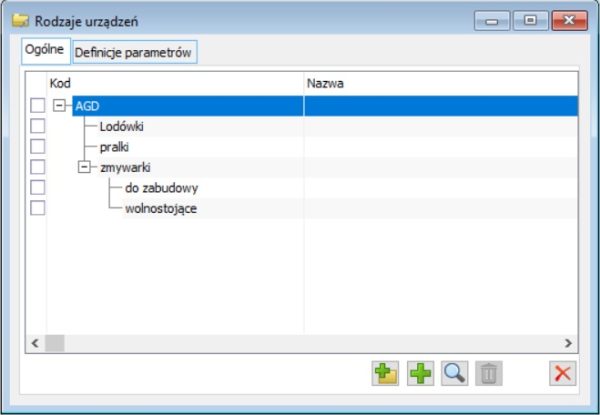
W oknie na zakładce Ogólne znajdują się funkcje:
 [Dodaj podrzędny rodzaj urządzenia] - umożliwia dodanie nowego rodzaju oraz "podrodzaju" dla zaznaczonego rodzaju urządzeń, co w efekcie pozwala na zbudowanie wielopoziomowej struktury listy rodzajów urządzenia. Zdefiniowany na liście rodzaj urządzenia będzie można usunąć, gdy nie wskazano go na karcie żadnego urządzenia i nie zdefiniowano dla niego rodzajów podrzędnych. Wielopoziomową strukturę rodzajów urządzeń można budować zarówno z poziomu listy rodzajów urządzeń, jak i z listy urządzeń.
[Nowy] – umożliwia dodanie rodzaju urządzenia, otwierając okno: Rodzaj urządzenia.
[Karta] – umożliwia edycję wskazanego rodzaju urządzenia (otwierając okno: Rodzaj urządzenia).
[Usuń] – umożliwia usunięcie wskazanego rodzaju urządzenia.
Aby dodać nowy rodzaj urządzenia należy nacisnąć przycisk [Nowy], pojawi się nam okno: Rodzaj urządzenia.
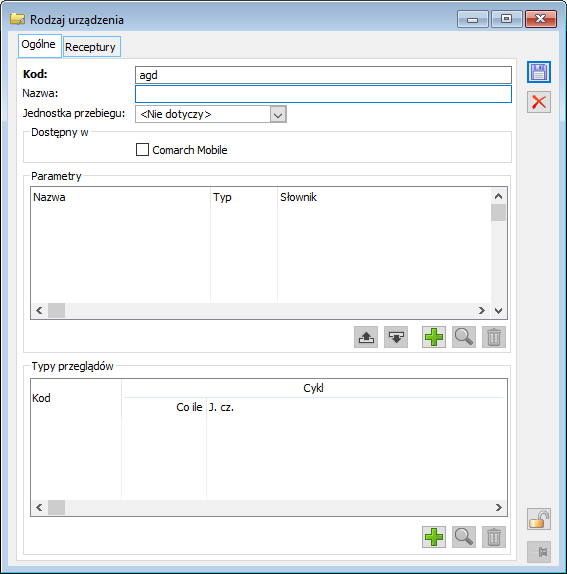
W oknie znajdują się następujące dane:
Kod – symbol identyfikujący dany rodzaj urządzenia.
Nazwa – opisowa nazwa rodzaju urządzenia.
Jednostka przebiegu – wybierana ze słownika kategorii jednostka przebiegu. Więcej informacji na temat definiowania jednostek przebiegu znajduje się w dokumentacji modułu: Administrator. W przypadku, gdy rodzaj urządzenia nie charakteryzuje żadna jednostka przebiegu Operator ma możliwość wyboru opcji: <Nie dotyczy>.
Dostępny w: Comarch Mobile – zaznaczenie parametru oznacza dostęp danego rodzaju urządzenia w Comarch Mobile.
Parametry – okno wyświetlające listę parametrów dodanych do danego rodzaju urządzenia. Za pomocą odpowiednich przycisków mamy możliwość dodawania, zmiany, usuwania i zmiany kolejności rekordów.
[W górę] – umożliwia przesunięcie parametru w górę na liście.
[W dół] – umożliwia przesunięcie parametru w dół na liście.
[Nowy] – umożliwia dodanie nowego parametru na listę.
[Podgląd] – podgląd definicji parametru urządzenia
[Usuń] – umożliwia usunięcie wskazanego parametru.
W oknie rodzaj urządzenie istnieje możliwość dodania typu przeglądu, jego usunięcie lub zmianę parametrów na typie przeglądu dodanego do rodzaju urządzenia.
W oknie: Rodzaj urządzeń, zakładka: Receptury znajdują się następujące funkcje:
 [Oznacz jako domyślna] – umożliwia wybranie domyślnej receptury
[Dodaj] – umożliwia dodanie nowej receptury.
[Zmień] – umożliwia edycję wskazanej receptury
[Usuń] – umożliwia usunięcie wskazanej receptury
Archiwalne – parametr umożliwia pokazanie na liście receptur archiwalnych
Występuje również filtr oraz konstruktor filtra.
W danym oknie są dwie kolumny Kod oraz Nazwa danej receptury.
Okno: Definicja parametru urządzenia
W oknie odbywa się definiowanie parametrów, które następnie przypisujemy do serwisowanych urządzeń. Okno uruchamiane jest z poziomu okna: Rodzaje urządzeń, zakładka Definicje parametrów.
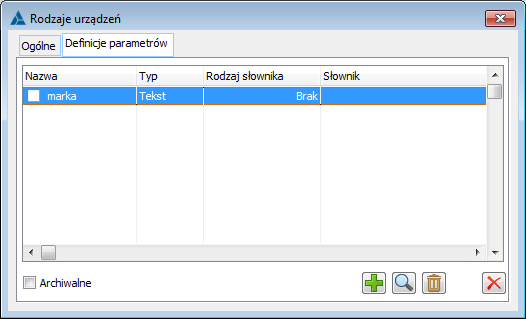
W oknie: Rodzaje urządzeń, zakładka: Definicje parametrów znajdują się następujące funkcje:
[Nowy] – umożliwia dodanie nowej definicji parametru urządzenia.
[Karta] – umożliwia edycję wskazanej definicji parametru urządzenia (otwierając okno: Rodzaj urządzenia).
[Usuń] – umożliwia usunięcie wskazanej definicji parametru urządzenia. W przypadku gdy definicja została przypisana do rodzaju urządzenia albo urządzenia, system nie pozwoli nam na usunięcie definicji.
Archiwalne – parametr umożliwia nadanie definicji parametrów statusu: Archiwalnego. Definicja o tym statusie nie będzie wykorzystywana w zleceniu serwisowym. Na zielono domyślne receptury, na szaro archiwalne, na czarno niearchiwalne.
Aby dodać nową definicję parametru urządzenia należy nacisnąć przycisk [Nowy], pojawi się nam okno: Definicja parametrów urządzenia.
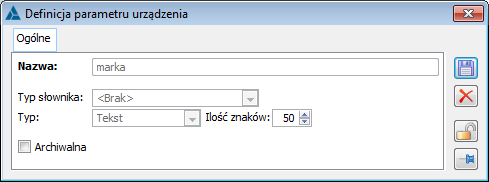
W oknie: Definicja parametrów urządzenia znajdują się następujące pola:
- Nazwa – opis definicji parametrów.
- Typ słownika – typ słownika wybierany z listy <Brak>/Klasa cechy/Słownik kategorii. Typ: <Brak> oznacza, że Operator może dalej definiować parametry określając typ: Tekst/Liczba/Flaga. Typ: Klasa cechy umożliwia nam dalszy wybór cechy zdefiniowanej z poziomu Listy, Cechy, Klasa cechy. Typ: Słownik kategorii umożliwia nam dalszy wybór parametru, zdefiniowanego w słowniku kategorii. Definiowanie słownika kategorii odbywa się w module: Administrator, szczegółowe informacje znajdują się w dokumentacji do modułu: Administrator.
- Typ – typ danych wybierany z listy Tekst/Liczba/Flaga/Data. Typ: Tekst umożliwia określenie parametru: Ilość znaków. Typ: Liczba, umożliwia nam określenie parametrów za pomocą liczb do dwóch miejsc po przecinku (uruchamiana jest kontrolka miejsc dziesiętnych). Typ: Flaga, umożliwia nam określenie ‘tak’, bądź ‘nie’ dla danego parametru. Data umożliwia określenie parametru w formacie daty: rrrr-mm-dd.
- Ilość znaków – kontrolka widoczna po zaznaczeniu typu słownika: <Brak> i typu danych: Tekst bądź Liczba. Ilość znaków jaką możemy wpisać w parametrach na zleceniu serwisowym. Maksymalna ilość znaków w przypadku tekstu wynosi: 255, w przypadku liczby: 15, ilość miejsc dziesiętnych: 4.
- Słownik – słownik wybierany z listy klas cech albo z listy słowników kategorii. Kontrolka wyboru słownika jest aktywna, jeśli wybrano rodzaj słownika inny niż: <Brak>.
- Archiwalne – parametr umożliwiający nadanie definicji parametrów statusu: Archiwalnego. Definicja o tym statusie nie będzie wykorzystywana w zleceniu serwisowym.
Serwisowane urządzenia
Serwisowane urządzenia
Okno: Serwisowane urządzenia będzie zawierać wielopoziomową klasyfikację (podział na grupy), która będzie mogła być budowana osobno dla kilku różnych kryteriów podziału, np. osobna klasyfikacja według producentów, osobna według asortymentu. Niezależnie od grup każde urządzenie będzie klasyfikowane według rodzaju, do którego będzie przypisany zestaw charakterystycznych parametrów. Np. telewizor charakteryzują: rozdzielczość, rozmiar ekranu, kontrast dynamiczny.
Okno: Serwisowane urządzenia składa się z trzech zakładek: Ogólne, Struktura urządzeń i Znajdź.
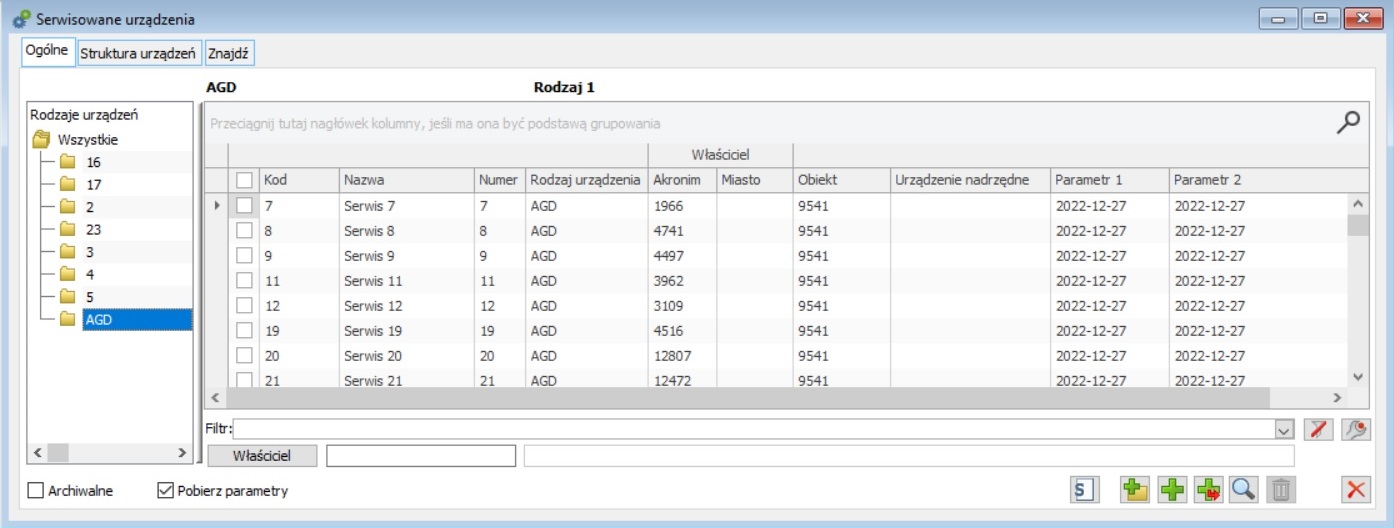
Lista urządzeń, prezentowana na zakładce Ogólne, w wersji 2022.1 została przekształcona na listę Devx. Okno: Serwisowane urządzenia, zakładka Ogólne, zbudowane jest z dwóch paneli. W panelu lewym wyświetlane jest dwupoziomowe drzewo: wszystkie na pierwszym poziomie oraz rodzaje urządzeń na drugim. Lista przenoszona jest automatycznie z listy rodzajów urządzeń zdefiniowanych z poziomu: Listy, szczegółowe informacje znajdują się w rozdziale Rodzaj urządzenia. Lecz mamy również możliwość dodawania z tego poziomu rodzaju urządzenia.
W panelu prawym wyświetlana jest lista urządzeń należących do wskazanego rodzaju. Lista przedstawia: Kod, Nazwę, Numer, Rodzaj urządzenia, Właściciela (Akronim i Miasto), Obiekt oraz dwa pierwsze w kolejności parametry przypisane do urządzenia. Dane z okna Serwisowane urządzenia mogą być eksportowane do arkusza kalkulacyjnego.
Pod listą umieszczone są następujące funkcje:
 [Generuj zlecenie serwisowe] – umożliwia generowanie dokumentu zlecenia serwisowego z zaznaczonych urządzeń.
 [Dodaj rodzaj urządzenia] – umożliwia dodanie rodzaju urządzenia. Za pomocą tej opcji można także dodawać rodzaje w ich wielopoziomowej strukturze. Jeśli opcja zostanie uruchomiona z poziomu rodzaju „Wszystkie”, wówczas dany rodzaj zostanie dodany w pierwszym poziomie na liście rodzajów urządzeń (bezpośrednio pod grupą „Wszystkie”). Jeśli natomiast opcja zostanie uruchomiona z poziomu konkretnego rodzaju, wówczas dodawany rodzaj stanie się podrzędnym do tego rodzaju, z poziomu którego uruchomiona zostanie opcja Dodaj rodzaj urządzenia.
[Nowy] – umożliwia dodanie nowej karty urządzenia.
 [Dodaj do urządzenia] - po ustawieniu kursora na danym urządzeniu na liście i naciśnięciu danej opcji, na nowej karcie urządzenia zostanie automatycznie uzupełnione pole Urządzenie nadrzędne.
[Karta] – umożliwia edycję rodzaju i karty urządzenia. Jeżeli jest zaznaczony rodzaj urządzenia, to zostanie otwarte okno: Rodzaj urządzenia. Jeżeli jest zaznaczone serwisowane urządzenie to zostanie otwarte okno: Karta urządzenia.
[Usuń] – umożliwia usunięcie wskazanej karty urządzenia.
[Dodaj do urządzenia] - po ustawieniu kursora na danym urządzeniu na liście i naciśnięciu danej opcji, na nowej karcie urządzenia zostanie automatycznie uzupełnione pole Urządzenie nadrzędne.
[Karta] – umożliwia edycję rodzaju i karty urządzenia. Jeżeli jest zaznaczony rodzaj urządzenia, to zostanie otwarte okno: Rodzaj urządzenia. Jeżeli jest zaznaczone serwisowane urządzenie to zostanie otwarte okno: Karta urządzenia.
[Usuń] – umożliwia usunięcie wskazanej karty urządzenia.
Archiwalne – parametr umożliwiający wyświetlanie urządzeń oznaczonych jako archiwalne.
Pobierz parametry - przy zaznaczonej opcji, na liście będą wyświetlane wartości pierwszych dwóch parametrów z kart urządzeń, natomiast przy odznaczonej nie będą się wyświetlały (co na niektórych bazach wpływa na wydajność listy urządzeń). Na zakładce Struktura urządzeń, udostępniona jest w formie drzewiastej lista struktur urządzeń serwisowych.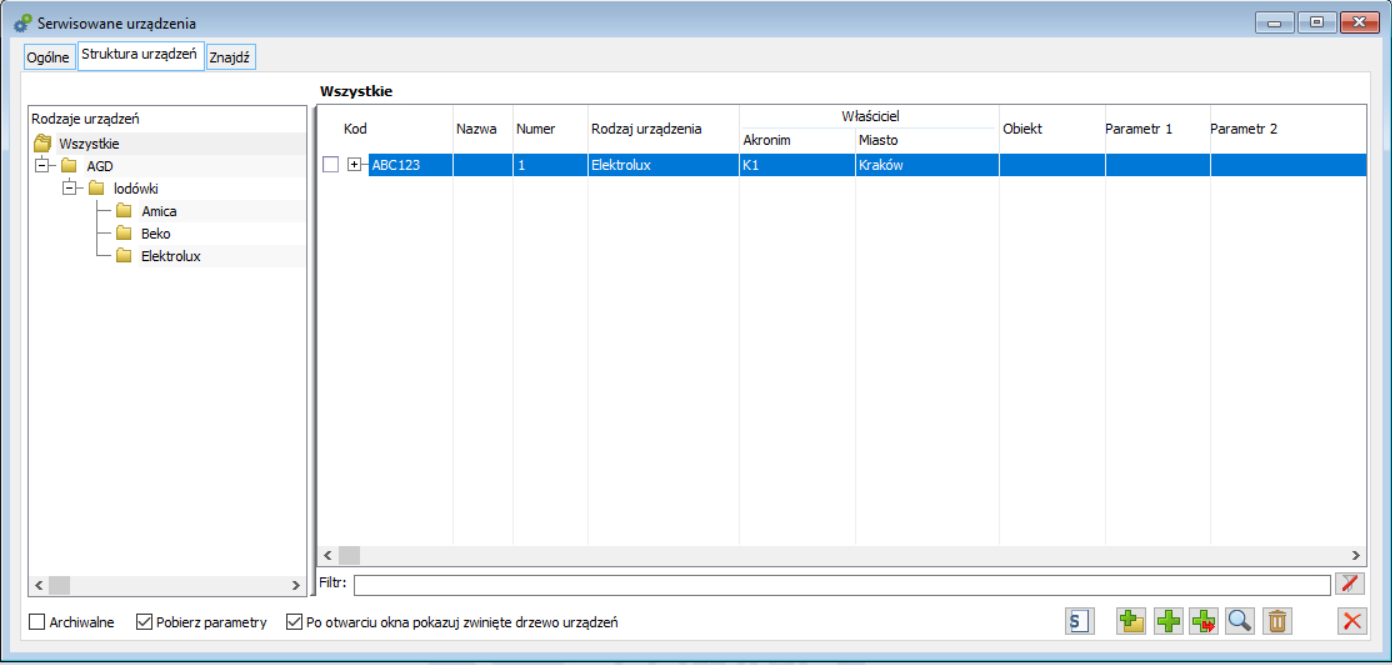
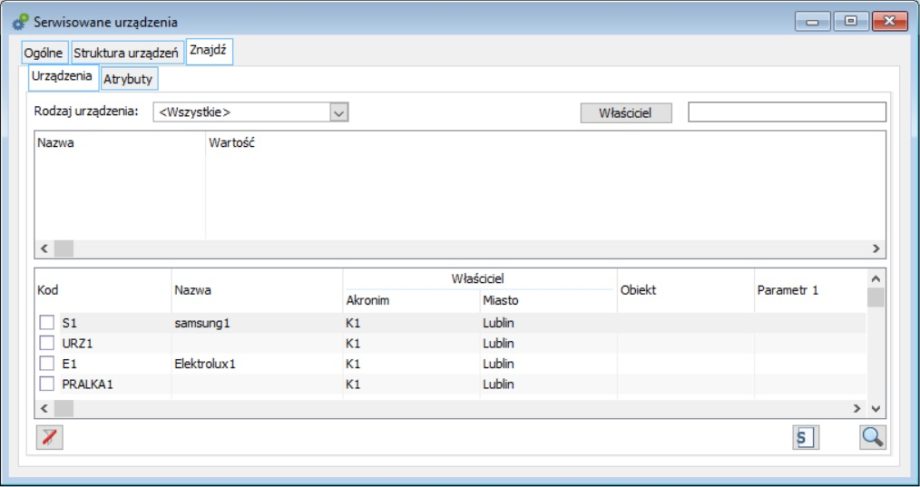
Okno: Serwisowane urządzenia, zakładka Znajdź, składa się z dwóch zakładek pionowych: Urządzenia i Atrybuty. Z tego poziomu możemy wyszukać interesujące nas urządzenie według określonych kryteriów: rodzaju urządzenia (wybieranego z rozwijanej listy), właściciela urządzenia (wybieranego z listy kontrahentów po naciśnięciu przycisku ‘Właściciel’), listy parametrów urządzenia. Lista parametrów urządzenia wypełniana jest po wybraniu rodzaju urządzenia zgodnie ze schematem parametrów przypisanym do rodzaju urządzenia. Wyszukiwanie następuje po naciśnięciu przycisku:  [Znajdź urządzenia]. W panelu dolnym okna możemy obserwować listę urządzeń znalezionych na podstawie wybranych wcześniej kryteriów. Z tego poziomu mamy możliwość podglądu karty urządzenia, wykorzystując przycisk [Karta] oraz wygenerowania zlecenia serwisowego za pomocą przycisku
  [Generuj zlecenie serwisowe].
Okno: Serwisowane urządzenia, zakładka Znajdź, Atrybuty umożliwia nam wyszukiwanie urządzenia po atrybucie.
Okno: Karta urządzenia
Serwisowane urządzenie może być związane z towarem, środkiem trwałym, zasobem produkcyjnym, samochodem, charakteryzuje je dowolna ilość parametrów.
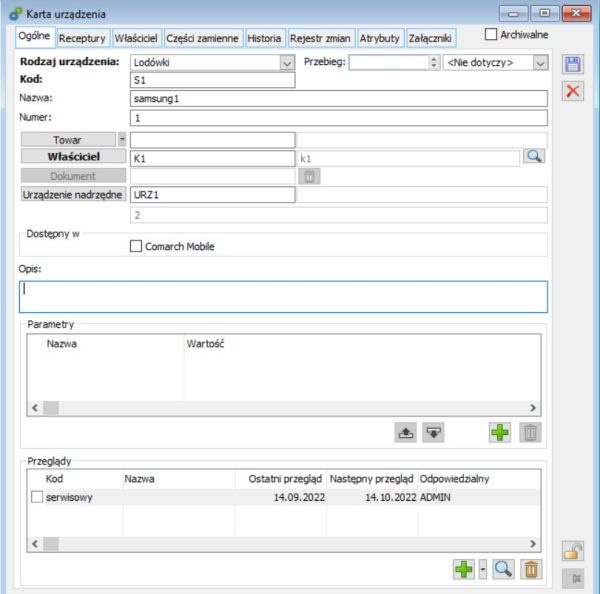
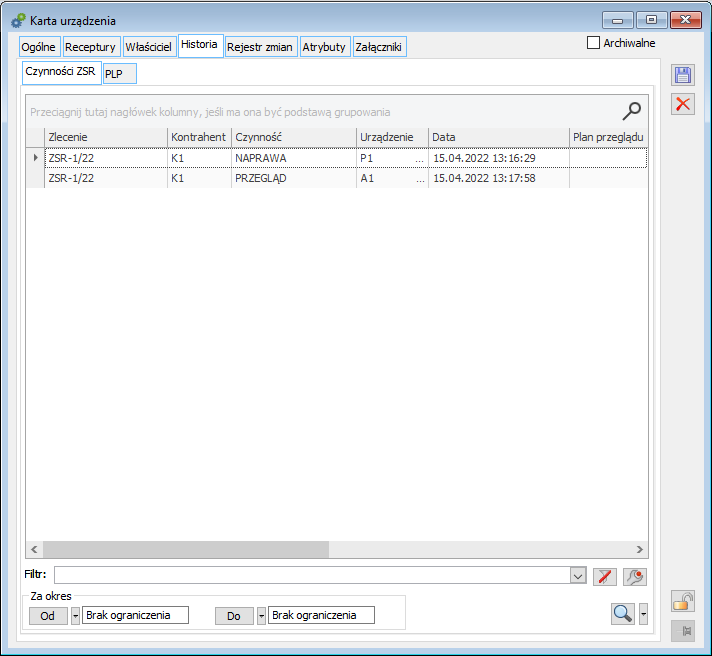
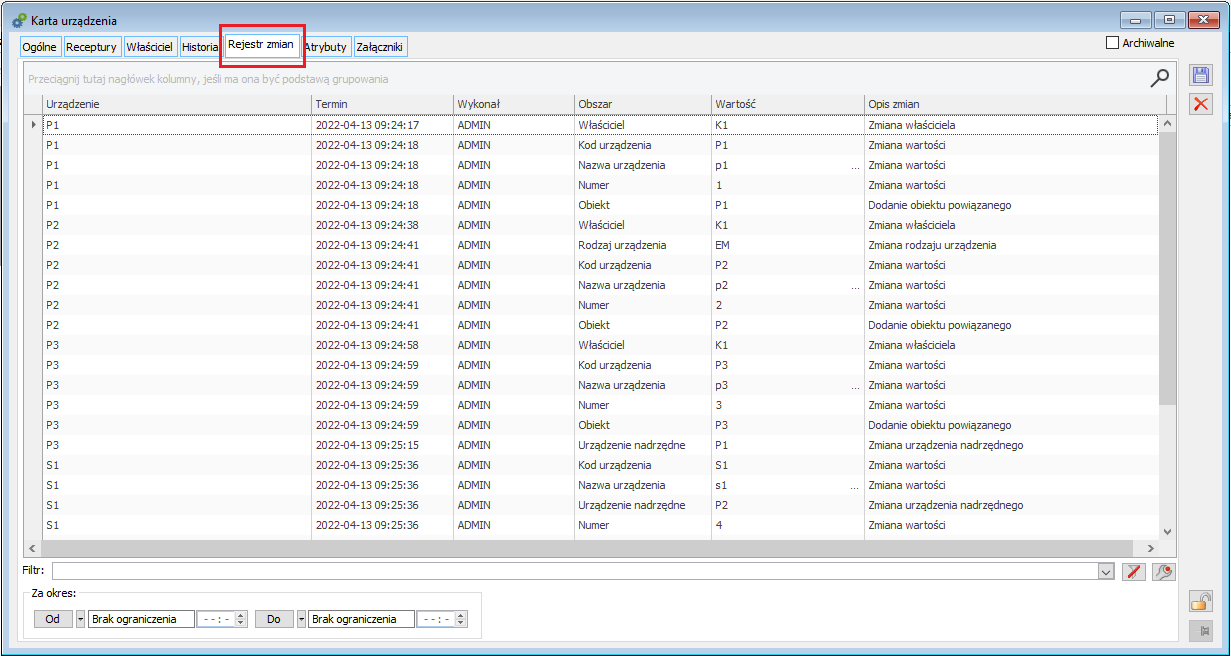
Nową kartę urządzenia generujemy z poziomu Okna: Serwisowane urządzenia za pomocą przycisku [Dodaj urządzenie] lub [Dodaj do urządzenia]. Okno karty urządzenia składa się z zakładek: Ogólne, Receptury, Właściciel, Części zamienne, Historia, Rejestr zmian, Atrybuty, Załączniki.
Na zakładce Ogólne znajdują się następujące pola:
- Archiwalne – parametr umożliwiający oznaczenie urządzenia jako archiwalny.
- Rodzaj urządzenia – rodzaj urządzenia wybierany z rozwijanej listy, zdefiniowanej wcześniej w oknie: Rodzaje urządzeń. Szczegóły definiowania rodzajów urządzeń znajdują się w rozdziale Rodzaj urządzenia.
- Przebieg – jednostka przebiegu zgodna z rodzajem urządzenia. Jednostka ta będzie się podpowiadała jako domyślna na zleceniu serwisowym z możliwością jej zmiany. Wartość przebiegu wprowadza się bezpośrednio w karcie urządzenia na zleceniu serwisowym. Na karcie urządzenia wyświetlana/aktualizowana jest wartość z ostatniego zapisanego przebiegu na ZSR. Jeśli ostatnio zapisany na urządzeniu, na ZSR przebieg jest mniejszy, niż przebieg widoczny na karcie urządzenia, wówczas nie jest zmiany przebieg na karcie urządzenia. Jeśli ostatnio zapisany na urządzeniu, na ZSR przebieg jest większy, niż przebieg widoczny na karcie urządzenia, wówczas nadpisywany jest przebieg na karcie urządzenia wartością przebiegu zapisaną na danym ZSR.
- Kod – pole wymagalne, w którym można podać identyfikator urządzenia. Możliwe jest zarejestrowanie karty urządzenia nie powiązanej z żadnym obiektem systemu.
- Nazwa – pole, w którym można podać nazwę urządzenia.
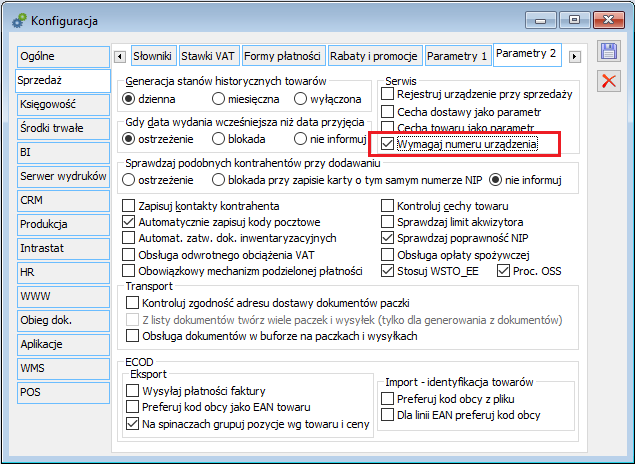
- Numer – pole, w ramach którego można określić numer urządzenia np. numer fabryczny. Pole zostało obsłużone jako unikalne i opcjonalnie wymagane. Domyślnie w polu podpowiada się zapisany w bazie numer Id urządzenia, który można ręcznie zmienić na dowolny inny unikalny numer.
- Towar – przycisk pozwalający wybrać z listy urządzenie. Urządzeniem może być: towar (zarejestrowany w systemie na liście towarów), środek trwały (zarejestrowany w systemie), obiekt produkcyjny (zdefiniowany na liście zasobów), a także samochód (zdefiniowany na liście samochodów). Przycisk ma nazwę Towar, jeśli nie wybrano żadnego obiektu lub wybrano towar. Jeśli obiekt jest wybrany przycisk ma nazwę: Środek trwały / Samochód / Obiekt produkcyjny. Po wybraniu urządzenia wyświetla się w dwóch polach akronim i nazwa obiektu związanego z urządzeniem. Do momentu powiązania danego urządzenia z ZSR lub PLP, możliwa jest zmiana towaru/środka trwałego/zasobu produkcyjnego/samochodu na karcie urządzenia.
- Właściciel – pole wymagalne wskazujące na właściciela urządzenia. Właściciela możemy wybrać z listy kontrahentów. Bezpośrednio z tego poziomu można zmienić właściciela urządzenia, poprzez wybór z listy kontrahentów nowego kontrahenta.
- Dokument – pole aktywne tylko w przypadku, gdy wybrano towar. Jeśli wybrano właściciela (kontrahenta) różnego od Jednorazowego, przycisk otwiera Historię towaru na zakładce: Transakcje/Dla kontrahenta. Jeśli wybrano kontrahenta Jednorazowego, przycisk otwiera Historię towaru na zakładce: Transakcje/Chronologicznie. Wybranie pozycji dokumentu z Historii nie powoduje zmiany kontrahenta. Jeśli nie wybrano kontrahenta, przycisk otwiera Historię towaru na zakładce: Transakcje/Chronologicznie i po wybraniu dokumentu źródłowego, na jego podstawie zostaje ustalony właściciel.
- Urządzenie nadrzędne – przycisk umożliwiający wybór z listy innego urządzenia i przypisania do jako nadrzędnego do karty danego urządzenia. Pod kodem urządzenia nadrzędnego wyświetla się jego numer.
- Dostępny w Comarch Mobile – zaznaczenie parametru oznacza dostęp danego urządzenia w Comarch Mobile
- Opis – pole, w którym Operator ma możliwość zrobienia zapisek.
- Parametry – lista parametrów przypisanych do danej grupy urządzeń, z możliwością dodania, przesunięcia w górę/w dół i usunięcia poszczególnych parametrów. Operator ma możliwość wyboru wartości poszczególnych parametrów.
- Przeglądy – z poziomu karty urządzenia istnieje możliwość dodania nowego przeglądu w tym celu należy wcisnąć przycisk Dodaj w części przeglądy co spowoduje otworzenie się nowego okna Przegląd urządzenia.
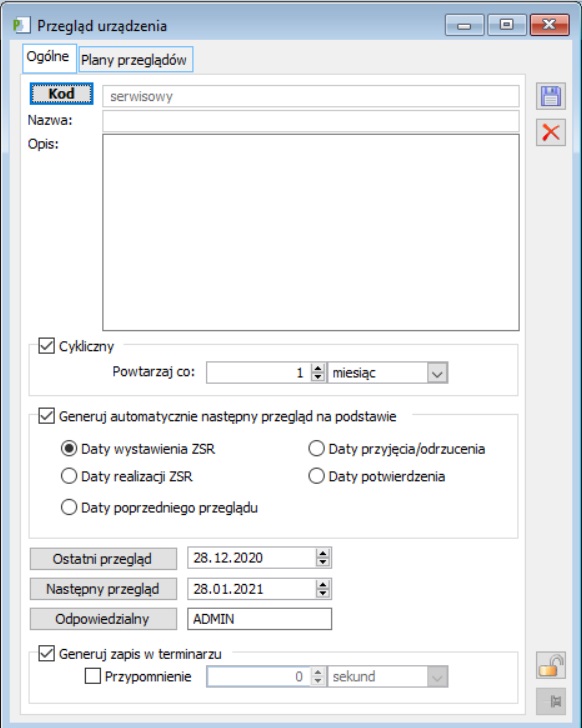
W oknie Przegląd urządzenia wskazujemy Kod przeglądu, po wciśnięciu przycisku otwiera się okno lista typów przeglądów z której wybieramy określony typ. W oknie możemy również określić czy przegląd jest cykliczny, kiedy był ostatni przegląd, kiedy będzie następny, kto jest Odpowiedzialny oraz Generuj zapis w terminarzu (zapis będzie widoczny w Terminarzu pracownika powiązanego z kartą Operatora wskazanego w polu Odpowiedzialny) wraz z możliwością wyświetlania Przypomnienia.
Generuj automatycznie następny przegląd na podstawie - opcja aktywna tylko dla Przeglądów cyklicznych. Po zaznaczeniu jednej z opcji, na podstawie istniejącego przeglądu cyklicznego i zarejestrowanego do niego PLP i wygenerowaniu dokumentu ZSR, dla danego urządzenia generowany będzie automatycznie nowy przegląd. Dostępne opcje to:- Daty wystawienia ZSR
- Daty realizacji ZSR
- Daty poprzedniego przeglądu
- Daty przyjęcia/odrzucenia
- Daty potwierdzenia
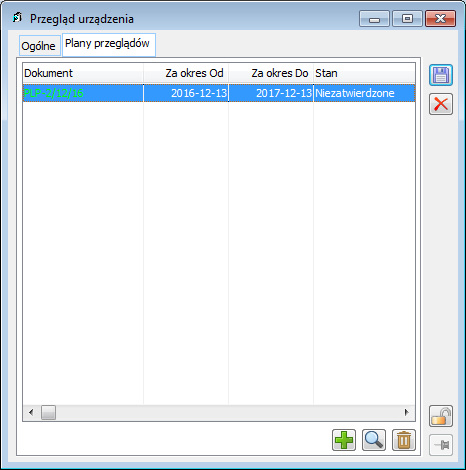
Na zakładce Plany przeglądów można dodać nowy Plan przeglądu PLP
[Dodaj] – po naciśnięciu przycisku otwierać okno nowego dokumentu planu przeglądu. Przy dodawaniu planu przeglądu z tego poziomu, w oknie wprowadzać następujące wartości domyślne:- Typ przeglądu – wg typu, z poziomu którego dodawany jest plan przeglądu
- Właściciel – wprowadzać wg właściciela urządzenia.
- Urządzenia z rodzaju – rodzaj urządzenia właściwy dla urządzenia, z poziomu którego dodawany jest plan.
- Od – Do – w polach od do – należy wprowadzać okres od momentu bieżącego do daty następnego przeglądu – tak aby termin następnego przeglądu mieścił się w zakresie wskazanym na planie.
- Na plan przeglądu wprowadzone jest urządzenie z poziomu którego generowany jest dokument planu
- Odpowiedzialny – w pole wprowadzać identyfikator operatora wskazane na przeglądzie dla urządzenia
[Edytuj] – po naciśnięciu otwiera się okno wskazanego planu przeglądu do edycji lub podglądu.
[Usuń] – istnieje możliwość dokumentu planu tylko w przypadku gdy jest on nie zatwierdzony.
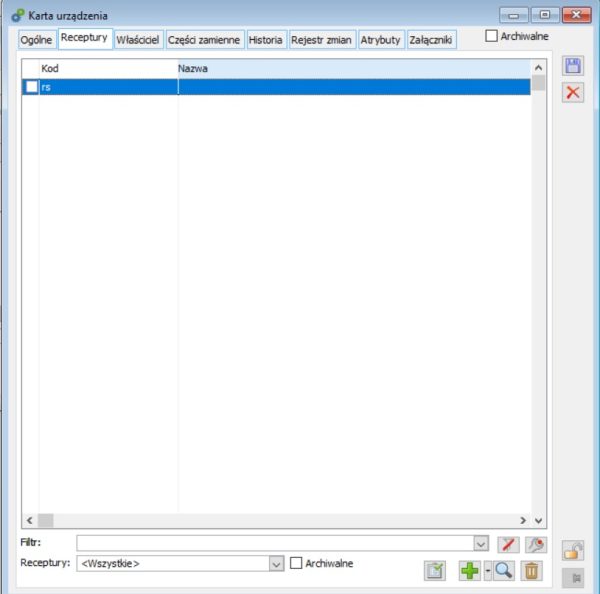
Na karcie urządzenia będziemy widzieli wszystkie receptury zdefiniowane dla urządzenia, rodzaju urządzenia oraz towaru, powiązanego z tym urządzeniem.
W oknie na zakładce Receptury wyświetlane są przypisane receptury do urządzenia na czarno (domyślna na zielono), na niebiesko przypisane do rodzaju urządzenia, na czarno receptury przypisane do karty towaru który powiązany jest z urządzeniem.
Dla urządzenia będzie można zdefiniować indywidualną recepturę - aktywną tylko dla tego urządzenia. Funkcjonalność taka będzie przydatna zwłaszcza w sytuacji, gdy urządzenie nie będzie powiązane z kartą towaru, zatem nie będzie można wykorzystać dla niego receptur z karty towarowej.
Przy wprowadzaniu urządzenia na zlecenie, będziemy wprowadzali na zlecenie również elementy na podstawie receptury przypisanej przez niego w kolejności:
- Najpierw na podstawie receptury zdefiniowanej dla urządzenia, a jeśli takiej nie będzie:
- Na podstawie receptury zdefiniowanej dla towaru, przypisanego do urządzenia, a jeśli takiej nie będzie:
- Na podstawie receptury zdefiniowanej dla rodzaju urządzenia.
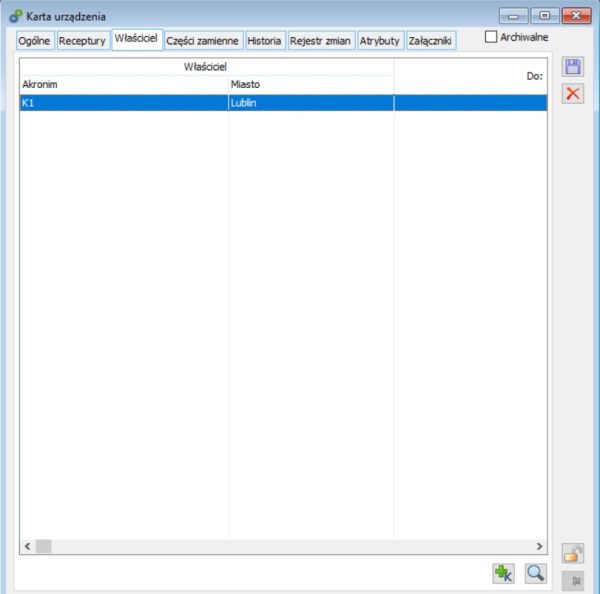
 [Zmień właściciela] możemy zmienić właściciela danego urządzenia. Po wywołaniu funkcji powstanie okno: Zmiana właściciela.
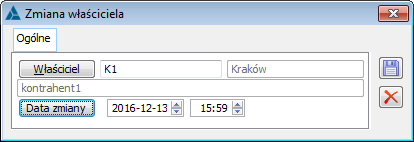 [Podgląd karty właściciela].
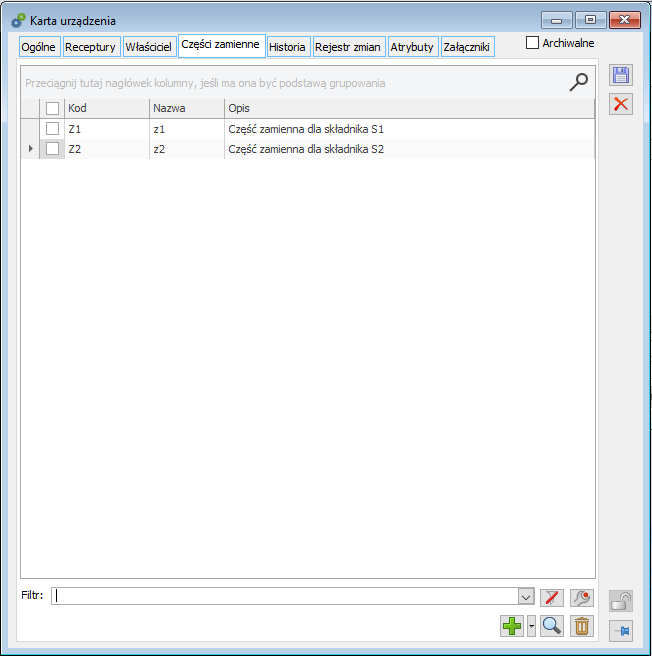
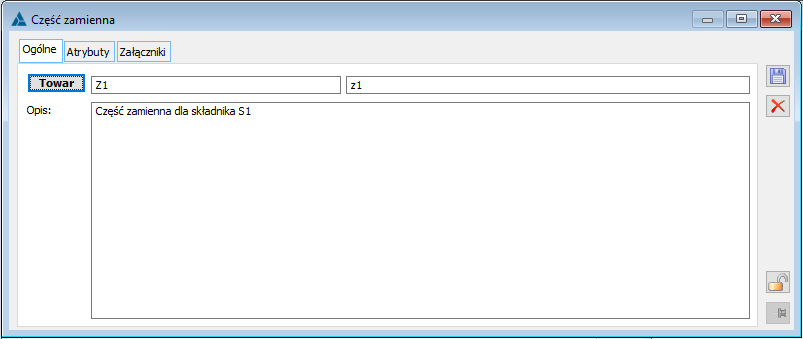
Okno karta urządzenia, zakładka Części zamienne, z poziomu której można definiować części zamienne dla urządzenia serwisowego:
[Podgląd karty właściciela].
Okno karta urządzenia, zakładka Części zamienne, z poziomu której można definiować części zamienne dla urządzenia serwisowego: