
Integracja CRM z MS Outlook
Integracja CRM z MS Outlook
Integracja modułu CRM z MS Outlook polega na zapisywaniu obiektów w Comarch ERP XL na podstawie danych programu a MS Outlooka takich jak: wiadomości pocztowe, spotkania oraz kontakty. Na podstawie maili system tworzy pozycje konwersacji, na podstawie spotkań – zadania Terminarza, natomiast na podstawie Kontaktów – osoby kontrahentów. W wersji 2018.2.1 dodatek XLCrmOutlookAddIn został wzbogacony o nowe mechanizmy: automatyczna obustronna synchronizacja kalendarza oraz zapisywanie wiadomości e-mail jako dokumenty ZOS. Tak jak dotychczas instalator nowego dodatku, został umieszczony w obszarze Dodatki dla najnowszej wersji systemu. Należy stamtąd pobrać dodatek o nazwie CRM_Terminarz Outlook i uruchomić plik setup.exe.Użytkownik XL do współpracy z kontem Outlook
Po wprowadzeniu w oknie konfiguracji dodatku poprawnych danych, we wskazanej bazie odszukiwany jest operator powiązany z kontem wskazanym do synchronizacji i jego dane są wyświetlane w dole okna: akronim operatora wraz z imieniem i nazwiskiem powiązanego pracownika.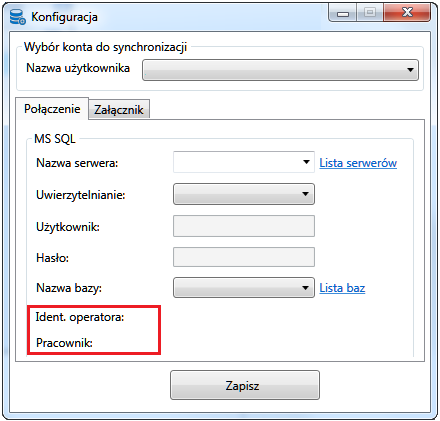
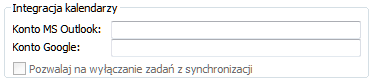
Synchronizacja kalendarzy
Funkcjonalność integracji terminarza pomiędzy Comarch ERP XL a Microsoft Outlook (z wykorzystaniem dodatku) została zautomatyzowana, jest to obustronna wymiana zadań/spotkań zaewidencjonowanych w obu kalendarzach. W efekcie użytkownicy nie muszą się zastanawiać nad miejscem wprowadzania kolejnych zadań i przenoszeniem informacji z systemu ERP do pakietu biurowego. Przy uruchomionej synchronizacji zaplanowane wydarzenie zostaje uwzględniane w obu miejscach jednocześnie.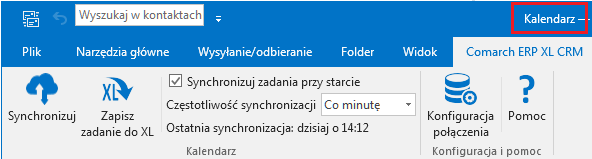

Rejestracja zapytań ofertowych sprzedaży z MS Outlook
Nowy dodatek integracji z MS Outlook umożliwia również zapisywanie do Comarch ERP XL zapytań ofertowych sprzedaży na podstawie wiadomości e-mail w MS Outlook. Okazuje się bowiem, że wiele przychodzących wiadomości od kontrahentów to zapytania ofertowe, które powinny trafiać na listę zapytań do systemu. Funkcjonalność oparta została na mechanizmie identycznym, jak obecne tworzenie wątków konwersacji na podstawie wiadomości e-mail. Wiadomość e-mail przychodzącą w MS Outlook można ‘skonwertować’ na dokument zapytania ofertowego sprzedaży, wykorzystując przycisk Zapisz jako ZOS umieszczonego na wstążce MS Outlook w menu dla dodatku Comarch ERP XL. Tak oznaczoną wiadomość przychodzącą oraz pozostałe wiadomości pokrewne w tej konwersacji można zapisać jako załącznik do utworzonego zapytania ofertowego przy użyciu przycisku Zapisz jako załącznik ZOS.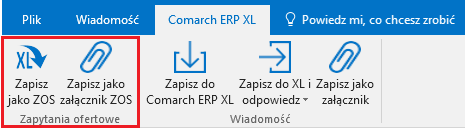
Integracja terminarza z Google Calendar
Z uwagi na powszechność stosowania aplikacji z rodziny Google, stworzony został również mechanizm pozwalający na automatyczną integrację zadań pomiędzy Comarch ERP XL a Google Calendar. W tym celu powstał osobny dodatek XLCRMCalendarAddIn, który znajduje się w obszarze Dodatki dla najnowszej wersji systemu. Należy stamtąd pobrać dodatek o nazwie CRM_Terminarz Google i uruchomić plik XLCRMCalendarAddIn.msi. Po instalacji i uruchomieniu należy dokonać poprawnej konfiguracji nowego dodatku, która przebiega 3 etapowo (od ostatniej zakładki aż do pierwszej): W pierwszej kolejności należy prawidłowo ustawić połączenie z kontem Google wybierając przycisk Zaloguj do Google i w uruchomionej przeglądarce wybrać właściwe konto. Następnie wskazać właściwy kalendarz do synchronizacji, jeśli jest inny od domyślnego. A na końcu pobrać predefiniowane kolory dla wydarzeń Google i wybrać taki, którymi chcemy oznaczać w aplikacji zadania wskazane do synchronizacji.

 . Przy braku synchronizacji automatycznej (ustawiono ręczną lub wystąpią błędy w połączeniu z bazą lub kontem Google) ikona zmieni swój wygląd:
  .
Przebieg pierwszej oraz kolejnych procesów synchronizacji opiera się na identycznych zasadach jak w MS Outlook. Z tą różnicą, że w Google Calendar jedynym znacznikiem wskazującym na wydarzenie wskazane do synchronizacji jest jego kolor. Powinien być taki sam, jak ustawiono w konfiguracji połączenia Google. Jeżeli zadanie jest zsynchronizowane, to poza kolorem jego temat jest poprzedzony znacznikiem: [kod zadania], czyli wartością pobraną z zadania w Comarch ERP XL.
Oprócz kodu synchronizacji podlegają następujące parametry zadania: lokalizacja (nowe pole w Comarch ERP XL), czas trwania oraz przypomnienia, oznaczenie zajętości i opisy na zadaniach.
.
Przebieg pierwszej oraz kolejnych procesów synchronizacji opiera się na identycznych zasadach jak w MS Outlook. Z tą różnicą, że w Google Calendar jedynym znacznikiem wskazującym na wydarzenie wskazane do synchronizacji jest jego kolor. Powinien być taki sam, jak ustawiono w konfiguracji połączenia Google. Jeżeli zadanie jest zsynchronizowane, to poza kolorem jego temat jest poprzedzony znacznikiem: [kod zadania], czyli wartością pobraną z zadania w Comarch ERP XL.
Oprócz kodu synchronizacji podlegają następujące parametry zadania: lokalizacja (nowe pole w Comarch ERP XL), czas trwania oraz przypomnienia, oznaczenie zajętości i opisy na zadaniach.
Dwukierunkowa integracja terminarzy
W przypadku, gdy operator będzie miał ustawione adresy obu kont: MS Outlook i Google oraz na stanowisku będą uruchomione obie synchronizacje, wówczas zapisy będą tworzone i modyfikowane zarówno w Comarch ERP XL, jak i w obu aplikacjach. Przy czym centralnym źródłem danych będzie zawsze Comarch ERP XL. Czyli wydarzenie utworzone w Google Calendar zostanie zapisane do Comarch ERP XL, a następnie stąd przeniesione do MS Outlook. Identyczne działanie będzie w kierunku odwrotnym.Kampanie CRM
Lista kampanii
Okno Lista kampanii umożliwia zarządzanie kampaniami. Kampanie (zwane także lejkami sprzedaży) są sposobami usystematyzowania i automatyzacji procesów sprzedaży. Wchodzące w skład kampanii etapy, stanowią wzorzec postępowania wobec klienta. Stosowanie wzorca daje pewność, że wykonano wszystkie czynności dla osiągnięcia wyznaczonego w kampanii celu. Aby otworzyć okno, należy:- wybrać z paska narzędzi ikonę: [Kampanie] lub
- z menu: Kampanie, wybrać podmenu: Lista kampanii.
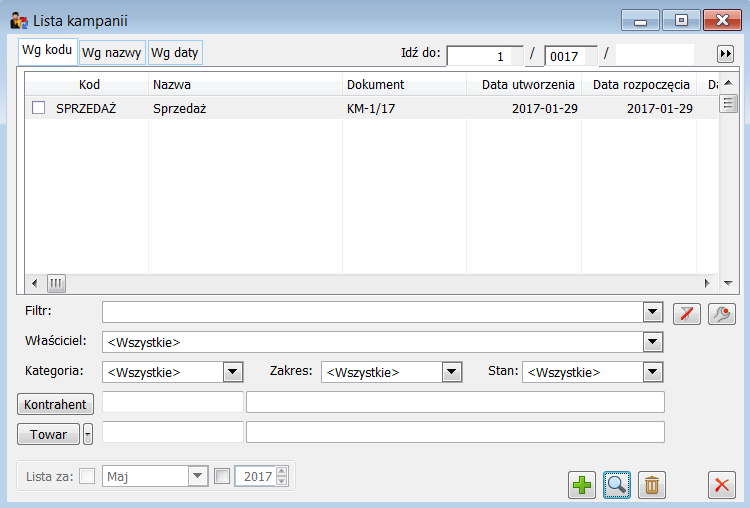
- Aktywne – obejmuje kampanie planowane i znajdujące się w realizacji.
- Planowane –obejmuje kampanie, dla których nie zdefiniowano żadnego etapu, bądź do żadnego z etapu nie został dodany kontrahent.
- W realizacji – kampanie, w których do przynajmniej jednego etapu został przypisany kontrahent.
- Zakończona – kampanie, które zostały oznaczone jako zakończone (bez możliwości dalszego przypisywania kontrahentów).
 [Wybór z listy].
Towar – umożliwia filtracje listy kampanii po towarze/grupie towarów.
Lista za – pozwala wyświetlić kampanie z wybranego okresu czasu. W oknie znajdują się ponadto następujące przyciski:
[Wybór z listy].
Towar – umożliwia filtracje listy kampanii po towarze/grupie towarów.
Lista za – pozwala wyświetlić kampanie z wybranego okresu czasu. W oknie znajdują się ponadto następujące przyciski:
 [Nowy] – umożliwia dodanie nowej kampanii otwierając w tym celu okno: Edycja kampanii.
 [Karta] – umożliwia edycję istniejącej kampanii. Po zaznaczeniu odpowiedniej kampanii na liście i naciśnięciu przycisku
  [Karta], otwierane jest okno: Edycja kampanii.
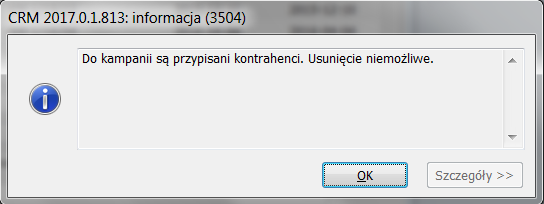
 [Usuń] – usuwa kampanię zaznaczoną na liście. Możliwe jest jedynie usunięcie kampanii o stanie: Planowana lub Zakończona, jeśli do jej etapów nie zostali dołączeni kontrahenci. Jeżeli z kampanią lub którymś z jej etapów związane są jakiekolwiek dokumenty, to przed usunięciem kampanii pojawia się stosowne ostrzeżenie.
 [Anuluj] - zamyka okno.
Edycja kampanii
Aby otworzyć okno Edycja kampanii, należy w oknie: Lista kampanii:- nacisnąć przycisk: [Nowy] (jeśli tworzona jest nowa kampania) lub
- zaznaczyć zarejestrowaną kampanię i nacisnąć przycisk: [Karta] (jeśli otworzone ma zostać okno już zarejestrowanej kampanii).
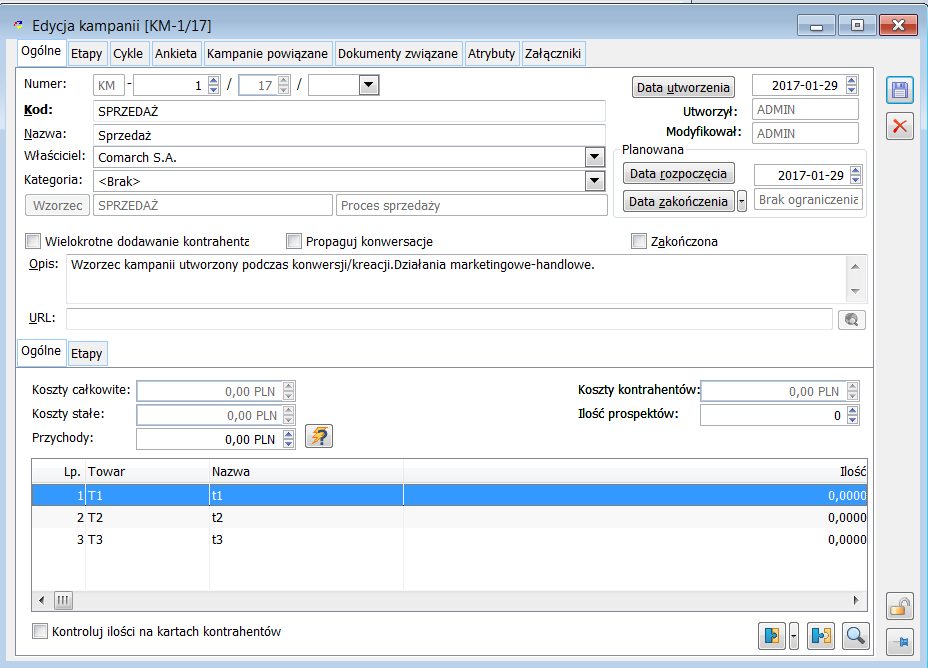
Edycja kampanii, zakładka: Ogólne
Na zakładce znajdują się następujące pola: Numer – pola, w których wpisywany jest numer dokumentu kampanii (zgodnie z definicją dokumentu kampanii określaną w module Administrator. Kod – pole służy do wprowadzenia kodu kampanii. Kod ten będzie wyświetlany w oknie: Lista kampanii. Wypełnienie tego pola jest niezbędne. Do momentu uzupełnienia kodu kampanii, nie jest możliwa zmiana numeru dokumentu kampanii, daty jej wystawienia oraz wybór wzorca kampanii. Nazwa – pole służy do wprowadzenia nazwy kampanii. Nazwa ta będzie wyświetlana w oknie: Lista kampanii. Właściciel – w tym polu prezentowane jest centrum struktury praw, które jest właścicielem danej kampanii. Kategoria – pole służy do określenia kategorii kampanii. Kategorie kampanii definiuje się z poziomu słownika kategorii. Wzorzec – pozwala określić wzorzec, na którym oparty jest dany dokument kampanii. Za pomocą przycisku możliwe jest otwarcie okna: Lista wzorców kampanii w celu wskazania odpowiedniego wzorca.
Data utworzenia – data utworzenia kampanii (dostępna do edycji).
Utworzył – akronim operatora, który utworzył dokument kampanii.
Modyfikował – akronim operatora, który zmodyfikował dokument.
Planowana – w tej sekcji określane są daty ramowe dla kampanii:
Data rozpoczęcia – służy wskazaniu daty rozpoczęcia kampanii
Data zakończenia – służy wskazaniu daty zakończenia kampanii. Za pomocą przycisku
możliwe jest otwarcie okna: Lista wzorców kampanii w celu wskazania odpowiedniego wzorca.
Data utworzenia – data utworzenia kampanii (dostępna do edycji).
Utworzył – akronim operatora, który utworzył dokument kampanii.
Modyfikował – akronim operatora, który zmodyfikował dokument.
Planowana – w tej sekcji określane są daty ramowe dla kampanii:
Data rozpoczęcia – służy wskazaniu daty rozpoczęcia kampanii
Data zakończenia – służy wskazaniu daty zakończenia kampanii. Za pomocą przycisku  możliwe jest wskazanie konkretnej daty, lub wybranie opcji: Brak ograniczenia. Wskazanie konkretnej daty spowoduje, że kampania zostanie zarejestrowana jako: Okresowa. Jeśli zostanie wybrana opcja: Brak ograniczenia, to kampania będzie kampanią stałą.
Wielokrotne dodawanie kontrahenta – zaznaczenie tego parametru pozwala na wielokrotne dołączenie jednego kontrahenta do etapu kampanii.
Propaguj konwersacje kontrahenta – zaznaczenie spowoduje, że wątek konwersacji z kontrahentem w ramach kampanii będzie kontynuowany po propagowaniu kontrahenta do kolejnego etapu.
Zakończona - ustawia status kampanii na: Zakończony. Dla wszystkich kontrahentów, z którymi nie zakończono negocjacji przed zamknięciem kampanii zostanie nadany kod zakończenia. Po zaznaczeniu parametru spowoduje dodanie pola, w które automatycznie wypełnione zostanie rzeczywistą datą zakończenia kampanii przez Operatora.
Opis - służy podaniu pełnego opisu kampanii.
URL – w pole można wprowadzić adres strony internetowej lub lokalizacji dokumentu. Po naciśnięciu przycisku:
możliwe jest wskazanie konkretnej daty, lub wybranie opcji: Brak ograniczenia. Wskazanie konkretnej daty spowoduje, że kampania zostanie zarejestrowana jako: Okresowa. Jeśli zostanie wybrana opcja: Brak ograniczenia, to kampania będzie kampanią stałą.
Wielokrotne dodawanie kontrahenta – zaznaczenie tego parametru pozwala na wielokrotne dołączenie jednego kontrahenta do etapu kampanii.
Propaguj konwersacje kontrahenta – zaznaczenie spowoduje, że wątek konwersacji z kontrahentem w ramach kampanii będzie kontynuowany po propagowaniu kontrahenta do kolejnego etapu.
Zakończona - ustawia status kampanii na: Zakończony. Dla wszystkich kontrahentów, z którymi nie zakończono negocjacji przed zamknięciem kampanii zostanie nadany kod zakończenia. Po zaznaczeniu parametru spowoduje dodanie pola, w które automatycznie wypełnione zostanie rzeczywistą datą zakończenia kampanii przez Operatora.
Opis - służy podaniu pełnego opisu kampanii.
URL – w pole można wprowadzić adres strony internetowej lub lokalizacji dokumentu. Po naciśnięciu przycisku:  [Wyświetl URL], uruchomione zostanie połączenie ze wskazanym adresem.
Podzakładka Ogólne – w tej sekcji znajduje się tabela towarów z określonymi ilościami danej kampanii oraz następujące parametry:
Koszty całkowite – w polu tym jest prezentowana sumaryczna wartość kosztów stałych i kosztów kontrahentów z nagłówka kampanii. Nie jest możliwa ręczna edycja wartości w tym polu.
Koszty stałe –sumaryczna wartość kosztów stałych.
Przychody - w polu tym można wprowadzić wysokość planowanych przychodów z kampanii.
Koszty kontrahentów – w polu tym zapisywana jest wartość sumarycznych kosztów kontrahentów zaplanowanych dla etapów. Pole nie jest dostępne do edycji.
Ilość prospektów – pole dostępne do edycji, można wskazać ilość prospektów.
[Wyświetl URL], uruchomione zostanie połączenie ze wskazanym adresem.
Podzakładka Ogólne – w tej sekcji znajduje się tabela towarów z określonymi ilościami danej kampanii oraz następujące parametry:
Koszty całkowite – w polu tym jest prezentowana sumaryczna wartość kosztów stałych i kosztów kontrahentów z nagłówka kampanii. Nie jest możliwa ręczna edycja wartości w tym polu.
Koszty stałe –sumaryczna wartość kosztów stałych.
Przychody - w polu tym można wprowadzić wysokość planowanych przychodów z kampanii.
Koszty kontrahentów – w polu tym zapisywana jest wartość sumarycznych kosztów kontrahentów zaplanowanych dla etapów. Pole nie jest dostępne do edycji.
Ilość prospektów – pole dostępne do edycji, można wskazać ilość prospektów.
 [Wylicz kwotę] – pozwala wyliczyć kwotę szacowanego przychodu. Wartość szacowanego przychodu będzie wyliczana na podstawie iloczynu domyślnej ceny dla towaru oraz ilości towarów wybranych na listę. Do wyliczeń nie będą brane rekordy dotyczące grup towarów tylko dla towarów. Naciśnięcie przycisku gdy jest włączony wyłącza go i uaktywnia kontrolki z wartością przychodu oraz kwotę kontraktu i odwrotnie. Domyślnie podczas dodawania nowych kampanii, etapów wiązania kontrahentów przycisk jest wyłączony czyli CKN_WyliczPrzychod, CKN_Wyliczkontrakt, CKN_WyliczKwotę jest równy wartości 0. Gdy jest włączony to parametr ma wartość równa 1.
Od wersji 2013 możliwe jest powiązanie kilku towarów z kampanią z poziomu okna kampanii. W pozostałych oknach widoczna jest lista towarów powiązanych bez możliwości modyfikacji pozycji. Możliwa do wpisania jest tylko ilość dla tych towarów przypisanych do listy. Podczas propagowania/przenoszenia kontrahentów pomiędzy etapami zachowane zostało dziedziczenie towarów i ich ilości z wpisu źródłowego lub etapu, do którego przenoszony jest kontrahent.
Podczas odłączania towaru od kampanii należy sprawdzić czy dla danego towaru nie została przypisana jakaś ilość na karcie etapu lub kontrahenta w etapie. Jeżeli została, wówczas system wyświetli komunikat: „Dla etapu/kontrahenta w kampanii zdefiniowano przewidywane ilości towaru, które zostaną usunięte, czy pomimo to usunąć towar z kampanii” Zatwierdzenie komunikatu towar zostanie usunięty.
Przenoszenie/propagowanie kontrahentów
[Wylicz kwotę] – pozwala wyliczyć kwotę szacowanego przychodu. Wartość szacowanego przychodu będzie wyliczana na podstawie iloczynu domyślnej ceny dla towaru oraz ilości towarów wybranych na listę. Do wyliczeń nie będą brane rekordy dotyczące grup towarów tylko dla towarów. Naciśnięcie przycisku gdy jest włączony wyłącza go i uaktywnia kontrolki z wartością przychodu oraz kwotę kontraktu i odwrotnie. Domyślnie podczas dodawania nowych kampanii, etapów wiązania kontrahentów przycisk jest wyłączony czyli CKN_WyliczPrzychod, CKN_Wyliczkontrakt, CKN_WyliczKwotę jest równy wartości 0. Gdy jest włączony to parametr ma wartość równa 1.
Od wersji 2013 możliwe jest powiązanie kilku towarów z kampanią z poziomu okna kampanii. W pozostałych oknach widoczna jest lista towarów powiązanych bez możliwości modyfikacji pozycji. Możliwa do wpisania jest tylko ilość dla tych towarów przypisanych do listy. Podczas propagowania/przenoszenia kontrahentów pomiędzy etapami zachowane zostało dziedziczenie towarów i ich ilości z wpisu źródłowego lub etapu, do którego przenoszony jest kontrahent.
Podczas odłączania towaru od kampanii należy sprawdzić czy dla danego towaru nie została przypisana jakaś ilość na karcie etapu lub kontrahenta w etapie. Jeżeli została, wówczas system wyświetli komunikat: „Dla etapu/kontrahenta w kampanii zdefiniowano przewidywane ilości towaru, które zostaną usunięte, czy pomimo to usunąć towar z kampanii” Zatwierdzenie komunikatu towar zostanie usunięty.
Przenoszenie/propagowanie kontrahentów - Podczas operacji przywiązywania kontrahenta do etapu (ręcznie automatycznie dla kampanii cyklicznej lub operacji automatycznego wiązania ) pobierane są wpisy o towarach i ich ilościach z karty etapu.
- Podczas operacji przenoszenia kontrahenta do innego etapu z zakończenie oraz przenoszenia do innej kampanii pobierane są wpisy o towarach i ich ilościach z karty etapu do którego przenoszony jest kontrahent.
- Podczas operacji propagowania kontrahenta (ręcznie lub automatycznie) oraz przenoszenia kontrahenta do innego etapu bez zakończenia do nowego etapu pobierane są informacje o towarach oraz ich ilościach z karty kontrahenta. Dodatkowo należy sprawdzić, czy na liście towarów przypisanych do etapu, nie ma wpisanej ilości dla towaru, który nie jest powiązany z karta kontrahenta. Jeśli jest taki towar, to należy dodać go wraz z ilością na listę towarów do kontrahenta.
 [Przesuń etap w górę] – umożliwia przesunięcie etapu o jedną pozycję w górę.
 [Przesuń etap w dół] – umożliwia przesunięcie etapu o jedną pozycję w dół.
 [Nowy etap] - uruchamia proces dodawania nowego etapu do kampanii.
 [Rozwija menu dostępnych opcji] - służy wybraniu jednej z opcji:
- Dodaj etap – umożliwia zdefiniowanie i dodanie nowego etapu
- Importuj etap – umożliwia dodanie etapów z listy wcześniej zdefiniowanych etapów. Wzorce tych etapów definiuje się w oknie: Słownik etapów
 [Edycja] - umożliwia podgląd i modyfikację zarejestrowanego i zaznaczonego etapu.
 [Usuń] - usuwa zaznaczony etap.
Kontrola Ilości Towaru.
Podczas zapisu okna kontrahenta w etapie należy sprawdzić czy ilość towaru określona na kampanii nie jest mniejsza od sumarycznej ilości towaru określonego dla kontrahentów przypisanych do tej kampanii. Do wyliczeń pobierane są tylko ilości towarów przypisanych do kart kontrahentów aktywnych lub zakończonych w kampanii.
[Usuń] - usuwa zaznaczony etap.
Kontrola Ilości Towaru.
Podczas zapisu okna kontrahenta w etapie należy sprawdzić czy ilość towaru określona na kampanii nie jest mniejsza od sumarycznej ilości towaru określonego dla kontrahentów przypisanych do tej kampanii. Do wyliczeń pobierane są tylko ilości towarów przypisanych do kart kontrahentów aktywnych lub zakończonych w kampanii.
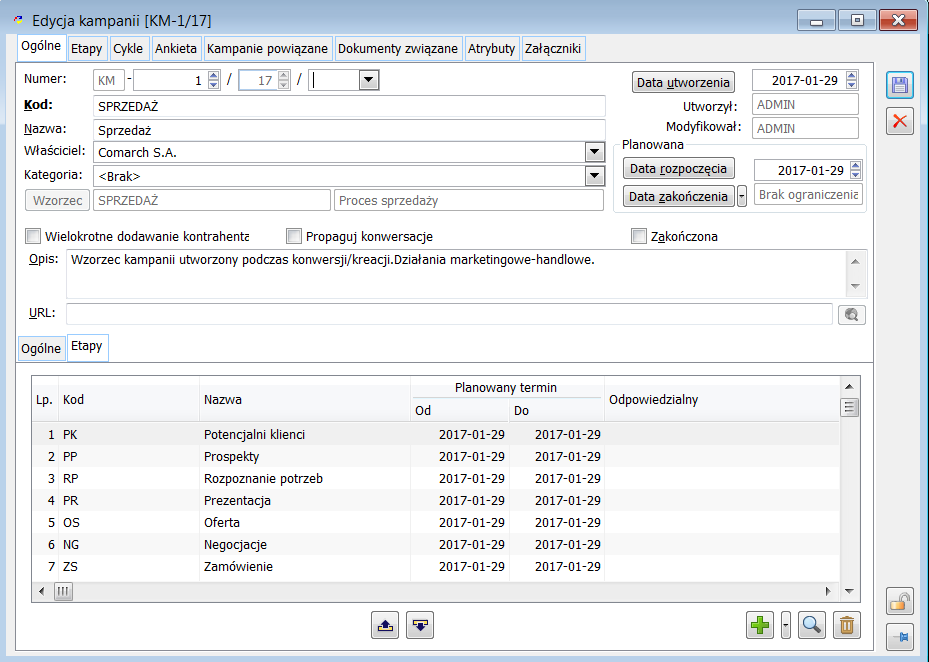
Edycja kampanii, zakładka: Etapy
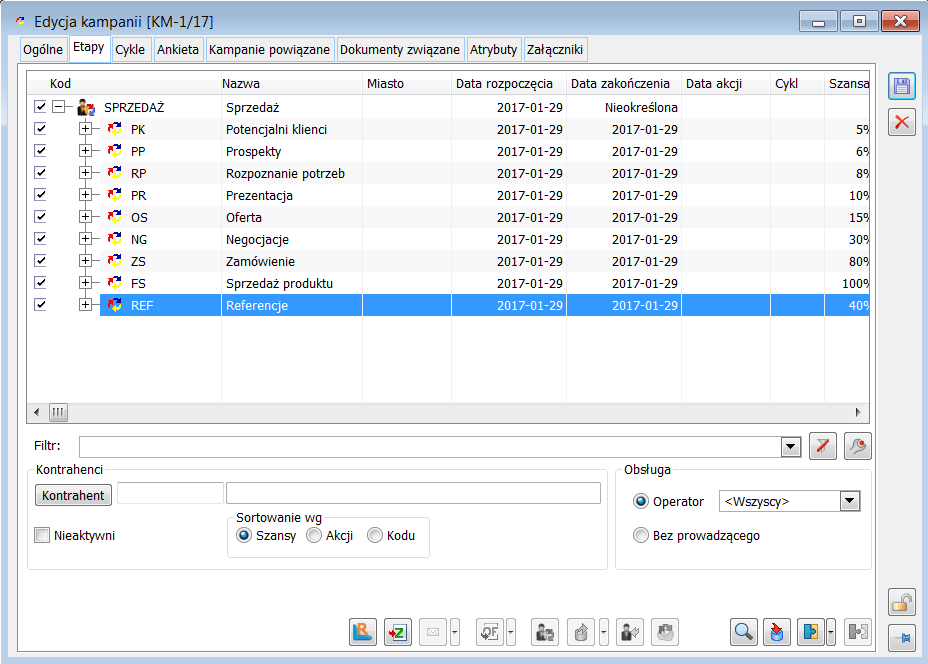
Na zakładce wyświetlona jest lista etapów kampanii, oraz przypisani do tych etapów kontrahenci. Pod listą znajdują się następujące pola i przyciski: Kontrahent – po wybraniu kontrahenta, na liście będzie prezentowany tylko ten wskazany kontrahent w etapach, inni kontrahenci nie będą widoczni. Nieaktywni – jeżeli parametr ten jest zaznaczony, wówczas oprócz kontrahentów aktywnych w etapach, prezentowani są również kontrahenci zakończeni w etapach. Sortowanie wg: Szansy/Akcji/Kodu – kontrahenci na liście sortowani są w kolejności wartości procentowej szansy lub według daty, z jaką ma być wykonana akcja. Wybranie opcji sortowanie wg kodu spowoduje, że ramach danego etapu na liście prezentowane będą rekordy kontrahentów w porządku alfabetycznym wg akronimu kontrahenta. Obsługa – w tej sekcji można wybrać, czy na liście mają być prezentowani kontrahenci w etapach, za których obsługę jest odpowiedzialny konkretny operator (opcja: Operator z rozwijaną listą umożliwiającą wybór operatora), czy też kontrahenci, dla których prowadzący nie został ustalony (opcja: Bez prowadzącego). [Raport kampanii] – otwiera okno: Raport dla kampanii. Przycisk jest aktywny, gdy operator ma prawo do rozliczania kampanii tzn. na karcie operatora jest zaznaczony parametr: ‘Rozliczenie kampanii CRM’

- jeżeli na kampanii podano konkretną grupę towarową lub towar, wówczas system ujmuje tylko tą część wartości powiązanych dokumentów sprzedaży, która dotyczy obrotu tymże towarem/grupą towarową, inaczej te przychody byłyby zawyżone
- jeżeli na kampanii nie podano towaru/grupy, wówczas ujmowana jest cała wartość dokumentu sprzedaży
- jeżeli dokument został związany po pozycjach wówczas pobierana jest ilość i wartość z przywiązanej pozycji z towarem
- jeżeli dokument nie został ani razu związany po pozycjach wówczas pobierana jest ilość i wartość z pozycji z towarem dla pierwszego przywiązania tego dokumentu. Pozostałe powiązania dla tego samego dokumentu są ignorowane
 [Generuj zadania dla zaznaczonych] – umożliwia wygenerowanie zadań dla operatora prowadzącego, ustawionego dla danego kontrahenta.
 [Wyślij list do zaznaczonych] – pozwala na wysłanie listu do zaznaczonych kontrahentów w etapach. Za pomocą przycisku
  [Rozwija menu dostępnych opcji] możliwe jest wybranie, czy email ma zostać wysłany na główny adres poczty elektronicznej kontrahenta, czy też do osoby u kontrahenta.
 [Generuj dokument] – służy do wygenerowania dokumentu dla wskazanego kontrahenta w etapie. Domyślnie generowana jest oferta sprzedaży, natomiast za pomocą przycisku
  [Rozwija menu dostępnych opcji] możliwe jest wybranie innego rodzaju dokumentu do wygenerowania – oferty sprzedaży, zamówienia sprzedaży lub faktury sprzedaży. Po wygenerowaniu takiego dokumentu jest on automatycznie zapisywany jako związany z kontrahentem w etapie na zakładce: Dokumenty związane dla takiego kontrahenta.
 [Dołącz kontrahentów do innej kampanii] – pozwala na dołączenie kontrahenta w etapie do etapu innej kampanii CRM. Po wybraniu tego polecenia otwierane jest okno: Lista kampanii do wyboru, w którym należy wskazać odpowiedni etap kampanii, do którego dany kontrahent ma zostać przypisany.
 [Propaguj do następnego etapu] – propaguje kontrahenta do następnego etapu kampanii. Po naciśnięciu przycisku:
  [Propaguj do wskazanego etapu] – rozwija listę etapów dostępnych dla kontrahenta, z których może nastąpić propagacja.
 [Cofnij kontrahenta do poprzedniego etapu] - umożliwia cofnięcie kontrahenta do poprzedniego etapu.
 [Przenieś do następnego etapu] – umożliwia przeniesienie zaznaczonego kontrahenta/kontrahentów do innego etapu.
 [Karta] – przycisk ten:
- po wskazaniu etapu kampanii otwiera okno: Realizacja etapu kampanii
- po wskazaniu kontrahenta w etapie otwiera okno: Edycja stanu kontrahenta
 [Import kontrahentów etapu z pliku Excel] – funkcja umożliwiająca import listy kontrahentów z pliku; wymagane jest aby w pliku była kolumna AKRONIM oraz arkusz posiadał nazwę Kontrahenci.
 [Dołącz kontrahenta] – służy dołączeniu kontrahenta do wskazanego w lewym panelu etapu. Po naciśnięciu przycisku:
  [Dołącz kontrahenta lub grupę], zostanie wyświetlona lista, z której można wybrać dołączenie do etapu kontrahenta, grupy lub osoby u kontrahenta. Jeżeli zostanie wybrana opcja dołączenia grupy, to należy pamiętać, że wskazanie danej grupy oznacza przypisanie do kampanii kontrahentów z tej grupy oraz wszystkich grup podrzędnych. W przypadku wskazania osoby, dla przypisywanego do etapu kontrahenta, ta osoba jest ustawiana jako osoba kontaktowa po stronie kontrahenta.
 [Odłącz kontrahenta] – służy odłączeniu kontrahenta od wskazanego etapu. Tryb multiselect, w jakim wyświetleni są kontrahenci, umożliwia usuwanie z etapu wielu kontrahentów jednocześnie.
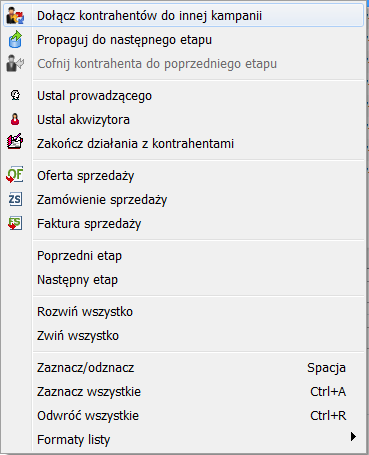
- Dołącz kontrahentów do innej kampanii – pozwala na dołączenie kontrahenta w etapie do etapu innej kampanii CRM. Po wybraniu tego polecenia otwierane jest okno: Lista kampanii do wyboru, w którym należy wskazać odpowiedni etap kampanii, do którego dany kontrahent ma zostać przypisany
- Propaguj do następnego etapu – propaguje kontrahenta do następnego etapu kampanii
- Cofnij kontrahenta do poprzedniego etapu – umożliwia cofnięcie kontrahenta do poprzedniego etapu
- Ustal prowadzącego – wybór tej opcji otwiera listę operatorów w trybie do wyboru
- Ustal akwizytora – wybór tej opcji otwiera listę akwizytorów w trybie do wyboru. Po wybraniu akwizytora można wskazać z rozwijanej listy osobę
- Zakończ działania z kontrahentami – po wybraniu tej opcji wyświetla się okno, w którym można wskazać sposób zakończenia działań z wybranymi wcześniej kontrahentami
- Zakończ działania z kontrahentami – po wybraniu opcji otwierane jest okno: Zakończenie działań z kontrahentami, w którym należy ustalić status zakończenia: Sukces lub Porażka. Przy wyborze opcji: Porażka należy również określić Kod zakończenia
- Oferta sprzedaży, Zamówienie sprzedaży, Faktura sprzedaży – wskazując na kontrahenta w etapie istnieje możliwość wygenerowania zamówień i dokumentów handlowych
- Poprzedni etap/Następny etap – użycie wymienionych opcji pozwala na szybkie odnalezienie kontrahenta w kolejnym lub poprzednim etapie. Wyszukiwanie kontrahenta przeprowadzane jest z dokładnością do cyklu
- Rozwiń wszystko/ Zwiń wszystko – w rezultacie wyboru tej operacji zostaną rozwinięte lub zwinięte wszystkie gałęzie kampanii
Edycja kampanii, zakładka: Cykle
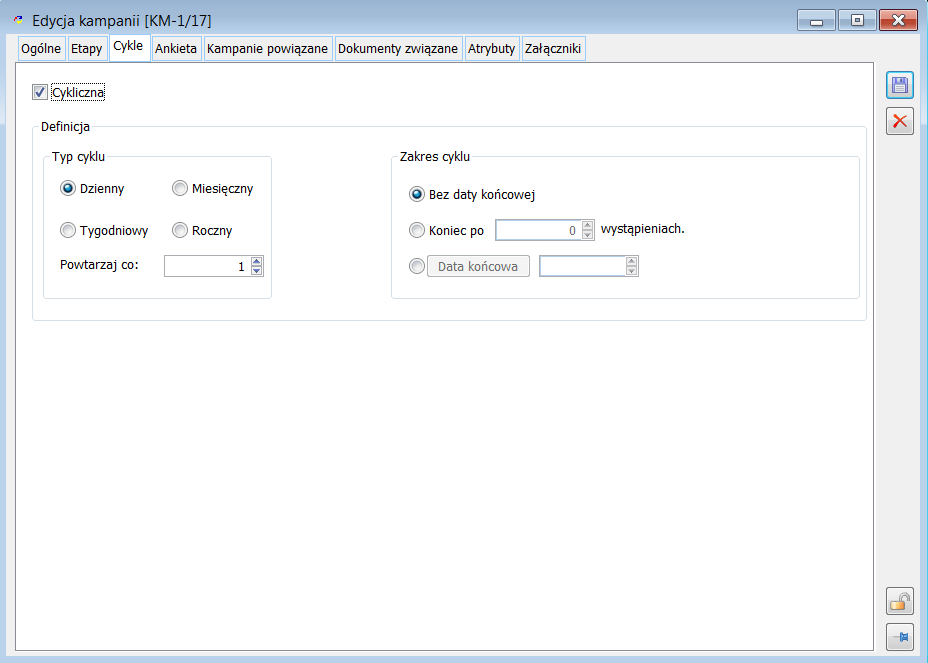
Zakładka ma zastosowanie do kampanii, które odbywają się cyklicznie. Na zakładce znajdują się pola: Cykliczna. Zaznaczenie pola spowoduje nadanie kampanii statusu: cykliczna. Typ cyklu. W części tej określa się rodzaj cyklu, poprzez wskazanie rodzaju okresu, co jaki ma zostać przeprowadzana kampania. Powtarzaj co. służy wskazaniu, co ile dni/ tygodni/ miesięcy/lat ma startować kampania. Zakres cyklu. W tej części można określić datę końcową dla kampanii.- Bez daty końcowej – pozostawia kampanię bez określenia jej końca
- Koniec po – określenie terminu zakończenia kampanii po dokonaniu określonej ilości wystąpień
- Data końcowa – Określenie terminu zakończenia kampanii odbywa się przez określenie konkretnej daty. Niemożliwe jest określenie daty późniejszej niż ta, która została określona dla zakończenia kampanii w jej definicji
 .
.
Edycja kampanii, zakładka: Ankieta
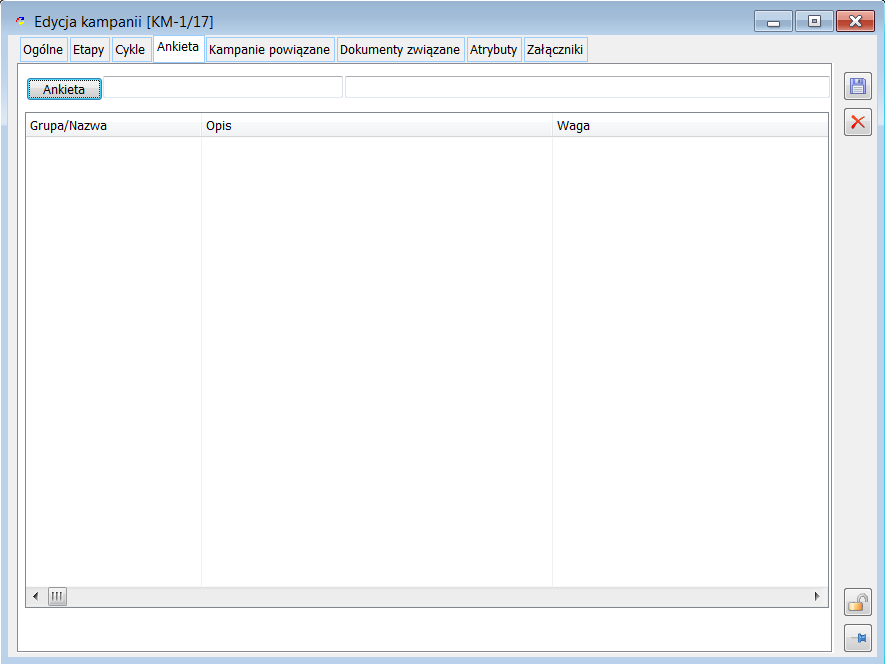
Na zakładce Ankieta możliwe jest przypisanie ankiety do kampanii. W chwili dodania do takiej kampanii kontrahenta (do dowolnego jej etapu), dla kontrahenta zostanie wygenerowana ankieta. Ankieta następnie będzie „przepinana” wraz z propagacją kontrahenta, dzięki czemu będzie ona dostępna bez względu na to, w jakim etapie znajduje się obecnie kontrahent. Pytania ankiety prezentowane są na zakładce Ankieta kontrahenta w etapie. Z tego poziomu operator będzie mógł wypełnić ankietę, tu będą również prezentowane odpowiedzi na ankietę, które można modyfikować do chwili zatwierdzenia odpowiedzi. Na podstawie udzielonych odpowiedzi wyliczana jest wartość punktowa dla kontrahenta w etapie, na podstawie której Operator może ustalić szansę powodzenia dla kontrahenta w etapie. Na zakładce Ankieta po przyciśnięciu przycisku otworzy się lista ankiet. Po wybraniu danej ankiety zostanie wyświetlony kod oraz nazwa dodanej ankiety. Poniżej w oknie zostanie zaprezentowana lista pytań zdefiniowanych w danej ankiecie.
Możliwe jest również usunięcie wcześniej dodanej ankiety poprzez usunięcie zawartości pola Kod.
otworzy się lista ankiet. Po wybraniu danej ankiety zostanie wyświetlony kod oraz nazwa dodanej ankiety. Poniżej w oknie zostanie zaprezentowana lista pytań zdefiniowanych w danej ankiecie.
Możliwe jest również usunięcie wcześniej dodanej ankiety poprzez usunięcie zawartości pola Kod.
Edycja kampanii, zakładka: Kampanie powiązane
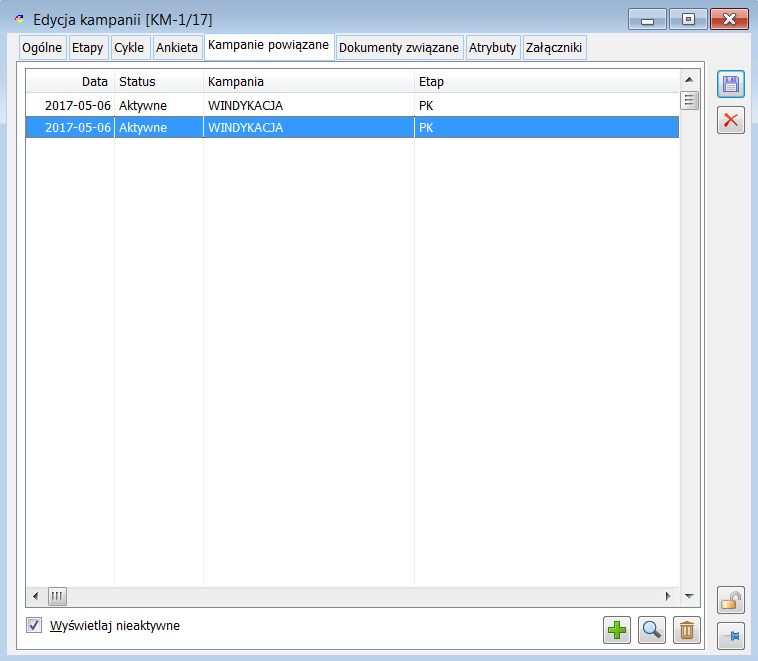
Na zakładce wyświetlona jest lista kampanii, które są powiązane z bieżącą kampanią. Powiązanie z inną kampanią polega na tym, że kontrahenci przyłączeni do bieżącej kampanii zostaną przyłączeni do kampanii powiązanych. Powiązanie to może mieć charakter bezwarunkowy lub warunkowy – jego określenie następuje w oknie: Powiązanie z kampanią (dokładny opis okna znajduje się w rozdziale: Powiązanie z kampanią).
 [Nowy] – naciśnięcie przycisku uruchamia proces wiązania kampanii – zostanie otworzone okno: Lista kampanii do wyboru. W oknie następuje wybór kampanii, która ma zostać powiązana z bieżącą. Zawężenie listy wyświetlonych kampanii, które mogą zostać powiązane, umożliwia zaznaczenie opcji: Stałe, Okresowe, Nadzorowane, Kategoria. Po wybraniu kampanii powiązanej, które następuje przez jej zaznaczenie i naciśnięcie przycisku:
  [Wybierz], zostanie otworzone okno: Powiązanie z kampanią, w którym określa się m.in. charakter powiązania między kampaniami. Dokładny opis okna znajduje się w rozdziale: Powiązanie z kampanią.
 [Karta] – po naciśnięciu przycisku zostanie wyświetlone do edycji okno: Powiązanie z kampanią. Dokładny opis okna znajduje się w rozdziale: Powiązanie z kampanią.
 [Usuń] – naciśnięcie przycisku powoduje usunięcie wskazanego powiązania. Powiązanie takie jest możliwe, jeżeli na jego podstawie nie nastąpiło dodanie kontrahenta do kampanii powiązanej.
Powiązanie z kampanią
Powiązanie z kampanią powoduje, że kontrahenci przypisani do kampanii wyjściowej (tej, do której zostaną powiązane inne kampanie) zostaną przyłączeni do kampanii powiązanych. Warunki tego powiązania określa się w oknie: Powiązanie z kampanią.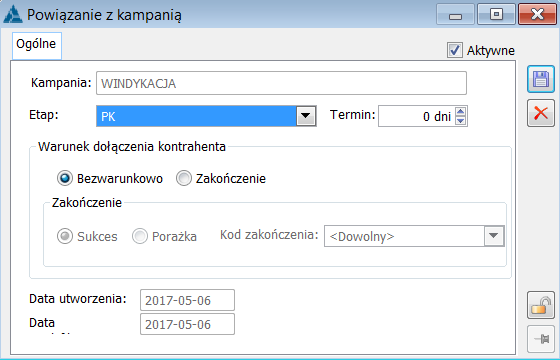
- przyłączenia kontrahenta do kampanii wyjściowej (jeżeli warunek dołączenia kontrahenta określono jako: Bezwarunkowo) lub
- zakończenia etapu kampanii wyjściowej, do której zostali przyłączeni kontrahenci (jeżeli warunek dołączenia kontrahenta określono jako: Zakończenie)
- Bezwarunkowo – kontrahenci zostaną dołączeni do wybranego etapu kampanii powiązanej wskutek przyłączenia ich do kampanii wyjściowej
- Zakończenie – kontrahenci zostaną dołączeni do wybranego etapu kampanii powiązanej wskutek zakończenia ich udziału w kampanii wyjściowej. Dołączenie kontrahenta do kampanii powiązanej odbędzie się w zależności od tego, czy udział kontrahenta zostanie zakończony sukcesem, czy też porażką. Zaznaczenie pola: Zakończenie, uaktywni opcje: Sukces i Porażka, których wybór wskaże sytuację, w jakiej kontrahenci zostaną dołączeni do kampanii powiązanej. Jeżeli dołączenie warunkowane jest zakończeniem udziału kontrahenta porażką, wówczas wskazanie konkretnego kodu zakończenia spowoduje, że dołączony do kampanii powiązanej zostanie tylko taki kontrahent, którego udział w wyjściowej kampanii zostanie zakończony wskazanym na powiązaniu kodem zakończenia
 [Zapisz zmiany].Data utworzenia – data utworzenia powiązania; pole wypełniane jest automatycznie.
Data modyfikacji – data modyfikacji powiązania.
[Zapisz zmiany].Data utworzenia – data utworzenia powiązania; pole wypełniane jest automatycznie.
Data modyfikacji – data modyfikacji powiązania.
Edycja kampanii, zakładka: Dokumenty związane
Na zakładce możliwe jest związanie dokumentów z kampanią. Można wiązać zarówno nagłówek jak i elementy dokumentu. Zakładka jest podzielona na dwie kolejne zakładki służące do wiązania konkretnych typów dokumentów oraz definiowania warunków automatycznego wiązania dokumentów z kontrahentem w kampanii. Są to podzakładki: Dokumenty i Definicje wiązania Na zakładce: Dokumenty prezentowane są wszystkie typy dokumentów: handlowe , zamówienia, księgowe, serwisowe, produkcyjne, dokumenty VAT oraz kwoty zdefiniowane ręcznie. Dokumenty na liście prezentowane są w podziale na kolumny: Dokument - numer i seria dokumentu. Kontrahent – dane kontrahenta. Data - data wystawienia dokumentu, pobierana z zakładki: Nagłówek dokumentu. Stan – stan dokumentu prezentowany w przypadku ofert, zamówień oraz zleceń. Netto/Przychód/Koszt – kwota wynikająca z powiązania dokumentu z kampanią CRM.
 [Włącz/wyłącz sumowanie] – włączona funkcja wyświetla sumaryczne wartości w nagłówkach kolumn na liście.
 [Generuj nowy dokument] – podnosi formatkę nowego dokumentu. Jeżeli na kampanii wskazany został konkretny towar wówczas na dokument automatycznie zostanie dodana pozycja z tym towarem. Przycisk
  [Rozwija menu dostępnych opcji], za pomocą którego możliwe wygenerowanie typu dokumentu tj.: oferta sprzedaży, zamówienie sprzedaży, faktura sprzedaży, wydanie zewnętrzne.
 [Usuń] – usuwa dokument.
 [Zwiąż dokument] – otwiera listę odpowiednich dokumentów w trybie do wyboru, w celu wskazania dokumentu, który ma zostać związany z kampanią. Przycisk
  [Rozwija menu dostępnych opcji], za pomocą którego można wybrać rodzaj wiązanych dokumentów: handlowe, zamówienia, księgowe (Zapisy, Noty memoriałowe, Upomnienia, Noty odsetkowe), serwisowe, produkcyjne (Produkcja, Projekty, Harmonogramy projektów, Kompletacja), Obieg dokumentów, dokumenty VAT, inne. Po wybraniu dokumentu z listy, otwierane jest okno: Dokument powiązany w CRM, w którym określane są szczegóły dotyczące związania dokumentu z kampanią.
 [Karta dokumentu] – podnosi do edycji powiązany dokument z kampanią CRM. Z menu podstępnym pod przyciskiem
  możliwy jest wybór opcji: Karta dokumentu lub Karta powiązania, która otwiera okno: Dokument powiązany w CRM dla wskazanego dokumentu na liście.
 [Rozłącz dokument] – usuwa powiązanie wskazanego dokumentu z kampanią.
Dokument powiązany w CRM
Okno: Dokument powiązany w CRM jest otwierane podczas dołączania nowego dokumentu do kampanii CRM, lub w wyniku użycia przycisku [Karta]. W oknie tym operator ma możliwość określenia charakteru powiązania.
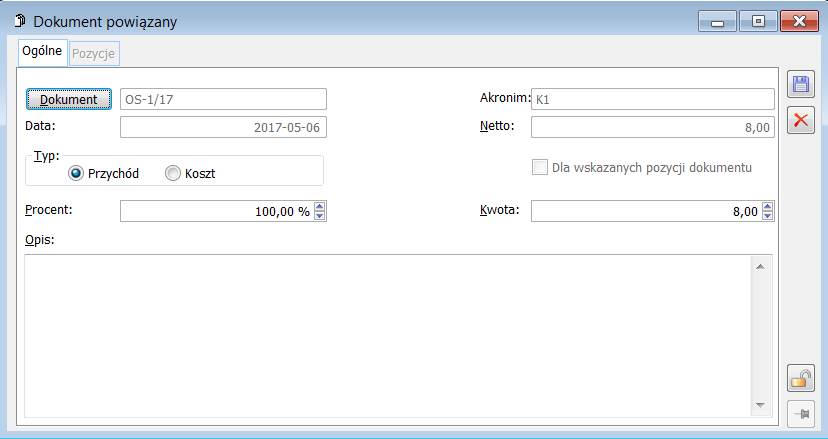
 można otworzyć dokument do podglądu.
Akronim – pole zawiera akronim kontrahenta, na którego został wystawiony dokument.
Data – w polu znajduje się data wystawienia dokumentu.
Netto – wartość netto dokumentu w walucie systemowej.
Typ – w tej sekcji można określić charakter powiązania dokumentu z kampanią (przychód lub koszt). Domyślnie dla dokumentów rozchodowych ustalany jest typ powiązania: Przychód, a dla dokumentów przychodowych typ powiązania: Koszt.
Procent, Kwota – pola służą do określenia, jaka część z ogólnej wartości dokumentu jest przychodem lub kosztem wynikającym z kampanii. Daje to możliwość obsłużenia scenariusza, w którym np. tylko część kosztów wynikających z faktury zakupu została poniesiona w związku z daną kampanią. Istnieje również możliwość związania dokumentu z kilkoma obiektami CRM – np. z różnymi kampaniami. Wtedy kwota powiązania podpowiada się domyślnie jako różnica pełnej wartości dokumentu i wartości już związanych z jakimiś obiektami CRM. Pola Procent i Kwota są ze sobą powiązane (zmiana wartości w jednym z tych pól powoduje automatyczną zmianę w drugim polu).
Jeżeli zostanie zaznaczony parametr „Dla wskazanych pozycji dokumentu”, po dodaniu/ usunięciu pozycji na listę wyliczana jest suma wartości netto z dołączonych pozycji dokumentu. Na podstawie zapisanej sumy wyliczany jest procent z kwoty netto dokumentu (jak wyżej).
Dla wskazanych pozycji dokumentu – po zaznaczeniu parametru uaktywnia się zakładka Pozycje i możliwe jest wiązanie wskazanych pozycji dokumentu. Parametr możliwy jest do zaznaczenia tylko wtedy jeżeli dokument związany ma stan „Zatwierdzony”. Po zaznaczeniu dezaktywowane są pola Procent oraz Kwota.
Opcja ta dostępna jest dla dokumentów handlowych oraz zamówień.
Na zakładce Pozycje wyświetlane są kolumny: Lp. – lp pozycji z dokumentu; Towar – kod towaru z pozycji dokumentu; Ilość – ilość towaru odczytana z pozycji; Jm.; Netto – wartość netto pozycji (dla reklamacji 0,00); Przychód/ Koszt – w zależności od zaznaczenia na zakładce Ogólne parametru Przychód lub Koszt.
Operacje dostępne na zakładce Pozycje to możliwość wiązania pozycji dokumentu związanego, rozłączenie pozycji, podgląd pozycji dokumentu oraz sumowanie dla kolumn: Ilość, Netto, Przychód, Koszt.
można otworzyć dokument do podglądu.
Akronim – pole zawiera akronim kontrahenta, na którego został wystawiony dokument.
Data – w polu znajduje się data wystawienia dokumentu.
Netto – wartość netto dokumentu w walucie systemowej.
Typ – w tej sekcji można określić charakter powiązania dokumentu z kampanią (przychód lub koszt). Domyślnie dla dokumentów rozchodowych ustalany jest typ powiązania: Przychód, a dla dokumentów przychodowych typ powiązania: Koszt.
Procent, Kwota – pola służą do określenia, jaka część z ogólnej wartości dokumentu jest przychodem lub kosztem wynikającym z kampanii. Daje to możliwość obsłużenia scenariusza, w którym np. tylko część kosztów wynikających z faktury zakupu została poniesiona w związku z daną kampanią. Istnieje również możliwość związania dokumentu z kilkoma obiektami CRM – np. z różnymi kampaniami. Wtedy kwota powiązania podpowiada się domyślnie jako różnica pełnej wartości dokumentu i wartości już związanych z jakimiś obiektami CRM. Pola Procent i Kwota są ze sobą powiązane (zmiana wartości w jednym z tych pól powoduje automatyczną zmianę w drugim polu).
Jeżeli zostanie zaznaczony parametr „Dla wskazanych pozycji dokumentu”, po dodaniu/ usunięciu pozycji na listę wyliczana jest suma wartości netto z dołączonych pozycji dokumentu. Na podstawie zapisanej sumy wyliczany jest procent z kwoty netto dokumentu (jak wyżej).
Dla wskazanych pozycji dokumentu – po zaznaczeniu parametru uaktywnia się zakładka Pozycje i możliwe jest wiązanie wskazanych pozycji dokumentu. Parametr możliwy jest do zaznaczenia tylko wtedy jeżeli dokument związany ma stan „Zatwierdzony”. Po zaznaczeniu dezaktywowane są pola Procent oraz Kwota.
Opcja ta dostępna jest dla dokumentów handlowych oraz zamówień.
Na zakładce Pozycje wyświetlane są kolumny: Lp. – lp pozycji z dokumentu; Towar – kod towaru z pozycji dokumentu; Ilość – ilość towaru odczytana z pozycji; Jm.; Netto – wartość netto pozycji (dla reklamacji 0,00); Przychód/ Koszt – w zależności od zaznaczenia na zakładce Ogólne parametru Przychód lub Koszt.
Operacje dostępne na zakładce Pozycje to możliwość wiązania pozycji dokumentu związanego, rozłączenie pozycji, podgląd pozycji dokumentu oraz sumowanie dla kolumn: Ilość, Netto, Przychód, Koszt.
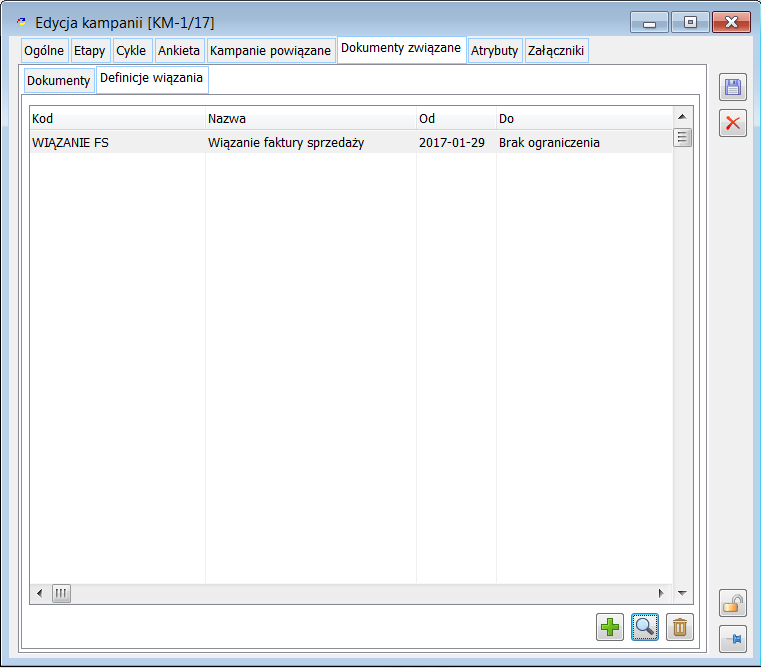
 [Dodaj] – podnosi okno Definicji wiązania.
 [Podgląd] – umożliwia edycję zdefiniowanych warunków wiązania dokumentów.
 [Usuń] – służy do usuwa definicji.
Definicja wiązania
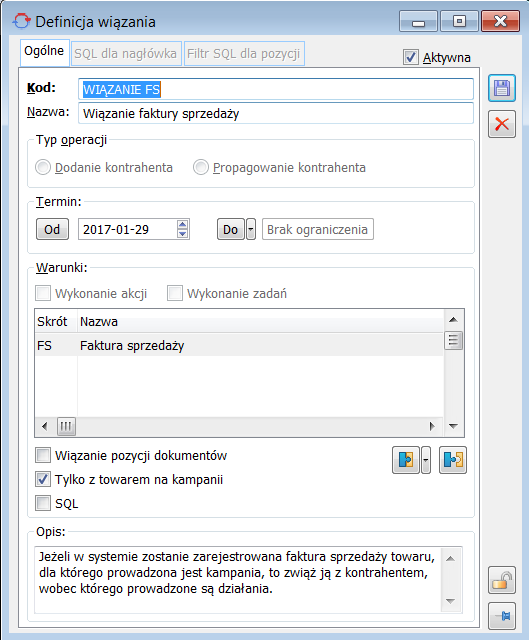
- Dodawanie kontrahenta – typ automatycznych operacji polegających na dodaniu kontrahenta do etapu spełniających określone warunki
- Propagowanie kontrahenta – zaznaczenie opcji uaktywnia pola określające warunki wykonania operacji automatycznej propagacji kontrahenta do kolejnego etapu
 wybranie opcji: Brak ograniczenia. Zakres dat dotyczy zarówno terminu obowiązywania stworzonej definicji wiązania, jak również przedział ten uwzględnia daty wystawienia dokumentów.
Sekcja Warunki - w tej sekcji można określić dodatkowe warunki, które będą sprawdzane podczas automatycznych operacji:
wybranie opcji: Brak ograniczenia. Zakres dat dotyczy zarówno terminu obowiązywania stworzonej definicji wiązania, jak również przedział ten uwzględnia daty wystawienia dokumentów.
Sekcja Warunki - w tej sekcji można określić dodatkowe warunki, które będą sprawdzane podczas automatycznych operacji:- Wykonanie zadań – opcja dostępna w przypadku definicji propagowania kontrahenta
- Wykonanie akcji – proces automatycznej propagacji możliwy jest dla kontrahenta, dla którego dodatkowo spełniony jest warunek wykonania akcji
- Wiązanie pozycji dokumentów – jeżeli zaznaczono parametr wówczas dla dokumentów związanych automatycznie (ze statusem Zatwierdzony) na karcie powiązania zostanie zaznaczony parametr „dla wskazanych pozycji dokumentu”. Zostaną dowiązane wszystkie pozycje tego dokumentu
- Tylko z towarem na kampanii – jeżeli zaznaczono ten parametr, wówczas będą uwzględniane tylko te dokumenty, na elemencie których wysteruje dany towar lub towar z wybranej na kampanii grupy
- Wiązanie pozycji dokumentu i Tylko z towarem na kampanii – jeżeli zostaną zaznaczone te dwa parametry to wiązane zostaną automatycznie tylko te pozycje, które mają towar identyczny jak wybrany na kampanii
- SQL – zaznaczenie opcji uaktywnia zakładkę: SQL dla nagłówka. Prezentowany jest tutaj warunek SQL dla nagłówka dokumentu, zbudowany w oparciu o dane z zakładki: Ogólne. Istnieje możliwość modyfikacji warunku. Na zakładce „Filtr SQL dla pozycji” można wskazać dodatkowe warunki (np. cecha na pozycji dokumentu) kwalifikujące daną pozycję do automatycznego związania. Zakładka jest aktywna po zaznaczeniu jednocześnie pola „Wiązanie pozycji dokumentów” oraz „SQL”
 [Zwiąż dokument] – otwiera listę odpowiednich dokumentów w trybie do wyboru, w celu wskazania dokumentu, który ma zostać związany z kontrahentem w etapie w wyniku automatycznych operacji. Przycisk
  [Rozwija menu dostępnych opcji], za pomocą którego można wybrać konkretny typ wiązanych dokumentów.
 [Usuń powiązanie dokumentu] – usuwa powiązanie wskazanego dokumentu z definicją wiązania.
Na podstawie definicji wiązania automatyczny operator XL Work z częstotliwością określoną w konfiguracji sprawdza warunki, a następnie uruchamia operację wiązania listy dokumentów z kontrahentem w danej kampanii zgodnym z kontrahentem głównym tych dokumentów. Jeśli w danej kampanii istnieje wiele aktywnych obecności kontrahenta system powiąże dokumenty z kontrahentem znajdującym się w najpóźniejszym etapie.
[Usuń powiązanie dokumentu] – usuwa powiązanie wskazanego dokumentu z definicją wiązania.
Na podstawie definicji wiązania automatyczny operator XL Work z częstotliwością określoną w konfiguracji sprawdza warunki, a następnie uruchamia operację wiązania listy dokumentów z kontrahentem w danej kampanii zgodnym z kontrahentem głównym tych dokumentów. Jeśli w danej kampanii istnieje wiele aktywnych obecności kontrahenta system powiąże dokumenty z kontrahentem znajdującym się w najpóźniejszym etapie.
Edycja kampanii, zakładka: Atrybuty
Na zakładce istnieje możliwość zdefiniowania atrybutów dla kampanii. Atrybuty takie musza być uprzednio zdefiniowane dla danego obiektu (kampanii) w module: Administrator (okno: Atrybuty, zakładka: Obiekty). Dodawanie atrybutów do kampanii odbywa się na ogólnych zasadach dodawania atrybutów. Na zakładce znajduje się opcja: Kopiuj atrybuty do nowego cyklu – opcja funkcjonuje dla kampanii cyklicznych, a jej zaznaczenie powoduje, że do następnego cyklu zostaną przypisane atrybuty z bieżącego cyklu.Edycja kampanii, zakładka: Załączniki
Na zakładce możliwe jest umieszczenie załączników dotyczących kampanii. Możliwe jest tu umieszczanie zdjęć, plików tekstowych, arkuszy kalkulacyjnych, itp. Użytkownik ma pełną dowolność w określeniu formatu, w jakim zapisane i przechowywane będą załączniki. Sposób dodawania danych załączników opisany w module: Administrator (rozdział: Załączniki). Po wprowadzeniu danych na zakładkach, należy zarejestrować kampanię w systemie, naciskając przycisk: [Zapisz zmiany].
Lista wzorców kampanii
Okno Lista wzorców kampanii umożliwia zdefiniowanie wzorców kampanii, które następnie można wykorzystać w procesie tworzenia nowej kampanii. Podczas tworzenia kampanii na podstawie wzorca kampanii seria dokumentu jest pobierana ze wzorca (przy założeniu, że seria ta będzie dostępna w centrum struktury praw, w którym dodawana jest kampania). Aby otworzyć okno, należy: z menu: Listy, wybrać podmenu: Wzorce kampanii.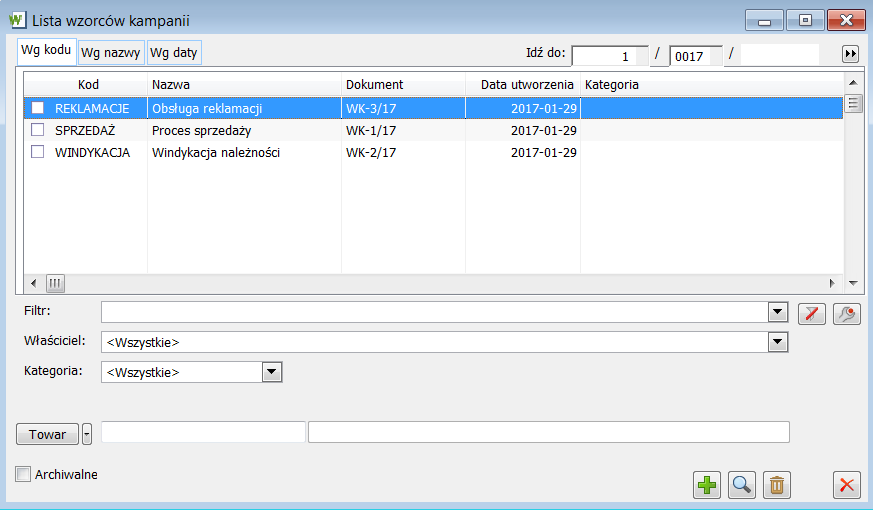
 [Nowy] – umożliwia dodanie nowego wzorca kampanii. Naciśnięcie przycisku uruchamia okno: Edycja wzorca kampanii, w którym użytkownik ma możliwość określenia parametrów wzorca kampanii.
 [Karta] – pozwala uzyskać podgląd lub wyedytować wybrany z listy istniejący wzorzec kampanii.
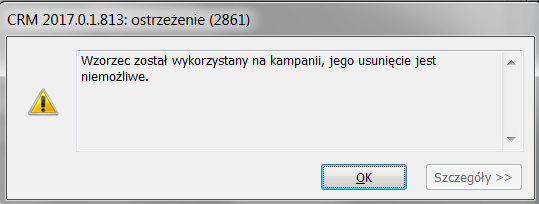
 [Usuń] – umożliwia usunięcie wskazanego na liście wzorca kampanii. Usunięcie wzorca kampanii jest możliwe jedynie w przypadku, gdy dany wzorzec nie został dotąd wykorzystany do zdefiniowania żadnej kampanii.
Edycja wzorca kampanii
Okno: Edycja wzorca kampanii otwierane jest z poziomu listy wzorców kampanii za pomocą przycisku [Nowy], gdy dodawany jest nowy wzorzec kampanii, lub
  [Karta], gdy edytowany jest wzorzec istniejący. W oknie tym określane są parametry wzorca, który następnie może być wykorzystywany w procesie tworzenia nowej kampanii.
Etap kampanii
Okno służy określeniu danych dotyczących etapu kampanii. Aby otworzyć okno, należy:- W oknie: Edycja kampanii, na zakładce: Ogólne, nacisnąć przycisk [Dodaj].
- W oknie: Edycja wzorca kampanii, na zakładce: Etapy nacisnąć przycisk [Dodaj].
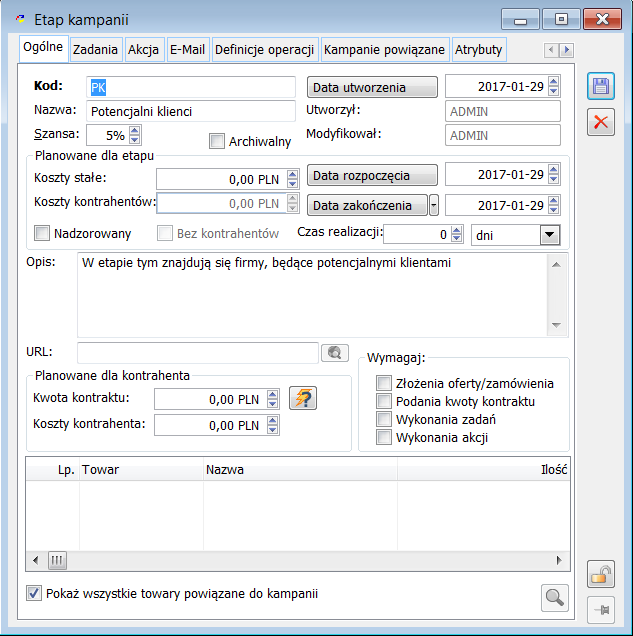
Etap kampanii, zakładka: Ogólne
Na zakładce dostępne są następujące pola: Kod - służy podaniu kodu etapu. Nazwa - służy wskazaniu nazwy etapu. Nazwa ta będzie wyświetlana na liście kampanii i etapów, w oknie: Przegląd kampanii. Szansa - jeżeli realizacja etapu nie jest pewna, można tu określić stopień prawdopodobieństwa jego realizacji. Archiwalny – po zaznaczeniu tego parametru, dany etap będzie pomijany w dalszej realizacji kampanii. Etapy archiwalne prezentowane są na liście w kolorze szarym. Możliwe jest usunięcie zaznaczenia tego parametru. Data utworzenia – data utworzenia etapu kampanii (dostępna do edycji). Utworzył – akronim operatora, który utworzył etap. Modyfikował – akronim operatora, który zmodyfikował dane etapu. Planowane dla etapu – w tej sekcji możliwe jest określenie planowanych kosztów stałych dla etapu. Pole koszty kontrahentów jest niedostępne do edycji. W polu tym zapisywana jest wartość sumarycznych kosztów kontrahentów przyłączonych do etapów. Data rozpoczęcia – służy wskazaniu daty rozpoczęcia etapu. Data zakończenia – służy wskazaniu daty zakończenia etapu kampanii. Za pomocą przycisku możliwe jest wskazanie konkretnej daty, lub wybranie opcji: Brak ograniczenia.
Nadzorowany - parametr dodany na użytek wewnętrzny, decydujący o tym, czy etap ma być widziany w module ICRM.
Bez kontrahentów - zaznaczenie tego parametru spowoduje, że nie będzie możliwe dodanie kontrahentów do etapu
Czas realizacji – pola umożliwiają podanie ile ma trwać realizacja etapu. W pierwszym z pól podawana jest liczba, a w drugim jednostka czasu (dni, tygodnie, miesiące, lata). Pola czasu realizacji są powiązane z polem: Data zakończenia. Zmiana wartości w polach czasu realizacji powoduje automatyczną zmianę daty zakończenia etapu (i odwrotnie). W przypadku, gdy w polu: Data zakończenia jest wybrana opcja: Brak ograniczenia, czas realizacji jest niedostępny do edycji.
Opis - służy wprowadzeniu opisu dla etapu.
URL - w pole można wprowadzić adres strony internetowej lub lokalizacji dokumentu. Po naciśnięciu przycisku:
możliwe jest wskazanie konkretnej daty, lub wybranie opcji: Brak ograniczenia.
Nadzorowany - parametr dodany na użytek wewnętrzny, decydujący o tym, czy etap ma być widziany w module ICRM.
Bez kontrahentów - zaznaczenie tego parametru spowoduje, że nie będzie możliwe dodanie kontrahentów do etapu
Czas realizacji – pola umożliwiają podanie ile ma trwać realizacja etapu. W pierwszym z pól podawana jest liczba, a w drugim jednostka czasu (dni, tygodnie, miesiące, lata). Pola czasu realizacji są powiązane z polem: Data zakończenia. Zmiana wartości w polach czasu realizacji powoduje automatyczną zmianę daty zakończenia etapu (i odwrotnie). W przypadku, gdy w polu: Data zakończenia jest wybrana opcja: Brak ograniczenia, czas realizacji jest niedostępny do edycji.
Opis - służy wprowadzeniu opisu dla etapu.
URL - w pole można wprowadzić adres strony internetowej lub lokalizacji dokumentu. Po naciśnięciu przycisku:  [Wyświetl URL], uruchomione zostanie połączenie ze wskazanym adresem.
Planowane dla kontrahenta – w tej sekcji możliwe jest określenie związanej z etapem planowanej „Kwoty kontraktu oraz planowanych „Kosztów kontrahenta”. Pole „Koszty kontrahenta” oraz „ Kosztów kontraktu” można wpisać ręcznie lub wyliczyć automatycznie za pomocą przycisku Wylicz kwotę.
[Wyświetl URL], uruchomione zostanie połączenie ze wskazanym adresem.
Planowane dla kontrahenta – w tej sekcji możliwe jest określenie związanej z etapem planowanej „Kwoty kontraktu oraz planowanych „Kosztów kontrahenta”. Pole „Koszty kontrahenta” oraz „ Kosztów kontraktu” można wpisać ręcznie lub wyliczyć automatycznie za pomocą przycisku Wylicz kwotę.
 [Wylicz kwotę] – pozwala wyliczyć kwotę szacowanego przychodu. Wartość szacowanego przychodu będzie wyliczana na podstawie iloczynu domyślnej ceny dla towaru oraz ilości towarów wybranych na listę. Do wyliczeń nie będą brane rekordy dotyczące grup towarów tylko dla towarów. Naciśnięcie przycisku gdy jest włączony wyłącza go i uaktywnia kontrolki z wartością przychodu oraz kwotę kontraktu i odwrotnie. Domyślnie podczas dodawania nowych kampanii, etapów wiązania kontrahentów przycisk jest wyłączony czyli CKN_WyliczPrzychod, CKN_Wyliczkontrakt, CKN_WyliczKwotę jest równy wartości 0. Gdy jest włączony to parametr ma wartość równa 1.
Etap kampanii, zakładka: Zadania
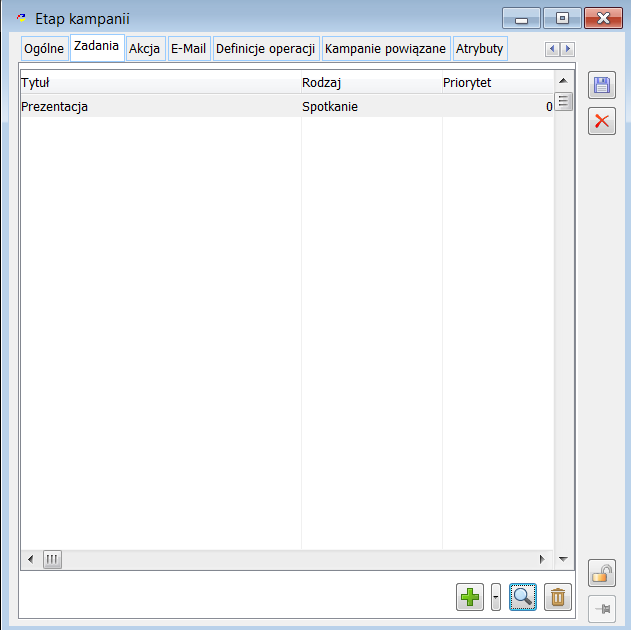
Zakładka służy określeniu zadań do wykonania przez operatora prowadzącego kontrahenta w danym etapie. W oknie dostępna jest lista związanych z etapem zadań z podziałem na kolumny: tytuł, rodzaj i priorytet zadania. Oprócz listy, dostępne są następujące funkcje: [Nowy] – przycisk służy do dodawania nowego zadania. W wyniku jego użycia otwierane jest okno: Zadanie etapu, w którym definiowane są parametry zadania. Za pomocą znajdującego się obok przycisku
  [Rozwija menu dostępnych opcji] możliwe jest również wybranie opcji importu zadania ze słownika zadań.
 [Karta] – przycisk otwiera do edycji okno: Zadanie etapu dla zadania wskazanego na liście.
 [Usuń] – przycisk usuwa wskazane na liście zadanie.
Etap kampanii, zakładka: Akcja
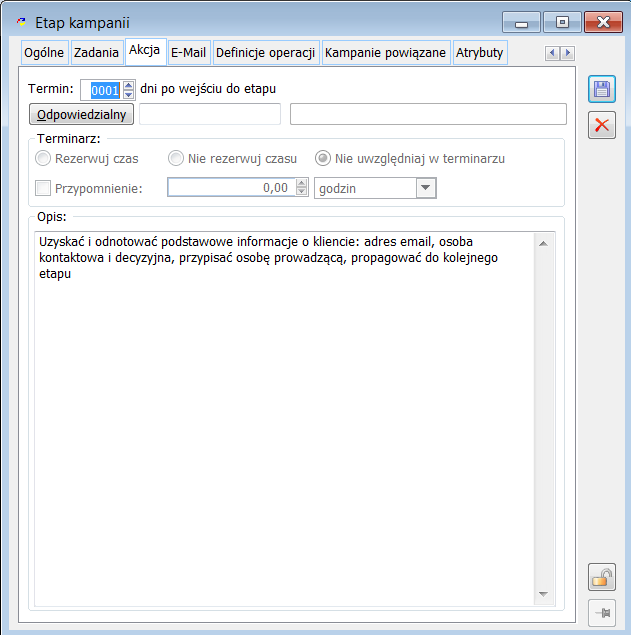
Na zakładce określa się treść akcji i podmiot, który ma je wykonać. Wykonującym jest tu inny operator, niż operator prowadzący kontrahenta w kampanii. Na zakładce znajdują się pola: Termin. Służy określeniu terminu, w jakim ma zostać wykonane zlecenie. Datę określa się poprzez wskazanie ilość dni, jakie upłyną od wejścia do etapu. Niemożliwe jest ustalenie terminu, który przekraczałby datę, określoną dla zakończenia kampanii. Odpowiedzialny. Naciśnięcie przycisku: [Wybór z listy], służy wskazaniu operatora wykonującego akcję.
Terminarz. Opcje w tej sekcji decydują, czy zapis o planowanym wykonaniu akcji będzie uwzględnione w terminarzu.
[Wybór z listy], służy wskazaniu operatora wykonującego akcję.
Terminarz. Opcje w tej sekcji decydują, czy zapis o planowanym wykonaniu akcji będzie uwzględnione w terminarzu.- Rezerwuj czas – zaznaczenie parametru powoduje, że czas, na jaki zostało wygenerowane zadanie, oznaczany będzie jako zajęty. Zajętość ta będzie skutkować tym, że przy próbie wygenerowania zadania na ten sam czas, zostanie wyświetlone ostrzeżenie o tym, że jest to kolejne zadanie na dany termin. Ostrzeżenie to nie będzie jednak blokowało możliwości zapisania kolejnego zadania na ten sam termin. Zadanie zostanie uwzględnione w terminarzu
- Nie rezerwuj czasu – zaznaczenie parametru powoduje, że czas, na jaki zostało wyznaczone zadanie nie będzie powodował zajętości obiektu. Zadanie zostanie jednak uwzględnione w terminarzu.
- Nie uwzględniaj w terminarzu – po zaznaczeniu parametru, zadania CRM nie zostanie zarejestrowane w terminarzu. Dla zadań, które nie są uwzględniane w terminarzu nie będzie możliwe generowanie przypomnień.
- Przypomnienie. Zaznaczenie pola spowoduje, że będzie wyświetlane okno, przypominające o konieczności wykonania akcji. Generowanie przypomnień będzie możliwe tylko dla tych akcji, dla których zostaną zarejestrowane w terminarzu zadania. W polu obok określa się, w jakim terminie przed rozpoczęciem zadania ma zostać wyświetlane przypomnienie o konieczności jego wykonania. Więcej informacji o przypomnieniach i terminarzach znajduje się w dokumentacji modułu: Administrator.
Etap kampanii, zakładka: E-Mail
Na zakładce można wprowadzić treść wiadomości e-mail, która może zostać wysłana do wszystkich kontrahentów w danym etapie.
 [Wyślij list do wszystkich kontrahentów w etapie] – po naciśnięciu przycisku, do wszystkich kontrahentów w etapie zostanie wysłana wiadomość e-mail o temacie i treści wpisanych na zakładce. Za pomocą przycisku
  [Rozwija menu dostępnych opcji] możliwe jest wskazanie, czy wiadomość e-mail ma zostać wysłana do firmy (na adres zapisany na karcie kontrahenta), czy też do osoby u kontrahenta wskazanej na zakładce: Ogólne w oknie: Edycja stanu kontrahenta.
Wyślij tylko do aktywnych prospektów – po zaznaczeniu tego parametru, wiadomość będzie wysyłana jedynie do aktywnych kontrahentów w etapie.
[Rozwija menu dostępnych opcji] możliwe jest wskazanie, czy wiadomość e-mail ma zostać wysłana do firmy (na adres zapisany na karcie kontrahenta), czy też do osoby u kontrahenta wskazanej na zakładce: Ogólne w oknie: Edycja stanu kontrahenta.
Wyślij tylko do aktywnych prospektów – po zaznaczeniu tego parametru, wiadomość będzie wysyłana jedynie do aktywnych kontrahentów w etapie.
Etap kampanii, zakładka: Definicje operacji
W oknie tym możliwe jest dodanie definicji automatycznego dodawania kontrahenta do etapu oraz automatycznej propagacji kontrahenta do kolejnego etapu kampanii. Na podstawie zapisanej definicji wyszukiwana jest lista kontrahentów, którzy spełniają określone warunki, a następnie uruchamiana jest funkcja dodawania lub propagacji kontrahentów. Spropagowani mogą zostać jedynie aktywni kontrahenci w etapie, do którego została dodana definicja propagacji.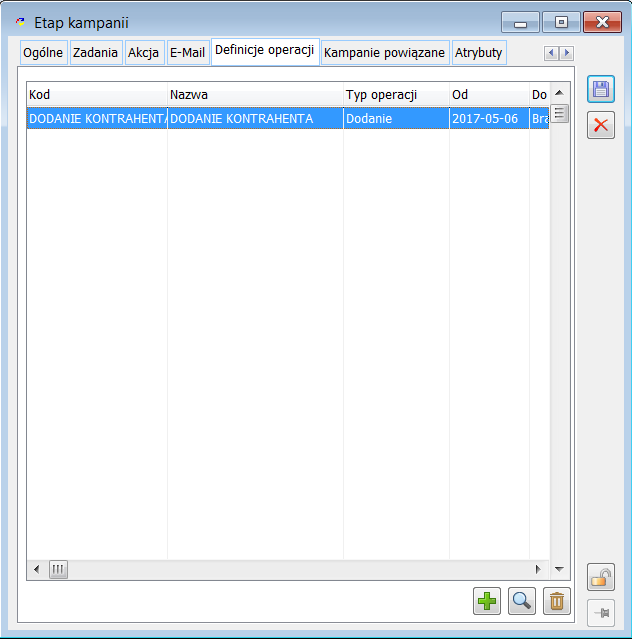
Definicja dodawania Kontrahenta, propagowania Kontrahenta
Lista definicji operacji prezentowana jest z podziałem na kolumny: Kod, Nazwa, Typ, zakres dat Od/Do. Ponadto w oknie dostane są funkcje: [Nowy] – przycisk służy do dodawania nowej definicji operacji. W wyniku jego użycia otwierane jest okno: Definicji dodania kontrahenta/ Definicji propagacji kontrahenta, w którym określane są warunki wykonania operacji.
 [Karta] – przycisk otwiera do edycji wskazaną na liście definicję operacji.
 [Usuń] – przycisk usuwa definicję na liście.
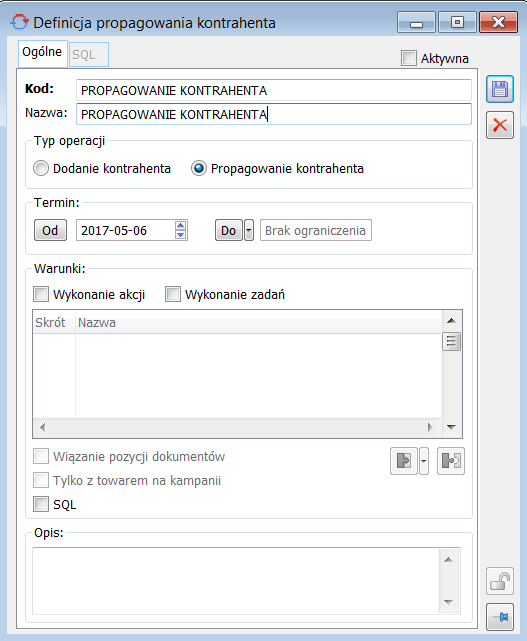
- Dodawanie kontrahenta – typ automatycznych operacji polegających na dodaniu kontrahenta do etapu spełniających określone warunki.
- Propagowanie kontrahenta – zaznaczenie opcji uaktywnia pola określające warunki wykonania operacji polegającej na automatycznej propagacji kontrahenta do kolejnego etapu.
 wybranie opcji: Brak ograniczenia. Tak zdefiniowany przedział czasowy określa terminu obowiązywania stworzonej definicji operacji.
Sekcja Warunki – w tej sekcji można określić dodatkowe warunki, które będą sprawdzane podczas automatycznych operacji:
wybranie opcji: Brak ograniczenia. Tak zdefiniowany przedział czasowy określa terminu obowiązywania stworzonej definicji operacji.
Sekcja Warunki – w tej sekcji można określić dodatkowe warunki, które będą sprawdzane podczas automatycznych operacji:
- Wykonanie zadań – opcja dostępna w przypadku definicji propagowania kontrahenta.
- Wykonanie akcji – proces automatycznej propagacji możliwy jest dla kontrahenta, dla którego dodatkowo spełniony jest warunek wykonania akcji.
- Tylko z towarem na kampanii – parametr dostępny dla definicji wiązania dokumentów z kontrahentem w etapie.
- SQL – zaznaczenie opcji uaktywnia zakładkę SQL, na której prezentowany jest warunek SQL zbudowany w oparciu o dane z zakładki: Ogólne. Istnieje możliwość modyfikacji warunku.
Etap kampanii, zakładka: Kampanie powiązane
Zakładka jest taka sama, jak zakładka: Kampanie powiązane, w oknie: Edycja kampanii i została opisana w rozdziale: Edycja kampanii, zakładka: Kampanie powiązane. Zdefiniowanie powiązania na etapie kampanii oznacza, że dołączenie kontrahentów do kampanii powiązanej odbędzie się wówczas, jeżeli określony na powiązaniu warunek zostanie spełniony w tym etapie kampanii wyjściowej, na której powiązanie zdefiniowano. W przypadku powiązania zdefiniowanego na kampanii dołączenie to odbędzie się wówczas, jeżeli zdefiniowany na powiązaniu warunek zostanie spełniony w dowolnym etapie tej kampanii.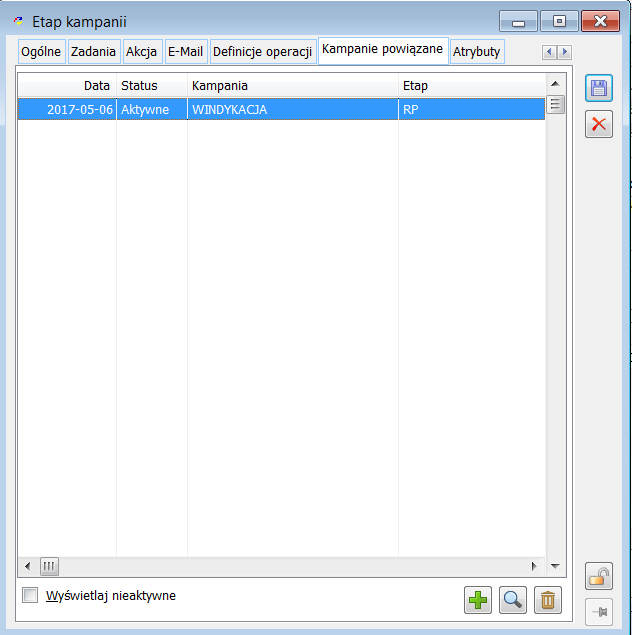
Etap kampanii, zakładka: Atrybuty
Zakładka umożliwia przypisanie atrybutów do etapu kampanii. Aby przypisanie takie było możliwe, atrybuty muszę zostać uprzednio zdefiniowane dla obiektu: Etap kampanii, w module: Administrator (okno: Atrybuty, zakładka: Obiekty).Etap kampanii, zakładka: Załączniki
Na zakładce możliwe jest umieszczenie załączników dotyczących etapu kampanii. Możliwe jest tu umieszczanie zdjęć, plików tekstowych, arkuszy kalkulacyjnych, itp. Użytkownik ma pełną dowolność w określeniu formatu, w jakim zapisane i przechowywane będą załączników. Sposób dodawania załączników został opisany w module: Administrator (rozdział: Załączniki). Po wprowadzeniu danych na zakładkach, należy zarejestrować etap, naciskając przycisk: [Zapisz zmiany].
Realizacja etapu kampanii
Okno: Realizacja etapu kampanii jest uruchamiane po zaznaczeniu etapu i naciśnięciu przycisku: [Karta] z poziomu zakładki: Etapy w oknie: Edycja kampanii.
Realizacja etapu kampanii, zakładka: Ogólne
Zakładka: Ogólne w oknie Realizacja etapu kampanii jest identyczna i zawiera te same dane co zakładka: Ogólne w oknie: Etap kampanii.Realizacja etapu kampanii, zakładka: Konwersacje
Na zakładce: Konwersacje prezentowana jest lista wszystkich konwersacji związanych z danym etapem kampanii (ze wszystkimi kontrahentami w etapie). Wątki konwersacji, pozycje konwersacji i zadania związane z wątkami są prezentowane w taki sposób, jak na liście konwersacji, w porządku alfabetycznym według akronimu kontrahenta oraz malejącej daty wątków.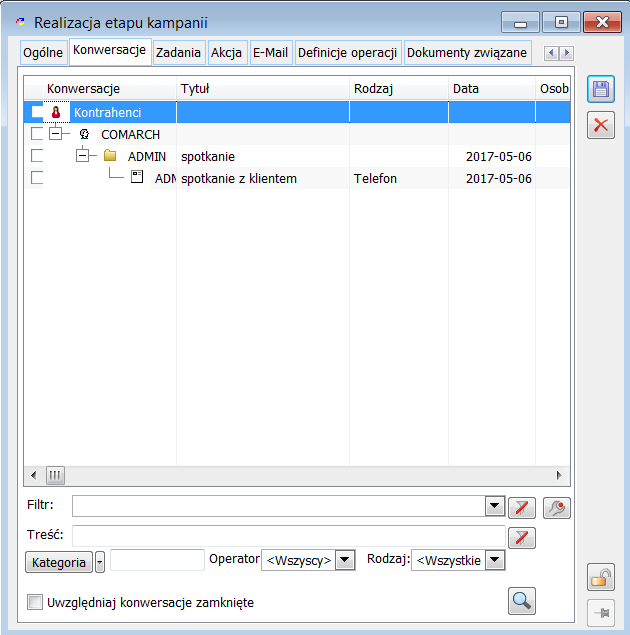
 otwierana jest lista kategorii kontaktu do wyboru. Kategorie kontaktu definiowane są w odpowiednim słowniku kategorii. Przycisk
  [Rozwija menu dostępnych opcji] pozwala na wprowadzenie towaru zamiast kategorii.
Operator – lista jest zawężana tylko do tych rekordów, dla których prowadzącym jest wybrany operator.
Rodzaj – na liście prezentowane są jedynie te pozycje i zadania, dla których rodzaj kontaktu jest identyczny ze wskazanym w tym polu. Rodzaje kontaktu (np. Spotkanie, Telefon, Komunikator itd.) definiowane są w odpowiednim słowniku kategorii.
Ponadto na zakładce dostępne są następujące funkcje:
Uwzględniaj konwersacje zamknięte – parametr pozwalający na prezentowanie na liście wątków konwersacji, które zostały już zamknięte.
[Rozwija menu dostępnych opcji] pozwala na wprowadzenie towaru zamiast kategorii.
Operator – lista jest zawężana tylko do tych rekordów, dla których prowadzącym jest wybrany operator.
Rodzaj – na liście prezentowane są jedynie te pozycje i zadania, dla których rodzaj kontaktu jest identyczny ze wskazanym w tym polu. Rodzaje kontaktu (np. Spotkanie, Telefon, Komunikator itd.) definiowane są w odpowiednim słowniku kategorii.
Ponadto na zakładce dostępne są następujące funkcje:
Uwzględniaj konwersacje zamknięte – parametr pozwalający na prezentowanie na liście wątków konwersacji, które zostały już zamknięte.
 – przycisk umożliwiający otwarcie do edycji wątku konwersacji, pozycji konwersacji lub zadania związanego z wątkiem.
Realizacja etapu kampanii, zakładka: Zadania
Na zakładce: Zadania prezentowana jest lista zadań wygenerowanych dla wszystkich kontrahentów w tym etapie.
 [Karta] – przycisk umożliwiający otwarcie zadania do edycji.
 [Usuń] – przycisk pozwala usunąć zadanie.
Realizacja etapu kampanii, zakładka: Definicje operacji
Funkcje i pola dostępne na zakładce zostały szczegółowo omówiono w rozdziale: Edycja Etapu, zakładka Definicje operacji.Realizacja etapu kampanii, zakładka: Dokumenty związane
Na zakładce: Dokumenty związane można dokonać związania dokumentów z etapem kampanii. Zakładka ta wygląda identycznie, jak zakładka: Dokumenty związane w oknie: Edycja kampanii, która została opisana w rozdziale: Edycja kampanii, zakładka: Dokumenty związane.Realizacja etapu kampanii, zakładki: Atrybuty i Załączniki
Zakładki te są identyczne i zawierają te same dane, co odpowiednie zakładki w oknie: Etap kampanii.Edycja stanu kontrahenta
Okno Edycja stanu kontrahenta służy wprowadzeniu lub modyfikacji danych kontrahenta, dołączonych do danej kampanii. Zostaje ono otworzone, gdy kontrahent został już przyłączony do danego etapu kampanii. Aby otworzyć okno, należy: w oknie: Edycja kampanii, na zakładce: Etapy, zaznaczyć kontrahenta, dołączonego do danej kampanii, nacisnąć przycisk: [Karta] lub
dwukrotnie kliknąć na wybranym kontrahencie w oknie: Edycja kampanii, na zakładce: Etapy.
[Karta] lub
dwukrotnie kliknąć na wybranym kontrahencie w oknie: Edycja kampanii, na zakładce: Etapy.
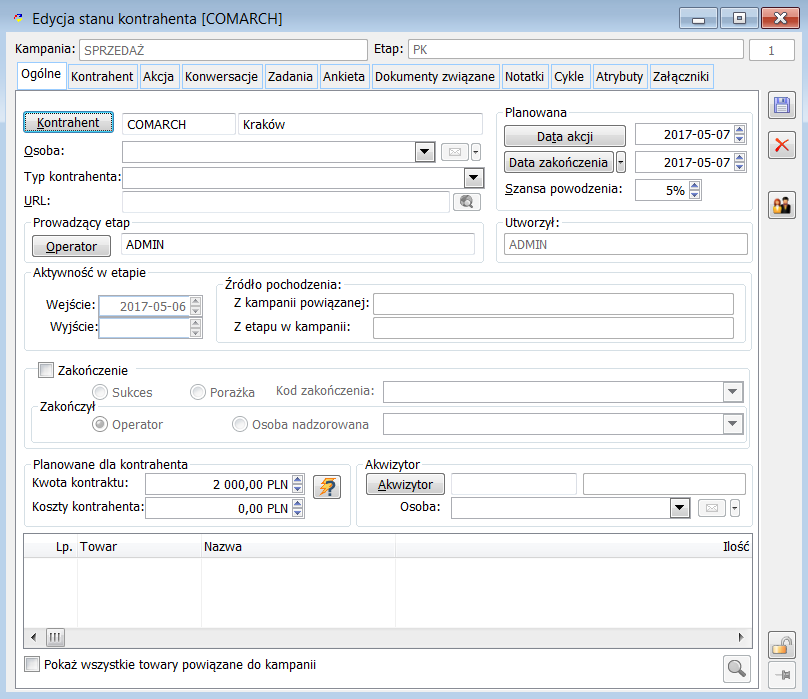
 [Karta kontrahenta] - umożliwia podgląd karty kontrahenta. Przycisk dostępny na wszystkich zakładkach okna: Edycja stanu kontrahenta.
Edycja stanu kontrahenta, zakładka: Ogólne
Na zakładce znajdują się pola i funkcje: Kontrahent. W polach prezentowane są akronim i miasto kontrahenta. Za pomocą przycisku lub
lub  możliwe jest otwarcie karty kontrahenta.
Osoba. Pole służy do określenia osoby kontaktowej po stronie kontrahenta. Za pomocą przycisku
możliwe jest otwarcie karty kontrahenta.
Osoba. Pole służy do określenia osoby kontaktowej po stronie kontrahenta. Za pomocą przycisku  możliwe jest wysłanie wiadomości e-mail do tej osoby. Za pomocą przycisku
  [Rozwija menu dostępnych opcji] można wybrać również opcję kontaktu przez komunikator.
Typ kontrahenta. z rozwijalnej listy można wybrać typ kontrahenta zdefiniowany w słownikach kategorii.
URL. W pole można wprowadzić adres strony internetowej lub lokalizacji dokumentu. Po naciśnięciu przycisku:
[Rozwija menu dostępnych opcji] można wybrać również opcję kontaktu przez komunikator.
Typ kontrahenta. z rozwijalnej listy można wybrać typ kontrahenta zdefiniowany w słownikach kategorii.
URL. W pole można wprowadzić adres strony internetowej lub lokalizacji dokumentu. Po naciśnięciu przycisku:  [Zobacz stronę], uruchomione zostanie połączenie ze wskazanym adresem.
Planowana. Sekcja służy do określenia planowanych dat w polach:
Data akcji. Służy wskazaniu daty wykonania akcji. Domyślnie wprowadzany jest termin, jaki został zapisany w etapie kampanii.
Data zakończenia. Służy wskazaniu prognozowanej daty zakończenia etapu kampanii z kontrahentem.
Szansa powodzenia. Służy wskazaniu prognozowanej szansy powodzenia kampanii. Szansa powiązana jest z szansą, jaka została określona w etapie, do którego kontrahent został przeniesiony lub propagowany. Jeżeli w nowym etapie, wartość w polu: Szansa, jest określona jako 0%, wtedy dla kontrahenta zostanie domyślnie przypisana wartość z poprzedniego etapu (z szansą określoną jako niezerowa).
Prowadzący etap. Ta część służy wskazaniu operatora, który wykonuje/ jest odpowiedzialny za dany etap. Domyślnie wprowadzony jest tu operator wybrany dla danego etapu. Może on jednak zostać zmieniony, po naciśnięciu przycisku:
[Zobacz stronę], uruchomione zostanie połączenie ze wskazanym adresem.
Planowana. Sekcja służy do określenia planowanych dat w polach:
Data akcji. Służy wskazaniu daty wykonania akcji. Domyślnie wprowadzany jest termin, jaki został zapisany w etapie kampanii.
Data zakończenia. Służy wskazaniu prognozowanej daty zakończenia etapu kampanii z kontrahentem.
Szansa powodzenia. Służy wskazaniu prognozowanej szansy powodzenia kampanii. Szansa powiązana jest z szansą, jaka została określona w etapie, do którego kontrahent został przeniesiony lub propagowany. Jeżeli w nowym etapie, wartość w polu: Szansa, jest określona jako 0%, wtedy dla kontrahenta zostanie domyślnie przypisana wartość z poprzedniego etapu (z szansą określoną jako niezerowa).
Prowadzący etap. Ta część służy wskazaniu operatora, który wykonuje/ jest odpowiedzialny za dany etap. Domyślnie wprowadzony jest tu operator wybrany dla danego etapu. Może on jednak zostać zmieniony, po naciśnięciu przycisku:  [Wybór z listy].
Utworzył. Akronim Operatora, który dokonał powiązania kontrahenta z etapem kampanii.
Aktywność w etapie. Ta część informuje o datach wejścia/propagacji i wyjścia kontrahenta z etapu.
Źródło pochodzenia:
Z kampanii powiązanej – pole wypełniane jest automatycznie, jeżeli kontrahent znalazł się w etapie w wyniku zdefiniowanego powiązania z inną kampanią. W takim wypadku, w polu tym wskazany jest kod kampanii, na której powiązanie to zdefiniowano.
Z etapu w kampanii – pole prezentujące nazwę etapu, z którego został przeniesiony.
Zakończenie. Zaznaczenie pola powoduje uaktywnienie pól w tej części zakładki. Pole to zaznacza się po zakończeniu kampanii. W zależności od tego, czy kampania zakończyła się sukcesem, czy porażką, zaznaczyć należy odpowiednie pole. W przypadku porażki lub sukcesu, należy wskazać kod zakończenia. Kody definiuje się w oknie: Kategorie (moduł: Administrator).
Zakończył. Pole służy wskazaniu operatora lub osoby nadzorowanej, która zamknęła prospekt.
Planowane dla kontrahenta:
Kwota kontraktu. Służy podaniu przewidywanej kwoty kontraktu w danej kampanii. Jeżeli w oknie: Etap kampanii, (definiującym bieżący etap), na zakładce: Ogólne, zaznaczono parametr: Wymagaj podania kwoty, nie będzie możliwe propagowanie kontrahenta do następnego etapu bez wypełnienia tego pola.
Koszty kontrahenta. Pole liczbowe, podczas wiązania kontrahenta do etapu pole jest automatycznie uzupełniane wartością wpisaną w etapie kampanii w polu „Koszty kontrahenta”. Przy zapisie okna „Edycja stanu kontrahenta”
[Wybór z listy].
Utworzył. Akronim Operatora, który dokonał powiązania kontrahenta z etapem kampanii.
Aktywność w etapie. Ta część informuje o datach wejścia/propagacji i wyjścia kontrahenta z etapu.
Źródło pochodzenia:
Z kampanii powiązanej – pole wypełniane jest automatycznie, jeżeli kontrahent znalazł się w etapie w wyniku zdefiniowanego powiązania z inną kampanią. W takim wypadku, w polu tym wskazany jest kod kampanii, na której powiązanie to zdefiniowano.
Z etapu w kampanii – pole prezentujące nazwę etapu, z którego został przeniesiony.
Zakończenie. Zaznaczenie pola powoduje uaktywnienie pól w tej części zakładki. Pole to zaznacza się po zakończeniu kampanii. W zależności od tego, czy kampania zakończyła się sukcesem, czy porażką, zaznaczyć należy odpowiednie pole. W przypadku porażki lub sukcesu, należy wskazać kod zakończenia. Kody definiuje się w oknie: Kategorie (moduł: Administrator).
Zakończył. Pole służy wskazaniu operatora lub osoby nadzorowanej, która zamknęła prospekt.
Planowane dla kontrahenta:
Kwota kontraktu. Służy podaniu przewidywanej kwoty kontraktu w danej kampanii. Jeżeli w oknie: Etap kampanii, (definiującym bieżący etap), na zakładce: Ogólne, zaznaczono parametr: Wymagaj podania kwoty, nie będzie możliwe propagowanie kontrahenta do następnego etapu bez wypełnienia tego pola.
Koszty kontrahenta. Pole liczbowe, podczas wiązania kontrahenta do etapu pole jest automatycznie uzupełniane wartością wpisaną w etapie kampanii w polu „Koszty kontrahenta”. Przy zapisie okna „Edycja stanu kontrahenta”
 [Wylicz kwotę] – pozwala wyliczyć kwotę szacowanego przychodu. Wartość szacowanego przychodu będzie wyliczana na podstawie iloczynu domyślnej ceny dla towaru oraz ilości towarów wybranych na listę. Do wyliczeń nie będą brane rekordy dotyczące grup towarów tylko dla towarów. Naciśnięcie przycisku gdy jest włączony wyłącza go i uaktywnia kontrolki z wartością przychodu oraz kwotę kontraktu i odwrotnie. Domyślnie podczas dodawania nowych kampanii, etapów wiązania kontrahentów przycisk jest wyłączony czyli CKN_WyliczPrzychod, CKN_Wyliczkontrakt, CKN_WyliczKwotę jest równy wartości 0. Gdy jest włączony to parametr ma wartość równa 1.
Akwizytor. Pole służy wskazaniu akwizytora. Wskazanie następuje po naciśnięciu przycisku:
[Wylicz kwotę] – pozwala wyliczyć kwotę szacowanego przychodu. Wartość szacowanego przychodu będzie wyliczana na podstawie iloczynu domyślnej ceny dla towaru oraz ilości towarów wybranych na listę. Do wyliczeń nie będą brane rekordy dotyczące grup towarów tylko dla towarów. Naciśnięcie przycisku gdy jest włączony wyłącza go i uaktywnia kontrolki z wartością przychodu oraz kwotę kontraktu i odwrotnie. Domyślnie podczas dodawania nowych kampanii, etapów wiązania kontrahentów przycisk jest wyłączony czyli CKN_WyliczPrzychod, CKN_Wyliczkontrakt, CKN_WyliczKwotę jest równy wartości 0. Gdy jest włączony to parametr ma wartość równa 1.
Akwizytor. Pole służy wskazaniu akwizytora. Wskazanie następuje po naciśnięciu przycisku:  , i wybraniu z otwartego okna: Lista akwizytorów, właściwego akwizytora.
Osoba. Pole wypełniane jest zgodnie z wyborem osoby z zakładki: Osoby, z karty przypisanego akwizytora. Możliwe jest również wpisanie nowej osoby i dodanie jej do osób akwizytora. Za pomocą przycisku
, i wybraniu z otwartego okna: Lista akwizytorów, właściwego akwizytora.
Osoba. Pole wypełniane jest zgodnie z wyborem osoby z zakładki: Osoby, z karty przypisanego akwizytora. Możliwe jest również wpisanie nowej osoby i dodanie jej do osób akwizytora. Za pomocą przycisku  możliwe jest wysłanie wiadomości e-mail do tej osoby. Za pomocą przycisku
  [Rozwija menu dostępnych opcji] można wybrać również opcję kontaktu przez komunikator.
Edycja stanu kontrahenta, zakładka: Kontrahent
Na zakładce znajdują się podstawowe dane dotyczące kontrahenta. Możliwe jest również wprowadzenie opisu dla kontrahenta.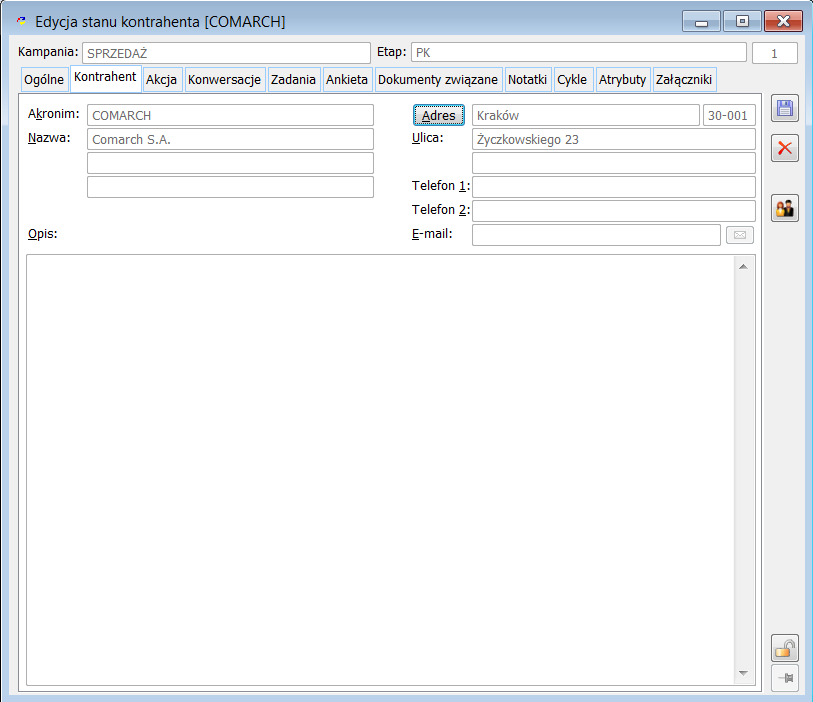
Edycja stanu kontrahenta, zakładka: Akcja
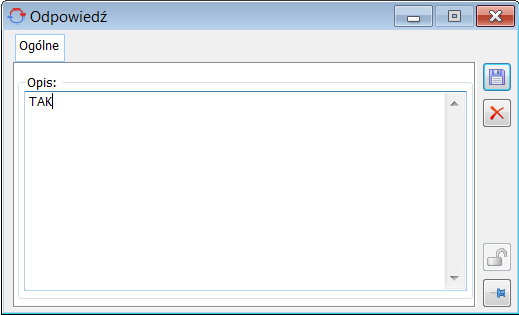
Na zakładce określa się akcję przewidzianą dla danego etapu. Na zakładce znajduje się pole: Akcja wykonana. Pole to należy zaznaczyć, gdy akcja zostanie wykonana dla kontrahenta w etapie. Pozostałe pola na tej zakładce są identyczne, jak pola na zakładce: Akcja w oknie: Etap kampanii, opisane w rozdziale: Etap kampanii, zakładka: Akcja. Jeżeli na zakładce: Akcja, jako wykonujący akcję został wskazany inny operator, niż zdefiniowany dla etapu kampanii, a wykonanie akcji jest wymagane, wtedy, po zaznaczeniu pola: Akcja wykonana, zostanie wyświetlone zapytanie.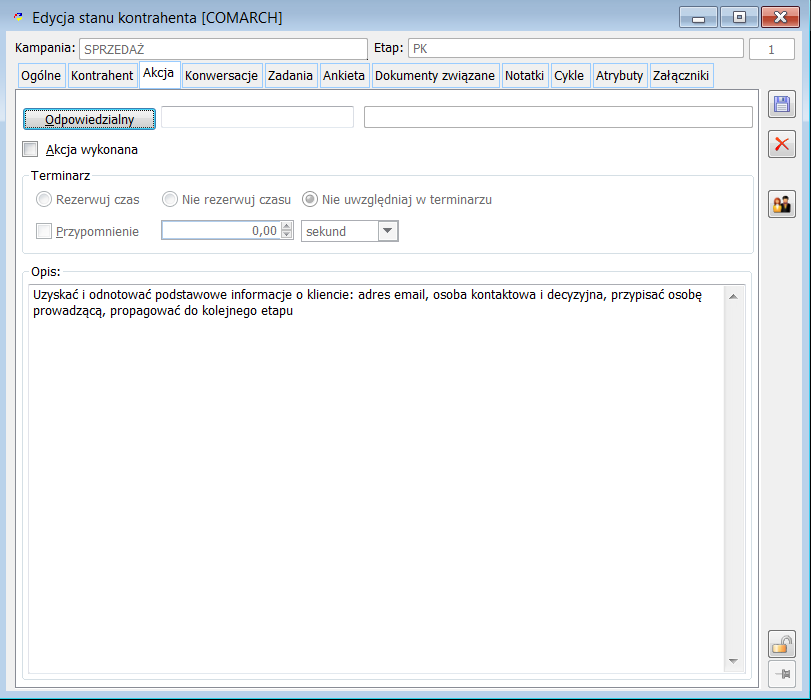

- Tak – spowoduje zmianę operatora,
- Nie – spowoduje anulowanie zmiany operatora.
Edycja stanu kontrahenta, zakładka: Konwersacje
Na zakładce: Konwersacje prezentowana jest lista wszystkich konwersacji związanych z danym kontrahentem w etapie kampanii. Wątki konwersacji, pozycje konwersacji i zadania związane z wątkami są prezentowane w taki sposób, jak na zakładce: Konwersacje, okna: Realizacja etapu kampanii. Takie same są również filtry dostępne pod listą konwersacji. Opis tych pól znajduje się w rozdziale: Realizacja etapu kampanii, zakładka: Konwersacje.
 [Podłącz wątek konwersacji] – pozwala na podłączenie do kontrahenta w etapie wątku konwersacji, który oryginalnie został założony jako związany z tym kontrahentem, ale nie dotyczył etapu kampanii. Po naciśnięciu przycisku otwierane jest okno: Lista konwersacji w celu wskazania odpowiedniego wątku. Lista jest zawężona do konwersacji z danym kontrahentem.
 [Dodaj wątek] – umożliwia dodanie nowego wątku konwersacji dla kontrahenta w etapie. Po naciśnięciu przycisku uruchamiane jest okno: Konwersacja [Wątek].
 [Dodaj pozycję] – pozwala do istniejącego wątku dodać nową pozycję konwersacji. Obok znajduje się przycisk
  [Rozwija menu dostępnych opcji], który umożliwia również dodanie do wątku zadania.
 [Podgląd elementu] – otwiera do edycji wskazany na liście wątek konwersacji, pozycję konwersacji lub zadanie związane z wątkiem.
 [Usuń element] – wskazany na liście wątek konwersacji, pozycję konwersacji lub zadanie związane z wątkiem. W przypadku próby usunięcia wątku, który jest również związany z kontrahentem w innych etapach, prezentowane jest stosowne ostrzeżenie.

Edycja stanu kontrahenta, zakładka: Zadania
Na tej zakładce prezentowane są zadania związane z kontrahentem w etapie. Sposób prezentacji i dostępne pod listą filtry i funkcje są niemal identyczne jak w przypadku zakładki: Zadania, w oknie: Realizacja etapu kampanii, z tą różnicą, że w oknie: Edycja stanu kontrahenta nie jest dostępny filtr: Kontrahent, ponieważ lista zadań jest od razu zawężona do zadań związanych wyłącznie z danym kontrahentem. Opis pozostałych pól i funkcji znajduje się w rozdziale: Realizacja etapu kampanii, zakładka: Zadania.
 [Dodaj zadanie] – przy użyciu przycisku możliwe jest dodanie nowego zadania dla kontrahenta w etapie Natomiast znajdujący się obok przycisk
  [Rozwija menu dostępnych opcji], pozwala na zaimportowanie zadania ze słownika zadań. Po wybraniu polecenia: Importuj zadanie otwierane jest okno: Słownik zadań w którym należy wskazać wzorzec zadania, na podstawie którego zostanie utworzone nowe zadanie dla kontrahenta w etapie.
 [Karta] – domyślnie otwiera okno: Zadanie do wykonania, umożliwiając podgląd i modyfikację zadania. Natomiast za pomocą przycisku
  [Rozwija menu dostępnych opcji] możliwy jest podgląd Karty zadania lub Karty wątku konwersacji (opcja jest aktywna wyłącznie, jeśli kursor wskazuje na zadanie powiązane z konwersacją).
 [Usuń] – umożliwia usunięcie wskazanego na liście zadania.
Edycja stanu kontrahenta, zakładka: Ankieta

 .
Operator będzie mógł również taką ankietę usunąć (odpiąć od kontrahenta) poprzez usunięcie zawartości pola z jej kodem, lub poprzez jej zamianę na inną ankietę. Jeżeli operacja będzie dokonywana w pierwszym etapie, w którym znajduje się dany kontrahent, wówczas po takim usunięciu system usunie również „techniczne” zadanie z nią związane oraz ewentualne udzielone odpowiedzi. Jeżeli operacja będzie dokonywana w kolejnym etapie obecności kontrahenta, wówczas usunięcie ankiety skutkowało będzie usunięciem jej powiązania z obecnością kontrahenta w tym etapie (lecz ankieta na tym kontrahencie w poprzednim etapie pozostanie bez zmian).
Przycisk Ankieta pozostaje nieaktywny jeżeli kontrahent został zakończony w kampanii lub spropagowany w etapu.
.
Operator będzie mógł również taką ankietę usunąć (odpiąć od kontrahenta) poprzez usunięcie zawartości pola z jej kodem, lub poprzez jej zamianę na inną ankietę. Jeżeli operacja będzie dokonywana w pierwszym etapie, w którym znajduje się dany kontrahent, wówczas po takim usunięciu system usunie również „techniczne” zadanie z nią związane oraz ewentualne udzielone odpowiedzi. Jeżeli operacja będzie dokonywana w kolejnym etapie obecności kontrahenta, wówczas usunięcie ankiety skutkowało będzie usunięciem jej powiązania z obecnością kontrahenta w tym etapie (lecz ankieta na tym kontrahencie w poprzednim etapie pozostanie bez zmian).
Przycisk Ankieta pozostaje nieaktywny jeżeli kontrahent został zakończony w kampanii lub spropagowany w etapu.
Edycja stanu kontrahenta, zakładka: Dokumenty związane
Na zakładce: Dokumenty związane można dokonać związania dokumentów z kontrahentem w etapie kampanii. Z poziomu zakładki możliwy jest szybki wgląd w uzyskane przychody lub poniesione przez kontrahenta koszty oraz ich porównanie z wartościami planowanymi, które określone zostały jako Kwota kontraktu na zakładce: Ogólne formatki Kontrahenta w etapie.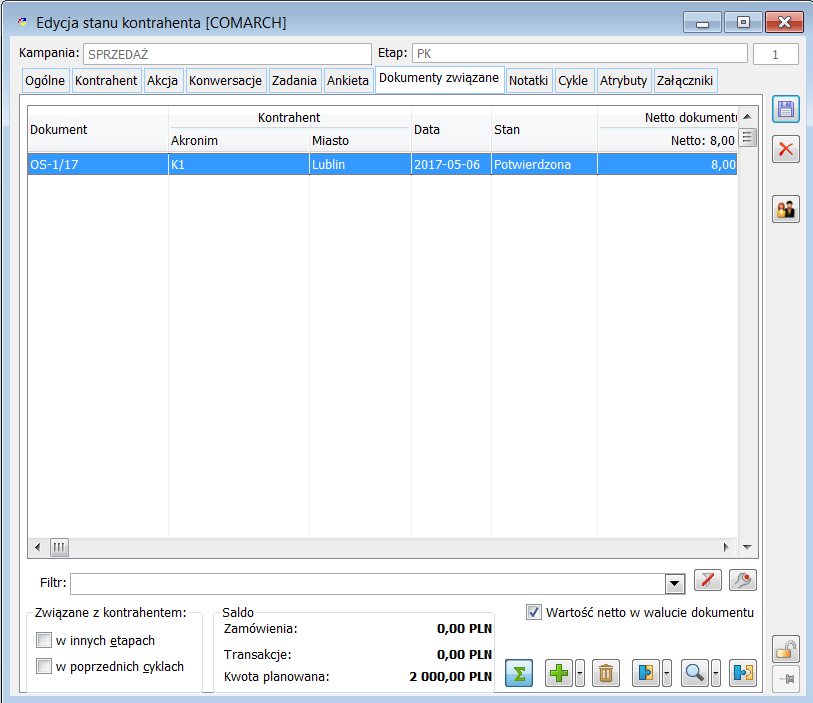
 [Włącz/wyłącz sumowanie] znajdującego się pod listą. W sekcji prezentowana jest suma zamówień, łącznych transakcji oraz kwota planowana (zdefiniowana na zakładce: Ogólne formatki Edycji stanu kontrahenta).
Pozostałe przyciski i funkcje dostępne pod listą zostały opisane w rozdziale: Edycja kampanii, zakładka: Dokumenty związane.
[Włącz/wyłącz sumowanie] znajdującego się pod listą. W sekcji prezentowana jest suma zamówień, łącznych transakcji oraz kwota planowana (zdefiniowana na zakładce: Ogólne formatki Edycji stanu kontrahenta).
Pozostałe przyciski i funkcje dostępne pod listą zostały opisane w rozdziale: Edycja kampanii, zakładka: Dokumenty związane.
Edycja stanu kontrahenta, zakładka: Notatki
Na zakładce znajduje się pole, które służy wprowadzeniu ewentualnych notatek.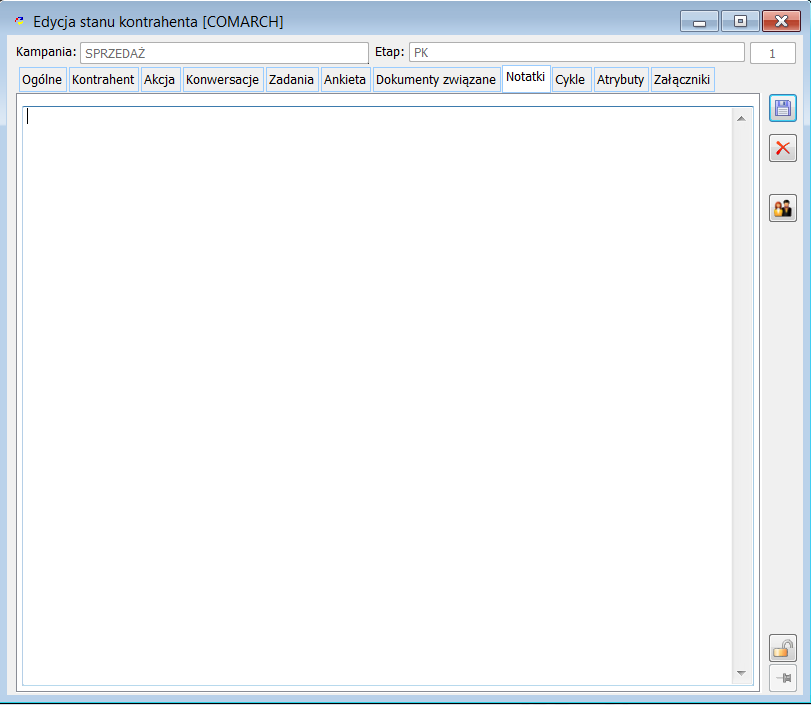
Edycja stanu kontrahenta, zakładka: Cykle
Zakładka ma zastosowanie do kampanii, które odbywają się cyklicznie. Na zakładce znajdują się identyczne pola, jak na zakładce: Cykle w oknie: Edycja kampanii, opisane w rozdziale: Edycja kampanii, zakładka: Cykle. Dodatkowo w polu: Aktualny numer cyklu automatycznie wprowadzany jest kolejny numer cyklu.
 .
Jeżeli kampania jest cykliczna, to po zakończeniu kampanii (pierwsza zakładka tego okna), kontrahent wpisywany jest ponownie do pierwszego etapu kampanii z kolejnym numerem cyklu i przesuniętymi datami zakończenia kampanii i etapu.
.
Jeżeli kampania jest cykliczna, to po zakończeniu kampanii (pierwsza zakładka tego okna), kontrahent wpisywany jest ponownie do pierwszego etapu kampanii z kolejnym numerem cyklu i przesuniętymi datami zakończenia kampanii i etapu.
Edycja stanu kontrahenta, zakładka: Atrybuty
Na zakładce można przypisać atrybuty dla danego kontrahenta. Przypisanie musi zostać poprzedzone przypisaniem atrybutów do obiektu: Kontrahenci w etapach, w module: Administrator (okno: Atrybuty, zakładka Obiekty). Przypisanie atrybutów odbywa się na ogólnych zasadach dodawania atrybutów. Na zakładce znajduje się opcja: Kopiuj atrybuty do nowego cyklu – umożliwia przepisania atrybutu kontrahenta do nowego cyklu kampanii.Edycja stanu kontrahenta, zakładka: Załączniki
Na zakładce możliwe jest umieszczenie załączników dotyczących kontrahenta w etapie kampanii. Możliwe jest tu umieszczanie zdjęć, plików tekstowych, arkuszy kalkulacyjnych, itp. Użytkownik ma pełną dowolność w określeniu formatu, w jakim zapisane i przechowywane będą załączniki. Sposób dodawania załączników został opisany w module: Administrator (rozdział: Załączniki). Po wprowadzeniu danych na zakładkach, należy je zapisać, przez naciśnięcie przycisku: [Zapisz zmiany].
Na zakładce znajduje się opcja:
Kopiuj dane do nowego cyklu – zaznaczenie parametru " oznacza, że załącznik przeniesie się, jeśli kontrahent zaczyna nowy cykl, a nie w sytuacji, gdy zostanie propagowany do nowego etapu.
Cykliczność działa w ramach tej samej kampanii. Jeżeli zakończymy pracę z danych kontrahentem w danej kampanii, wówczas jest on do niej ponownie dodawany.
[Zapisz zmiany].
Na zakładce znajduje się opcja:
Kopiuj dane do nowego cyklu – zaznaczenie parametru " oznacza, że załącznik przeniesie się, jeśli kontrahent zaczyna nowy cykl, a nie w sytuacji, gdy zostanie propagowany do nowego etapu.
Cykliczność działa w ramach tej samej kampanii. Jeżeli zakończymy pracę z danych kontrahentem w danej kampanii, wówczas jest on do niej ponownie dodawany.
Słownik etapów
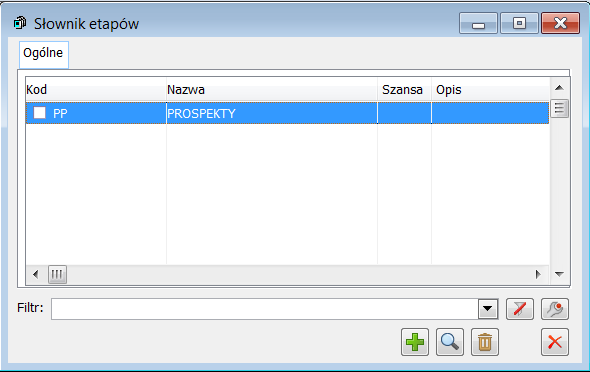
Okno Słownik etapów umożliwia zdefiniowanie wzorców etapów, które następnie można wykorzystać w procesie tworzenia kampanii reklamowej. Aby otworzyć okno, należy: z menu: Listy, wybrać podmenu: Słownik etapów. W oknie znajdują się funkcje: [Nowy] – dodaje nowy wzorzec etapu.
 [Karta] – umożliwia podgląd i modyfikację wzorca etapu.
 [Usuń] – usuwa zaznaczony wzorzec etapu.
 [Anuluj] – zamyka okno.
Wzorzec etapu
Okno służy zdefiniowaniu wzorca etapu, który może być następnie wykorzystywany w trakcie tworzenia kampanii. Aby otworzyć okno, w oknie: Słownik etapów, należy nacisnąć przycisk: [Nowy].
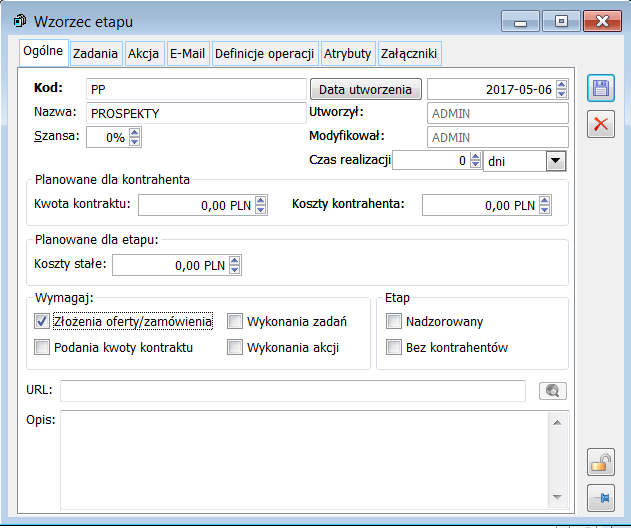
Wzorzec etapu, zakładka: Ogólne
Pola znajdujące się na zakładce: Ogólne wzorca etapu mają identyczne znaczenie jak odpowiednie pola na zakładce: Ogólne okna: Etap kampanii. Opis tych pól znajduje się w rozdziale: Etap kampanii, zakładka: Ogólne. Na wzorcu etapu w porównaniu z etapem kampanii brakuje pól, które mają sens dopiero przy wykorzystaniu wzorca etapu w konkretnej kampanii. Na wzorcu etapu nie ma więc pól: Data rozpoczęcia, Data zakończenia, Towar, Ilość oraz parametru: Archiwalny.Wzorzec etapu, zakładka: Zadania
Zakładka służy określeniu jakie zadania mają zostać wykonane w etapie.
Wzorzec etapu, zakładka: Akcja
Na zakładce określa się czynności, jakie należy wykonać oraz podmiot wykonujący.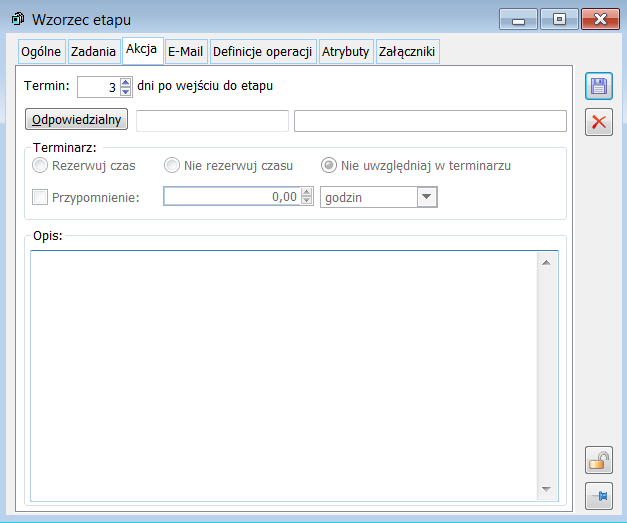
Wzorzec etapu, zakładka: E – mail
Na zakładce można zdefiniować szablon wiadomości, jaka zostanie wysłana do kontrahentów podczas wykonywania etapu w kampanii. Jeżeli temat nie zostanie określony przez operatora, wiadomość, przy wysłaniu, zostanie zatytułowana automatycznie (na podstawie nazwy kampanii i etapu). Dodatkowo na zakładce znajduje się parametr: Wyślij tylko do aktywnych prospektów – po zaznaczeniu tego parametru, wiadomość będzie wysyłana jedynie do aktywnych kontrahentów w etapie.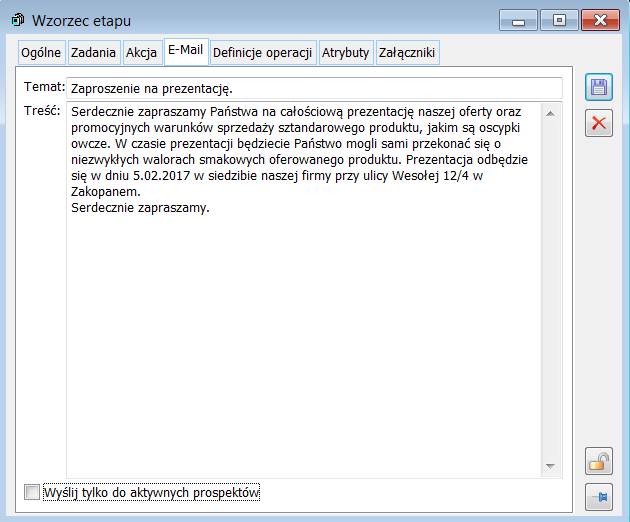
Wzorzec etapu, zakładka: Definicje operacji
Na zakładce możliwe jest dodanie definicji automatycznego dodawania kontrahenta do etapu oraz automatycznej propagacji kontrahenta do kolejnego etapu kampanii. Na podstawie zapisanej definicji wyszukiwana jest lista kontrahentów, którzy spełniają określone warunki, a następnie uruchamiana jest funkcja dodawania lub propagacji kontrahentów. Spropagowani mogą zostać jedynie aktywni kontrahenci w etapie, do którego została dodana definicja propagacji. Definicje prezentowane są w kolumnach prezentujących podstawowe dane: kod, nazwa i typ operacji.Wzorzec etapu, zakładka: Atrybuty
Na zakładce można przypisać atrybuty dla danego wzorca etapu. Przypisanie musi zostać poprzedzone przypisaniem atrybutów do obiektu: Wzorzec etapu, w module: Administrator (okno: Atrybuty, zakładka: Obiekty). Przypisanie atrybutów odbywa się na ogólnych zasadach dodawania atrybutów.Wzorzec etapu, zakładka: Załączniki
Na zakładce możliwe jest umieszczenie załączników dotyczących wzorca etapu. Możliwe jest tu umieszczanie zdjęć, plików tekstowych, arkuszy kalkulacyjnych, itp. Użytkownik ma pełną dowolność w określeniu formatu, w jakim zapisane i przechowywane będą załączniki. Sposób dodawania załączników został opisany w module: Administrator (rozdział: Załączniki). Po wprowadzeniu danych na zakładkach, należy je zapisać, przez naciśnięcie przycisku: [Zapisz zmiany].
Kampanie operatora
Okno Kampanie operatora umożliwia wyświetlenie kampanii, które są przypisane dla danego operatora. Ułatwia w ten sposób obsługę kampanii poszczególnym operatorom, zwłaszcza w przypadku, gdy liczba kampanii jest znaczna, a każdy z operatorów jest odpowiedzialny jedynie za część kampanii. Aby otworzyć okno, należy: z menu: Kampanie, wybrać podmenu: Kampanie operatora lub na pasku narzędzi wybrać ikonę: [Kampanie operatora].
W oknie znajdują się dwa panele. W panelu lewym wyświetlane są etapy kampanii wskazanej w polu: Kampanie, a w panelu prawym - kontrahenci, przyłączeni do zaznaczonej w (lewym panelu) kampanii.
W oknie znajdują się następujące pola i funkcje:
Pokaż nieaktywnych. Zaznaczenie pola spowoduje wyświetlanie również kontrahentów, którzy nie są aktywni w etapie.
Kampanie. Z rozwijalnej listy wskazuje się kampanie, której etapy mają zostać wyświetlone.
Kampanie zakończone. Zaznaczenie pola spowoduje wyświetlenie również kampanii, które zostały już zakończone. W tym przypadku wymagane jest także zaznaczenie parametru: Pokaż nieaktywnych.
Wyświetlaj:
Obsługiwane przez - w polu tym można wskazać operatora, dla którego zostały przypisane kampanie. Spowoduje to wyświetlenie kampanii dla tego operatora.
Bez opiekuna - zostaną wyświetlone kampanie, dla których nie został przypisany żaden operator.
[Kampanie operatora].
W oknie znajdują się dwa panele. W panelu lewym wyświetlane są etapy kampanii wskazanej w polu: Kampanie, a w panelu prawym - kontrahenci, przyłączeni do zaznaczonej w (lewym panelu) kampanii.
W oknie znajdują się następujące pola i funkcje:
Pokaż nieaktywnych. Zaznaczenie pola spowoduje wyświetlanie również kontrahentów, którzy nie są aktywni w etapie.
Kampanie. Z rozwijalnej listy wskazuje się kampanie, której etapy mają zostać wyświetlone.
Kampanie zakończone. Zaznaczenie pola spowoduje wyświetlenie również kampanii, które zostały już zakończone. W tym przypadku wymagane jest także zaznaczenie parametru: Pokaż nieaktywnych.
Wyświetlaj:
Obsługiwane przez - w polu tym można wskazać operatora, dla którego zostały przypisane kampanie. Spowoduje to wyświetlenie kampanii dla tego operatora.
Bez opiekuna - zostaną wyświetlone kampanie, dla których nie został przypisany żaden operator.
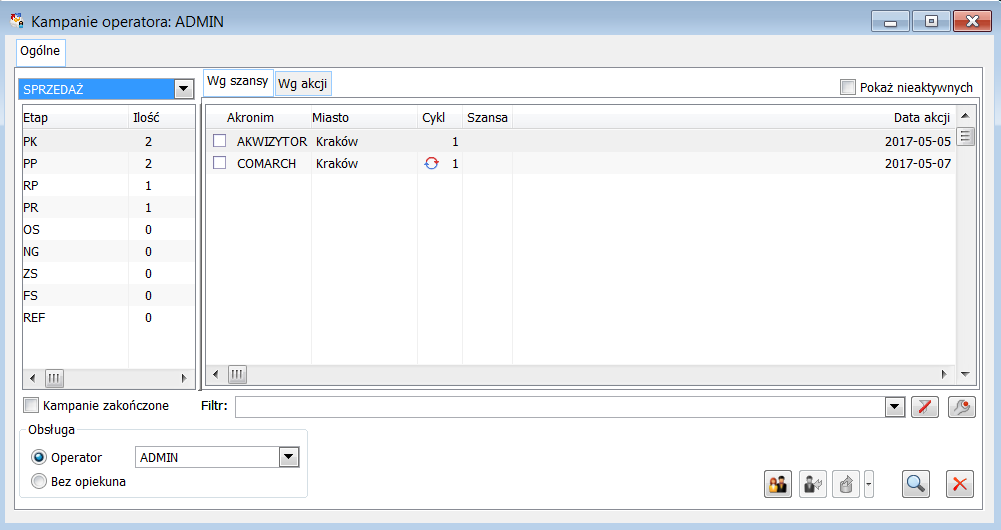
 [Karta kontrahenta] – umożliwia podgląd karty kontrahenta, zaznaczonego w prawym panelu okna.
 [Cofnij kontrahenta do poprzedniego etapu] – przywraca wskazanego kontrahenta do poprzedniego etapu.
 [Propaguj do następnego etapu] - przenosi kontrahenta do następnego etapu kampanii. Po naciśnięciu przycisku:
  [Propaguj do wskazanego etapu], zostanie wyświetlona lista etapów, do jakich może zostać przeniesiony kontrahent.
 [Szczegóły etapu] - po uruchomieniu tej funkcji, zostanie otworzone okno: Edycja stanu kontrahenta.
 [Anuluj] - zamyka okno.
Lista akcji automatycznych
Okno wyświetla listę zdefiniowanych w systemie akcji automatycznych. Aby otworzyć okno, należy: z menu: Listy, wybrać podmenu Automatyczne akcje.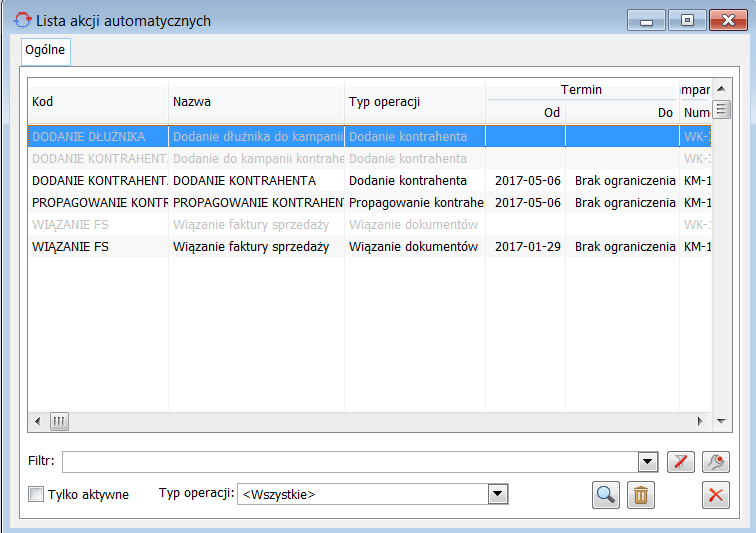
- Wiązanie dokumentów z kontrahentem w kampanii
- Dodawanie kontrahenta
- Propagowanie kontrahenta
- Punkty kontrahenta
- Punkty na dokumentach
 [Edytuj] – umożliwia podgląd i modyfikację zdefiniowanej akcji.
 [Usuń] – usuwa zaznaczoną akcję.
Konfiguracja modułu CRM
Przeznaczenie modułu CRM
Moduł CRM (Customer Relationship Management) służy do automatyzacji procesów sprzedaży i kontaktów z kontrahentami. Przeznaczeniem modułu jest możliwość tworzenia i zarządzania kampaniami marketingowymi oraz ich kolejnymi etapami. Funkcjonalność ta wspierana jest narzędziami takimi jak: ewidencja kontaktów z klientami, przydzielanie zadań i przypominanie o konieczności ich realizacji, określanie szans powodzenia kampanii i inne.
Część obiektów, jakie występują w tym module, wykorzystywanych jest również w innych modułach i została opisana w przeznaczonej dla nich dokumentacji, np. lista kontrahentów została opisana w dokumentacji modułu: Sprzedaż. W tej dokumentacji, szczegółowy opis obejmuje okna, które występują tylko w module: CRM.
Opis funkcji dostępnych w module
Podstawę modułu: CRM, stanowi menu oraz pasek narzędzi.

Menu główne
System
- Aktywne sesje – wyświetla wszystkie sesje programu w podziale na aktywne, historyczne i przerwane
- Konfiguracja – konfiguracja modułu: CRM. Dokonanie konfiguracji jest niezbędne przed rozpoczęciem pracy z modułem
- Zmiana hasła – służy zmianie hasła dla aktywnego operatora
- Uzupełnij cechy biometryczne – opcja jest dostępna o ile w karcie zalogowanego Operatora włączono parametr pozwalający na logowanie metodą rozpoznawania twarzy. Otwiera okno podglądu z kamery i sczytuje cechy biometryczne na postawie zdjęcia wykonanego Operatorowi.
- Usuń cechy biometryczne – opcja jest dostępna o ile cechy biometryczne są przypisane do zalogowanego Użytkownika. Usuwa cechy biometryczne tego Operatora.
- Zmiana daty – służy zmianie daty używanej w programie
- Zmiana okresu – służy zmianie okresu obrachunkowego na dostępny z listy
- Zmiana kontekstu operatora – umożliwia zmianę centrum dla aktywnego operatora. Uwaga: przy zmianie kontekstu, muszą być zamknięte wszystkie okna
- Zmiana operatora – umożliwia zmianę zalogowanego operatora
- Zakazy kontekstowe – służą zdefiniowaniu (określeniu) zakazów kontekstowych dla wybranych operatorów.
- Domyślne ustawienia okien – funkcja służy przywróceniu domyślnemu ustawieniu okien w module, w którym zostanie użyta (w tym przypadku – w module: CRM)
- Ustawienia użytkownika – otwiera okno: Ustawienia użytkownika (opisane w dokumentacji do modułu Administrator)
- Ustawienie drukarki – przygotowuje drukarkę do pracy z modułem
- Dodatki – otwiera okno: Lista dodatków (funkcjonalność dodatków została opisana w dokumentacji do modułu Administrator)
- Koniec pracy – powoduje zamknięcie programu.
Listy
- Wzorce kampanii – otwiera okno: Lista wzorców kampanii, w którym definiuje się wzorce kampanii, wykorzystywane następnie do definiowania kampanii
- Wzorce wizyt – otwiera okno: Wzorce wizyt, pozwalającej na przygotowanie i wykonywanie wizyt handlowych;
- Słownik etapów – otwiera okno: Słownik etapów, w którym definiuje się wzorce etapów, wykorzystywane następnie w procesie tworzenia kampanii
- Słownik zadań – otwiera okno: Słownik zadań, w którym definiuje się wzorce zadań, wykorzystywane podczas tworzenia nowych zadań
- Słownik elementów wizyt
- Raporty wizyt
- Automatyczne akcje
- Samochody
- Trasy
- Załączniki
- Zasoby
- Kalendarze
- Ankiety
Działania
- Lista kampanii – otwiera okno: Lista kampanii, umożliwiające przegląd wszystkich zarejestrowanych w systemie kampanii
- Wizyty handlowe
- Plany sprzedaży
- Wydatki pracowników
- Kampanie operatora – otwiera okno: Kampanie operatora, umożliwiające przegląd kampanii według operatora
- Działania CRM – otwiera okno: Działania CRM, umożliwiające przegląd aktualnie wykonywanych czynności w module CRM
Kontakty
- Konwersacje – otwiera okno: Lista konwersacji, umożliwiające ewidencjonowanie kontaktów z klientami
- Zadania – otwiera okno: Lista zadań, które wyświetla listę zadań dla operatora
- Terminarz – otwiera okno: Terminarz, z poziomu którego możliwy jest podgląd/edycja zadań pracownika powiązanego z operatorem na określony termin (więcej informacji na temat terminarzy znajduje się w dokumentacji modułu: Administrator)
Dokumenty
- Handlowe – otwiera okno: Lista dokumentów handlowych, magazynowych i transportowych, w którym wyświetlone są dokumenty zarejestrowane w systemie Comarch ERP XL
- Zamówienia – otwiera listę zarejestrowanych w systemie Comarch ERP XL zamówień, ofert i zapytań ofertowych;
- Rejestr VAT – otwiera okno: Rejestry VAT, w którym wyświetlone są zapisy w rejestrach VAT
- Zapisy kasowe – otwiera okno: Zapisy kasowe/ bankowe
- Noty memoriałowe – otwiera okno: Noty memoriałowe, w którym wyświetlone są noty zarejestrowane w systemie Comarch ERP XL
Profile
- Panel handlowca – otwiera okno Panel handlowca
Pomoc
Tematy pomocy - otwiera dokumentację systemu COMARCH ERP XL
- Spis treści – służy wyszukiwaniu tematów pomocy
- Szukaj – prezentuje tematy pomocy
- O programie … – wyświetla informacje o programie, posiadanej licencji, umożliwia zgłoszenie postulatu do programu, podaje informacje o posiadanym kluczu sprzętowym oraz informacje techniczne
- Pomoc zdalna – możliwość nawiązania połączenia zdalnego
- Oferta Comarch ERP – okno z informacją o ofercie
- Społeczność Comarch ERP – otwiera okno z logowaniem do Comarch Cloud
- Wszystko.pl – okno z ofertami handlowymi z portalu wszystko.pl
- Ważne informacje – okno z wiadomościami produktowymi oraz promocjami dla użytkowników Comarch ERP XL
Pasek narzędzi
 [Lista kontrahentów] – otwiera okno z listą kontrahentów.
 [Lista towarów] – otwiera okno z listą towarów.
 [Lista kampanii] – otwiera okno: Lista kampanii.
 [Lista wizyt handlowych] - otwiera okno: Lista wizyt.
 [Plany sprzedaży] - otwiera okno: Lista planów sprzedaży
 [Słownik zadań] - otwiera okno: Słownik zadań.
 [Kampanie operatora] - otwiera okno: Kampanie operatora.
 [Działania CRM] - otwiera okno: Działania CRM.
 [Lista konwersacji] - otwiera okno: Lista konwersacji.
 [Lista zadań] - otwiera okno: Lista zadań.
 [Terminarz] – otwiera okno: Terminarz pracownika, z poziomu którego możliwy jest podgląd/edycja zadań pracownika powiązanego z operatorem na określony termin. (Więcej informacji w dokumentacji modułu: Administrator).
 [Ankiety] - przycisk pozwala otwierać wszystkie związane z tym obszarem listy: Pytania, Definicje ankiet, Okresy ankiet, Odpowiedzi.
Pasek narzędzi - przyciski związane z aktywnym oknem.
 [Drukuj] – uruchamia zdefiniowany wydruk domyślny. Jeśli zdefiniowanych jest więcej wydruków, wyboru dokonuje się poprzez użycie przycisku
  , lub kliknięcie prawym przyciskiem myszki na przycisku [Drukuj]. Konfigurację wydruków uruchamia się poprzez naciśnięcie klawisza <Ctrl> i kliknięcie przycisku [Drukuj].
 [Wyślij wydruk domyślny] – umożliwia wysłanie domyślnego wydruku w formacie PDF za pomocą wiadomości pocztowej. Jeśli zdefiniowanych jest więcej wydruków, wyboru dokonuje się poprzez użycie przycisku
  .
.
 [Rysuj wykres] - uruchamia zdefiniowany wykres domyślny. Jeśli zdefiniowanych jest więcej wykresów, wyboru dokonuje się poprzez użycie przycisku
  , lub kliknięcie prawym przyciskiem myszki na przycisku [Wykres]. Konfigurację wydruków uruchamia się poprzez kliknięcie przycisku [Wykres] wraz z naciśnięciem klawisza <Ctrl>.
 [Szybki raport SQL] - uruchamia wykonanie zdefiniowanego, domyślnego raportu SQL. Jeśli zdefiniowanych jest więcej raportów, wyboru dokonuje się poprzez kliknięcie prawym przyciskiem myszki na przycisku [Szybki raport SQL]. Konfigurację szybkich raportów SQL uruchamia się poprzez kliknięcie przycisku [Szybki raport SQL] wraz z naciśnięciem klawisza <Ctrl>.
 [Eksport do arkusza kalkulacyjnego] - przycisk jest dostępny (widoczny), jeśli w aktywnym oknie wyświetlona jest lista (tabela), która może być wyeksportowana do arkusza kalkulacyjnego, którego format został wybrany w oknie: Konfiguracja komputera, na zakładce: Eksport (dostępne opcje: Wybór automatyczny, Eksport do MS Excel, Eksport do Open Office Calc. Eksportowane są wszystkie pozycje listy, z uwzględnieniem filtrowania. Nie jest przy tym uwzględniane zaznaczenie pozycji.
 [Pomoc] – uruchamia pomoc systemu Comarch ERP XL związaną z aktywnym w danym momencie oknem.
 [Poprzednia pozycja z listy] – podczas edycji pozycji z listy zmienia pozycję bieżącą na poprzednią bez konieczności zamykania i ponownego otwierania okna edycji.
 [Następna pozycja z listy] - podczas edycji pozycji z listy zmienia pozycję bieżącą na następną bez konieczności zamykania i ponownego otwierania okna edycji.
 [Historia transakcji] – uruchamia okno historii transakcji. Ikona pojawia się po wyedytowaniu karty kontrahenta.
 [Historia kontaktów] – pozwala kontrolować konwersacje z kontrahentem. Ikona pojawia się razem z ikoną: Historia kontrahenta.
 [Historia kontrahenta] - otwiera okno historii kontrahenta. Ikona pojawia się po otwarciu Listy dokumentów,
 Propaguj do następnego etapu.
Obsługa kontrahentów potencjalnych
W wersji 10.0 wprowadzona została obsługa kontrahentów potencjalnych i innego rodzaju kontrahentów. W zależności od rodzaju kontrahenta dany kontrahent może być wybrany na dokument. Jeśli rodzaj kontrahenta nie będzie dodany do definicji dokumentu, wówczas nie będzie on widoczny na liście kontrahentów otwartej z poziomu danego dokumentu oraz ręcznie takiego kodu kontrahenta nie będzie można wpisać.
Rozszerzony został słownik kategorii: Rodzaje kontrahentów o możliwość określenia:
- Wymaganych informacji w karcie kontrahenta – w zależności od zaznaczonych parametrów, w trakcie dodawania karty kontrahenta oraz zapisu karty już istniejącej system będzie kontrolował lub nie, wymagalność informacji
- Koloru kontrahenta na liście kontrahentów
- Ustalenie wartości domyślnej słownika
- Ustalenie dokumentów, w których dany kontrahent może być wybierany
Ustalenie dostępnych rodzajów kontrahentów dla danego dokumentu jest możliwe w definicjach dokumentów, na zakładce: Rodzaje kontrahentów
Konfiguracja
Przed rozpoczęciem pracy z modułem: CRM, należy go skonfigurować.
Aby skonfigurować moduł, należy:
- z menu: System, wybrać podmenu: Konfiguracja, co spowoduje otworzenie okna: KonfiguracjaRys 2
- w oknie: Konfiguracja wybrać zakładkę CRM
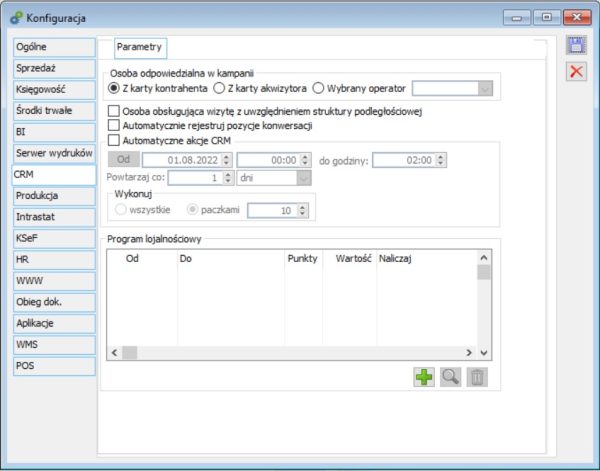
Na zakładce znajdują się następujące pola:
Osoba odpowiedzialna. Pola w tej części służą wskazaniu osoby odpowiedzialnej. Wskazanie osoby odpowiedzialnej w tym polu, spowoduje jej wprowadzenie domyślne w pozycjach, gdy podanie takiej osoby będzie wymagane.
- z karty kontrahenta – zostanie przypisany operator powiązany z pracownikiem odpowiedzialnym ze strony kontrahenta
- z karty akwizytora – zostanie przypisany operator powiązany z pracownikiem odpowiedzialnym ze strony akwizytora
- wybrany operator – można wybrać konkretnego operatora. Będzie on domyślnie wprowadzany podczas przyłączania kontrahenta do etapu (jako osoba odpowiedzialna – operator prowadzący kontrahenta). W konkretnym przypadku można jednak dokonać zmiany operatora
Automatycznie rejestruj pozycje konwersacji. Zaznaczenie parametru spowoduje, że system automatycznie utworzy pozycję konwersacji przy każdorazowej próbie kontaktu z kontrahentem lub konkretną osobą u kontrahenta za pomocą e-maila, czy komunikatorów, takich jak GG, Skype.
Automatyczne akcje CRM. Zaznaczenie parametru spowoduje, że system włączy obsługę akcji. W polu: Od jest możliwość określenia od jakiego czasu (data, godzina) do której godziny mają być aktywne automatyczne akcje. Istnieje również możliwość określenia powtarzalności wykonania akcji oraz określenia czy mają być aktywne wszystkie czy z podziałem na paczki.
W obszarze Program lojalnościowy istnieje możliwość zdefiniowania parametrów wykorzystywanych w funkcjonalności mechanizmu gromadzenia punktów przez kontrahentów i ich wykorzystywaniu w postaci nagród lub budżetów rabatowych.
Konfiguracja przelicznika pozwala określić:
- Okres jego obowiązywania: Data od i Data do
- Wartość przelicznika, czyli Ilość punktów przypadającą na określoną wartość
- Rodzaj wartości uwzględnianej do wyliczeń: brutto lub netto
- Sposób naliczania punktów: progowo (po przekroczeniu ustawionej w przeliczniku wartości lub jej wielokrotności naliczana jest określona ilość punktów lub jej wielokrotność) lub proporcjonalnie (punkty wyliczane są za każdy wydany grosz)
Po dokonaniu konfiguracji, należy ją nagrać, przez naciśnięcie przycisku:  [Zapisz zmiany].



