
Lejki sprzedaży
Czym są Lejki sprzedaży
Lejek sprzedaży to szablon procesu, przez który przechodzą szanse sprzedaży. Składa się z etapów, które odzwierciedlają kolejne fazy rozmów handlowych – od pierwszego kontaktu do finalizacji transakcji. Na podstawie etapów lejka budowana jest tablica Kanban w widoku Szans sprzedaży, gdzie każda kolumna odpowiada jednemu etapowi.
Zakładka Lejki sprzedaży dostępna jest w panelu bocznym CRM.
Kluczowe właściwości lejka:
- Lejek może mieć nieograniczoną liczbę etapów.
- Szanse sprzedaży mogą poruszać się między etapami w dowolnej kolejności – przejście przez każdy etap nie jest wymagane.
- Jeden lejek może zostać oznaczony jako domyślny – jest on wówczas automatycznie podpowiadany przy tworzeniu nowych szans i na filtrach listy szans.
Lista lejków sprzedaży
Po wybraniu w menu bocznym opcji CRM → Lejki sprzedaży wyświetlana jest lista wszystkich lejków zdefiniowanych w systemie.
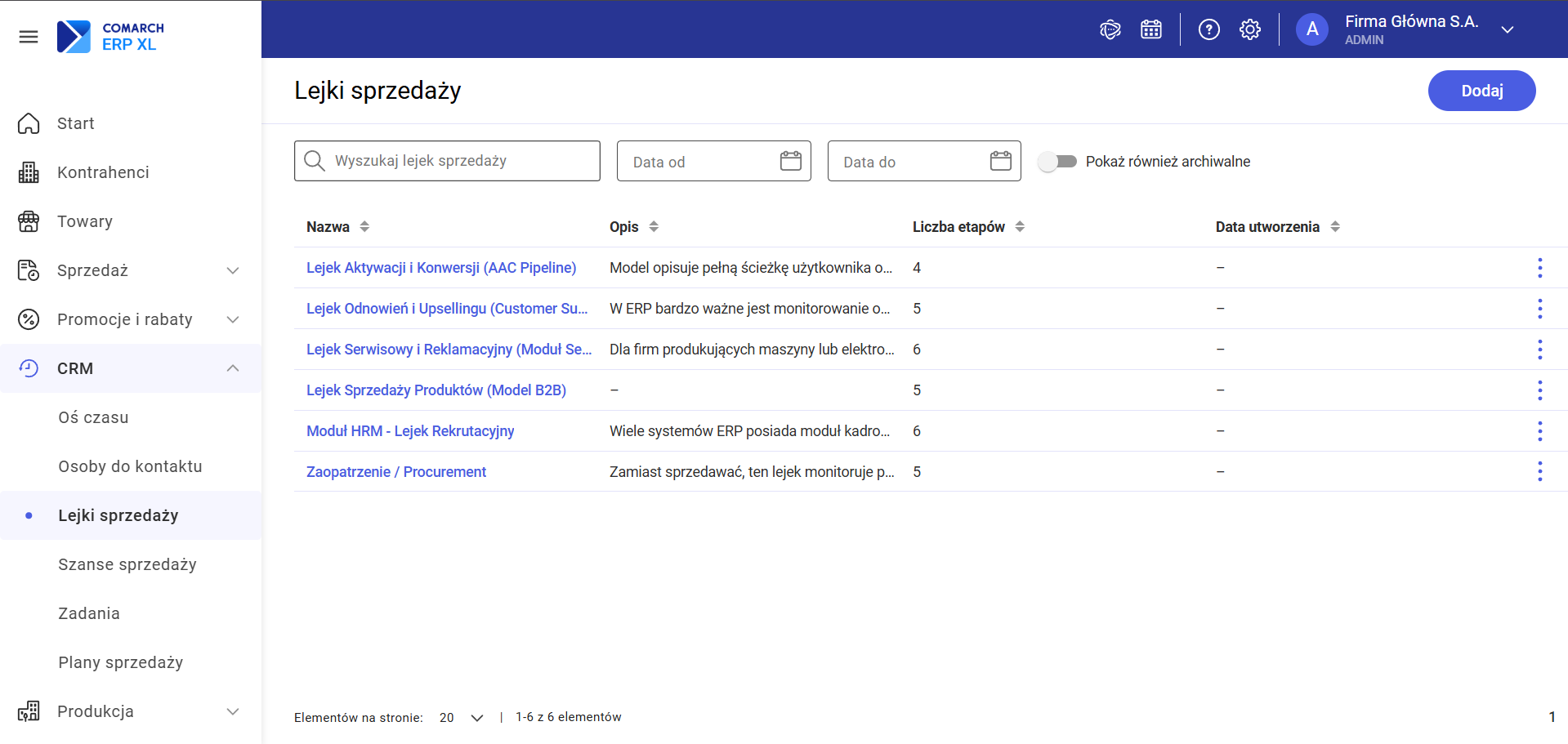
Wyszukiwanie i filtrowanie
Nad listą dostępne są następujące narzędzia:
- Pole wyszukiwania – wyszukuje dynamicznie po nazwie i opisie lejka. Jeżeli brak wyników, wyświetlany jest komunikat: „Brak wyników. Nie znaleziono wyników pasujących do Twojego wyszukiwania. Spróbuj zmienić filtry lub wpisać inne słowa kluczowe.”
- Data od / Data do – filtr zakresu daty utworzenia lejka.
- Pokaż również archiwalne – przełącznik (domyślnie wyłączony); po włączeniu lista obejmuje lejki zarchiwizowane.
- Wyczyść filtry – przycisk widoczny po zastosowaniu filtrów; przywraca ustawienia domyślne.
Kolumny listy
Domyślne sortowanie: alfabetycznie według kolumny Nazwa.
| Kolumna | Opis |
|---|---|
| Nazwa | Nazwa lejka sprzedaży (link do karty). Obok nazwy może pojawić się etykieta Domyślny (lejek oznaczony jako domyślny) lub Archiwalny. |
| Opis | Skrócony opis (do 50 znaków). Jeżeli opis jest dłuższy, wyświetlany jest przycisk Więcej otwierający pełny tekst. |
| Liczba etapów | Liczba aktywnych (niearchiwalnych) etapów lejka. |
| Data utworzenia | Data i czas pierwszego zapisu lejka. |
Operacje z menu trzy-kropek
Dla każdego wiersza dostępne jest menu trzy-kropek z operacjami:
- Podgląd – otwiera kartę lejka sprzedaży
- Duplikuj – tworzy kopię lejka ze wszystkimi etapami
- Archiwizuj / Cofnij archiwizację – zmienia status archiwizacji
- Usuń – usuwa lejek (z obsługą powiązanych szans)
Dodawanie lejka sprzedaży
Aby dodać nowy lejek, należy kliknąć przycisk Dodaj nad listą lejków. Wyświetlony zostaje formularz dodawania.
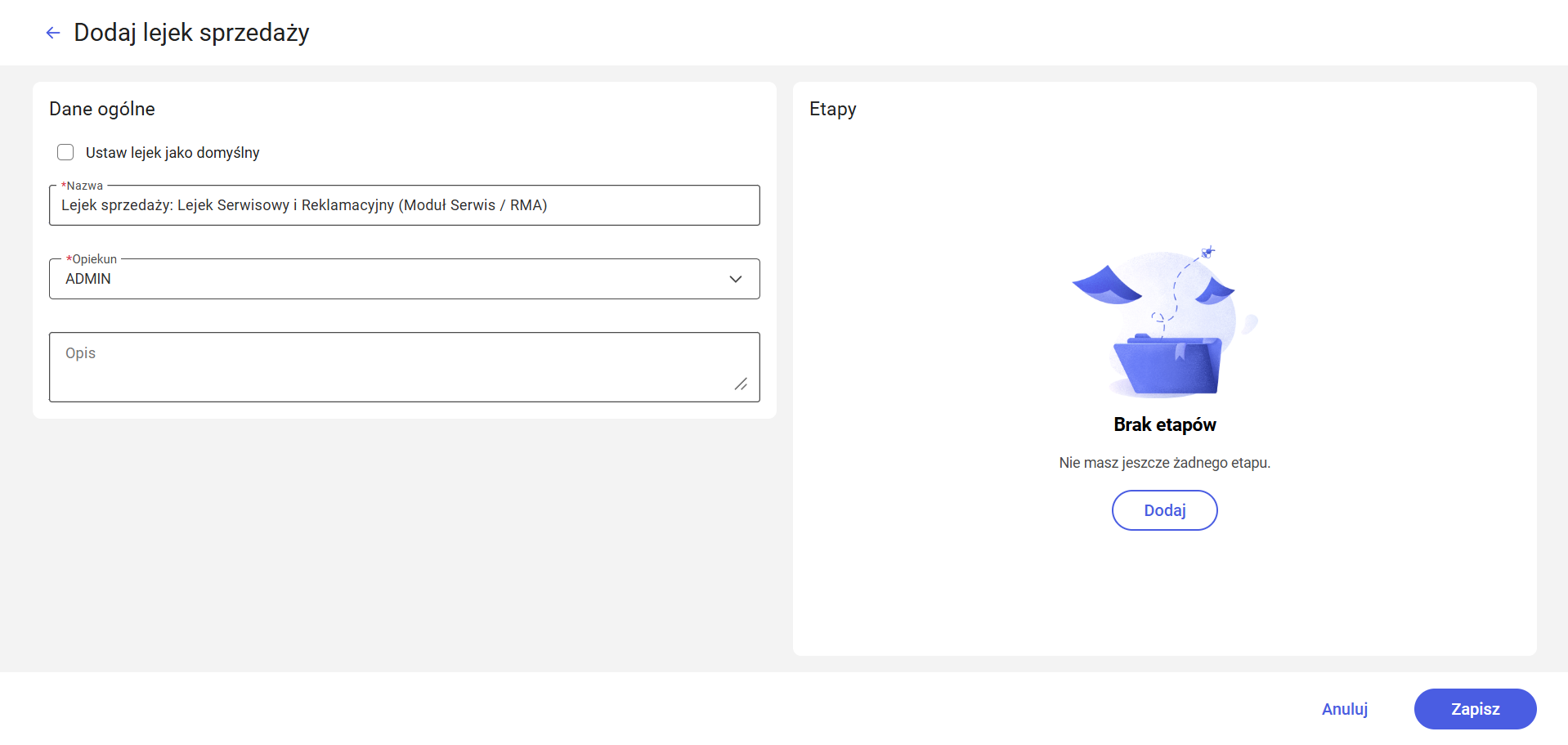
Sekcja Dane ogólne
| Pole | Wymagane | Opis |
|---|---|---|
| Nazwa | Tak | Nazwa lejka sprzedaży (maks. 100 znaków). Musi być unikalna w systemie. |
| Opis | Nie | Krótki opis lejka (maks. 512 znaków). |
| Opiekun | Tak | Operator uprawniony do edycji lejka; domyślnie zalogowany operator (twórca lejka). Opiekun wspólnie z twórcą może edytować, archiwizować i usuwać lejek. Nie można pozostawić pola pustego. |
| Ustaw lejek jako domyślny | Nie | Pole wyboru; po zaznaczeniu lejek staje się domyślnym dla całego systemu – poprzedni domyślny lejek traci tę flagę automatycznie. |
Sekcja Etapy
Sekcja Etapy zawiera listę etapów w formie bloków z możliwością zmiany kolejności metodą przeciągnij i upuść. Aby dodać etap, należy kliknąć przycisk Dodaj etap – otwiera się formularz nowego etapu (opis w sekcji Zarządzanie etapami).
Zapisywanie
Po wypełnieniu formularza i dodaniu co najmniej jednego etapu należy kliknąć przycisk Zapisz.
Po pomyślnym zapisaniu wyświetlany jest komunikat: „Dodano lejek sprzedaży”.
W przypadku błędów:
- brak nazwy → pole podświetlone na czerwono + komunikat: „Nie można zapisać lejka sprzedaży. Popraw błędy na formularzu.”
- brak etapu → komunikat: „Nie można zapisać lejka sprzedaży. Dodaj etap.”
Kliknięcie przycisku Anuluj przy niezapisanych zmianach wyświetla okno z opcjami: Wyjdź bez zapisania, Wróć do edycji, Zapisz zmiany.
Podgląd karty lejka sprzedaży
Karta lejka otwierana jest po kliknięciu nazwy lejka na liście lub wybraniu opcji Podgląd z menu trzy-kropek.
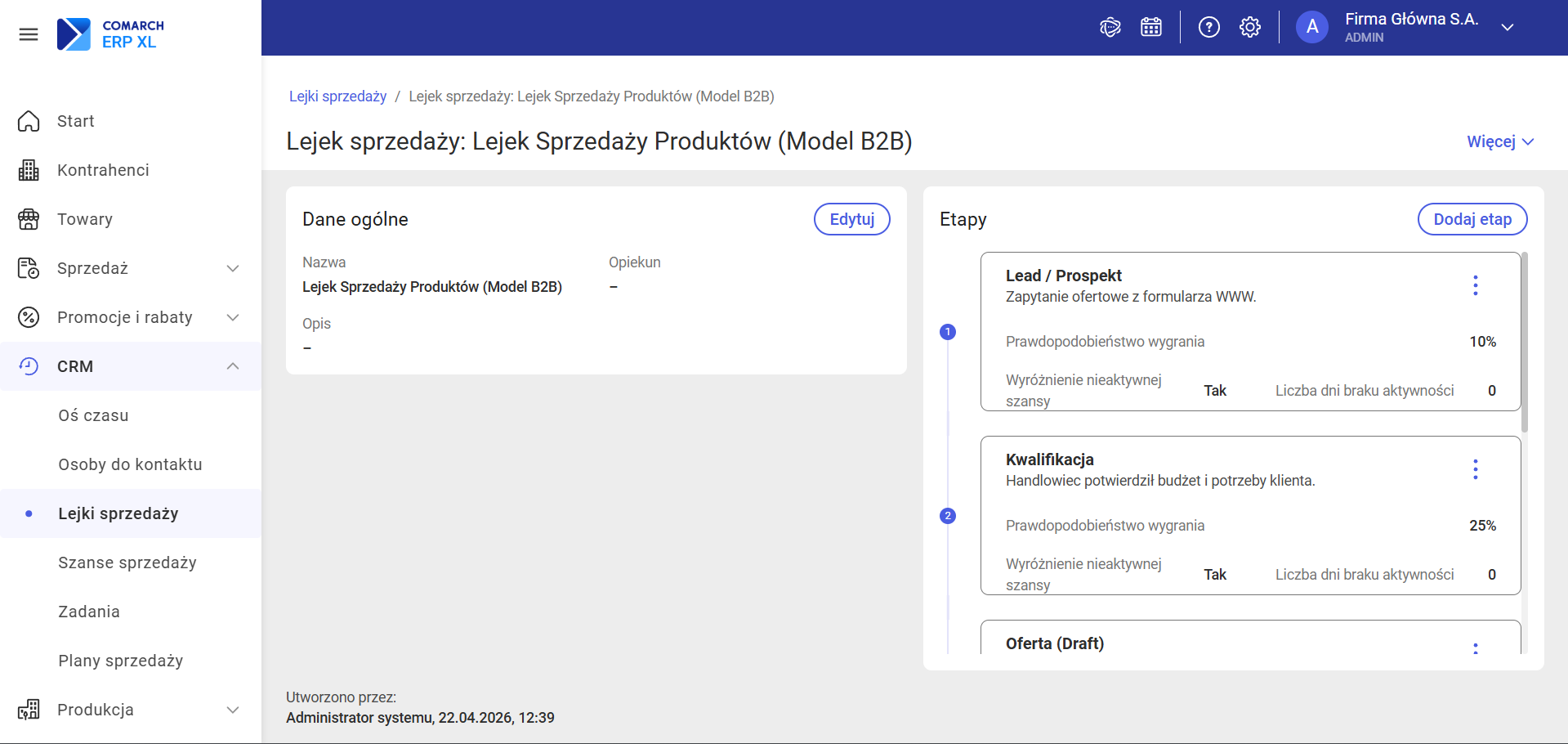
Sekcja Dane ogólne
Wyświetlane są: nazwa lejka, opis oraz ewentualnie etykieta Domyślny lub Archiwalny. W stopce sekcji widoczne są dane audytowe: Utworzono przez i Zmodyfikowano przez z datami.
Aby edytować dane ogólne, należy kliknąć przycisk Edytuj w sekcji Dane ogólne – otwiera się okno z polami Nazwa, Opis i polem wyboru Ustaw lejek jako domyślny.
Sekcja Etapy
Lista etapów lejka prezentowana jest w formie bloków. Każdy blok zawiera: numer porządkowy, nazwę etapu, opis, prawdopodobieństwo wygrania, informację o wyróżnieniu nieaktywnych szans. Dla każdego etapu dostępne jest menu trzy-kropek z operacjami: Edytuj, Duplikuj, Usuń.
Aby zmienić kolejność etapów, należy wybrany etap złapać i przenieść w wybrane miejsce metodą przeciągnij i upuść.
Dostępne operacje
Z przycisku Więcej (⋮) w nagłówku karty dostępne są:
- Duplikuj – tworzy kopię lejka z przyrostkiem (kopia) w nazwie
- Archiwizuj / Cofnij archiwizację
- Usuń
Zarządzanie etapami
Dodawanie i edycja etapu
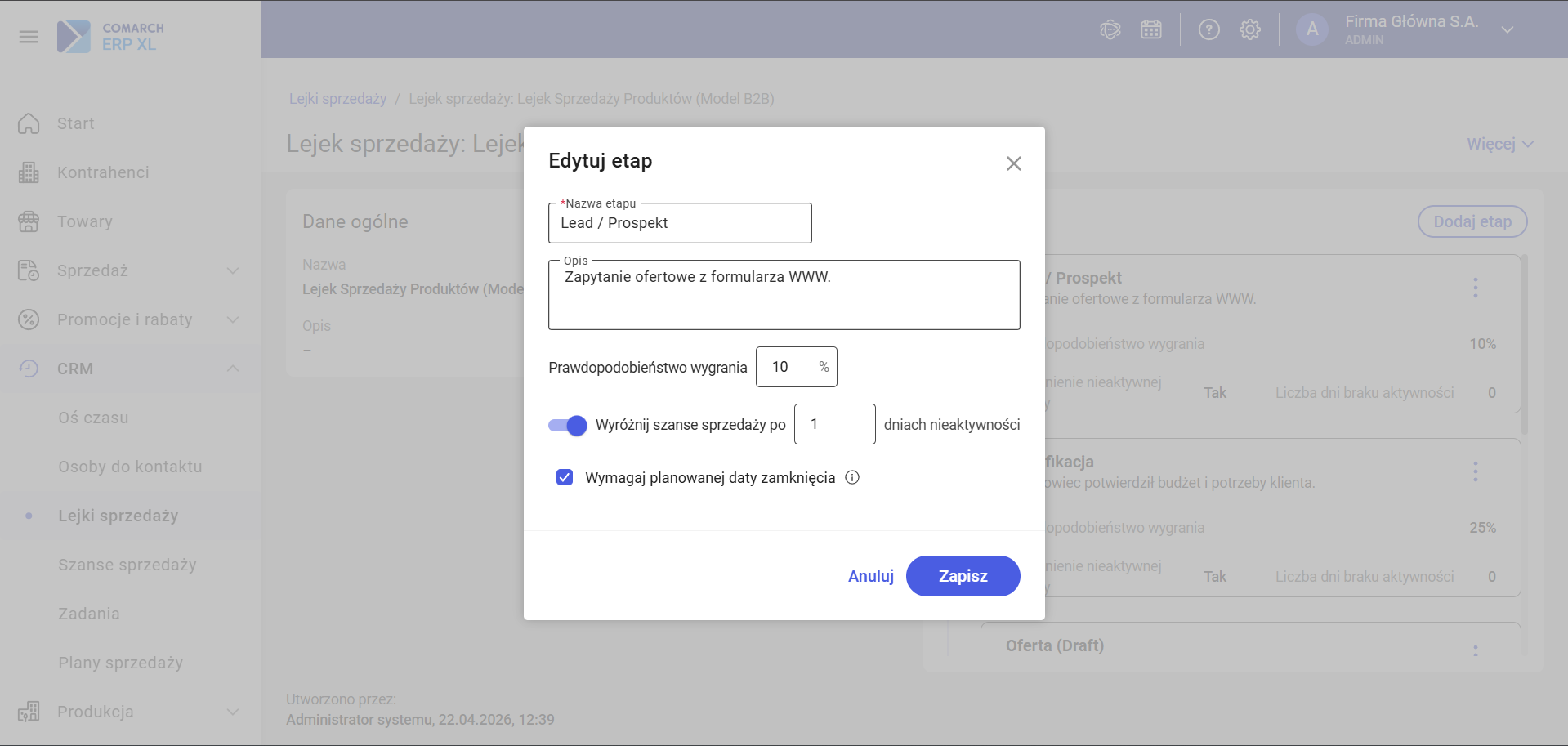
Formularz etapu zawiera następujące pola:
| Pole | Wymagane | Opis |
|---|---|---|
| Nazwa etapu | Tak | Nazwa etapu (maks. 100 znaków). Musi być unikalna w ramach lejka. |
| Opis | Nie | Opis etapu (maks. 512 znaków). |
| Prawdopodobieństwo wygrania | Nie | Liczba całkowita w zakresie 0–100 (%). Oznacza statystyczne prawdopodobieństwo zamknięcia szansy w tym etapie – wartość podpowiadana automatycznie w polu Prawdopodobieństwo wygrania na karcie szansy. |
| Wyróżnij szanse sprzedaży po __ dniach nieaktywności | Nie | Przełącznik + pole liczbowe (zakres 1–366 dni). Gdy włączony: szanse w tym etapie, w których przez określoną liczbę dni nie dodano nowego zadania, nie oznaczono zadania jako wykonanego ani nie zmieniono etapu – wyróżniane są etykietą „Brak aktywności" na tablicy Kanban i liście. |
| Wymagaj planowanej daty zamknięcia | Nie | Pole wyboru. Gdy zaznaczone: pole Planowana data zamknięcia staje się wymagane dla wszystkich szans sprzedaży przypisanych do tego etapu. Przy próbie zapisu szansy bez daty wyświetlany jest błąd: „Pole Planowana data zamknięcia jest wymagane dla wybranego etapu lejka." |
Po zapisaniu formularza etap pojawia się na końcu listy etapów lejka (najwyższa liczba porządkowa). Kolejność etapów można zmienić metodą przeciągnij i upuść na karcie lejka.
Komunikaty walidacji etapu:
- brak nazwy → pole podświetlone + komunikat: „Nie można zapisać etapu. Popraw błędy na formularzu.”
Duplikowanie etapu
Opcja Duplikuj w menu trzy-kropek etapu tworzy kopię etapu z przyrostkiem (kopia) w nazwie (jeżeli nazwa jest zbyt długa, zostaje skrócona, aby pomieścić przyrostek). Kopia otwierana jest w formularzu dodawania – wszystkie wartości można zmienić przed zapisem.
Usuwanie etapu
Po wybraniu opcji Usuń z menu trzy-kropek etapu zachowanie zależy od tego, czy etap jest powiązany z szansami sprzedaży:
- Etap bez powiązanych szans: Wyświetlane jest okno potwierdzenia: „Czy na pewno chcesz usunąć etap [Nazwa etapu]?” z przyciskami Wróć i Usuń. Komunikat po usunięciu: „Usunięto etap lejka sprzedaży.”
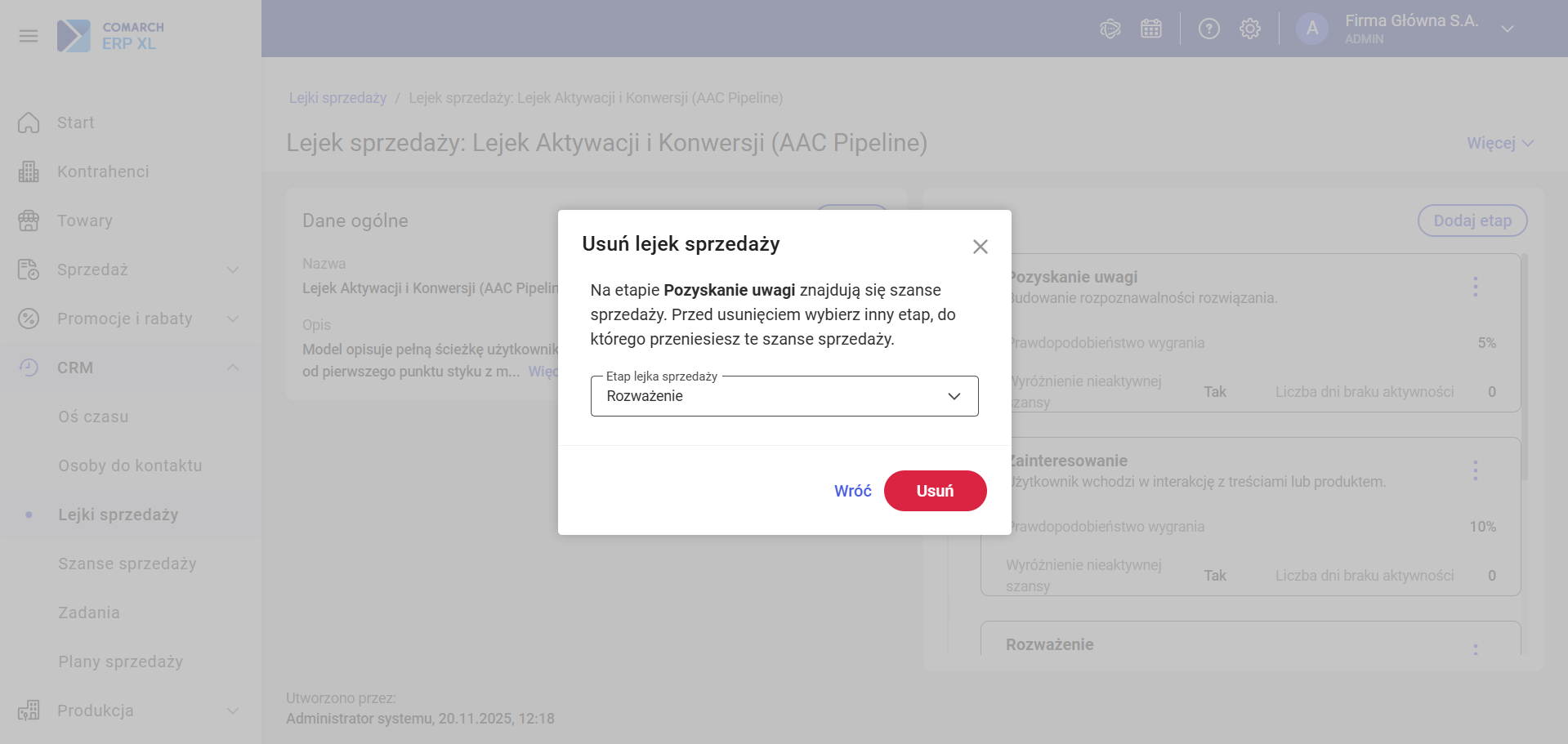
- Etap z powiązanymi szansami: Wyświetlane jest okno z prośbą o wskazanie etapu docelowego, do którego zostaną przeniesione szanse: „Na etapie [Nazwa etapu] znajdują się szanse sprzedaży. Przed usunięciem wybierz inny etap, do którego przeniesiesz te szanse sprzedaży. Etap lejka sprzedaży [pole wyboru]” z przyciskami Wróć i Usuń.
Jeżeli nie wskazano etapu docelowego, pole przechodzi w tryb błędu („To pole jest wymagane”) i wyświetlany jest komunikat: „Nie można usunąć etapu lejka sprzedaży.”
Lejek domyślny
Jeden lejek w systemie może być oznaczony jako domyślny. Domyślny lejek:
- jest automatycznie wstępnie wybrany w polu Lejek sprzedaży przy tworzeniu nowej szansy sprzedaży,
- jest automatycznie ustawiany w filtrze Lejek sprzedaży na tablicy Kanban i płaskiej liście szans sprzedaży po otwarciu widoku.
Lejek domyślny oznaczony jest etykietą Domyślny obok nazwy na liście lejków i na karcie lejka.
Ustawianie lejka jako domyślnego
Pole wyboru Ustaw lejek jako domyślny dostępne jest:
- w formularzu dodawania lejka (sekcja Dane ogólne),
- w oknie edycji Danych ogólnych na karcie istniejącego lejka.
W systemie może istnieć co najwyżej jeden lejek domyślny. Zaznaczenie pola wyboru automatycznie zdejmuje flagę domyślności z poprzedniego lejka domyślnego.
Archiwizacja lejka sprzedaży
Archiwizacja oznacza lejek jako nieaktywny bez trwałego usuwania. Zarchiwizowane lejki są domyślnie ukryte na liście (wymagają włączenia przełącznika Pokaż również archiwalne) i nie można do nich przypisywać nowych szans.
Jak zarchiwizować
Opcja Archiwizuj dostępna jest z:
- menu trzy-kropek na liście lejków,
- przycisku Więcej (⋮) na karcie lejka.
Warunek archiwizacji: lejek nie może posiadać otwartych szans sprzedaży. Jeżeli ma otwarte szanse, wyświetlany jest komunikat blokujący: „Nie można zarchiwizować lejka sprzedaży. W tym lejku znajdują się otwarte szanse sprzedaży.”
Gdy archiwizacja jest możliwa, wyświetlane jest okno potwierdzenia: „Czy na pewno chcesz zarchiwizować lejek sprzedaży [nazwa]?” z przyciskami Wróć i Archiwizuj.
Komunikat po archiwizacji: „Zarchiwizowano lejek sprzedaży.”
Cofanie archiwizacji
Opcja Cofnij archiwizację dostępna jest dla lejków ze statusem Archiwalny. Wyświetlane jest okno potwierdzenia: „Czy na pewno chcesz cofnąć archiwizację lejka sprzedaży [nazwa]?” z przyciskami Wróć i Cofnij archiwizację.
Komunikat po cofnięciu: „Cofnięto archiwizację lejka sprzedaży.”
Usuwanie lejka sprzedaży
Usunięcie lejka jest operacją nieodwracalną. Opcja Usuń dostępna jest z menu trzy-kropek na liście oraz z przycisku Więcej (⋮) na karcie.
Zachowanie zależy od tego, czy lejek jest powiązany z szansami sprzedaży:
Lejek bez powiązanych szans
Wyświetlane jest okno potwierdzenia: „Czy na pewno chcesz usunąć lejek sprzedaży [nazwa]?” z przyciskami Wróć i Usuń.
Komunikat po usunięciu: „Usunięto lejek sprzedaży.”
Lejek z powiązanymi szansami
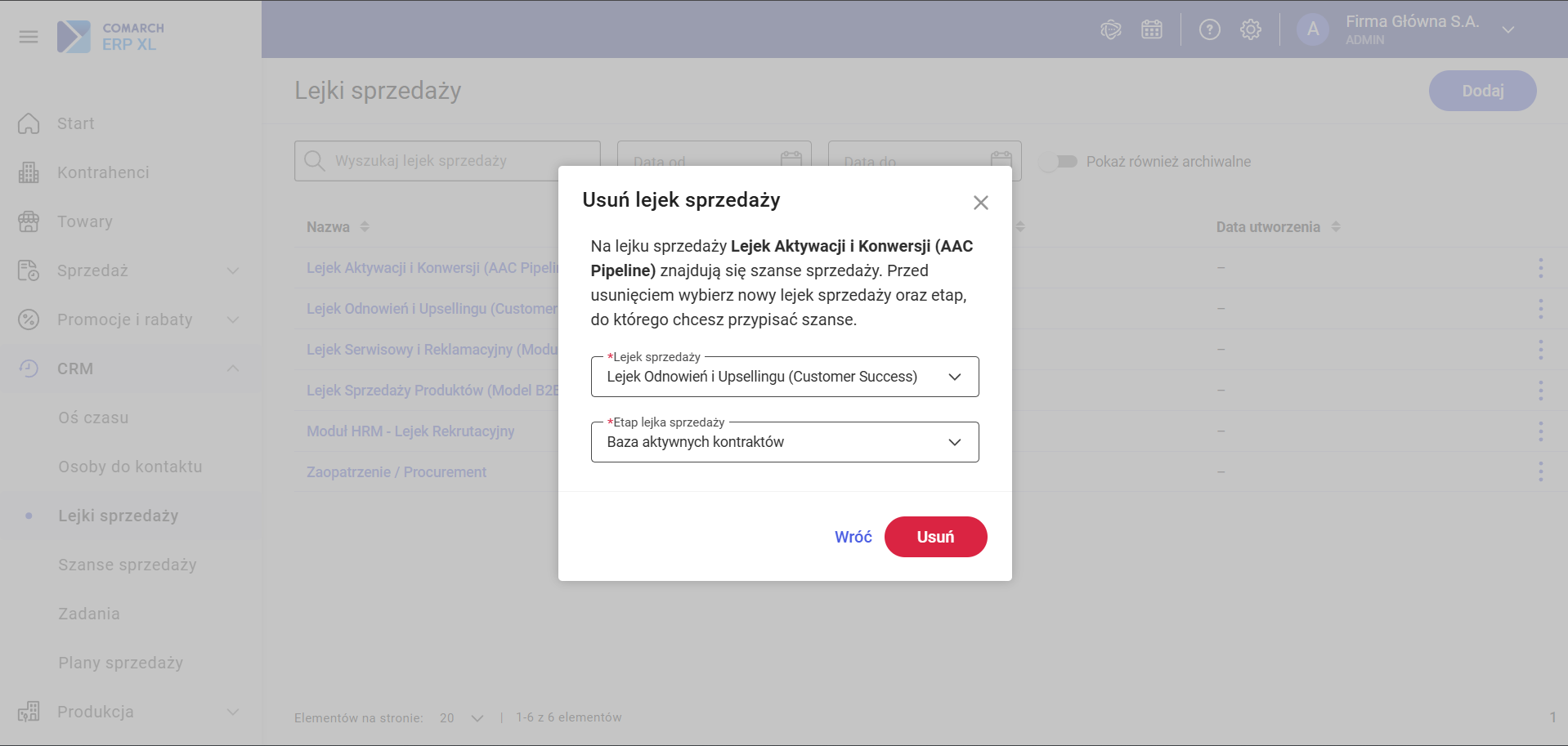
Wyświetlane jest okno z wyborem sposobu postępowania z istniejącymi szansami:
„Na lejku sprzedaży [nazwa] znajdują się szanse sprzedaży. Przed usunięciem wybierz nowy lejek sprzedaży oraz etap, do którego chcesz przypisać szanse.”
Dostępne opcje:
| Opcja | Opis |
|---|---|
| Przypnij wszystkie szanse sprzedaży do innego lejka | Wybrany lejek i etap – pole Lejek sprzedaży (wymagane) i Etap lejka sprzedaży (wymagane; domyślnie proponuje pierwszy etap wybranego lejka). Szanse zostają przeniesione, lejek usunięty. |
| Usuń wszystkie powiązane szanse sprzedaży | Wszystkie szanse powiązane z usuwanym lejkiem są usuwane. |
Jeżeli nie wskazano lejka docelowego przy opcji przypinania, pole przechodzi w tryb błędu („To pole jest wymagane”) i wyświetlany jest komunikat: „Nie można usunąć lejka sprzedaży.”
Po wybraniu opcji i kliknięciu Usuń – wyświetlane jest okno potwierdzenia, a następnie komunikat: „Usunięto lejek sprzedaży.”
Kontrola dostępu do lejka sprzedaży
Każdy lejek sprzedaży posiada twórcę (operatora, który go dodał) oraz opiekuna (operator wyznaczony przez twórcę; domyślnie sam twórca). Model własności określa, kto może modyfikować lejek.
Uprawnienia według roli
| Operacja | Twórca / Opiekun | Pozostali operatorzy |
|---|---|---|
| Podgląd lejka i jego etapów | Tak | Tak |
| Duplikowanie lejka | Tak | Tak |
| Edycja danych ogólnych (Nazwa, Opis, Opiekun) | Tak | Nie |
| Dodawanie, edycja, usuwanie etapów | Tak | Nie |
| Zmiana kolejności etapów (przeciągnij i upuść) | Tak | Nie |
| Archiwizacja / Cofnięcie archiwizacji | Tak | Nie |
| Usunięcie lejka | Tak | Nie |
Widok szczegółów lejka
Dla operatora, który nie jest twórcą ani opiekunem lejka, w widoku szczegółów:
- Na górze ekranu wyświetlana jest informacja: „Przeglądasz lejek sprzedaży w trybie tylko do odczytu.”
- Przycisk Edytuj w sekcji Dane ogólne jest ukryty.
- Przycisk Dodaj etap oraz przyciski menu etapów są ukryte.
- Przeciąganie etapów (zmiana kolejności) jest zablokowane.
- W nagłówku karty widoczny jest wyłącznie przycisk Duplikuj.
Operator bez uprawnień do edycji próbujący wykonać niedozwoloną operację z pominięciem interfejsu otrzymuje komunikat: „Nie masz uprawnień do edycji tego lejka sprzedaży.”
Lista lejków sprzedaży
Na liście lejków menu trzy-kropek zawiera opcje zależne od roli:
| Opcja | Twórca / Opiekun | Pozostali operatorzy |
|---|---|---|
| Podgląd | Tak | Tak |
| Duplikuj | Tak | Tak |
| Archiwizuj / Cofnij archiwizację | Tak | Nie |
| Usuń | Tak | Nie |
Duplikowanie lejka
Operator wykonujący duplikację staje się twórcą nowej kopii lejka i ma do niej pełne uprawnienia. W formularzu duplikatu pole Opiekun jest domyślnie wypełnione zalogowanym operatorem i można je zmienić.
Zmiana opiekuna
Zmiana opiekuna lejka możliwa jest wyłącznie przez twórcę lub aktualnego opiekuna — w oknie edycji Danych ogólnych (pole Opiekun). Lejek musi mieć zawsze przypisanego opiekuna — pola nie można pozostawić pustego.
Najczęściej zadawane pytania (FAQ)
1. Ile etapów może mieć lejek sprzedaży?
Lejek może mieć nieograniczoną liczbę etapów. Wymagany jest jednak co najmniej jeden etap – lejka bez etapów nie można zapisać.
2. Czy można zmienić kolejność etapów po dodaniu lejka?
Tak. Kolejność etapów można zmieniać metodą przeciągnij i upuść zarówno podczas dodawania lejka, jak i na karcie istniejącego lejka (po kliknięciu przycisku Edytuj w sekcji Etapy). Zmiana kolejności etapów lejka zmienia kolejność kolumn na tablicy Kanban szans sprzedaży.
3. Co się stanie z szansami sprzedaży, gdy usunę etap?
Jeżeli etap jest powiązany z szansami sprzedaży, system wyświetli okno z prośbą o wskazanie etapu docelowego, do którego zostaną przeniesione te szanse. Dopiero po wskazaniu etapu docelowego i potwierdzeniu operacja usunięcia zostanie wykonana.
4. Czy mogę mieć kilka lejków domyślnych?
Nie – w systemie może istnieć co najwyżej jeden lejek domyślny. Zaznaczenie pola wyboru „Ustaw lejek jako domyślny” na innym lejku automatycznie zdejmuje flagę z poprzedniego lejka domyślnego.
5. Co oznacza ustawienie wymagalności planowanej daty zamknięcia na etapie?
Gdy na etapie zaznaczone jest pole wyboru Wymagaj planowanej daty zamknięcia, szanse przypisane do tego etapu muszą mieć wypełnione pole Planowana data zamknięcia. System zablokuje zapis szansy bez tej daty i wyświetli odpowiedni komunikat błędu. Jest to przydatne na zaawansowanych etapach lejka (np. Negocjacje, Finalizacja), gdzie data zamknięcia jest niezbędna do prognozowania przychodów.
6. Co to jest wyróżnienie szansy „Brak aktywności”?
Wyróżnienie Brak aktywności pojawia się na karcie szansy (tablica Kanban i lista), gdy w ramach danej szansy przez określoną liczbę dni nie wystąpiło żadne z poniższych działań: dodanie nowego zadania, oznaczenie zadania jako wykonanego lub zmiana etapu szansy. Liczbę dni nieaktywności ustawia się na poziomie etapu lejka (pole Wyróżnij szanse sprzedaży po __ dniach nieaktywności). Funkcja jest opcjonalna i domyślnie wyłączona.
7. Czy mogę zarchiwizować lejek, jeżeli mam w nim aktywne szanse sprzedaży?
Nie – archiwizacja lejka jest zablokowana, jeżeli zawiera on otwarte szanse sprzedaży. Przed archiwizacją należy zamknąć (oznaczyć jako Wygrany/Utracony/Odłożony) lub przenieść wszystkie otwarte szanse do innego lejka.
8. Czym różni się Archiwizacja od Usunięcia lejka?
Archiwizacja oznacza lejek jako nieaktywny – dane pozostają w systemie, lejek znika z domyślnych widoków i nie można do niego przypisywać nowych szans, ale istniejące szanse zachowują swój historyczny kontekst. Usunięcie jest operacją nieodwracalną – lejek jest trwale usuwany z bazy danych, a szanse muszą zostać przeniesione lub również usunięte.
Osoby do kontaktu
Czym są Osoby do kontaktu
Osoba do kontaktu to rekord przechowujący dane kontaktowe konkretnej osoby – pracownika kontrahenta lub samodzielnego kontaktu CRM. Osoby do kontaktu można powiązać z kontrahentem, przypisywać do nich zadania i szanse sprzedaży oraz rejestrować zgody na przetwarzanie danych osobowych.
Zakładka Osoby do kontaktu dostępna jest w panelu bocznym CRM.
Lista Osób do kontaktu
Nawigacja do listy
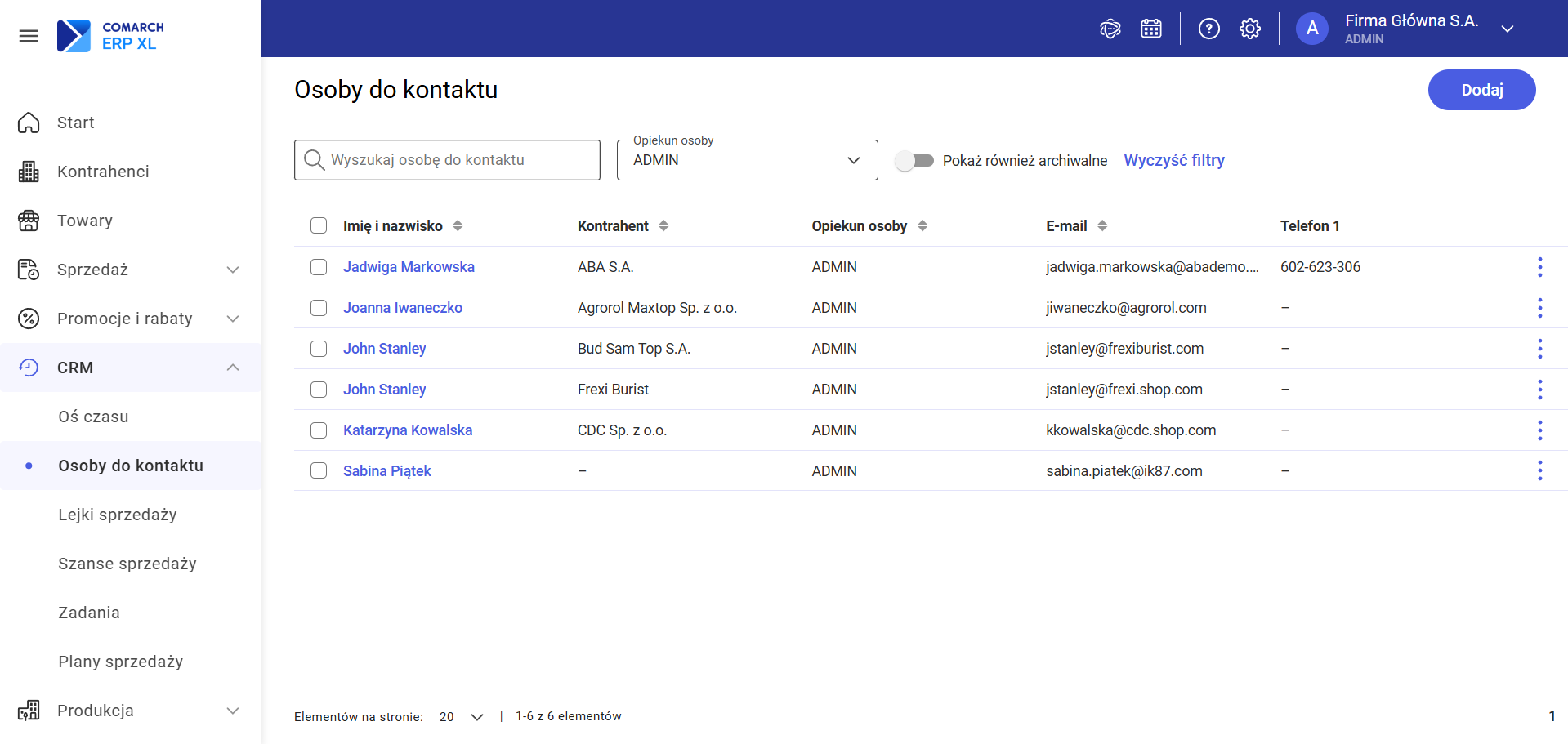
Po wybraniu w menu bocznym opcji CRM → Osoby do kontaktu wyświetlona zostaje lista wszystkich osób do kontaktu przypisanych do zalogowanego operatora.
Wyszukiwanie i filtrowanie
Nad listą dostępne są następujące narzędzia:
- Pole wyszukiwania – wyszukuje dynamicznie (z opóźnieniem 500 ms) po nazwie, kontrahencie, telefonie i adresie e-mail osoby. Wymagany jest co najmniej 1 znak. Jeżeli brak wyników, wyświetlany jest komunikat: „Brak wyników. Nie znaleziono wyników pasujących do Twojego wyszukiwania. Spróbuj zmienić filtry lub wpisać inne słowa kluczowe.”
- Opiekun osoby – filtr wielokrotnego wyboru. Domyślnie ustawiony na zalogowanego operatora; wyświetla osoby, których opiekunem jest wybrany operator.
- Pokaż również archiwalne – przełącznik (domyślnie wyłączony). Po włączeniu lista obejmuje również osoby oznaczone jako archiwalne.
- Wyczyść filtry – przycisk widoczny po zastosowaniu filtrów; przywraca ustawienia domyślne.
Kolumny listy
Domyślnie widoczne są następujące kolumny:
| Kolumna | Opis |
|---|---|
| Imię i nazwisko | Nazwa osoby do kontaktu |
| Kontrahent | Akronim i nazwa powiązanego kontrahenta |
| Adres e-mail osoby | |
| Telefon 1 | Pierwszy numer telefonu |
| Opiekun osoby | Operator odpowiedzialny za daną osobę |
Sortowanie
Lista wyświetlana jest domyślnie posortowana alfabetycznie rosnąco według kolumny Imię i nazwisko. Kliknięcie nagłówka kolumny zmienia kolejność sortowania: pierwsze kliknięcie – rosnąco (A–Z), drugie – malejąco (Z–A), trzecie – wyłącza sortowanie. Sortowanie obsługiwane jest dla kolumn: Imię i nazwisko, Kontrahent, Opiekun osoby, Kolejne zadanie, Szanse sprzedaży, Ostatnie zadanie.
Operacje na liście
Dla każdego wiersza dostępne jest menu trzy-kropek (⋮) z następującymi operacjami:
- Podgląd – otwiera kartę Osoby do kontaktu
- Dodaj zadanie – otwiera formularz nowego zadania powiązanego z daną osobą
- Dodaj notatkę – otwiera formularz nowej notatki CRM
- Dodaj szansę sprzedaży – otwiera formularz nowej szansy sprzedaży
- Archiwizuj / Cofnij archiwizację – zmienia status archiwizacji
- Usuń – usuwa osobę (jeśli nie ma powiązań blokujących)
Operacje masowe
Po zaznaczeniu co najmniej jednego wiersza (pole wyboru po lewej stronie) w dolnej części ekranu pojawia się pasek akcji z informacją „Wybrano: [n]”. Dostępne są operacje:
- Usuń – masowe usuwanie zaznaczonych osób
Zaznaczenie na górze listy (pole wyboru w nagłówku) zaznacza wszystkie rekordy na bieżącej stronie. Możliwe jest zaznaczenie rekordów z różnych stron paginacji. Aby odznaczyć wszystkie wybrane rekordy, należy kliknąć ikonę X w pasku akcji (opis przycisku: „Odznacz wszystkie”).
Paginacja
Pod listą wyświetlana jest paginacja z wyborem liczby rekordów na stronie oraz numerami stron. Domyślnie wyświetlanych jest 20 rekordów na stronie.
Dodawanie Osoby do kontaktu
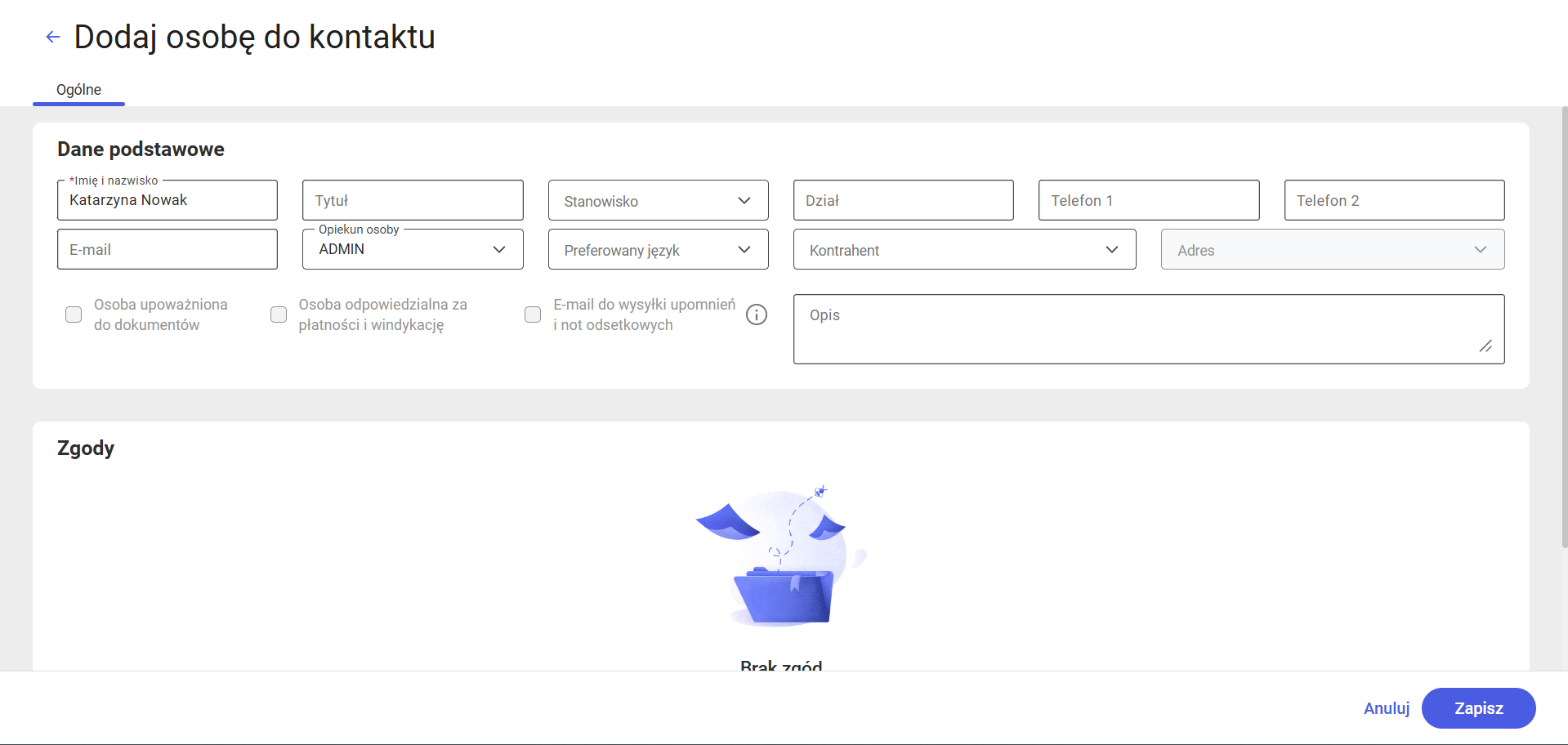
Osobę do kontaktu można dodać z dwóch miejsc:
- z poziomu menu bocznego (CRM → Osoby do kontaktu, przycisk Dodaj),
- z poziomu karty Kontrahenta (zakładka Osoby do kontaktu, przycisk Dodaj).
Opis pól formularza
| Pole | Wymagane | Opis |
|---|---|---|
| Imię i nazwisko | Tak | Imię i nazwisko osoby (maks. 40 znaków). System sprawdza duplikaty podczas wpisywania. |
| Tytuł | Nie | Tytuł naukowy lub zawodowy (np. dr, mgr); maks. 40 znaków. |
| Stanowisko | Nie | Wybór z listy słownikowej (maks. 40 znaków). |
| Dział | Nie | Nazwa działu w firmie (maks. 40 znaków). |
| Telefon 1 | Nie | Numer telefonu (maks. 30 znaków). System sprawdza duplikaty podczas wpisywania. |
| Telefon 2 | Nie | Drugi numer telefonu (maks. 30 znaków). System sprawdza duplikaty podczas wpisywania. |
| Nie | Adres e-mail (maks. 255 znaków). Wymagany format z symbolem @ i prawidłową domeną. System sprawdza duplikaty podczas wpisywania. | |
| Kontrahent | Nie | Powiązany kontrahent. Wyszukiwanie po akronimie, NIP lub nazwie (min. 3 znaki). Na liście kontrahentów nie jest dostępny kontrahent oznaczony jako Jednorazowy. |
| Adres | Nie | Adres powiązany z kontrahentem. Dostępny tylko po wybraniu kontrahenta; wyszukiwanie po mieście, ulicy lub kodzie pocztowym (min. 3 znaki). |
| Opis | Nie | Dodatkowe informacje o osobie (maks. 1024 znaki). |
| Preferowany język | Tak | Język preferowany przez osobę – wybór z listy słownikowej. |
| Opiekun osoby | Tak | Operator odpowiedzialny za daną osobę. Domyślnie ustawiony na zalogowanego operatora. |
| Osoba upoważniona do dokumentów | Nie | Pole wyboru; dostępne tylko dla osób powiązanych z kontrahentem. |
| Osoba odpowiedzialna za płatności i windykację | Nie | Pole wyboru; dostępne tylko dla osób powiązanych z kontrahentem. |
| E-mail do wysyłki upomnień i not odsetkowych | Nie | Pole wyboru; dostępne tylko dla osób powiązanych z kontrahentem. Zaznaczenie tego pola powoduje, że pole E-mail staje się wymagane. |
Zapisywanie
Po wypełnieniu formularza należy kliknąć przycisk Zapisz. System sprawdza poprawność danych:
- pola wymagane muszą być wypełnione,
- adres e-mail musi mieć prawidłowy format,
- numery telefonów muszą mieć prawidłowy format.
Po pomyślnym zapisaniu wyświetlany jest komunikat: „Dodano osobę do kontaktu”.
W przypadku błędów pola z nieprawidłowymi danymi zostają podświetlone na czerwono, a nad formularzem pojawia się komunikat: „Nie można zapisać osoby do kontaktu / Popraw błędy na formularzu”.
Kliknięcie przycisku Anuluj powoduje sprawdzenie, czy w formularzu wprowadzono jakiekolwiek zmiany. Jeżeli tak, wyświetlane jest okno z pytaniem z opcjami: Wyjdź bez zapisania, Wróć do edycji lub Zapisz zmiany.
Podgląd karty Osoby do kontaktu
Karta Osoby do kontaktu otwierana jest po kliknięciu nazwy osoby na liście lub wybraniu opcji Podgląd z menu trzy-kropek.
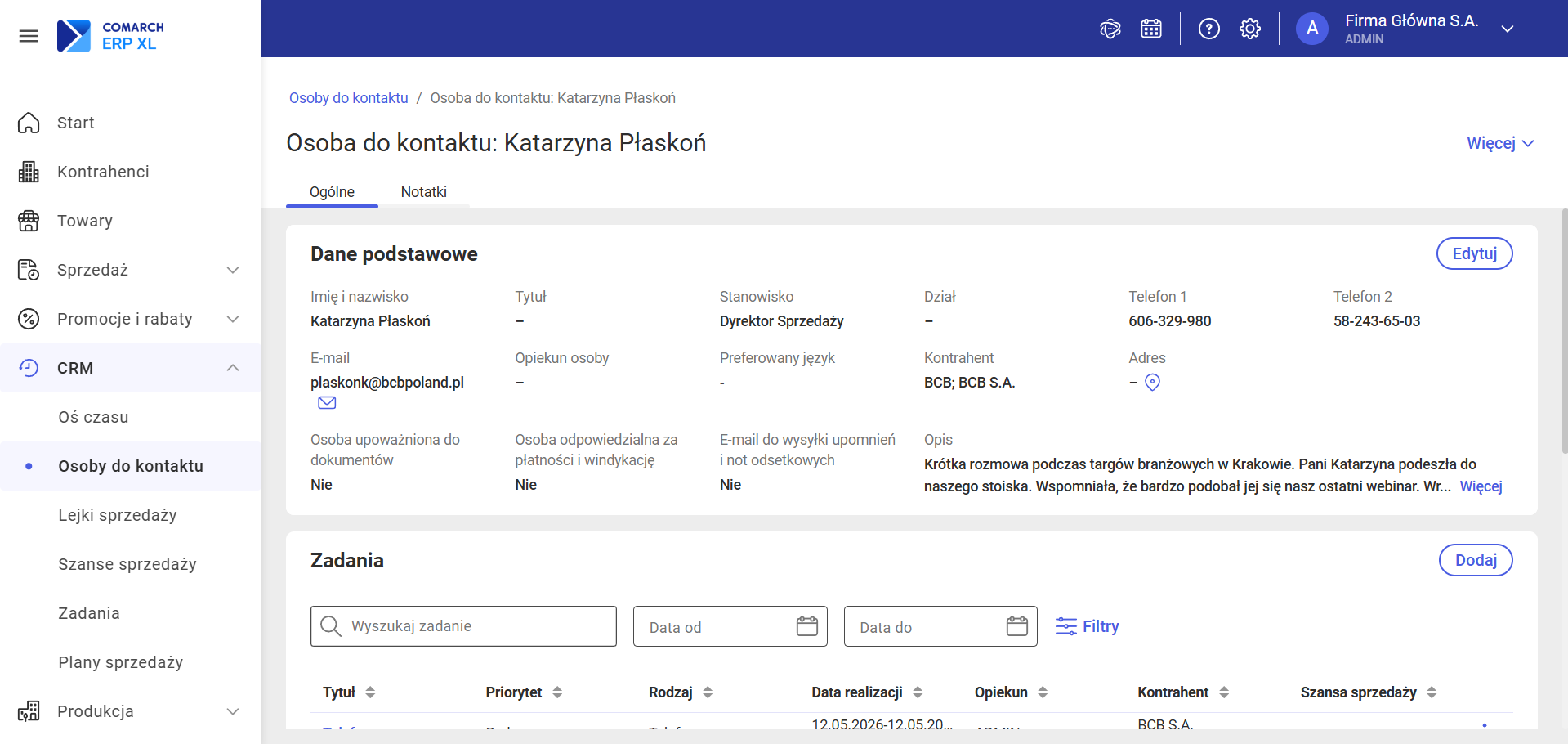
Nagłówek karty
W nagłówku karty wyświetlana jest nazwa osoby. Obok nazwy mogą pojawić się następujące oznaczenia:
- Archiwalny – osoba jest zarchiwizowana.
- Domyślny – osoba jest ustawiona jako domyślna na karcie Kontrahenta.
Dane podstawowe
W sekcji Dane podstawowe wyświetlane są wszystkie informacje o osobie: imię i nazwisko, tytuł, stanowisko, dział, numery telefonów, adres e-mail, powiązany kontrahent, adres, opis, preferowany język oraz opiekun.
Pola wyboru dotyczące uprawnień finansowych (Osoba upoważniona do dokumentów, Osoba odpowiedzialna za płatności i windykację, E-mail do wysyłki upomnień i not odsetkowych) wyświetlane są tylko wówczas, gdy osoba jest powiązana z kontrahentem i odpowiednie pole wyboru jest zaznaczone.
Dostępne operacje
Z poziomu karty dostępne są następujące operacje:
- Edytuj dane podstawowe osoby do kontaktu – otwiera formularz edycji danych podstawowych.
- Przycisk Więcej (⋮) zawiera:
- Dodaj zadanie – otwiera formularz nowego zadania.
- Dodaj notatkę – otwiera formularz nowej notatki CRM.
- Dodaj szansę sprzedaży – otwiera formularz nowej szansy sprzedaży.
- Archiwizuj / Cofnij archiwizację – zmienia status archiwizacji.
- Usuń – usuwa osobę (jeśli nie ma powiązań blokujących).
Edycja Osoby do kontaktu
Edycja dostępna jest wyłącznie z poziomu karty Osoby do kontaktu – po kliknięciu przycisku Edytuj. Otwierany jest formularz z sekcją Dane podstawowe.
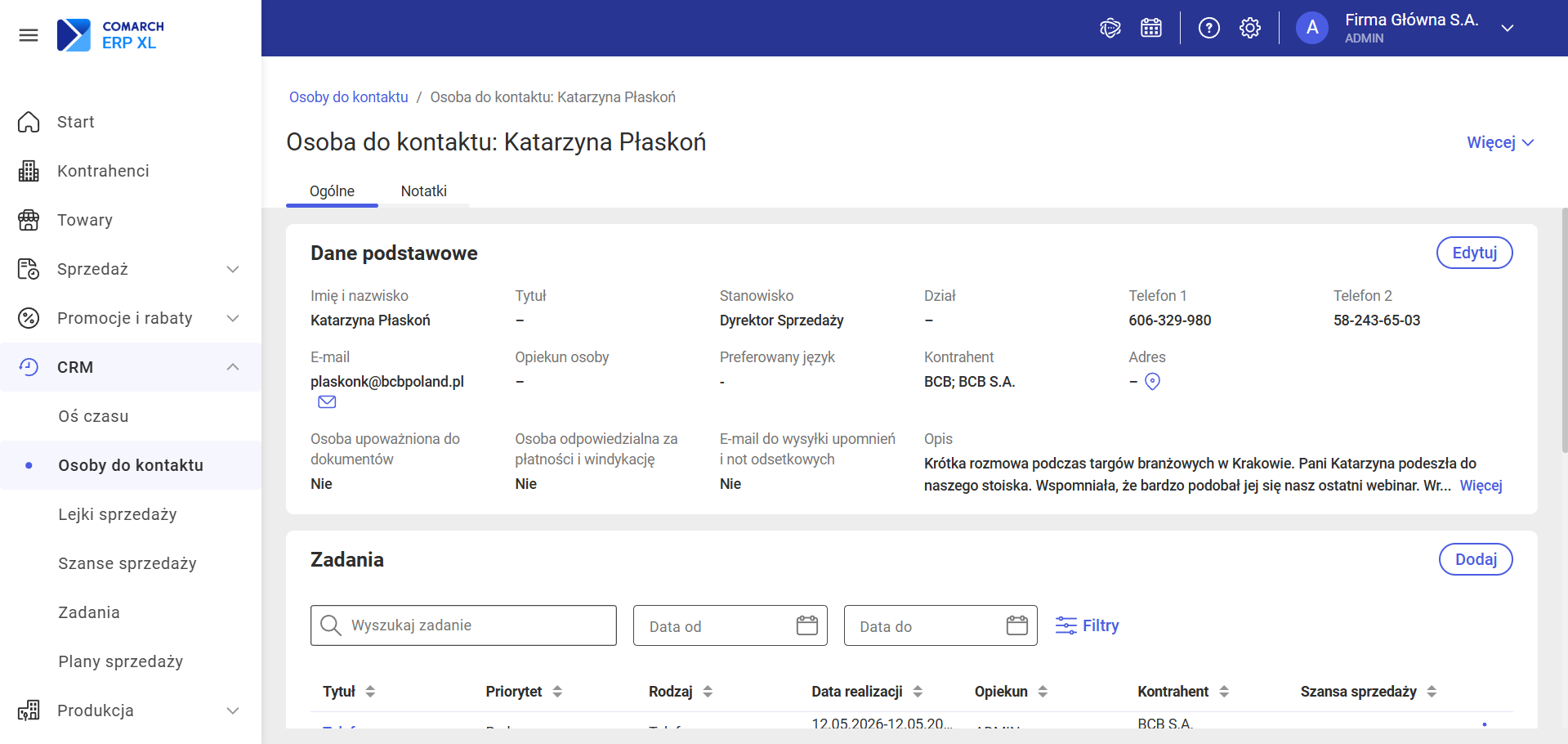
Dostępne pola są identyczne jak przy dodawaniu osoby (opis w sekcji Dodawanie Osoby do kontaktu).
Po wprowadzeniu zmian należy kliknąć Zapisz. Po pomyślnym zapisaniu wyświetlany jest komunikat: „Zapisano zmiany na osobie do kontaktu”. Komunikaty o błędach działają analogicznie jak przy dodawaniu.
Zarządzanie zgodami
W sekcji Zgody na karcie Osoby do kontaktu można rejestrować zgody na przetwarzanie danych osobowych.
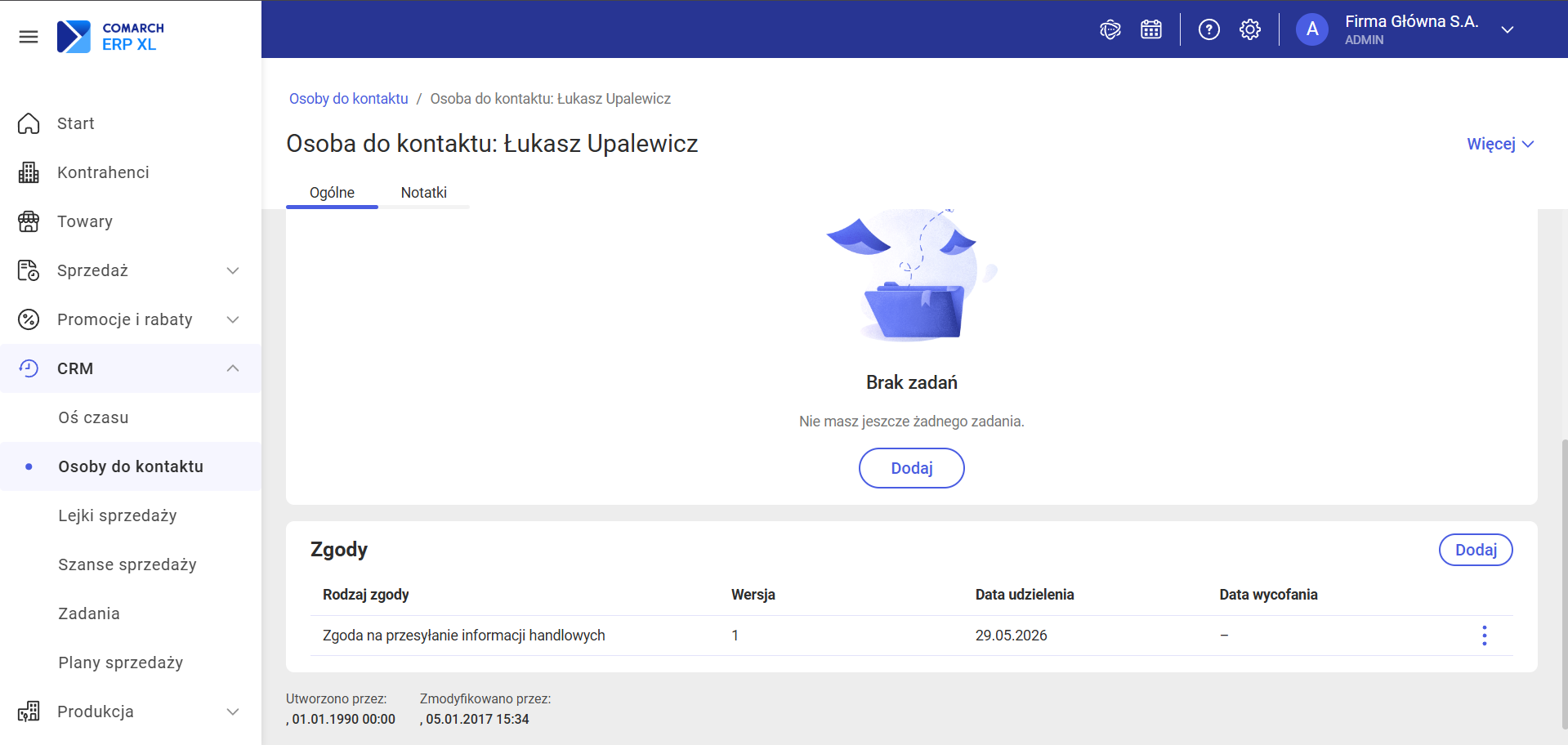
Dodawanie zgody
Aby dodać zgodę, należy kliknąć przycisk Dodaj w sekcji Zgody. Otwierany jest formularz z następującymi polami:
| Pole | Wymagane | Opis |
|---|---|---|
| Rodzaj zgody | Tak | Wybór z listy słownikowej (min. 3 znaki do wyszukiwania). |
| Wersja | Tak | Uzupełniana automatycznie na podstawie wybranego rodzaju zgody. |
| Data udzielenia zgody | Tak | Domyślnie ustawiana na bieżącą datę. |
| Data wycofania zgody | Nie | Nie może być wcześniejsza niż data udzielenia. |
| Źródło udzielenia | Nie | Wybór ze słownika źródeł zgody. |
| IP | Nie | Adres IP (maks. 100 znaków). |
| URL | Nie | Adres URL strony, na której zebrano zgodę (maks. 255 znaków). |
| Treść | Nie | Treść zgody – uzupełniana automatycznie na podstawie rodzaju zgody. |
| Forma kontaktu | Nie | Wybór ze słownika: E-mail, Telefon, SMS, Przesyłka, Inne. |
| Szczegóły | Nie | Dodatkowe informacje (maks. 1000 znaków). |
| Powód wycofania | Nie | Wybór ze słownika powodów wycofania. |
| Źródło wycofania | Nie | Wybór ze słownika źródeł zgody. |
Po wypełnieniu formularza należy kliknąć Zapisz. Po pomyślnym zapisaniu wyświetlany jest komunikat: „Zapisano zgodę”.
Lista zgód
Zapisane zgody wyświetlane są w tabeli z kolumnami: Rodzaj zgody, Wersja, Data udzielenia, Data wycofania. Dla każdej zgody dostępne jest menu trzy-kropek z opcjami: Edytuj, Podgląd, Usuń.
Usunięcie zgody wymaga potwierdzenia w oknie dialogowym.
Archiwizacja Osoby do kontaktu
Archiwizacja pozwala oznaczyć nieaktywny rekord bez jego trwałego usuwania. Zarchiwizowane osoby są domyślnie ukryte na listach i nie mogą być powiązywane z nowymi obiektami CRM.
Jak zarchiwizować
Archiwizacja dostępna jest z trzech miejsc:
- menu trzy-kropek na liście Osób do kontaktu,
- przycisk Więcej (⋮) na karcie Osoby do kontaktu,
- menu trzy-kropek na liście osób na karcie Kontrahenta.
Po kliknięciu opcji Archiwizuj wyświetlane jest okno potwierdzenia: „Czy na pewno chcesz zarchiwizować osobę do kontaktu [Imię Nazwisko]?” z przyciskami Wróć i Archiwizuj.
Po pomyślnej archiwizacji wyświetlany jest komunikat: „Zarchiwizowano osobę do kontaktu”.
Warunki blokujące archiwizację
System zablokuje archiwizację, jeżeli spełniony jest co najmniej jeden z poniższych warunków:
| Warunek | Komunikat |
|---|---|
| Osoba jest ustawiona jako domyślna na karcie Kontrahenta | „Nie można zarchiwizować osoby do kontaktu – Osoba jest ustawiona jako domyślna." |
| Osoba ma powiązaną otwartą szansę sprzedaży | „Nie można zarchiwizować osoby do kontaktu – Osoba ma powiązaną otwartą szansę sprzedaży." |
| Osoba ma powiązane niewykonane zadanie | „Nie można zarchiwizować osoby do kontaktu – Osoba ma powiązane niewykonane zadanie." |
Jeżeli istnieje kilka powodów blokady, wyświetlany jest komunikat zbiorczy z przyciskiem Zobacz szczegóły, który otwiera okno z pełną listą przyczyn.
Skutki archiwizacji
Po zarchiwizowaniu osoby:
- rekord oznaczony jest odznaką Archiwalny na karcie i liście,
- osoba nie jest widoczna na domyślnych listach (wymaga włączenia przełącznika Pokaż również archiwalne),
- nie można przypisać do niej nowych zadań ani szans sprzedaży,
- nie można jej wskazać na dokumentach,
- powiązane szanse sprzedaży nie mogą zmienić statusu na Otwarty,
- powiązane zadania mają zablokowaną możliwość oznaczenia jako wykonane.
Cofanie archiwizacji
Aby cofnąć archiwizację, należy włączyć filtr Pokaż również archiwalne, odnaleźć osobę na liście i wybrać opcję Cofnij archiwizację z menu trzy-kropek lub z przycisku Więcej (⋮) na karcie.
Po cofnięciu archiwizacji osoba staje się ponownie widoczna na standardowych listach i może być powiązywana z obiektami CRM.
Usuwanie Osoby do kontaktu
Usuwanie pojedynczej osoby
Usunięcie osoby jest operacją nieodwracalną. Opcja Usuń dostępna jest z:
- menu trzy-kropek na liście Osób do kontaktu,
- przycisku Więcej (⋮) na karcie Osoby do kontaktu,
- menu trzy-kropek na liście osób na karcie Kontrahenta.
Po wybraniu opcji Usuń wyświetlane jest okno potwierdzenia: „Czy na pewno chcesz usunąć osobę do kontaktu [Imię Nazwisko]?” z przyciskami Wróć i Usuń.
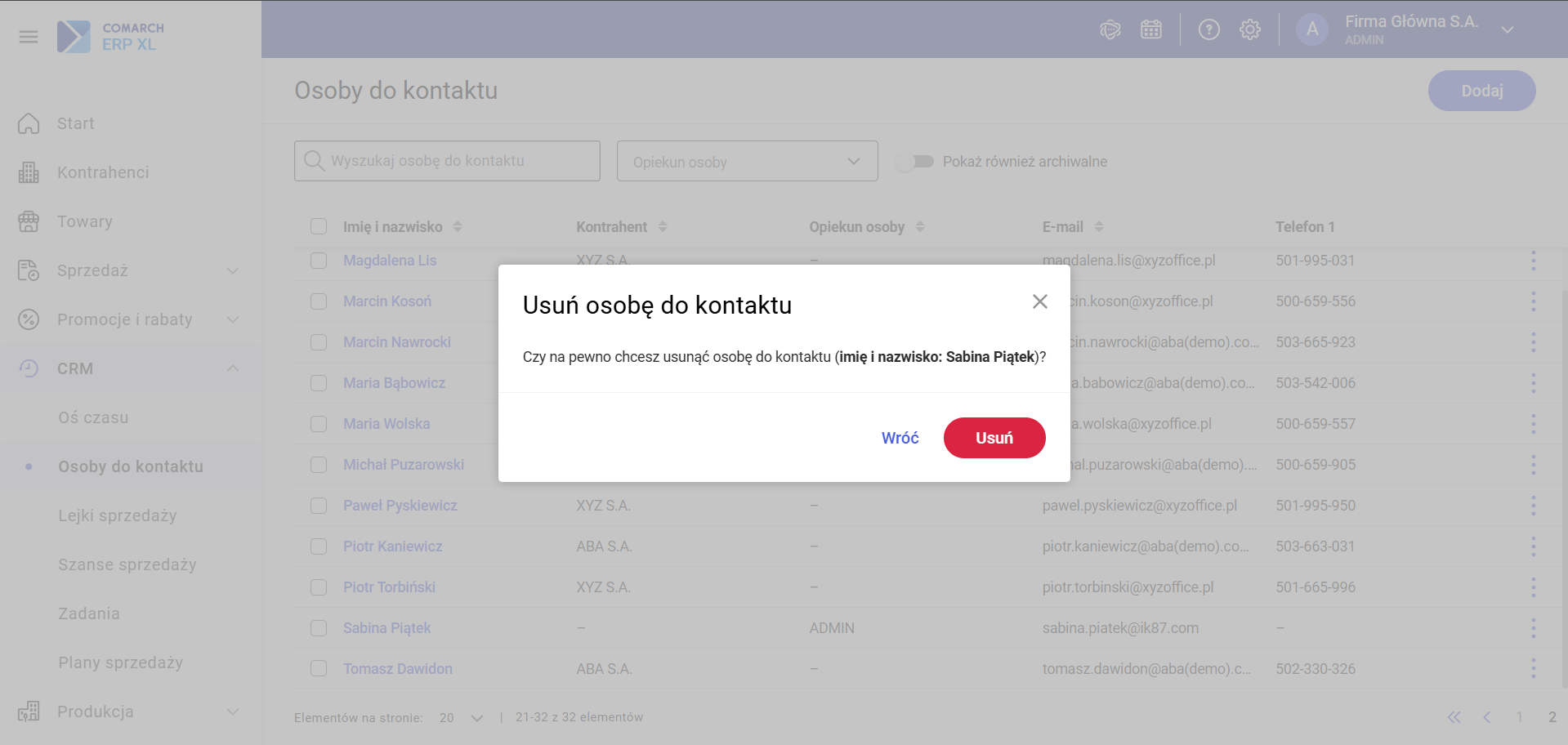
Warunki blokujące usunięcie
System zablokuje usunięcie, jeżeli osoba jest powiązana z aktywnymi obiektami w systemie (m.in. zamówieniami, szansami sprzedaży, zadaniami CRM, kampaniami marketingowymi, dokumentami handlowymi). W takim przypadku wyświetlany jest komunikat: „Nie można usunąć osoby do kontaktu – Osoba do kontaktu jest obecnie wykorzystywana w systemie.”
Usunięcie jest również zablokowane, gdy:
| Warunek | Komunikat |
|---|---|
| Osoba jest ustawiona jako domyślna na karcie Kontrahenta | „Nie można usunąć osoby do kontaktu – Osoba do kontaktu jest ustawiona jako domyślna na karcie kontrahenta." |
| Osoba jest administratorem e-Sklep i jest zsynchronizowana | „Nie można usunąć osoby do kontaktu – Osoba do kontaktu jest ustawiona jako administrator e-Sklep." |
Usuwanie osoby z aktywną zgodą RODO
Jeżeli osoba posiada aktywną zgodę na przetwarzanie danych osobowych, przed usunięciem wyświetlane jest dodatkowe ostrzeżenie: „Osoba do kontaktu ma przypisaną aktywną zgodę. Jej usunięcie spowoduje, że nie będzie możliwe udostępnienie tych danych na wniosek ich właściciela.” Użytkownik może potwierdzić usunięcie lub anulować operację.
Po pomyślnym usunięciu wyświetlany jest komunikat: „Usunięto osobę do kontaktu”.
Masowe usuwanie
Masowe usuwanie dostępne jest z poziomu listy Osób do kontaktu oraz listy osób na karcie Kontrahenta po zaznaczeniu co najmniej dwóch rekordów.
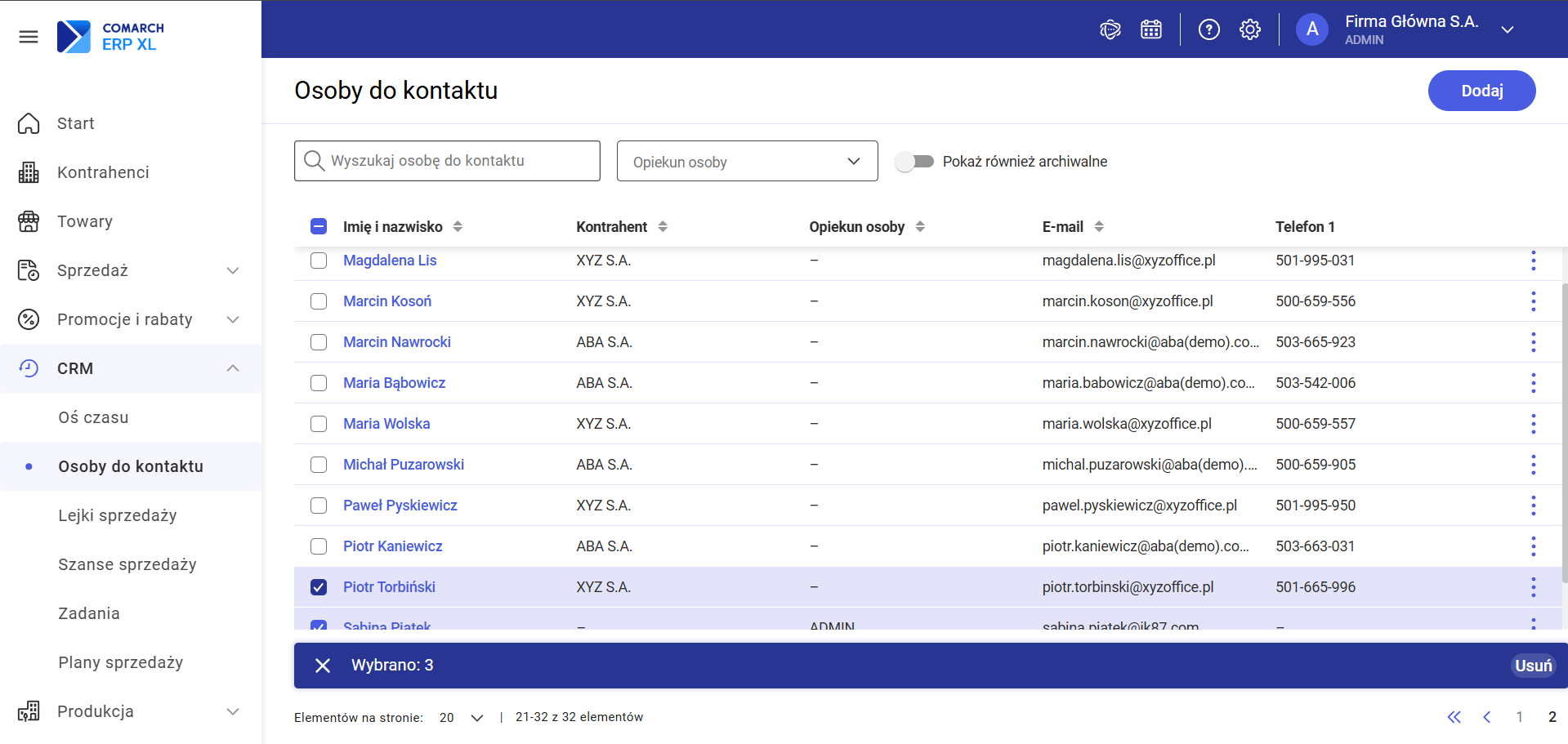
Po kliknięciu przycisku Usuń w pasku akcji wyświetlane jest okno potwierdzenia: „Czy na pewno chcesz usunąć wybrane osoby do kontaktu? ([liczba])” z przyciskami Wróć i Usuń.
System weryfikuje każdą osobę z osobna według tych samych reguł co przy usuwaniu pojedynczym, z jednym wyjątkiem: osoby posiadające aktywną zgodę RODO są pomijane bez pytania o potwierdzenie – w takim przypadku należy usunąć je pojedynczo.
Wyniki operacji masowej
Po zakończeniu operacji wyświetlany jest jeden z trzech komunikatów:
| Wynik | Komunikat |
|---|---|
| Wszystkie osoby usunięte | „Usunięto wybrane osoby do kontaktu" (zielony) |
| Część osób usunięta | „Usunięto [X] z [Y] osób do kontaktu" (pomarańczowy) |
| Żadna osoba nie została usunięta | „Nie można usunąć wybranych osób do kontaktu" (czerwony) |
W przypadku częściowego lub całkowitego niepowodzenia dostępny jest przycisk Pokaż szczegóły, który otwiera okno z listą wyników dla każdej osoby z podziałem na: usunięte pomyślnie, zablokowane z powodu błędu, pominięte z powodu aktywnej zgody RODO. Wyniki można filtrować według statusu: Sukces / Ostrzeżenie / Błąd.
Ostrzeżenia o duplikatach
System automatycznie sprawdza, czy wprowadzane dane nie pokrywają się z danymi już istniejących osób do kontaktu. Mechanizm ten działa dla pól: Imię i nazwisko, Telefon 1, Telefon 2 oraz E-mail.
Jak działa ostrzeganie
Weryfikacja uruchamia się w momencie, gdy Użytkownik opuszcza dane pole (po przejściu do następnego pola lub kliknięciu poza polem). Sprawdzane są wszystkie rekordy w systemie, w tym osoby zarchiwizowane.
Jeżeli system wykryje potencjalny duplikat, wyświetlana jest informacja zawierająca dane osoby, z którą dane się pokrywają, np.: „Numer telefonu jest już przypisany do innej osoby w systemie. Kontakt: Jan Kowalski, jan.kowalski@example.com, +48 123 456 789″. Kliknięcie nazwy osoby otwiera jej podgląd w nowej karcie.
Jeżeli duplikaty znalezione zostały dla wielu osób, wyświetlana jest lista z przyciskiem Więcej (jeżeli wszystkie nazwy nie mieszczą się w jednej linii).
Jeżeli duplikat wykryty został dla kilku pól jednocześnie, przy każdym z nich wyświetlana jest ikona ostrzegawcza, a nad formularzem pojawia się zbiorcze podsumowanie.
Historia CRM na karcie Osoby do kontaktu
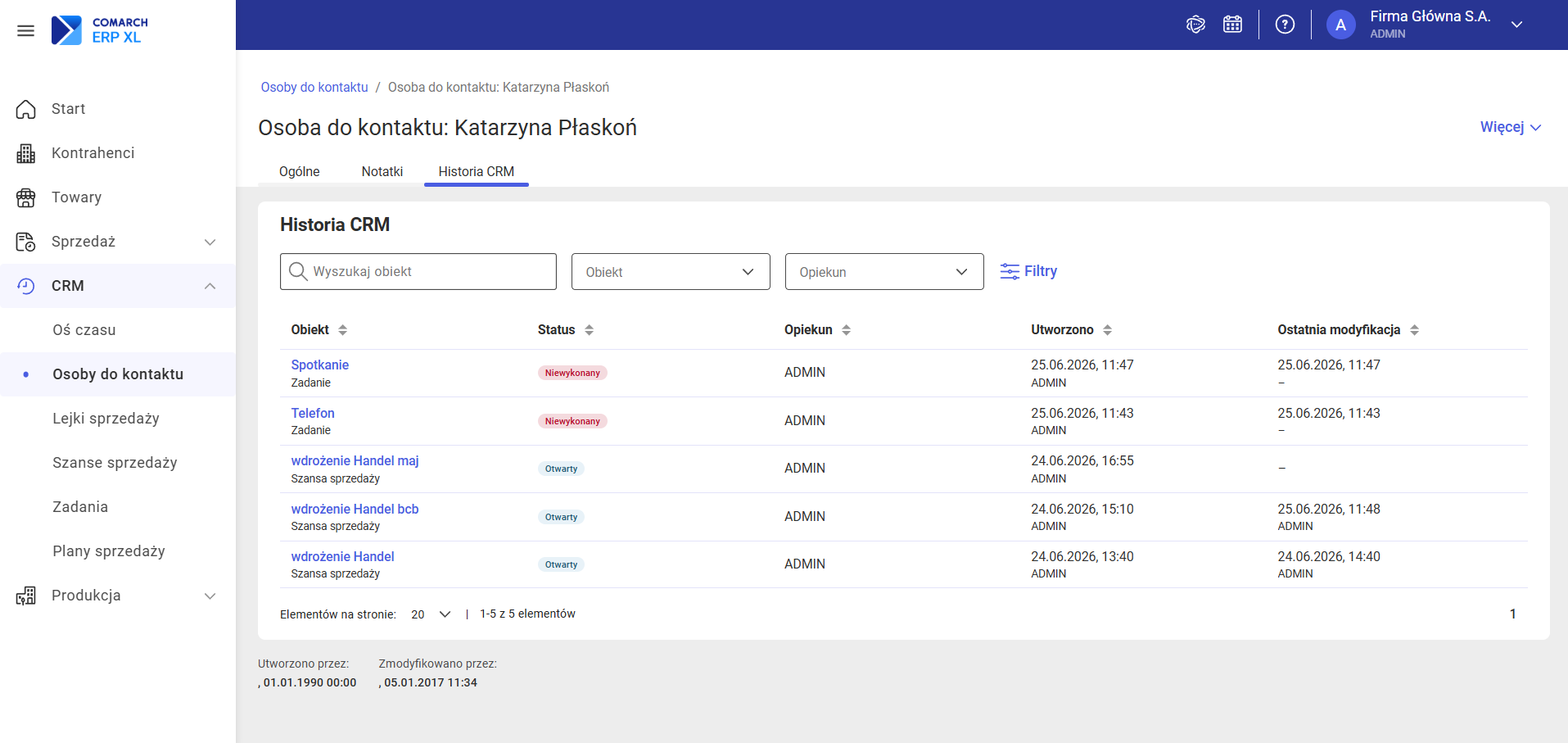
Zakładka [Historia CRM] na karcie Osoby do kontaktu to zbiorcze zestawienie wszystkich obiektów CRM powiązanych z daną osobą: notatek, zadań i szans sprzedaży. Umożliwia szybkie zapoznanie się z historią współpracy — bez konieczności przeszukiwania list zadań, szans i notatek osobno.
Zakładka dostępna jest w trybie podglądu osoby do kontaktu: CRM → Osoby do kontaktu → Osoba do kontaktu (podgląd) → Historia CRM.
Jest to trzecia zakładka na karcie osoby, po zakładkach Ogólne i Notatki.
Dostęp i uprawnienia
Zakładka [Historia CRM] widoczna jest wyłącznie dla operatorów posiadających dostęp do modułu CRM. Uprawnienie konfigurowane jest w aplikacji Comarch ERP XL (moduł Administrator → Operator → Parametry → Uprawnienia → Dostęp do modułów → CRM).
Operatorzy bez dostępu do modułu CRM nie widzą zakładki [Historia CRM] na karcie Osoby do kontaktu.
Wyszukiwanie i filtry
Nad listą dostępne są następujące narzędzia:
- Pole wyszukiwania — wyszukuje po nazwie obiektu: treści notatki, tytule zadania oraz nazwie szansy sprzedaży.
- Filtr Obiekt — wielokrotny wybór; lista typów: Notatka, Szansa sprzedaży, Zadanie. Kolejność alfabetyczna.
- Filtr Opiekun — wielokrotny wybór; lista operatorów. Zawiera opcję Brak opiekuna (dla notatek, które nie mają opiekuna). Jeżeli lista zawiera więcej niż 4 rekordy, dostępna jest wyszukiwarka.
- Filtry — otwiera panel wszystkich dostępnych filtrów.
- Wyczyść filtry — przycisk widoczny po zastosowaniu filtrów; przywraca ustawienia domyślne. Nie dotyczy frazy wpisanej w polu wyszukiwania.
Filtry
| Filtr | Opis |
|---|---|
| Data utworzenia (od / do) | Zakres dat dodania obiektu. Jeżeli Data do jest wcześniejsza niż Data od, oba pola przechodzą w tryb błędu i wyświetlany jest komunikat: „Data do nie może być wcześniejsza niż Data od." |
| Data ostatniej modyfikacji (od / do) | Zakres dat ostatniej modyfikacji. Walidacja analogiczna jak dla daty utworzenia. |
| Status | Wielokrotny wybór; możliwe wartości zależą od typu obiektu: Brak statusu (Notatka), Niewykonany / Wykonany (Zadanie), Otwarty / Wygrany / Utracony / Odłożony (Szansa sprzedaży). Nad listą opcji dostępna jest wyszukiwarka. |
| Opiekun | Wielokrotny wybór operatorów przypisanych do obiektów. Zawiera opcję Brak opiekuna. Kolejność alfabetyczna. |
| Operator | Wielokrotny wybór; operator, który utworzył dany obiekt. Kolejność alfabetyczna. |
Liczba aktywnych filtrów wyświetlana jest jako licznik przy przycisku Filtry.
Kliknięcie Wyczyść filtry usuwa wszystkie aktywne filtry z wyjątkiem frazy wpisanej w polu wyszukiwania.
Domyślne sortowanie i paginacja
- Domyślne sortowanie: kolumna Utworzono — malejąco (najnowsze obiekty na górze).
- Możliwe sortowanie po wszystkich kolumnach. Po zmianie kryterium sortowania lista automatycznie wraca na pierwszą stronę.
- Domyślna paginacja: 20 rekordów na stronie; dostępne opcje: 10, 20, 30.
Kolumny listy
| Kolumna | Opis |
|---|---|
| Obiekt | Wiersz 1: nazwa / treść notatki / tytuł zadania / nazwa szansy — klikalny link do podglądu obiektu. Wiersz 2: typ obiektu: Notatka / Zadanie / Szansa sprzedaży. Jeżeli tekst nie mieści się w komórce — po najechaniu kursorem wyświetlana jest podpowiedź z pełną treścią. |
| Status | Etykieta statusu obiektu: Brak statusu (Notatka), Niewykonany / Wykonany (Zadanie), Otwarty / Wygrany / Utracony / Odłożony (Szansa sprzedaży). Notatki zawsze wyświetlają Brak statusu. |
| Opiekun | Operator przypisany jako opiekun obiektu. Jeżeli obiekt nie ma opiekuna, wyświetlany jest znak –. |
| Utworzono | Wiersz 1: data i czas utworzenia obiektu. Wiersz 2: login operatora, który dodał obiekt. |
| Ostatnia modyfikacja | Wiersz 1: data i czas ostatniej modyfikacji. Wiersz 2: login operatora modyfikującego. Kolumna może być pusta, jeżeli obiekt nigdy nie był modyfikowany po utworzeniu. |
Stan pusty
Jeżeli osoba do kontaktu nie ma powiązanych obiektów CRM, wyświetlany jest komunikat: „Brak obiektów w historii. Nie masz obiektów CRM przypisanych do tej osoby do kontaktu.” Nagłówki kolumn, wyszukiwarka i filtry nie są wówczas wyświetlane.
Jeżeli zastosowane wyszukiwanie lub filtry nie zwróciły wyników, wyświetlany jest komunikat: „Brak wyników. Nie znaleziono wyników pasujących do Twojego wyszukiwania. Spróbuj zmienić filtry lub wpisać inne słowa kluczowe.”
Podgląd obiektu
Kliknięcie w pierwszy wiersz tekstu w kolumnie Obiekt otwiera podgląd danego obiektu:
| Typ obiektu | Widok podglądu |
|---|---|
| Notatka | Podgląd notatki CRM |
| Zadanie | Karta Zadania |
| Szansa sprzedaży | Karta Szansy sprzedaży |
Najczęściej zadawane pytania (FAQ)
1. Kto widzi zakładkę Historia CRM na karcie Osoby do kontaktu?
Zakładka widoczna jest wyłącznie dla operatorów posiadających dostęp do modułu CRM skonfigurowany w Comarch ERP XL (moduł Administrator). Operatorzy bez tego uprawnienia nie widzą zakładki.
2. Jakie typy obiektów widoczne są w Historii CRM na osobie do kontaktu?
Lista obejmuje trzy typy: Notatki, Zadania oraz Szanse sprzedaży powiązane z daną osobą. Nie wyświetlane są tu dane samego kontrahenta ani inne osoby do kontaktu.
3. Dlaczego zakładka Historia CRM jest pusta mimo że z tą osobą były prowadzone działania?
Jeżeli zakładka jest pusta przy braku filtrów i wyszukiwania, oznacza to, że żaden obiekt CRM nie jest jeszcze bezpośrednio powiązany z tą osobą do kontaktu. Działania zarejestrowane bezpośrednio przy kontrahencie (a nie przy osobie) widoczne są w sekcji Historia CRM na karcie Kontrahenta.
4. Czy można dodawać obiekty CRM bezpośrednio z zakładki Historia CRM?
Nie — zakładka [Historia CRM] służy wyłącznie do podglądu powiązanych obiektów. Nowe zadanie lub notatkę można dodać z zakładki Ogólne na karcie osoby lub z poziomu listy zadań / notatek w module CRM.
5. Dlaczego dla notatek w kolumnie Status wyświetla się „Brak statusu”?
Notatki CRM nie posiadają statusu w modelu danych systemu — wartość Brak statusu jest zawsze wyświetlana dla wszystkich notatek.
6. Czy po przejściu do podglądu obiektu mogę wrócić do karty osoby do kontaktu?
Tak — po otwarciu podglądu zadania, notatki lub szansy sprzedaży można powrócić do poprzedniego widoku za pomocą przycisku wstecz w przeglądarce lub nawigacji w aplikacji.
7. Czy zarchiwizowana osoba do kontaktu ma widoczną zakładkę Historia CRM?
Tak — zakładka Historia CRM jest dostępna również na karcie zarchiwizowanej osoby do kontaktu. Wyświetlana jest pełna historia obiektów powiązanych z tą osobą, niezależnie od jej statusu.
Szanse sprzedaży
Czym są Szanse sprzedaży
Szansa sprzedaży to rekord CRM reprezentujący potencjalną transakcję handlową z kontrahentem. Umożliwia śledzenie postępu rozmów handlowych poprzez etapy lejka sprzedaży, zarządzanie powiązanymi zadaniami, notatkami i towarami oraz prognozowanie przychodów.
Zakładka Szanse sprzedaży dostępna jest w panelu bocznym CRM. Domyślnym widokiem jest Tablica Kanban. Dostępna jest również Płaska lista oraz zakładka Prognozy – przełączanie między widokami odbywa się za pomocą Zakładek nad obszarem z tablicą kanban lub listą szans sprzedaży.
Tablica Kanban
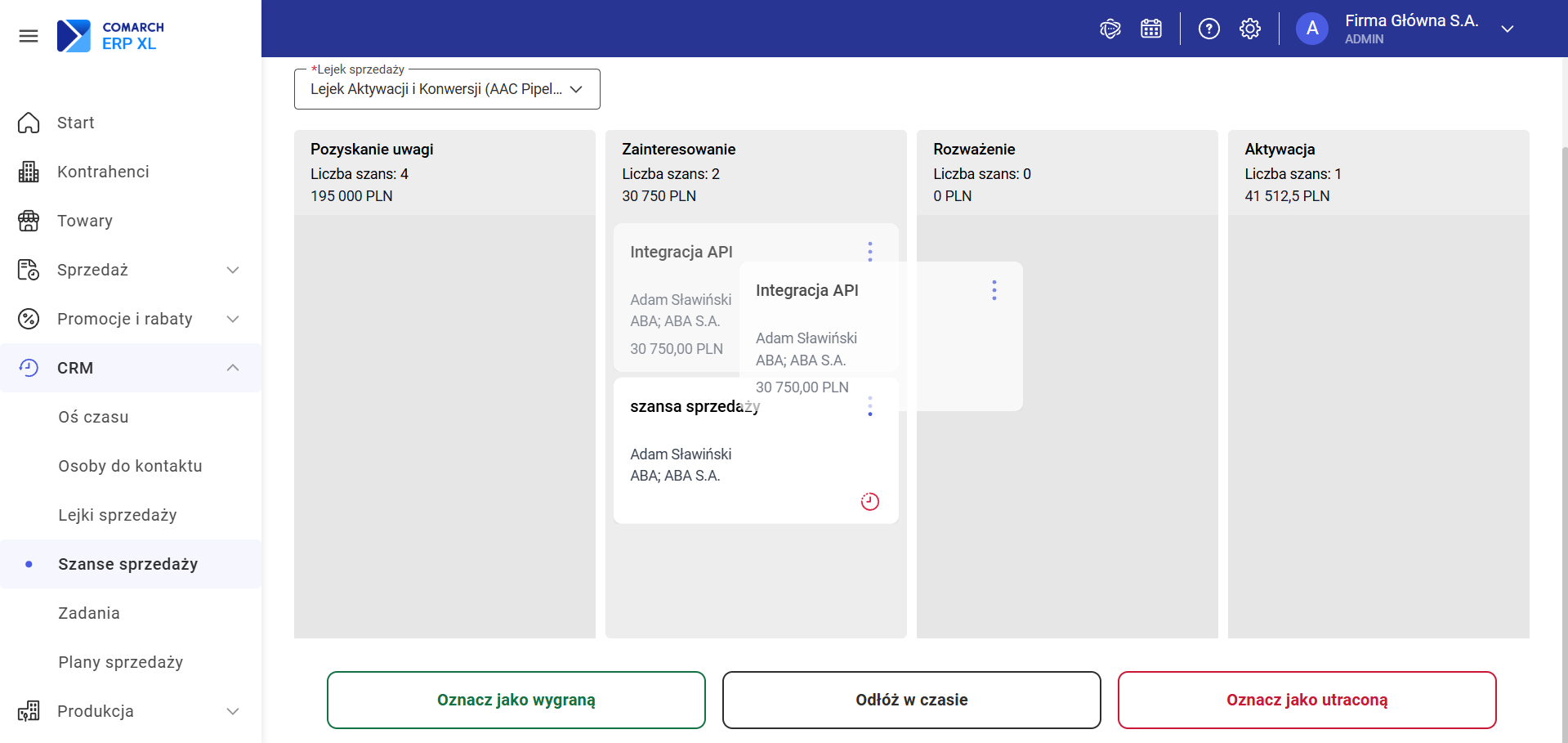
Tablica Kanban prezentuje szanse sprzedaży pogrupowane w kolumnach odpowiadających etapom wybranego lejka sprzedaży. Jest to domyślny widok zakładki Szanse sprzedaży.
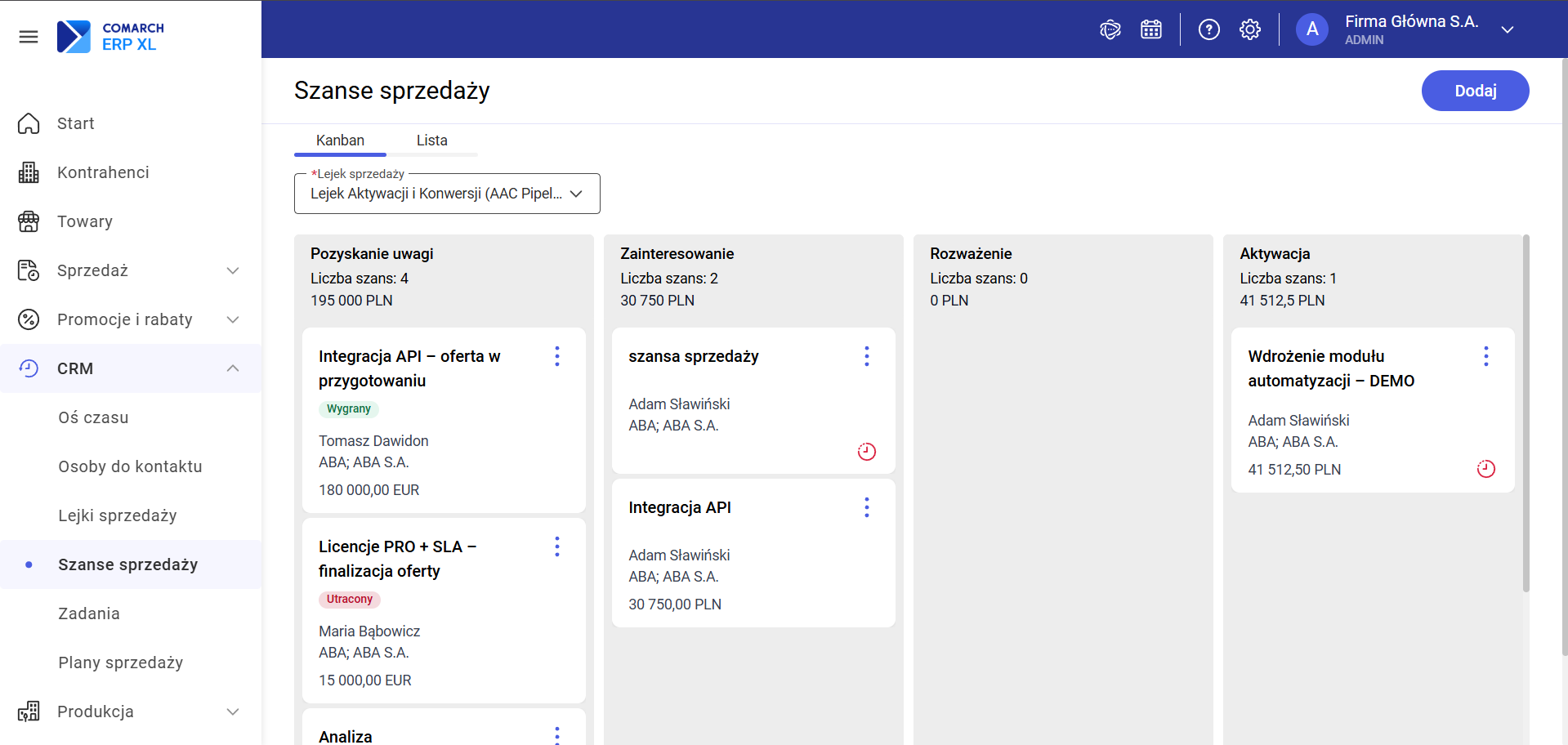
Nawigacja
Nad tablicą dostępny jest filtr:
- Lejek sprzedaży – filtr obowiązkowy. Określa, których etapów użyć jako kolumn tablicy. Domyślnie wybrany jest lejek oznaczony jako domyślny.
Karta szansy na tablicy
Każda szansa sprzedaży wyświetlana jest jako karta zawierająca:
- Nazwę szansy sprzedaży
- Etykietę statusu (Wygrany / Utracony / Odłożony; dla statusu Otwarty etykieta nie jest wyświetlana)
- Osobę do kontaktu i kontrahenta
- Wartość i walutę
- Menu trzy-kropek (⋮) z operacjami
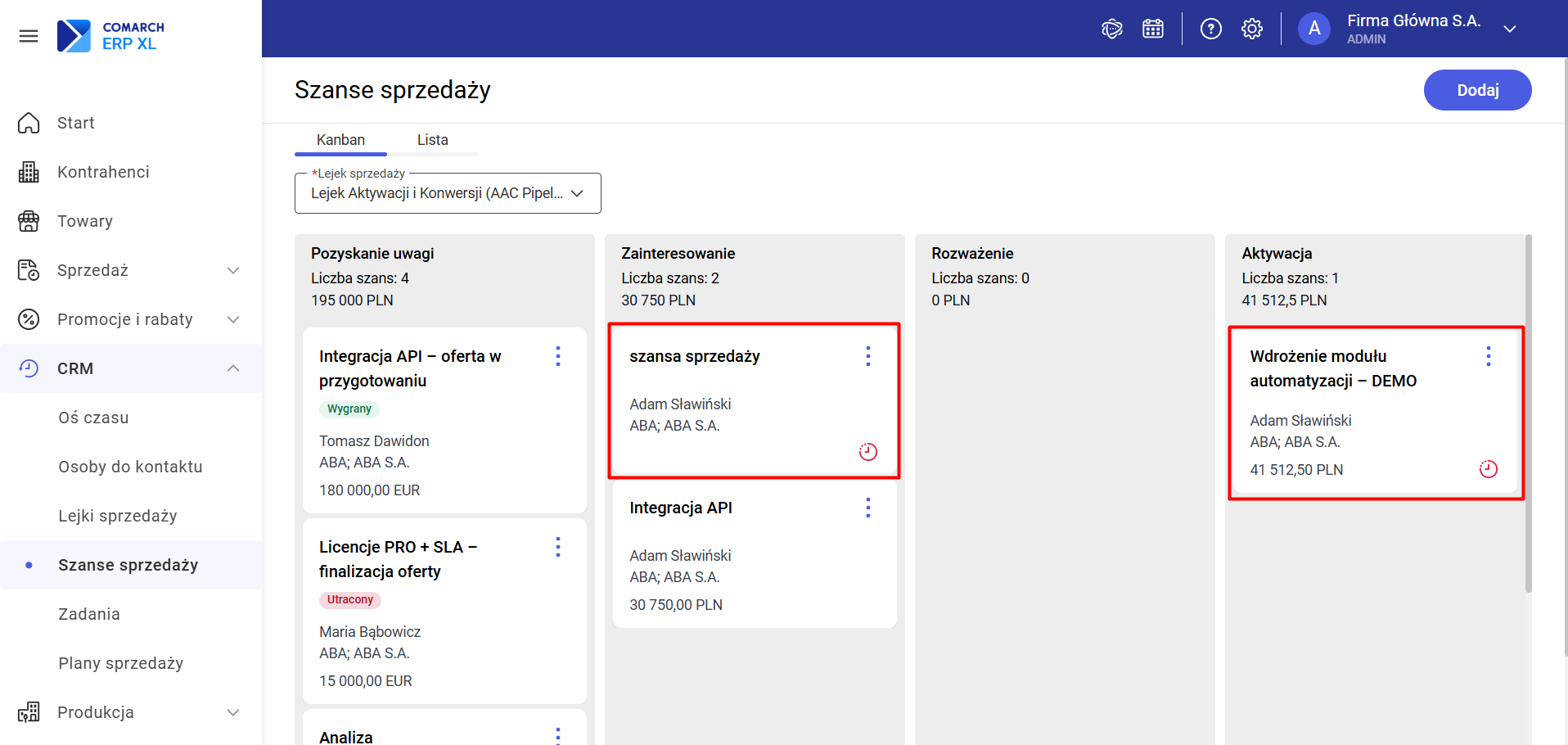
Wyróżnienia wizualne na karcie:
- Ikona ostrzegawcza – planowana data zamknięcia minęła (bieżąca data ≥ planowanej daty zamknięcia)
- Etykieta „Brak aktywności” – otwarta szansa bez żadnych ostatnich działań przez zdefiniowaną liczbę dni (konfiguracja na poziomie etapu lejka)
Zmiana etapu metodą przeciągnij i upuść
Kartę szansy można przeciągnąć do innej kolumny, aby zmienić etap lejka. Podczas przeciągania w dolnej części ekranu pojawiają się dodatkowe przyciski akcji:
- Odłóż w czasie – zmienia status szansy na Odłożony (wymagany wybór przyczyny)
- Oznacz jako utraconą – zmienia status na Utracony (wymagany wybór przyczyny)
- Oznacz jako wygraną – zmienia status na Wygrany
- Otwórz szansę sprzedaży – przywraca status Otwarty (dla szans innych niż Otwarty)
Operacje z menu trzy-kropek
- Podgląd – otwiera kartę szansy sprzedaży
- Dodaj zadanie – otwiera formularz nowego zadania (dostępne dla szans Otwartych)
- Dodaj notatkę – otwiera formularz nowej notatki CRM (dostępne dla szans Otwartych)
- Oznacz jako wygraną / utraconą / Odłóż w czasie / Otwórz – zmiana statusu
- Duplikuj – tworzy kopię szansy
- Zmień lejek sprzedaży – przenosi szansę do innego lejka
Dodawanie szansy z tablicy
Nową szansę można dodać klikając przycisk Dodaj dostępny w nagłówku dowolnej kolumny. Otwarty formularz jest wstępnie uzupełniony lejkiem i pierwszym etapem tego lejka.
Płaska lista szans sprzedaży
Płaska lista prezentuje szanse sprzedaży w formie tabeli z możliwością sortowania i filtrowania. Przełączenie z widoku Kanban następuje za pomocą ikony listy w prawym górnym rogu.
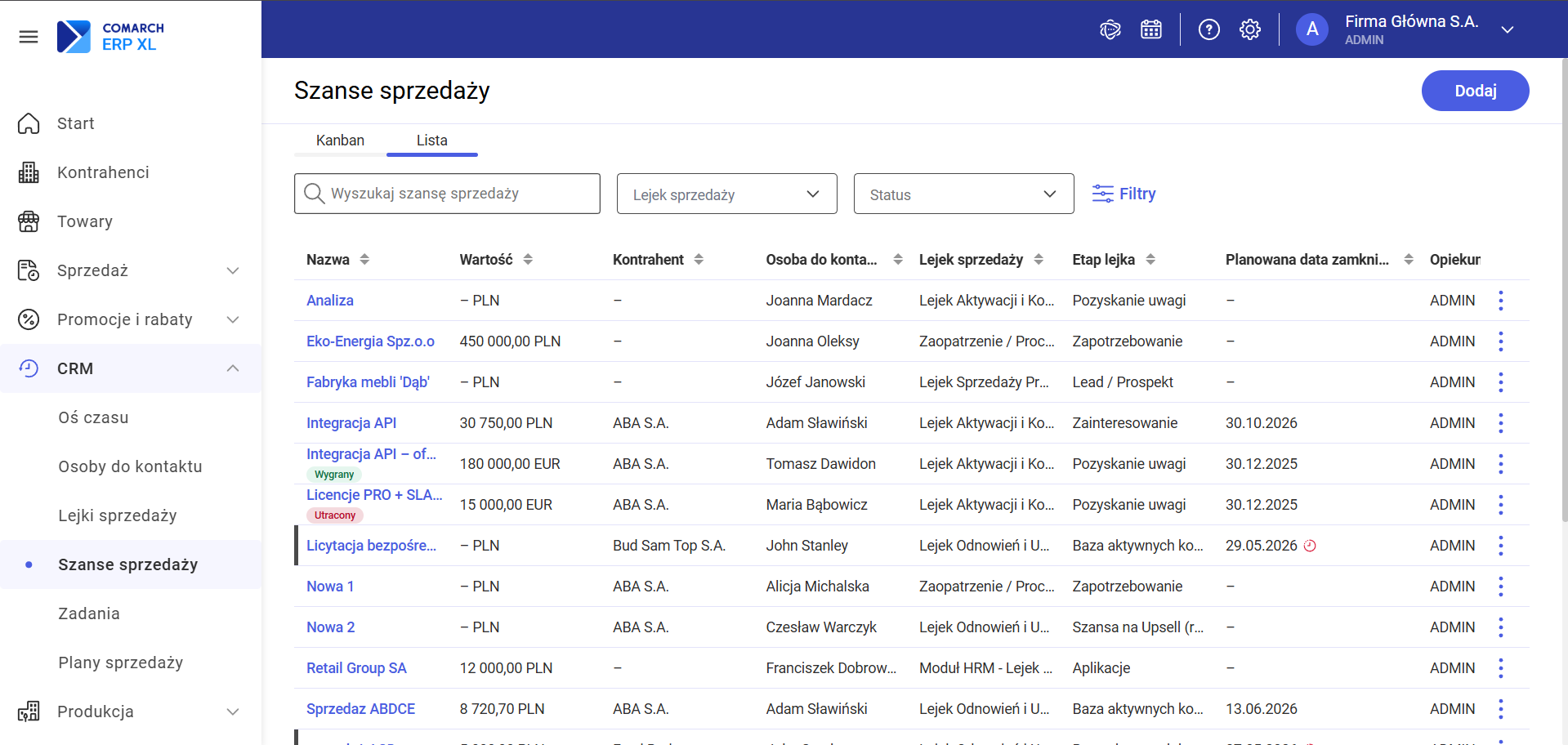
Kolumny listy
| Kolumna | Opis |
|---|---|
| Nazwa | Nazwa szansy sprzedaży; z ikonami ostrzeżeń (minięta data, brak aktywności) |
| Wartość | Wartość szansy w walucie szansy |
| Kontrahent | Powiązany kontrahent |
| Osoba do kontaktu | Powiązana osoba do kontaktu |
| Lejek sprzedaży | Nazwa lejka |
| Etap lejka | Bieżący etap szansy |
| Planowana data zamknięcia | Data planowanego zamknięcia transakcji |
| Opiekun | Operator odpowiedzialny za szansę |
| Status | Etykieta: Otwarty / Wygrany / Utracony / Odłożony |
Sortowanie i paginacja
Lista wyświetlana jest domyślnie posortowana alfabetycznie według kolumny Nazwa. Kliknięcie nagłówka kolumny zmienia kolejność sortowania (rosnąco / malejąco / brak sortowania). Dostępna jest również rozwijana lista Sortuj według z predefiniowanymi opcjami. Domyślnie wyświetlanych jest 20 rekordów na stronie.
Wyszukiwanie i filtry
Nad tablicą dostępne są następujące narzędzia:
- Pole wyszukiwania — wyszukuje dynamicznie szanse po nazwie, kontrahencie i osobie do kontaktu (min. 1 znak). Jeżeli brak wyników, wyświetlany jest komunikat: „Brak wyników. Nie znaleziono wyników pasujących do Twojego wyszukiwania. Spróbuj zmienić filtry.”
- Lejek sprzedaży — filtr obowiązkowy. Określa, których etapów użyć jako kolumn tablicy. Domyślnie wybrany jest lejek oznaczony jako domyślny.
- Sortuj według — lista 14 opcji sortowania kart w kolumnach (7 kryteriów × rosnąco/malejąco): nazwa szansy, wartość, planowana data zamknięcia, data ostatniej modyfikacji, data ostatniej zmiany etapu, data utworzenia, szacowane prawdopodobieństwo.
- Filtry — otwiera panel dodatkowych filtrów.
- Wyczyść filtry — przycisk widoczny po zastosowaniu filtrów; przywraca ustawienia domyślne.
| Filtr | Opis |
|---|---|
| Status | Otwarty / Wygrany / Utracony / Odłożony |
| Opiekun | Wielokrotny wybór; domyślnie zalogowany operator |
| Kontrahent | Wyszukiwanie i wybór kontrahenta |
| Osoba do kontaktu | Wyszukiwanie i wybór osoby do kontaktu |
| Źródło | Źródło pochodzenia szansy (słownik) |
| Planowana data zamknięcia | Zakres dat (od–do) |
| Szacowane prawdopodobieństwo | Zakres procentowy |
| Wartość | Zakres kwotowy |
| Waluta | Wybór waluty |
Operacje z menu trzy-kropek
Dla każdego wiersza listy dostępne jest menu trzy-kropek z operacjami: Dodaj zadanie, Dodaj notatkę, Oznacz jako wygraną, Oznacz jako utraconą, Odłóż w czasie, Otwórz szansę sprzedaży, Duplikuj, Zmień lejek sprzedaży.
Lista dostępnych opcji zależna jest od statusu szansy sprzedaży:
| Opcja | Otwarty – Opiekun szansy | Otwarty – inny operator | Wygrany | Utracony | Odłożony |
|---|---|---|---|---|---|
| Podgląd | ✓ | ✓ | ✓ | ✓ | ✓ |
| Dodaj zadanie | ✓ | ✓ | - | - | - |
| Dodaj notatkę | ✓ | ✓ | ✓ | ✓ | ✓ |
| Oznacz jako wygraną | ✓ | - | - | - | - |
| Oznacz jako utraconą | ✓ | - | - | - | - |
| Odłóż w czasie | ✓ | - | - | - | - |
| Otwórz szansę sprzedaży | - | - | ✓ | ✓ | ✓ |
| Duplikuj | ✓ | ✓ | ✓ | ✓ | ✓ |
| Zmień lejek sprzedaży | ✓ | - | - | - | - |
Dodawanie szansy sprzedaży
Nową szansę sprzedaży można dodać:
- z widoku Kanban – przycisk Dodaj w nagłówku kolumny lub przycisk Dodaj nad tablicą,
- z płaskiej listy – przycisk Dodaj nad listą,
- z karty Osoby do kontaktu – przycisk Więcej (⋮) → Dodaj szansę sprzedaży,
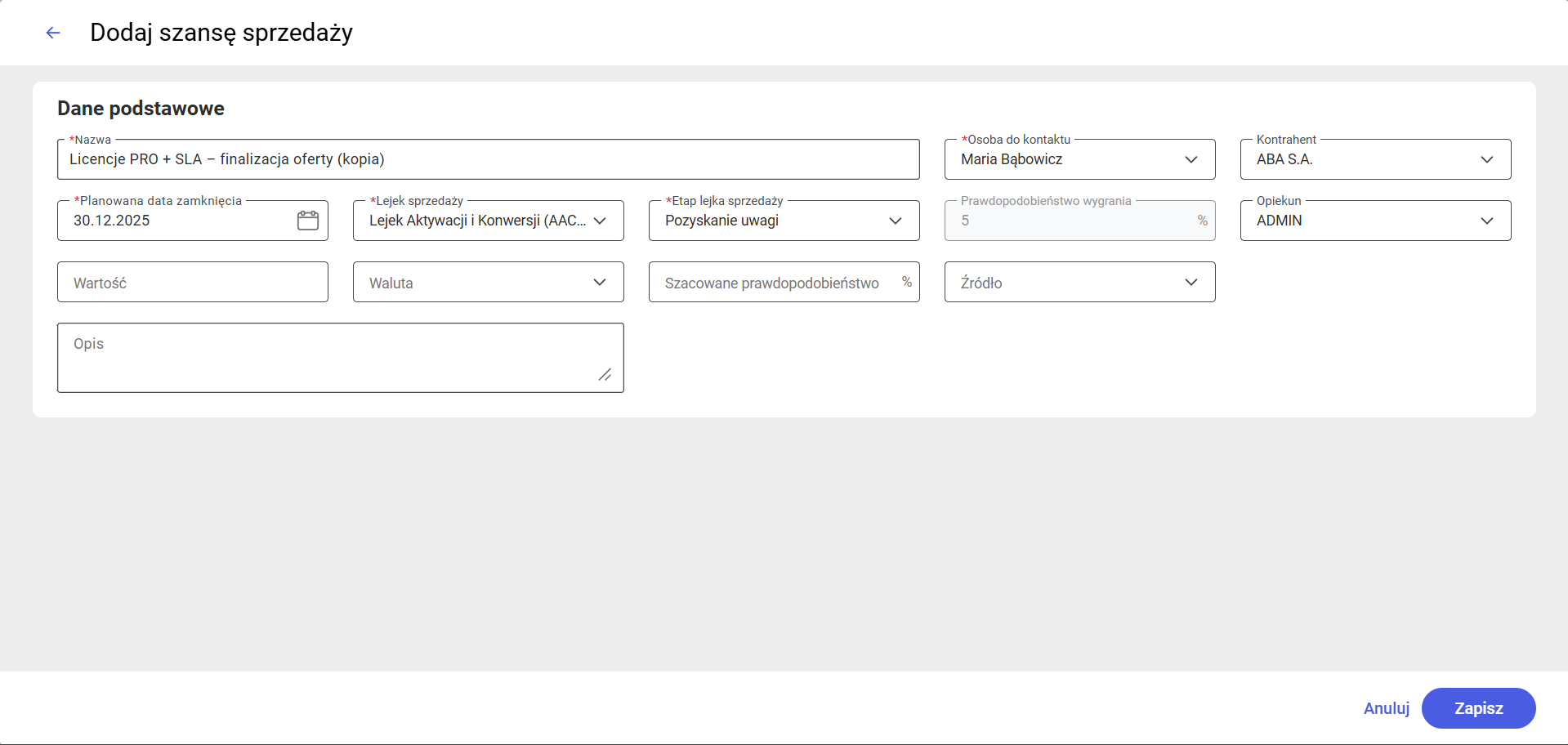
Opis pól formularza
| Pole | Wymagane | Opis |
|---|---|---|
| Nazwa szansy sprzedaży | Tak | Unikalny tytuł szansy (maks. 255 znaków). |
| Lejek sprzedaży | Tak | Wybór lejka sprzedaży; determinuje dostępne etapy. |
| Etap lejka sprzedaży | Tak | Bieżący etap szansy w wybranym lejku. |
| Osoba do kontaktu | Tak | Powiązana osoba do kontaktu; wyszukiwanie po imieniu i nazwisku (min. 3 znaki). |
| Kontrahent | Nie | Powiązany kontrahent; wyszukiwanie po akronimie, NIP lub nazwie (min. 3 znaki). Na liście kontrahentów nie jest dostępny kontrahent oznaczony jako Jednorazowy. |
| Wartość | Nie | Szacowana wartość transakcji. |
| Waluta | Nie | Waluta szansy; domyślnie waluta systemowa. Po dodaniu towarów zmiana waluty jest zablokowana. |
| Planowana data zamknięcia | Nie* | Szacowana data finalizacji transakcji. *Może być wymagana – zależy od konfiguracji etapu lejka. |
| Opiekun | Nie | Operator odpowiedzialny za szansę; domyślnie zalogowany operator. |
| Źródło | Nie | Źródło pozyskania szansy (słownik). |
| Prawdopodobieństwo wygrania | — | Pole informacyjne; pobierane z definicji etapu lejka (tylko do odczytu). |
| Szacowane prawdopodobieństwo | Nie | Prawdopodobieństwo wygrania szacowane przez opiekuna (0–100%). |
| Opis | Nie | Dodatkowe informacje (maks. 512 znaków). |
Zapisywanie
Po wypełnieniu formularza należy kliknąć Zapisz. Nowo dodana szansa otrzymuje automatycznie status Otwarty.
Po pomyślnym zapisaniu wyświetlany jest komunikat: „Dodano szansę sprzedaży”.
W przypadku błędów walidacji wyświetlany jest komunikat: „Nie można zapisać szansy sprzedaży / Popraw błędy na formularzu.”
Kliknięcie Anuluj przy niezapisanych zmianach wyświetla okno potwierdzenia z opcjami: Zamknij bez zapisu, Wróć, Zapisz zmiany.
Karta szansy sprzedaży
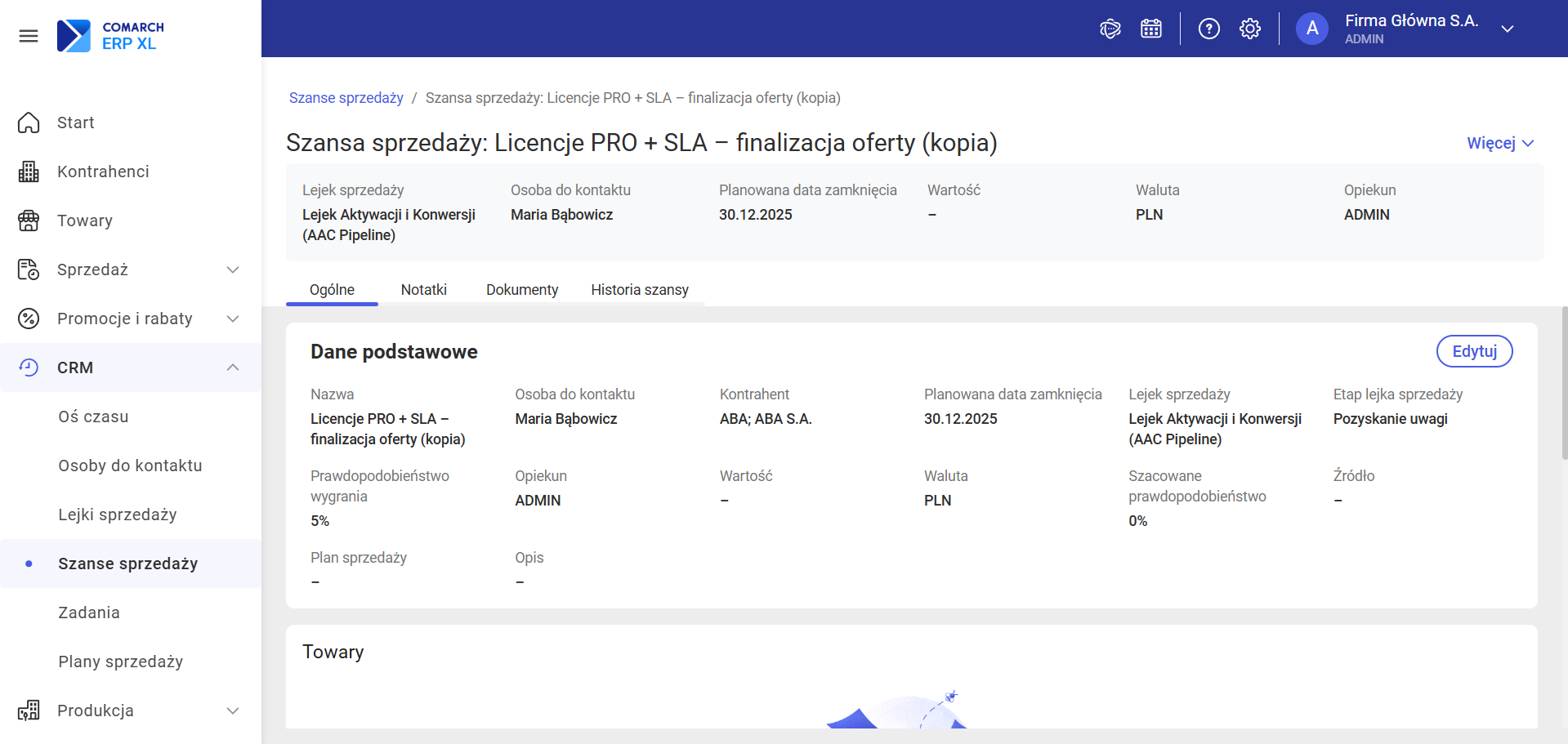
Karta szansy otwierana jest po kliknięciu nazwy szansy na liście albo wybraniu opcji Podgląd z menu trzy-kropek.
Nagłówek karty
W nagłówku wyświetlana jest nazwa szansy oraz etykieta aktualnego statusu. Dostępne są przyciski:
- Edytuj w sekcji dane podstawowe szansy sprzedaży – otwiera formularz edycji
- Dodaj w sekcji Towary uruchamia formularz dodawania towarów do szansy sprzedaży
- Dodaj w sekcji Zadania uruchamia formularz
- Więcej (⋮) – zawiera: Oznacz jako wygraną, Oznacz jako utraconą, Odłóż w czasie, Otwórz szansę sprzedaży, Duplikuj, Zmień lejek sprzedaży
Dane podstawowe
W sekcji Dane podstawowe wyświetlane są wszystkie pola szansy: nazwa, lejek sprzedaży, etap lejka, osoba do kontaktu, kontrahent, wartość, waluta, planowana data zamknięcia, opiekun, źródło, prawdopodobieństwo wygrania, szacowane prawdopodobieństwo, opis.
W stopce sekcji wyświetlane są pola audytowe: Utworzono przez, Zmodyfikowano przez, Zatwierdzono przez, Zarchiwizowano przez wraz z datami i autorami.
Edycja danych podstawowych
Po kliknięciu przycisku Edytuj dane podstawowe szansy sprzedaży otwierany jest formularz z tymi samymi polami co przy dodawaniu.
Po zapisaniu wyświetlany jest komunikat: „Zapisano zmiany na szansie sprzedaży”.
Zmiana statusu szansy sprzedaży
Szansa sprzedaży może przyjąć jeden z czterech statusów: Otwarty, Wygrany, Utracony, Odłożony. Zmiana statusu możliwa jest z karty szansy (menu Więcej), z listy lub tablicy Kanban (menu trzy-kropek lub metodą przeciągnij i upuść).
Dozwolone przejścia między statusami
| Status obecny | Dozwolone przejście do |
|---|---|
| Otwarty | Wygrany, Utracony, Odłożony |
| Wygrany | Otwarty |
| Utracony | Otwarty |
| Odłożony | Otwarty |
Oznacz jako wygraną
Po wybraniu opcji Oznacz jako wygraną wyświetlane jest okno potwierdzenia. Po zatwierdzeniu status zmienia się na Wygrany, a prawdopodobieństwo wygrania przyjmuje wartość 100%.
Jeżeli pole Planowana data zamknięcia zawierało datę przyszłą, system automatycznie ustawia ją na datę dzisiejszą. Jeżeli data była dzisiejsza lub przeszła — pozostaje bez zmian.
Komunikat po zmianie: „Oznaczono szansę sprzedaży jako wygraną”.
Oznacz jako utraconą
Po wybraniu opcji Oznacz jako utraconą wyświetlane jest okno z listą przyczyn.
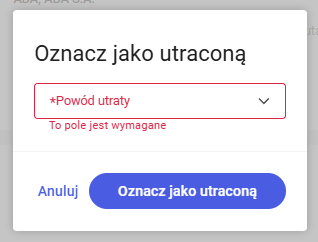
Wybór przyczyny jest obowiązkowy – w przypadku braku wyboru wyświetlany jest błąd: „Nie można zmienić statusu szansy sprzedaży — Pole Powód utraty jest wymagane.” Po zatwierdzeniu status zmienia się na Utracony, a prawdopodobieństwo przyjmuje wartość 0%.
Jeżeli pole Planowana data zamknięcia zawierało datę przyszłą, system automatycznie ustawia ją na datę dzisiejszą. Podany Powód utraty jest widoczny w sekcji Dane podstawowe karty szansy.
Komunikat po zmianie: „Oznaczono szansę sprzedaży jako utraconą”.
Odłóż w czasie
Po wybraniu opcji Odłóż w czasie wyświetlane jest okno z obowiązkowym polem Powód odłożenia (lista słownikowa). Wybór przyczyny jest obowiązkowy – w przypadku braku wyboru wyświetlany jest błąd: „Uzupełnij powód odłożenia szansy.” Po zatwierdzeniu status zmienia się na Odłożony, a prawdopodobieństwo przyjmuje wartość 0%.
Komunikat po zmianie: „Oznaczono szansę sprzedaży jako odłożoną”.
Otwórz szansę sprzedaży
Opcja dostępna dla szans ze statusem Wygrany, Utracony lub Odłożony. Przed zmianą wyświetlane jest okno potwierdzenia. Po potwierdzeniu status zmienia się na Otwarty. Pole Powód utraty lub Powód odłożenia zostaje wyczyszczone.
Komunikat po zmianie: „Otwarto szansę sprzedaży”.
Szansa sprzedaży w statusie zamkniętym (Wygrany / Utracony)
Statusy Wygrany i Utracony są stanami terminalnymi. Po przejściu w jeden z tych statusów karta szansy przełącza się w tryb tylko do odczytu:
- Przycisk Edytuj dane podstawowe szansy sprzedaży jest ukryty — żadne pole danych podstawowych nie może być modyfikowane.
- W sekcji Towary przyciski Dodaj i Edytuj są ukryte.
- Nie można przypisać dokumentu (zamówienia sprzedaży) ani generować nowych dokumentów — przycisk Przypisz zamówienie jest ukryty.
- Nie można zmieniać etapu lejka sprzedaży.
- Dostępne operacje: Podgląd, Duplikuj, Dodaj notatkę, Otwórz szansę sprzedaży (tylko dla opiekuna lub twórcy szansy).
Zmiana lejka sprzedaży
Po wybraniu opcji Zmień lejek sprzedaży otwiera się okno, w którym Użytkownik wybiera nowy lejek oraz etap docelowy. Operacja jest możliwa wyłącznie dla szans ze statusem Otwarty.
Komunikat po zmianie: „Zmieniono lejek sprzedaży”.
Duplikowanie
Opcja Duplikuj tworzy kopię szansy sprzedaży. Kopia otrzymuje w nazwie przyrostek (kopia) i status Otwarty. Duplikowanie jest zablokowane, jeżeli szansa jest powiązana z archiwalną osobą do kontaktu lub archiwalnym kontrahentem.
Sekcja Notatki
Zakładka [Notatki] na karcie szansy zawiera listę notatek powiązanych z daną szansą sprzedaży.
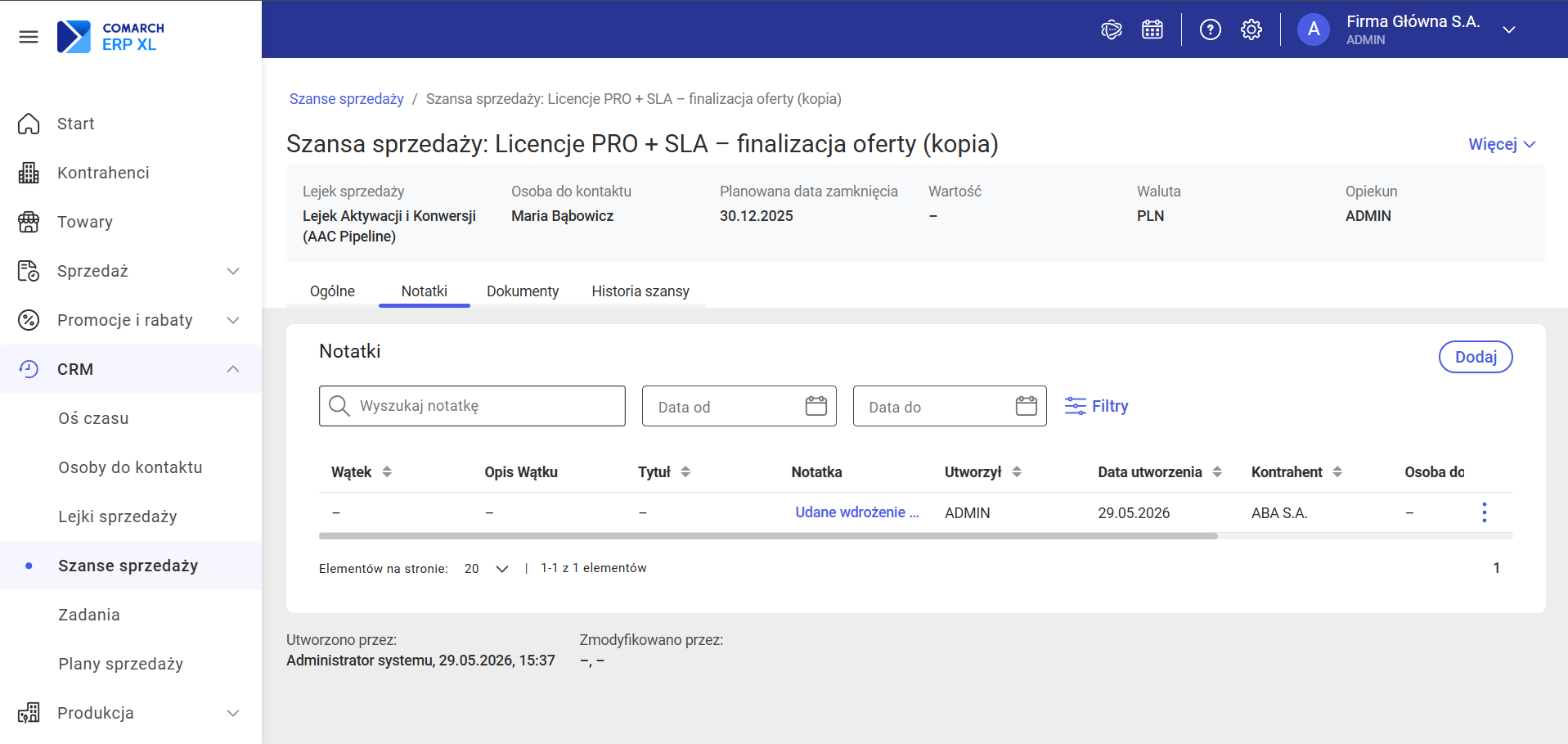
Wyszukiwanie i filtry
- Pole wyszukiwania – wyszukuje dynamicznie notatki po tytule i treści
- Filtry – panel filtrów: Data utworzenia (zakres), Pokaż również archiwalne wątki, Pokaż dodane tylko dla tego obiektu
- Wyczyść filtry
Kolumny listy notatek
| Kolumna | Opis |
|---|---|
| Notatka | Treść notatki (link do podglądu) – domyślna |
| Wątek | Nazwa wątku |
| Tytuł | Tytuł notatki |
| Utworzył | Autor notatki |
| Data utworzenia | Data i godzina dodania |
| Kontrahent | Powiązany kontrahent |
| Osoba do kontaktu | Powiązana osoba do kontaktu |
Operacje na notatkach
Z menu trzy-kropek dostępne są: Podgląd, Edytuj (tylko autor lub opiekun), Usuń (tylko autor).
Usunięcie notatki wymaga potwierdzenia: „Czy na pewno chcesz usunąć notatkę?”
Komunikaty: „Dodano notatkę”, „Zapisano notatkę”, „Usunięto notatkę”.
Sekcja Zadania
Sekcja Zadania na karcie szansy zawiera listę zadań powiązanych z daną szansą sprzedaży.
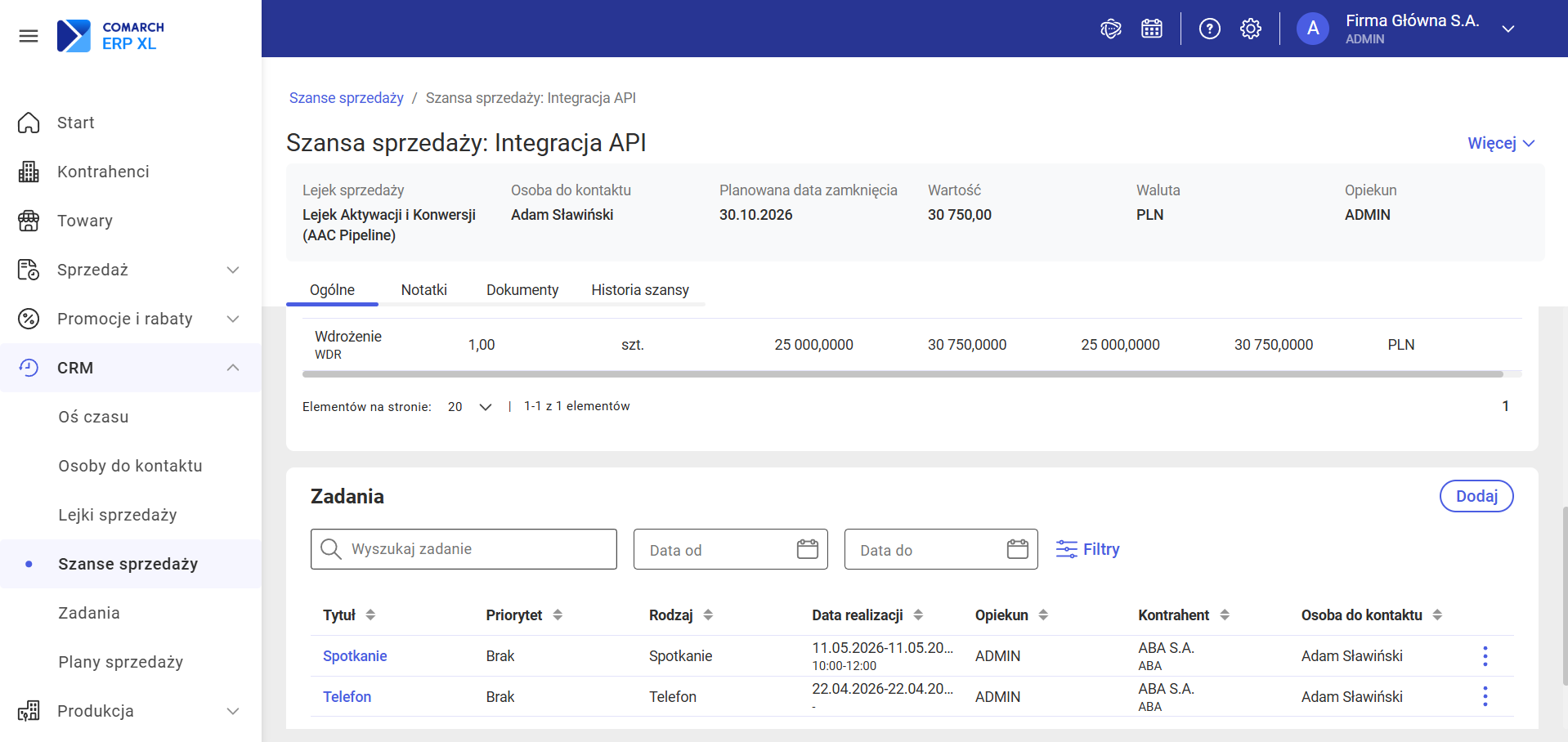
Wyszukiwanie i filtry
- Pole wyszukiwania – wyszukuje zadania po tytule
- Data realizacji – filtr główny: Dzisiaj / Jutro / Bieżący tydzień / Następny tydzień / Zaległe zadania / Wszystkie do zrobienia
- Filtry: Data realizacji (zakres), Rodzaj (multi-select), Priorytet (Brak / Niski / Średni / Wysoki), Opiekun (multi-select), Pokaż również wykonane, Pokaż tylko zaległe zadania
Kolumny listy zadań
| Kolumna | Opis |
|---|---|
| Tytuł | Tytuł zadania; z etykietą Wykonany dla ukończonych |
| Priorytet | Brak / Niski / Średni / Wysoki |
| Rodzaj | Typ zadania (słownik) |
| Data realizacji | Planowana data i godzina wykonania |
| Opiekun | Operator odpowiedzialny za zadanie |
Domyślne sortowanie: Data realizacji rosnąco.
Operacje na zadaniach
Z menu trzy-kropek dostępne są: Podgląd, Edytuj (autor/opiekun), Duplikuj, Oznacz jako wykonane (autor/opiekun), Usuń (autor/opiekun).
Komunikaty: „Dodano zadanie”, „Zapisano zadanie”, „Usunięto zadanie”.
Sekcja Towary
Sekcja Towary umożliwia przypisanie produktów do szansy sprzedaży i śledzenie sumy wartości relative do wartości szansy.
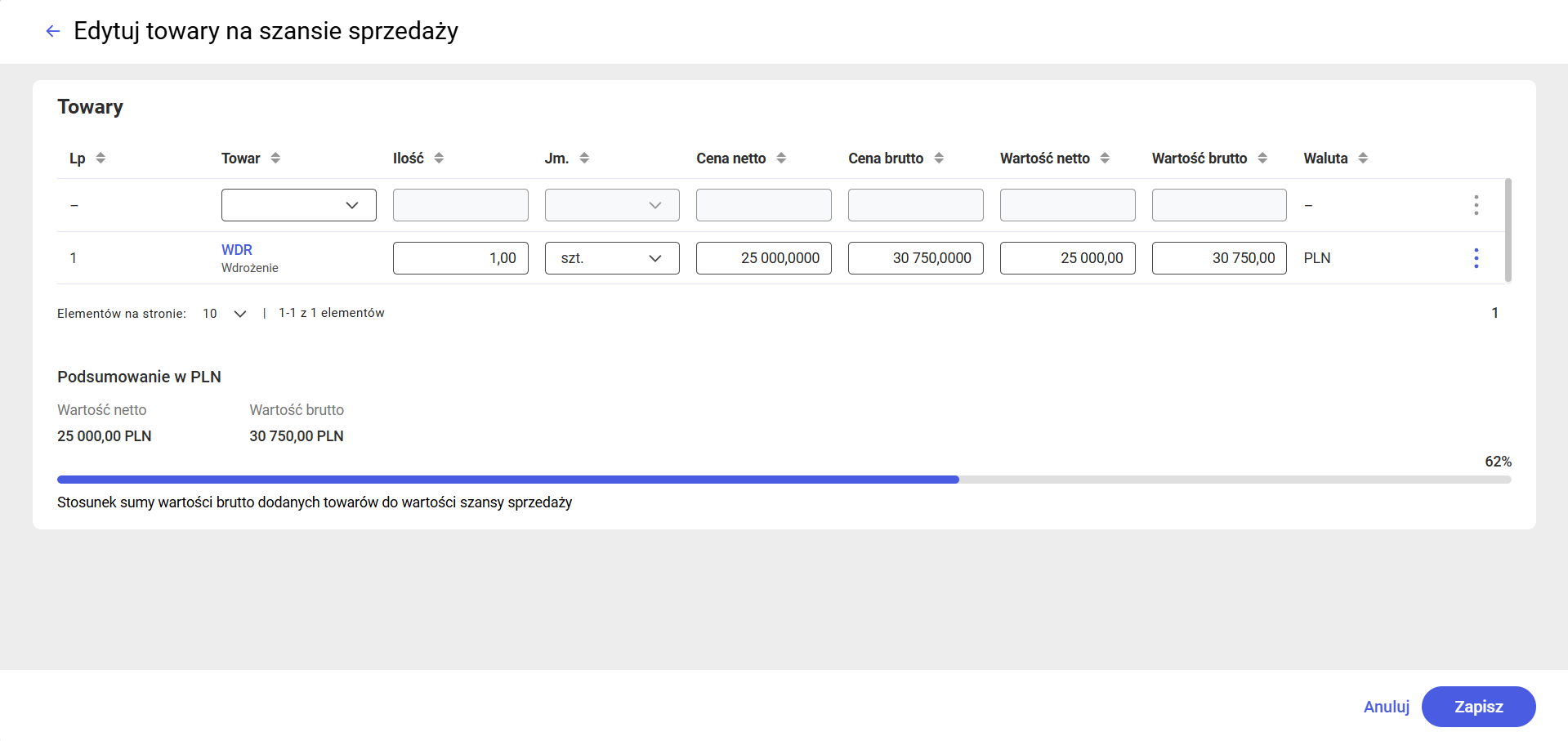
Dodawanie towarów
Po kliknięciu przycisku Dodaj towary do szansy sprzedaży otwierany jest formularz edycji bezpośrednio w tabeli. Kliknięcie wiersza (lub naciśnięcie klawisza Insert) udostępnia następujące pola:
| Pole | Wymagane | Opis |
|---|---|---|
| Towar | Tak | Wybór towaru; wyszukiwanie po kodzie, nazwie lub kodzie EAN. W trybie edycji zmiana towaru jest zablokowana. |
| Ilość | Tak | Ilość (musi być większa od 0). |
| Jm. | Nie | Jednostka miary towaru. |
| Cena netto | Nie | Cena jednostkowa netto (musi być większa od 0). |
| Cena brutto | Nie | Cena jednostkowa brutto (musi być większa od 0). |
| Wartość netto | — | Obliczana automatycznie (ilość × cena netto). |
| Wartość brutto | — | Obliczana automatycznie (ilość × cena brutto). |
| Waluta | — | Waluta szansy (tylko do odczytu). |
Podsumowanie i pasek postępu
Pod listą towarów wyświetlane jest podsumowanie wartości netto i brutto. Pasek postępu pokazuje, jaki procent wartości szansy stanowi suma brutto towarów.
Walidacja wartości
System porównuje sumę wartości brutto towarów z wartością szansy:
- Suma < wartość szansy – po zapisaniu pojawia się dialog: „Czy zaktualizować wartość szansy sprzedaży?” z przyciskami Pozostaw bez zmian i Zaktualizuj wartość.
- Suma > wartość szansy – zapis jest blokowany. Wyświetlany jest komunikat: „Suma wartości brutto dodanych towarów do szansy sprzedaży jest większa niż wartość szansy [numer szansy]. Zaktualizuj wartość szansy lub dokonaj korekty na formularzu.” Należy zmienić wartość szansy lub skorygować ilość/ceny towarów.
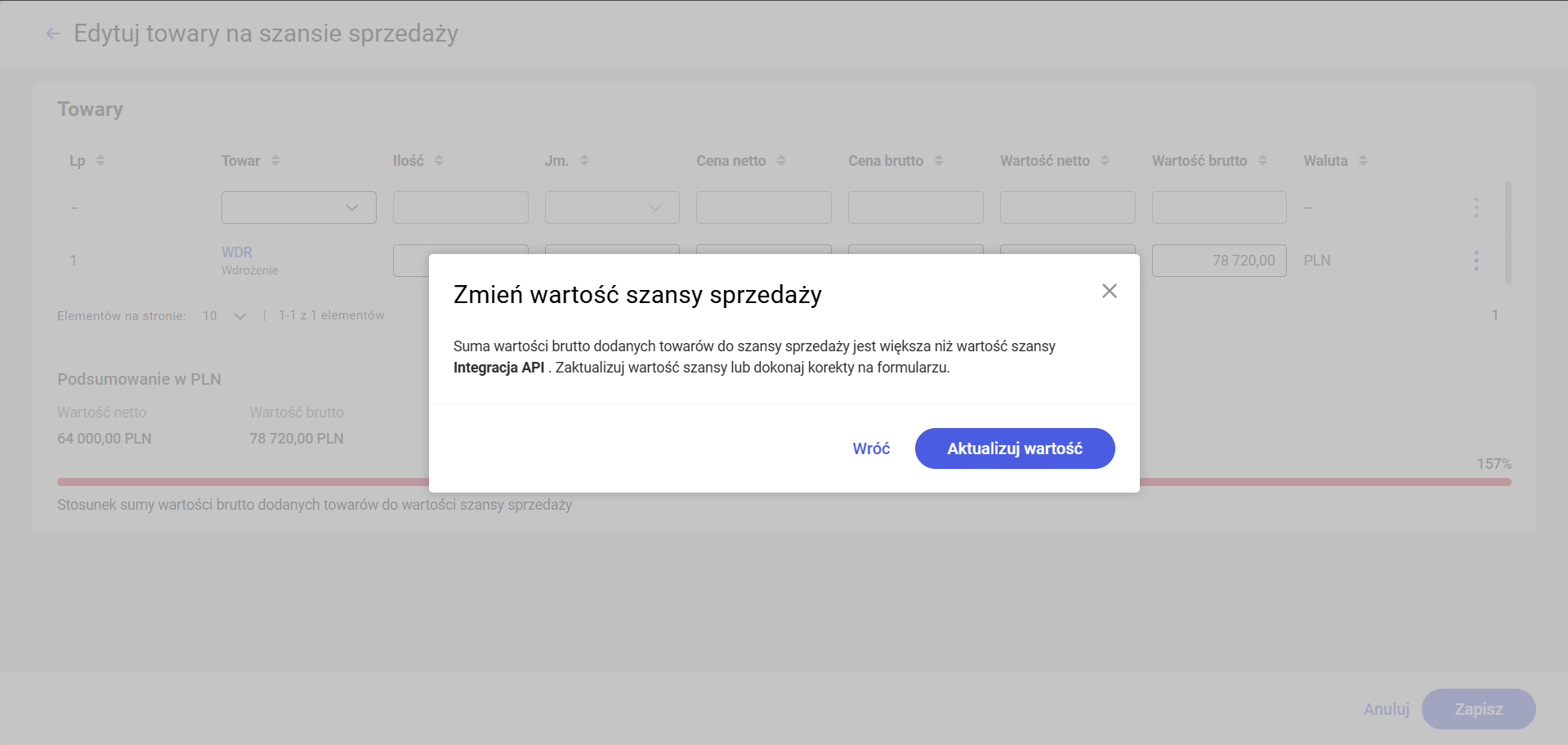
Komunikaty: „Dodano towary”, „Edytowano towary”.
Usunięcie towaru wymaga potwierdzenia: „Czy na pewno chcesz usunąć towar [Nazwa towaru]?”
Zakładka Historia szansy
Zakładka [Historia] na karcie szansy sprzedaży to chronologiczny dziennik wszystkich zmian i działań powiązanych z daną szansą. Rejestrowane są zarówno zdarzenia systemowe (np. zmiana etapu, edycja wartości, zmiana opiekuna) jak i obiekty CRM dołączone do szansy: notatki, zadania, osoby do kontaktu i kontrahenci.
Zakładka widoczna jest wyłącznie dla operatorów posiadających dostęp do modułu CRM.
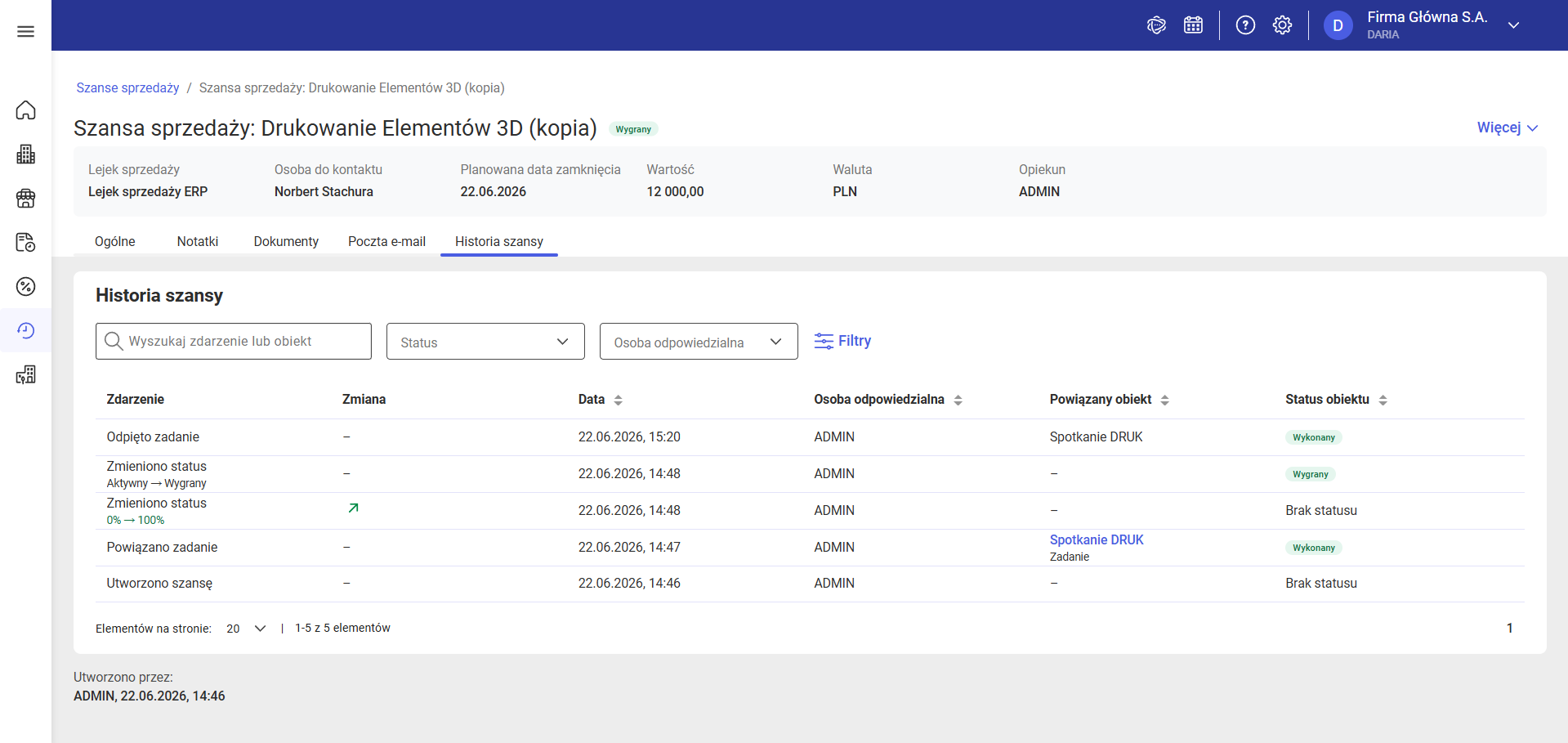
Wyszukiwanie i filtry
Nad listą dostępne są następujące narzędzia:
- Pole wyszukiwania (tekst zastępczy: Wyszukaj zdarzenie lub obiekt) — przeszukuje kolumny: Zdarzenie, Powiązany obiekt, Nowa wartość, Poprzednia wartość.
- Filtr Obiekt / Zdarzenie — wielokrotny wybór; umożliwia zawężenie listy do wybranych typów wpisów.
- Filtr Osoba odpowiedzialna — wielokrotny wybór; lista operatorów. Zawiera opcję Brak osoby. Kolejność alfabetyczna; powyżej 4 opcji dostępna jest wyszukiwarka.
- Filtry — otwiera panel wszystkich filtrów dostępnych na liście.
- Wyczyść filtry — przycisk widoczny po zastosowaniu filtrów; przywraca ustawienia domyślne. Nie dotyczy frazy wpisanej w polu wyszukiwania.
| Filtr | Opis |
|---|---|
| Status | Wielokrotny wybór; możliwe wartości: Aktywny, Archiwalny, Brak statusu, Domyślny, Niewykonany, Odłożony, Otwarty, Utracony, Wygrany, Wykonany. Lista zawiera wyszukiwarkę. |
| Data zdarzenia (od / do) | Zakres dat zarejestrowania zdarzenia. Jeżeli Data do jest wcześniejsza niż Data od, oba pola przechodzą w tryb błędu i wyświetlany jest komunikat: „Data do nie może być wcześniejsza niż Data od." |
Kolumny listy historii
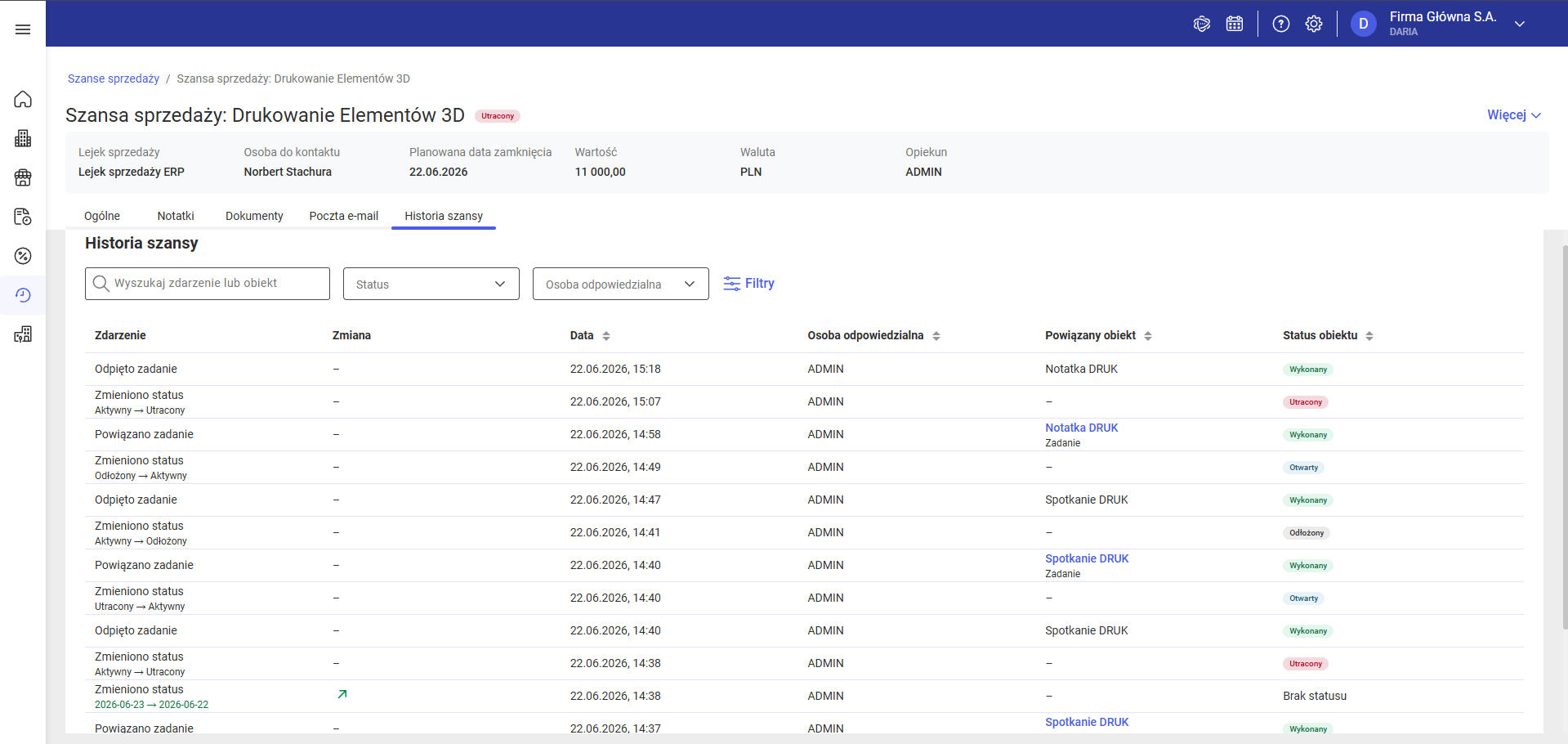
- Domyślne sortowanie: kolumna Data — malejąco (najnowsze wpisy na górze).
- Możliwe sortowanie po kolumnach: Data, Osoba odpowiedzialna, Powiązany obiekt, Status.
- Domyślna paginacja: 20 rekordów na stronie.
| Kolumna | Opis |
|---|---|
| Zdarzenie | Typ zdarzenia lub zmienione pole. Dla zdarzeń systemowych: np. Utworzenie, Zmiana etapu, Zmiana statusu. Dla zmian pól: nazwa pola z wartością przed zmianą i po zmianie. |
| Zmiana | Wskaźnik kierunku zmiany: zielona strzałka w górę (zmiana korzystna — wyższa wartość, wcześniejsza data zamknięcia, wyższe prawdopodobieństwo, awans etapu), kreska (zmiana neutralna lub nieklasyfikowalna), czerwona strzałka w dół (zmiana niekorzystna — niższa wartość, późniejsza data zamknięcia, niższe prawdopodobieństwo, cofnięcie etapu). |
| Data | Data i godzina zarejestrowania zdarzenia. |
| Osoba odpowiedzialna | Operator, który wykonał operację. |
| Powiązany obiekt | Wiersz 1: nazwa / imię i nazwisko / tytuł / treść — klikalny link do podglądu obiektu. Wiersz 2: typ: Osoba do kontaktu / Notatka / Zadanie / Kontrahent. Dla zdarzeń bez powiązanego obiektu kolumna jest pusta. Jeżeli tekst nie mieści się w komórce — po najechaniu kursorem wyświetlana jest podpowiedź z pełną treścią. |
| Status | Etykieta statusu powiązanego obiektu. Dla notatek i zdarzeń systemowych zawsze wyświetlane Brak statusu. Możliwe wartości: Aktywny / Domyślny / Archiwalny (Osoba do kontaktu), Brak statusu (Notatka i zdarzenia), Niewykonany / Wykonany (Zadanie), Otwarty / Wygrany / Utracony / Odłożony (Szansa sprzedaży), Firma / Osoba fizyczna (Kontrahent). |
Rejestrowane zdarzenia
W historii rejestrowane są m.in.: Utworzenie szansy, Edycja szczegółów (nazwa, opis, wartość, waluta, etap, status, planowana data zamknięcia, prawdopodobieństwo, źródło, opiekun, plan sprzedaży), Zmiana statusu, Zmiana etapu, Migracja do innego lejka lub etapu, Synchronizacja towarów, Dodanie i usunięcie towaru, Powiązanie i odpięcie dokumentu, Generowanie dokumentu, Dodanie i usunięcie notatki, Powiązanie i odpięcie zadania.
Widok Prognoz
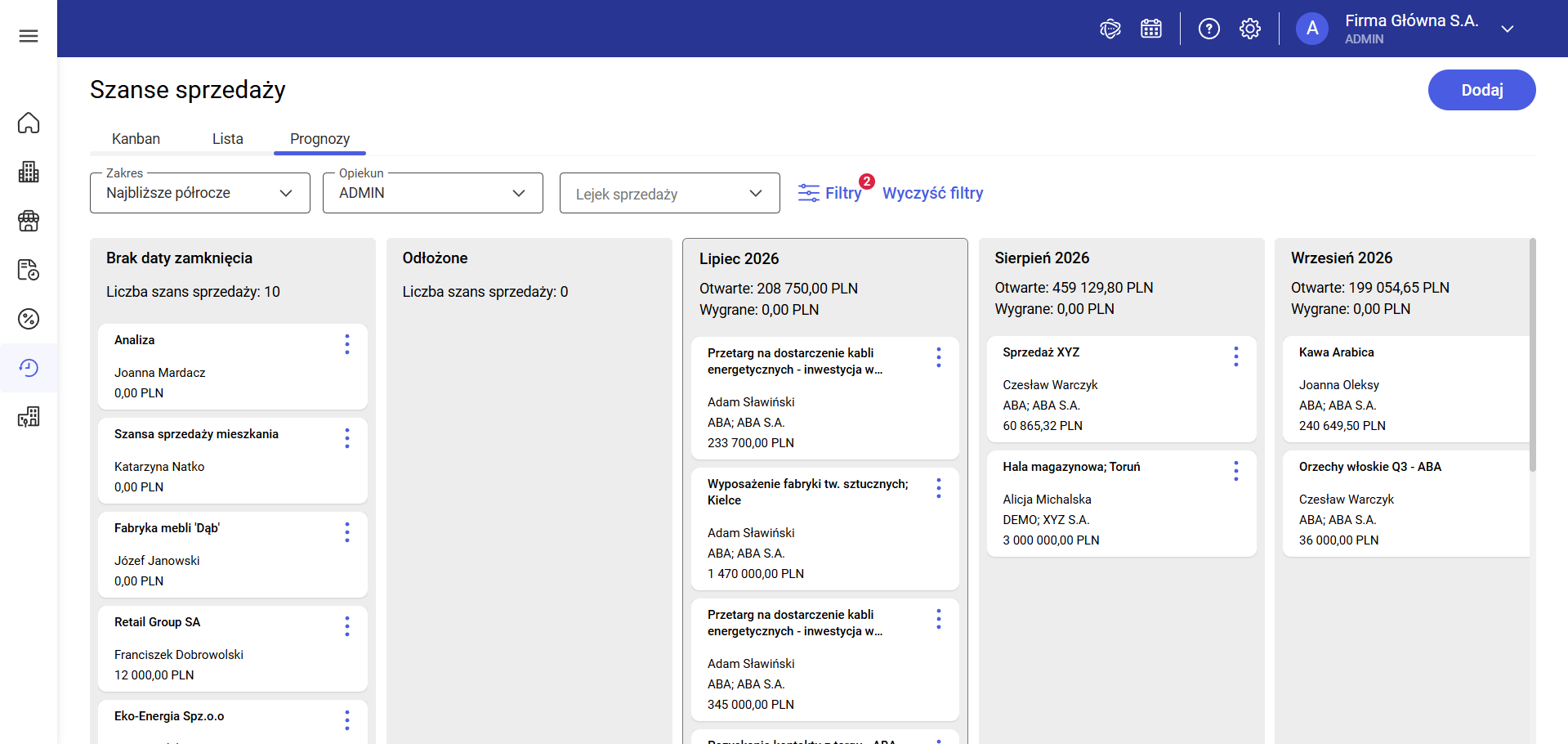
Zakładka Prognozy prezentuje szanse sprzedaży w formie tablicy Kanban grupującej je w kolumnach miesięcznych według planowanej daty zamknięcia. Służy do prognozowania przychodów i zarządzania portfelem szans sprzedaży.
Kolumny tablicy prognoz
- Brak daty zamknięcia – stała kolumna dla szans bez planowanej daty zamknięcia
- Odłożone – stała kolumna dla szans ze statusem Odłożony
- Kolumny miesięczne – domyślnie bieżący miesiąc i 5 kolejnych
W nagłówku każdej kolumny miesięcznej wyświetlane są trzy wartości:
- Prognozowana wartość ważona otwartych szans – suma wartości ważonych szans Otwartych (wartość × prawdopodobieństwo / 100)
- Suma wygranych szans sprzedaży – suma wartości szans Wygranych w danym miesiącu
- Łączna wartość nominalna – suma wartości nominalnych otwartych i wygranych szans
Filtry widoku prognoz
| Filtr | Opis |
|---|---|
| Zakres | Bieżący kwartał / Następny kwartał / Bieżące półrocze / Następne półrocze / Najbliższe półrocze / Rok |
| Opiekun | Multi-select; domyślnie zalogowany operator |
| Lejek sprzedaży | Wybór lejka |
| Osoba do kontaktu | Wyszukiwanie |
| Kontrahent | Wyszukiwanie |
| Prawdopodobieństwo | Zakres procentowy |
| Pokaż również utracone | Przełącznik (domyślnie wyłączony) |
Zmiana daty zamknięcia metodą przeciągnij i upuść
Kartę szansy można przeciągnąć do innej kolumny miesięcznej, aby zmienić planowaną datę zamknięcia. Data zmienia się na ostatni dzień docelowego miesiąca.
Komunikat po przeniesieniu: „Planowana data zamknięcia została zmieniona na [data]."
Przeciąganie jest zablokowane w następujących przypadkach:
| Warunek | Komunikat |
|---|---|
| Szansa ma status Wygrany lub Utracony | „Szansa sprzedaży ma status wygrany lub utracony." |
| Docelowy miesiąc jest minionym miesiącem | „Nie można wykonać operacji dla minionego miesiąca." |
| Próba przeciągnięcia do kolumny Odłożone | „Na widoku prognoz przeciąganie służy wyłącznie do zmiany daty zamknięcia." |
| Próba usunięcia daty (przeciągnięcie do kolumny Brak daty) | „Nie można usunąć planowanej daty zamknięcia." |
| Użytkownik nie jest opiekunem szansy | „Brak uprawnień do zmiany daty zamknięcia." |
Wartość ważona
Wartość ważona szansy obliczana jest jako: Wartość szansy × Efektywne prawdopodobieństwo / 100.
Efektywne prawdopodobieństwo to Szacowane prawdopodobieństwo (jeśli podano) lub Prawdopodobieństwo z etapu lejka. Szanse ze statusem Wygrany mają prawdopodobieństwo 100%, Utracony i Odłożony – 0%.
Najczęściej zadawane pytania (FAQ)
1. Czym różni się widok Kanban od płaskiej listy?
Widok Kanban prezentuje szanse pogrupowane w kolumny odpowiadające etapom wybranego lejka sprzedaży – pozwala wizualnie śledzić postęp i przesuwać szanse między etapami metodą przeciągnij i upuść. Płaska lista wyświetla wszystkie szanse w formie tabeli, umożliwiając sortowanie i filtrowanie po wszystkich polach. Przełączanie między widokami następuje za pomocą ikon w prawym górnym rogu ekranu.
2. Dlaczego nie mogę zmienić waluty szansy sprzedaży?
Pole Waluta jest zablokowane, gdy do szansy przypisano co najmniej jeden towar w sekcji Towary. Wynika to z konieczności zachowania spójności przeliczonych wartości. Aby zmienić walutę, należy najpierw usunąć wszystkie towary z sekcji Towary, a następnie edytować dane podstawowe szansy.
3. Czy podanie przyczyny jest obowiązkowe przy zmianie statusu?
Tak – podanie przyczyny jest wymagane przy zmianie statusu na Utracony (Oznacz jako utraconą) oraz Odłożony (Odłóż w czasie). Przy oznaczaniu szansy jako Wygraną podanie przyczyny nie jest wymagane. Przyczyny definiowane są w słowniku przez administratora systemu.
4. Dlaczego nie mogę zmienić statusu szansy z powrotem na „Otwarty"?
Jeżeli szansa jest powiązana z osobą do kontaktu lub kontrahentem o statusie Archiwalny, zmiana statusu na Otwarty jest zablokowana. Wyświetlany jest komunikat informujący o archiwalnym powiązaniu. Aby odblokować operację, należy cofnąć archiwizację powiązanej osoby do kontaktu lub kontrahenta.
5. Suma towarów przekracza wartość szansy – co zrobić?
System zablokuje zapis i wyświetli komunikat o przekroczeniu. Należy wykonać jedną z dwóch czynności: zwiększyć wartość szansy w danych podstawowych (pole Wartość) lub skorygować ilości bądź ceny towarów w sekcji Towary tak, aby suma brutto była mniejsza lub równa wartości szansy.
6. Dlaczego nie mogę dodać zadania do szansy sprzedaży?
Przycisk Dodaj zadanie jest aktywny wyłącznie dla szans ze statusem Otwarty. Dla szans Wygranych, Utraconych i Odłożonych dodawanie nowych zadań jest niedostępne. Aby ponownie dodawać zadania, należy zmienić status szansy na Otwarty (o ile powiązane obiekty nie są archiwalne).
7. Do czego służy widok Prognoz?
Widok Prognoz pozwala kierownikom sprzedaży i handlowcom analizować oczekiwane przychody w podziale na miesiące. Szanse grupowane są według planowanej daty zamknięcia, a w nagłówkach kolumn widoczne są sumy: wartości ważonej otwartych szans, wygranych szans oraz łączna wartość nominalna. Metodą przeciągnij i upuść można szybko przesunąć planowaną datę zamknięcia szansy do innego miesiąca.
8. Co oznacza „wartość ważona" na tablicy prognoz?
Wartość ważona to iloczyn wartości szansy i efektywnego prawdopodobieństwa wygrania, wyrażona jako: Wartość × Prawdopodobieństwo / 100. Na przykład szansa o wartości 100 000 PLN i prawdopodobieństwie 50% ma wartość ważoną 50 000 PLN. Dzięki temu sumy w kolumnach prognoz uwzględniają niepewność transakcji.
9. Czym różni się „Prawdopodobieństwo wygrania" od „Szacowanego prawdopodobieństwa"?
Prawdopodobieństwo wygrania jest pobierane automatycznie z definicji etapu lejka sprzedaży i jest tylko do odczytu. Szacowane prawdopodobieństwo to pole uzupełniane ręcznie przez opiekuna szansy – odzwierciedla jego subiektywną ocenę szansy na sukces. Jeżeli szacowane prawdopodobieństwo jest wypełnione, to ono jest używane do obliczenia wartości ważonej.
10. Dlaczego nie mogę przeciągnąć szansy na tablicy prognoz?
Przeciąganie na tablicy prognoz służy wyłącznie do zmiany planowanej daty zamknięcia i jest możliwe tylko dla opiekuna szansy. Jest zablokowane dla szans ze statusem Wygrany lub Utracony, dla minionych miesięcy oraz w przypadku próby usunięcia daty zamknięcia (przeciągnięcie do kolumny Brak daty).
Plany sprzedaży
Czym są Plany sprzedaży
Plany sprzedaży to narzędzie CRM umożliwiające wyznaczanie mierzalnych celów sprzedażowych na określony okres. Plan może dotyczyć celu wartościowego (kwotowego) lub ilościowego, a jego realizacja jest obliczana automatycznie na podstawie szans sprzedaży powiązanych z tym planem.
Zakładka [Plany sprzedaży] dostępna jest w menu bocznym CRM.
Kto korzysta z planów sprzedaży:
- Dyrektorzy i kierownicy sprzedaży – tworzą plany, monitorują realizację celów przez zespół, zatwierdzają i anulują plany
- Handlowcy – przeglądają przypisane im plany, śledzą postęp realizacji (pasek i procent wykonania), powiązują szanse sprzedaży z planem
Lista planów sprzedaży
Po wejściu w obszar CRM → Plany sprzedaży wyświetlana jest lista planów.
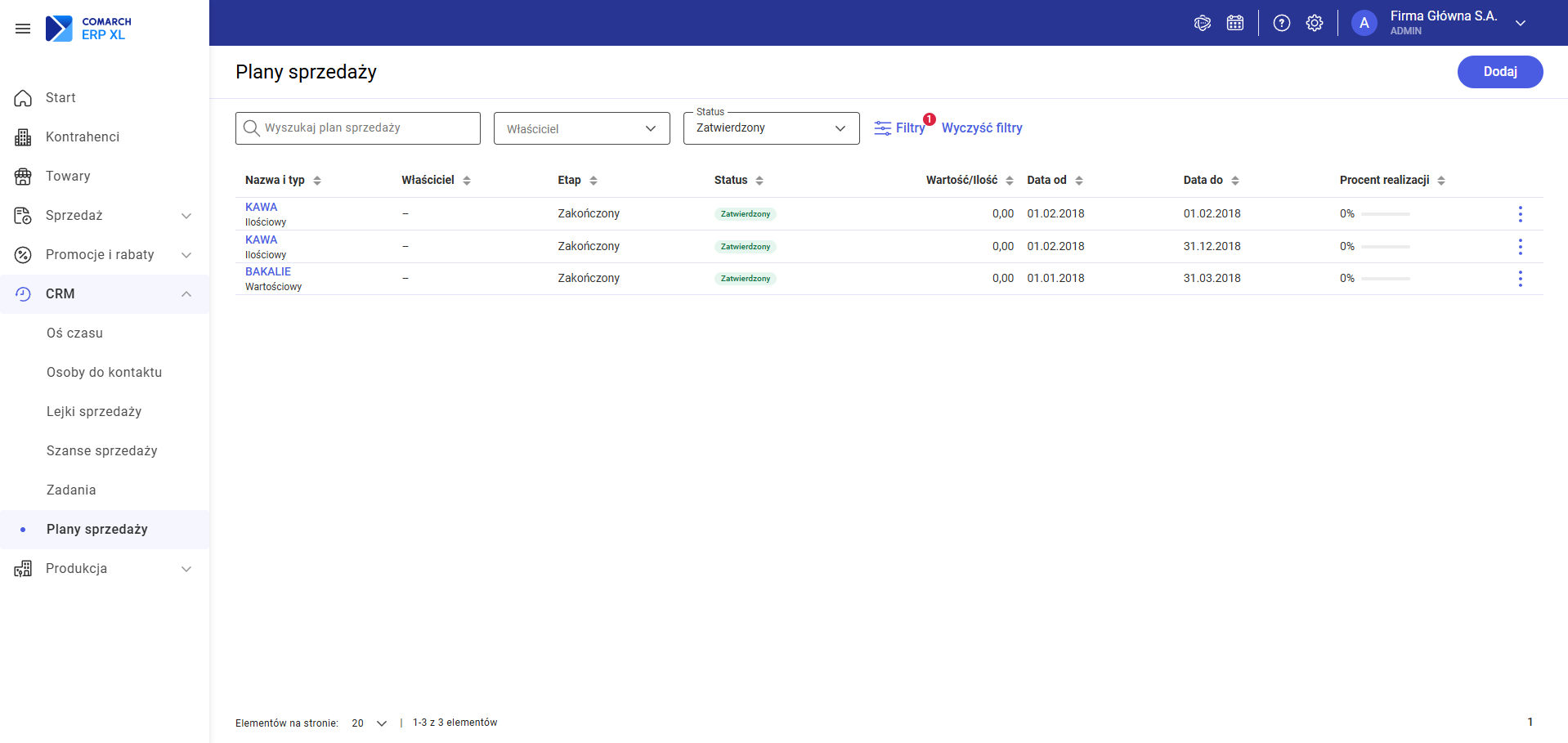
Jeżeli lista jest pusta, wyświetlany jest komunikat: „Brak planów sprzedaży. Nie masz jeszcze żadnego planu sprzedaży." wraz z przyciskiem Dodaj.
Domyślne sortowanie: malejąco według kolumny Data od.
Domyślny filtr statusu: Zatwierdzony.
Paginacja: 20 rekordów na stronie.
Kolumny listy
| Kolumna | Opis |
|---|---|
| Nazwa + Typ | Nazwa planu (max 255 znaków) oraz typ: Wartościowy lub Ilościowy. Kliknięcie nazwy otwiera podgląd. |
| Właściciel | Operator odpowiedzialny za realizację planu. |
| Etap | Wyznaczany automatycznie dla planów zatwierdzonych: Nierozpoczęty (data bieżąca przed datą od), W trakcie (data bieżąca w okresie planu), Zakończony (data bieżąca po dacie do). |
| Status | Niezatwierdzony / Zatwierdzony / Anulowany. |
| Wartość / Ilość | Docelowa wartość kwotowa lub ilościowa planu. |
| Data rozpoczęcia | Planowana data początku okresu. |
| Data zakończenia | Planowana data końca okresu. |
| Procent realizacji | Pasek postępu (0–100%) i wartość procentowa wykonania planu. Jeżeli realizacja przekracza 100%, pasek wyświetla pełne wypełnienie, lecz wartość liczbowa pokazuje rzeczywistą wielkość. |
Wyszukiwanie i filtrowanie
- Pole wyszukiwania – wyszukuje dynamicznie po nazwie i opisie planu.
- Filtr Właściciel – wielokrotny wybór; ogranicza listę do planów wskazanego operatora.
- Filtr Status – jednokrotny wybór: Niezatwierdzony / Zatwierdzony / Anulowany. Domyślnie: Zatwierdzony.
- Filtry – otwiera panel wszystkich filtrów dostępnych na liście.
- Wyczyść filtry – przywraca domyślne ustawienia filtrów.
Dodatkowe filtry
| Filtr | Opis |
|---|---|
| Status | Niezatwierdzony / Zatwierdzony / Anulowany. |
| Właściciel | Wielokrotny wybór operatorów. |
| Kontrahent | Wielokrotny wybór; zawiera opcję „Brak kontrahenta". |
| Towar | Wielokrotny wybór; zawiera opcję „Brak towaru". |
| Typ | Wartościowy / Ilościowy. |
| Etap | Nierozpoczęty / W trakcie / Zakończony. |
| Data od | Zakres dat początku planu. |
| Data do | Zakres dat końca planu. |
| Procent realizacji | Zakres procentowy (od–do). |
| Waluta | Wielokrotny wybór walut. |
Menu trzy-kropek
| Opcja | Dostępność |
|---|---|
| Podgląd | Zawsze |
| Przelicz | Tylko status Zatwierdzony |
| Edytuj plan | Tylko status Niezatwierdzony i tylko twórca planu |
| Usuń plan | Tylko status Niezatwierdzony i tylko twórca planu |
Dodawanie planu sprzedaży
Nowy plan dodaje się przyciskiem Dodaj nad listą. Formularz zawiera następujące pola:
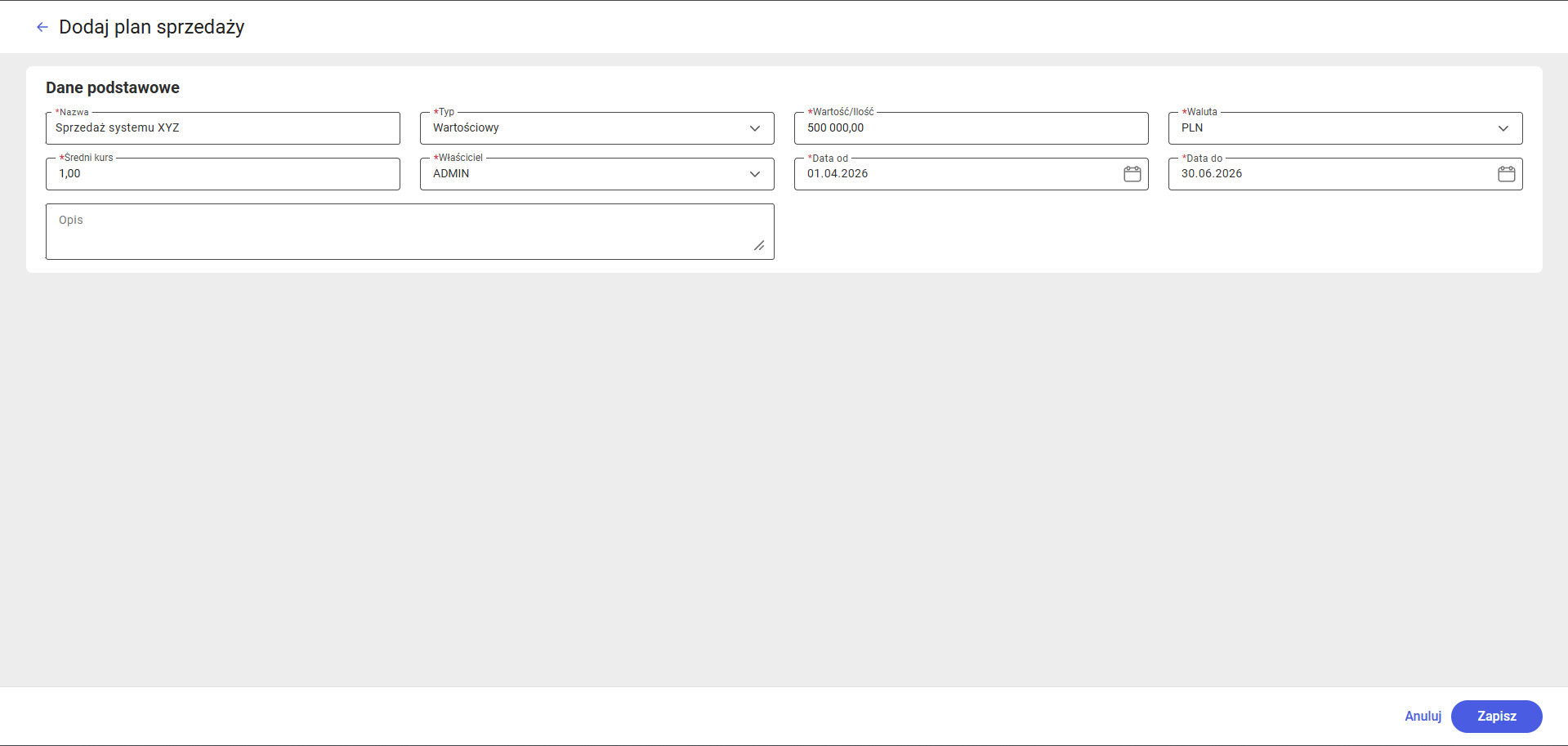
Pola formularza
| Pole | Wymagane | Opis |
|---|---|---|
| Nazwa | Tak | Nazwa planu (maks. 255 znaków). Musi być unikalna w połączeniu z właścicielem i nakładającym się okresem. |
| Typ | Tak | Wartościowy – cel wyrażony kwotowo; realizacja obliczana na podstawie wartości ważonych szans sprzedaży. |
| Ilościowy – cel wyrażony w sztukach; realizacja obliczana na podstawie ilości towarów z szans sprzedaży. | ||
| Domyślnie: Wartościowy. | ||
| Właściciel | Tak | Operator odpowiedzialny za realizację planu. Może zostać wybrany tylko operator z dostępem do modułu CRM. |
| Wartość / Ilość | Tak | Cel: wartość kwotowa (dla planu wartościowego) lub ilość (dla planu ilościowego). |
| Waluta | Tak (dla wartościowego) | Waluta celu planu; domyślnie waluta systemowa. Nie dotyczy planów ilościowych. |
| Kontrahent | Nie | Opcjonalne zawężenie planu do wybranego kontrahenta. |
| Towar | Nie | Opcjonalne zawężenie planu do wybranego towaru (wymagane dla planów ilościowych, aby algorytm wiedział, które pozycje liczyć). |
| Rejon | Nie | Opcjonalne zawężenie planu do wybranego rejonu handlowego. |
| Data od | Tak | Data rozpoczęcia okresu planu. |
| Data do | Tak | Data zakończenia okresu planu. Musi być późniejsza lub równa dacie od. |
| Opis | Nie | Dodatkowy opis planu (maks. 1024 znaki). |
Domyślne wartości nowego planu
- Status: Niezatwierdzony
- Typ: Wartościowy
- Waluta: waluta systemowa
- Realizacja: 0%
Zapisywanie
Po kliknięciu Zapisz i pomyślnym zapisaniu wyświetlany jest komunikat: „Poprawnie zapisano plan sprzedaży."
W przypadku błędów wyświetlany jest komunikat: „Nie można zapisać planu sprzedaży. Popraw błędy na formularzu."
Szczegółowe komunikaty walidacji:
| Sytuacja | Komunikat |
|---|---|
| Brak wymaganego pola | „To pole jest wymagane" pod polem |
| Data do wcześniejsza niż Data od | „Data Do nie może być wcześniejsza niż data Od" – oba pola w trybie błędu |
| Brak waluty przy planie wartościowym | Komunikat o błędzie waluty |
| Plan o tej samej nazwie, właścicielu i nakładającym się okresie już istnieje | „Dla wybranego okresu istnieje już plan sprzedaży o takiej samej nazwie dla podanego operatora." |
Kliknięcie Anuluj przy niezapisanych zmianach wyświetla okno z opcjami: Wyjdź bez zapisania, Wróć do edycji, Zapisz zmiany.
Podgląd planu sprzedaży
Podgląd otwierany jest po kliknięciu nazwy planu na liście lub wybraniu opcji Podgląd z menu trzy-kropek.
Wyświetlane są wszystkie dane planu: Nazwa, Typ, Właściciel, Wartość/Ilość, Waluta, Kontrahent, Towar, Rejon, Data od, Data do, Realizacja (pasek postępu + wartość procentowa), Opis.
W stopce wyświetlane są dane audytowe:
- Utworzono przez – operator i data utworzenia
- Zmodyfikowano przez – operator i data ostatniej modyfikacji
Dostępne operacje
Dostępne przyciski i opcje zależą od statusu planu i tożsamości użytkownika (patrz: Statusy i cykl życia planu).
Edycja planu sprzedaży
Edycja dostępna jest z przycisku Edytuj na podglądzie lub z opcji Edytuj plan w menu trzy-kropek. Operacja dostępna wyłącznie dla twórcy planu i tylko gdy plan ma status Niezatwierdzony. Dla pozostałych operatorów i dla planów w statusie Zatwierdzony lub Anulowany opcja nie jest widoczna.
Formularz edycji zawiera te same pola co formularz dodawania.
Po zapisaniu wyświetlany jest komunikat: „Zapisano plan sprzedaży."
Statusy i cykl życia planu
Każdy plan sprzedaży przechodzi przez statusy, które określają dostępne operacje.
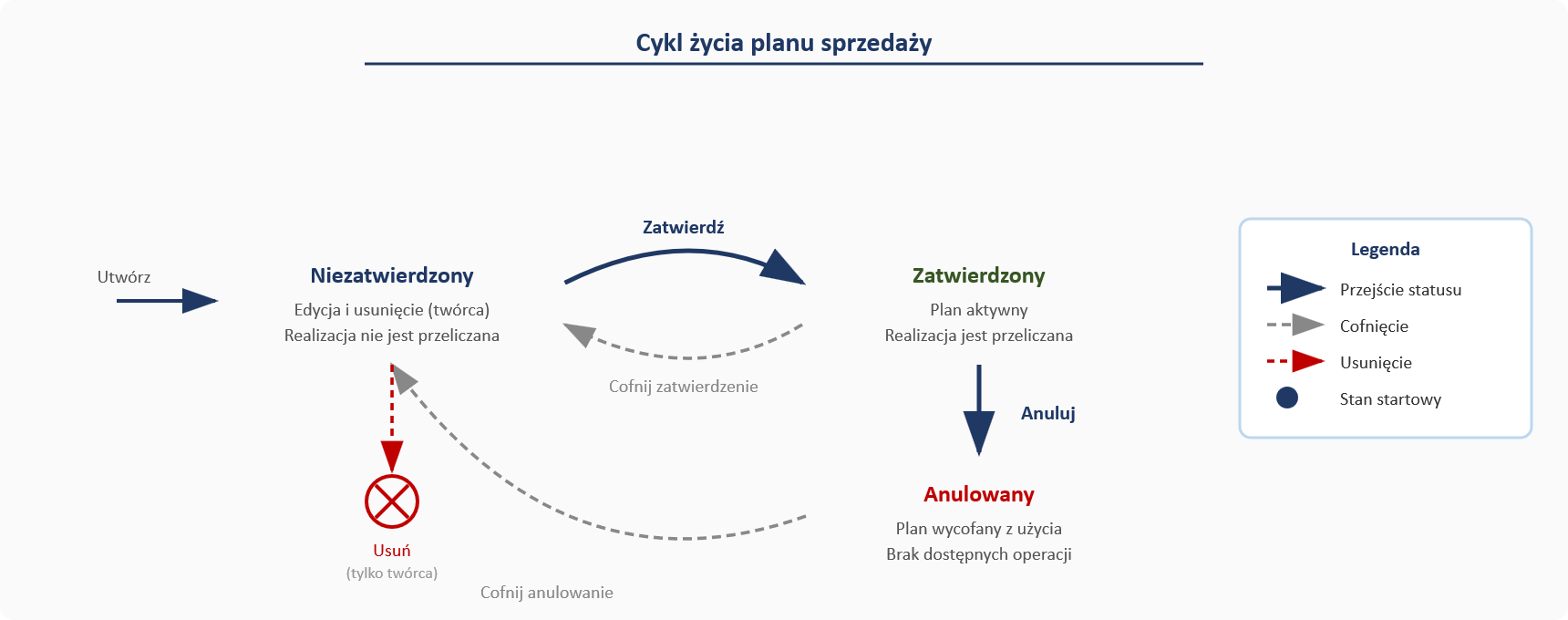
| Status | Opis |
|---|---|
| Niezatwierdzony | Status domyślny po utworzeniu. Plan można edytować i usuwać. Realizacja nie jest przeliczana. |
| Zatwierdzony | Plan aktywny. Realizacja jest przeliczana. Nie można edytować ani usuwać planu. |
| Anulowany | Plan wycofany z użycia. Brak dostępnych operacji (można cofnąć anulowanie). |
Dozwolone przejścia statusów
| Operacja | Z | Do | Efekt |
|---|---|---|---|
| Zatwierdź | Niezatwierdzony | Zatwierdzony | „Zatwierdzono plan sprzedaży." |
| Anuluj | Zatwierdzony | Anulowany | „Anulowano plan sprzedaży." |
| Cofnij zatwierdzenie | Zatwierdzony | Niezatwierdzony | „Cofnięto zatwierdzenie planu sprzedaży." |
| Cofnij anulowanie | Anulowany | Niezatwierdzony | „Cofnięto anulowanie planu sprzedaży." |
| Usuń | Niezatwierdzony | — | „Usunięto plan sprzedaży." (tylko twórca) |
Operacje w poszczególnych statusach
| Operacja | Niezatwierdzony | Zatwierdzony | Anulowany |
|---|---|---|---|
| Edycja | ✅ (tylko twórca) | ❌ | ❌ |
| Usunięcie | ✅ (tylko twórca) | ❌ | ❌ |
| Zatwierdzenie | ✅ | - | ❌ |
| Anulowanie | ❌ | ✅ | - |
| Cofnięcie zatwierdzenia | - | ✅ | - |
| Cofnięcie anulowania | - | - | ✅ |
| Przelicz realizację | ❌ | ✅ | ❌ |
Realizacja planu
Realizacja planu wyraża procentowe wykonanie celu na podstawie powiązanych szans sprzedaży. Wartość obliczana jest po kliknięciu przycisku Przelicz (dostępnego wyłącznie dla planów w statusie Zatwierdzony).
Plan wartościowy
Realizacja liczona jest z ważonych wartości szans sprzedaży – wartość nominalna szansy mnożona jest przez jej prawdopodobieństwo wygrania. Wynik przeliczany jest na walutę systemową i porównywany z celem planu.
Plan ilościowy
Realizacja liczona jest z ważonych ilości towarów z powiązanych szans sprzedaży. Ilość towaru na szansie mnożona jest przez prawdopodobieństwo wygrania szansy i porównywana z ilościowym celem planu.
Pasek postępu
Pasek postępu wyświetla realizację w zakresie 0 – 100%. Jeżeli procent realizacji przekroczy 100%, pasek pozostaje w pełni wypełniony, natomiast obok wyświetlana jest rzeczywista wartość liczbowa.
Powiązanie szansy sprzedaży z planem
Na formularzu dodawania i edycji szansy sprzedaży dostępne jest pole Plan sprzedaży. Umożliwia ono przypisanie szansy do jednego planu sprzedaży, dzięki czemu wartość lub ilość tej szansy jest uwzględniana w obliczaniu realizacji planu.
Pole jest opcjonalne – szansa może nie być przypisana do żadnego planu.
Warunki wyboru planu:
- Lista zawiera plany w statusie Niezatwierdzony i Zatwierdzony; plany Anulowane nie są wyświetlane.
- Wyszukiwanie po nazwie planu i nazwie właściciela.
- Jedna szansa może być przypisana do maksymalnie jednego planu.
Ostrzeżenie przy różnych właścicielach: jeżeli właściciel wybranego planu jest inny niż opiekun szansy sprzedaży, system wyświetla ostrzeżenie: „Właściciel wybranego planu sprzedaży jest różny od opiekuna szansy sprzedaży. Czy na pewno chcesz zapisać szansę sprzedaży?" z przyciskami Wróć i Zapisz. Zapis jest możliwy mimo ostrzeżenia.
Najczęściej zadawane pytania (FAQ)
1. Jaka jest różnica między typem Wartościowy a Ilościowy?
Plan Wartościowy służy do wyznaczania celów kwotowych – realizacja liczona jest z wartości szans sprzedaży (ważonych prawdopodobieństwem). Plan Ilościowy służy do celów wyrażonych w sztukach – realizacja liczona jest z ilości towarów na szansach sprzedaży powiązanych z planem.
2. Dlaczego nie mogę edytować ani usunąć planu?
Edycja i usunięcie dostępne są wyłącznie: (a) dla operatora, który utworzył plan, oraz (b) gdy plan ma status Niezatwierdzony. Plan zatwierdzony lub anulowany jest zablokowany przed edycją – cofnij zatwierdzenie lub cofnij anulowanie, by przywrócić status Niezatwierdzony i odblokować edycję.
3. Kiedy mogę uruchomić przeliczenie realizacji?
Przycisk Przelicz dostępny jest wyłącznie dla planów w statusie Zatwierdzony. Przeliczenie pobiera aktualne dane z powiązanych szans sprzedaży i aktualizuje procent realizacji.
4. Co oznaczają etapy Nierozpoczęty, W trakcie, Zakończony?
Etap wyznaczany jest automatycznie na podstawie bieżącej daty i okresu planu. Nierozpoczęty – data bieżąca jest wcześniejsza niż data od. W trakcie – data bieżąca mieści się w okresie planu. Zakończony – data bieżąca jest późniejsza niż data do. Etap wyświetlany jest tylko dla planów zatwierdzonych.
5. Jak przypisać szansę sprzedaży do planu?
Na formularzu dodawania lub edycji szansy sprzedaży wybierz plan w polu Plan sprzedaży. Jedna szansa może być przypisana tylko do jednego planu. Powiązanie można zmienić w dowolnym momencie przez edycję szansy.
6. Czy plan musi dotyczyć konkretnego kontrahenta lub towaru?
Nie – pola Kontrahent, Towar i Rejon są opcjonalne. Plan może być ogólny (bez zawężeń) lub precyzyjnie ograniczony do konkretnego kontrahenta, grupy towarów i rejonu handlowego. Pola te są od siebie niezależne.
7. Co się stanie, gdy procent realizacji przekroczy 100%?
Pasek postępu zatrzyma się na 100%, ale obok wyświetlana jest rzeczywista wartość liczbowa – np. 127%. Pozwala to jednocześnie szybko ocenić przekroczenie celu i zobaczyć dokładną skalę nadwykonania.
Zadania
Czym są Zadania
Zadania to obiekty CRM służące do planowania i rejestrowania aktywności handlowych oraz obsługowych – takich jak rozmowy telefoniczne, spotkania, e-maile czy wizyty. Każde Zadanie można powiązać z jednym lub kilkoma obiektami systemu: Osobą do kontaktu, Kontrahentem lub Szansą sprzedaży.
Zakładka Zadania dostępna jest w panelu bocznym CRM. Zadania można też dodawać bezpośrednio z karty Osoby do kontaktu, karty Kontrahenta lub karty Szansy sprzedaży – w każdym przypadku odpowiednie pola są automatycznie wstępnie uzupełniane kontekstem wywołania.
Lista Zadań
Po wybraniu w menu bocznym opcji CRM → Zadania wyświetlana jest lista wszystkich zadań przypisanych do zalogowanego operatora.
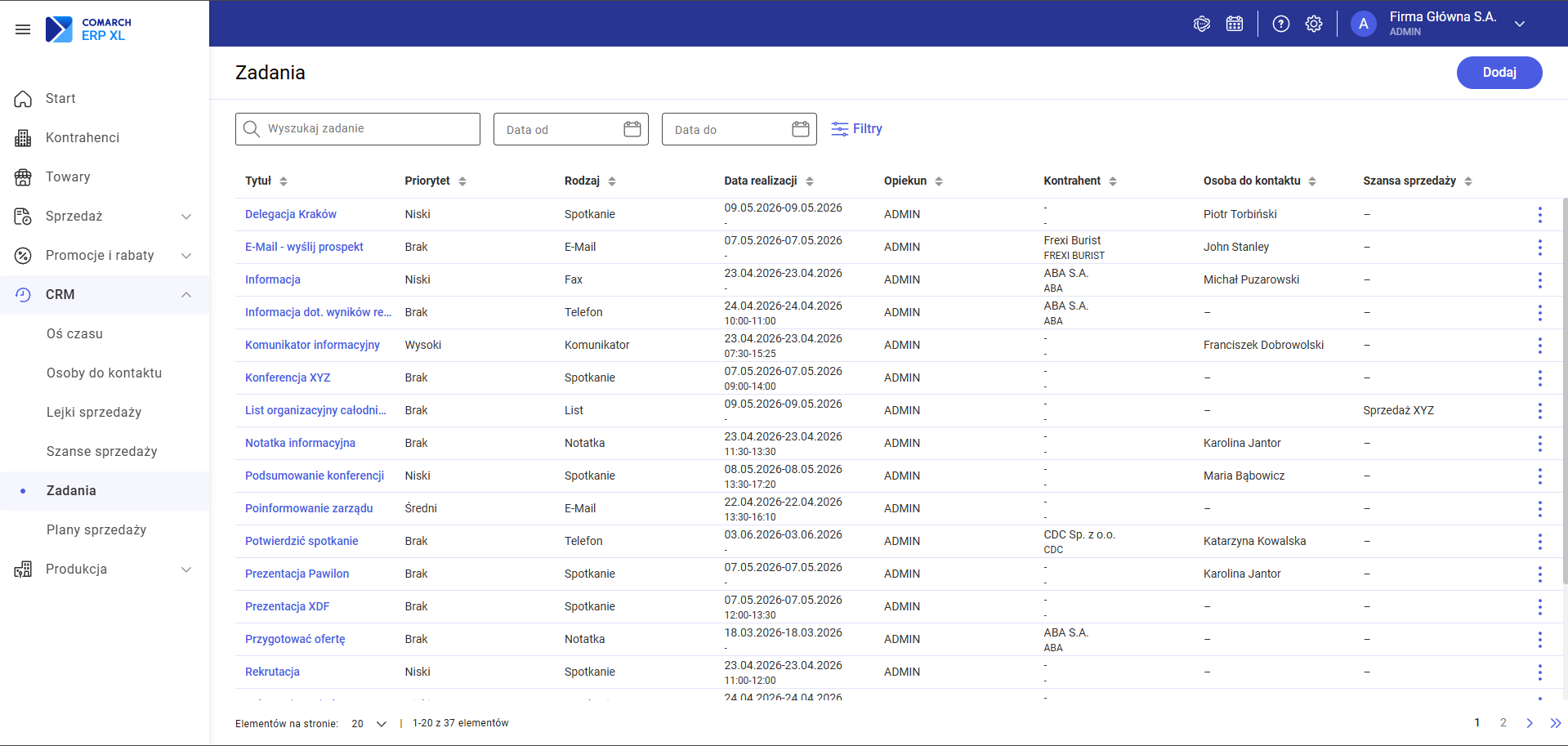
Wyszukiwanie i filtrowanie
Nad listą dostępne są następujące narzędzia:
- Pole wyszukiwania – wyszukuje dynamicznie po tytule, rodzaju, kontrahencie, osobie do kontaktu i szansie sprzedaży. Jeżeli brak wyników, wyświetlany jest komunikat: „Brak wyników. Nie znaleziono wyników pasujących do Twojego wyszukiwania. Spróbuj zmienić filtry lub wpisać inne słowa kluczowe.”
- Data od / Data do – filtr zakresu dat realizacji dostępny nad listą.
- Filtry – otwiera panel wszystkich filtrów dostępnych na liście.
- Wyczyść filtry – przycisk widoczny po zastosowaniu filtrów; przywraca ustawienia domyślne.
Dodatkowe filtry
| Filtr | Opis |
|---|---|
| Rodzaj | Wielokrotny wybór; lista słownikowa typów zadań (np. Telefon, Spotkanie). |
| Data realizacji | Zakres dat od–do lub wybór gotowego okresu: Dzisiaj, Jutro, Bieżący tydzień, Następny tydzień, Zaległe zadania, Wszystkie do zrobienia. |
| Priorytet | Wielokrotny wybór: Brak, Niski, Średni, Wysoki. |
| Opiekun | Wielokrotny wybór; domyślnie zalogowany operator. |
| Kontrahent | Wielokrotny wybór z wyszukiwarką; zawiera opcję „Brak kontrahenta". |
| Osoba do kontaktu | Wielokrotny wybór z wyszukiwarką; zawiera opcję „Brak osoby do kontaktu". |
| Szansa sprzedaży | Wielokrotny wybór z wyszukiwarką; zawiera opcję „Brak szansy sprzedaży". |
| Pokaż również wykonane | Przełącznik (domyślnie wyłączony); po włączeniu lista obejmuje zadania oznaczone jako wykonane. |
| Pokaż tylko zaległe zadania | Przełącznik; po włączeniu wyświetlane są tylko zadania z terminem realizacji wcześniejszym niż bieżąca data i ze statusem Niewykonany. |
Kolumny listy
Domyślne sortowanie: rosnąco według kolumny Data realizacji. Paginacja: 20 rekordów na stronie.
| Kolumna | Opis | Domyślna |
|---|---|---|
| Tytuł | Tytuł zadania z etykietą statusu: Wykonany / Niewykonany | Tak |
| Priorytet | Brak / Niski / Średni / Wysoki | Tak |
| Rodzaj | Typ zadania ze słownika | Tak |
| Data realizacji | Planowany termin: data i godzina od–do | Tak |
| Opiekun | Operator odpowiedzialny za zadanie | Tak |
| Kontrahent | Powiązany kontrahent (akronim i nazwa) | Nie |
| Osoba do kontaktu | Powiązana osoba do kontaktu | Nie |
| Szansa sprzedaży | Powiązana szansa sprzedaży | Nie |
Kolumny Tytuł i Priorytet są zawsze widoczne i nie mogą zostać ukryte. Pozostałe kolumny można dodawać, zmieniać ich kolejność i przypinać (maks. 3 przypięte) przez okno ustawień kolumn.
Operacje z menu trzy-kropek
Dla każdego wiersza dostępne jest menu trzy-kropek. Operacje Edytuj, Oznacz jako wykonane i Usuń widoczne są wyłącznie dla twórcy zadania lub jego opiekuna.
- Podgląd – otwiera kartę zadania
- Edytuj – otwiera formularz edycji (tylko twórca/opiekun)
- Duplikuj – tworzy kopię zadania w formularzu dodawania
- Oznacz jako wykonane – rejestruje datę i czas wykonania (tylko twórca/opiekun)
- Usuń – usuwa zadanie po potwierdzeniu (tylko twórca/opiekun)
Dodawanie Zadania
Zadanie można dodać z następujących miejsc:
- CRM → Zadania – przycisk Dodaj nad listą
- Karta Osoby do kontaktu – przycisk Dodaj zadanie w sekcji Zadania lub opcja w menu Więcej (⋮); pole Osoba do kontaktu jest wstępnie uzupełnione
- Lista Osób do kontaktu – opcja Dodaj zadanie w menu trzy-kropek wiersza
- Karta Kontrahenta – zakładka CRM → sekcja Zadania → przycisk Dodaj lub menu Więcej (⋮); pole Kontrahent jest wstępnie uzupełnione
- Karta Szansy sprzedaży – przycisk Dodaj zadanie w nagłówku lub sekcji Zadania; pola Szansa sprzedaży, Kontrahent i Osoba do kontaktu są wstępnie uzupełnione
- Kalendarz – przycisk Dodaj wydarzenie -> Zadanie CRM
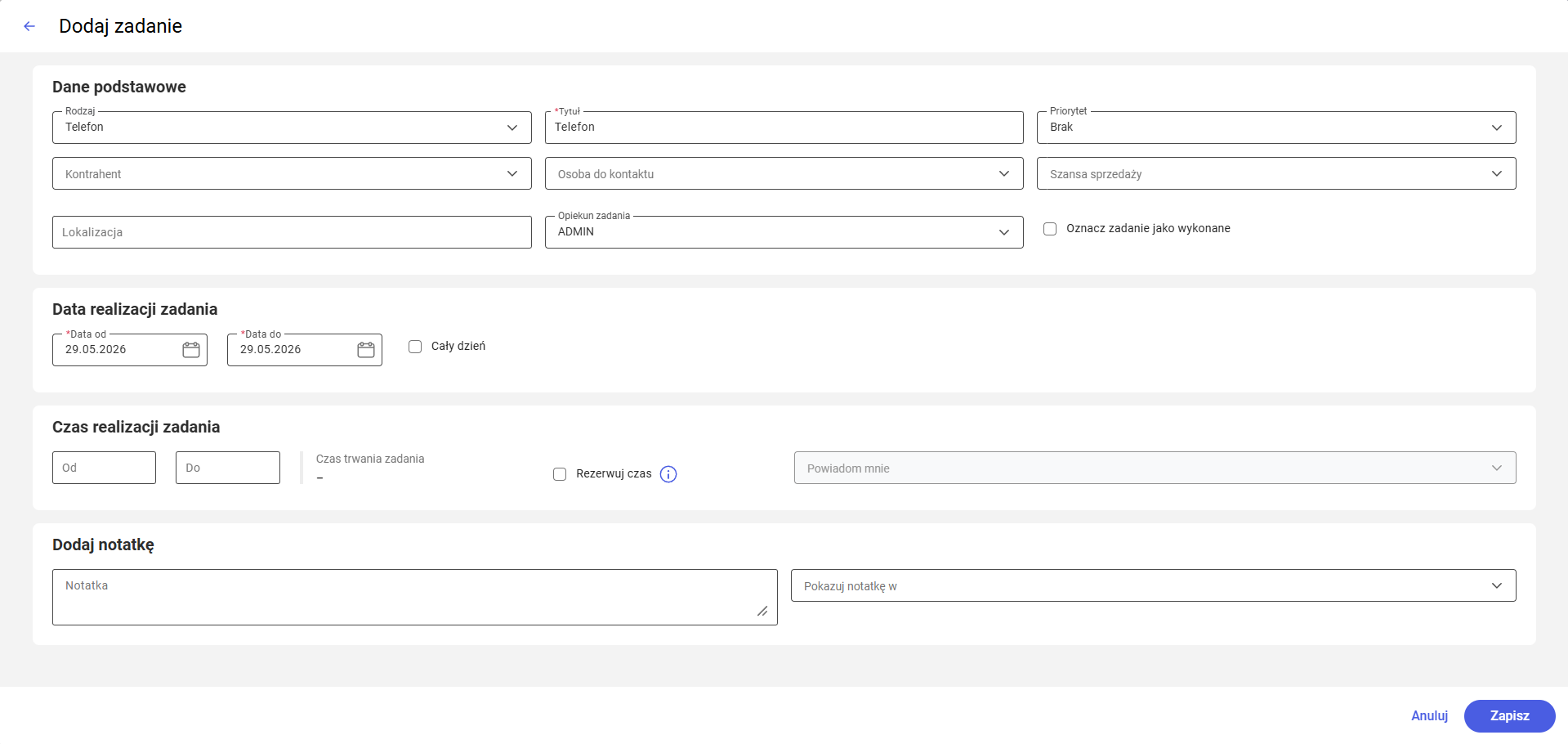
Opis pól formularza
Klasyfikacja
| Pole | Wymagane | Opis |
|---|---|---|
| Rodzaj | Tak | Typ zadania wybierany ze słownika (np. Telefon, Spotkanie, E-mail). Lista słownikowa konfigurowana przez administratora. Kolejność alfabetyczna. |
| Tytuł | Tak | Tytuł zadania (maks. 128 znaków). Automatycznie uzupełniany wartością pola Rodzaj – można go zmienić przed zapisem. |
| Priorytet | Tak | Wybór jednej z czterech wartości: Brak, Niski, Średni, Wysoki. |
Powiązania
| Pole | Wymagane | Opis |
|---|---|---|
| Kontrahent | Nie | Powiązany kontrahent (tylko niearchiwalni); kontrahent Jednorazowy nie jest dostępny na liście). Wyszukiwanie po akronimie, NIP lub numerze karty. Jeżeli wypełniona Osoba do kontaktu – lista zawężana do powiązanych kontrahentów. Jeżeli wypełniona Szansa sprzedaży – pole przyjmuje automatycznie jej kontrahenta. |
| Osoba do kontaktu | Nie | Powiązana osoba do kontaktu (tylko niearchiwalne). Wyszukiwanie po imieniu i nazwisku. Jeżeli wypełniony Kontrahent – lista zawężana do osób powiązanych z tym kontrahentem. |
| Szansa sprzedaży | Nie | Powiązana szansa sprzedaży (tylko ze statusem Otwarty). Wyszukiwanie po nazwie. Jeżeli wypełniony Kontrahent lub Osoba do kontaktu – lista zawężana do ich szans. |
| Oznacz jako wykonane | Nie | Pole wyboru; po zaznaczeniu zadanie jest od razu zapisywane z datą i godziną wykonania. |
| Lokalizacja | Nie | Miejsce realizacji zadania (maks. 255 znaków). |
| Opiekun zadania | Nie | Operator odpowiedzialny; domyślnie zalogowany operator. |
Harmonogram
| Pole | Wymagane | Opis |
|---|---|---|
| Data od | Tak | Data rozpoczęcia; domyślnie bieżąca data. |
| Data do | Tak | Data zakończenia; domyślnie równa dacie od. Musi być większa lub równa dacie od. |
| Cały dzień | Nie | Pole wyboru; po zaznaczeniu pola godzinowe stają się nieaktywne, a zadanie traktowane jest jako całodniowe. |
| Od (godzina) | Nie | Godzina rozpoczęcia. Nieaktywne gdy: zaznaczono Cały dzień lub Data do jest większa niż Data od (zadanie wielodniowe). |
| Do (godzina) | Nie | Godzina zakończenia. Musi być późniejsza niż godzina Od. Nieaktywne w tych samych przypadkach. |
| Czas trwania zadania | — | Pole tylko do odczytu; wyliczane automatycznie jako różnica między godziną Do a Od, gdy oba pola są wypełnione. |
| Rezerwuj czas | Nie | Pole wyboru; po zaznaczeniu opiekun zadania jest blokowany w kalendarzu na czas trwania zadania. Nieaktywne gdy zaznaczono Cały dzień. |
| Powiadom mnie | Nie | Przypomnienie o zadaniu; aktywne tylko gdy wypełniono godzinę Od. Opcje: W czasie wydarzenia, 5 minut wcześniej, 15 minut wcześniej, 30 minut wcześniej, 1 godz. wcześniej, 2 godz. wcześniej, 1 dzień wcześniej, Własny czas (pole liczbowe + jednostka: sekundy/minuty/godziny/dni/tygodnie). |
Notatka
| Pole | Wymagane | Opis |
|---|---|---|
| Notatka | Nie | Treść notatki dołączonej do zadania (maks. 1024 znaki). Notatka widoczna jest również w sekcji Notatki powiązanych obiektów. |
| Pokazuj notatkę w | Nie | Wielokrotny wybór; wskazuje, w których powiązanych obiektach (Kontrahent, Osoba do kontaktu, Szansa sprzedaży) ma być widoczna dołączona notatka. |
Zapisywanie
Po wypełnieniu formularza należy kliknąć przycisk Zapisz.
Po pomyślnym zapisaniu wyświetlany jest komunikat: „Dodano zadanie."
W przypadku błędów wyświetlany jest komunikat: „Nie można zapisać zadania. Popraw błędy na formularzu.", a pola z błędami podświetlone są na czerwono.
Szczegółowe komunikaty walidacji:
| Sytuacja | Komunikat |
|---|---|
| Brak Tytułu, Daty od lub Daty do | „To pole jest wymagane" pod polem + komunikat błędu |
| Data do < Data od | Opis błędu pod polem |
| Godzina Do < Godzina Od | „Godzina Do nie może być wcześniejsza niż godzina Od" |
| Kontrahent nieznaleziony w bazie | Okno: „Nie znaleziono kontrahenta w bazie. Czy chcesz go teraz dodać?" (Nie / Tak) |
| Osoba do kontaktu nieznaleziona w bazie | Okno: „Nie znaleziono osoby do kontaktu w bazie. Czy chcesz ją teraz dodać?" (Nie / Tak) |
| Szansa sprzedaży nieznaleziona | „Nie znaleziono szansy sprzedaży w bazie." |
Kliknięcie przycisku Anuluj przy niezapisanych zmianach wyświetla okno z opcjami: Wyjdź bez zapisania, Wróć do edycji, Zapisz zmiany.
Podgląd Zadania
Podgląd zadania otwierany jest po kliknięciu tytułu zadania na liście lub wybraniu opcji Podgląd z menu trzy-kropek.
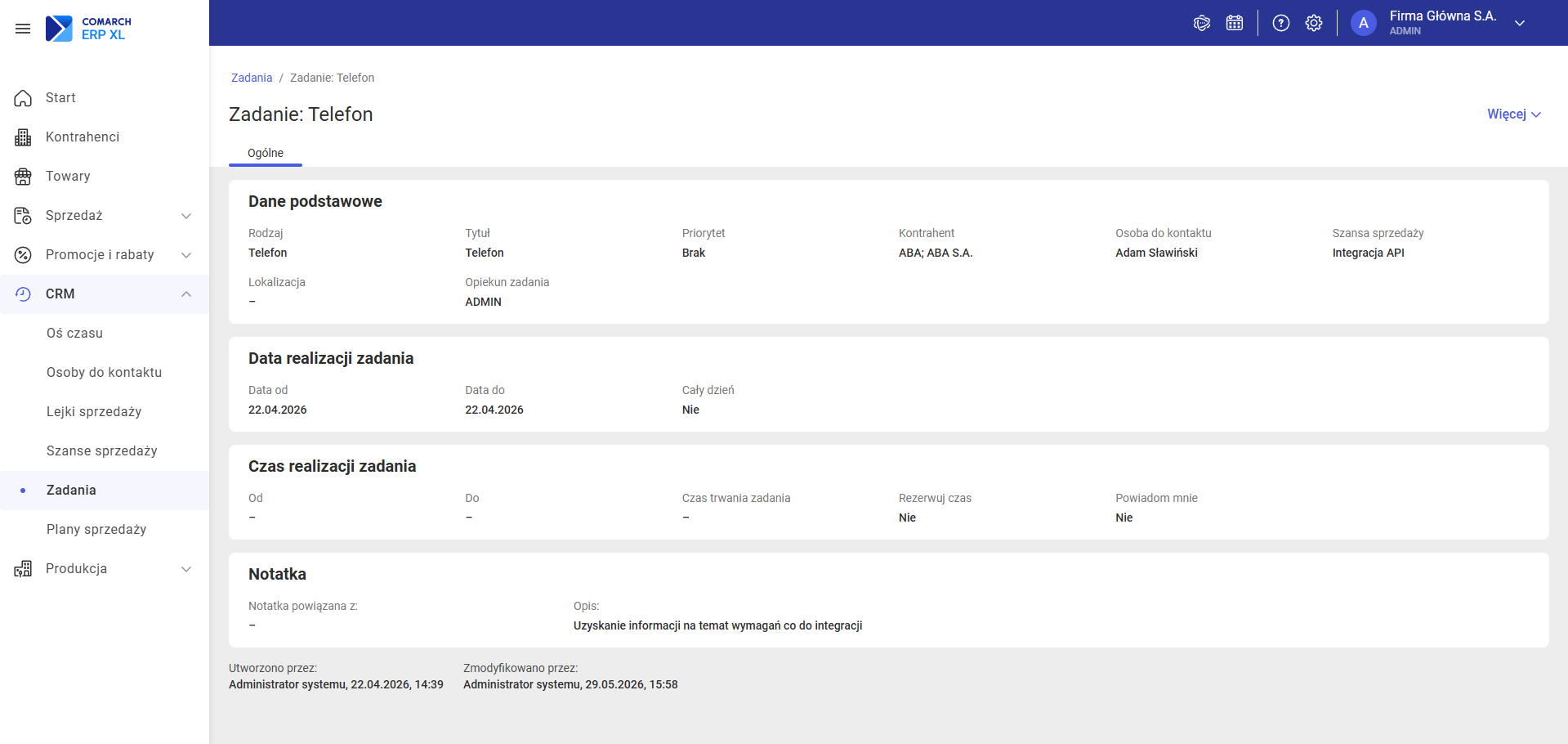
Nagłówek
W nagłówku wyświetlany jest tytuł zadania oraz etykieta statusu: Wykonany (jeżeli zadanie zostało oznaczone jako wykonane) lub Niewykonany.
Dane zadania
Wyświetlane są wszystkie pola: Rodzaj, Tytuł, Priorytet, Kontrahent, Osoba do kontaktu, Szansa sprzedaży, Lokalizacja, Opiekun zadania, Data od, Data do, Cały dzień, Godzina od, Godzina do, Czas trwania zadania, Rezerwuj czas, Powiadom mnie, Notatka, Pokazuj notatkę w.
Stopka z danymi audytowymi
W stopce widoczne są:
- Utworzono przez – data, godzina i autor utworzenia
- Zmodyfikowano przez – data, godzina i operator ostatniej modyfikacji
- Wykonano przez – data, godzina i operator, który oznaczył zadanie jako wykonane (widoczne tylko gdy zadanie jest wykonane)
Dostępne operacje
- Edytuj – otwiera formularz edycji (widoczny tylko dla twórcy lub opiekuna)
- Więcej (⋮) – zawiera: Duplikuj, Oznacz jako wykonane (tylko twórca/opiekun), Usuń (tylko twórca/opiekun)
Edycja Zadania
Edycja dostępna jest z przycisku Edytuj na podglądzie zadania lub z opcji Edytuj w menu trzy-kropek na liście. Operacja dostępna wyłącznie dla twórcy zadania lub jego opiekuna.
Formularz edycji zawiera te same pola co formularz dodawania. W stopce wyświetlane są dane audytowe.
Po zapisaniu wyświetlany jest komunikat: „Zapisano zadanie."
Operacje na Zadaniach
Duplikowanie
Opcja Duplikuj dostępna jest z menu trzy-kropek na liście oraz z przycisku Więcej (⋮) na podglądzie. Otwiera formularz dodawania z wartościami skopiowanymi z duplikowanego zadania – wszystkie pola można edytować przed zapisem.
Oznacz jako wykonane
Opcja Oznacz jako wykonane dostępna jest z menu trzy-kropek na liście oraz z przycisku Więcej (⋮) na podglądzie (tylko dla twórcy lub opiekuna). Po kliknięciu w bazie zapisywane są: data i godzina wykonania oraz dane operatora, który wykonał operację. Na liście przy tytule zadania pojawia się etykieta Wykonany.
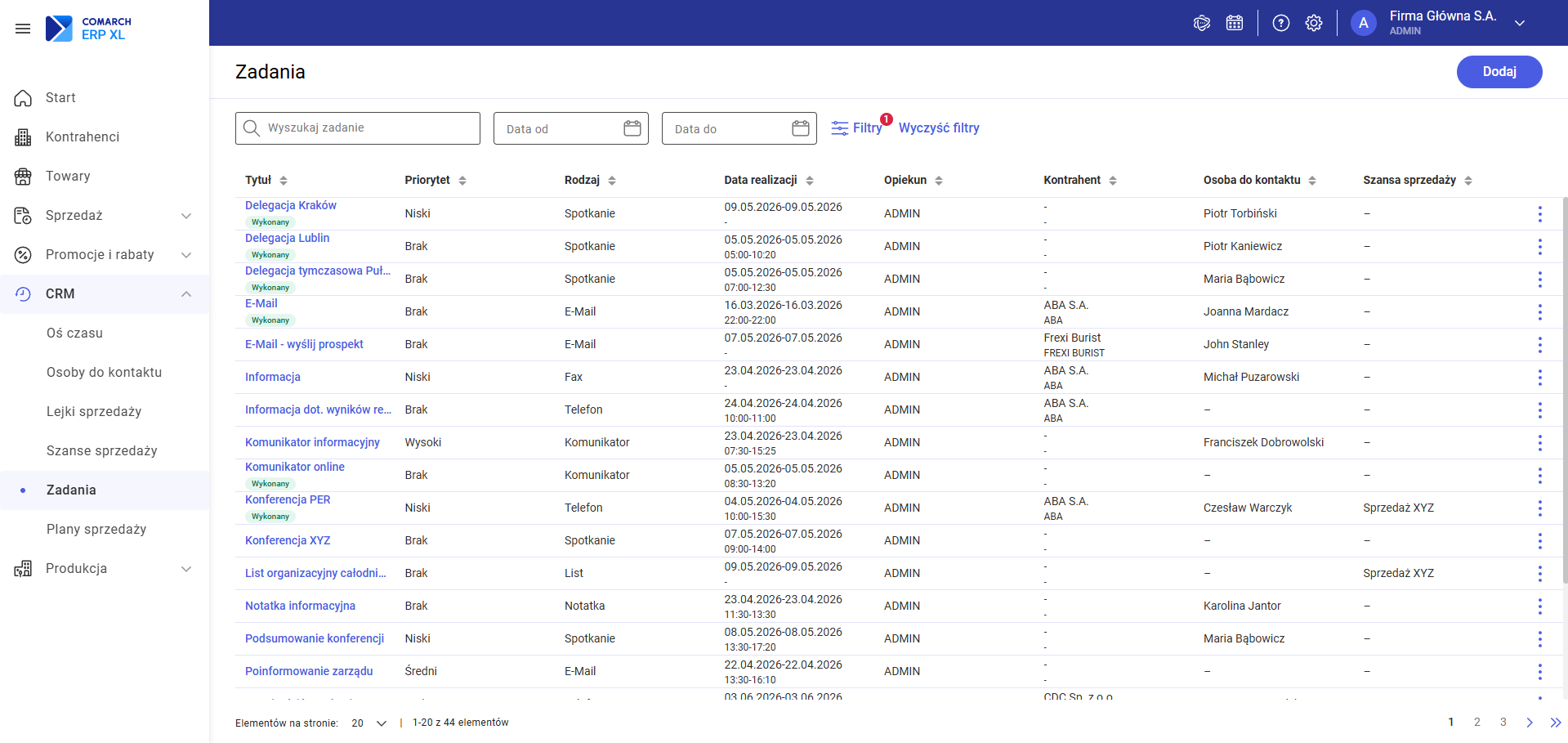
Usuwanie
Opcja Usuń dostępna jest z menu trzy-kropek na liście oraz z przycisku Więcej (⋮) na podglądzie (tylko dla twórcy lub opiekuna).
Po wybraniu opcji wyświetlane jest okno potwierdzenia: „Czy na pewno chcesz usunąć zadanie?" z przyciskami Wróć i Usuń. Usunięcie jest operacją nieodwracalną.
Komunikat po usunięciu: „Usunięto zadanie."
Kalendarz
Kalendarz to centralny widok terminarzowy systemu Comarch ERP XL Web, który prezentuje zadania ze wszystkich modułów — CRM, produkcji, serwisu i innych — w jednym spójnym widoku. Umożliwia przeglądanie planowych działań w układzie dziennym, tygodniowym lub miesięcznym, z wizualnym rozróżnieniem zadań według źródła.
Kalendarz dostępny jest poprzez ikonę kalendarza w górnym pasku nawigacji.
Dostęp i uprawnienia
Każdy zalogowany operator widzi w kalendarzu domyślnie swoje zadania. Operator może przeglądać kalendarz innego operatora, jeżeli posiada uprawnienie do podglądu dokumentów podwładnych lub centrum kosztów (ustawiane w module Administrator Comarch ERP XL).
Widoki kalendarza
Przełączanie między widokami odbywa się za pomocą przełącznika Dzień | Tydzień | Miesiąc w prawym górnym rogu kalendarza. Domyślnym widokiem jest Tydzień.
Wybrane ustawienie widoku oraz zastosowane filtry są zapamiętywane dla zalogowanego operatora — po ponownym wejściu do kalendarza wyświetlany jest ostatnio używany widok z zachowanymi filtrami.
Widok tygodniowy
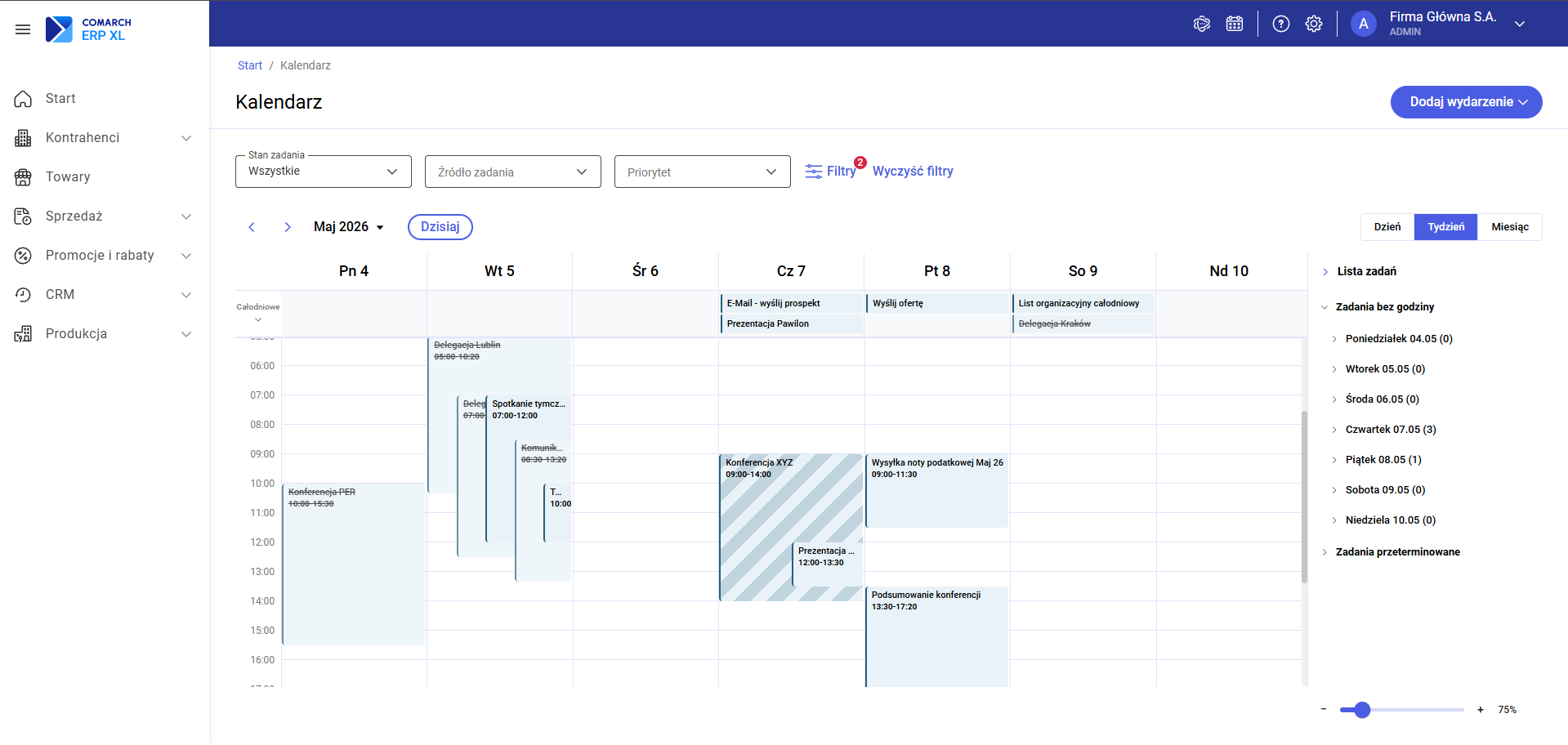
Widok tygodniowy prezentuje 7 dni tygodnia (od poniedziałku do niedzieli) w postaci siatki godzinowej.
| Element | Opis |
|---|---|
| Nagłówek | Skróty nazw dni tygodnia z numerem dnia miesiąca. Bieżący dzień jest wyróżniony. |
| Sekcja Całodniowe | Górna sekcja dla zadań trwających cały dzień (Cały dzień zaznaczone) oraz zadań wielodniowych. Jeżeli w danym dniu jest więcej niż 2 takie zadania, wyświetlany jest przycisk +X więcej — kliknięcie rozszerza sekcję. |
| Siatka godzinowa | Zadania z określonym czasem realizacji rozmieszczone na siatce. Domyślna skala: 60 minut. |
| Panel boczny „Lista zadań" | Zwijany panel po prawej stronie; zawiera zadania bez określonej godziny realizacji oraz zadania przeterminowane. Domyślnie rozwinięty. |
Nawigacja: przyciski ← / → (poprzedni / następny tydzień), przycisk Dzisiaj oraz wybór daty przez pole wyboru daty.
Widok miesięczny
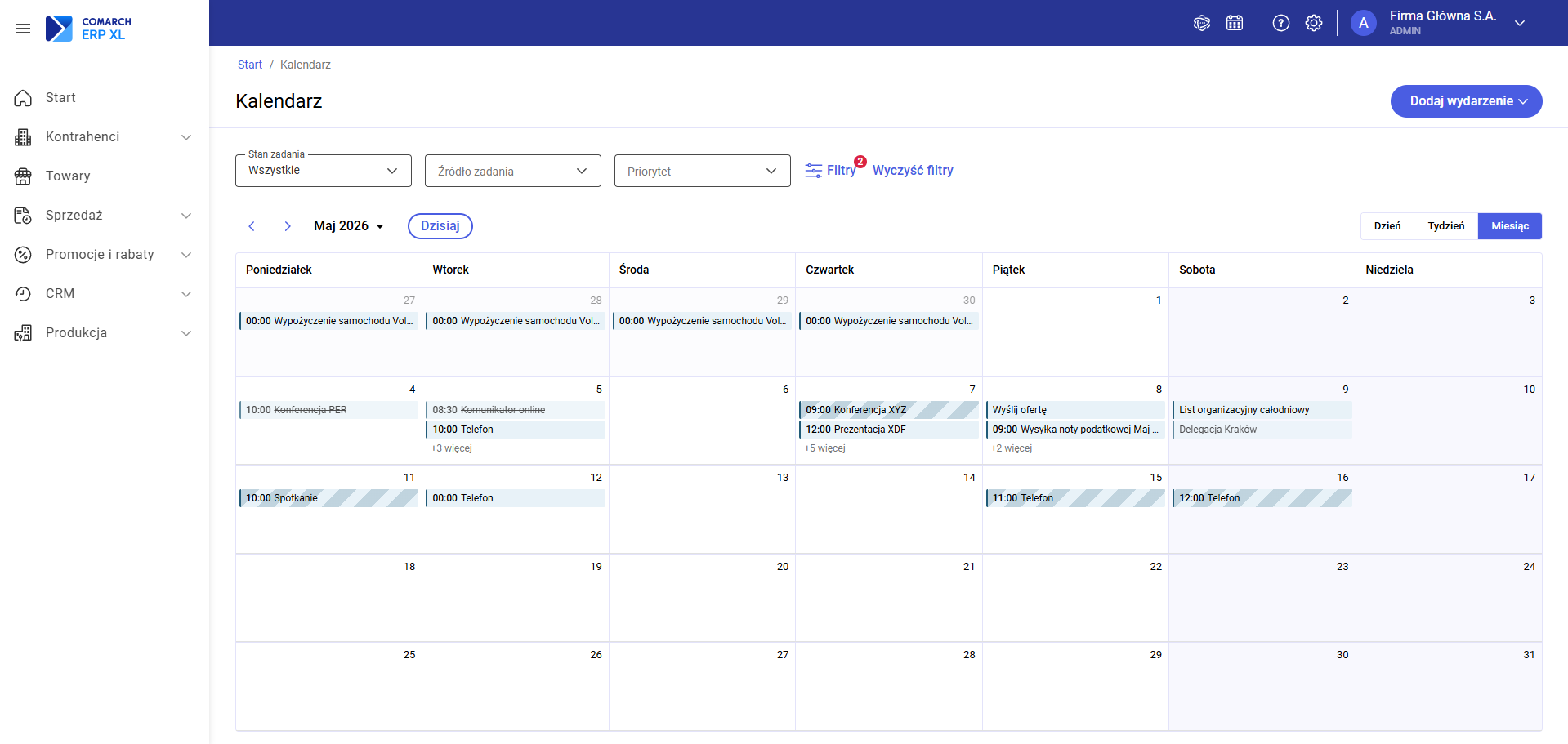
Widok miesięczny prezentuje siatkę 7 kolumn × 4–6 wierszy. Każda komórka zawiera numer dnia i miniaturki zadań. Jeżeli w danym dniu jest więcej zadań niż mieszczą się w komórce, wyświetlany jest link +X więcej — kliknięcie otwiera okno z pełną listą zadań z tego dnia.
Nawigacja: przyciski ← / →, przycisk Dzisiaj oraz pole wyboru daty.
Widok dzienny
Szczegółowy rozkład godzinowy dla jednego dnia. Struktura analogiczna jak w widoku tygodniowym: sekcja Całodniowe u góry, siatka godzinowa dla zadań z określonym czasem, panel boczny Lista zadań dla zadań bez godziny i przeterminowanych.
Nawigacja: przyciski ← / → (poprzedni / następny dzień), przycisk Dzisiaj oraz pole wyboru daty.
Wyszukiwanie i filtry
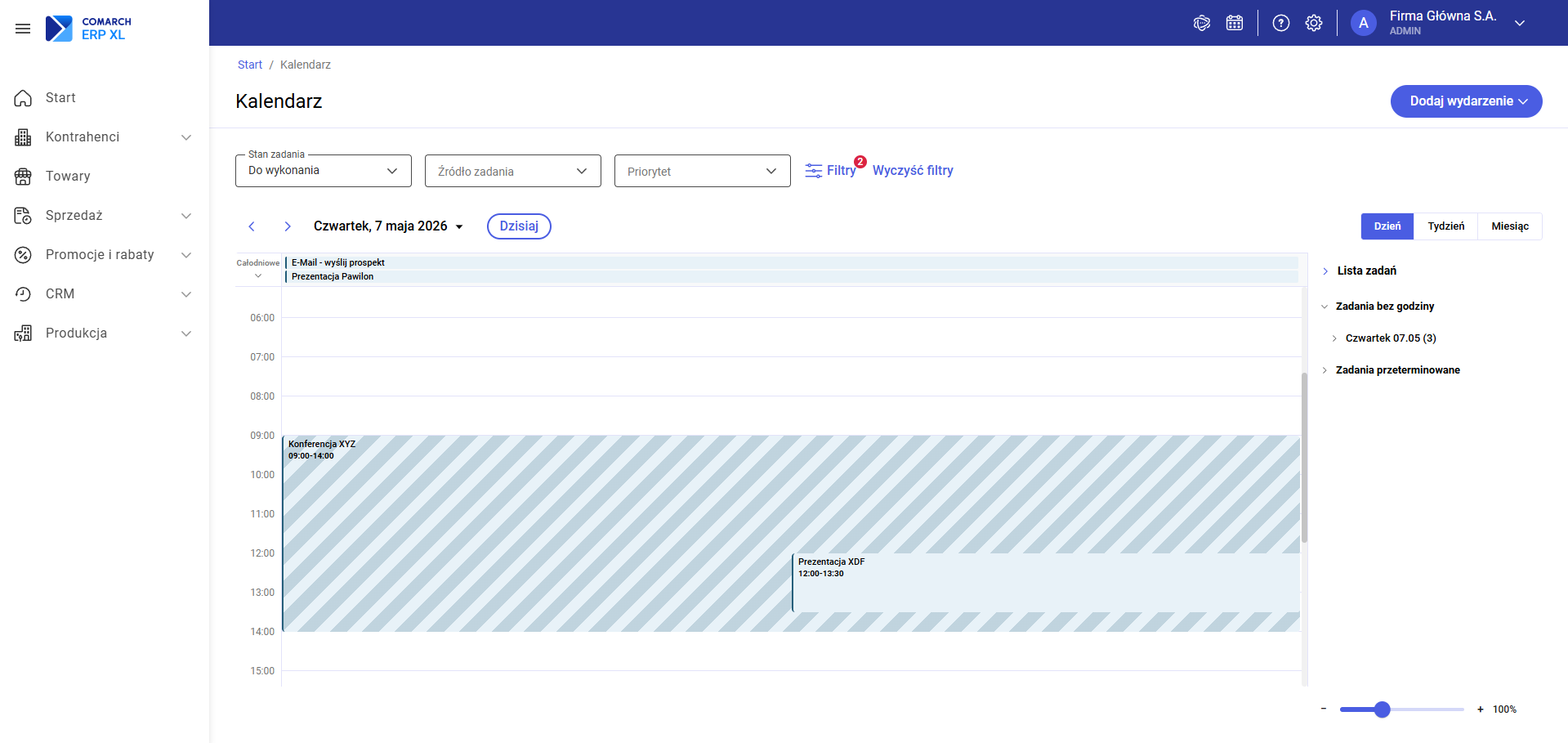
- Filtr Stan zadania — jednokrotny wybór; opcje: Do wykonania (domyślnie), Wszystkie, Wykonane, Przeterminowane.
- Filtr Źródło zadania — wielokrotny wybór; opcje: Ankieta, CRM, Delegacja, Procesy, Produkcja, Serwis, Wizyty handlowe, Zadania bez źródła. Domyślnie wyświetlane są zadania ze wszystkich źródeł.
- Filtr Priorytet — wielokrotny wybór priorytetów.
- Filtry — otwiera panel wszystkich filtrów dostępnych na liście.
- Wyczyść filtry — przywraca wszystkie filtry do wartości domyślnych.
Dodatkowe filtry
| Filtr | Opis |
|---|---|
| Operator | Wielokrotny wybór; domyślnie zalogowany operator. Umożliwia podgląd kalendarza innego operatora (dostępność wg uprawnień). |
| Kontrahent | Wielokrotny wybór; zawęża widok do zadań powiązanych z wybranymi kontrahentami. |
| Osoba do kontaktu | Wielokrotny wybór; zawęża do zadań powiązanych z wybranymi osobami do kontaktu (wyłączone są osoby archiwalne). |
| Szansa sprzedaży | Wielokrotny wybór; zawęża do zadań powiązanych z wybranymi szansami sprzedaży. |
| Zlecenie produkcyjne | Wielokrotny wybór; zawęża do zadań powiązanych z wybranymi zleceniami produkcyjnymi. |
| Zlecenie serwisowe | Wielokrotny wybór; zawęża do zadań powiązanych z wybranymi zleceniami serwisowymi. |
Prezentacja zadań
Kolor zadania na kalendarzu
Każde zadanie wyświetlane jest w kolorze odpowiadającym jego źródłu. Kolory są stałe i nie mogą być zmieniane przez operatora.
| Źródło | Wyświetlana nazwa źródła |
|---|---|
| Zadania CRM i spotkania z modułu CRM | CRM |
| Zadania z procesów workflow | Procesy |
| Zadania produkcyjne | Produkcja |
| Zadania serwisowe | Serwis |
| Wizyty handlowe | Wizyty |
| Ankiety | Ankieta |
| Delegacje | Delegacja |
| Zadania ogólne z terminarza | Terminarz |
Informacje widoczne na zadaniu
Na kafelku zadania widoczne są:
- Kod: Nazwa — wyświetlane gdy kod i nazwa są różnymi wartościami; w przeciwnym razie wyświetlana jest tylko nazwa.
- Czas realizacji Od–Do — wyświetlany dla zadań z określonym czasem.
- Oznaczenie wykonanego — zadanie wykonane jest wizualnie wyróżnione.
- Oznaczenie „Rezerwuj czas” — gdy dla zadania zaznaczono opcję rezerwacji czasu opiekuna.
- Oznaczenie nieedytowalnego — zadania dodane w aplikacji desktopowej Comarch ERP XL mają oznaczenie informujące, że nie można ich edytować z poziomu XL Web.
Najczęściej zadawane pytania (FAQ)
1. Dlaczego nie widzę opcji Edytuj ani Usuń przy zadaniu?
Operacje Edytuj, Oznacz jako wykonane i Usuń są widoczne wyłącznie dla twórcy zadania lub jego opiekuna. Jeżeli jesteś innym operatorem, te opcje nie pojawią się w menu – możesz jedynie podglądać i duplikować zadanie.
2. Dlaczego nie mogę dodać zadania z karty osoby do kontaktu?
Zadania można dodawać wyłącznie z niearchiwalnych kart Osób do kontaktu. Jeżeli osoba do kontaktu jest zarchiwizowana, przycisk Dodaj zadanie jest ukryty. Aby ponownie móc dodawać zadania, należy cofnąć archiwizację danej osoby.
3. Co oznacza opcja „Rezerwuj czas"?
Po zaznaczeniu pola wyboru Rezerwuj czas opiekun zadania jest oznaczany jako niedostępny w kalendarzu CRM na czas trwania zadania (od godziny Od do godziny Do). Opcja jest nieaktywna, gdy zaznaczono Cały dzień (zadania całodniowe nie mają określonych godzin) lub gdy data realizacji obejmuje więcej niż jeden dzień.
4. Jak działa pole „Powiadom mnie"?
Pole Powiadom mnie jest aktywne tylko wtedy, gdy wypełniona jest godzina Od w harmonogramie zadania. Pozwala ustawić przypomnienie: w czasie wydarzenia, określoną liczbę minut/godzin/dni wcześniej lub w dowolnym własnym czasie. Przypomnienie dotyczy opiekuna zadania.
5. Czym jest „Czas trwania zadania"?
Jest to pole tylko do odczytu, wyliczane automatycznie jako różnica między godziną Do a godziną Od. Wyświetlane jest tylko wtedy, gdy oba pola godzinowe są wypełnione. Przydatne do planowania i analizy czasu poświęconego na poszczególne aktywności.
6. Jak działa pole „Pokazuj notatkę w"?
Pole Pokazuj notatkę w umożliwia wskazanie, w których obiektach powiązanych (Kontrahent, Osoba do kontaktu, Szansa sprzedaży) będzie widoczna notatka dołączona do zadania. Na liście notatek powiązanego obiektu taka notatka pojawi się bez konieczności osobnego dodawania jej w tamtym miejscu. Szansa sprzedaży może być wskazana tylko jeżeli ma status Otwarty.
7. Dlaczego lista „Szansa sprzedaży" jest pusta?
Na liście Szans sprzedaży w formularzu zadania widoczne są tylko szanse ze statusem Otwarty. Szanse Wygrane, Utracone i Odłożone nie są dostępne do wyboru. Jeżeli pole Kontrahent lub Osoba do kontaktu jest wypełnione, lista szans zawężana jest do powiązanych z tym obiektem.
8. Czy usunięte zadanie można przywrócić?
Nie – usunięcie zadania jest operacją nieodwracalną. Jeżeli chcesz zachować historię zadania, skorzystaj z opcji Oznacz jako wykonane zamiast usuwania.
9. Dlaczego pola godzinowe są nieaktywne?
Pola Godzina Od i Godzina Do stają się nieaktywne w dwóch przypadkach: gdy zaznaczono pole wyboru Cały dzień lub gdy Data do jest późniejsza niż Data od (zadanie wielodniowe – wtedy pola godzinowe nie mają zastosowania).
Notatki CRM
Czym są Notatki CRM
Notatki to krótkie zapiski powiązane z obiektami CRM – Osobą do kontaktu, Kontrahentem lub Szansą sprzedaży. Pozwalają rejestrować ważne informacje bezpośrednio przy odpowiednim obiekcie, bez konieczności tworzenia osobnego zadania.
Zakładka Notatki jest dostępna na karcie każdego z wymienionych obiektów. Oprócz notatek dodanych w systemie Comarch ERP XL Web, lista wyświetla również historyczne kontakty i konwersacje zarejestrowane w klasycznym Comarch ERP XL.
Lista notatek
Zakładka [Notatki] wyświetla listę wszystkich notatek powiązanych z danym obiektem.
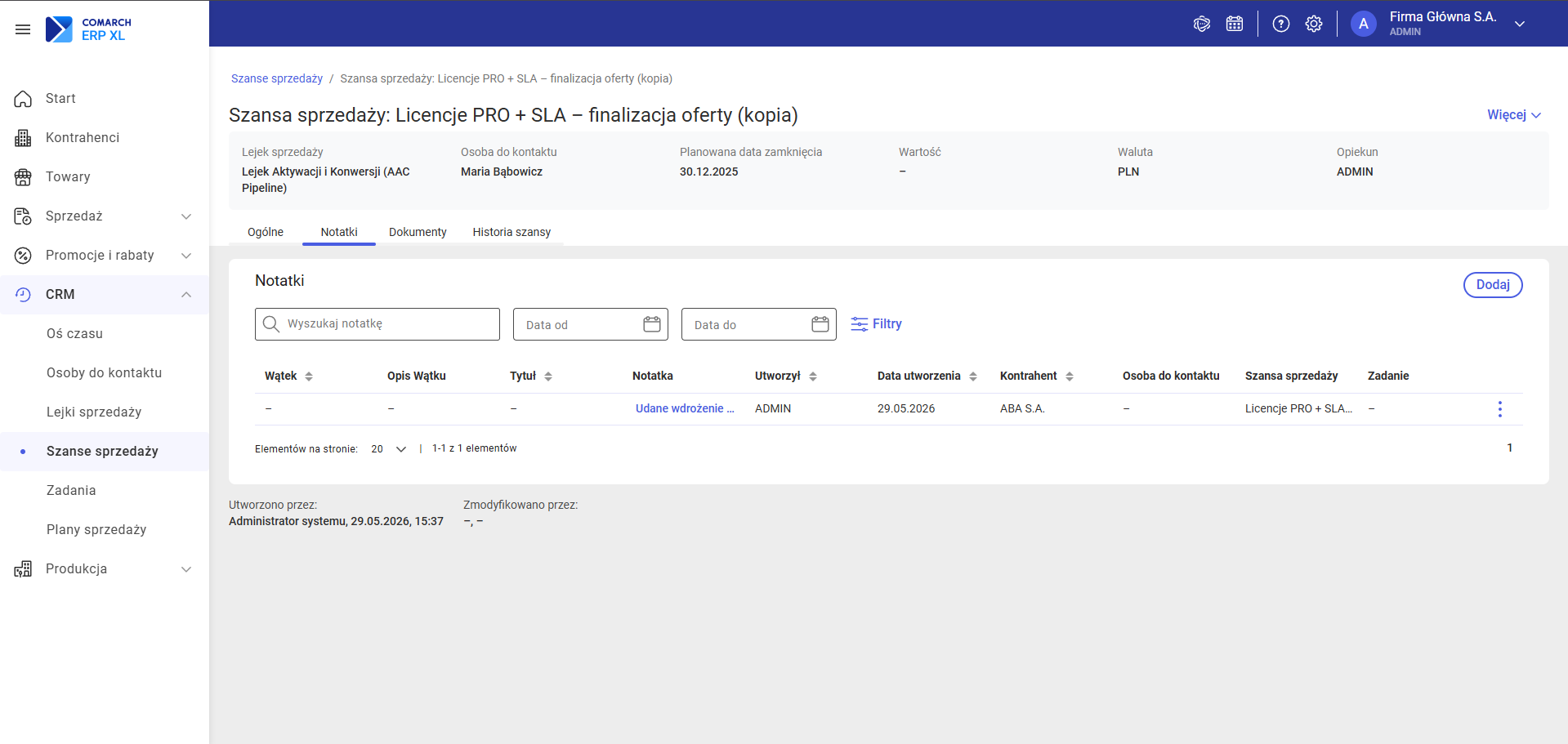
Jeżeli nie dodano jeszcze żadnej notatki, wyświetlany jest komunikat: „Brak notatek. Nie masz jeszcze żadnej notatki." wraz z przyciskiem Dodaj.
Kolumny listy
Domyślne sortowanie: malejąco według kolumny Data utworzenia. Paginacja: 20 rekordów na stronie.
| Opis | |
|---|---|
| Wątek | Wątek konwersacji z Comarch ERP XL (widoczny po włączeniu filtra „Pokaż również archiwalne wątki"). |
| Opis wątku | Opis wątku konwersacji z Comarch ERP XL. |
| Tytuł | Tytuł pozycji konwersacji z Comarch ERP XL. |
| Notatka | Treść notatki (stanowi link do podglądu). Maks. 1024 znaki. |
| Utworzył | Operator, który dodał notatkę. |
| Data utworzenia | Data i godzina dodania notatki. |
| Kontrahent | Powiązany kontrahent, jeżeli notatka dotyczy kartoteki kontrahenta lub zaznaczono go w polu „Pokazuj notatkę w". |
| Osoba do kontaktu | Powiązana osoba do kontaktu. |
| Szansa sprzedaży | Powiązana szansa sprzedaży. |
| Zadanie | Powiązane zadanie, którego notatka jest wyświetlana na tej karcie. |
Wyszukiwanie i filtrowanie
Nad listą dostępne są:
- Pole wyszukiwania – wyszukuje dynamicznie w kolumnach Tytuł, Notatka i Utworzył. Jeżeli brak wyników, wyświetlany jest komunikat: „Brak wyników. Nie znaleziono wyników pasujących do Twojego wyszukiwania. Spróbuj zmienić filtry lub wpisać inne słowa kluczowe.”
- Data od / Data do – filtr zakresu dat utworzenia dostępny bezpośrednio nad listą. Można wypełnić tylko jedno pole.
- Filtry – otwiera panel z filtrami dodatkowymi.
- Wyczyść filtry – przycisk widoczny po zastosowaniu filtrów; przywraca ustawienia domyślne.
Dodatkowe filtry
| Filtr | Opis |
|---|---|
| Pokaż również archiwalne wątki | Przełącznik; po włączeniu lista wyświetla dodatkowo kontakty i konwersacje zarejestrowane w klasycznym Comarch ERP XL. Odblokowane kolumny: Wątek, Opis wątku, Tytuł. |
| Pokaż dodane tylko dla [obiekt] | Przełącznik; po włączeniu widoczne są wyłącznie notatki dodane bezpośrednio dla tego obiektu – bez notatek z zadań i bez danych historycznych z Comarch ERP XL. |
Menu trzy-kropek
Dla każdego wiersza dostępne jest menu trzy-kropek z opcjami:
- Podgląd – otwiera okno podglądu notatki
- Edytuj – otwiera formularz edycji (widoczne tylko dla autora notatki)
- Usuń – usuwa notatkę po potwierdzeniu (widoczne tylko dla autora notatki)
Dodawanie notatki
Nową notatkę można dodać z kilku miejsc:
- Zakładka Notatki na karcie obiektu – przycisk Dodaj
- Przycisk Więcej (⋮) na karcie obiektu – opcja Dodaj notatkę
- Menu trzy-kropek na liście obiektów – opcja Dodaj notatkę
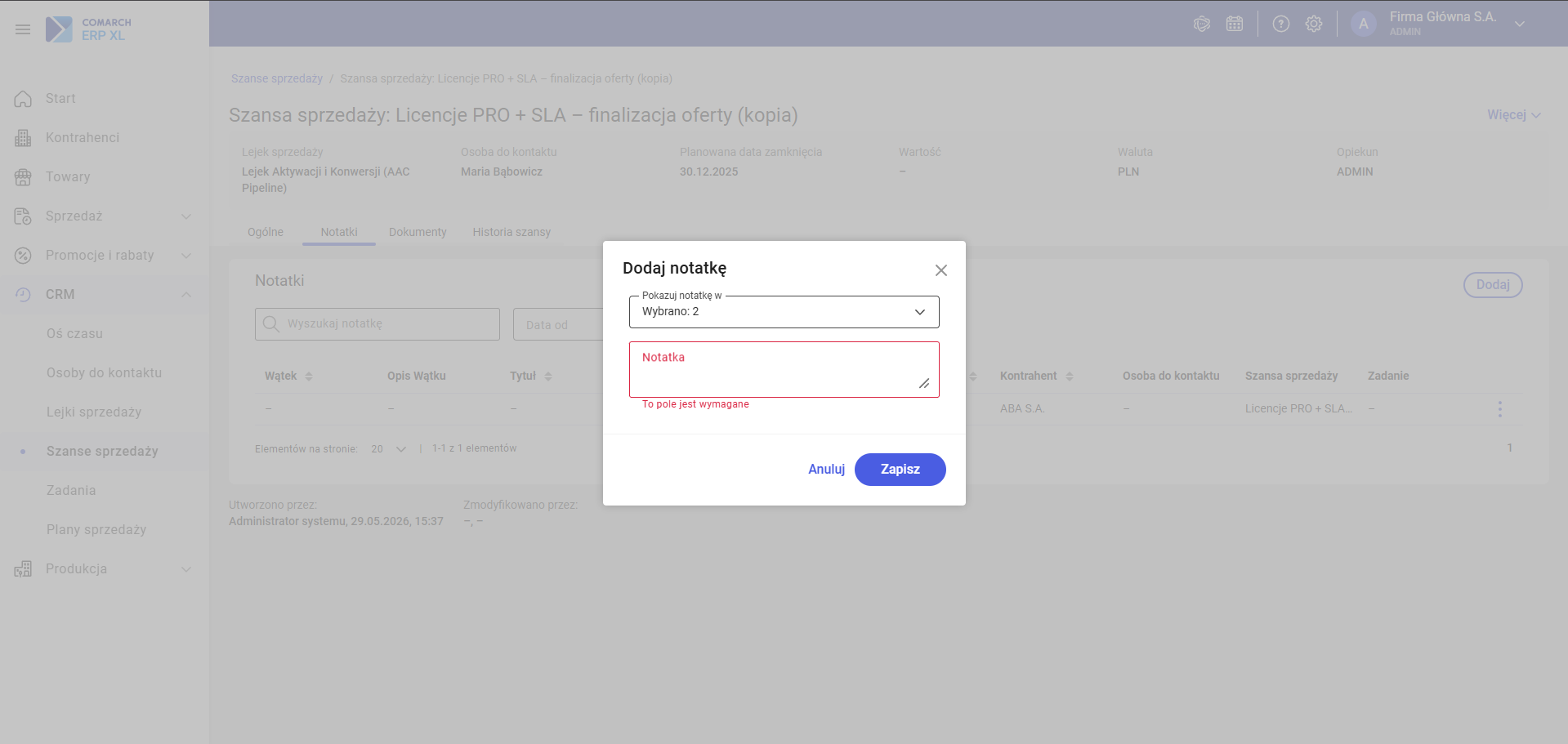
Pola formularza
| Pole | Wymagane | Opis |
|---|---|---|
| Notatka | Tak | Treść notatki (maks. 1024 znaki). Jeżeli pole jest puste po kliknięciu Zapisz, pole przejdzie w tryb błędu z komunikatem „To pole jest wymagane", a system wyświetli komunikat: „Nie można dodać notatki." |
| Pokazuj notatkę w | Nie | Wielokrotny wybór obiektów powiązanych z bieżącym obiektem (Kontrahent, Osoba do kontaktu, Szansa sprzedaży). Zaznaczone obiekty będą wyświetlać tę notatkę na swojej zakładce Notatki. Szansy sprzedaży ze statusem Wygrany lub Utracony nie są dostępne do wyboru. |
Zapisywanie
Po kliknięciu Zapisz i pomyślnym dodaniu notatki wyświetlany jest komunikat: „Dodano notatkę."
Kliknięcie Anuluj przy niezapisanych zmianach wyświetla okno z opcjami: Wyjdź bez zapisania, Wróć do edycji, Zapisz zmiany.
Podgląd notatki
Podgląd otwierany jest po kliknięciu wartości w kolumnie Notatka lub wybraniu opcji Podgląd z menu trzy-kropek. Wygląd okna zależy od źródła notatki.
Notatka CRM (dodana w XL Web)
Wyświetlane są: tytuł okna „Notatka: [nazwa obiektu]", operator który ją utworzył, data utworzenia, obiekty wskazane w polu „Pokazuj notatkę w" oraz pełna treść notatki. Przyciski Edytuj i Usuń są widoczne tylko dla autora notatki.
Notatka z kontaktu (z Comarch ERP XL)
Wyświetlane są: tytuł okna „Notatka z kontaktu: [nazwa kontrahenta]", operator i data utworzenia, osoba do kontaktu (jeżeli wskazana) oraz treść notatki. Okno nie zawiera przycisków edycji – zapis pochodzi z klasycznego Comarch ERP XL.
Podgląd konwersacji (z Comarch ERP XL)
Wyświetlane są: tytuł wątku i pozycji konwersacji, operator i data utworzenia, kontrahent, opis wątku, tytuł pozycji, osoba do kontaktu (jeżeli wskazana) oraz treść notatki.
Edycja notatki
Edycja dostępna jest z opcji Edytuj w menu trzy-kropek na liście lub z przycisku Edytuj w oknie podglądu. Operacja dostępna wyłącznie dla operatora, który dodał notatkę. Dla pozostałych operatorów opcja nie jest widoczna.
Formularz edycji zawiera te same pola co formularz dodawania.
Po zapisaniu wyświetlany jest komunikat: „Zapisano notatkę."
Usuwanie notatki
Opcja Usuń dostępna jest z menu trzy-kropek na liście lub z okna podglądu. Operacja dostępna wyłącznie dla operatora, który dodał notatkę.
Po wybraniu opcji wyświetlane jest okno potwierdzenia: „Usuń notatkę. Czy na pewno chcesz usunąć notatkę?" z przyciskami Wróć i Usuń. Usunięcie jest operacją nieodwracalną.
Komunikat po usunięciu: „Usunięto notatkę."
Najczęściej zadawane pytania (FAQ)
1. Dlaczego nie widzę opcji Edytuj ani Usuń przy notatce?
Operacje Edytuj i Usuń są widoczne wyłącznie dla operatora, który daną notatkę utworzył. Jeżeli notatka została dodana przez innego operatora, opcje te nie pojawią się w menu.
2. Co to są „archiwalne wątki"?
Archiwalne wątki to kontakty i konwersacje zarejestrowane w klasycznym Comarch ERP XL (np. telefoniczne, mailowe), które są widoczne na zakładce Notatki po włączeniu przełącznika Pokaż również archiwalne wątki w filtrach. Tych wpisów nie można edytować ani usuwać z poziomu XL Web.
3. Czym różni się filtr „Pokaż dodane tylko dla [obiekt]" od widoku domyślnego?
Widok domyślny pokazuje wszystkie notatki powiązane z obiektem – zarówno dodane bezpośrednio, jak i te, które zostały udostępnione tu z innego obiektu przez pole „Pokazuj notatkę w", oraz notatki z powiązanych zadań. Po włączeniu przełącznika Pokaż dodane tylko dla [obiekt] lista ogranicza się wyłącznie do notatek dodanych bezpośrednio dla tego obiektu.
4. Jak działa pole „Pokazuj notatkę w"?
Podczas dodawania lub edycji notatki można wskazać dodatkowe obiekty powiązane (Kontrahent, Osoba do kontaktu, Szansa sprzedaży), na których zakładkach Notatki ma być wyświetlana ta notatka. Notatka pojawi się tam bez konieczności ponownego dodawania. Szanse sprzedaży ze statusem Wygrany lub Utracony nie są dostępne do wyboru.
5. Dlaczego notatki z powiązanego zadania pojawiają się na zakładce Notatki obiektu?
Jeżeli zadanie jest powiązane z obiektem (Kontrahentem, Osobą do kontaktu lub Szansą sprzedaży) i zawiera notatkę, ta notatka jest automatycznie widoczna również na zakładce Notatki powiązanego obiektu. Ułatwia to przeglądanie pełnej historii kontaktów w jednym miejscu.
6. Czy notatka z Comarch ERP XL jest widoczna od razu?
Nie – notatki i konwersacje z klasycznego Comarch ERP XL są widoczne dopiero po włączeniu przełącznika Pokaż również archiwalne wątki w oknie filtrów. Domyślnie lista wyświetla tylko notatki dodane w XL Web.
Historia CRM na karcie Kontrahenta
Czym jest Historia CRM
Zakładka [Historia CRM] na karcie Kontrahenta to centralne miejsce, w którym widoczne są wszystkie obiekty CRM powiązane z danym kontrahentem: osoby do kontaktu, notatki, zadania oraz szanse sprzedaży. Zakładka umożliwia szybki dostęp do pełnego kontekstu relacji — bez konieczności przełączania się między poszczególnymi modułami.
Zakładka dostępna jest w trybie podglądu karty Kontrahenta: Kontrahenci → Kontrahent (podgląd) → Historia CRM.
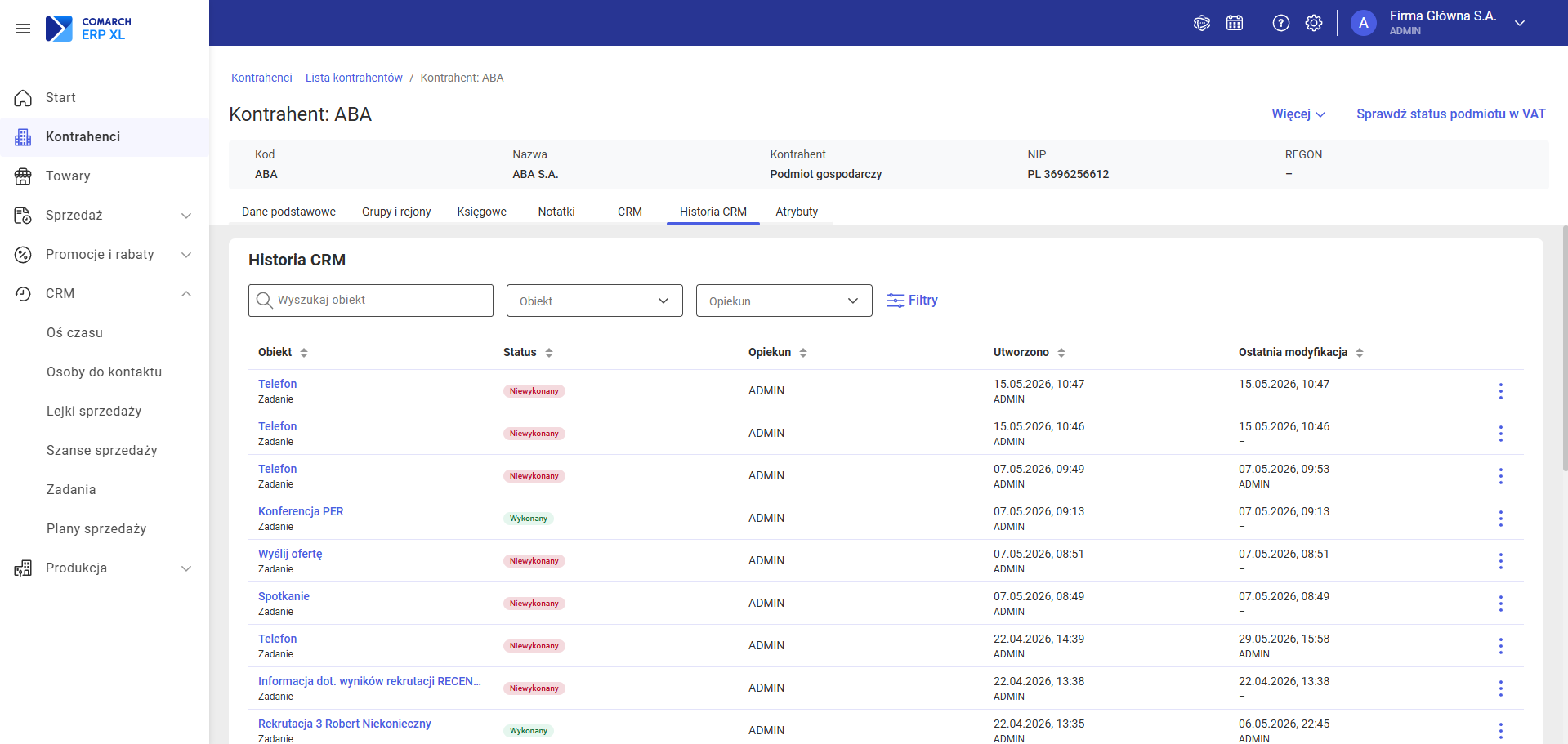
Dostęp i uprawnienia
Zakładka [Historia CRM] jest widoczna wyłącznie dla operatorów posiadających dostęp do modułu CRM. Uprawnienie konfigurowane jest w aplikacji Comarch ERP XL (moduł Administrator → Operator → Parametry → Zakazy → Uprawnienia do atrybutów → Dostęp do modułów → CRM).
Operatorzy bez dostępu do modułu CRM nie widzą zakładki [Historia CRM] na karcie Kontrahenta.
Wyszukiwanie i filtry
Nad listą dostępne są następujące narzędzia:
- Pole wyszukiwania (tekst zastępczy: Wyszukaj obiekt) — wyszukuje po kolumnie Obiekt: nazwie osoby do kontaktu, treści notatki, tytule zadania oraz nazwie szansy sprzedaży.
- Filtr Obiekt — wielokrotny wybór; lista typów: Notatka, Osoba do kontaktu, Szansa sprzedaży, Zadanie. Kolejność alfabetyczna.
- Filtr Opiekun — wielokrotny wybór; lista operatorów. Zawiera opcję Brak opiekuna (dla notatek, które nie mają opiekuna).
- Filtry — otwiera panel wszystkich filtrów dostępnych na liście.
- Wyczyść filtry — przycisk widoczny po zastosowaniu filtrów; przywraca ustawienia domyślne. Nie dotyczy pola wyszukiwania.
Dodatkowe filtry
| Filtr | Opis |
|---|---|
| Data utworzenia (od / do) | Zakres dat dodania obiektu. Jeżeli Data do jest wcześniejsza niż Data od, oba pola przechodzą w tryb błędu i wyświetlana jest informacja: „Data do nie może być wcześniejsza niż Data od." |
| Data ostatniej modyfikacji (od / do) | Zakres dat ostatniej modyfikacji. Walidacja analogiczna jak dla daty utworzenia. |
| Status | Wielokrotny wybór; możliwe wartości zależą od typu obiektu: Aktywny / Domyślny / Archiwalny (Osoba do kontaktu), Brak statusu (Notatka), Niewykonany / Wykonany (Zadanie), Otwarty / Wygrany / Utracony / Odłożony (Szansa sprzedaży). |
| Operator | Wielokrotny wybór; operator, który utworzył lub ostatnio modyfikował obiekt. |
Lista obiektów CRM
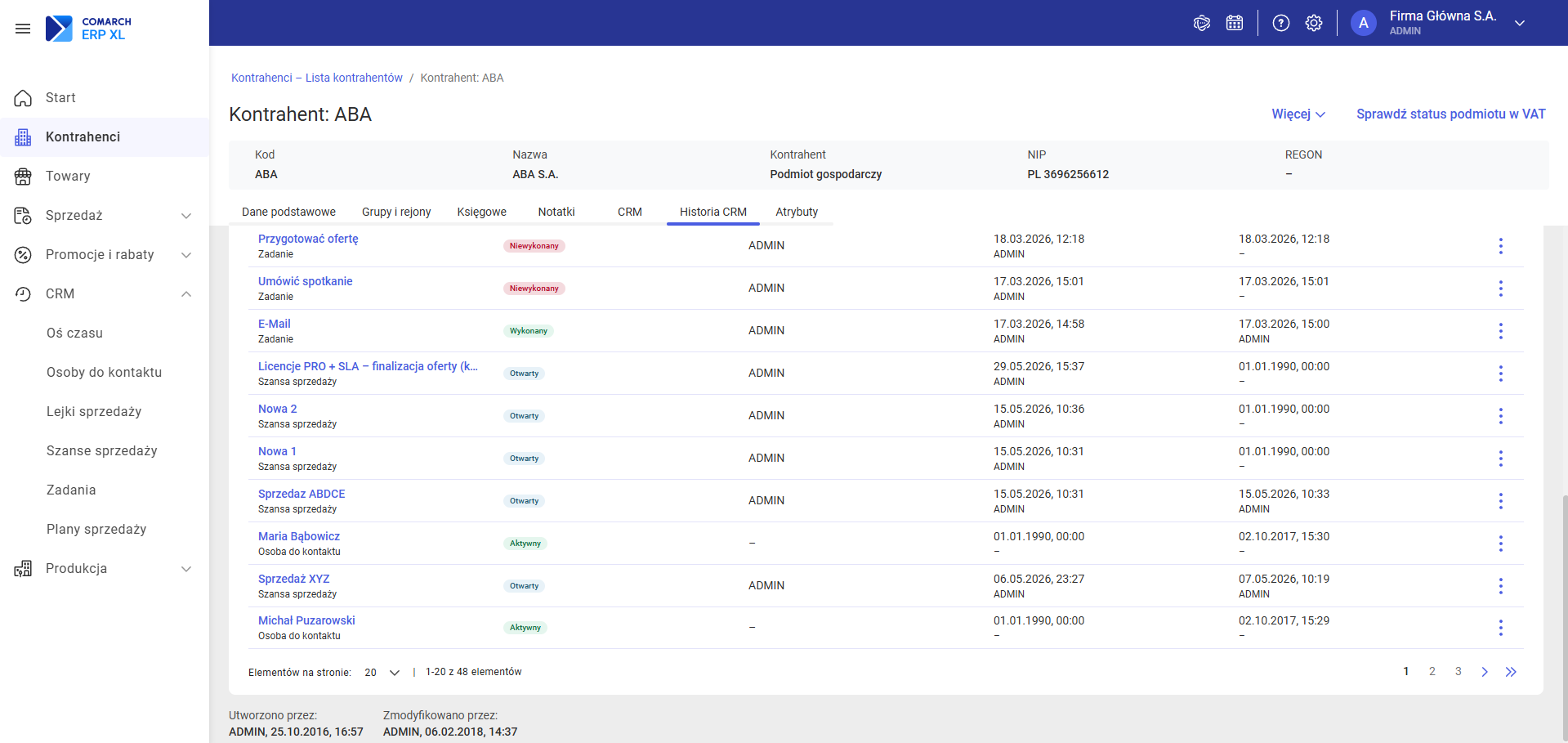
Domyślne sortowanie i paginacja
- Domyślne sortowanie: kolumna Utworzono — malejąco (najnowsze obiekty na górze).
- Możliwe sortowanie po wszystkich kolumnach.
- Domyślna paginacja: 20 rekordów na stronie.
Kolumny listy
| Kolumna | Opis |
|---|---|
| Obiekt | Wiersz 1: nazwa / imię i nazwisko / tytuł / treść notatki — klikalny link do podglądu obiektu. Wiersz 2: typ obiektu: Osoba do kontaktu / Notatka / Zadanie / Szansa sprzedaży. Jeżeli tekst nie mieści się w komórce — po najechaniu kursorem wyświetlana jest podpowiedź z pełną treścią. |
| Status | Etykieta statusu obiektu: Aktywny / Domyślny / Archiwalny (Osoba do kontaktu), Brak statusu (Notatka), Niewykonany / Wykonany (Zadanie), Otwarty / Wygrany / Utracony / Odłożony (Szansa sprzedaży). Notatki zawsze wyświetlają Brak statusu. Sortowanie: Brak statusu traktowany jako null — przy sortowaniu rosnąco wyświetlany na początku, malejąco — na końcu. |
| Opiekun | Operator wskazany jako opiekun obiektu. Dla notatek wyświetlany jest znak -. |
| Utworzono | Wiersz 1: data i czas utworzenia obiektu. Wiersz 2: imię i nazwisko operatora, który dodał obiekt. |
| Ostatnia modyfikacja | Wiersz 1: data i czas ostatniej modyfikacji. Wiersz 2: imię i nazwisko operatora modyfikującego. Dla notatek wartość nie jest dostępna — wyświetlany jest znak -. |
| Trzy kropki (⋮) | Dostępna operacja: Podgląd |
Stan pusty
Jeżeli kontrahent nie ma powiązanych obiektów CRM, wyświetlany jest komunikat: „Brak obiektów w historii. Nie masz obiektów CRM przypisanych do tego kontrahenta." wraz z ilustracją. Nagłówki kolumn, wyszukiwarka i filtry nie są wyświetlane.
Jeżeli wyszukiwanie lub filtry nie zwróciły wyników, wyświetlany jest komunikat: „Brak wyników. Nie znaleziono wyników pasujących do Twojego wyszukiwania. Spróbuj zmienić filtry lub wpisać inne słowa kluczowe." wraz z ilustracją.
Podgląd obiektu
Kliknięcie w pierwszy wiersz tekstu w kolumnie Obiekt lub wybranie opcji Podgląd z menu trzy-kropek otwiera podgląd danego obiektu:
| Typ obiektu | Widok podglądu |
|---|---|
| Osoba do kontaktu | Karta Osoby do kontaktu |
| Notatka | Podgląd notatki CRM |
| Zadanie | Karta Zadania |
| Szansa sprzedaży | Karta Szansy sprzedaży |
Najczęściej zadawane pytania (FAQ)
1. Kto widzi zakładkę Historia CRM na karcie Kontrahenta?
Zakładka widoczna jest wyłącznie dla operatorów z dostępem do modułu CRM, skonfigurowanym w Comarch ERP XL (moduł Administrator). Jeżeli operator nie ma uprawnień do modułu CRM, zakładka nie jest wyświetlana.
2. Jakie typy obiektów widoczne są w Historii CRM?
Aktualnie lista obejmuje cztery typy: Osoby do kontaktu, Notatki, Zadania oraz Szanse sprzedaży. Wraz z rozwojem systemu lista będzie rozszerzana o kolejne obiekty CRM (np. załączniki).
3. Czy można dodawać obiekty CRM bezpośrednio z zakładki Historia CRM?
Nie — zakładka [Historia CRM] służy wyłącznie do podglądu powiązanych obiektów. Aby dodać nowy obiekt, należy przejść do odpowiedniej sekcji na karcie Kontrahenta lub do właściwego modułu w panelu bocznym CRM.
4. Dlaczego dla notatek w kolumnie Status wyświetla się „Brak statusu"?
Notatki CRM nie posiadają statusu w modelu danych systemu — wartość Brak statusu jest zawsze wyświetlana dla wszystkich notatek. Jest to zgodne z zachowaniem notatek w innych widokach listy CRM.
5. Dlaczego kolumna Ostatnia modyfikacja jest pusta dla notatek?
System nie przechowuje daty i operatora ostatniej modyfikacji notatki. Dla notatek kolumna zawsze wyświetla znak -.
6. Czy zarchiwizowana osoba do kontaktu nadal pojawia się w Historii CRM?
Tak — Historia CRM prezentuje wszystkie obiekty powiązane z kontrahentem, niezależnie od ich statusu. Zarchiwizowane osoby wyświetlane są z etykietą statusu Archiwalny.
Oś czasu
Czym jest Oś czasu
Oś czasu to widok matrycy w module CRM, który pozwala w jednym miejscu ocenić stan relacji z wieloma kontrahentami jednocześnie. Na osi Y (lewa kolumna) wyświetlana jest lista kontrahentów, a na osi X – przewijana oś czasu. Na przecięciu wiersza kontrahenta i punktu na osi czasu widoczne są ikony interakcji: zadań, notatek, szans sprzedaży, zamówień sprzedaży i osób do kontaktu.
Oś czasu dostępna jest w menu bocznym CRM w obszarze Oś czasu.
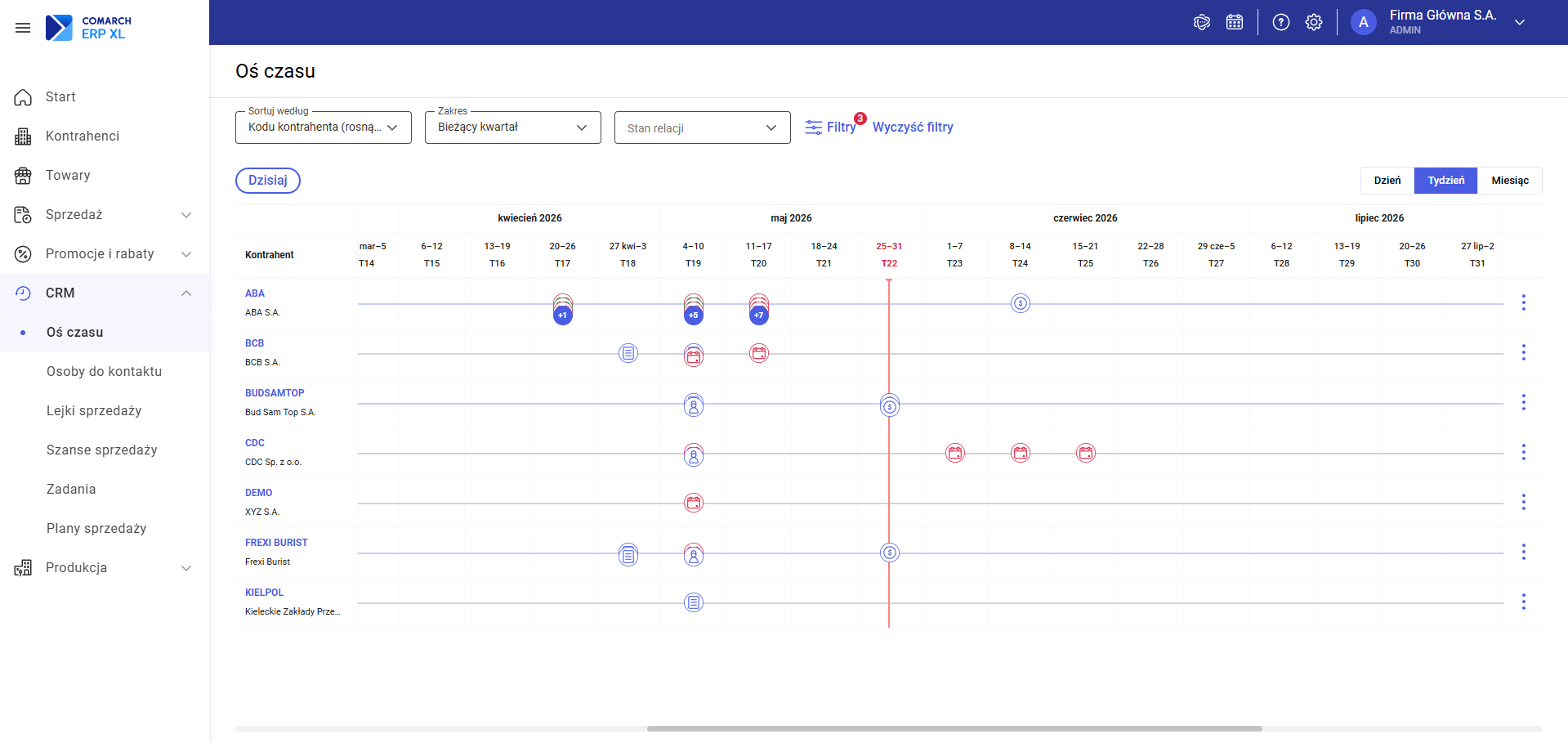
Typowe zastosowania:
- Identyfikacja zaległych zadań i „osieroconych” klientów bez zaplanowanych działań
- Przegląd portfolio kontrahentów i monitorowanie aktywności handlowej
- Szybkie dodawanie zadań, notatek i szans sprzedaży bez opuszczania matrycy
Kolumny listy
Budowa widoku
Widok składa się z trzech części:
| Element | Opis |
|---|---|
| Lewa kolumna – Kontrahent | Stała szerokość 150 px, zawsze widoczna przy poziomym przewijaniu. Górna linia: unikalny kod kontrahenta (klikalny link otwierający kartę w nowej karcie). Dolna linia: pełna nazwa. Długie teksty skracane wielokropkiem z pełną treścią widoczną po najechaniu kursorem. |
| Prawy panel – Oś czasu | Przewijana poziomo oś z ikonami interakcji. Nagłówki osi zależą od wybranej skali (Dzień / Tydzień / Miesiąc). Bieżący dzień oznaczony czerwoną pionową linią. |
| Prawa kolumna – Akcje | Stała wąska kolumna z ikoną menu trzy-kropek dla każdego kontrahenta (Szybkie Akcje). Zawsze widoczna przy poziomym przewijaniu. |
Lista kontrahentów wczytuje kolejne rekordy automatycznie podczas przewijania (paczkami po 50 rekordów). Domyślnie wyświetlani są wyłącznie kontrahenci aktywni; archiwalni pojawiają się po włączeniu odpowiedniego przełącznika w filtrach (oznaczeni szarą etykietą „Archiwalny").
Skala i nawigacja po czasie
Nad matrycą dostępny jest przełącznik skali oraz przycisk nawigacyjny:
Przełącznik skali czasu
Domyślna skala: Tydzień.
| Skala | Format nagłówka osi X | Przykład |
|---|---|---|
| Dzień | Dzień miesiąca + skrót dnia tygodnia (weekendy wyróżnione) | „15 Pn" |
| Tydzień | Numer tygodnia + data poniedziałku | „W12 / 18.03" |
| Miesiąc | Nazwa miesiąca + rok | „Sty '26" |
Przycisk „Dzisiaj"
Przewija oś czasu tak, aby bieżąca data znalazła się w centrum widocznego obszaru osi X.
Nieskończone przewijanie osi czasu (Oś X)
Oś czasu można przewijać w obu kierunkach – przy zbliżeniu do krawędzi automatycznie doładowywane są kolejne dane. Historyczny limit danych wynosi 5 lat wstecz; przy zbliżeniu do granicy wyświetlany jest komunikat umożliwiający świadome pobranie starszych zdarzeń.
Sortowanie i filtrowanie
Sortuj według
Dostępne opcje sortowania listy kontrahentów (oś Y):
- Kodu kontrahenta (rosnąco) – domyślne
- Kodu kontrahenta (malejąco)
- Nazwy kontrahenta (rosnąco)
- Nazwy kontrahenta (malejąco)
- Liczby zaległych zadań (malejąco)
- Daty ostatniej interakcji (rosnąco)
- Daty ostatniej interakcji (malejąco)
Interakcją (wliczaną do „Daty ostatniej interakcji") jest: notatka, zadanie, szansa sprzedaży, zamówienie sprzedaży. Dodanie osoby do kontaktu nie jest interakcją.
Zmiana sortowania działa natychmiast, bez konieczności zatwierdzania.
Filtr Zakres
Wyznacza zakres dat pobieranych danych na osi X
- Bieżący miesiąc
- Bieżący kwartał – domyślny
- Bieżący rok
- Poprzedni miesiąc
- Poprzedni kwartał
- Niestandardowy… – po ręcznym ustawieniu dat w panelu filtrów
Filtr Stan relacji
Wielokrotny wybór filtrujący wiersze kontrahentów:
| Opcja | Co wyświetla |
|---|---|
| Zaległe | Kontrahenci z przeterminowanymi, niezamkniętymi zadaniami |
| Brak zaplanowanych działań | Klienci bez żadnego punktu w przyszłości na osi czasu |
| Z otwartymi szansami sprzedaży | Klienci z aktywnymi procesami sprzedażowymi |
| Na bieżąco (Brak zaległości) | Klienci bez przeterminowanych zadań i z zaplanowanymi działaniami |
Panel wszystkich filtrów dostępnych na liście
Kliknięcie przycisku Filtry otwiera panel z dodatkowymi opcjami:
| Filtr | Opis |
|---|---|
| Obiekt | Wielokrotny wybór typów ikon widocznych na osi: Notatka, Osoba do kontaktu, Szansa sprzedaży, Zadanie, Zamówienie Sprzedaży. Odznaczenie typu ukrywa jego ikony (i wiersze kontrahentów, które nie mają żadnych innych ikon). |
| Etap lejka sprzedaży | Wielokrotny wybór etapów; aktywny gdy zaznaczono Szansę sprzedaży w filtrze Obiekt. |
| Priorytet zadania | Wielokrotny wybór: Niski, Normalny, Wysoki; aktywny gdy zaznaczono Zadanie w filtrze Obiekt. |
| Opiekun | Wielokrotny wybór; domyślnie zalogowany operator. Opcja „Brak opiekuna" identyfikuje nieprzydzielonych klientów. |
| Rejon | Wielokrotny wybór rejonów kontrahentów. |
| Kontrahent | Wielokrotny wybór konkretnych kontrahentów. |
| Niestandardowy zakres czasu | Para pól daty Od–Do; aktywuje opcję „Niestandardowy…" w filtrze Zakres. |
| Pokaż również archiwalnych kontrahentów | Przełącznik (domyślnie wyłączony); włączenie dodaje do matrycy kontrahentów archiwalnych (oznaczonych etykietą „Archiwalny", z nieaktywnymi Szybkimi Akcjami). |
Liczba aktywnych filtrów wyświetlana jest jako licznik przy przycisku Filtry.
Wyczyść filtry – przywraca wszystkie ustawienia do wartości domyślnych.
Filtry i ustawienia widoku zapamiętywane są per użytkownik i utrzymywane po powrocie do zakładki.
Znaczenie ikon i kolorów
Notatka
 Zawsze niebieska (ikona dokumentu z tekstem).
Zadanie
| Kolor | Stan zadania |
|---|---|
 Niebieski | Zaplanowane – data realizacji w przyszłości lub dzisiaj |
Zielony  | Wykonane |
Czerwony  | Zaległe – data realizacji minęła, zadanie niezamknięte |
Szansa sprzedaży
| Kolor | Stan szansy |
|---|---|
Niebieski | Otwarta – aktywna |
Zielony | Wygrana |
Szary | Utracona lub Odłożona |
Czerwony | Otwarta – brak aktywności („gnijąca") |
Szansa uznawana jest za „gnijącą", gdy: ma status Otwarty, minęła skonfigurowana na lejku liczba dni bez aktywności, a w tym czasie nie zmieniono etapu, nie dodano zadania i nie zamknięto żadnego powiązanego zadania.
Zamówienie Sprzedaży
| Kolor | Status dokumentu |
|---|---|
Zielony | Zatwierdzony |
Czerwony | Niezatwierdzony |
Fioletowy | Korygowany |
Szary | Anulowany |
Niebieski | Zamknięty |
Osoba do kontaktu
| Kolor | Stan |
|---|---|
Niebieski | Aktywna |
Szary | Archiwalna |
Pozycja ikony na osi czasu
| Typ | Punkt kotwiczenia |
|---|---|
| Zadanie | Data do (termin realizacji); jeśli brak – Data od |
| Notatka | Data utworzenia |
| Szansa sprzedaży | Planowana data zamknięcia; jeśli brak – Data utworzenia |
| Zamówienie Sprzedaży | Data wystawienia dokumentu |
| Osoba do kontaktu | Data dodania osoby |
Kolorowanie linii kontrahenta
Każdy wiersz kontrahenta może być podświetlony kolorową linią, sygnalizującą stan powiązanych szans sprzedaży:
| Kolor linii | Znaczenie |
|---|---|
Czerwony | Przynajmniej jedna szansa otwarta – gnijąca (najwyższy priorytet) |
Niebieski | Brak gnijących, ale co najmniej jedna szansa otwarta i aktywna |
Szary (brak wyróżnienia) | Brak otwartych szans (wygrane, utracone lub odłożone nie wpływają na kolor) |
Przeglądanie zdarzeń
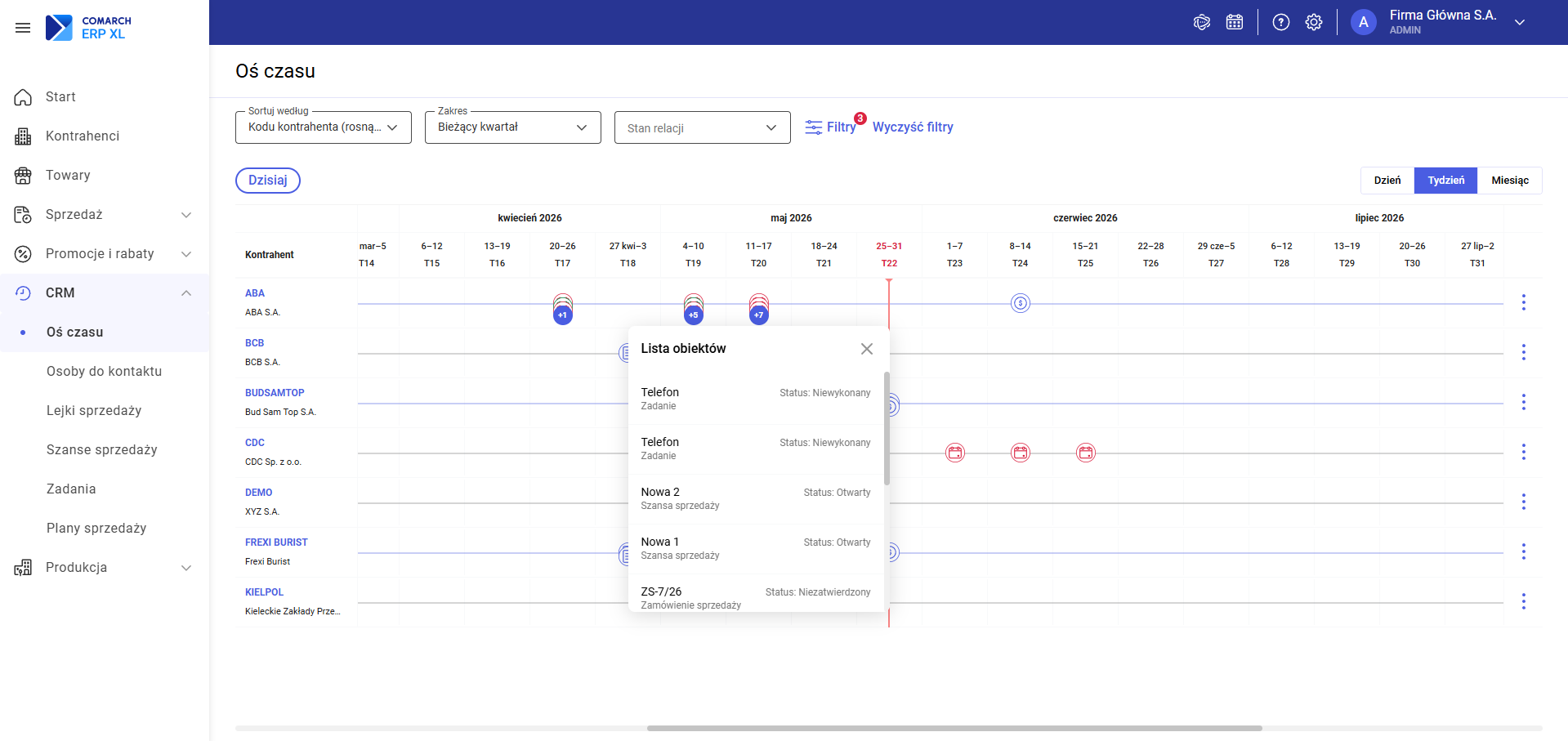
Grupowanie ikon (stos)
Gdy w tym samym punkcie na osi czasu dla jednego kontrahenta zarejestrowano wiele zdarzeń, ikony prezentowane są jako „stos" (nałożone z przesunięciem). Najechanie kursorem wyświetla podpowiedź zbiorczą z liczbą zdarzeń każdego typu, np.:
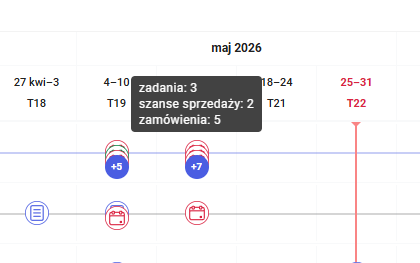
Otwieranie podglądu
- Kliknięcie w stos → otwiera listę obiektów z tytułami i typami; kliknięcie konkretnego tytułu otwiera podgląd.
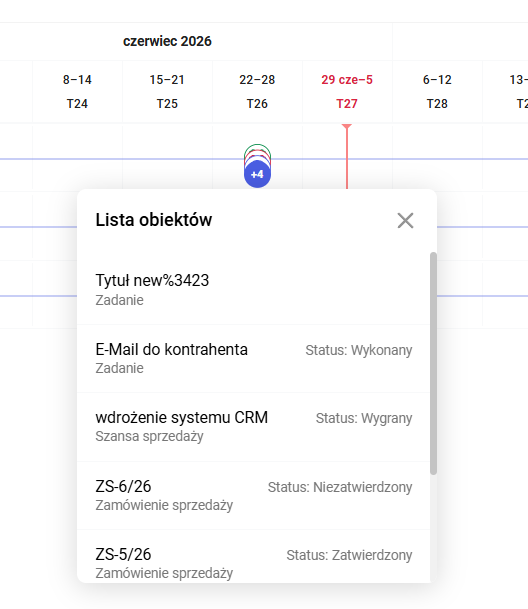
- Kliknięcie w pojedynczą ikonę → bezpośrednio otwiera podgląd obiektu.
Podglądy obiektów
Notatka – okno podglądu w jednym z trzech wariantów zależnie od źródła:
- Notatka CRM (dodana w XL Web) – tytuł „Notatka: [nazwa obiektu]”, autor, data, powiązane obiekty, treść; przyciski Edytuj i Usuń widoczne wyłącznie dla autora.
- Notatka z kontaktu (Comarch ERP XL) – tytuł „Notatka z kontaktu: [nazwa kontrahenta]”, autor, data, treść; bez możliwości edycji.
- Pozycja konwersacji (Comarch ERP XL) – tytuł wątku i pozycji, autor, data, kontrahent, treść.
Zadanie, Szansa sprzedaży, Zamówienie Sprzedaży, Osoba do kontaktu – uproszczony podgląd z najważniejszymi danymi w oknie. Każde okno zawiera przycisk Otwórz pełny podgląd, który otwiera pełną kartę obiektu w nowej karcie przeglądarki.
Szybkie Akcje
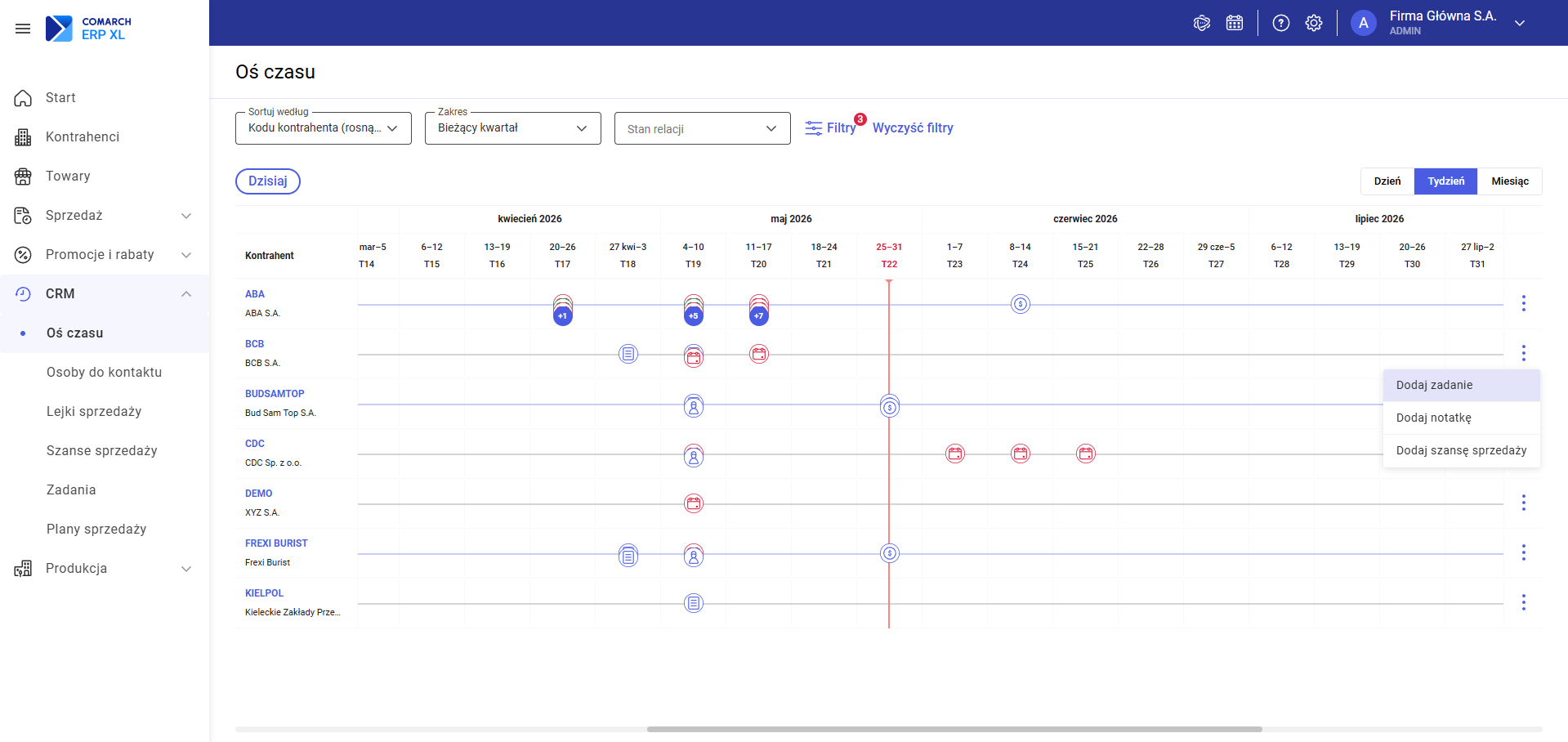
W każdym wierszu kontrahenta – w prawej, stałej kolumnie – dostępna jest ikona menu trzy-kropek (Szybkie Akcje). Menu zawiera trzy operacje, które pozwalają tworzyć nowe obiekty CRM bez opuszczania widoku matrycy.
Dostępne akcje
| Akcja | Opis |
|---|---|
| Dodaj zadanie | Otwiera pełny formularz dodawania zadania z automatycznie uzupełnionym polem Kontrahent. Data od i Data do domyślnie ustawione na dzisiaj. |
| Dodaj notatkę | Otwiera formularz notatki z predefiniowanym kontrahentem (pole nieedytowalne). |
| Dodaj szansę sprzedaży | Otwiera pełny formularz dodawania szansy z automatycznie uzupełnionym polem Kontrahent. Pole Planowana data zamknięcia jest wymagane – brak wartości domyślnej. |
Jak działają Szybkie Akcje
Formularz otwierany jest w miejscu widoku Osi czasu – nie w nowej karcie. Stan matrycy (filtry, skala, pozycja przewinięcia) jest przez cały czas zapamiętywany. Po zamknięciu formularza – czy to po zapisaniu, czy po anulowaniu – widok matrycy wraca dokładnie do stanu sprzed otwarcia formularza.
Po pomyślnym zapisaniu obiektu jego ikona pojawia się na osi czasu w wierszu odpowiedniego kontrahenta bez przeładowania całej strony.
Najczęściej zadawane pytania (FAQ)
1. Co to jest „gnijąca" szansa sprzedaży?
To szansa ze statusem Otwarty, przy której przez skonfigurowaną na lejku liczbę dni nie było żadnej aktywności: nie zmieniono etapu, nie dodano nowego zadania i nie zamknięto żadnego powiązanego zadania. Taka szansa wyświetlana jest czerwoną ikoną, a linia wiersza kontrahenta podświetlana jest na czerwono – to najwyższy priorytet alertu na matrycy.
2. Dlaczego nie widzę wszystkich kontrahentów?
Domyślnie wyświetlani są wyłącznie kontrahenci aktywni, a filtr Opiekun jest ustawiony na zalogowanego operatora. Aby zobaczyć kontrahentów innych opiekunów, zmień filtr Opiekun. Aby zobaczyć kontrahentów archiwalnych, włącz przełącznik Pokaż również archiwalnych kontrahentów w panelu filtrów.
3. Jak znaleźć klientów bez zaplanowanych działań?
Użyj filtra Stan relacji → Brak zaplanowanych działań. Lista zawęzi się do kontrahentów, dla których nie zaplanowano żadnego przyszłego zadania ani interakcji na osi czasu.
4. Czy sortowanie wlicza się do liczby aktywnych filtrów wyświetlonej przy przycisku Filtry?
Nie – zmiana sortowania nie jest traktowana jako filtr i nie zwiększa licznika przy przycisku Filtry.
5. Jak daleko wstecz sięga historia na osi czasu?
Standardowy limit to 5 lat wstecz od bieżącej daty. Przy zbliżeniu do granicy wyświetlany jest komunikat z opcją pobrania starszych danych.
6. Co się dzieje z formularzem, gdy opuszczam Oś czasu (np. sesja wygaśnie)?
Jeśli sesja wygaśnie podczas wypełniania formularza Szybkiej Akcji, próba zapisu przekieruje na ekran logowania. Niezapisane dane formularza mogą zostać utracone – zalecane jest regularne zapisywanie danych.
7. Czy mogę zmienić kontrahenta w formularzu otwartym przez Szybką Akcję?
W formularzach Zadania i Szansy sprzedaży pole Kontrahent jest uzupełnione automatycznie, ale możliwe do zmiany. W formularzu Notatki kontrahent jest predefiniowany i nieedytowalny – notatka zawsze trafia do kontrahenta z wiersza, z którego wywołano akcję.