
Ekran startowy programu (Start)
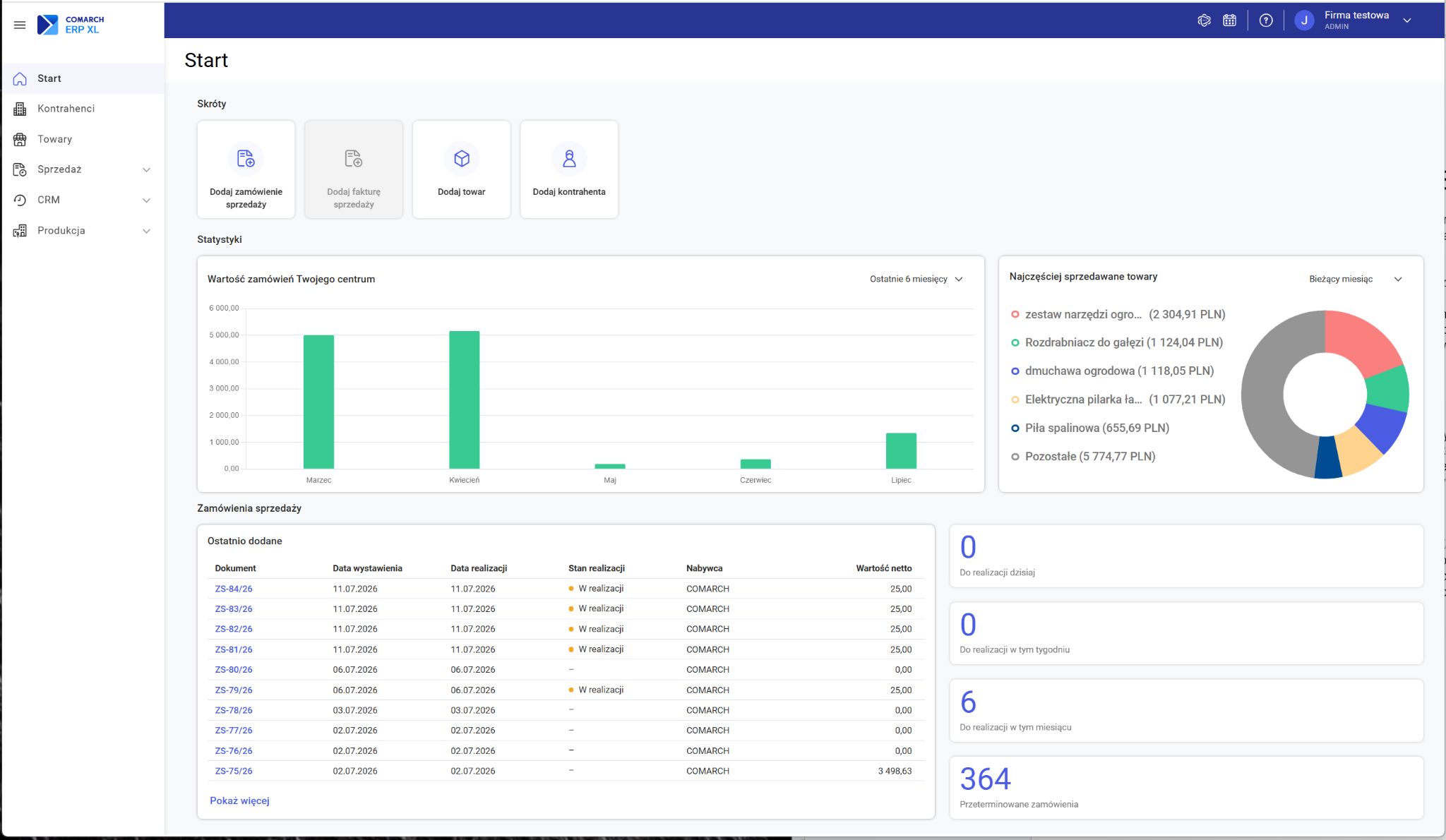
Po zalogowaniu do systemu XL Web użytkownik trafia na ekran startowy, opatrzony w nagłówku etykietą „Start”. Jest to pulpit prezentujący najważniejsze skróty i podsumowania. Ten sam ekran jest zawsze dostępny z menu bocznego po wybraniu pozycji Start.
Cały widok aplikacji – w tym ekran startowy – składa się z trzech stałych obszarów:
- menu bocznego (po lewej) z przyciskiem zwijania menu,
- górnego paska (nagłówka), z narzędziami pomocniczymi i informacją o operatorze,
- obszaru głównego (na środku), w którym prezentowana jest zawartość wybranego widoku – w tym przypadku pulpitu startowego.
Z menu bocznego następuje przechodzenie do poszczególnych obszarów systemu.
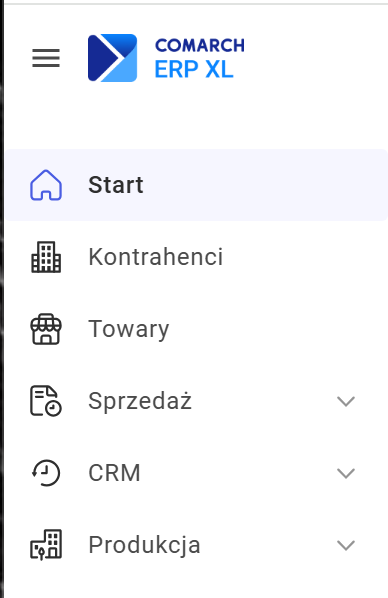
Pozycje pogrupowane są tematycznie:
- Start,
- Kontrahenci,
- Towary,
- Sprzedaż,
- CRM,
- Produkcja.
Menu można zwinąć przyciskiem znajdującym się w jego nagłówku.
Na górnym pasku dostępne są kolejno:
- asystent ChatERP,
- Kalendarz,
- przycisk Pomoc,
- obszar operatora.

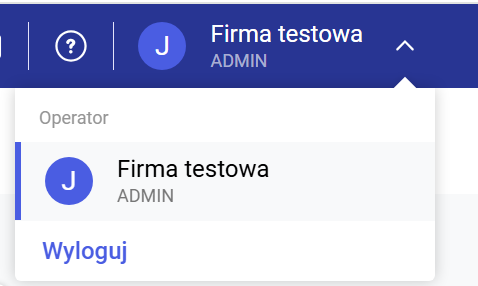
W obszarze operatora prezentowane są jego inicjały, nazwa bieżącego centrum oraz identyfikator. Po jego rozwinięciu pojawia się okno „Operator”, w którym można wylogować się z systemu.
Zawartość pulpitu startowego
Obszar główny ekranu startowego podzielony jest na trzy sekcje: Skróty, Statystyki oraz Zamówienia sprzedaży.
Skróty
Sekcja Skróty zawiera kafelki umożliwiające szybkie rozpoczęcie najczęstszych czynności:
- Dodaj zamówienie sprzedaży,
- Dodaj fakturę sprzedaży,
- Dodaj towar,
- Dodaj kontrahenta.
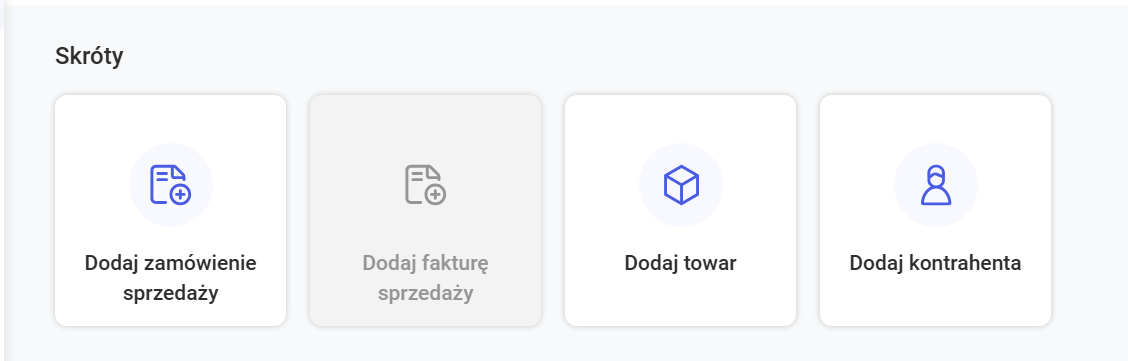
Wybranie kafelka otwiera odpowiedni formularz dodawania.
Część kafelków w wersji 2026.0 systemu może być nieaktywna (wyszarzona) – kafelka Dodaj fakturę sprzedaży nie można wybrać.
Statystyki
Sekcja Statystyki prezentuje dwa wykresy:
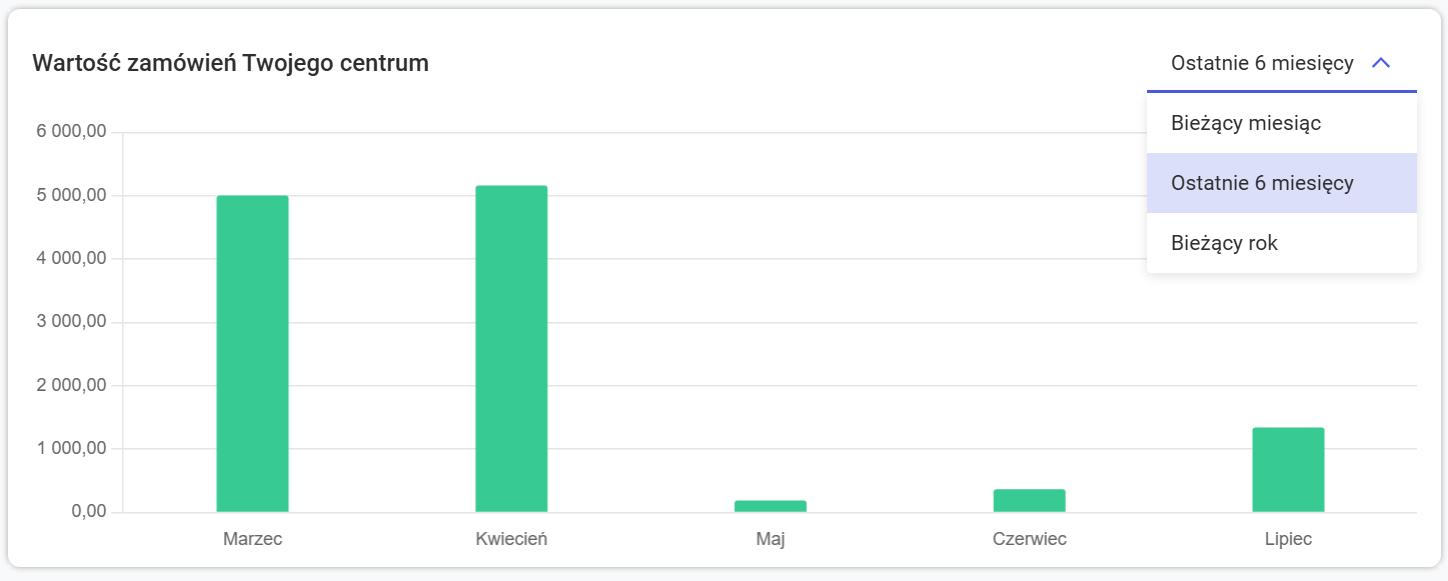
- Wartość zamówień Twojego centrum – wykres słupkowy przedstawiający wartość zamówień. Zakres danych wybiera się z listy: Bieżący miesiąc, Ostatnie 6 miesięcy (ustawienie domyślne) lub Bieżący rok. Wartości prezentowane są w walucie systemowej.
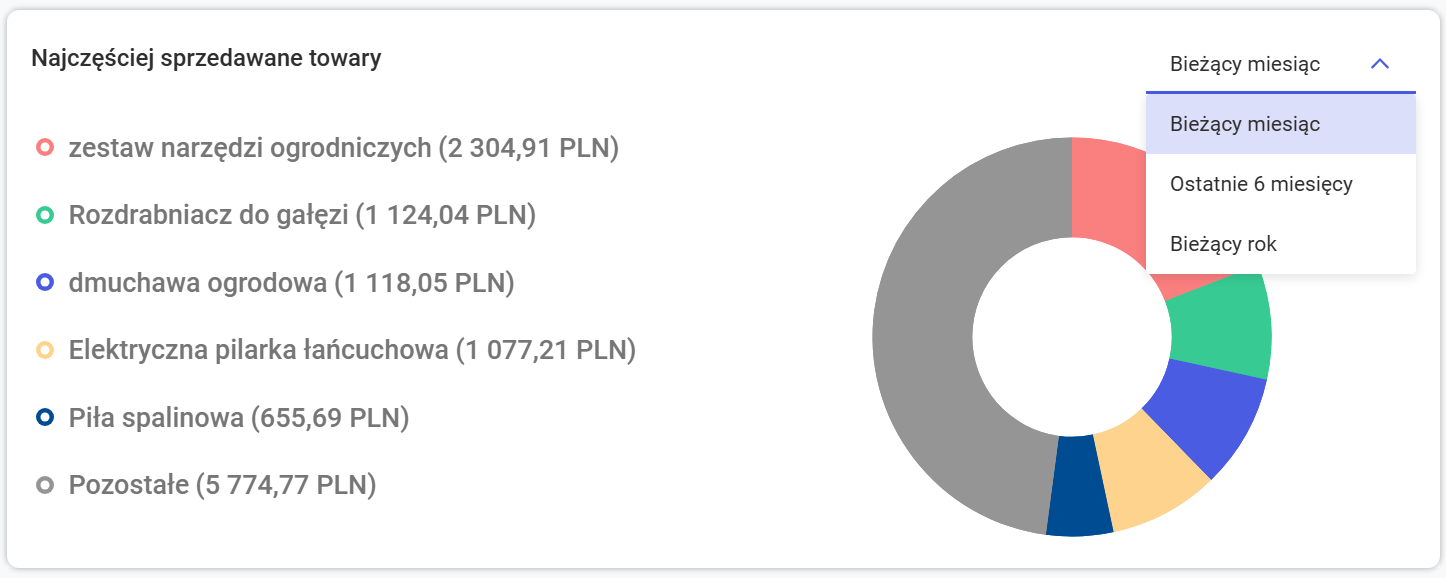
- Najczęściej sprzedawane towary – wykres kołowy prezentujący do pięciu najchętniej zamawianych towarów (pozostałe zestawiane są jako „Pozostałe”), również z możliwością wyboru zakresu (domyślnie Bieżący miesiąc).
Zamówienia sprzedaży
Sekcja Zamówienia sprzedaży zawiera dwa elementy.
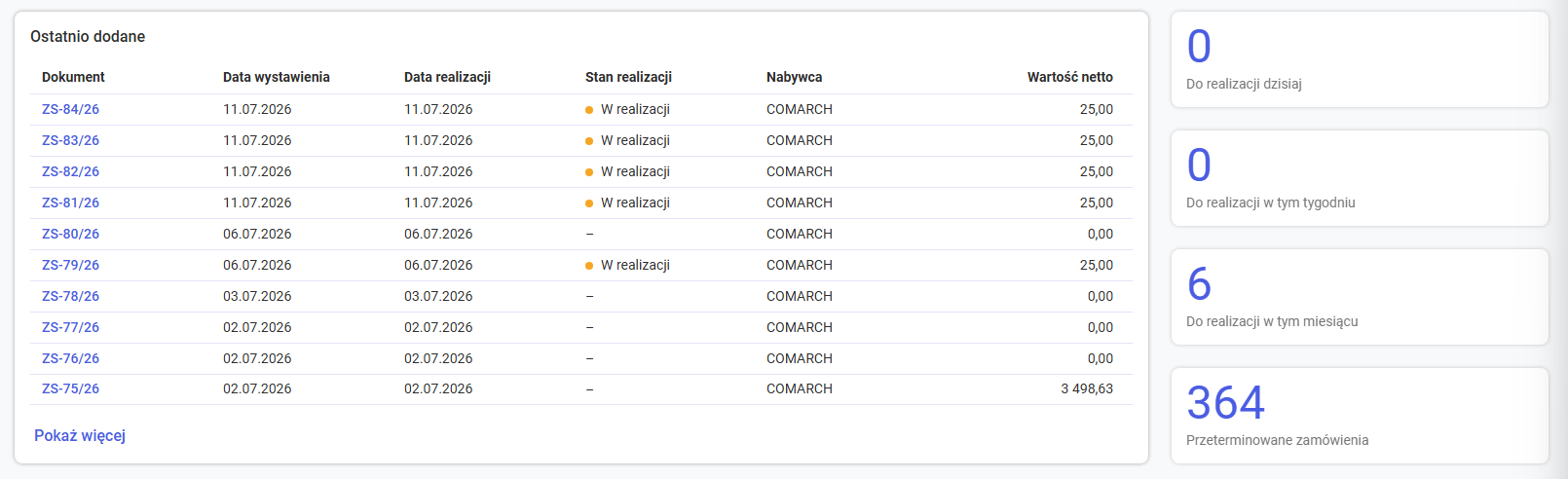
Po lewej stronie prezentowana jest lista „Ostatnio dodane” – zestawienie ostatnio dodanych zamówień z kolumnami: Dokument, Data wystawienia, Data realizacji, Stan realizacji, Nabywca oraz Wartość netto.
Numer dokumentu jest odnośnikiem otwierającym podgląd zamówienia, a przycisk Pokaż więcej przenosi do pełnej listy zamówień sprzedaży.
Po prawej stronie prezentowane są kafelki z liczbą zamówień do zrealizowania: Do realizacji dzisiaj, Do realizacji w tym tygodniu, Do realizacji w tym miesiącu oraz Przeterminowane zamówienia. Każdy kafelek pokazuje liczbę zamówień, a jego wybranie otwiera listę zamówień z odpowiednio zawężonym zakresem.
Faktury sprzedaży
Lista faktur sprzedaży
Lista faktur sprzedaży to widok, w którym gromadzone są wszystkie wystawione faktury sprzedaży. Dostęp do niej jest możliwy z menu bocznego, w grupie Sprzedaż, po wybraniu pozycji Faktury sprzedaży.
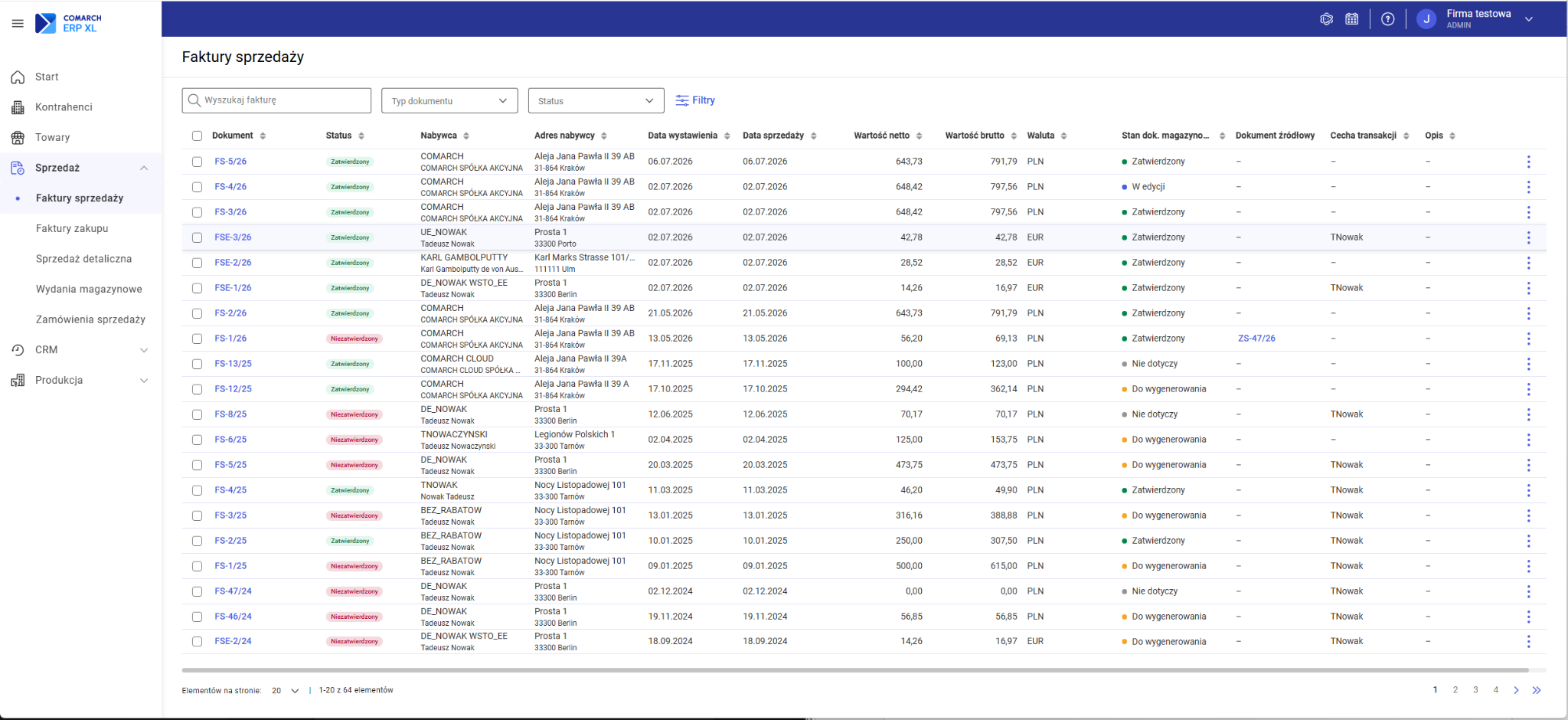
Na liście prezentowane są faktury krajowe (FS) oraz faktury eksportowe (FSE). Jeżeli w systemie nie ma jeszcze żadnej faktury, wyświetlany jest komunikat informujący o braku dokumentów.
Każdy wiersz listy odpowiada jednej fakturze i zawiera następujące informacje:
- Dokument – numer faktury.
- Status – aktualny stan faktury.
- Nabywca – skrót oraz pełna nazwa kontrahenta.
- Adres nabywcy – ulica oraz kod pocztowy i miejscowość kontrahenta.
- Data wystawienia – data wystawienia faktury.
- Data sprzedaży – data dokonania sprzedaży.
- Wartość netto – wartość faktury bez podatku VAT.
- Wartość brutto – wartość faktury z podatkiem VAT.
- Waluta – waluta, w której wystawiono fakturę.
- Stan dok. magazynowego – informacja o powiązanym dokumencie magazynowym.
- Dokument źródłowy – dokument, na podstawie którego powstała faktura.
- Cecha transakcji – dodatkowe oznaczenie transakcji.
- Opis – opis dodany do faktury.
Kolumny listy można sortować (z wyjątkiem kolumny Dokument źródłowy).
Kolumna Status przyjmuje jedną z wartości: Niezatwierdzony, Zatwierdzony, Zaksięgowany, Anulowany
Kolumna Stan dok. magazynowego informuje o powiązanym dokumencie magazynowym i może przyjmować wartości: Nie dotyczy, Do wygenerowania, W edycji oraz Zatwierdzony.
W kolumnie Dokument źródłowy – gdy faktura powstała na podstawie więcej niż jednego dokumentu – dostępna jest opcja Pokaż listę, otwierająca okno z listą dokumentów źródłowych.
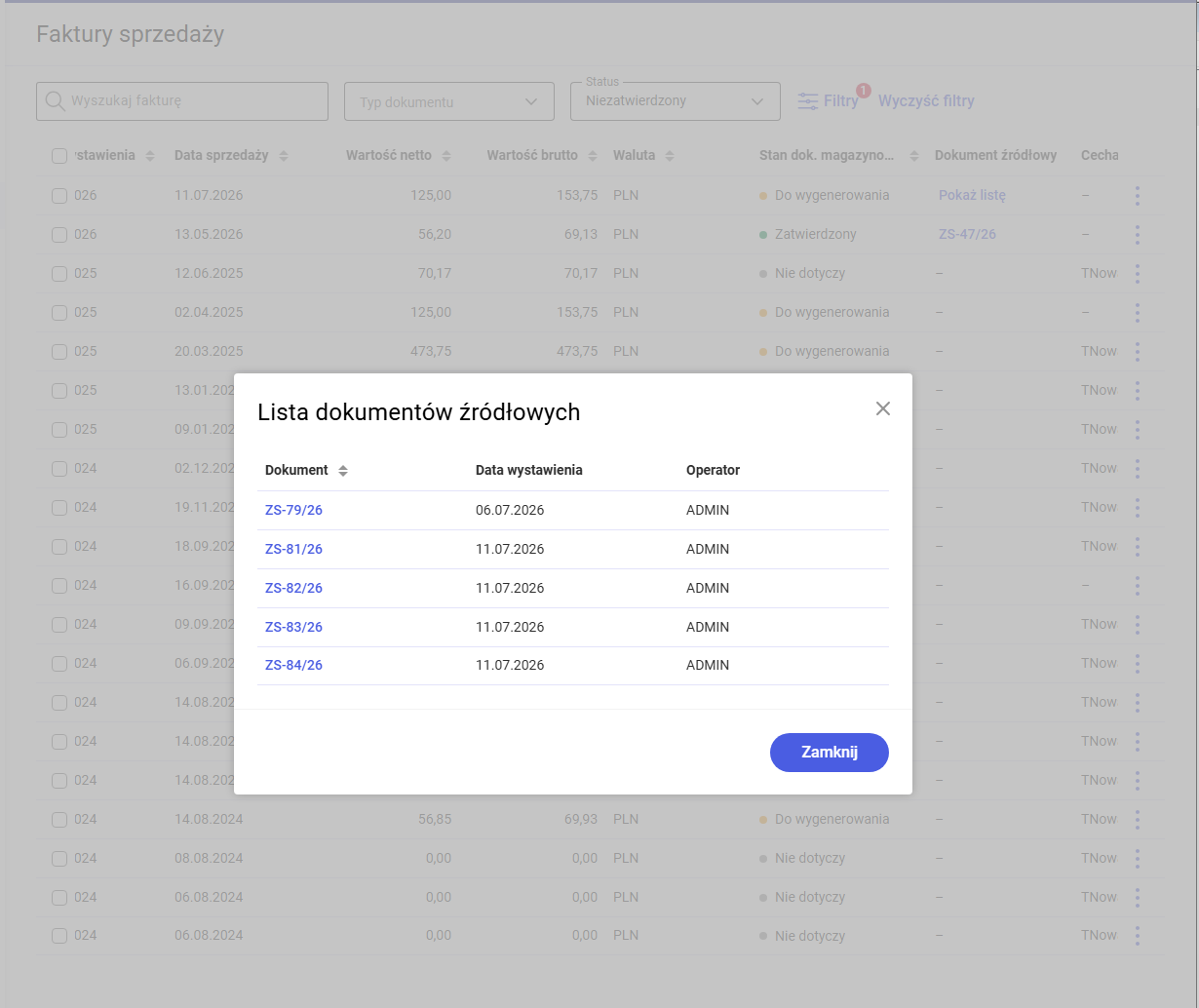
Nad listą dostępne jest pole wyszukiwania oraz filtry pozwalające zawęzić prezentowane faktury. Bezpośrednio nad listą znajdują się: pole Wyszukaj fakturę, filtr Typ dokumentu oraz filtr Status.

W rozwijanym panelu filtrów dostępne są dodatkowe możliwości zawężania listy: według typu dokumentu, statusu, stanu dokumentu magazynowego, nabywcy, cechy transakcji, centrum, daty wystawienia, daty sprzedaży, wartości netto i brutto (zakres „od–do”), waluty oraz filtr zaawansowany.
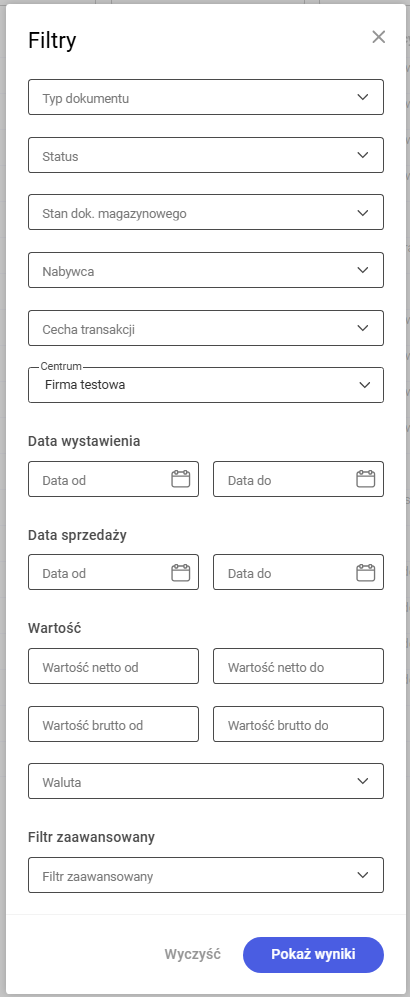
Filtr Centrum umożliwia wyświetlanie faktur z wybranego centrum wraz z jego podcentrami. Domyślnie prezentowane są faktury z centrum bieżącego operatora.
Z poziomu menu dostępnego przy każdym wierszu można wykonać operację Podgląd.
Formularz faktury sprzedaży w trybie podglądu
Formularz podglądu faktury sprzedaży otwiera się po wybraniu operacji Podgląd z menu kontekstowego wiersza lub przez kliknięcie numeru faktury na liście. Prezentuje szczegółowe dane dokumentu w trybie tylko do odczytu.
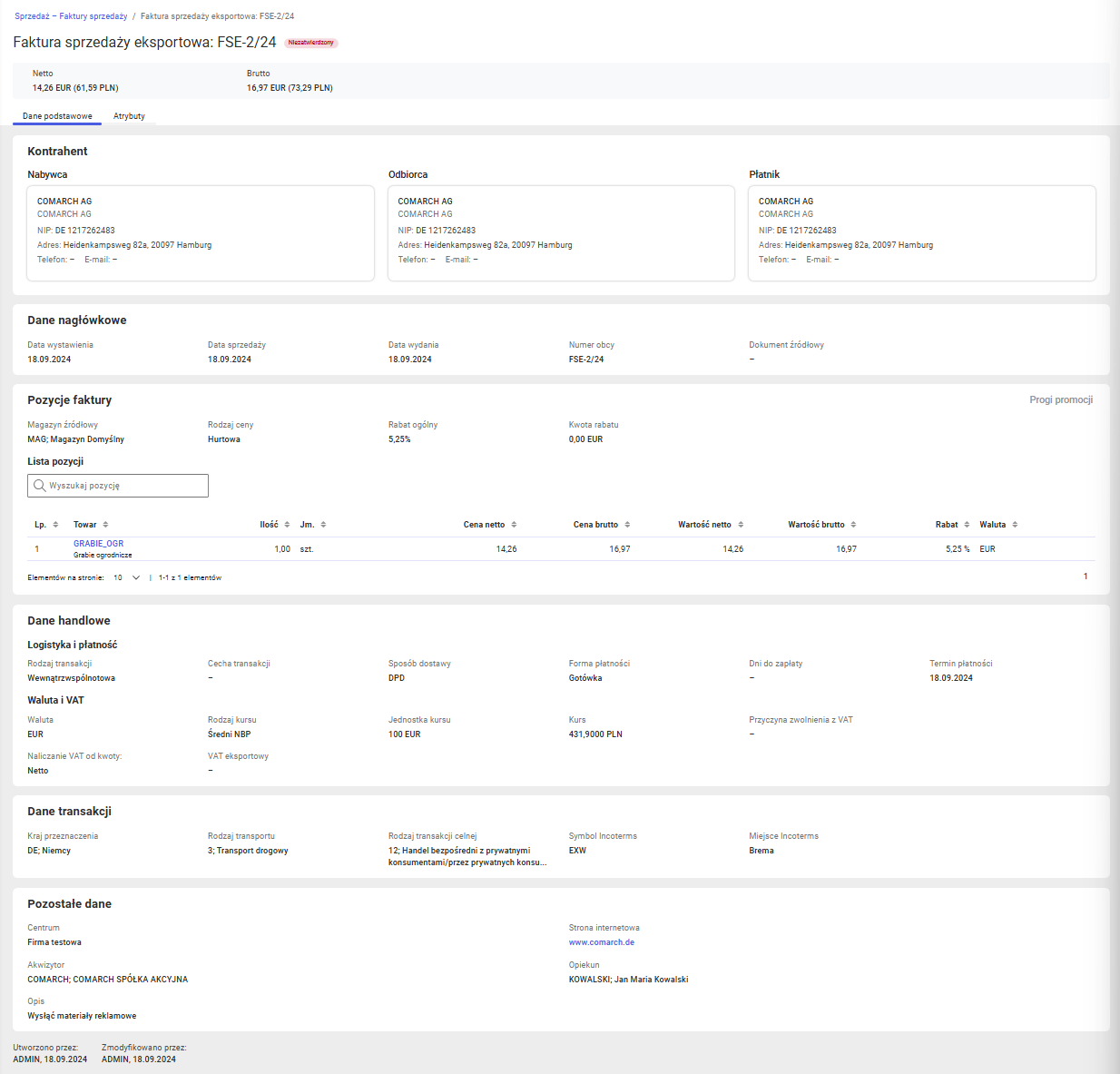
W górnej części formularza wyświetlany jest tytuł zawierający numer faktury – “Faktura sprzedaży: [numer]“dla faktury krajowej lub “Faktura sprzedaży eksportowa: [numer]” dla faktury eksportowej. Obok tytułu prezentowany jest znacznik statusu dokumentu.
W nagłówku prezentowane są również wartości podsumowujące fakturę: Netto oraz Brutto. W przypadku faktury eksportowej wystawionej w walucie innej niż systemowa, obok wartości w walucie dokumentu wyświetlana jest w nawiasie wartość przeliczona na walutę systemową.
Zakładki formularza
Formularz podzielony jest na zakładki: [Dane podstawowe] oraz [Atrybuty].
Zakładka Dane podstawowe
Zakładka zawiera następujące sekcje: Kontrahent, Dane nagłówkowe, Pozycje faktury, Dane handlowe, opcjonalnie Dane transakcji oraz Pozostałe dane.
- Kontrahent – prezentuje dane nabywcy, odbiorcy oraz płatnika z faktury.
- Dane nagłówkowe – zawiera pola: Data wystawienia, Data sprzedaży, Data wydania, Numer obcy oraz Dokument źródłowy. Jeżeli faktura powstała na podstawie jednego dokumentu, jego numer jest odnośnikiem otwierającym ten dokument; gdy dokumentów jest więcej, dostępna jest opcja Pokaż listę otwierająca okno z listą dokumentów źródłowych.
- Pozycje faktury – zawiera dane zbiorcze (Magazyn, Cena, Rabat nagłówka, Kwota rabatu) oraz Listę pozycji w formie tabeli. Lista pozycji zawiera kolumny: Lp., Towar, Ilość, Jm., Cena netto, Cena brutto, Wartość netto, Wartość brutto, Rabat oraz Waluta.
- Dane handlowe – podzielone na dwie części:
- Logistyka i płatność: Rodzaj transakcji, Cecha transakcji, Sposób dostawy, Forma płatności, Dni do zapłaty, Termin płatności,
- Waluta i VAT: Waluta, Rodzaj kursu, a dla waluty obcej dodatkowo Jednostka kursu i Kurs, następnie Przyczyna zwolnienia z VAT oraz Naliczanie VAT od kwoty (Netto/Brutto); dla transakcji innych niż krajowa pojawia się też pole VAT eksportowy.
- Dane transakcji – sekcja widoczna tylko dla faktur o rodzaju transakcji innym niż krajowa. Zawiera pola: Kraj przeznaczenia, Rodzaj transportu, Rodzaj transakcji celnej, Symbol Incoterms oraz Miejsce Incoterms.
- Pozostałe dane – zawiera pola: Centrum, Strona internetowa, Akwizytor, Opiekun oraz Opis.
Na dole zakładki wyświetlane są informacje o utworzeniu i modyfikacji dokumentu.
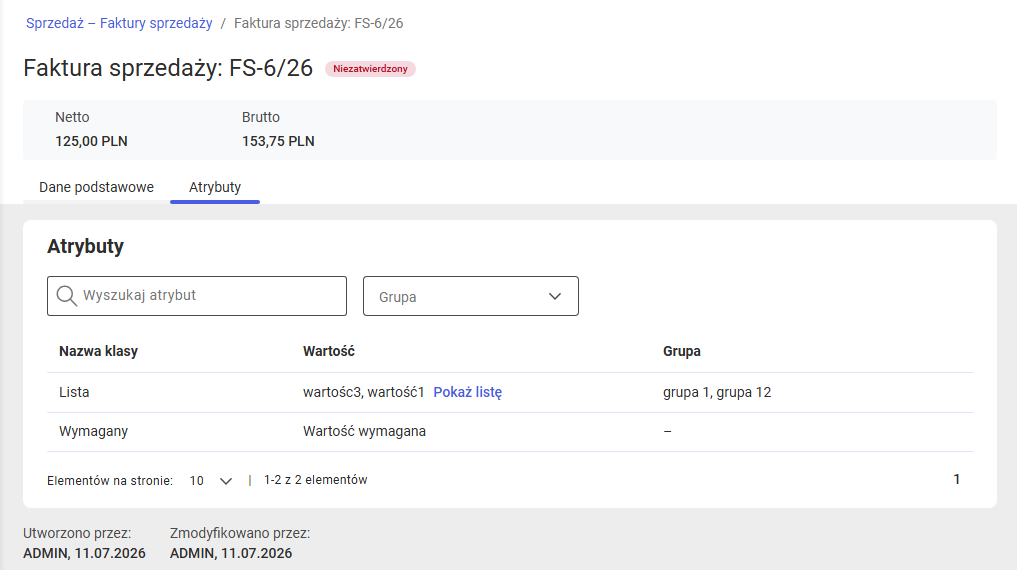
Zakładka Atrybuty
Zakładka prezentuje atrybuty przypisane do faktury.
Faktury zakupu
Lista faktur zakupu
Lista faktur zakupu to widok, w którym gromadzone są wszystkie zarejestrowane faktury zakupu. Dostęp do niej jest możliwy z menu bocznego, po wybraniu pozycji Faktury zakupu.
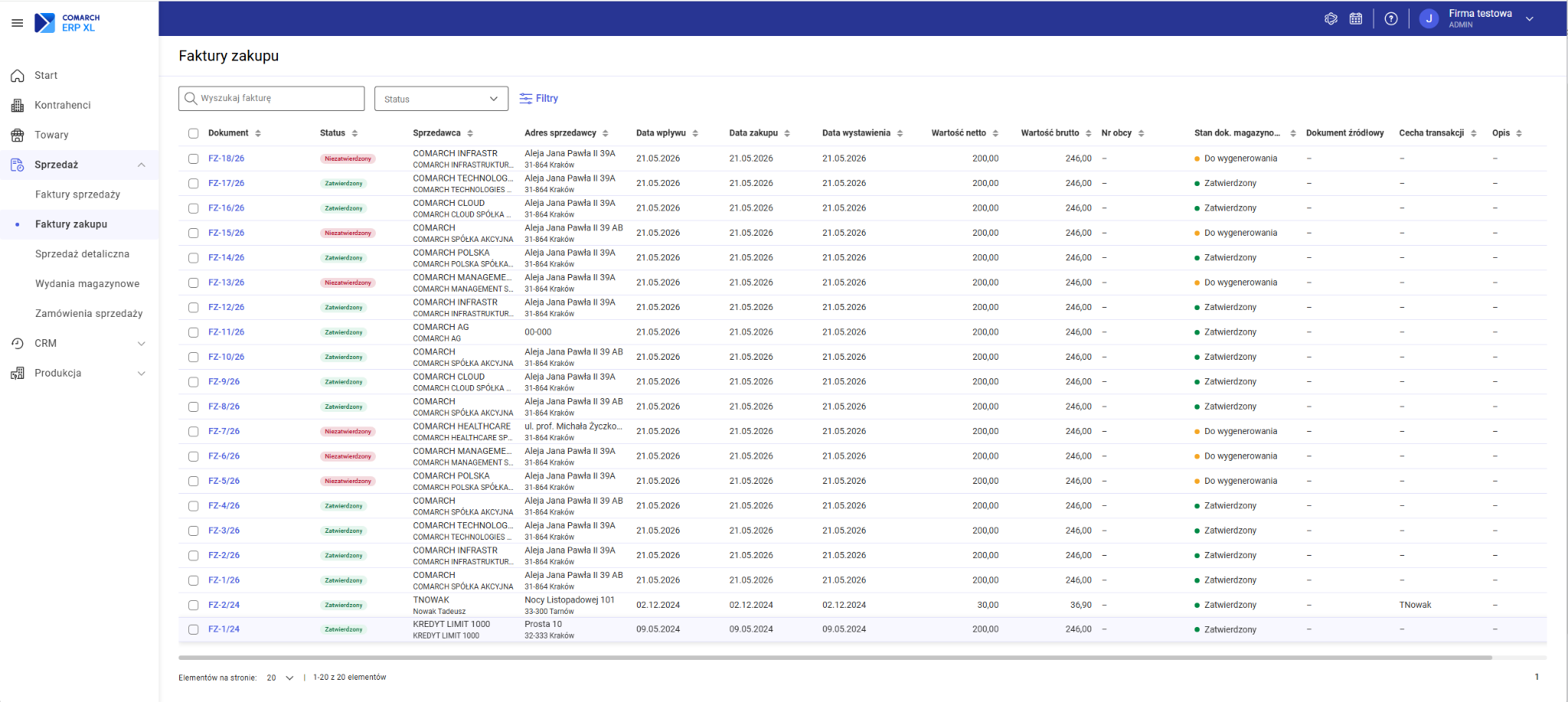
Jeżeli w systemie nie ma jeszcze żadnej faktury zakupu, wyświetlany jest komunikat informujący o braku dokumentów.
Każdy wiersz listy odpowiada jednej fakturze i zawiera następujące informacje:
- Dokument – numer faktury; jego wybranie otwiera podgląd faktury.
- Status – aktualny stan faktury.
- Sprzedawca – skrót oraz pełna nazwa kontrahenta.
- Adres sprzedawcy – ulica oraz kod pocztowy i miejscowość kontrahenta.
- Data wpływu – data wpływu faktury.
- Data zakupu – data dokonania zakupu.
- Data wystawienia – data wystawienia faktury.
- Wartość netto – wartość faktury bez podatku VAT.
- Wartość brutto – wartość faktury z podatkiem VAT.
- Nr obcy – numer nadany fakturze przez sprzedawcę.
- Stan dok. magazynowego – informacja o powiązanym dokumencie magazynowym.
- Dokument źródłowy – dokument, na podstawie którego powstała faktura.
- Cecha transakcji – dodatkowe oznaczenie transakcji.
- Opis – opis dodany do faktury.
Kolumny Wartość netto oraz Wartość brutto są widoczne tylko dla użytkowników uprawnionych do podglądu cen zakupu.
Kolumny listy można sortować (z wyjątkiem kolumny Dokument źródłowy).
Kolumna Status przyjmuje jedną z wartości: Niezatwierdzony, Zatwierdzony, Zaksięgowany, Anulowany.
Kolumna Stan dok. magazynowego informuje o powiązanym dokumencie magazynowym i może przyjmować wartości: Nie dotyczy, Do wygenerowania, W edycji oraz Zatwierdzony.
Bezpośrednio nad listą znajdują się: pole Wyszukaj fakturę oraz filtr Status. Wyszukiwarka przeszukuje m.in. dane sprzedawcy oraz numer obcy faktury.

W rozwijanym panelu filtrów dostępne są dodatkowe możliwości zawężania listy: według statusu, stanu dokumentu magazynowego, sprzedawcy, cechy transakcji, centrum, daty wpływu, daty zakupu, daty wystawienia oraz filtr zaawansowany. Dla użytkowników uprawnionych do podglądu cen zakupu dostępny jest dodatkowo filtr Wartość (zakres „od–do” dla wartości netto i brutto).
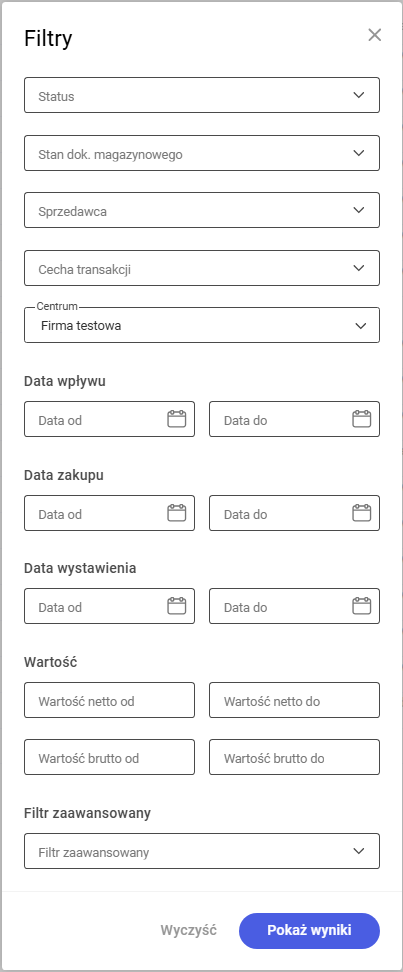
Filtr Centrum umożliwia wyświetlanie faktur z wybranego centrum wraz z jego podcentrami. Domyślnie prezentowane są faktury z centrum bieżącego operatora.
Sprzedaż detaliczna
Lista sprzedaży detalicznej to widok, w którym gromadzone są wszystkie zarejestrowane paragony. Dostęp do niej jest możliwy z menu bocznego, w grupie Sprzedaż, po wybraniu pozycji Sprzedaż detaliczna.
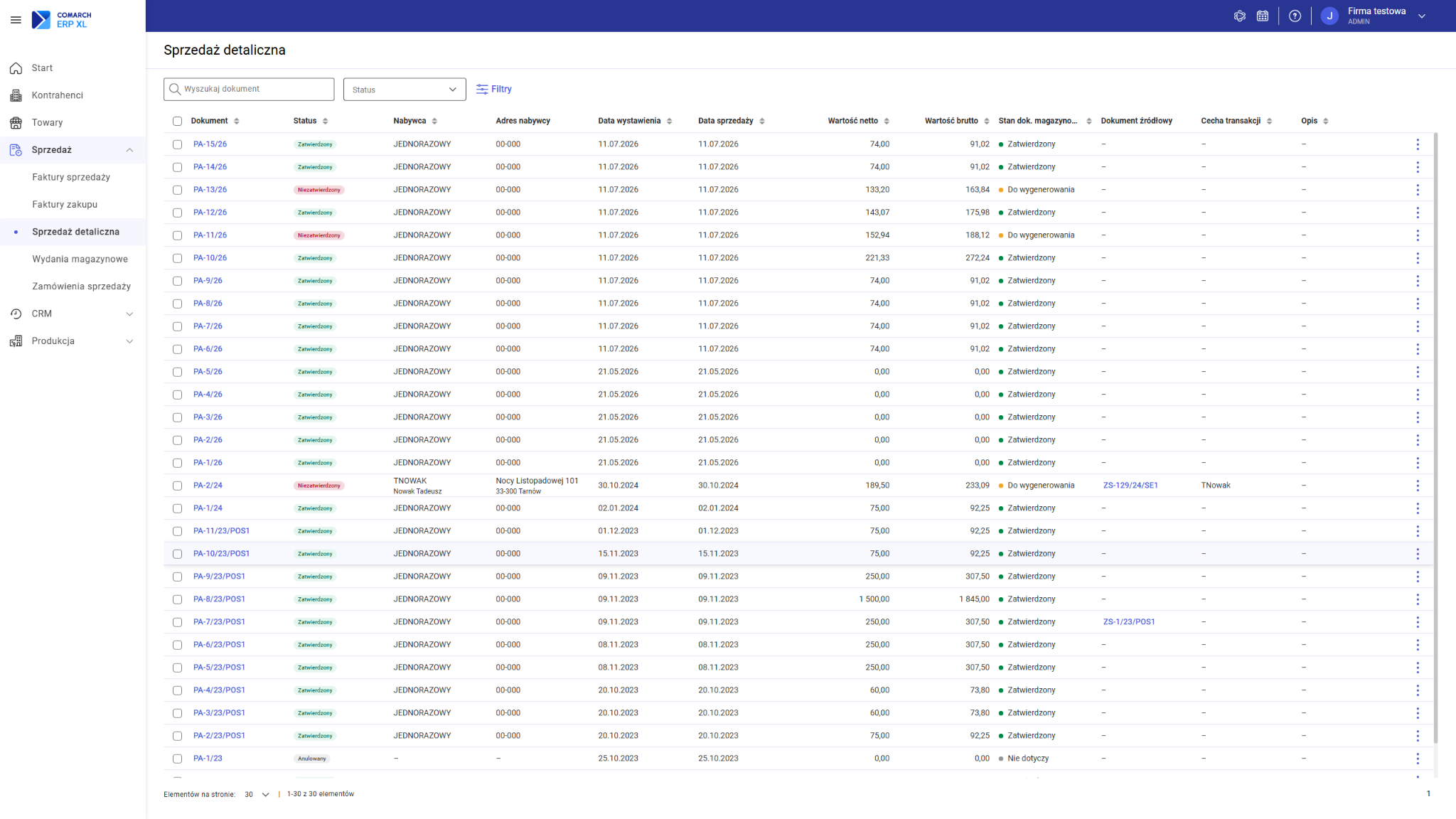
Jeżeli w systemie nie ma jeszcze żadnego paragonu, wyświetlany jest komunikat informujący o braku dokumentów.
Każdy wiersz listy odpowiada jednemu paragonowi i zawiera następujące informacje:
- Dokument – numer paragonu.
- Status – aktualny stan paragonu.
- Nabywca – skrót oraz pełna nazwa kontrahenta.
- Adres nabywcy – ulica oraz kod pocztowy i miejscowość kontrahenta.
- Data wystawienia – data wystawienia paragonu.
- Data sprzedaży – data dokonania sprzedaży.
- Wartość netto – wartość paragonu bez podatku VAT.
- Wartość brutto – wartość paragonu z podatkiem VAT.
- Waluta – waluta, w której wystawiono paragon.
- Stan dok. magazynowego – informacja o powiązanym dokumencie magazynowym.
- Dokument źródłowy – dokument, na podstawie którego powstał paragon.
- Cecha transakcji – dodatkowe oznaczenie transakcji.
- Opis – opis dodany do paragonu.
Kolumny listy można sortować (z wyjątkiem kolumny Dokument źródłowy).
Kolumna Status przyjmuje jedną z wartości: Niezatwierdzony, Zatwierdzony, Zaksięgowany, Anulowany, Zafiskalizowany
Kolumna Stan dok. magazynowego informuje o powiązanym dokumencie magazynowym i może przyjmować wartości: Nie dotyczy, Do wygenerowania, W edycji oraz Zatwierdzony.
W kolumnie Dokument źródłowy – gdy paragon powstał na podstawie dokumentu wygenerowanego w systemie – dostępna jest opcja Pokaż listę, otwierająca okno z listą dokumentów źródłowych.
Bezpośrednio nad listą znajdują się: pole Wyszukaj dokument oraz filtr Status. Wyszukiwarka przeszukuje m.in. dane nabywcy (skrót, nazwę, ulicę, miejscowość i kod pocztowy).

W rozwijanym panelu filtrów dostępne są dodatkowe możliwości zawężania listy: według statusu, stanu dokumentu magazynowego, nabywcy, cechy transakcji, centrum, daty wystawienia, daty sprzedaży, wartości netto i brutto (zakres „od–do”) oraz filtr zaawansowany.
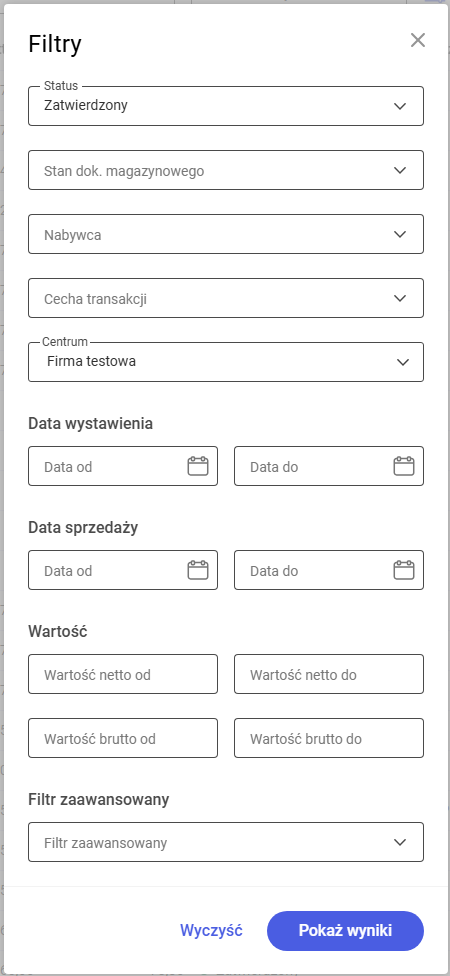
Filtr Centrum umożliwia wyświetlanie paragonów z wybranego centrum wraz z jego podcentrami. Domyślnie prezentowane są paragony z centrum bieżącego operatora.
Z poziomu menu dostępnego przy każdym wierszu można wykonać operację Podgląd.
Formularz paragonu w trybie podglądu
Formularz podglądu paragonu otwiera się po wybraniu operacji Podgląd z menu kontekstowego wiersza lub przez kliknięcie numeru paragonu na liście. Prezentuje szczegółowe dane dokumentu w trybie tylko do odczytu.
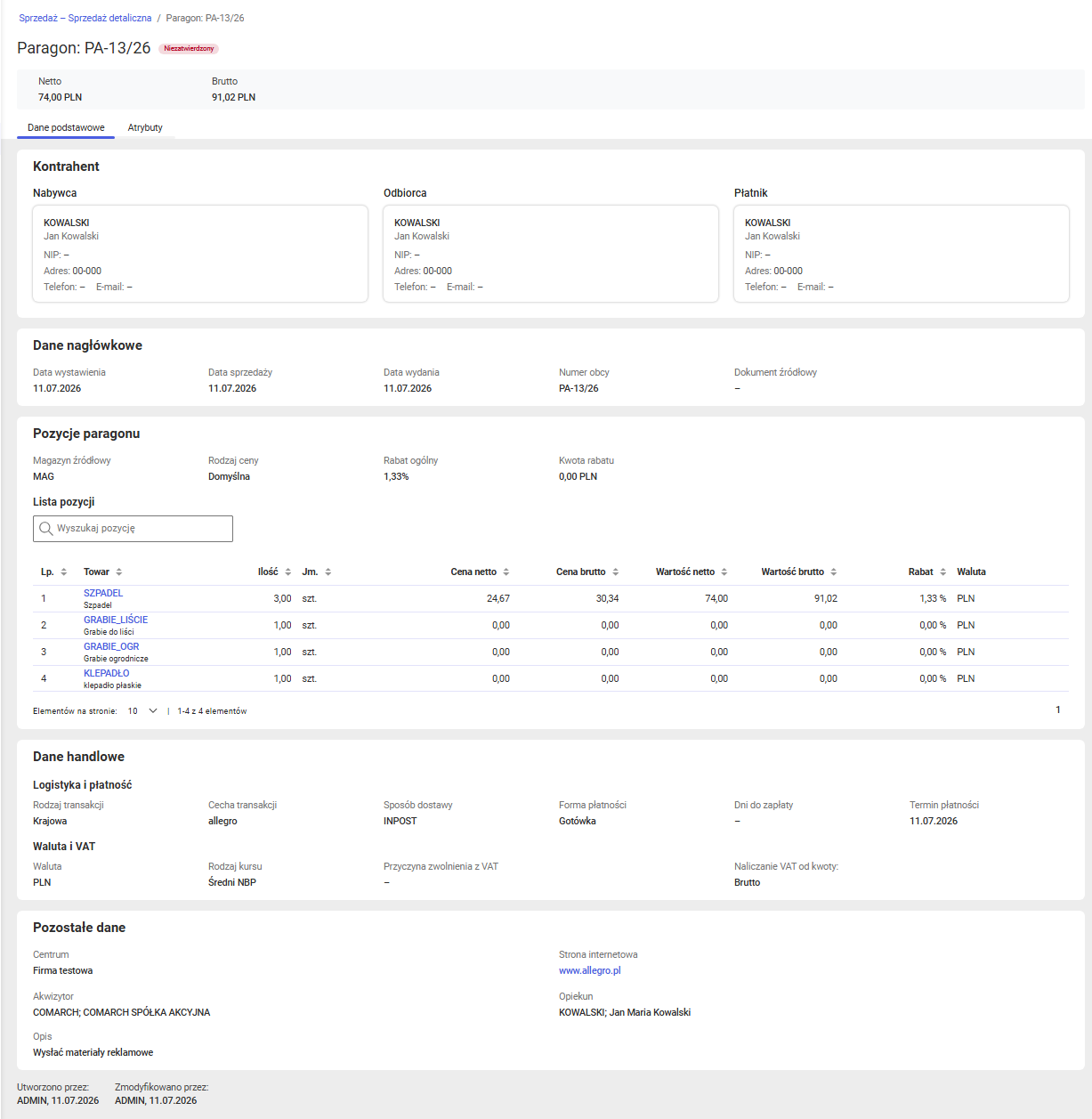
W górnej części formularza wyświetlany jest tytuł zawierający numer paragonu – “Paragon: [numer]”. Obok tytułu prezentowany jest znacznik statusu dokumentu (w tym status Zafiskalizowany).
W nagłówku prezentowane są również wartości podsumowujące paragon: Netto oraz Brutto.
Zakładki formularza
Formularz podzielony jest na zakładki: [Dane podstawowe] oraz [Atrybuty].
Zakładka Dane podstawowe
Zakładka zawiera następujące sekcje: Kontrahent, Dane nagłówkowe, Pozycje paragonu, Dane handlowe oraz Pozostałe dane.
- Kontrahent – prezentuje dane nabywcy, odbiorcy oraz płatnika z paragonu.
- Dane nagłówkowe – zawiera pola: Data wystawienia, Data sprzedaży, Data wydania, Numer obcy oraz Dokument źródłowy. Jeżeli paragon powstał na podstawie jednego dokumentu, jego numer jest odnośnikiem otwierającym ten dokument; gdy dokumentów jest więcej, dostępna jest opcja Pokaż listę otwierająca okno z listą dokumentów źródłowych.
- Pozycje paragonu – zawiera dane zbiorcze (Magazyn, Cena, Rabat nagłówka, Kwota rabatu) oraz Listę pozycji w formie tabeli. Lista pozycji zawiera kolumny: Lp., Towar, Ilość, Jm., Cena netto, Cena brutto, Wartość netto, Wartość brutto, Rabat oraz Waluta.
- Dane handlowe – podzielone na dwie części:
- Logistyka i płatność: Rodzaj transakcji, Cecha transakcji, Sposób dostawy, Forma płatności, Dni do zapłaty, Termin płatności,
- Waluta i VAT: Waluta, Rodzaj kursu, następnie Przyczyna zwolnienia z VAT oraz Naliczanie VAT od kwoty (Netto/Brutto);
- Pozostałe dane – zawiera pola: Centrum, Strona internetowa, Akwizytor, Opiekun oraz Opis.
Na dole zakładki wyświetlane są informacje o utworzeniu i modyfikacji dokumentu.
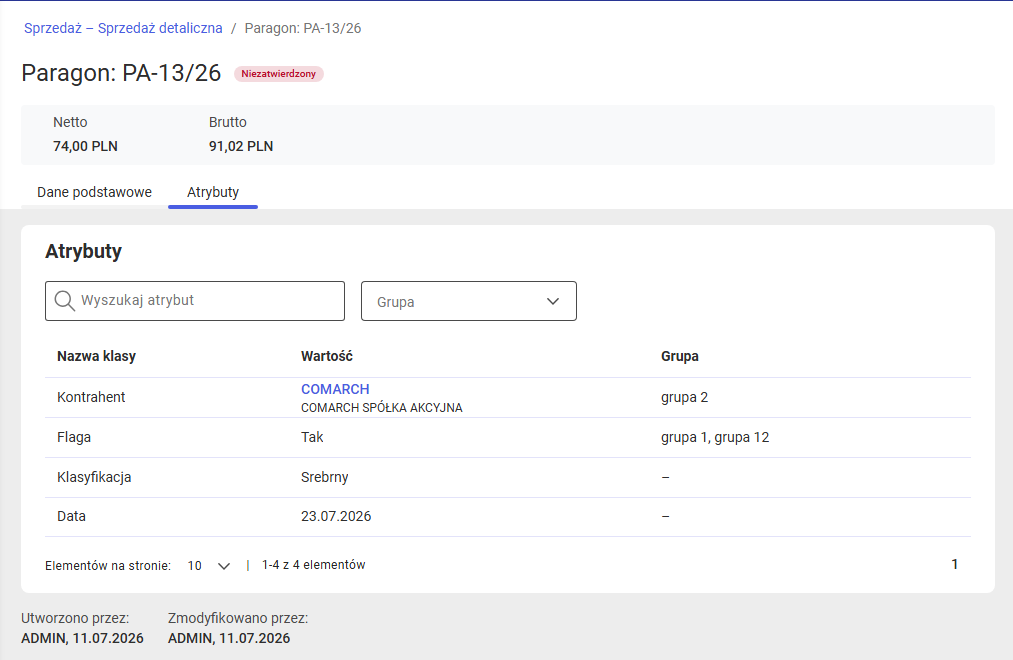
Zakładka Atrybuty
Zakładka prezentuje atrybuty przypisane do paragonu.
Wydania magazynowe
Lista wydań magazynowych
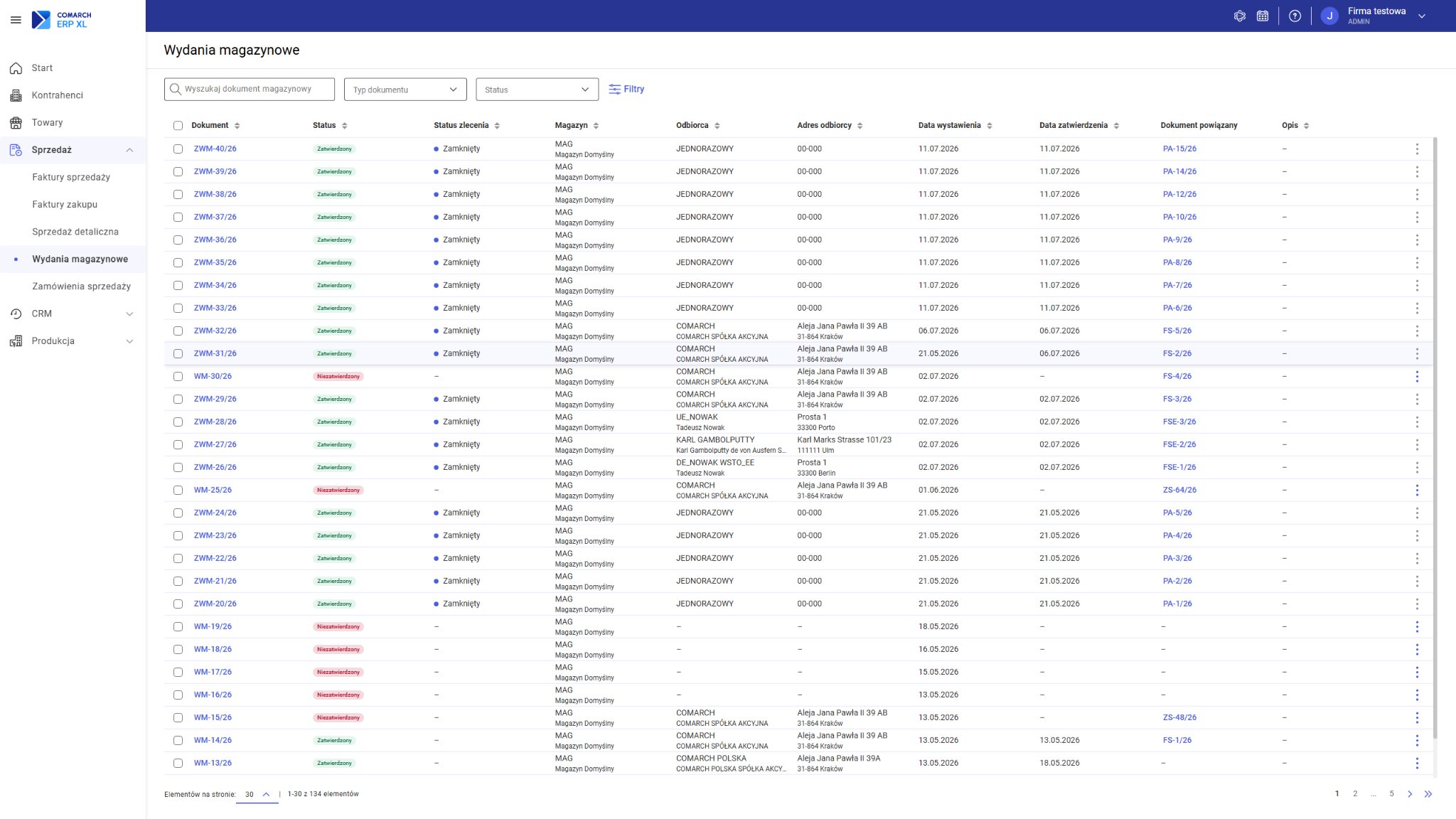
Lista wydań magazynowych to widok, w którym gromadzone są wszystkie dokumenty wydania z magazynu. Dostęp do niej jest możliwy z menu bocznego, w grupie Sprzedaż, po wybraniu pozycji Wydania magazynowe.
Jeżeli w systemie nie ma jeszcze żadnego dokumentu wydania, wyświetlany jest komunikat informujący o braku dokumentów.
Na liście prezentowane są dwa typy dokumentów: Wydanie magazynowe (WM) oraz Zlecenie wydania magazynowego (ZWM).
Każdy wiersz listy odpowiada jednemu dokumentowi i zawiera następujące informacje:
- Dokument – numer dokumentu; jego wybranie otwiera podgląd dokumentu.
- Status – aktualny stan dokumentu.
- Stan realizacji – informacja o stopniu realizacji dokumentu.
- Magazyn – magazyn, z którego następuje wydanie.
- Odbiorca – skrót oraz pełna nazwa kontrahenta.
- Adres odbiorcy – ulica oraz kod pocztowy i miejscowość kontrahenta.
- Data wystawienia – data wystawienia dokumentu.
- Data zatwierdzenia – data zatwierdzenia dokumentu.
- Dokument powiązany – dokument, na podstawie którego powstało wydanie.
- Opis – opis dodany do dokumentu.
Kolumny listy można sortować (z wyjątkiem kolumny Dokument powiązany).
Kolumna Status przyjmuje jedną z wartości: Niezatwierdzony, Zatwierdzony,, Anulowany, Zamknięty
Kolumna Stan realizacji dotyczy dokumentu ZWM i może przyjmować wartości: Niezatwierdzony, Zatwierdzony, W realizacji, Zrealizowany, Zamknięty, Zamknięty bez realizacji oraz Zamknięty do edycji.
Bezpośrednio nad listą znajdują się: pole Wyszukaj dokument magazynowy, filtr Typ dokumentu oraz filtr Status.

W rozwijanym panelu filtrów dostępne są dodatkowe możliwości zawężania listy: według typu dokumentu, magazynu, statusu, stanu realizacji, daty wystawienia, daty zatwierdzenia, centrum oraz filtr zaawansowany.
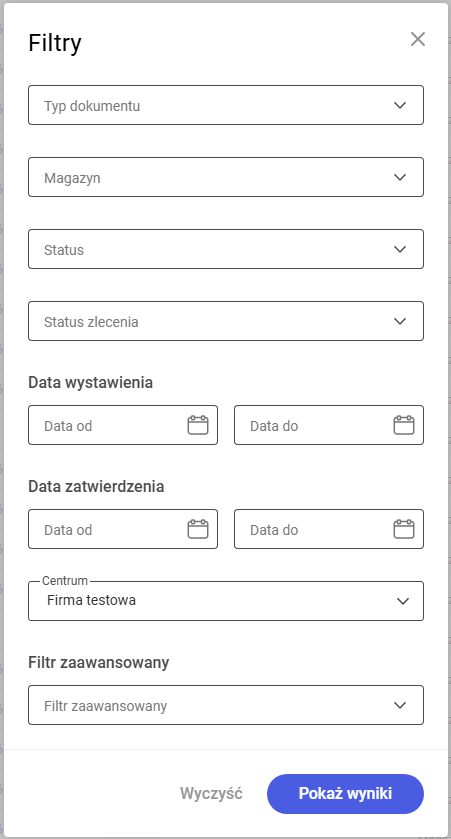
Filtr Centrum umożliwia wyświetlanie wydań magazynowych z wybranego centrum wraz z jego podcentrami. Domyślnie prezentowane są paragony z centrum bieżącego operatora.
Z poziomu menu dostępnego przy dokumencie WM można wykonać operację Podgląd (podgląd dokumentu ZWM nie jest dostępny).
Formularz wydania magazynowego w trybie podglądu
Formularz podglądu wydania magazynowego otwiera się po wybraniu operacji Podgląd z menu kontekstowego wiersza lub przez kliknięcie numeru dokumentu na liście. Prezentuje szczegółowe dane dokumentu w trybie tylko do odczytu.
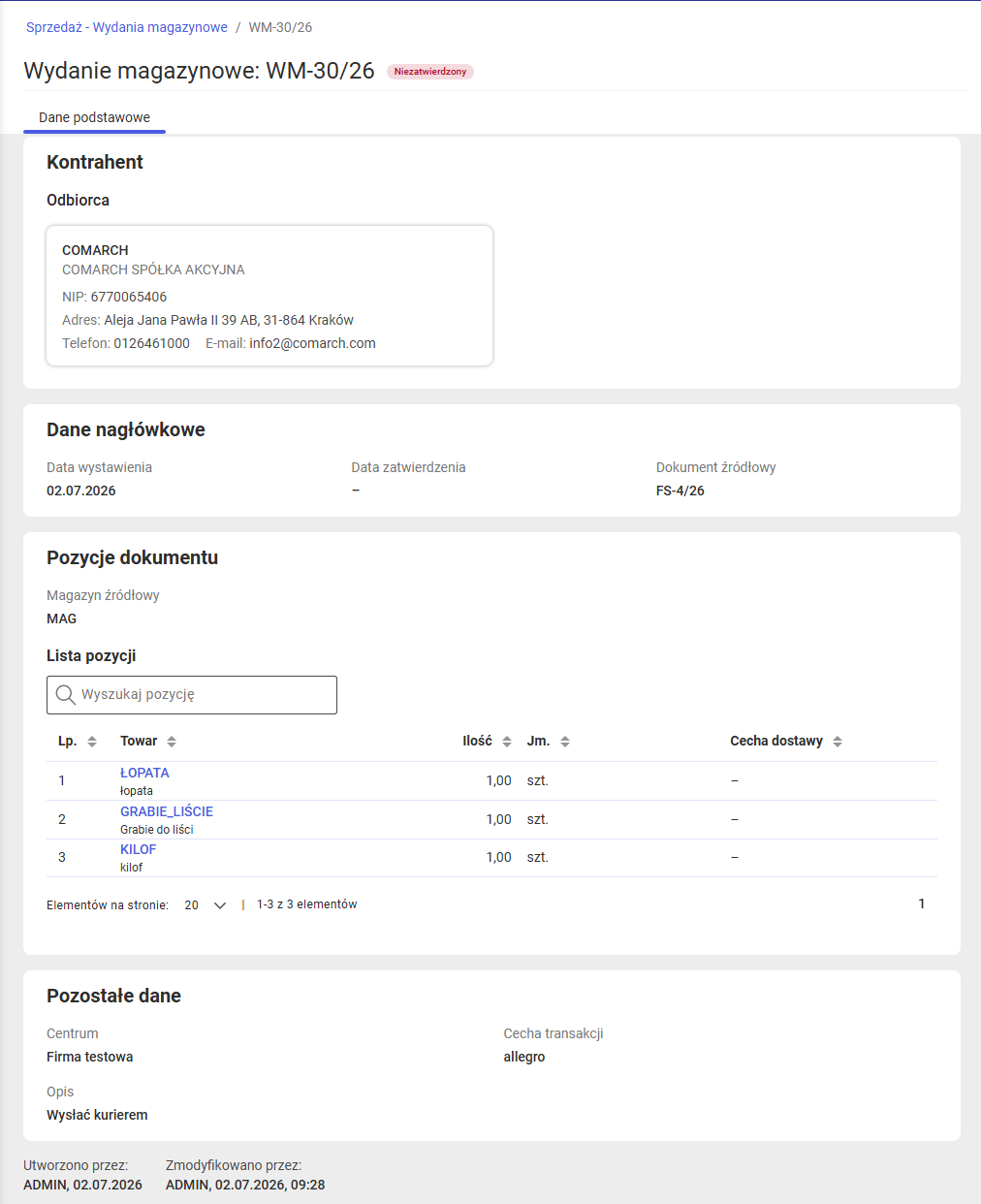
W górnej części formularza wyświetlany jest tytuł zawierający numer dokumentu – Wydanie magazynowe: [numer]. Obok tytułu prezentowany jest znacznik statusu dokumentu.
Zawartość formularza
Dokument WM w trybie podglądu zawiera następujące sekcje: Kontrahent, Dane nagłówkowe, Pozycje dokumentu oraz Pozostałe dane.
- Kontrahent – prezentuje dane odbiorcy z dokumentu (nazwę, adres, dane kontaktowe oraz numer identyfikacji podatkowej).
- Dane nagłówkowe – zawiera pola: Data wystawienia, Data zatwierdzenia oraz Dokument źródłowy.
- Pozycje dokumentu – zawiera informację o Magazynie źródłowym oraz Listę pozycji , która zawiera kolumny: Lp., Towar, Ilość, Jm. oraz Cecha dostawy. Dostępne jest pole wyszukiwania pozycji.
- Pozostałe dane – zawiera pola: Centrum, Cecha transakcji oraz Opis.
Na dole formularza wyświetlane są informacje o utworzeniu i modyfikacji dokumentu.
Zamówienia sprzedaży
Lista zamówień sprzedaży
Lista zamówień sprzedaży to widok, w którym gromadzone są wszystkie dokumenty zamówień sprzedaży (oznaczane symbolem „ZS”). Umożliwia ona przeglądanie, wyszukiwanie, filtrowanie oraz wykonywanie operacji na zamówieniach.
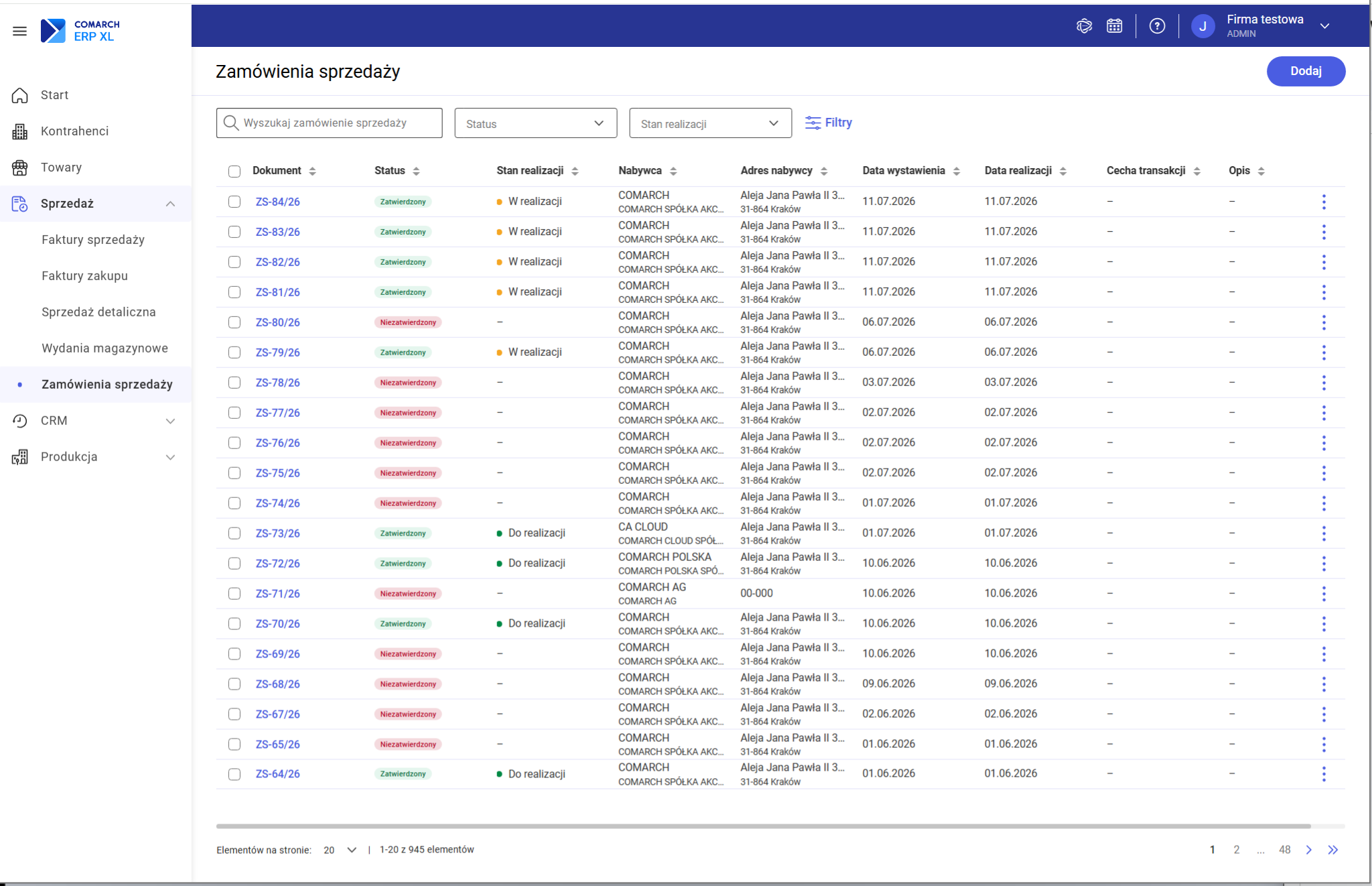
Zamówienia prezentowane są w formie tabeli. Dla każdego zamówienia dostępne są następujące kolumny:
- Dokument – numer zamówienia. Kliknięcie numeru otwiera podgląd dokumentu. Przy dokumentach aktualnie edytowanych wyświetlana jest dodatkowo ikona informująca o edycji.
- Status – status dokumentu, prezentowany w formie kolorowej etykiety.
- Stan realizacji – informacja o postępie realizacji zamówienia.
- Nabywca – kod oraz nazwa kontrahenta, dla którego wystawiono zamówienie.
- Adres nabywcy – adres oraz miejscowość kontrahenta.
- Data wystawienia – data utworzenia dokumentu.
- Data realizacji – planowany termin realizacji zamówienia.
- Cecha transakcji – dodatkowe oznaczenie transakcji.
- Opis – dodatkowy opis dokumentu.
Każdą z kolumn można sortować. Listę można wyświetlać po 10, 20 lub 30 pozycji na stronie.
Status informuje o etapie obiegu dokumentu i może przyjmować jedną z wartości: Niezatwierdzony, Zatwierdzony, Zamknięty, Anulowany, Korygowany, Odrzucony.
Stan realizacji informuje o postępie w realizacji zamówienia i może przyjmować wartości: Do realizacji, W realizacji, Zrealizowany, Niezrealizowany, Częściowo zrealizowany.
Wyszukiwanie i filtrowanie
Nad listą dostępne jest pole wyszukiwania z podpowiedzią “Wyszukaj zamówienie sprzedaży”, które pozwala odnaleźć dokumenty po numerze lub danych kontrahenta (kod, nazwa, miejscowość, adres).
Bezpośrednio nad listą dostępne są filtry Status i Stan realizacji, umożliwiające wielokrotny wybór wartości.

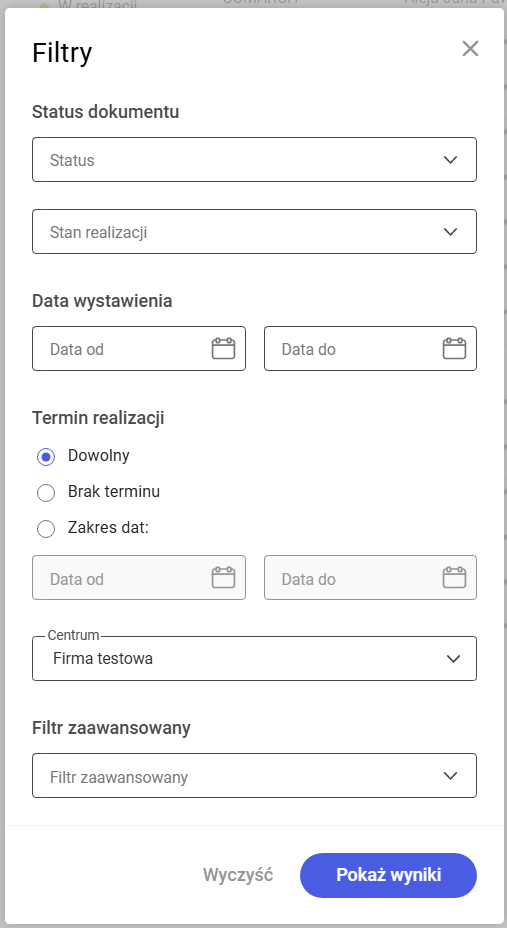
W panelu filtrów rozszerzonych dostępne są następujące filtry:
- Status dokumentu – łączący filtry Status i Stan realizacji.
- Data wystawienia – wybór zakresu dat.
- Termin realizacji – z opcjami: Dowolny, Brak terminu lub Zakres dat.
- Centrum – wybór centrum, do którego przypisane są dokumenty.
- Filtr zaawansowany – umożliwiający tworzenie i zapisywanie własnych, złożonych warunków wyszukiwania.
Operacje na zamówieniach
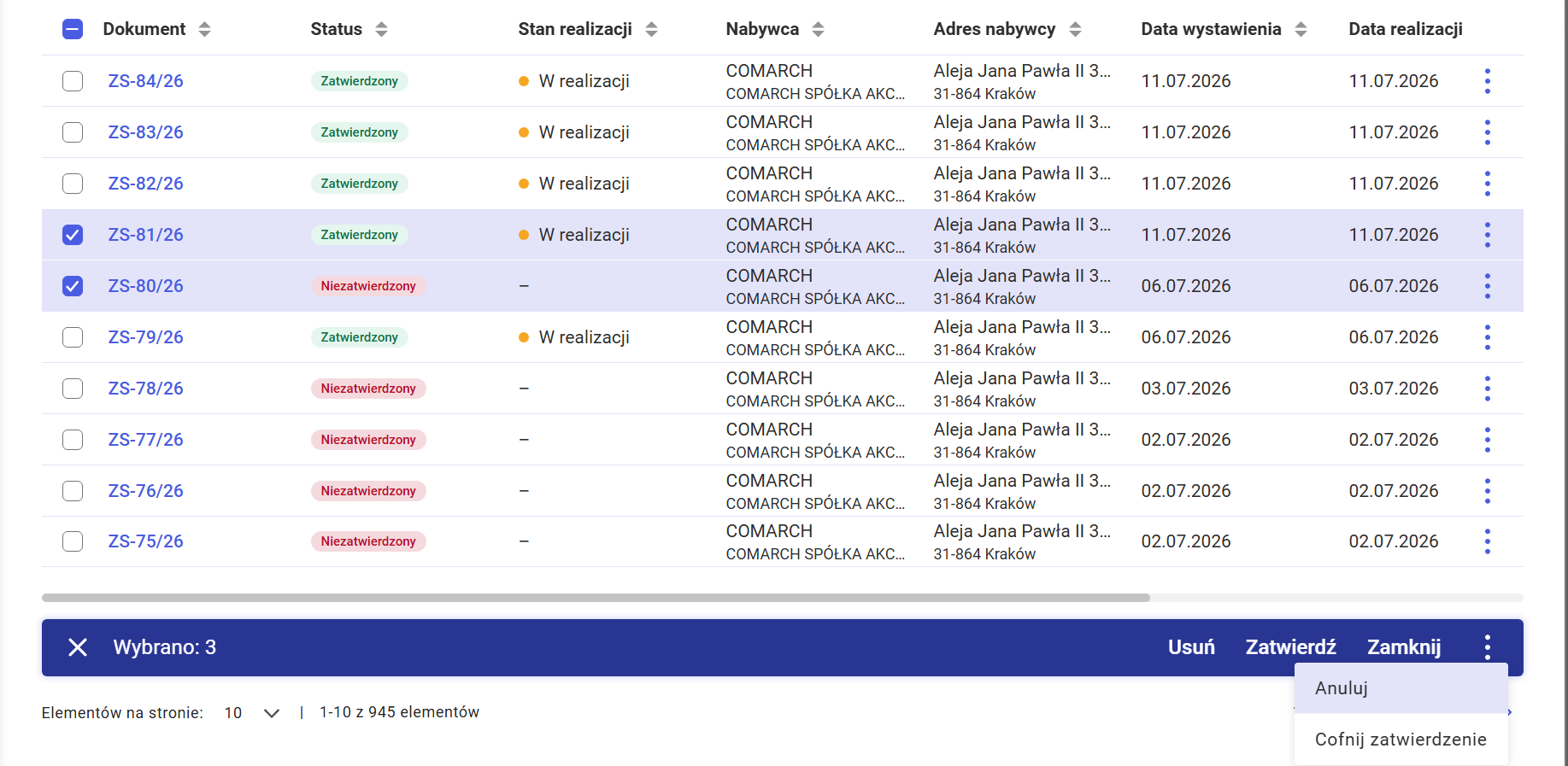
Dla poszczególnych zamówień, po rozwinięciu menu w wierszu, dostępne są następujące operacje (widoczność zależy od statusu i stanu dokumentu):
- Podgląd – otwiera podgląd zamówienia.
- Edytuj – otwiera dokument do edycji.
- Cofnij zatwierdzenie – dostępna dla zamówień zatwierdzonych będących w stanie Do realizacji.
- Zatwierdź – dostępna dla zamówień niezatwierdzonych.
- Usuń – dostępna dla zamówień niezatwierdzonych.
- Zamknij – oznacza rezygnację z dalszej realizacji dokumentu, dostępna dla zamówień zatwierdzonych będących w stanie W realizacji
- Anuluj – oznacza rezygnację z dalszej realizacji zamówienia, dostępna dla zamówień zatwierdzonych będących w stanie Do realizacji
Operacje można wykonywać również zbiorczo, po zaznaczeniu wielu zamówień jednocześnie. Dostępne są wówczas potwierdzenia zawierające liczbę wybranych dokumentów, a system informuje o wyniku operacji (np. „Zatwierdzono wybrane dokumenty” lub „Zatwierdzono {liczba} z {liczba} dokumentów”).
Z poziomu listy można utworzyć nowe zamówienie sprzedaży. Gdy lista jest pusta, prezentowany jest komunikat “Brak zamówień sprzedaży” wraz z informacją “Nie masz jeszcze żadnego zamówienia sprzedaży” oraz przyciskiem umożliwiającym dodanie pierwszego dokumentu.
Jeżeli dokument jest aktualnie edytowany, przy jego numerze prezentowana jest ikona z odpowiednią informacją: “Dokument aktualnie edytowany przez Ciebie” lub “Dokument aktualnie edytowany na innym stanowisku”.
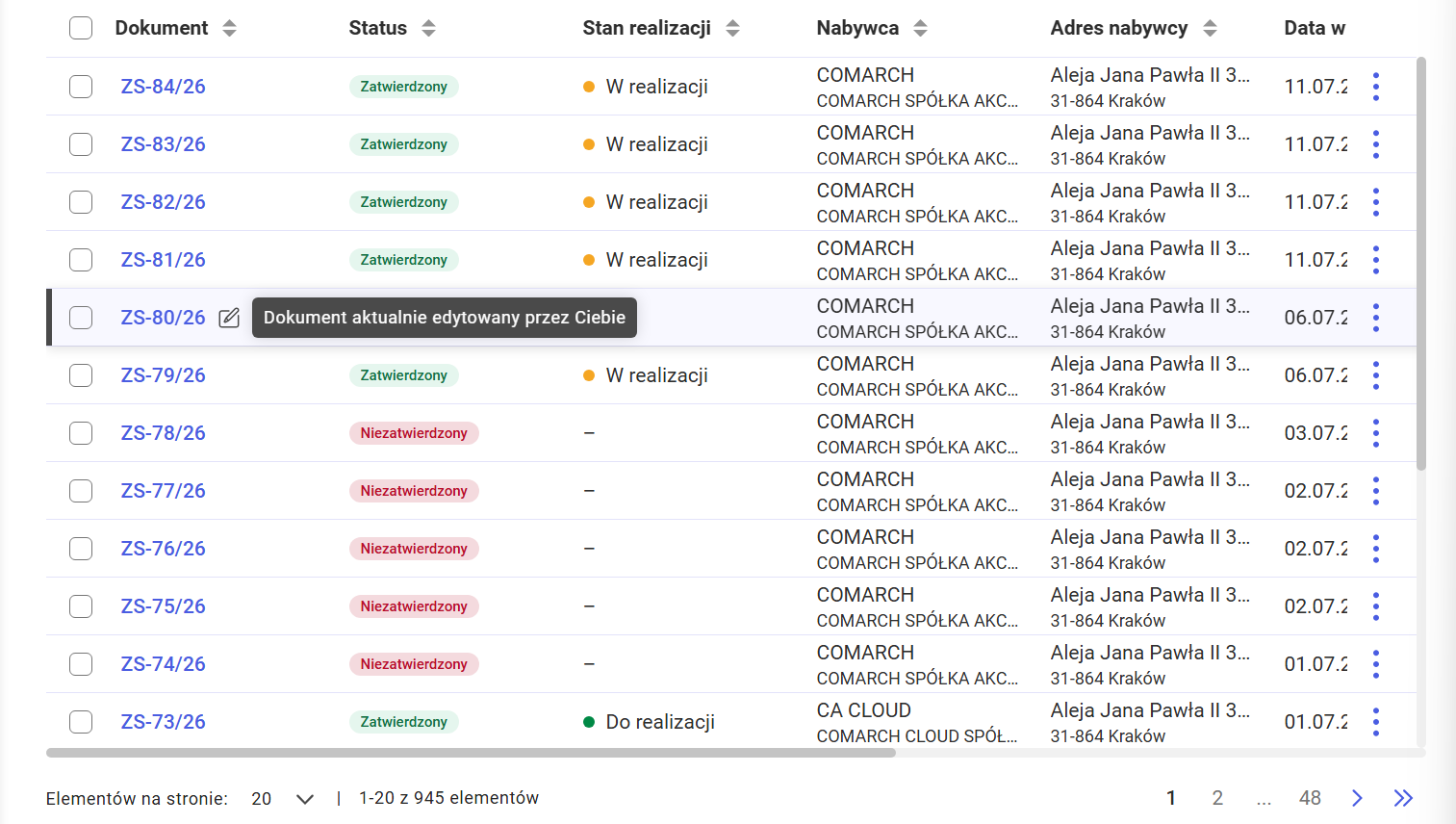
Domyślnie lista sortowana jest od najnowszych do najstarszych dokumentów.
Dodawanie zamówienia sprzedaży
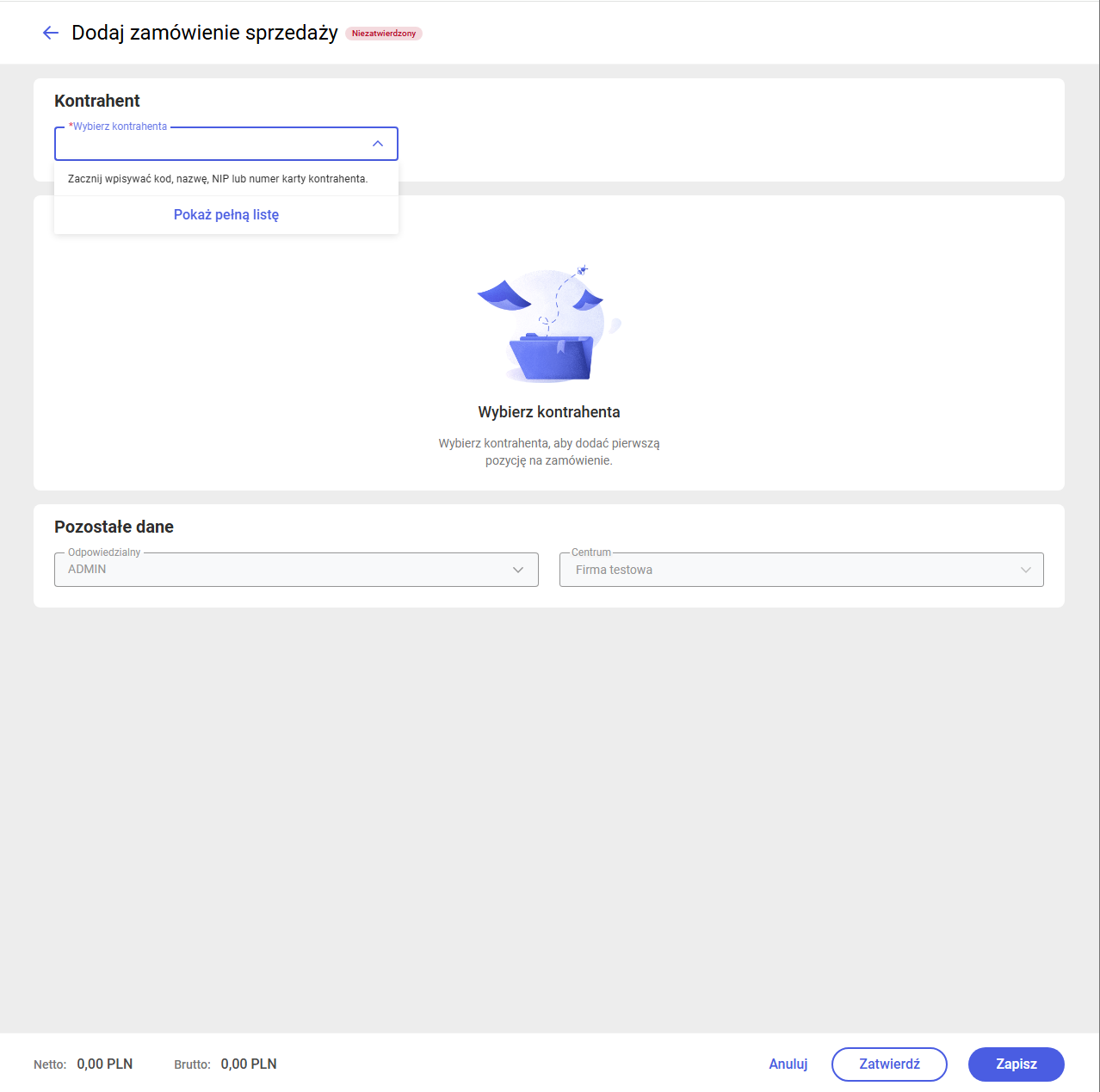
Nowe zamówienie sprzedaży tworzy się z poziomu ekranu startowego (kafel Dodaj zamówienie sprzedaży) lub z listy zamówień sprzedaży. Gdy lista jest pusta, dostępny jest przycisk umożliwiający dodanie pierwszego dokumentu; w każdej chwili można też skorzystać z opcji dodawania nowego zamówienia z listy. Wybranie tej opcji otwiera formularz dodawania zamówienia.
Zanim formularz zostanie otwarty, sprawdzane są uprawnienia do wystawienia dokumentu. Jeżeli ich brak lub brakuje odpowiedniej licencji, wyświetlany jest stosowny komunikat i formularz nie zostaje otwarty.
Formularz zamówienia składa się z następujących elementów:
- Nagłówek formularza
W górnej części formularza znajduje się przycisk powrotu do listy oraz tytuł. Dopóki nie wskazano kontrahenta, tytuł brzmi “Zamówienie sprzedaży”; po wybraniu kontrahenta dokument otrzymuje numer, który jest prezentowany w tytule (“Zamówienie sprzedaży: [numer]”). Obok tytułu prezentowany jest bieżący status dokumentu.


- Wybór kontrahenta
Pierwszym krokiem jest wskazanie kontrahenta w polu Wybierz kontrahenta, które jest polem wymaganym. Po wybraniu kontrahenta prezentowane są karty z danymi: nabywcy, odbiorcy oraz płatnika, które w razie potrzeby można zmienić.
Zakładki z pozostałymi danymi formularza stają się dostępne dopiero po wybraniu kontrahenta
- Zakładki formularza
Formularz podzielony jest na zakładki. Dostępne są: Dane podstawowe, Płatności i zaliczki, opcjonalnie Opis analityczny oraz Atrybuty. Jeżeli w danej zakładce wystąpią błędy lub ostrzeżenia, przy jej nazwie prezentowana jest odpowiednia ikona.
- Dane podstawowe – Zakładka gromadzi najważniejsze informacje dokumentu i składa się z kilku sekcji:
- Kontrahent – dane nabywcy, odbiorcy i płatnika.
- Dane nagłówkowe – daty dokumentu: data wystawienia, data rezerwacji, data ważności oraz data realizacji, a także pole numer obcy.
- Pozycje zamówienia – lista towarów. Pozycje można dodawać z listy towarów lub przez formularz.
- Dane handlowe – m.in. forma płatności, termin płatności, sposób dostawy, waluta i dane kursu, rodzaj i cecha transakcji oraz ustawienia dotyczące VAT.
- Dane transakcji – m.in. kraj przeznaczenia, rodzaj transportu, rodzaj transakcji celnej oraz symbol i miejsce Incoterms.
- Pozostałe dane – m.in. operator, centrum, opis dokumentu, przedstawiciel oraz opiekun.
- Płatności i zaliczki – Zakładka zawiera dane dotyczące limitu kredytowego oraz harmonogramu płatności.
- Atrybuty – zakładka pozwala uzupełnić dodatkowe informacje opisujące dokument.
W dolnej części formularza, w zakładce Dane podstawowe, prezentowane jest podsumowanie wartości dokumentu: wartość Netto oraz Brutto wraz z walutą.
Podczas dodawania nowego zamówienia dostępne są przyciski:
- Anuluj – rezygnacja z tworzenia dokumentu.
- Zatwierdź – zatwierdzenie dokumentu.
- Zapisz – zapisanie zamówienia.
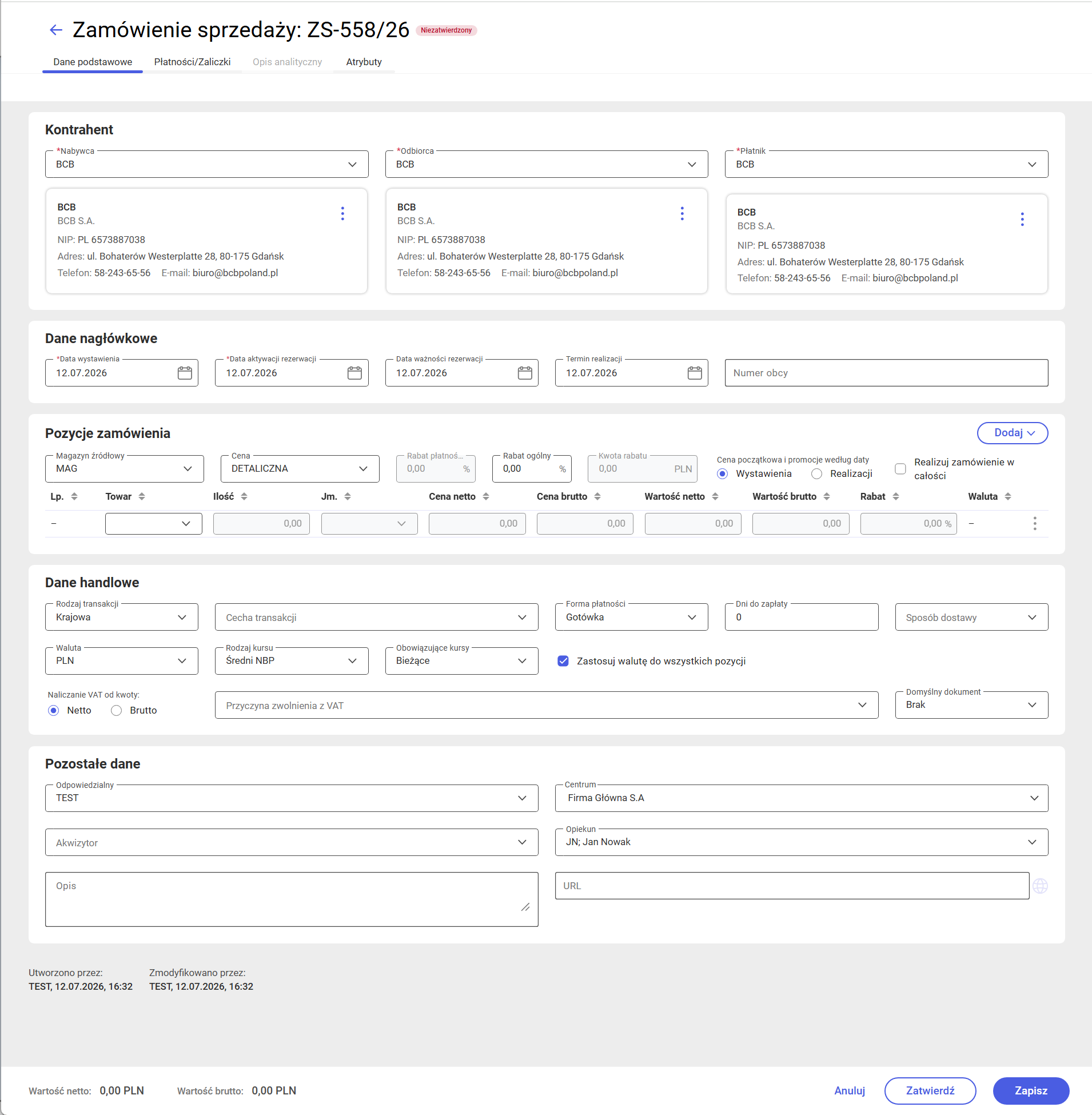
- Domyślne wartości pól przy dodawaniu zamówienia sprzedaży – system ustala je przy tworzeniu dokumentu, sięgając kolejno do trzech źródeł: karty wskazanego kontrahenta, definicji dokumentu oraz konfiguracji systemu jako wartości zapasowych:
- Data wystawienia – ustawiana na dzień bieżący.
- Termin realizacji oraz data ważności rezerwacji / data aktywacji rezerwacji – wyliczane przez system od daty wystawienia, powiększonej o liczbę dni zapisaną w definicji dokumentu (np. tyle dni na realizację, tyle na ważność).
- Dane handlowe pochodzą przede wszystkim z karty kontrahenta, a jako uzupełnienie – z definicji dokumentu (np. domyślny rodzaj kursu) i konfiguracji.
- Dane transakcji system ustala na podstawie karty kontrahenta – np. kraj, oraz definicji dokumentu)
Szczegółowy opis poszczególnych sekcji formularza znajduje się poniżej.
Kontrahent na zamówieniu
Wskazanie kontrahenta jest pierwszym i wymaganym krokiem podczas tworzenia zamówienia sprzedaży. Do momentu wybrania kontrahenta pozostałe zakładki i pola formularza pozostają niedostępne. Sekcja odpowiedzialna za dane kontrahenta nosi nazwę Kontrahent.
Dopóki na nowym zamówieniu nie wskazano żadnego kontrahenta, prezentowane jest pojedyncze pole wyboru z etykietą Wybierz kontrahenta. Pole to jest oznaczone jako wymagane.

Wyszukiwanie kontrahenta odbywa się poprzez wpisanie w polu poszukiwanej frazy. Podpowiedzi pojawiają się po wpisaniu co najmniej trzech znaków, a lista wyników jest doczytywana w miarę przewijania.
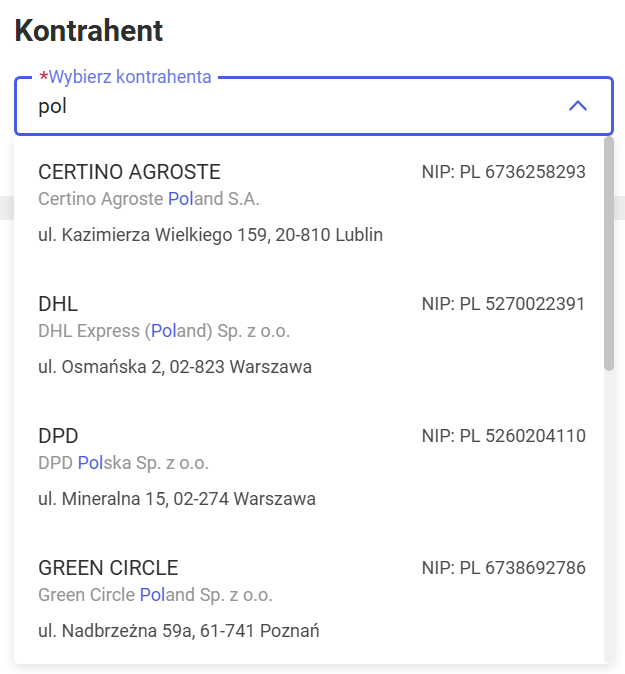
Wyszukiwanie odbywa się po następujących danych: kod (akronim) kontrahenta, numer NIP, numer karty kontrahenta oraz nazwa kontrahenta (wszystkie trzy linie nazwy).
Wpisana fraza jest dopasowywana metodą „zawiera" (fragment może wystąpić w dowolnym miejscu wartości), a warunek dla poszczególnych pól łączony jest operatorem „lub" – wystarczy, że fraza pasuje do jednego z pól.
Jeżeli w polu wpisany zostanie pełny kod kontrahenta i naciśnięty klawisz Enter, system spróbuje odnaleźć dokładnie pasującego kontrahenta i automatycznie go wybrać. Gdy taki kontrahent nie zostanie odnaleziony, prezentowana jest informacja “Kontrahent nie istnieje”.
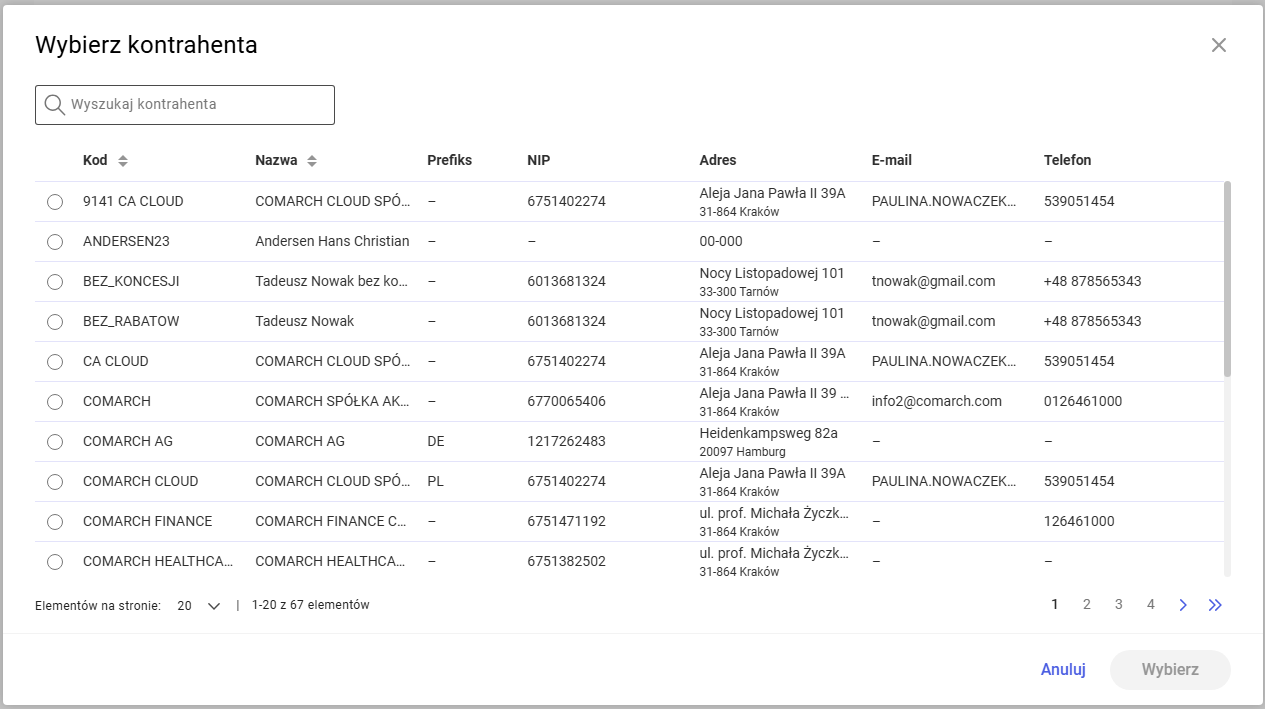
W dolnej części rozwiniętego pola wyboru dostępna jest opcja Pokaż pełną listę, która otwiera okno z pełną listą kontrahentów do wyboru.
Po wskazaniu kontrahenta pole pojedynczego wyboru zastępowane jest trzema kartami prezentowanymi obok siebie: Nabywca, Odbiorca oraz Płatnik. Każda z kart umożliwia niezależną zmianę przypisanego podmiotu.
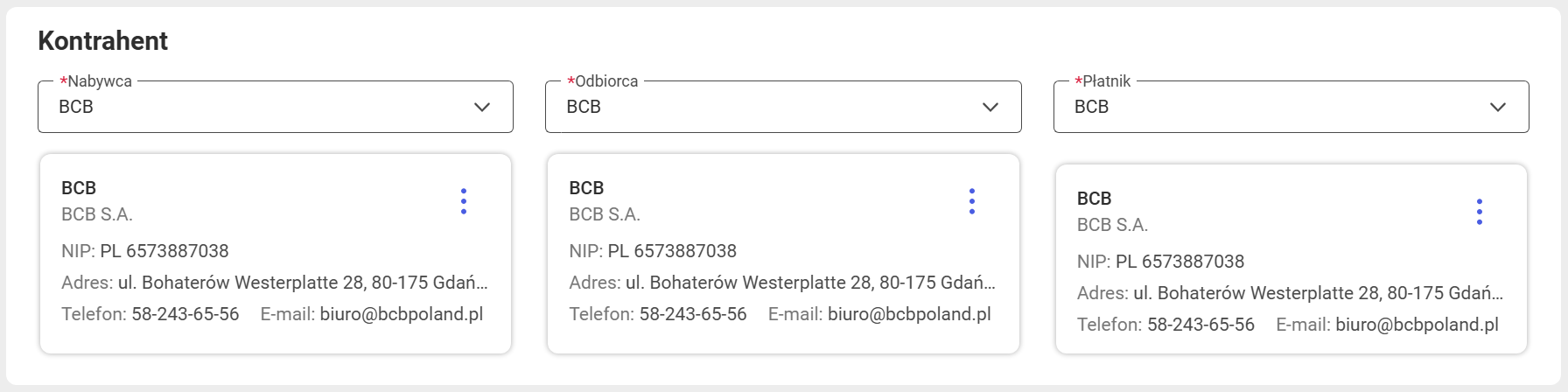
Na każdej karcie prezentowane są dane wybranego podmiotu: kod, nazwa, numer NIP, adres, numer telefonu oraz adres e-mail.
Nabywca i Odbiorca
Karty Nabywca i Odbiorca działają w taki sam sposób – zawierają pole wyboru kontrahenta (z wyszukiwaniem i opcją pokazania pełnej listy) oraz kartę z danymi wskazanego kontrahenta. Zmiana kontrahenta na tych kartach odbywa się analogicznie jak pierwszy wybór.
Płatnik
Karta Płatnik działa inaczej niż karty Nabywca i Odbiorca. Zamiast standardowego pola wyboru kontrahenta udostępnia dedykowane pole płatnika oraz okno wyboru z podziałem na rodzaje podmiotów. Płatnikiem może być bowiem nie tylko kontrahent, lecz również bank, urząd lub pracownik.
W odróżnieniu od pola kontrahenta, nabywcy czy odbiorcy, wyszukiwanie w polu płatnika obejmuje jednocześnie wszystkie rodzaje podmiotów — kolejno przeszukiwane są kontrahenci, banki, urzędy oraz pracownicy, aż do zebrania odpowiedniej liczby wyników.
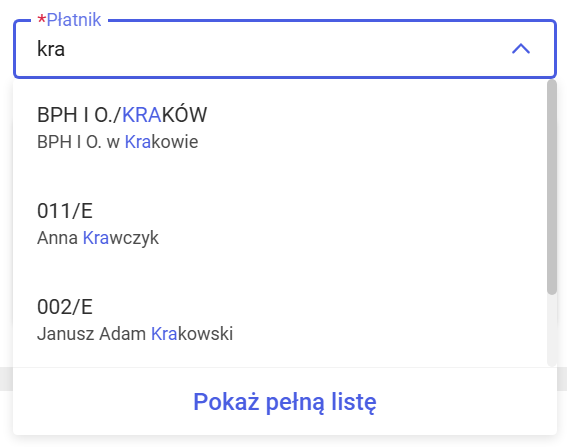
Jeżeli w polu zostanie wpisana pełna wartość i naciśnięty klawisz Enter, system spróbuje odnaleźć dokładnie pasujący podmiot. Gdy nie zostanie on odnaleziony, prezentowana jest informacja “Nie znaleziono płatnika”.
W dolnej części rozwiniętego pola wyboru dostępna jest opcja Pokaż pełną listę, która otwiera okno wyboru płatnika. Jeżeli wyszukiwanie nie zwróci wyników, oprócz tej opcji dostępny jest również przycisk Wyczyść.
Okno wyboru płatnika podzielone jest na cztery zakładki, z których każda prezentuje listę podmiotów danego rodzaju:
- Kontrahent – lista kontrahentów,
- Bank – lista banków (kod, nazwa, numer rozliczeniowy, adres, telefon),
- Urząd – lista urzędów (m.in. urząd skarbowy, ZUS, urząd celny),
- Pracownik – lista pracowników.
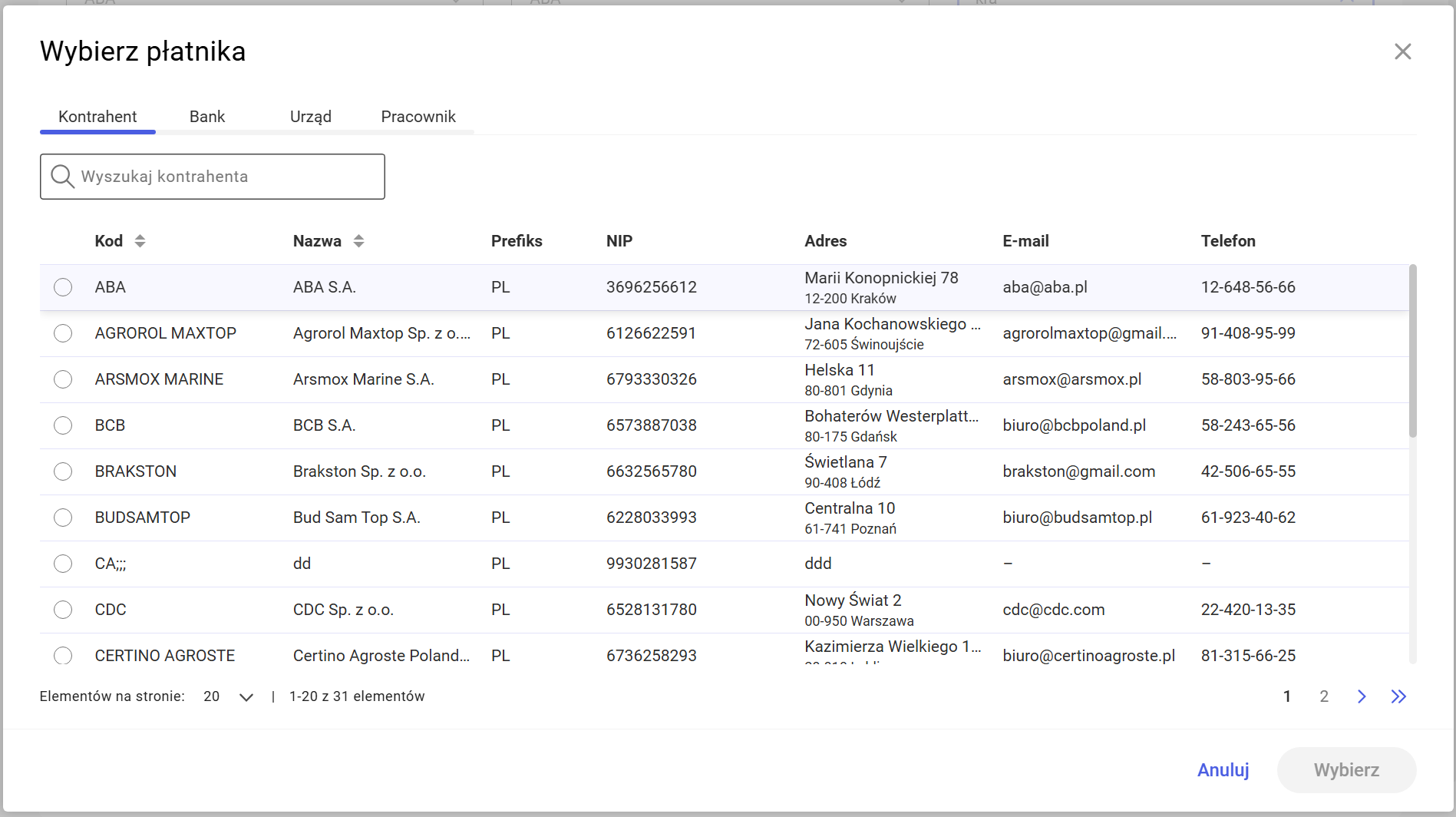
Na każdej z zakładek prezentowana jest lista, którą można przeszukiwać, filtrować i sortować, a płatnika wskazuje się przez zaznaczenie jednej pozycji.
Wyboru można dokonać tylko w jednej zakładce – zaznaczenie podmiotu na jednej z nich powoduje automatyczne wyczyszczenie zaznaczenia na pozostałych. Przycisk zatwierdzający wybór pozostaje nieaktywny do momentu wskazania płatnika.
Potwierdzenie zmiany płatnika
Jeżeli na zamówieniu znajdują się już pozycje o niezerowej wartości, zmiana płatnika wymaga dodatkowego potwierdzenia. Prezentowane jest wtedy okno “Zmień płatnika” z informacją, że szczegóły płatności zostaną zaktualizowane według nowego płatnika, oraz z przyciskami Wróć do edycji i Zmień. Dopiero po wybraniu opcji Zmień płatnik zostaje zmieniony; wybranie Wróć do edycji przywraca poprzedniego płatnika.
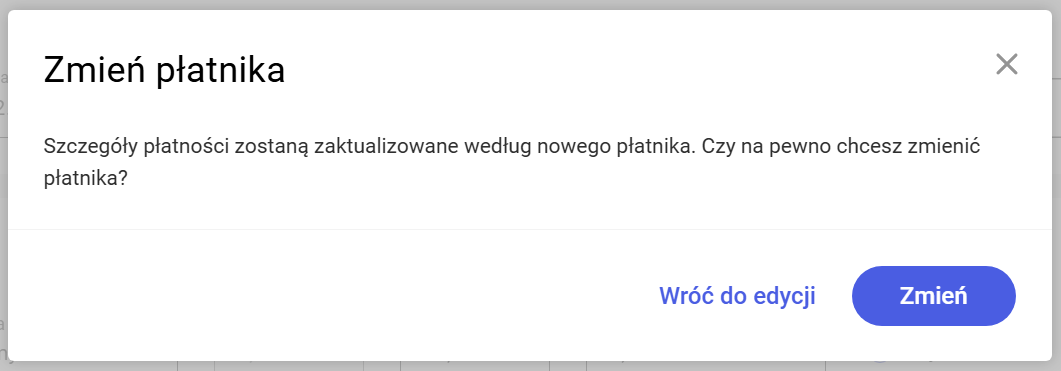
Warunek ten zależy od tego, czy zamówienie zawiera pozycje z wartością – gdy dokument nie ma jeszcze takich pozycji, płatnik zmieniany jest bez dodatkowego pytania.
Po wskazaniu płatnika na karcie prezentowane są jego dane, dostosowane do rodzaju podmiotu (inne dla kontrahenta, banku, urzędu i pracownika).

Automatyczna podmiana płatnika
Niezależnie od ręcznego wyboru, płatnik ustalany automatycznie po wskazaniu nabywcy może zostać zastąpiony nabywcą, gdy przypisany płatnik jest archiwalny lub ma rodzaj nieobsługiwany na dokumencie. O takiej sytuacji informuje komunikat “Pominięto płatnika” wraz z wyjaśnieniem przyczyny.
Zmiana adresu kontrahenta
Na każdej z kart, w menu opcji, dostępne jest polecenie Zmień adres.
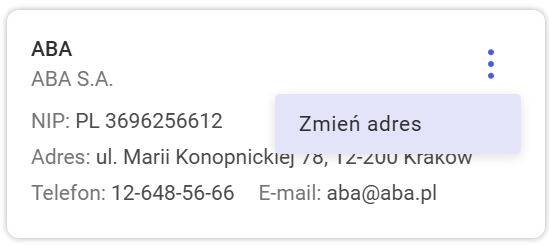
Otwiera ono okno z listą adresów danego kontrahenta, na której można wyszukać i wskazać inny adres.
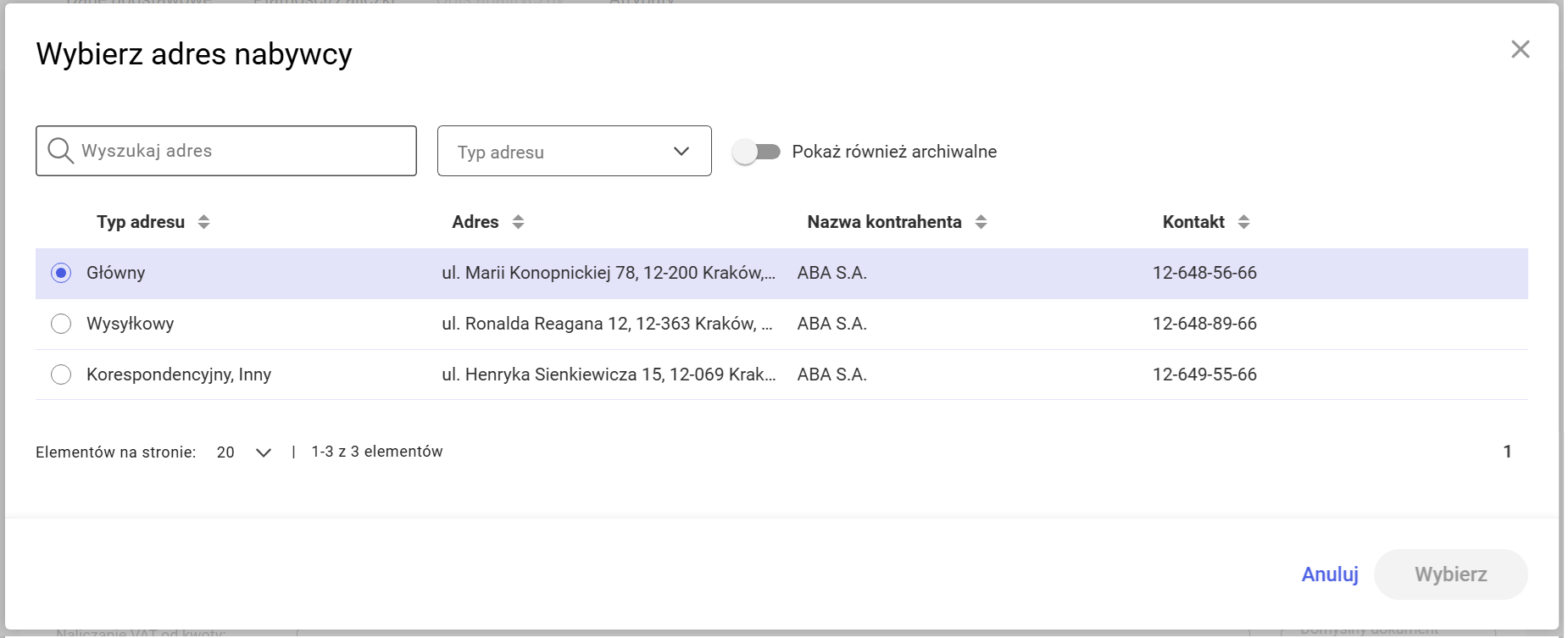
Wprowadzona zmiana dotyczy wyłącznie bieżącego zamówienia sprzedaży, o czym system informuje komunikatem po zapisaniu zmiany.
W zależności od tego, dla której karty wykonano zmianę adresu, prezentowana jest informacja “Zmieniono adres nabywcy”, “Zmieniono adres odbiorcy” lub “Zmieniono adres płatnika”. Jeżeli operacja się nie powiedzie, wyświetlany jest komunikat “Nie można zmienić adresu….”
Przy zmianie adresu nabywcy może dodatkowo pojawić się pytanie, czy zmienić również adres płatnika.
Możliwość zmiany adresu bywa niedostępna – zależy to m.in. od statusu dokumentu czy rodzaju podmiotu będącego płatnikiem.
Komunikaty i ograniczenia przy wyborze kontrahenta
Podczas wyboru kontrahenta system weryfikuje jego poprawność i może zaprezentować odpowiedni komunikat, uniemożliwiając wybór, gdy:
- kontrahent nie został znaleziony,
- kontrahent został zarchiwizowany,
- rodzaj kontrahenta jest nieobsługiwany na dokumencie,
- wstrzymano zamówienia dla kontrahenta,
- kontrahent jednorazowy próbuje zostać wskazany jako odbiorca,
- wybrany kontrahent nie posiada koncesji wymaganej dla dodanych już towarów.
Jeżeli wskazany podmiot główny lub płatnik okaże się nieodpowiedni (np. archiwalny, o nieobsługiwanym rodzaju, z wstrzymanymi zamówieniami lub nieistniejący), system pomija go i automatycznie ustawia zastępczy podmiot, informując o tym komunikatem, np. “Pominięto kontrahenta głównego” lub “Pominięto płatnika”.
Jeżeli po wskazaniu kontrahenta przekroczony zostanie jego limit kredytowy, nad kartami kontrahenta prezentowana jest dodatkowa informacja z opisem przekroczenia.
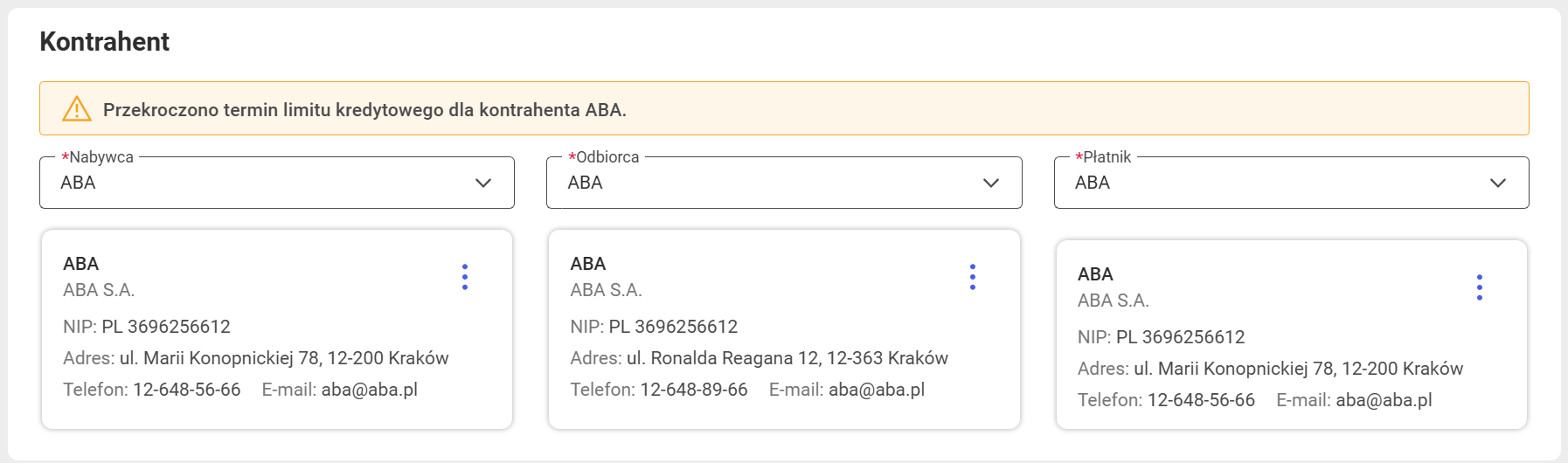
Automatyczne wypełnianie danych nabywcy, odbiorcy i płatnika
Po wskazaniu kontrahenta w polu Wybierz kontrahenta system samodzielnie ustala i uzupełnia trzy karty: Nabywca, Odbiorca oraz Płatnik. Wartości na tych kartach nie zawsze są takie same — zależy to od powiązań zdefiniowanych na karcie wskazanego kontrahenta (w szczególności od jego kontrahenta głównego oraz przypisanego płatnika).
Po wybraniu kontrahenta system rozpoznaje następujące przypadki:
- Wskazany kontrahent jest jednocześnie kontrahentem głównym
Jeżeli wybrany kontrahent nie jest powiązany z innym kontrahentem głównym (lub sam nim jest), ten sam podmiot ustawiany jest jako Nabywca i Odbiorca. Płatnik ustalany jest na podstawie danych z karty tego kontrahenta.
- Wskazany kontrahent ma innego kontrahenta głównego
To jest przypadek, w którym dane nabywcy, odbiorcy i płatnika mogą się różnić. Gdy wybrany kontrahent jest powiązany z innym kontrahentem głównym, system:
- pobiera dane kontrahenta głównego i ustawia go jako Nabywcę,
- ustawia pierwotnie wskazanego kontrahenta jako Odbiorcę,
- ustala Płatnika na podstawie danych płatnika zapisanych na karcie kontrahenta głównego.
W efekcie na dokumencie Nabywca (kontrahent główny) i Odbiorca (kontrahent docelowy) to dwa różne podmioty, a Płatnik może być jeszcze innym podmiotem.
Dane nagłówkowe
Sekcja Dane nagłówkowe znajduje się na zakładce Dane podstawowe i pojawia się dopiero po wskazaniu kontrahenta — do tego czasu pozostaje ukryta.
Sekcja gromadzi cztery daty dokumentu oraz pole numeru obcego, prezentowane obok siebie.

- Data wystawienia – Pole przy dodawaniu nowego dokumentu jest wstępnie wypełniane datą bieżącą. Datę wybiera się z kalendarza; zapis następuje automatycznie po jej zmianie i opuszczeniu pola. Data musi mieścić się w dopuszczalnym zakresie — po jego przekroczeniu prezentowany jest błąd i zmiana nie zostaje zapisana.
- Data aktywacji rezerwacji – Pole określa moment aktywacji rezerwacji towaru. Jeżeli na zamówieniu znajdują się już pozycje, a dokument jest skonfigurowany tak, aby pytać o zmianę dat na pozycjach, po zmianie tej daty pojawia się okno “Czy zmienić również datę na pozycjach zamówienia?” z przyciskami Pozostaw bez zmian oraz Zmień datę na pozycjach. Przy dodawaniu nowego zamówienia, dopóki nie ma jeszcze pozycji, data zapisywana jest bez tego pytania.
- Data ważności rezerwacji – Pole określa, do kiedy rezerwacja pozostaje ważna. Pole to można wyczyścić (opcja resetu w kalendarzu) — wówczas ważność jest nieokreślona, o czym system informuje komunikatem o braku ograniczenia terminu. Data ważności nie może być wcześniejsza niż wskazany termin realizacji — w przeciwnym razie prezentowany jest błąd.
- Termin realizacji – Pole określa planowaną datę realizacji zamówienia. Termin można wyczyścić przyciskiem resetu; wtedy prezentowana jest informacja o braku ograniczenia terminu. Jeżeli na dokumencie są już pozycje i dokument jest ustawiony tak, aby pytać o zmianę, po zmianie terminu pojawia się okno “Czy zmienić termin realizacji również na pozycjach zamówienia?” z przyciskami Pozostaw bez zmian oraz Zmień termin na pozycjach.
- Numer obcy – Pole Numer obcy to swobodny tekst umożliwiający zapisanie zewnętrznego oznaczenia dokumentu. Można w nim wprowadzić maksymalnie 40 znaków. Wartość jest zapisywana po opuszczeniu pola, o ile uległa zmianie.
Pozycje zamówienia
Sekcja Pozycje zamówienia służy do przygotowania listy towarów, które mają zostać sprzedane. Staje się w pełni dostępna dopiero po wskazaniu kontrahenta.
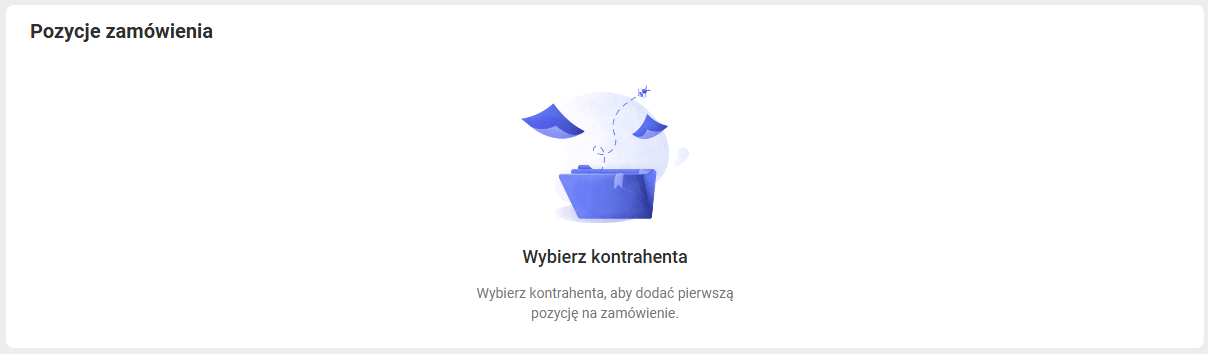
Dopóki na dokumencie nie wybrano kontrahenta, w sekcji prezentowany jest komunikat zachęcający do jego wskazania: “Wybierz kontrahenta” oraz “Wybierz kontrahenta, aby dodać pierwszą pozycję na zamówienie.” Dodawanie towarów jest wówczas niedostępne.
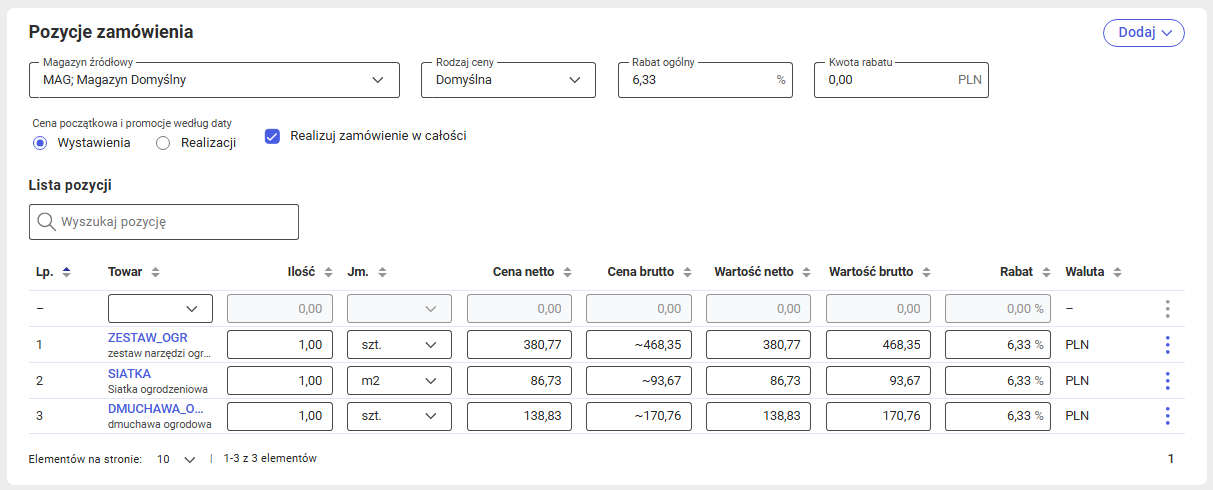
Po wybraniu kontrahenta, nad listą pozycji dostępne są ustawienia wpływające na dodawane towary:
- Magazyn źródłowy – magazyn, z którego rezerwowane są zasoby (może być ustawiony na „Wszystkie”).
- Rodzaj ceny – rodzaj ceny stosowanej dla dodawanych pozycji.
- Rabat ogólny oraz Kwota rabatu – rabat naliczany dla całego zamówienia.
- Cena początkowa i promocje według daty – z opcjami Wystawienia lub Realizacji.
- Realizuj zamówienie w całości – opcja określająca, czy zamówienie ma być realizowane w całości.
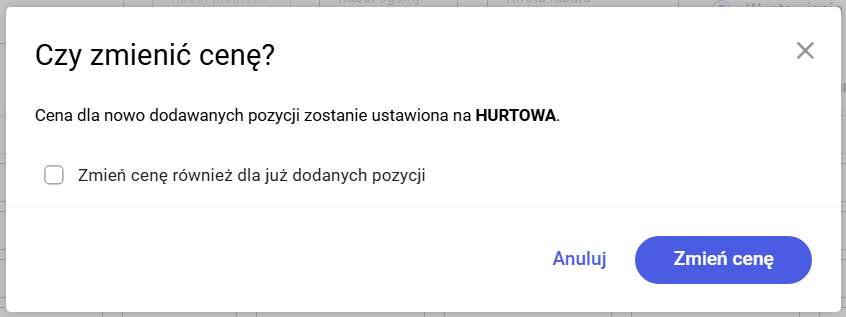
Zmiana ustawień takich jak magazyn, rodzaj ceny czy rabat, gdy na dokumencie znajdują się już pozycje, powoduje wyświetlenie pytania, czy zastosować zmianę również do już dodanych pozycji (np. Czy zmienić magazyn źródłowy?, Czy zmienić cenę?, Czy zmienić rabat zamówienia?).
Lista pozycji
Bezpośrednio nad listą pozycji dostępne jest pole wyszukiwania, które pozwala szybko odnaleźć konkretny towar wśród pozycji już dodanych do zamówienia.
Po wpisaniu tekstu lista pozycji zostaje automatycznie zawężona i pokazuje tylko te towary, które pasują do wpisanej frazy. Wyszukiwanie porównuje wpisany tekst z kodem towaru oraz z nazwą towaru — wystarczy, że fraza pojawia się w którymkolwiek z tych pól, aby pozycja została wyświetlona.
Cechy wyszukiwania:
- Nie rozróżnia wielkości liter — wpisanie tekstu małymi lub wielkimi literami daje ten sam wynik.
- Dopasowuje fragment — wystarczy wpisać część kodu lub nazwy, nie trzeba podawać pełnej wartości.
- Puste pole pokazuje wszystkie pozycje — po usunięciu wpisanej frazy ponownie wyświetlana jest pełna lista dodanych towarów
Wyszukiwarka przeszukuje wyłącznie pozycje już znajdujące się na zamówieniu. Nie służy do dodawania nowych towarów — do tego przeznaczone są odrębne funkcje.
Dla każdej pozycji prezentowane są kolumny:
- Lp. – liczba porządkowa.
- Towar – nazwa i kod wybranego towaru.
- Ilość – ilość zamawianego towaru (musi być większa od zera).
- Jm. – jednostka miary.
- Cena netto i Cena brutto – ceny jednostkowe.
- Wartość netto i Wartość brutto – wartości pozycji.
- Rabat – rabat pozycji, wyrażony w procentach.
- Waluta – waluta pozycji.
Wybrane pola (ilość, ceny, wartości, rabat, jednostka miary) można edytować bezpośrednio w komórkach listy. Wartości przeliczają się automatycznie, a każdą kolumnę można sortować.
Sposoby dodawania towarów
Dodawanie pozycji bezpośrednio w wierszu listy
Dodawanie pozycji „w wierszu" to najszybszy sposób umieszczenia towaru na zamówieniu — nie wymaga otwierania żadnego dodatkowego okna ani formularza. Całość odbywa się w jednym, pustym wierszu prezentowanym u góry listy pozycji.
Gdy na dokumencie wskazano już kontrahenta i dozwolone jest dodawanie pozycji, na początku listy pozycji automatycznie prezentowany jest dodatkowy pusty wiersz przeznaczony do wyszukania i dodania towaru. Pusty wiersz nie ma jeszcze przypisanego towaru — dopiero po jego wskazaniu staje się pełnoprawną pozycją.
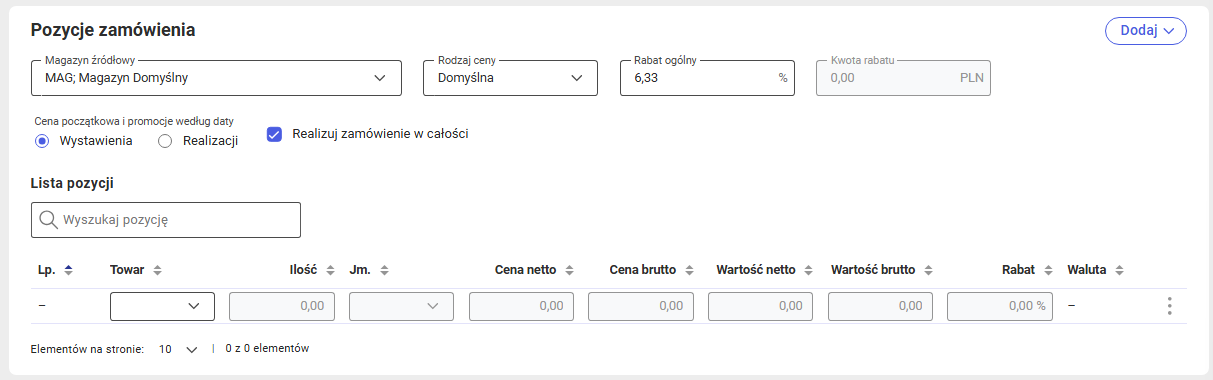
W kolumnie Towar tego wiersza dostępne jest pole wyszukiwania (aktywne dopóki w wierszu nie wskazano jeszcze towaru).
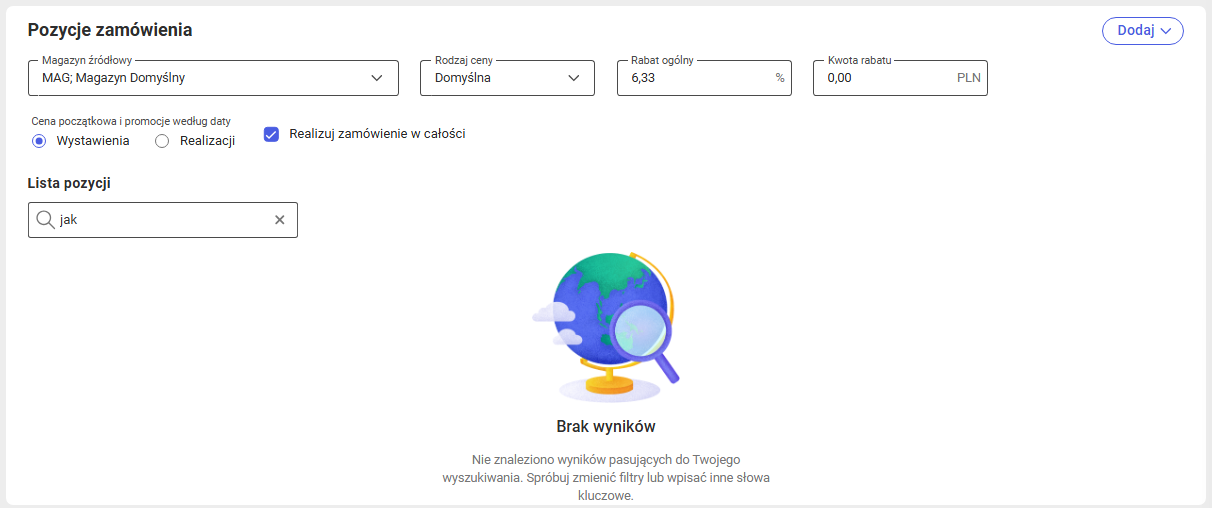
Warto zwrócić uwagę na zależność od wyszukiwania na liście: jeżeli w polu wyszukiwania nad listą wpisana jest fraza, która nie zwraca żadnych pozycji, pusty wiersz do dodawania nie jest wtedy prezentowany. Znika on również, gdy dodawanie pozycji jest niedostępne (np. z uwagi na status dokumentu lub uprawnienia).
Aby dodać towar, wystarczy zacząć wpisywać w polu poszukiwaną wartość. Podpowiedzi z pasującymi towarami pojawiają się po wpisaniu co najmniej trzech znaków.
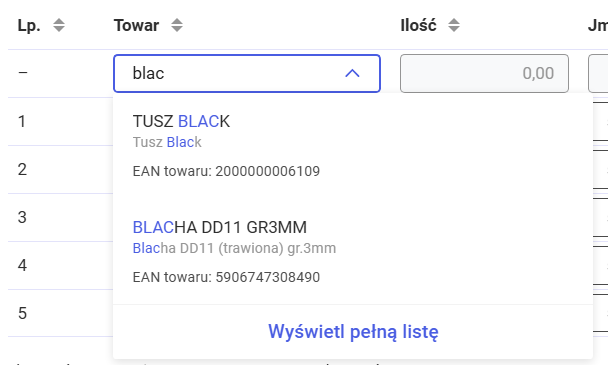
Wyszukiwanie obejmuje kod towaru, jego nazwę oraz kod EAN.
W rozwiniętym polu dostępna jest również opcja otwarcia pełnej listy towarów — jest to alternatywa dla dodawania w wierszu, opisana osobno przy sposobie „Z listy towarów".
Po wybraniu towaru z podpowiedzi system rozpoznaje, że towar został wskazany w pustym wierszu, i podejmuje próbę dodania go jako nowej pozycji dokumentu.
Przed dodaniem sprawdzane jest, czy dany towar znajduje się już na zamówieniu. W zależności od konfiguracji dokumentu możliwe są trzy zachowania:
- dokument dopuszcza powielanie – towar zostaje dodany jako kolejna pozycja bez pytania,
- dokument ostrzega o powieleniu – prezentowane jest pytanie, czy mimo to dodać towar (z możliwością potwierdzenia lub rezygnacji); po rezygnacji lista wraca do stanu sprzed próby dodania,
- dokument zabrania powielania – dodanie jest blokowane, a system informuje, że towar jest już na zamówieniu.
Po pomyślnym dodaniu towar pojawia się na liście jako nowa pozycja (dodawana na początek listy), a widok przewija się i ustawia na nowo dodanym wierszu, aby można było od razu uzupełnić jego dane (np. ilość). Wartości dokumentu zostają przeliczone.
Cena, jednostka miary i inne parametry pozycji ustalane są automatycznie na podstawie karty towaru i ustawień wspólnych sekcji (m.in. rodzaju ceny czy magazynu). Ilość na nowo dodanej pozycji można następnie zmienić bezpośrednio w kolumnie Ilość; ilość musi być większa od zera.
Działanie klawisza <Enter> w wierszu dodawania pozycji
Klawisz <Enter> w polu wyszukiwania towaru (w pustym wierszu u góry listy pozycji) służy do próby dodania towaru bez konieczności wybierania go z rozwiniętej listy podpowiedzi. Zamiast wskazywać pozycję na liście, wystarczy wpisać wartość (np. pełny kod lub kod EAN) i zatwierdzić ją klawiszem <Enter>.
Zatwierdzenie klawiszem <Enter> (bez listy) nie wymaga progu trzech znaków; wyszukanie uruchamiane jest natychmiast dla wpisanej wartości, niezależnie od jej długości.
Po naciśnięciu <Enter> system pobiera towary pasujące do wpisanej frazy i próbuje odnaleźć wśród nich pozycję dokładnie odpowiadającą wpisanej wartości. Jeżeli taki towar zostanie znaleziony, jest on automatycznie wybierany i dodawany do zamówienia; jeżeli nie – tworzone jest oznaczenie „towaru nieistniejącego".
Po wskazaniu towaru przez <Enter> uruchamiana jest ta sama obsługa dodawania pozycji jak dla wyboru z listy:
- towar odnaleziony i niebędący duplikatem – pozycja zostaje dodana do zamówienia,
- towar już znajduje się na zamówieniu – w zależności od konfiguracji dokumentu pojawia się pytanie o ponowne dodanie towaru albo komunikat blokujący dodanie duplikatu,
- towar nie został odnaleziony (oznaczenie „nieistniejący”) – pozycja nie jest dodawana, a system prezentuje informację o nieistniejącym towarze.
Jeżeli w polu nie wpisano żadnej treści (fraza jest pusta), naciśnięcie <Enter> nie wywołuje żadnej akcji.
Gdy towar zostaje dodany, pojawia się on jako nowa pozycja na liście, a widok przewija się do nowo dodanego wiersza.
Dodawanie pozycji z listy towarów
Podczas dodawania towaru bezpośrednio w wierszu, w rozwiniętej liście podpowiedzi pola wyszukiwania dostępny jest odnośnik Wyświetl pełną listę. Jego wybranie otwiera okno z pełną listą towarów, na której można wygodnie przeglądać, wyszukiwać i zaznaczać towary — również wiele naraz. To ta sama lista, która otwiera się po skorzystaniu z menu Dodaj → Z listy towarów nad listą pozycji.
Zarówno odnośnik Wyświetl pełną listę w wierszu, jak i opcja Z listy towarów w menu wywołują to samo okno — Dodaj towary.
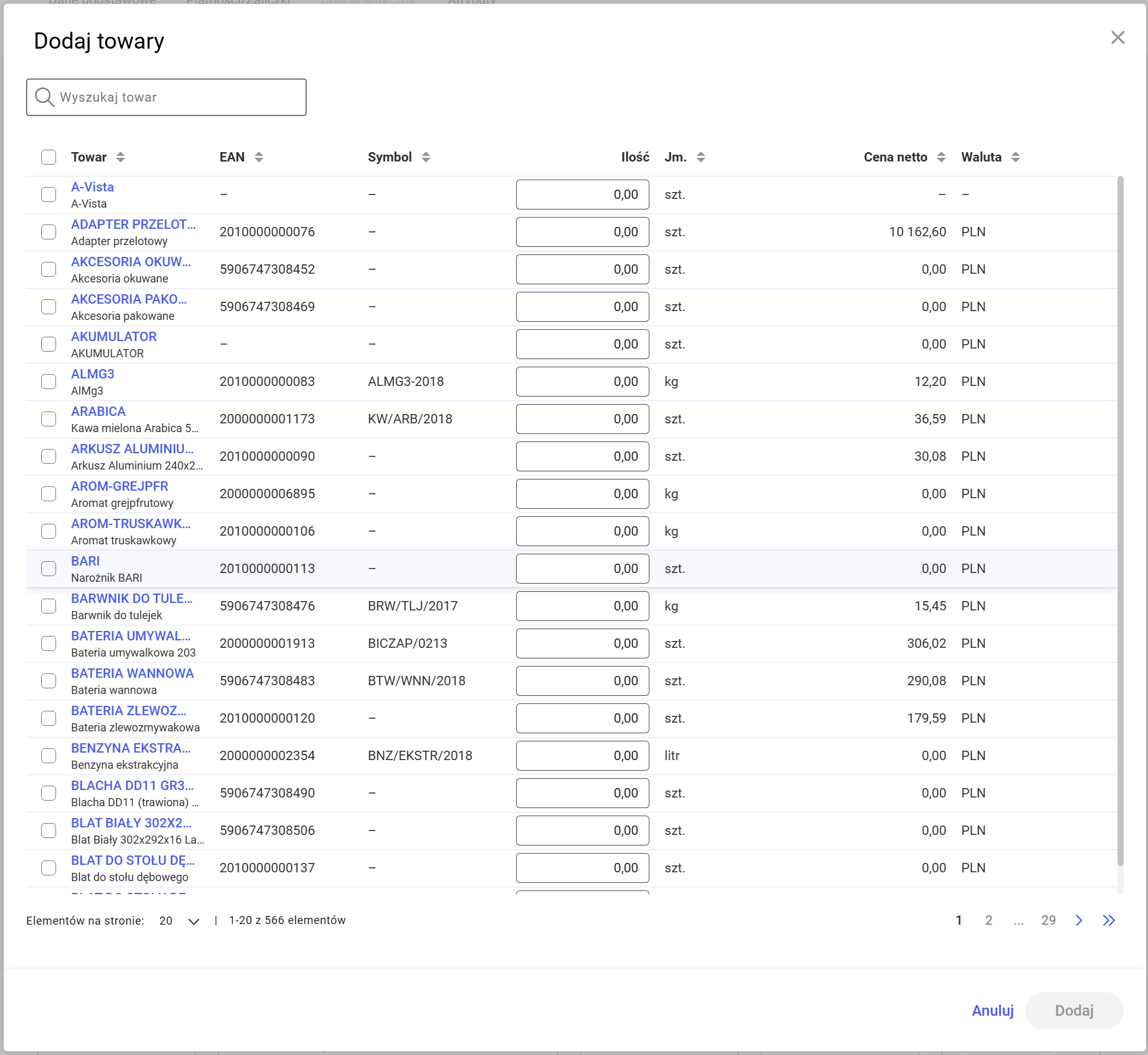
Towary prezentowane są w formie tabeli z następującymi kolumnami:
- Towar – kod towaru (etykieta główna) oraz jego nazwa (etykieta dodatkowa),
- EAN – kod EAN towaru lub dostawy,
- Symbol – symbol towaru,
- Ilość – pole do wpisania ilości; wartość musi być większa od zera,
- Jm. – jednostka miary (możliwa do zmiany po zaznaczeniu towaru),
- Cena netto oraz Waluta
Nad listą dostępne jest pole wyszukiwania z podpowiedzią “Wyszukaj towar”. Wpisana fraza przeszukuje kod, nazwę, EAN oraz symbol towaru (metodą „zawiera"). Kolumny listy można sortować, a wyniki są stronicowane i doczytywane podczas przeglądania.
Na liście prezentowane są wyłącznie towary nie będące archiwalnymi.
Towary dodaje się przez ich zaznaczenie na liście. Po zaznaczeniu wiersza ilość ustawiana jest domyślnie na 1, po czym można ją zmienić w kolumnie Ilość. Wpisanie ilości w wierszu, który nie był jeszcze zaznaczony, powoduje jego automatyczne zaznaczenie.
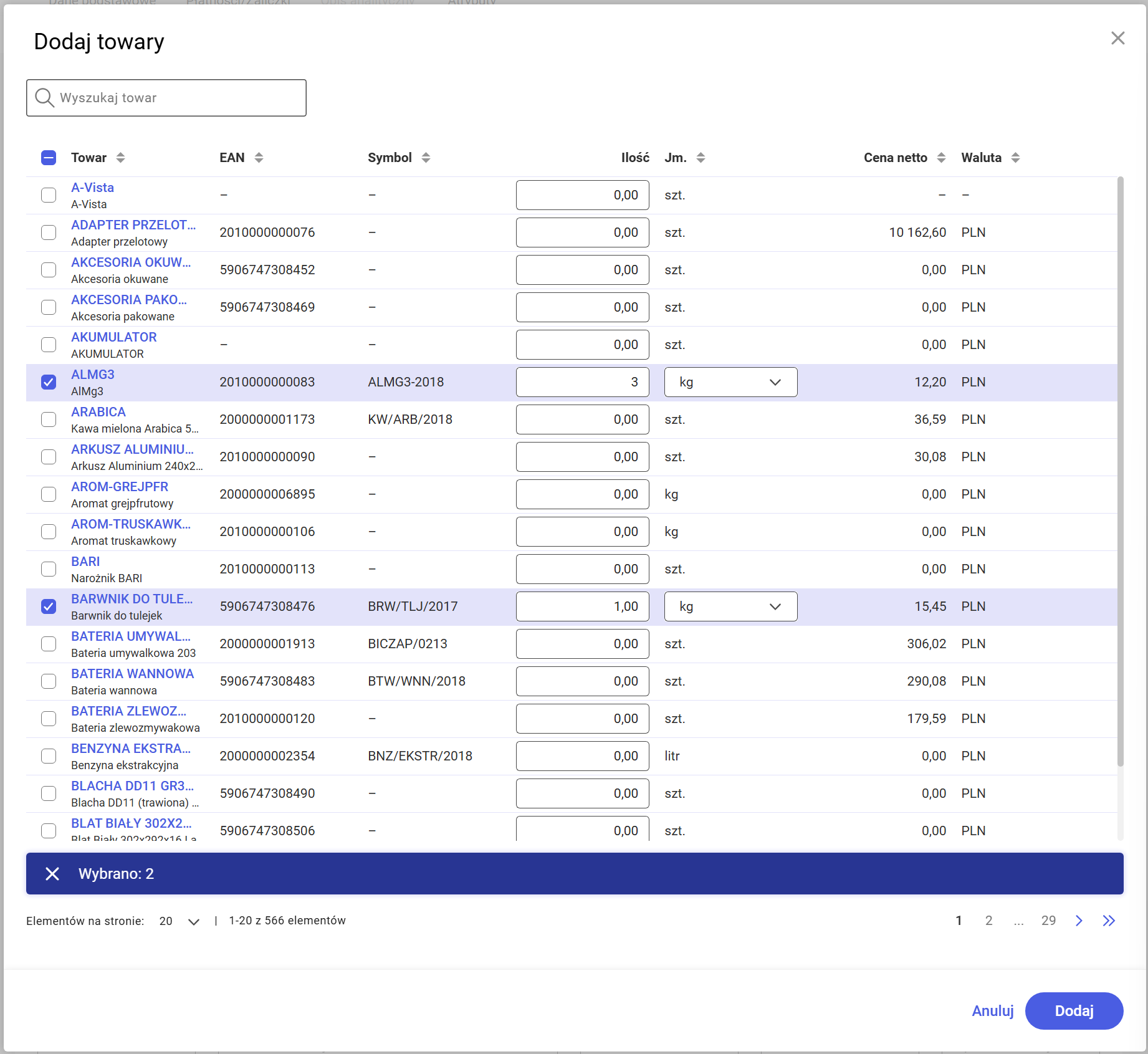
Dla zaznaczonego towaru można zmienić jednostkę miary — po jej zmianie ilość oraz cena są przeliczane odpowiednio do nowej jednostki.
Wybrane ustawienia (ilość, jednostka) są zapamiętywane, więc pozostają zachowane nawet przy przeglądaniu kolejnych stron listy lub zmianie warunków wyszukiwania.
Po wybraniu przycisku Dodaj sprawdzane jest, czy zaznaczone towary mają uzupełnioną ilość. Jeżeli któryś z zaznaczonych wierszy ma pustą ilość, prezentowany jest komunikat “Nie można zapisać. Popraw błędy na formularzu”., a okno pozostaje otwarte.
Gdy wszystko jest poprawne, okno zamyka się, a zaznaczone towary są dodawane do listy pozycji zamówienia.
W zależności od wyniku system prezentuje odpowiednie komunikaty:
- gdy dodano wszystkie wybrane towary – “Dodano towar” (dla jednego) lub “Dodano wybrane towary” (dla wielu),
- gdy dodano tylko część wybranych towarów – “Dodano [liczba] z [liczba] towarów”,
- gdy wśród wybranych towarów są takie, które już znajdują się na dokumencie – prezentowana jest informacja o duplikatach,
- gdy zabrakło uprawnień do dodania pozycji lub przekroczono maksymalną wartość zamówienia – dodanie jest blokowane i wyświetlany jest stosowny komunikat.
W odróżnieniu od dodawania pojedynczego towaru w wierszu, pełna lista pozwala zaznaczyć i dodać wiele towarów jednocześnie oraz od razu ustalić dla każdego z nich ilość i jednostkę. W odróżnieniu od formularza pozycji, nie udostępnia jednak szczegółowej edycji parametrów pojedynczej pozycji (cechy, terminy, ceny) — służy do szybkiego, masowego wyboru towarów.
Dodawanie pozycji przez formularz
Poza szybkim dodawaniem towaru bezpośrednio w wierszu listy, w sekcji Pozycje zamówienia dostępna jest druga metoda – dodawanie towaru przez formularz. Umożliwia ona dokładniejsze ustawienie parametrów pozycji (m.in. cechy, magazynu, cen, terminów) już w momencie jej tworzenia.
Przy przycisku dodawania pozycji dostępne jest menu z dwiema opcjami: Z listy towarów oraz Przez formularz. Wybranie opcji Przez formularz otwiera osobne okno (na całym ekranie) z formularzem dodawania pozycji.
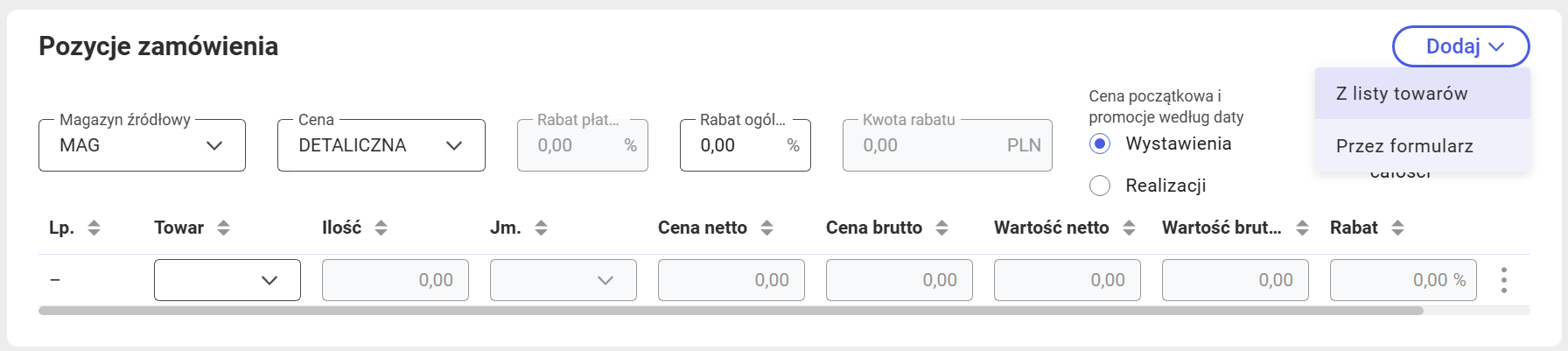
Okno otwiera się w trybie dodawania nowej pozycji. Jego tytuł brzmi początkowo “Dodaj pozycję zamówienia”, a po wskazaniu towaru uzupełniany jest o kod towaru (“Dodaj pozycję zamówienia: [kod towaru]”).
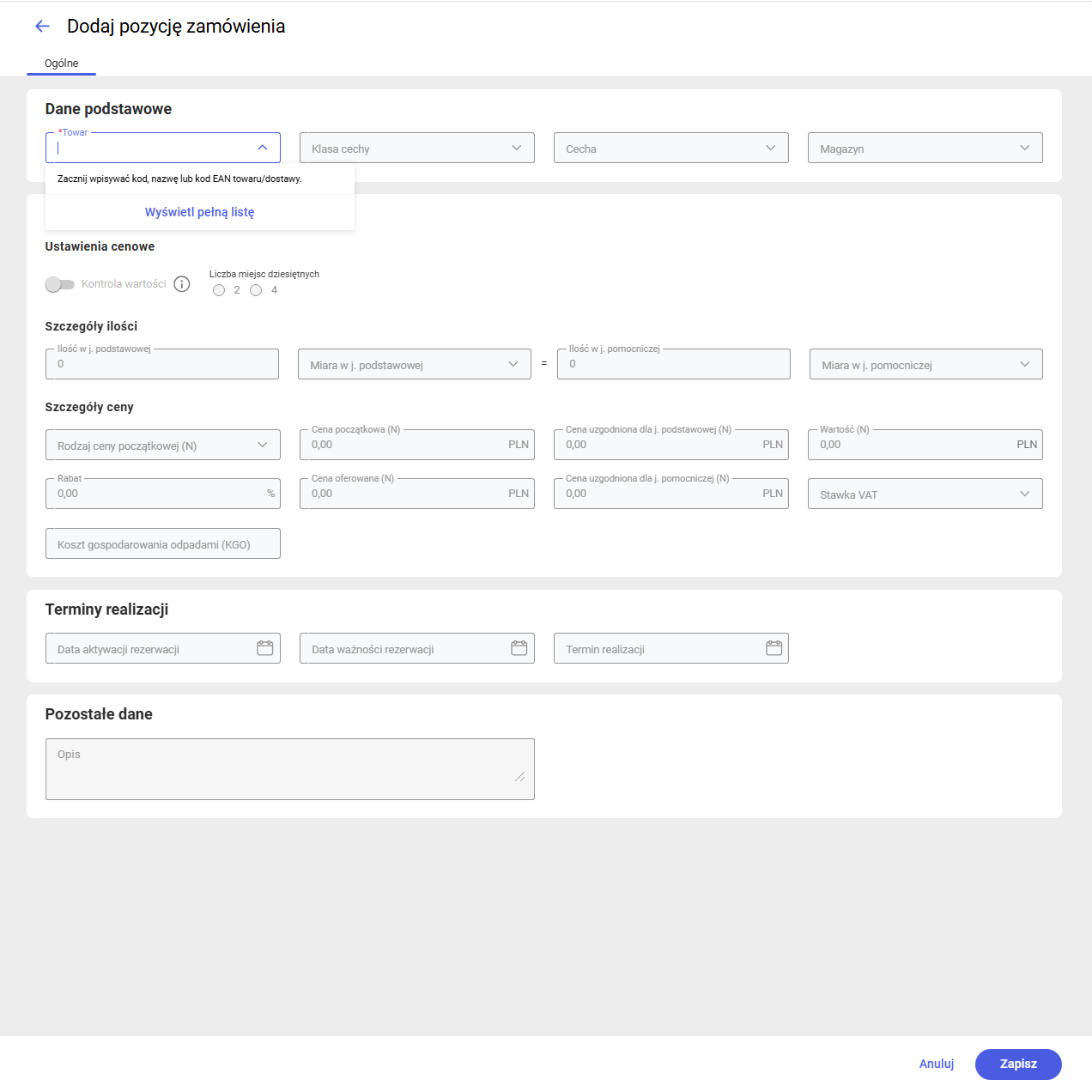
Formularz zawiera kilka sekcji:
- Dane podstawowe – wybór towaru oraz jego podstawowych parametrów,
- Parametry pozycji – szczegóły ilości oraz ustawienia cenowe,
- Terminy realizacji – daty dotyczące pozycji,
- Pozostałe dane – m.in. opis pozycji.
Wypełnianie formularza podzielić można na dwa etapy:
- Krok 1 – wskazanie towaru
Pierwszym krokiem jest wybranie towaru w sekcji Dane podstawowe. Pole wyboru towaru jest automatycznie aktywne (kursor jest w nim ustawiany po otwarciu formularza), a podpowiedź w pustym polu brzmi “Zacznij wpisywać kod, nazwę lub kod EAN towaru/dostawy”. Można też otworzyć pełną listę towarów i wskazać pozycję z niej.
- Można zaznaczyć tylko jeden towar – nie da się wybrać kilku naraz.
- Zaznaczony towar zatwierdza się przyciskiem Wybierz.
- Wybrany towar nie trafia od razu na zamówienie jako gotowa pozycja – zostaje jedynie wstawiony do pola towaru w otwartym formularzu, tak jakby wpisano go ręcznie. Dalsze uzupełnianie i dodanie pozycji odbywa się już w samym formularzu.
Obok towaru w tej sekcji dostępne są dodatkowo pola: Klasa cechy, Cecha oraz – dla towarów (poza pozycjami typu koszt i usługa) – Magazyn.
Istotna różnica względem dodawania w wierszu polega na tym, że po wskazaniu towaru formularz w tym samym oknie od razu udostępnia pełną, szczegółową edycję parametrów nowo utworzonej pozycji, a rezygnacja z formularza usuwa tę pozycję z zamówienia; w wierszu pozycja od razu trafia na listę bez dodatkowego okna i bez mechanizmu wycofania.
Jeżeli towar zostanie zmieniony na inny już po dodaniu, wcześniej dodana pozycja jest usuwana, a w jej miejsce dodawana jest pozycja dla nowo wskazanego towaru.
- Krok 2 – uzupełnienie parametrów pozycji
Po dodaniu towaru można doprecyzować pozostałe dane. W sekcji Parametry pozycji dostępne są m.in.: Ilość w j. podstawowej (musi być większa od zera) i Ilość w j. pomocniczej, a w ramach Szczegółów ceny – Cena uzgodniona, Rabat, Stawka VAT, Wartość, Koszt gospodarowania odpadami (KGO) oraz ustawienia takie jak liczba miejsc dziesiętnych i kontrola wartości.
Zmiana ilości i innych parametrów jest zapisywana automatycznie po opuszczeniu danego pola, o ile wartość uległa zmianie – system przelicza wówczas m.in. wartość pozycji i sprawdza reguły dotyczące marży minimalnej.
W sekcjach Terminy realizacji oraz Pozostałe dane można ustawić daty pozycji oraz jej opis.
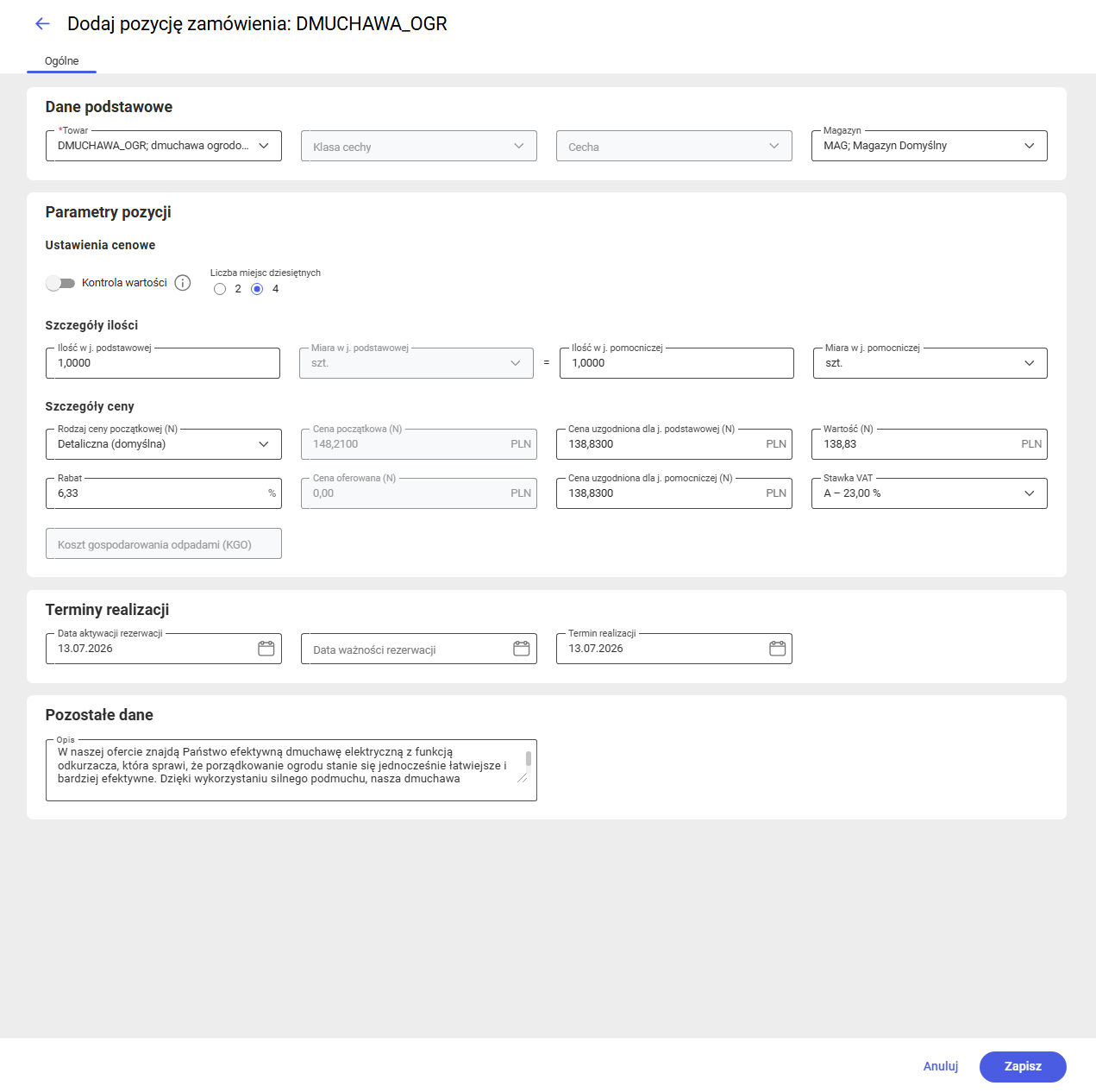
W trybie dodawania w oknie dostępne są przyciski Zapisz i Anuluj.
- Zapisz – jeżeli towar został wskazany i formularz nie zawiera błędów blokujących, pojawia się potwierdzenie dodania towaru, a okno zostaje zamknięte. W przypadku błędów (np. nieprawidłowych dat lub braku towaru) prezentowany jest komunikat o konieczności ich poprawienia i okno pozostaje otwarte.
- Anuluj / zamknięcie okna – ponieważ towar został już dodany w tle w chwili jego wskazania, przy próbie zamknięcia okna prezentowane jest pytanie o zapisanie zmian. Rezygnacja z zapisu powoduje usunięcie dodanej pozycji z zamówienia. Jeżeli natomiast nie wskazano jeszcze żadnego towaru, okno zamyka się od razu, bez pytania.
Dane handlowe
Sekcja Dane handlowe podobnie jak pozostałe sekcje formularza, pojawia się dopiero po wskazaniu kontrahenta — wcześniej pozostaje ukryta. Gromadzi ustawienia dotyczące warunków transakcji, płatności, dostawy, waluty oraz rozliczenia VAT.
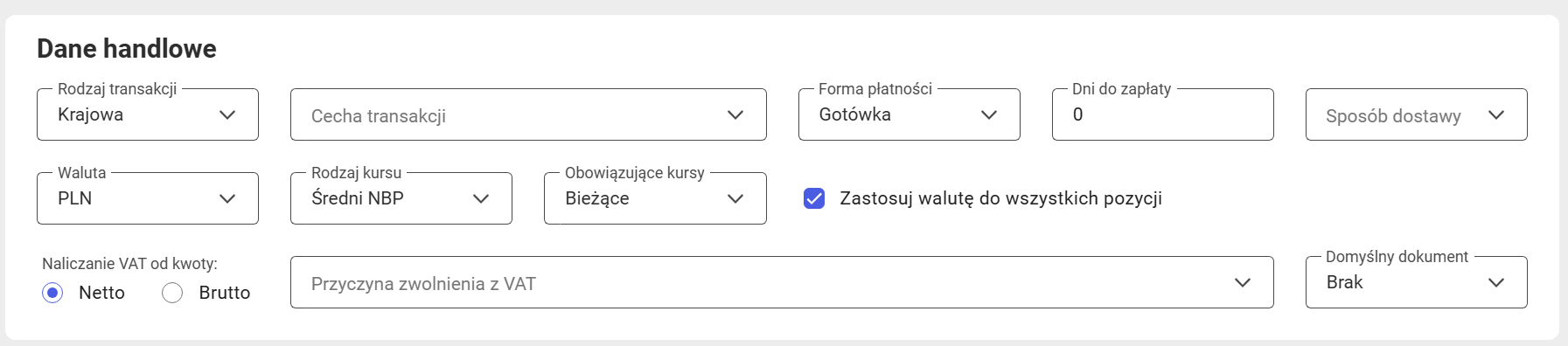
W sekcji dostępne są następujące pola:
- Rodzaj transakcji – określa charakter transakcji (np. krajowa, wewnątrzunijna). Pole wybiera się z listy. Jeżeli dokument obsługuje wyłącznie transakcje krajowe, pole jest zablokowane i nie można go zmienić.
- Cecha transakcji – opcjonalne oznaczenie transakcji wybierane z listy. Wpisywanie rozpoczyna podpowiedzi już od jednego znaku. Dostępne są dodatkowo polecenia Wyczyść (usuwa wybraną wartość) oraz Dodaj wartość, które otwiera okno “Dodaj cechę transakcji” pozwalające zapisać nową wartość do słownika.
- Forma płatności – sposób rozliczenia zamówienia.
- Dni do zapłaty – liczba dni na uregulowanie płatności.
- Sposób dostawy – wybierany z listy; dostępne są również polecenia Wyczyść oraz Dodaj wartość (okno “Dodaj sposób dostawy”) umożliwiające dodanie nowej pozycji słownika.
- Waluta – waluta dokumentu. Pole jest wymagane.
- Rodzaj kursu oraz Obowiązujące kursy – ustawienia kursu waluty.
- Kurs i Jednostka kursu – szczegóły przelicznika kursu. Pola te pojawiają się dopiero wtedy, gdy waluta dokumentu jest inna niż waluta systemowa.
- Zastosuj walutę do wszystkich pozycji – przełącznik decydujący o objęciu wszystkich pozycji wspólną walutą.
- Naliczanie VAT od kwoty – wybór, czy VAT liczony jest od kwoty Netto, czy Brutto.
- Przyczyna zwolnienia z VAT – wskazywana, gdy dotyczy dokumentu.
- Domyślny dokument – rodzaj dokumentu, który domyślnie powstanie w wyniku realizacji zamówienia; do wyboru: Brak, FS, FSE, PA, WZ, WZE.
Dodatkowo, gdy rodzaj transakcji jest inny niż krajowy, pojawiają się pola dotyczące rozliczenia zagranicznego: VAT eksportowy, a przy transakcjach wewnątrzwspólnotowych również pole WSTO_EE.
Część zmian (np. formy płatności, sposobu dostawy, rodzaju transakcji czy naliczania VAT) może dodatkowo powodować przeliczenie wartości na pozycjach zamówienia, a system informuje o zaktualizowaniu cen lub stawek VAT stosownym komunikatem.
Jeżeli na dokumencie znajdują się już pozycje o ustalonej wartości, przy próbie zmiany waluty prezentowane jest pytanie z prośbą o potwierdzenie (“Zmień walutę”). Rezygnacja przywraca poprzednią walutę, natomiast potwierdzenie powoduje aktualizację szczegółów płatności zgodnie z nową walutą. Gdy pozycji jeszcze nie ma, waluta zmieniana jest od razu.
Każda zmiana pola w sekcji zapisywana jest automatycznie, bez potrzeby dodatkowego zatwierdzania. Poszczególne pola mogą być aktywne lub niedostępne w zależności od uprawnień i konfiguracji dokumentu; w nowym, niezatwierdzonym zamówieniu domyślnie wszystkie pola są aktywne.
Dane transakcji
Sekcja Dane transakcji gromadzi informacje wykorzystywane przy transakcjach innych niż krajowe (np. wewnątrzunijnych i eksportowych) — dotyczące kraju przeznaczenia, transportu, odprawy celnej oraz warunków Incoterms.
W odróżnieniu od pozostałych sekcji formularza sekcja Dane transakcji pojawia się dopiero po spełnieniu dwóch warunków jednocześnie: wskazano kontrahenta oraz na dokumencie ustawiono rodzaj transakcji inny niż krajowy. Przy zamówieniu z krajowym rodzajem transakcji sekcja pozostaje ukryta — pojawia się dopiero po zmianie rodzaju transakcji (w sekcji Dane handlowe) na wewnątrzwspólnotowy lub inny zagraniczny.

Dane transakcji na zamówieniu sprzedaży
Każde z pól w sekcji wybiera się z rozwijanej listy, na której można wyszukiwać wartości, wpisując poszukiwaną frazę:
- Kraj przeznaczenia – kraj, do którego trafia towar. Wyszukiwanie podpowiedzi uruchamia się po wpisaniu co najmniej dwóch znaków. Przy transakcjach wewnątrzunijnych lista jest zawężana wyłącznie do krajów Unii Europejskiej. Zmiana kraju przeznaczenia może spowodować przeliczenie stawek VAT na pozycjach zamówienia — informuje o tym komunikat “Stawki VAT na pozycjach zostały zaktualizowane zgodnie z krajem przeznaczenia”. Pole może być wymagane; jeżeli nie zostanie uzupełnione, prezentowana jest informacja “To pole jest wymagane”, a przy ustawieniu niedozwolonego kraju — “Dokument ma ustawiony niedozwolony kraj dla tego typu dokumentu”.
- Rodzaj transportu – sposób transportu towaru. Podpowiedzi pojawiają się po wpisaniu co najmniej dwóch znaków. W dolnej części listy dostępna jest opcja Wyczyść, usuwająca wybraną wartość.
- Rodzaj transakcji celnej – rodzaj transakcji dla potrzeb dokumentu SAD. Podpowiedzi pojawiają się po wpisaniu co najmniej dwóch znaków, dostępna jest też opcja Wyczyść. Pole może być wymagane.
- Symbol Incoterms – reguła Incoterms określająca warunki dostawy. Podpowiedzi pojawiają się już po wpisaniu jednego znaku, dostępna jest opcja Wyczyść.
- Miejsce Incoterms – miejsce wskazane w regule Incoterms. Poza wyborem z listy i opcją Wyczyść, dostępna jest opcja Dodaj wartość, która otwiera okno “Dodaj miejsce Incoterms” umożliwiające wprowadzenie i zapisanie nowej wartości słownikowej.
Każda zmiana pola w sekcji zapisywana jest automatycznie — po wprowadzeniu zmiany dane są zapisywane z niewielkim opóźnieniem, bez potrzeby dodatkowego zatwierdzania. Poszczególne pola mogą być aktywne lub niedostępne w zależności od uprawnień i konfiguracji dokumentu; w nowym, niezatwierdzonym zamówieniu domyślnie wszystkie pola są aktywne.
Pozostałe dane
Sekcja Pozostałe dane to ostatnia sekcja zakładki [Dane podstawowe]. Gromadzi informacje uzupełniające dokument: osobę odpowiedzialną, centrum, akwizytora, opiekuna, opis oraz adres strony internetowej.
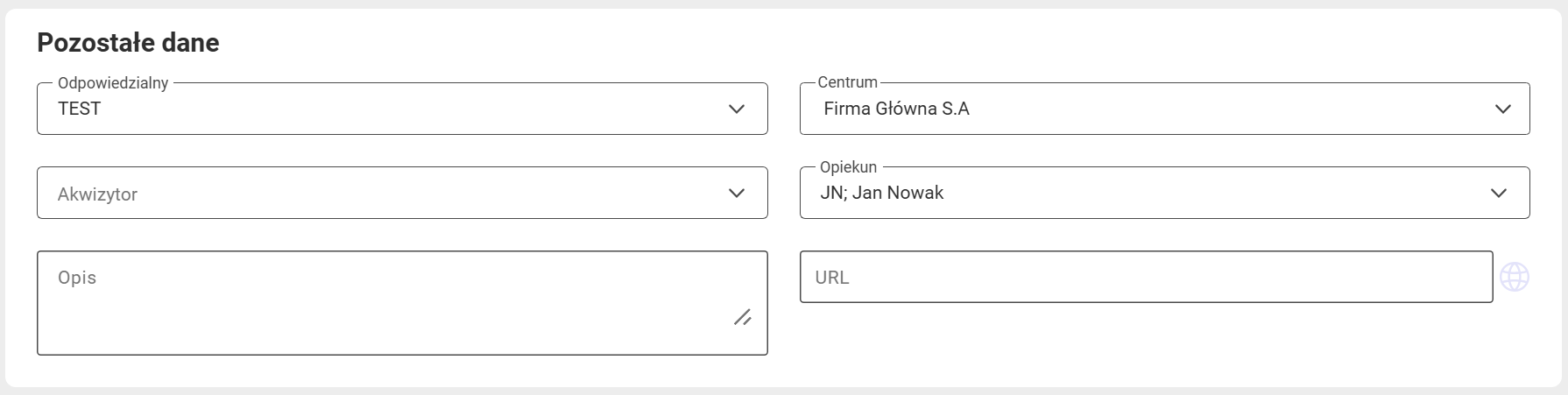
Część z pól sekcji (akwizytor, opiekun, opis, strona internetowa) pojawia się dopiero po wskazaniu kontrahenta — do tego czasu widoczne są jedynie pola Odpowiedzialny i Centrum.
- Odpowiedzialny – Pole z listą wyboru operatora odpowiedzialnego za dokument. Domyślnie ustawiany jest operator, który tworzy zamówienie; wartość można zmienić, wyszukując innego operatora na liście. Pole prezentuje skrót oraz nazwisko operatora. Pozostaje niedostępne, dopóki nie wskazano kontrahenta.
- Centrum – Pole wyboru centrum (elementu struktury firmy), prezentowane w formie drzewa z możliwością wyszukiwania. Domyślnie zaznaczone jest centrum przypisane do dokumentu; wybór innego centrum może spowodować przeliczenie pozycji zamówienia. Jeżeli zmiana centrum okaże się niemożliwa (np. z powodu niezgodności magazynów), wartość jest przywracana do poprzedniej.
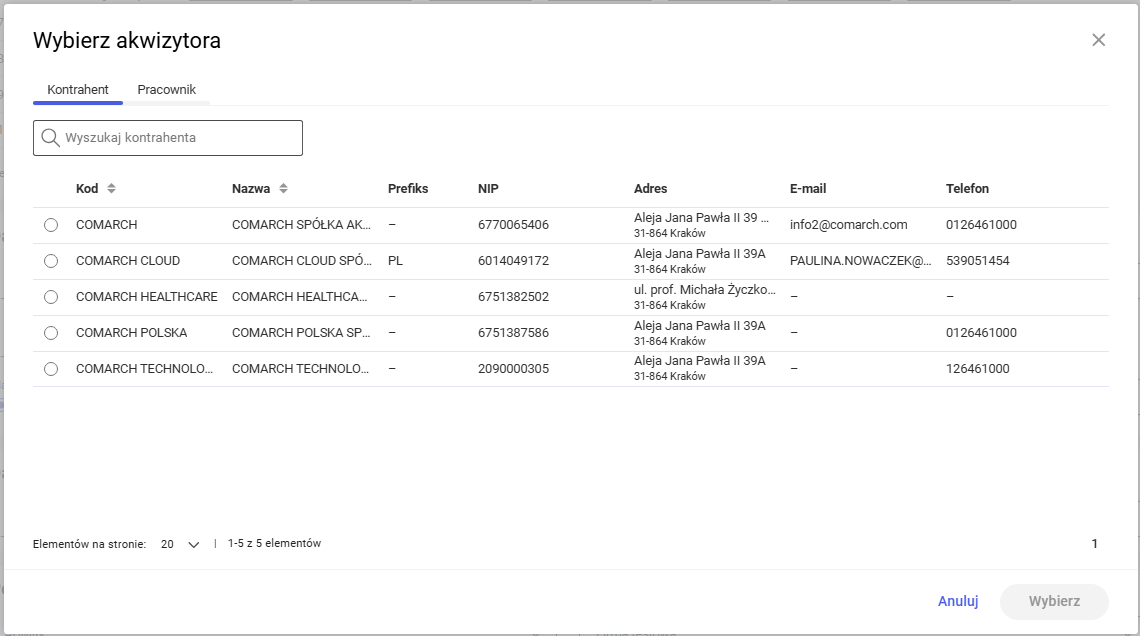
- Akwizytor – Pole wyboru akwizytora, dostępne po wskazaniu kontrahenta. Na liście prezentowani są zarówno kontrahenci, jak i pracownicy. Podpowiedzi zawężają się po wpisaniu co najmniej trzech znaków, a lista jest doczytywana w miarę przewijania. Dostępne są przy tym dodatkowe polecenia: Wyczyść (usuwa wybraną wartość) oraz Pokaż pełną listę (otwiera osobne okno “Wybierz akwizytora”).
- Opiekun – Pole wyboru opiekuna, również dostępne po wskazaniu kontrahenta. Na liście prezentowani są pracownicy. Działa analogicznie do pola akwizytora — wyszukiwanie od trzech znaków, doczytywanie listy oraz polecenia Wyczyść i Pokaż pełną listę (okno “Wybierz opiekuna”).
- Opis – Pole tekstowe z podpowiedzią “Wprowadź opis”, w którym można wpisać dowolną notatkę do dokumentu. Wartość zapisywana jest po opuszczeniu pola.
- Strona internetowa – Pole tekstowe z etykietą Strona internetowa, w którym można zapisać adres www powiązany z dokumentem (do 255 znaków). Obok pola znajduje się przycisk z ikoną odnośnika, który otwiera wpisany adres w nowej karcie przeglądarki (jeśli adres nie zawiera przedrostka, dodawane jest automatycznie https://). Przycisk pozostaje nieaktywny, dopóki pole jest puste.
Każda zmiana pola w sekcji zapisywana jest automatycznie, bez potrzeby dodatkowego zatwierdzania — po wskazaniu wartości do systemu wysyłana jest odpowiednia zmiana dokumentu.
Jeżeli zapis zmiany akwizytora, opiekuna lub centrum się nie powiedzie, pole automatycznie wraca do poprzedniej wartości.
Poszczególne pola mogą być aktywne lub niedostępne w zależności od uprawnień i konfiguracji dokumentu; w nowym, niezatwierdzonym zamówieniu domyślnie wszystkie pola są aktywne.
Okno aktualizacji danych na dokumencie
Okno jest wyświetlane po wprowadzeniu zmiany, która ma wpływ na inne dane dokumentu. Jeśli wprowadzona zmiana nie powoduje żadnych różnic, okno nie zostaje pokazane, a zmiana jest zastosowana od razu.
Zmiany, które mogą wywołać okno na zamówieniu sprzedaży:
- zmiana nabywcy,
- zmiana centrum,
- zmiana formy płatności,
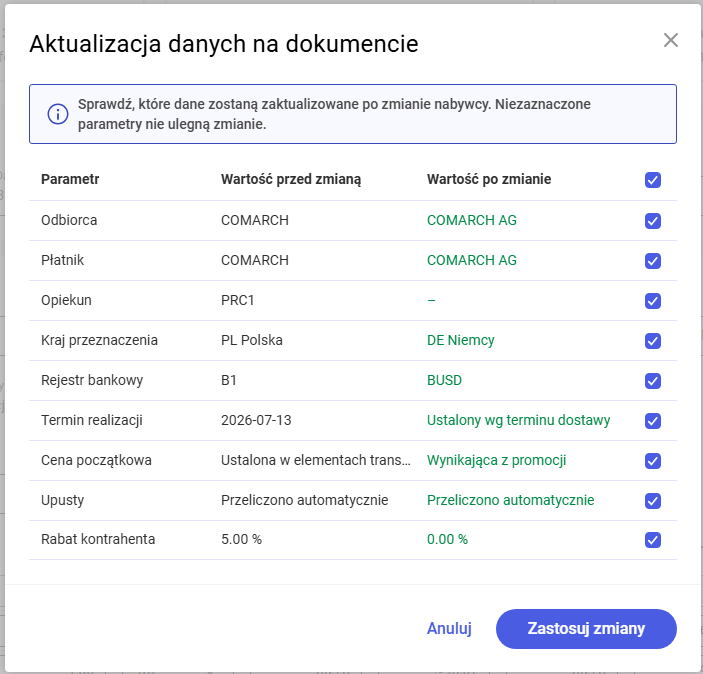
W górnej części okna widoczna jest informacja: „Sprawdź, które dane zostaną zaktualizowane po zmianie [nazwa zmienionego pola]. Niezaznaczone parametry nie ulegną zmianie.”
Poniżej znajduje się tabela z listą danych, których dotyczy zmiana. Zawiera trzy kolumny:
- Parametr — nazwa danej, która może zostać zaktualizowana (np. Forma płatności, Termin płatności, Rabat, Rodzaj transakcji, Cena początkowa),
- Wartość przed zmianą — dotychczasowa wartość,
- Wartość po zmianie — nowa wartość (wyróżniona kolorem).
Przy każdym parametrze znajduje się pole zaznaczenia (po prawej stronie), które decyduje, czy dana wartość ma zostać zaktualizowana.
Domyślnie zaznaczone są te parametry, które mają zostać zaktualizowane. Odznaczenie parametru oznacza, że jego wartość pozostanie bez zmian. Część parametrów (np. cena początkowa) może być domyślnie odznaczona.
Niektóre parametry mogą być niedostępne do zmiany (wyszarzone) — nie można ich wtedy zaznaczyć ani odznaczyć. W takim przypadku przy parametrze wyświetlana jest ikona ostrzeżenia z podpowiedzią wyjaśniającą przyczynę, np. „To zamówienie obsługuje tylko transakcje krajowe.”.
Pomiędzy parametrami mogą występować zależności — odznaczenie jednego parametru może automatycznie odznaczyć i zablokować parametry od niego zależne.
W dolnej części okna dostępne są dwa przyciski:
- Zastosuj zmiany — zapisuje zmianę wraz z zaznaczonymi aktualizacjami; parametry odznaczone pozostają bez zmian,
- Anuluj — zamyka okno bez zapisywania zmian.
Po zastosowaniu zmian aktualizowane są tylko zaznaczone dane, zgodnie z dokonanym wyborem. W przypadku powodzenia pojawia się komunikat „Zaktualizowano dane na dokumencie”, a w razie błędu — „Nie udało się zaktualizować danych na dokumencie”.
Zakładka Płatności/Zaliczki
Zakładka składa się z dwóch części: Harmonogram płatności oraz Limit kredytowy dokumentu.
Harmonogram płatności
W sekcji Harmonogram płatności prezentowana jest lista zaplanowanych płatności do zamówienia. Dla każdej płatności widoczne są kolumny: Forma płatności, Termin płatności, Część sumy, Kwota, Waluta, Typ płatności oraz Faktura zaliczkowa.
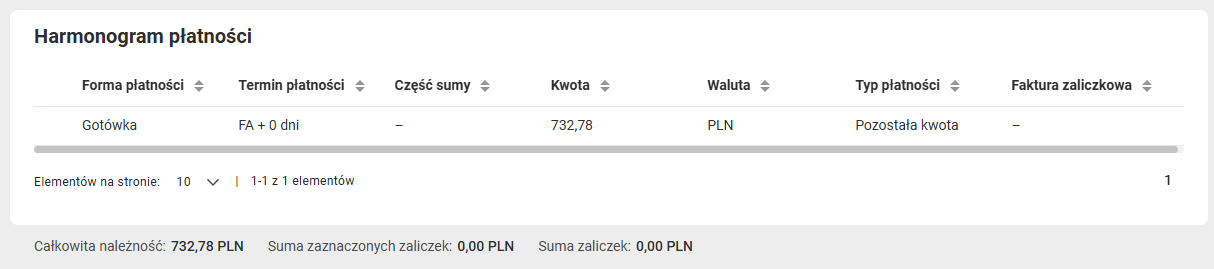
Gdy nie ma jeszcze żadnych płatności, wyświetlany jest komunikat “Brak płatności” wraz z informacją “Nie masz jeszcze żadnych płatności.”
Sposób prezentacji terminu płatności zależy od tego, jak został zdefiniowany: może być pokazany jako konkretna data albo w postaci FA + liczba dni (liczba dni liczona od daty faktury).
Pod listą prezentowane są wartości podsumowujące, m.in. Suma zaliczek, Całkowita należność oraz Suma zaznaczonych zaliczek.
Limit kredytowy dokumentu
Druga sekcja zakładki, Limit kredytowy dokumentu, pozwala określić warunki kredytu dla dokumentu. Zawiera pola: informację o udzieleniu kredytu (Udzielono kredytu na kwotę), Kwota limitu, Waluta oraz Ważny do.

Pola kwoty, waluty i daty ważności są aktywne tylko wtedy, gdy zaznaczono, że kredyt został udzielony.
Gdy kwota limitu kredytowego zostanie przekroczona, nad polami prezentowany jest pasek ostrzeżenia z opisem przyczyny – np. że kwota limitu jest większa niż limit ustalony dla operatora albo większa niż wartość brutto dokumentu.
Zakładka Atrybuty
Na formularzu zamówienia sprzedaży, po wybraniu kontrahenta, dostępna jest zakładka [Atrybuty]. Umożliwia ona przeglądanie oraz uzupełnianie atrybutów przypisanych do zamówienia — dodatkowych danych opisujących dokument.
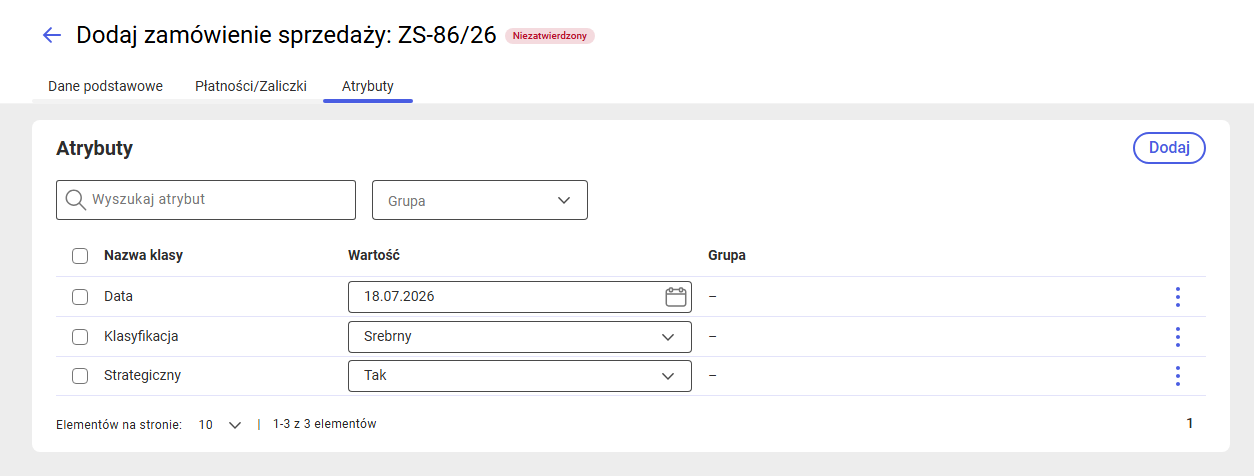
Wprowadzone na tej zakładce zmiany są zapisywane automatycznie. Jeśli w atrybutach wystąpią błędy (np. brak wymaganej wartości), przy nazwie zakładki wyświetlany jest znacznik błędu.
Szczegółowy opis obsługi atrybutów znajduje się w dedykowanym rozdziale dokumentacji poświęconym obsłudze atrybutów.
Podgląd zamówienia sprzedaży
W trybie podglądu zamówienie sprzedaży jest prezentowane wyłącznie do odczytu. Dokument otwiera się w widoku podglądu, w którym można przeglądać wszystkie dane, ale nie można ich edytować bezpośrednio w polach formularza.
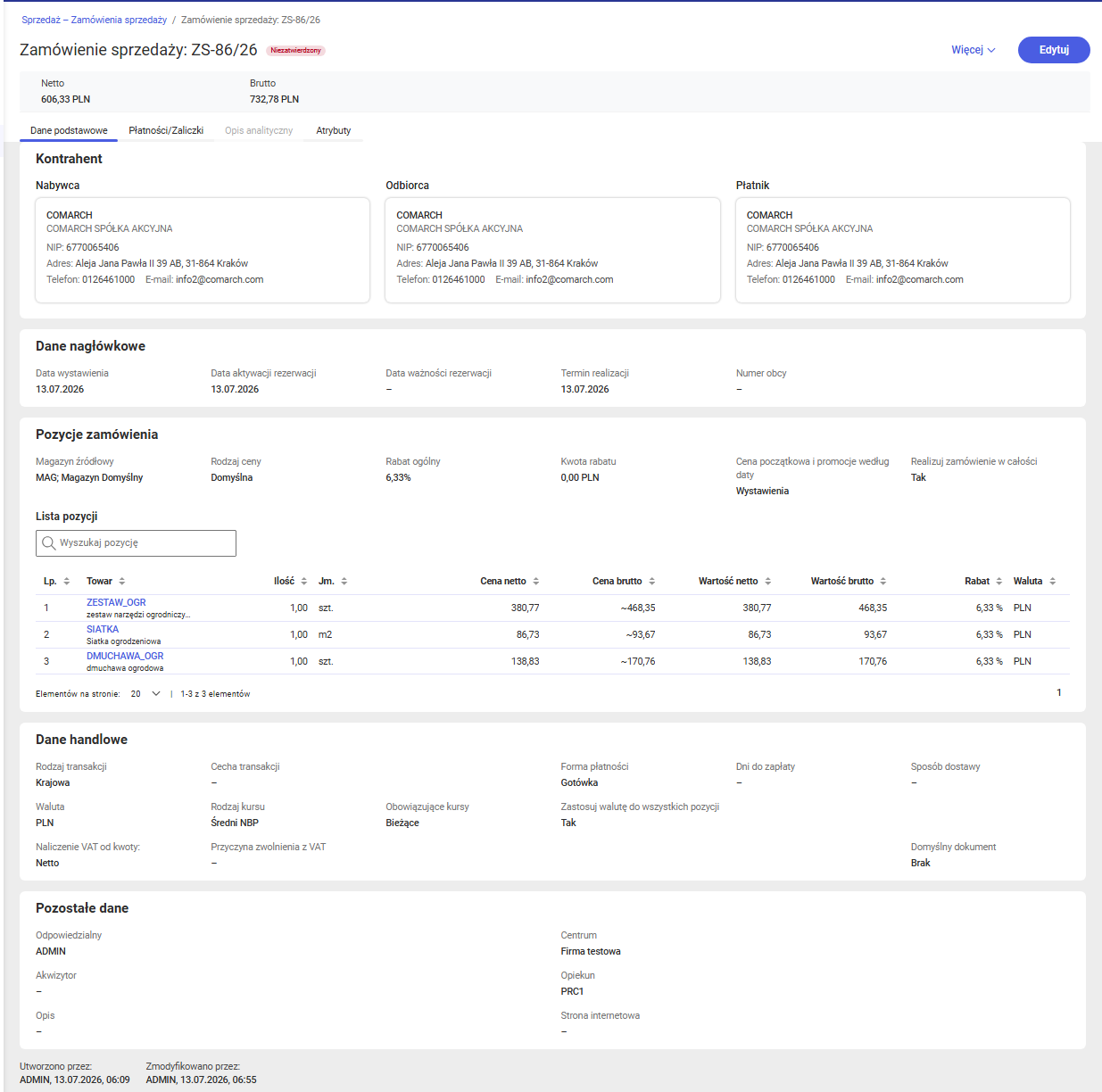
Poniżej opisano wyłącznie różnice w stosunku do formularza w trybie dodawania/edycji.
Nagłówek i sposób prezentacji
W trybie podglądu, zamiast paska tytułu z ikoną powrotu, wyświetlany jest nagłówek z nazwą dokumentu („Zamówienie sprzedaży: [numer dokumentu]”) oraz ścieżką nawigacji (breadcrumbs) prowadzącą do listy zamówień sprzedaży.

W nagłówku podglądu prezentowane są dodatkowo wartości Netto i Brutto całego zamówienia, których nie ma w takiej formie w trybie edycji.
W nagłówku podglądu dostępne są przyciski akcji, które zależą od stanu dokumentu:
- Edytuj — przenosi do formularza w trybie edycji; przycisk jest widoczny tylko wtedy, gdy stan zamówienia pozwala na edycję (nie jest wyświetlany m.in. dla zamówień zamkniętych, anulowanych, skorygowanych czy odrzuconych),
- Zatwierdź oraz Usuń — dostępne wyłącznie dla zamówień niezatwierdzonych.

W trybie dodawania/edycji te operacje realizowane są inaczej (zapis następuje w toku pracy z formularzem), a tu są to jawne przyciski akcji na dokumencie.
Dane prezentowane jako etykiety, a nie pola
W trybie podglądu dane nagłówkowe, handlowe, transakcyjne, pozostałe oraz dane kontrahenta są prezentowane w formie etykiet z wartościami (pola tylko do odczytu), zamiast aktywnych pól i list rozwijanych znanych z trybu edycji.
Poszczególne sekcje danych są prezentowane w formie kart (m.in. Kontrahent, Dane nagłówkowe, Pozycje zamówienia, Dane handlowe, Dane transakcji, Pozostałe dane).
Sekcja Dane transakcji jest widoczna tylko wtedy, gdy zamówienie dotyczy określonych typów transakcji (np. wewnątrzwspólnotowych/eksportowych), analogicznie jak w trybie edycji.
Lista pozycji zamówienia
Na liście pozycji w trybie podglądu nie ma możliwości dodawania, edytowania ani usuwania pozycji — brak przycisków Z listy towarów oraz Przez formularz obecnych w trybie dodawania/edycji.
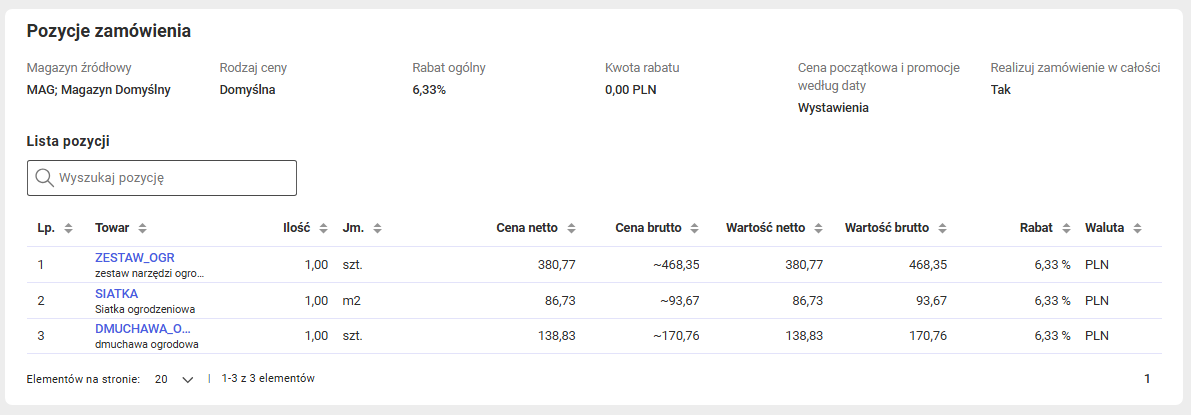
Gdy lista jest pusta, wyświetlany jest komunikat „Brak pozycji”, a gdy zastosowano filtry i nic nie znaleziono — „Brak wyników” wraz z podpowiedzią o zmianie filtrów.
Pozycja zamówienia
Kliknięcie pozycji na liście otwiera podgląd tej pozycji (osobny widok szczegółów pozycji), a nie jej formularz edycji.
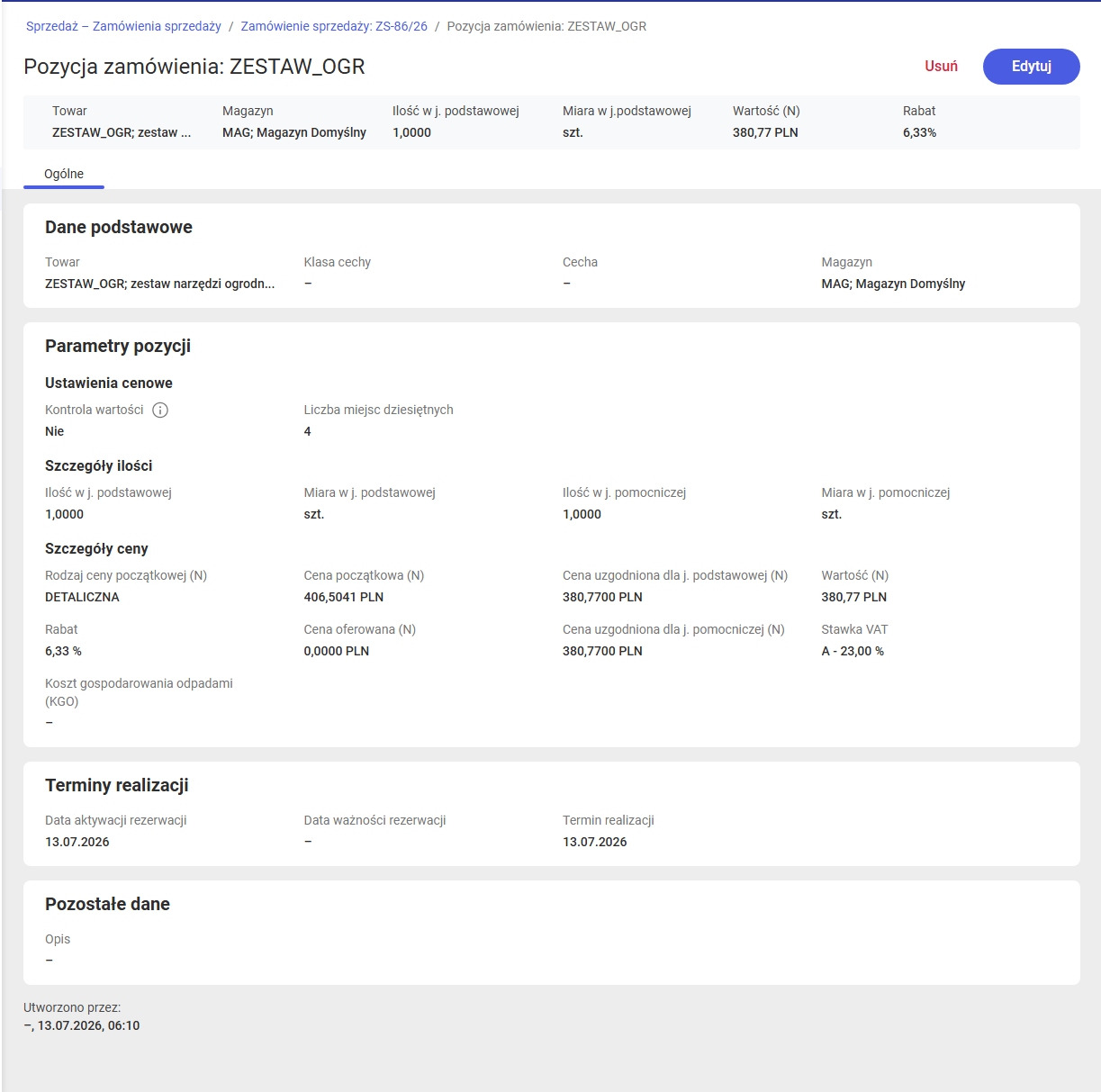
W górnej części widoku znajduje się nagłówek z tytułem „Pozycja zamówienia: [kod towaru]”. Nad nim widoczna jest ścieżka nawigacji (breadcrumbs) prowadząca kolejno do listy zamówień sprzedaży oraz do zamówienia, do którego należy pozycja. Kliknięcie odpowiedniego elementu ścieżki pozwala wrócić do listy zamówień lub do podglądu całego zamówienia.
W nagłówku dostępne są dwa przyciski akcji: Edytuj oraz Usuń.
Przyciski są widoczne tylko wtedy, gdy stan zamówienia pozwala na modyfikację pozycji — czyli dla zamówień niezatwierdzonych oraz zatwierdzonych. Dla pozostałych stanów (m.in. odrzuconych, zamkniętych, anulowanych, archiwalnych oraz zrealizowanych) przyciski nie są prezentowane.
Wybranie przycisku Edytuj otwiera formularz edycji pozycji. Przed jego otwarciem system sprawdza dostępność pozycji i dokumentu:
- jeśli dokument nadrzędny jest w tym czasie edytowany na innym stanowisku, pojawia się komunikat „Nie można edytować pozycji — Dokument nadrzędny aktualnie edytowany na innym stanowisku przez [operator]”,
- jeśli użytkownik nie ma uprawnień do edycji zatwierdzonego zamówienia, pojawia się komunikat „Nie można edytować pozycji — Brak uprawnień do edycji dokumentu”,
- jeśli pozycji nie da się odnaleźć, wyświetlany jest widok błędu.
Po pomyślnej edycji dane pozycji w podglądzie są automatycznie odświeżane.
Wybranie przycisku Usuń rozpoczyna usuwanie pozycji. Najpierw wyświetlane jest okno potwierdzenia usunięcia z kodem towaru.
Po potwierdzeniu pozycja zostaje usunięta, a użytkownik wraca do podglądu zamówienia; pojawia się komunikat „Usunięto pozycję”.
Jeśli dokument jest edytowany na innym stanowisku, pojawia się komunikat „Nie można usunąć pozycji — Dokument nadrzędny aktualnie edytowany na innym stanowisku przez [operator]”.
W razie niepowodzenia usunięcia wyświetlany jest komunikat „Nie można usunąć pozycji”
Poniżej nagłówka prezentowane są dane pozycji w formie kart tylko do odczytu: Dane ogólne, Parametry pozycji, Termin realizacji oraz Pozostałe dane.
W dolnej części widoku prezentowana jest dodatkowo sekcja z informacjami o utworzeniu i modyfikacji pozycji.
Zakładki
W trybie podglądu dostępne są zakładki: [Dane podstawowe], [Płatności/Zaliczki], [Opis analityczny] oraz [Atrybuty].
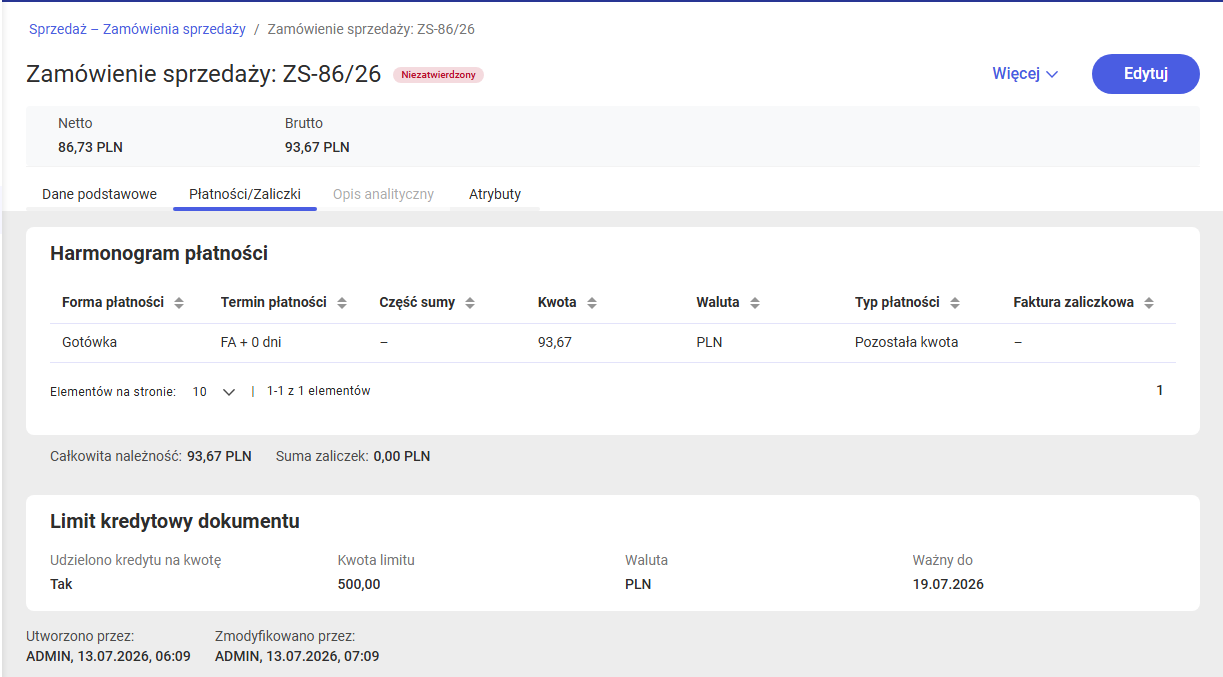
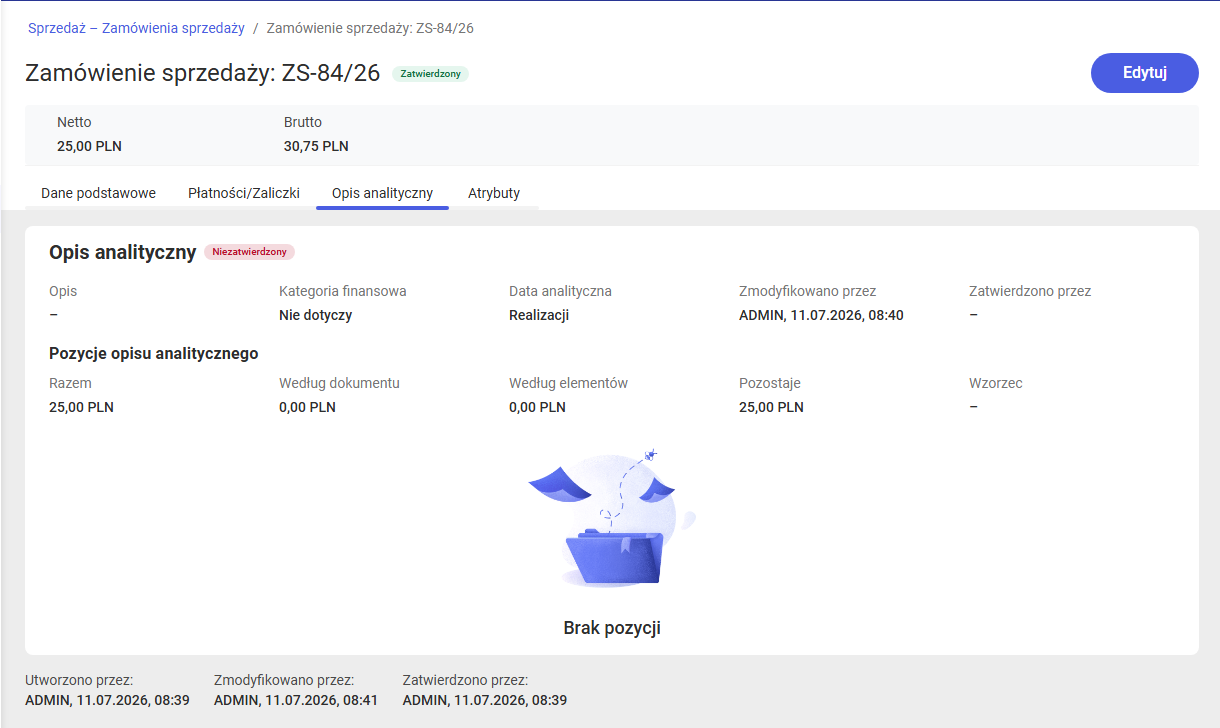
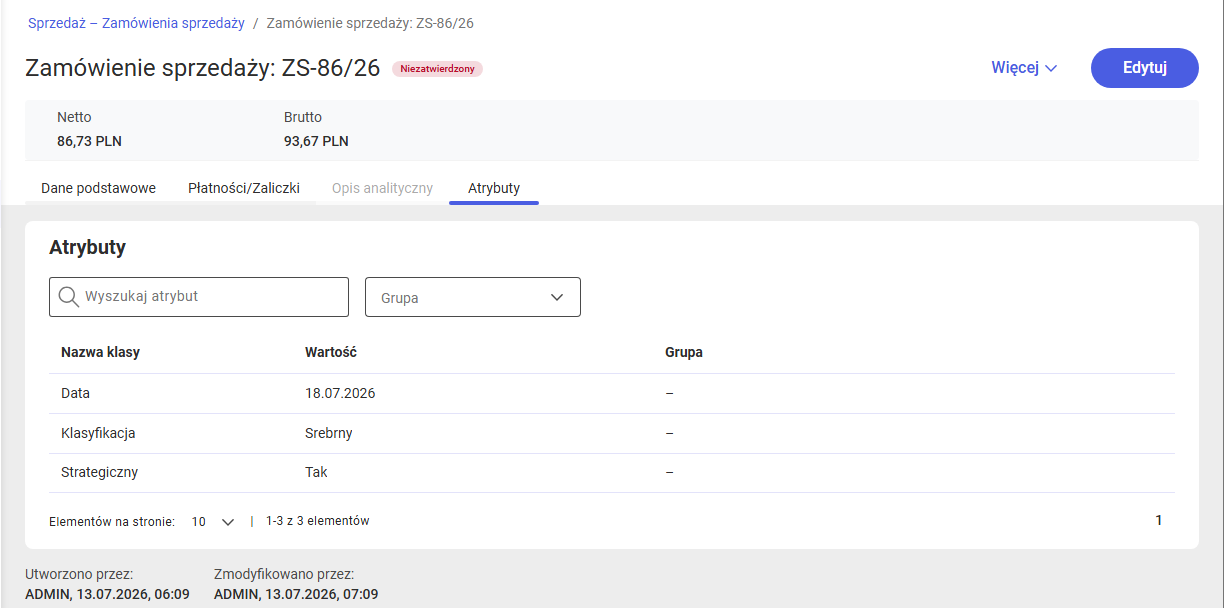
Różnice w porównaniu z trybem dodawania/edycji:
- zakładka [Opis analityczny] jest niedostępna (nieaktywna) dla zamówień niezatwierdzonych, a dla części konfiguracji może być całkowicie ukryta,
- zawartość zakładek jest prezentowana do odczytu — dane atrybutów są wyświetlane w trybie podglądu (bez automatycznego zapisu obecnego w trybie dodawania/edycji).
- Informacje o utworzeniu i modyfikacji – W dolnej części widoku podglądu prezentowana jest dodatkowo sekcja z informacjami o dokumencie (m.in. dane o utworzeniu i modyfikacji), która nie występuje w tej formie na formularzu dodawania/edycji.
Edycja zamówienia sprzedaży
Tryb edycji otwiera się dla istniejącego zamówienia — po wybraniu akcji Edytuj na liście zamówień lub na formularzu podglądu zamówienia.
Przed otwarciem formularza system sprawdza, czy dokument nie jest właśnie edytowany oraz czy istnieją uprawnienia do jego zmiany. Jeśli dokument jest edytowany na innym stanowisku (lub przez bieżącego operatora w innej sesji), edycja nie zostaje uruchomiona i pojawia się odpowiedni komunikat.
Przy otwieraniu formularza z zamówieniem dane dokumentu są wczytywane na podstawie jego identyfikatora, po czym formularz przechodzi w tryb edycji.
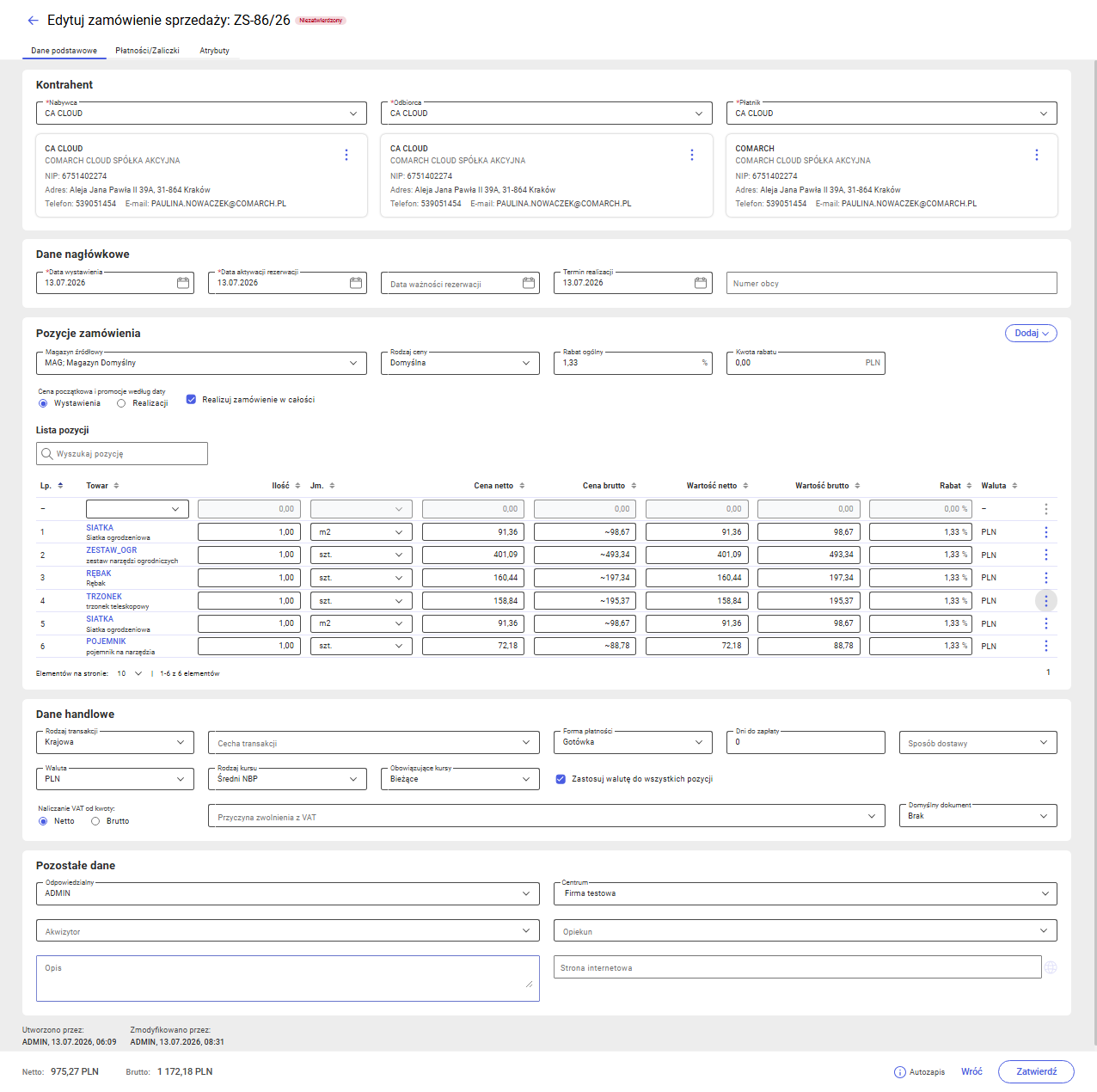
Różnice względem trybu dodawania
Tytuł formularza
W trybie edycji w nagłówku wyświetlany jest tytuł „Edytuj zamówienie sprzedaży: [numer zamówienia]”, zamiast „Dodaj zamówienie sprzedaży” znanego z trybu dodawania.

utozapis (najważniejsza różnica)
Podstawową różnicą jest sposób zapisywania danych. W trybie edycji obowiązuje autozapis — wprowadzane zmiany są zapisywane automatycznie, bez konieczności potwierdzania przyciskiem. W stopce formularza prezentowana jest informacja „Autozapis” wraz z ikoną z podpowiedzią „Zmiany w tym dokumencie są zapisywane automatycznie.”

Zapis danych następuje w momencie opuszczania formularza (np. wybrania przycisku Wróć, przejścia do innego widoku lub zamknięcia karty przeglądarki). Jeżeli formularz nie zawiera błędów, dane są zapisywane automatycznie. Jeżeli formularz zawiera błędy, opuszczenie formularza zostaje wstrzymane, aby umożliwić ich poprawienie.
W razie niepowodzenia zapisu wyświetlany jest komunikat „Żądanie zapisu zamówienia zakończone niepowodzeniem.”.
Autozapis obejmuje również zakładkę [Atrybuty] — w trybie edycji działają one w trybie automatycznego zapisu, tak że wprowadzone w nich zmiany również są utrwalane bez osobnego zatwierdzania.
Dla porównania w trybie dodawania dane są zapisywane automatycznie, ale wyjście z formularza następuje dopiero po wybraniu przycisku Zapisz, a próba opuszczenia formularza z wybranym kontrahentem powoduje wyświetlenie pytania o zapisanie zmian.
Przyciski w stopce
Zestaw przycisków w dolnej części formularza różni się w zależności od trybu:
- W trybie edycji: informacja o autozapisie, przycisk Wróć oraz — dla zamówień niezatwierdzonych — przycisk Zatwierdź. Nie ma przycisku Zapisz.
- W trybie dodawania: przycisk Anuluj, dla zamówień niezatwierdzonych przycisk Zatwierdź oraz przycisk Zapisz.
- Podsumowanie wartości Netto i Brutto w stopce jest prezentowane w obu trybach na zakładce [Dane podstawowe].
Dostępność (edytowalność) pól
W trybie edycji zakres pól możliwych do zmiany zależy od stanu zamówienia oraz uprawnień operatora. Dla zamówień zatwierdzonych część pól jest zablokowana (m.in. ograniczona możliwość dodawania pozycji czy edycji cen), a odblokowanie niektórych operacji wymaga odpowiednich uprawnień. Przy dodawaniu nowego zamówienia pola są domyślnie dostępne do edycji.
Pola obsługiwane identycznie jak w trybie dodawania
Pozostałe elementy formularza działają tak samo jak przy dodawaniu zamówienia i nie są tu szczegółowo opisywane. Są to m.in. sekcje: Kontrahent, dane nagłówkowe, Pozycje zamówienia, Dane handlowe, Dane transakcji oraz Pozostałe dane, a także zakładki [Płatności/Zaliczki] i [Atrybuty].
Zatwierdzanie zamówienia (przycisk Zatwierdź dla zamówień niezatwierdzonych) przebiega w obu trybach w ten sam sposób.