
Kontrahenci
Po wybraniu w menu nawigacyjnym opcji Kontrahenci wyświetlona zostaje lista kontrahentów.
Lista kontrahentów
Lista kontrahentów to miejsce, w którym można przeglądać i zarządzać kontrahentami zarejestrowanymi w systemie.
Budowa ekranu
Ekran składa się z trzech głównych obszarów: nagłówka z przyciskiem dodawania kontrahenta, bocznego panelu z drzewem grup kontrahentów oraz głównej tabeli z listą kontrahentów.
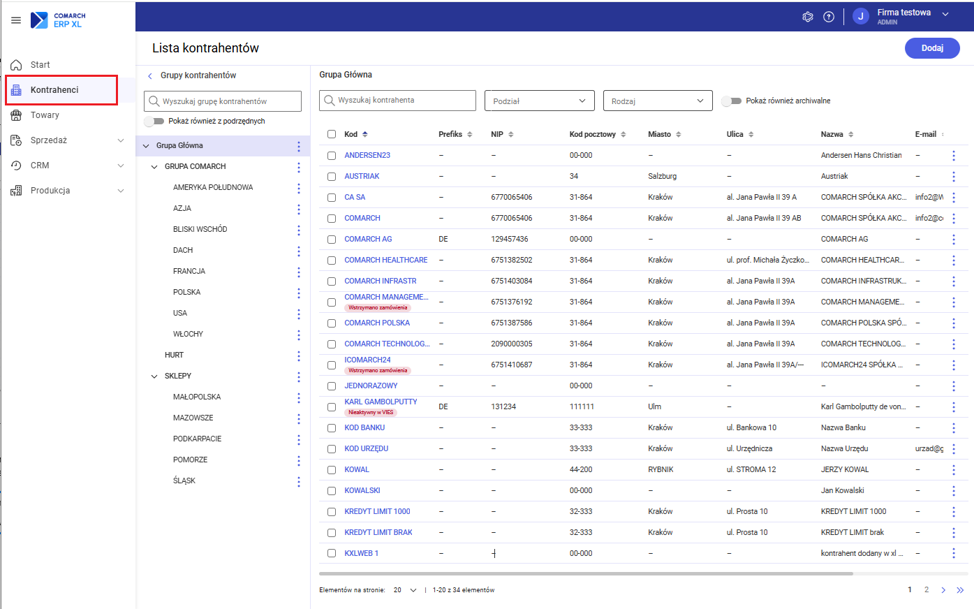
W tabeli dla każdego kontrahenta widoczne są kolumny: Kod, Prefiks, NIP, Kod pocztowy, Miasto, Ulica, Nazwa, E-mail oraz Telefon. Wszystkie te kolumny można sortować.
Przy kodzie kontrahenta mogą pojawić się kolorowe oznaczenia (tzw. chipsy) informujące o jego stanie, np. Archiwalny, Wstrzymano transakcje, Wstrzymano zamówienia, Niezarejestrowany w VAT, Zwolniony z VAT lub Nieaktywny w VIES.
Uwaga: Na liście kontrahentów oraz na kartotece kontrahenta wyświetlany jest zawsze jeden status. Jeżeli kontrahent, z którym wstrzymano transakcje, został zarchiwizowany, to będzie on oznaczony, jako archiwalny – dopiero po wycofaniu archiwizacji zostanie wyświetlony status Wstrzymano transakcje.
Operacje na liście kontrahentów
- Dodawanie kontrahenta – przycisk w nagłówku listy otwiera formularz tworzenia nowego kontrahenta. Jeżeli w panelu bocznym wybrana jest konkretna grupa, nowy kontrahent zostanie przypisany do tej grupy.
Gdy w grupie nie ma jeszcze żadnego kontrahenta, na środku pojawi się komunikat „Brak kontrahentów” wraz z przyciskiem do dodania pierwszego kontrahenta.
- Wybór grupy kontrahentów – w bocznym panelu można wybrać grupę, aby ograniczyć listę tylko do kontrahentów należących do niej. Można włączyć opcję uwzględniania podgrup. Zmiana grupy odświeża listę i przenosi Użytkownika na pierwszą stronę wyników.
- Wyszukiwanie i filtrowanie – dostępne są następujące filtry:
- Wyszukaj kontrahenta – pole tekstowe przeszukujące m.in. kod, NIP, adres, nazwę, e-mail i telefon.
- Podział – filtr wielokrotnego wyboru: Akwizytorzy, Dostawcy, Odbiorcy, Spedytorzy.
- Rodzaj – filtr według rodzaju kontrahenta (Kontrahent, Partner, Konkurencja itp.)
- Pokaż również archiwalne – przełącznik pokazujący także kontrahentów zarchiwizowanych.
- Sortowanie i stronicowanie – klikając nagłówek kolumny można zmienić sortowanie listy; można też ustawić liczbę wyświetlanych wierszy na stronie (10, 20 lub 30). Ustawienia filtrów, sortowania i rozmiaru strony są zapamiętywane.
Operacje na pojedynczym kontrahencie
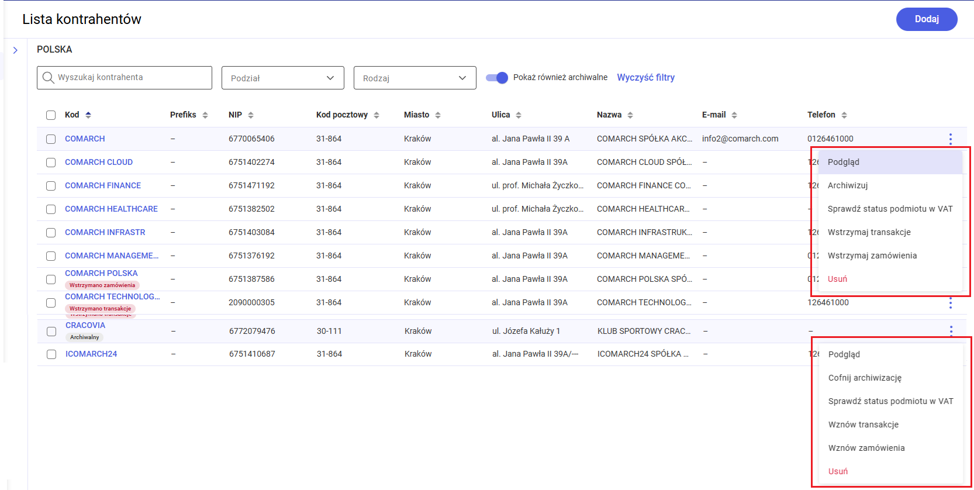
Po rozwinięciu menu kontekstowego w wierszu kontrahenta dostępne są akcje wymienione poniżej. Część z nich pojawia się warunkowo w zależności od stanu kontrahenta.
- Podgląd – otwiera kartę kontrahenta. Można go też uruchomić klikając na liście bezpośrednio na kod kontrahenta. Jeśli nie masz uprawnień do wyświetlenia kontrahenta, pojawi się komunikat „Nie można wyświetlić kontrahenta” z informacją o zakazie.
- Archiwizuj / Cofnij archiwizację – akcja przełącza się w zależności od tego, czy kontrahent jest już archiwalny. Dla kontrahenta aktywnego widoczna jest opcja „Archiwizuj”, a dla archiwalnego – „Cofnij archiwizację”. Przed archiwizacją system może wyświetlić ostrzeżenia (np. nierozliczone płatności, kontrahent jest płatnikiem lub kontrahentem głównym dla innych) i poprosić o potwierdzenie.
- Sprawdź status podmiotu w VAT – dostępna tylko dla kontrahentów będących podmiotami gospodarczymi. Weryfikuje status VAT/VIES kontrahenta na podstawie jego numeru NIP i prefiksu, a wynik prezentowany jest w formie komunikatu
- Wstrzymaj transakcje / Wznów transakcje – opcja przełącza się w zależności od tego, czy kontrahent ma już wstrzymane transakcje. System poprosi o potwierdzenie, a po wykonaniu operacji lista zostanie odświeżona.
- Wstrzymaj zamówienia / Wznów zamówienia – analogicznie do transakcji, opcja przełącza się zależnie od tego, czy zamówienia są już wstrzymane i wymaga potwierdzenia
- Usuń – oznaczona jako operacja ostrzegawcza. Przed usunięciem system sprawdza ewentualne ostrzeżenia i wyświetla okno potwierdzenia „Czy na pewno chcesz usunąć kontrahenta”. Jeśli nie masz uprawnień, pojawi się komunikat „Nie można usunąć kontrahenta”. Po pomyślnym usunięciu wyświetli się potwierdzenie „Usunięto kontrahenta”.
Weryfikacja statusu VAT jest możliwa, gdy spełnione są poniższe warunki:
Karta kontrahenta
Dodawanie nowego kontrahenta
Formularz dodawania kontrahenta otwiera się w oknie z nagłówkiem zawierającym tytuł oraz strzałkę powrotu, a na dole – przyciskami akcji (zapis, anulowanie).
Jeżeli dodawanie wywołano z poziomu konkretnej grupy, nowy kontrahent zostanie do niej przypisany (dane pobierane są ze wzorca kontrahenta danej grupy).
Formularz jest podzielony na cztery zakładki: [Dane podstawowe], [Księgowe], [CRM] oraz [Atrybuty].
Przy etykiecie zakładki wyświetlany jest wskaźnik błędów, dzięki czemu widać, w której zakładce znajdują się niepoprawnie wypełnione pola.
Nad zakładkami prezentowany jest pasek informacyjny z ostrzeżeniami.
Zakładka Dane podstawowe
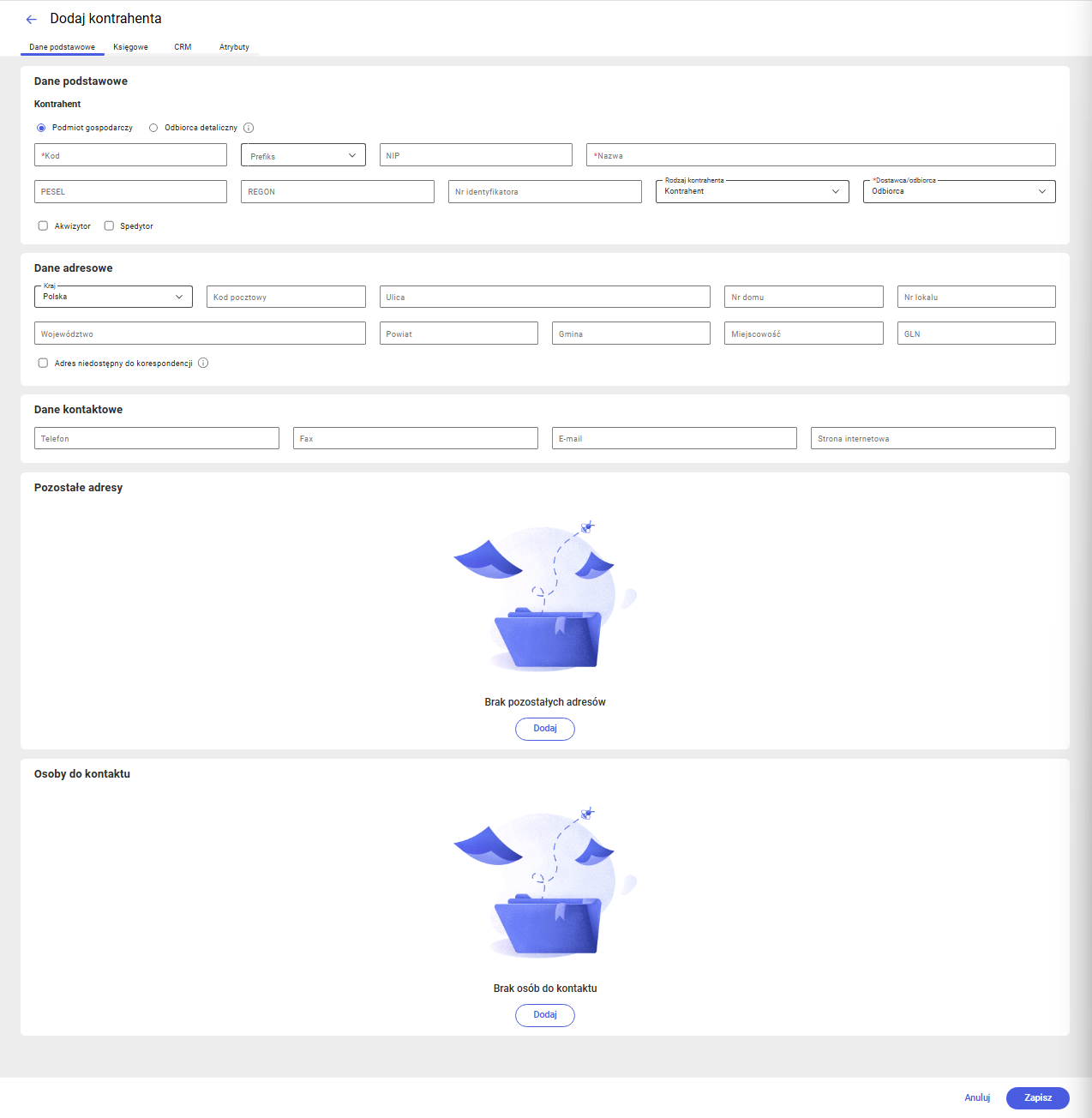
Sekcja Dane podstawowe – najpierw wybiera się typ kontrahenta: Podmiot gospodarczy lub Odbiorca detaliczny.
Następnie uzupełnia się pola: Kod (wymagany), Prefiks, NIP, Nazwa (wymagana), PESEL, REGON, Nr identyfikatora, Rodzaj, Dostawca/odbiorca (wymagane) oraz parametry Akwizytor i Spedytor
Po zaznaczeniu Akwizytor można podać Prowizję dla akwizytora (w %), a po zaznaczeniu Spedytor – wskazać kuriera.
Wpisanie numeru NIP uruchamia mechanizm autouzupełniania danych kontrahenta na podstawie tego numeru.
Uwaga: Autouzupełnianie uruchamia się, jeżeli dodawany kontrahent jest oznaczony jako podmiot gospodarczy – po wpisaniu numeru NIP z GUS dla kontrahenta polskiego lub z VIES dla kontrahenta unijnego automatycznie pobrane zostaną dane podstawowe oraz dane adresowe.
Uwaga: Pobieranie danych jest możliwe, gdy spełnione są poniższe warunki:
- System posiada aktualną gwarancję
- Aktywne jest połączenie internetowe
- Wpisany jest prawidłowy numer NIP
Sekcja Dane adresowe (adres główny) – uzupełnia się Kraj, Kod pocztowy, Ulica, Nr domu, Nr lokalu, Województwo, Powiat, Gmina, Miejscowość oraz GLN.
Kod pocztowy obsługuje autouzupełnianie pozostałych pól adresu.
Można też oznaczyć Adres niedostępny do korespondencji.
Sekcja Dane kontaktowe – wprowadza się Telefon, Fax, E-mail oraz Stronę internetową.
Sekcja Pozostałe adresy – za pomocą przycisku dodawania otwiera się formularz nowego adresu (z danymi podstawowymi, adresowymi i kontaktowymi, w tym możliwością oznaczenia adresu jako Wysyłkowy, Korespondencyjny, Bank oraz Wysyłkowy domyślny).
Dodane adresy wyświetlane są na liście, gdzie z menu wiersza można je edytować lub usunąć, a po zaznaczeniu wielu adresów – usunąć je seryjnie.
Sekcja Osoby do kontaktu – przyciskiem dodawania dodaje się osoby kontaktowe; ich lista prezentowana jest w tabeli z akcjami wiersza oraz akcjami seryjnymi.
Zakładka Księgowe
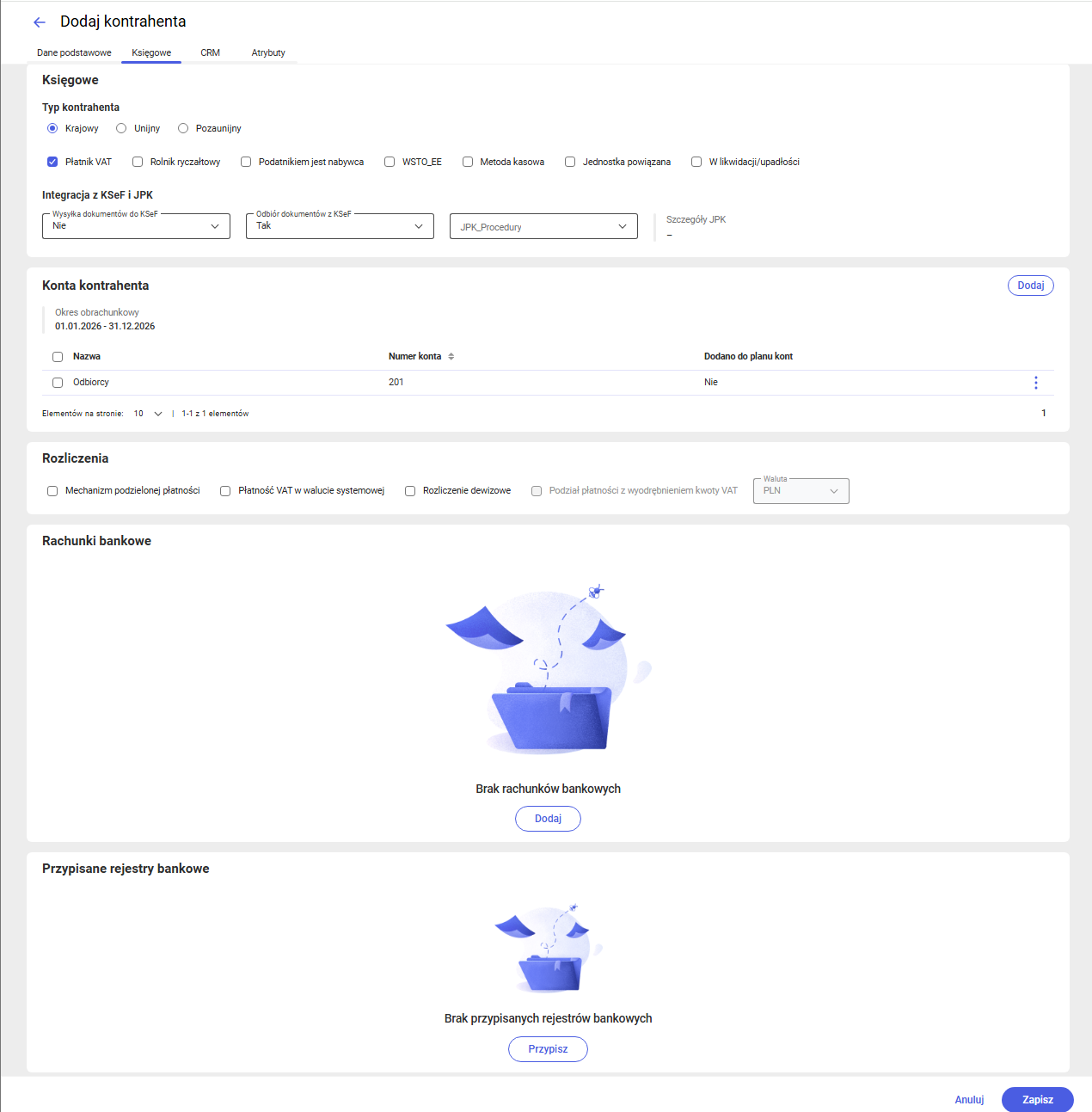
Sekcja Księgowe – wybiera się typ kontrahenta pod kątem VAT: Krajowy, Unijny lub Pozaunijny.
Dostępne są parametry: Płatnik VAT, Rolnik ryczałtowy, Podatnikiem jest nabywca, WSTO_EE, Metoda kasowa, Jednostka powiązana oraz W likwidacji/upadłości.
W części związanej z integracją z KSeF i JPK ustawia się Wysyłkę dokumentów do KSeF, Odbiór dokumentów z KSeF oraz procedury JPK.
Warunkowo dla kontrahenta nie będącego płatnikiem VAT pojawia się sekcja dokumentu tożsamości (numer, data wydania, organ wydający).
Sekcja Konta kontrahenta – wyświetla okres obrachunkowy i pozwala dodawać konta księgowe kontrahenta.
Sekcja Rozliczenia – ustawia się parametry: Mechanizm podzielonej płatności, Płatność VAT w walucie systemowej, Rozliczenie dewizowe, Podział płatności z wyodrębnieniem kwoty VAT oraz walutę rozliczeń.
Sekcja Rachunki bankowe – przyciskiem dodawania dodaje się konta bankowe; lista prezentowana jest w tabeli z akcjami wiersza i seryjnymi.
Sekcja Przypisane rejestry bankowe – przyciskiem Przypisz przypisuje się rejestry bankowe; lista obsługuje filtrowanie, akcje wiersza i akcje seryjne, a przy braku pozycji prezentowany jest pusty stan z przyciskiem przypisania.
Zakładka CRM
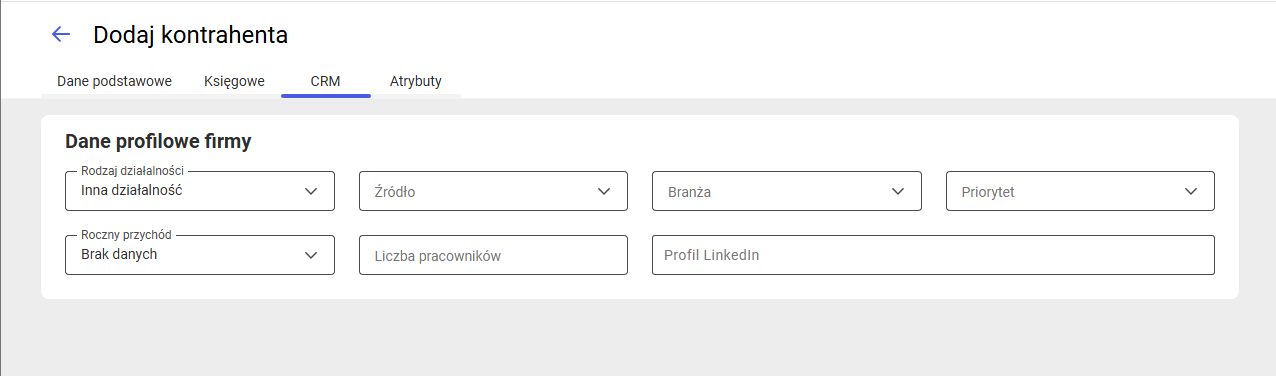
Zawiera sekcję z danymi profilowymi firmy.
Zakładka Atrybuty
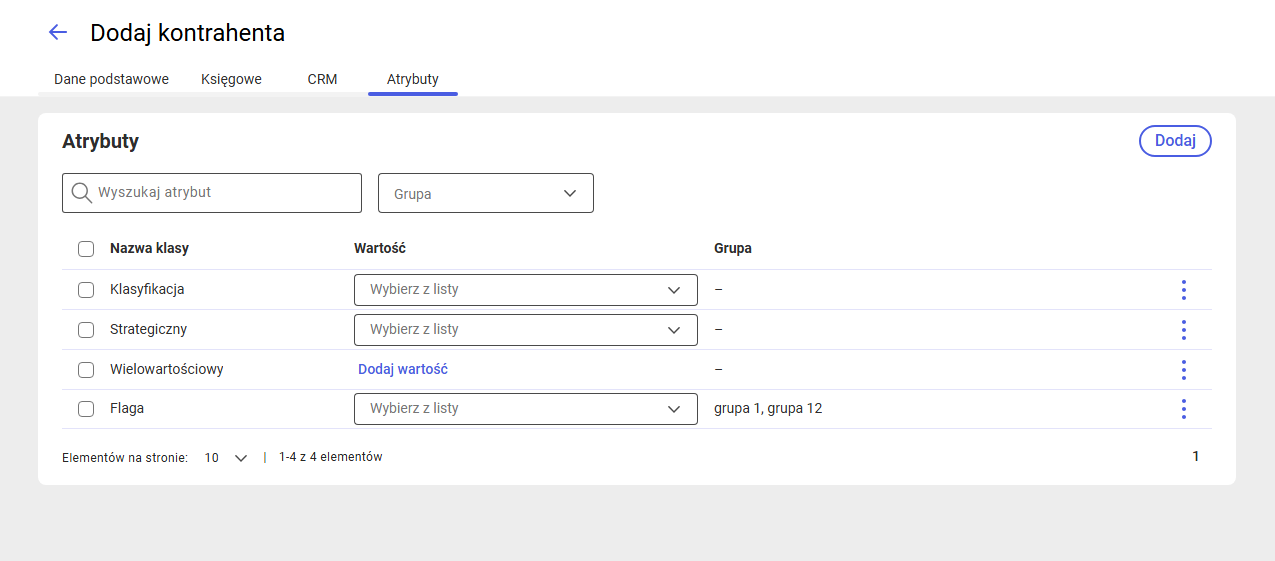
Pozwala uzupełnić atrybuty kontrahenta w trybie edycji; część atrybutów może zostać automatycznie ustawiona na podstawie wzorca grupy.
Szczegółowy opis obsługi atrybutów znajduje się w dedykowanym rozdziale dokumentacji poświęconym obsłudze atrybutów.
Zapis i anulowanie
Zapis uruchamia się przyciskiem w stopce formularza. Sprawdzana jest poprawność wszystkich zakładek oraz atrybutów; w razie błędów odpowiednie pole zostaje oznaczone jako błędne, a w przypadku problemów z zapisem prezentowany jest komunikat.
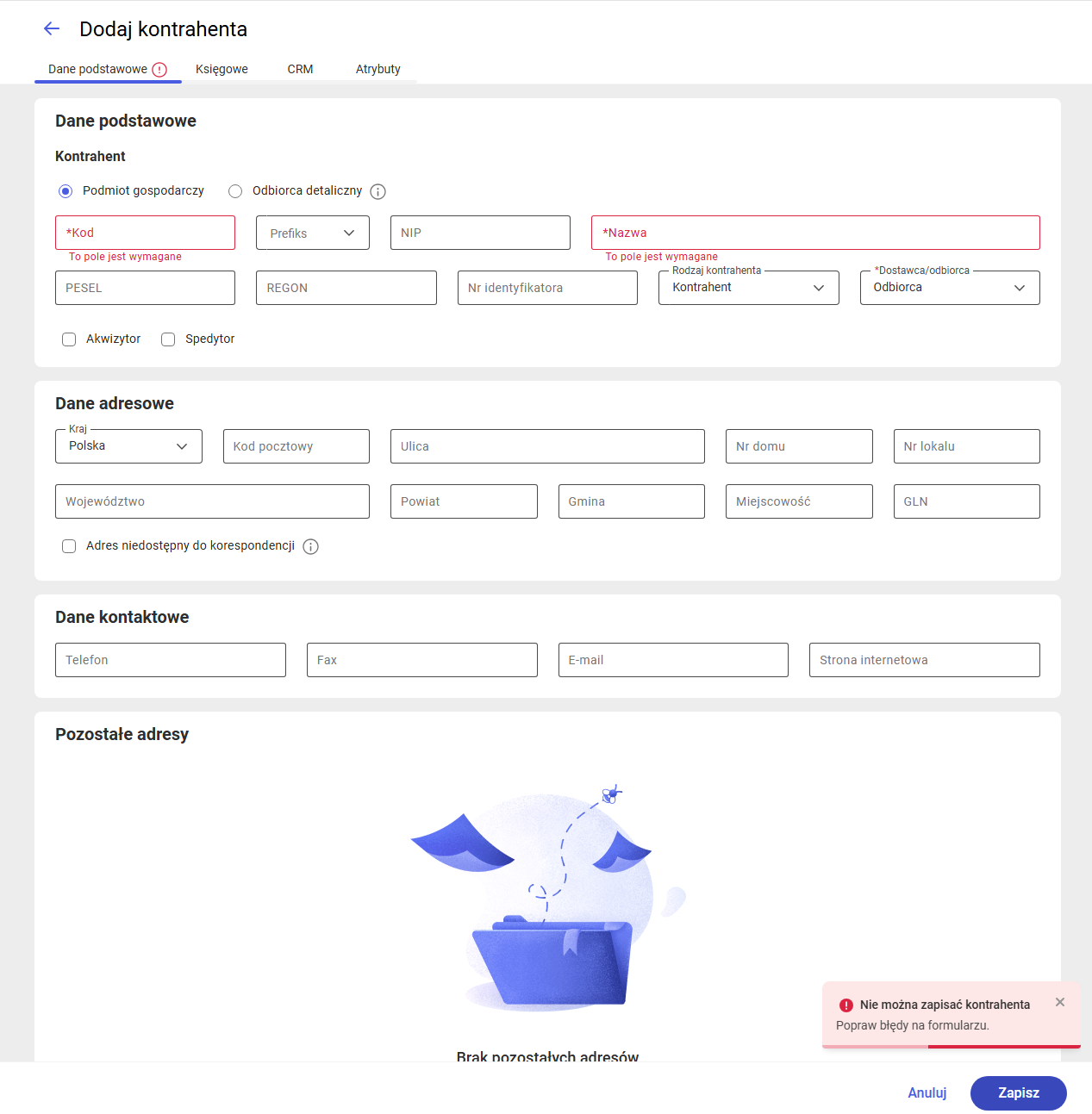
Po udanym zapisie okno zamyka się, a użytkownik otrzymuje komunikat potwierdzający.
Anulowanie zamyka formularz. Jeśli wprowadzono zmiany, wyświetlane jest okno z prośbą o potwierdzenie (z możliwością zapisania lub porzucenia zmian).
Wskazówka: Dokładne pola formularzy dodawanych pozycji (adres dodatkowy, osoba kontaktowa, konto kontrahenta, konto bankowe, rejestr bankowy itd.) oraz pełne listy akcji ich menu wierszy znajdują się w opisie edycji poszczególnych sekcji.
Karta kontrahenta w trybie podglądu
Kartę kontrahenta otwiera się z listy kontrahentów (akcja „Podgląd” w menu kontekstowym lub kliknięcie kodu) jako widok panelowy z nawigacją okruszkową (breadcrumbs) prowadzącą z powrotem do listy kontrahentów.
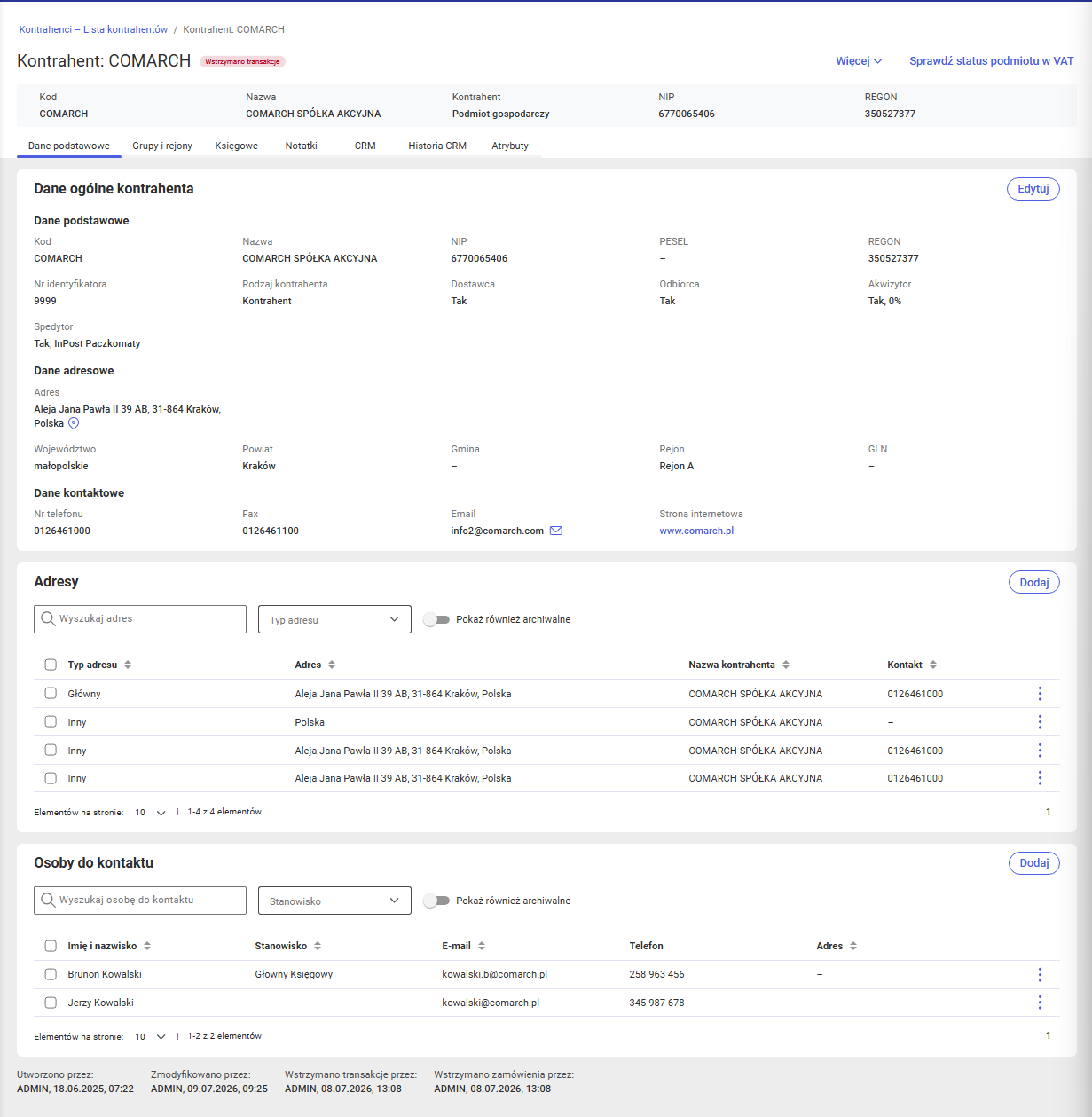
W odróżnieniu od formularza nowo dodawanego kontrahenta karta prezentuje dane wprowadzone wcześniej – poszczególne sekcje wspólne z formularzem (dane podstawowe, adresy, dane kontaktowe, dane księgowe, rozliczenia, konta, CRM, atrybuty) wyświetlane są w trybie tylko do odczytu, a ich modyfikacja odbywa się przez osobne przyciski edycji. Poniżej opisano elementy, które występują wyłącznie na karcie w trybie podglądu i nie mają odpowiednika na formularzu dodawania.
Nagłówek karty
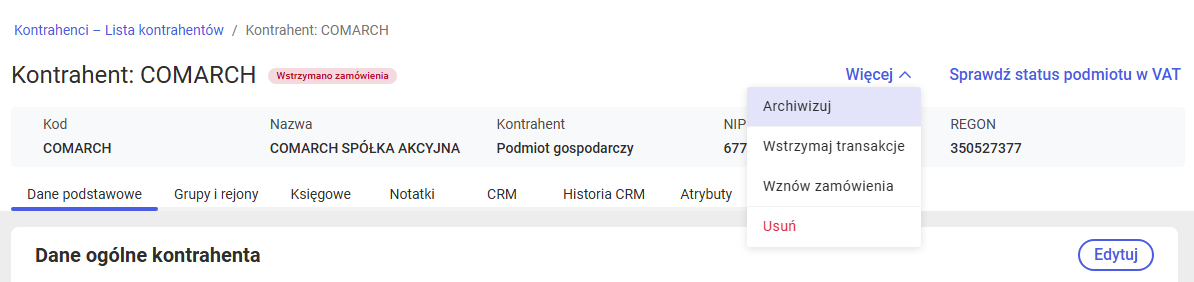
W nagłówku widoku, obok tytułu „Kontrahent: KOD”, prezentowany jest wskaźnik statusu kontrahenta.
Wskaźnik może przyjmować wartości: Archiwalny, Wstrzymano transakcje, Wstrzymano zamówienia, Niezarejestrowany w VAT, Zwolniony z VAT lub Nieaktywny w VIES – zależnie od stanu kontrahenta.
Pod tytułem prezentowane są pola tylko do odczytu: Kod, Nazwa, Typ kontrahenta, NIP lub PESEL oraz REGON.

Operacje w nagłówku karty
W nagłówku dostępne są przyciski akcji, których nie ma na formularzu dodawania (odpowiadają operacjom z menu wiersza na liście kontrahentów), częściowo widoczne warunkowo:
- Sprawdź status podmiotu w VAT – tylko dla podmiotu gospodarczego z numerem NIP.
- Archiwizuj / Cofnij archiwizację – zależnie od tego, czy kontrahent jest archiwalny.
- Wstrzymaj / Wznów transakcje oraz Wstrzymaj / Wznów zamówienia – zależnie od aktualnego stanu wstrzymania.
- Usuń – oznaczona jako operacja ostrzegawcza.
Zakładki występujące tylko w trybie podglądu
Karta zawiera więcej zakładek niż formularz dodawania. Poza wspólnymi z formularzem ([Dane podstawowe], [Księgowe], [CRM], [Atrybuty]) – prezentowanymi w trybie tylko do odczytu – dostępne są dodatkowo: [Grupy i rejony], [Notatki] oraz [Historia CRM]
Grupy i rejony
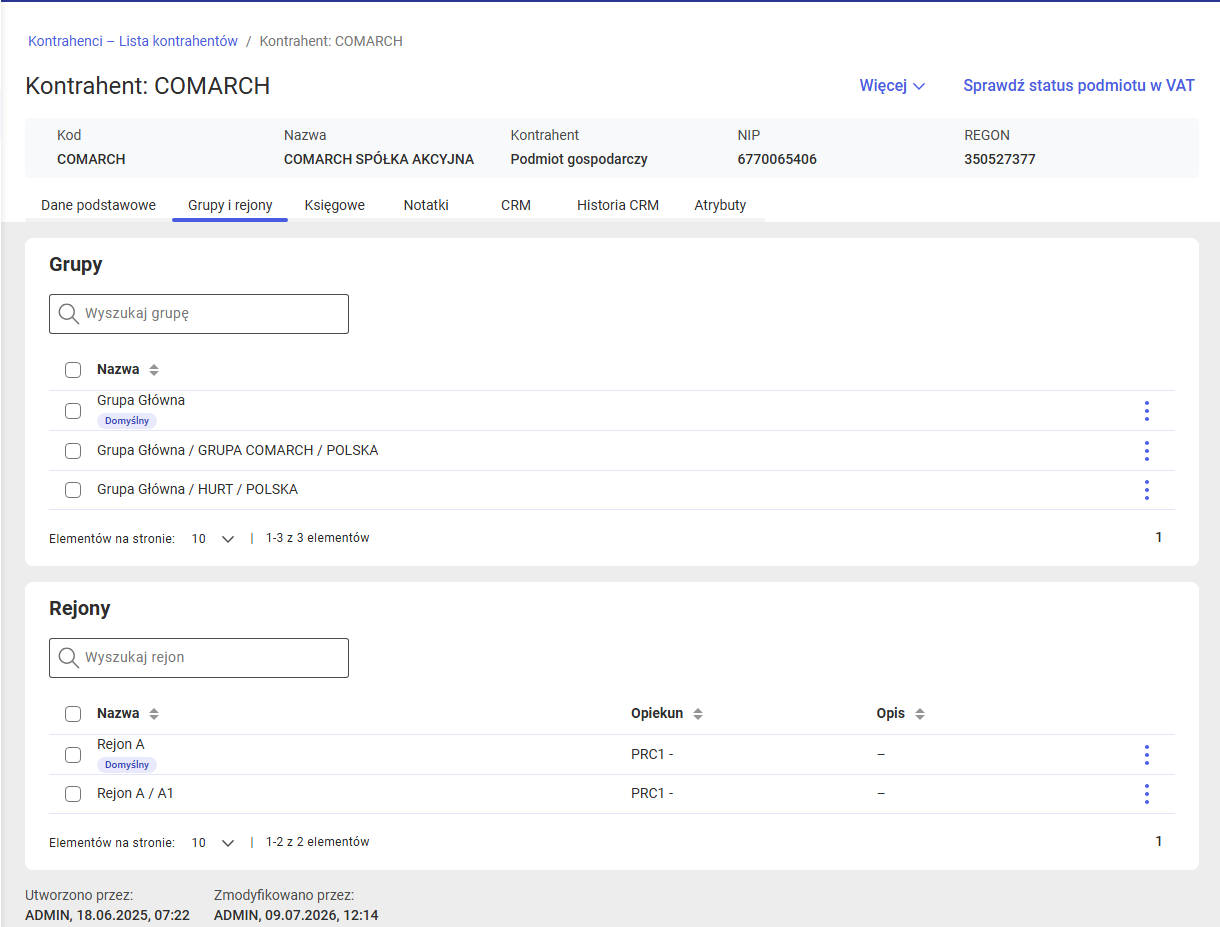
Zakładka zawiera sekcje Grupy i Rejony, każda w postaci listy.
Na liście grup dostępne są akcje Podgląd oraz Ustaw jako domyślny, a na liście rejonów Podgląd, Ustaw jako domyślny oraz Odepnij.
Notatki
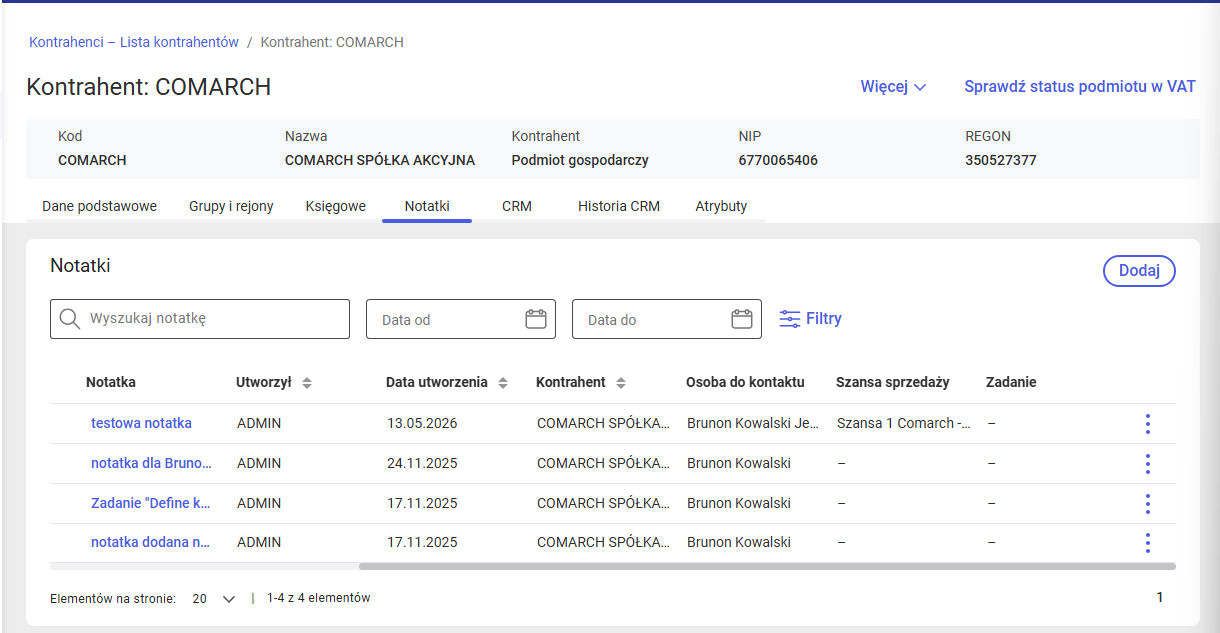
Wyświetla notatki powiązane z kontrahentem.
Historia CRM
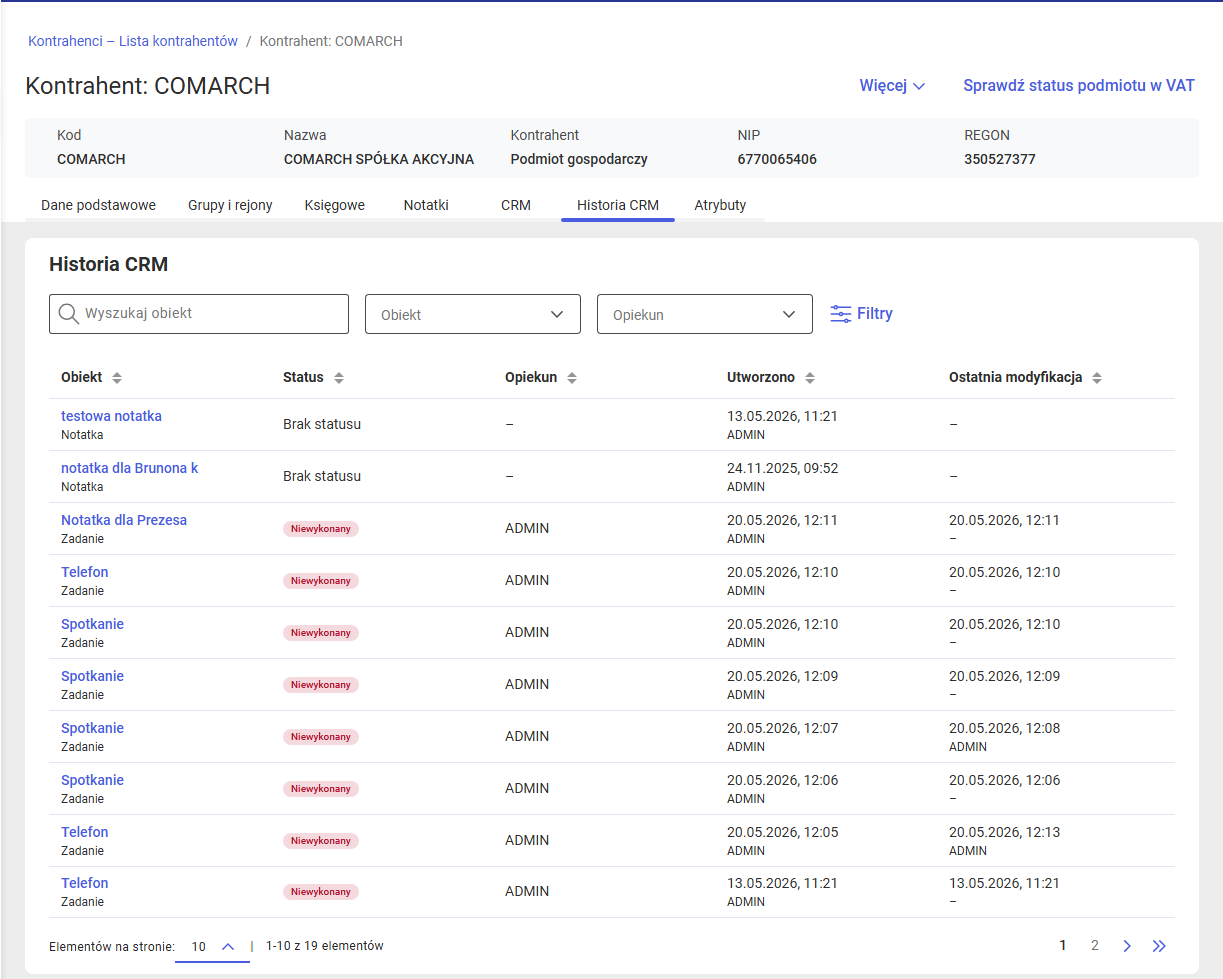
Wyświetla siatkę historii obiektów CRM przypisanych do kontrahenta; przy braku danych pojawia się komunikat „Brak obiektów w historii”.
Informacje o obiekcie
Na dole karty – element nieobecny na formularzu dodawania – prezentowana jest sekcja właściwości: Utworzono przez i Zmodyfikowano przez (z datami), a dla kontrahenta z wstrzymanymi transakcjami/zamówieniami – dodatkowo informacja, kto i kiedy je wstrzymał.

Edycja danych kontrahenta
Edycji danych kontrahenta dokonuje się z poziomu formularza w trybie podglądu.
Chociaż formularz nazywany jest „trybem podglądu”, w praktyce łączy przeglądanie danych z akcjami edycyjnymi (edycja danych ogólnych, księgowych, rozliczeń, atrybutów, CRM oraz operacje na listach adresów, grup, rejonów, kont).
Edycja danych podstawowych kontrahenta
Edycję danych podstawowych uruchamia się z karty kontrahenta, na zakładce [Dane podstawowe], przyciskiem Edytuj przy sekcji Dane ogólne kontrahenta.
Przycisk Edytuj jest ukrywany, gdy kontrahent jest archiwalny.
Po kliknięciu Edytuj otwierane jest okno edycji w trybie pełnoekranowym.
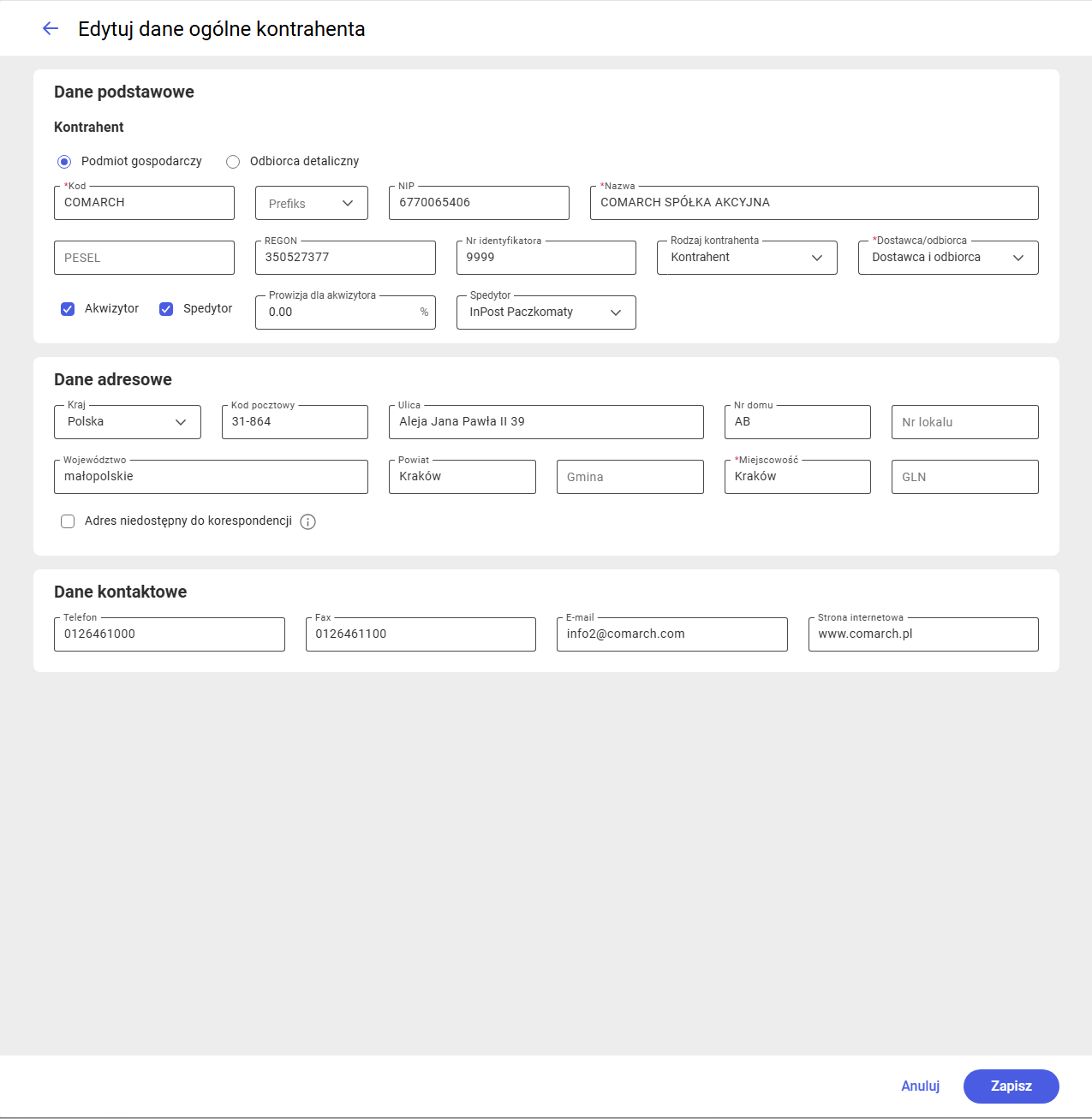
W odróżnieniu od formularza dodawania kontrahenta okno edycji danych podstawowych nie ma zakładek i obejmuje wyłącznie trzy sekcje odpowiadające zakładce [Dane podstawowe]: sekcję danych podstawowych, sekcję danych adresowych oraz sekcję danych kontaktowych.
Edytowane pola są tożsame z opisanymi dla zakładki [Dane podstawowe] formularza dodawania:
- Sekcja danych podstawowych – typ kontrahenta, Kod, Prefiks, NIP, Nazwa, PESEL, REGON, Nr identyfikatora, Rodzaj, Dostawca/odbiorca oraz parametry Akwizytor i Spedytor (z prowizją/kurierem).
- Sekcja adresu – dane adresu głównego.
- Sekcja danych kontaktowych – Telefon, Fax, E-mail, Strona internetowa.
Danych księgowych, rozliczeń, CRM ani atrybutów nie edytuje się w tym oknie – mają one własne, osobne okna edycji uruchamiane z odpowiednich zakładek karty.
Zapis uruchamia przycisk akcji formularza. Jeśli formularz jest poprawny, przed właściwym zapisem system sprawdza ostrzeżenia (m.in. duplikat NIP zależnie od konfiguracji oraz pola zalecane do uzupełnienia) i w razie potrzeby wyświetla okno z prośbą o ich zaakceptowanie; w przeciwnym razie prezentowane są błędy i zapis jest blokowany.
Wyjście z okna następuje po naciśnięciu przycisku Anuluj lub strzałki w nagłówku formularza.. Jeżeli wprowadzono zmiany, wyświetlane jest okno z prośbą o potwierdzenie (z możliwością zapisania lub porzucenia zmian, komunikat „Zamknięcie formularza bez zapisu spowoduje utratę wprowadzonych danych.”)
Edycja sekcji Adresy
Sekcja Adresy prezentuje listę adresów kontrahenta w formie tabeli oraz przycisk dodawania nowego adresu w nagłówku sekcji.
Lista zawiera kolumny: Typ adresu (z ewentualnym chipem „Archiwalny”), Adres, Nazwa kontrahenta oraz Kontakt. Wszystkie kolumny można sortować, a lista obsługuje stronicowanie (5, 10 lub 20 wierszy na stronie).
Dostępne są filtry: pole Wyszukaj adres, filtr Typ adresu (wielokrotny wybór) oraz przełącznik Pokaż również archiwalne.
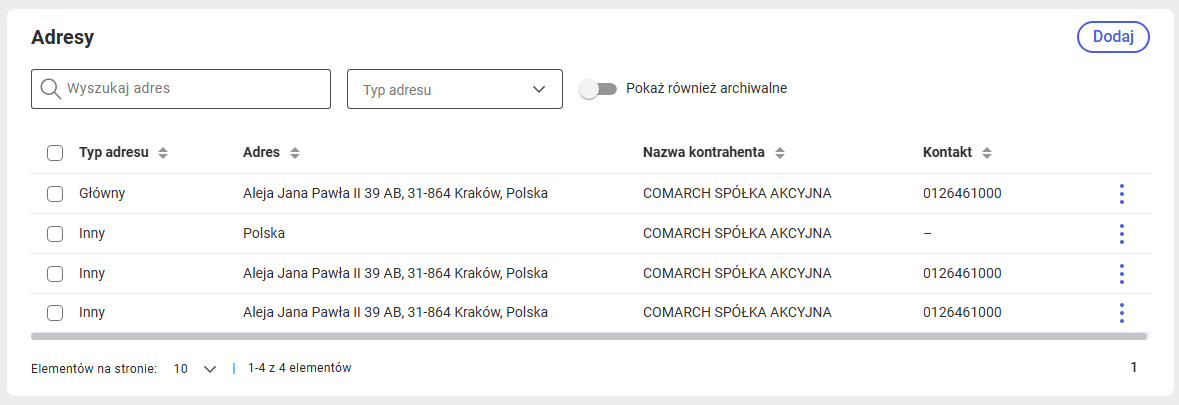
Gdy kontrahent nie ma dodatkowych adresów, wyświetlany jest pusty stan „Brak pozostałych adresów”
Dodawanie adresu
Przyciskiem dodawania w nagłówku sekcji otwiera się okno pełnoekranowe „Dodaj adres”. Okno składa się z trzech sekcji: danych podstawowych adresu, danych adresowych oraz danych kontaktowych.
- Dane podstawowe – Kod (wymagany), Prefiks, NIP, Nazwa, PESEL, REGON. Wprowadzenie numeru NIP uruchamia autouzupełnianie danych.
- Dane adresowe – pola adresu (kraj, kod pocztowy, ulica, numery, województwo, powiat, gmina, miejscowość, GLN) oraz znaczniki typu adresu (wysyłkowy, korespondencyjny, bankowy).
- Dane kontaktowe – telefon, fax, e-mail.
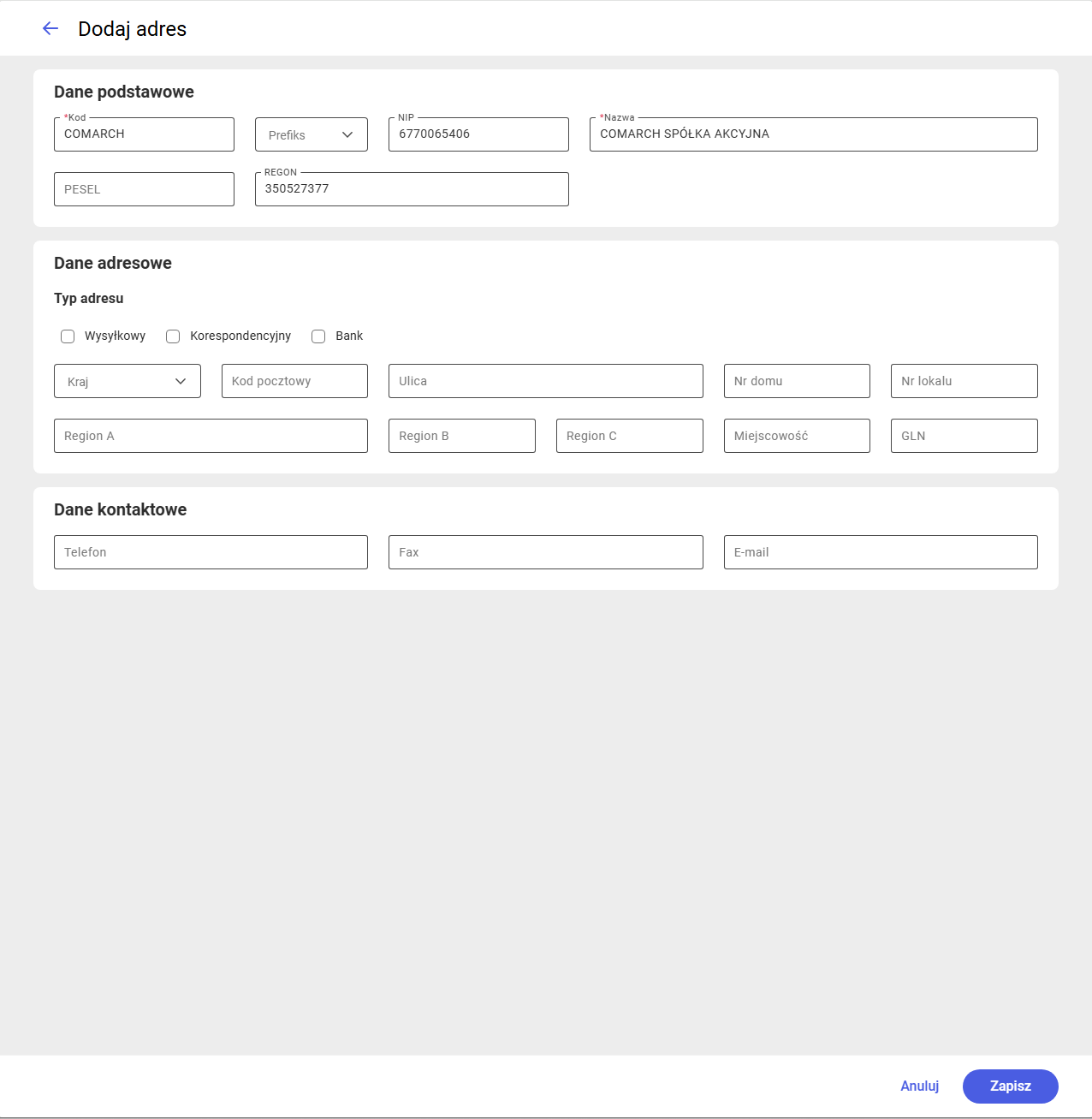
Zapis następuje przyciskiem akcji; jeśli formularz zawiera błędy, prezentowany jest komunikat i fokus przenoszony jest na sekcję z błędem. Po udanym dodaniu lista odświeża się, a użytkownik otrzymuje komunikat „Dodano adres” (przy niepowodzeniu – „Nie można dodać adresu”).
Operacje na pojedynczym adresie
Po rozwinięciu menu kontekstowego w wierszu adresu dostępne są cztery akcje, częściowo warunkowe.
- Podgląd – otwiera okno ze szczegółami adresu (tryb tylko do odczytu). Dostępny dla każdego adresu.
- Edytuj – widoczna tylko dla adresów niearchiwalnych. Po jej wywołaniu system pobiera szczegóły adresu i otwiera okno pełnoekranowe „Edytuj adres” z tymi samymi sekcjami co przy dodawaniu, wypełnionymi bieżącymi danymi. Po zapisie lista odświeża się, a użytkownik otrzymuje komunikat „Zapisano adres” (przy błędzie – „Nie można zapisać adresu”).
- Archiwizuj – widoczna tylko dla adresów, które nie są adresem głównym ani archiwalnym. Przed wykonaniem system wyświetla okno potwierdzenia „Archiwizuj adres” z ostrzeżeniem, że operacja jest nieodwracalna. Po potwierdzeniu lista odświeża się i pojawia się komunikat „Zarchiwizowano adres”.
- Usuń – oznaczona jako operacja ostrzegawcza; widoczna tylko dla adresów niebędących adresem głównym i niearchiwalnych. Przed usunięciem system wyświetla okno potwierdzenia „Usuń adres”. Po potwierdzeniu adres jest usuwany, lista się odświeża, a użytkownik otrzymuje komunikat „Usunięto adres”. Jeśli adres jest aktualnie wykorzystywany w systemie, pojawia się komunikat „Nie można usunąć adresu” z informacją „Adres obecnie jest wykorzystywany w systemie”.
W oknie dodawania i edycji adresu wyjście następuje przyciskiem powrotu/anulowania. Jeżeli wprowadzono zmiany, wyświetlane jest okno z prośbą o potwierdzenie (z możliwością zapisania lub porzucenia zmian).
Operacje na grupach i rejonach kontrahenta
Grupy
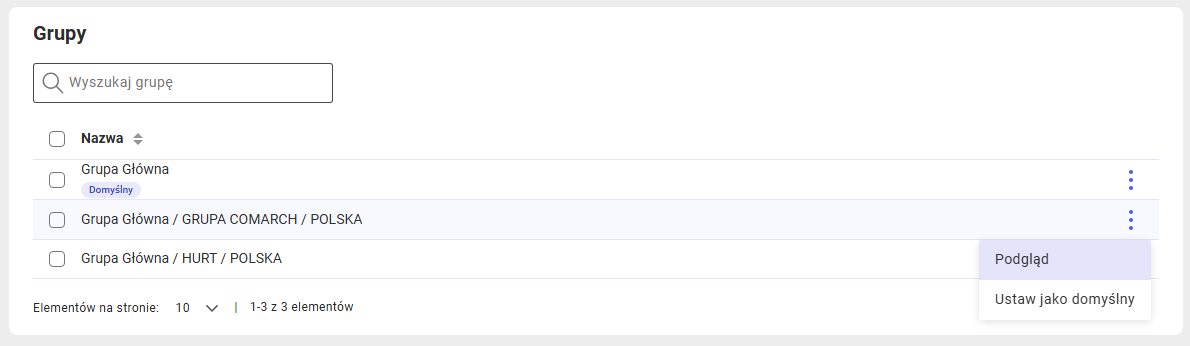
Sekcja prezentuje listę grup, do których przypisany jest kontrahent.
Lista zawiera kolumnę Nazwa (ścieżka grupy), przy której – dla grupy domyślnej – wyświetlany jest chip Domyślny. Kolumnę można sortować, a grupa domyślna prezentowana jest priorytetowo na górze.
Dostępne jest pole filtra Wyszukaj grupę, a lista obsługuje stronicowanie (10, 20 lub 30 wierszy na stronie).
W menu wiersza dla poszczególnej grupy dostępne są następujące akcje:
- Podgląd – otwiera kartę wybranej grupy kontrahentów.
- Ustaw jako domyślny – widoczna tylko dla grupy, która nie jest jeszcze domyślna; ustawia wybraną grupę jako domyślną i odświeża listę. W razie niepowodzenia pojawia się komunikat „Nie można ustawić grupy jako domyślnej”
Rejony
Sekcja Rejony prezentuje listę rejonów, do których przypisany jest kontrahent.
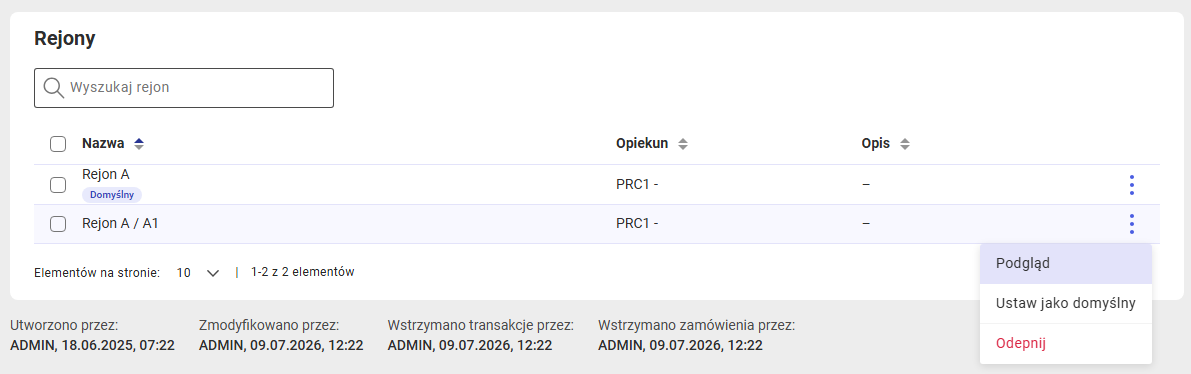
Lista zawiera trzy kolumny: Nazwa (ścieżka rejonu, przy której – dla rejonu domyślnego – wyświetlany jest chip Domyślny), Opiekun (prezentowany jako „kod – nazwa”) oraz Opis. Wszystkie kolumny można sortować, a rejon domyślny prezentowany jest priorytetowo na górze.
W menu wiersza dla poszczególnego rejonu dostępne są następujące akcje:
- Podgląd – otwiera kartę wybranego rejonu
- Ustaw jako domyślny – widoczna tylko dla rejonu, który nie jest jeszcze domyślny; ustawia wybrany rejon jako domyślny i odświeża listę. W razie niepowodzenia pojawia się komunikat „Nie można ustawić rejonu jako domyślnego”
- Odepnij – oznaczona jako operacja ostrzegawcza. Przed odpięciem wyświetlane jest okno potwierdzenia „Odepnij rejon” z pytaniem „Czy na pewno chcesz odpiąć rejon”. Po potwierdzeniu rejon jest odpinany, a użytkownik otrzymuje komunikat „Odpięto wybrany rejon” (przy błędzie – „Nie można odpiąć rejonu”). W odróżnieniu od sekcji „Grupy” akcja Odepnij dla rejonu nie jest ukrywana dla rejonu domyślnego.
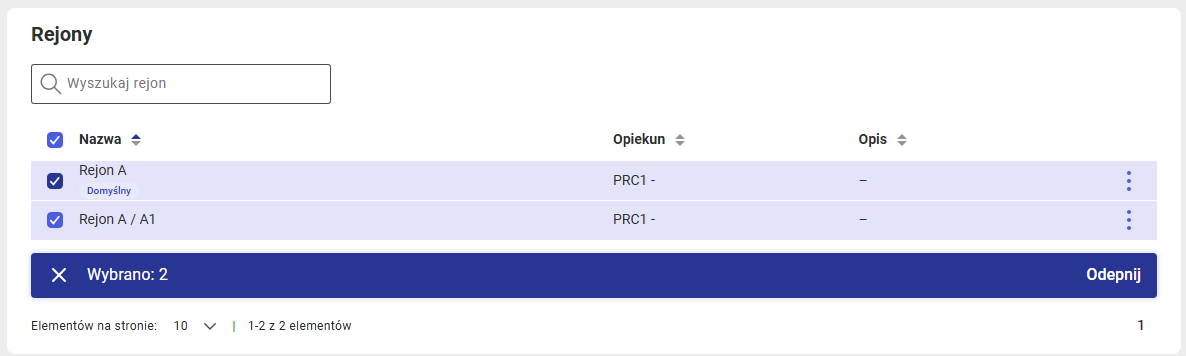
Dla zaznaczonych rejonów dostępna jest seryjna akcja Odepnij. Po jej wywołaniu, jeśli zaznaczono jeden rejon, otwierane jest zwykłe okno odpięcia; przy większej liczbie rejonów wyświetlane jest okno „Odepnij rejony (X)” z pytaniem „Czy na pewno chcesz odpiąć wybrane rejony?”. Po potwierdzeniu pojawia się komunikat „Odpięto wybrane rejony”, przy częściowym powodzeniu „Odpięto X z Y rejonów”, a przy niepowodzeniu „Nie można odpiąć rejonów”.
Edycja zakładki [Księgowe]
Sekcja Księgowe
Sekcja prezentuje dane księgowe tylko do odczytu, a w nagłówku sekcji znajduje się przycisk Edytuj uruchamiający edycję.
Po kliknięciu Edytuj otwierane jest okno o tytule „Edytuj księgowe”.
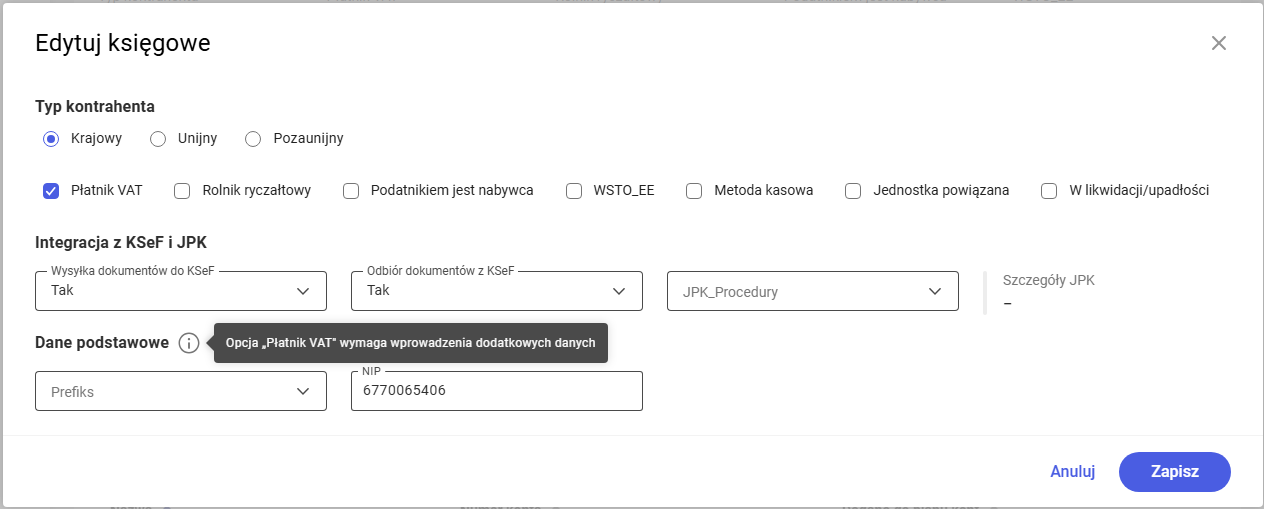
Okno zawiera te same pola co sekcja księgowa formularza dodawania kontrahenta: wybór typu kontrahenta (Krajowy / Unijny / Pozaunijny), parametry (Płatnik VAT, Rolnik ryczałtowy, Podatnikiem jest nabywca, WSTO_EE, Metoda kasowa, Jednostka powiązana, warunkowo W likwidacji/upadłości oraz JST/GV) oraz sekcję Integracja z KSeF i JPK (Wysyłka/Odbiór dokumentów z KSeF, procedury JPK) i – warunkowo – Dokument tożsamości.
Dodatkowo okno zawiera warunkową sekcję Dane podstawowe z polami Prefiks i NIP (wraz z podpowiedzią „Opcja »Płatnik VAT« wymaga wprowadzenia dodatkowych danych”). Sekcja ta pojawia się tylko wtedy, gdy zaznaczono Płatnik VAT. Wpisany numer NIP jest walidowany (m.in. poprawność dla wskazanego prefiksu oraz sprawdzenie duplikatu wśród innych kontrahentów).
Zapis uruchamia przycisk Zapisz w stopce okna,
Jeśli w formularzu nie wprowadzono żadnych zmian, okno po prostu się zamyka.W przeciwnym razie sprawdzana jest poprawność formularza – jeśli dane księgowe lub blokujące pola danych podstawowych są niepoprawne, pola są oznaczane jako błędne i wyświetlany jest komunikat o błędzie zapisu.
Przed właściwym zapisem, zależnie od konfiguracji („kontroluj parametry przy dodawaniu” w trybie ostrzegania), system może sprawdzić duplikat numeru NIP oraz zalecane do uzupełnienia pola (np. brak NIP dla płatnika VAT) i wyświetlić okno z ostrzeżeniami do zaakceptowania.
Po zatwierdzeniu wysyłane jest żądanie aktualizacji danych księgowych kontrahenta. Po powodzeniu okno zamyka się, karta odświeża dane, a użytkownik otrzymuje komunikat „Zapisano kontrahenta”; w razie błędu pojawia się komunikat „Wystąpił błąd podczas zapisywania kontrahenta”.
Wyjście z okna następuje przyciskiem Anuluj lub przyciskiem zamknięcia. Jeżeli wprowadzono zmiany, wyświetlane jest okno z prośbą o potwierdzenie (z możliwością zapisania lub porzucenia zmian); w przeciwnym razie okno zamyka się od razu.
Rozliczenia
W sekcji prezentowane są (jako „Tak”/„Nie”) pola: Mechanizm podzielonej płatności, Płatność VAT w walucie systemowej, Rozliczenie dewizowe, Podział płatności z wyodrębnieniem kwoty VAT oraz Waluta., a w nagłówku sekcji znajduje się przycisk Edytuj uruchamiający edycję.
Po kliknięciu Edytuj otwiera się okno o tytule „Edytuj rozliczenia”.
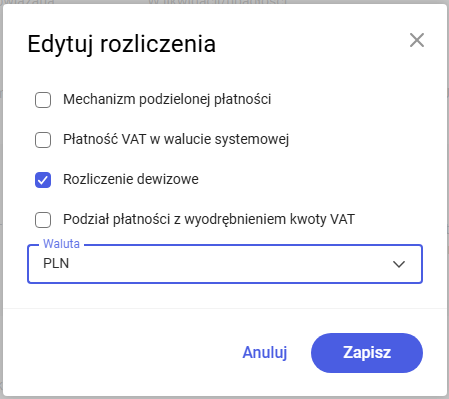
Formularz edycji rozliczeń zawiera cztery pola typu „tak/nie” (checkboxy): Mechanizm podzielonej płatności, Płatność VAT w walucie systemowej, Rozliczenie dewizowe oraz Podział płatności z wyodrębnieniem kwoty VAT, a także pole wyboru Waluta aktywowane po zaznaczeniu Rozliczenia dewizowe.
Formularz uruchamiany jest w wariancie zależnym od typu kontrahenta – dla odbiorcy detalicznego odznaczony i nieaktywny jest parametr Mechanizm podzielonej płatności.
Zapis uruchamia się przyciskiem Zapisz w stopce okna. Po powodzeniu okno zamyka się, karta odświeża dane kontrahenta, a użytkownik otrzymuje komunikat „Zapisano kontrahenta”; w razie błędu pojawia się komunikat „Wystąpił błąd podczas zapisywania kontrahenta”.
Wyjście z okna następuje przyciskiem Anuluj lub przyciskiem zamknięcia. Jeżeli wprowadzono zmiany, wyświetlane jest okno z prośbą o potwierdzenie (z możliwością zapisania lub porzucenia zmian); w przeciwnym razie okno zamyka się od razu.
Konta kontrahenta
Sekcja Konta kontrahenta to trzeci kafelek zakładki [Księgowe] na karcie kontrahenta (poniżej sekcji „Rozliczenia”, powyżej „Rachunków bankowych”). W nagłówku sekcji znajduje się przycisk Dodaj, a poniżej – pole wyboru okresu obrachunkowego oraz tabela z kontami.
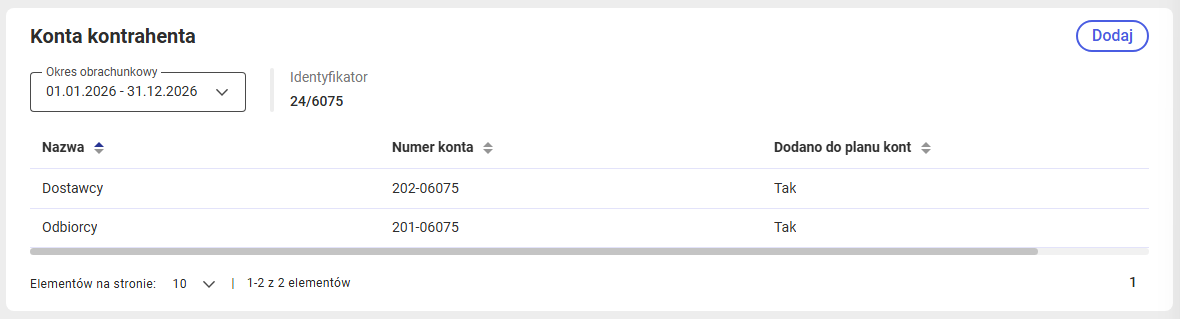
W odróżnieniu od wcześniejszych sekcji zakładki [Księgowe] sekcja ta nie ma osobnego okna „Edytuj” – jedyną operacją modyfikującą dane jest dodawanie kont (usuwanie kont dostępne jest na formularzu tworzenia kontrahenta, nie na karcie w tej sekcji).
Nad tabelą prezentowany jest rozwijane pole wyboru Okres obrachunkowy (z zakresem dat „dd.mm.rrrr – dd.mm.rrrr”) oraz pole tylko do odczytu Identyfikator. Zmiana okresu przeładowuje listę kont od pierwszej strony; przy uruchomieniu domyślnie wybierany jest okres wskazany przez system (lub pierwszy z listy).
Gdy nie ma żadnego okresu obrachunkowego, zamiast pola wyboru wyświetlana jest informacja „Okres obrachunkowy: Brak okresu” oraz pusty stan „Brak kont” z podpowiedzią „Otwórz okres obrachunkowy i stwórz plan kont, aby móc dodać konto”.
Lista kont zawiera trzy kolumny: Nazwa, Numer konta (z opcjonalnym chipem Pozabilansowe dla kont pozabilansowych) oraz Dodano do planu kont (wartość „Tak”). Wszystkie kolumny można sortować (domyślnie po Nazwie rosnąco), a lista obsługuje stronicowanie (5, 10 lub 20 wierszy na stronie).
Gdy w wybranym okresie nie ma jeszcze kont, wyświetlany jest pusty stan „Brak kont”; jeśli do okresu można dodać konta, pojawia się w nim przycisk Dodaj, a jeśli nie – dodatkowo podpowiedź „Do wybranego okresu obrachunkowego nie można dodać konta”.
Po kliknięciu Dodaj system pobiera dostępne symbole kont (pomijając już dodane) oraz konfigurację kontrahenta, a następnie otwiera okno „Dodaj konto”.
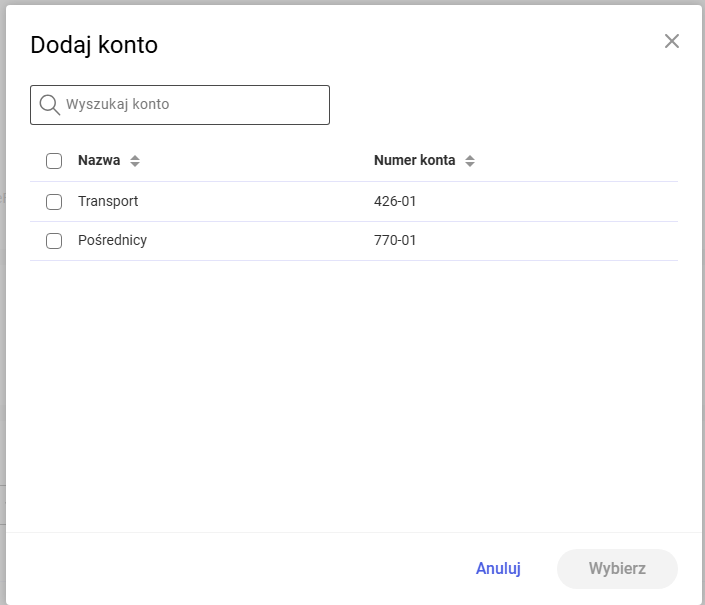
W oknie prezentowana jest tabela dostępnych kont z możliwością wyszukiwania (po nazwie i numerze konta) oraz sortowania; konta zaznacza się na liście. Zaznaczenie zatwierdza się przyciskiem Wybierz (aktywnym dopiero po zaznaczeniu co najmniej jednego konta) albo rezygnuje przyciskiem Anuluj lub przyciskiem zamknięcia okna. Przy braku dostępnych kont wyświetlany jest pusty stan „Brak kont”.
Po zatwierdzeniu wyboru wybrane konta są dodawane do bieżącego okresu obrachunkowego.
Po dodaniu prezentowany jest komunikat zależny od wyniku: przy pełnym powodzeniu „Dodano konto kontrahenta” (jedno konto) lub „Dodano wybrane konta kontrahenta” (wiele), przy częściowym powodzeniu ostrzeżenie „Dodano X z Y kont kontrahenta”, a przy niepowodzeniu „Nie można dodać konta kontrahenta” / „Nie można dodać wybranych kont kontrahenta”.
Jeżeli sposób generowania numerów kont wymaga numeru NIP, a kontrahent go nie ma, dodawanie jest blokowane i wyświetlany jest komunikat „Nie można dodać wybranych kont” z treścią „Aby założyć konta analityczne, uzupełnij pole NIP”.
Rachunki bankowe
Sekcja Rachunki bankowe to czwarty kafelek zakładki [Księgowe] na karcie kontrahenta (poniżej „Kont kontrahenta”, powyżej „Rejestrów bankowych”). W nagłówku sekcji znajduje się przycisk Dodaj, a poniżej – lista z rachunkami bankowymi kontrahenta.
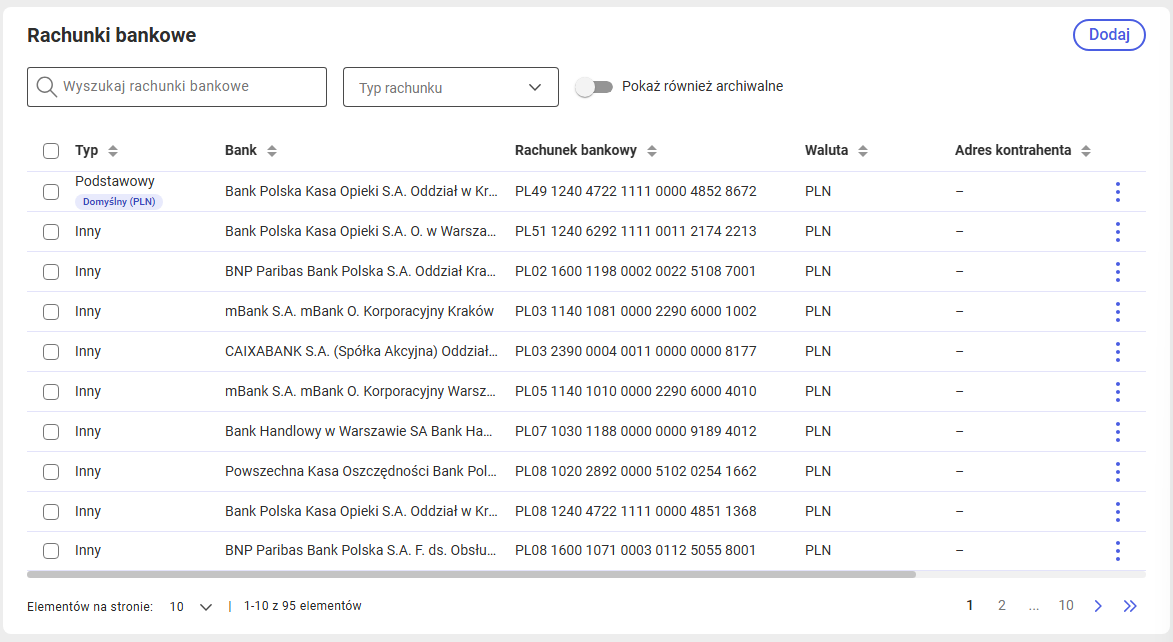
Pierwszą kolumną listy jest Typ rachunku ( Podstawowy / Oddziałowy / Inny), a pozostałe kolumny pochodzą ze wspólnej konfiguracji rachunków bankowych (nazwa banku, numer rachunku, waluta). Lista obsługuje stronicowanie (5, 10 lub 20 wierszy na stronie).
Dostępne filtry to: pole Wyszukaj rachunki bankowe, filtr Typ rachunku (pojedynczy wybór: Podstawowy / Oddziałowy / Inny) oraz przełącznik Pokaż również archiwalne. Gdy kontrahent nie ma rachunków, prezentowany jest pusty stan „Brak rachunków bankowych” z przyciskiem Dodaj; przy braku wyników wyszukiwania wyświetlany jest komunikat „Brak wyników”.
Przyciskiem Dodaj (w nagłówku sekcji lub w pustym stanie) otwiera się okno dodawania rachunku bankowego.
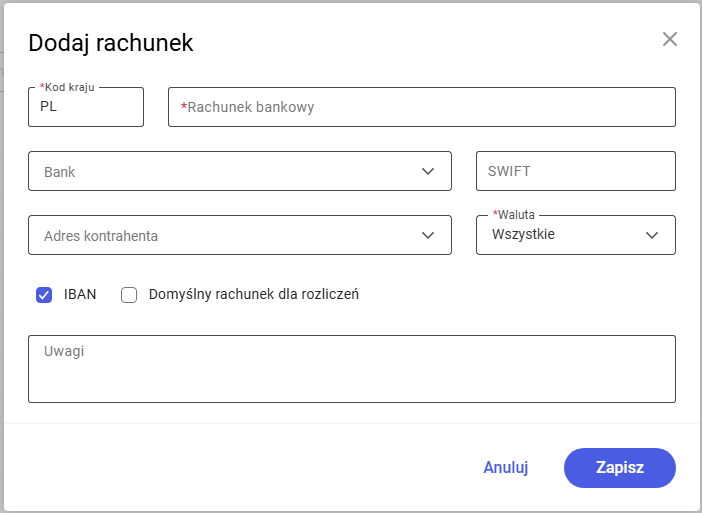
Po zapisie, jeśli nowy rachunek oznaczono jako domyślny, a w danej walucie istnieje już rachunek domyślny, system wykrywa konflikt i – w razie potrzeby – proponuje przekierowanie niewysłanych płatności. Po powodzeniu prezentowany jest komunikat „Dodano rachunek”, a przy błędzie – „Błąd podczas dodawania rachunku”.
Menu kontekstowe wiersza udostępnia następujące akcje:
- Podgląd – zawsze widoczna; otwiera okno podglądu rachunku
- Edytuj – widoczna tylko dla rachunków niearchiwalnych; otwiera okno edycji rachunku. Jeśli zmieniono numer rachunku, a rachunek ma powiązane płatności, system wymaga potwierdzenia archiwizacji dotychczasowego rachunku (a przy niewysłanych płatnościach – wskazania rachunku docelowego) i utworzenia nowego. Po powodzeniu prezentowany jest komunikat „Zapisano rachunek”, przy błędzie – „Nie można zapisać rachunku”.
- Archiwizuj – widoczna tylko dla rachunków niearchiwalnych. Wyświetlane jest okno potwierdzenia „Archiwizuj rachunek”. Jeśli rachunek ma niewysłane płatności, dodatkowo prezentowane jest okno powiązania płatności. Po powodzeniu prezentowany jest komunikat „Zarchiwizowano rachunek”, przy błędzie – „Nie można zarchiwizować rachunku”.
- Cofnij archiwizację – widoczna tylko dla rachunków archiwalnych. Wyświetlane jest okno potwierdzenia „Cofnij archiwizację rachunku”. Po powodzeniu prezentowany jest komunikat „Cofnięto archiwizację rachunku”, przy błędzie – „Nie można cofnąć archiwizacji rachunku”.
- Usuń – oznaczona jako operacja ostrzegawcza; widoczna zawsze (również dla rachunków archiwalnych). Wyświetlane jest okno potwierdzenia „Usuń rachunek” z informacją „Jeśli rachunek jest przypisany do płatności zostanie zarchiwizowany”. Po powodzeniu prezentowany jest komunikat „Usunięto rachunek”. Jeśli rachunek ma powiązane płatności, zamiast usunięcia następuje jego archiwizacja (komunikat „Zarchiwizowano rachunek” lub „Rachunek jest już zarchiwizowany”); przy pozostałych błędach – „Nie można usunąć rachunku”.
W odróżnieniu od pozostałych sekcji zakładki [Księgowe] lista rachunków bankowych umożliwia zaznaczanie wielu wierszy i udostępnia akcje seryjne:
- Archiwizuj – widoczna, gdy w zaznaczeniu są rachunki niearchiwalne; okno „Archiwizuj rachunki (X)”. Po zakończeniu prezentowany jest komunikat „Zarchiwizowano rachunki”, a przy częściowym powodzeniu ostrzeżenie „Zarchiwizowano X z Y rachunków”
- Cofnij archiwizację – widoczna, gdy w zaznaczeniu są rachunki archiwalne; okno „Cofnij archiwizację rachunków (X)”
- Usuń – zawsze widoczna; okno „Usuń rachunki (X)” z informacją, że rachunki przypisane do płatności zostaną zarchiwizowane. Po zakończeniu prezentowany jest komunikat „Usunięto rachunki”, a przy częściowym powodzeniu „Usunięto X z Y rachunków”.
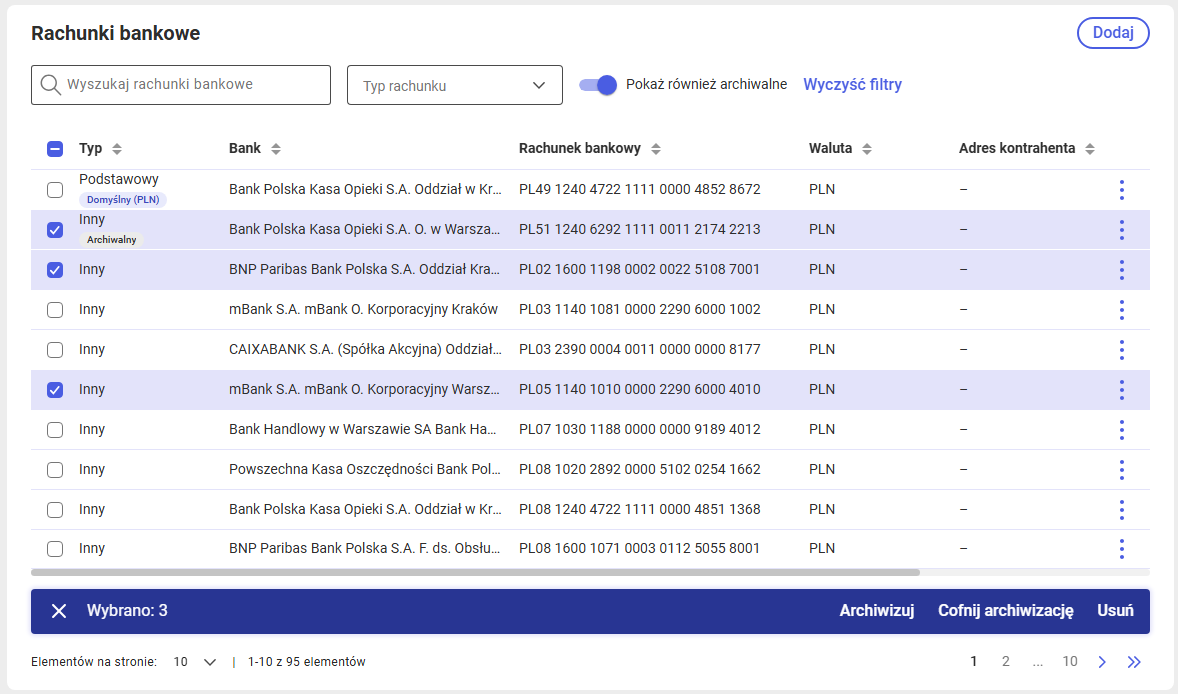
Jeśli w zaznaczeniu znajduje się tylko jeden rachunek, operacja seryjna zachowuje się jak operacja pojedyncza (otwierane jest zwykłe okno potwierdzenia zamiast okna zbiorczego).
Przypisane rejestry bankowe
Sekcja Przypisane rejestry bankowe to ostatni kafelek zakładki [Księgowe] na karcie kontrahenta; w nagłówku sekcji znajduje się przycisk Przypisz, a poniżej – tabela z przypisanymi rejestrami.
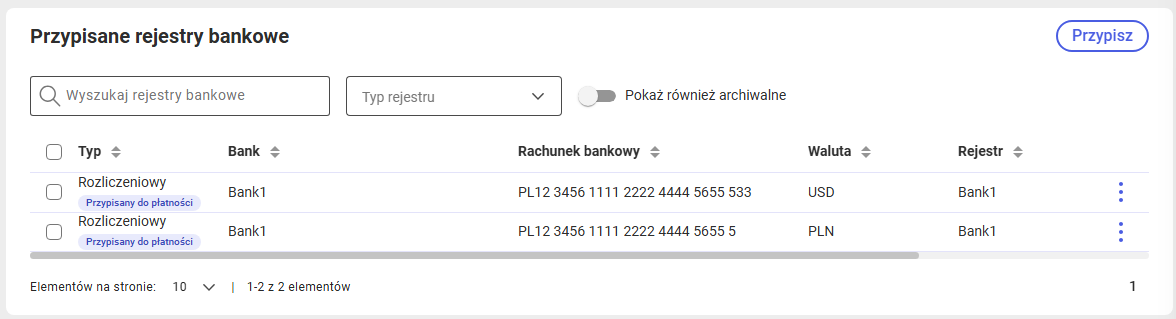
Tabela zawiera kolumny: Typ (Rozliczeniowy / Wirtualny, z opcjonalnym chipsem „Przypisany do płatności” lub „Archiwalny”), Bank, Rachunek bankowy, Waluta, Rejestr oraz Uwagi. Wszystkie kolumny można sortować, a lista obsługuje stronicowanie (5, 10 lub 20 wierszy na stronie).
Przy wierszu rejestru, który w trakcie edycji został usunięty lub zarchiwizowany, wyświetlana jest ikona informacyjna z podpowiedzią „W trakcie dodawania rejestr został usunięty/zarchiwizowany”.
Dostępne filtry to: pole Wyszukaj rejestry bankowe, filtr Typ rejestru (pojedynczy wybór: Rozliczeniowy / Wirtualny) oraz przełącznik Pokaż również archiwalne. Gdy kontrahent nie ma przypisanych rejestrów, prezentowany jest pusty stan „Brak przypisanych rejestrów bankowych” z przyciskiem Przypisz; przy braku wyników filtrowania – pusty stan „Brak wyników”.
Przyciskiem Przypisz (w nagłówku lub w pustym stanie) otwierane jest okno formularza rejestru bankowego w wariancie dodawania. Przycisk Przypisz w nagłówku jest ukrywany, gdy lista jest pusta (wówczas dostępny jest tylko przycisk w pustym stanie).
Po zapisaniu wysyłane jest żądanie przypisania rejestru. Po powodzeniu okno zamyka się, lista odświeża się, a użytkownik otrzymuje komunikat „Przypisano rejestr”; jeżeli w wyniku operacji poprzedni rejestr o tej samej nazwie został zarchiwizowany, komunikat zawiera dodatkową informację „Poprzedni rejestr o tej samej nazwie został zarchiwizowany”.
Jeśli podany numer rachunku jest już przypisany do innego kontrahenta, pojawia się komunikat „Istnieje już taki numer rachunku przypisany do innego kontrahenta”; przy innym błędzie – „Nie można przypisać rejestru bankowego”.
Dla poszczególnych rejestrów w menu wiersza dostępne są:
- Edytuj – otwiera to samo okno formularza rejestru, ale w trybie edycji (z zablokowaną zmianą typu rejestru dla operacji zdalnych). Akcja jest ukrywana dla rejestrów archiwalnych. Po zapisaniu zmian pojawia się komunikat „Zaktualizowano rejestr”, a przy błędzie – „Nie można zaktualizować rejestru bankowego”.
- Usuń – oznaczona jako operacja ostrzegawcza; widoczna wyłącznie dla rejestrów typu Rozliczeniowy. Przed usunięciem wyświetlane jest okno potwierdzenia „Usuń rejestr”. Po potwierdzeniu rejestr jest usuwany, lista odświeża się, a użytkownik otrzymuje komunikat „Usunięto rejestr bankowy”; przy błędzie – „Nie można usunąć rejestru bankowego”.
- Archiwizuj – widoczna wyłącznie dla rejestrów typu Wirtualny, które nie są jeszcze archiwalne. Po wybraniu wyświetlane jest okno „Archiwizuj rejestr”. Po potwierdzeniu rejestr jest archiwizowany, a użytkownik otrzymuje komunikat „Zarchiwizowano rejestr bankowy”; przy błędzie – „Nie można zarchiwizować rejestru bankowego”.
Lista umożliwia zaznaczanie wielu wierszy i udostępnia dwie akcje seryjne, których widoczność zależy od zaznaczenia:
- Usuń – widoczna, gdy w zaznaczeniu jest co najmniej jeden rejestr typu Rozliczeniowy; usuwane są wyłącznie rejestry tego typu. Przy zaznaczeniu jednego rejestru otwierane jest zwykłe okno „Usuń rejestr”, a przy większej liczbie – okno „Usuń rejestry (X)” z pytaniem „Czy na pewno chcesz usunąć wybrane rejestry?”.
- Archiwizuj – widoczna, gdy w zaznaczeniu jest co najmniej jeden rejestr typu Wirtualny, który nie jest archiwalny; archiwizowane są wyłącznie takie rejestry. Przy większej liczbie zaznaczonych rejestrów wyświetlane jest okno „Archiwizuj rejestry (X)” z pytaniem „Czy na pewno chcesz zarchiwizować wybrane rejestry?”
Jeżeli któryś z rejestrów zawiera błędy (np. w trakcie dodawania został usunięty lub zarchiwizowany), nad tabelą wyświetlany jest pasek informacyjny z komunikatem błędu (domyślnie: „Niektóre rejestry zawierają błędy. Usuń je, aby zapisać kontrahenta.”).
Okno formularza rejestru bankowego
Okno „Przypisz rejestr” (w edycji – „Edytuj rejestr”) otwierane jest przyciskiem Przypisz.
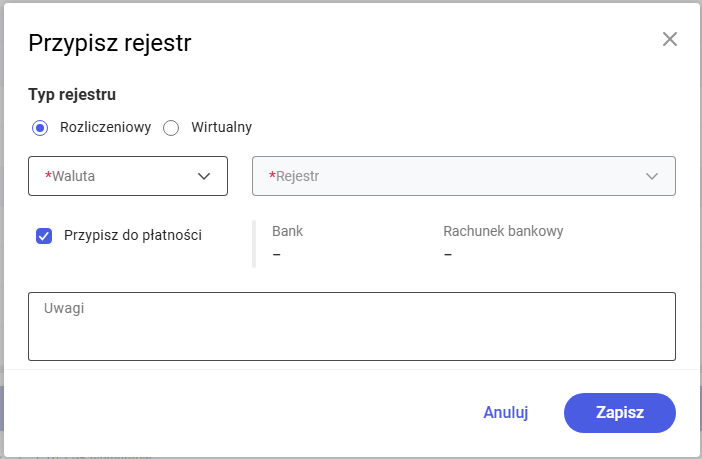
Pola formularza:
- Typ rejestru – wybór jednokrotny (przyciski radiowe): Rozliczeniowy lub Wirtualny. Wybór typu decyduje o dostępności pozostałych pól.
- Waluta – pole wyboru waluty (wymagane). Dopóki waluta nie zostanie wybrana, pole wyboru rejestru pozostaje nieaktywne. Waluty już przypisane do innych rejestrów kontrahenta są niedostępne do wyboru.
- Rejestr – pole wyboru rejestru (wymagane), filtrowane według wybranej waluty i typu rejestru. Staje się aktywne dopiero po wybraniu waluty.
- Przypisz do płatności – pole wyboru (checkbox). Jest dostępne tylko dla rejestru typu Rozliczeniowy; dla rejestru Wirtualnego zostaje wyłączone i ustawione na „nie”. Bank – pole tylko do odczytu, uzupełniane automatycznie po wybraniu rejestru (nazwa banku pobierana z danych rejestru). bank-register-data.component.html:80-96 bank-register-data.component.ts:303-313
- Rachunek bankowy – zachowuje się różnie w zależności od typu rejestru: dla rejestru Rozliczeniowego jest polem tylko do odczytu (numer pobierany z wybranego rejestru), natomiast dla rejestru Wirtualnego jest edytowalnym polem wejściowym z formatowaniem IBAN i walidacją (wymagane, poprawny format/suma kontrolna polskiego rachunku).
- Uwagi – pole tekstowe wieloliniowe
Zmiana typu rejestru czyści wybrany rejestr oraz pola „Bank” i „Rachunek bankowy”. Po wybraniu rejestru automatycznie uzupełniane są dane pochodne (nazwa banku, kod kraju, numer rachunku, oznaczenie IBAN).
Zapis następuje przyciskiem Zapisz. Jeśli formularz jest niepoprawny, wyświetlany jest komunikat o błędzie zapisu, a wszystkie błędne pola zostają oznaczone. Poprawne dane są przekazywane do akcji zapisu (numer rachunku jest przy tym oczyszczany z formatowania). Jeśli próbowano przypisać numer rachunku należący już do innego kontrahenta, pole „Rachunek bankowy” zostaje oznaczone błędem „Istnieje już taki numer rachunku przypisany do innego kontrahenta”.
Wyjście następuje przyciskiem Anuluj lub przyciskiem zamknięcia (X). Jeżeli wprowadzono zmiany, wyświetlane jest okno potwierdzenia (z możliwością zapisania lub porzucenia zmian).
Lista grup kontrahentów
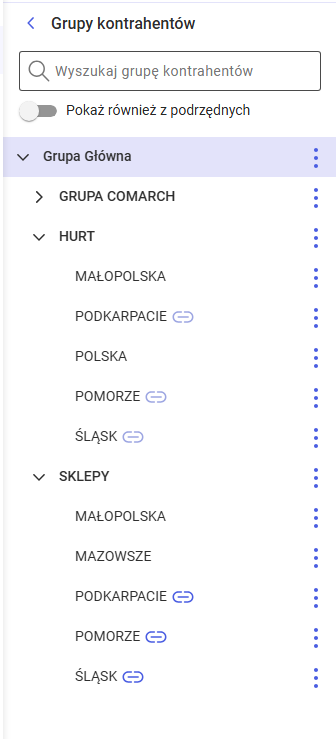
Grupy kontrahentów wyświetlane są w bocznym panelu widocznym po lewej stronie listy kontrahentów.
Grupy prezentowane są w formie drzewa (struktury hierarchicznej z grupami i podgrupami).
Budowa panelu
Panel można zwijać i rozwijać przyciskiem strzałki w nagłówku – w stanie zwiniętym zajmuje mniej miejsca, a jego stan jest zapamiętywany.
Przy grupach mogą pojawić się ikony łańcucha oznaczające powiązania: ikona „źródła” przy grupie będącej źródłem powiązania oraz ikona „celu” przy grupie powiązanej (z podpowiedzią wskazującą źródło powiązania).
Operacje ogólne na grupach
- Wyszukiwanie grupy – pole „Wyszukaj grupę kontrahentów” filtruje drzewo grup; wpisaną frazę można wyczyścić ikoną krzyżyka.
- Pokaż również z podrzędnych – przełącznik decydujący, czy lista kontrahentów ma obejmować także kontrahentów z podgrup wybranej grupy.
- Dodaj podgrupę – otwiera formularz tworzenia nowej podgrupy w wybranej grupie (tytuł „Dodaj podgrupę do: …”). Po dodaniu drzewo automatycznie odświeża się i ustawia fokus na nowej grupie.
- Dodaj kontrahenta do grupy – otwiera formularz tworzenia nowego kontrahenta z automatycznym przypisaniem go do wybranej grupy.
- Przenieś do… – otwiera okno wyboru grupy docelowej i przenosi grupę w inne miejsce struktury (tytuł „Przenieś … do…”). System zablokuje przeniesienie, które stworzyłoby pętlę w strukturze lub gdy grupa o tym samym kodzie już istnieje w miejscu docelowym.
- Kopiuj do… – tworzy kopię grupy w wybranej lokalizacji (tytuł „Kopiuj … do…”). Obowiązują analogiczne ograniczenia jak przy przenoszeniu (pętla w strukturze, duplikat kodu).
- Utwórz powiązanie – tworzy powiązany odpowiednik grupy w innej lokalizacji. Jak wyjaśnia podpowiedź w oknie: dodanie kontrahenta do jednej z powiązanych grup automatycznie przypisze go do pozostałych.
- Zerwij powiązanie – akcja widoczna tylko dla grup powiązanych; usuwa powiązanie grupy z grupą nadrzędną po potwierdzeniu w oknie dialogowym.
- Zwiń wszystko / Rozwiń wszystko – zwija lub rozwija wszystkie podgrupy w obrębie danej gałęzi; opcje pojawiają się tylko wtedy, gdy grupa ma jakiekolwiek podgrupy.
- Usuń – oznaczona jako operacja ostrzegawcza; usuwa grupę po potwierdzeniu w oknie zawierającym nazwę grupy (a dla grup ze źródłem powiązania – informację o liczbie powiązanych elementów). Usunięcie nie jest możliwe, gdy grupa zawiera podgrupy, kontrahentów lub ma powiązania – system wyświetli wówczas odpowiedni komunikat.
Dodawanie podgrupy kontrahenta
Aby dodać podgrupę, należy odszukać w tym drzewie grupę, wewnątrz której ma powstać nowa podgrupa, a następnie rozwinąć jej menu (przycisk z trzema kropkami) i wybrać opcję Dodaj podgrupę.
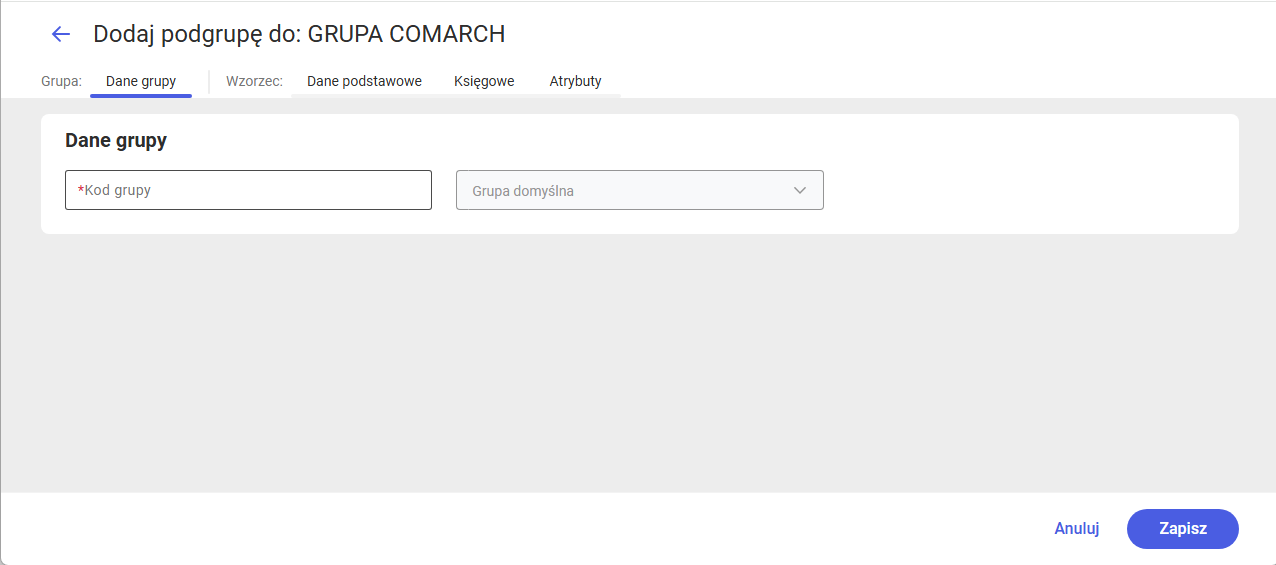
Po wybraniu tej opcji otwiera się formularz, którego tytuł wskazuje, do której grupy dodawana jest podgrupa, np. “Dodaj podgrupę do: [nazwa grupy]” . Wybrana grupa staje się grupą nadrzędną dla tworzonej podgrupy.
Wypełnianie danych podgrupy
Formularz podzielony jest na zakładki zgrupowane w dwie części: Grupa oraz Wzorzec.
Dostępne są następujące zakładki:
- Dane grupy — podstawowe informacje o samej podgrupie .
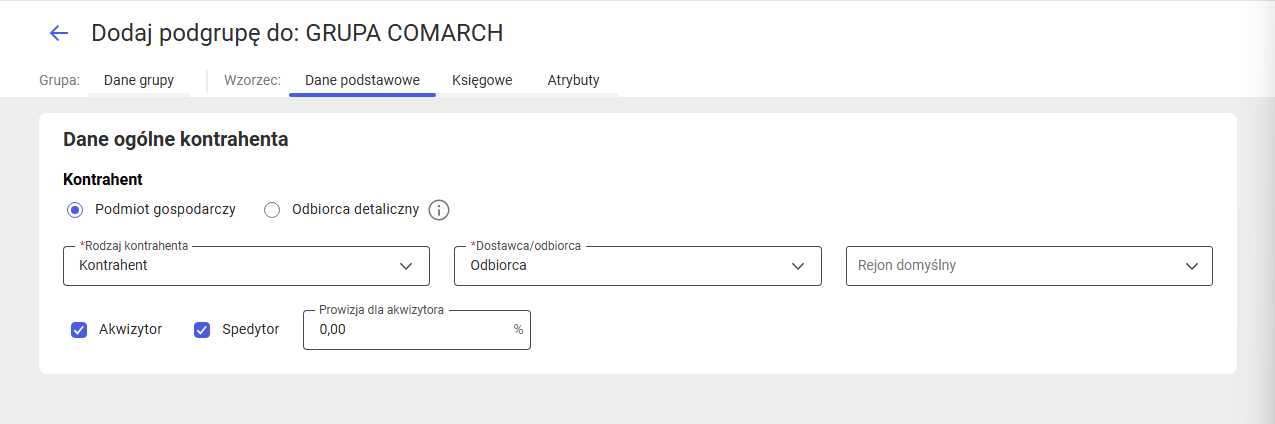
- Dane podstawowe — ogólne dane kontrahenta stanowiące wzorzec .
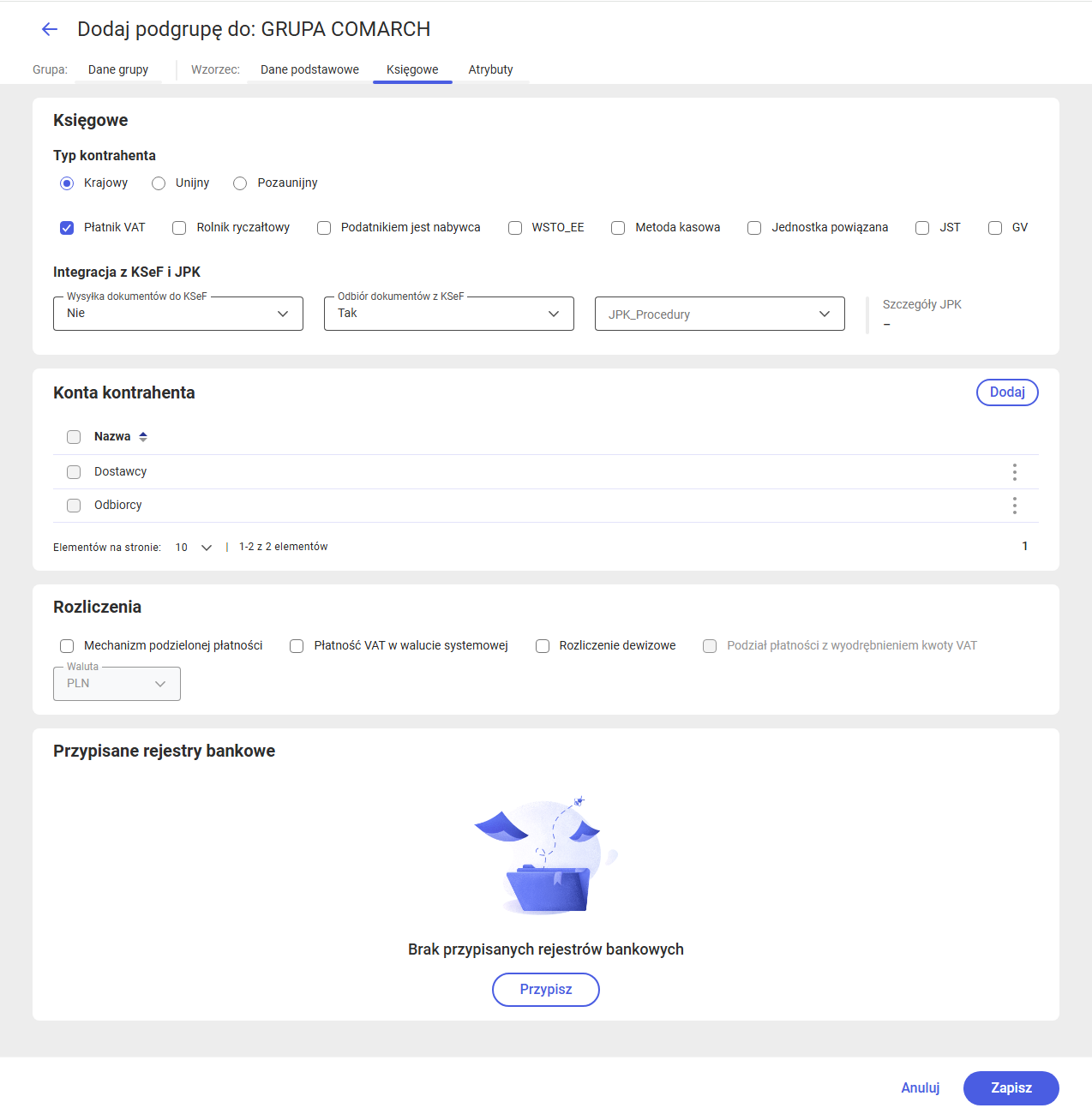
- Księgowe — dane księgowe, konta kontrahenta, rozliczenia oraz przypisane rejestry bankowe .
- Atrybuty — dodatkowe atrybuty przypisane do podgrupy.
W zakładce [Dane grupy] wyświetlane są pola:
- Kod grupy — pole obowiązkowe, identyfikujące podgrupę
- Grupa domyślna — pełni rolę wyłącznie poglądową i jest niedostępne do edycji
Wypełnianie danych na zakładkach części Wzorzec
Część Wzorzec formularza dodawania podgrupy zawiera dane, które będą stanowić szablon (wzorzec) dla kontrahentów zakładanych później w tej podgrupie. Obejmuje ona zakładki [Dane podstawowe] oraz [Księgowe] a także [Atrybuty].
Po otwarciu formularza pola wszystkich zakładek są wstępnie wypełniane wartościami przejętymi z grupy nadrzędnej.
Zakładka [Dane podstawowe]
Zakładka ta zawiera jedną sekcję — Dane ogólne kontrahenta — w której wypełnia się:
- Status kontrahenta — wybór jednej z dwóch opcji: podmiot gospodarczy lub odbiorca detaliczny.
- Rodzaj kontrahenta — pole wyboru z listy rodzajów kontrahenta.
- Dostawca/odbiorca — pole wyboru określające rolę handlową.
- Rejon domyślny — pole wyboru rejonu.
- Akwizytor oraz Spedytor — pola typu tak/nie
- Prowizja dla akwizytora — pole liczbowe (procentowe), które pojawia się wyłącznie po zaznaczeniu parametru Akwizytor
Odznaczenie parametru Akwizytor powoduje wyczyszczenie wprowadzonej prowizji. Pola Rodzaj kontrahenta oraz Dostawca/odbiorca są wymagane — brak ich uzupełnienia oznacza zakładkę jako zawierającą błędy.
Zakładka [Księgowe]
Zakładka ta łączy kilka sekcji:
- Sekcja Księgowe (dane księgowe)
- Typ kontrahenta — wybór jednej z opcji: Krajowy, Unijny lub Pozaunijny.
- Parametry: Płatnik VAT, Rolnik ryczałtowy, Podatnikiem jest nabywca, WSTO_EE, Metoda kasowa, Jednostka powiązana.
- Sekcja Integracja z KSeF i JPK:
- pola wyboru Wysyłka dokumentów do KSeF i Odbiór dokumentów z KSeF (z opcjami Tak / Nie / Tak, poza systemem) oraz wybór procedury JPK ze szczegółami JPK
- Sekcja Konta kontrahenta – prezentuje listę kont w formie tabeli. Konta dodaje się przyciskiem dodawania (w nagłówku sekcji lub — przy pustej liście — przyciskiem Dodaj). Gdy nie ma jeszcze żadnych kont, wyświetlany jest komunikat “Brak kont”.
- Sekcja Rozliczenia
Zawiera następujące parametry:
-
- Mechanizm podzielonej płatności
- Płatność VAT w walucie systemowej
- Rozliczenie dewizowe
- Podział płatności z wyodrębnieniem kwoty VAT
- Waluta — pole wyboru waluty rozliczeń
- Sekcja Przypisane rejestry bankowe
Umożliwia przypisanie rejestrów bankowych do wzorca.
Zapisanie podgrupy
Po uzupełnieniu danych zapisuje się formularz. Przed zapisem system sprawdza poprawność wprowadzonych danych — jeśli któreś pola zawierają błędy, pojawia się stosowny komunikat, a zakładka z błędami zostaje oznaczona .
Po pomyślnym zapisaniu wyświetlany jest komunikat “Dodano podgrupę”, a nowo utworzona podgrupa pojawia się w drzewie grup.
W razie problemów przy zapisie mogą pojawić się m.in. następujące komunikaty:
- Nie udało się dodać podgrupy — ogólny błąd zapisu.
- Kod grupy jest wymagany — nie wypełniono obowiązkowego pola z kodem.
- Grupa o tym samym kodzie już istnieje w danej grupie nadrzędnej — w wybranej grupie znajduje się już podgrupa o takim samym kodzie.