
Spis treści
- Czym są Wizyty handlowe
- Lista wizyt handlowych
- Dodawanie wizyty handlowej
- Dane podstawowe wizyty
- Wartości podpowiadane w formularzu wizyty
- Realizacja wizyty: termin i czas
- Podgląd i edycja wizyty handlowej
- Statusy i cykl życia
- Zadania na wizycie handlowej
- Wizyty w kalendarzu, na osi czasu i w historii CRM
- Uprawnienia
- Najczęściej zadawane pytania (FAQ)
Czym są Wizyty handlowe
Wizyty handlowe to funkcjonalność w module CRM służąca do planowania, realizowania i rejestrowania bezpośrednich spotkań handlowców z klientami. Dostęp do nich uzyskuje się poprzez ścieżkę CRM → Wizyty i trasy handlowe na zakładce Wizyty.
Wizyty można powiązać z kontrahentem, osobą do kontaktu lub szansą sprzedaży, ale mogą też istnieć bez takich powiązań. Korzystają z nich głównie handlowcy, którzy planują spotkania i aktualizują ich status po powrocie, oraz menedżerowie monitorujący aktywność zespołu.
Informacje o wizytach są widoczne w różnych miejscach systemu, m.in. w kalendarzu, na osi czasu oraz w historii CRM kontrahenta, osoby do kontaktu lub szansy sprzedaży. Ponadto wizyty jednego opiekuna można łączyć w trasy handlowe, co jest opisane w osobnym rozdziale.
Lista wizyt handlowych
Po wybraniu ścieżki CRM → Wizyty i trasy handlowe wyświetlana jest lista wizyt handlowych. Domyślnie lista jest filtrowana według opiekuna (zalogowanego operatora) i pokazuje wizyty we wszystkich statusach. Sortowanie odbywa się według daty wizyty rosnąco, co oznacza, że najbliższe wizyty są na górze listy.
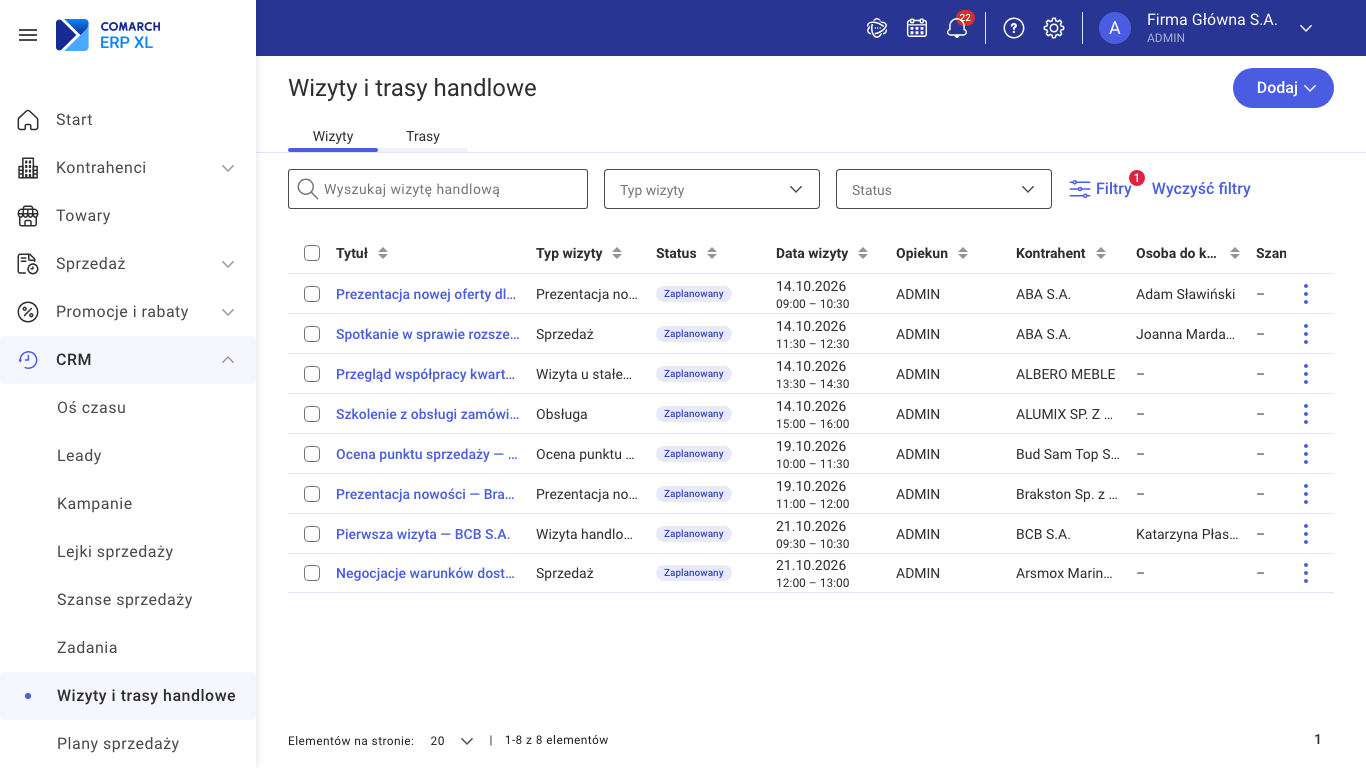
Kolumny listy
Kolumny dostępne na liście to: Tytuł, Typ wizyty, Status, Data wizyty, Opiekun, Kontrahent, Osoba do kontaktu oraz Szansa sprzedaży. Kliknięcie tytułu wizyty otwiera jej podgląd.
Wyszukiwarka
Wyszukiwarka „Wyszukaj wizytę handlową” przeszukuje tytuł, kontrahenta, osobę do kontaktu i szansę sprzedaży. Działa po wpisaniu co najmniej 3 znaków.
Filtry
Nad listą znajdują się szybkie filtry Typ wizyty i Status. Pozostałe filtry (np. Cel, Rejon, Kontrahent, Data od/do) dostępne są po kliknięciu przycisku „Filtry”. W oknie filtrów można zawęzić listę według różnych kryteriów, w tym dat realizacji.
Przełącznik „Pokaż tylko zaległe”
Przełącznik „Pokaż tylko zaległe” wyświetla wizyty, których termin minął, ale status pozostaje Zaplanowany lub Potwierdzony.
Menu wiersza
Każdy wiersz listy zawiera menu z opcjami: Edytuj, Duplikuj, Dodaj notatkę, Dodaj zadanie oraz Oznacz jako (ze zmianą statusu). Opcja Dodaj zadanie jest dostępna tylko dla wizyt w statusie Zaplanowany, Potwierdzony lub W realizacji.
Zaznaczanie wizyt
Po zaznaczeniu wizyt na liście pojawia się przycisk Utwórz trasę, który otwiera formularz nowej trasy handlowej z zaznaczonymi wizytami. Wszystkie zaznaczone wizyty muszą mieć tego samego opiekuna — w przeciwnym razie pojawia się komunikat „Nie można utworzyć trasy handlowej”. Wizyty wykonane, odwołane lub już przypisane do innej trasy są pomijane (komunikat „Część wizyt została pominięta”). Pole Opiekun trasy jest wtedy zablokowane.
Stan pustej listy
Jeśli operator nie ma jeszcze żadnej wizyty, lista pokazuje komunikat Brak wizyt handlowych wraz z przyciskiem Dodaj, umożliwiającym utworzenie nowej wizyty.
Dodawanie wizyty handlowej
Aby dodać nową wizytę handlową, należy wybrać przycisk Dodaj i opcję Wizytę handlową, co otworzy formularz Dodaj wizytę handlową. Wizytę można również dodać z menu wiersza na liście osób do kontaktu lub na liście szans sprzedaży, wybierając opcję Dodaj wizytę handlową. W takim przypadku formularz będzie miał uzupełnione powiązane pola. Z listy szans sprzedaży wizytę można dodać tylko dla szansy w statusie Otwarty.
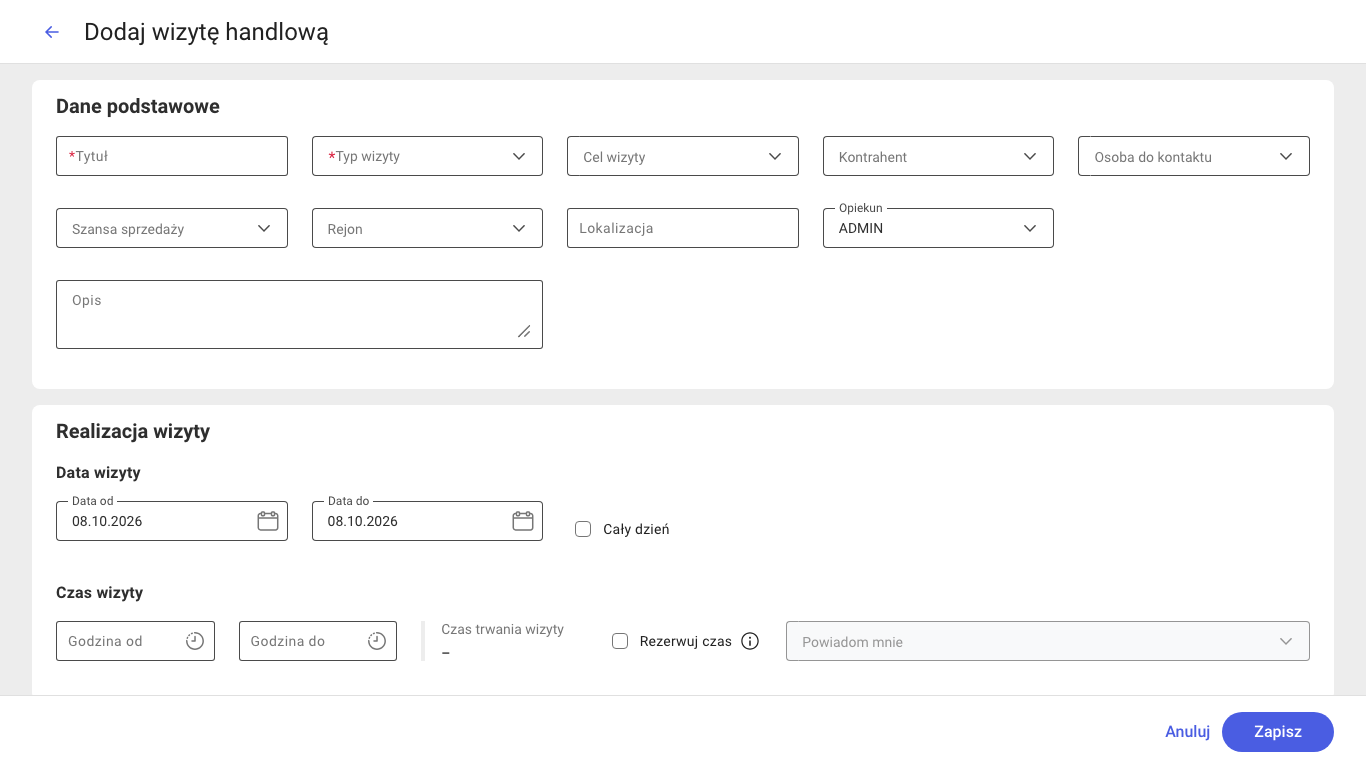
Formularz dodawania wizyty składa się z dwóch sekcji: Dane podstawowe i Realizacja wizyty.
Po zapisaniu nowej wizyty, otrzymuje ona status Zaplanowany. W formularzu nie ma pola statusu, jest on przypisywany automatycznie. Po zapisie pojawia się komunikat Dodano wizytę handlową.
Dane podstawowe wizyty
W sekcji Dane podstawowe wizyty handlowej dostępne są następujące pola:
- Tytuł: nazwa wizyty (maks. 256 znaków). Jeśli pole jest puste, po wybraniu typu wizyty system automatycznie wpisze nazwę typu jako tytuł. Ręcznie wpisany tytuł nie zostanie zmieniony.
- Typ wizyty: określa rodzaj wizyty (np. spotkanie, prezentacja). Wybór typu wpływa na domyślny tytuł, jeśli nie został on wcześniej ustawiony.
- Cel wizyty: opis celu spotkania.
- Kontrahent: wybór kontrahenta z listy. System zawęża listę do aktywnych kontrahentów, wykluczając jednorazowych i archiwalnych.
- Osoba do kontaktu: wybór osoby kontaktowej powiązanej z wybranym kontrahentem. Lista zawężana jest do osób aktywnych.
- Szansa sprzedaży: wybór szansy sprzedaży w statusie Otwarty, powiązanej z kontrahentem.
- Rejon: wybór rejonu z listy dostępnych rejonów.
- Lokalizacja: określenie dokładnej lokalizacji wizyty.
- Opiekun: wybór opiekuna wizyty (wymagane pole).
- Opis: dodatkowe uwagi dotyczące wizyty.
Wymagane pola to: Tytuł, Typ wizyty, Opiekun, Data od i Data do. Pozostałe pola są opcjonalne, ale ich wybór może wpływać na dostępność innych pól (np. wybór kontrahenta zawęża listę osób do kontaktu i szans sprzedaży).
Słownik Typ wizyty zawiera wartości: Inny, Obsługa, Partnerstwo, Reaktywacja, Sprzedaż.
Słownik Cel wizyty zawiera wartości: Finalizacja, Inne, Kwalifikacja potrzeb, Nawiązanie współpracy, Negocjacje, Pierwsza wizyta, Prezentacja, Przegląd partnerstwa, Przegląd współpracy, Reklamacja, Szkolenie, Wdrożenie, Windykacja, Wizyta referencyjna, Wznowienie kontaktu.
Wartości podpowiadane w formularzu wizyty
System automatycznie uzupełnia niektóre pola w formularzu wizyty handlowej na podstawie wybranych danych.
Rejon
Po wybraniu kontrahenta w polu „Rejon” system wpisuje jego rejon domyślny. Jeśli rejon domyślny nie istnieje, system wybiera pierwszy z rejonów dodatkowych przypisanych do kontrahenta.
Lokalizacja
Po wybraniu kontrahenta pole „Lokalizacja” jest uzupełniane adresem kontrahenta, o ile operator nie wprowadził wcześniej własnej wartości.
Opiekun
Pole „Opiekun” jest domyślnie wypełnione zalogowanym operatorem. Można je zmienić na innego operatora.
Automatyczna zmiana opiekuna
Jeśli po wybraniu rejonu system wykryje, że rejon ma przypisanego opiekuna (lub opiekunów), może zaproponować zmianę opiekuna w wizycie:
- Jeden opiekun rejonu: na nowej wizycie, gdy pole Opiekun nie było zmieniane, system wpisuje go automatycznie, bez pytania. W pozostałych przypadkach wyświetla okno „Czy zaktualizować opiekuna?” z opcją potwierdzenia zmiany.
- Wielu opiekunów rejonu: system pokazuje okno „Wybierz opiekuna”, umożliwiając wybór konkretnego operatora.
Wszystkie podpowiedzi można modyfikować ręcznie przed zapisaniem wizyty.
Realizacja wizyty: termin i czas
W sekcji Realizacja wizyty określa się termin i szczegóły wizyty handlowej. Dostępne pola to:
- Data od i Data do – domyślnie ustawione na dzisiejszą datę. Pozwalają określić przedział czasowy trwania wizyty.
- Cały dzień – zaznaczenie tej opcji blokuje pola godzinowe i czyści je, wyłącza również opcję Rezerwuj czas.
Czas wizyty
W części Czas wizyty podaje się:
- Godzina od i Godzina do – określają dokładny czas trwania wizyty. System automatycznie wylicza Czas trwania wizyty na podstawie tych pól.
Rezerwacja czasu
- Rezerwuj czas – oznacza opiekuna wizyty w kalendarzu jako niedostępnego na czas trwania wizyty.
Walidacja danych
- Data do nie może być wcześniejsza niż Data od.
- W wizycie jednodniowej (Data do równa Data od) Godzina do musi być późniejsza niż Godzina od.
- Jeśli wizyta jest wielodniowa (Data do późniejsza niż Data od), pola godzinowe są niedostępne.
Podgląd i edycja wizyty handlowej
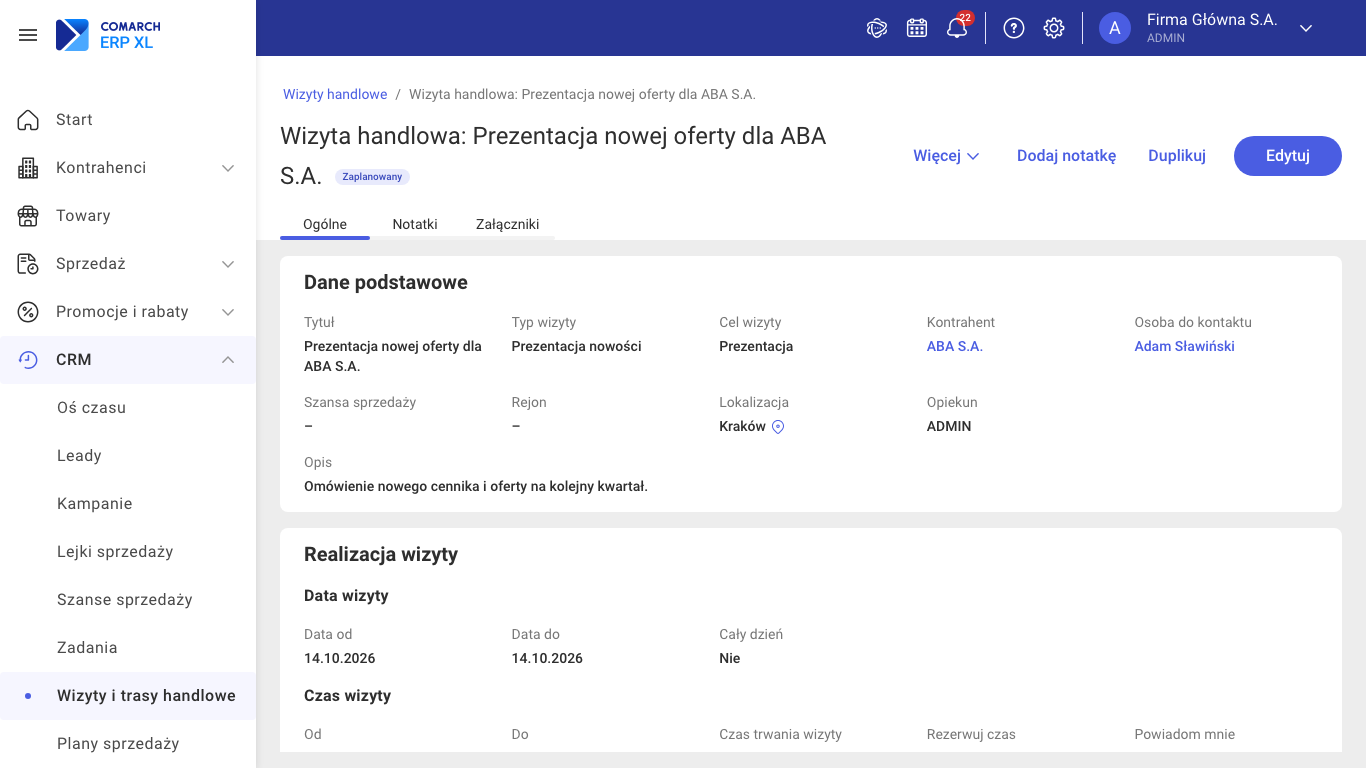
Zakładki podglądu
Podgląd wizyty handlowej jest dostępny w zakładkach Ogólne, Notatki i Załączniki.
Zakładka “Ogólne”
Zakładka Ogólne zawiera sekcje Dane podstawowe i Realizacja wizyty, prezentujące dane z formularza. Dla wizyt wykonanych lub odwołanych widoczne jest również pole Efekt wizyty.
Lokalizacja
Przy polu Lokalizacja znajduje się przycisk Otwórz lokalizację w Mapach Google, który otwiera adres wizyty w nowej karcie przeglądarki.
Przyciski w nagłówku
W nagłówku podglądu dostępne są przyciski:
- Edytuj – umożliwia modyfikację danych wizyty.
- Duplikuj – tworzy kopię wizyty ze statusem “Zaplanowany”.
- Dodaj notatkę – pozwala dodać notatkę do wizyty.
Dodatkowo, w menu Więcej znajdują się opcje zmiany statusu wizyty, chyba że wizyta ma status “Wykonany” lub “Odwołany”.
Edycja wizyty
Edytować wizytę może jej twórca lub opiekun. Inni operatorzy wymagają uprawnienia do edycji wizyt innych operatorów. Edycja odbywa się w formularzu Edytuj wizytę handlową, z tymi samymi polami co przy dodawaniu. Po zapisie wyświetlany jest komunikat Zapisano wizytę handlową.
Duplikowanie wizyty
Duplikowanie kopiuje wszystkie dane wizyty, w tym daty, a kopia otrzymuje status “Zaplanowany”. System czyści kontrahenta lub osobę do kontaktu, jeśli są archiwalni, oraz szansę sprzedaży, jeśli nie ma statusu “Otwarty”.
Notatki
Każdy operator z dostępem do podglądu wizyty może dodać notatkę, niezależnie od statusu wizyty. W oknie notatki pole Pokazuj notatkę w umożliwia wyświetlenie notatki również na karcie powiązanego kontrahenta, osoby do kontaktu lub szansy sprzedaży. Treść notatki jest wymagana i może mieć do 1024 znaków. Po zapisie wyświetlany jest komunikat Dodano notatkę.
Zakładka “Notatki”
Zakładka Notatki wyświetla wszystkie notatki powiązane z wizytą i umożliwia dodanie kolejnej przyciskiem Dodaj.
Rejon handlowy
Po usunięciu rejonu handlowego pole Rejon na wizytach z tym rejonem staje się puste, ale pozostałe dane wizyt pozostają niezmienione.
Statusy i cykl życia
Wizyta handlowa w systemie Comarch ERP XL Web może mieć jeden z pięciu statusów: Zaplanowany, Potwierdzony, W realizacji, Wykonany lub Odwołany. Statusy te określają etap, na którym znajduje się wizyta, oraz dostępne akcje.
Dozwolone przejścia między statusami
- Z statusu Zaplanowany można przejść do Potwierdzony lub Odwołany.
- Z statusu Potwierdzony można przejść do W realizacji, Wykonany lub Odwołany.
- Z statusu W realizacji można przejść do Wykonany lub Odwołany.
- Statusy Wykonany i Odwołany są końcowe – nie można z nich przejść do innych statusów.
Efekt wizyty przy statusach końcowych
- Przy oznaczaniu wizyty jako Wykonany lub Odwołany wymagane jest wybranie Efekt wizyty w oknie dialogowym i kliknięcie Oznacz. Bez wyboru efektu status się nie zmieni.
- Słownik Efekt wizyty zawiera wartości: Cel osiągnięty, Wymaga kontynuacji, Szansa sprzedaży, Relacja podtrzymana, Nierozwiązane, Odmowa, Wybór konkurencji, Klient nieobecny, Przełożone na miejscu, Inne.
Zmiana statusu
- Status wizyty można zmienić za pomocą opcji Oznacz jako w menu wiersza listy, w menu Więcej podglądu lub w podglądzie wizyty w kalendarzu, bez konieczności otwierania formularza.
- Po zmianie statusu pojawia się komunikat Zaktualizowano status wizyty handlowej.
Brak możliwości usunięcia
- Wizyty handlowej nie można usunąć – jej cykl kończy się statusem Wykonany lub Odwołany.
Zadania na wizycie handlowej
Podgląd wizyty handlowej zawiera sekcję zadań powiązanych z wizytą, widoczną niezależnie od statusu wizyty. Przycisk Dodaj w sekcji zadań jest widoczny tylko dla wizyty w statusie „Zaplanowany”, „Potwierdzony” lub „W realizacji”. Do wizyty wykonanej lub odwołanej nie można dodać zadania.
Formularz zadania otwarty z wizyty ma zaznaczone powiązanie „Wizyta handlowa” i uzupełnione kontrahenta, osobę do kontaktu i szansę sprzedaży z wizyty. Listy szans sprzedaży i osób do kontaktu są w nim ograniczone do wartości z wizyty. Zadania nie można jednocześnie powiązać z wizytą handlową i z leadem.
Lista zadań w sekcji ma kolumny tytułu, priorytetu, rodzaju, daty realizacji, opiekuna, kontrahenta, osoby do kontaktu i szansy sprzedaży oraz wyszukiwarkę i filtry. Filtry sekcji zadań działają tylko w obrębie bieżącej wizyty i nie zmieniają filtrów globalnej listy zadań. Domyślnie sekcja nie pokazuje zadań wykonanych; pokazuje je przełącznik „Pokaż również wykonane” w filtrach. Gdy wszystkie zadania wizyty są wykonane, sekcja pokazuje pusty stan, a filtry i przełącznik „Pokaż również wykonane” pozostają dostępne.
Opcje „Oznacz jako wykonane”, „Edytuj” i „Usuń” zadania ma jego twórca lub opiekun, a „Duplikuj” każdy operator z dostępem do sekcji. Kopia zadania z wizyty wykonanej lub odwołanej nie jest powiązana z wizytą; w kopii można wskazać inną wizytę.
Globalna lista zadań ma kolumnę i filtr „Wizyta handlowa”, które pokazują zadania powiązane z wizytami.
Wizyty w kalendarzu, na osi czasu i w historii CRM
Wizyty w kalendarzu
Wizyty handlowe są widoczne w kalendarzu w widoku dziennym, tygodniowym i miesięcznym jako osobne bloki w kolorze granatowym. Wizyta wielodniowa jest pokazywana w sekcji Całodniowe w widoku dnia i tygodnia. Wizyty są widoczne w kalendarzu domyślnie; filtr „Źródło zadania” → „Wizyty handlowe” zawęża widok tylko do wizyt. Wizyta z zaznaczonym parametrem „Rezerwuj czas” jest oznaczona blokiem z ukośnymi paskami. Wizyty bez określonej godziny trafiają do bocznego panelu „Lista zadań”, a wizyty całodniowe do sekcji „Całodniowe”. Można dodać wizytę z poziomu kalendarza, używając przycisku „Dodaj wydarzenie” i wybierając opcję „Wizyta handlowa”. Kliknięcie wizyty w kalendarzu otwiera skrócony podgląd z opcjami „Edytuj”, „Otwórz pełny podgląd”, „Duplikuj” i „Oznacz jako” dostępnymi w menu „Więcej akcji”. Opcje „Edytuj” i „Oznacz jako” są dostępne dla twórcy lub opiekuna wizyty oraz operatora z uprawnieniem „Edycja” lub „Zmiana statusu”. Przeciągnięcie wizyty w kalendarzu zmienia jej termin, a przeciągnięcie dolnej krawędzi bloku — czas trwania; obie zmiany potwierdza komunikat „Zmieniono termin wizyty handlowej”.
Wizyty na osi czasu
Na osi czasu wizyta jest pokazywana jako zdarzenie w wierszu powiązanego kontrahenta lub osoby do kontaktu, według daty rozpoczęcia. Kolor ikony wizyty zależy od jej statusu, a wizyta zaległa ma ikonę czerwoną. W menu szybkich akcji przy kontrahencie lub osobie do kontaktu dostępna jest opcja „Dodaj wizytę handlową”.
Wizyty w historii CRM
Wizyta pojawia się w zakładce Historia CRM kontrahenta i osoby do kontaktu, z którymi jest powiązana, jako jeden wiersz z bieżącym statusem. W historii szansy sprzedaży powiązanie wizyty jest zapisane jako zdarzenie „Powiązano wizytę handlową”.
Dostępne akcje
- Kalendarz: Edycja, podgląd, duplikacja, oznaczenie wizyty.
- Oś czasu: Dodawanie nowych wizyt.
- Historia CRM: Śledzenie powiązań i statusów wizyt.
Uprawnienia
Dostęp do wizyt handlowych i możliwość wykonywania na nich operacji zależą od nadanych uprawnień. Domyślnie operator widzi i obsługuje tylko wizyty, których jest twórcą lub opiekunem. Uprawnienia do wizyt nadaje administrator w sekcji „Wizyty handlowe” formularza uprawnień CRM. Dostępne uprawnienia to: Podgląd, Dodawanie i duplikowanie, Edycja oraz Zmiana statusu.
Uprawnienie Podgląd umożliwia dostęp do wizyt innych operatorów na liście, w podglądzie, na osi czasu i w historii CRM.
Uprawnienie Dodawanie i duplikowanie pozwala tworzyć i duplikować wizyty, przy czym operator staje się opiekunem kopii.
Uprawnienie Zmiana statusu umożliwia zmianę statusu wizyt innych operatorów i obejmuje wszystkie przejścia.
Nadanie operatorowi dostępu do modułu CRM ustawia mu w sekcji wizyt uprawnienia Podgląd oraz Dodawanie i duplikowanie.
Domyślny filtr „Opiekun” nie jest granicą uprawnień – jego wyczyszczenie nie pokazuje wizyt, do których operator nie ma dostępu.
Operator bez uprawnienia Podgląd, który nie ma własnych wizyt, widzi na liście informację, że widzi tylko wizyty, których jest twórcą lub opiekunem.
Najczęściej zadawane pytania (FAQ)
1. Jak usunąć wizytę handlową?
Wizyty handlowej nie można usunąć. Zamiast tego należy oznaczyć ją jako Odwołany.
2. Dlaczego nie widzę opcji „Edytuj” dla wizyty?
Opcja „Edytuj” jest niewidoczna, jeśli operator nie jest twórcą ani opiekunem wizyty i nie ma uprawnienia do edycji wizyt innych operatorów.
3. Czy mogę dodać zadanie do wizyty odwołanej lub wykonanej?
Nie, zadania nie można dodać do wizyty, która została już wykonana lub odwołana.
4. Dlaczego nie mogę wybrać szansy sprzedaży na wizycie?
Szansę sprzedaży można wybrać tylko wtedy, gdy jej status to Otwarty. Jeśli status jest inny, wybór nie jest możliwy.