
Spis treści
- Czym są Trasy handlowe
- Lista tras handlowych
- Dodawanie trasy handlowej
- Podgląd i edycja trasy handlowej
- Statusy trasy handlowej
- Data realizacji trasy
- Usuwanie trasy handlowej
- Uprawnienia
- Najczęściej zadawane pytania (FAQ)
Czym są Trasy handlowe
Trasa handlowa to zaplanowana kolejność wizyt handlowych jednego opiekuna. Służy ona handlowcowi do zorganizowania przejazdu między klientami i umożliwia otwarcie trasy w Google Maps. Trasy są dostępne w module CRM, w obszarze „Wizyty i trasy handlowe”, na zakładce „Trasy”.
Trasa może zawierać maksymalnie 8 wizyt, ale można również zapisać trasę bez przypisanych wizyt. Każda wizyta może należeć tylko do jednej trasy. Status i data realizacji trasy są automatycznie wyliczane przez system na podstawie przypisanych wizyt, a operator nie wprowadza tych danych ręcznie. System nie oblicza czasów dojazdu ani nie optymalizuje kolejności wizyt – ustala ją operator.
Lista tras handlowych
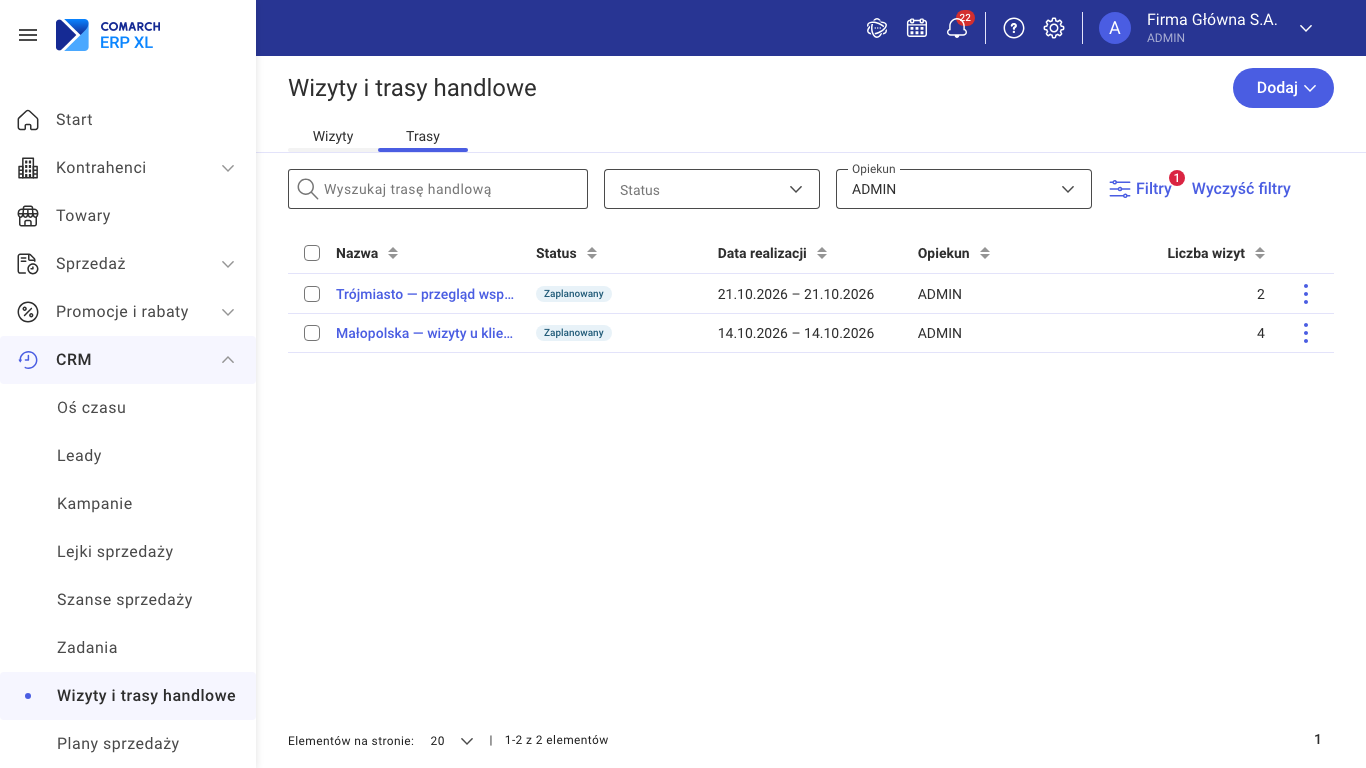
Po wybraniu ścieżki CRM → Wizyty i trasy handlowe → Trasy wyświetlana jest lista tras handlowych. Domyślnie lista jest filtrowana według opiekuna (zalogowanego operatora) i pokazuje trasy we wszystkich statusach. Sortowanie odbywa się malejąco według daty realizacji.
Kolumny listy
Kolumny dostępne na liście to: Nazwa, Status, Data realizacji, Opiekun i Liczba wizyt. Kliknięcie nazwy trasy otwiera jej podgląd.
Wyszukiwarka
Wyszukiwarka „Wyszukaj trasę handlową” przeszukuje nazwy tras po wpisaniu co najmniej 3 znaków.
Filtry
W oknie filtrów można zawęzić listę według pól: Status, Opiekun, Rejon, Samochód, Kontrahent, Osoba do kontaktu, Szansa sprzedaży oraz Data od i Data do w części Data realizacji. Filtry Kontrahent, Osoba do kontaktu i Szansa sprzedaży pokazują trasy, w których co najmniej jedna wizyta jest powiązana z wybraną wartością.
Sortowanie i zapamiętywanie ustawień
Sortowanie, filtry i rozmiar strony listy tras są zapamiętywane do końca sesji, natomiast wyszukiwana fraza i numer strony nie.
Menu wiersza i operacje
Menu wiersza zawiera opcje Edytuj, Otwórz w Google Maps i Usuń. Opcje Edytuj i Usuń są widoczne dla twórcy lub opiekuna trasy. Po zaznaczeniu tras na liście można je usunąć jednocześnie przyciskiem Usuń na pasku zaznaczenia.
Stany pustej listy
Gdy operator nie ma jeszcze żadnej trasy, lista pokazuje komunikat Brak tras handlowych i przycisk Dodaj.
Dodawanie trasy handlowej
Aby dodać nową trasę handlową, należy wybrać opcję CRM → Wizyty i trasy handlowe → Trasy, a następnie kliknąć przycisk Dodaj i wybrać Trasę handlową lub utworzyć trasę z listy wizyt, zaznaczając wybrane wizyty i klikając Utwórz trasę.
Formularz dodawania trasy
Formularz Dodaj trasę handlową zawiera sekcję Dane podstawowe z polami:
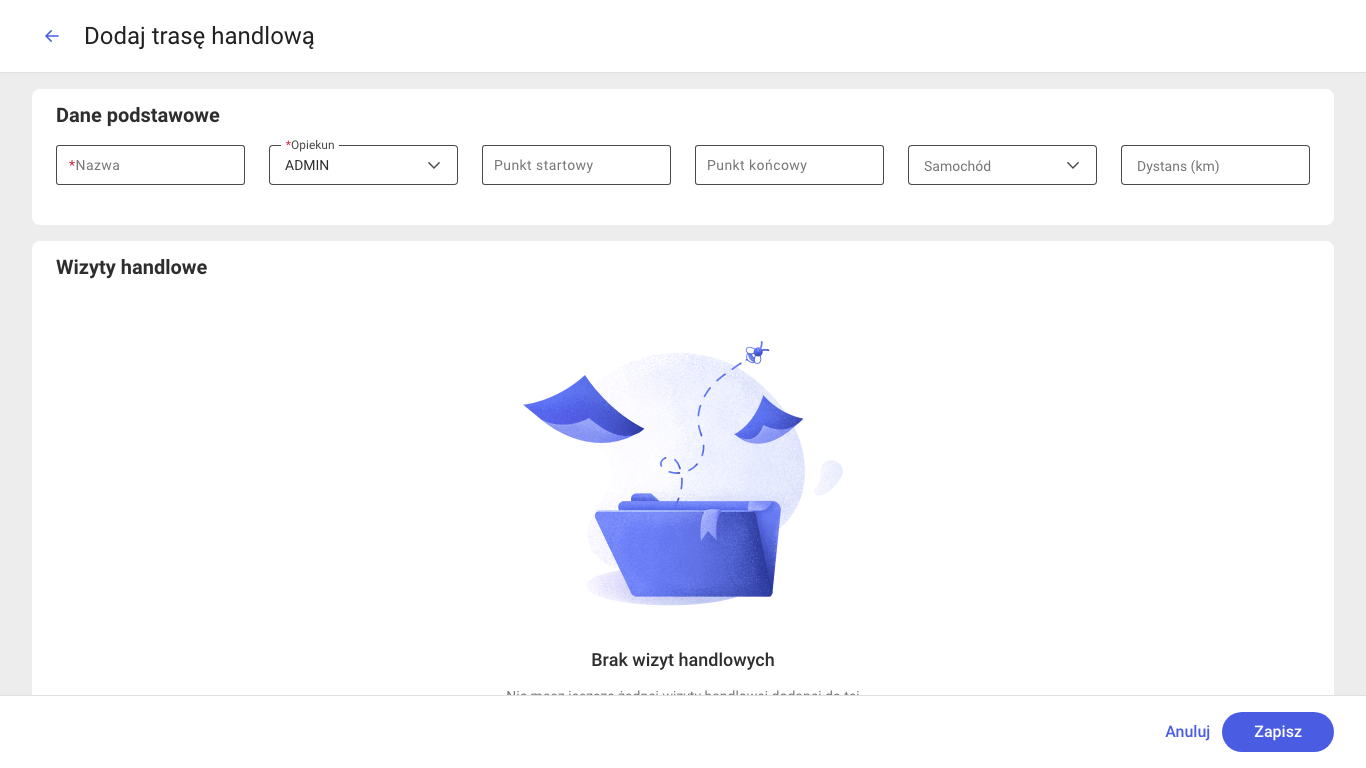
- Nazwa (wymagane, nie musi być unikalne),
- Opiekun (domyślnie zalogowany operator, nieedytowalny po dodaniu wizyt),
- Punkt startowy,
- Punkt końcowy,
- Samochód (wybór z listy pojazdów według numeru rejestracyjnego),
- Dystans (km) (ręczne wprowadzenie wartości).
Dodawanie wizyt handlowych
Wizyty dodaje się w sekcji Wizyty handlowe przyciskiem Dodaj z opcjami:
- Z listy wizyt – wybór istniejących wizyt opiekuna trasy, nieprzypisanych do innej trasy i w statusie innym niż „Wykonany” lub „Odwołany”,
- Przez formularz – otwarcie formularza nowej wizyty z opiekunem trasy; zapisana wizyta ma status „Zaplanowany”.
Ograniczenia i ostrzeżenia
- Maksymalnie 8 wizyt na trasie – próba dodania dziewiątej kończy się komunikatem „Nie można dodać wizyty”.
- System ostrzega o: nakładających się godzinach wizyt, zaburzonej kolejności, wizycie po terminie, która nie ma statusu Wykonany ani Odwołany (komunikat „Termin wizyty minął, a status nie został zaktualizowany.”), braku lokalizacji. Ostrzeżenia nie blokują zapisu. Wizyty bez godziny zakończenia nie są uwzględniane w ostrzeżeniu o nakładających się godzinach.
- Jeśli wizyta zostanie przypisana do innej trasy w trakcie edycji, zapis jest blokowany.
Edycja i usuwanie wizyt
- Kolejność wizyt zmienia się przez przeciąganie wierszy – kolumna Lp. pokazuje aktualną kolejność.
- Wizytę można usunąć z trasy przyciskiem Usuń – zostaje ona w systemie, ale nie jest już przypisana do trasy.
- Wizyty wykonanej lub odwołanej nie można dodać do żadnej trasy.
Zapis trasy
Po wprowadzeniu danych i kliknięciu Zapisz, system wyświetla komunikat „Dodano trasę handlową”.
Podgląd i edycja trasy handlowej
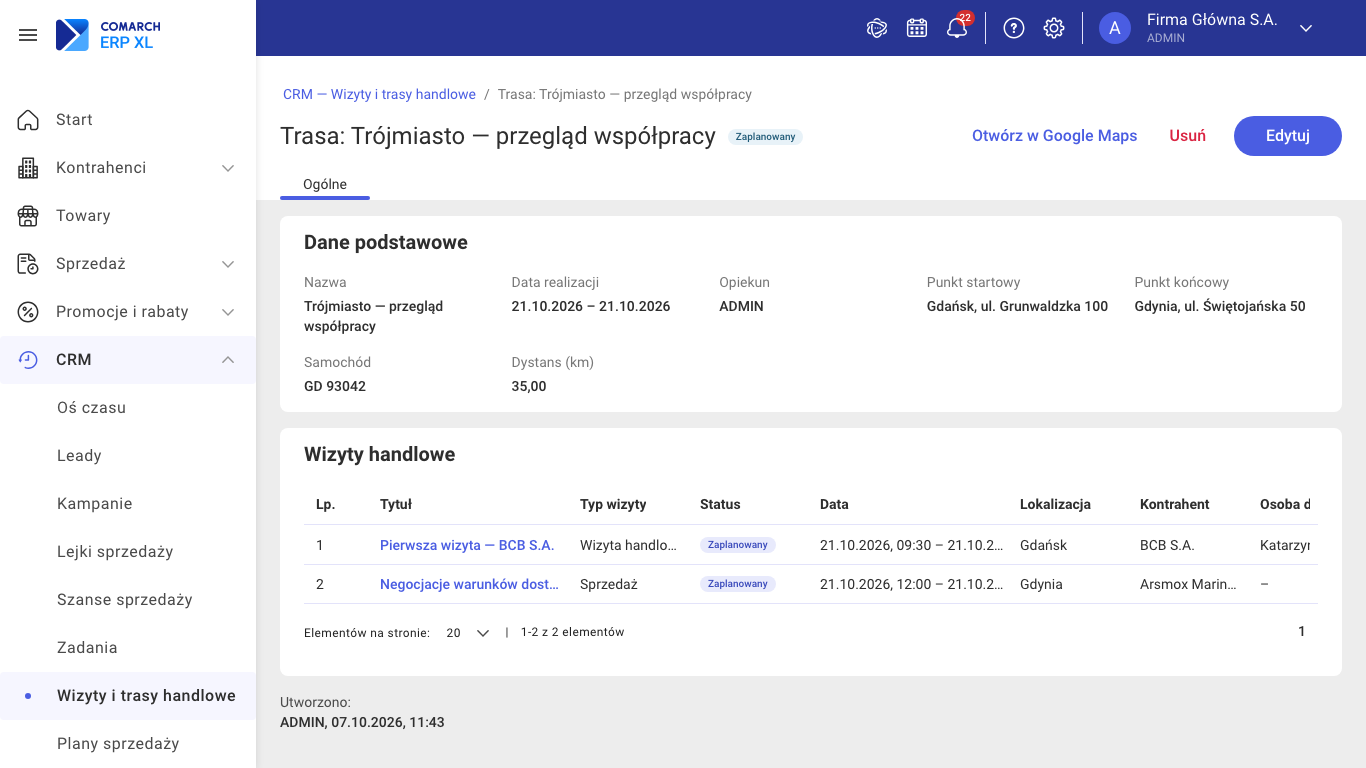
Podgląd trasy handlowej jest dostępny w zakładce Ogólne, która zawiera sekcje Dane podstawowe i Wizyty handlowe.
Dane podstawowe
W sekcji Dane podstawowe wyświetlane są następujące informacje:
- Nazwa,
- Data realizacji,
- Opiekun (osoba odpowiedzialna za trasę),
- Punkt startowy (miejsce rozpoczęcia trasy),
- Punkt końcowy (miejsce zakończenia trasy),
- Samochód (przypisany do trasy),
- Dystans (km) (całkowita odległość trasy).
Wizyty handlowe
Sekcja Wizyty handlowe pokazuje wizyty w kolejności, w jakiej są realizowane na trasie. Kliknięcie tytułu wizyty otwiera jej podgląd.
Przyciski w nagłówku
W nagłówku podglądu znajdują się przyciski:
- Otwórz w Google Maps – otwiera trasę w nowej karcie przeglądarki, pokazując punkt startowy, lokalizacje wizyt w kolejności trasy i punkt końcowy. Do mapy nie są dodawane wizyty bez lokalizacji ani wizyty wielodniowe.
- Edytuj – umożliwia edycję danych podstawowych i wizyt w formularzu Edytuj trasę handlową. Po zapisie zmian wyświetlany jest komunikat Zapisano trasę handlową.
- Usuń – pozwala usunąć trasę. Widoczność przycisków Edytuj i Usuń zależy od uprawnień twórcy lub opiekuna trasy.
Brak możliwości otwarcia trasy
Jeśli trasa nie zawiera żadnych punktów do wyświetlenia na mapie (brak wizyt z lokalizacją oraz brak punktu startowego i końcowego), pojawia się komunikat Nie można otworzyć trasy.
Statusy trasy handlowej
Trasa handlowa może mieć jeden z następujących statusów: Zaplanowany, W realizacji, Zakończony. Status trasy jest wyliczany automatycznie na podstawie statusów przypisanych do niej wizyt i nie jest ustawiany ręcznie.
Statusy i ich warunki
- Zaplanowany: Trasa ma ten status, gdy żadna z jej wizyt nie ma statusu W realizacji ani Wykonany, a co najmniej jedna wizyta ma status Zaplanowany lub Potwierdzony. Pozostałe wizyty mogą być odwołane.
- W realizacji: Trasa ma ten status, gdy co najmniej jedna wizyta ma status W realizacji lub Wykonany, ale nie wszystkie wizyty są już wykonane albo odwołane.
- Zakończony: Trasa ma ten status, gdy wszystkie jej wizyty mają status Wykonany lub Odwołany.
Wizyty zakończone
Wizyty w statusie Wykonany i Odwołany są traktowane jako zakończone dla trasy.
Trasa bez wizyt
Jeśli do trasy nie przypisano żadnej wizyty, status trasy nie jest ustawiony. W miejscu statusu wyświetla się znak –.
Data realizacji trasy
„Data realizacji” trasy jest wyliczana automatycznie na podstawie dat wizyt przypisanych do trasy. Zaczyna się od najwcześniejszej daty rozpoczęcia wizyty i kończy na najpóźniejszej dacie zakończenia wizyty w ramach trasy.
„Data realizacji” nie jest edytowalna, ponieważ wynika z dat wizyt przypisanych do trasy.
Zakres dat jest zawsze wyświetlany jako dwie daty, nawet jeśli wszystkie wizyty odbywają się tego samego dnia.
Jeśli do trasy nie przypisano żadnej wizyty, w miejscu daty realizacji wyświetla się znak „–”.
Usuwanie trasy handlowej
Aby usunąć trasę handlową, należy wybrać opcję „Usuń” w menu wiersza na liście tras lub użyć przycisku „Usuń” w nagłówku podglądu trasy. Opcja usunięcia jest dostępna tylko dla twórcy trasy lub jej opiekuna. Przed usunięciem trzeba potwierdzić akcję w oknie „Usuń trasę handlową”, które informuje, że przypisane wizyty handlowe nie zostaną zmienione. Usunięcie trasy nie powoduje usunięcia jej wizyt – wizyty zostają odłączone od trasy i pozostają w systemie bez zmian. Po wykonaniu operacji wyświetlany jest komunikat „Usunięto trasę handlową”.
Uprawnienia
Podgląd wizyt handlowych
Uprawnienie Podgląd wizyt handlowych decyduje o tym, które wizyty operator może dodać do trasy. Bez tego uprawnienia operator może budować trasy, ale wybiera tylko spośród własnych wizyt.
Edycja i usuwanie tras
Edytować i usuwać trasę może tylko jej twórca lub opiekun.
Brak osobnych uprawnień dla tras
Trasy nie mają osobnych uprawnień; wszystkie operacje związane z trasami zależą od uprawnień do wizyt.
Najczęściej zadawane pytania (FAQ)
1. Dlaczego nie widzę wizyty w oknie wyboru wizyt?
Wizyta może być niewidoczna, jeśli ma innego opiekuna niż trasa, jest już przypisana do innej trasy lub została wykonana lub odwołana.
2. Czy mogę zmienić opiekuna trasy, która zawiera wizyty?
Nie, opiekuna trasy z wizytami nie można zmienić. Najpierw należy usunąć wszystkie wizyty z trasy, a dopiero potem zmienić opiekuna.
3. Co się dzieje z wizytami po usunięciu trasy?
Usunięcie trasy nie powoduje usunięcia przypisanych do niej wizyt. Wizyty pozostają w systemie.
4. Jak zmienia się status trasy?
Status trasy nie jest zmieniany ręcznie. Aktualizuje się automatycznie na podstawie statusów wizyt przypisanych do tej trasy.