Funkcja dostępna jest w integracji z systemem Comarch ERP XL.
Lista Aktualności
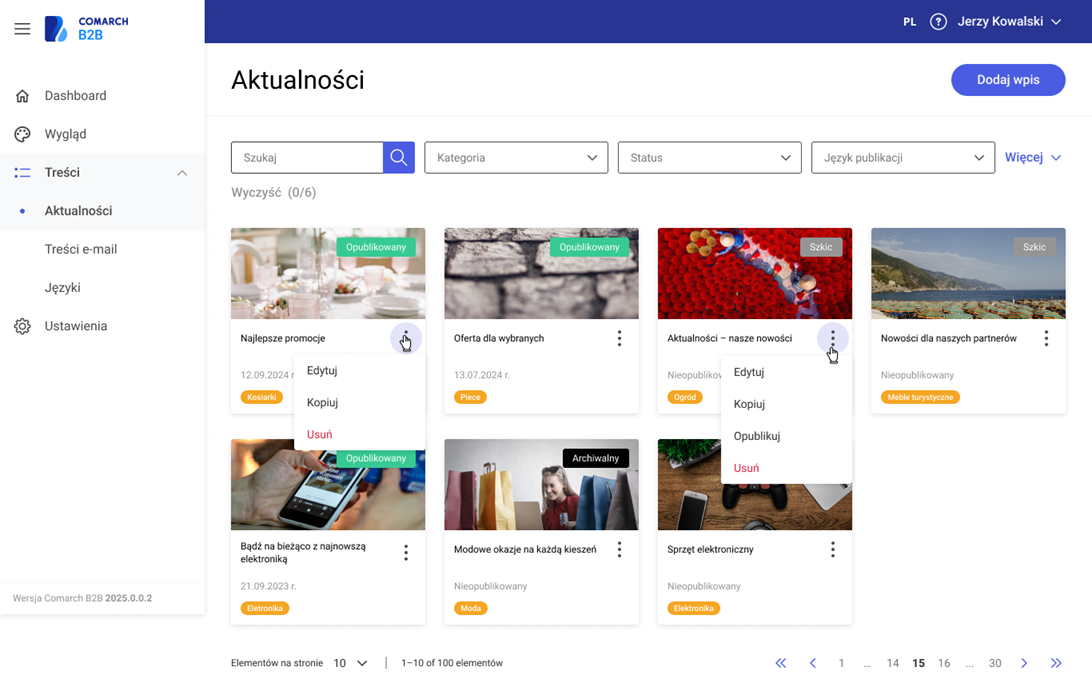
Na liście Aktualności wyświetlają się wszystkie dodane wpisy według daty utworzenia wpisu.
Wyszukiwanie i filtrowanie wpisów
Z listy Aktualności można
wyszukiwać wpisy po tytule oraz skorzystać z
dostępnych filtrów:
- Kategoria – umożliwia filtrowanie po kategorii wpisu (kategorie wpisu definiowane są przy tworzeniu nowego wpisu)
- Data od, Data do – umożliwia wyfiltrowanie wpisów po dacie publikacji wpisu
- Status – dostępne statusy wpisu:
- Szkic – widoczny tylko w Panelu administracyjnym
- Opublikowany – widoczny, udostępniony dla kontrahentów w Comarch B2B, możliwy do edycji w Panelu administracyjnym
- Archiwalny – wpis archiwalny, dodany we wcześniejszych wersjach poprzez procedurę SQL z ustawioną przeszłą datą ważności
- Język publikacji – umożliwia wyfiltrowanie wpisów po wybranej wersji językowej (wartościami we filtrze są wszystkie aktywne języki interfejsu Comarch B2B)
Akcje na pojedynczym wpisie
Na liście Aktualności jest możliwość zarządzania
pojedynczym wpisem. Dostępne są następujące akcje:
- Edytuj – umożliwia przejście do szczegółów danego wpisu (przejście do szczegółów jest możliwe również po kliknięciu na cały kafelek wpisu)
- Kopiuj – umożliwia skopiowanie wpisu, na podstawie skopiowanego wpisu powstaje nowy wpis o statusie ‘Szkic’
- Opublikuj – akcja dostępna dla wpisów o statusie ‘Szkic’ i umożliwia opublikowanie wpisu (opublikowanie wpisu powoduje wyświetlenie wpisu dla kontrahentów w Comarch B2B)
- Usuń – umożliwia trwałe usunięcie wybranego wpisu
W nagłówku obszaru znajduje się możliwość
dodania nowego wpisu.
Dodawanie nowego wpisu
Z poziomu listy Aktualności jest możliwość
dodania nowego wpisu za pomocą przycisku
'Dodaj nowy wpis'. Pojawi się formularz dodawania nowego wpisu.
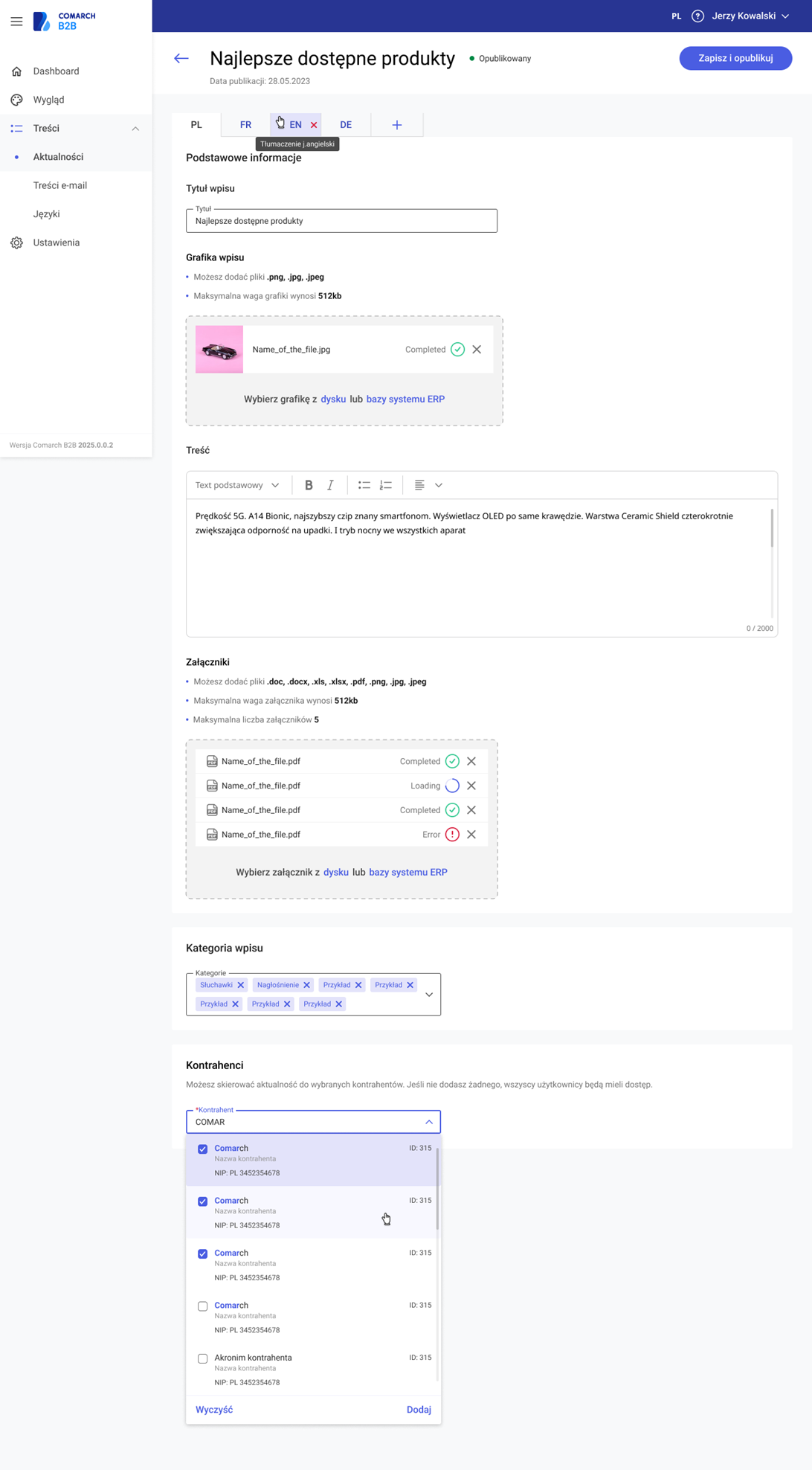
 Najważniejsze informacje dotyczące dodawania nowego wpisu
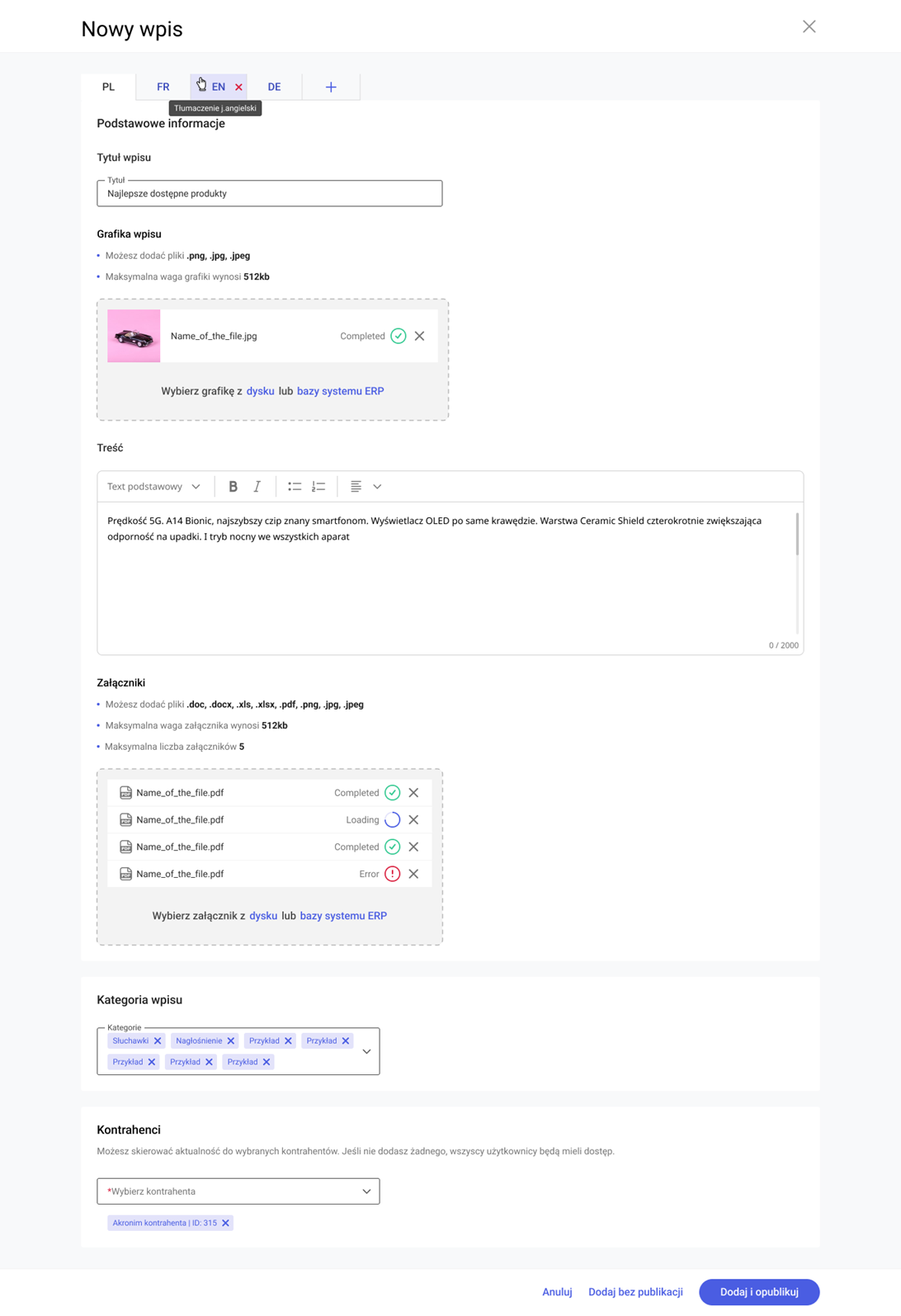
- Nowy wpis można dodać w wielu wersjach językowych (dodatkowe wersje językowe można dowolnie dodawać na podstawie aktywnych języków).
- Do wpisu można dodać jedną grafikę. Grafikę można wgrać nową z dysku komputera lub wybrać plik z bazy załączników dostępnych w systemie ERP.
- Do wpisu można dołączyć maksymalnie 5 różnych załączników (pdf, xls, doc, grafiki). Załączniki można wgrać nowe z dysku komputera lub wybrać z bazy załączników dostępnych w systemie ERP.
- Do wpisu należy dodać kategorie. Można utworzyć całkowicie nową lub wybrać z wcześniej zdefiniowanych kategorii. Do jednego wpisu można dodać wiele różnych kategorii.
- W zależności od potrzeb, wpis może być opublikowany tylko dla wybranych kontrahentów lub opublikowany dla wszystkich kontrahentów posiadających dostęp do Comarch B2B.
- Dodając nowy wpis można go od razu opublikować lub zapisać jako szkic i opublikować w późniejszym dowolnym terminie.
Szczegóły i edycja wpisu
Na szczegółach każdego wpisu
w nagłówku wyświetla się informacja o statusie wpisu oraz, w przypadku opublikowanych wpisów,
data publikacji. Z poziomu szczegółów wpisu można dowolnie edytować wszystkie opcje, które były dostępne na formularzu dodawania nowego wpisu.
Menu Języki
Panel administracyjny/ Menu Treści/ Języki
Obszar
Języki służy do
zarządzania językami interfejsu aplikacji Comarch B2B. Z poziomu Panelu administracyjnego można w prosty sposób dodawać nowe języki, zmieniać ich kolejność wyświetlania, a także
edytować wszystkie treści interfejsu aplikacji Comarch B2B.
Lista Języki
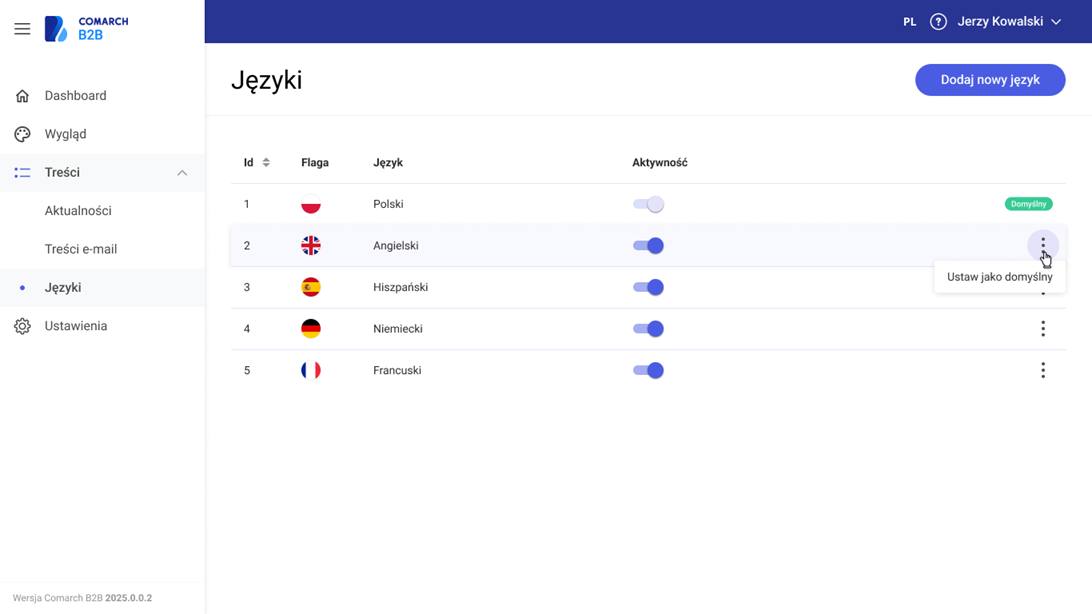
Na liście Języki wyświetlają się
wszystkie języki, które posiadają dodane tłumaczenia interfejsu Comarch B2B. Domyślnie na liście dostępnych jest 6 języków: polski (domyślny), angielski, niemiecki, francuski, hiszpański i rosyjski.
Z poziomu listy Języków jest możliwość:
- ustawienia domyślnego języka
- aktywowania języków
- zmiany kolejności wyświetlania języków za pomocą metody ‘Przeciągnij-Upuść’
- dodania nowych języków
Ustawienia te mają wpływ na wyświetlanie flag z wersjami językowymi na stronie głównej z logowaniem do aplikacji Comarch B2B.
Dodawanie nowego języka
Z poziomu listy Języków jest możliwość
dodania nowego języka za pomocą przycisku
'Dodaj nowy język'. Pojawi się formularz dodawania nowego języka.
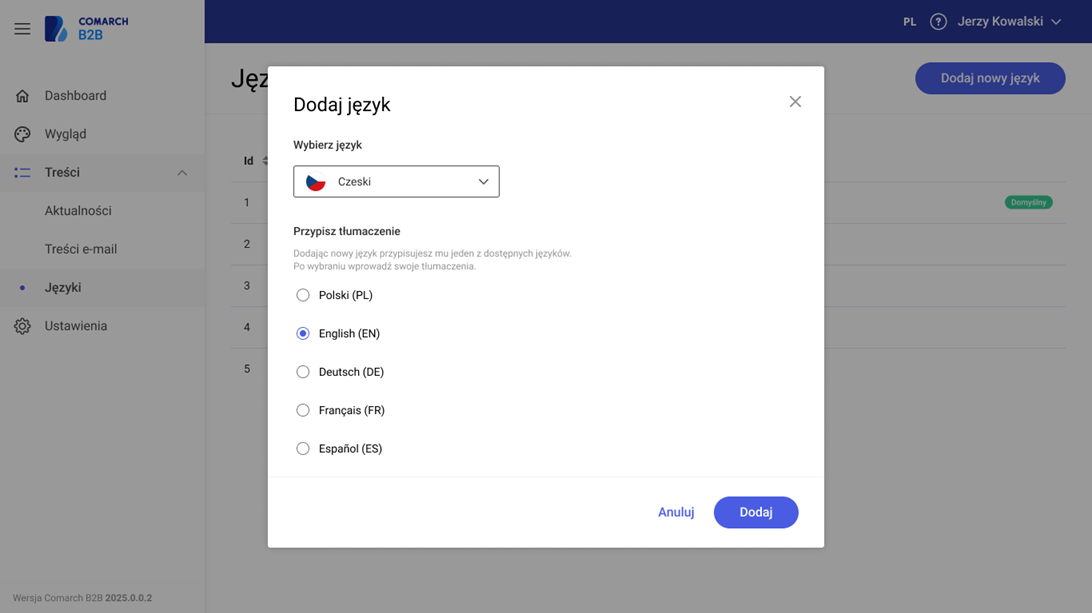 Najważniejsze informacje dotyczące dodawania nowego języka
- można dodać maksymalnie 33 języków
- można dodać te języki, których jeszcze nie ma na liście
- przy dodawaniu nowego języka należy wskazać język, na podstawie którego zostaną skopiowane tłumaczenia
- po dodaniu nowego języka, odpowiednie frazy można przetłumaczyć z poziomu jego szczegółów
Szczegóły języka i edycja tłumaczeń
Z poziomu szczegółów języka można
zmienić aktywności i
domyślność danego języka oraz dowolnie
edytować wszystkie tłumaczenia fraz dostępnych w aplikacji Comarch B2B. Aby znaleźć odpowiednią frazę lub tłumaczenie można skorzystać z udostępnionej wyszukiwarki.
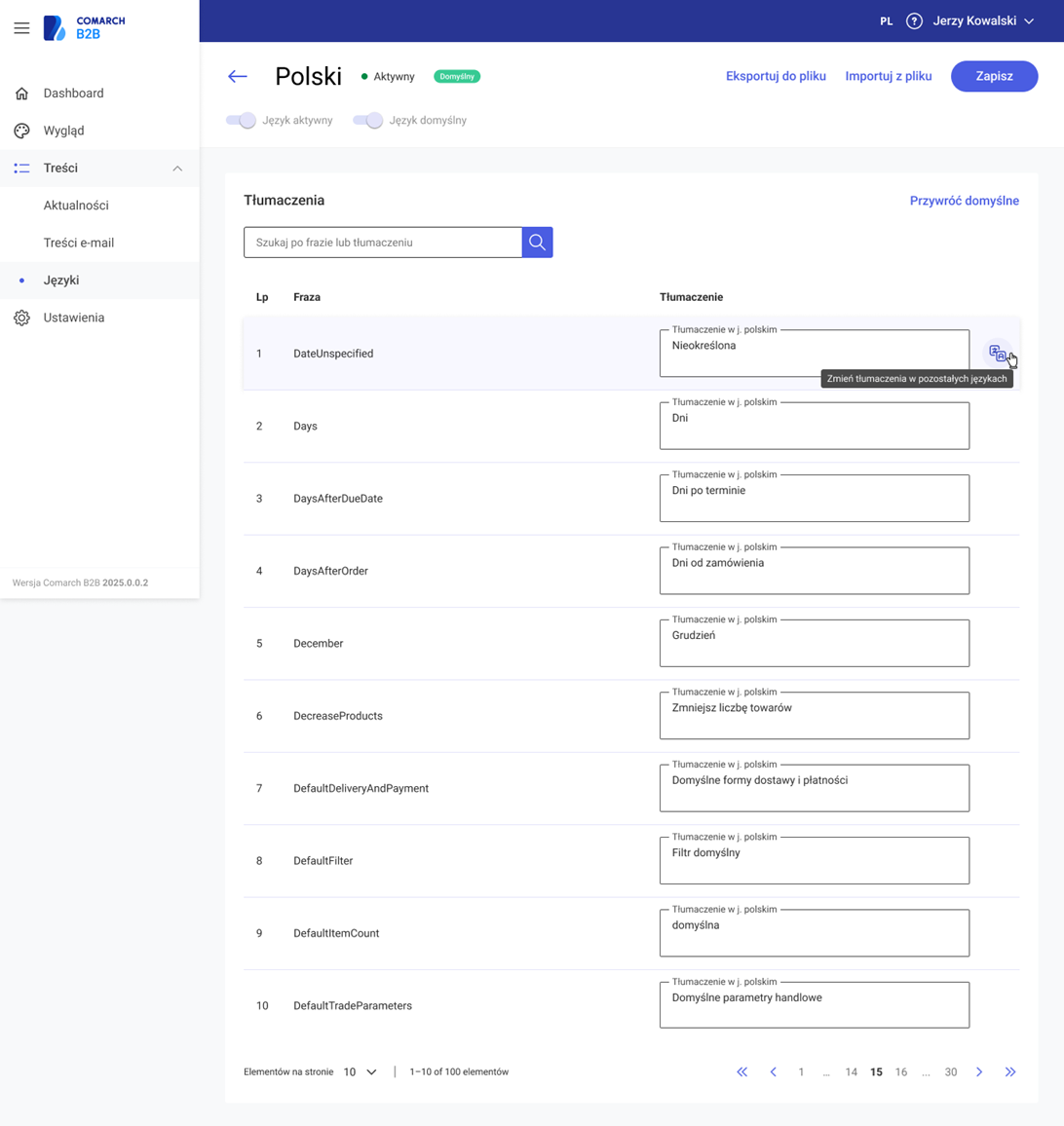 Najważniejsze informacje dotyczące tłumaczeń
- Z poziomu wiersza danej frazy jest możliwość szybkiego przetłumaczenia jej na wszystkie pozostałe aktywne wersje językowe za pomocą ikonki do ‘Zmiany tłumaczenia w pozostałych językach’. Pojawi się okno z możliwością wprowadzenia tłumaczeń danej frazy dla pozostałych aktywnych języków:
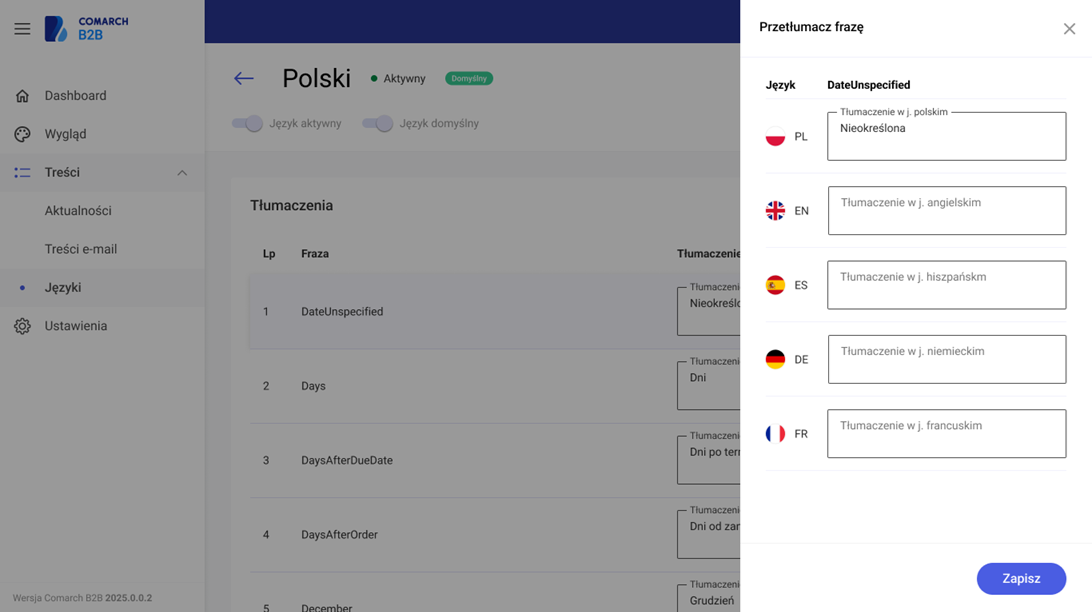
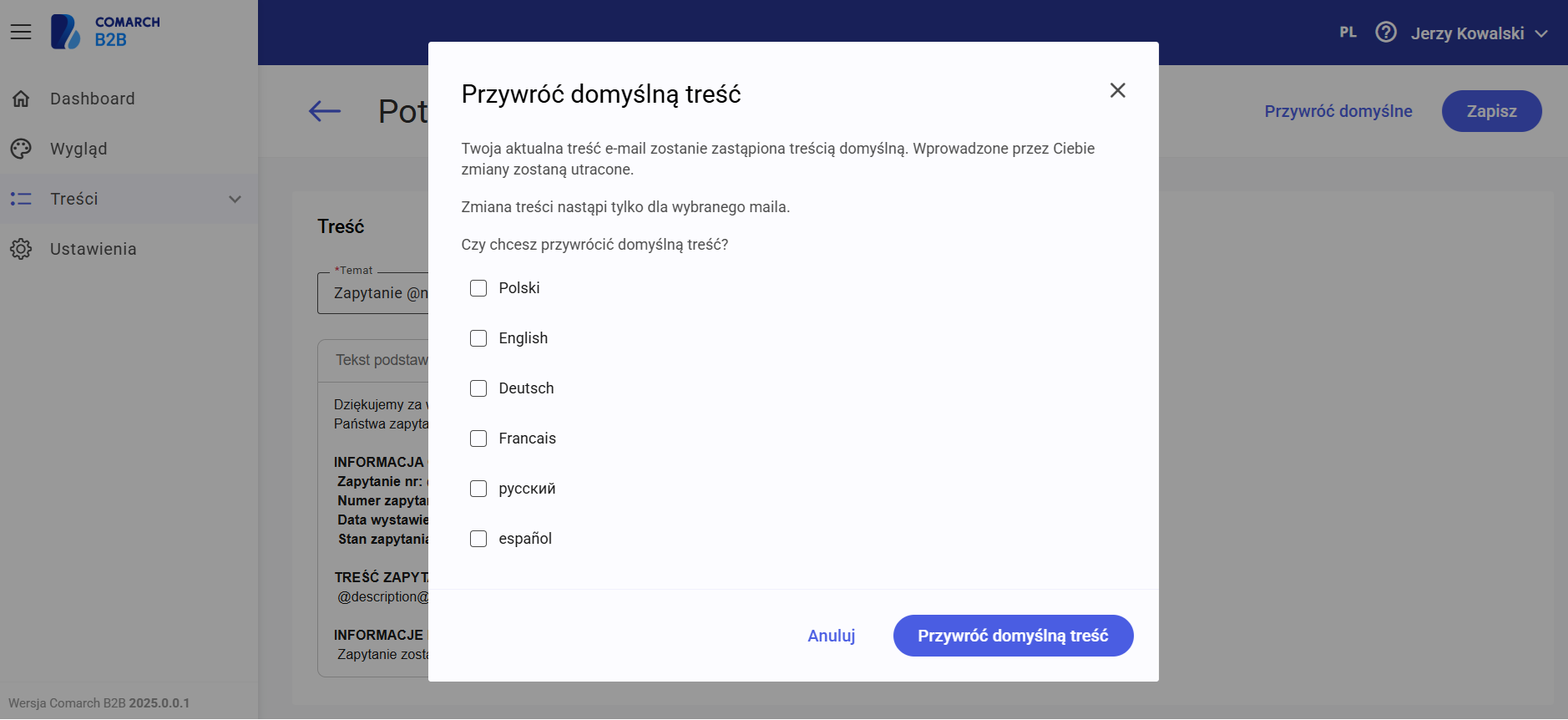
- W przypadku domyślnych języków jest możliwość przewrócenia domyślnych tłumaczeń za pomocą opcji ‘Przywróć domyślne’. Należy pamiętać, że opcja ta usuwa wszystkie wprowadzone przez użytkownika tłumaczenia i zastępuje je tłumaczeniami domyślnymi.
- Jest możliwość wyeksportowania i zaimportowania wszystkich tłumaczeń z pliku CSV.
Eksport i import tłumaczeń z pliku
Z poziomu szczegółów wybranego języka jest możliwość wyeksportowania i zaimportowania tłumaczeń fraz z pliku CSV.
Wskazówka
Zarówno eksport i import tłumaczeń z pliku CSV można wykonywać wielokrotnie, według potrzeb.
Eksport tłumaczeń do pliku
Za pomocą opcji 'Eksportuj do pliku' można
wyeksportować wszystkie tłumaczenia i frazy wybranego języka do pliku CSV. Wyeksportowany plik zawiera odpowiednią strukturę i po wprowadzeniu własnych tłumaczeń można go z powrotem zaimportować.
Import tłumaczeń z pliku
Za pomocą opcji 'Importuj z pliku' jest możliwość
zaimportowania pliku CSV z tłumaczeniami fraz wybranego języka. Importowany plik musi posiadać odpowiednią strukturę. Jest możliwość pobrania przykładowego pliku ze strukturą do importu tłumaczeń.
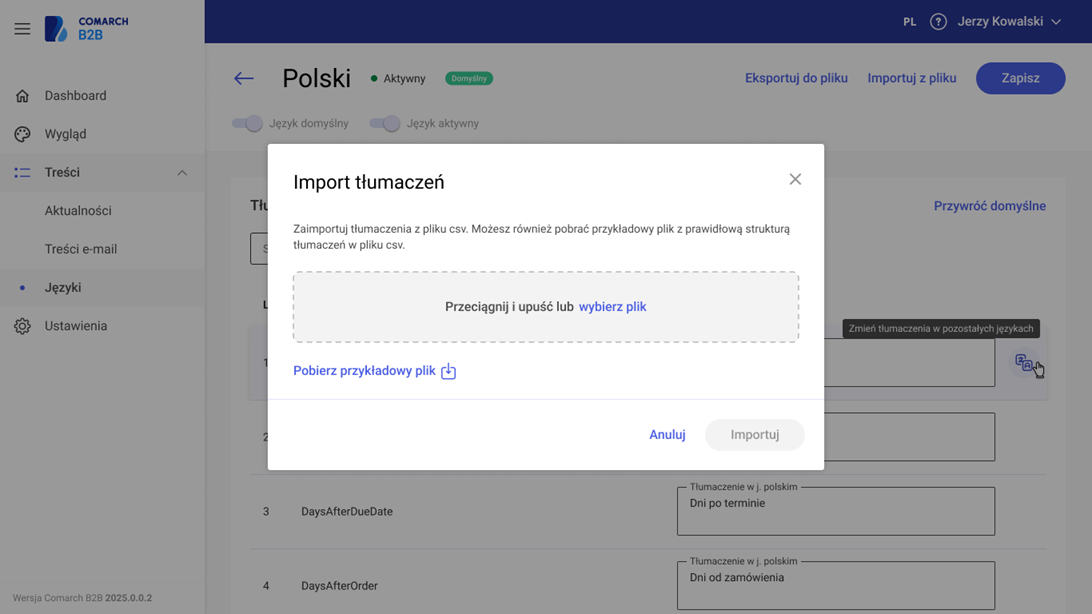 Informacje dotyczące działania importu tłumaczeń z pliku
- Można wgrać pliki .CSV
- Plik musi zawierać trzy kolumny:
- LanguageCode – w wartościach należy uzupełnić kod języka, którego tłumaczenia będą importowane, np: PL, EN, DE, itp
- Phrase – fraza, która jest tłumaczona, musi być identyczna jak w Panelu administracyjnym na szczegółach wybranego języka w kolumnie ‘Fraza’
- Translation – wartość tłumaczenia frazy w danym języku
- Importowane są tłumaczenia tylko tych fraz, które są pliku CSV.
Przykład
Jeśli w pliku są tylko cztery frazy z tłumaczeniami, to po zaimportowaniu takiego pliku, zostaną nadpisane tylko tłumaczenia tych konkretnych czterech fraz.
- Można zaimportować tłumaczenia fraz dla wszystkich wersji językowych – również wersji językowych dodanych przez użytkownika
Opcja Przywróć domyślne
Opcja '
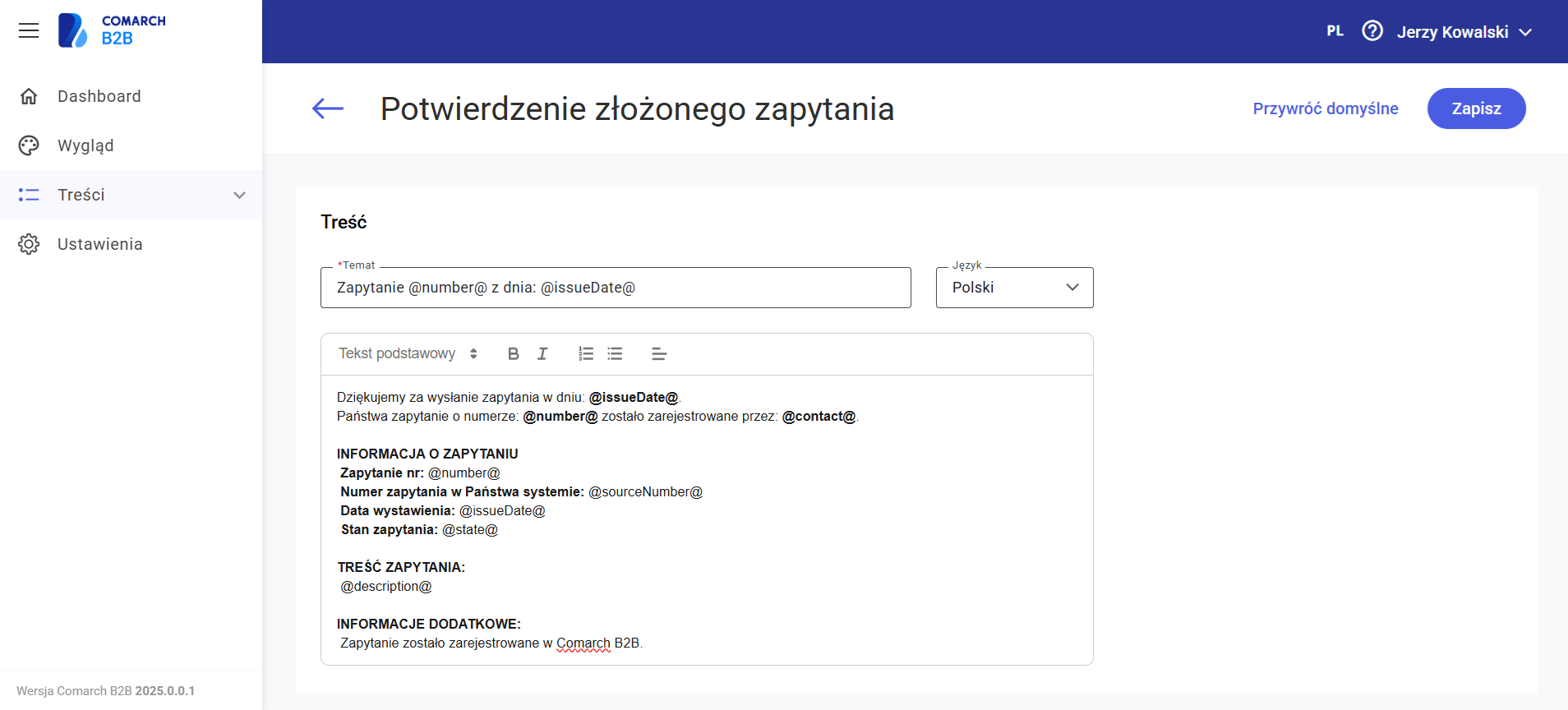
Przywróć domyślne' jest dostępna wyłącznie dla języków, w których aplikacja Comarch B2B została przetłumaczona w standardzie, tj. polski, angielski, niemiecki, francuski, hiszpański oraz rosyjski.
W dowolnym momencie można skorzystać z tej opcji. Należy pamiętać, że usuwa ona wszystkie wprowadzone przez użytkownika tłumaczenia i zastępuje je tłumaczeniami domyślnymi.
Menu Wygląd
Menu Banery
Panel administracyjny/ Menu Wygląd/ Banery
Wskazówka
Zarządzanie banerami z poziomu Panelu administracyjnego jest możliwe od wersji
Comarch B2B 2025.2.
Dla wersji wcześniejszych zmiana banerów została opisana w artykule:
Jak zmodyfikować banner?
Obszar
Banery służy do
zarządzania banerami, które wyświetlają się w Comarch B2B na stronie logowania oraz stronie głównej.
Z poziomu Panelu administracyjnego można w prosty sposób:
- dodawać nowe banery,
- edytować istniejące,
- przeglądać historię opublikowanych wcześniej banerów.
Lista banerów
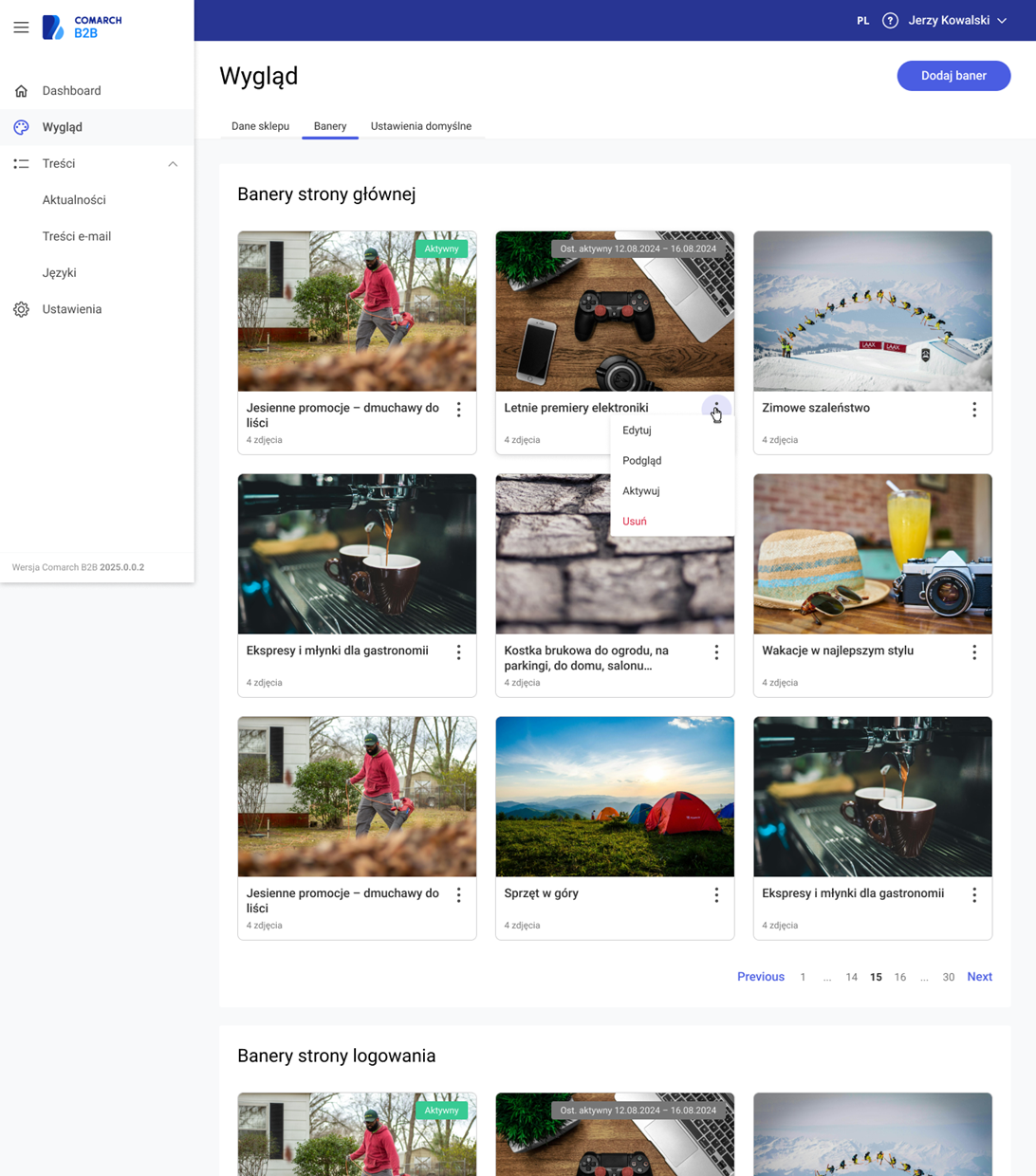
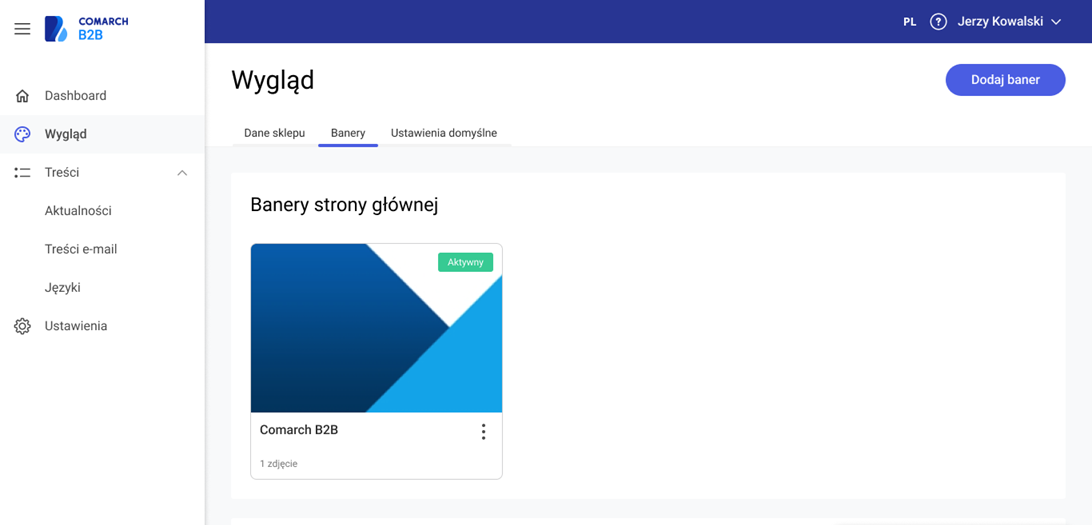
Obszar Banery zawiera dwie listy:
- Banery strony głównej
- Banery strony logowania
Na listach wyświetlają się wszystkie dodane banery w danym obszarze
według daty utworzenia. Pierwszy na liście zawsze wyświetla się baner obecnie aktywny.
Uwaga
Aktywny może być tylko jeden baner zarówno na stronie logowania jak i na stronie głównej.
Statusy banerów
Na listach w obszarze Banery strony głównej oraz Banery strony logowanie można wyróżnić banery o statusach:
- Szkic – widoczny tylko w Panelu administracyjnym
- Aktywny – widoczny, udostępniony dla kontrahentów w Comarch B2B, możliwy do edycji w Panelu administracyjnym. Zawsze tylko jeden baner może być aktywny.
- Ost. aktywny od-do – baner nieaktywny, który był w przeszłości opublikowany w określonym czasie.
Akcje na pojedynczym banerze
Na liście banerów jest możliwość zarządzania
pojedynczym banerem. Dostępne są następujące akcje:
- Edytuj – umożliwia przejście do szczegółów danego banera (przejście do szczegółów jest możliwe również po kliknięciu na cały kafelek)
- Podgląd – umożliwia wyświetlenie podglądu banera
- Aktywuj – akcja dostępna dla banerów o statusie ‘Szkic’ i ‘Ost. aktywny od-do’, umożliwia opublikowanie banera. W danym momencie może być aktywny tylko jeden baner na stronie głównej oraz na stronie logowanie. Tym samym obecnie aktywny baner, zostaje zastąpiony nowo aktywowanym banerem.
- Usuń – umożliwia trwałe usunięcie wybranego banera
W nagłówku obszaru znajduje się możliwość
dodania nowego banera.
Dodawanie nowego banera
Z poziomu listy banerów jest możliwość
dodania nowego banera za pomocą przycisku
'Dodaj nowy baner'. Pojawi się formularz dodawania nowego banera.
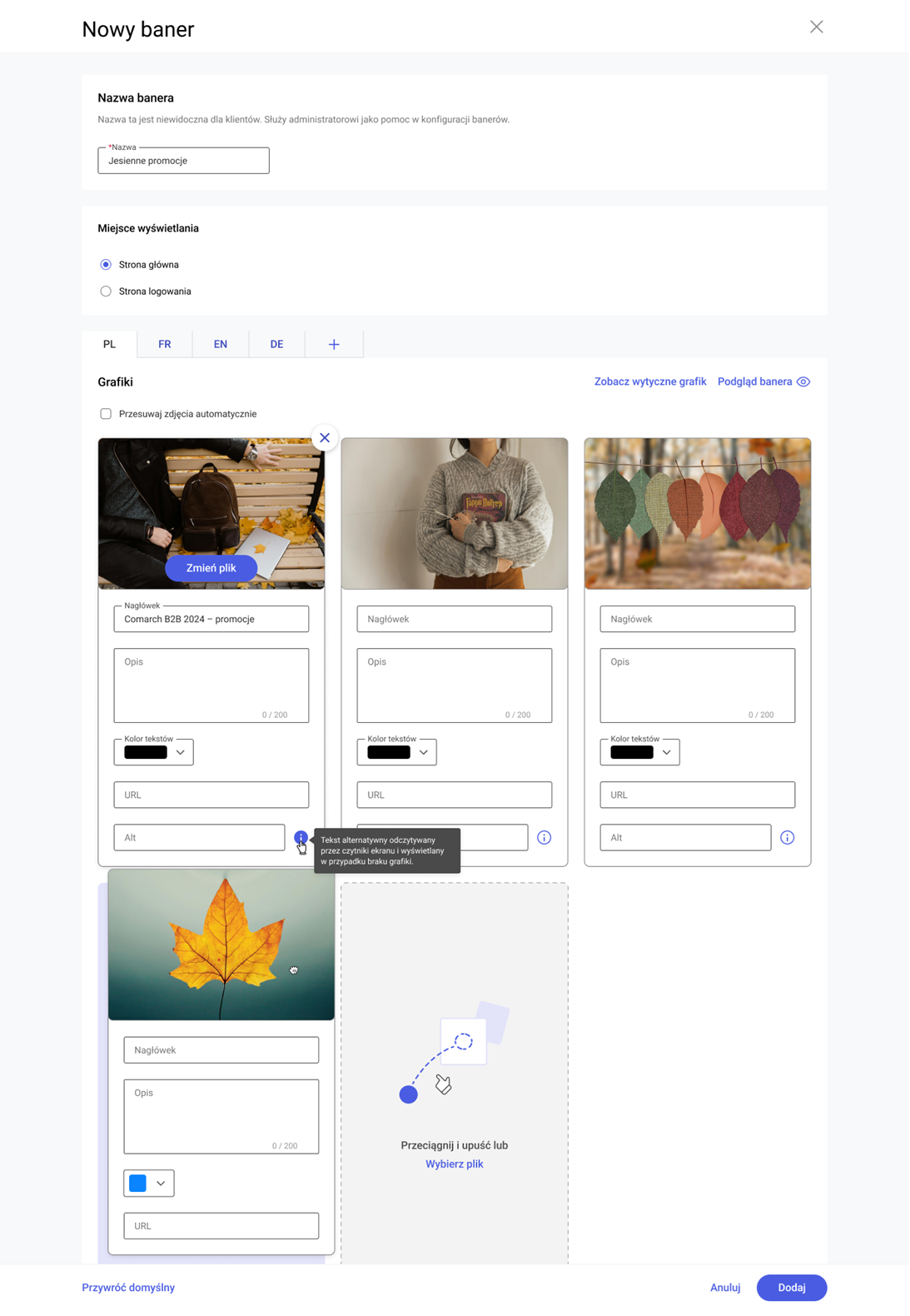 Najważniejsze informacje dotyczące dodawania nowego banera
- Zalecane formaty grafik na banerze: .png, .jpg, rozmiar 1920px x 717px, wielkość pliku 512KB.
- Na formularzu dodawania należy wybrać miejsce wyświetlania banera: Strona główna lub Strona logowana.
- Na banerze na stronie głównej można dodać maksymalnie 5 różnych grafik oraz ustawić automatyczną rotacje grafik.
- Na banerze na stronie logowania maksymalnie można dodać jedną grafikę.
- Kolejność wyświetlania grafik można łatwo zmieniać za pomocą metody przeciągnij-upuść.
- Na banerze jest możliwość dodania tekstu w wybranym kolorze.
- Na banerze można zdefiniować adres strony URL, na którą zostanie przekierowany użytkownik po kliknięciu na baner.
- Istnieje możliwość podglądu banera w trakcie jego tworzenia.
- Po dodaniu nowego banera można go od razu aktywować lub zapisać jako szkic i opublikować w późniejszym terminie.
- Banery można dodać w wielu wersjach językowych. Dodatkowe wersje językowe można dowolnie dodawać na podstawie aktywnych języków.
Szczegóły i edycja banera
Na szczegółach każdego banera
w nagłówku wyświetla się informacja
o statusie banera. Z poziomu szczegółów można dowolnie edytować wszystkie opcje, które były dostępne na formularzu dodawania nowego banera.

Banery domyślne i opcja 'Przywróć domyślny'
Po zainstalowaniu Comarch B2B na liście banerów w obszarze Strony głównej oraz Strony logowania widoczne są banery domyślne. Banery te można dowolnie edytować.
Opcja 'Przywróć domyślny'
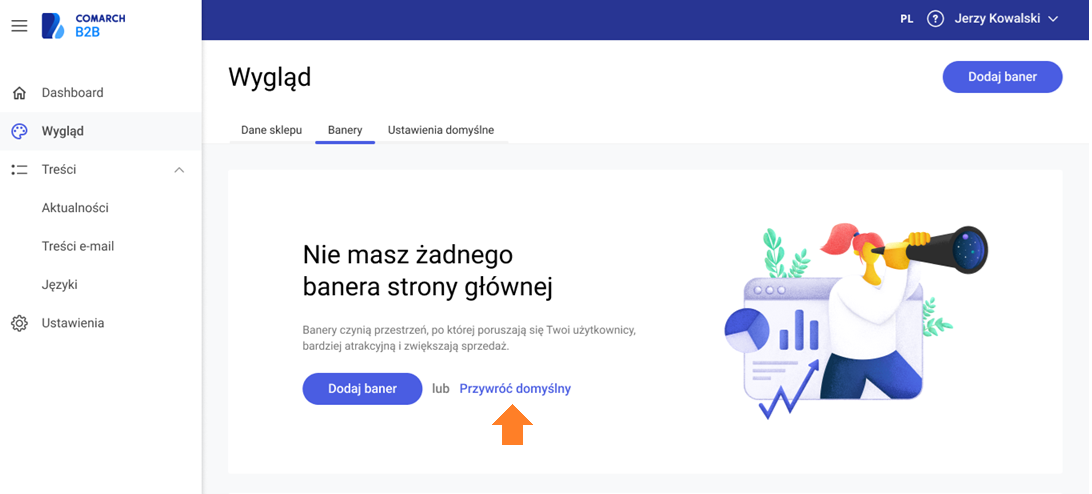
Istnieje możliwość przywrócenia banerów domyślnych. Opcja '
Przywróć domyślny' dostępna jest z poziomu:
- formularza dodawania i edycji banera
- listy banerów (w przypadku, gdy wszystkie banery zostały usunięte)
Publikacja banera
Aby opublikować baner na stronach Comarch B2B, wystarczy aktywować wybrany baner w Panelu administracyjnym. Po aktywacji baner automatycznie pojawi się na platformie Comarch B2B.
Menu Ustawienia domyślne
Panel administracyjny/ menu Wygląd / Ustawienia domyślne
Sekcja
Wygląd/ Ustawienia domyślne służy do zarządzania różnego rodzaju ustawieniami domyślnymi dotyczącymi interfejsu Comarch B2B.
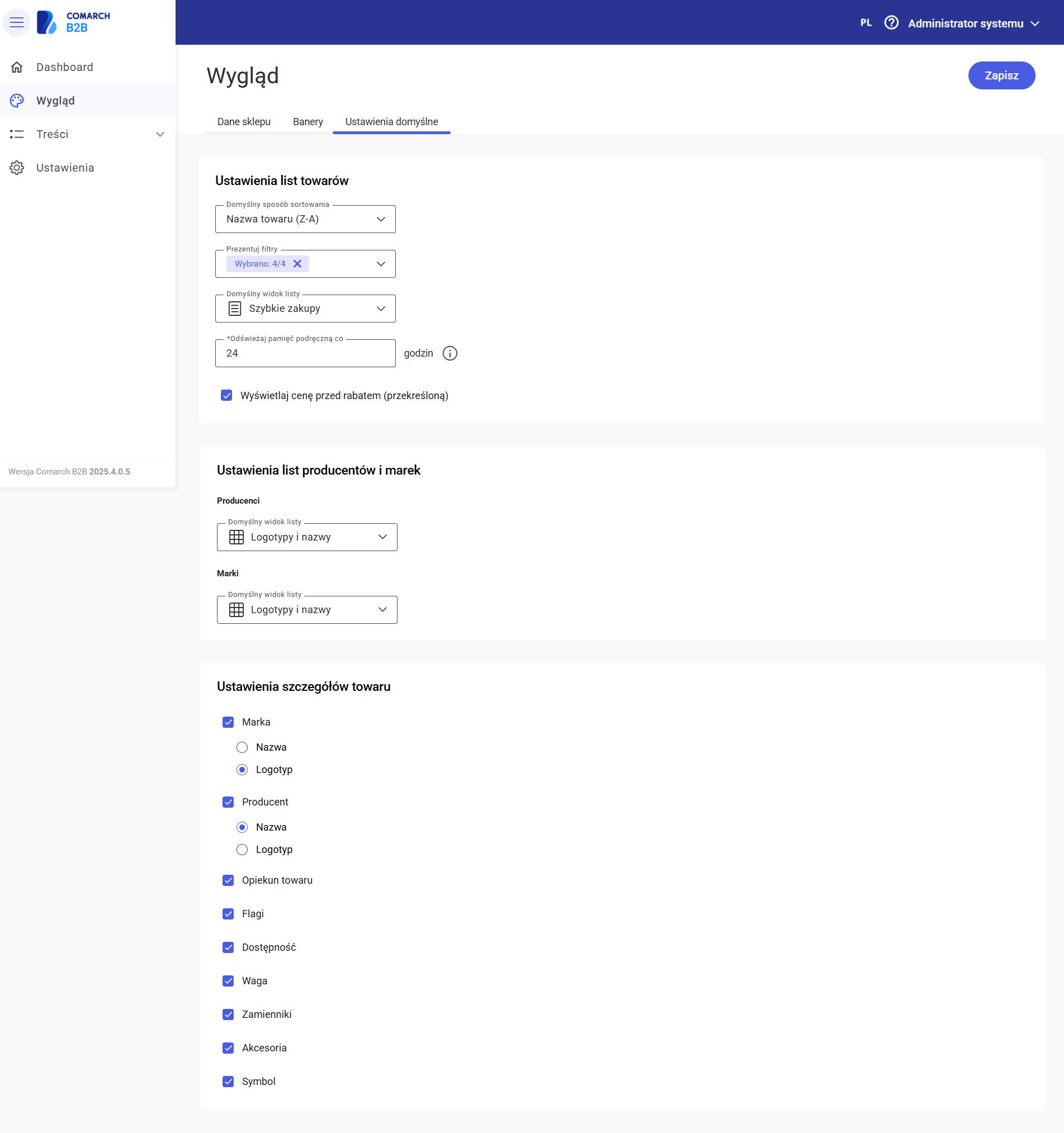
Obszar składa się następujących sekcji:
- Ustawienia list towaru
- Ustawienia list producentów i marek
- Ustawienia szczegółów towaru
Ustawienia list towarów
W ramach
Ustawień listy towarów można skonfigurować parametry wpływające na sposób wyświetlania i zarządzania listą towarów:
Domyślny sposób sortowania – umożliwia zdefiniowanie domyślnego sortowania listy towarów. Można wybrać jeden z dostępnych sposobów:
- od najnowszych
- kod towaru (A-Z)
- kod towaru (Z-A)
- nazwa towaru (A-Z)
- nazwa towaru (Z-A)
Prezentuj filtry – pozwala wskazać, które dodatkowe filtry produktów będą dostępne w panelu filtrów. Można wybrać dowolną liczbę filtrów spośród:
- Dostępność
- Marka
- Flagi
- Producent
Domyślny widok listy – umożliwia zdefiniowanie domyślnego widoku listy towarów, które wyświetlają się dla wszystkich kontrahentów po zalogowaniu do Comarch B2B. Można wybrać jeden z 3 dostępnych widoków:
- szybkie zakupy
- lista
- miniatury
Wskazówka
Ustawienia te dotyczą domyślnego widoku, który jest dostępny dla każdego użytkownika przy pierwszym zalogowaniu się do aplikacji Comarch B2B. Po zalogowaniu, użytkownik może dowolnie zmieniać widok listy towarów i sortować towary według własnego uznania.
Odświeżaj pamięć podręczną – określenie odstępu czasowego w godzinach między kolejnymi odświeżeniami pamięci podręcznej paginacji listy produktów.
Wyświetlaj cenę przed rabatem (przekreśloną) – zaznaczenie tej opcji powoduje pokazanie ceny sprzed zastosowania promocji. Cena ta będzie widoczna jako przekreślona.
Ustawienia list producentów i marek
Ustawienie dotyczy stron: Producenci i marki. Z poziomu Panelu administracyjnego ustalany jest przez administratora
układ wyświetlanych producentów/marek. Dostępne są dwa rodzaje wyświetlania:
- Logotypy i nazwy – zalecamy użyć tego widoku, w przypadku, gdy są dodane logotypy producentów/marek
- Nazwy – zalecamy użyć tego widoku, w przypadku bardzo dużej ilości producentów/marek. Dodatkowo, na stronie pojawi się filtr umożliwiający odnalezienie producenta/ marki po nazwie
Wskazówka
Ustawienia dotyczą stron Producentów i Marek, które są widoczne dla użytkowników posiadających odpowiednie uprawnienia. Po zalogowaniu użytkownicy nie mają możliwości zmiany widoku wyświetlania producentów/marek. O widoku prezentowanych danych decyduje administrator w Panelu administracyjnym.
Więcej na temat stron Producenci i Marki znajduje się w artykule
Producenci i Marki.
Ustawienia szczegółów towaru
W sekcji
Ustawienia szczegółów towaru istnieje możliwość wyboru, które z poniższych opcji mają być widoczne lub ukryte na towarach:
- Marka
- Producent
- Opiekun towaru
- Flagi towaru
- Dostępność
- Waga
- Zamienniki
- Akcesoria
- Symbol
Dodatkowo dla marki i producenta można wybrać sposób prezentacji w formie:
Wskazówka
W przypadku parametrów
Flagi towarów oraz
Symbol, ich aktywacja lub ukrycie wpływa na wyświetlanie tych opcji na karcie towaru oraz na listach towarów.
Funkcja dostępna w integracji z systemem ERP XL.

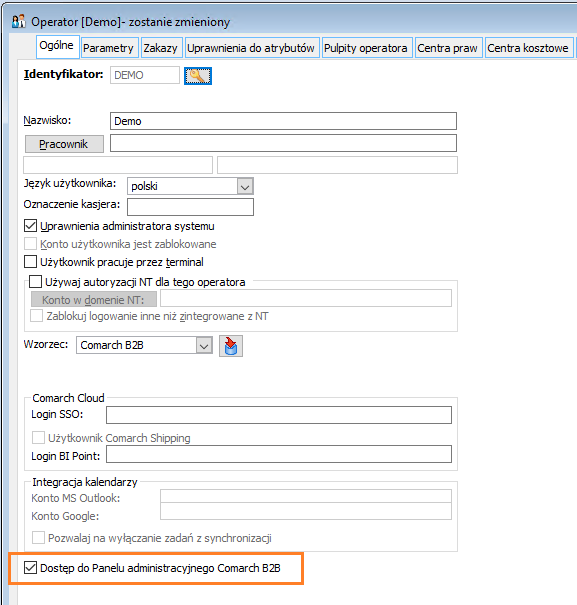
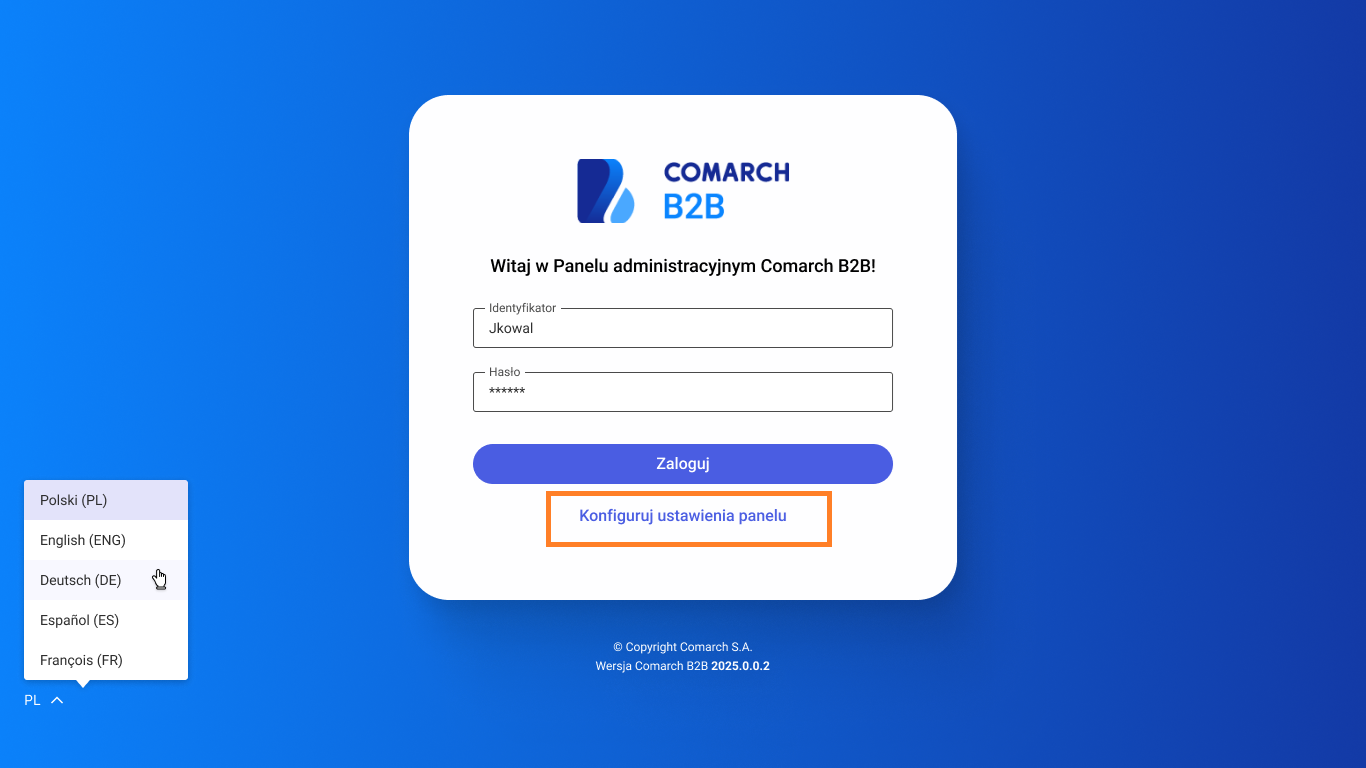 Następnie wyświetli się formularz umożliwiający zmianę ustawień Panelu administracyjnego Comarch B2B.
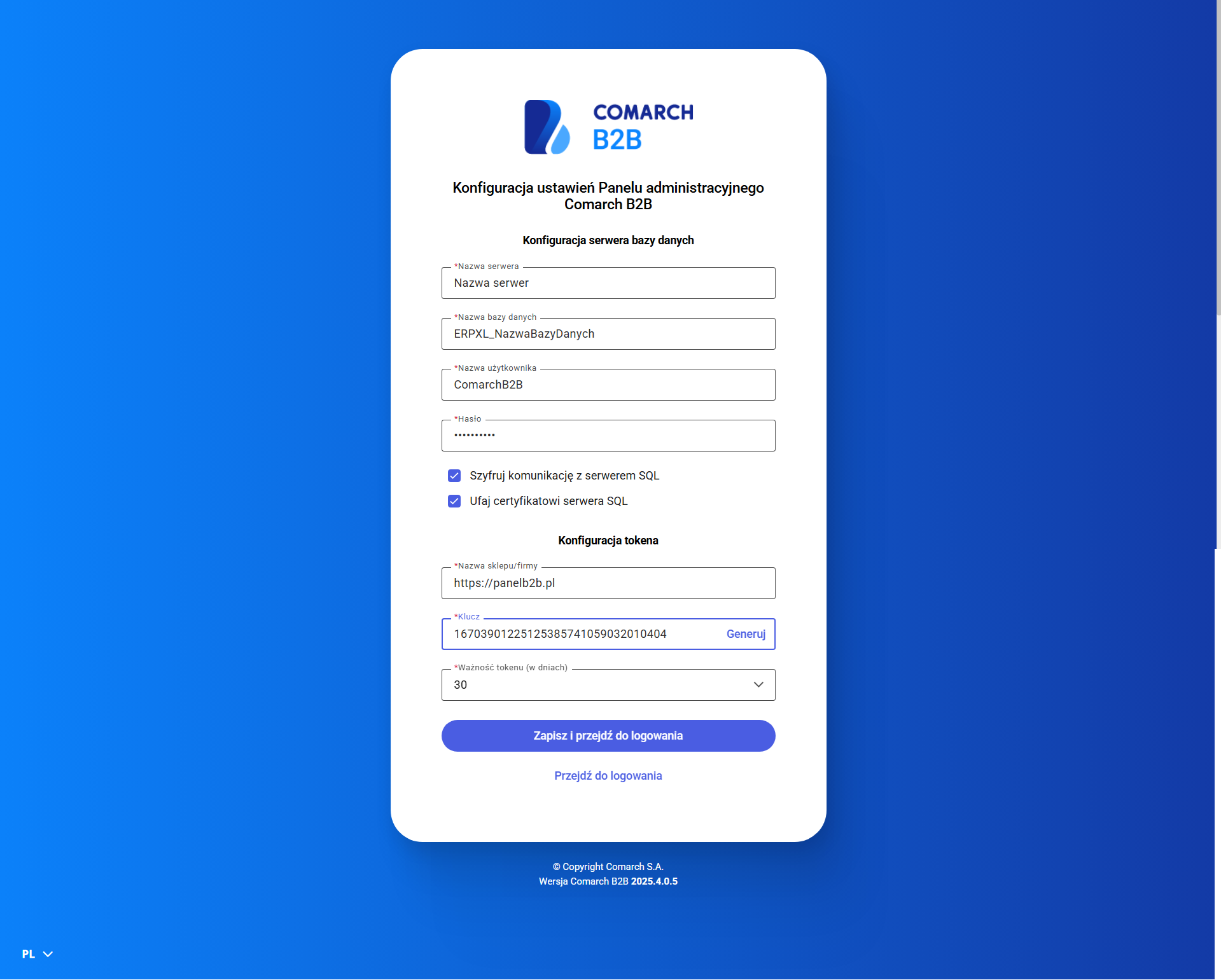 W obszarze Konfiguracja serwera bazy danych, należy uzupełnić pola:
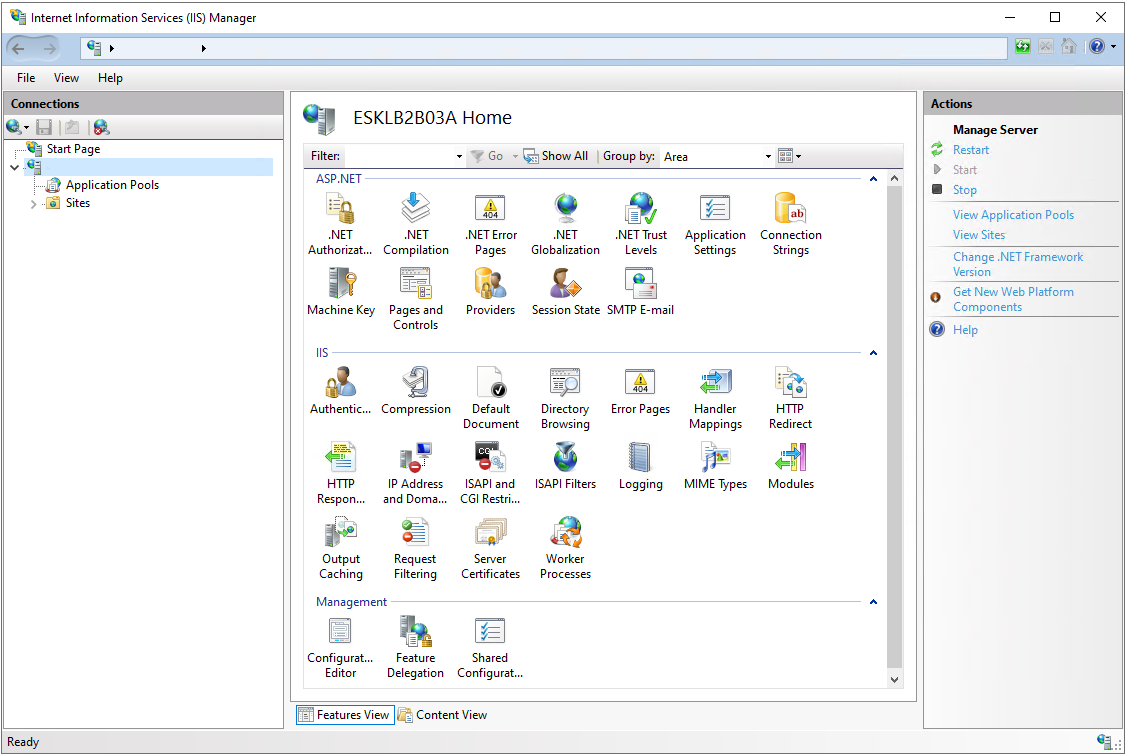
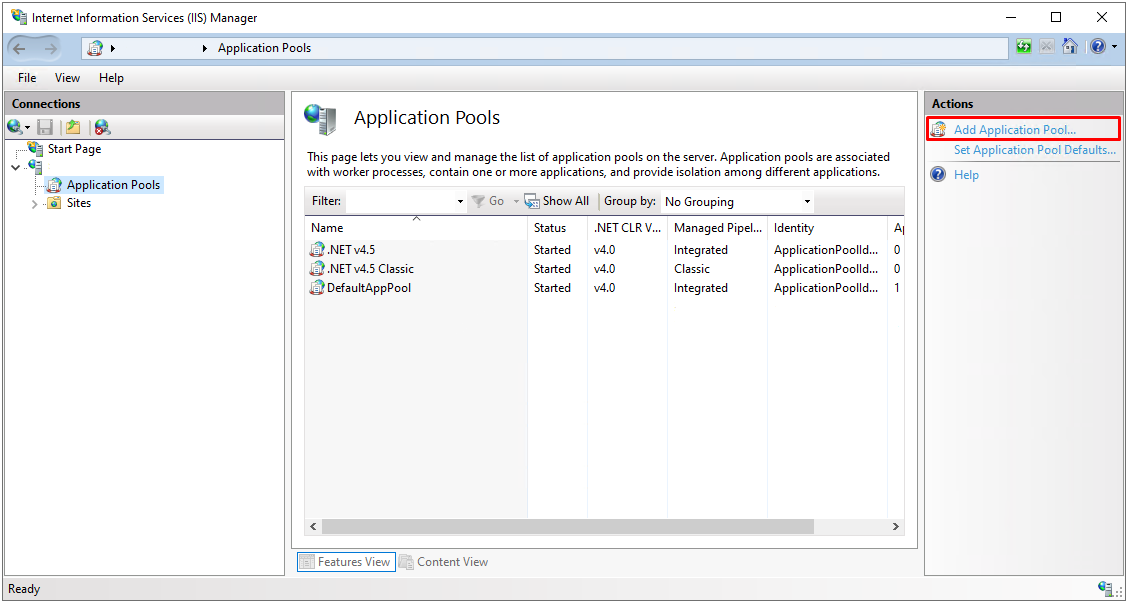
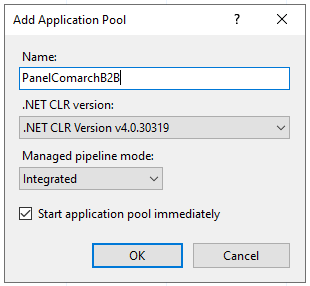
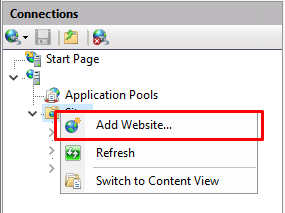
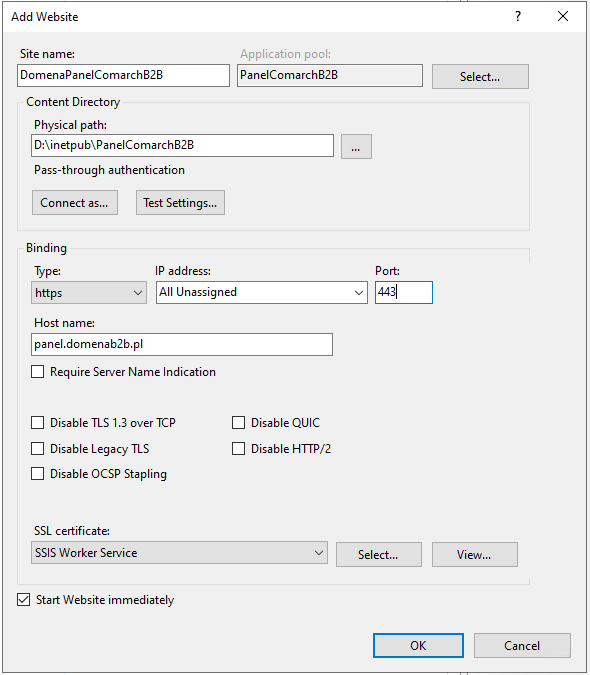 Wpisujemy nazwę witryny, wybieramy pulę (wcześniej zdefiniowaną), ścieżkę do naszej aplikacji, domenę oraz podajemy adres najlepiej HTTPS.
UwagaNależy pamiętać o wcześniejszym zainstalowaniu certyfikatu SSL zgodnie z instrukcją opisaną w artykule Jak zainstalować certyfikat SSL.Istnieje możliwość uruchomienia Panelu administracyjnego Comarch B2B po HTTP, jednak nie jest to zalecane, ze względów bezpieczeństwa.
Wpisujemy nazwę witryny, wybieramy pulę (wcześniej zdefiniowaną), ścieżkę do naszej aplikacji, domenę oraz podajemy adres najlepiej HTTPS.
UwagaNależy pamiętać o wcześniejszym zainstalowaniu certyfikatu SSL zgodnie z instrukcją opisaną w artykule Jak zainstalować certyfikat SSL.Istnieje możliwość uruchomienia Panelu administracyjnego Comarch B2B po HTTP, jednak nie jest to zalecane, ze względów bezpieczeństwa.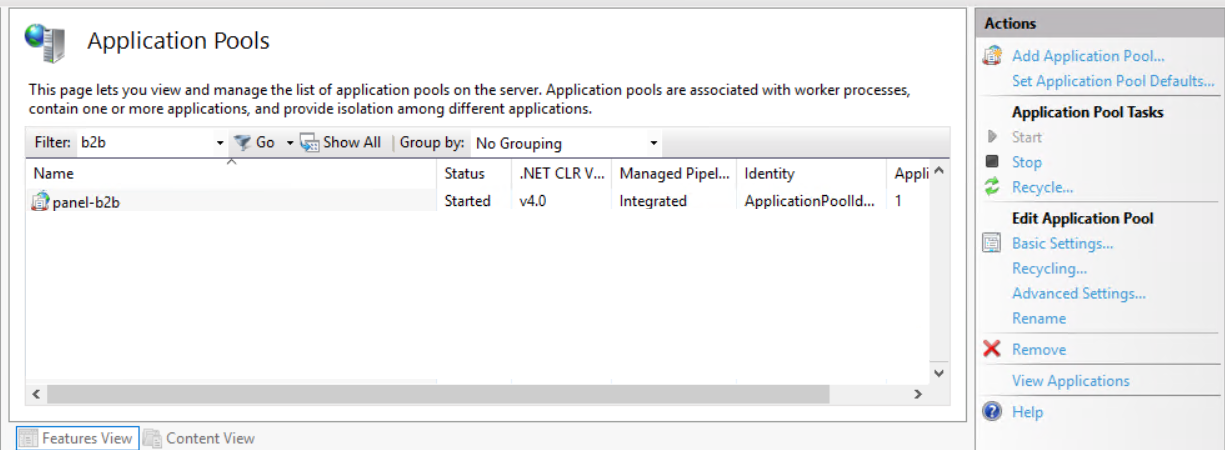 3. Przejść do folderu z plikami Panelu administracyjnego B2B i usunąć wszystkie pliki i foldery za wyjątkiem:
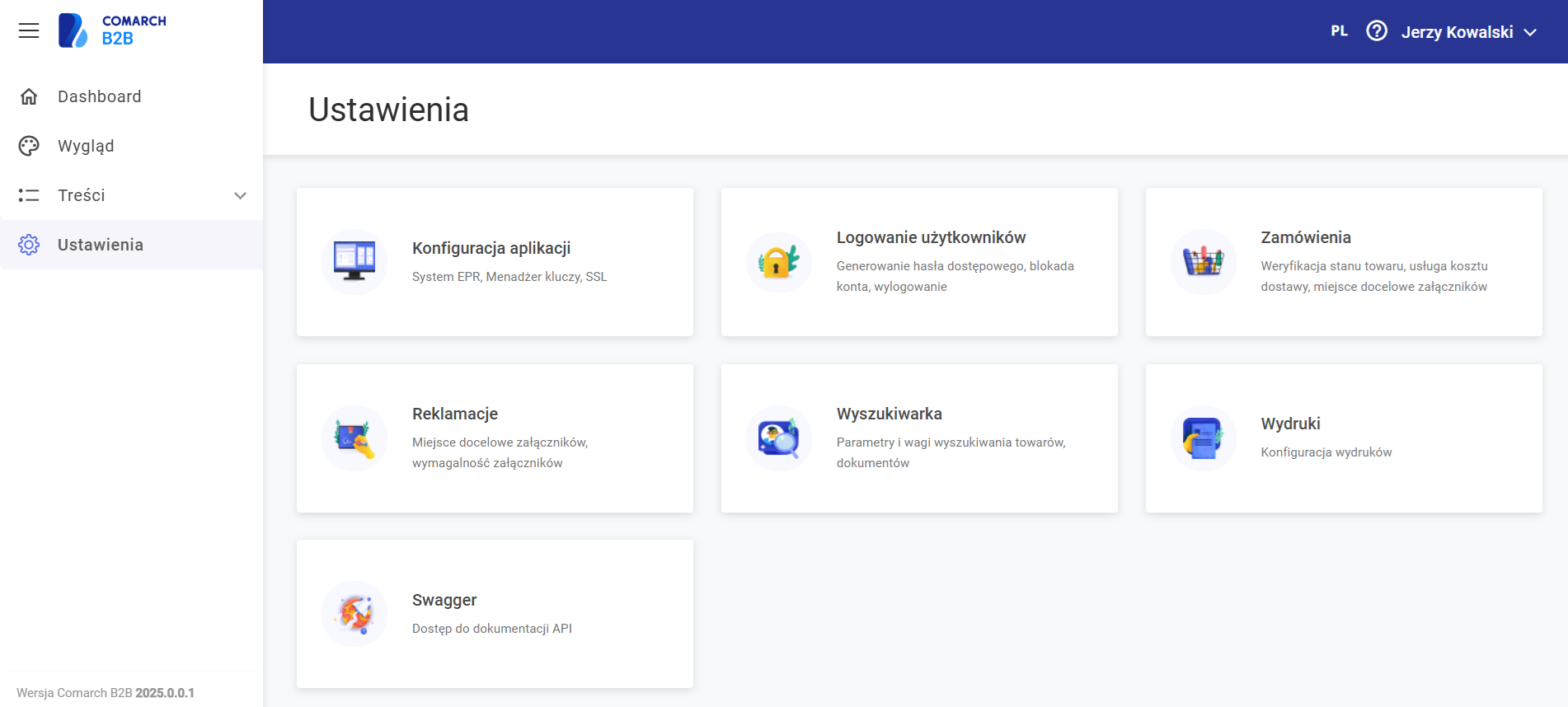 Dotychczasowe ustawienia zostały podzielone tematycznie na sekcje:
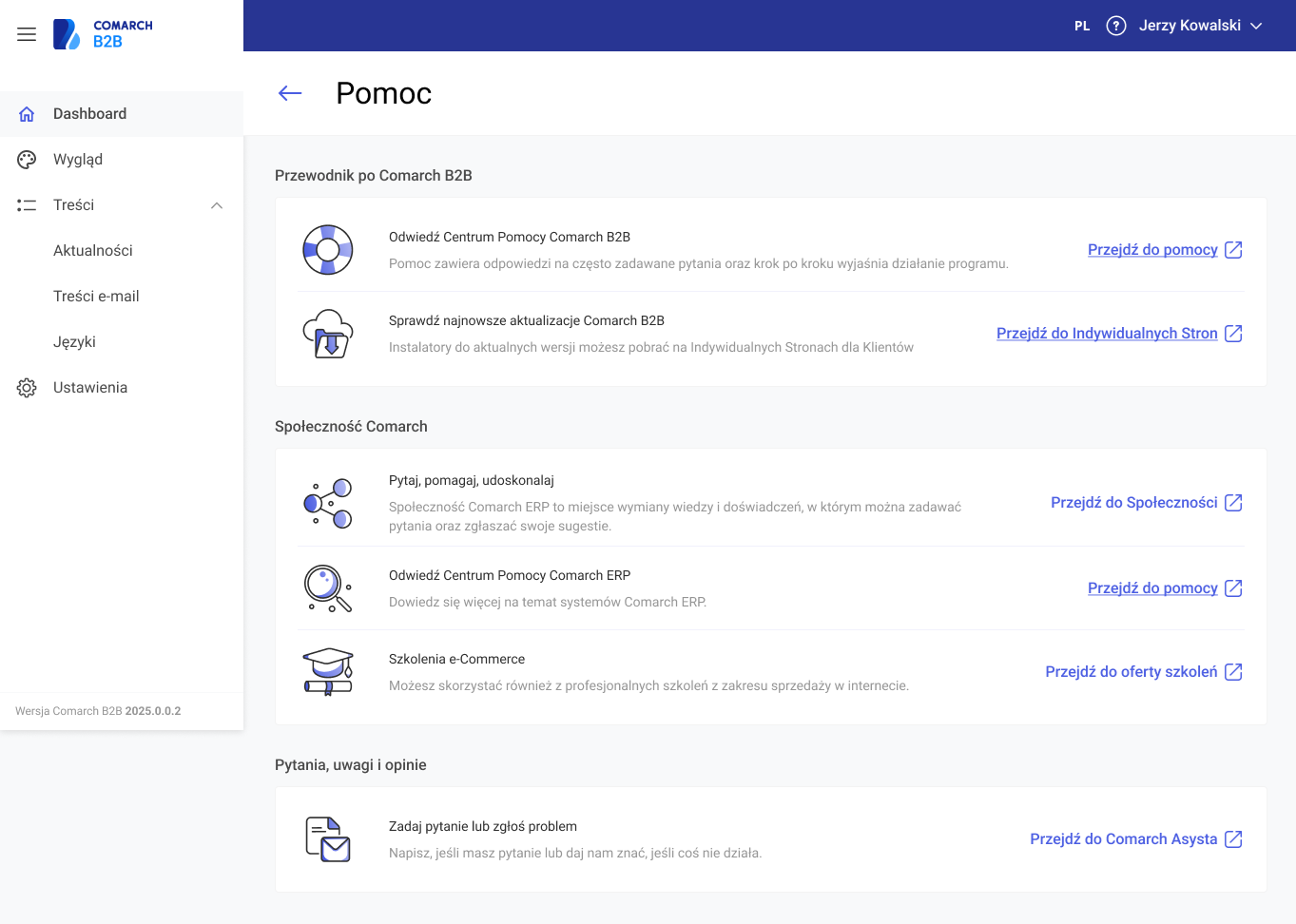
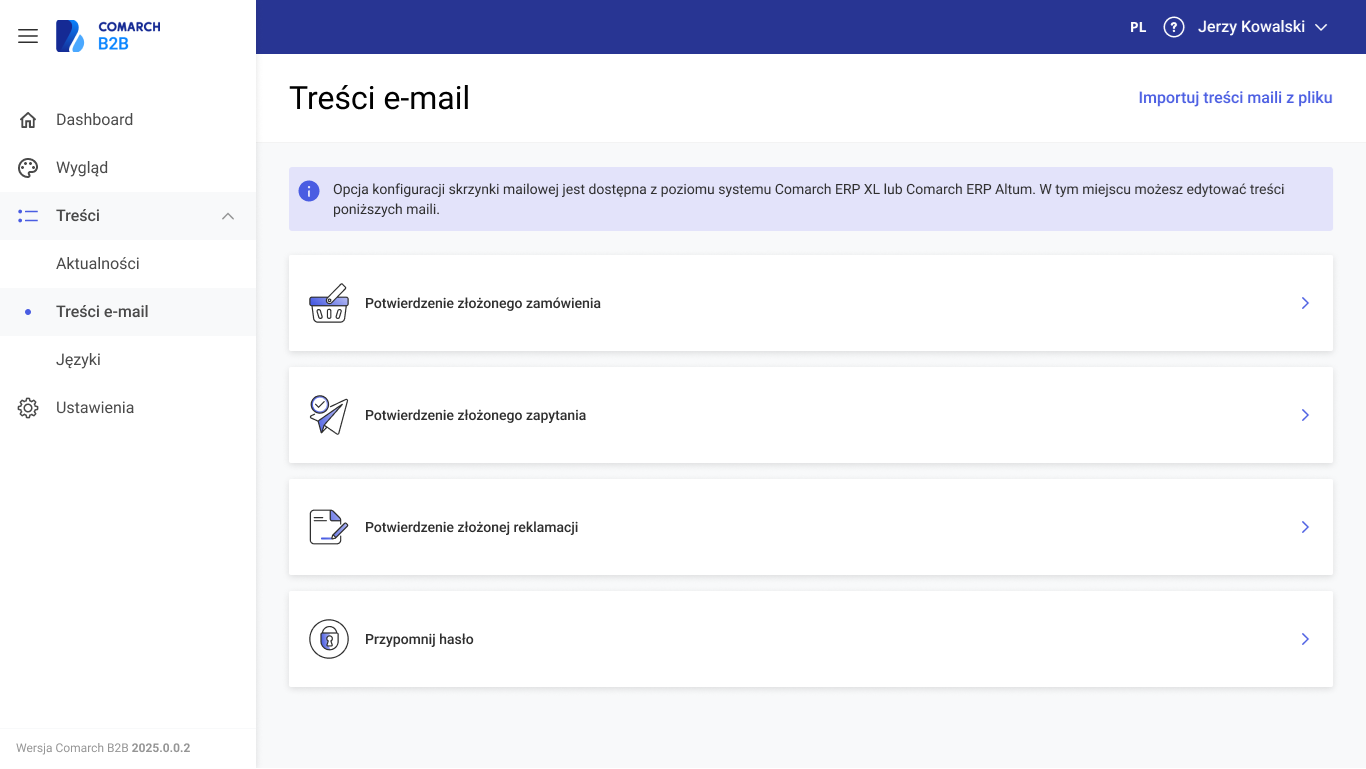 Na liście Treści e-mail znajdują się wszystkie dostępne wiadomości e-mail, które wysyłane są z Comarch B2B:
W nagłówku obszaru znajduje się możliwość zaimportowania treści maili z pliku.
Na liście Treści e-mail znajdują się wszystkie dostępne wiadomości e-mail, które wysyłane są z Comarch B2B:
W nagłówku obszaru znajduje się możliwość zaimportowania treści maili z pliku. Informacje dotyczące działania importu treści maili z pliku: