
Dlaczego nie naliczają się promocje?
Należy sprawdzić czy spełnione są poniższe kryteria w systemie ERP:
- Czy kontrahent posiada rolę: Promocje
- Czy na towarach zaznaczony jest parametr ‘Podlega rabatowaniu’ (XL)
- Czy w Konfiguracji/WWW /Prezentacja towarów jest włączony parametr ‘Uwzględniaj promocje’
- Czy towary objęte promocją na pewno są udostępnione w B2B
Wskazówka
Jeżeli problem z naliczaniem promocji pojawi się po aktualizacji Comarch B2B, należy wejść do katalogu gdzie jest zainstalowany system ERP XL i uruchomić plik Rejestr.bat.
Wskazówka
Przeczytaj także jakie promocje obsługiwane są w Comarch B2B.
Czy Comarch B2B używa plików cookie?
Nie. Aplikacja Comarch B2B jest aplikacją zamkniętą dla zwykłych użytkowników. Dostęp do niej otrzymują zweryfikowani Kontrahenci, którzy podpisują wcześniej umowę, na podstawie której otrzymują dostęp do aplikacji.
Sama aplikacja nie wykorzystuje cookies, nie analizuje żadnego ruchu klienta, nie wysyła żadnych danych do innych portali itp itd, dlatego nie ma informacji o przetwarzaniu.
Jakie promocje działają w Comarch B2B?
W Comarch B2B można skorzystać z następujących promocji:
Promocje, których nie wymieniono powyżej, nie są obsługiwane w Comarch B2B.
- Promocje typu KNU (Globalny upust kontrhanetna)
- Promocje typu PRM (Promocje na grupy i na towary)
- Promocje typu CEN (Stała cena początkowa)
- Promocje progowe (wartościowe, ilościowe)
- Stała cena
- Promocje na magazyn
- Promocje na dostawę
- Promocje na płatność
- dodatkowo dla Altum działają Zestawy (wyświetlane na szczegółach towaru)
Dlaczego nie widać paczek dla Kontrahenta w menu Dostawy?
Należy sprawdzić czy spełnione są poniższe kryteria w systemie ERP:
- Czy kontrahent posiada rolę: Dostawy
- Czy w Konfiguracja/Sprzedaż /zakładka Parametry 2 jest włączony parametr ‘Kontroluj zgodność adresu dostawy dokumentów paczki ’
Wskazówka
W Comarch B2B wyświetlane są informacje tylko dla paczek utworzonych z towarów przeznaczonych dla jednego odbiorcy, wysyłanych na ten sam adres.
Dlaczego nie widać stanów magazynowych w Comarch B2B?
Należy sprawdzić czy spełnione są poniższe kryteria w systemie ERP:
- Czy w Konfiguracji/ WWW / Prezentacja towarów jest włączony parametr ‘Prezentuj stany towarów’ (XL)
- Czy w Konfiguracji/WWW /Prezentacja towarów jest jest wybrany odpowiedni sposób pobierania stanów magazynowych (np. ‘wg karty kontrahenta’)
- Czy na karcie Kontrahenta/ zakładka Aplikacje są wybrane prawidłowe magazyny
Jak zmodyfikować banner?
Modyfikacja banerów - wersje od 2025.2
Od wersji Comarch B2B 2025.2 dodawanie i edycja wpisów banerów jest możliwa z poziomu Panelu administracyjnego Comarch B2B. Więcej informacji znajduje się w artykule Menu Banery.Modyfikacja banerów - wersje do 2025.1
Do wersji Comarch B2B 2025.1 dodawanie i edycja banerów jest możliwa z poziomu katalogu i bazy danych opisanych w poniżej.Wgrywanie obrazków do bannera
Obrazki dla banera należy zmieniać w folderze: ClientApp/assets/images/slider. Podmiana obrazków będzie widoczna od razu, zarówno na wersji developerskiej, jak i produkcyjnej.Wskazówka
Style domyślne, mające zastosowanie we wszystkich sliderach i banerach, można znaleźć w
pliku: ClientApp/src/app/controls/slider.component.scss.
Wskazówka
Zalecany rozmiar grafiki to 1920px x 717px, format .jpg i .png.
Banner-slider na Stronie głównej
Kod html slidera ze Strony głównej modyfikowany jest w bazie danych. W tabeli CustomerPanel.Translations należy znaleźć rekordy, w których TSL_Description przyjmuje wartość HomePageContent. Kod będzie znajdować się w kolumnie o nazwie TSL_Value. Każdy rekord odpowiada za inną wersję językową.Przykład
Przykład zmiany bannera na stronie głównej.
1. Do katalogu ClientApp\assets\images\slider należy skopiować nowy banner (np. o nazwie slide-nowy.png)
2. W tabeli CustomerPanel.Translations pod kluczem "HomePageContent" należy zmienić nazwę bannera np. "slide1.png" na "slide-nowy.png"
3. Następnie należy zrestartowąć pulę IIS lub przebudować cache przeglądarki
4. Na koniec wykonać skrypt BatchScripts/ngswVersionUpdate.bat
Po wejściu na stronę B2B (lub odświeżeniu F5), serviceWorker po kilku sekundach zaktualizuje się do nowej wersji, razem z odświeżeniem bannera.
Rotacja bannera
Aby zrealizować funkcjonalność rotacji bannerów należy dodać właściwość: [autoplay]=”true”. Kod powinien wyglądać tak:Kod
<template appSlider [items]="1" [slideBy]="1" [autoplay]="true">
Wskazówka
Wygląd slidera na stronie głównej różni się jednak od zwykłych sliderów z produktami, więc zawiera kilka modyfikacji nadpisujących domyślne style. Znajdują się one w pliku ClientApp/assets/homePage/home.component.scss.
Banner na stronie logowania
Kod html banerów na Stronie logowania oraz na Stronie z przypomnieniem hasła znajduje się w komponentach Angular: /ClientApp/src/app/components/account/account.component.html Kod na tych stronach zakłada jeden statyczny obrazek, nie przewiduje slidera. Treść w bannerze pobierana jest z odpowiednich pól z tabeli CustomerPanel.Translations. W celu zmiany nazwy treści na bannerze, należy odszukać rekord, w którym TSL_Descrtiption przyjmuje wartość ProductName, a dla zmiany opisu wartość B2BSalesPlatform. Następnie trzeba zmienić tekst w kolumnie TSL_Value. Zmiany kodu html w tych plikach będą widoczne od razu.Wskazówka
Style banerów na Stronie logowania i Przypomnienia hasła zawierają kilka dedykowanych modyfikacji w pliku: ClientApp/src/global-styles/partials/authPages.scss.
Uwaga
Zmiany w stylach będą widoczne na produkcji dopiero po zrobieniu kompilacji interfejsu.
Czy można dodawać nowe języki?
Tak. Comarch B2B jest przygotowane do obsługi 33 języków.
Zarządzanie wersjami językowymi z poziomu Panelu administracyjnego - wersje od 2025.1
Od wersji Comarch B2B 2025.1 dodawanie i modyfikacja języków jest możliwa z poziomu Panelu administracyjnego Comarch B2B. Więcej informacji znajduje się w artykule Menu Języki.Zarządzanie wersjami językowymi z poziomu bazy danych - wersje do 2025.0
Do wersji Comarch B2B 2025.0 dodawanie i modyfikacja języków jest możliwe tylko z poziomu bazy danych. Pełna lista języków dostępna jest w bazie danych w tabeli CustomerPanel.Languages.Możliwe modyfikacje:
- Aktywacja języka – kolumna: CpL_Active, gdzie 0 – nieaktywny, 1 – aktywny
- Domyślny język – kolumna: CpL_IsDefault, gdzie 1 – język domyślny (może być tylko jeden język domyślny)
- Relacja języka Comarch B2B z językiem systemu Comarch ERP zapisywana jest w polu CpL_ErpId. W tym polu należy podać identyfikator języka używany w systemie ERP.
- PrzykładJęzyk portugalski w Comarch B2B ma identyfikator 17, a w bazie systemu ERP ma on 13. Należy zatem podać liczbę 13 w polu CpL_ErpId
- kolumna UserTranslations – oznacza czy są to tłumaczenia użytkownika, nie będą one kasowane przy migracji
UwagaDziałanie języków jest uzależnione od przygotowania tłumaczeń artykułów i grup oraz samego interfejsu. Wszystkie frazy związane z interfejsem można znaleźć w tabeli CustomerPanel.Translations i tam należy je przetłumaczyć.Czy można edytować treści maili?
Tak. Modyfikacja treści maili składa się z dwóch kroków:- Modyfikacji procedury CustomerPanel.GetParametersToEmail
- Modyfikacji plików Template \ odpowiedni szablon html
Modyfikacja procedury
Procedura CustomerPanel.GetParametersToEmail zawiera zdefiniowane warunki, pobiera wartości dla odpowiednich typów dokumentów (typy dokumentów można znaleźć w dokumentacji do bazy danych systemu Comarch ERP). Procedura ta zwraca dwa wyniki:Wartości pobierane w procedurze np. IssueDate prezentowane są w szablonie (template html), jako zmienne @issuedate@, pisane zawsze z małej litery.- dane dotyczące nagłówka dokumentu
- dane dotyczące elementów dokumentu (pozycji)
Modyfikacja szablonów maili
Szablony można modyfikować poprzez dodanie nowych informacji i zmianę odpowiedniego pliku html. Odpowiednie zmiany należy także uwzględniać w pliku orderde.html, orderen.html, orderfr.html (dla różnych wersji językowych). Możliwa jest także modyfikacja klas CSS.UwagaNależy pamiętać, że style używane w mailach są nieco uboższe od tych, które implementują przeglądarki.Jakie języki obsługuje Comarch B2B?
Aplikacja Comarch B2B przetłumaczona jest w standardzie na 5 wersji językowych: Aplikacja ustawi język domyślny na podstawie ustawień przeglądarki klienta, tzn. jeśli użytkownik w przeglądarce ma ustawiony domyślny język angielski, to po uruchomieniu aplikacji strona od razu wyświetli się w języku angielskim.
- polski
- angielski
- niemiecki
- francuski
- hiszpański
WskazówkaJest również możliwość dodawania innych języków - więcej w artykule o dodawaniu nowych języków.Jak zainstalować certyfikat SSL w Comarch B2B?
Zakupiony wcześniej certyfikat, należy na IIS-e dodać do domeny b2b - klikając prawym przyciskiem na Site, Edit Bindings/ Add wybrać typ https i w dolnym polu wskazać certyfikat.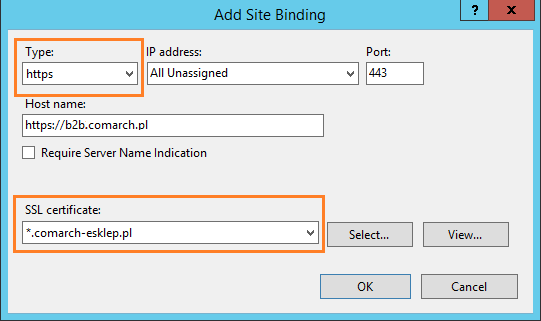 Po zainstalowaniu certyfikatu na domenie należy zmodyfikować plik konfiguracyjny appSettings.config ustawiając value =”1” dla SSL:
Kod<add key="SSL" value="1"/>UwagaPo modyfikacji pliku appSettings należy zrestartować pulę aplikacji.WskazówkaSprawdź pozostałe rekomendacje w zakresie bezpieczeństwa Comarch B2B.
Po zainstalowaniu certyfikatu na domenie należy zmodyfikować plik konfiguracyjny appSettings.config ustawiając value =”1” dla SSL:
Kod<add key="SSL" value="1"/>UwagaPo modyfikacji pliku appSettings należy zrestartować pulę aplikacji.WskazówkaSprawdź pozostałe rekomendacje w zakresie bezpieczeństwa Comarch B2B.Czy można zablokować konto użytkownika przy logowaniu?
Tak. Podczas logowania użytkownika do Comarch B2B, konto może zostać zablokowane z powodu nieudanych prób zalogowania. Wszystko opiera się o porównywanie wartości akceptowalnych nieudanych prób logowania z pliku konfiguracyjnym appSettings.config z wartością nieudanych logowań zapisanych w bazie danych.Jeśli wartość z tabeli > wartość z ustawień w pliku appSettings.config to wtedy konto zostanie zablokowane.- Liczbę akceptowalnych nieudanych prób logowania definiuje się w pliku appSettings.config w polu “NumberOfAcceptableIncorrectLogin”.
- Liczba nieudanych logowań zapisywana jest w tabeli CustomerPanel.Passwords w kolumnie Cpp_CounterOfFailedLogins. Każda nieudana próba logowania zwiększa wartość w tej kolumnie o 1.
UwagaUdane logowanie zeruje poprzednie próby złego logowania.PrzykładW pliku appSettings ustawiono wartość akceptowalnych nieudanych prób logowań na 5.KodUżytkownik 3 razy podaje błędne hasło przy próbie zalogowania. Za 4 razem wprowadza prawidłowe hasło - tabela z błędnymi logowaniami zeruje się. Przy kolejnym logowaniu ponownie użytkownik będzie miał 5 prób.<add key="NumberOfAcceptableIncorrectLogin" value="5"/>Czy można sprawdzić czy użytkownik jest zalogowany?
Tak. W Comarch B2B API jest dostępna metoda: IdentityService.GetIdentity() - zwraca ona id klienta i osoby kontaktowej na których jesteśmy zalogowani lub wartość NULL.Przykład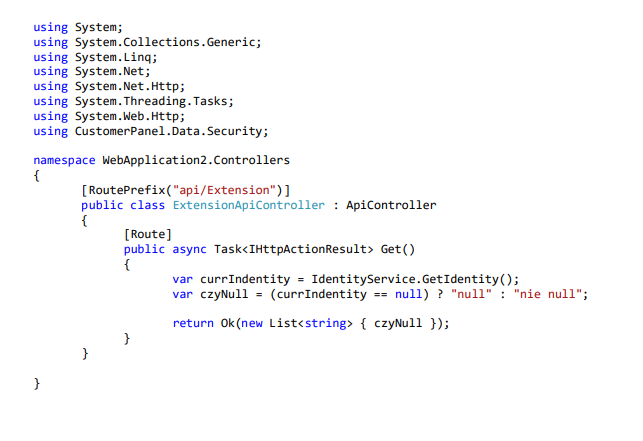
Różnice pomiędzy e-Sklep B2B a Comarch B2B
Wstęp
W tym artykule dowiesz się więcej na temat produktów dedykowanych do prowadzenia sprzedaży w modelu B2B: Comarch e-Sklep w wersji B2B oraz aplikacja Comarch B2B, a także poznasz różnice pomiędzy tymi programami.Comarch e-Sklep w wersji B2B
Funkcjonuje w ścisłej współpracy z systemami Comarch ERP: Optima, XL, Altum. Posiada tłumaczenia w językach: angielskim, niemieckim oraz francuskim. Daje możliwość prowadzenia sprzedaży w 32 językach (oprócz wcześniej wymienionych języków należy wprowadzić samodzielnie tłumaczenia). Wersja Comarch e-Sklep B2B umożliwia pracę zarówno jako system B2B ale także jako system B2C. Dzięki narzędziu Comarch e-Sklep Sync umożliwia przesyłanie w czasie rzeczywistym dokumentów sprzedaży, kontroli stanów magazynowych oraz prezentacji limitu kredytowego Klienta.Comarch B2B
Funkcjonuje w ścisłej współpracy z systemami Comarch ERP: XL, Altum. Wspiera standardowo 5 języków: polski, angielski, niemiecki, francuski oraz hiszpański. Daje możliwość prowadzenia sprzedaży w 33 językach (oprócz wcześniej wymienionych języków należy wprowadzić samodzielnie tłumaczenia). W Comarch B2B dane są pobierane w czasie rzeczywistym z systemów. Nie jest wykonywany proces synchronizacji. Dodatkowy opis funkcjonalności znajduje się na stronie poświęconej platformie B2B.Przykładowe różnice pomiędzy aplikacjami
Comarch e-Sklep w wersji B2B Comarch B2B Sposób działania Wymiana danych na podstawie synchronizacji pomiędzy bazą e-Sklep, a bazą systemu ERP. Działanie online bezpośrednio na bazie systemu ERP. Współpraca z ERP Współpraca z systemami ERP: Optima, XL, Altum. Współpraca z ERP XL oraz ERP Altum Środowisko pracy W chmurze Comarch W infrastrukturze Klienta z użyciem klucza wirtualnego. Funkcjonalność marketingowa Między innymi: newsletter, blog, opinie. Brak. Własne modyfikacje Możliwość dowolnej modyfikacji wyglądu strony. Możliwość dowolnej modyfikacji kodu źródłowego platformy pod kątem wyglądu, bazy danych oraz API. Model biznesowy Oprócz modelu B2B jest możliwość wykorzystania dodatkowej funkcjonalności B2C. Funkcjonalność wyłącznie w modelu B2B. Magazyny Wszystkie magazyny wskazane w konfiguracji prezentowane są jako jeden wspólny magazyn. Prezentacja towarów z wyszczególnieniem magazynów w których są dostępne. Integracje zewnętrzne Miedzy innymi: serwisy aukcyjne, systemy płatności, porównywarki cen. Brak. Responsywność Darmowe szablony Comarch tworzone są w technologii RWD. możliwość stworzenia aplikacji mobilnej TWA. Wygląd platformy tworzony w technologii RWD. Jak zamówić? Wersję pełną oraz demonstracyjną można zamówić poprzez formularz zamówienia. Za pośrednictwem Partnera Comarch. Wersje DEMO Szablon Szafir Panel administracyjny B2B - XL B2B - Altum Możliwość wdrożeń bezpośrednich Tak Tak WskazówkaJeżeli jeszcze nie posiadasz Comarch e-Sklep, możesz wypróbować możliwości panelu administracyjnego logując się za pomocą danych login: demo@comarch.pl hasło: demoWskazówkaWięcej informacji na temat Comarch e-Sklep znajduje się w Centrum Pomocy Comarch e-Sklep.Jak przebudować cache przeglądarki bez jej restartu na IIS-ie?
Należy w tabeli CustomerPanel.ActionsToExecute ustawić flagę ReloadCacheAndTranslations na wartość 1. Dodanie takiego wpisu spowoduje, że przy następnym logowaniu użytkownika do Comarch B2B zostanie przebudowany cache przeglądarki:- cache związany z paginacją (czyli zaktualizowanie tabeli CustomerPanel.NumberOfItemsInGroup)
- cache globalny
- cache tłumaczeń
WskazówkaInną opcją przebudowy cache'a jest restart aplikacji na IISie.WskazówkaPrzebudowa cache przeglądarki jest przydatna przy modyfikacji bannerów.Czy można zrobić jednego opiekuna na więcej niż jednego kontrahenta?
Tak, nie ma ograniczonej liczby kontrahentów, do której może być przypisany ten sam opiekun.Jak ustawić sposób dostawy dla kontrahenta w B2B(XL) ?
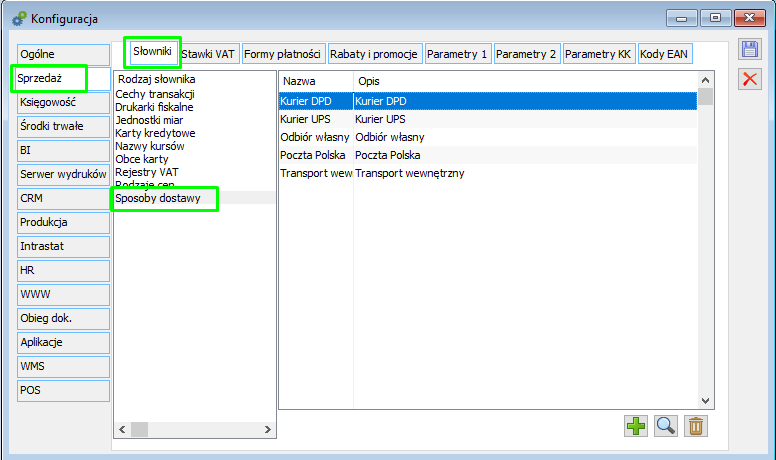
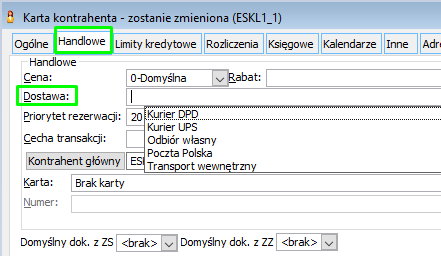
W Comarch B2B można ustawić formę dostawy per kontrahent. Aby to ustawić należy w ERP XL:- Otworzyć Administrator oddziałów
- Zdefiniować sposoby dostawy: System > Konfiguracja > Sprzedaż > Słowniki > Sposób dostawy
- Następnie przejść na kartę kontrahenta: Karta kontrahenta > Handlowe > Dostawa – Wybrać odpowiedni sposób dostawy
Czy można pomniejszać stany magazynowe o rezerwacje?
Tak, zależy to od konfiguracji w systemie ERP. W Comarch ERP XL odpowiada za to parametr: Do wyliczania stanów korzystaj z funkcji dedykowanej, w Konfiguracji/ zakładka WWW/ Prezentacja towarów: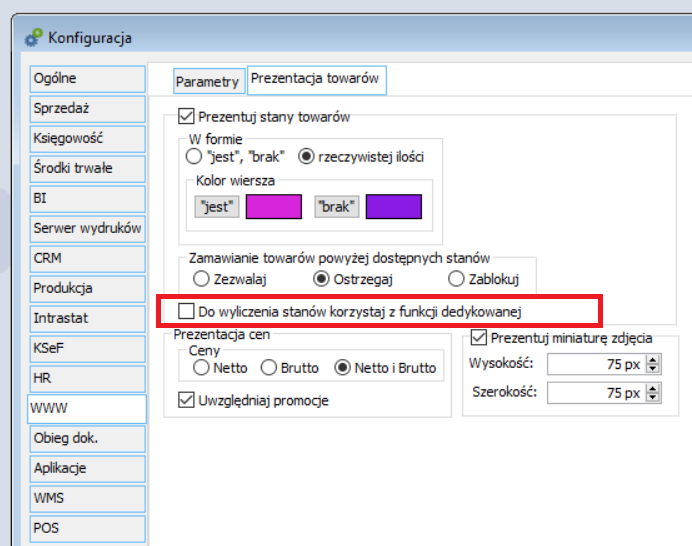 W przypadku, gdy parametr ten jest:
- Odznaczony - wtedy, podczas prezentacji stanów w Comarch B2B uwzględniane są rezerwacje towaru, wykorzystywana jest funkcja: CustomerPanel.GetItemsStockLevel
- Zaznaczony - wtedy, podczas prezentacji stanów w Comarch B2B nie uwzględniane są rezerwacje towaru, wykorzystywana jest funkcja CDN.DokSumaStanowTowaru
Jak działa opcja 'Zapamiętaj mnie' podczas logowania?
Opcja 'Zapamiętaj mnie' widoczna podczas logowania, wpływa na przedłużenie sesji zalogowanego użytkownika, po dłuższym czasie bezczynności lub zamknięciu okna przeglądarki.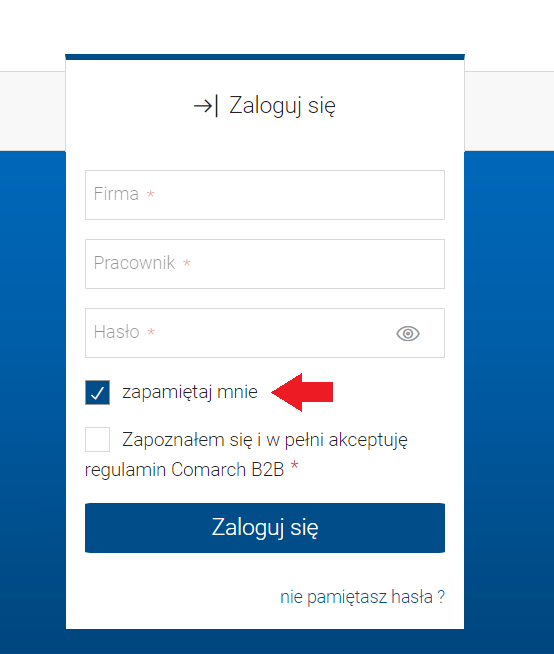 UwagaOpcja ta nie służy do automatycznego uzupełniania pól na formatce do logowania.Czas, po którym użytkownik musi się ponownie zalogować, konfigurujemy w pliku Web.config. Odpowiedzialne są za to dwa parametry:
- w elemencie "sessionState" atrybut "timeout" - maksymalny czas bezczynności, po którym użytkownik musi się ponownie zalogować jeśli nie zaznaczył opcji "Zapamiętaj mnie"
- w elemencie "authentication -> forms" atrybut "timeout" - maksymalny czas bezczynności, po którym użytkownik zawsze musi się ponownie zalogować (bez względu na opcję "Zapamiętaj mnie").
UwagaW przypadku, gdy użytkownik zamknie okno przeglądarki, nie zaznaczenie opcji "Zapamiętaj mnie" podczas logowania, przeglądarki różnie traktują. Przeglądarka Microsoft Edge, zawsze wymaga ponownego zalogowania, natomiast Google Chrome czy Mozilla Firefox, podtrzymują sesję zalogowanego użytkownika.UwagaOpcja 'Zapamiętaj mnie' nie jest obsługiwana w trybie Incognito przeglądarek.WskazówkaJeśli chcemy, aby użytkownicy zalogowani z opcją “Zapamiętaj mnie”, nie musieli się logować codziennie, w pliku Web.config w elemencie “authentication -> forms” w atrybucie "timeout" należy ustawić duży czas np. kilka dni.PrzykładW pliku Web.config ustawione są następujące czasy:- czas "sessionState" w atrybucie "timeout" ustawiono na 60 minut
- czas "authentication -> forms" w atrybucie "timeout" ustawiono na 4320 minut (3 dni)
Jak skonfigurować serwer webowy z wykorzystaniem hardeningu IIS dla Comarch B2B?
Niniejszy artykuł opisuje korzystanie ze skryptu PowerShell dla aplikacji Comarch B2B w celu sprawdzenia i ewentualnego ustawienia parametrów serwera Microsoft IIS 10 wpływających na jego zabezpieczenie przed niepowołanym dostępem (wynikającym z błędów konfiguracyjnych).UwagaPrzed rozpoczęciem pracy, należy pobrać przygotowany przez nas skrypt - Pobierz skryptWskazówkaZalecamy zapoznać się z dokumentem opisującym wytyczne dotyczące ustalenia bezpiecznej konfiguracji dla Microsoft IIS 10 - Pobierz dokument.Opisane poniżej zalecenia są zgodne z CIS Benchmark: https://www.cisecurity.org/benchmark/microsoft_iisWymagania
- Windows Server 2016 lub wyższy
- IIS 8.5 lub wyższy
- Uprawnienia administratora do serwera
Skrypt zabezpieczający
1. Zmienne PowerShell Na początku skryptu znajdują się zmienne konfiguracyjne:- $skip_config – domyślnie pusta lista (uwzględniamy wszystkie testy).
Oznacza listę testów, które chcemy pominąć podczas ustawiania konfiguracji.
PrzykładPrzykładowa konfiguracja, gdy chcemy pominąć test 1.1 i 1.7: $skip_config = @(1.1, 1.7)
- $check_only – domyślnie pusta lista (uwzględniane są wszystkie grupy testów). Lista grup testów, które chcemy uwzględnić podczas sprawdzania i ewentualnego ustawiania konfiguracji.
PrzykładPrzykładowa konfiguracja, gdy chcemy uwzględnić tylko grupę 1 i 3: $ check_only = @(1, 3)- $configurate – domyślnie $false. Oznacza, czy przeprowadzić tylko skanowanie ($false) czy również wprowadzić zmiany w konfiguracji ($true).
- $skip_stopped_sites – domyślnie $true. Oznacza, czy pomijać sprawdzanie stron zatrzymanych ($true) czy sprawdzać również strony zatrzymane ($false).
UwagaJeżeli aplikacja Comarch B2B została uruchomiona bez szyfrowanego protokołu HTTPS, należy w zmiennej $skip_config wprowadzić numery dwóch testów: 2.3 oraz 7.1.2. Zmienne IIS3. Uruchomienie skryptu 1. Uruchomić PowerShell w trybie administratora 2. Przejść do katalogu gdzie znajduje się plik ze skryptem 3. Wywołać skrypt- $MAX_ALLOWED_CONTENT [30000000] – max rozmiar żądania [bajty] (test 4.1)
- $MAX_URL [4096] – max długość URL [bajty] (test 4.2)
- $MAX_QUERY_STRING [2048] – max długość ciągu zapytania [bajty] (test 4.3)
- $MAX_CONCURRENT_REQUESTS [5] – liczba żądań w danym okresie (test 4.11)
- $LOGS_DIR [I:\inetpub\logs\LogFiles] – folder, który zawiera logi (test 5.1)
- $CIPHER_SUITE_ORDERED [‘TLS_ECDHE_ECDSA_WITH_AES_256_GCM_SHA384,TLS_ECDHE_ECDSA_WITH_AES_128_GCM_SHA256,TLS_ECDHE_RSA_WITH_AES_256_GCM_SHA384,TLS_ECDHE_RSA_WITH_AES_128_GCM_SHA256,TLS_ECDHE_ECDSA_WITH_AES_256_CBC_SHA384,TLS_ECDHE_ECDSA_WITH_AES_128_CBC_SHA256,TLS_ECDHE_RSA_WITH_AES_256_CBC_SHA384,TLS_ECDHE_RSA_WITH_AES_128_CBC_SHA256’] – kolejność zestawów szyfrów (test 7.12)
- $HSTS_MAX_AGE [480] – zalecany max-age dla HSTS (test 7.1)
UwagaZalecamy najpierw uruchomić skrypt z domyślnymi ustawienia zmiennych i sprawdzić, które testy nie spełniają zaleceń CIS Benchmark.
Wyniki testów
Możliwe są trzy typy wyników: 1. "Correct configuration" – oznacza, że konfiguracja spełnia zalecenia CIS Benchmark 2. "Found Error in configuration" – oznacza, że konfiguracja nie spełnia zaleceń CIS Benchmark
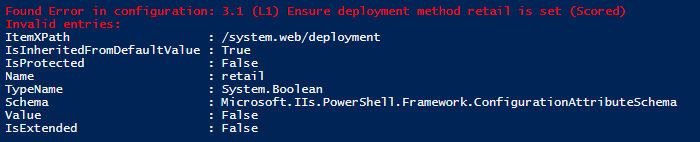
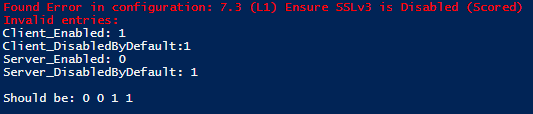 3. "Found Error in configuration (...) Changing..." – wynik, podobny do powyższego ale dodatkowo jest informacja o zmianie ustawień (występuje gdy zmienna $configurate była ustawiona na $true)
 WskazówkaSprawdź pozostałe rekomendacje w zakresie bezpieczeństwa Comarch B2B
Jak skonfigurować nagłówki bezpieczeństwa na serwerze IIS?
Artykuł opisuje konfiguracje nagłówków bezpieczeństwa na serwerze IIS.Informacje ogólne
Nagłówki bezpieczeństwa na serwerze internetowym IIS (Internet Information Services) to specjalne informacje, które serwer wysyła w odpowiedzi na żądania HTTP, aby poprawić bezpieczeństwo aplikacji internetowych i zapobiec różnym atakom, takim jak ataki typu XSS (Cross-Site Scripting), CSRF (Cross-Site Request Forgery), ataki typu clickjacking itp. Nagłówki pozwalają kontrolować, jak przeglądarka internetowa obsługuje dane żądania i odpowiedzi HTTP Poniżej została opisana konfiguracja następujących nagłówków bezpieczeństwa:- HSTS (HTTP Strict Transport Security) – zmusza przeglądarkę do łączenia się z serwerem tylko za pośrednictwem protokołu HTTPS, nawet jeśli użytkownik wpisał adres URL bez protokołu SSL. Zapobiega to atakom typu man-in-the-middle (MitM) na sesje użytkowników.
- X-Content-Type-Options – pozwala serwerowi narzucić przeglądarce internetowej, aby nie próbowała interpretować typu MIME zasobu na podstawie jego zawartości. Zapobiega to pewnym rodzajom ataków typu MIME sniffing.
- X-Frame-Options – kontroluje, czy przeglądarka internetowa może renderować zawartość strony w ramkach. Może być używany do zapobiegania atakom clickjacking.
- X-XSS-Protection – kontroluje mechanizmy ochrony przed atakami XSS wbudowane w niektóre przeglądarki internetowe. Pozwala on na aktywowanie lub dezaktywowanie filtrów XSS wbudowanych w przeglądarkę.
- Referrer Policy – kontroluje, które informacje o odnośnikach są przesyłane w nagłówku Referer. Pomaga to chronić prywatność użytkowników oraz zapobiega przeciekom informacji o odwiedzanych stronach.
WskazówkaWłączenie i konfiguracja tych nagłówków w serwerze IIS może znacząco zwiększyć poziom bezpieczeństwa aplikacji Comarch B2B.Dodawanie nagłówków bezpieczeństwa na IIS
Wszystkie wymienione nagłówki bezpieczeństwa dodaje się w podobny sposób z poziomu Zarządzania IIS:- Otwórz Zarządzanie IIS.
- Wybierz swoją witrynę internetową.
- Przejdź do funkcji "HTTP Response Headers".
- Wybierz "Add..." w sekcji "Actions":
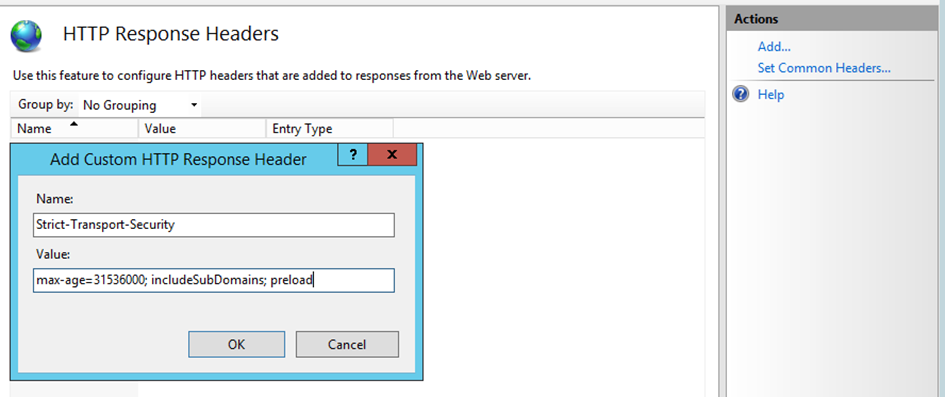 5. Następnie w polach Name oraz Value uzupełnij odpowiednie wartości w zależności od dodawanego nagłówka:
6. Zatwierdź wprowadzone zmiany przyciskiem 'OK'. Nagłówki bezpieczeństwa zostały prawidłowo dodane na serwerze IIS.
5. Następnie w polach Name oraz Value uzupełnij odpowiednie wartości w zależności od dodawanego nagłówka:
6. Zatwierdź wprowadzone zmiany przyciskiem 'OK'. Nagłówki bezpieczeństwa zostały prawidłowo dodane na serwerze IIS.- HSTS (HTTP Strict Transport Security) Name: Strict-Transport-Security Value: max-age=31536000; includeSubDomains; preload
- X-Content-Type-Options Name: X-Content-Type-Options Value: nosniff
- X-Frame-Options Name: X-Frame-Options Value: DENY (lub ALLOW-FROM [dla konkretnego źródła])
- X-XSS-Protection Name: X-XSS-Protection Value: 1; mode=block
- Referrer Policy Name: Referrer-Policy Value: same-origin
WskazówkaSprawdź pozostałe rekomendacje w zakresie bezpieczeństwa Comarch B2B.Lista funkcjonalności Comarch B2B
Comarch B2B to nowoczesna internetowa platforma B2B umożliwiająca składanie zamówień oraz obsługę klientów w modelu sprzedaży B2B. Jest ona odpowiednia dla dużych, małych i średnich przedsiębiorstw. Dla administratorów dostępny jest Panel administracyjny, który pozwala na intuicyjne zarządzanie ustawieniami, treścią oraz wyglądem platformy Comarch B2B. Poniżej przedstawiamy wykaz wszystkich najważniejszych funkcjonalności aplikacji Comarch B2B:1. Panel administracyjny Comarch B2BPanel administracyjny przeznaczony jest dla osób, które zarządzają aplikacją Comarch B2B.Panel administracyjny umożliwia m.in.:
- Konfigurację kluczowych ustawień systemu Comarch B2B
- Zarządzanie wyglądem aplikacji
- Administrowanie treściami aplikacji, w tym treściami e-mail, publikowaniem wpisów oraz wersjami językowymi
WskazówkaWięcej informacji na temat panelu znajduje się w sekcji Panel administracyjny Comarch B2B4. Środowisko pracy- Infrastruktura sprzętowa klienta
- Instalacja po stronie klienta
WskazówkaWięcej na temat przygotowania środowiska znajduje się w artykule Wymagania systemowe5. Model sprzedaży- Model B2B
- Platforma zamknięta, dostęp tylko dla zalogowanych kontrahentów
- Zakładanie kont użytkowników możliwe z poziomu systemu ERP
WskazówkaWarto również zapoznać się z artykułem Nadawanie hasła kontrahentowi i jego odzyskiwanie9. Prawa i uprawnienia dla kontrahentów- Możliwość nadania każdemu pracownikowi kontrahenta innych praw dostępowych do Comarch B2B (np. dostęp tylko do Listy płatności, dostęp tylko do cennika i składania zamówień, Widoczności dokumentów itp.)
WskazówkaWykaz wszystkich możliwych praw znajduje się w artykule Uprawnienia i role Kontrahenta12. Marketing / Komunikacja z kontrahentem1. Bannery:- Możliwość zmiany bannera na stronie logowania
- Możliwość ustawienia na stronie głównej bannerów promocyjnych w formie rotacji
- W nagłówku platformy widoczne dane kontaktowe do Opiekuna kontrahenta
- Aktualności – możliwość dodania wpisów/artykułów spersonalizowanych dla wybranych kontrahentów (a’la blog), ważne komunikaty, nowości produktowe
- Do pobrania – możliwość dodania różnego rodzaju spersonalizowanych plików (pdf, xls, word, png) dla wybranych kontrahentów tj. instrukcje obsługi, regulaminy do pobrania
WskazówkaWięcej informacji znajduje się w artykułach: Jak zmodyfikować banner? Strefa klienta – Aktualności Strefa klienta – Do pobrania13. Promocje- Spersonalizowane promocje kontrahenta (zgodnie z ustawieniami w systemie EPR)
- Wyświetlanie nazw i opisów promocji w Strefie klienta
- Informacje o ważności promocji
- Informacje na listach i towarze o promocjach progowych w formie ‘Kup więcej, zapłać mniej’
WskazówkaWykaz wszystkich promocji obsługiwanych w Comarch B2B znajduje się w artykule Jakie promocje działają w Comarch B2B?14. Obsługa reklamacji- Składanie reklamacji za pomocą specjalnego formularza reklamacji
- Dodawanie załączników przez kontrahenta na formularzu reklamacji
- Dostęp pełnej historii reklamacji złożonych w Comarch B2B oraz w systemie ERP
- Informacje o bieżącym stanie realizacji reklamacji
WskazówkaWięcej na temat procesu składania reklamacji znajduje się w artykule Strefa klienta – Reklamacje15. Magazyny- Obsługa wielu magazynów
- Indywidualne magazyny per kontrahent
- Wyświetlanie stanów magazynowych towaru per wybrany magazyn
- Składanie zamówień na domyślny magazyn kontrahenta, możliwość zmiany magazynu w koszyku
- Pomniejszanie stanów magazynowych o rezerwacje (wg ustawień w systemie EPR)
WskazówkaWarto również zapoznać się z artykułem Czy można pomniejszać stany magazynowe o rezerwacje?17. Prezentacja oferty- Obsługa wariantów na towarze (fantom)
- Zdjęcia towarów(obsługa zdjęć jako linków url)
- Sprzedaż w wielu jednostkach
- Informacja na towarze o cenie z ostatniego zamówienia
- Informacja na towarze o przyszłych dostawach (na podstawie dokumentów PZ)
- Załączniki na towarze
- Atrybuty towarowe
- Sekcja z Zamiennikami
- Statusy dostępności
- Wyświetlanie na towarze stanów magazynowych per wybrany magazyn
- Wyświetlanie/ ukrywanie cen przed promocją (przekreślonych)
- Filtry towarów – filtry stałe, filtry użytkownika (budowane na podstawie atrybutów z systemu ERP)
- Możliwość zapisywania ulubionych filtrów przez kontrahenta
WskazówkaWięcej informacji znajduje się w artykułach: Prezentacja towarów Towar grupujący – sprzedaż w wielu wariantach Zdjęcia towarów Filtry towarów18. System ofertowania i zapytań- Dostęp do spersonalizowanych ofert sprzedażowych
- Szybkie przekształcenie oferty z zamówienie
- Możliwość wielokrotnej realizacji tej samej oferty
- Możliwość składania zapytań ofertowych
- Możliwość przekształcenia zapytania ofertowego w zamówienie
WskazówkaWięcej informacji znajduje się w artykule Strefa klienta – Oferty19. Dostawy- Informacje o dokumentach transportowych
- Informacje o numerach listów przewozowych
WskazówkaWarto również zapoznać się z artykułem Dlaczego nie widać paczek dla Kontrahenta w menu Dostawy?20. Zlecenia serwisowe- Informacje o zleceniach serwisowych
- Informacje o bieżącym statusie zleceń
WskazówkaWięcej informacji znajduje się w artykule Lista zleceń serwisowych21. Lista pracowników kontrahenta- Lista wszystkich pracowników kontrahenta mających dostęp do Comarch B2B
- Każdemu pracownikowi można przypisać inne prawa dostępu
WskazówkaWięcej informacji znajduje się w artykułach: Strefa klienta – Lista pracowników Uprawnienia i role Kontrahenta22. Zaawansowane modyfikacje- Platformę Comarch B2B można dostosować do własnych potrzeb zarówno od strony interfejsu jak również backendu wprowadzając własne modyfikacje.
WskazówkaWięcej na temat modyfikacji Comarch B2B znajduje się w sekcji Zaawansowane modyfikacjeWskazówkaWszystkie funkcje panelu administracyjnego można zobaczyć w demo Panelu administracyjnego Comarch B2B: Link: https://panel.demob2b-xl.comarch.pl Dane do logowania:- Nazwa użytkownika: Demo
- Hasło: Demo1234!
WskazówkaWszystkie funkcje aplikacji można zobaczyć w demo Comarch B2B:Jak dodać film YouTube na towarze?
Na stronie szczegółów towaru, w galerii zdjęć, istnieje możliwość wyświetlenia filmu YouTube. Film należy odpowiednio dodać z poziomu systemu ERP. Można to zrobić, wykorzystując załącznik w formie obrazu lub atrybut tekstowy.WskazówkaFunkcja dostępna jest od wersji Comarch B2B 2025.2.Ważny jest prawidłowo przygotowany adres linku do filmu YouTube:- adres w postaci: https://www.youtube.com/embed/ScI50jY5muA,
- jest to link, który można znaleźć w sekcji udostępnij pod filmem. W linku wartość /watch?v= zastępujemy wyrażeniem /embed/
- taki adres można utworzyć samodzielnie łącząc https://www.youtube.com/embed/ z kodem filmu, który widnieje na końcu linku np. https://www.youtube.com/watch?v=ScI50jY5muA
Dodawanie filmu za pomocą załącznika
Krok 1. Dodaj nowy załącznik np. 'Film YT'. Krok 2. Na definicji załącznika w polu URL wpisz przygotowany adres do filmu w postaci: https://www.youtube.com/embed/ScI50jY5muA. Krok 3. Udostępnij załącznik do Comarch B2B. Krok 4. Przypisz załącznik do wybranej karty towarowej.Dodawanie filmu za pomocą atrybutu
Krok 1. Utwórz atrybut tekstowy o nazwie PRODUCT_MOVIE o typie tekst. Krok 2. Udostępnij atrybut do Comarch B2B. Krok 3. Przypisz atrybut do wybranej karty towarowej, a w treści wpisz nazwę filmu wraz z adresem URL do filmu w postaci: Nazwa filmu&link z serwisu YouTube.PrzykładPrzykład wartości atrybutu testowego z filmem ComarchB2B&https://www.youtube.com/embed/ScI50jY5muA, gdzie:- ComarchB2B to nazwa dla filmu,
- https://www.youtube.com/embed/ScI50jY5muA to link do filmu YT.
WskazówkaAby atrybut wyświetlał się także dla innych wersji językowych, należy w systemie ERP dodać osobny atrybut oraz wskazać na nim wybrany język obcy, inny niż polski.Wyświetlanie filmu na Szczegółach towaru
Dla towarów, którym w systemie ERP przypisano film, na stronie Comarch B2B w galerii zdjęć pojawi się miniaturka filmu. Użytkownicy będą mogli obejrzeć film bezpośrednio w galerii zdjęć lub w trybie pełnoekranowym.Ustawa kaucyjna 2025 - Jak Comarch B2B obsługuje kaucje (krok po kroku)
Instrukcja obsługi systemu kaucji w Comarch B2B
Poniżej przygotowaliśmy instrukcję, jak wygląda obsługa towarów w opakowaniach objętych ustawą kaucyjną w aplikacji Comarch B2B.WskazówkaObsługa kaucji w Comarch B2B jest dostępna od wersji 2025.3.1. Czym jest system kaucyjny?
System kaucyjny to mechanizm promujący recykling i ponowne wykorzystanie opakowań. W Polsce zacznie on działać od października 2025 roku. Nowe przepisy prawne wprowadzają system kaucji na niektóre rodzaje opakowań. Przy zakupie napoju w opakowaniu objętym tym systemem, do ceny produktu doliczana jest kaucja. Zmiany te dotyczą butelek plastikowych i szklanych oraz puszek metalowych, które posiadają specjalne oznaczenia: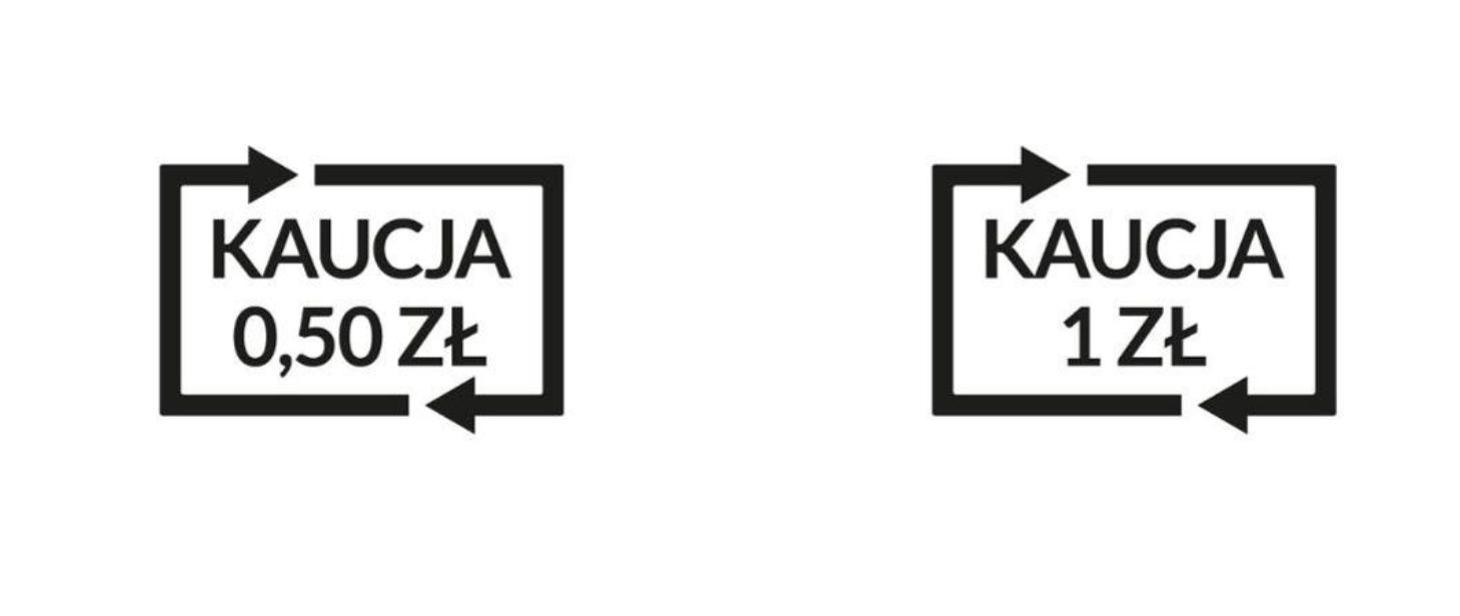 Kluczowe informacje o systemie kaucji:
Stawki kaucji:
Kluczowe informacje o systemie kaucji:
Stawki kaucji:- Dotyczy wybranych opakowań: plastikowe butelki, szkło, puszki metalowe.
- Kaucja doliczana jest do ceny produktu (np. 0,50 zł za butelkę PET do 3 l).
- Zwrot kaucji możliwy jest bez paragonu.
- Obowiązek przystąpienia do operatora systemu kaucyjnego mają producenci i sprzedawcy.
Więcej informacji znajduje się na stronie Ministerstwa Klimatu i Środowiska.- Butelki plastikowe do 3 l – 0,50 zł
- Puszki metalowe do 1 l – 0,50 zł
- Butelki szklane wielokrotnego użytku do 1,5 l – 1,00 zł
WskazówkaGrafiki z oznakowaniem opakowań można pobrać ze strony rządowej i dodać np. jako załącznik do galerii towaru. https://www.gov.pl/web/klimat/system-kaucyjny-oznakowanie2. Przygotowanie kontrahentów i towarów w ERP XL
Przygotowanie kontrahentów w Comarch ERP XL
Na kartach kontrahentów należy zaznaczyć parametr "Płatność" w sekcji 'Kaucje' (zakładka Handlowe).WskazówkaWarto skorzystać z funkcji aktualizacji wzorca, aby seryjnie zmienić ten parametr na wielu kontrahentach.Przygotowanie towarów i opakowań kaucyjnych w Comarch ERP XL
Do obsługi systemu kaucyjnego na towarach w Comarch B2B wykorzystywane są dostępne w ERP XL schematy kaucji. Krok 1: Definicja opakowań kaucji (np. butelka plastikowa, puszka) Należy przygotować kartoteki dla trzech rodzajów opakowań objętych ustawą (np. butelka plastikowa, puszka metalowa, butelka szklana). Dla każdej z tych kartotek należy ustawić:- Zakładka Ogólne:
- Typ towaru: Kaucja
- Stawkę VAT: NP (nie podlegaja opodatkowaniu)
- Cenę zgodną z ustawą (0,50 zł lub 1,00 zł brutto)
- Zakładka Aplikacje:
- Zaznaczyć Udostępniaj w Comarch B2B
- Odznaczyć Podlega rabatowaniu
- Zakładka Upusty:
- Zaznaczyć Nie stosuj żadnych upustów
WskazówkaKartoteki opakowań z typem towaru "Kaucja" nie będą widoczne na listach towarów ani w wyszukiwarce Comarch B2B.Krok 2: Definicja schematów kaucji- Należy zdefiniować schematy kaucji, wykorzystując kartoteki opakowań przygotowane w Kroku 1.
- W schemacie kaucji ustawić: Próg naliczania: 1 oraz Pełna ilość: 1.
- Należy powiązać towary handlowe (np. napoje, soki) z odpowiednim opakowaniem kaucyjnym za pomocą zdefiniowanych schematów kaucji.
WskazówkaWarto dodać w opisie towaru informację o kaucji oraz załączyć odpowiednie logo/grafikę systemu kaucyjnego.3. Obsługa kaucji w Comarch B2B (proces zamawiania)
1. Prezentacja Kaucji- Karta Towaru: Informacja o kaucji i jej cena wyświetla się na szczegółach towaru, na podstawie schematu z ERP XL. Cena jest podana dla jednostki podstawowej towaru.
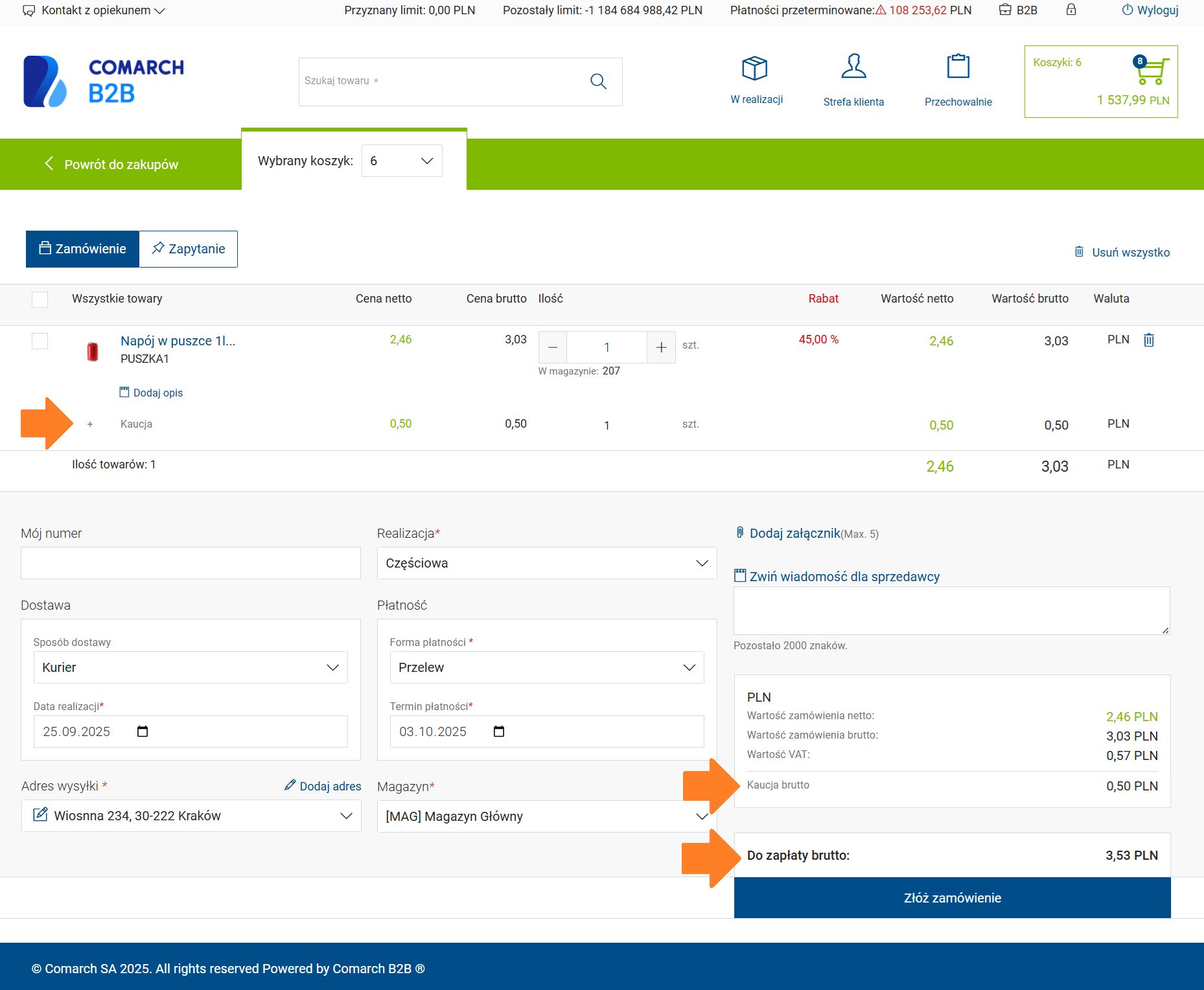
2. Koszyk i Podsumowanie Zamówienia
- Dodanie do Koszyka: System automatycznie dodaje osobną pozycję o nazwie "Kaucja" z odpowiednią kwotą na podstawie powiązanego do towaru schematu kaucji. Kwota kaucji jest dynamicznie przeliczana przy zmianie ilości towaru.
- Podsumowanie zamówienia: Kwota kaucji widoczna jest jako osobna pozycja.
- Kwota do Zapłaty: Ostateczna kwota do zapłaty to suma wartości zamówienia brutto wraz z naliczoną kaucją.
 3. Powiadomienie mailowe o złożonym zamówieniu
- Potwierdzenie Zamówienia (E-mail): Wiadomość e-mail zawiera dodatkową tabelę z informacją o naliczonych kaucjach.
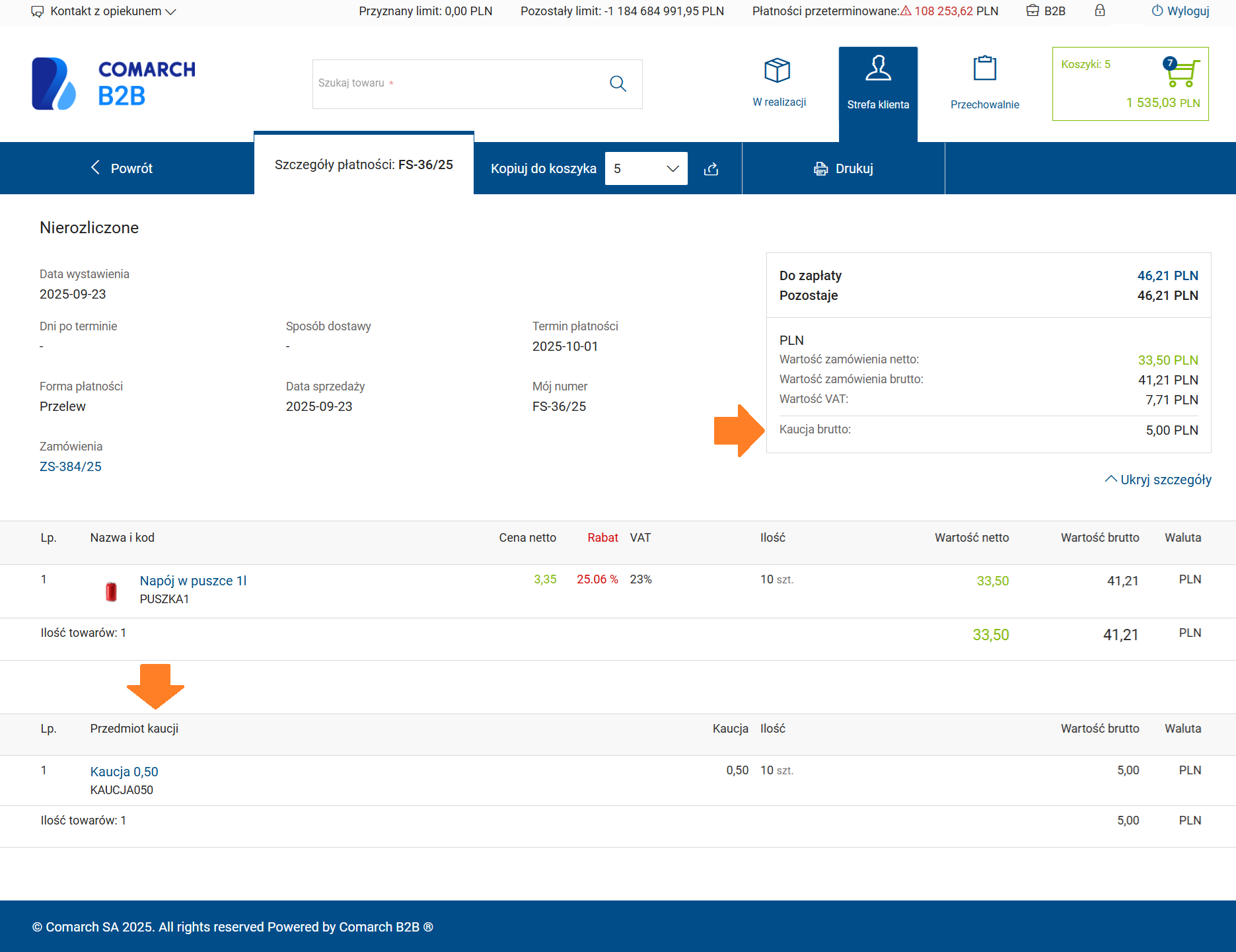
WskazówkaDodatkowa tabela z kaucjami jest dołączana do maila tylko wtedy, gdy zamówienie zawiera towary objęte kaucją.4. Strefa Klienta - szczegóły Zamówienia / Faktury- W podsumowaniu wyświetla się informacja o łącznej kwocie naliczonych kaucji.
- Poniżej listy towarów wyświetla się osobna tabela ze szczegółami naliczonych kaucji.
 5. Wydruk faktury z kaucją
- Wydruk: Dla faktur z kaucjami wywoływany jest dedykowany wydruk: "Faktura (kaucja)".
- Konfiguracja: W pliku printSettings.config za ten wydruk odpowiadają typy:
- FS-WKA (Faktura Sprzedaży z Kaucjami)
- FSK-WKA (Korekta Faktury Sprzedaży z Kaucjami)
- Domyślne wartości '0' wywołują standardowe wydruki z ERP XL. W celu ustawienia własnych wydruków możliwa jest modyfikacja parametrów FS-WKA i FSK-WKA.
4. Obsługa zamówień z kaucjami w ERP XL
1. Dokument Zamówienia Sprzedaży ZS- Po złożeniu zamówienia w Comarch B2B, kaucje są widoczne w ERP XL na dokumencie Zamówienia Sprzedaży (ZS) jako oddzielne pozycje na końcu listy elementów zamówienia.
- Realizacja zamówienia z kaucjami odbywa się zgodnie z istniejącymi procesami w ERP XL.
- Na dokumencie Faktury Sprzedaży (FS) generowany jest dokument Wydania Kaucji (WKA).
- Na dokumencie WKA pobierana jest odpowiednia wielokrotność kaucji, wynikająca ze schematu kaucyjnego przypisanego do towaru.
- $check_only – domyślnie pusta lista (uwzględniane są wszystkie grupy testów). Lista grup testów, które chcemy uwzględnić podczas sprawdzania i ewentualnego ustawiania konfiguracji.


