
? Informacje ogólne
Kontrolka Tekst należy do grupy elementów graficznych i służy do wprowadzania oraz prezentowania dowolnych treści tekstowych bezpośrednio na makiecie dashboardu. Narzędzie to idealnie sprawdza się przy tworzeniu nagłówków sekcji, opisów biznesowych, komentarzy analitycznych, instrukcji dla użytkowników końcowych czy metadanych uzupełniających prezentowane raporty.
?️ Zarządzanie kontrolką i dodawanie na dashboard
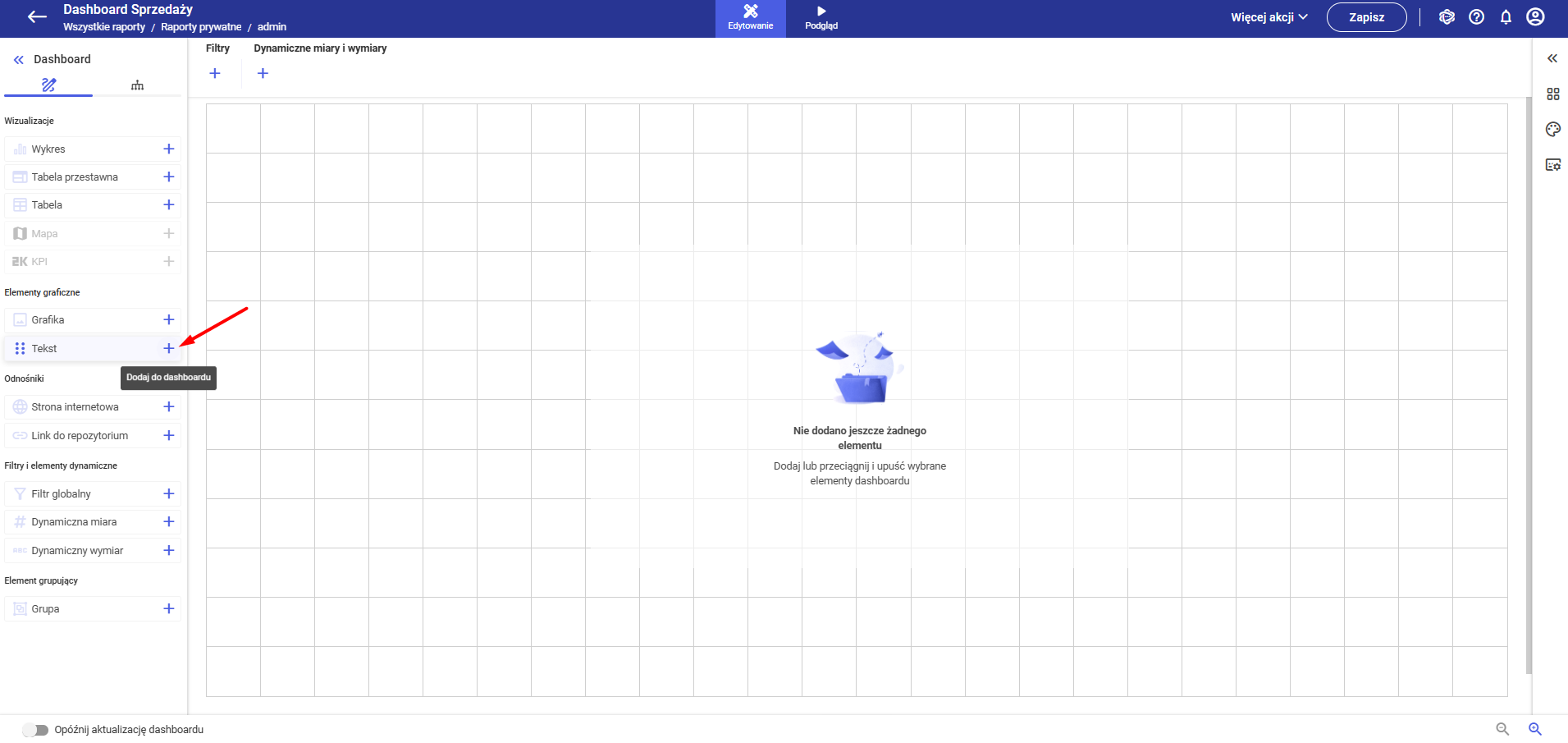
Dodawanie elementu tekstowego realizowane jest w trybie edycji dashboardu. W lewym panelu bocznym, w sekcji Elementy graficzne, należy odnaleźć pozycję Tekst. Kontrolka może zostać umieszczona na obszarze roboczym na dwa sposoby:
-
Poprzez kliknięcie ikony „+” (Dodaj do dashboardu) przypisanej do nazwy kontrolki,
-
Metodą drag & drop (przeciągnij i upuść) na wybrany kafelek siatki dashboardu.
⚙️ Konfiguracja i edycja treści
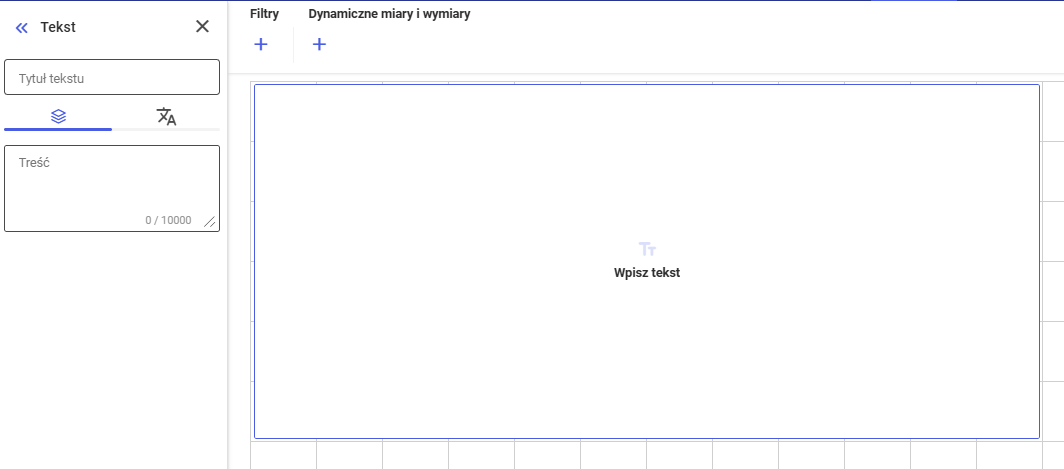
Po umieszczeniu kontrolki tekstowej na obszarze roboczym i jej zaznaczeniu, w lewym panelu bocznym aktywowany jest dedykowany formularz właściwości. Umożliwia on precyzyjne określenie zawartości oraz struktury elementu:
-
Tytuł tekstu: Górne pole tekstowe służące do nadania nagłówka lub nazwy własnej dla danej kontrolki.
-
Treść: Centralny obszar edycji, w którym wprowadza się docelowy tekst opisowy lub komentarz. Pole to zostało wyposażone w czytelny licznik znaków informujący o stopniu zapełnienia, a maksymalny limit wynosi 10 000 znaków.
-
Zakładka Tłumaczenia (Ikona 文A): Druga karta w panelu właściwości, która pozwala na zdefiniowanie wielojęzycznych wersji językowych dla wprowadzonego tytułu oraz treści. Funkcjonalność ta zapewnia poprawne wyświetlanie komunikatów użytkownikom korzystającym z różnych języków w systemie Comarch BI Point.
? Wizualny status konfiguracji: Dopóki treść nie zostanie fizycznie wprowadzona w polu edytora, system bezpośrednio na kafelku obszaru roboczego wyświetla jednoznaczny komunikat o statusie: „Wpisz tekst” wraz z dedykowaną ikoną.