
? Informacje ogólne
Kontrolka Grafika umożliwia osadzanie zewnętrznych plików graficznych bezpośrednio na makiecie dashboardu. Jest to podstawowy element wykorzystywany do personalizacji wizualnej raportów, pozwalający na dodawanie logotypów firmowych, ikon informacyjnych, schematów blokowych czy dekoracyjnych teł, co znacząco podnosi estetykę i profesjonalny wygląd przygotowywanych wdrożeń BI.
?️ Zarządzanie kontrolką i dodawanie na dashboard
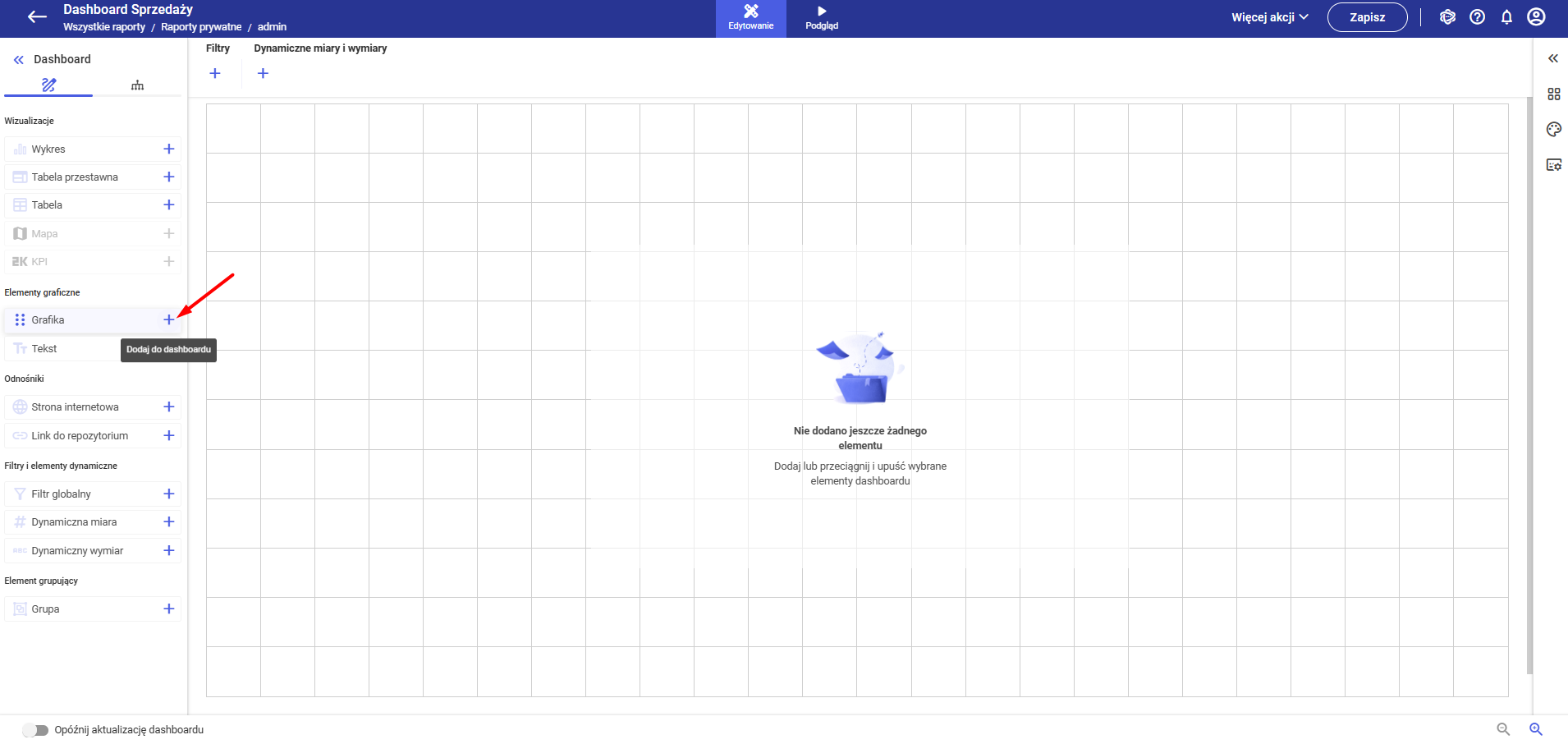
Dodawanie elementu realizowane jest w trybie edycji dashboardu. W lewym panelu, w sekcji Elementy graficzne, należy odnaleźć pozycję Grafika. Kontrolkę na obszar roboczy można dodać poprzez kliknięcie ikony „+” lub przeciągnięcie jej w docelowe miejsce siatki za pomocą mechanizmu drag & drop.
⚙️ Konfiguracja źródła i właściwości grafiki
Po umieszczeniu kontrolki na dashboardzie i jej zaznaczeniu, system aktywuje lewy panel boczny służący do pełnego zarządzania zawartością elementu.
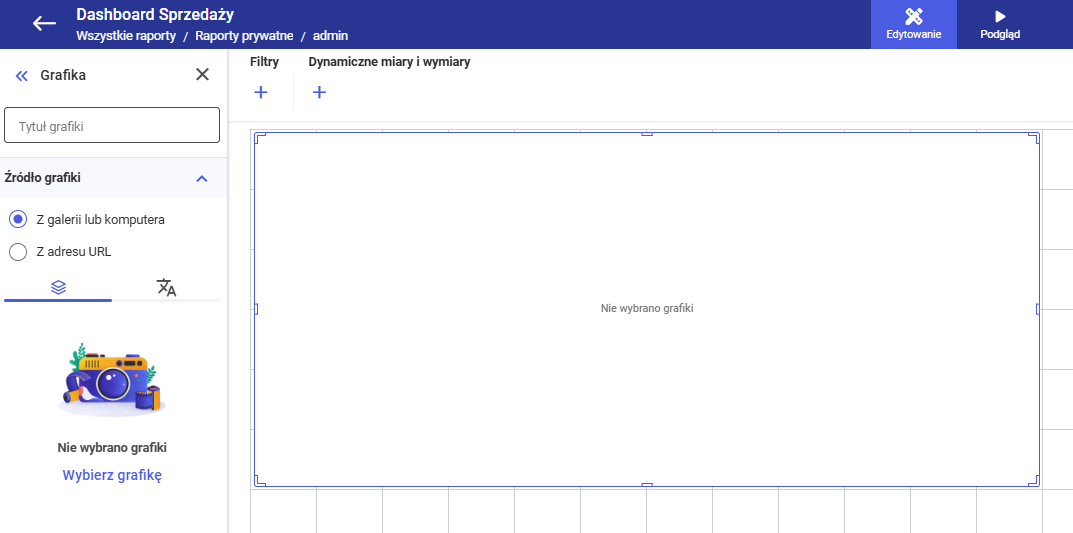
W panelu tym udostępniono następujące pola i opcje konfiguracyjne:
-
Tytuł grafiki: Dedykowane pole tekstowe na samej górze formularza, umożliwiające wprowadzenie własnej, unikalnej nazwy lub nagłówka dla danej kontrolki.
-
Źródło grafiki: Sekcja pozwalająca na zdefiniowanie sposobu, w jaki obraz ma zostać załadowany do systemu. Do wyboru wskazano dwa niezależne tryby:
-
Z galerii lub komputera – opcja domyślna, pozwalająca na skorzystanie z zasobów lokalnych lub gotowych ikon aplikacyjnych. Po jej zaznaczeniu należy kliknąć w odnośnik „Wybierz grafikę”, co spowoduje uruchomienie zaawansowanego okna wyboru.
-
Z adresu URL – ścieżka pozwalająca na wprowadzenie bezpośredniego, zewnętrznego linku sieciowego prowadzącego do pliku graficznego umieszczonego na zewnętrznym serwerze.
-
-
Zakładka Tłumaczenia (Ikona 文A): Druga karta w panelu bocznym, która umożliwia zdefiniowanie wielojęzycznych wersji językowych dla wprowadzonego tytułu grafiki. Jest to funkcja kluczowa w przypadku projektowania dashboardów dla międzynarodowych zespołów użytkowników.
?️ Szczegóły okna „Wybierz grafikę”
Po kliknięciu akcji wyboru grafiki otwiera się dedykowane okno modalne, które zostało podzielone na dwie główne zakładki operacyjne:
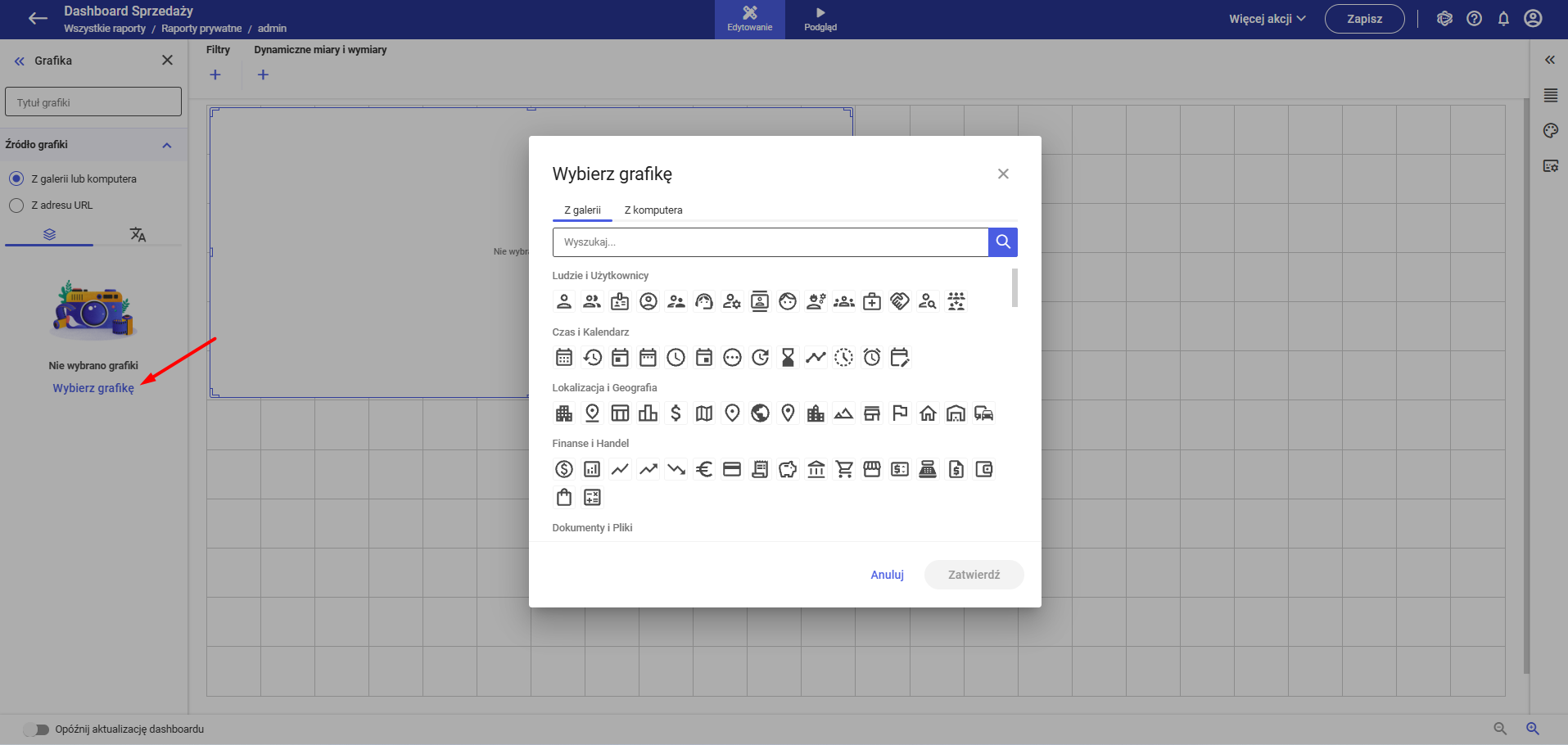
?️ Zakładka: Z galerii
Udostępnia wbudowaną, kompletną bibliotekę gotowych ikon wektorowych, które idealnie nadają się do oznaczania sekcji raportowych, wyróżniania wskaźników KPI czy tworzenia przycisków nawigacyjnych.
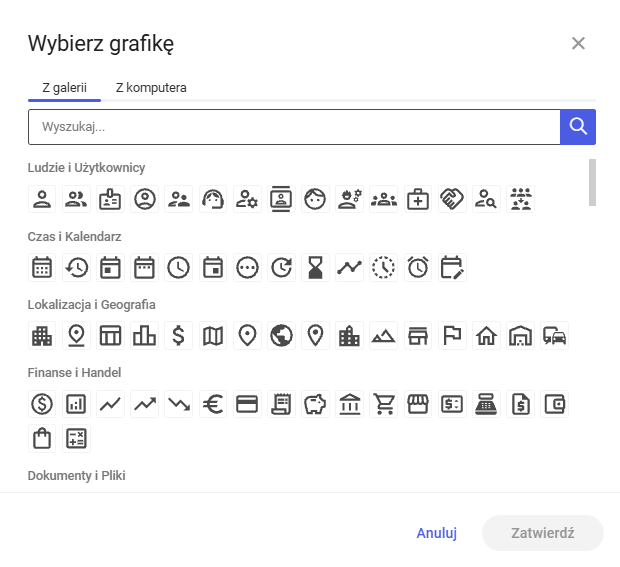
W górnej części umieszczono intuicyjne pole „Wyszukaj…” z ikoną lupy, pozwalające na błyskawiczne filtrowanie symboli po wpisaniu szukanej frazy. Wszystkie ikony zostały uporządkowane w dziesięciu klarownich sekcjach tematycznych:
-
Dokumenty i Pliki – symbole folderów, kartek dokumentów, wiadomości e-mail, segregatorów czy spinaczy.
-
Statusy i Alerty – ikony potwierdzeń (check), błędów (X), ostrzeżeń, znaków zapytania oraz powiadomień.
-
Produkty i Logistyka – grafiki przedstawiające narzędzia, pojazdy transportowe, paczki, palety oraz obiekty fabryczne.
-
Wykresy i Dane – zestaw ikon reprezentujących wykresy liniowe, słupkowe, kołowe, tabele oraz struktury sieciowe.
-
Komunikacja – symbole telefonów, dymków czatu, adresów oraz identyfikatorów.
-
Akcje i Nawigacja – ikony suwaków filtrów, kół zębatych ustawień, lup wyszukiwania, lejków oraz strzałek odświeżania.
-
Urządzenia i Technologia – miniatury komputerów, smartfonów, tabletów, drukarek, procesorów oraz chmur danych.
-
Formularze i Edycja – symbole ołówków, justowania tekstu, list wypunktowanych, przełączników (toggle) oraz ikon linku.
-
Ogólne / Różne – zbiór uniwersalnych grafik, takich jak gwiazdki, serca, klucze, żarówki pomysłów, rakiety czy tarcze ochrony.
-
Flagi – kompletny zestaw flag państwowych uporządkowanych w sekcje alfabetyczne (np. A, B, C, D, E), ułatwiający wizualne oznaczanie rynków międzynarodowych lub oddziałów zagranicznych.
? Zakładka: Z komputera
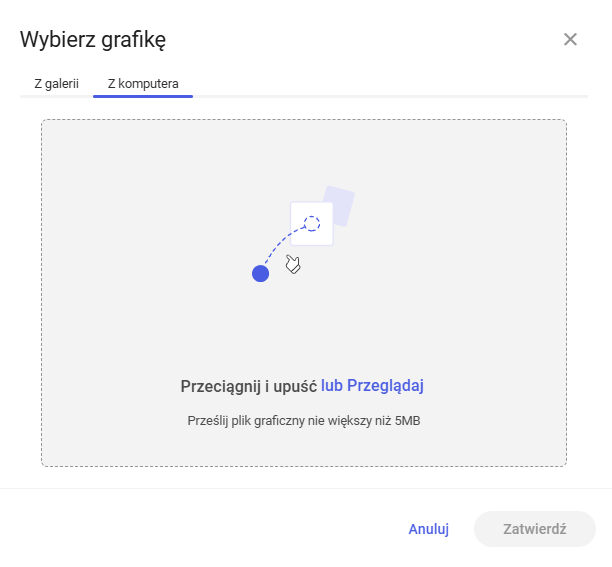
Umożliwia klasyczne wskazanie i przesłanie własnego, dedykowanego pliku graficznego z dysku lokalnego urządzenia. Wspierane są standardowe formaty, takie jak PNG, JPG, JPEG czy animowane pliki GIF (idealne do tworzenia ruchomych prezentacji procesów).
Po wybraniu ikony z galerii lub wgraniu pliku, kliknięcie przycisku „Zatwierdź” nanosi zmiany na kontrolkę i zamyka okno. Przycisk „Anuluj” pozwala na wyjście z edytora bez zapisywania modyfikacji.
? Wizualny status konfiguracji: Dopóki plik graficzny nie zostanie fizycznie wybrany lub podlinkowany przez użytkownika, system w panelu bocznym oraz bezpośrednio na kafelku obszaru roboczego wyświetla jednoznaczny komunikat o statusie: „Nie wybrano grafiki”.