Automatyczne wybieranie typu obiegu przy generowaniu dokumentu z punktu ACD, gdy zdefiniowano tylko jeden typ obiegu
W wersji 2026.0.1 wprowadzono zmiany dotyczące generowania dokumentów z punktów ACD typu:
Import dokumentów zakupu z KSeF
Współpraca z dowolnym programem OCR
Współpraca z Comarch OCR
W przypadku, gdy w jednym z powyższych typów obiegów:
Wybrano tylko jeden typ obiegu w polu „Typ obiegu” na zakładce „Ogólne” podczas konfiguracji punktu ACD
lub
Dany operator ma przyznany dostęp do inicjowania dokumentów tylko do jednego typu obiegu spośród wybranych w polu „Typ obiegu” na zakładce „Ogólne” podczas konfiguracji punktu ACD
wówczas przy generowaniu dokumentu z punktu ACD do obiegu, po kliknięciu w przycisk [Generuj] nastąpi przejście bezpośrednio do okna „Inicjowanie dokumentów“, bez konieczności wyboru typu obiegu (bez okna „Wskaż obieg, do którego zostaną wygenerowane wskazane dokumenty“).
Wybór jednego typu obiegu podczas konfiguracji punktu ACD
Okno „Inicjowanie dokumentów“ widoczne bezpośrednio po kliknięciu w przycisk „Generuj“, gdy dla danego punktu ACD wybrano tylko jeden typ obiegu lub dany operator ma uprawnienia do inicjowania dokumentów tylko do jednego typu obiegu spośród wybranych w danym punkcie ACD
Zmiana położenia pola wyboru obiegu na punktach ACD
W wersji 2026.0.1 zmieniono położenie pola „Typ obiegu” na punkcie ACD na zakładce [Automatyczne generowanie dokumentów], dostępnego dla następujących typów punktów ACD: „ Import dokumentów zakupu z KSeF”, „Współpraca z dowolnym programem OCR”, „Współpraca z Comarch OCR”. Pole zostało umieszczone na lewo od przycisku [Generuj] – jest widoczne w przypadku, gdy podczas konfiguracji punktu ACD na zakładce „Ogólne” w polu „Typ obiegu” wybrano więcej niż 1 typ obiegu.
Widok zakładki „Automatyczne generowanie dokumentów“ z polem „Typ obiegu“ po zmianie położenia pola
Zgłoszenia zrealizowane w wersji 2026.0.1
Uwarunkowano procedurę do.GetLastKSeFDate od ostatniego dokumentu na spółce;
Poprawiono numerację roli podmiotu 3 zapisywaną w bazie Comarch BPM (kolumna KSC_Podmiot3Rola w atbeli do.KS_DocumentContractors), tak, aby zgadzała się z danymi z pliku faktury XML;
Naprawiono błąd polegający na tym, że w nagłówku spinacza nagłówkowego faktury zakupu nie ustawiał się kontrahent, na którego wystawione były podpięte dokumenty PZ;
Naprawiono błąd polegający na braku przeliczania wartości VAT z euro na PLN podczas generowania dokumentu (A)FZ do Comarch ERP XL w Comarch BPM;
Rozwiązano problem polegający na braku możliwości generowania do Comarch XL noty memoriałowej, gdy nie wybrano kontrahenta;
Naprawiono problem dotyczący braku mapowania wartości, niewłaściwego wyglądu szkicu i braku możliwości zapisu dokumentu z dodanym szkicem w kontrolce typu Dokument ERP XL;
Naprawiono błąd „Odwołanie do obiektu nie zostało ustawione na wystąpienie obiektu.” występujący przy próbie generowania dokumentów z uzupełnionym polem kontrahenta do Comarch ERP XL;
Naprawiono błąd dotyczący procesu generowania pliku PDF z punktu ACD typu „Import dokumentów zakupu z KSeF” w aplikacji desktop Comarch BPM uruchamianej bezpośrednio z folderu sieciowego;
Rozwiązano problem dotyczący zawieszania się aplikacji Comarch BPM podczas wykonywania procedury z kontrolki typu Własna akcja;
Naprawiono błąd polegający na występowaniu znaku zapytania przy wyrazie „Transferring“ wyświetlanym podczas przekazywania dokumentu z listy, gdy aplikacja pracuje w języku angielskim;
Naprawiono błąd polegający na braku możliwości usunięcia kontrahenta, którego wcześniej wybrano w kontrolce typu Dokument ERP XL w aplikacji web Comarch BPM;
Rozwiązano problem dotyczący błędnego sortowania dokumentów w aplikacji web Comarch BPM;
Rozwiązano problem dotyczący pojawiania się komunikatu „Msg1: Odwołanie do obiektu nie zostało ustawione na wystąpienie obiektu“ wtedy, gdy powinien zostać wywołany komunikat (np. Po wygenerowaniu dokumentu);
Rozwiązano problem zawieszania się aplikacji web Comarch BPM przy otwieraniu listy z dużą ilością pozycji w kontrolce typu Lista w trybie Lista;
Naprawiono błąd dotyczący otwierania się formatki z dokumentami handlowymi, jeśli na kontrolce typu Dokument elektroniczny wybrano typ „Faktura zakupu a-vista uproszczona”;
Naprawiono błąd wystęoujący w aplikacji desktop i web, polegający na możliwości wyświetlenia na zakładce „Opis analityczny” w kontrolce typu Dokument ERP XL większej ilości wymiarów niż można wprowadzić w Comarch ERP XL;
Naprawiono błąd polegający na niewidocznej konfiguracji programu Comarch BPM (na zakładkach „Autoryzacja API”, „Serwer pocztowy”, „Email”), gdy wprowadzono token i NIP firmy dla współpracy z KSeF i zapisano zmiany;
Na zakładce „Połączenia z ERP” w trybie wielofirmowym, w przypadku współpracy z Comarch ERP Optima usunięto pole „Klucz licencyjny” – nie jest ono w takim przypadku wykorzystywane;
Naprawiono błąd polegający na braku możliwości przekazania z listy dokumentu z wygenerowanym dokumentem Comarch ERP XL, gdy w danym obiegu znajduje się kontrolka wymagana;
Naprawiono błąd polegający na otwieraniu niewłaściwego okna po wyborze opcji „Rejestr” w kolumnie typu Dokument elektroniczny w kontrolce typu Dane tabelaryczne;
Rozwiązano problemy dotyczące pojawiania się błędów przy próbie zapisu, eksportu i importu definicji typu obiegu;
Rozwiązano problem dotyczący braku widoczności wartości w polach „Numer KSeF” i „Data przyjęcia KSeF” w aplikacjach mobilnych na systemy: iOS i Android;
Wprowadzono obsługę komunikatu Too Many Request dla KSeF – zamiast niego wyświetlony zostaje komunikat „Wystąpił błąd: KSeF2 GetInvoicesAsync – Get invoices error: Przekroczono limit żądań podczas pobierania faktur. Spróbuj ponownie za chwilę. Informacja o limitach: https://github.com/CIRFMF/ksef-docs/blob/main/limity/limity-api.md“;
Naprawiono błąd polegający na zamykaniu aplikacji po wywołaniu akcji za pomocą kontrolki typu Własna akcja w aplikacji na system Android;
Rozwiązano problem dotyczący błędnego działania kontrolki typu Komunikat w aplikacji web – wyświetlania komunikatu dotyczącego blokady dokumentu, gdy wartość pola message jest pusta;
Naprawiono błąd dotyczący przeliczania wartości w opisie analitycznym w kontrolce typu Dokument ERP XL w aplikacji web;
Umożliwiono wklejanie wieloliniowego tekstu do kontrolki typu Tekst w trybie jednoliniowym w taki sposób, że we wklejonym tekście poszczególne wiersze oddzielone są spacjami;
Naprawiono błąd w aplikacji web Comarch BPM polegający na tym, że operator o uprawnieniach administratora nie mógł cofnąć dokumentu podczas równoległej akceptacji dokumentu;
Naprawiono błąd w aplikacji web polegający na braku komunikatu o przekroczeniu 100% na wierszach opisu analitycznego przy próbie generowania dokumentu typu Faktura zakupu do Comarch ERP XL;
Naprawiono błąd w aplikacji web polegający na braku komunikatu o niezgodności wartości isu analitycznego z wartością netto przy próbie generowania dokumentu do Comarch ERP XL;
Rozwiązano problem dotyczący braku obsługi komunikatów błędów z kontrolki typu Dokument ERP XL w aplikacji web Comarch BPM;
Rozwiązano problem w aplikacji web Comarch BPM dotyczący braku komunikatu o tym, że inny operator jest na danym dokumencie;
Naprawiono błąd w aplikacji web dotyczący braku pozycji „dokument_VAT_koszt” w opisie analitycznym w kontrolce typu Dokument ERP XL, gdy wybrano typ „Spinacz nagłówkowy faktury zakupu”, a w polu „Odliczenie VAT” wybrano wartość „Nie”;
Naprawiono błąd występujący w aplikacji web Comarch BPM, dotyczący braku aktualizacji w Comarch ERP XL opisu analitycznego dla spinacza nagłówkowego faktury zakupu;
Rozwiązano problem polegający na zawieszaniu się aplikacji web Comarch BPM podczas wyszukiwania towarów według nazwy albo jej fragmentu;
Rozwiązano problem dotyczący braku wyświetlania wartości w kontrolce typu Lista w aplikacji na system iOS, gdy najpierw wprowadzono dowolny znak, a potem usunięto wartość w kontrolce;
Rozwiązano problem braku możliwości dodania kontrahenta „Jednorazowy” z listy kontrahentów w aplikacji web;
Naprawiono błąd polegający na zamykaniu się aplikacji na system Android przy próbie eksportu raportów;
Rozwiązano problem dotyczący błędnego początkowego widoku zakładki „Spinacz dokumentów” w kontrolce typu Dokument ERP XL w aplikacji desktop, gdy wybrano typ „Spinacz nagłówkowy faktury zakupu”,
Dodano możliwość resetowania filtrów (rok, miesiąc, kontrahent) na formatce dokumentu w kontrolce typu Dokument ERP XL w aplikacji desktop, gdy wybrano typ „Spinacz nagłówkowy faktury zakupu”
Rozwiązano problem nieobsłużonego w aplikacji web komunikatu „Nie udało się wygenerować dokumentu. Dokument o podanym numerze KSeF znajduje się już na liście faktur zakupowych w Comarch ERP XL”;
Rozwiązano problem w aplikacji web Comarch BPM polegający na braku automatycznego ustalania wartości pozycji w opisie analitycznym w kontrolce typu Dokument ERP XL w aplikacji desktop, gdy wybrano typ „Spinacz nagłówkowy faktury zakupu”;
Naprawiono błąd polegający na przenoszeniu się kontrolki [dokument ERP XL] Lista dokumentów pomiędzy typami obiegu w konfiguracji punktu ACD pomimo tego, że nie była dodawana dla danego typu obiegu;
Naprawiono błąd „Dokument XML zawiera błąd (numer).“ występujący podczas importu faktur zakupowych z KSeF w punkcie ACD;
Rozwiązano problem dotyczący nieprawidłowej wartości netto i brutto na wizualizacji faktury KSeF pobranej do Comarch BPM;
Naprawiono błąd dotyczący niepoprawnego odczytu ceny netto w przypadku faktur zakupowych importowanych z KSeF;
Naprawiono błąd dotyczący dublowania numerów dokumentów w przypadku, gdy zaznaczono parametry „Automatyczny zapis po zainicjowaniu dokumentu“ i „Włącz wykorzystywanie numerów usuniętych dokumentów“;
Rozwiązano problem dotyczący zawieszania się okna importu podczas pobierania dokumentów KSeF w punkcie ACD;
Zaktualizowano komponent KsefConnector2 do najnowszej wersji;
Rozwiązano problem dotyczący błędnego kodu QR i linku weryfikacyjnego na wizualizacji faktury KSeF pobranej do Comarch BPM;
Rozwiązano problem dotyczący braku zapisywania dodatkowych opisów z dokumentów pobranych z KSeF w tabeli do.KS_AdditionalDescriptions;
Zwiększono liczbę miejsc po przecinku dla kolumny KSI_ElementCenaNetto w tabeli do. KS_DocumentItems;
Naprawiono błąd „Timeout of 180000 ms exceeded“ występujący podczas importu faktur zakupowych z KSeF w punkcie ACD;
Zwiększono rozmiar pola APD_SQLIterator w tabeli do.DF_ConfAPDictionary do 3000 znaków;
Naprawiono błąd dotyczący pustej listy pobranych maili w punkcie ACD po przejściu do innego punktu ACD i z powrotem;
Naprawiono błąd dotyczący braku możliwości dodania kontrahenta w punkcie ACD;
Naprawiono błąd polegający na niewypełnianiu mapowanych kontrolek, gdy skonfigurowano punkt ACD typu „Współpraca z Comarch OCR (przesyłanie skanów z kontrolki załącznik na dokumencie BPM)“ i gdy jedną z mapowanych kontrolek jest kontrolka „[Dokument ERP XL] Lista elementów“;
Rozwiązano problem dotyczący komunikatu o błędzie walidacji danych wejściowych podczas pracy z punktem ACD typu „Import dokumentów zakupu z KSeF“;
Rozwiązano problem dotyczący braku uprawnień w punkcie ACD typu „Współpraca ze skrzynką pocztową (generowanie dokumentów BPM)“, pomimo tego, że użytkownik jest uprawniony do inicjowania dokumentów w ramach typu obiegu wskazanego na punkcie ACD oraz przypisano mu uprawnienie do punktu;
Rozwiązano problem dotyczący braku wyświetlania numeru NIP kontrahenta w oknie wyszukiwania w kontrolce typu Kontrahent, w przypadku, gdy Comarch BPM współpracuje z Comarch ERP Enterprise;
Rozwiązano problem dotyczący wyświetlania błędu „Kod stanu odpowiedzi nie wskazuje powodzenia: 500 (Internal Server Error.Please Contact your Administrator.)“ przy próbie importu faktur zakupowych KSeF w punkcie ACD typu „Import dokumentów zakupu z KSeF“;
Naprawiono błąd polegający na wyświetlaniu podczas inicjowania dokumentów w punkcie ACD typu „Import dokumentów zakupu z KSeF“ lub „Współpraca z Comarch OCR“ wyświetlany był następujący komunikat: „Odwołanie do obiektu nie zostało ustawione na wystąpienie obiektu”;
Dodano do app.config parametr służacy do ustawienia zooma w viewerze pdf w punkcie ACD;
Rozwiązano problem dotyczący braku możliwości podglądu dokumentu, jeśli do znajdującej się na nim kontrolki typu Dokument ERP XL podłączono dokument z Comarch ERP XL, który ma dodany opis analityczny;
Naprawiono błąd polegający na braku możliwości aktualizacji opisu analitycznego w przypadku, gdy dokument podpięty z Comarch ERP XL ma już nadany numer KSeF;
Naprawiono błąd polegający na tym, że wiadomości z usługi e-Doręczenia ze statusem „Czeka na doręczenie” lub „Uznana za doręczoną” nie były importowane do Comarch BPM;
Naprawiono błąd polegający na tym, że po zaimportowaniu punktu ACD na zakładce „Ogólne“ w polu „Typ obiegu“ wybrana jest opcja „Wybrano:1“, choć żaden obieg nie został ustawiony;
Naprawiono błąd polegający na niewyświetlaniu danych dokumentu w punkcie ACD typu „Współpraca z OCR“ po dodaniu mapowania kontrolki [DokumentERPXL] Lista elementów;
Naprawiono błąd polegający na podpięciu niewłaściwego kontrahenta w kontrolce typu Dokument ERP XL;
Rozwiązano problem dotyczący braku uprawnień do inicjowania dokumentów w punkcie ACD, pomimo tego, że użytkownik jest uprawniony do inicjowania dokumentów w ramach typu obiegu wskazanego na punkcie ACD oraz przypisano mu uprawnienie do punktu;
Rozwiązano problem polegający na wyświetlaniu tylko pierwszej pozycji w ramach kolumny typu Lista w trybie wyszukiwania w kontrolce typu Dane tabelaryczne, gdy rodzaj identyfikatora ustawiono jako Text;
Naprawiono błąd polegający na braku możliwości ustawienia połączenia do bazy w punkcie ACD typu „Współpraca z dowolnym programem OCR“ w przypadku, gdy punkt ACD został zaimportowany;
Rozwiązano problem polegający na tym, że po zaimportowaniu punktu ACD brakuje skonfigurowanych kontrolek do zmapowania danych, a po ręcznym zdefiniowaniu kontrolek nie można zapisać punktu ACD;
Naprawiono błąd polegający na widoczności w aplikacji web Comarch BPM kontrolki, która na danym etapie powinna być ukryta;
Rozwiązano problem dotyczący wyświetlania wyników wyszukiwania niezgodnie z Order by w kontrolce typu Lista w trybie pracy „Wyszukiwanie”;
Rozwiązano problem braku widoczności mapowania po ustawieniu mapowaniadla tabeli VAT na kontrolce typu Dokument ERP XL, zapisaniu dokumentu, wyjściu z niego i przejściu na niego ponownie;
Rozwiązano problem dotyczący wyświetlania komunikatu „Object reference not set to an instance of an object“ przy próbie generowania dokumentu z Comarch BPM do Comarch ERP XL;
Naprawiono błąd dotyczący braku przycisku do skanowania kodu kreskowego w ramach kontrolki typu Tekst na systemie iOS;
Naprawiono błąd polegający na tym, że kontrahent z Comarch ERP Optima nie jest podpinany do dokumentu w punkcie ACD przy ręcznym wyborze kontrahenta;
Naprawiono błąd polegający na blokowaniu generowania noty memoriałowej do Comarch ERP XL, gdy nie wybrano kontrahenta, a pole to nie było wymagane;
Naprawiono błąd polegający na możliwości wprowadzenia spacji podczas wpisywania adresu email na karcie pracownika w aplikacji desktop;
Rozwiązano problem dotyczący zawieszania się aplikacji Comarch BPM przy wywołaniu akcji za pomocą kontrolki typu Własna akcja;
Naprawiono błąd polegający na kasowaniu niestandardowej listy kolumn w danym obiegu, gdy zmieniono szerokość kolumny w innym obiegu.
Zmiana nazwy pola do dodawania klucza prywatnego dla usługi e-Doręczenia
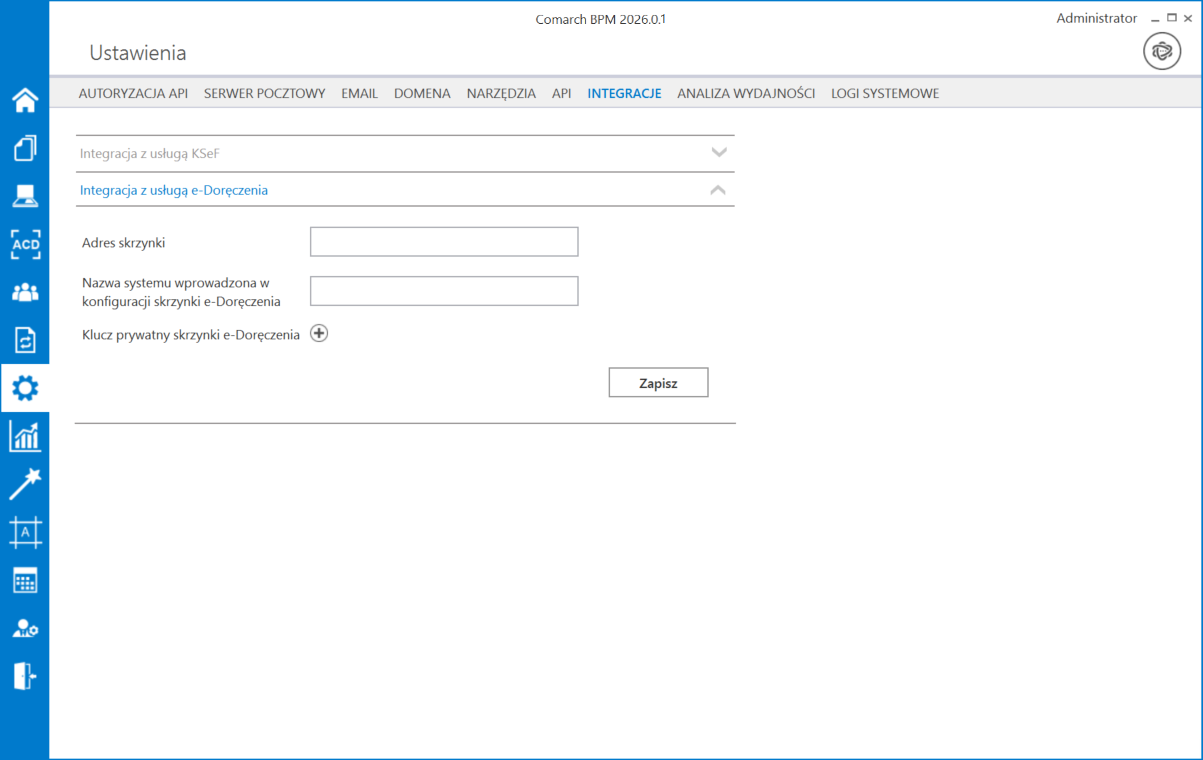
W wersji 2026.0.1 dla rozróżnienia pomiędzy polami do dodania kluczy prywatnych dla KSeF i dla usługi e-Doręczenia nazwa pola „Klucz prywatny” przeznaczonego do integracji z usługą e-Doręczenia została zmieniona na „Klucz prywatny skrzynki e-Doręczenia”.
Sekcja „Integracja z usługą e-Doręczenia” na zakładce „Integracje” z nową nazwą pola do dodawania klucza prywatnego – „Klucz prywatny skrzynki e-Doręczenia” (tryb jednospółkowy)
Wprowadzenie obsługi Modułu Certyfikatów i Uprawnień w Comarch BPM
W wersji 2026.0.1 umożliwiono uwierzytelnianie za pomocą certyfikatu KSeF uzyskanego w Module Certyfikatów i Uprawnień (MCU).
Opis wnioskowania o certyfikat KSeF w Module Certyfikatów i Uprawnień/Aplikacji Podatnika
Aby uzyskać certyfikat KSeF w Module Certyfikatów i Uprawnień/ Aplikacji Podatnika należy kolejno wykonać następujące kroki:
Wybrać opcję „Uwierzytelnij się w Krajowym Systemie e-Faktur”
Zalogować się do systemu, wybierając opcję „Zaloguj profilem zaufanym” lub „Zaloguj certyfikatem kwalifikowanym” i wprowadzić odpowiednie dane
Po zalogowaniu w ramach Aplikacji Podatnika rozwinąć zakładkę „Certyfikaty”, znajdującą się w panelu po lewej stronie i wybrać opcję „Wnioskuj o certyfikat”
Wybór opcji „Wnioskuj o certyfikat” w Aplikacji Podatnika KSeF (w tym przypadku na środowisku testowym)
Wypełnić wniosek o certyfikat, uzupełniając poprawnie pola „Nazwa certyfikatu”, „Hasło” (spełniające podane we wniosku wymagania) i „Powtórz hasło”, a następnie kliknąć przycisk [Generuj]
Przykładowe uzupełnienie wniosku o wydanie certyfikatu (środowiska testowe)
Po kliknięciu w przycisk [Generuj] następuje automatyczne pobranie pliku klucza prywatnego, a na ekranie pojawia się informacja „Wygenerowano klucz prywatny”. Wygenerowany plik klucza prywatnego należy zapisać na dysku.
Pobranie klucza prywatnego (środowisko testowe)
Następnie:
w ramach pola „Przeznaczenie certyfikatu“ należy wybrać opcję „Uwierzytelnienie w systemie KSeF“
w ramach pola „Certyfikat ważny od“ należy wybrać datę rozpoczęcia ważności certyfikatu – nie można ustawić daty wstecz, musi być ustawiona na dzień bieżący lub późniejszy
Po poprawnym uzupełnieniu pól „Przeznaczenie certyfikatu” i „Certyfikat ważny od” nalezy kliknąć w przycisk [Wyślj wniosek o wydanie certyfikatu]. Wówczas rozpocznie się przetwarzanie wniosku, a w aplikacji pojawi się informacja „W realizacji“. Należy kliknąć w przycisk [Odśwież], który znajduje się na stronie
Wybór przycisku „Odśwież” (środowisko testowe)
Jeśli przetworzenie wniosku przebiegło poprawnie, wówczas po kliknięciu w przycisk [Odśwież] w ramach strony zostaje wyświetlona informacja „Zakończono pomyślnie“ oraz trzy przyciski. Nalezy kliknąć w przycisk [Pobierz certyfikat] – wówczas certyfikat zostanie pobrany na komputer. Plik certyfikatu nalezy zapisac na dysku.
Przykładowy widok okna po pobraniu certyfikatu (środowisko testowe)
Wskazówka
Jeśli certyfikat nie został pobrany albo jeśli operator chce go pobrać ponownie, wówczas powinien kliknąć w przycisk [Lista certyfikatów]. Nastąpi wówczas przejście do okna “Lista certyfikatów”, w ramach którego można zarządzać wystawionymi certyfikatami, a mianowicie:
Pobrać dany certyfikat;
Unieważnić dany certyfikat;
Sprawdzić dane certyfikatu, np. datę ważności
Przykładowy widok okna „Lista certyfikatów” (środowisko testowe)
Pobrane pliki: certyfikatu i klucza prywatnego znajdują się w folderze „Pobrane”. Operator może przenieść je do osobnego folderu, np. „KSeF”.
Pobrane przykładowe pliki: certyfikatu i klucza prywatnego
Nadawanie uprawnień w Aplikacji Podatnika KSeF oraz certyfikaty osobiste
W przypadku, gdy osoba, która w kontekście firmy z danym numerem NIP identyfikuje się innym, osobnym numerem NIP albo PESEL, właściciel takiej firmy albo uprawiona osoba (np. administrator) jest zobowiązany, aby nadać takiej osobie uprawnienia. W tym celu należy wykonać następujące kroki:
W ramach panelu Aplikacji Podatnika/Module Certyfikatów i Uprawnień rozwinąć zakładkę „Uprawnienia” i kliknąć w sekcję „Nadaj uprawnienie”
Wybór sekcji „Nadaj uprawnienie” (środowisko testowe)
W oknie „Nadawanie uprawnień” wybrać:
w ramach pola „Rodzaj uprawnienia”: opcję „Osobie fizycznej do pracy w KSeF”
w ramach pola „Dane osoby fizycznej” (widocznego po wyborze opcji „Osobie fizycznej do pracy w KSeF”): „Osoba fizyczna posługująca się Profilem Zaufanym lub certyfikatem zawierającym identyfikator NIP lub Pesel”, a następnie:
w ramach pola „Identyfikator”: opcję „NIP” lub „PESEL” (w zależności od tego, czy osoba fizyczna posługuje się numerem NIP czy PESEL), a poniżej w polu „Wpisz NIP”/”Wpisz PESEL” odpowiedni numer NIP/PESEL danej osoby fizycznej;
w ramach pola „Imię”: imię osoby fizycznej, której mają zostać nadane uprawnienia
w ramach pola „Nazwisko”: nazwisko osoby fizycznej, której mają zostać nadane uprawnienia
w ramach pola „Zakres uprawnień”: przynajmniej opcje „wystawiania faktur” i „przeglądania faktur”
po poprawnym uzupełnieniu wszystkich danych kliknąć w przycisk [Nadaj uprawnienia]
Wskazówka
W oknie „Nadawanie uprawnień” znajdują się automatycznie wypełnione pola:
„Podmiot kontekstu:NIP” – podmiot, w którym będzie można pracować z KSeF
„Osoba uprawniająca: NIP” – osoba, która nadaje aktualnie uprawnienia – jeśli uprawnienia nadaje inna osoba uprawniona, wówczas w części osoba uprawniona widoczne są jej dane.
Uprawnienia mogą zostać nadane przez właściciela albo przez uprawnionego administratora (dodanego w ramach sekcji „Dodaj administratora”).
Widok okna „Nadawanie uprawnień” przed dokonaniem zmian (środowisko testowe)
Przykładowy widok okna „Nadawanie uprawnień” po wprowadzeniu zmian oraz wybór przycisku „Nadaj uprawnienia” (środowisko testowe)
Po kliknięciu w przycisk [Nadaj uprawnienia] wniosek o nadanie uprawnień zostaje złożony, a w oknie wyświetla się informacja „Zakończono pomyślnie”, ID uprawnionego orz rodzaj przyznanych uprawnień.
Przykładowy widok okna „Nadawanie uprawnień” po złożeniu wniosku (środowisko testowe)
Uwaga
Jeżeli operator chce uwierzytelnić się i pracować w kontekście innej firmy (także, aby uzyskać certyfikat osobisty), wówczas musi zalogować się na daną firmę, wprowadzając swój NIP w ramach pola „Podpisz żądanie autoryzacyjne” .
Wskazówka
Jeśli operator chce zarządzać nadanymi uprawnieniami, wówczas powinien przejść do sekcji „Zarządzaj uprawnieniami”, dostępnej na zakładce „Uprawnienia” W ramach sekcji „Zarządzaj uprawnieniami” można:
Wyświetlić nadane uprawnienia;
Odebrać nadane uprawnienia poszczególnym uprawnionym podmiotom (zaznaczając checkbox obok danego uprawnienia i klikając „Odbierz uprawnienie”).
Przykładowy widok okna „Zarządzaj uprawnieniami” (środowisko testowe)
Obsługa certyfikatów KSeF w Comarch BPM
Od wersji 2026.0.1 w ramach Comarch BPM umożliwiono uwierzytelnianie za pomocą certyfikatu KSeF otrzymanego poprzez MCU – z tego powodu w dotychczasowych miejscach konfiguracji integracji z KSeF – czyli:
W sekcji „Integracja z usługą KSeF” na zakładce Integracje w ramach zakładki [Ustawienia] (dla trybu jedofirmowego Comarch BPM)
oraz
W ustawieniach spółki na zakładce „Połączenia z ERP” w ramach zakładki [Ustawienia] (dla trybu wielospólkowego Comarch BPM)
wprowadzono następujące nowe pola:
Klucz prywatny certyfikatu KSeF – w ramach tego pola po kliknięciu w przycisk [Dodaj] można dodać z dysku plik o rozszerzeniu .key – klucz, który uzyskano podczas wnioskowania o certyfikat KSeF. Dodany plik zostanie wyświetlony zgodnie ze swoją nazwą. Operator może go zapisać na dysku, klikając w ikonę [Zapisz] lub usunąć z aplikacji Comarch BPM, klikając w przycisk kosza [Usuń]. Dane klucza prywatnego są zaszyfrowane i przechowywane w bazie danych Comarch BPM;
Odcisk certyfikatu KSeF – w tym polu operator może wybrać certyfikat KSeF, z którym jest powiązany klucz prywatny, który wybrano w polu „Klucz prywatny certyfikatu KSeF“. W tym celu nalezy kliknąc w link [Wybierz certyfikat], a następnie w ramach okna Eksploratora plików wybrać odpowiedni plik i nacisnąć przycisk „Otwórz“. Dodawany plik powinien być certyfikatem z rozszerzeniem .crt, który uzyskano poprzez wnioskowanie o certyfikat KSeF Jeżeli operator wybrał pllik w poprawnym formacie, wówczas pole „Odcisk certyfikatu KSeF“ zostanie automatycznie wypełnione danymi odcisku palca tego certyfikatu, a obok pola zamiast linku [Wybierz certyfikat] zostanie wyświetlony link [Usuń certyfikat]. Dodany certyfikat jest przechowywany w formie zaszyfrowanej w bazie danych Comarch BPM. Ręczna edycja pola „Odcisk certyfikatu KSeF“ nie jest możliwa.
Jeśli operator kliknie w link [Usuń certyfikat], wówczas dane certyfikatu (odcisk odciska palca certyfikatu i certyfikat) zostaną usunięte zarówno z bazy Comarch BPM, jak i z pola „Odcisk certyfikatu KSeF“. Gdy certyfikat zostanie usunięty, link [Usuń certyfikat] zmieni się ponownie w link [Wybierz certyfikat] i bdzie możliwe ponowne wybranie certyfikatu.
Uwaga
Aplikacja Comarch BPM nie weryfikuje zgodności dodanego certyfikatu z dodanym kluczem prywatnym. Jeśli operator wybrał certyfikat, z którym nie jest powiązany klucz prywatny wybrany w polu „Klucz prywatny certyfikatu KSeF“, wówczas przy próbie pobrania faktur z KSeF w puncie ACd zostaje wyświetlony komunikat: „Wystąpił błąd: KSeF2 AuthorizationWithKsefCertAsync – Authorization failed: Invalid operation 'Authentication’: Failed to decrypt private key: Nieprawidłowe hasło do klucza prywatnego“.
Komunikat wyświetlany przy próbie pobierania faktur z KSeF, gdy wybrany certyfikat nie jest powiązany z wybranym kluczem prywatnym
Hasło certyfikatu KSeF – pole, w ramach którego należy wprowadzić hasło, które wprowadzono podczas wnioskowania o certyfikat KSeF. Wprowadzone hasło jest przechowywane w formie zaszyfrowanej w bazie danych Comarch BPM.
Sekcja „Integracja z usługą KSeF” na zakładce „Integracje” z nowymi polami – przed uzupełnieniem
Wybór certyfikatu po kliknięciu w link „Wybierz certyfikat“ w ramach pola „Odcisk certyfikatu KSeF“
Sekcja „Integracja z usługą KSeF” na zakładce „Integracje” z nowymi polami – po przykładowym uzupełnieniu
Obsługa tokenów KSeF w Comarch BPM
W wersji 2026.0.1 zachowano możliwość ustawienia tokenu KSeF – zarówno poprzez wklejenie tokenu, jaki przez jego generowanie – analogicznie jak w dotychczasowych wersjach.
Uwaga
Używanie tokenów KSeF jako jednej z metod autoryzacyjnych z usługą KSeF będzie dostępne nie dłużej niż do 31.12.2026.
Zasady uwierzytelniania w KSeF w Comarch BPM
Od wersji 2026.0.1 przyjęto następującą kolejność autoryzacji:
Uwierzytelnienie operatora działakącego z KSeF na podstawie istniejącego i aktywnego tokenu
W przypadku, gdy dotychczasowe tokeny są nieważne lub jeśli uwierzytelnianie następuje po raz pierwszy, kolejność autoryzacji jest następująca:
Uwierzytelnienie tokenem wprowadzonym w polu „Token KSeF“ (w sekcji „Integracja z usługą KSeF“ w zakładce „Integracje“ dla pracy w trybie jednofirmowym lub w ustawieniach danej spółki na zakładce „Połączenia z ERP“ dla pracy w trybie wielofirmowym) – maksymalnie do 31.12.2026
Uwierzytelnienie certyfikatem KSeF wybranym w ramach pola „Odcisk certyfikatu KSeF“ (w sekcji „Integracja z usługą KSeF“ w zakładce „Integracje“ dla pracy w trybie jednofirmowym lub w ustawieniach danej spółki na zakładce „Połączenia z ERP“ dla pracy w trybie wielofirmowym) – w przypadku, gdy zostały spełnione następujące warunki:
token nie został skonfigurowany albo opcja uwierzytelniania tokenem jest nieważna (od 1.01.2027r.)
oraz
certyfikat KSeF jest ważny (certyfikat ma ważność 2 lata od daty wydania certyfikatu)
oraz
certyfikat KSeF jest nieważny lub nie został skonfigurowany
Uwaga
Aby uwierzytelnienie poprzez wybór certyfikatu podczas próby pobierania faktur z KseF w punkcie ACD typu „Import dokumentów zakupu z KSeF“ zakończyło się powodzeniem, operator musi zainstalować dany certyfikat w Magazynie certyfikatów Windows swojej maszyny .
Jeżeli nie udało się uwierzytelnić za pomocą żadnej z powyższych metod, wówczas wyświetlony zostaje komunikat o błędzie.
Dodanie zapisu linku weryfikacyjnego i kodu QR KSeF podczas importu faktur zakupowych KSeF
Umożliwiono zapisywanie w bazie danych Comarch BPM podczas importu faktur zakupu z KSeF w punkcie ACD linku weryfikacyjnego wygenerowanego dla faktury oraz kodu QR.
W tym celu w ramach tabeli do.KS_Documents dodano dwa nowe pola:
KSD_LinkWeryfikacyjny – w tej kolumnie zapisywany jest automatycznie wygenerowany link weryfikacyjny faktury KSeF
KSD_KodQR – w tej kolumnie zostaje zapisany kod QR w formacie Base64, który zawiera link weryfikacyjny faktury KSeF
Dodanie odnośnika do informacji dotyczących integracji Comarch BPM z KSeF na stronie startowej w aplikacji desktop
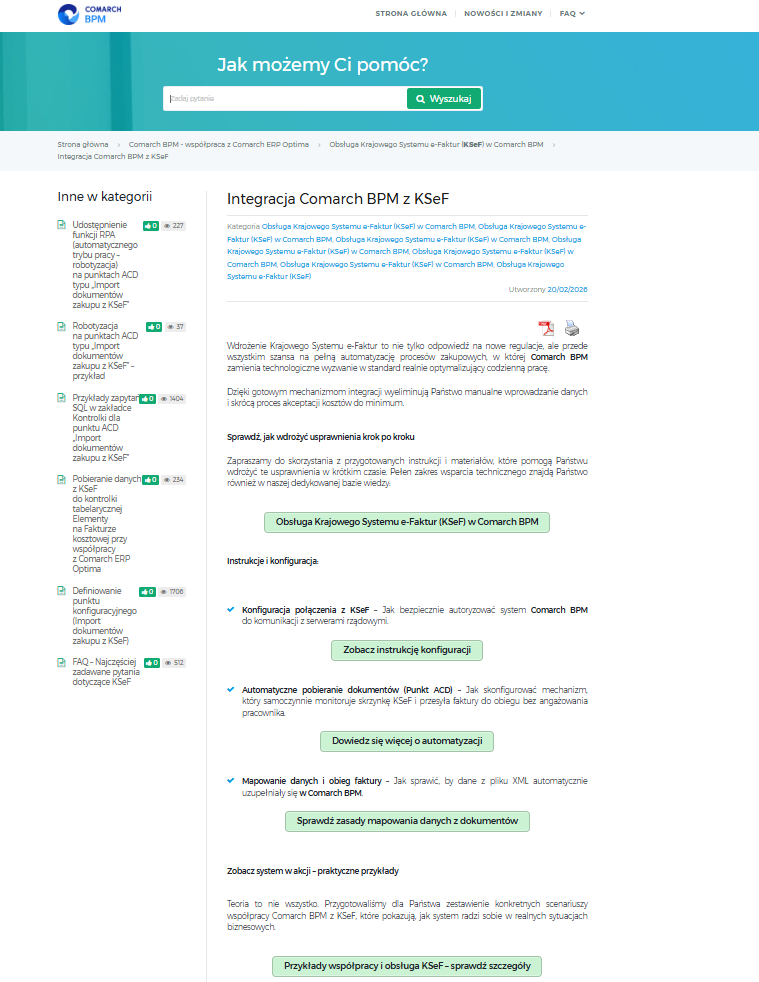
W wersji 2026.0.1 na zakładce [Strona startowa] zmieniono panel „O aplikacji Comarch BPM” na „Obsluga KSeF w Comarch BPM” – gdy operator kliknie w panel, wówczas zostanie otwarta strona z Bazy pomocy Comarch BPM, na której dostępne są odnośniki do artykułów dotyczących konfiguracji współpracy z KSeF w Comarch BPM i pracy z fakturami zakupowymi z KSeF, aktualizowanych na bieżąco.
Zakładka „Strona startowa“ z widocznym pośrodku panelem „Obsługa KSeF w Comarch BPM“
Widok strony, która zostanie otwarta po kliknięciu w panel „Obsługa KSeF w Comarch BPM“
Robotyzacja na punktach ACD typu „Import dokumentów zakupu z KSeF” – przykład
Zastosowanie
Skrypt RPA umożliwia automatyzację procesu pobierania faktur z platformy Krajowego Systemu e-Faktur KSeF bezpośrednio do systemu Comarch BPM. Rozwiązanie to eliminuje konieczność ręcznego importu, zapewniając ciągłość zasilania punktów ACD nowymi dokumentami oraz odpowiednią reakcję na limity wydajnościowe serwerów ministerialnych.
Zawartość przykładu
Skrypt C#: Implementacja przygotowana w języku C# z wykorzystaniem obiektów globalnych systemu (Globals.ACD, Globals.Common).
Funkcjonalność obsługi limitów ministerialnych (reakcja na błąd 429) jest wspierana od wersji Comarch BPM 2026.0.0.2.
Zasada działania
Głównym zadaniem skryptu jest nawiązanie połączenia z serwerami ministerialnymi i przekazanie dokumentów do zdefiniowanego punktu ACD oraz określonego typu obiegu.
Konfiguracja Punktu ACD: Możliwość wskazania konkretnej skrzynki odbiorczej (np. Dokumenty z KSeF – (A)FZ.
Automatyczne przypisanie do obiegu: Zaimportowane faktury trafiają do konkretnego procesu, np. „Faktura kosztowa”.
Mechanizm Retry (Ponawianie): Odporność na błędy komunikacji poprzez automatyczne podejmowanie do 3 prób importu w przypadku problemów.
Obsługa limitów (Błąd 429): W przypadku przeciążenia serwerów KSeF, skrypt wstrzymuje pracę na 5 minut przed kolejną próbą.
Skrypt działa w oparciu o pętlę sterowaną odpowiedziami z API KSeF:
Inicjalizacja: Resetuje poprzednie ustawienia filtrów metodą ResetKSeFFilters(), aby uniknąć konfliktów w sesji Globals.ACD.
Konfiguracja celu: Ustawia Punkt ACD oraz Obieg jako parametry kontekstu importu.
Import i weryfikacja: Wywołuje metodę ImportKSeFDocuments() i analizuje wynik.
Jeśli wynik wynosi 0, import zakończył się sukcesem.
Jeśli wynik wynosi -2, skrypt rozpoznaje błąd 429 (przekroczenie limitu) i uruchamia pauzę przed ponowieniem.
Parametry konfiguracyjne
Zmienna
Opis
maxRetries
Maksymalna liczba prób w przypadku wystąpienia błędów tymczasowych (domyślnie: 3).
baseWaitTimeSeconds
Podstawowy czas oczekiwania (90s) używany do wyliczania pauzy po otrzymaniu limitu żądań.
punktACD
Nazwa punktu wejścia dla dokumentów w systemie.
nazwaObiegu
Nazwa procesu, w którym pojawią się zaimportowane faktury.
Techniczne aspekty kodu
Logowanie Startu: Skrypt rejestruje postępy w Globals.Common.Trace, co jest kluczowe dla monitorowania pracy automatu w logach systemowych.
Exponential Backoff: Skrypt stosuje wykładniczy wzrost czasu oczekiwania. Przy kolejnych próbach po błędzie 429 czas pauzy wynosi odpowiednio: 90s, 180s i 360s. Dzięki temu automat „cierpliwie” czeka na odblokowanie dostępu do API.
Bezpieczeństwo sesji: W kodzie przewidziano opcjonalne resetowanie filtrów (ResetKSeFFilters) oraz możliwość wymuszenia konkretnego zakresu dat pobierania faktur (SetKSeFFilters), co zapobiega pobieraniu duplikatów.
Ochrona przed zapętleniem: Jeśli skrypt napotka nieznany błąd (inny niż limit żądań), przerywa pętlę (break), umożliwiając administratorowi analizę kodu błędu w logach.
Konfiguracja przykładu
Aby skrypt mógł poprawnie realizować automatyczny import, niezbędna jest odpowiednia konfiguracja:
Utworzenie punktu ACD – Import dokumentów zakupu z KSeF – gotowe przykłady (Punkt ACD, Typ obiegu), z których można skorzystać: Przykłady procesów biznesowych
Wskazanie w plikuBMP.exe.config w kluczu RPAFolderPath, w sekcji <appSettings> ścieżki do folderu z Comarch BPM Desktop, w którym system przechowuje skompilowane skrypty RPA.
Przyklad
Przykład wpisu: <add key=”RPAFolderPath” value=”C:\Comarch BPM\RPA” />.
Uwaga
Brak poprawnie zdefiniowanej ścieżki uniemożliwi przekompilowanie i zapisanie skryptu C#.
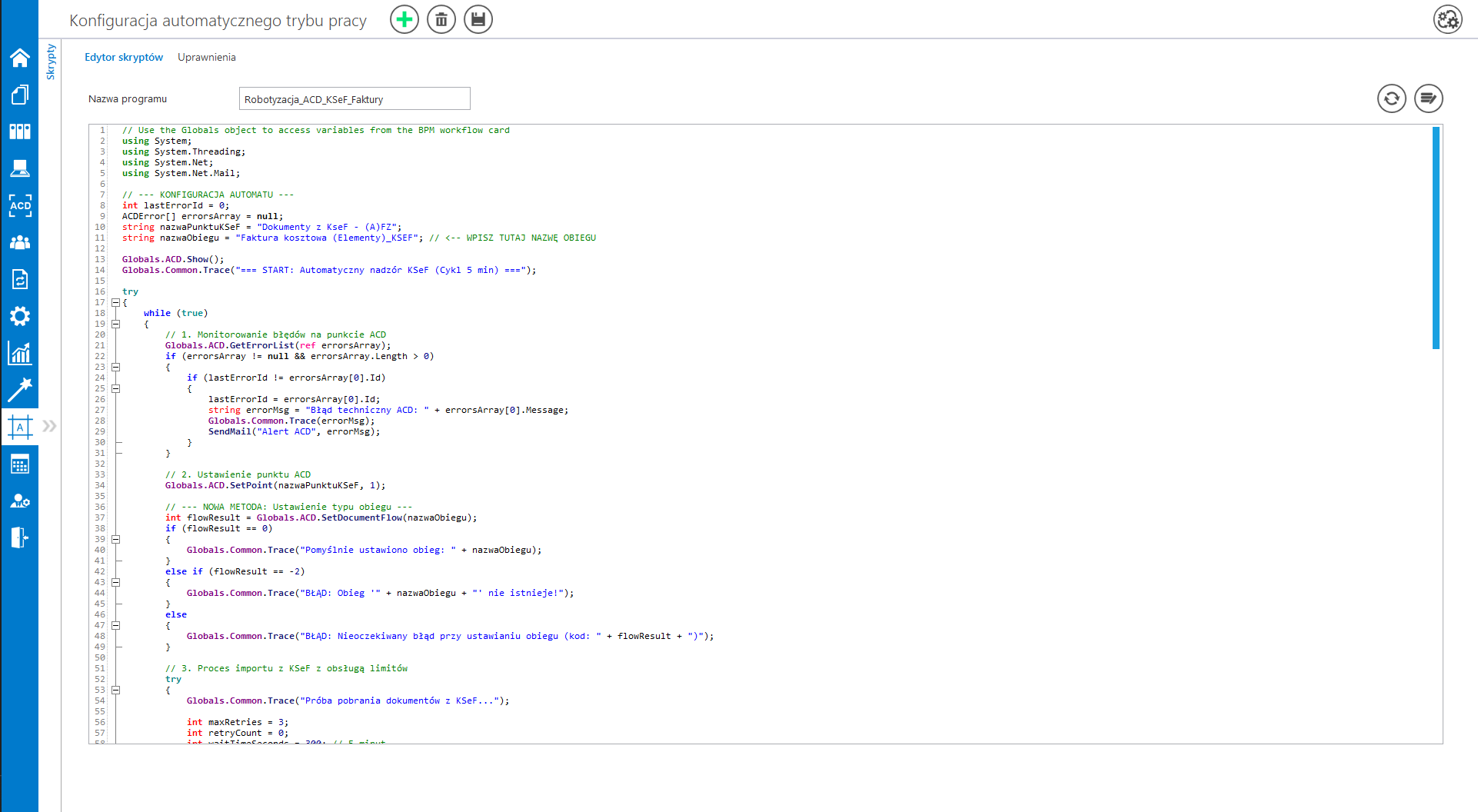
W oknie Konfiguracji automatycznego trybu pracy:
Dodanie skryptu: Skrypt należy wkleić w zakładce „Edytor skryptów”.
Kompilacja: Niezbędne jest użycie przycisku [Kompiluj i zapisz], aby system zweryfikował poprawność kodu i przygotował go do wykonania przez RPA.
Zapis: Po poprawnej kompilacji wymagane jest zapisanie ustawień punktu za pomocą przycisku [Zapisz].
Przekompilowany Skrypt C#
Gotowy Skrypt C#
using System;
using System.Threading;
using System.Net;
using System.Net.Mail;

// --- KONFIGURACJA AUTOMATU ---
int lastErrorId = 0;
ACDError[] errorsArray = null;
string nazwaPunktuKSeF = "Dokumenty z KseF - (A)FZ";
string nazwaObiegu = "Faktura kosztowa (Elementy)_KSEF"; // <-- WPISZ TUTAJ NAZWĘ OBIEGU

Globals.ACD.Show();
Globals.Common.Trace("=== START: Automatyczny nadzór KSeF (Cykl 5 min) ===");

try
{
    while (true)
    {
        // 1. Monitorowanie błędów na punkcie ACD
        Globals.ACD.GetErrorList(ref errorsArray);
        if (errorsArray != null && errorsArray.Length > 0)
        {
            if (lastErrorId != errorsArray[0].Id)
            {
                lastErrorId = errorsArray[0].Id;
                string errorMsg = "Błąd techniczny ACD: " + errorsArray[0].Message;
                Globals.Common.Trace(errorMsg);
                SendMail("Alert ACD", errorMsg);
            }
        }

        // 2. Ustawienie punktu ACD
        Globals.ACD.SetPoint(nazwaPunktuKSeF, 1);

        // --- NOWA METODA: Ustawienie typu obiegu ---
        int flowResult = Globals.ACD.SetDocumentFlow(nazwaObiegu);
        if (flowResult == 0)
        {
            Globals.Common.Trace("Pomyślnie ustawiono obieg: " + nazwaObiegu);
        }
        else if (flowResult == -2)
        {
            Globals.Common.Trace("BŁĄD: Obieg '" + nazwaObiegu + "' nie istnieje!");
        }
        else
        {
            Globals.Common.Trace("BŁĄD: Nieoczekiwany błąd przy ustawianiu obiegu (kod: " + flowResult + ")");
        }

        // 3. Proces importu z KSeF z obsługą limitów
        try
        {
            Globals.Common.Trace("Próba pobrania dokumentów z KSeF...");

            int maxRetries = 3;
            int retryCount = 0;
            int waitTimeSeconds = 300; // 5 minut
            bool importSuccess = false;

            while (!importSuccess && retryCount < maxRetries)
            {
                int importResult = Globals.ACD.ImportKSeFDocuments();

                if (importResult == 0)
                {
                    Globals.Common.Trace("Import faktur z KSeF zakończony sukcesem");
                    importSuccess = true;

                    Globals.ACD.RefreshList();
                    // Sprawdzenie czy są jakiekolwiek dokumenty na liście
                    if (Globals.ACD.SelectDocument(0) >= 0)
                    {
                        Globals.Common.Trace("Wykryto dokumenty. Generowanie do DMS...");
                        Globals.ACD.GenerateDMSDocuments();
                        Globals.Common.Trace("Generowanie zakończone pomyślnie.");
                    }
                    else
                    {
                        Globals.Common.Trace("Brak nowych dokumentów w KSeF.");
                    }
                }
                else if (importResult == -2)
                {
                    retryCount++;

                    string retryMsg = $"Przekroczono limit żądań KSeF (429 Too Many Requests). " +
                                      $"Próba {retryCount}/{maxRetries}. " +
                                      $"Oczekiwanie {waitTimeSeconds} sekund (5 minut) przed ponowną próbą...";
                    Globals.Common.Trace(retryMsg);

                    if (retryCount < maxRetries)
                    {
                        Thread.Sleep(waitTimeSeconds * 1000);
                    }
                    else
                    {
                        string failMsg = "Osiągnięto maksymalną liczbę prób. " +
                                        "Import faktur z KSeF nie powiódł się. " +
                                        "Spróbuj ponownie później.";
                        Globals.Common.Trace(failMsg);
                        SendMail("KSeF Rate Limit", failMsg);
                    }
                }
                else
                {
                    string statusMsg = $"Błąd importu faktur z KSeF. Kod błędu: {importResult}";
                    Globals.Common.Trace(statusMsg);
                    SendMail("Błąd połączenia KSeF", statusMsg);
                    break;
                }
            }
        }
        catch (Exception exIn)
        {
            Globals.Common.Trace("Błąd podczas pętli importu: " + exIn.Message);
        }

        // --- USPRAWNIONE OCZEKIWANIE ---
        Globals.Common.Trace("Cykl zakończony. Następne sprawdzenie za 5 minut...");

        for (int i = 0; i < 300; i++)
        {
            Thread.Sleep(1000); // Czekaj 1 sekundę (umożliwia responsywność interfejsu)
        }
    }
}
catch (Exception ex)
{
    Globals.Common.Trace("KRYTYCZNY BŁĄD SKRYPTU: " + ex.Message);
    SendMail("KSeF Fatal Error", ex.Message);
}

// --- FUNKCJA WYSYŁAJĄCA POWIADOMIENIA E-MAIL ---
string SendMail(string temat, string tresc)
{
    try
    {
        MailMessage mail = new MailMessage();
        mail.From = new MailAddress ("XXX@firma-klienta.pl"); // Adres e-mail nadawcy (automatu)
        mail.To.Add ("YYY@firma-klienta.pl");           // Adres e-mail do powiadomień o błędach
        mail.Subject = "DMS KSeF Alert: " + temat;
        mail.Body = "Zdarzenie zarejestrowane przez automat KSeF:\n\n" + tresc;
        mail.BodyEncoding = System.Text.Encoding.UTF8;

        SmtpClient smtp = new SmtpClient  ("smtp.serwer-klienta.pl"); // Serwer SMTP klienta
        smtp.Port = 587;   // Port serwera (standardowo 587 lub 465)
        smtp.Credentials = new NetworkCredential ("użytkownik", "hasło"); //Podać login i hasło
        smtp.EnableSsl = true;

        smtp.Send(mail);
        return "";
    }
    catch (Exception ex)
    {
        Globals.Common.Trace("Błąd wysyłki powiadomienia e-mail: " + ex.Message);
        return ex.Message;
    }
}
Rozpoczynasz pracę z Comarch BPM (dawniej DMS) i chcesz dowiedzieć się, jak korzystać z programu? A może masz już podstawową wiedzę o Comarch BPM (dawniej DMS) i chcesz dowiedzieć się więcej?
Pierwsze kroki w konfiguracji integracji Comarch BPM z usługą e-Doręczenia – generowanie żądania certyfikatu CSR i zakup pieczęci elektronicznej
W systemie Comarch BPM (dawniej DMS) istnieje możliwość integracji z usługą e-Doręczenia.
Integracja polega na możliwości pobierania wiadomości przychodzących na skrzynkę oraz na możliwości wysyłania wiadomości w ramach usługi e-Doręczenia z poziomu systemu Comarch BPM (dawniej DMS).
Aby zintegrować system do zarządzania dokumentami (np. Comarch BPM) z usługą e-Doręczenia konieczne jest posiadanie pieczęci elektronicznej. W związku z tym podmioty niepubliczne – m.in. spółki, które chcą zintegrować Comarch BPM (dawniej DMS) z usługą e-Doręczenia – w celu pobierania i wysyłania wiadomości są zobligowane do zakupu pieczęci elektronicznej.
Do integracji Comarch BPM (dawniej DMS) z usługą e-Doręczenia, rekomendowany jest zakupPieczęci elektronicznej Szafir wystawianej przez Krajową Izbę Rozliczeniową z wykorzystaniem żądania CSR.
Aby zakupić Pieczęć elektroniczną Szafir, należy:
1.Wygenerować żądanie certyfikatu CSR – poprzez wykorzystanie środowiska OpenSSL
OpenSSL to oprogramowanie open source, oferujące prosty interfejs wiersza polecenia służący do generowania kluczy. Oprogramowanie dostępne jest np. na stronie: https://slproweb.com/products/Win32OpenSSL.html
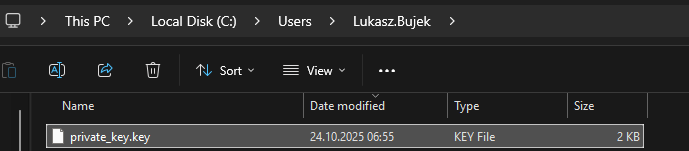
Do przygotowania żądania CSR potrzebny będzie klucz prywatny:
Aby wygenerować klucz prywatny, należy przejść do terminala i użyć polecenia:
openssl genrsa -out private_key.key 2048
Polecenie tworzy klucz prywatny o nazwie private_key.key o długości 2048
Wprowadzanie polecenia w terminalu
Nowoutworzony klucz prywatny o nazwie private_key.key
Uwaga
Plik private_key.key zostanie utworzony domyślnie w bieżącym katalogu roboczym, z którego uruchomiono polecenie.
Bezwzględnie należy zabezpieczyć klucz prywatny – nie może być udostępniany nikomu.
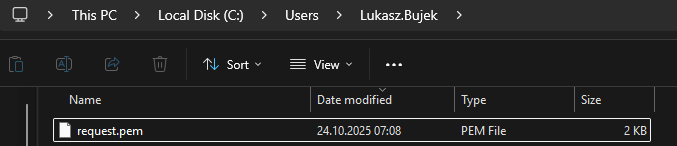
Następnie za pomocą klucza prywatnego zostanie utworzone żądanie(CSR): do konsoli należy wkleić i wykonać komendę:
W efekcie otrzymamy plik request.pem z zapisanym żądaniem CSR, wygenerowany za pomocą klucza prywatnego private_key.key
Wprowadzanie polecenia w termianlu, aby utworzyć żądanie CSR
W trakcie wykonywania komendy, w konsoli zostanie wyświetlony komunikat w którym trzeba będzie podać dodatkowe informacje:
CountryName(kod kraju w formacie dwuliterowym),
State or Province Name(województwo),
Locality Name(miasto),
Organization Name(pełna nazwa organizacji),
Organizational Unit Name(dział organizacji),
Common Name(nazwa lub domena dla której wystawiany jest certyfikat).
Nowoutworzone żądanie PEM
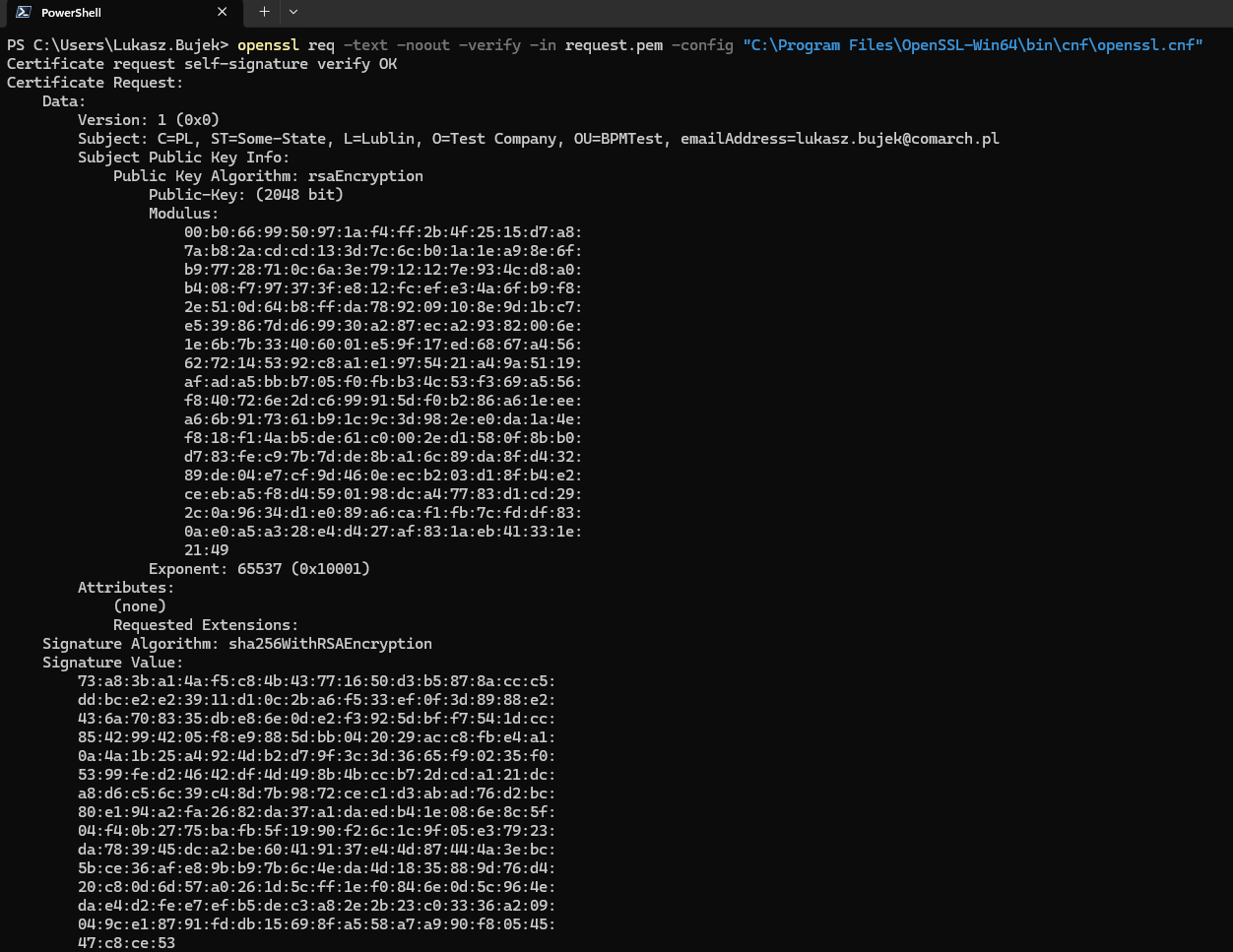
Po utworzeniu żądania CSR można zweryfikować jego zawartość za pomocą polecenia:
openssl req -text -noout -verify -in request.pem
Wyświetlony wynik powinien być zgodny z podanymi danymi
Wprowadzanie w terminalu polecenia weryfikującego żadanie PEM
Wyniki wyświetlone po wprowadzeniu polecenia weryfikującego żadanie PEM
Uwaga
Wygenerowany klucz prywatny należy zapisać i zabezpieczyć przed dostępem osób nieupoważnionych. Klucz prywatny, w pełnej jego formie, wraz z nagłówkami i stopką, będzie niezbędny do przeprowadzenia integracji z usługą e-Doręczenia.
2. Wygenerowane żądanie CSR request.pem przekazać do podpisu przy użyciu podpisu kwalifikowanego.
Żądanie CSR (plik request.pem) musi być podpisane podpisem kwalifikowanym w formacie CAdES – jeśli Twoja aplikacja do podpisywania nie pozwala na złożenie podpisu w tym formacie skorzystaj z aplikacji Szafir do składania i weryfikacji podpisu elektronicznego: https://www.elektronicznypodpis.pl/aplikacje-i-sterowniki.
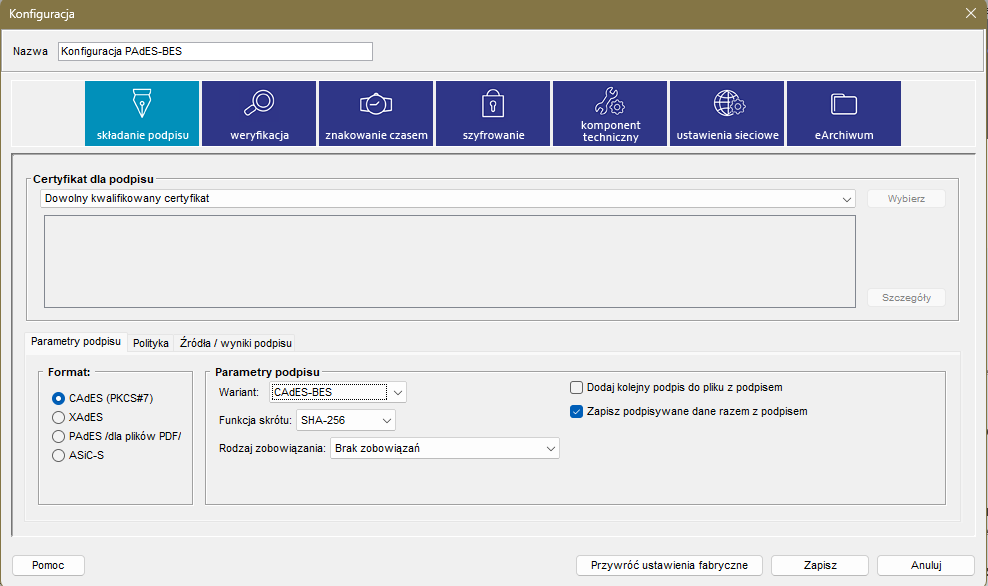
Składanie i weryfikacja podpisu elektronicznego w aplikacji Szafir – w aplikacji Szafir należy kolejno:
przejść do sekcji Konfiguracja,
zmienić aktywną konfigurację,
ustawić format na CAdES (PKCS#7),
w sekcji Parametry podpisu zaznaczyć opcję Zapisz podpisywane dane razem z podpisem,
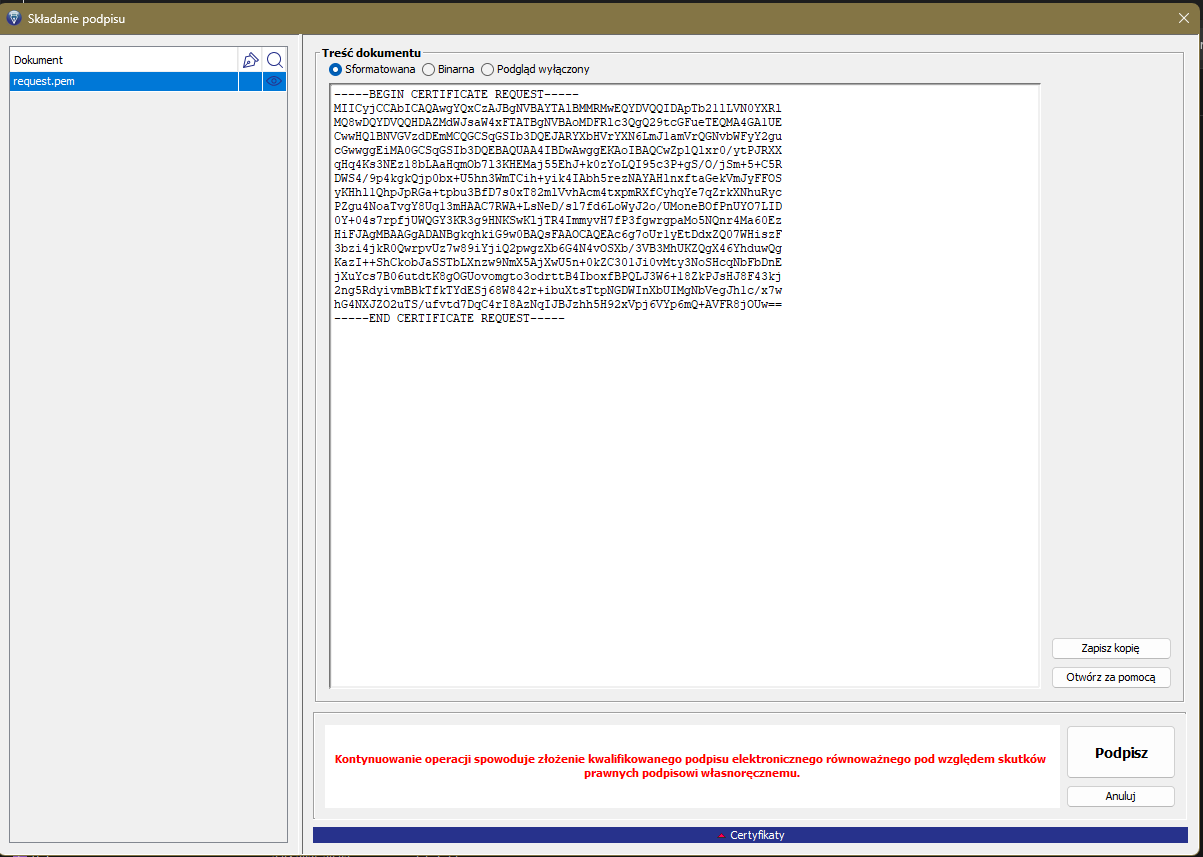
zapisać konfigurację i podpisać plik żądania certyfikatu, korzystając z aplikacji Szafir,
Zmiana formatu i zaznaczanie opcji „Zapisz podpisywane dane razem z podpisem” w aplikacji Szafir
Podpisywanie pliku żądania certyfikatu w aplikacji Szafir
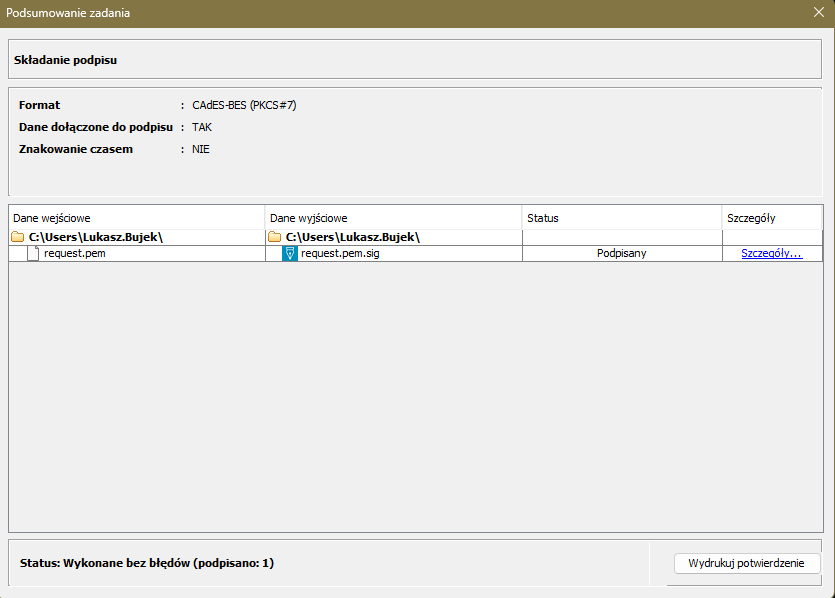
Po podpisaniu żądania otrzymamy plik z rozszerzeniem .sig, który będzie można przekazać do KIR.
Okno aplikacji Szafir po podpisaniu żądania – w polu „Dane wyjściowe” widoczny jest plik z rozszerzeniem sig
Jeżeli dane są poprawne, plik request.pem można będzie przesłać do podmiotu certyfikującego w celu uzyskania kwalifikowanej pieczęci elektronicznej
3.przejść do sklepu Krajowej Izby Rozliczeniowej i odszukać produkt Pieczęć elektroniczna Szafir. Można skorzystać z tego linku.
Na stronie sprzedawcy konieczne jest wybranie terminu ważności kwalifikowanej pieczęci elektronicznej. Dostępne opcje to: 1 rok lub 2 lata.
Należy wybrać właściwą dla swojej organizacji wersję pieczęci wśród wymienionych poniżej:
Pieczęć elektroniczna kwalifikowana z wgraniem żądania CSR online:
Rozwiązanie wymaga posiadania kwalifikowanego podpisu, który jest niezbędny do podpisania żądania CSR związanego z certyfikatem. Dzięki temu sprawę można załatwić w pełni online.
Jeżeli żądanie CSR zostało wygenerowane, wówczas powinno zostać podpisane podpisem kwalifikowanym Prezesa lub Prokurenta. Szczegóły procesu podpisywania znajdują się w poprzednich krokach,
Pieczęć elektroniczna z dostarczeniem żądania CSR do placówki KIR:
Żądanie nie wymaga posiadania podpisu kwalifikowanego, ale konieczna jest fizyczna wizyta Prezesa lub Prokurenta w jednym z dwunastu Regionalnych Centrów Sprzedaży KIR (Krajowa Izba Rozliczeniowa), aby dostarczyć wygenerowany CSR z żądaniem certyfikatu.
Nastepnie należy wykonać kolejno następujące kroki:
wybrać opcjęNowy zestaw, jeśli pieczęć kupujesz po raz pierwszy. Proszę NIE zaznaczać opcji Certyfikat do PSD2.
kliknąć Dodaj do koszyka,
przejść do koszyka i kliknąćZłóż zamówienie.
kliknąćUzupełnij dane, w kolejnym kroku uzupełnić dane osoby upoważnionej do odebrania pieczęci elektronicznej,
przejść w dół do sekcji Dane do certyfikatu pieczęci elektronicznej i uzupełnić dane zgodnie z potrzebami organizacji oraz zgodnie z danymi przekazanymi w żądaniu CSR.
Później należy przejść niżej do ostatniej sekcji:
Certyfikat online: Wgram żądanie PKCS#10 – w tym kroku należy przesłać plik CSR w rozszerzeniu .sig, który został podpisany kwalifikowanym podpisem.
Certyfikat w placówce KIR: Dostarczę żądanie PKCS#10 do placówki KIR – w tym kroku należy wybrać oddział, do którego zostanie dostarczone żądanie certyfikatu CSR.
Następnie należy przejść do kroku 2 – Dane do zamówienia, a następnie do kroku 3 – Podsumowanie i płatność. W ramach wspomnianych kroków wykonać niezbędne działania opisane na stronie.
Należy pobrać wygenerowane zamówienie wraz z umową i przekazać je do podpisu.
Uwaga
Koniecznie trzeba upewnić się, że dokumenty zostaną podpisane przez osobę reprezentującą spółkę zgodnie z KRS lub przez osobę posiadającą odpowiednie pełnomocnictwo.
Konwersja zakupionego certyfikatu do formatu Base-64
Plik należy przekonwertować do formatu Base-64, aby przygotować go do dalszej konfiguracji, zgodnie z poniższymi krokami – należy kolejno:
1. Plik certyfikatu umieścić w folderze lokalnego komputera
2. Kliknąć dwukrotnie na plik.
3. W nowym oknie kliknąćOtwórz;
4.Przejść do zakładki Szczegóły i nacisnąćKopiuj do pliku…;
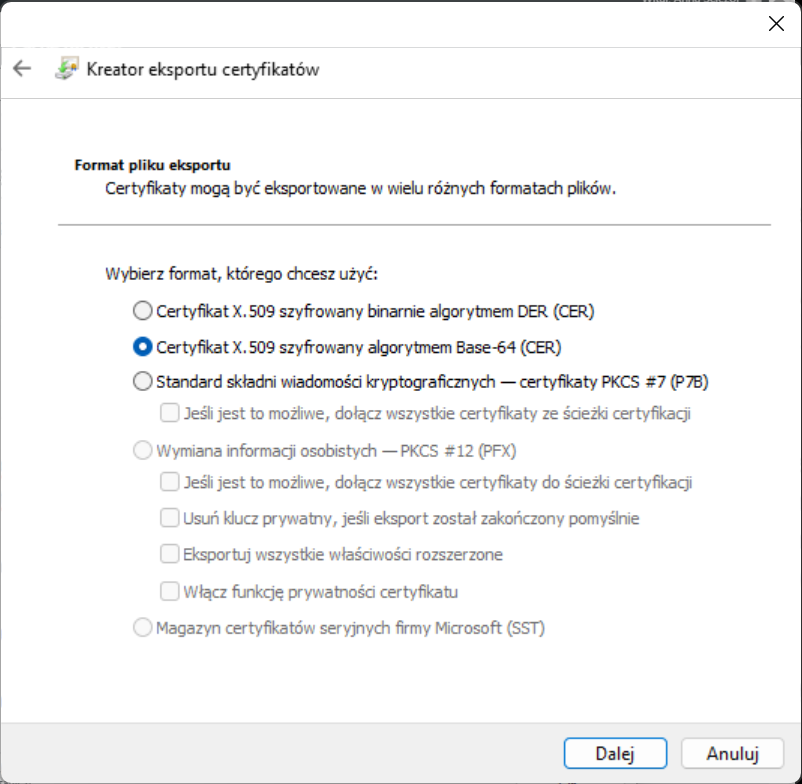
5. W oknie kreatora eksportu certyfikatów przejść dalej i w kroku Format pliku eksportuzaznaczyćCertyfikat X.509 szyfrowany algorytmem Base-64 (CER), następnie kliknąćDalej,
Wybór opcji w kroku „Format pliku eksportu”
6.Wprowadzić nazwę tworzonego pliku i kliknąćDalej;
7. W ostatnim kroku Kończenie pracy kreatora eksportu certyfikatów wyświetlone zostanie podsumowanie wraz ze ścieżką do miejsca zapisu nowego pliku certyfikatu. Domyślnie będzie to ten sam katalog, w którym znajduje się źródłowy certyfikat. KliknąćZakończ;
W katalogu zostanie zapisany nowy plik o wskazanej nazwie, a kreator potwierdzi zakończenie eksportu. Teraz można zamknąć wszystkie wcześniej otwarte okna.
Rejestracja nowego systemu w usłudze e-Doręczenia
Nowy plik z certyfikatem w rozszerzeniu .cer zostanie wykorzystany do dodania nowego systemu w usłudze e-Doręczenia.
Link do portalu, na którym należy zarejestrować certyfikat, to ogólna strona logowania do systemu e-Doręczeń: e-Doręczenia – Portal Gov.pl
Należy zalogować się do swojej skrzynki e-Doręczeń (np. przez mObywatel lub Biznes.gov.pl – w zależności od typu podmiotu).
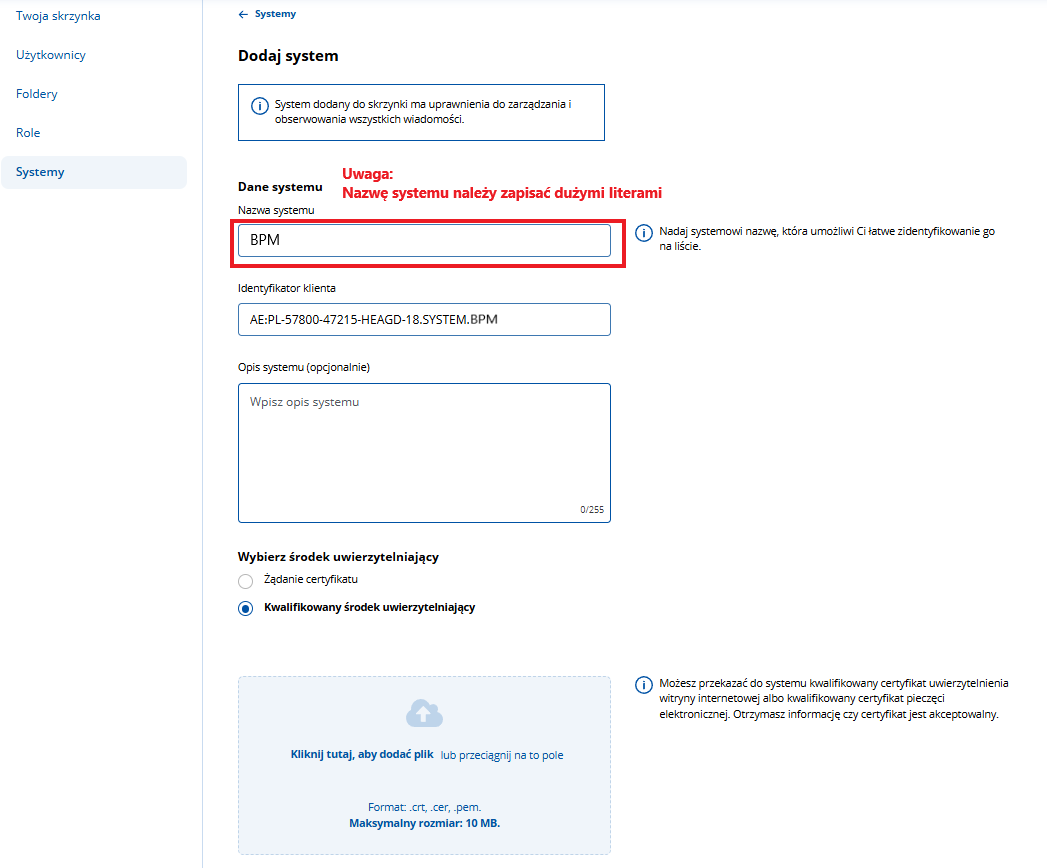
Plik należy wgraćw oknie Uprawnienia w skrzynce e-Doręczeń -> Systemy -> Dodaj system -> Wybierz środek uwierzytelniający -> Kwalifikowany środek uwierzytelniający.
Uwaga
Należy pamiętać aby nazwa systemu rejestrowanego na portalu usługi e-Doręczenia była zapisana dużymi literami.
Wskazówka
Weryfikacja domeny: Nazwa domeny (CN) podana podczas tworzenia CSR nie jest bezpośrednio weryfikowana podczas komunikacji z e-Doręczeniami. Głównym elementem uwierzytelniania jest klucz prywatny (plik w formacie PEM).
Certyfikat: Plik CSR jest wykorzystywany do wygenerowania certyfikatu, ale w samej komunikacji weryfikacja odbywa się poprzez token JWT generowany przy użyciu klucza prywatnego. Domena z certyfikatu nie jest sprawdzana względem domeny serwera IIS i RDP.
Oznacza to, że potencjalnie można skonfigurować system e-Doręczeń na serwerze o innej domenie niż ta podana w CSR, jeśli poprawnie skonfigurowane są adres skrzynki, nazwa systemu i klucz prywatny.
Klucz prywatny jest kluczowym elementem uwierzytelniania, nie sama domena serwera.
Dodawanie nowego systemu w ramach usługi e-Doręczenia
Konfiguracja konta usługi e-Doręczenia w Comarch BPM
Po wgraniu uzyskanego w powyższych krokach certyfikatu z rozszerzeniem .cer, należy przystąpić do konfiguracji w BPM (dawniej DMS):
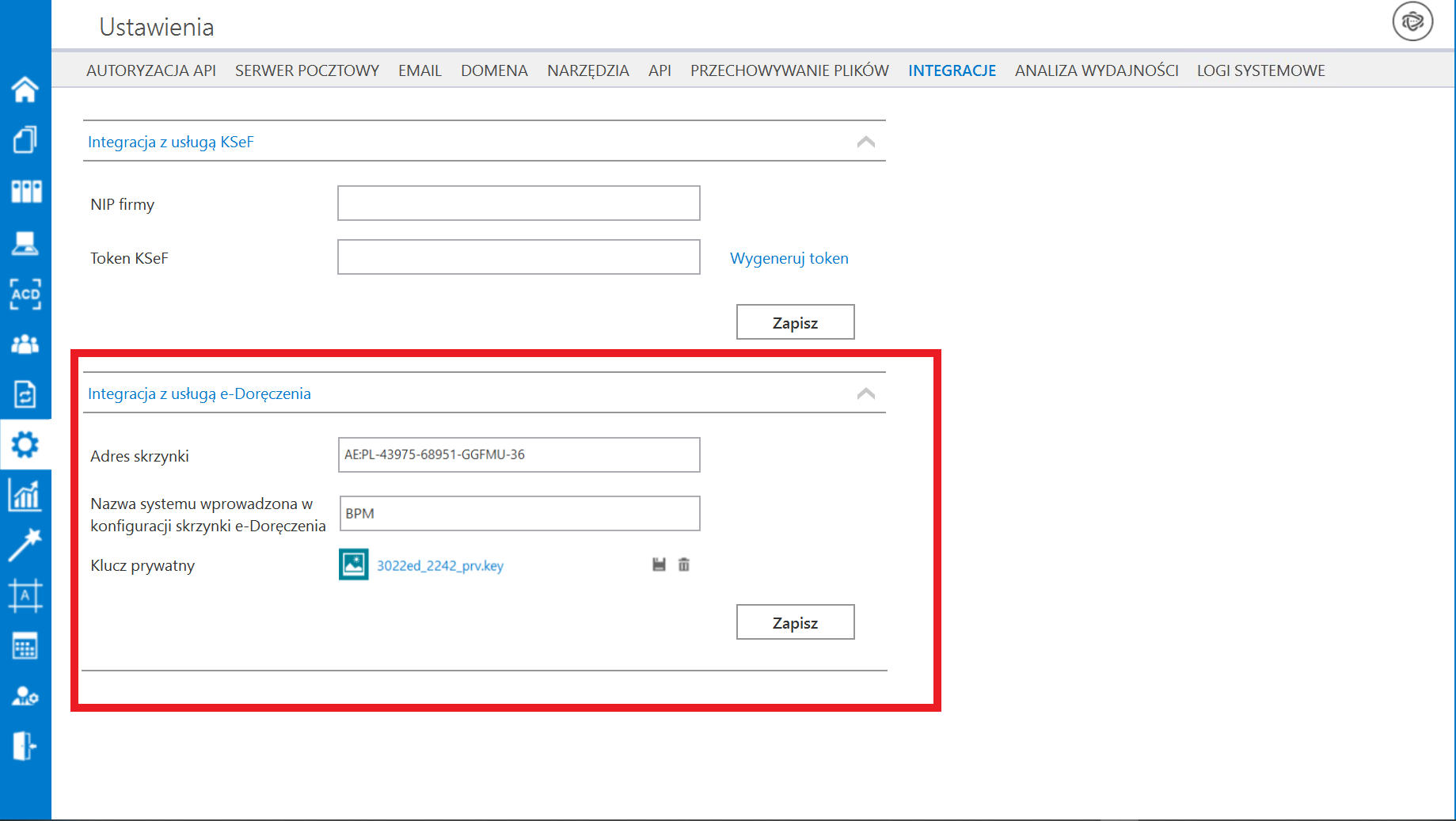
Zakladka „Integracja z usługą e-Doręczenia” na zakładce „Integracje”
W ramach zakładki dostępne są trzypola:
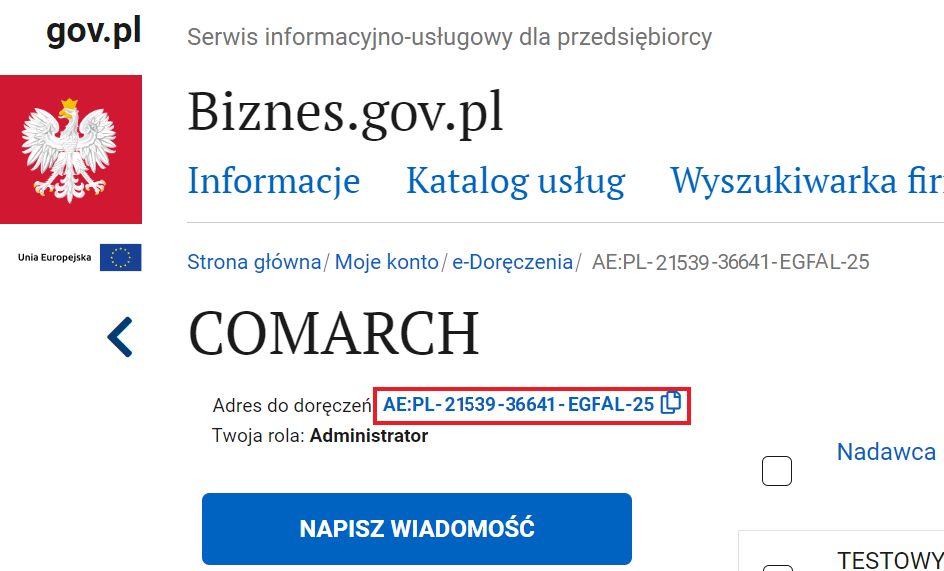
Adres skrzynki – adres skrzynki e-Doręczeń, pochodzący bezpośrednio ze skrzynki;
Przykładowy adres do e-Doręczeń, który należy wprowadzić w polu „Adres skrzynki”
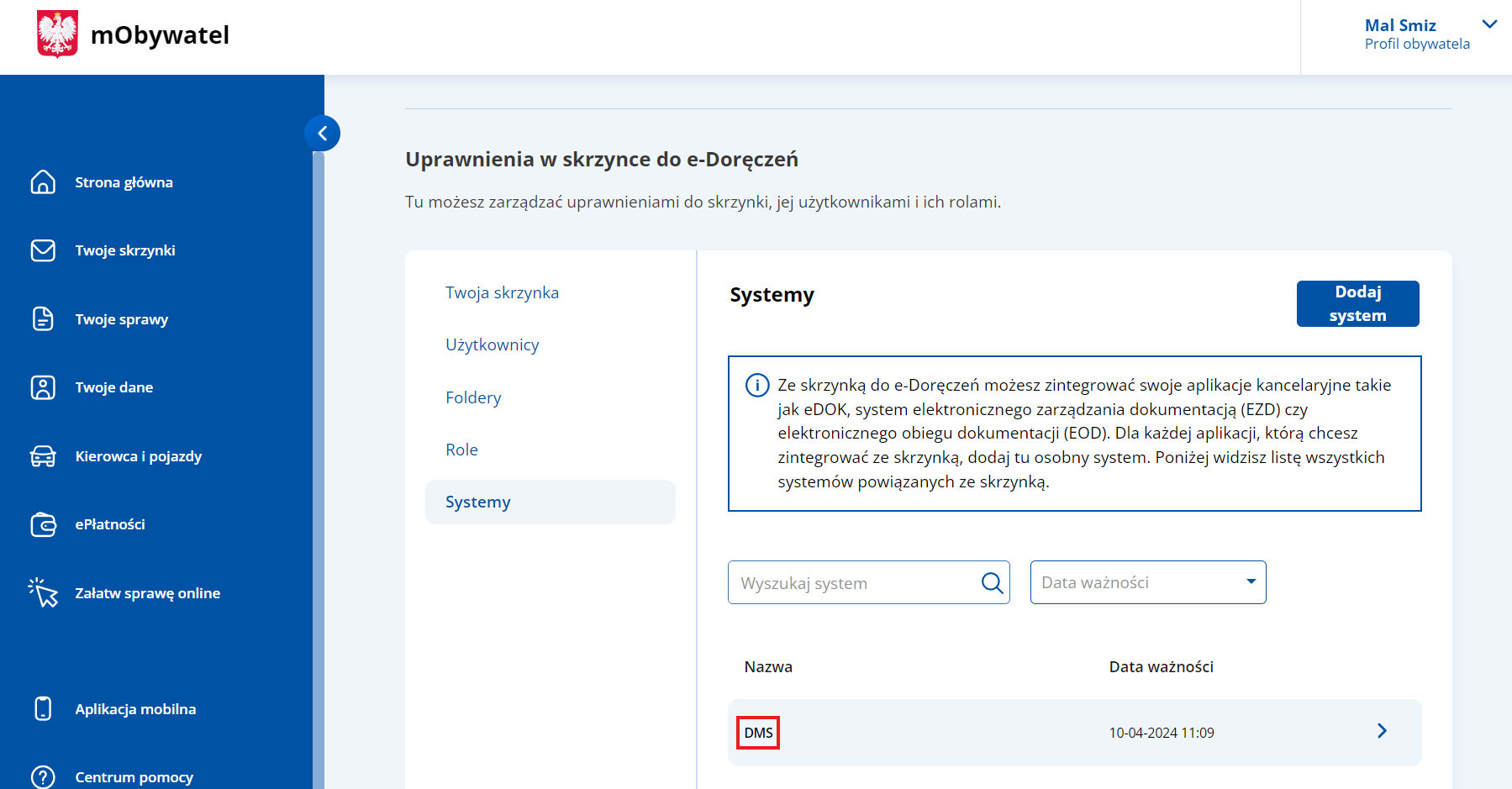
Nazwa systemu wprowadzona w konfiguracji skrzynki e-Doręczenia – nazwa systemu Comarch BPM (dawniej DMS) integrowanego z usługa e-Doręczenia, którą dodano podczas konfiguracji skrzynki e-Doręczenia w polu „Systemy”.
Przykładowa nazwa systemu dodana w polu „Systemy” podczas konfiguracji skrzynki e-Doręczenia, którą należy wprowadzić w polu „Nazwa systemu wprowadzona w konfiguracji skrzynki e-Doręczenia”
Klucz prywatny – pole, w którym należy dodać klucz prywatny, który jest pozyskiwany w procesie generowania certyfikatu – dostarczony razem z certyfikatem. Aby dodać klucz prywatny, należy kliknąć w przycisk , dostępny w ramach pola, a następnie w ramach otwartego okna systemowego wybrać odpowiedni klucz PEM i kliknąć w przycisk [Otwórz]. Klucz prywatny, który dodano do definicji punktu ACD, może zostać usunięty z punktu za pomocą ikony lub zapisany na dysku za pomocą ikony .
Wprowadzone zmiany należy zapisaćza pomocą przycisku [Zapisz], dostępnego w ramach sekcji.
W ramach zakładki dostępne są trzypola dotyczące konfiguracji współpracy Comarch BPM z usługą e-Doręczenia:
– adres skrzynki e-Doręczeń, pochodzący bezpośrednio ze skrzynki;
Przykładowy adres do e-Doręczeń, który należy wprowadzić w polu „Adres skrzynki”
– nazwa systemu Comarch BPM (dawniej DMS) integrowanego z usługa e-Doręczenia, którą dodano podczas konfiguracji skrzynki e-Doręczenia w polu „Systemy”.
Przykładowa nazwa systemu dodana w polu „Systemy” podczas konfiguracji skrzynki e-Doręczenia, którą należy wprowadzić w polu „Nazwa systemu wprowadzona w konfiguracji skrzynki e-Doręczenia”
– pole , w którym należy dodać klucz prywatny, który jest pozyskiwany w procesie generowania certyfikatu – dostarczony razem z certyfikatem. Aby dodać klucz prywatny, należy kliknąć w przycisk , dostępny w ramach pola, a następnie w ramach otwartego okna systemowego wybrać odpowiedni klucz PEM i kliknąć w przycisk [Otwórz]. Klucz prywatny, który dodano do definicji punktu ACD, może zostać usunięty z punktu za pomocą ikony lub zapisany na dysku za pomocą ikony .
Wybór klucza PEM w polu „Klucz prywatny”
Wprowadzone dane należy zapisać, używając przycisku dyskietki [Zapisz].
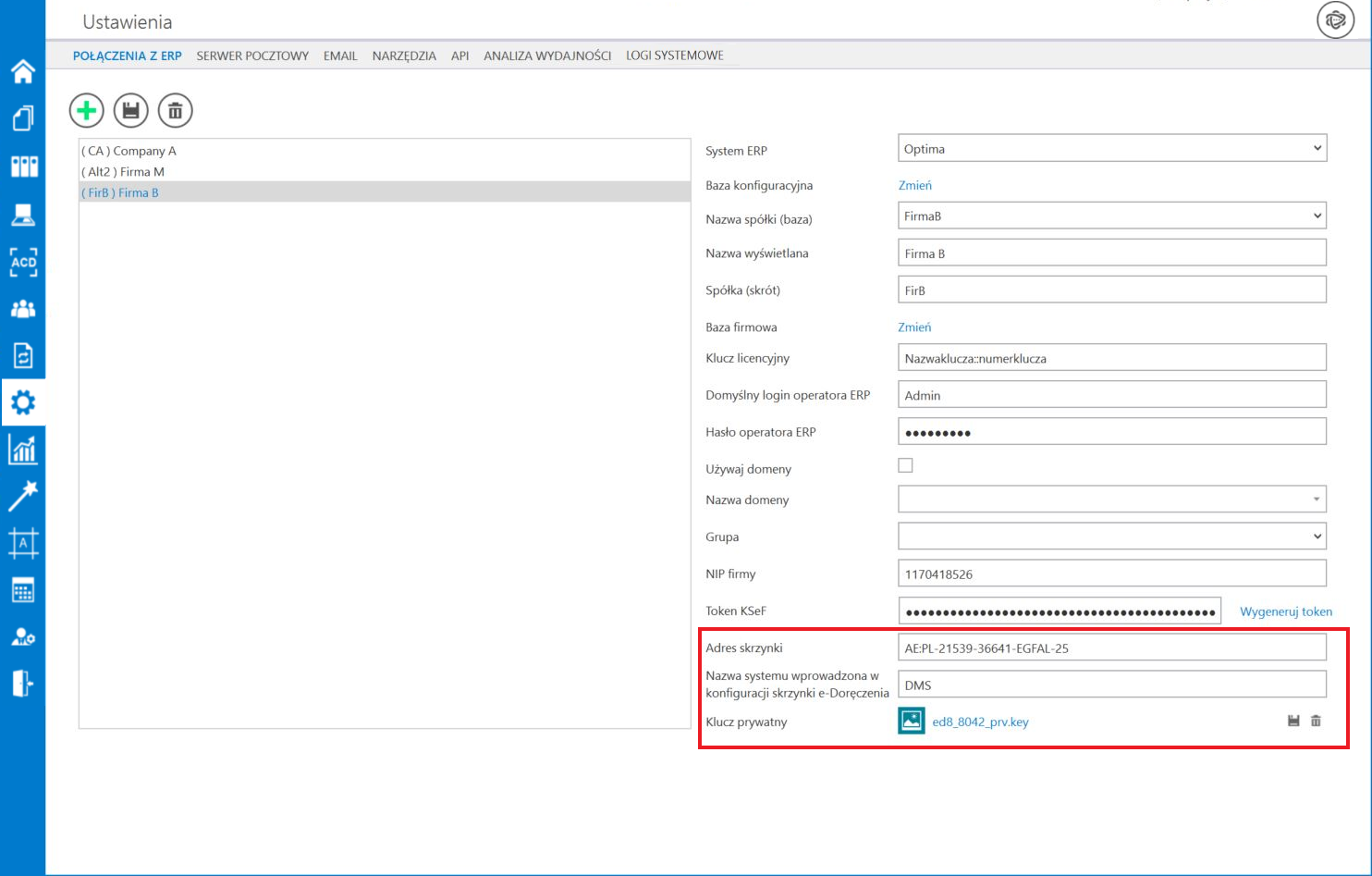
Przykładowe okno z właściwościami dodanej spółki - zaznaczono pola dotyczące konfiguracji współpracy z usługą e-Doręczenia
Uwaga
W przypadku korzystania ze środowiska testowego dla usługi e-Doręczenia w pliku web.config w folderze z aplikacją serwerową należy zmodyfikować wartości kluczy, które dotyczą e-Doręczeń, jak na poniższej ilustracji:
Rozpoczynasz pracę z Comarch BPM (dawniej DMS) i chcesz dowiedzieć się, jak korzystać z programu? A może masz już podstawową wiedzę o Comarch BPM (dawniej DMS) i chcesz dowiedzieć się więcej?
 [Generuj] nastąpi przejście bezpośrednio do okna „Inicjowanie dokumentów“, bez konieczności wyboru typu obiegu (bez okna „Wskaż obieg, do którego zostaną wygenerowane wskazane dokumenty“).

 [Automatyczne generowanie dokumentów], dostępnego dla następujących typów punktów ACD: „ Import dokumentów zakupu z KSeF”, „Współpraca z dowolnym programem OCR”, „Współpraca z Comarch OCR”. Pole zostało umieszczone na lewo od przycisku
  [Generuj] – jest widoczne w przypadku, gdy podczas konfiguracji punktu ACD na zakładce „Ogólne” w polu „Typ obiegu” wybrano więcej niż 1 typ obiegu.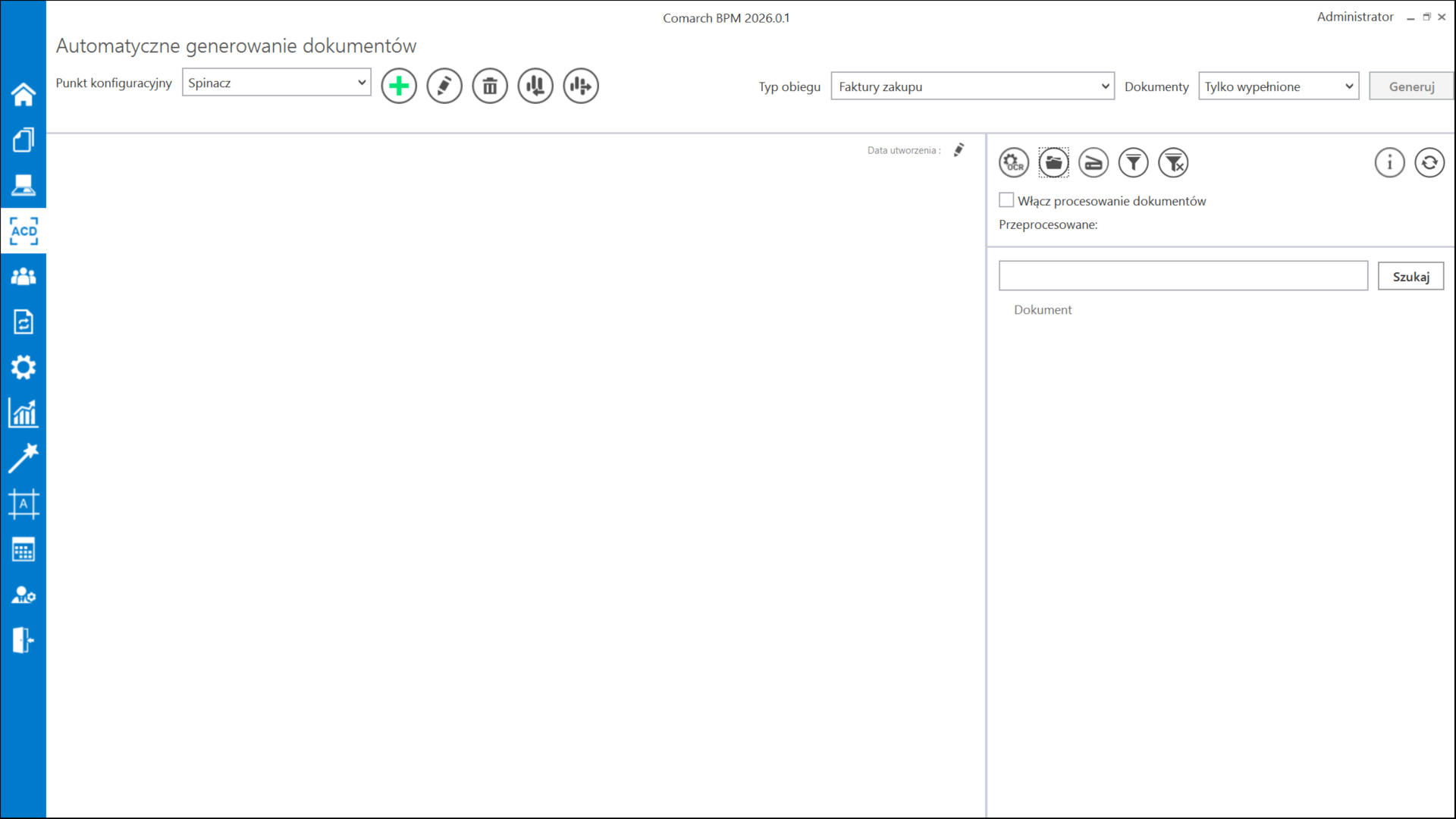


 [Lista certyfikatów]. Nastąpi wówczas przejście do okna “Lista certyfikatów”, w ramach którego można zarządzać wystawionymi certyfikatami, a mianowicie:


 [Nadaj uprawnienia] wniosek o nadanie uprawnień zostaje złożony, a w oknie wyświetla się informacja „Zakończono pomyślnie”, ID uprawnionego orz rodzaj przyznanych uprawnień.


 [Strona startowa] zmieniono panel „O aplikacji Comarch BPM” na „Obsluga KSeF w Comarch BPM” – gdy operator kliknie w panel, wówczas zostanie otwarta strona z Bazy pomocy Comarch BPM, na której dostępne są odnośniki do artykułów dotyczących konfiguracji współpracy z KSeF w Comarch BPM i pracy z fakturami zakupowymi z KSeF, aktualizowanych na bieżąco.








 [Zapisz], dostępnego w ramach sekcji.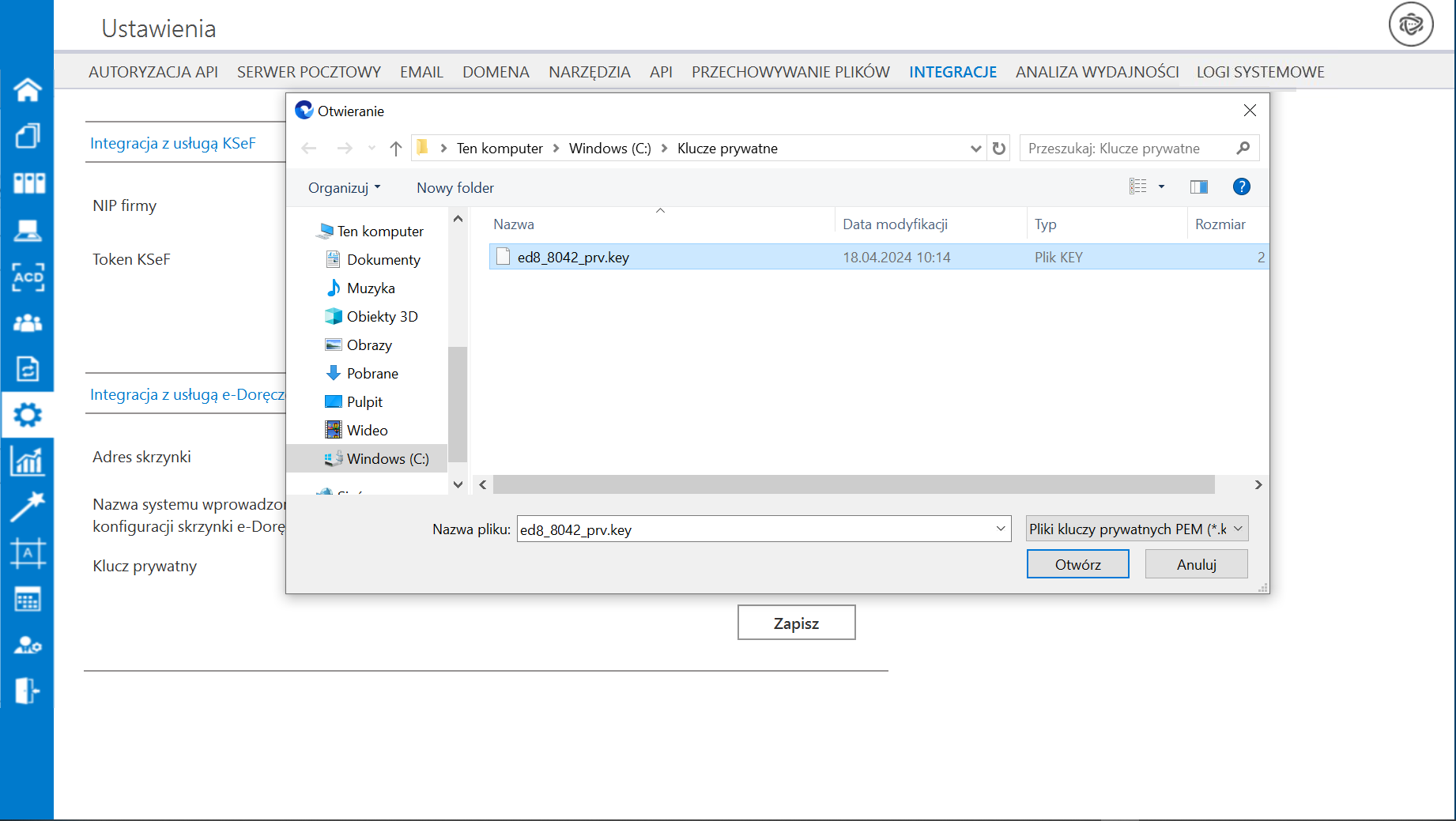
 –
–  –
–  – pole , w którym należy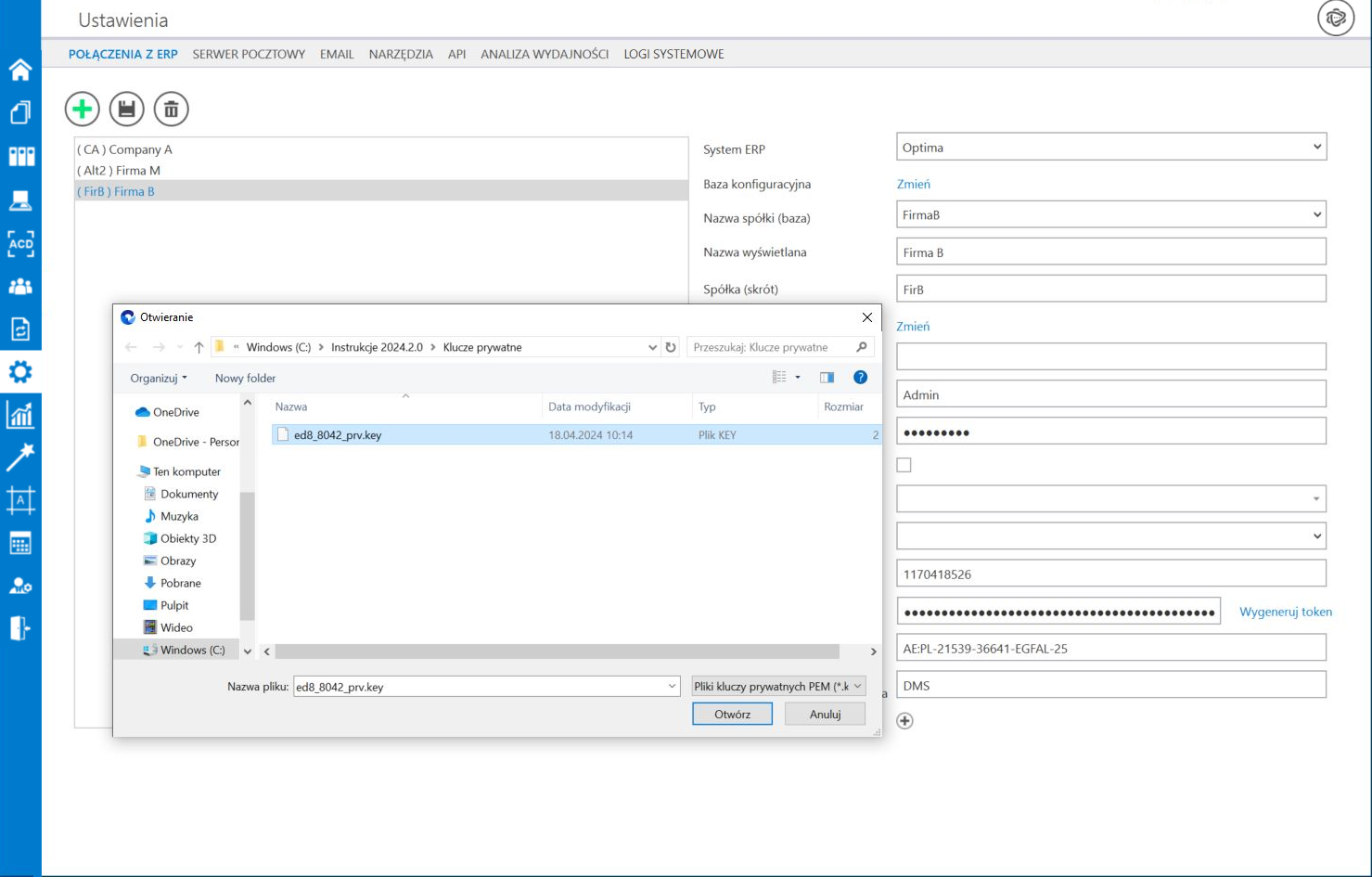
 [Zapisz].