Zakładka „Konto”

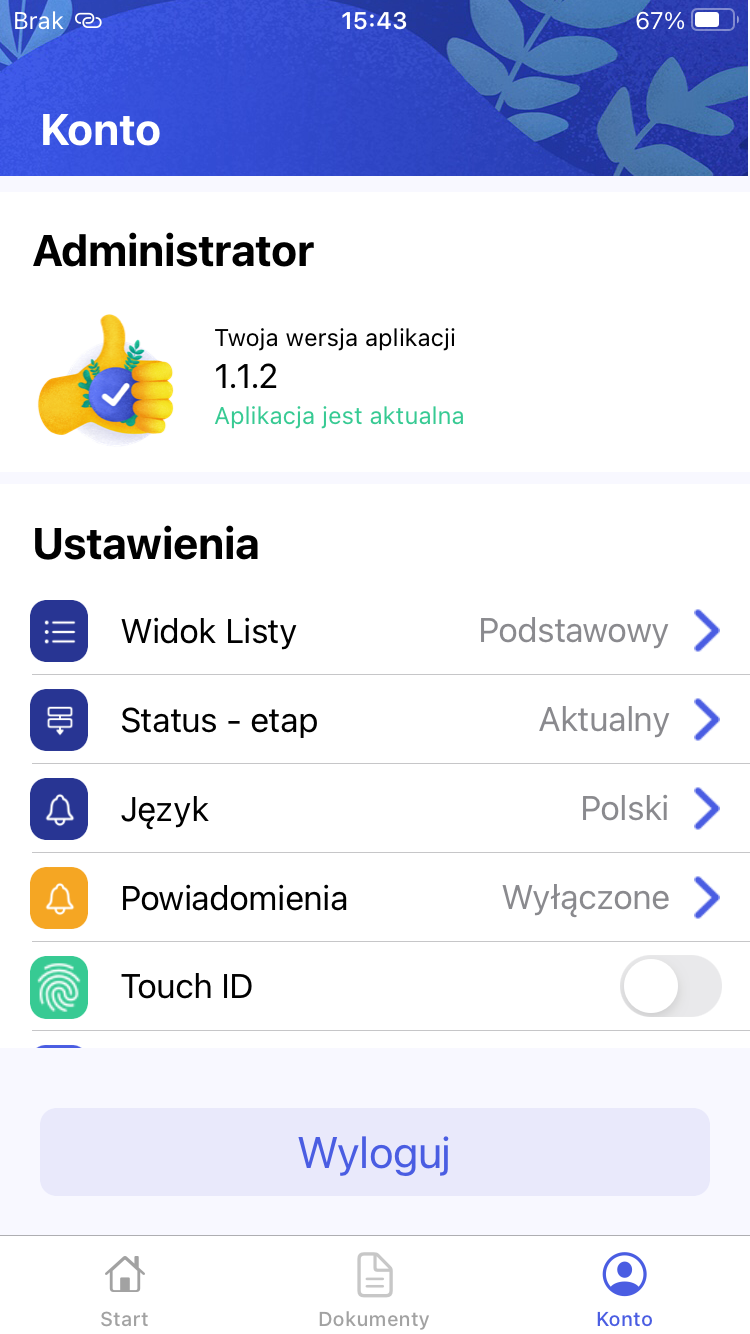
W ramach zakladki „Konto” dostępne są następujące sekcje, które opisano szczegółowo w dalszej części artykułu:

W górnej części zakładki widoczne jest  pole informujące o tym, czy aplikacja  Comarch DMS jest zaktualizowana do najnowszej wersji, czy też dostępna jest aktualizacja.

W dolnej  części zakładki dostępny jest przycisk [Wyloguj się], po kliknięciu w który następuje wylogowanie z aplikacji i powrót do ekranu logowania.

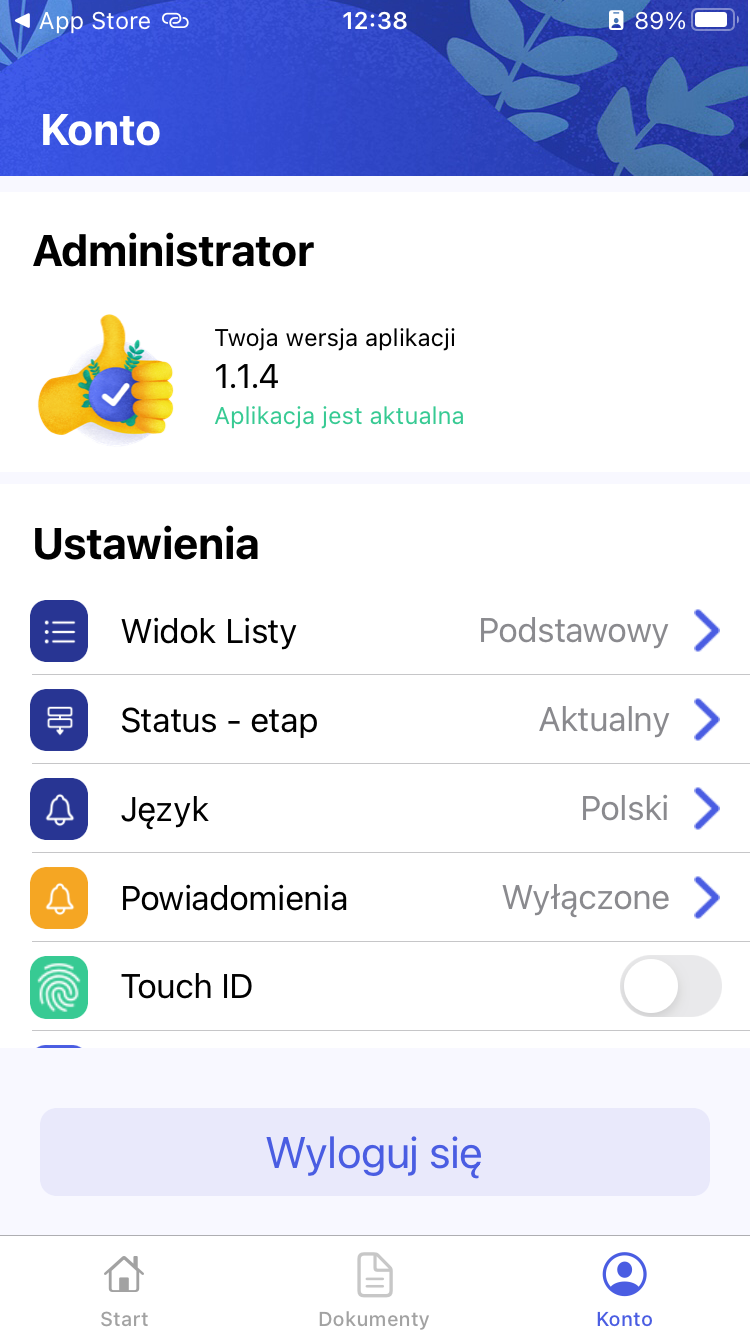
 

Zakładka „Konto”


Widok Listy

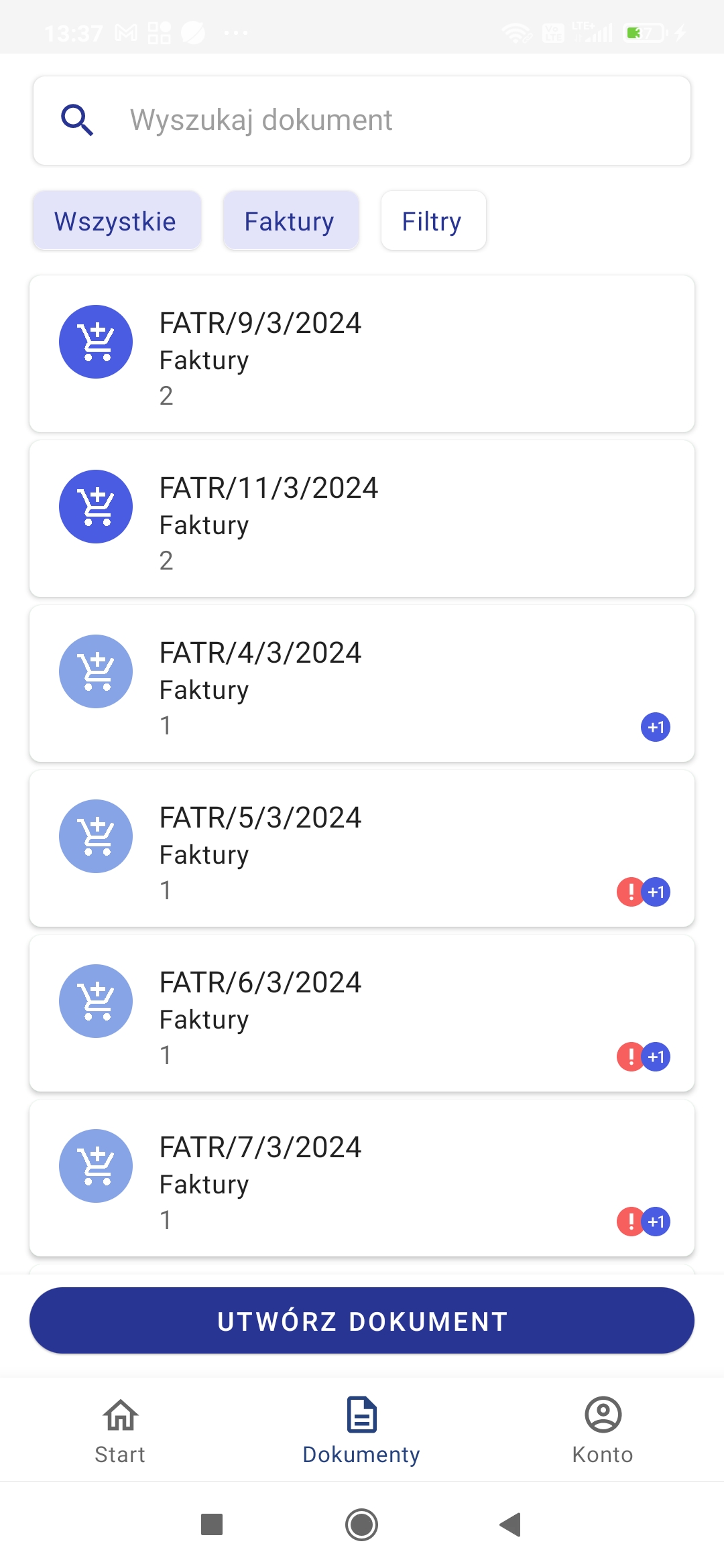
W ramach sekcji „Widok listy dokumentów” użytkownik może ustawić, w jaki sposób mają być wyświetlane dokumenty na liście dokumentów w aplikacji mobilnej. Do wyboru jest jedna z trzech opcji:

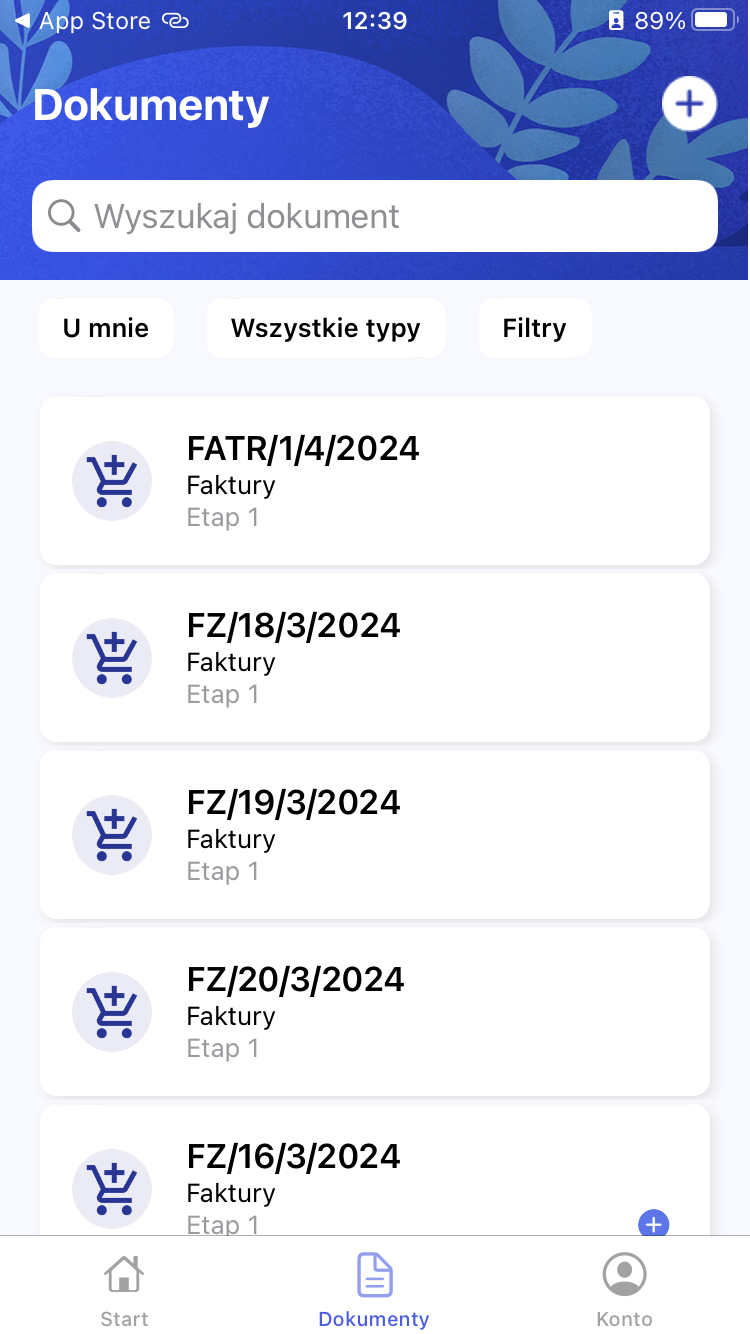
  • Podstawowy – jeśli wybrano tę opcję, wówczas każdy dokument na liście dokumentów jest opisany trzema parametrami – domyślnie są to: Numer dokumentu, Nazwa Obiegu i Nazwa etapu – użytkownik może zmienić domyślnie wyświetlane parametry z poziomu aplikacji desktop (zob. Ustawienia dla aplikacji mobilnej)
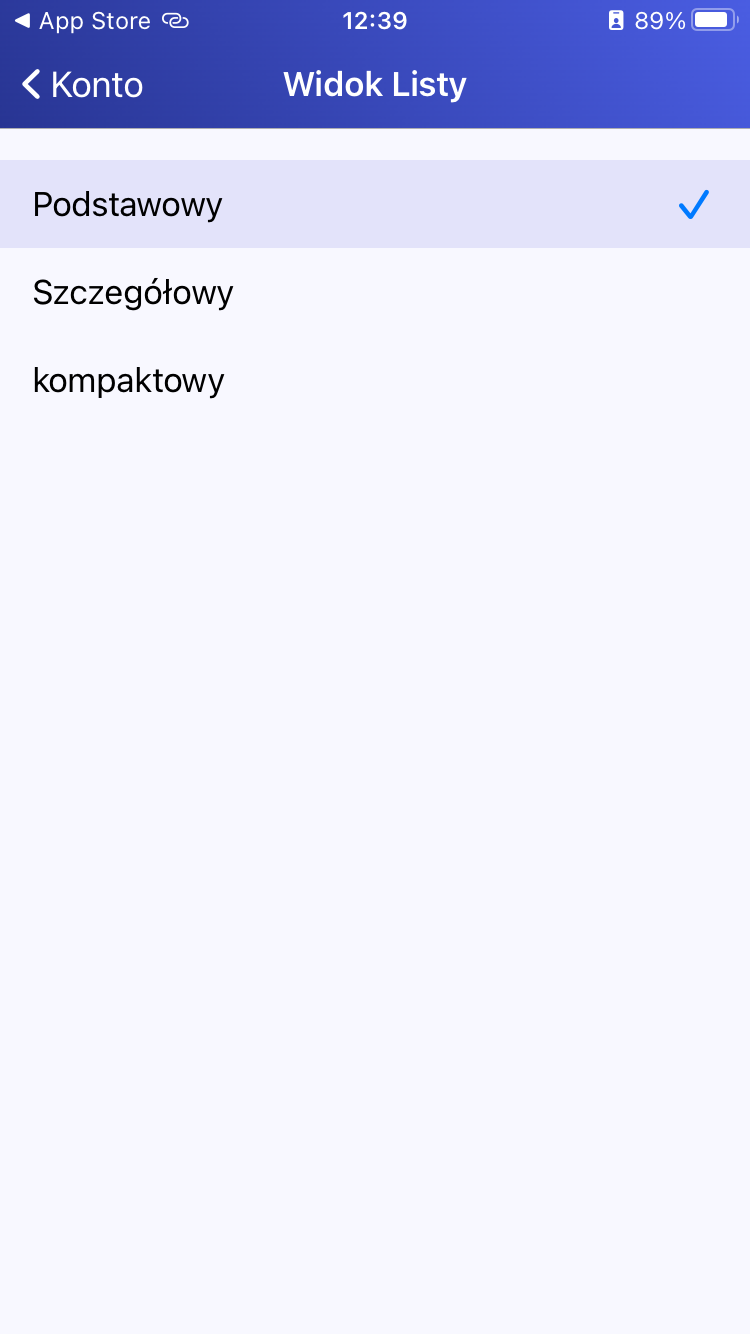
 

Wybór widoku listy dokumentów – domyślnie zaznaczona opcja „Podstawowy”


Lista dokumentów przy zaznaczonej opcji „Podstawowy” i przy domyślnych parametrach


  • Szczegółowy – jeśli wybrano tę opcję, wówczas każdy dokument na liście dokumentów jest opisany pięcioma parametrami – domyślnie są to: Numer dokumentu, Nazwa Obiegu, Nazwa etapu, Data przekazania i Czas na realizację zadania – użytkownik może zmienić domyślnie wyświetlane parametry z poziomu aplikacji desktop (zob. Ustawienia dla aplikacji mobilnej)
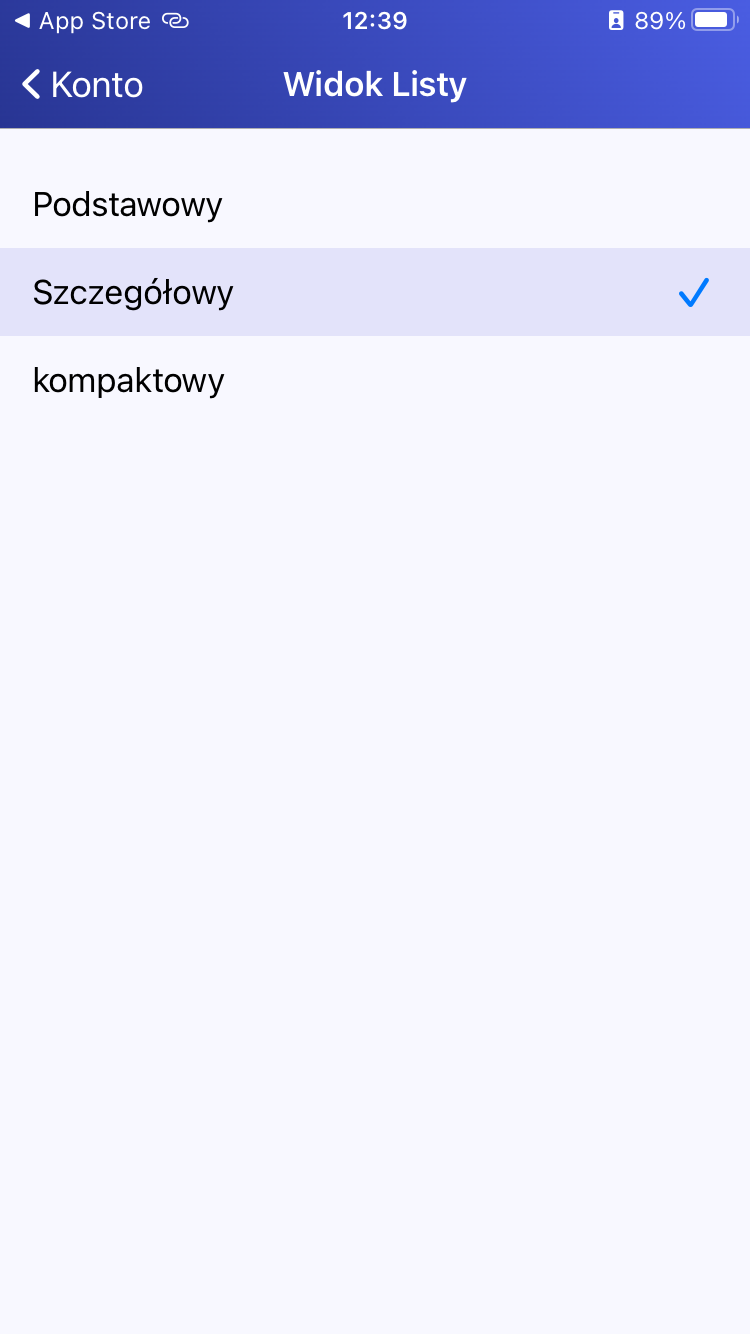
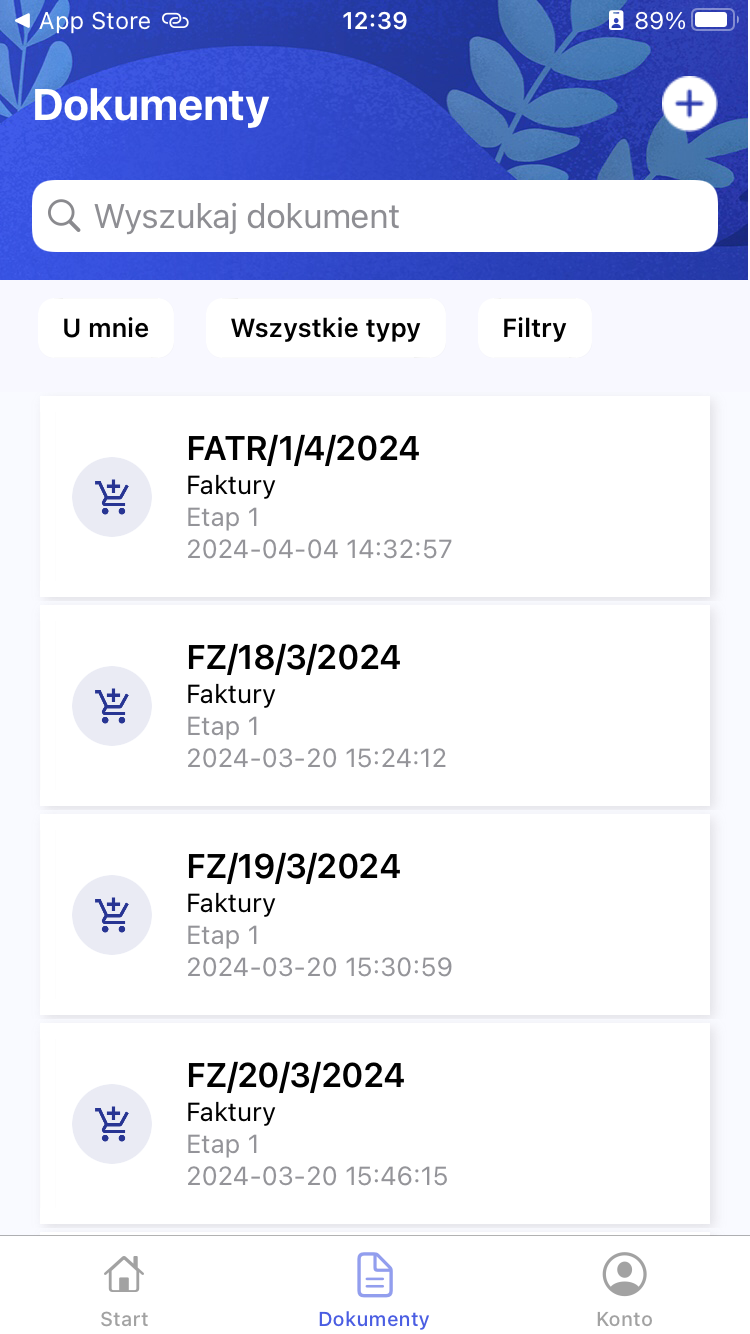
 

Wybór widoku listy dokumentów – zaznaczona opcja „Szczegółowy”


Lista dokumentów przy zaznaczonej opcji „Szczegółowy” i przy domyślnych parametrach


  • Kompaktowy – jeśli wybrano tę opcję, wówczas każdy dokument na liście dokumentów jest opisany dwoma parametrami – domyślnie są to:  Numer dokumentu i Nazwa obiegu – użytkownik może zmienić domyślnie wyświetlane parametry z poziomu aplikacji desktop (zob. Ustawienia dla aplikacji mobilnej)
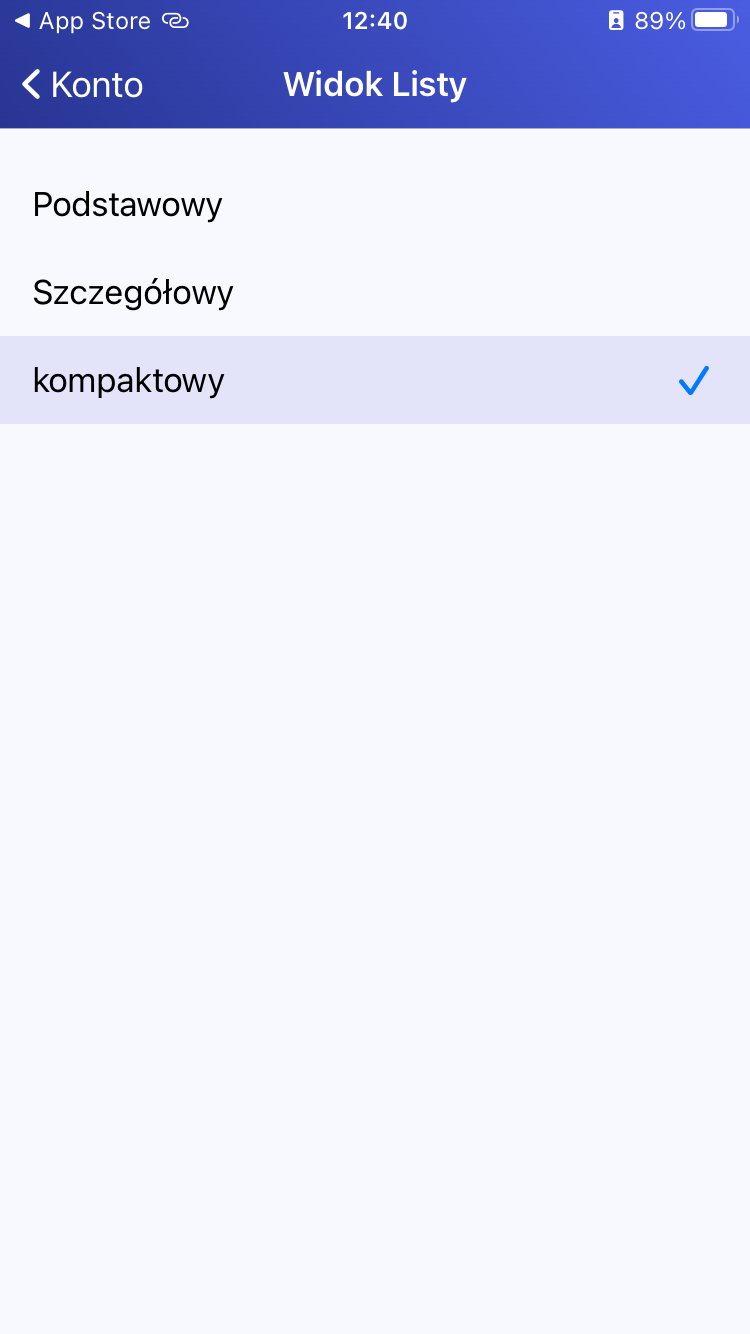
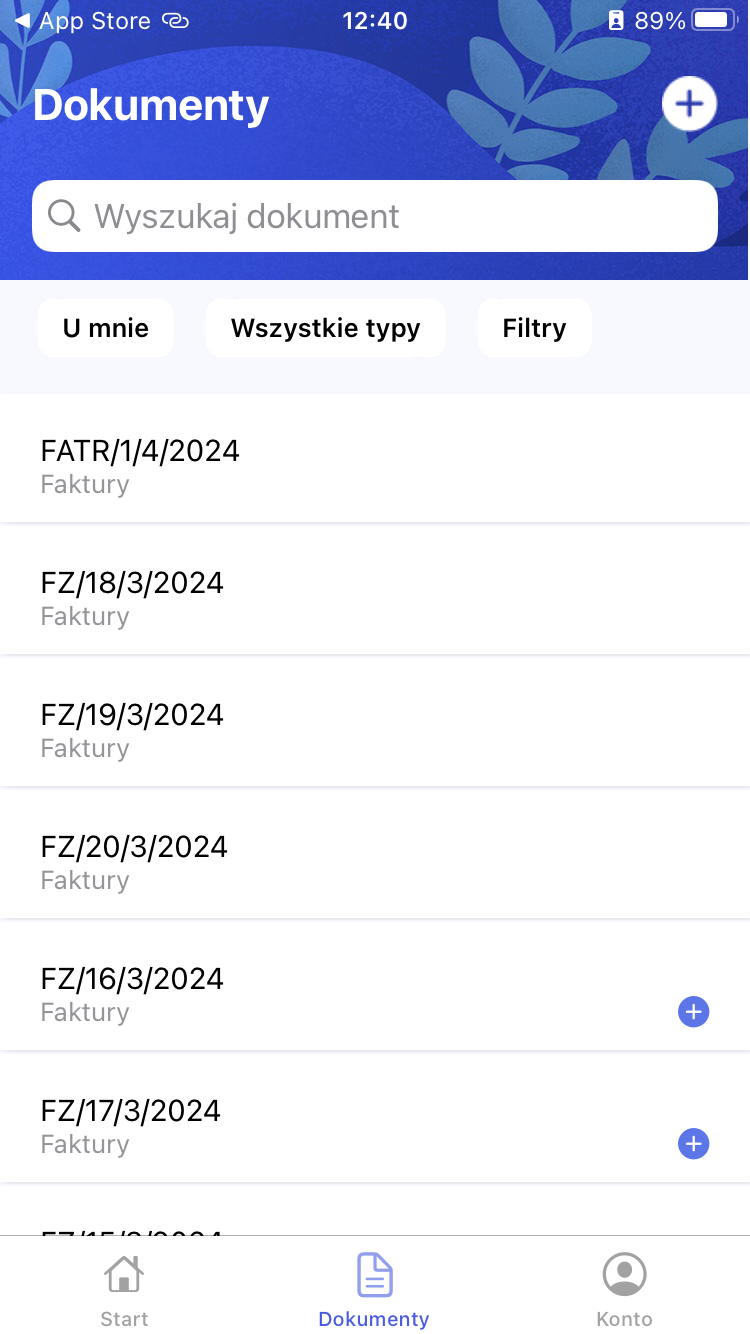
 

Wybór widoku listy dokumentów – zaznaczona opcja „Kompaktowy”


Lista dokumentów przy zaznaczonej opcji „Kompaktowy” i przy domyślnych parametrach


Ustawienia domyślne dla typu obiegu w aplikacji desktop Comarch DMS


Przyklad

Przykład zmiany domyślnie wyświetlanych parametrów  z poziomu aplikacji desktop

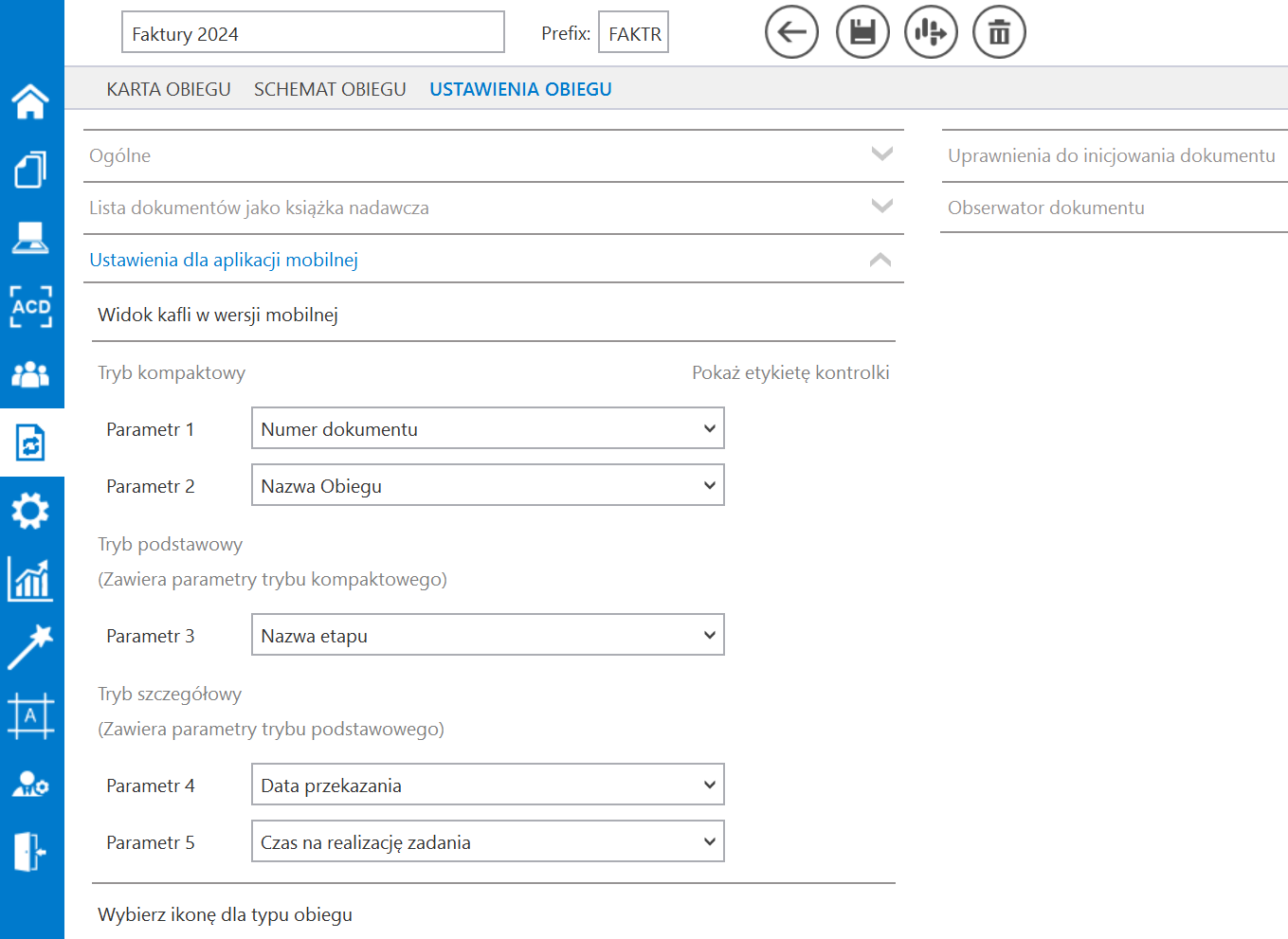
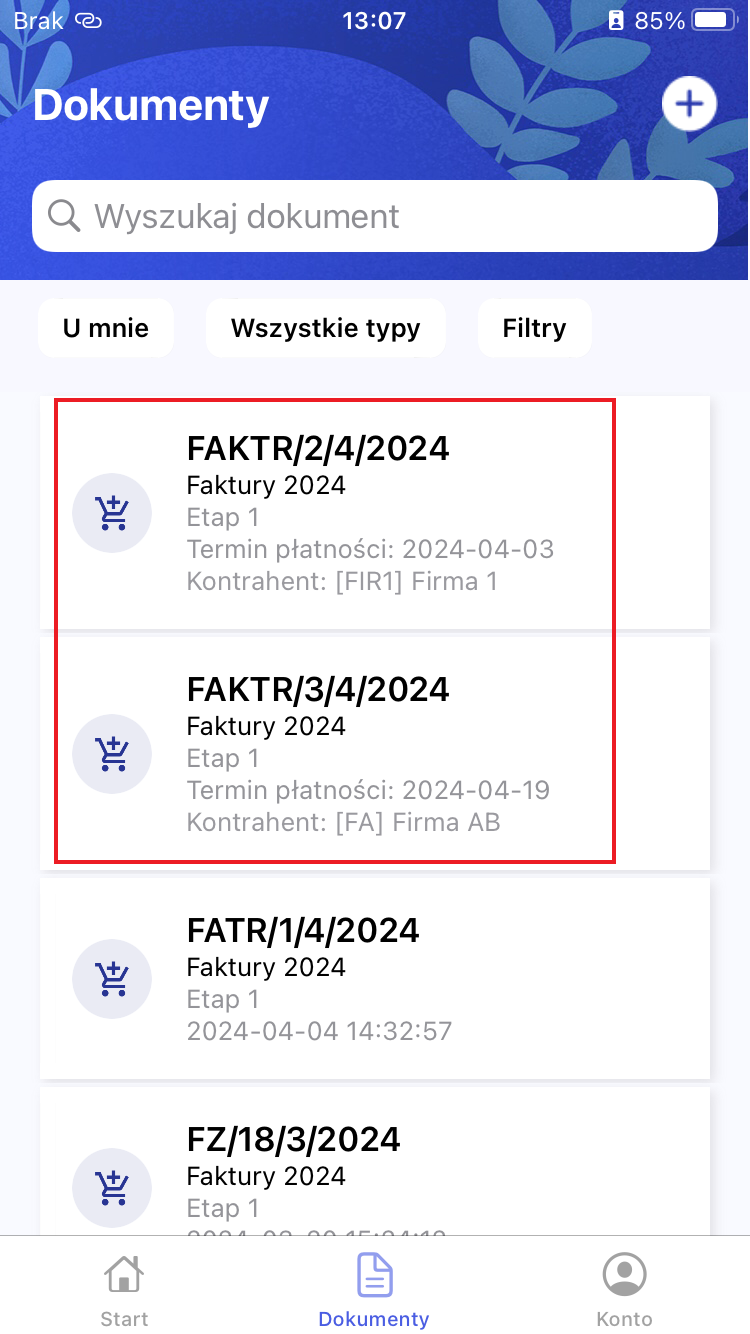
Użytkownik zmienia parametry znajdujące się w sekcji „Tryb szczegółowy” w ramach sekcji „Ustawienia dla aplikacji mobilnej” w ustawieniach obiegu „Faktury 2024”:

1. w polu „Parametr 4” zamiast domyślnej wartości „Data przekazania” ustawia wartość kontrolki „Termin płatności”

2. w polu „Parametr 5” zamiast domyślnej wartości „Czas na realizację zadania” – wartość kontrolki „Kontrahent”.

Użytkownik zaznacza również obok tych parametrów opcję „Pokaż etykietę kontrolki”, aby nad wartościami na liście dokumentów wyświetlane były opisy „Termin płatności” i „Kontrahent”.
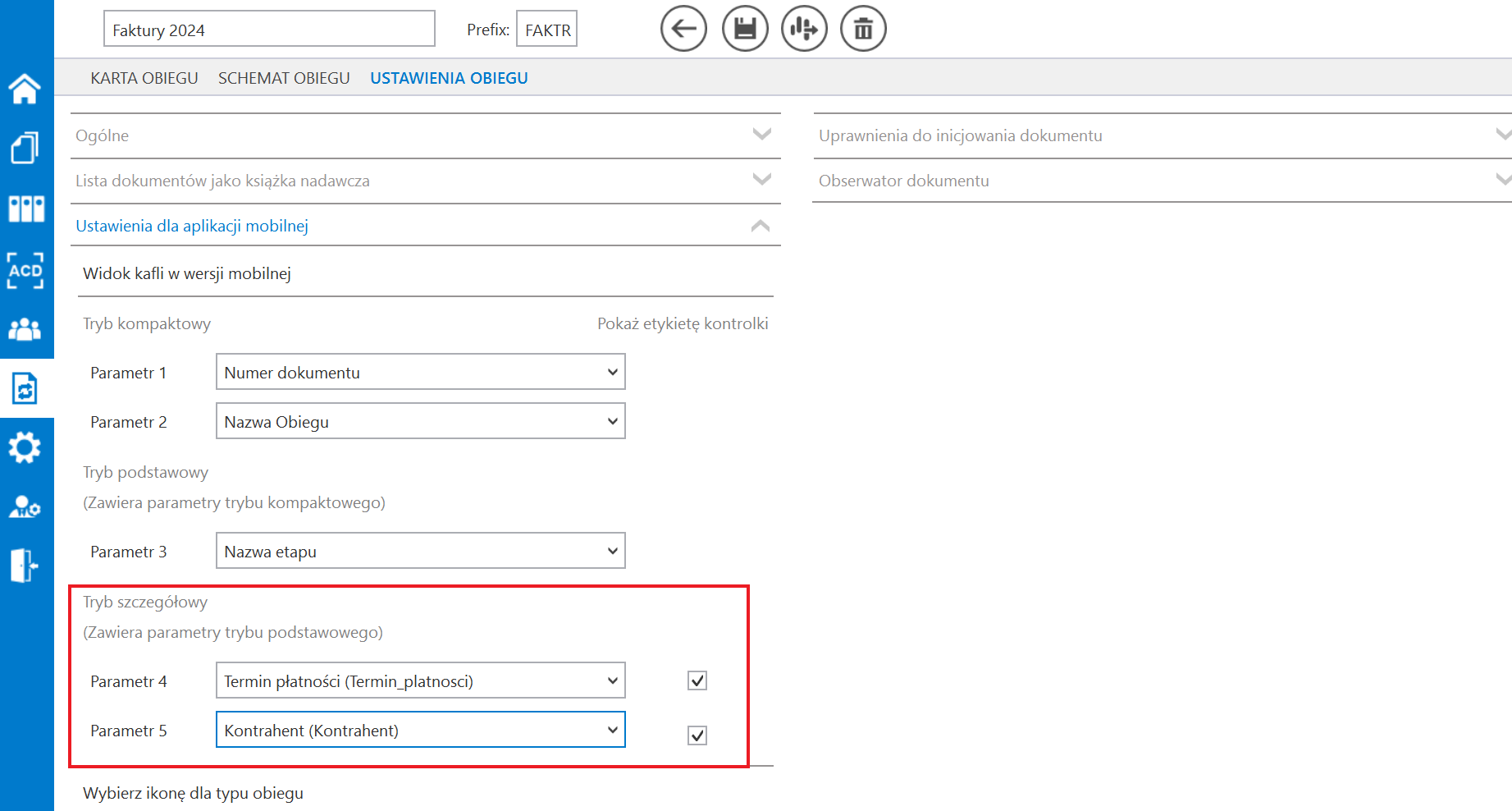
 

Zmiana ustawień w sekcji „Tryb szczegółowy” dla typu obiegu w aplikacji desktop Comarch DMS


Widok listy dokumentów po zmianie parametrów w sekcji Tryb szczegółowy (dokumenty dodane po zmianie są zaznaczone na czerwono)


Status – etap

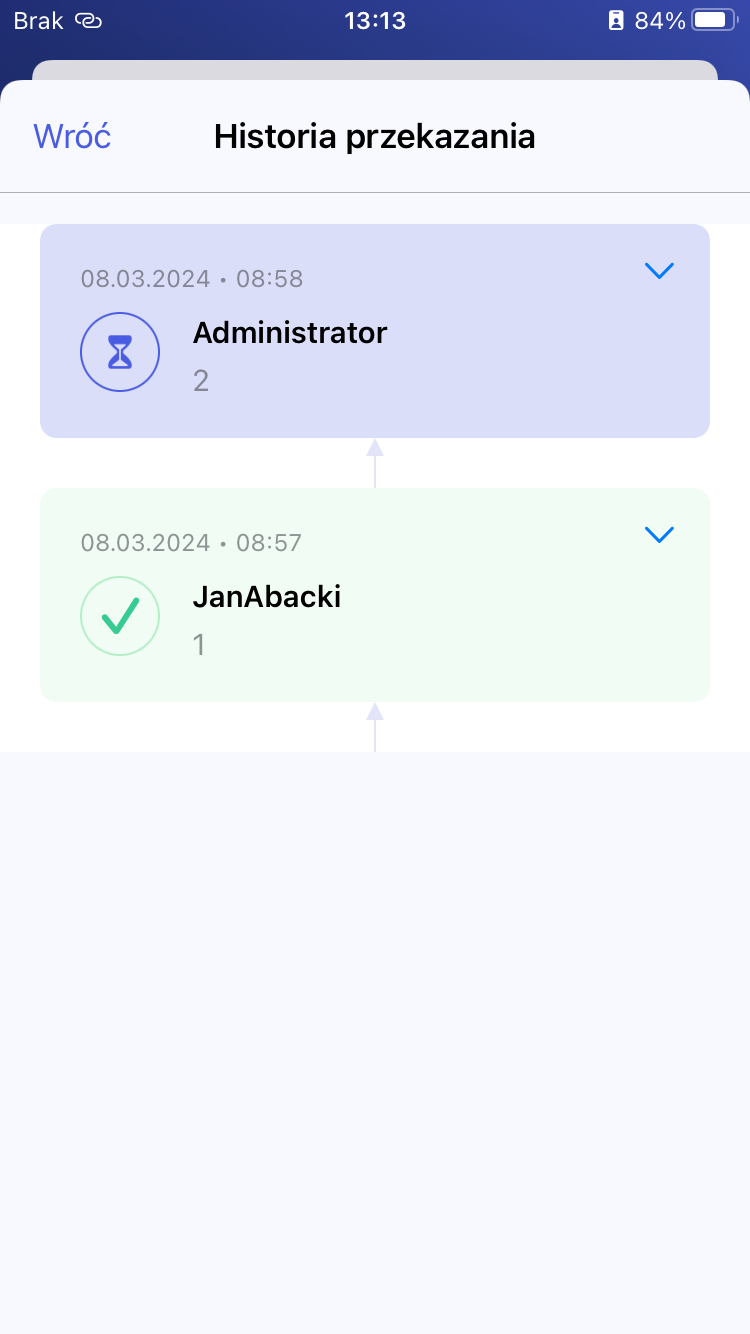
W ramach sekcji „Status – etap” użytkownik może wybrać sposób prezentacji historii przekazania dokumentów na diagramie widocznym w szczególach dokumentu po kliknięciu w przycisk „Zobacz historię przekazania”. Dostępne są dwie opcje:

  • Aktualny – ustawienie domyślne; jeżeli wybrano tę opcję, wówczas etapy wyświetlane są w kolejności od aktualnego (górna część diagramu) aż do pierwszego (dolna część diagramu)
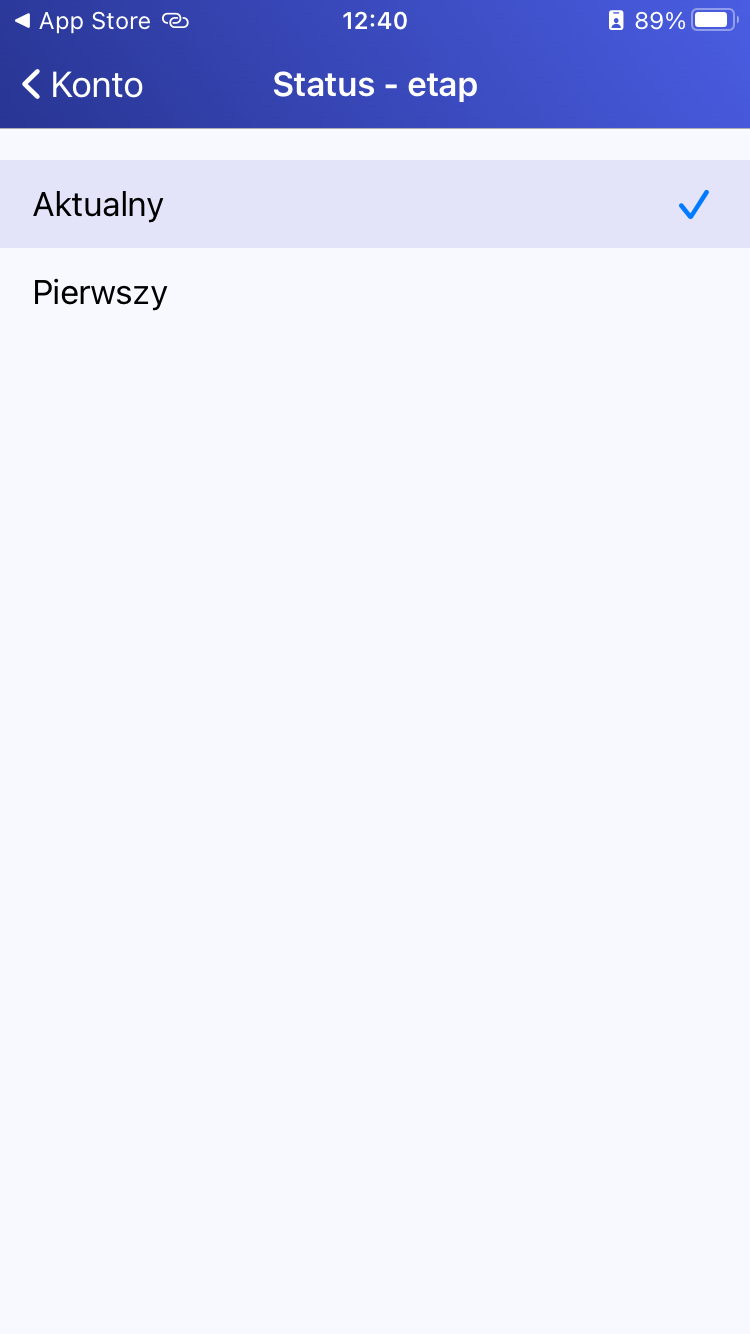
 

Wybór opcji „Aktualny” w ramach sekcji „Status – etap”


Historia przekazania dokumentu po wyborze opcji „Aktualny” w ramach sekcji „Status – etap”


  • Pierwszy – jeżeli wybrano tę opcję, wówczas etapy wyświetlane są w kolejności od pierwszego (górna część diagramu) aż do aktualnego (dolna część diagramu)
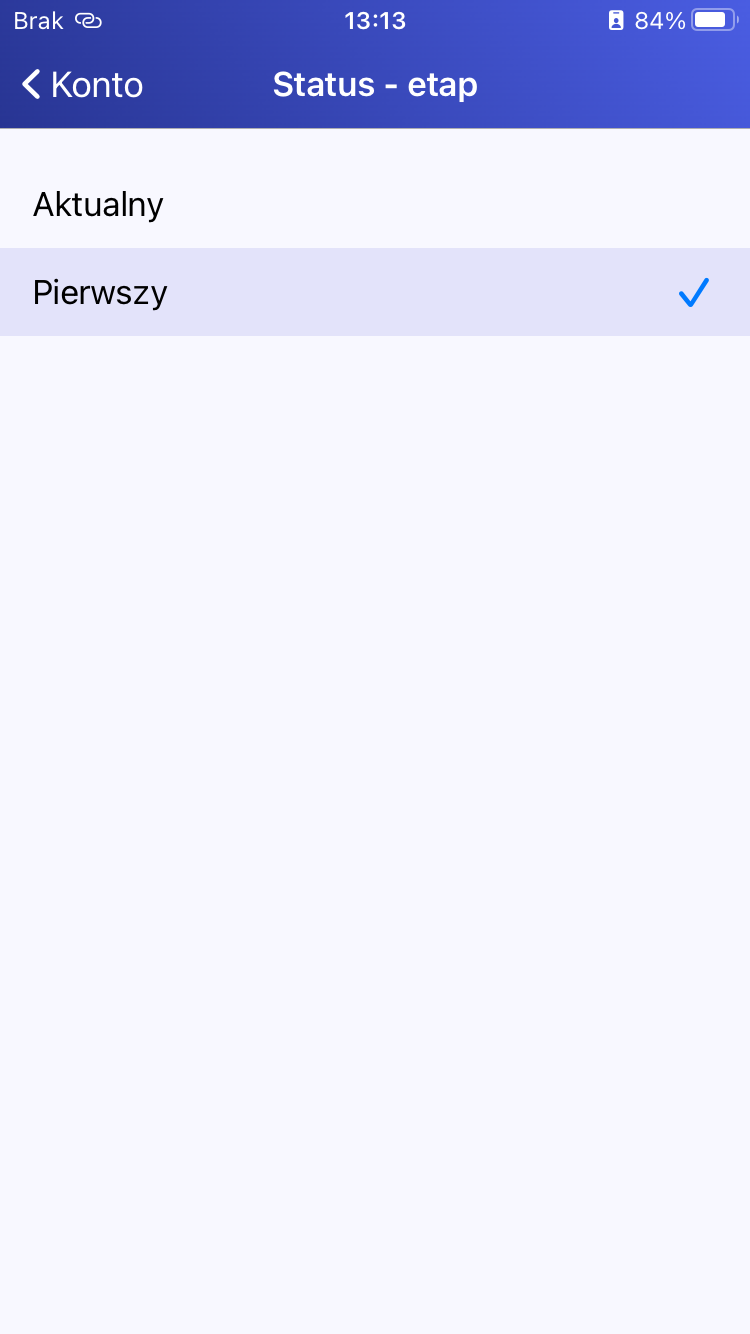
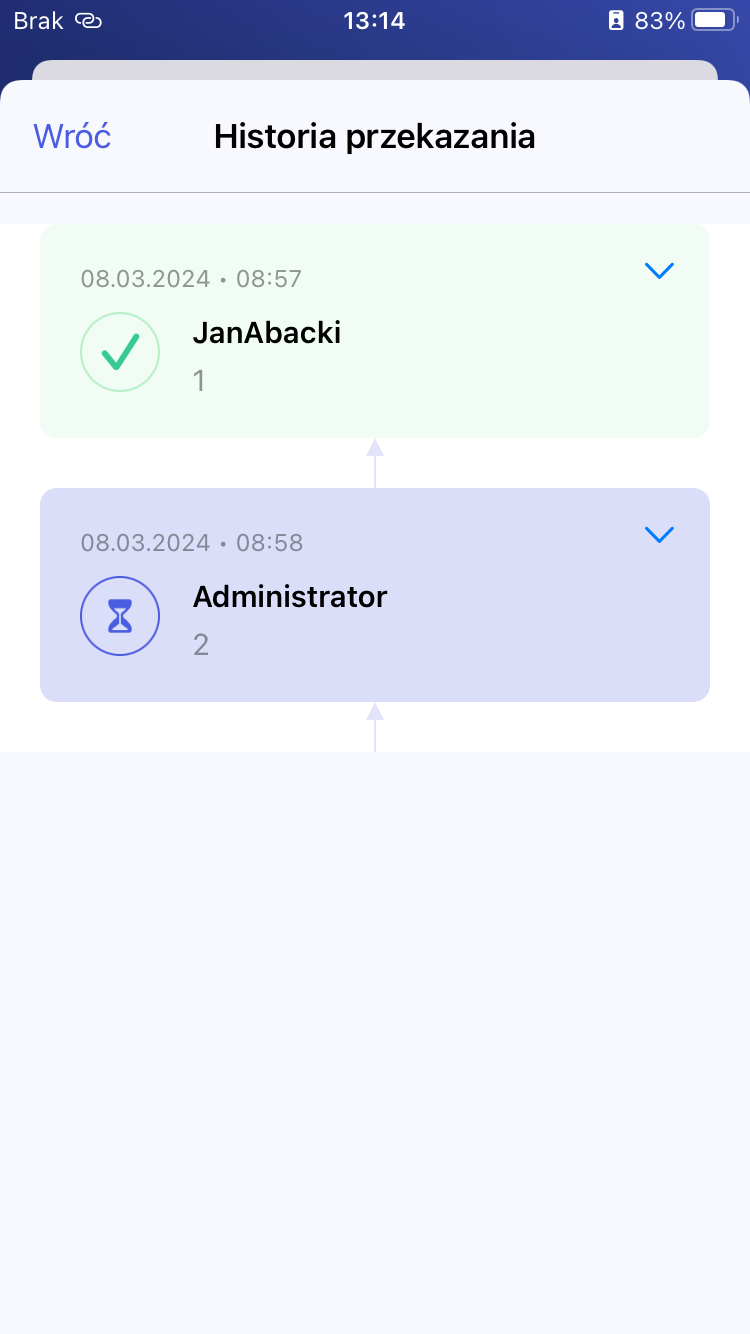
 

Wybór opcji „Pierwszy” w ramach sekcji „Status – etap”


Historia przekazania dokumentu po wyborze opcji „Pierwszy” w ramach sekcji „Status – etap”


Język

W ramach tej sekcji użytkownik może wybrać, w jakim języku ma być wyświetlana aplikacja.

Aby zmienić język aplikacji należy wybrać odpowiednią opcję – wówczas operator zostanie przeniesiony z powrotem na zakładkę „Konto”, a język aplikacji zostanie zmieniony.

Dostępne są następujące opcje:

  • Polski – ustawienie domyślne; po zaznaczeniu tej opcji aplikacja jest wyświetlana w języku polskim;
  • English – po zaznaczeniu tej opcji aplikacja jest wyświetlana w języku angielskim;
  • Deutsch – po zaznaczeniu tej opcji aplikacja jest wyświetlana w języku niemieckim
  • Français – po zaznaczeniu tej opcjiaplikacja jest wyświetlana w języku francuskim
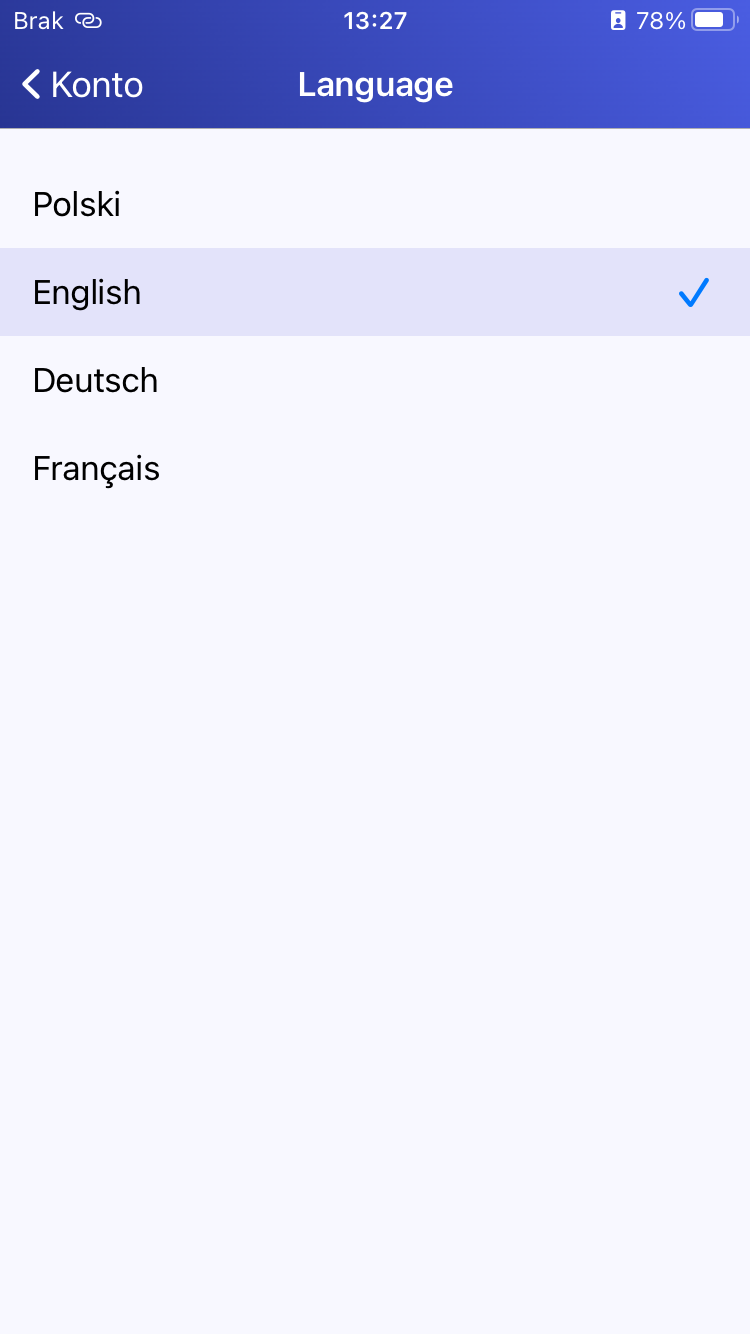
 

Wybór języka aplikacji


Widok zakładki „Konto” po zmianie języka aplikacji na angielski


Powiadomienia

W ramach aplikacji mobilnej użytkownik może ustawić powiadomienia o nowych, przypisanych do niego dokumentach. W tym celu powinien wejść do sekcji „Powiadomienia”, zaznaczyć parametr „Zezwalaj na powiadomienia”, a następnie zaznaczyć pole obok typu obiegu, z którego ma otrzymywać powiadomienia.
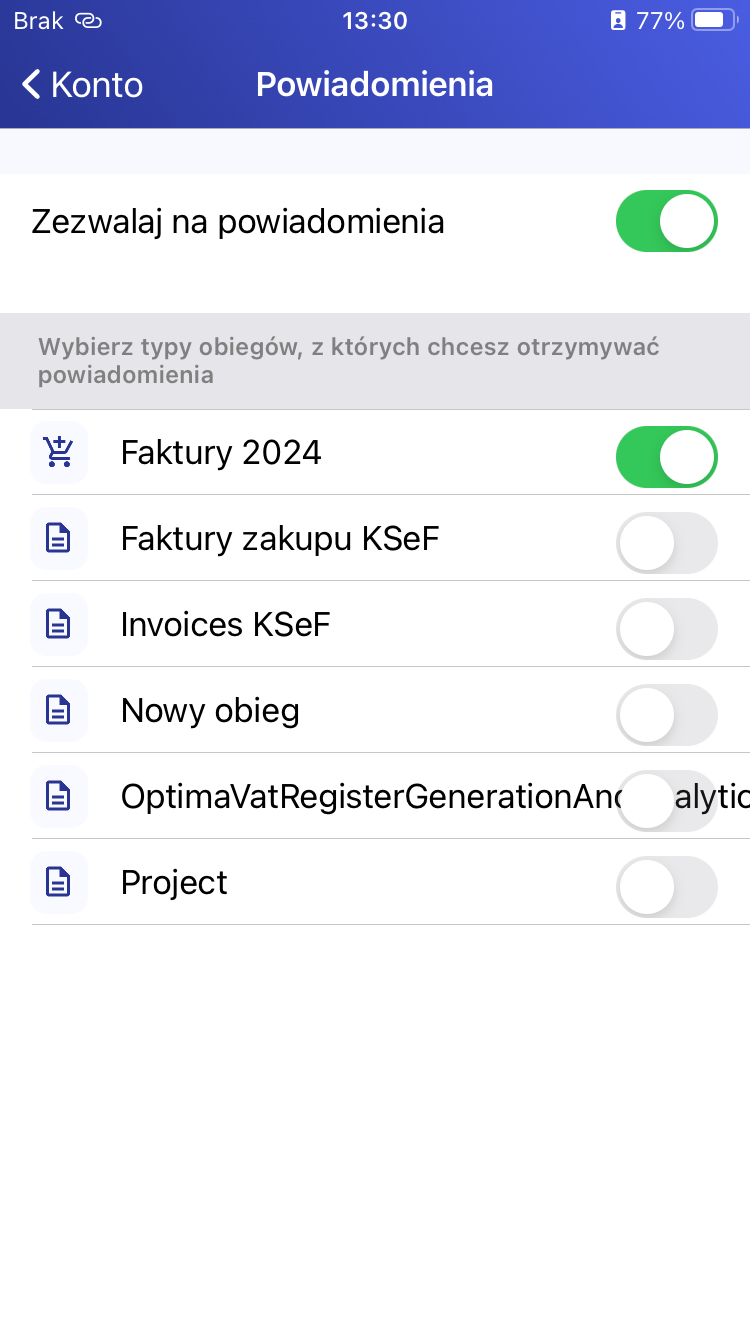
 

Zaznaczanie powiadomień dla typu obiegu „Faktury 2024”


Jeżeli do użytkownika zostanie przekazany nowy dokument, wówczas powinien otrzymać powiadomienie.


Wskazówka
Informacje dotyczące powiadomień mobilnych znajdują się w tabeli do.DF_ConfNotificationsForWorkflow w bazie Comarch DMS.


Touch ID

Jeżeli na urządzeniu mobilnym istnieje możliwość zapisu odcisku palca użytkownika, wówczas ten użytkownik może  zaznaczyć parametr „Touch ID” na zakładce „Konto” (domyślnie parametr jest odznaczony).
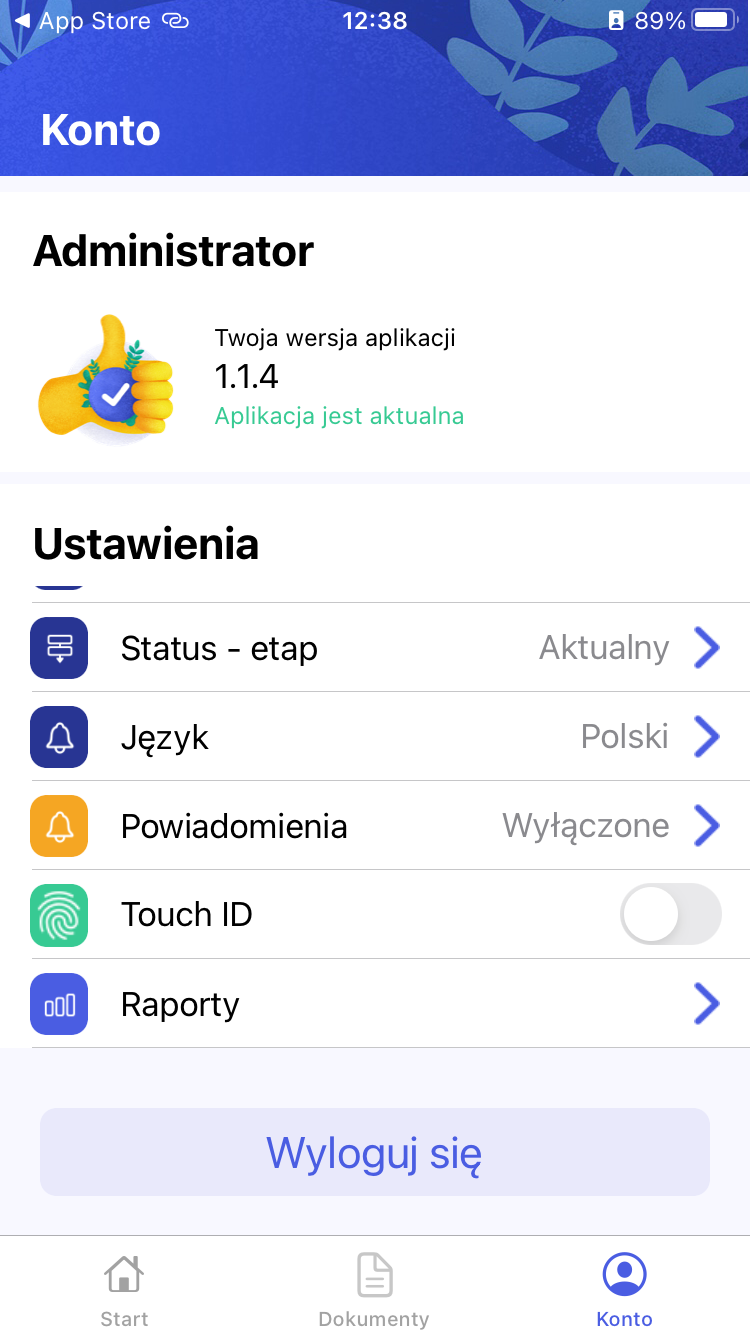
 

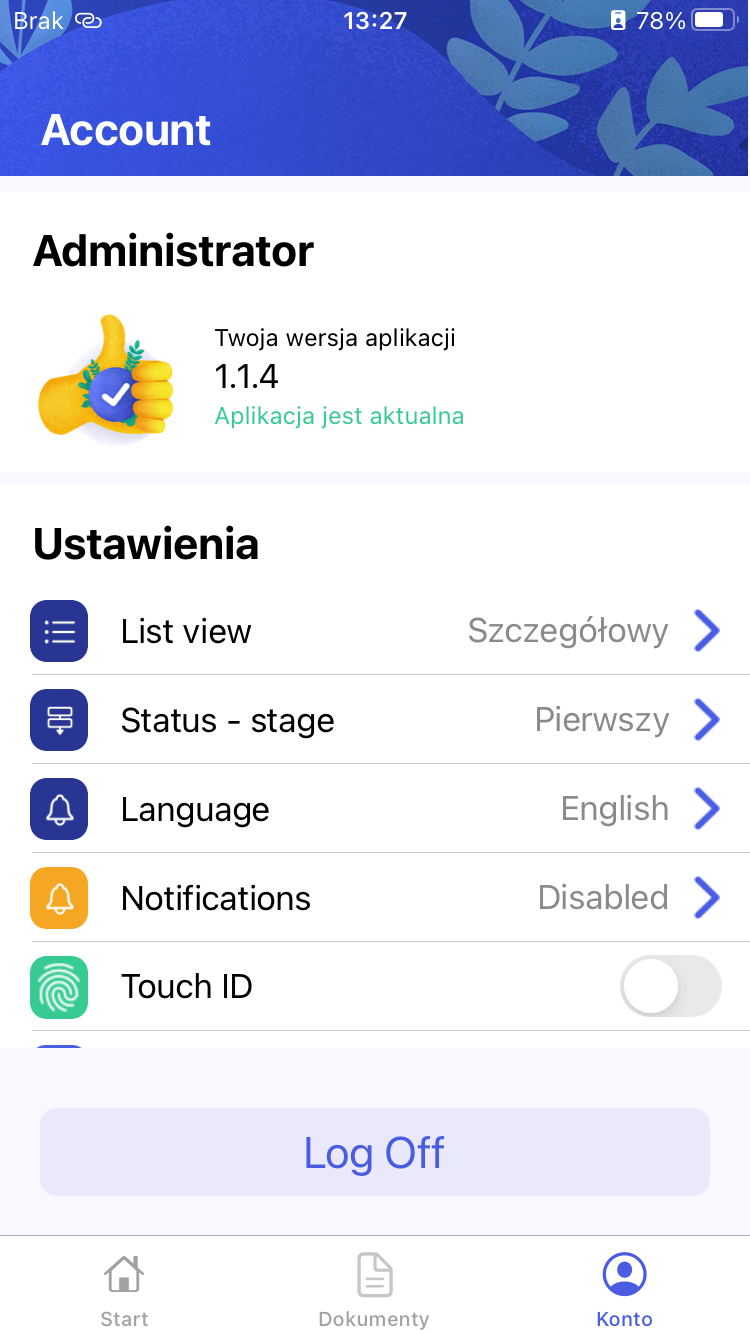
Zakładka „Konto” z odznaczonym parametrem „Touch ID”


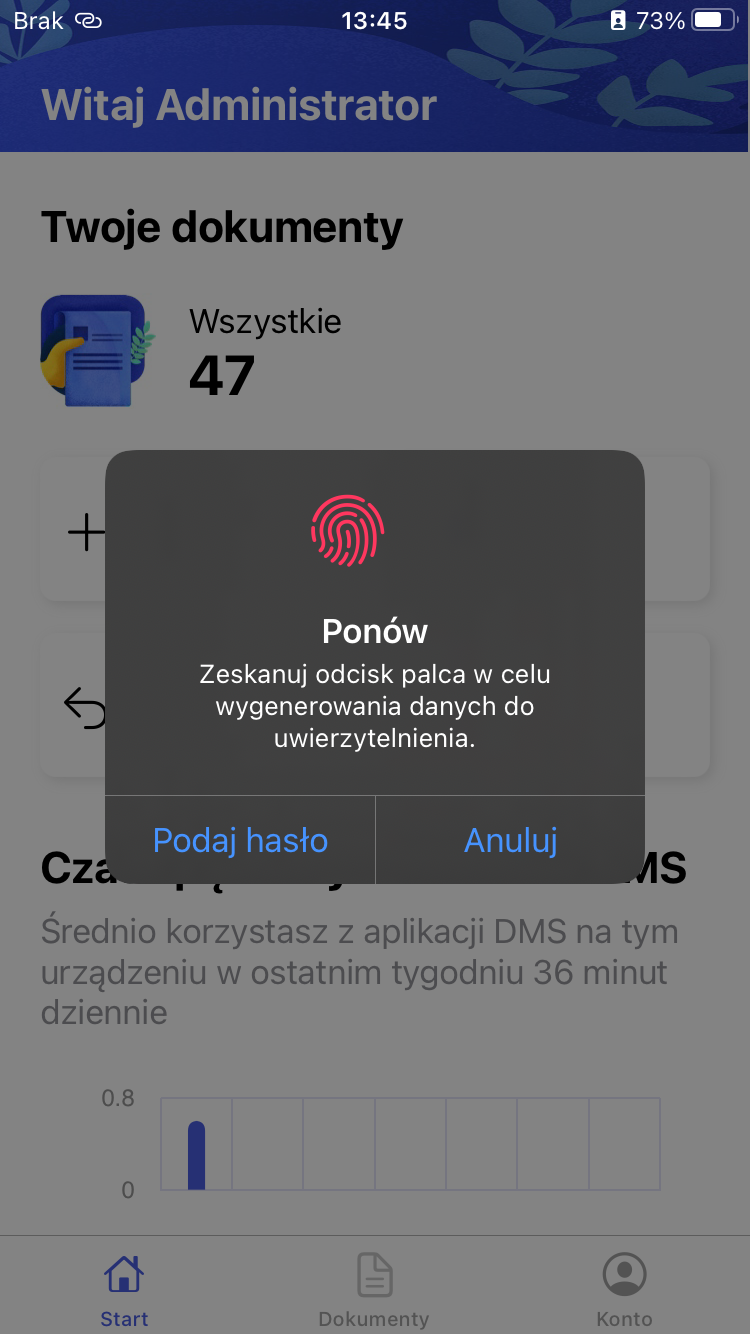
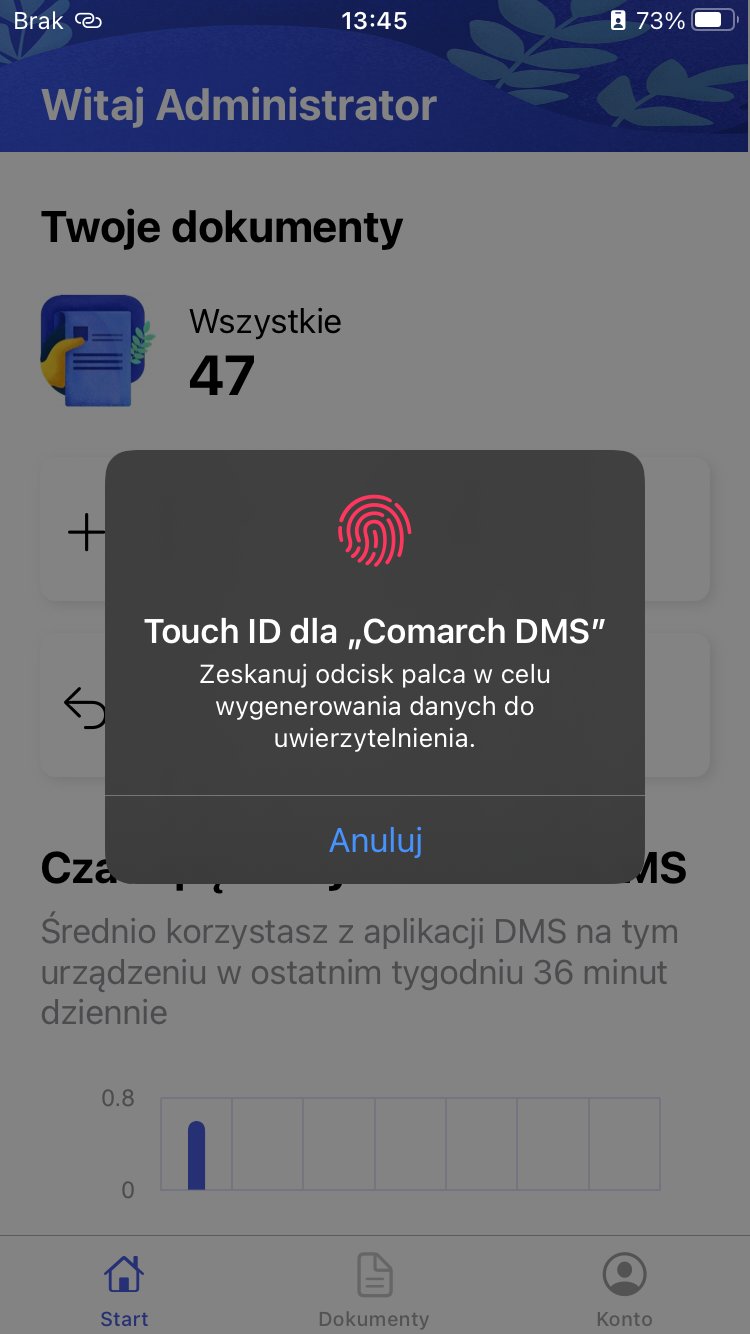
Jeśli użytkownik zaznaczy parametr „Touch ID”, wówczas w przypadku jeśli użytkownik wyjdzie  z aplikacji i będzie chciał do niej wrócić, będzie musiał dwukrotnie przyłożyć palec do czytnika liniii papilarnych na urządzeniu mobilnym, aby uzyskać dostęp do aplikacji.
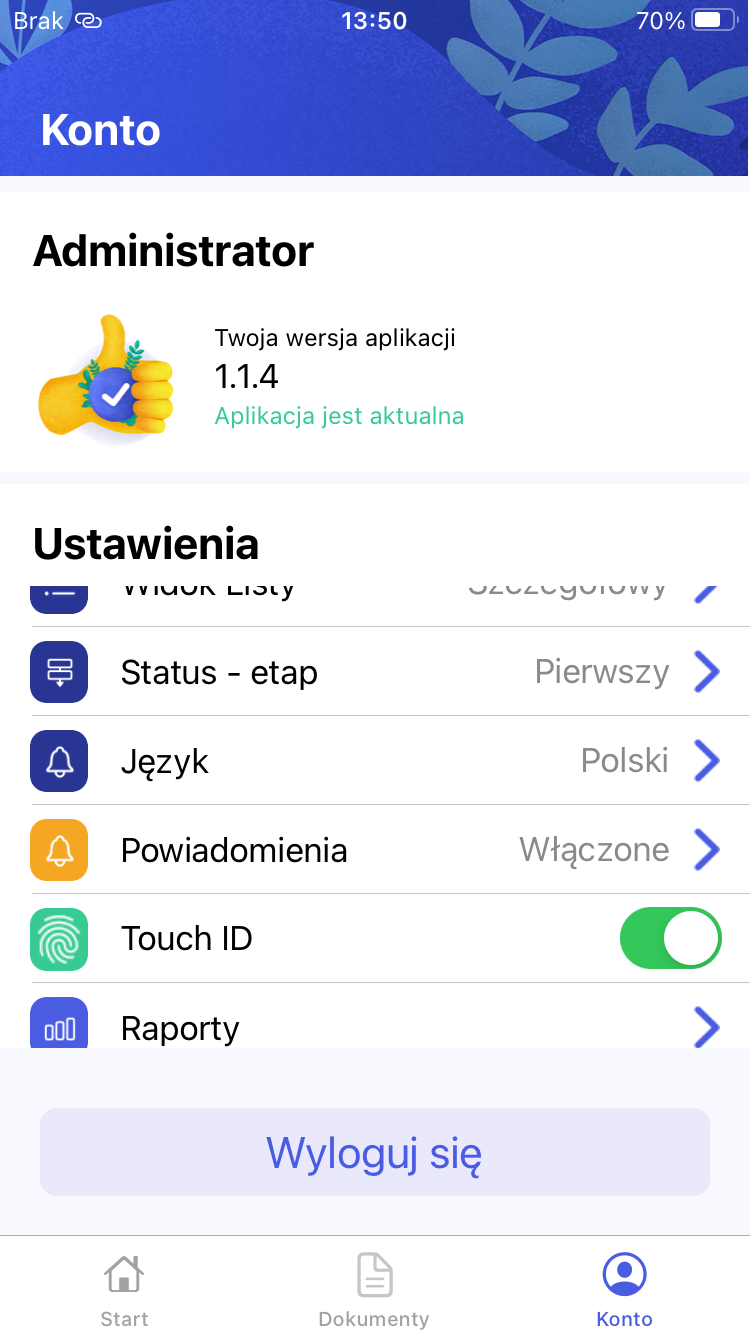
 

Zakładka „Konto” z zaznaczonym parametrem „Touch ID”


Komunikat wyświetlany przy próbie powrotu do aplikacji, jeśli zaznaczono parametr '”Touch ID”


Drugi komunikat wyświetlany przy próbie powrotu do aplikacji, jeśli zaznaczono parametr '”Touch ID”


Raporty

Zakładka „Raporty” jest dostępna w aplikacji mobilnej, jeśli na karcie danego użytkownika w aplikacji desktop Comarch DMS  wybrano „Tak” w ramach pola „Kreator raportów i dashboardów” w ramach sekcji „Funkcjonalności” na zakładce „Uprawnienia” (zob. przykładowo Zakładka Uprawnienia).

Po kliknięciu w sekcję „Raporty” zostaje otwarte okno z listą „Wybierz raport”.
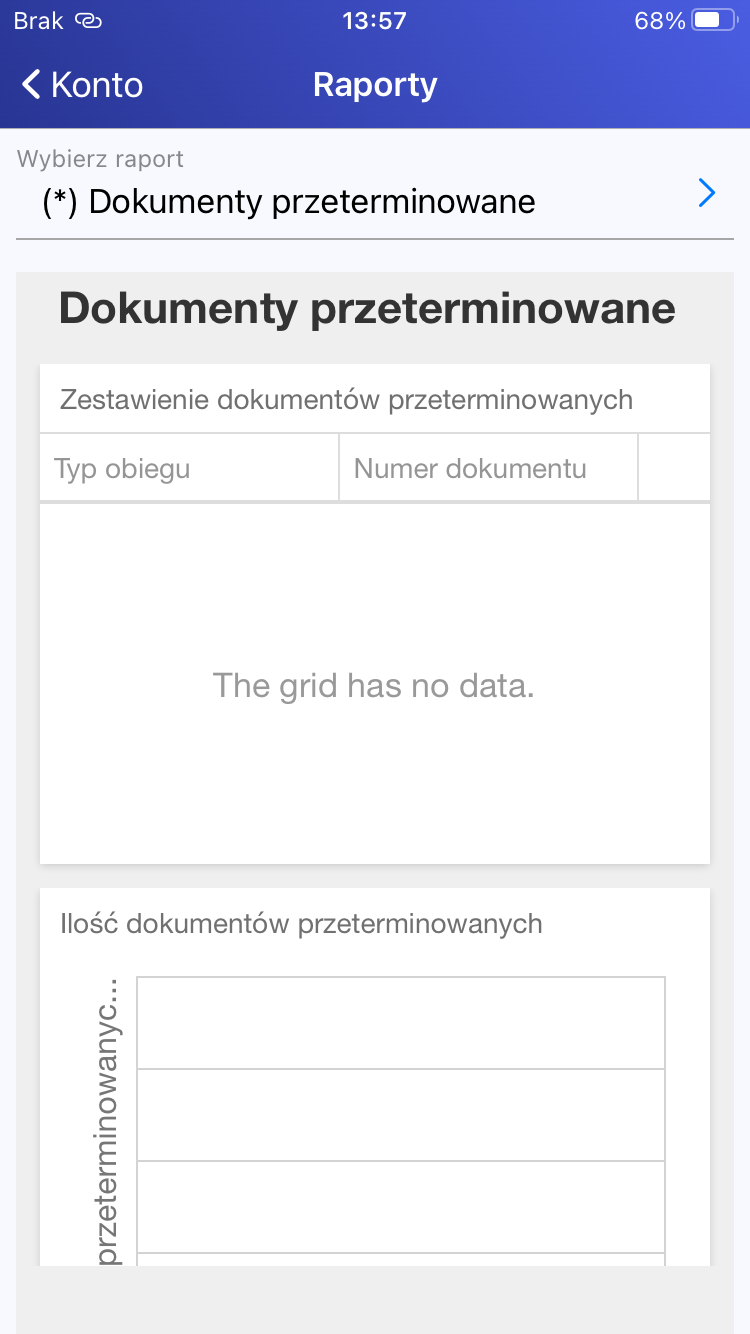
 

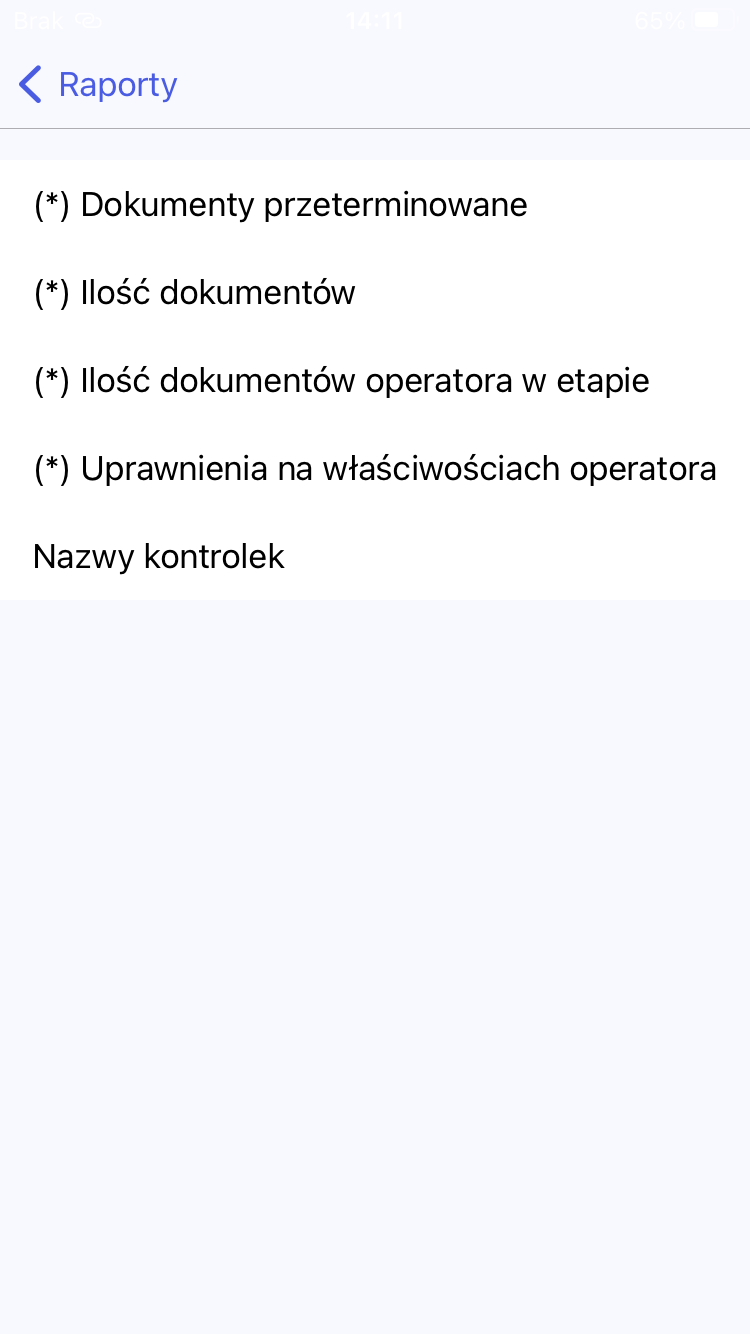
Sekcja „Raporty” z listą „Wybierz raport”


Po kliknięciu w pole „Wybierz raport” użytkownik może wybrać jeden z dashboardów, do których nadano danemu użytkownikowi uprawnienia w ramach zakładki „Uprawnienia” na zakładce  [Kreator raportów i dashboardów]  w aplikacji desktop Comarch DMS (zob. Kreator raportów i dashboardów – uprawnienia).

W ramach listy mogą być dostępne:

1. predefiniowane dashboardy:


  • Dokumenty przeterminowane – pokazuje, jakie dokumenty są przeterminowane, w jakim typie obiegu się znajdują i ile czasu minęło od terminu wykonania zadania
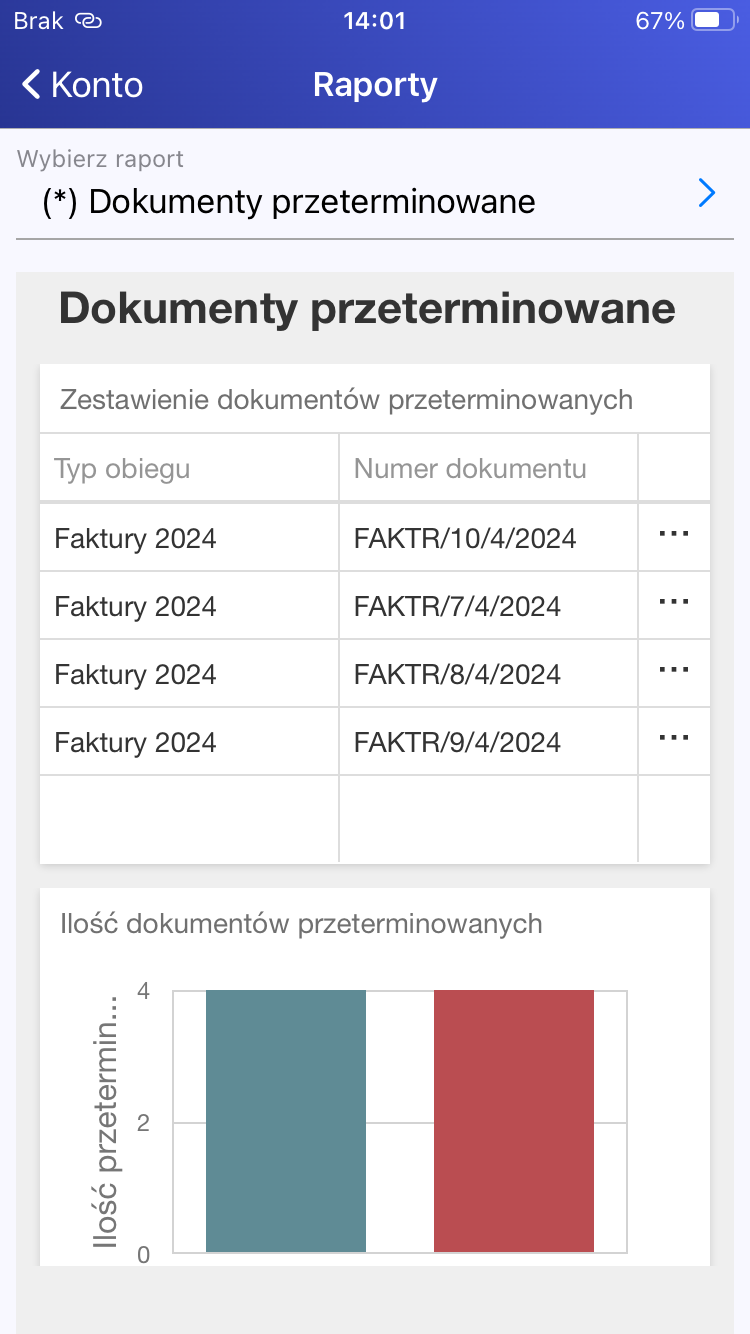
 

Przykładowy dashboard „Przeterminowane dokumenty”


  • Ilość dokumentów operatora w etapie – pokazuje, ile dokumentów na jakim etapie ma operator w danym typie obiegu
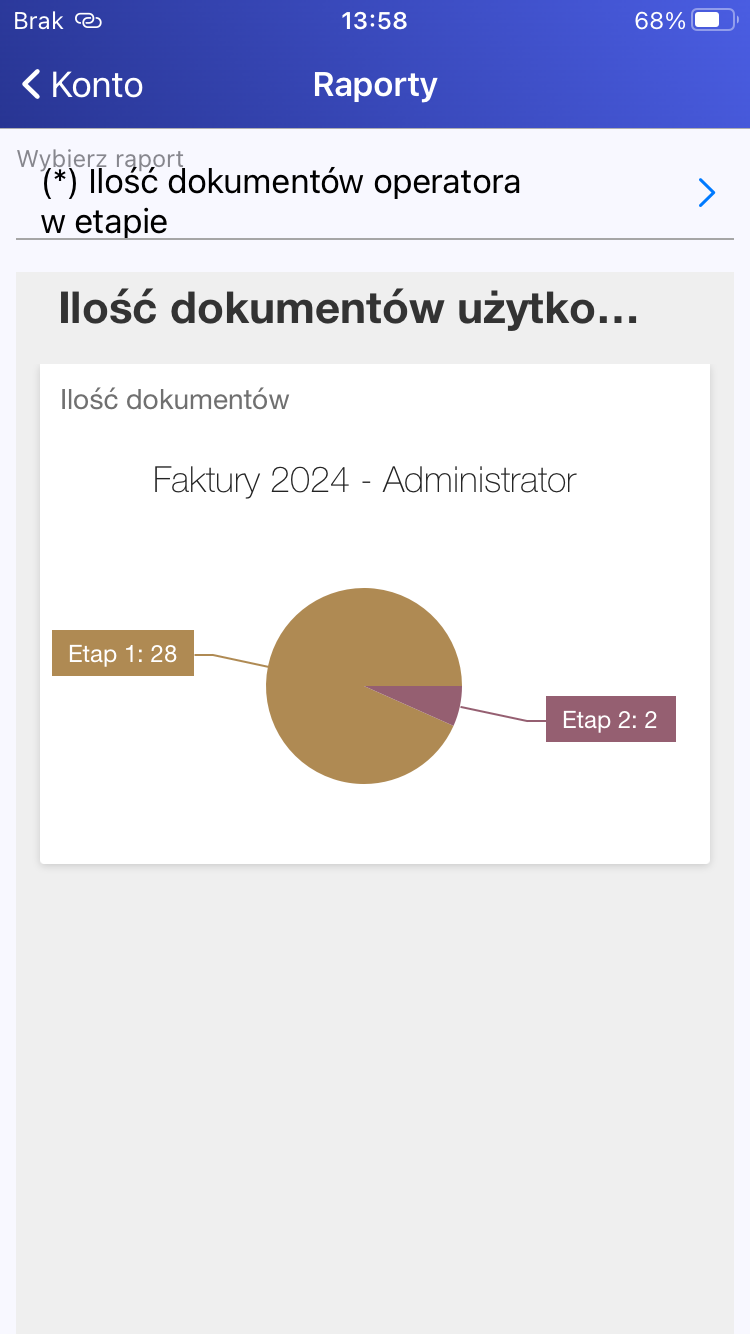
 

Przykładowy widok dashboardu „Ilość dokumentów operatora w etapie”


  • Ilość dokumentów – pokazuje, ile dokumentów znajduje się w danym typie obiegu
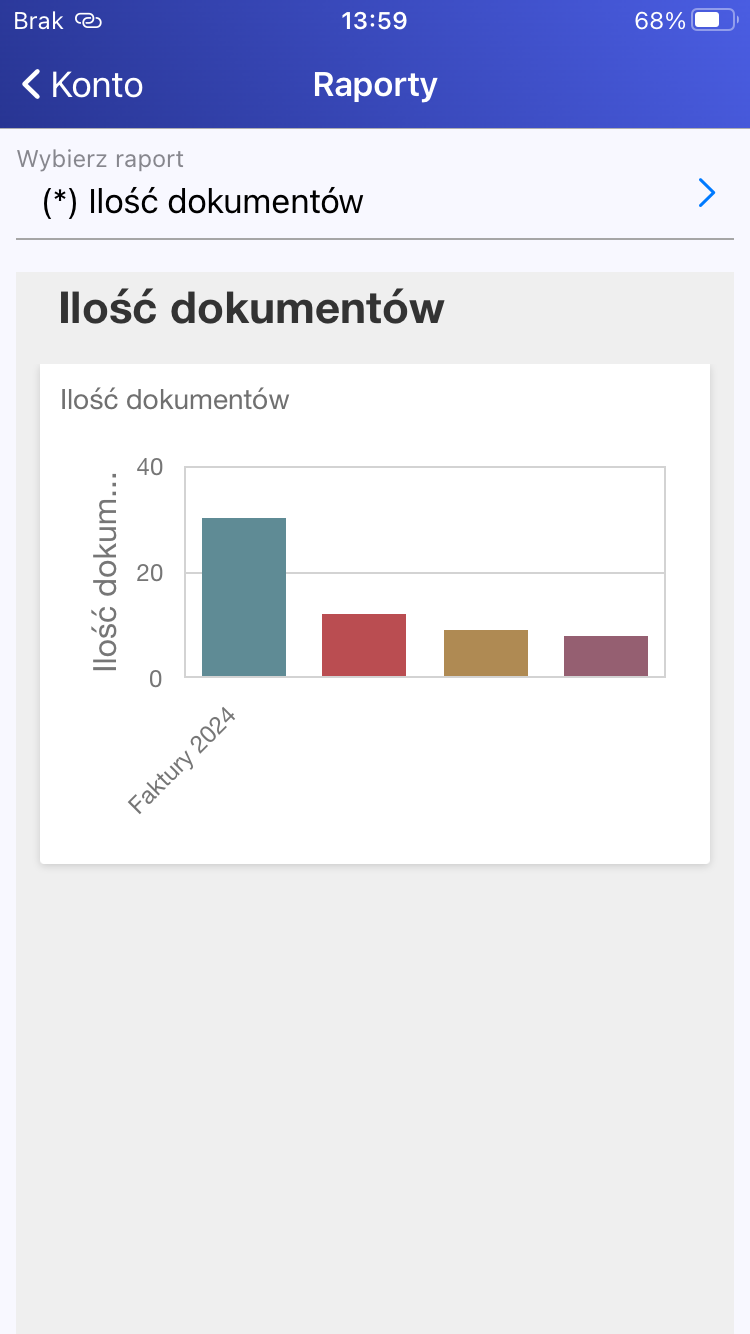
 

Przykładowy dashboard „Ilość dokumentów”


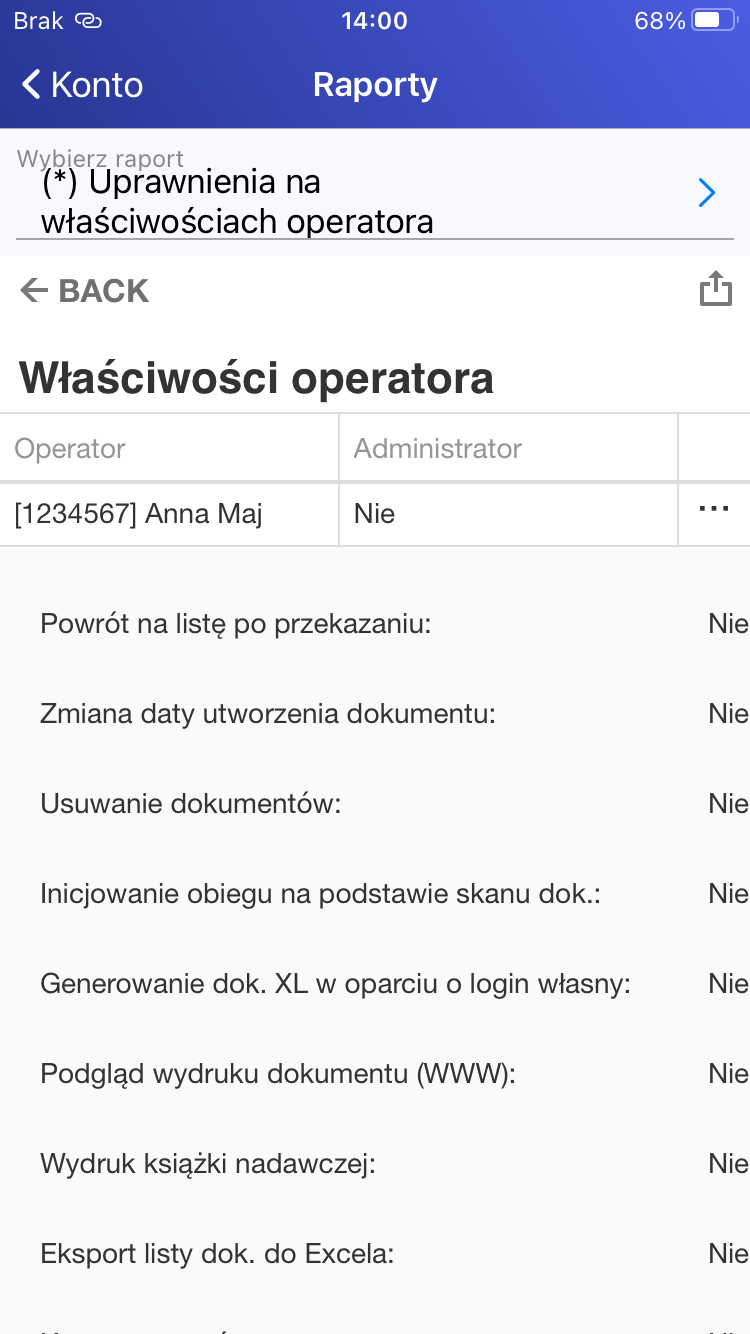
  • Uprawnienia na właściwościach operatora – pokazuje, jakie uprawnienia nadano operatorowi w aplikacji desktop Comarch DMS w ramach zakładki „Uprawnienia” (zob. przykładowo Zakładka Uprawnienia) i jakie ustawienie wybrano w  sekcji „Przekazanie dokumentu” na zakładce „Szczegóły dokumentu” w ramach zakładki [Panel użytkownika]  w aplikacji desktop Comarch DMS (zob. Szczegóły dokumentu). Szczegółowe uprawnienia dostępne są po kliknięciu w wielokropek … znajdujący sie na końcu każdego wiersza.
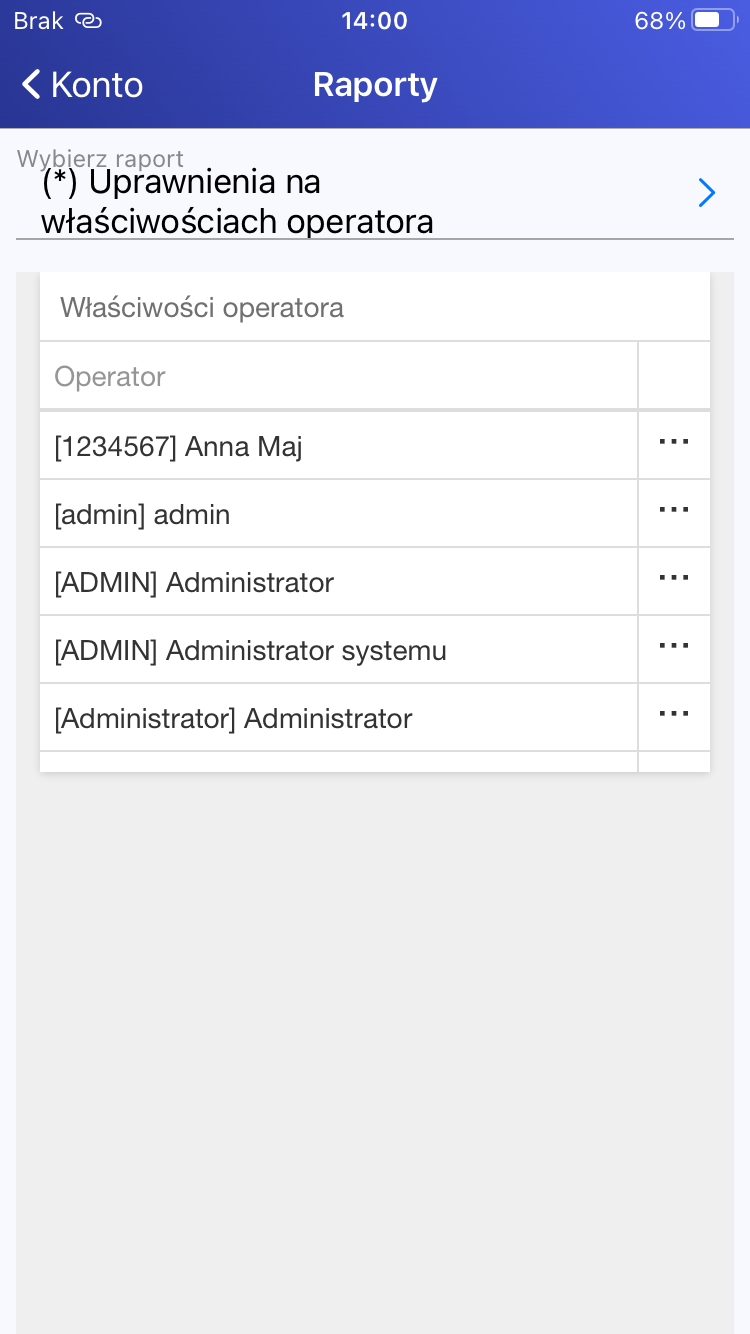
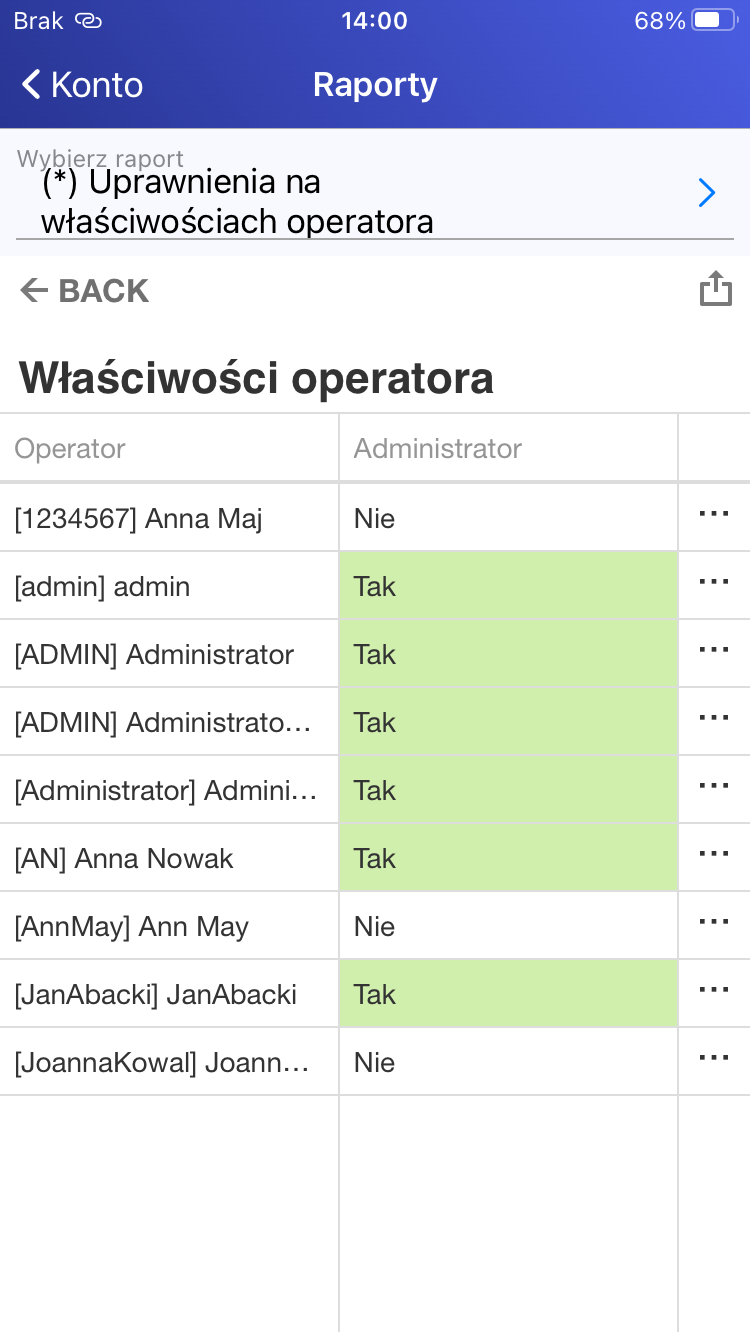
 

Przykładowy widok dashboardu „Uprawnienia na właściwościach operatora”


Widok szczegółów na przykładowym widoku dashboardu „Uprawnienia na właściwościach operatora” – dane dla wielu operatorów

Widok szczegółów na przykładowym widoku dashboardu „Uprawnienia na właściwościach operatora” – widok dla wybranego operatora


2. dashboardy utworzone przez użytkowników w aplikacji desktop Comarch DMS
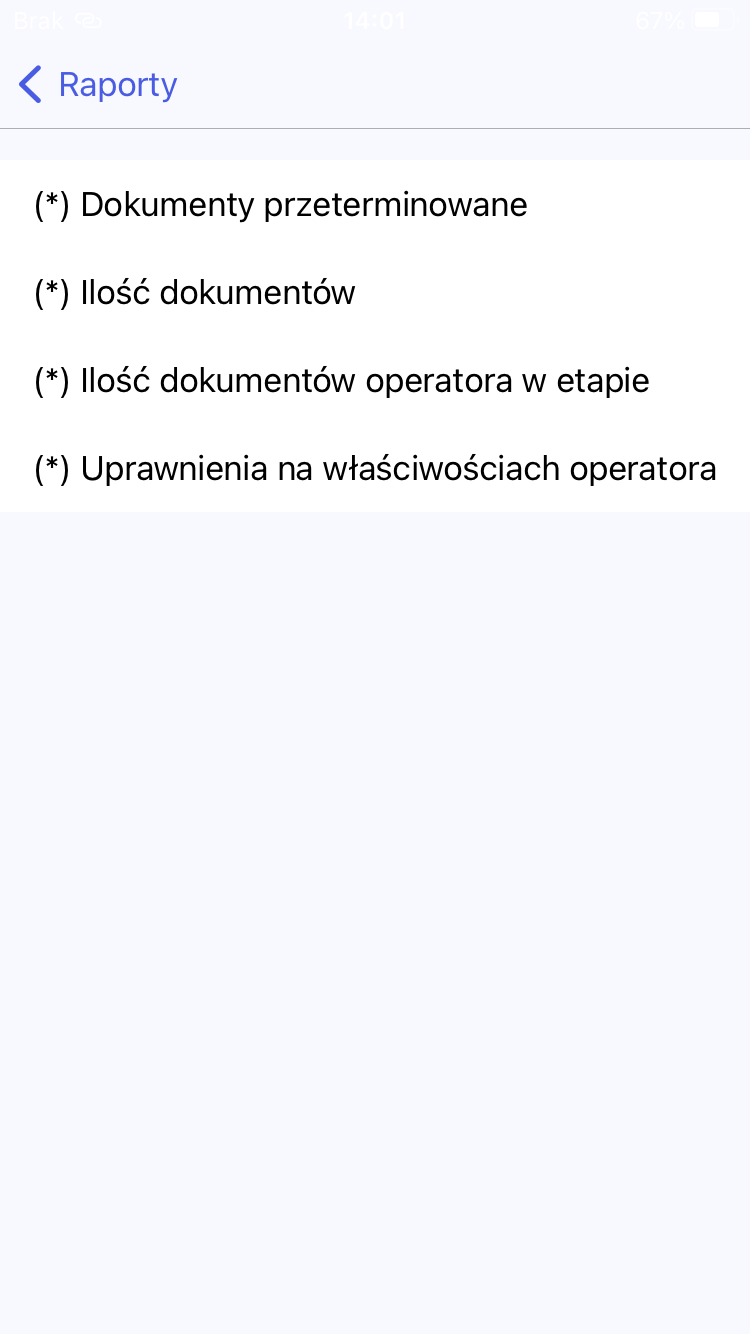
 

Lista z predefiniowanymi dashboardami


Lista z predefiniowanymi dashboardami oraz z dodanym przez użytkownika w aplikacji desktop dashboardem „Nazwy kontrolek”


Zawężanie listy operatorów uprawnionych do następnego etapu

Aplikacja oferuje możliwość zawężania listy operatorów uprawnionych do pracy z wybranym etapem.

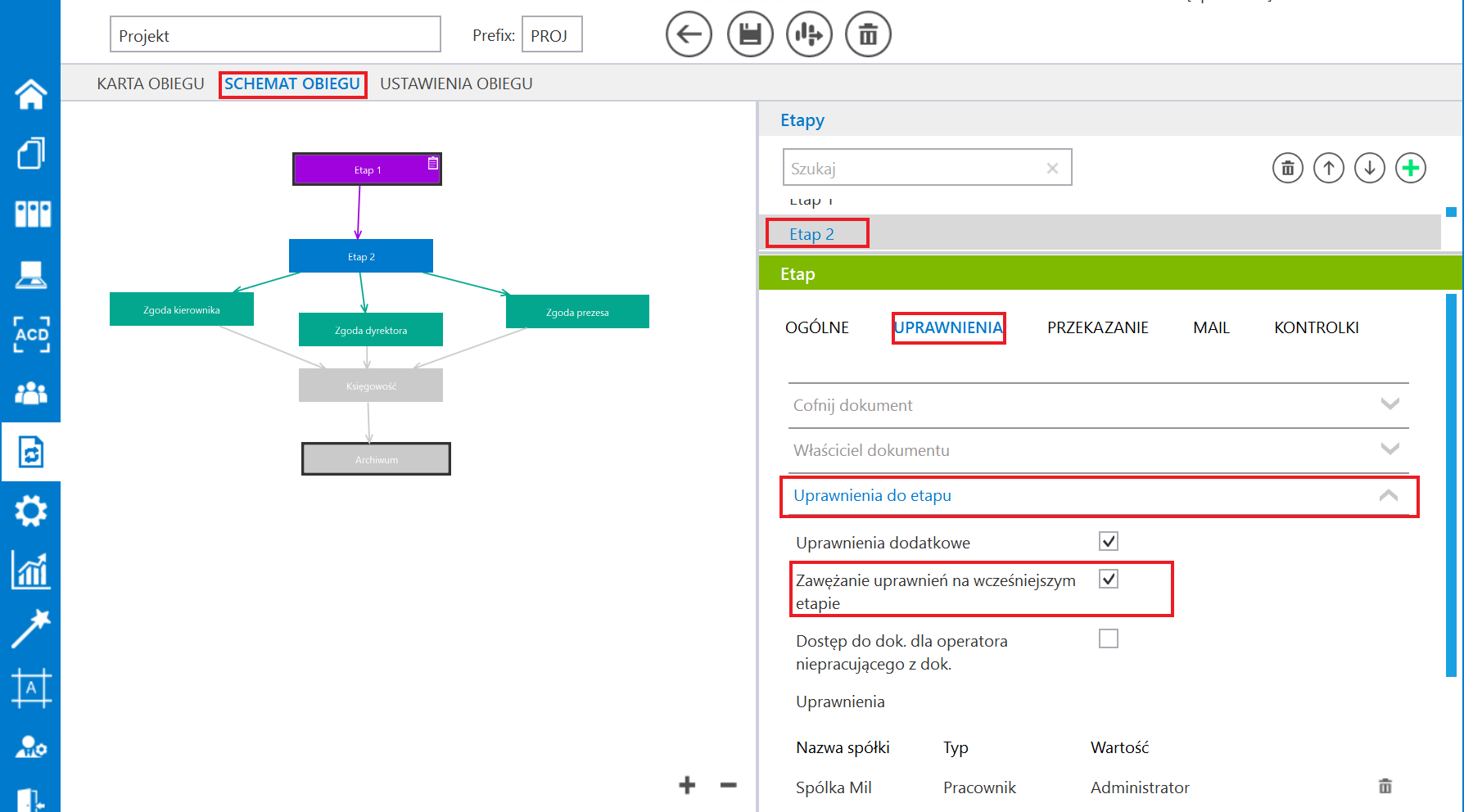
Aktywność funkcjonalności uzależniona jest od parametru „Zawężenie uprawnień na wcześniejszym etapie” dostępnego w konfiguracji typu obiegu w zakładce „Schemat obiegu” na właściwościach etapu w zakładce „Uprawnienia” w sekcji „Uprawnienia do etapu”.


Zaznaczanie parametru „Zawężenie uprawnień na wcześniejszym etapie”


Zaznaczenie parametru umożliwia zawężenie listy osób uprawnionych do następnego etapu.


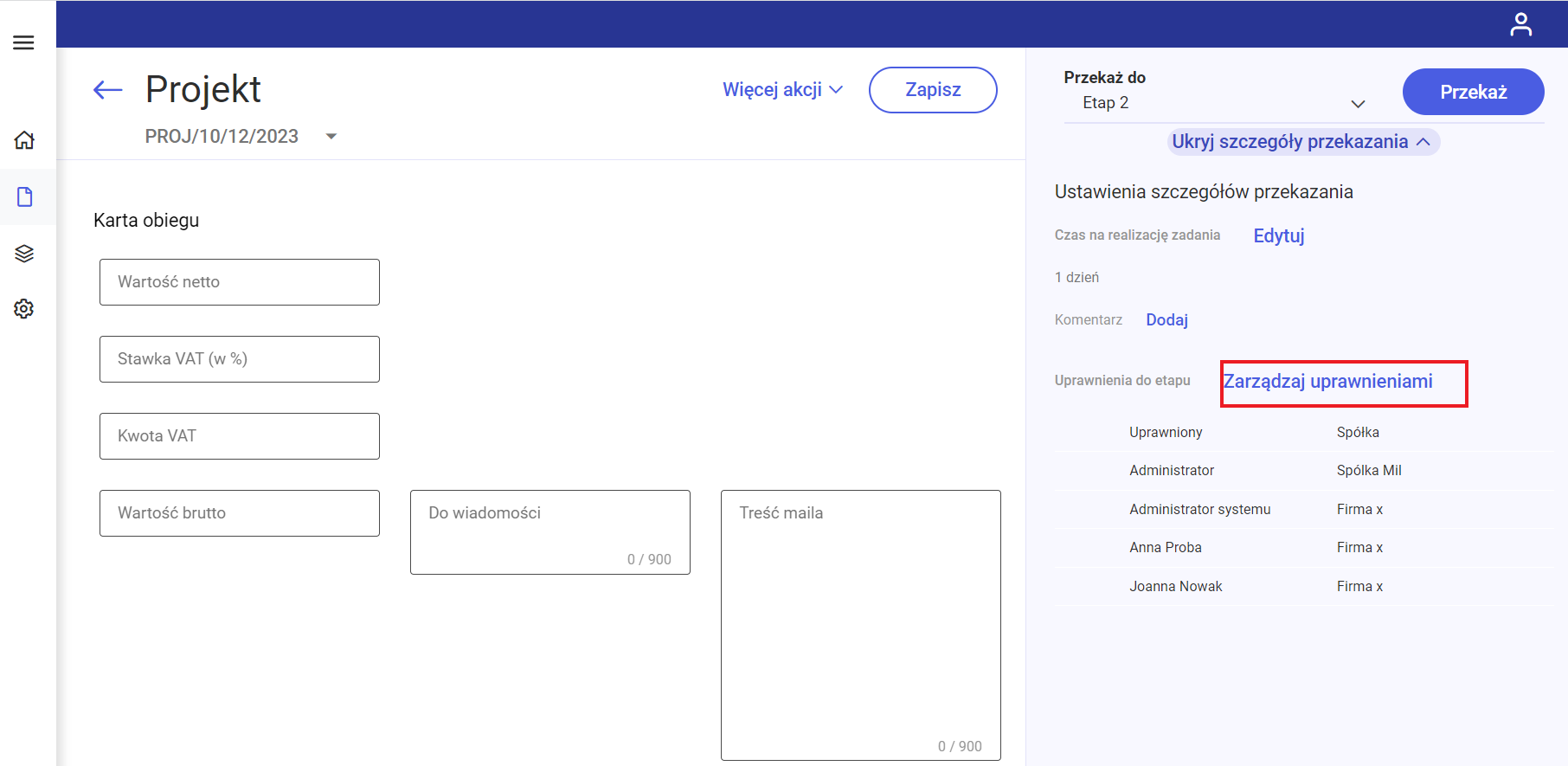
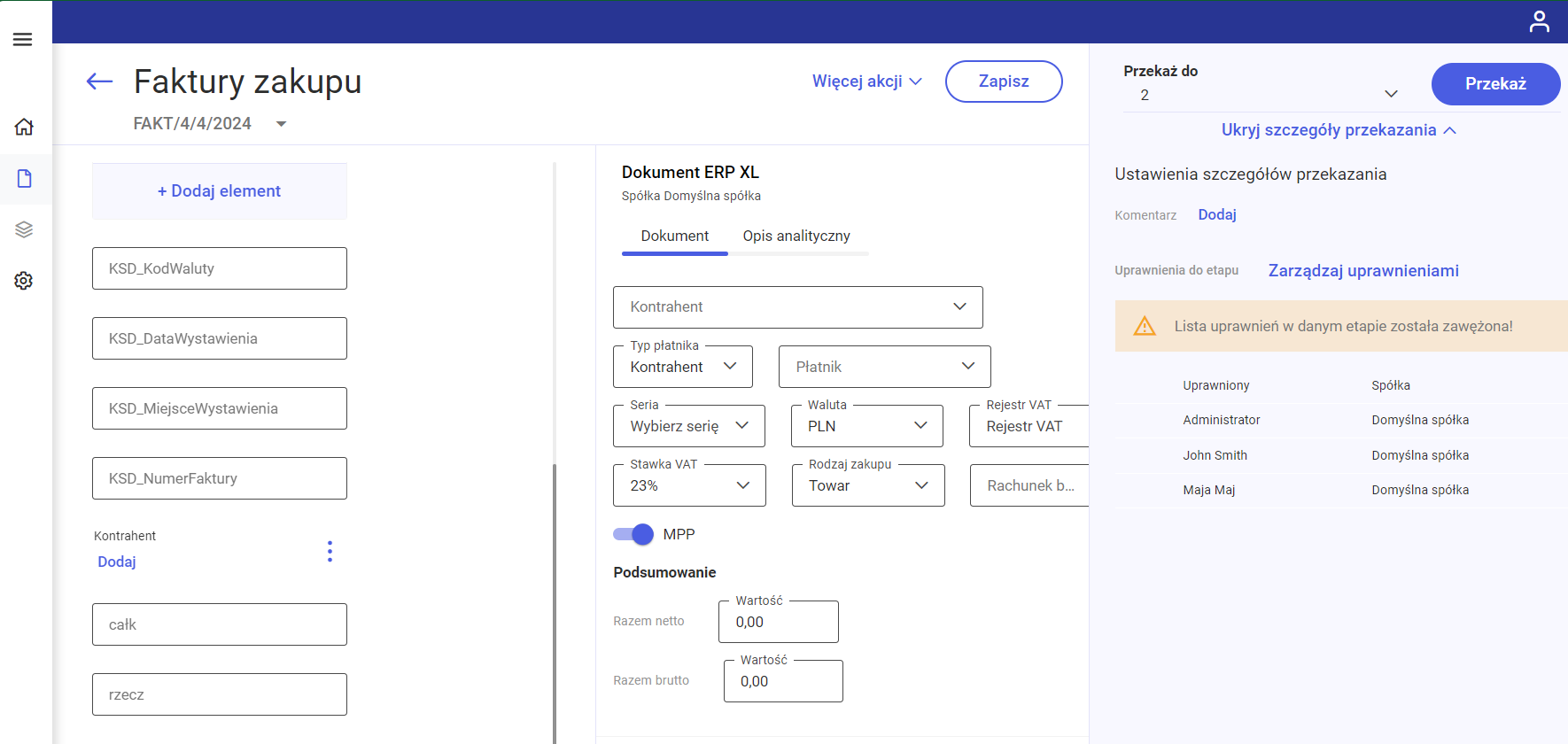
Aby zawęzić uprawnienia, należy rozwinąć panel przekazania dokumentu, a następnie kliknąć w link [Zarządzaj uprawnieniami].


Wybór linku „Zarządzaj uprawnieniami”


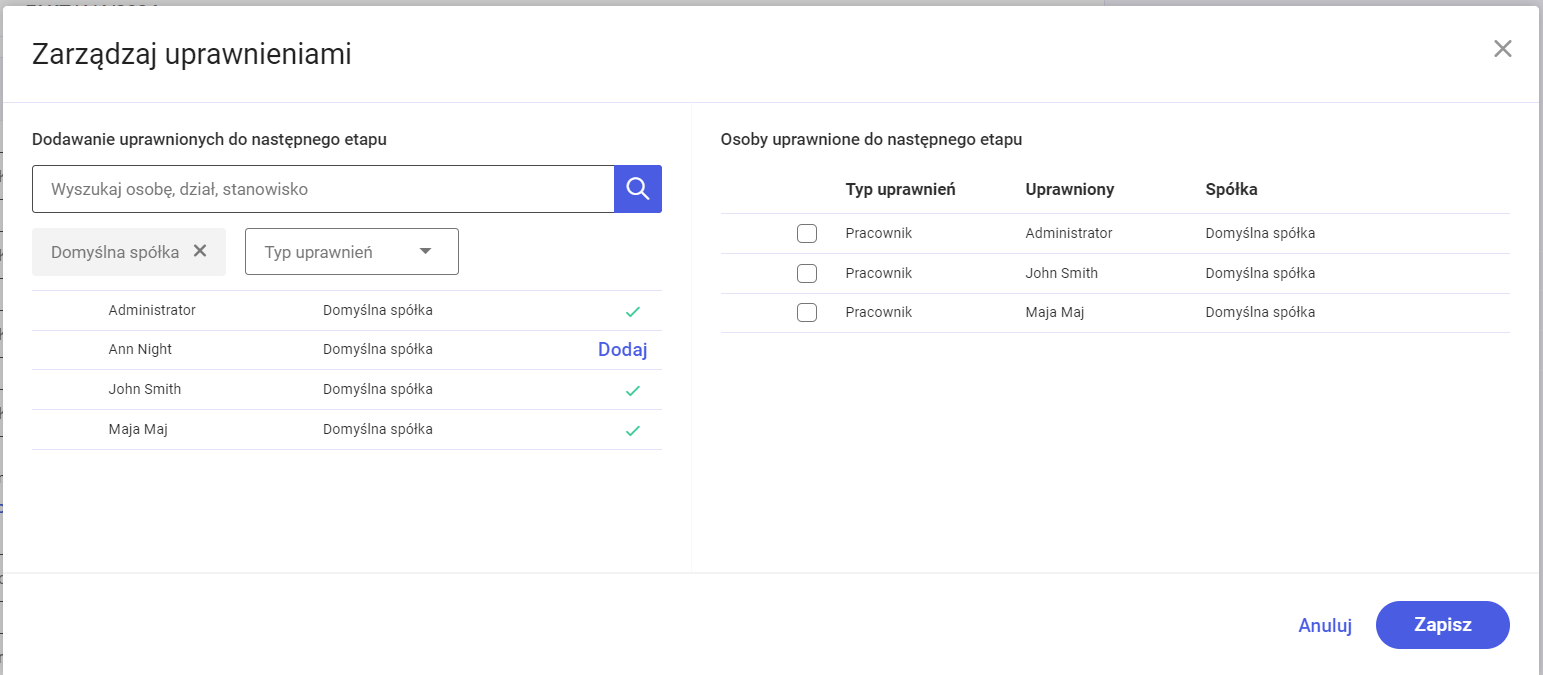
W otwartym oknie Zarządzaj uprawnieniami, po prawej stronie w ramach pola Osoby uprawnione do następnego etapu widoczne są wszystkie osoby uprawnione do pracy z dokumentem w następnym etapie.


Jeśli operator  chce, aby dana osoba spośród tych osób była uprawniona do kolejnego etapu, wówczas powinien zaznaczyć checkbox po lewej stronie danej pozycji, a następnie nacisnąć przycisk [Zapisz].


Jeżeli operator zaznaczył checkboxy obok wybranych osób, ale później kliknął w przycisk [Anuluj] lub w znak x w prawym górnym rogu okna, wówczas zmiany nie zostaną zapisane i wszystkie przypisane osoby będą uprawnione do dokumentu na następnym etapie.


Okno „Zarządzaj uprawnieniami” z możliwością zawężenia uprawnień nadanych w ustawieniach obiegu


Lista osób uprawnionych do następnego etapu po ograniczeniu uprawnień


Rozpoczynasz pracę z Comarch DMS i chcesz dowiedzieć się, jak korzystać z programu? A może masz już podstawową wiedzę o Comarch DMS i chcesz dowiedzieć się więcej?

Sprawdź Szkolenia Comarch DMS!


Tworzenie i edycja karty kontrahenta


Dodawanie kontrahenta w Comarch ERP XL z poziomu Comarch DMS

W ramach kontrolki typu Kontrahent istnieje możliwość dodania nowego kontrahenta z poziomu Comarch DMS.

W tym celu należy kolejno:

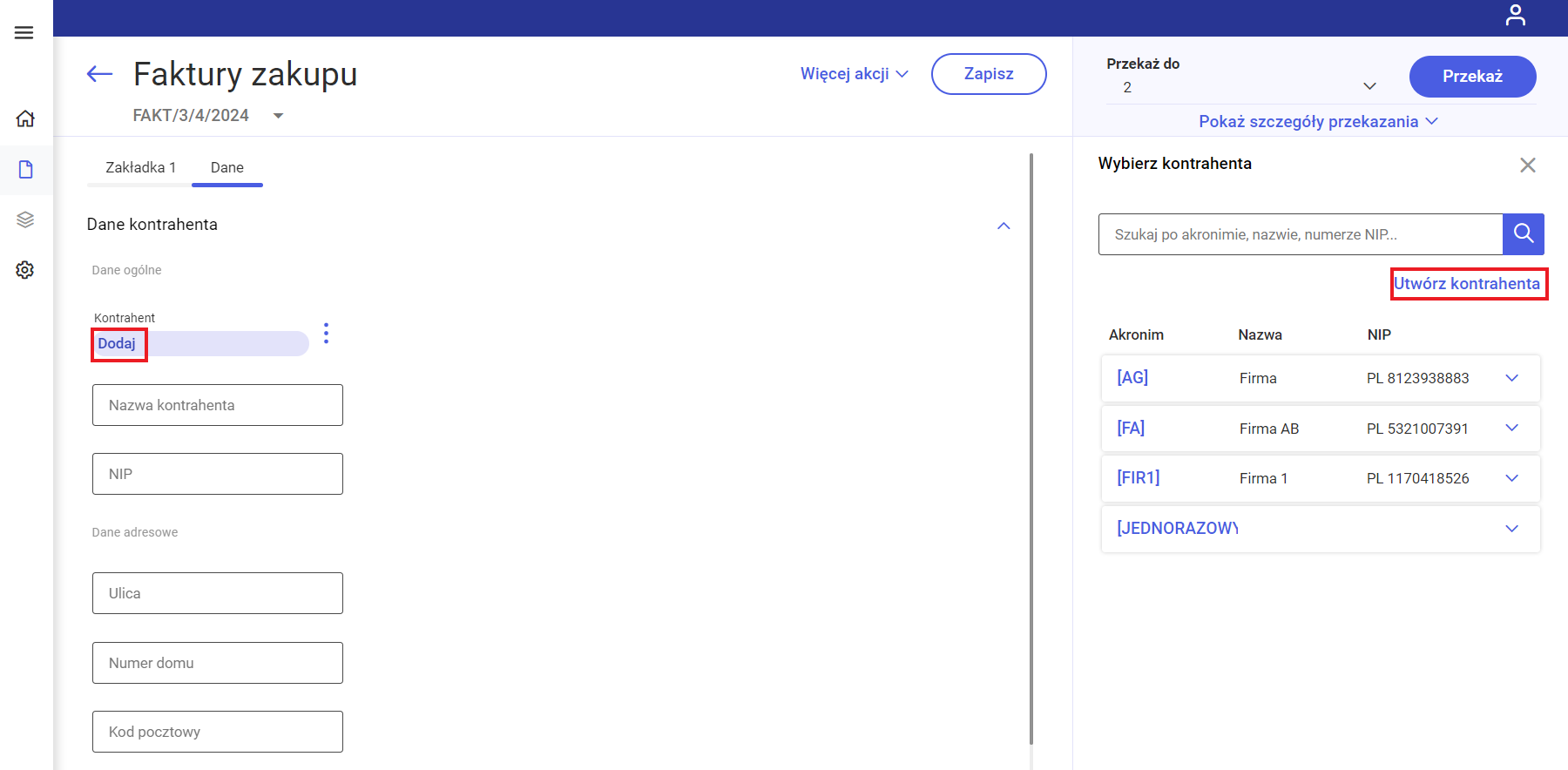
1. nacisnąć przycisk [Dodaj]

2. w ramach otwartego po prawej stronie okna Wybierz kontrahenta kliknąć przycisk [Utwórz kontrahenta].


Link „Utwórz kontrahenta” w ramach okna „Wybierz kontrahenta” po kliknięciu „Dodaj” w kontrolce typu Kontrahent


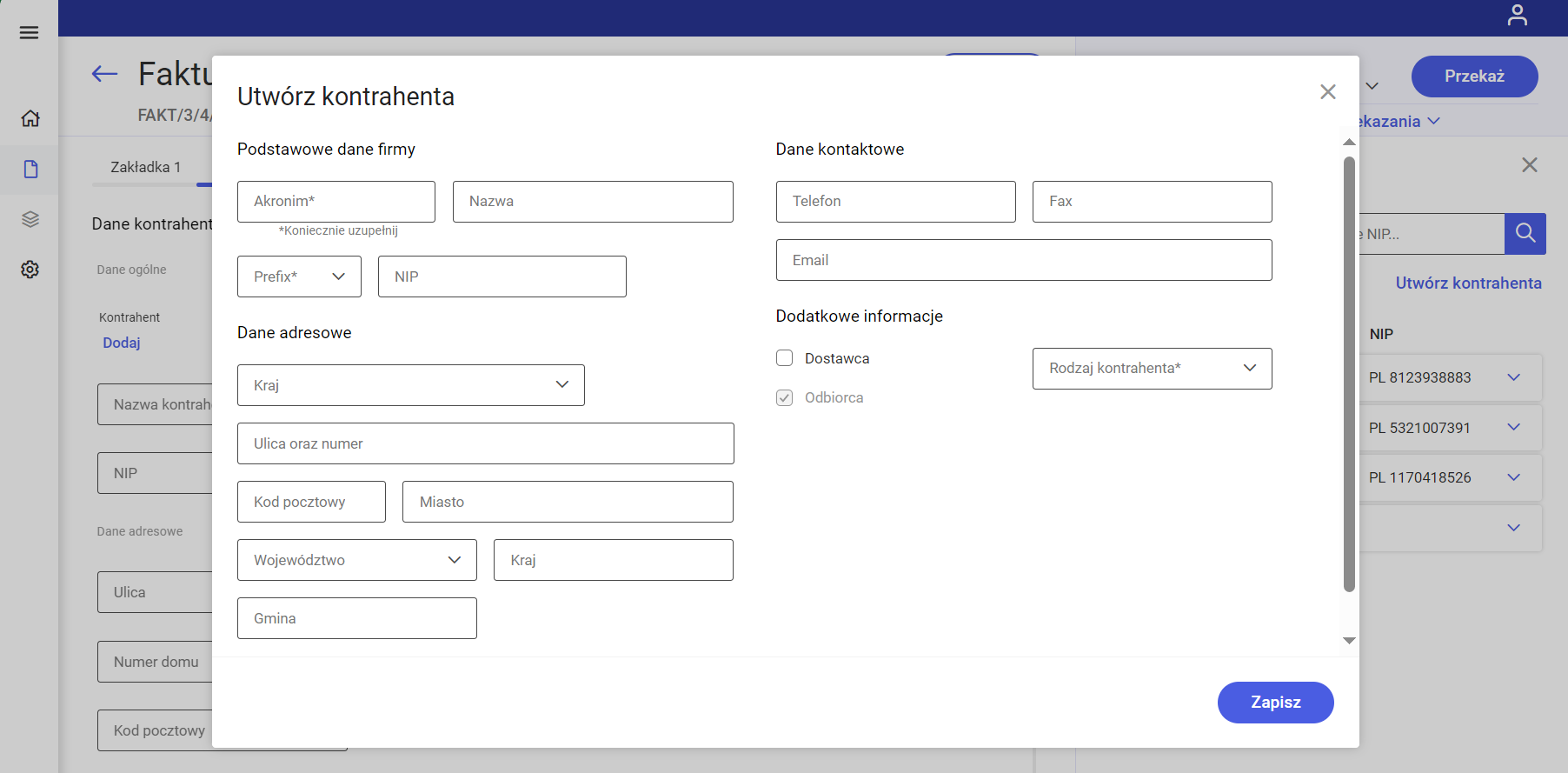
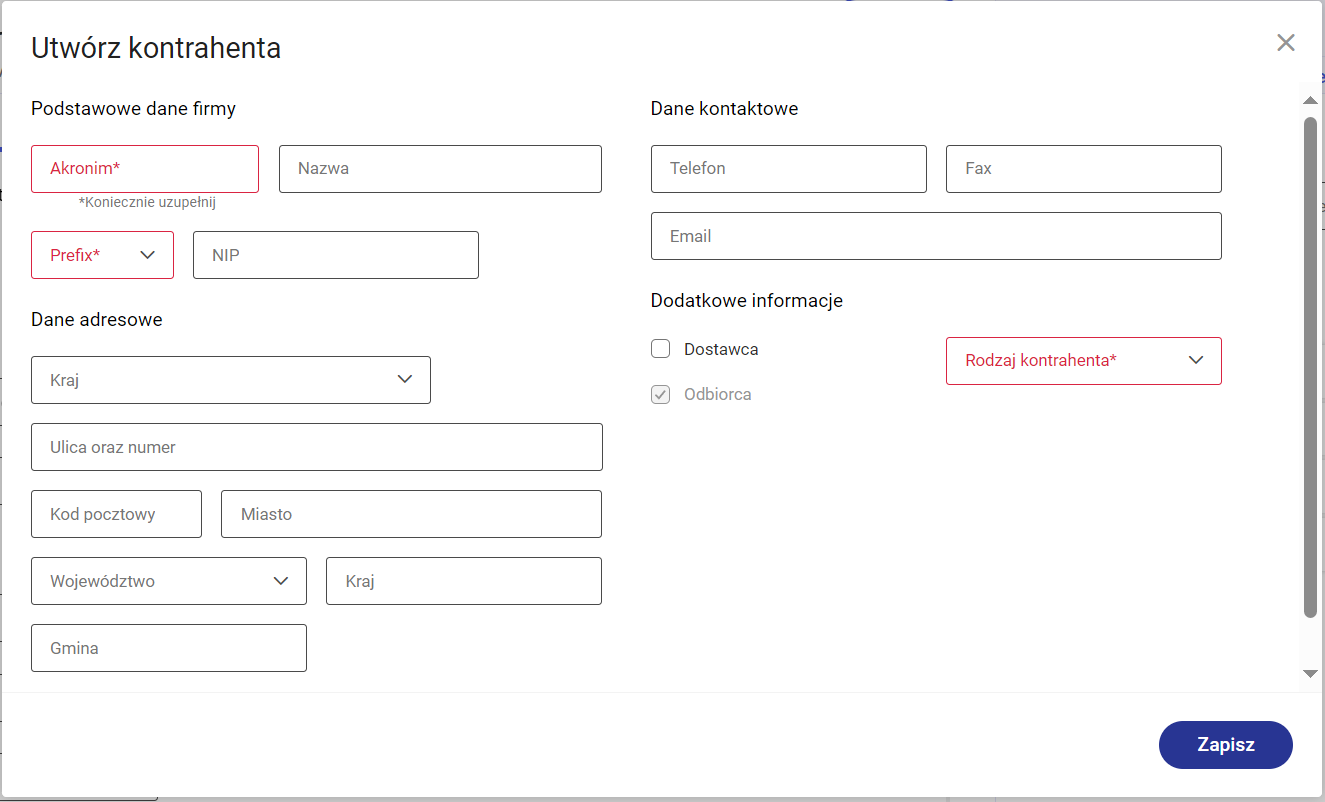
Wówczas zostaje otwarte okno Utwórz kontrahenta, w którym dostępne są pola do uzupełnienia danymi kontrahenta, którego operator chce dodać. Okno dzieli się na 4 sekcje:

  • Podstawowe dane firmy – zawiera pola:
    • Akronim – pole obowiązkowe – należy podać w nim, jaki akronim powinien mieć kontrahent w systemie Comarch ERP XL;
    • Nazwa – pole, w którym można uzupełnić nazwę kontrahenta, pod jaką ma być widoczny w Comarch ERP XL;
    • Prefix – pole obowiązkowe, w którym należy podać prefix numeru NIP wprowadzanego kontrahenta;
    • NIP – pole, w którym można wprowadzić numer NIP wprowadzanego kontrahenta;
  • Dane adresowe – zawiera następujące pola:
    • Kraj – pole, w ramach którego z rozwijanej listy można wybrać kraj wprowadzanego kontrahenta;
    • Ulica oraz numer – pole, w którym można wpisać ulicę i numer wprowadzanego kontrahenta;
    • Kod pocztowy – pole, w którym można wprowadzić kod pocztowy wprowadzanego kontrahenta;
    • Miasto – pole, w którym można wpisać miasto kontrahenta;
    • Województwo – pole, w ramach którego z rozwijanej listy można wybrać województwo wprowadzanego kontrahenta;
    • Kraj – pole, w którym można wprowadzić nazwę kraju kontrahenta
    • Gmina – pole, w którym można wprowadzić gminę kontrahenta
  • Dane kontaktowe – zawiera następujące pola:
    • Telefon – pole, w którym można wprowadzić telefon kontrahenta;
    • Fax – pole, w którym można wprowadzić numer fax kontrahenta;
    • Email – pole, w którym można wprowadzić adres email kontrahenta;
  • Dodatkowe informacje – zawiera następujące pola:
    • Dostawca – checkbox, który można zaznaczyć, jeśli kontrahent ma zostać dodany do Comarch ERP XL jako dostawca;
    • Odbiorca – checkbox, który można zaznaczyć, jeśli kontrahent ma zostać dodany do Comarch ERP XL jako odbiorca; domyślnie jest zaznaczony;
    • Rodzaj kontrahenta – pole obowiązkowe, w którym z rozwijanej listy należy wybrać rodzaj kontrahenta, który ma zostać zapisany dla wprowadzanego kontrahenta w Comarch ERP XL.


Okno „Utwórz kontrahenta”


Po uzupełnieniu danych operator powinien nacisnąć przycisk [Zapisz], aby okno zostało zamknięte, zmiany zostały zapisane i kontrahent został dodany do systemu Comarch ERP XL.

Jeżeli operator nie uzupełni któregoś z obowiązkowych pól (Akronim, Prefix, Rodzaj kontrahenta) i naciśnie przycisk [Zapisz], wówczas zmiany nie zostaną zapisane, a obowiązkowe pola podświetlają się na czerwono.

Zapisanie danych i dodanie kontrahenta będzie możliwe dopiero po uzupełnieniu brakujących pól obowiązkowych i ponownym kliknięciu [Zapisz].


Dodany kontrahent jest widoczny w systemie Comarch ERP XL.

Jeżeli operator chce zrezygnować z dodawania kontrahenta, wówczas powinien kliknąć znak x w prawym górnym rogu okna.


Okno „Utwórz kontrahenta”, jeśli próbowano zapisać zmiany, a nie uzupełniono obowiązkowych pól


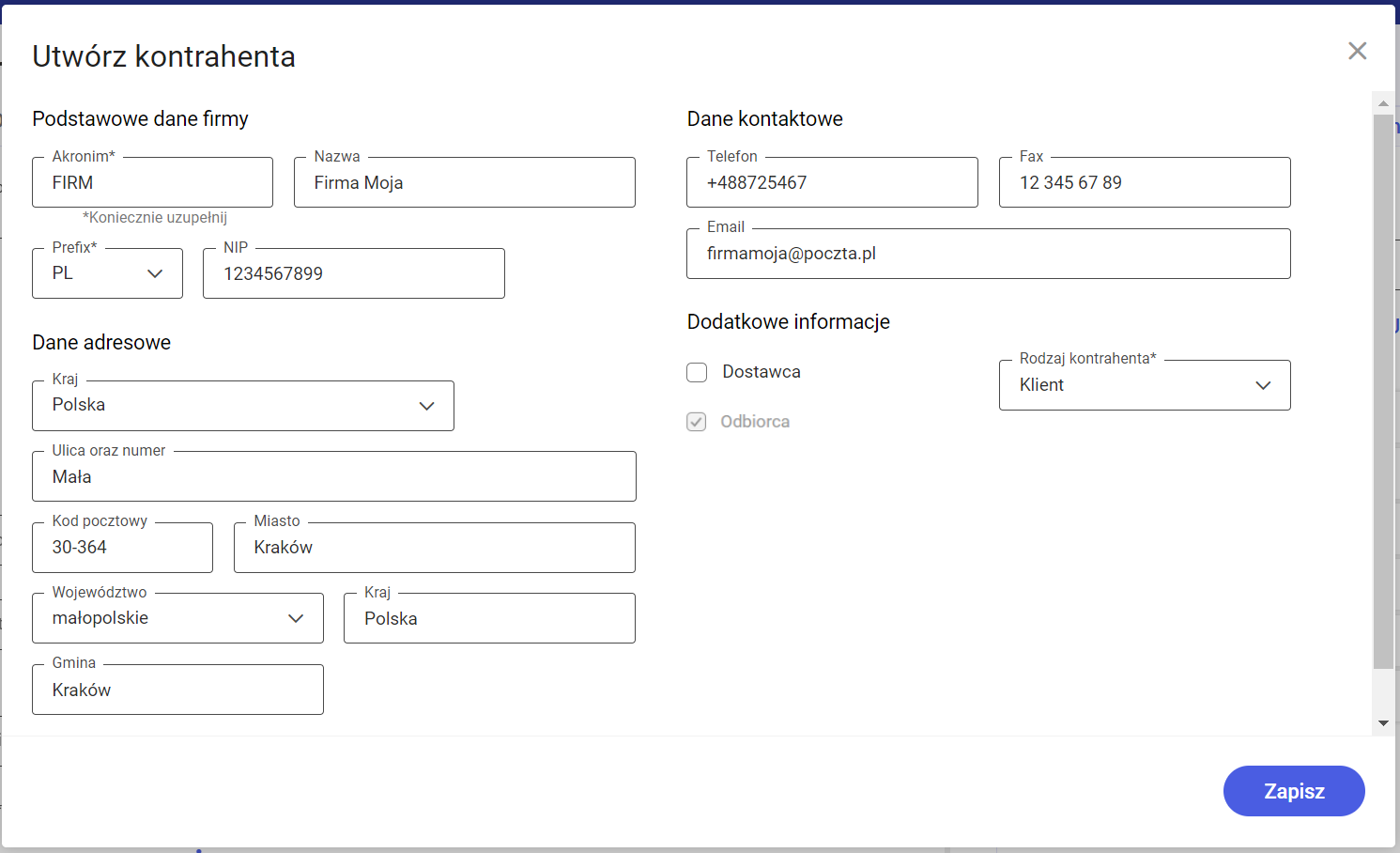
Okno „Utwórz kontrahenta” z przykładowo uzupełnionymi polami


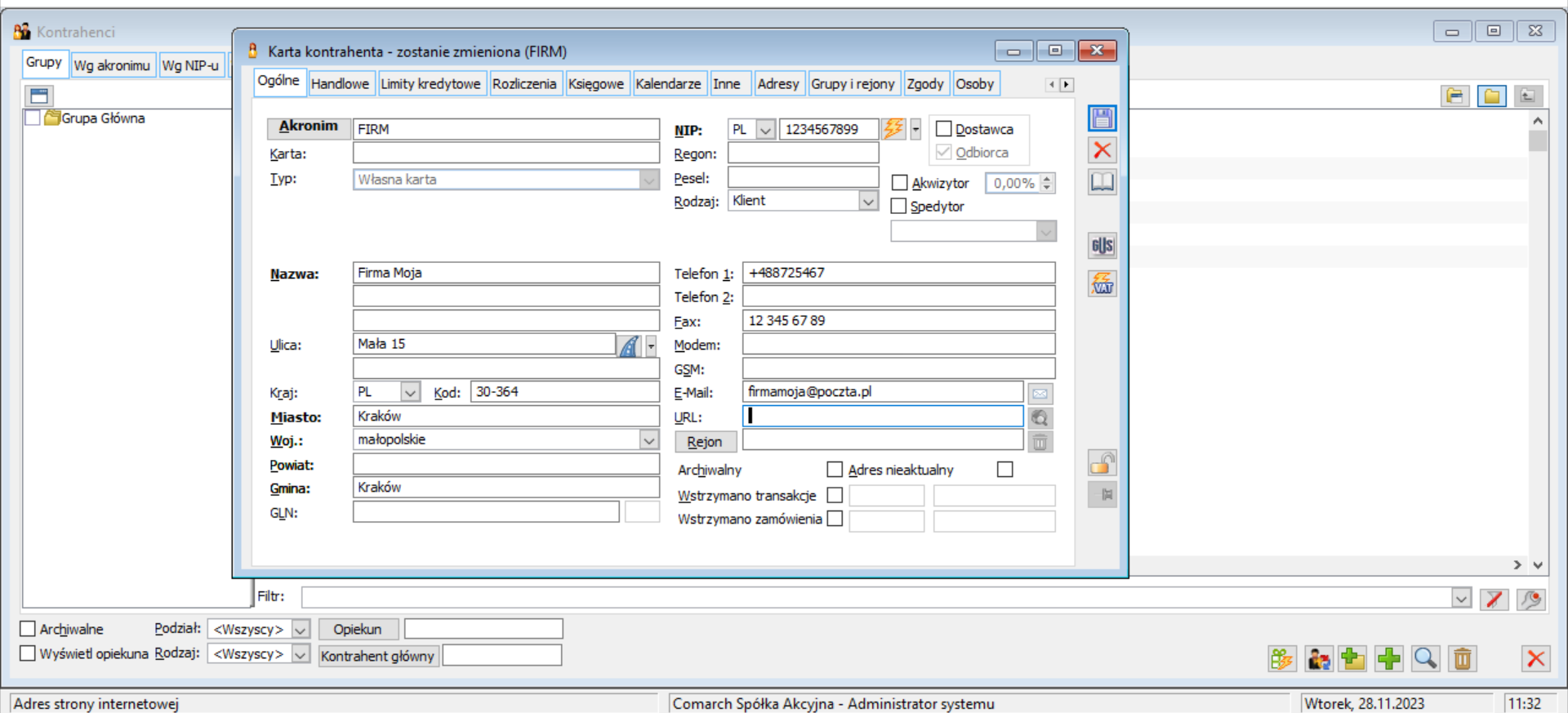
Karta dodanego kontrahenta w Comarch ERP XL


Edycja karty kontrahenta w Comarch ERP XL z poziomu Comarch DMS

Istnieje możliwość edycji karty kontrahenta w Comarch ERP XL z poziomu Comarch DMS. W tym celu należy kolejno:

1. wybrać lub dodać danego kontrahenta w ramach kontrolki typu Kontrahent,

2. kliknąć w jego nazwę na karcie obiegu.


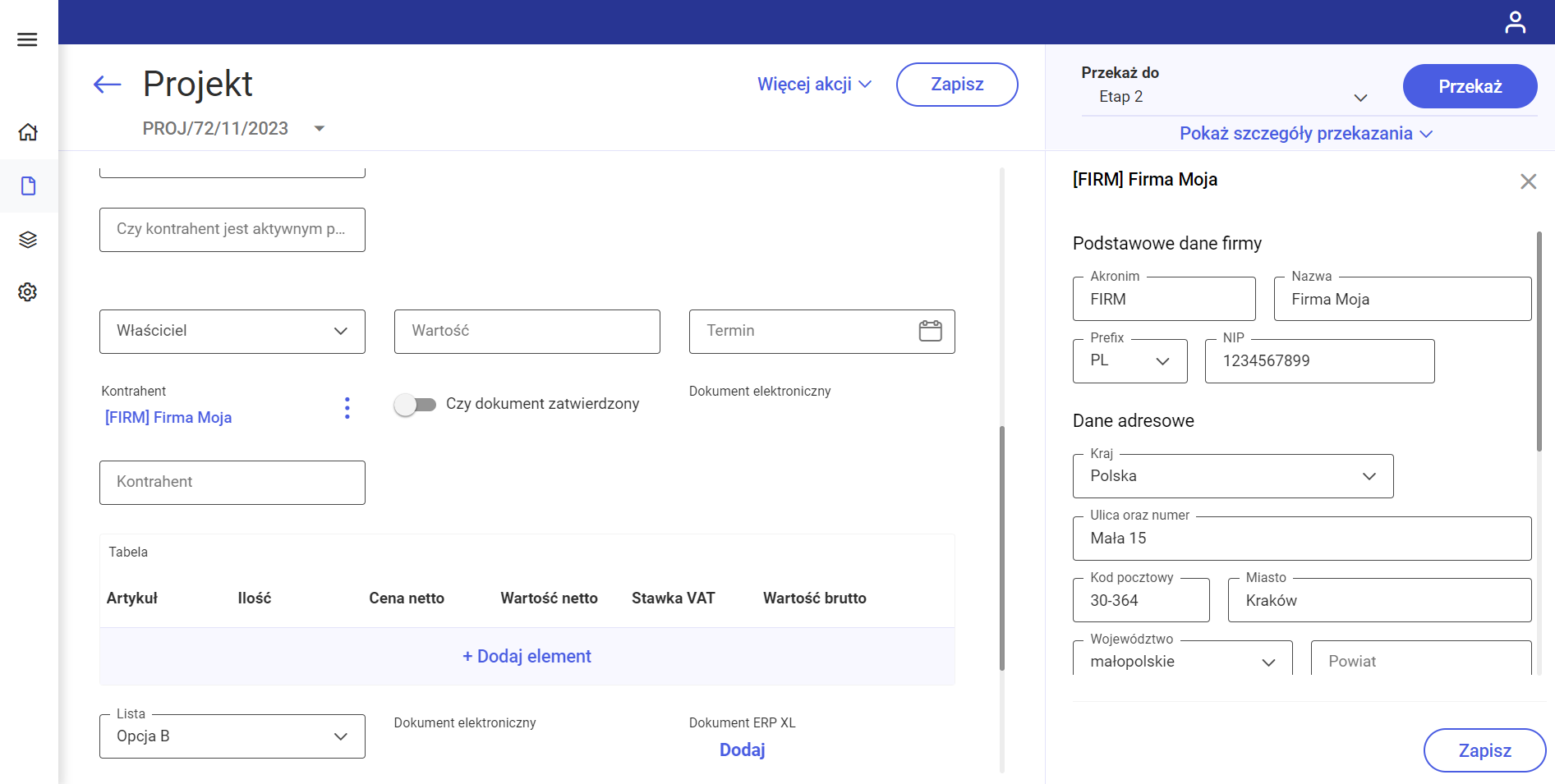
Wówczas po prawej stronie okna zostanie otwarta karta kontrahenta, na której można wprowadzić modyfikacje w jednym lub wielu polach.

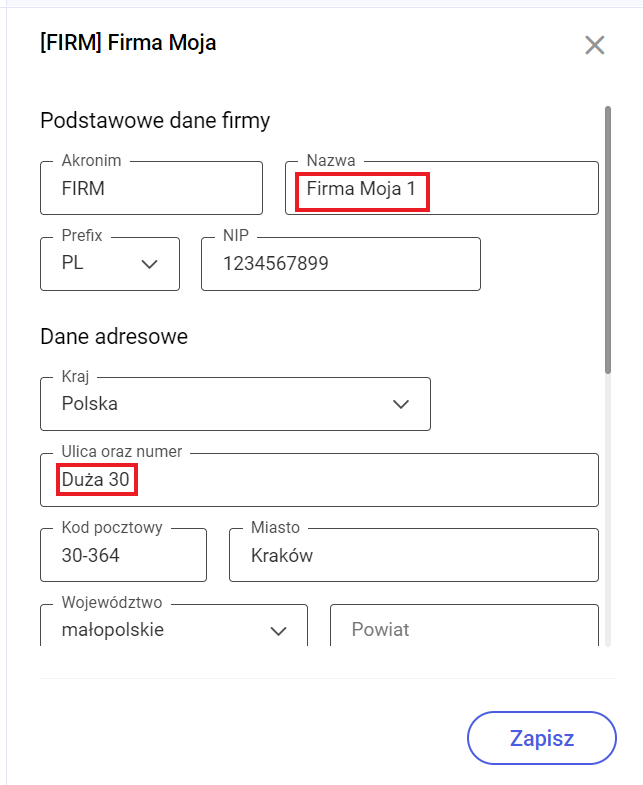
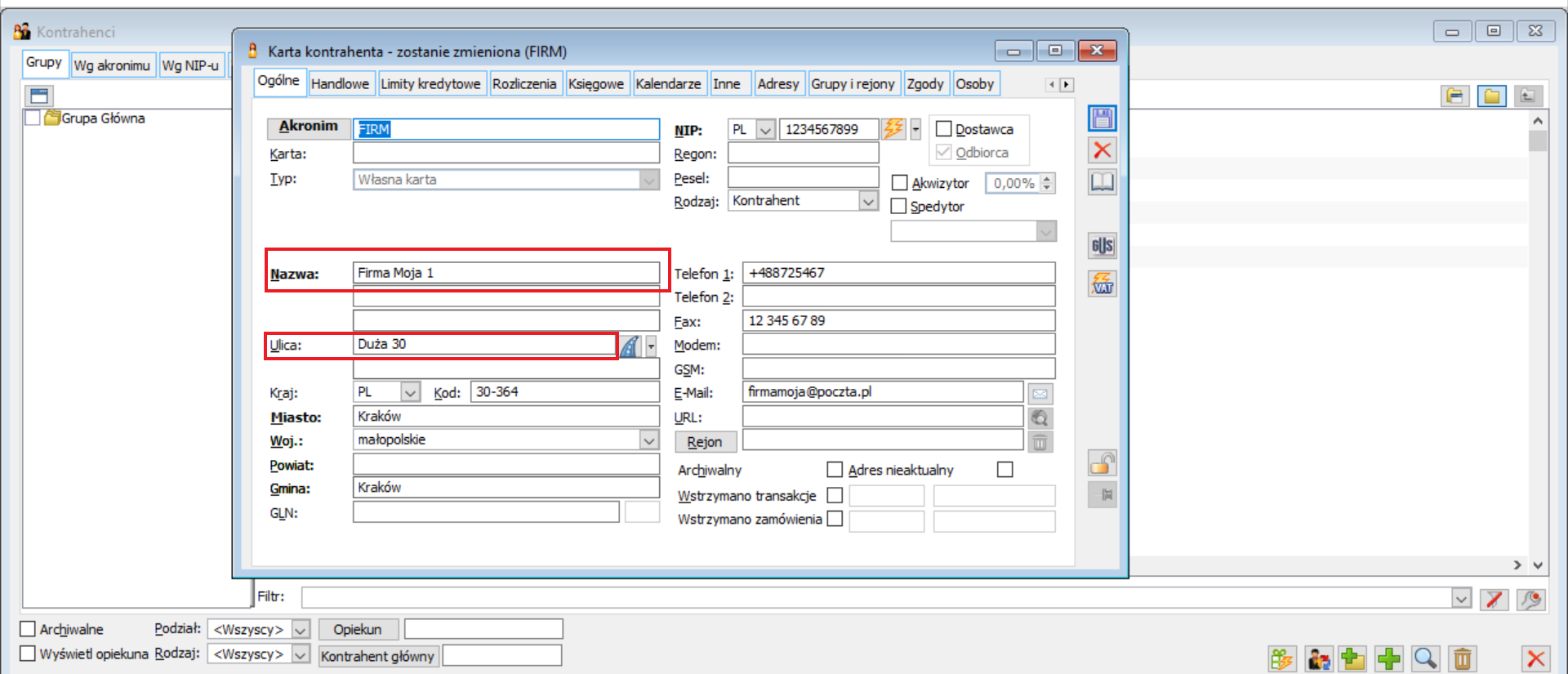
Po dokonaniu zmian należy nacisnąć przycisk [Zapisz], aby zostały zapisane. Dane kontrahenta w Comarch ERP XL ulegają modyfikacji.


Karta kontrahenta otwarta na karcie obiegu dokumentu


Karta kontrahenta ze zmienionymi danymi


Karta kontrahenta w Comarch ERP XL ze zmienionymi danymi


Jeżeli operator nie chce dokonywać zmian, wówczas powinien kliknąć znak x w prawym górnym rogu karty kontrahenta.

Rozpoczynasz pracę z Comarch DMS i chcesz dowiedzieć się, jak korzystać z programu? A może masz już podstawową wiedzę o Comarch DMS i chcesz dowiedzieć się więcej?

Sprawdź Szkolenia Comarch DMS!


Uruchomienie usługi Comarch OCR

Comarch OCR rozpoznaje  jedno- i wielostronicowe faktury z pojedynczych oraz ze zbiorczych plików (takich, w których zapisane są skany wielu faktur).

Maksymalny rozmiar pojedynczego pliku to 20 MB, maksymalny rozmiar pojedynczej strony wynosi 5MB, zaś maksymalna rozdzielczość jednej strony to 20 mln pikseli.


Uwaga

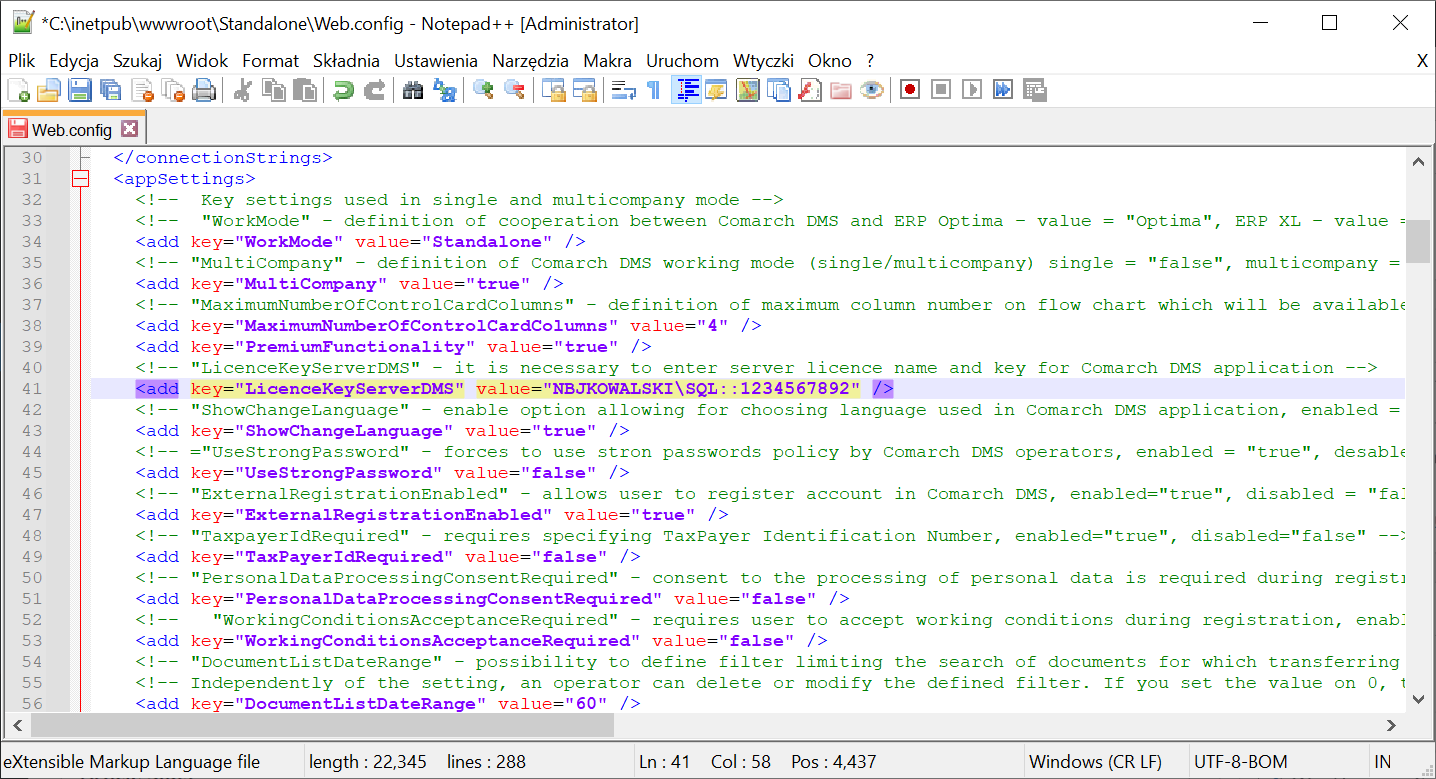
W przypadku współpracy Comarch DMS z Comarch OCR zalecamy, aby w Web.config w folderze z aplikacją serwerową (dawna web) wprowadzić pełną nazwę serwera licencji dla aplikacji Comarch DMS razem z nazwą instancji i numerem klucza.

Przyklad
serwer\instancja::1234567892.

Pełną składnię trzeba użyć również wtedy, gdy na serwerze jest tylko jeden klucz. W przeciwnym wypadku dla punktu konfiguracyjnego na zakładce ACD, który współpracuje z Comarch OCR może nie być możliwe włączenie procesowania dokumentów poprzez zaznaczenie parametru Włącz procesowanie dokumentów.


Wprowadzanie pełnej nazwy serwera licencji dla aplikacji Comarch DMS – przykład


Aby uruchomić Comarch OCR, należy kolejno:

1. przejść na zakładkę Automatyczne generowanie dokumentów w aplikacji desktop Comarch DMS

2. zdefinować punkt konfiguracyjny we współpracy z Comarch DMS, jak opisano w artykule Definiowanie punktu konfiguracyjnego.

Po zapisaniu punktu konfiguracyjnego, przy pierwszej próbie skorzystania z Comarch OCR, pojawi się wykrzyknik z linkiem do potwierdzenia zgody.

Aby usługa została uruchomiona należy zapoznać się z regulaminem, uzupełnić dane i potwierdzić zgodę. Jeśli zgoda została już udzielona w ramach skorzystania z Comarch OCR z poziomu innego programu Comarch ERP, nie jest konieczna ponowna zgoda  i link nie powinien się pojawić w DMS.

Każdy Klient może jednorazowo skorzystać z pakietu DEMO (50 dokumentów na okres jednego miesiąca). Aby go uruchomić wystarczy udzielić wspomnianej powyżej zgody . Po wykorzystaniu pakietu testowego, możliwe jest jego powiększenie. Cennik usługi dostępny jest na stronie: https://www.comarch.pl/ocr/ .

Kiedy usługa została uruchomiona, a  pliki przesłane do Comarch OCR, rozpoznane z plików dokumenty są widoczne na liście  (zob. Przetwarzanie dokumentów przez usługę Comarch OCR).


Rozpoczynasz pracę z Comarch DMS i chcesz dowiedzieć się, jak korzystać z programu? A może masz już podstawową wiedzę o Comarch DMS i chcesz dowiedzieć się więcej?

Sprawdź Szkolenia Comarch DMS!


Mapowanie danych z wykorzystaniem punktów „Współpraca z Comarch OCR” i „Współpraca ze skrzynką pocztową (pobieranie załączników)

Możliwe jest takie ustawienie punktów konfiguracji, aby na kontrolki na karcie obiegu dokumentu zostały zmapowane zarówno dane dotyczące wiadomości email, do której dołączony był dokument, jak i dane dotyczące samego dokumentu. Takie ustawienie punktów konfiguracyjnych zostało przedstawione w poniższym przykładzie.

1. W ramach zakładki Automatyczne generowanie dokumentów ustawiono dwa punkty konfiguracyjne:

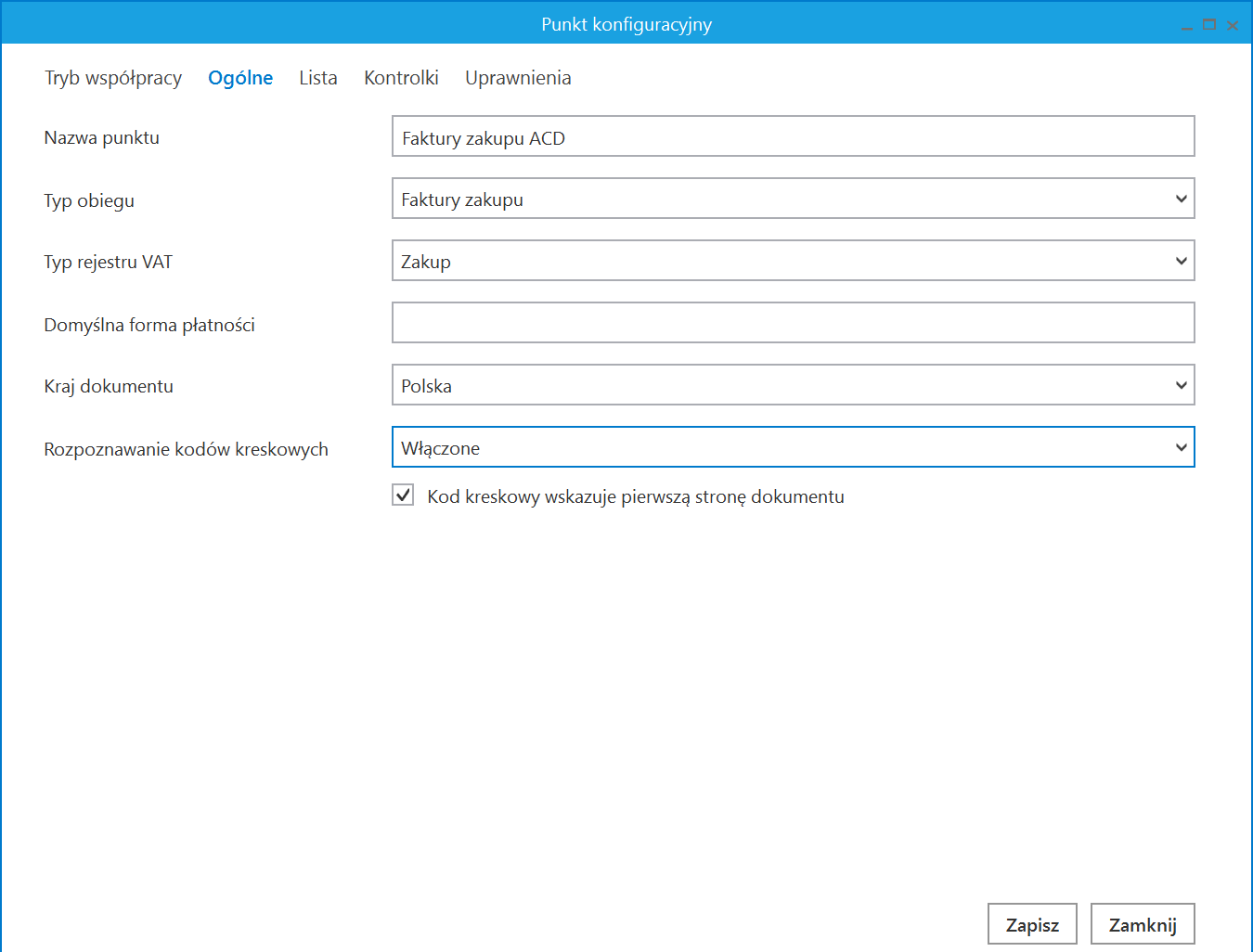
  • punkt konfiguracyjny o nazwie Faktury zakupu ACD (tryb Współpraca z Comarch OCR) z ustawionym typem obiegu Faktury zakupu
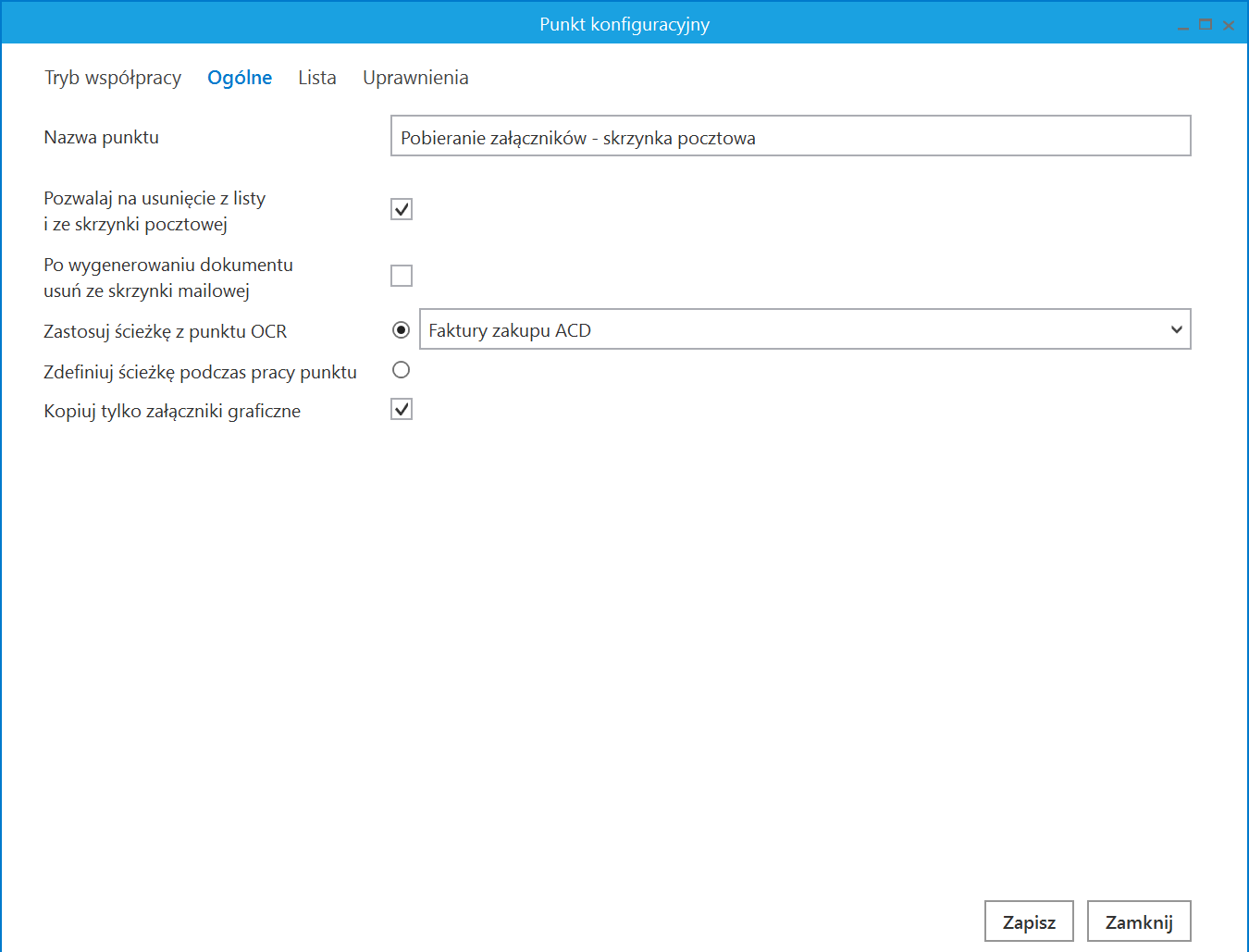
  • punkt konfiguracyjny o nazwie Pobieranie załączników – skrzynka pocztowa (tryb Współpraca ze skrzynką pocztową (pobieranie załączników)) z ustawionym w ramach parametru „Zastosuj ścieżkę z punktu OCR”  punktem konfiguracyjnym Faktury zakupu ACD


Ustawienia zakładki „Ogólne” dla punktu konfiguracyjnego „Faktury zakupu ACD”


Ustawienia zakładki „Ogólne” dla punktu konfiguracyjnego ” Pobieranie załączników – skrzynka pocztowa”


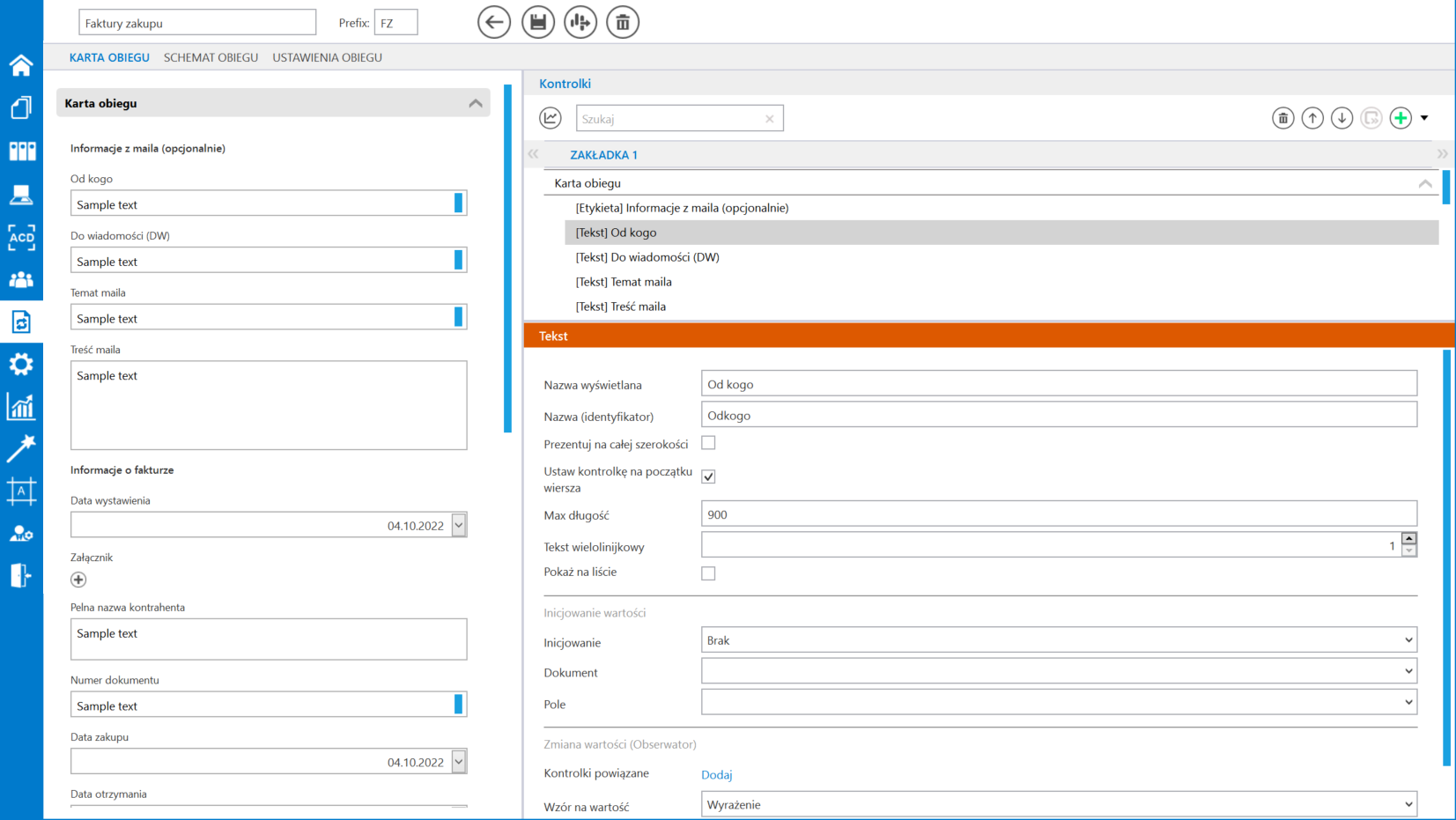
2. Następnie  w definicji typu obiegu Faktury zakupu dodano 4 dodatkowe kontrolki dotyczące wiadomości mailowych: „Od kogo”, „Tytuł maila”, „Treść maila”, „Do wiadomości {DW)”.


Dodawanie kontrolek dotyczących wiadomości mailowych w ramach definicji typu obiegu „Faktury zakupu”


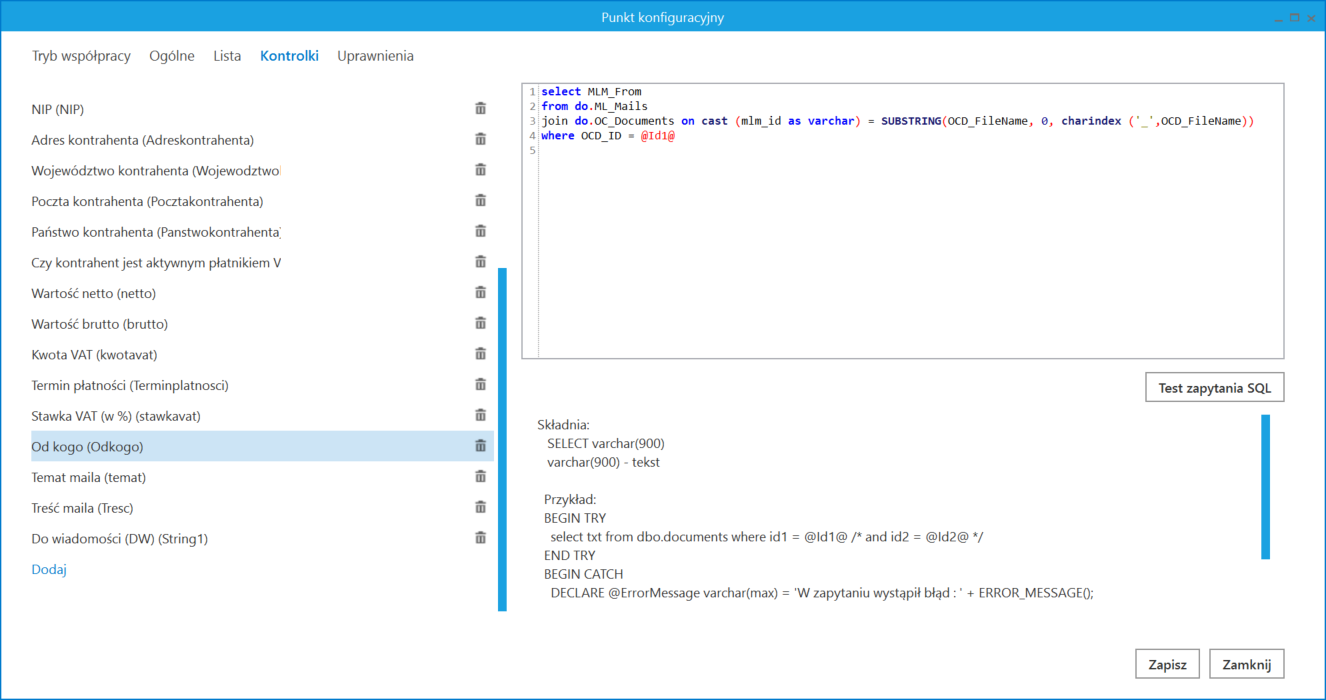
3. Później operator DMS przechodzi na zakładkę  , a potem na zakładce „Kontrolki” w ramach ustawień punktu konfiguracyjnego Faktury zakupu ACD   wprowadza i zapisuje dla powyższych kontrolek odpowiednie zapytania SQL, a mianowicie dla kontrolki:


  • Od kogo
select MLM_From 
from do.ML_Mails
join do.OC_Documents on cast (mlm_id as varchar) = SUBSTRING(OCD_FileName, 0, charindex ('_',OCD_FileName))
where OCD_ID = @Id1@


  • Tytuł maila
select MLM_Subject 
from do.ML_Mails
join do.OC_Documents on cast (mlm_id as varchar) = SUBSTRING(OCD_FileName, 0, charindex ('_',OCD_FileName))
where OCD_ID = @Id1@


  • Treść maila
select MLM_BodyText 
from do.ML_Mails
join do.OC_Documents on cast (mlm_id as varchar) = SUBSTRING(OCD_FileName, 0, charindex ('_',OCD_FileName))
where OCD_ID = @Id1@


  • Do wiadomości (DW)
select MLM_Cc
from do.ML_Mails
join do.OC_Documents on cast (mlm_id as varchar) = SUBSTRING(OCD_FileName, 0, charindex ('_',OCD_FileName))
where OCD_ID = @Id1@


Wprowadzanie zapytania SQL, za pomocą którego zostaną zmapowane dane o nadawcy wiadomości mailowej


Uwaga
Nie istnieje bezpośrednia relacja pomiędzy danymi, które znajdują się w tabelach które przechowują dane mailowe (do.ML_*) a danymi przechowującymi informacje o  dokumentach przeprocesowanych przez usługę Comarch OCR (do.OC_). Jedyny łącznik to nazwa pliku, do którego proces mailowy dopisuje prefix id maila z tabeli do.ML_Mails (np. 355_1_149_1 dok 1 strona B_2019-03-21_11-35-01-761.pdf). Ta informacja jest wykorzystana w warunku łączącym te dwa obszary danych.


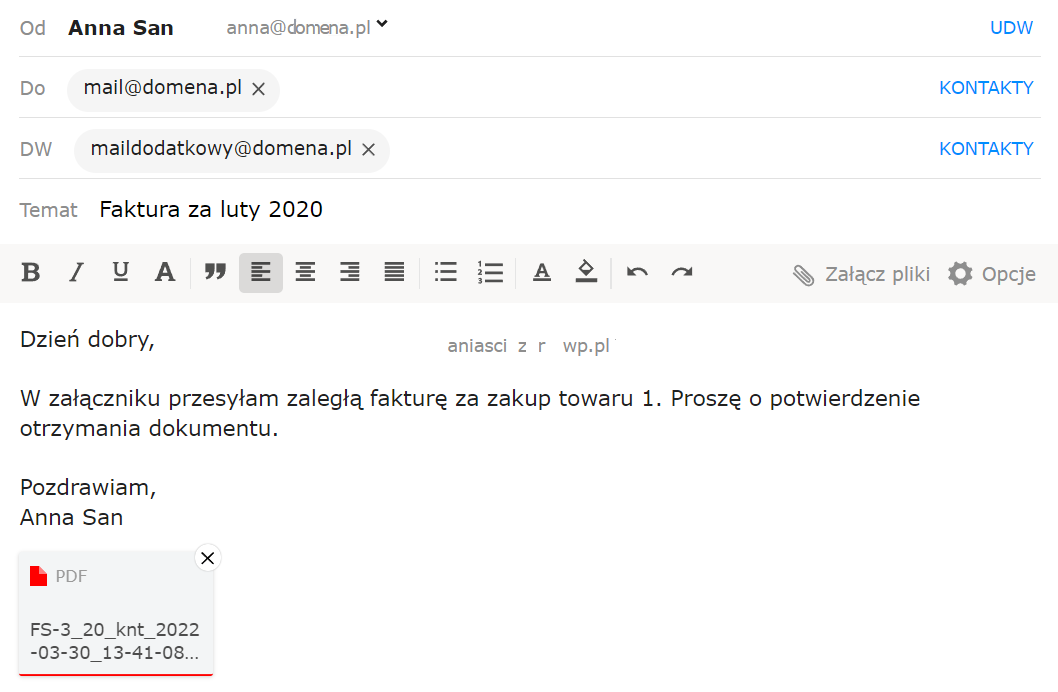
4. Następnie przedstawicielka kontrahenta Anna San wysyła na adres mailowy, który został wpisany w punkcie konfiguracyjnym Pobieranie załączników – skrzynka pocztowa, maila z fakturą w załączniku.


Wiadomość email wysłana na adres mailowy, który wpisano w punkcie ACD


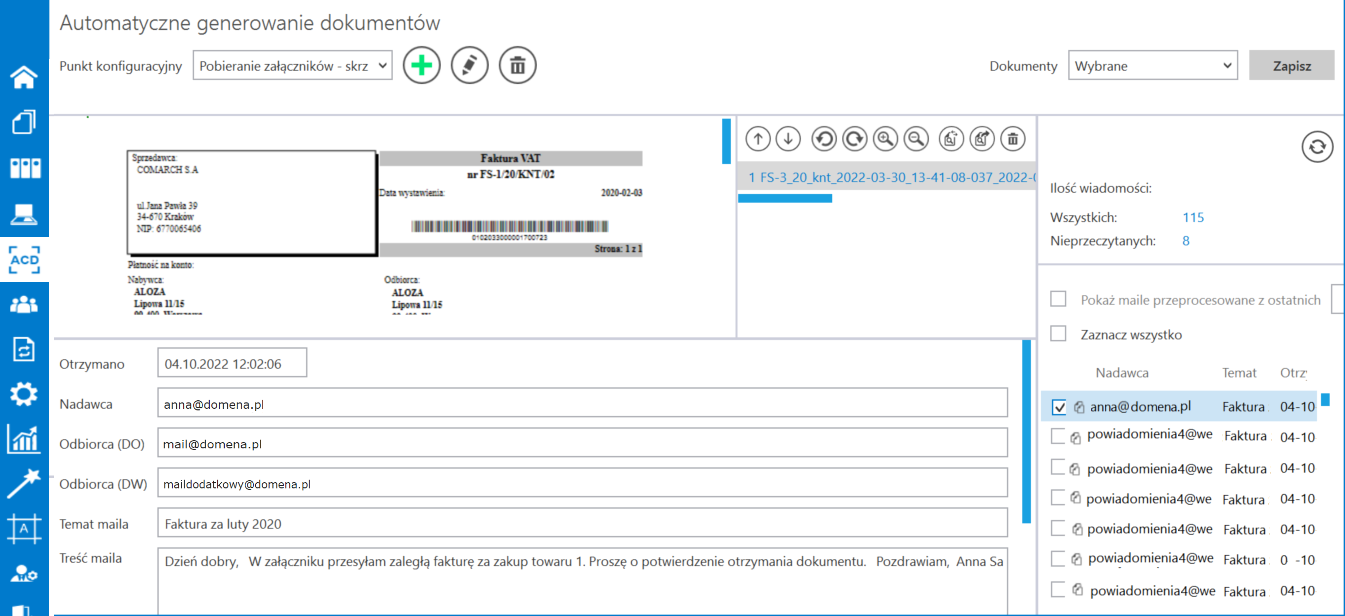
5. Operator DMS  wchodzi do zakładki „Automatyczne generowanie dokumentów” , wybiera punkt konfiguracyjny Pobieranie załączników – skrzynka pocztowa i odświeża za pomocą przycisku [Odśwież]  listę pobranych maili.

Następnie operator zaznacza checkbox obok wiadomości od Anny San i klika przycisk [Zapisz] w prawym górnym rogu ekranu.
 

Widok wiadomości mailowej w punkcie ACD „Pobieranie załączników – skrzynka pocztowa”


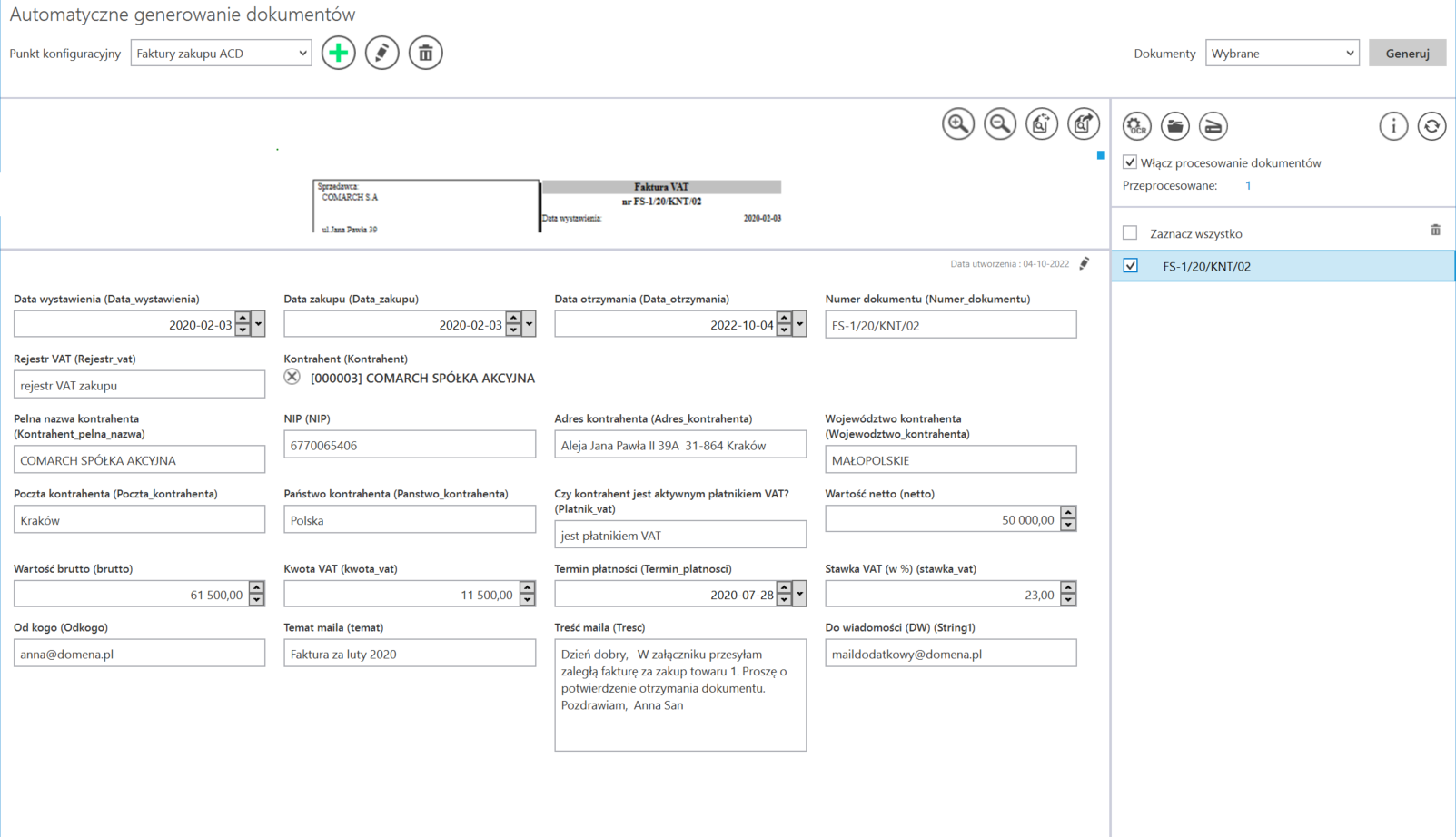
6. Następnie operator DMS przechodzi do punktu konfiguracyjnego Faktury zakupu ACD , zaznacza checkbox przy parametrze Włącz procesowanie dokumentów  i naciska przycisk [Odśwież], a kiedy dokument zostanie przeprocesowany, ponownie klika przycisk [Odśwież]. Wówczas w ramach punktu Faktury zakupu ACD zostają wyświetlone zarówno dane zmapowane z przesłanego dokumentu, jak i z wiadomości mailowej.


Widok zmapowanych kontrolek w  punkcie ACD „Faktury zakupu ACD”


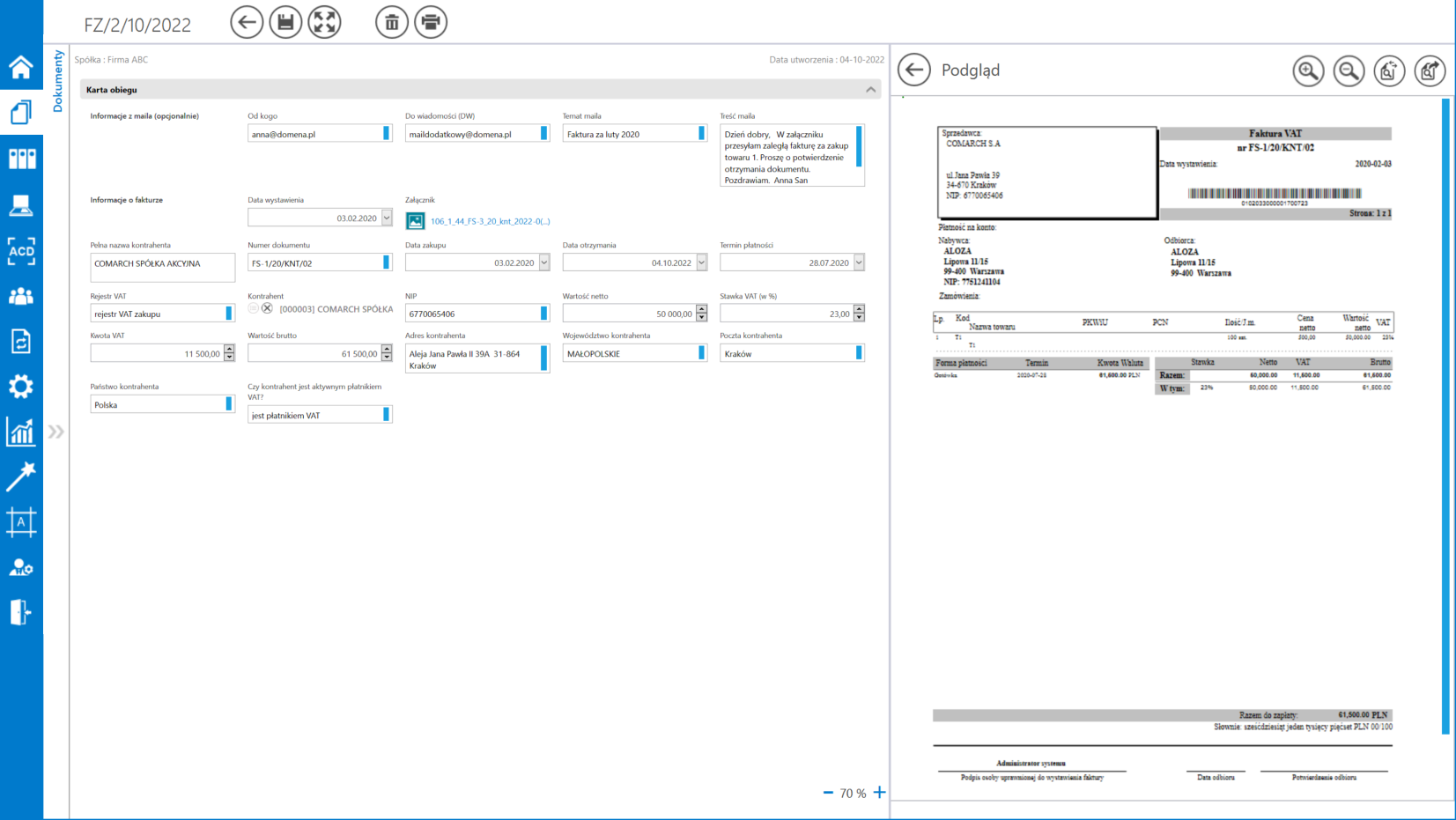
7. Następnie operator DMS uzupełnia wartości kontrolek (jeśli jakieś pozostały nieuzupełnione), zaznacza dany dokument  i naciska przycisk [Generuj] w  prawym górnym rogu okna.


Wówczas  w ramach typu obiegu Faktury zakupu zostaje wygenerowany nowy dokument, który zawiera dane zmapowane zarówno z faktury, jak i z wiadomości mailowej.


Dokument, który został wygenerowany z wartościami zmapowanymi z faktury i maila przesłanych do punktów ACD


Rozpoczynasz pracę z Comarch DMS i chcesz dowiedzieć się, jak korzystać z programu? A może masz już podstawową wiedzę o Comarch DMS i chcesz dowiedzieć się więcej?

Sprawdź Szkolenia Comarch DMS!


Zmiana ikony typu obiegu w aplikacji mobilnej (iOS)

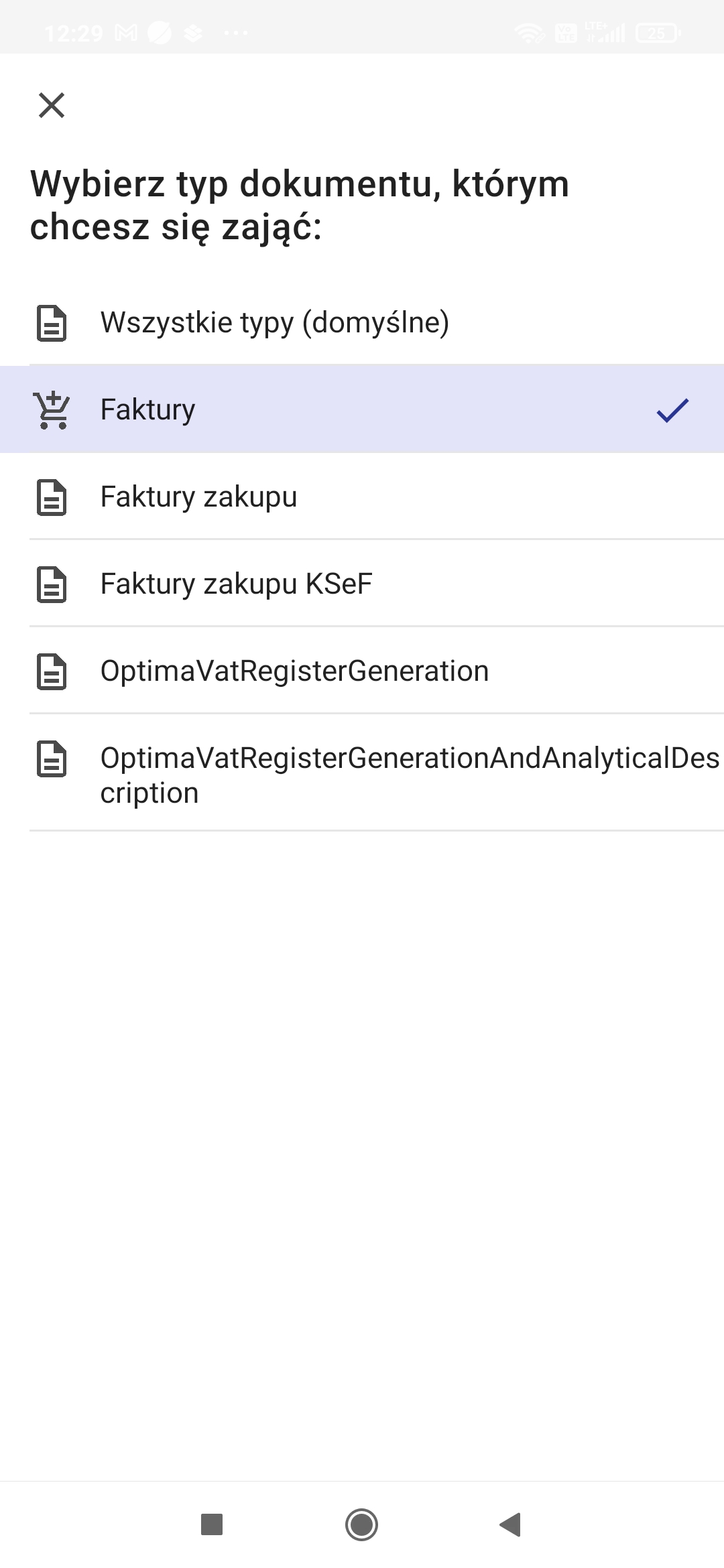
W aplikacji mobilnej Comarch DMS na system iOS domyślnie każdy nowy typ obiegu ma przypisaną ikonkę , która jest wyświetlana zarówno na liście dokumentów obok każdej pozycji, jak również na karcie każdego dokumentu i obok typów obiegu w ramach filtra „Typ obiegu”.


Istnieje możliwość zmiany ikonki dla danego typu obiegu w tym celu administrator Comarch DMS powinien przejść do definicji danego typu obiegu w aplikacji desktop Comarch DMS, na zakładkę „Ustawienia obiegu” i do sekcji „Ustawienia dla aplikacji mobilnej”, a następnie w ramach pola „Wybierz ikonę dla typu obiegu” kliknąć w przycisk [Zmień].

W ramach otwartego okna „Wybierz ikonę” należy kliknąć na ikonkę, która ma zostać przypisana do danego typu obiegu, a następnie nacisnąć przycisk [Wybierz]. 


Jeżeli operator chce zrezygnować ze zmiany ikonki, wówczas powinien nacisnąć przycisk [Anuluj]  lub znak X dostępny w ramach okna „Wybierz ikonę”.


Aby wprowadzone zmiany zostały zapisane,  należy kliknąć przycisk zapisz32 [Zapisz] w górnej części okna aplikacji desktop.
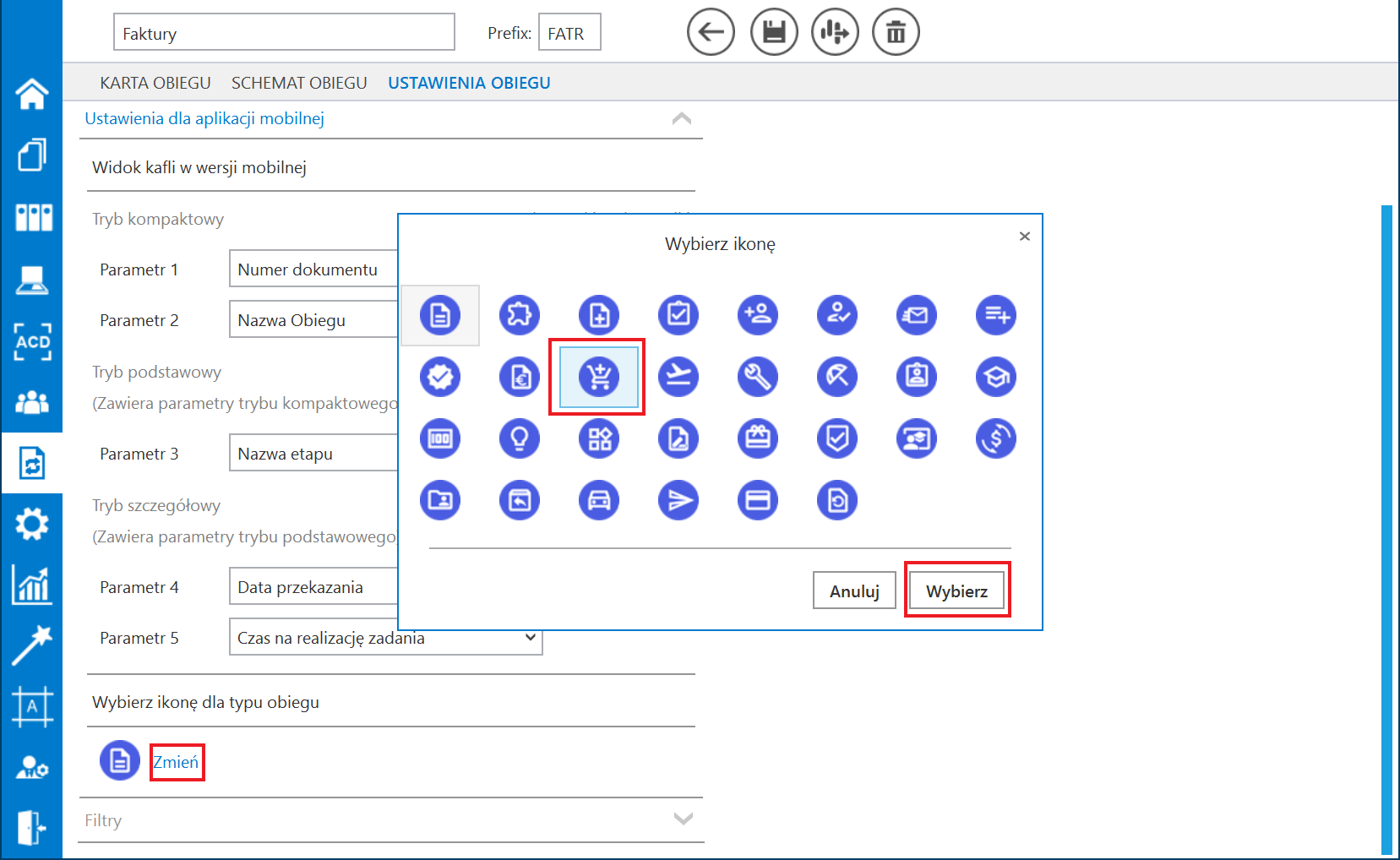
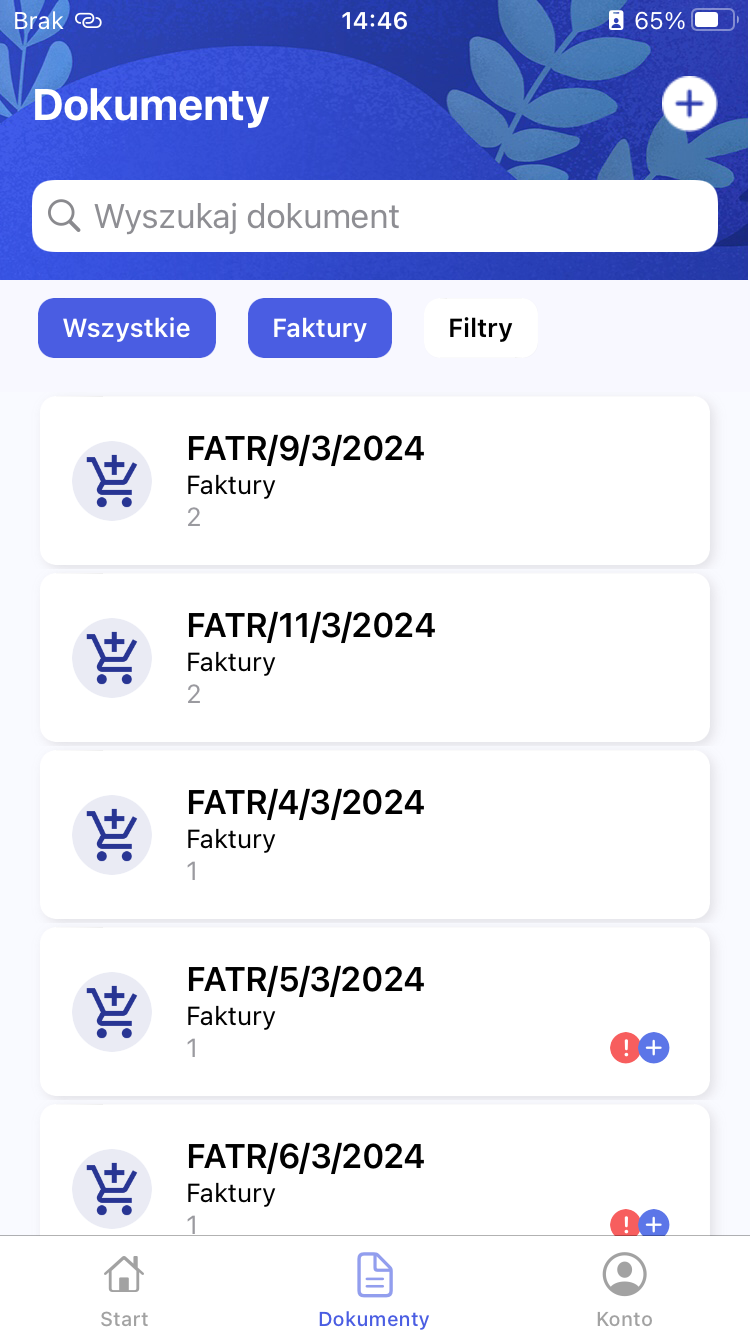
 

Wybór ikony przypisanej do danego typu obiegu


Po zapisaniu zmiany wybrana ikonka jest widoczna zarówno przy nowych i utworzonych wcześniej dokumentach na liście dokumentów, na szczegółach dokumentów, jak również obok danego typu obiegu w ramach filtra „Typ obiegu” w aplikacji mobilnej.


Widok zmienionej ikonki obok dokumentów z typu obiegu „Faktury” na liście dokumentów


Widok zmienionej ikonki obok nazwy typu obiegu i numeru dokumentu na szczegółach dokumentu


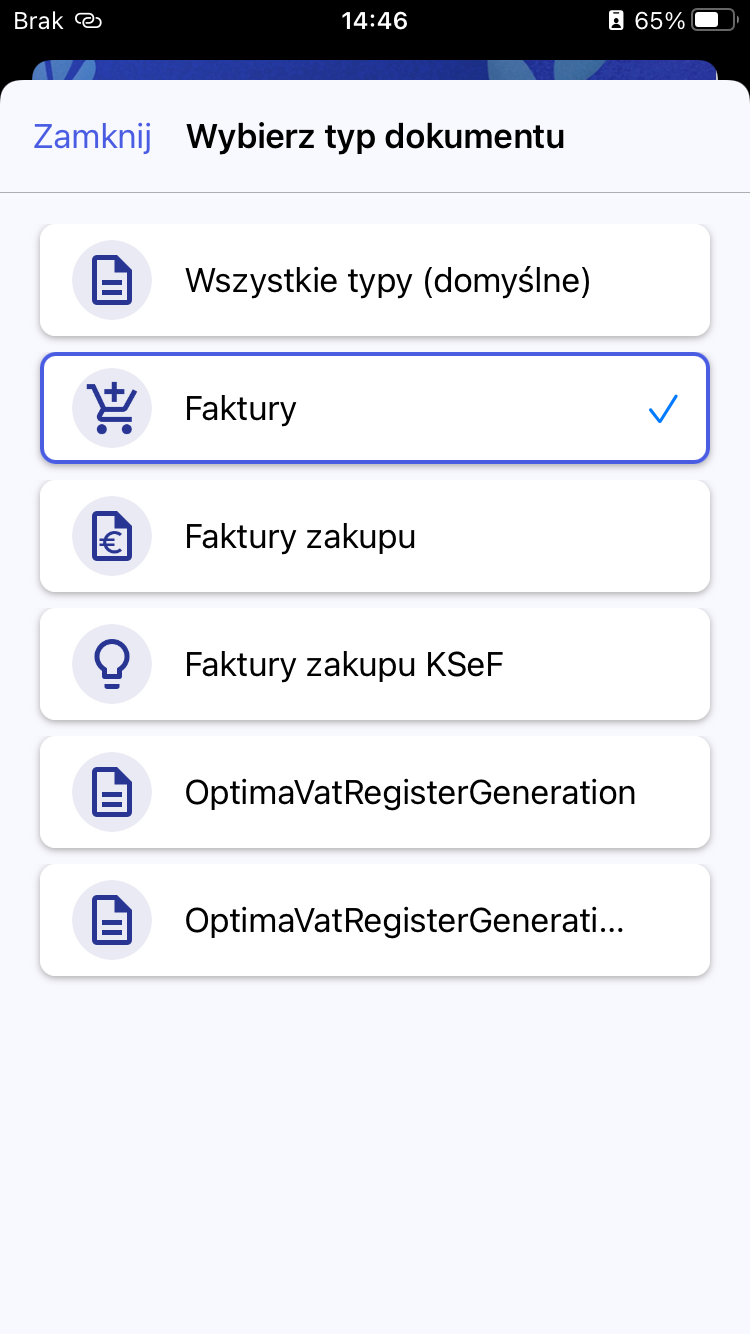
Widok typu dokumentu „Faktury” ze zmienioną ikonką


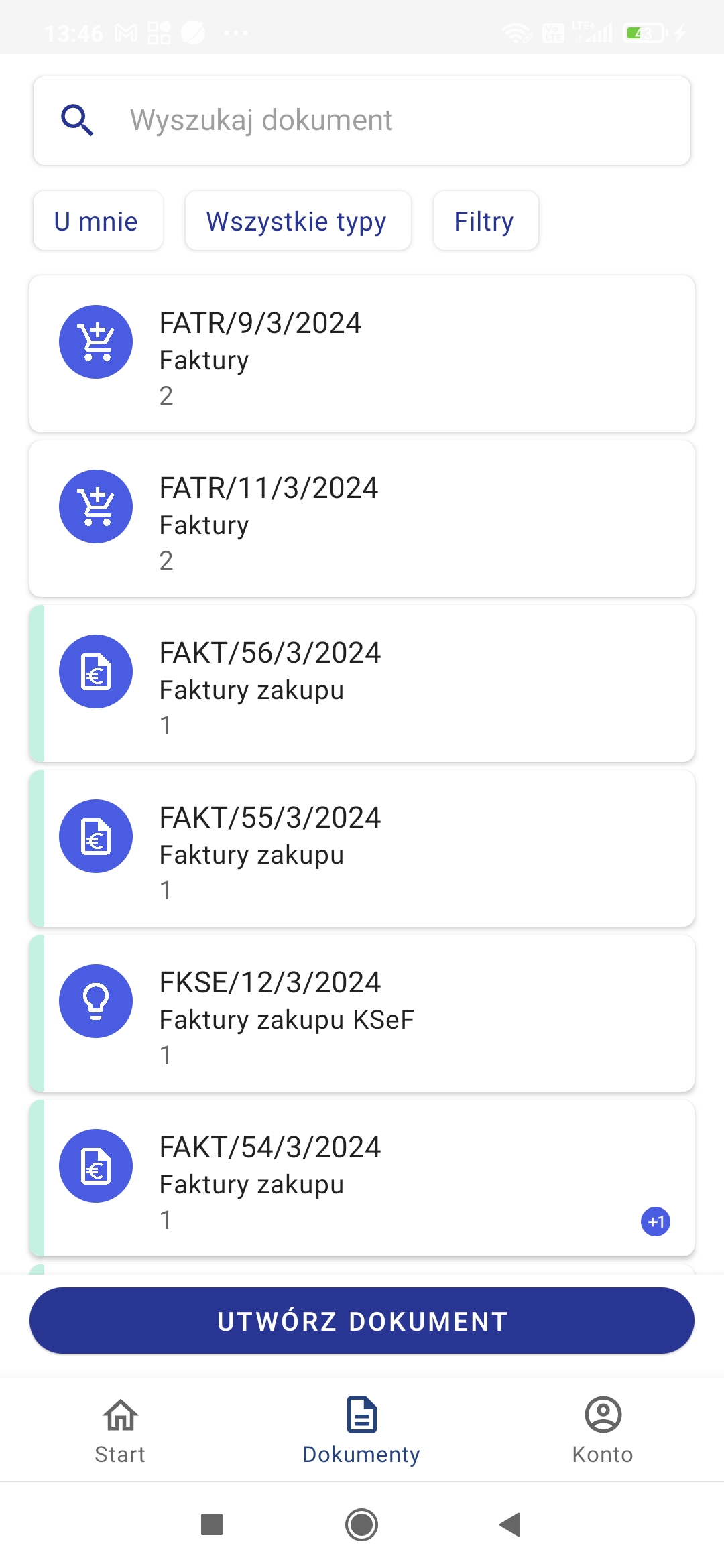
Zróżnicowanie ikonek pozwala na większą przejrzystość listy dokumentów w przypadku wyświetlania dokumentów z wielu typów obiegu.


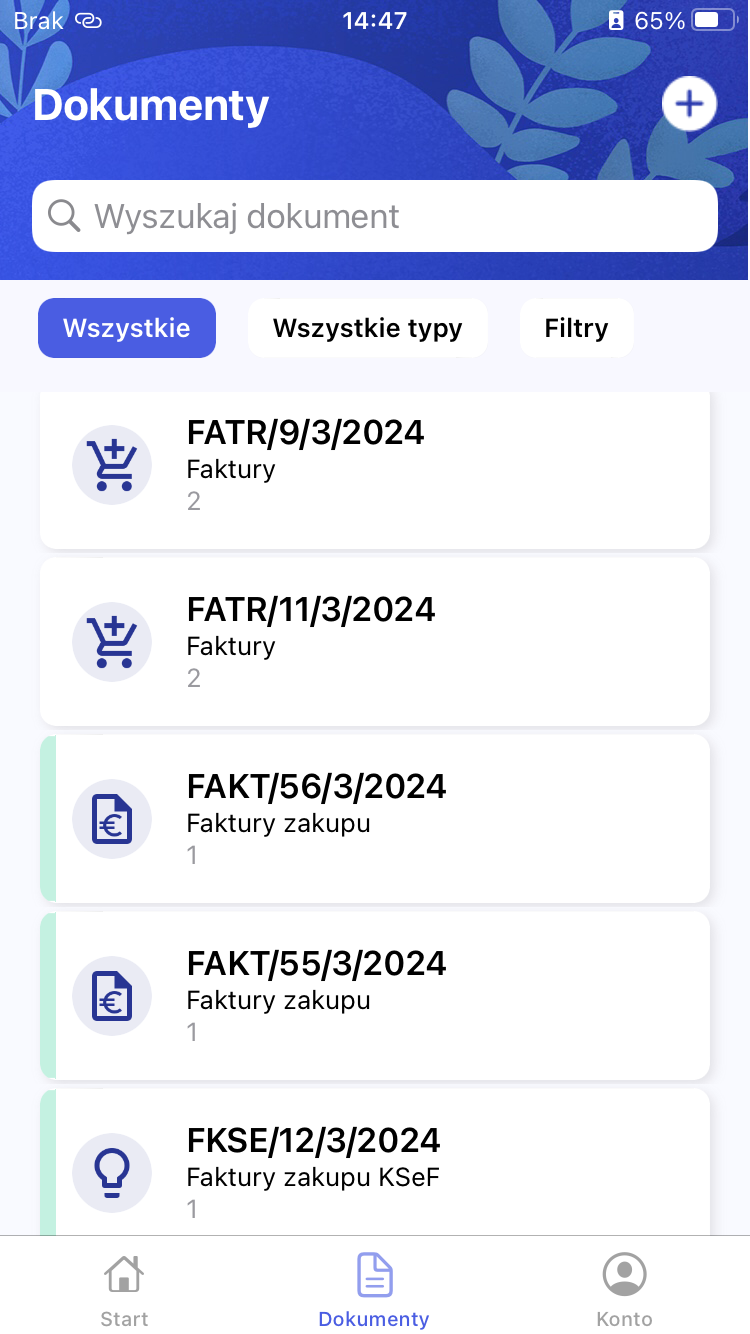
Widok listy dokumentów z dokumentami z różnych typów obiegu z różnymi ikonami


Zmiana ikony typu obiegu w aplikacji mobilnej (Android)

W aplikacji mobilnej Comarch DMS na system Android domyślnie każdy nowy typ obiegu ma przypisaną ikonkę , która jest wyświetlana zarówno na liście dokumentów obok każdej pozycji, jak również na karcie każdego dokumentu i obok typów obiegu w ramach filtra „Typ obiegu”.


Istnieje możliwość zmiany ikonki dla danego typu obiegu w tym celu administrator Comarch DMS powinien przejść do definicji danego typu obiegu w aplikacji desktop Comarch DMS, na zakładkę „Ustawienia obiegu” i do sekcji „Ustawienia dla aplikacji mobilnej”, a następnie w ramach pola „Wybierz ikonę dla typu obiegu” kliknąć w przycisk [Zmień].

W ramach otwartego okna „Wybierz ikonę” należy kliknąć na ikonkę, która ma zostać przypisana do danego typu obiegu, a następnie nacisnąć przycisk [Wybierz]. 


Jeżeli operator chce zrezygnować ze zmiany ikonki, wówczas powinien nacisnąć przycisk [Anuluj]  lub znak X dostępny w ramach okna „Wybierz ikonę”.


Aby wprowadzone zmiany zostały zapisane,  należy kliknąć przycisk zapisz32 [Zapisz] w górnej części okna aplikacji desktop.
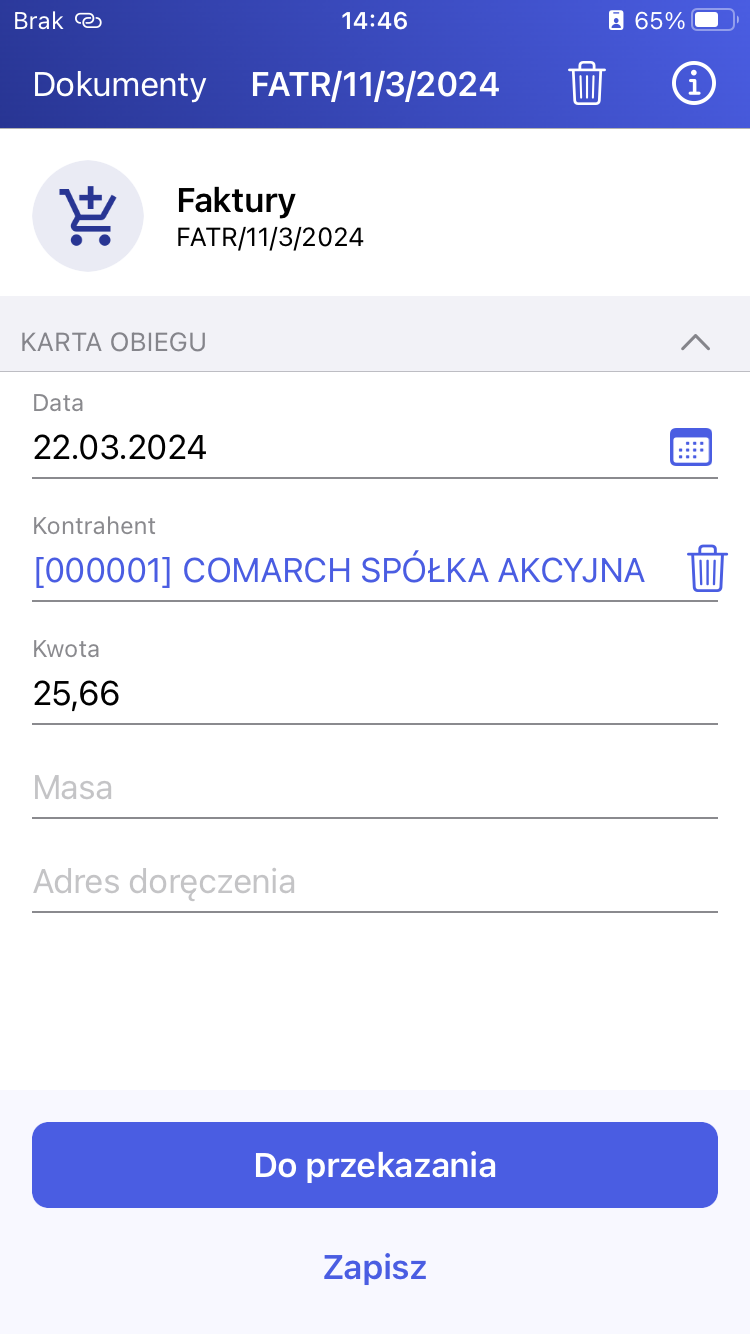
 

Wybór ikony przypisanej do danego typu obiegu


Po zapisaniu zmiany wybrana ikonka jest widoczna zarówno przy nowych i utworzonych wcześniej dokumentach na liście dokumentów, na szczegółach dokumentów, jak również obok danego typu obiegu w ramach filtra „Typ obiegu” w aplikacji mobilnej.


Widok zmienionej ikonki obok dokumentów z typu obiegu „Faktury” na liście dokumentów


Widok zmienionej ikonki obok nazwy typu obiegu i numeru dokumentu na szczegółach dokumentu

Widok typu dokumentu „Faktury” ze zmienioną ikonką


Zróżnicowanie ikonek pozwala na większą przejrzystość listy dokumentów w przypadku wyświetlania dokumentów z wielu typów obiegu.


Widok listy dokumentów z dokumentami z różnych typów obiegu z różnymi ikonami


Reguła przechowywania dokumentów w Repozytorium – retencja dla użytkownika

Administrator systemu może dla określonego typu dokumentu ustalić retencjęczas, podczas którego dokument danego typu nie może zostać usunięty z systemu.

Zasadom retencji podlega każdy dokument, do którego przypisano dany typ dokumentu.

Po zakończeniu okresu retencji, w zależności od określonych przez administratora systemu warunków retencji, dokument może pozostać na liście dokumentów lub trafić do lokalizacji „Pliki usunięte po retencji” dostępnej jedynie dla administratora systemu.


Uwaga
W wersji 2022.0.1 wprowadzono zmianę dotyczącą dokumentów, do ktorych przypisano typ dokumentu z określoną regułą retencji – taki dokument może zostać usunięty aż do czasu zarchiwizowania dokumentu.

Nie jest natomiast możliwe usunięcie zarchiwizowanego dokumentu podlegającego regule retencji


Dla zarchiwizowanych plików znajdujących się na liście dokumentów i podlegających regule retencji w menu możliwe jest:

  • pobranie na dysk lokalny (dla pojedynczego elementu; dotyczy także poprzednich wersji dokumentu, dodanych zanim został zarchiwizowany);
  • przeniesienie do innej lokalizacji;
  • zobaczenie/ukrycie szczegółów;
  • zarządzanie uprawnieniami (dla pojedynczego elementu);
  • unieważnienie dokumentu;
  • edytowanie zakończenia okresu przechowywania dokumentu.


Wskazówka
Wszystkie dokumenty, które zostały usunięte po okresie retencji,widoczne dla Administratora Repozytorium w  zakładce [Ustawienia], po wyborze opcji „Zarządzanie aplikacją”, a następnie „Pliki usunięte po retencji”, gdzie są dostępne przez 30 dni. Później zostają trwale usunięte
 

Dokładny opis mechanizmu retencji  jest dostępny w artykule Retencja (okres przechowywania dokumentów) dla administratora.


Rozpoczynasz pracę z Comarch DMS Repozytorium i chcesz dowiedzieć się, jak korzystać z programu? A może masz już podstawową wiedzę o Comarch DMS Repozytorium i chcesz dowiedzieć się więcej?

Sprawdź Szkolenia Comarch DMS Repozytorium!


Aktualizacja aplikacji mobilnej Comarch BPM (iOS)


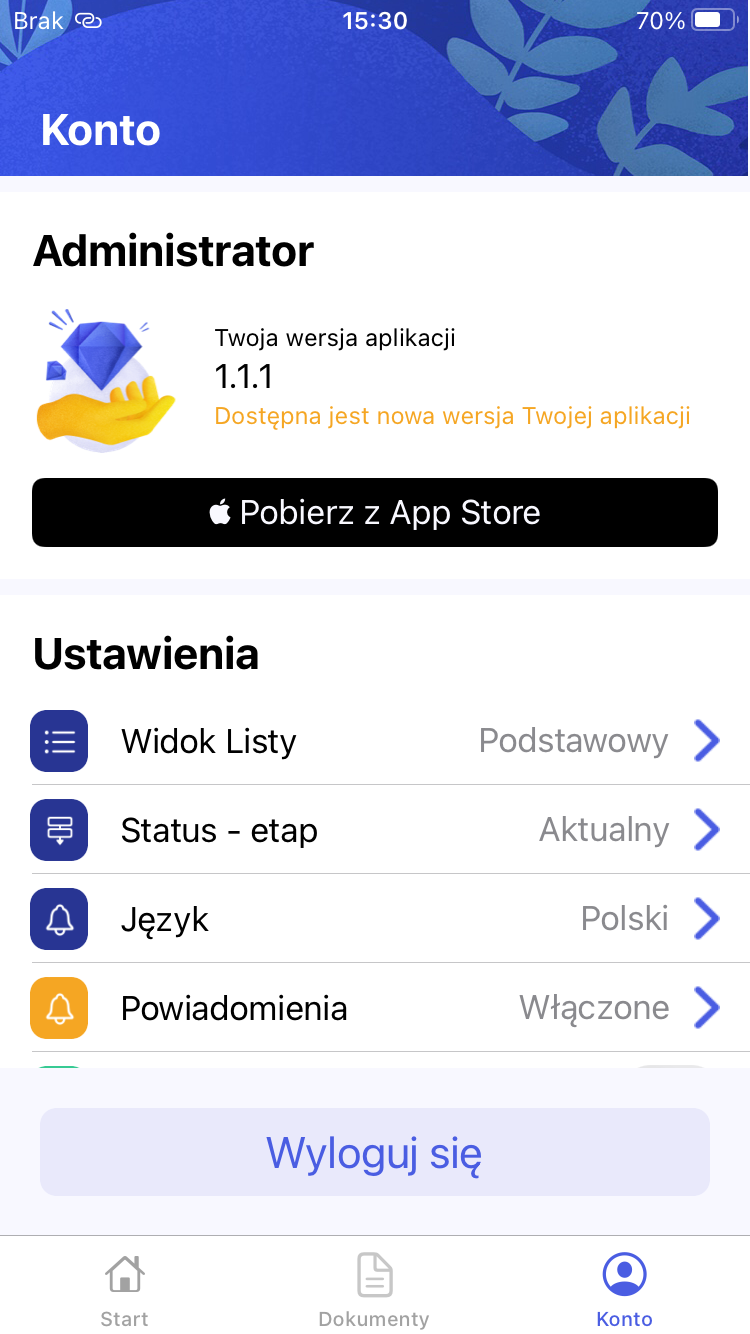
Jeżeli dostępna jest aktualizacja aplikacji mobilnej Comarch BPM (dawniej DMS) na system iOS, wówczas w górnej części zakładki  „Konto” widoczna jest  informacja „Dostępna jest nowa wersja Twojej aplikacji”, a poniżej znajduje się link do sklepu App Store.

Aby zaktualizować aplikację mobilną Comarch BPM (dawniej DMS), należy kliknąć w ten link.


Widok zakładki „Konto” w aplikacji mobilnej, jeśli dostępna jest aktualizacja aplikacji


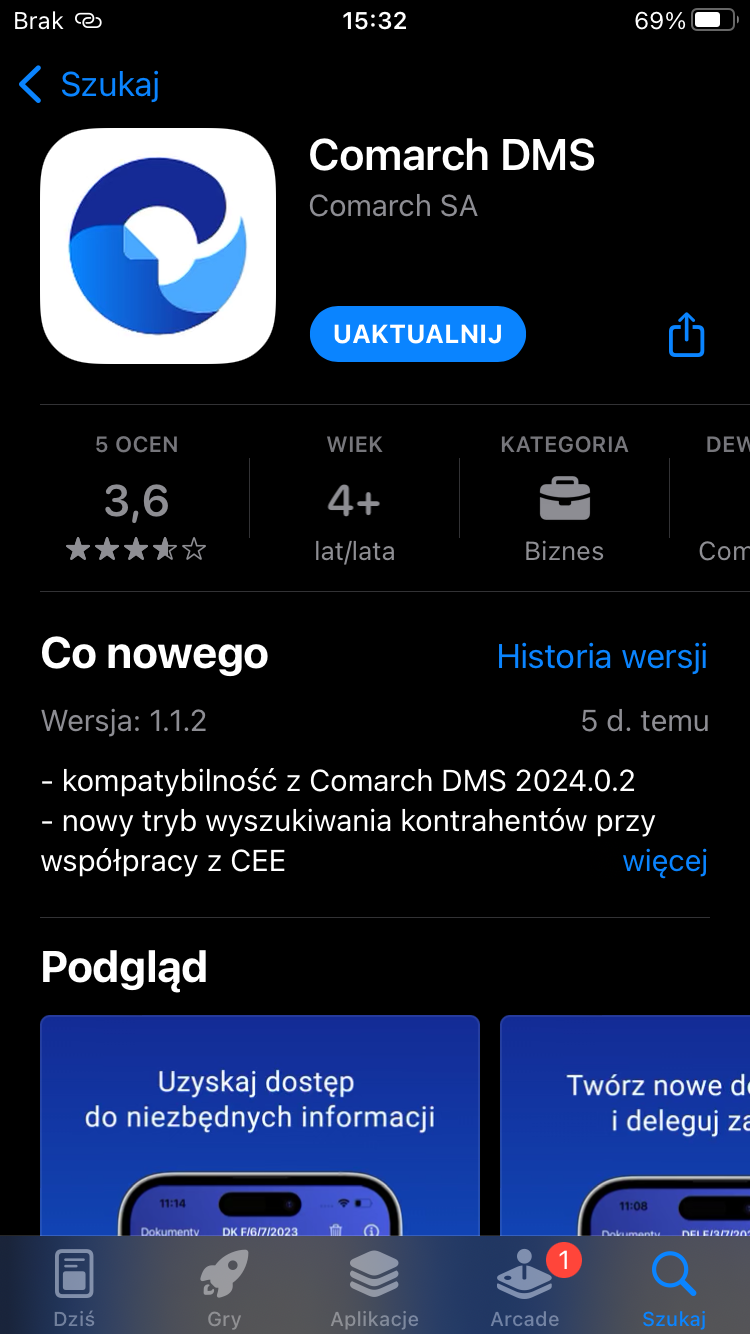
Wówczas zostaje wyświetlona pozycja Comarch BPM (dawniej DMS) w sklepie App Store. Aby dokonać aktualizacji, należy nacisnąć przycisk „Uaktualnij”.


Widok Comarch BPM (dawniej DMS) w aplikacji App Store, jeśli jest dostępna aktualizacja aplikacji Comarch BPM (dawniej DMS)


Po zaktualizowaniu aplikacji można ponownie ją otworzyć, klikając „Otwórz”.


Jeśli aplikacja została zaktualizowana do najnowszej wersji, wówczas w górnej części zakładki „Konto” wyświetlana jest ikona   oraz napis „Aplikacja jest aktualna”.


Widok zakładki „Konto”, jeśli aplikacja mobilna Comarch BPM (dawniej DMS) została zaktualizowana do najnowszej wersji


Edycja atrybutów

Edycji typu i wartości atrybutów oraz wyboru kolejnych atrybutów może dokonać użytkownik o uprawnieniach na poziomie „Administrator” lub „Edytor” – w tym celu należy kolejno:

1. kliknąć w nazwę danego dokumentu  na liście dokumentów

2. wybrać przycisk [Edytuj atrybuty] i wprowadzić wartości dla atrybutów.


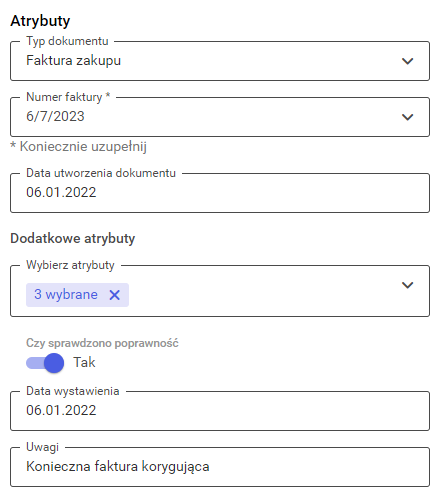
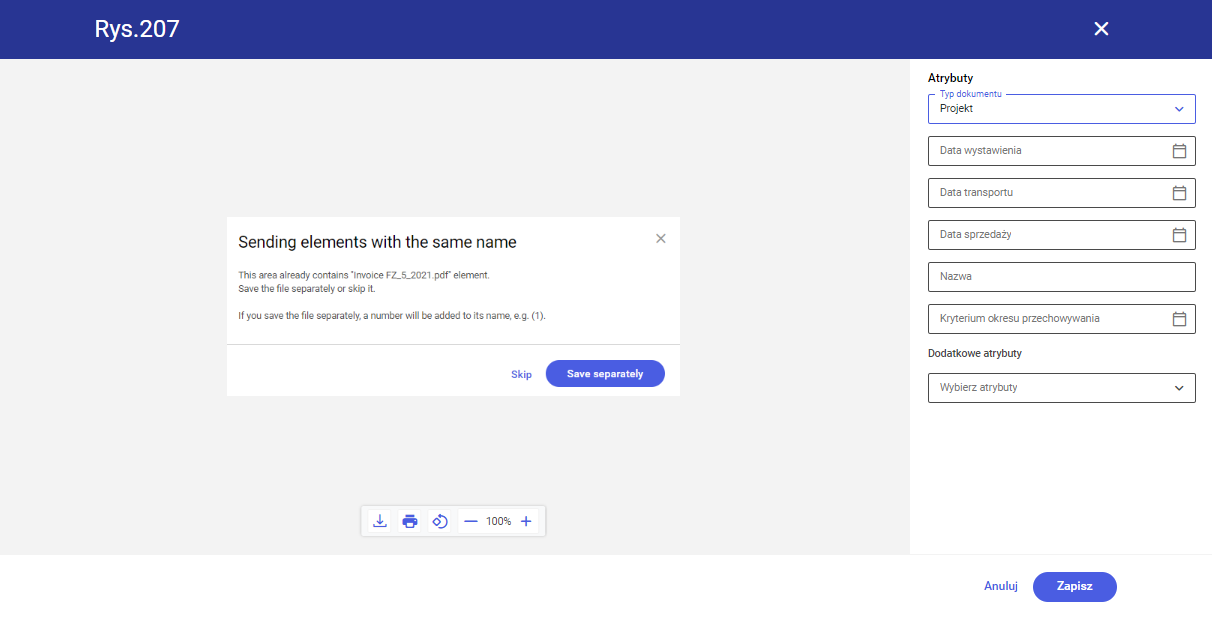
Okno edycji typu dokumentu oraz rodzajów i wartości atrybutów


Pola możliwe do edycji:

[Typ  dokumentu]– pole, w którym można zmienić typ dokumentu, wybierając spośród typów dokumentów określonych przez administratora Repozytorium.

Aby móc określać wartości atrybutów i wybierać kolejne atrybuty konieczna jest zmiana typu dokumentu „Nieokreślony” na inny.


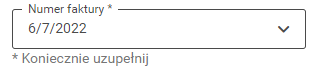
pole jednego z atrybutów przypisanych do typu dokumentu; pole oznaczone jest gwiazdką, ponieważ atrybut został zaznaczony przez administratora Repozytorium jako atrybut wymagany
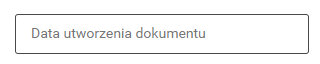
 

pole jednego z atrybutów przypisanych do typu dokumentu; pole nie jest obowiązkowe do wypełnienia, bo atrybut nie został zaznaczony przez administratora Repozytorium jako atrybut wymagany
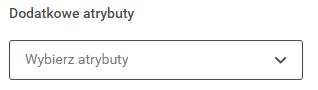
 

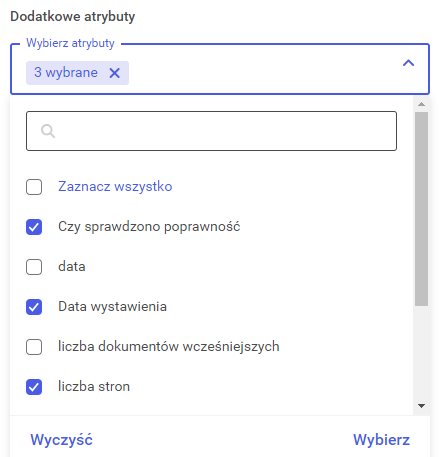
[Dodatkowe atrybuty] – pole, za pomocą którego można dokonać wyboru dodatkowych atrybutów, spośród wszystkich atrybutów utworzonych przez administratora Repozytorium i oznaczonych jako aktywne.
Aby zaznaczyć wszystkie atrybuty, można wybrać opcję [Zaznacz wszystko].

Po zaznaczeniu wybranych atrybutów należy nacisnąć [Wybierz], aby zatwierdzić wybór.

W celu anulowania zaznaczenia można nacisnąć znak „x” obok liczby wybranych atrybutów lub nacisnąć [Wyczyść].


Lista atrybutów dodatkowych do wyboru


Kiedy do dokumentu zostanie przypisany typ dokumentu z włączoną regułą retencji, wówczas w ramach prawego panelu w zakładce Atrybuty znajduje się dodatkowo atrybut Kryterium okresu przechowywania.

Atrybut Kryterium okresu przechowywania  umieszczony jest na ostatniej pozycji na liście atrybutów przypisanych do typu dokumentu, ale jeżeli po włączeniu retencji i dodaniu tego atrybutu zostaną dodane kolejne atrybuty, wówczas będą wyświetlane poniżej atrybutu Kryterium okresu przechowywania.


Atrybut „Kryterium okresu przechowywania” w ramach zakładki Atrybuty w oknie edycji dokumentu


Jeżeli na definicji typu dokumentu zaznaczono parametr [Wymagane] , wówczas uzupełnienie atrybutu jest konieczne, aby zapisać zmiany.

Kwestia uzupełnienia atrybutu Kryterium okresu przechowywania jest również zawsze weryfikowana, kiedy użytkownik próbuje archiwizować dokument – archiwizacja nie zostanie przeprowadzona, jeśli nie uzupełniono wartości atrybutu, a w ramach okna wykonywanych akcji po kliknięciu na informację [Nie zarchiwizowano] wyświetla się następujący komunikat:
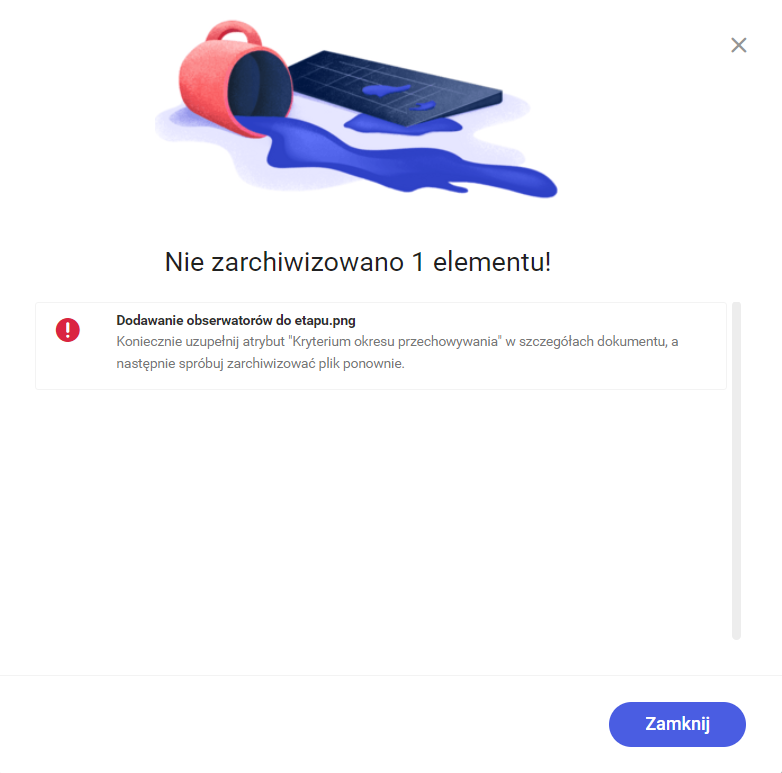



Komunikat wyświetlany przy próbie archiwizacji dokumentu, dla którego nie wypełniono wartości atrybutu „Kryterium okresu przechowywania”


Modyfikacja wartości atrybutu Kryterium okresu przechowywania jest możliwa niezależnie od tego, czy dodano ją ręcznie czy została wpisana automatycznie.

Uwaga
Jeżeli, przykładowo, do dokumentu Delegacje przypisano typ dokumentu Pracownicze, który podlega regule retencji, ale nie wskazano dla niego żadnej kontrolki w polu Wybierz kryterium, a następnie w ramach edycji tego typu dokumentu wskazano taką kontrolkę, wówczas data w atrybucie Kryterium okresu przechowywania na dokumencie Delegacje nie zostanie zaktualizowana. Możliwa jest wtedy natomiast zmiana typu dokumentu dla dokumentu Delegacje na inny, a następnie znowu zmiana na typ dokumentu Pracownicze – wówczas zmiana ustawień typu dotyczy również tego dokumentu.


3. Po dokonaniu zmian typu dokumentu i/lub rodzajów oraz wartości atrybutów  nacisnąć [Zapisz], aby zachować zmiany.

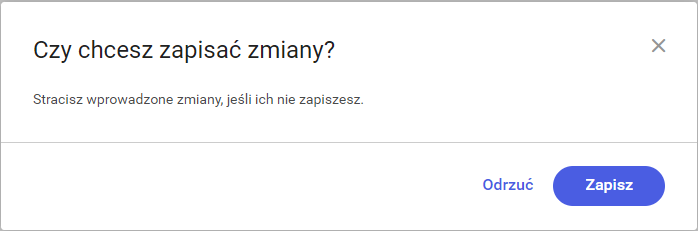
Jeżeli użytkownik nie chce zapisać zmian, wówczas powinien kliknąć przycisk [Anuluj]. Pojawi się wówczas okno z zapytaniem „Czy chcesz zapisać zmiany?”. Jeśli wybrany zostanie przycisk [Zapisz], zmiany zostaną zapisane, natomiast po wyborze opcji [Odrzuć] zmiany będą anulowane.


Okno „Czy chcesz zapisać zmiany?”


Rozpoczynasz pracę z Comarch DMS Repozytorium i chcesz dowiedzieć się, jak korzystać z programu? A może masz już podstawową wiedzę o Comarch DMS Repozytorium i chcesz dowiedzieć się więcej?

Sprawdź Szkolenia Comarch DMS Repozytorium!