Menu kontekstowe folderu może zostać wywołane poprzez przesunięcie kursora na pozycję danego folderu i kliknięcie w ikonkę, która pojawi się po prawej stronie.
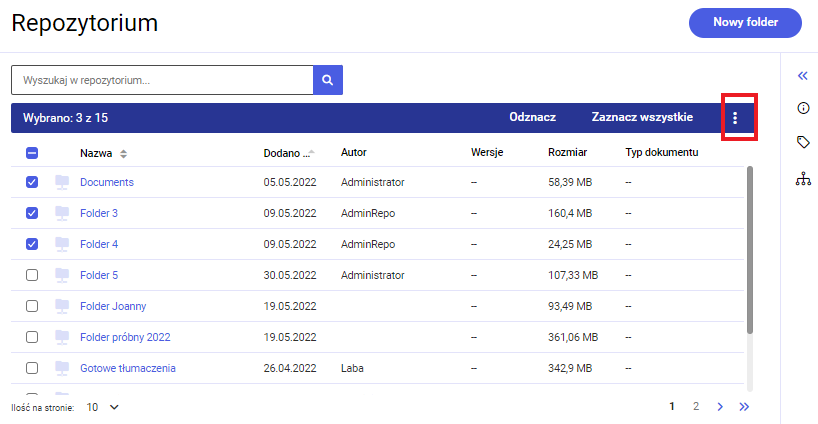
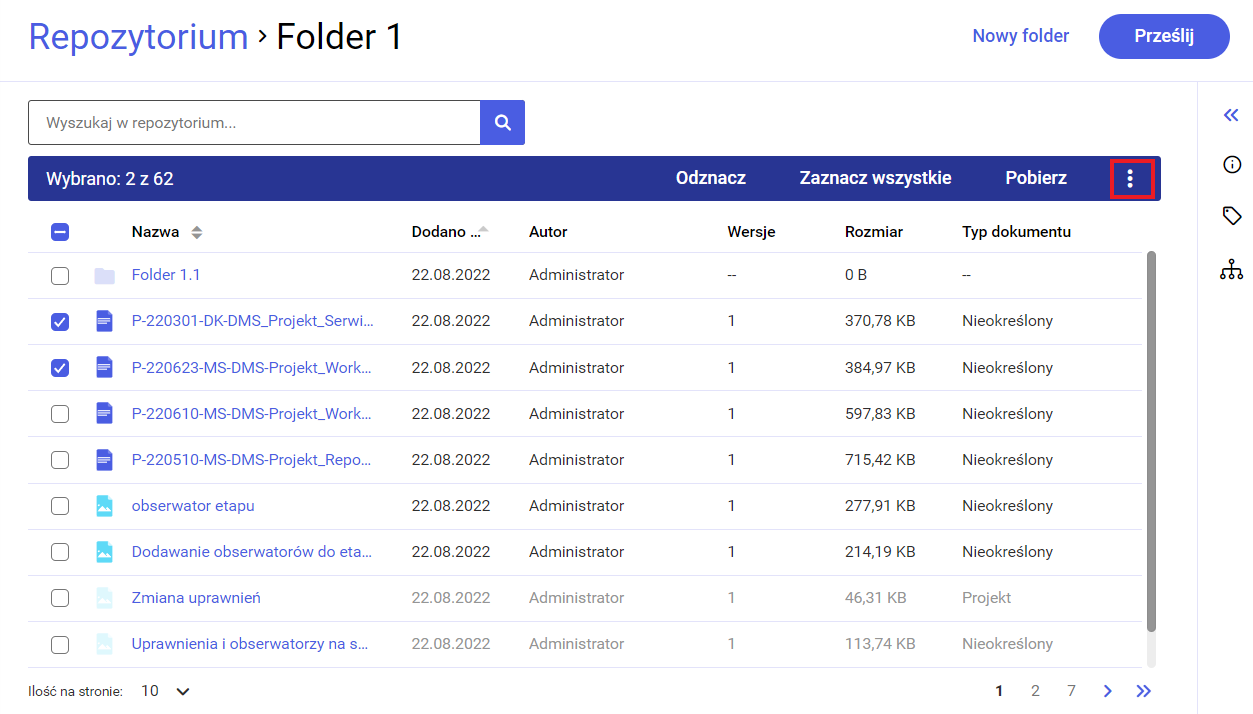
Można także zaznaczyć jeden lub wiele folderów za pomocą checkboxów, a potem wywołać menu kontekstowe, klikając w ikonkę na belce, która pojawi się nad listą dokumentów.
Widok głównego okna Repozytorium z zaznaczonym menu kontekstowym folderu
Menu kontekstowe na belce nad listą dokumentów
W zależności od uprawnień użytkownika menu kontekstowe ma różny wygląd:
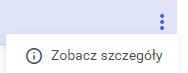
1. dla użytkownika o uprawnieniach „Przeglądający”: menu ma tylko jedną opcję „Zobacz szczegóły”, która powoduje rozwinięcie prawego panelu ze szczegółowymi informacjami o folderze.
Menu kontekstowe folderu – widok dla użytkownika o uprawnieniach „Przeglądający”
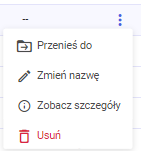
2. dla użytkownika o uprawnieniach „Edytor”: menu zawiera 4 opcje: „Przenieś do”, „Zmień nazwę”, „Zobacz/Ukryj szczegóły” i „Usuń”:
Opcja „Zmień nazwę” powoduje otwarcie okna, w którym możliwa jest zmiana nazwy folderu, zatwierdzana przyciskiem „Zapisz” lub anulowana przyciskiem „Anuluj”.
Opcja „Zobacz/Ukryj szczegóły” powoduje rozwinięcie/zwinięcie prawego panelu ze szczegółowymi informacjami o folderze.
Opcja „Usuń” zaś umożliwia usunięcie folderu do kosza, razem z zawartością.
Menu kontekstowe folderu – widok dla użytkownika o uprawnieniach „Edytor”
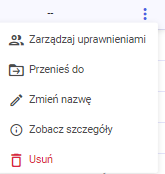
3. dla użytkownika o uprawnieniach „Administrator” (zarówno dla Administratora Repozytorium, jak i administratora lokalnego): menu posiada 5 opcji: „Zarządzaj uprawnieniami”, „Przenieś do” „Zmień nazwę”, „Zobacz/Ukryj szczegóły” i „Usuń”:
Opcja „Zmień nazwę” powoduje otwarcie okna, w którym możliwa jest zmiana nazwy folderu, zatwierdzana przyciskiem „Zapisz”lub anulowana przyciskiem „Anuluj”.
Opcja „Zobacz/Ukryj szczegóły” powoduje rozwinięcie/zwinięcie prawego panelu ze szczegółowymi informacjami o folderze.
Opcja „Usuń” zaś umożliwia usunięcie folderu do kosza, razem z zawartością.
Menu kontekstowe folderu – widok dla użytkownika o uprawnieniu „Administrator”
Menu kontekstowe dokumentu
Menu kontekstowe dokumentu może zostać wywołane na jeden z trzech sposobów:
przesunięcie kursora na dany dokument i kliknięcie w ikonkę, która pojawi się po prawej stronie (tylko dla pojedynczego dokumentu)
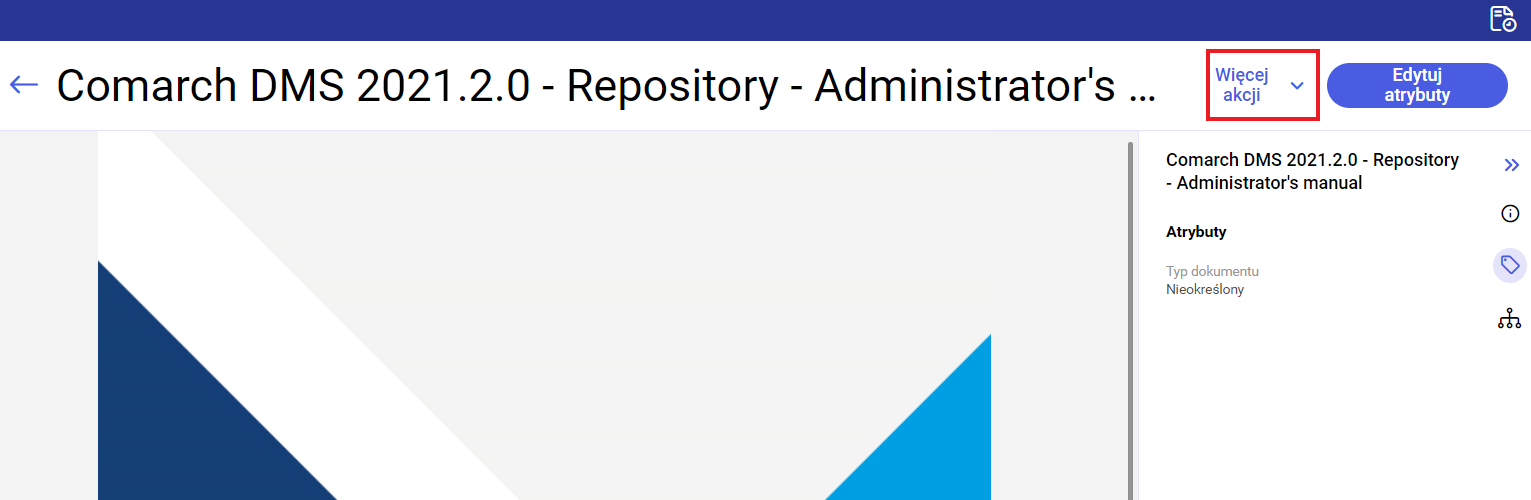
wybór przycisku[Więcej akcji] w podglądzie dokumentu
zaznaczenie checkboxa obok dokumentu lub dokumentów i kliknięcie w ikonkę na belce, która pojawi się nad listą dokumentów
Menu kontekstowe przy dokumencie w Repozytorium
Menu kontekstowe dokumentów na belce nad listą dokumentów w Repozytorium
Menu kontekstowe dokumentu w ramach opcji „Więcej akcji” w Repozytorium
W zależności od uprawnień użytkownika menu kontekstowe ma różny wygląd:
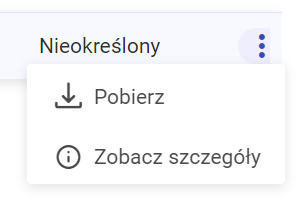
1.Dla użytkownika o uprawnieniach „Przeglądający”: menu ma tylko dwie opcje: „Pobierz” i „Zobacz/Ukryj szczegóły”:
Po wybraniu opcji „Pobierz”, dokument zostaje natychmiast pobrany.
Opcja „Zobacz/Ukryj szczegóły” powoduje rozwinięcie/zwinięcie prawego panelu ze szczegółowymi informacjami o dokumencie.
Menu kontekstowe dokumentu – widok dla użytkownika o uprawnieniach „Przeglądający”
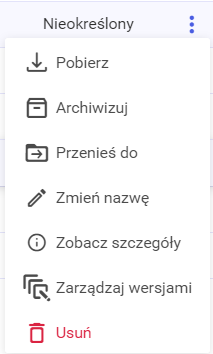
2.Dla użytkownika o uprawnieniach „Edytor”: menu dla aktywnego dokumentu zawiera następujące opcje:
„Pobierz” (tylko dla pojedynczego dokumentu) – powoduje natychmiastowe pobranie dokumentu
„Przenieś do” – pozwala na przeniesienie dokumentu/dokumentów do innych lokalizacji w ramach Repozytorium do których użytkownik na uprawnienia co najmniej edytora (zob. Przenoszenie folderów i dokumentów między lokalizacjami)
„Zmień nazwę” (tylko dla pojedynczego dokumentu) – wywołuje otwarcie okna, w którym możliwa jest zmiana nazwy dokumentu, zatwierdzana przyciskiem „Zapisz” lub anulowana przyciskiem „Anuluj”
„Zobacz/Ukryj szczegóły” – powoduje rozwinięcie/zwinięcie prawego paneluze szczegółowymi informacjami o dokumencie
„Zarządzaj wersjami” (tylko dla pojedynczego dokumentu) – pozwala na dodawanie nowych wersji dokumentu, usuwanie wersji dokumentu, pobieranie ich, ustawianie wersji bieżącej (zob. Zarządzanie wersjami dokumentu)
„Usuń” – umożliwia usunięcie dokumentu/dokumentów do kosza.
Menu kontekstowe aktywnego dokumentu – widok dla użytkownika o uprawnieniach „Edytor”
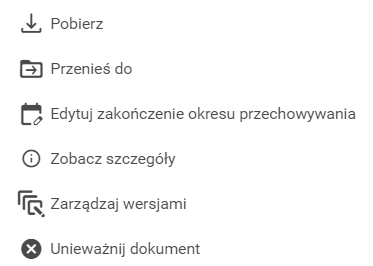
Menu kontekstowe dokumentu zarchiwizowanego w okresie retencji – widok dla użytkownika o uprawnieniach „Edytor”
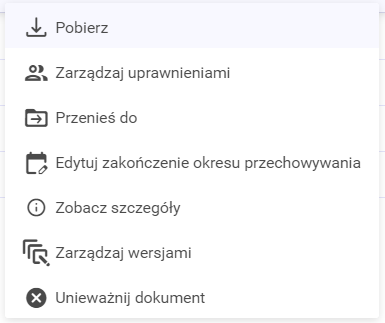
Dla dokumentów zarchiwizowanychdostępne są jedynie opcje „Pobierz”, „Przenieś do”, „Edytuj zakończenie okresu przechowywania” (jeśli dokument jest w retencji), „Zobacz/Ukryj szczegóły”, „Zarządzaj wersjami” i „Unieważnij dokument”, a dla dokumentów zarchiwizowanych unieważnionych opcje „Pobierz”, „Przenieś do”, „Edytuj zakończenie okresu przechowywania” (jeśli dokument jest w retencji), „Zobacz/Ukryj szczegóły”, „Zarządzaj wersjami”
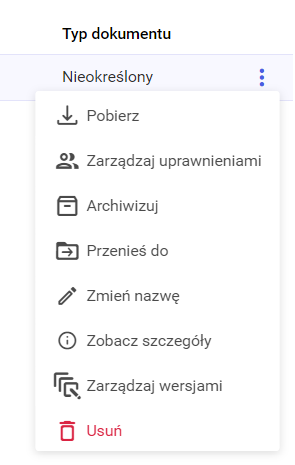
3.Dla użytkownika o uprawnieniach „Administrator” menu aktywnego dokumentu posiada następujące opcje:
„Pobierz” (tylko dla pojedynczego dokumentu) – powoduje natychmiastowe pobranie dokumentu
„Przenieś do” – pozwala na przeniesienie dokumentu/dokumentów do innych lokalizacji w ramach Repozytorium do których użytkownik na uprawnienia co najmniej edytora (zob. Przenoszenie folderów i dokumentów między lokalizacjami)
„Zmień nazwę” (tylko dla pojedynczego dokumentu) – wywołuje otwarcie okna, w którym możliwa jest zmiana nazwy dokumentu, zatwierdzana przyciskiem „Zapisz”lub anulowana przyciskiem „Anuluj”
„Zobacz/Ukryj szczegóły” – powoduje rozwinięcie/zwinięcie prawego paneluze szczegółowymi informacjami o dokumencie
„Zarządzaj wersjami” (tylko dla pojedynczego dokumentu) – pozwala na dodawanie nowych wersji dokumentu, usuwanie wersji dokumentu, pobieranie ich, ustawianie wersji bieżącej (zob. Zarządzanie wersjami dokumentu)
„Usuń” – umożliwia usunięcie dokumentu/dokumentów do kosza.
Menu kontekstowe aktywnego dokumentu – widok dla użytkownika o uprawnieniach „Administrator”
Menu kontekstowe zarchiwizowanego dokumentu w okresie retencji – widok dla użytkownika o uprawnieniach „Administrator”
Dla dokumentów zarchiwizowanych dostępne są jedynie opcje „Pobierz”, „Zarządzaj uprawnieniami”, „Przenieś do”, „Edytuj zakończenie okresu przechowywania” (jeśli dokument jest w retencji), „Zobacz/Ukryj szczegóły”, „Zarządzaj wersjami” i „Unieważnij dokument”, a dla dokumentów zarchiwizowanych unieważnionych opcje „Pobierz”, „Zarządzaj uprawnieniami”, „Przenieś do”, „Edytuj zakończenie okresu przechowywania” (jeśli dokument jest w retencji), „Zobacz/Ukryj szczegóły”, „Zarządzaj wersjami”
Rozpoczynasz pracę z Comarch DMS Repozytorium i chcesz dowiedzieć się, jak korzystać z programu? A może masz już podstawową wiedzę o Comarch DMS Repozytorium i chcesz dowiedzieć się więcej?
Ujednolicenie oznaczeń dokumentów na liście dokumentów
W wersji 2023.0.0 wprowadzono zmiany w oznaczeniach na liście dokumentów.
Oznaczenia w formie ikon są widoczne w odrębnej dodatkowej kolumnie, która nie ma nazwy i znajduje się na prawo od kolumny „Nazwa”.
Jeżeli użytkownik zmieni kolejność ułożenia kolumn, wówczas kolumna z ikonami znajdzie się analogicznie na prawo od kolumny „Nazwa”.
Kolumna z ikonami dostępna jest zarówno na liście dokumentów w oknie głównym, jak i w koszu oraz w ramach zakładki „Pliki usunięte po retencji”.
Kiedy użytkownik przesunie kursor na daną ikonę, wtedy wyświetlana jest informacja dotycząca jej znaczenia.
Informacja wyświetlona po przesunięciu kursora na ikonę obok nazwy dokumentu
Oznaczenia dokumentów zarchiwizowanych nie ulegają zmianie.
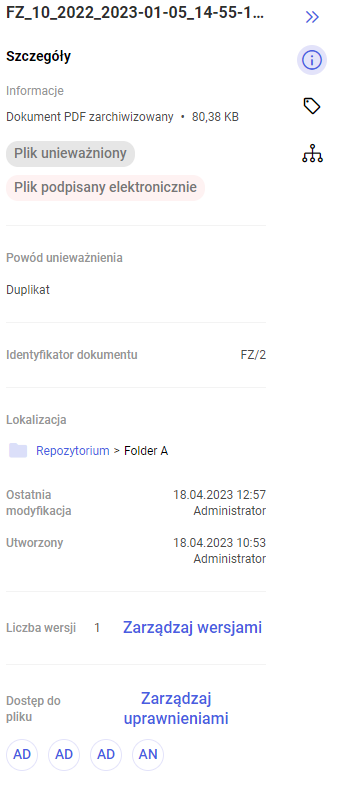
W ramach prawego panelu widoczne są oznaczenia, które odpowiadają ikonom znajdującym się na liście dokumentów. Jeżeli danego dokumentu dotyczy więcej niż jedno takie oznaczenie, wówczas wyświetlane są jedno pod drugim.
Ikony i oznaczenia na prawym panelu mogą być widoczne:
Stale – dotyczy to następujących ikon:
Ikona , oznaczenie na prawym panelu [Plik przetworzony przez OCR]– oznaczenia wyświetlane dla plików, które zostały przetworzone przez OCR i przesłane z modułu Workflow i które można wyszukiwać według treści
Ikona , oznaczenie na prawym panelu [Plik unieważniony] – oznaczenia wyświetlane dla plików, które zostały unieważnione za pomocą opcji [Unieważnij dokument]
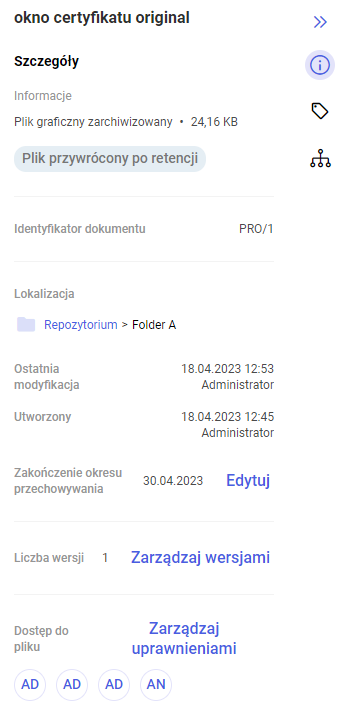
Ikona , oznaczenie na prawym panelu [Plik przywrócony po retencji] – oznaczenia wyświetlane dla plików, które przywrócono z zakładki „Pliki usunięte po retencji” na listę dokumentów za pomocą opcji [Przywróć]
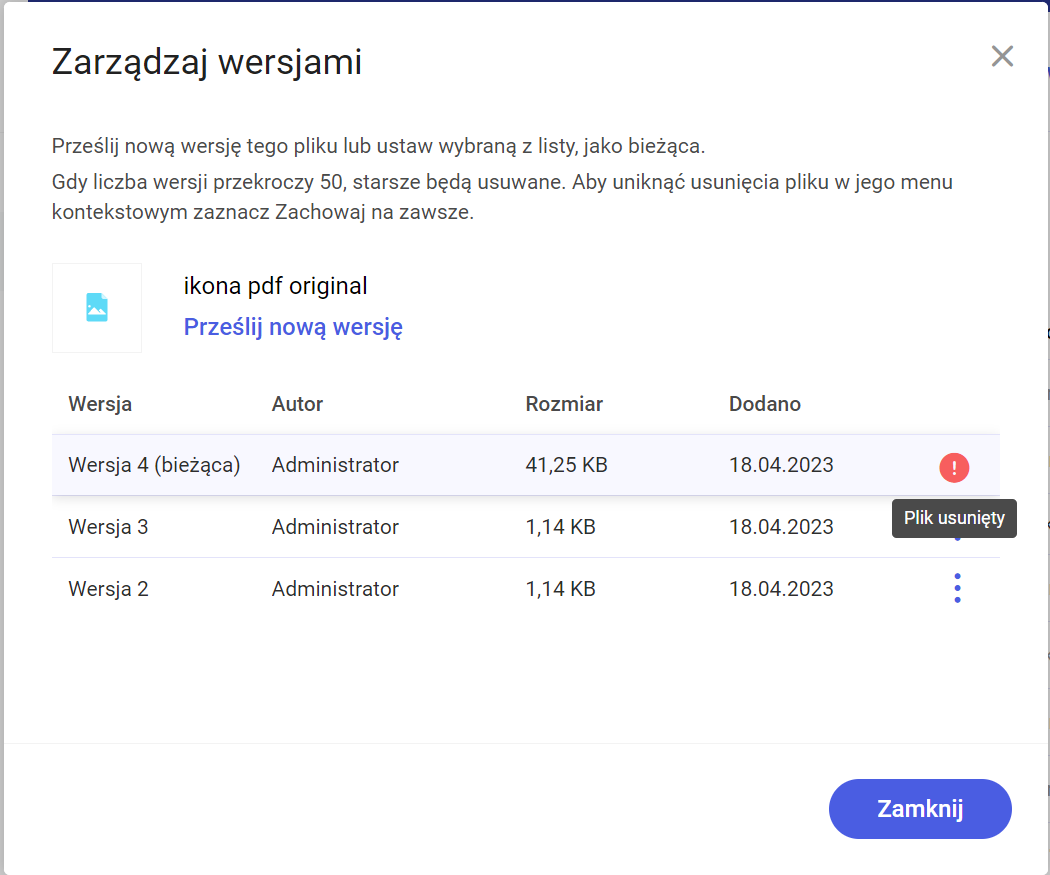
Ikona , oznaczenie na prawym panelu [Plik usunięty] – oznaczenia wyświetlane dla plików które zostały usunięte z usługi IBARD lub z bazy MongoDB, widoczne zarówno z poziomu listy dokumentów, jak również z poziomu okna „Zarządzaj wersjami”
Ikona , oznaczenie na prawym panelu [Plik podpisany elektronicznie]– oznaczenia wyświetlane dla dokumentów, które zostały podpisane elektronicznie w module Workflow
Czasowo – dotyczy to następującej ikony:
Ikona , oznaczenie na prawym panelu [Plik w trakcie edycji] – oznaczenia wyświetlane dla plików, które są aktualnie edytowane
Lista dokumentów z widocznymi oznaczeniami
Przykładowe oznaczenia widoczne na prawym panelu
Ikona oznaczająca wersję pliku, którą usunięto z bazy MongoDB, widoczna w oknie zarządzania wersjami
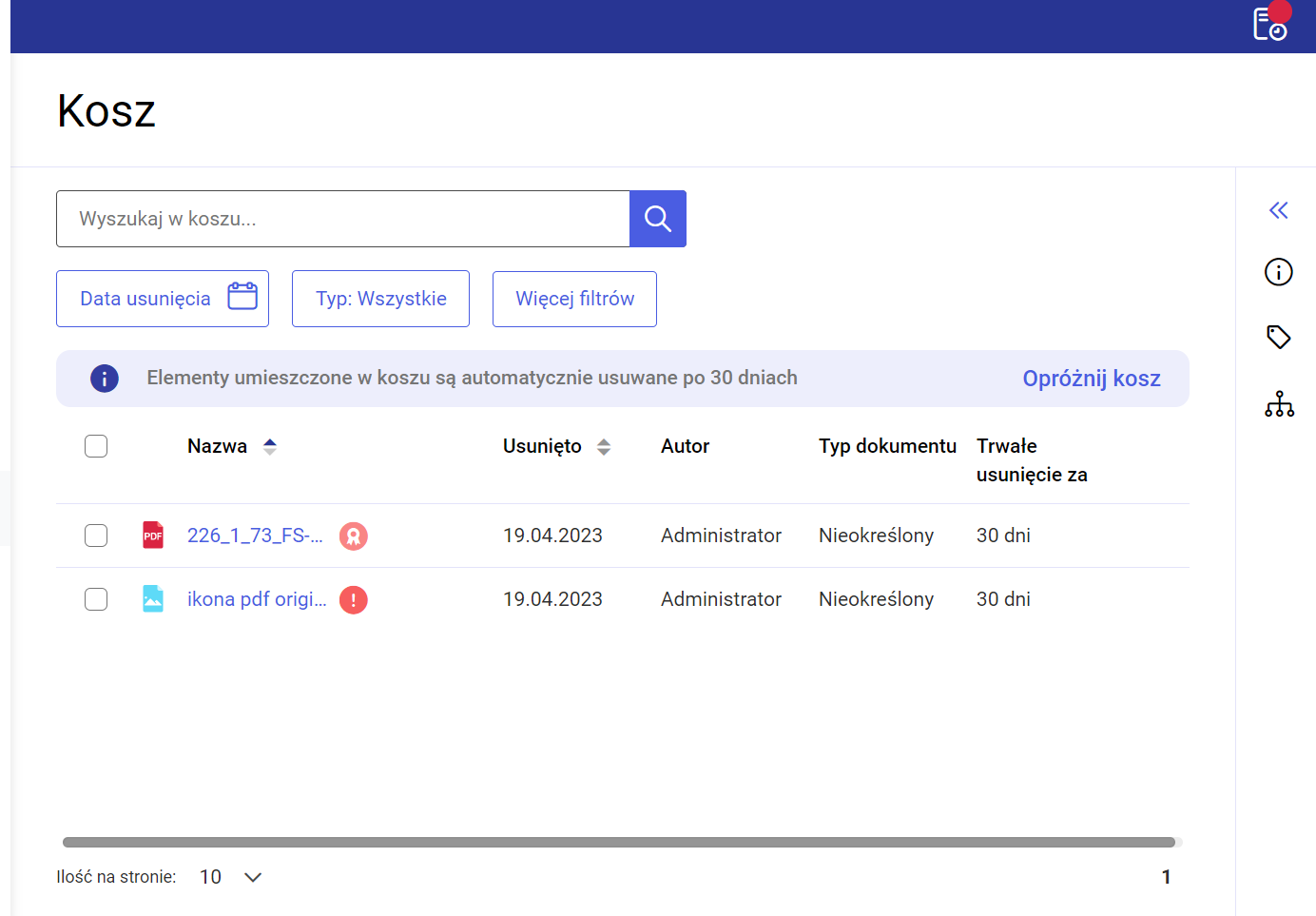
Oznaczenia dokumentów widoczne na liście dokumentów w koszu
Rozpoczynasz pracę z Comarch DMS Repozytorium i chcesz dowiedzieć się, jak korzystać z programu? A może masz już podstawową wiedzę o Comarch DMS Repozytorium i chcesz dowiedzieć się więcej?
Aby dodać nowy dokument w aplikacji mobilnej Comarch DMSna system iOS należy kolejno:
1.przejśćna zakładkę [Dokumenty]
Przejście do zakładki „Dokumenty” w aplikacji mobilnej Comarch DMS
2.nacisnąć przycisk [Utwórz dokument], który znajduje się w prawym górny rogu ekranu
Wybór przycisku plusa „+”
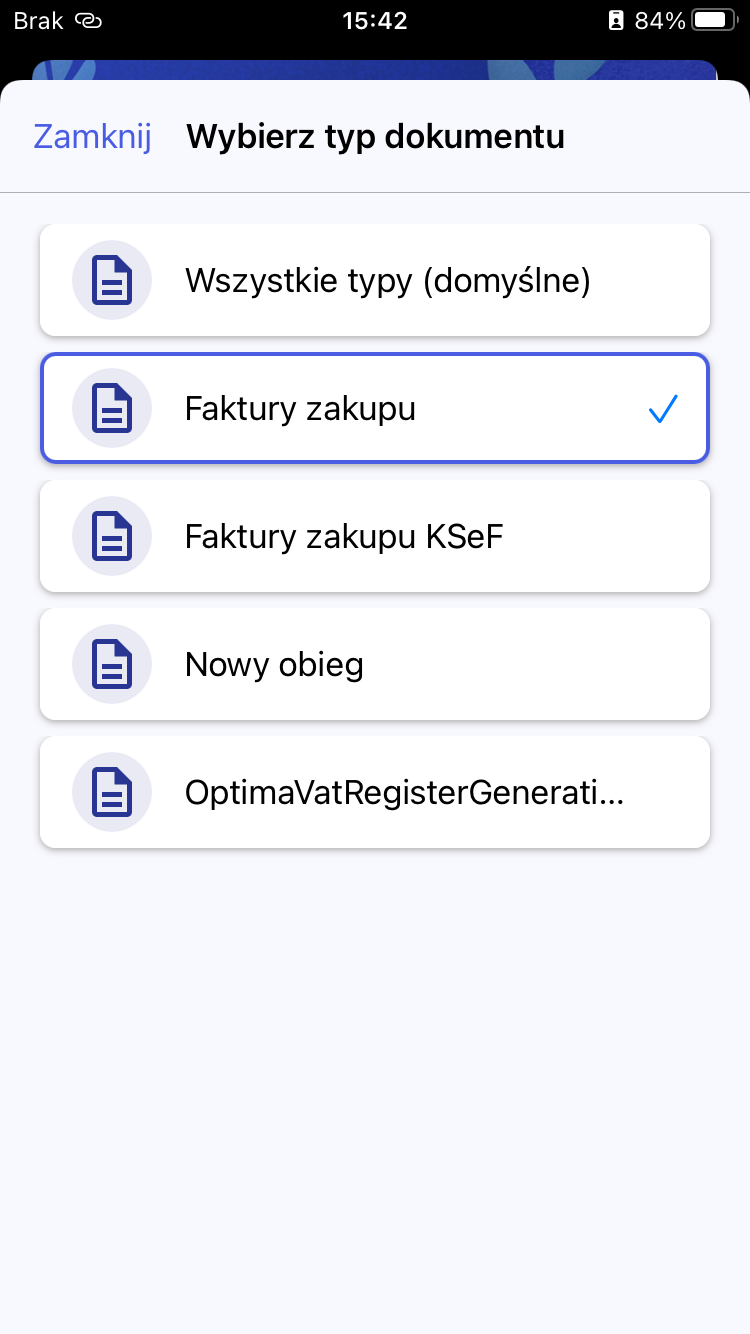
3.wybrać typ obiegu dokumentów, w którym ma zostać dodany nowy dokument.
Wybór typu obiegu dokumentu, w ktorym ma zostać utworzony nowy dokument (oznaczenie typu obiegu niewidoczne dla użytkownika)
4. w ramach wybranego typu obiegu zostaje otwarty nowy dokument, na którym należy uzupełnićkontrolki znajdujące się na karcie obiegu (opcjonalnie) i kliknąć przycisk [Utwórz]
Wybór przycisku „Utwórz” na karcie obiegu tworzonego dokumentu
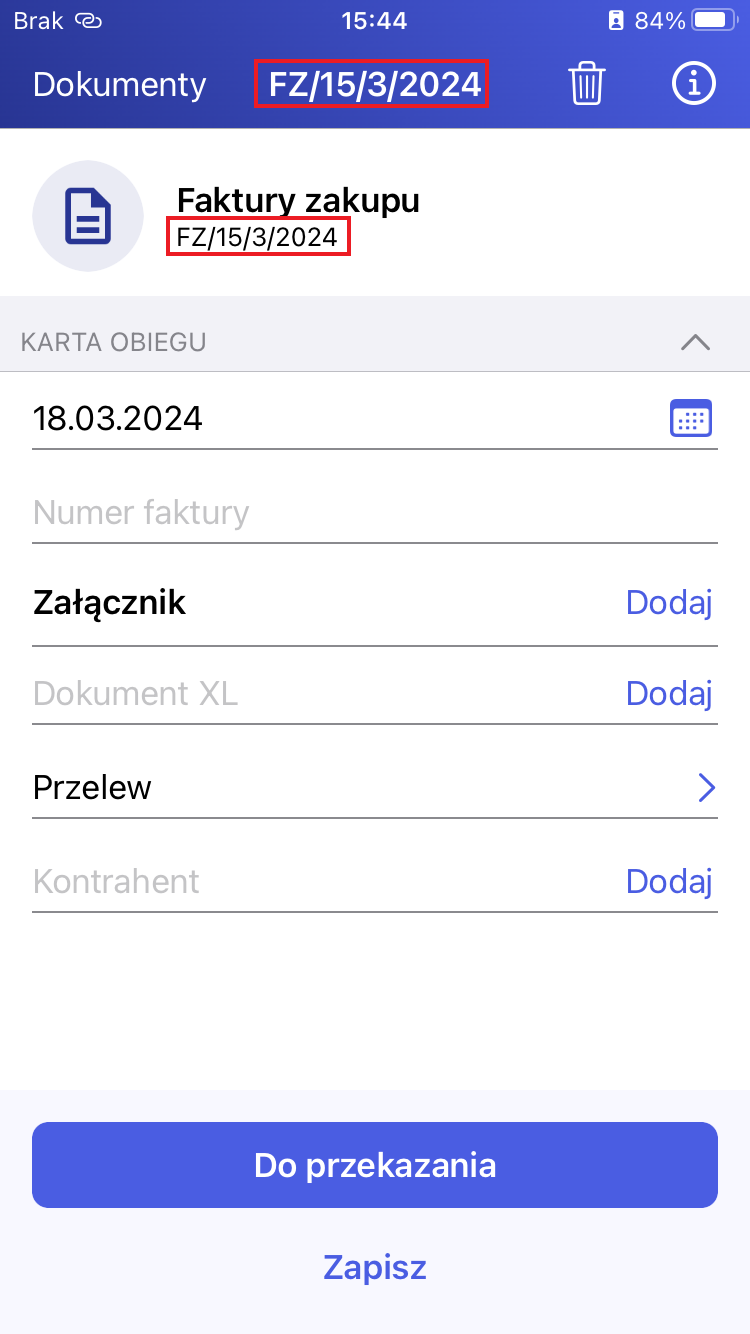
Nowy dokument został utworzony – numer dokumentu jest widoczny w górnej części okna, w nagłówku oraz pod nazwą typu obiegu.
Karta nowoutworzonego dokumentu – na czerwono zaznaczono numer dokumentu
Na zapisanym dokumencie można wprowadzać modyfikacje i dodawać wartości w kontrolkach. Zmiany należy następnie zapisaćza pomocą przycisku [Zapisz] dostępnego na dokumencie.
Aby dodać nowy dokument w aplikacji mobilnej Comarch DMSna system Android należy kolejno:
1.przejśćna zakładkę [Dokumenty]
Przejście do zakładki „Dokumenty” w aplikacji mobilnej Comarch DMS
2.nacisnąć przycisk [Utwórz dokument]
Lista dokumentów z przyciskiem „Utwórz dokument”
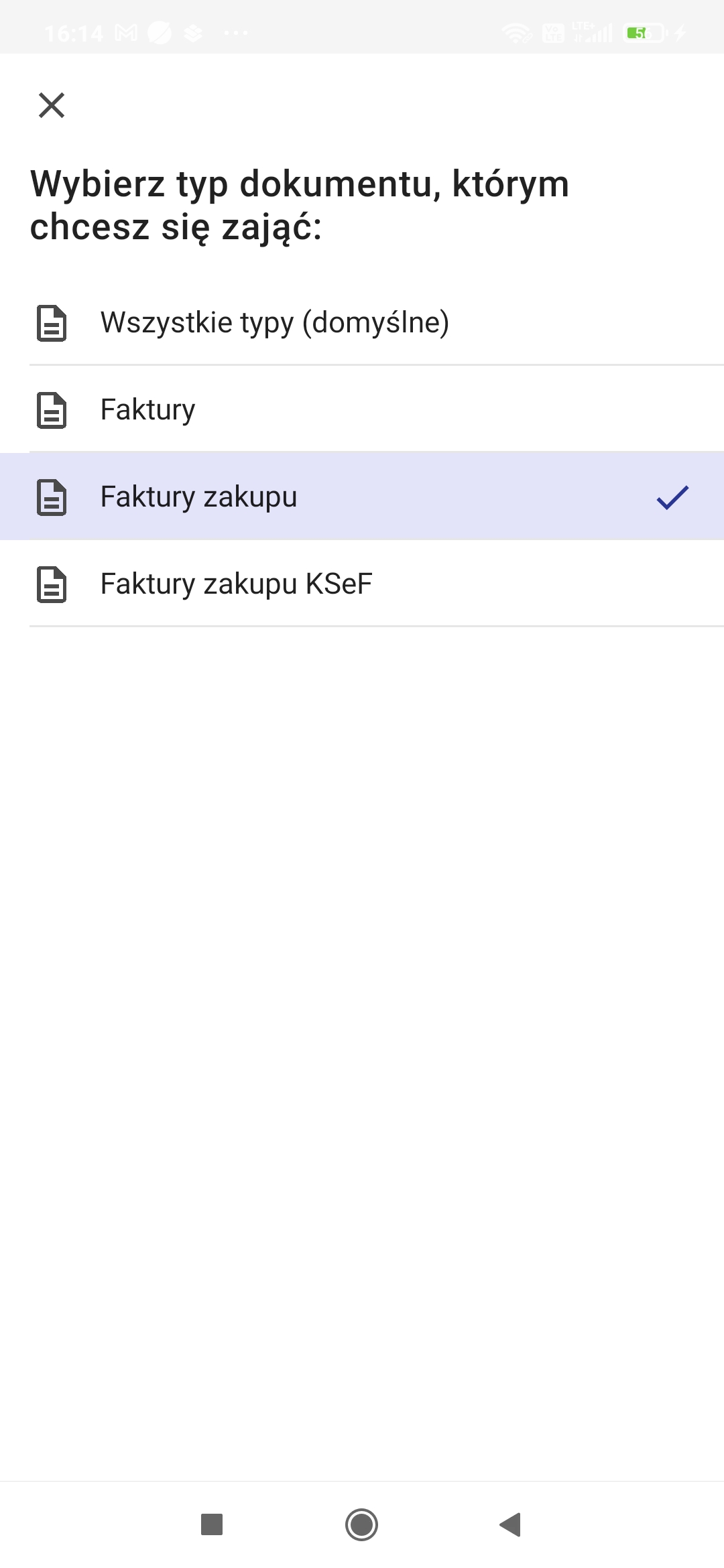
3.wybrać typ obiegu dokumentów, w którym ma zostać dodany nowy dokument.
Wybór typu obiegu dokumentu, w ktorym ma zostać utworzony nowy dokument (oznaczenie typu obiegu niewidoczne dla użytkownika)
4. w ramach wybranego typu obiegu zostaje otwarty nowy dokument, na którym należy uzupełnićkontrolki znajdujące się na karcie obiegu (opcjonalnie) i kliknąć przycisk [Utwórz]
Wybór przycisku „Utwórz” na karcie obiegu tworzonego dokumentu
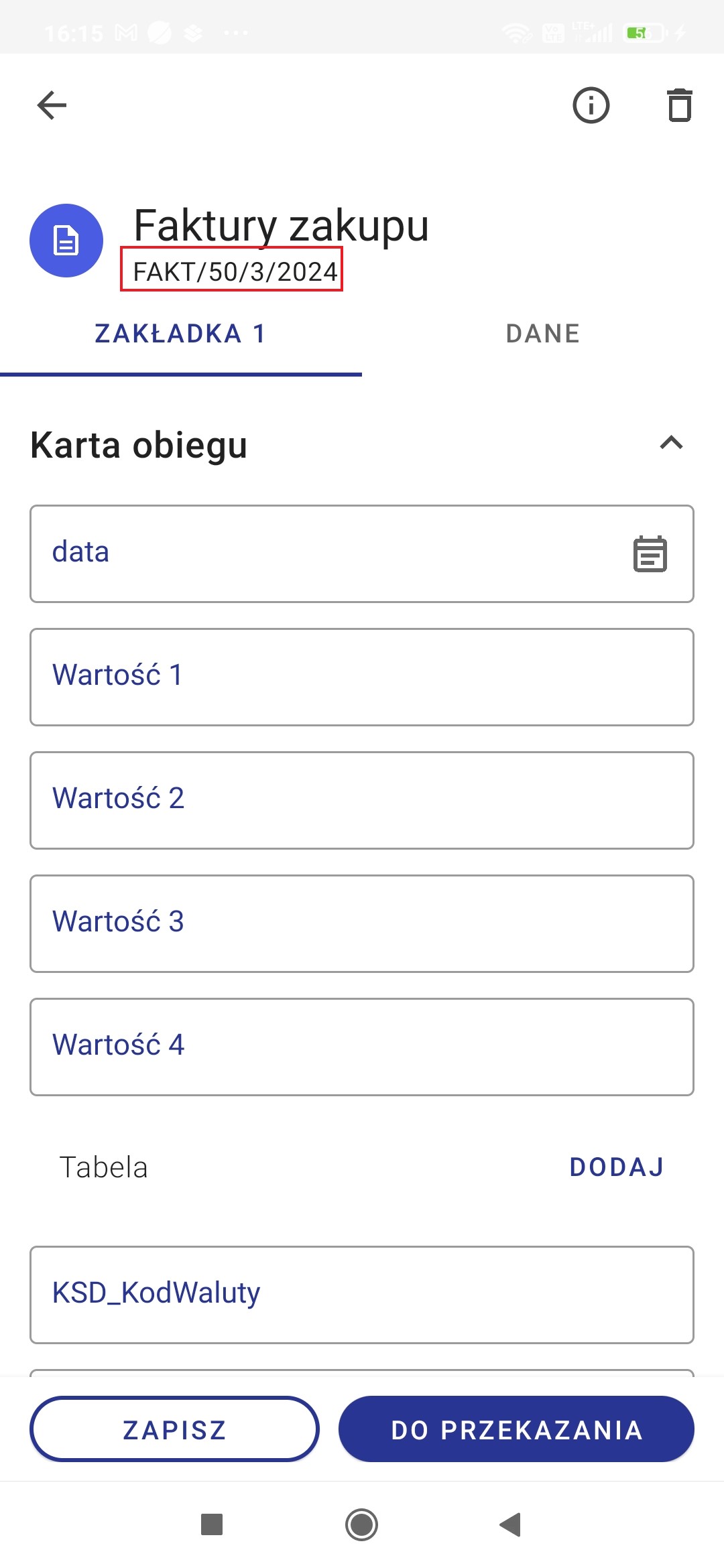
Nowy dokument został utworzony – numer dokumentu jest widoczny w górnej części okna, pod nazwą typu obiegu.
Karta nowoutworzonego dokumentu – na czerwono zaznaczono numer dokumentu
Na zapisanym dokumencie można wprowadzać modyfikacje i dodawać wartości w kontrolkach. Zmiany należy następnie zapisaćza pomocą przycisku [Zapisz] dostępnego na dokumencie.
Archiwizacja dokumentu jest działaniem polegającym na nadaniu dokumentowi statusuZarchiwizowany.
Właściwość ta oznacza, że dokument nie może być w żaden sposób zmieniany oraz nie może być usunięty z Comarch DMS Repozytorium.
Uwaga
W wersji 2022.0.1 nastąpiła zmiana dotycząca uprawnień do archiwizacji dokumentu – aktualnie dokument może być archiwizowany przez operatora, który posiada uprawnienia co najmniej edytora (a nie tylko administratora).
Opcja [Archiwizuj] jest dostępna w menu kontekstowymprzy danym dokumencie, menu kontekstowym i menu[Więcej akcji] dokumentu.
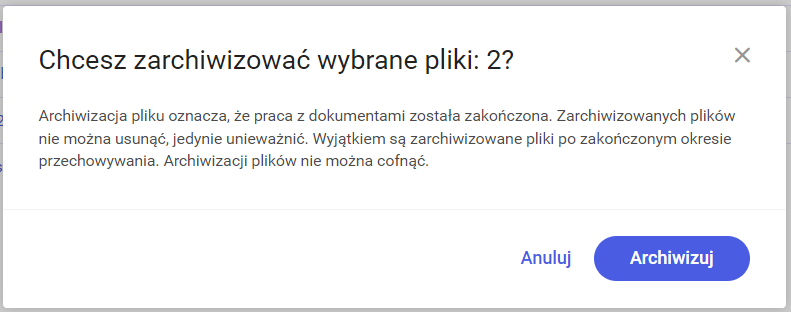
W wersji 2022.0.1 zmieniona została treść komunikatów dotyczących archiwizacji. Jeśli wybranoopcję [Archiwizuj] dla jednego lub wielu dokumentów, wówczas wyświetlany jest jeden z poniższych komunikatów:
Komunikat, który zostaje wyświetlony po wyborze opcji „Archiwizuj” dla jednego elementu
Komunikat, który zostaje wyświetlony po wyborze opcji „Archiwizuj” dla wielu elementów
Jeżeli użytkownik wybierze przycisk[Anuluj] lub znak , wówczas okno zostanie zamknięte, a dokumenty nie zostaną zarchiwizowane.
Jeżeli natomiast nadal chce przeprowadzić archiwizację, powinien wybrać przycisk [Archiwizuj] – wówczas pliki zostaną zarchiwizowane, a akcja będzie widoczna w oknie wykonywanych akcji, dostępnym po kliknięciu ikonki (zob. Okno „Wykonywane akcje”).
Archiwizowanie dokumentów
Na dokumencie zarchiwizowanym możliwe są:
Podgląd dokumentu, typu dokumentu i wartości przypisanych mu atrybutów – dla wszystkich pracowników z uprawnieniem co najmniej przeglądający
Pobranie dokumentu na dysk (także poprzednich wersji dokumentu – jeśli był wersjonowany przed zarchiwizowaniem) – dla wszystkich pracowników z uprawnieniem co najmniej przeglądający
Zarządzanie uprawnieniami do dokumentu – dla wszystkich pracowników z uprawnieniem administrator.
Przenoszenie dokumentu do innej lokalizacji – dla wszystkich pracowników z uprawnieniem co najmniej edytor
Wyświetlenie szczegółów dokumentu – dla wszystkich pracowników z uprawnieniem co najmniej przeglądający
Unieważnienie dokumentu
Edycja zakończenia okresu przechowywania (jeśli dokument podlega regule retencji)
W przypadku dokumentów zarchiwizowanych nie jest możliwe:
Usunięcie dokumentu
Zmiana wartości atrybutów
Dodanie nowych atrybutów
Zmiana typu dokumentu
Zmiana nazwy dokumentu
Dodawanie nowych wersji dokumentu
Edytowanie wersji dokumentu
Usuwanie poprzednich wersji dokumentu
Podgląd zarchiwizowanego dokumentu
Dokumenty zarchiwizowane prezentowane są na liście dokumentów w jaśniejszym kolorze niż dokumenty aktywne. Informacja o tym, że dokument jest zarchiwizowany jest również wyświetlana na panelu ze szczegółami dokumentu.
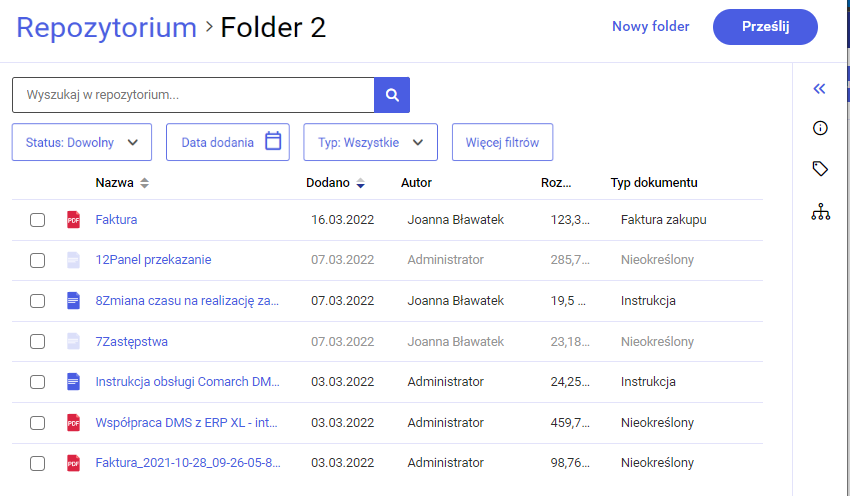
Lista dokumentów, dokumenty aktywne i zarchiwizowane
Rozpoczynasz pracę z Comarch DMS Repozytorium i chcesz dowiedzieć się, jak korzystać z programu? A może masz już podstawową wiedzę o Comarch DMS Repozytorium i chcesz dowiedzieć się więcej?
Zmiany w edycji zakończenia okresu przechowywania na dokumentach zarchiwizowanych
W wersji 2022.0.1 nastąpiły zmiany dotyczące okresu retencji na dokumentach zarchiwizowanych, a mianowicie:
Zmianie uległa zasada zmiany okresu przechowywania dokumentów zarchiwizowanych, które mają ustawioną regułę retencji
Zmiana definicji reguły retencji nie ma nigdy wpływu na dokumenty zarchiwizowane, do których został przypisany typ dokumentu, na którym zmieniono warunki okresu przechowywania
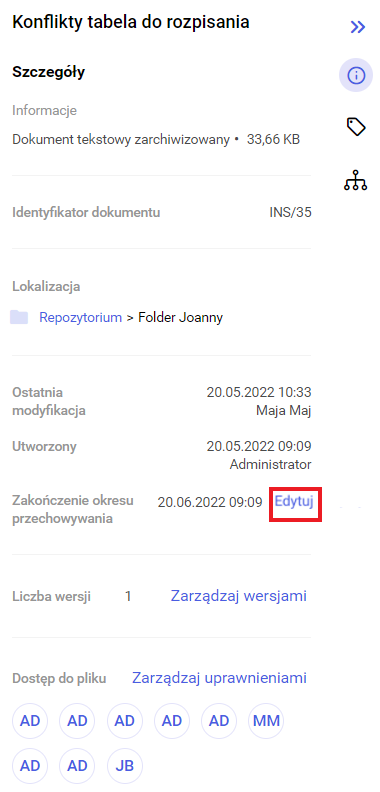
Możliwa jest edycja daty zakończenia okresu przechowywania dla dokumentów zarchiwizowanych w okresie retencji– dzięki funkcji Edytuj, która jest dostępna na prawym panelu (opcja dostępna jedynie dla użytkowników o uprawnieniach edytora i administratora do danych dokumentów)
Przycisk „Edytuj” dostępny na prawym panelu dokumentu zarchiwizowanego w okresie retencji
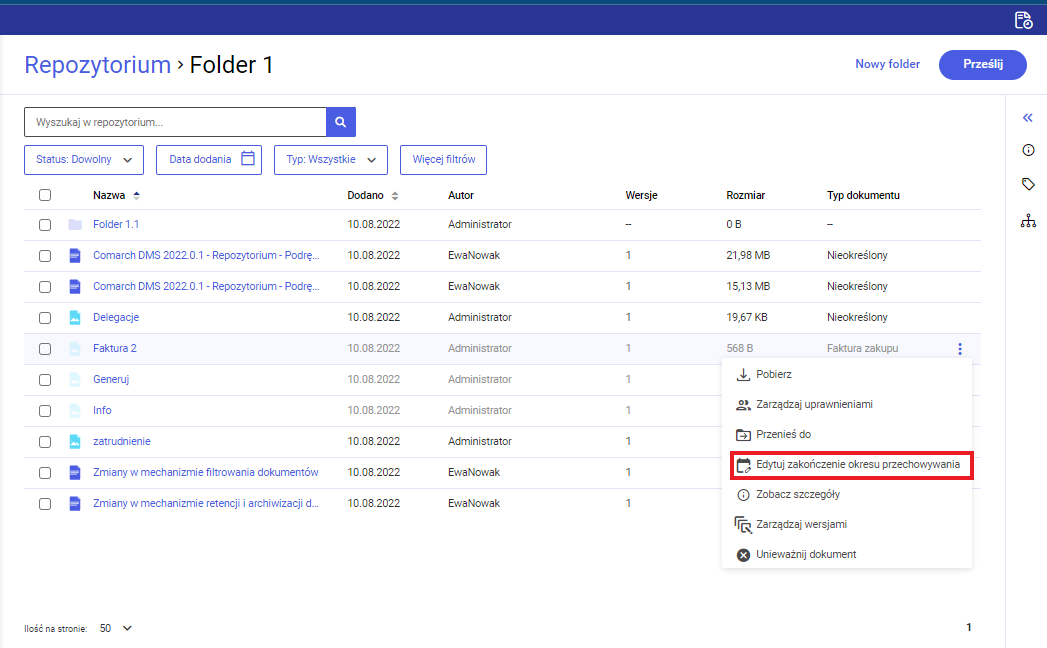
W menu kontekstowym dla pojedynczego dokumentu zarchiwizowanego została dodana opcja[Edytuj zakończenie okresu przechowywania]
Opcja „Edytuj zakończenie okresu przechowywania” w menu kontekstowym dokumentu
Jeżeli użytkownik wybierze opcję[Edytuj zakończenie okresu przechowywania] z menu kontekstowego dokumentu lub opcjęEdytujna prawym panelu, wówczas zostaje wyświetlone okno Edytuj zakończenie okresu przechowywania pliku.
Wygląd okna jest zależny od wyboru dokonanego przez użytkownikaw ramach parametru Przechowuj dokumenty przez określony czas przy definiowaniu reguły retencji dla typu dokumentu. Jeśli wybrano:
1.Miesiące, w oknie edycji dostępne są kontrolki Miesiąc i Rok, które umożliwiają przedłużenie okresu retencji do wybranego miesiąca i roku.
Po otwarciu okna domyślnie wyświetlany jest ostatni okres przechowywania dokumentu – w tym przypadku ostatni miesiąc i rok:
Okno edycji daty zakończenia okresu przechowywania, jeśli retencja jest liczona w miesiącach
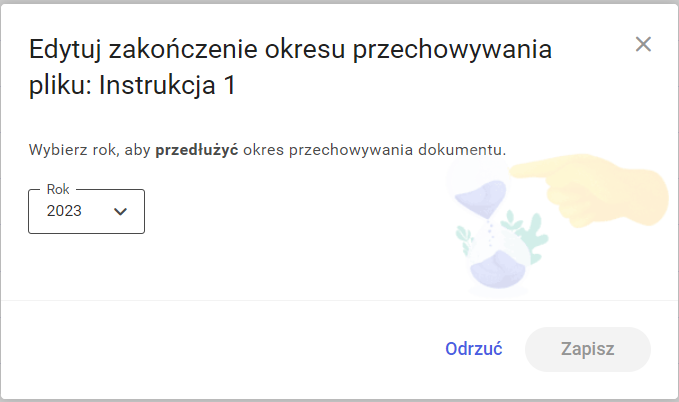
2.Lata, w oknie edycji dostępna jest kontrolka Rok, która umożliwia przedłużenie okresu retencji do wybranego roku.
Po otwarciu okna domyślnie wyświetlany jest ostatni okres przechowywania dokumentu – w tym przypadku ostatni rok:
Okno edycji daty zakończenia okresu przechowywania, jeśli retencja jest liczona w latach
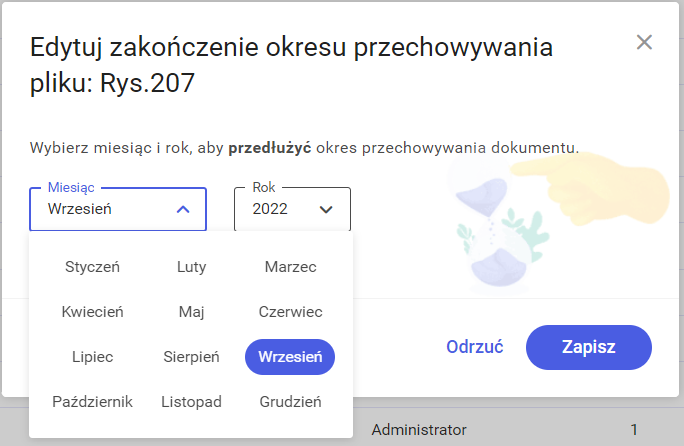
W ramach kontrolki Miesiące wyświetlana jest lista wszystkich miesięcy, w ramach której należy kliknąć na wybraną pozycję.
Wybór miesiąca w ramach zmiany okresu przechowywania
Uwaga
W ramach okna edycji daty zakończenia okresu przechowywania nie można dokonać wyboru, który skróciłby okres przechowywania dokumentu.
Jeżeli użytkownik wybierze miesiąc wcześniejszy niż ten, który jest ostatnim okresem przechowywania, wtedy pod kontrolkami zostaje wyświetlony komunikatinformujący o braku możliwości skrócenia okresu przechowywania, a przycisk [Zapisz] jest wyszarzony i nieaktywny.
Komunikat wyświetlany przy próbie dokonania wyboru miesiąca, który spowodowałby skrócenie okresu retencji
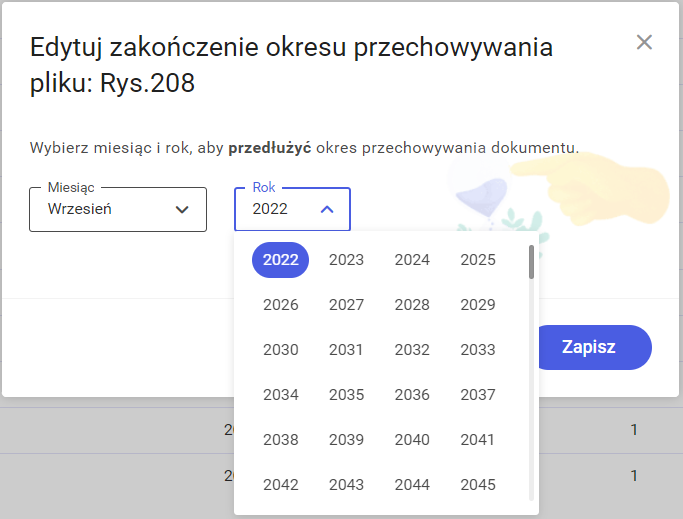
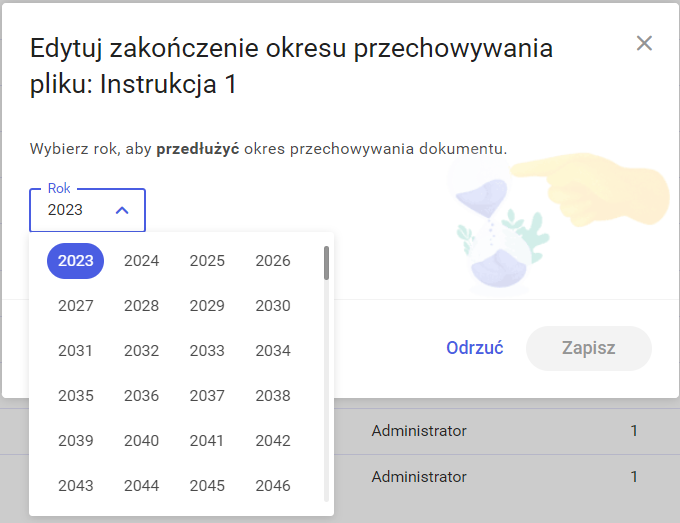
W ramach kontrolki Rokwyświetlana jest lista lat rozpoczynająca się rokiem, w którym kończy się okres retencji. Należy kliknąć na wybraną pozycję na liście.
Lista, w ramach której użytkownik dokonuje wyboru roku podczas edycji zakończenia okresu retencji (gdy retencja jest liczona w miesiącach)
Lista, w ramach której użytkownik dokonuje wyboru roku podczas edycji zakończenia okresu retencji (gdy retencja jest liczona w latach)
Jeżeli użytkownik naciśnie przycisk[Odrzuć] lub znak – wtedy zmiany nie zostaną wprowadzone.
Jeśli natomiast chce zachować zmianę daty zakończenia retencji, wówczas powinien wybrać przycisk[Zapisz] (przycisk jest nieaktywny do czasu dokonania zmiany miesiąca albo roku w kontrolkach).
Po kliknięciu w jeden z tych przycisków okno zostaje zamknięte, a użytkownik powraca do miejsca, skąd wywołał okno.
Zmiana terminu zakończenia okresu przechowywania nie powoduje zmiany daty modyfikacji dokumentu. Dokonane zmiany są rejestrowane w bazie danych i wyświetlane w ramach historii zmian daty zakończenia okresu przechowywania.
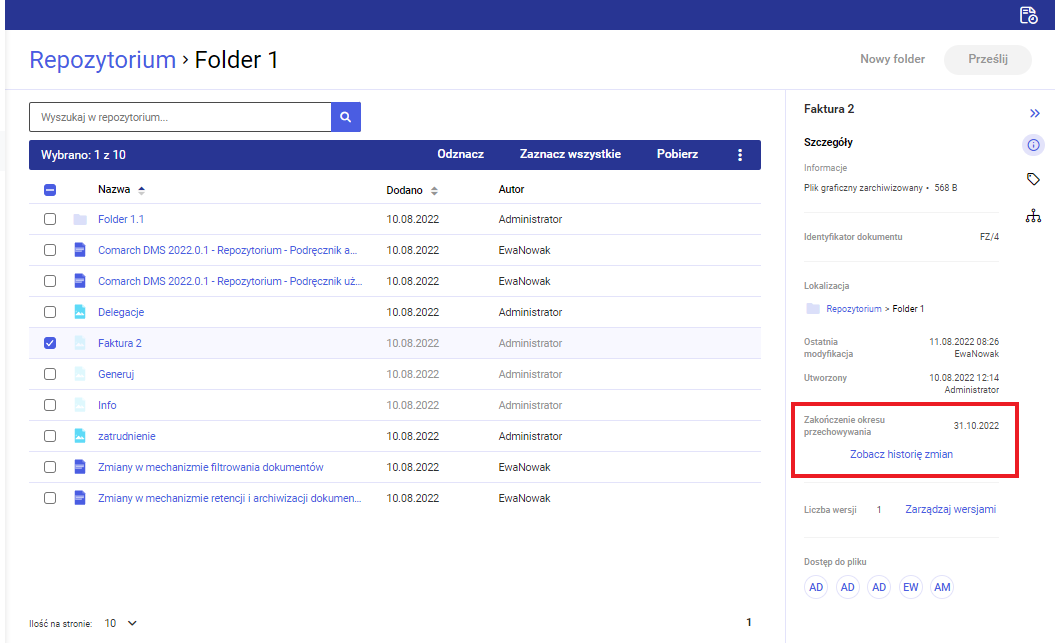
Zmieniona data zakończenia okresu retencji jest widoczna na prawym panelu, gdzie jest również wyświetlany przycisk[Zobacz historię zmian]. Przycisk znajduje się na prawym panelu od czasu pojawienia się pierwszego wpisu w historii zmian daty zakończenia retencji, nie jest natomiast wyświetlany, jeżeli data zakończenia okresu przechowywania nie była nigdy edytowana.
Prawy panel dokumentu wyświetlany dla edytora lub administratora, jeśli dokonano zmian daty zakończenia okresu retencji
Prawy panel zarchiwizowanego dokumentu wyświetlany dla przeglądającego, jeśli dokonano zmian daty zakończenia okresu retencji
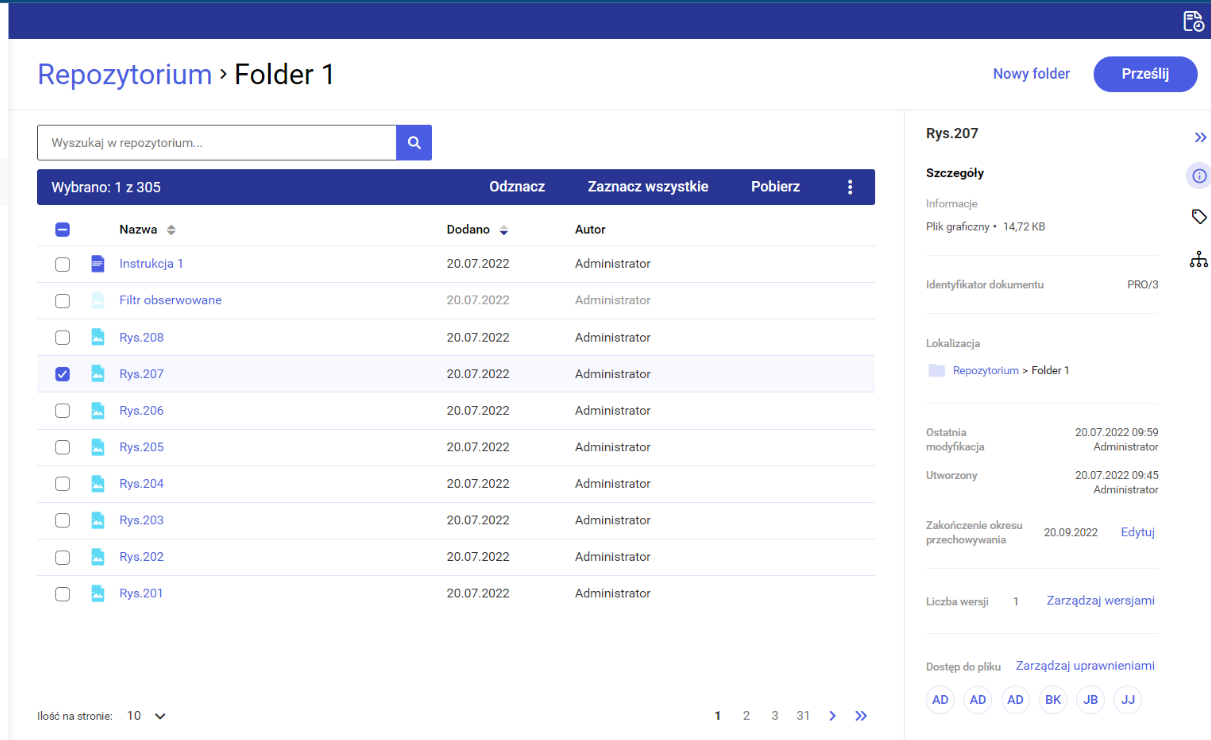
Prawy panel dokumentu wyświetlany dla administratora, jeśli nie dokonano żadnych zmian daty zakończenia okresu retencji
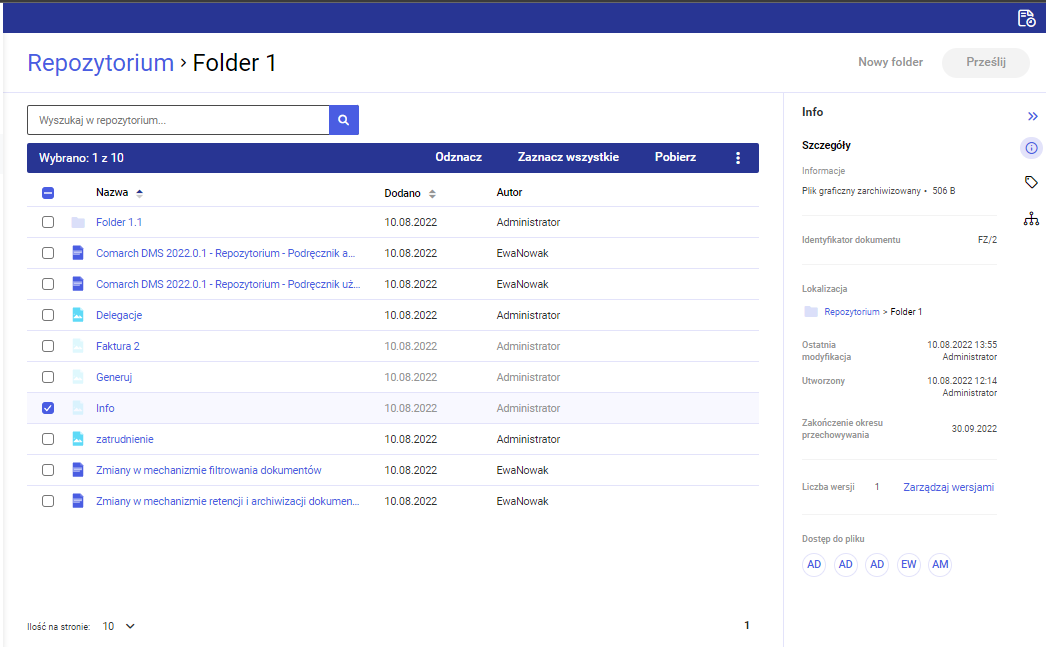
Prawy panel zarchiwizowanego dokumentu wyświetlany dla przeglądającego, jeśli nie dokonano żadnych zmian daty zakończenia okresu retencji
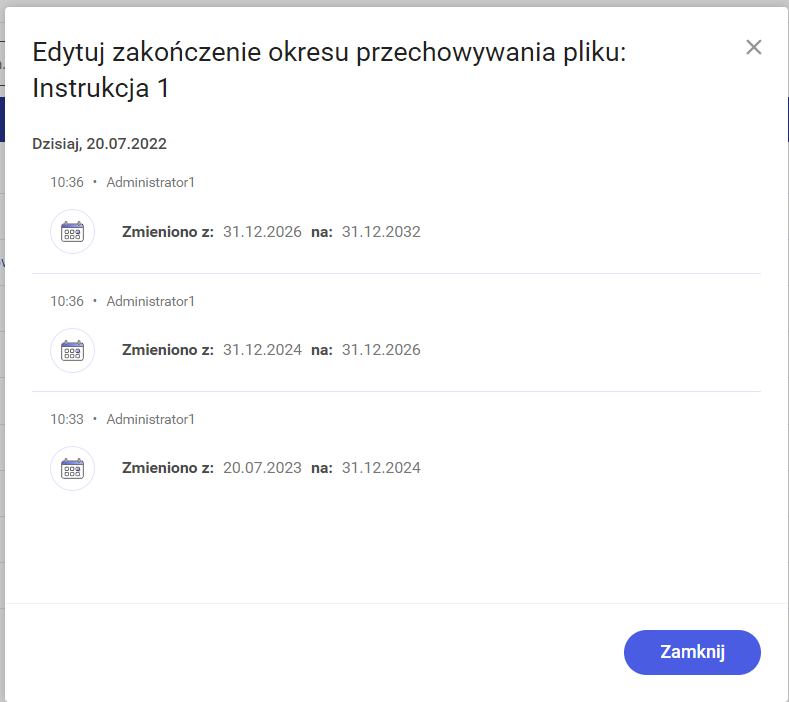
Po wyborze przycisku[Zobacz historię zmian] zostaje wyświetlone okno Historia zmian zakończenia okresu przechowywania pliku.
Pierwszy wpis pojawia się w tym oknie wtedy, kiedy miała miejsce pierwsza zmiana daty zakończenia retencji po archiwizacji dokumentu.
Pierwszy wpis w ramach okna „Historia zmian zakończenia okresu przechowywania pliku”
Okno „Historia zmian zakończenia okresu przechowywania pliku” po wielokrotnej edycji daty zakończenia retencji
Po wyborze przycisku [Zamknij] lub znaku następuje zamknięcie okna, a użytkownik wraca do miejsca, z którego otworzył okno.
Rozpoczynasz pracę z Comarch DMS Repozytorium i chcesz dowiedzieć się, jak korzystać z programu? A może masz już podstawową wiedzę o Comarch DMS Repozytorium i chcesz dowiedzieć się więcej?
W wersji 2022.0.1 zmianom uległa funkcjonalność unieważniania dokumentów w Repozytorium, a mianowicie:
Unieważnianie działa jedynie dla dokumentów zarchiwizowanych, niezależnie od tego, czy dokument jest w retencji
Unieważnienie stosowane jest do plików, które zostały błędnie dodane do Repozytorium, duplikatów i dokumentów z niewłaściwie określoną datą retencji
Unieważnienie dokumentu wymaga uzasadnienia przez użytkownika – podania powodu unieważnienia (ze słownika)
Konieczne jest, aby administrator Repozytorium wprowadził niezależny od typu dokumentu słownik powodów unieważnienia, działający analogicznie do atrybutów
administrator Repozytorium definiuje listę powodów unieważnienia
powód unieważnieniamoże zostać usunięty, jeśli nie przypisano go do żadnego dokumentu
jeśli powód unieważnienia został już przypisany do jakiegoś dokumentu, wówczas nie można go usunąć, a jedynie dezaktywować
do systemu dodano jeden domyślny powódDuplikat, którego nie można edytować – stąd zawsze istnieje możliwość wskazania powodu unieważnienia
powód unieważnienia, który został wybrany, jest widoczny do wglądu na dokumencie
podczas masowego pobierania dokumentów, jeśli pośród zaznaczonych przez użytkownika dokumentów co najmniej jeden jest unieważniony, przed wykonaniem akcji zostaje wyświetlony komunikat informujący o zaznaczeniu dokumentu unieważnionego z możliwością potwierdzenia lub anulowania akcji
W wersji 2022.0.1 zmieniono kwestię dostępności opcji [Unieważnij dokument] w menu kontekstowym – jest ona aktywna jedynie dla zarchiwizowanych dokumentów.
Opcja „Unieważnij dokument” w menu kontekstowym dokumentu zarchiwizowanego dostępnym przy danej pozycji
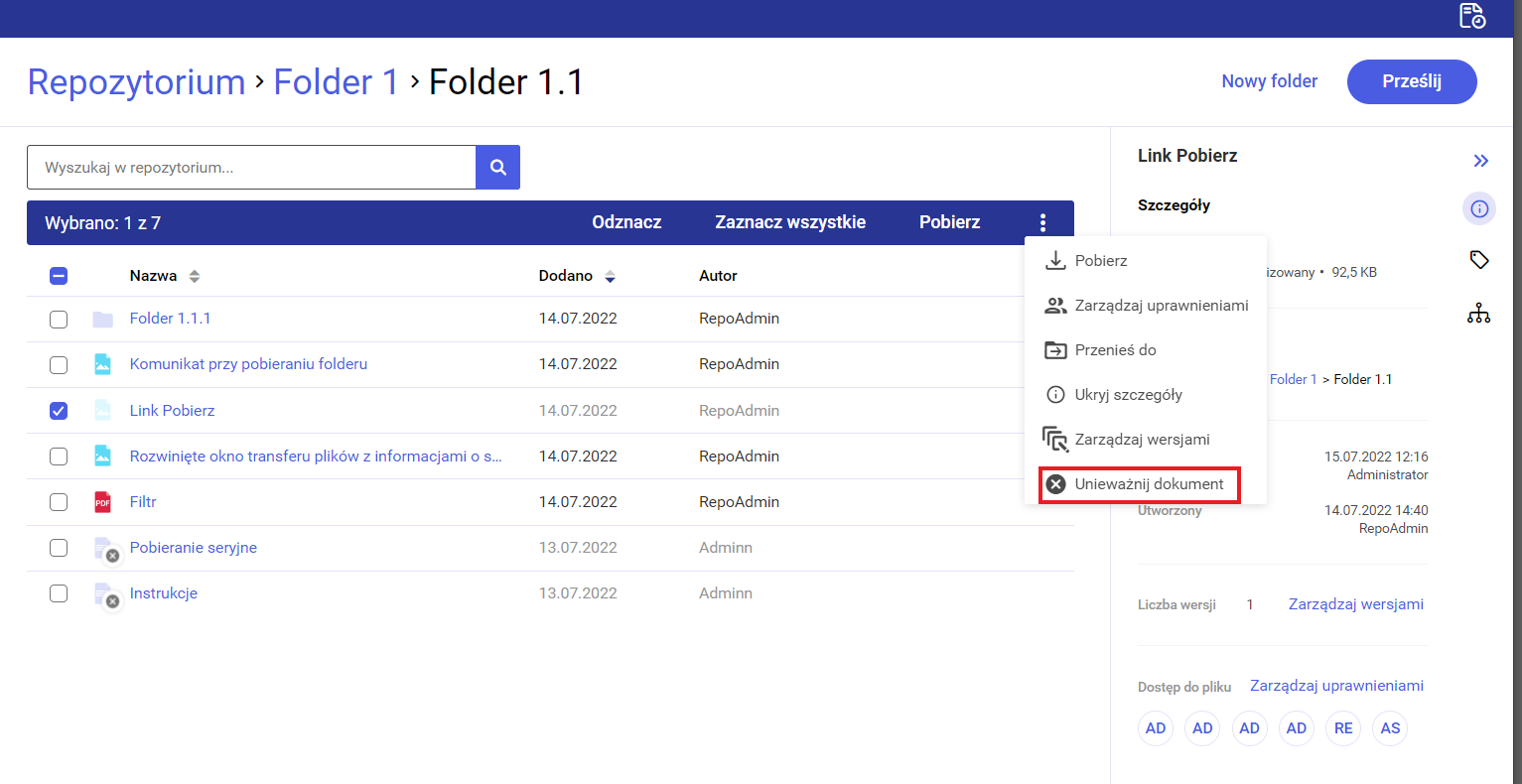
Opcja „Unieważnij dokument” w menu kontekstowym dokumentu zarchiwizowanego dostępnym na belce nad listą dokumentów
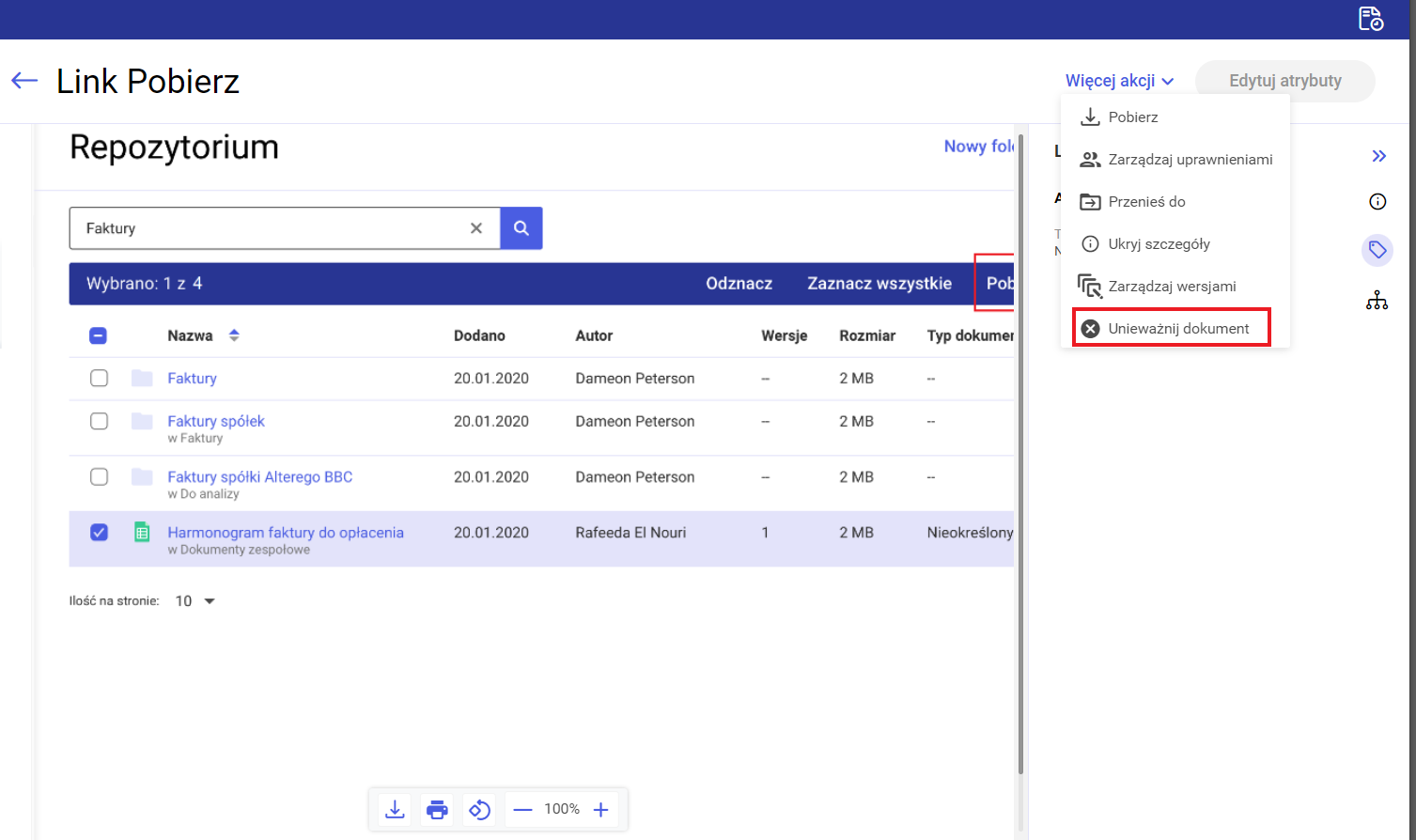
Opcja „Unieważnij dokument” w menu kontekstowym dokumentu zarchiwizowanego po kliknięciu przycisku „Więcej akcji”
Opcja [Unieważnij dokument] może zostać wybrana:
Z menu kontekstowego pojedynczego dokumentu zarchiwizowanego
Z menu kontekstowego na belce nad listą dokumentów po zaznaczeniu checkboxu przy co najmniej 1 dokumencie
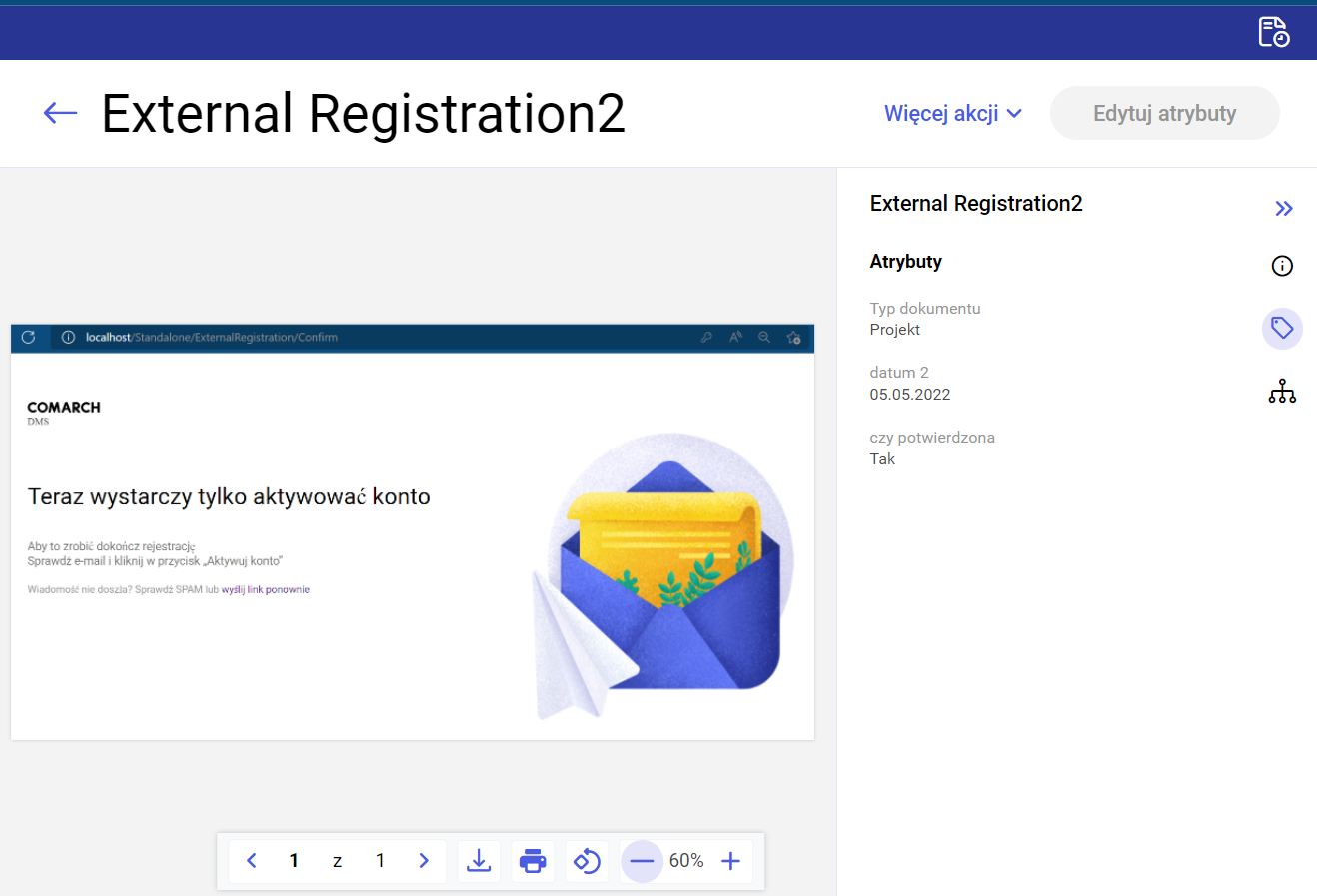
Po kliknięciu przycisku[Więcej akcji] w podglądzie dokumentu
Użytkownik może zrezygnować z unieważnienia dokumentu, naciskając przycisk [Anuluj] lub znak (niezależnie od tego, czy wybrano powód unieważnienia czy nie) – wtedy okno zostanie zamknięte, a dokument nie będzie unieważniony.
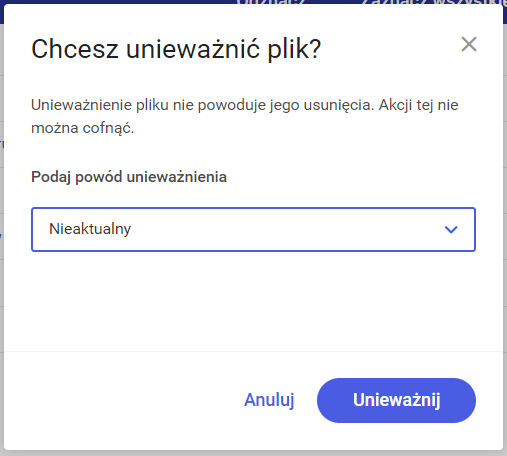
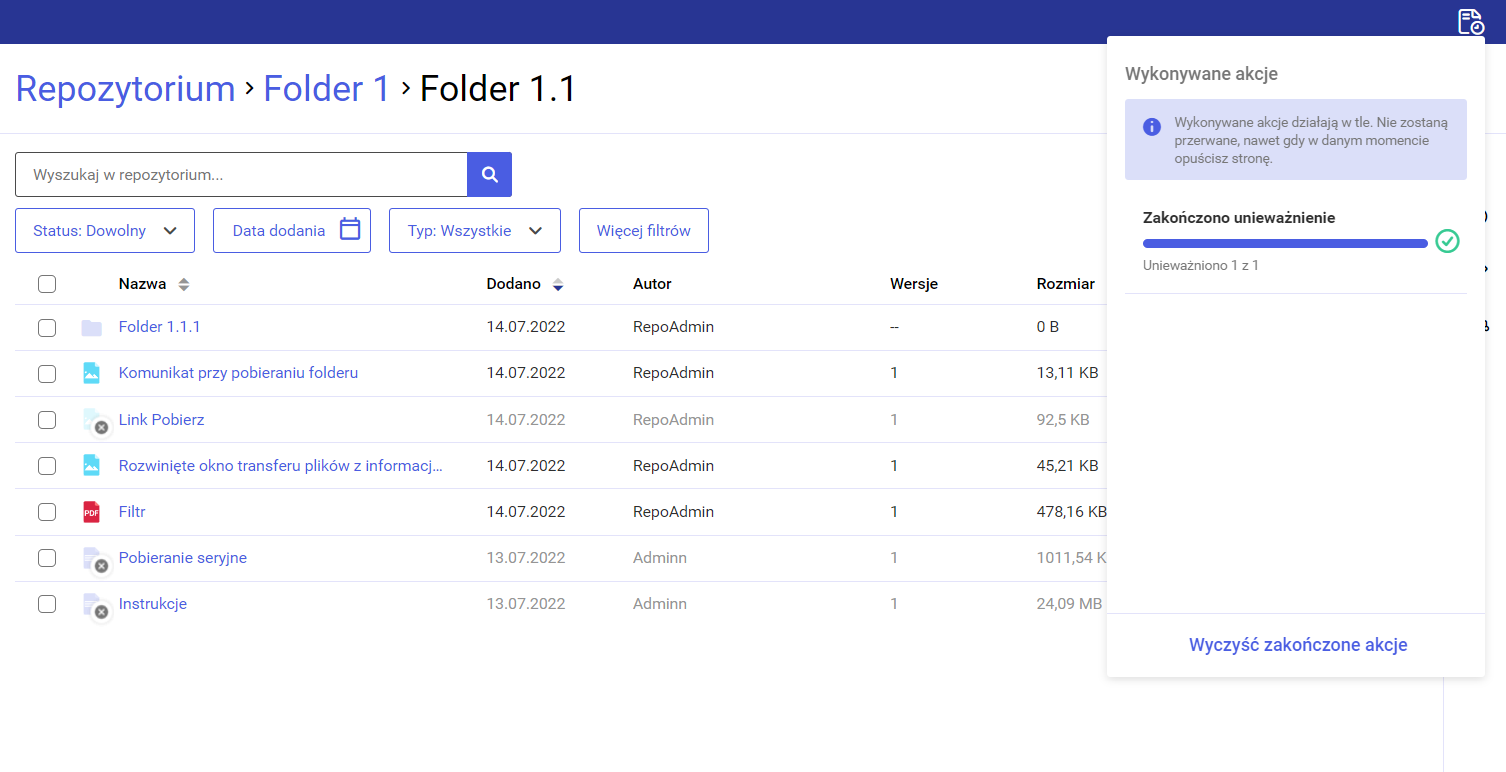
Jeżeli natomiast użytkownik nadal chce unieważnić dokument, powinien po wybraniu powodu unieważnienia potwierdzić wybór, klikając przycisk [Unieważnij] – wówczas okno zostanie zamknięte, a dokument ulegnie unieważnieniu, co jest widoczne w ramach okna wykonywanych akcji.
Przycisk [Unieważnij] pozostaje wyszarzony aż do czasu wyboru powodu unieważnienia.
Okno unieważniania dokumentu przed rozwinięciem listy powodów unieważnienia
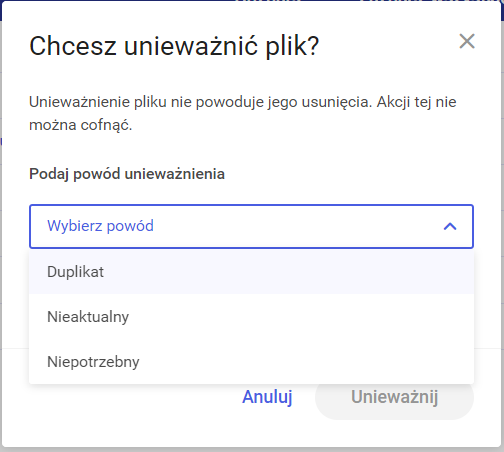
Lista dostępnych powodów unieważnienia dokumentu
Okno unieważniania dokumentu po wyborze powodu unieważnienia
Widok okna wykonywanych akcji po pomyślnym unieważnieniu pliku zarchiwizowanego
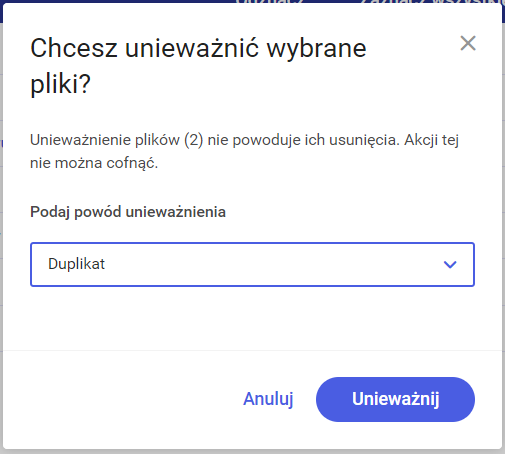
Jeżeli wybrano wiele dokumentów do unieważnienia, wówczas proces ten przebiega analogicznie jak w przypadku unieważniania pojedynczego dokumentu, z tym, że w oknie unieważniania dokumentów w nawiasie jest podana ich liczba, a wybrany powód unieważnienia dotyczy wszystkich unieważnianych w ramach tej akcji dokumentów.
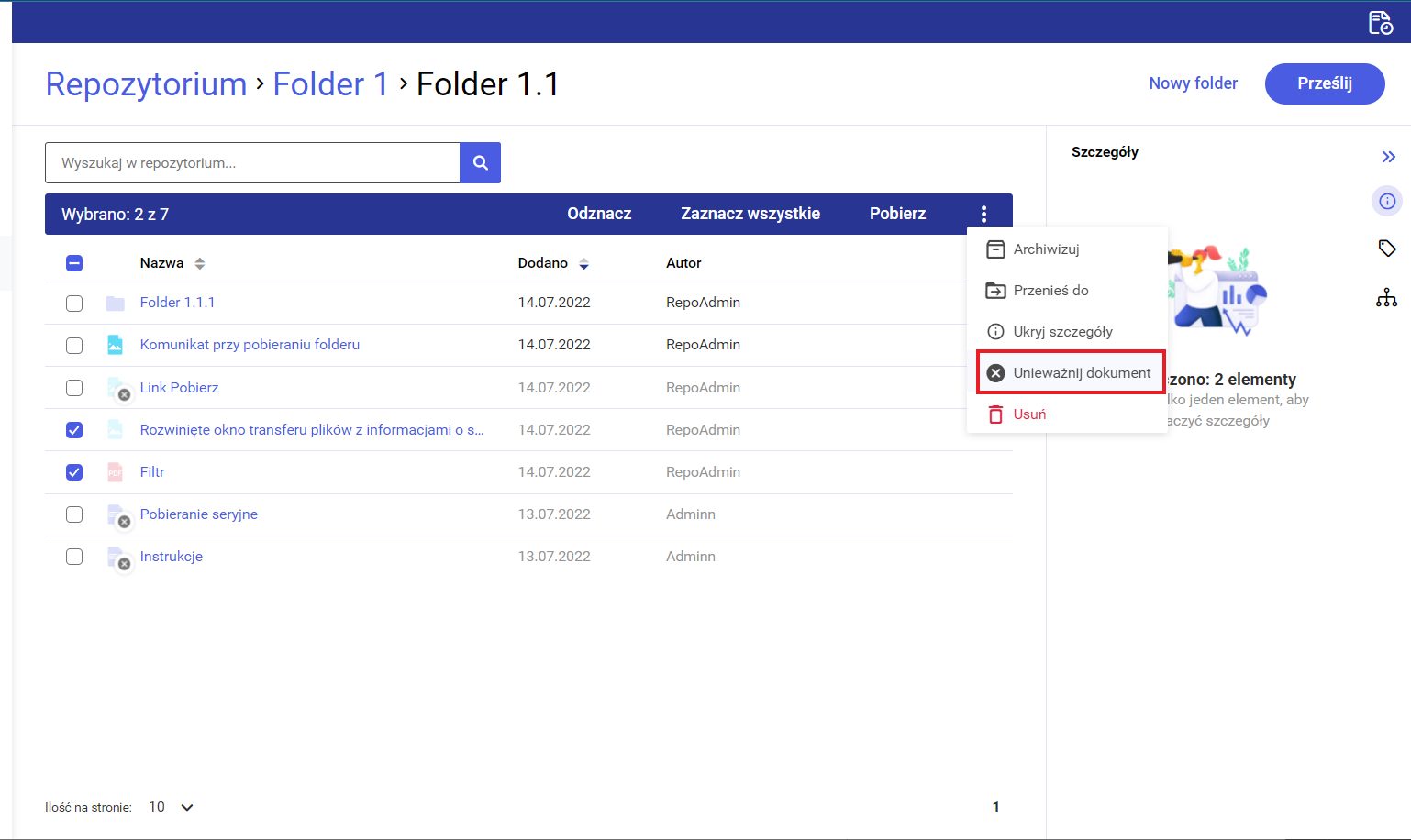
Wybór opcji „Unieważnij dokument” dla wielu dokumentów zarchiwizowanych
Okno unieważniania dokumentów dla 2 dokumentów
Jeżeli zaznaczono wiele dokumentów, w tym także niezarchiwizowane dokumenty, i we wspólnym menu kontekstowym wybrano opcję[Unieważnij dokument], a następnie powód unieważnienia, wówczas unieważnienie zostanie przeprowadzone tylko dla zarchiwizowanych dokumentów, a dla pozostałych w oknie wykonywanych akcji zostanie wyświetlony błąd.
Okno wykonywanych akcji po wyborze opcji „Unieważniono dokument” dla 1 dokumentu zarchiwizowanego i 2 dokumentów niezarchiwizowanych
Po kliknięciu na[Nie unieważniono] zostanie wówczas wyświetlone oknoz informacją o przyczynie wystąpienia błędu.
Okno z informacjami o błędach, które wystąpiły podczas próby unieważniania niezarchiwizowanych dokumentów
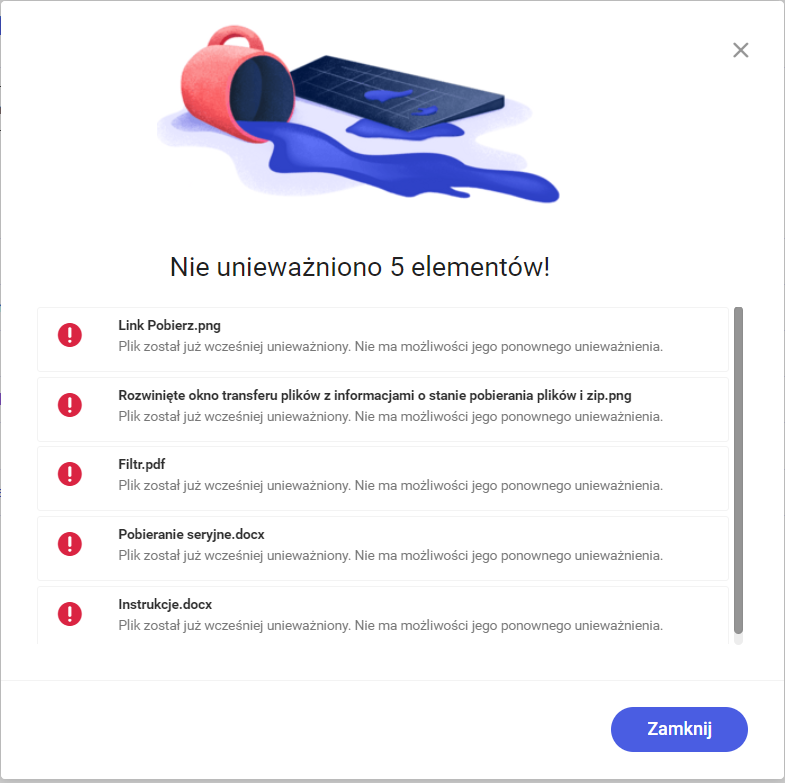
Jeżeli wybrano opcję[Unieważnij dokument] dla wielu dokumentów, a wśród nich znalazły się dokumenty unieważnione, wówczas akcja nie zostanie dla nich przeprowadzona, a po kliknięciu na informację w oknie wykonywanych akcji zostanie wyświetlone oknoz informacjami dotyczącymi przyczyn wystąpienia błędu.
Okno z informacjami dotyczącymi powodu wystąpienia błędów przy próbie unieważnienia dokumentów unieważnionych
Unieważniony dokumentjest oznaczonyna liście dokumentów , a po wyświetleniu dla niego prawego panelu na zakładce Szczegółyprezentowana jest informacja[Plik unieważniony] , a poniżej powód unieważnienia.
Widok dokumentów unieważnionych na liście oraz informacje na prawym panelu dotyczące unieważnienia dokumentu
Pobieranie dokumentów unieważnionych na dysk
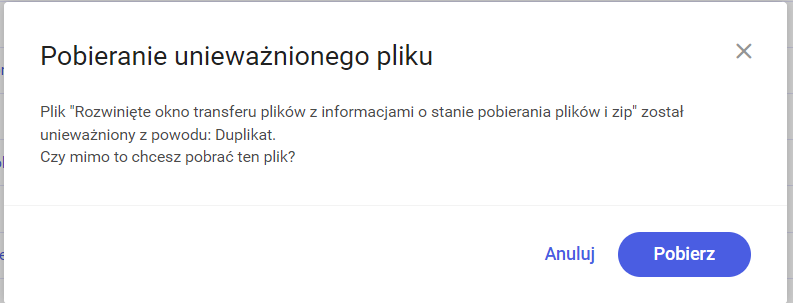
W wersji 2022.0.1. zostały wprowadzone zmiany w kwestii pobierania plików unieważnionych– kiedy użytkownik wybierze opcjęPobierz dla dokumentu unieważnionego, wówczas zostanie wyświetlony następujący komunikat:
Komunikat, który zostaje wyświetlony przy próbie pobrania pojedynczego pliku unieważnionego
W ramach komunikatu możliwy jest wybór:
[Pobierz] – po kliknięciu przycisku dokument zostanie pobrany na dysk
[Anuluj] lub znaku – po naciśnięciu następuje zamknięcie okna komunikatu, bez pobrania dokumentu
Jeśli użytkownik wybierze przycisk[Pobierz]na belce nad listą dokumentów, aby pobrać wiele zaznaczonych dokumentów unieważnionych, wówczas zostanie wyświetlony następujący komunikat:
Komunikat, który zostaje wyświetlony przy próbie pobrania jednocześnie wielu plików unieważnionych
W ramach komunikatu możliwy jest wybór:
[Pobierz] – po kliknięciu przycisku dokumenty zostają pobrane na dysk w formacie zip
[Anuluj] lub znaku – po naciśnięciu następuje zamknięcie okna komunikatu, bez pobrania żadnego dokumentu
Zmiany w usuwaniu dokumentów unieważnionych
W wersji 2022.0.1 wprowadzono zmiany dotyczące usuwania dokumentów unieważnionych:
Dokumenty unieważnione, które podlegają regule retencji, zostaną usunięte po zakończeniu okresu przechowywania, tak samo jak dokumenty zarchiwizowane – czyli dokumenty, których dotyczy automatyczne usuwanie po okresie retencji, będą trafiać do kosza retencji, natomiast dokumenty, których nie dotyczy automatyczne usuwanie po okresie retencji będą mogły zostać ręcznie usunięte do kosza. Istnieje możliwość przywrócenia lub ręcznego usunięcia dokumentów zarówno z kosza retencji, jak i z kosza
Dokument unieważniony, który nie podlega regule retencji, nie jest usuwany – brak również opcji [Usuń] w ramach menu kontekstowego dla pojedynczego dokumentu
Menu kontekstowe dokumentu unieważnionego dla administratora– bez opcji „Usuń”
Jeżeli użytkownik zaznaczy wiele dokumentów, w tym dokumentu unieważnione, i wybierze z menu kontekstowego na belce nad listą dokumentów opcję[Usuń], wówczas dla dokumentów unieważnionych akcja nie zostanie przeprowadzona, a po kliknięciu w oknie wykonywanych akcji na informację [Nie usunięto] zostanie wyświetlone okno z informacjami o przyczynach błędów.
Okno z informacjami dotyczącymi przyczyn błędów przy próbie usunięcia dokumentów unieważnionych
Zmiana reguły retencji nie powoduje usunięcia dokumentów unieważnionych.
Rozpoczynasz pracę z Comarch DMS Repozytorium i chcesz dowiedzieć się, jak korzystać z programu? A może masz już podstawową wiedzę o Comarch DMS Repozytorium i chcesz dowiedzieć się więcej?
Możliwe jest pobieranie jednego pliku lub wielu plików jednocześnie, także przez wielu użytkowników w tym samym czasie (maksymalna liczba użytkowników jest ustalana w pliku konfiguracyjnym). Jeśli wielu użytkowników pobiera wiele plików na raz, wówczas obowiązuje kolejka pobierania.
Wiele plików pobieranych na raz nie może w sumie przekraczać rozmiaru 10 GB.
Możliwe jest pobieranie:
pojedynczego pliku (o maksymalnym rozmiarze 2 GB)
wielu plików (w formacie zip, podzielonym na paczki, jeśli zachodzi taka potrzeba, przy czym maksymalny rozmiar paczki zip to 1 GB).
Maksymalnie można pobrać 10000 plików.
W danej chwili jeden użytkownik może pobierać jeden dokument albo jedną paczkę zip – pliki/paczki są kolejkowane – kiedy zostaje zakończone pobieranie pierwszej paczki, rozpoczyna się pobieranie następnej.
Opcjonalnie administrator może zmienić konfigurację masowego pobierania w odniesieniu do limitu rozmiaru pobieranej paczki i liczby użytkowników, którzy mogą jednocześnie pobierać dokumenty.
Domyślnie ustawiona jest wartość 1024 MB (1 GB) dla rozmiaru pobieranej paczki i 10 użytkowników, którzy mogą jednocześnie pobierać pliki.
Jeżeli administrator Repozytorium chce dokonać zmian danych wartości, wówczas może dodać w pliku konfiguracyjnym appsettings.json dodatkową sekcję, a następnie odmienić w niej wartości:
„DownloadSettings”: {
„PackageSizeLimitInMB”: 1024,
„DownloadConcurrentProcessLimit”: 10
}
Uwaga
Jeżeli dodatkowa sekcja zostaje umieszczona na końcu pliku, wtedy po poprzedniej sekcji należy dopisać przecinek – zapis musi być zgodny ze standardem plików json.
Aby masowe pobieranie plików z Repozytorium było aktywne, należy wykonać następujące kroki:
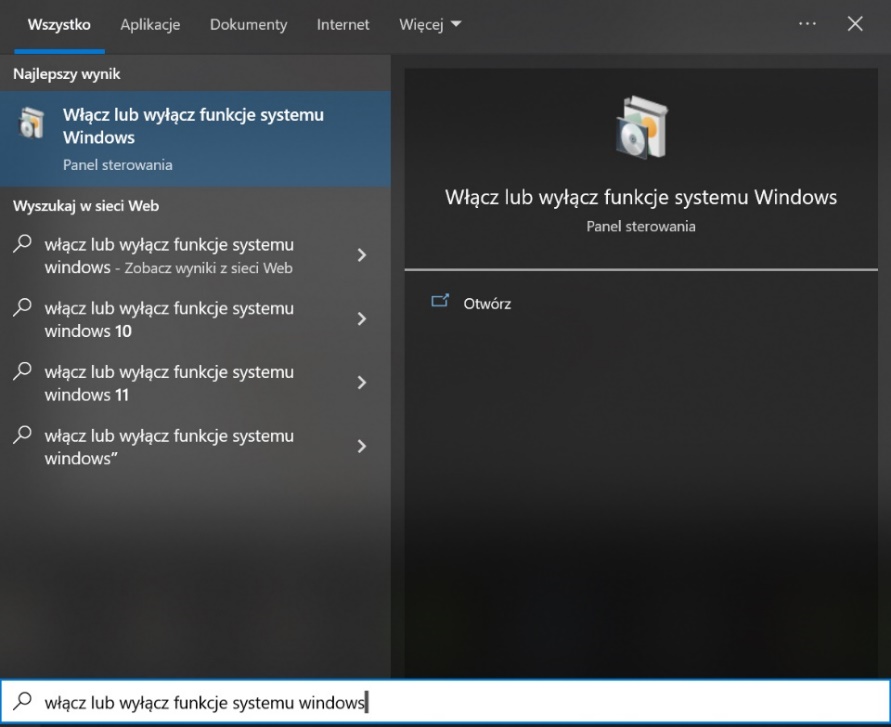
1. w ramach pola wyszukiwania przy przycisku „Start”wpisać frazę „Włącz lub wyłącz funkcje systemu Windows” i kliknąć„Otwórz”
Wyszukiwanie frazy „Włącz lub wyłącz funkcje systemu Windows”
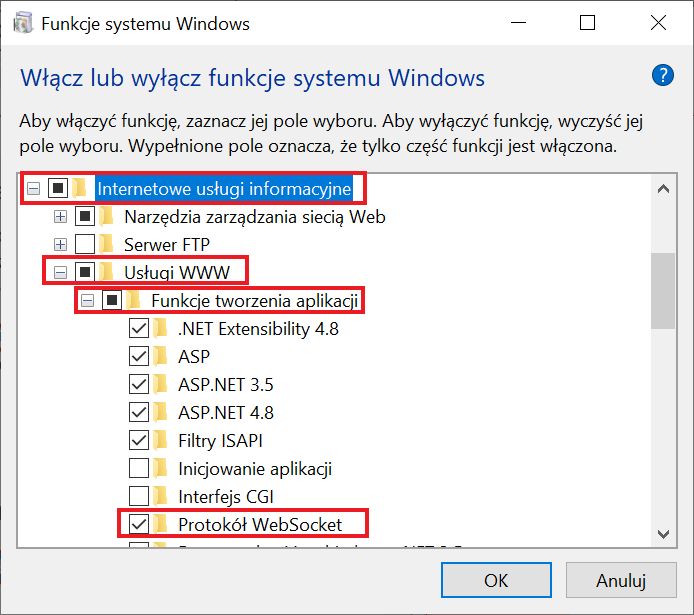
2. Następnie w oknie, które zostało otwarte, należy rozwinąć zawartość folderu„Internetowe usługi informacyjne”, później„Usługi WWW”, potem„Funkcje tworzenia aplikacji”, zaznaczyć checkbox przy folderze „Protokół WebSocket” i kliknąć przycisk .
Zaznaczanie checkboxa przy „Protokół Web Socket”
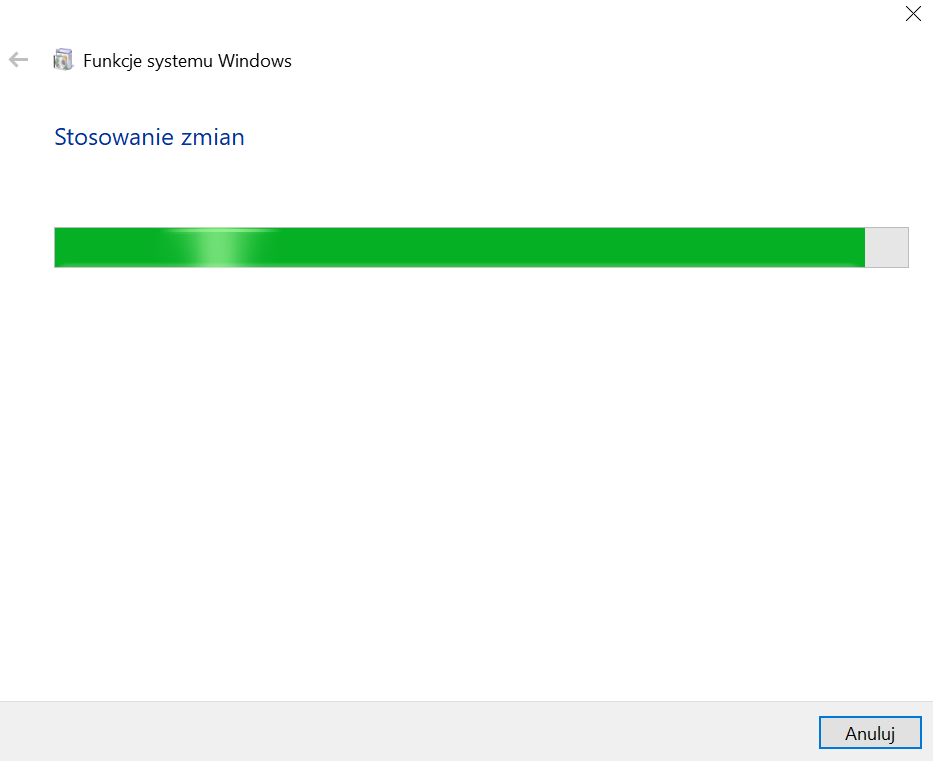
3. Zostanie wówczas otwarte okno Funkcje systemu Windows, w ramach którego system dokona zapisu wprowadzonych zmian.
Zapisywanie wprowadzonych zmian w systemie
4. Gdy zmiany zostaną zapisane, informacja o tym zostanie wyświetlona w ramach okna. Należy wówczas zamknąć okno, klikając na przycisk [Zamknij].
Okno „Funkcje systemu Windows”, gdy zmiany zostały zapisane
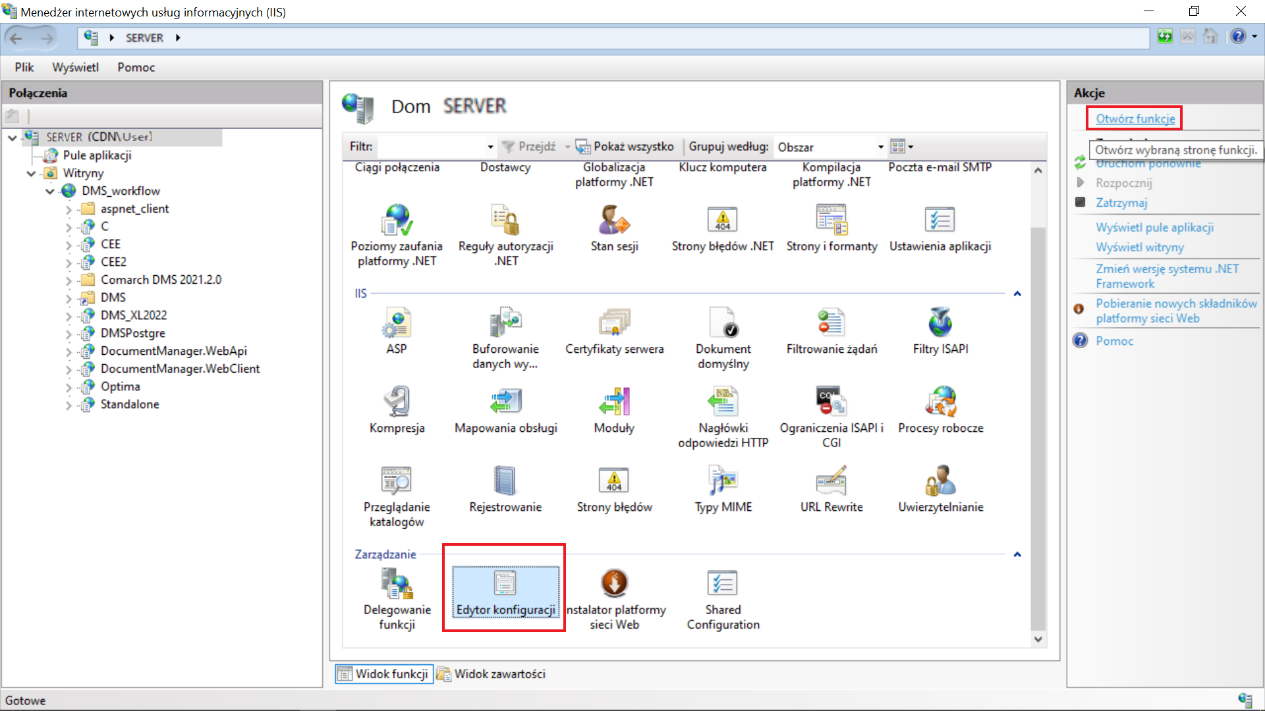
5. Następnie należy otworzyć Menadżer Internetowych Usług Internetowych (IIS) i w środkowej części okna, w sekcji Zarządzaniekliknąć na ikonęEdytor konfiguracji, a następnie wybrać opcjęOtwórz funkcję, znajdującą się po prawej stronie, w górnej części panelu Akcje.
Wybór opcji „Otwórz funkcję”
6. Po wyborze opcji Otwórz funkcję w środkowej części Menedżera zostanie wyświetlony Edytor konfiguracji.
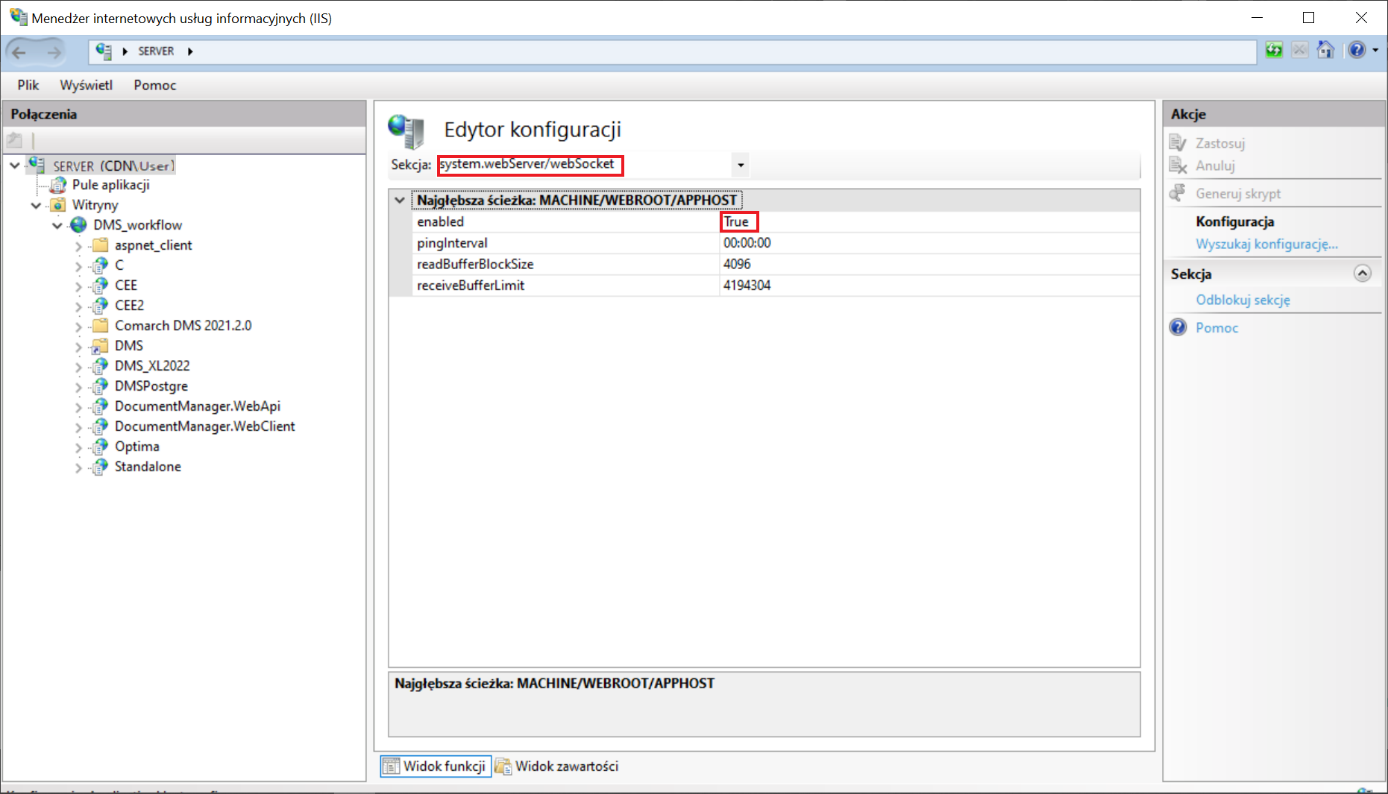
W polu Sekcja należy wyszukać na rozwijalnej liście sekcję system.webServer/webSocket, a następnie wybrać dla polaenabledwartość True.
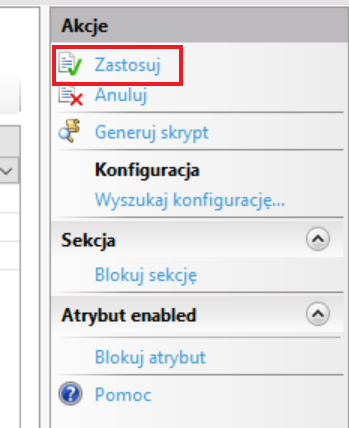
Następnie aby zapisać zmiany, wybierz opcjęZastosuj dostępną w ramach panelu Akcje po prawej stronie Menedżera.
Wybór wartości „True” dla pola „enabled”
Zatwierdzenie wprowadzonych zmian za pomocą opcji „Zastosuj”
7. Później należy ponownie uruchomić IIS, wybierającopcję Uruchom ponownie na panelu Akcje w ramach Menedżera IIS.
Po wykonaniu powyższych kroków możliwe jest już pobieranie masowe w ramach modułu Repozytorium.
Funkcjonalność pobierania, zarówno jednego, jak i wielu dokumentów, jest dostępnapo wybraniu linka[Pobierz] na belce nad listą dokumentów w Repozytorium, która to belka pojawia się po zaznaczeniu przynajmniej jednego dokumentu.
Link „Pobierz” dostępny na belce nad listą dokumentów
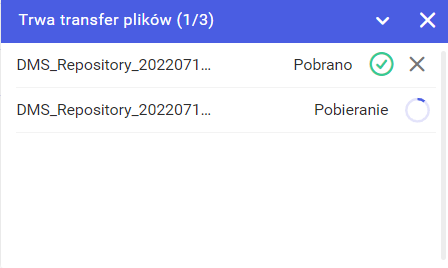
Po kliknięciu w[Pobierz] zarówno dla pojedynczych plików, jak i dla wielu plików pakowanych do formatu zip, zostaje wyświetlone okno transferu plików pośrodku Repozytorium.
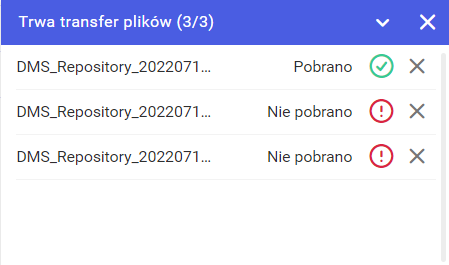
W oknie transferu widoczny jest progres (w formie koła), poprzedzony jednym z następujących statusów pobierania:
Pobieranie – gdy trwa pobieranie pojedynczego pliku lub wielu plików w formacie zip
Pobrano – kiedy pojedynczy plik lub plik zip został pobrany
Nie pobrano – kiedy pojedynczy plik lub plik zip nie został pobrany
Oczekiwanie – gdy paczka zip oczekuje na rozpoczęcie pobierania
Okno transferu plików może przyjmować jeden z dwóch stanów:
1. Rozwinięty – prezentowane są wówczas następujące informacje:
W nagłówku okna: informacja Trwa transfer plików (<liczba plików pobranych w całości>/ <liczba wszystkich plików, które wybrano do pobrania>)
Nazwy poszczególnych plików z informacją: Pobrano (jeśli pobieranie pliku zakończyło się pomyślnie), Nie pobrano (jeśli podczas pobierania pliku nastąpił błąd), Pobieranie (jeśli plik jest właśnie pobierany) lub Oczekuje (jeżeli plik jest w kolejce do pobierania). Jeśli nazwa pliku jest długa, można wyświetlić ją w całości po przesunięciu na nią kursora
Ikona (jeśli plik został pomyślnie pobrany), ikona (jeśli plik nie został poprawnie pobrany) lub kółko pokazujące stan pobierania poszczególnych plików (jeżeli trwa pobieranie danego pliku lub pobieranie ma się dopiero rozpocząć)
Okno transferu plików podczas pobierania plików
Rozwinięte okno transferu plików z informacjami o stanie pobierania plików i zip
Jeśli operator przesunie kursor na napisNie pobrano lub na ikonę , zostanie wyświetlona informacja o przyczynie błędu pobierania.
Błąd w pobieraniu plików z Repozytorium
Błąd w pobieraniu może wystąpić w wyniku:
Utraty połączenia z Internetem
Utraty połączenia z serwerem
wprowadzenia w pliku konfiguracyjnym appsettings.json błędnego connection string do bazy, w której przechowywane są pliki
usunięciu danych binarnych przez innego użytkownika
Po przesunięciu kursora na ikonkę wyświetlany jest wówczas komunikat „ Błąd pobierania. Skontaktuj się z administratorem”.
Kiedy rozpoczęto pobieranie pliku lub paczki zip, wówczas możliwe jest anulowanie akcji pobierania poprzez kliknięcie znaku X przy wybranym pliku lub paczce. Zostaje wówczas wyświetlona obok danego pliku/paczki ikona , po najechaniu na którą kursorem widoczna jest informacja Pobieranie anulowane przez użytkownika.
2.Zwinięte – widoczne są wtedy następujące informacje:
Informacja o transferze plikówTrwa transfer plików
Liczba plików przesłanych w całości/liczba wszystkich plików, które wybrano do pobrania
Zwinięte okno transferu plików
Okno transferu plików można rozwijać lub zwijać za pomocą strzałki dostępnej w nagłówku okna. Wybór znaku w ramach nagłówka okna transferu plików powoduje anulowanie wszystkich trwających pobrań jednocześnie.
Jeśli użytkownik próbuje zamknąć przeglądarkę, a nadal trwa pobieranie plików, przeglądarka wyświetli komunikat ostrzegający o trwaniu akcji, na przykład taki jak poniżej:
Przykładowy komunikat wyświetlany przy próbie zamknięcia przeglądarki, gdy trwa pobieranie pliku
Uwaga
Użytkownik ma możliwość pracy na wielu zakładkach jednocześnie w ramach jednej licencji. Możliwe jest logowanie jedynie raz na jednym stanowisku przez jednego użytkownika (w ramach jednej licencji), ale można korzystać z więcej niż jednej karty. Aby móc korzystać z dwóch kart, konieczne jest skopiowanie linku do nowej karty.
Uwaga
Aby dwóch użytkowników mogło korzystać w danym momencie z jednego komputera konieczne jest posiadanie dwóch licencji.
Uwaga
Edytowanie jednego dokumentu na dwóch lub więcej zakładkach nie jest możliwe – po otwarciu dokumentu do edycji na jednej zakładce, na pozostałych zostaje zablokowany.
Jeśli użytkownik zaznaczy zarówno pliki, jak i foldery, a potem wybierze[Pobierz], wówczas pojawi się następujący komunikat:
Komunikat wyświetlany przy próbie pobrania folderu
Użytkownik może wybrać jeden z przycisków:
[Pobierz] – wówczas zostaną pobrane wszystkie zaznaczone dokumenty, ale zaznaczone foldery zostaną pominięte
[Anuluj] – wtedy nie zostanie pobrany żaden z zaznaczonych elementów
W ramach komunikatu dostępny jest także checkbox [Nie pokazuj więcej tego komunikatu. Już wiem, że foldery nie podlegają pobieraniu]. Jeśli uzytkownik go zaznaczy i wybierze [Pobierz], wówczas komunikat nie będzie już wyświetlany. Jeśli natomiast użytkownik zaznaczy checkbox, ale naciśnie [Anuluj] lub , wtedy komunikat zostanie znowu wyświetlony przy następnej próbie pobierania folderów.
Podczas wyszukiwania według frazy lub filtrowania według daty dodania, bez używania innych filtrów, w wynikach wyszukiwania/ filtrowania będą znajdować się oprócz plików także katalogi.
W przypadku używania innych filtrów w wynikach wyświetlane są jedynie dokumenty.Katalogi są również widoczne jako struktura podrzędna danego katalogu, gdy wyświetlana jest jego zawartość.
Jeżeli użytkownik chce pobrać wszystkie pliki znajdujące się w folderzelub obszarze , wówczas powinien wejść do folderu, a następnie zaznaczyć za pomocą checkboxa jego zawartość.
Uwaga
Jeżeli w folderze, w którym zaznaczono całą zawartość do pobrania, znajdują się foldery, wówczas ani one, ani ich zawartość nie zostanie pobrana.
Przycisk „Pobierz” a kwestia pobierania folderów
Jeśli operator zaznaczył jedynie foldery (ręcznie lub za pomocą checkboxa w nagłówku listy dokumentów), które znajdują się na danej stronie, wówczas przycisk [Pobierz] na belce nad listą dokumentów nie zostaje wyświetlony, choć widoczna jest informacja o zaznaczonych folderach.
Widok belki nad listą dokumentów, jeśli zaznaczono tylko foldery
Jeśli operator wybrał przycisk [Zaznacz wszystkie] w ramach belki nad lista dokumentów, a wśród zaznaczonych elementów znajdowały się jedynie foldery, wówczas przycisk [Pobierz] jest widoczny, ale po kliknięciu na niego foldery nie zostają pobrane, a w prawym dolnym rogu wyświetlana jest informacja:
Komunikat wyświetlany po wyborze przycisku „Zaznacz wszystko”, gdy wśród zaznaczonych elementów znajdują się jedynie foldery
Pobieranie plików unieważnionych
W przypadku, jeśli operator zaznaczył wiele plików jednocześnie i nacisnąłna belce nad listą dokumentów [Pobierz], a pośród nich znajdują się pliki unieważnione, wówczas zostaje wyświetlony następujący komunikat:
Komunikat wyświetlany przy próbie pobrania unieważnionych plików
Jeżeli natomiast operator zaznaczył wiele plików i folderów jednocześnie, a następnie na belce nad listą dokumentów wybrał przycisk [Pobierz], wtedy pokazuje się następujący komunikat:
Komunikat wyświetlany przy próbie pobrania folderów i unieważnionych plików
Na każdym z powyższych komunikatów można potwierdzić pobranie plików (w tym unieważnionych) za pomocą przycisku [Pobierz] lub zrezygnować z pobierania, wybierając przycisk [Anuluj] albo znak .
Jeśli użytkownik uprzednio zaznaczył checkbox [Nie pokazuj więcej tego komunikatu. Już wiem, że foldery nie poflegają pobieraniu] w komunikacie wyświetlanym przy próbie pobrania folderu, wówczas późniejsze komunikaty informują go tylko o próbie pobrania plików unieważnionych.
Rozpoczynasz pracę z Comarch DMS Repozytorium i chcesz dowiedzieć się, jak korzystać z programu? A może masz już podstawową wiedzę o Comarch DMS Repozytorium i chcesz dowiedzieć się więcej?
Integracja Comarch BPM Repozytorium z Comarch ERP Enterprise
Integracja modułu Comarch BPM (dawniej DMS) Repozytorium z systemem Comarch ERP Enterprise (CEE) przynosi różne korzyści, mianowicie:
możliwość zapisywania dokumentów do Comarch BPM (dawniej DMS) Repozytorium z poziomu systemu CEE
opcję przypisywania dokumentów do typu dokumentu oraz opisywanie ich za pomocą atrybutów w ramach systemu CEE,
możliwość przesyłania z CEE plików przypisanych do określonego typu bezpośrednio do lokalizacji, którą wybrano dla danego typu w ramach Repozytorium
dostępny podgląd dokumentóworaz edycja ich atrybutów w oknie Comarch BPM (dawniej DMS) Repozytorium, które można wywołać z systemu CEE
opcja przeglądania w Comarch BPM (dawniej DMS) Repozytorium wszystkich dokumentów, które zostały dodane z systemu CEE
możliwość edytowania w Comarch BPM (dawniej DMS) Repozytorium wszystkich dokumentów, które dodano z CEE ze statusem aktywny
Ustawianie lokalizacji domyślnej w module Repozytorium dla plików danego typu przesłanych z Comarch ERP Enterprise
Rozpoczynasz pracę z Comarch BPM (dawniej DMS) Repozytorium i chcesz dowiedzieć się, jak korzystać z programu? A może masz już podstawową wiedzę o Comarch BPM (dawniej DMS) Repozytorium i chcesz dowiedzieć się więcej?
Kosz w module Repozytoriumznajduje się pod drzewem struktury folderów, na panelu po lewej stronie i jest oznaczony ikoną[Kosz].
Do „Kosza” przenoszone są foldery i dokumenty, dla których w menu kontekstowym zaznaczono opcję „Usuń”.
Usunięte elementy są przechowywane w „Koszu” przez 30 dni, o czym informuje komunikat widoczny po wejściu do „Kosza”. Po tym okresie są usuwane z „Kosza” i nie można ich już odzyskać.
Na pasku zawierającym informację o przechowywaniu możliwy jest również wybór opcji[Opróżnij kosz], która umożliwia natychmiastowe usunięcie wszystkich elementów znajdujących się w „Koszu”, z pominięciem 30-dniowego okresu przechowywania.
Uwaga
Dany użytkownik widzi w „Koszu” tylko te foldery i dokumenty, do których posiada uprawnienia
Lista folderów i dokumentów znajdujących się w „Koszu” zawiera 5 kolumn:
1.Nazwa– w tej kolumnie znajdują się nazwy folderów lub dokumentów, pod jakimi występowały one na liście folderów i dokumentów przed usunięciem.
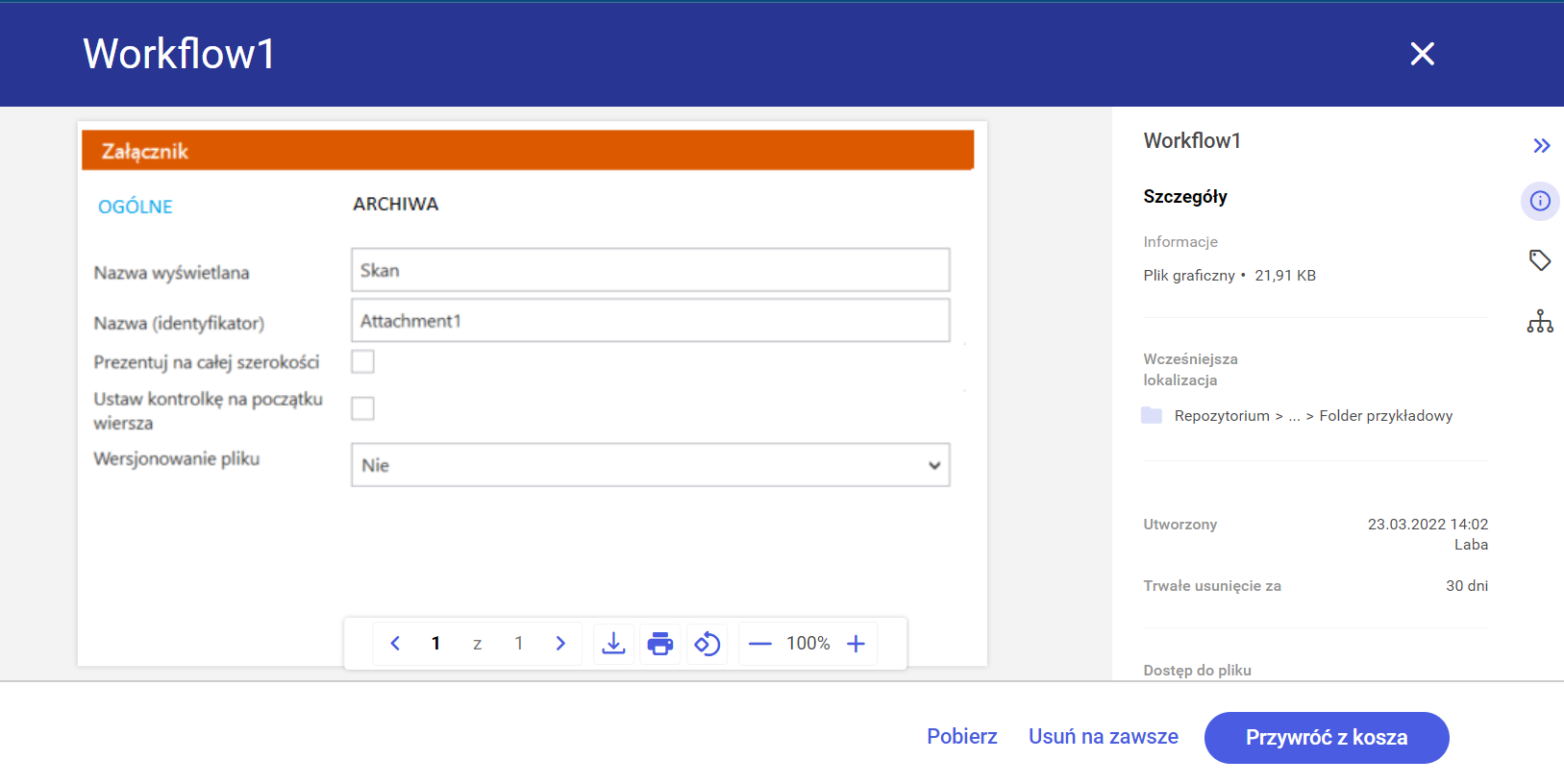
Po kliknięciu nazwy dokumentu możliwy jest jego podgląd, z poziomu podglądu można także wybrać widoczne w dolnej części ekranu opcje: [Pobierz], [Usuń na zawsze] i [Przywróć z kosza] (dla użytkownika o uprawnieniach „Przeglądający” dostępna jest tylko opcja [Pobierz]).
Podgląd dokumentu w koszu
2.Usunięto – kolumna prezentuje datę dzienną przeniesienia folderu lub dokumentu do kosza
3. Autor – w kolumnie podana jest nazwa użytkownika, który dodał dany element do Repozytorium albo w którego imieniu dodano dokument do Repozytorium z poziomu kontrolki załącznik w module Workflow (zob. Integracja modułów Workflow i Repozytorium).
4.Typ dokumentu– kolumna prezentująca informację o typie dokumentu, jeżeli typ nie był wybrany przed usunięciem, zostaje opisany jako „Nieokreślony”. Ta kolumna nie dotyczy folderów, dlatego widnieje przy nich myślnik -.
5.Trwałe usunięcie za – określa czas, za jaki dojdzie do trwałego usunięcia folderu lub dokumentu. W okres 30 dni wliczono dzień usunięcia.
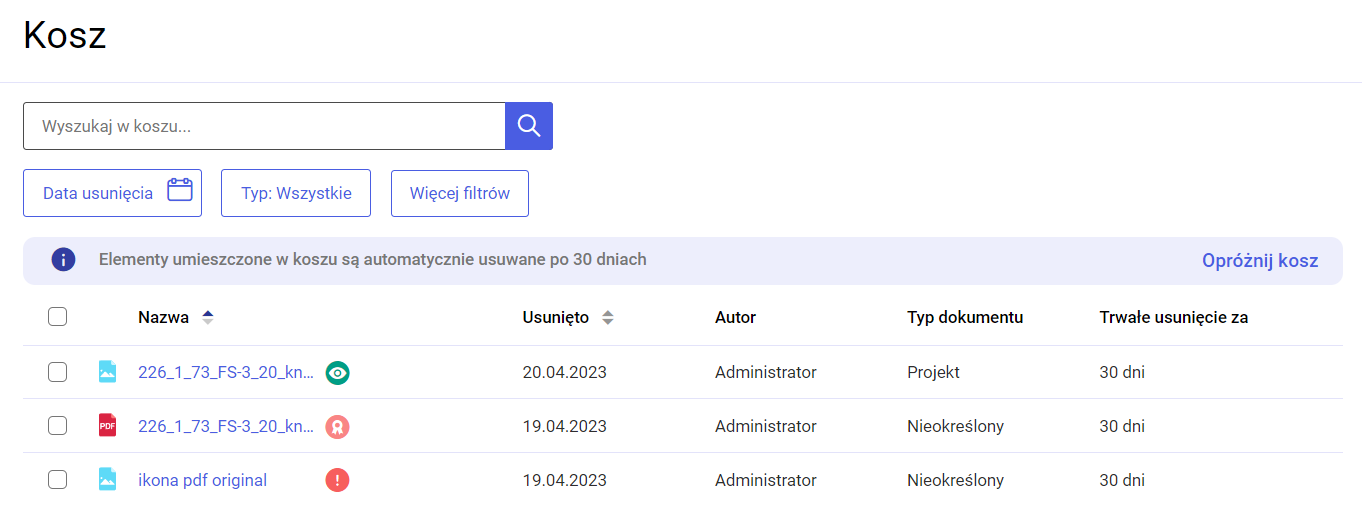
Od wersji 2023.0.0 na liście elementów dostępna jest także kolumna z oznaczeniami dokumentów – jeśli dane dokumenty posiadały takie oznaczenia przed usunięciem.
Oznaczenia dokumentów widoczne w koszu
Nad listą folderów i dokumentów znajduje się wyszukiwarka, służąca do wyszukiwania spośród wszystkich usuniętych folderów oraz dokumentów w ramach „Kosza”.
Poniżej listy dokumentów za pomocą opcji [Ilość na stronie] możliwy jest wybór ilości elementów wyświetlanych na stronie, zaś po prawej stronie okna można przejść do dalszych lub poprzednich stron listy usuniętych folderów i dokumentów.
W ramach kosza możliwe jest zaznaczenie jednego lub wielu elementów.
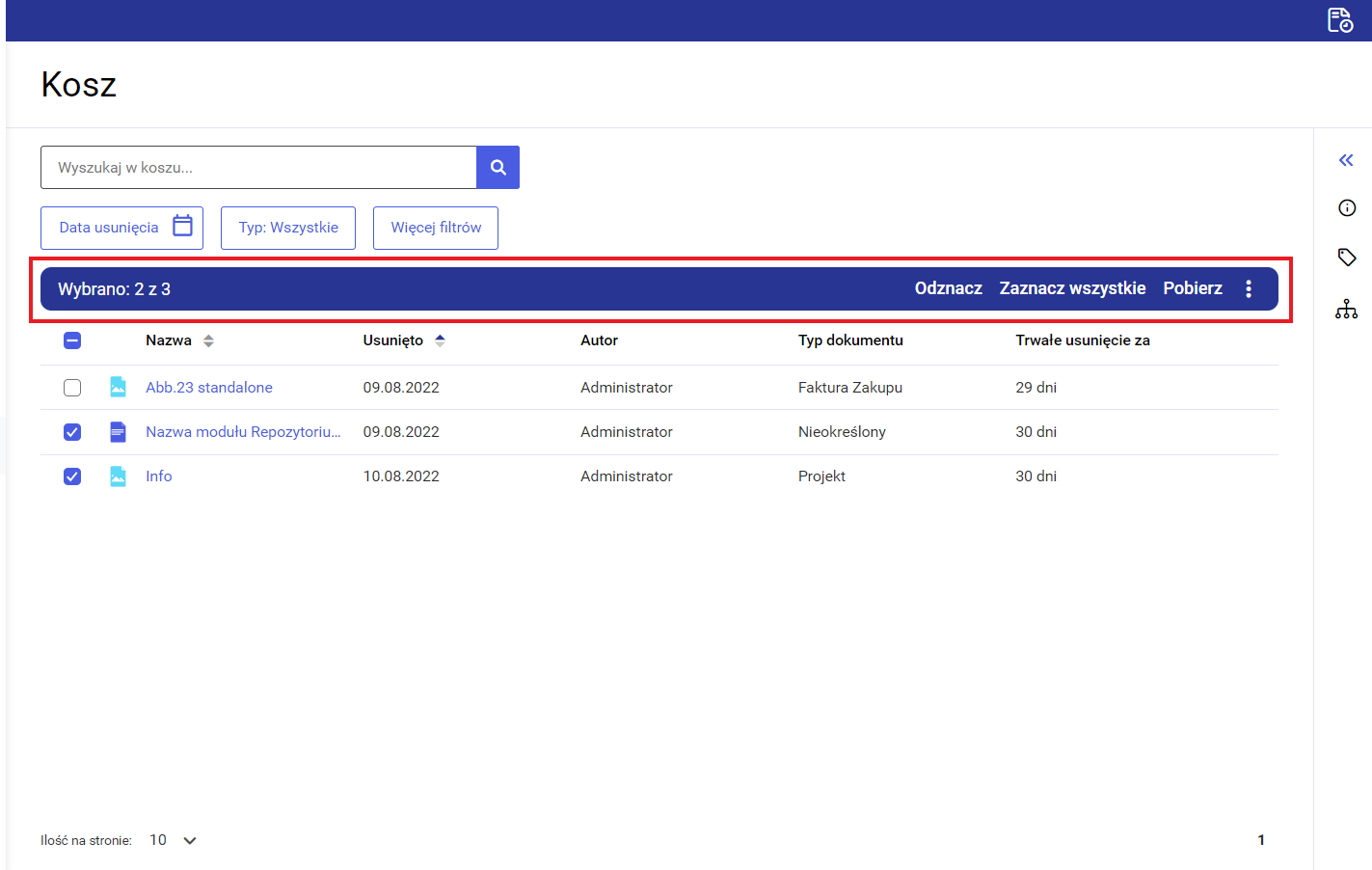
Kiedy operator wybierze przynajmniej jeden element, wówczas nad listą dokumentów zostanie wyświetlona belka z informacją Wybrano [ilość zaznaczonych elementów] z [ilość elementów dostępnych na całej liście]. W nagłówku listy dokumentów dostępny jest checkbox, po którego zaznaczeniu wszystkie elementy na liście zostają zaznaczone. Na belce dostępne są następujące przyciski:
[Odznacz] – po kliknięciu w niego wszystkie elementy na liście dokumentów zostają odznaczone
[Zaznacz wszystkie] – po kliknięciu w niego wszystkie elementy na liście dokumentów zostają zaznaczone
[Pobierz] – po kliknięciu w niego wszystkie zaznaczone dokumenty zostają pobrane
Menu kontekstowe
Widok okna kosza z belką widoczną po zaznaczeniu elementów na liście dokumentów
Po zaznaczeniu elementu/elementów filtry pozostają widocznei są dostępne nad belką.
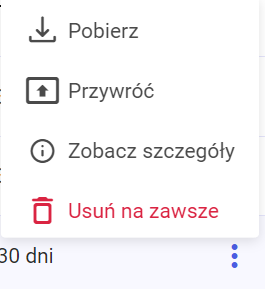
Po kliknięciu w ikonę menu kontekstowego po prawej stronie od kolumny „Trwałe usunięcie za” lub po zaznaczeniu checkboxów obok elementu/elementów i kliknięciu w ikonę menu na belce, która pojawi się nad listą dokumentów, wyświetlane są dodatkowe opcje, uzależnione od poziomu uprawnień użytkownika:
dla użytkownika z poziomem uprawnień „administrator” i „edytor” widoczne są opcje: „Pobierz” (w przypadku dokumentów), „Przywróć”, „Zobacz/Ukryj szczegóły”, „Usuń na zawsze”
dla użytkownika z poziomem uprawnień „przeglądający” widoczne są opcje: „Pobierz”(w przypadku dokumentów) i „Zobacz/Ukryj szczegóły”
Menu kontekstowe dokumentu znajdującego się w „Koszu” dla użytkownika o uprawnieniach „administrator” lub „edytor”
Opcje dostępne w menu kontekstowym mają następujące funkcje:
[Pobierz] umożliwia pobranie dokumentu na dysk.
[Przywróć] powoduje przywrócenie folderu lub dokumentu do wybranej lokalizacji
[Zobacz/Ukryj szczegóły] wyświetla prawy panel z informacjami o folderze/dokumencie, podobnie jak opisano w rozdziale Prawy panel, z tym, ze zamiast aktualnej lokalizacji podawana jest „Wcześniejsza lokalizacja” określająca położenie folderu/dokumentu przed przeniesieniem go do kosza, dodano także rubrykę „Trwałe usunięcie za”, która podaje liczbę dni, które pozostały do trwałego usunięcia folderu/dokumentu z „Kosza”.
[Usuń na zawsze] powoduje natychmiastowe usunięcie wybranego elementu/wybranych elementów, bez możliwości ich przywrócenia.
Jeżeli operator:
zaznaczy jeden element i w ramach menu kontekstowegona belce
lub
bez zaznaczania elementu, ale po przesunięciu kursorem na daną pozycję z menu kontekstowego
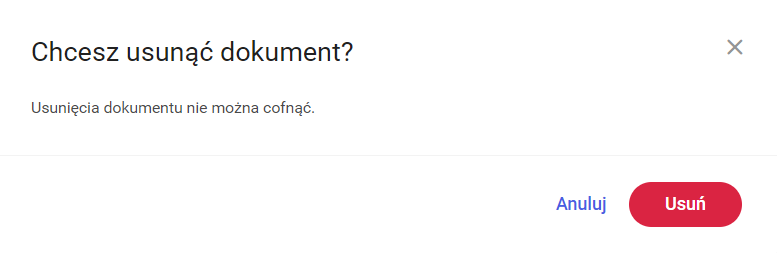
wybierzeopcję [Usuń na zawsze], wówczas zostanie wyświetlony następujący komunikat:
Komunikat wyświetlany po wyborze opcji „Usuń na zawsze” dla pojedynczego elementu
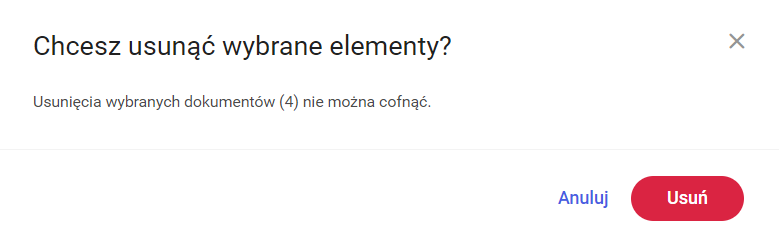
Natomiast jeśli operator zaznaczy wiele elementów i w ramach menu kontekstowego na belce wybierze opcję [Usuń na zawsze], wówczas zostanie wyświetlony poniższy komunikat:
Komunikat wyświetlany po wyborze opcji „Usuń na zawsze” dla wielu elementów
W obydwóch przypadkach operator może zrezygnować z usuwania elementu/elementów, wybierając przycisk [Anuluj], znak lub klikając poza oknem.
Jeżeli jednak operator nadal chce usunąć element, powinien nacisnąć [Usuń]. Wówczas w prawym górnym rogu Repozytorium na ikonie okna Wykonywane akcje pojawia się czerwona kropka , która znika po kliknięciu w ikonę i wyświetleniu okna wykonywanych akcji. Usuwanie elementu/elementów odbywa się w ramach okna wykonywanych akcji(zob. Okno „Wykonywane akcje”).
Kolejne etapy usuwania elementów z kosza widoczne w oknie wykonywanych akcji, od rozpoczęcia usuwania do zakończenia (od góry)
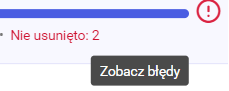
Jeżeli wystąpiły błędy, z powodu których nie przeprowadzono akcji dla wszystkich elementów, w oknie wykonywanych akcji wyświetlana jest informacja Nie usunięto: <liczba elementów, dla których nie udało się przeprowadzić akcji>.
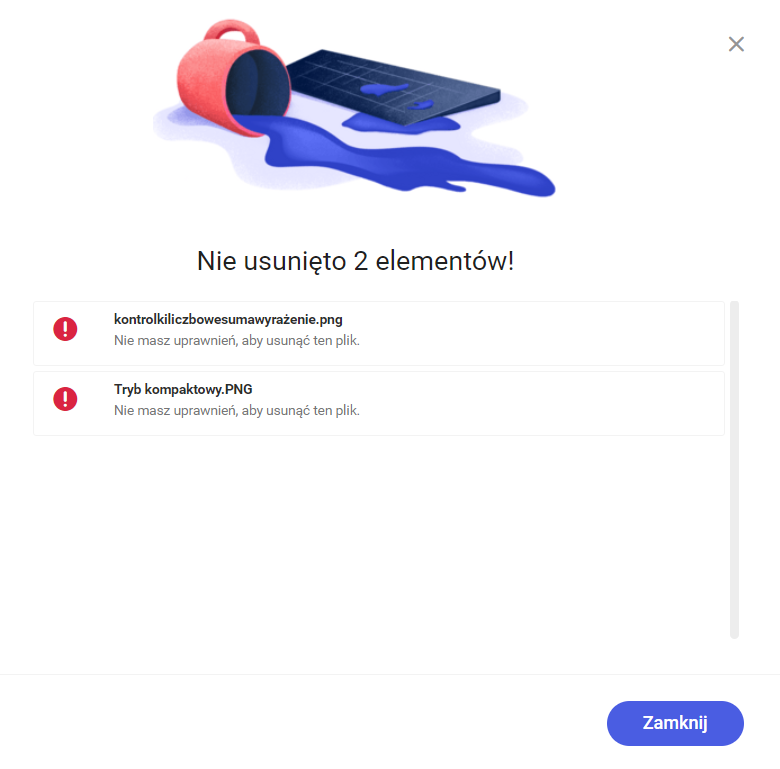
Po przesunięciu kursora na informację wyświetlana jest fraza Zobacz błędy, a kiedy operator kliknie w informację, zostanie wyświetlone okno z komunikatem dotyczącym liczby elementów, których nie usunięto i komunikatami o powodach, dla których tak się nie stało. W przypadku większej liczby elementów możliwe jest przechodzenie do dalszych komunikatów za pomocą znajdującego się w oknie suwaka.
Informacja o błędach
Komunikat wyświetlany po kliknięciu informacji „Nie usunięto”
Aby wyjść z okna komunikatu, należy wybraćprzycisk [Zamknij], znak lub kliknąć poza oknem.
Możliwość pobierania wielu plików jednocześnie istnieje również na poziomie kosza.
Zaznaczanie wielu plików do pobrania w ramach kosza
W ramach kosza również nie ma możliwości pobrania folderu – jeśli operator zaznaczy wiele elementów, w tym folder i wybierze przycisk [Pobierz], wówczas folder nie zostanie pobrany, zostanie natomiast wyświetlony następujący komunikat:
Komunikat wyświetlany przy próbie pobrania folderu
Użytkownik może wybrać jeden z przycisków:
[Pobierz] – wówczas zostaną pobrane wszystkie zaznaczone dokumenty, ale zaznaczone foldery zostaną pominięte
[Anuluj] – wtedy nie zostanie pobrany żaden z zaznaczonych elementów
W ramach komunikatu dostępny jest także checkbox [Nie pokazuj więcej tego komunikatu].
Jeśli użytkownik zaznaczy checkbox i wybierze [Pobierz], wówczas komunikat nie będzie już wyświetlany.
Jeśli natomiast użytkownik zaznaczy checkbox, ale naciśnie [Anuluj] lub , wtedy komunikat zostanie znowu wyświetlony przy następnej próbie pobierania folderów.
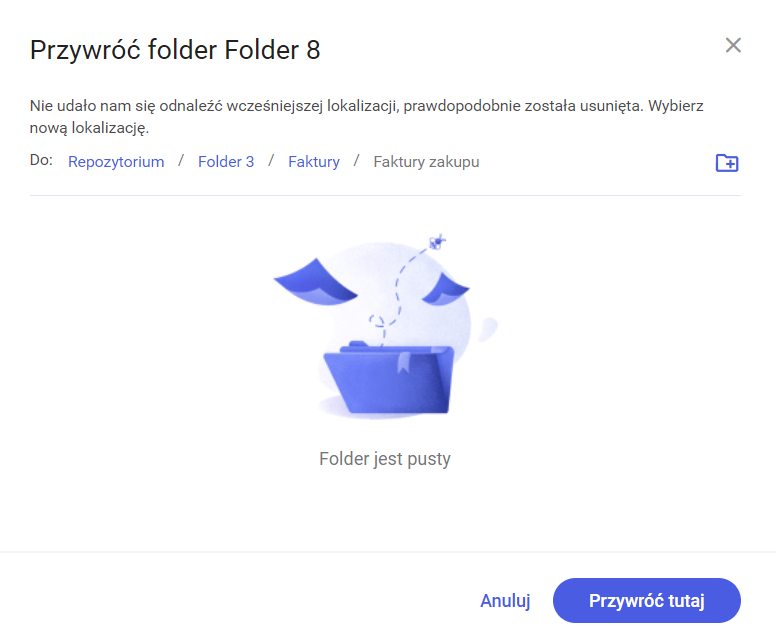
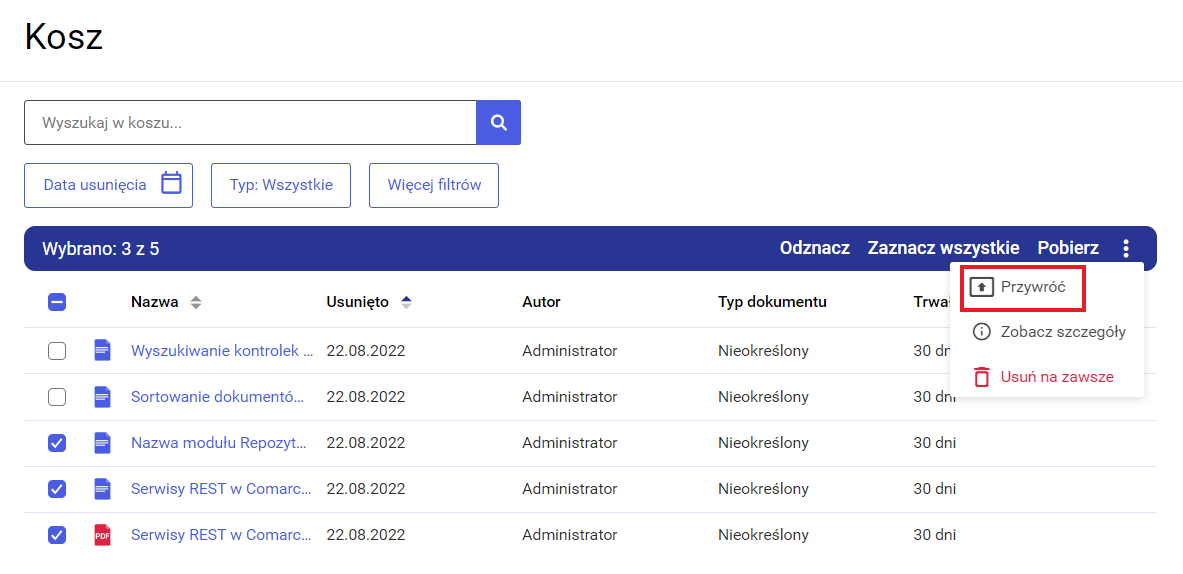
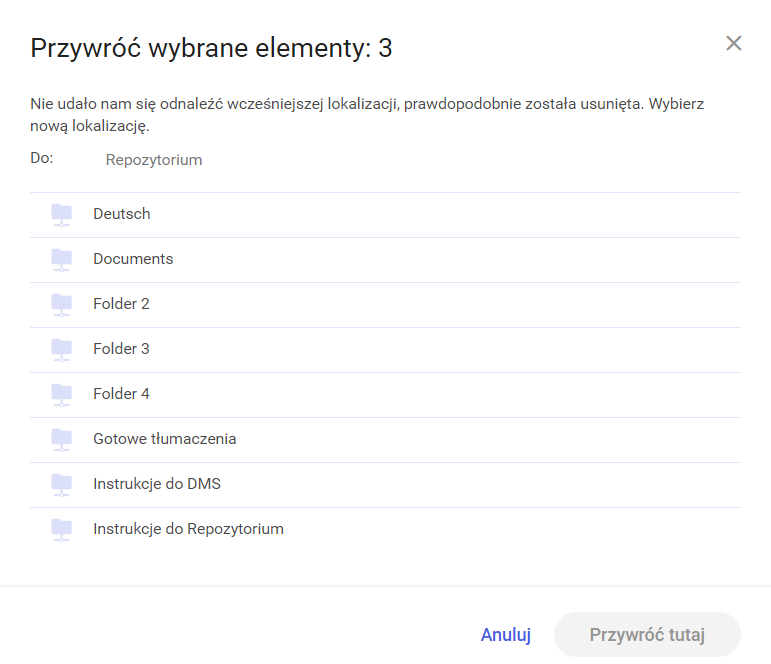
Jeżeli zaznaczono co najmniej jeden element i wybrano z menu kontekstowego opcję [Przywróć], wówczas element zostaje przywrócony do wybranej lokalizacji albo nowoutworzonej po kliknięciu w ikonę w ramach wyświetlonego okna dialogowego Wybierz nową lokalizację.
Wybór opcji „Przywróć” dla pojedynczego elementu
Uwaga
Elementy są przywracane wspólnie do jednej lokalizacji wybranej lub nowoutworzonej. Jeżeli operator chce przywrócić elementy do różnych lokalizacji, powinien przywracać każdy z nich osobno.
Okno przywracania z kosza dla pojedynczego elementu
Wybór opcji „Przywróć” dla wielu elementów
Okno przywracania z kosza dla wielu elementów
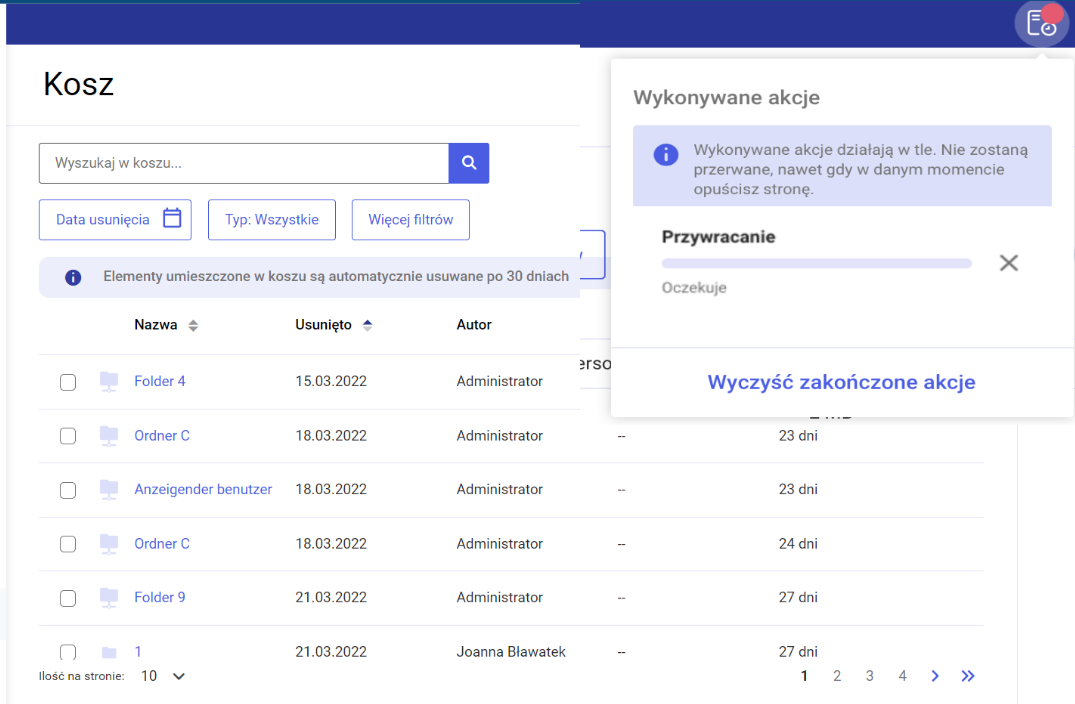
Po wybraniu lokalizacji i zatwierdzeniu jej kliknięciem w przycisk[Przywróć tutaj] zostanie otwarte okno Wykonywane akcje, a na nagłówku Repozytorium na ikonie oknaWykonywane akcjepojawi się czerwona kropka .
Przywracanie elementu/elementówodbywa się w ramach okna wykonywanych akcji (zob. Okno „Wykonywane akcje”).
Różne etapy przywracania elementów z kosza
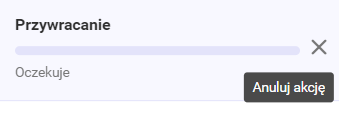
Anulowanie przywracania elementów z kosza
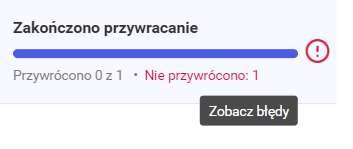
Informacja o błędach, z powodu których nie przeprowadzono akcji dla wszystkich elementów, wyświetlana jest jako Nie przywrócono <liczba elementów, dla których nie udało się przeprowadzić akcji>.
Po przesunięciu kursora na informację wyświetlana jest fraza Zobacz błędy, a kiedy operator kliknie w informację, zostanie wyświetlone okno z komunikatem dotyczącym liczby elementów, których nie przywrócono i komunikatami o powodach, dla których tak się nie stało.
W przypadku większej liczby elementów możliwe jest przechodzenie do dalszych komunikatów za pomocą znajdującego się w oknie suwaka.
Informacja o błędach
Okno „Wykonywane akcje” w koszu podczas akcji przywracania elementów
Uwaga
W procesie przywracania dokumentu operator może wskazać wyłącznie lokalizację, do której ma dostęp.
Po przywróceniu dokumentu, uprawnionymi do dokumentu będą wszyscy operatorzy, którzy posiadają uprawnienia w lokalizacji, do której dokument został przywrócony.
Może to oznaczać, że operatorzy, którzy przed usunięciem posiadali uprawnienia do dokumentu, po przywróceniu nie będą już posiadać uprawnień. Taka sytuacja może wystąpić gdy operator posiadał uprawnienie do dokumentu, ale nie posiadał uprawnienia do lokalizacji, z której dokument został usunięty.
Usunięte foldery i dokumenty można filtrować według takich filtrów jak:
[Data usunięcia] - parametr, za pomocą którego ustala się zakres dat, z którego mają zostać wyświetlone usunięte wówczas foldery i dokumenty.
Okno wyboru zakresu dat
[Typ dokumentu] - parametr, który umożliwia wybór jednego z określonych w Repozytorium typów dokumentów i wyszukanie tylko dokumentów tego typu.
Po wyborze jednego z typów dokumentu na liście dokumentów wyświetlane są wszystkie dokumenty należące do danego typu, które znajdują się w danym katalogu oraz we wszystkich folderach podrzędnych do tego katalogu (jeśli operator ma do nich uprawnienia).
Pod nazwą dokumentu znajdującego się w folderze podrzędnym prezentowana jest nazwa tego folderu; jeśli dany dokument znajduje się bezpośrednio w folderze nadrzędnym, prezentowana jest jedynie nazwa dokumentu.
Filtrowanie według typu usuniętego dokumentu
[Więcej filtrów] - parametr pozwalający na zastosowanie dodatkowych filtrów.
Po naciśnięciu pola "Dodaj nowy filtr" możliwe jest wyszukiwanie dokumentu na podstawie jednego z określonych w repozytorium atrybutów, przyporządkowanego do dokumentu.
Po kliknięciu "Dodaj kolejny filtr" można wybrać kolejne atrybuty, według których zostanie przeprowadzone wyszukiwanie.
Filtry zostaną zastosowane po naciśnięciu przycisku "Pokaż wyniki". Możliwe jest filtrowanie według wielu atrybutów jednocześnie.
Filtrowanie według atrybutów w ramach zakładki "Kosz"
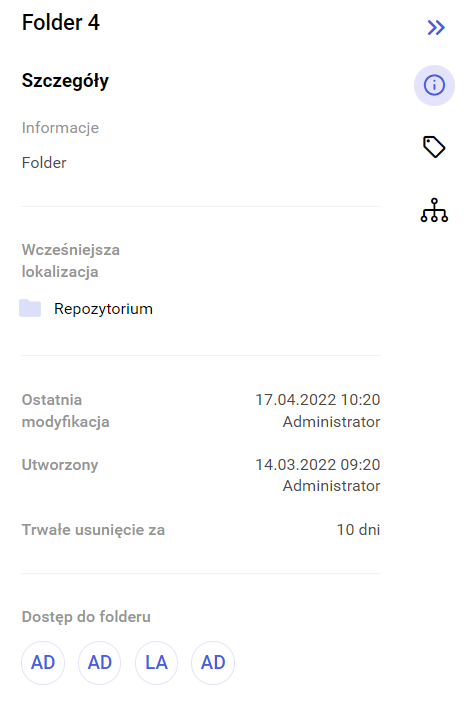
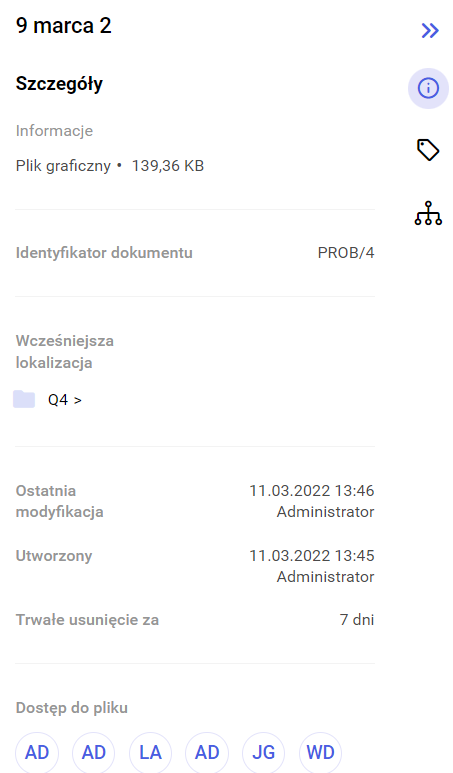
W ramach kosza po wyborze checkboxa przy danej pozycji lub opcji [Zobacz/Ukryj szczegóły] w ramach menu kontekstowego dostępny jest prawy panel.
1. Po wyborze ikonki [Szczegóły]:
Nazwa usuniętego folderu/pliku
Informacje(typ oraz rozmiar pliku oraz ewentualne oznaczenia dokumentu, np. ; dla folderu tylko napis Folder)
Identyfikator dokumentu – unikalny identyfikator, który zostaje nadany każdemu dokumentowi, który dodano do Repozytorium, w zależności od typu dokumentu, jaki przypisano (nadawanie identyfikatorów nie dotyczy dokumentów przypisanych do typu „Nieokreślony”)
Wcześniejsza lokalizacja– informacja o miejscu, gdzie folder/dokument znajdował się zanim został usunięty
Ostatnia modyfikacja – informacje o użytkowniku i czasie (dniu i godzinie) ostatniej modyfikacji folderu/dokumentu
Utworzony– informacje o użytkowniku i czasie (dniu i godzinie) utworzenia folderu/dokumentu
Trwałe usunięcie za – liczba dni, jakie pozostały do usunięcia folderu/pliku
Dostęp do folderu/pliku – oznaczenia osób, które mają dostęp do danego folderu/pliku
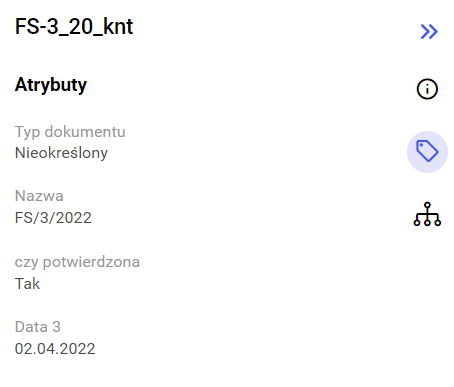
2. Po wyborze ikonki [Atrybuty] pokazuje się nazwa dokumentu, jego typ i dane pochodzące z atrybutów danego dokumentu. Dla folderu wyświetlana jest jedynie jego nazwa i napis Wybierz plik, aby zobaczyć jego atrybuty.
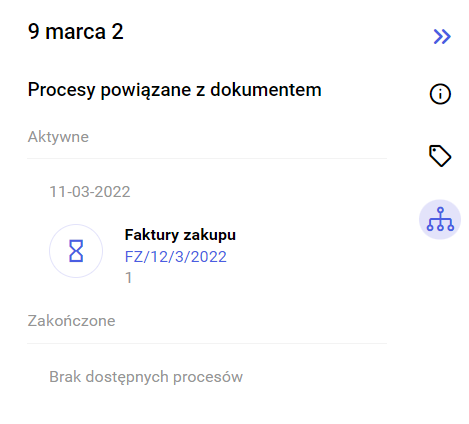
3. Po naciśnięciu ikonki [Procesy powiązane z dokumentem] wyświetlane są: nazwa dokumentu i procesy powiązane z dokumentem.
Dotyczy dokumentów dodanych do Repozytorium za pomocą kontrolki typu Załącznik w module Workflow(zob. Integracja modułów Workflow i Repozytorium) oraz dokumentów dodanych z Repozytorium do kontrolki typu Załącznik w module Workflow (zob. Załącznik dodany z modułu Repozytorium) - dla innych dokumentów w tej zakładce widoczna jest tylko nazwa i informacje o braku dostępnych procesów.
W ramach zakładki "Procesy powiązane z dokumentem", podzielonej na dwa pola: "Aktywne" i "Zakończone", wyświetlane są takie informacje jak: oznaczenie "Główny" (jeśli dokument był procesem głównym, zob. Załącznik dodany z modułu Repozytorium), nazwa obiegu, z którego pochodzi załącznik, nazwa dokumentu w ramach obiegu i etap, na którym znajduje się dokument w obiegu.
Jeżeli dokument wciąż jest w obiegu, pokazywany jest w polu "Aktywne"wraz z datą utworzenia dokumentu nad pozostałymi informacjami o dokumencie.
Jeżeli dokument zakończył obieg, pokazywany jest w polu "Zakończone"wraz z datą zakończenia obiegu. Dla folderu wyświetlana jest jedynie jego nazwa i napis Wybierz plik, aby zobaczyć dostępne procesy.
Zakładka "Szczegóły" na prawym panelu dla folderu w "Koszu"
Zakładka "Szczegóły" na prawym panelu dla pliku w "Koszu"
Zakładka "Atrybuty" na prawym panelu dla pliku w "Koszu"
Zakładka "Procesy powiązane z dokumentem" na prawym panelu dla pliku w "Koszu"
Rozpoczynasz pracę z Comarch DMS Repozytorium i chcesz dowiedzieć się, jak korzystać z programu? A może masz już podstawową wiedzę o Comarch DMS Repozytorium i chcesz dowiedzieć się więcej?

 może zostać wywołane poprzez przesunięcie kursora na pozycję danego folderu i kliknięcie w ikonkę
  , która pojawi się po prawej stronie.
 za pomocą checkboxów, a potem wywołać menu kontekstowe, klikając w ikonkę
  na belce, która pojawi się nad listą dokumentów.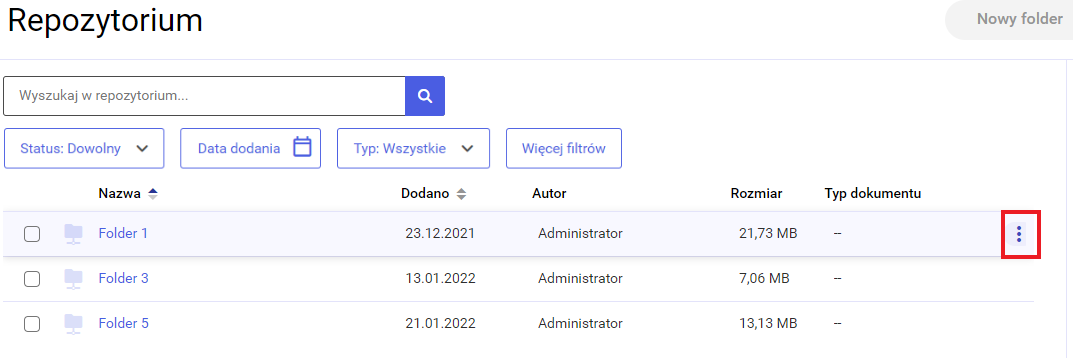
 [Więcej akcji] w podglądzie dokumentu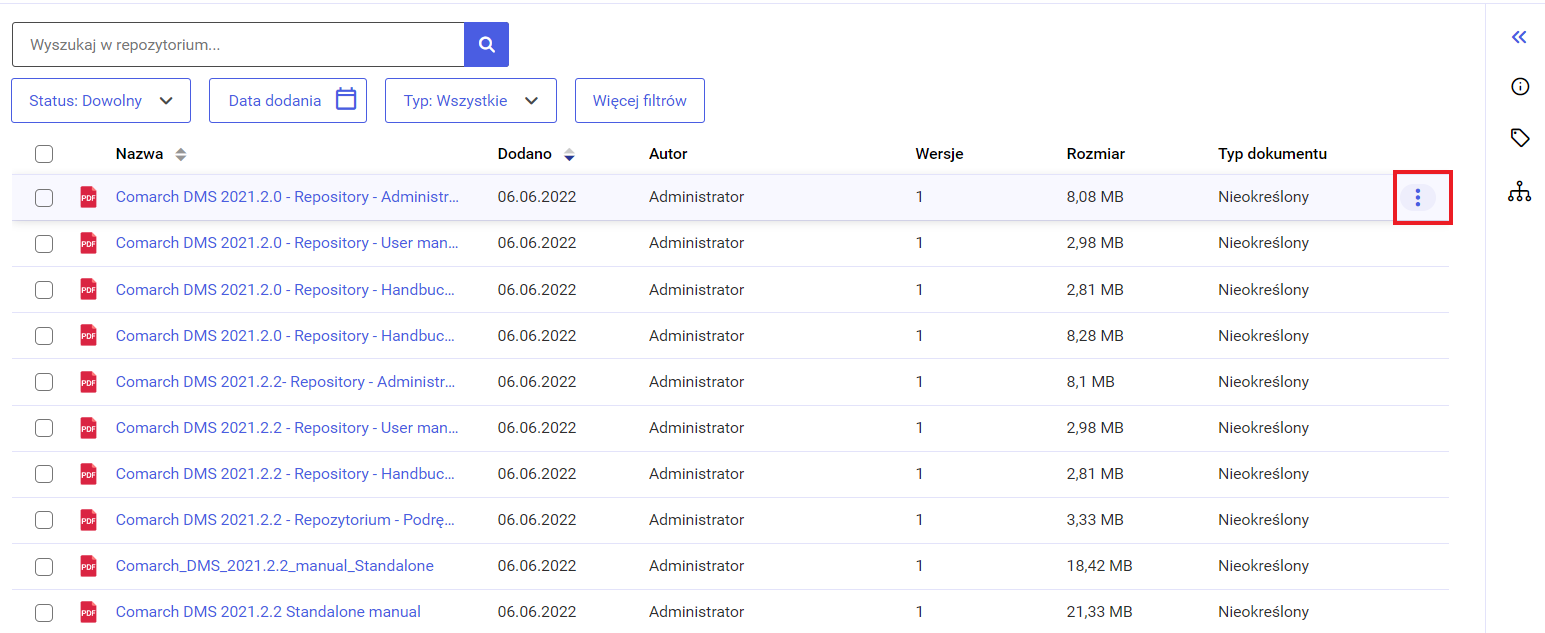
 [Unieważnij dokument] (zob. Unieważnianie dokumentów). Jeżeli zarchiwizowany dokument jest w okresie retencji, wtedy w menu kontekstowym edytora znajduje się również opcja
  [Edytuj zakończenie okresu przechowywania] (zob. Zmiany w edycji zakończenia okresu przechowywania na dokumentach zarchiwizowanych )












 , oznaczenie na prawym panelu
  [Plik w trakcie edycji] – oznaczenia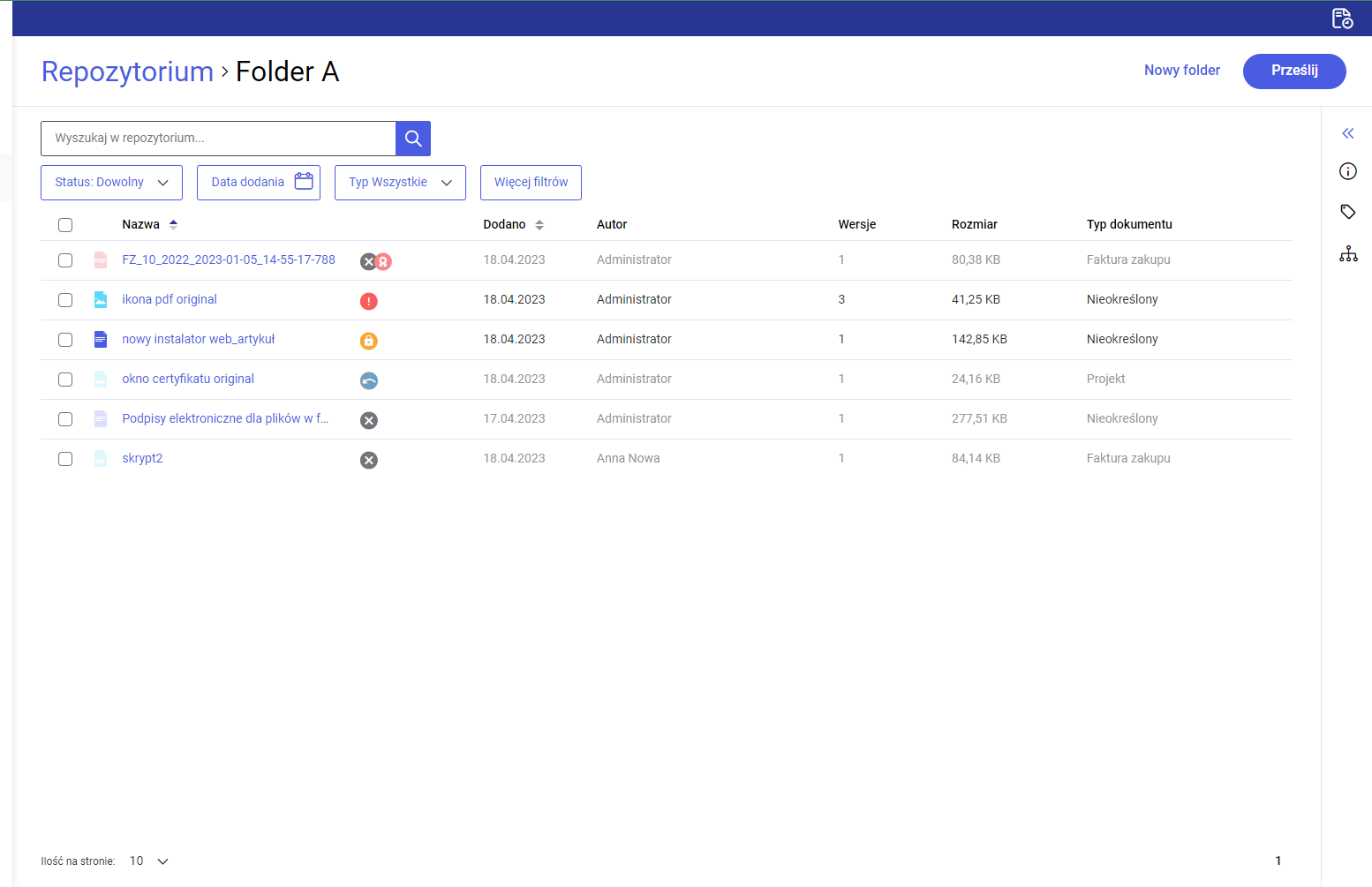
 [Dokumenty]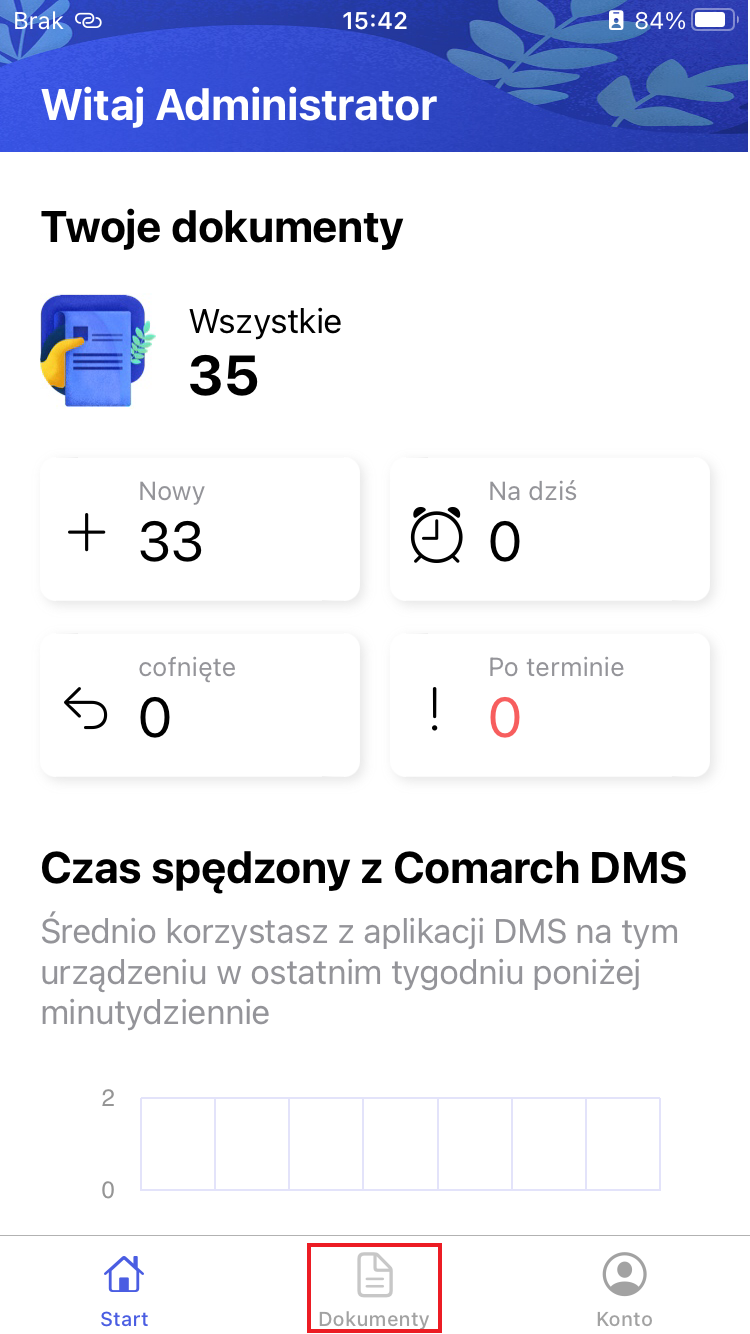
 [Utwórz dokument], który znajduje się w prawym górny rogu ekranu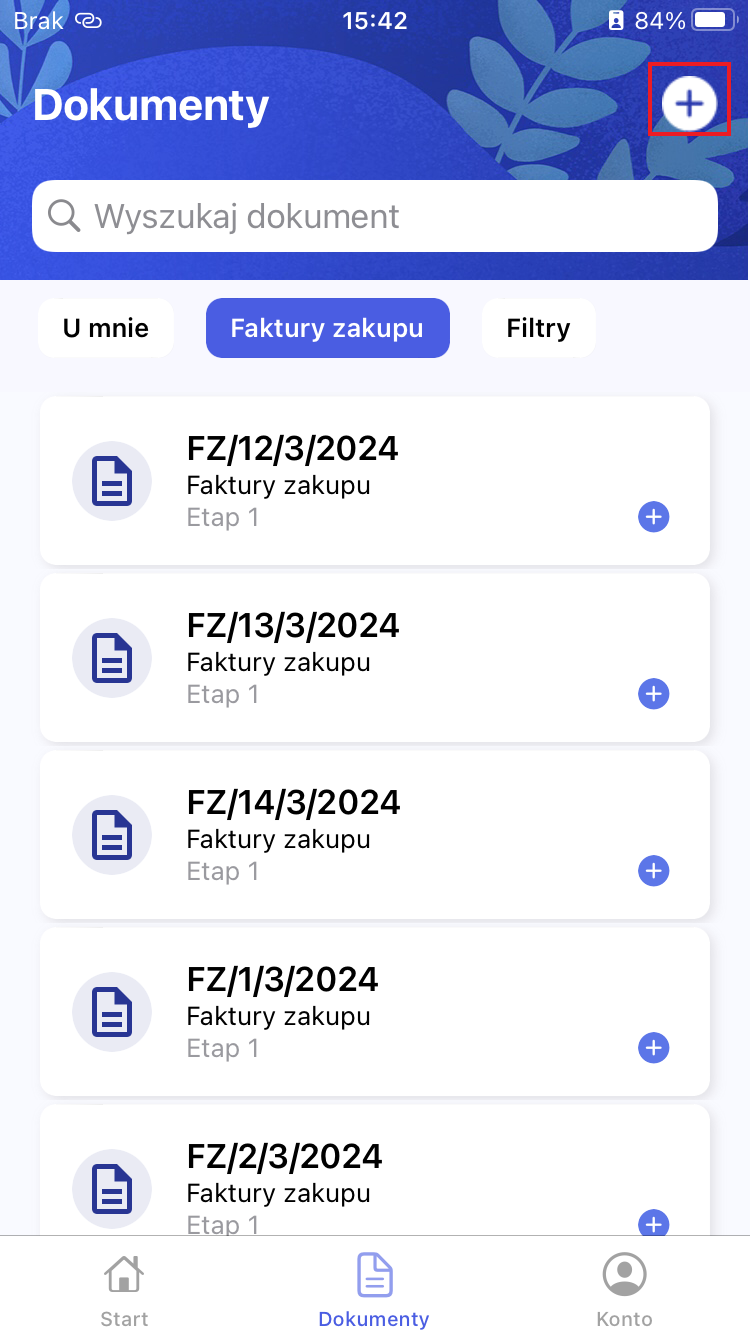
 [Utwórz]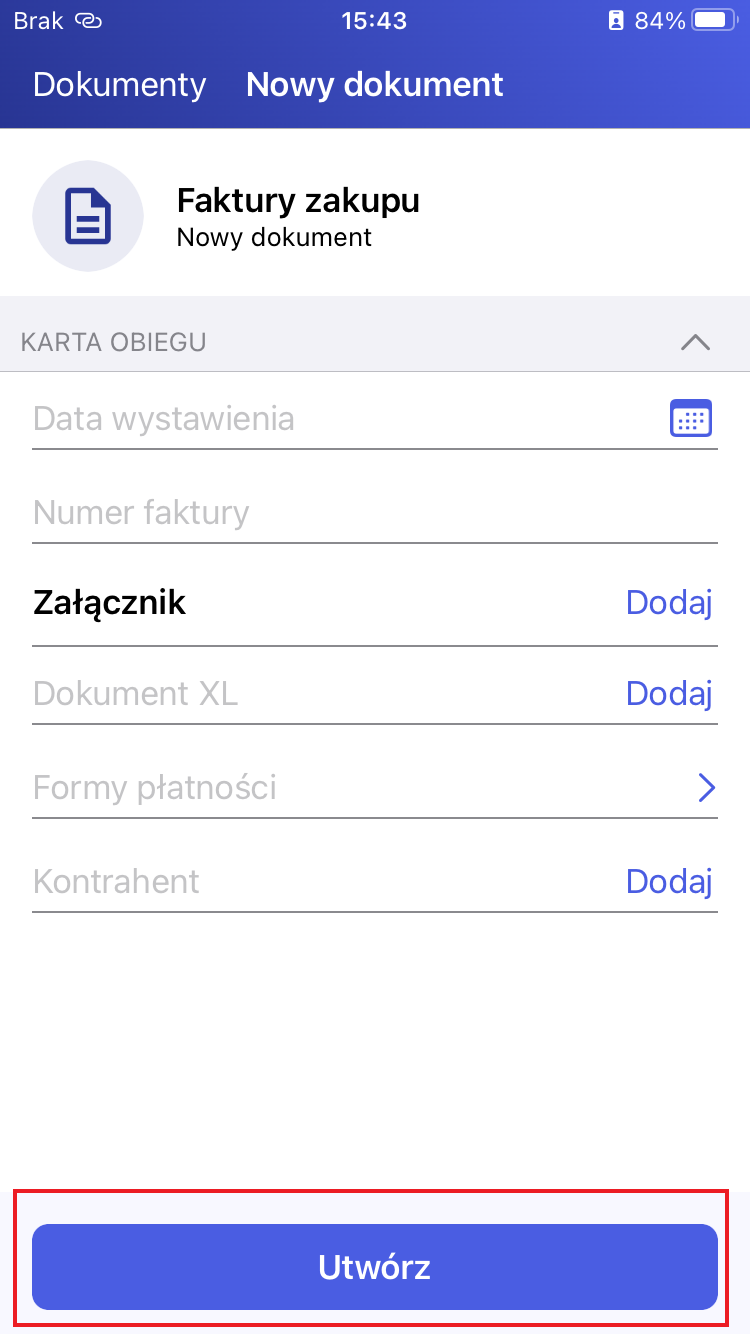
 [Zapisz] dostępnego na dokumencie.
 [Dokumenty]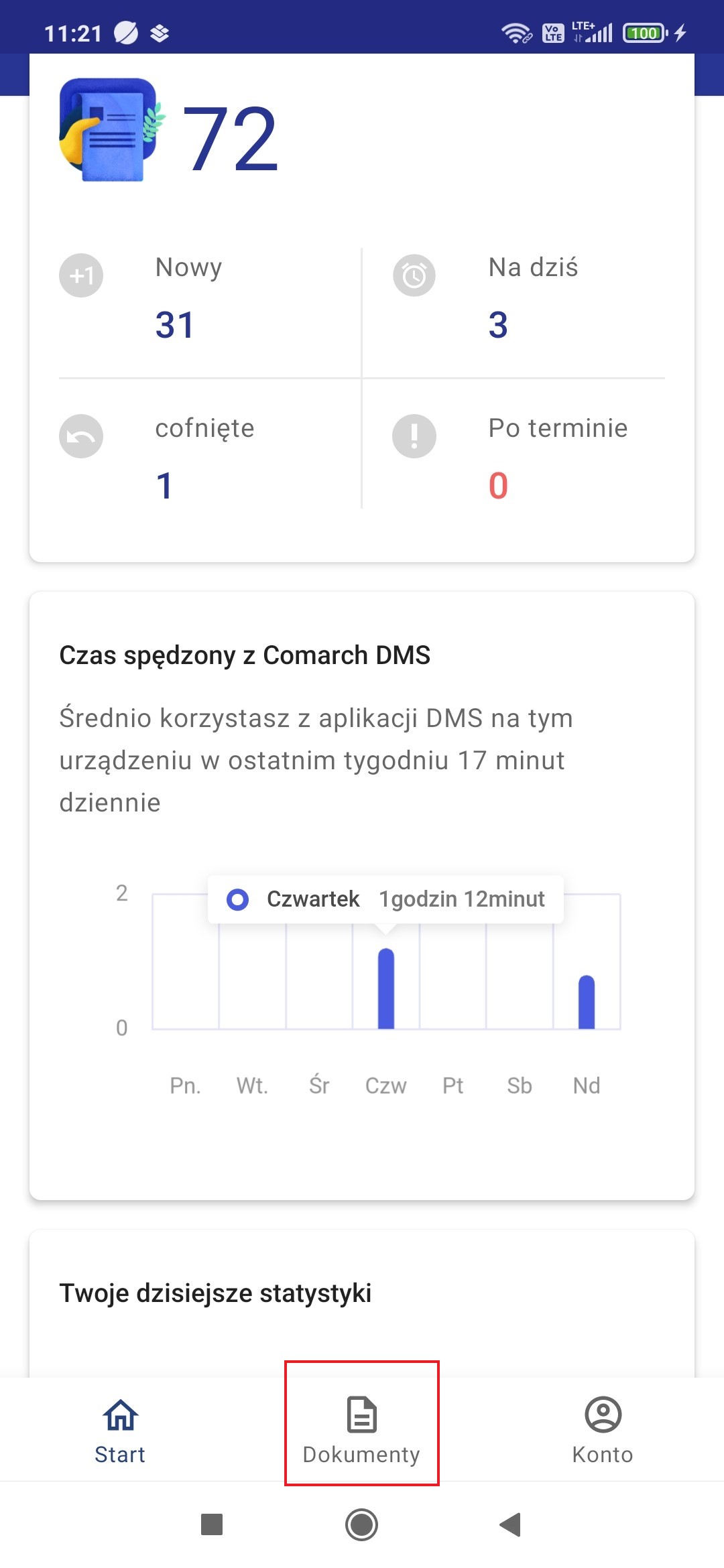
 [Utwórz dokument]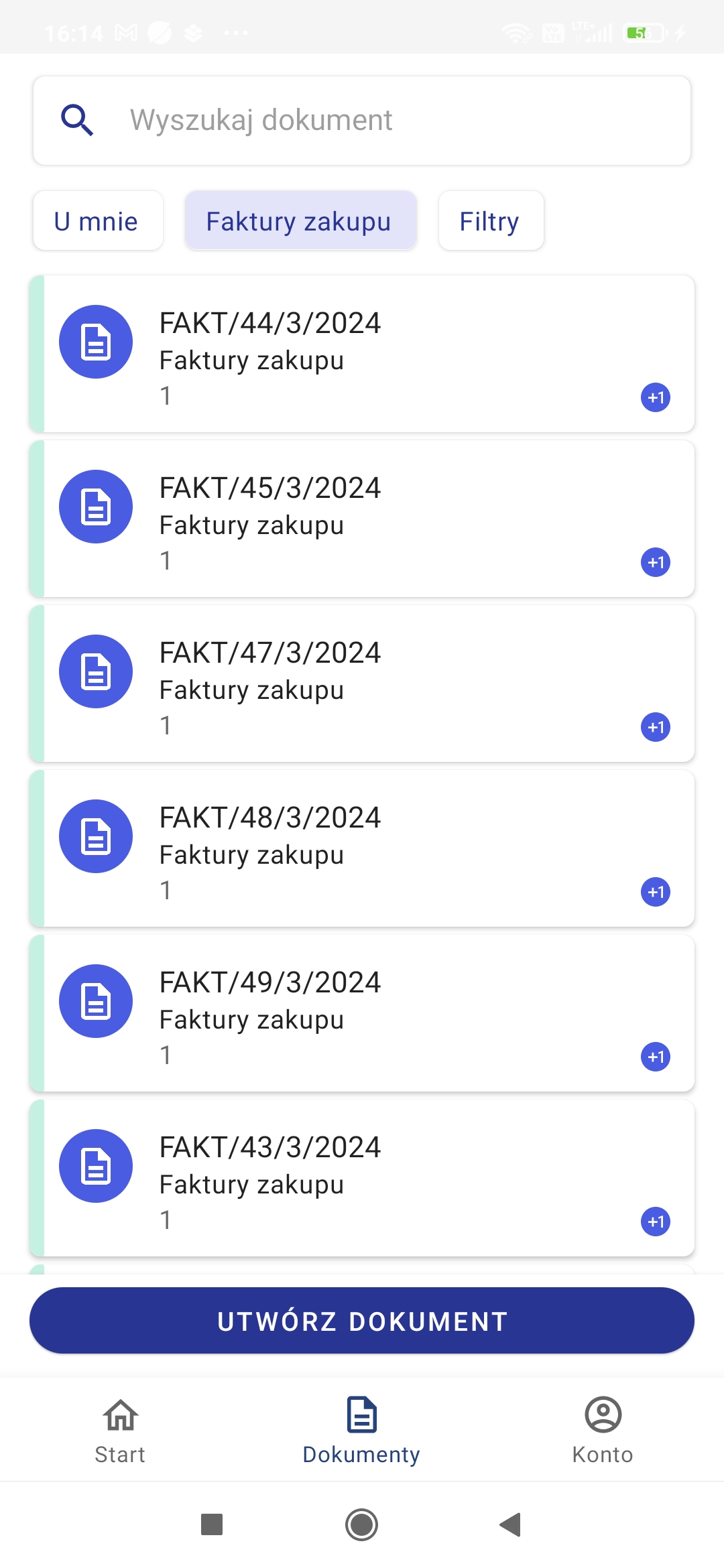
 [Utwórz]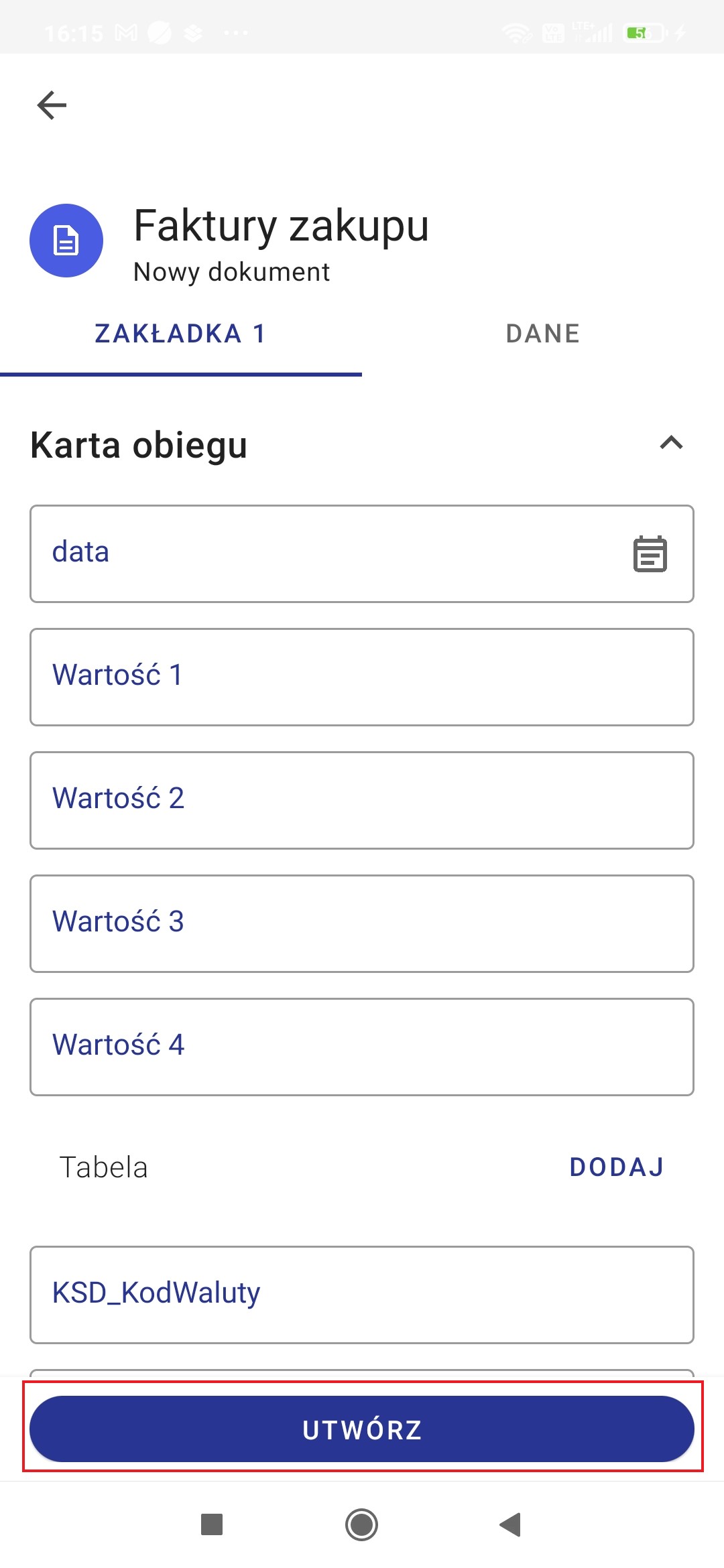
 [Zapisz] dostępnego na dokumencie.
 [Archiwizuj] jest
  przy danym dokumencie, menu kontekstowym
  i menu
  [Więcej akcji] dokumentu.
 [Archiwizuj]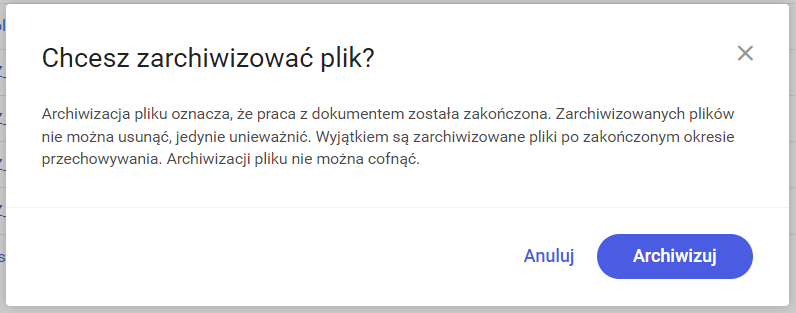
 [Anuluj]
  , wówczas okno zostanie zamknięte, a dokumenty nie zostaną zarchiwizowane.
 [Archiwizuj] – wówczas pliki zostaną zarchiwizowane, a akcja będzie widoczna w oknie wykonywanych akcji, dostępnym po kliknięciu ikonki
  (zob.
(zob. 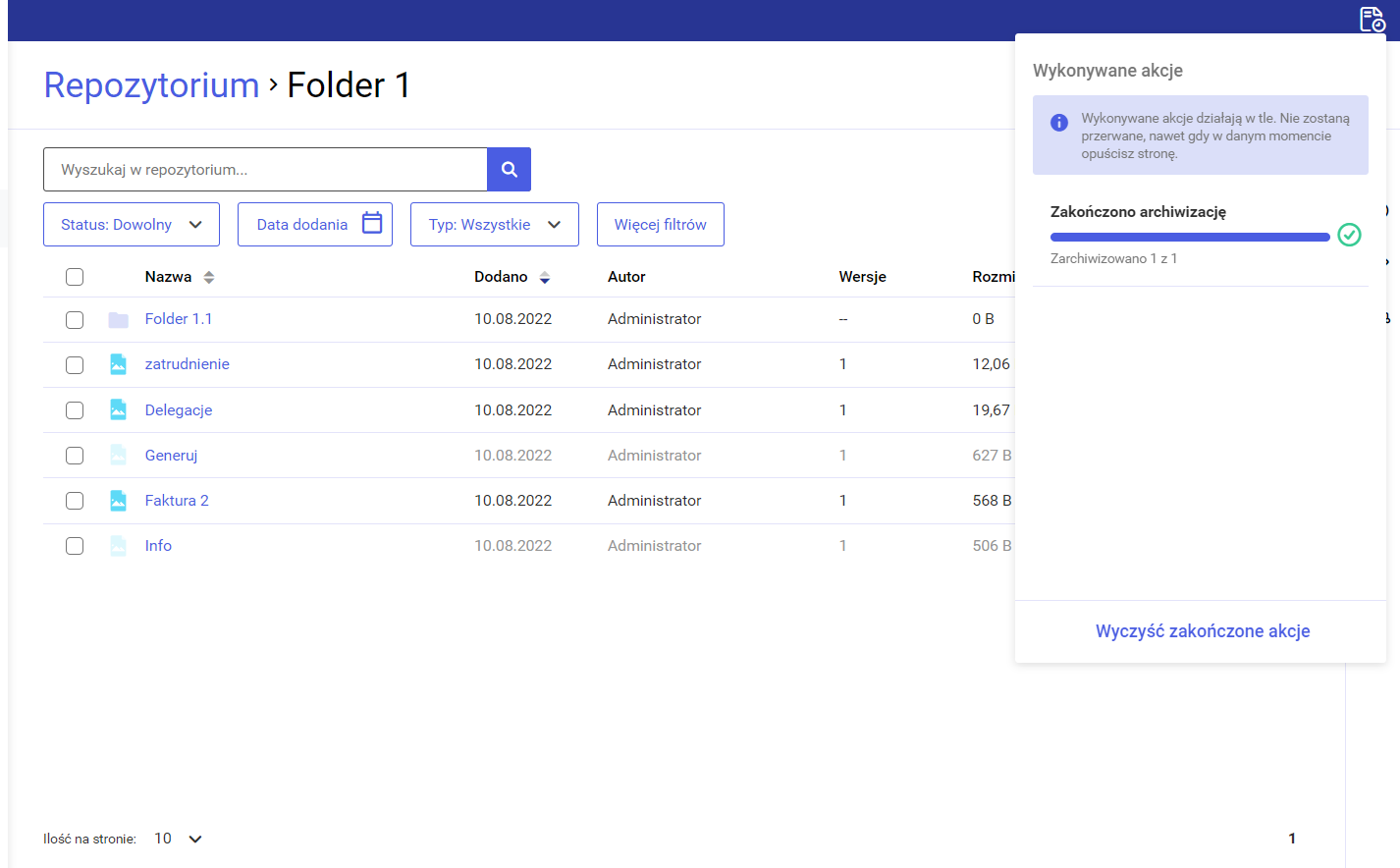

 [Edytuj zakończenie okresu przechowywania]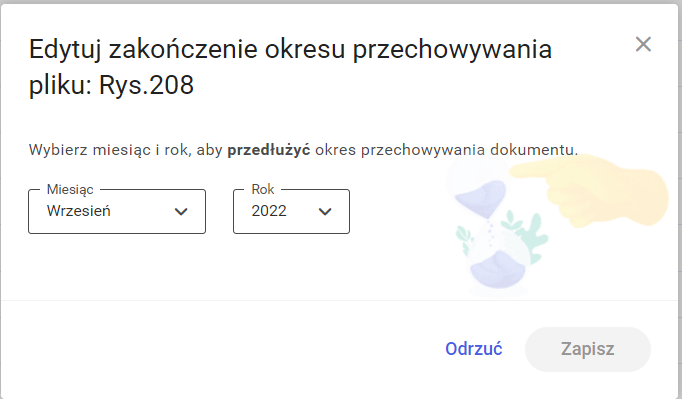
 [Zapisz] jest wyszarzony i nieaktywny.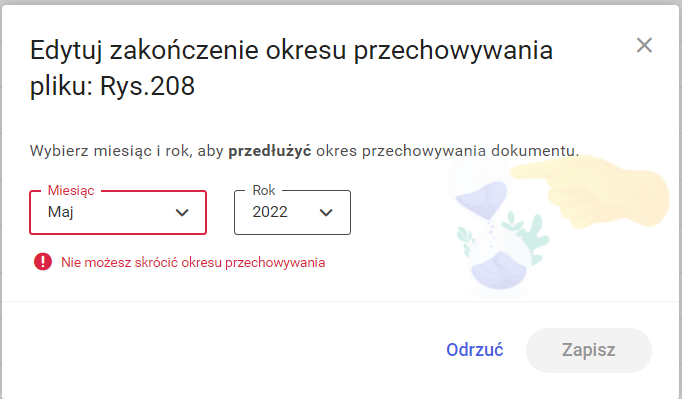
 [Odrzuć]
  – wtedy zmiany nie zostaną wprowadzone.
 [Zapisz] (przycisk jest nieaktywny do czasu dokonania zmiany miesiąca albo roku w kontrolkach).
 [Zobacz historię zmian]. Przycisk znajduje się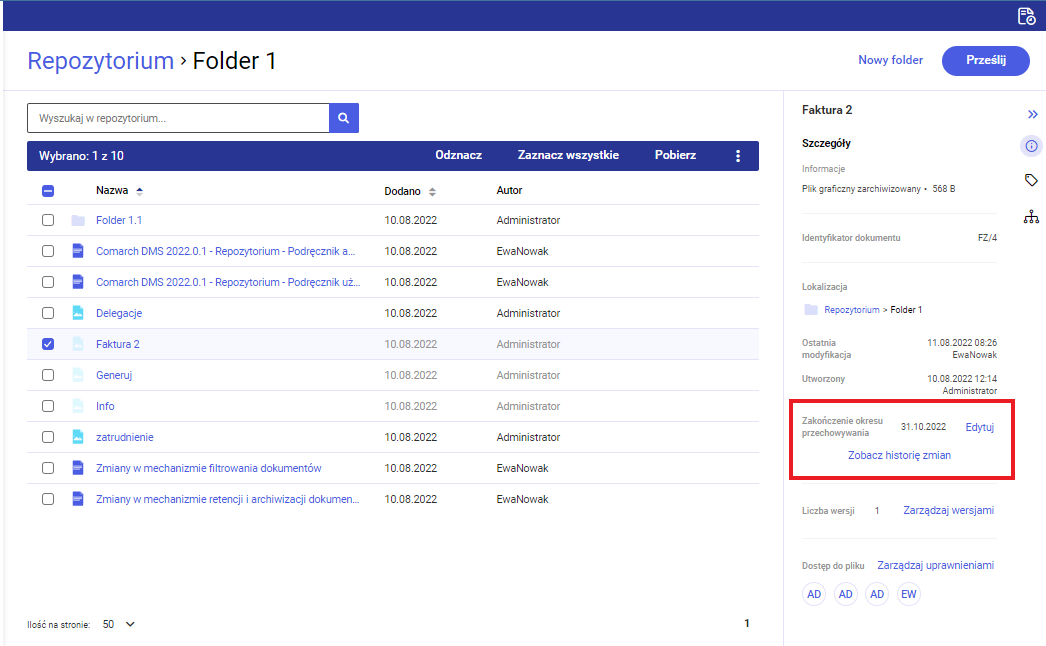
 [Zobacz historię zmian] zostaje wyświetlone okno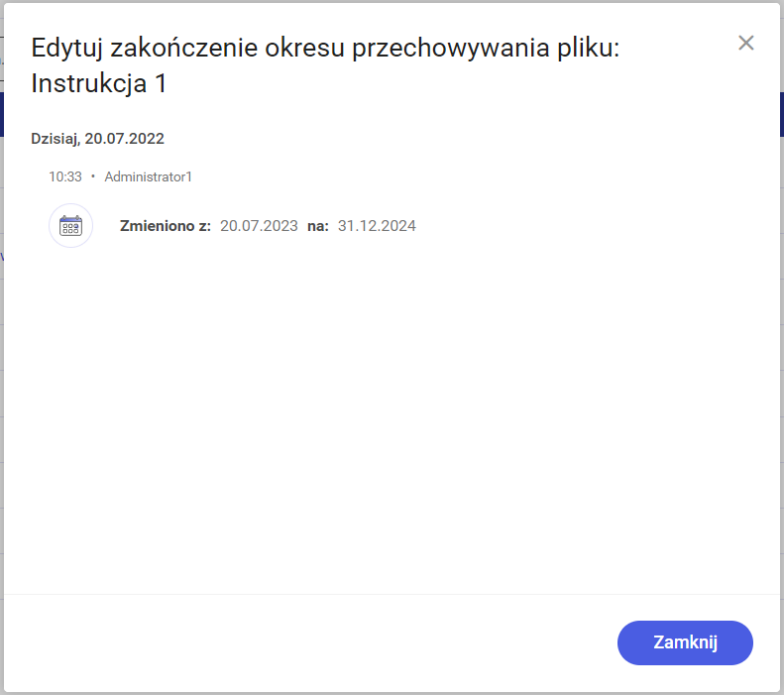
 [Zamknij] lub znaku
  następuje zamknięcie okna, a użytkownik wraca do miejsca, z którego otworzył okno.
 [Unieważnij dokument] w menu kontekstowym – jest ona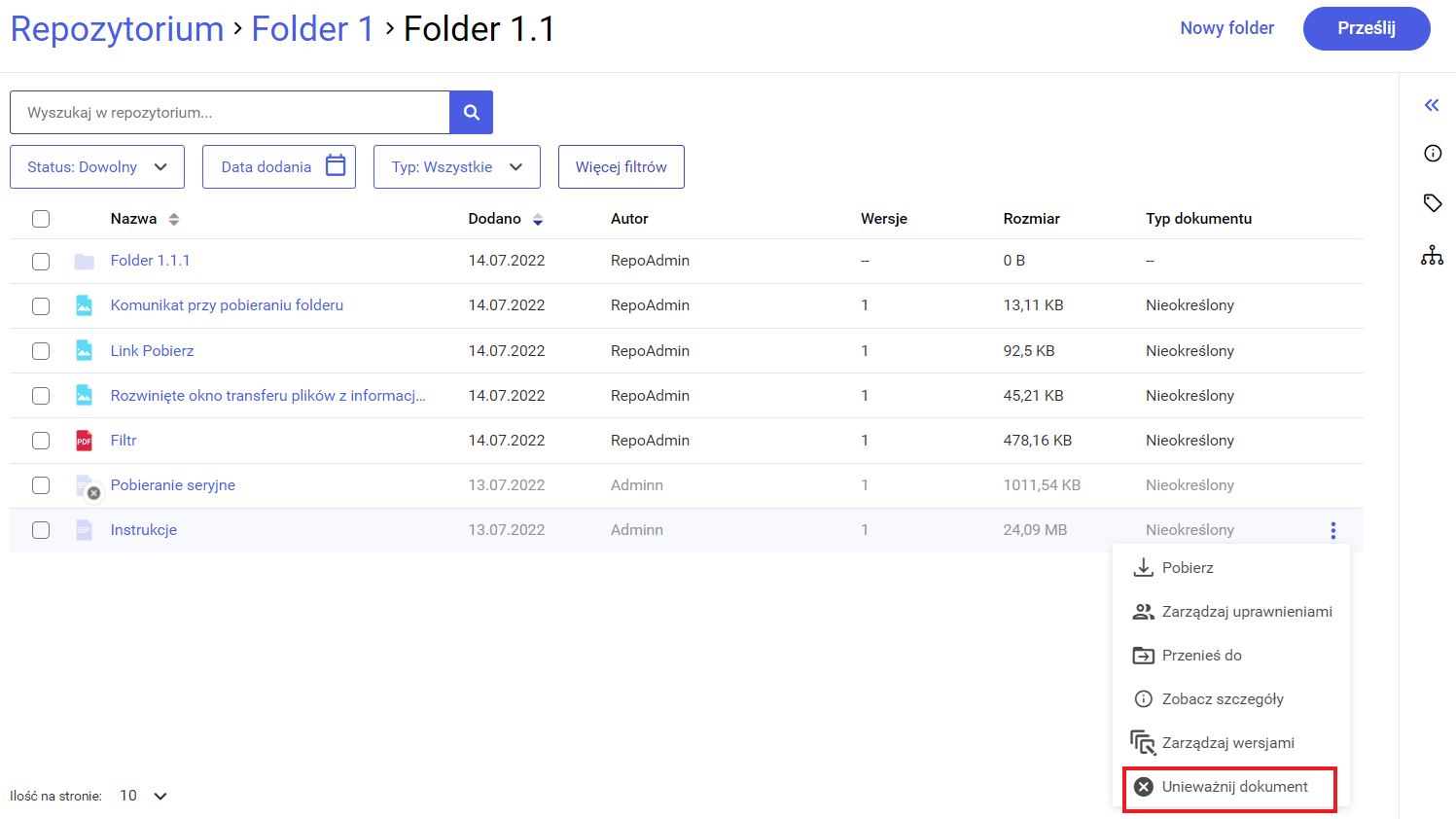
 [Unieważnij dokument] może zostać

 [Unieważnij dokument] zostaje wyświetlone
 [Wybierz powód] należy
  [Anuluj] lub znak
  (niezależnie od tego, czy wybrano powód unieważnienia czy nie) – wtedy okno zostanie zamknięte, a dokument nie będzie unieważniony.
 [Unieważnij] – wówczas okno zostanie zamknięte, a dokument ulegnie unieważnieniu, co jest widoczne w ramach
  [Unieważnij] pozostaje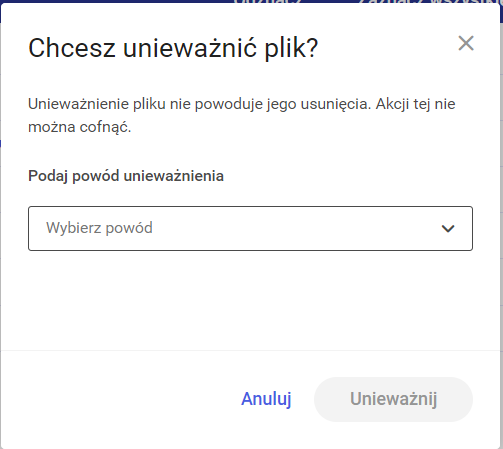
 [Unieważnij dokument],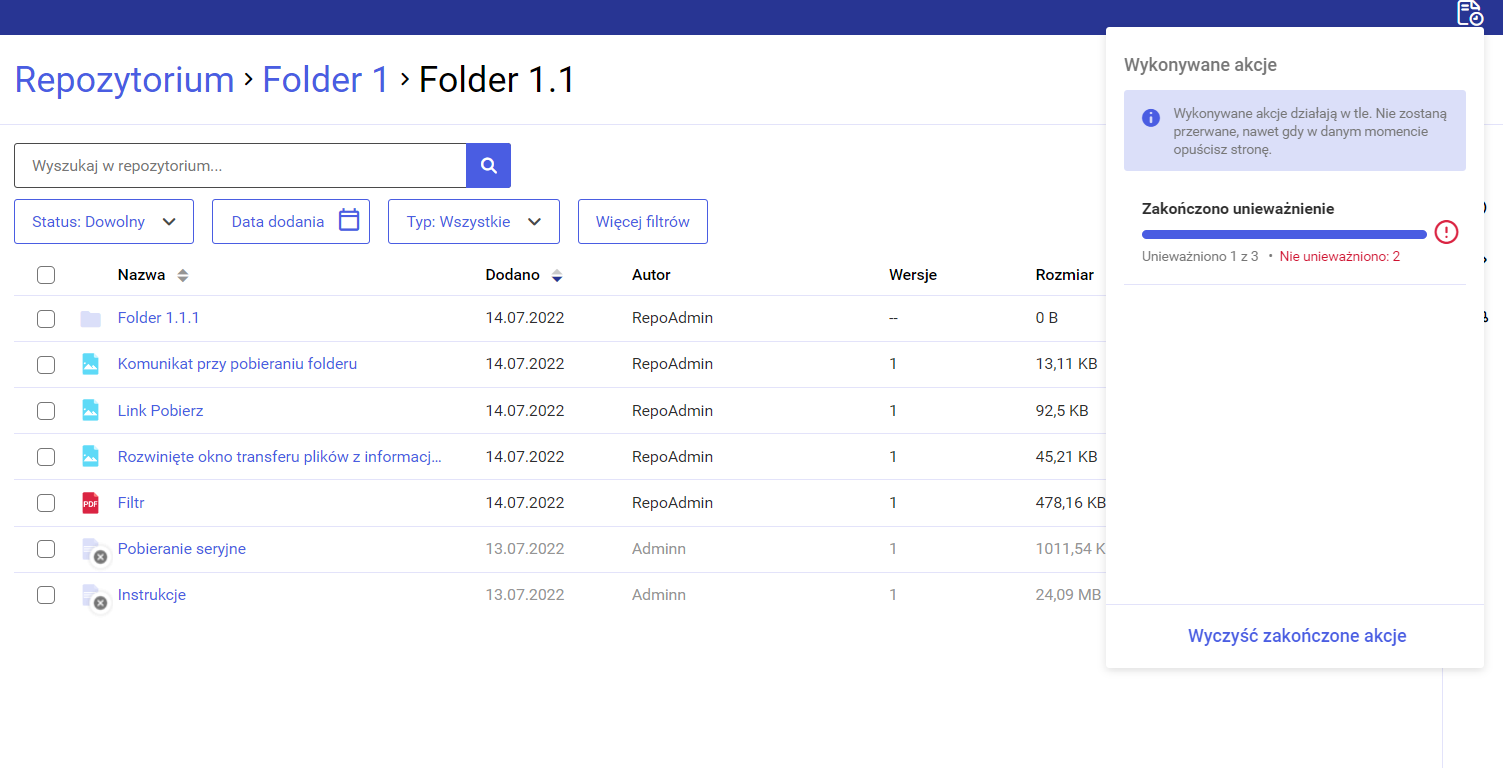
 [Nie unieważniono] zostanie wówczas wyświetlone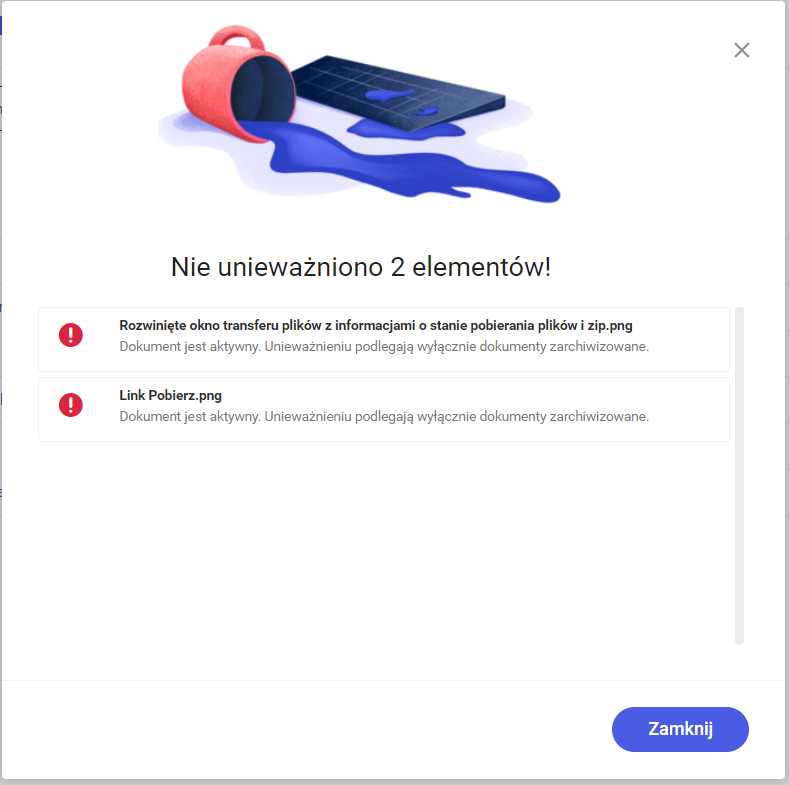
 , a po wyświetleniu dla niego prawego panelu na zakładce
  [Plik unieważniony] , a poniżej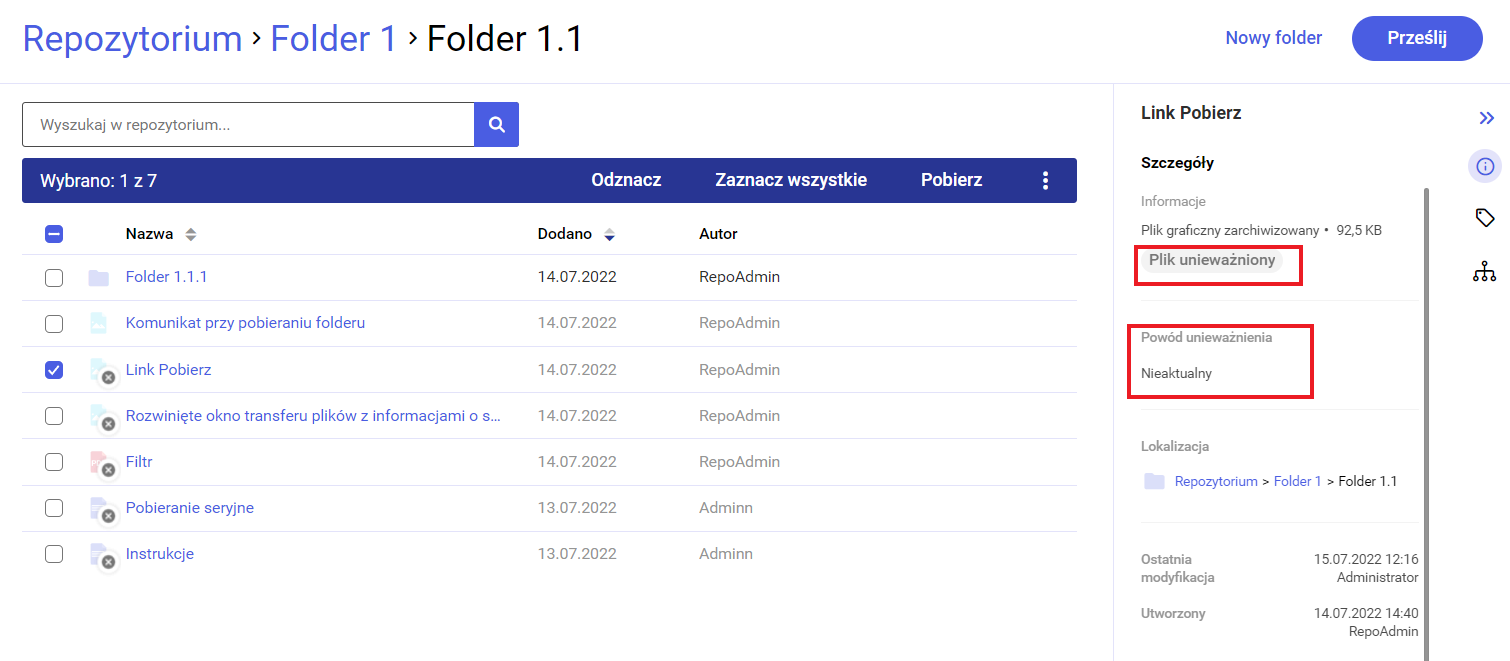



 [Pobierz]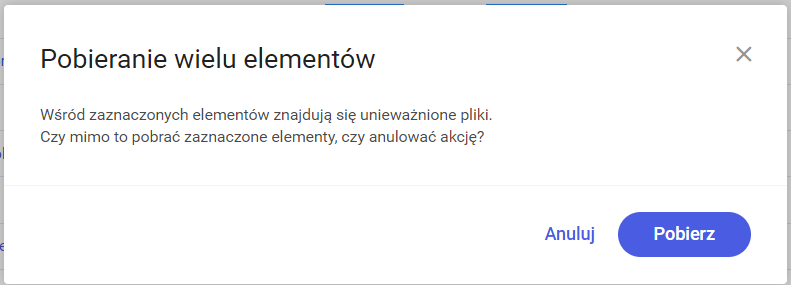



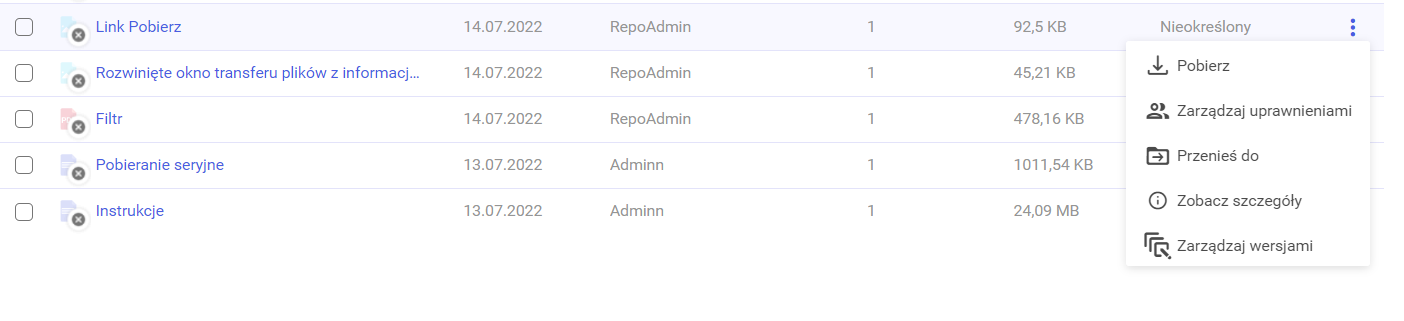
 [Usuń], wówczas dla dokumentów unieważnionych akcja nie zostanie przeprowadzona, a po kliknięciu w oknie wykonywanych akcji na informację
  [Nie usunięto] zostanie wyświetlone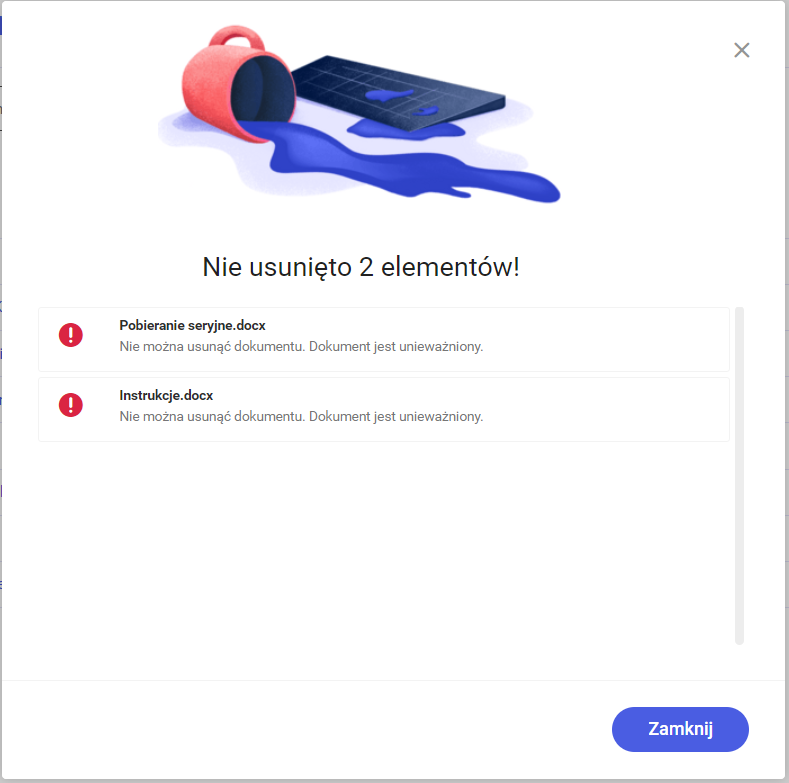
 .
.
 [Zamknij].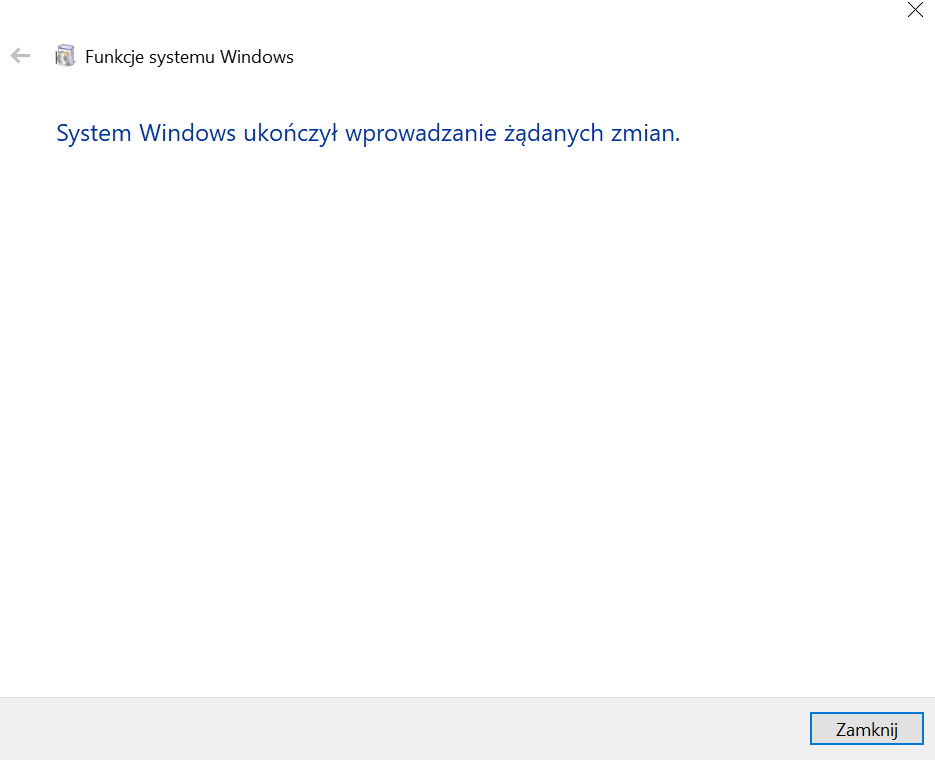
 [Pobierz] na belce nad listą dokumentów w Repozytorium, która to belka pojawia się po zaznaczeniu przynajmniej jednego dokumentu.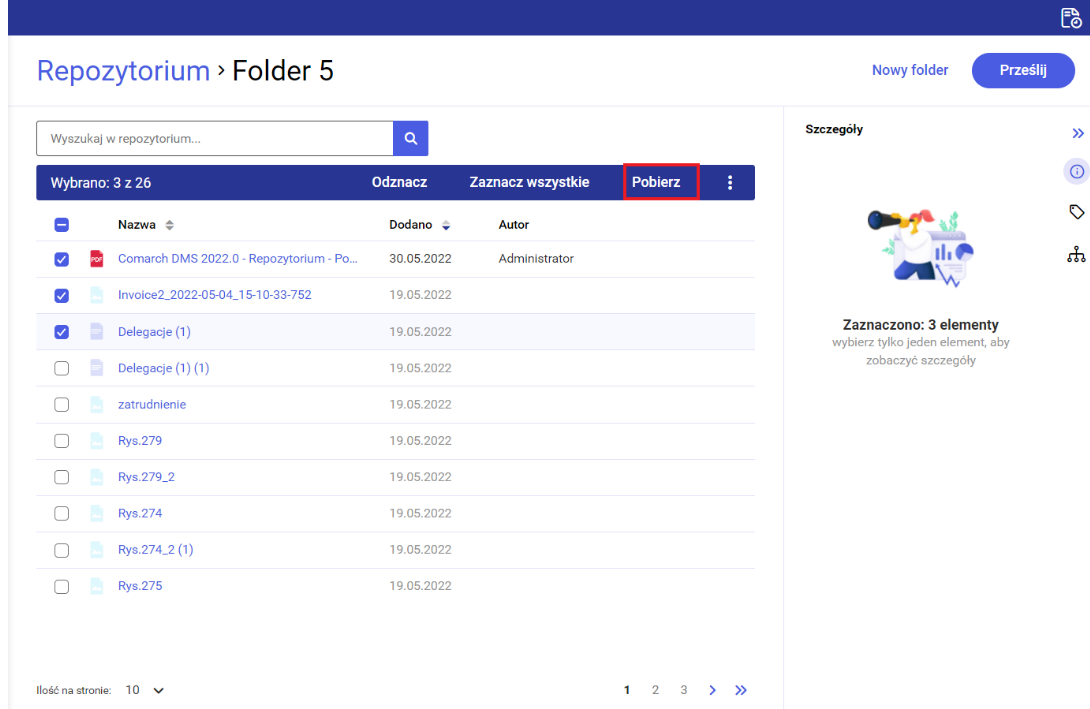
 [Pobierz] zarówno dla pojedynczych plików, jak i dla wielu plików pakowanych do formatu zip, zostaje wyświetlone

 , zostanie wyświetlona informacja o przyczynie błędu pobierania.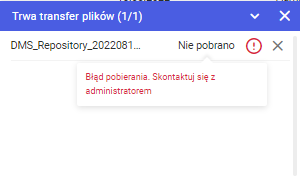
 wyświetlany jest wówczas komunikat „ Błąd pobierania. Skontaktuj się z administratorem”.
 , po najechaniu na którą kursorem widoczna jest informacja Pobieranie anulowane przez użytkownika.
 lub
lub  za pomocą strzałki dostępnej w nagłówku okna.
  w ramach nagłówka okna transferu plików powoduje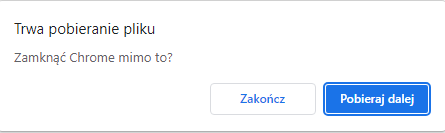
 [Pobierz], wówczas pojawi się następujący komunikat: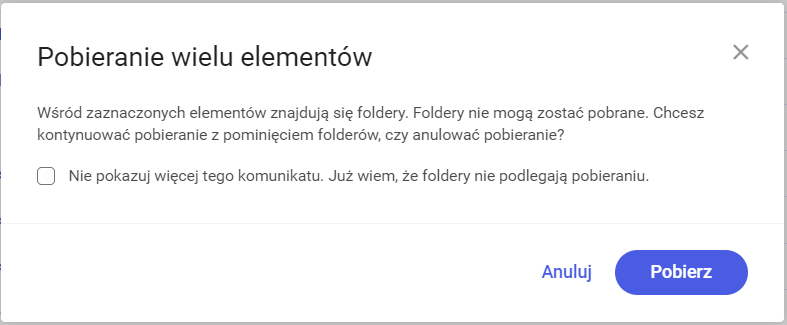


 [Nie pokazuj więcej tego komunikatu. Już wiem, że foldery nie podlegają pobieraniu]. Jeśli uzytkownik go zaznaczy i wybierze
  [Pobierz], wówczas
  [Anuluj] lub
  , wtedy komunikat zostanie znowu wyświetlony przy następnej próbie pobierania folderów.
 lub obszarze
  , wówczas powinien wejść do folderu, a następnie zaznaczyć za pomocą checkboxa jego zawartość.
 [Pobierz] na belce nad listą dokumentów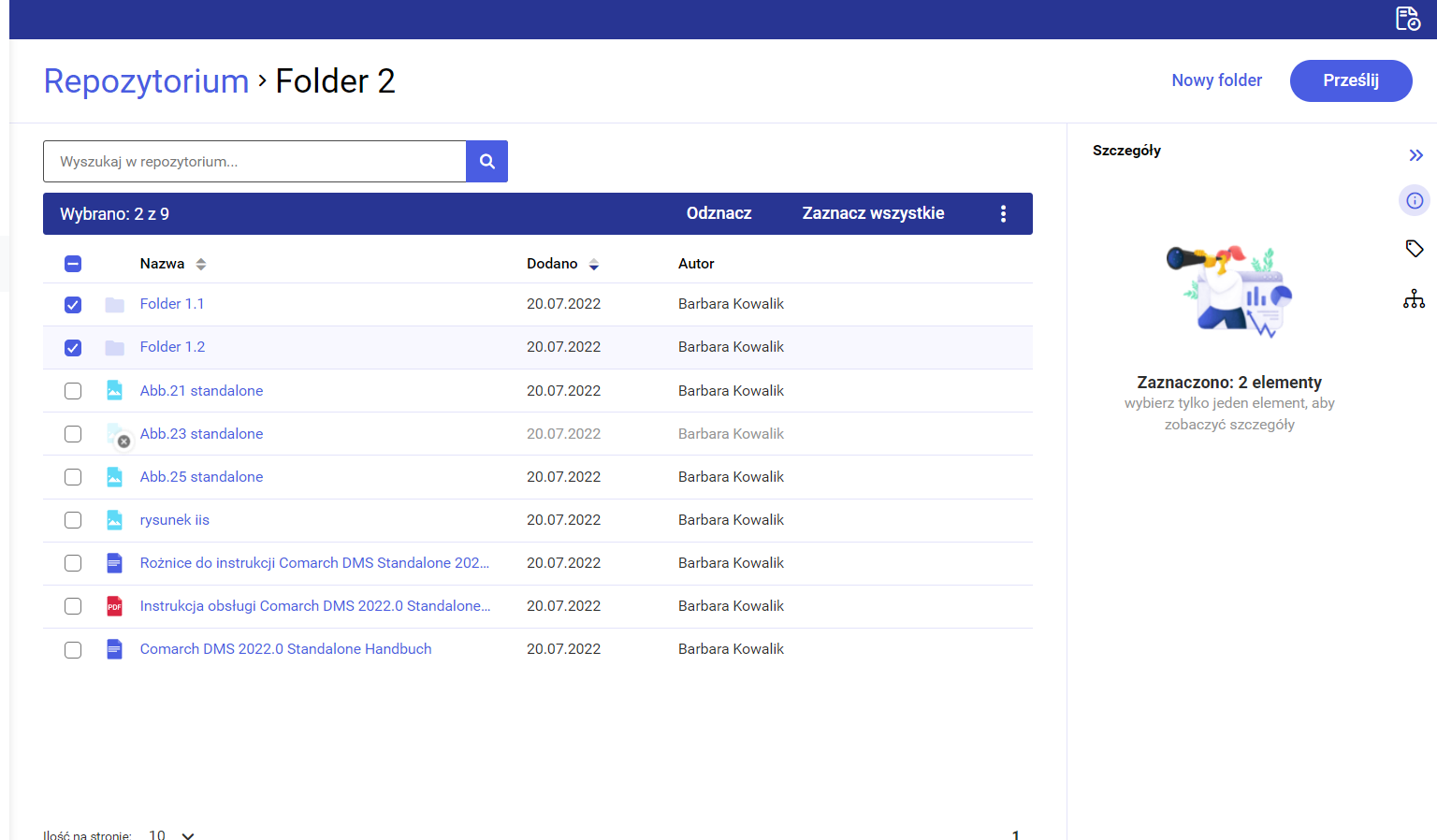
 [Zaznacz wszystkie] w ramach belki nad lista dokumentów, a
  [Pobierz] jest widoczny, ale po kliknięciu na niego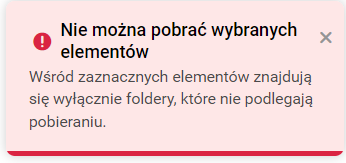
 [Pobierz], a pośród nich znajdują się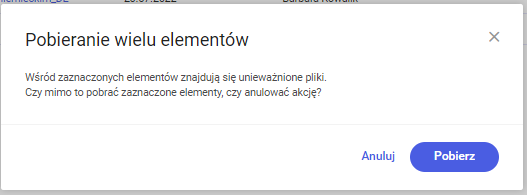
 [Pobierz], wtedy pokazuje się następujący komunikat: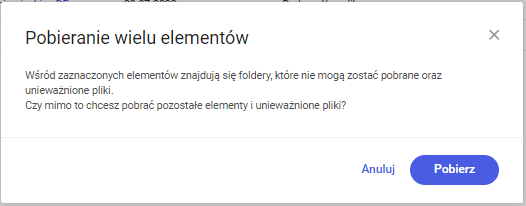
 [Pobierz] lub
  [Anuluj] albo znak
  .
. [Nie pokazuj więcej tego komunikatu. Już wiem, że foldery nie poflegają pobieraniu] w komunikacie wyświetlanym przy próbie pobrania folderu, wówczas późniejsze komunikaty informują go tylko o próbie pobrania plików unieważnionych.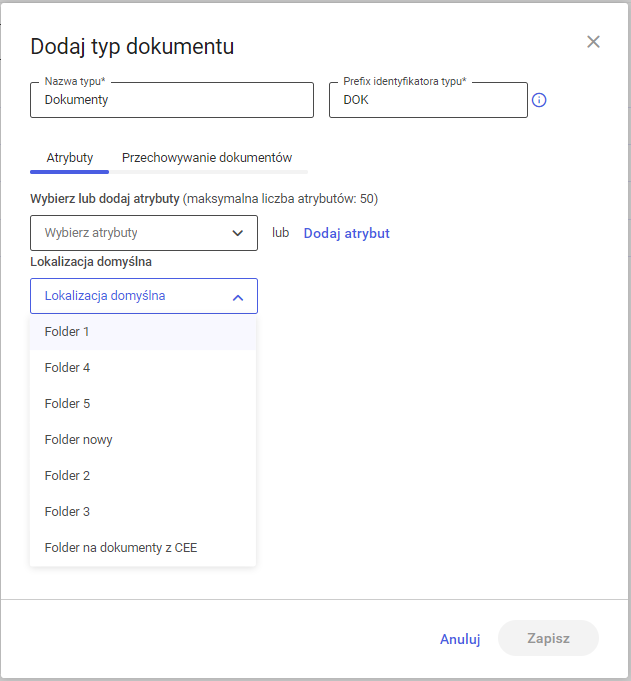
 [Kosz].
 [Opróżnij kosz], która umożliwia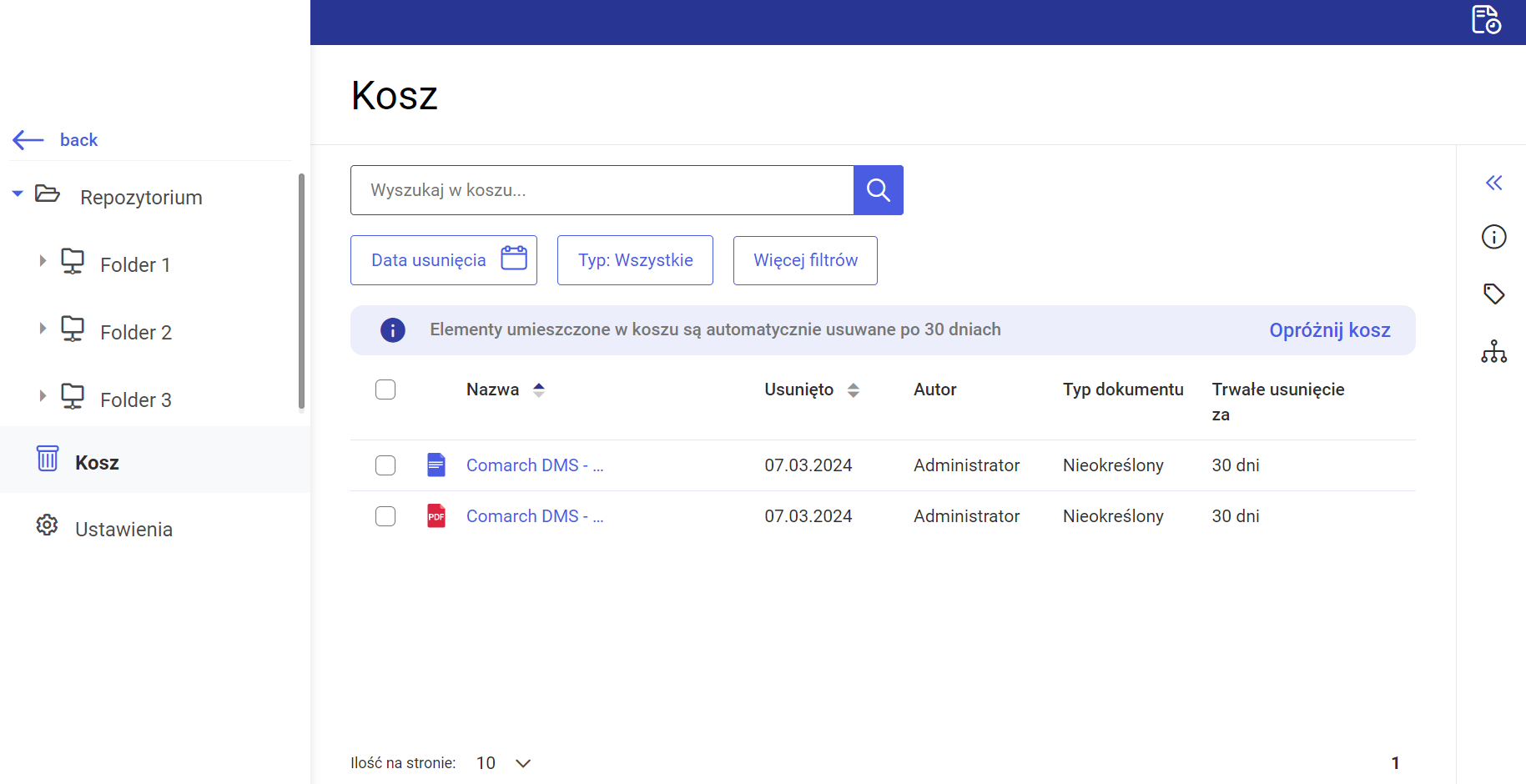



 , służąca do
  [Ilość na stronie] możliwy jest







 [Anuluj], znak
  lub klikając poza oknem.
 [Usuń]. Wówczas w prawym górnym rogu Repozytorium na ikonie okna Wykonywane akcje pojawia się czerwona kropka
  , która znika po kliknięciu w ikonę i wyświetleniu okna wykonywanych akcji.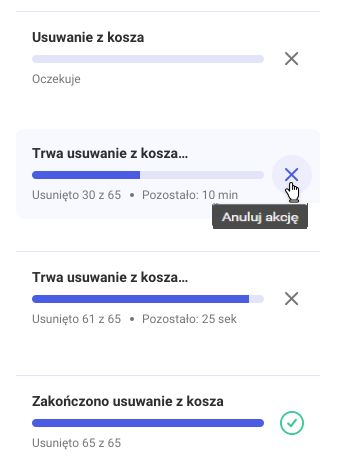
 [Zamknij], znak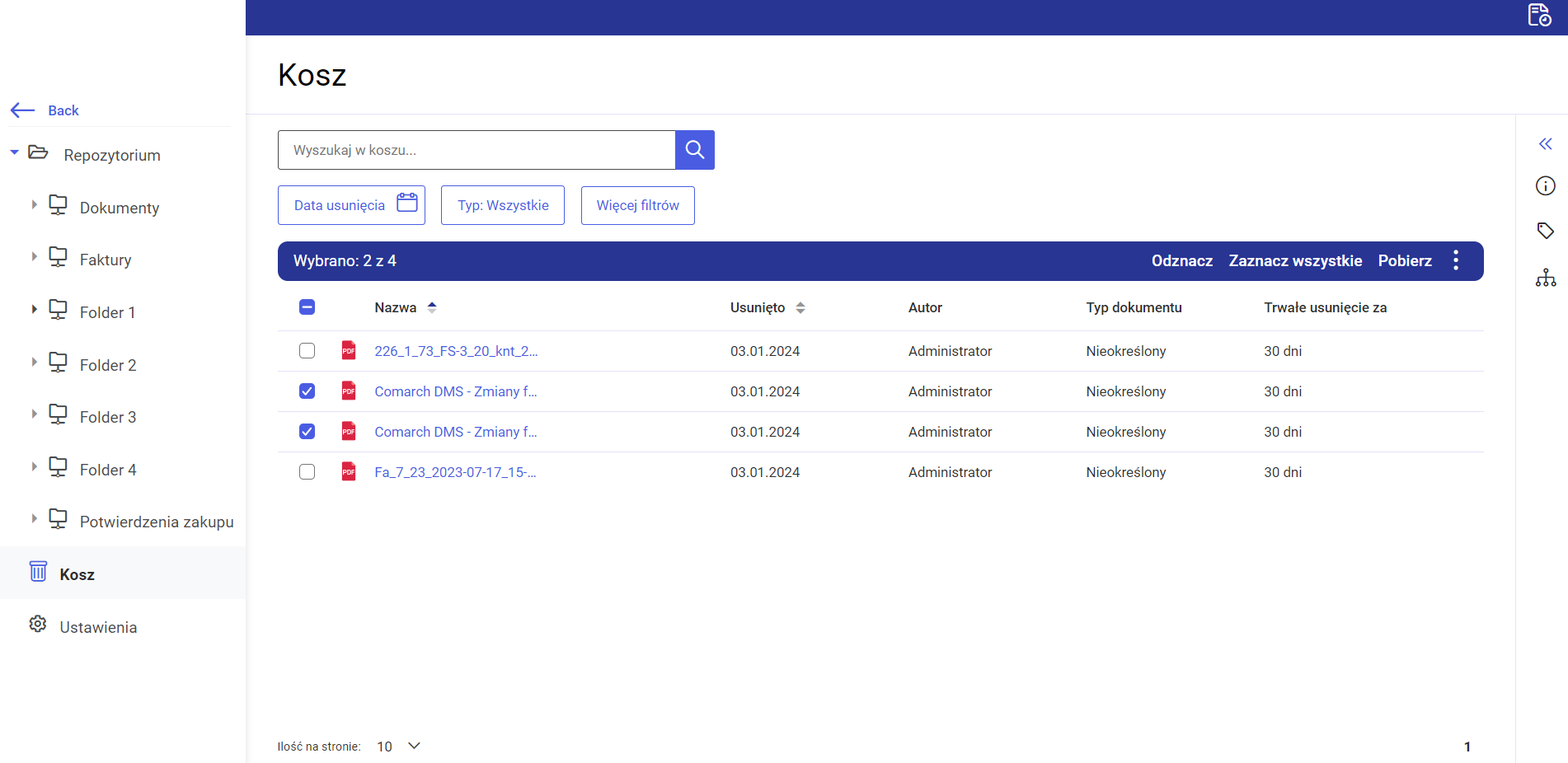
 [Pobierz], wówczas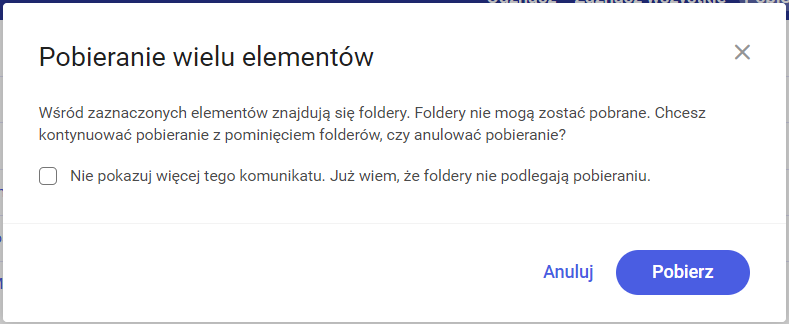


 [Nie pokazuj więcej tego komunikatu].
 [Pobierz], wówczas
  [Anuluj] lub
  , wtedy
  w ramach wyświetlonego okna dialogowego Wybierz nową lokalizację.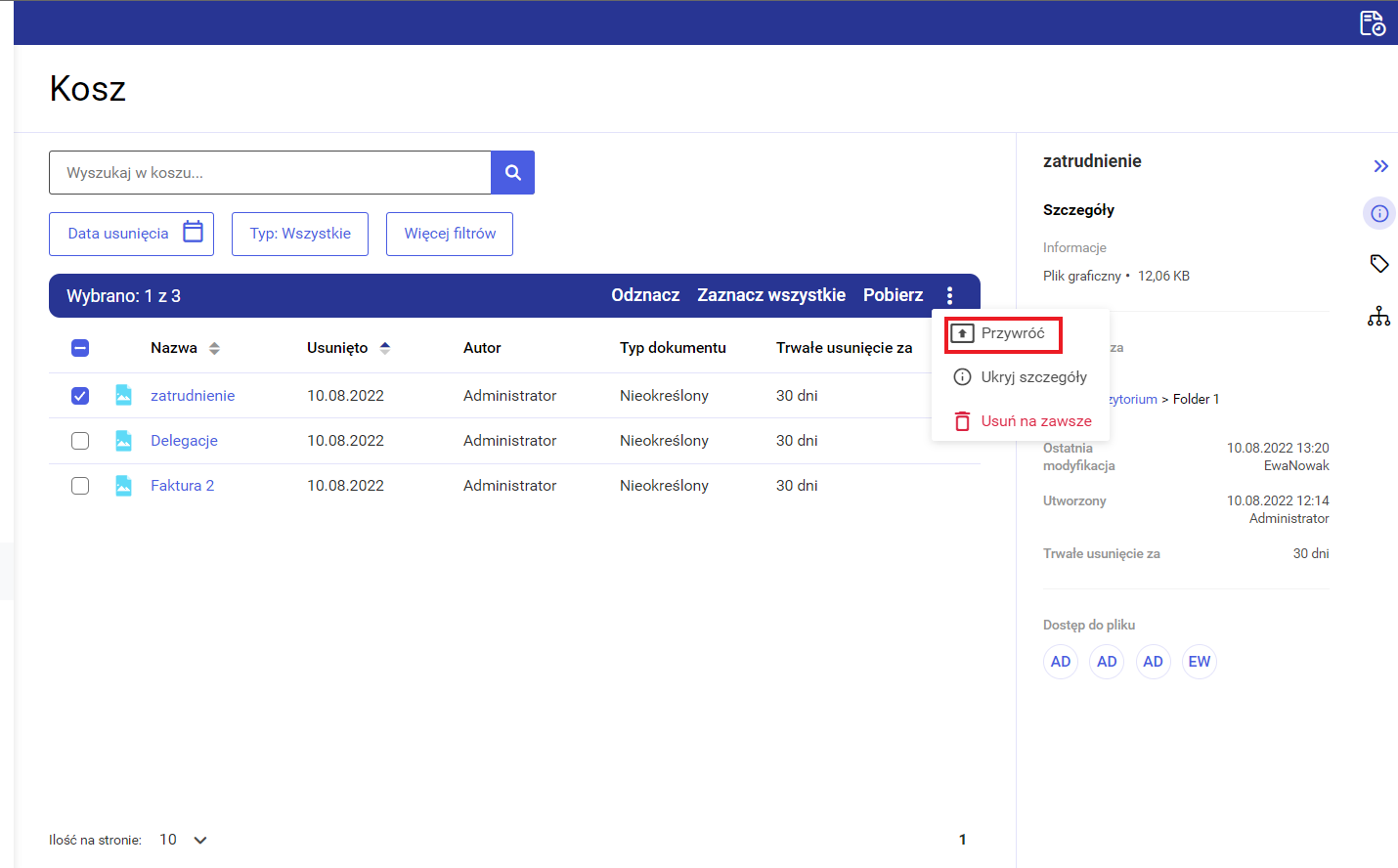
 [Przywróć tutaj] zostanie otwarte okno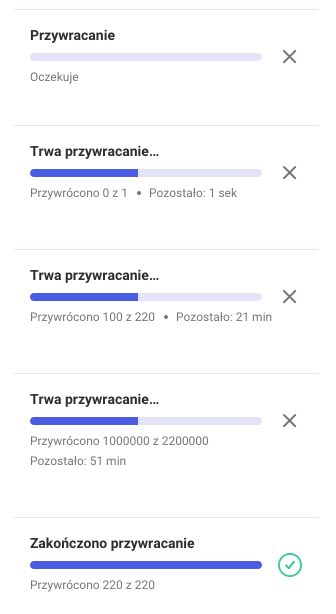
 [Data usunięcia] - parametr, za pomocą którego ustala się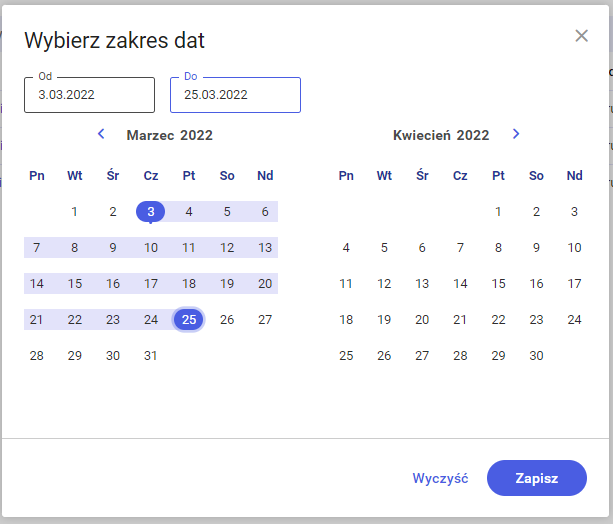
 [Typ dokumentu] - parametr, który umożliwia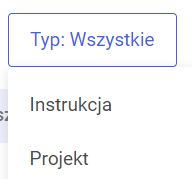
 [Więcej filtrów] - parametr pozwalający na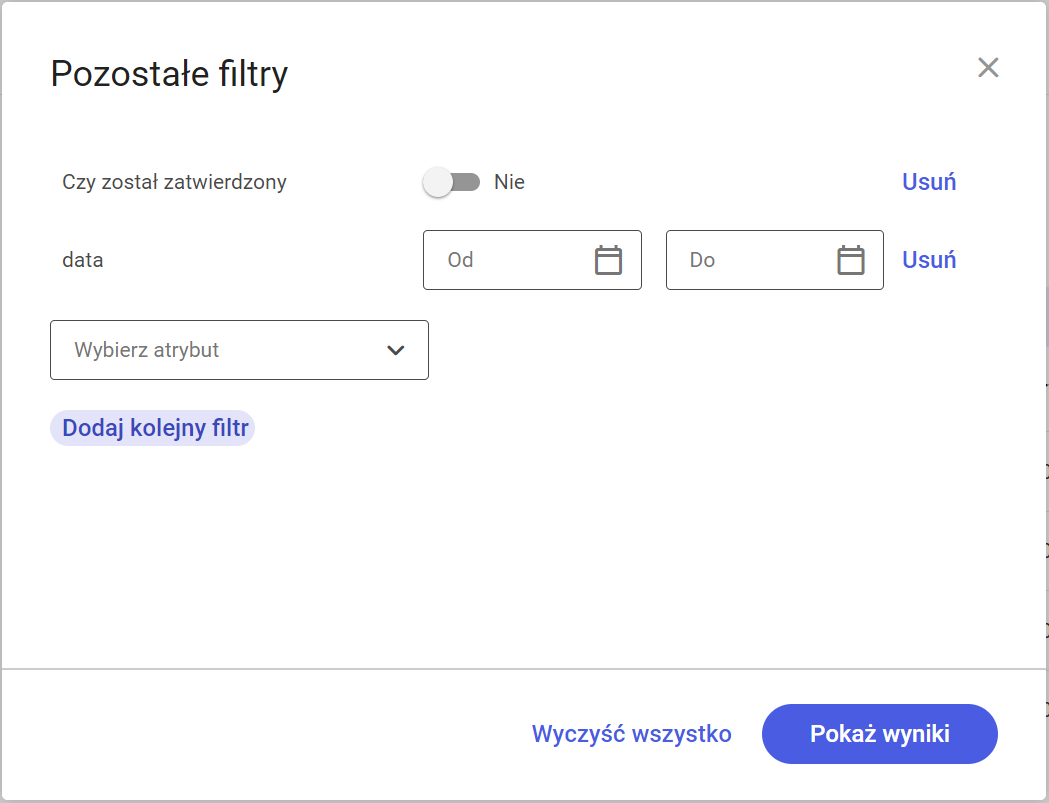
 [Szczegóły]:
 [Atrybuty] pokazuje się
  [Procesy powiązane z dokumentem] wyświetlane są: