Operator skanuje dokumenty i zapisuje do wybranego przez siebie katalogu na dysku.
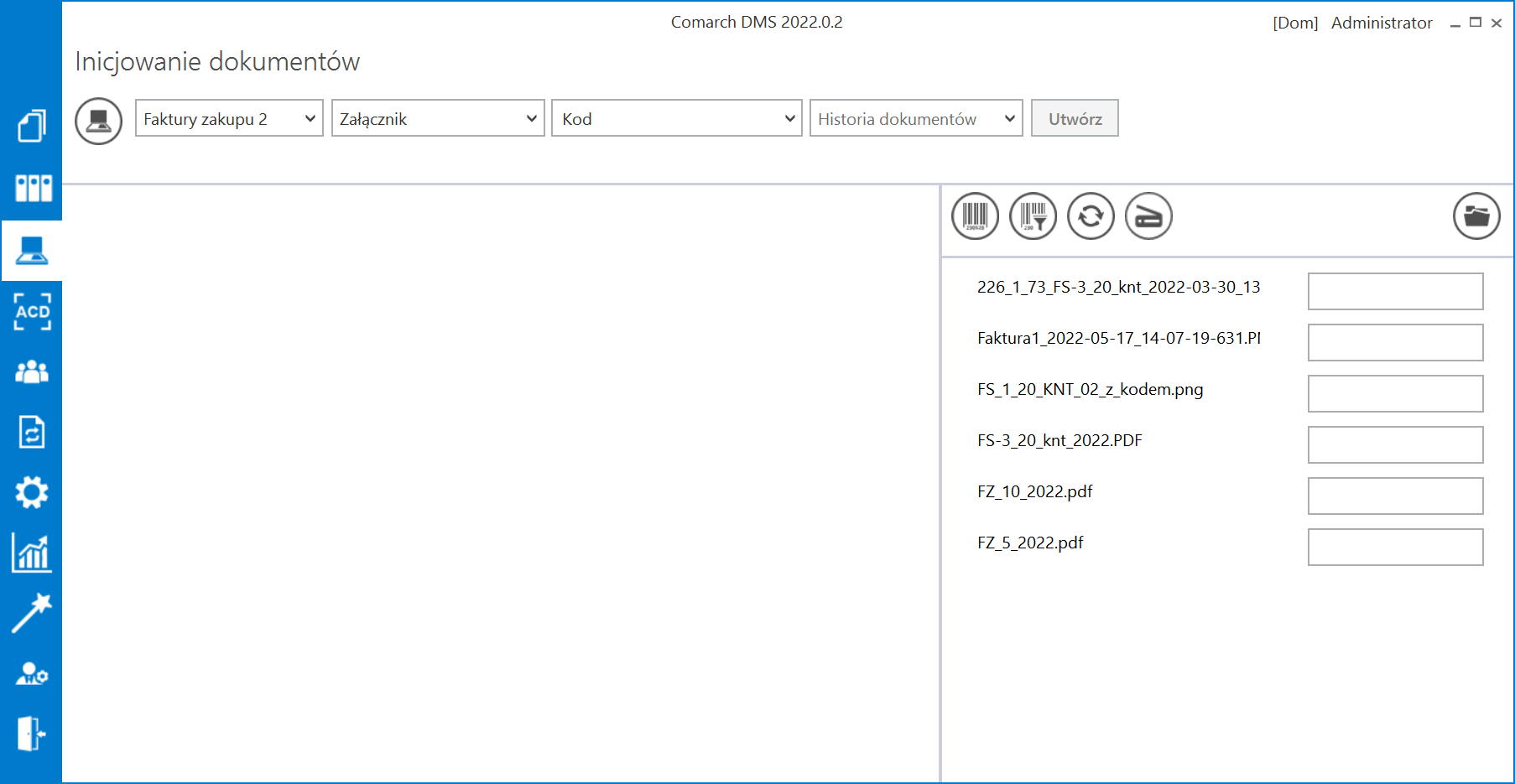
Operator mający uprawnienia do inicjowania dokumentu na podstawie skanu wybiera w menu bocznym formatkę Skany dokumentów  .
.
Za pomocą ikony  operator otwiera formatkę konfiguracji katalogów masowego skanowania.

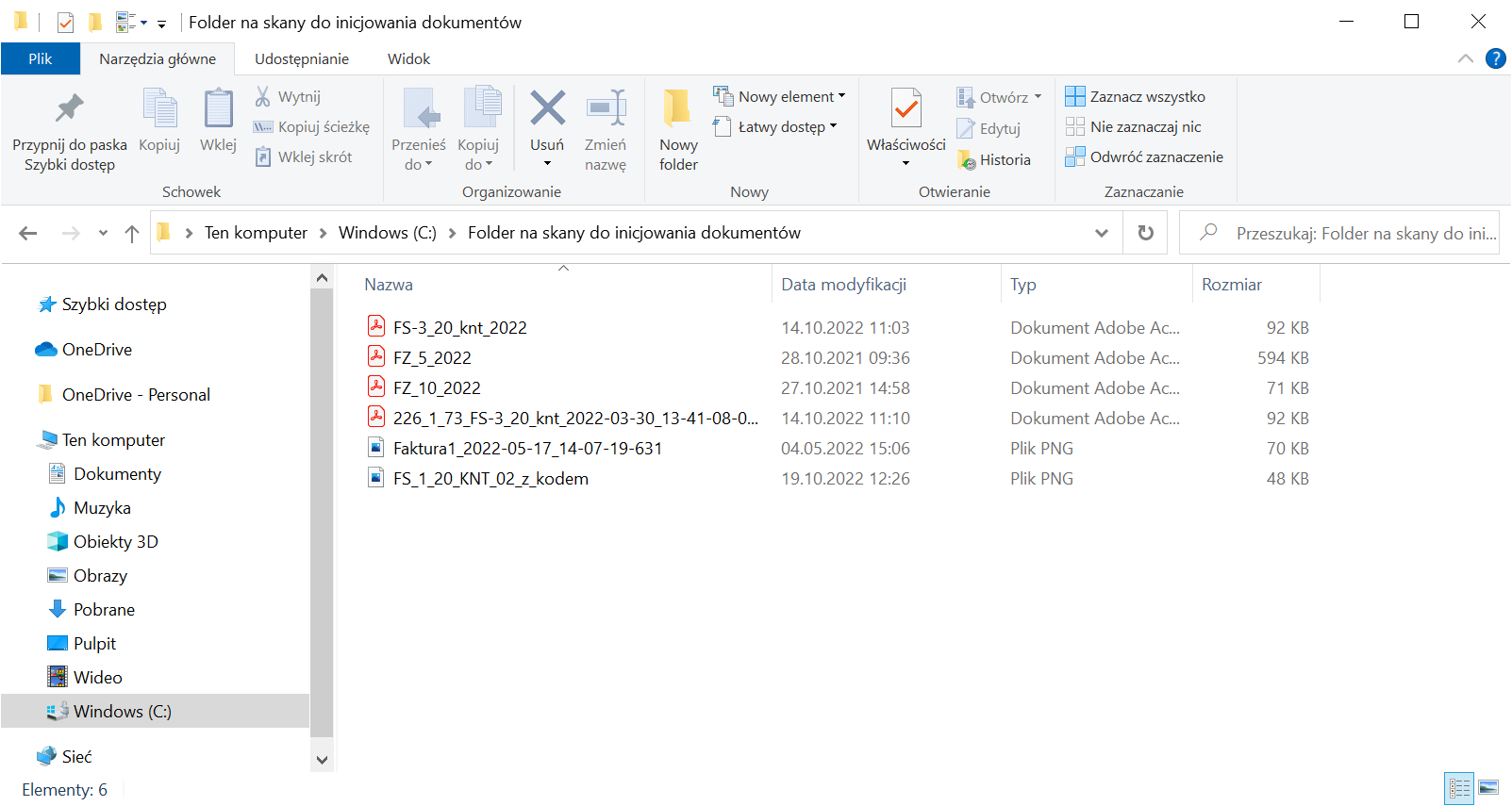
Następnie w ramach pola Katalog zeskanowanych dokumentów klika link „Zmień” i wskazuje katalog, w którym znajdują się zeskanowane dokumenty – w powyższym przykładzie jest to katalog Folder na skany do inicjowania dokumentów.
Następnie operator decyduje, co powinno się stać ze skanami po zainicjowaniu dokumentów:
- Zaznaczenie kontrolki „Usuń z katalogu źródłowego” powoduje usunięcie pliku skanu z dysku po zainicjowaniu dokumentu w Comarch DMS.
- Zaznaczenie kontrolki „Zapisz do katalogu”, kliknięcie w link „Zmień” i wskazanie ścieżki powoduje przeniesienie plików z katalogu zeskanowanych dokumentów do wskazanego katalogu po zainicjowaniu dokumentu w Comarch DMS (w powyższym przykładzie pliki mają zostać przeniesione do katalogu Skany użyte do zainicjowania dokumentów).
Następnie należy zapisać wprowadzone zmiany za pomocą przycisku „Zapisz”.
Później za pomocą ikony  operator odświeża listę skanów. Ikona odświeżania jest nieaktywna, gdy na formatce importu nie jest ustawiony katalog źródłowy i nie są wypełnione wartości w pasku konfiguracji masowego skanowania.

W bocznym panelu zostaje wyświetlona lista skanów dokumentów z wybranego folderu.