


Problem: Podczas generowania dokumentu do XL-a pojawia się komunikat:
Komunikat”Nie można dodać dokumentu. W funkcji XLNowyDokument wystąpił błąd nr 81: BŁĘDY: [Nie można wygenerować dokumentu – brak licencji. (NowyDokument-81)”
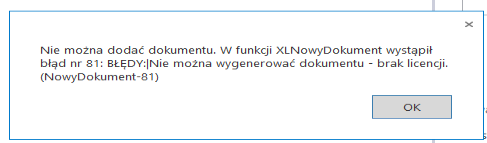
Przyczyna: Występowanie niespójności w konfiguracji odwołań do serwera klucza. Problem pojawia się najczęściej, gdy poszczególne moduły (Menadżer Kluczy, Menadżer Baz, ERP XL, BPM) korzystają z różnych formatów adresowania (np. mieszanie nazwy hosta z adresem IP).
Rozwiązanie:
Ujednolicenie odwołań do serwera klucza
Należy zweryfikować, czy we wszystkich miejscach konfiguracji widnieje identyczny wpis. Zaleca się stosowanie nazwy serwera zamiast adresu IP. Sprawdzenia wymagają:
- Menadżer Kluczy: Pole Serwis zainstalowany jest na serwerze.
- Menadżer Baz: Sposób podpięcia bazy XL-owej.
- Plik konfiguracyjny BPM: W pliku Web.config należy sprawdzić klucz:
- add key=”LicenceKeyServerERP” value=”NazwaSerwera::NumerKlucza”
- System XL: Pole Klucz w konfiguracji.
Weryfikacja rejestru systemowego
W przypadku, gdy ujednolicenie wpisów nie rozwiąże problemu, należy sprawdzić obecność wpisu serwera HASP w rejestrze Windows pod ścieżką:
HKEY_LOCAL_MACHINE\SOFTWARE\WOW6432Node\CDN\CDNXL\MSSQL\Serwery
W przypadku braku stosownego wpisu z serwerem klucza, należy go dodać, a następnie ponownie zweryfikować proces generowania dokumentów.
Problem: Podczas generowania dokumentu do XL-a pojawia się komunikat:
„Nie można załadować biblioteki DLL 'cdn_api.dll’: Nie można odnaleźć określonego modułu. (Wyjątek od HRESULT: 0x8007007E)”
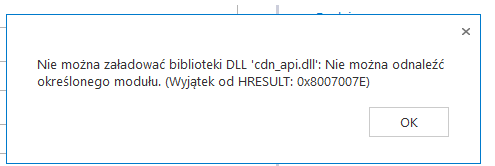
Przyczyna: Problem wynika z braku dostępu procesu do niezbędnych zmiennych środowiskowych lub plików profilu użytkownika, co uniemożliwia prawidłowe zainicjowanie bibliotek Comarch ERP XL przez serwer aplikacji.
Rozwiązanie
W celu wyeliminowania błędu należy dokonać zmiany w konfiguracji serwera IIS (Internet Information Services):
1. Uruchomić Menedżera Internetowych Usług Informacyjnych (IIS). 2. Przejść do sekcji Pule aplikacji (Application Pools). 3. Wybrać właściwą pulę: Należy odnaleźć pulę aplikacji serwerowej BPM. 4. Edytować ustawienia zaawansowane: Po kliknięciu prawym przyciskiem myszy na wybranej puli należy wybrać opcję Ustawienia zaawansowane (Advanced Settings). 5. Zmienić parametr profilu: W sekcji Model procesu (Process Model) należy odnaleźć funkcję Załaduj profil użytkownika (Load User Profile) i zmienić jej wartość na True. 6. Restartować usługę: Należy zrestartować pulę aplikacji lub całą usługę IIS, aby zmiany zostały zaktualizowane.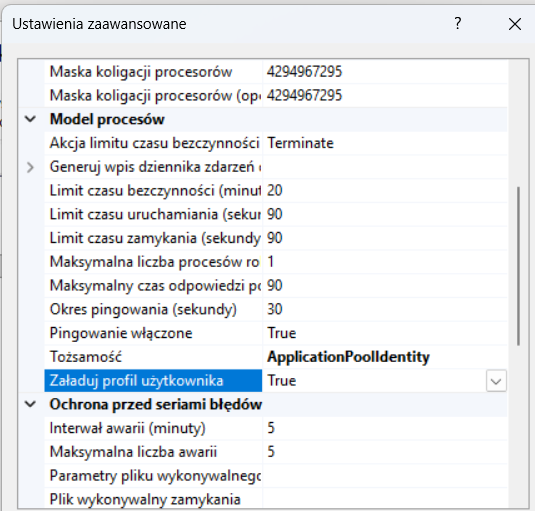
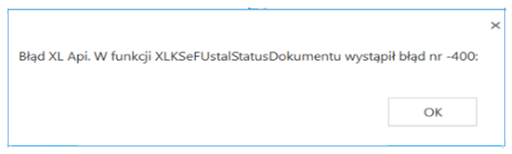
„Błąd XL Api. W funkcji XLKSeFUstalStatusDokumentu wystąpił błąd nr -400:”
Rozwiązanie:
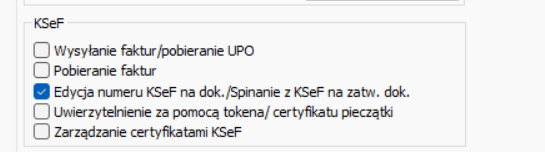
Użytkownik, który generuje dokument do XL-a musi mieć na swojej karcie operatora w XL-u na zakładce Ustawienia->Parametry zaznaczony parametr:
Edycja numeru KSeF na dok./Spinanie z KSeF na zatw. dok.
Problem: Podczas próby dowiązania dokumentu obiegowego z poziomu Comarch ERPXL pojawia się komunikat: „Odwołanie do obiektu nie zostało ustawione na wystąpienie obiektu”
Opis komunikatu:

Rozwiązanie
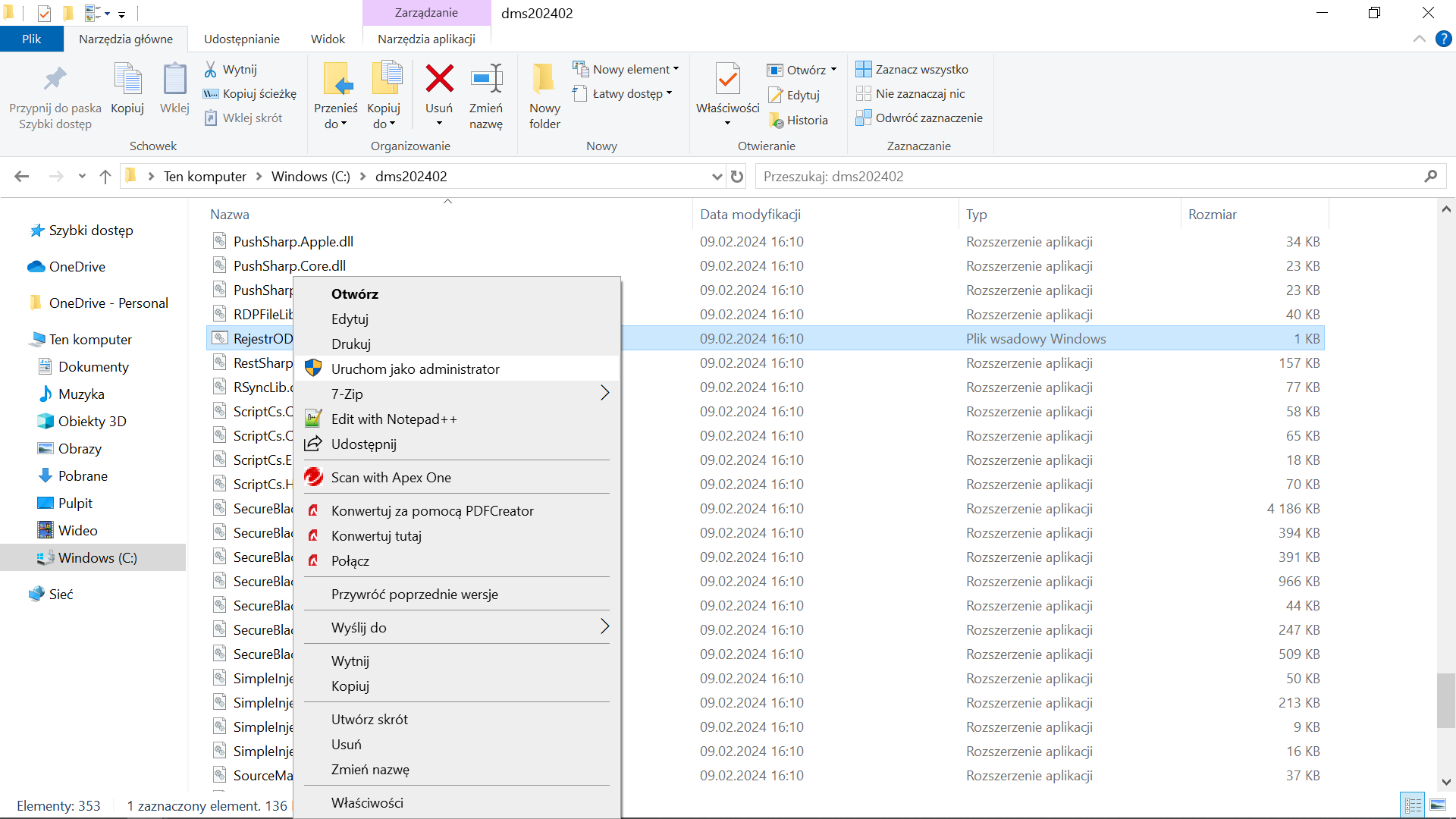
Należy uruchomić RejestrOD spod prawego klawisza myszy z opcją ‘Uruchom jako administrator’. Plik znajduje się w katalogu z plikami wersji desktopowej.
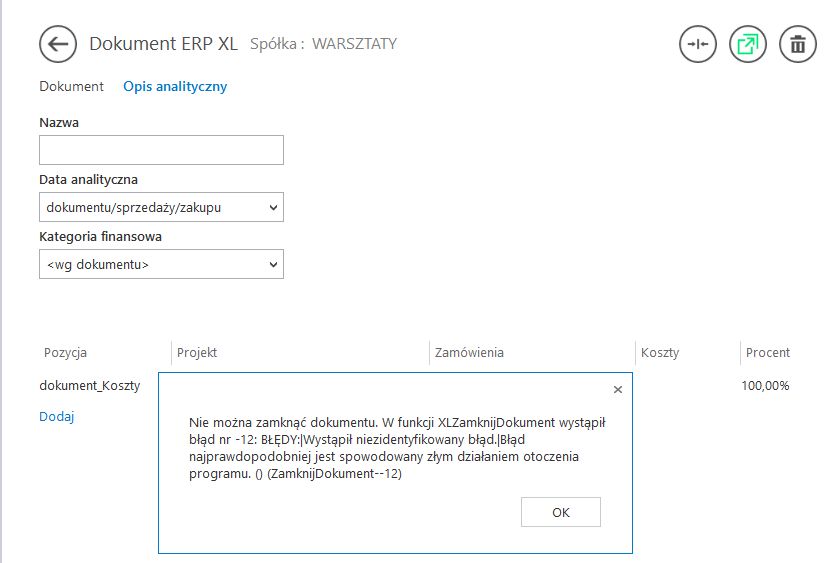
Problem: Podczas generowania dokumentu (A)FZ z kontrolki Dokument ERPXL pojawia się komunikat: „Nie można zamknąć dokumentu. W funkcji XLZamknijDokument wystąpił błąd nr -12: BŁĘDY:|Wystąpił niezidentyfikowany błąd.|Błąd najprawdopodobniej spowodowany złym działaniem otoczenia programu. () (ZamknijDokument–12)
Opis komunikatu:
Rozwiązanie
W przypadku kontrahenta Unijnego wymagane jest wskazanie kraju wysyłki.
W tym celu należy kolejno:
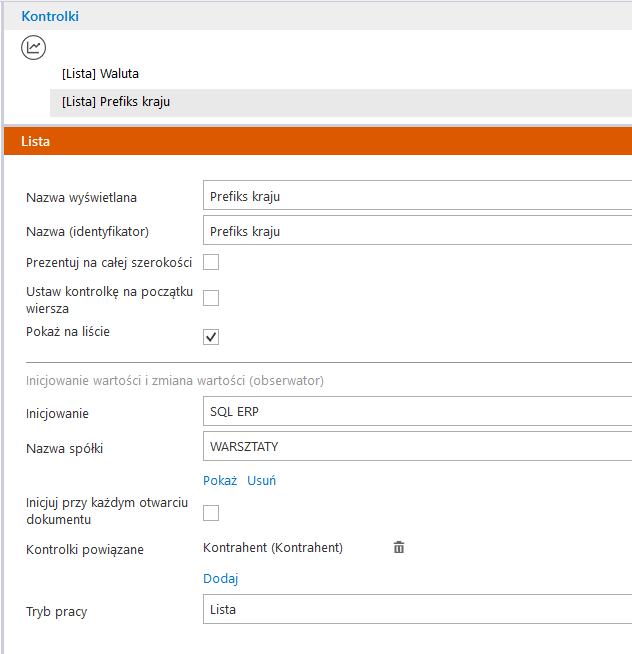
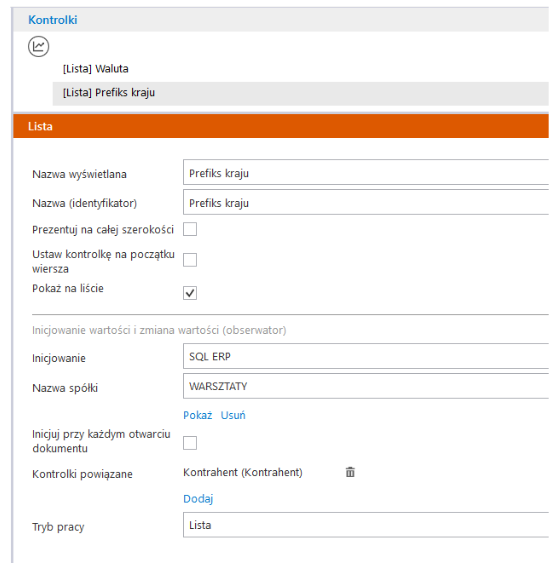
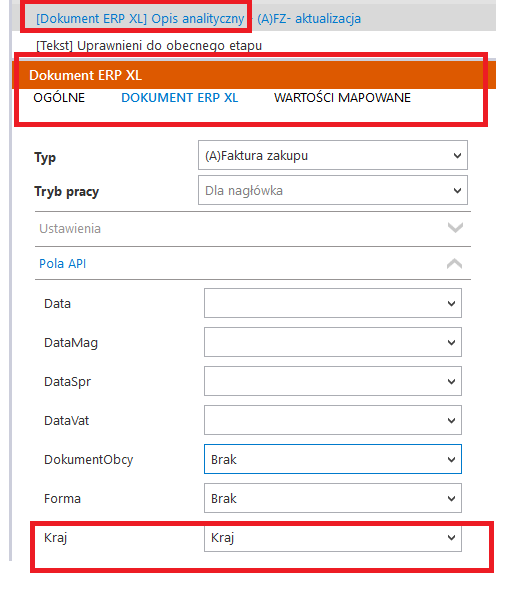
1. na definicji obiegu dodać kontrolkę np. typu Lista 2. na właściwościach Etapu, na którym będzie generowany dokument, na zakładce Kontrolki, zaznaczyć dla tej kontrolki ’Wymagana’, aby kraj (prefix) zawsze został wskazany podczas tworzenia nowego dokumentu.Ewentualnie prefiks kraju można pobierać z karty kontrahenta. Przykład zapytania poniżej:
If @Prefiks kraju_MODE@ = 0 --po dodaniu nowego dokumentu podstawi się kraj o id=17
 /*tryb inicjacji*/
select kpc_id, KPC_Kod, 17 FROM cdn.KrajeCelne else IF @Prefiks kraju_MODE@=1
--po zmianie kontrolki zależnej (czyli kontrahenta)
podstawi się prefiks kraju kontrahenta /*tryb obserwacji*/
begin select kpc_id, KPC_Kod,(SELECT top 1 kpc_Id
from cdn.KntKarty join cdn.krajecelne on kpc_kod = Knt_kraj
where Knt_GIDNumer =@Kontrahent_GIDNUMER@ ) as DefaultId from cdn.krajecelne
3. Kontrolkę należy zmapować, jak przedstawiono poniżej:

Opis komunikatu:
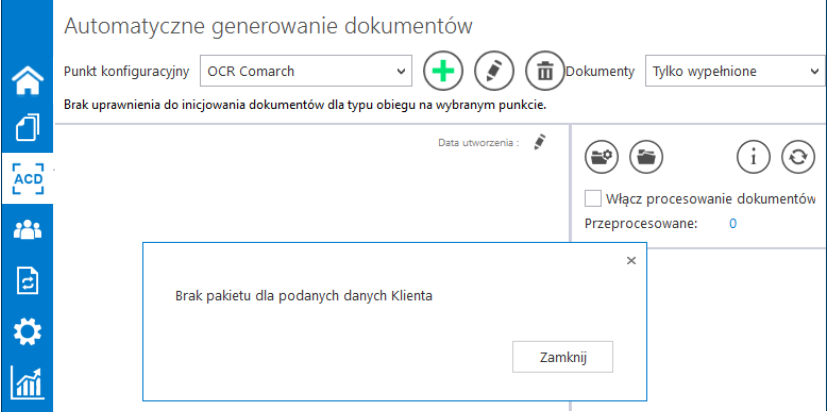
Rozwiązanie
W pliku Web.config w katalogu z aplikacją serwerową (dawna web) przy serwerze klucza należy wskazać pełną ścieżkę tzn. serwer klucza/nazwa instancji::numer klucza.
1. <!– „LicenceKeyServerDMS” – należy wpisać nazwę serwera licencji dla aplikacji Comarch BPM (dawniej DMS) –>
<add key=„LicenceKeyServerDMS” value=” serwer klucza/nazwa instancji::numer klucza ” /> 2. <!– „LicenceKeyServerERP” – należy wpisać nazwę serwera licencji dla ERP XL lub ERP Optima. –>
<add key=„LicenceKeyServerERP” value=” serwer klucza/nazwa instancji::numer klucza ” />
Problem: Podczas próby generowania dokumentu z kontrolki Dokument ERPXL pojawia się komunikat: „Nie można zalogować się do ERPXL. Funkcja XLLogin zwróciła błąd nr -8”
Opis komunikatu:
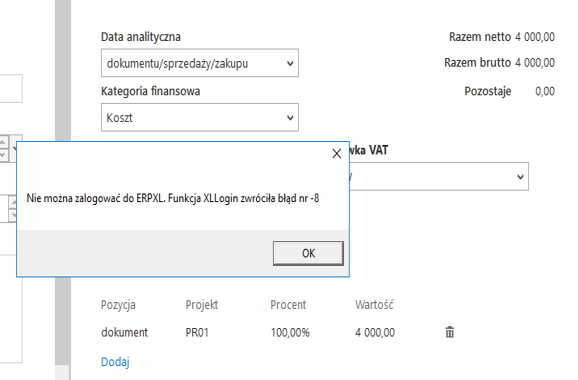
Rozwiązanie
Należy sprawdzić czy:
1. baza, którą wskazano w pliku Web.config w katalogu z aplikacją serwerową (dawna web) Comarch BPM (dawniej DMS), została podłączona do systemu Comarch ERP XL w module Menedżer baz z włączonymi uprawnieniami administratora (w ramach aplikacji CDNMGR w katalogu Comarch ERP XL).

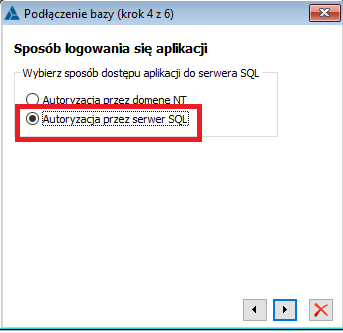
2. dla bazy wskazanej w pliku Web.config – znajdującym się w katalogu z aplikacją serwerową (dawną web) ComarchBPM (dawniej DMS) – podczas podłączania jej w module Menedżer baz wybrano sposób dostępu aplikacji do serwera SQL: Autoryzacja przez serwer SQL (krok 4 z 6),
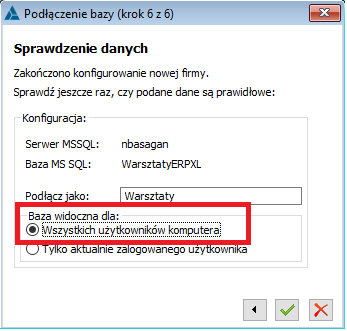
3. dla bazy wskazanej w pliku Web.config – znajdującym się w katalogu z aplikacją serwerową (dawną web) Comarch BPM (dawniej DMS) – podczas podłączania jej w module Menedżer baz wybrano opcję Baza widoczna dla: Wszystkich użytkowników komputera (krok 6 z 6),
4. W Zmiennych środowiskowych systemu Windows (Komputer -> ppm Właściwości -> Zaawansowane ustawienia systemu -> Zaawansowane -> Zmienne środowiskowe) dla zmiennej systemowej Path jako pierwsza ścieżka dla Comarch ERP XL podany jest katalog z wersją Comarch ERP XL współpracującą z wersja Comarch BPM (dawniej DMS) i w którym znajdują się właściwe dla tej wersji pliki biblioteki API.
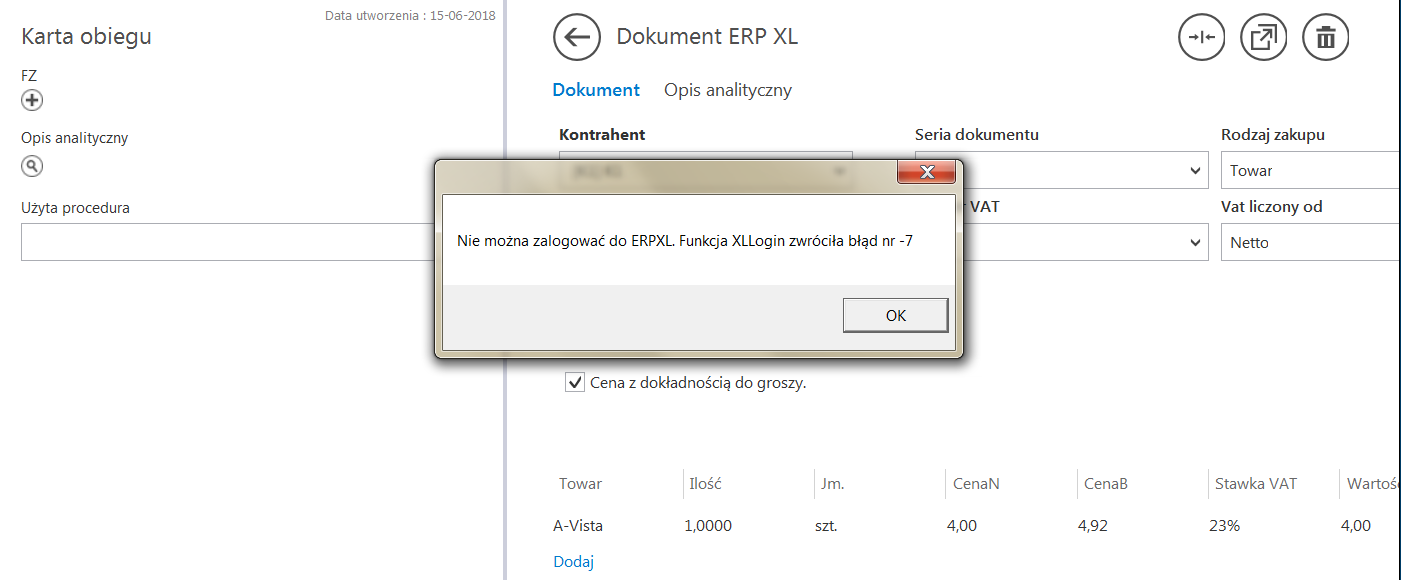
Problem: Podczas próby generowania dokumentu z kontrolki Dokument ERPXL pojawia się komunikat: „Nie można zalogowac się doERPXL. Funkcja XLLogin zwróciła błąd nr -7”
Opis komunikatu:
Rozwiązanie
Należy zweryfikować nazwę firmy na zakładce Autoryzacja API na zakładce Ustawienia w aplikacji desktop Comarch BPM (dawniej DMS) (por. Autoryzacja API).
Należy wpisać zmapowaną nazwę bazy, czyli wartość z kolumny Nazwa firmy z Menedżera baz.


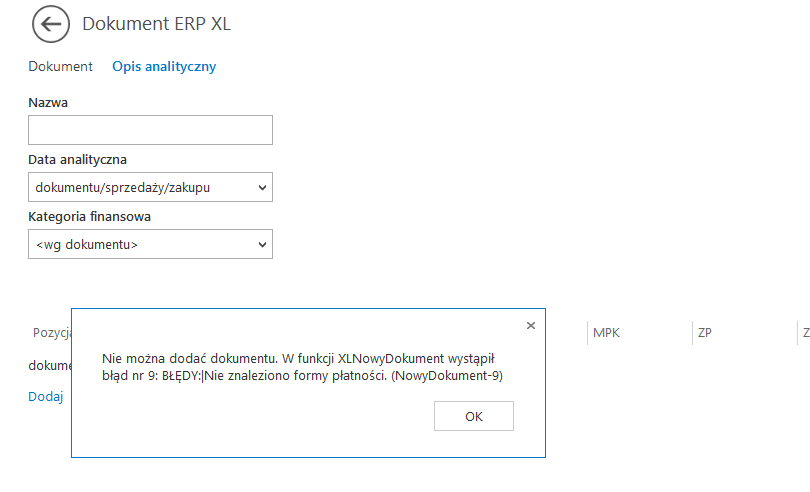
Problem: Podczas próby generowania dokumentu z kontrolki Dokument ERPXL pojawia się komunikat: „Nie można dodać dokumentu. W funkcji XLNowyDokument wystąpił błąd nr 9: BŁĘDY:|Nie znaleziono formy płatności. (NowyDokument-9)”
Opis komunikatu:
Rozwiązanie
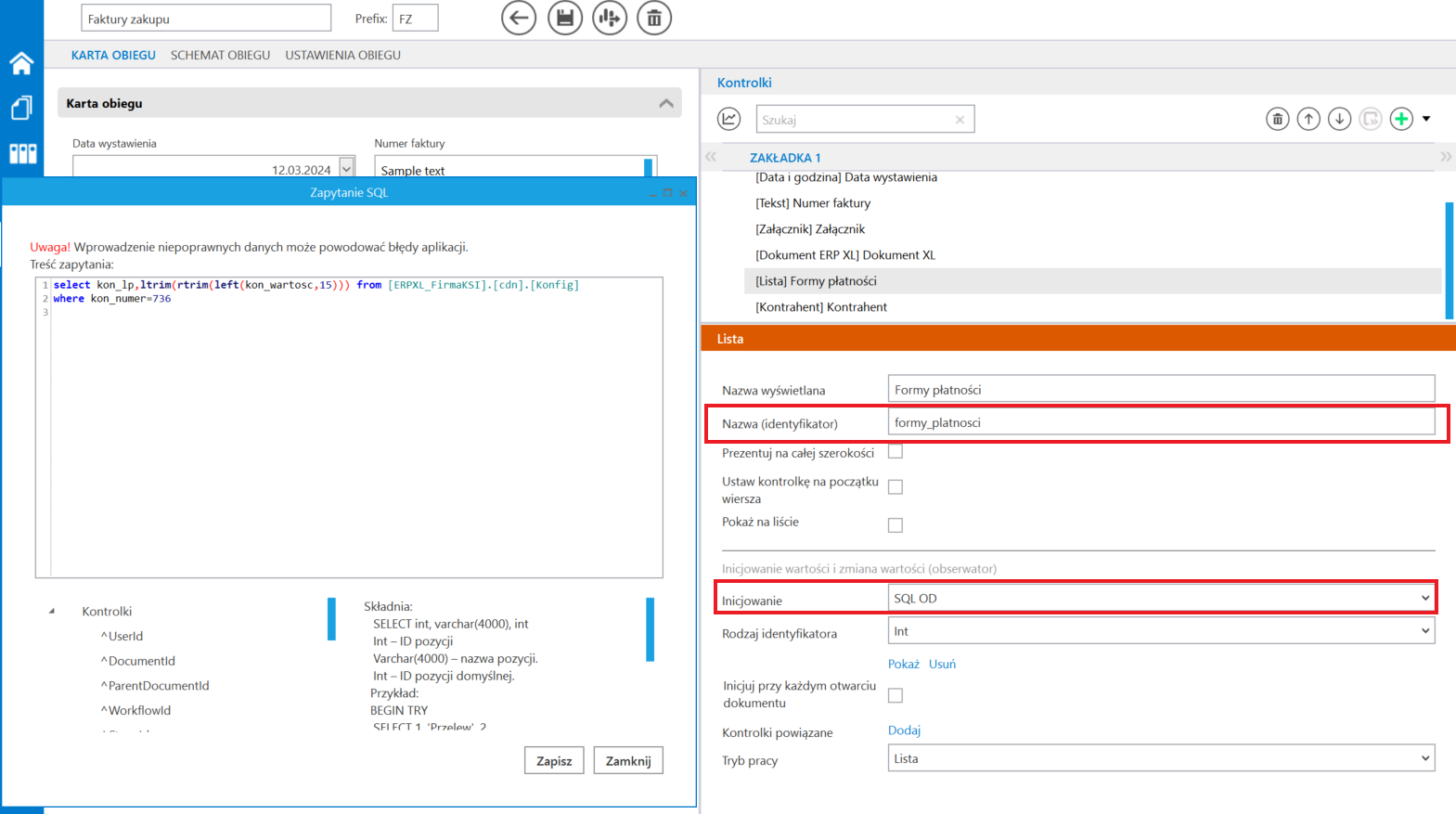
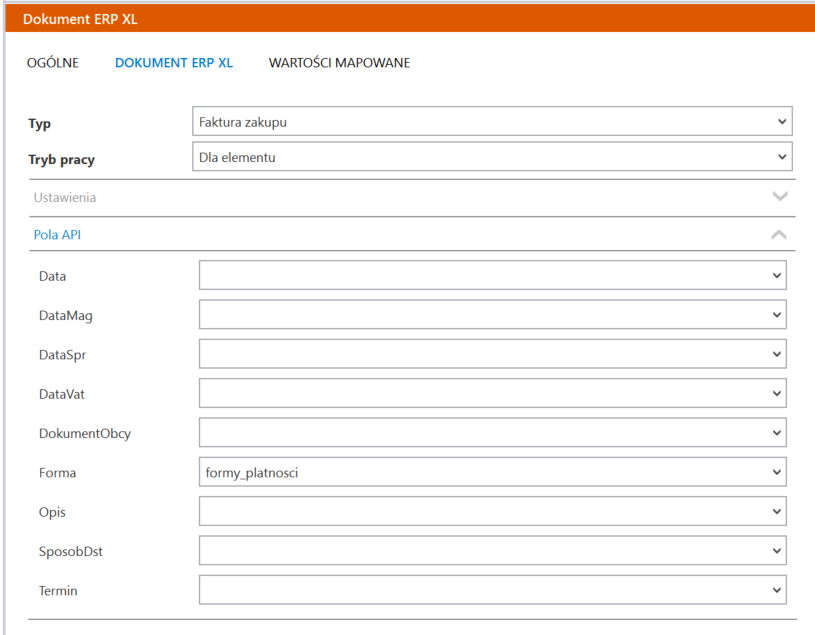
W przypadku, jeśli kontrolka typu Lista z formami płatności jest powiązana (zmapowana) z kontrolką typu Dokument ERPXL, lista form płatności musi być zdefiniowana w oparciu o zapytanie SQL, a nie w oparciu o słownik.
Przykład zapytania, które pobiera formy płatności z systemu ERPXL:
select kon_lp,ltrim(rtrim(left(kon_wartosc,15))) from [Nazwa_bazy_ERPXL].[cdn].[Konfig]
where kon_numer=736
Problem: Podczas próby generowania dokumentu z kontrolki Dokument ERPXL pojawia się komunikat: „Nie można zalogowac się doERPXL. Funkcja XLLogin zwróciła błąd nr -1”
Opis komunikatu:

Rozwiązanie
Należy kolejno:
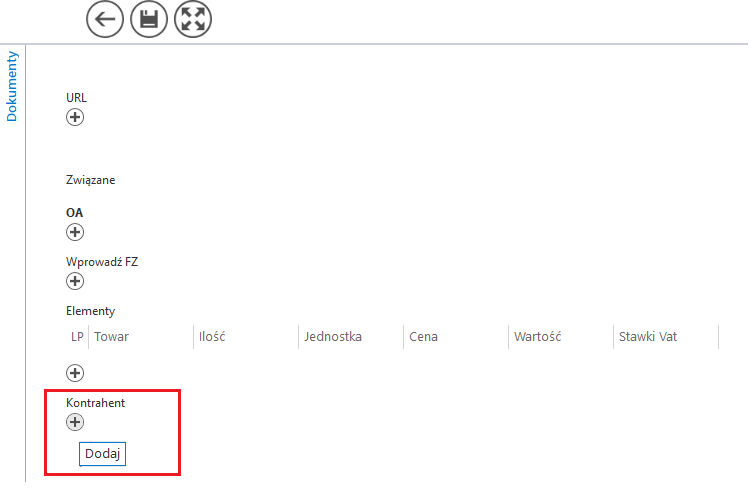
1. sprawdzić, czy w Zmiennych środowiskowych systemu Windows (Komputer -> ppm Właściwości -> Zaawansowane ustawienia systemu -> Zaawansowane -> Zmienne środowiskowe) dla zmiennej systemowej Path jako pierwsza ścieżka dla Comarch ERP XL podany jest katalog z wersją Comarch ERP XL , która współpracuje z wersją Comarch BPM (dawniej DMS) i w którym znajdują się właściwe dla tej wersji pliki biblioteki API. 2. po modyfikacji ścieżki zrestartować komputer/serwer, aby zmiany zostały zaktualizowane.Problem: Podczas próby dowiązania kontrahenta z systemu Comarch ERPXL do kontrolki Kontrahent, formatka z listą kontrahentów nie podnosi się
Opis komunikatu:
Rozwiązanie
Należy sprawdzić w pliku Web.config (znajduje się on w ścieżce: C:\inetpub\wwwroot\[folder zawierający pliki aplikacji serwerowej]) ustawienie współpracy w sekcji:
<!– „WorkMode” – określenie współpracy Comarch BPM (dawniej DMS) z ERP Optima – wartość = „Optima”, ERP XL – wartość = „XL”, bez współpracy z systemem EPR – wartość = „Standalone” –>
<add key=”WorkMode” value=”XL” />
W kwestii pliku Web.config – zobacz Plik Web.config

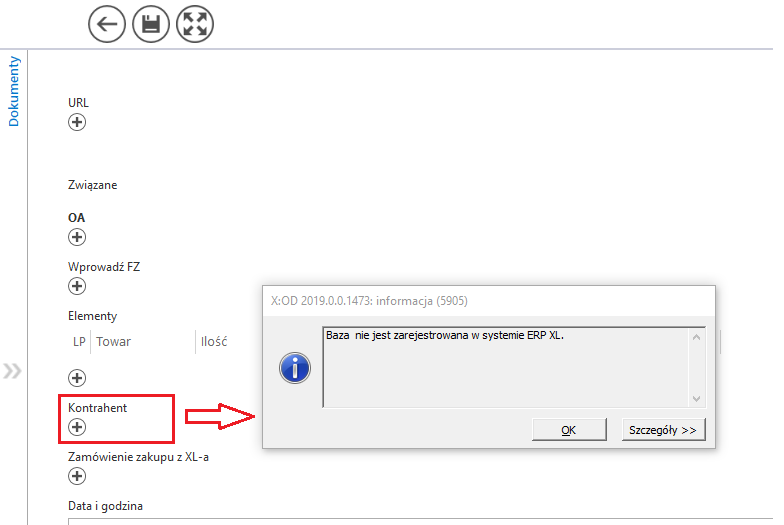
Problem: Podczas próby dowiązania kontrahenta z systemu Comarch ERPXL do kontrolki Kontrahent, pojawia się komunikat: „Baza nie jest zarejestrowana w systemie ERPXL”
Opis komunikatu:
Rozwiązanie
Należy sprawdzić, czy wskazano nazwę firmy na zakładce Autoryzacja API na zakładce Ustawienia w aplikacji desktop Comarch BPM (dawniej DMS) (por. Autoryzacja API).
Należy wpisać zmapowaną nazwę bazy, czyli wartość z kolumny Nazwa firmy z Menedżera baz.
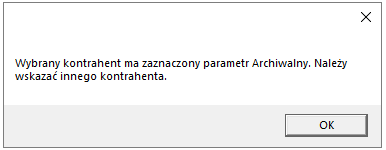
Problem: Podczas dodawania nowej karty obiegu i kontrolki „Kontrahent” pojawia się komunikat: „Wybrany kontrahent ma zaznaczony parametr Archiwalny. Należy wskazać innego kontrahenta.”
Opis komunikatu:
Rozwiązanie
Przy dodawaniu kontrolki typu kontrahent podczas definiowania typu obiegu, domyślnie podpowiada się kontrahent jednorazowy.
Kontrahent ten w ERPXL został zarchiwizowany. Zostało to wykonane od strony bazy, ponieważ z poziomu interfejsu parametr ‘Archiwalny’ jest odznaczony i wyszarzony dla takiego typu kontrahenta. Należy przywrócić kontrahenta, wykonując update w bazie tabeli CDN.KntKarty w polu Knt_Archiwalny.
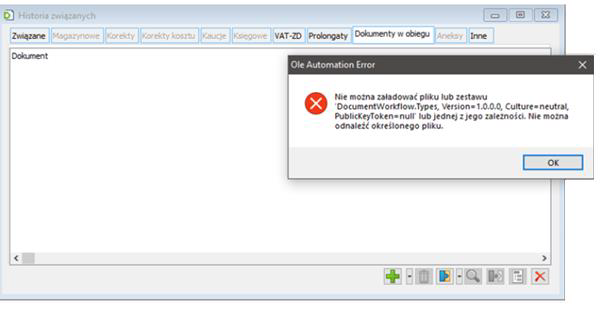
Problem: Podczas próby podłączenia dokumentu BPM (dawniej DMS) poprzez historię związanych pojawia się poniższy komunikat: ’’Ole Automation Error. Nie można załadować pliku lub zestawu’DocumentWorkflow.Types….’’
Opis komunikatu:
Rozwiązanie
Należy zweryfikować, czy plik DMS.exe znajduje się tylko w podkatalogu z Comarch BPM (dawniej DMS).
Jeśli dodatkowo został wkopiowany do katalogu, gdzie jest zainstalowany ERPXL, należy go z niego usunąć.
Problem: Dlaczego w kontrolce Dokument ERP XL nie ma możliwości zmapowania załącznika?
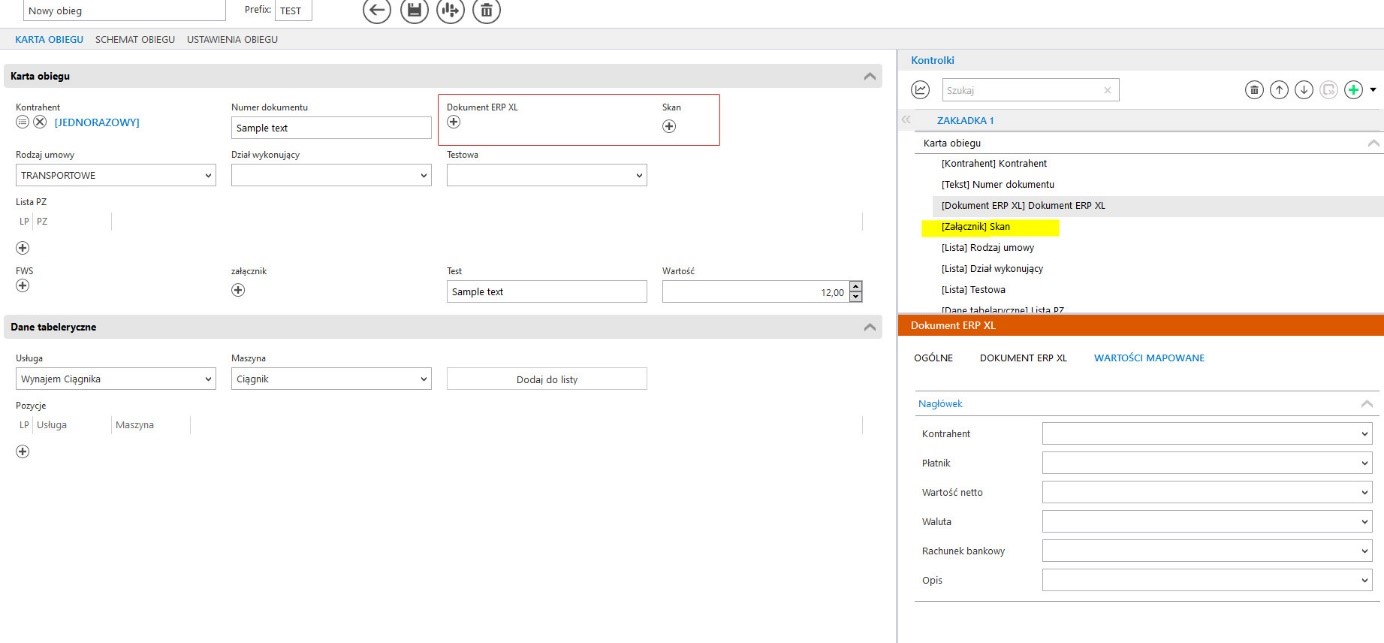
Rozwiązanie
Aby można było zmapować załącznik na dokument ERP XL i przenieść do bazy Comarch ERP XL, należy odpowiednio skonfigurować ustawienia w BPM (dawniej DMS):
- W przypadku pracy BPM-a (dawniej DMS) w trybie jednospółkowym w pliku Web.config w katalogu z plikami aplikacji serwerowej (dawna web) należy w kluczu <add key=”DestinationAttachmentsWorkflow” value=”XL” /> ustawić XL.
- W przypadku pracy BPM-a (dawniej DMS)w trybie wielospółkowym należy skonfigurować zapisywanie załączników w definicji typu obiegu na właściwościach kontrolki Załącznik – w ramach pola „Nazwa spółki” trzeba wybrać bazę Comarch ERP XL.
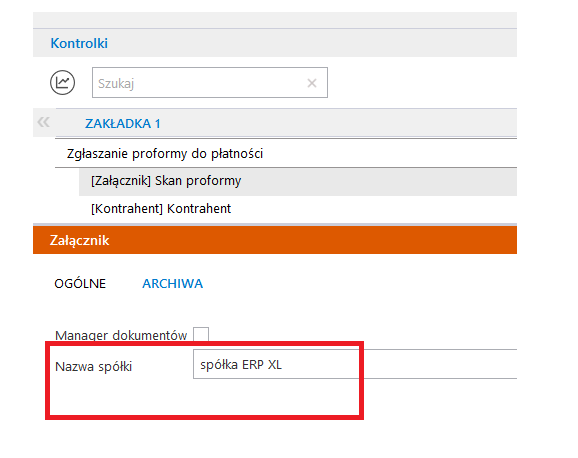
Problem: Dlaczego po zmapowaniu wartości na kontrolkę typu Dokument ERP XL nie ma możliwości edycji danych z poziomu formatki?
Rozwiązanie
Na etapie, na którym ustawione jest mapowanie wartości z kontrolki typu Dane tabelaryczne (DT), nie jest możliwe edytowanie wartości na Dokumencie ERP XL w elementach, gdyż wtedy występowała by różnica pomiędzy wartością mapowaną a zmapowaną.
Można na takim etapie edytować elementy w samej kontrolce typu Dane tabelaryczne i ta zmiana przeniesie się na dokument ERP XL.
Ewentualnie jeśli mapowanie odbywało się na wcześniejszym etapie, na etapach późniejszych możliwa jest edycja Elementów na Dokumencie ERP XL jeśli kontrolka nie jest w definicji ustawiona jako tylko do odczytu.
Problem: Podczas instalacji Comarch BPM przy użyciu Instalatora, w kroku Uruchom skrypty dla bazy ERP XL występuje błąd „Nie udało się wykonać skryptów SQL na wybranej bazie. Execution exception in script pGetDocumentsByNumbers.sql: Invalid column name ‘BON_OkrSymbol’.”
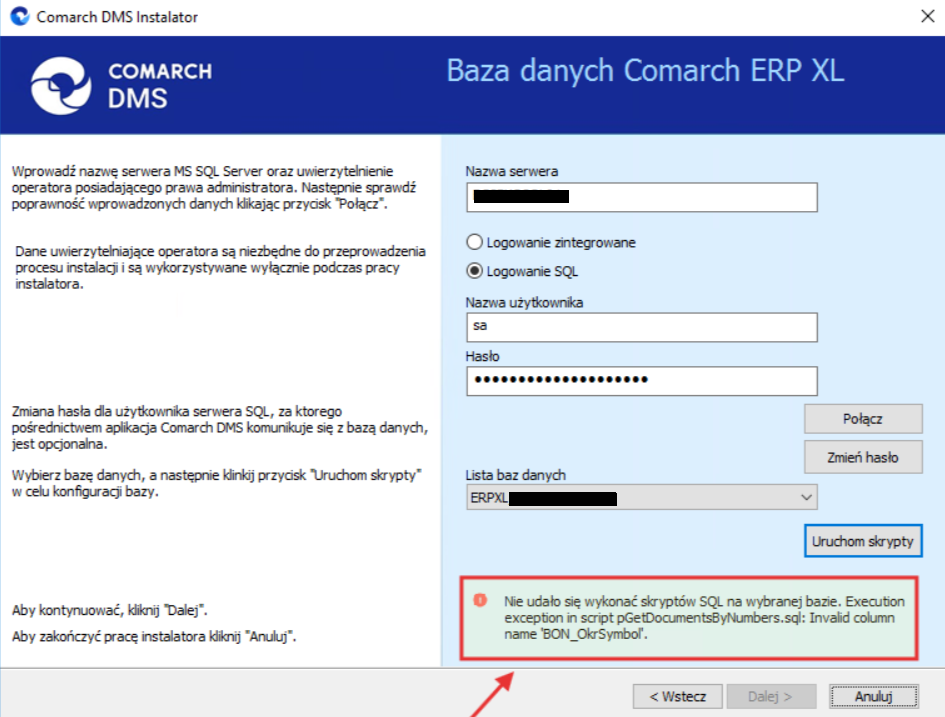
Rozwiązanie
Powyższy błąd spowodowany jest odwołaniem w skrypcie do kolumny z komunikatu, która nie występuje w starszych wersjach ERP XL.
W takim wypadku rozwiązaniem może być aktualizacja ERP XL lub wykonanie instalacji BPM (dawniej DMS) w trybie Standalone i ręczne uruchomienie skryptów na bazie ERP XL, po wcześniejszym usunięciu linii kodu odwołującej się do nieistniejącej kolumny.
Ręczne podpięcie bazy XL i wykonanie skryptów opisane jest na stronach pomocowych: Instalacja początkowa Comarch BPM i instalacja aplikacji serwerowej (dawnej web) w trybie ręcznym
Problem: Błąd -12. Nie można zamknąć dokumentu. W funkcji XLZamknijDokumnet wystąpił błąd nr -12: Błędy:| Błąd generowania dokumentu stowarzyszonego lub błąd sprawdzania krajów, bonów itp. (ZamknijDokument –12) – co to za komunikat?
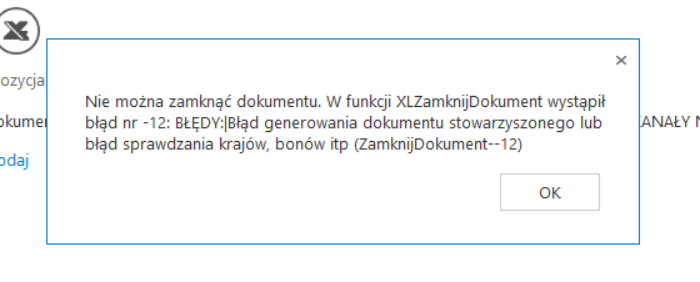
Rozwiązanie
błąd Api-12 pojawia się w przypadku, gdy na dokumencie w BPM (dawniej DMS) jest podpięty kontrahent Unijny, (czyli na karcie w XL-u na zakładce Księgowe ma zaznaczoną opcję Unijny) – należy dokonać weryfikacji.
W przypadku kontrahenta Unijnego wymagane jest wskazanie kraju wysyłki. W tym celu na definicji obiegu należy dodać kontrolkę np. typu Lista i na właściwościach Etapu, na którym będzie generowany dokument, na zakładce Kontrolki, zaznaczyć dla niej ’Wymagana’, aby kraj (prefix) zawsze został wskazany podczas tworzenia nowego dokumentu. Ewentualnie prefiks kraju można pobierać z karty kontrahenta.
Przykład zapytania poniżej:
If @Prefiks kraju_MODE@ = 0 --po dodaniu nowego dokumentu podstawi się kraj o id=17 /*tryb inicjacji*/

select kpc_id, KPC_Kod, 17 FROM cdn.KrajeCelne

else

IF @Prefiks kraju_MODE@=1 --po zmianie kontrolki zależnej (czyli kontrahenta) podstawi się prefiks kraju kontrahenta /*tryb obserwacji*/

begin

select kpc_id, KPC_Kod,(SELECT top 1 kpc_Id from cdn.KntKarty

join cdn.krajecelne on kpc_kod = Knt_kraj where Knt_GIDNumer =@Kontrahent_Id@

) as DefaultId

from cdn.krajecelne
Problem: Nie można dodać dokumentu. W funkcji XLNowyDokument wystąpił błąd nr -44: BŁĘDY: Obiekt Rabaty zwrócił błąd ADO-1 (NowyDokument–44) – co to za komunikat?

Rozwiązanie
ADO-1- To błąd ogólny i zależy od kontekstu.
We wszystkich zgłoszeniach proponuje się aktualizację ERP XL oraz instalację Cumulative Update (zbiorczej paczki poprawek i aktualizacji) dla użytkowanej wersji MS SQL Server. Są dostępne na stronach Microsoft.
Istnieje konieczność instalacji CU dla danej wersji MS SQL Server.
Dodatkowo proponujemy wykonanie poniższych instrukcji na bazie ERP XL:
ALTER DATABASE SCOPED CONFIGURATION SET TSQL_SCALAR_UDF_INLINING = OFF;

GO

EXEC sp_recompile N'CDN.MacierzRabatowa';

GO


