
Zarządzanie publicznymi adresami IP
Publiczny adres IP pozwala udostępnić w internecie usługę działającą na Twojej maszynie wirtualnej, np. serwer aplikacji lub usługę WWW. Adres zamawiasz razem z produktem (np. Comarch Hosting lub systemem ERP w Chmurze Enterprise), a następnie kierujesz na niego ruch, tworząc regułę firewall.
Zamówione adresy znajdziesz w menu:
CloudManagement → Usługi dodatkowe → Publiczne adresy IP
Jeśli jesteś partnerem, adresami swoich klientów zarządzasz z poziomu CloudPartner.
Zakładka jest zawsze widoczna. Jeśli nie masz jeszcze zamówionego żadnego publicznego adresu IP, zobaczysz w niej pusty stan z informacją o braku adresów. Lista Twoje adresy IP pokazuje dla każdego adresu:
- Adres IP – adres przydzielony z puli Comarch; dopóki adres nie zostanie przydzielony, w kolumnie widać kreskę,
- Nazwa – nadana przez Ciebie przyjazna nazwa, która ułatwia rozpoznanie adresu,
- Status – etap, na jakim jest adres (opis w kolejnej sekcji).
Akcje dla adresu otwierasz ikoną z trzema kropkami na końcu wiersza. Jeśli potrzebujesz więcej publicznych adresów IP, wyślij wiadomość przez system obsługi zgłoszeń.
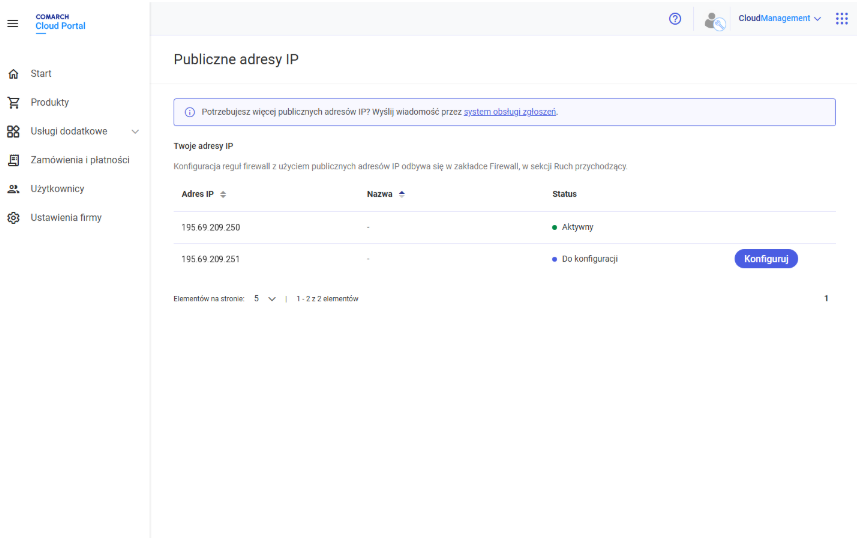
Rys. 1. Lista publicznych adresów IP
Statusy publicznego adresu IP#
Status zależy od tego, czy adres jest już przydzielony i czy są dla niego zatwierdzone reguły firewall. Od statusu zależą akcje dostępne w wierszu.
| Status | Kiedy się pojawia |
|---|---|
| W realizacji | Adres został zamówiony i trwa jego przydzielanie albo zespół sieciowy realizuje zmianę reguł z użyciem adresu. |
| Do konfiguracji | Adres jest przydzielony, ale nie ma żadnej reguły firewall, która go używa. |
| Oczekuje na weryfikację | Utworzono pierwszą regułę z użyciem adresu i czeka ona na weryfikację zespołu sieciowego. |
| Aktywny | Co najmniej jedna reguła z użyciem adresu została zatwierdzona i działa. |
| Zgłoszony do usunięcia | Zgłoszono rezygnację z adresu, a jego usuwanie z produktu jeszcze trwa. |
Kolejne reguły dodane dla adresu w statusie Aktywny nie zmieniają jego statusu. Gdy adres nie ma żadnej aktywnej reguły, wraca do statusu Do konfiguracji.
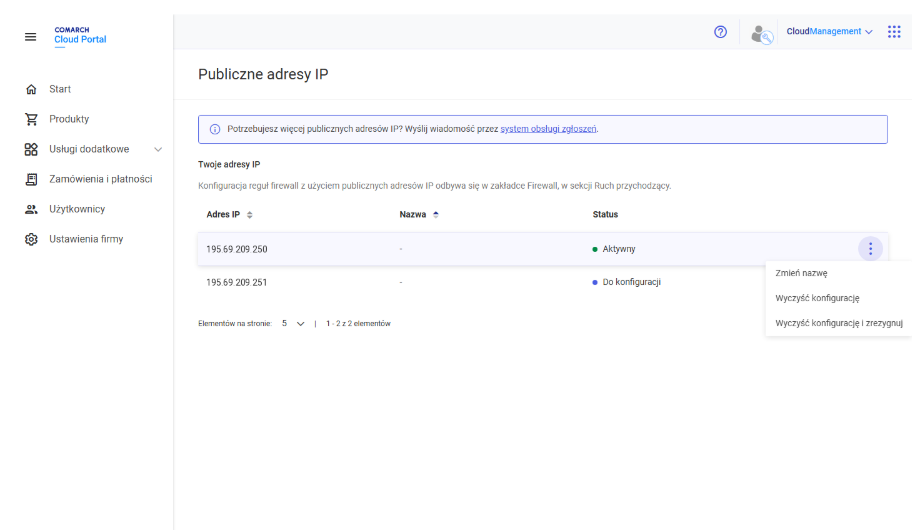
Rys. 2. Akcje dla adresu w statusie Aktywny
Konfiguracja publicznego adresu IP#
Skonfigurować adres oznacza utworzyć co najmniej jedną regułę firewall dla ruchu przychodzącego, która kieruje ruch z tego adresu na Twoją maszynę wirtualną. Regułę dodasz z jednego z dwóch miejsc:
- Usługi dodatkowe → Publiczne adresy IP – przycisk Konfiguruj w wierszu adresu w statusie Do konfiguracji; adres docelowy jest wtedy uzupełniony automatycznie,
- Usługi dodatkowe → Firewall → Ruch przychodzący do Comarch – przycisk Dodaj nową regułę; adres wybierasz z listy Publiczne adresy IP Klienta.
Aby skonfigurować adres z listy publicznych adresów IP:
- W wierszu adresu w statusie Do konfiguracji kliknij Konfiguruj. Otworzy się okno Dodaj nową regułę.
- Wpisz Nazwę reguły.
- W polu Adres źródłowy wybierz Dowolny (Internet) albo Z wybranego adresu IP i wpisz adresy, z których ruch ma być dopuszczony.
- W sekcji Adres docelowy sprawdź wybrany publiczny adres IP, wybierz Protokół TCP/UDP i wpisz Porty.
- W sekcji Przekierowanie na wybierz maszynę z listy Maszyny wirtualne Klienta, protokół i porty na maszynie.
- Opcjonalnie dodaj komentarz dla zespołu sieciowego w polu Dodatkowe uwagi (do 500 znaków).
- Kliknij Dodaj.
W polach Porty możesz wpisać pojedynczy port, kilka portów oddzielonych przecinkiem lub zakres. Dozwolone formaty adresów i portów oraz listę portów, których nie można otworzyć, opisuje artykuł Konfigurator ruchu Firewall.
Po dodaniu reguła trafia do weryfikacji zespołu sieciowego, a adres przechodzi w status Oczekuje na weryfikację. Gdy zespół zatwierdzi regułę, adres otrzyma status Aktywny. Utworzone reguły widzisz w zakładce Firewall → Ruch przychodzący do Comarch.
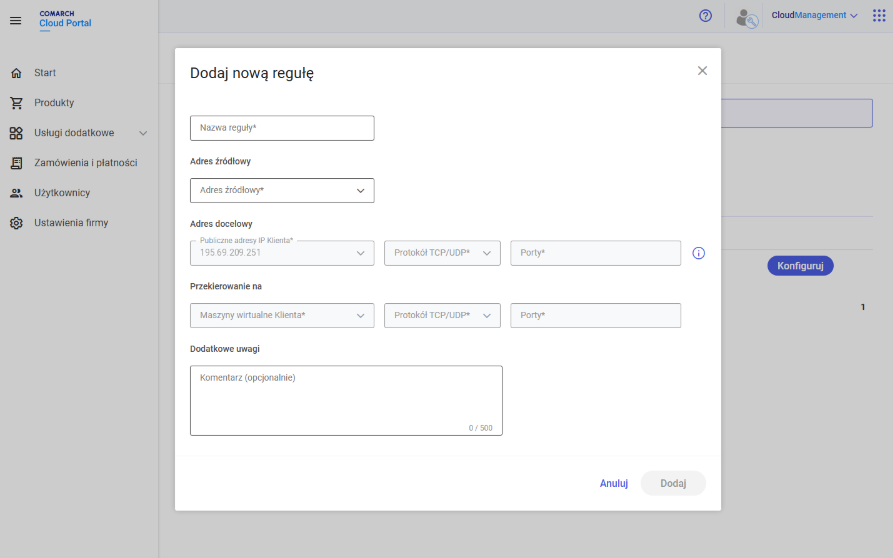
Rys. 3. Okno Dodaj nową regułę otwarte przyciskiem Konfiguruj
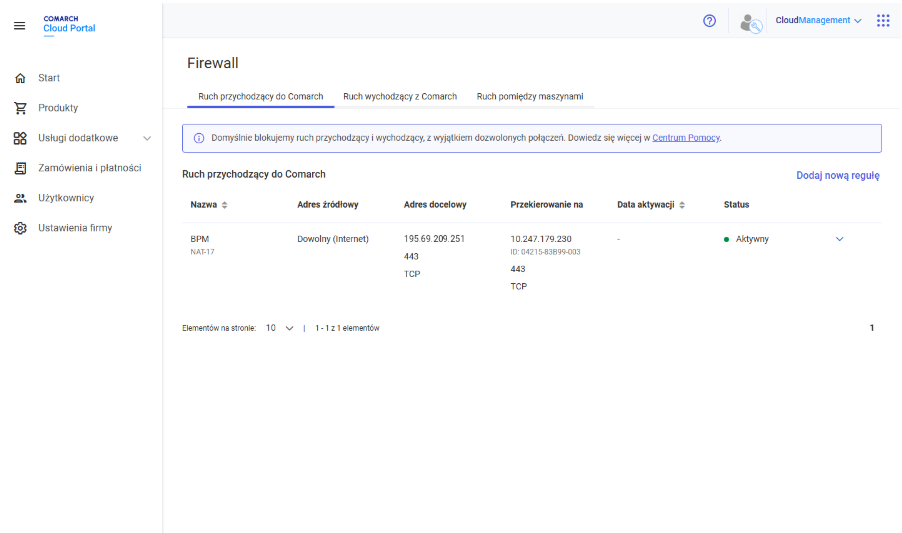
Rys. 4. Reguła z użyciem publicznego adresu IP w zakładce Firewall
Zmiana nazwy adresu#
Nazwę możesz nadać lub zmienić w każdym statusie poza Zgłoszony do usunięcia.
- W wierszu adresu kliknij ikonę z trzema kropkami i wybierz Zmień nazwę.
- Wpisz Nazwę publicznego adresu IP.
- Kliknij Zapisz.
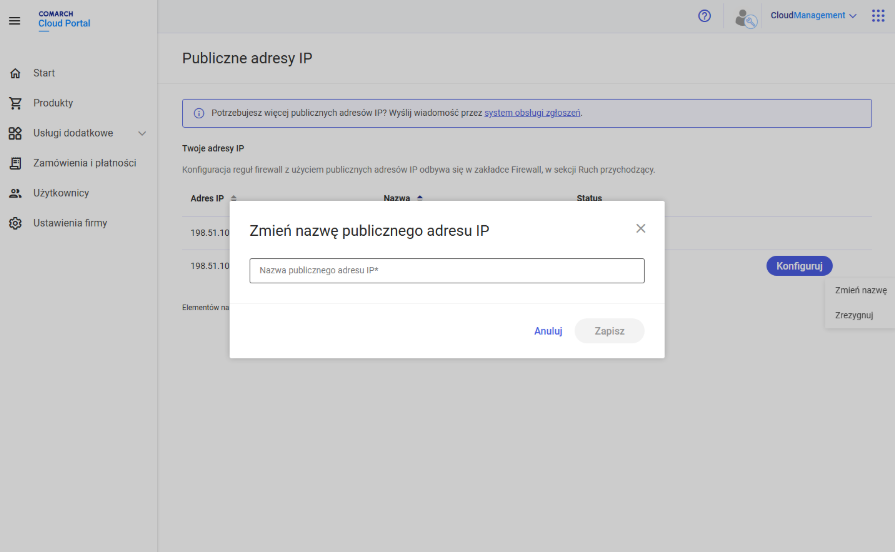
Rys. 5. Okno Zmień nazwę publicznego adresu IP
Wyczyszczenie konfiguracji adresu#
Wyczyszczenie konfiguracji usuwa naraz wszystkie reguły firewall (przekierowania), które używają danego adresu. Sam adres zostaje przypisany do Twojego produktu. Akcja jest dostępna dla adresu w statusie Aktywny.
- W wierszu adresu kliknij ikonę z trzema kropkami i wybierz Wyczyść konfigurację.
- Sprawdź adres IP widoczny w oknie potwierdzenia.
- Kliknij Wyczyść konfigurację.
Tej akcji nie można cofnąć. Reguły otrzymują status Oczekuje na usunięcie i zespół sieciowy je usuwa. Do tego czasu nie możesz tworzyć nowych reguł z użyciem tego adresu. Po usunięciu reguł adres wraca do statusu Do konfiguracji i możesz go skonfigurować od nowa.
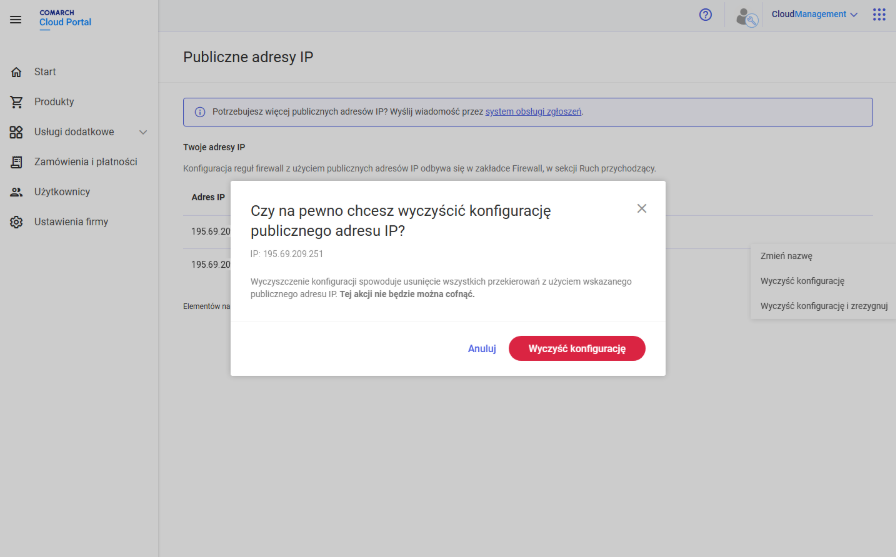
Rys. 6. Potwierdzenie wyczyszczenia konfiguracji
Rezygnacja z publicznego adresu IP#
Z adresu możesz zrezygnować niezależnie od tego, czy ma skonfigurowane reguły. Rezygnacja zmniejsza konfigurację i opłatę za produkt, do którego adres był zamówiony. Zwolniony adres wraca do puli Comarch i może zostać przydzielony innemu klientowi.
Adres bez reguł (status Do konfiguracji)#
- W wierszu adresu kliknij ikonę z trzema kropkami i wybierz Zrezygnuj.
- Sprawdź adres IP i produkt, którego opłata się zmniejszy.
- Kliknij Zrezygnuj.
Po potwierdzeniu adres ma status Zgłoszony do usunięcia, a po zakończeniu operacji znika z listy.
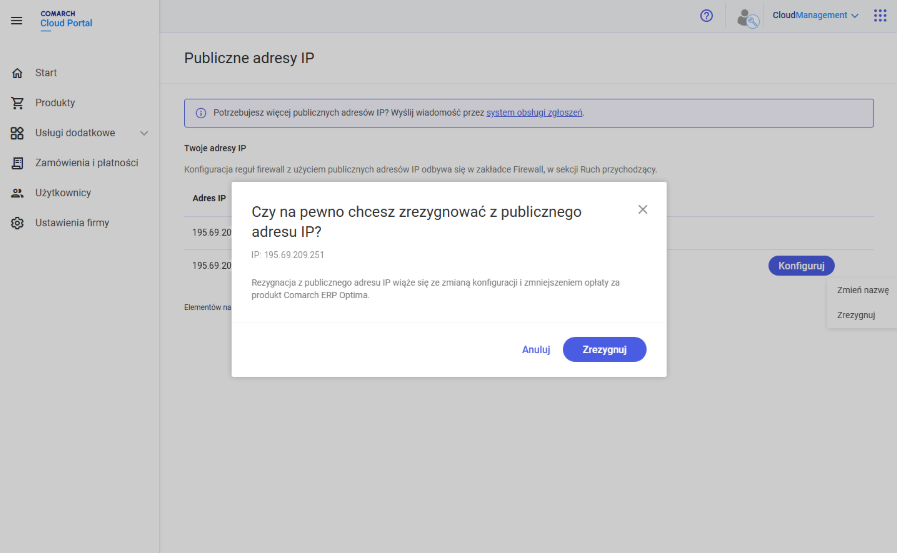
Rys. 7. Potwierdzenie rezygnacji z adresu
Adres z regułami (status Aktywny)#
Rezygnacja z używanego adresu najpierw usuwa wszystkie reguły firewall, które go używają, a potem zwalnia adres.
- W wierszu adresu kliknij ikonę z trzema kropkami i wybierz Wyczyść konfigurację i zrezygnuj.
- Sprawdź adres IP i produkt, którego opłata się zmniejszy.
- Kliknij Wyczyść i zrezygnuj.
Usunięcia reguł nie można cofnąć. Po potwierdzeniu adres ma status Zgłoszony do usunięcia, a po zakończeniu operacji znika z listy.
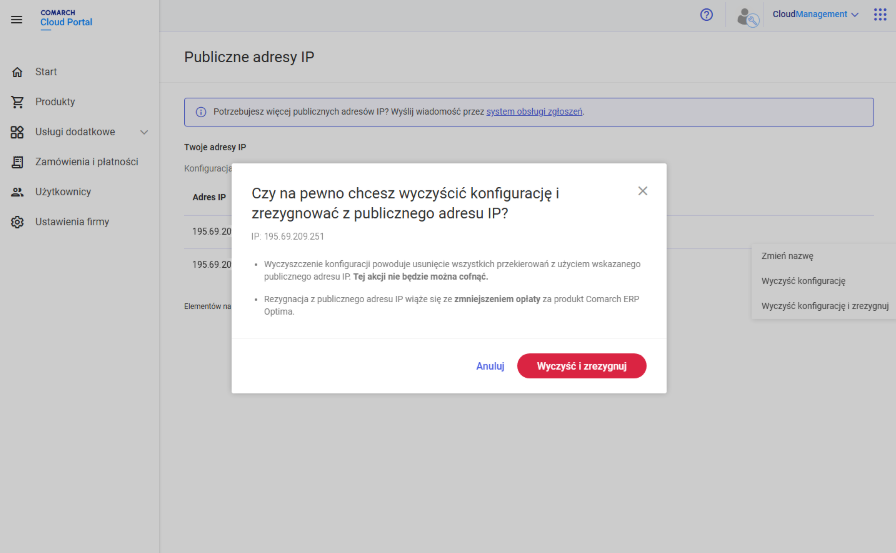
Rys. 8. Potwierdzenie wyczyszczenia konfiguracji i rezygnacji
Rezygnacja przy modyfikacji produktu#
Z adresu możesz też zrezygnować, zmniejszając liczbę publicznych adresów IP podczas modyfikacji produktu Comarch Hosting lub produktu w Chmurze Enterprise. Po zmniejszeniu liczby adresów zobaczysz okno, w którym wybierasz, z którego adresu rezygnujesz.