
Aplikacja Tworzenie serwisu umożliwia tworzenie zgłoszeń serwisowych na podstawie istniejących danych, takich jak klient serwisu lub artykuł, a także tworzenie nowych danych, które są następnie przetwarzane w ramach utworzonego zgłoszenia.
Opis aplikacji
Aplikacja składa się z nagłówka i obszaru roboczego.
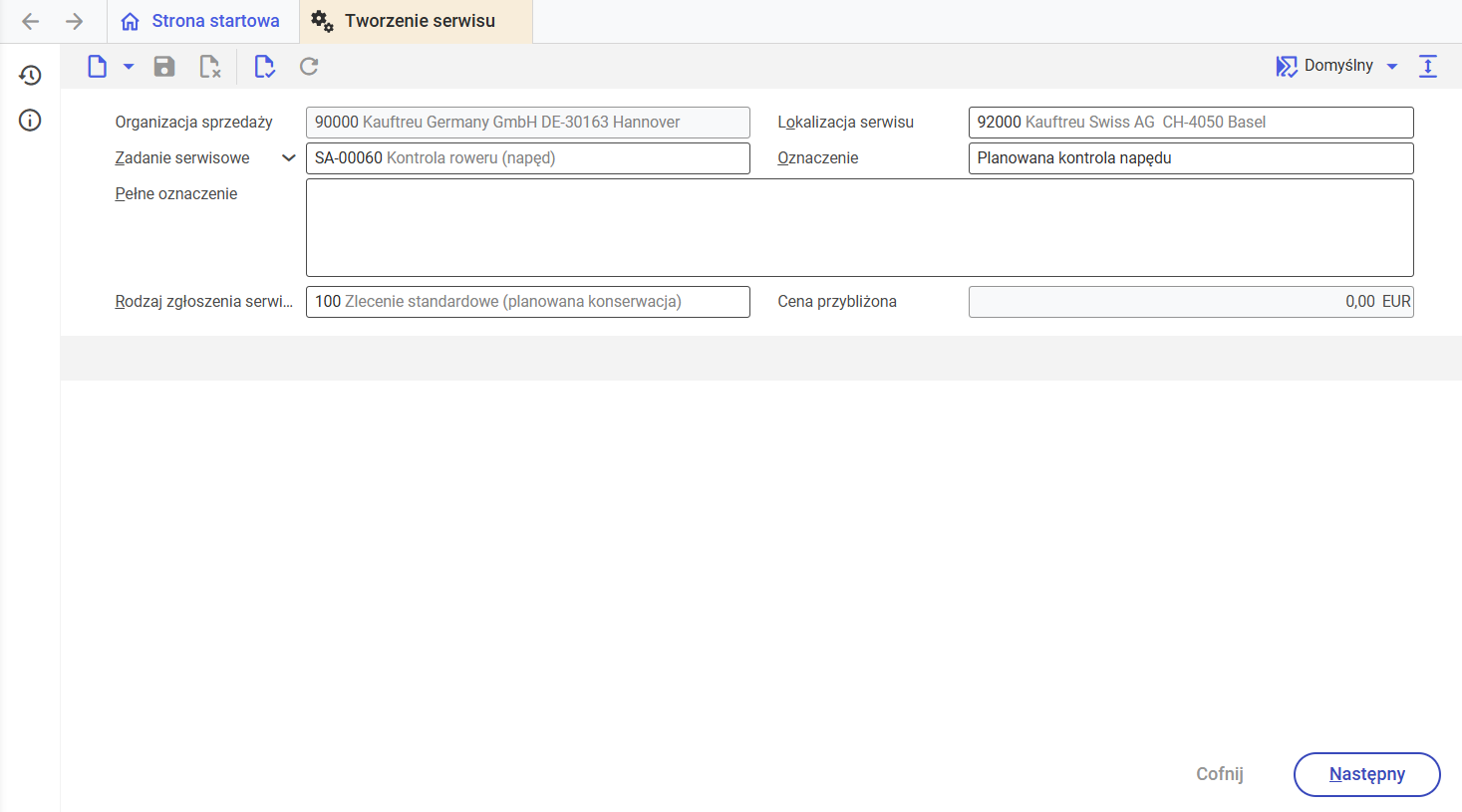
Aplikacja Tworzenie serwisu
Nagłówek
Nagłówek aplikacji składa się ze standardowego paska przycisków oraz pól zawierających informacje, na podstawie których tworzony jest serwis. Są to:
- Organizacja sprzedaży – pole wyświetla organizację sprzedaży odpowiedzialną za serwis. Organizacja ustawiana jest domyślnie na podstawie organizacji, wyświetlanej w prawym górnym rogu aplikacji i nie może zostać zmieniona.
- Lokalizacja serwisu – w tym polu należy wprowadzić lokalizację odpowiedzialną za serwis. Domyślnie system wprowadza w polu identyfikator organizacji, przypisanej do użytkownika tworzącego zgłoszenie serwisowe. Jeśli do użytkownika przyporządkowane jest więcej niż jedna organizacja, należy wskazać jedną z nich w tym polu.
- Zadanie serwisowe – w tym polu należy wprowadzić zadanie serwisowe, opisujące materiały i czynności, niezbędne do wykonania serwisu
- Oznaczenie – pole umożliwia wprowadzenie krótkiego tekstu, przykładowo powodu utworzenia zgłoszenia serwisowego. Jeśli wartość nie zostanie wprowadzona przez użytkownika, jako opis system automatycznie dodaje numer zgłoszenia serwisowego.
- Pełne oznaczenie – pole umożliwia wprowadzenie szczegółowego opisu dla tworzonego serwisu
- Rodzaj zgłoszenia serwisowego – pole umożliwia wprowadzenie rodzaju tworzonego zgłoszenia serwisowego. Domyślnie wyświetlana jest data wskazana w aplikacji Konfiguracja -> Serwis -> Tworzenie serwisu -> Rodzaj zgłoszenia serwisowego. Wartość można jednak zmienić ręcznie.
- Cena przybliżona – pole wyświetla szacowaną cenę serwisu. Cena wyliczana jest na podstawie parametrów, zdefiniowanych w aplikacji Konfiguracja -> Serwis -> Tworzenie serwisu. Wynik jest obliczany i wyświetlany w momencie wprowadzenia danych partnera w sekcji Dane klienta serwisu.
Obszar roboczy
Obszar roboczy aplikacji Tworzenie serwisu podzielony jest na zakładki, wyświetlane kolejno po wyborze przycisku [Następny] w dolnej części obszaru.
Zakładka Wybierz datę serwisu
Na zakładce Wybierz datę serwisu widoczny jest kalendarz dostępności. W tym kalendarzu możliwy jest wybór planowanego początku usługi. Kolory dni wskazują dostępność każdego dnia.
Poniżej kalendarza znajduje się pole Planowane rozpoczęcie, w którym wyświetlana jest data początkowa, zaznaczona przez użytkownika.
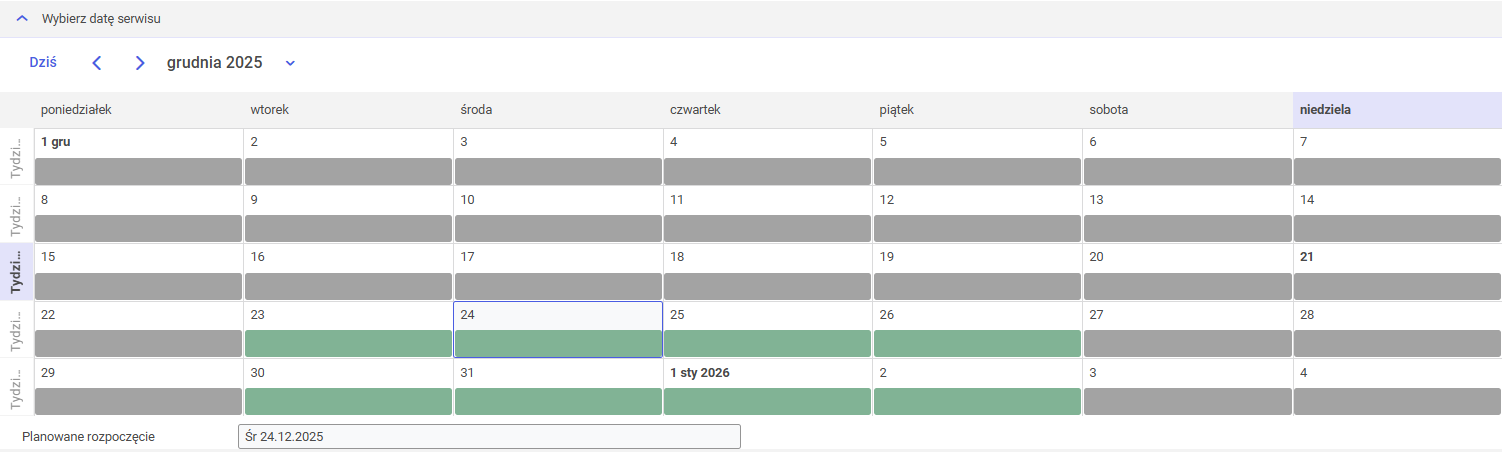
Aplikacja Tworzenie serwisu, zakładka Wybierz datę serwisu
Zakładka Dane klienta serwisu
Zakładka Dane klienta serwisu umożliwia wyszukiwanie, a w razie potrzeby także tworzenie nowego partnera, który przypisywany jest jako klient do tworzonego serwisu.

Zakładka Dane klienta serwisu w aplikacji Tworzenie serwisu
Zakładka składa się z następujących pól i przycisków:
- Klient serwisu – pole umożliwia wyszukiwanie istniejących partnerów, którzy mogą być klientami serwisu
- [Nowa organizacja] – przycisk pozwala na utworzenie nowej organizacji. W wyniku jego wyboru, wyświetlone zostaną pola, umożliwiające wprowadzenie danych, niezbędnych do utworzenia nowego partnera:
- Szablon partnera dla organizacji – umożliwia wprowadzenie numeru szablonu partnera. Domyślnie wprowadzana jest wartość, zdefiniowana w aplikacji Konfiguracja -> w funkcji Serwis -> Tworzenie serwisu.
- Adresy – umożliwia wprowadzenie adresu partnera
- Partner – umożliwia wprowadzenie identyfikatora partnera
- Nazwa – umożliwia wprowadzenie nazwy partnera
- E-mail – umożliwia wprowadzenie służbowego adresu mailowego partnera
- Telefon – umożliwia wprowadzenie służbowego numeru telefonu partnera
- Rodzaj karty lojalnościowej – umożliwia przypisanie do partnera wybranego rodzaju karty lojalnościowej
- Zapisz klienta do programu lojalnościowego — aktywacja parametru umożliwia automatyczne przypisanie klienta do programu lojalnościowego oraz wygenerowanie karty lojalnościowej. Klient tworzony jest również w systemie Comarch Loyalty Management.
- [Nowa osoba] – przycisk pozwala na utworzenie nowego partnera typu Osoba. W wyniku jego wyboru, wyświetlone zostaną pola, umożliwiające wprowadzenie danych, niezbędnych do utworzenia nowego partnera:
- Szablon partnera dla osoby – umożliwia wprowadzenie numeru szablonu partnera. Domyślnie wprowadzana jest wartość, zdefiniowana w aplikacji Konfiguracja -> Serwis -> Tworzenie serwisu.
- Adresy – umożliwia wprowadzenie adresu partnera
- Partner – umożliwia wprowadzenie identyfikatora partnera
- Imię – umożliwia ustawienie imienia partnera
- Nazwisko – umożliwia ustawienie nazwiska partnera
- E-mail – umożliwia wprowadzenie służbowego adresu mailowego partnera
- Telefon – umożliwia wprowadzenie służbowego numeru telefonu partnera
- Rodzaj karty lojalnościowej – umożliwia przypisanie do partnera wybranego rodzaju karty lojalnościowej
- Zapisz klienta do programu lojalnościowego — aktywacja parametru umożliwia automatyczne przypisanie klienta do programu lojalnościowego oraz wygenerowanie karty lojalnościowej. Klient tworzony jest również w systemie Comarch Loyalty Management.
- Dokument handlowy – pole umożliwia wyszukiwanie dokumentu handlowego wybranego klienta
Zakładka Dane artykułu
Zakładka Dane artykułu umożliwia wyszukiwanie lub, w razie potrzeby, utworzenie nowego artykułu, który będzie serwisowany.

Zakładka Dane artykułu w aplikacji Tworzenie serwisu
Zakładka składa się z następujących pól i przycisków:
- Artykuł – pole umożliwia wyszukiwanie i przypisanie istniejącego artykułu
- Obiekt serwisowy – pole wyświetla istniejący obiekt serwisowy, przyporządkowany do wprowadzonego artykułu. Jeśli dla artykułu nie istnieje obiekt serwisowy pole pozostaje puste.
- Specyfikacja – pole umożliwia wybór istniejącej specyfikacji, jeśli została zdefiniowana dla artykułu
- [Nowy artykuł] – przycisk pozwala na utworzenie nowego artykułu. W wyniku jego wyboru, wyświetlone zostaną pola, umożliwiające wprowadzenie danych, niezbędnych do utworzenia nowego artykułu:
- Szablon artykułu – umożliwia wprowadzenie numeru szablonu artykułu. Domyślnie wprowadzana jest wartość, zdefiniowana w aplikacji Konfiguracja -> w funkcji Serwis -> Tworzenie serwisu.
- Artykuł – umożliwia wprowadzenie identyfikatora artykułu
- Oznaczenie – umożliwia wprowadzenie oznaczenia artykułu
- Typ lokalizacji – wyświetla typ lokalizacji, zdefiniowany w aplikacji Konfiguracja -> w funkcji Serwis -> Tworzenie serwisu
- Początek okresu gwarancji – umożliwia wprowadzenie początku okresu gwarancji obiektu serwisowego. Domyślnie wprowadzana jest wartość, zdefiniowana w aplikacji Konfiguracja -> w funkcji Serwis -> Tworzenie serwisu.
- Czas obowiązywania gwarancji – umożliwia wprowadzenie czasu obowiązywania gwarancji. Domyślnie wprowadzana jest wartość, zdefiniowana w aplikacji Konfiguracja -> w funkcji Serwis -> Tworzenie serwisu.
- Początek okresu rękojmi – umożliwia wprowadzenie początku okresu rękojmi obiektu serwisowego. Domyślnie wprowadzana jest wartość, zdefiniowana w aplikacji Konfiguracja -> w funkcji Serwis -> Tworzenie serwisu.
- Czas obowiązywania rękojmi – umożliwia wprowadzenie czasu obowiązywania rękojmi. Domyślnie wprowadzana jest wartość, zdefiniowana w aplikacji Konfiguracja -> w funkcji Serwis -> Tworzenie serwisu.
- Czas trwania serwisu – umożliwia wprowadzenie czasu trwania serwisu. Domyślnie wprowadzana jest wartość, zdefiniowana w aplikacji Konfiguracja -> w funkcji Serwis -> Tworzenie serwisu.
Zakładka Zadania serwisowe
Na zakładce Zadania serwisowe wyświetlane są dane zadań serwisowych, przyporządkowanych do serwisu.
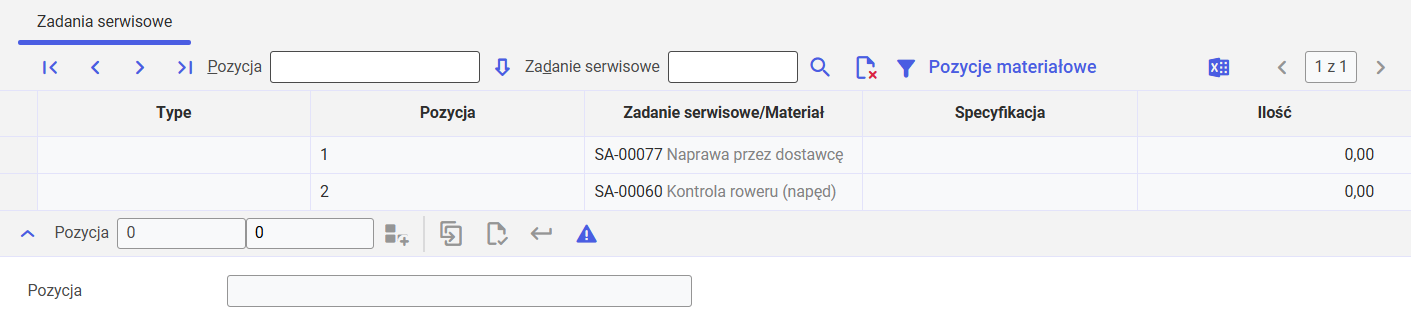
Zakładka Zadania serwisowe w aplikacji Tworzenie serwisu
Zakładka składa się z tabeli, zawierającej następujące kolumny:
- Typ – w przypadku aktywowania przycisku [Pozycje materiałowe] w nagłówku tabeli, w kolumnie wyświetlane są ikony rodzaju pozycji materiałowych
- Pozycja – wyświetlany jest numer pozycji zadania serwisowego
- Zadanie serwisowe/Materiał – wyświetlany jest identyfikator zadania serwisowego. Jeśli w nagłówku tabeli aktywowano przycisk [Pozycje materiałowe], w kolumnie wyświetlane są również informacje na temat materiałów, wykorzystywanych w ramach serwisu.
- Specyfikacja – wyświetlana jest specyfikacja, jeśli takowa została przypisana do wykorzystywanego materiału
- Ilość – wyświetlana jest ilość wykorzystywanego materiału wraz z przypisaną jednostką
Instrukcja: Tworzenie serwisu
W celu utworzenia nowego zgłoszenia serwisowego należy:
- Otworzyć aplikację Tworzenie serwisu.
- Wybrać przycisk [Dodaj] na standardowym pasku narzędzi.
- Wypełnić wymagane dane w nagłówku aplikacji oraz, w razie konieczności, zmienić domyślne wartości.
- Wybrać przycisk [Następny] w edytorze pozycji. Wyświetlona zostanie zakładka Dane klienta serwisu.
- Na zakładce wybrać istniejącego partnera w polu Klient serwisu lub zdefiniować nowego za pomocą przycisków [Nowa organizacja] lub [Nowa osoba].
- Wybrać przycisk [Następny] w edytorze pozycji. Wyświetlona zostanie zakładka Dane artykułu.
- Na zakładce wprowadzić istniejący artykuł w polu Artykuł lub utworzyć nowy za pomocą przycisku [Nowy artykuł].
- Wybrać przycisk [Następny] w edytorze pozycji. Wyświetlona zostanie zakładka Zadania serwisowe.
- Wybrać przycisk [Następny] w edytorze pozycji.
- Wskazać datę początkową serwisu w kalendarzu, a następnie wybrać przycisk [Tworzenie serwisu]. Wyświetlone zostanie okno dialogowe Tworzenie serwisu.
- W oknie dialogowym, w razie konieczności, na zakładce Parametry wskazać, czy utworzone mają zostać przyjęcie towaru i zwrot od klienta oraz zdefiniować ustawienia przetwarzania na zakładce Ustawienia. Następnie wybrać przycisk [W tle]. Zgłoszenie serwisowe zostanie utworzone.



