Instalator Comarch BPM (dawniej DMS) umożliwia również aktualizację aplikacji serwerowej i aktualizację aplikacji WEB Comarch BPM oraz aktualizację aplikacji Comarch BPM Repozytorium.
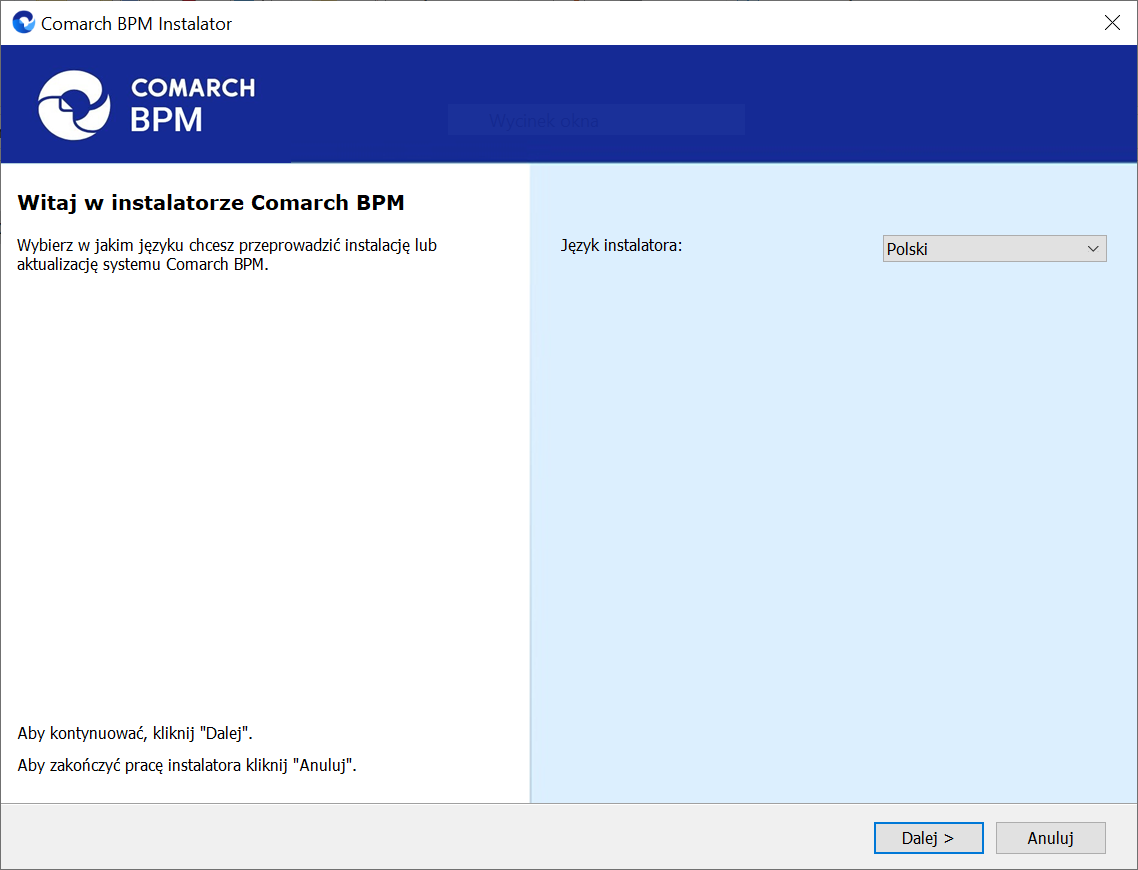
W ramach okna początkowego dostępne jest pole Język instalatora – w ramach tego pola użytkownik wybiera język, w którym będą wyświetlane kolejne kroki instalatora.
Po wyborze odpowiedniej wartości w polu należy kliknąć  [Dalej], aby przejść do kolejnego kroku aktualizacji.
Jeżeli użytkownik chce zrezygnować z aktualizacji, powinien wybrać przycisk  [Anuluj] albo spróbować zamknąć okno za pomocą znaku x. Wówczas zostanie wyświetlony następujący komunikat:
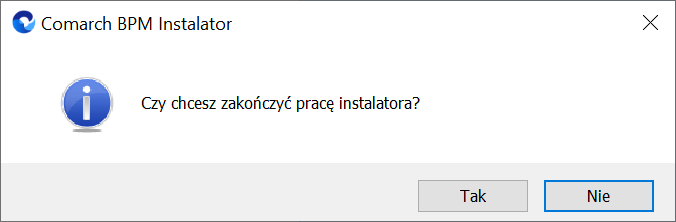
Jeśli użytkownik wybierze przycisk:
- Tak – instalator zostanie zamknięty
- Nie – użytkownik pozostanie w tym samym oknie, a komunikat będzie zamknięty:
W kolejnym oknie instalatora (po oknie przygotowywania komponentów) należy wybrać przycisk  [Dalej], aby kontynuować aktualizację.
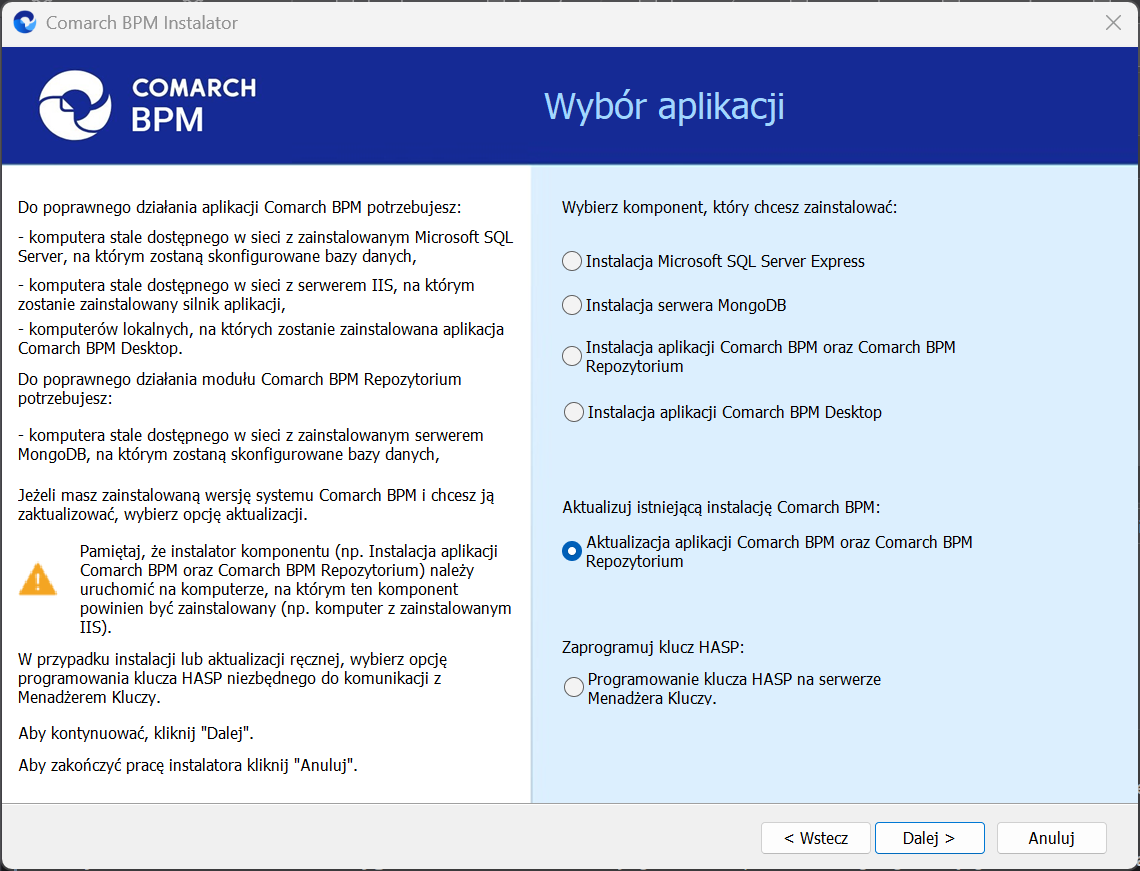
Wybór aplikacji
Następnie aby zaktualizować aplikację Comarch BPM (dawniej DMS), należy w ramach okna „Wybór aplikacji” wybrać opcję „Aktualizacja aplikacji Comarch BPM (dawniej DMS) oraz Comarch BPM (dawniej DMS) Repozytorium” (od wersji 2024.2.0) i kliknąć  [Dalej].
Wymagane dodatki
Po kliknięciu przycisku  [Dalej], następuje przejście do następnego okna, w ramach którego następuje instalacja dodatków wymaganych dla poprawnego działania Comarch BPM (dawniej DMS). W ramach pola dostępnego w prawej części okna dostępne są następujące kolumny:
- Name – zawiera nazwę danego dodatku
- Required – zawiera numer wymaganej wersji danego dodatku
- Found – zawiera numer wersji danego dodatku zainstalowanej już na komputerze
- Action – zawiera nieaktywny przycisk Pomiń – jeśli na komputerze jest już odpowiednia wersja i dany dodatek nie wymaga instalacji, wówczas jego instalacja zostanie automatycznie pominięta
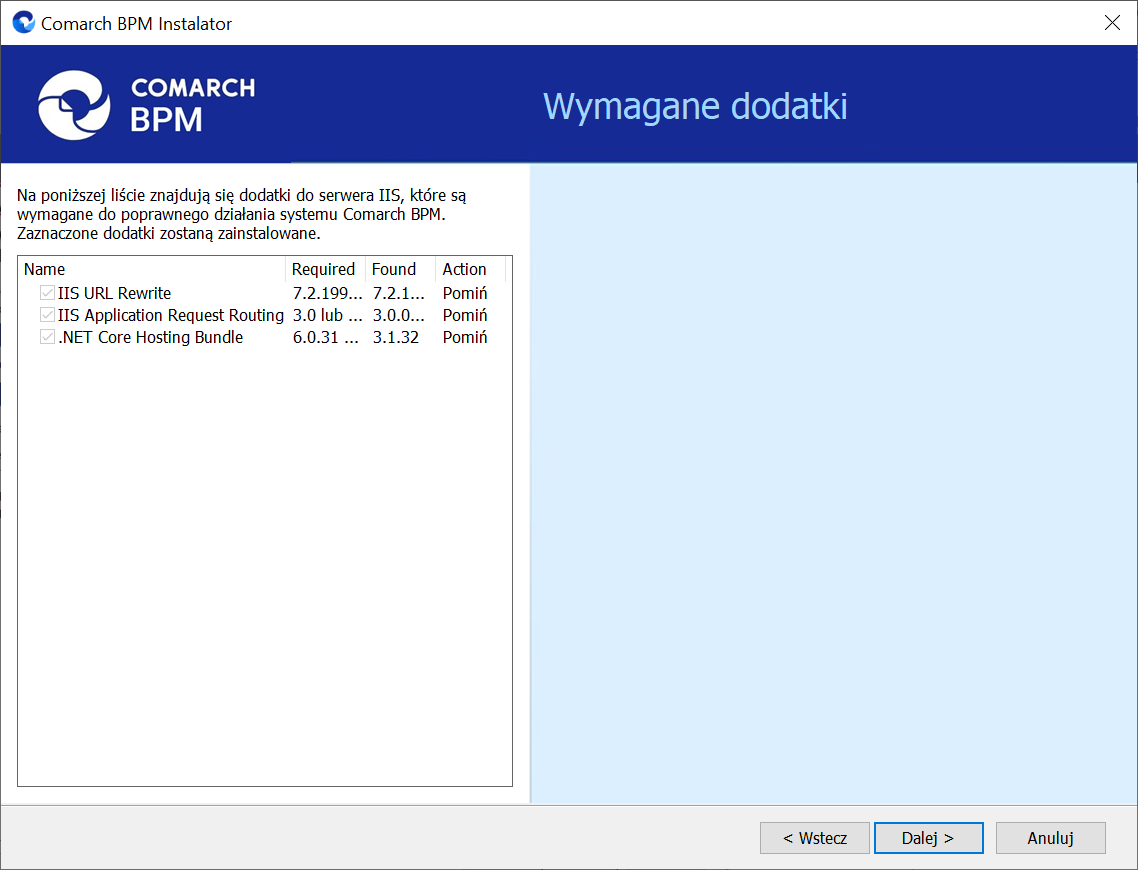
Aby zainstalować wymagane dodatki i przejść do następnego okna należy nacisnąć przycisk  [Dalej].
Aktualizacja aplikacji serwerowej
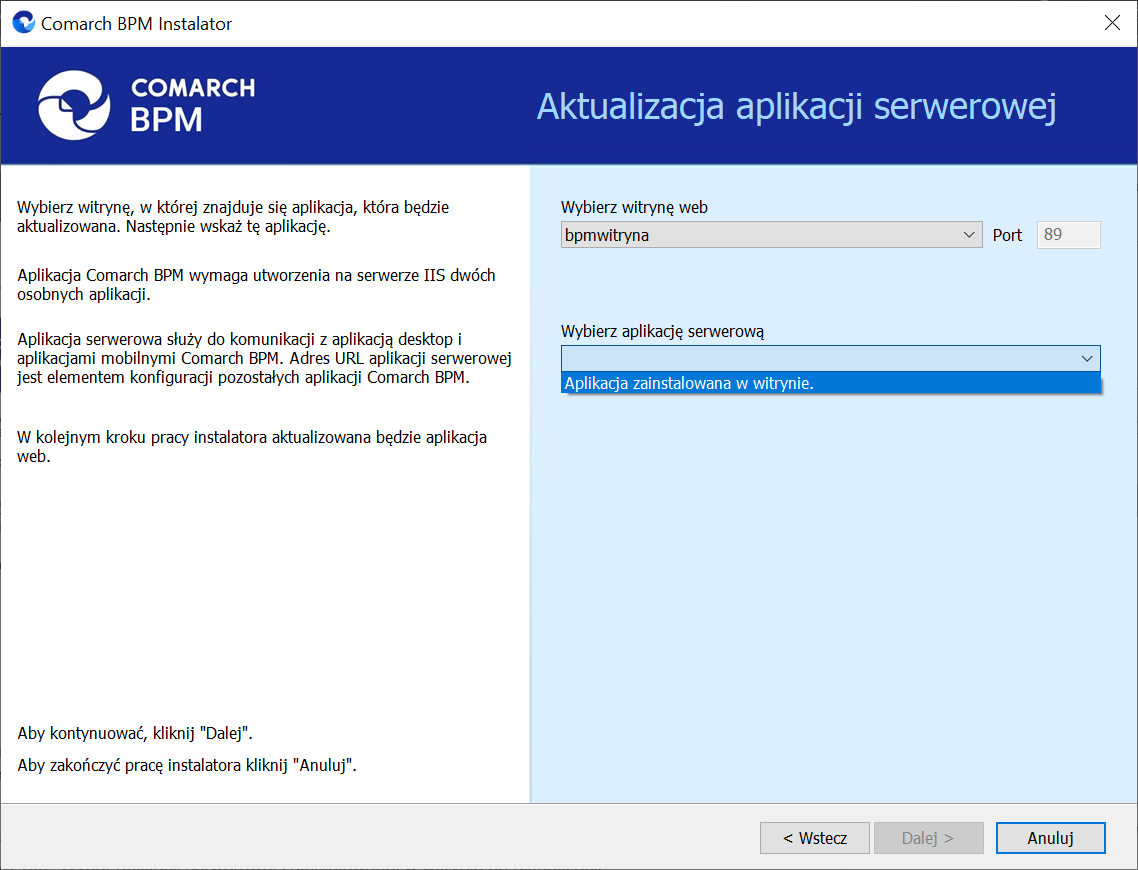
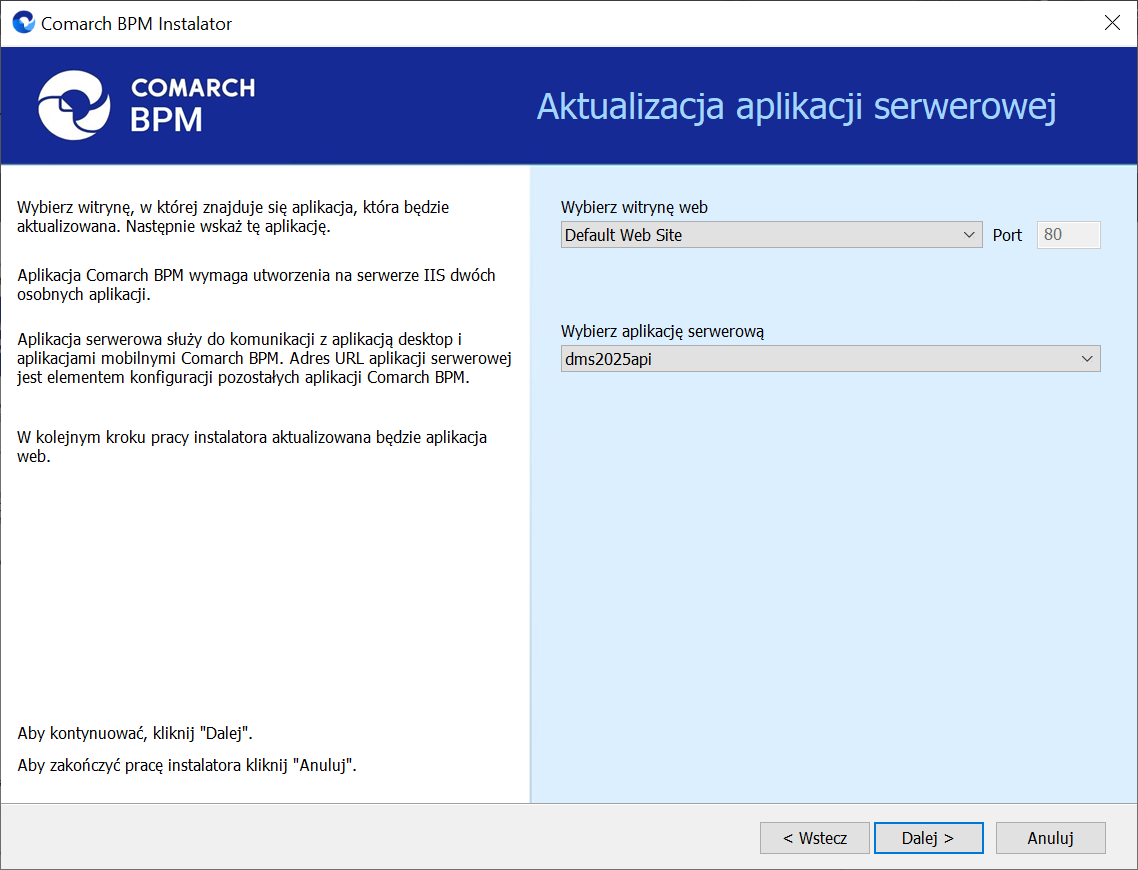
Następnie zostaje otwarte okno Aktualizacja aplikacji serwerowej. W ramach tego okna dostępne są następujące pola:
- Wybierz witrynę web – w tym polu użytkownik z listy dostępnych witryn wybiera witrynę, na której znajduje się aplikacja serwerowa (dawna web), która ma zostać zaktualizowana – domyślnie wyświetlana jest witryna Default Web Site;
- Port – nieedytowalne pole numeru portu, widoczne jako wyszarzone;
- Wybierz aplikację serwerową – w tym polu użytkownik z listy aplikacji dostępnych na danej witrynie wybiera tę aplikację serwerową (dawna web), która ma zostać zaktualizowana
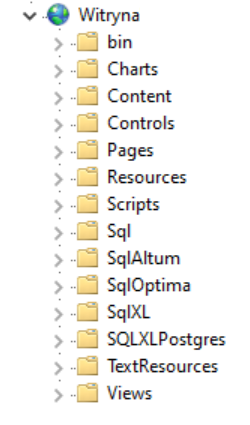
Od wersji 2023.0.1 możliwa jest aktualizacja aplikacji web Comarch BPM (dawniej DMS) za pomocą instalatora w przypadku, jeśli dotychczasowa instalacja była wykonywana ręcznie i aplikacja web została zainstalowana bezpośrednio w witrynie.
W tym celu w ramach okna Aktualizacja aplikacji serwerowej w polu Wybierz aplikację serwerową dostępna jest opcja Aplikacja zainstalowana w witrynie.
Jeżeli użytkownik wybrał opcję Aplikacja zainstalowana w witrynie, wówczas aktualizacja plików aplikacji serwerowej (dawnej web) będzie się odbywać w folderze źródłowym witryny sieci web, który został wskazany w ustawieniach zaawansowanych witryny (Ogólne -> Ścieżka fizyczna).
Po wybraniu odpowiednich wartości w polach należy nacisnąć przycisk  [Dalej], aby przejść do kolejnego okna.
Jeśli użytkownik wybrał w polu „Nazwa aplikacji” aplikację, która nie jest aplikacją serwerową Comarch BPM (dawniej DMS), wówczas po kliknięciu przycisku  [Dalej] wyświetlony zostaje komunikat „Wybrana aplikacja nie jest aplikacją Comarch BPM. Wybierz odpowiednią aplikację.”.
Kiedy wybrano aplikację do aktualizacji, wówczas weryfikowany jest plik web.config. Od wersji 2023.0.1 jeśli w kluczu „MultiCompany” value= true, wówczas aktualizacja bazy Comarch BPM (dawniej DMS) zostaje przeprowadzona i zostaje wyświetlony następujący komunikat:
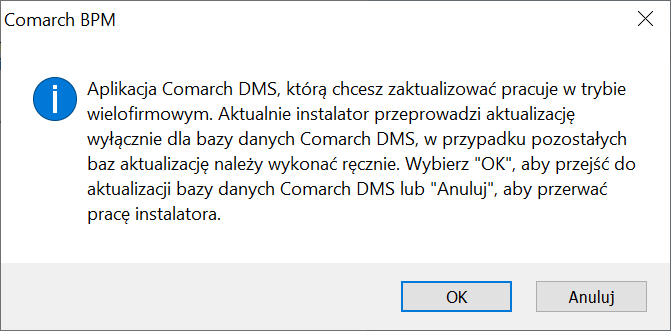
W przypadku, jeśli użytkownik naciśnie przycisk:
- Anuluj – praca instalatora zostanie zakończona, zaś aktualizacja – przerwana
- Ok – zostanie wykonana aktualizacja bazy BPM, a w kluczu MultiCompany zostaje zachowana wartość True
Następnie użytkownik przechodzi do okna „Pula dla aplikacji WEB”.
Wybór puli aplikacji webowej
Od wersji 2025.0.0 dla aplikacji serwerowej i dla aplikacji WEB wymagane jest skonfigurowanie osobnych pul aplikacji. Z tego powodu na kolejnym kroku, w oknie Pula dla aplikacji WEB należy określić, na jakiej puli aplikacji ma pracować aplikacja web Comarch BPM (dawniej DMS) – w tym celu należy, podobnie jak w przypadku aplikacji serwerowej:
- wybrać pulę aplikacji z listy znajdującej się po prawej stronie okna, klikając na nią
lub
- dodać nową pulę aplikacji –wpisać nazwę puli, która ma zostać utworzona, w polu „Nazwa nowej puli aplikacji”, a następnie nacisnąć przycisk
 [Dodaj pulę]. Wybór puli zostaje automatycznie ustawiony na nowoutworzonej puli . Dodana w ten sposób pula spełnia wymagania konieczne do instalacji aplikacji web BPM (dawniej DMS).
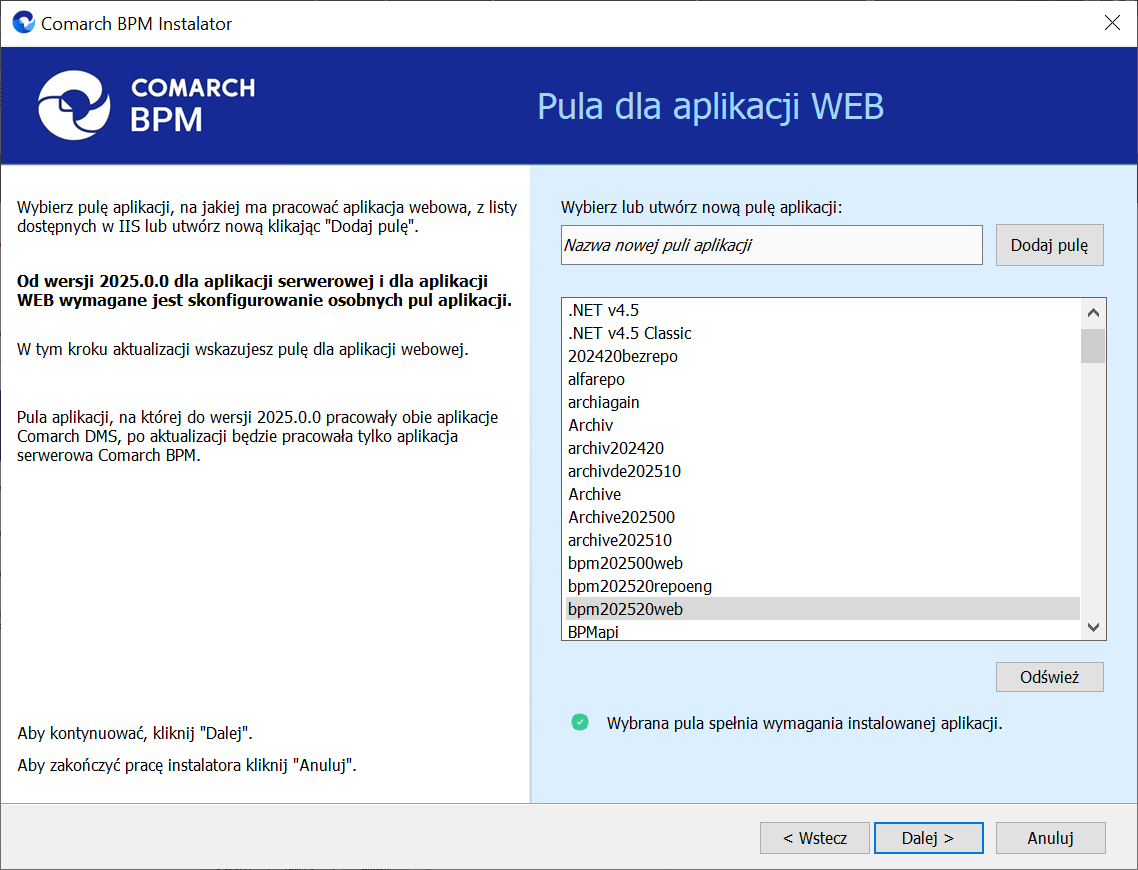
Kiedy operator wybrał pulę aplikacji z listy albo dodał nową pulę i ją zaznaczył, wówczas następuje sprawdzenie, czy pula spełnia konieczne wymagania. Jeśli pod listą pul aplikacji zostanie wyświetlony komunikat:
- Wybrana pula spełnia wymagania instalowanej aplikacji – można przejść do dalszego kroku instalacji Comarch BPM (dawniej DMS);
- Wybrana pula nie spełnia wymagań instalowanej aplikacji – przed kontynuacją instalacji Comarch BPM (dawniej DMS) należy wybrać inną pulę spełniającą wymagania lub dodać nową;
- Wybrana pula jest zatrzymana. Przed uruchomieniem aplikacji należy uruchomić pulę w Menedżerze IIS. – przed kontynuacją instalacji Comarch BPM (dawniej DMS) należy uruchomić pulę aplikacji;
- Wybrana pula została wskazana we wcześniejszym kroku instalacji, na tę na której ma pracować aplikacja serwerowa. Aplikacja webowa wymaga wskazania innej puli. – przed kontynuacją instalacji Comarch BPM (dawniej DMS) należy wybrać inna pulę, która spełnia wymagania albo dodać nową pulę;
- Pula o tej nazwie już istnieje. – przed kontynuacją instalacji Comarch BPM (dawniej DMS) należy wybrać inną pulę spełniającą wymagania lub dodać nową o innej nazwie.
Po wyborze puli aplikacji spełniającej wymagania należy przejść do następnego kroku instalacji, klikając przycisk  [Dalej].
Jeśli:
- użytkownik utworzył już wcześniej aplikację WEB powiązaną z daną aplikacją serwerową, wówczas przechodzi do okna „Aktualizacja aplikacji WEB”
- użytkownik nie utworzył jeszcze aplikacji WEB powiązanej z daną aplikacją serwerową, wówczas przechodzi do okna „Kreowanie aplikacji WEB”
Aktualizacja aplikacji WEB
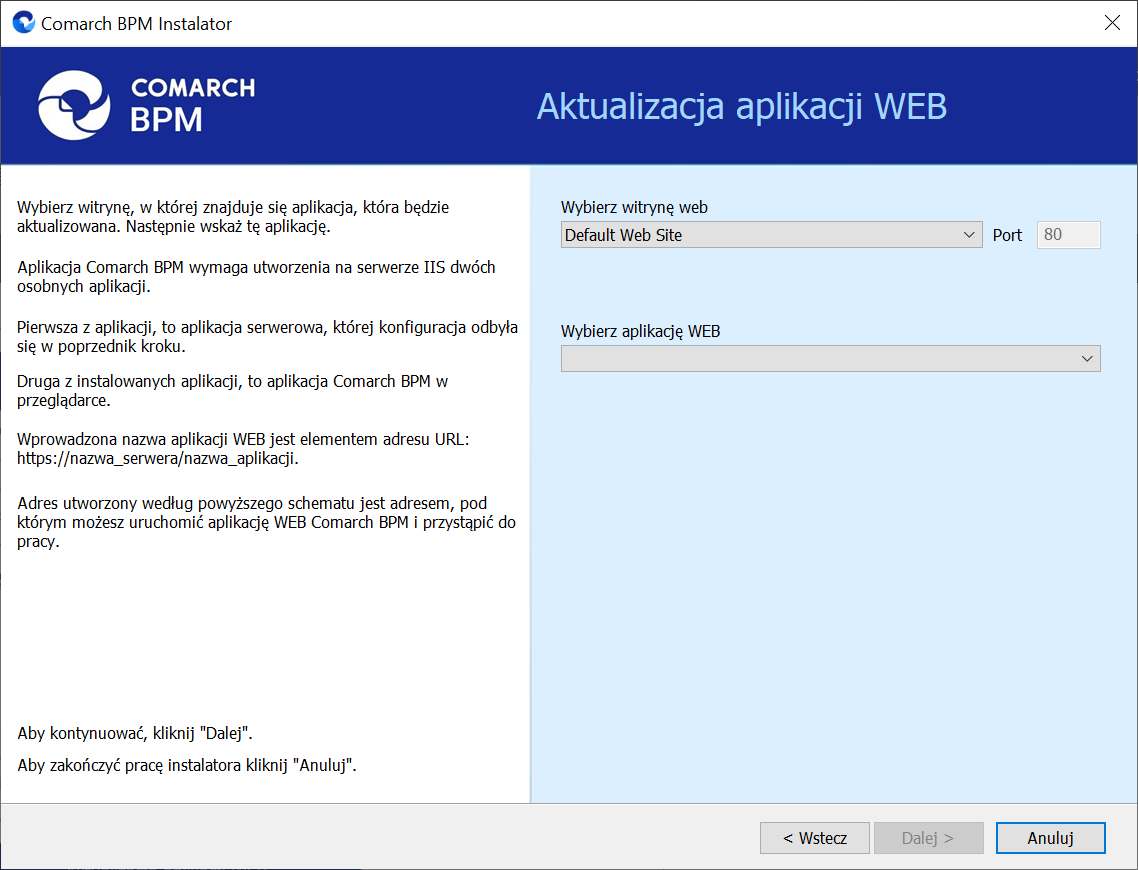
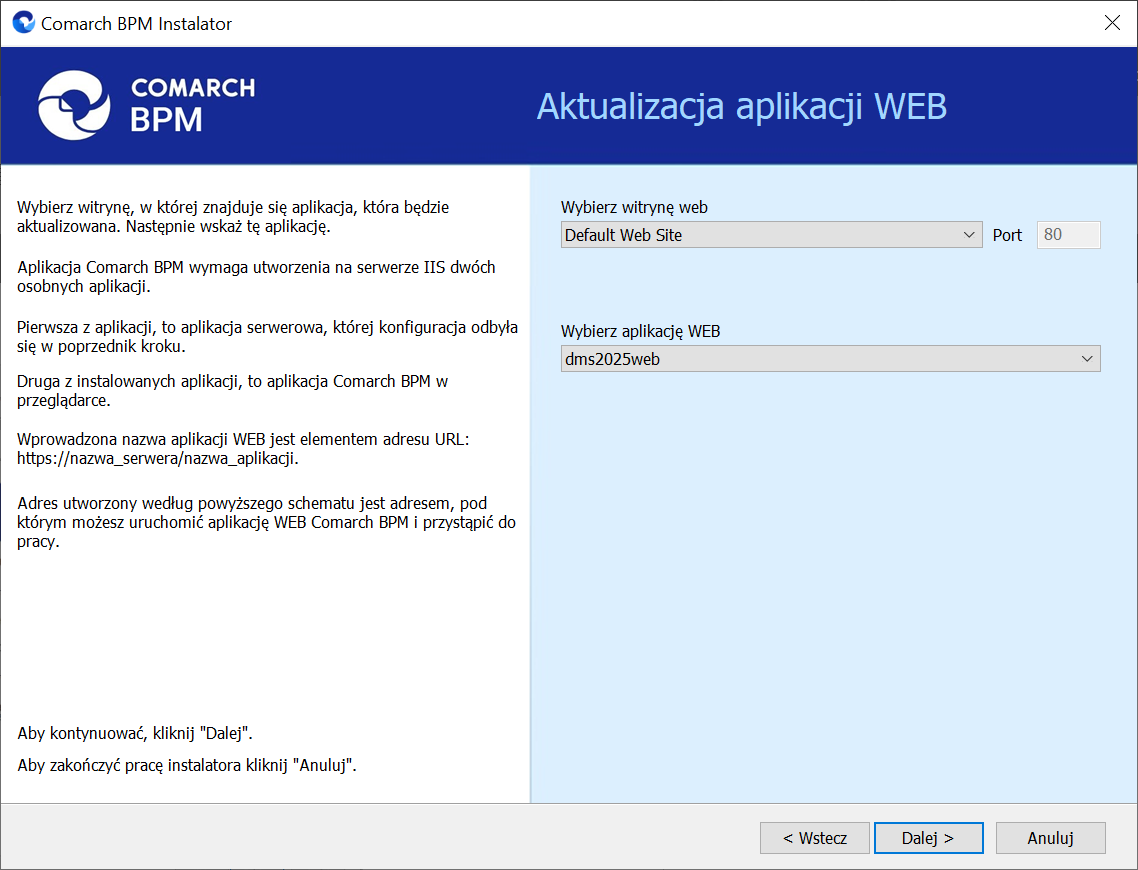
Opcja aktualizacji aplikacji WEB za pomocą instalatora jest dostępna od wersji 2024.0.1. W ramach okna „Aktualizacja aplikacji WEB” należy:
- w polu „Wybierz witrynę web” wybrać witrynę, na której znajduje się aplikacja WEB, która ma zostać zaktualizowana – domyślnie wyświetlana jest witryna Default Web Site;
- w polu „Wybierz aplikację WEB” wybrać z listy aplikacji dostępnych na danej witrynie tę aplikację WEB (nowy web), która ma zostać zaktualizowana
a następnie kliknąć przycisk  [Dalej], aby przejść do okna „Opcje aktualizacji”.
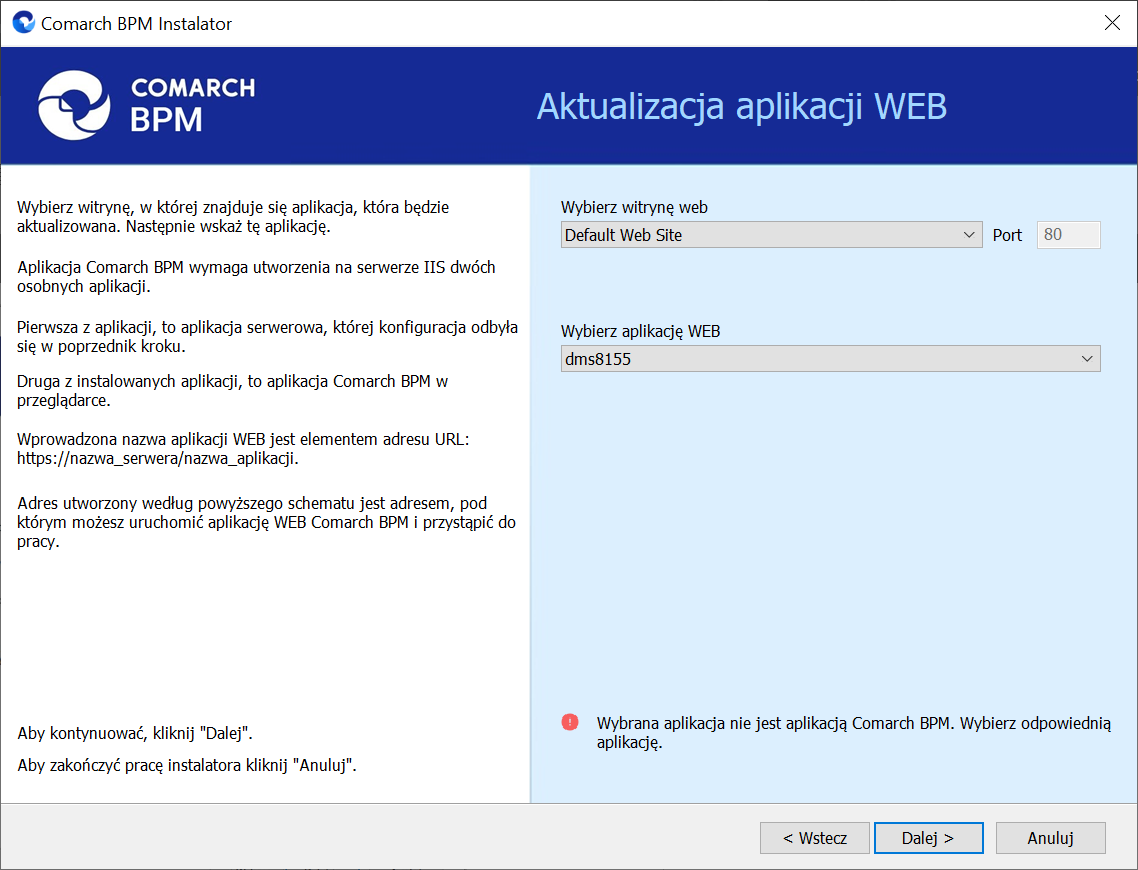
Jeśli użytkownik wybrał w polu „Wybierz aplikację WEB” aplikację, która nie jest aplikacją serwerową Comarch BPM (dawniej DMS) , wówczas po kliknięciu przycisku  [Dalej] wyświetlony zostaje komunikat „Wybrana aplikacja nie jest aplikacją Comarch BPM (dawniej DMS) . Wybierz odpowiednią aplikację.”.
Kreowanie aplikacji WEB
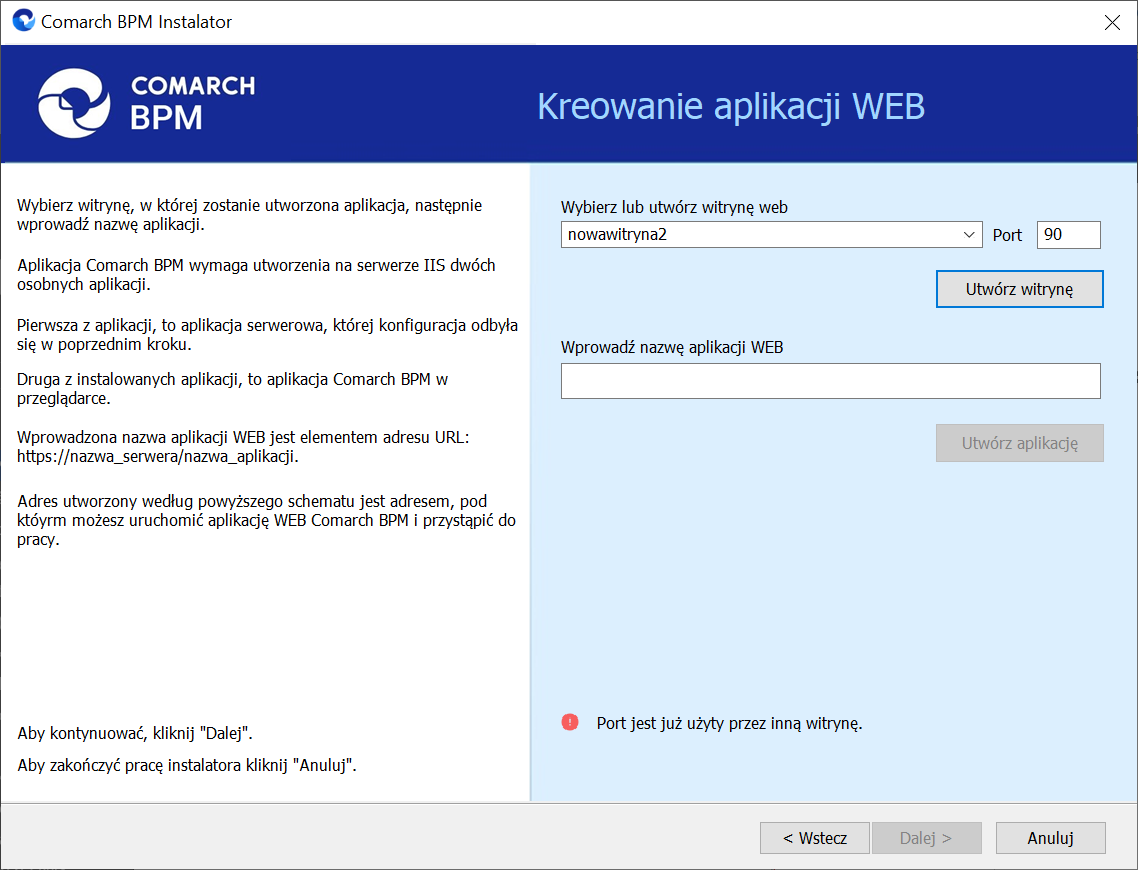
W ramach tego okna dostępne są pola, w ramach których użytkownik:
- w polu „Wybierz lub utwórz witrynę web” – z listy dostępnych witryn wybiera witrynę, w której ma zostać utworzona aplikacja;
- w polu „Port” – wpisuje numer portu, który przypisany jest do danej witryny;
- w polu „Wprowadź nazwę aplikacji WEB” – wpisuje nadaną przez siebie nazwę aplikacji, np. BPMweb.
W wersji 2025.2.0 wprowadzono walidację dodawanych nazw aplikacji: serwerowej i web w instalatorze. Jeśli we wprowadzonej nazwie aplikacji znajduje się co najmniej jeden z następujących znaków:
- :
- /
- ?
- #
- [
- ]
- @
- !
- $
- &
- ’
- (
- )
- *
- +
- ,
- ;
- =
- <
- >
- „
- {
- }
- |
- \
- ^
- `
- Spacja
Wówczas w oknie instalatora zostanie wyświetlony komunikat „Nazwa aplikacji jest niepoprawna. Znak <znak> nie jest dozwolony.”.
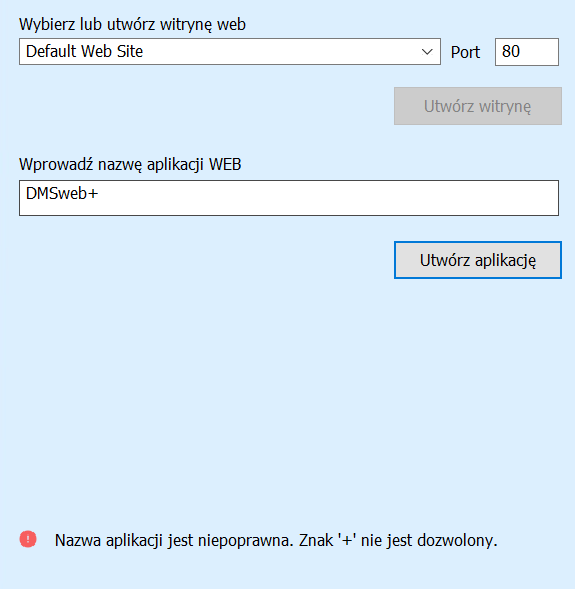
W takim wypadku użytkownik powinien zmodyfikować nazwę wpisaną w polu „Wprowadź nazwę aplikacji WEB” tak, aby nie zawierała już niedozwolonych znaków specjalnych, a później ponownie nacisnąć  [Utwórz aplikację].
Następnie należy kliknąć przycisk  [Utwórz aplikację], aby nowa aplikacja została utworzona. Podczas tworzenia aplikacji w dolnej części okna widoczna jest informacja „Trwa kreowanie aplikacji”. Jeżeli utworzenie aplikacji przebiegło pomyślnie, wówczas wyświetlana jest informacja „Aplikacja została utworzona pomyślnie”.
Przycisk  [Utwórz aplikację] nie jest aktywny do czasu wybrania witryny i wpisania nazwy aplikacji przez użytkownika.
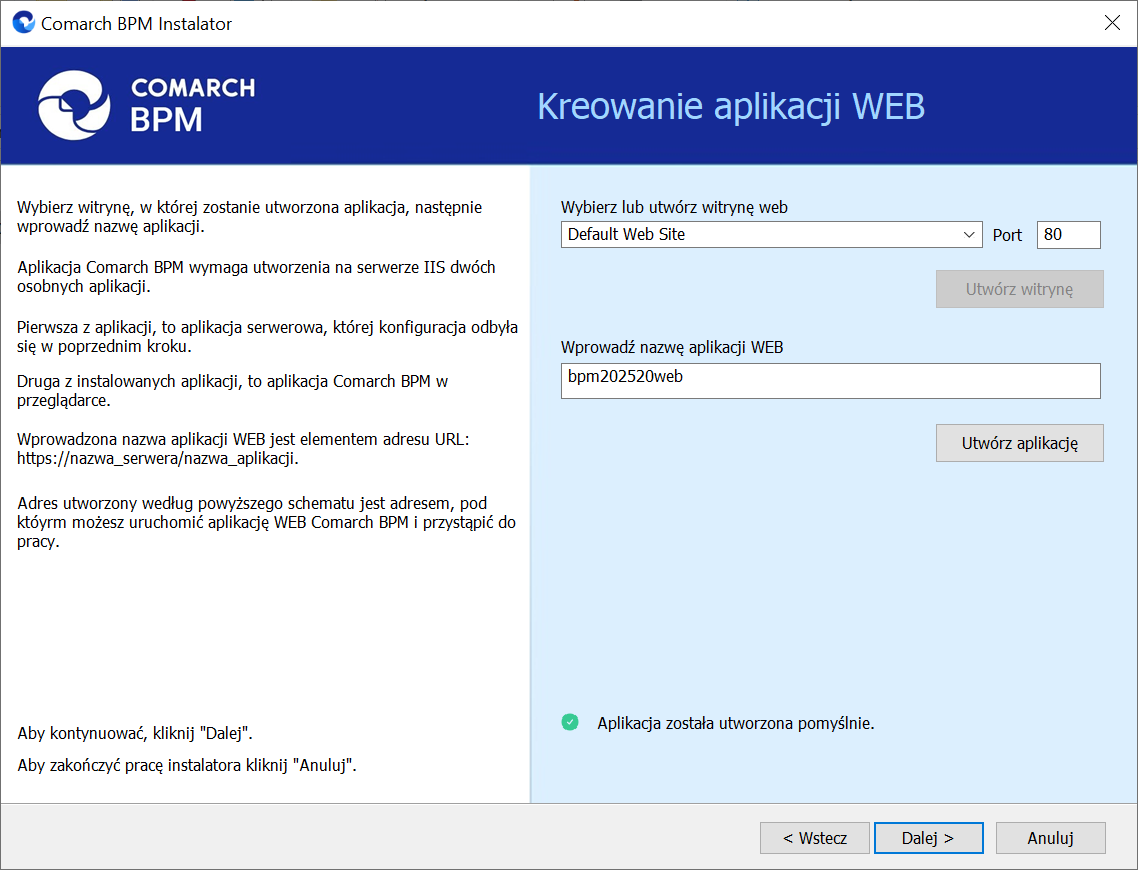
Jeżeli podczas tworzenia aplikacji nastąpił błąd, wyświetlona zostanie informacja „Nie udało się utworzyć aplikacji”. W takim przypadku użytkownik powinien zmienić witrynę w polu „Wybierz lub utwórz witrynę web” i ponownie kliknąć  [Utwórz aplikację] albo opuścić instalator, a następnie ponownie przeprowadzić instalację.
Operator ma także opcję dodania nowej witryny, na której utworzy aplikację WEB. W tym celu powinien:
- W polu „Wybierz lub utwórz witrynę web” wpisać nazwę witryny, która ma zostać utworzona;
- W polu „Port” wpisać numer portu, który ma zostać przypisany do nowoutworzonej witryny
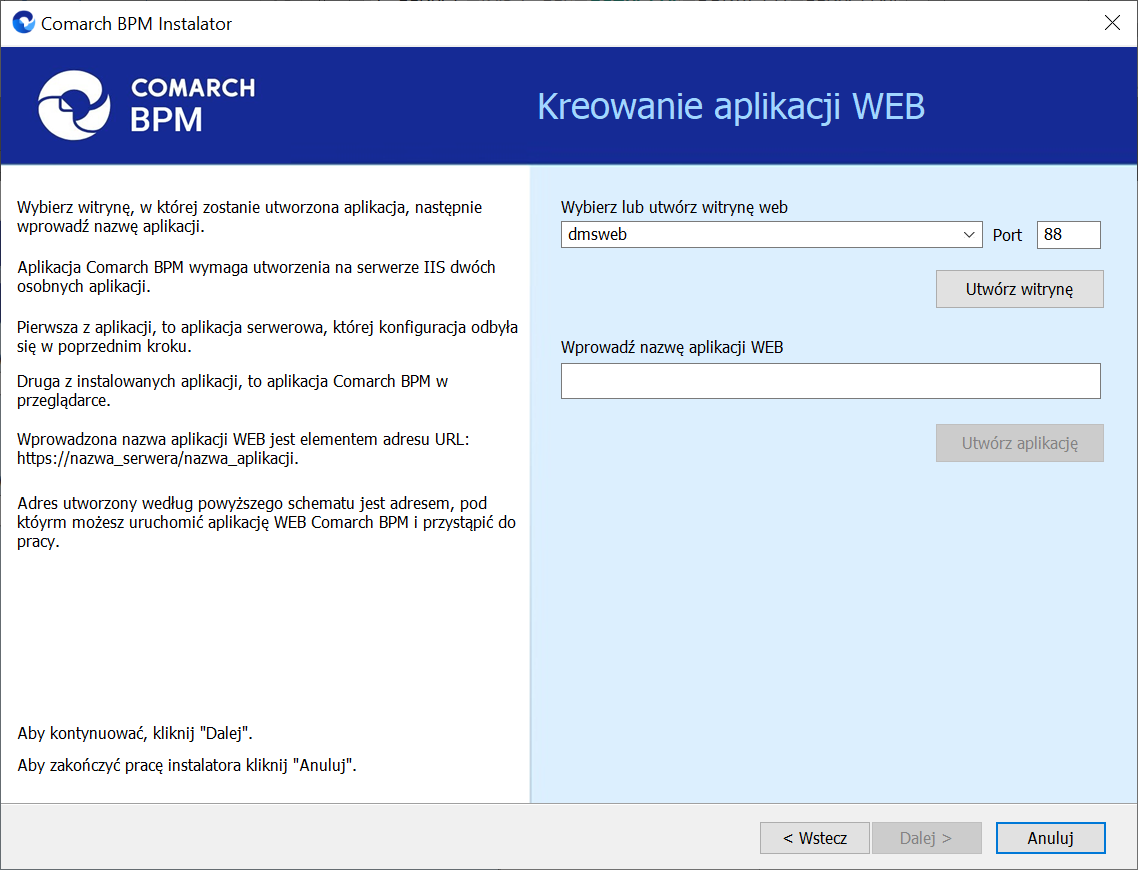
Następnie operator powinien nacisnąć przycisk  [Utwórz witrynę]. Jeśli tworzenie witryny zakończyło się powodzeniem, wówczas w dolnej części okna wyświetlany jest napis Witryna została utworzona na serwerze IIS.
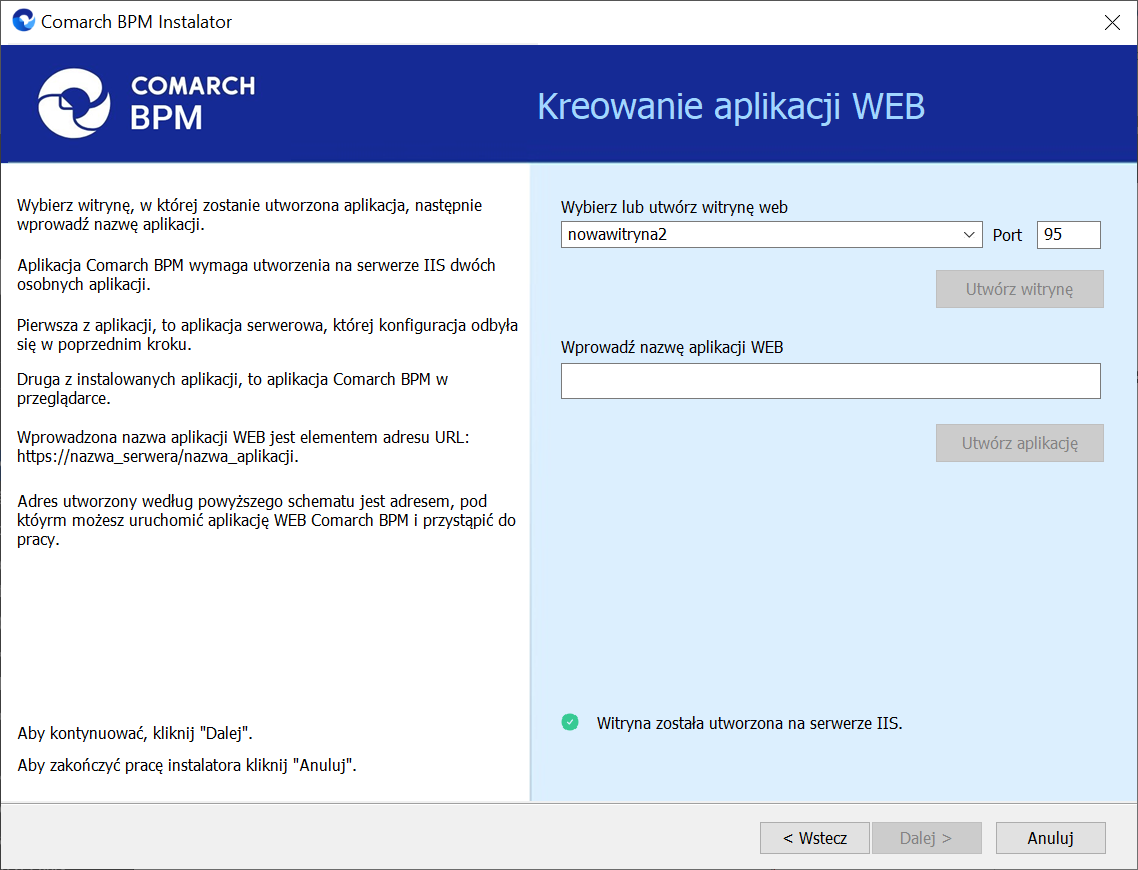
Jeśli operator wpisze w polu Wybierz lub utwórz witrynę web nazwę witryny, która już istnieje, i kliknie  [Utwórz witrynę], wówczas witryna nie zostanie utworzona, a w dolnej części okna widoczna będzie informacja Witryna o tej nazwie już istnieje. W takim przypadku należy wprowadzić inną, nieistniejącą do tej pory nazwę witryny i ponownie kliknąć
  [Utwórz witrynę].
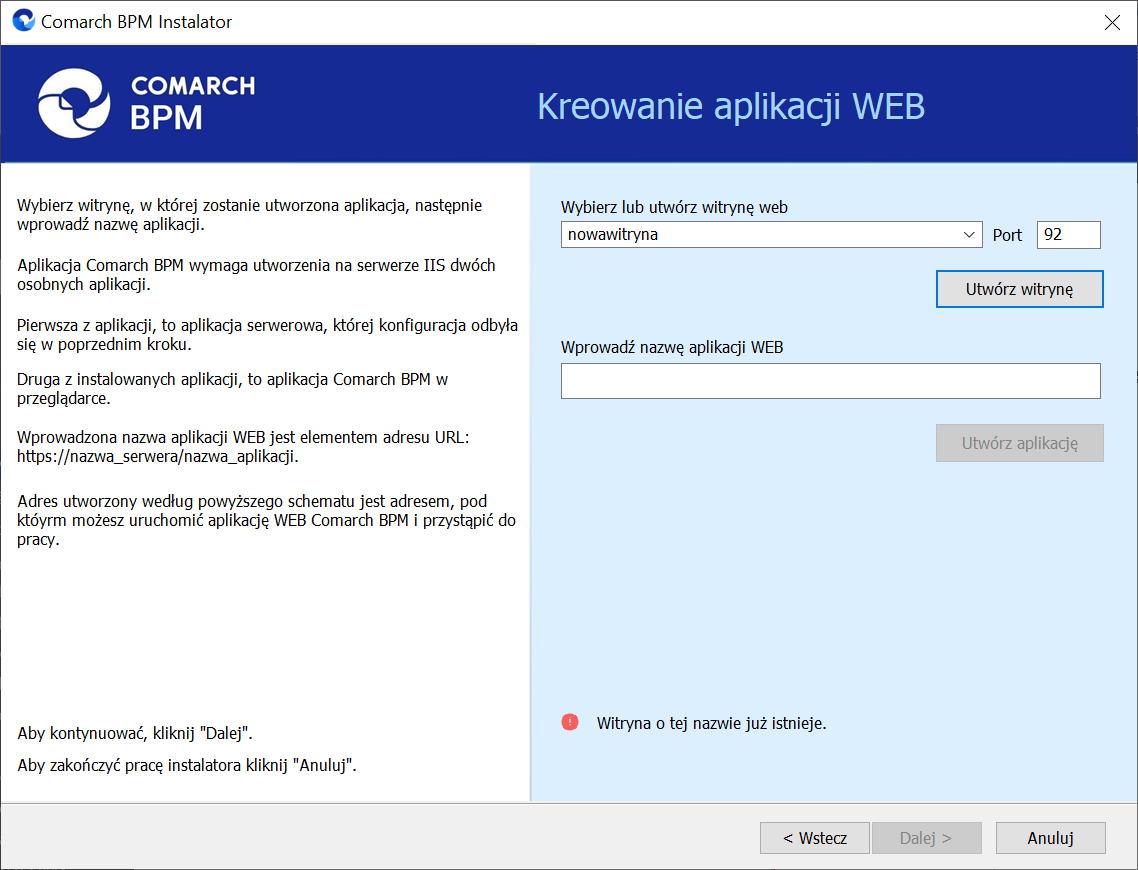
Analogicznie, jeżeli operator wpisze w polu Port numer portu, który jest już wykorzystywany, i kliknie  [Utwórz witrynę], wówczas witryna nie zostanie utworzona, a w dolnej części okna widoczna będzie informacja Port jest już użyty przez inną witrynę. W takim przypadku należy wprowadzić inny, nieużywany do tej pory numer portu i ponownie kliknąć
  [Utwórz witrynę].
Aby przejść do kolejnego kroku instalacji należy wybrać przycisk  [Dalej]. Przycisk nie jest aktywny dopóki aplikacja nie została utworzona.
Po wybraniu odpowiednich wartości w polach należy nacisnąć przycisk  [Dalej], aby przejść do okna „Opcje aktualizacji”.
Jeśli użytkownik wybrał w polu „Nazwa aplikacji” aplikację, która nie jest nową aplikacją web Comarch BPM (dawniej DMS), wówczas po kliknięciu przycisku  [Dalej] wyświetlony zostaje komunikat „Wybrana aplikacja nie jest aplikacją Comarch BPM (dawniej DMS). Wybierz odpowiednią aplikację.”.
Opcje aktualizacji
W następnym oknie „ Opcje aktualizacji” w ramach pola „Domyślny język aktualizowanej aplikacji” wybierany jest język, w którym wyświetlana będzie domyślnie aplikacja Comarch BPM (dawniej DMS).
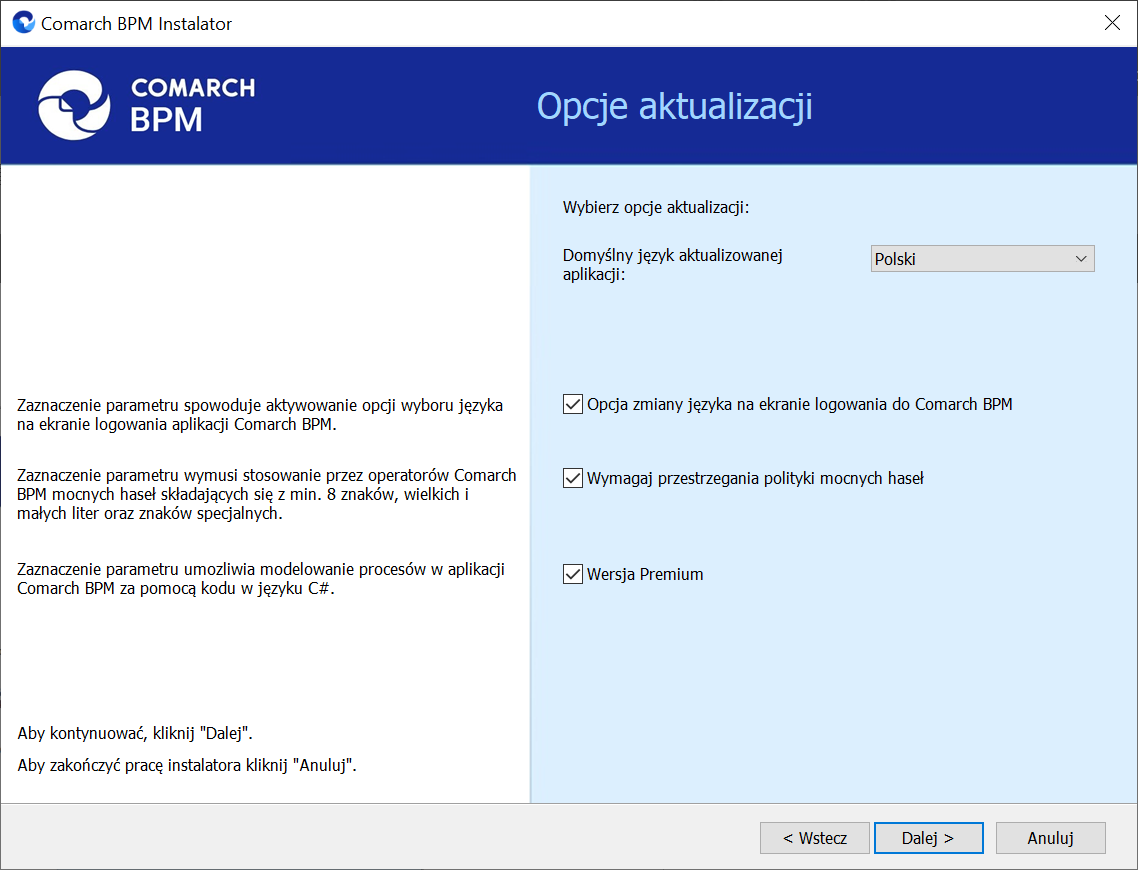
Dostępne są również trzy parametry:
- Opcja zmiany języka na ekranie logowania Comarch BPM (dawniej DMS) – jeżeli parametr zostanie zaznaczony, wówczas na ekranie logowania dostępny będzie link
 [aplikacja desktop] lub opcja
  [aplikacja webowa], po kliknięciu w które możliwy jest wybór z listy jednego z czterech języków aplikacji: polskiego, angielskiego, niemieckiego lub francuskiego. W przypadku zaznaczenia parametru dostępna jest również sekcja „Język aplikacji” na zakładce „Preferencje” w ramach zakładki „Ustawienia” w aplikacji web – w sekcji można wybrać język, w którym ma być wyświetlana aplikacja (dostępne są powyżej wymienione).
 - Wymagaj przestrzegania polityki mocnych haseł – domyślnie zaznaczony parametr; sprawia, że hasła ustawiane w aplikacji muszą spełniać określone warunki:
Składać się z min. 12 znaków;
Zawierać cyfry;
Zawierać małe i wielkie litery;
Zawierać znaki specjalne.
- Wersja Premium – opcja domyślnie zaznaczona; funkcjonalność modelowania procesów za pomocą kodu C# (w tym również dostęp do automatycznego trybu pracy – robotyzacji procesów) oraz dostęp do obsługi pobierania i wysyłki wiadomości z usługi e-Doręczenia.
Po ustawieniu parametrów należy kliknąć na przycisk  [Dalej], aby kontynuować aktualizację.
Baza danych Comarch BPM (dawniej DMS)
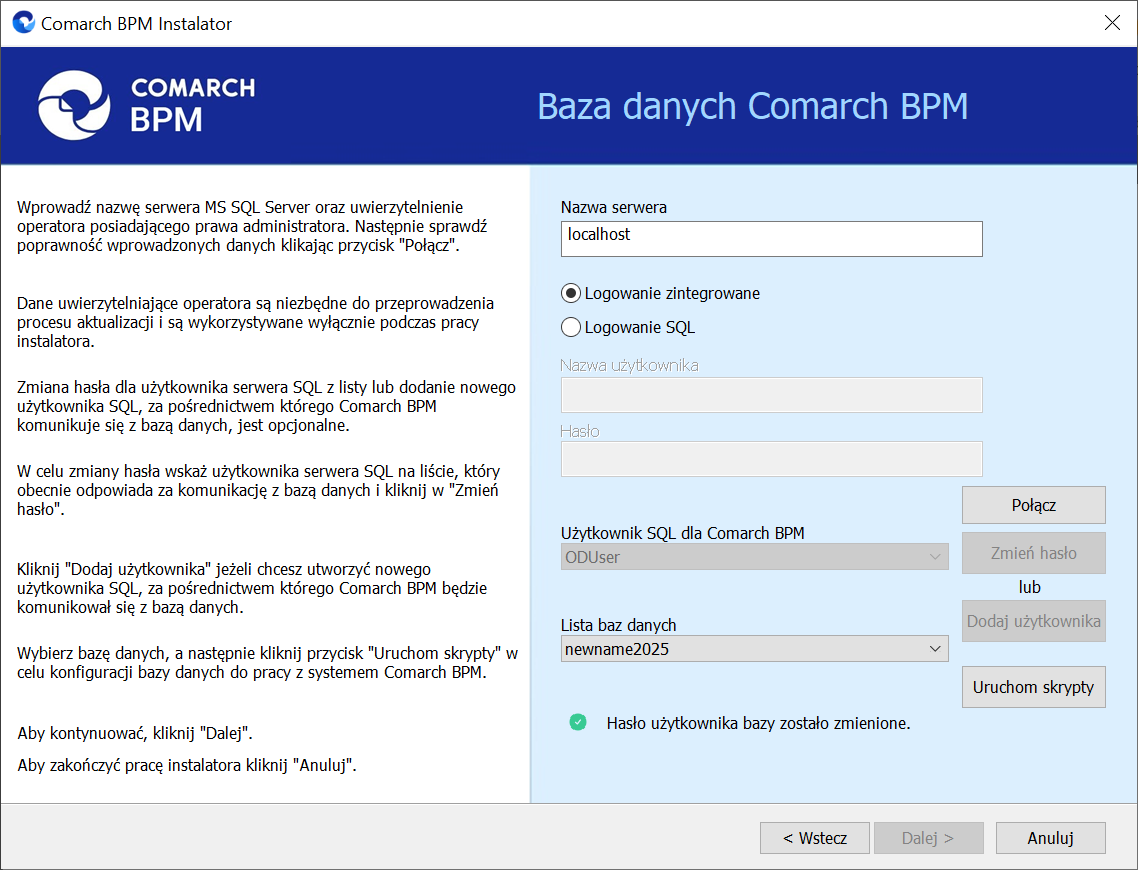
Po przejściu do okna „Baza danych Comarch BPM (dawniej DMS)” należy poprawnie uzupełnić pole „Nazwa serwera”, a następnie wybrać typ logowania:
- Logowanie zintegrowane
lub
- Logowanie SQL – jeśli wybrano tę opcję, należy podać:
W polu „Nazwa użytkownika” – nazwę użytkownika logującego się do serwera SQL – np. sa
W polu „Hasło” – hasło użytkownika logującego się do serwera SQL
Następnie należy nacisnąć przycisk  [Połącz], aby połączyć się z serwerem SQL. Jeżeli połączenie zostało nawiązane, w dolnej części okna pojawi się napis „Nawiązano połączenie z serwerem SQL”.
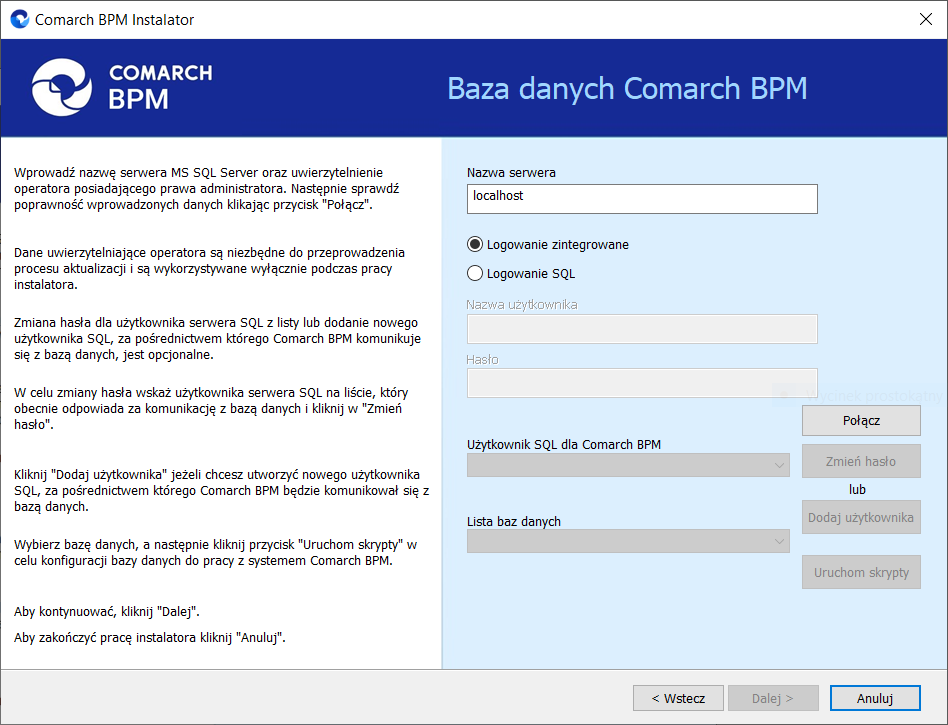
Jeśli nawiązano połączenie z serwerem, w ramach pola „Lista baz danych” powinna być wybrana baza Comarch BPM (dawniej DMS), która jest właściwa dla danej aplikacji – domyślnie podpowiada się właściwa baza. W wersji 2025.0.0 dodano następujące elementy:
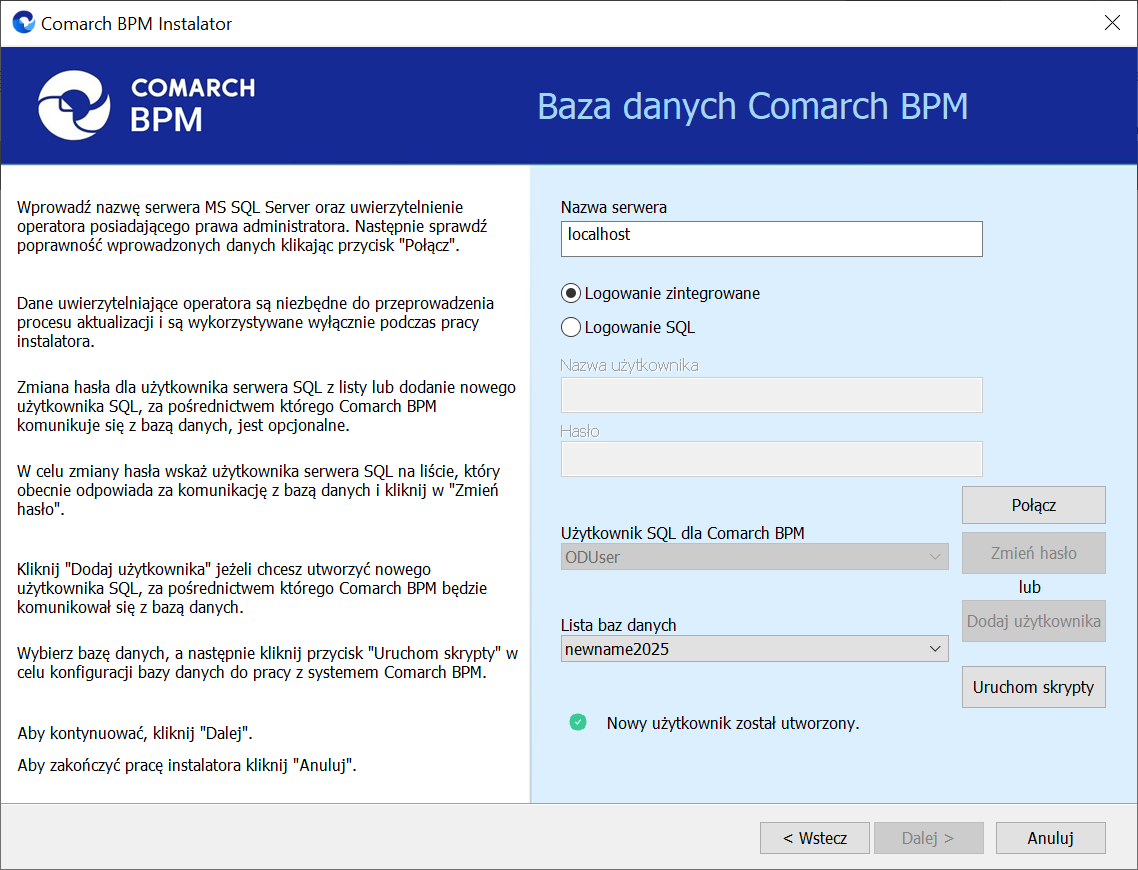
- Pole „Użytkownik SQL dla Comarch BPM” – w ramach tego pola operator może wskazać utworzonego wcześniej użytkownika, który aktualnie komunikuje się z bazą danych. Po wyborze użytkownika przycisk
 [Zmień hasło] staje się aktywny. Zmiana hasła przy aktualizacji nie jest obowiązkowa, jeśli jednak operator kliknie w przycisk [Zmień hasło], wówczas zostanie otwarte okno, w ramach którego może dokonać zmiany hasła dla wybranego użytkownika SQL (zob. Zmiana hasła użytkownika SQL);
 - Przycisk
 [Dodaj użytkownika] – operator powinien nacisnąć ten przycisk, jeśli nie chce zmieniać hasła istniejącego użytkownika SQL, chce natomiast dodać nowego użytkownika SQL, za pośrednictwem którego aplikacja Comarch BPM (dawniej DMS) komunikuje się z bazą danych (zob. Dodawanie nowego użytkownika SQL).
Jeśli operator kliknie w przycisk  [Zmień hasło], wówczas zostanie otwarte okno, w ramach którego może dokonać zmiany hasła dla wybranego użytkownika SQL. W tym celu należy:
- W polu „Hasło” wprowadzić nowe hasło dla wybranego użytkownika SQL
- W polu „Powtórz hasło” wpisać ponownie nowe hasło dla wybranego użytkownika SQL, takie samo, jak w polu „Hasło”
Następnie operator powinien kliknąć przycisk  [Zapisz].
Hasło powinno być silne – tzn. spełniać następujące warunki:
- Składać się z min. 12 znaków;
- Zawierać cyfry;
- Zawierać małe i wielkie litery;
- Zawierać znaki specjalne.
Hasło nie może zawierać następujących znaków:
- ;
- ‘
- ”
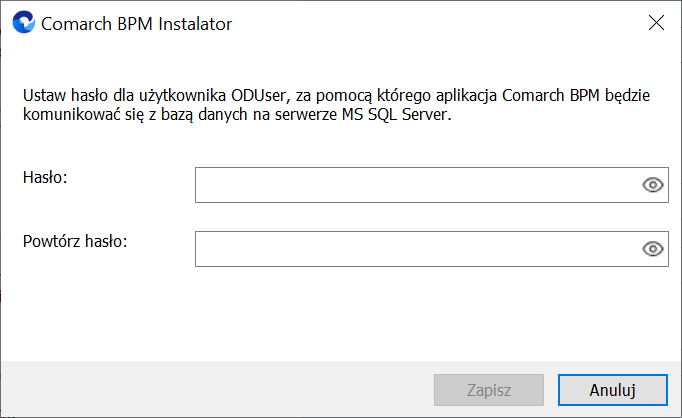
Jeżeli wpisano hasło, które nie spełnia któregoś z warunków dla silnego hasła, wówczas po kliknięciu przycisku  [Zapisz] hasło nie zostaje zmienione i wyświetlany jest odpowiedni komunikat, analogicznie jak w przypadku dodawania nowego użytkownika SQL.
Po poprawnym uzupełnieniu pól oraz po kliknięciu przycisku  [Zapisz] hasło dla wybranego użytkownika SQL zostaje zmienione, okno zamyka się, a w ramach okna „Baza danych Comarch BPM (dawniej DMS)” wyświetlony zostaje napis „Hasło użytkownika bazy zostało zmienione”.
Dodawanie nowego użytkownika SQL
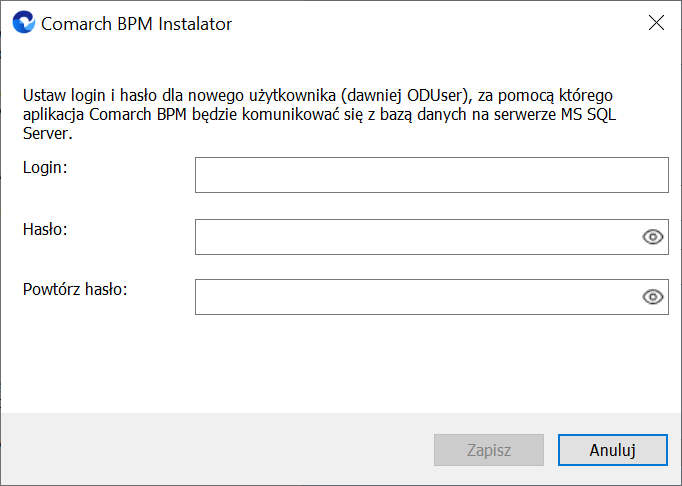
Po kliknięciu w przycisk  [Dodaj użytkownika] zostaje otwarte okno, w którym należy uzupełnić następujące pola:
- Login – w tym polu operator powinien wpisać login nowego użytkownika, za pomocą którego aplikacja Comarch BPM (dawniej DMS) będzie komunikować się z bazą danych na serwerze MS SQL Server;
- Hasło – w tym polu operator powinien wpisać hasło nowego użytkownika, za pomocą którego aplikacja Comarch BPM (dawniej DMS) będzie komunikować się z bazą danych na serwerze MS SQL Server;
- Powtórz hasło – w ramach tego pola operator powinien powtórnie wprowadzić hasło nowego użytkownika, za pomocą którego aplikacja Comarch BPM (dawniej DMS) będzie komunikować się z bazą danych na serwerze MS SQL Server.
Hasło powinno być silne – tzn. spełniać następujące warunki:
- Składać się z min. 12 znaków;
- Zawierać cyfry;
- Zawierać małe i wielkie litery;
- Zawierać znaki specjalne.
Hasło nie może zawierać następujących znaków:
- ;
- ‘
- ”
Jeżeli wpisano hasło, które nie spełnia któregoś z warunków dla silnego hasła, wówczas po kliknięciu przycisku  [Zapisz] hasło nie zostaje zapisane, użytkownik nie zostaje utworzony i wyświetlany jest odpowiedni komunikat, analogicznie jak podczas instalacji aplikacji Comarch BPM (dawniej DMS).
W przypadku, gdy operator wprowadził login i hasło użytkownika, którego login był już wykorzystywany dla innej instalacji na tym samym serwerze , a następnie kliknął w przycisk  [Zapisz], wówczas w dolnej części zostanie wyświetlony komunikat ostrzegawczy „Wpisany login jest już wykorzystany do komunikacji z bazą danych na tym serwerze. Zalecamy zmianę loginu dla nowej instalacji”. Komunikat nie blokuje następnych kroków instalacji – po ponownym kliknięciu w przycisk
  [Zapisz] użytkownik z podanym loginem oraz hasłem zostanie utworzony.
W ramach aktualizacji operator może albo zmienić hasło, albo dodać nowego użytkownika SQL – nie może wykonać obydwóch tych akcji.
Operator może także nie podejmować żadnej z tych akcji i od razu po przejściu do okna oraz nawiązaniu połączenia z serwerem wybrać bazę w ramach pola „Lista baz danych”, a następnie kliknąć przycisk „Uruchom skrypty”
Jeżeli dodawanie nowego użytkownika SQL zakończy się sukcesem, wówczas pole „Użytkownik SQL dla Comarch BPM” zostanie zablokowane – operator nie będzie mógł zmienić hasła.
Uruchamianie skryptów
Po wyborze bazy i (opcjonalnie) zmianie hasła dla istniejącego użytkownika SQL lub dodaniu nowego użytkownika SQL operator powinien nacisnąć przycisk  [Uruchom skrypty] w celu aktualizacji bazy Comarch BPM (dawniej DMS). Kiedy wykonywanie skryptów zakończyło się sukcesem, wyświetlona zostaje informacja „Skrypty SQL zostały wykonane pomyślnie”, a użytkownik może nacisnąć przycisk
  [Dalej], aby przejść do kolejnego kroku instalacji:
- Jeżeli w folderze z aktualizowaną aplikacją serwerową w pliku Web.config klucz „UseRepository” ma wartość „false” – aplikacja Comarch DMS nie współpracuje z modułem Comarch DMS – następuje przejście do okna „Klucze licencji”
- Jeżeli w folderze z aktualizowaną aplikacją serwerową w pliku Web.config klucz „UseRepository” ma wartość „true” – następuje przejście do okna „Aktualizacja aplikacji Repozytorium”
Aktualizacja aplikacji Repozytorium
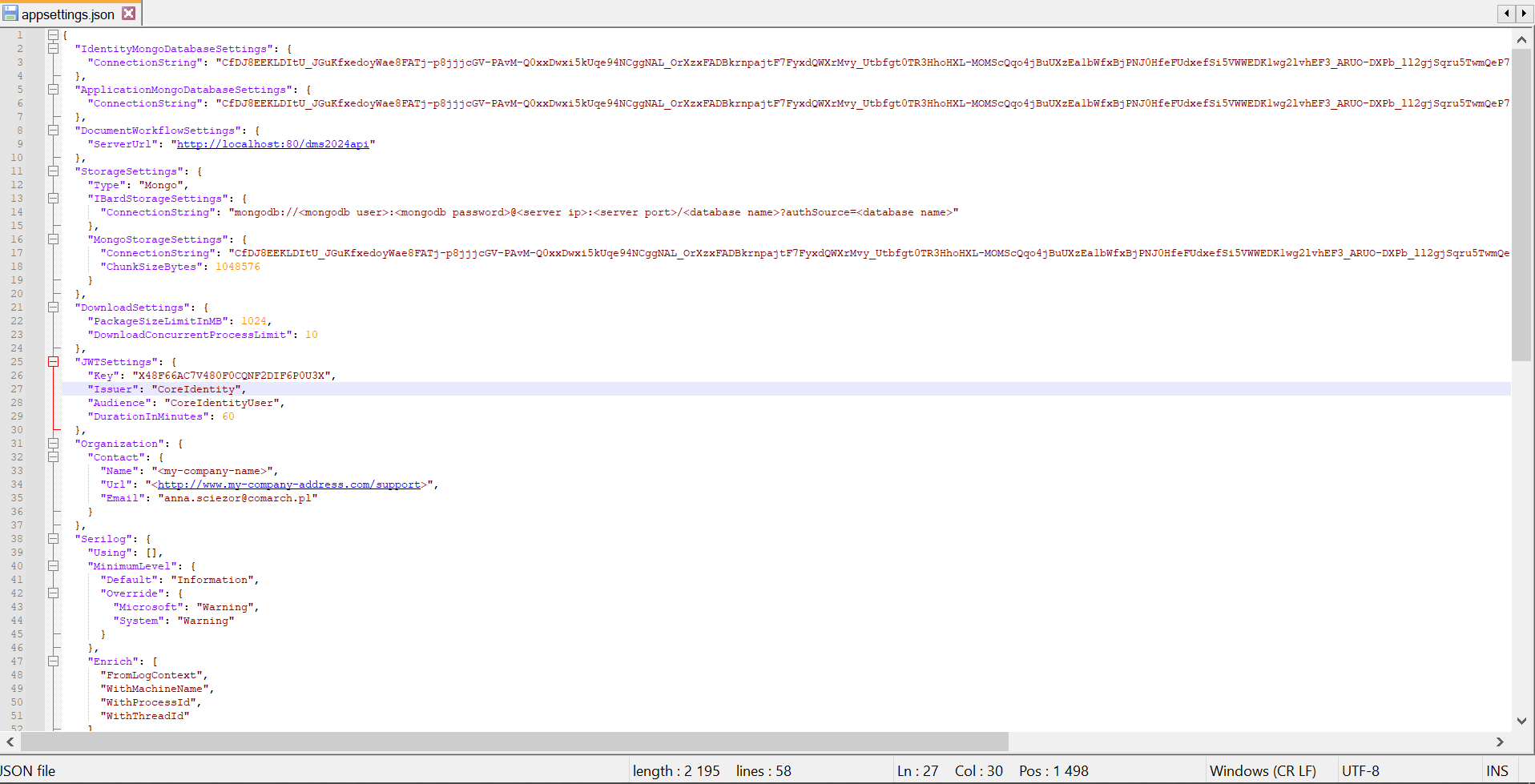
W wersji 2024.2.2 w Comarch BPM (dawniej DMS) Repozytorium wprowadzono szyfrowanie connection stringów znajdujących się w pliku appsettings.json w folderze z plikami Comarch BPM (dawniej DMS) Repozytorium.
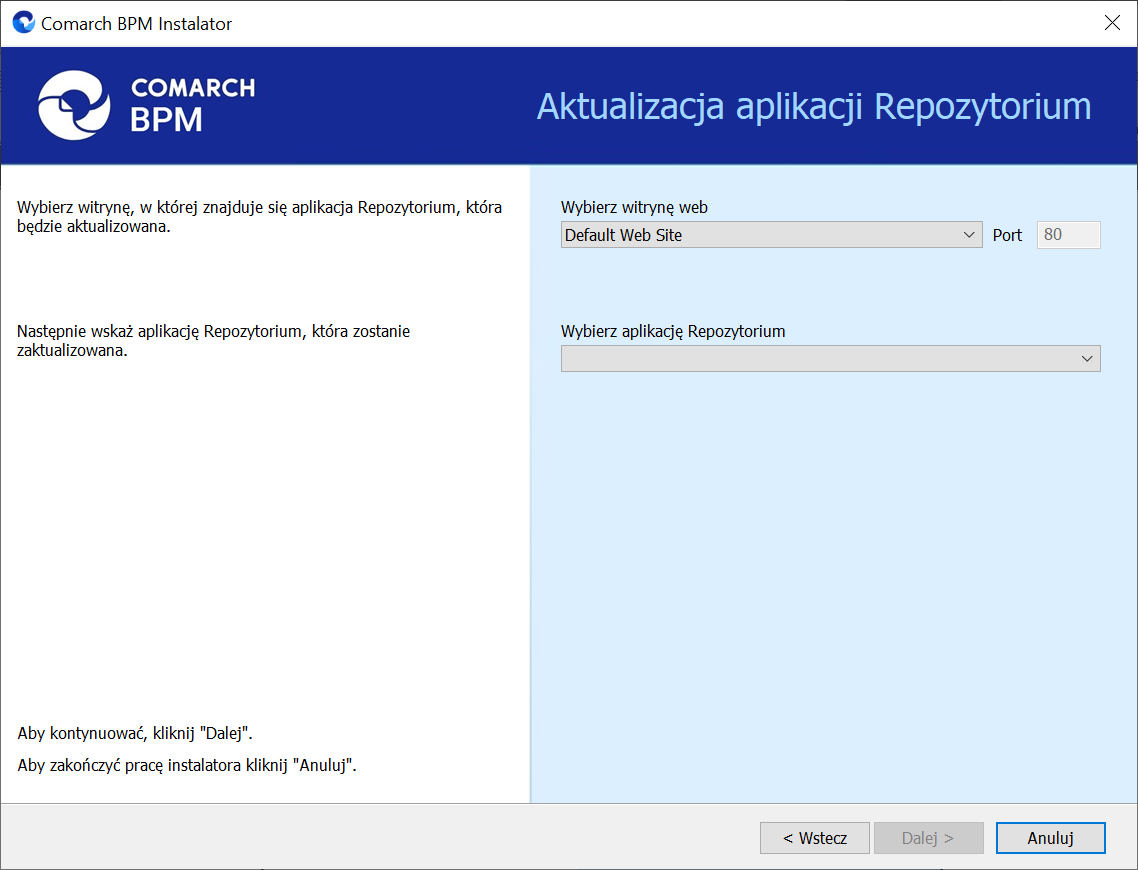
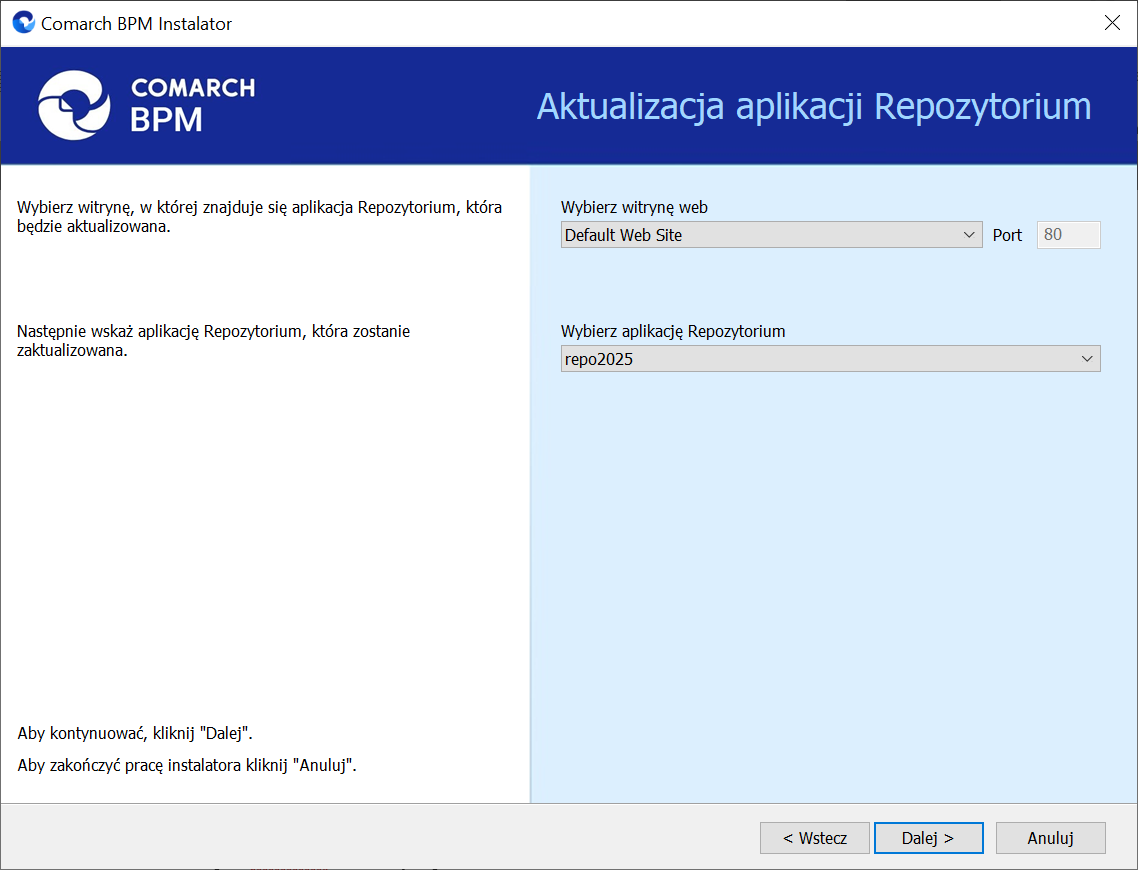
W ramach okna „Aktualizacja aplikacji Repozytorium” znajdują się następujące pola:
-
-
- Wybierz witrynę web – w ramach tego pola operator powinien wybrać witrynę, na której znajduje się aplikacja Repozytorium do zaktualizowania (domyślnie wyświetlana jest witryna Default Web Site);
- Port – pole numeru portu, wyszarzone i nieedytowalne;
- Wybierz aplikację Repozytorium – w ramach tego pola operator powinien wybrać aplikację Repozytorium do zaktualizowania.
-
Następnie należy kliknąć  [Dalej], aby przejść do kolejnego okna.
Baza danych Comarch BPM Repozytorium
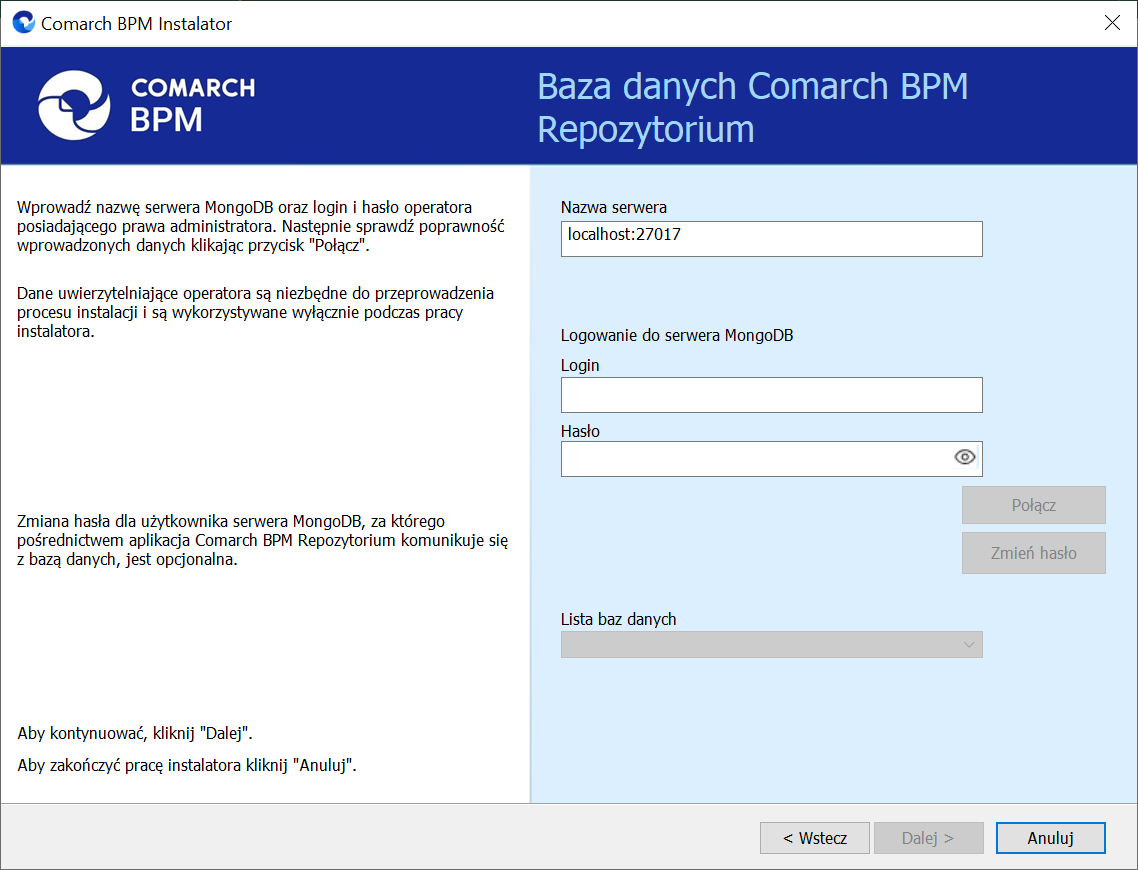
Następnie w ramach okna „Baza danych Comarch BPM (dawniej DMS) Repozytorium” operator powinien uzupełnić:
-
-
- W ramach pola „Nazwa serwera” – nazwę serwera, na którym znajduje się serwer MongoDB;
-
-
-
- W sekcji „Logowanie do serwera MongoDB”:
- W ramach pola „Login” – login administratora MongoDB
- W ramach pola „Hasło” – hasło administratora MongoDB
- W sekcji „Logowanie do serwera MongoDB”:
-
Następnie należy sprawdzić poprawność wprowadzonych danych, klikając w przycisk  [Połącz].
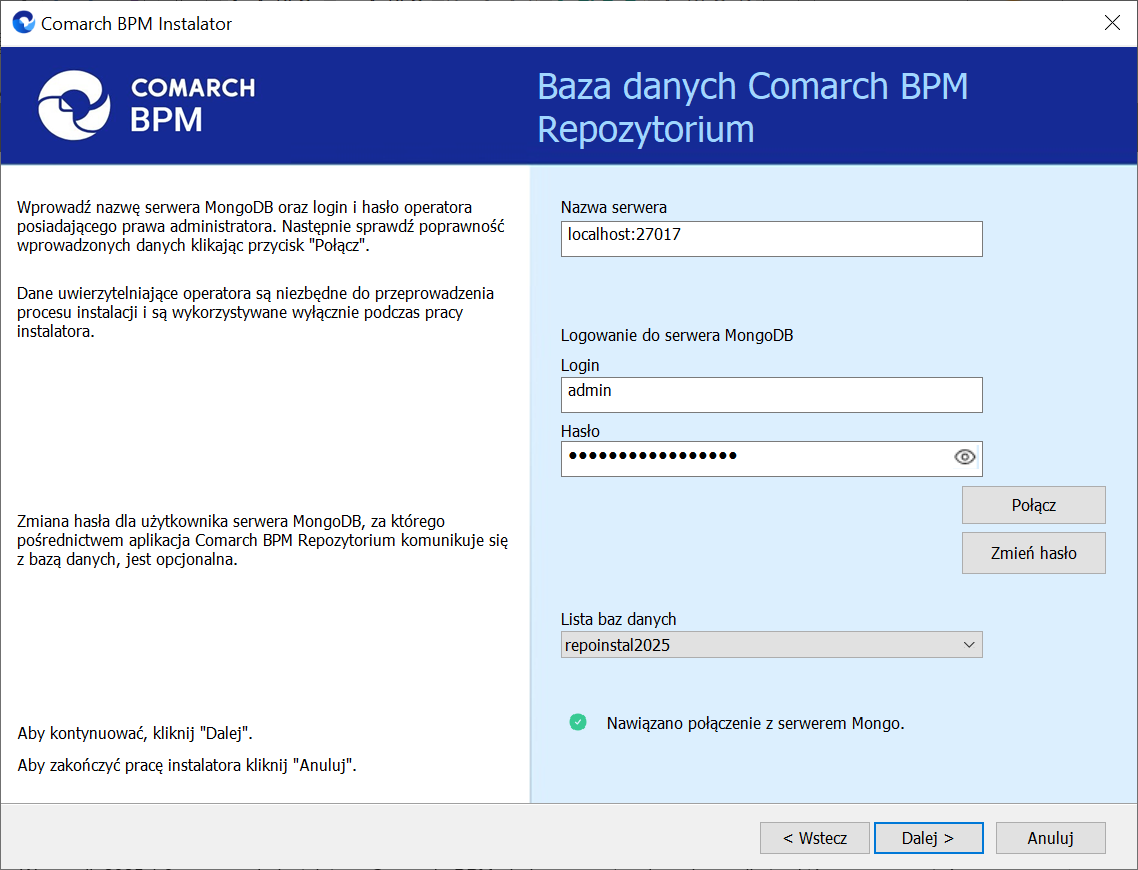
Jeśli próba nawiązania połączenia zakończyła się powodzeniem, w dolnej części okna wyświetlony zostaje napis „Nawiązano połączenie z serwerem MongoDB”.
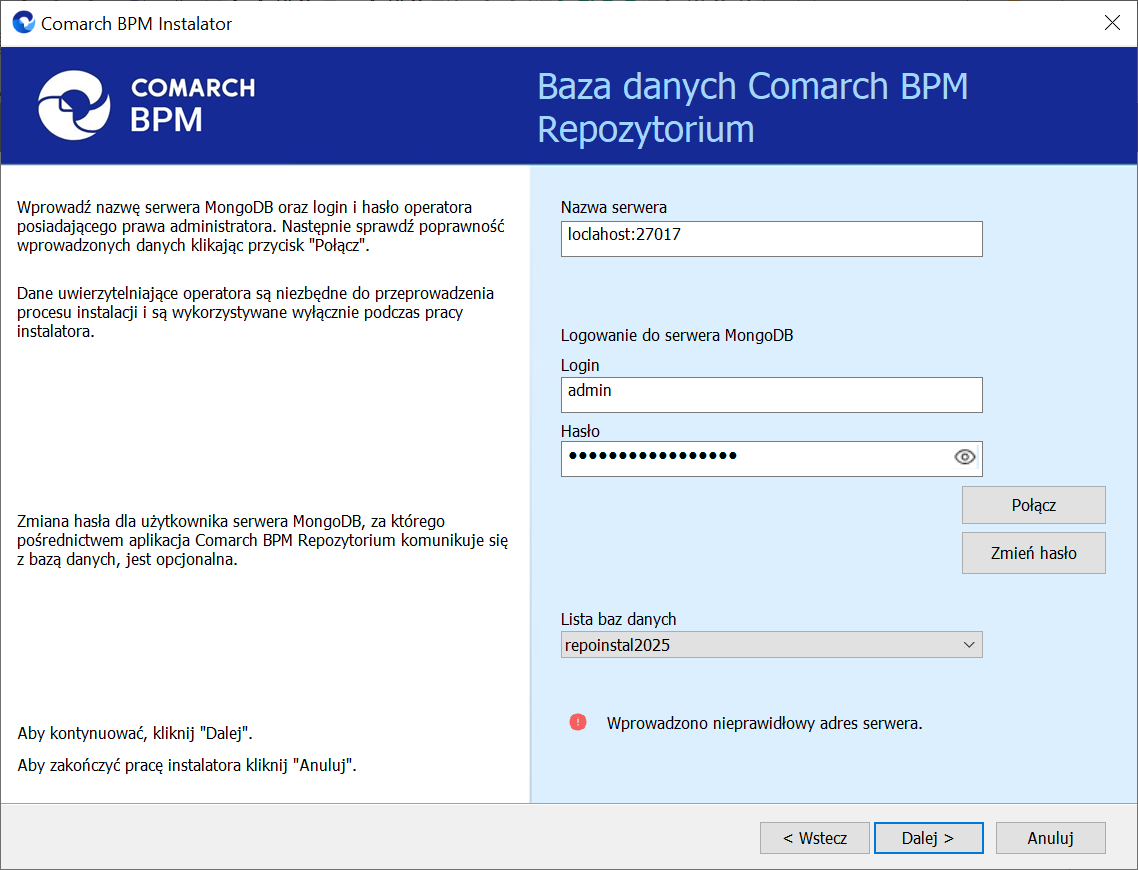
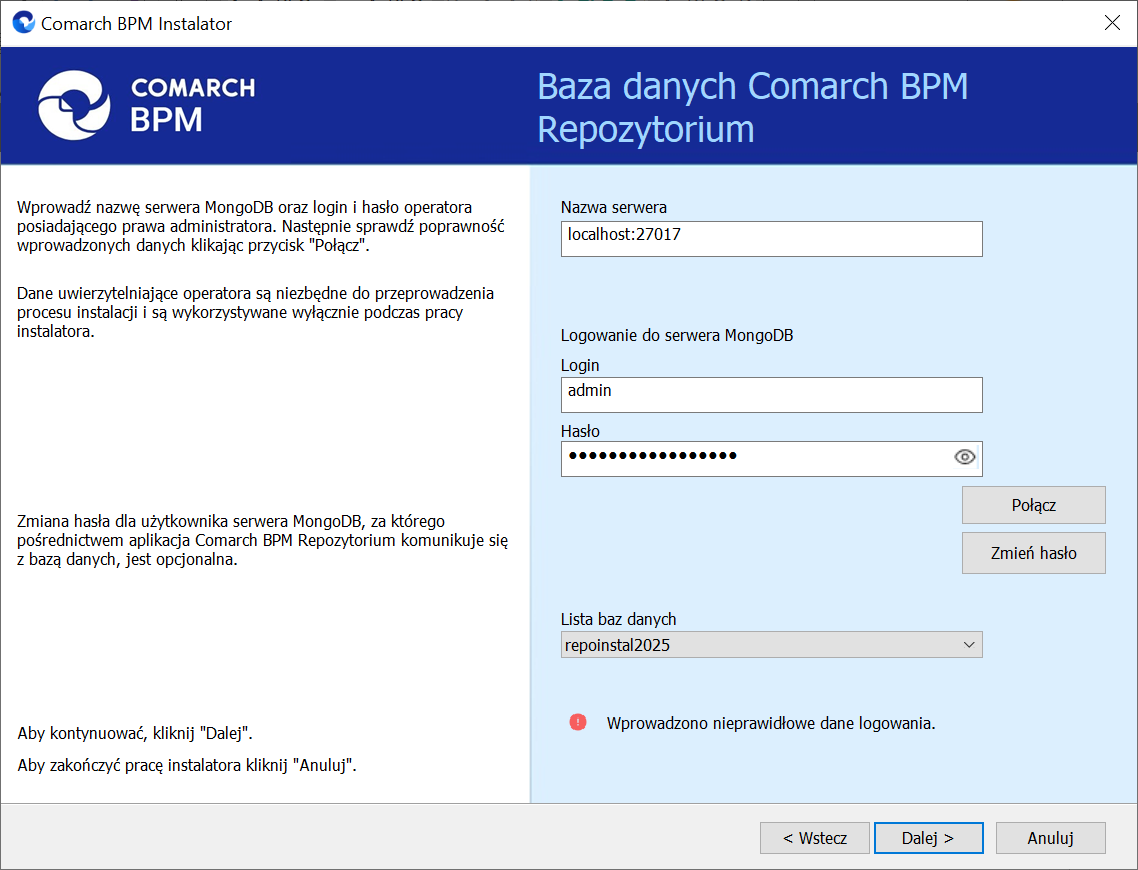
W wersji 2025.1.0 w ramach instalatora Comarch BPM (dawniej DMS) dodano następujące komunikaty, które mogą zostać wyświetlone po uzupełnieniu pól „Nazwa serwera”, „Login” i „Hasło”, a następnie po kliknięciu  [Połącz] w oknie „Baza danych Comarch BPM Repozytorium”:
- „Wprowadzono nieprawidłowy adres serwera” – komunikat wyświetlany, jeśli w polu „Nazwa serwera” wprowadzono niewłaściwy adres serwera.
- „Wprowadzono nieprawidłowe dane logowania” – komunikat wyświetlany, jeśli w polu „Login” i/lub „Hasło” wprowadzono niewłaściwe dane
Jeśli nawiązano połączenie z serwerem MongoDB, wówczas w ramach pola „Lista baz danych” powinna być wybrana baza Comarch BPM (dawniej DMS) Repozytorium odpowiednia dla danej aplikacji.
Nastepnie, opcjonalnie, operator może zmienić hasło dla użytkownika MongoUser, klikając przycisk  [Zmień hasło].
W otwartym oknie w polu „Hasło” należy ustawić hasło dla użytkownika MongoUser, dodanego do serwera MongoDB podczas pierwszej instalacji danej aplikacji Comarch DMs Repozytorium. Hasło należy następnie wpisać ponownie w polu „Powtórz hasło”, a później kliknąć przycisk „Zapisz”.
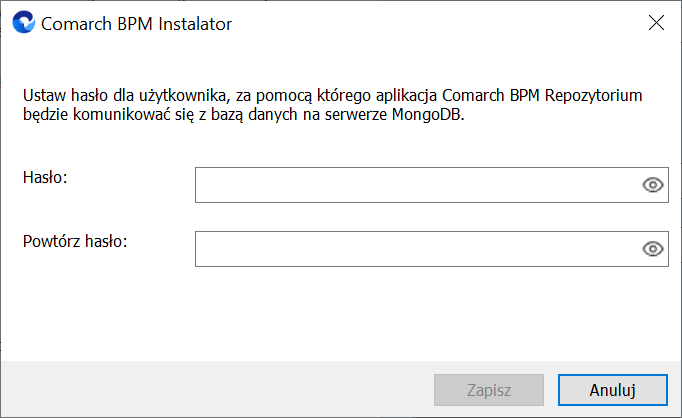
Hasło powinno spełniać następujące warunki:
-
-
- Składać się z min. 12 znaków;
- Zawierać cyfry;
- Zawierać małe i wielkie litery;
- Zawierać znaki specjalne.
-
- :
- /
- ?
- #
- [
- ]
- @
- !
Od wersji 2024.2.2 można używać powyższych znaków w ramach loginu i/lub hasła.
Nie należy natomiast używać spacji w loginie ani w haśle.
Kiedy pola zostały poprawnie uzupełnione, a użytkownik nacisnął przycisk  [Zapisz], okno zmiany hasła dla MongoUsera zostaje zamknięte, a hasło użytkownika MongoUser zostaje zmienione. Następnie operator powinien kliknąć
  [Dalej].
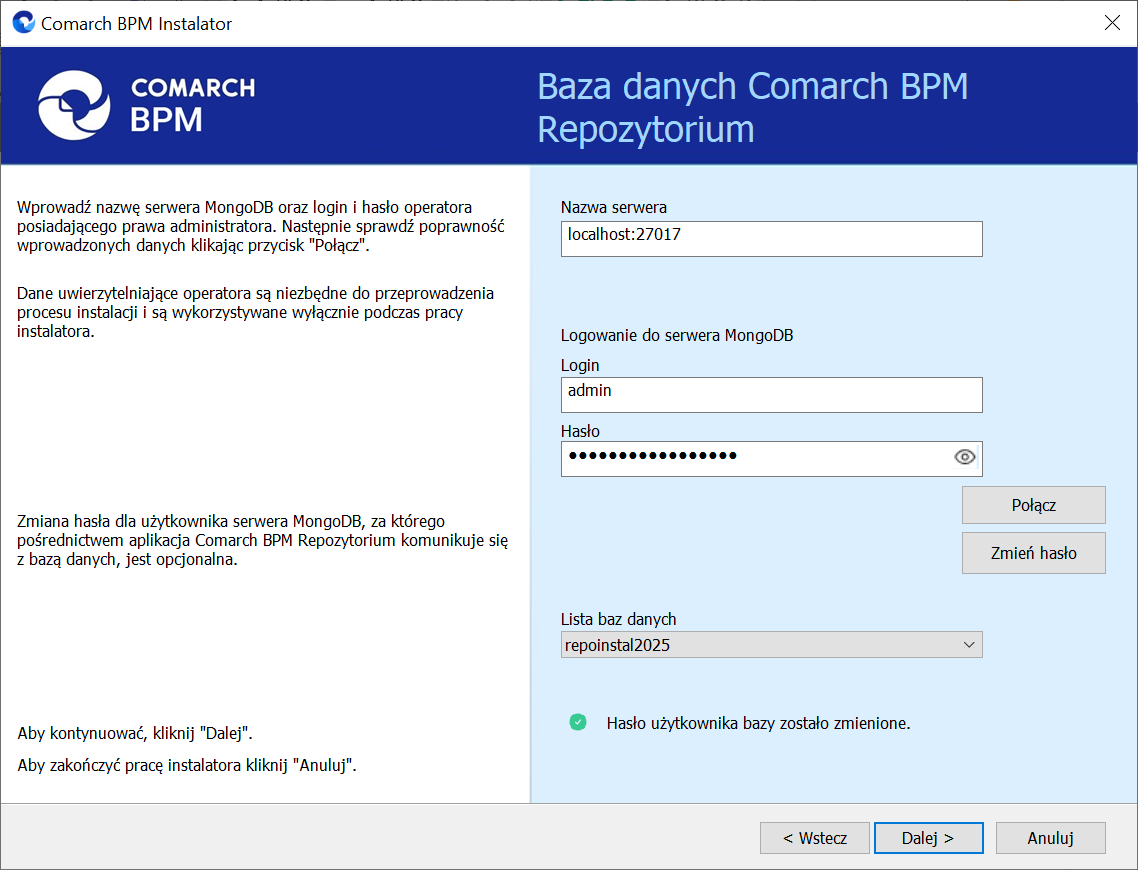
Po kliknięciu w przycisk  [Dalej] następuje przejście do okna „Klucze licencji”.
Klucze licencji
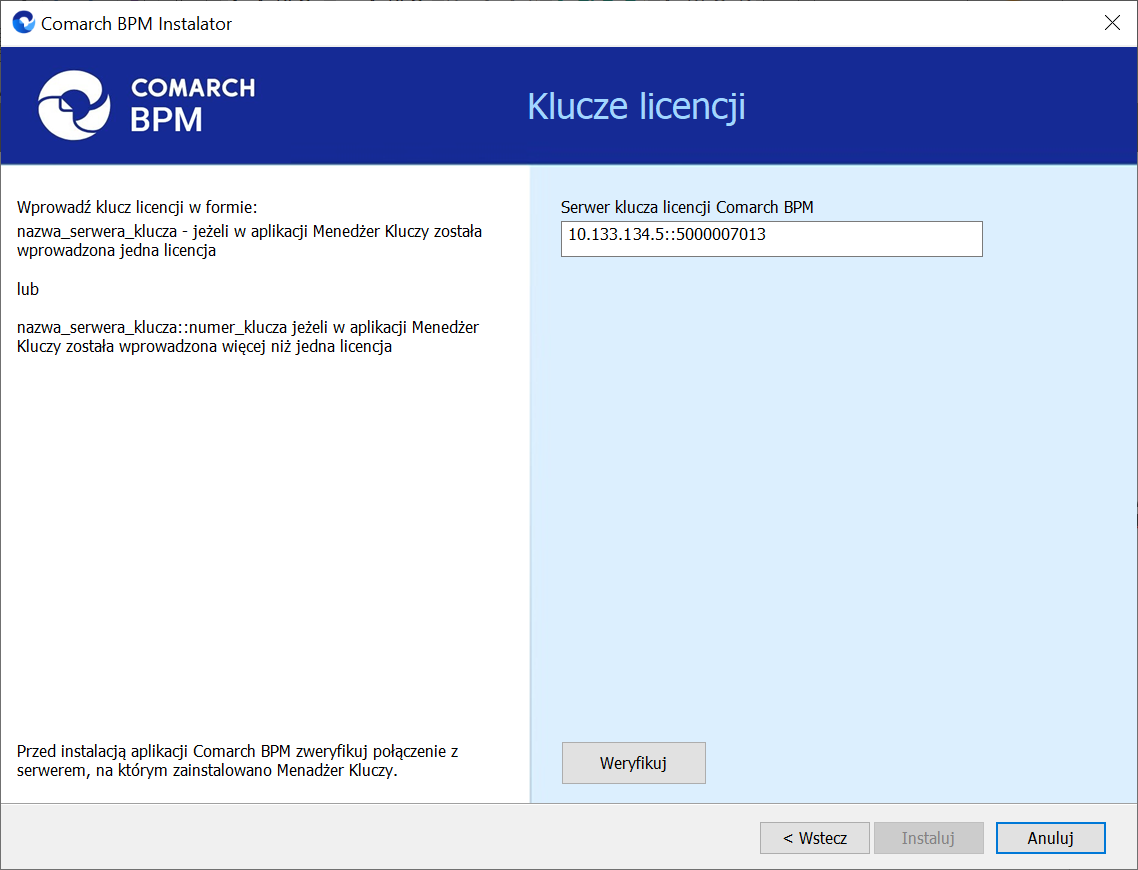
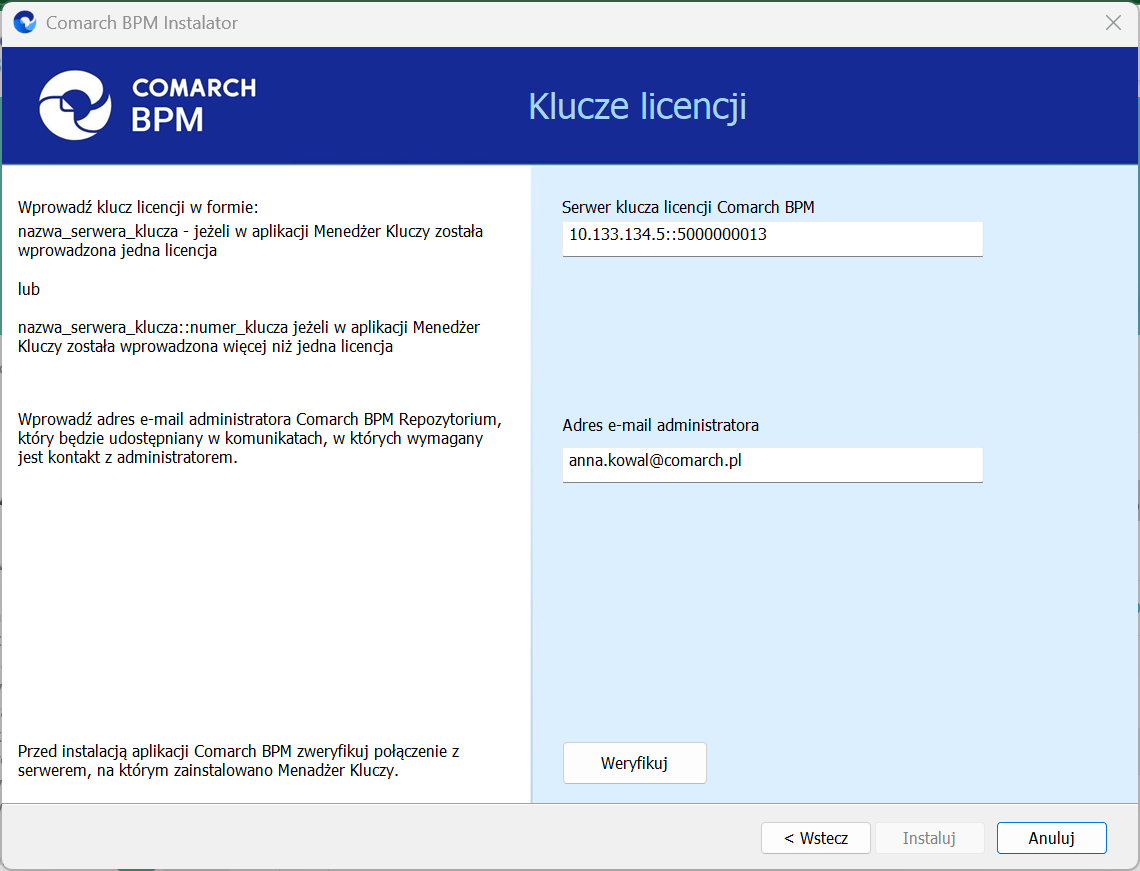
W ramach okna „Klucze licencji” w polu „Serwer klucza licencji Comarch BPM (dawniej DMS)” zostaje automatycznie wpisany klucz licencji, pobrany z pliku web.config. W razie potrzeby użytkownik może wpisać ręcznie inne klucze licencji Comarch DMS zgodnie ze wzorem nazwa_serwera_klucza::numer_klucza.
Jeżeli operator aktualizuje również moduł Repozytorium, wówczas w ramach okna „Klucze licencji” dostępne jest także pole „Adres e-mail administratora”, w którym znajduje się adres email, który będzie widoczny w Comarch BPM (dawniej DMS) w komunikatach, w których wymagany jest kontakt z administratorem – automatycznie uzupełniony, ale dostępny do edycji.
W wersji 2025.2.0 w ramach instalatora dodano opcję utworzenia użytkownika CDNHASPDMS, wygenerowania dla niego hasła oraz nadania mu uprawnień do procedur HASP podczas aktualizacji aplikacji Comarch BPM..
W instalatorze po kliknięciu w przycisk „Weryfikuj” w ramach okna „Klucze licencji i hasło Administratora” następuje sprawdzenie, czy podany klucz licencji jest na tym samym serwerze, gdzie znajduje się baza danych Comarch BPM.
Poniżej opisano możliwe warianty dalszego postępowania, w zależności od tego, czy baza danych Comarch BPM i klucze licencji znajdują się na tym samym, czy na różnych serwerach:
Wariant 1
Baza danych Comarch BPM znajduje się na serwerze 1, a w oknie „Klucze licencji i hasło Administratora” dokonano zmiany serwera klucza/kluczy licencji, które również znajdują się na serwerze 1
Po kliknięciu w przycisk „Weryfikuj” w ramach okna „Klucze licencji i hasło Administratora” nastąpi próba zalogowania użytkownika CDNHASPDMS[numer]. Jeśli:
- Logowanie zakończy się powodzeniem – wówczas możliwa jest dalsza aktualizacja aplikacji, po kliknięciu w przycisk „Instaluj”
- Logowanie zakończy się niepowodzeniem – wówczas w przypadku, jeżeli:
- Użytkownik istnieje na serwerze – zostanie dla niego wygenerowane nowe hasło, które zostanie zaktualizowane
- Użytkownik nie istnieje na serwerze – w przypadku, jeśli:
- Uprawnienia do procedur HASP znajdują się na serwerze klucza licencji – wówczas zostaną nadane loginowi CDNHASPDMS[numer] (gdzie numer – to pierwszy wolny numer, licząc od 1); następnie należy kontynuować aktualizację Comarch BPM, klikając w przycisk „Instaluj”;
- Uprawnienia do procedur HASP nie znajdują się na serwerze klucza licencji – wówczas nowy login nie zostanie utworzony i zostanie wyświetlony komunikat Na serwerze nie zainstalowano procedur niezbędnych do komunikacji z Menadżerem Kluczy. Sprawdź instalację Menadżera Kluczy, a następnie uruchom ponownie instalator Comarch BPM. Kliknij Zakończ, aby zakończyć pracę instalatora. Po kliknięciu w przycisk „Zamknij”, dostępny w ramach komunikatu, okno instalatora zostanie zamknięte.
Wariant 2 (dla Comarch BPM Standalone)
Baza danych Comarch BPM znajduje się na serwerze 1, a w oknie „Klucze licencji i hasło Administratora” dokonano zmiany serwera klucza licencji, który znajduje się na serwerze 2
Po kliknięciu w przycisk „Weryfikuj” w ramach okna „Klucze licencji i hasło Administratora” zostanie wyświetlone okno logowania do serwera, które pozwoli na podanie loginu i hasła użytkownika z uprawnieniami administratora do serwera oraz na sprawdzenie połączenia – informacja o rezultacie próby połączenia z serwerem będzie widoczna w oknie logowania do serwera. Następnie jeśli:
- Nawiązano połączenie – w przypadku, gdy użytkownik istnieje już na serwerze, zostaje utworzony login CDNHASPDMS[numer] (z pierwszym wolnym numerem loginu CDNHASPDMS) – dla loginu zostaje nadane nowo wygenerowane hasło i sprawdzone są uprawnienia HASP; w przypadku, jeśli:
- Uprawnienia do procedur HASP znajdują się na serwerze klucza licencji – wówczas zostaną nadane loginowi CDNHASPDMS[numer] (gdzie numer – to pierwszy wolny numer, licząc od 1); następnie należy kontynuować aktualizację Comarch BPM, klikając w przycisk „Instaluj”;
- Uprawnienia do procedur HASP nie znajdują się na serwerze klucza licencji – wówczas nowy login nie zostanie utworzony i zostanie wyświetlony komunikat Na serwerze nie zainstalowano procedur niezbędnych do komunikacji z Menadżerem Kluczy. Sprawdź instalację Menadżera Kluczy, a następnie uruchom ponownie instalator Comarch BPM. Kliknij Zakończ, aby zakończyć pracę instalatora. Po kliknięciu w przycisk „Zamknij”, dostępny w ramach komunikatu, okno instalatora zostanie zamknięte;
- Nie nawiązano połączenia – zostaje wyświetlony komunikat informujący o błędzie. Operator może wielokrotnie podejmować próbę logowania do serwera. ale po zamknięciu okna logowania do serwera instalacja zostanie przerwana.
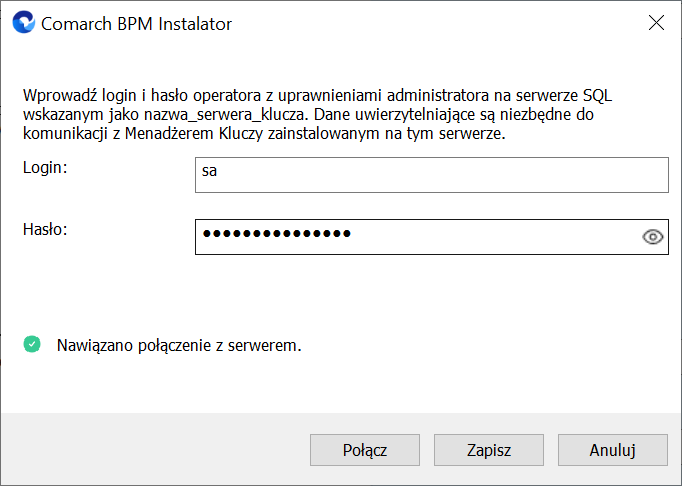
Po kliknięciu w przycisk  [Instaluj], aby przejść do kolejnego kroku.
Aktualizowanie
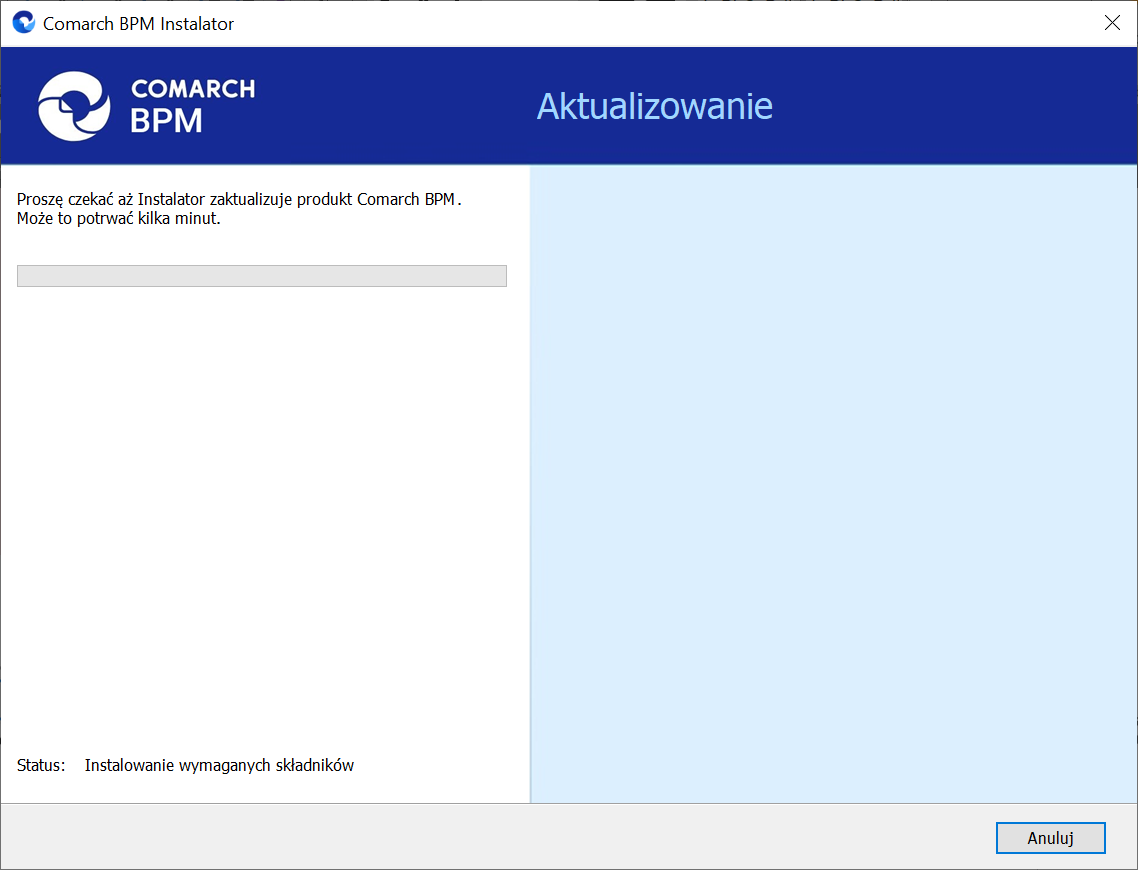
Po uzupełnieniu klucza licencji i kliknięciu [Instaluj] następuje przejście do kolejnego okna „Aktualizowanie” i rozpoczyna się aktualizacja aplikacji web Comarch BPM (dawniej DMS).
Koniec pracy instalatora
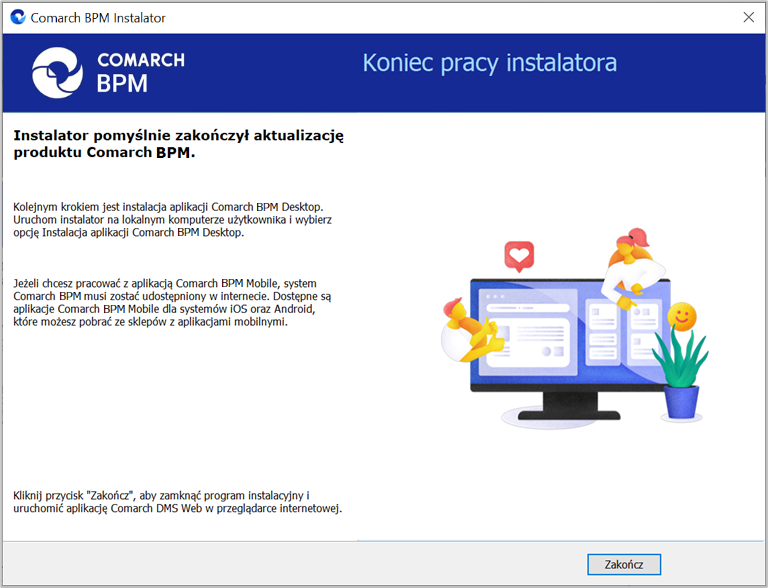
Po dokonaniu aktualizacji wyświetlone zostanie końcowe okno instalatora. Kiedy użytkownik kliknie przycisk  [Zakończ], instalator zostanie zamknięty, natomiast zostanie otwarta przeglądarka na ekranie logowania do nowej aplikacji web Comarch BPM (dawniej DMS) zgodnie z nazwą aplikacji, którą podano w instalatorze.