


[su_list icon=”icon: angle-right” icon_color=”#009de0″]
[su_spoiler title=”Spis treści artykułu” open=”yes” style=”fancy” icon=”caret”]
[/su_spoiler]
[/su_list]
Informacje ogólne
Zakładka Definicje obiegów dokumentów  w menu głównym dostępna jest tylko dla użytkowników z uprawnieniami administratora.
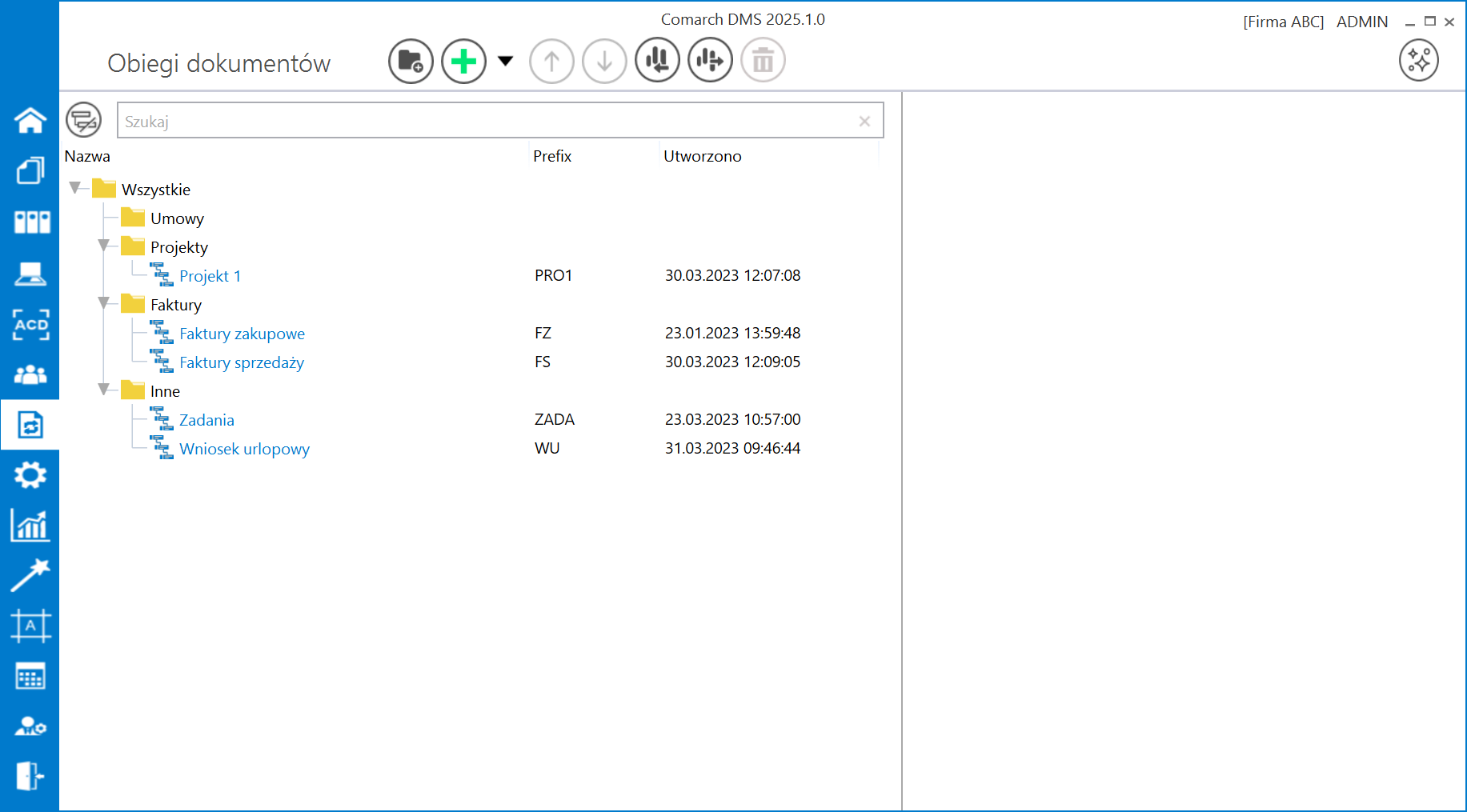
Okno składa się z listy typów obiegów dokumentów definiowanych przez operatora.
[su_lightbox type=”image” src=”https://pomoc.comarch.pl/dms/wp-content/uploads/2025/05/Przykladowa-lista-typow-obiegu.png”]
[/su_lightbox]
Obszar roboczy składa się z dwóch sekcji, w lewej znajdują się trzy kolumny:
[su_list icon=”icon: check” icon_color=”#009de0″]
- Nazwa – nazwa typu obiegu.
- Prefix – element numeru dokumentu stosowany w celu rozróżniania dokumentów w zależności od miejsca powstania dokumentu lub jego typu np. FZ, MAG, itp. Prefix nie występuje na obiegu typu Repozytorium dokumentów.
- Utworzono – data i godzina utworzenia typu obiegu w systemie.[/su_list]
Elementy okna
 [Dodaj] – przycisk umożliwiający dodanie nowego katalogu typów obiegów dokumentów
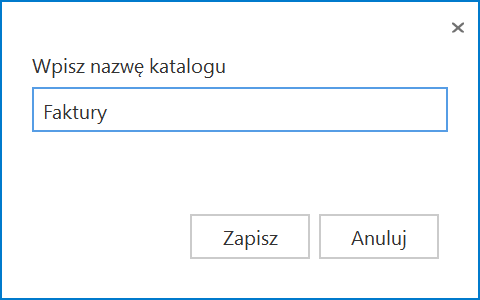
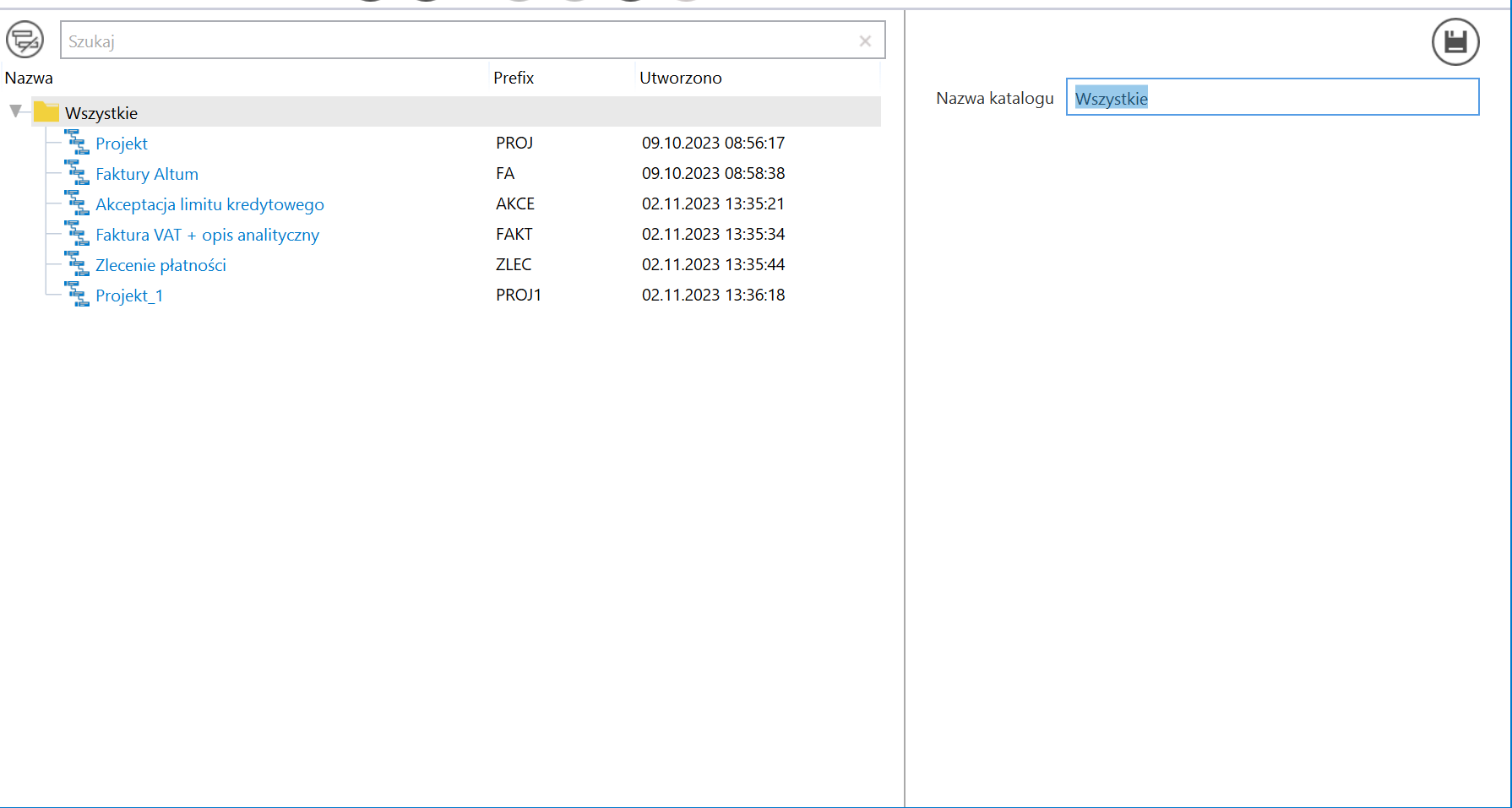
Zmiana nazwy katalogu jest możliwa po kliknięciu na dany katalog na liście – wówczas po prawej stronie pojawia się pole Nazwa katalogu, w którym należy wprowadzić nową nazwę katalogu. Następnie konieczny jest zapis za pomocą przycisku  [Zapisz].
 [Dodaj] – opcja dodania nowego typu obiegu
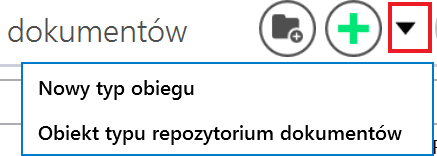 – funkcjonalność umożliwiająca dodanie nowego typu obiegu lub obiektu typu repozytorium dokumentów
 – przyciski [Przesuń wyżej / Przesuń niżej] odpowiadają za możliwość przesunięcia katalogu/typu obiegu w górę lub w dół.
Zmiana kolejności typów obiegów może się odbywać w ramach katalogu, do którego zostały przypisane.
Przenoszenie typów obiegów pomiędzy katalogami odbywa się poprzez przeciągnięcie nazwy typu obiegu i upuszczenie na katalogu, do którego ma być przypisany – jak pokazano na poniższym filmie:
 [Importuj] – funkcjonalność importowania typu obiegu z bazy danych oraz z pliku o rozszerzeniu .workflow.
Funkcjonalność pozwala utworzyć nowy typ obiegu w oparciu o wybrany wzorzec zapisany w bazie Comarch DMS lub w pliku podczas eksportu typu obiegu.
Uprawnienia zapisane na wzorcu mogą być uwzględnione na zaimportowanym typie obiegu. W tym celu należy zaznaczyć check box „Importuj zdefiniowane uprawnienia”. Więcej informacji na ten temat znajduje się w rozdziale Eksport i import typu obiegu.
 [Eksport wszystkich obiegów] – przycisk dodany w wersji 2025.0.0; umożliwia eksport wszystkich typów obiegów znajdujących się na całej liście (zob. Eksport i import typu obiegu )
 [Usuń] – ikona widoczna po zapisaniu typu obiegu; funkcjonalność umożliwiająca usunięcie zdefiniowanego typu obiegów
Po wyborze danego typu obiegu i po kliknięciu na ikonę zostanie wyświetlone okno, w którym należy potwierdzić usunięcie typu obiegu za pomocą przycisku „Tak” – jeśli operator nie chce usunąć typu obiegu, wówczas powinien wybrać przycisk „Nie” lub kliknąć poza oknem.
Usunięty typ obiegu zostaje zarchiwizowany. Do dokumentów wystawionych w ramach usuniętego typu obiegu nie ma dostępu.
Ikona kosza jest nieaktywna w sytuacji, gdy nie ma wybranego typu obiegu.
Prefix usuniętego typu obiegu można wykorzystać podczas tworzenia nowego typu obiegu.
Na poniższym filmie przedstawiono przykładowe usuwanie typu obiegu:
 [Nie prezentuj typu obiegu\Dodatkowo prezentuj typ obiegu] – przycisk odpowiadający za formę prezentacji drzewa typów obiegów – po jego naciśnięciu typy obiegów są pokazywane na liście/ukryte na liście (zob. Wyszukiwanie dokumentów i typów obiegu).
 – wyszukiwarka typów obiegu (zob. Wyszukiwanie dokumentów i typów obiegu)
Konfiguracja typu obiegu
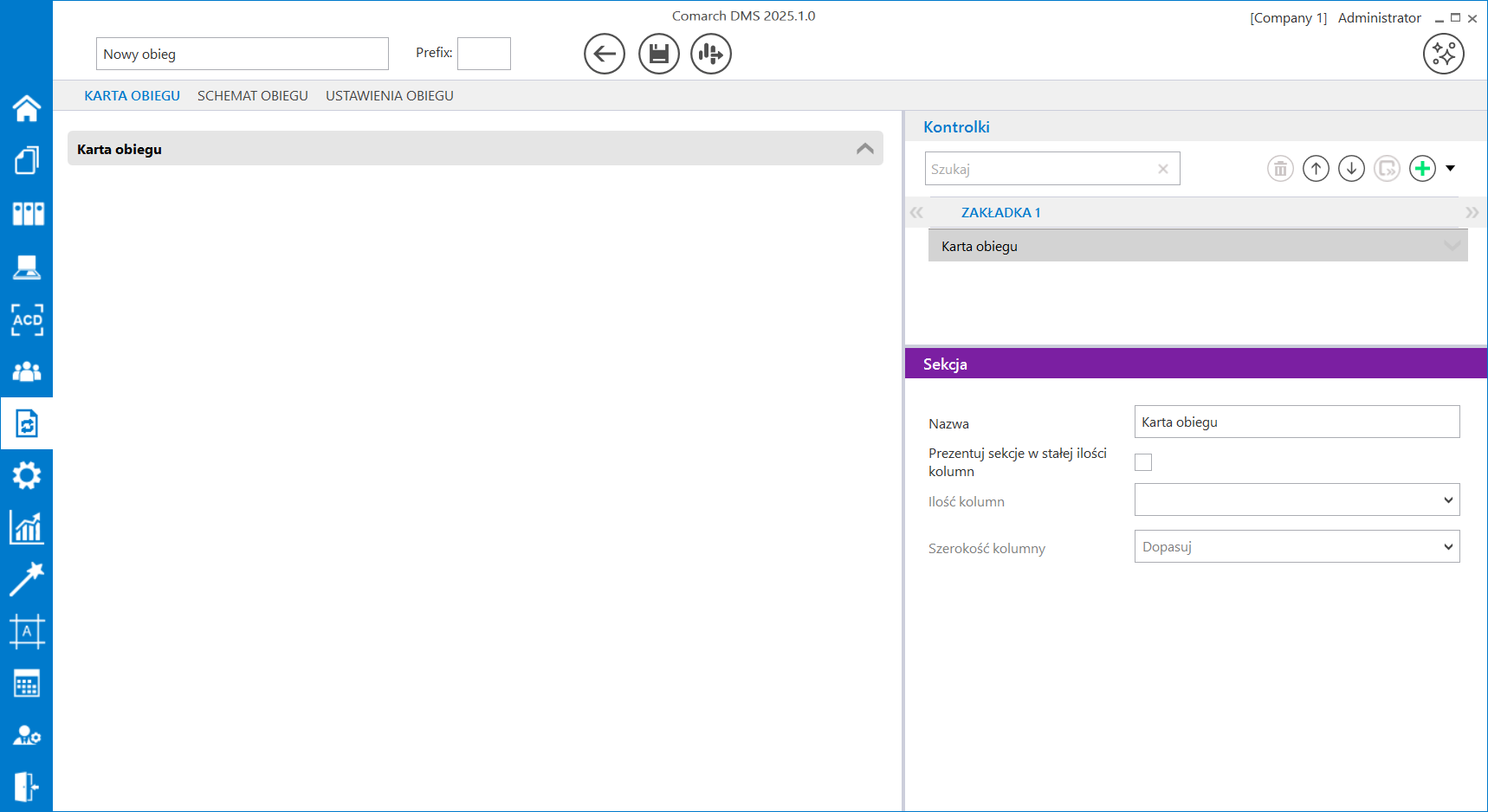
Konfiguracja typu obiegu zostanie wyświetlona po wyborze opcji „Nowy typ obiegu” lub kliknięciu w nazwę obiegu. Typ obiegu dokumentów to wzorzec konfiguracyjny, w oparciu o który są tworzone dokumenty.
W ramach górnej części okna konfiguracji typu obiegu dostępne są następujące elementy:
 – nazwa typu obiegu, nadawana przez użytkownika.
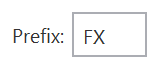 – element numeru dokumentu stosowany w celu rozróżniania dokumentów w zależności od miejsca powstania dokumentu lub jego typu np. FZ, MAG, itp. Prefix nie występuje na obiegu typu Repozytorium dokumentów.
 [Nawiguj wstecz] – powrót na listę typów obiegu
 [Zapisz] – opcja zapisu danych po modyfikacji lub utworzeniu typu obiegu – wprowadzone zmiany zawsze należy zapisać za pomocą tego przycisku
 [Eksportuj] – funkcjonalność eksportu typu obiegu z aplikacji Comarch DMS do pliku .workflow. Więcej informacji na ten temat znajduje się w rozdziale Eksport i import typu obiegu.
[Usuń] – funkcjonalność umożliwiająca usunięcie zdefiniowanego typu obiegu Po kliknięciu na ikonę zostanie wyświetlone okno, w którym należy potwierdzić usunięcie typu obiegu za pomocą przycisku „Tak” – jeśli operator nie chce usunąć typu obiegu, wówczas powinien wybrać przycisk „Nie” lub kliknąć poza oknem.
Usunięty typ obiegu zostaje zarchiwizowany.
Do dokumentów wystawionych w ramach usuniętego typu obiegu nie ma dostępu.
Prefix usuniętego typu obiegu można wykorzystać podczas tworzenia nowego typu obiegu.
Konfiguracja typu obiegu składa się z:
[su_list icon=”icon: check” icon_color=”#009de0″]
- konfiguracji karty obiegu (listy kontrolek) (zob. Konfiguracja sekcji dokumentu),
- listy etapów, z których można budować schemat pracy typu obiegu (zob. dział Schemat obiegu),
- ustawień obiegu opisujących ogólne zasady pracy danego typu obiegu (zob. dział Ustawienia typu obiegu).[/su_list]
[su_lightbox type=”image” src=”https://pomoc.comarch.pl/dms/wp-content/uploads/2025/05/okno-nowego-typu-obiegu-dokum.png”]
[/su_lightbox]
[su_note note_color=”#DDFACB” text_color=”#240b0b”]Rozpoczynasz pracę z Comarch DMS i chcesz dowiedzieć się, jak korzystać z programu? A może masz już podstawową wiedzę o Comarch DMS i chcesz dowiedzieć się więcej?
[su_button url=”https://pomoc.comarch.pl/dms/index.php/dokumentacja/szkolenia-comarch-dms/”]Sprawdź Szkolenia Comarch DMS![/su_button]
[/su_note]
[su_divider top=”yes” text=”Powrót do początku artykułu” style=”default” divider_color=”#1914D6″ link_color=”#1914D6″ size=”1″ margin=”16″]


