


Rozpoczęcie pracy
Aby rozpocząć pracę na przygotowanym przykładzie, należy go zaimportować za pomocą opcji Importuj .
.
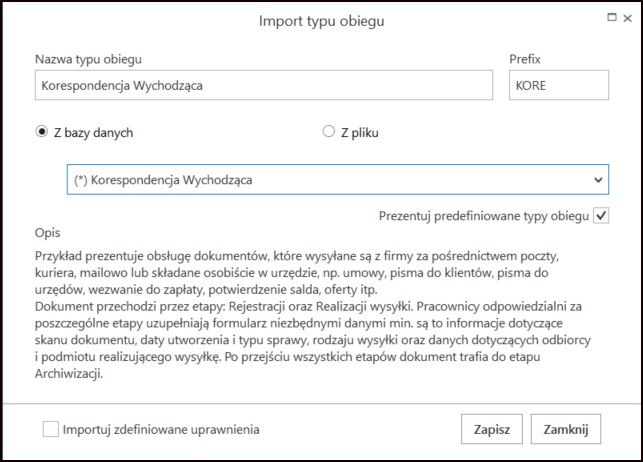
Następnie w oknie Import typu obiegu należy:[su_list icon=”icon: check” icon_color=”#009de0″]
- zaznaczyć check „Prezentuj predefiniowane typy obiegu”
- wybrać plik „Korespondencja Wychodząca.workflow”nazwę obiegu [/su_list]
Opis
Przykład prezentuje obsługę dokumentów, które wysyłane są z firmy za pośrednictwem poczty, kuriera, mailowo lub składane osobiście w urzędzie, np. umowy, pisma do klientów, pisma do urzędów, wezwanie do zapłaty, potwierdzenie salda, oferty itp. Dokument przechodzi przez kolejne etapy, w których odpowiedzialni za niego pracownicy uzupełniają formularz niezbędnymi danymi. Po przejściu wszystkich etapów dokument trafia do etapu Archiwizacji.
Procesowanie
Na etapie „Rejestracja dokumentu” należy:[su_list icon=”icon: check” icon_color=”#009de0″]
- podpiąć dokument/skan (jeśli taki występuje)
- uzupełnić niezbędne informacje w sekcji Dane ogólne [/su_list]
Jeżeli na wersję papierową dokumentu został naklejony kod kreskowy – można go wprowadzić do odpowiedniego pola, w celu późniejszego wyszukiwania/filtrowania.
Po wprowadzeniu dokumentu należy przekazać go do etapu „Realizacja wysyłki”, w celu:[su_list icon=”icon: check” icon_color=”#009de0″]
- zapoznania się z wprowadzonymi danymi
- uzupełnienia niezbędnych informacji, które są wymagane do przygotowania wysyłki.[/su_list]
Po zapoznaniu się z informacjami, dokument należy przekazać do etapu „Archiwum”, w celu jego archiwizacji.


