


Istnieją trzy główne tryby integracji dla systemów Comarch BPM i Comarch HRM, wynikające z ich lokalizacji (lokalnie lub w chmurze).
[su_dropcap style=”light” size=”2″]1.[/su_dropcap]W pełni Lokalny z dostępem Zewnętrznym: Oba systemy (Comarch BPM i Comarch HRM) są zainstalowane lokalnie (on-premise) w środowisku klienta. W tym wariancie, jeżeli wymagany jest dostęp do BPM z zewnątrz (np. dla użytkowników mobilnych lub zdalnych), adres URL instancji Comarch BPM musi być wystawiony na zewnątrz, ale komunikacja między systemami (BPM ↔ HRM) odbywa się wewnątrz sieci LAN.
[su_dropcap style=”light” size=”2″]2.[/su_dropcap]W pełni Chmurowy (Cloud): Oba systemy (Comarch BPM i Comarch HRM) są hostowane w środowisku chmurowym. Komunikacja między nimi jest zarządzana w chmurze i odbywa się bez ingerencji w infrastrukturę lokalną klienta.
[su_dropcap style=”light” size=”2″]3.[/su_dropcap]Hybrydowy (Lokalny BPM z HRM w Chmurze): Comarch BPM działa lokalnie, natomiast Comarch HRM jest w chmurze. W tym wariancie adres URL instancji Comarch BPM musi być wystawiony na zewnątrz, aby umożliwić HRM (działającemu w chmurze) poprawną komunikację zwrotną do lokalnej instancji BPM.
Kiedy zostały już wykonane następujące czynności:
[su_dropcap style=”default” size=”2″]1.[/su_dropcap] dodanie w Comarch BPM (dawniej DMS) systemu współpracującego z Comarch BPM (dawniej DMS) w zakładce „API” w zakładce „Ustawienia” (zob. API );
[su_dropcap style=”default” size=”2″]2.[/su_dropcap] konfiguracja konta pracownika w zakładce „API” w ramach karty pracownika w zakładce „Struktura organizacyjna” (zob. Zakładka API na karcie pracownika – integracja BPM z HRM)
[su_dropcap style=”default” size=”2″]3.[/su_dropcap] (od wersji 2024.2.2) uzupełniono wartość klucza „WebClientUrl” w pliku Web.config w katalogu z plikami aplikacji serwerowej (dawny web), wpisując adres nowej aplikacji webowej Comarch BPM (dawniej DMS) , a potem zapisano zmiany (zob. Zmiany w integracji Comarch DMS z Comarch HRM)
wówczas administrator Comarch HRM może przystąpić do uruchomienia integracji Comarch HRM z Comarch BPM (dawniej DMS) .
W tym celu administrator Comarch HRM powinien:
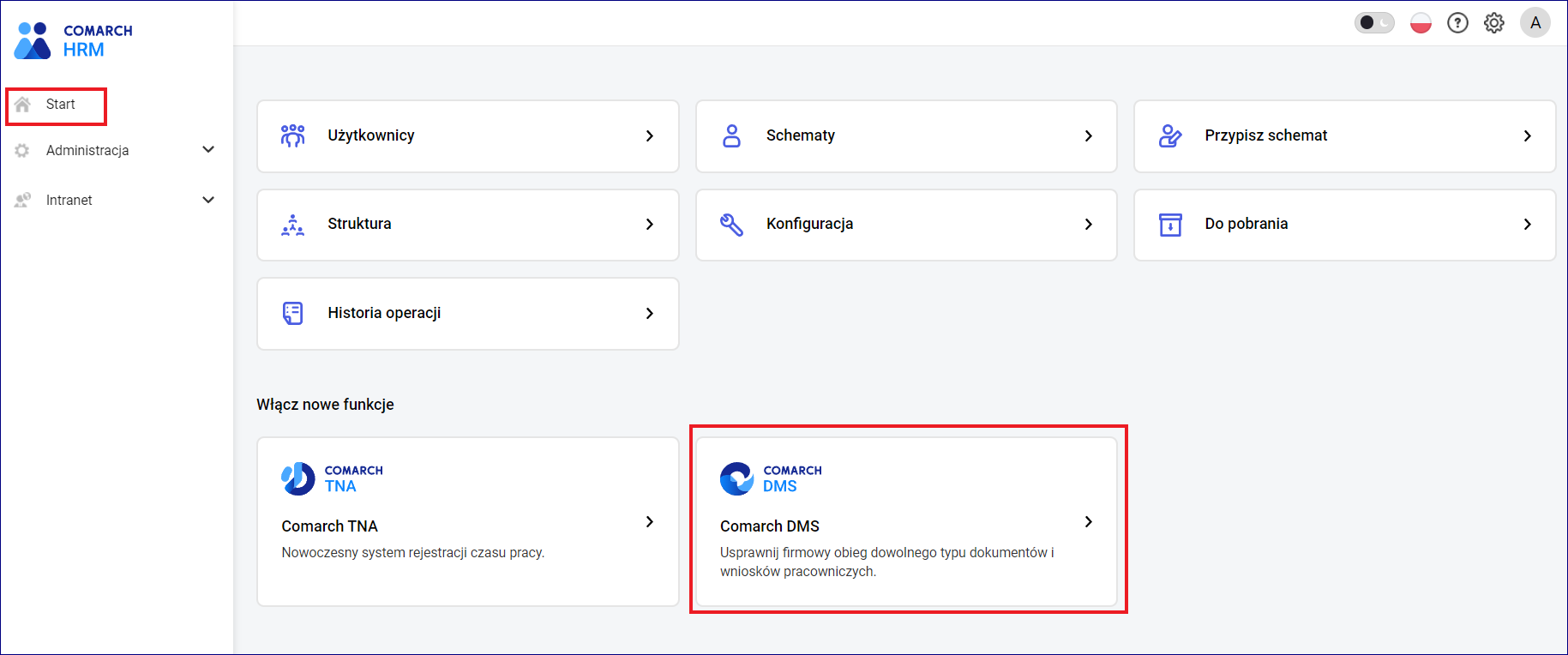
[su_dropcap style=”default” size=”2″]1.[/su_dropcap] zalogować się na stronę Comarch HRM;
[su_dropcap style=”default” size=”2″]2.[/su_dropcap] wybrać przycisk „Start”;
[su_dropcap style=”default” size=”2″]3.[/su_dropcap] w ramach pola Włącz nowe funkcje kliknąć przycisk „Comarch DMS”.
[su_lightbox type=”image” src=”https://pomoc.comarch.pl/dms/wp-content/uploads/2022/11/HRM1.png”]
[/su_lightbox]
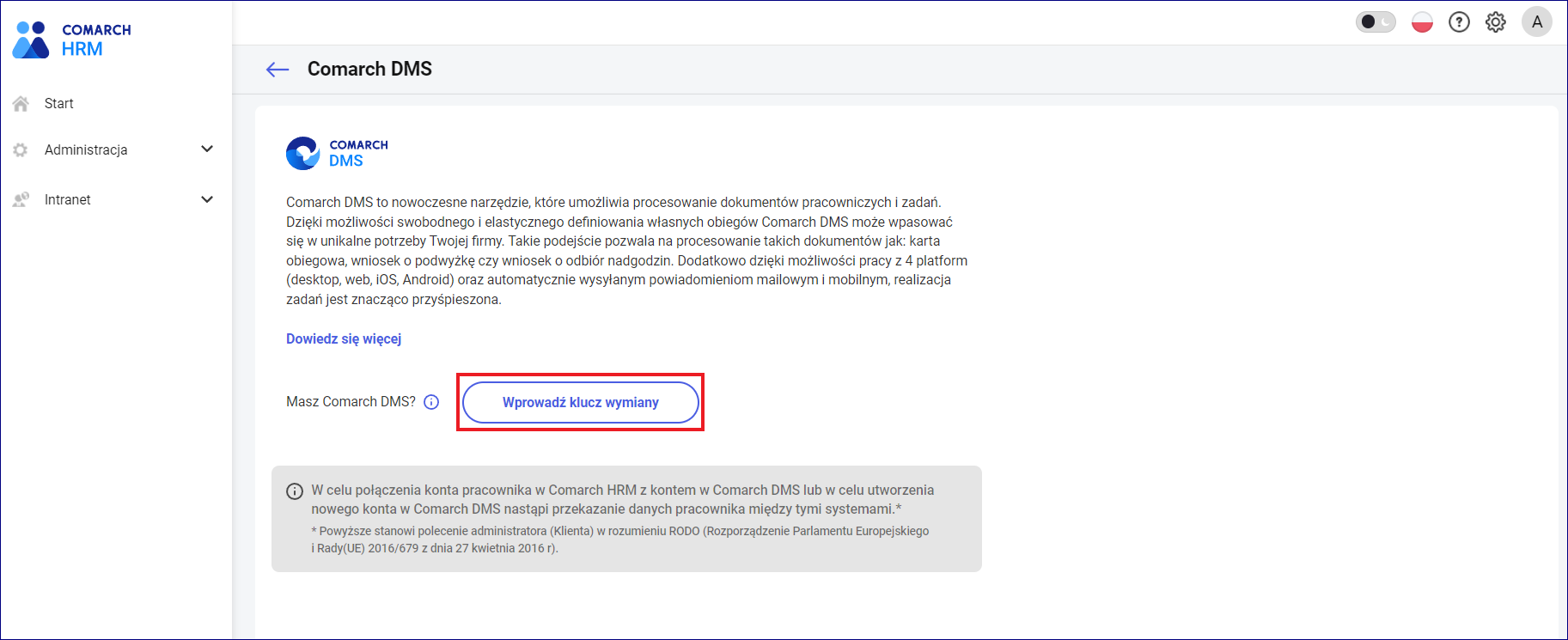
Następnie administrator powinien nacisnąć przycisk Wprowadź klucz wymiany.
[su_lightbox type=”image” src=”https://pomoc.comarch.pl/dms/wp-content/uploads/2022/11/HRM2.png”]
[/su_lightbox]
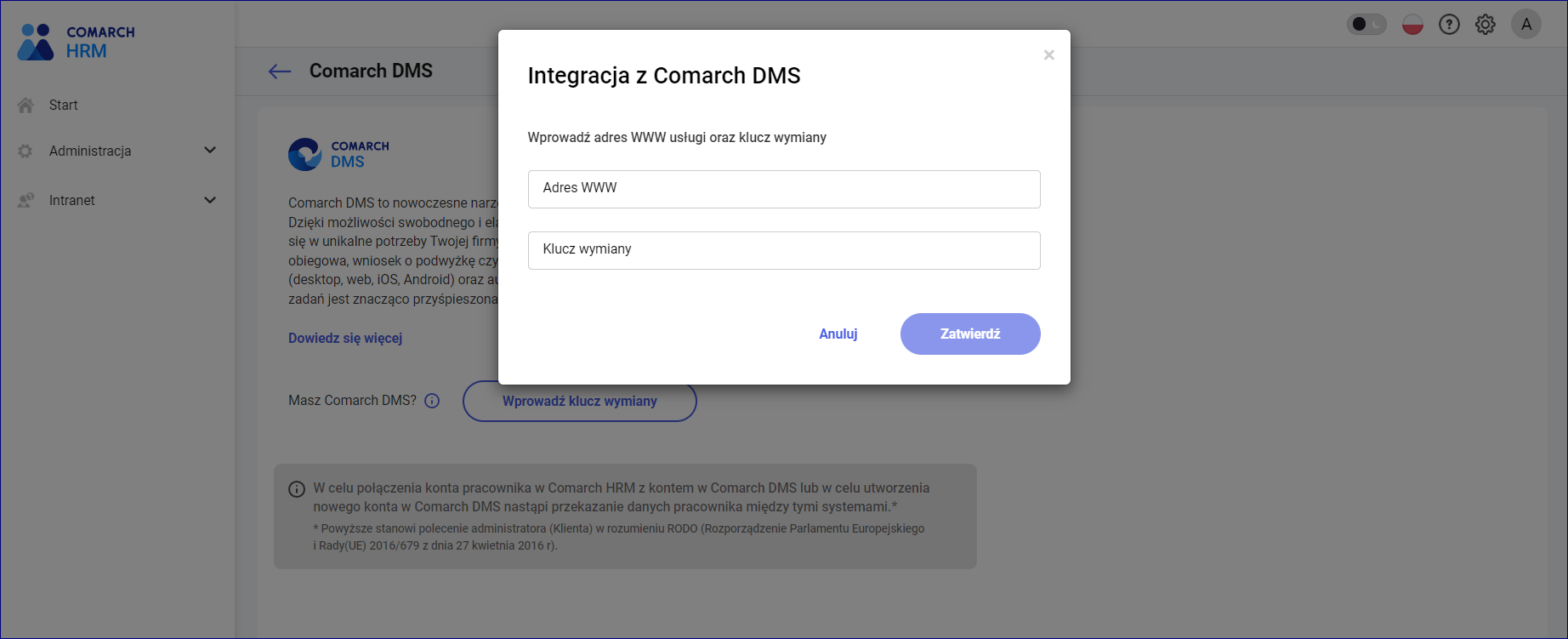
Zostanie wówczas otwarte okno Integracja z Comarch DMS, w którym znajdują się dwa pola:[su_list icon=”icon: check” icon_color=”#009de0″]
- Adres WWW
- Klucz wymiany[/su_list]
[su_lightbox type=”image” src=”https://pomoc.comarch.pl/dms/wp-content/uploads/2022/11/HRM4.png”]
[/su_lightbox]
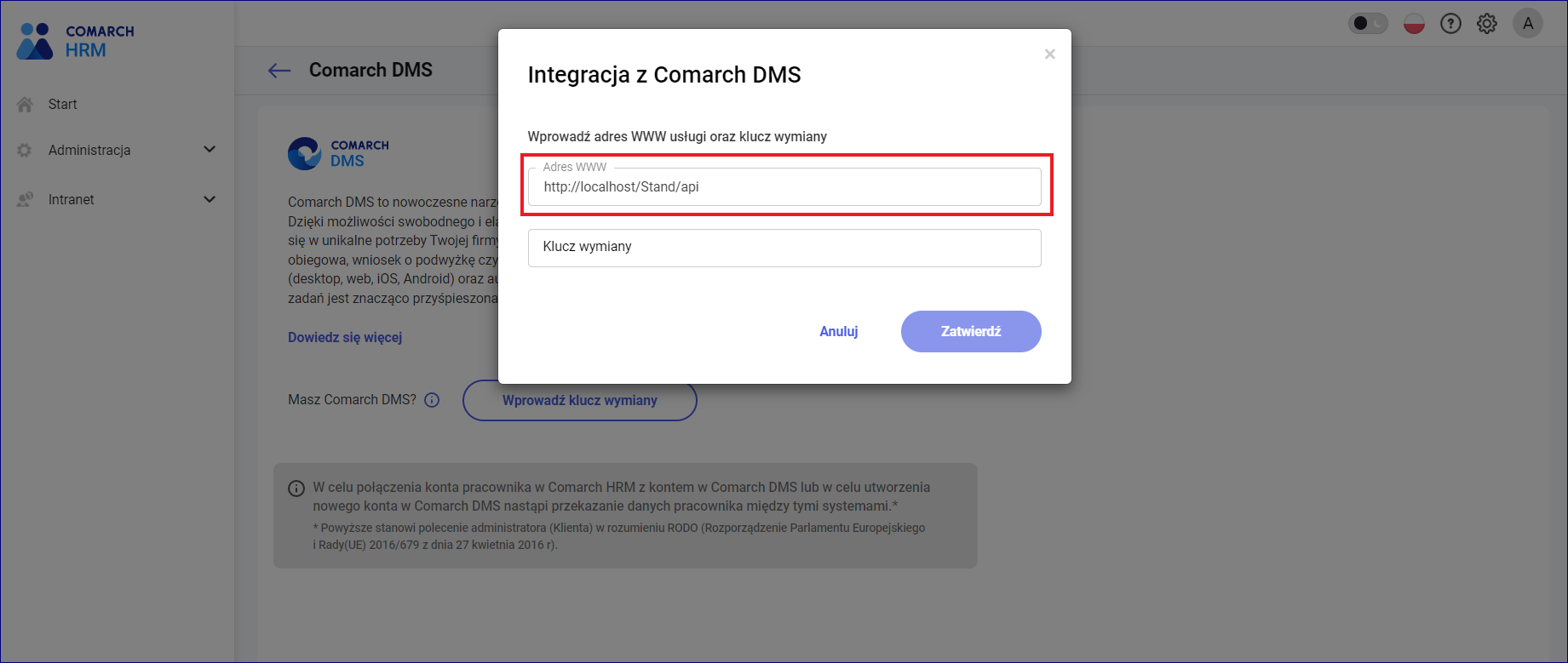
Aby poprawnie uzupełnić pole Adres WWW, należy:
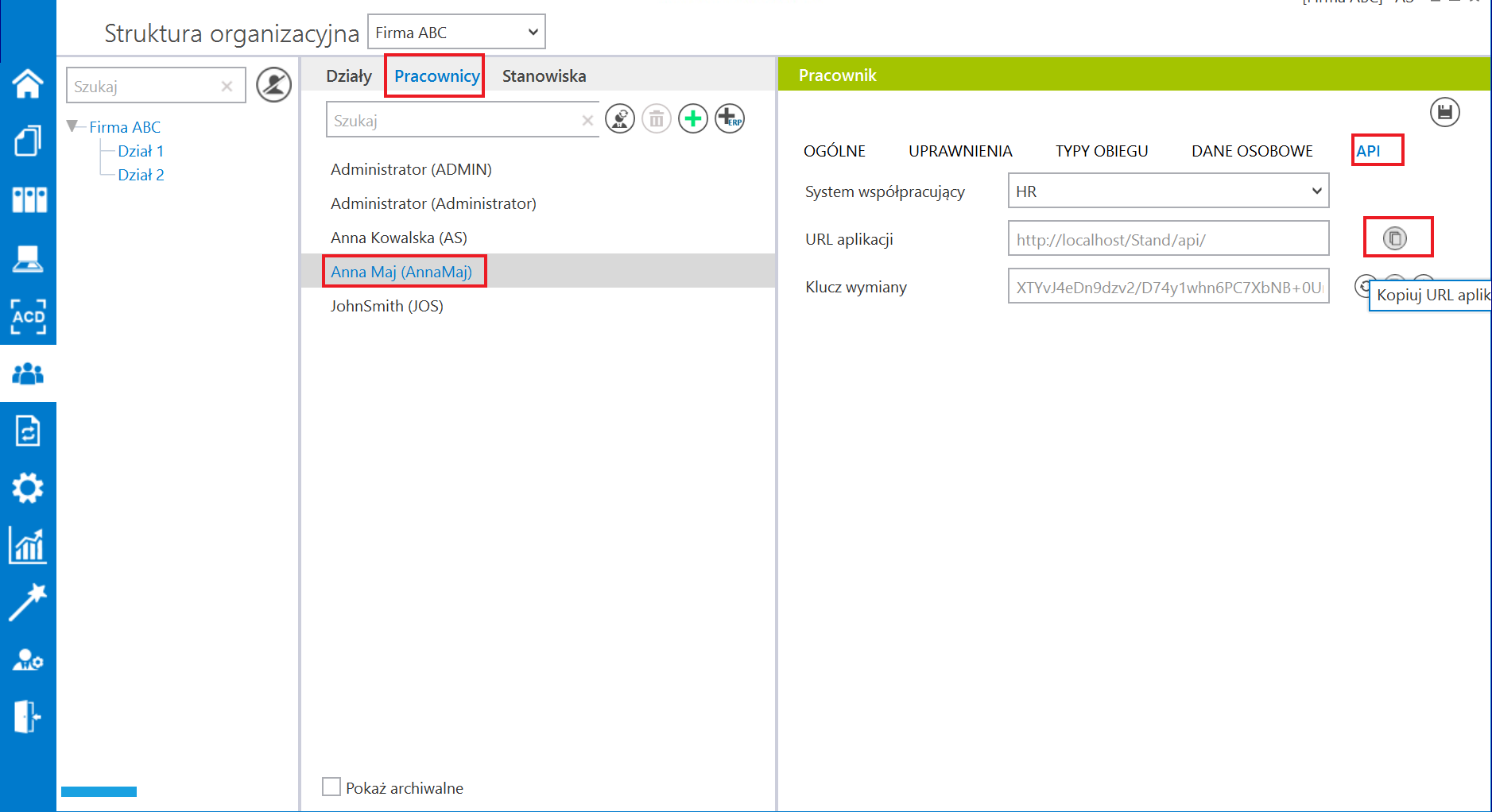
[su_dropcap style=”default” size=”2″]1.[/su_dropcap] zalogować się do Comarch BPM (dawniej DMS) desktop jako administrator Comarch BPM (dawniej DMS) ;
[su_dropcap style=”default” size=”2″]2.[/su_dropcap] wybrać spółkę Comarch ERP Optima
[su_dropcap style=”default” size=”2″]3.[/su_dropcap] wybrać kartę pracownika, którego konta użyto do integracji z systemem współpracującym z Comarch HRM (zob. Zakładka API na karcie pracownika – integracja BPM z HRM);
[su_dropcap style=”default” size=”2″]4.[/su_dropcap] w zakładce „API” nacisnąć przycisk  [Kopiuj URL aplikacji].
[su_lightbox type=”image” src=”https://pomoc.comarch.pl/dms/wp-content/uploads/2023/11/Kopiowanie-adresu-aplikacji-opt-e1727356783158.png”]
[/su_lightbox]
Skopiowany w ten sposób adres URL należy wkleić w polu Adres WWW w oknie Integracja z Comarch DMS w Comarch HRM.
[su_lightbox type=”image” src=”https://pomoc.comarch.pl/dms/wp-content/uploads/2022/11/wprowadzone-url-api.png”]
[/su_lightbox]
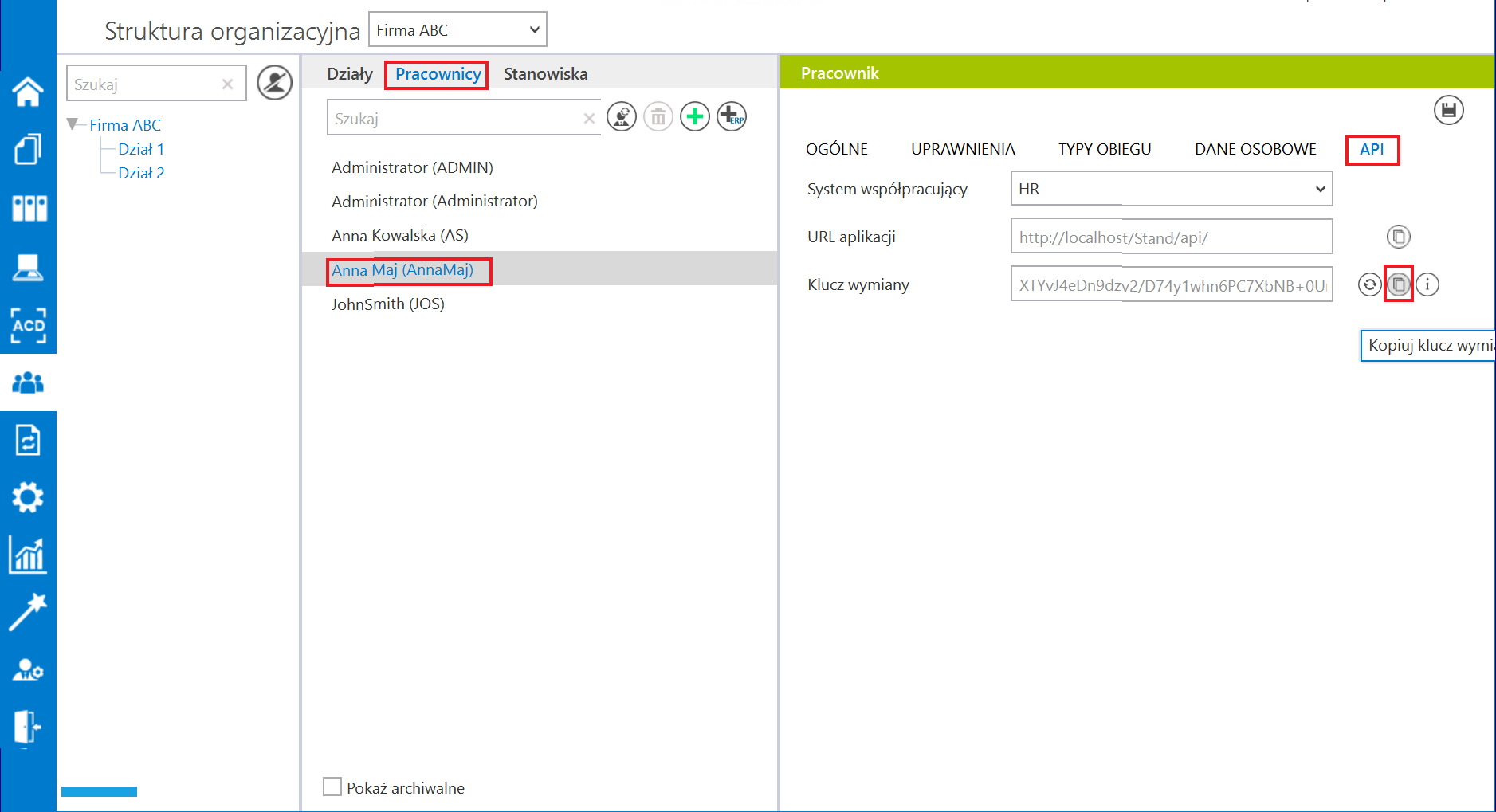
Analogicznie aby poprawnie uzupełnić pole Klucz wymiany, należy, będąc zalogowanym do Comarch BPM (dawniej DMS) desktop jako administrator Comarch BPM (dawniej DMS) :
[su_dropcap style=”default” size=”2″]1.[/su_dropcap] wybrać spółkę Comarch ERP Optima;
[su_dropcap style=”default” size=”2″]2.[/su_dropcap] wybrać kartę pracownika, którego konta użyto do integracji z systemem współpracującym z Comarch HRM (zob. Zakładka API na karcie pracownika – integracja BPM z HRM);
[su_dropcap style=”default” size=”2″]3.[/su_dropcap] w zakładce „API” nacisnąć przycisk  [Kopiuj klucz wymiany].
[su_lightbox type=”image” src=”https://pomoc.comarch.pl/dms/wp-content/uploads/2023/11/Kopiowanie-klucza-wmiany-opt-e1727356879592.png”]
[/su_lightbox]
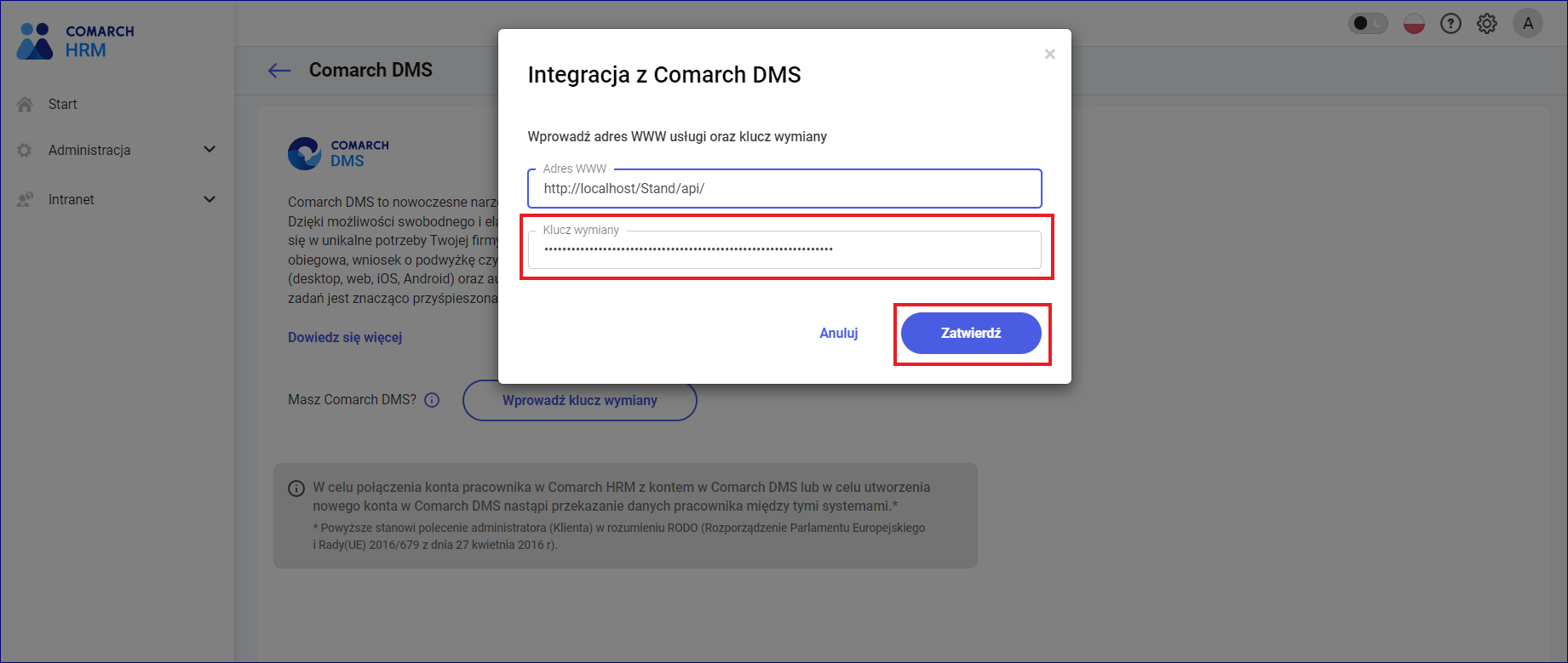
Skopiowany w ten sposób klucz wymiany należy wkleić w polu Klucz wymiany w oknie Integracja z Comarch DMS w Comarch HRM.
Po wprowadzeniu poprawnych danych w polach Adres WWW i Klucz wymiany należy kliknąć przycisk  [Zatwierdź].
[su_lightbox type=”image” src=”https://pomoc.comarch.pl/dms/wp-content/uploads/2022/11/HRM6.png”]
[/su_lightbox]
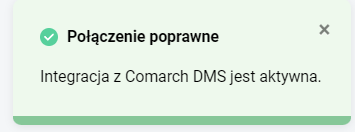
Jeżeli uruchomienie integracji zakończyło się sukcesem, wówczas w prawym dolnym rogu strony zostanie wyświetlony następujący komunikat:
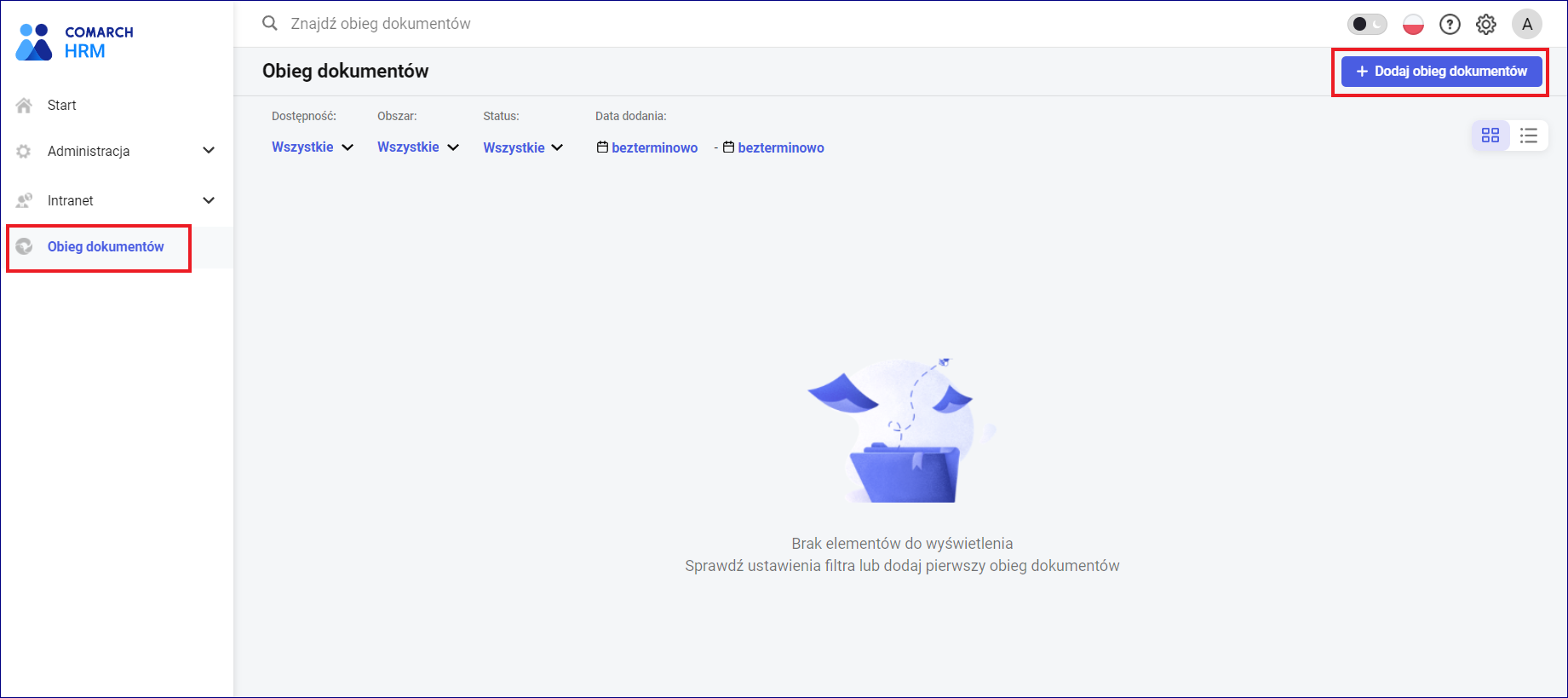
Następnie administrator Comarch HRM w ramach zakładki „Obieg dokumentów” powinien wybrać przycisk Dodaj obieg dokumentów.
[su_lightbox type=”image” src=”https://pomoc.comarch.pl/dms/wp-content/uploads/2022/11/HRM7.png”]
[/su_lightbox]
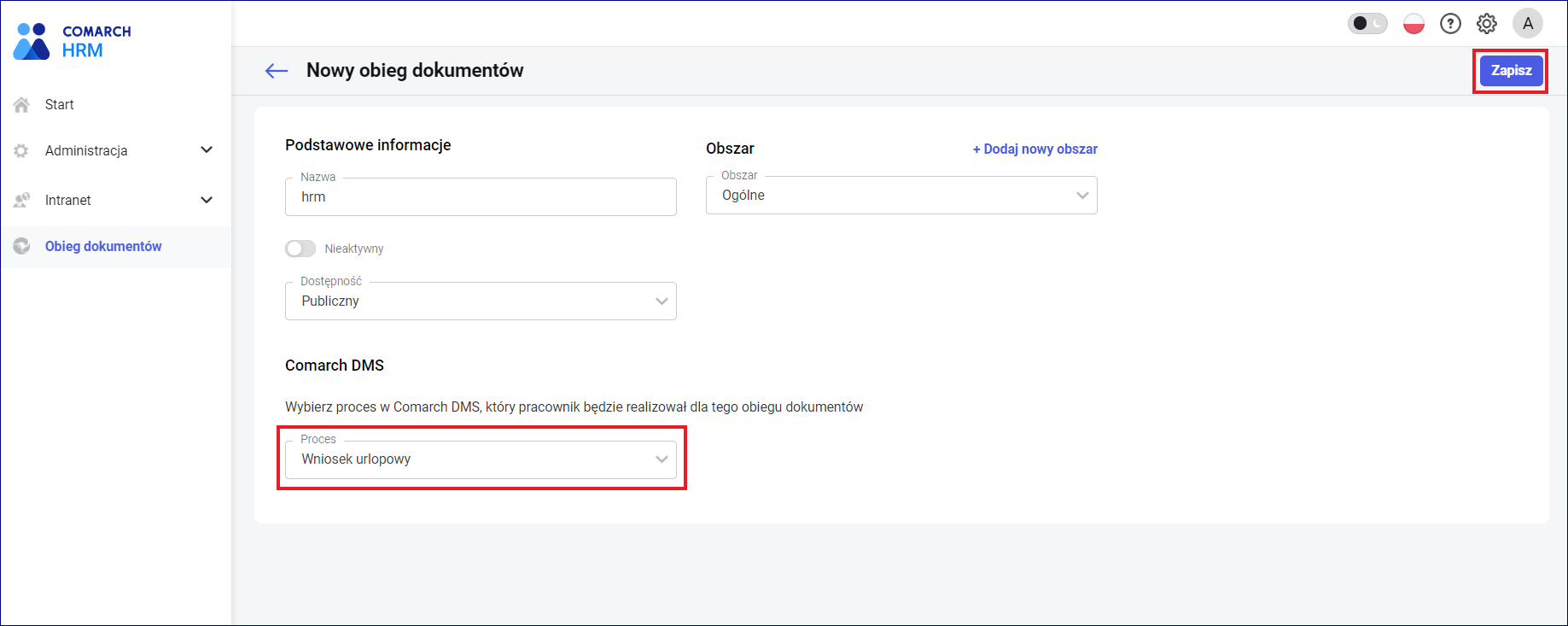
Następnie administrator powinien uzupełnić nastepujące pola:[su_list icon=”icon: check” icon_color=”#009de0″]
- Nazwa – w tym polu nalezy wpisać nazwę, jaką będzie nosił dany typ obiegu w Comarch HRM;
- Obszar – w tym polu można wybrać z rozwijanej listy obszar (domyślny obszar ro „Ogólne”); Nowy obszar można dodac za pomocą przycisku Dodaj nowy obszar;
- Dostępność – w tym polu można określić, czy dany typ obiegu będzie dostępny dla wszystkich pracowników z Comarch ERP Optima (domyślnie: „Publiczny”), czy tylko dla pracowników z określonego centrum w ramach struktury podległościowej. Jeśli wybrano centrum podległościowe, możliwe jest również zaznaczenie pod spodem parametru „Z podcentrami”
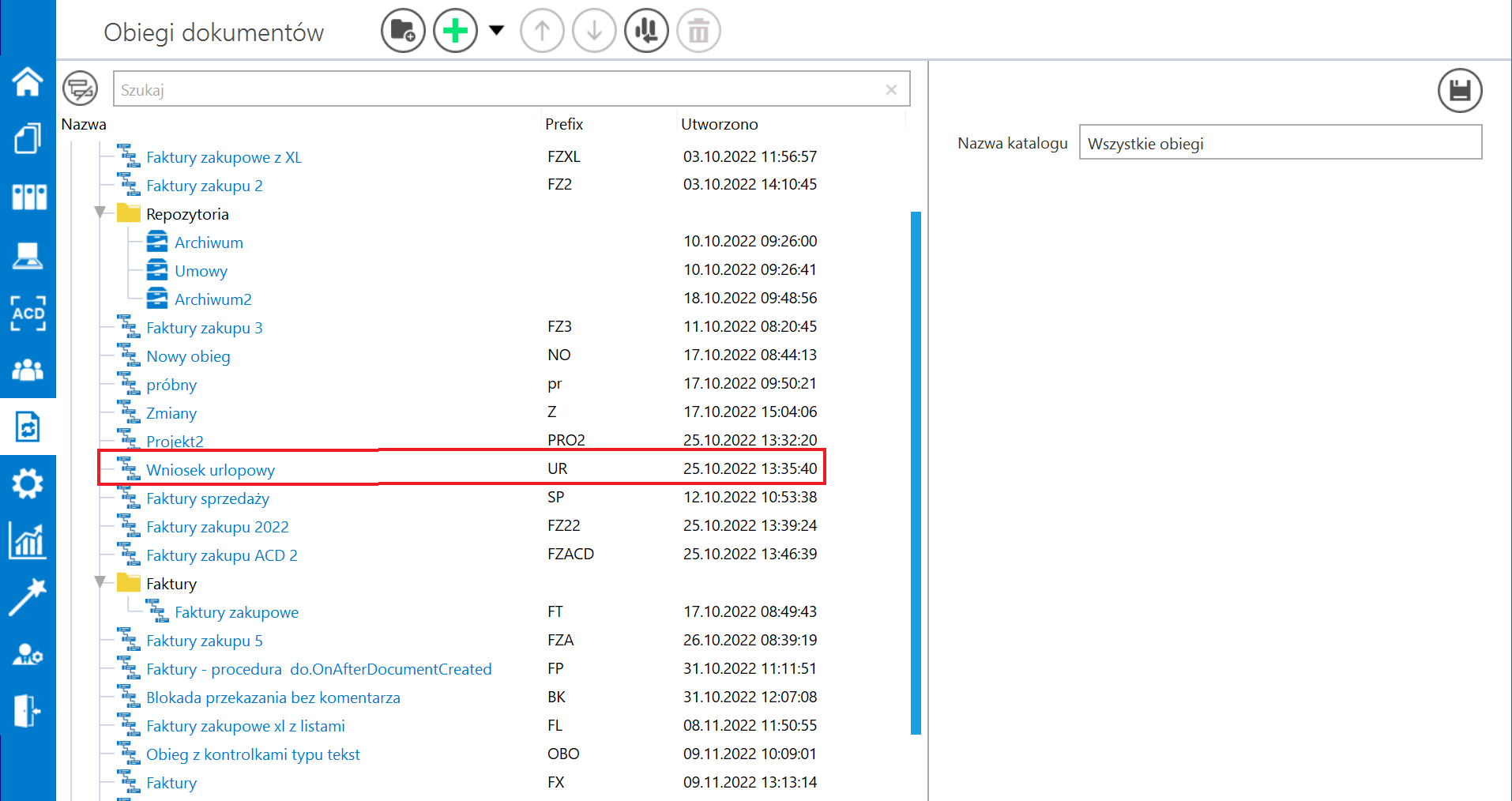
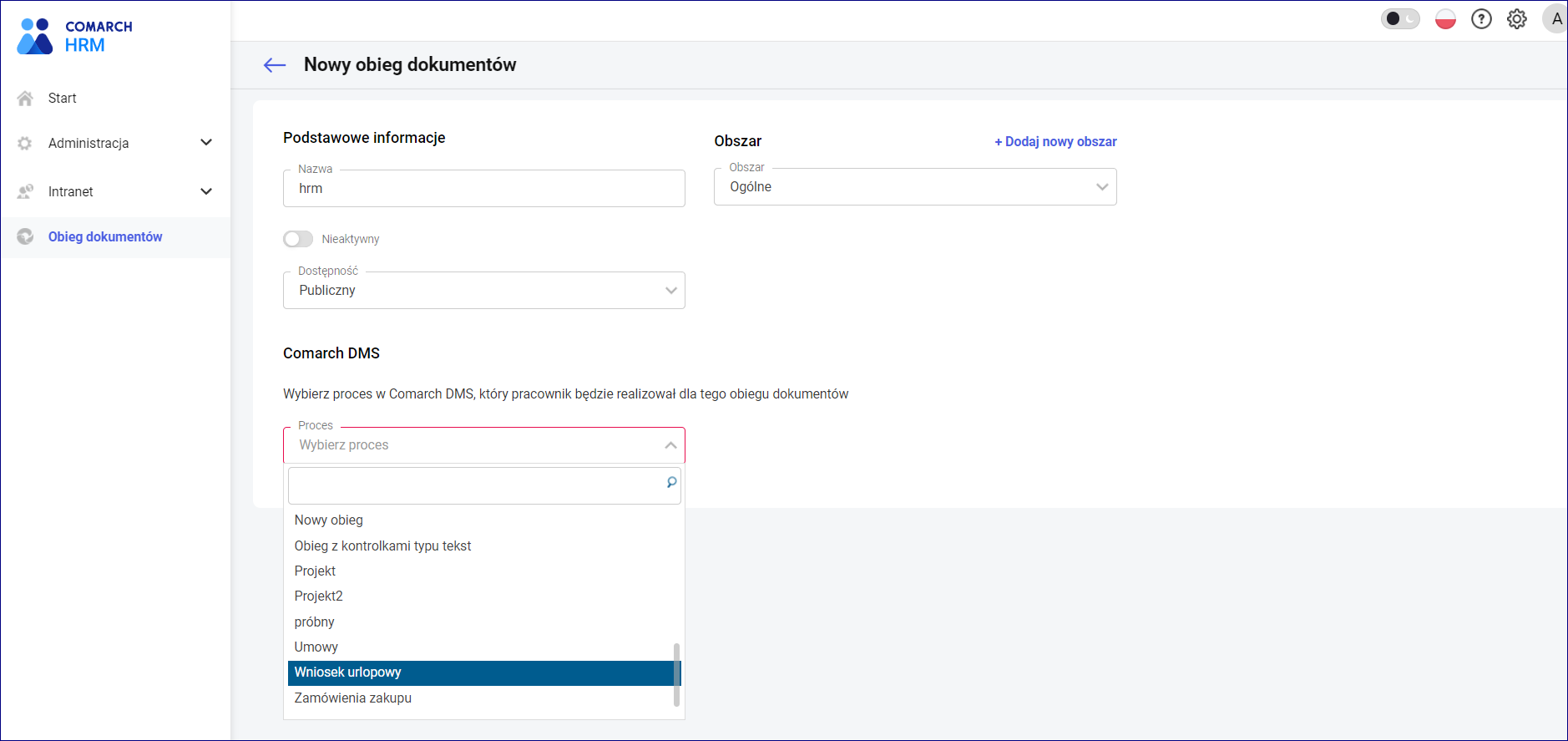
- Proces – pole, w którym z rozwijanej listy typów obiegów dostępnych w Comarch BPM (dawniej DMS) należy wybrać ten typ obiegu, w ramach którego przez pracowników HRM będą tworzone nowe dokumenty[/su_list]
[su_lightbox type=”image” src=”https://pomoc.comarch.pl/dms/wp-content/uploads/2023/11/Lista-typow-obiegu-hrm-opt-e1727357014576.png”]
[/su_lightbox]
[su_lightbox type=”image” src=”https://pomoc.comarch.pl/dms/wp-content/uploads/2022/11/wybor-obiegu-DMS-HRM.png”]
[/su_lightbox]
[su_lightbox type=”image” src=”https://pomoc.comarch.pl/dms/wp-content/uploads/2022/11/HRM8.png”]
[/su_lightbox]
Po uzupełnieniu wszystkich pól administrator powinien kliknąć przycisk  [Zapisz].
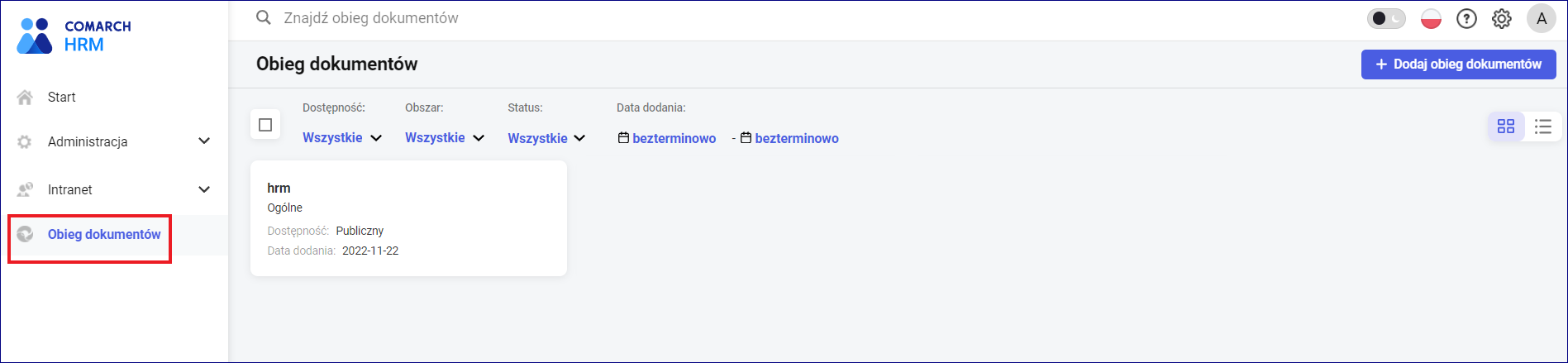
Nowopowstały typ obiegu jest widoczny w Comarch HRM po kliknięciu na zakładkę Obieg dokumentów i jest dostępny dla pracowników, zgodnie z ustawieniami dostępności dla danego typu obiegu.
[su_lightbox type=”image” src=”https://pomoc.comarch.pl/dms/wp-content/uploads/2022/11/widok-ogolny-hrm-obieg-dokumentow.png”]
[/su_lightbox]
[su_note note_color=”#DDFACB” text_color=”#240b0b”]Rozpoczynasz pracę z Comarch BPM (dawniej DMS) i chcesz dowiedzieć się, jak korzystać z programu? A może masz już podstawową wiedzę o Comarch BPM (dawniej DMS) i chcesz dowiedzieć się więcej?
[su_button url=”https://pomoc.comarch.pl/dms/index.php/dokumentacja/szkolenia-comarch-dms/”]Sprawdź Szkolenia Comarch BPM![/su_button]
[/su_note]
[su_divider top=”yes” text=”Powrót do początku artykułu” style=”default” divider_color=”#1914D6″ link_color=”#1914D6″ size=”1″ margin=”16″]


