
Podmenu Kreator w Planie pracy pozwala na stworzenie grafiku planu pracy w formie roboczej, nie widocznej dla pracowników do momentu opublikowania.
Sekcja ta jest dostępna dla wszystkich Użytkowników będących kierownikiem/zastępcą, którzy w schemacie uprawnień posiadają aktywne uprawnienie do Plan pracy (Podwładnego) – Edycja.
Z tego poziomu Użytkownik w łatwy sposób może sprawdzić zapotrzebowanie oraz dyspozycyjność pracowników. Widoczne są dodatkowo aktywne kwalifikacje pracowników oraz ich stanowisko (wraz z filtrowaniem). Po utworzeniu planu pracy kierownik/zastępca może dokonać jego publikacji tj. przeniesienia danych z kreatora na rzeczywisty plan pracy. Pracownik o opublikowaniu plany pracy jest informowany poprzez powiadomienie na stronie startowej. Dodatkowo w zależności od wprowadzonych ustawień, może on otrzymać powiadomienie mailowe i/lub SMS o tym fakcie.
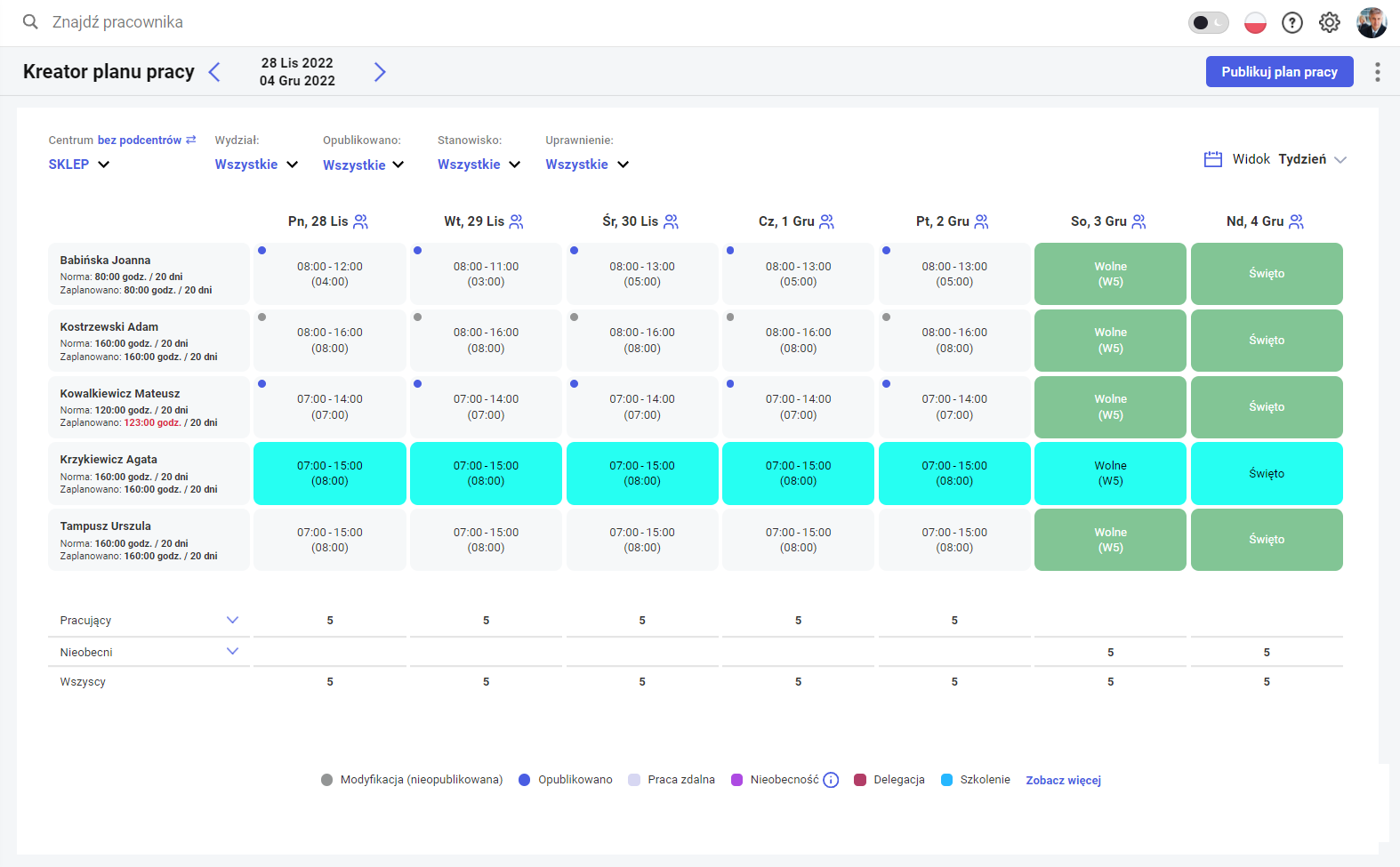
Plan pracy – Kreator
Po otwarciu zakładki Kreator widoczny jest kalendarz w układzie miesięcznym. Z tego poziomu możliwych do wyboru jest kilka widoków:
- Centrum – miesiąc
- Centrum – tydzień
- Centrum – tydzień roboczy
Dodatkowo na każdym z widoków dostępne są następujące filtry:
- Centrum – filtrowanie do danego centrum z możliwością wybrania opcji z/bez podcentrów;
- Wydział – filtrowanie do danego wydziału;
- Opublikowano – opcja Tak – zwraca pracowników, dla których w danym okresie jest co najmniej jeden dzień opublikowany i nie ma żadnego dnia nieopublikowanego. Nie – zwraca pracowników z co najmniej 1 dniem nieopublikowanym w danym okresie.
- Stanowisko – filtrowanie pracowników zatrudnionych na wybranym stanowisku na pierwszy dzień wskazanego okresu,
- Uprawnienie – filtrowanie pracowników z ważnym (aktywnym) uprawnieniem na pierwszy dzień wybranego okresu. Filtr widoczny tylko wtedy, gdy kierownik/zastępca ma uprawnienia do edycji lub podglądu Kwalifikacji podwładnych.
Z poziomu okna Kreatora planu pracy dostępne są następujące przyciski akcji:
 Publikuj plan pracy – umożliwia przeniesienie wprowadzonego planu pracy w kreatorze na rzeczywisty plan pracy
 Kopiuj – przycisk dostępny po zaznaczeniu dnia lub kilku dni
 Wklej – przycisk dostępny gdy zaznaczony jest jeden dzień i wcześniej nastąpiło skopiowanie
- Sprawdź plan pracy – przycisk dostępny pod ikoną
 , umożliwia zweryfikowanie, czy zaplanowane godziny pracy nie naruszają reguł Kodeksu pracy. Możliwe do sprawdzenia są: naruszenie doby pracowniczej, 11 godzinnego dobowego odpoczynku, 35 godzinnego odpoczynku tygodniowego oraz co 4 wolnej niedzieli.
- Edytuj plan pracy – przycisk dostępny pod ikoną , gdy zaznaczono co najmniej jeden dzień
Dni zmodyfikowane w kreatorze są oznaczane szarą kropką  . Po opublikowaniu dany dzień jest oznaczony z kolei niebieską kropką
 . Dzień opublikowany nadal można modyfikować z poziomu kreatora, a zmiana spowoduje zmianę statusu dnia na Modyfikacja (nieopublikowana).
Informacje o stanowisku oraz aktywnych uprawnieniach#
Kalendarze planu pracy poszczególnych pracowników ułożone są poziomo. Jeden wiersz odpowiada jednemu pracownikowi. Na kafelku danego dnia domyślne wartości tj. godziny pracy, rodzaj pracy, wydział, projekt pobierane są z planów pracy poszczególnych pracowników.
W pierwszej kolumnie znajdują się dane pracowników: nazwisko, imię, norma wyliczona wg Kodeksu pracy oraz liczba godzin i dni zaplanowanych w aktualnym okresie rozliczeniowym. Po najechaniu na kafelek danego pracownika wyświetlane są dodatkowo: akronim, stanowisko, wymiar etatu (tylko dla zatrudnienia etatowego), okres rozliczeniowy, miesiąc, norma oraz zaplanowana liczba godzin, aktywne uprawnienia. Dane dotyczące aktywnych uprawnień widoczne są, gdy kierownik/zastępca posiada uprawnienia do edycji lub podglądu kwalifikacji podwładnych. Z tego poziomu wyświetlona jest lista uprawnień pracownika ważnych (aktywnych) na pierwszy dzień wybranego okresu. Dodatkowo, jeśli dane uprawnienie traci ważność w trakcie wybranego okresu to jego data ważności jest wyświetlona obok uprawnienia.

Kreator – stanowisko oraz uprawnienia
Informacje o dyspozycyjności#
Po najechaniu na dany dzień z dodaną dyspozycyjnością zostaje on wyróżniony graficznie, dodatkowo wyświetlane są godziny pracy zadysponowane przez pracownika oraz ewentualne uwagi.
Dodatkowo jeśli wybrany do edycji jest 1 dzień, na który pracownik odnotował informacje o dyspozycyjności to informacje te będą wyświetlone w oknie edycji dnia planu pracy.

Kreator – Dyspozycyjność
Formularz dnia#
Kliknięcie lewym przyciskiem myszy na konkretnym dniu otwiera okno edycji danych planu pracy. Działanie formularza jest identyczne jak na planie pracy.
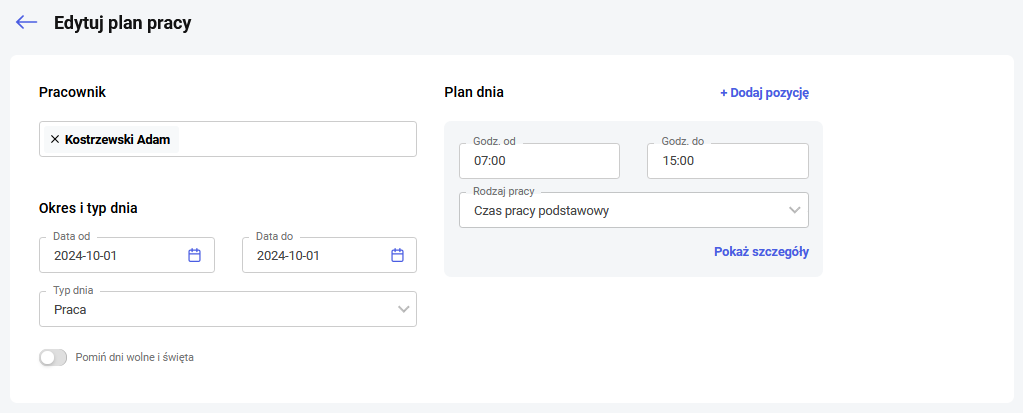
Jednoczesne zaznaczenie wielu dni w celu dokonania ich modyfikacji jest możliwe poprzez:
- Klikanie w poszczególne dni prawym przyciskiem myszy
- Klikanie w poszczególne dni z wciśniętym klawiszem CTRL
- Klikanie przez przeciąganie, przy wciśniętym lewym przycisku myszy przesuwamy po planie pracy
w prawym, górnym rogu ekranu.Ilość zaznaczonych dni na planie pracy decyduje o tym, jakie dane podlegają modyfikacji na formularzu dnia planu pracy. W przypadku, gdy zaznaczono:
- tylko jeden dzień – edycji podlegają informacje o godzinach wejścia i wyjścia, rodzaju pracy, wydziałach, projektach. Można zmienić zakres dat, a w widokach miesięcznym i tygodniowych można wybrać kolejne osoby, dla których chcemy zmienić informacje w planie pracy,
- więcej niż jeden dzień można zmienić tylko informacje związane z planem dnia, takie jak: godziny wejścia i wyjścia, rodzaj pracy. W module Płace i Kadry Plus dodatkowo można zmienić informacje o wydziałach i projektach. Nie można zmieniać zakresu dat. Szczegółowe informacje na temat planu dnia odczytywane są z dnia, który został zaznaczony jako pierwszy.
Limitowanie pracy zdalnej#
W przypadku, gdy dla pracownika przyznany jest miesięczny limit pracy zdalnej lub roczny limit pracy zdalnej okazjonalnej to są one weryfikowane podczas edycji lub kopiowania dni planu pracy. Jeśli któryś z limitów zostanie przekroczony to edycja lub kopiowanie zakończy się wyświetleniem odpowiedniego komunikatu informacyjnego, a operacja się nie powiedzie. Weryfikowane są dni posiadające odnotowany rodzaj pracy Czas pracy wykonywanej zdalnie lub Czas pracy wykonywanej zdalnie okazjonalnie (zarówno powstałe wskutek złożonych wniosków o pracę zdalną jak również poprzez ręczne odnotowanie pracy zdalnej bezpośrednio w kalendarzu planu lub czasu pracy). W przypadku kreatora planu pracy podczas sprawdzania limitu pracy zdalnej uwzględniane są również dni nieopublikowane, w których odnotowano rodzaj pracy związany z pracą zdalną. W przypadku edycji, kopiowania planu pracy dla więcej niż jednego pracownika jednocześnie w sytuacji przekroczenia limitu pracy zdalnej dane pracownika, dla którego następuje przekroczenie podświetlane są na czerwono.
Podsumowanie i weryfikacja zapotrzebowania#
Pod danymi pracowników znajduje się zestawienie z podsumowaniem liczby wszystkich pracowników z podziałem na pracujących i nieobecnych w poszczególnych dniach. Używając ikony  można rozwinąć szczegóły danej grupy:
- Pracujący – wyszczególniono: obecność, praca zdalna, delegacja, szkolenie,
- Nieobecni – wyszczególniono: urlop wypoczynkowy, urlop wypoczynkowy (plan), inna nieobecność, dzień wolny.
W nagłówkach kalendarza przy poszczególnych dniach znajduje się ikona  . Jej uruchomienie pozwala na wyświetlenie wykresu prezentującego liczbę pracowników, którzy w danym dniu pracują (z rozbiciem na Obecność, Praca zdalna, Delegacja, Szkolenie) oraz liczba nieobecnych (z rozbiciem na Urlop wypoczynkowy, Urlop wypoczynkowy (plan), Inna nieobecność, Dzień wolny).
Z tego poziomu dostępny jest również wykres obsady pracowników w poszczególnych godzinach wraz z informacją o spełnieniu zapotrzebowania.
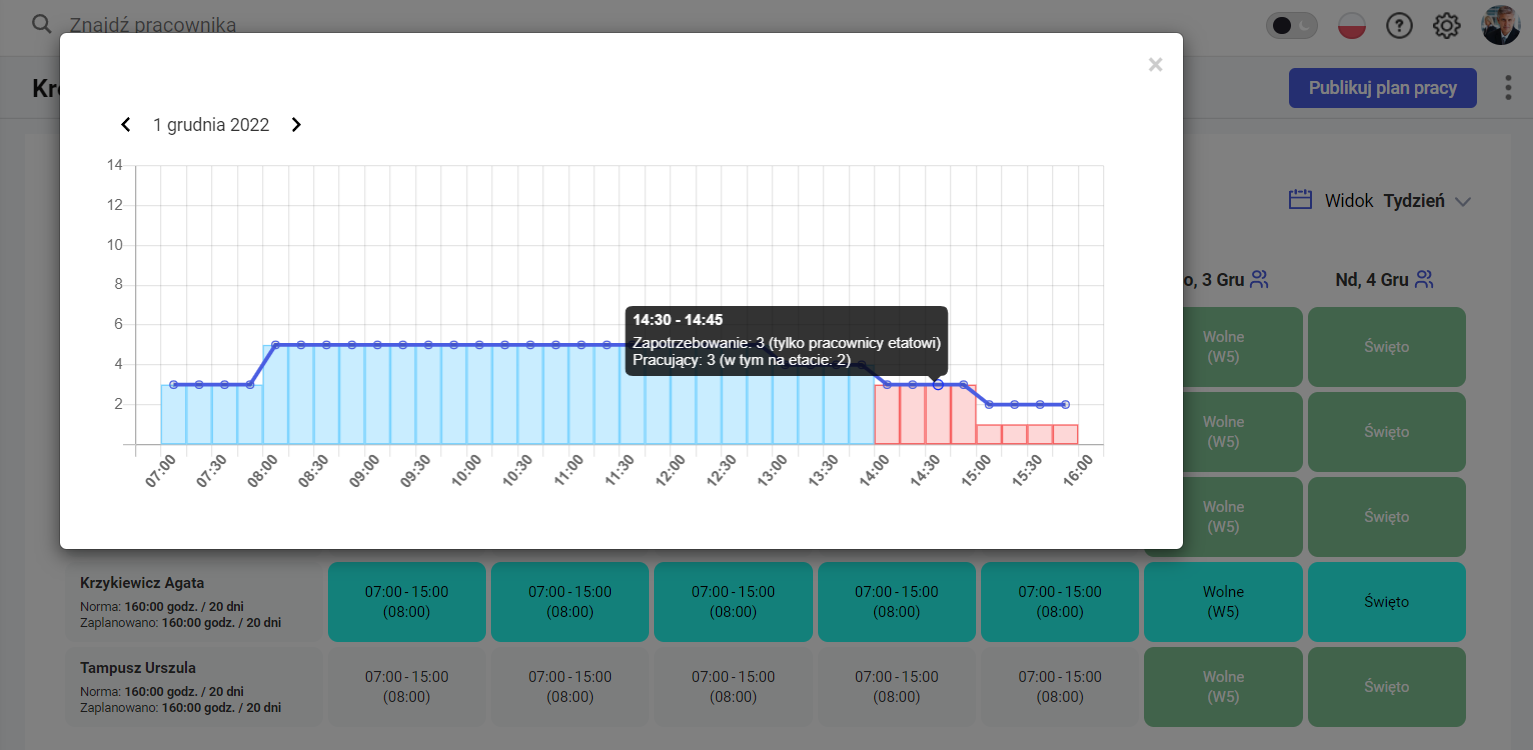
Kreator – Zapotrzebowanie
Użytkownik po ułożeniu planu pracy może opublikować go pracownikom. Wybranie przycisku spowoduje przeniesienie wprowadzonego planu pracy w kreatorze na rzeczywisty plan pracy (Plan pracy / Kalendarz).
Po kliknięciu w pojawia się okno, na którym należy wskazać okres, za jaki publikowany jest plan pracy oraz centrum (wraz z ewentualnymi podcentrami).
Domyślnie ustawione są opcje zgodne ze wskazaniami filtra.
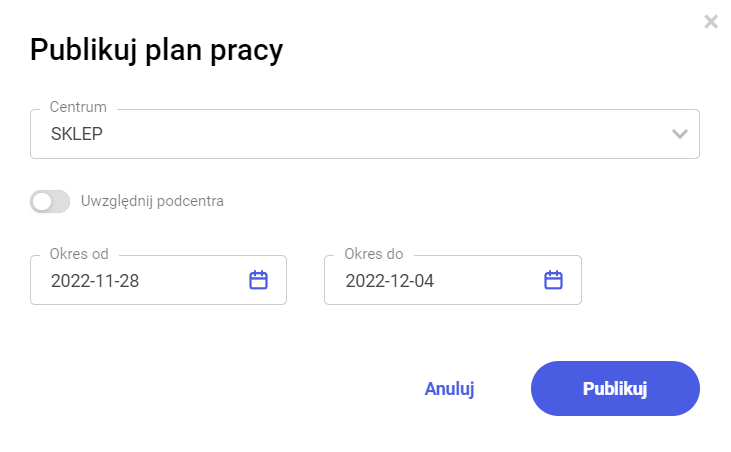
Kreator – Publikuj plan pracy
Powiadomienia#
Po publikacji pracownicy otrzymają informację o publikacji planu pracy w formie powiadomienia na dashboardzie.
Powiadomienie otrzymają pracownicy, którzy mają dostęp do swojego planu pracy (w schemacie uprawnień aktywne uprawnienie dla Plan pracy / Własne – Edycja lub Podgląd).
Dodatkowo do pracowników może zostać wysłane powiadomienie mailowe, gdy z poziomu Konfiguracja / Powiadomienie mailowe zaznaczona jest opcja Plan pracy – publikacja oraz powiadomienie SMS, gdy w Konfiguracja / Powiadomienie SMS zaznaczona jest opcja Plan pracy – publikacja. Sposób konfigurowania powiadomień mailowych/SMS został opisany w rozdziale Konfiguracja.