Pierwsze uruchomienie aplikacji

Przed zalogowaniem do aplikacji Comarch HRM należy ustalić operatora, w kontekście którego będą wykonywane zapisy w bazie danych systemu ERP. Należy to zrobić w systemie ERP. W tym celu należy w Konfiguracji firmy / Płace / Comarch HRM, wybrać operatora i zapisać okno konfiguracji. Może to być istniejący operator lub utworzony specjalnie na potrzeby zapisów w aplikacji, co pozwoli ustalić, które dane były wprowadzone z użyciem aplikacji Comarch HRM. Jeśli wybrany operator posiada zdefiniowane hasło (ustawione w menu Start / Konfiguracja / Program / Użytkowe / Operatorzy), należy je wprowadzić w polu Hasło.
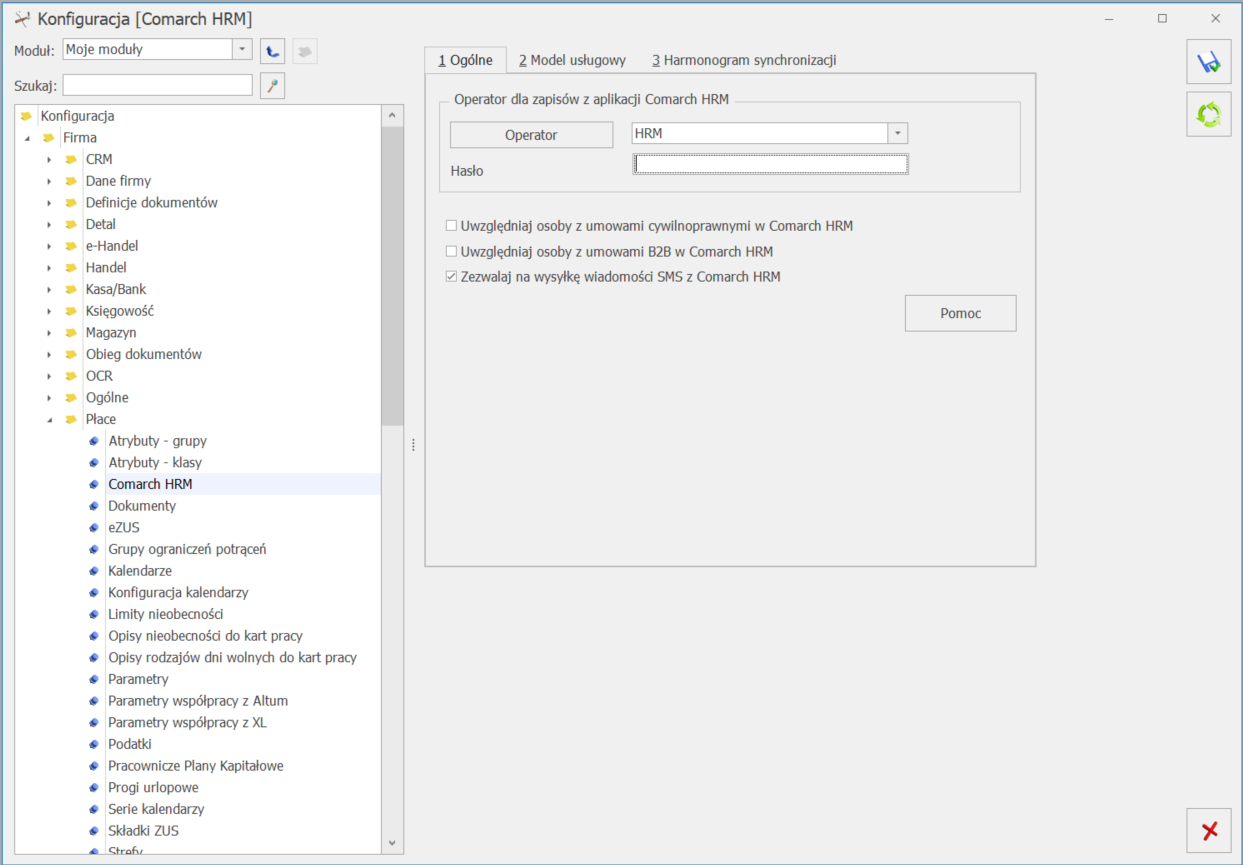
Baza danych systemu ERP – Konfiguracja

Brak ustawionego operatora, po stronie bazy danych systemu ERP, spowoduje przy próbie wejścia na okna:

  • Start
  • Kwalifikacje
  • Plan pracy
  • Czas pracy
  • RCP
  • Limity
  • Nieobecności
  • Delegacje
  • Struktura
  • Konfiguracja

wywołanie komunikatu „Brak operatora do realizacji zapisów w bazie danych. Prosimy o kontakt z Administratorem systemu”.

Dodatkowo można zdecydować, czy w aplikacji Comarch HRM będą wyświetlane osoby zatrudnione na podstawie umowy cywilnoprawnej lub/oraz osoby z umowami B2B. Zaznaczenie parametru w Konfiguracji/ Firma/ Płace/ Comarch HRM „Uwzględniaj osoby z umowami cywilnoprawnymi w Comarch HRM” lub/oraz „Uwzględniaj osoby z umowami B2B w Comarch HRM”  umożliwia ich obsługę. Osoby te, w zależności od przyznanych uprawnień, będą mogły korzystać z aplikacji, odnotować swój czas pracy, wpisać delegację, zgłosić e-Nieobecność, pobierać udostępnione dokumenty itp.

Dla użytkowników korzystających z programu Comarch ERP XL i funkcjonalności Delegacje lub Podzielnik wymagane jest także ustawienie operatora dla zapisów z aplikacji Comarch HRM. W sytuacji, kiedy takiego operatora nie wskazano pojawi się komunikat: „W module Administracja XL nie ustawiono operatora do realizacji zapisów w bazie danych. Prosimy o kontakt z Administratorem systemu”.

Uwaga

W Comarch ERP XL w module Administracja / Konfiguracja / HR wymagane jest ustawienie Operatora dla zapisów z aplikacji Comarch HRM.

Login SQL użyty w Comarch ERP WAMC powinien mieć aktywne uprawnienia db owner do bazy Comarch ERP XL.

Bezpośrednio po zainstalowaniu aplikacji logowanie jest możliwe tylko na jednego istniejącego w niej Użytkownika:

  • Użytkownik: admin
  • Hasło: e-Pracownik2013

Powyższe dane logowania dotyczą wersji lokalnej Comarch HRM współpracującej ze stacjonarną wersją programu Comarch ERP Optima, a także Comarch HRM w Chmurze Standard.

W przypadku posiadania Comarch HRM w modelu usługowym hasło jest ustalane indywidualnie i wysyłane na podany w zamówieniu adres mailowy.
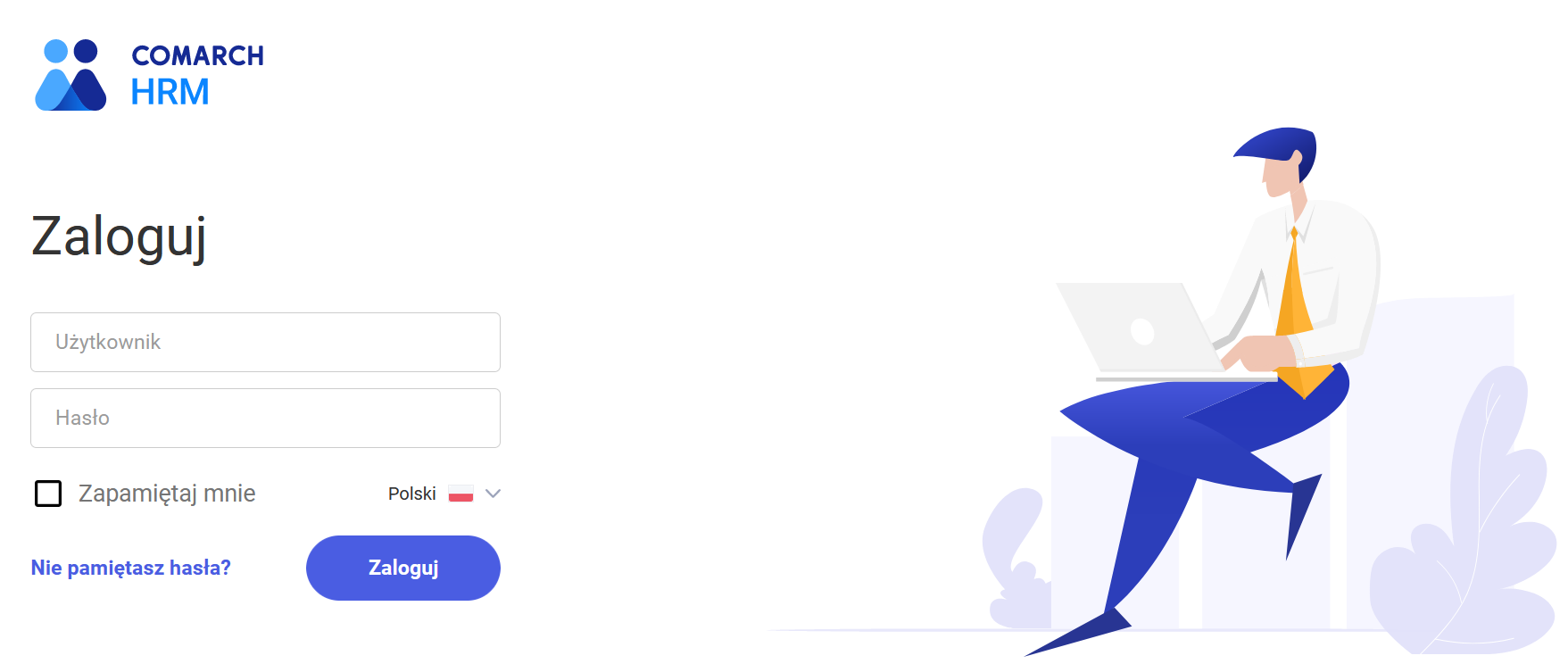
Okno logowania do aplikacji


W pierwszej kolejności należy zmienić domyślne hasło do aplikacji i ustalić własne hasło spełniające wymogi bezpieczeństwa.

Hasło musi być zgodne z poziomem zabezpieczeń i spełniać następujące warunki:

  • Minimum 8 znaków
  • Przynajmniej 1 duża i mała litera
  • Przynajmniej 1 cyfra
  • Przynajmniej 1 znak specjalny

Uwaga
Podczas wpisywania ciągu znaków, w którym występują znaki specjalne może zostać dodana spacja rozdzielająca znak specjalny od kolejnych znaków. Jest to normalne zachowanie systemu Android, dlatego prosimy o uważne wpisywanie haseł zawierających znaki specjalne m.in.!,?, %, $.

Po zalogowaniu do aplikacji zmiana hasła jest możliwa z poziomu rozwijanego profilu danych zalogowanego użytkownika. Należy wybrać opcję Zmień hasło.

Podczas korzystania z aplikacji i dwukrotnego podania błędnego hasła lub nieistniejącego loginu w oknie logowania, pojawi się dodatkowe weryfikacja CAPTCHA.

Jeżeli Użytkownik nie pamięta hasła do aplikacji, to na oknie logowania może skorzystać z opcji jego resetowania. Opcja ta jest dostępna wyłącznie w sytuacji, gdy w konfiguracji aplikacji została ustawiona skrzynka pocztowa.W celu zresetowania hasła po wybraniu „Nie pamiętasz hasła?” należy wskazać adres email powiązany z kontem Użytkownika. Po podaniu prawidłowego adresu powiązanego wyłącznie z jednym kontem na wskazany adres przesyłana jest instrukcja resetu hasła.

Na oknie logowania dostępna jest również opcja wyboru języka. Zmiana języka jest dostępna także w trakcie korzystania z aplikacji po zalogowaniu.

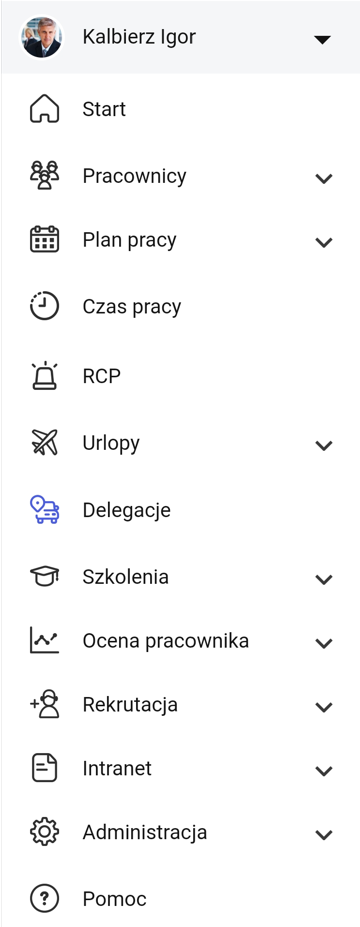
Po zalogowaniu do aplikacji Comarch HRM, pojawi się okno startowe, dzięki któremu można szybko przejść do najczęściej wykorzystywanych opcji. Wygląd menu startowego zależy od posiadanych uprawnień. Dla użytkownika Administrator w menu pojawią się opcje  Administracja oraz Intranet.
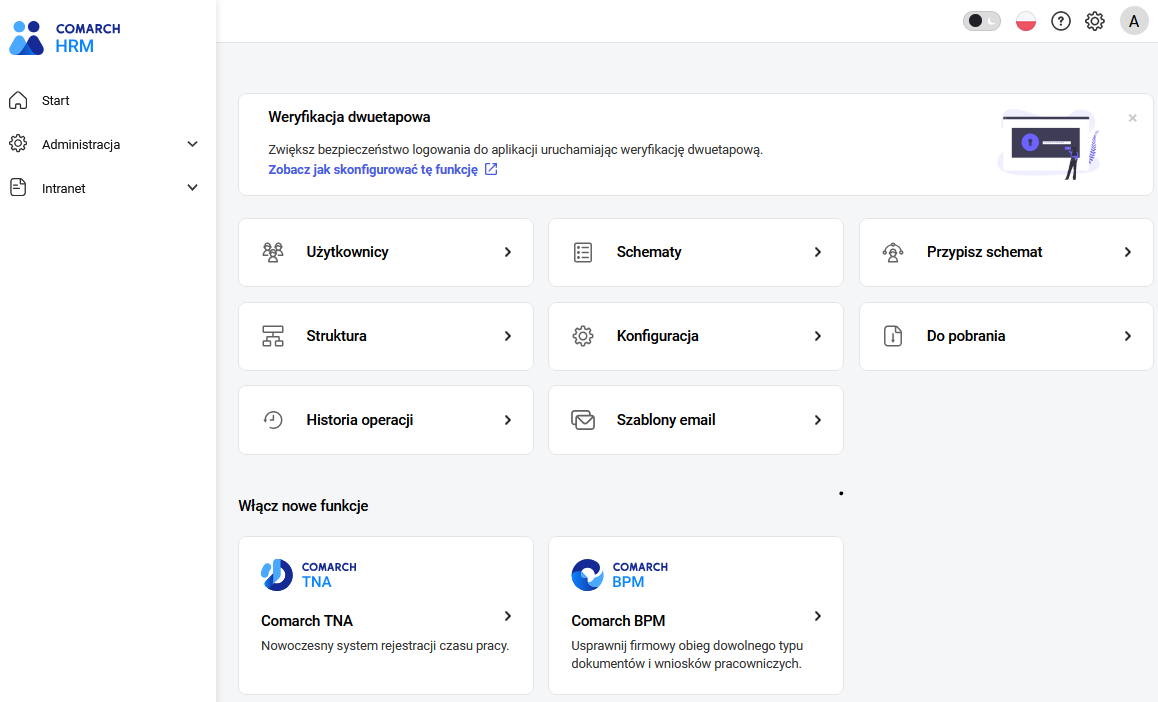
 

Użytkownik admin ma prawo do operacji związanych z zarządzaniem całą aplikacją. W menu bocznym oraz pod przyciskiem znajduje się panel Administracja, składający się z podmenu:

  • Użytkownicy
  • Schematy
  • Przypisz schemat
  • Struktura
  • Historia operacji
  • Konfiguracja
  • Szablony email

Po zalogowaniu do aplikacji należy wygenerować loginy i hasła dla osób, które również będą miały prawo dostępu do aplikacji. Następnie należy utworzyć i przypisać użytkownikom schematy uprawnień.

Użytkownik o loginie admin ma prawo również do dodawania dokumentów w gałęzi Intranet > Do pobrania, o czym szerzej w rozdziale Intranet.
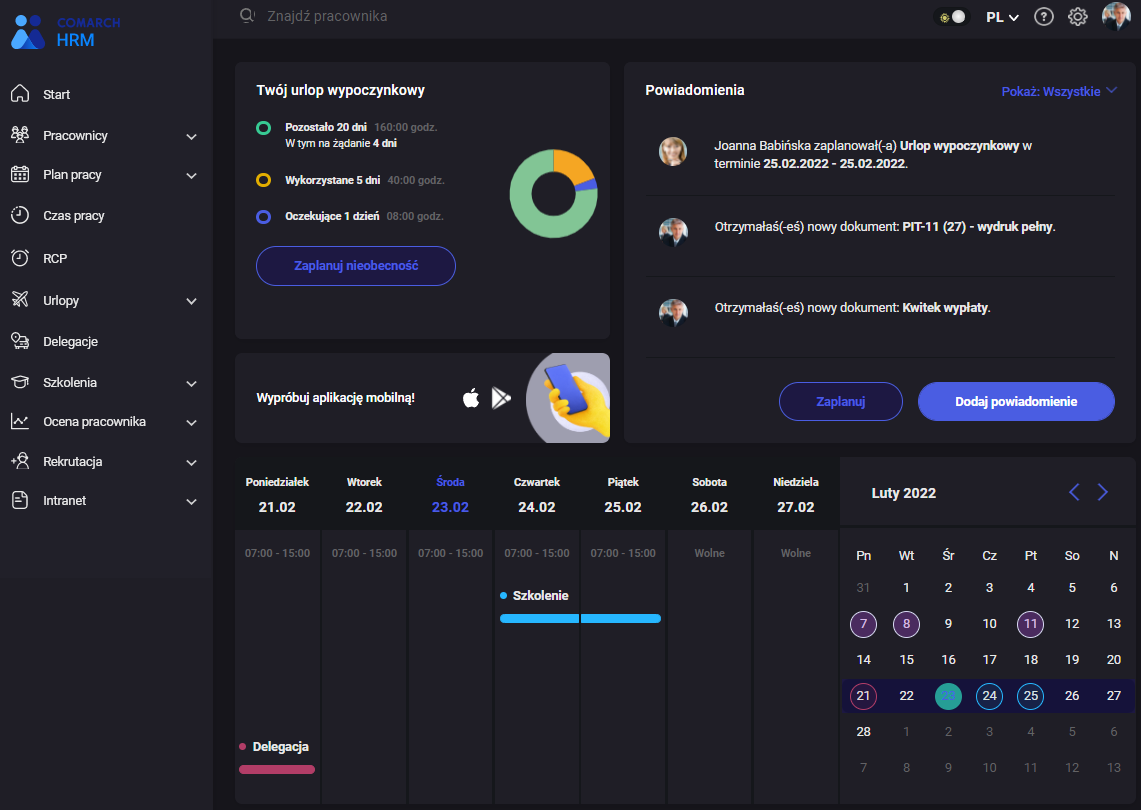
Menu start – dla Użytkownika z pełnymi uprawnieniami – tryb ciemny

Kafelki pozwalają szybko przejść do najczęściej wykonywanych operacji. W zależności od nadanych uprawnień, mogą to być m.in. Zaplanuj urlop, Zaplanuj szkolenie, Zaplanuj delegację oraz Czas pracy i Plan pracy. Użytkownicy będący kierownikami lub zastępcami mogą mieć widoczne kafelki Zatwierdź urlop, Zatwierdź szkolenia i Zatwierdź delegacje. Dodatkowo przy tych kafelkach wyświetlana jest informacja z ilością pozycji do zatwierdzenia. Wygląd menu Start zależy od uprawnień nadanych użytkownikowi do aplikacji Comarch HRM.

Znajdź pracownika to szybka wyszukiwarka pracowników, umożliwiająca podgląd danych kontaktowych.

Pomoc przycisk kieruje do strony internetowej poświęconej aplikacji Comarch HRM.

Administracja przycisk dostępny dla użytkowników, którym nadano uprawnienie do Zarządzania aplikacją

przyciski zmiany wersji językowej aplikacji

przycisk przełączania pomiędzy trybem jasnym i ciemnym

Dodatkowo pod adresem www.comarch.pl/erp/aplikacje-mobilne użytkownik może zapoznać się z filmami instruktażowymi, dokumentacją do programu oraz innymi materiałami dydaktycznymi potrzebnymi do sprawnego poruszania się po aplikacji.

Filtrowanie

W aplikacji dostępna jest możliwość filtrowania wyświetlanych danych.

Ustawienia filtra są zapamiętywane dla każdego z Użytkowników. W przypadku filtrów czasowych jeżeli zapamiętany okres nie zawiera daty bieżącej, to po wejściu na dane okno przywracane są ustawienia domyślne dla tego filtra.

Obsługa zaznaczeń

W aplikacji sposób wykonywania edycji oraz zaznaczeń elementów na liście został dostosowany do możliwości obsługi tych operacji na urządzeniach mobilnych. W związku z tym na desktopach zaznaczanie wielu elementów jest możliwe poprzez:

  • Pojedyncze kliknięcie lewym przyciskiem myszy na elemencie – spowoduje edycję lub podgląd elementu,
  • Pojedyncze kliknięcie prawym przyciskiem myszy na elemencie – spowoduje wejście w tryb zaznaczeń, co pozwoli zaznaczyć kolejne elementy na liście. Będąc w trybie zaznaczeń klikanie dowolnym przyciskiem myszy powoduje zaznaczanie kolejnych elementów.

Wyjście z trybu zaznaczeń następuje po:

  • Wykonaniu operacji, np. po zatwierdzeniu urlopu
  • Wykonaniu operacji i zapisaniu zmian , np. zapis zmian na formularzu
  • Naciśnięcie przycisku 

Na urządzeniach mobilnych oraz na desktopie dostępna jest również możliwość zaznaczania wszystkich elementów za pomocą ikony Zaznacz wszystko.

Obsługa menu na urządzeniach mobilnych

Na urządzeniach mobilnych, w celu pozostawienia jak największego obszaru roboczego, w aplikacji dostępne są przyciski:

 – zwiń menu,

 – rozwiń pełne menu.

Funkcjonalności zostały zgromadzone w menu bocznym po lewej stronie. Aby przejść do menu należy rozwinąć pełne menu. Wówczas pojawią się opcje pozwalające na wybór funkcji lub wylogowanie z aplikacji.
Widok ekranu Start na urządzeniach mobilnych

Na urządzeniach mobilnych edycja możliwa jest poprzez:

  • Krótkie kliknięcie na danym elemencie – spowoduje edycję lub podgląd elementu
  • Dłuższe przytrzymanie na danym elemencie – spowoduje wejście w tryb zaznaczeń, co pozwoli zaznaczyć kolejne elementy na liście. Będąc w trybie zaznaczeń klikanie powoduje zaznaczanie kolejnych elementów

Wyjście z trybu zaznaczeń następuje po:

  • Wykonaniu operacji, np. wklejenie czasu pracy,
  • Wykonaniu operacji i zapisaniu zmian , np. zapis zmian na formularzu
  • Naciśnięcie przycisku 


Użytkownicy

W menu Administracja zostały zgrupowane opcje dotyczące zarządzania użytkownikami, uprawnieniami oraz tworzeniem struktury podległościowej i konfiguracji aplikacji. Użytkownicy z odpowiednimi uprawnieniami mogą również przeglądać historię operacji wykonanych w aplikacji.
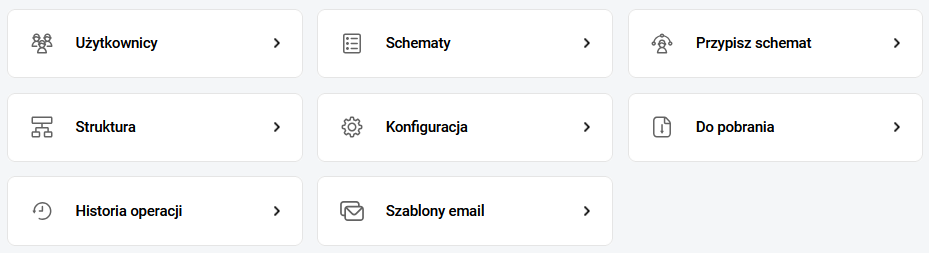
 

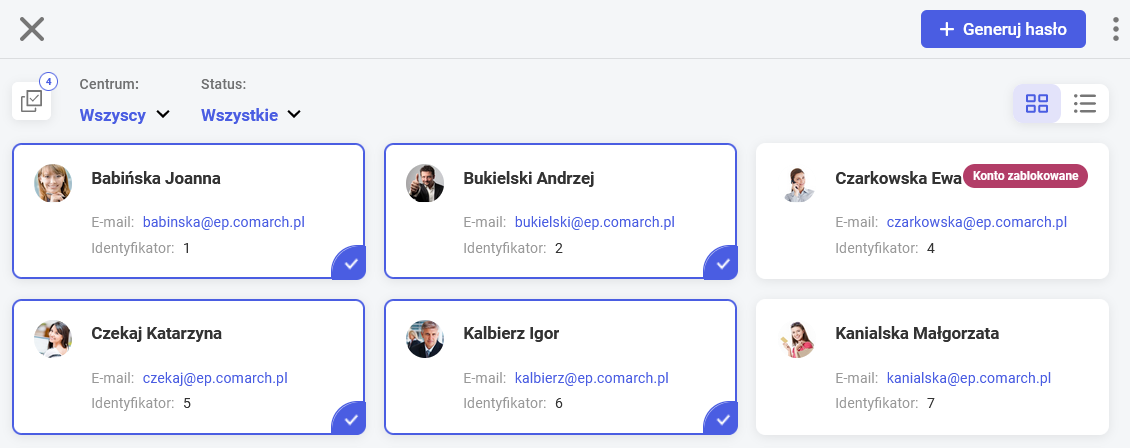
Użytkownicy – w tym miejscu można wybrać pracowników, dla których utworzone zostaną konta dostępowe do aplikacji Comarch HRM. Tylko osobom wyświetlanym na tej liście można wygenerować konta, tak by mogły korzystać z aplikacji Comarch HRM.

Listę osób można filtrować wybierając dostępne opcje: Wszyscy użytkownicy, Konto zablokowane, Konto aktywne oraz Brak konta. Można również wyszukać pracownika wpisując jego nazwisko w polu Znajdź użytkownika.

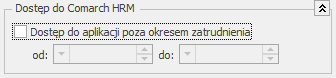
Na liście Wszyscy użytkownicy wyświetlane są osoby, które w dniu logowania są zatrudnione na etat, są właścicielami lub osobami współpracującymi, posiadają trwającą w dniu logowania umowę cywilnoprawną lub umowę B2B lub nadano im dostęp do aplikacji poza okresem zatrudnienia.

Dodatkowy dostęp do aplikacji dla osób niezatrudnionych lub niebędących pracownikami można zaznaczyć w bazie danych programu ERP, w kartotece pracownika pod przyciskiem :


Pod przyciskiem dostępna jest opcja Zaznacz wszystko na stronie, dzięki której możemy wykonać wybraną operację dla osób wyświetlonych na oknie.

Po zaznaczeniu osoby lub grupy osób mamy do wyboru następujące operacje:

  •  – utworzenie kont dostępowych do aplikacji
  • Zablokuj dostęp (opcja pod ikoną 3 kropek) – zablokowanie dostępu do aplikacji
  • Odblokuj dostęp (opcja pod ikoną 3 kropek) – odblokowanie dostępu do aplikacji
  • Usuń sparowanie 2FA (opcja pod ikoną 3 kropek) –  usunięcie sparowania konta z Google Authenticator ze wszystkich urządzeń

Istnieje także możliwość wyświetlania danych w formie kafelkowej lub listy. Przełącznie widoków odbywa się za pomocą przycisków .

Generuj hasła

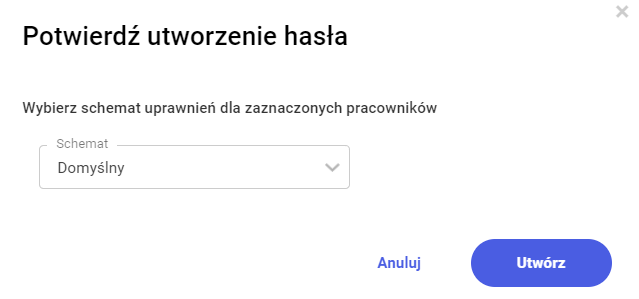
Dla zaznaczonej osoby lub grupy osób można wygenerować konta dostępowe do aplikacji Comarch HRM. Dodatkowo już na etapie generowania konta dostępowego istnieje możliwość przypisania pracownikowi lub wybranej grupie pracowników schematu uprawnień.

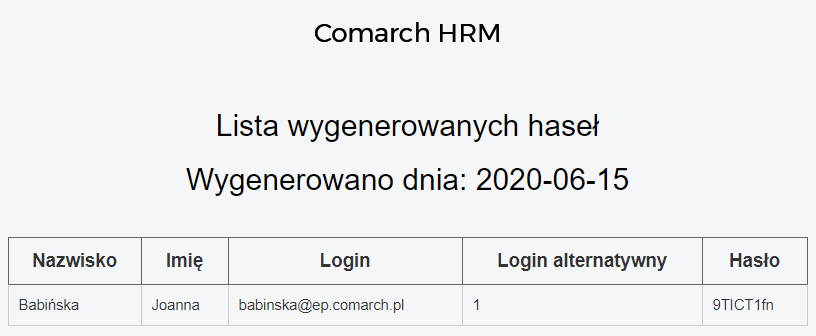
Login i hasło dla utworzonego konta są wyświetlane w formie tabeli. W przypadku gdy Użytkownik posiada indywidualny adres e-mail, wpisany w bazie danych systemu ERP adres ten jest podpowiadany jako podstawowy login pracownika.

Wydruk loginu i hasła

W przypadku skonfigurowania powiadomień mailowych wygenerowane dane dostępowe i hasło może być wysłane na adres e-mail pracownika. Konfiguracja powiadomień mailowych została opisana w oddzielnym rozdziale.

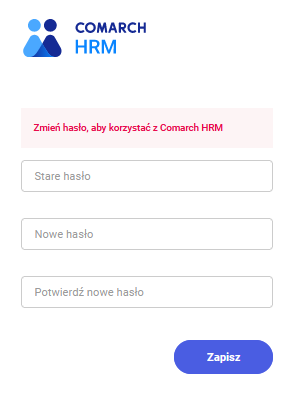
Użytkownik, który otrzyma nadany mu login i hasło, przy pierwszym zalogowaniu do aplikacji, powinien zmienić otrzymane losowo hasło i ustawić swoje indywidualne hasło.

Wskazówka
Hasło wygenerowane dla Użytkownika przez Administratora zachowuje ważność przez 48 godzin. Jeśli Użytkownik nie zmieni wygenerowanego hasła w tym czasie to przy próbie logowania otrzyma komunikat „Ważność hasła wygasła. Skontaktuj się z Administratorem”. W takiej sytuacji konieczne będzie ponowne wygenerowanie hasła przez Administratora.

Jeżeli Użytkownik nie pamięta hasła do aplikacji, to na oknie logowania może skorzystać z opcji jego resetowania. Opcja ta jest dostępna wyłącznie w sytuacji, gdy w konfiguracji aplikacji została ustawiona skrzynka pocztowa. W celu zresetowania hasła po wybraniu „Nie pamiętasz hasła?” należy wskazać adres email powiązany z kontem Użytkownika. Po podaniu prawidłowego adresu powiązanego wyłącznie z jednym kontem na wskazany adres przesyłana jest instrukcja resetu hasła.

Wygenerowanie nowego hasła jest również możliwe z poziomu konta Administratora. W tym celu należy wykorzystać opcję Generuj hasła.

Pierwsze logowanie do aplikacji

Użytkownik posiadający indywidualny adres e-mail, wpisany w bazie danych systemu ERP lub w aplikacji Comarch HRM może zamiast wygenerowanego Loginu używać swojego adresu do zalogowania się.

Zalecamy aby przed utworzeniem kont dla użytkowników sprawdzić unikalność adresów e-mail wpisanych w bazie danych systemu ERP.

Zablokuj wybrane konta

Operacja polega na zablokowaniu dostępu wybranej osobie lub grupie osób możliwości logowania się do aplikacji Comarch HRM. Konto otrzymuje status Zablokowane, tym samym użytkownik nie ma już możliwości wglądu w dane zawarte w aplikacji.

Odblokuj wybrane konta

Operacja pozwala na odblokowanie konta. Może być wykonana dla jednego konta lub grupy zaznaczonych kont.

Wskazówka
W przypadku uruchomionej integracji z Comarch TNA jeśli Użytkownik ma nadany dostęp do aplikacji Comarch TNA oraz/lub identyfikator to zablokowanie konta w Comarch HRM spowoduje zablokowanie jego konta również w usłudze Comarch TNA oraz/lub zablokowanie identyfikatora.

Odblokowanie konta w Comarch HRM może spowodować odblokowanie dostępu do aplikacji Comarch TNA oraz/lub identyfikatora tylko jeśli te były uprzednio zablokowane z powodu blokady konta w Comarch HRM (nie zostały zablokowane ręcznie).   

Usuń sparowanie 2FA

Opcja dostępna jeśli w instalacji uruchomiono dwuetapową weryfikację logowania do konta. Funkcjonalność została szczegółowo opisana w artykule Jak uruchomić weryfikację dwuetapową (2FA) w Comarch HRM?


Schematy

Po zainstalowaniu aplikacji Comarch HRM, użytkownik admin ma przypisany schemat uprawnień Administrator. Natomiast wszyscy użytkownicy, którym wygenerowano konta otrzymują schemat Domyślny. Aby zmienić schemat wybranym użytkownikom należy skorzystać w menu z opcji Przypisz schemat.

  • Domyślny – pozwala na podgląd i edycję własnych danych (danych zalogowanej osoby). Jest to schemat, który otrzymują dodani Użytkownicy.
  • Administrator – schemat przeznaczony dla użytkownika zarządzającego aplikacją. Posiada pełne prawa do wszystkich operacji w aplikacji. Ma dostęp do danych swoich podwładnych oraz dostęp do Administracji, w tym do struktury całej firmy i dokumentów w Intranecie.

Przypisz schemat

W tym miejscu użytkownik zarządzający uprawnieniami może przypisać zdefiniowany schemat użytkownikom, dla których wygenerowano konta dostępu do aplikacji. Lista zawiera Nazwisko i imię, Akronim użytkownika oraz nazwę schematu uprawnień. Zmiana uprawnień polega na przypisaniu nazwy właściwego schematu.

Pod przyciskiem  dostępna jest opcja Zaznacz wszystkich użytkowników, dzięki której możemy wykonać operację zmiany schematu dla wszystkich osób wyświetlonych na oknie. Po zaznaczeniu osoby lub grupy osób wybieramyPrzypisz schemat w celu zmiany schematu uprawnień. Wybór potwierdzamy opcją Zapisz.
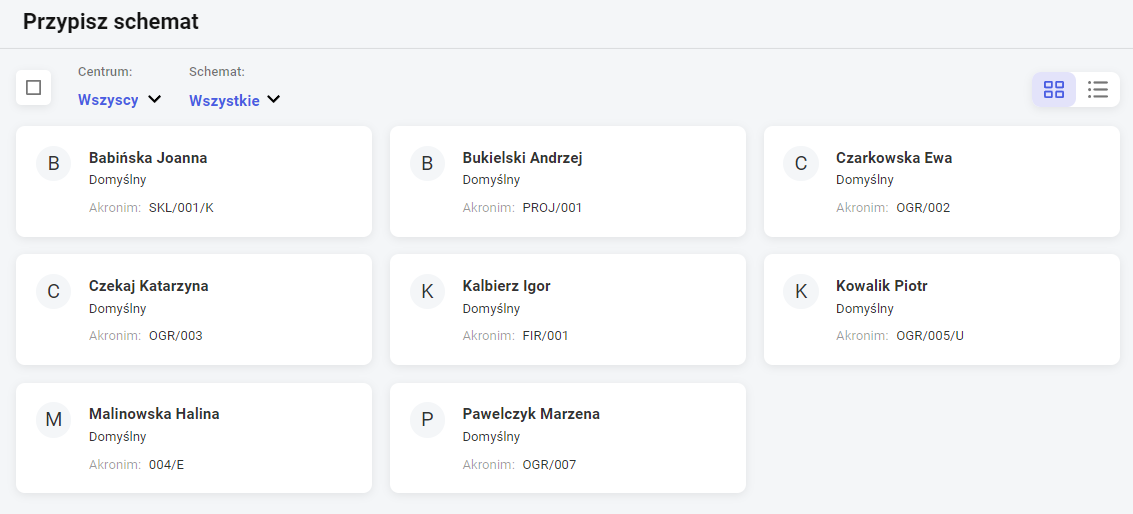
Przycisk  Zmień widok umożliwia przełączenie widoku w formie listy lub widok kafelkowy (na urządzeniach mobilnych tylko widok kafelkowy). Opcja filtrowania umożliwia wyszukanie użytkowników, którym przypisano określony schemat uprawnień.

Schematy

Schematy uprawnień określają prawa dostępu do czynności wykonywanych w aplikacji. W tym miejscu można dodawać, usuwać oraz modyfikować utworzone schematy. Nazwa schematu musi zawierać co najmniej 3 znaki. W aplikacji zablokowano usuwanie schematu Domyślny oraz schematu przypisanego do Użytkownika.

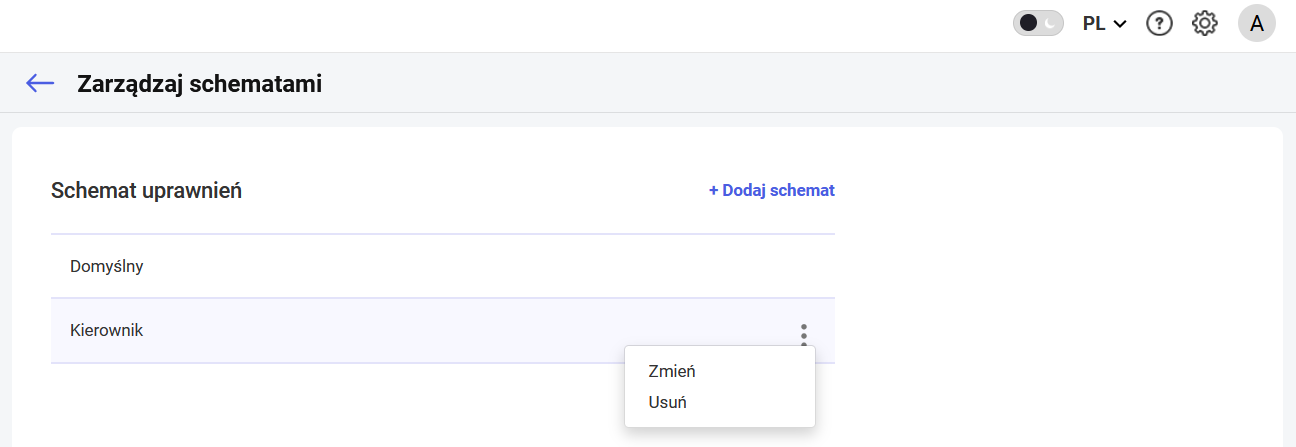
Przy pierwszym uruchomieniu aplikacji dostępny jest schemat Domyślny. Można go edytować oraz dodawać własne schematy za pomocą przycisku .

W celu przejścia do trybu edycji schematu należy kliknąć prawym przyciskiem myszy na jego nazwę lub wybrać opcję Zmień dostępną w menu kontekstowym pod ikona 3 kropek.

Zarządzanie schematami uprawnień


Po wybraniu nazwy schematu wyświetlane są uprawnienia do poszczególnych funkcji, które zostały podzielone w grupy:

  • Pracownicy
  • Zarządzanie czasem pracy
  • Urlopy i delegacje
  • Rozwój pracownika
  • Zarządzanie
  • Pozostałe

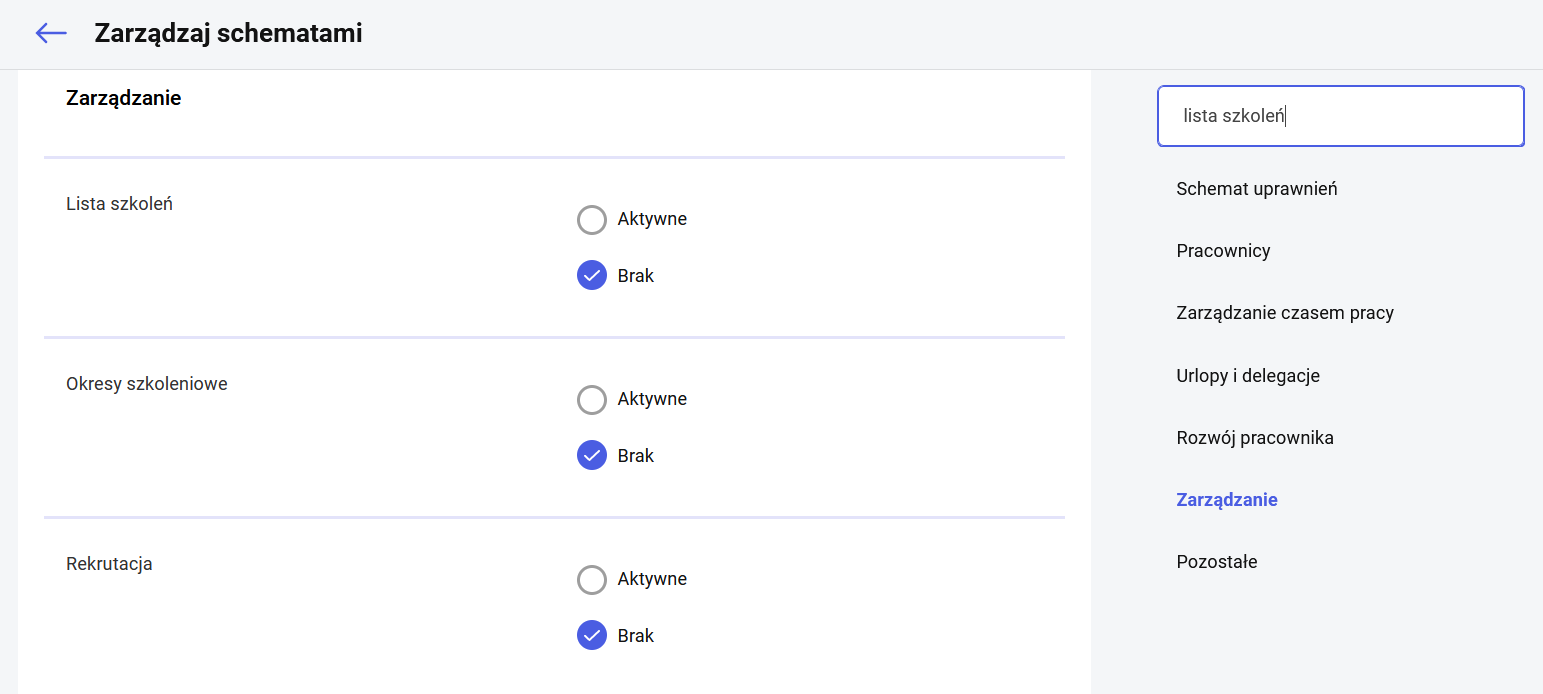
Kliknięcie w nazwę danej grupy ustawi ekran Użytkownika na uprawnienia dotyczące tej grupy. Można także wpisać nazwę konkretnego uprawnienia w oknie Znajdź uprawnienie.

Wyszukiwarka uprawnień

Większość uprawnień w grupach pracownicy, zarządzanie czasem pracy, urlopy i delegacje, rozwój pracownika można oddzielnie ustawić dla zalogowanej osoby (Własne) oraz podwładnych zalogowanej osoby (Podwładnego). Mogą one mieć następujące poziomy dostępu Edycja, Podgląd, Brak lub Aktywne, Brak.

Uprawnienia dostępne w grupie zarządzanie oraz pozostałe dotyczą ogólnych funkcjonalności związanych z zarządzaniem aplikacją. Posiadają opcje AktywneBrak.

Uwaga
Poza zaznaczeniem odpowiednich uprawnień w schemacie, aby Użytkownik mógł dokonywać operacji na swoich podwładnych musi być wskazany jako kierownik lub zastępca kierownika w danym centrum struktury podległościowej.

Wskazówka
W przypadku aplikacji bez dostępu do wszystkich modułów w schemacie uprawnień będą widoczne ustawienia tylko do tych funkcjonalności, które są dostępne w ramach wykupionych modułów. Spis funkcjonalności w ramach poszczególnych modułów znajduje się w artykule licencjonowanie.


Pracownicy


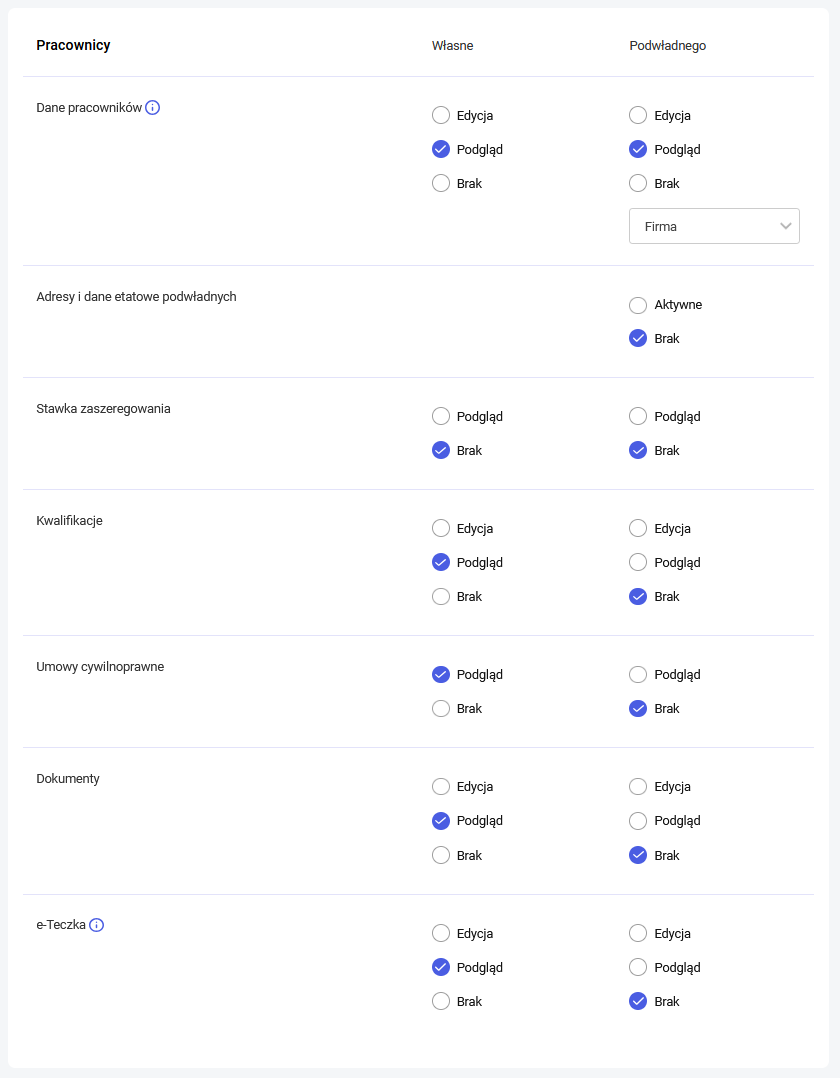
  • Dane pracowników. W części Własne nadawany jest dostęp do sekcji Moje dane, natomiast w sekcji Podwładnego uprawnienie do Listy pracowników (menu boczne Pracownicy/Lista pracowników). W tym przypadku ustawienie innej opcji niż Brak dla Podwładnego będzie skutkowało dostępem do menu bocznego Pracownicy/Lista pracowników nawet dla Użytkownika, który nie jest wskazany jako kierownik/zastępca kierownika. Taki Użytkownik będzie widział tylko podstawowe dane innych pracowników tj. nr pokoju, telefon, e-mail oraz komunikatory, a więc będzie mógł korzystać z listy pracowników na zasadzie książki adresowej. Natomiast kierownik/zastępca będzie mógł mieć dostęp do dodatkowych danych pracowników w zależności od dalszych, szczegółowych uprawnień. Dostęp do listy pracowników można ograniczyć wskazując zakres Centrum co spowoduje, że dla pracownika widoczni będą pracownicy centrum, do którego sam należy oraz kierownik/zastępcy tego centrum, a dla kierownika widoczni będą dodatkowo pracownicy w centrach, dla których jest wskazany jako kierownik/zastępca.
  • Adresy i dane etatowe podwładnych. Decyduje o tym czy w menu bocznym Pracownicy/Lista pracowników kierownik/zastępca na kartach pracowników będzie widział zakładki związane z adresami i danymi etatowymi swoich podwładnych. W schemacie Domyślnym opcja ustawiona na Brak.
  • Stawka zaszeregowania. W części Własne decyduje czy Użytkownik widzi swoją stawkę zaszeregowania w Moje dane -> zakładka Dane etatowe. W części Podwładnego decyduje, czy kierownik/zastępca w menu bocznym Pracownicy/Lista pracowników na kartach pracowników będzie widział stawkę zaszeregowania na zakładce Dane etatowe.
  • Kwalifikacje. Decyduje o dostępie do kwalifikacji własnych lub podwładnych pracowników w menu bocznym Pracownicy/Kwalifikacje. Jeśli obie opcje ustawione będą na Brak, podmenu Kwalifikacje nie będzie widoczne.
  • Umowy Cywilnoprawne. Decyduje o dostępie do umów cywilnoprawnych własnych lub podwładnych pracowników w menu bocznym Pracownicy/Umowy Cywilnoprawne. Jeśli obie opcje ustawione będą na Brak, podmenu Kwalifikacje nie będzie widoczne. Z poziomu Comarch HRM nie można edytować umów cywilnoprawnych, dlatego dostępne są tylko opcje Podgląd i Brak.
  • Dokumenty. W części Własne nadawany jest dostęp do sekcji Moje dokumenty, natomiast w sekcji Podwładnego uprawnienie do menu bocznego Pracownicy/Dokumenty.
  • e-Teczka. Ustawienia w części Własne decyduje o dostępie do sekcji Moja e-Teczka w panelu pracownika. Opcja Edycja daje możliwość samodzielnego dodawania dokumentów przez pracownika. Dokumenty trafiają do części Do zatwierdzenia. W szczegółach opisano to w artykule Mój profil.
    W części Podwładnego nadawane są uprawnienia do e-Teczek pracowników widocznych w menu bocznym Pracownicy/ e-Teczka. Ustawienie opcji Podgląd lub Edycja uaktywni okno wyboru, w którym można wskazać Wszystkie lub Tylko dodane przez siebie. Opcja Tylko dodane przez siebie oznacza, że kierownik będzie mógł podglądać/edytować tylko te dokumenty, które sam dodał. Opcja Wszystkie daje dostęp również do pozostałych dokumentów znajdujących się w e-Teczce podwładnego pracownika. W szczegółach opisano to w artykule e-Teczka.

Zarządzanie czasem pracy


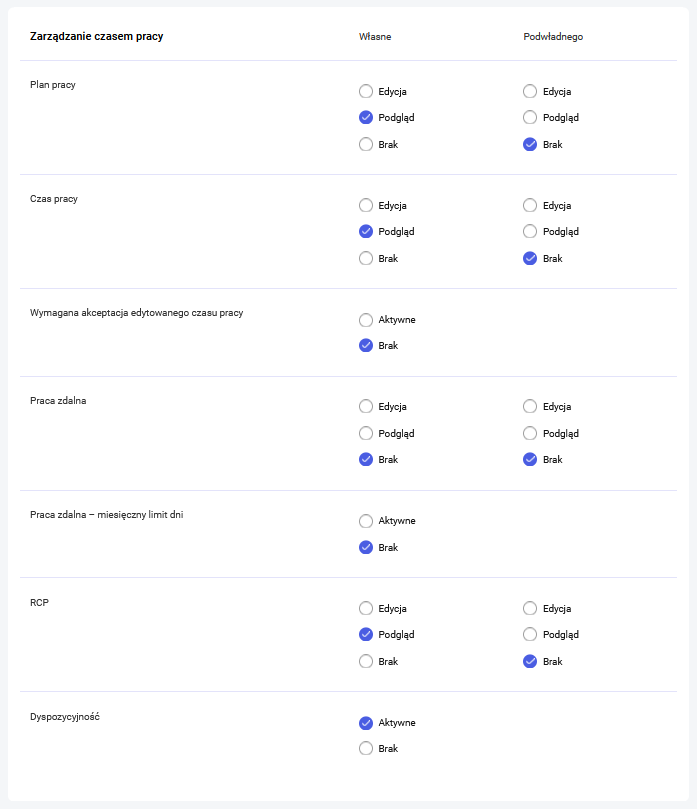
  • Plan pracy. Decyduje o możliwości podglądu lub edycji danych w menu bocznym Plan pracy/Kalendarz. Ustawienie innej opcji niż Brak dla Podwładnego spowoduje, że zalogowany kierownik/zastępca będzie miał również dostępne podmenu Plan pracy/Zapotrzebowanie. Jeśli ustawiono Brak zarówno w części Własne jak i Podwładnego menu boczne Plan pracy nie będzie widoczne.
  • Czas pracy. Decyduje o możliwości podglądu lub edycji danych w menu bocznym Czas pracy. Jeśli ustawiono Brak zarówno w części Własne jak i Podwładnego menu boczne Czas pracy nie będzie widoczne.
  • Wymagana akceptacja edytowanego czasu pracy. Ustawienie na Aktywne dla pracownika z prawem do edycji własnego czasu pracy powoduje, że edytowany przez niego czas pracy musi zostać zatwierdzony przez kierownika/zastepcę. Funkcjonalność opisano w szczegółach w artykule Jak ewidencjonować zmiany w czasie pracy wymagające akceptacji przełożonego?
  • Praca zdalna. Decyduje o możliwości podglądu lub edycji pracy zdalnej w menu bocznym Plan pracy/Praca zdalna. Jeśli ustawiono Brak zarówno w części Własne jak i Podwładnego podmenu Praca zdalna nie będzie widoczne.
  • Praca zdalna – miesięczny limit dni. W schemacie Domyślnym opcja ustawiona na Brak, co oznacza, że użytkownik nie ma limitu w planowaniu pracy zdalnej. Po zaznaczeniu opcji Aktywne można określić miesięczny limit pracy zdalnej podając wartość od 0 do 31 dni.
    Wskazówka
    Uprawnienie dotyczy limitu ogólnego dla wszystkich pracowników korzystających z danego schematu. Dodatkowo kierownik z uprawnieniami do Edycji pracy zdalnej podwładnego oraz Edycji danych pracowników może nadać indywidualny limit dla pracownika inny niż ten wynikający ze schematu uprawnień. Aby to zrobić należy  przejść do zakładki Inne na Formularzu pracownika z menu bocznego Pracownicy/Lista pracowników oraz zaznaczyć parametr Indywidualny miesięczny limit pracy zdalnej i podać liczbę dni.
  • RCP. Decyduje o dostępie do funkcjonalności RCP. Edycja pozwala na dodawanie, modyfikowanie i usuwanie zaimportowanych danych. Podgląd daje możliwość tylko wyświetlenia zaimportowanych informacji. Brak nie daje dostępu do funkcjonalności RCP.
  • Dyspozycyjność. Uprawnienie dostępne tylko w części Własne. Opcja Aktywne oznacza, że Użytkownik będzie mógł określić własną dyspozycyjność w menu bocznym Plan pracy/Dyspozycyjność.
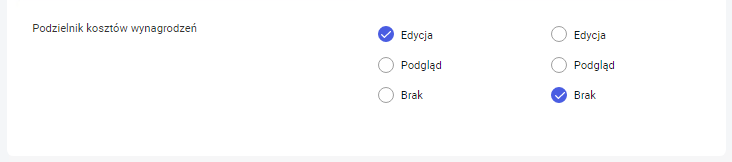
  • Podzielnik kosztów wynagrodzeń. Uprawnienie związane z dostępem do podzielnika kosztów wynagrodzeń w Comarch ERP XL od wersji 2017.1.0

Urlopy i delegacje

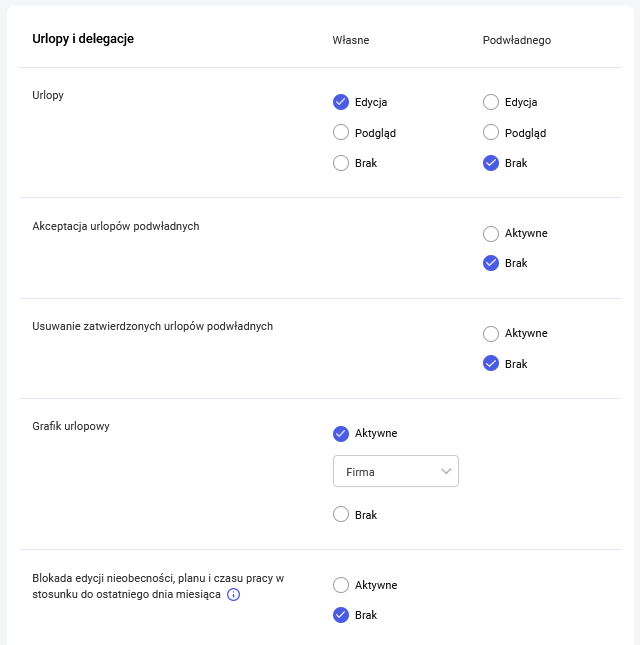
  • Urlopy. Decyduje o możliwości podglądu lub wnioskowania o nieobecności własne oraz podwładnych pracowników.
  • Akceptacja urlopów podwładnych. W schemacie Domyślnym ustawiono na Brak. Jeśli kierownik/zastępca kierownika na mieć możliwość akceptacji urlopów podwładnych należy ustawić opcję Aktywne.
  • Usuwanie zatwierdzonych urlopów podwładnych. Decyduje o możliwości usunięcia zatwierdzonych urlopów podwładnych. Przy usuwaniu nieobecności weryfikowana dodatkowo jest Blokada edycji nieobecności, planu i czasu pracy w stosunku do ostatniego dnia miesiąca.
  • Grafik urlopowy. Domyślnie jest włączony – opcja ustawiona na Aktywne dla Firma, co oznacza, że Użytkownik będzie widział grafik wszystkich pracowników firmy. Ustawienie zakresu na Centrum spowoduje, że Użytkownik będzie widział na grafiku wyłącznie nieobecności swoich współpracowników.
  • Blokada edycji nieobecności, planu i czasu pracy w stosunku do ostatniego dnia miesiąca. Ma zastosowanie do nieobecności/kalendarzy wlasnych jak również podwładnych. Domyślnie jest wyłączona – ustawiona na Brak. W celu włączenia blokady do edycji danych na kalendarzach i nieobecnościach dla miesięcy poprzedzających datę bieżącą (‘zamknięcie’ miesiąca) należy przełączyć opcję na Aktywne i wskazać ilość dni w stosunku do ostatniego dnia bieżącego miesiąca:
    • 0 – bieżący miesiąc może być edytowany do ostatniego dnia tego miesiąca. Poprzednie miesiące nie podlegają edycji.

    Przykład
    Użytkownik loguje się do aplikacji 5 kwietnia. Ma blokadę aktywną z wartością 0: nie może edytować dni dotyczących marca i wcześniejszych miesięcy, ale może edytować dni bieżącego miesiąca kwietnia oraz następnych miesięcy, np. maja, czerwca …

    • 2 – edycja poprzedniego miesiąca możliwa jest do 2 dnia bieżącego miesiąca, bieżący miesiąc można edytować do 2 następnego miesiąca

    Przykład
    Użytkownik loguje się do aplikacji 5 kwietnia. Ma blokadę aktywną z wartością 2: do 2 kwietnia mógł edytować miesiąc poprzedni, czyli marzec. Aktualnie może edytować tylko dni dotyczące bieżącego miesiąca kwietnia oraz następnych miesięcy, np. maja, czerwca …

    • -2 – blokada do miesiąca bieżącego nastąpi 2 dni przed końcem tego miesiąca. Poprzednich miesięcy nie można edytować.

    Przykład
    Użytkownik loguje się do aplikacji 30 kwietnia. Ma blokadę aktywną z wartością -2: do 28 kwietnia mógł edytować dni dotyczące bieżącego miesiąca kwietnia. Aktualnie może edytować tylko dni dotyczące następnych miesięcy, np. maja, czerwca.


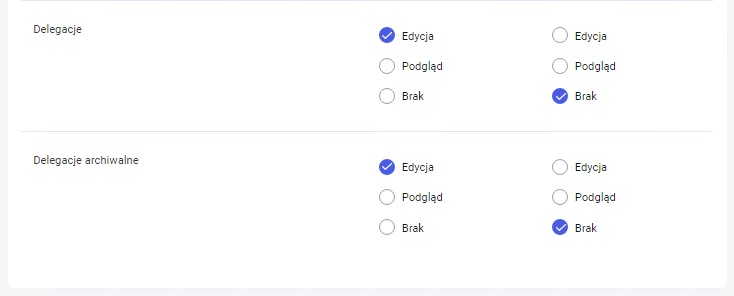
  • Delegacje. Decyduje o możliwości odnotowywania delegacji odpowiednio własnych oraz podwładnych. W przypadku współpracy z Comarch ERP XL HR uprawnienia do delegacji rozdzielone są na 2 pozycje: Delegacje – uprawnienie związane z delegacjami rozliczanymi w Comarch ERP XL od wersji 2016.2.1. Delegacje archiwalne – uprawnienie związane z delegacjami rozliczanymi w Comarch ERP Optima.


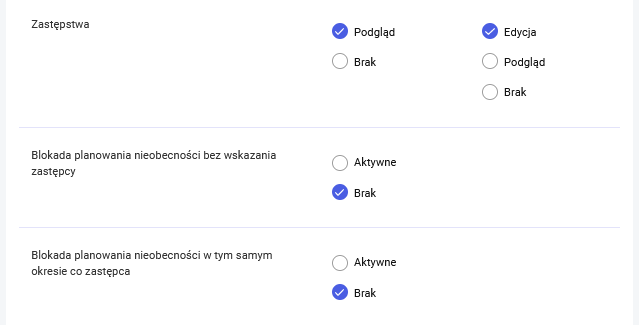
  • Zastępstwa. Ustawienie uprawnienia na Podgląd w sekcji Własne powoduje, że w Menu Mój profil/Moje dane Użytkownik ma dostępną zakładkę Zastępstwa. Są na niej widoczne informacje kto go zastępuje podczas trwających i przyszłych nieobecności oraz kto i w jakim okresie wskazał go jako swojego zastępcę. Kierownik/zastępca kierownika z uprawnieniem Edycja dla Zastępstwa Podwładnych wchodząc na kartę pracownika z poziomu Listy pracowników ma widoczną zakładkę Zastępstwa, na której może wskazywać kogo dany pracownik będzie mógł podać jako swojego zastępcę podczas nieobecności. Podgląd daje jedynie możliwość wglądu do tych informacji.
  • Blokada planowania nieobecności bez wskazania zastępcy. Ustawienie na Aktywne powoduje że Użytkownik planując swoją nieobecność musi wskazać swojego zastępcę. Opcja Brak skutkuje tym, że wskazanie zastępcy nie jest obowiązkowe.
  • Blokada planowania nieobecności w tym samym czasie co zastępca. Ustawienie na Aktywne powoduje, że nie ma możliwości zaplanowania nieobecności jeśli pracownik wskazany jako zastępca sam ma odnotowaną nieobecność w pokrywającym się okresie. Pracownik planujący nieobecność otrzyma stosowny komunikat.

Rozwój pracownika

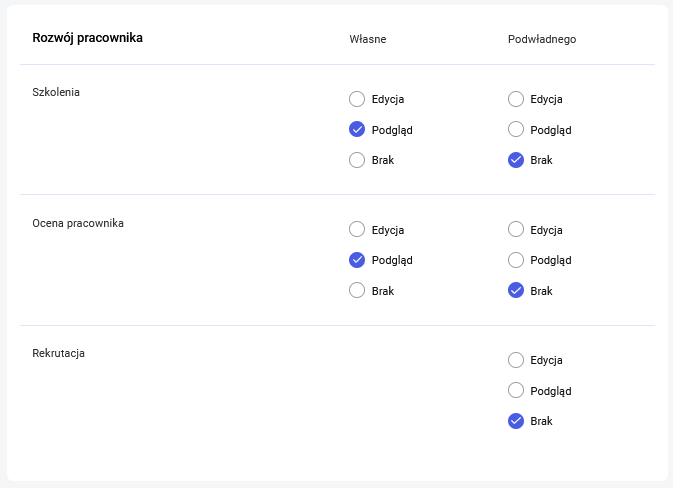
  • Szkolenia. Decyduje o możliwość planowania lub podglądu szkoleń własnych lub podwładnych pracowników (menu boczne Szkolenia/Plan szkoleń). Ustawienie opcji innej niż Brak w którejkolwiek części da również dostęp do menu Szkolenia/Lista szkoleń w trybie podglądu ( dodawanie szkoleń w menu Szkolenia/Lista szkoleń zależy od uprawnienia „Szkolenia” w grupie „Zarządzanie”).
  • Ocena pracownika. Decyduje o możliwości dokonania oceny własnej lub podwładnego.
  • Rekrutacja. Uprawnienie dostępne tylko w części Podwładnego. Ustawienie opcji Aktywne powoduje, że
    kierownik lub zastępca kierownika mają możliwość dodawania, usuwania, edytowania oraz przekazywania do zatwierdzenia publikacji wakatów a także usuwania, edytowania (oceniania), przenoszenia do/z archiwum, przekazywania do zatwierdzenia zatrudnienia aplikacji. Opcja Podgląd daje tylko prawo do wglądu w wakaty i aplikacje, natomiast opcja Brak oznacza, że gałąź Rekrutacja będzie niewidoczna.

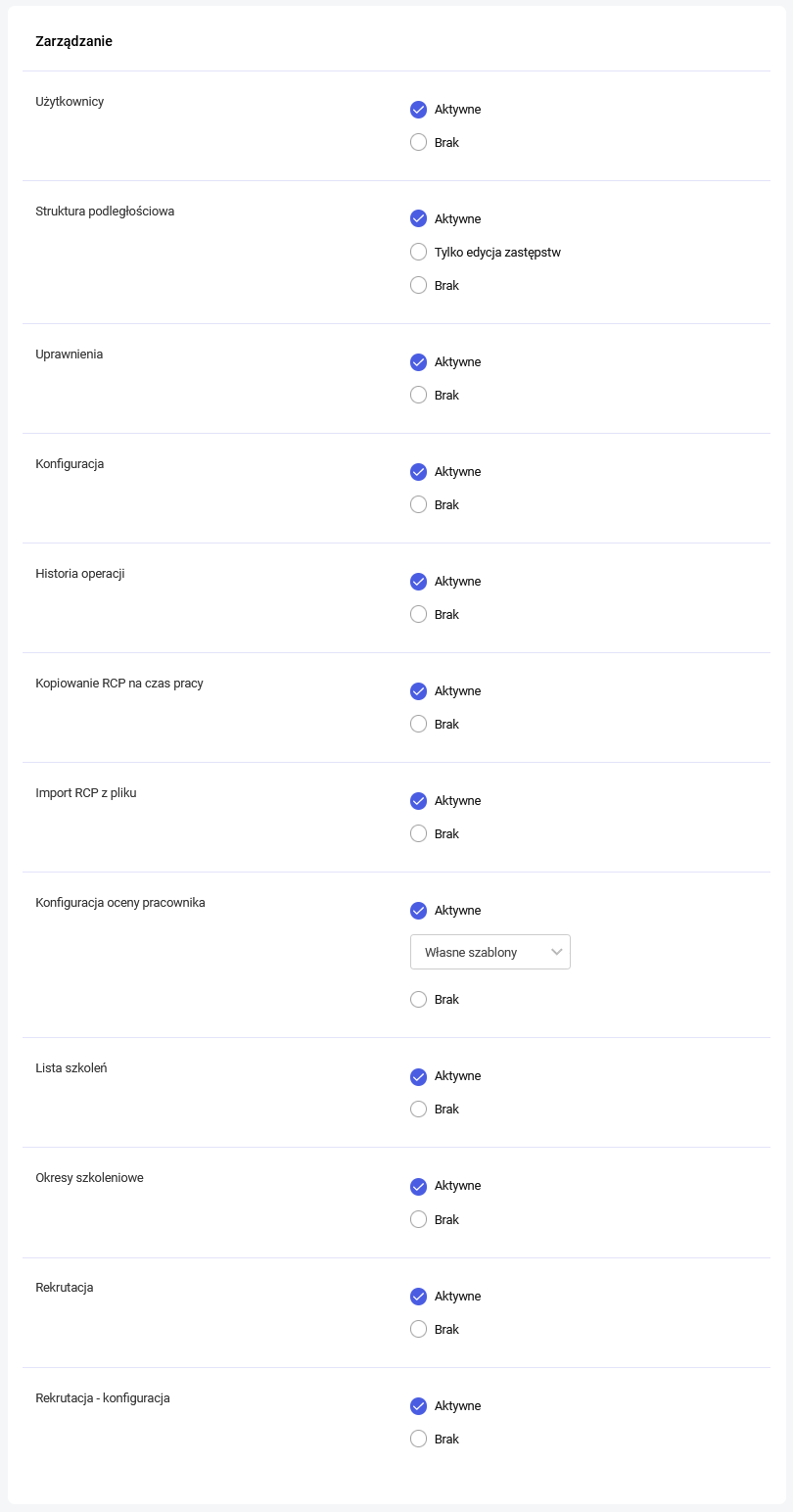
Zarządzanie


W tej grupie zebrane zostały uprawnienia do zarządzania aplikacją. W tym przypadku istnieją zazwyczaj 2 poziomy ustawień dostępu – Aktywne lub Brak. Aktywne oznacza, że Użytkownik ma dostęp do danej gałęzi konfiguracji lub możliwość zarządzania danym obszarem. Dla struktury podległościowej wyodrębniono dodatkowo uprawnienie Tylko edycja zastępstw, co oznacza, że Użytkownik (będący kierownikiem) nie ma bezpośredniego dostępu do struktury jednak może dodawać i edytować swoich zastępców z poziomu Mój profil/ Moje dane / Zastępstwa.

Pozostałe


  • Intranet – dokumenty do pobrania. W schemacie Domyślnym ustawiono na Aktywne, co oznacza, że użytkownik po zalogowaniu do aplikacji ma dostęp do menu Intranet i może pobierać dokumenty udostępnione przez Administratora lub innego Użytkownika. We własnych utworzonych schematach należy włączyć opcję w celu udostępnienia dokumentów pracownikom. W przypadku, kiedy pracownicy mają mieć zablokowany dostęp do dokumentów, należy ustawić opcję na Brak.
  • Intranet – dodawanie dokumentów. Uprawnienie jest widoczne jeśli ustawiono Aktywne również dla Intranet – dokumenty do pobrania. Ustawienie jako Aktywne daje Użytkownikowi możliwość dodawania dokumentów do intranetu. Dla opcji Aktywne należy wskazać zakres:
    • Firma – możliwość dodawania i edycji wszystkich dokumentów, w tym dokumentów publicznych,
    • Centrum – możliwość dodawania i edycji dokumentów dla centrum, do którego należy Użytkownik oraz dla centrów, gdzie jest kierownikiem/zastępcą.
  • Intranet – oferty pracy (rekrutacja wewnętrzna). W schemacie Domyślnym ustawiono na Brak, co oznacza, że użytkownik po zalogowaniu do aplikacji nie będzie miał dostępu do zakładki Kariera i tym samym nie będzie mógł przeglądać wewnętrznych ofert pracy ani składać swoich aplikacji. Aby udostępnić taką funkcjonalność należy ustawić opcję na Aktywne.
  • Obieg dokumentów – W schemacie domyślnym ustawiono opcję Aktywne, co oznacza, że Użytkownik po zalogowaniu do aplikacji w menu bocznym będzie miał do wyboru sekcję Obieg dokumentów, po wybraniu której otrzyma listę dostępnych dla niego obiegów dokumentów. Pozycja jest widoczna wyłącznie, gdy wprowadzone są klucze wymiany z Comarch BPM.
  • Strona startowa – dodawanie powiadomień. Ustawione na Aktywne oraz zakres Centrum oznacza, że Użytkownik będzie mógł wysłać powiadomienie do współpracowników w swoim centrum. Ustawienie zakresu na Firma da możliwość przygotowania powiadomienia dla wszystkich pracowników.


Struktura

Struktura podległościowa to lista zbudowana w formie drzewa, prezentująca strukturę podległości w danej firmie. Złożona jest z centrów i podcentrów o dowolnej liczbie zagłębień. Na górze struktury znajduje się centrum Firma. Struktura podległościowa może być tworzona zarówno w bazie danych systemu ERP, jak i z poziomu aplikacji Comarch HRM.

Uwaga
W aplikacji Comarch HRM w modelu usługowym możliwość dodawania nowych centr oraz zmiany centrum podległościowego u pracownika dostępna jest wyłącznie z poziomu systemu Comarch ERP HR (Comarch ERP Optima, Comarch ERP XL HR, Comarch ERP Altum HR, Comarch ERP Enterprise HR).

Od wersji Comarch HRM 2023.5 w modelu usługowym dostępna jest możliwość zmiany kierowników i zastępców w centrach.


Filtrowanie struktury

Na oknie Struktury podległościowej istnieje możliwość filtrowania w celu wyszukania osób z wybranego Centrum podległościowego. Dostępne do wyboru są centra, w których zalogowany użytkownik jest kierownikiem lub zastępcą. Używając opcji Szukaj można odnaleźć w strukturze konkretnego pracownika.

Dodanie nowego centrum

Centrum podległościowe może być dodane w aplikacji Comarch HRM za pomocą przycisku . W celu utworzenia nowego centrum należy ustawić się na centrum nadrzędnym, np. Firma. Na formularzu centrum podajemy jego nazwę i akronim oraz wskazujemy osobę, która będzie pełniła w nim rolę kierownika.
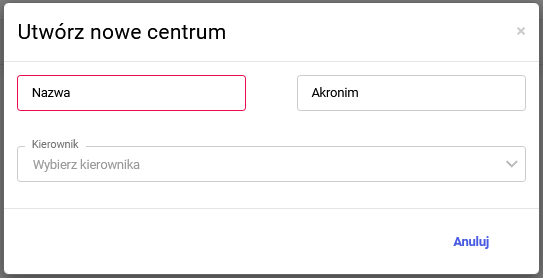
Dodawanie centrum podległościowego

Użytkownik Administrator zawsze widzi całą strukturę firmy wraz z podległymi centrami i zatrudnionymi w firmie pracownikami. Kierownik centrum, który zaloguje się do aplikacji Comarch HRM będzie widział w strukturze tylko podległe sobie centra oraz przypisanych do nich pracowników.

Edycja wybranego centrum

Dla wybranego centrum można wskazać kierownika lub zastępcę. Centrum w danym okresie może mieć tylko jednego kierownika, zastępców może być wielu. Dana osoba w tym samym czasie nie może być kierownikiem i zastępcą we wskazanym centrum. Aby przypisać okres, w jakim kierownik lub zastępca sprawuje swoją funkcję, należy zaznaczyć dane centrum i wybrać edycję centrum pod przyciskiem . Na formularzu centrum można wskazać lub zmienić okres, w jakim wybrana osoba pełni rolę kierownika lub zastępcy. Można ustawić również okres bezterminowego sprawowania funkcji, poprzez zaznaczenie suwaka „Bezterminowo”.
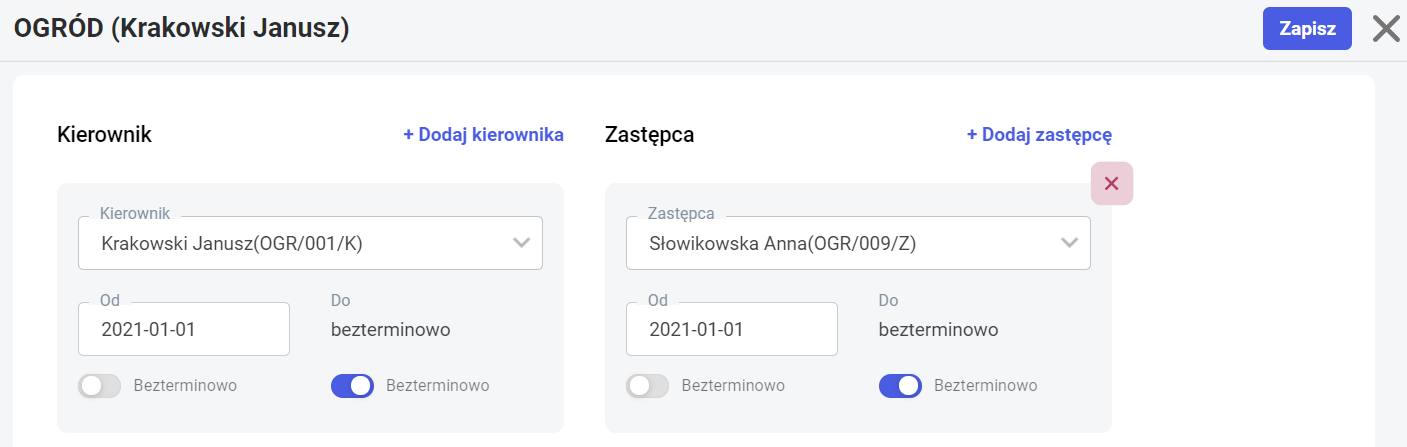
Edycja centrum podległościowego

Edycja centrum pozwala również na zmianę kierownika, zastępcy oraz dodanie  kolejnego kierownika lub zastępcy. W danym okresie centrum może mieć jednego kierownika i wielu zastępców. Po wprowadzeniu zmian akceptujemy je przyciskiem Zapisz lub opuszczamy formularz bez zapisu naciskając . Jeśli centrum posiada przypisanego kierownika, w strukturze obok nazwy centrum będzie widoczne jego nazwisko. Ta sama osoba może być kierownikiem lub zastępcą w kilku centrach.

Przypisanie pracownika do wybranego centrum

Pracownik dodany do bazy danych systemu ERP ma przypisane centrum główne Firma. Na formularzu danych kadrowych można zmienić jego centrum na właściwe. W module Płace i Kadry Plus można skorzystać z operacji seryjnej zmiany centrum podległościowego dla zaznaczonych pracowników.

Przypisanie centrum może być wykonywane również w aplikacji Comarch HRM. Zmianę można wykonać w następujący sposób:

  • Zmiana centrum przez przeciąganie – zmiana zostanie wykonana w aktualnym zapisie pracownika, bez tworzenia historii
  • Zaznaczenie jednego pracownika lub grupy osób i naciśnięcie przycisku Zmiana centrum. Należy wybrać z listy nowe centrum. Lista dostępnych centrów jest zawężona do centrów podległych zalogowanemu kierownikowi. Po wybraniu nazwy centrum możliwe są dwie metody zapisu zmiany:
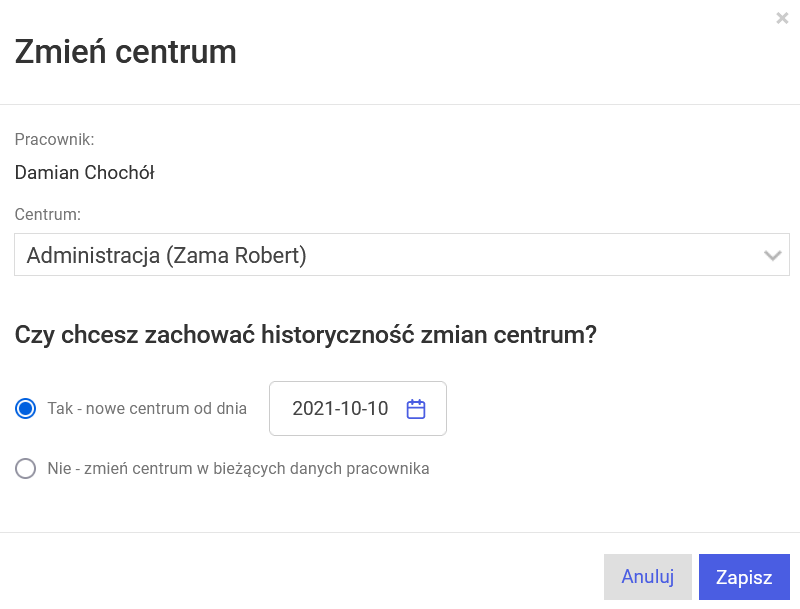
    1. Z utworzeniem zapisu historycznego u pracownika  – zgodnie z podaną datą zostanie zapisana informacja o nowym centrum.
    2. Bez tworzenia historii – zamiana zostanie zapisana w aktualnym zapisie (analogicznie jak przy przeciąganiu).

      Zmiana centrum

Ustalenie centrum podległościowego, w jakim aktualnie pracuje pracownik, możliwe jest dla jednej zaznaczonej osoby. Po naciśnięciu przycisku pojawią się ‘Informacje o pracowniku’. Imię i nazwisko oraz aktualnie przypisane centrum. Z listy możemy wybrać inne centrum w celu dokonania zmiany w strukturze podległościowej.