Instalacja aplikacji Comarch HRM w wersji 2019.1.1 jest możliwa tylko przy współpracy z Comarch ERP Optima / XL HR/ Altum HR w wersji nie niższej niż 2019.0.1
Reinstalacja aplikacji Comarch HRM do wersji 2019.1.1 jest możliwa tylko w przypadku posiadania programu Comarch ERP Optima / XL HR / Altum HR w wersji nie niższej niż 2019.0.1.
Uwaga
Comarch HRM w wersji 2019.1.1 wymaga wykupionej gwarancji na dzień 27.03.2019. W przypadku kończącego się wcześniej terminu gwarancji, praca na tej wersji programu nie będzie możliwa.
Comarch HRM w wersji 2019.1.1 współpracuje z najnowszymi wersjami przeglądarek na komputerach stacjonarnych:
Google Chrome
Microsoft Internet Explorer
Microsoft Edge
Mozilla Firefox
Aplikację Comarch HRM 2019.1.1 można uruchomić na urządzeniach mobilnych:
z systemem Android w wersji 5.0 lub wyższej – przeglądarką Google Chrome
z systemem iOS – przeglądarką Safari
z systemem Windows Phone – przeglądarką Microsoft Internet Explorer lub Microsoft Edge w zależności od wersji systemu
Uwaga
Comarch HRM2019.1.1 jest ostatnią wersją aplikacji współpracującą z przeglądarką Microsoft Internet Explorer.
Nowości:
Wersja językowa. Wprowadzano anglojęzyczną wersję aplikacji Comarch HRM.
Kalendarz podwładnego. Na formularzu pracownika udostępniono kalendarz obejmujący jego plan pracy, nieobecności, delegacje oraz szkolenia. Po wyszukaniu pracownika jego kierownik w zależności od posiadanych uprawnień może w jednym miejscu edytować/podejrzeć plan pracy, nieobecności, delegacje czy szkolenia swojego podwładnego.
Delegacje. Wprowadzone zostały zmiany ergonomiczne oraz odświeżono interfejs formularza delegacji. Zmiany dotyczą również delegacji we współpracy z Comarch ERP XL.
Menu kontekstowe. Wprowadzono nowy, odświeżony wygląd menu kontekstowego aplikacji.
Filtrowanie. Zmieniono sposób prezentacji filtrów w aplikacji oraz wprowadzono zapamiętywanie ustawień filtra dla każdego Użytkownika.
Nie pamiętasz hasła? Wprowadzono możliwość samodzielnego resetu hasła dla Użytkownika i Administratora.
Ocena pracownika. Dodano możliwość wyświetlenia oceny końcowej według określonej skali ocen.
Zmiany
Limity nieobecności. Odblokowano możliwość planowania z poziomu limitów innych nieobecności niż urlop wypoczynkowy.
Formularz pracownika. Wprowadzono zmiany ergonomiczne w procesie dodawania/zmiany wagi pracownika.
Arkusze ocen. Dodano możliwość seryjnego skopiowania jednego arkusza dla wielu pracowników jednocześnie.
Grafik urlopowy przeniesiono do menu bocznego w sekcji Urlopy.
Poprawiono
Czas pracy – w przypadku wprowadzonego urlopu na część dnia nie zapisywały się wprowadzone w tym samym dniu zmiany dotyczące godzin pracy, projektu i wydziału.
Schemat uprawnień – Edycja nie/obecności w stosunku do ostatniego dnia miesiąca – poprawiono działanie uprawnienia w przypadku miesiąca luty (miesiąc krótszy niż 30 dni).
Struktura podległościowa – zmiana centrum pracownika z aktualizacją powodowała usunięcie wprowadzonych po stronie Comarch ERP modyfikacji progów podatkowych w nowym zapisie historycznym.
Wydruk miesięczny (zbiorczy) planu pracy – poprawiono wykazywanie pracowników na ostatniej stronie wydruku.
Comarch HRM w modelu usługowym – poprawiono zatwierdzanie nieobecności po kliknięciu w link w powiadomieniu mailowym.
Nowości i zmiany w wersji 2019.0.1
Instalacja systemu
Instalacja aplikacji Comarch HRM w wersji 2019.0.1 jest możliwa tylko przy współpracy z Comarch ERP Optima / XL HR/ Altum HR w wersji nie niższej niż 2019.0.1
Reinstalacja aplikacji Comarch HRM do wersji 2019.0.1 jest możliwa tylko w przypadku posiadania programu Comarch ERP Optima / XL HR / Altum HR w wersji nie niższej niż 2019.0.1.
Uwaga
Comarch HRM w wersji 2019.0.1 wymaga wykupionej gwarancji na dzień 13.11.2018. W przypadku kończącego się wcześniej terminu gwarancji, praca na tej wersji programu nie będzie możliwa.
Comarch HRM w wersji 2019.0.1 współpracuje z najnowszymi wersjami przeglądarek na komputerach stacjonarnych:
Google Chrome
Microsoft Internet Explorer
Microsoft Edge
Mozilla Firefox
Aplikację Comarch HRM 2019.0.1 można uruchomić na urządzeniach mobilnych:
z systemem Android w wersji 5.0 lub wyższej – przeglądarką Google Chrome
z systemem iOS – przeglądarką Safari
z systemem Windows Phone – przeglądarką Microsoft Internet Explorer lub Microsoft Edge w zależności od wersji systemu Nowości
Nowości:
Start. Strona startowa użytkownika została wzbogacona o funkcje planowania nieobecności z kalendarza tygodniowego oraz o powiadomienia dotyczące kończących się terminów badań okresowych, uprawnień oraz udostępnionych wydruków.
Planowanie z kalendarza. Z pozycji kalendarza tygodniowego użytkownika dodano możliwość planowania nieobecności, szkoleń i delegacji. Klikając na formularz dnia lewym klawiszem myszy, dzień podświetlany jest na niebiesko i pojawia się menu planowania – Zaplanuj nieobecność/Zaplanuj delegacje/Zaplanuj szkolenie. Opcje planowania dostępne są w zależności od uprawnień zalogowanego użytkownika – użytkownik powinien mieć ustalone prawo do edycji własnych urlopów, delegacji, szkoleń.
Panel powiadomień. Na stronie startowej w panelu powiadomień dodano alerty o upływającym terminie ważności: badań okresowych, uprawnień (kwalifikacji), oceny okresowej pracownika. Dodatkowo użytkownik jest informowany o udostępnionych dla niego wydrukach z bazy danych systemu Comarch ERP, dokumentach udostępnionych w Intranecie oraz nowych ofertach pracy w ramach rekrutacji wewnętrznej. Powiadomienia dotyczące badań okresowych i uprawnień (kwalifikacji) pojawiają się na panelu powiadomień pracownika oraz jego przełożonych, 30 dni przed upływem ważności. Powiadomienia o niezatwierdzonej ocenie okresowej pojawia się na 7 dni przed wyznaczonym terminem wykonania oceny. Informacja o otrzymaniu nowego wydruku, dodanego dokumentu w Intranecie oraz o pojawieniu się wakatu, wyświetlana jest na bieżąco po zalogowaniu użytkownika do aplikacji.
Urlop opiekuńczy – z aplikacji można zaplanować nieobecności z tytułu opieki nad zdrowym dzieckiem do lat 14 (Kodeks pracy, art. 188). W związku z tym, że nieobecności można wykorzystywać w godzinach lub w dniach udostępniono dwie nieobecności:
Urlop opiekuńczy kp 188/dni (plan)
Urlop opiekuńczy kp 188/godz (plan)
Do planowania nieobecności wymagane jest przydzielenie w bazie danych systemu Comarch ERP odpowiednich limitów opieki dla pracowników, zgodnie z zadeklarowanym sposobem wykorzystywania nieobecności (godziny lub dni). Zaplanowane nieobecności: Urlop opiekuńczy kp 188/dni (plan) lub Urlop opiekuńczy kp 188/godz (plan) wymagają zatwierdzenia przez przełożonego.
Dla zaplanowanego lub zatwierdzonego urlopu z tytułu opieki nad dzieckiem istnieje możliwość wydrukowania Wniosku urlopowego z formularza lub listy nieobecności.
Delegacje – umożliwiono dodawanie załączników do delegacji znajdujących się w buforze lub z zaakceptowanym poleceniem wyjazdu. Załączniki do delegacji mogą dodawać użytkownicy mający przypisany schemat uprawniający do edycji delegacji (własnych lub podwładnych). Obsługiwane przez aplikacje są załączniki w formacie: pdf, doc, docx, xls, xlsx, odt, ods, rar, zip, 7z, png, jpg, jpeg. Maksymalny rozmiar załączonego dokumentu to 5 MB.
Ocena pracownika – przy zatwierdzaniu przez przełożonego arkusza oceny pracownika, proponowane jest dodanie arkusza na kolejny okres.
Zmiany
Historyczność pieczątki – wydruki generowane z aplikacji pobierają informacje o nazwie i adresie firmy (pieczątka firmy) aktualnym na datę logowania do aplikacji.
Adres – zmieniono formę wyświetlania adresu na formularzu danych pracownika.
Strona startowa – dla nowych użytkowników aplikacji zmieniono domyślne ustawienie filtra Powiadomień – zalogowany użytkownik domyślnie widzi tylko powiadomienia własne oraz dotyczące bezpośrednich podwładnych.
Poprawiono
Delegacje XL – po zatwierdzeniu formularza delegacji nie wyświetlały się informacje o wprowadzonych zaliczkach, przejazdach i wyżywieniu.
Nowości i zmiany w wersji 2018.8.2
Instalacja systemu
Instalacja aplikacji Comarch HRM w wersji 2018.8.2 jest możliwa tylko przy współpracy z Comarch ERP Optima / XL HR/ Altum HR w wersji nie niższej niż 2018.5.1. (zalecana wersja 2018.8.1).
Reinstalacja aplikacji Comarch HRM do wersji 2018.8.2 jest możliwa tylko w przypadku posiadania programu Comarch ERP Optima / XL HR / Altum HR w wersji nie niższej niż 2018.5.1.
Comarch HRM w wersji 2018.8.2 współpracuje z najnowszymi wersjami przeglądarek na komputerach stacjonarnych:
Google Chrome
Microsoft Internet Explorer
Microsoft Edge
Mozilla Firefox
Aplikację Comarch HRM 2018.8.2 można uruchomić na urządzeniach mobilnych:
z systemem Android w wersji 5.0 lub wyższej – przeglądarką Google Chrome
z systemem iOS – przeglądarką Safari
z systemem Windows Phone – przeglądarką Microsoft Internet Explorer lub Microsoft Edge w zależności od wersji systemu
Zmiany
Logowanie do aplikacji Comarch HRM przy współpracy z Comarch ERP XL. Zmieniono sposób weryfikacji ustawienia Operatora dla zapisów z aplikacji Comarch HRM:
Użytkownik posiadający uprawnienie do edycji lub podglądu delegacji XL –w Comarch ERP XL w module Administracja / Konfiguracja / HR wymagane jest ustawienie Operatora dla zapisów z aplikacji Comarch HRM. W przypadku braku tych ustawień zalogowanie do aplikacji nie będzie możliwe. Pojawi się następujący komunikat: „W module Administracja XL nie ustawiono operatora do realizacji zapisów w bazie danych. Prosimy o kontakt z Administratorem systemu.”
Pozostali Użytkownicy – ustawienie Operatora dla zapisów z aplikacji Comarch HRM po stronie Comarch ERP XL nie jest wymagane do zalogowania.
Poprawiono
Wymuszanie zmiany hasła. W przypadku utraty ważności hasła użytkownika, logowanie do aplikacji nie było możliwe. Przywrócono poprawne działanie.
Twój urlop wypoczynkowy
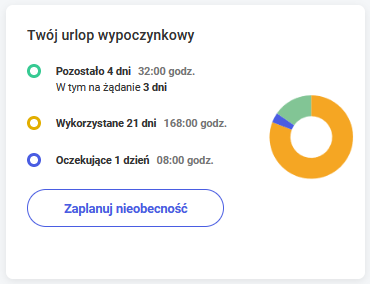
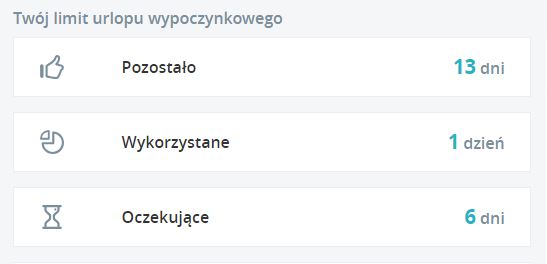
Użytkownikowi posiadającemu uprawnienie do edycji lub podglądu urlopu na stronie wyświetla się limit urlopu wypoczynkowego na dany okres. Limit widoczny jest w formie graficznej prezentującej ilość dni i godzin (poza urlopem na żądanie) pozostałych do wykorzystania, wykorzystanych oraz oczekujących na zatwierdzenie przez przełożonego.
Jeśli pracownik posiada dodatkowy limit urlopu wypoczynkowego związanego z niepełnosprawnością w sekcji Twój urlop wypoczynkowy prezentowane są zsumowane wartości z obu limitów.
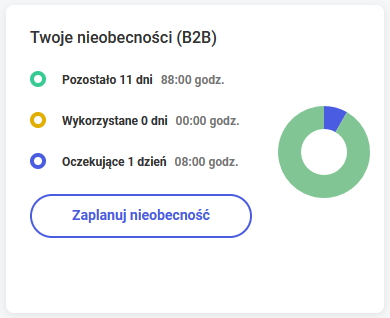
W przypadku, gdy do aplikacji zalogowany jest pracownik posiadający jedynie aktywną umowę B2B to na dashboardzie wyświetlane są informacje o limicie nieobecności (B2B).
W przypadku posiadania uprawnienia do edycji własnych urlopów bezpośrednio z tego miejsca można również w szybki sposób zaplanować nową, własną nieobecność.
Kalendarz Użytkownika
Kalendarz użytkownika składa się z dwóch części:
Widok tygodniowy
Widok miesięczny
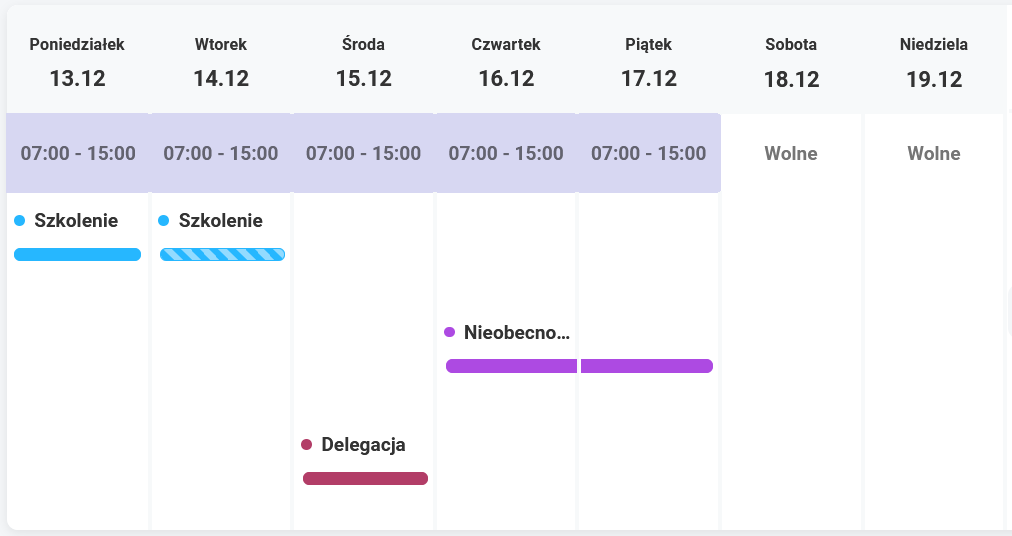
Część pierwsza to widok tygodnia (domyślnie bieżący z możliwością zmiany). Użytkownik może z tego poziomu sprawdzić swój plan pracy na poszczególne dni oraz zweryfikować swoje zaplanowane/zatwierdzone nieobecności, delegacje, szkolenia czy pracę wykonywaną zdalnie.
Klikając na kalendarzu tygodniowym w godziny z planu pracy użytkownik zostanie przeniesiony na formularz dnia w planie pracy. Z kolei po kliknięciu w nieobecność, szkolenie lub delegację zostanie przeniesiony na okno formularza danej pozycji. Jeżeli w danym dniu wprowadzone jest więcej niż jedna nieobecność, szkolenie lub delegacja to użytkownik otrzymuje odpowiedni komunikat z wyborem pozycji, którą chce wyświetlić.
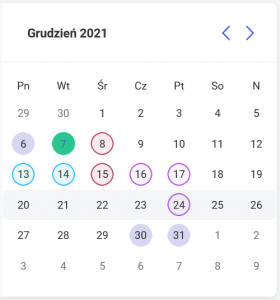
Rodzaje zdarzeń na kalendarzu oznaczone są kolorystycznie:
Kolor niebieski – szkolenie
Kolor fioletowy – nieobecność
Kolor bordowy – delegacja
Kolor lawendowy – praca zdalna
Jednolity kolor paska oznacza zatwierdzoną nieobecność, szkolenie lub delegację. W przypadku pozycji niezatwierdzonych (planowanych) pasek jest dwukolorowy (pattern).
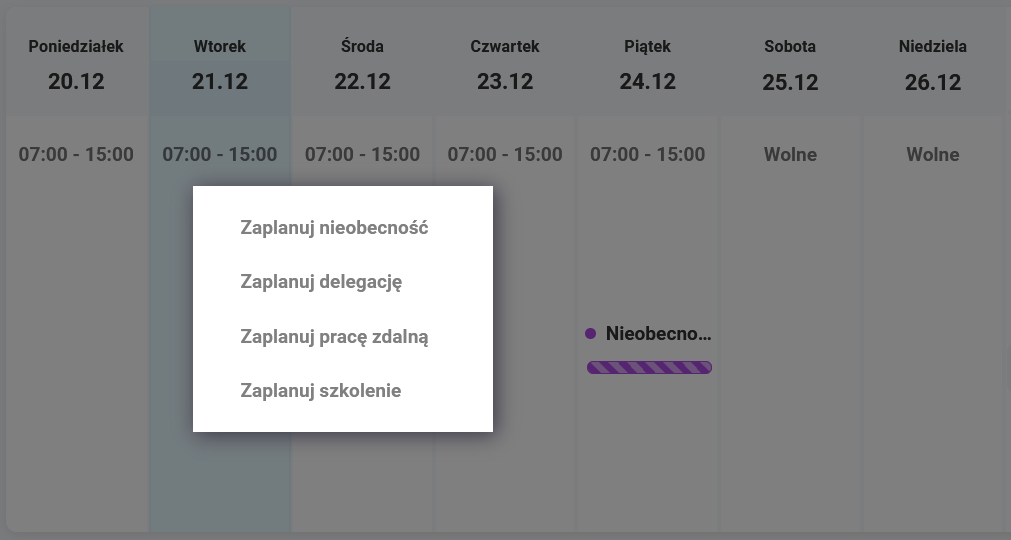
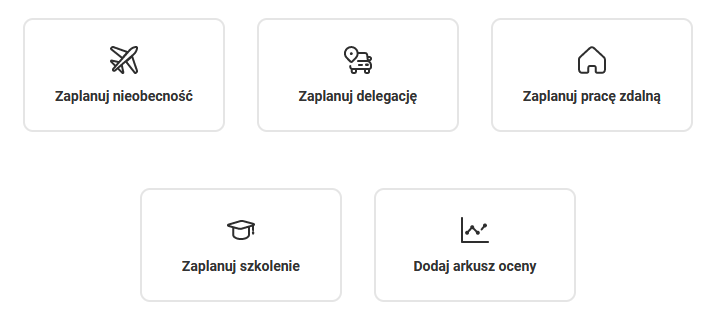
Z pozycji kalendarza tygodniowego użytkownika istnieje możliwość planowania nieobecności, szkoleń i delegacji. Klikając na formularz dnia lewym klawiszem myszy, dzień podświetlany jest na niebiesko i pojawia się menu planowania – Zaplanuj nieobecność/Zaplanuj delegację/Zaplanuj pracę zdalną/Zaplanuj szkolenie. Opcje planowania dostępne są w zależności od uprawnień zalogowanego użytkownika – użytkownik powinien mieć ustalone prawo do edycji własnych urlopów, delegacji, pracy zdalnej, szkoleń.
Druga część tej sekcji to kalendarz w widoku miesięcznym pozwalający na zmianę tygodnia wyświetlanego w części pierwszej. Dodatkowo na kalendarzu tym wprowadzono oznaczenie planowanej w danym dniu nieobecności, delegacji, szkolenia lub pracy zdalnej.
Planowanie
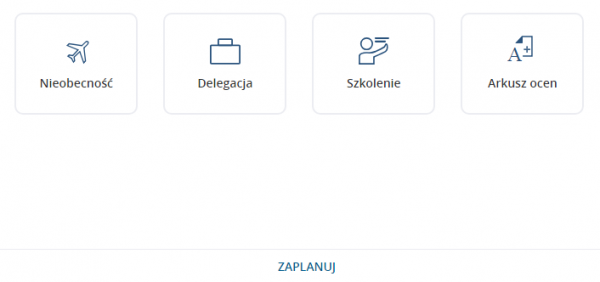
Bezpośrednio na stronie startowej istnieje również możliwość zaplanowania nieobecności, szkolenia, pracy zdalnej, delegacji lub oceny pracownika bez wchodzenia w poszczególne zakładki aplikacji. Po kliknięciu w przycisk „Zaplanuj” pojawia się sekcja z pozycjami do wyboru. Widoczność danej pozycji zależna jest od posiadanych uprawnień (użytkownik musi posiadać uprawnienie Edycja dla siebie i/lub podwładnych).
Kliknięcie w dany przycisk spowoduje otwarcie odpowiedniego formularza. Przykładowo, jeżeli użytkownik kliknie w Nieobecność to podniesie się formularz dodania nieobecności, gdzie w zależności od uprawnień będzie mógł wskazać osobę, dla której ją wprowadza, okres jej trwania, rodzaj oraz uzupełnić uwagi.
Panel powiadomień
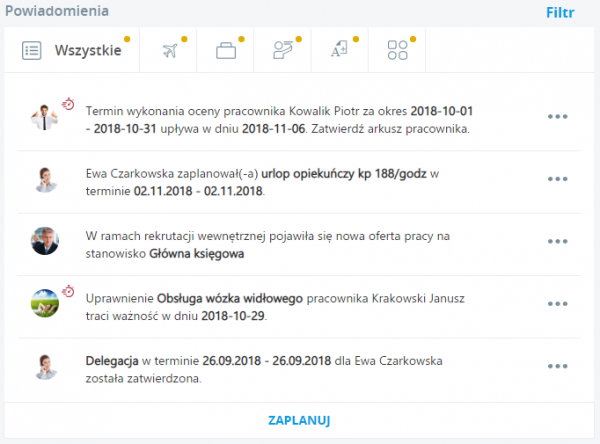
Strona startowa Start zawiera sekcję z powiadomieniami, które możemy podzielić na powiadomienia systemowe oraz powiadomienia przygotowane przez innych Użytkowników.
Powiadomienia systemowe.
Powiadomienia systemowe są generowane automatycznie i dotyczą operacji bezpośrednio wykonywanych w aplikacji Comarch HRM. Są to powiadomienia dotyczące:
urlopów,
zastępstw,
szkoleń,
pracy zdalnej,
opublikowania planu pracy w Kreatorze,
wniosków o zmianę czasu pracy,
delegacji,
oceny okresowej,
kwalifikacji,
badań okresowych,
upływającego terminu umowy o pracę,
przekroczenia budżetu szkoleniowego,
obiegu dokumentu,
otrzymania dostępu do aplikacji Comarch TNA.
W zależności od wykonywanej operacji odpowiednie powiadomienie otrzymuje pracownik lub jego przełożony. Przykładowo po zaplanowaniu przez pracownika urlopu wypoczynkowego stosowne powiadomienie jest wyświetlane jego kierownikowi (oraz ewentualnie zastępcy). Kierownik może od razu nieobecność zatwierdzić/odrzucić o czym powiadomiony zostaje pracownik. Dodatkowo jeśli wskazano zastępcę danego pracownika podczas jego nieobecności to dostanie on powiadomienie z informacją kto i na jaki okres wskazał go jako zastępcę (jeśli posiada uprawnienie do podglądu swoich zastępstw (Zastępstwa / Własne – Podgląd)).
Powiadomienia pojawiają się również w przypadku, gdy dane o wprowadzonym już urlopie zostaną zmodyfikowane przez uprawnionych użytkowników np. pracownik zmieni datę rozpoczęcia już zaplanowanego urlopu. W takim wypadku przełożony otrzyma powiadomienie o zmianie w terminie planowanej nieobecności swojego podwładnego. W zależności od pozycji w strukturze organizacyjnej jak i przypisanego schematu uprawnień są to powiadomienia dotyczące zalogowanego użytkownika jak i jego podwładnych.
Powiadomienie skierowane zarówno do kierownika jak i pracownika zostanie wygenerowane także w przypadku usunięcia przez kierownika zatwierdzonej nieobecności pracownika.
W formie powiadomienia są również wysyłane przypomnienia o upływających uprawnieniach (kwalifikacjach), badaniach okresowych oraz kończącej się umowie o pracę – 30 dni przed upływem ich ważności informację taką otrzymują pracownik oraz jego przełożony. Z kolei przypomnienie o konieczności zatwierdzenia oceny okresowej pojawia się na 7 dni przed wyznaczonym terminem jej wykonania.
Gdy pracownik przekaże do zatwierdzenia swój arkusz oceny według metody OKR kierownik otrzyma powiadomienie. Kliknięcie w powiadomienie spowoduje otwarcie arkusza oceny. Po zatwierdzeniu oceny przez kierownika informujące o tym powiadomienie pojawi się u pracownika.
Wyświetlanie powiadomień dotyczących kończącej się umowy o pracę jest zależne od ustawień wprowadzonych w schematach uprawnień. Aby powiadomienie było widoczne dla pracownika powinien on posiadać nadane uprawnienia dla Dane pracowników (Własne) jako Edycja lub Podgląd. W schemacie kierownika należy natomiast nadać uprawnienia dla Dane pracowników (Podwładnego) jako Edycja lub Podgląd oraz dla uprawnienia Adresy i dane etatowe podwładnych: Aktywne.
Powiadomienie o przekroczeniu budżetu szkoleniowego otrzymują kierownik oraz zastępcy centrum, którego dotyczy dany okres szkoleniowy jeśli w schemacie mają aktywne uprawnienie do Okresy szkoleniowe w grupie Zarządzanie.
Powiadomienia tworzone przez innych Użytkowników
Każdy Użytkownik, który w schemacie uprawnień ma aktywne uprawnienie do Strona startowa – dodawanie powiadomień ma możliwość tworzenia własnych powiadomień do pracowników. Dodatkowo należy określić zakres uprawnienia:
• Centrum – powiadomienia można wysłać do współpracowników w centrum, do którego przypisany jest pracownik. W przypadku kierownika/zastępcy dodatkowo można wskazać jako odbiorców również podwładnych z innych centrów.
• Firma – powiadomienie będzie można wysłać do wszystkich pracowników w firmie.
Dodanie powiadomienia możliwe jest poprzez kliknięcie przycisku znajdującego się w sekcji Powiadomienia. W pierwszym kroku należy podać tytuł oraz zredagować treść powiadomienia. Można również zaznaczyć opcję 'Wymagane zapoznanie się z treścią powiadomienia’ co spowoduje, że Użytkownik, który je otrzyma będzie musiał potwierdzić fakt zapoznania się z powiadomieniem, aby móc dalej korzystać z aplikacji.
Tworzenie własnego powiadomienia, krok 1
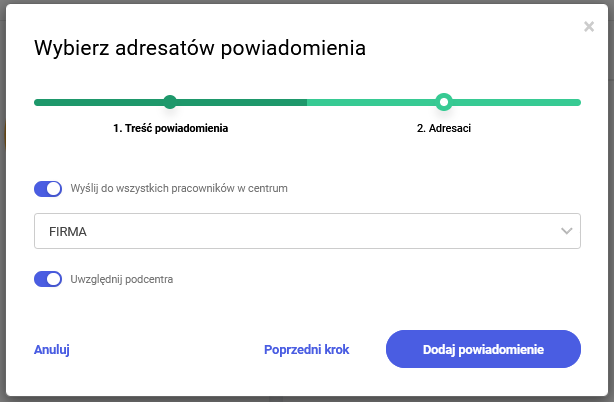
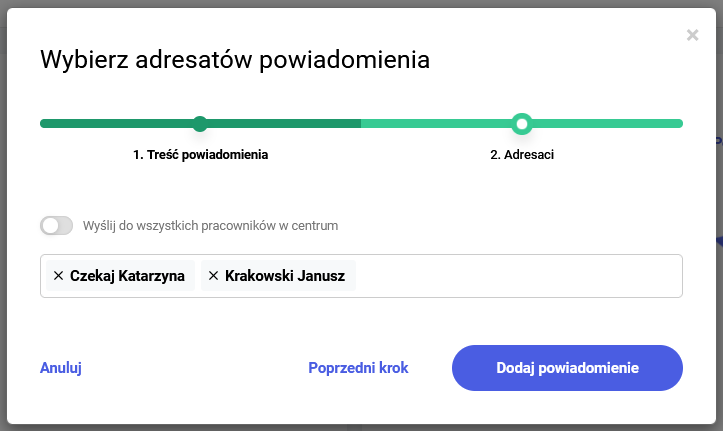
W kolejnym kroku należy określić kto ma otrzymać powiadomienie. Zaznaczenie opcji ’Wyślij do wszystkich pracowników w centrum’ spowoduje, że z listy rozwijanej będzie można wybrać konkretne centrum podległościowe. Natomiast zaznaczenie opcji 'Uwzględnij podcentra’ będzie oznaczało, że powiadomienie otrzymają także Użytkownicy w centrach podrzędnych.
Tworzenie własnego powiadomienia, krok 2 – wybór adresatów
Powiadomienie można wysłać również tylko do wybranych pracowników. W tym celu należy odznaczyć opcję 'Wyślij do wszystkich pracowników w centrum’, wówczas będzie można wybrać z listy nazwiska poszczególnych pracowników.
Tworzenie własnego powiadomienia, krok 2 – wskazanie indywidulanych adresatów
Odczytywanie powiadomień dodanych przez Użytkowników.
Jeżeli dodając powiadomienie nie zaznaczono parametru 'Wymagane zapoznanie się z treścią powiadomienia’ to powiadomienie pojawia się w sekcji Powiadomienia o następującej treści:
Masz nowe powiadomienie od nazwisko_imię_wysyłającego w temacie: temat_powiadomienia.
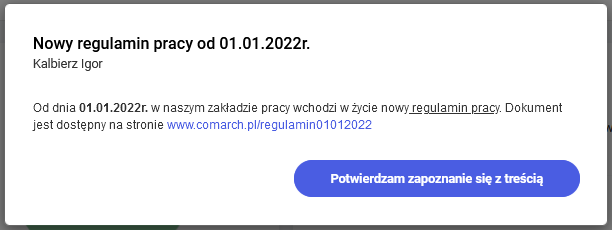
Jeśli natomiast podczas dodawania powiadomienia określono, że wymagane jest zapoznanie z jego treścią to po zalogowaniu na oknie pojawia się okno blokujące pracę w Comarch HRM. Widoczne od razu będą tytuł, autor powiadomienia oraz jego treść. Jedyną opcją dostępną jest potwierdzenie zapoznania się z treścią.
Widok otrzymanego powiadomienia, dla którego wskazano konieczność potwierdzenia zapoznania się z treścią
Weryfikacja statusu zapoznania się
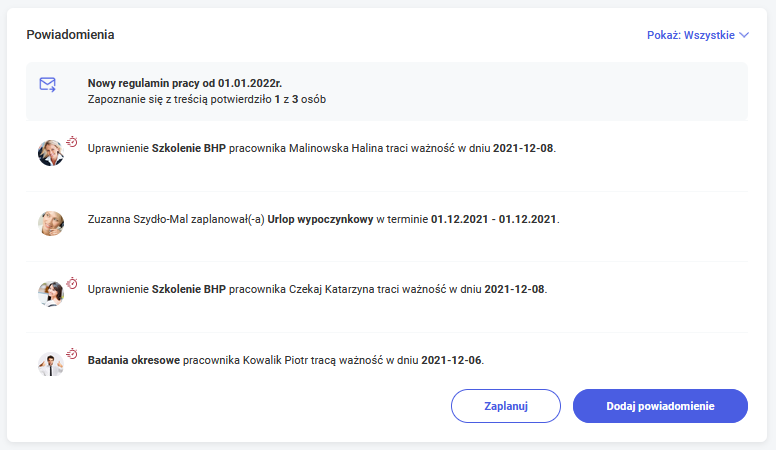
Użytkownik po dodaniu powiadomienia wymagającego zapoznania się z nim będzie widział postęp odczytu na stronie startowej w postaci powiadomienia o treści:
Temat_powiadomienia
Zapoznanie się z treścią potwierdziło X z Y osób
Panel powiadomień
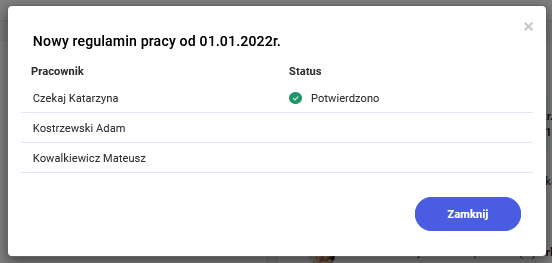
Po kliknięciu w powiadomienie (lub w Zobacz szczegóły pod 3 kropkami) pojawi się okno z informacją, którzy pracownicy potwierdzili, że zapoznali się treścią danego powiadomienia.
Szczegóły zapoznania się z treścią powiadomienia dla Użytkownika, który utworzył powiadomienie
Powiadomienia mailowe/SMS dotyczące otrzymania powiadomienia od innego Użytkownika
Istnieje możliwość, aby w momencie otrzymania powiadomienia od innej osoby w Comarch HRM Użytkownik otrzymywał również powiadomienie mailowe i/lub powiadomienie SMS. W tym celu w konfiguracji aplikacji należy ustawić powiadomienia mailowe/SMS dla pozycji 'Strona startowa – nowe powiadomienie’. Ponadto należy dokonać pozostałe czynności związane z ogólną konfiguracją powiadomień (szczegóły tutaj).
Filtrowanie powiadomień
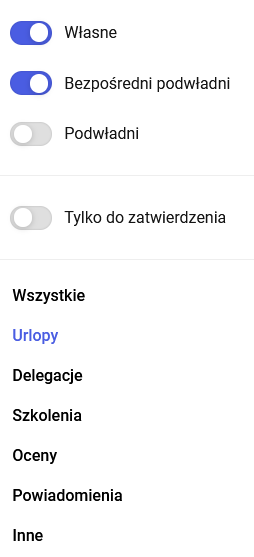
Na oknie powiadomień wprowadzono możliwość filtrowania danych w zależności od ich rodzaju. Filtr jest dostępny w prawym górnym rogu sekcji powiadomień pod przyciskiem 'Pokaż’. Kliknięcie w przycisk spowoduje wyświetlenie dostępnych opcji filtrowania. Wśród rodzajów powiadomień można wybrać: wszystkie, urlopy, delegacje, szkolenia, oceny, inne, powiadomienia.
Dla kierownika/zastepcy poza filtrowaniem na podstawie rodzaju powiadomienia jest również dostępna opcja filtrowania w zależności od tego, kogo one dotyczą. Opcja ta za pomocą suwaka pozwala na wyfiltrowanie powiadomień dotyczących:
zalogowanego użytkownika (Własne),
bezpośrednich podwładnych zalogowanego użytkownika (Bezpośredni podwładni), a więc pracowników centr, w których użytkownik jest kierownikiem lub zastępcą,
wszystkich podwładnych zalogowanego użytkownika (Podwładni).
Dodatkowo za pomocą filtra Tylko do zatwierdzenia można ustawić wyświetlanie tylko tych powiadomień, które dotyczą aktywności wymagających zatwierdzenia przez Użytkownika.
Domyślne ustawienie filtra – zalogowany użytkownik domyślnie widzi tylko powiadomienia własne oraz bezpośrednich podwładnych. Powiadomienia dla wszystkich podwładnych widoczne jest po modyfikacji filtra.
Filtr powiadomień dla zalogowanego kierownika
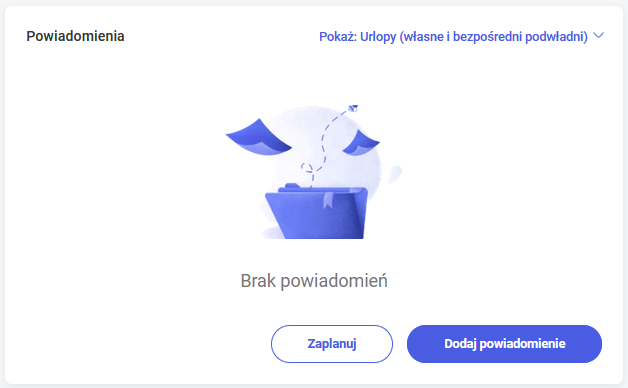
Dla ustawienia filtra jak na powyższym obrazku zostaną wyświetlone tylko powiadomienia dotyczące urlopów własnych oraz urlopów bezpośrednio podwładnych. Szczegóły aktualnie zastosowanego filtra widoczne są poprzez opis wybranych ustawień bezpośrednio obok przycisku 'Pokaż’. W przypadku braku powiadomień w panelu wyświetla się stosowny komunikat.
Brak powiadomień dla aktualnie wybranego filtra
Powiadomienia – pozostałe operacje
Z poziomu powiadomień kierownik/zastępca w zależności od uprawnień może zatwierdzić lub odrzucić nieobecność, pracę zdalną, delegację i szkolenie zaplanowane przez podwładnego.
Dostępne akcje znajdują się pod przyciskiem 3 pionowych kropek rozwijającym opcje ukryj/zatwierdź/odrzuć.
W przypadku powiadomień bez możliwości wykonania akcji zatwierdzenia/odrzucenia (np. z powodu braku uprawnień) widoczna jest tylko opcja „Ukryj”, która powoduje usunięcie powiadomienia z listy. Opcja „Ukryj” jest również dostępna przy powiadomieniach dotyczących upływu ważności badań lekarskich i uprawnień, kończącej się umowy o pracę oraz przy powiadomieniach dotyczących udostępnienia wydruku dla użytkownika.
Zatwierdzenie/odrzucenie jest dostępne na powiadomieniu dla Użytkownika, gdy:
podwładny planuje nieobecność, a użytkownik jest jego przełożonym i posiada uprawnienie do edycji urlopów podwładnych
podwładny planuje delegację, a użytkownik jest jego przełożonym i posiada uprawnienie do edycji delegacji podwładnych
podwładny planuje szkolenie, a użytkownik jest jego przełożonym i posiada uprawnienie do edycji szkoleń podwładnych
podwładny planuje pracę zdalną, a użytkownik jest jego przełożonym i posiada uprawnienie do edycji pracy zdalnej podwładnych
Opcja ‘Ukryj’ usuwa powiadomienie na liście dla zalogowanego Użytkownika, który ją wybrał. Natomiast zatwierdzenie/odrzucenie ma wypływ na listę powiadomień również innych użytkowników. Przykładowo – na liście powiadomień kierownika oraz jego zastępców pojawia się informacja o planowaniu nieobecności przez pracownika. Jeden z zastępców zatwierdza nieobecność, co powoduje zniknięcie powiadomienia z jego listy. Powiadomienie znika również z listy kierownika i innych zastępców, a w jego miejsce otrzymują oni informację o zatwierdzeniu nieobecności przez innego Użytkownika. Również wywołanie akcji z innego miejsca niż powiadomienia działa analogicznie tzn. jeżeli w opisanym przykładzie zastępca zatwierdzi nieobecności będąc w sekcji Urlopy / Nieobecności to akcja powoduje zniknięcie powiadomień. Jeżeli użytkownik otrzyma nowe powiadomienie w czasie kiedy znajduje się na stronie startowej to wyświetlona zostanie odpowiednia informacja: Po kliknięciu w komunikat na ekranie pokażą się nowe powiadomienia.
Wskazówka
Nieodczytane powiadomienia domyślnie są usuwane po 30 dniach. Nie będą usuwane automatycznie te, które wymagają przeczytania (chyba, że zostało potwierdzone zapoznanie się) oraz powiadomienie ze statystyką odczytu. Użytkownik będący administratorem może w ustawieniach konfiguracji zmienić liczbę dni, po których nieodczytane powiadomienia zostaną skasowane. Parametr dotyczący tego ustawienia został szczegółowo opisany w artykule Konfiguracja – bezpieczeństwo, integracje oraz pozostałe.
Start
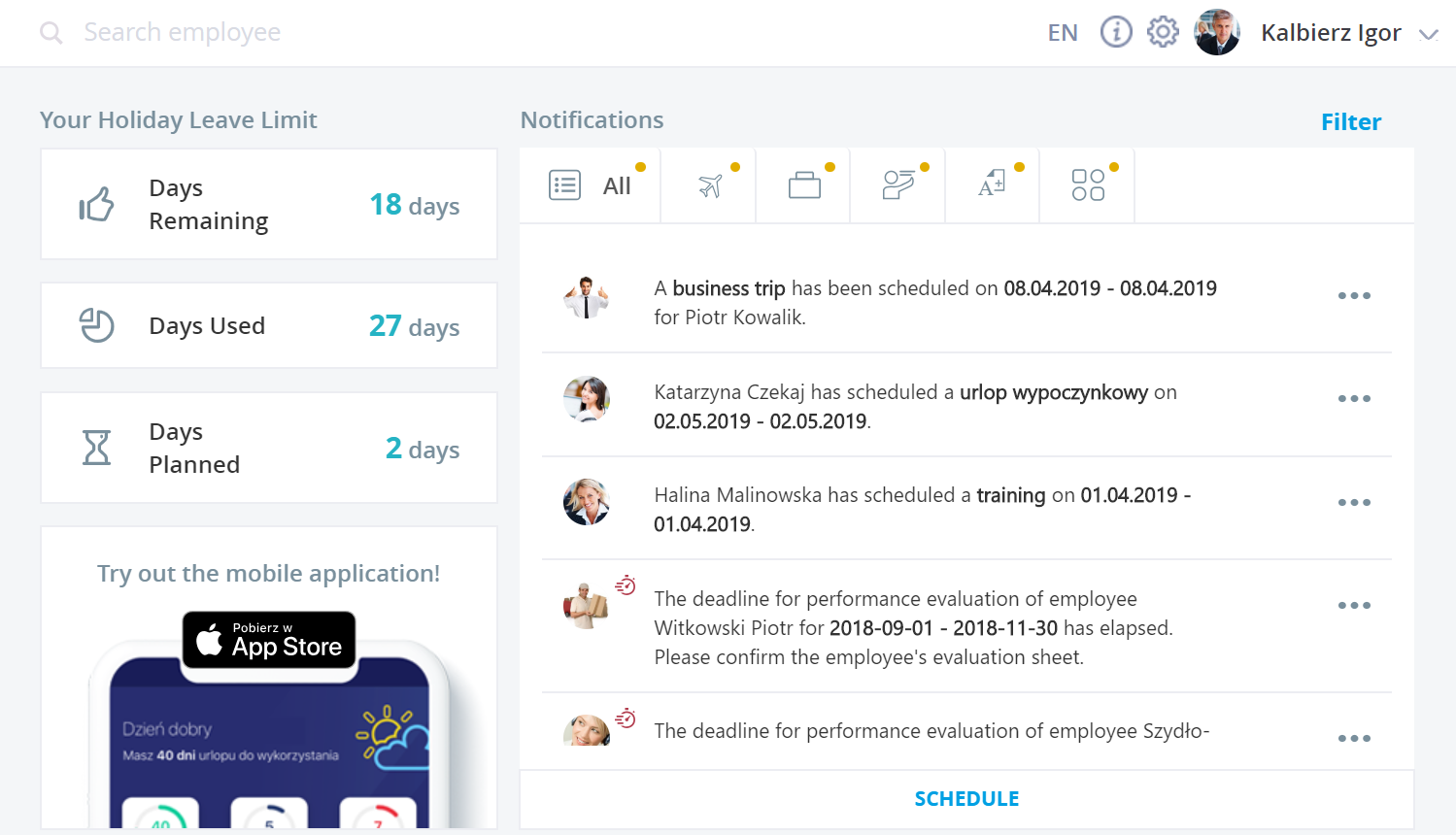
Bezpośrednio po zalogowaniu do aplikacji Comarch HRM pojawia się strona Start. Wygląd menu Start zależy od uprawnień nadanych użytkownikowi do aplikacji Comarch HRM. Dostępne ikony na tym oknie:
Znajdź pracownika to szybka wyszukiwarka pracowników, umożliwiająca podgląd danych kontaktowych.
Pomoc – przycisk kieruje do strony internetowej poświęconej aplikacji Comarch HRM.
Administracja przycisk dostępny dla użytkowników, którym nadano uprawnienie do Zarządzania aplikacją.
przycisk zmiany wersji językowej aplikacji.
przycisk przełączania pomiędzy trybem jasnym i ciemnym.
Strona startowa podzielona jest na kilka obszarów:
Twój urlop wypoczynkowy
Powiadomienia
Kalendarz Użytkownika
Menu start – dla Użytkownika z pełnymi uprawnieniami
Nowości i zmiany w wersji 2018.8.1
Instalacja systemu
Instalacja aplikacji Comarch HRM w wersji 2018.8.1 jest możliwa tylko przy współpracy z Comarch ERP Optima / XL HR/ Altum HR w wersji nie niższej niż 2018.5.1. (zalecana wersja 2018.8.1).
Reinstalacja aplikacji Comarch HRM do wersji 2018.8.1 jest możliwa tylko w przypadku posiadania programu Comarch ERP Optima / XL HR / Altum HR w wersji nie niższej niż 2018.5.1.
Comarch HRM w wersji 2018.8.1 współpracuje z najnowszymi wersjami przeglądarek na komputerach stacjonarnych:
Google Chrome
Microsoft Internet Explorer
Microsoft Edge
Mozilla Firefox
Aplikację Comarch HRM 2018.8.1 można uruchomić na urządzeniach mobilnych:
z systemem Android w wersji 5.0 lub wyższej – przeglądarką Google Chrome
z systemem iOS – przeglądarką Safari
z systemem Windows Phone – przeglądarką Microsoft Internet Explorer lub Microsoft Edge w zależności od wersji systemu
Nowości
Strona Start. Aby zwiększyć ergonomie pracy w aplikacji Comarch HRM oraz podnieść komfort użytkowania przebudowano stronę startową użytkownika. Od bieżącej wersji już po zalogowaniu użytkownik otrzyma dostęp do następujących funkcji:
Twój limit urlopu wypoczynkowego. Użytkownikowi posiadającemu uprawnienie do edycji lub podglądu własnego urlopu na oknie wyświetla się jego limit urlopu wypoczynkowego na dany rok. Limit widoczny jest w formie graficznej prezentującej ilość dni pozostałych do wykorzystania, wykorzystanych oraz oczekujących na zatwierdzenie przez przełożonego.
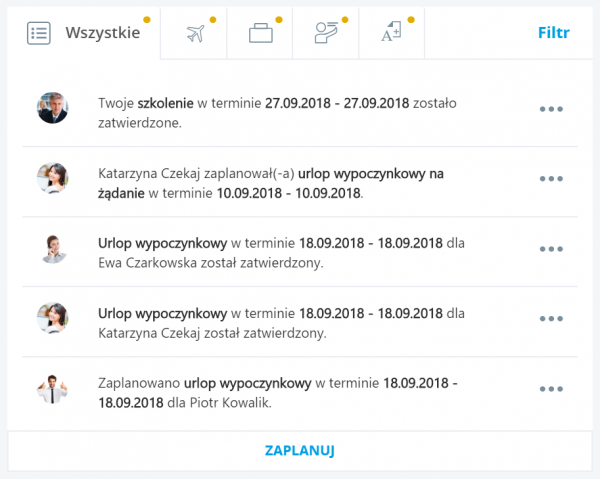
Panel powiadomień. Strona startowa zawiera sekcję z powiadomieniami dotyczącymi wprowadzonych nieobecności, delegacji, szkoleń oraz oceny pracownika. Powiadomienia dotyczą zaplanowanych/zatwierdzonych/odrzuconych urlopów, szkoleń, delegacji i informacji o zatwierdzeniu oceny okresowej. W zależności od pozycji w strukturze organizacyjnej jak i przypisanego schematu uprawnień są to powiadomienia dotyczące zalogowanego użytkownika jak i jego podwładnych. Na oknie powiadomień wprowadzono możliwość filtrowania danych w zależności od ich rodzaju. Opcje filtra są widoczne w zależności od posiadanych uprawnień zalogowanego użytkownika (Wszystkie\Urlopy\Delegacje\Szkolenia\Arkusze Ocen). Poza filtrowaniem na podstawie rodzaju absencji jest również dostępna opcja filtrowania powiadomień w zależności od tego, kogo one dotyczą. Opcja ta widoczna jest wyłącznie dla kierownika/zastępcy i pozwala na filtrowanie powiadomień dotyczących:
wszystkich podwładnych zalogowanego użytkownika (Podwładni).
Z poziomu powiadomień kierownik/zastępca w zależności od uprawnień może zatwierdzić lub odrzucić nieobecność, delegację i szkolenie zaplanowane przez podwładnego.
Planowanie. Bezpośrednio ze strony startowej istnieje również możliwość zaplanowania nieobecności/szkolenia/delegacji/oceny pracownika bez wchodzenia w poszczególne zakładki aplikacji. Po kliknięciu w przycisk „Zaplanuj” pojawia się sekcja z pozycjami do wyboru. Widoczność danej pozycji zależna jest od posiadanych uprawnień (użytkownik musi posiadać uprawnienie Edycja dla siebie i/lub podwładnych). Kliknięcie w dany przycisk spowoduje otwarcie odpowiedniego formularza. Przykładowo, jeżeli użytkownik kliknie w Nieobecność to podniesie się formularz dodania nieobecności, gdzie w zależności od uprawnień będzie mógł wskazać osobę, dla której ją wprowadza, okres jej trwania, rodzaj oraz uzupełnić uwagi.
Kalendarz użytkownika. Kalendarz użytkownika składa się z dwóch części: widok tygodniowy i widok miesięczny. Część pierwsza to widok bieżącego tygodnia z możliwością zmiany tygodnia przez wybór innego dnia w kalendarzu miesięcznym. Na każdym z dni wyświetlane są zaplanowane godziny pracy z kalendarza pracownika oraz zaplanowane/zatwierdzone nieobecności, delegacje i szkolenia. Klikając na kalendarzu tygodniowym w godziny z planu pracy użytkownik zostaje przeniesiony na formularz dnia w planie pracy. Z kolei po kliknięciu w nieobecność, szkolenie lub delegację zostaje przeniesiony na okno formularza danej pozycji. Jeżeli w danym dniu wprowadzone jest więcej niż jedna nieobecność, szkolenie lub delegacja to kliknięcie spowoduje wyświetlenie listy nieobecności, szkoleń lub delegacji wprowadzonych w danym dniu z możliwością wyboru edycji poszczególnej pozycji.
Druga część kalendarza użytkownika to standardowy kalendarz w widoku miesięcznym z oznaczeniem nieobecności, delegacji i szkoleń. Klikając w dany dzień na kalendarzu w widoku miesięcznym użytkownik będzie mógł podejrzeć plan tygodnia zawierający ten dzień.
Zmiany
Ocena pracownika:
na arkuszu oceny pracownika (wewnątrz formularza) dodano ikonę edycji arkusza
na edycji arkusza na każdej z zakładek dodano dane pracownika (imię i nazwisko)
arkusze ocen podwładnych są widoczne dla kierownika tylko w okresie, kiedy był kierownikiem danego pracownika
Urlop „na żądanie”. Wprowadzono kontrolę ilości dni urlopu wypoczynkowego „na żądanie” wprowadzanego z aplikacji Comarch HRM. Przy próbie zapisania urlopu przekraczającego limit 4 dni pojawia się komunikat „Planowana nieobecność przekracza limit urlopu na żądanie”.
Zmiana hasła. Przy operacji zmiany hasła użytkownika w przypadku, gdy hasło nie spełnia warunków bezpieczeństwa pojawia się okno dialogowe z informacją o wymaganiach dla bezpiecznego hasła.
Limity. W widoku listy na limitach nieobecności dodano kolumnę rodzaj limitu. Dodatkowo akronim pracownika wyświetlany jest na najechaniu kursorem na nazwisko pracownika.
Intranet – Dokumenty do pobrania. Przy próbie dodania na listę dokumentu o tej samej nazwie pojawia się komunikat „Istnieje już dokument o tej samej nazwie”. Analogiczny komunikat pojawia się, jeżeli próbujemy dodać istniejący już „obszar” dla dokumentu.
Nowości i zmiany w wersji 2018.6.1
Instalacja systemu
Instalacja aplikacji Comarch HRM w wersji 2018.6.1 jest możliwa tylko przy współpracy z Comarch ERP Optima / XL HR/ Altum HR w wersji nie niższej niż 2018.5.1.
Reinstalacja aplikacji Comarch HRM do wersji 2018.6.1 jest możliwa tylko w przypadku posiadania programu Comarch ERP Optima / XL HR / Altum HR w wersji nie niższej niż 2018.5.1.
Comarch HRM w wersji 2018.6.1 współpracuje z najnowszymi wersjami przeglądarek na komputerach stacjonarnych:
Google Chrome,
Microsoft Internet Explorer,
Microsoft Edge,
Mozilla Firefox.
Aplikację Comarch HRM 2018.6.1 można uruchomić na urządzeniach mobilnych:
z systemem Android w wersji 5.0 lub wyższej – przeglądarką Google Chrome,
z systemem iOS – przeglądarką Safari,
z systemem Windows Phone – przeglądarką Microsoft Internet Explorer lub Microsoft Edge w zależności od wersji systemu.
Nowości
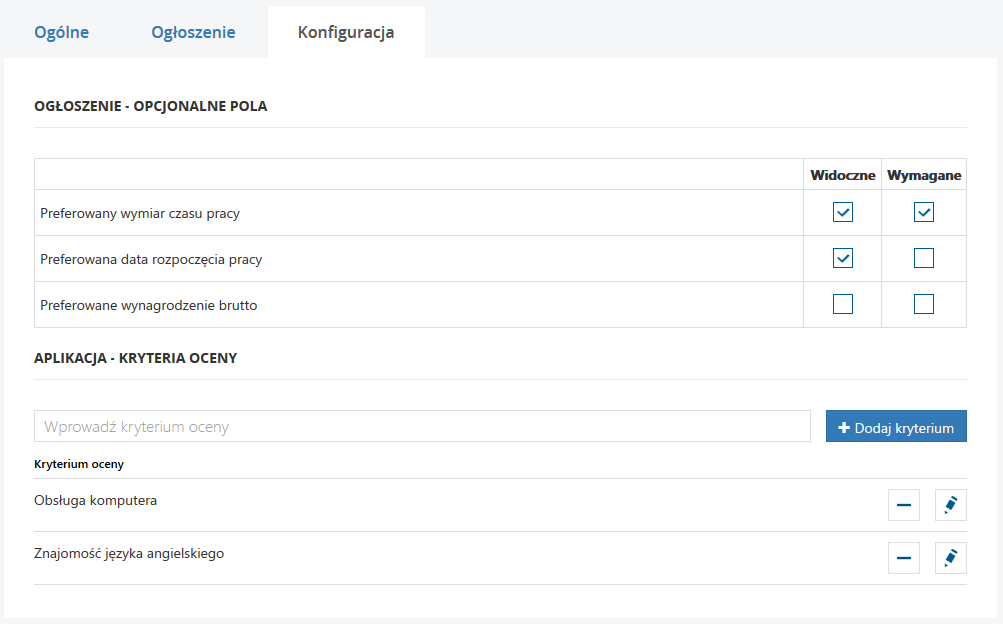
Rekrutacja. Na formularzu wakatu umożliwiono dodanie własnych kryteriów, według których zostaną ocenione aplikacje złożone na dany wakat. Użytkownik może dodać dowolną liczbę kryteriów oceny. Aby ustawić kryterium oceny należy podać jego opis oraz dodać za pomocą przycisku . Dodane kryterium można edytować lub usunąć .
Wakat – kryteria oceny
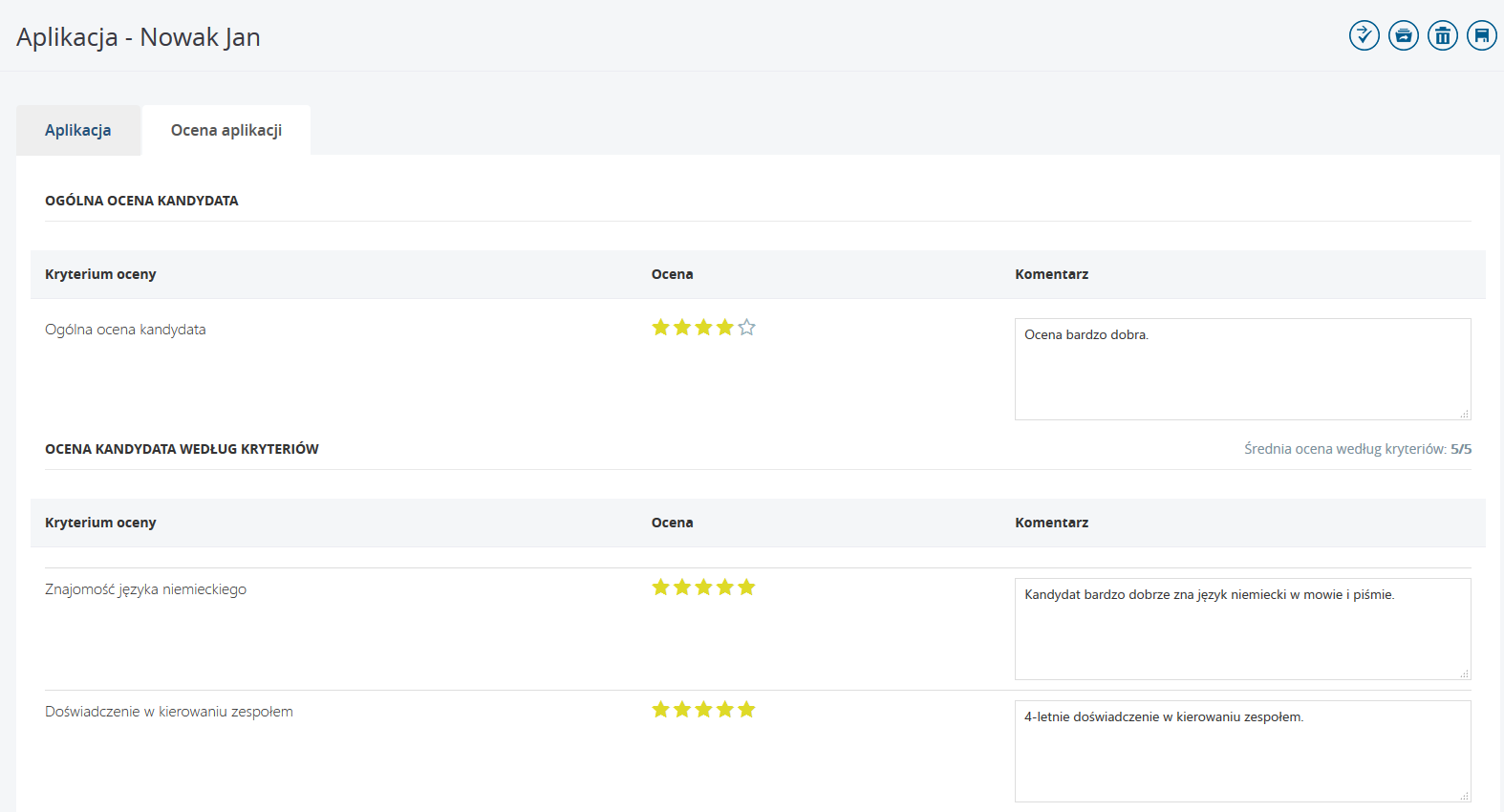
Po wpłynięciu aplikacji do wakatu Użytkownik może ocenić kandydata według dodatkowych kryteriów w pięciostopniowej skali spełnienia wymagań. Dodatkowo do swojej oceny może dodać komentarz.
Powiadomienia mailowe. W treści wiadomości e-mail informującej o zaplanowaniu szkolenia przez pracownika, zatwierdzeniu oceny, przekazaniu wakatu do zatwierdzenia oraz wpłynięciu aplikacji dodano link do witryny, w której była wykonana jedna z powyższych operacji. Link jest tworzony na podstawie adresu witryny wpisanej w przeglądarce podczas wykonywania określonej akcji np. zaplanowaniu delegacji. Po kliknięciu w link otworzy się strona logowania do aplikacji. Po zalogowaniu Użytkownik zostanie przeniesiony na formularz konkretnego szkolenia, wakatu, aplikacji lub arkusza oceny, dla której wygenerowano e-mail (o ile zalogowana osoba ma odpowiednie uprawnienia do jej podglądu lub edycji).
Lista pracowników. W schematach uprawnień dodano uprawnienie Lista pracowników – adresy i dane etatowe podwładnych dotyczące dostępu do danych adresowych i etatowych podwładnych zalogowanego Użytkownika. W nowych instalacjach uprawnienie w schemacie Domyślny jest ustawione jako Brak. Podczas aktualizacji Comarch HRM do wersji 2018.6.1 uprawnienie Lista pracowników – adresy i dane etatowe podwładnych jest dostosowywane do ustawień uprawnienia Lista pracowników(podwładni). Ustawienia uprawnienia:
Aktywne – Użytkownik ma dostęp do danych adresowych i etatowych swoich podwładnych,
Brak – Użytkownik nie ma dostępu do danych adresowych i etatowych swoich podwładnych.
Limity. W filtrze w polu Rodzaj limitu dodano opcję Wszystkie, która umożliwia wyświetlenie wszystkich rodzajów limitów pracownika.
Zmiany
Ocena pracownika:
Wprowadzono zmiany w filtrowaniu arkuszy ocen pracowników. Domyślnie wyświetlane są arkusze ocen bezpośrednich podwładnych zalogowanego Użytkownika.
Dodano graficzne oznaczenie informujące o uzupełnieniu notatek lub komentarza przez pracownika lub kierownika .
W przypadku, gdy Użytkownik nie dodał komentarza do oceny swojej lub podwładnego, po jej zatwierdzeniu odpowiednio kierownik lub podwładny po wyświetleniu formularza komentarza będzie miał dostępną informację Komentarz nie został dodany.
Wakaty. W przypadku filtrowania wakatów według danego centrum umożliwiono zaznaczenie opcji ‘z podcentrami’.
RCP. Wprowadzono zmiany ergonomiczne na liście RCP.


 znajdującego się w sekcji Powiadomienia. W pierwszym kroku należy podać tytuł oraz zredagować treść powiadomienia. Można również zaznaczyć opcję 'Wymagane zapoznanie się z treścią powiadomienia’ co spowoduje, że Użytkownik, który je otrzyma będzie musiał potwierdzić fakt zapoznania się z powiadomieniem, aby móc dalej korzystać z aplikacji.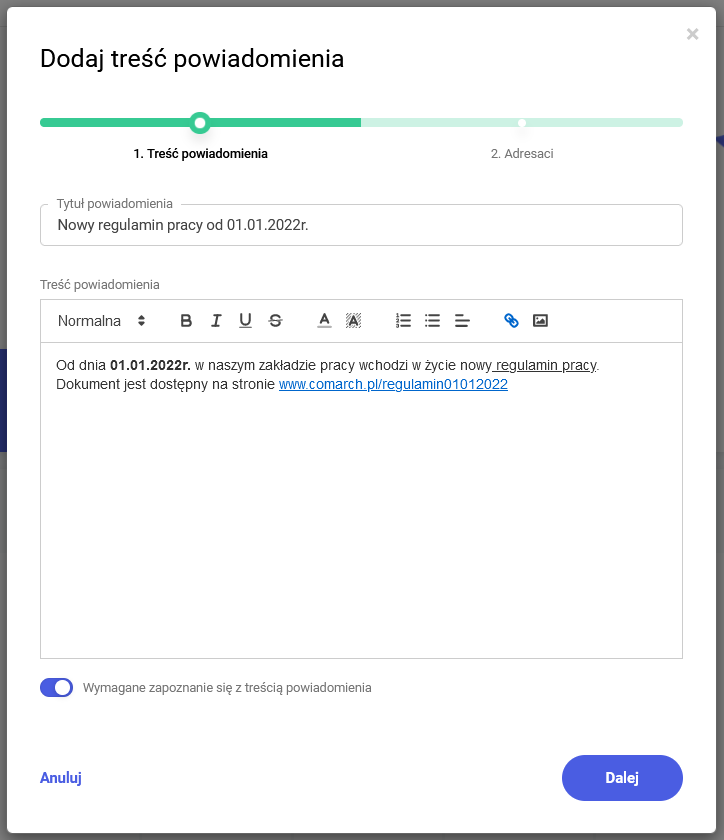


 Po kliknięciu w komunikat na ekranie pokażą się nowe powiadomienia.
 Bezpośrednio po zalogowaniu do aplikacji Comarch HRM pojawia się strona Start.
 Znajdź pracownika to szybka wyszukiwarka pracowników, umożliwiająca podgląd danych kontaktowych.
 Pomoc – przycisk kieruje do strony internetowej poświęconej aplikacji Comarch HRM.
 Administracja przycisk dostępny dla użytkowników, którym nadano uprawnienie do Zarządzania aplikacją.
 przycisk zmiany wersji językowej aplikacji.
 przycisk przełączania pomiędzy trybem jasnym i ciemnym.


 . Dodane kryterium można edytować
  lub usunąć
  .
.