
Kiedy odłączyć IWD?
W iKsięgowość24 możesz samodzielnie odłączyć Internetową Wymianę Dokumentów (IWD) z Klientem, z którym połączenie zostało już nawiązane. Po odłączeniu dokumenty i wiadomości przestają być przesyłane między Comarch Betterfly Klienta a programem księgowym Twojego Biura. Odłączenie IWD przyda się, gdy:-
- zakończyłeś współpracę z Klientem,
- chcesz zresetować połączenie IWD, np. aby nawiązać je ponownie od nowa.
Jak odłączyć IWD krok po kroku?
-
- Zaloguj się do iKsięgowość24 i w menu po lewej stronie przejdź do zakładki Moi Klienci.
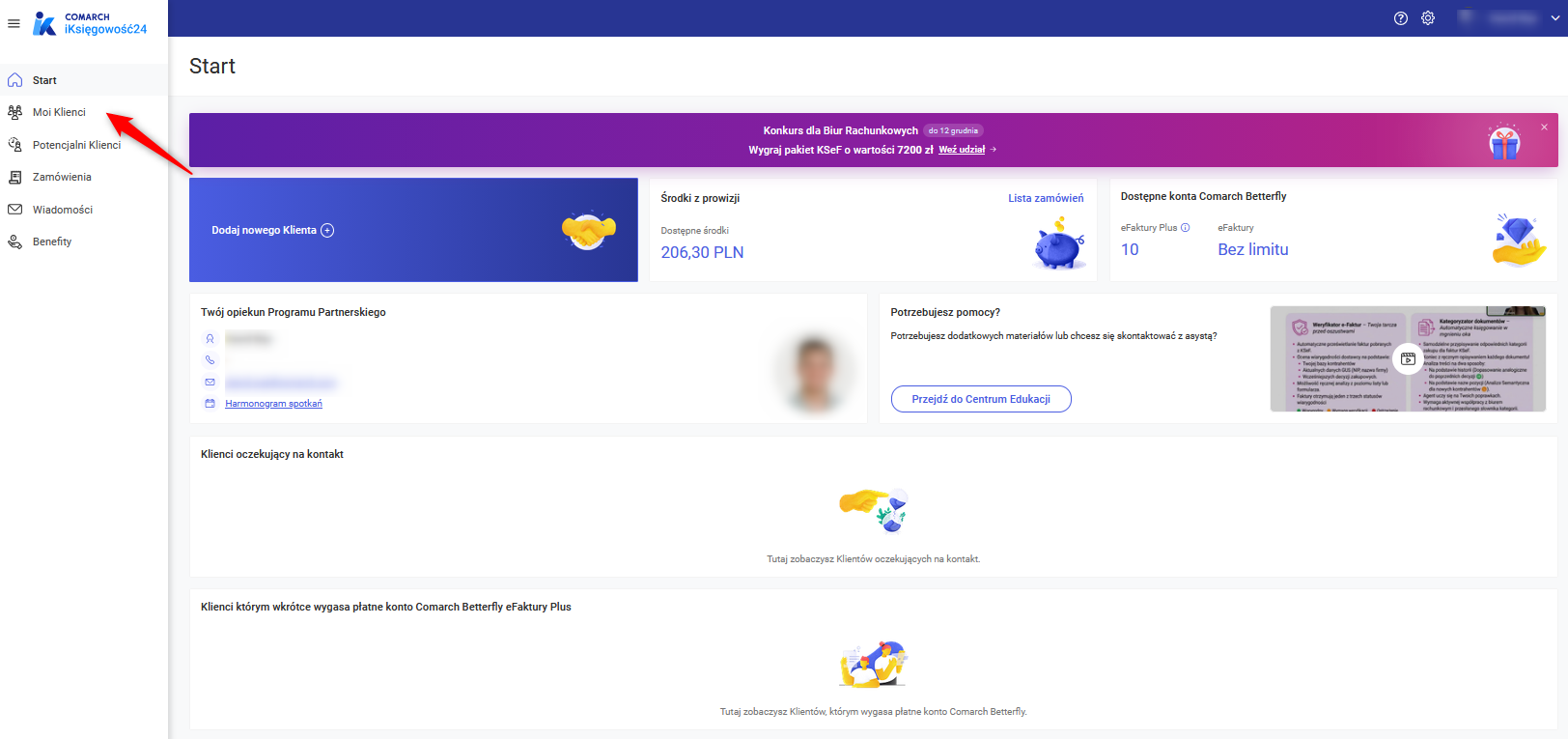
- Zaloguj się do iKsięgowość24 i w menu po lewej stronie przejdź do zakładki Moi Klienci.
-
- Na liście znajdź Klienta, z którym chcesz odłączyć IWD. Możesz skorzystać z wyszukiwarki nad listą. Na końcu wiersza Klienta kliknij ikonę trzech kropek, a następnie wybierz Odłącz IWD.
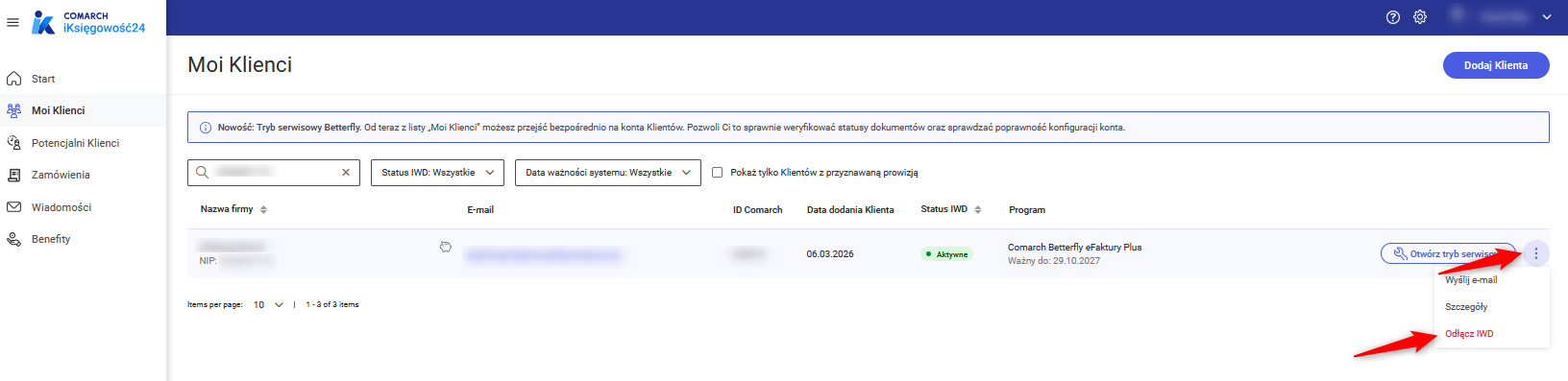
- Na liście znajdź Klienta, z którym chcesz odłączyć IWD. Możesz skorzystać z wyszukiwarki nad listą. Na końcu wiersza Klienta kliknij ikonę trzech kropek, a następnie wybierz Odłącz IWD.
-
- W oknie Odłączanie Internetowej Wymiany Dokumentów IWD sprawdź nazwę i NIP Klienta. Jeśli się zgadzają, kliknij Usuń konto IWD. Jeśli wybrałeś niewłaściwego Klienta, kliknij Anuluj.
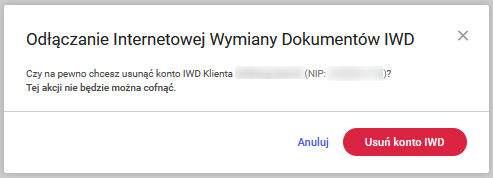
- W oknie Odłączanie Internetowej Wymiany Dokumentów IWD sprawdź nazwę i NIP Klienta. Jeśli się zgadzają, kliknij Usuń konto IWD. Jeśli wybrałeś niewłaściwego Klienta, kliknij Anuluj.
-
- Po poprawnym odłączeniu w prawym dolnym rogu ekranu zobaczysz komunikat Konto IWD zostało usunięte.
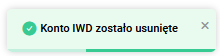
- Po poprawnym odłączeniu w prawym dolnym rogu ekranu zobaczysz komunikat Konto IWD zostało usunięte.
-
- W kolumnie Status IWD przy Kliencie pojawi się status Nieaktywne. Przycisk Otwórz tryb serwisowy także stanie się nieaktywny.

- W kolumnie Status IWD przy Kliencie pojawi się status Nieaktywne. Przycisk Otwórz tryb serwisowy także stanie się nieaktywny.
Co dalej?
Klient ze statusem IWD Nieaktywne nie wymienia już dokumentów z Twoim Biurem. Możesz teraz usunąć go z listy Klientów w Comarch ERP Optima.Wskazówka
Odłączenie IWD nie usuwa konta Comarch Betterfly Klienta. Pakiet i jego data ważności (kolumna Program) pozostają bez zmian.
Najczęstsze pytania
Czy mogę cofnąć odłączenie IWD? Nie. Po kliknięciu Usuń konto IWD konto IWD Klienta zostaje trwale usunięte. Czy mogę ponownie połączyć Klienta z IWD? Tak. Postępuj tak samo jak przy pierwszym połączeniu – zobacz artykuł Chcę połączyć Klienta z IWD Dlaczego nie mogę otworzyć trybu serwisowego u Klienta? Tryb serwisowy działa tylko przy aktywnym połączeniu IWD. Po odłączeniu przycisk Otwórz tryb serwisowy jest nieaktywny.Czy ten artykuł był pomocny?
( 1 )
( 0 )