
Możliwość modyfikacji interfejsu w Comarch MES (Nowy interfejs)
Poniższa instrukcja opisuje mechanizm umożliwiających modyfikację interfejsu Comarch MES od strony programistycznej. Możliwość wprowadzania zmian została udostępniona w wersji Comarch MES 2025.0 (Nowy interfejs). Modyfikacje umożliwiają między innymi:
- Personalizację nazewnictwa – zmianę etykiet, nazw istniejących elementów interfejsu, aby były zgodne z terminologią zakładu produkcyjnego,
- Rozszerzenie funkcjonalności – dodanie przycisków wywołujących niestandardowe akcje,
- Integrację z zewnętrznymi aplikacjami – możliwość uruchamiania zewnętrznych aplikacji z poziomu MES, co pozwala automatyzować przepływ pracy,
- Dynamiczne zarządzanie kontekstem operacyjnym – dostęp do bieżących ustawień i parametrów konfiguracyjnych, które mogę automatycznie być przekazywane do zewnętrznych aplikacji bez konieczności manualnego przepisywania.
Wszystkie modyfikacje opierają się na statycznej strukturze plików serwera WWW (Nginx). Poniższa tabela przedstawia kluczowe lokalizacje odpowiedzialne za działanie rozszerzeń:
| Obiekt | Lokalizacja w katalogu instalacyjnym | Rola w procesie konfiguracyjnym |
|---|---|---|
| Plik sterujący (Hydra) | \nginx\wwwroot\assets\hydra.js | Główny plik zarządzający, w którym rejestrowane są importy oraz funkcje typu callback. |
| Katalog rozszerzeń | \nginx\wwwroot\assets\addOns\ | Dedykowane miejsce, do którego należy wgrywać wszystkie własne pliki źródłowe .js. |
| Rejestr komponentów | \nginx\wwwroot\assets\addOns\constants\componentsNames.js | Plik zawierający listę bazowych komponentów Angulara, na których dopuszczalne jest wywoływanie modyfikacji. |
| Plik startowy aplikacji | \nginx\wwwroot\ index.html | Główny plik HTML, w którym ładowane są skrypty przed inicjalizacją rdzenia systemu. |
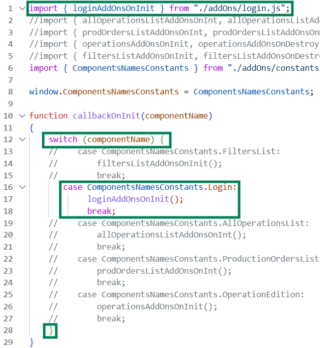
W folderze instalacyjnym MES dostępne są gotowe scenariusze modyfikacji, między innymi: Aby aktywować i przetestować działanie przykładów, należy wykonać następujące kroki: Aby zaimplementować własne rozszerzenia należy zrealizować następujące korki:Procedura uruchomienia gotowych przykładów
Modyfikacja Nazwa pliku Działanie
Modyfikacja logowania \nginx\wwwroot\assets\addOns\login.js Podmienia nazwę istniejącego, domyślnego przycisku służącego do logowania w systemie
Katalog rozszerzeń \nginx\wwwroot\assets\
addOns\allOperationsList.jsPodmienia nazwy przycisków generowania dokumentów PW oraz RW na listach operacji, dodaje nowy, niestandardowy przycisk w dolnej sekcji pod listą, a także demonstruje odczyt konfiguracji ze store'a.
Użycie wywołuje zewnętrzną aplikację w nowym procesie.
Selekcja na podstawie gniazd \nginx\wwwroot\assets\
addOns\filtersList.jsAutomatycznie zaznacza określone gniazda robocze na liście filtrów. Dostosowuje swoje działanie do otwartej listy.
Rozszerzenie tabeli Zlecenia produkcyjne \nginx\wwwroot\assets\
addOns\prodOrdersList.jsOdpowiada za dynamiczne rozszerzenie tabeli Zleceń Produkcyjnych o nową, spersonalizowaną wizualnie kolumnę „Status Info”.
Procedura wdrożenia własnych dodatków