Poniższe nagranie prezentuje funkcje aplikacji Comarch Mobile umożliwiające wystawianie i automatyczną wysyłkę faktur do systemu KSeF. Materiał przedstawia m.in. ustawienia aplikacji, możliwość weryfikacji poprawności faktur przed wysyłką, zmiany na wydruku faktury, proces automatycznej synchronizacji dokumentów. Opis dotyczący konfiguracji systemu ERP w celu wysyłania faktur z Comarch Mobile do KSeF został opisany poniżej.

W przypadku, gdy użytkownik nie korzysta z KSeF w Comarch Mobile, automatyczna synchronizacja daje pewność, że dokument został terminowo zarejestrowany w systemie ERP i że możliwe jest jego przekazanie do KSeF zgodnie z obowiązującymi terminami. Brak wysłania faktury do KSeF w wymaganym czasie może w przyszłości skutkować konsekwencjami finansowymi.
Artykuł opisuje najnowsze zmiany w aplikacji Comarch Mobile związane z korzystaniem z Krajowego Systemu e-Faktur (KSeF), który daje możliwość wystawiania faktur ustrukturyzowanych, jako jednej z dopuszczalnych form dokumentowania transakcji obok faktur papierowych i obecnie występujących w obrocie gospodarczym faktur elektronicznych.
Faktury ustrukturyzowane to faktury wystawiane przez podatników za pośrednictwem systemu teleinformatycznego (KSeF) oznaczone przydzielonym numerem identyfikującym fakturę w tym systemie.
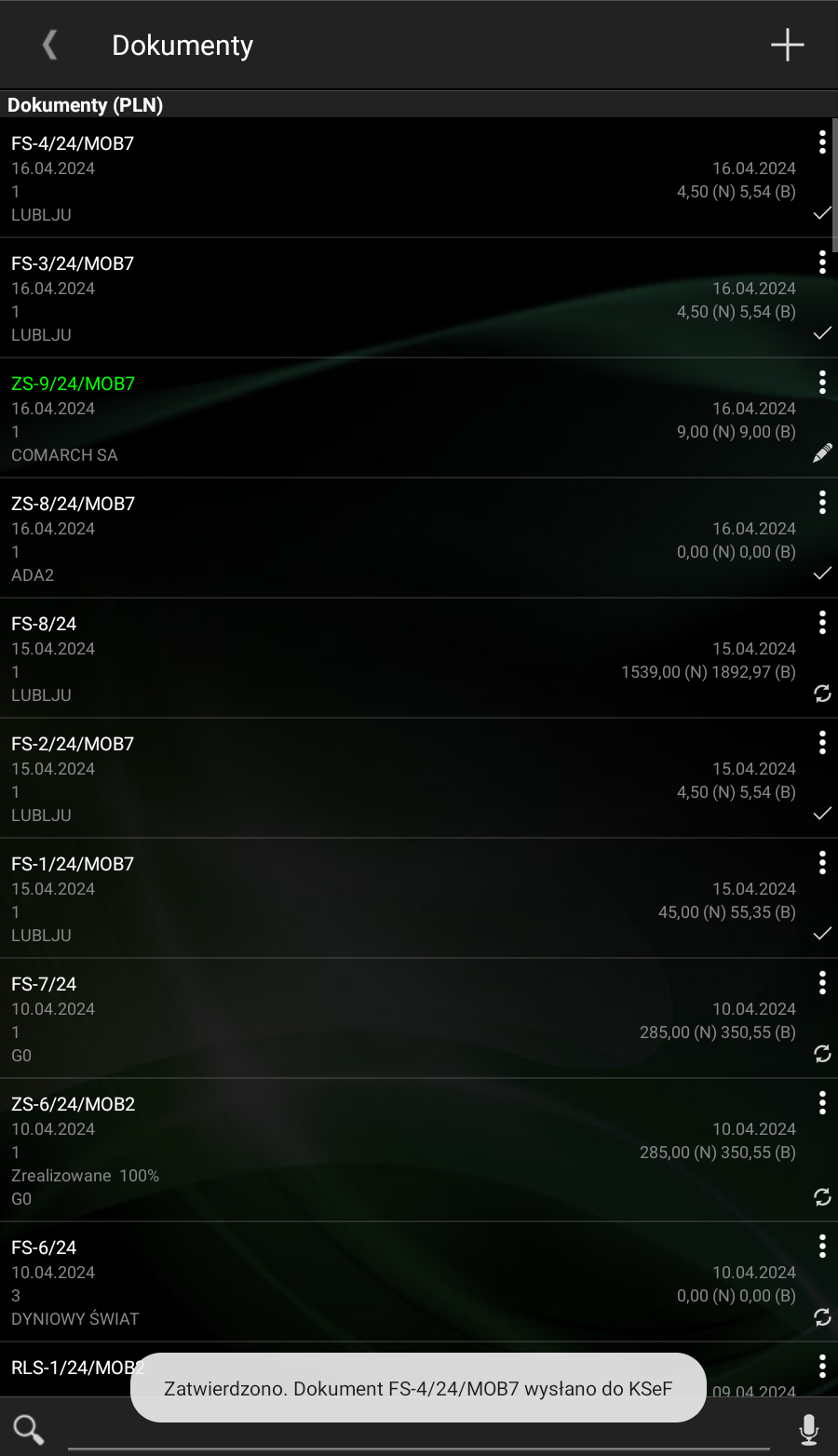
Po aktywacji obsługi KSeF w Comarch Mobile, faktury dla kontrahentów krajowych są automatycznie wysyłane i weryfikowane już w momencie ich zatwierdzania. Dokumenty te zawierają kod QR, który pozwala na ich podgląd bezpośrednio w systemie KSeF. Dodatkowo zapewniono synchronizację UPO między aplikacją a systemem ERP, co gwarantuje spójność danych na obu platformach.
W momencie wystawiania faktury na kontrahenta innego niż krajowy zostanie dla niego zablokowana możliwość zatwierdzenia i wysłania faktury do KSeF.
Konfiguracja systemu Comarch ERP Optima na potrzeby obsługi Krajowego Systemu Obsługi e-Faktur została opisana TUTAJ.
Warunki konieczne w celu wysłania faktury z Comarch Mobile do KSeF
Na potrzeby integracji i obsługi wysyłki faktur bezpośrednio z Comarch Mobile do KSeF należy:
1. W ustawieniach konfiguracyjnych systemu ERP Optima na zakładce Start/ Konfiguracja/ Firma/ Dane firmy/ KSeF zaznaczyć parametr Aktywuj wymianę danych z KSeF. Po zaznaczeniu parametru możliwe będzie wskazanie integracji z KSeF.
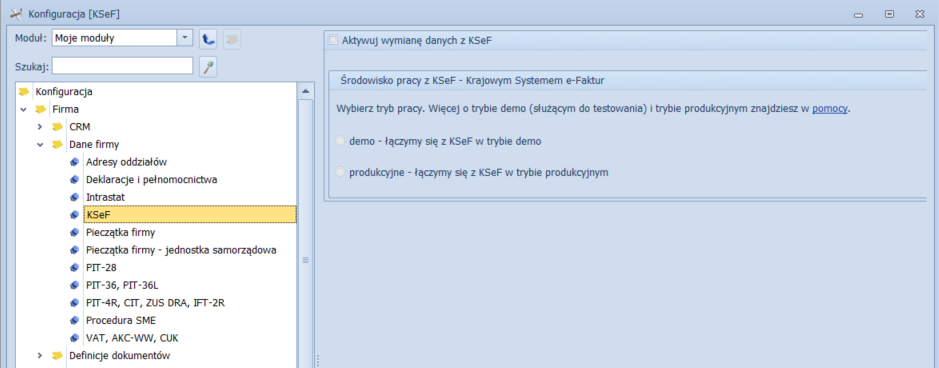
W sekcji Środowisko pracy z KSeF należy wybrać odpowiedni tryb pracy:
- demo – praca odbywa się w trybie demo i służy przygotowaniu firmy do obligatoryjnego wdrożenia KSeF. Opcja zaznaczona domyślnie dla nowych baz oraz baz po konwersji. Ta forma w przeciwieństwie do opcji produkcyjnej, umożliwia: anulowanie, korygowanie dokumentów, aktualizację danych kontrahenta oraz nie powoduje zapisu w Historii zmian. Faktury wysyłane do KSeF 2.0 są w schemacie FA(3) i możliwe jest automatyczne pobranie dla nich Urzędowego Poświadczenia Odbioru.
- produkcyjne – praca odbywa się w trybie produkcyjnym. Faktury są wprowadzane do obiegu handlowego. Zgodnie z przepisami możliwość wystawiania Faktur ustrukturyzowanych jest jedną z dopuszczalnych form dokumentowania transakcji, obok Faktur papierowych i Faktur elektronicznych, co oznacza, że podatnik może równocześnie wystawiać i przesyłać Faktury za pośrednictwem platformy KSeF jak i przekazywać je w tradycyjny sposób (elektronicznie lub papierowo).
W przypadku, gdy użytkownik przestawi tryb demo na produkcyjny i wyśle chociaż jeden dokument, zablokowany zostaje wybór trybu demo. Od tego momentu faktury są wysyłane tylko i wyłącznie na środowisko produkcyjne, bez możliwości powrotu do trybu demo.
Jeżeli był używany tryb demo, zanim tryb zostanie przestawiony na produkcyjny, wyświetlany jest komunikat informujący o braku możliwości powrotu do trybu demo. Zostaje usunięty token przypisany do trybu demo oraz wszystkie dane z dokumentów otrzymane podczas pracy na wersji demo. Następnie należy wygenerować nowy token dla środowiska produkcyjnego.
Pod względem funkcjonalności nie będzie różnicy w działaniu programu w wersji demo i w wersji produkcyjnej. Wersja demo będzie wybierana w celu przygotowania firmy do obligatoryjnego wdrożenia KSeF.
2. W menu Start/ Konfiguracja/ Program/ Użytkowe/ Operatorzy, na zakładce [Parametry] w podzakładce [Wspólne] znajduje się sekcja KSeF – Krajowy System e-Faktur. W tej sekcji znajdują się uprawnienia dotyczące wystawiania i odbierania faktur ustrukturyzowanych.
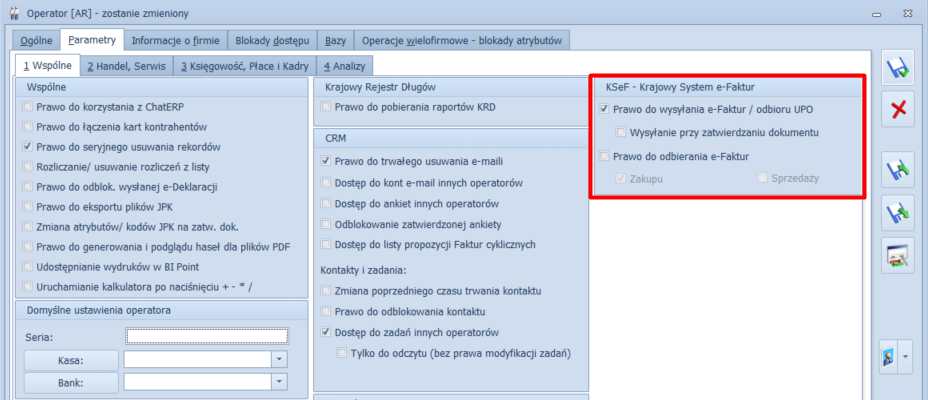
W sekcji KSeF – Krajowy System e-Faktur dostępny jest parametr:
- Prawo do wysyłania e-Faktur/odbioru UPO – parametr uprawnia operatora do wysyłania faktur do KSeF oraz otrzymywania UPO. Jeżeli parametr jest zaznaczony, każdorazowo, zanim faktura zostanie zatwierdzona, sprawdzana jest zgodność tego dokumentu ze schemą e-faktury.
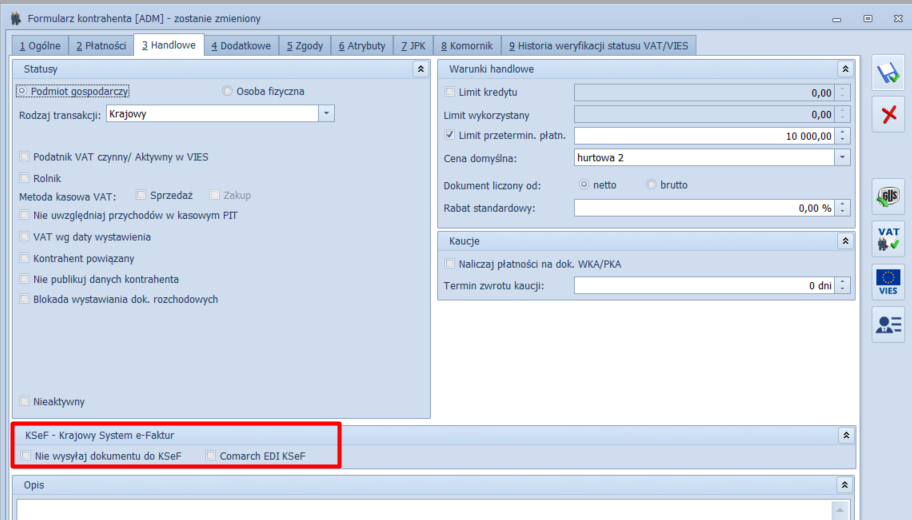
3. Na karcie kontrahenta w systemie ERP Optima na zakładce Handlowe pojawił się nowy parametr: Nie wysyłaj dokumentu do KSeF. W nowych bazach i po konwersji parametr ten nie jest zaznaczony i jest widoczny na karcie kontrahenta.
4. W zależności od konfiguracji środowiska:
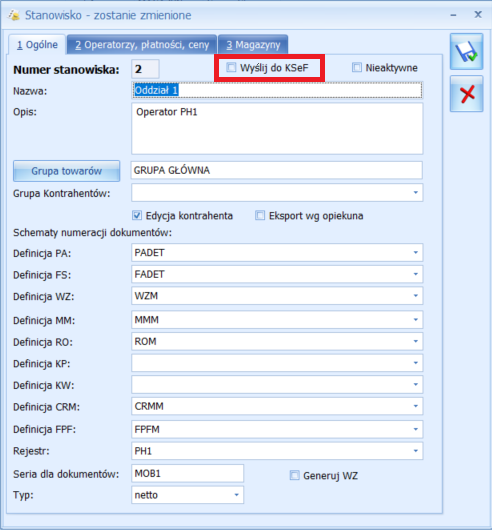
- Od wersji Comarch Mobile 2026.0.1 współpracującej z Comarch ERP Optima 2026.2.1 należy w konfiguracji stanowiska mobilnego zaznaczyć parametr [Wyślij do KSeF]. Umożliwi to przesyłanie faktur z Comarch Mobile bezpośrednio do KSeF. Domyślnie opcja ta jest wyłączona.
- W przypadku Comarch Mobile 2026.0.x we współpracy z Comarch ERP Optima 2026.1.1 należy w pliku konfiguracyjnym [configuration.optima.statement] w folderze [Methods] włączyć parametr [SendToKSeF] (Lokalizacja pliku C:\Program Files (x86)\Comarch Mobile\Serwer synchronizacji\Methods\configuration). Domyślna wartość parametru to „0”, która blokuje możliwość wysyłania dokumentów. Zmiana parametru na „1” odnosić będzie się do wszystkich operatorów mobilnych i umożliwi wysyłanie faktur do KSeF. Dla systemu Comarch ERP Optima dodatkowo należy dokonać zmian w procedurze CDN.Mobile_Android_EksportKonfig (Programmability/StoredProcedures/ Mobile_Android_EksportKonfig). Więcej informacji nt. tego parametru znajduje się TUTAJ.
5. Funkcjonalność przesyłania dokumentu faktury do KSEF wymaga dostępu do Internetu i poprawnego połączenia z Serwerem synchronizacji.
Zmiany funkcjonalne w aplikacji Comarch Mobile dotyczące obsługi KSeF
Uwierzytelnienie tokenem
W sekcji KSeF w ustawieniach aplikacji należy uzupełnić token. Po jego uzupełnieniu i zapisaniu token zostaje w pełni zaszyfrowany.
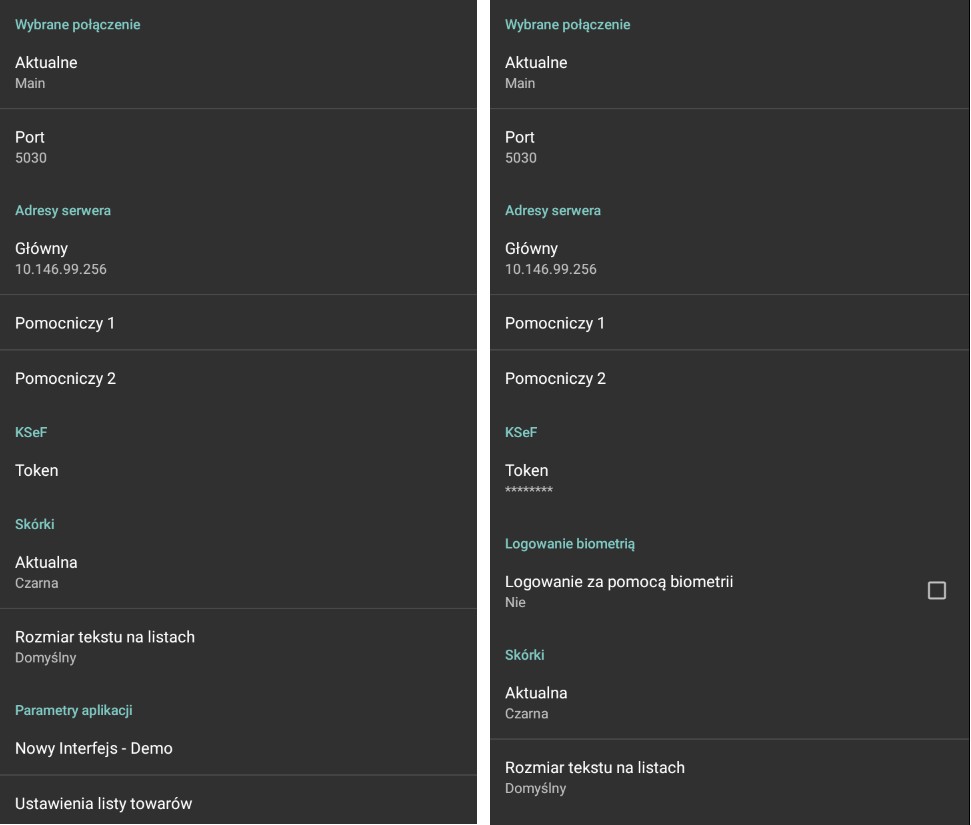
Jeżeli pole Token nie zostanie uzupełnione, w momencie przesyłania dokumentu do KSeF zostanie wyświetlony komunikat „Nie wykryto tokenu uwierzytelniającego. Komunikacja z systemem KSeF jest niemożliwa.”.
Jeżeli pole Token zostanie uzupełnione błędnym tokenem, w momencie przesyłania dokumentu do KSeF zostanie wyświetlony komunikat „Uwierzytelnienie w KSeF nie powiodło się. Skontaktuj się z administratorem systemu.”.
Parametr „Wysyłaj dokumenty do KSeF” na karcie kontrahenta
Parametr „Wysyłaj dokumenty do KSeF” jest widoczny na karcie kontrahenta:
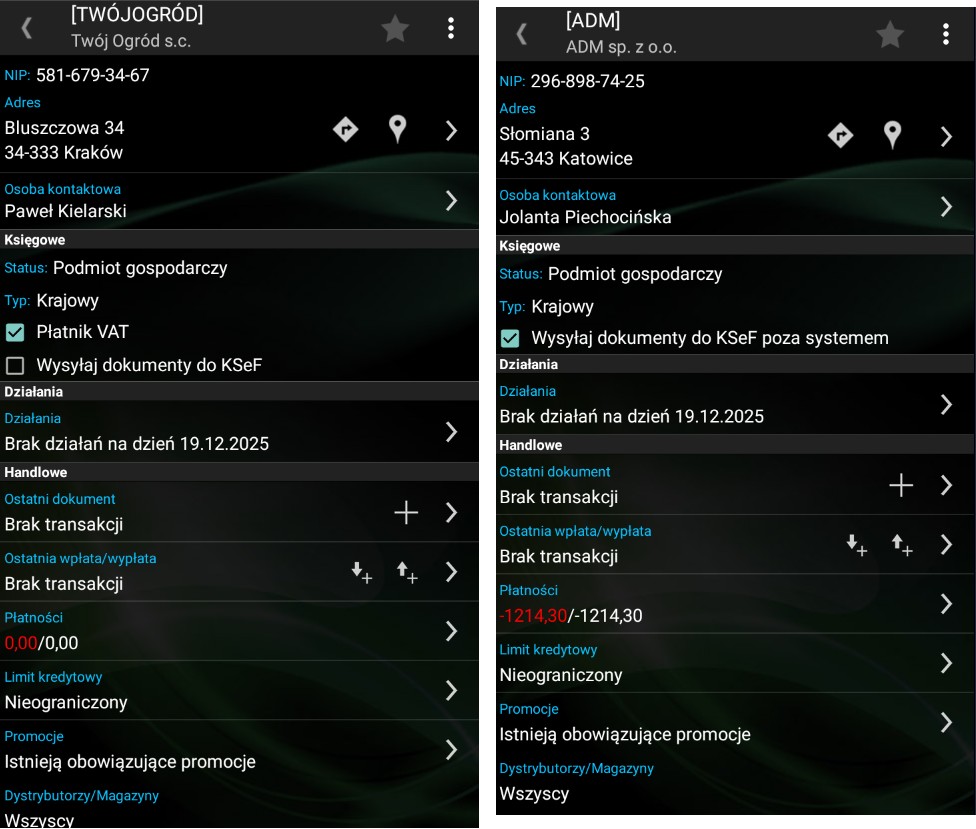
Gdy na karcie kontrahenta zaznaczony jest parametr „Wysyłaj dokumenty do KSeF poza systemem”, po poprawnej konfiguracji, faktura sprzedaży będzie wysyłana do KSeF bezpośrednio z aplikacji Comarch Mobile, z pominięciem systemu ERP.
Zmiany na liście dokumentów w Comarch Mobile
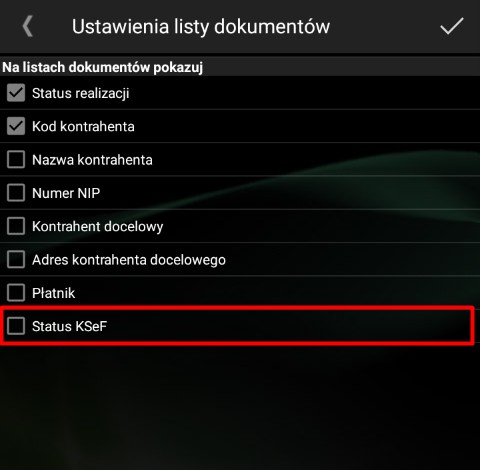
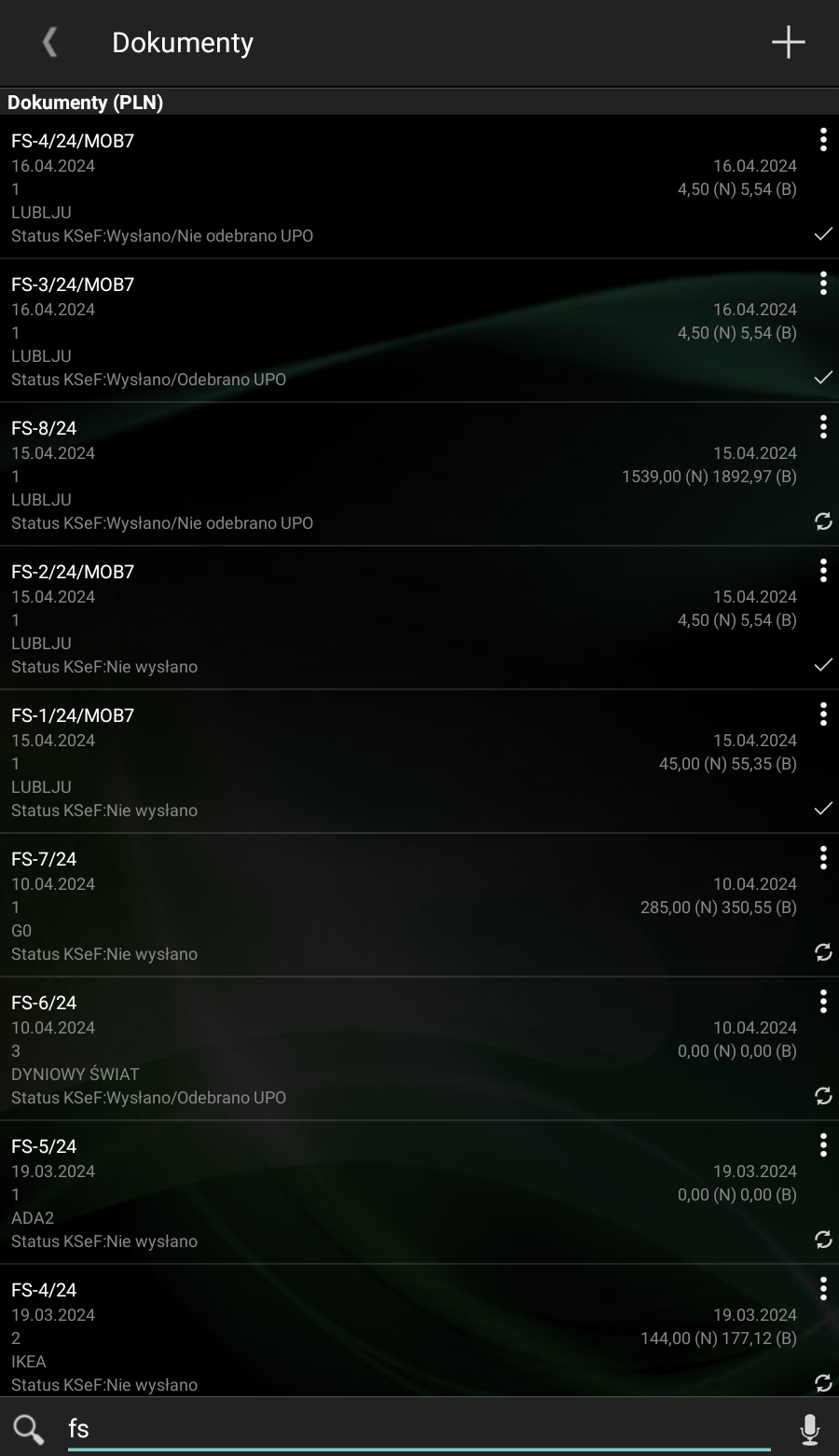
Na liście dokumentów umożliwiono wyświetlanie dodatkowej informacji dotyczącej statusu KSeF dla faktur sprzedaży. To, czy informacje te są widoczne na liście, zależy od użytkownika aplikacji. Konfiguracja jest dostępna w Ustawieniach listy dokumentów, w sekcji Parametry aplikacji, znajdującej się w ustawieniach aplikacji. Po wejściu w tę opcję użytkownik może włączyć lub wyłączyć wyświetlanie statusów KSeF na liście dokumentów.
Zmiany na dokumencie faktury w Comarch Mobile
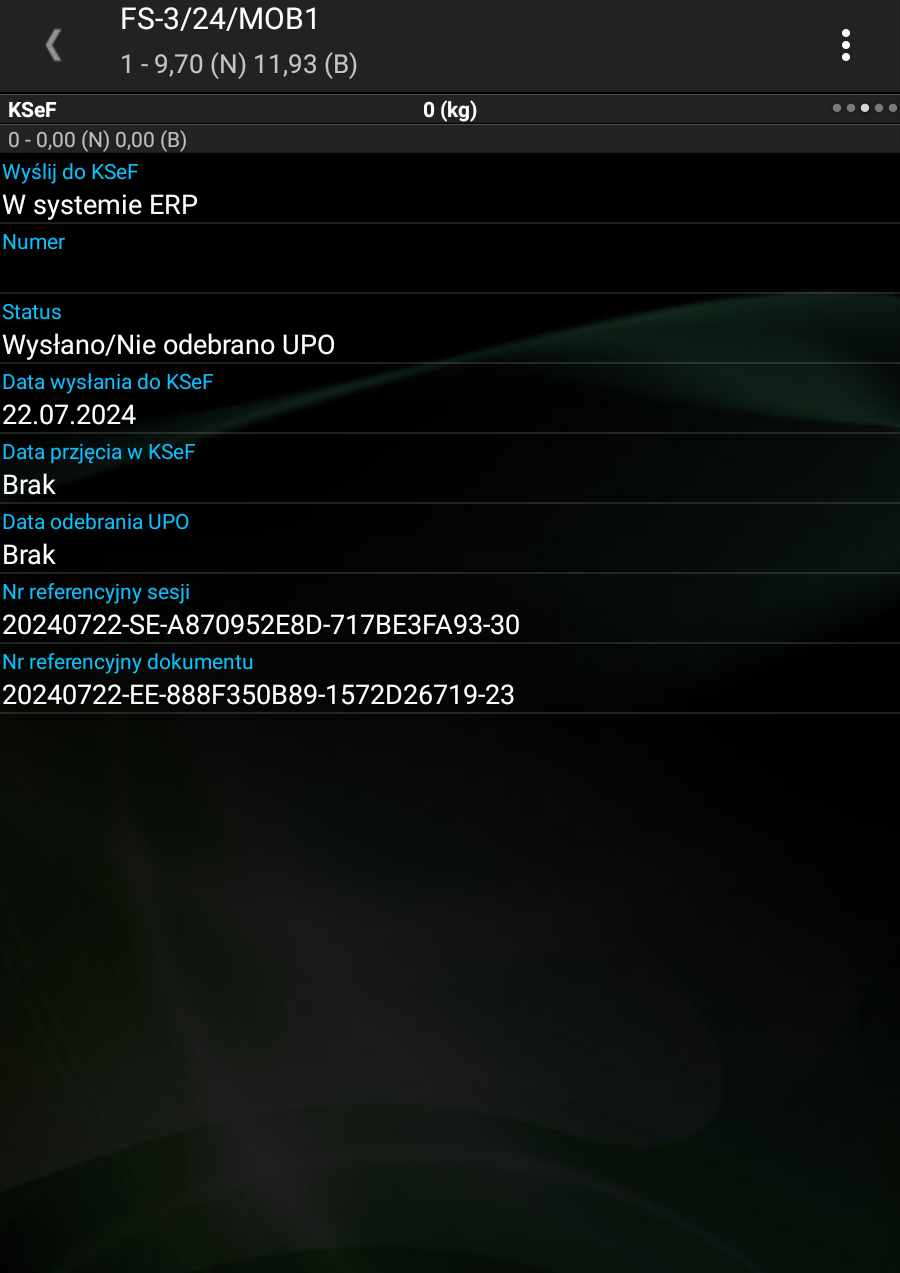
Wprowadzona została nowa zakładka KSeF na dokumencie faktury sprzedaży, dzięki której użytkownik ma możliwość podglądu dodatkowych informacji. Zakładka jest widoczna po aktywacji obsługi KSeF w Comarch Mobile oraz po spełnieniu standardowych warunków wysyłki dokumentu do KSeF.
Zmiany na wydruku faktury w Comarch Mobile
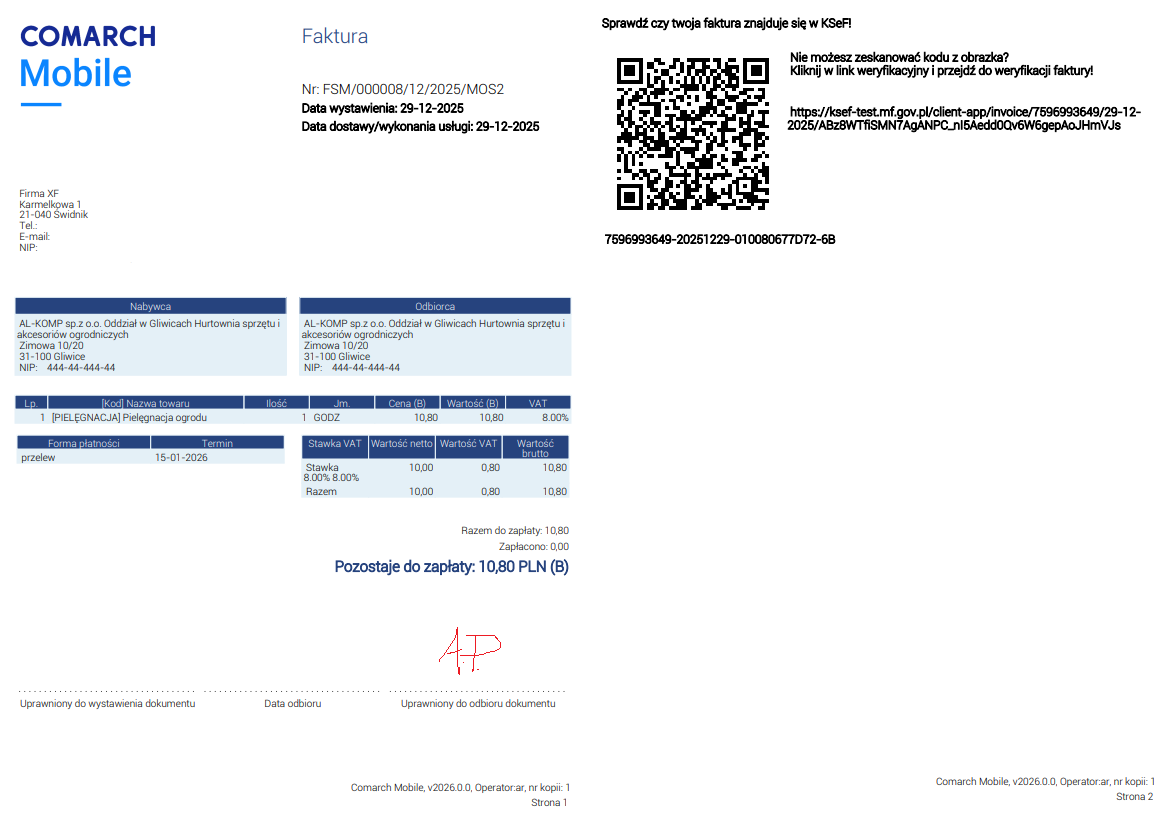
Na wydrukach faktur sprzedaży wysłanych do KSEF oprócz standardowych danych prezentowany jest kod QR. W kontekście KSeF to zakodowany link zawierający dane identyfikujące fakturę — taki format pozwala na szybkie odczytanie informacji przy pomocy urządzeń końcowych (smartfonów lub skanerów optycznych). Dzięki temu link może być zeskanowany i przekierowany bezpośrednio do odpowiedniego zasobu systemu KSeF odpowiedzialnego za wizualizację i weryfikację faktury.
Sposób prezentacji danych na wydrukach oraz obecność kodów QR uzależnione są od ustawień systemu ERP oraz statusu kontrahenta:
- W przypadku, gdy w systemie ERP funkcjonalność KSeF jest wyłączona, wydruki są generowane według dotychczasowego standardowego wzorca, bez kodów QR,
- Jeżeli obsługa KSeF została włączona w systemie ERP, a w Comarch Mobile pozostaje wyłączona, to wydruki są realizowane zgodnie z wytycznymi Ministerstwa Finansów. Z wyjątkiem przypadków, gdy na karcie kontrahenta zaznaczono informację, że dany kontrahent nie korzysta z KSeF – w takim przypadku generowany jest wydruk według dotychczasowego wzorca.
Opcja „Sprawdź poprawność KSeF”
Operacja sprawdzania poprawności w KSeF polega na wstępnym sprawdzeniu czy dany dokument zostałby uznany za poprawny gdyby w tej chwili został przesłany do KSeF. Podczas tej operacji następuje sprawdzenie, czy dokument zawiera wszystkie obowiązkowe informacje oraz czy format przekazanych informacji jest zgodny ze schematem e-faktury.
Sprawdzenie poprawności w Comarch Mobile odbywa się:
- Automatycznie w momencie próby zatwierdzenia dokumentu,
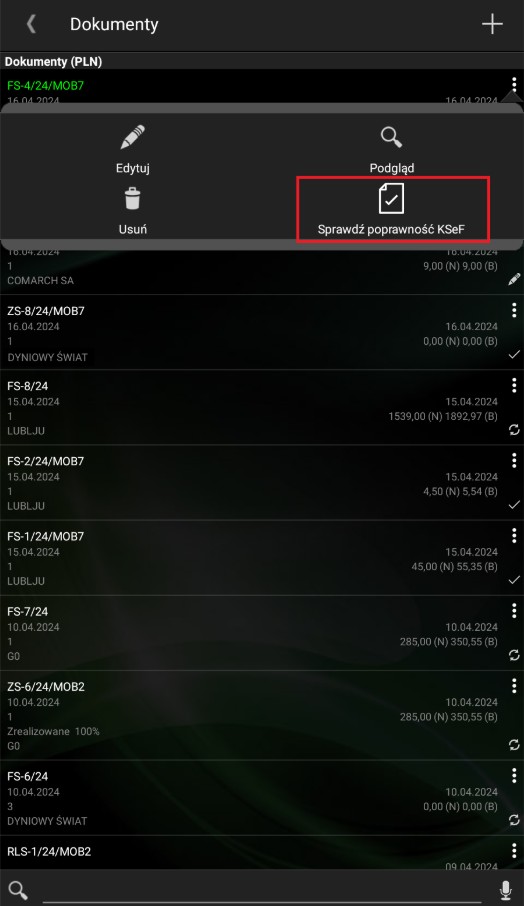
- W momencie wywołania akcji z poziomu menu kontekstowego dokumentu FS w buforze „Sprawdź poprawność w KSeF” na liście dokumentów,
Jeżeli weryfikacja będzie pozytywna, wówczas wyświetlony zostaje komunikat: „Dokument [numer dokumentu] jest zgodny ze strukturą e-faktury”
Jeżeli weryfikacja nie będzie pozytywna, wówczas wyświetlony zostaje komunikat: „Dokument [numer dokumentu] jest niezgodny ze strukturą e-faktury”
Eksport faktury do KSeF
Zatwierdzenie faktury w Comarch Mobile jest poprzedzone automatyczną walidacją zgodności ze strukturą e-faktury. Tylko poprawne dokumenty podlegają zatwierdzeniu i automatycznej wysyłce do systemu KSeF. W przypadku wykrycia nieprawidłowości, proces jest przerywany, a dokument zostaje zapisany do bufora.