
Kontakt jest rodzajem działania rejestrowanym przeważnie post factum. Kontakt jest zawsze powiązany z wątkiem przypisanym do Kontrahenta.
W przypadku współpracy z systemem Comarch ERP XL kontakt nie może istnieć samodzielnie (nie będąc powiązanym z wątkiem). Stanowi on element konwersacji (wątku) i musi być z nią powiązany. Wątek stworzony na urządzeniu będzie wysłany do systemu Comarch ERP XL.
W celu rejestracji nowego kontaktu należy wybrać przycisk:  dostępny w prawym dolnym rogu w sekcji Terminarz.
Wybór opcji [Odnotuj kontakt] przeniesienie do listy z wyborem kontrahentów. Istnieje możliwość zaznaczenia więcej niż jednego kontrahenta za pomocą checkboxów. Aplikacja umożliwia korzystanie z wyszukiwarki z funkcją zamiany mowy na tekst. Możliwe jest wycofanie się do poprzedniego widoku za pomocą strzałki.

Zatwierdzenie wybranych pozycji przyciskiem [Wybierz] wywołuje okno [Odnotuj kontakt]. Ekran ten umożliwia powrót do poprzedniego widoku za pomocą strzałki i jest podzielony na trzy zakładki:
- Konfiguracja – umożliwia konfigurację parametrów kontaktu dla pierwszego z kontrahentów
- Plan działań – umożliwia zmianę ustawień kontaktu wybranym wcześniej kontrahentom
- Harmonogram – podgląd bieżącego harmonogramu, funkcjonalność jest niedostępna w obecnej wersji
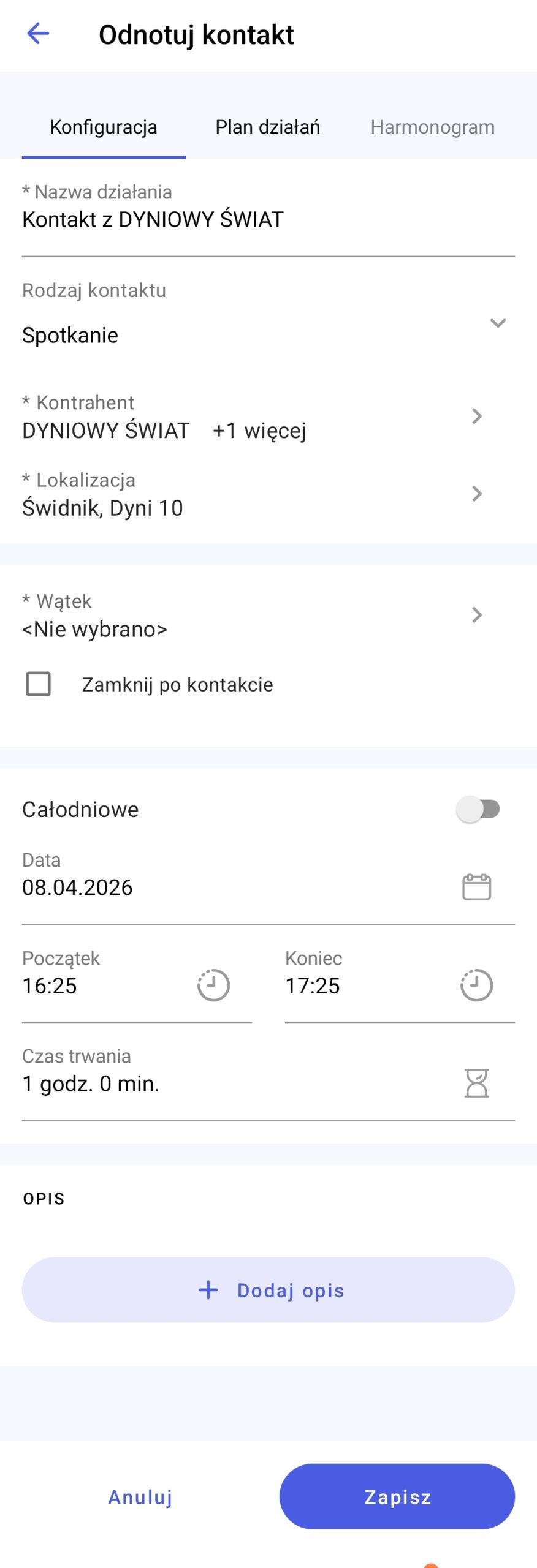
Pola oznaczone gwiazdką są polami wymaganymi do wypełnienia w celu zapisania działania. Podczas planowania kontaktu na zakładce Konfiguracja do uzupełnienia możliwe są następujące pola:
- Nazwa działania – nazwa planowanego działania
- Rodzaj kontaktu – wybór dokonywany za pomocą listy rozwijanej
- Kontrahent – widoczny wybrany kontrahent/kontrahenci z możliwością ich edycji
- Osoba kontaktowa – możliwość wybrania jednej osoby kontaktowej z listy osób przypisanych do karty kontrahenta
- Lokalizacja – informacje pobierane z karty kontrahenta
- Wątek – wybór z listy z możliwością rozpoczęcia nowego wątku
- Zamknij po kontakcie
- Parametr Całodniowe – wybór za pomocą suwaka, domyślnie wyłączone
- Data, początek i koniec kontaktu, czas trwania
- Opis – sekcja z możliwością dodania treści, analogicznie jak w pozostałych obszarach aplikacji
Obsługa wątków
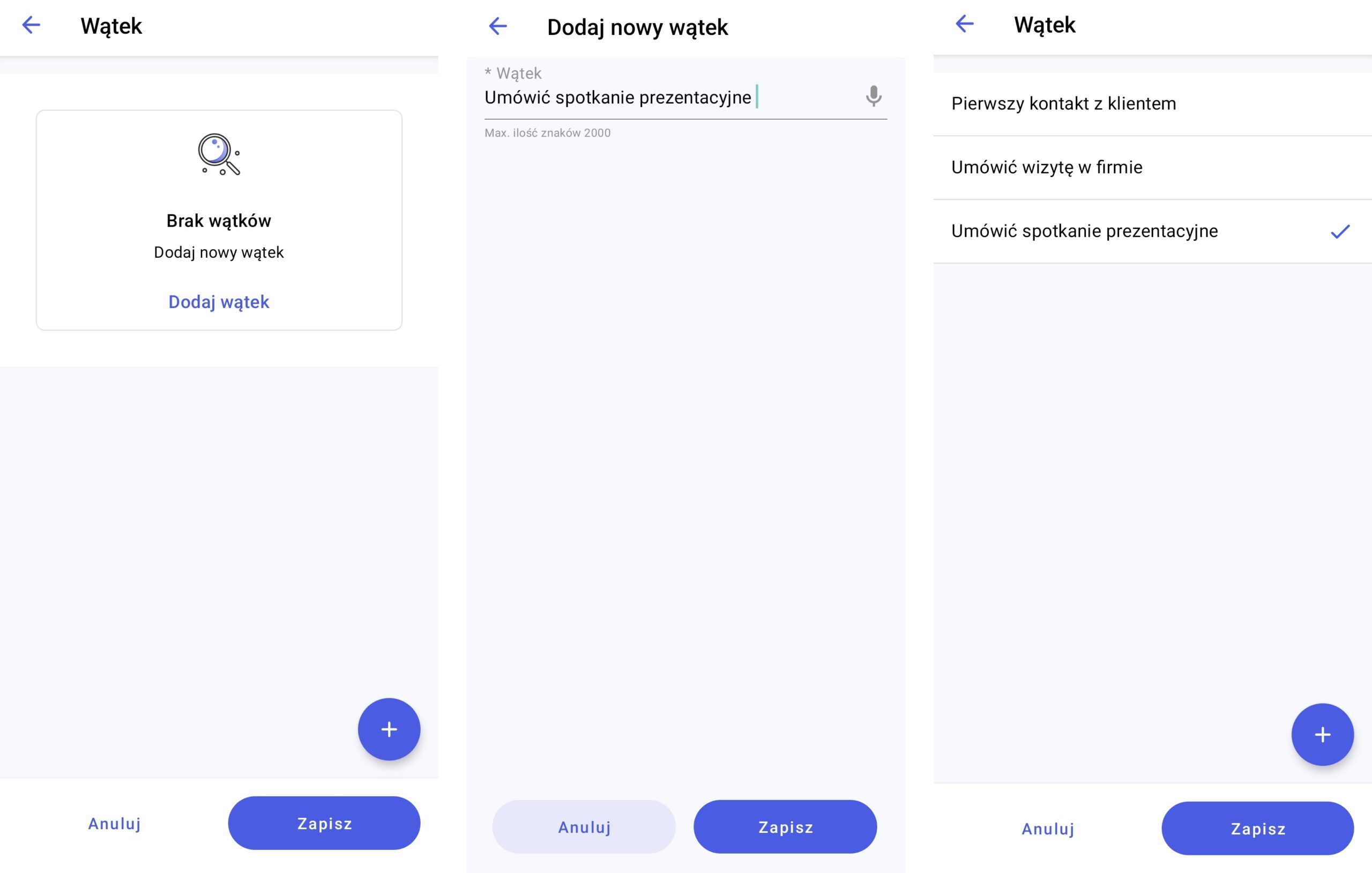
Podczas planowania działania typu Kontakt konieczne jest wskazanie wątku. Kliknięcie w sekcję wątku powoduje przeniesienie do okna [Wątek]. W oknie tym możliwe jest zaznaczenie istniejącego już wątku, jeśli istnieje lub dodanie nowego. Dozwolone jest zaznaczenie tylko jednego wątku. Dodanie nowego wątku skutkuje jego automatycznym zaznaczeniem na liście. Wybór akceptowany jest po zaznaczeniu wybranego wątku i kliknięciu opcji [Zapisz]. Jeśli po realizacji kontaktu wątek ma zostać zakończony należy zaznaczyć opcję [Zamknij po kontakcie].
Aby utworzyć nowy wątek, należy wybrać przycisk , co spowoduje otwarcie okna [Dodaj nowy wątek] z opcją wycofania się do poprzedniego widoku za pomocą strzałki. Wymagane pole tekstowe można wypełnić ręcznie lub skorzystać z funkcji zamiany mowy na tekst dostępnej pod ikoną mikrofonu. Po zapisaniu nowego wątku wpis pojawia się na liście i zostaje automatycznie zaznaczony. W sytuacji, gdy na liście nie ma żadnych wątków możliwych do wyboru, prezentowana jest informacja Brak wątków.
Zakładka Plan działań
Zakładka Plan działań, w zależności od liczby wybranych kontrahentów, umożliwia konfigurację i weryfikację planowanych działań. Przesuwanie działań CRM odbywa się metodą przeciągnij i upuść (drag&drop). Podczas przesuwania zmianie ulega wyłącznie czas tych działań.

Każde działanie o typie Kontakt może być edytowane poprzez kliknięcie w ikonę ołówka lub wybranie dowolnego obszaru danego działania. Wykonanie tej operacji powoduje otwarcie okna [Dostosuj].

Po wprowadzeniu odpowiednich danych zmiany należy zatwierdzić przyciskiem [Zapisz]. Tak zaplanowane działanie widoczne będzie w Terminarzu. Kontakt wystawiany z poziomu Comarch Mobile będzie od razu zatwierdzany i oznaczony jest ikoną zielonej fajki. Anulowanie wprowadzonych zmian z poziomu okna i powrót do poprzedniego widoku następuje po wyborze opcji [Anuluj].

Podgląd działania


