Kafelek: Dokumenty
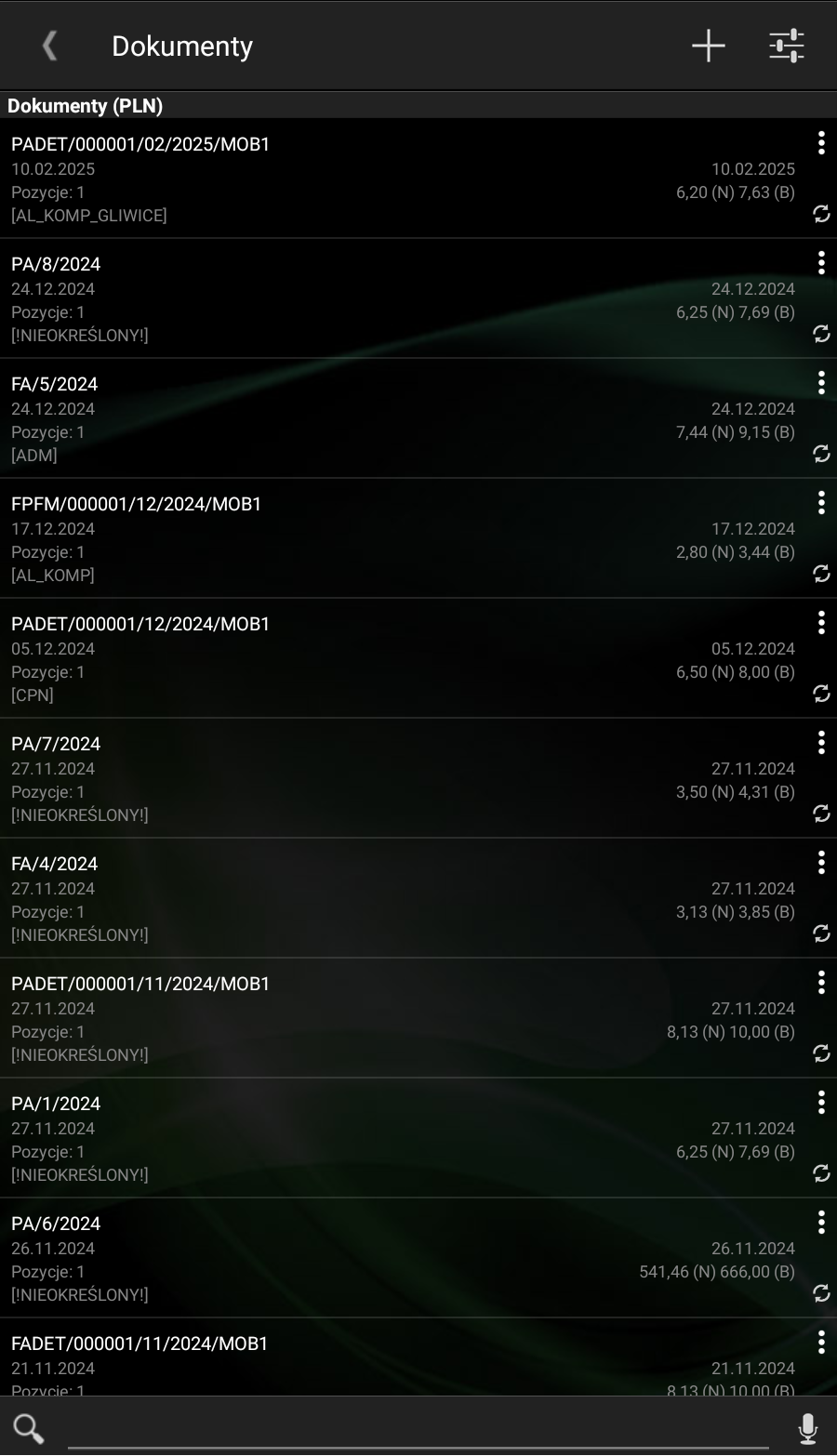
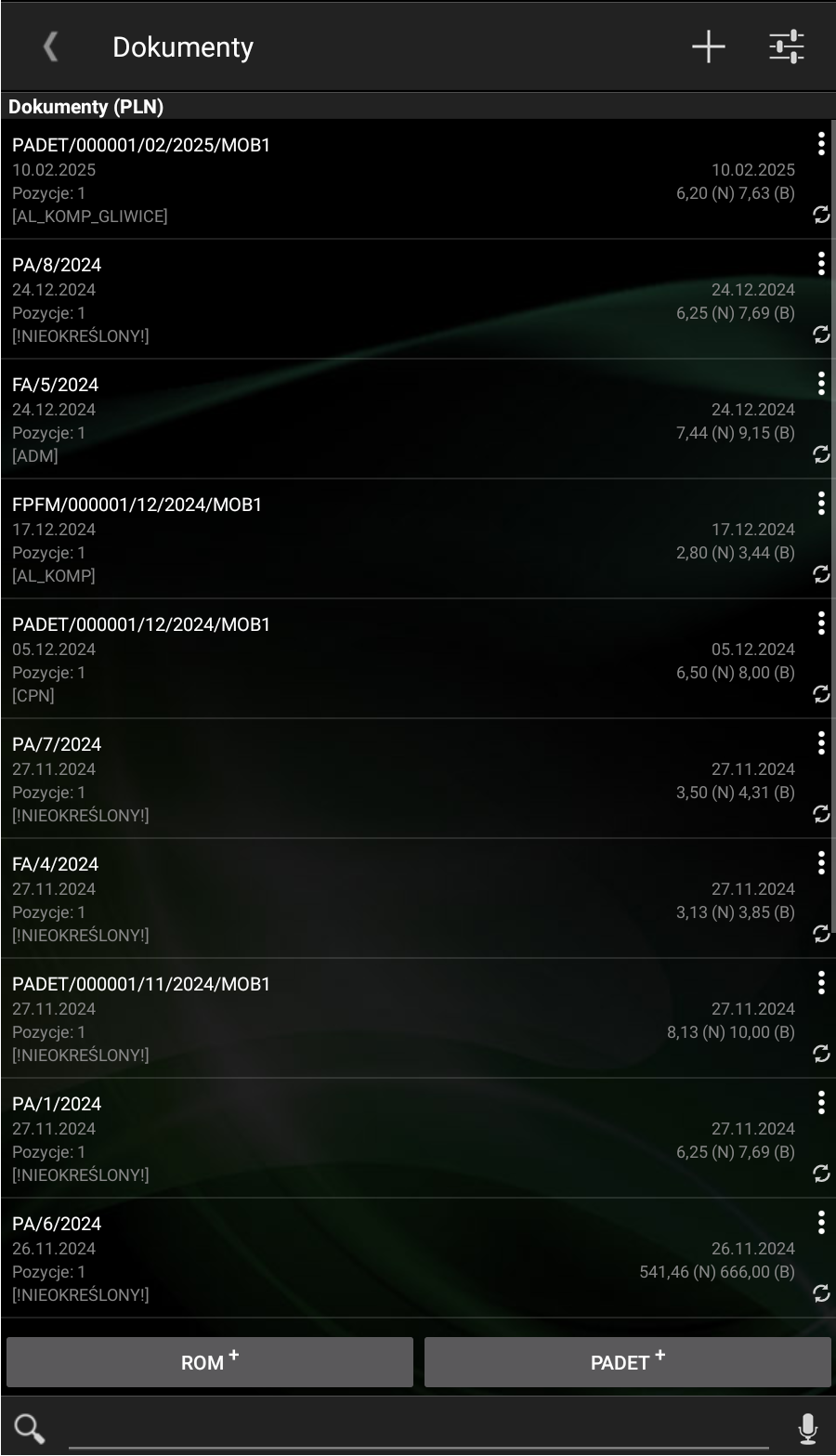
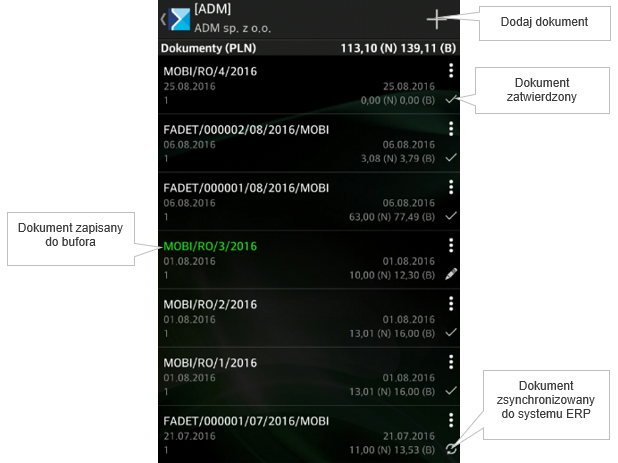
Kafelek [Dokumenty] umożliwia wyświetlenie, filtrowanie i dodawanie wszystkich dokumentów zgromadzonych w bazie mobilnej poza dokumentami magazynowymi MM.
Lista dokumentów wyświetlonych z poziomu kafelka Dokumenty
Menu kontekstowe dokumentu
Standardowym gestem otwierającym menu kontekstowe rekordu jest dłuższe przytrzymanie palca na danej pozycji. Dodatkowo w miejscach, gdzie takie menu kontekstowe jest dostępne znajduje się przycisk: , który również umożliwia jego otwarcie. Opcje w menu kontekstowe mogą się różnić w zależności od statusu dokumentu:
Dokument niezatwierdzony – dostępne opcje:
[Edytuj] – edycja dokumentu, otwarcie okna umożliwiającego naniesienie dodatkowych zmian i zatwierdzenie,
[Podgląd] – podgląd dokumentu,
[Usuń] – usunięcie dokumentu będącego w buforze.
Dokument zatwierdzony – dostępne opcje:
[Edytuj] – edycja dokumentu, otwarcie okna umożliwiającego cofnięcie zatwierdzenia dokumentu i przejście do jego edycji, opcja dostępna, jeżeli dokument nie został wysłany do systemu ERP
[Podgląd] – podgląd dokumentu,
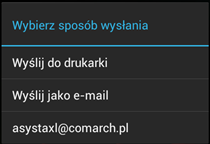
[Wyślij] – wysłanie dokumentu na e-mail/do drukarki.
Pobrane dokumenty z systemu na liście dokumentów w kaflu Dokumenty oraz na liście dokumentów z poziomu karty kontrahenta oznaczone są dodatkową ikoną .
Filtrowanie dokumentów
Z poziomu listy dokumentów istnieje możliwość filtrowania dokumentów.
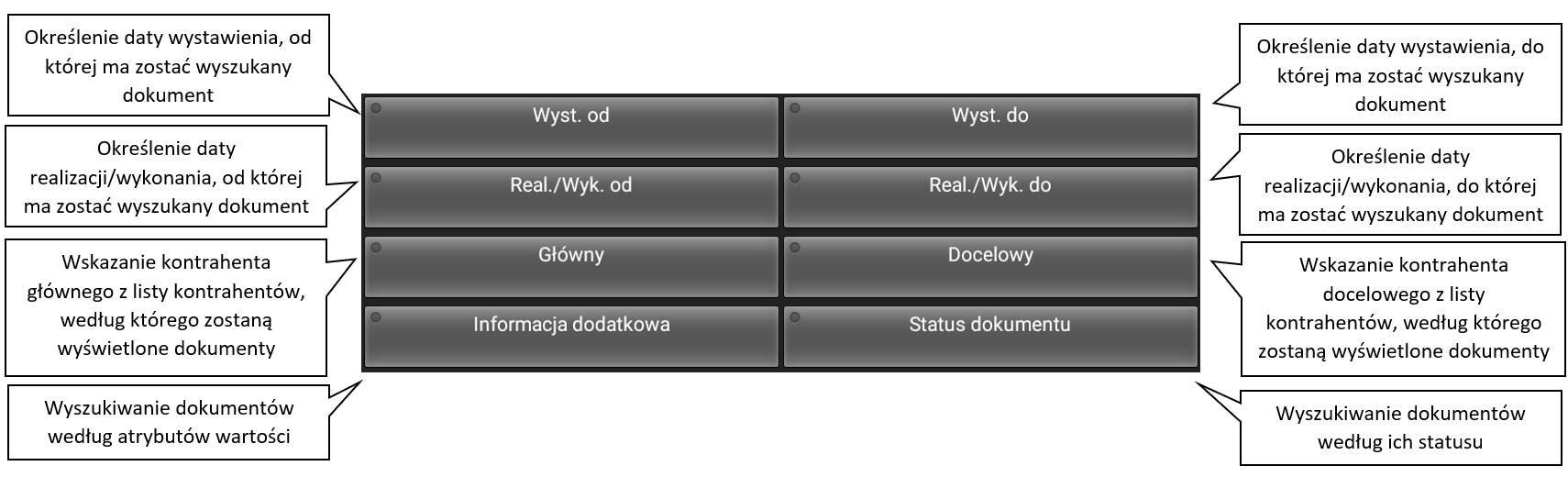
Filtry na liście dokumentów
Filtr [Status dokumentu] umożliwia zawężenie listy dokumentów:
Wszystkie – wyświetlenie wszystkich dokumentów
Potwierdzone – wyświetlenie dokumentów, które są potwierdzone
Niepotwierdzone – wyświetlenie dokumentów, które nie są potwierdzone
Oczekuje na synchronizację – wyświetlenie dokumentów, które oczekują na synchronizację
Wysłano – wyświetlenie dokumentów, które są wysłane do systemu ERP
Zsynchronizowano – wyświetlenie dokumentów, które są zsynchronizowane do systemu ERP i/lub pobrane z systemu ERP
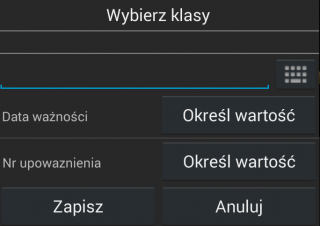
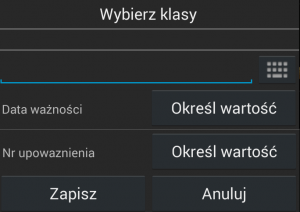
W aplikacji udostępniono filtrowanie listy dokumentów po kilku atrybutach jednocześnie. Po wybraniu opcji [Informacje dodatkowe] pokazuje się lista atrybutów :
Wybór klasy atrybutu w filtrze na liście dokumentów
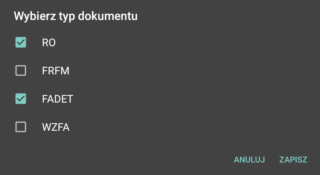
W oknie [Dokumenty] istnieje również możliwość szybkiego dostępu do rejestracji określonych typów dokumentów. Wcześniej jednak należy określić, jakie typy dokumentów mają być widoczne w tym oknie dla operatora. W tym celu kaflu [Ustawienia] w sekcji: [Parametry dokumentów] należy zaznaczyć opcję: [Używaj szybkiego wybierania] i wybrać typy dokumentów, które mają być dostępne dla Użytkownika w tym oknie.
Wybór typów dokumentów jakie mają być widoczne dla operatora z poziomu okna [Dokumenty]Po wybraniu określonych typów dokumentów będą one dostępne w dolnej części okna [Dokumenty].
Szybka rejestracja dokumentów z poziomu okna [Dokumenty]Dokument może zostać również dodany poprzez kliknięcie ikony plusa w prawym górnym rogu okna. Następnie zostanie rozwinięta lista dostępnych dokumentów do wyboru. Po wyborze typu dokumentu pokaże się okno z wyborem kontrahenta.
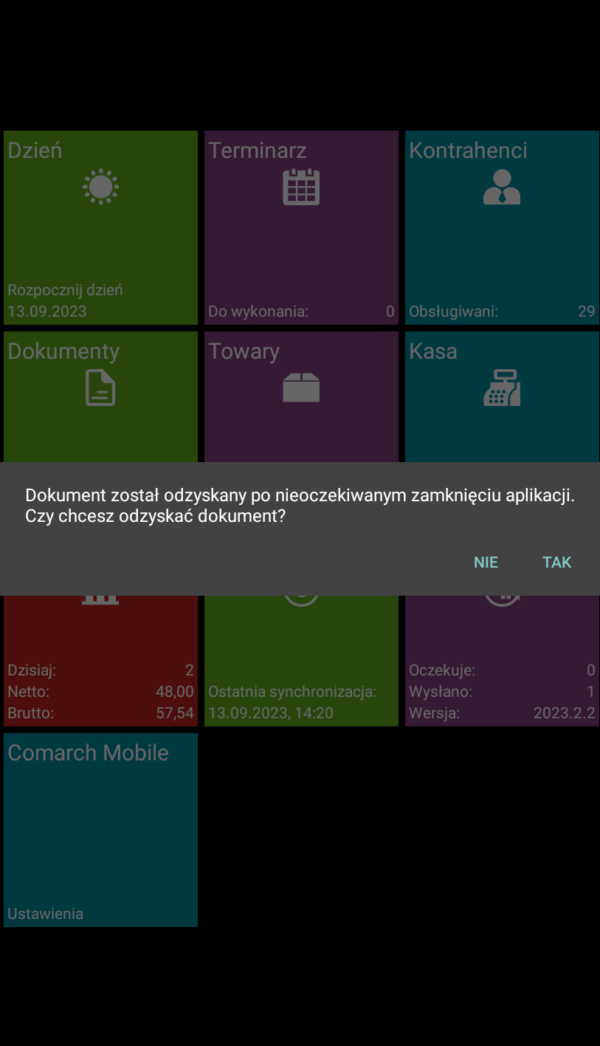
W celu poprawy niezawodności aplikacji Comarch Mobile umożliwiono odzyskiwanie dokumentów w przypadku nieoczekiwanego zamknięcia aplikacji. Wówczas po powrocie na menu główne pojawi się komunikat, jak na zdjęciu poniżej. Po wybraniu opcji [TAK], dokument zostanie odzyskany.
Komunikat odzyskiwania dokumentu
Z poziomu aplikacji Comarch Mobile Sprzedaż istnieje możliwość zarejestrowania dokumentów:
zamówienia sprzedaży (RO),
oferty sprzedaży (FPF),
paragonu (PA),
faktury sprzedaży (FA),
wydania zewnętrznego (WZ),
przesunięcia międzymagazynowego wydania (MM).
Uwaga
Wszystkie opcje dotyczące Vansellingu są ukrywane, jeżeli użytkownik nie ma praw do wystawania: FA, WZ, PA i MM.
Faktura Sprzedaży (FA)
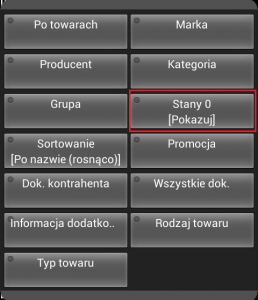
Po wybraniu FS na liście dokumentów, w aplikacji wyświetli się lista towarów. Do koszyka dokumentu możemy dodać jedynie towary, które są dostępne na magazynie mobilnym (stany niezerowe). Wygodnie w tej sytuacji jest skorzystać z filtra ‘Stany zerowe – Ukrywaj’. Wówczas lista towarów zostanie odfiltrowana do tych pozycji, których stan na magazynie mobilnym jest niezerowy.
Filtr ukrywający stany zerowe w aplikacji
Po dodaniu towarów do koszyka, na nagłówku dokumentu można podejrzeć podstawowe informacje o dokumencie.
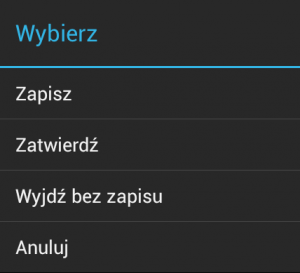
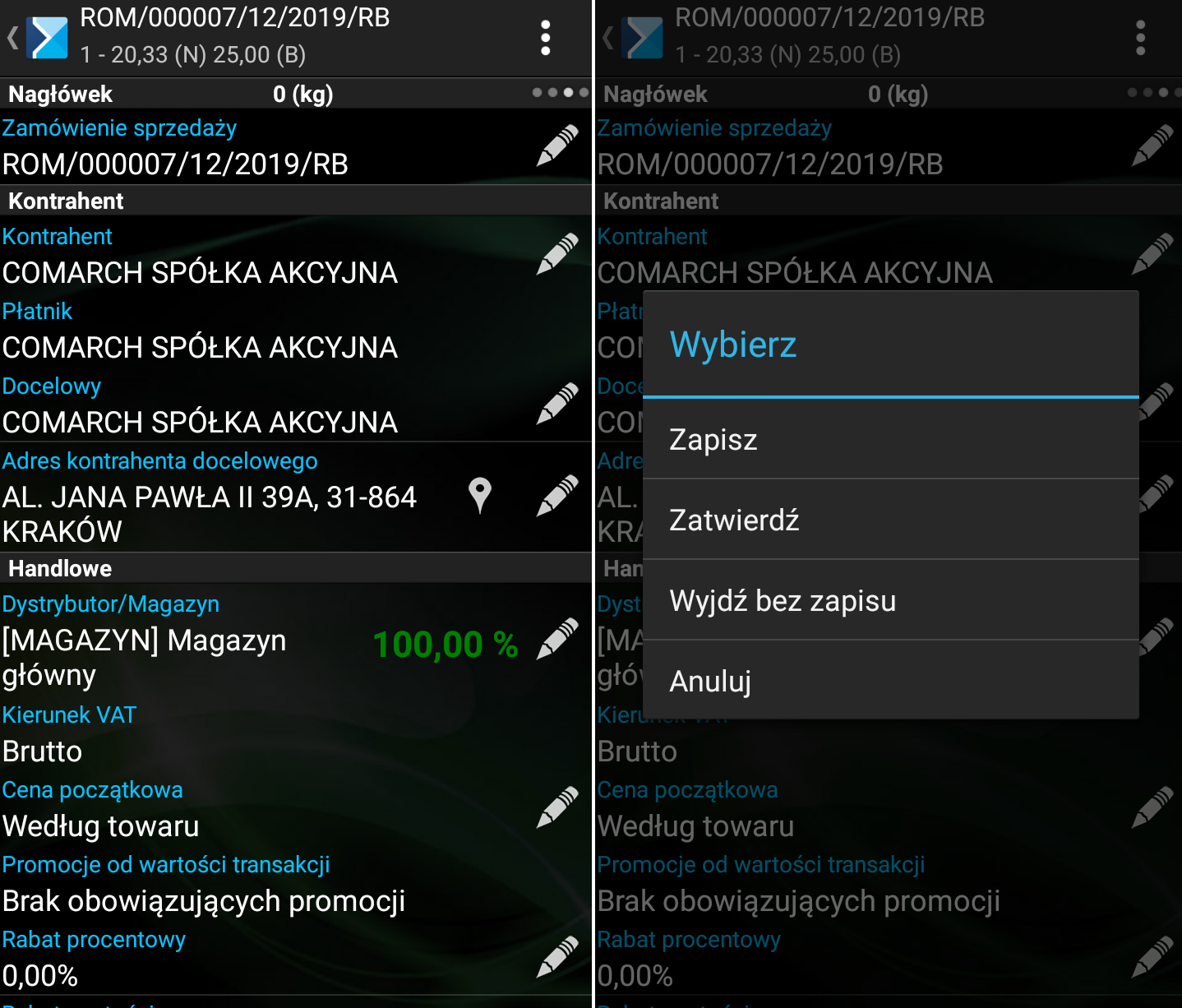
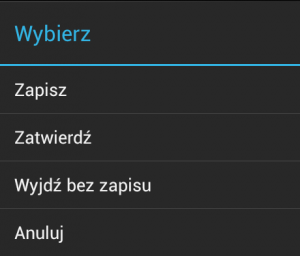
Po wyborze towarów i dokonaniu ewentualnych zmian na nagłówku dokumentu, dokument taki można:
Zapisać – dokument zostanie zapisany do bufora, nie zostanie wysłany do systemu ERP podczas synchronizacji,
Zatwierdzić – po zatwierdzeniu dokument będzie wysłany do systemu podczas synchronizacji,
Wyjść bez zapisu,
Anulować – jeśli dokument był edytowany, po wybraniu tej opcji zmiany nie zostaną zapisane.
Możliwe do wyboru opcje, po zakończeniu wystawiania dokumentu
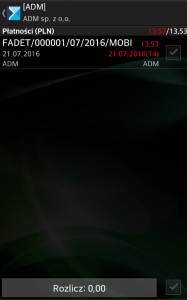
Po zatwierdzeniu, dokument znajdzie się na liście płatności na karcie kontrahenta.
Dokument widoczny na liście płatności
Wydanie Zewnętrzne (WZ)
Wydanie zewnętrzne dokumentuje wydanie towaru z magazynu mobilnego bez generowania płatności. Analogicznie jak przy fakturze sprzedaży oraz paragonie, aby móc dodać towary do koszyka muszą być dostępne stany na magazynie mobilnym.
Dokument WZ jest analogicznie rejestrowany jak dokument FS oraz PA (wraz z kontrolą limitu kredytowego) z tą różnicą, że po zatwierdzeniu dokumentu WZ nie generują się płatności w sekcji handlowe.
Wyszukiwanie historycznych transakcji na podstawie indeksu towarowego
Funkcjonalność ta pozwala na wyszukiwanie historycznych transakcji podczas wystawiania dokumentu za pomocą wskazanego towaru z listy.
Podczas wystawiania dokumentu handlowego, sprzedawca będzie miał możliwość podejrzenia ilości danego towaru na historycznym dokumencie oraz numeru tego dokumentu w sytuacji, gdy kontrahent będzie chciał zamówić/kupić towar, który w przeszłości został już u nas zakupiony.
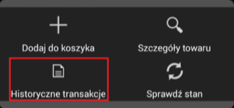
Podczas wystawiania dokumentu w aplikacji, z poziomu listy towarów, należy rozwinąć menu kontekstowe dla wybranego przez nas towaru. W menu tym znajduje się opcja Historyczne transakcje, jak poniżej:
Opcja Historyczne transakcje dostępna z poziomu menu kontekstowego na liście towarów
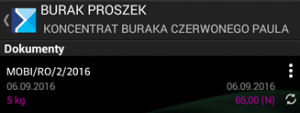
Po wyborze opcji historycznych transakcji zostanie wyświetlone okno historycznych transakcji, na których pojawił się wybrany przez nas towar:
Lista dokumentów historycznych, na których wybrana została wskazana pozycja
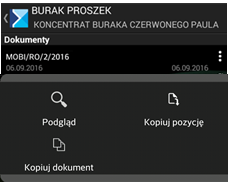
Po rozwinięciu menu przy danym dokumencie pojawi się lista działań, jak poniżej:
Możliwe opcje po rozwinięciu menu dokumentu
W zależności od wyboru danej opcji użytkownik będzie miał możliwość:
Podgląd – podejrzenia dokumentu tj. informacji o towarach, nagłówku oraz warunków handlowych
Kopiuj pozycję – skopiowania wybranej pozycji, czego skutkiem będzie dodanie pozycji na listę towarów na tworzonym dokumencie. Po tej czynności w aplikacji pojawi się informacja: Pozycja została dodana do koszyka.
Kopiuj dokument – skopiowania wszystkich pozycji z historycznego dokumentu. Więcej informacji nt. kopiowania dokumentów znajduje się TUTAJ.
Po wyborze dokumentu w aplikacji zostanie wyświetlone okno prezentujące pozycje towarowe na generowanym dokumencie.
Lista pozycji na generowanym dokumencie
Istnieje możliwość filtrowania listy towarów. Filtr „Dok. Kontrahenta” automatycznie zawężany jest do wybranych na filtrze dokumentów.
Okno filtru Dok. kontrahenta
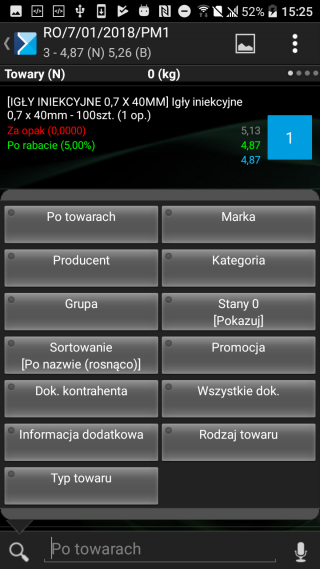
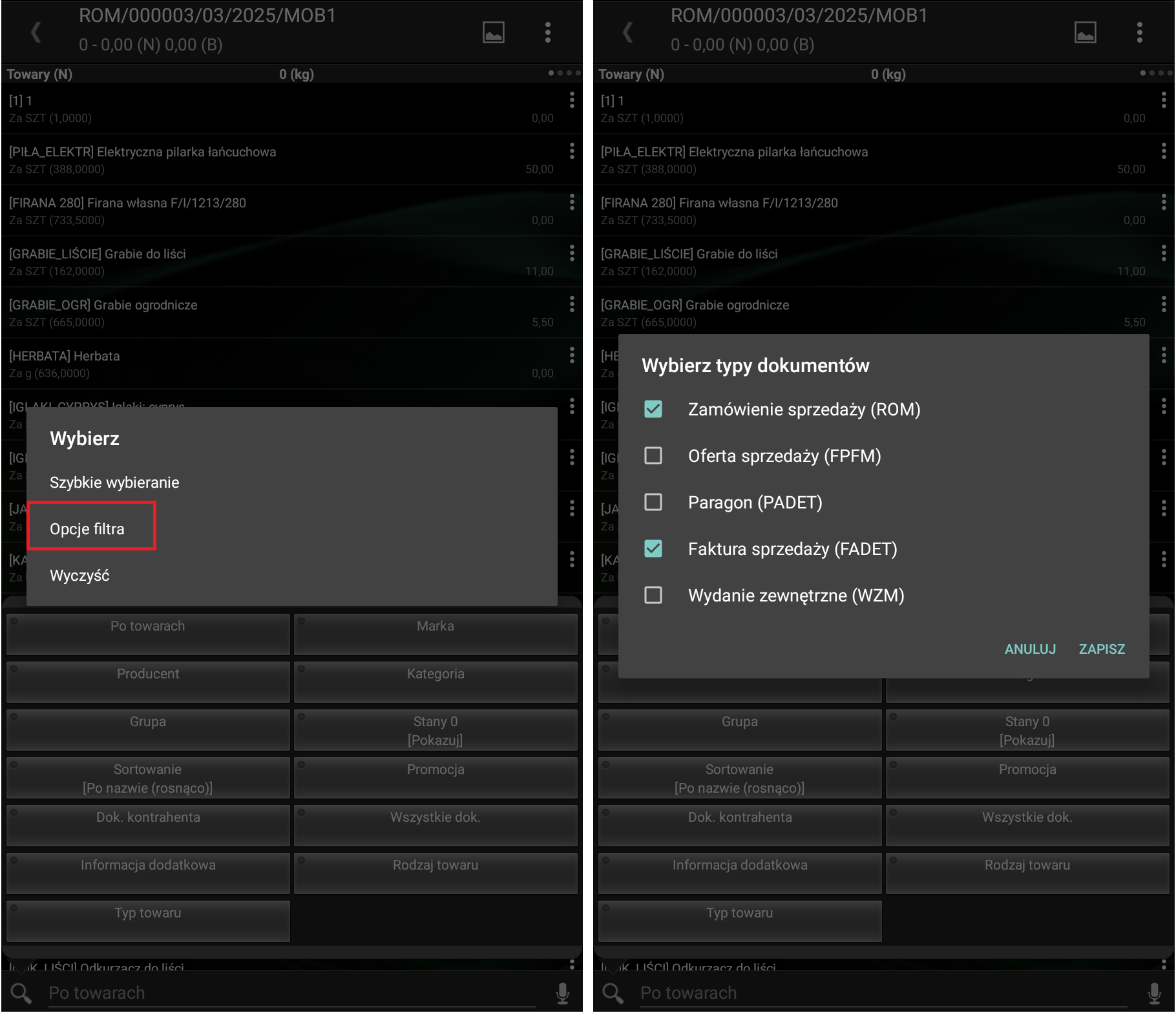
Wyświetlanie historycznych transakcji dla danej pozycji może uwzględniać więcej typów dokumentów niż domyślny. Po naciśnięciu przycisku podnosi listę filtrów dostępnych na liście towarów z poziomu dokumentu. Dłuższe przytrzymanie na filtrze „Dok. kontrahenta” lub "Wszystkie dok." powoduje wyświetlenie okna z wyborem przycisku m.in. [Opcje filtra], po wybraniu którego zostanie wyświetlone okienko z możliwością wyboru typu dokumentów.
Opcje filtra – zawężanie typu dokumentów historycznych
Kopiowanie dokumentów
Istnieje możliwość kopiowania wielu elementów z historycznie wystawionego dokumentu. Aby takie kopiowanie wykonać należy w trakcie wystawiania skorzystać z jednego z filtrów:
Dok. kontrahenta – umożliwiający wybór historycznie wystawionego dokumentu dla kontrahenta wybranego w wystawianym dokumencie,
Wszystkie dok. – umożliwiający wybór historycznie wystawionego dokumentu dla dowolnego kontrahenta, którym opiekuje się Sprzedawca.
Filtry: Dok. kontrahenta i Wszystkie dok.
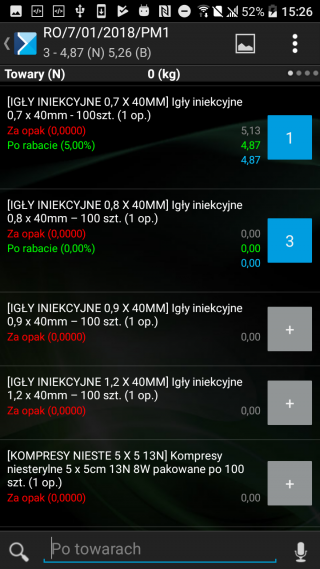
Po wybraniu historycznego dokumentu w filtrze, lista towarów zostaje zawężona do towarów, które występowały na wybranym dokumencie i są dostępne do sprzedaży przez Pracownika danemu Kontrahentowi. Kolorem fioletowym prezentowane są historyczne wartości elementów.
Wyświetlanie historycznych transakcji dla danej pozycji może uwzględniać więcej typów dokumentów niż domyślny. Po naciśnięciu przycisku podnosi listę filtrów dostępnych na liście towarów z poziomu dokumentu. Dłuższe przytrzymanie na filtrze „Dok. kontrahenta” lub „Wszystkie dok.” powoduje wyświetlenie okna z wyborem przycisku m.in. [Opcje filtra], po wybraniu którego zostanie wyświetlone okienko z możliwością wyboru typu dokumentów.
Opcje filtra – zawężanie typu dokumentów historycznych
Dodawanie seryjne
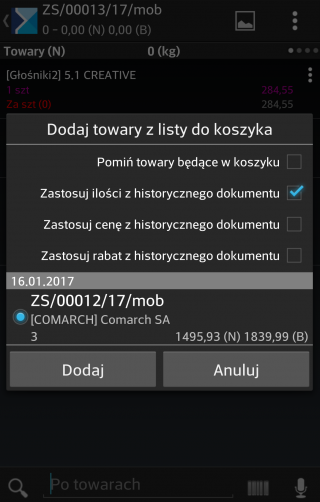
Następnie należy wybrać opcję: Dodaj seryjnie , wybór opcji powoduje podniesienie okna, które przedstawiono poniżej.
Dodawanie seryjne, opcja: Zastosuj ilości z historycznego dokumentu
Wskazówka
Dzięki temu Sprzedawca może m.in. w szybki sposób zrealizować prośbę Klienta: „Proszę to, co ostatnio i do tego…”.
Po wybraniu dodaj, do koszyka zostaną wyświetlone 3 możliwości:
Zastosuj ilości z historycznego dokumentu
Zastosuj cenę z historycznego dokumentu
Zastosuj rabat z historycznego dokumentu
Po odznaczeniu w oknie dodawania seryjnego opcji „Zastosuj ilości z historycznego dokumentu” istnieje możliwość wprowadzenia ilości zamawianych ręcznie.
W oknie Dodawania seryjnego użytkownik ma możliwość zaznaczenia opcji:
Pomiń towary będące w koszyku – jeżeli któraś z pozycji kopiowanego dokumentu pokrywa się z towarem, który jest już dodany na dokument, pozycja taka nie zostanie dodana ponownie do koszyka,
Zastosuj ilości z historycznego dokumentu – po skopiowaniu dokumentu, towary zostaną dodane na dokument w ilościach wynikających z historycznego dokumentu,
Zastosuj cenę z historycznego dokumentu – po skopiowaniu dokumentu, ceny na pozycjach zostaną ustawione zgodnie z historycznym dokumentem. Opcja niedostępna jeśli użytkownik ma zablokowaną możliwość edycji cen na dokumencie,
Zastosuj rabat z historycznego dokumentu – po skopiowaniu dokumentu, rabaty na pozycjach zostaną ustawione zgodnie z historycznym dokumentem. Opcja niedostępna jeśli użytkownik ma zablokowaną możliwość edycji cen na dokumencie.
Kontrola limitu kredytowego
Gdy włączona jest opcja kontroli limitu kredytowego kontrahenta (więcej informacji można znaleźć TUTAJ) podczas wystawiania / zatwierdzania dokumentu wyświetlane są komunikaty:
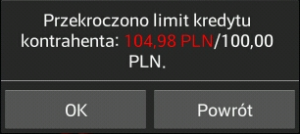
dla kontrahenta, który ma przekroczony limit kredytowy lub jeśli zatwierdzenie tego dokumentu spowoduje przekroczenie jego limitu wyświetlany jest komunikat o treści jak poniżej.
Komunikat ostrzegający o przekroczeniu limitu kredytowego
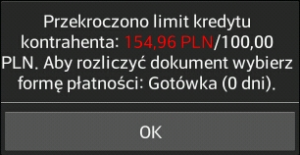
dla kontrahenta, który ma przekroczony limit kredytowy lub zatwierdzenie dokumentu spowoduje jego przekroczenie, dla którego domyślna forma płatności jest inna niż „Gotówka” lub o terminie płatności większym od 0 dni – wyświetlany jest komunikat jak poniżej.
Kontrola limitu (blokada) i zmiana formy płatności
dla kontrahenta, który ma przekroczony limit kredytowy lub jego zatwierdzenie spowoduje przekroczenie limitu lub dla którego domyślną formą płatności jest „Gotówka” i termin płatności wynosi 0 dni – wyświetlana jest informacja o treści jak poniżej.
Kontrola limitu i rozliczenia (blokowanie)
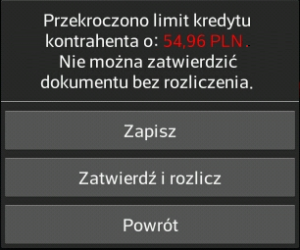
Na dokumencie nie generującym płatności dla kontrahenta, który ma przekroczony limit kredytowy lub zatwierdzenie dokumentu spowoduje przekroczenie tego limitu pojawi się komunikat o treści jak poniżej. Więcej informacji na temat możliwości blokowania sprzedaży przy przekroczonym limicie znajduje się TUTAJ.
Synchronizacja ustawień dla mechanizmu podzielonej płatności
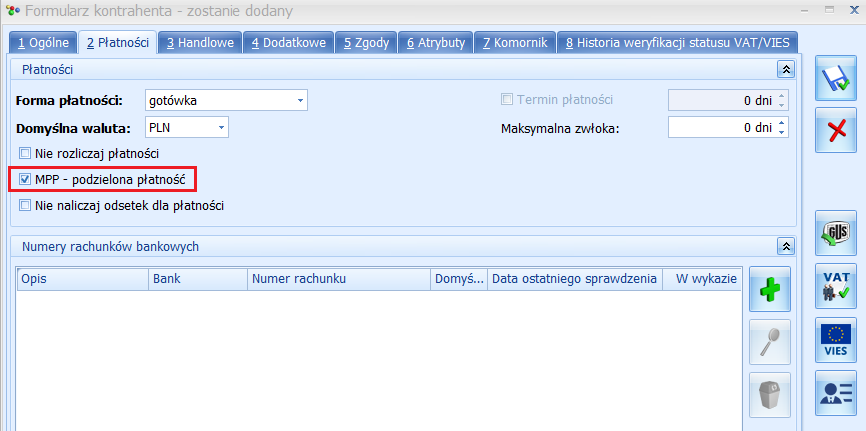
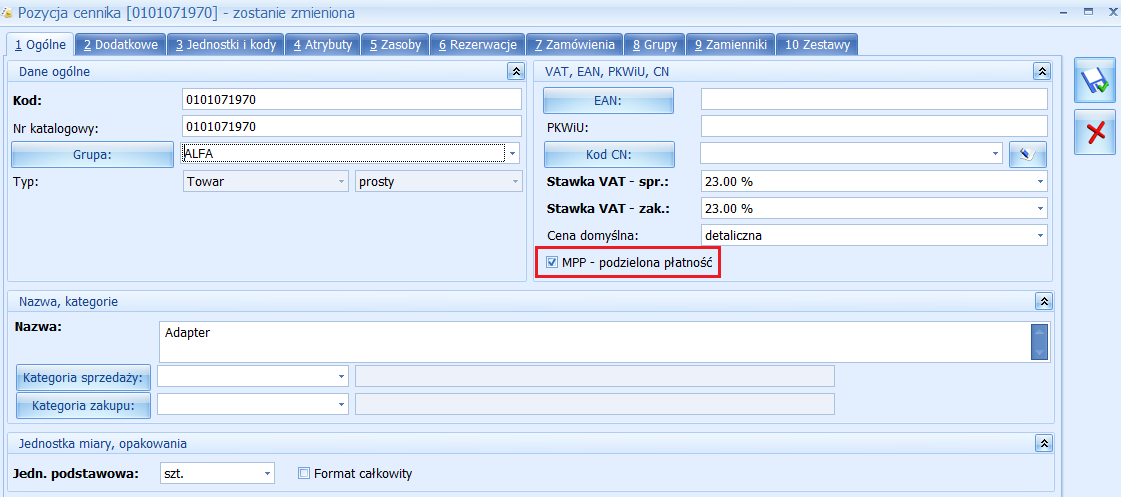
Do poprawnego działania mechanizmu podzielonej płatności w aplikacji Comarch Mobile wymagane jest synchronizowanie z Comarch ERP Optima następujących elementów:
Parametr znajdujący się na karcie kontrahenta na zakładce Płatności: MPP – podzielona płatnośćKarta kontrahenta, płatności z wykorzystaniem MPP
Parametr: MPP – podzielona płatność na karcie towaru, zakładka: Ogólne
Karta towaru z podzieloną płatnością MPP
Zmiany w aplikacji Comarch Mobile 2019.5
1. Karta towaru
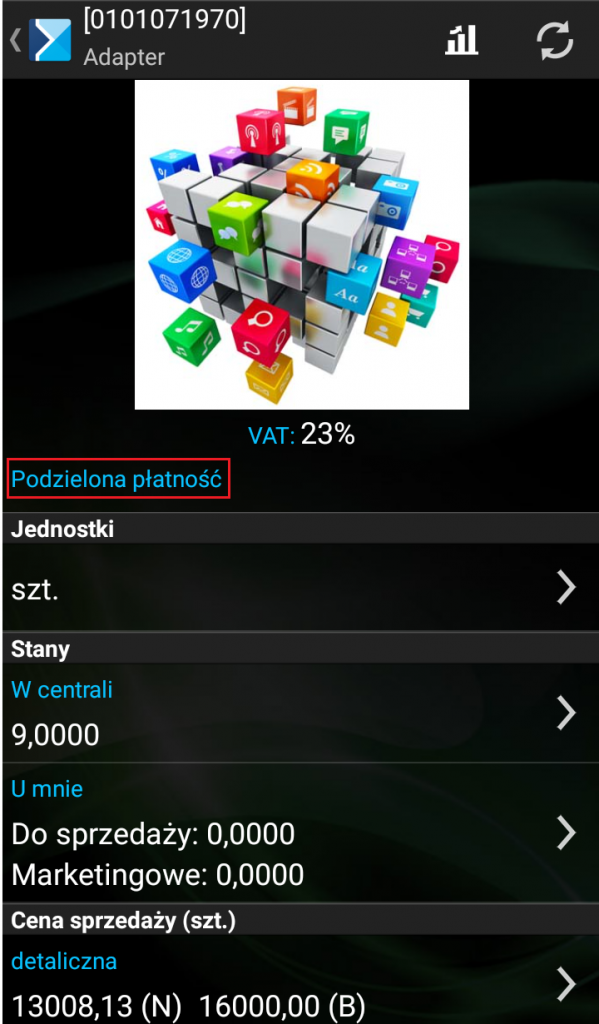
Jeżeli z poziomu systemu ERP karta towaru została oznaczona parametrem MPP (Podzielona płatność), wówczas w aplikacji Comarch Mobile w szczegółach towaru prezentowana jest odpowiednia informacja odnośnie klasyfikacji towaru:
Karta towaru z podzieloną płatnością
2. Karta kontrahenta
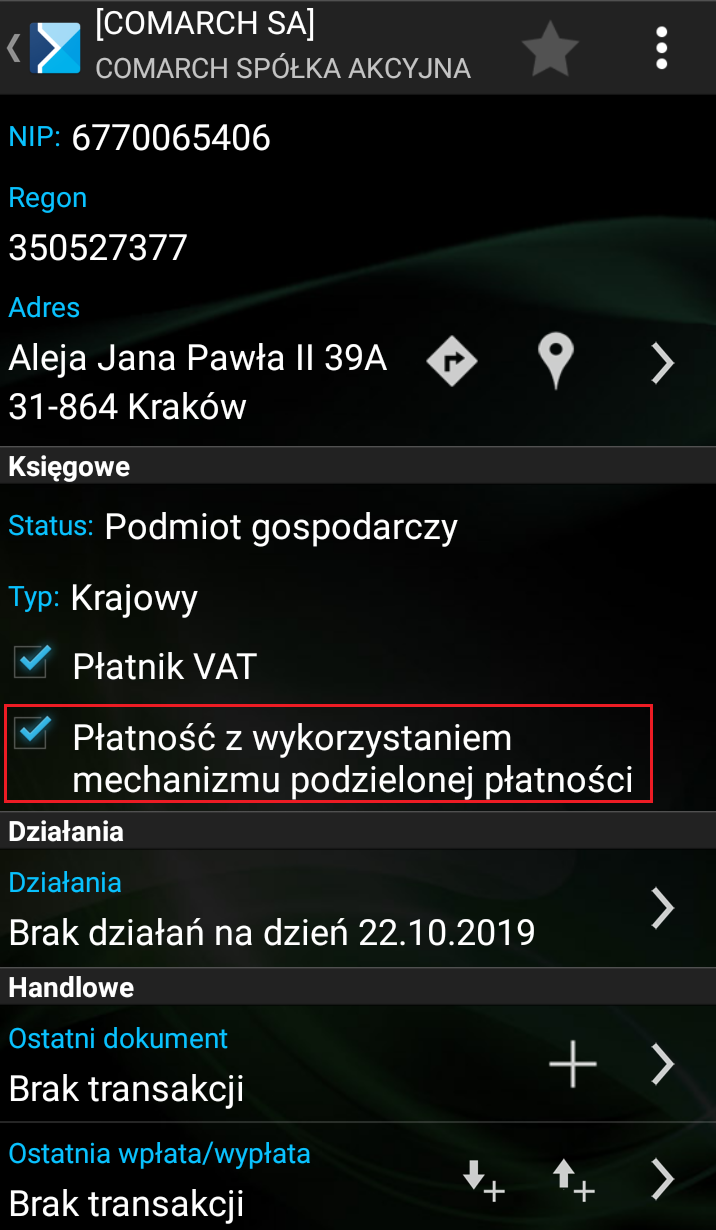
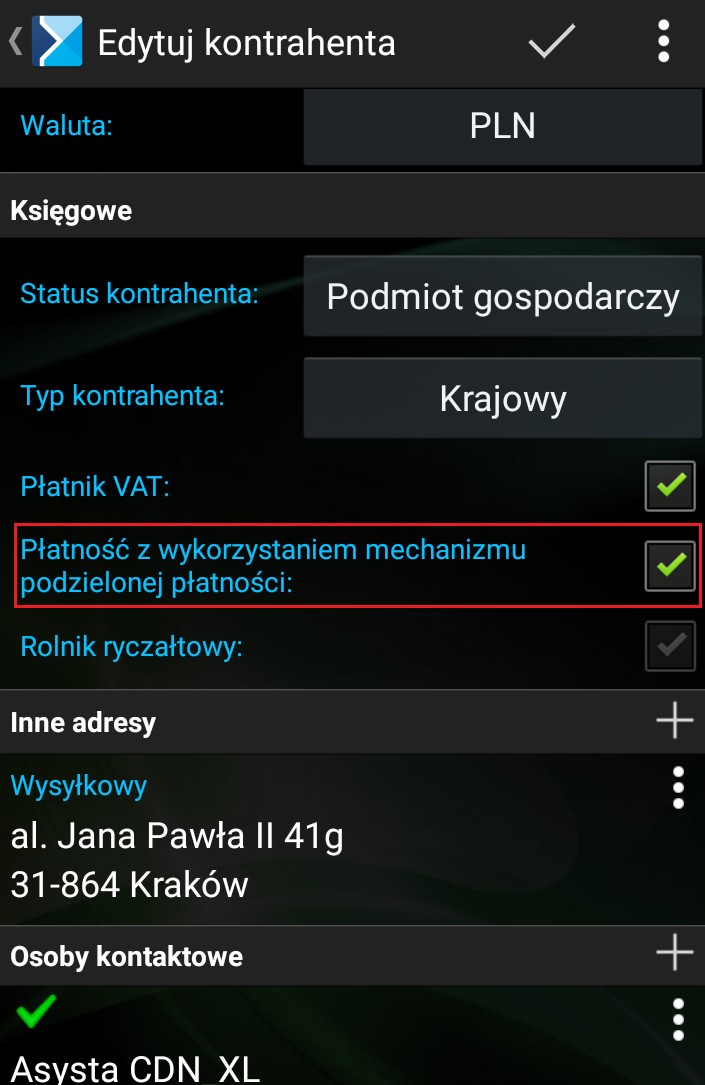
Jeżeli na kartotece kontrahenta w systemie ERP zaznaczono parametr Płatność z wykorzystaniem mechanizmu podzielonej płatności (MPP), wówczas w aplikacji na karcie kontrahenta w sekcji Księgowe pojawi się informacja o płatności z wykorzystaniem mechanizmu podzielonej płatności.
Karta kontrahenta z Płatnością z wykorzystaniem podzielonej płatnościEdycja na karcie kontrahenta
3. Obsługa MPP na dokumentach
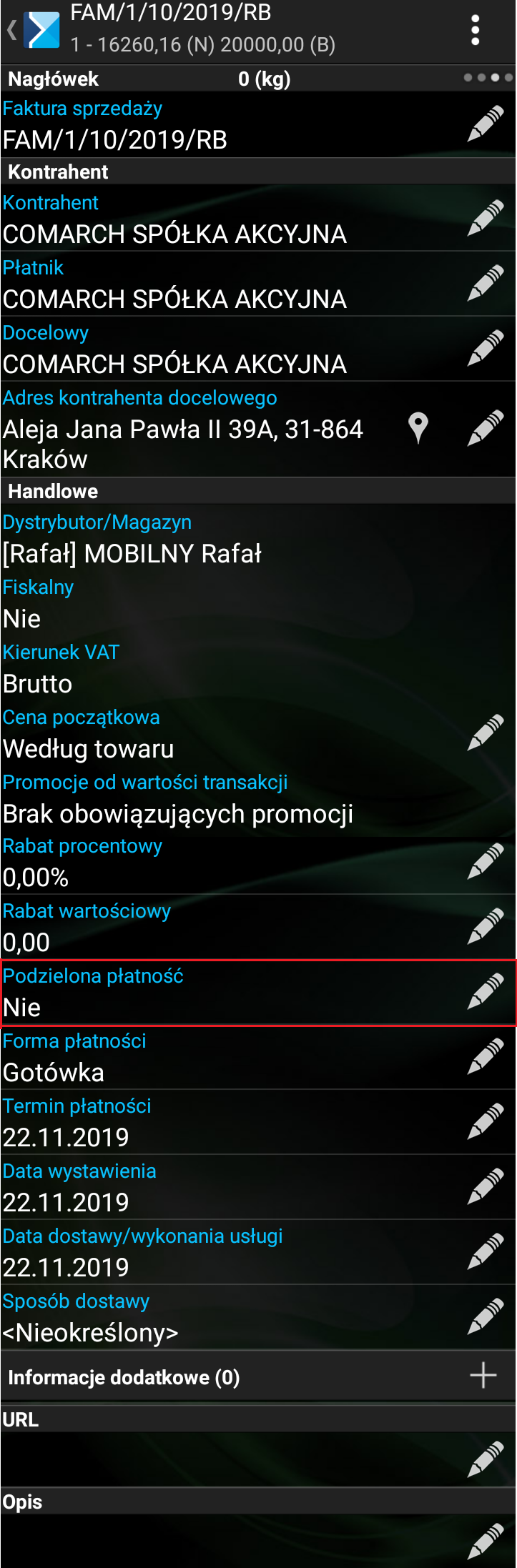
Parametr Podzielona płatność można zmienić tylko na dokumencie w buforze.
Nagłówek dokumentu FS
Uwaga
Jeżeli na karcie kontrahenta parametr: Płatność z wykorzystaniem mechanizmu podzielonej płatności jest zaznaczony, wówczas podczas zapisu/zatwierdzeniu dokumentu parametr Podzielona płatność znajdujący się na nagłówku dokumentu zostanie automatycznie ustawiony na wartość TAK.
4. Wydruki
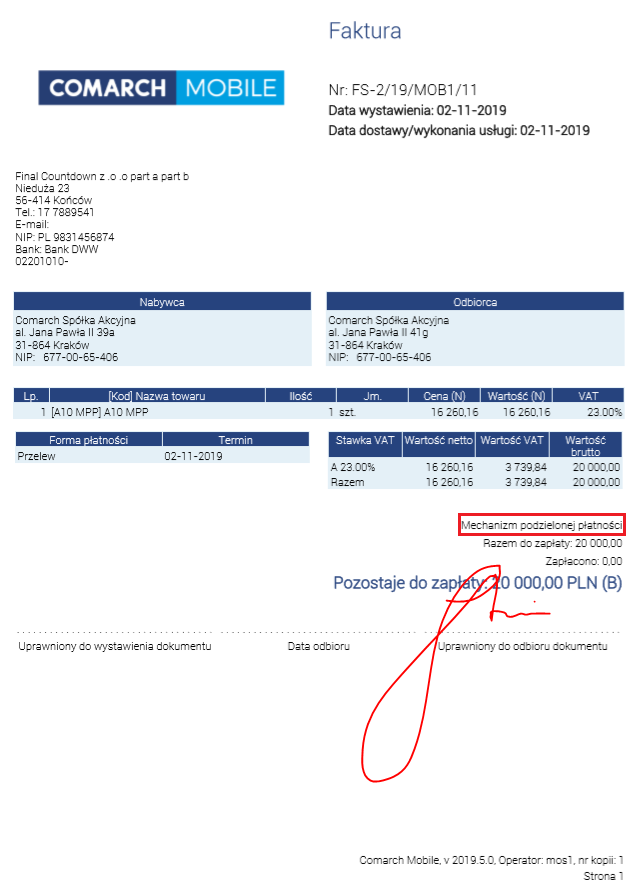
Jeżeli w nagłówku FS parametr Podzielona płatność ustawiony został na wartość: Tak, to na wydruku pod informacją o podsumowaniu wartości dokumentu dla poszczególnych stawek VAT będzie widoczna fraza Mechanizm podzielonej płatności.Wydruk dokumentu FS- adnotacja: Mechanizm podzielonej płatności
Uwaga
Parametr Podzielona płatność na nagłówku dokumentu jest automatycznie zaznaczany podczas zapisu/zatwierdzenia dokumentu handlowego w aplikacji jeżeli:
transakcja na dokumencie jest krajowa
wybrany kontrahent na dokumencie jest kontrahentem o typie podmiot gospodarczy
na dokumencie znajdują się towary, na których zaznaczony jest parametr: Podzielona płatność
końcowa wartość brutto dokumentu jest większa lub równa 15 000
wybrana forma płatności na dokumencie jest różna od Gotówki
Parametr Podzielona płatność można zaznaczyć również ręcznie na dokumencie handlowym FS.
Artykuł opisuje najnowsze zmiany w aplikacji Comarch Mobile związane z korzystaniem z Krajowego Systemu e-Faktur (KSeF), który daje możliwość wystawiania faktur ustrukturyzowanych, jako jednej z dopuszczalnych form dokumentowania transakcji obok faktur papierowych i obecnie występujących w obrocie gospodarczym faktur elektronicznych.
Faktury ustrukturyzowane to faktury wystawiane przez podatników za pośrednictwem systemu teleinformatycznego (KSeF) oznaczone przydzielonym numerem identyfikującym fakturę w tym systemie.
Po aktywacji obsługi KSeF w Comarch Mobile możliwa jest praca w dwóch trybach:
Tryb Online – faktury są wystawiane i wysyłane do systemu KSeF w czasie rzeczywistym bezpośrednio z poziomu aplikacji Comarch Mobile. Proces ten odbywa się z wykorzystaniem uwierzytelnienia za pomocą tokena. Dokumenty zawierają kod QR, a synchronizacja UPO między aplikacją a systemem ERP gwarantuje spójność danych.
Tryb Offline – umożliwia wystawianie faktur w Comarch Mobile w sytuacjach braku stałego połączenia z KSeF lub niedostępnością/awarią KSeF. Proces ten odbywa się z wykorzystaniem uwierzytelnienia za pomocą certyfikatu. Faktury są generowane z dodatkowym kodem potwierdzającym tożsamość wystawcy oraz linkiem weryfikacyjnym. Po synchronizacji dokumentu do systemu ERP konieczne jest zlecenie jego wysyłki w późniejszym terminie, zgodnie z obowiązującymi przepisami prawa.
W momencie wystawiania faktury na kontrahenta innego niż krajowy zostanie dla niego zablokowana możliwość zatwierdzenia i wysłania faktury do KSeF.
Konfiguracja systemu Comarch ERP Optima na potrzeby obsługi Krajowego Systemu Obsługi e-Faktur została opisana TUTAJ.
Poniższe nagranie prezentuje funkcje aplikacji Comarch Mobile umożliwiające wystawianie i automatyczną wysyłkę faktur do systemu KSeF w trybie online. Materiał przedstawia m.in. ustawienia aplikacji, możliwość weryfikacji poprawności faktur przed wysyłką, zmiany na wydruku faktury, proces automatycznej synchronizacji dokumentów. Opis dotyczący konfiguracji systemu ERP w celu wysyłania faktur z Comarch Mobile do KSeF został opisany poniżej.
Jeżeli w Comarch Mobile włączona jest obsługa KSeF, zaleca się korzystanie z opcji automatycznej synchronizacji dokumentów. W tym celu należy włączyć funkcjonalność synchronizacji dokumentów w momencie zatwierdzania dokumentu, która została opisanaTUTAJ.Pozwala to zapobiec sytuacji, w której dokument zostanie wysłany do KSeF, ale nie zostanie zsynchronizowany z systemem ERP, a następnie zajdzie konieczność wygenerowania nowej bazy mobilnej. W efekcie mogłaby powstać rozbieżność w dokumentach pomiędzy KSeF a systemem ERP.
W przypadku, gdy użytkownik nie korzysta z KSeF w Comarch Mobile, automatyczna synchronizacja daje pewność, że dokument został terminowo zarejestrowany w systemie ERP i że możliwe jest jego przekazanie do KSeF zgodnie z obowiązującymi terminami. Brak wysłania faktury do KSeF w wymaganym czasie może w przyszłości skutkować konsekwencjami finansowymi.
Warunki konieczne w celu wysłania faktury z Comarch Mobile do KSeF
W celu integracji i obsługi wysyłki faktur bezpośrednio z aplikacji należy:
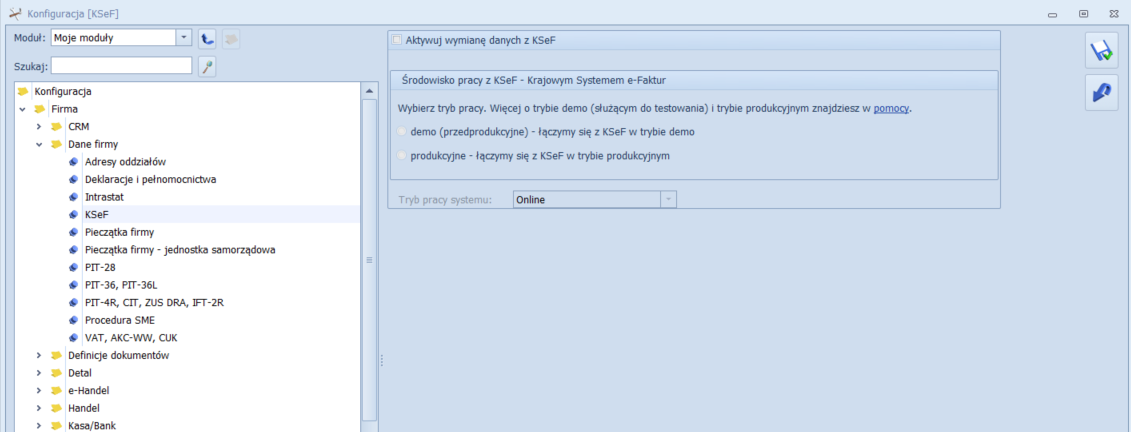
1. W ustawieniach konfiguracyjnych systemu ERP Optima na zakładce Start/ Konfiguracja/ Firma/ Dane firmy/ KSeF zaznaczyć parametr Aktywuj wymianę danych z KSeF. Po zaznaczeniu parametru możliwe będzie wskazanie integracji z KSeF oraz wybranie trybu pracy w polu Tryb pracy systemu.
Zakładka KSeF w Konfiguracji Firmy
W sekcji Środowisko pracy z KSeF należy wybrać odpowiedni tryb pracy:
demo – praca odbywa się w trybie demo i służy przygotowaniu firmy do obligatoryjnego wdrożenia KSeF. Opcja zaznaczona domyślnie dla nowych baz oraz baz po konwersji. Ta forma w przeciwieństwie do opcji produkcyjnej, umożliwia: anulowanie, korygowanie dokumentów, aktualizację danych kontrahenta oraz nie powoduje zapisu w Historii zmian. Faktury wysyłane do KSeF 2.0 są w schemacie FA(3) i możliwe jest automatyczne pobranie dla nich Urzędowego Poświadczenia Odbioru.
produkcyjne – praca odbywa się w trybie produkcyjnym. Faktury są wprowadzane do obiegu handlowego. Zgodnie z przepisami możliwość wystawiania faktur ustrukturyzowanych jest jedną z dopuszczalnych form dokumentowania transakcji, obok faktur papierowych i faktur elektronicznych, co oznacza, że podatnik może równocześnie wystawiać i przesyłać faktury za pośrednictwem platformy KSeF jak i przekazywać je w tradycyjny sposób (elektronicznie lub papierowo).
Uwaga
W przypadku przestawienia trybu z demo na produkcyjny i wysłania dokumentu, powrót do trybu demo zostaje zablokowany.
Pole Tryb pracy systemu pozwala na wybór trybów wystawiania faktur: online, offline, offline24, awaria KSeF oraz awaria całkowita. Dzięki temu system zapewnia ciągłość procesów sprzedażowych nawet w sytuacjach kryzysowych, takich jak brak dostępu do Internetu czy przerwy techniczne po stronie systemu KSeF.
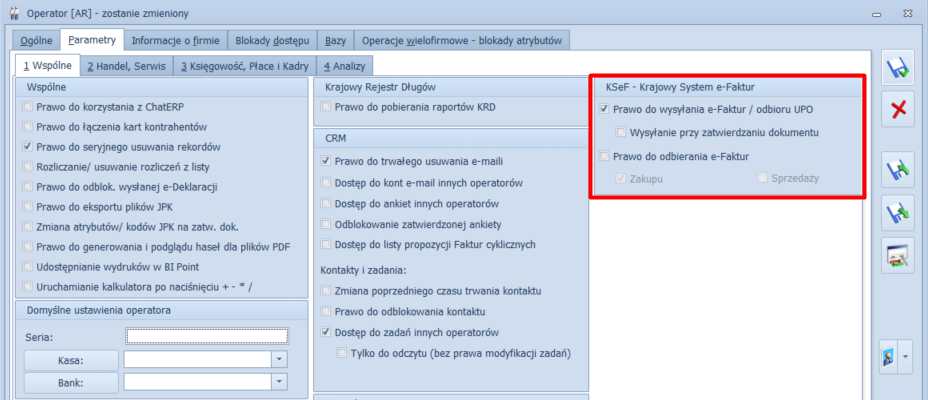
2. Na karcie operatora w menu Start/ Konfiguracja/ Program/ Użytkowe/ Operatorzy, zakładka Parametry/ Wspólne, należy nadać odpowiednie uprawnienia w sekcji KSeF – Krajowy System e-Faktur.
Parametry dot. KSeF na karcie operatora
Parametr Prawo do wysyłania e-Faktur/odbioru UPO uprawnia operatora do wysyłki dokumentów i odbierania poświadczeń. Przy zaznaczonym parametrze każdorazowo przed zatwierdzeniem sprawdzana jest zgodność dokumentu ze schemą.
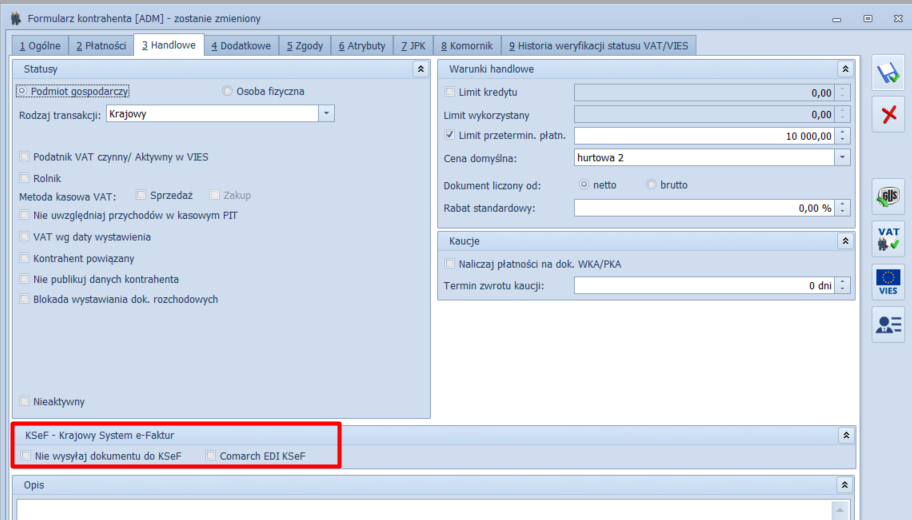
3. Na karcie kontrahenta w systemie ERP na zakładce Handlowe należy zweryfikować ustawienie parametru: Nie wysyłaj dokumentu do KSeF.
Zakładka Handlowe na karcie kontrahenta
4. W zależności od konfiguracji środowiska:
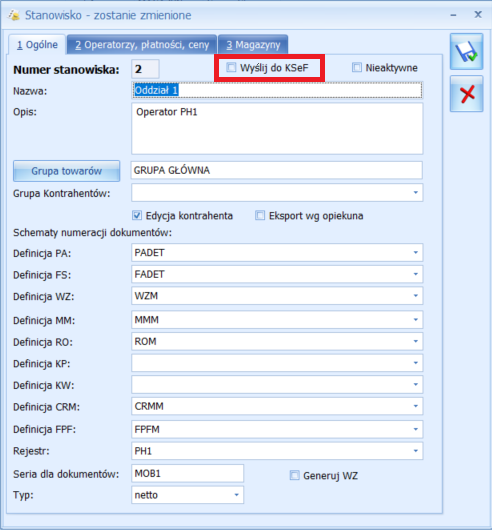
Od wersji Comarch Mobile 2026.0.1 współpracującej z Comarch ERP Optima od wersji 2026.2.1 należy w konfiguracji stanowiska mobilnego zaznaczyć parametr [Wyślij do KSeF]. Umożliwi to przesyłanie faktur z Comarch Mobile bezpośrednio do KSeF. Domyślnie opcja ta jest wyłączona.
Zakładka Ogólne w konfiguracji Stanowiska mobilnego
W przypadku Comarch Mobile 2026.0.x we współpracy z Comarch ERP Optima 2026.1.1 należy w pliku konfiguracyjnym [configuration.optima.statement] w folderze [Methods] włączyć parametr [SendToKSeF] (Lokalizacja pliku C:\Program Files (x86)\Comarch Mobile\Serwer synchronizacji\Methods\configuration). Domyślna wartość parametru to „0”, która blokuje możliwość wysyłania dokumentów. Zmiana parametru na „1” odnosić będzie się do wszystkich operatorów mobilnych i umożliwi wysyłanie faktur do KSeF. Dla systemu Comarch ERP Optima dodatkowo należy dokonać zmian w procedurze CDN.Mobile_Android_EksportKonfig (Programmability/StoredProcedures/ Mobile_Android_EksportKonfig). Więcej informacji nt. tego parametru znajduje się TUTAJ.
5. W przypadku pracy w trybie online funkcjonalność przesyłania dokumentu faktury z Comarch Mobile do KSeF wymaga dostępu do Internetu i poprawnego połączenia z Serwerem synchronizacji.
Uwaga
W Comarch Mobile wysyłka dokumentów bezpośrednio do KSeF odbywa się w trybie online w trakcie zatwierdzenia dokumentu. Każda taka faktura będzie wówczas sprawdzana pod względem zgodności ze schematem e-faktury tzw. poprawności semantycznej. Jeśli próba wysyłki do KSeF zakończy się niepowodzeniem (np. z powodu chwilowego braku połączenia z Internetem), aplikacja wyświetli komunikat z zapytaniem, czy wystawić fakturę w trybie offline. Po przesynchronizowaniu takiej faktury do systemu ERP należy ją przesłać do KSeF najpóźniej w kolejnym dniu roboczym.
Uwaga
Jeżeli parametr SendToKSeF w pliku konfiguracyjnym będzie wyłączony, a pozostałe parametry w ERP Optima będą zaznaczone, wówczas dokument nie będzie wysyłany z Comarch Mobile do KSeF.
Uwaga
Jeżeli parametr Prawo do wysyłania e-Faktur/odbioru UPO na karcie operatora będzie włączony, ale nie będą włączone pozostałe parametry, to faktura z Comarch Mobilenie będzie mogła być zatwierdzona z powodu niepoprawnej konfiguracji parametrów odpowiadający za wysyłanie do KSeF.
Zmiany funkcjonalne w aplikacji Comarch Mobile dotyczące obsługi KSeF
Praca w trybie online - uwierzytelnienie tokenem KSeF
Tryb Online to podstawowy mechanizm operacyjny zapewniający pełną, dwukierunkową integrację z Krajowym Systemem e-Faktur (KSeF) w czasie rzeczywistym. Tryb ten umożliwia natychmiastowe przesyłanie wystawionych dokumentów do serwerów Ministerstwa Finansów, co jest warunkiem koniecznym do nadania fakturze statusu dokumentu ustrukturyzowanego oraz uzyskania oficjalnej daty wystawienia.
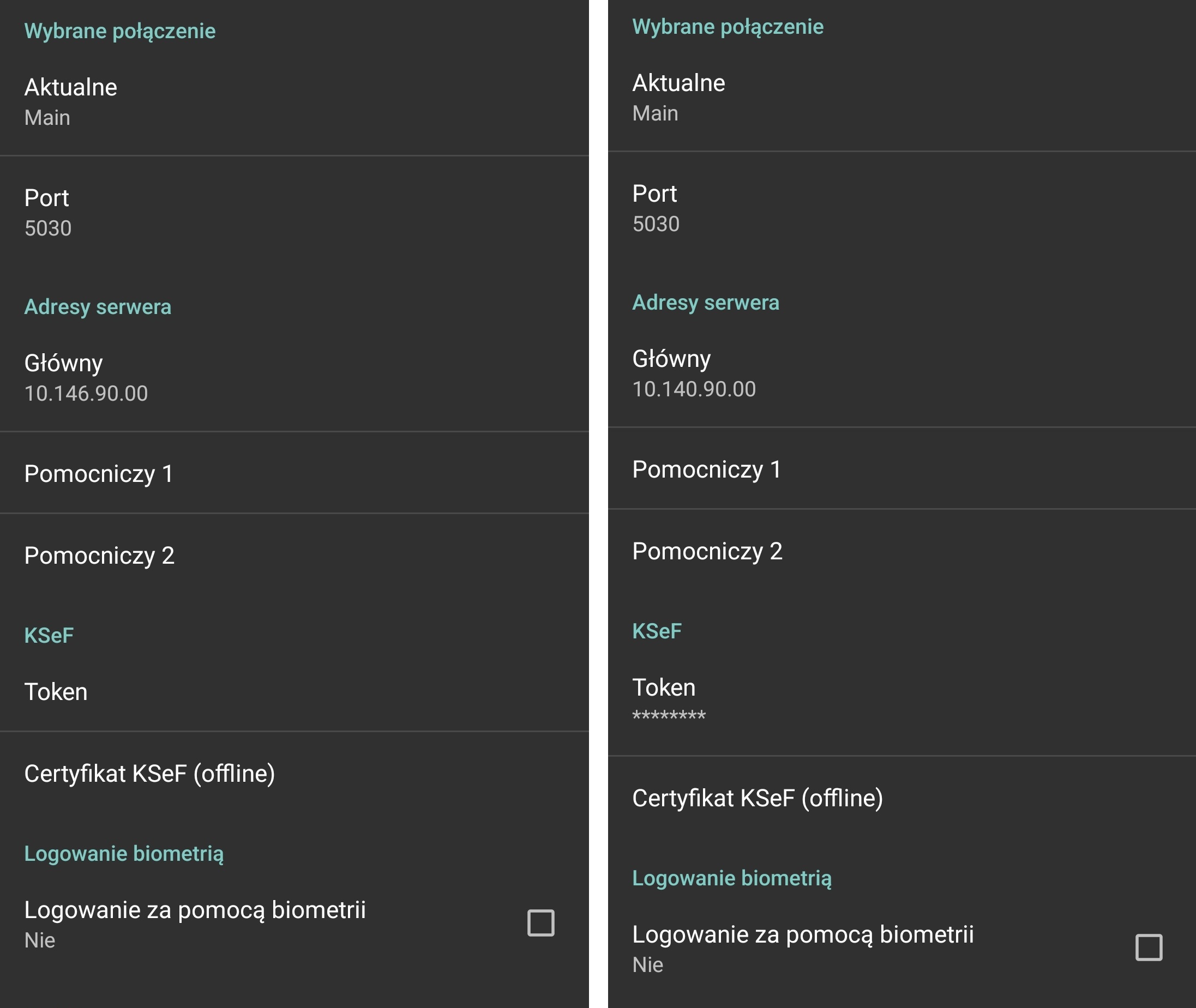
W sekcji KSeF w ustawieniach aplikacji należy uzupełnić token. Po jego uzupełnieniu i zapisaniu token zostaje w pełni zaszyfrowany.
Pole Token przed uzupełnieniem i po uzupełnieniu i zaszyfrowaniu
Jeżeli pole Token nie zostanie uzupełnione, w momencie przesyłania dokumentu do KSeF zostanie wyświetlony komunikat "Nie wykryto tokenu uwierzytelniającego. Komunikacja z systemem KSeF jest niemożliwa.".
Jeżeli pole Token zostanie uzupełnione błędnym tokenem, w momencie przesyłania dokumentu do KSeF zostanie wyświetlony komunikat "Uwierzytelnienie w KSeF nie powiodło się. Skontaktuj się z administratorem systemu.".
Praca w trybie offline - uwierzytelnienie certyfikatem KSeF typu 2
Tryb Offline to mechanizm zapewniający ciągłość pracy i możliwość wystawiania oraz zatwierdzania faktur w sytuacjach, gdy występują trudności techniczne w komunikacji z Krajowym Systemem e-Faktur (KSeF). Umożliwia to minimalizację przerw w procesie fakturowania spowodowanych problemami z jakością sieci transmisyjnej, brakiem połączenia z Internetem lub awarią wywołaną ze strony serwerów ministerstwa.
W zależności od przesłanek, pomimo stosowania od strony technicznej wysyłki w trybie offline, mogą wystąpić różne terminy późniejszego dosłania faktury do systemu, odmienne reguły ich udostępnienia nabywcy czy opatrywania kodami QR. Dlatego wyróżniamy kilka trybów pracy Offline: Offline24, Niedostępność, Awaria i Awaria całkowita.
Jeśli podczas pracy w trybie online próba wysyłki faktury do KSeF nie powiedzie się (np. z powodu utraty połączenia z Internetem), aplikacja wyświetli komunikat z pytaniem o kontynuację wystawiania dokumentu w trybie offline. Fakturę wystawioną w ten sposób należy zsynchronizować do centrali, a następnie przesłać do KSeF nie później niż w kolejnym dniu roboczym.
Certyfikat KSeF (offline) - utworzenie i import w Comarch Mobile
W celu przygotowania certyfikatu należy:
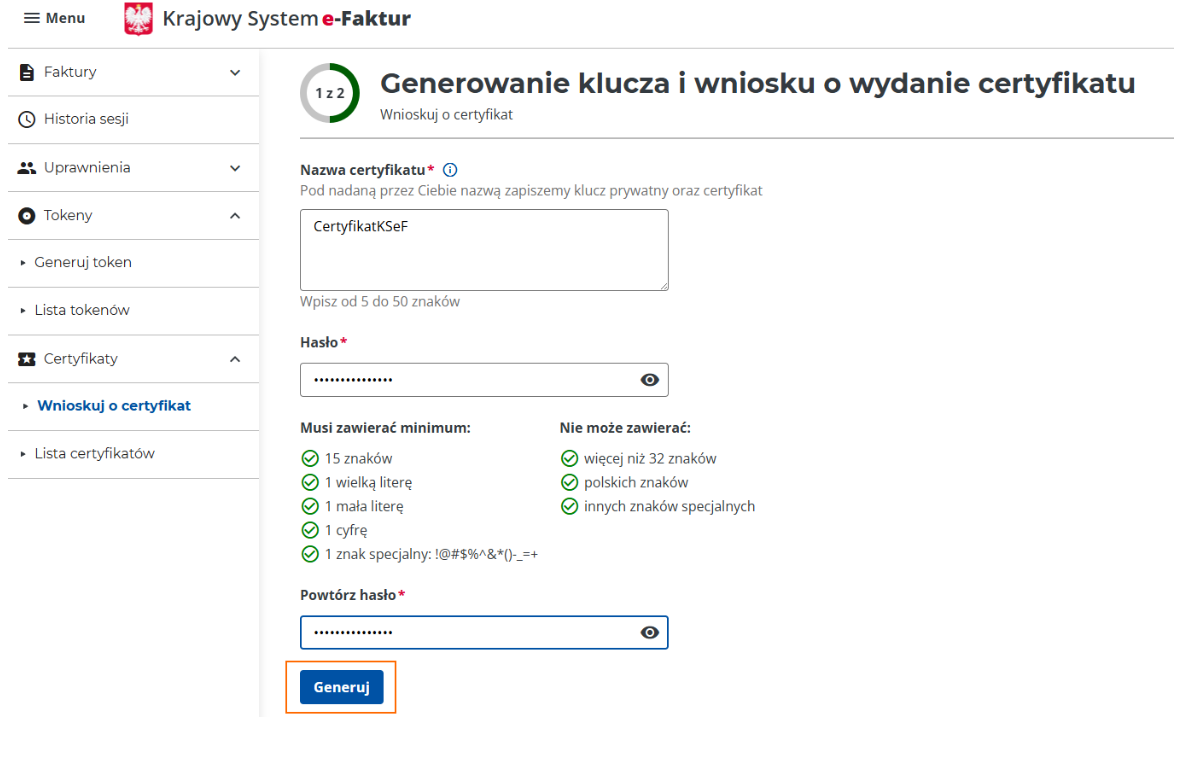
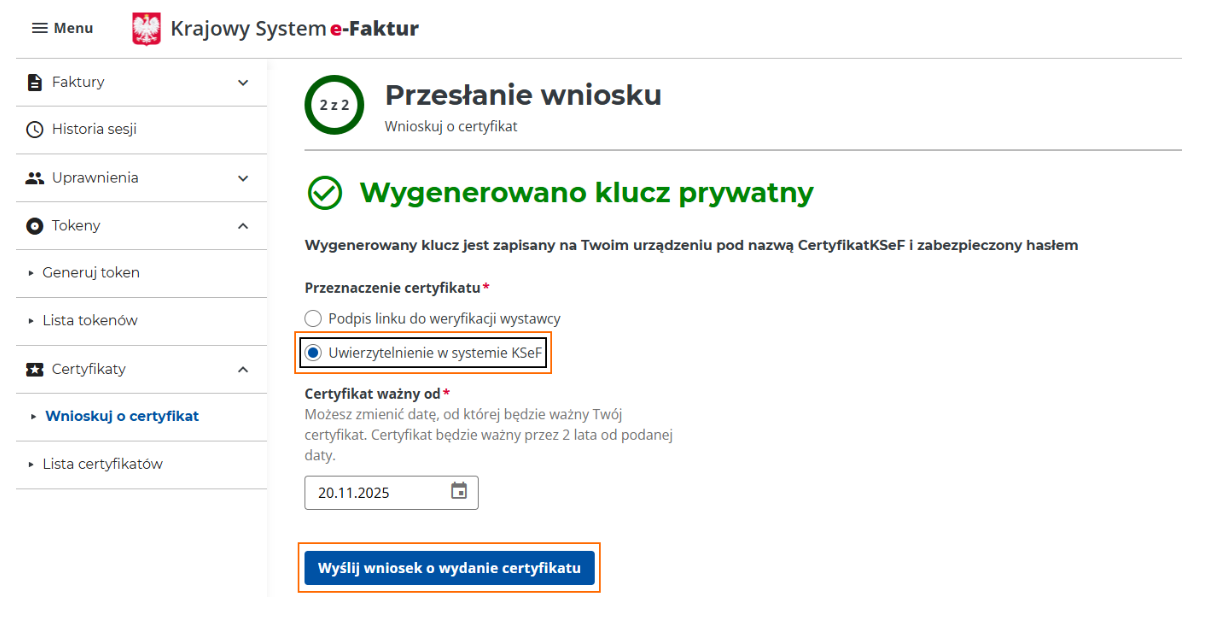
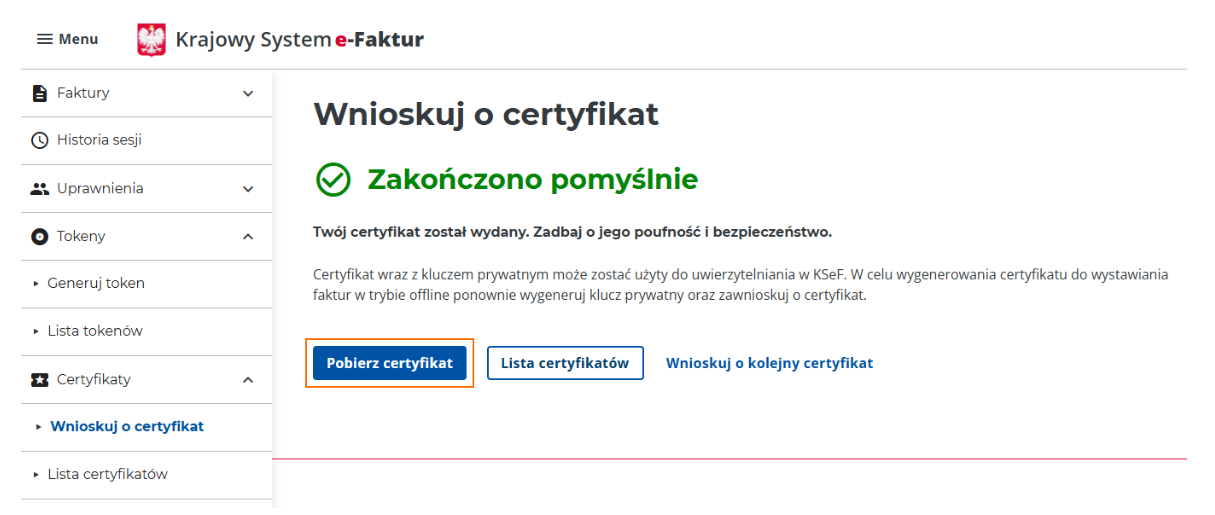
Zalogować się na stronie Zaloguj – Krajowy System e-Faktur i wygenerować z poziomu Certyfikaty\Wnioskuj o certyfikat pliki z rozszerzeniem *.key i *.crt. Nazwy certyfikatów nie powinny zawierać spacji. Wprowadzone hasło do certyfikatu musi zostać zapamiętane i przechowywane w bezpiecznym miejscu. Zalecanym jest zapisanie certyfikatu w lokalizacji C:\KSEF\.
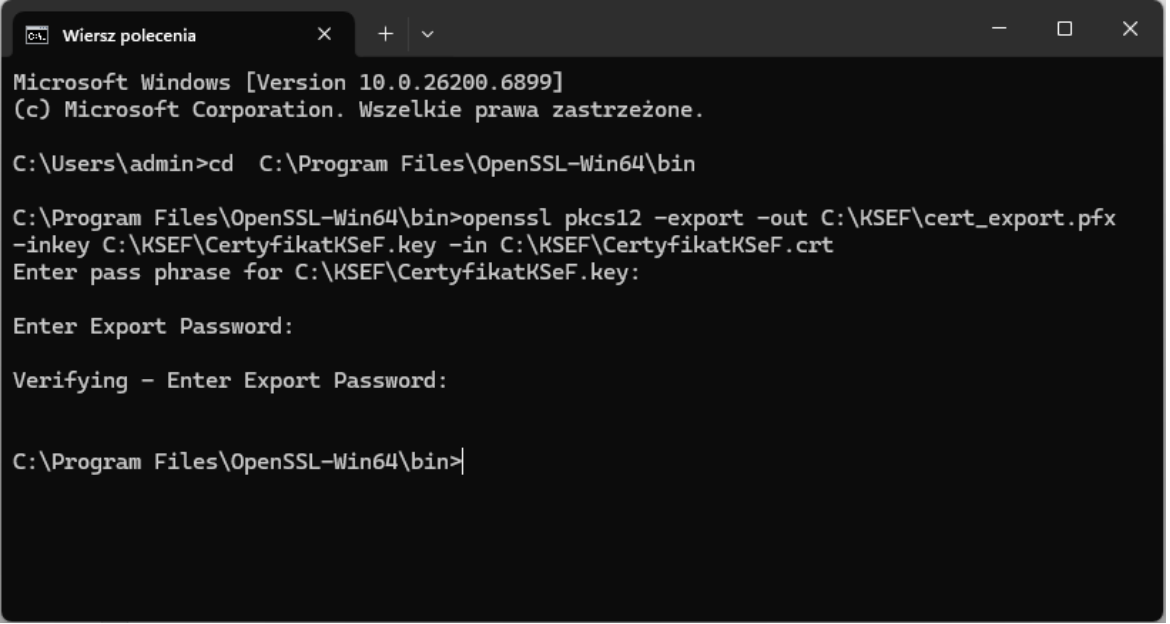
Wybrać przycisk [Start] na pasku zadań Windows, wpisać cmd i nacisnąć [Enter]. Uruchomiony zostanie Wiersz Poleceń.
W oknie należy wprowadzić: cd C:\Program Files\OpenSSL-Win64\bin i zatwierdzić Enterem.
Kolejno należy wpisać poniższe polecenie wcześniej zmieniając w nim nazwy plików „NAZWA_PLIKU” na nazwę wygenerowanego certyfikatu typu 2:openssl pkcs12 -export -out C:\KSEF\cert_export.pfx -inkey C:\KSEF\ NAZWA_PLIKU.key -in C:\KSEF\ NAZWA_PLIKU.crt
Podczas wykonywania skryptu pojawi się pytania o hasło – należy wpisać hasło z pkt.1 (hasło należy powtórzyć kilka razy zgodnie z wyświetlonymi poleceniami). Wpisywane hasło nie jest widoczne.
Zamknąć wiersz poleceń i przejść do C:\KSEF w którym utworzył się plik z rozszerzeniem cert_export.pfx
Wygenerowany certyfikat .pfx należy przenieść na urządzenie mobilne.
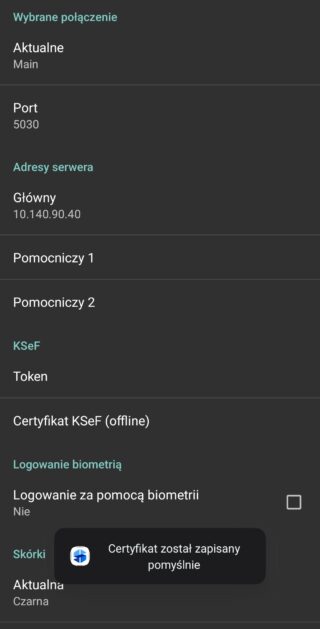
W ustawieniach aplikacji Comarch Mobile w sekcji związanej z KSeF należy wybrać opcję Certyfikat KSeF (offline). W momencie pierwszego wskazania certyfikatu zostanie podniesione okno systemowe z wyborem odpowiedniego pliku, który należy wskazać. Po wskazaniu odpowiedniego pliku, wpisaniu hasła, certyfikat zostanie umieszczony w bezpiecznym magazynie sprzętowym na urządzeniu mobilnym, a użytkownik zostanie poinformowany odpowiednim komunikatem.
Uwaga
Ręczna instalacja certyfikatu w systemie Android nie gwarantuje poprawnej komunikacji Comarch Mobile z systemem KSeF. Certyfikat należy zaimportować zgodnie z powyższą instrukcją.
Wskazówka
W procesie przygotowania certyfikatów do komunikacji z systemami zewnętrznymi może wystąpić sytuacja, w której standardowa metoda szyfrowania nie jest obsługiwana przez niektóre urządzenia mobilne. W takim przypadku wymagane jest zastosowanie alternatywnej metody zabezpieczenia pliku i zastosowania w punkcie 5 poniższego polecenia w wierszu poleceń:openssl pkcs12 -export -out C:\KSEF\cert_export.pfx -inkey C:\KSEF\ NAZWA_PLIKU.key -in C:\KSEF\ NAZWA_PLIKU.crt -keypbe PBE-SHA1-3DES -certpbe PBE-SHA1-3DES
Parametr „Wysyłaj dokumenty do KSeF” na karcie kontrahenta
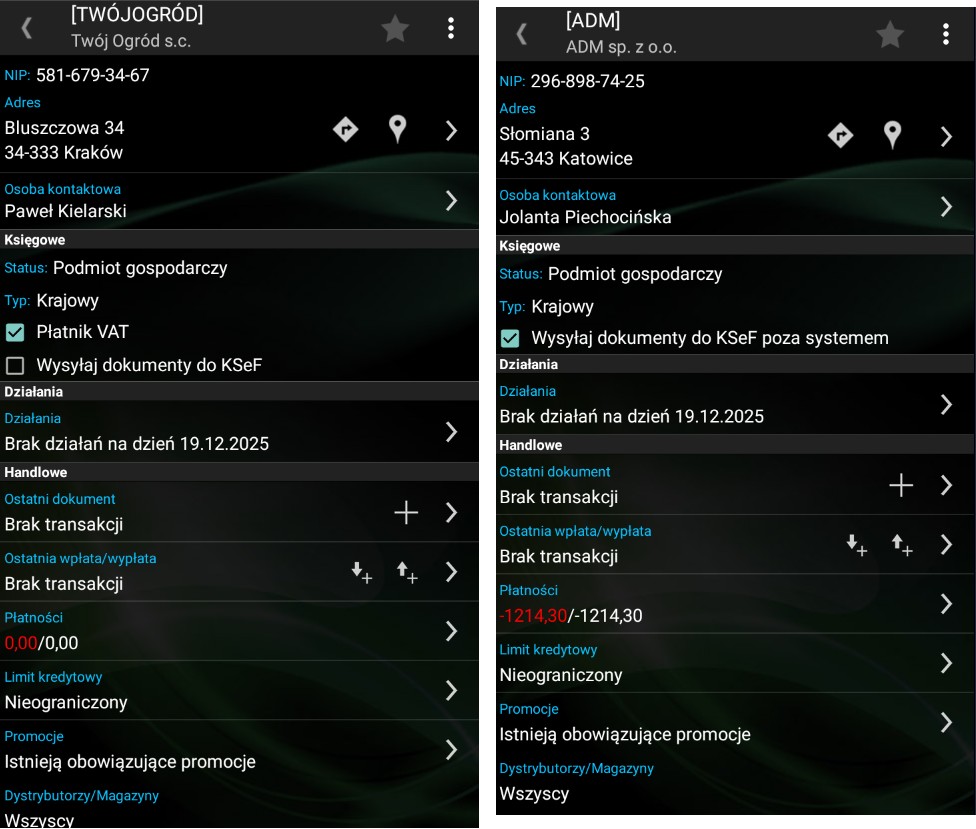
Parametr „Wysyłaj dokumenty do KSeF” jest widoczny na karcie kontrahenta:
Karta kontrahenta bez obsługi KSeF oraz z obsługą KSeF
Gdy na karcie kontrahenta zaznaczony jest parametr "Wysyłaj dokumenty do KSeF poza systemem", po poprawnej konfiguracji, faktura sprzedaży będzie wysyłana do KSeF bezpośrednio z aplikacji Comarch Mobile, z pominięciem systemu ERP.
Zmiany na liście dokumentów w Comarch Mobile
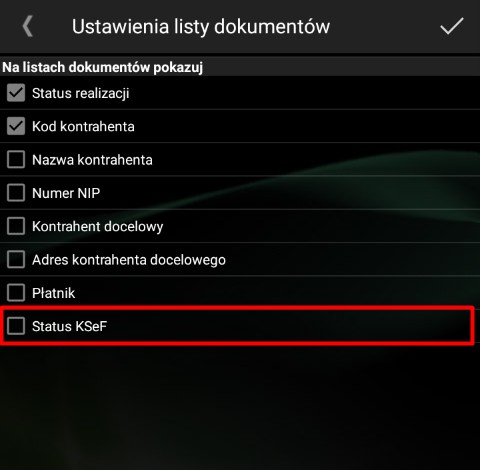
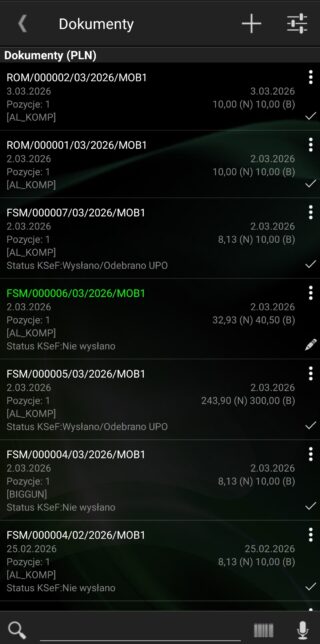
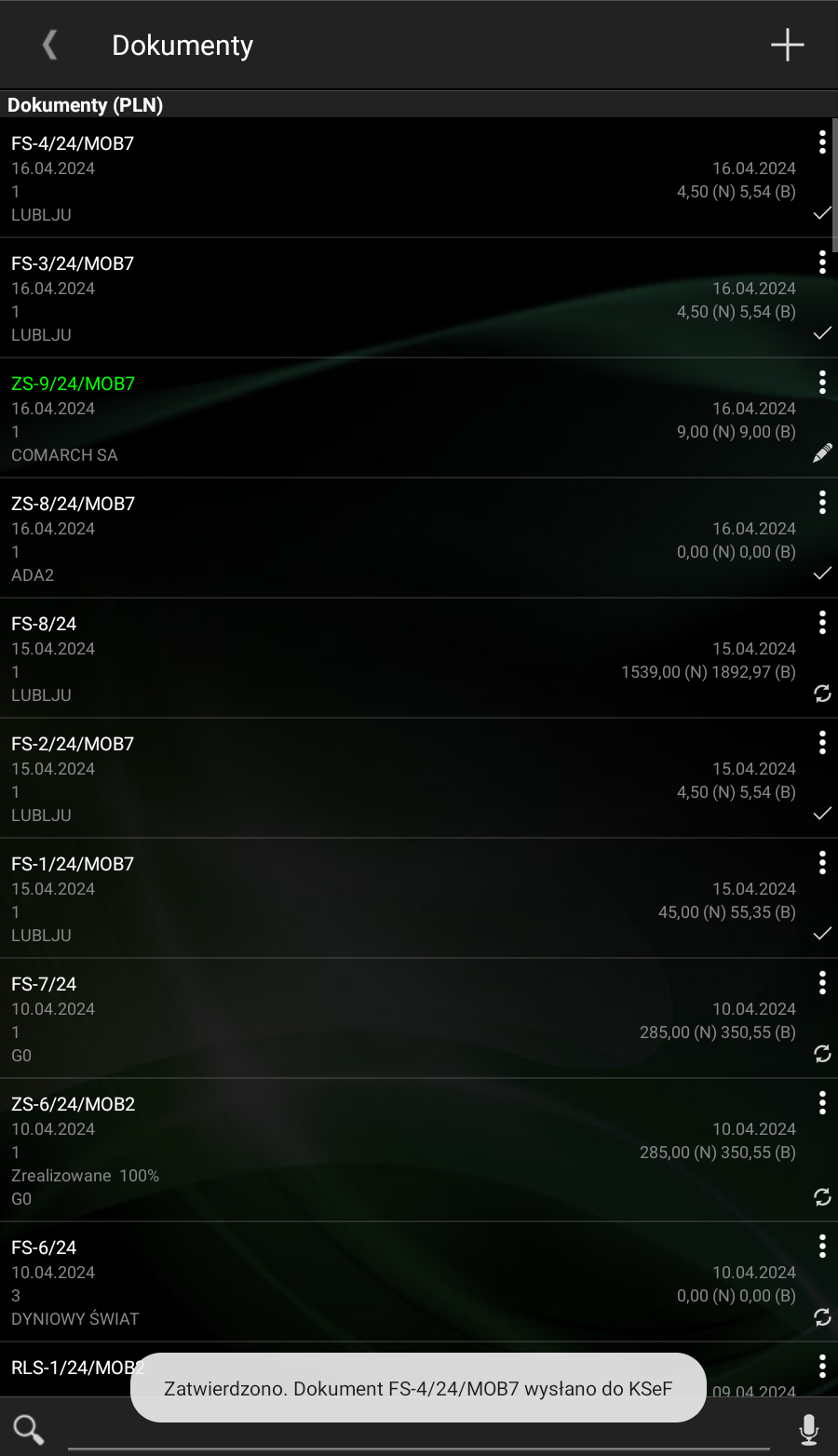
Na liście dokumentów umożliwiono wyświetlanie dodatkowej informacji dotyczącej statusu KSeF dla faktur sprzedaży. To, czy informacje te są widoczne na liście, zależy od użytkownika aplikacji. Konfiguracja jest dostępna w Ustawieniach listy dokumentów, w sekcji Parametry aplikacji, znajdującej się w ustawieniach aplikacji. Po wejściu w tę opcję użytkownik może włączyć lub wyłączyć wyświetlanie statusów KSeF na liście dokumentów.
Ustawienia listy dokumentówPrzykładowy widok listy dokumentów
Zmiany na dokumencie faktury w Comarch Mobile
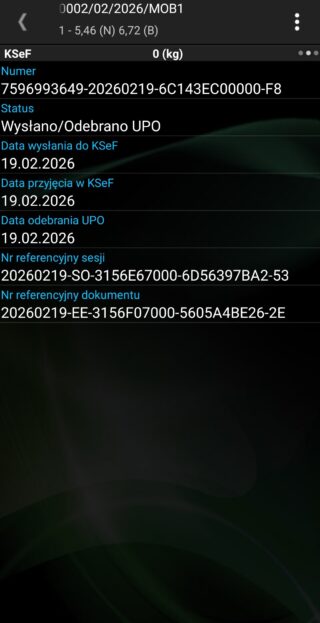
Na dokumencie faktury sprzedaży dostępna jest nowa zakładka KSeF, umożliwiająca podgląd dodatkowych informacji. Zakładka jest widoczna po aktywacji obsługi KSeF w Comarch Mobile oraz po spełnieniu standardowych warunków wysyłki dokumentu do KSeF.
Przykładowy widok zakładki KSEF na dokumencie
Zmiany na wydruku faktury w Comarch Mobile
W zależności od trybu pracy online i offline wydruki faktur sprzedaży różnią się zawartością.
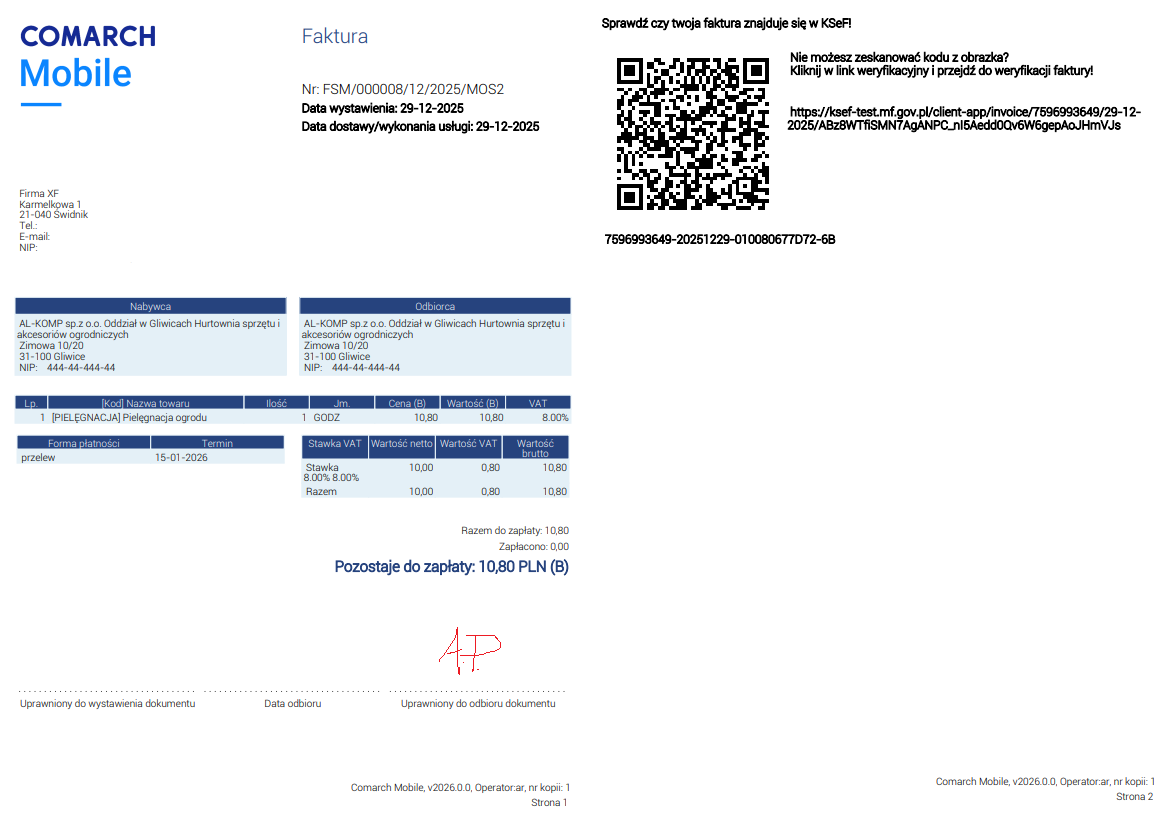
W trybie online faktury wysłane do KSeF oprócz standardowych danych prezentują kod QR. W kontekście KSeF to zakodowany link zawierający dane identyfikujące fakturę — taki format pozwala na szybkie odczytanie informacji przy pomocy urządzeń końcowych (smartfonów lub skanerów optycznych). Dzięki temu link może być zeskanowany i przekierowany bezpośrednio do odpowiedniego zasobu systemu KSeF odpowiedzialnego za wizualizację i weryfikację faktury.
Sposób prezentacji danych na wydrukach oraz obecność kodów QR uzależnione są od ustawień systemu ERP oraz statusu kontrahenta:
W przypadku, gdy w systemie ERP funkcjonalność KSeF jest wyłączona, wydruki są generowane według dotychczasowego standardowego wzorca, bez kodów QR,
Jeżeli obsługa KSeF została włączona w systemie ERP, a w Comarch Mobile pozostaje wyłączona, to wydruki są realizowane zgodnie z wytycznymi Ministerstwa Finansów. Z wyjątkiem przypadków, gdy na karcie kontrahenta zaznaczono informację, że dany kontrahent nie korzysta z KSeF – w takim przypadku generowany jest wydruk według dotychczasowego wzorca.
Przykładowy wydruk faktury sprzedaży (tryb online)
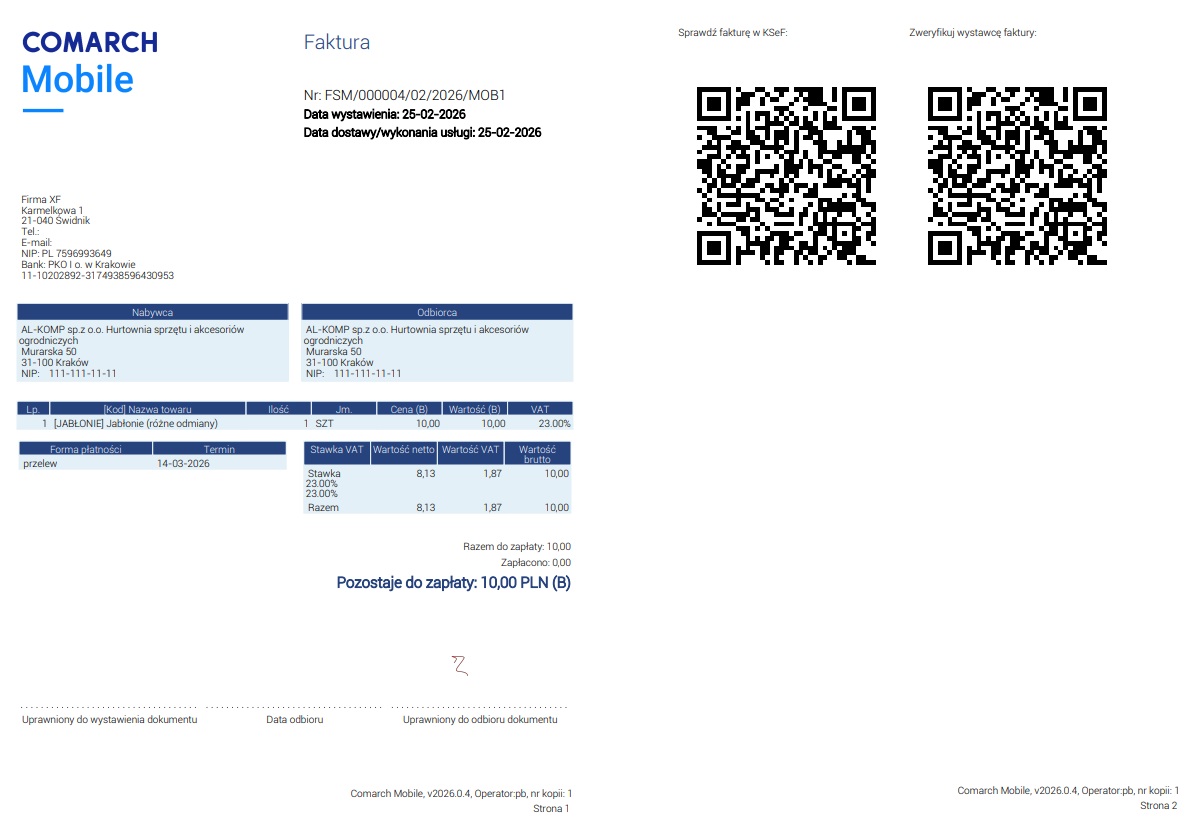
Gdy aplikacja pracuje w trybie offline, aby Klient miał pewność co do autentyczności dokumentu, Comarch Mobile automatycznie generuje i drukuje dwa obowiązkowe kody QR:
KOD QR 1 – umożliwia weryfikację e-faktury w KSeF
KOD QR 2 – potwierdza, że faktura została wystawiona przez podmiot posiadający ważny certyfikat KSeF
Faktura w systemie Comarch Mobile otrzymuje wtedy status KSeF Nie wysłano. Fakturę wystawioną w ten sposób należy zsynchronizować do centrali, a następnie przesłać do KSeF nie później niż w kolejnym dniu roboczym.
Przykładowy wydruk faktury sprzedaży (tryb offline)
Opcja „Sprawdź poprawność KSeF”
Operacja sprawdzania poprawności w KSeF polega na wstępnym sprawdzeniu czy dany dokument zostałby uznany za poprawny gdyby w tej chwili został przesłany do KSeF. Podczas tej operacji następuje sprawdzenie, czy dokument zawiera wszystkie obowiązkowe informacje oraz czy format przekazanych informacji jest zgodny ze schematem e-faktury.
Uwaga
Weryfikacja obejmuje tylko i wyłącznie poprawność semantyczną danych. Merytoryczna poprawność faktury nie jest sprawdzana.
Sprawdzenie poprawności w Comarch Mobile odbywa się:
Automatycznie w momencie próby zatwierdzenia dokumentu,
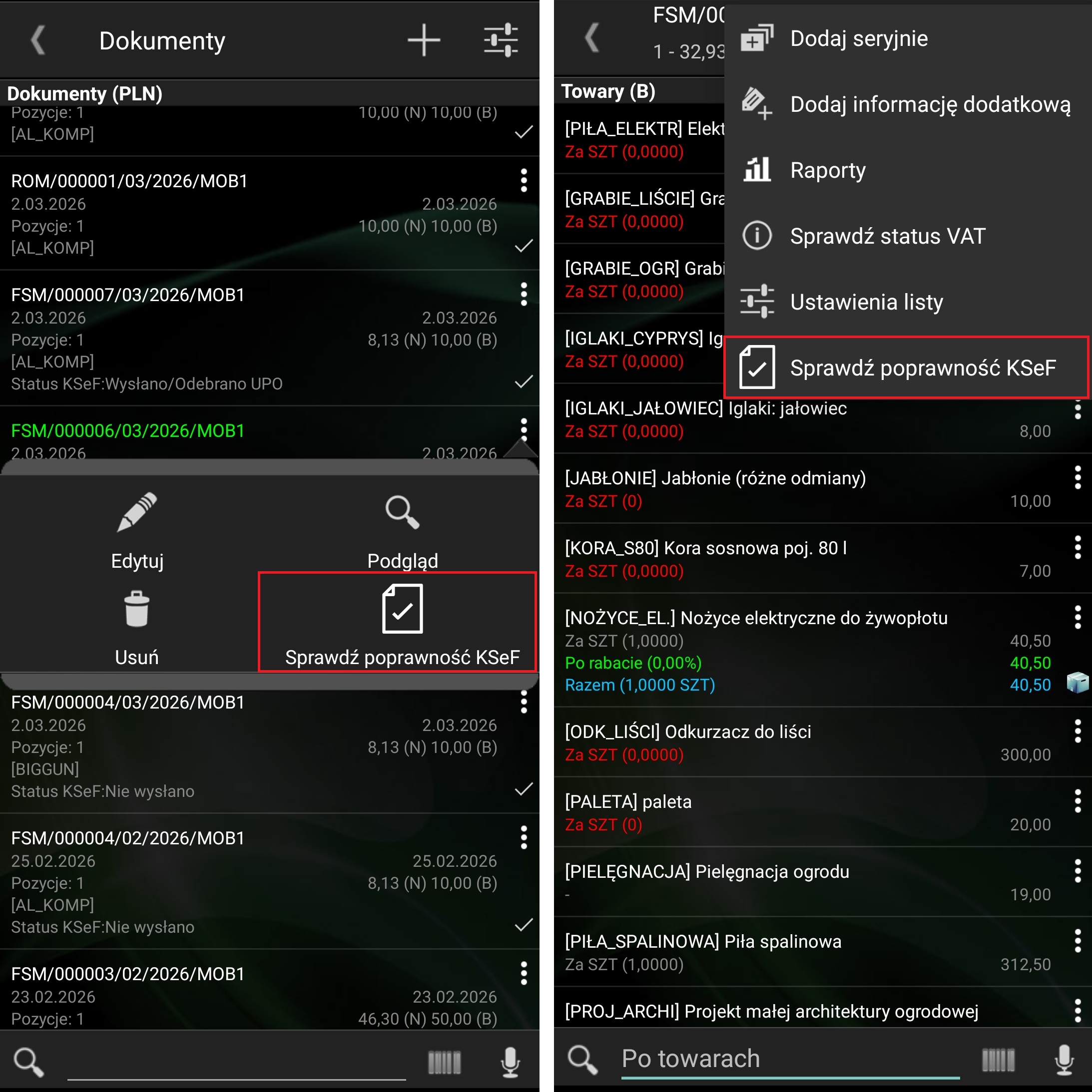
W momencie wywołania akcji z poziomu menu kontekstowego dokumentu FS w buforze „Sprawdź poprawność w KSeF” na liście dokumentów,
W menu kontekstowym na podglądzie dokumentu.
Opcja sprawdzania poprawności KSeF z poziomu listy dokumentów i podglądu faktury
Jeżeli weryfikacja będzie pozytywna, wówczas wyświetlony zostaje komunikat: „Dokument [numer dokumentu] jest zgodny ze strukturą e-faktury”
Jeżeli weryfikacja nie będzie pozytywna, wówczas wyświetlony zostaje komunikat: „Dokument [numer dokumentu] jest niezgodny ze strukturą e-faktury"
Eksport faktury do KSeF
Zatwierdzenie faktury w Comarch Mobile jest poprzedzone automatyczną walidacją zgodności ze strukturą e-faktury. Tylko poprawne dokumenty podlegają zatwierdzeniu i automatycznej wysyłce do systemu KSeF. W przypadku wykrycia nieprawidłowości, proces jest przerywany, a dokument zostaje zapisany do bufora.
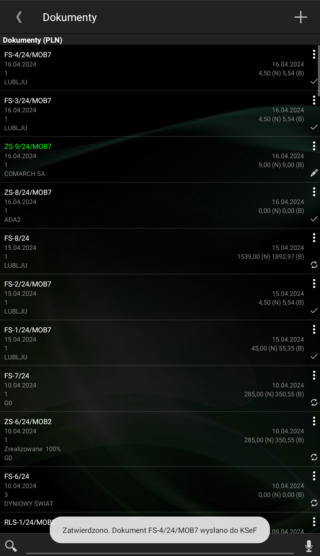
Komunikat informacyjny po zatwierdzeniu faktury wysłanej automatycznie do KSeF
Uwaga
Po włączeniu obsługi KSeF w aplikacji edycja zatwierdzonych faktur sprzedaży nie będzie możliwa.
Uwaga
Jeżeli eksport dokumentu do KSeF nie powiedzie się, wówczas użytkownik zostanie poinformowany odpowiednim komunikatem, a dokument faktury sprzedaży zostanie zapisany do bufora.
Uwaga
Urzędowe poświadczenie odbioru (UPO) pobierane jest automatycznie po poprawnym przesłaniu dokumentu do KSeF. W przypadku przeciążenia serwerów KSeF UPO może nie zostać pobrane automatycznie. Wówczas należy pobrać je ręcznie.
Rejestracja dokumentu
Rejestracja dokumentu
Z poziomu aplikacji Comarch Mobile istnieje możliwość zarejestrowania dokumentów:
Zamówienia sprzedaży (RO),
Oferty sprzedaży (FPF),
Faktura sprzedaży (FA),
Paragon (PA),
Wydanie zewnętrzne (WZ),
Przesunięcie międzymagazynowe wydania (MM).
Dokumenty można dodawać z poziomu:
Szczegółów karty kontrahenta:
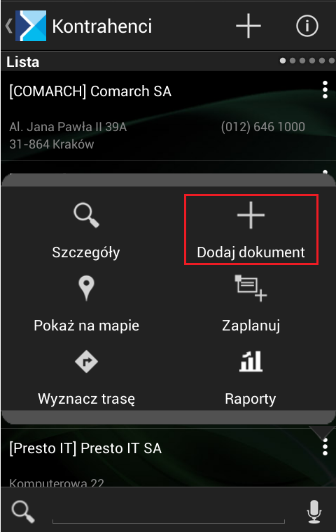
Karta kontrahenta, dodawanie dokumentu
Okna: Dokumenty
Okno: Dokumenty
Listy kontrahentów
Okno: Lista kontrahentów
Po wybraniu przycisku dodania dokumentu należy określić typ rejestrowanego dokumentu. Jeżeli Przedstawiciel handlowy ma możliwość rejestracji tylko jednego typu dokumentu, dialog nie zostanie wyświetlony. Nastąpi natomiast bezpośrednie przekierowanie do okna rejestracji dokumentu.
Rejestracja dokumentu składa się z następujących etapów:
Wybór określonych elementów z poziomu Listy towarów
Wprowadzenie podpisu
Zatwierdzenie
Blokada wystawiania dokumentów dla określonych kontrahentów
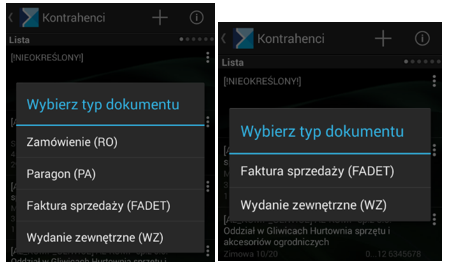
Aplikacja Comarch Mobile umożliwia skonfigurowanie, jakie typy dokumentów mają być dostępne dla poszczególnych kontrahentów. Jeden kontrahent może mieć udostępniony dany typ dokumentu, podczas gdy dla innego kontrahenta typ ten może zostać ukryty – przykład na poniższym rysunku.
Różne typy dokumentów możliwe do wyboru dla różnych kontrahentów
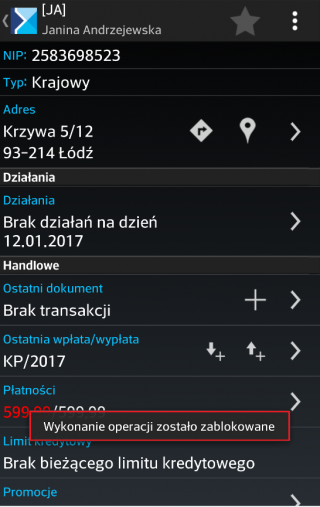
Istnieje także możliwość ukrycia wszystkich typów dokumentów dla kontrahenta. Wówczas po wybraniu opcji: Dodaj dokument, w aplikacji zostanie wyświetlony odpowiedni komunikat, jak na poniższym rysunku.
Uwaga
Za konfigurację tej funkcjonalności odpowiada parametr [BlockAddingDocument]. Wartość parametru należy zmienić w procedurze CDN.Mobile_Android_EksportKnt (Programmability/StoredProcedures/ Mobile_Android_EksportKnt). Więcej informacji na temat konfiguracji znajduje się TUTAJ.
Komunikat wyświetlany, jeżeli wszystkie typy dokumentów zostaną zablokowane dla kontrahenta
W celu ukrycia poszczególnych rodzajów dokumentów należy odnaleźć fragment:
0 AS BlockAddingDocument,i zmodyfikować warunek, określając kontrahenta i typ dokumentu, który chcemy ukryć.
Przykład
Przykładowy warunek dla kontrahenta (Knt_KntId=10) i dokumentów typu PA:
CASE WHEN Knt_KntId=10 THEN 2 ELSE 0 END AS BlockAddingDocument,
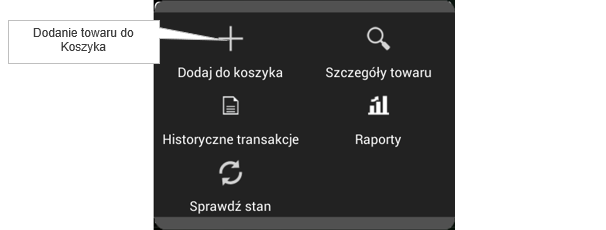
listy towarów tworząc dany dokument istnieje możliwość dodania towaru do Koszyka:
Dodanie towaru do koszyka
Wpisując ręcznie kod EAN wagowy/cenowy i zatwierdzenie Enterem,
Skanując kod m. in. za pomocą aplikacji Binary Eye.
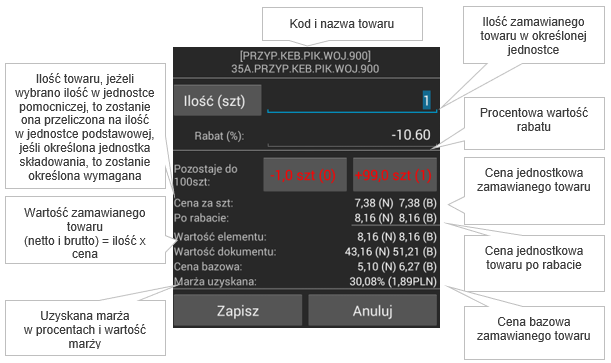
W oknie dodawania towaru do Koszyka istnieje możliwość określenia zamawianej ilości oraz udzielenia rabatu dla wybranej pozycji pod warunkiem, że widoczność promocji nie jest wyłączona.
Jeżeli promocje są widoczne z poziomu okna dostępne są informacje zaprezentowane poniżej:
Okno: skrócona kalkulacja elementu
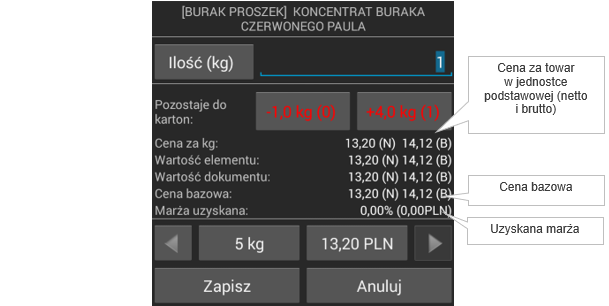
W przypadku, gdy promocje są niewidoczne to w oknie dostępne są następujące informacje:
Kod oraz nazwa towaru,
Wybrana ilość zamawianego towaru (w jednostce domyślnej),
Wartość zamawianego towaru: ilość x cena,
Wartość dokumentu netto oraz brutto,
Cena bazowa towaru,
Uzyskana marża prezentowana w procentach i wartości.
Okno: skrócona kalkulacja elementu (promocje niewidoczne)
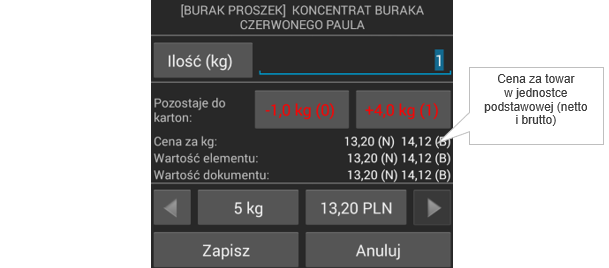
Istnieje możliwość ukrywania cen początkowych i rabatów – Przedstawiciel pracujący w aplikacji może tylko operować ceną końcową (po uwzględnieniu wszystkich rabatów), ale nie ma możliwości wglądu na to jakie promocje złożyły się na tą cenę oraz jaki rabat otrzymał odbiorca towarów.
Okno: skrócona kalkulacja elementu (promocje niewidoczne) – ukrycie cen początkowych i rabatów
Inną dodatkową opcją jest możliwość zablokowania edycji cen i rabatów na elementach dokumentów – wartości są widoczne, ale nie można ich zmieniać.
Wskazówka
Dzięki tej zmianie można tak skonfigurować aplikację, aby Przedstawiciel nie mógł zmieniać warunków handlowych narzuconych z centrali firmy.
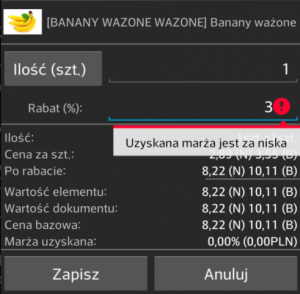
Jeżeli w aplikacji jest włączona obsługę marży minimalnej (więcej informacji TUTAJ) dla danego towaru oraz udostępniona została cena zakupu w konfiguracji stanowiska mobilnego (więcej informacji TUTAJ), to w sytuacji, gdy przedstawiciel w oknie małej kalkulacji dla danego towaru wprowadzi zbyt wysoką wartość rabatu lub zbyt niską cenę końcową, zadziała blokada i pojawi się komunikat „Uzyskana marża jest za niska”.
Okno: Mała kalkulacja, komunikat: „Uzyskana marża jest za niska”
Identyczna blokada oraz komunikat pojawia się również w momencie, gdy Przedstawiciel w oknie pełnej kalkulacji wprowadzi zbyt niskie wartości dla dowolnego pola możliwego do edycji tj. Marża uzyskana (%), Rabat (%), Końcowa oraz Wartość Elementu (PLN).
Możliwość filtrowania towarów na zakładce koszyk
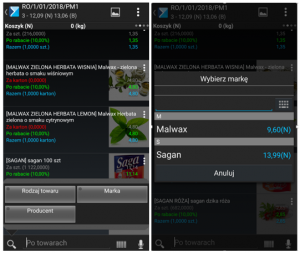
Na liście filtrów dostępnych z poziomu zakładki: Koszyk na dokumencie istnieją filtry: Producent, Marka oraz Rodzaj towaru. Po wybraniu filtra zostaje wyświetlona lista Producentów/Marek powiązanych z towarami dodanymi do koszyka. Na liście prezentowana jest także wartość dokumentu w kontekście konkretnej Marki/Producenta.
Jeżeli na filtrze zostanie wybrana określona wartość, lista towarów w Koszyku zostanie odfiltrowana – zawężona do wybranej Marki/Producenta.
Filtry: Marka oraz Producent na zakładce: Koszyk dokumentu
Seryjne dodawanie towarów do koszyka
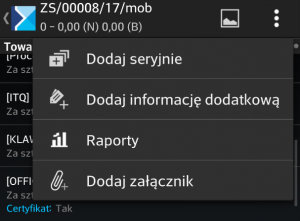
Istnieje możliwość seryjnego dodawania towarów do koszyka. W tym celu należy z paska górnego wybrać przycisk , a następnie przycisk .
Opcja seryjnego dodawania towarów do koszyka
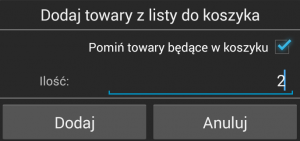
Po naciśnięciu przycisku pojawi się okno, w którym należy wpisać ilość towarów dodawanych seryjnie.
Okno: Dodaj towary z listy do koszyka
Opcja będzie dotyczyła wszystkich towarów aktualnie znajdujących się na liście towarów. Listę można zawęzić do określonych towarów poprzez zastosowanie filtra.
Uwaga
W trakcie otwierania listy towarów do pamięci urządzenia pobierane jest maksymalnie 100 towarów. Jeżeli odfiltrowana lista towarów będzie miała więcej niż 100 elementów, to przy seryjnym dodawaniu towarów zostanie dodane 100 pozycji. Aby w takiej sytuacji dodać więcej niż 100 pozycji do koszyka należy przewinąć listę towarów do ostatniego towaru spełniającego dane kryterium filtrowania.
Uproszczone dodawanie pozycji do koszyka
Przy współpracy z systemem Comarch ERP XL istnieje możliwość uproszczonego wprowadzania pozycji do koszyka na dokumencie. Aby zmienić widok listy towarów należy wejść w ustawienia aplikacji i w sekcji „Parametry dokumentów” zaznaczyć uproszczony widok listy – więcej informacji nt. temat znajduje się TUTAJ.
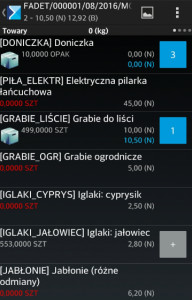
Po zaznaczeniu uproszczonego widoku listy towarów przypadku listy towarów pojawiają się kwadratowe przyciski, które umożliwiają szybkie dodawanie towaru do koszyka oraz spełniają funkcję informacyjną:
– pozycja nie jest dodana do koszyka.
– pozycja jest prawidłowo dodana do koszyka.
– ostrzeżenie – dodanie pozycji nie jest zablokowane, natomiast zaistniało zdarzenie, o którym Operator powinien być powiadomiony, by miał możliwość skorygowania.
– blokada – wprowadzona ilość jest niepoprawna i nie można zapisać pozycji (np. nieprawidłowy przelicznik). Nie można przejść do innej pozycji do czasu poprawienia ilości na elemencie.
W widoku katalogowego na pozycjach pojawia się cena i ilość wybranego towaru, a w przypadku błędu wyświetla się odpowiedni komunikat.
Uproszczony widok towarów (tryb listy)
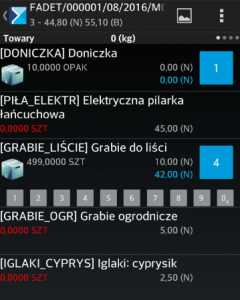
Tryb uproszczony z klawiaturą
W ustawieniach aplikacji należy zmienić widok listy towarów na uproszczony z klawiaturą. Klawiatura pojawia się przy rozpoczęciu edycji danej pozycji. Umożliwia to wpisywanie wartości dwucyfrowych oraz ułamkowych. W celu wprowadzenia wartości ułamkowej należy kliknąć i przytrzymać przycisk 9. Dłuższe przytrzymanie przycisku 0x powoduje usunięcie pozycji z zamówienia.
Widok listy towarów w trybie uproszczonym z klawiaturą
Pełna kalkulacja elementu
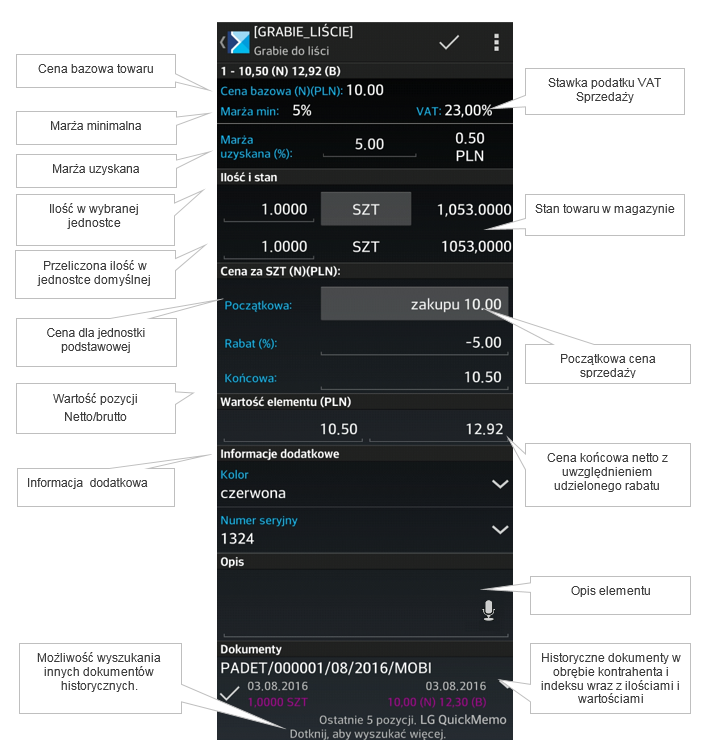
Pełna Kalkulacja elementu zawiera następujące informacje:
Kod oraz nazwa towaru
Cena bazowa
Marża minimalna
Stawka podatku VAT sprzedaży
Marża uzyskana prezentowana w procentach – pole możliwe do edycji
Wartość uzyskanej marży
Ilość zamawianego towaru – pole możliwe do edycji
Stan towaru na magazynie
Cena początkowa (pole ukryte przy wyłączonej widoczności promocji)
Rabat – pole możliwe do edycji (pole ukryte przy wyłączonej widoczności promocji)
Cena końcowa – pole możliwe do edycji
Wartość elementu netto oraz brutto – pole możliwe do edycji
Opis elementu – pole możliwe do edycji
Informacja dodatkowa (widoczne, gdy został dodany atrybut)- Tylko z poziomu pełnej kalkulacji można dodać atrybut na pozycji dokumentu.
Dokumenty – lista dokumentów historycznych
Okno: pełna kalkulacja elementu
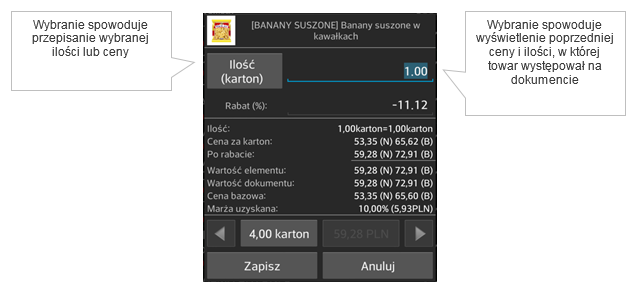
Z poziomu skróconej jak i pełnej kalkulacji elementu istnieje możliwość skopiowania ilości oraz ceny użytej w poprzednich transakcjach dla wybranego kontrahenta. Przy czym cenę z transakcji historycznej można kopiować tylko dla poszczególnych, pojedynczych pozycji – nie automatycznie dla wszystkich pozycji na dokumencie. Informacje są prezentowane, jeżeli w ustawieniach aplikacji został zaznaczony parametr: [Pokazuj elementy historyczne].
Przeniesienie wartości do aktualnie wystawianego dokumentu odbywa się poprzez wybranie ilości lub ceny w prezentowanym oknie w sekcji dotyczącej historyczności.
Okno: skrócona kalkulacja element
Blokada zapisu pozycji z wartością 0
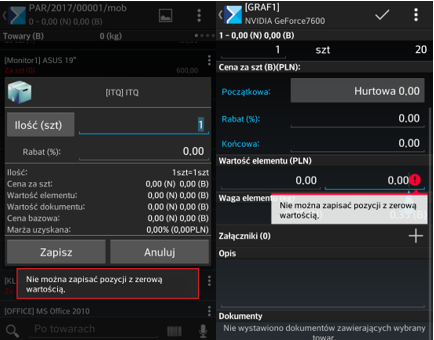
Jeżeli na dokumencie ustawiona jest blokada zapisu pozycji z zerową wartością, w aplikacji sprawdzanie wartości pozycji następuje już na etapie zapisu pojedynczego elementu. Jeżeli wartość pozycji wynosi 0, wówczas dodanie takiej pozycji do koszyka będzie zablokowane, a użytkownik zostanie o tym poinformowany odpowiednim komunikatem.
Komunikat wyświetlany, jeśli wartość pozycji wynosi 0, mała i duża kalkulacja elementu
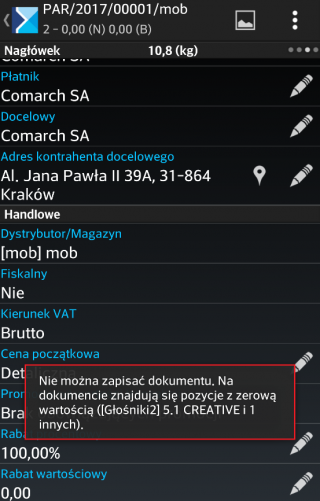
Jeżeli wyzerowanie wartości pozycji nastąpi na przykład w wyniku zastosowania promocji lub rabatu nagłówka, wówczas walidacja pozycji z wartością 0 nastąpi w momencie zapisu lub zatwierdzenia dokumentu. Użytkownik otrzyma komunikat wraz ze wskazaniem, która pozycja ma zerową wartość.
Komunikat wyświetlany przy zapisie/zatwierdzaniu dokumentu z pozycją o zerową wartością
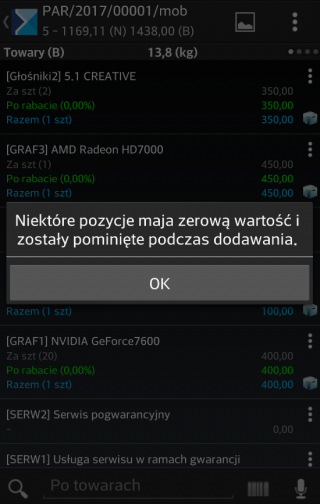
Jeżeli działa blokada zapisu pozycji z zerową wartością niemożliwe jest także dodanie takiej pozycji podczas dodawania seryjnego. Pozycje z zerową wartością zostaną pominięte podczas dodawania seryjnego, a w aplikacji zostanie wyświetlony komunikat jak poniżej.
Komunikat wyświetlany w przypadku seryjnego dodawania towarów
Zatwierdzanie dokumentu – zakładka Podpis
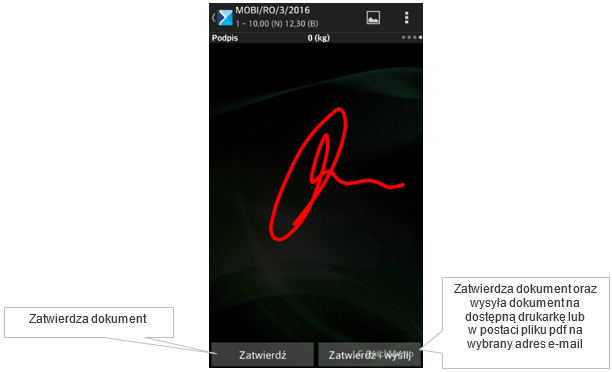
Po wybraniu przycisku [Podpisz] należy wprowadzić podpis (przez pracownika kontrahenta, z którym prowadzona jest transakcja lub samego przedstawiciela handlowego).
Okno: Podpis
Istnieje także możliwość zatwierdzania dokumentów bez podpisu. Poprzez ustawienie odpowiedniego parametru istnieje możliwość skonfigurowania, dla jakich typów dokumentów podpis ma być wymagany, a dla których może on być pomijany.
Wskazówka
Możliwość zatwierdzania dokumentu bez podpisu została opisana TUTAJ.
Dla takich dokumentów (dla których wymagalność podpisu została wyłączona) okno rejestracji dokumentu składa się z 3 zakładek – zakładka z Podpisem nie jest prezentowana. Użytkownik może w szybki sposób zatwierdzić taki dokument, poprzez wybranie opcji: Zatwierdź wyświetlanej na nagłówku dokumentu lub w standardowy sposób poprzez wybór z wszystkich dostępnych opcji.
Możliwość zatwierdzenia dokumentu bez podpisu
Po wybraniu opcji: [Zatwierdź i wyślij] pojawi się okno zaprezentowane poniżej:
Okno: Zatwierdź i wyślij
Opcja: Powrót
Wybranie przycisku: [Powrót] dostępnego na urządzeniu podczas rejestracji dokumentu spowoduje wyświetlenie okna zaprezentowanego na rysunku poniżej:
Wyjście z rejestracji dokumentu
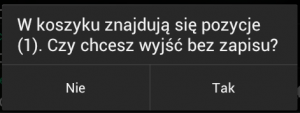
Jeżeli podczas rejestrowania dokumentu przynajmniej jeden towar został dodany do Koszyka, wówczas podczas próby wyjścia bez zapisu z dokumentu zostanie dodatkowo wyświetlony komunikat informujący o istnieniu pozycji w koszyku. Na tym poziomie użytkownik będzie musiał określić czy na pewno chce wyjść bez zapisu dokumentu.
Wyjście z rejestracji dokumentu
Wydruk dokumentu
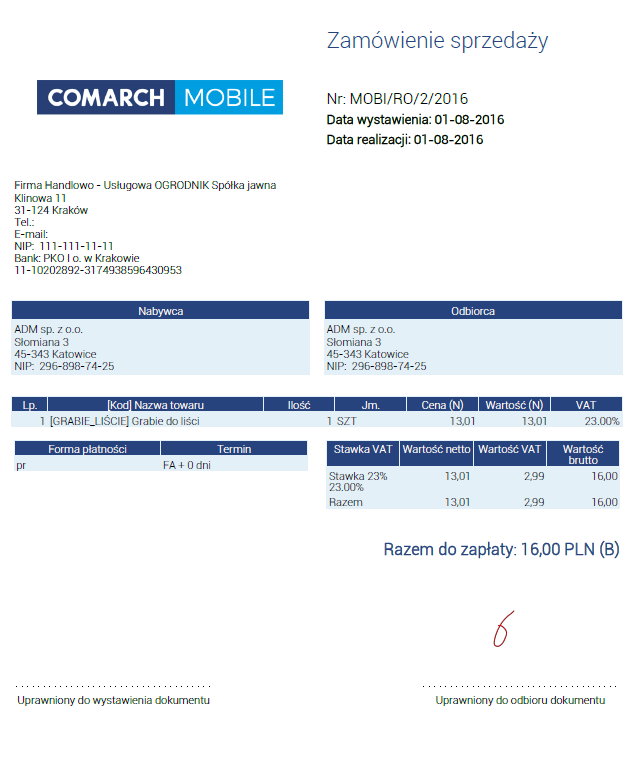
Poniżej został zaprezentowany standardowy wygląd wydruku PDF. Wygląd wydruków dla poszczególnych typów dokumentów i/lub operatorów można modyfikować – np. dodając własne logo firmy na wydruku. Więcej informacji oraz przykłady takich modyfikacji można znaleźć TUTAJ.
Podgląd wydruku PDF wystawionego w aplikacji dokumentu
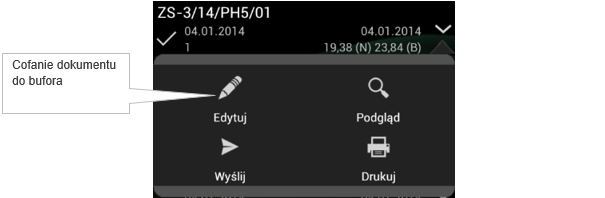
Cofanie dokumentu do bufora odbywa się poprzez wybranie przycisku , który jest dostępny z poziomu okna Dokumenty w menu rozwijanym dla danego dokumentu:
Okno: Dokumenty, lista przycisków rozwijanych
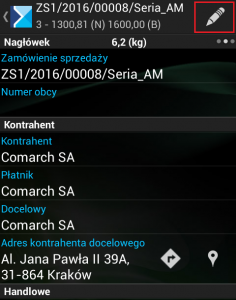
Dodatkowo podczas podglądu dokumentu zatwierdzonego, który nie został jeszcze zsynchronizowany do systemu ERP istnieje możliwość cofnięcia dokumentu do bufora poprzez wybranie przycisku .
Podgląd dokumentu, opcja Edytuj
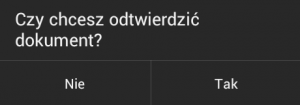
Po wybraniu opcji: [Tak], dokument zostanie cofnięty do bufora.
Komunikat towarzyszący cofaniu dokumentu do bufora
Usuwanie dokumentów
Usunięcie dokumentu będącego w buforze odbywa się poprzez wybranie przycisku . Opcja jest dostępna z poziomu okna: Dokumenty w menu rozwijanym dla danego dokumentu:
Podgląd dokumentu, opcja Usuń
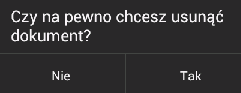
Po wybraniu opcji Komunikat towarzyszący usuwaniu dokumentu, dokument zostanie usunięty.
Komunikat towarzyszący usuwaniu dokumentu
Widoczność rabatów na liście towarów przy wystawianiu dokumentów
W aplikacji Comarch Mobile istnieje możliwość wyświetlania rabatu na liście towarów podczas wystawiani a dokumentu handlowego, zamówienia oraz oferty. Dzięki niej przedstawiciel handlowy będzie miał możliwość wglądu, które towary są aktualnie w promocji i zaproponowania ich kontrahentowi.
Funkcjonalność ta jest dostępna dla następujących typów dokumentów:
Faktura Sprzedaży,
Paragon,
Wydanie Zewnętrzne,
Zamówienie Sprzedaży (RO),
Oferta Sprzedaży (FPF).
Funkcjonalność ta nie jest dostępna dla poniższych typów dokumentów:
Przesunięć międzymagazynowych (MM)
Więcej informacji odnośnie konfiguracji takiej opcji można znaleźć TUTAJ.
Automatyczne wysyłanie mailem dokumentów po ich zatwierdzeniu
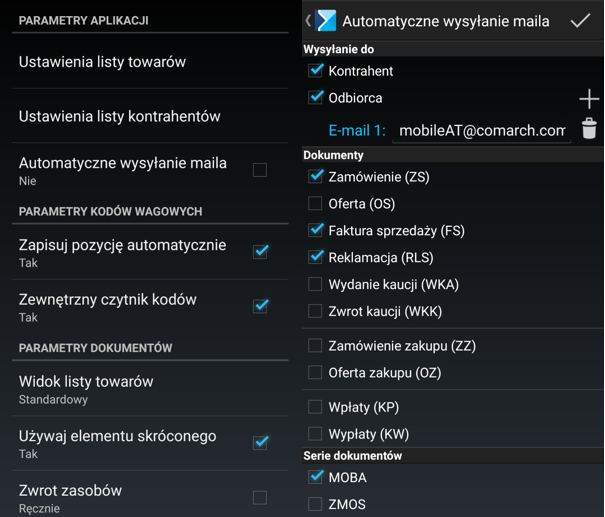
W aplikacji Comarch Mobile jest możliwość wysyłania dokumentu po zatwierdzeniu, na adres email przypisany do karty kontrahenta, a także do wszystkich odbiorców zdefiniowanych w Ustawieniach aplikacji.
W parametrach aplikacji została dodana opcja: Automatyczne wysyłanie maila – po zaznaczeniu opcji zostaje wyświetlona dodatkowa konfiguracja, w której użytkownik może określić:
Do kogo ma być wysyłany dokument po zatwierdzeniu:
Kontrahent – wiadomość z załączonym dokumentem zostanie wysłana na adres email przypisany do adresu głównego kontrahenta, lub na adres email przypisany do adresu wysyłkowego (jeżeli kontrahent nie posiada adresu email na adresie głównym).
Odbiorca – możliwość określenia dowolnego adresu/adresów, na które dokumenty powinny być wysyłane po zatwierdzeniu.
Dla jakich typów dokumentów opcja wysyłania po zatwierdzeniu powinna zostać włączona,
Dla jakich serii dokumentów opcja wysyłania powinna zostać włączona.
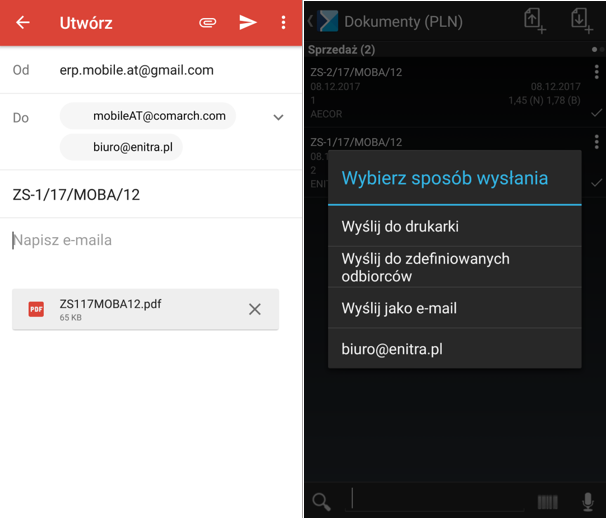
Jeżeli dokument spełnia wymagania określone w ustawieniach aplikacji (odpowiedni typ i seria) po zatwierdzeniu dokumentu i wskazaniu aplikacji, która ma zostać użyta do wysłania maila, zostanie podniesiona formatka nowej wiadomości z uzupełnionymi adresami email Odbiorców i/lub Kontrahenta.
Dodatkowo, jeżeli opcja Automatycznego wysyłania maila jest włączona, po wybraniu opcji Wyślij w menu kontekstowym na liście dokumentów, oprócz dotychczas prezentowanych opcji dostępna będzie także opcja: Wyślij do zdefiniowanych odbiorców, która wywoła analogiczny efekt jak w przypadku Zatwierdzenia dokumentu.
Opcja w parametrach aplikacji: „Automatyczne wysyłanie maila”Automatyczne uzupełnianie adresów email, zgodnie z ustawieniami aplikacji
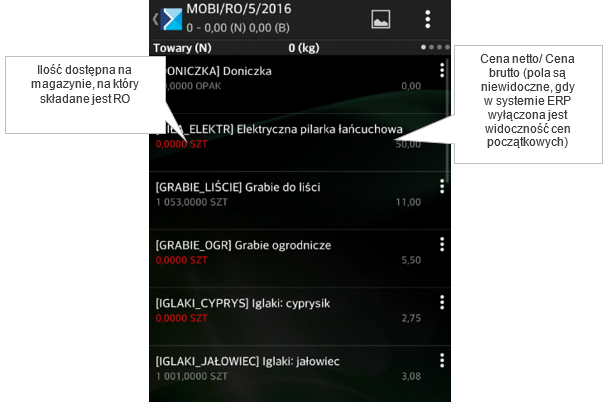
Po wyborze przycisku dodania nowego dokumentu zostanie wyświetlone okno: Towary.
Okno [Lista towarów]Stany towarów, które nie są dostępne na magazynie prezentowane są na liście w kolorze czerwonym.
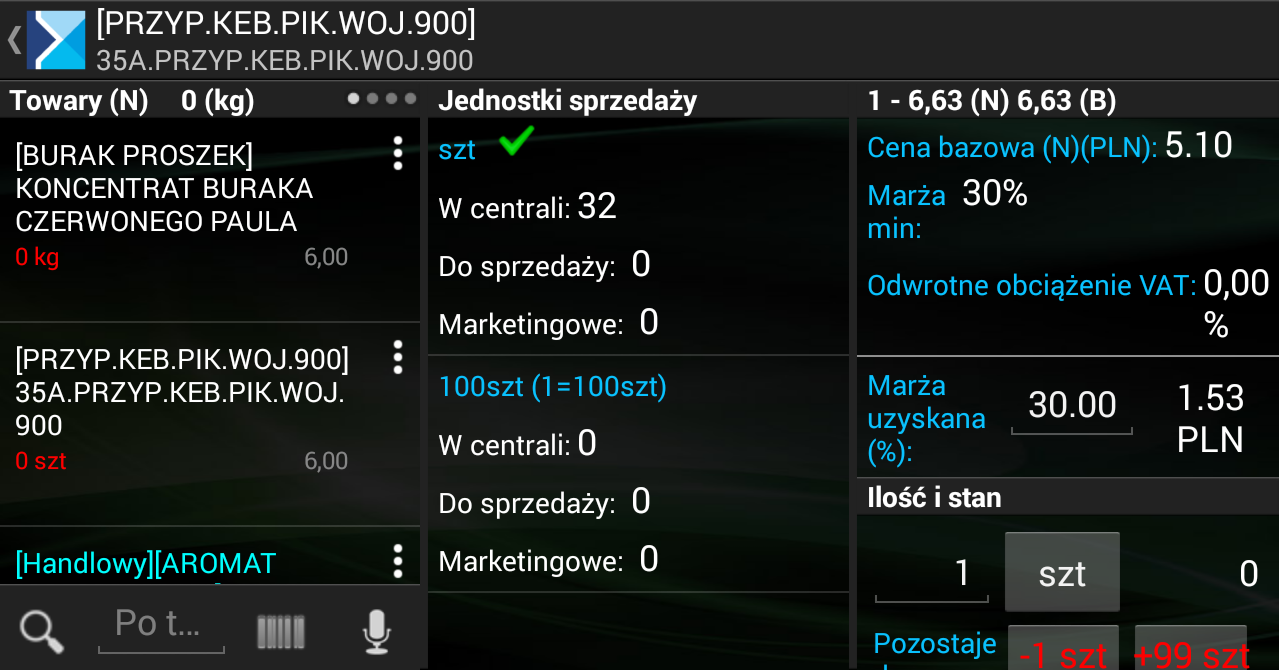
W widoku poziomym lista towarów w trakcie wystawiania dokumentu jest podzielona na trzy części:
Lista towarów ze wszystkimi zakładkami dokumentu,
Szczegóły towaru,
Szczegóły elementu (duża kalkulacja).
Wystawianie dokumentu, zakładka [Towary] – widok poziomyPoruszając się po liście użytkownik ma możliwość wyświetlenia w bieżącym oknie danych wybranego towaru oraz szczegółów elementu wystawianego dokumentu.
W górnym pasku okna:
z lewej strony widoczny jest kod i nazwa towaru lub numer i wartość zamówienia,
z prawej strony przycisk zapisania elementu,
ikonka dodania informacji dodatkowej.
Filtrowanie
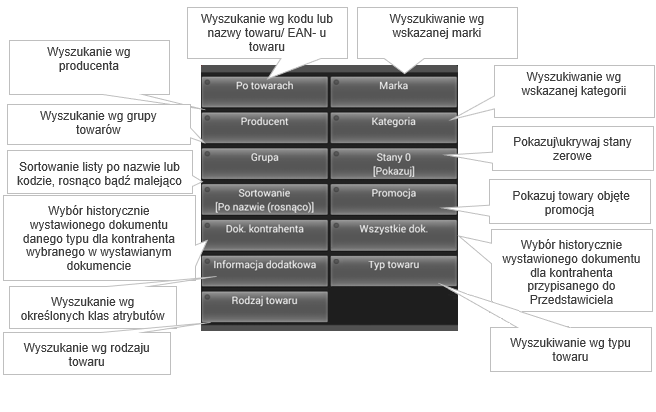
Istnieje możliwość zawężenia listy towarów poprzez wykorzystanie filtrów dostępnych w dolnej części okna.
Po wybraniu przycisku użytkownik może dokonać wyboru kryteriów, według których będzie odbywało się filtrowanie listy towarów.
Filtr na liście towarów
W aplikacji udostępniono filtrowanie listy kontrahentów po kilku atrybutach jednocześnie. Po wybraniu opcji [Informacje dodatkowe] pokazuje się lista atrybutów:
Wybór klasy atrybutu w filtrze na liście kontrahentów
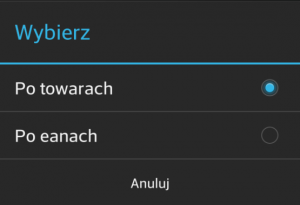
W przypadku wyboru kryterium: [Po towarach] zostanie wyświetlone okno, w którym będzie możliwość wyboru, czy filtrowanie będzie odbywało w oparciu o nazwę lub kod towaru, czy o kod EAN przypisany do jego karty. W zależności od ustawień listy towarów wyszukiwanie rozpocznie się po wpisaniu wskazanej ilości znaków w polu wyszukiwania. Opis ustawień listy towarów znajduje się TUTAJ.
Filtr na liście towarów, wybór kryterium: Po towarach
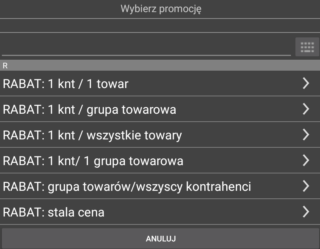
Po wybraniu kryterium filtra [Promocje] zostanie wyświetlone okno, w którym użytkownik ma możliwość wyfiltrowania listy promocji po nazwie.
Filtr na liście towarów, wybór kryterium: Promocja
Przy każdej promocji dostępna jest ikona , która umożliwia przejście do sekcji ze szczegółowymi informacjami o promocji. Widok promocji jest taki sam, jak po wejściu w promocję na karcie Kontrahenta w sekcji „Istnieją obowiązujące promocje”. Więcej informacji o promocjach znajduje się TUTAJ.
Uwaga
Filtr [Promocje] jest dostępny w przypadku, gdy nie została zablokowana widoczność promocji.
Wyświetlenie zawartości Koszyka jest możliwe po przejściu na kolejną zakładkę.
Z poziomu menu kontekstowego elementy dodane do Koszyka można:
Zmodyfikować,
Skopiować,
Usunąć.
Ponadto z tego poziomu można także wyświetlić szczegóły karty dodanego towaru oraz sprawdzić stan towaru.
Okno: Koszyk
W aplikacji możliwa jest synchronizacja stanów dla pojedynczego towaru z karty towaru, z listy towarów i podczas wystawiania dokumentu przy danej pozycji towarowej. Dzięki czemu można sprawdzić aktualny stan wybranego towaru na magazynach dostępnych dla przedstawiciela.
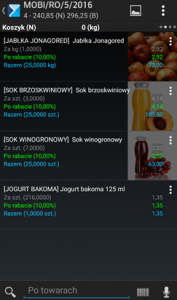
Istnieje możliwość przełączenia się na widok katalogowy towarów dodanych do koszyka. Dotychczas opcja wyświetlania zdjęć towarów możliwa była jedynie z poziomu widoku listy towarów – gdzie prezentowane są wszystkie towary, zarówno te na które Klient się zdecydował jak i te nie dodane na dokument. Nowa opcja daje możliwość szybkiego podglądu miniatur zdjęć towarów za pomocą opcji dostępnej na nagłówku wystawianego dokumentu. W razie potrzeby widok zdjęć towarów dodanych do koszyka można równie szybko wyłączyć poprzez wybranie opcji: .
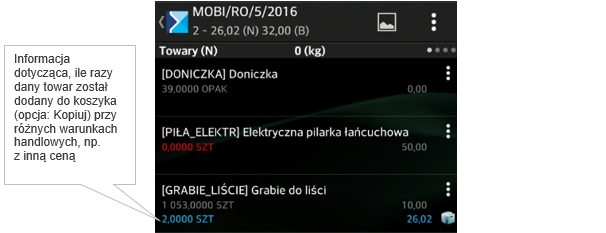
Umożliwiono również kopiowanie dodanych już pozycji na dokumencie, za pomocą przycisku „Kopiuj”. Jeśli taki element zostanie skopiowany i będzie figurował w koszyku kilka razy, na liście towarów zostanie to przedstawione w sposób pokazany poniżej:
Okno: Towary, kopiowanie elementów
Po kliknięciu pozycji dodanej do koszyka więcej niż jeden raz, zostanie wyświetlone okno z informacją na temat dodanej ilości oraz wartości netto i brutto za elementy (wartość = ilość x cena).
Okno: Towary, towar dodany kilka razy do koszyka
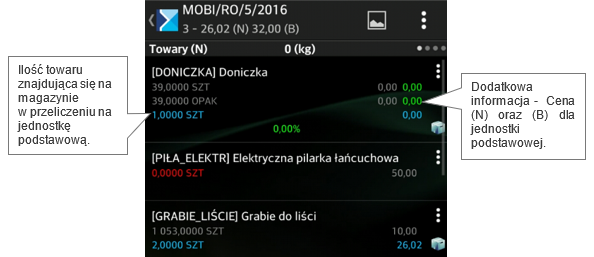
W aplikacji Comarch Mobile umożliwiono wyświetlanie na liście towarów oraz liście pozycji dodanych do koszyka informacji o ilości i cenie w jednostce podstawowej jak i domyślnej jednostce pomocniczej. Podejrzenie ilości i ceny w jednostce podstawowej możliwe jest już z poziomu listy towarów, bez konieczności podnoszenia kalkulacji dla pozycji.
Funkcjonalność ta dotyczy towarów, które zostały dodane na dokument w jednostce pomocniczej.
Więcej informacji odnośnie konfiguracji tej funkcjonalności znajduje się TUTAJ.
Wyświetlanie ilości i ceny zarówno dla jednostki pomocniczej jak i podstawowej podczas wystawiania RO
Wszystkie towary które znajdują się w koszyku można filtrować po kodzie, nazwie towaru, kodzie EAN towaru, umożliwiając szybkie odnalezienie szukanej pozycji na dokumencie.
Prezentacja kwoty limitu kredytowego do wykorzystania
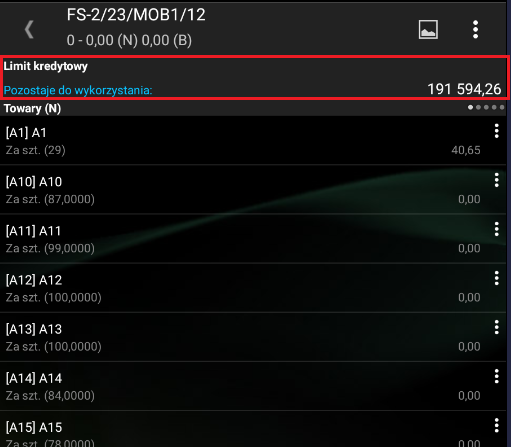
W aplikacji Comarch Mobile podczas wystawiania dokumentu możliwe jest wyświetlanie kwoty limitu kredytowego pozostającej do wykorzystania przez kontrahenta, dla którego aktualnie wystawiany jest dokument. Włączenie tej funkcjonalności możliwe jest poprzez włączenie parametru Pokazuj limit kredytowy dostępnego w ustawieniach aplikacji. Więcej informacji znajduje się TUTAJ.
Kwota limitu kredytowego pozostającego do wykorzystania widoczna podczas wystawiania dokumentu
Prezentacja kwoty płatności przeterminowanych
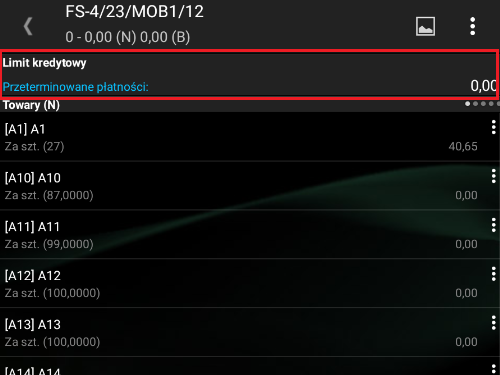
W aplikacji Comarch Mobile podczas wystawiania dokumentu możliwe jest wyświetlanie kwoty płatności przeterminowanych kontrahenta, dla którego aktualnie wystawiany jest dokument. Włączenie tej funkcjonalności możliwe jest poprzez włączenie parametru Pokazuj płatności przeterminowane dostępnego w ustawieniach aplikacji. Więcej informacji znajduje się TUTAJ.
Kwota płatności przeterminowanych widoczna podczas wystawiania dokumentu
Nagłówek dokumentu
Nagłówek dokumentu
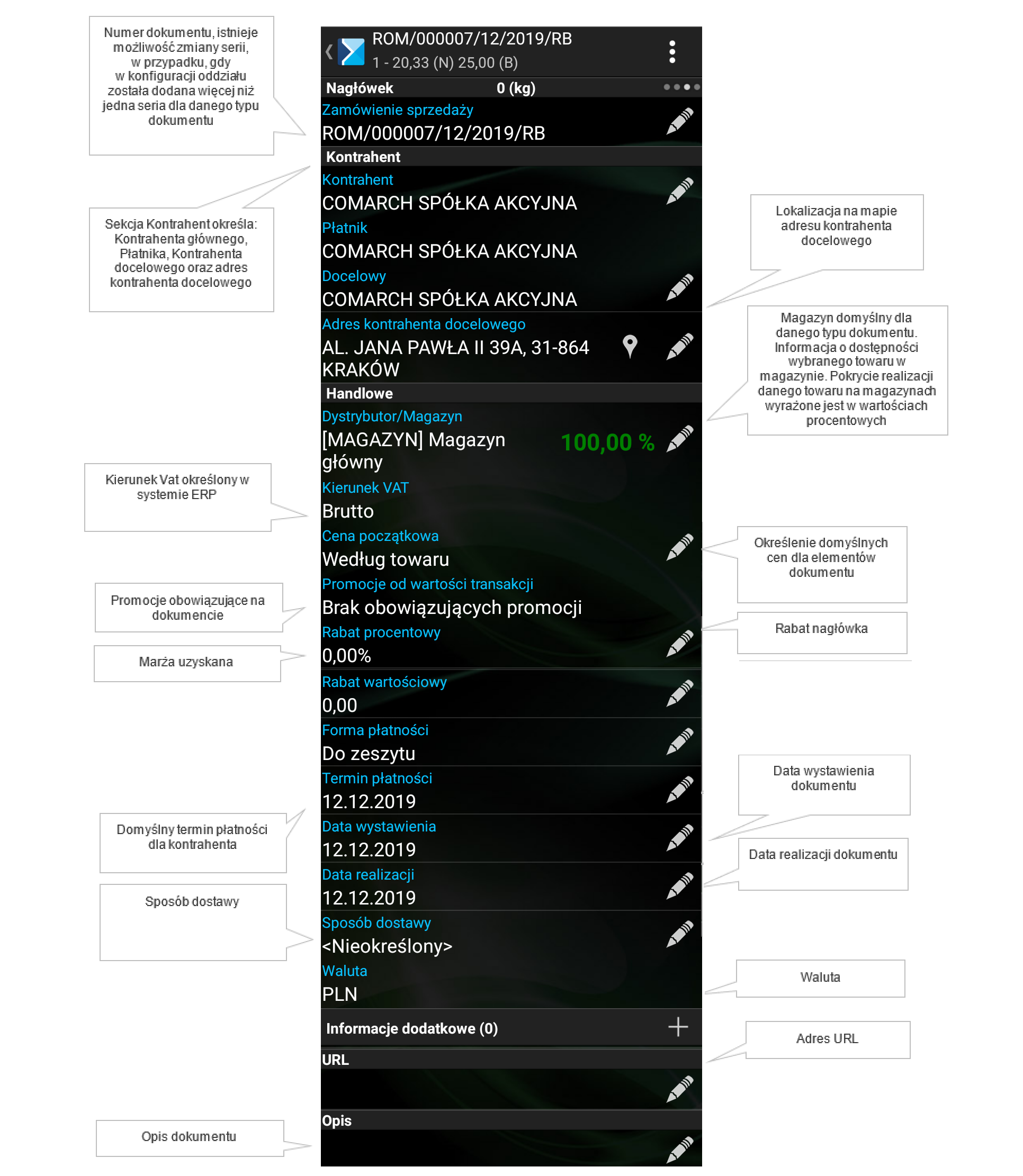
Z poziomu okna [Nagłówek dokumentu] widoczne są pola zaprezentowane poniżej. Pola oznaczone symbolem są możliwe do edycji po naciśnięciu przycisku.
Okno: Nagłówek dokumentu RO
Uwaga
Pola: [Cena początkowa] i [Rabat] są ukryte przy wyłączonej widoczności promocji. W przypadku dezaktywacji formy płatności w systemie Comarch ERP Optima podczas rejestrowania nowego dokumentu nieaktywna forma płatności nie będzie dostępna.
W aplikacji istnieje możliwość zablokowania zmiany na nagłówku dokumentu:
Formy płatności
Terminu płatności
Daty wystawienia
Daty realizacji
W widoku poziomym, aby użytkownik mógł modyfikować elementy nagłówka dokumentu, które mają wpływ na wartość dokumentu, np. Magazyn, wszystkie elementy dokumentu muszą być zapisane (zamknięte).
Prezentacja wagi całego dokumentu oraz poszczególnych towarów
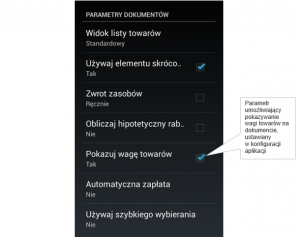
Po zaznaczeniu parametru w Ustawieniach aplikacji [Pokazuj wagę towarów] (opis tego parametru znajduje się TUTAJ), przedstawiciel podczas wystawiania dokumentu może kontrolować wagę całego zamówienia.
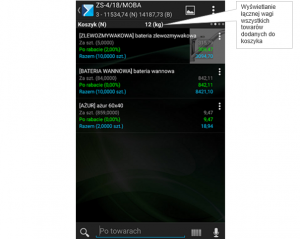
Zaznaczenie w ustawieniach konfiguracji parametru widoczności wagi towarów na dokumencieWyświetlanie na dokumencie wagi wszystkich towarów dodanych do koszyka
Zdefiniowana waga (brutto) na kartach towarów w systemie Comarch ERP Optima jest pobierana i prezentowana w aplikacji.
Oprócz kart produktów, ciężar jest także wyliczany i prezentowany podczas wystawiania dokumentu:
na pozycji (na dużej kalkulacji),
na dokumencie (na wszystkich zakładkach na pasku górnym) – suma wag poszczególnych elementów.
W ten sposób przedstawiciel nie tylko wpływa na sprzedaż, ale także może lepiej planować wysyłkę czy odbiór towaru przez Klienta. Szybki dostęp do informacji o wadze całego zamówienia może pozwolić na wybór odpowiedniego środka transportu oraz stanowi argument dla Klienta, aby zwiększyć zamówienie (minimalizując koszty wysyłki).
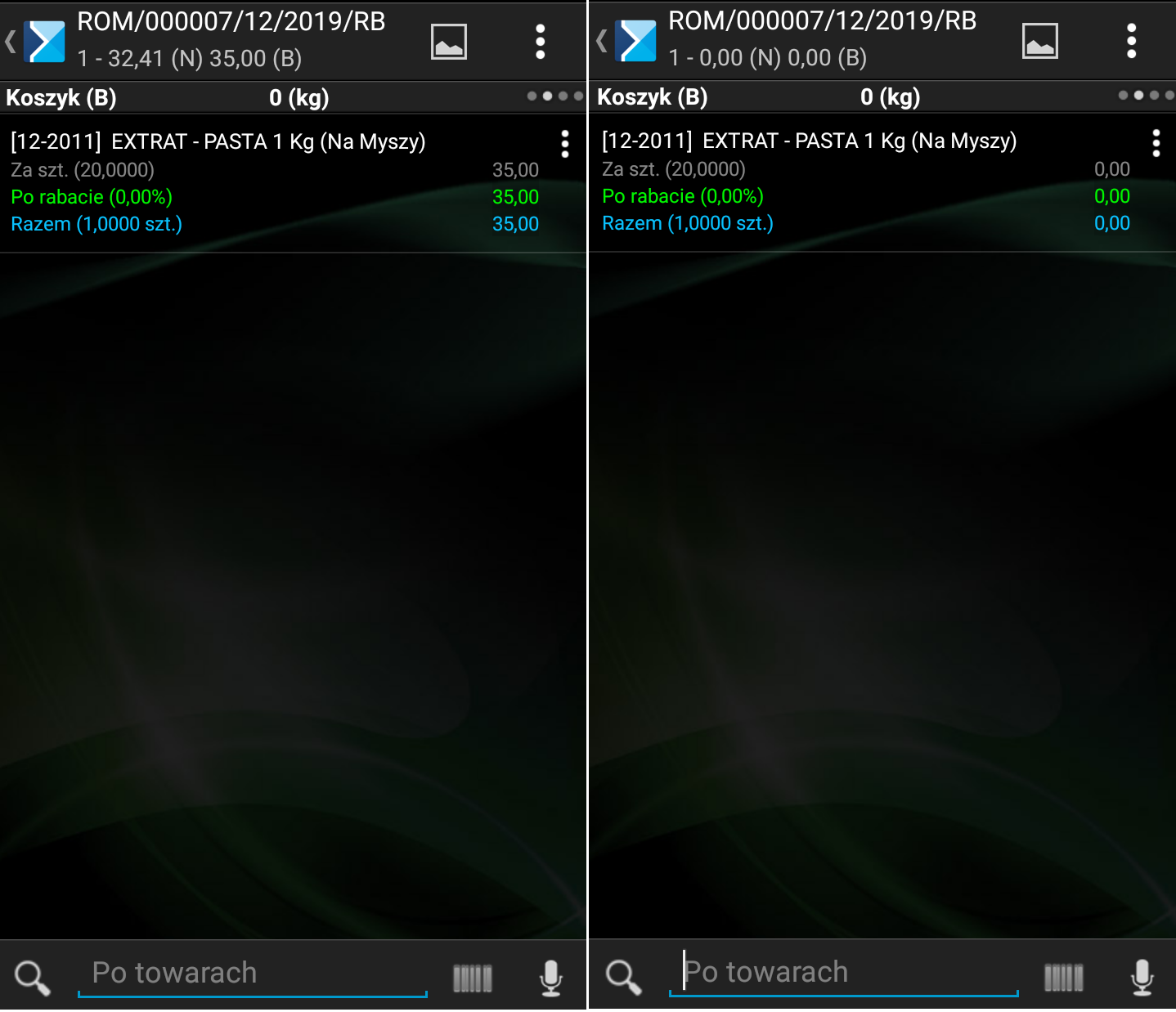
Na liście towarów dodanych do koszyka widoczna jest informacja na temat wielkości udzielonego rabatu na każdej pozycji. Umożliwia to szybki przegląd wysokości udzielonych rabatów, bez konieczności wyświetlania szczegółów każdej pozycji z osobna.
Prezentacja informacji o wysokości rabatu na liście towarów dodanych do koszyka
Zmiana daty realizacji
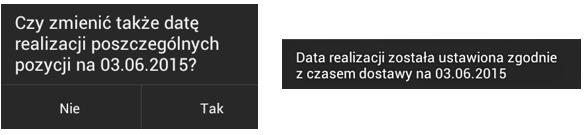
W przypadku, gdy na elementach dokumentu jest ustawiony czas dostawy, podczas edycji na nagłówku dokumentu, czasu realizacji wystawianego dokumentu, użytkownik będzie mógł zadecydować:
czy data realizacji z nagłówku ma się zapisać na każdym elemencie dokumentu,
czy data dostawy poszczególnych towarów ma pozostać ze zdefiniowanego cennika.
Ustawienie czasu dostawy na elemencie zgodnie z czasem realizacji na nagłówku dokumentu
Ustawienie czasu dostawy na elemencie zgodnie z czasem realizacji na nagłówku dokumentu
Zmiana cennika na nagłówku dokumentu
Istnieje możliwość przeliczenia pozycji dodanych do koszyka po zmianie cennika początkowego na nagłówku dokumentu. Jeżeli dokument posiada już pozycje w koszyku a użytkownik spróbuje zmienić cenę początkową, zostanie wyświetlony odpowiedni komunikat, po potwierdzeniu którego pozycje w koszyku zostaną przeliczone zgodnie z ustawionym cennikiem.
Zmiana ceny początkowej na nagłówku dokumentu
Po tym jak użytkownik wybierze inny cennik na liście możliwych do wyboru cenników, zostanie poinformowany, że zmiana ta może spowodować zmianę warunków handlowych.
Po potwierdzeniu komunikatu pozycje zostaną przeliczone zgodnie z wybranym cennikiem.
Lista pozycji dodanych do koszyka przed i po zmianie cennika na nagłówku
Istnieje możliwość określenie dla cenników formy i terminu płatności. W tabeli dotyczącej rodzajów cen zostały dodane kolumny, których odpowiednie zasilenie danymi (zsynchronizowanie) umożliwia wymuszenie ustalenia formy i terminu płatności po wyborze konkretnego cennika na nagłówku dokumentu.
Dodawanie atrybutów na nagłówek dokumentu
Aby użytkownik posiadał możliwość przypisania danego atrybutu na pozycję dokumentu konieczne jest jego właściwe zdefiniowanie oraz przypięcie do odpowiedniego obiektu w systemie Comarch ERP Optima.
Uwaga
Tylko z poziomu pełnej kalkulacji można dodać atrybut na pozycji dokumentu (towar).
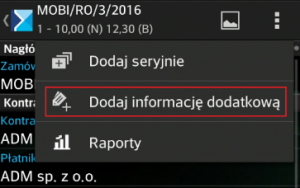
Na nagłówek dokumentu można dodać z poziomu każdego okna dostępnego podczas jego tworzenia informację dodatkową (atrybut). Aby dodać atrybut należy nacisnąć przycisk i wybrać opcję Dodaj informację dodatkową. Następnie należy wybrać klasę atrybutu i wpisać bądź wybrać wartość - jak poniżej.
Dodanie atrybutu na nagłówku dokumentu
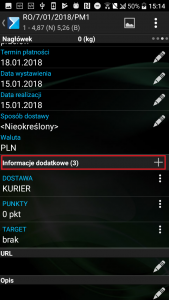
Istnieje również możliwość dodania atrybutu poprzez wybranie ikony „+” w sekcji: Informacje dodatkowe na nagłówku dokumentu:
Dodanie informacji dodatkowej z poziomu nagłówka dokumentu
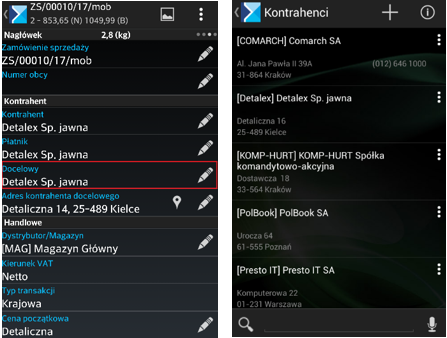
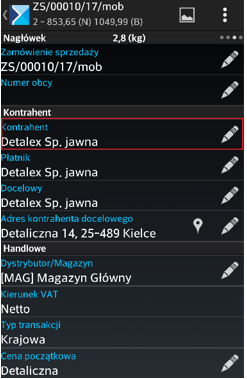
Edycja kontrahenta docelowego i głównego na nagłówku dokumentu
W aplikacji Comarch Mobile Sprzedaż istnieje możliwość edycji kontrahenta docelowego i głównego na nagłówku dokumentów wystawionych w aplikacji:
Zamówienie Sprzedaży (RO),
Oferta Sprzedaży (FPF),
Faktura Sprzedaży (FS),
Paragon (PA),
Wydanie Zewnętrzne (WZ).
Edycja kontrahenta docelowego na nagłówku dokumentu
Edycja kontrahenta docelowego na nagłówku dokumentu
Edycja kontrahenta głównego na nagłówku dokumentu
Edycja kontrahenta głównego na nagłówku dokumentu
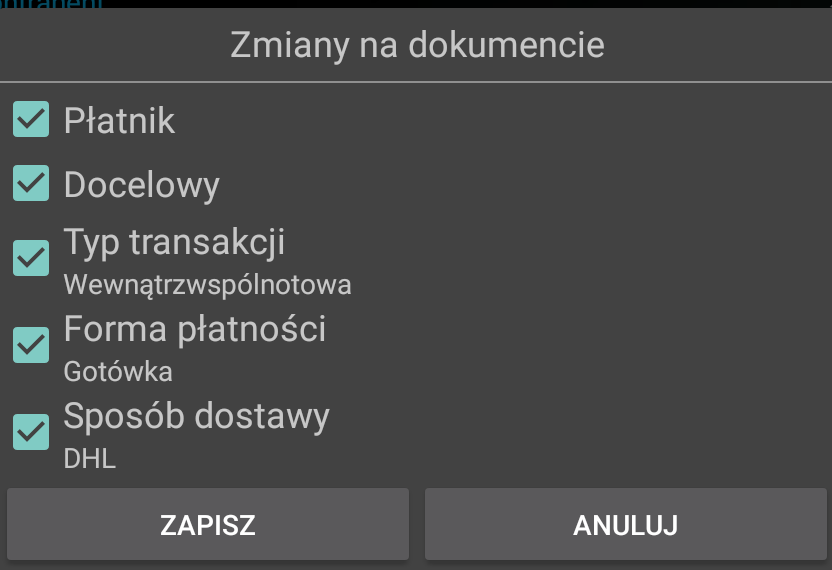
Od wersji 2022.2.1 aplikacji Comarch Mobile została wprowadzona funkcjonalność, dzięki której użytkownik będzie mógł zdecydować, czy podczas zmiany kontrahenta na nagłówku dokumentu, ma również nastąpić zmiana innych elementów tj. płatnik, kontrahent docelowy, typ transakcji, forma płatności, sposób dostawy.
Widok okna wyboru z możliwością dokonania zmian po wybraniu innego kontrahenta
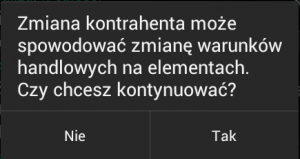
Użytkownik decyduje, które elementy dokumentu mają ulec zmianie. Po wskazaniu odpowiednich opcji i wybraniu Zapisz, pojawi się poniższy komunikat:
Komunikat wyświetlany w aplikacji przy próbie zmiany kontrahenta głównego na nagłówku dokumentu
Nie – pozostawienie aktualnych ustawień na dokumencie – brak zmiany.
Tak – aktualizacja wskazanych danych na dokumencie
Uwaga
Wybrane elementy zostają zapamiętane dla danego kontrahenta do momentu ich ponownej zmiany
Więcej informacji o konfiguracji dotyczącej zmiany kontrahenta na nagłówku dokumentu można znaleźć TUTAJ.
Społeczność Comarch
Dzięki społeczności Comarch ERP rozwiązujemy problemy, dzielimy się pomysłami oraz informujemy o różnych nowościach.

 , który również umożliwia jego otwarcie. Opcje w menu kontekstowe mogą się różnić w zależności od statusu dokumentu:
 .
.
 podnosi listę filtrów dostępnych na liście towarów z poziomu dokumentu. Dłuższe przytrzymanie na filtrze „Dok. kontrahenta” lub "Wszystkie dok." powoduje wyświetlenie okna z wyborem przycisku m.in. [Opcje filtra], po wybraniu którego zostanie wyświetlone okienko z możliwością wyboru typu dokumentów.

 , wybór opcji powoduje podniesienie okna, które przedstawiono poniżej.
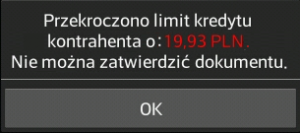
dla kontrahenta, który ma przekroczony limit kredytowy lub jeśli zatwierdzenie tego dokumentu spowoduje przekroczenie jego limitu wyświetlany jest komunikat o treści jak poniżej.


 .
.
 – pozycja nie jest dodana do koszyka.
 – pozycja jest prawidłowo dodana do koszyka.
 – ostrzeżenie – dodanie pozycji nie jest zablokowane, natomiast zaistniało zdarzenie, o którym Operator powinien być powiadomiony, by miał możliwość skorygowania.
 – blokada – wprowadzona ilość jest niepoprawna i nie można zapisać pozycji (np. nieprawidłowy przelicznik). Nie można przejść do innej pozycji do czasu poprawienia ilości na elemencie.
W widoku katalogowego na pozycjach pojawia się cena i ilość wybranego towaru, a w przypadku błędu wyświetla się odpowiedni komunikat.
– blokada – wprowadzona ilość jest niepoprawna i nie można zapisać pozycji (np. nieprawidłowy przelicznik). Nie można przejść do innej pozycji do czasu poprawienia ilości na elemencie.
W widoku katalogowego na pozycjach pojawia się cena i ilość wybranego towaru, a w przypadku błędu wyświetla się odpowiedni komunikat.
 , który jest dostępny z poziomu okna Dokumenty w menu rozwijanym dla danego dokumentu:
 . Opcja jest dostępna z poziomu okna: Dokumenty w menu rozwijanym dla danego dokumentu:

 , która umożliwia przejście do sekcji ze szczegółowymi informacjami o promocji. Widok promocji jest taki sam, jak po wejściu w promocję na karcie Kontrahenta w sekcji „Istnieją obowiązujące promocje”. Więcej informacji o promocjach znajduje się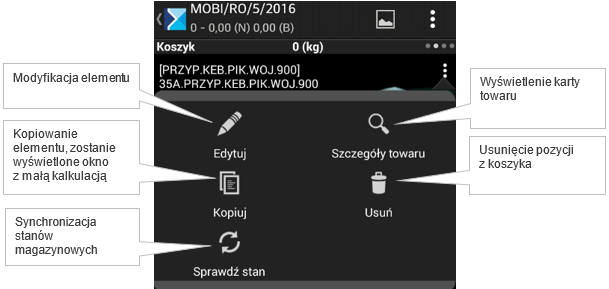
 dostępnej na nagłówku wystawianego dokumentu. W razie potrzeby widok zdjęć towarów dodanych do koszyka można równie szybko wyłączyć poprzez wybranie opcji:
  .
Umożliwiono również kopiowanie dodanych już pozycji na dokumencie, za pomocą przycisku „Kopiuj”. Jeśli taki element zostanie skopiowany i będzie figurował w koszyku kilka razy, na liście towarów zostanie to przedstawione w sposób pokazany poniżej:
.
Umożliwiono również kopiowanie dodanych już pozycji na dokumencie, za pomocą przycisku „Kopiuj”. Jeśli taki element zostanie skopiowany i będzie figurował w koszyku kilka razy, na liście towarów zostanie to przedstawione w sposób pokazany poniżej: