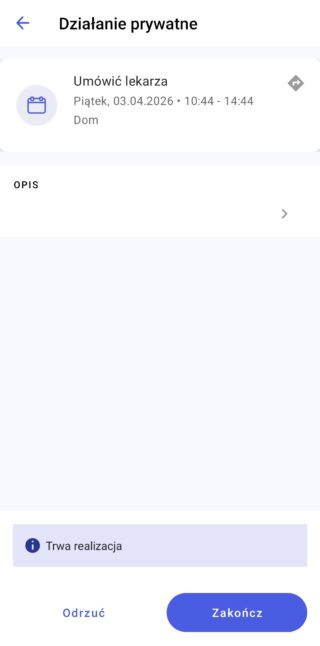
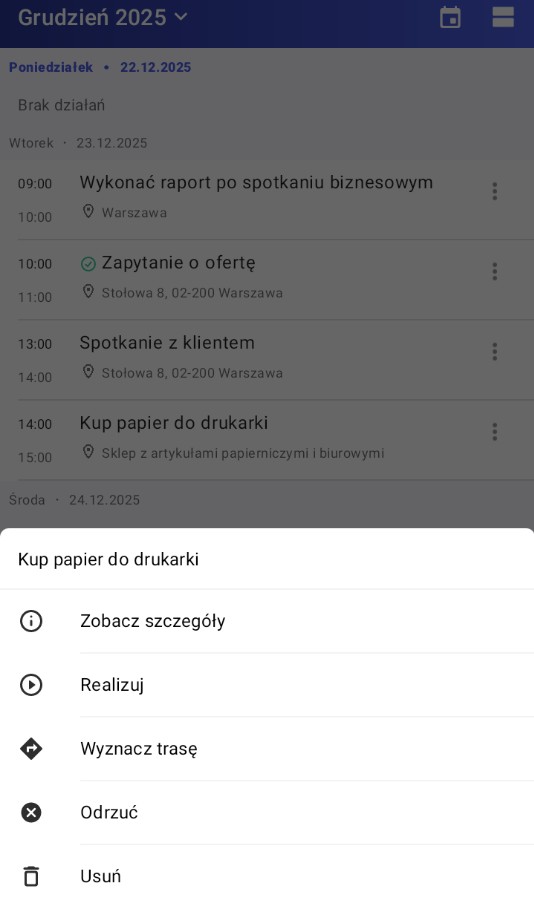
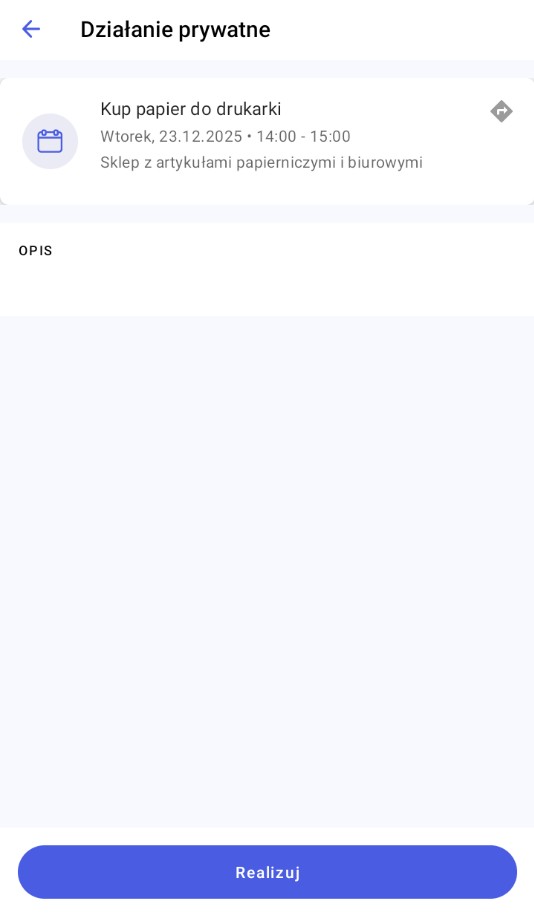
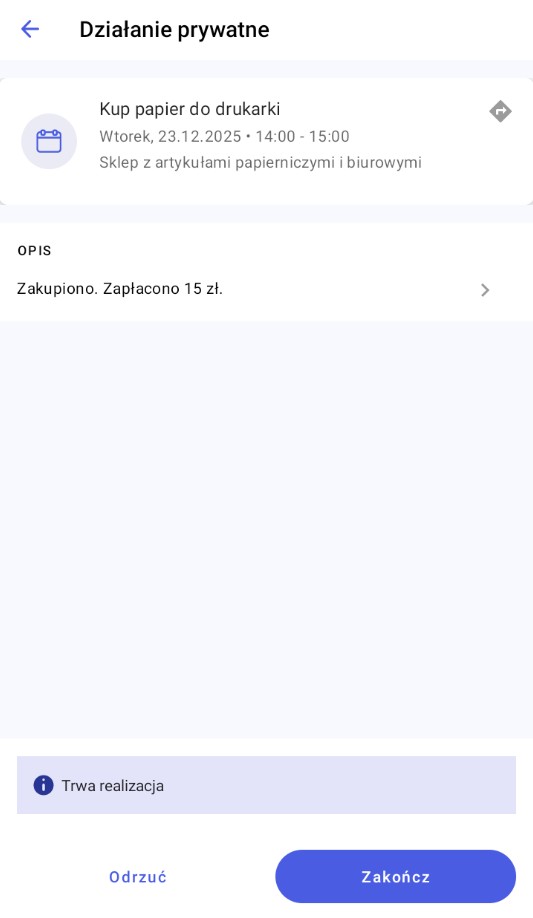
Realizacja działania prywatnego polega na wybraniu przycisku [Realizuj] lub [Odrzuć] dostępnych z poziomu szczegółów działania lub z dostępnego dla działania menu kontekstowego. Wydarzenie prywatne można również usunąć.
Menu kontekstowe działania prywatnegoSzczegóły działania prywatnego
Podczas realizacji działania prywatnego możliwe jest dodanie opisu.
Realizacja działania prywatnego
Działanie prywatne po zrealizowaniu w terminarzu oznaczone jest ikoną zielonej fajki.
Działanie prywatne po realizacji
Planowanie działania prywatnego
W aplikacji Comarch Mobile istnieje możliwość planowania działań prywatnych, które są przeznaczone wyłącznie do użytku na urządzeniu mobilnym. Działania te nie podlegają synchronizacji i nie są przesyłane do systemu ERP. Funkcjonalność ta pozwala na zaplanowanie czynności dotyczących tylko danego Przedstawiciela Handlowego, dzięki czemu może on łatwiej zarządzać swoim czasem.
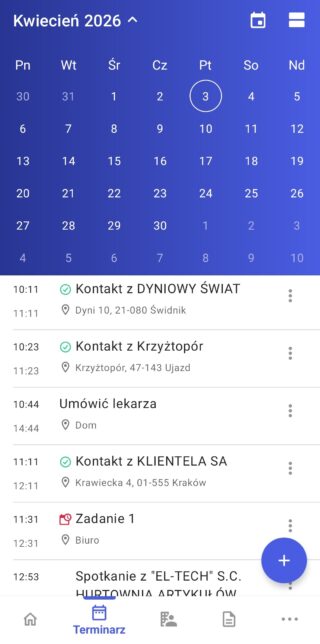
W celu rejestracji nowego spotkania w aplikacji należy wybrać przycisk: dostępny w prawym dolnym rogu w sekcji Terminarz.
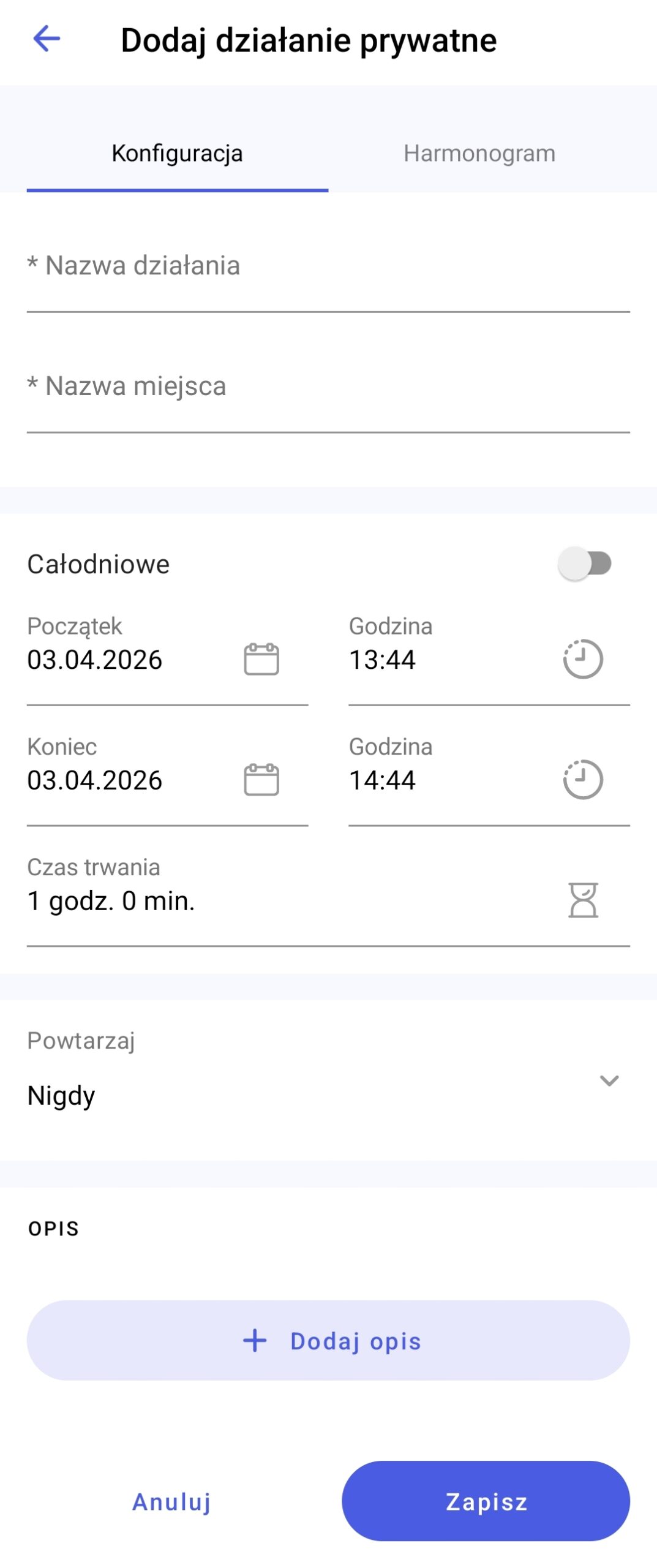
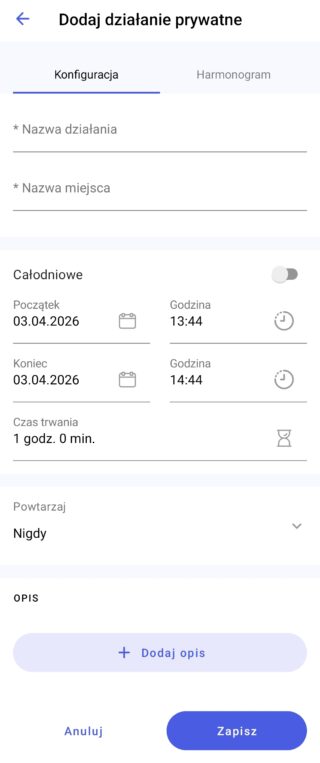
Wybór opcji [Prywatne] przeniesienie do okna [Dodaj działanie prywatne]. Ekran ten umożliwia powrót do poprzedniego widoku za pomocą strzałki i jest podzielony na dwie zakładki:
Konfiguracja – umożliwia konfigurację parametrów działania prywatnego
Harmonogram – podgląd bieżącego harmonogramu, funkcjonalność jest niedostępna w obecnej wersji
Widok okna Dodaj działanie prywatne
Pola oznaczone gwiazdką są polami wymaganymi do wypełnienia w celu zapisania działania. Podczas planowania działania prywatnego na zakładce Konfiguracja do uzupełnienia możliwe są następujące pola:
Nazwa działania – nazwa planowanego działania
Nazwa miejsca – miejsce planowanego działania
Parametr Całodniowe – wybór za pomocą suwaka, domyślnie wyłączone
Data, początek i koniec kontaktu, czas trwania
Powtarzaj – pozwala na ustawienie cykliczności działania. Możliwe do wyboru warianty powtórzeń: nigdy, co tydzień, co miesiąc, co rok, własne
Opis – sekcja z możliwością dodania treści, analogicznie jak w pozostałych obszarach aplikacji
Po wprowadzeniu odpowiednich danych zmiany należy zatwierdzić przyciskiem [Zapisz]. Tak zaplanowane działanie widoczne będzie w Terminarzu. Anulowanie wprowadzonych zmian z poziomu okna i powrót do poprzedniego widoku następuje po wyborze opcji [Anuluj].
Zaplanowane działanie prywatne widoczne w Terminarzu
Podgląd działania
Podgląd szczegółów działania możliwy jest po kliknięciu w jego nazwę lub z poziomu menu kontekstowego po kliknięciu opcji [Zobacz szczegóły].
Okno planowania nowego działania prywatnego
Usuwanie działania prywatnego
Usunięcie niezrealizowanych działań prywatnych zarejestrowanych na urządzeniu jest możliwe poprzez wybór opcji [Usuń], dostępnej z poziomu menu kontekstowego.
Po naciśnięciu przycisku [Usuń] zostanie wyświetlone okno:
Usuwanie działania
Społeczność Comarch
Dzięki społeczności Comarch ERP rozwiązujemy problemy, dzielimy się pomysłami oraz informujemy o różnych nowościach.


 dostępny w prawym dolnym rogu w sekcji Terminarz.