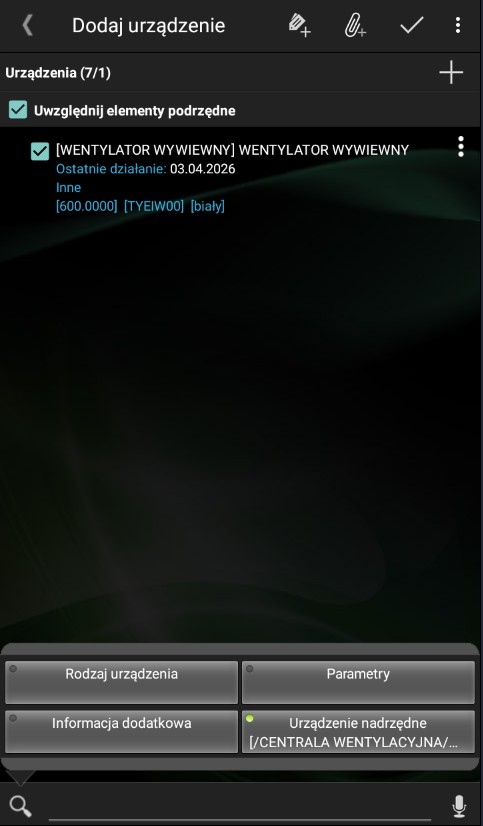
Wprowadzenie możliwości przypisania podrzędnych urządzeń serwisowych dla wybranego urządzenia do zlecenia serwisowego (ZSR) ma na celu usprawnienie procesu tworzenia dokumentów serwisowych. Funkcjonalność ta umożliwia dodawanie urządzeń w oparciu o strukturę drzewiastą i wspiera dwa tryby pracy: masowy, służący do szybkiego dodawania całych struktur (Parent-Child), oraz szczegółowy, przeznaczony do przypisywania czynności do konkretnych urządzeń.
Układ listy urządzeń w oknie dodawania do ZSR
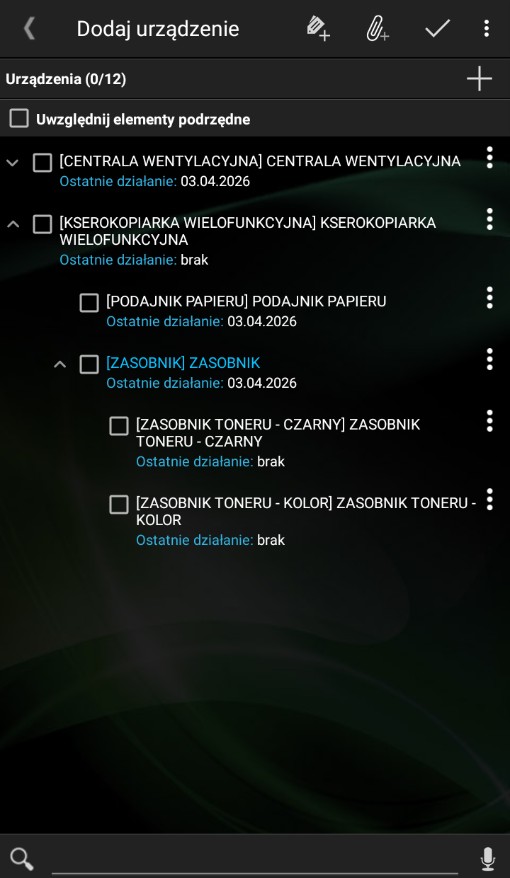
W oknie Dodaj urządzenie, wywoływanym przyciskiem [Dodaj]  na ekranie tworzenia ZSR, lista prezentuje hierarchię urządzeń w formie struktury drzewiastej.
-
Po lewej stronie elementów nadrzędnych widoczna jest ikona strzałki służąca do rozwijania gałęzi, które domyślnie pozostają zwinięte.
-
Przy każdym wierszu, zarówno u elementu nadrzędnego, jak i podrzędnego, znajduje się checkbox umożliwiający wybór elementu.
-
Urządzenia, które zostały już wcześniej dodane do listy ZSR, są wyróżnione kolorem niebieskim.
-
Wyróżnienie kolorem informuje o faktycznym stanie w bazie danych i nie ulega zmianie po zaznaczeniu checkboxa przy nowym urządzeniu ani po odznaczeniu go przy urządzeniu już dodanym.
Sekcje informacyjne i przyciski akcji
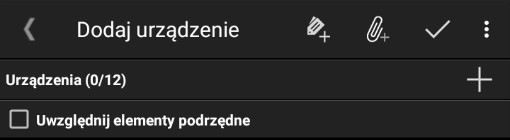
Nad listą urządzeń znajdują się elementy sterujące oraz informacyjne ułatwiające zarządzanie wyborem:
-
Sekcja Urządzenia: Prezentuje informację o liczbie wybranych elementów w stosunku do wszystkich urządzeń dostępnych na liście.
-
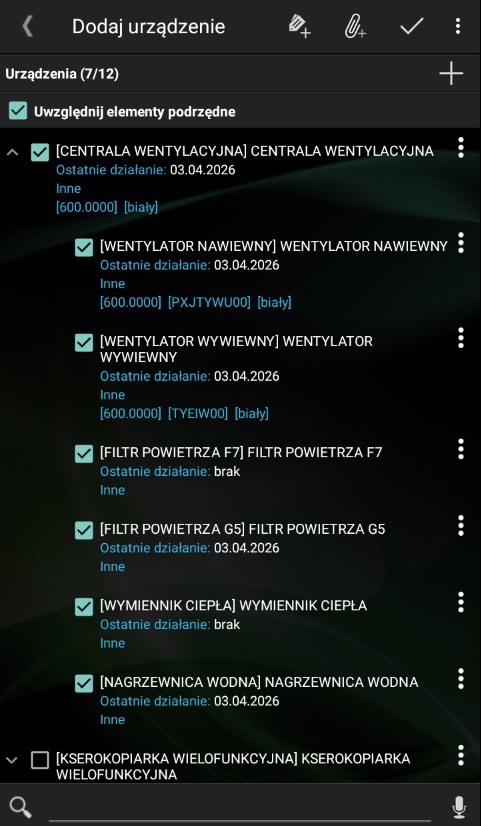
Sekcja Uwzględnij elementy podrzędne: Zawiera checkbox, którego zaznaczenie powoduje, że kliknięcie w element nadrzędny automatycznie zaznacza lub odznacza kaskadowo wszystkie jego urządzenia podrzędne. Checkbox ten jest domyślnie wyłączony przy otwarciu okna.
-
Przycisk [Zatwierdź]
 : Znajduje się w górnej sekcji i pozostaje zawsze aktywny.
 -
Przycisk powrotu
 : Umożliwia anulowanie akcji i powrót do poprzedniego ekranu.
Konfiguracja widoczności informacji na listach
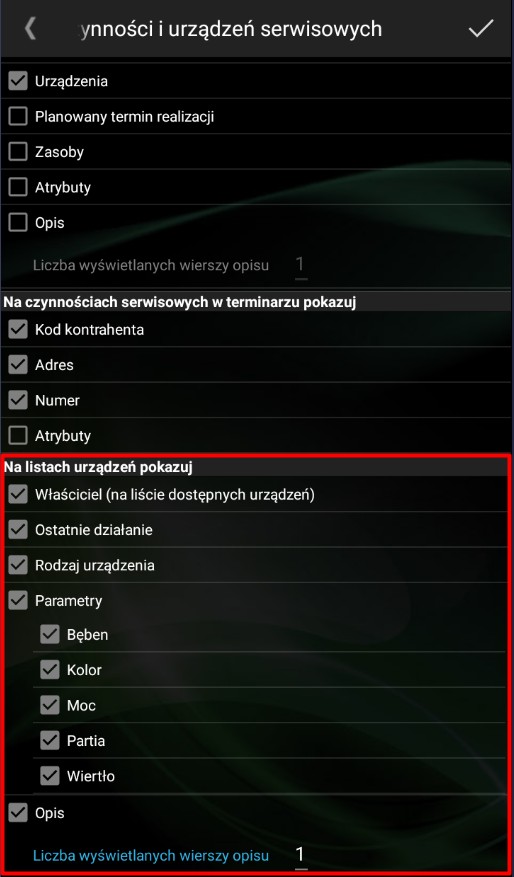
W Ustawieniach listy zleceń, czynności i urządzeń serwisowych, w sekcji Parametry aplikacji kafla Ustawienia Comarch Mobile, wprowadzono możliwość włączania i wyłączania widoczności pól: Właściciel, Rodzaj urządzenia oraz Ostatnie działanie. Opcja Właściciel aktywuje to pole wyłącznie w zakładce Dostępne urządzenia kafla Serwis, nie wpływając na widok listy w oknie dodawania do ZSR.
Układ informacji na listach urządzeń został ujednolicony. Wszystkie dodatkowe dane są wyrównane do lewej strony i wyświetlane pod nazwą urządzenia. Kolejność prezentowanych informacji jest następująca:
-
Właściciel: Wyświetlany na samej górze (dotyczy listy Dostępne urządzenia).
-
Ostatnie działanie: Prezentowane z wyrównaniem do lewej strony.
-
Rodzaj urządzenia: Widoczny poniżej daty ostatniego działania.
-
Parametry i Opis: Wyświetlane na dole wiersza, jeśli zostały skonfigurowane w ustawieniach.
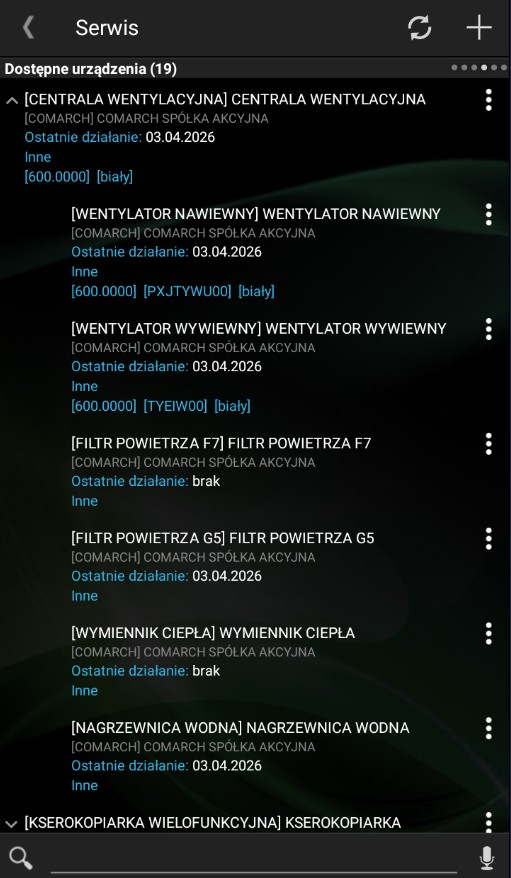
Zakładka Dostępne urządzenia
Logika interakcji i nawigacji
Sposób interakcji z listą urządzeń uległ zmianie w celu zapewnienia spójności z nowymi funkcjonalnościami:
-
Kliknięcie w nazwę urządzenia: Powoduje otwarcie okna Szczegóły urządzenia zamiast natychmiastowego dodania go do zlecenia.
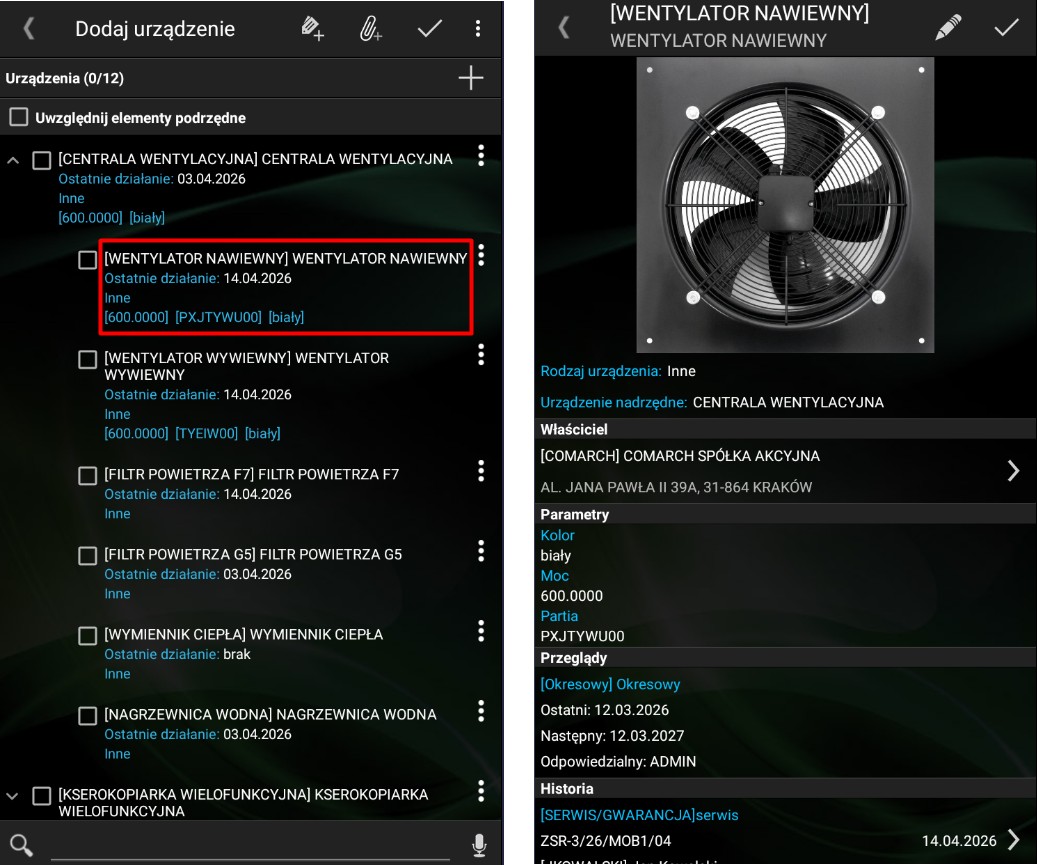
Widok szczegółów urządzenia po kliknięciu w nazwę urządzenia serwisowego -
Dodawanie czynności: Aby przypisać czynność do urządzenia, należy skorzystać z opcji Powiąż z czynnością dostępnej w menu kontekstowym urządzenia serwisowego dodanego do ZSR.
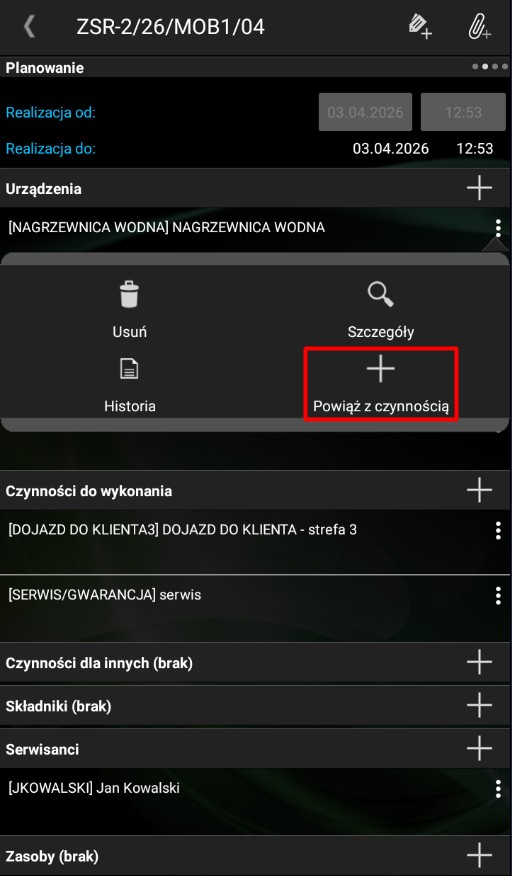
Dodawanie czynności do urządzenia serwisowego -
Proces zatwierdzania: Aplikacja podejmuje decyzję o dalszej nawigacji dopiero po kliknięciu przycisku Zatwierdź w górnej sekcji. Podczas zatwierdzania wyboru aplikacja wykonuje weryfikację duplikatów w tle, ignorując urządzenia, które już znajdują się na liście ZSR. Dalsza nawigacja zależy od liczby nowych elementów:
-
- Jedno nowe urządzenie: Aplikacja automatycznie przenosi użytkownika do ekranu wyboru czynności. Po zapisaniu czynności następuje powrót do listy czynności dla tego urządzenia, co pozwala na dodanie kolejnych zadań.
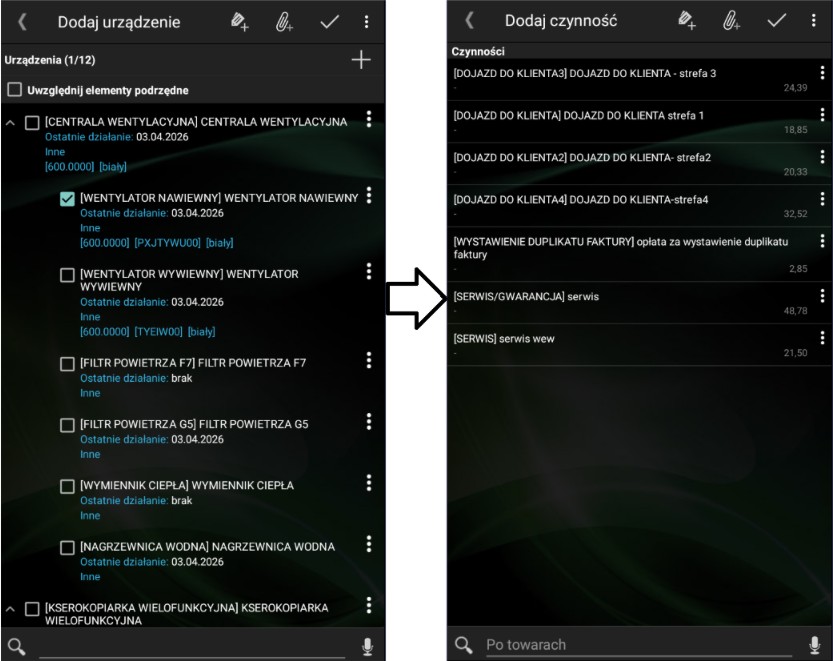
-
-
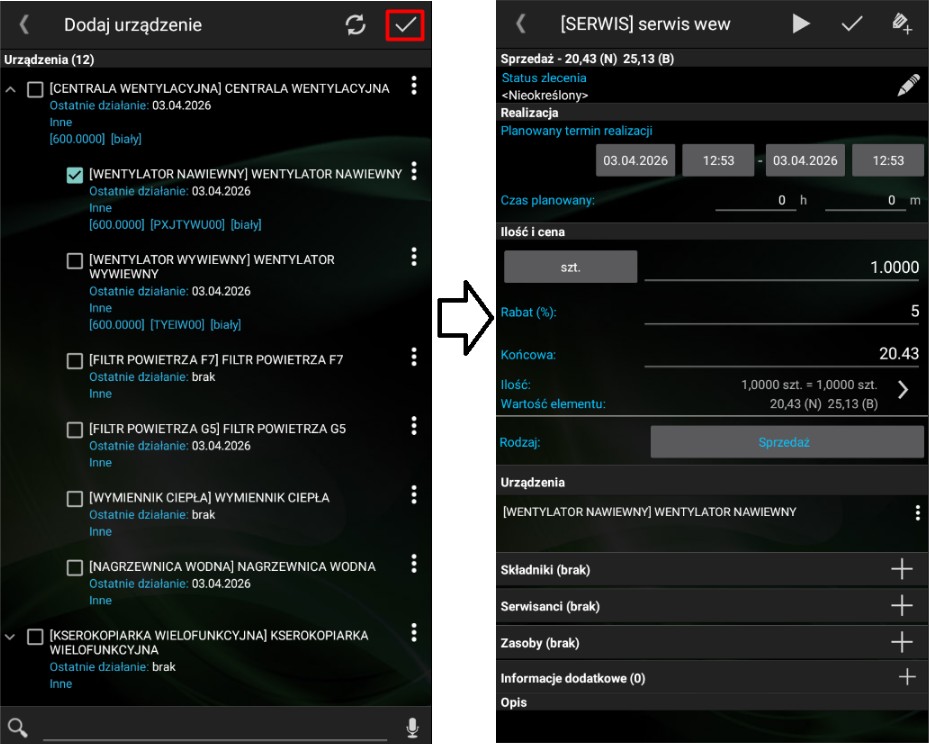
Wiele nowych urządzeń: Elementy są dodawane do zlecenia jako Bez czynności, a aplikacja wyświetla komunikat o liczbie dodanych i pominiętych urządzeń, po czym powraca do ekranu Planowanie ZSR.
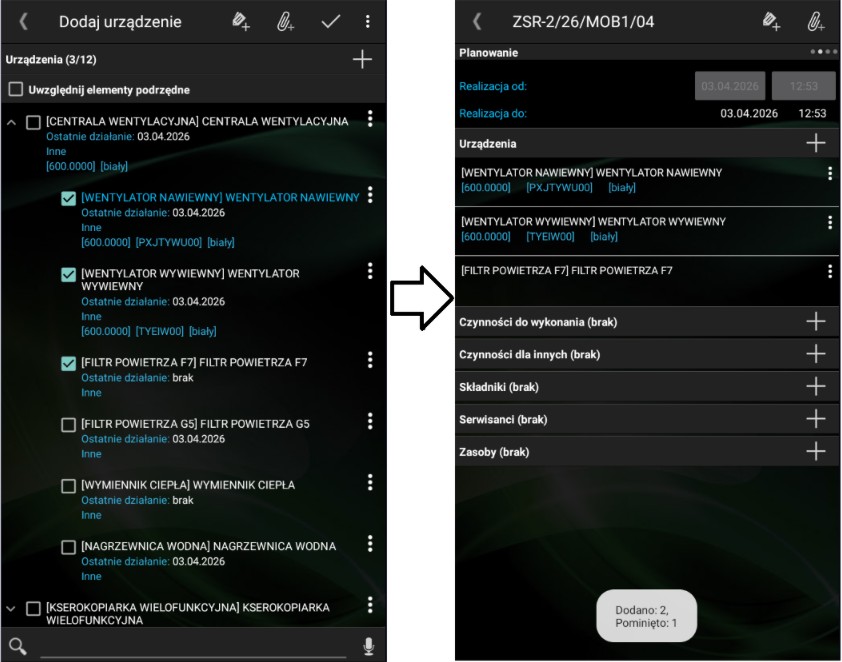
Dodanie wielu nowych urządzeń -
Brak nowych urządzeń: W przypadku wybrania wyłącznie duplikatów aplikacja wyświetla informację, że urządzenia są już na zleceniu i wraca do widoku planowania.
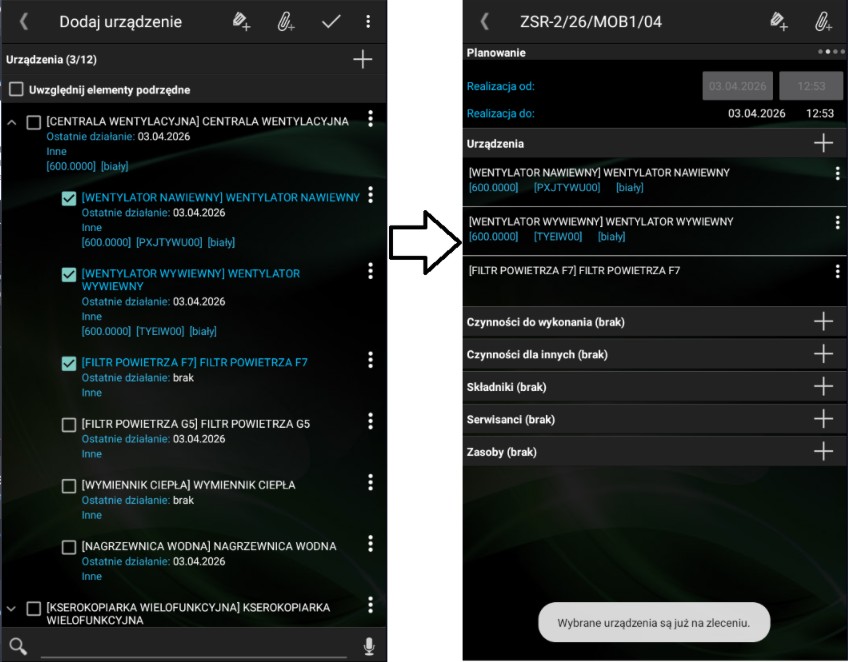
Brak nowych urządzeń
-
Tryb wyboru pojedynczego urządzenia
W oknie Dodaj urządzenie wywoływanym z poziomu Szczegółów czynności obowiązuje tryb jednokrotnego wyboru. W tym widoku:
-
Można zaznaczyć maksymalnie jeden checkbox – wybranie nowego urządzenia automatycznie odznacza poprzednie.
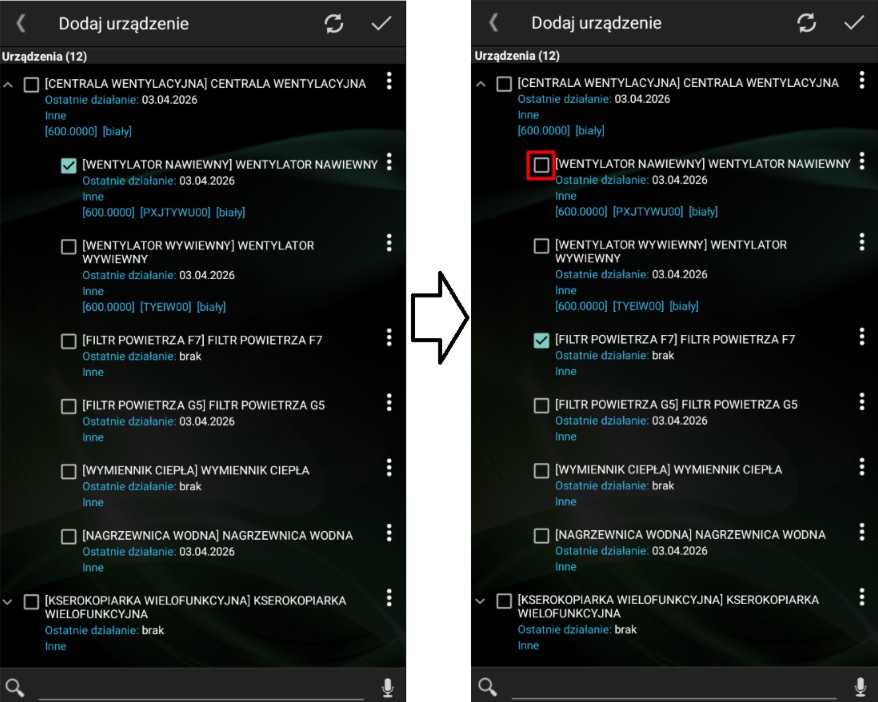
-
Sekcja Uwzględnij elementy podrzędne jest ukryta, ponieważ nie ma zastosowania przy wyborze pojedynczego elementu.
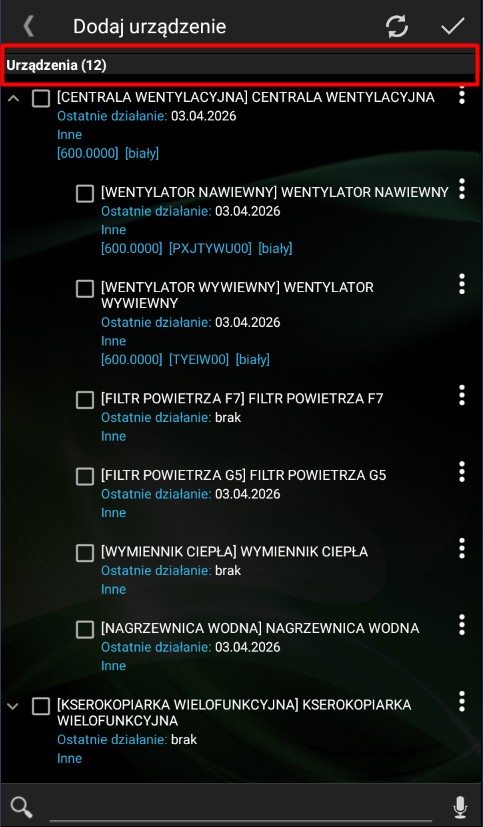
-
Po kliknięciu Zatwierdź aplikacja przypisuje wybrane urządzenie do edytowanej czynności i wraca do jej szczegółów.
Wymagania techniczne dotyczące struktur drzewiastych
W przypadku pracy z włączoną opcją Uwzględnij elementy podrzędne, aplikacja zapewnia poprawne przetwarzanie danych nawet dla elementów niewidocznych na ekranie:
-
Zaznaczenie elementu nadrzędnego, którego gałąź jest zwinięta, skutkuje pobraniem identyfikatorów wszystkich elementów podrzędnych w tle i ich zaznaczeniem.
-
Jeśli lista jest przefiltrowana lub wyszukiwana, zaznaczenie elementu nadrzędnego powoduje zaznaczenie również tych elementów podrzędnych, które zostały ukryte przez aktualny filtr.