
Zadanie stanowi odrębny typ aktywności, który charakteryzuje się brakiem powiązania z konkretnym kontrahentem, co odróżnia go od wizyt, kontaktów oraz spotkań. Dodatkową różnicę stanowi również fakt, iż za pomocą zadań można rejestrować zdarzenia kilkudniowe.
W celu rejestracji nowego zadania należy wybrać przycisk:  dostępny w prawym dolnym rogu w sekcji Terminarz.
Wybór opcji [Zadanie] przeniesienie do okna [Dodaj zadanie]. Ekran ten umożliwia powrót do poprzedniego widoku za pomocą strzałki i jest podzielony na dwie zakładki:
- Konfiguracja – umożliwia konfigurację parametrów zadania
- Harmonogram – podgląd bieżącego harmonogramu, funkcjonalność jest niedostępna w obecnej wersji
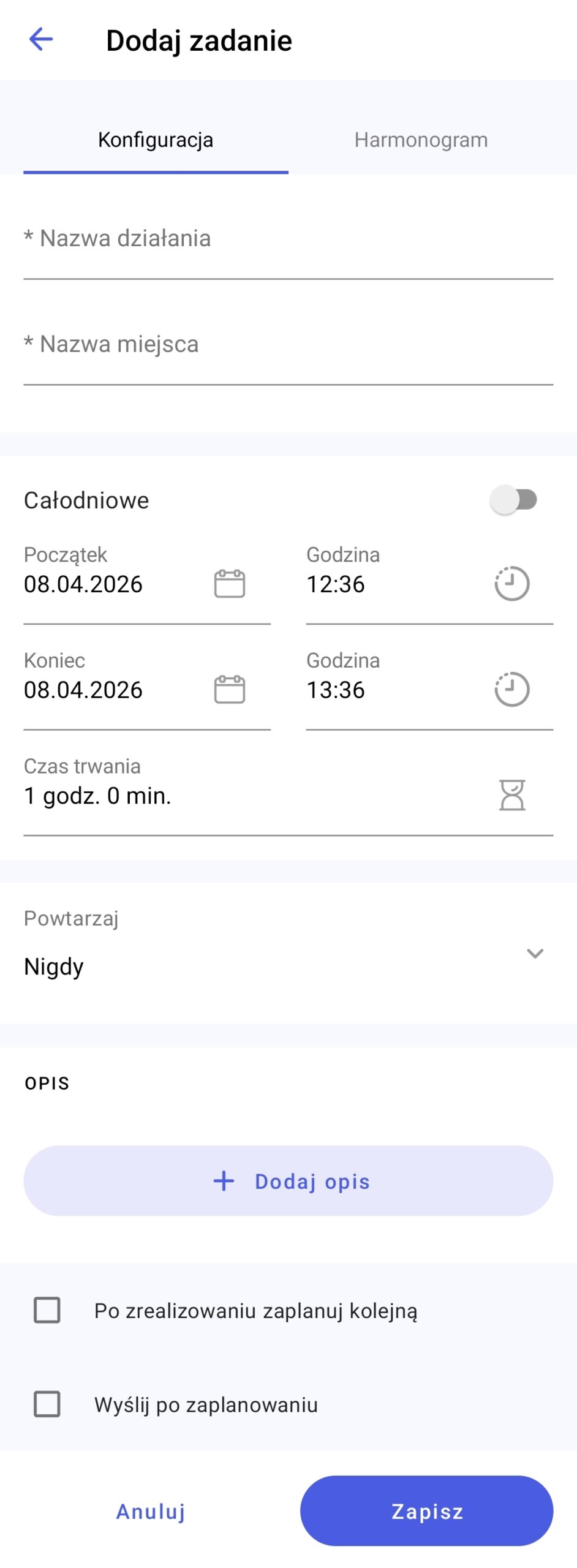
Pola oznaczone gwiazdką są polami wymaganymi do wypełnienia w celu zapisania działania. Podczas planowania zadania na zakładce Konfiguracja do uzupełnienia możliwe są następujące pola:
- Nazwa działania – nazwa planowanego działania
- Nazwa miejsca – miejsce planowanego działania
- Parametr Całodniowe – wybór za pomocą suwaka, domyślnie wyłączone. Parametr blokuje godziny 00:00-23:59 na wybranym dniu
- Początek, koniec, godzina, czas trwania – wybór daty i godziny początkowej oraz końcowej wraz z czasem trwania
- Powtarzaj – pozwala na ustawienie cykliczności działania. Możliwe do wyboru warianty powtórzeń: nigdy, co tydzień, co miesiąc, co rok, własne
- Opis – sekcja z możliwością dodania treści, analogicznie jak w pozostałych obszarach aplikacji
- Parametr Po zrealizowaniu zaplanuj kolejną – spowoduje, że po zrealizowaniu danego działania automatyczne podniesie się okno umożliwiające zaplanowanie kolejnego dla wybranego kontrahenta
- Parametr Wyślij po zaplanowaniu – umożliwia wysłanie działania do systemu Comarch ERP XL po jego zarejestrowaniu
Po wprowadzeniu odpowiednich danych zmiany należy zatwierdzić przyciskiem [Zapisz]. Tak zaplanowane działanie widoczne będzie w Terminarzu. Anulowanie wprowadzonych zmian z poziomu okna i powrót do poprzedniego widoku następuje po wyborze opcji [Anuluj].

Podgląd działania
Podgląd szczegółów działania możliwy jest po kliknięciu w jego nazwę lub z poziomu menu kontekstowego po kliknięciu opcji [Zobacz szczegóły].


