
Istnieje możliwość dodania nowej karty kontrahenta w aplikacji (jeśli operator posiada odpowiednie uprawnienia). W celu rejestracji nowej karty kontrahenta należy z poziomu listy kontrahentów wybrać przycisk:  dostępny w pasku górnym każdej z zakładek listy kontrahentów. W przypadku braku uprawnień danego operatora do dodawania nowych kontrahentów, przycisk rejestracji nowej karty będzie ukryty.

- 1 – Pole jest wymagane,
- 2 – Pole będzie dostępne do edycji,
- 4 – Zmiana pola wpłynie na zmianę adresu.
Możliwe jest sumowanie powyższych wartości.
Okno rejestracji nowego kontrahenta składa się z danych zaprezentowanych na rysunku poniżej.

Operator ma możliwość zarządzania parametrami:
- w sekcji Handlowe:
- Forma płatności
- Termin płatności
- Towary – domyślna wartość Wszystkie, zmiana grupy niedostępna z systemem ERP Optima.
- Cena początkowa
- Sposób dostawy
- Waluta
- w sekcji Księgowe:
- Status kontrahenta
- Typ kontrahenta
- Płatnik VAT
- Płatność z wykorzystaniem mechanizmu podzielonej płatności
- Rolnik ryczałtowy
- Wysyłaj dokumenty do KSeF
Naciśnięcie przycisku plusa pozwala dodać kontakty do adresu głównego kontrahenta, adresy kontrahenta, osoby kontaktowe, atrybuty.
Pole Opis służy do wprowadzania i modyfikowania notatek dotyczących klienta.
W celu zapisania nowego kontrahenta należy wypełnić wszystkie wymagane pola i zaakceptować wprowadzone dane przyciskiem: 
Dodawanie kontaktów kontrahenta
W sekcji: Kontakty istnieje możliwość dodania danych kontaktowych kontrahenta przypisanych do adresu głównego Dostępne typy kontaktów to:
- Telefon 1
- Telefon 2
- Fax
- URL
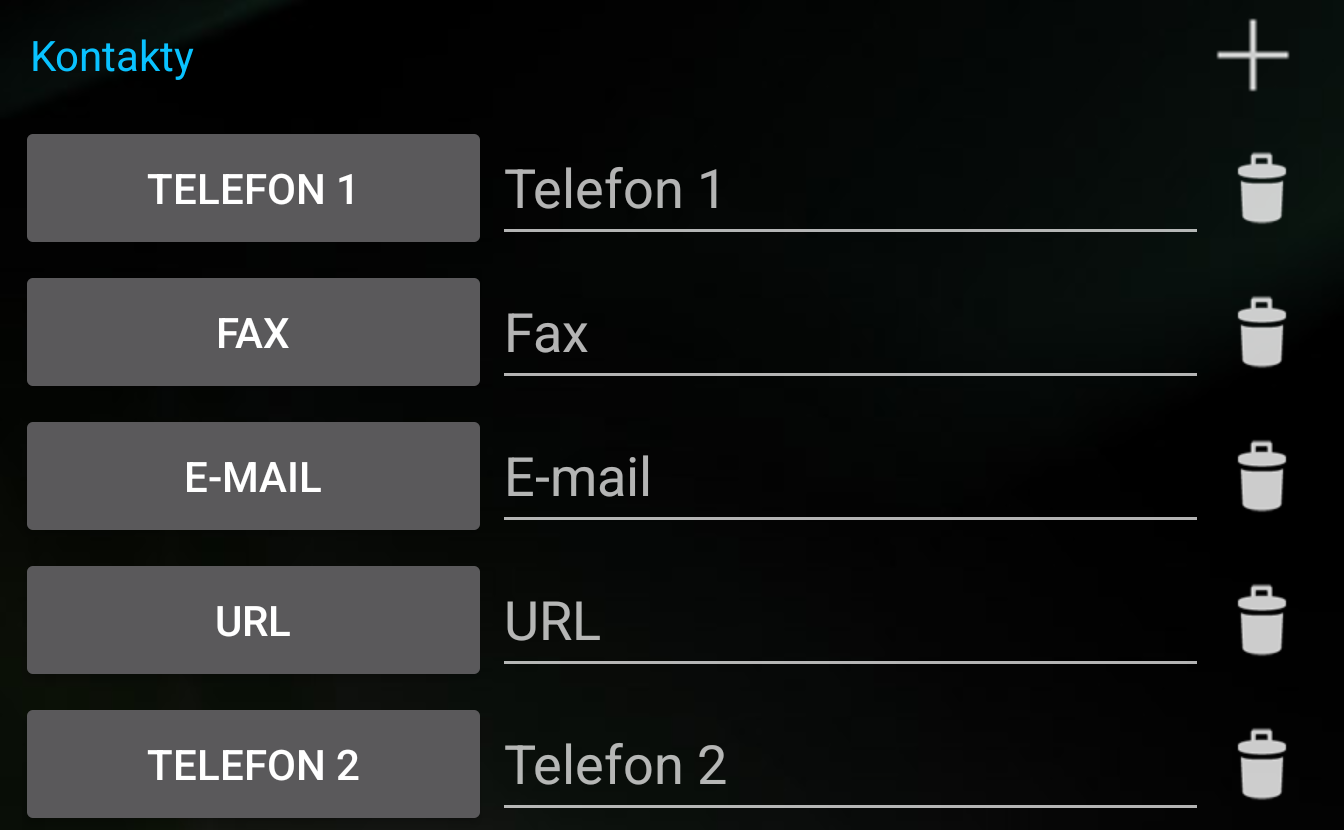
 dodanie kontaktu
 usunięcie kontaktu
Dodawanie adresu korespondencyjnego kontrahenta
W sekcji: Inne adresy istnieje możliwość dodania adresu korespondencyjnego.
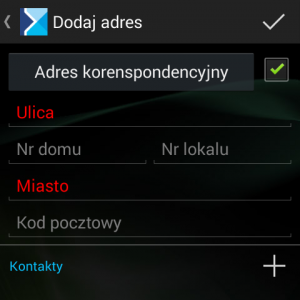
Pola oznaczone kolorem czerwonym są polami wymaganymi.
Po uzupełnieniu wymaganych pól i zapisie adres zostaje dodany do sekcji: Inne adresy. Użytkownik może modyfikować wprowadzone dane za pomocą przycisku: Edytuj  lub usunąć adres – przycisk: Usuń
Dodawanie osób kontaktowych kontrahenta
W sekcji: Inne adresy istnieje możliwość dodania adresu korespondencyjnego.
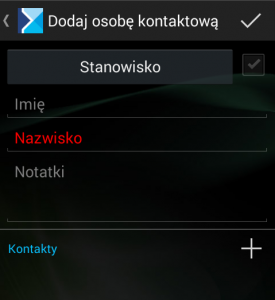
Pole Nazwisko jest polem obowiązkowym, bez wypełniania którego nie będzie możliwy zapis osoby kontaktowej.Zapisana osoba kontaktowa będzie dostępna w sekcji: Osoby kontaktowe. W sekcji tej użytkownik może modyfikować wprowadzone dane za pomocą przycisków: Edytuj , Usuń lub dodać kolejną osobę kontaktową za pomocą przycisku: Dodaj .
Weryfikacja NIP
Na liście kontrahentów istnieje możliwość zweryfikowania numeru NIP kontrahenta w:
- systemie VIES (VAT Information and Exchange System),
- systemie GUS,
- bazie danych systemu ERP,
- bazie mobilnej Przedstawiciela.
- bazie płatników Vat
W celu uruchomienia funkcji weryfikacji numeru NIP kontrahenta należy z poziomu listy kontrahentów wybrać przycisk:  dostępny w pasku górnym listy kontrahentów.
Po wybraniu tej opcji zostanie wyświetlone okno jak na rysunku poniżej:
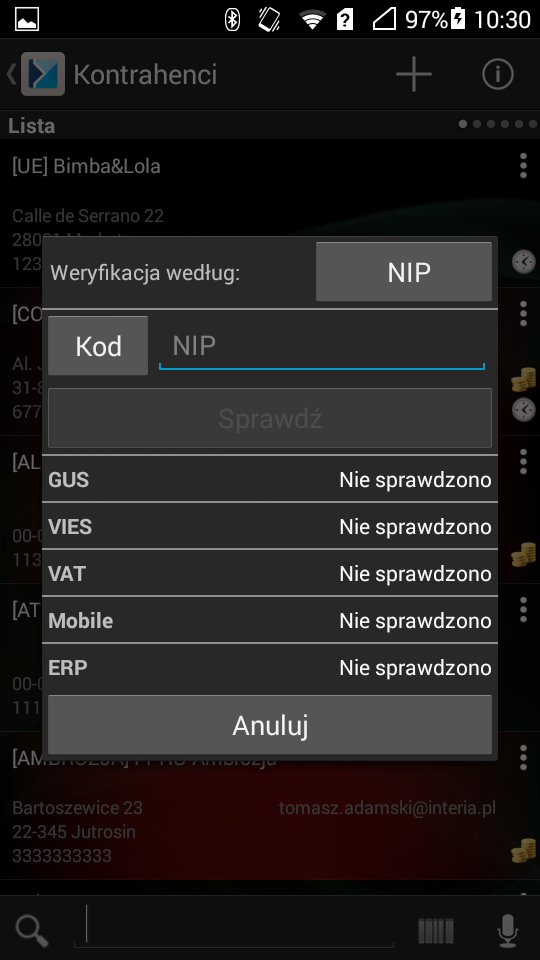
Istnieje także możliwość weryfikacji numeru NIP kontrahenta w momencie rejestracji karty nowego kontrahenta. Wówczas po wybraniu opcji dodawania nowego kontrahenta (przycisk „+”) zostaje wyświetlone okno do weryfikacji numeru NIP.
Po wpisaniu numeru NIP i naciśnięciu przycisku „Sprawdź” aplikacja sprawdza czy kontrahenta o wskazanym numerze NIP znajduje się w :
- Systemie VIES,
- Systemie GUS,
- Bazie mobilnej,
- W bazie systemu ERP,
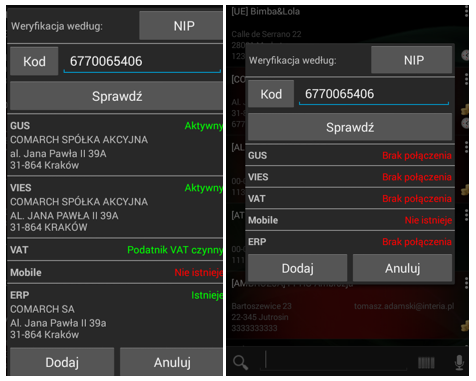
Funkcjonalność umożliwia różną konfigurację weryfikacji kontrahenta podczas dodawania:
- Jeżeli kontrahent o podanym numerze NIP zostanie odnaleziony w bazie danych systemu ERP, opcja „Dodaj” jest aktywna i można dodać kontrahenta o takim samym numerze NIP. Formularz dodawania nowego kontrahenta zostanie automatycznie uzupełniony wcześniej wpisanym numerem NIP.
- Blokada – jeżeli kontrahent o podanym numerze NIP zostanie odnaleziony w bazie danych, opcja „Dodaj” jest nieaktywna i nie można dodać kontrahenta o takim samym numerze NIP.
- Jeżeli kontrahent nie został znaleziony w systemie ERP lub Comarch Mobile, opcja „Dodaj” jest aktywna. Po jej wyborze zostanie wyświetlone okno dodawania nowego kontrahenta, w którym to zostanie automatycznie wpisany numer NIP.
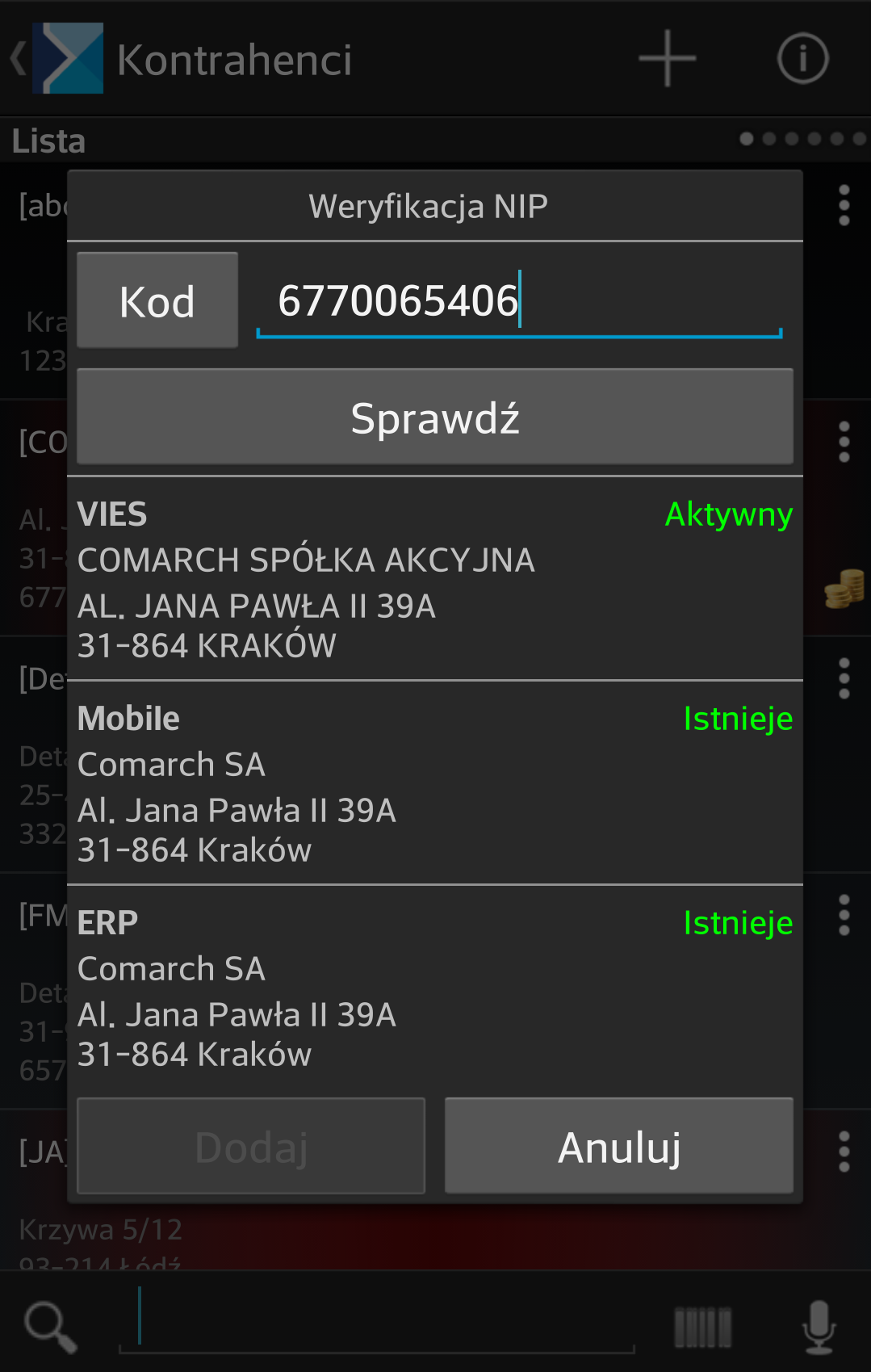
Jeżeli kontrahent zostanie odnaleziony w bazie systemu VIES/GUS i opcja Dodaj jest aktywna, wówczas po jej wybraniu automatycznie wypełnione zostaną pola z:
- Numerem NIP,
- Nazwą,
- oraz adresem kontrahenta.
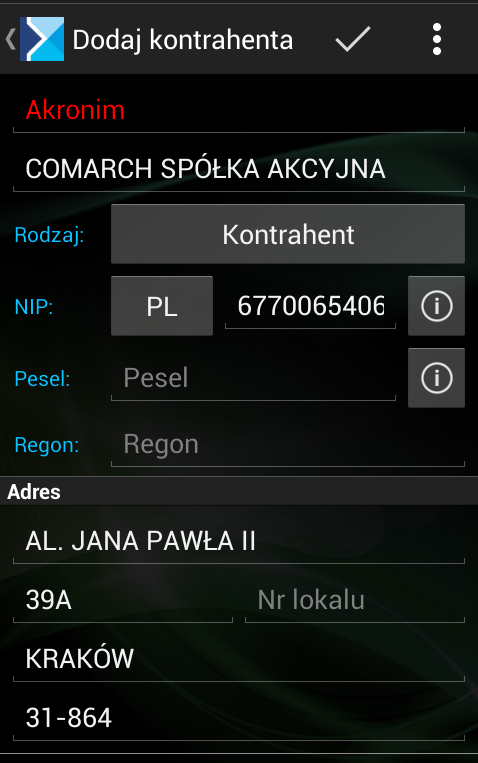
Automatyczne wypełnienie pól podczas dodawania nowego kontrahenta. W Ustawieniach aplikacji istnieje także możliwość określenia z jakiego systemu (VIES czy GUS) mają być preferowane dane przy zakładaniu karty kontrahenta z weryfikacją numeru NIP. Domyślnie ustawiana jest opcja: VIES.
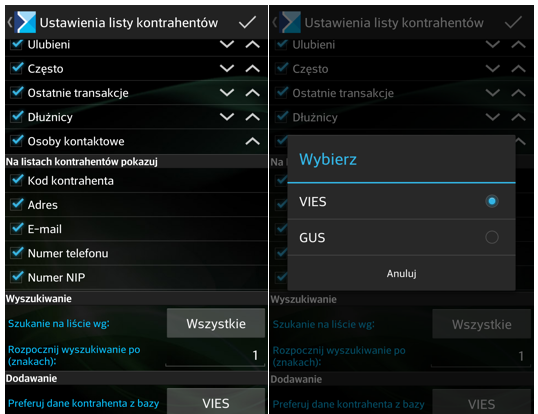
Ustawienie w aplikacji, z jakiego systemu mają być preferowane dane przy zakładaniu karty nowego kontrahenta z weryfikacją numeru NIP. Weryfikacja numeru NIP kontrahenta jest możliwa także podczas edycji kontrahenta.


