
W programie sekcja płatności pozwala na planowanie harmonogramu spłat, dzielenie należności lub zobowiązań na raty oraz bezpośrednie powiązanie dokumentu z wpłaconymi wcześniej zaliczkami..
Sekcja Płatności i rozliczenia – opis ogólny i widoczność
Sekcja płatności i rozliczeń jest domyślnie widoczna na każdym nowo dodawanym dokumencie w module Handel (takim jak: faktura sprzedaży, faktura VAT marża, korekta ilości i wartości do faktury sprzedaży, faktura zakupu, paragon, faktura zaliczkowa). Jeśli wybrany podmiot posiada w module Kasa/Bank niewykorzystane wpłaty, w górnej części sekcji system prezentuje ostrzeżenie: „Płatnik posiada nierozliczone zaliczki.”

Mechanizm dodawania nowej płatności opiera się na stałym wierszu szybkiego dodawania, który znajduje się bezpośrednio pod nagłówkami kolumn tabeli. Użytkownik określa w nim następujące parametry:
- Forma płatności: Pole wyboru pozwalające na wskazanie sposobu zapłaty (lista zawiera tylko aktywne formy płatności zdefiniowane w konfiguracji programu).
- Termin płatności: Pole z kalendarzem, które system wylicza domyślnie na podstawie wybranej formy płatności z możliwością ręcznej edycji.
- Kwota: Pole pozwalające na wpisanie wartości danej raty. Wpisana kwota sumuje się z pozostałymi pozycjami.
System weryfikuje sumę wprowadzonych rat. Jeśli po zapisie łączna kwota płatności nie jest zgodna z wartością całego dokumentu, system zablokuje akcję i wyświetli komunikat: „Nie można zapisać dokumentu. Suma kwot płatności dokumentu nie zgadza się z kwotą na dokumencie. Różnica wynosi [kwota]”. Po udanym dodaniu raty, wiersz szybkiego dodawania jest automatycznie czyszczony, co pozwala na natychmiastowe wpisanie kolejnej pozycji. System sam wylicza i podpowiada brakującą różnice do rozliczenia
Podział płatności na raty
Opcja ta pozwala na szybkie, automatyczne rozbicie jednej należności na mniejsze części.
Funkcja dzielenia na raty jest dostępna wyłącznie na nowo dodanym, niezapisanym jeszcze dokumencie.
- W sekcji płatności należy rozwinąć menu kontekstowe (ikona trzech kropek) na końcu wiersza wybranej płatności.
- Z listy należy wybrać opcję Podziel płatność na raty.
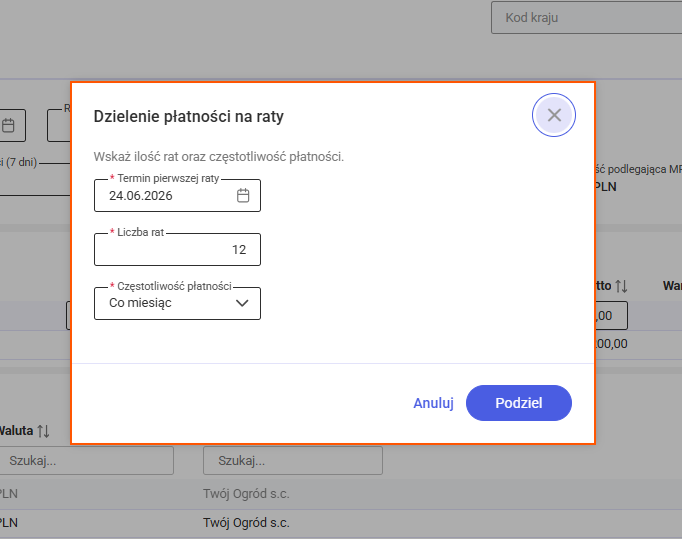
- Na ekranie pojawia się dedykowane okno, w którym użytkownik uzupełnia pola: Termin pierwszej raty, całkowitą Liczbę rat oraz Częstotliwość płatności (do wyboru: Co miesiąc lub Co kwartał).
- Po kliknięciu przycisku Podziel, program wylicza wartości i nowe raty pojawiają się jako osobne wiersze w tabeli głównej.
Wybór zaliczek do rozliczenia
W przypadku występowania wcześniejszych wpłat od kontrahenta, system umożliwia powiązanie ich z bieżącym dokumentem.
- W sekcji należy kliknąć przycisk Wybierz zaliczki.
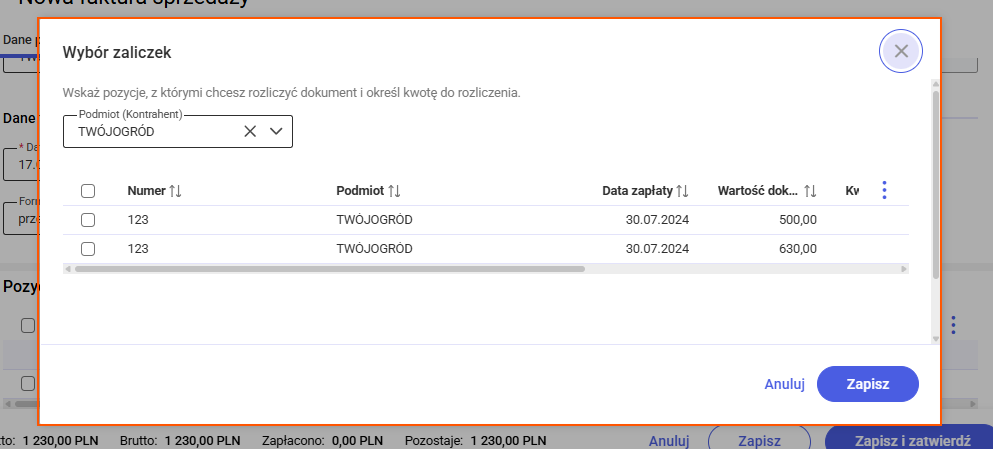
- Otwiera się okno prezentujące listę dostępnych zapisów kasowo-bankowych (np. dokumentów KP/KW). Lista wyświetla wyłącznie operacje nierozliczone lub rozliczone częściowo.
- Użytkownik odnajduje właściwą wpłatę i zaznacza ją w pierwszej kolumnie.
- W edytowalnym polu Kwota do rozliczenia system podpowiada kwotę pozostającą do rozliczenia, którą użytkownik może ręcznie pomniejszyć.
- Po kliknięciu przycisku Zapisz, wybrana wpłata pojawia się w sekcji rozliczeń na formularzu.
Wprowadzanie płatności na nowym dokumencie
Podczas tworzenia nowego dokumentu (przed jego trwałym zapisem lub zatwierdzeniem), operator ma pełną możliwość zarządzania rozrachunkami. Dodawanie nowych wpłat odbywa się za pomocą wiersza szybkiego dodawania, który jest widoczny jako pierwszy element pod nagłówkami kolumn. Służy on wyłącznie do wprowadzania danych i nie posiada menu akcji. Na tym etapie dostępny jest również przycisk Wybierz zaliczki, pozwalający na powiązanie dokumentu z istniejącymi wpłatami z modułu Kasa/Bank.
Statusy rozliczenia na zatwierdzonym dokumencie
Po zatwierdzeniu dokumentu handlowego opcje edycji w sekcji płatności znikają (ukrywany jest wiersz szybkiego dodawania oraz opcja wyboru zaliczek). W ich miejscu pojawia się status pełniący dla użytkownika funkcję informacyjną, określający stopień uregulowania należności lub zobowiązania:
- Nie rozliczono: Dokument nie posiada przypisanych wpłat.
- Rozliczono częściowo: Kwota powiązanych wpłat pokrywa tylko część wartości dokumentu.
- Rozliczono całkowicie: Wartość dokumentu została w pełni uregulowana.
- Nie podlega rozliczeniu: Specyficzny status dla dokumentów, które z zasady nie generują rozrachunków.
Niezależnie od przypisanego statusu, na zatwierdzonym dokumencie w module Handel operator ma do dyspozycji wyłącznie przycisk Pokaż rozliczenia, który podnosi okno z podglądem przypisanych płatności oraz powiązanych dokumentów rozliczających.
Poprawne uzupełnienie sekcji płatności i zatwierdzenie dokumentu automatyzuje proces rozrachunków w programie. W zależności od wybranej formy płatności, system tworzy zdarzenia w preliminarzu płatności lub automatycznie generuje zapisy kasowo-bankowe w module Kasa/Bank.