
Proces importu faktur z Krajowego Systemu e-Faktur (KSeF) do programu Comarch ERP Optima opiera się na ściśle określonych regułach identyfikacji dostawców oraz mapowania asortymentu, które można dostosować w konfiguracji systemu.
Zasady identyfikacji kontrahentów
Podczas przenoszenia dokumentu system analizuje w pierwszej kolejności numer NIP sprzedawcy zawarty w pliku e-Faktury. Proces ten przebiega następująco:
- Wyszukiwanie w bazie: Program przeszukuje słownik podmiotów po numerze NIP. Jeśli taki numer istnieje w bazie, system automatycznie przypisuje do dokumentu istniejącą kartę kontrahenta. W przypadku, gdy w systemie zdefiniowano kilku kontrahentów z tym samym numerem NIP, program wybiera kartotekę, która została wprowadzona najwcześniej.
- Tworzenie nowej karty: Jeżeli system nie odnajdzie numeru NIP w bazie, samoczynnie tworzy nową kartę kontrahenta. Na nową kartotekę przenoszone są informacje pobrane z e-Faktury, takie jak: NIP, nazwa, dane adresowe, e-mail, telefon, numer rachunku bankowego oraz domyślna forma płatności.
- Postępowanie w przypadku błędu: Jeżeli zapis nowego kontrahenta nie powiedzie się z jakiegokolwiek powodu, system przypisuje na dokumencie predefiniowanego kontrahenta o kodzie !NIEOKREŚLONY! i generuje odpowiednie ostrzeżenie w logach z importu.
Zasady mapowania pozycji towarowych
Identyfikacja towarów i usług zależy od ustawień konfiguracyjnych dostępnych w menu Start / Konfiguracja / Firma / Dane firmy / KSeF na zakładce [Odbiór faktur].
- Hierarchia automatycznego mapowania: Jeśli włączony jest parametr Automatyczne mapowanie pozycji, system przeszukuje cennik kaskadowo. Kolejność weryfikacji zależy ściśle od konfiguracji ustalonej w programie. Nowy interfejs w pełni egzekwuje te ustawienia podczas importu – pod uwagę brana jest kolumna Użyj oraz kolejność ułożenia elementów w kolumnie Pole na karcie cennikowej (elementy te można przesuwać w górę lub w dół za pomocą metody przeciągnij i upuść – drag and drop). System weryfikuje dopasowanie według zdefiniowanych parametrów, takich jak: Kod EAN (GTIN), Nazwa towaru, Kod u dostawcy czy Numer katalogowy. Jeżeli system zidentyfikuje dopasowanie na którymkolwiek z aktywnych etapów, towar zostaje powiązany z istniejącą kartoteką.
- Okno weryfikacji mapowania: Pojawienie się interaktywnego okna z komunikatem „Faktura [Numer_Faktury]: wybierz parametry dodawanych produktów ([Liczba_Pozycji])” jest ściśle uzależnione od parametrów konfiguracyjnych oraz wyników działania algorytmu:
- Brak dopasowania: Jeśli algorytm nie rozpozna pozycji (system nie znajdzie odpowiednika w bazie), okno weryfikacji pojawi się automatycznie, wymuszając ręczne zmapowanie lub utworzenie nowej kartoteki.
- Weryfikuj mapowanie przed utworzeniem faktury: Jeżeli ten parametr w konfiguracji jest włączony, moduł mapowania pojawi się zawsze – nawet w przypadku prawidłowego, pełnego zmapowania pozycji, gdzie system nie musiałby dodawać nowych kart. Dzięki temu użytkownik zachowuje pełną kontrolę nad importem i może w oknie weryfikacji zdecydować, czy akceptuje automatyczne dopasowanie, czy chce ręcznie zmienić kartotekę, z którą powiązana zostanie pozycja z e-Faktury.
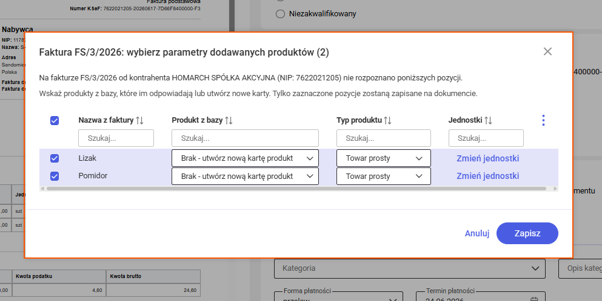
- Tworzenie nowych kartotek: Z poziomu okna weryfikacji użytkownik może powiązać pozycję z e-Faktury ze wskazanym przez siebie Produktem z bazy. Może również z rozwijanej listy wybrać opcję Brak – utwórz nową kartę produktu, co spowoduje automatyczne dopisanie towaru do cennika. Domyślnie nowa kartoteka otrzymuje typ Towar prosty w module Handel.
- Pamięć mapowań: Włączenie parametru Pamiętaj zmapowane pozycje sprawia, że program zapamiętuje powiązania wskazane ręcznie przez użytkownika. Przy kolejnym imporcie od tego samego dostawcy system automatycznie zasugeruje wcześniejsze przypisanie.
- Import samego nagłówka: Jeśli użytkownik zaznaczy w konfiguracji parametr Przenieś tylko nagłówek dokumentu, system całkowicie zignoruje proces mapowania pozycji i utworzy fakturę zakupu bez zawartości w tabeli asortymentu.