
Program umożliwia automatyczne przetwarzanie dokumentów pobranych z Krajowego Systemu e-Faktur (KSeF) i przekształcanie ich bezpośrednio w faktury zakupu w module Handel. Proces ten odbywa się w tle, minimalizując konieczność ręcznego przepisywania danych z plików XML. Wynikiem operacji jest wygenerowanie nowego dokumentu w stanie Wersja robocza z uzupełnionym nagłówkiem, danymi kontrahenta oraz pozycjami towarowymi. Należy jednak pamiętać, że przeniesienie asortymentu ściśle zależy od ustawień w konfiguracji programu – jeżeli zaznaczony został parametr Przenieś tylko nagłówek dokumentu, system wyegzekwuje to ustawienie i wygeneruje fakturę bez zawartości w tabeli pozycji.
Warunki przeniesienia dokumentu
Aby operacja przeniesienia była możliwa, muszą zostać spełnione określone warunki systemowe:
- Operator musi posiadać odpowiednie uprawnienia do odbierania e-Faktur dla zakupu.
- Dokument na liście KSeF musi posiadać kwalifikację Niezakwalifikowany lub Lista faktur zakupu.
- Dokument nie może być zarchiwizowany, przeniesiony wcześniej do rejestru VAT, ani znajdować się już na liście faktur zakupu w handlu.
Przenoszenie dokumentów z poziomu listy
Przeniesienie dokumentu na listę faktur zakupu można zainicjować bezpośrednio z widoku okna KSeF – faktury zakupu.
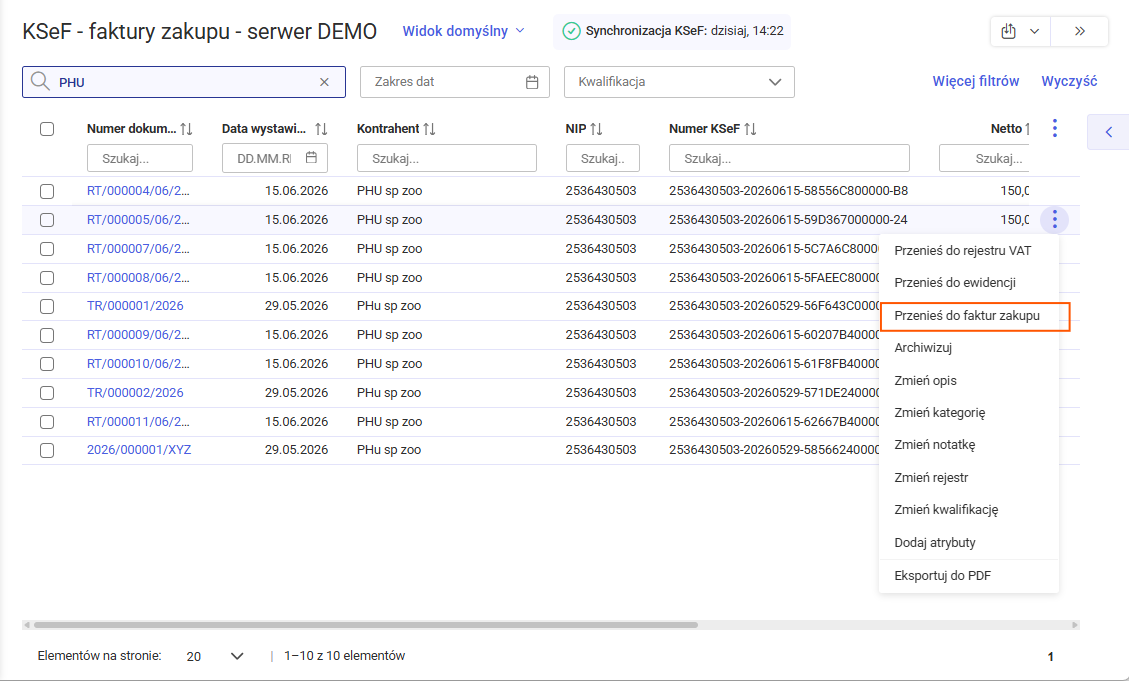
- Pojedynczy dokument: Należy rozwinąć menu kontekstowe, klikając ikonę trzech kropek na końcu wiersza wybranego dokumentu, a następnie z wyświetlonej listy wybrać opcję Przenieś do faktur zakupu.
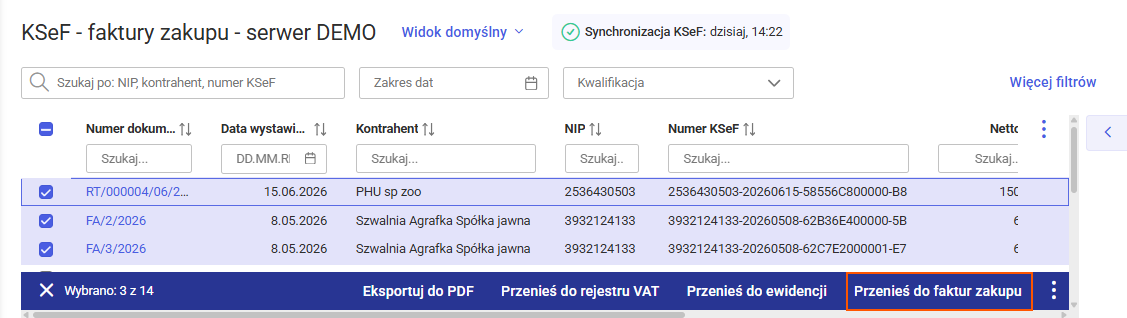
- Seryjne przenoszenie: Należy zaznaczyć na liście wiele wierszy. Na dole ekranu pojawi się pasek podsumowań (summary bar), z poziomu którego należy kliknąć przycisk Przenieś do faktur zakupu. Operacja seryjna odbywa się w tle i uruchamia okno logów informujące o postępie. Proces ten można w dowolnej chwili zatrzymać za pomocą przycisku Przerwij operację.
Przeniesienie z poziomu formularza dokumentu
Weryfikując szczegóły pobranej e-Faktury, operator ma możliwość przeniesienia jej do modułu Handel bez konieczności powrotu do listy.
- Na formularzu dokumentu KSeF, w sekcji kwalifikacji, należy zaznaczyć opcję Lista faktur zakupu.
- Wybór tej opcji aktywuje przycisk Zapisz i przenieś widoczny w stopce formularza.
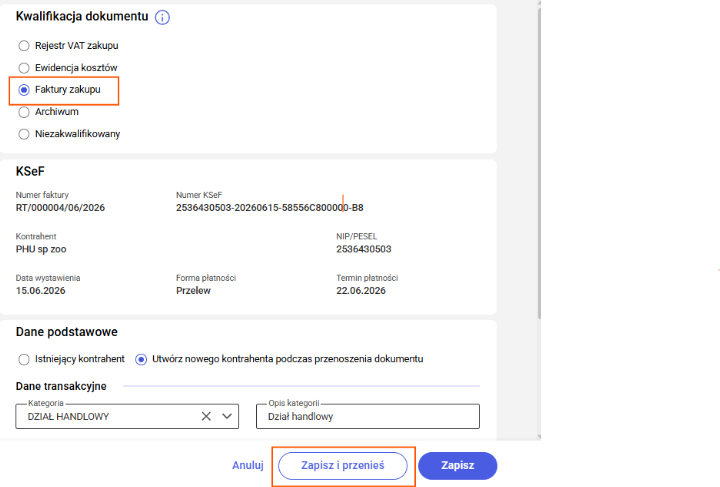
Użycie tego przycisku zapisuje zmiany i natychmiast generuje dokument faktury zakupu. Po skutecznym przeniesieniu, wszystkie pola na formularzu e-Faktury (na zakładkach [Ogólne] oraz [Atrybuty]) zostają zablokowane i nie ma już możliwości ich edycji.
Po skutecznym wygenerowaniu dokumentu FZ w systemie, oryginalna e-Faktura otrzymuje w kolumnie Status na liście wartość FZ, co stanowi blokadę przed jej ponownym przeniesieniem z listy KSeF. Wygenerowany dokument trafia na listę Faktury zakupu w stanie Wersja robocza.