
W celu wyedytowania lub otwarcia istniejącej karty towarowej należy przejść w bocznym panelu do modułu Handel, wybrać pozycję Produkty, a następnie wskazać towar i otworzyć okno Karty produktu.
Obsługa plików i grafik jest realizowana na zakładce [e-Sklep / e-Sale]. Zakładka ta pojawia się na formularzu towaru wyłącznie w sytuacji, gdy w konfiguracji firmy jest dodany i aktywny przynajmniej jeden oddział sklepu internetowego (np. Comarch e-Sklep lub Comarch e-Sale). To właśnie na tę zakładkę zostaje przeniesiona w całości sekcja Zdjęcia i załączniki.
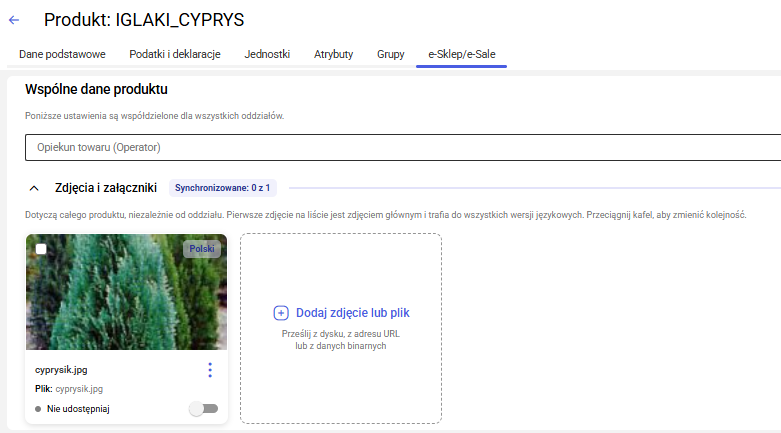
Przeznaczenie sekcji: Sekcja ta stanowi centralne miejsce przechowywania plików graficznych i załączników powiązanych bezpośrednio z ofertą prezentowaną w sklepie internetowym.
Dodawanie plików: Operator ma możliwość dodania plików do sekcji, wykorzystując standardową metodę przeciągnij i upuść lub poprzez kliknięcie przycisku wyboru pliku i ręczne wskazanie dokumentu z dysku. – ma też opcję dodania zdj przez wskazanie jego linku w przeglądarce internetowej – warunek: link musi zaczynać się od “https://”
Zdjęcie główne i wersje językowe: Pierwsze zdjęcie znajdująca się na liście załączników produktu jest bezwarunkowo traktowane przez system jako zdjęcie główne (okładka produktu) i trafia do wszystkich wersji językowych sklepu, bez względu na przypisany mu język. W przypadku pozostałych zdjęć operator podczas dodawania pliku określa język wersji sklepu, do której dane zdjęcie ma zostać przypisane (system domyślnie podpowiada język polski). Jeśli dane zdjęcie ma być widoczne tylko w jednej wersji językowej, wystarczy dodać je jednorazowo z odpowiednio wskazanym językiem. Aby to samo zdjęcie było dostępne w kilku wersjach językowych, należy dodać je do sekcji odpowiednio wielokrotnie, każdorazowo przypisując mu inną wersję językową.
Pozycjonowanie i zmiana kolejności: System umożliwia swobodne ustalenie kolejności wyświetlania zdjęć w galerii. Zmiana kolejności jest realizowana poprzez przeciągnięcie wybranego kafelka (miniatury) na inną pozycję na liście. Pozostałe pliki graficzne znajdujące się za zdjęciem głównym są przesyłane automatycznie jako zdjęcia dodatkowe.
Zasada biznesowa: Dodanie pliku graficznego bezpośrednio w sekcji Zdjęcia i załączniki na zakładce [e-Sklep / e-Sale] ma charakter wyłącznie prezentacyjny. Wykonanie tej akcji nie powoduje automatycznego utworzenia w tle atrybutu towaru o nazwie „zdjęcie”, co zapobiega powstawaniu niechcianych wpisów w bazie danych.
- Synchronizacja plików i danych binarnych ze sklepem internetowym
Pliki graficzne oraz załączniki powiązane z produktem są przesyłane do sklepu internetowego podczas ręcznej lub automatycznej synchronizacji danych. System oferuje dwa sposoby eksportu danych binarnych w oknie parametrów wymiany danych (dostępnym pod przyciskiem Synchronizuj z e-Sklep / e-Sale):
- Synchronizacja różnicowa (oferta): Po zaznaczeniu parametru Wyślij pełną ofertę system przesyła do sklepu internetowego wyłącznie nowe lub zmodyfikowane pliki graficzne oraz załączniki. Warunkiem koniecznym do poprawnego działania tego trybu jest wykonanie pierwszej pełnej synchronizacji wysyłki danych z plikami binarnymi.
- Pełna synchronizacja danych binarnych: W sytuacji, gdy zachodzi potrzeba całkowitego odświeżenia bazy plików po stronie sklepu internetowego, operator ma możliwość wymuszenia pełnego eksportu. W tym celu należy zaznaczyć parametr Wymuś pełną synchronizację oferty, co automatycznie odblokowuje parametr Wyślij także wszystkie dane binarne. Zaznaczenie tej opcji uruchamia przesyłanie wszystkich plików graficznych i załączników dla całego asortymentu towarowego.
- Zapis i przygotowanie do synchronizacji
Wprowadzone zmiany na karcie produktu należy zapisać za pomocą przycisku Zapisz w prawym dolnym rogu formularza.
W przypadku próby wyjścia z formularza przed zapisaniem zmian (na przykład poprzez kliknięcie ikony strzałki powrotu w lewym górnym rogu okna), system uruchamia walidację i wyświetla komunikat ostrzegawczy o tytule Wyjście z formularza:
“Wyjście z formularza spowoduje utracenie niezapisanych danych. Czy na pewno zamknąć formularz bez zapisywania?”
Dostępne są przyciski:
Anuluj – powoduje powrót do edycji formularza karty produktu.
Wyjdź bez zapisywania – zamyka okno bez zapisu wprowadzonych zmian i cofa operatora do listy produktów.
Po pomyślnym zapisaniu karty produktu, nowo dodane zdjęcia i załączniki zostają trwale powiązane z towarem. Dane te są w pełni przygotowane do wysyłki.
Zobacz także: