

Po przejściu na listę KSeF/ Faktury z KSeF program automatycznie rozpoczyna pobieranie faktur za okres dwóch miesięcy wstecz. Przy kolejnym otwarciu listy faktury pobierane są za okres, który upłynął od daty ostatniego pobrania. Podczas pobierania faktur z KSeF wyświetlone zostaje okno informujące o przebiegu procesu.
Jeżeli użytkownik chce pobrać faktury z innego zakresu dat, może tego dokonać za pomocą:
- przycisku
 Pobierz faktury, który jest dostępny na wstążce w pasku głównym programu,
 - opcji Pobierz faktury, która jest dostępna na liście faktur z KSeF w menu kontekstowym pod prawym przyciskiem myszy (dostępny skrót klawiszowy <Ctrl>+<Shift>+<P>).
Po naciśnięciu przycisku Pobierz faktury lub wybraniu w menu kontekstowym opcji Pobierz faktury należy wskazać, za jaki okres faktury mają zostać pobrane. Dokumenty są przenoszone na listę Faktury z KSeF po naciśnięciu przycisku Pobierz. Jeżeli dokument został już wcześniej zaimportowany to przy ponownym pobieraniu nie zostanie dodany ponownie.
Dokumenty po zaimportowaniu należy zweryfikować i zdecydować, czy mają być przeniesione do rejestru VAT, czy do handlu. Opcje zostały szczegółowo opisane w artykułach:
- Przenoszenie faktur pobranych z KSeF do rejestru VAT
- Przenoszenie faktur z KSeF na listę faktur zakupu w module Handel
Na formularzu znajduje się przycisk  Przenieś, po wybraniu którego dokument jest przenoszony zgodnie ze wskazaną kwalifikacją.
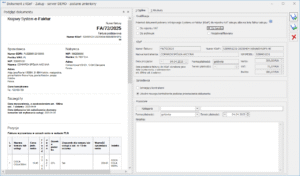
Po lewej stronie okna widoczny jest podgląd dokumentu pobranego z KSeF. Na podstawie podglądu można wstępnie zweryfikować dokument, sprawdzić kontrahenta, wartości dokumentu, formę płatności, datę przyjęcia w KSeF
Na zakładce [Ogólne] wyświetlane są następujące sekcje:
- Kwalifikacja – umożliwia zakwalifikowanie dokumentu do przeniesienia do rejestru VAT lub handlu. Domyślnie zaznaczona jest opcja Jeżeli użytkownik nie chce przenosić dokumentu do rejestru VAT lub do handlu, to powinien zaznaczyć opcję Do archiwum.
- KSeF znajdują się dane przeniesione z dokumentu pobranego z KSeF. Dane te nie są możliwe do edycji.
- Sprzedawca – jeśli w programie istnieje kontrahent o numerze NIP podanym na fakturze z KSeF, to zostanie zaznaczona opcja Istniejący kontrahent oraz wyświetli się akronim tego kontrahenta. Kontrahenta można zmienić poprzez wskazanie innego z dostępnej listy kontrahentów. Jeśli nie uda się zidentyfikować kontrahenta zostanie zaznaczona opcja Utwórz nowego kontrahenta podczas przenoszenia dokumentu. W takim przypadku po przeniesieniu dokumentu do rejestru VAT lub handlu zostanie założona nowa karta kontrahenta.
- Pozostałe – można wskazać kategorię, formę płatności i termin płatności, które zostaną przeniesione na fakturę zakupu. Forma i termin płatności pobierane są w oparciu o wybór w sekcji Sprzedawca. Jeżeli zostanie
- zaznaczona opcja Istniejący kontrahent to forma płatności oraz termin płatności zostaną przeniesione z karty kontrahenta, dane można edytować. W przypadku zaznaczenia opcji Utwórz nowego kontrahenta podczas przenoszenia dokumentu forma płatności oraz termin płatności w sekcji Pozostałe nie zostaną uzupełnione. Użytkownik może ręcznie uzupełnić te dane, zostaną one przeniesione na nowo założoną kartę kontrahenta, oraz na dokument przenoszony do handlu. Jeżeli forma płatności oraz termin płatności nie zostaną uzupełnione przed przeniesieniem dokumentu do handlu, to na karcie kontrahenta zostanie ustawiona domyślna forma płatności z Konfiguracji Firmy/ Kasa/Bank/ Formy płatności wraz z wskazanym na niej terminem płatności. W przypadku braku domyślnej formy płatności w Konfiguracji, na karcie kontrahenta ustawiana jest gotówka. Ustawienia te przenoszone są na dokument, do handlu.
Na zakładce [Atrybuty] istnieje możliwość dodania atrybutu dokumentu lub kontrahenta. Dodanie/ usunięcie dodanego wcześniej atrybutu nie jest możliwe na dokumentach przeniesionych do rejestru VAT lub Handlu.
Dodatkowo dla użytkowników korzystających z modułu Obieg dokumentów dostępna jest zakładka [Dokumenty] która służy do zarządzania relacjami pomiędzy fakturą z KSeF, a dokumentami w obiegu dokumentów.
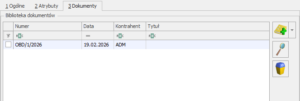
W sekcji Biblioteka dokumentów wyświetlana jest lista dokumentów powiązanych z daną fakturą.
Lista zawiera następujące kolumny:
- Numer – numer dokumentu w bibliotece
- Data– data wprowadzenia dokumentu do obiegu dokumentów
- Kontrahent – kod podmiotu wskazanego na zakładce [Podmiot]
- Tytuł – tytuł dokumentu z biblioteki
Lista obsługiwana jest przez następujące przycisku:
 – Dodaj nowy pozwalający na dodanie dokumentu, który zostanie powiązany z fakturą z KSeF.
Pod przyciskiem dostępne są opcje:
- Dodaj nowy – pozwalająca na utworzenie nowego dokumentu, który zostanie powiązany z fakturą z KSeF
- Dodaj istniejący – pozwalająca na wskazanie istniejącego dokumentu z biblioteki, który zostanie powiązany z fakturą z KSeF
 – Otwórz pozwalająca wyświetlenie formularza podświetlonego dokumentu
 – Usuń pozwalająca na usunięcie podświetlonego dokumentu
W sekcji Biblioteka dokumentów użytkownik ma również możliwość dodania pliku poprzez przeciągniecie go do okna programu.. Po wykonaniu tej operacji w module Obieg dokumentów tworzony jest nowy powiązany dokument zawierający przeciągnięty plik:
- jeśli podczas przeciągania pliku zostanie wybrany klawisz <ALT>– plik zostanie dodany do dokumentu w bibliotece dokumentów jako link,
- jeśli podczas przeciągania pliku zostanie wybrany klawisz <CTRL>– plik zostanie zapisany w IBARD. Aby opcja była możliwa należy wcześniej wskazać folder dla plików IBARD dla katalogu domyślnego w menu Start/ Konfiguracja/ Firma/ Obieg dokumentów/ Katalogi dokumentów.



