
Konfiguracja
W konfiguracji systemu (Start / Konfiguracja / Firma / Dane firmy / KSeF) dostępna jest zakładka [Odbiór faktur] z parametrami, dzięki którym użytkownicy mogą zdefiniować zasady przenoszenia faktur zakupu.
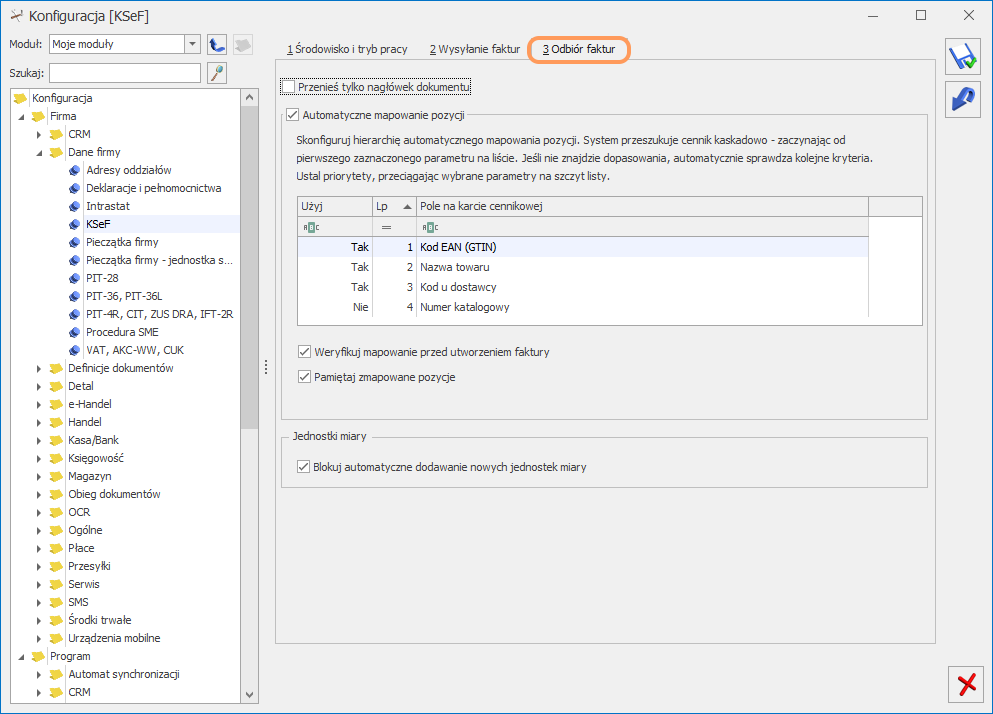
Przenieś tylko nagłówek dokumentu
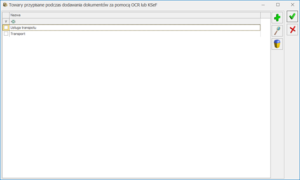
Sposób importu faktury zależy od ustawienia parametru Przenieś tylko nagłówek dokumentu: Automatyczne mapowanie pozycji Parametr ten pozwala określić, czy system ma samodzielnie łączyć pozycje z faktury KSeF z kartoteką cennikową. Okno Wybierz parametry dodawanych towarów umożliwia wykonanie następujących operacji: Ręczne powiązanie towaru z istniejącą kartoteką odbywa się poprzez wybór pola w kolumnie Przypisz towar z bazy. Otwarta zostanie lista pozycji cennikowych pozwalająca na wskazanie właściwego towaru. Jeśli na fakturze z KSeF ten sam towar występuje w kilku osobnych wierszach, w oknie parametrów będzie można przypisać im tylko jeden wspólny odpowiednik z bazy towarowej. Jeśli w kolumnie Przypisz towar z bazy nie zostanie wskazana żadna kartoteka, wówczas dla takich pozycji zostaną założone nowe kartoteki cennikowe dla których użytkownik ma możliwość wskazania określonych parametrów. Dla nowo zakładanych kartotek domyślnie proponowany jest Typ: towar prosty, natomiast użytkownik ma możliwość zmiany typu na towar złożony lub usługę (prostą/złożoną). W polu Przenieś na dokument użytkownik ma możliwość określenia czy dana pozycja powinna zostać przeniesiona na fakturę zakupu. Domyślnie dla wszystkich pozycji wskazana jest wartość „Tak” Po zatwierdzeniu okna przyciskiem Wybranie ikony Zasady automatycznego dopasowania: Użytkownik ma możliwość ustalenia kolejności wyszukiwania kartotek metodą „przeciągnij i upuść”. System szuka powiązań według wskazanej kolejności, uwzględniając wybrane kryteria: Podczas importu faktur zakupu z Krajowego Systemu e-Faktur (KSeF) do modułu Handel, system wykonuje proces automatycznego dopasowania pozycji faktury do kartotek cennikowych w bazie danych. Proces mapowania odbywa się w oparciu o hierarchię (kolejność) ustawioną w konfiguracji systemu. Dla każdego kroku system porównuje dane z wizualizacji faktury KSeF z danymi w bazie, poszukując identycznego ciągu znaków na kartotekach cennikowych. Podczas mapowania system koncentruje się na treści danych, a nie na ich formalnym przypisaniu do konkretnych pól na importowanym dokumencie. Program przeszukuje wskazane pola na wizualizacji faktury KSeF i próbuje je powiązać z odpowiednimi polami w kartotece towarowej zgodnie z poniższą tabelą: Mapowanie po kodzie EAN Jeśli wybrane zostanie mapowanie według kodu EAN, system odnajdzie i dopasuje kartotekę nawet wtedy, gdy na fakturze kod ten wpisany w pole „Indeks” lub „Nazwa towaru”. Pamięć mapowań i weryfikacja Niezależnie od ustalonej hierarchii, system pozwala na dodatkową kontrolę i zapamiętywanie powiązań między pozycjami z KSeF, a kartotekami w bazie. Weryfikuj mapowanie przed utworzeniem faktury Parametr ten określa, czy okno mapowania ma pojawiać się przy każdym imporcie (umożliwiając kontrolę nawet poprawnie rozpoznanych pozycji), czy tylko w sytuacjach niejednoznacznych, gdy system nie odnalazł automatycznego powiązania. Pamiętaj zmapowane pozycje Działanie tego parametru pozwala na korzystanie z historii przypisań: Mapowanie jednostek miary Podczas importu system każdorazowo dąży do normalizacji jednostek miary. Oznacza to, że program automatycznie dopasowuje jednostki z faktury KSeF do tych znajdujących się w bazie, ignorując wielkość liter, zbędne spacje czy znaki specjalne (np. „szt.”, „Szt” i „ SZT” zostaną rozpoznane tak samo). Dalszy proces zależy od ustawienia parametru Blokuj automatyczne dodawanie nowych jednostek miary: Słownik jednostek miary dla KSeF W ustawieniach konfiguracji (Start / Konfiguracja / Firma / Ogólne / Jednostki miary) dostępny jest słownik Jednostka miary dla KSeF. Pozwala on na zdefiniowanie powiązań między różnymi nazwami jednostek stosowanymi przez dostawców a jednostkami zarejestrowanymi w bazie danych. Dzięki temu rozwiązaniu możliwe jest przypisanie wielu wariantów nazw (synonimów) pochodzących z dokumentów do jednej, konkretnej jednostki w programie. Przykłady zastosowania: Dla poprawnego mapowania, jeśli na liście jednostek miary w menu (Start/ Konfiguracja / Firma / Ogólne / Jednostki miary) znajduje się wiele podobnych jednostek, przed rozpoczęciem mapowania należałoby usunąć zbędne jednostki z listy, a następnie wpisać je w polu Jednostka miary dla KSeF po otwarciu karty danej jednostki. Zasady mapowania jednostek miary Proces przypisywania jednostek przebiega według ściśle określonej hierarchii. W każdym kroku system automatycznie normalizuje nazwę jednostki, ignorując wielkość liter, zbędne spacje oraz znaki interpunkcyjne (np. kropki). Kolejność weryfikacji danych: 1. Karta towaru (jednostka podstawowa): 2. Karta towaru (jednostki pomocnicze): 3. Słownik „Jednostka miary dla KSeF”: Takie podejście eliminuje potrzebę ręcznego poprawiania dokumentów oraz zapobiega powstawaniu duplikatów o różnej pisowni, ale tym samym znaczeniu. Usuwanie błędnie przypisanych powiązań Na karcie pozycji cennika, na zakładce [Ogólne] dostępna jest ikona Na liście istnieje możliwość usunięcia pozycji, które zostały powiązane z kartoteką w wyniku importu dokumentów za pomocą usługi OCR lub KSeF przy pomocy ikony kosza. Pozwala to na rozpięcie przez użytkownika nieprawidłowo sparowanych pozycji. Funkcjonalność umożliwia również ręczne przypisanie towaru do pozycji cennikowej przed przetworzeniem dokumentu przez usługę OCR lub KSeF, co usprawni proces importu i wyeliminuje konieczność manualnego przypisywania pozycji w późniejszym etapie. Przypisania należy dokonać przy pomocy ikony plusa.
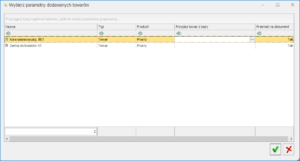
 następuje utworzenie brakujących pozycji cennikowych i wprowadzenie ich na dokument.
 skutkuje całkowitym przerwaniem operacji przenoszenia dokumentu.
Kryterium mapowania (Handel) Przeszukiwane pola na wizualizacji KSeF
Nazwa towaru Nazwa towaru lub usługi, Indeks
Kod EAN (GTIN) GTIN, Nazwa towaru lub usługi, Indeks
Kod u dostawcy Nazwa towaru lub usługi, Indeks
Numer katalogowy Nazwa towaru lub usługi, Indeks
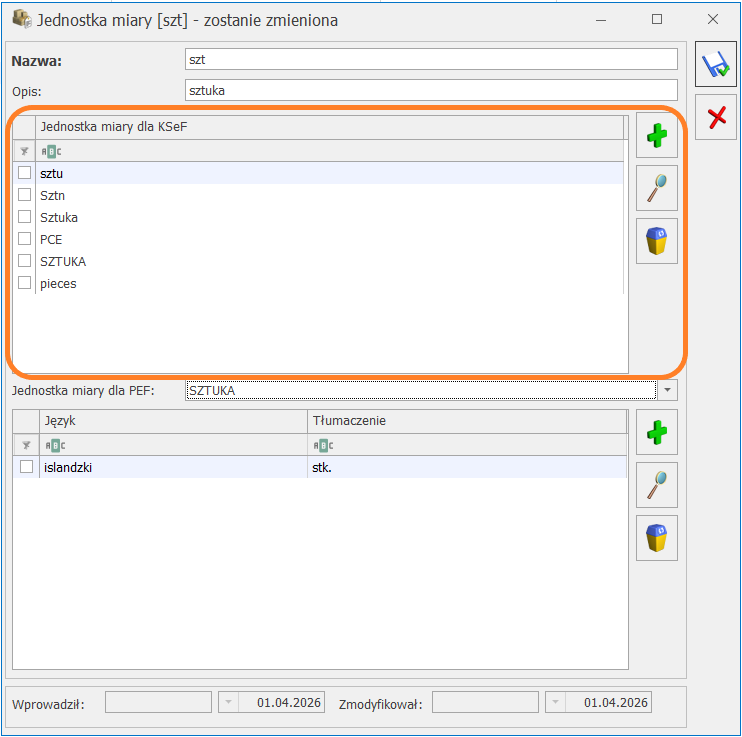
Sprawdzenie zgodności z główną jednostką miary przypisaną do danego towaru.
Weryfikacja pozostałych jednostek przypisanych do danej kartoteki.
Przeszukiwanie powiązań (synonimów) zdefiniowanych w konfiguracji programu. Towary dodawane podczas dodawania dokumentów za pomocą OCR lub KSeF . Ikona otwiera listę towarów, które zostały zmapowane z daną pozycją podczas importu dokumentu do handlu. Ikona pojawia się na formularzu pozycji cennika, jeśli przynajmniej raz zmapowano dowolną pozycję cennikową z pozycją dokumentu zaimportowanego poprzez usługę Comarch OCR lub KSeF.