
Funkcjonalność e-Teczka, czyli elektroniczna dokumentacja pracownicza dostępna w programie, służy przechowywaniu dokumentów kadrowych związanych z pracownikiem w formie elektronicznej, umożliwiając jednocześnie łatwy dostęp do danych pracownika. Funkcjonalność jest dostępna w module Płace i Kadry oraz Płace i Kadry Plus z poziomu listy pracowników oraz z formularza pracownika.
Dodawanie dokumentu do e-teczki pracownika jest możliwe z poziomu okna e-Teczka za pomocą przycisku 
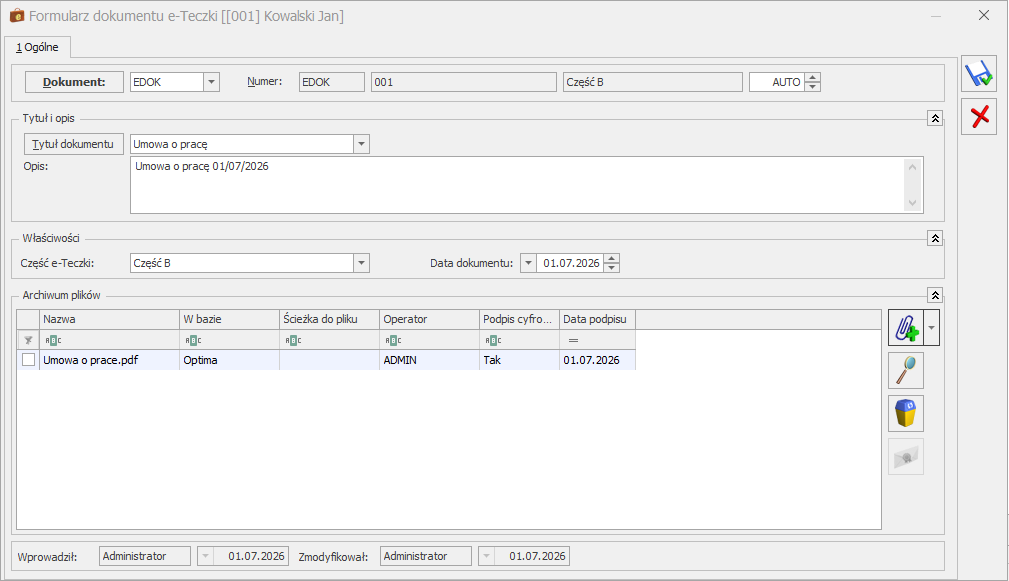
Formularz dokumentu w e-Teczce zawiera następujące dane:
- Numer dokumentu, ze standardowo wskazanym w konfiguracji schematem numeracji,
- Tytuł dokumentu – w tym polu użytkownik ma możliwość wybrania tytułu dokumentu z listy słownikowej
- Opis – pole do wpisania dodatkowych informacji dotyczących wprowadzanego dokumentu,
- Część e-Teczki – informacja, w której części e-Teczki znajduje się dany dokument (standardowo program obsługuje teczki w podziale na części od A do E),
- Datę dokumentu – data wystawienia lub dodania dokumentu,
- Archiwum plików – zawiera informacje dotyczące dołączonego do dokumentu pliku w formacie PDF oraz, jego lokalizacji wraz ze ścieżką. W sekcji tej znajdują się również dane o operatorze, który dodał plik PDF oraz o tym czy został opatrzony podpisem cyfrowym (jeśli dokument został podpisany podpisem cyfrowym to również znajduje się informacja o dacie podpisu).
Za pomocą ikony dodawania (dostępnej w sekcji Archiwum plików) wykonuje się operacje związane z fizycznym dołączeniem pliku PDF do dokumentu oraz zmianą lokalizacji pliku dołączonego wcześniej. Pliki można dodawać z dysku lokalnego lub dysku iBard. Dodatkowo, za pomocą opcji Skanuj i zapisz…, jest możliwość jednoczesnego skanowania i dodawania plików bezpośrednio do dokumentów.
Menu dostępne pod przyciskiem dodawania jest automatycznie dostosowywane w zależności od ustawień wprowadzonych w konfiguracji programu (Start/ Konfiguracja/ Program/ Płace/ e-Teczka). Z tego poziomu możliwe jest również opatrzenie pliku PDF kwalifikowanym podpisem cyfrowym.