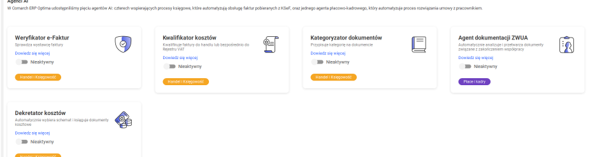

Czym są Agenci AI
Comarch ERP Optima udostępnia pięciu agentów sztucznej inteligencji, którzy automatyzują powtarzalne czynności księgowe oraz kadrowo-płacowe:
- Weryfikator e-Faktur – sprawdza wiarygodność faktur pobranych z KSeF,
- Kwalifikator kosztów – decyduje, do jakiej ewidencji powinna trafić faktura zakupu,
- Kategoryzator dokumentów – przypisuje kategorię nagłówka do faktur zakupowych i sprzedażowych,
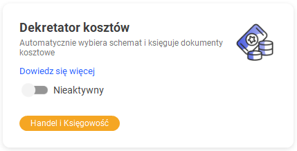
- Dekretator kosztów – dobiera schemat księgowy i księguje faktury kosztowe do księgowości kontowej,
- Agent dokumentacji ZWUA – uzupełnia dane związane z wyrejestrowaniem pracownika z ubezpieczeń i trybem rozwiązania umowy.
Warunek korzystania z Agentów AI
Korzystanie z Agentów AI wymaga zaakceptowania Regulaminu Agentów AI. Brak akceptacji regulaminu skutkuje tym, że agenci nie będą wówczas przetwarzać żadnych dokumentów, dopóki zgoda nie zostanie potwierdzona. Po akceptacji regulaminu agenci będą już mogli pracować.
Agenci AI księgowi
Krok 1 – Weryfikacja, kwalifikacja i kategoryzacja e-faktur
Po pobraniu dokumentu z KSeF trzej niezależni Agenci AI uruchamiają się automatycznie w tle dla każdego nowo pobranego dokumentu. Dokumenty pobrane wcześniej nie są przetwarzane ponownie.
A. Weryfikator e-Faktur
Uruchamia się dla każdego dokumentu z polskim NIP-em. weryfikuje każdą fakturę pobraną z KSeF, sprawdzając czy wystawca jest zarejestrowany w GUS i czy figuruje w słowniku kontrahentów. Sprawdza również status podatnika VAT oraz rachunek na białej liście podatników VAT.
B. Kwalifikator kosztów
Uruchamia się wyłącznie dla nowo wczytanych faktur zakupowych (nie uruchomi się dla pozycji znajdujących się już na liście Faktur z KSeF). Decyduje, czy dokument powinien trafić do handlu, czy do rejestru VAT. Agent analizuje kolejno:
- historię ostatnich 10 faktur od tego samego dostawcy (NIP) – sprawdza, jak najczęściej kwalifikowane były e-faktury tego kontrahenta,
- opis towarów i usług na fakturze (pozycje dokumentu, NIP kontrahenta, walutę, opis) – jeśli historia nie daje jednoznacznej odpowiedzi, uruchamiana jest pełna analiza semantyczna AI.
C. Kategoryzator dokumentów
Uruchamia się dla każdego dokumentu (zakupowego i sprzedażowego), który nie ma jeszcze przypisanej kategorii nagłówka. Zasada działania jest analogiczna do Kwalifikatora — historia kontrahenta, a w razie braku jednoznacznego dopasowania, analiza semantyczna opisu pozycji dokumentu. Jeśli Agent AI nie jest w stanie jednoznacznie przypisać kategorii, informuje o tym użytkownika zamiast wymuszać decyzję.
Przy każdym dokumencie dostępne jest uzasadnienie decyzji podjętej przez Agenta AI (w polu Szczegóły / Weryfikator/Kategoryzator na formularzu dokumentu) — pozwala ono zrozumieć, na jakiej podstawie AI wybrało dany wynik, zanim użytkownik go zaakceptuje.
- Dane zgodne
 (zielona ikona) – Dokument pochodzi od zaufanego dostawcy
 - Średnie ryzyko
 (żółta ikona) – Zalecana weryfikacja przed płatnością
 - Wysokie ryzyko
 (czerwona ikona) – Wymagana szczególna ostrożność — kontrahent nie figuruje w GUS ani w słowniku kontrahentów
Krok 2 – Zatwierdzanie dokumentów
Na formularzu dokumentu KSeF, w sekcji Agenci AI, widoczne są wyniki wszystkich trzech agentów — Weryfikacja danych, Kwalifikacja oraz Kategoryzacja.
- Zatwierdź – akceptuje rekomendację danego agenta.
- Zatwierdź wszystko – akceptuje jednocześnie wyniki wszystkich Agentów AI.
- Kategorię lub kwalifikację można też zmienić ręcznie – wówczas status zmieni się na Ustawiona przez użytkownika.
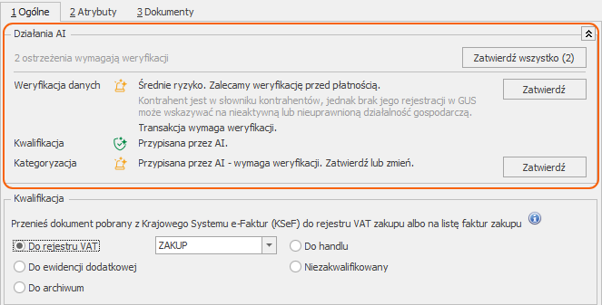
Weryfikacja danych – statusy:
Zatwierdzanie propozycji AI nie jest krokiem koniecznym, ale zalecanym – umożliwia zachowanie kontroli nad dokumentami.
Przy średnim i wysokim ryzyku wyświetlane są dodatkowe etykiety z opisem i rekomendacją, np.: Kontrahent jest zarejestrowany w GUS, ale nie występuje w słowniku kontrahentów oraz Transakcja wymaga weryfikacji.
Kontrahent nie figuruje ani w GUS, ani w słowniku kontrahentów oraz Transakcja wymaga natychmiastowej weryfikacji lub przeniesienia do archiwum.
Kwalifikacja i Kategoryzacja – statusy:
- Dane zgodne (przypisany przez AI) – Agent AI pewnie przypisał kwalifikację (na podstawie historii lub cennika). Można ją zaakceptować bez dodatkowej weryfikacji.
- Sprawdź dane (przypisany przez AI) – Agent AI dokonał analizy AI, ale rekomendacja wymaga ręcznego potwierdzenia.
- Wysokie ryzyko (przypisany przez AI) – Agent AI sygnalizuje, że faktura jest podejrzana – wymaga dokładnej weryfikacji przez Użytkownika.
 Ustawiona przez użytkownika – Użytkownik ręcznie zmienił kwalifikację ustawioną przez Agenta AI.
 W trakcie przetwarzania – Analiza jest w toku.
Krok 3 – Przeniesienie do docelowej ewidencji
Po skategoryzowaniu faktur użyj przycisków Przenieś do rejestru VAT / Przenieś do handlu / Przenieś do ewidencji dodatkowej na liście faktur z KSeF. Przypisana kategoria zostanie przeniesiona razem z dokumentem.
Dokument, na którym w danej chwili pracuje Agent AI, jest tymczasowo niedostępny do operacji seryjnych (np. przenoszenia do rejestru) – system poinformuje o tym stosownym komunikatem. Analogicznie zostaną oznaczone dokumenty bez uzupełnionego wymaganego opisu.
Najczęstsze pytania:
- Na jakiej podstawie Kwalifikator/Kategoryzator podejmuje decyzję? Najpierw sprawdza 10 ostatnich faktur danego kontrahenta. Dla nowego dostawcy skanuje pozycje faktury pod kątem dopasowania do cennika, a w ostateczności wykorzystuje analizę semantyczną AI.
- Skąd będę wiedzieć, że dokument zakwalifikowało AI? Dokumenty są oznaczone statusami: Przypisana przez AI lub Przypisana przez AI – wymaga weryfikacji.
- Co jeśli zmienię decyzję agenta? System wykryje różnicę i automatycznie zmieni status na Ustawiona przez użytkownika.
- Czy Kategoryzator działa dla faktur sprzedażowych? Tak – obsługuje zarówno zakupowe, jak i sprzedażowe.
- Czy Kwalifikator działa dla faktur sprzedażowych? Nie – wyłącznie dla zakupowych; faktury już przeniesione do docelowej ewidencji nie podlegają ponownej kwalifikacji.
- Jak filtrować dokumenty po statusie AI? Na liście faktur z KSeF, po włączeniu Agenta AI, pojawia się sekcja Agenci AI z filtrem (Wszystkie / Przypisana przez AI / Przypisana przez AI – wymaga weryfikacji / Ustawiona przez użytkownika).
- Co jeśli dokument ma już przypisaną kategorię? Agent AI pomija taki dokument i nie nadpisuje wartości ustawionej ręcznie ani z wcześniejszego uruchomienia.
Krok 4 – Księgowanie faktur zakupu: Dekretator kosztów
Dekretator kosztów automatycznie dobiera schemat księgowy i księguje faktury kosztowe z rejestru VAT zakupu do księgowości kontowej. Agent AI działa trzyetapowo:
- Szuka analogicznych przypadków wśród wcześniej zaksięgowanych faktur tego samego kontrahenta, podrejestru i kategorii.
- Jeśli nie znajdzie dopasowania – przeszukuje podobne dokumenty w podrejestrze z tą samą kategorią nagłówka.
- Wybiera najlepiej pasujący schemat z listy dostępnych w systemie, a następnie automatycznie księguje dokument.
Warunki wstępne:
- Rodzaj księgowości: Księgowość kontowa (Start / Konfiguracja / Firma / Księgowość / Parametry).
- Zdefiniowane schematy księgowe dla rejestru VAT zakupu (Księgowość / Inne / Schematy księgowe).
Uruchomienie:
- Otwórz Rejestry VAT / Rejestry VAT, zakładkę Rejestr Zakupu, następnie Rejestr VAT, i ustaw okres oraz podrejestr.
- Zaznacz faktury do zaksięgowania.
- Na wstążce, w sekcji Agent AI, kliknij Księguj. Agent AI przetwarza faktury w paczkach (domyślnie po 4 dokumenty jednocześnie) i wyświetla raport z przebiegu księgowania dla każdej faktury.
Statusy po zaksięgowaniu:
- Zaksięgowano przez AI – Schemat dobrany z wysokim poziomem pewności.
- Zaksięgowano przez AI (wymaga weryfikacji) – Niższy poziom pewności, warto sprawdzić poprawność dekretu.
Status widoczny jest zarówno na liście rejestru VAT zakupu (ikona przy numerze dokumentu), jak i na formularzu faktury (panel Dekretator kosztów).
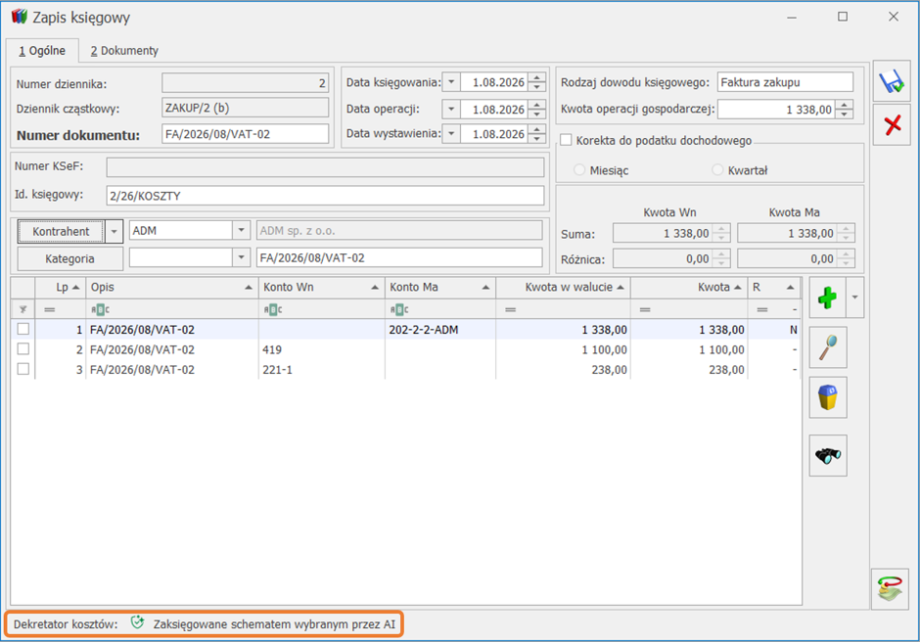
Po zaksięgowaniu dokumentów przy wsparciu Agenta AI, na zapisie księgowym widocznym w Dzienniku również znajduje się odpowiedni status – dostępny jest on w sekcji Dekretator kosztów.
Statusy widoczne na zapisie księgowym w Dzienniku:
- Zaksięgowane schematem wybranym przez AI – Wysoki poziom pewności doboru schematu.
- Zaksięgowane schematem wybranych przez AI – zweryfikuj poprawność – Warto sprawdzić poprawność dekretu.
Najczęstsze komunikaty:
- Brak dostępnych schematów księgowych dla rejestru VAT zakupu. Zdefiniuj schematy w Księgowość / Inne / Schematy księgowań (typ: Rejestr zakupów VAT).
- Agent AI został wyłączony – operacja przerwana. Włącz Agenta AI ponownie w panelu Start / AI i RPA.
- Agent AI nie zwrócił rekomendacji schematu. Sprawdź, czy faktury mają uzupełnioną kategorię i podrejestr.
- Rekomendowany schemat nie znajduje się na liście dostępnych. Schemat został usunięty lub dezaktywowany – zaktualizuj schematy
Statystyki: liczba faktur zaksięgowanych przez Agenta AI w bieżącym miesiącu (sumująca oba statusy) jest widoczna na kafelku Dekretatora w panelu Start / AI i RPA.
Aby zwiększyć skuteczność Agenta AI:
- dbaj o historię – im więcej faktur zaksięgowano wcześniej ręcznie odpowiednimi schematami, tym trafniejsze rekomendacje,
- uzupełniaj kategorie nagłówka faktury – to kluczowe kryterium doboru schematu,
- regularnie weryfikuj dokumenty ze statusem „wymaga weryfikacji” przy pomocy filtra.
Agent AI kadrowo-płacowy
Przy odnotowywaniu w systemie zwolnienia pracownika najczęściej uzupełniane są tylko pola Data zwolnienia i Przyczyna zwolnienia. Aby jednak prawidłowo wykazać kod tytułu ubezpieczenia w ostatniej wypłacie oraz informacje o wygaśnięciu stosunku pracy w deklaracji ZUS ZWUA, konieczne jest również uzupełnienie sekcji Wyrejestrowanie z ubezpieczeń oraz Tryb rozwiązania/wygaśnięcia stosunku pracy – to właśnie te dane uzupełnia za użytkownika Agent dokumentacji ZWUA.
Krok 1 – Wprowadzenie informacji o zwolnieniu pracownika
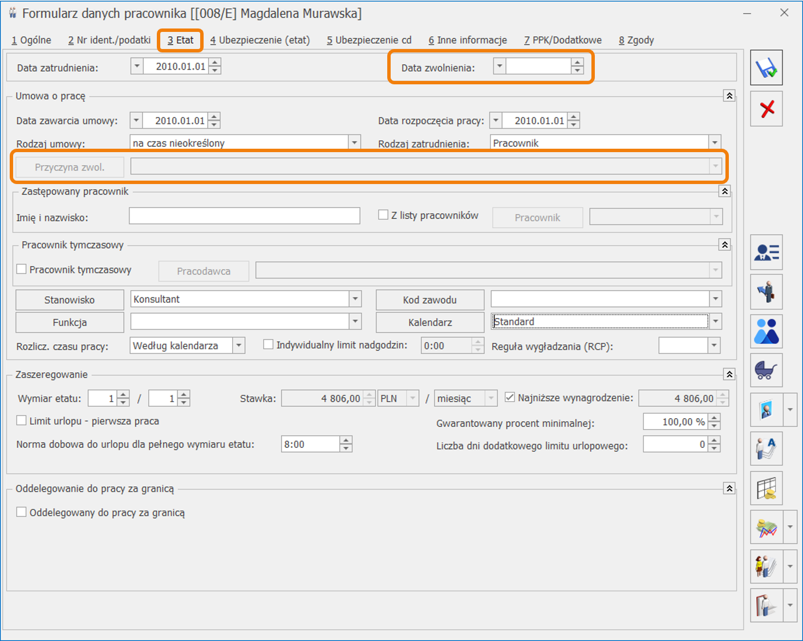
- Otwórz formularz pracownika bezpośrednio z Listy pracowników (bez aktualizacji) i na zakładce [3. Etat] uzupełnij:
- Data zwolnienia,
- Przyczyna zwol. – wybierz pozycję z listy (pole aktywuje się dopiero po wprowadzeniu daty zwolnienia i przejściu do kolejnego pola, np. klawiszem TAB).
Krok 2 – Agent AI rozpoczyna działanie
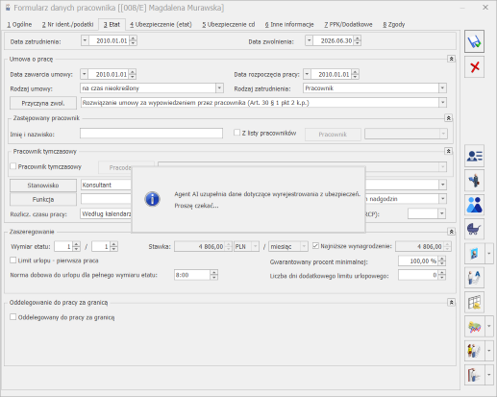
Agent AI uruchamia się automatycznie zaraz po wprowadzeniu powyższych danych. Jeżeli usługa AI HUB jest w danym momencie niedostępna, agent nie wstrzyma pracy programu – dane do uzupełnienia pozostaną wówczas dostępne do wprowadzenia ręcznego.
Krok 3 – Weryfikacja danych uzupełnionych przez Agenta AI
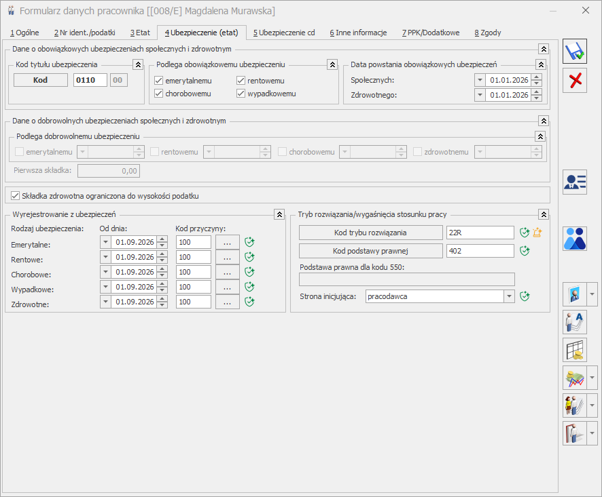
Po zakończeniu pracy agenta system automatycznie przechodzi do zakładki [4. Ubezpieczenie (etat)]. Należy tam zweryfikować dane w sekcjach Wyrejestrowanie z ubezpieczeń oraz Tryb rozwiązania/wygaśnięcia stosunku pracy. Jeśli dane są poprawne, należy zapisać formularz. Jeśli wymagają korekty, należy nanieść zmiany i dopiero wtedy zapisać formularz. Na formularzu znajduje się również uzasadnienie, na podstawie którego Agent AI zaproponował wprowadzone dane.
Bezpieczeństwo działania Agentów AI
Agenci AI (m.in. Kategoryzator dokumentów oraz Agent dokumentacji ZWUA) posiadają mechanizmy zabezpieczające przed tzw. prompt injection – czyli próbami wpłynięcia na decyzję agenta poprzez spreparowaną treść w opisie faktury lub innych danych źródłowych. Dzięki temu wynik pracy Agenta AI odzwierciedla rzeczywistą analizę danych, a nie treści mające na celu wymuszenie określonej odpowiedzi.
Włączanie i wyłączanie działania Agentów AI
Włączanie działania Agentów AI
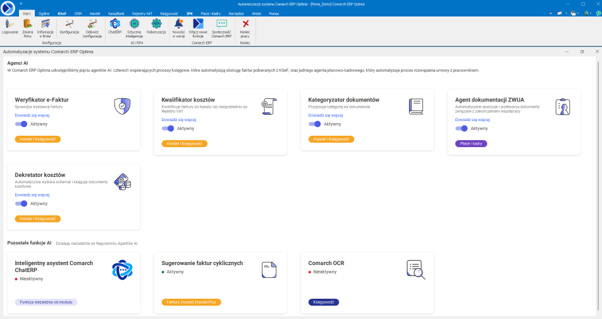
- Po zalogowaniu przejdź do Start / Sztuczna inteligencja (panel AI i RPA).
- Upewnij się, że kafelki poszczególnych Agentów AI – Weryfikator e-Faktur, Kwalifikator kosztów, Kategoryzator dokumentów, Dekretator kosztów oraz Agent dokumentacji ZWUA mają status aktywny.
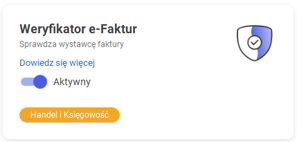
Wyłączanie działania Agentów AI
- Przejdź do Start / AI i RPA / Sztuczna inteligencja.
- Odszukaj kafelek danego Agenta AI (np. Dekretator kosztów) i ustaw jego przełącznik w pozycji wyłączony (status nieaktywny).
- Operację należy powtórzyć osobno dla każdego Agenta AI, którego chcesz wyłączyć.